
BDPS 7200 - Blu-ray player SONY - Kostenlose Bedienungsanleitung
Finden Sie kostenlos die Bedienungsanleitung des Geräts BDPS 7200 SONY als PDF.


| Produkttyp | Blu-ray-Player |
| Marke | SONY |
| Modell | BDPS 7200 |
| Stromversorgung | 220-240 V AC, 50/60 Hz, 16 W |
| Netz-Standby-Stromverbrauch | 5,8 W |
| Unterstützte Disc-Formate | BD-ROM, BD-R/RE, DVD-ROM, DVD±R/RW, CD-DA, CD-R/RW, Super Audio CD |
| Netzwerkfunktionen | LAN (kabelgebunden, 100BASE-TX), integriertes Wi-Fi (IEEE 802.11 b/g/n) |
| Ausgänge | HDMI OUT, DIGITAL OUT (COAXIAL), USB (x2) |
| Videoausgang | Bis zu 4K (Hochskalierung), 1080p/24p, 3D |
| Audioausgang | Dolby Digital, DTS, PCM, usw. |
| Besondere Funktionen | BD-LIVE, BONUSVIEW, Bildschirmspiegelung (Miracast), Internetbrowser, Sony Entertainment Network, BRAVIA Sync (HDMI CEC) |
| Mitgeliefertes Zubehör | Fernbedienung, Batterien |
| Betriebstemperatur | 5°C bis 35°C |
| Betriebsfeuchtigkeit | 25% bis 80% |
| Pflege und Reinigung | Mit einem weichen Tuch reinigen. Keine Lösungsmittel, Alkohol oder Benzin verwenden. |
| Sicherheit | Laser Klasse 1, Gehäuse nicht öffnen, Flüssigkeiten fernhalten. |
| Reparierbarkeit | Reparatur einem qualifizierten Techniker überlassen. Reparierte Teile werden zur Wiederverwendung oder zum Recycling aufbewahrt. |
| Regionalcode | Auf der Rückseite des Geräts aufgedruckt |
Häufig gestellte Fragen - BDPS 7200 SONY
Benutzerfragen zu BDPS 7200 SONY
0 Frage zu diesem Gerät. Beantworten Sie die, die Sie kennen, oder stellen Sie Ihre eigene.
Eine neue Frage zu diesem Gerät stellen
Laden Sie die Anleitung für Ihr Blu-ray player kostenlos im PDF-Format! Finden Sie Ihr Handbuch BDPS 7200 - SONY und nehmen Sie Ihr elektronisches Gerät wieder in die Hand. Auf dieser Seite sind alle Dokumente veröffentlicht, die für die Verwendung Ihres Geräts notwendig sind. BDPS 7200 von der Marke SONY.
BEDIENUNGSANLEITUNG BDPS 7200 SONY
Um Feuergefahr und die Gefahr eines elektrischen Schlags zu vermeiden, schützen Sie das Gerät vor Tropf- oder Spritzwasser und stellen Sie keine Gefäße mit Flüssigkeiten, wie z. B. Vasen, auf das Gerät.
Um einen elektrischen Schlag zu vermeiden, öffnen Sie das Gehäuse nicht. Überlassen Sie Wartungsarbeiten stets nur qualifiziertem Fachpersonal.
Das Netzkabel darf nur von einer qualifizierten Kundendienststelle ausgewechselt werden.
Schützen Sie Akkus und Batterien bzw. Geräte mit eingelegten Akkus und Batterien vor übermäßiger Hitze, wie z. B. Sonnenlicht und Feuer.
VORSICHT
Die Verwendung optischer Instrumente zusammen mit diesem Produkt stellt ein Gesundheitsrisiko für die Augen dar. Da der in diesem Blu-ray Disc/DVD-Player verwendete Laserstrahl schädlich für die Augen ist, versuchen Sie nicht, das Gehäuse zu zerlegen. Überlassen Sie Wartungsarbeiten stets nur qualifiziertem Fachpersonal.
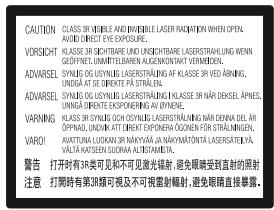
Dieses Etikett befindet sich auf dem Laser-Schutzgehäuse innerhalb des Player-Gehäuses.
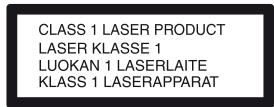
Dieses Gerät wurde als Laser-Gerät der Klasse 1 (LASER KLASSE 1) klassifiziert. Das entsprechende Etikett (LASER KLASSE 1) befindet sich außen an der Rückseite.

Entsorgung von gebrauchten elektrischen und elektronischen Geräten (anzuwenden in den Ländern der Europäischen Union und anderen europäischen Ländern mit einem separaten Sammelsystem für diese Geräte)
Das Symbol auf dem Produkt oder seiner Verpackung weist darauf hin, dass diese Produkte nicht als normaler Haushaltsabfall zu behandeln sind, sondern an einer Annahmestelle für das Recycling von elektrischen und elektronischen Geräten abgegeben werden müssen. Durch Ihren Beitrag zum korrekten Entsorgen dieser Produkte schützen Sie die Umwelt und die Gesundheit Ihrer Mitmenschen. Umwelt und Gesundheit werden durch falsches Entsorgen gefährdet. Materialrecycling hilft, den Verbrauch von Rohstoffen zu verringern. Weitere Informationen zum Recycling dieser Produkte erhalten Sie bei Ihrer Gemeindeverwaltung, den kommunalen Entsorgungsbetrieben oder dem Geschäft, in dem Sie das Produkt gekauft haben.

Entsorgung von gebrauchten Batterien und Akkus (anzuwenden in den Ländern der Europäischen Union und anderen europäischen Ländern mit einem separaten Sammelsystem für diese Produkte)
Das Symbol auf der Batterie/dem Akku oder der Verpackung weist darauf hin, dass diese nicht als normaler Haushaltsabfall zu behandeln sind. Ein zusätzliches chemisches Symbol Pb (Blei) oder Hg (Quecksilber) unter der durchgestrichenen Mülltonne bedeutet, dass die Batterie/der Akku einen Anteil von mehr als 0,0005 % Quecksilber oder 0,004 % Blei enthält. Durch Ihren Beitrag zum korrekten Entsorgen dieser Batterien/Akkus schützen Sie die Umwelt und die Gesundheit Ihrer Mitmenschen. Umwelt und Gesundheit werden durch falsches Entsorgen gefährdet.
Materialrecycling hilft, den Verbrauch von Rohstoffen zu verringern.
Bei Produkten, die auf Grund ihrer Sicherheit, der Funktionalität oder als Sicherung vor Datenverlust eine ständige Verbindung zur eingebauten Batterie benötigen, sollte die Batterie nur durch qualifiziertes Servicepersonal ausgetauscht werden.
Um sicherzustellen, dass die Batterie korrekt entsorgt wird, geben Sie das Produkt zwecks Entsorgung an einer Annahmestelle für das Recycling von elektrischen und elektronischen Geräten ab.
Für alle anderen Batterien entnehmen Sie die Batterie bitte gemäß dem Kapitel über die sichere Entnahme der Batterie. Geben Sie die Batterie an einer Annahmestelle für das Recycling von Batterien/Akkus ab.
Weitere Informationen über das Recycling dieses Produkts oder der Batterie erhalten Sie von Ihrer Gemeinde, den kommunalen Entsorgungsbetrieben oder dem Geschäft, in dem Sie das Produkt gekauft haben.
Dieses Produkt wurde von oder für Sony Corporation, 1-7-1 Konan Minato-ku Tokio, 108-0075 Japan hergestellt. Bei Fragen zur Produktkonformität auf Grundlage der Gesetzgebung der Europäischen Union kontaktieren Sie bitte den Bevollmächtigten Sony Deutschland GmbH, Hedelfinger Strasse 61, 70327 Stuttgart, Deutschland. Für Kundendienst oder Garantieangelegenheiten wenden Sie sich bitte an die in den Kundendienst- oder Garantiedokumenten genannten Adressen.
Sicherheitsmaßnahmen
- Dieses Gerät arbeitet mit 220 V - 240 V Wechselstrom, 50/60 Hz. Stellen Sie sicher, dass die Betriebsspannung des Gerätes mit Ihrer örtlichen Netzspannung übereinstimmt.
- Installieren Sie dieses Gerät so, dass das Netzkabel im Störungsfall leicht von der Netzsteckdose abgezogen werden kann.
Sicherheitsmaßnahmen
Dieses Gerät wurde geprüft und erfüllt die Auflagen der EMV-Richtlinie für den Gebrauch von Verbindungskabeln, die kürzer als 3 m sind.
Aufstellung
- Stellen Sie den Player an einem Ort mit ausreichender Luftzufuhr auf, so dass sich im Inneren des Geräts kein Wärmestau bildet.
- Um die Feuergefahr zu verringern, decken Sie die Lüftungsöffnungen des Geräts nicht mit Zeitungen, Tischdecken, Vorhängen usw. ab.
- Setzen Sie das Gerät keinem offenen Feuer (z. B. angezündeten Kerzen) aus.
- Installieren Sie diesen Player nicht in einem beengten Raum, wie z. B. einem Bücherregal oder dergleichen.
- Stellen Sie den Player nicht im Freien, in Fahrzeugen, auf Schiffen oder anderen Wasserfahrzeugen auf.
- Wird der Player direkt von einem kalten in einen warmen Raum gebracht oder wird er in einem Raum mit hoher Luftfeuchtigkeit aufgestellt, kann sich auf den Linsen im Player Feuchtigkeit niederschlagen. Der Player funktioniert dann möglicherweise nicht mehr richtig. Nehmen Sie in diesem Fall die Disc heraus und halten Sie den Player dann etwa eine halbe Stunde lang eingeschaltet, bis die Feuchtigkeit verdunstet ist.
- Stellen Sie den Player nicht in geneigter Position auf. Er darf nur in waagrechter Position benutzt werden.
- Legen Sie keine Metallgegenstände vor der Frontplatte ab. Diese können den Empfang von Funkwellen einschränken.
- Stellen Sie den Player nicht an einem Ort auf, an dem medizinische Geräte verwendet werden. Anderenfalls kann es zu einer Funktionsstörung medizinischer Instrumente kommen.
- Falls Sie einen Schrittmacher oder ein anderes medizinisches Gerät benutzen, konsultieren Sie Ihren Arzt oder den Hersteller Ihres medizinischen Gerätes, bevor Sie die WLAN-Funktion benutzen.
- Dieser Player sollte in einem Mindestabstand von 20 cm vom Körper einer Person (außer Gliedmaßen: Hände, Handgelenke, Füße und Fußgelenke) aufgestellt und betrieben werden.
- Stellen Sie keine schweren oder instabilen Gegenstände auf den Player.
- Legen Sie außer Discs keine anderen Objekte auf die Disklade. Anderenfalls kann eine Beschädigung des Players oder des Objekts verursacht werden.
- Nehmen Sie eine eingelegte Disc aus der Disklade heraus, wenn Sie den Player transportieren. Andernfalls kann die Disc beschädigt werden.
- Trennen Sie das Netzkabel und alle übrigen Kabel vom Player ab, wenn Sie den Player transportieren.
Stromversorgung
- Der Player bleibt auch im ausgeschalteten Zustand mit dem Stromnetz verbunden, solange das Netzkabel mit der Netzsteckdose verbunden ist.
- Trennen Sie den Player von der Netzsteckdose, wenn Sie beabsichtigen, den Player längere Zeit nicht zu benutzen. Ziehen Sie dabei immer am Stecker des Netzkabels, niemals am Kabel selbst.
- Beachten Sie die folgenden Punkte, um eine Beschädigung des Netzkabels zu verhindern. Benutzen Sie das Netzkabel nicht, wenn es beschädigt ist, weil es sonst zu einem elektrischen Schlag oder Brand kommen kann.
- Klemmen Sie das Netzkabel nicht zwischen dem Player und einer Wand, einem Regal usw. ein.
- Stellen Sie keine schweren Gegenstände auf das Netzkabel und ziehen Sie nicht am Netzkabel selbst.
Einstellen der Lautstärke
Erhöhen Sie die Lautstärke nicht, wenn gerade eine sehr leise Passage oder eine Stelle ohne Tonsignale wiedergegeben wird. Anderenfalls können Ihre Ohren und die Lautsprecher Schaden erleiden, wenn der Ton den Spitzenpegel erreicht.
Reinigung
Reinigen Sie Gehäuse, Tafel und Bedienelemente mit einem weichen Tuch. Verwenden Sie keine Scheuermittel, Scheuerschwämme oder Lösungsmittel wie Alkohol oder Benzin.
Hinweis zu Reinigungs-Discs, Disc-/Linsenreinigern
Verwenden Sie keine Reinigungs-Discs oder Disc-/Linsenreiniger (einschließlich Feucht- oder Sprayreinigern). Andernfalls kann es zu Fehlfunktionen am Gerät kommen.
Austausch von Teilen
Falls dieser Player einzeln repariert werden muss, werden eventuell ausgetauschte Teile zur Wiederverwendung bzw. zum Recycling möglicherweise einbehalten.
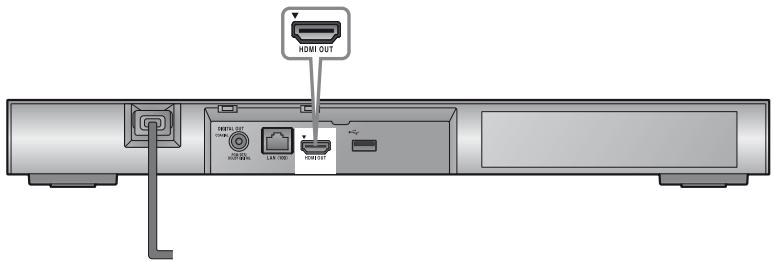
Info zum Anschluss an die Buchse HDMI OUT
Beachten Sie Folgendes, dass die Buchse HDMI OUT und der Stecker durch unsachgemäße Behandlung beschädigt werden können.
- Richten Sie den HDMI-Stecker unter Berücksichtigung der Form genau auf die Buchse HDMI OUT an der Rückwand des Players aus. Vergewissern Sie sich, dass der Stecker nicht umgedreht oder schief ist.
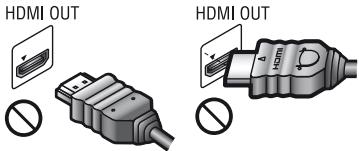
- Trennen Sie das HDMI-Kabel ab, wenn Sie den Player transportieren.
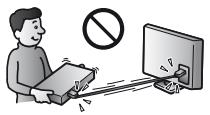
- Halten Sie den HDMI-Stecker beim Anschließen oder Abziehen des HDMI-Kabels gerade. Unterlassen Sie Verdrehen oder gewaltsames Einführen des HDMI-Steckers in die Buchse HDMI OUT.
Info zum Betrachten von 3D-Videobildern
Manche Personen können Unbehagen (z. B. Augenbelastung, Ermüdung oder Übelkeit) beim Betrachten von 3D-Videobildern empfinden. Sony empfiehlt allen Zuschauern, regelmäßige Pausen beim Betrachten von 3D-Videobildern einzulegen. Die Länge und Häufigkeit der notwendigen Pausen ist je nach Person unterschiedlich. Sie müssen entscheiden, was für Sie am günstigsten ist. Falls Sie Unbehagen empfinden, sollen Sie die Betrachtung von 3D-Videobildern unterbrechen, bis Sie sich wieder besser fühlen. Konsultieren Sie einen Arzt, wenn Sie dies für notwendig erachten. Außerdem sollen Sie (i) die Gebrauchsanleitung und/oder die Warnmeldungen eines mit diesem Produkt verwendeten Gerätes bzw. auf diesem Produkt abgespielten Blu-ray Disc-Inhalts sowie (ii) unsere Website (http://www.sony-europe.com/myproduct/) nach den neuesten Informationen durchsehen. Das Sehvermögen von kleinen Kindern (besonders von Kindern unter sechs Jahren) ist noch in der Entwicklung. Konsultieren Sie Ihren Arzt (Kinderarzt oder Augenarzt), bevor Sie kleinen Kindern das Betrachten von 3D-Videobildern erlauben. Erwachsene sollen Kinder beaufsichtigen, um zu gewährleisten, dass sie den oben aufgeführten Empfehlungen folgen.
WICHTIGER HINWEIS
Vorsicht: Dieser Player kann ein Videostandbild oder eine Bildschirmanzeige für unbegrenzte Zeit auf dem Fernsehschirm anzeigen. Wenn ein Videostandbild oder eine Bildschirmanzeige aber sehr lange Zeit unverändert auf dem Fernsehschirm angezeigt wird, besteht die Gefahr einer dauerhaften Schädigung der Mattscheibe. Fernsehgeräte mit Plasmabildschirm und Projektionsfernsehgeräte sind in dieser Hinsicht besonders empfindlich.
Sollten an Ihrem Player Probleme auftreten oder sollten Sie Fragen haben, wenden Sie sich bitte an Ihren Sony-Händler.
Urheberrechtsschutz
Hiermit möchten wir Sie über die erweiterten Inhalts-Urheberrechtsschutzsysteme informieren, die sowohl bei Blu-ray Disc™ als auch bei DVD-Datenträgern verwendet werden. Diese Systeme, AACS (Advanced Access Content System) und CSS (Content Scramble System) genannt, verfügen eventuell über Beschränkungen bezüglich Wiedergabe, analoger Ausgabe sowie anderer ähnlicher Leistungsmerkmale. Die Bedienung dieses Produkts und die auferlegten Beschränkungen können abhängig vom Kaufdatum schwanken, da der Verwaltungsrat des AACS nach dem Zeitpunkt des Kaufs u. U. seine Beschränkungsregeln ändern oder neue Regeln beschließen kann.
Cinavia Bekanntgabe
Dieses Produkt verwendet die Technologie von Cinavia zur Einschränkung des Gebrauchs nicht autorisierter Kopien kommerzieller Film- und Videoprodukte und deren Tonstreifen. Sobald ein unzulässiger Gebrauch einer nicht autorisierten Kopie entdeckt wird, wird eine Meldung angezeigt und die Wiedergabe oder der Kopiervorgang wird unterbrochen.
Weitere Informationen zur Technologie von Cinavia werden im Cinavia Online Verbraucher-Informationszentrum unter http://www.cinavia.com angeboten. Zur Anforderung zusätzlicher Informationen über Cinavia per Post senden Sie eine Postkarte mit Ihrer Postanschrift an: Cinavia Consumer Information Center, P.O. Box 86851, San Diego, CA, 92138, USA.
Urheberrechte und Markenzeichen
- „AVCHD“ und das „AVCHD 3D/Progressive“-Logo sind Markenzeichen von Panasonic Corporation und Sony Corporation.
- Java ist ein Markenzeichen der Firma Oracle und/oder ihren Zweigfirmen.
- „XMB“ und „xross media bar“ sind Markenzeichen von Sony Corporation und Sony Computer Entertainment Inc.
- Hergestellt unter Lizenz von Dolby Laboratories. Dolby, Pro Logic und das Doppel-D-Symbol sind Warenzeichen von Dolby Laboratories. Informationen zu DTS-Patenten finden Sie unter http://patents.dts.com. Hergestellt unter Lizenz von DTS Licensing Limited. DTS, DTS-HD, das Symbol sowie die Kombination von DTS und dem Symbol sind eingetragene Markenzeichen und DTS-HD Master Audio ist ein Markenzeichen von DTS, Inc. © DTS, Inc. Alle Rechte vorbehalten.
- Die Begriffe HDMI® und HDMI High-Definition Multimedia Interface sowie das HDMI-Logo sind Markenzeichen oder eingetragene Markenzeichen von HDMI Licensing LLC in den USA sowie in anderen Ländern.
- Blu-ray Disc™, Blu-ray™, Blu-ray 3D™, BD-Live™, BONUSVIEW™ und die jeweiligen Logos sind Markenzeichen der Blu-ray Disc Association.
- Das „DVD Logo“ ist ein Markenzeichen der DVD Format/Logo Licensing Corporation. Die „DVD+RW“, „DVD-RW“, „DVD+R“, „DVD-R“, „DVD VIDEO“ und „CD“-Logos sind Markenzeichen. „BRAVIA“ ist ein Markenzeichen der Sony Corporation.
- MPEG Layer-3 Audiocodiertechnologie und Patente lizenziert von Fraunhofer IIS und Thomson.
- Dieses Produkt umfasst geschützte Technologie unter der Lizenz von Verance Corporation und ist sowohl durch das amerikanische Patent 7.369.677 sowie andere amerikanische und weltweit ermittelte und beantragte Patente als auch durch Copyright und den Schutz des Betriebsgeheimnisses für bestimmte Aspekte solcher Technologien geschützt. Cinavia ist eine Handelsmarke der Verance Corporation. Copyright 2004-2010 Verance Corporation. Verance behält sich alle Rechte vor. Reverse Engineering oder Disassemblierung sind untersagt.
- Windows Media ist ein eingetragenes Markenzeichen oder Markenzeichen der Microsoft Corporation in den USA und/oder anderen Ländern. Dieses Produkt enthält Technologie, die bestimmten Schutz- und Urheberrechten von Microsoft unterliegt. Die Benutzung oder Verteilung dieser Technologie außerhalb dieses Produkts ohne entsprechende Lizenz(en) von Microsoft ist verboten.
Content-Eigentümer verwenden Microsoft PlayReady™ Content-Zugriffstechnologie, um ihr geistiges Eigentum, einschließlich urheberrechtlich geschützter Inhalte, zu schützen.
Dieses Gerät benutzt PlayReady-Technologie, um auf PlayReady-geschützte Inhalte und/oder WMDRM-geschützte Inhalte zuzugreifen. Falls das Gerät Inhaltsnutzungsbeschränkungen nicht ordnungsgemäß durchsetzt, können Content-Eigentümer von Microsoft verlangen, die Fähigkeit des Gerätes zum Verbrauch von PlayReady-geschützten Inhalten aufzuheben. Die Aufhebung soll keine ungeschützten Inhalte oder von anderen Content-Zugriffstechnologien geschützte Inhalte beeinträchtigen. Content-Eigentümer können von Ihnen verlangen, PlayReady für den Zugriff auf ihre Inhalte zu aktualisieren. Falls Sie ein Upgrade ablehnen, sind Sie nicht in der Lage, auf Inhalte zuzugreifen, die das Upgrade erfordern.
- Musik- und Videoerkennungstechnologie und dazugehörige Daten werden von Gracenote® bereitgestellt. Gracenote ist der Industriestandard in Musikerkennungstechnologie und Bereitstellung dazugehöriger Inhalte. Weitere Informationen dazu finden Sie unter www.gracenote.com. CD-, DVD-, Blu-ray Disc- sowie musik- und videobezogene Daten von Gracenote, Inc. Copyright © 2000-Gegenwart Gracenote. Gracenote Software, Copyright © 2000-Gegenwart Gracenote. Ein oder mehrere Patente im Eigentum von Gracenote gelten für diese Produkte und diesen Dienst. Auf der Gracenote-Website finden Sie eine Liste der gültigen Gracenote-Patente, die keinen Anspruch auf Vollständigkeit erhebt. Gracenote, CDDB, MusicID, MediaVOCS, das Gracenote-Logo und der Schriftzug sowie das Logo „Powered by Gracenote“ sind eingetragene Markenzeichen oder Markenzeichen von Gracenote in den USA und/oder anderen Ländern.

- Wi-Fi®, Wi-Fi Protected Access® und Wi-Fi Alliance® sind eingetragene Markenzeichen von Wi-Fi Alliance.
- Wi-Fi CERTIFIED™, WPA™, WPA2™, Wi-Fi Protected Setup™, Miracast™ und Wi-Fi CERTIFIED Miracast™ sind Markenzeichen von Wi-Fi Alliance.
- Das Wi-Fi CERTIFIED Logo ist ein Zertifizierungszeichen der Wi-Fi Alliance.
- Das Wi-Fi Protected Setup Identifier Mark ist ein Zeichen von Wi-Fi Alliance.
- DLNA®, das DLNA-Logo und DLNA CERTIFIED™ sind Markenzeichen, Servicezeichen oder Zertifizierungszeichen der Digital Living Network Alliance.
- Opera Devices SDK von Opera Software ASA. Copyright 1995-2013 Opera Software ASA. Alle Rechte vorbehalten.

POWERED BY OPERA®
- Alle anderen Marken sind Marken ihrer jeweiligen Eigentümer.
- Sonstige System- und Produktnamen sind im Allgemeinen Markenzeichen oder eingetragene Markenzeichen der jeweiligen Hersteller. Die Zeichen™ und ® werden in diesem Dokument nicht angegeben.
Gracenote®-Endbenutzer-Lizenzvereinbarung
Zu dieser Anwendung oder diesem Gerät gehört Software von Gracenote, Inc., mit Sitz in Emeryville, Kalifornien, USA (im Folgenden bezeichnet als „Gracenote“). Mit Hilfe der von Gracenote bereitgestellten Software („Gracenote-Software“) kann diese Anwendung Musikalben und/oder Dateien online identifizieren und musikbezogene Daten von Online-Servern oder eingebundenen Datenbanken (zusammengefasst unter der Bezeichnung „Gracenote-Server“) abrufen, darunter Informationen zu Name, Künstler, Stück und Titel („Gracenote-Daten“), sowie weitere Funktionen ausführen. Sie dürfen die Gracenote-Daten nur so nutzen, wie bei den Endbenutzerfunktionen der Anwendung bzw. des Geräts vorgesehen.
Sie sichern zu, dass Sie Gracenote-Daten, die Gracenote-Software und die Gracenote-Server nur für ihren persönlichen und nichtkommerziellen Gebrauch nutzen. Sie sichern zu, die Gracenote-Software oder beliebige Gracenote-Daten nicht Dritten zukommen zu lassen, für Dritte zu kopieren oder an Dritte zu übertragen bzw. zu übersenden. SIE SICHERN ZU, GRACENOTE-DATEN, DIE GRACENOTE-SOFTWARE UND GRACENOTE-SERVER NUR SO ZU NUTZEN, WIE IN DIESEM DOKUMENT AUSDRÜCKLICH GESTATTET.
Sie stimmten zu, dass ihre nichtexklusive Lizenz zur Nutzung der Gracenote-Daten, der Gracenote-Software und der Gracenote-Server erlischt, wenn Sie die genannten Einschränkungen verletzen. Sie sichern zu, dass Sie nach dem Erlöschen ihrer Lizenz aufhören, die Gracenote-Daten, die Gracenote-Software und die Gracenote-Server in irgendeiner Weise zu nutzen. Gracenote behält sich alle Rechte an Gracenote-Daten, der Gracenote-Software und den Gracenote-Servern vor, insbesondere alle Eigentumsrechte. Unter keinen Umständen ist Gracenote zu Zahlungen an Sie verpflichtet für Informationen, die Sie Gracenote bereitstellen. Sie stimmen zu, dass Gracenote, Inc., seine aus dieser Vereinbarung entstehenden Rechte direkt und in eigenem Namen gegenüber Ihnen geltend machen kann.
Servern vor, insbesondere alle Eigentumsrechte. Unter keinen Umständen ist Gracenote zu Zahlungen an Sie verpflichtet für Informationen, die Sie Gracenote bereitstellen. Sie stimmen zu, dass Gracenote, Inc., seine aus dieser Vereinbarung entstehenden Rechte direkt und in eigenem Namen gegenüber Ihnen geltend machen kann.
Der Gracenote-Dienst nutzt einen speziellen Identifikationsmechanismus, um Abfragen zu statistischen Zwecken zu erfassen. Diese zufällig zugewiesene numerische Identifikation dient dazu, dem Gracenote-Dienst das Zählen von Abfragen zu ermöglichen, ohne dass dabei Daten über Sie bekannt werden. Weitere Informationen finden Sie auf der Website mit Gracenotes Datenschutzrichtlinie („Privacy Policy“) für den Gracenote-Dienst.
Sie erhalten eine Lizenz für die Gracenote-Software und alle Gracenote-Daten so, wie sie vorliegen. Gracenote macht keine ausdrücklichen oder impliziten Aussagen oder Zusagen hinsichtlich der Richtigkeit der Gracenote-Daten auf den Gracenote-Servern. Gracenote behält sich das Recht vor, Daten von den Gracenote-Servern zu löschen oder Datenkategorien zu ändern aus Gründen, die nach Gracenotes Ermessen ausreichend sind. Gracenote gibt keine Zusicherung, dass die Gracenote-Software oder die Gracenote-Server fehlerfrei sind oder dass die Gracenote-Software und die Gracenote-Server ununterbrochen laufen. Gracenote ist nicht verpflichtet, Ihnen neue, verbesserte oder zusätzliche Datentypen oder -kategorien zur Verfügung zu stellen, die Gracenote möglicherweise zukünftig anbieten wird, und es steht Gracenote frei, seine Dienste jederzeit einzustellen.
Inhalt
2 ACHTUNG 3 Sicherheitsmaßnahmen
Vorbereitungen
11 Lage der Teile und Bedienelemente 16 Schritt 1: Anschließen des Players 18 Schritt 2: Vorbereiten der Netzwerkverbindung 18 Schritt 3: Schnellkonfiguration
Wiedergabe
20 Wiedergeben einer Disc 22 Wiedergabe von einem USB-Gerät 22 Wiedergabe über ein Netzwerk 25 Verfügbare Optionen
Internet
28 Surfen im Internet
Einstellungen und Justierungen
30 Verwendung der Einstellungsanzeigen 30 [Software-Update] 30 [Video-Einstellungen] 32 [Toneinstellungen] 33 [BD/DVD-Wiedergabe-Einstellungen] 34 [Kindersicherungs-Einstellungen] 34 [Musik-Einstellungen] 35 [System-Einstellungen] 36 [Netzwerkeinstellungen] 37 [Einfache Netzwerkeinstellungen] 37 [Rückstellen]
Zusatzinformationen
38 Fehlersuche 43 Technische Daten
GRACENOTE SCHLIESST ALLE AUSDRÜCKLICHEN ODER IMPLIZITEN GARANTIEN AUS, INSBESONDERE IMPLIZITE GARANTIEN DER HANDELSÜBLICHEN QUALITÄT, DER EIGNUNG FÜR EINEN BESTIMMTEN ZWECK, DES EIGENTUMS UND DER NICHTVERLETZUNG VON RECHTEN. GRACENOTE GIBT KEINE GARANTIE FÜR DIE ERGEBNISSE, DIE SIE DURCH NUTZUNG DER GRACENOTE-SOFTWARE ODER VON GRACENOTE-SERVERN ERHALTEN. GRACENOTE HAFTET UNTER KEINEN UMSTÄNDEN FÜR FOLGE- ODER ZUFALLSSCHÄDEN, FÜR ENTGANGENE GEWINNE ODER ENTGANGENE ERLÖSE.
Lage der Teile und Bedienelemente
Frontplatte
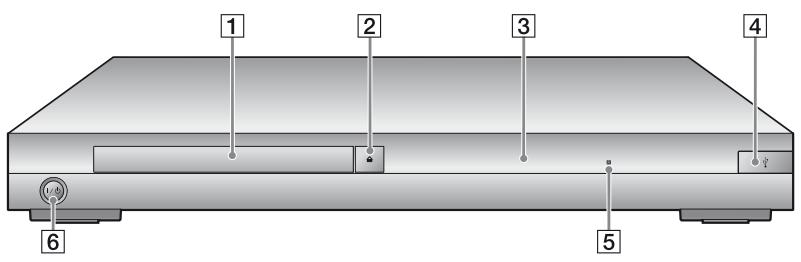
1 Disclade 2 △ (Öffnen/Schließen) 3 Frontplattendisplay 4 (USB)-Buchse
Schließen Sie ein USB-Gerät an diese Buchse an.
Fernbedienungssensor 6 I/ (Ein/Bereitschaft)
Dient zum Einschalten oder Umschalten des Players auf den Bereitschaftsmodus.
So verriegeln Sie die Disclade (Kindersperre)
Sie können die Disclade verriegeln, um deren versehentliches Öffnen zu vermeiden.
Drücken Sie, während der Player eingeschaltet ist, die Taste (Stopp),
HOME und dann die Taste TOP MENU an der Fernbedienung, um die Disclade zu ver- bzw. zu entriegeln.
Rückwand
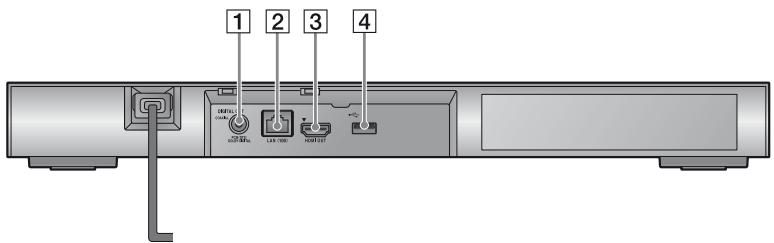
1 Buchse DIGITAL OUT (COAXIAL) 2 Netzeingang LAN (100) 3 Buchse HDMI OUT 4 (USB)-Buchse
Fernbedienung
Die verfügbaren Funktionen auf der Fernbedienung hängen von der jeweiligen Disc oder Situation ab.
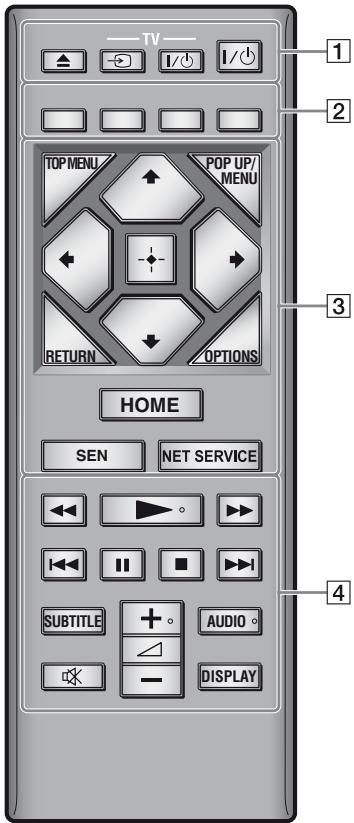

Die Tasten , + , und AUDIO besitzen einen Tastpunkt. Benutzen Sie diesen Tastpunkt als Anhaltspunkt bei der Bedienung des Players.
1 (Öffnen/Schließen)
Dient dem Öffnen oder Schließen der Disclude.
-TV- (TV-Eingangswahl)
Dient der Umschaltung zwischen dem Fernsehgerät und anderen Eingangssignalquellen.
-TV- I/ (TV Ein/Bereitschaft)
Dient zum Einschalten oder Umschalten des Fernsehgerätes auf den Bereitschaftsmodus.
I/ (Ein/Bereitschaft)
Dient zum Einschalten oder Umschalten des Players auf den Bereitschaftsmodus.
2 Farbtasten (rot/grün/gelb/blau)
Abkürzungstasten für interaktive Funktionen.
3 TOP MENU
Dient dem Öffnen oder Schließen des Hauptmenüs von BDs oder DVDs.
POP UP/MENU
Dient dem Öffnen oder Schließen des Popup-Menüs von BD-ROMs bzw. des Diskmenüs von DVDs.
OPTIONS (Seite 25)
Dient der Anzeige der verfügbaren Optionen auf dem Bildschirm.
RETURN
Dient zum Zurückschalten auf die vorhergehende Anzeige.
←/↑/↓/→
Dient zum Verschieben der Hervorhebung zur Wahl eines angezeigten Postens.

1/als Abkürzungstaste für die Titelsuche während der Audio-CD-Wiedergabe.
Mitteltaste (ENTER)
Dient der Eingabe des ausgewählten Postens.
HOME
Dient dem Aufrufen des Home-Menüs des Players. Diese Taste zeigt das Hintergrundbild an, wenn sie auf dem Kategoriesymbol des Home-Menüs gedrückt wird.
SEN (Seite 22)
Nutzen Sie den „Sony Entertainment NetworkTM-Online-Service“.
NET SERVICE
Dient zum Zurückschalten auf das vorherige Online-Service-Portal.
4 (Rückspulen/Vorspulen)
- Diese Taste dient zum Rückspulen/Vorspulen der Disc, wenn Sie sie während der Wiedergabe drücken. Mit jedem Drücken der Taste während der Video-Wiedergabe wird die Wiedergabegeschwindigkeit geändert. Die Wiedergabe erfolgt in Zeitlupe, wenn die Taste im Pausenmodus länger als eine Sekunde gedrückt wird.
- Wenn Sie diese Taste im Pausenmodus kurz antippen, erfolgt eine Einzelbildwiedergabe.
(Wiedergabe)
Die Wiedergabe wird gestartet oder fortgesetzt.
I▶/▶I (zurück/weiter)
Führt einen Sprung zum (zur) vorherigen/nächsten Kapitel, Track oder Datei aus.
II (Pause)
Dient dem Unterbrechen oder Fortsetzen der Wiedergabe.
(Stopp)
Die Wiedergabe wird gestoppt, und der Stopppunkt (Fortsetzungspunkt) wird gespeichert.
Der Fortsetzungspunkt für einen Titel/Track ist der zuletzt wiedergegebene Punkt oder das letzte Foto für einen Foto-Ordner.
SUBTITLE (Seite 34)
Dient der Wahl der Untertitelsprache, wenn mehrsprachige Untertitel auf BD-ROMs/DVD-VIDEOS aufgezeichnet sind.
△ (Lautstärke) + / -
Dient der Einstellung der TV-Lautstärke.
AUDIO (Seite 33)
Dient der Wahl der Sprachtonspur, wenn mehrsprachige Tonspuren auf BD-ROMs/DVD-VIDEOS aufgezeichnet sind. Dient der Wahl der Tonspur auf CDs.
(Stummschaltung)
Schaltet den Ton vorübergehend ab.
DISPLAY (Seite 21)
Dient der Anzeige von Wiedergabe- und Website-Informationen auf dem Bildschirm.
Home-MENU-Anzeige
Das Home-MENU erscheint, wenn Sie HOME drücken. Wählen Sie eine Kategorie mit ← / → aus. Wählen Sie den gewünschten Posten mit ↑ / ↓ aus, und drücken Sie ENTER.
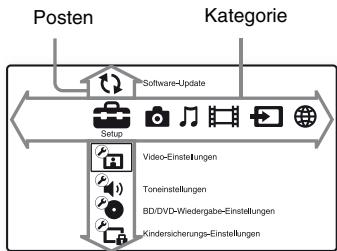

[Setup]: Ändert die Player-Einstellungen.

[Foto]: Zeigt Fotos an.

[Musik]: Gibt Musik wieder.

[Video]: Gibt Videos wieder.

[Eingang]: Führt eine Bildschirmspiegelung mit einem kompatiblen Quellgerät aus.

[Netzwerk]: Zeigt Netzwerkposten an.
Schritt 1: Anschließen des Players
Schließen Sie das Netzkabel erst an, nachdem Sie alle Anschlüsse vorgenommen haben.
Anschließen an Ihr Fernsehgerät
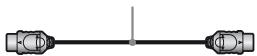
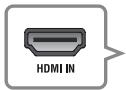
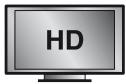
Schließen Sie den Player mit einem High-Speed-HDMI-Kabel an Ihr Fernsehgerät an.

High-Speed-HDMI-Kabel (nicht mitgeliefert)
Hohe Qualität
Anschließen an Ihren AV-Verstärker (Receiver)
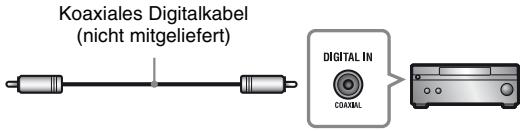
Wählen Sie je nach den Eingangsbuchsen an Ihrem AV-Verstärker (Receiver) eine der folgenden Anschlussmethoden. Wenn Sie A oder B wählen, nehmen Sie die entsprechenden Einstellungen im Setup-Menü [Toneinstellungen] (Seite 32) vor.
A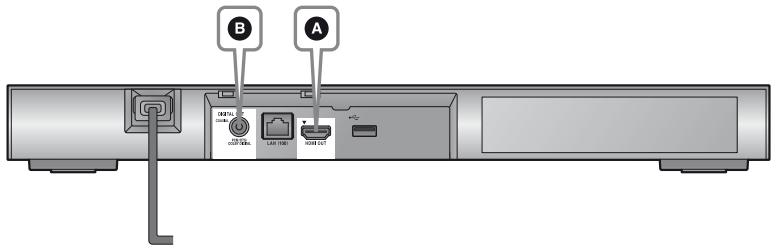


B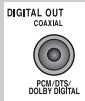

Stellen Sie den Player nicht direkt auf den AV-Verstärker (Receiver).
Schritt 2: Vorbereiten der Netzwerkverbindung
Wenn Sie den Player nicht mit einem Netzwerk verbinden möchten, fahren Sie mit „Schritt 3: Schnellkonfiguration" (Seite 18) fort.
Kabelinrichtung
Nehmen Sie mit einem LAN-Kabel den Anschluss an den Netzeingang LAN (100) des Players vor.
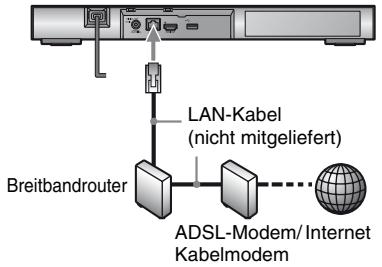

Die Verwendung eines abgeschirmten Patch-Verbindungskabels (LAN-Kabel) wird empfohlen.
Drahtlos-Einrichtung
Verwenden Sie das im Player integrierte WLAN.
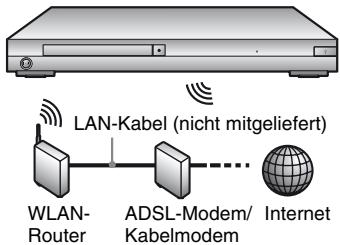
Schritt 3: Schnellkonfiguration
Wenn der Player zum ersten Mal eingeschaltet wird
Warten Sie eine kleine Weile, bevor der Player hochfährt und [Schnelleinrichtung] startet.
1 Legen Sie zwei R03-Batterien (Größe AAA) so in das Batteriefach der Fernbedienung ein, dass die Pole ⊕ und ⊙ auf die Markierungen ausgerichtet sind.
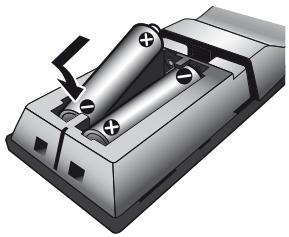
2 Schließen Sie den Player an das Stromnetz an.
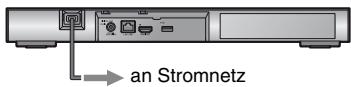
3 Drücken Sie I/0, um den Player einzuschalten.
4 Schalten Sie das Fernsehgerät ein, und stellen Sie den Eingangswähler an Ihrem Fernsehgerät ein. Dadurch wird das Signal vom Player auf Ihrem Fernsehschirm angezeigt.
5 Führen Sie [Schnelleinrichtung] durch.
Folgen Sie den Bildschirmanweisungen, um die Grundeinstellungen mithilfe von ←/↑/↓/→ und ENTER an der Fernbedienung durchzuführen.
![SONY BDPS 7200 - Führen Sie [Schnelleinrichtung] durch. - 1](/content/2020/11/192768/images/eddd0691124401af2a0709812aa174f1b1a2736b955932156c97b7440f547bee.jpg)
![SONY BDPS 7200 - Führen Sie [Schnelleinrichtung] durch. - 2](/content/2020/11/192768/images/ec151e52409f6a9f8541b6b61bcefa07e6b5bac268657bbc0af92109732b8929.jpg)
- Wenn [Schnelleinrichtung] beendet ist, wählen Sie [Einfache Netzwerkeinstellungen], um die Netzwerkfunktionen des Players zu verwenden.
- Um die drahtlose Verbindung zu aktivieren, setzen Sie [Internet-Einstellungen] in [Netzwerkeinstellungen] auf [Drahtlos-Setup (eingebaut)].
- Um die drahtlose Verbindung zu deaktivieren, setzen Sie [Internet-Einstellungen] in [Netzwerkeinstellungen] auf [Kabelsetup].
Wiedergeben einer Disc
Angaben zu abspielbaren Discs finden Sie unter Seite 44.
1 Stellen Sie den Eingang Ihres Fernsehgerätes so ein, dass das Signal des Players auf dem Fernsehschirm erscheint. 2 Drücken Sie \triangleleft , und legen Sie eine Disc auf die Disclude.
Abspielseite nach unten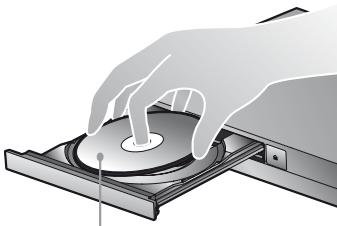
3 Drücken Sie \triangleq , um die Disclude zu schließen.
Die Wiedergabe beginnt. Falls die Wiedergabe nicht automatisch beginnt, während Sie in der Kategorie [Video], [Musik] oder [Foto] sind, drücken Sie ENTER.
Verwendung von BONUSVIEW/BD-LIVE
Manche BD-ROMs mit dem „BD-LIVE“-Logo* weisen Bonus-Inhalte und andere Daten auf, die zur Wiedergabe heruntergeladen werden können.
1 Schließen Sie einen USB-Speicher an die USB-Buchse auf der Rückseite des Players an (Seite 12).
Verwenden Sie einen USB-Speicher von 1 GB oder größer als lokalen Speicher.
2 Bereiten Sie den Player auf BD-LIVE (nur BD-LIVE) vor.
- Schließen Sie den Player an ein Netzwerk an (Seite 18).
- Setzen Sie [BD-Internetverbindung] im Setup-Menü [BD/DVD-Wiedergabe-Einstellungen] auf [Zulassen] (Seite 34).
3 Legen Sie eine BD-ROM mit BONUSVIEW/BD-LIVE ein.
Die Bedienungsweise kann je nach Disc unterschiedlich sein. Schlagen Sie in der Gebrauchsanleitung der Disc nach.
Um Daten im USB-Speicher zu löschen, wählen Sie [BD-Daten löschen] in der Kategorie [Video] und drücken Sie ENTER. Alle im Ordner „buda“ gespeicherten Daten werden gelöscht.
Wiedergabe von Blu-ray 3D
Sie können eine Blu-ray 3D Disc mit dem Logo* „Blu-ray 3D“ wiedergeben.

1 Bereiten Sie die Wiedergabe einer Blu-ray 3D Disc vor.
- Schließen Sie den Player mit einem High-Speed-HDMI-Kabel an Ihre 3D-kompatiblen Geräte an.
- Stellen Sie [3D-Ausgabe-Einstellung] und [TV-Schirmgrößen-Einstellung für 3D] im Setup-Menü [Video-Einstellungen] ein (Seite 30).
2 Legen Sie eine Blu-ray 3D Disc ein.
Die Bedienungsweise kann je nach Disc unterschiedlich sein. Schlagen Sie in der Gebrauchsanleitung der Disc nach.

Schlagen Sie auch in der Bedienungsanleitung Ihres Fernsehgerätes und der angeschlossenen Geräte nach.
Anzeigen der Wiedergabeinformation
Sie können die Wiedergabeinformation usw. anzeigen, indem Sie DISPLAY drücken.
Die angezeigten Informationen sind je nach Disctyp oder Playerstatus unterschiedlich.
Beispiel: Bei Wiedergabe einer BD-ROM
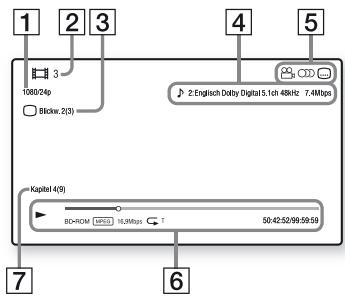
Ausgangsauflösung/Videofrequenz 2 Titelnummer oder -name 3 Gegenwärtig gewählter Blickwinkel 4 Die gegenwärtig gewählte Audioeinstellung 5 Verfügbare Funktionen (Blickwinkel, Audio, Untertitel) 6 Wiedergabeinformationen Zeigt Wiedergabemodus, Wiedergabe-Statusleiste, Disc-Typ, Video-Codec, Bitrate, Wiederholungstyp, Spielzeit und Gesamtspielzeit an. 7 Kapitelnummer
Wiedergabe von einem USB-Gerät
Einzelheiten zu „Abspielbare Dateitypen“ finden Sie auf Seite 45.
1 Schließen Sie das USB-Gerät an die USB-Buchse des Players an (Seite 11). Schlagen Sie vor dem Anschluss in der Bedienungsanleitung des USB-Gerätes nach. 2 Wählen Sie die Kategorie [Video], [Musik] oder [Foto] im Home-MENU mit ↔ / → 3 Wählen Sie [USB-Gerät] mit ↑/↓, und drücken Sie ENTER.
Wiedergabe über ein Netzwerk
Verwendung von Sony Entertainment Network
Sony Entertainment Network dient als Gateway, das den ausgewählten Internet-Inhalt und eine Vielzahl von On-Demand-Unterhaltung direkt zu Ihrem Player liefert.

- Einige Internet-Inhalte müssen erst auf einem PC registriert werden, bevor sie wiedergegeben werden können.
- Einige Internet-Inhalte sind in manchen Regionen/Ländern eventuell nicht erhältlich.
1 Schließen Sie den Player an ein Netzwerk an (Seite 18). 2 Drücken Sie die SEN-Taste auf der Fernbedienung. 3 Wählen Sie mithilfe der Tasten ← / / / → einen Internet-Inhalt und treffen Sie ihre Auswahl aus einer Vielzahl von On-Demand-Unterhaltungen. Drücken Sie anschließend ENTER.
Videostreaming-Bedienfeld
Das Bedienfeld erscheint, wenn die Wiedergabe der Videodatei beginnt. Die angezeigten Posten können je nach den Internet-Inhalteanbietern unterschiedlich sein. Für eine erneute Anzeige drücken Sie DISPLAY.
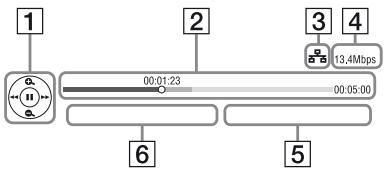
1 Steuerungsanzeige Drücken Sie ← / / / → , oder ENTER für Wiedergabevorgänge. 2 Wiedergabe-Statusleiste Statusleiste, Cursor zur Anzeige der aktuellen Position, Spielzeit, Dauer der Videodatei 3 Netzwerkstatus | | gibt die Signalstärke für die drahtlose Verbindung an. | | weist auf die verkabelte Verbindung hin. 4 Netzwerk-Übertragungsgeschwindigkeit 5 Der Dateiname des nächsten Videos 6 Der Name der aktuellen Videoauswahl
Wiedergabe von Dateien auf einem Heimnetzwerk (DLNA)
Mit einem DLNA-kompatiblen Produkt können auf einem anderen DLNA-kompatiblen Produkt gespeicherte Video-/Musik-/Fotodateien über ein Netzwerk wiedergegeben werden.
1 Treffen Sie die Vorbereitungen zur Verwendung von DLNA.
- Schließen Sie den Player an ein Netzwerk an (Seite 18).
- Bereiten Sie die anderen erforderlichen DLNA-kompatiblen Geräte vor. Hinweise dazu entnehmen Sie der dem Produkt beiliegenden Bedienungsanleitung.
Zum Wiedergeben einer Datei des DLNA-Servers über dieses Gerät (DLNA-Player):
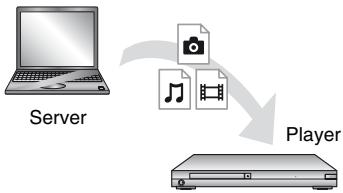
Wählen Sie in der Kategorie
[Video], [Musik] oder [Foto] das DLNA-Serversymbol und dann die wiederzugebende Datei aus.
Zum Wiedergeben einer Datei eines DLNA-Servers über ein anderes Gerät (Renderer):
Wenn Sie Dateien eines DLNA-Servers auf diesem Gerät wiedergeben, können Sie die Wiedergabe über ein DLNA-Controller-kompatibles Gerät (ein Telefon usw.) steuern.
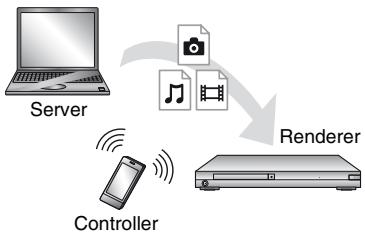
Steuern Sie dieses Gerät über einen DLNA-Controller. Schlagen Sie in der dem DLNA-Controller beiliegenden Gebrauchsanleitung nach.
Verwenden von „TV SideView“
„TV SideView“ ist eine kostenlose mobile Anwendung für Remote-Geräte (wie z. B. Smartphones usw.). Wenn Sie „TV SideView“ zusammen mit diesem Player verwenden, können Sie den Player bequem über Ihr Remote-Gerät bedienen. Sie können einen Dienst oder eine Anwendung direkt vom Remote-Gerät aus starten und während der Disc-Wiedergabe die Disc-Informationen anzeigen. „TV SideView“ kann auch als Fernbedienung und Software-Tastatur verwendet werden.
Bevor Sie das „TV SideView“-Gerät erstmalig zusammen mit diesem Player verwenden, müssen Sie das „TV SideView“-Gerät zunächst registrieren. Folgen Sie auf dem „TV SideView“-Gerät den Bildschirmanweisungen für die Registrierung.

Die Registrierung kann nur im Home-Menü durchgeführt werden.
Bildschirmspiegelung
"Bildschirmspiegelung" ist eine Funktion zum Anzeigen des Bildschirms eines mobilen Geräts auf dem Fernsehgerät mittels Miracast-Technologie. Der Player kann direkt an ein mit Bildschirmspiegelung kompatibles Gerät (z. B. Smartphone, Tablet) angeschlossen werden. Das Display des Geräts können Sie auf Ihrem Fernsehbildschirm ansehen. Es wird kein WLAN-Router (oder Zugangspunkt) benötigt, um diese Funktion zu nutzen.
- Bei Verwendung der Bildschirmspiegelung kann die Qualität von Bild und Ton manchmal aufgrund von Interferenzen anderer Netzwerke schlechter sein.
- Während der Bildschirmspiegelung sind einige Netzwerkfunktionen eventuell nicht verfügbar.
- Stellen Sie sicher, dass das Gerät mit Miracast kompatibel ist. Eine Konnektivität mit allen Miracast-kompatiblen Geräten wird nicht garantiert.
1 Wählen Sie
[Bildschirmspiegelung] aus der Kategorie [Eingang] des Home-Menüs mithilfe von , und drücken Sie ENTER.
2 Folgen Sie den Anweisungen auf dem Bildschirm.
Verfügbare Optionen
Verschiedene Einstellungen und Wiedergabeoperationen sind durch Drücken von OPTIONS verfügbar. Die verfügbaren Posten sind je nach der Situation unterschiedlich.
Allgemeine Optionen
[Wiederh.einstlg]: Legt den Wiederholungsmodus fest. [3D-Menü]:
- [Simuliertes 3D]: Passt den simulierten 3D-Effekt an.
- [3D-Tiefeneinstellung]: Passt die Tiefe des 3D-Bildes an.
- [2D-Wiedergabe]: Stellt die Wiedergabe auf 2D-Bild.
[Wiedergeben]/[Stopp]: Startet oder stoppt die Wiedergabe. [Von vorn wiedergeben]: Gibt das Material ab dem Anfang wieder. [Kategorie ändern]: Dient der Umschaltung zwischen den Kategorien [Video], [Musik] und [Foto].
Nur [Video]
[Video-Einstellung]:
[3D-Ausgabe-Einstellung]: Legt fest, ob 3D-Video automatisch ausgegeben wird oder nicht. [A/V-SYNC]: Dient der Einstellung der Lücke zwischen Bild und Ton durch Verzögern der Tonausgabe in Bezug auf die Bildausgabe (0 bis 120 Millisekunden).
- [Bildqualitätsmodus]: Wählt die Bildeinstellungen für unterschiedliche Beleuchtungsverhältnisse.
- [Direkt]
- [Heller Raum] [Dunkler Raum]
- [Auto]
- [Custom1]/[Custom2] [Textur-Remaster]: Passt die Schärfe und die Detailtreue der Ränder an. [Super-Auflösung]: Verbessert die Auflösung.
- [Glättung]: Reduziert die Streifenbildung auf dem Bildschirm, indem Abstufungen auf ebenen Flächen geglättet werden.
- [Kontrast-Remaster]: Regelt automatisch die Schwarz-Weiß-Werte, damit der Bildschirm nicht zu dunkel ist und das Bild ausgewogen aussieht. [Klares Schwarz]: Passt die Anzeige der dunklen Bereiche des Bildes an. Es werden nicht alle Schattierungen unterdrückt, stattdessen werden Schwarztöne wunderschön reproduziert. [FNR]: Reduziert wahlloses Rauschen im Bild. [BNR]: Reduziert mosaikartiges Blockrauschen im Bild. [MNR]: Reduziert schwaches Rauschen um die Bildkonturen (Moskitrauschen). [Kontrast] [Helligkeit] [Farbe] [Farbton]
[Pause]: Unterbricht die Wiedergabe. [Hauptmenü]: Zeigt das Hauptmenü einer BD oder DVD an. [Menü]/[Kontextmenü]: Zeigt das Popup-Menü einer BD-ROM bzw. das Menü einer DVD an.
[Titel suchen]: Sucht nach einem Titel auf BD-ROMs/DVD-VIDEOs und startet die Wiedergabe ab dem Anfang. [Kapitel suchen]: Sucht nach einem Kapitel und startet die Wiedergabe ab dem Anfang. [Audio]: Schaltet die Sprachtonspur um, wenn mehrsprachige Tonspuren auf BD-ROMs/DVD-VIDEOs aufgezeichnet sind. Dient der Wahl der Tonspur auf CDs. [Untertitel]: Schaltet die Untertitelsprache um, wenn mehrsprachige Untertitel auf BD-ROMs/DVD-VIDEOs aufgezeichnet sind. [Blickwinkel]: Dient der Umschaltung zwischen den Blickwinkeln, wenn mehrere Blickwinkel auf BD-ROMs/DVD-VIDEOs aufgezeichnet sind. [Nummerneintrag]: Dient der Wahl der Nummer mithilfe der Tasten ←/↑/↓/→ auf der Fernbedienung. [IP Content NR Pro]: Stellt die Bildqualität von Internet-Inhalten ein. [Videosuche]: Zeigt auf der Basis der Gracenote-Technologie Informationen über die BD-ROM/DVD-ROM an. Sucht bei Gracenote anhand von Schlüsselwörtern nach zugehörigen Informationen, wenn [Besetzung] oder [Zugehörig] ausgewählt wird. Zeigt eine Liste mit Titeln an, wenn [Wiedergabeverlauf] oder [Suchverlauf] ausgewählt wird.
Nur [Musik]
[Tracksuche]: Sucht während der Audio-CD-Wiedergabe nach der Tracknummer. [Diaschau-BGM hinzu]: Registriert Musikdateien im USB-Speicher als Diaschau-Hintergrundmusik (BGM).
[Musiksuche]: Zeigt auf der Basis der Gracenote-Technologie Informationen über die Audio-CD (CD-DA) an. Sucht bei Gracenote anhand von Schlüsselwörtern nach zugehörigen Informationen, wenn [Track], [Interpret] oder [Zugehörig] ausgewählt wird. Zeigt eine Liste mit Titeln an, wenn [Wiedergabeverlauf] oder [Suchverlauf] ausgewählt wird.
Nur [Foto]
[Diaschaugeschw.]: Ändert die Diaschau-Geschwindigkeit. [Diaschau-Effekt]: Legt den Effekt für Diaschaus fest. [Diaschau-BGM]:
-Aus]: Die Funktion wird abgeschaltet. -[My Music von USB]: Legt die in [Diaschau-BGM hinzu] registrierten Musikdateien fest. - [Audio-CD abspielen]: Legt die Tracks in CD-DAs fest.
[Anzeige ändern]: Dient der Umschaltung zwischen [Gitteransicht] und [Listenansicht]. [Bild ansehen]: Zeigt das ausgewählte Foto an. [Diaschau]: Gibt eine Diaschau wieder. [Linksdrehung]: Dreht das Foto um 90 Grad entgegen dem Uhrzeigersinn. [Rechtsdrehung]: Dreht das Foto um 90 Grad im Uhrzeigersinn.
Internet
Surfen im Internet
Sie können eine Verbindung zum Internet herstellen und Webseiten anzeigen.
1 Bereiten Sie den Internet-Browser vor.
Schließen Sie den Player an ein Netzwerk an (Seite 18).
2 Wählen Sie [Netzwerk] im Home-Menü mit . 3 Wählen Sie [Internet-Browser] mit ↑/↓, und drücken Sie ENTER.

Dieser Browser unterstützt einige Website-Funktionen nicht, und einige Websites werden eventuell nicht korrekt angezeigt.
Zum Eingeben eines URL
Wählen Sie [URL-Eingabe] im Optionenmenü. Geben Sie den URL mithilfe der Software-Tastatur ein, und wählen Sie dann [Enter].
Zum Festlegen der Standard-Startseite
Zeigen Sie die festzulegende Seite an, und wählen Sie [Als Startseite festlegen] aus dem Optionsmenü.
So kehren Sie zur vorherigen Seite zurück
Wählen Sie [Vorherige Seite] im Optionenmenü.
Falls die vorhergehende Seite nicht erscheint, obwohl Sie [Vorherige Seite] gewählt haben, wählen Sie [Fensterliste] im Optionenmenü, und wählen Sie dann die Seite in der Liste aus, zu der Sie zurückkehren möchten.
So beenden Sie den Internet-Browser: Drücken Sie HOME.
Anzeige des Internet-Browsers
Sie können die Informationen der Website überprüfen, indem Sie DISPLAY drücken.
Die angezeigten Informationen sind je nach Website und Seitenstatus unterschiedlich.
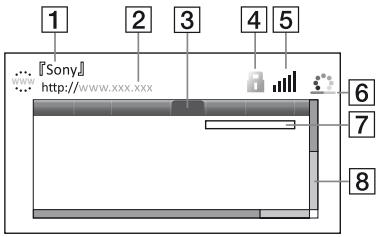
1 Seitentitel 2 Seitenadresse 3 Cursor Durch Drücken von ← / / / → führen Sie eine Bewegung aus. Setzen Sie den Cursor auf den anzuzeigenden Link, und drücken Sie dann ENTER. Die verlinkte Website wird angezeigt.
4 SSL-Symbol Wird angezeigt, wenn die Website geschützt und sicher verbunden ist. 5 Signalstärkenanzeige (nur drahtlose Netzwerkverbindung) 6 Fortschrittsbalken/Ladesymbol Wird angezeigt, wenn gerade die Seite gelesen wird oder ein Dateidownload/-transfer läuft. 7 Texteingabefeld Drücken Sie ENTER und wählen Sie [Eingabe] aus dem Optionsmenü, um die Software-Tastatur anzuzeigen. 8 Bildlaufleiste Drücken Sie ← / / / → , um die Seitenanzeige nach links, oben, unten oder rechts zu verschieben.
Verfügbare Optionen
Verschiedene Einstellungen und
Funktionen sind durch Drücken von OPTIONS verfügbar.
Die verfügbaren Posten sind je nach der Situation unterschiedlich.
[Browser-Setup]: Zeigt die Einstellungen des Internet-Browsers an.
- [Zoom]: Vergrößert bzw. verkleinert den angezeigten Inhalt.
- [JavaScript-Setup]: Aktiviert bzw. deaktiviert JavaScript.
- [Cookie-Setup]: Legt fest, ob Cookies akzeptiert werden oder nicht.
- [SSL-Alarmanzeige]: Aktiviert bzw. deaktiviert SSL.
[Eingabe]: Zeigt die Software-Tastatur an, um beim Surfen im Internet Zeichen eingeben zu können.
[Abbruch]: Setzt den Cursor in die nächste Zeile des Texteingabefelds. [Löschen]: Löscht während der Texteingabe das Zeichen links vom Cursor. [Fensterliste]: Zeigt eine Liste der gegenwärtig offenen Fenster der Website an. Ermöglicht die Rückkehr zu einer vorher angezeigten Website, indem Sie das Fenster auswählen. [Lesezeichenliste]: Zeigt die Textmarkenliste an. [URL-Eingabe]: Ermöglicht Ihnen die Eingabe einer URL, wenn die Software-Tastatur angezeigt wird. [Vorherige Seite]/[Nächste Seite]: Wechselt zur vorherigen/nächsten Seite. [Laden abbrechen]: Beendet das Laden einer Seite. [Neu laden]: Lädt dieselbe Seite erneut. [Zu Lesezeichen hinzufügen]: Fügt die momentan angezeigte Website zur Textmarkenliste hinzu. [Als Startseite festlegen]: Legt die momentan angezeigte Website als Standard-Startseite fest. [In neuem Fenster öffnen]: Öffnet einen Link in einem neuen Fenster. [Zeichencodierung]: Legt den Zeichencode fest. [Zertifikat anzeigen]: Zeigt Serverzertifikate an, die von Seiten mit Unterstützung von SSL gesendet wurden.
Einstellungen und Justierungen
Verwendung der Einstellungsanzeigen
Wählen Sie [Setup] im Home-Menü, wenn Sie die Einstellungen des Players ändern müssen. Die Standardeinstellung ist unterstrichen.
1 Wählen Sie [Setup] im Home-Menü mit ←/→. 2 Wählen Sie das Setup-Kategorien-Symbol mit ↑/↓ aus, und drücken Sie ENTER.

[Software-Update]
[Update über das Internet]
Aktualisiert die Software des Players über ein verfügbares Netzwerk. Stellen Sie sicher, dass das Netzwerk mit dem Internet verbunden ist. Einzelheiten dazu unter „Schritt 2: Vorbereiten der Netzwerkverbindung" (Seite 18).
[Update über den USB-Speicher]
Aktualisiert die Software des Players per USB-Speicher. Stellen Sie sicher, dass der Ordner zum Software-Update korrekt mit „UPDATE“ bezeichnet ist und sämtliche Update-Dateien in diesem Ordner gespeichert sind. Der Player kann bis zu 500 Dateien/Ordner in einer Ebene, einschließlich Update-Dateien/Ordner, erkennen.
![SONY BDPS 7200 - [Update über den USB-Speicher] - 1](/content/2020/11/192768/images/c92e9a429f53b8b3c56c1325fb180e2109e263ed948d41cf0b3e0f0ce8bfe16c.jpg)
- Wir empfehlen, das Software-Update etwa alle 2 Monate durchzuführen.
- Für Informationen zu den Update-Funktionen besuchen Sie bitte die folgende Website: http://support.sony-europe.com/
![SONY BDPS 7200 - [Update über den USB-Speicher] - 2](/content/2020/11/192768/images/3d0647686c627ac4c8b6ab8f0aa9654631cd3be778ca73d6652500a2e27412f7.jpg)
[Video-
Einstellungen]
[3D-Ausgabe-Einstellung]
[Auto]: Wählen Sie normalerweise diese Option.
[Aus]: Wählen Sie diese Option, um alle Inhalte in 2D anzuzeigen.
[TV-Bildschirmgrößen-Einstellung für 3D]
Legt die Bildschirmgröße Ihres 3D-kompatiblen Fernsehgerätes fest.
[TV-Typ]
[16:9]: Wählen Sie diese Option, wenn Sie den Player an ein Breitbild-Fernsehgerät oder ein Fernsehgerät mit Breitbild-Funktion anschließen. [4:3]: Wählen Sie diese Option, wenn Sie den Player an ein 4:3-Format-Fernsehgerät ohne Breitbild-Funktion anschließen.
[Bildformat]
[Voll]: Wählen Sie diese Option, wenn Sie den Player an ein Fernsehgerät mit Breitbild-Funktion anschließen. Ein 4:3-Format-Bild wird auch auf einem Breitbild-Fernsehgerät im Seitenverhältnis 16:9 angezeigt. [Normal]: Die Bildgröße wird unter Beibehaltung des Original-Seitenverhältnisses an das Bildschirmformat angepasst.
[DVD-Bildformat]
[Letter Box]: Ein Breitbild wird mit schwarzen Streifen am oberen und unteren Rand angezeigt.
![SONY BDPS 7200 - [DVD-Bildformat] - 1](/content/2020/11/192768/images/1c1d4ec9c91ba9e3edad3f12a250328696d6c597ffb7109857b1e90411303af5.jpg)
[Pan & Scan]: Ein Vollhöhenbild wird mit beschnittenen Seiten bildschirmfüllend angezeigt.
![SONY BDPS 7200 - [DVD-Bildformat] - 2](/content/2020/11/192768/images/1549f7eea5c8070496a6b3b82704ae5b4524825835a91f786711d25ac5128ccc.jpg)
[Kino-Umwandlungsmodus]
[Auto]: Wählen Sie normalerweise diese Option. Der Player erkennt automatisch, ob es sich um Material auf Video- oder Filmbasis handelt, und schaltet auf die entsprechende Umwandlungsmethode um.
[Video]: Die für Material auf Videobasis geeignete Umwandlungsmethode wird ohne Rücksicht auf das Material immer gewählt.
[Videoausgabeauflösung]
Wählen Sie normalerweise diese Option [Auto]. Wählen Sie [Original-Auflösung], um die auf der Disc aufgezeichnete Auflösung auszugeben. Ist die Auflösung niedriger als die SD-Auflösung, erfolgt eine Heraufsetzung auf die SD-Auflösung.
[BD-ROM 24p-Ausgabe]
[Auto]: 1920× 1080p / 24Hz - Videosignale werden nur ausgegeben, wenn ein 1080/24p-kompatibles Fernsehgerät an die Buchse HDMI OUT angeschlossen wird.
[Ein]: Die Funktion wird aktiviert.
[Aus]: Wählen Sie diese Option, wenn Ihr Fernsehgerät nicht mit 1080/24p-Videosignalen kompatibel ist.
[DVD-ROM 24p-Ausgabe]
[Auto]: 1920× 1080p / 24Hz - Videosignale werden nur ausgegeben, wenn ein 1080/24p-kompatibles Fernsehgerät an die Buchse HDMI OUT angeschlossen wird.
[Aus]: Wählen Sie diese Option, wenn Ihr Fernsehgerät nicht mit 1080/24p-Videosignalen kompatibel ist.
[4K-Ausgabe]
[Auto1]: 2K (1920 × 1080) Videosignale werden während der Video-Wiedergabe und 4K Videosignale werden während der Foto-Wiedergabe ausgegeben, wenn Sie den Player an ein Sony 4K-kompatibles Gerät anschließen.
4K Videosignale werden während der Wiedergabe von 24p Video-Inhalten in BD/DVD ROMs oder in Foto-Wiedergaben ausgegeben, wenn der Player an ein nicht-Sony 4K-kompatibles Gerät angeschlossen wird. Diese Einstellung ist unwirksam für 3D Videostandbild-Wiedergaben.
[Auto2]: 4K/24p Videosignale werden automatisch ausgegeben, wenn Sie ein 4K/24p -kompatibles Gerät anschließen und die entsprechenden Einstellungen in [BD-ROM 24p-Ausgabe] oder [DVD-ROM 24p-Ausgabe] vornehmen.
Ebenso werden 4K/24p Fotobilder ausgegeben, wenn Sie 2D Fotodateien wiedergeben.
[Aus]: Die Funktion wird abgeschaltet.
![SONY BDPS 7200 - [4K-Ausgabe] - 1](/content/2020/11/192768/images/3fc555e6347b524d674851f8a3c0d1f8b5856475eeff701236a04957abeec1af.jpg)
Falls Ihr Sony Gerät nicht erkannt wird, wenn [Auto1] ausgewählt wurde, hat die Einstellung den gleichen Effekt wie die Einstellung von [Auto2].
[YCbCr/RGB (HDMI)]
[Auto]: Der Player erkennt automatisch den Typ des angeschlossenen Fernsehgerätes und wählt die passende Farbeinstellung. [YCbCr (4:2:2)]: YCbCr 4:2:2- Videosignale werden ausgegeben. [YCbCr (4:4:4)]: YCbCr 4:4:4- Videosignale werden ausgegeben. [RGB]: RGB-Signale werden ausgegeben.
[HDRI Deep Color-Ausgabe]
[Auto]: Wählen Sie normalerweise diese Option.
[16-Bit]/[12-Bit]/[10-Bit]: 16-Bit/12-Bit/10-Bit-Videosignale werden ausgegeben, wenn das angeschlossene Fernsehgerät mit Deep Color kompatibel ist.
[Aus]: Wählen Sie diese Option, wenn das Bild instabil ist oder die Farben unnatürlich erscheinen.
[Ein]: Glättet die Abstufung der ausgegebenen Videosignale der HDMI OUT Buchse.
[Aus]: Wählen Sie diese Option, wenn verzerrte Videosignale oder unnatürliche Farben ausgegeben werden.
[IP Content NR Pro]
[Video3]/[Video2]/[Video1]/
[Film1]/[Film2]/[Film3]: Stellt die Bildqualität von Internet-Inhalten ein.
[Aus]: Die Funktion wird abgeschaltet.
[Pausenmodus]
[Auto]: Wählen Sie normalerweise diese Option. Dynamische Bewegtbilder erscheinen ohne Unschärfe. [Vollbild]: Standbilder werden mit hoher Auflösung angezeigt.
![SONY BDPS 7200 - [Pausenmodus] - 1](/content/2020/11/192768/images/3c6c0a74f19222a721d770ab35cc90f57489379ad3bcbeaf8bbc99369146d3f1.jpg)
[Toneinstellungen]
[Digital-Audioausgabe]
[Auto]: Wählen Sie normalerweise diese Option. Audiosignale werden entsprechend dem Status der angeschlossenen Geräte ausgegeben. [PCM]: PCM-Signale werden von der Buchse DIGITAL OUT (COAXIAL)/HDMI OUT ausgegeben.
[DSD-Ausgangsmodus]
[Ein]: Bei Wiedergabe einer Super Audio CD und einer Datei im DSD-Format werden DSD-Signale von der Buchse HDMI OUT ausgegeben. Wenn [Ein] gewählt wird, erfolgt keine Signalausgabe von anderen Buchsen. [Aus]: Bei Wiedergabe einer Super Audio CD und einer Datei im DSD-Format werden PCM-Signale von der Buchse HDMI OUT ausgegeben.
[BD-Audio-MIX-Einstellung]
[Ein]: Der durch Mischen des interaktiven Tons und des Sekundärtons mit dem Primärton erhaltene Ton wird ausgegeben.
[Aus]: Nur der Primärton wird ausgegeben. Wählen Sie diese Option, um HD-Audiosignale an einen AV-Verstärker (Receiver) auszugeben.
[Digitaler Musikverstärker]
[Ein]: Stellt den Klangeffekt ein, wenn Internet- oder USB-Inhalte wiedergegeben werden.
[Aus]/[Sound Bar Mode]: Die Funktion wird abgeschaltet.
[DTS Neo:6]
[Cinema]/[Music]: Gibt einen simulierten Mehrkanalton zweier Kanalquellen über die Buchse HDMI OUT gemäß Kapazität des angeschlossenen Gerätes im DTS Neo:6 Cinema oder DTS Neo:6 Music-Modus aus.
[Aus]: Gibt den Ton mit seiner ursprünglichen Anzahl von Kanälen über die Buchse HDMI OUT aus.
[Dynamikbegrenzung]
[Auto]: Die Wiedergabe erfolgt mit dem von der Disc vorgeschriebenen Dynamikbereich (nur BD-ROM).
Andere Discs werden mit der Stufe [Ein] abgespielt.
[Ein]: Wiedergabe erfolgt mit normaler Komprimierungsstufe.
[Aus]: Die Komprimierung ist abgeschaltet. Ein dynamischerer Klang wird erzeugt.
[Raumklang]
[Surround]: Audiosignale werden mit Surroundeffekten ausgegeben. Wählen Sie diese Option, wenn Sie ein Audiogerät anschließen, das Dolby Surround (Pro Logic) oder DTS Neo:6 unterstützt.
[Stereo]: Audiosignale werden ohne Surroundeffekte ausgegeben. Wählen Sie diese Option, wenn Sie ein Audiogerät anschließen, das Dolby Surround (Pro Logic) oder DTS Neo:6 nicht unterstützt.
[BD/DVD-Wiedergabe-Einstellungen]
Damit wählen Sie die Standard-Menüsprache für BD-ROMs oder DVD-VIDEOS.
Wählen Sie [Sprachcode wählen], und geben Sie den Code für Ihre Sprache gemäß „Liste der Sprachencodes" (Seite 48) ein.
[Audio-Sprache]
Damit wählen Sie die Standard-Tracksprache für BD-ROMs oder DVD-VIDEOS.
Wenn Sie [Original] wählen, wird die Sprache gewählt, die auf der Disc den Vorrang hat.
Wählen Sie [Sprachcode wählen], und geben Sie den Code für Ihre Sprache gemäß „Liste der Sprachencodes" (Seite 48) ein.
[Untertitel-Sprache]
Damit wählen Sie die Standard-Untertitelsprache für BD-ROMs oder DVD-VIDEOS.
Wählen Sie [Sprachcode wählen], und geben Sie den Code für Ihre Sprache gemäß „Liste der Sprachencodes" (Seite 48) ein.
[BD-Hybrid-Disc-Wiedergabeschicht]
[BD]: Die BD-Schicht wird wiedergegeben.
[DVD/CD]: Die DVD- oder CD-Schicht wird wiedergegeben.
[BD-Internetverbindung]
[Zulassen]: Wählen Sie normalerweise diese Option.
[Nicht zulassen]: Sperrt die Internet-Verbindung.
![SONY BDPS 7200 - [BD-Internetverbindung] - 1](/content/2020/11/192768/images/bac6030e281586155ae7aff0d138524c3f8a71fa190fbd56dc3c042973adb3db.jpg)
[Kindersicherungs-
Einstellungen]
[Kennwort]
Damit können Sie das Passwort für die Kindersicherungsfunktion festlegen oder ändern. Ein Passwort gestattet Ihnen, die Wiedergabe von BD-ROM oder DVD-VIDEO sowie Internet-Videos einzuschränken. Bei Bedarf können Sie die Einschränkungsstufen für BD-ROMs, DVD-VIDEOs und Internet-Videos differenzieren.
[Kindersicherungs-Regionalcode]
Die Wiedergabe mancher BD-ROMs, DVD-VIDEOs oder Internet-Videos kann je nach dem geographischen Gebiet eingeschränkt sein. Bestimmte Szenen werden u. U. blockiert oder durch andere Szenen ersetzt. Folgen Sie den Bildschirmanweisungen, und geben Sie Ihr vierstelliges Passwort ein.
[BD-Kindersicherung] / [DVD-Kindersicherung] / [Internet-Video-Kindersicherung]
Durch Einstellen der Kindersicherung werden u. U. bestimmte Szenen blockiert oder durch andere Szenen ersetzt. Folgen Sie den Bildschirmanweisungen, und geben Sie Ihr vierstelliges Passwort ein.
Internet-Video nicht bewertet]
[Zulassen]: Gestattet die Wiedergabe von unbewerteten Internet-Videos. [Sperren]: Blockiert die Wiedergabe von unbewerteten Internet-Videos.
![SONY BDPS 7200 - Internet-Video nicht bewertet] - 1](/content/2020/11/192768/images/5f66d3479d4b610f3275ab3effd353dcb011f7486063d0b73a6abcc3e0d8834a.jpg)
[Musik-
Einstellungen]
[Super Audio CD-Wiedergabeschicht]
[Super Audio CD]: Die Super Audio CD-Schicht wird wiedergegeben. [CD]: Die CD-Schicht wird wiedergegeben.
[Super Audio CD-Wiedergabekanäle]
[DSD 2ch]: Der 2ch-Bereich wird wiedergegeben.
[DSD Multi]: Der Mehrkanalbereich wird wiedergegeben.
System-Einstellungen
[OSD-Sprache]
Wählt die Sprache für die Bildschirmanzeige Ihres Players aus.
[Anzeige]
[Hell]: Starke Helligkeit.
[Dunkel]: Geringe Helligkeit.
[Aus]: Die Beleuchtung wird während der Wiedergabe ausgeschaltet.
Schwache Beleuchtung außer während der Wiedergabe.
[HDMI-Einstellungen]
Werden mit HDMI-Funktionen kompatible Sony-Komponenten über ein High-Speed-HDMI-Kabel angeschlossen, erleichtert dies die Bedienung.
[Steuerung für HDMI]
[Ein]: Die folgenden BRAVIA Sync
Funktionen sind verfügbar:
-One-Touch-Wiedergabe
- Systemausschaltung
- Sprachanpassung
[Aus]: Die Funktion wird abgeschaltet.
![SONY BDPS 7200 - [Steuerung für HDMI] - 1](/content/2020/11/192768/images/d34263d4e5776aa39c0a011571b9c4ba0374617bb1c966678c0ddd370ce4fe00.jpg)
Einzelheiten dazu finden Sie in der Bedienungsanleitung des Fernsehgeräts oder der jeweiligen Komponente.
[Mit Fernseher-Aus gekoppelt]
[Ein]: Schaltet automatisch den Player und die HDMI-kompatiblen Komponenten aus, wenn das angeschlossene Fernsehgerät in den Bereitschaftsmodus wechselt (BRAVIA Sync).
[Aus]: Die Funktion wird abgeschaltet.
[Schnellstartmodus]
[Ein]: Die Hochfahrzeit beim Einschalten des Players wird verkürzt. [Aus]: Reduziert den Bereitschafts-Stromverbrauch.
[Automatisches Standby]
[Ein]: Der Player schaltet automatisch wieder auf den Bereitschaftsmodus zurück, wenn länger als 20 Minuten keine Taste gedrückt wird.
[Aus]: Die Funktion wird abgeschaltet.
[Anzeigeautomatik]
[Ein]: Bei einer Änderung des Wiedergabetitels, des Bildmodus, der Audiosignale usw. werden Informationen automatisch auf dem Bildschirm angezeigt.
[Aus]: Informationen werden nur beim Drücken von DISPLAY angezeigt.
[Bildschirmschoner]
[Ein]: Die Bildschirmschonerfunktion wird eingeschaltet. Das Bildschirmschonerbild erscheint, wenn Sie den Player bei sichtbarer Bildschirmanzeige länger als 10 Minuten nicht benutzen.
[Aus]: Die Funktion wird abgeschaltet.
[Software-Update-Mitteilung]
[Ein]: Der Player wird auf Mitteilung von neuen Software-Updates eingestellt (Seite 30).
[Aus]: Die Funktion wird abgeschaltet.
[Gracenote-Einstellungen]
[Auto]: Die Disc-Information wird automatisch heruntergeladen, wenn die Disc-Wiedergabe stoppt. Für den Download ist eine Netzwerkverbindung erforderlich.
[Manuell]: Die Disc-Information wird heruntergeladen, wenn [Videosuche] oder [Musiksuche] ausgewählt wird.
[Gerätename]
Zeigt den Namen des Players an. Der Name des Players kann geändert werden.
Systeminformationen
Damit können Sie die Software-Version und die MAC-Adresse des Players anzeigen.
[Software-Lizenzinformation]
Zeigt Informationen über die Software-Lizenz an.
![SONY BDPS 7200 - [Software-Lizenzinformation] - 1](/content/2020/11/192768/images/424d667fd2a87b8904bb30672f0b732ace02f9ed3cd77ebdbec55d210c59ed1b.jpg)
[Netzwerkeinstellen]
[Internet-Einstellungen]
Schließen Sie den Player vorher an das Netzwerk an. Einzelheiten dazu unter „Schritt 2: Vorbereiten der Netzwerkverbindung" (Seite 18).
[Kabelsetup]: Wählen Sie diese Option, wenn Sie mithilfe eines LAN-Kabels eine Verbindung mit einem Breitbandrouter herstellen.
[Drahtlos-Setup (eingebaut)]: Wählen Sie diese Option, wenn Sie über das im Player integrierte WLAN eine drahtlose Netzwerkverbindung herstellen möchten.
![SONY BDPS 7200 - [Internet-Einstellungen] - 1](/content/2020/11/192768/images/038bd7c6182947825ef7cd8b05c4960e055f466c553373bb9f61d1f2903ea982.jpg)
Für weitere Einzelheiten besuchen Sie die folgende Website und überprüfen Sie den FAQ-Inhalt:
http://support.sony-europe.com/
[Netzwerkverbindungsstatus]
Zeigt den aktuellen Netzwerkstatus an.
[Netzwerkverbindungs-Diagnose]
Prüft, ob die Netzwerkverbindung in Ordnung ist, indem die Netzwerkdiagnose ausgeführt wird.
[Verbindungsserver-Einstellungen]
Legt fest, ob der angeschlossene Server angezeigt wird oder nicht.
[Auto Renderer Zugriffserlaubnis]
[Ein]: Lässt den Zugriff neu erkannter DLNA-Controller-kompatibler Produkte automatisch zu.
[Aus]: Die Funktion wird abgeschaltet.
■ [Renderer-Zugriffskontrolle]
Zeigt eine Liste von DLNA-Controller-kompatiblen Produkten an und legt fest, ob über diesen Player auf die einzelnen Produkte zugegriffen werden kann.
[Registrierte Remote-Geräte]
Zeigt eine Liste ihrer registrierten Remote-Geräte an.
[Fernstart]
[Ein]: Schaltet den Player mithilfe Ihres Remote-Gerätes ein bzw. aus, wenn eine Verbindung mit dem Netzwerk hergestellt wird.
[Aus]: Die Funktionen werden abgeschaltet.
#
Setzen Sie [Fernstart] auf [Ein] und schalten Sie den Player aus, um den Netzwerk-Bereitschaftsmodus zu aktivieren (Seite 43).

[Einfache
Netzwerkeinstellungen]
Wählen Sie [Einfache
Netzwerkeinstellungen], um die Netzwerkeinstellungen festzulegen.
Folgen Sie den Anweisungen auf dem Bildschirm.
[Rückstellen]
[Auf Werksvorgaben zurücksetzen]
Stellt die Player-Einstellungen auf die Werksvorgaben zurück, indem Sie die Gruppe von Einstellungen auswählen. Alle Einstellungen innerhalb der Gruppe werden zurückgesetzt.
[Persönliche Informationen initialisieren]
Löscht Ihre im Player gespeicherten persönlichen Daten.
#
Wenn Sie dieses Gerät entsorgen oder verkaufen möchten, sollten Sie aus Sicherheitsgründen alle persönlichen Daten und Informationen darauf löschen. Führen Sie bitte alle entsprechenden Schritte aus, beispielsweise, dass Sie sich nach der Nutzung eines Netzwerkdienstes abmelden.
Zusatzinformationen
Fehlersuche
Falls bei der Benutzung des Players eines der folgenden Probleme auftritt, versuchen Sie, das Problem mithilfe dieser Fehlersuchanleitung zu beheben, bevor Sie den Kundendienst anrufen. Sollte irgendein Problem bestehen bleiben, wenden Sie sich an Ihren Sony-Handler.
Bild
Es ist kein Bild vorhanden, oder das Bild wird nicht korrekt ausgegeben.
→ Prüfen Sie, ob alle Verbindungskabel einwandfrei angeschlossen sind (Seite 16). → Wählen Sie an Ihrem Fernsehgerät den Eingang, auf dem das Signal des Players angezeigt wird. → Stellen Sie [Videoausgabeauflösung] auf die niedrigste Auflösung ein, indem Sie (Stopp), HOME und dann die Taste POP UP/MENU an der Fernbedienung drücken. Versuchen Sie Folgendes: ①Schalten Sie den Player aus und wieder ein. ②Schalten Sie das angeschlossene Gerät aus und wieder ein. ③Trennen Sie das HDMI-Kabel ab, und schließen Sie es wieder an. Die Buchse HDMI OUT ist mit einem DVI-Gerät verbunden, das die Urheberrechtsschutztechnologie nicht unterstützt. → Überprüfen Sie die Einstellungen von [Videoausgabeauflösung] im Setup-Menü [Video-Einstellungen] (Seite 31).
→ Überprüfen Sie für BD-ROMs die Einstellung von [BD-ROM 24p-Ausgabe] im Setup-Menü [Video-Einstellungen] (Seite 31). → Überprüfen Sie für DVD-ROMs die Einstellung von [DVD-ROM 24p-Ausgabe] im Setup-Menü [Video-Einstellungen] (Seite 31).
Bei Anschluss an die Buchse HDMI OUT wird die Anzeigesprache auf dem Bildschirm automatisch umgeschaltet.
→ Wenn [Steuerung für HDMI] in [HDMI-Einstellungen] auf [Ein] (Seite 35) gesetzt wird, erfolgt eine automatische Umschaltung der Anzeigesprache auf dem Bildschirm entsprechend der Spracheneinstellung des angeschlossenen Fernsehgerätes (falls Sie die Einstellung an Ihrem Fernsehgerät usw. ändern).
Ton
Es ist kein Ton vorhanden, oder der Ton wird nicht korrekt ausgegeben.
→ Prüfen Sie, ob alle Verbindungskabel einwandfrei angeschlossen sind (Seite 16). → Wählen Sie den entsprechenden Eingang an Ihrem AV-Verstärker (Receiver), so dass die Audiosignale des Players von Ihrem AV-Verstärker (Receiver) ausgegeben werden. → Falls das Audiosignal nicht durch die Buchse DIGITAL OUT (COAXIAL)/HDMI OUT ausgegeben wird, überprüfen Sie die Audioeinstellungen (Seite 32).
Versuchen Sie für HDMI-Anschlüsse Folgendes: ①Schalten Sie den Player aus und wieder ein. ②Schalten Sie das angeschlossene Gerät aus und wieder ein. ③Trennen Sie das HDMI-Kabel ab, und schließen Sie es wieder an. → Wenn der Player über einen AV-Verstärker (Receiver) mit einem Fernsehgerät verbunden ist, schließen Sie das HDMI-Kabel für HDMI-Verbindung direkt an das Fernsehgerät an. Schlagen Sie auch in der Bedienungsanleitung des AV-Verstärkers (Receiver) nach. Die Buchse HDMI OUT ist mit einem DVI-Gerät verbunden (DVI-Buchsen akzeptieren keine Audiosignale). → Das an die Buchse HDMI OUT angeschlossene Gerät versteht das Audioformat des Players nicht. Überprüfen Sie die Audioeinstellungen (Seite 32).
Das HD-Audiosignal (Dolby Digital Plus, Dolby TrueHD, DTS-HD High Resolution Audio, und DTS-HD Master Audio) wird nicht durch Bitstream ausgegeben.
Setzen Sie [BD-Audio-MIX-Einstellung] im Setup-Menü [Toneinstellungen] auf [Aus] (Seite 33). → Prüfen Sie, ob der angeschlossene AV-Verstärker (Receiver) mit dem jeweiligen HD-Audioformat kompatibel ist.
Das interaktive Audiosignal wird nicht ausgegeben.
Setzen Sie
[BD-Audio-MIX-Einstellung] im Setup-Menü [Toneinstellungen] auf [Ein] (Seite 33).
Meldungscode 3 [Audioausgabe vorübergehend stumm. Bitte Lautstärke nicht verstellen. Der abgespielte Inhalt ist durch Cinavia geschützt und nicht für Wiedergabe auf diesem Gerät freigegeben. Für weitere Informationen siehe http://www.cinavia.com. Meldungscode 3.] erscheint bei der Wiedergabe einer Disc auf dem Bildschirm.
→ Der Audiotrack des Videos, das Sie gerade wiedergeben, enthält einen Cinavia-Code, der darauf hinweist, dass es sich um eine unzulässige Kopie eines kommerziell hergestellten Inhalts handelt (Seite 6).
Disc
Die Disc wird nicht abgespielt.
Die Disc ist verschmutzt oder verzogen. Die Disc ist verkehrt herum. Legen Sie die Disc mit der Abspielseite nach unten ein. Die Disc weist ein Format auf, das nicht von diesem Player abgespielt werden kann (Seite 44). Der Player kann keine Disc wiedergeben, die nicht korrekt finalisiert wurde. Der Regionalcode der BD oder DVD stimmt nicht mit dem des Players überein.
USB-Gerät
Der Player erkennt ein angeschlossenes USB-Gerät nicht.
Vergewissern Sie sich, dass das USB-Gerät einwandfrei an die USB-Buchse angeschlossen ist. Prüfen Sie, ob das USB-Gerät oder ein Kabel beschädigt ist. Prüfen Sie, ob das USB-Gerät eingeschaltet ist. Ist das USB-Gerät über einen USB-Hub angeschlossen, schließen Sie es direkt an den Player an.
Sony Entertainment Network
Bild/Ton ist schlecht/bestimmte Programme weisen Detailverlust auf, insbesondere bei schnellen Bewegungen oder dunklen Szenen.
Die Bild-/Tonqualität kann u. U. durch Ändern der Verbindungsgeschwindigkeit verbessert werden. Es empfiehlt sich eine Verbindungsgeschwindigkeit von mindestens 2,5 Mbit/s für Standard-Definition-Video (10 Mbit/s für High-Definition-Video).
Das Bild ist klein.
Drücken Sie ↑, um einzuzoomen.
Netzwerkverbindung
Der Player kann nicht mit dem Netzwerk verbunden werden.
Überprüfen Sie die Netzwerkverbindung (Seite 18) und die Netzwerkeinstellungen (Seite 36).
Der PC kann nicht mit dem Internet verbunden werden, nachdem [Wi-Fi Protected Setup (WPS)] durchgeführt worden ist.
Die Drahtlos-Einstellungen des Routers können sich automatisch ändern, wenn Sie die Wi-Fi Protected Setup-Funktion benutzen, bevor Sie die Einstellungen des Routers geändert haben. Ändern Sie in diesem Fall die Drahtlos-Einstellungen Ihres PC dementsprechend.
Der Player wird nicht mit dem WLAN-Router verbunden.
→ Prüfen Sie, ob der WLAN-Router eingeschaltet ist. → Je nach den Gegebenheiten der Umgebung (z. B. Wandmaterial, Funkwellen-Empfangsbedingungen oder Hindernisse zwischen Player und WLAN-Router) kann sich die Übertragungsentfernung verkürzen. Verkleinern Sie den Abstand zwischen Player und WLAN-Router. → Geräte, die das 2,4-GHz-Frequenzband benutzen, wie z. B. Mikrowellen, Bluetooth- oder schnurlose Digitalgeräte, können die Kommunikation unterbrechen. Vergrößern Sie den Abstand zwischen dem Player und solchen Geräten, oder schalten Sie solche Geräte aus.
Der gewünschte WLAN-Router wird nicht in der Liste der drahtlosen Netzwerke angezeigt.
→ Drücken Sie RETURN, um zum vorhergehenden Bildschirm zurückzukehren, und führen Sie die Drahtlos-Einrichtung erneut aus. Falls der gewünschte WLAN-Router noch immer nicht erkannt wird, wählen Sie [Neue Verbindung registrieren], um eine [Man. Registrierung] auszuführen.
Die Meldung [Eine neue Software-Version ist verfügbar. Bitte wählen Sie "Software-Update" im Abschnitt "Setup" des Menüs, um das Update durchzuführen.] erscheint beim Einschalten des Players auf dem Bildschirm.
→ Siehe [Software-Update] (Seite 30), um die Software des Players auf eine neue Version zu aktualisieren.
Steuerung für HDMI (BRAVIA Sync)
Die Funktion [Steuerung für HDMI] ist unwirksam (BRAVIA Sync).
→ Überprüfen Sie, ob [Steuerung für HDMI] in [HDMI-Einstellungen] auf [Ein] (Seite 35) gesetzt ist. → Falls Sie die HDMI-Verbindung ändern, schalten Sie den Player aus und wieder ein. → Falls ein Stromausfall aufgetreten ist, setzen Sie [Steuerung für HDMI] in [HDMI-Einstellungen] erst auf [Aus] und dann [Steuerung für HDMI] in [HDMI-Einstellungen] auf [Ein] (Seite 35).
→ Überprüfen Sie Folgendes, und schlagen Sie in der Bedienungsanleitung der Komponente nach.
Die angeschlossene Komponente ist mit der Funktion [Steuerung für HDMI] kompatibel. Die Einstellung der angeschlossenen Komponente für die Funktion [Steuerung für HDMI] ist korrekt.
→ Wenn Sie den Player über einen AV-Verstärker (Receiver) an ein Fernsehgerät anschließen:
- Falls der AV-Verstärker (Receiver) nicht mit der Funktion [Steuerung für HDMI] kompatibel ist, lässt sich das Fernsehgerät eventuell nicht über den Player steuern.
- Falls Sie die HDMI-Verbindung ändern, das Netzkabel abziehen und wieder anschließen, oder ein Stromausfall auftritt, versuchen Sie Folgendes: ① Stellen Sie den Eingangswähler des AV-Verstärkers (Receiver) so ein, dass das Bild des Players auf dem Fernsehschirm erscheint. ② Setzen Sie [Steuerung für HDMI] in [HDMI-Einstellungen] erst auf [Aus] und dann [Steuerung für HDMI] in [HDMI-Einstellungen] auf [Ein] (Seite 35). Schlagen Sie in der Bedienungsanleitung des AV-Verstärkers (Receivers) nach.
Die Funktion Systemausschaltung ist unwirksam (BRAVIA Sync).
→ Überprüfen Sie, ob [Steuerung für HDMI] und [Mit Fernseher-Aus gekoppelt] in [HDMI-Einstellungen] auf [Ein] (Seite 35) gesetzt sind.
Sonstiges
Die Wiedergabe beginnt nicht am Anfang des Inhalts.
→ Drücken Sie OPTIONS, und wählen Sie [Von vorn wiederg.].
Die Wiedergabe beginnt nicht ab dem Fortsetzungspunkt, an dem die Wiedergabe zuletzt unterbrochen wurde.
→ Je nach der Disc wird der Fortsetzungspunkt eventuell aus dem Speicher gelöscht, wenn
- die Disc ausgefahren wird.
- das USB-Gerät abgetrennt wird.
- ein anderer Inhalt wiedergegeben wird.
- der Player ausgeschaltet wird.
Meldungscode 1 [Wiedergabe gestoppt. Dieser Titel ist durch Cinavia geschützt und nicht für die Wiedergabe auf diesem Gerät freigegeben. Für weitere Informationen siehe http://www.cinavia.com. Meldungscode 1.] erscheint bei der Wiedergabe einer Disc auf dem Bildschirm.
→ Der Audiotrack des Videos, das Sie gerade wiedergeben, enthält einen Cinavia-Code, der darauf hinweist, dass das Video lediglich zur Präsentation auf professionellen Geräten konzipiert und nicht zur Wiedergabe durch Endkunden zugelassen wurde (Seite 6).
Die Disc öffnet sich nicht, und „LOCK“ oder „D ON“ erscheint auf dem Frontplattendisplay.
→ Wenn „LOCK“ erscheint, ist der Player verriegelt. Um die Kindersperre aufzuheben, drücken Sie (Stopp), HOME und dann die Taste TOP MENU an der Fernbedienung, bis „UNLCK“ auf dem Frontplattendisplay angezeigt wird (Seite 11). → Wenn „D ON“ erscheint, kontaktieren Sie Ihren Sony-Handler oder eine örtliche autorisierte Sony-Kundendienststelle.
Die Disc öffnet sich trotz Drückens von nicht, und die Disc kann nicht entnommen werden.
→ Versuchen Sie Folgendes: ① Schalten Sie den Player aus und ziehen Sie das Netzkabel ab. ② Schließen Sie das Netzkabel wieder an, während Sie △ am Player drücken. ③ Halten Sie △ am Player so lange gedrückt, bis sich die Disclade öffnet. ④ Nehmen Sie die Disc heraus.
"Exxxx" oder "TEMP" erscheint auf dem Frontplattendisplay.
→ Wenn „Exxxx“ erscheint, wenden Sie sich an den nächsten Sony-Händler oder eine örtliche autorisierte Sony-Kundendienststelle und geben Sie den Fehlercode an. → Wenn „TEMP“ erscheint, stellen Sie den Player an einen Ort mit ausreichender Luftzufuhr, so dass sich im Inneren des Geräts kein Wärmestau bildet. Für eine kurze Zeit erscheint „TEMP“.
Der Player reagiert auf keine Tastenbetätigung.
Feuchtigkeit hat sich im Inneren des Players niedergeschlagen (Seite 3).
Technische Daten
System
Laser: Halbleiterlaser
Ein- und Ausgänge
(Buchsenbezeichnung:
Buchsentyp/Ausgangspegel/
Lastimpedanz)
Cinchbuchse/0,5 Vs-s/75 Ohm
HDMI OUT:
19-polige HDMI-Standardbuchse
LAN (100):
100BASE-TX-Anschluss
USB:
USB-Buchse, Typ A (zum
Anschließen von USB-Speichern,
Speicherkartenleser, Digital
Fotokamera und Digital
Videocamera)
Drahtlos
WLAN-Standard:
IEEE 802.11 b/g/n
Frequenzbereich:
2,4 GHz-Band: Kanäle 1-13
Modulation:
DSSS und OFDM
Allgemeines
Stromversorgung:
220 V - 240 V Wechselstrom,
50/60 Hz
Leistungsaufnahme:
16 W
Netzwerk-Bereitschaftsmodus:
5,8 W (alle verkabelten/drahtlosen
Netzwerkanschlüsse EIN)
Abmessungen (ca.):
430 mm × 210 mm × 49 mm
(Breite/Tiefe/Höhe)
inkl. vorspringende Teile
Gewicht (ca.): 2,3 kg
Betriebstemperatur:
5°C bis 35°C
Betriebsluftfeuchtigkeit:
25% bis 80%
Mitgeliefertes Zubehör
Fernbedienung (1)
R03-Batterien (Größe AAA) (2)
Änderungen, die dem technischen
Fortschritt dienen, bleiben vorbehalten.
Abspielbare Discs
| Blu-ray Disc*1 | BD-ROM BD-R*2/BD-RE*2 |
| DVD*3 | DVD-ROM DVD-R/DVD-RW DVD+R/DVD+RW |
| CD*3 | CD-DA (Audio-CD) CD-ROM CD-R/CD-RW Super Audio CD |
1 Da die Blu-ray Disc-Spezifikationen noch neu und in Entwicklung sind, lassen sich manche Discs je nach dem Disctyp und der Version eventuell nicht abspielen. Die Audioausgabe ist je nach der Signalquelle, der verwendeten Ausgangsbuchse und den gewählten Audioeinstellungen unterschiedlich. 2 BD-RE: Ver.2.1 BD-R: Ver.1.1, 1.2, 1.3 einschließlich Typ BD-R (LTH-Typ) mit organischen Pigmenten. Auf einem PC bespielte BD-Rs können nicht abgespielt werden, wenn Postscripts bespielbar sind. *3 Eine CD- oder DVD-Disc lässt sich nicht abspielen, wenn sie nicht korrekt finalisiert worden ist. Weitere Informationen entnehmen Sie bitte der Bedienungsanleitung des Aufnahmegerätes.
Nicht abspielbare Discs
- BDs mit Cartridge
- BDXLs DVD-RAMs HD DVDs DVD-Audio-Discs
- PHOTO CDs
- Datenteil von CD-Extras Super VCDs
- Audiomaterial-Seite auf DualDiscs
Hinweis zu Discs
Dieses Produkt ist auf die Wiedergabe von Discs ausgelegt, die dem Compact Disc (CD)-Standard entsprechen. DualDiscs und eine der mit Urheberrechtsschutztechnologien codierten Audio-Discs entsprechen nicht dem Compact Disc (CD)-Standard. Solche Discs lassen sich eventuell nicht von diesem Produkt abspielen.
Hinweis zu Wiedergabeoperationen von BDs/DVDs
Manche Wiedergabeoperationen von BDs/DVDs können absichtlich vom Software-Hersteller festgelegt sein. Da dieser Player BDs/DVDs gemäß dem vom Software-Hersteller vorgegebenen Disc-Inhalt abspielt, sind manche Wiedergabefunktionen möglicherweise nicht verfügbar.
Hinweis zu doppelschichtigen BDs/DVDs
Beim Schichtwechsel kann eine kurze Bild- und Tonunterbrechung auftreten.
Regionalcode (nur BD-ROM/DVD-VIDEO)
Ihr Player ist mit einem Regionalcode auf der Rückseite versehen und spielt nur BD-ROMs/DVD-VIDEOs ab, die den gleichen Regionalcode tragen.
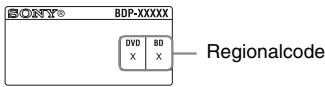
Abspielbare Dateitypen
Video
| Codec | Behälter | Erweiterung | Mit Ton |
| MPEG-1 Video*1 | PS | .mpg, .mpeg | Dolby Digital, DTS, LPCM, MPEG |
| MKV | .mkv | Dolby Digital, LPCM, AAC, MP3 | |
| MPEG-2 Video*2 | PS*3 | .mpg, .mpeg | Dolby Digital, DTS, LPCM, MPEG |
| TS*4 | .m2ts, .mts | Dolby Digital, DTS, LPCM, MPEG, AAC | |
| MKV*1 | .mkv | Dolby Digital, LPCM, AAC, MP3 | |
| Xvid | AVI | .avi | Dolby Digital, LPCM, WMA9, MP3 |
| MKV | .mkv | Dolby Digital, LPCM, AAC, MP3 | |
| MPEG4/AVC*5 | MKV*1 | .mkv | Dolby Digital, LPCM, AAC, MP3 |
| MP4*1 | .mp4, .m4v | AAC | |
| TS*1 | .m2ts, .mts | Dolby Digital, DTS, LPCM, MPEG, AAC | |
| Quick Time*6 | .mov | Dolby Digital, LPCM, AAC, MP3 | |
| FLV*6 | .flv, .f4v | LPCM, AAC, MP3 | |
| 3gpp/3gpp2*6 | .3gp, .3g2, .3gpp, .3gp2 | AAC | |
| VC1*1 | TS | .m2ts, .mts | Dolby Digital, DTS, LPCM, MPEG, AAC |
| MKV | .mkv | Dolby Digital, LPCM, AAC, MP3 | |
| WMV9*1 | ASF | .wmv, .asf | WMA9 |
| MKV | .mkv | Dolby Digital, LPCM, AAC, MP3 | |
| Motion JPEG*6 | Quick Time | .mov | Dolby Digital, LPCM, AAC, MP3 |
| AVI | .avi | Dolby Digital, LPCM, AAC, MP3 |
| Format |
| AVCHD (Ver.2.0)*1*7*8 |
Musik
| Codec | Erweiterung |
| MP3 (MPEG-1 Audio Layer III)*9 | .mp3 |
| AAC/HE-AAC*1*9 | .m4a, .aac*6 |
| WMA9 Standard*1 | .wma |
| LPCM*9 | .wav |
| FLAC*6 | .flac, .fla |
| Dolby Digital*6*9 | .ac3 |
| DSF*6 | .dsf |
| DSDIFF*6*11 | .dff |
| AIFF*6 | .aiff, .aif |
| ALAC*6 | .m4a |
Foto
| Format | Erweiterung |
| JPEG | .jpeg, .jpg, .jpe |
| PNG | .png*10 |
| GIF | .gif*10 |
| MPO | .mpo *6*12 |
1 Der Player gibt dieses Dateiformat möglicherweise nicht auf einem DLNA-Server wieder. 2 Der Player kann nur Videos in Standard-Definition auf einem DLNA-Server wiedergeben. 3 Der Player gibt keine Dateien im DTS-Format auf einem DLNA-Server wieder. 4 Der Player kann nur Dateien im Dolby Digital-Format auf einem DLNA-Server wiedergeben. 5 Der Player unterstützt AVL bis Stufe 4.1. 6 Der Player gibt dieses Dateiformat nicht auf einem DLNA-Server wieder. *7 Der Player unterstützt eine Bildfrequenz von bis zu 60 Einzelbildern pro Sekunde.
*8 Der Player spielt Dateien des AVCHD-Formats ab, die mit einer Digital-Videokamera o. Ä. aufgenommen wurden. Eine Disc des AVCHD-Formats lässt sich nicht abspielen, wenn sie nicht korrekt finalisiert worden ist.
*9 Der Player kann „mka“-Dateien wiedergeben.
Diese Datei kann nicht auf einem DLNA-Server wiedergegeben werden.
10 Der Player spielt keine animierten PNG- und keine animierten GIF-Dateien ab. 11 Der Player gibt keine DST-codierten Dateien wieder. *12 Bei MPO-Dateien, die nicht 3D sind, wird das Schlüsselbild oder das erste Bild angezeigt.
- Manche Dateien halten sich je nach Dateiformat, Dateicodierung, Aufnahmezustand oder DLNA-Server-Zustand eventuell nicht abspielen.
- Manche Dateien, die auf einem PC bearbeitet wurden, werden u. U. nicht wiedergegeben.
- In einigen Dateien ist eventuell kein Rückspulen/Vorspulen möglich.
- Der Player spielt keine codierten Dateien, wie z. B. DRM und Lossless, ab.
- Der Player erkennt die folgenden Dateien oder Ordner auf BDs, DVDs, CDs und USB-Geräten:
- Ordner bis zur 9. Ebene, einschließlich Stammordner. - bis zu 500 Dateien/Ordner in einer Ebene.
- Der Player kann die folgenden Dateien oder Ordner auf dem DLNA-Server erkennen:
- Ordner bis zur 19. Ebene. - bis zu 999 Dateien/Ordner in einer Ebene.
- Der Player unterstützt folgende Bildfrequenzen:
- bis zu 60 Einzelbilder pro Sekunde nur für AVCHD (MPEG4/AVC). - bis zu 30 Einzelbilder pro Sekunde für andere Video-Codecs.
- Der Player unterstützt eine Videobitrate von bis zu 40 Mbit/s.
- Manche USB-Geräte funktionieren eventuell nicht mit diesem Player.
- Der Player erkennt Geräte der Mass Storage Class (MSC) (z. B. Flash-Speicher oder Festplatten), Geräte der Klasse Still Image Capture Device (SICD) und 101-Tastaturen.
- Um Datenverfälschung oder Beschädigung des USB-Speichers oder USB-Gerätes zu vermeiden, schalten Sie den Player aus, bevor Sie den USB-Speicher bzw. das USB-Gerät anschließen oder abtrennen.
- Videodateien mit hoher Bitrate auf DATA CDs werden eventuell nicht problemlos vom Player abgespielt. Es wird empfohlen, solche Daten von DATA DVDs oder DATA BDs abzuspielen.
Info zu WLAN-Sicherheit
Da die Kommunikation über die WLAN-Funktion durch Funkwellen hergestellt wird, ist das Funksignal abhörbar. Um die drahtlose Kommunikation zu schützen, unterstützt dieser Player verschiedene Sicherheitsfunktionen. Nehmen Sie unbedingt eine korrekte Konfiguration der Sicherheitseinstellungen in Übereinstimmung mit Ihrer Netzwerkumgebung vor.
Keine Sicherheit
Obwohl Einstellungen leicht durchführbar sind, kann jeder den Funkverkehr abhören oder in Ihr drahtloses Netzwerk eindringen, sogar ohne raffinierte Hilfsmittel. Bedenken Sie, dass die Gefahr von unbefugtem Zugriff oder Abfangen von Daten besteht.
WEP
WEP verleiht der Kommunikation Sicherheit, um zu verhindern, dass Fremde die Kommunikation abhören oder in Ihr drahtloses Netzwerk eindringen. WEP ist eine alte Sicherheitstechnologie, die es
ermöglicht, ältere Geräte, die TKIP/AES nicht unterstützen, anzuschließen.
WPA-PSK (TKIP), WPA2-PSK (TKIP)
TKIP ist eine Sicherheitstechnologie, die zur Behebung der Mängel von WEP entwickelt wurde. TKIP gewährleistet ein höheres Sicherheitsniveau als WEP.
AES ist eine Sicherheitstechnologie, die eine fortgeschrittene Sicherheitsmethode anwendet, welche sich von WEP und TKIP unterscheidet. AES gewährleistet ein höheres Sicherheitsniveau als WEP oder TKIP.
Hinweise zu den Discs
- Fassen Sie Discs nur am Rand an, damit sie nicht verschmutzen.
Berühren Sie nicht
die Oberfläche einer Disc. Staub, Fingerabdrücke oder Kratzer auf der Disc können zu einer Fehlfunktion führen.
- Setzen Sie Discs weder direktem Sonnenlicht noch Wärmequellen, wie zum Beispiel Warmluftauslässen, aus. Lassen Sie sie nicht in einem in der Sonne geparkten Auto liegen, denn die Temperaturen im Wageninneren können sehr stark ansteigen. Bewahren Sie Discs nach der Wiedergabe immer in ihrer Hülle auf.
- Reinigen Sie Discs mit einem
Reinigungstuch.
Wischen Sie die Disc von innen nach außen ab.

- Verwenden Sie keine Lösungsmittel wie Benzin oder Verdünner und keine handelsüblichen Disc-/ Linsenreiniger oder Antistatik-Sprays für Schallplatten.
- Wenn Sie das Etikett der Disc bedruckt haben, lassen Sie es erst trocknen, bevor Sie die Wiedergabe beginnen. Die folgenden Discs sollen nicht verwendet werden.
- Linsenreinigungs-Discs. - Discs mit nicht genormten Formen (z.B. Kartenform, Herzform). - Discs mit Etiketten oder Aufklebern. - Discs, an denen Klebstoff von Zellophanband oder Aufklebern haftet.
- Unterlassen Sie das Ausbessern der Abspielseite einer Disc, um Oberflächenkratzer zu entfernen.
Codenummern von steuerbaren Fernsehgeräten
Halten Sie 2 Sekunden lang -TV- / und den Herstellercode des Fernsehgeräts mithilfe der Fernbedienungstasten gedrückt. Wenn mehrere Fernbedienungstasten aufgelistet sind, drücken Sie sie nacheinander, bis Sie die Taste gefunden haben, die mit Ihrem Fernsehgerät funktioniert.
| Hersteller | Fernbedienung staste |
| Sony (Vorgabe) | Farbstaste (rot) |
| Philips | Farbstaste (grün) / Farbstaste (gelb) / RETURN |
| Panasonic | Farbstaste (blau) / Mitteltaste (ENTER) |
| Hersteller | Fernbedienung staste |
| Hitachi | TOP MENU |
| Sharp | ↑ |
| Toshiba | POP UP/MENU |
| Loewe | ← |
| Samsung | → |
| LG/Goldstar | ↓ |
Liste der Sprachencodes
Einzelheiten dazu unter [BD/DVD-Wiedergabe-Einstellungen] (Seite 33). Die Sprachbeziehungen entsprechen ISO 639:1988 (E/F) Standard.
Code Sprache
| 1027 | Afar | 1028 | Abkhazian |
| 1032 | Afrikaans | 1039 | Amharic |
| 1044 | Arabic | 1045 | Assamese |
| 1051 | Aymara | 1052 | Azerbaijani |
| 1053 | Bashkir | 1057 | Byelorussian |
| 1059 | Bulgarian | 1060 | Bihari |
| 1061 | Bislama | 1066 | Bengali |
| 1067 | Tibetan | 1070 | Breton |
| 1079 | Catalan | 1093 | Corsican |
| 1097 | Czech | 1103 | Welsh |
| 1105 | Danish | 1109 | German |
| 1130 | Bhutani; Dzongkha | 1142 | Greek |
| 1144 | English | 1145 | Esperanto |
| 1149 | Spanish | 1150 | Estonian |
| 1151 | Basque | 1157 | Persian |
| 1165 | Finnish | 1166 | Fiji |
| 1171 | Faroese | 1174 | French |
| 1181 | Frisian | 1183 | Irish |
| 1186 | Scots Gaelic | 1194 | Galician |
| 1196 | Guarani | 1203 | Gujarati |
| 1209 | Hausa | 1217 | Hindi |
| 1226 | Croatian | 1229 | Hungarian |
| 1233 | Armenian | 1235 | Interlingua |
| 1239 | Interlingue | 1245 | Inupiak |
| 1248 | Indonesian | 1253 | Icelandic |
| Code | Sprache | ||
| 1254 | Italian | 1257 | Hebrew |
| 1261 | Japanese | 1269 | Yiddish |
| 1283 | Javanese | 1287 | Georgian |
| 1297 | Kazakh | 1298 | Greenlandic; Kalaallisut |
| 1299 | Cambodian; Khmer | 1300 | Kannada |
| 1301 | Korean | 1305 | Kashmiri |
| 1307 | Kurdish | 1311 | Kirghiz |
| 1313 | Latin | 1326 | Lingala |
| 1327 | Laothian; Lao | 1332 | Lithuanian |
| 1334 | Latvian | 1345 | Malagasy |
| 1347 | Maori | 1349 | Macedonian |
| 1350 | Malayalam | 1352 | Mongolian |
| 1353 | Moldavian | 1356 | Marathi |
| 1357 | Malay | 1358 | Malese; Maltese |
| 1363 | Burmese | 1365 | Nauru |
| 1369 | Nepali | 1376 | Dutch |
| 1379 | Norwegian | 1393 | Occitan |
| 1403 | Oromo | 1408 | Oriya |
| 1417 | Punjabi; Panjabi | 1428 | Polish |
| 1435 | Pashto; Pushto | 1436 | Portuguese |
| 1463 | Quechua | 1481 | Rhaeto-Romance |
| 1482 | Kirundi; Rundi | 1483 | Romanian |
| 1489 | Russian | 1491 | Kinyarwanda |
| 1495 | Sanskrit | 1498 | Sindhi |
| 1501 | Sangho; Sango | 1502 | Serbo-Croatian |
| 1503 | Singhalese; Sinhalese | 1505 | Slovak |
| 1506 | Slovenian | 1507 | Samoan |
| 1508 | Shona | 1509 | Somali |
| 1511 | Albanian | 1512 | Serbian |
| 1513 | Siswati; Swati | 1514 | Sesotho; Sotho southern |
| 1515 | Sundanese | 1516 | Swedish |
| 1517 | Swahili | 1521 | Tamil |
| 1525 | Telugu | 1527 | Tajik |
| 1528 | Thai | 1529 | Tigrinya |
| 1531 | Turkmen | 1532 | Tagalog |
| 1534 | Setswana; Tswana | 1535 | Tonga; Tonga islands |
| 1538 | Turkish | 1539 | Tsonga |
| 1540 | Tatar | 1543 | Twi |
| 1557 | Ukrainian | 1564 | Urdu |
| 1572 | Uzbek | 1581 | Vietnamese |
| Code | Sprache | ||
| 1587 | Volapük | 1613 | Wolof |
| 1632 | Xhosa | 1665 | Yoruba |
| 1684 | Chinese | 1697 | Zulu |
| 1703 | Nicht angegebe |
Kindersicherung/ Gebietscode
Einzelheiten dazu unter [Kindersicherungs-Regionalcode] (Seite 34).
| Code | Gebiet | ||
| 2044 | Argentinien | 2047 | Australien |
| 2046 | Österreich | 2057 | Belgien |
| 2070 | Brasilien | 2090 | Chile |
| 2092 | China | 2093 | Kolumbien |
| 2115 | Dänemark | 2165 | Finnland |
| 2174 | Frankreich | 2109 | Deutschland |
| 2200 | Griechenland | 2219 | Hongkong |
| 2248 | Indien | 2238 | Indonesien |
| 2239 | Irland | 2254 | Italien |
| 2276 | Japan | 2304 | Korea |
| 2333 | Luxemburg | 2363 | Malaysia |
| 2362 | Mexiko | 2376 | Niederlande |
| 2390 | Neuseeland | 2379 | Norwegen |
| 2427 | Pakistan | 2424 | Philippinen |
| 2428 | Polen | 2436 | Portugal |
| 2489 | Russland | 2501 | Singapur |
| 2149 | Spanien | 2499 | Schweden |
| 2086 | Schweiz | 2543 | Taiwan |
| 2528 | Thailand | 2184 | Vereinigtes Königreich |
| 2586 | Vietnam |
ATTENZIONE
Dieser Aufkleber befindet sich auf der Laserabschirmung im Gehäuse.
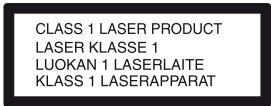
36 Probleme lösen 41 Technische Daten
[Foto]: Hiermit können Sie Fotos wiedergeben.

Wenn die Wiedergabe nicht automatisch beginnt, wählen Sie in der Kategorie [Video]
[Automatische Standby]
[Automatischer Zugriff auf den Renderer]
Die Discs werden nicht angezeigt.
Gewicht (ca.): 2,3 kg
Dateitypen, die angezeigt werden können
Video
| Codec | Bestands-formaat | Extensie | Met Audio |
| MPEG-1 Video*1 | PS | .mpg, .mpeg | Dolby Digital, DTS, LPCM, MPEG |
| MKV | .mkv | Dolby Digital, LPCM, AAC, MP3 | |
| MPEG-2 Video*2 | PS*3 | .mpg, .mpeg | Dolby Digital, DTS, LPCM, MPEG |
| TS*4 | .m2ts, .mts | Dolby Digital, DTS, LPCM, MPEG, AAC | |
| MKV*1 | .mkv | Dolby Digital, LPCM, AAC, MP3 | |
| Xvid | AVI | .avi | Dolby Digital, LPCM, WMA9, MP3 |
| MKV | .mkv | Dolby Digital, LPCM, AAC, MP3 | |
| MPEG4/AVC*5 | MKV*1 | .mkv | Dolby Digital, LPCM, AAC, MP3 |
| MP4*1 | .mp4, .m4v | AAC | |
| TS*1 | .m2ts, .mts | Dolby Digital, DTS, LPCM, MPEG, AAC | |
| Quick Time*6 | .mov | Dolby Digital, LPCM, AAC, MP3 | |
| FLV*6 | .flv, .f4v | LPCM, AAC, MP3 | |
| 3gpp/3gpp2*6 | .3gp, .3g2, .3gpp, .3gp2 | AAC | |
| VC1*1 | TS | .m2ts, .mts | Dolby Digital, DTS, LPCM, MPEG, AAC |
| MKV | .mkv | Dolby Digital, LPCM, AAC, MP3 | |
| WMV9*1 | ASF | .wmv, .asf | WMA9 |
| MKV | .mkv | Dolby Digital, LPCM, AAC, MP3 | |
| Beweging JPEG*6 | Quick Time | .mov | Dolby Digital, LPCM, AAC, MP3 |
| AVI | .avi | Dolby Digital, LPCM, AAC, MP3 |
Formel
AVCHD (Ver.2.0)*1*7*8
Musik
| Codec | Extensie |
| MP3 (MPEG-1 Audio Layer III)*9 | .mp3 |
| AAC/HE-AAC*1*9 | .m4a, .aac*6 |
| WMA9 -standaard*1 | .wma |
| LPCM*9 | .wav |
| FLAC*6 | .flac, .fla |
| Dolby Digital*6*9 | .ac3 |
| DSF*6 | .dsf |
| DSDIFF*6*11 | .dff |
| AIFF*6 | .aiff, .aif |
| ALAC*6 | .m4a |
Foto
| Formaat | Extensie |
| JPEG | .jpeg, .jpg, .jpe |
| PNG | .png*10 |
| GIF | .gif*10 |
| MPO | .mpo *6*12 |
Die Software dieses Players kann in Zukunft aktualisiert werden. Um Informationen über etwaige verfügbare Updates und die neueste Bedienungsanleitung zu erhalten, besuchen Sie bitte die folgende Website:
Weitere Hinweise, Tipps und Informationen über Sony Produkte und
Dienstleistungen finden Sie unter:

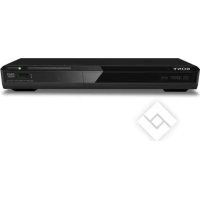
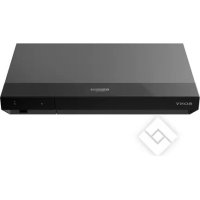
- VORSICHT
- SICHERHEITSMASSNAHMEN
- AUFSTELLUNG
- STROMVERSORGUNG
- EINSTELLEN DER LAUTSTÄRKE
- REINIGUNG
- HINWEIS ZU REINIGUNGS-DISCS, DISC-/LINSENREINIGERN
- AUSTAUSCH VON TEILEN
- INFO ZUM ANSCHLUSS AN DIE BUCHSE HDMI OUT
- INFO ZUM BETRACHTEN VON 3D-VIDEOBILDERN
- WICHTIGER HINWEIS
- URHEBERRECHTSSCHUTZ
- CINAVIA BEKANNTGABE
- URHEBERRECHTE UND MARKENZEICHEN
- POWERED BY OPERA®
- GRACENOTE®-ENDBENUTZER-LIZENZVEREINBARUNG
- INHALT
- VORBEREITUNGEN
- WIEDERGABE
- INTERNET
- EINSTELLUNGEN UND JUSTIERUNGEN
- ZUSATZINFORMATIONEN
- LAGE DER TEILE UND BEDIENELEMENTE
- FRONTPLATTE
- SO VERRIEGELN SIE DIE DISCLADE (KINDERSPERRE)
- RÜCKWAND
- FERNBEDIENUNG
- (ÖFFNEN/SCHLIESSEN)
- TV- (TV-EINGANGSWAHL)
- TV- I/ (TV EIN/BEREITSCHAFT)
- I/ (EIN/BEREITSCHAFT)
- FARBTASTEN (ROT/GRÜN/GELB/BLAU)
- TOP MENU
- POP UP/MENU
- OPTIONS (SEITE 25)
- RETURN
- ←/↑/↓/→
- MITTELTASTE (ENTER)
- HOME
- SEN (SEITE 22)
- NET SERVICE
- (RÜCKSPULEN/VORSPULEN)
- (WIEDERGABE)
- I▶/▶I (ZURÜCK/WEITER)
- II (PAUSE)
- (STOPP)
- SUBTITLE (SEITE 34)
- △ (LAUTSTÄRKE)
- AUDIO (SEITE 33)
- (STUMMSCHALTUNG)
- DISPLAY (SEITE 21)
- HOME-MENU-ANZEIGE
- SCHRITT 1: ANSCHLIESSEN DES PLAYERS
- ANSCHLIESSEN AN IHR FERNSEHGERÄT
- ANSCHLIESSEN AN IHREN AV-VERSTÄRKER (RECEIVER)
- SCHRITT 2: VORBEREITEN DER NETZWERKVERBINDUNG
- KABELINRICHTUNG
- DRAHTLOS-EINRICHTUNG
- SCHRITT 3: SCHNELLKONFIGURATION
- SCHLIESSEN SIE DEN PLAYER AN DAS STROMNETZ AN
- DRÜCKEN SIE I/0, UM DEN PLAYER EINZUSCHALTEN
- SCHALTEN SIE DAS FERNSEHGERÄT EIN, UND STELLEN SIE DEN EINGANGSWÄHLER AN IHREM FERNSEHGERÄT EIN. DADURCH WIRD DAS SIGNAL VOM PLAYER AUF IHREM FERNSEHSCHIRM ANGEZEIGT
- FÜHREN SIE [SCHNELLEINRICHTUNG] DURCH
- WIEDERGEBEN EINER DISC
- VERWENDUNG VON BONUSVIEW/BD-LIVE
- WIEDERGABE VON BLU-RAY 3D
- BEREITEN SIE DIE WIEDERGABE EINER BLU-RAY 3D DISC VOR
- LEGEN SIE EINE BLU-RAY 3D DISC EIN
- ANZEIGEN DER WIEDERGABEINFORMATION
- WIEDERGABE VON EINEM USB-GERÄT
- WIEDERGABE ÜBER EIN NETZWERK
- VERWENDUNG VON SONY ENTERTAINMENT NETWORK
- VIDEOSTREAMING-BEDIENFELD
- WIEDERGABE VON DATEIEN AUF EINEM HEIMNETZWERK (DLNA)
- TREFFEN SIE DIE VORBEREITUNGEN ZUR VERWENDUNG VON DLNA
- ZUM WIEDERGEBEN EINER DATEI DES DLNA-SERVERS ÜBER DIESES GERÄT (DLNA-PLAYER)
- ZUM WIEDERGEBEN EINER DATEI EINES DLNA-SERVERS ÜBER EIN ANDERES GERÄT (RENDERER)
- VERWENDEN VON „TV SIDEVIEW
- BILDSCHIRMSPIEGELUNG
- WÄHLEN SIE
- FOLGEN SIE DEN ANWEISUNGEN AUF DEM BILDSCHIRM
- VERFÜGBARE OPTIONEN
- ALLGEMEINE OPTIONEN
- NUR [VIDEO]
- [VIDEO-EINSTELLUNG]
- NUR [MUSIK]
- NUR [FOTO]
- SURFEN IM INTERNET
- ZUM EINGEBEN EINES URL
- ZUM FESTLEGEN DER STANDARD-STARTSEITE
- SO KEHREN SIE ZUR VORHERIGEN SEITE ZURÜCK
- ANZEIGE DES INTERNET-BROWSERS
- VERWENDUNG DER EINSTELLUNGSANZEIGEN
- [SOFTWARE-UPDATE]
- [UPDATE ÜBER DAS INTERNET]
- [UPDATE ÜBER DEN USB-SPEICHER]
- [VIDEO
- EINSTELLUNGEN]
- [3D-AUSGABE-EINSTELLUNG]
- [TV-BILDSCHIRMGRÖSSEN-EINSTELLUNG FÜR 3D]
- [TV-TYP]
- [BILDFORMAT]
- [DVD-BILDFORMAT]
- [KINO-UMWANDLUNGSMODUS]
- [VIDEOAUSGABEAUFLÖSUNG]
- [BD-ROM 24P-AUSGABE]
- [DVD-ROM 24P-AUSGABE]
- [4K-AUSGABE]
- [YCBCR/RGB (HDMI)]
- [HDRI DEEP COLOR-AUSGABE]
- [IP CONTENT NR PRO]
- [PAUSENMODUS]
- [TONEINSTELLUNGEN]
- [DIGITAL-AUDIOAUSGABE]
- [DSD-AUSGANGSMODUS]
- [BD-AUDIO-MIX-EINSTELLUNG]
- [DIGITALER MUSIKVERSTÄRKER]
- [DTS NEO:6]
- [DYNAMIKBEGRENZUNG]
- [RAUMKLANG]
- [BD/DVD-WIEDERGABE-EINSTELLUNGEN]
- [AUDIO-SPRACHE]
- [UNTERTITEL-SPRACHE]
- [BD-HYBRID-DISC-WIEDERGABESCHICHT]
- [BD-INTERNETVERBINDUNG]
- [KINDERSICHERUNGS
- [KENNWORT]
- [KINDERSICHERUNGS-REGIONALCODE]
- [BD-KINDERSICHERUNG] / [DVD-KINDERSICHERUNG] / [INTERNET-VIDEO-KINDERSICHERUNG]
- INTERNET-VIDEO NICHT BEWERTET]
- [MUSIK
- [SUPER AUDIO CD-WIEDERGABESCHICHT]
- [SUPER AUDIO CD-WIEDERGABEKANÄLE]
- SYSTEM-EINSTELLUNGEN
- [OSD-SPRACHE]
- [ANZEIGE]
- [HDMI-EINSTELLUNGEN]
- [STEUERUNG FÜR HDMI]
- [MIT FERNSEHER-AUS GEKOPPELT]
- [SCHNELLSTARTMODUS]
- [AUTOMATISCHES STANDBY]
- [ANZEIGEAUTOMATIK]
- [BILDSCHIRMSCHONER]
- [SOFTWARE-UPDATE-MITTEILUNG]
- [GRACENOTE-EINSTELLUNGEN]
- [GERÄTENAME]
- SYSTEMINFORMATIONEN
- [SOFTWARE-LIZENZINFORMATION]
- [NETZWERKEINSTELLEN]
- [INTERNET-EINSTELLUNGEN]
- [NETZWERKVERBINDUNGSSTATUS]
- [NETZWERKVERBINDUNGS-DIAGNOSE]
- [VERBINDUNGSSERVER-EINSTELLUNGEN]
- [AUTO RENDERER ZUGRIFFSERLAUBNIS]
- [RENDERER-ZUGRIFFSKONTROLLE]
- [REGISTRIERTE REMOTE-GERÄTE]
- [FERNSTART]
- [EINFACHE
- NETZWERKEINSTELLUNGEN]
- [RÜCKSTELLEN]
- [AUF WERKSVORGABEN ZURÜCKSETZEN]
- [PERSÖNLICHE INFORMATIONEN INITIALISIEREN]
- FEHLERSUCHE
- BILD
- ES IST KEIN BILD VORHANDEN, ODER DAS BILD WIRD NICHT KORREKT AUSGEGEBEN
- BEI ANSCHLUSS AN DIE BUCHSE HDMI OUT WIRD DIE ANZEIGESPRACHE AUF DEM BILDSCHIRM AUTOMATISCH UMGESCHALTET
- TON
- ES IST KEIN TON VORHANDEN, ODER DER TON WIRD NICHT KORREKT AUSGEGEBEN
- DAS HD-AUDIOSIGNAL (DOLBY DIGITAL PLUS, DOLBY TRUEHD, DTS-HD HIGH RESOLUTION AUDIO, UND DTS-HD MASTER AUDIO) WIRD NICHT DURCH BITSTREAM AUSGEGEBEN
- DAS INTERAKTIVE AUDIOSIGNAL WIRD NICHT AUSGEGEBEN
- DISC
- DIE DISC WIRD NICHT ABGESPIELT
- USB-GERÄT
- DER PLAYER ERKENNT EIN ANGESCHLOSSENES USB-GERÄT NICHT
- SONY ENTERTAINMENT NETWORK
- BILD/TON IST SCHLECHT/BESTIMMTE PROGRAMME WEISEN DETAILVERLUST AUF, INSBESONDERE BEI SCHNELLEN BEWEGUNGEN ODER DUNKLEN SZENEN
- DAS BILD IST KLEIN
- NETZWERKVERBINDUNG
- DER PLAYER KANN NICHT MIT DEM NETZWERK VERBUNDEN WERDEN
- DER PC KANN NICHT MIT DEM INTERNET VERBUNDEN WERDEN, NACHDEM [WI-FI PROTECTED SETUP (WPS)] DURCHGEFÜHRT WORDEN IST
- DER PLAYER WIRD NICHT MIT DEM WLAN-ROUTER VERBUNDEN
- DER GEWÜNSCHTE WLAN-ROUTER WIRD NICHT IN DER LISTE DER DRAHTLOSEN NETZWERKE ANGEZEIGT
- DIE MELDUNG [EINE NEUE SOFTWARE-VERSION IST VERFÜGBAR. BITTE WÄHLEN SIE "SOFTWARE-UPDATE" IM ABSCHNITT "SETUP" DES MENÜS, UM DAS UPDATE DURCHZUFÜHREN.] ERSCHEINT BEIM EINSCHALTEN DES PLAYERS AUF DEM BILDSCHIRM
- STEUERUNG FÜR HDMI (BRAVIA SYNC)
- DIE FUNKTION [STEUERUNG FÜR HDMI] IST UNWIRKSAM (BRAVIA SYNC)
- DIE FUNKTION SYSTEMAUSSCHALTUNG IST UNWIRKSAM (BRAVIA SYNC)
- SONSTIGES
- DIE WIEDERGABE BEGINNT NICHT AM ANFANG DES INHALTS
- DIE WIEDERGABE BEGINNT NICHT AB DEM FORTSETZUNGSPUNKT, AN DEM DIE WIEDERGABE ZULETZT UNTERBROCHEN WURDE
- MELDUNGSCODE 1 [WIEDERGABE GESTOPPT. DIESER TITEL IST DURCH CINAVIA GESCHÜTZT UND NICHT FÜR DIE WIEDERGABE AUF DIESEM GERÄT FREIGEGEBEN. FÜR WEITERE INFORMATIONEN SIEHE HTTP://WWW.CINAVIA.COM. MELDUNGSCODE 1.] ERSCHEINT BEI DER WIEDERGABE EINER DISC AUF DEM BILDSCHIRM
- DIE DISC ÖFFNET SICH NICHT, UND „LOCK“ ODER „D ON“ ERSCHEINT AUF DEM FRONTPLATTENDISPLAY
- DIE DISC ÖFFNET SICH TROTZ DRÜCKENS VON NICHT, UND DIE DISC KANN NICHT ENTNOMMEN WERDEN
- EXXXX" ODER "TEMP" ERSCHEINT AUF DEM FRONTPLATTENDISPLAY
- DER PLAYER REAGIERT AUF KEINE TASTENBETÄTIGUNG
- TECHNISCHE DATEN
- SYSTEM
- EIN- UND AUSGÄNGE
- (BUCHSENBEZEICHNUNG
- HDMI OUT
- LAN (100)
- USB
- DRAHTLOS
- WLAN-STANDARD
- FREQUENZBEREICH
- MODULATION
- ALLGEMEINES
- LEISTUNGSAUFNAHME
- NETZWERK-BEREITSCHAFTSMODUS
- ABMESSUNGEN (CA.)
- GEWICHT (CA.): 2,3 KG
- BETRIEBSTEMPERATUR
- BETRIEBSLUFTFEUCHTIGKEIT
- MITGELIEFERTES ZUBEHÖR
- FERNBEDIENUNG (1)
- ÄNDERUNGEN, DIE DEM TECHNISCHEN
- ABSPIELBARE DISCS
- NICHT ABSPIELBARE DISCS
- HINWEIS ZU DISCS
- HINWEIS ZU WIEDERGABEOPERATIONEN VON BDS/DVDS
- HINWEIS ZU DOPPELSCHICHTIGEN BDS/DVDS
- REGIONALCODE (NUR BD-ROM/DVD-VIDEO)
- ABSPIELBARE DATEITYPEN
- INFO ZU WLAN-SICHERHEIT
- KEINE SICHERHEIT
- WEP
- WPA-PSK (TKIP), WPA2-PSK (TKIP)
- HINWEISE ZU DEN DISCS
- CODENUMMERN VON STEUERBAREN FERNSEHGERÄTEN
- LISTE DER SPRACHENCODES
- KINDERSICHERUNG/ GEBIETSCODE
- ATTENZIONE
- [AUTOMATISCHE STANDBY]
- DIE DISCS WERDEN NICHT ANGEZEIGT
- DATEITYPEN, DIE ANGEZEIGT WERDEN KÖNNEN
Marke : SONY
Modell : BDPS 7200
Kategorie : Blu-ray player