
55VLX7710BP - Fernseher GRUNDIG - Kostenlose Bedienungsanleitung
Finden Sie kostenlos die Bedienungsanleitung des Geräts 55VLX7710BP GRUNDIG als PDF.


| Produkttyp | LED-Fernseher 4K |
| Marke | GRUNDIG |
| Modell | 55VLX7710BP |
| Bildschirmgröße | 55 Zoll (139 cm) |
| Auflösung | 3840 x 2160 Pixel (Ultra HD) |
| Hintergrundbeleuchtung | Direct LED |
| Bildformat | 16:9 |
| Ton | Dolby Audio, 2 x 10 W |
| Konnektivität | 3 x HDMI, 2 x USB, Wi-Fi, Bluetooth |
| Tuner | DVB-T2/C/S2 |
| Smart TV | Ja, eigenes Betriebssystem |
| Stromversorgung | 100-240 V, 50/60 Hz |
| Verbrauch (max) | 150 W |
| Gewicht mit Standfuß | 15 kg |
| Maße ohne Standfuß (B x H x T) | 123 x 71 x 8 cm |
| Pflege und Reinigung | Weiches, trockenes Tuch, keine Scheuermittel verwenden |
| Sicherheit | Nicht Feuchtigkeit aussetzen, vor Reinigung vom Netz trennen |
| Ersatzteile | Fernbedienung, Wandhalterung (optional) |
| Reparierbarkeit | Geschätzter Reparaturindex: 7/10 |
Häufig gestellte Fragen - 55VLX7710BP GRUNDIG
Benutzerfragen zu 55VLX7710BP GRUNDIG
0 Frage zu diesem Gerät. Beantworten Sie die, die Sie kennen, oder stellen Sie Ihre eigene.
Eine neue Frage zu diesem Gerät stellen
Laden Sie die Anleitung für Ihr Fernseher kostenlos im PDF-Format! Finden Sie Ihr Handbuch 55VLX7710BP - GRUNDIG und nehmen Sie Ihr elektronisches Gerät wieder in die Hand. Auf dieser Seite sind alle Dokumente veröffentlicht, die für die Verwendung Ihres Geräts notwendig sind. 55VLX7710BP von der Marke GRUNDIG.
BEDIENUNGSANLEITUNG 55VLX7710BP GRUNDIG
5 AUFSTELLEN UND SICHERHEIT
5 Über Ihr Fernsehgerät
5 Bestimmungsgemäßer Gebrauch
5 Sicherheit
6 Umwelthinweise
7 ALLGEMEINE INFORMATIONEN
7 Ausstattung des Fernsehgerätes
8 DigitaleProgrammeempfangen
8 GRUNDIG SCR System
9 Wichtige Hinweise zum Umweltschutz
9 Hinweise zur LCD/LED Technologie
10 LIEFERUMFANG
10 Beigepacktes Zubehor
10 Optionales Zubehör
11 ANSCHLIESSEN/VORBEREITEN
11 Antenne und Netzkabel anschließen
12 Fernsehgerat aufstellen oder aufhängen
13 Batterien in die Fernbedienung einlegen
14 AUF EINEN BLICK
14 Anschlüsse des Fernsehgerätes
16 Bedienelemente des Fernseh-gerates
16 Multifunktionsschalter
17 Fernbediednung - Hauptfunktionen
17 Navigieren in den Menüs
18 Fernbedienung - alle Funktionen
19 ERSTINSTALLATION
19 Einstellungen für die Anmeldung am Heimnetzwerk
20 Einstellungen für Programme
21 Erstinstallation - Übersicht
22 Erstinstallation durchführten
26 Programmtabelle fur die digitalen Pro- gramme andern
30 Bildeinstellungen
30 Erweiterte Bildeinstellungen
31 Zurück zu den Standardwerten
31 Einstellungen beenden
32 Toneinstellungen
33 Zurück zu den Standardwerten
33 Einstellungen beenden
34 FERNSEH-BETRIEB -
GRUNDFUNKTIONEN
34 Ein- und Ausschalten
34 Programme wahlen
34 Programme aus Listen wahlen
34 AV-Programmplätze wahlen
34 Lautstärkeändern
34 Ton aus- und einschalten
34 Informationen einblenden
35 Audiosprache
35 Untertitel
35 Zapp-Funktion
36 PIP-Betrieb
36 PAP-Betrieb
36 FERNSEH-BETRIEB -
WEITEREFUNKTIONEN
37 Abschaltzeit eingegeben
37 Zoomfunktion
37 Bildformat umschalten
38 Klangeffekte wahlen
38 Bildmodus wahlen
39 ELEKTRONISCHE
PROGRAMM FuHRER
39 Schriftgroße des Programmfuhrers ändern
40 3D FUNKTION
40 Wichtige Informationen zur 3D Funktion
40 3D FunktionVBoreiten
40 Wiedergabe von 3D Filmen
41 3D Einstellungen
43 HBBTV-BETRIEB
43 Was ist HbbTV
44 HbbTV Bedienung
44 Weitere Funktionen fur Video-sequenzen
44 HbbTV aus-/einschalten
44 Digitalen Videotext aus-/einschalten
45 VIDEOTEXT-BETRIEB
45 TOP-Text oder FLOF-Text Betrieb
45 Normaler Textmodus
45 Weitere Funktionen
46 USB-RECORDING
46 Informationen zur Aufnahme und Wieder-gabe von Fernsehsendungen
46 Mögliche Einschränkungen bei dem Betrieb mit externen Datenträger
47 Externe Datenträger anschlieben
48 Einstellungen für USB Recording
49 Timeshift - Sendungen ,anhalten"
50 Fernsehprogramme aufnehmen
51 Sendungen für die Aufnahme programmieren ...
52 Aufnahmedaten im Timermenuändern
52 Aufnahmedaten im Timermenü loschen
53 Wiedergabe
53 Sendungen in der Aufnahmeliste loschen
54 USB-BETRIEB
54 Dateiformate fur den USB-Betrieb
55 Externe Datentrager anschlieben
55 Externe Datentrager entfernen
56 Dateimanager
56 Einstellungen im Menu USB-Einrichtung
58 Wiedergabe - Grundfunktionen
59 Zusätzliche Wiedergabe-funktionen
60 BETRIEB MIT MULTI MEDIA SERVER
60 Wiedergabe von Video-/ Musik-/ und Bilddaten vom Heimnetz
62 SMART INTER@CTIVE TV 4.0
FUNKTIONEN
62 Vereinbarungen zu Vertragsbedingungen und Vertraulichkeit
62 Erste Inbetriebnahme und Bedienung
62 Inhalte der akzeptierten Vereinbarungen zu Vertragsbedingungen und Vertraulichkeit aneigen und Zustimmung widerrufen
63 Anwendungen zu SMART Inter@ctive TV 4.0
63 USB-Tastatur und -Maus
63 Erste Schritte mit Smart Inter@ctive TV
65 Anwendungsportal-Hauptbildschirm
65 Navigation am Anwendungsportal-Hauptbildschirm
66 WEB BROWSER
66 Hauptmenü des WEB Browsers
66 WebBrowser Application
67 SPRACHEINSTELLUNGEN
67 Menüspracheändern
67 Audiospracheändern
67 Untertitelsprache aendern
67 Tastatspracheändern
68 BEHINDERTENGERECHTE
FUNKTIONEN
68 Untertitelmodus
68 Audiodeskription
69 ERWEITERTE EINSTELLUNGEN
69 Automatische Abschaltung
69 Geschäftsflogoanzeige
69 Helligkeit der Betriebsanzeige andere oder ausschalten
70 Energiesparmodus für den Radio-Betrieb aktivieren
70 Wetterinformationen ein-/ ausschalten
71 TIMERFUNKTIONEN
71 Einsatzlifter aktivieren
71 Einschalttimer
72 Ausschalttimer
73 JUGENDSCHUTZEINSTELLUNGEN
73 Sendungen autorisieren
73 Menus sperren
73 Multifunktionsschalter sperren
74 PIN-Codeändern
74 Fernsehprogramme sperren
75 Ein gespeffertes Fernsehprogramm ansehen
75 PIN-Code zusückstellen
76 DATUM UND UHRZEIT EINSTELLEN
76 Automatische Einstellung
76 Manuelle Einstellung
77 GERÄTESOFTWARE
77 Softwareversion abrufen
77 Software aktualisieren (OAD)
77 Software aktualisieren (Internet)
77 Softwareaktualisieren (USB)
78 ZUBEHÖR VERWALTEN
79 RESET-FUNKTIONEN
79 Fernsehgerät auf die Werkseinstellungen zurücksetzen
79 Kanalverlauf zurücksetzen
80 BETRIEB MIT EXTERNEN GERÄTEN
80 DIGI LINK
80 DIGI LINK-Funktionen des Fernsehgerätes
81 Geratsteuerung
81 Gerat in den Bereitschaftsmodus schalten
82 High-Definition
82 Anschlussmöglichkeiten
83 Externe Geräte anschlieben ...
84 Betrieb mit DVD-Player, DVD-Recorder, Videorecorder oder Set Top-Box
84 Kopfhorer
85 Hi-Fi-System
86 Tonsignal über die HiFi-Anlage wiedergeben
87 Betrieb mit Mobil-Gerät (MHL)
88 Liveshare-Funktion
88 Was ist LIVESHARE?
88 Bildschirm mit Liveshare-Verbindung freigeben
89 BETRIEB MIT COMMON INTERFACE
89 Was ist ein Common Interface?
89 CA-Module einsetzen
89 Zugriffskontrolle fur CA-Modul und Smartcard
90 NETZWERK INSTALLATION
90 Fernsehgerat am Heimnetzwerk anschließen und anmelden
90 LAN-Verbindung zum Heimnetzwerk
91 Anmeldung am Router für den LAN-Betrieb
93 Betrieb über WLAN
93 Anmeldung am Router für den WLAN-Betrieb
97 Name des Fernsehgerätes ändern
98 Fernsehgerat bei einem „versteckten" Netzwerk anmelden
99 SAT-TO-IP INSTALLIEREN
99 WasistSAT-TO-IP
100 AnschlieBen
101 Erstinstallation durchfuhren
104 WEITERE PROGRAMME EINSTELLLEN
104 Digitale Programme eines Satelliten automatischactualisieren
105 Digitale Programme eines Satelliten auf einem Transponter manuell suchen
106 Antenneneinstellungen und digitale Programme eines Satelliten automatischuchen
107 Antenneneinstellungen, SCR System und digitale Programme eines Satelliten automatisch suchen
109 Antenneneinstellungen für DiSEqC 1.0/1.1 und digitale Programme von mehreren Satelliten automatisch suchen
111 Einstellungen fur motorisierte Antennen (DiSEqC 1.2)
112 DigitaleProgramme vom Kabelbetrieb automatischsuchen
113 Digitale Programme vom Kabelbetreiber manuell suchen
113 Digitale terrestrische Fernsehprogramme automatisch suchen
114 Digitale terrestrische Fernsehprogramme manuell suchen
115 Automatische Aktualisierung
115 Analoge Fernsehprogramme einstellen
117 Programmbelegung der analogen Pro- grammeändern
119 Signalinformationen anzeigen
120 INFORMATIONEN
121 Servicehinweise fur den Fachhandel
121 Hinweise für die WLAN-Funktion
123 Umwelthinweis
123 Netzwerk Interface
123 Hinweis zur Produktverpackung
123 Erklärung der Symbole, die sich an der Rückseite des Fernsehers befinden können
123 GRUNDIG Kundenberatungs-zentrum
124 Problemlösung
126 GLOSSAR
Uber Ihr Fernsehgerät
Mit Ihrem Fernsehgerät können Sie digitale Fernsehprogramme über DVB-S, DVB-T und DVB-C sowie analoge Fernsehprogramme empfangen und sehen.
Fur die viel Funktionen benoitigt das Fernsehgerat einen Internetzugang. Das Fernsehgerat ist mit WLAN und einem LAN-Anschluss ausgestattet.
Das Fernsehgerät kann Sendungen aufziehnen. Für diese Funktion benöttigen Sie einen USB-Datenträger, z. B. eine externe Festplatte (nicht im Lieferumfang). Aufgezeichnete Sendungen halten sich nur auf demselben Fernsehgerät wiedergeben. Nach einer Reparatur des Fernsehgeräts ist es möglich, dass sich Aufnahmen nicht mehr wiedergeben halten.
Bestimmungsgemäßer Gebrauch
Das Fernsehgerät ist für den Betrieb in trockenen Räumen bestimmt.
Benutzen Sie das Fernsehgerät nur mit dem mitgelieferten Standfuß oder mit einer geeigneten VESA-Halterung.
Das Fernsehgerät ist vor allem vorgesehen zur Wiedergabe von Fernsehsendungen, Streaminginhalten und Ton-Bild-Material von externen Geräten. Jede andere Verwendung ist ausrücklich ausgeschlossen.
Esistnicht geeignetals InfodisplayoderzüberwiegendenVerwendungalsComputermonitor.
Wenn lange ein Standbild oder ein nicht formatfällendes Bild angezeigt wird, konnen für eine Zeit auf dem Bildschirm sightbare Spuren davon zurückbleiben. Dies ist kein Mangel, der einen Anspruch auf Gewährleistung begründet.
Sicherheit
AWARNUNG
Gefahr eines Stromunfalls
Öffnen Sie nicht das Fernsehgerät. Bei Schäden, die durch unsachgemäß Eingriffe entstehen, gehen der Anspruch auf Gewährleistung verloren.
Das Fernsehgerätarf nur mit dem beiliegenden Netzkabel/Netzadapter betriebenen werden.
- Betreiben Sie das Gerät nicht mit defektem Netzkabel/Netzadapter.
- Wenn der Netzstecker des Fernsehgeräts einen Schutzkontakt besitzt, stecken Sie den Netzstecker nur in eine Steckdose mit Schutzkontakt.
- Stecken Sie den Netzstecker des Fernseh-geräts erst dann in die Steckdose, wenn Sie die externen Geräte und die Antenne an-geschlossen haben!
Schützen Sie das Fernsehgerät vor Feuchigkeit. Stellen Sie keine mit Flüssigkeiten gefüllten Gefäße (Vasen oder Ähnliches) auf das Fernsehgerät.
Brandgefahr

Halten Sie Kerzen und andere offene Flammen vom Gerät fern, damit es nicht zu Bränden kommt.
- Decken Sie nicht die Lüfungsschlitze am Fernsehgeber ab.
Ziehen Sie bei einem Gewitter immer den Netzstecker und den Antennenstecker.
Setzen Sie die Batterien keiner extremen Hitze aus, wie z. B. Sonneneinstrahlung, Feuer etc. - Verwenden Sie nur Batterien des gleichen Typs (Marke, Große, Eigenschaften). Verwenden Sie nicht gebrauchte und neue Batterien zusammen.
AWARNUNG
Verletzungen durch herunterfallendes Fernsehgeberat
Stellen Sie das Fernsehgerät niemals auf einen instabilen Platz. Das Fernsehgerät kann herunterfallen und dadurch ernsthafte Verletzungen verursachen, im Einzelfall möglicherweise mit tödlichen Folgen.
Beachten Sie die folgenden Vorsichtsmaßnahmen:
■ Verwenden Sie nur die vom Hersteller empfohlenen Schranke oder Standfuße.
- Verwenden Sie nur Möbel, welche das Fernsehgeber sicher tragen können.
Stellen Sie safer, dass das Fernsehgerät nicht über die Abmessungen des tragenden Mobels hinaus ragt.
Platzieren Sie das Fernsehgerät nicht auf hohen Möbeln (z.B. Kuchenschrank, Bucherregal), ohne Möbel und Fernsehgerät sicher zu verankern.
Stellen Sie das Fernsehgerät nicht auf Stoff oder andere Materialien, die sich zwischen dem Fernsehgerät und dem Möbel befinden.
Weisen Sie Kinder daraufhin, dass Gefahren beim Klettern auf Mobel entstehen, wenn das Fernsehgerät erreicht werden sollen.
ACHTUNG
Verkürzte Lebensdauer durch hohe Betriebstempoatur
Stellen Sie das Fernsehgerät nicht in unmittelbare Höhe der Heizung oder in die pralle Sonne.
Fur ausreichende Beluftung halten Sie mindestens 10cm Abstand um das Fernsehgerat ein.
Verfürbungen an Möbeln durch Gummifübe
Manche Oberflächen von Möbeln können sich bei Kontakt mit Gummi verfahren. Um Möbel zu schützen, konnen Sie eine Unterlage aus Glas oder Kunststoff unter den Standfuß legen. Verwenden Sie keine textilen Unterlagen wie Deckchen.
Umwelthinweise

Entsorgen Sie die Batterien nicht im Hausmull. Verbrauchte Batterien müssen im Handel oder in
öffentlichen Sammelstellen abgegeben werden. Damit schonen Sie die Umwelt.
Achten Sie darauf, Verpackungsmaterialien Ihres Produkte separat entsprechend den Richtlinien ortlicher Behörden zu entsorgen, damit sie umweltfreundlichen Recyclingverfahren zugeführht werden können.
Wenn Sie Ihr Fernsehgerät kurzzeitig nicht benutzen, schalten Sie es in Bereitschaft. In Bereitschaft verbraucht das Fernsehgerät sehr weniger Energie (≤ 0,5 W).
Wenn Sie das Fernsehgerät längere Zeit nicht benutzen, schalten Sie es mit dem Netzschalter aus oderziehen Sie den Netzstecker aus der Steckdose. Wenn Sie das Fernsehgerät ausschalten oder von der Spannungsvorsorgung trennen, Funktionieren der Einschalttimer und programmierte Aufnahmen nicht.
Wahlen Sie den Aufstellort für das Fernsehgerät so, dass kein direktes Sonnenlicht auf den Bildschirm fällt. Dadurch kann eine geringere Hintergrundbeleuchtung gewählt werden. Das spart Energie.
Das Produkt darf am Ende seiner Lebensdauer nicht über den normalen Hausmull entsorgt werden, sondern muss dem
Recycling von elektrischen und elektronischen Geräten zugeführrt werden.
Ausstattung des Fernsehgerätes
- Mit Ihrlem Fernsehgerät konnen Sie digitale Fernsehprogramme (über DVB-S, DVB-T und DVB-C) empfangen und sehen - dazu zahlen auch High Definition-Sendungen (HD). Derzeit ist der Empfang solcher digitaler Fernsehprogramme in HD jedoch lediglich in einzeln Ländern Europas möglich.
Obwohl these Fernsehgerät die aktuellen DVB-S-, DVB-T- und DVB-C-Standards (Stand: August 2012) einhalt, kann die Kompatibilität mit künftigen DVB-S-Satellitenübertragungen sowie terrestrischen DVB-T- und DVB-C-Kabelsendungen nicht garantiert werden.
Ihr Fernsehgerät kann alle analoge und nicht verschlüsse digitale Fernsehprogramme empfangen und verarbeiten. Das Fernsehgerät ist dazu mit digitalen und analogen Empfängern ausgestellt.
Der Twin-Triple-Tuner ermitteligt die PIP-Funk tion, damit konnen Sie ein Fernsehprogramm auf dem GroBbild und ein andere Fernsehprogramm auf dem Kleinbild ansehen. Auch bei der Aufnahme eines Fernsehprogrammes konnen Sie jetzt ein andere Fernsehprogramm betrachten.
SAT-TO-IP ist ein offener, herstellerunabhängiger europäischer Standard, der von der europäischen Standardisierungsorganisation CENELEC zertifiziert wurde. SAT-TO-IP ist für den Empfang und die Verteilung von Satellitenfernsehen konzipiert. SAT-TO-IP „wandelt" Fernsehsignale vom Satelliten in digitale Daten für das IP-Netzwerk um. Damit können sie auf Endgeräten wie Tablets, PCs, Laptops, Smartphones, TV-Geräten usw. genutzt werden.
Der Elektronische Programmfuhrer (nur bei digitalen Programmen) informiert Sie über kurzfristige Programmänderungen, sowie über das gesamte Programmangebot der verschiedenesten Sendeanstalten für die{nachsten Tage.
An den USB-Buchsen konnen Sie verschiedene Datenträger wie zum Beispiel eine externe Festplatte, einen USB-Memory Stick oder eine Digital-Camera anschließen. Mit Hilfe des Dateimangers konnen Sie dann gezielt die gewünschten Dateiformate (z.B. MP4-, MP3-oder JPEG-Daten) anwahlen und abspielen.
Mit der Funktion TimeShift (Zeitversetztes Fernsehen) konnen Sie die Wiedergabe einer Sendung mit einem Tastendruck einfach und Schnell anhalten und zu einem späteren Zeitpunkt fortsetzen. Die Sendung wird auf einem externen Datenträger aufgezeichnet.
- Sie können digitale Fernsehprogramme ihrer Wahl aufnehmen.
Die Fernsehprogramme werden vom Fernsehergat konvertiert und auf einem externen Datenträger - angeschlossen an der USB-Buchse - gespeichert.
Aus dem Archiv des externen Datenträgers können Sie die gespeicherten Sendungen jederzeit anwahlen und wiedergeben.
Sie können auch gleichzeitig während einer Aufnahme eine Sendung aus dem Archiv wiedergeben.
Mehr Informationen zur Aufnahme und Wiedergabe von Fernsehsendungen erhalten Sie ab Seite 46.
Die Option „SMART inter@ctive TV 4.0" Ihrss Fernsehgerätes bieten Ihnen den Zugang zum Internet, wenn das Fernsehgerät an ihrem Heimnetzwerk mit Internetzugang angeschlossen ist.
Mit einer drahtlosen USB-Tastatur und Maus konnen Sie im Web-Browser bequem Eingaben tätigen.
Mit der DLNA Funktion konnen Sie Mediendaten (Videos, Musiktitel und Bilder), die auf einem Digitalen Medien Server (DMS) im Heimnetzwerk gespeichert sind, auf Ihr Fremsehgerät wiedergeben.
Das Heimnetzwerk wird mit einem LAN-Kabel oder drahtlos über WLAN mit dem Fernsehgerat verbunden.
Ein DMS kann z.B. ein PC, ein Smartphone oder eine NAS (Network Attached Storage) sein, die den DLNA-Standard (Digital Living Network Alliance) unterstützen.
Der Digitale Medien Server und das Fernsehgerat müssen sich im selbst Heimnetzwerk befinden.
DigitaleProgrammeempfangen
Zum Empfang digitaler Satellitenprogramme (DVB-S) bestehtigen Sie eine Satellitenantenne.
Zum Empfang digitaler Fernsehprogramme (DVB-T) bestehtigen Sie eine digitale AuBen-oder Innenantenne (passive oder aktive Innantenne mit eigener Stromversorgung).
Wenn Sie digitale Fernsehprogramme über ihre Kabelanlage empfangen sollen (DVB-C), muss das Antennenkabel des Kabelbetreibers an das Fernsehgeränt angeschlossen sein.
■ Anders als bei der Übertragung analoger Programme ist nicht jedem einzeln digitalen Programm eine eigene Sendefrequency zugeordnet, sondern mehrere Programme sind in einem Bouquet auf regionaler oder nationaler Ebene gebündelt. Die aktuellen Übertragungsdaten können Sie im Videotext-Anglebot verschiedener Sendeanstalten abfragen bzw. einer aktuellen Fernseh-Fachzeitschrift oder dem Internet entnehmer.
Verschiedene digitale Fernsehprogramme von privaten Programmanbierten sind verschlusselt (DVB-S, DVB-T und DVB-C). Das Ansehen dieser Programme und die Aufnahme- und Wiedergabefunktionen sind nur mit dem entsprechenden CI-Modul und einer SmartCard möglich. Fragen Sieitte Ihren Fachhandler!
Das Programmangebot der öffentlich-rechtlichen Programmanbieter (ARD mit EinsExtra, EinsFestival oder ZDF mit ZDF Info und alle dritten Programme) sind unserschlussd und konnen ohne SmartCard empfangen werden.
GRUNDIG SCR System
(Single Channel Router - Uneingeschränktes Einkabelsystem). Wenn ihre Antennenanlage mit einem Einkabelsystem-Multiswitch ausgestatt ist, können die Fernsehgeräte, die an dieser Antennenanlage angeschlossen sind die Fernsehprogramme unabhängig voneinan- der empfangen.
Wichtige Hinweise zum Umweltschutz
Die folgenden Hinweise halten Ihnen, natürliche Ressourcen zu halten und Kosten zu sparen.
Wenn Sie ihr Fernsehgerät mehrere Tage lang nicht nutzen, sollenn Sie aus Umweltschutz- und Sicherheitsgründen das Fernsehgerät mit dem Netzschalter ausschalten. So verbraucht das Fernsehgerät keine Energie.
Sofern das Gerät mit einem Hauptschalter ausgestattet ist, reicht das Abschalten über diesen Schalter. Der Energieverbrauch des Fernsehgerätes erreicht dann nahezu 0 W.
Im Bereitschaftsmodus verbraucht das Fernsehgerät nur weniger Energie. Allerdings kann es bei bestimmen Funktionen (z. B. beim automatischen Ein- und Ausschalten und bei Timerfungden) erforderlich sein, das Fernsehgerät im Bereitschaftsmodus zu belassen.
Das Fernsehgerät verbraucht bei reduzierter Helligkeit weniger Energie.
Hinweise zur LCD/LED Technologie
Wenn ein Standbild längere Zeit auf dem Bildschirm betrachtet wird, kann dies - bei darauf folgenden bewegten Bildern - schwach im Hintergrund sightbar bleiben. Der gleiche Effekt kann auftreten, wenn über eine langere Zeit ein Fernsehprogramm betrachtet wird, das nicht formatfällend ist, z. B. im Format 4 : 3.
These Effekte sind bedingt durch die LCD/LED Technologie und bieten keinen Anspruch auf Gewährleistung.
Um diese Effekte zu vermeiden/minimieren, beachten Sieitte die folgenden Hinweise:
- Vermeiden Sie, ein Standbild von einem Fernsehprogramm für längerere Zeit anzuzeigen. Speziell die Logos der Programmanbieter können diesen Effekt verursachen.
Beim Betrachten eines Fernsehprogrammes, das nicht „Formatfullend" ist (z. B. 4:3), anderein Sie das Bildformat.
Hohe Helligkeit-/und/oder Kontrastwerte verstarken den Effekt. Wir empfehlen, Helligkeit und Kontrast zu reduzieren.
①


Beigepacktes Zubehör
Fernsehgerat
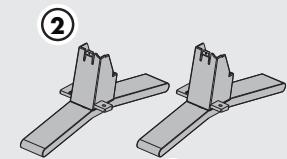
2 StandfuBe
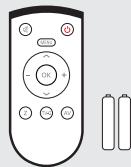
3 Fernbedienung
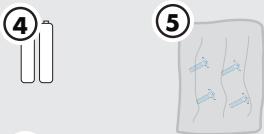
4 Batterien für Fernbedienung
5 Schrauben und Montageanleitung für Standfuß
6 Kurzanleitung
Optionales Zubehör
Komfortfernbedienung
"Easy Use Remote Control"
Reinigungstuch
Schauben für VESA-Halterung
Antenne und Netzkabel anschließen
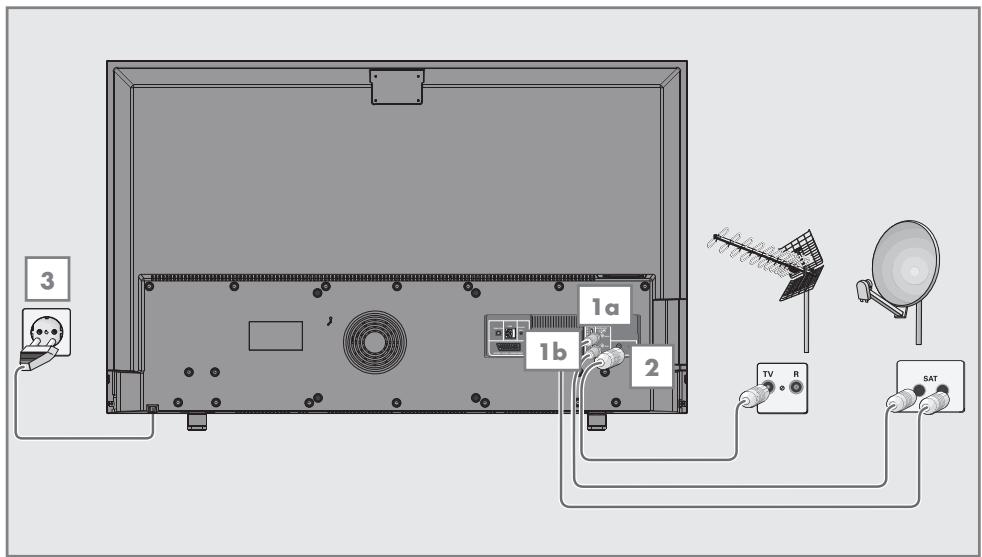
1a Zum Empfang digitaler Satellitenprogramme (DVB-S) das Kabel der Satellitenantenne an die Antennenbuchse SATELLITE MAIN am Fernsehgerät anschließen.
1b Zum Empfang digitaler Satellitenprogramme (DVB-S) für die PIP-Funktion und die erweiterte Aufnahmefunktion von Fernsehprogrammen sind zwei Kabel mit Satellitensignalen notwendig. Das zweite Kabel an die Antennenbuchse SATELLITE SUB am Fernsehgerät anschließen. Und/oder
2a Zum Empfang terrestrischer Digitalsender (DVB-T) das Kabel der Haus- oder Zimmerantenne (passive oder aktive Zimmerantenne mit eigener Stromversorgung) an die Antennenbuchse ANT IN des Fernsehgerätes anschließen; oder
2b Zum Empfang digitaler Kabelprogramme (DVB-C) das Kabel der Hausantenne an die Antennenbuchse ANT IN des Fernseh-gerates anschließen; oder
Zum Empfang analoger Fernsehprogramme das Kabel der Hausantenne an die Antennenbuchse ANT IN des Fernsehgerätes anschließen.
Hinweis:
Beim Anschluss einer Zimmerantenne muss diese evtl. abwechselnd an verschiedene Orten platziert werden, um einen optimalen Empfang zu erhalten.
3 Stecker des Netzkabels in eine Steckdose stecken.
Hinweis:
- Stecken Sie den Netzstecker des Gerätes erst dann in die Steckdose, wenn Sie die externen Geräte und die Antenne angeschlossen haben!
- Verwenden Sie keine Adapterstecker und Veränderungskabel, die nicht den geltenden Sicherheitsnormen entsprechen und nehmen Sie auch keinen Eingriff an dem Netzkabel vor.
Fernsehgerät aufstellen oder aufhängen
Wahlen Sie den Aufstellort so, dass kein direktes Sonnenlicht auf den Bildschirm fällt.
Aufstellen mit Standfuß
- Beachten Sie für die Montage des Standfußes die beiliegende Montageanleitung.
Stellen Sie das Fernsehgerät auf eineEbene und harte Unterlage.
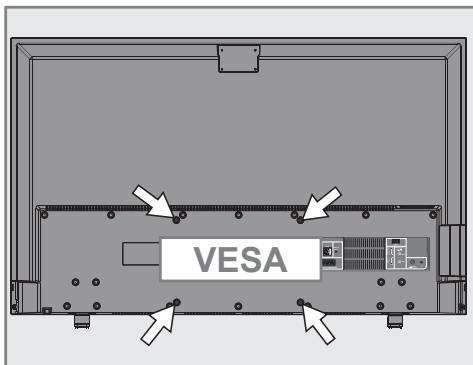
Zur Montage an VESA-Halterung vorbereiten
Siebenotigen:
eine Schere,
■ einen Kreuzschlitz-Schraubendreher.
Beachten Sie die Montageanleitung der VESA-Halterung.
1 Fernsehgerät in der Folie mit dem Bildschirm nach unten auf eine glatte Fläche legen.
2 Folie mit einer Schere auf der Rückseite aufschneiden.
3 Benöttige Kabel mit den Anschlüssen des Fernsehgerats verbinden. Siehe Kapitel „Anschlüsse" in dieser Anleitung.
4 Kabel zusammenbinden, damit sie nicht auf den Fußboden herunterhängen.
5 VESA-Halterung am Fernsehgerät verschrauben und entsprechend ihrer Montageanleitung montieren.
Batterien in die Fernbedienung einlagen
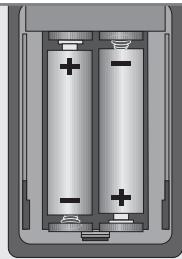
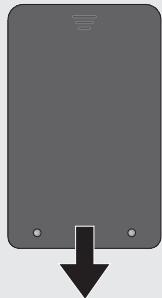
1 Batteriefach öffnen, dazu Deckel abnehmen.
2 Batterien einlagen (2 x Typ Micro, bzw. R03 oder AAA, 1,5 V). Dabei Polung bechten, im Batteriefachboden markiert.
3 Batteriefach schlieben.
Hinweis:
- Wenn das Fernsehgerät auf die Fernbedienbefehle nicht mehr richtig reagiert, können die Batterien verbraucht sein. Verbrauchte Batterien unbedingt entfernen.
Fur Schaden, die durch ausgelaufene Batterien entstehen, kann nicht gehaftet werden.
Umwelthinweis:

Dieses Symbol auf Akkus/ Batterien oder an der Verpackung weist daraufhin, dass der Akku/dei
Batterie nicht mit dem regulären Hausmüll entsorgt werden darf. Bei bestimmten Akku/Batterien kann diese Symbol durch ein chemisches Symbol ergänzt werden. Symbole für Quecksilber (Hg) oder Blei (Pb) werden angegeben, wenn Akkus/ Batterien mehr als 0,0005 % Quecksilber oder mehr als 0,004 % Blei enthalten. Die Akkus/Batterien - auch schwermetallfreie - dürfen nicht im Hausmüll entsorgt werden. Verbrauchte Batterien müssen in die Altbatteriesammelgefaße bei Handel und öffentlich-rechtlichen Entsorgungssträgern gegeben werden.
Erkundigen Sie sich nach den jeweiligen Entsorgungsvorschriften an Ihrwohnort.
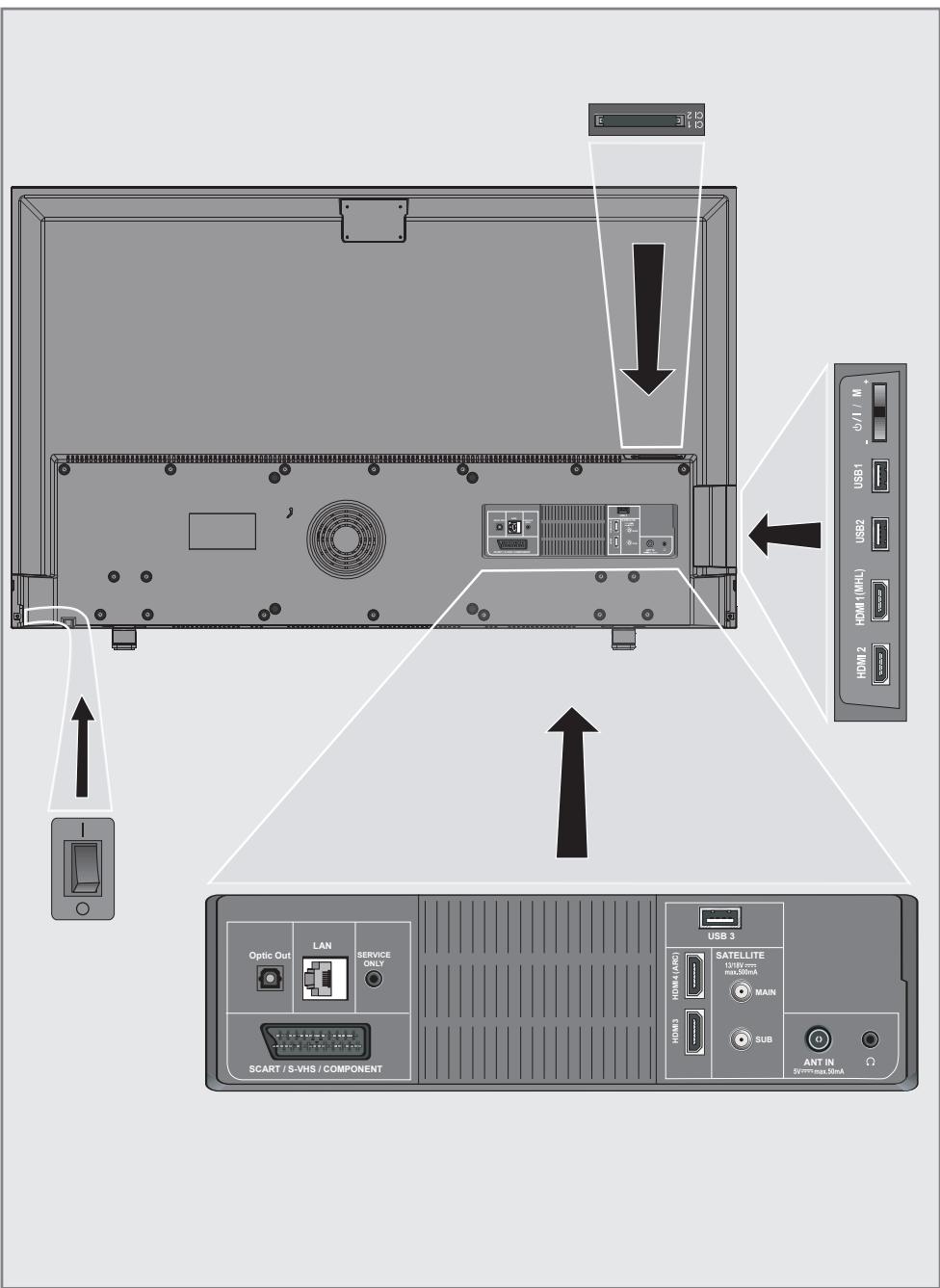
Anschlüsse des Fernsehgerätes
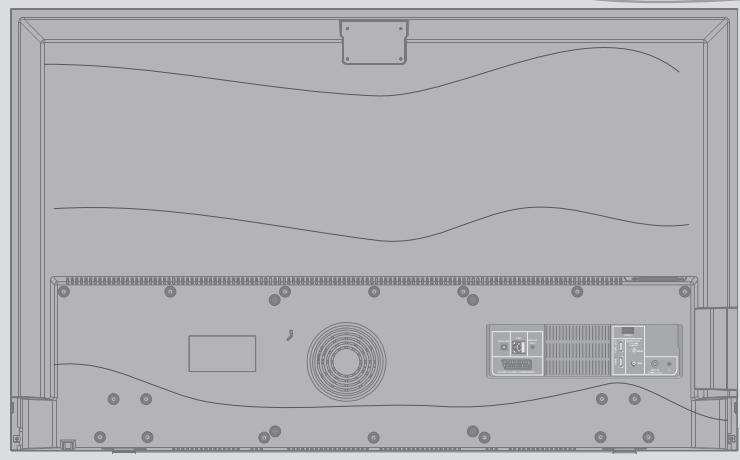
Optic Out
Tonsignal-Ausgang (optisch, PCM/Dolby DigitalSignale).
Zum Anschluss digitaler AV-Versteller oder AV-Receiver.
LAN
Buchse zum Anschlieben an das Heimnetzwerk über LAN-Kabel.
Service Only
Nur für Service.
SCART / S-VHS / COMPONENT
Euro/AV-Buchse (FBAS-Signal, RGB-Signal); Bildsignal-Buchse für S-Video-Camerarecorder. Bildsignal-Eingang (YUV-Signal über Scart/YUV Adapter).
USB3
USB-Buchse für externe Datenträger ohne eigene Stromversorgung für PVR-Funktion; Anschluss für drahtlose USB-Tastatur/Maus.
HDMI4 (ARC)
HDMI-Ton-/Bildsignal-Eingang (ARC).
HDMI3
HDMI-Ton-/Bildsignal-Eingang.
SATELLITE MAIN
Antennenbuchse für die Satellitenter Antenne (DVB-S).
SATELLITE SUB
Antennenbuchse für das zweite Satellitensignal (DVB-S).
ANTIN
Antennenbuchse für DVB-T, DVB-C und analoge Antenne.
#
Kopfhörerbuchse (3,5-mm-Klinkenstecker); Buchse für Tonsignal-Ausgang über einen handelsüblichen Adapter.
C11
Common Interface-Steckplatz.
C12
Common Interface-Steckplatz.
USB1
USB-Buchse für externe Datenträger ohne eigene Stromversorgung für PVR-Funktion; Anschluss für drahtlose USB-Tastatur/Maus.
USB2
USB-Buchse für externe Datenträger für PVR-Funktion; Anschluss für drahtlose USB-Tastatur/Maus.
HDMI1 (MHL)
HDMI-Ton-/Bildsignal-Eingang (MHL).
HDMI2
HDMI-Ton-/Bildsignal-Eingang.
Bedienelemente des Fernsehgerätes
O/I Netzschalter, schaltet das Fernsehgerät in Bereitschaft (Stand-by) oder aus.
Hinweis:
Der Netzschalter muss leicht zugänglich sein.
Multifunktionsschalter
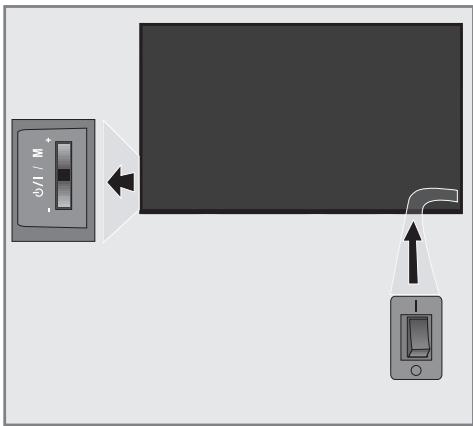
Fernsehgerät einschalten
1 Multifunktionsschalter drucken oder wippen.
Fernsehgerät in Bereitschaft schalten
1 Multifunktionsschalter drucken.
2 Wippen, bis „In Stand-by schalten" markiert ist.
3 Drucken.
Lautstärkeändern oderProgramm wechseln
1 Multifunktionsschalter drucken.
2 Wippen, um gewünschte Funktion auszuwahlen.
3 Drucken.
4 Wippen führt jetzt die ausgewählte Funktion aus.
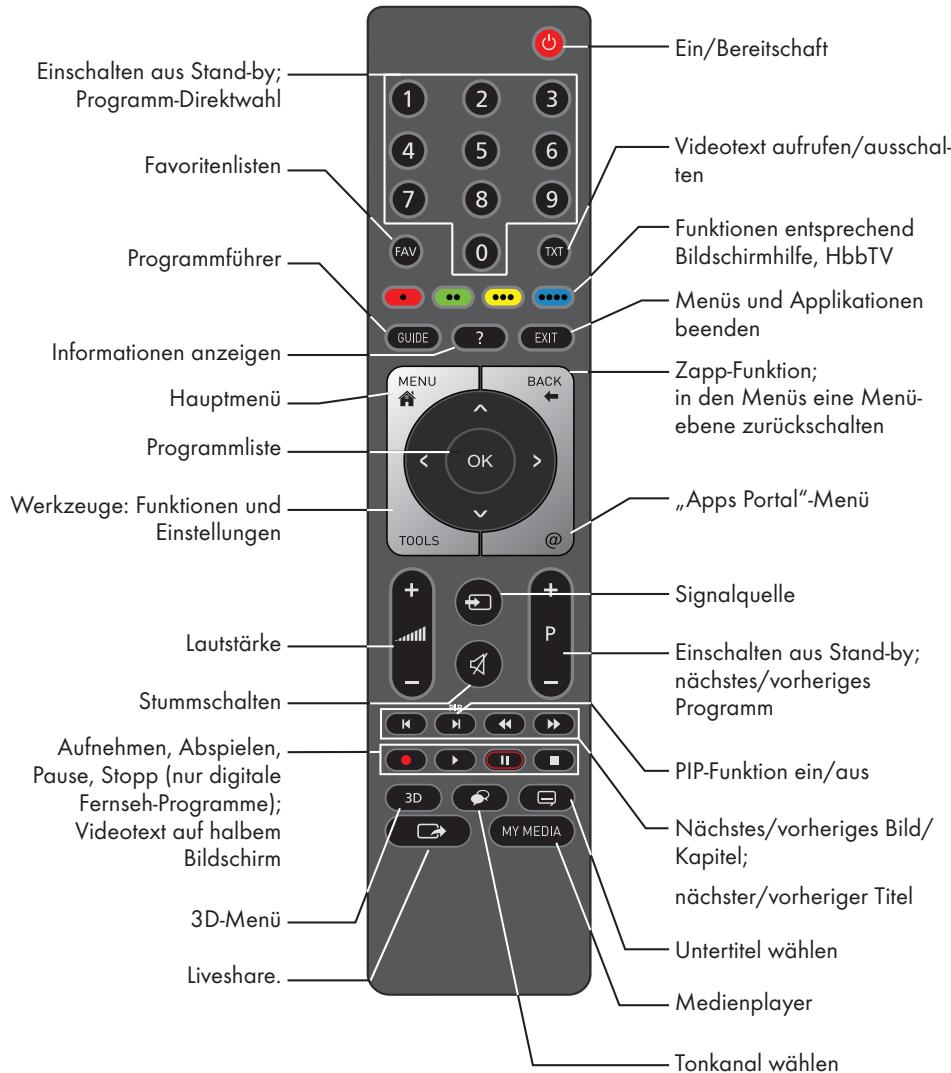
Fernbedienung - Hauptfunktionen
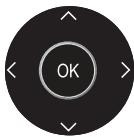
Navigieren in den Menüs
Bewegen den Cursor in den Menüs nach oben und unter.
Bewegen den Cursor in den Menüs nach links und rechts.
Aktiviert verschiedene Funktionen und speichert Funktionen/Einstellungen.
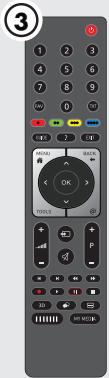
Fernbedienung - alle Funktionen
- (rot), Wahlen/aktivieren Seiten im
(grün) Videotext.
(gelb) Wahlen/aktivieren unterschiedliche - (blau) Funktionen in den Menüs.
Schaltet im Videotext auf doppelte Zeichengröbe; wählt im Medienplayer den vorherigen Titel/das{nachste Bild.
Aktualisiert eine Videotextseite; wählt im Medienplayer den nachsten Titel/das vorherige Bild.
Stoppt das Umblättern von Seiten im Videotext; startet im Medienplayer den schnellen Rücklauf.
Deckt Antwerten im Videotext auf;
startet im Medienplayer den
schnellen Vorlauf.
Startet die Aufnahme (nur bei digitalen Fernsehprogrammen, die Aufnahme erfolgt auf einem externen Datenträger).
Startet die Wiedergabe einer Sendung vom externen Datenträger; startet die Wiedergabe einer Datei vom Medienserver.
Timeshift-Betrieb (nur bei digitalen Fernsehprogrammen und wenn ein externer Datenträger angeschlossen ist); Pause bei der Wiedergabe einer Sendung vom externen Datenträger oder vom Medienplayer; Pause beim Abspielen einer Daten vom Medienserver.
Teilt die Bildanzeige im Videotext; beendet die Wiedergabe einer Sendung vom externen Datenträger oder vom Medienplayer. Beendet die Aufnahme oder die Wiedergabe im Timeshift-Betrieb. Beendet die Wiedergabe einer Dat- tei vom Medienserver.
Wählt unterschiedliche Audiosprachen (nur bei digitalen Fernsehprogrammen).
Wählt understandsliche Untertitel (nur bei digitalen Fernseh-Programmen).
Hinweis:
Ihr Fernsehgerät kann von einem Apple iPhone oder von Android Smartphones fernbedient werden. Die Mänglichkeiten sind abhängig vom Funktionsumfang des Fernsehgerätes. Voraussetzung damit ist, Sie laden die kostenlose Applikation «GRUNDIG TV Remote» vom Apple App Store oder vom Google play (Android Market) und installieren diese auf Ihrem Apple iPhone/Smartphone.
Das Fernsehgerät ist mit einem „Installationsassistenten" ausgestattet, der Sie Schritt für Schritt durch die Grundeinstellungen führt.
Die Benutzerführung mittels Bildschirmdialog erlaubt vermeintlich komplexe Einstellungen und Dateneingaben für jeder leicht und verständlich darzustellen.
Am Bildschirm erschieren Seiten und Dialogzei- len, auf denen Sie die nachsten und möglichen Bedienschritte finden.
Unterstutzend dazu sehen Sie auch die notwendigen Tastensymbolde der Fernbedienung.
Die Grundeinstellungen im Einzahlen:
- Sprachauswahl;
- Landauswahl;
Wahl des Betriebsmodus; - Position wahlen;
- Zubehör wahlen;
- Netzwerkeinstellungen (wenn gewünscht);
-Programmeinstellungen (DVB-S,DVB-T,DVB-C und analoge Programme).
Die detaillierten Einstellungen finden Sie auf den Seiten 22 bis 25.
Einstellungen für die Anmeldung am Heimnetzwerk
Abhängig von der Verbindung zum Heimnetzwerk melden Sie Ihr Fernsehgerät am Heimnetzwerk an:
- über eine LAN-Verbindung oder
- ohne Kabel über WLAN
Bei der LAN-Verbindung gibt es zwei Mochi-keiten:
Automatische Anmeldung
dabei werden alle notwendigen Einstellungen (IP Adresse, DNS, Netzmaske und Gateway) vom Router automatisch vergeben.
Manuelle Anmeldung
hier müssen alle notwendigen Einstellungen (IP Adresse «, DNS «, Netzmaske « und Gateway «) von Hand eingegeben werden.
Bei der WLAN-Verbindung gibt es verschiedene Mochlichkeiten:
Automatische Anmeldung
dabei werden alle notwendigen Einstellungen (IP Adresse, DNS, Netzmaske und Gateway) vom Router automatisch vergeben.
Abhängig vom Router verwenden Sie:
- die Option „PBC" (Push Button Configuration);
- die Anmeldung mittels PIN;
- die Anmeldung mit Eingabe des Netzwerk-Kennwortes.
Manuelle Anmeldung
hier müssen alle notwendigen Einstellungen (IP Adresse «, DNS «, Netzmaske « und Gateway «) von Hand eingegeben werden.
Einstellungen für Programme
Abhängig von der angeschlossenen Antenne können Sie entscheiden, nach welchen Programmen Sie das Gerät suchen halten wollen.
DVB-S - Digitale Programme vom Satelliten einstellen, ab Seite 24.
Bei dieser Sache haben Sie wiederum zwei Märglichkeiten:
- die Basisinstallation, hier ist eine Standardauswahl voreingestellt, z.B. der Satellit Astra 19,2° Ost, Sie müssen nur noch den Suchlauf starten;
- die Profiinstallation, hier konnen Sie alle notwendigen Einstellungen und Parameter für ihre Empfangsanlage einstellen.
SAT-TO-IP - Digitale Programme vom
Satelliten einstellen, für den Empfang und die Verteilung von Satellitenfernsehen über einen SAT-IP-Converter und einen Router, ab Seite 99.
DVB-C - Digitale Programme vom
Kabelanschluss einstellen, auf Seite 25.
DVB-T - Digitale terrestrische Fernseh-Program
me einstellen, auf Seite 25.
AnalogeFernsehprogramme einstellen,
im Kapitel „Weitere Programme einstellen“, ab
Seite 115.
Hinweis:
Weitere Einstellungen für digitale Program
me nach der Erstinstallation finden Sie
ebenfalls im Kapitel „Weitere Programme
einstellen", ab Seite 104
Erstinstallation - Übersicht
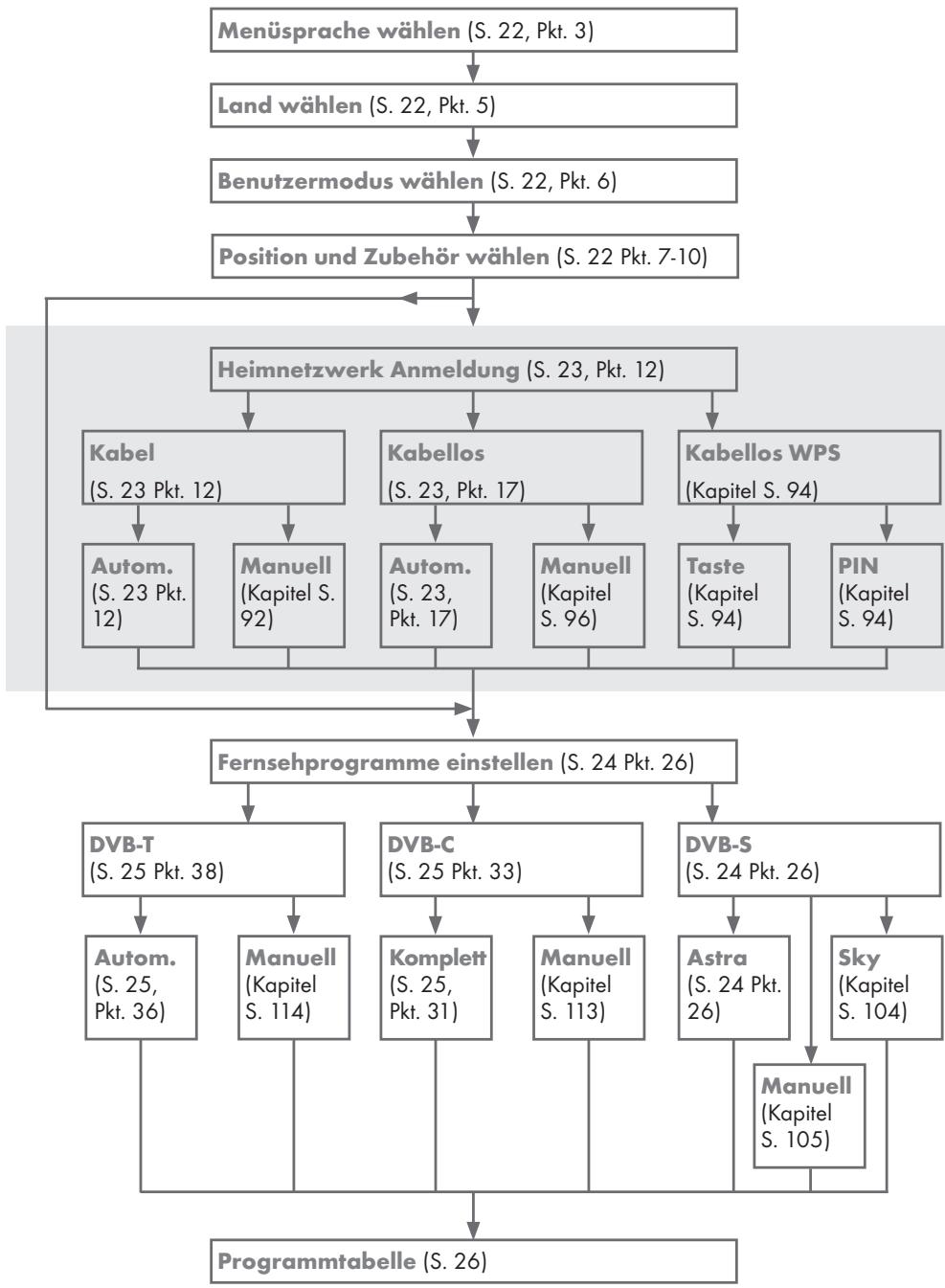
Erstinstallation durchfuhren
1 Fernsehgerät mit dem Netzschalter «O/I« in Bereitschaft (Stand-by) schalten.
2 Fernsehgerat mit «U«, «1...0» oder «P+« oder «P-« aus Stand-by einschalten.
- Bei der ersten Inbetriebnahme wird das Menu »Menüsprache « eingeblendet.
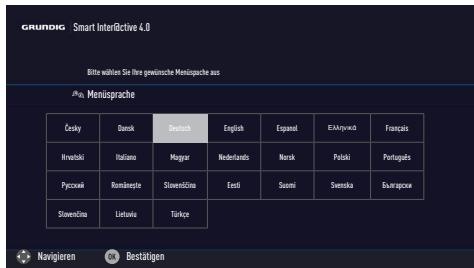
Hilfe:
Wird these Menü nicht angezeigt, setzen Sie das Fernsehgerät auf seine Werksteinstellungen zurück (siehe Seite 79).
3 Gewünschte Menüsprache mit «,», «, « V « oder « wahren und mit « OK « be-stätigen.
- Ein Hinweis zu den Grundeinstellungen wird eingeblendet.
4 Grundeinstellungen mit OK starten.
5 Das Land, in dem das Fernsehgerät betrieben wird, mit «←, «» «, «V « oder «A« wahren und mit «OK« bestätigten.
- Das Menu « Benutzermodus « wird eingeblendet, die Option « Home Modus « ist markiert.
6 Die Option «Home Modus« mit «OK« bestätigen;
oder
die Option «Brilliant« mit «V« oder «A« wahlen und mit «OK« bestätigten
Die bei der Option »Home Modus« verwendeten Einstellungen sparen Energie.
Die Option «Brilliant» dient zu Demonstrationszwecken der Gerätefunktionen im Fachhandel und bietet optimale Bild-und Tonqualität, verbraucht jeder mehr Leistung.
7 Die benöttige Option «Standfuß « oder «Wandmontage « mit «V « oder «A « wahren und mit «OK « bestätigten.
Hinweis:
Die Toneinstellungen werden je nach Aufstellungsart «Standfuß oder »Wandmonage optimal eingestellt.
8 Einstellung mit OK « bestätigen.
- Das Menu «Übersicht« wird eingeblendet.
9 Den nächsten Bedienschritt mit «… (blau) anwahlen.
- Das Menu «Zubehör» wird eingeblendet.
10 Wenn für das Fernsehgeber Zubehör verwendet wird und es bereits angeschlossen wurde, in thisem Menu die notwendigen Einstellungen durchführten.
Zubehör mit »V « oder »A « wahlen und Einstellung mit »C « oder »D « wahren.
11 Den nächsten Bedienschritt mit «… (blau) anwahlen.
Hinweis:
Wenn das Fernsehgerät am Heimnetzwerk angemeldet werden soll,
- Weiter bei Punkt 12 für eine automatische LAN-Verbindung, oder
- Weiter bei Punkt 17 für eine automatische WLAN Verbindung.
Hinweis:
Wird keine Anmeldung am Heimnetzwerk besteht, mit «…» (blau) die Einstellung überspringen. Einstellung bei Pkt. 26, 33 oder 38 fortsetzen.
Anmeldung am Heimnetzwerk - mit einem LAN-Kabel
12 Die Option «Verbindungstypändern« mit «OK« aktivieren.
13 Zeile «Kabel« mit «V« oder «A« wahren und mit «OK« bestätigten.
Hinweis:
Die Einstellungen für eine manuelle LAN-Verbindung finden Sie auf Seite 92.
14 Anmeldung an das Heimnetzwerk mit « (rot) starten.
Die Meldung «Verbinde...itte warten« wird eingeblendet.
15 Wenn die Meldung erlischt, mit «» (grün) die Verbindung zum Netzwerk prüfen.
- Anzeige: «Testen ...itte warten», nach erfolglicher Anmeldung: «Verbindung mit Gateway: Erfolgreich» und «Internetverbindung: Erfolgreich».
16 Den nachsten Bedienschritt mit «… (blau) anwahlen.
Hinweis:
DieSuchenachFernsehprogrammensetzen Siefortbei:
Punkt 26 für DVB-S Empfang;
- Punkt 33 für DVB-C Empfang;
- Punkt 38 für DVB-T Empfang.
Anmeldung am Heimnetzwerk - über WLAN - automatisch, mit Eingabe des Netzwerk-Kennwortes
17 Die Option «Verbindungstypändern« mit «OK« aktivieren.
18 Zeile «Kabellos« mit «V« oder «A« wahlen und mit «OK« bestätigten.
19 Die Meldung >Möhlen Sie WLAN einschalten « bestätigigen, dazu mit » « oder » « die Schaltfläche »Ja « anwahlen und mit » OK « bestätigten.
20 Zeile «Netzwerk wahlen« mit «V» oder «A» wahren und mit «OK» bestätigten.
- Das Menu «Netzwerk wahlen « wird eingebrendet, die vorhandenen Netzwerke werden gesucht und angezeigt.
21 Das gewünschte Netzwerk mit «V» oder «A» wahlen und mit «OK» bestätigten.
- Das »Kennwort« Menu wird eingeblendet.
22 Das erstige Zeichen/Ziffer des benöttigen Kennworts mit «V«, «A«, «C« und «» wahlen und mit «OK« zur{nachsten Eingabestelle schalten.
-Mit Shift OKkann zwischen GroBbuchstaben/Nummern und Kleinbuchstaben/Sonderzeichen umgeschaltet werden.
Zum Löschen von Zeichen/Ziffern die Schaltfläche «Del« wahlen und mit «OK« bestätigten.
23 Kennwort mit «...» (grün) bestätigten.
Die Meldung «Verbinde...»Biitte warten « wird eingeblendet, danach «Verbindung mit Gateway: Erfolgreich«.
24 Wenn die Meldung erlischt, mit «» (grün) die Verbindung zum Netzwerk prüfen.
- Anzeige: »Testen ... Bitte warten«, nach erfolglicher Anmeldung »Verbindung mit Gateway: Erfolgreich « und »Internetverbindung: Erfolgreich «.
25 Den{nachsten Bedienschritt mit · · · · · · (blau) anwahlen.
Hinweis:
Die Suche nach Fernsehprogrammen setzen Sie fort bei:
- Punkt 26 für DVB-S Empfang;
- Punkt 33 für DVB-C Empfang;
- Punkt 38 für DVB-T Empfang.
Programme (DVB-S) einstellen
Hinweis:
Wenn bei «Menüsprache wahlen « die Option «Deutsch « und bei «Land « die Option «Deutschland « oder «Österreich « gewählt wurde, gibt es im Menu «Betreiberauswahl « mehrere Möglichkeit:
- >Astra Schnell: Schnelle Programmsuche (ca. 30 Sekunden) nach vorsortieren Fernsehprogrammen (ca. 800 Fernsehprogramme), empfohlen für Deutschland und Österreich.
- «Komplett«: Vollständiger Programmschlauf (bis zu 10 Minuten) nach vordefinierten Transponderfrequenzen des Satelliten Astra mit vorsortierter Programmtabelle (ca. 1300 Fernsehprogramme), empfohlen für alle Länder.
- «Sky«: diese Option ist nur für Benutzer geeignet, die Kunde beim Pay TV Anbieter „Sky“ sind. (nicht vorhanden für Österreich und die Schweiz.)
26 Die Option «Satellit (DVB-S/S2) « mit « V « oder « A « wahlen und mit « OK « bestätigen.
27 Zeile «Satellitenantenne» oder «Sat»IP « mit «V» oder «A» wahlen und mit «OK» bestätigten.
Hinweise:
Fur den Betrieb mit der Satellitantenenne verwenden Sie die Option »Satellitantenne«.
Die Einstellungen für den SAT-TO-IP-Betrieb finden Sie auf Seite 99.
28 Die Option «Astra Schnell « mit « V « oder « A « wahlen und mit « OK « bestätigten.
- Der Satellit Astra 19,2° Ost ist voreingestellt.
29 Benötigte Option - abhängig ob Single-Tuner oder Twin-Tuner verwendet wird mit « oder » wahren und mit OK « bestätigten.
30 Die Schaltfläche «Weiter« mit «...» (blau) bestätigen.
Hinweise:
Auswahlt treffen, ob nur nach Fernsehprogrammen (TV), nur nach Radioprogrammen (Radio) oder nach beidem (Radio + TV) gesucht werden soll. Dazu mit »V « oder »A « die Option »TV Digital « oder »Radio Digital « anwahlen und mit »OK « das „Häkchen" entfernen oder setzen.
Auswahltreffen,obnur nach unverschluseltenProgrammen oder nur nach verschluseltenProgrammen , , oder>>dieOptionFreioderVerschlusseltanwahlen und mit 0K das"Hakchen"entfernen oder setzten.
31 Suchlauf mit « (rot) starten.
- Das Menu «Digital Sache« wird eingebrendet, die Sache nach Programmen beginnnt.
- Der Suchlauf ist beendet, wenn die Meldung «Suche ist abgeschlossen« erscheint.
32 Zur Programmabelle mit OK« schalten.
Programme (DVB-C) einstellen
Hinweis:
Fur den „zweiten Tuner" ist keine weitere Einstellung notwendig.
Die Suchfunktion «Schnell« staat die Programme nach den Informationen ihres Kabelbetreibers im Übertragungssignal ein.
- Wird die Option «Komplett« gewählt, wird der gesamte Frequenzbereich durchsucht. Die Suche kann mit dieser Option sehr lange dauern. Diese Option wird empfohlen, wenn der Kabelbetreiber den Suchtyp «Schnell« nicht Unterstützung.
35 Die Schaltfläche «Weiter« mit «...» (blau) bestätigen.
Hinweis:
Auswahlt treffen, ob nach digitalen oder nach analogen Fernsehprogrammen gesucht werden soll. Dazu mit «V» oder «A» die Option «Digital» oder «Analog» anwahlen und mit «OK» das „Häkchen" entfernen oder setzen.
36 Suchlauf mit « · « (rot) starten.
- Das Menu «Digital Sache« wird eingebrendet, die Sache nach Programmen beginnnt.
- Der Suchlauf ist beendet, wenn die Meldung «Suche ist abgeschlossen« erscheint.
37 Zur Programmabelle mit OK schalten.
Programme (DVB-T) einstellen
Hinweis:
Fur den „zweiten Tuner" ist keine weitere Einstellung notwendig.
38 Die Option «Terrestrisch (DVB-T/T2)« mit «V« oder «A« wahlen und mit «OK« bestätigten.
Achtung:
Die Antennenspannung (5V ---) darf nur eingeschaltet werden, wenn die angeschlossene Antenne eine aktive Zimmerantenne mit Signalverträger ist und diese nicht schon selbst über ein Steckernetzteil (oder ähnliches) mit Spannung versorgt wird. Ansonsten kann es zu einem Kurzschluss oder zur Zerstörung der Antenne kommt!
39 Zeile «Aktivantenne« mit «V« oder «A« wahren. Antennenspannung für die Antenne mit «oder » « einschalten («Ein»).
40 Zeile »Weiter « mit « V « oder « A « wahlen und mit «OK « bestätigten.
Hinweis:
Auswahlt treffen, ob nach digitalen oder nach analogen Fernsehprogrammen gesucht werden soll. Dazu mit «V» oder «A» die Option «Digital» oder «Analog» anwahlen und mit «OK» das „Häkchen" entfernen oder setzen.
41 Suchlauf mit « (rot) starten.
- Das Menu «Digital Sache« wird ein-genblendet, die Sache nach Programmen beginnnt.
- Der Suchlauf ist beendet, wenn die Meldung «Suche ist abgeschlossen« erscheint.
42 Zur Programmtabelle mit OK« schalten.
Programmtabelle für die digitalen Programmeändern
Programme die über den Suchlauf gefunden wurden, werden in der «Programmabelle» gespeichert.
In der Programmtabelle konnen Sie nicht benöttige Programme Löschen, die Reihenfolge der Programme innerhalb der Programmtabelleändern und einzelnie Programmplatzesperren (Kindersicherung).
Sie können Programme auch zu Favoritenlisten hinzufugen; zusätzlich konnen Sie die Reihenfolge der Programme innerhalb der Favoritenliste ändern.
In der Programmtabelle schalten Sie mit P + zur nachsten, mit P - zur vorherigen Seite um.
Zum Schnellen Finden von Programmen « (rot) drücken und Name des Fernsehprogrammes eingeben.
Mit «… (grün) und danach «V « oder «A « und «OK « konnen Sie Programme nach der Übertragungsart (Terrestrisch, Kabel oder Satelit) anzeigen.
Mit (gelb) rufen Sie ein Menu für weitere Optionen zum Bearbeiten der Programmtabelle auf.
Programmtabelle anwahlen
1 Menu mit »MENU« aufrufen.
2 Menu «Einstellungen « mit « V «, « A «, « « oder « wahren und mit « OK « aktivieren.
3 Die Option «Quelle « mit » « oder » « wahlen und mit » « bestätigten.
4 Zeile «Programmtabelle« mit «V« wahlen und mit «OK« bestätigten.
Wichtig:
■ Programmtabelle und Favoritenlisten werden nach den unterschiedlichen Signal-quellen (Satellit, Kabel, Terrestrisch) getrennt gespeichert.
Beim Aufrufen der Programmtabelle erscheint jeweils die Programmtabelle der aktuellen Signalquelle.
Hinweise:
Wird in der Programmtabelle zusätzlich zum Name des Fernsehprogrammes CA angezeigt, können diese Fernsehprogramme nur mit einem CI-Modul mit der endspruchenden Smart Card angesehen werden.
Da die empfangenen Datenkanäe nicht in der Programmtabelle angezeigt werden, kann die Anzahl der Fernsehprogramme in der Programmtabelle weniger als 6000 betragen.
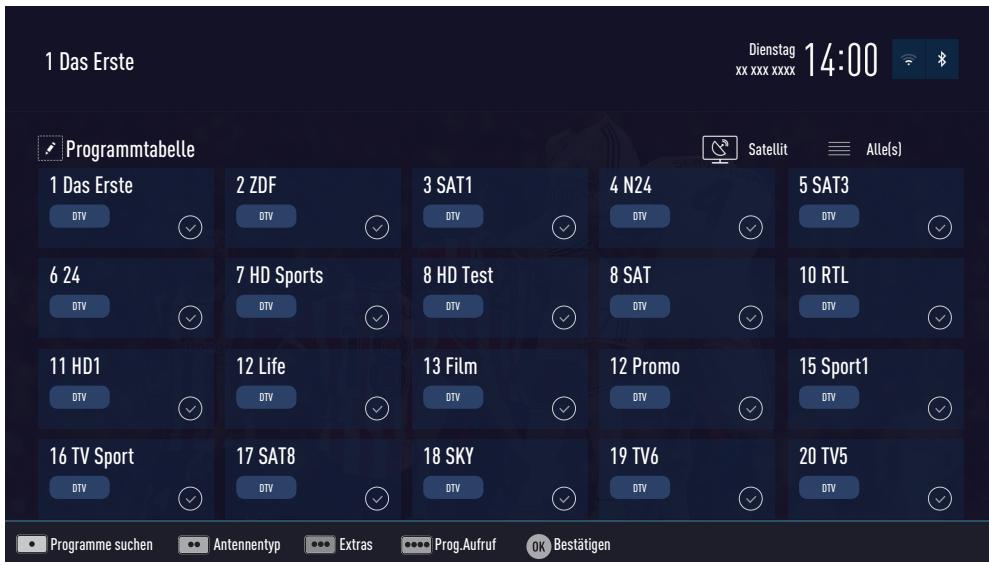
Programme in der Programmtabelle\ suchen
Mit dieser Suche werden Programme schnell gefunden. Suchbegriff eingeben (min. 3 Stellen) und die Programme werden angezeigt.
1 Im Menu «Programmtabelle « den Suchmodus mit « (rot) aktivieren.
2 Das erste Zeichen/Ziffer des Programmes mit , , und wahlen und mit OK zur nachsten Eingabestelle schalten.
Eingabe für weitere Zeichen/Ziffern wiederholen.
- Die gefundenen Programme werden angezeigt.
3 Zur Liste der gefundenen Programme mit «» schalten, das Programm mit «» oder «» wahlen und mit «OK« markieren.
Hinweis:
In der Programmabelle kann das Programm in die Favoritenliste „verschoben" werden, der Programmplatz geändert werden oder das Programm gelöscht werden.
4 Suchmodus mit BACK ← beenden.
5 Programmtable mit EXIT abschalten.
Programme in der Programmtabelle loschen
1 Im Menu »Programmtabelle « die zu LOSchen den Programme mit «V«, «A«, «O» oder « wahlen und mit «OK« markieren.
Die Programme werden mit markiert.
2 Den Bearbeitungsmodus mit «geltb» aktivieren.
3 Die Zeile «Entfernen « mit « V « oder « A « wahlen und mit « OK « bestätigen.
4 Löschworgang bestätigen, davon mit « oder » die Schaltfläche « OK « anwahlen und mit « OK « bestätigen;
oder
5 Programmtable mit «EXIT» abschalten.
Reihenfolge der Programme in der Programmtable lern
1 Im Menu «Programmtabelle « die Programme die verschoben werden sollen mit «V«, «A«, «Oder » « wahlen und mit «OK« markieren.
Die Programme werden mit markiert.
2 Den Bearbeitungsmodus mit «geltb» aktivieren.
3 Die Zeile «Verschieben« mit «V» oder «A» wahlen und mit «OK» bestätigten.
Hinweise:
■ Bei dem Verschieben der Programme werden die Programmnummern mit denen die Programme vom Programmanbieter verstehen sind verändert.
Werden mehrere Programme markiert, dann werden diese Programme an der neuen Position hintereinander angeordnet.
4 Die Programme mit «V«, «A«, «Oder »» an ihre neue Position schiebern und mit «OK« bestätigten.
5 Programmtable mit «EXIT« abschalten.
Programme von verschiedenen Übertragungsarten in der Programmtabelle anzeigen
Wenn Sie Programme von entsprechenden Übertragungsarten (Terrestrich, Kabel oder Satellit) gespeichert haben, können Sie die Programmtabelle umschalten.
1 Im Menu »Programmtabelle « die Auswahlfur die Übertragungsart mit »*** (grun) wahlen.
2 Die gewünschte Option «Terrestrisch», «Kabel» oder «Satellit», «mit», «oder», «wahlen und mit», «OK», «bestätigten.
3 Programmtable mit «EXIT« abschalten.
Programme in der Programmtabelle nach „Kriterien“ sortieren
Sie können die Reihenfolge der Programme in der Programmtabelle nach verschiedenen Kriterien sortieren.
1 Im Menu »Programmabelle « den Bearbeitungsmodus mit »***« (gelb) aktivieren.
2 Sortierkriterium «Alle(s)«, «Digital«, «Radio«, «Analog«, «Frei« oder «Verschluss« mit «V« oder «A« wahlen und mit «OK« be-stätigen.
Die Programme werden in der Programmtable lle nach dem gewahlten Kriternium angezeigt.
3 Programmtable mit «EXIT» abschalten.
Favoritelisten erstellen
Ohie Lieblingsprogramme konnen Sie in bis zu vier Favoritenlisten speichern (FAV 1 bis FAV 4).
Hinweis:
Nach dem Erstellen der Favoritenlisten können Sie diese mit «FAV» aufrufen.
1 Im Menu «Programmtabelle « die gewünschten Programme mit «V«, «A«, «O» oder «» wahlen und mit «OK« markieren.
Die Programme werden mit markiert.
2 Den Bearbeitungsmodus mit «geltb» aktivieren.
3 Die Zeile FAV setzen « mit « V « oder « A « wahlen und mit « OK « bestätigten.
4 Gewünsche Favoritenliste mit «V» oder «A» wahren und mit «OK» bestätigten.
Die Programme sind in der Programmtabelle mit 1 , 2 , 3 oder 4 markiert.
- Sie können das gleiche Programm in mehrere Favoritenlisten aufnehmen.
- In jeder Favoritenliste können bis zu 255 Programme gespeichert werden.
Hinweise:
- Programme können wieder aus Favoritenlisten gelöscht werden.
Dazu den Bearbeitungsmodus mit »**** (gelb) aktivieren.
Die benötigte Favoritenliste mit «V» oder «A» wahren und mit «OK» bestätigten.
Das zu löschende Programm mit «V«, «A«, « oder »» wahlen und mit «OK« markieren.
Den Bearbeitungsmodus mit (gelb) aktivieren.
Die Zeile Aus FAV entfernen mit V oder A wahlen und mit OK bestätigen.
Beim Löschen eines Programms aus der Favoritenliste wird die Reihenfolge innerhalb der Favoritenlisteactualisiert.
5 Programmtable mit «EXIT« abschalten.
Programme in der Favoritenliste sortieren
Sie können die Reihenfolge der Programme in den Favoritenlisten ändern.
1 Im Menu »Programmabelle « den Bearbeitungsmodus mit »***« (gelb) aktivieren.
2 Die benöttige Favoritenliste mit «V» oder «A» wahren und mit «OK» bestätigten.
3 Das Programm das verschoben werden soll mit , , oder wahlen und mit 0K markieren.
- Das Programm wird mit »✓« markiert.
4 Den Bearbeitungsmodus mit «geltb» aktivieren.
5 Die Zeile «Verschieben « mit « V « oder « A « wahlen und mit « OK « bestätigen.
Hinweis:
Werden mehrere Programme markiert, dann werden diese Programme an der neuen Position hintereinander angeordnet.
6 Das Programm mit «V«, «A«, «Oder »» an seine neue Position schiben und mit «OK« bestätigen.
7 Programmtable mit «EXIT« abschalten.
Eigene Name for die Favoritenlisten vergeben (max. 6 Zeichen)
Sie können für alle Favoritenlisten eigene Namevergeben.
1 Die Übersicht der Favoritenliste mit «FAV» aufrufen.
2 Gewünsche Favoritenliste mit »V « oder »A « wahlen.
3 Den Bearbeitungsmodus mit (blau) aktivieren.
- Eine Tastatur wird eingeblendet.
4 Den alten" Namen (FAV1) mit (rot) schrittweise loschen.
5 Das erstige Zeichen/Ziffer des gewünschten Namens mit «V«, «A«, «U« und «U» wahren und mit «OK« bestätigten. Eingabe für weitere Zeichen/Ziffern wiederholen.
Hinweis:
Mit Shift OK kann zwischen Großbuchstaben/Nummern und Kleinbuchstaben/Sonderzeichen umgeschaltet werden.
6 Neuen Namen mit « « (grün) bestätigten.
7 Favoritenliste mit EXIT « abschalten.
Eigene Name für die AV-Programmplatzveregeben
Sie können für alle AV-Programmplätze eigene Namen vergeben.
Die Übersicht der AV-Programmplätze mit aufrufen.
2 Gewünschten AV-Programplatz mit « oder » « wahlen.
3 Den Bearbeitungsmodus mit (blau) aktivieren.
- Ein Menu wird eingeblendet.
4 OK drucken und den alten" Namen mit (rot) schrittweise loschen.
5 Das erstige Zeichen/Ziffer des gewünschten Namens mit «V«, «A«, «C« und «U» « wahlen und mit «OK« bestätigten.
Eingabe für weitere Zeichen/Ziffern wiederholen.
Hinweis:
Mit Shift OK kann zwischen Großbuchstaben/Nummern und Kleinbuchstaben/Sonderzeichen umgeschaltet werden.
6 Neuen Namen mit « · » (grün) bestätigten.
7 Wenn gewünschten, Symbol für den AV-Programplatz mit « oder » wahlen und mit « OK « bestätigten.
8 Neues Symbol mit «...» (blau) bestätig.
9 Übersicht der AV-Programmplätze mit «EXIT» abschalten.
Bildeinstellungen
1 Menü mit »MENU « aufrufen.
2 Menüpunkt «Einstellungen« mit «V«, «A«, «Oder »» «wahlen und mit «OK« bestätigten.
3 Die Option «Bild « mit « oder « wahlen und mit « bestätigten.
- Das Menu » Bild « ist aktiv.
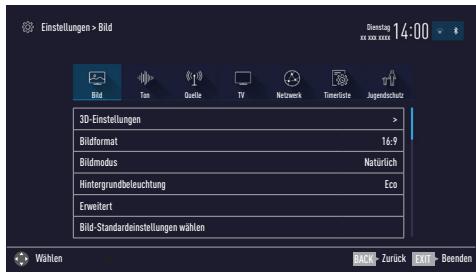
4 Benöttige Zeile «Bildmodus» oder «Hintergrundbeleuchtung» mit «V» oder «A» wahlen und mit «OK» bestätigten.
Gewünschte Option mit « oder » « einstellen.
Mit BACK ← « zurückschalten zum Menu.
Hinweis:
- Im Menu «Bildeinstellungen» finden Sie weitere, zusätzliche Einstellungen.
5 Zeile Erweitert mit oder wahlen und mit OK bestätigen.
6 Benöttige Zeile/Funktion «V» oder «A» wahlen und mit «OK» bestätigten.
Gewündsten Wert/Option mit « oder » « einstellen und mit OK « bestätigten.
Mit BACK ← zurückschalten zum Menu.
7 Einstellung mit EXIT beenden.
Erweiterte Bildeinstellungen
Die „erweiterten Bildeinstellungen“ sind im Prinzip digitale Bildverbesserungen, die aber bei hervorragendem Bildmaterial und Übertragung dosiert eingesetzt werden sollenn. Sie können bereits bei schlechtem Material die Ansicht verbessern, aber bei hervorragender Übertragung und Bildmaterial diese beeinträchtigen.
Hintergrundbeleuchting«
Manuelle Einstellung der Hintergrundbeleuchtung (ist nur aktiv, wenn die dynamische Hintergrundbeleuchtung auf „AUS" geschaltet ist). These Einstellung wirkt sich auch direkt auf den Stromverbrauch aus.
Dynamische Beleuchtung«
Hier stellt das Gerät die Hintergrundbeleuchtung optimal auf die Bildinhalte ein, indem er abhängig von der durchschnittlichen Bildhelligkeit die Hintergrundbeleuchtung regelt. Sind bei einem Bild überwiegend dunkle Stellen vorhanden, verbessert sich der dargestelte Schwarzwert dadurch, indem die Hintergrundbeleuchtung heruntergeregt wird (dunkle Stellen werden hier better wieder gegeben) und bei überwiegendhem hellen Bildmaterial die Hintergrundbeleuchtung maximiert, um diese hellen Stellen leuchtender darzustellen.
Brillante Farben
Erhöht den Farbkontrast und die Kontrasteinstellung. Meist ist diese Einstellung für den normalen Bildbetrieb zu stark und sollte dosiert (niedrig oder aus) eingesetzt werden, da sonst Nuancen im Bild unterdrückt werden.
»Gamma«
These Einstellung legt fest, welche Hellige-keitswert bei welchem digitalen Übertragungswert dargestellt werden soll. Dabei werden die meisten Aufnahmen mit einem Gamma-Wert von 2,2 übertragen (alle Windows-PCs und neuere PCs mit einem MAC-Betriebssystem arbeiten damit, ätherne MAC-Systeme und Übertragungen ohne Farbprofil arbeiten mein mit einem Gamma-Wert von 1.8).
»Dynamischer Kontrast«
Die Funktion passst den Kontrast dynamisch und optimal an die jeweiligen Bildinhalte an, indem er eine Analyse über eine Bilder durchfuhrt und danach abhängig von einer Kontraständerung diesen verändert. Dies bewirkt eine Kontrastverständung, kann aber darauf die sightbaren Helligkeits-Abstufungen im Bild verringn.
Perfect Clear
Verbessert allgemein das Bild durch eine leichte Blautönung (erzeugt scheinbar mehr Scharfe) und verbessert den Schwarzwert, indem ab einem gewissen dunklen Graupegel dieser vollständig auf Schwarz gestellt wird. Verringert bzw. aber in dunklen Bildbereichen die sichbaren Grauwerte.
»Filmmodus«
Erkennt und verarbeitet Spielfilme bei ähnlichen Programmquellen automatisch. Dadurch erhalten Sie stets ein optimales Bild. Dies Funktioniert in den Modi 480i, 576i und 1080i bei TV-Wiedergabe und bei anderen Programmquellen.
Wenn der «Filmmodus« bei Sendungen ohne Spielfilmsignal eingeschaltet ist, konnen gingefügige Probleme wie Einfrieren des Bildes, defekte Untertitel oder feine Linien im Bild auftreten.
MEMC
Verbessert die Darstellung von Bewegt-bildern durch zusätzliche Berechnung von Zwischenbildern und ist nur in hoherwertigen Geräten ab 32 verfügbar. Er wird mit der PPR 400 (Picture Perfection Rate) angezeigt. Bei zu hohem Einstellwert kann dies bei schlechter Übertragung zu Geisterbildern wegen fehlerhaften Berechnung der Zwischenbilder führen.
Rauschreduktion
Vermindert das sichtbare Rauschen, indem das Bild ein weniger unscharfer dargestellt und ein leichtes Nachziehen erzeugt wird. Solle be einemGNU Bildmaterial deshalb minimiert eingesetzt werden.
MPEG Artefact Red.
These Funktion kann nur bei digitalen Empfangsquellen und AV-Programplatzzen ausgewählten werden. Sie reduziert Störungen durch Artefakte (Pixelblöcke) bei digitalen Sendungen mit MPEG-Komprimierung (z. B. bei DVB-T-Receivern und geringer Übertragungsrate oder DVD-Playern).
Zurück zu den Standardwerten
1 Im Menu « Bild « die Zeile « Bild-Standard-einstellungen wahren « mit « V « oder « A « wahren und mit « OK « bestätigten.
2 Sicherheitsabfrage bestätigten, davon mit « oder » « die Schaltfläche «Ja« anwahlen und mit «OK« bestätigten; oder
Vorgang abbrechen, dazu mit « oder »» die Schaltfläche « Nein « anwahlen und mit « OK « bestätigten.
3 Einstellung mit EXIT beenden.
Einstellungen beenden
1 Einstellungen mit EXIT beenden.
Toneinstellungen
1 Menu mit »MENU« aufrufen.
2 Menüpunkt «Einstellungen« mit «V«, «A«, «Oder »» «wahlen und mit «OK« bestätigten.
3 Die Option Ton mit oder wahlen und mit bestätigen.
- Das Menu «Ton« ist aktiv.
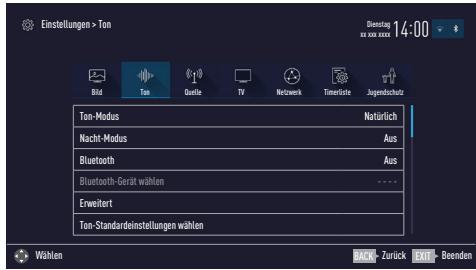
Hinweis:
Die weitere Bedienung entnehmer Sieitte den folgenden Abschnitten.
Ton-Modus
Zeile Ton-Modus mit V oder A wahlen.
2 Gewünschte Option mit « oder » wahren.
DTS Studio SoundTM
DTS Studio Sound ist ein fortschrittliches Surround-Sound-Lösungspaket, das Audiosignale für ein atmosphärisches Raumklangerlebnis über die integrierten Laufsprecher des Fernsehers exakt extrahiert und platziert. Zur Vervollständigung des Audioerlebnisses werden Nachbearbeitungs- und psychoakustische Verfahren implementiert, die eine 3D-Audiowiedergabe in Übereinstimmung mit dem 3D-Videoinhalt bereitstellen - zur Bass- und Dialogoptimierung und zur Lieferung einer einheitlichen und ausgeglichenen Laufstärke des gesamten Inhaltes.
DTS Studio Sound-Technologie wird in Film-, Natur-, Sprach- und Musikeinstellungen unterstützt.
1 Zeile «Ton-Modus« mit «V« oder «A« wählten.
2 Option «Spielfilm», «Natuürlich», «Sprache« oder «Muskik« mit «oder» «wahlen.
Nacht-Modus
Der Nach-Modus verhindert sowohl Schwankungen der Lautstärke als auch einen plottlichen Anstieg der Lautstärke.
Die Zeile «Nacht-Modus« wird nur angezeigt, wenn in Zeile «Ton-Modus« die Option «DTS« gewählt wurde.
- Im Menu »Toneinstellungen« finden Sie weitere, zusätzliche Einstellungen. Zeile «Erweiterert« mit «V» oder «A» wahlen und mit «OK» bestätigten.
Bluetooth ein/-ausschalten und externes BT-Endgerät anmelden
Bluetooth erfolglicht, das Tonsignal des Fernsehgerätes kabellos an ein angemeldetes BT-Endgerät (z.B. Subwoofer) zu halten.
Die Tonübertragung ist nur vom Fernsehgerät auf ein Bluetooth-Gerät möglich.
1 Geeigneten Subwoofer einschalten und am Subwoofer die Anmeldung starten (siehe Bedienungsanleitung des Subwoofoers).
2 Zeile «Bluetooth« mit «V« oder «A« wahlen und mit «Oder » « einschalten («Ein»).
- Der Subwoofer wird gesucht. Nach kurzer Zeit wird der Subwoofer im Menu angezeigt.
3 Wenn der Subwoofer gefunden wurde, Verbindung mit «OK« bestätigten.
- Im Menu «Ton« wird der Name des Subwoofoers angezeigt.
Informationen zu DTS-Patenten finden Sie unter http://patents. dts.com.Hergestellt unter lizenz von DTS Licensing Limited. DTS, das Symbol und DTS und das Symbol gemeinsam sind eingetragene Marken und DTS Studio Sound ist eine Marke der DTS, Inc. 念 DTS,Inc.Alle Rechte vorbehalten. Fur DTS-Patente siehe http://patents.dts.com.Hergestellt unter lizenz von DTS Licensing Limited.DTS,das Symbol und die Kombination aus DTS und dem Symbol sind eingetragene Marken und DTS 2.0+Digital Out ist eine Marke der DTS, Inc. 念 DTS,Inc.Alle Rechte vorbehalten.
Hinweis:
Zum Abmelden des Subwoofoers die Zeile «Bluetooth-Gerät wahlen«, mit «V» « oder «A» « wahren und mit «OK» « bestätigten. Subwoofer mit «» (rot) abmelden.
4 Einstellungen mit «EXIT« beenden.
Standfuß oder Wandmontage
Die Toneinstellungen werden je nach Aufstellungsart «Standfuß» oder «Wandmontage» optimal eingestellt.
Zeile Erweitert mit oder wahlen und mit OK bestätigen.
2 Die Zeile Fernseherposition《mit oder wahlen und mit OK bestätigten.
3 Benöttige Option «Standfuß « oder « Wandmontage « mit « oder » « wahren.
Stereo/Zweikanalton, Mono
Empfängt das Gerät Zweikanalton-Sendungen - z. B. einen Spielfilm im Originalton auf Tonkanal B (Anzeige: «Dual II«) und die synchronisierte Fassung auf Tonkanal A (Anzeige: «Dual I«), können Sie den von Ihnen gewünschten Tonkanal wahren.
Empfängt das Gerät Stereo- oder Nicam-Sendungen, schaltet es automatisch auf Stereotonwiedergabe (Anzeige: «Stereo»).
Zeile Erweitert mit V oder A wahlen und mit OK bestätigten.
Zeile Tonart mit oder wahlen und Einstellung mit oder anpassen.
Equalizer
Mit dem Equalizer konnen Sie den Klangeeffekt „Benutzer" selbst definieren.
Die Zeile «Equalizer» wird nur dann angezeigt, wenn in Zeile «Ton-Modus» die Option «Benutzer» gewählt wurde.
Zeile Erweitert mit V oder A wahlen und mit OK bestätigen.
2 Die Zeile «Equalizer« mit «V« oder «A« wahren und mit «OK« bestätigten. Das Menu «Equalizer« wird eingeblendet.
3 Frequenzband 120Hz mit oder wahlen.
Gewündsten Wert mit « oder » « einstellen.
4 Das{nachsteFrequenzbandmit V oder wahlen und Einstellung wiederholen.
5 Einstellung mit «BACK ←« speichern.
Automatische Lautstärke
Fernsehsender sends meist in entsprechenden Lautstärken. Die Funktion AVL (Automatic Volume Limiting) gewährleistet eine einheitliche Lautstärke, wenn Sie von einem Fernsehprogramm auf ein anderes umschalten.
Zeile Erweitert mit V oder A wahlen und mit OK bestätigen.
2 Zeile AVL mit oder wahlen und mit oder die Option Ein wahlen.
Hinweis:
Wurde in der Zeile «Ton-Modus« die Option «SRS« gewählt, wird die Zeile «AVL« im Menu ausgebendet, die Funktion kann nicht angewählt werden.
Zurück zu den Standardwerten
1 Im Menu «Ton« die Zeile «Ton-Standardeinstellungen wahren « mit « V « oder « A « wahren und mit « OK « bestätigten.
2 Sicherheitsabfrage bestätigen, davon mit « oder »» die Schaltfläche «Ja» anwahlen und mit «OK» bestätigen;
oder
Vorgang abbrechen, dazu mit « oder »» die Schaltfläche «Nein« anwahlen und mit «OK« bestätigten.
3 Einstellung mit EXIT beenden.
Einstellungen beenden
1 Einstellungen mit EXIT beenden.
Ein- und Ausschalten
1 Fernsehgerät mit dem Netzschalter «ON - OFF« in Bereitschaft (Stand-by) schalten.
2 Fernsehgerät mit «U«, «1...0» oder «P+« oder «P-« aus Bereitschaft (Stand-by) einschalten.
3 Fernsehgerat mit in Bereitschaft (Standby) schalten
4 Fernsehgerät mit dem Netzschalter «ON - OFF« ausschalten.
Programme wahlen
1 Fernsehprogramme mit «1...0» direkt wahlen.
2 Fernsehprogramme mit P + oder P - schrittweise wahlen.
3 Programmmente mit OK « aufrufen, das gewünschte Fernsehprogramm mit « oder » « wahlen und mit OK « bestätigten. Programmmente mit EXIT « abschalten.
Hinweise:
Informationen zu den nachsten Sendungen können in der Programmliste mit « aufgerufen werden.
Umschalten auf Radio-Programme, dazu die Programmliste mit «OK» aufrufen, «...» (blau) drücken, mit «V» oder «A» die Option «Radio» wahren. Radio-Programm mit «←oder »» wahlen und mit «OK» bestätigten.
Zurückschalten zur TV Programmliste, dazu wieder die Programmliste mit «OK» aufrufen, «...» (blau) drücken, mit «V» oder «A» die Option «Digital» wahlen und mit «OK» bestätigten.
Um Energie zu sparen, können Sie im "Radio-Betrieb" das Bild abschalten (siehe Kapitel „ERWEITERTE EINSTELLUNGEN" auf Seite 69).
Programme aus Listen wahlen
Sie können Programme aus verschiedenen Listen (z. B. ALLE(S), FAV 1 bis FAV 4) wahren.
1 Übersicht der Programmlisten mit «FAV» aufrufen. - Die Übersicht wird angezeigt.
2 Gewünsche Programmlieste mit «V» oder «A» wahren und mit «OK» aufrufen.
3 Gewünschtes Fernsehprogramm mit « oder » wahren und mit OK « bestätig.
4 Programmliste mit «EXIT» abschalten.
AV-Programmplatzewahlen
1 Menu » Signalquelle « mit » aufrufen.
2 Gewünschten AV-Programplatz mit « oder »» wahren und mit «OK« bestätigten.
3 Mit 1... 0 zumFernsehprogramm zuruckschalten.
Hinweis:
Die Namen der AV-Programmplatze konnen geändert werden. Siehe Kapitel „Einstellungen" auf Seite 29.
Lautstärkeändern
1 Lautstärke mit -∞ +∞ andern.
Ton aus- und einschalten
1 Ton mit » « stummschalten und wieder einschalten.
Informationen einblenden
Informationen zum Fernsehprogramm werden bei jedem Umschalten automatisch eingeblen-det.
Informationen manuell einblenden, dazu »? « wiederholt drücken. Die Einblendung erlischt nach kurzer Zeit automatisch.
Audiosprache
Bei digitalen Fernsehprogrammen konnen Sie unter verschiedene Sprachen auswahlen. Dies ist abhängig von der jeweiligen Sendung.
1 Auswahlmenü mit » « aufrufen.
2 Gewünschte Sprache mit «V» oder «A» wahlen und mit «OK» bestätigten.
3 Menu mit EXIT abschalten.
Untertitel
Bei digitalen Fernsehprogrammen konnen Sie unter verschiedene Untertiteln auswahlen. Dies ist abhängig von der jeweiligen Sendung.
1 Auswahlmenü mit » aufrufen.
2 Gewünschten Untertitel mit «V» oder «A» wahlen und mit «OK» bestätigten.
Hinweis:
Untertitel, die von digitalen terrestrischen Fernsehprogrammen angeboten werden, können im 3D-Betrieb nicht angezeigt werden.
3 Menu mit EXIT abschalten.
Zapp-Funktion
Mit dieser Funktion konnen Sie das Fernsehprogramm, das Sie im Moment ansehen, speichern und zu anderen Fernsehprogrammen schalten (zappen).
1 Mit 1... 0 oder P + , P - das Fernsehprogramm wahlen, das in den Zappspeicher abgelegt werden soll und mit BACK ← bestätigen.
2 Mit 1... 0 oder P + , P - auf ein andes Fernsehprogramm umschalten.
3 Mit BACK zwischen dem gespeicherten Fernsehprogramm und dem zuletzt gesehenen Fernsehprogramm umschalten.
4 Funktion mit EXIT beenden.
PIP-Betrieb
PIP (Bild im Bild) bietet Ichn die Mogglichkeit, zusätzlich zum Fernsehprogramm das Bild einer zweiten Bild-Quelle zu betrachten.
Wenn Sie die PIP-Funktion mit digitalen Satellitenprogrammen (DVB-S) nutzen wollen, müssen Sie einen zweiten Satellitenanschluss an Buchse SATELLITE SUB anschließen.
Das Fernsehprogramm kann nur im Großbild umgeschaltet werden.
Kleinbeld einblenden
1 Kleinbild mit »> PIP « einblenden.
Groß- und Kleinbild tauschen
1 Groß- und Kleinbild mit «BACK « tauschen.
Fernsehprogramm wahlen
1 Fernsehprogramme mit P + oder P - schrittweise wahlen.
Position des Kleinbildes wahlen
Gröbe des Kleinbildes verändern
1 Größe des Kleinbildes mit «V» oder «A» verändern.
PIP-Funktion beenden
1 Kleinbild mit «EXIT« ausblenden.
PAP-Betrieb
PAP (Bild und Bild) bietet Ihnen die Mogglichkeit, zusätzlich zum Fernsehprogramm das Bild einer zweiten Bild-QuelleNBebeneinander zu betrachten. Als Bild-Quelle kann ein andere Fernsehprogramm oder das Signal eines DVD-Players, Videorecorder oder SAT-Receiver benutzt werden, sie müssen an den Eingangsbuchsen an der Rückseite des Gerates angeschlossen sein. Wenn Sie die PAP-Funktion mit digitalen Satellinenprogrammen (DVB-S) nutzen wollen, müssen Sie einen zweiten Satellitenanschluss an Buchse SATELLITE SUB anschlieBen. Das Programm kann nur im linken Bild geändert werden.
Kleinbild einblenden
1 Kleinbild mit » PIP « einblenden.
PAP-Funktion aktivieren
1 Während PIP-Betrieb «… (blau) drucken. - Zwei Programme sindbebeneinander zusehen.
Programm des linken Bildes wahlen
1 Fernsehprogramme mit P + oder P - schrittweise wahlen.
Zurückschalten zur PIP-Funktion
1 Wahrend PAP-Betrieb (blau) drucken.
PAP-Funktion beenden
1 PAP-Funktion mit EXIT beenden.
Die folgenden Einstellungen finden Sie im Menu «Tools«.
Abschaltzeit eingeben
Im Menu «Abschalttimer« kann für das Fernsehgerät eine Ausschaltzeit eingegeben werden. Das Fernsehgerät schaltet nach Ablauf der eingestellten Zeit in Bereitschaft (Stand-by).
1 Menu mit »TOOLS« aufrufen.
2 Zeile «Abschalttimer« mit «V« oder «A« wahren.
3 Gewünsche Ausschaltzeit mit « oder » « eingeben.
Hinweis:
Mit dieser Funktion konnen Sie das Bild nach Wunsch vermögen.
1 Menu mit »TOOLS« aufrufen.
2 Zeile «Zoom« mit «V« oder «A« wahren und mit «OK« bestätigten.
3 Den Zoomfaktor mit « oder » « wahlen und mit «OK« bestätig.
4 Zum Verschieben des Bildes (rot) drucken und das Bild mit , , < oder versuschieben.
5 Zurückschalten zum Menu «Zoom« mit «BACK ← «.
Hinweis:
Die Zoom-Funktion wird im 3D-Betrieb nicht Unterstützung
6 Menu mit EXIT × abschalten.
Bildformat umschalten
Das Fernsehgerät schaltet automatisch auf das Format 16:9 um, wenn diese Format an den Euro-AV-Buchsen erkannt wird.
1 Menu mit »TOOLS« aufrufen.
2 Zeile «Bildformat« mit «V« oder «A« wahren.
3 Bildformat mit « oder » wahlen und mit « OK « bestätigten
4 Menu mit EXIT abschalten.
Hinweise:
Das Bildformat kann im 3D-Betrieb nicht geändert werden.
- Sie können zwischen folgenden Bildformaten wahlen:
Format »Auto«
Bei 16:9-Sendungen wird automatisch auf das Bildformat «16:9» umgeschaltet.
Bei 4:3-Sendungen wird automatisch auf das Bildformat 4:3 umgeschaltet.
Formate 16:9 und 14:9
Bei 4:3-Sendungen - und gewähler Funktion «Format 16:9 « oder «Format 14:9 « - erscheidt das Bild horizontal verbreitet.
Die Bildgeometrie wird in horizontaler Richtung linear gedehnt.
Bei tatsächlichen 16:9 Signalquellen (von einer SET-TOP-Box an der Euro-AV-Buchse) ist das Bild voll ausgefüllt und die Bildgeometrie korrekt.
Format 4:3
Das Bild wird im Format 4:3 gezeigt.
Format »Letterbox«
Das Letterbox-Format eignet sich besonderss für Sendungen im Format 16:9.
Die bisher üblichen Schwarzen Streifen oben und unter im Bild werden überschreiben, 4:3-Bilder werden bildschirmfällend angezeigt.
Die gesendeten Bilder werden vergroßert, damit geht offen und unter etwas Bildinhalt verloren. Die Bildgeometrie bleibt erhalten.
Format «Untertitel«
Wenn Sie den Untertitel, der am unteren Bild- rand gezeigt wird, nicht erkennen, dann wahlen Sie Untertitel.
Format»Panorama«
These Einstellung eignet sich für这部电影 im besonders breiten Format.
Bei 4:3-Sendungen - und gewähler Funktion «Panorama« - erscheidt das Bild horizontal verbreitet. Die Bildgeometrie wird in horizontaler Richtung gedehnt.
Format «Overscan«
In this modus werden HD-Bilder - von den HDMI-Buchsen oder von den Component-Buchsen nicht beschritten, sondern in ihrer OriginalgroBe angezeigt. Dies gilt nur im HDMI-Modus und bei Auflösungen ab 720p.
Klangeffekte wahlen
1 Menü mit «TOOLS» aufrufen.
2 Zeile «Klangeffekt« mit «V« oder «A« wahren.
3 Gewünschte Toneinstellung mit « oder » « wahlen.
Die Toneinstellung »Benutzer« kann verändert werden; siehe Kapitel „Equalizer“, auf Seite 33.
4 Menu mit EXIT abschalten.
Bildmodus wahlen
1 Menü mit «TOOLS» aufrufen.
2 Zeile «Bildmodus« mit «V« oder «A« wahren.
3 Gewünschten Bildmodus mit «, »» wahlen.
4 Menu mit EXIT abschalten.
1 Programmführer mit GUIDE* einblenden. Hinweise:
Nicht alle Fernsehprogramme bieten einen umfassenden TV-Guide.
Viele Sendeanstalten senden das aktuelle Tagesprogramm, bieten jeder keine Detailbeschreibung.
Es gibt Sendeanstalten, die keinerlei Informationen anbieten.
2 Die Schaltfläche »Weiter « mit « V « wahren und mit «OK « bestätigten.
Die Sendungen der ersten 5 Programme (in der Reihenfolge der Programmtabelle) werden angezeigt.
3 Gewünschtes Fernsehprogramm mit «V» oder «A» wahlen.
Die aktuelle Sendung des gewählten Fernsehprogrammes wird angezeigt.
Hinweis:
Mit P + oder P - können die Programme in „5er" Schritten umgeschaltet werden.
4 Zu den Informationen der aktuellen Sendung mit «OK« schalten.
Hinweise:
■ Sie können ein Kleinbild der Sendung einblenden, dazu die Schaltfläche «Ansehen «mit »» « wahlen und mit »OK « bestätigten.
Die gewählte Sendung kann aufgezeichnet werden (wenn ein externen Datenträger angeschlossen ist). Dazu die Schaltfläche «Aufnehmen« mit «» wahlen und mit «OK« bestätigten. Einblendung mit «OK« bestätigten.
Die gewählte Sendung kann in den Erinnerungstimer übernommen werden. Dazu die Schaltfläche «Erinnern« mit «» wahlen und mit «OK« bestätigten. Einblendung mit «OK« bestätigten.
5 Zurückschalten zur Übersicht der Sendungen mit >BACK ←.
6 Programminformationen zur nachsten Sendung mit »» « wahlen, zurück zu den Programminformationen der aktuellen Sendung mit » «.
Hinweis:
Weitere Optionen entnahmen Sie der Benutzerführung am Bildschirm.
7 Programmführer mit «EXIT« abschalten.
Schriftgroße des Programmführersändern
1 Zur Übersicht mit « schalten, danach mit « die Zeile « Einstellungen « wahlen und mit « OK « bestätigten.
2 Die Option «Barrierefreiheit« mit «V« oder «A« wahlen und mit «OK« bestätigten.
3 Gewünschte SchriftgroBe mit «V» oder «A« wahlen und mit «OK» bestätigen.
4 Einstellung beenden,azo BACK zweimal drucken.
5 Zurückschalten zur „Programmübersicht“, dazu mit «A» die Zeile «Programm» wahren und mit «OK» bestätigten.
Wichtige Informationen zur 3D Funktion
- Halten Sie einen ausreichenden Betrachtungsabstand zum Fernsehgerät ein. Der optimale Abstand beträgt das dreifache der Höhe des Bildschirms.
Wenn Sie 3D Filme über einen längeren Zeitraum aus kurzer Distanz ansehen, kann das die Sehkraft beeinträchtigen. - Nutzen Sie die 3D Funktion nie länger als max. 3 Stunden ohne Unterbrechung.
Beaufsichtigen Sie während der Wieder-gabe einer 3D Sendung unbedingt Kinder, um gesundheitliche Schäden zu vermeiden. Kinder unter 6 Jahren sollenn 3D Sendun-gen nicht ansehen, da deren räumliches Sehvermögen noch nicht vollständig ausgeprägt ist - Nutzen Sie die 3D Funktion nicht, wenn Sie Angstzustände haben, schläfrig oder übermudet sind.
Wenn Sie oder ein Familienangehöriger unter Epilepsie leiden, sollen den Sie ihren Arzt befragen, bevor Sie die 3D Filme ansehen.
Wenn Sie beim Betrachten von 3D Filmen unter eine Beeinträchtigung des Sehvermögens feststellen, ein Schwindelgefuhl bekommen, Augenschmerzen, Muskelkrampfe, Übelkeit oder Konzentrationsschwäche versprüren, müssen Sie umgehend die 3D Funktion beenden.
3D Bilder können den Betrachter erschrecken. Wir raten vor allem älteren Menschen, Schwangeren und Personen mit schwerwiegenden physischen Beschwerden von der Benutzung ab.
Benutzen Sie die 3D Brille nicht für andere Zwecke wie z.B. als Sonnen- oder Schutzbrille, dies kann Ihr Sehvermögen beeinträchtigen.
3D FunktionVBbereiten
Mit Ihr dem Grundig Fernsehgerät und der Grundig 3D Brille erleben Sie im Wohnzimmer 3D这部电影 wie im Kino.
Dieses Fernsehgerät verwendet die neueste LED-Technologie um Ihnen das bestmögliche 3D Erlebnis anzubieten.
Um die 3D Welt zu erleben, müssen Sie lediglich die Grundig 3D Brille aufsetzen.
Hinweise:
Das Fernsehgerät ist kompatibel mit der GRUNDIG 3D Brille AS-3D G und damit nicht mit anderen 3D Brillen verwendet werden.
■ GRUNDIG 3D Brillen erhalten Sie bei Ihrem Fachhändler.
Der Empfänger ist links unter am Fernsehgerät angebracht und strahlt die Signale 90° horizontal und 40° vertical ab.
- Wenn sich zwischen der 3D Brille und dem Empfänger ein Hinterniss befindet, ist die 3D Funktion nicht möglich.
Wiedergabe von 3D Filmen
Hinweise:
Die 3D Funktion wird über die Programmquellen «Terrestrisch», «Kabel» und «Satellit», «unterstützt oder von externen Geräten, die an den Buchsen HDMI, COMPO-NENT oder USB angeschlossen sind.
■ Bei den Programmquellen «Terrestrisch», «Kabel», «Satellit» und «COMPONENT», werden die Funktionen «Side by Side» und «Top Bottom», nur bei Auflösungen von 1280 × 720p50/60Hz , 1920 × 1080i50/60Hz und 1920 × 1080p24/30 , 50/60Hz unterstützt.
Das 3D Erlebnis ist abhängig vom Format und von Besonderheiten des Filmes (Auflösung, Scharfe, usw.), der abgeschpielt werden soll.
Der 3D Effekt kann sich verringern, wenn Sie beim Betrachten einer 3D Sendung eine Leuchtstofflampe eingeschaltet haben. Reduzieren Sie in thisem Fall die Helligkeit oder schalten Sie die Leuchtstofflampe aus.
■ Bei folgenden Funktionen schaltet sich das Fernsehgerät von 3D Modus auf 2D Modus: Anzeige der Programmtabelle oder EPG-Informationen, der Programmplatz wird gewechselt oder die Programmquelle wird umgeschaltet, am Ende der Wiedergabe eines 3D Filmes, die Wiedergabe des nachsten Filmes über USB oder vom Archiv wird gestartet. Eine Applikation wird aufgerufen.
1 Das Menu »Signalquelle « mit »→ « anwahlen.
2 Die gewünschte Signalquelle (digitale Programme oder geeignete Buchsen) die den 3D Film liefert mit « « oder » « wahlen und mit « OK « bestätigten.
3 3D Modus auswahlen, dazu «3D« drücken, im Menu den gewünschten Modus («2D → 3D« oder «Side by Side« oder «Top Bottom«) mit «← « oder «» wahren und mit «OK« bestätigten. Der Modus ist abhängig vom verwendeten 3D Film.
- 2D → 3D , 2D Bildinhalte werden in 3D umgewandelt
- Side by Side, Anzeige von zwei Bildern nebeneinander.
-Top Bottom, Anzeige von zwei Bildern unterinander. - Frame Packing: Anzeige von zwei Vollbildern hintereinander.
Hinweis:
Die Option «Frame Packing« wird in der 3D Auswahr nur angezeigt, wenn der 3D Film über die Buchse HDMI im Format HDMI 1.4 zur Verfügung stehen. Die Optionen «Side by Side« and «Top Bottom« werden in thisem Fall nicht angezeigt.
4 3D-Funktion ausschalten,dazu 3 drucken,mit oder die Option Auswahlen und mit 0K bestätigen.
Hinweis:
Weitere Informationen zur Benutzung, Reinigung und Sicherheit der 3D Brille finden Sie in der Bedienungsanleitung der Brille.
3D Einstellungen
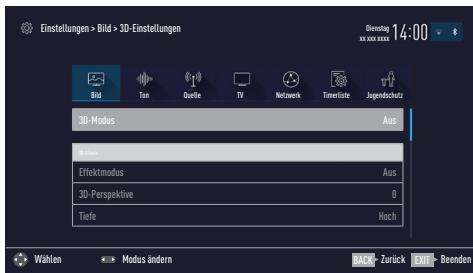
1 Menu mit »MENU« aufrufen.
2 Menüpunkt «Einstellungen« mit «V», «A», «oder», «wahlen und mit «OK», bestätigten.
3 Die Option «Bild « mit » « oder » « wahlen und mit » « bestätigen. - Das Menu « Bild « ist aktiv.
4 Zeile 3D -Einstellungen « mit »V « oder »A « wahlen und mit »OK « bestätigten. - Das Menu « 3D-Einstellungen « wird eingeblendet.
Hinweis:
Die weitere Bedienung entnehmer Sieitte den folgenden Abschnitten.
2D → 3D Effekte einstellen
Wenn Sie eine 2D Sendung auf 3D umwandeln, können Sie verschiedene Einstellungen nach ihren persönlichen Wünschen verändern.
Zeile Effektmodus mit Voder wahlen und mit oder aktivieren (Ein).
Die Zeilen 3D-Perspektive und Tiefe werden aktiv.
2 Zeile 3D-Perspektive mit V oder wahlen und Einstellung mit oder durchfuhren.
3 Zeile «Tiefe« mit «V» oder «A» wahren und Einstellung («Niedrig», «Mittel» oder «Hoch») mit «
4 Einstellung mit EXIT beenden.
Links/Rechts-Korrektur
Bei aktiviertem Frame Packing über die HDMI Quellen kann der 3D Effekt von 3D Filmen und 3D Spielena auf Grund einer Zeitverzogung durch das HDMI-Signal verringert werden. Dies kann mit dieser Einstellung korrigiert werden.
1 Zeile LR-Korrektur mit oder wahlen.
2 Funktion mit » « oder » « aktivieren (Ein).
Hinweis:
Die Funktion kann mit « oder » « wieder ausgeschaltet werden (Aus).
3 Einstellung mit «EXIT« beenden
Formate, die durch HDMI 1.4 Unterstützung werden
Mit dem Standard HDMI 1.4 kann Ihr Fernsehgerät das 3D Format erkennen und wiedergeben.
Die Aufstellung zeigt die Unterstützung Formate:
| Für 3D Blu-ray Filme | Frame Packing | 1080p @ 23,98/24Hz |
| Für 3D Spiele | Frame Packing | 720p @ 50 oder 59,94/60Hz |
| Für 3D Filme von den Pro- gramm- anbietern | Side by Side Hori- zontal | 1080i @ 50 oder 59,94/60Hz |
| Top and Bottom | 720p @ 50 oder 59,94/60Hz 1080p @ 23,97/24Hz |
WasistHbbTV
HbbTV bietet den interaktiven Nachfolger des Videotexts, mit modern gestalteten Inhalten, hochauflosenden Bildern und Videosequenzen.
Voraussetzung für die vollständige Funktionalität von HbbTV ist, dass das Fernsehgerät mit dem Internet verbunden ist.
Nach dem Umschalten auf ein Fernsehprogramm, das HbbTV anbietet, wird eine entsprchende Information eingeblendet.
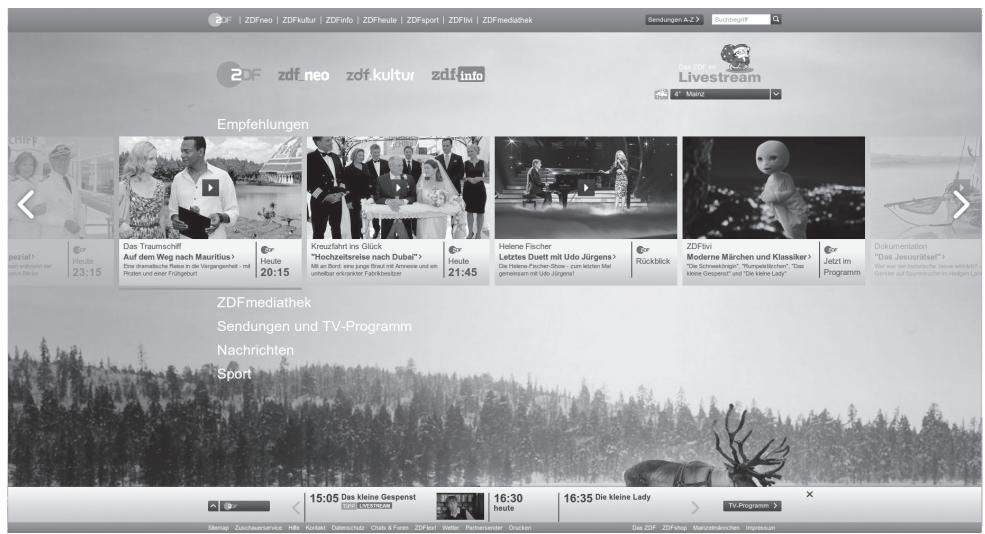
HbbTV Bedienung
Nach dem Umschalten auf ein Fernsehprogramm das HbbTV unterstützen, wird eine Information eingeblendet, wenn HbbTV vorhanden ist.
HbbTV mit «» (rot) einschalten.
- Am Bildschirm werden Informationen über den nutzbaren Service eingeblendet. Des weiteren sind die für die Navigation notwendigen Farbstanten zusehen.
Hinweise:
Das Themenangebot und die Anzahl der verschiedene Themen ist abhängig vom jeweiligen Programmanbieter.
Fur verschiedene Zusatzfunktionen oder Einstellungen werden die Zifferntasten «1 « bis «0« verwendet.
2 Gewünsches Thema mit «(grün), »(gelb) oder «(blau) oder mit «V«, «A«, «Oder» «anwahlen und mit «OK« bestätigen.
3 Im gewählten Thema mit «V«, «A«, «O» oder « die gewünschte Option wahlen und mit «OK« bestätigten.
4 HbbTV mit (rot) abschalten.
Hinweis:
- Wenn die Navigation im HbbTV-Betrieb nicht Funktioniert, kann die Funktion mit «EXIT« beendet werden.
Weitere Funktionen für Videosequenzen
1 Wiedergabe mit starten.
2 Wiedergabe mit « unterbrenen (Pause).
3 Wiedergabe mit »» fortsetzen.
4 Zurückspulen mit » « oder vorspulen mit » «.
5 Wiedergabe mit » « beenden.
HbbTV aus-/einschalten
Wenn Sie den interaktiven Dienst HbbTV ausschalten, ist dieser Dienst nicht mehr verfügbar.
1 Menu mit »MENU« aufrufen.
2 Menüpunkt «Einstellungen« mit «V«, «A«, «Oder » « wahlen und mit «OK« bestätigten.
3 Menüpunkt «Quelle « mit « « oder « « wahlen und mit « « bestätigten.
4 Zeile «Erweiteriert« mit «V « oder «A « wahlen und mit «OK « bestätigten.
5 Zeile Hbb TV mit V oder A wahlen.
6 Die Option «Aus« mit « oder » « wahlen. Hinweis:
Zum Einschalten von HbbTV im Pkt. 6 die Option «Ein « wahlen.
7 Einstellung mit EXIT beenden.
Digitalen Videotext aus-/einschalten
Wenn Sie den digitalen Videotext ausschalten, kann nur der normale Videotext angewählt werden, die weiteren Funktionen des interaktiven Dienstes HbbTV stehen jedoch weiter zur Verfügung.
1 Menu mit »MENU« aufrufen.
2 Menüpunkt «Einstellungen « mit «V «, «A «, «Oder «» « wahlen und mit «OK « bestätigten.
3 Menüpunkt «Quelle « mit « oder « wahlen und mit « bestätigten.
4 Die Zeile «Erweiter« mit «V» oder «A» wahlen und mit «OK» bestätigten.
5 Zeile «Digitaler Videotext« mit «V« oder «A« wahren.
6 Die Option «Aus« mit « oder » « wahlen. Hinweis:
Zum Einsatz den digitalen Videotextes im Pkt. 6 die Option »Ein « wahlen.
7 Einstellung mit EXIT beenden.
TOP-Text oder FLOF-Text Betrieb
Hinweis:
Wenn Sie nur diesen „normalen“ Videotext verwenden wollen, schalten Sie den digitalen Videotext aus, siehe Seite 42.
1 Videotext mit TXT einschalten.
2 Videotext-Seiten mit 1... 0 direkt wahlen oder mit oder schrittweise wahlen.
Zurückschalten zur Videotext-Section 100 mit «? «.
Hinweis:
Am unteren Bildschirmrand ist eine InfoZeile aus einem roten, grünen und - Sender abhängig - gelben und blauen Schriftfeld zu sehen. Analog dazu verfügt die Fernbedienung über farblich gekennzeichnete Tasten mit denen diese Seiten angewählt werden können.
3 Eine Seite zurückblättern mit * (rot).
4 Zur)nachstenSeite mit (grun)blatten.
5 Ein gewünschtes Kapitel mit «gelb» wahren.
6 Ein gewünschtes Thema mit «…» (blau) wahren.
7 Videotext mit «TXT« beenden.
Normaler Textmodus
1 Videotext mit TXT « einschalten.
2 Videotextseiten mit 1... 0 direkt wahlen. Zurückschalten zur Videotext-Seite 100 mit ?
3 Eine Seite zurückblättern mit P -<.
4 Zur nachsten Seite mit + blättern.
5 Videotext mit »TXT« beenden.
Hinweis:
Der Videotext kann im 3D Betrieb nicht angewählt werden.
Weitere Funktionen
Wartezeit überbrücken
Während eine Seite gesucht wird, konnen Sie zum Fernsehprogramm umschalten.
1 Nummer der Videotextseite mit «1...0« eingeben und danach «» drücken.
- Sobald die Seite gefunden wurde, wird die Seitennummer angezeigt.
2 Auf die Videotextseite mit «» « umschalten.
Zeichenhöhe vergroßern
Zeichenhöhe einer Videotextseite vergroßern, dazu » « wiederholt drücken.
Seitenstopp
Unter einer Mehrfachseite konnen mehrere Unterheiten zusammengefasst sein, die von der Sendeanstalt automatisch weiterergeblättert werden.
Das automatische Umblättern der Unter-seiten mit » « stoppen.
2 Funktion mit » « beenden.
Unterseiten direkt aufrufen
Wenn die gewählte Videotextseite weitere Seiten enthalt, wird die Nummer der aktuellen Unterseite sowie die Gesamtseitenzahl angezeigt.
Mit die Funktion Unterstellen aufrufen.
2 Unterseite mit (rot) oder (grün) anwahlen.
3 Funktion mit beenden.
Antwerten aufdecken
In bestimmten Videotextseiten konnen verdeckte Antwerten oder Informationen enthalten sein.
Informationen mit » « einblenden.
2 Informationen mit »» « ausblenden.
Geteilter Bildschirm
Mit dieser Funktion konnen Sie das Fernsehprogramm auf der linken, den Videotext auf der rechten Seite anzeigen halten.
1 Funktion mit » « einschalten.
2 Funktion mit » « abschalten.
Informationen zur Aufnahme und Wiedergabe von Fernsehsendungen
Die Aufnahme und die Wiedergabe von Fernsehsendungen sind mit digitalen Fernsehprogrammen (DVB-S, DVB-T und DVB-C) möglich.
- Welche digitalen Fernsehprogramme (DVB-S, DVB-T und DVB-C) Sie aufnehmen und wiedergeben können, kann vom jeweiligen Programmanbieter abhängig sein.
Die Aufnahme und die Wiedergabe von Sendungen sowie die Funktion TimeShift können nur mit einem externen Datenträger (Festplatte oder USB-Stick) durchgeführt werden.
Aufnahmen sind mit den meisten auf dem Markt verfügbar Datenträgern möglich. Der Betrieb kann jedoch nicht für alle Datenträger garantiert werden.
Wurde eine Sendung auf dem externen Datenträger aufgezeichnet, kann diese nur auf Ihr Fremsehergat wiedergegeben werden. Die Wiedergabe dieser Sendungen mit anderen Geräten ist nicht möglich.
Wenn Sie Ihr Fernsehgeberz zur Reparatur geben und Hardwarekomponenten ausgetauscht werden mussten, können möglicherweise die Aufnahmen mit dem reparierten Gerät nicht mehr wiedergegeben werden.
Der Empfang des Programmanbieters SKY ist in Deutschland zur Zeit nur mit einer geeigneten Settop-Box oder einem geeigneten CA-Modul möglich.
Grundig übernimmt keine Haftung für den eventuellen Verlust gespeicherter Daten auf dem externen Datenträger.
Da der USB Multimedia Player verschiedene aufgenommene Sendungen nicht unterstützt kann, verwenden Sie zur Wiedergabe der aufgenommenen Sendungen die Funktion "PVR-Archiv".
Mögliche Einschränkungen bei dem Betrieb mit externen Datenträger
Abhängig vom jeweiligen Programmanbieter kann es bei einigen Fernsehprogrammen zu verschiedenen Einschränkung der Funktionen kommt.
Auf diese Einschränkungen hat GRUNDIG keinen Einfluss!
Die Aufnahme einer Sendung auf den externen Datenträger kann durch den Programmanbieter unterbunden werden. Wir die Meldung «URI* geschützt! Aufnahme eingeschrankt am Bildschirm eingeblendet, so ist durch den Programmanbieter Aufnahme oder Timeshift eingeschrankt (Aufnahme einmal möglich) oder unterbunden (Aufnahme nicht möglich).
Wurde eine Sendung auf das Archiv des externen Datenträgers aufgezeichnet und gespeichert, kann die Wiedergabe der Sendung eingeschränkt sein. Der Programmanbieter kann ihren gestatten, diese Sendungomal oder mehrmals anzusehen, es ist auch möglich, dass die Sendung nur für einen gewissen Zeitraum zur Verfügung steht.
- Sendungen die Jugendgeschützt sind, verlangen unmittelbar vor dem Start der Aufnahme die Eingabe einer PIN-Nummer. Erfolgt diese Autorisierung nicht,arf die Aufnahme nicht starten.
Das Überspielen einer Sendung von einem digitalen Fernsehprogramm auf einen Video-/ oder DVD-Recorder über die Buchse SCART/S-VHS/COMPONENT (Analoges Bild-/Tonsignal) kann ebenfalls vom Programmanbieter eingeschränkt werden. Vorausgesetz, Ihr Gerät unterstützt diese Überspielfung.
ExternalDatentrageranschlieben
Hinweise:
Vor dem Anschlieben des externen Datenträgers schalten Sie das Fernsehgerät mit «U» in Bereitschaft (Stand-by). Erst nach dem Anschlieben schalten Sie das Fernsehgerät wieder ein.
Vor dem Entfernen des externen Datenträgers muss das Fernsehgerät grundsätzlich auf Stand-by geschalte werden, damit es nicht zu Datenverlusten kommt.
Ihr Fernsehgerät verfügt über drei USBBuchsen, USB1, USB2 und USB3. USB1 und USB3 werden zum Anschluss von Datenträger verwendet, die eine zusätzliche Stromversorgung benötgien - beispielsweise externe Festplatten.
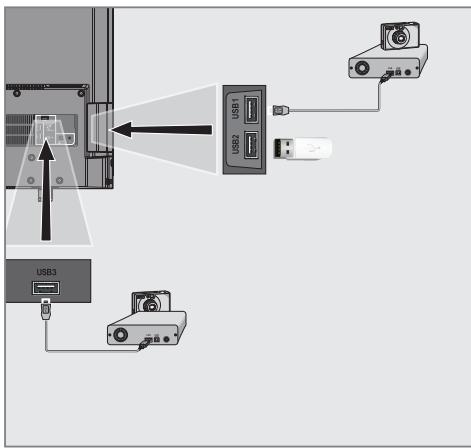
1 Buchse USB1 oder USB3 des Fernseh-gerätes und entsprechende Buchse des Datenträgers (externe Festplatte) mit einem USB-Kabel verbinden;
oder
USB-Stecker des USB-Memory Sticks in Buchse USB2 des Fernsehgerätes stecken.
Hinweise:
Die Buchse USB2 des Fernsehgerätes liefert gemäß USB-Spezifikationen maximal 500 mA Strom. Externe Festplatten, die mehr Strom benötigen, dürfen dazu nur an die Buchse USB1 und USB3 des Fernsehgerätes angeschlossen werden.
- Wenn Sie für externe Festplatten, die an die Buchse USB1 und USB3 des Fernsehgerätes angeschlossenen wurden, ein Netzkabel verwenden, muss diese Netzkabel beim Abschalten des Fernsehgerätes ebenfalls vom Stromnetz getrennt werden.
- Externen Datenträger dürfen nicht vom Fernsehgerät getrennt werden, während auf Dateien des Datenträgers zugegriffen wird.
Einstellungen für USB Recording Menu anwahlen
1 Menü mit »MENU « aufrufen.
2 Menüpunkt «Aufnahmen « mit « V «, « A «, « oder » « wahren und mit « OK « bestätigen.
- Das Menu « Medienplayer« wird angezeigt.
3 Zeile PVR mit V or A wahlen und mit OK bestätigen.
4 Das Menu «Mediaoptionen« mit «TOOLS« aktivieren.
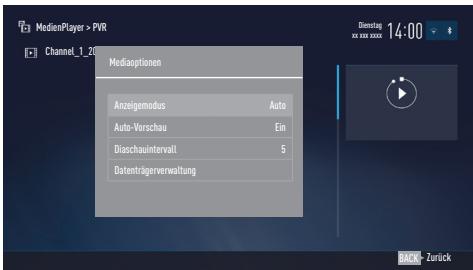
5 Die Zeile «Datenträgerverwaltung« mit «V» oder «A» wahren und mit «OK» bestätigen.
Hinweis:
Die weitere Bedienung entnehmer Sieitte den folgenden Abschnitten.
Datenträger sicher entfernen
Der Datenträger kann jetzt von der Buchse abgezogen werden.
Externe Datenmedien auswahlen
Wenn mehrere externe Datenträger an das Fernsehgeber angeschlossen sind, konnen Sie den gewünschten Datenträger auswahlen.
1 Im Menu »Datentragerverwaltung « die Zeile »Datenträger « mit « V « oder « A « wahlen und mit « OK « bestätigten.
2 Gewünschten Datenträger mit »V « oder »A « wahlen.
3 Eine Menüebene zusückschalten mit «BACK « oder Einstellung mit «EXIT« beenden.
Partition des externen Datenträgers wahlen
Wenn der externe Datentrager über mehrere Partitionen verfügbar, wahlen Sie die gewünschte aus.
1 Im Menu »Datenträgerverwaltung « die Zeile «Partition« mit «V« oder «A« wahlen und mit «OK« bestätigten.
2 Gewünschte Partition mit «V» oder «A» wahren.
3 Eine Menüebene zürückschalten mit «BACK « oder Einstellung mit «EXIT« beenden.
External Datenträger prüfen
Sie können externe Datenträger einer Prüfung unterziehen und so Herausfinden, ob sich diese für die gewünschte Funktionalität eignen.
1 Im Menu »Datentragerverwaltung « die Zeile »Datenträger « mit « V « oder « A « wahren. Wenn mehrere Datenträger angeschlossen sind, den gewünschten Datenträger mit « V « oder « A « wahren.
2 Zeile Partition mit oder wahlen. Wenn mehrere Partitionen vorhanden sind, die gewünschte Partition mit oder wahlen.
3 Zeile Datenträger prufen mit V oder A wahlen und mit OK bestätigten. - Informationen zum Datenträger werden angezeigt.
4 Eine Menüebene zusückschalten mit «BACK « oder Einstellung mit «EXIT« beenden.
Partition des externen Datenträgers formatieren
1 Im Menu »Datentragerverwaltung « die Zeile »Partition formtieren « mit « V « oder « A « wahlen und mit « OK « bestätig.
2 Sicherheitsabfrage bestätig, davon mit « oder » « die Schaltfläche «Ja« anwahlen und mit «OK« bestätig;
oder
Vorgang abbrechen, dazu mit « oder »» die Schaltfläche «Nein« anwahlen und mit «OK« bestätigten.
3 Eine Menüebene zusückschalten mit « BACK « oder Einstellung mit « EXIT « beenden.
Permanentes Timeshift aktivieren
Wenn these Funktion aktiviert ist, wird die aktuelle Sendung, die Sie gerade sehen, im "TimeShift-Speicher" aufgezeichnet. Dieser Speicher hat Platz für ca. 60 Minuten Aufzeichnung. Nach dieser Zeit wird die Aufzeichnung permanent fortgesetzt, der Anfang der Aufzeichnung besteht.
1 Menu mit »MENU« aufrufen.
2 Menüpunkt «Einstellungen« mit «V«, «A«, «Oder » « wahlen und mit «OK« bestätigten.
3 Die Option TV « mit » « oder » « anwahlen und mit » « aktivieren.
4 Zeile «Erweiterert« mit «V« oder «A« wahlen und mit «OK« aktivieren
5 Zeile Permanenter Zeitversatz mit V oder A wahlen
6 Funktion mit « oder » « einschalten (« Ein «).
7 Einstellung mit EXIT beenden.
Timeshift - Sendungen „anhalten"
Die aktuelle Sendung kann „angehalten" werden. Dies ist eine nützliche Funktion, wenn z.B. während eines Spielfilmes das Telefon lautet, und Sie die Fortsetzung des Films nicht verpassen können.
Am Bildschirm entscheidt ein Standbild der letzten Szene, die Sendung wird im „TimeShift-Speicher" des externen Datenträgers gespeichert
Im „TimeShift-Speicher" konnen Sie max. 60
Minuten der aktuellen Sendung aufnehmen.
Hinweis:
■ Verwenden Sie für störungsfreies „Permanent Timeshift" eine externe USB-Festplatte.
1 Aktuelle Sendung mit » « anhalten.
- Das Bild wird eingefroren, der Zeitversatz und die restliche Aufnahmezeit werden angezeigt.
2 Sendung mit fortsetzen.
- Die Sendung wird weiterhin aufgezeichnet.
Hinweis:
Die folgenden Funktionen sind während des Timeshift-Betriebs möglich:
Zurückspulen, daß » « je nach Geschwindigkeit mehrmals drücken (das Bild ist während des Rückspulens eingefroren);
-Vorwartsspulen,dazu>>«je nachGeschwindigkeit mehrmals drucken;
- Pause mit » « anwahlen.
3 Timeshift-Funktion mit » « beenden.
Die Meldung «Livesendung» wird eingeblendet, Sie sehen die aktuelle Sendung ohne Zeitversatz.
Die Szenen im „TimeShift-Speicher" sind gelöscht.
Fernsehprogramme aufnehmen
Sie können Fernsehprogramme aufnehmen und gleichzeitig ein anderes Fernsehprogramm ansehen. Die Daten dieser Fernsehprogramme werden auf einem externen Datenträger gespeichert, die Verwaltung theses Archivs erfolgt durch das Fernsehgeberat.
Hinweis:
Wenn Sie die Aufnahme-Funktion mit digitalen Satellitenprogrammen (DVB-S) nutzen wollen und gleichzeitig ein anderes Fernsehprogramm ansehen wollen, müssen Sie ein zweites Satellitensignal an Buchse SATELLITE SUB anschließen.
Für 1 Minute Aufnahme benötigen Sie - je nach Fernsehprogramm - 44 MB bis 110 MB Speicherplatz auf dem externen Datenträger.
Während der Aufnahme konnen Sie vom Archiv eine andere Sendung wiedergeben.
Ein Wechseln des Programmplatzes ist von DVB-T auf DVB-C nicht möglich.
Sofortaufnahme einer Sendung
1 Fernsehprogramm mit «1...0« oder «P+«, «P-« wahlen und Aufnahme mit « starten.
Informationen zur Aufnahme werden eingebrendet: Das Aufnahmesymbol, der Programmname, die Sendung, die Aufnahmezeit und der noch zur Verfügung stehende Speicherplatz.
- Nach kurzer Zeit werden diese Informationen abgeschaltet.
2 Aufnahme mit » « beenden.
3 Sicherheitsabfrage bestätigten,azo mit « oder » die Schaltfläche JaAnwahlen und mit OKbestätigten; oder
Vorgang abbrechen, dazu mit « oder » die Schaltfläche »Nein« anwahlen und mit « OK « bestätigten.
Hinweise:
Nach Abschluss der Aufnahme wird die Aufzeichnung automatisch auf dem externen Datenträger gespeichert.
Wird der externe Datenträger während der Aufnahme von der USB-Buchse getrennt, wird die Aufnahme automatisch abgebrochen und nicht gespeichert.
Aufnahme einer Sendung aus der Programmübersicht
1 Programmübersicht mit «OK» aufrufen.
2 Das gewünschte Fernsehprogramm mit « oder »» wahren und mit «OK« bestätig.
3 Programmübersicht mit «EXIT« abschalten.
4 Aufnahme mit « starten.
Informationen zur Aufnahme werden eingeblendet: Das Aufnahmesymbol, der Programmname, die Sendung, die Aufnahmezeit und der noch zur Verfügung stehende Speicherplatz.
- Nach kurzer Zeit werden diese Informationen abgeschaltet.
5 Aufnahme mit » « beenden.
6 Sicherheitsabfrage bestätigen, davon mit « oder » « die Schaltfläche «Ja« anwahlen und mit «OK« bestätigen;
oder
Vorgang abbrechen, dazu mit « oder »» die Schaltfläche « Nein « anwahlen und mit « OK « bestätigten.
Sendungen für die Aufnahme programmieren ...
...mit dem Elektronischen
Programmführer
Sie können die Daten für die gewünschte Sendung vom Elektronischen Programmführner (TV-Guide) übernehmen.
25 Sendungen können für die Timer-Aufnahme oder als Erinnerung programmiert werden.
1 Programminformationen mit «GUIDE« einblenden.
- Der Elektronische Programmührer wird eingeblendet.
2 Das gewünschte Fernsehprogramm mit »V « oder »A « wahlen.
- Informationen zur aktuellen Sendung werden angezeigt.
3 Die gewünschte Sendung mit »> oder « wahlen.
4 Gewählte Sendung mit OK « bestätigten.
- Umfassende Informationen zur aktuellen Sendung werden angezeigt.
5 Die Option «Aufnehmen« mit « wahlen und mit «OK« bestätigten.
Die Aufnahmedaten werden angezeigt.
6 Aufnahmedaten mit OK« bestätigen.
- Die Daten wurden in den Timer übernommen.
7 Programmführer mit EXIT abschalten.
Hinweis:
Sollen die Aufnahmedaten geändert werden, das Menu mit «MENU» aufrufen, mit «V«, «A«, «O» oder «D» « den Menüpunkt «Timerliste» wähln und mit «OK» bestätigten. «grün» drücken, die Daten ändern und mit «oblau» speichern.
Hinweise:
Vor dem Beginn der Timeraufnahme entscheidet eine Warnmeldung mit einem 10-Sekunden Countdown. Sie konnen auf das programmierte Fernsehprogramm umschalten.
Sollte der Beginn der Timeraufnahme bei laufender Wiedergabe erreicht werden, wird die Wiedergabe unterbrochen: Die Aufnahme erfolgt automatisch im Hintergrund, sofern Sie bei der Meldung des Timercountdowns nicht Ja*\wahlen.
■ Hinweis für UPC Benutzer: Bei der Aufnahme einer Sendung kann es vorkommen, dass ein Teil der vorherigen oder der{nachsten Sendung auch aufgezeichnet wird. Die Ursache kann eine zeitliche Änderung oder eine Ungenauigkeit des Elektronischen Programmführrs (TV-Guide) sein.itte beachten Sie, wenn eine oder mehrere dieser Sendungen „jugendgeschützt" sind, wird der höchste Zugangslevel für alle Sendun-gen verwendet.
"Vorlauf-/Nachlaufzeit einstellen"
Mit dieser Funktion konnen Sie die Aufnahmezeit, die der Elektronische Programmführer vorgibt, verändern.
Wenn Sie befürchten, dass eine Sendung einige Minuten früher begonnen oder einige Minuten später beendet wird, konnen Sie diese Zeit bis zu 60 Minuten „zugeben"
1 Menu mit »MENU» aufrufen.
2 Menüpunkt «Timerliste« mit «» oder «» wahlen und mit «OK« aktivieren.
3 Das Menu «Vorlaufzeit« mit «… (blau) aufrufen.
4 Startzeitpunkt mit « oder » « verändern.
5 Die Zeile «Ende« mit «V« wöhlen und Endzeitpunkt mit «oder » «verändern.
Die Schaltfläche «Speichern « mit «V« anwahlen und mit «OK« bestätig.
7 Menu mit EXIT abschalten.
...durch manuelle Dateneingabe
Sie können 25 Sendungen für die Timer-Aufnahme programmieren oder 25 Sendungen für den Erinnerungstimer eingeben.
1 Programminformationen mit «GUIDE« einblenden.
- Der Elektronische Programmührer wird eingeblendet.
2 Das Menü des Programmführers mit « aufrufen.
Die Option Programm « ist markiert.
3 Die Zeile Manu. Aufnahme mit V oder A wahlen und mit OK bestätigen.
- Das Menu »Manuelle Aufnahme « wird eingeblendet, die Zeile »KANAL« ist markiert.
Hinweis:
■ Wollen sie an eine Senung erinnert werden, aus dem Menu des Programmführers die Zeile «Erinnern» wahlen.
4 OK drucken, das gewünschte Programm mit V oder A wahlen und mit OK bestäigen.
Zur{nachstenEingabemit schalten.
5 OK drücken, das gewünschte Datum mit V oder A wahlen und mit OK bestätigten.
Zur nächsten Eingabe mit « schalten.
6 OK drücken, die gewünschte Startzeit mit oder wahlen und mit OK bestätigen.
Zur nachsten Eingabe mit »» schalten.
7 OK drücken, die gewünschte Stoppzeit mit V oder A wahlen und mit OK bestätigten.
Zur{nachstenEingabemit schalten.
8 OK drucken, den gewünschten Modus (Einmal «, Wöchentlich « oder Täglich «) mit « V « oder « A « wahlen und mit « OK « bestätigten.
9 Die Zeile »AUFNAHME SPEICHERN« mit «V« wahlen und mit «OK« bestätigten.
Die Aufnahmedaten werden angezeigt
10 Aufnahmedaten mit «OK«bestätigen.
11 Menü mit «EXIT» abschalten.
Hinweise:
Ist die Erinnerungszeit für die gewählte Sendung erreicht, wird kurz eine Meldung eingeblendet, danach schaltet das Fernsehgerät zur Sendung.
Vor dem Beginn der Timeraufnahme entscheidet eine Warnmeldung mit einem 10-Sekunden Countdown. Sie konnen auf das programmierte Fernsehprogramm umschalten.
Aufnahmedaten im Timermenüändern
1 Menu mit »MENU« aufrufen.
2 Menüpunkt «Timerliste« mit «V«, «A«, «Öder »» wahren und mit «OK« aktivieren. - Das Menu «Timerliste« wird eingeblendet.
3 Titel der Sendung die geändert werden soll mit «V» oder «A» wahren und Timerplatz mit «Grün» aktivieren. - Das Eingabemenü wird eingeblendet.
4 Gewünschte Option mit «V oder » ∧ « wahlen und Daten mit «1...0 und « oder » «ändern.
5 Änderungen mit »**** (blau) speichern.
6 Menu mit EXIT abschalten.
Aufnahmedaten im Timermenü loschen
1 Menu mit »MENU« aufrufen.
2 Menüpunkt «Timerliste« mit «V«, «A«, «Oder »» «wahlen und mit «OK« aktivieren. - Das Menu «Timerliste« wird eingebrendet.
3 Titel der Sendung die gelöscht werden soll mit «V» oder «A» wahlen und Aufnahmedaten mit «gelt» löschen.
4 Sicherheitsabfrage bestätigten, dazu mit « oder » « die Schaltfläche «Ja« anwahlen und mit «OK« bestätigten; oder
Vorgang abbrechen, davon mit « oder » « die Schaltfläche « Abbrechen « anwahlen und mit «OK « bestätigen.
5 Menu mit EXIT abschalten.
Wiedergabe
Die aufgezeichneten Sendungen - ob von Hand gestartet oder mit der Timer-Funktion - werden auf dem externen Datenträger gespeichert. Das Archiv des externen Datenträgers finden Sie im Menu «Aufnahmen - Medienplayer«.
Sending aus dem Archiv auswahlen
1 Menü mit »MENU « aufrufen.
2 Menüpunkt « Aufnahmen « mit «, «, «, « oder »» wahren und mit « OK « aktivieren.
- Das Menu » Medienplayer « wird eingeblendet.
3 Die Option PVR mit V oder A wahlen und mit OK aktivieren.
- Die aufgezeichneten Sendungen werden angezeigt.
4 Gewünschte Sendung mit «V» oder «A» wahlen und Wiedergabe mit « starten.
5 Wiedergabe mit » « beenden.
- Das Menu » Medienplayer « wird eingeblendet.
Bildsuche vorwärts/rückwärts
1 Während der Wiedergabe mit «» die Geschwindigkeit vorwärts (2x, 4x, 8x, 16x oder 32x) anwahlen;
oder
während der Wiedergabe mit « die Geschwindigkeit rückwärts (2x, 4x, 8x, 16x oder 32x) anwahlen.
Wiedergabe während einer Aufnahme
Sie können entweder das aktuelle Fernsehprogramm sehen, das gerade aufgenommen wird, oder ein vorher aufgenommenes Fernsehprogramm während eine Aufnahme lauft.
1 Fernsehprogramm, das aufgezeichnet werden soll, mit «1...0« oder «P+«, «P-« wahlen und Aufnahme mit « ⋅ » starten.
2 Das Menu « Medienplayer « mit « (rot) aufrufen.
3 Gewünschte Sendung mit «V«, «A«, «» oder « wahlen und Wiedergabe mit «» starten.
Die Aufnahme wird im Hintergrund fortgesetzt.
4 Wiedergabe mit » « beenden.
5 Aufnahme mit » « beenden.
6 Sicherheitsabfrage mit (grün) bestätigen;
oder
(rot) drucken, die Funktion wird abgebrochen.
Sendungen in der Aufnahmeliste loschen
Sie können Sendungen aus der Aufnahmeliste loschen.
1 Menü mit »MENU« aufrufen.
2 Menüpunkt «Aufnahmen « mit « V «, « A «, « oder » « wahlen und mit « OK « aktivierten.
- Das Menu » Medienplayer « wird eingeblendet.
3 Die Option PVR mit V oder A wahlen und mit OK aktivieren.
Die aufgezeichneten Sendungen werden angezeigt.
4 Sendung die gelöscht werden soll mit «V» oder «A» wahlen.
5 Sendung mit (rot)löschen.
6 Sicherheitsabfrage bestätig, davon mit « oder »» die Schaltfläche «Ja« anwahlen und mit «OK« bestätig;
oder
- Sendungen im Menu »Aufgenommene Sendungen«, die gerade aufgenommen oder wiedergegeben werden, können nicht gelöscht werden.
7 Menu mit EXIT abschalten.
Dateiformate fur den USB-Betrieb
Ihr Fernsehgerät kann folgende Dateiformate verarbeiten, die über die USB-Buchsen zugeführt werden.
Videodaten
Spezielle Codecs zur Videokomprimierung und - dekomprimierung sorgen für mehr Speicherplatz, ohne die Bildqualität übermäßig zu beeinträchtigen.
Ihr Fernsehgerät gibt Videodateien in den Formaten XVID, H.264/MPEG-4 AVC(L4.1, 4 Referenzbilder), MPEG-4, MPEG-2, MPEG-1, MJPEG und MOV wieder.
Dabei werden die folgenden Dateinamerwer-keiten unterstutz: ".avi", "mkv", ".mp4", ".ts", ".mov", ".mpg", ".dat", ".vob".
Formatierungsinformationen (Codec) sind in den Dateiinhalt eingebettet und können je nach Dateiendung variieren. „avi", „mvk" oder „divx"-Dateien mit Divx-Codec werden nicht wiedergegeben.
Solche Dateien können auch per MP3, AAC, DTS 2.0 oder Dolby Digital komprimierte Audiodateien enthalten.
DTS 2.0+Digital Out kennzeichnet die duale Fähigkeit zur Weitergabe des DTS-enkodierten digitalen Bitstreams an einen externen DTS-Decoder zur Wiedergabe sowie zum Downsampling des digitalen Surround-Soundtracks zur Wiedergabe in einer 2-Kanal-Umgebung über analoge Ausgänge.
Informationen zu DTS-Patenten finden Sie unter http:// patents.dts.com. Hergestellt unter Lizenz von DTS Licensing Limited. DTS, das Symbol und DTS und das Symbol gemeinsam sind eingetragene Marken und DTS Studio Sound ist eine Marke der DTS, Inc. © DTS, Inc. Alle Rechte vorbehalten.
Für DTS-Patente siehe http://patents.dts.com. Hergestellt unter Lizenz von DTS Licensing Limited, DTS, das Symbol und die Kombination aus DTS und dem Symbol sind eingetragene Marken und DTS 2.0+Digital Out ist eine Marke der DTS, Inc. © DTS, Inc. Alle Rechte vorbehalten.
Bilddaten
Ihr Fernsehgerät gibt Bilder in den Formaten JPEG, PNG und BMP wieder.
JPEG ist eine Abkürzung für Joint Picture Experts Group. Es bezeichnet ein Verfahren zur Komprimierung von Bilddateien.
PNG und BMP sind Verfahren zum Speichern von Bilddaten mit keinen oder nur geringen Verlusten.
Bilddateien können gemeinsam mit Dateien anderer Typen auf einem Medium gespeichert werden.
These Dateien halten sich in Ordnern und Unterordnern organisieren.
Audiodaten
Ihr Fernsehgerat spiel Audiodaten in den Formaten MP3, AAC, WMA und M4A ab.
MP3 ist eine Abkürzung für MPEG-1 Level 3 und basiert auf dem MPEG-1-Standard, der von der MPEG (Motion Picture Expert Group) entwickelt wurde.
AAC steht fur Advanced Audio Coding und wurde ebenfalls von der MPEG entwickelt. AAC liefert eine bessere Tonqualität bei identischer Datenrate.
WMA (Windows Media Audio) ist ein von Microsoft entwickelter Komprimierungsstandard für Audiodaten.
Solche Formate ermöglichen Aufzeichnung und Wiedergabe von Audiodateien, die so gut wie eine CD klingen, jedoch nur einen Bruchteil des Speicherplatzes belegen.
Unterstützte Dateinamenerweiterungen: MP3, MP2, WMA, M4A, AAC.
MP3-Dateien konnen wie vom Computer gewöhnt in Ordnern und Unterordnern organisiert werden.
Externde Datenträger anschließen
Vor dem Anschliessen des externen Datenträgers schalten Sie das Fernsehgerät mit «U« in Bereitschaft (Stand-by). Erst nach dem Anschlissen schalten Sie das Fernsehgerät wieder ein.
Vor dem Entfernen des externen Datenträgers muss das Fernsehgerät grundsätzlich auf Standby geschalte werden, damit es nicht zu Datenverlusten kommt.
Hinweise:
Die Buchse USB2 des Fernsehgerätes liefert gemäß USB-Spezifikationen maximal 500 mA Strom. Externe Festplatten, die mehr Strom benötigen,)dürfen dazu nur an die Buchse USB1 oder USB3 des Fernsehgerätes angeschlossen werden.
Um eine hóherer Datenübertragungsrate zu erhalten, schließen Sie den externen Datenträger an Buchse USB1 oder USB3 an.
Wenn Sie für externe Festplatten, die an die Buchse USB1 oder USB3 des Fernsehgerätes angeschlossenen wurden, ein Netzkabel verwenden, muss these Netzkabel beim Abschalten des Fernsehgerätes eben-falls vom Stromnetz getrennt werden.
- Externen Datenträger)dürfen nicht vom Fernsehgerat getrennt werden, während auf Dateien des Datenträgers zugegriffen wird.
Ein bidirektionaler Datenautausch im Sinne eines ITE-Gerätes (Information Technology Equipment) gemäß EN 55022/EN 55024 ist nicht möglich.
Die USB-Übertragung stellt keine eigene Betriebsart dar, sondern ist ledigious eine Zusatzfunktion.
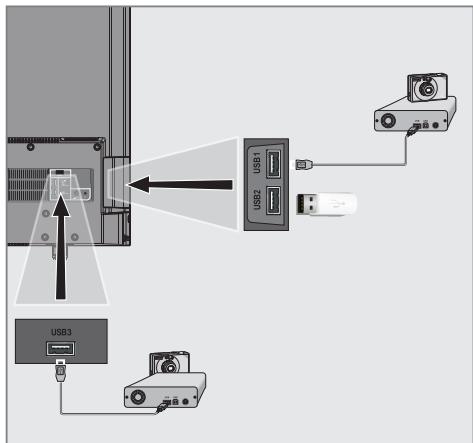
1 Buchse USB1 oder USB3 des Fernsehgerätes und entsprechende Buchse des Datengerätes (externe Festplatte, Digital-Camera, Kartenlesegerät oder MP3-Player) mit einem USB-Kabel verbinden;
oder
USB-Stecker des USB-Memory Sticks in Buchse USB2 des Fernsehgerätes stecken.
ExternalDatentragerentfernen
Wenn Sie den Datenträger entfernen wollen, melden Sie ihn vorher ab.
1 Menu mit »MENU» aufrufen.
2 Menüpunkt »Medienplayer « mit « V «, « A «, « « oder « » wahren und mit «OK « aktivierten.
3 Den Name des externen Datenträgers mit «V» oder «A» wahlen und mit «OK» bestätigten.
- Der Inhalt wird angezeigt.
4 Die Option «Mediaoptionen« mit «TOOLS« aufrufen.
5 Zeile «Datenträgererverwaltung« mit «V « oder «A « wahlen und mit «OK « bestätigten.
6 Zeile «Laufwerk sichere trennen « mit « V « oder « A « wahlen und mit « OK « bestätigen.
7Datentrager abziehen.
8 Menu mit EXIT abschalten.
Dateimanager
Der Dateimanager zeigt Video-, Audio- und Bilddateien auf externen Datenträgern an.
Falls ein externer Datenträger Dateien understandschiedlicher Formate enthalt, können Sie nichtbenöttige Formate bei Bedarf ausfiltern.
Menü des Dateimangers
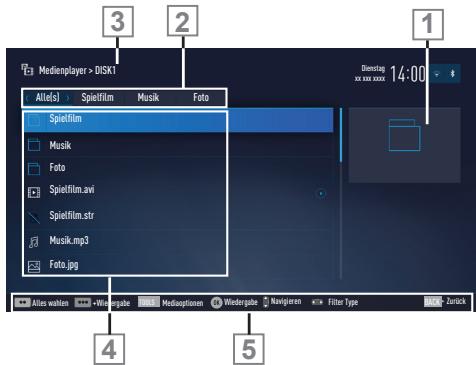
Vorschau der ausgewählten Datei.
2 Gewähltes Datenformat.
3 Name des Datenträgers.
4 Ordner des Datenträgers.
5 Menunavigation.
Einstellungen im Menu USB-Einrichtung
Menu anwahlen
1 Menu mit »MENU« aufrufen.
2 Menüpunkt « Medienplayer « mit « V «, « A «, « oder « wahren und mit « OK « aktivierten.
- Das Menu » Medienplayer « wird eingeblendet.
3 Den Name des externen Datenträgers mit «V» oder «A» wahlen und mit «OK» bestätigten.
- Der Inhalt wird angezeigt.
4 Die Option «Mediaoptionen« mit «TOOLS« aufrufen.
Hinweis:
Die weitere Bedienung entnehmer Sieitte den folgenden Abschnitten.
Anzeigemodus wahlen
Mit dieser Funktion wahren Sie, ob das Medium im Originalformat (z.B. 4:3) dargestellt wird oder auf die Bildschirmgroße skaliert wird.
1 Zeile «Anzeigemodus« mit «V« oder «A« wahlen.
2 Gewünschte Option mit « oder » wahren
Hinweis:
Der Anzeigemodus kann nicht geändert werden, wenn der 3D-Modus aktiviert ist.
3 Einstellung mit EXIT beenden.
Automatische Vorschau einschalten
Wenn these Funktion aktiviert ist, wird eine Vorschau der ausgewählten Datei im Dateimanager angezeigt.
1 Zeile »Auto-Vorschau« mit «V« oder «A« wählten.
2 Funktion mit « oder » « einschalten («Ein«).
3 Einstellung mit EXIT beenden.
Diaschaunitervall
1 Zeile «Diaschauinterval« mit «V« oder «A« wahlen.
2 Gewünsche Zeit mit « oder » « wahlen.
3 Einstellung mit EXIT beenden.
Einstellungen für Untertitel
Wenn der Film, der wiedergegeben werden soll, Untertitel beinhaltet, können Sie diese ein-/auschalten, die Grüße und die Farbeändern.
1 Benöttige Zeile «Untertitel Auto-Ausb Wahl«, «GröBe Untertitel « oder «Farbe Untertitel « mit «V « oder «A « wahlen.
2 Einstellung mit « oder » « wahlen.
3 Einstellung mit EXIT beenden.
Hinweis:
These Einstellungen konnen nur mit „externen" Untertitel durchgeführt werden.
Wiedergabe - Grundfunktionen
- Das Menu » Medienplayer « wird eingeblendet.
Hinweis:
Wenn der Datenträger noch nicht angezeigt wird, mit «***« (gelb) die Übersicht aktualisieren.
3 Den Name des externen Datenträgers mit «V» oder «A» wahlen und mit «OK» bestätigten.
- Der Inhalt wird angezeigt.
4 Gewünschen Dateityp (Alle(s), Spielfilm, Musik, Foto) mit « oder » « wahlen und mit «OK« bestätig.
5 Gewünschten Ordner oder gewünschte Datei mit «V» oder «A» wahlen und mit «OK» öffnen.
- Eine Listeder Unterordner (Subdirectory) wird eingeblendet.
Hinweis:
Zurückschalten zum Hauptordner mit « BACK ← «.
6 Gewünschten Titel oder gewünschtes Bild mit «V» oder «A» wahren und Wiedergabe mit «B» «starten.
Hinweise:
Informationen zu den Film-Daten konnen mit »? « aufgerufen werden.
■ Bei der Wiedergabe von MP3- oder WMA-Dateien werden Informationen zum Album und Titel angezeigt.
■ Bei der Wiedergabe von Bilddateien kann mit « ein „Bedienfeld" eingeblendet werden.
7 Wiedergabe mit » « unterbrenen (Pause).
8 Wiedergabe mit fortsetzen.
9 Wiedergabe mit » « beenden. - Der Dateimanager wird angezeigt.
Hinweise:
Mit BACK ← zurückschalten zur Übersicht.
Es kann vorkommen, dass auch eigentlich Unterstützungte Dateien im USB-Betrieb nicht richtig Funktionieren. Dies liegt daran, dass bestimmte Dateien mit nicht standardisierten Komprimierungsvorfahren aufgezeichnet wurden, obwohl sie die „rlichtige" Dateiendung/TRagen.
Wenn eine Videodatei uber mehrere Tonspuren (Audiostreams) verfugt, konnen Sie diese bei laufender Wiedergabe im Vollbildmodus mit » « umschalten.
■ Bei Filmen werden lediglich Untertitel im Format .SRT, .SUB, .ASS, .SSA, .SMI unterstutz. Dabei müssen die Name der Untertitel- und Filmdatei identisch sein. Andernfalls werden keine Untertitel angezeigt. Bei 3D-Filmen werden nur externe Untertitel Unterstützung. Interne Untertitel die im 3D Film eingebettet sind, werden nur angezeigt wenn sie kompatibel zum 3D Format sind. Ist dies nicht der Fall, ist ein verschwommenes Bild zu sehen.
Zusätzliche Wiedergabefunktionen
Je nach Dateiformat stehen die folgenden Zusatzfunktionen zur Verflugung:
Kapitel einer Datei wahlen
(nur bei Videodateien)
1 Während der Wiedergabe das{nachste Kapitel mit wahlen.
2 Wahrend der Wiedergabe das vorherige Kapitel mit « wahlen.
Titel einer Datei wahlen
(nur bei Videodateien)
1 Während der Wiedergabe den nachsten Titel mit « wahlen.
2 Wahrend der Wiedergabe den vorherigen Titel mit «V» wahlen.
Ausgewählte Titel wiedergeben
Nur die markierten Titel werden wiedergegeben.
1 Titel mit «V» oder «A» wahlen und mit «...» (gelb) markieren.
2 Titel mit »V « oder »A « wahlen und mit »...« (gelb) markieren.
3 Wiedergabe mit starten.
4 Wiedergabe mit » « beenden.
Hinweis:
Zum Entfernen der Markierung den Titel mit «V» oder «A» wahren und mit «...» (gelb) die Markierung abschalten.
Titel/Bild schrittweise wahlen (SKIP)
1 Während der Wiedergabe den nachsten Titel/das{nachste Bild mit »» « wahlen.
2 Wahrend der Wiedergabe den vorherigen Titel/das vorherige Bild mit »| « wahlen.
Die Wiedergabe beginnt mit dem ausgewählten Titel oder Bild.
Eine gewünschte Wiedergabepassage anwahlen
(nur bei Videodateien)
1 Während der Wiedergabe «OK« drücken.
2 Gewünschte Passage (Zeitangabe) mit «1...0« eingeben und mit «OK« bestätigten.
Schneller Vorlauf
(nur bei Video- und Audiodateien)
Sie konnen zwischen unterschiedlichen Geschwindigkeiten (2-fach, 4-fach, 8-fach, 16-fach und 32-fach vorwärts und rückwärts) wahlen.
1 Während der Wiedergabe gewündte Wiedergabe-Geschwindigkeit mit « « oder » « wahlen
2 Wiedergabe mit »» fortsetzen.
Bilder drehen
(nur bei Bilddateien)
Sie konnen die Bildanzeige um 90° drehen.
1 Wahrend der Wiedergabe das Bedienfeld mit OK einblenden.
2 Die „Taste“ «mit «oder « wahrenund mit »OK « das Bild um jeweils 90° drehen.
Wiederhol-Funktionen
Die Mochlichkeiten:
- »Dies: Der ausgewählte Titel wird wiederholt.
-
Alles: Alle Titel werden wiederholt wiedergegeben.
- »Zufällig«: Alle Titel werden in zufälliger Reihenfolge wiedergegeben.
-»Keine «: Die Wiederhol-Funktion ist abgeschaltet.
1 Wiedergabe mit « starten.
2 Wahrend der Wiedergabe das Bedienfeld mit « einblenden.
3 Die "Taste" mit « oder » wahlenund mit OK die gewünschte Wiederhol-Funktion wahlen.
Wiedergabe von Video-/ Musik-/ und Bilddaten vom Heimnetz
Sie können die Video-/ Musik-/ und Bilddateien, die auf dem Digitalen Medien Server gespeichert sind im DLNA Menu Ihr's Fernsehgerätes auswahlen und wiedergeben.
Hinweise:
- Sie können auf Videos, Musik oder FOTOS von z.B. einem PC, Smartphone oder NAS (Network Attached Storage) zugreifen, die kompatibel zum DLNA-Standard sind und als Digital Media Server (DMS) dienen.
Wenn der Digitale Medienserver und das Fernsehgerät gleichzeitig mit dem Heimnetzwerk drahtlos verbunden sind, kann es bei der Videowiedergabe zu Bildstörungen kommt.
Ihr Fernsehgerät kann auch auf einen PC zugreifen, der über Software als Digital Media Server eingerichtet wurde. Ein problemloser Zugriff bei nicht DMS-zertifizierter Software kann nicht garantiert werden. - Wenn Sie einen PC mit einem Windows Betriebssystem verwenden, können Sie den Windows Media Player so konfigurieren, dass er als Digital Media Server verwendet werden kann (ab Version 11). Die notwendigen Einstellungen sind abhängig von der jeweiligen Softwareversion.
Digitalen Medien Server anwahlen
- Das Menu « Medienplayer « wird eingeblendet.
Die vorhandenen Digitale Media Server werden angezeigt.
Hinweis:
Wenn kein Digitaler Media Server angezeigt wird, überprüfen Sieitte den AnschluB und die Anneldung an das Heimnetzwerk.
3 Den gewünschten Digitalen Media Server mit «V» oder «A» wahlen und mit «OK» bestätigten.
- Der Inhalt wird angezeigt.
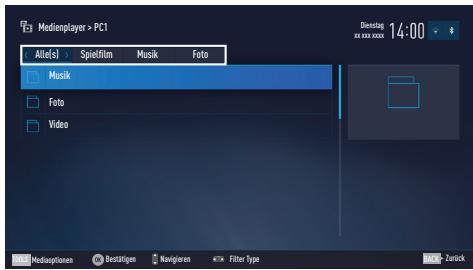
Hinweise:
Die Struktur der Dateien und der Ordner des Digitalen Media Servers im Menu ist abhängig vom Media Server, den Sie verwenden.
Werden vom Digitalen Media Server Film mit Untertitel angeboten, so können diese Untertitel nicht angezeigt werden.
Nur Video-Dateiformate mit einem DLNA Zertifikat (»MPEG_PS_NTSC«, »MPEG_PS PAL«, »MPEG_TS_SD_EU« und »MPEG_TS_EU_ISO«) werden unterszt.
■ Bei der Wiedergabe von Videos mit hoher Bitrate können Bildstörungen aufreten.
- Ordner, die in der DLNA-Anwendung als unbekannt angezeigt werden, können nicht mit dem Fernsehgerät wiedergegeben werden. Dieses Problem lässt sich eventuell durch Installation eines entsprchenden Codec im Computer korrigieren.
Nur die Audio-Dateiformate mit einem DLNA Zertifikat (»AAC_ADTS_320«, «LPCM«, «MP3«, «WMABASE« und «WMA-FULL«) werden unterszt.
Nur die Bild-Dateiformate mit einem DLNA Zertifikat (»JPEG_LRG«, «JPEG_MED« und «JPEG_SM«) werden unterstützt.
Wiedergabe starten
1 Im Inhaltsverzeichnis den gewünschten Ordner mit «V» oder «A» wahlen und mit «OK» bestätigten. - Die vorhandenen Titel werden angezeigt.
2 Gewünschten Titel mit «V» oder «A» wahlen.
3 Wiedergabe mit starten.
Weitere Wiedergabefunktionen
1 Wiedergabe Pause mit » « wahlen.
2 Wiedergabe mit »» fortsetzen.
3 Vorhergehenden Titel mit »|« anwahlen, nachsten Titel mit »|« anwahlen.
4 Wiedergabe mit » « beenden.
5 Zurückschalten zur Übersicht mit »BACK ← «.
6 Medienplayer mit EXIT beenden.
7 Sicherheitsabfrage bestätigen, davon mit « oder » « die Schaltfläche «Ja« anwahlen und mit «OK« bestätigen;
oder
Vorgang abbrechen, dazu mit « oder »» die Schaltfläche « Nein « anwahlen und mit « OK « bestätigten.
Hinweis:
Die im Kapitel aufgeführten und weitere Wiedergabefunktionen können auch mit dem Funktionsmenu am Bildschirm angewählt werden:
- Wiederhol-Funktion anwahlen;
- » « vorhergehenden Titel anwahlen
- Passagesuchenrückwarts;
-» « Wiedergabe; - «Pause;
- « Wiedergabe beenden;
- Passageuchen vorwärts;
-»»《nachstenTitelanwahlen.
Vertragsbedingungen und Vertraullichkeit
Vereinbarungen zu Vertragsbedingungen und Vertraulichkeit
Die Vereinbarungen zu Vertragsbedingungen und Vertraulichkeit sind Vereinbarungen, denen Sie zur Nutzung aller Funktionen von Smart Inter@ctive zustimmen müssen.
Nur wenn die Vereinbarungen zu Vertragsbedingungen und Vertraulichkeit akzeptiert werden, können alle Funktionen von Smart Inter@ctive genutzt werden und die erforderlichen Daten über die Nutzung des Fernsehers erfasst werden.
Falls die Vereinbarungen zu Vertragsbedingungen und Vertraulichkeit nicht akzeptiert werden, kann nicht auf das Anwendungsportal, die Softwareaktualisierung via Internet und die Anwendungen und Webbrowser von Smart Inter@ctive zugefruppen werden. Außer dem werden keine Daten über die Nutzung des Fernsehers erfasst. Die DLNA- und LiveShare-Funktionen dagegen können genutzt werden.
Erste Inbetriebnahme und Bedienung
Nachdem Sie den Fernseher eingeschaltet haben, erscheint die „Informationen“-Seite, wenn der Fernseher erstmalig mit dem Internet verbunden wurde. Auf dieser Seite werden Sie darüber in Kenntnis gesetzt, dass Sie die Inhalte zu Vertragsbedingungen und Vertraulichkeit zurutzung der Funktionen von Smart Inter@ctive lessen und akzeptieren müssen. Hier,Müssen See,Weiter"betätig.
Wenn Sie diese Seite ohne Betätigten von "Weiter" verlassen (mit der Exit-Taste an der Fernbedienung oder durch Abschalten des Fernsehers), wird die „Informationssuite" erneut angezeigt, sobald der Fernseher das nachste Mal eingeschaltet und mit dem Internet verbunden wird. Dies geschiett so lange, bis die Vereinbarungen zu Vertragsbedingungen und Vertraullichkeit gelesen und akzeptiert wurden.
- Wenn Sie „Weiter“ betätigten, gelangen Sie auf eine Seite, auf der Sie die Inhalte der Vereinbarungen zu Vertragsbedingungen und Vertraulichkeitlesen können.
Umgang mit den Vereinbarungen zu Vertragsbedingungen und Vertraullichkeit. Es gibt zwei
Optionen für andere Vereinbarungen zusammen: „Zustimmen" oder „Ablehnen" Sie konnen nicht individuell zustimmen oder ablehnen.
■ Wenn Sie „Zustimmen" betätigten, konnen Sie mit der Benutzung Ihres Fernsehers fortfahren.
Wenn Sie "Ablehnene betätigten:
Die "Informationsseite" wird erneut angezeigt, wenn der Fernseher das{nachste Mal eingeschaltet oder mit dem Internet verbunden wird.
Wenn der Inhalt der Vereinbarungen zu Vertragsbedingungen und Vertraulichkeit aktualisiert wird, erscheint die „Informationen“-Seite, wenn der Fernseher das{nachste Mal mit dem Internet verbunden wird. Auf dieser Seite werden Sie darüber in Kenntnis gesetzt, dass die Inhalte von Vereinbarungen zu Vertragsbedingungen und Vertraulichkeit aktualisiert wurden. Zudem konnen Sie die Inhalte von Vereinbarungen zu Vertragsbedingungen und Vertraulichkeit lessen und akzeptieren. Betätigten Sie „Weiter" und die{nachsten Schritte sind wieder wie oben beschrieben.
Inhalte der akzeptierten Vereinbarungen zu Vertragsbedingungen und Vertraulichkeit anzeigen und Zustimmung widerrufen
Sie konnen die Vereinbarungen zu Vertragsbedingungen und Vertraulichkeit erneutlesen und ihre Zustimmung widerrufen. Gehen Sie dazu wie folgt vor:
Rufen Sie zum Zugreifen auf die von Ihnen akzeptierten Vereinbarungen zu Vertragsbedingungen und Vertraulichkeit die Einstellungen-Seite des Anwendungsportals oder die Einstellungen des Fernsehmenus auf.
Hierfindensie die aktuellsten Versionen der akzeptierten Vereinbarungen zu Vertragsbedingungen undVertraullichkeit.
- Sie können die aktuellste Version der Vereinbarungen zu Vertragsbedingungen und Vertraulichkeitlesen und werden Dort auch die Option „Zustimmung widerrufen"finden. Wenn Sie „Zustimmung widerrufen":
Die, "Informationsseite" wird wieder angezeigt, wenn der Fernseher das{nachste Mal eingeschaltet oder mit dem Internet verbunden wird.
Anwendungen zu SMART Inter@ctive TV 4.0
Internetanwendungen von SMART Inter@ctive TV 4.0ieten Ihrem Fernseher Internetdienste und -seiten.
These Anwendungen sind entsprechend ihrer Fernseher gestaltet.
Mit der Funktion SMART Inter@ctive TV 4.0 können Sie weitere lokale und globale Internetanwendungen ausführten. Diese Anwendungen beinhalten verschiedene Arten, wie Video-, Bild-, Musik-, Social-Networking-, Nachrichten-, Sport-und Wettervorhersage-Anwendungen.
Hinweise:
Die Verfügbarkeit von Anwendungen zu SMART Inter@ctive TV 4.0 kann von Land zu Land unterscheidlich sein.
Mit SMART Inter@ctive TV 4.0 konnen keine Dateien heruntergeladen oder dauerhaft gespeichert werden. Ein Upload von Dateien auf eine Seiten wird nicht Unterstützung. Add-ons konnen mit Ausnahme der Anmeldskeiten einiger Anwendungen nicht installiert werden.
Grundig übernimmt keine Verantwortung für die Inhalte und die Qualität der Inhalte von Inhaltsanbietern.
Die lokalen und globalen Anwendungen, die über SMART Inter@ctive TV 4.0 in ihrer Fernseher bereitgestellt werden, unterliegen einem begrenzten Anwendungszeitraum durch die Dienstanbieter. Anwendungsinhaber können diese Anwendungen nach eigenen Ermessenactualisieren, modifizieren, beschränken oder vollständig entfernen. Grundig kann für solche Änderungen nicht verantwortlich gemacht werden.
Grundig besteht sich alle Rechte zum Ändern, Einschränken, Erweitern und Entfernder über SMART Inter@ctive TV 4.0 bereitgestellungen Internetanwendungen vor.
■ Bei der Anmeldung zu einigen Anwendungen müssen Sie möglicherweise eine Verbindung zu der Website der entsprechenden Anwendung herstellen. Betreffen
de Websites können Links enthalten, die nicht mit der Anmeldung in Verbindung stehen. Bei Verbindung mit solchen Links greift der Fernseher möglichereweise auf das offene Netz zu und zeigt Inhalte, die von Ihrem Fernseher nicht Unterstützung werden. Wenn Sie sich im offenen Netz befinden, kann Ihr Fernseher solche nicht Unterstützung Inhalte nicht steuern und kann nicht für sie verantwortlich gemacht werden.
USB-Tastatur und -Maus
Sie können zur Verwendung im Webbrowser eine Tastatur oder Maus an beiden Anschlüsse USB1, USB2 oder den Anschluss USB3 anschließen. Tastaturen und Mäuse, die spezielle Treiber erfordern, werden nicht unterstützt
Erste Schritte mit Smart Inter@ctive TV
1 Öffnen Sie das Menu mit «MENU«.
2 Wahlen Sie mit « oder » das Menülement «Anwendungscenter», drücken Sie zum Bestätigten «OK«.
- Das „Anwendungsportal“-Menu wird angezeigt.
Hinweise:
Wenn Sie @ drucken, ohne dass ein Menu geöffnet ist, können Sie auf das "Anwendungsportal"-Menu zugreifen.
Wenn Sie versuchen, Inter@ctive-Anwendungen ohne ein verbundenes Kabel oder einen verbundenen Drahtlosadapter zu starten, wird eine entsprechende Warnung am Bildschirm angezeigt. Falls Ihr Kabel oder Drahtlosadapter verbunden ist, Sie aber keine IP erhalten oder keine Internetverbindung besteht, können die Inter@ctive-Anwendungen nicht gestartet werden. Prufen Sie in thisem Fall die Netzwerkverbindungseinstellungen. Siehe Seite 87 oder 90.
Internetanwendungen auswahlen
1 Wahlen Sie „Anwendungsstore" aus dem Menu oder drücken Sie @".
- Das Anwendungsportal wird angezeigt.
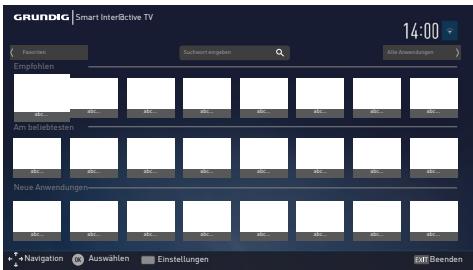
2 Wahlen Sie mit „v", „A", „<" und „>” die erforderliche Anwendung, drücken Sie zum Bestätigen „OK".
- Das Hauptmenu der Anwendung wird kurz darauf angezeigt.
Hinweise:
Wenn Sie versuchen, eine Anwendung ohne eine Kabel- oder Drahtlosnetzwerkverbindung zu starten, wird eine entsprechende Warnung am Bildschirm angezeigt.
Anwendungen starten nicht, falls Sie keinen Internetzugang haben oder keine IP beziehen können, selbst wenn Ihr Kabel mit dem Fernseher oder Sie mit einem Drahtlosnetzwerk verbunden sind. Prufen Sie in thisem Fall die Netzwerkverbindungseinstellungen.
Alle Anwendungen anzeigen
Auf der Startseite von SMART Inter@ctive TV 4.0 angezeigte Anwendungen sind nur einige der Anwendungen, die auf dem Fernseher laufen können. Sie können andere Anwendungen unter «Alle Anwendungen» anzeigen und auswahlen.
1 Wahlen Sie "Anwendungsstore" aus dem Menu oder drücken Sie @".
- Das Anwendungsportal wird angezeigt.
2 Wahlen Sie mit „V“, „A“, „<“ oder „>” die Option „Alle Apps“, drücken Sie zum Bestätigen „OK".
- Das „Alle Anwendungen“-Menu wird angezeigt.
Anwendungen als Favoriten markieren
Sie können bevorzugte Anwendungen als Favoriten markieren und diese unter „Favoriten" sammeln.
1 Wahlen Sie mit „V", „A", „<” oder „>” die Anwendung, die Sie ihren Favoriten zufugen möchten, und drücken Sie „FAV".
Die von Ihnen ausgewählte Anwendung wird ihren Favoriten zugefügt.
Hinweis:
- Drücken Sie zum Entfernen einer Anwendung aus den Favoriten „FAV".
Anwendungsportal-Hauptbildschirm
1 Anwendungen
2 Alle Anwendungen
3 Favoriten
4 Suchleiste
5 Beenden
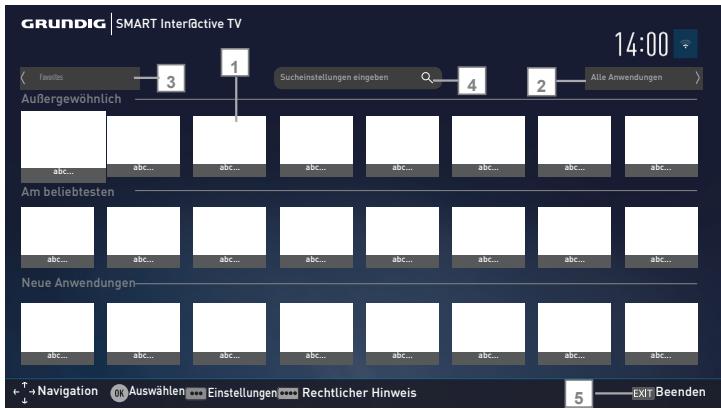
Navigation am Anwendungsportal-Hauptbildschirm
1 Wahlen Sie auf der Startseite des Anwendungsportals mit «V», «A», «« und »» die erforderliche Anwendung, drücken Sie zum Bestätigten «OK».
- Das Hauptmenu der Anwendung wird kurz darauf angezeigt.
2 Die Nutzung der Anwendung hängt primär von ihrem Aufbau ab. Befolgen Sie die Bildschirmhinweise.
Hinweis:
Im Einstellungen-Menu können Sie das Land des Anwendungsportals ändern und dafür sorgen, dass Anwendungen des ausgewählten Landes auf der Seite „Alle Anwendungen" angezeigt werden.
Hauptmenü des WEB Browsers
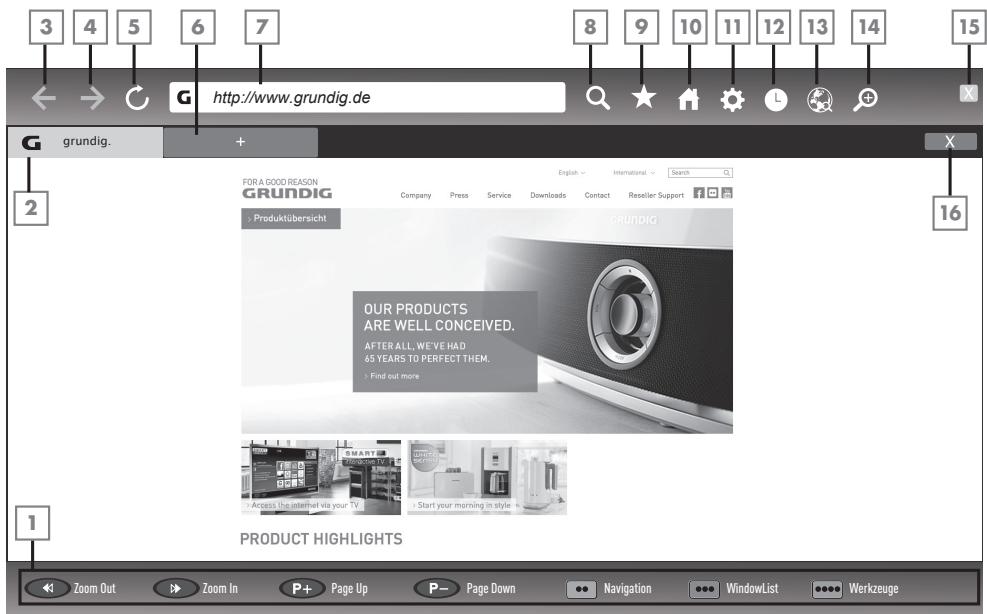
1 Tasten für die Navigation im WebBrowser.
2 Aufgerufene Seite.
3 Eine Seite zurück.
4 Eine Seite vor.
5 Aktualisieren.
6 Neuen Tab erstellen.
7 Adressfeld.
8 Suchfunktion.
9 Favoriten.
10 Startsite.
11 Einstellungen
12 Chronik.
13 Suche im Web.
14 Zoom.
15 WebBrowser schlieben.
16 Tab schlieBen.
WebBrowser Application
Die Application WebBrowser bietet Ihnen den bequemen Zugang zum Internet.
1 Menu mit »MENU« aufrufen.
2 Menüpunkt «Webbrowser« mit «V«, «A«, «< « oder «» « wahlen und mit «OK« bestätigten.
- Der Webbrowser wird eingebrendet.
3 Adressfeld mit «A» oder «V» anwahlen und mit «OK» bestätigten.
- Eine virtuelle Tastatur wird eingebrendet.
4 Suchbegriff/Adresse eingeben und mit OK « bestätigten
Hinweise:
Weitere Funktionen und Bedienmöglichkeiten werden unter am Bildschirm angezeigt.
Wir empfehlen für das einfache Navigier- ren im WebBrowser den Gebrauch einer Tastatur und einer Maus. Diese können an den Buchsen USB1, USB2 oder USB3 angeschlossen werden. Tastaturen die einen speziellen Treiber benötigen, werden nicht Unterstützung.
1 Menü mit »MENU« aufrufen.
2 Menüpunkt «Einstellungen« mit «V«, «A«, «Oder »» «wahlen und mit «OK« bestätigten.
3 Die Option TV mit oder wahlen und mit bestätigen. -Das Menu TV ist aktiv.
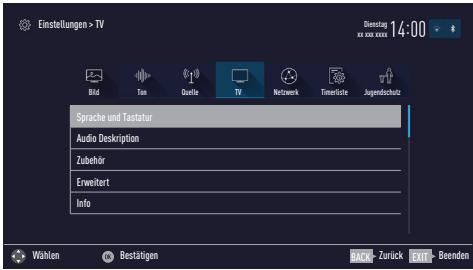
Hinweis:
Die weitere Bedienung entnehmer Sieitte den folgenden Abschnitten.
Menüspracheändern
1 Zeile «Sprache und Tastatur« mit «V« oder «A« wahren und mit «OK« bestätigen.
2 Zeile »Menüsprache « mit « V « oder « A « wahlen und mit « OK « bestätigten.
3 Gewünschte Menüsprache mit «V» oder «A» wahlen und mit «OK» bestätigten.
4 Eine Menüebene zürückschalten mit «BACK « oder Einstellung mit «EXIT« beenden.
Audiosprache ändern
(nur bei digitalen Fernsehprogrammen)
Sie können eine primäre und eine sekundäre Audiosprache festlegen.
1 Zeile «Sprache und Tastatur « mit « V « oder « A « wahren und mit « OK « bestätigten.
2 Zeile «Audiosprache« mit «V« oder «A« wahlen und mit «OK« bestätigten.
3 Gewünsche Audiosprache mit «V» oder «A» wahren, danach mit «O» (rot) als primäre Audiosprache oder mit «O» (grün) als sekundäre Audiosprache festlegen.
- Primäre und sekundäre Sprache werden oben im Menu angezeigt.
4 Eine Menüebene zürückschalten mit «BACK « oder Einstellung mit «EXIT« beenden.
Untertitelspracheändern
(nur bei digitalen Fernsehprogrammen)
Sie können die Untertitelsprache auswahlen und eine zweite Untertitelsprache zuweisen.
1 Zeile «Sprache und Tastatur « mit « V « oder « A « wahren und mit « OK « bestätigten.
2 Zeile «Untertitelsprache« mit «V« oder «A« wahlen und mit «OK« bestätigten.
3 Gewünschte Untertitelsprache mit «V» oder «A» wahren, danach mit «rot» als primäre Untertitelsprache oder mit «Grün» als sekundäre Untertitelsprache festlegen.
- Primäre und sekundäre Sprache werden oben im Menu angezeigt.
4 Eine Menüebene zurückschalten mit »BACK
← « oder Einstellung mit «EXIT« beenden.
Tastatspracheändern
1 Zeile «Sprache und Tastatur « mit « V « oder « A « wahren und mit « OK « bestätigten.
2 Zeile Tastatursprache « mit « V « oder « A « wahlen und mit « OK « bestätigten.
3 Gewünsche Tastatursprache mit «V» oder «A» wahlen und mit «OK» bestätigten.
4 Eine Menüebene zürückschalten mit «BACK « oder Einstellung mit «EXIT« beenden.
1 Menü mit »MENU« aufrufen.
2 Menüpunkt «Einstellungen« mit «V«, «A«, «Oder »» «wahlen und mit «OK« bestätigten.
3 Die Option TV mit oder wahlen und mit bestätigen. -Das Menu TV ist aktiv.
4 Die Zeile «Audio Deskription« mit «V« oder «A« wahren und mit «OK« aktivieren.
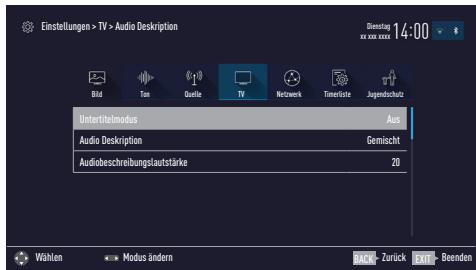
Hinweis:
Die weitere Bedienung entnehmer Sieitte den folgenden Abschnitten.
Untertitelmodus
(nur bei digitalen Fernsehprogrammen)
Sie können Untertitel für Gehörlose und Schwerhörige ein- und ausschalten.
1 Im Menu «Audio Deskription« die Zeile «Untertitelmodus« mit «V « oder «A « wahlen.
2 Die Option «Hörgeschädigte « mit « « oder «» « wahren.
3 Eine Menüebene zürückschalten mit «BACK « oder Einstellung mit «EXIT« beenden.
Audiodeskription
Audiodeskription ist ein zusätzlicher Audiokanal für sehbehinderte Menschen. Unter anderen werden Aktivitäten, Umgebungen, Szenenänderungen, Gestion und Gesichtsausfälle der Schauspieler beschrieben.
Dieser Audiokanal wird bei Digitalen Programmen zeitgleich mit dem normalen Ton übertragen. Die Verfügbarkeit hängt vom jeweiligen Programm und der Sendeanstalt ab.
1 Im Menu «Audio Deskription« die Zeile «Audio Deskription« mit «V« oder «A« wahlen.
2 Funktion mit « oder » « einschalten (« Gemischt « oder « Kopfhörer «).
3 Die Zeile »Audiobeschreibungslautstärke« mit « V « oder « A « wahren. Gewünsche Lautstärke mit « Oder « « einstellen.
4 Eine Menüebene zürückschalten mit «BACK » oder Einstellung mit «EXIT» beenden.
1 Menü mit »MENU« aufrufen.
2 Menüpunkt «Einstellungen« mit «V«, «A«, «Oder »» «wahlen und mit «OK« bestätigten.
3 Die Option TV mit oder wahlen und mit bestätigen. -Das Menu TV ist aktiv.
4 Die Zeile «Erweiter« mit «V» oder «A» wahlen und mit «OK» aktivieren.
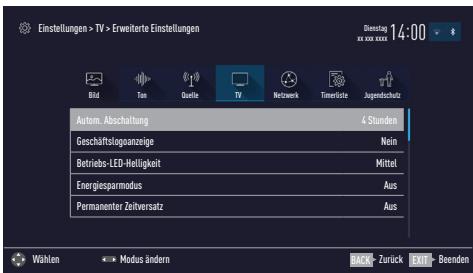
Hinweis:
Die weitere Bedienung entnehmer Sieitte den folgenden Abschnitten.
Automatische Abschaltung
Ist diese Funktion aktiviert, schaltet das Fernsehgerät nach 5 Minuten automatisch in Bereitschaft, wenn kein Bildsignal gesendet wird. Das Fernsehgerät wird auch automatisch in Bereitschaft geschältet, wenn innerhalb der eingestillten Zeit keine Taste an der Fernbedienung oder am Fernsehgerät betätig wird. (Gefordert durch Europäische Richtlinie.)
Geschäftsflogoanzeige
Wenn Sie diese Funktion einschalten, werden die Funktionen Ihres Gerätes als Werbeeinblenden angezeigt.
1 Im Menu «Erweiterter die Zeile »Geschäftslo-goanzeige « mit « V « oder « A « wahlen.
2 Funktion mit « oder » « einschalten (»Ja«).
3 Eine Menüebene zürückschalten mit «BACK « oder Einstellung mit «EXIT« beenden.
Helligkeit der Betriebsanzeigeändern oder ausschalten
Sie können die Helligkeit der Betriebsanzeige ändern.
Im Stand-by Modus leuchtet sie jedoch mit reduzierter Helligkeit immer.
1 Im Menu «Erweitert « die Zeile « Betriebs-LED-Helligkeit « mit « V « oder « A « wahren.
2 Gewünschte Option (»Niedrig«, «Mittel« oder «Hoch«) mit «oder » « wahren.
3 Eine Menüebene zusückschalten mit «BACK « oder Einstellung mit «EXIT« beenden.
Energiesparmodus für den Radio-Betrieb aktivieren
Wird these Funktion aktiviert, schaltet sich das Bild nach der eingestellen Zeit ab, wenn Audiodaten abgespielt werden.
1 Im Menu «Erweiter die Zeile «Energiesparmodus « mit «V « oder «A « wahlen.
2 Gewünsche Ausschaltzeit (10, 30 oder 60 Sekunden) mit » « oder » « wahlen.
3 Eine Menüebene zürückschalten mit «BACK » oder Einstellung mit «EXIT» beenden.
Hinweis:
- Wenn das Bild im USB Modus abschaltet, das Menu mit «MENU« aufrufen und mit « oder » die Funktion abschalten («Aus«).
Wetterinformationen ein-/auschalten
Wenn these Funktion aktiviert ist, wird ein Weterlogo und die Temperatur vom Standort des Gerätes eingeblendet.
1 Im Menu «Erweiter« die Zeile «Wetterlage« mit «V« oder «A« wahlen.
2 Funktion mit « oder » « einschalten (« Ein »).
3 Einstellung mit EXIT beenden.
1 Menü mit »MENU« aufrufen.
2 Menüpunkt «Einstellungen« mit «V«, «A«, «Oder »» «wahlen und mit «OK« bestätigten.
3 Die Option «Timerliste« mit «» oder «» wahlen und mit «» bestätig. - Das Menu «Timerliste« ist aktiv.
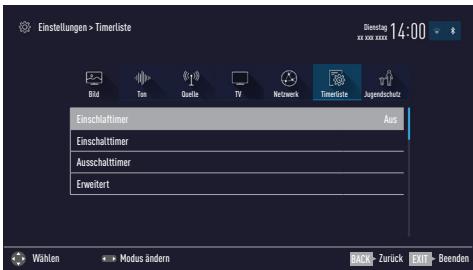
Hinweis:
Die weitere Bedienung entnehmer Sieitte den folgenden Abschnitten.
Einschlaftimer aktivieren
Im Menu «Einschlafter « kann für das Fernsehgerät eine Ausschaltzeit (in 10 Minuten-Schritten) eingebehen werden. Das Fernsehgerät schaltet nach Ablauf der eingestillten Zeit in Bereitschaft (Stand-by).
1 Zeile «Einschlaftimer« mit «V« oder «A« wahren.
2 Gewünsche Ausschaltzeit mit « oder » « eingeben.
Hinweis:
■ Funktion abschalten, davon die Ausschaltzeit mit « « oder « « auf « Aus « stellen.
3 Eine Menüebene zürückschalten mit «BACK « oder Einstellung mit «EXIT« beenden.
Einschalttimer
Im Menu «Einschalttimer« kann für das Fernsehgerät eine Einschaltzeit eingegeben werden. Das Fernsehgerät schaltet nach Ablauf der eingesstten Zeit aus Bereitschaft - mit der vorgewählten Lautstärke und dem gewünschten Fernsehprogramm - ein.
Zeile «Einschalttimer « mit « V « oder « A « wahlen und mit « OK « bestätigten.
2 Zeile Modus mit V oder A wahlen und mit Oder Wahlen, wann das Fernsehgerat sich einschalten soll.
3 Zeile «Signalquelle « mit « V « oder « wahren und mit « oder » « die Signal-elle auswahlen.
4 Zeile «Programmtyp« mit «V « oder «A « wahlen und mit « « oder « « die gewünschte Option (ATV, DTV oder RADIO) wahren.
5 Zeile Programm « mit » V « oder » A « wahlen und mit » « oder » « das gewünschte Programm auswahlen.
Hinweis:
Die Zeile Programm ist nur dann aktiv, wenn die aktuell benutzte Signalquelle eingestellt wurde. Erfolgte hier keine Eingabe, dann wird das ersten Programm der gewählten Signalquelle verwendet.
6 Zeile «Lautstärke« mit «V« oder «A« wahren und mit «Oder » « die Lautstärke einstellen.
Zeile Zeit einstellen mit V oder A wahlen und die Zeit mit 1... 0 eingeben.
8 Daten mit «...» (blau) speichern.
9 Eine Menüebene zusückschalten mit « BACK « oder Einstellung mit « EXIT « beenden.
Ausschalttimer
Im Menu «Ausschalttimer« kann für das Fernsehgerät eine exakte Ausschaltzeit eingegeben werden. Das Fernsehgerät schaltet bei Erreichen der eingeselten Zeit in Bereitschaft (Stand-by).
1 Zeile «Ausschalttimer« mit «V« oder «A« wahlen und mit «OK« bestätigten.
2 Zeile Modus mit V oder A wahlen und den gewünschten Modus mit oder einstellen.
3 Zeile «Zeit einstellen « mit « V « oder « A « wahlen und die Zeit mit « 1...0 « eingeben.
4 Daten mit «…(blau) speichern.
5 Eine Menüebene zürückschalten mit «BACK « oder Einstellung mit «EXIT« beenden.
1 Menu mit »MENU« aufrufen.
2 Menüpunkt «Einstellungen« mit «V«, «A«, «Oder »» «wahlen und mit «OK« bestätigten.
3 Die Option «Jugendschutz« mit «» oder «« wahlen und mit «» « bestätigten. - Das Menu «Jugendschutz« ist aktiv
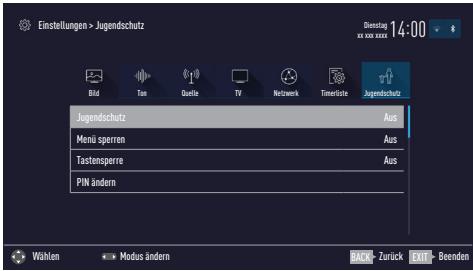
Hinweis:
Die weitere Bedienung entnehmer Sieitte den folgenden Abschnitten.
Sendungen autorisieren
Es gibt Spielfilme, deren Inhalt oder auch Szenen nicht für Kinder geeignet sind.
These Sendungen enthalten Informationen, die den Inhalt oder die Szenen markieren und sind mit Zugangslevel von 4 bis 18 versehen. Sie können einen der Zugangslevel wahlen und damit die Wiedergabe autorisieren.
1 Im Menu «Jugendschutz« die Zeile «Jugendschutz« mit «V« oder «A« wahlen und mit «« oder «» « bestätigen.
2 PIN-Code 1234 mit 1... 0 eingeben.
3 Zugangslevel mit « oder » « wahlen.
4 Eine Menüebene zürückschalten mit «BACK « oder Einstellung mit «EXIT« beenden.
Hinweis:
■ Bei der Wiedergabe einer Time-Shift Aufnahme kann es vorkommen, dass ein Zugangslevel eingegeben werden muss. Der Grund hierfür ist, die aktuell aufgezeichnete Sendung im Time-Shift Speicher ist "jugendgeschützt".
Menüssperren
Mit dieser Funktion konnen Sie folgende Menüs des Fernsehgerätes sperren: «Automatischer Suchlauf», «Manuelle Abstimmung» und «Programmtabelle». Diese Menüs sind nur durch Eingabe des PIN-Codes zugänglich.
Multifunktionsschalter sperren
Bei aktiver Tastensperre ist der Mulifunktionschalter am Fernsehgerät ohne Funktion.
1 Im Menu «Jugendschutz« die Zeile «Tastensperre« mit «V« oder «A« wahlen und mit «« oder «» bestätig.
2 PIN-Code 1234 mit 1... 0 eingeben.
3 Tastensperre mit « oder » « aktivieren (Ein) oder abschalten (Aus).
4 Eine Menüebene zürückschalten mit «BACK « oder Einstellung mit «EXIT« beenden.
PIN-Codeändern
Sie könnenstattdesWerkscodes 1234 einenpersonlichenPIN-Codeeingegeben.NotierenSiesichbittehrynpersonlichenPIN-Code.
1 Im Menu «Jugendschutz« die Zeile «PINändern« mit «V« oder «A« wahlen und mit «OK« bestätig.
2 Aktuellen PIN-Code 1 2 3 4 mit «1...0« eingeben.
3 Personlichen neuen PIN-Code mit «1...0« vierstellig eingeben.
4 Personlichen neuen PIN-Code mit 1... 0 noch einmal eingeben.
5 Eine Menüebene zusückschalten mit «BACK « oder Einstellung mit «EXIT« beenden.
Fernsehprogramme sperren
Sie können einzelné Fernsehprogramme mit einem persönlichen PIN-Code sperren, zum Beispiel Programme, die sich nicht für Kinder eignen.
1 Menu mit »MENU« aufrufen.
2 Menüpunkt «Einstellungen « mit «V«, «A«, «< « oder »» « wahlen und mit «OK« bestätigen.
3 Die Option «Quelle « mit « « oder « « wahlen und mit « bestätigen.
4 Die Zeile «Programmtable« mit «V« oder «A« wahren und mit «OK« bestätigten.
5 Das zu sperrende Programm mit «V«, «A«, «Oder »» markieren. - Das Programm wird mit «V» markiert.
6 Den Bearbeitungsmodus mit «geltb», aktivieren.
7 Die Zeile Programmsperre mit V oder A wahlen und mit OK bestätigten.
8 PIN-Code 1234 mit 1... 0 eingeben.
9 Funktion mit «OK« bestätigten. - Das Programm wird mit « markiert.
Hinweis:
Zum Aufheben der Sperre das Programm mit «V«, «A«, «oder» »wieder anwahlen, den Bearbeitungsmodus mit «geltb) aktivieren, die Zeile «Programm freigeben « mit «V« oder «A« wahlen und mit «OK« bestätigten.
10 Einstellung mit «EXIT« beenden.
Ein gesperrtes Fernsehprogramm ansehen
Sie können ein durch den PIN-Code gespentres Fernsehprogramm freigeben.
1 Das gespernte Fernsehprogramm mit « 1...0 « oder « P+«, « P-« anwahlen.
2 PIN-Code 1234 mit 1 ...0e eingeben.
Hinweis:
Das Fernsehprogramm wird nach einem Wechsel des Programmplatzes wieder gespeit.
PIN-Code zusückstellen
These Funktion benutzen Sie, wenn Sie den PIN-Code vergessen haben.
1 Im Menu «Jugendschutz« die Zeile «PINändern« mit «V« oder «A« wahlen und mit «OK« bestätig.
2 PIN-Code 2 3 5 6 mit «1...0« eingeben.
3 Personlichen neuen PIN-Code mit «1...0« vierstellig eingeben.
4 Personlichen neuen PIN-Code mit 1... 0 noch einmal eingeben.
5 Eine Menüebene zusückschalten mit «BACK « oder Einstellung mit «EXIT« beenden.
1 Menü mit »MENU « aufrufen.
2 Menüpunkt «Einstellungen « mit «, «, «, « oder « wahlen und mit «OK« bestätigen
3 Die Option «Timerliste« mit «» oder «» wahlen und mit «» bestätig. - Das Menu «Timerliste« ist aktiv.
4 Die Zeile «Erweiter« mit «V» oder «A» wahlen und mit «OK» aktivieren.
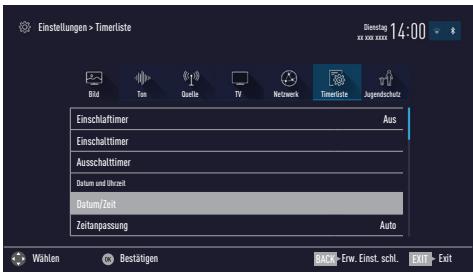
Hinweis:
Die weitere Bedienung entnehmer Sieitte den folgenden Abschnitten.
Automatische Einstellung
Ihr Fernsehgerät erkennt die zeitliche Differenz zur Greenwich Mean Time (GMT) automatisch, sofern das ausgewählte Programm ein Zeitsignal überträgt.
1 Im Menu «Erweiterter die Zeile «Datum/Zeit« mit «V» oder «A» wahlen und mit «OK» bestätigten.
2 In Zeile Modus die Option Auto mit « oder » wahren. - Datum und Uhrzeit werden automatisch aktualisiert.
3 Eine Menüebene zürückschalten mit «BACK « oder Einstellung mit «EXIT« beenden.
Manuelle Einstellung
Sie konnen die zeitliche Differenz auch manuell einstehen - zum Beispiel dann, wenn die rich- tige Zeit nicht automatisch erkannt wurde oder aus anderen Gründen nicht mit ihrer Ortszeit übereinstimmt.
3 Zeile «Zeitzone« mit «V« oder «A« wahlen und mit «OK« bestätigten. - Das Menu «Zeitzone wahren « wird eingebrendet.
4 Benöttigte Zeitzone mit «V» oder «A» wahren und mit «OK» bestätigten.
5 Zeile «Sommer-/Winterzeit« mit «V«, wahren und mit « oder » « die Option «Auto«, «Aus« oder «Ein« einstehen.
6 Eine Menüebene zürückschalten mit «BACK « oder Einstellung mit «EXIT« beenden.
Hinweis:
Wenn in der Zeile «Zeitanpassung» die Option «Auto» gewählt wurde, passt das Fernsehgerät die Uhrzeit automatisch an das Zeitsignal des jeweiligen Programms an. Allerdings konnen unterscheidliche Programme auch von ihrem Heimatland verschiedene Zeitbasen nutzen; z. B. bei ausländischen Sendern. In solchen Fällen konnen Erinnerungen und geplante Aufnahmen aufgrund der Zeitdifferenz außer Kraft gesetzt werden.
1 Menu mit »MENU« aufrufen.
2 Menüpunkt «Einstellungen « mit «V«, «A«, «< « oder »» « wahlen und mit «OK« bestätigen.
3 Die Option TV mit oder wahlen und mit bestätigen. -Das Menu TV ist aktiv.
4 Die Zeile «Info« mit «V« oder «A« wahlen und mit «OK« aktivieren.
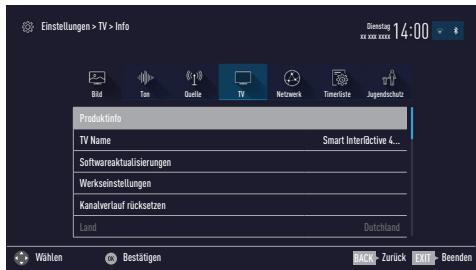
Hinweis:
Die weitere Bedienung entnehmer Sieitte den folgenden Abschnitten.
Softwareversion abrufen
1 Im Menu «Info» die Zeile «Produktinfo» mit «V» oder «A» wahlen und mit «OK» bestätigten.
Die Softwareversion des Gerätes wird eingeblendet.
2 Eine Menüebene zürückschalten mit »BACK ← « oder Einstellung mit »EXIT« beenden.
Software aktualisieren (OAD)
(über Satellit, nur bei digitalen Programmen)
1 Im Menu «Info« die Zeile «Softwareaktualisierungen « mit «V« oder «A« wahlen und mit «OK« bestätigten.
2 Die Option «OAD« mit «V« oder «A« wahren und mit «OK« bestätigten.
- Die neue Software wird gesucht.
Hinweis:
Ist keine neue Softwarevorhanden, wird das Menu automatisch abgeschaltet.
3 Ist eine neue Softwarevorhanden, die Software mit (grun) installmenten.
- Die neue Software wird geladen.
Achtung:
Während des Updates das Fernsehgerät nicht ausschalten! Nach erfolgreichen Update schaltet sich das Fernsehgerät automatisch aus und wieder ein.
Hinweis:
■ Wenn automatisch nach Softwareaktualisierungen gesucht werden soll, im Menu «Quelle « → «Erweitert« die Zeile «OAD « mit « V « oder « wahren und mit « oder « « die Option «Ein « wahren.
Software aktualisieren (Internet)
(über Internet, nur bei digitalen Programmen)
1 Im Menu «Info« die Zeile «Softwareaktuali-sierungen « mit «V« oder «A« wahlen und mit «OK« bestätigten.
2 Die Option «Internet» mit «V» oder «A» wahlen und mit «OK» bestätigten. - Die neue Software wird gesucht.
Hinweis:
Ist keine neue Software vorhanden, wird das Menu automatisch abgeschaltet.
3 Ist eine neue Softwarevorhanden, die Software mit (grun)installieren. Die neue Software wird geladen.
Achtung:
Während des Updates das Fernsehgerät nicht ausschalten! Nach erfolgreichen Update schaltet sich das Fernsehgerät automatisch aus und wieder ein.
Software aktualisieren (USB)
1 USB-Stecker des USB-Memory Sticks in eine der Buchsen USB des Fernsehgerätes stecken.
2 Im Menu «Info« die Zeile «Softwareaktuali-sierungen « mit «V« oder «A« wahlen und mit «OK« bestätigten.
3 Die Option USB mit V oder A wahlen und mit OK bestätigen.
Die Software vom USB-Memory Stick wird installiert.
Sie können an Ihr Fernsehgerät umfangreiches Zubehor anschließen. Im folgend beschriebenen Menu sehen Sie den Status des jeweiligen Gerätes und können darauf Einstellungen vornehmen.
1 Menü mit »MENU« aufrufen.
2 Menüpunkt «Einstellungen « mit «, «, «, « oder « wahlen und mit «OK« bestätigen.
3 Die Option TV « mit » « oder » « wahlen und mit » « bestätigten.
- Das Menu »TV« ist aktiv.
4 Die Zeile «Zubehör« mit «V» oder «A» wahren und mit «OK» bestätigten.
5 Die benöttige Zeile mit »V « oder »A « wahlen und mit »OK « bestätigen. Die gewünschte Funktion mit »> « oder »< « wahlen.
6 Eine Menüebene zürückschalten mit «BACK « oder Einstellung mit «EXIT« beenden.
Hinweise:
Das Zubehör ist nicht im Lieferumfang des Fernsehgerätes enthalten. Fragen Sieitte ihren Fachhandler.
Die Anzeige des Status und die Einstellungen sind abhängig vom verwendeten Zubehor.
1 Menü mit »MENU« aufrufen.
2 Menüpunkt «Einstellungen « mit «V«, «A«, «O» oder « Wahlen und mit «OK« bestätigen.
3 Die Option TV mit oder wahlen und mit bestätigen. -Das Menu TV ist aktiv.
4 Die Zeile «Info« mit «V« oder «A« wahlen und mit «OK« aktivieren.
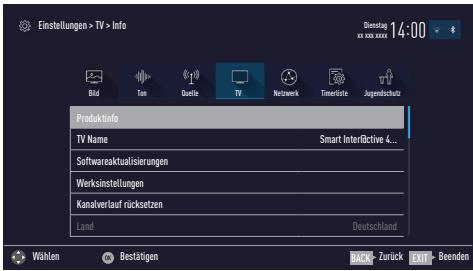
Hinweis:
Die weitere Bedienung entnehmer Sieitte den folgenden Abschnitten.
Fernsehgerät auf die Werksteinstellungen zurücksetzen
Mit dieser Funktionlöschen Sie die Programmtabellen und alle personlichen Einstellungen.
1 Im Menu «Info« die Zeile «Werkseinstellungen « mit «V« oder «A« wahlen und mit «OK« bestätigten.
- Eine Warnung wird eingeblendet.
Hinweis:
■ Wenn die geladenen Applikationen auch gelöscht werden sollen, die Zeile «Installierte Anwendungen speichern« mit «A« wahren und mit «OK« das Häkchen entfern.
2 Sicherheitsabfrage bestätig, davon mit « oder »» die Schaltfläche «Ja« anwahlen und mit «OK« bestätig;
oder
Vorgang abbrechen, dazu mit « oder »» die Schaltfläche «Nein« anwahlen und mit «OK« bestätigen.
- Das Menu »TV« wird kurz eingeblendet.
3 Einstellungen mit Kapitel „Erstinstallation und Fernsehprogramme einstellen" auf Seite 22 fortsetzen.
Kanalverlauf zurücksetzen
Mit dieser Funktion loschen Sie die zuletzt gesehenen Programme im Hauptmenu.
- Eine Warnung wird eingeblendet.
2 Sicherheitsabfrage bestätigen, davon mit « oder » « die Schaltfläche «Ja« anwahlen und mit «OK« bestätigen;
oder
》《 die Schaltfläche »Nein« anwahlen und mit OK « bestätigen.
Die zuletzt gegebenen Programme im Hauptmenu sind gelöscht.
3 Eine Menüebene zurückschalten mit »BACK
←《oder Einstellung mit «EXIT« beenden.
DIGI LINK

Ihr Fernsehgerat ist mit der DIGI LINK-Funktion ausgestattet.
These Funktion verwendet das CEC (Consumer Electronics Control) Protokoll.
CEC ermodlich, externe Geräte, die mit einem HDMI-Kabel an die Buchsen HDMI ange-schlossen sind (z. B. DVD-Player), mit einer Fern-bedienung zu steuern.
Voraussetzung ist, die angeschlossenen Geräte untersätzen CEC. Lesen Sie in der Bedienungsanleitung des externen Gerätes nach, wie die entsprechenden Funktionen hier aktiviert werden.
DIGI LINK-Funktionen des Fernsehgerätes
Automatisches Einsatzen des Fernsehgerätes aus Stand-by
Wenn das externe Gerät (z. B. ein Blu-ray Player) eingeschaltet wird, schaltet sich damit auch das Fernsehgerät ein und der passende HDMI-Programplatz wird automatisch gewählt.
Abhängig von der Ausstattung des externen Gerätes kann aber auch nur das externe Gerät (z. B. AV Receiver) eingeschaltet werden, das Fernsehgeber bleibt in Stand-by.
Automatische Wahl des HDMI-Programplatzes am Fernsehgerät
Wenn Ihr Fernsehogerät eingeschaltet ist und Sie schalten danach das externe Geräte (z. B. einen DVD-Player) ein, wird der passende HDMI-Programmplatz am Fernsehogerät gewählt.
Menüsprache wählten
Am externen Gerät (z. B. DVD-Player) wird automatisch die Menüsprache des Fernsehgerätes eingestellt.
Das externe Gerät muss diese Funktion unterstützen.
Automatisches Abschalten des externen Gerätes
Wenn Sie Ihr Fernsehgerät in den Bereitschaftsmodus schalten, wird auch das externe Gerät (sofern eingeschaltet) in den Bereitschaftsmodus versetzt.
DIGI LINK ist bei ihrem Fernsehgerät grundsatzlich aktiv.
External Geräteuchen und aktivieren
Sie können bis zu 11 Geräte mit DIGI LINK-Funktionen an Ihr Fernsehgerät anschließen.
1 Menü mit »TOOLS« aufrufen.
2 Zeile »Digilink« mit «V« oder «A« wahlen und mit «OK« bestätigten.
Die »HDMI-Geräteliste« wird eingeblendet.
3 Gerätesuche mit «…» (blau) starten.
- Die gefundenen Geräte werden im Menu angezeigt.
4 Das zu steuernde Gerät mit «V» oder «A» wahren und mit «OK» markieren.
- Wenn das ausgewählte Gerät an einen anderen als den aktuellen Eingang angeschlossen ist, wird automatisch zum jeweiligen Eingang umgeschaltet.
Gerätesteuerung
Sie können festlegen, ob externe Geräte auch auf die Fernbedienung Ihres Fernsehgerätes reagieren sollen.
»Durchleitung« kann für sümttliche Geräte eingesetzt werden.
»Deck« und «Tuner« können je nach ange-schlossenem externem Gerat ausgewählt werden.
■ Probieren Sie aus, bei welcher Steuerungs- art das externe Gerät am besten auf die Fernbedienung reagiert.
Den Funktionsumfang des DIGILINK-kompatiblen Gerätes finden Sie in der Bedienungsanleitung des externen Gerätes.
7 Einstellung mit EXIT beenden.
Gerät in den Bereitschaftsmodus schalten
These Option schaltet das externe Gerät in den Bereitschaftsmodus.
1 drücken, mit oder den Programplatz HDMI1 « bis HDMI4 « wahlen und mit OK « bestätigten.
2 Menu mit »MENU« aufrufen.
3 Menüpunkt «Einstellungen « mit «V«, «A«, «< « oder »» « wahlen und mit «OK« bestätigen.
4 Die Option «Quelle « mit » « oder » « wahlen und mit » « bestätigten. - Das Menu «Quelle « ist aktiv.
5 Zeile Gerat in Standby schalten « mit » V « oder » A « und mit » OK « bestätigten. - Das externe Gerät schaltet sich ab.
High-Definition
Die entsprechenden Signalquellen (z. B. HDTV-Empfänger oder HD-DVD-Player) schlieben Sie an die Buchsen HDMI (für digitale HDTV-Quellen) an.
Dadurch konnen Sie auch digitale HDTV-Sendungen, die kopiergeschützt sind (HDCP High Bandwidth Digital Content Protection), ohne Probleme ansehen.
Anschlussmöglichkeiten
An welche Buchsen des Fernsehgerätes Sie ihre externen Geräte anschließen, hangt davon ab, mit welchen Anschlüssen das externe Gerät ausgestattet ist und welche Signale zur Verfugung stehen.
Beachten Sie: Bei denen externen Geräten muss die Auflösung des Videosignals an die Eingänge des Fernsehgerätes angepasst werden (siehe Bedienungsanleitung des externen Gerätes). Welchen Wert Sie einstellen müssen, entnehmer Sieitte den angegebenen Richtwerten in den Kapiteln über die verschiedene Anschlussmöglichkeiten.
Schlieben Sie keine Geräte an, wenn Ihr Gerät eingeschaltet ist. Schalten Sie vor dem Anschlieben auch die anderen Geräte aus!
- Stecken Sie den Netzstecker des Gerätes erst dann in die Steckdose, wenn Sie die externen Geräte und die Antenne angeschlossen haben!
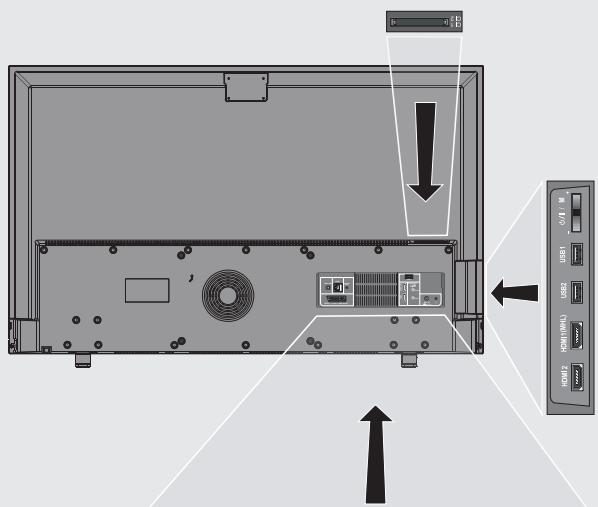
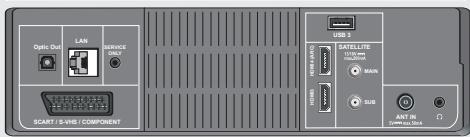
Externe Geräte anschließen ...
...mit digitalen Ton-/Bildsignalen
Geeignete Geräte: Digitaler Satellinen-Receiver, Playstation, BluRay-Player, DVD-Player/-Recorder, Set Top Box, Notebook und PC's.
■ Bildsignal: Digital; Auflösung: Standard 576p; HDTV 720p, 1080i und 1080p.
Tonsignal: Digital (Stereo, Mehrkanal komprimiert, unkomprimiert).
■Programmplätze HDMI1, HDMI2, HDMI3oder HDMI4.
1 Buchse HDMI1 (MHL), HDMI2, HDMI3 oder HDMI4 (ARC) des Fernsehgerätes und die entsprechenden HDMI-Buchse des externen Gerätes mit einem handelsüblichen HDMI-Kabel verbinden (digitales Bildsignal und Tonsignal).
Kompatibilitatsproblem für Ultra HD (4K) beseitigen
Wenn Sie ein älteres HDMI-Zuspielgerät (z.B. Blu-ray-Player) an Ihr Fernsehgeber anzuschreiben, kann es sein, dass z. B. der Ton nicht zur Verfügung stehen. Die Ursache ist ein Kompatibilitätsproblem zwischen dem HDMI-Zuspielgerät und dem Fernsehgeber aufgrund entsprechender HDMI Standards.
1 Menu mit »MENU« aufrufen.
2 Menüpunkt «Einstellungen« mit «V», «A», «oder», «wahlen und mit «OK», bestätigten.
3 Die Option «Quelle « mit » « oder » « wahlen und mit » « bestätigten. - Das Menu «Quelle « ist aktiv.
4 Die Zeile «Erweiterte 4K Unterstützung« mit «V« oder «A« wahlen.
5 Funktion «Erweiterte 4K Unterstützung « mit « oder « aushalten («Aus«).
... mit analogem Videosignal (Progressive)
Geeignete Geräte: DVD-Player/-Recorder, Spielekonsole.
■ Bildsignal: YUV; Auflösung: Standard 576p; HDTV 720p, 1080i, 1080p.
Tonsignal: Stereo, analog.
■Programplatz «Component«.
1 Buchsen SCART/S-VHS/COMPONENT des Fernsehgerätes und die entsprechenden Buchsen des externen Gerätes über Scart/YUV Adapter verbinden (Bildsignal und Tonsignal).
... über die EURO-AV-Buchse (FBAS/ RGB-Signal)
Geeignete Geräte: Digitaler Satellinen-Receiver, DVD-Player/-Recorder, Set Top Box, Spielekonsole, Videorecorder, Decoder.
■ Bildsignal: FBAS/RGB.
Tonsignal: Stereo, analog.
Programplatz SCART.
1 Buchse SCART/S-VHS/COMPONENT des Fernsehgerätes und die entsprechende Buchse des externen Gerätes mit einem EURO/AV-Kabel verbinden (Bild- und Tonsignal).
Lautstärkeregelung für den Ausgang „SCART/S-VHS" festlegen
1 Menu mit »MENU« aufrufen.
2 Menüpunkt «Einstellungen« mit «V«, «A«, «Oder »» «wahlen und mit «OK« bestätigten.
3 Die Option Ton《mit》 Oder « wahlen und mit »V « bestätigen. -Das Menu Ton« ist aktiv.
4 Die Zeile «Erweiter« mit «V» oder «A» wahlen und mit «OK» bestätigten.
5 Die Zeile AV1-Ausgang mit V oder A wahlen.
6 Gewünschte Option (»Fest « oder »Regelbar «) mit « oder » « wahlen.
Hinweis:
Wird die Option «Regelbar« gewählt, ist die Zeile «Lautstärke« aktiv.
7 Die Zeile «Lautstärke« mit «V« oder «A« wahlen und Lautstärke mit «« oder «» einstellen.
8 Einstellung mit EXIT beenden.
... mit S-Video-Signal
Geeignete Geräte: DVD-Player/-Recorder, Videorecorder, Camera-Recorder, Notebook und PC's.
Bildsignal: Y/C.
Tonsignal: Stereo, analog.
Programplatz S-VHS.
1 Buchse SCART / S-VHS / COMPONENT des Fernsehgerätes und die entsprechende Buchse des externen Gerätes mit einem EURO/AV-Kabel verbinden (Bild- und Tonsignal).
Betrieb mit DVD-Player, DVD-Recorder, Videorecorder oder Set Top-Box
1 Externes Gerät einschalten und die gewünschte Funktion wahren.
2 → drücken, mit oder den Programplatz des gewünschten Eingangssignals (S-VHS, HDM11 (MHL), HDM12, HDM13, HDM14 oder COMPO- NENT) wahlen und mit OK bestätigen.
Kopfhörer
Kopfhörer anschlieBen
1 Kopfhörer-Stecker (3,5 mm Ø Klinke) in die Kopfhörer-Buchse des Fernsehgerätes stecken.
Kopflörer-Lautstärkeändern
1 Menu mit »MENU« aufrufen.
2 Menüpunkt «Einstellungen« mit «V», «A», «oder», «wahlen und mit «OK», bestätigten.
3 Die Option Ton《mit》 Oder « wahlen und mit »V « bestätigen. -Das Menu Ton« ist aktiv.
4 Die Zeile «Erweiter« mit «V» oder «A» wahlen und mit «OK» bestätigten.
5 Die Zeile «Kopfhörer-Lautstärke« mit «V« oder «A« wahlen.
6 Gewünschte Lautstärke mit « oder » « einstellen.
7 Einstellung mit EXIT beenden.
Hinweis:
Längeres Hören mit Kopfhörern bei hoher Lautstärke kann zu Hörschäden führen.
Hi-Fi-System
Digitalen Multikanal-Verträker/AV-Receiver anschließen
Durch diese Verbindung kann das Audiosignal vom Fernsehprogramm mittels HDMI-Kabel über den digitalen Multikanal-Versteller oder AV-Receiver wiedergegeben werden.
1 Buchse HDMI4 (ARC) (HDMI 1.4 Audio Return Channel/Audiorückkanal) des Fernsehgerätes und die entsprechende Buchse des digitalen Multikanal-Verständerkers/AV-Receivers mit einem HDMI-Kabel (HDMI) verbinden (digitales Tonsignal); oder
2 Buchse Optic Out des Fernsehgerätes und die entsprechende Buchse des digitalen Multikanal-Verträkers/AV-Receivers mit einem optischen Digitalkabel verbinden (digitales Tonsignal).
Achtung:
Das HDMI-Kabelarf nichtlangerals5m sein.
Gerät mit HDMI ARC Funktion anmelden und HDMI ARC einschalten
1 Digitalen Multikanal-Veränderer/AV-Receiver einschalten. Ist am AV-Receiver ein Blu-ray Player angeschlossen, muss auch dieser eingescheltet werden.
2 Menu mit «TOOLS« aufrufen.
3 Zeile «Digilink« mit «V« oder «A« wahlen und mit «OK« bestätigten. - Die «HDMI-Gerätesleste« wird eingeblen-det.
4 Gerätesuche mit «…» (blau) starten.
- Das an Buchse HDMI4 (ARC) ange-schlossene Gerät wird im Menu angezeigt.
5 Das zu steuernde Gerät mit «V» oder «A» wahren und mit «OK» bestätigten.
"Dolby" und das Doppel-D-Symbol sind Marken der Dolby Laboratories.
Hergestellt unter Lizenz der Dolby Laboratories.
Hinweise:
Wenn der AV-Receiver auch mit einer Wiedergabefunktion ausgestattet ist (z.B. bei einem Home Theater System), dann werden in der «HDMI-Geräteliste« zwei Geräte dargestellt. Der erstige Eintrag ist z.B. der DVD-Player, der zweite Eintrag ist die Audiowiedergabe.
Wenn am AV-Receiver ein Blu-ray Player angeschlossen ist,arf während des Anmeldevorganges im Player keine Disk eingelegt sein
6 Menu mit »MENU« aufrufen.
7 Menüpunkt «Einstellungen« mit «V», «A», «oder», «wahlen und mit «OK», bestätigten.
8 Die Option Ton « mit » « oder » « wahlen und mit » « bestätigten. - Das Menu » Ton « ist aktiv.
9 Die Zeile «Erweiter« mit «V» oder «A» wahlen und mit «OK» bestätigten.
10 Die Zeile «ARC« mit «V« oder «A« wahren.
11 Die ARC-Funktion mit « oder » « einschalten (« Ein «).
Hinweise:
Die Laufsprecher des Fernsehgerätes werden automatisch abgeschaltet.
Die Lautstärke des AV-Receivers wird über die Fernbedienung des Fernsehgerätes eingestellt.
Die ARC-Funktion kann mit « oder » ausgeschaltet werden («Aus«).
Wird das Fernsehgerät ausgeschelt, dann wird dadurch auch die ARC-Funktion ausgeschelt, die Lautsprecher des Fernsehgerätes sind wieder aktiv.
12 Einstellung mit EXIT beenden.
Tonsignal über die HiFi-Anlage wiedergegeben
1 Buchse des Fernsehgerätes und die entspruchenden Buchsen des AV-Receivers mit einem handelsüblichen Adapterkabel verbinden (digitales Tonsignal).
Hinweis:
Wenn these Funktion aktiv ist, wird das Audiosignal an die HiFi-Anlage/den AV-Receiver (angeschlossen an Buchse Ω ) übertragen.
2 Menu mit »MENU« aufrufen.
3 Menüpunkt «Einstellungen « mit «V«, «A«, «O» oder « Wahlen und mit «OK« bestätigen.
4 Die Option Ton « mit » « oder » « wahlen und mit » « bestätig. - Das Menu » Ton « ist aktiv.
5 Die Zeile «Erweiter« mit «V» oder «A» wahlen und mit «OK» bestätigten.
6 Die Zeile «Audio-Ausgang« mit «V« oder «A» « wahlen.
7 Die Option «Kopfhörer « oder « Regelbar « mit » « oder » « wahlen.
Hinweise:
Wenn Sie «Regelbar» wahlen, kann die Lautstärke in der Menüoption «Lautstärke» verändert werden.
Soll der Ton ausschließlich über die HiFi-Anlage/den AV-Receiver ausgegeben werden, wahlen Sie in der Zeile «TV-Lautsprecher « mit « oder « die Option «Aus«.
8 Einstellung mit EXIT beenden.
Betrieb mit Mobil-Gerät (MHL)
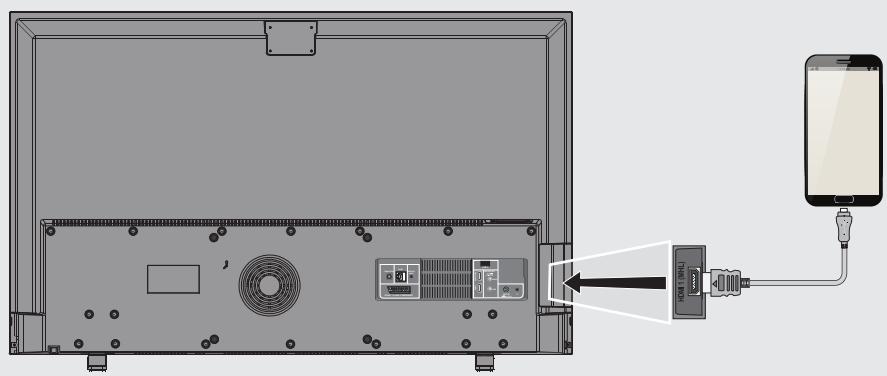
Ihr Fernsehgerät understands MHL (Mobile High-Definition Link) über ein MHL Kabel oder einen MHL Adapter
MHL ist eine kabelgebundenen Schnittstelle für Mobilgeräte, mit der hochauflösende Audio-/Videodaten von einem Smartphone oder Tablet PC) an das Fernsehgerät übertragen werden.
MHL-fähige Geräte können nur an Buchse HDMI1 (MHL) angeschlossen werden.
Mobil-Gerät anschließen
1 Smartphone oder Tablet PC mit MHL Kabel an Buchse HDMI1 (MHL) « des Fernsehgereutes anschließen.
Programplatz für das Mobil-Gerät anwahlen
1 « drücken, mit « oder » « den Programmplatz des Mobil-Gerät »HDM11 « wahlen und mit OK « bestätig. - Der Bildinhalt vom Mobil-Gerät wird am Bildschirm angezeigt.
Hinweis:
Informieren Sie sich auf der WEB Seite des Herstellers, ob Ihr Smartphone oder Tablet PC die MHL Verbindung unterstützt.
Liveshare-Funktion
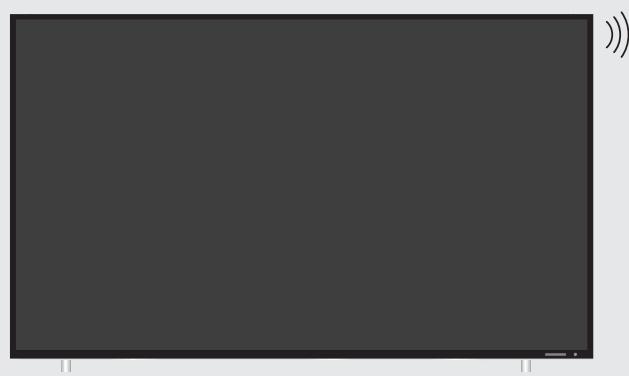
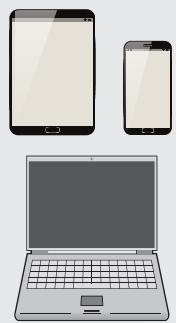
(
Was ist LIVESHARE?
Miracast ist eine Drahtlostechnologie, mit deren Hilfe Android-Geräte Bilder miteinander teilen können. Diese Technologie wird unter dem Namen Liveshare von Ihrem Fernseher Unterstützung.
Bildschirm mit Liveshare-Verbindung freigegeben
1 Öffnen Sie das Menu mit »MENUC.
2 Wahlen Sie mit v ,w ,c oder e die Option „Bildschirm freigeben" und drucken Sie zum Bestätigten „OK".
- Sie können nicht nur Bilder aus anderen Geräten an den Fernseher, sondern auch Ihr aktuelles Fernsehbild an Geräte oder andere Smart-TVs von Grundig übertragen. Dies hängt jeweils vom Modus und der Softwareversion Ihres Fernsehers ab. Wahlen Sie „Bildschirm empfangen", wenn Sie den Inhalt Ihres Fernsehers an ein anderes Gerät übertragen, oder „Bildschirm freigeben", wenn Sie den Inhalt eines anderen Gerätes auf ihrem Fernseher sehen möchten.
3 Starten Sie die Miracast-Anwendung mit Ihrem Notebook oder Mobilgerät und wahlen Sie ihren Fernseher.
- Wahlen Sie „Bildschirm empfangen" und drücken Sie zum Bestätigten „OK". Starten Sie die Miracast-Anwendung mit Ihr dem Notebook oder Mobilgerät und wahlen Sie ihren Fernseher.
oder
- Wahlen Sie „Bildschirm freigeben" und drücken Sie zum Bestätigten „OK". Im Netzwerk wird nach Miracast-fähigen Geräten gesucht, die den Bildschirm empfangen können. Die Ergebnisse werden aufgelistet. Wahlen Sie das gewünschte Gerät, anschließend „Verbinden" und drücken Sie zum Bestätigten „OK".
4 Das durch Auswahl von „Bildschirm empfangen" gestartete Liveshare kann durch Auswahl von Beenden am Fernseher oder durch Trennen des Gerätes beendet werden.
oder
Das durch Auswahl von „Bildschirm frei-gehen" gestartete Liveshare kann durch Auswahl von Trennen im Liveshare-Menu oder durch Beenden der Miracast-Anwendung am Gerät beendet werden.
Hinweis
- Bitten schauen Sie auf der Website des Herstellers Ihres Notebooks/Mobilgerätes nach, ob es Miracast unterstützen.
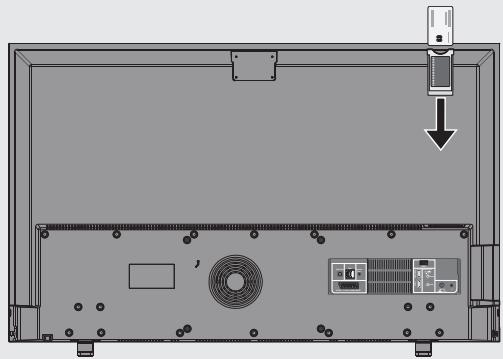
Was ist ein Common Interface?
Common Interface (CI) ist eine Schnittstelle für DVB-Empfänger.
Verschlusselte Programme können nur mit einem dem Verschlussungssystem entsprechenden CA-Modul in Verbindung mit der dazugehörigen Smartcard gesehen werden.
Das Fernsehgerät ist mit einem Common Interface-Schacht ausgestattet, in den CA-Module verschiedener Anbieter eingesetzt werden können.
In das CA-Modul wird die entsprechende Smartcard des Anbieters zum „Freischalten" gewünschter verschlusselter Programme eingeschoben.
CA-Module einsetzen
Hinweis:
Schalten Sie das Gerät aus, bevor Sie ein CA-Modul in den Steckplatz C11 oder C12 einsetzen.
1 Entsprechende Smartcard in das CA-Modul schieben.
2 CA-Modul mit Smartcard in den Schacht CI1 oder CI2 des Fernsehgerätes stecken.
Hinweise:
Das CA-Modul -Untermenu informiert Sie, welches CA-Modul im Cl-Steckplatz eingesetz ist.
Wenn Sie ein CA-Modul zum ersten Mal in den CI-Steckplatz des Fernsehgerätes einszen, müssen Sie einen Moment warten, bis das CA-Modul erkannt wurde.
Zugriffskontrolle für CA-Modul und Smartcard
1 Menumit MENU aufrufen.
2 Menüpunkt «Einstellungen« mit «V«, «A«, «Oder » « wahlen und mit «OK« bestätigten.
3 Die Option «Quelle « mit » « oder » « wahlen und mit » « bestätigten. - Das Menu « Quelle « ist aktiv.
4 Zeile Erweitert mit oder wahlen und mit OK bestätigen.
5 Zeile CA-Modul 1 « oder CA-Modul 2 « mit V « oder A « wahlen und mit OK « bestätigen.
Hinweise:
- Über这点es Menu erhalten Sie Bedienhinweise und nach der Eingabe Ihr's PIN-Codes den Zugriff auf die Programme des PAY-TV-Anbieters.
Die weiteren Einstellungen entnehmer Sieitte der Bedienungsanleitung des CA-Moduls und der Smartcard.
Das CA-Modul wird in bestimmten Ländern und Regionen nicht unterstützt;itte wenden Sie sich an ihren autorisierten Handler.
6 Einstellung mit EXIT beenden.
Zur Nutzung der Funktionen von SMART inter@ ctive müssen Sie den Fernseher mit Ihr Heimnetzwerk mit Internetzugang verbinden und sich anmelden.
Sie können verschiedene Anwendungen im Meine-Anwendungen-Portal von Grundig starten. Diese Anwendungen beinhalten verschiedene Arten, wie Video-, Bild-, Musik-, Social-Networking-, Nachrichten-, Sport- und Wettervorhersage-Anwendungen.
Ihr Fernseher Unterstützung Fernbedienungsfunktionen für Apple iPhones und Android-basierte Telefon. Je nach Funktionen Ihrtes Telefons konnen Sie ihren Fernseher nach Herunterladen der kostenlosten Anwendung «GRUNDIG TV Remote« aus dem Apple App Store oder Google Play (Android-Markt) über Ihr Telefon steuern.
Fernsehgerät am Heimnetzwerk anschließen und anmelden
Sie können Ihr Fernsehgerät über eine LAN-Verbindung oder ohne Kabel über WLAN mit dem Heimnetzwerk verbinden.
Wenn Sie eine LAN-Verbindung verwenden, lessen Sie im Kapitel „LAN-Verbindung zum Heimnetzwerk" auf dieser Seite weiter;
wenn Sie WLAN benutzen wollen, folgen Sie der Beschreibung im Kapitel „Betrieb über WLAN" ab Seite 93.
Hinweis:
Die folgenden Kapitel beschreiben die Anmeldung am Heimnetzwerk, wenn Sie diese noch nicht bei der "Erstinstallation" durchgefuhrt haben.
LAN-Verbindung zum Heimnetzwerk
LAN-Kabel anschlieBen
Ausgangsbuchse des Routers mit handelsüblichen LAN-Kabel an die Buchse LAN des Fernsehgerätes anschließen.
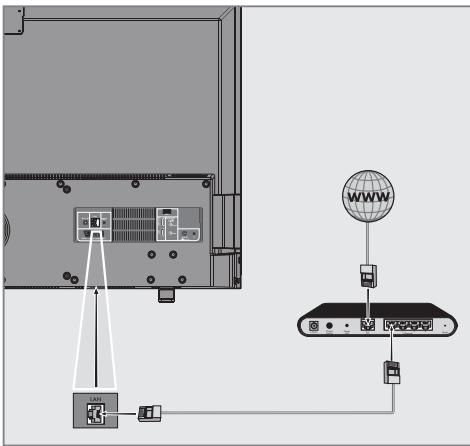
Hinweis:
Das LAN-Kabel ist nicht im Lieferumfang enthalten.
Anmeldung am Router für den LAN-Betrieb
Sie haben zwei Möglichkeiten, Ihr Fernsehgerat am Heimnetzwerk anzumelden.
A Die automatische Anmeldung, ],dabei werden alle notwendigen Einstellungen ( IP Adresse«, DNS«, Netzmaske « und Gateway«) vom Router automatisch vergehen.
B Die manuelle Anmeldung, hier müssen alle notwendigen Einstellungen (IP Adresse, DNS, Netzmaske und Gateway) von Hand eingebehen werden.
Automatische Anmeldung
Die meisten Heimnetze sind dynamisch. Wenn Sie ein dynamisches Netzwerk verwenden, bestehtigen Sie einen DSL Router, der DHCP unterstützt.
Bei dynamischen Heimnetzen werden die Daten für IP Adresse, Netzwerkmaske und Gateway vom Router automatisch zugewiesen. Manuelle Einstellungen sind nicht notwendig.
- Das Menu »Netzwerk « ist aktiv.
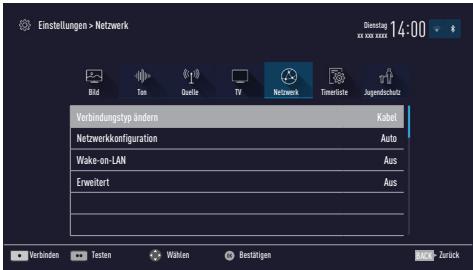
5 Die Option «Kabel« mit «V« or «A« wahlen und mit «OK« bestätigten.
6 Zeile Netzwerkkonfiguration « mit » V « oder » A « wahlen und die Option « Auto « mit » « oder » « wahlen.
7 Anmeldung an das Heimnetzwerk mit « (rot) starten.
- Die Meldung «Verbinde...» Bitten warten « wird eingebrendet.
8 Wenn die Meldung erlischt, mit (grun) die Verbindung zum Netzwerk prüfen.
- Anzeige: »Testen ...}?e Warten «, nach erfolgslicher Anmeldung: »Verbindung mit Gateway: Erfolgreich « und »Internetverbindung: Erfolgreich «.
9 Einstellung mit EXIT beenden.
Hinweis:
Wenn die IP Adresse nicht automatisch vergeben wird, setzen Sie die Einstellung im Kapitel „Manuelle Anmeldung" fort.
Manuelle Anmeldung
Wenn keine automatische IP-Adresse vorhanden ist, müssen Sie die Zugangsdaten für «IP Adresse», «DNS», «Netzmaske» und «Gateway» von Hand eingeben. Diese Zugangsdaten erhalten Sie vom Administrator Ihres Netzwerkes.
1 Menu mit »MENU« aufrufen.
2 Menüpunkt «Einstellungen « mit «, «» «, «« oder « » « wahlen und mit «OK « bestätigen.
3 Die Option «Netzwerk« mit «» oder «» wahlen und mit «» bestätigten. - Das Menu «Netzwerk« ist aktiv.
4 Zeile «Verbindungstyp ändern « mit « V « oder « A « wahlen und mit « OK « bestätigten.
5 Die Option «Kabel« mit «V« oder «A« wahlen und mit «OK« bestätigten.
6 Zeile Netzwerkkonfiguration « mit » V « oder » A « wahlen und die Option » Manuell « mit » C « oder » > wahren.
Die Eingaben für IP Adresse, DNS, Netzmaske und Gateway sind aktiv.
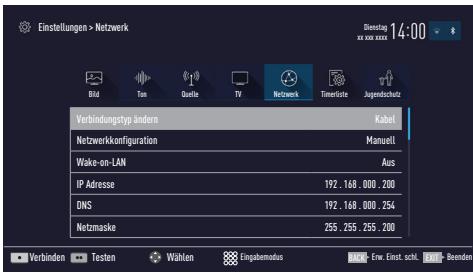
Zeile IP Adresse « mit » V « wahlen.
IP Adresse mit » 1...0 « eingeben.
Zeile DNS mit wahlen. DNSmit 1... 0 eingeben.
9 Zeile Netzmaske mit wahlen. Netzmaske mit 1... 0 eingeben.
10 Zeile «Gateway« mit «V« wahren. Gateway mit «1...0« eingeben.
11 Anmeldung an das Heimnetzwerk mit « (rot) starten.
- Die Meldung «Verbinde...}?Biite warten « wird eingeblendet.
12 Wenn die Meldung erlischt, mit «»… (grün) die Verbindung zum Netzwerk prüfen.
- Anzeige: »Testen ... Bitte warten«, nach erfolglicher Anmeldung »Verbindung mit Gateway: Erfolgreich « und »Internetverbindung: Erfolgreich «.
13 Einstellung mit EXIT beenden.
Betrieb über WLAN
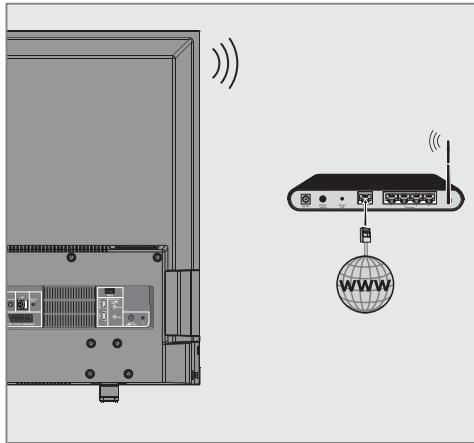
Das Gerät ist mit einem eingebautem WLAN Modul für die Verbindung zum Heimnetzwerk ausgestellt.
Hinweise:
Das WLAN Modul unterstützt das Datenübertragungsprotokoll nach IEEE 802.11B/G und N. Um Videostörungen zu vermeiden, empfehlen wir - wenn vom Router unterstützen - den Standard IEEE 802.11N zu verwenden. Die Beste Bildqualität bei HD Videowiedergabe erhalten Sie nur über eine LAN-Verbindung.
Wenn Sie einen Router verwenden, der den Standard IEEE 802.11B/G unterstützt, kann die Qualität der Videowiedergabe, verglichen zum Standard IEEE 802.11N, geringer sein. Die Ursache ist die geringere Datentransferrate des Standards IEEE 802.11B/G.
Die Wiedergabequalität beim Betrieb mit einer DLNA-Application und mit der SMART inter@ctive TV 4.0 Funktion ist davon abhängig, wieiele Benutzer das kabellose Heimnetz gleichzeitig nutzen.
Wir empfehlen, während des Betriebes mit der SMART Inter@ctive TV 4.0 Funktion andere Geräte im Heimnetzwerk abzuschalten, umunnötigen Datenverkehr zu vermeiden.
Stellen Sie den Router an einer erhöhten Position auf, um die Empfangsqualität des WLAN Moduls zu verbessern.
Die Empfangsqualität beim drahtlosen Betrieb ist abhängig vom Router und dem Abstand zwischenRouter undFernsehgerat sowie dem Digitalen Media Server (DMS).
Anmeldung am Router fur den WLAN-Betrieb
Sie haben verschiedene Mochlichkeiten, Ihr Fernsehgeber am Heimnetzwerk anzumelden.
A Die automatische Anmeldung, ],dabei werden alle notwendigen Einstellungen ( IP Adresse , DNS , Netzmaske und Gateway) vom Router automatischvergeben. Abhängig vomRouter verwenden Sie: die Option "WPS-PBC" (Push Button Configuration); die Anmeldung mittels WPS-PIN; die Anmeldung mit Eingabe des Netzwerk-Kennwortes.
B Die manuelle Anmeldung, hier müssen alle notwendigen Einstellungen (IP Adresse, DNS, Netzmaske und Gateway) von Hand eingebehen werden.
Voraussetzungen
Die weitere Heimnetze sind dynamisch, d.h. die Daten für IP Adresse, Netzwerkmaske und Gateway werden vom Router automatisch zugewiesen.
Wenn Sie ein dynamisches Netzwerk verwenden, bestehtigen Sie einen DSL Router, der DHCP unterstützt.
Automatische Anmeldung mit „WPS-PBC" (Push Button Configuration)
Verwenden Sie diese Art der Anmeldung, wenn Ihr Router „WPS-PBC" unterstützt. Alle Sicherheitseinstellungen werden automatisch übernommen.
1 Menü mit »MENU « aufrufen.
2 Menüpunkt «Einstellungen « mit «, « ∧ «, « « oder « « wahlen und mit «OK « bestätigen.
3 Die Option «Netzwerk« mit «» oder «« wahlen und mit «» bestätigten. - Das Menu «Netzwerk« ist aktiv.
4 Zeile «Verbindungstyp ändern « mit « V « oder « A « wahlen und mit « OK « bestätigten.
5 Die Option «Kabellos WPS« mit « oder »» wahren und mit «OK« bestätigten. - Eine Abfrage wird eingeblendet.
6 Sicherheitsabfrage bestätigen,azo mit « oder »> die Schaltfläche JaAnwahlen und mit OKbestätigen.
Zeile WPS-Typ « mit » V « oder » A « wahlen und die Option « Taste « mit » C « oder » D « wahlen.
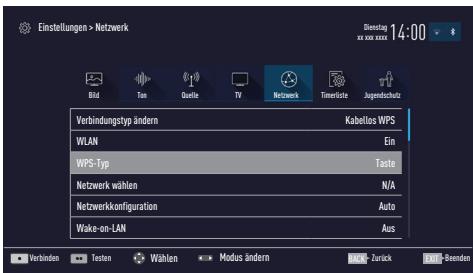
8 Anmeldung an das Heimnetzwerk mit « (rot) starten.
Die Meldung WPS-Taste an ... « wird eingeblendet.
9 Am Router die WPS-Taste drucken.
10 Die Schaltfläche »Weiter « mit » « oder « wahlen und mit « OK « bestätig.
Die Meldung «Verbindung mit Gateway: Erfolgreich « wird eingeblendet.
11 Wenn die Meldung erlischt, mit «» (grün) die Verbindung zum Netzwerk prüfen.
- Anzeige: »Testen ... Bitte warten«, nach erfolglicher Anmeldung »Verbindung mit Gateway: Erfolgreich « und »Internetverbindung: Erfolgreich «.
12 Einstellung mit EXIT beenden.
Automatische Anmeldung mit WPS-PIN-Eingabe
Verwenden Sie diese Art der Anmeldung, wenn Ihr Router die WPS-PIN-Eingabe unterstützt. Alle Sicherheitseinstellungen werden automatisch übernommen.
1 Menu mit »MENU» aufrufen.
2 Menüpunkt «Einstellungen « mit «V«, «A«, «O» oder « Wahlen und mit «OK« bestätigen.
3 Die Option «Netzwerk « mit » « oder « « wahlen und mit » « bestätigen.
- Das Menu »Netzwerk « ist aktiv.
4 Zeile «Verbindungstyp ändern « mit « V « oder « A « wahlen und mit « OK « bestätigten.
5 Die Option «Kabellos WPS« mit « oder »» « wahlen und mit «OK« bestätigten.
- Eine Abfrage wird eingeblendet.
6 Sicherheitsabfrage bestätigen, davon mit « oder » « die Schaltfläche »Ja« anwahlen und mit « OK « bestätigen.
7 Zeile WPS-Typ mit oder wahlen und die Option PIN mit oder wahlen.
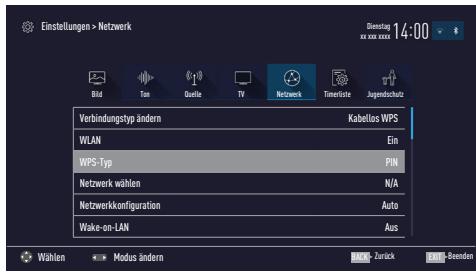
8 Zeile «Netzwerk wahlen« mit «V» oder «A» wahren und mit «OK» bestätigten.
- Das Menu «Netzwerk auswahlen « wird eingeblendet, die vorhandenen Netzwerke werden gesucht und angezeigt.
9 Das gewünschte Netzwerk mit «V» oder «A» wahlen und mit «OK» bestätigten.
Die zur Anneldung am Router benöttige PIN wird angezeigt (8 Stellen).
Hinweis:
Entnehmen Sie der Bedienungsanleitung des Routers, wie die PIN mittels PC eingebehen wird.
10 Die PIN mit dem PC am Router eingeben (z.B. AVM FRITZ!Box: Menüpunkt WLAN-Einstellungen ... WPS) und speichern.
Hinweis:
Die PIN muss innerhalb von 2 Minuten eingegeben werden. Ist dies nicht der Fall, wird die Verbindung zwischen Fernsehgerät und Router abgebrochen.
11 Anmeldung an das Heimnetzwerk mit (grün) starten.
Die Meldung «Verbindung mit Gateway: Erfolgreich « wird eingeblendet.
12 Wenn die Meldung erlischt, mit «» (grün) die Verbindung zum Netzwerk prufen.
- Anzeige: «Testen …itte warten», nach erfolglicher Anmeldung «Verbindung mit Gateway: Erfolgreich « und «Internetverbindung: Erfolgreich».
13 Einstellung mit «EXIT« beenden.
Automatische Anmeldung mit Eingabe des Netzwerk-Kennwortes
Verwenden Sie diese Art der Anmeldung, wenn Ihr Router „WPS-PBC" oder die WPS-PIN-Eingabe nicht unterstützt.
1 Menu mit »MENU« aufrufen.
2 Menüpunkt «Einstellungen « mit «V«, «A«, «O» oder « Wahlen und mit «OK« bestätigen.
3 Die Option «Netzwerk « mit » « oder « « wahlen und mit » « bestätigen.
- Das Menu » Netzwerk « ist aktiv.
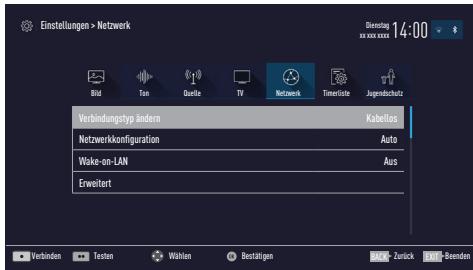
4 Die Zeile Verbindungstyp ändern « mit « V « oder « A « wahlen und mit « OK « bestätigen.
5 Die Option «Kabellos« mit «V« oder «A« wahlen und mit «OK« bestätigten. - Eine Abfrage wird eingeblendet.
6 Sicherheitsabfrage bestätigen, davon mit « oder » « die Schaltfläche «Ja« anwahlen und mit «OK« bestätigen.
Die Zeile Netzwerkkonfiguration « mit « V « oder « A « wahlen und die Option « Auto « mit « Oder » « wahlen.
8 Die Zeile »Netzwerk wahlen « mit « oder « V « wahlen und mit « OK « bestätigten.
- Das Menu »Netzwerk wahlen « wird eingebrendet, die vorhandenen Netzwerke werden gesucht und angezeigt.
9 Das gewünschte Netzwerk mit «V» oder «A» wahren und mit «OK» bestätigten.
-Das KennwortMenu wird eingeblendet.
Hinweis:
- Damit sich das Fernsehgerät am Heimnetzwerk anmelden kann, muss der Netzwerkname (SSID) ausschließlich ASCII Zeichen beinhalten.
10 Das erstige Zeichen/Ziffer des benöttigen Kennworts mit «V«, «A«, «<» und «» wahren und mit «OK« zur erstenringa-bestelle schalten.
-Mit Shift OKk kann zwischen GroBbuchstaben/Nummern und Kleinbuchstaben/Sonderzeichen umgeschaltet werden.
Zum Löschen von Zeichen/Ziffern die Schaltfläche «Del« wahlen und mit «OK« bestätigten.
11 Kennwort mit «...» (grün) bestätigten.
- Die Meldung >Verbinde...itte warten « wird eingebrendet.
12 Wenn die Meldung erlischt, mit «» (grün) die Verbindung zum Netzwerk prufen.
- Anzeige: «Testen … Bitten warten», nach erfolglicher Anmeldung «Verbindung mit Gateway: Erfolgsreich « und «Internetverbindung: Erfolgsreich».
13 Einstellung mit EXIT beenden.
Hinweis:
Wenn die IP Adresse nicht automatisch vergeben wird, setzen Sie die Einstellung im Kapitel „Manuelle Anmeldung" fort.
Manuelle Anmeldung
Wenn keine automatische IP-Adresse vorhanden ist, müssen Sie die Zugangsdaten für «IP Adresse», «DNS», «Netzmaske» und «Gateway» von Hand eingeben. Diese Zugangsdaten erhalten Sie vom Administrator Ihres Netzwerkes.
1 Menumit MENU aufrufen.
2 Menüpunkt «Einstellungen « mit «, «, «, « oder « wahlen und mit «OK « bestätigen.
3 Die Option «Netzwerk« mit «» oder «» wahlen und mit «» bestätigten.
- Das Menu »Netzwerk « ist aktiv.
- Eine Abfrage wird eingebrendet.
6 Sicherheitsabfrage bestätigen, davon mit « oder » die Schaltfläche «Ja« anwahlen und mit «OK« bestätigen.
7 Zeile Netzwerkkonfiguration « mit » V « oder » A « wahlen und die Option « Manuell « mit » C « oder » D « wahlen.
Die Eingaben für IP Adresse , DNS , Netzmaske und Gateway sind aktiv.
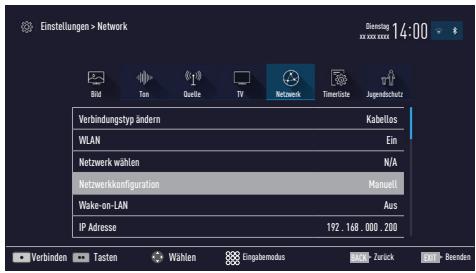
Zeile IP Adresse mit V wahlen.
Datum mit »1...0« eingeben und mit »OK« bestätigen.
9 Zeile DNS mit V wahlen.
Datum mit »1...0« eingeben und mit »OK« bestätigten.
Hinweis:
10 Zeile «Netzmaske« mit «V« wahren und mit «OK« bestätigten.
Datum mit «1...0« eingeben und mit «OK« bestätigten.
11 Zeile » Gateway « mit » V « wahlen.
Datum mit «1...0« eingeben und mit «OK« bestätigten.
12 Zeile Netzwerk wahlen « mit « A « oder « V « wahlen und mit « OK « bestätigen.
- Das Menu » Netzwerk auswahlen « wird eingebrendet, die vorhandenen Netzwerke werden geschucht und dann angezeigt.
13 Das gewünschte Netzwerk mit »V « oder
»A« wahlen und mit »OK« bestätigen.
- Das »Kennwort« Menu wird eingebrendet.
- Damit sich das Fernsehgerät am Heimnetzwerk anmelden kann, muss der Netzwerkname (SSID) ausschließlich ASCII Zeichen beinhalten.
14 Das erstige Zeichen/Ziffer des benöttigen Kennworts mit «V«, «A«, «< und »» wahlen und mit «OK« zur erstenting Eingabestelle schalten.
-Mit Shift OKk kann zwischen GroBbuchstaben/Nummern und Kleinbuchstaben/Sonderzeichen umgeschaltet werden.
Zum Löschen von Zeichen/Ziffern die Schaltfläche «Del« wahlen und mit «OK« bestätigten.
15 Kennwort mit «...» (grün) bestätigten.
Die Meldung «Verbinde...itte warten« wird eingeblendet.
16 Wenn die Meldung erlischt, mit «» (grün) die Verbindung zum Netzwerk prüfen.
- Anzeige: «Testen …itte warten», nach erfolglicher Anmeldung «Verbindung mit Gateway: Erfolgreich « und «Internetverbindung: Erfolgreich».
17 Einstellung mit «EXIT« beenden.
Name des Fernsehgerätesändern
Um Ihr Fernsehgerät im Netzwerk identifizieren zu können, ist ab Werk der Name „Smart Inter@ cive 4.0'' vergehen. Sie können den Namen ändern.
1 Menu mit »MENU« aufrufen.
2 Menüpunkt «Einstellungen « mit «V«, «A«, «O» oder « Wahlen und mit «OK« bestätigen.
3 Die Option TV mit oder wahlen und mit bestätigen.
- Das Menu »TV« ist aktiv.
4 Die Zeile Info mit V oder A wahlen und mit OK bestätigten.
5 Zeile «TV-Name« mit «V« oder «A« wahren und mit «OK« bestätigten.
6 Aktuellen Namen mit « (rot) schrittweise loschen.
7 Das erstige Zeichen/Ziffer des neuen Namens mit «V«, «A«, «U« und «U» wahren und mit «OK« zur{nachsten Eingabestelle schalten.
- Mit «Shift» → «OK» kann zwischen Großbuchstaben/Nummern und Kleinbuchstaben/Sonderzeichen umgeschaltet werden.
Zum Löschen von Zeichen/Ziffern die Schaltfläche «Del» wahlen und mit «OK» bestätigten.
8 Neuen Namen mit « · »« (grün) bestätigten.
9 Einstellung mit EXIT beenden.
Fernsehgerät bei einem „versteckten" Netzwerk anmelden
Auch wenn die SSID (Service Set Identifier) des Routers nicht sightbar ist, können Sie Ihr Fernsehgerat an thisem Netzwerk ammelden.
1 Menü mit »MENU « aufrufen.
2 Menüpunkt «Einstellungen « mit «, «, «, « oder « wahlen und mit «OK« bestätigen.
3 Die Option «Netzwerk « mit » « oder « « wahlen und mit » « bestätigen.
- Das Menu »Netzwerk « ist aktiv.
4 Zeile Netzwerk wahlen mit oder wahlen und mit OK bestätigten.
- Das Menu «Netzwerk wahlen « wird eingebrendet, dievorhandenen Netzwerke werden gesucht und dann angezeigt.
5 (rot) drucken.
- Das Menu »Netzwerk hinzufugen « wird eingeblendet.
6 Zeile «Routename« mit «V« oder «A« wahlen und mit «OK« bestätigten.
- Ein Menu für die Eingabe der SSD wird eingeblendet.
Hinweis:
- Damit sich das Fernsehgerät am Heimnetzwerk anmelden kann, muss der Netzwerkname (SSID) ausschließlich ASCII Zeichen beinhalten.
7 Das erste Zeichen/Ziffer der SSID mit «V«, «A«, «E« und «» wahren und mit «OK« zur)nachsten Eingabestelle schalten.
-Mit Shift OKkann zwischenGroBbuchstaben/Nummern und Kleinbuchstaben/Sonderzeichen umgeschaltetwerden.
Zum Löschen von Zeichen/Ziffern die Schaltfläche «Del» wahlen und mit «OK» bestätigten.
8 SSID mit (grün) bestätigen.
9 Zeile «Sicherheitstyp« mit «V« oder «A« wahren und mit «Oder » « die benöttige Option (WPA2) wahren.
10 Einstellung mit (rot) bestätigen.
- Das Netzwerk wird jetzt im Menu « Netzwerk auswahlen« angezeigt.
11 Das Netzwerk mit «V» oder «A» wahren und mit «OK» bestätigten.
-Das KennwortMenu wird eingeblendet.
12 Das erstige Zeichen/Ziffer des benöttigen Kennworts mit «V«, «A«, «C« und «» wahlen und mit «OK« zur erstenringa-bestelle schalten.
-Mit Shift OKk kann zwischen GroBuchstaben/Nummern und Kleinbuchstaben/Sonderzeichen umgeschaltet werden.
Zum Löschen von Zeichen/Ziffern die Schaltfläche «Del» wahlen und mit «OK» bestätigten.
13 Kennwort mit «...» (grün) bestätig.
Die Meldung «Verbinde...» Bitten warten « wird eingebrendet.
14 Wenn die Meldung erlischt, mit «» (grün) die Verbindung zum Netzwerk prüfen.
- Anzeige: »Testen ... Bitte warten«, nach erfolglicher Anmeldung »Verbindung mit Gateway: Erfolgreich « und »Internetverbindung: Erfolgreich «.
15 Einstellung mit EXIT beenden.
Wasist SAT-TO-IP
SAT-TO-IP ist ein offender, herstellerunabhängiger europäischer Standard, der von der europäischen Standardisierungsorganisation CENELEC zertifiziert wurde.
SAT-TO-IP ist für den Empfang und die Verteilung von Satellitenfernsehen konzipiert. SAT-TO-IP „wandelt" Fernsehsignale vom Satellten in digitale Daten für das IP-Netzwerk um. Damit können sie auf Endgeräten wie Tablets, PCs, Laptops, Smartphones, TV-Geräten usw. genutzt werden.
Siebenötigena:
- eine Satellitenempfangsanzlage;
- einen SAT-IP-Converter - auch Server genannt;
- einen Router;
- ein SAT-TO-IP fahiges Empfangsgerät wie Fernsehgeber, Tablet oder PC.
Antennenanschluss der Satellitantenenne an den SAT-IP Converter anschließen, danach den SAT-IP Converter und das Fernsehgerät mit dem Router verbinden - fertig.
AnschlieBen
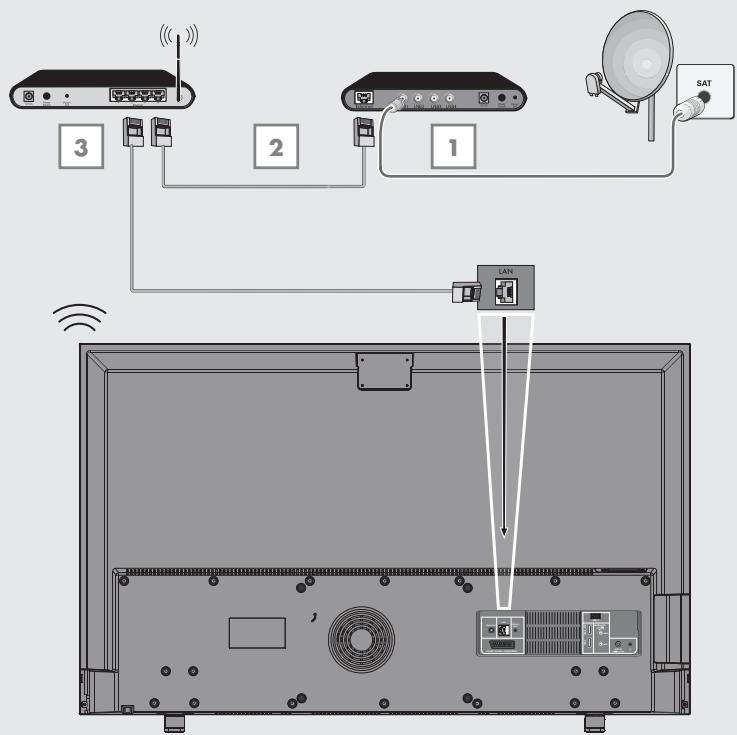
1 Zum Empfang digitaler Satellitenprogramme (DVB-S) das Kabel der Satellitenantenne am SAT-IP Converter anschließen.
2 Den SAT-IP-Converter über ein handelsüblichen Ethernetkabel am Router anschließen (siehe Bedienungsanleitung des Converters).
3 Das Fernsehgerät über ein handelsüblichen Ethernetkabel am Router anschließen (empfohlen).
Hinweis:
Das Fernsehgerät kann auch über WLAN am Router angemeldet werden.
4 Alle Geräte mit Netzkabel oder Netzadap-ter an eine Steckdose anschließen.
Hinweis:
- Stecken Sie den Netzstecker des Gerätes erst dann in die Steckdose, wenn Sie die externen Geräte und die Antenne angeschlossen haben!
- Verwendten Sie keine Adapterstecker und Veränderungskabel, die nicht den geltenden Sicherheitsnormen entsprechen undnehmen Sie auch keinen Eingriff an dem Netzkabel vor.
Erstinstallation durchfuhren
1 Fernsehgerät mit dem Netzschalter «O/I« in Bereitschaft (Stand-by) schalten.
2 Fernsehgerat mit «U«, «1...0» oder «P+« oder «P-« aus Stand-by einschalten.
- Bei der ersten Inbetriebnahme wird das Menu »Menüsprache « eingeblendet.
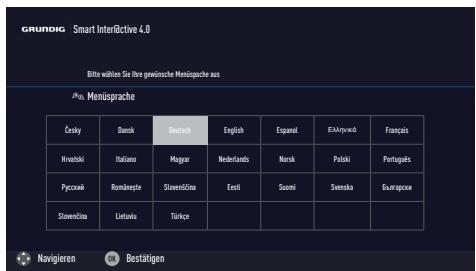
Hilfe:
Wird these Menü nicht angezeigt, setzen Sie das Fernsehgerät auf seine Werksteinstellungen zurück (siehe Seite 79).
3 Gewünschte Menüsprache mit «,», «, « V « oder « A « wahren und mit « OK « be-stätigen.
- Ein Hinweis zu den Grundeinstellungen wird eingeblendet.
4 Grundeinstellungen mit OK starten.
5 Das Land, in dem das Fernsehgerät betrieben wird, mit « «, » «, « V « oder « « wahlen und mit « OK « bestätigten.
- Das Menu » Benutzermodus « wird eingebrendet, die Option » Home Modus « ist markiert.
6 Die Option «Home Modus« mit «OK« bestätig;
oder
die Option «Brilliant« mit «V« oder «A« wahlen und mit «OK« bestätigten
Die bei der Option »Home Modus« verwendeten Einstellungen sparen Energie.
Die Option «Brilliant« dient zu Demonstrationszwecken der Gerätefunktionen im Fachhandel und bietet optimale Bild- und Tonqualität, verbraucht jeder mehr Leistung.
Die Toneinstellungen werden je nach Aufstellungsart «Standfuß oder »Wandmontage optimal eingestellt.
8 Einstellung mit «OK« bestätigten.
- Das Menu « Übersicht « wird eingeblendet.
9 Den nächsten Bedienschritt mit «… (blau) anwahlen.
- Das Menu «Zubehör» wird eingeblendet.
10 Wenn für das Fernsehgerät Zubehor verwendet wird und es bereits angeschlossen wurde, in thisem Menu die notwendigen Einstellungen durchführren.
Zubehör mit »V « oder »A « wahlen und Einstellung mit »C « oder »D « wahlen.
11 Den nächsten Bedienschritt mit «... (blau) anwahlen.
Hinweis:
Zum Anmelden des Fernsehgerätes am Heimnetzwerk:
- Weiter bei Punkt 12 für eine automatische LAN-Verbindung, oder
- Weiter bei Punkt 17 für eine automatische WLAN Verbindung.
Anmeldung am Heimnetzwerk - mit einem LAN-Kabel
12 Die Option «Verbindungstypändern« mit «OK« aktivieren.
13 Zeile «Kabel« mit «V« oder «A« wahren und mit «OK« bestätigten.
Hinweis:
Die Einstellungen für eine manuelle LAN-Verbindung finden Sie auf Seite 90.
14 Anmeldung an das Heimnetzwerk mit « (rot) starten.
Die Meldung «Verbinde...» Bitten warten « wird eingebrendet.
15 Wenn die Meldung erlischt, mit «» (grün) die Verbindung zum Netzwerk prufen.
- Anzeige: «Testen ...itte warten», nach erfolglicher Anmeldung: «Verbindung mit Gateway: Erfolgreich» und «Internetverbindung: Erfolgreich».
16 Den nächsten Bedienschritt mit «…» (blau) anwahlen.
Hinweis:
DieSuchenachFernsehprogrammensetzen SiefortbePunkt26.
Anmeldung am Heimnetzwerk - über WLAN - automatisch, mit Eingabe des Netzwerk-Kennwortes
17 Die Option «Verbindungstypändern« mit «OK«aktivieren.
18 Zeile «Kabellos« mit «V« oder «A« wahlen und mit «OK« bestätigten.
19 Die Meldung >Möchten Sie WLAN einschalten « bestätig, dazu mit » « oder » « die Schaltfläche »Ja« anwahlen und mit » OK « bestätig.
20 Zeile »Netzwerk wahren « mit « V « oder « A « wahren und mit «OK « bestätigten.
- Das Menu »Netzwerk wahlen « wird eingebrendet, die vorhandenen Netzwerke werden geschucht und angezeigt.
21 Das gewünschte Netzwerk mit «V» oder «A» wahlen und mit «OK» bestätigten.
- Das »Kennwort« Menu wird eingeblendet.
22 Das erstige Zeichen/Ziffer des benöttigen Kennworts mit «V«, «A«, «C« und «» wahlen und mit «OK« zur{nachsten Eingabestelle schalten.
-Mit Shift OK kann zwischen GroBuchstaben/Nummern und Kleinbuchstaben/Sonderzeichen umgeschaltet werden.
Zum Löschen von Zeichen/Ziffern die Schaltfläche «Del« wahlen und mit «OK« bestätigten.
23 Kennwort mit «...» (grün) bestätigten.
Die Meldung «Verbinde...» Bitten warten « wird eingeblendet, danach «Verbindung mit Gateway: Erfolgreich».
24 Wenn die Meldung erlischt, mit «» (grün) die Verbindung zum Netzwerk prüfen.
- Anzeige: »Testen ...itte warten«, nach erfolglicher Anmeldung »Verbindung mit Gateway: Erfolgreich « und »Internetverbindung: Erfolgreich «.
25 Den nachsten Bedienschritt mit «…………… (blau) anwahlen.
Programme (DVB-S) einstellen
Hinweise:
Wenn bei «Menüsprache wahlen « die Option «Deutsch « und bei «Land « die Option «Deutschland « oder «Österreich « gewählt wurde, gibt es im Menu «Betreiberauswahl « mehrere Möglichkeit:
- >Astra Schnell: Schnelle Programmsuche (ca. 30 Sekunden) nach vorsortieren Fernsehprogrammen (ca. 800 Fernsehprogramme), empfohlen für Deutschland und Österreich.
- «Komplett«: Vollständiger Programmsuchlauf (bis zu 10 Minuten) nach vordefinierten Transponderfrequenzen des Satelliten Astra mit vorsortierter Programmtabelle (ca. 1300 Fernsehprogramme), empfohlen für alle Länder.
- «Sky»: diese Option ist nur für Benutzer geeignet, die Kunde beim Pay TV Anbieter „Sky" sind. (nicht vorhanden für Österreich und die Schweiz.)
26 Die Option «Satellit (DVB-S/S2)« mit «V» oder «A» « wahlen und mit «OK» « bestätigen.
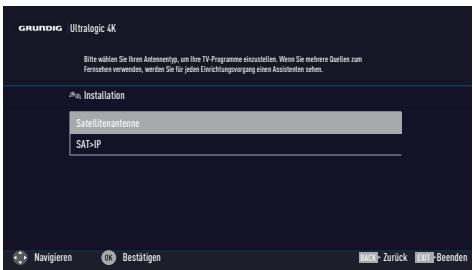
27 Die Zeile Sat > IP mit V oder A wahlen und mit OK bestätigen.
28 Die Option «Astra Schnell«, «Sky« oder «Komplett« mit «V« oder «A« wahlen und mit «OK« bestätigten.
- Der Satellit Astra 19,2° Ost ist voreingestellt.
29 Die Zeile «Server« mit «V« oder «A« wahren und mit «OK« bestätigten.
- Der Server wird angezeigt.
30 Server mit «OK« bestätig.
31 Die Zeile Transmission Mode mit V oder wahlen und mit oder die Option Unicast wahlen.
Hinweis:
Die Option «Unicast« verwenden Sie für Ihr lokales Heimnetzwerk.
Die Option «Multicast» wird im Betrieb in Hotels bestehtigt.
32 Die Schaltfläche «Weiter « mit « (blau) bestätig.
Hinweise:
Auswahlt treffen, ob nur nach Fernsehprogrammen (TV), nur nach Radioprogrammen (Radio) oder nach beidem (Radio + TV) gesucht werden soll. Dazu mit «V» oder «A» die Option «TV Digital» oder «Radio Digital» anwahlen und mit «OK» das „Hächen" entfernen oder setzen.
Auswahlt treffen, ob nur nach unschlussalten Programmen oder nur nach unschlussalten Programmen «V«, «A«, «O» oder « die Option «Frei « oder «Verschlusselt « anwahlen und mit «OK« das „Häkchen" entfernen oder setzen.
33 Suchlauf mit « (rot) starten.
- Das Menu «Digital Sache« wird eingebrendet, die Sache nach Programmen beginnnt.
- Der Suchlauf ist beendet, wenn die Meldung »Suche ist abgeschlossen « erscheint.
34 Zur Programmabelle mit OK« schalten.
Digitale Programme eines Satelliten automatisch aktualisieren
Satellitendaten ändern sich früig, neue Programme kommt immer wieder hinzu. Daher sollen den Sie von Zeit zu Zeit eine automatische Suehe ausführten.
Dabei werden alle Transponder nach neuen Programmen durchsucht.
1 Menü mit »MENU« aufrufen.
2 Menüpunkt «Einstellungen « mit «V«, «A«, «O» oder « Wahlen und mit «OK« bestätigen.
3 Die Option «Quelle « mit » « oder » « wahlen und mit » « bestätigten. - Das Menu «Quelle « ist aktiv.
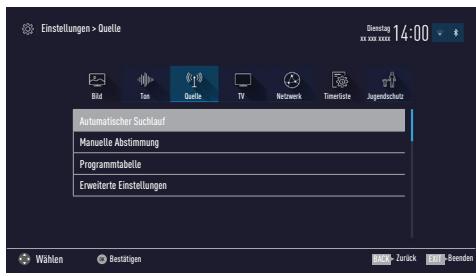
4 Die Zeile Automatischer Suchlauf mit V oder wahlen und mit OK bestätigen. -Das Menu wird eingeblendet.
5 Im Menu die Option «Satellit (DVB-S/S2) « mit «V» « oder «A» « wahlen und mit «OK» bestätigten.
6 Zeile «Satellitantenenne « mit « V « oder « A « wahren und mit « OK « bestätigen.
Hinweis:
Die Einstellungen für den Sat-IP-Betrieb\
finden Sie auf Seite 99.
7 Im Menu «Betrieberauswahl « mit « V « oder « A « die Option «Astra Schnell «, « Sky « (wenn Sie Kunde beim Programmanbieter Sky sind) oder «Komplett « wahlen und mit «OK « bestätigen.
Hinweis:
Die Option «Sky« wird in Österreich und der Schweiz nicht angeboten.
8 Benötigte Option - abhängig ob Single-Tuner oder Twin-Tuner verwendet wird - mit « « oder » « wahlen und mit « OK « bestätigten.
9 Die Schaltfläche «Weiter« mit «…» (blau) bestätigen.
10 Gewünschten Programm typesen wahlen. Die Optionen TV Digital und Radio Digital sind vorgewählt. Nicht bestehtige Option mit oder wahlen und mit OK abwahlen (das Häkchen erlischt).
11 «V» drücken und Suchlaufmodus wahlen. Die Optionen «Frei» und «Verschlusselt» sind vorgewählt. Nicht benötigte Option mit «V» or «A» wahlen und mit «OK» abwahlen (das Häkchen erlischt).
12 Suchlauf mit « · » (rot) starten.
Hinweise:
Bei einer Aktualisierung über den gleichen Satelliten wird beim Start des Suchlaufes eine Sicherheitsabfrage eingeblendet.
Sollen die vorher gespeicherten Programme in der Programmliste beibehalten und die neu gefundenen hinzugeführst werden, dann (grün) drücken.
Wird (rot) gedrückt, werden die gespeicherten Programme der aktuellen Programmliste gelöscht.
- Das Menu » Digital Suche « wird eingebrendet, die Sache nach Programmen beginnnt.
Die Suche ist beendet, wenn die Meldung «Suche ist abgeschlossen« eingeblendet wird.
Hinweis:
Die Suche kann mit «EXIT« vorzeitig abgebrochen werden.
13 Mit « (gelb) zur Programmtabelle schalten; oder
Einstellung mit «EXIT« beenden.
Digitale Programme eines Satelliten auf einem Transponder manuell suchen
Wenn Sie die Parameter eines neuen Programmes kennen, können Sie theses auch manuelluchen. Aktuelle Transponderdaten finden Sie im Videotext, in Satelliten-TV-Magazinen oder im Internet.
1 Menu mit »MENU« aufrufen.
2 Menüpunkt «Einstellungen« mit «V«, «A«, «Oder » « wahlen und mit «OK« bestätigten.
3 Die Option «Quelle « mit » « oder » « wahlen und mit » « bestätigten. - Das Menu « Quelle « ist aktiv.
4 Die Zeile Manuelle Abstimmung « mit » V « oder » A « wahlen und mit » OK « bestätigen.
5 Die Option «Satellit (DVB-S/S2)« mit «V» oder «A» wahren und mit «OK» bestätigen.
6 Benöttige Option für die manuelle Abstimmung mit «V» oder «A» wahlen und einstellen:
Programmtyp
Mit « oder » « wahlen, ob nur nach Fernsehprogrammen (TV), nur nach Radio-Programmen (Radio) oder nach beidem (Radio+TV) gesucht werden soll.
Suchlauf nach
Mit « oder » « wahlen, ob nur nach unschlusselten (Frei), nur nach verschlusselten (Verschlusselt) Programmen oder nach beidem (Frei + Verschlusselt) gesucht werden soll.
Transponder
Frequenz des Transponders mit 1... 0 fünfstellig eingeben.
Symbolrate
Symbolrate des Transponders mit «1...0« füllstellig eingeben.
Polarisierung
Polarisation fur den Transponder mit « oder »» auf «Horizontal« oder «Vertikal« einstellen.
Netzwerksuche
Bei Option «Ein» wird die aktuelle Transponderliste geladen und ein kompletter Suchlauf durchgeführt.
7 Suchlauf mit (rot) starten.
- Das Menu «Digital Suche« wird eingebrendet, die Sueche nach Programmen beginnnt.
- Alle auf dem Transponder befinden Programme werden angezeigt. Die neuen Programme werden am Ende der Programmtablelle angeführct.
Hinweis:
Die Suche kann mit «EXIT« vorzeitig abgebrochen werden.
8 Einstellung mit EXIT beenden.
Antenneneinstellungen und digitale Programme eines Satellitenautomatischuchen
Hinweis:
Die im Kapitel beschriebenen LNB-Einstellungen erfordern umfangreiches Fachwissen, auch über die Antennenanlage. Lassen Sie sich von einem Fachmann beraten.
1 Menu mit »MENU « aufrufen.
2 Menüpunkt «Einstellungen « mit «, «, «, « oder « wahlen und mit «OK« bestätigen.
3 Die Option «Quelle « mit » « oder » « wahlen und mit » « bestätigten. - Das Menu «Quelle « ist aktiv.
4 Die Zeile Automatischer Suchlauf mit V oder A wahlen und mit OK bestätigen.
5 Die Option «Satellit (DVB-S/S2)« mit «V» oder «A» wahren und mit «OK» bestätigen.
6 Zeile «Satellitantenenne « mit « V « oder « A « wahlen und mit « OK « bestätigen.
Hinweis:
Die Einstellungen für den Sat-IP-Betrieb\ finden Sie auf Seite 99.
7 Die Option «Komplett« mit «V« oder «A« wahlen und mit «OK« bestätigten.
8 Benöttige Option - abhängig ob Single-Tuner oder Twin-Tuner verwendet wird - mit « oder » wahlen und mit OK « bestätigen.
9 Die Option «Antenneneinstellungen « mit «V « oder «A « wahren und mit «OK « bestätigten. - Das Menu «Antenneneinstellungen « wird eingeblendet.
10 Benöttige Option für die Antenneneinstellungen mit «V» oder «A» wahren und einstellen:
Satellite
OK drucken, gewünschten Satellten mit V oder A wahlen und mit OK be-stätigen.
LNB-Typ
OK drucken und benöttigen LNB-Typ mit « oder » wahlen, notwendige Daten eingeben und mit « (grün) bestätig.
LNB-Stromversorgung
Nur bei «DiSEqC 1.0« oder «DiSEqC 1.1« notwendig, siehe Kapitel „Antenneneinstellungen für DiSEqC 1.0/1.1 ...".
11 Antenneneinstellungen mit «**** (blau) beenden.
12 Gewünschten Programm typesen wahlen. Die Optionen TV Digital « und » Radio Digital « sind vorgewählt. Nicht besteht Option mit « V « or « A « wahlen und mit « OK « abwahlen (das Häkchen erlischt).
13 «V» drücken und Suchlaufmodus wahlen. Die Optionen «Frei» und «Verschlusselt» sind vorgewählt. Nicht benötigte Option mit «V» or «A» wahren und mit «OK» abwahlen (das Häkchen erlischt).
14 Suchlauf mit « (rot) starten.
Hinweise:
Bei einer Aktualisierung über den gleichen Satelliten wird beim Start des Suchlaufes eine Sicherheitsabfrage eingeblendet.
Sollen die vorher gespeicherten Programme in der Programmliste beibehalten und die neu gefundenen hinzugeführst werden, dann (grün) drücken.
Wird (rot) gedrückt, werden die gespeicherten Programme der aktuellen Programmliste gelöscht.
- Das Menu «Digital Suche« wird eingebrendet, die Sueche nach Programmen beginnnt.
Die Suche ist beendet, wenn die Meldung «Suche ist abgeschlossen« eingeblendet wird.
Hinweis:
Die Suche kann mit «EXIT« vorzeitig abgebrochen werden.
15 Mit »... « (gelb) zur Programmlabelle schalten;
oder
Einstellung mit «EXIT« beenden.
Antenneneinstellungen, SCR System und digitale Programme eines Satelliten automatisch su-chen
Hinweise:
Ihr Fernsehgerät unterstützt das SCR System (Satellite Channel Router - Uneingeschranktes Einkabelsystem nach EN 50494).
Die im Kapitel beschriebenen LNB-Einstellungen erfordern umfangreiches Fachwissen, auch über die Antennenanlage. Lassen Sie sich von einem Fachmann beraten.
Die Einstellungen für den Sat-IP-Betrieb\
finden Sie auf Seite 99.
7 Die Option «Komplett« mit «V« oder «A« wahlen und mit «OK« bestätigten.
8 Die Option «Unicable/MDU Dual Tuner« mit «oder » « wahlen und mit «OK« bestätigten.
9 Die Option «Antenneneinstellungen « mit «V« oder «A« wahren und mit «OK« be-stätigen.
- Das Menu «Antenneneinstellungen« wird eingebrendet.
10 Benöttige Option für die Antenneneinstellungen mit «V» oder «A» wahren und einstellen:
Satellite
OK drucken, gewünschten Satellten mit V oder A wahlen und mit OK be-stätigen.
LNB-Typ
Ist ihre Antennenanlage mit einem Einkabelsystem-Multiswitch ausgerüstet, verwenden Sie die Einstellung «Grundig SCR«.
OK drucken und die Option Grundig SCR mit oder wahlen.
Zeile «LNB-Frequency Hoch« mit «V« anwahlen und Frenzern mit «1...0« fünfestig eingeben.
Zeile LNB-Frequency Niedrig « mit » V « anwahlen und Frenzern mit » 1...0 « fülfstellig eingeben.
Einstellungen mit » « (grün) bestätigten.
LNB-Auswahl
Abhängig von der Anzahl der LNB's die Option mit « oder « wahlen.
»1/2 « wenn nur 1 LNB verwendet wird;
wenn zwei LNB's verwendet werden, das**
benöttigte LNB (»1/2 « oder »2/2«) wahren.
Nutzerband
Benöttigte Nummer für die gewählte Antennendose mit « oder » « eingeben.
NB-Frequency (MHz)
Benöttige Frequenz für die gewährte Antennendose mit «1...0« eingeben.
Nutzerband (Sub)
Benötigte Nummer für die zweite gewährte Antennendose mit « « oder » « eingeben.
Benöttige Frequenz für die zweite gewählte Antennendose mit « 1...0« eingeben.
Hinweise:
- Verwenden Sie bei der Montage nur Teile, die zum verwendeten Einkabelsystem-Multiswitch passen.
Werden in der gleichen Satellitenanlage mehrere Fernsehgeräte betrieben, müssen die zugewiesenen Parameter für das Nutzerband und die NB-Frequency unbedingt eingehalten werden.
Die Parameter für das Nutzerband und die NB-Frequency entnehmer Sie der Anleitung des Multiswitch. Jege Antennendose (Fernsehgerät) hat seine eigenen Parameter.
■ Bei der Verwendung des SCR Systems kann es zu Problemen kommt, wenn mehrere Benutzer gleichzeitig einen Automatischen Suchlauf durchführung.
11 Antenneneinstellungen mit «» (blau) beenden.
12 Gewünschten Programmtypen wahlen. Die Optionen «TV Digital« und «Radio Digital« sind vorgewählt. Nicht benötigte Option mit «V« or «A« wahren und mit «OK« abwahlen (das Häkchen erlischt).
13 V drucken und Suchlaufmodus wahlen. Die Optionen Frei und Verschluss sind vorgewählt. Nicht benötigte Option mit V or A wahren und mit OK abwahlen (das Häkchen erlischt).
14 Suchlauf mit « (rot) starten.
Hinweise:
■ Bei einer Aktualisierung über den gleichen Satelliten wird beim Start des Suchlaufes eine Sicherheitsabfrage eingeblendet.
Sollen die vorher gespeicherten Programme in der Programmliste beibehalten und die neu gefundenen hinzugeführst werden, dann (grün) drücken.
Wird (rot) gedrückt, werden die gespeicherten Programme der aktuellen Programmliste gelöscht.
- Das Menu «Digital Suche« wird eingebrendet, die Sache nach Programmen beginnnt.
Die Suche ist beendet, wenn die Meldung «Suche ist abgeschlossen« eingeblendet wird.
Hinweis:
Die Suche kann mit «EXIT« vorzeitig abgebrochen werden.
15 Mit «gelt» zur Programmtabelle schalten;
oder
Einstellung mit «EXIT« beenden.
Antenneneinstellungen für DiSEqC 1.0/1.1 und digitale Programme von mehreren Satellten automatischuchen
Hinweis:
Die im Kapitel beschriebenen LNB-Einstellungen erfordern umfangreiches Fachwissen, auch über die Antennenanlage. Lassen Sie sich von einem Fachmann beraten.
1 Menu mit »MENU« aufrufen.
2 Menüpunkt «Einstellungen « mit «V«, «A«, «O» oder «» wahlen und mit «OK« bestätigen.
3 Die Option «Quelle « mit » « oder » « wahlen und mit » « bestätigten. - Das Menü « Quelle « ist aktiv
4 Die Zeile «Automatischer Suchlauf« mit «V« oder «A« wahren und mit «OK« bestätigen.
5 Die Option «Satellit (DVB-S/S2)« mit «V» oder «A» wahren und mit «OK» bestätigen.
6 Zeile «Satellitantenenne « mit « V « oder « A « wahlen und mit « OK « bestätigen.
Hinweis:
Die Einstellungen für den Sat-IP-Betrieb\
finden Sie auf Seite 99.
7 Die Option «Komplett« mit «V« oder «A« wahlen und mit «OK« bestätigten.
8 Benöttige Option - abhängig ob Single-Tuner oder Twin-Tuner verwendet wird - mit « oder » wahlen und mit OK « bestätigen.
9 Die Option »Antenneneinstellungen « mit »V « oder »A « wahlen und mit »OK « bestätigten. - Das Menu « Antenneneinstellungen « wird eingeblendet.
10 Benöttige Option für die Antenneneinstellungen mit «V» oder «A» wahren und einstellen:
Satellite
OK drucken, gewünschten Satellten mit V oder A wahlen und mit OK be-stätigen.
LNB-Typ
OK drucken und benöttigen LNB-Typ mit « oder » wahlen, notwendige Daten eingeben und mit « (grün) bestätig.
LNB-Stromversorgung
Abhängig von der Anzahl der verwendeten Antennen/LNB's mit « oder « die Option «Aus«, «DiSEqC 1.0« oder «DiSEqC 1.1 « wahlen.
- »Aus«: für eine Satellitenanlage mit einer einzigen Antenne.
- «DiSEqC 1.0»: erfolglicht den Empfang von bis zu vier Satelliten gleichzeitig. Unter «LNB-Ausbiahl« mit « oder » die Option «1/4«, «2/4«, «3/4« oder «4/4« für den zugewiesenen Satelliten wahlen.
- DiSEqC 1.1 «: erfolgt den Empfang von bis zu 16 Satelliten gleichzeitig. Unter »LNB-Ausb Wahl « mit « oder « die Option « 1/16 « bis « 16/16 « für den zugewiesenen Satelliten wahlen.
11 Antenneneinstellungen mit (blau) beenden.
12 Gewünschten Programm typesen wahlen. Die Optionen TV Digital und Radio Digital sind vorgewählt. Nicht benötigte Option mit or wahlen und mit OK abwahlen (das Häkchen erlischt).
13 «V» drücken und Suchlaufmodus wahlen. Die Optionen «Frei» und «Verschlusselt» sind vorgewählt. Nicht benötigte Option mit «V» or «A» wahren und mit «OK» abwahlen (das Häkchen erlischt).
14 Suchlauf für den ersten Satelliten mit (rot) starten.
Hinweise:
Bei einer Aktualisierung über den gleichen Satelliten wird beim Start des Suchlaufes eine Sicherheitsabfrage eingeblendet.
Sollen die vorher gespeicherten Programme in der Programmliste beibehalten und die neu gefundenen hinzugeführst werden, dann (grün) drücken.
Wird (rot) gedrückt, werden die gespeicherten Programme der aktuellen Programmliste gelöscht.
- Das Menu «Digital Suche« wird eingebrendet, die Sueche nach Programmen beginnnt.
Die Suche ist beendet, wenn die Meldung «Suche ist abgeschlossen« eingeblendet wird.
Hinweis:
Die Suche kann mit EXIT« vorzeitig abgebrochen werden.
15 Mit «geltb» zur Programmtabelle schalten;
oder
Einstellung mit «EXIT« beenden.
Hinweis:
Fur die Einstellungen des zweiten und weitere Satelliten den Vorgang ab Pkt. 1 wiederholen. Diese Programme werden am Ende der Programmtabelle angefügt.
Einstellungen für motorisierte Antennen (DiSEqC 1.2)
Hinweis:
Die im Kapitel beschriebenen LNB-Einstellungen erfordern umfangreiches Fachwissen, auch über die Antennenanlage. Lassen Sie sich von einem Fachmann beraten.
Ihr Fernsehgerät unterstützt motorisierte Satellitenanlagen gemäß DiSEqC 1.2. Diese Funktion erhögt die Steuerung einer Dreheinrichtung der Satellitenantenne über das Fernsehgerät.
Passen Sie die Ausrichtung der Satellitantenentenne an jeder einzelnen Satelliten an. Diese Einstellungen werden gespeichert, so dass die Anteine später problemlos zu jeder gespeicherten Ausrichtung geführt werden kann.
1 Menu mit »MENU« aufrufen.
2 Menüpunkt «Einstellungen « mit «V«, «A«, «O» oder « wahlen und mit «OK« bestätigen.
3 Die Option «Quelle « mit » « oder » « wahlen und mit » « bestätigkeiten. - Das Menu « Quelle « ist aktiv.
4 Die Zeile Manuelle Abstimmung « mit » V « oder » A « wahlen und mit » OK « bestätigen.
5 Die Option «Satellit (DVB-S/S2)« mit «V» oder «A» wahren und mit «OK» bestätigen.
Die Option Antenneneinstellungen « mit « (blau) aktivieren. - Das Menu »Antenneneinstellungen « wird eingeblendet.
Zeile DiSEqC-Modus《mit》V《oder》A《wahlen.Danach die Option DiSEqC1.2《mit》《oder》《wahlen.-Die Zeile DiSEqC 1.2 Einstellungen《 wird aktiv.
8 Zeile «DiSEqc 1.2-Einstellungen « mit « V « oder « A « wahlen und mit « OK « bestätigten.
9 Benöttige Option mit «V» oder «A» wahren:
Transportmodus
- «Diskret«: Bewegt die Antenne in fest-gelegten Schritten nach Westen und Osten.
- Fortlaufend: Bewegt die Antennenkontinuierlich nach Westen oder Osten.
Schrittweite
Mit « oder » die Anzahl von Schritten, mit denen sich die Antennae dreht wahren. «Schnittweite » ist nur aktiv, wenn der «Transportmodus » auf «Diskret » eingestellt wurde.
Motor bewegen
- Richtet die Antenne auf den ausgewählten Satelliten aus. Mit « nach »West«, mit « nach »Ost«.
- «Zur gespeicherten Position»: richtig die Antenne auf eine gespeicherte Satellitenposition aus. Bis zu 50 Positionen können gespeichert werden. «OK» drucken und anschließend die gespeicherte Position mit «oder» «wahlen. Mit «grün» bestätigten- die Antenne wird auf die gespeicherte Position ausgerichtet.
- Aktuelle Position speichern: Die aktuelle Antennenausrichtung wird gespeichert. « (rot) drücken, die Position mit « oder » wahren und mit « (grün) bestätigten.
Limitposition
- Legit fest, in welchem Umfang sich die Antenne bewegen damit. Mit « die westliche Begrenzung einstellen, mit « die östliche Begrenzung einstellen.
DiSeqC 1.2-Grenzen rücksetzen
- Setzt die Begrenzungspositionen der Antenne wieder zurück.
10 Einstellung mit «EXIT« beenden.
Digitale Programme vom Kabelbetreiber automatischuchen
1 Menü mit »MENU« aufrufen.
2 Menüpunkt «Einstellungen « mit «V «, «A «, « oder « wahlen und mit «OK « bestätigen.
3 Die Option «Quelle « mit » « oder » « wahlen und mit » « bestätigten.
- Das Menu »Quelle « ist aktiv.
4 Die Zeile Automatischer Suchlauf mit V oder A wahlen und mit OK bestätigen.
5 Die Option «Kabel (DVB-C) « mit «V« oder «A« wahlen und mit «OK« bestätigten. - Das Menu wird eingeblendet.
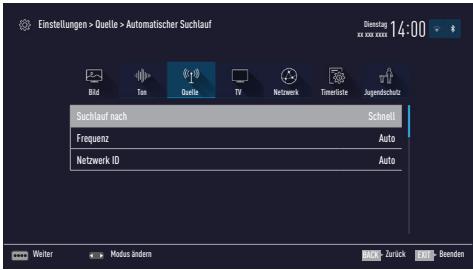
Die Suchfunktion «Schnell» stellt die Programme nach den Informationen ihres Kabelbetreibers im Übertragungssignal ein.
- Wird die Option «Komplett« gewählt, wird der gesamte Frequenzbereich durchsucht. Die Suche kann mit dieser Option sehr lange dauern. Diese Option wird empfohlen, wenn ihr Kabelbetreiber den Suchtyp «Schnell« nicht Unterstützung.
Hinweis:
- Sie können den Suchlauf beschleunigen. Dazu bereitsilen Sie Informationen über die Frequenz und die Netzwerk-ID. Diese Daten bestehtem Sie in der Regel von Ihrlem Kabelnetzbetreiber oder Sie finden sie in Foren im Internet. Für Deutschland kann zum Beispiel die Frequenz 402MHz und die Netzwerk-ID 61441 eingegeben werden.
7 Den nächsten Bedienschritt mit «…………… (blau) anwahlen.
Hinweis:
Auswahltreffen,ob nach digitalen oder nach analogenFernsehprogrammen gesucht werden soll.Dazu mit oder dieOption Digital oder Analoganwahlen und mit 0K das"Hakchen"entfernen oder setzten.
8 Suchlauf mit (rot) starten.
Hinweise:
Nach dem Start des Suchlaufes wird eine Sicherheitsabfrage eingeblendet.
Sollen die vorher gespeicherten Programme in der Programmliste beibehalten und die neu gefundenen hinzu gefugt werden, dann (grün) drücken.
Wird (rot) gedrückt, werden die gespeicherten Programme der aktuellen Programmliste gelöscht.
- Das Menu «Digital Suche« erscheint, die Suche nach Fernsehprogrammen beginnt. Je nach Anzahl der empfangenen Fernsehprogramme kann dies durchaus einige Minuten dauern.
- Der Suchlauf ist beendet, wenn die Meldung >Suche ist abgeschlossen « entscheint.
9 Mit »... « (gelb) zur Programmtabelleschalten;
oder
Einstellung mit «EXIT« beenden.
Digitale Programme vom Kabelbetreiber manuell suchen
1 Menü mit »MENU « aufrufen.
2 Menüpunkt «Einstellungen « mit «V«, «A«, «Oder »» « wahlen und mit «OK « bestätigen.
3 Die Option «Quelle « mit » « oder » « wahlen und mit » « bestätigten.
- Das Menu »Quelle « ist aktiv.
4 Die Zeile «Manuelle Abstimmung« mit «V« oder «A« wahlen und mit «OK« bestätigen.
5 Die Option «Kabel (DVB-C) « mit « V « oder « A « wahlen und mit « OK « bestätigen.
6 Auswahltreffen,ob nach digitalen oder nach analogenFernsehprogrammen gesucht werden soll.
Dazu mit «V» oder «A» die Option «Digital» oder «Analog« anwahlen und mit «OK» bestätigten.
7 Frequenz vierstellig mit «1...0« eingeben.
Die Suche beginn't, die gefundenen Programme werden angezeigt.
8 Einstellung mit EXIT beenden.
Digitale terrestrische Fernsehprogramme automatisch suchen
1 Menu mit »MENU« aufrufen.
2 Menüpunkt «Einstellungen « mit «V«, «A«, «Oder »» « wahlen und mit «OK« bestätigen.
3 Die Option «Quelle « mit » « oder » « wahlen und mit » « bestätigten.
- Das Menu »Quelle « ist aktiv.
4 Die Zeile «Erweiter« mit «V» oder «A» wahlen und mit «OK» bestätigten.
5 Zeile «Aktivantenne« mit «V « oder «A « wahren. Antennenspannung für die Antennemit « « oder « « einschalten («Ein«).
Achtung:
Die Antennenspannung (Zeile «Aktivantenne«)arf nur eingeschaltet werden, wenn die Antenne eine aktive Zimmerantenne mit Signalversteller ist und diese nicht schon selbst über ein Steckernetzteil oder ahnlichen mit Spannung versorgt wird. Ansonsten kann es zu einem Kurzschluss oder zur Zerstörung der Antenne kommt!
6 Eine Menüebene zürückschalten mit «BACK ←«.
7 Die Zeile «Automatischer Suchlauf« mit «A» oder «V» wahren und mit «OK» bestätigen.
8 Die Option «Terrestrisch (DVB-T/T2) « mit «A« oder «V« wahren und mit «OK« be-stätigen.
9 Auswahlt treffen, ob nach digitalen oder nach analogen Fernsehprogrammen gesucht werden soll. Dazu mit «A» oder «V» die Option «Digital» oder «Analog» anwahlen und mit «OK» das „Häkchen" entfern den oder setzen.
10 Suchlauf mit « (rot) starten.
Hinweise:
Nach dem Start des Suchlaufes wird eine Sicherheitsabfrage eingeblendet.
Sollen die vorher gespeicherten Programme in der Programmliste beibehalten und die neu gefundenen hinzugefügt werden, dann (grün) drücken.
Wird (rot) gedrückt, werden die gespeicherten Programme der aktuellen Programmliste gelöscht.
- Das Menu «Digital Suche« erscheint, die Suche nach Fernsehprogrammen beginnt. Je nach Anzahl der empfangenen Fernsehprogramme kann dies durchaus einige Minuten dauern.
- Der Suchlauf ist beendet, wenn die Meldung «Suche ist abgeschlossen « erscheint.
11 Mit »... « (gelb) zur Programmtabelle schalten;
oder
Einstellung mit «EXIT« beenden.
Digitale terrestrische Fernsehprogramme manuell suchen
1 Menu mit »MENU« aufrufen.
2 Menüpunkt «Einstellungen « mit «V«, «A«, «Oder »» « wahlen und mit «OK« bestätigen.
3 Die Option «Quelle « mit » « oder » « wahlen und mit » « bestätigten.
- Das Menu »Quelle « ist aktiv.
4 Die Zeile «Erweiter mit »V oder «A» wahlen und mit »OK» bestätigten.
5 Zeile «Aktivantenne « mit « V « oder « wahren. Antennenspannung für die Antennemit « « oder « « einschalten («Ein«).
Achtung:
Die Antennenspannung (Zeile «Aktivantenne«)arf nur eingeschaltet werden, wenn die Antenne eine aktive Zimmerantenne mit Signalversteller ist und diese nicht schon selbst über ein Steckernetzteil oder ahnlichen mit Spannung versorgt wird. Ansonsten kann es zu einem Kurzschluss oder zur Zerstörung der Antenne kommt!
6 Eine Menüebene zürückschalten mit «BACK ←«.
7 Die Zeile »Manuelle Abstimmung« mit «V« oder «A« wahlen und mit «OK« bestätigten
8 Die Option «Terrestrisch (DVB-T/T2) « mit «V« oder «A« wahren und mit «OK« be-stätigen.
9 Auswahlt treffen, ob nach digitalen oder nach analogen Fernsehprogrammen gesucht werden soll. Dazu mit «V» oder «A» die Option «Digital» oder «Analog» anwahlen und mit «OK» bestätigten.
10 Kanalzahl mit «1...O« eingeben.
- Nach Abschluss der Suche werden die gefundenen Programme angezeigt.
11 Einstellung mit EXIT beenden.
Automatische Aktualisierung
Wenn Sie diese Funktion einschalten, werden mögliche Änderungen von Netzbetreibern automatisch aktualisiert.
Das Gerät muss sich damit im Stand-by Modus befinden.
These Aktualisierung betrifft alle Empfangsarten - Terrestrisch, Kabel und Satellit.
1 Menü mit »MENU« aufrufen.
2 Menüpunkt «Einstellungen « mit «V«, «A«, «O» oder «» wahlen und mit «OK« bestätigen.
3 Die Option «Quelle « mit » « oder » « wahlen und mit » « bestätigkeiten. - Das Menu «Quelle « ist aktiv.
4 Die Zeile «Erweiter« mit «V « oder «A « wahlen und mit «OK « bestätigen.
5 Zeile Auto-Diensteaktual. mit oder wahlen und mit oder einschalten (Ein).
6 Einstellung mit EXIT beenden.
Analoge Fernsehprogramme einstellen
These Einstellung ist nur dann erforderlich, wenn Sie keine digitalen Programme empfangen können und bei der ersten Installation noch nicht nach analogen Programmen gesucht haben.
Fernsehprogramme konnen direkt oder über den Suchlauf eingestellt werden.
Alle analogen Fernsehprogramme einstellen
Analoge Programme werden in der Programm-liste im Anschluss an die digitalen Programme angezeigt.
Hinweis:
Antennenkabel der Hausantenne (für analoge Fernsehprogramme) in die Antennenbuchse ANT IN des Fernsehgerätes stecken.
1 Menu mit »MENU« aufrufen.
2 Menüpunkt «Einstellungen « mit «V«, «A«, «Oder »» « wahlen und mit «OK« bestätigen.
3 Die Option «Quelle « mit » « oder » « wahlen und mit » « bestätig. - Das Menu « Quelle « ist aktiv.
4 Die Zeile «Automatischer Suchlauf« mit «V« oder «A« wahren und mit «OK« bestätigen.
5 Die Option «Terrestrisch (DVB-T/T2) « oder «Kabel (DVB-C) « mit «V» « oder «A» « wahlen und mit «OK» « bestätigten.
6 Die Option «Digital« mit «V« oder «A« anwahlen und mit «OK« das Häkchen entfern.
7 Suchlauf mit « (rot) starten.
Hinweis:
Nach dem Start des Suchlaufes wird eine Sicherheitsabfrage eingeblendet. Die Option «Ja« mit «» (grün) bestätigten.
- Alle Programm- und Favoritenlisten der analogen Programme werden gelöscht und erneut angelegt.
- Das Menu » Automatischer Suchlauf « entscheid, die Sache nach Fernsehprogrammen beginnnt. Je nach Anzahl der empfangenen Fernsehprogramme kann die durchschnittene Minuten dauern.
- Der Suchlauf ist beendet, wenn die Meldung »Suche ist abgeschlossen « entscheid.
Hinweis:
Mit EXIT« kann die Suche vorzeitig abgebrochen werden.
8 Mit (gelb) zur Programmtabelle schalten;
oder
Einstellung mit «EXIT« beenden.
Analoge Fernsehprogramme durch Eingebend der Kanalzahlen einstellen
1 Menü mit »MENU « aufrufen.
2 Menüpunkt «Einstellungen « mit «V«, «A«, «Oder »» « wahlen und mit «OK« bestätigen.
3 Die Option «Quelle « mit » « oder » « wahlen und mit » « bestätigten.
- Das Menu »Quelle « ist aktiv.
4 Die Zeile Manuelle Abstimmung « mit » V « oder » A « wahlen und mit » OK « bestätigen.
5 Die Option «Terrestrisch (DVB-T/T2) « oder «Kabel (DVB-C) « mit «V» « oder «A» « wahren und mit «OK» « bestätigten.
6 Die Option Analog mit V oder A anwahlen und mit OK bestätigen.
Zeile Prog Nummer mit V oder A wahlen und mit oder > den gewünschten Programmplatz einstellen.
8 Zeile «Band« mit «V« oder «A« wahlen und mit «Oder » «Zwischen «S« (Sonderkanal) und «C« (normaler Kanal) wahren.
Kanalzahl mit »1...0« direkt eingeben oder Suchlauf mit «» (grün) oder «» (gelb) starten.
Hinweise:
Das aktuelle System wird in der Zeile TV-System angezeigt. Sind die Farbe und/oder der Ton nicht in Ordnung, die Zeile TV-System mit oder wahlen. Mit oder die benötigte Einstellung wahlen.
Sollte eine Feinabstimmung erforderlich sein, die Zeile «Feinabstimmung « mit « V « oder « A « wahlen und Einstellung mit « Ooder « durchführren.
10 Einstellung mit «…» (blau) speichern.
Hinweis:
Wenn Sie weitere Fernsehprogramme abstellen möchten, wiederholen Sie die Schritte 7 bis 10.
11 Einstellung mit EXIT beenden.
Programmbelegung der analogen Programmeändern
Wurden beim Einstellen der Fernsehprogramme mit dem automatischen Programmsuchlauf Fernsehprogramme mehrfach gespeichert, können Sie diese loschen. Sie können auch Fernsehprogramme auf einen anderen Programmplatz verschiben, einen Programmnamenändern oder neu eingeben sowie Programmplätze überspringen.
Programmtabelle anwahlen
1 Menü mit »MENU« aufrufen.
2 Menüpunkt «Einstellungen « mit «V «, «A «, «« oder «» « wahlen und mit «OK « bestätigen.
3 Die Option «Quelle « mit » « oder » « wahlen und mit » « bestätigten. - Das Menu « Quelle « ist aktiv.
4 Zeile «Programmtabelle« mit «V« oder «A« wahren und mit «OK« bestätigten. - Das Menu «Programmtabelle« wird eingeblendet.
Hinweis:
Die weitere Bedienung entnehmer Sieitte den folgenden Abschnitten.
Programme Löschen
Sollen mehrere Fernsehprogramme gelöscht werden, diese mit «V «, «A «, « oder »» wahlen und jeweils mit «OK « markieren.
2 Den Bearbeitungsmodus mit «geltb» aktivieren.
3 Die Zeile «Entfernen « mit « V « oder « A « wahlen und mit « OK « bestätigen.
4 Sicherheitsabfrage bestätigen, davon mit « oder » die Schaltfläche «Ja« anwahlen und mit «OK« bestätigen;
oder
Vorgang abbrechen, dazu mit « oder »» die Schaltfläche « Nein « anwahlen und mit « OK « bestätigten.
5 Programmtable mit «EXIT« abschalten.
Programnamen eingeben (maximal 8 Zeichen)
1 Im Menu «Programmtabelle « das gewündte Fernsehprogramm mit «, «, «, « oder « wahlen.
2 Den Bearbeitungsmodus mit «geltb» aktivieren.
3 Die Zeile «Umbenennen « mit «V « oder «A « wahlen und mit «OK « bestätigen.
4 Den aktuellen Programmnamen mit « (rot) schrittweise loschen.
5 Gewünschten Buchstaben oder Ziffer mit «V«, «A«, «C« und «» wahren und mit «OK« zur{nachsten Eingabestelle schalten.
-Mit Shift OKkann zwischenGroBbuchstaben/Nummern und Kleinbuchstaben/Sonderzeichen umgeschalttetwerden.
Zum Löschen von Zeichen/Ziffern die Schaltfläche «Del» wahlen und mit «OK» bestätigten.
6 Neuen Programmnamen mit «» (grün) bestätig.
Hinweis:
Wenn Sie weitere Programmnamen eingeben möchten, wiederholen Sie die Schritte 1 bis 6.
Favoritelisten erstellen
Ohle Lieblingsprogramme konnen Sie in bis zu vier Favoritenlisten speichern (FAV 1 bis FAV 4).
1 Im Menu «Programmtabelle « die gewündten Programme mit «V«, «A«, «O» oder « wahlen und mit «OK« markieren.
Die Programme werden mit » markiert.
2 Den Bearbeitungsmodus mit «geltb» aktivieren.
3 Die Zeile FAV setzen « mit « V « oder « A « wahlen und mit « OK « bestätig.
4 Gewünschte Favoritenliste mit «V» oder «A» wahren und mit «OK» bestätigten.
Die Programme sind in der Programmtabelle mit 1 , 2 , 3 oder 4 markiert.
- Sie können das gleiche Programm in mehrere Favoritenlisten aufnehmen.
- In jeder Favoritenliste können bis zu 255 Programme gespeichert werden.
Hinweise:
■Programme können wieder aus Favoritenlisten gelöscht werden.
Den Bearbeitungsmodus mit (gelb) aktivieren.
Die benötigte Favoritenliste mit «V» oder «A» wahren und mit «OK» bestätigten.
Das zu löschende Programm mit «V«, «A«, « oder »» wahlen und mit «OK« markieren.
Den Bearbeitungsmodus mit (gelb) aktivieren.
Die Zeile Aus FAV entfernen mit oder wahlen und mit OK bestätigen.
Beim Löschen eines Programms aus der Favoritenliste wird die Reihenfolge innerhalb der Favoritenlisteactualisiert.
5 Programmtable mit «EXIT« abschalten.
Signalinformationen anzeigen
(nur bei digitalen Programmen)
1 Menu mit »MENU« aufrufen.
2 Menüpunkt «Einstellungen « mit «V «, «A «, « oder « wahlen und mit «OK « bestätigen.
3 Die Option «Quelle « mit » « oder » « wahlen und mit » « bestätigten.
- Das Menu » Quelle « ist aktiv.
4 Die Zeile «Erweiter mit »V oder «A« wahlen und mit »OK« bestätigten.
5 Zeile «Signalinformation« mit «V« oder «A« wahlen und mit «OK« bestätigen.
- Informationen zu Satellit, Betreiberauswahl, Modulation, Polarisierung, Symbolrate,Coderate, Signalstarke und Frequenz werden angezeigt.
Hinweise:
Die Signalinformation wechselt je nach aktueller Signalquelle.
Im oberen Bereich des Menüs werden die Signaleigenschaften dargestellt.
Der Signalpegel hängt nicht nur von ihrer Empfangsanlage, sondern auch von dem gerade aktiven Kanal ab. Beachten Sie dies, wenn Sie anhand der Signalstärke-anzeige die Ausrichtung ihrer Antenne kontrollieren!
6 Menu mit EXIT abschalten.
GRUNDIG 55 VLX 8582 BP
Produktdatenblatt
Energieeffizienzklasse
A
Bildschirmdiagonale
139 cm/55 Zoll
Leistungsaufnahme
Betrieb 110 W/180 W max.
Bereitschaft 0,30 W
Netzwerk bereitschaft 2,90 W
Ausgeschaltet 0,01 W
Jährlicher Stromverbrauch
161 kWh
Maximale Auflösung
3840 × 2160
Weitere Informationen
Betriebsspannung:
220...240V\~,50...60Hz
Bildfläche (dm²)
82 dm²
RoHS-Grenzwerte
Pb (Blei)/Hg (Quecksilber)
Pb-Konzentration entspricht den RoHS-Grenzwerten/0 mg
Spitzenluminanz-Verhältnis
65%
Audioausgang
2 × 30 W Musikleistung
2 × 15 W Sinusleistung + 10 W Sinusleistung Subwoofer
Der Subwoofer ist optional und darauf nicht bei
samtlichen Produktiven verfügbar.
Vorgabesatelliten
20
LNB-Stromversorgung
13/18 V, 14/19 V optional, maximal 500 mA
LNB-Schaltsignal
0/22 kHz 650 mV +/- 250 mVpp
DiSEqC
1.0-Steuerung, 1.1-Steuerung, 1.2-Steuerung
Digitale Empfangsbereiche
2xSatellit
Ku-Band: 10.700 MHz ... 12.750 MHz
Modulation: DVBS QPSK, DVBS2 QPSK, 8 PSK
IF-Band: 950 MHz ... 2150 MHz
Signalpegel: -25 dBm ... -65 dBm
2 x Kabel
Gesamtband: 110 MHz ... 862 MHz
Modulation: 16 QAM, 32 QAM, 64 QAM, 128 QAM und 256 QAM
Symbolrate: 4,0 Msym/s ... 7,2 Msym/s
2 x Terrestrisch (DVB-T)
VHF/UHF-Band, Bandbreite 7 MHz und 8 MHz
FFT-GröBe: 2k,8k
VHF/UHF-Band, Bandbreite 7 MHz und 8 MHz
FFT-GröBe: 1 k, 2 k, 4 k, 8 k, 16 k, 32 k
- DVB-T2 ist optional und darauf nicht bei samentlichen Produkten verfügbar.
Analoge Empfangsbereiche
C02 ... C80, Sonderkanäe S01 ... S41
Programmplatz
TV/Radio 6000 (Satellit - DVB-S),
1000 (Kabel - DVB-C)
oder 99 (analog)
1000 (Terrestrisch - DVB-T)
oder 99 (analog)
7AV,3USB
Unterstützte Mediendateien
Bilddateien: jpg/jpe,bmp,png
Musikdateien: m4a, wma, aac
Videodateien: mov, xvid, mpg, mpe, vob,
dat,trp,ts,avi,mp4,mkv
Gewicht
ca. 14,4kg
Abmessungen
Technische Änderungen und Irrtümer vorbehalten.
Spezifikationen zum WLAN-Modul (falls WLAN-Modul verfügbar ist)
Standard: IEEE 802.11b/g/n
Frequenzbereich: Ausgangsleistung (Max.)
2400 bis 2483,5 MHz: < 20 dBm
Spezifikationen zum WLAN-Modul (falls WLAN-Modul verfügbar ist)
Frequenzbereich: Ausgangsleistung (Max.)
5150 bis 5250 MHz: < 23 dBm
5250 bis 5350 MHz: < 23 dBm
5725 bis 5850 MHz: < 23 dBm
Spezifikationen zum Bluetooth-Modul (falls Bluetooth-Modul verfügbar ist)
Frequenzbereich: Ausgangsleistung (Max.)
2400 bis 2483,5 MHz: < 20 dBm
Servicehinweise für den Fachhandel

Dieses Produkt erfüllt die fol-genden EU-Richtlinien:
Richtlinie über Funkanalagen 2014/53/EU
2009/125/EC: Ökodesign-Anforderungen für energiebetriebene Produkte.
Verordnung Nr. 624/2009: Anforderung an die umweltgerechte Gestaltung von Fernsehgeregten.
801/2013 zur Änderung der Anforderungen an die umweltgerechte Gestaltung von Fernsehgeräten.
Verordnung Nr. 278/2009: Anforderung an die Leistungsaufnahme externer Netzteile bei Nulllast sowie ihre durchschnittliche Effizienz im Betrieb (nur für Geräte mit externem Netzteil).
2010/30/EU: Richtlinie über die Angabe des Verbrauchs an Energie und andere Ressourcen durch energieverbrauchsrelevante Produkte mittels einheitlicher Etiketten und Produktinformationen.
2011/65/EU: Beschänkung der Verwendung bestimmter gefährlicher Stoffe in Elektro- und Elektronikgeräten.
Den genauen Wortlaut der Konformitätserklarung (DOC) finden Sie auf der GRUNDIG Homepage www.grundig.com/download/doc
Hinweise für die WLAN-Funktion
Folgende Informationen beziehen sich nur auf Geräte, die in Ländern verkauft werden, in denen EU-Regulären gelten.
Die WLAN-Funktion des Fernsehgerätes kann nur in den Ländern genutzt werden, die in der nachstehenden Tabelle aufgeführrt sind.
| AT | BE | BG | CH | CY | CZ | DE | DK | EE |
| ES | FI | FR | GB | GR | HU | IE | IS | IT |
| LI | LT | LU | LV | MT | NL | NO | PL | PT |
| RO | SE | SI | SK | HR | TR |
Dieses Fernsehgerät kann auch in Ländern ausserhalb Europas betrieben werden.
Beachten Sie die Einschränkungen für die folgenden Länder:
FürKundeninderturkei
Die WLAN- (Wi-Fi) Funktion dieser elektronischen Platine damit nur in Innenräumen verwendet werden. In der Türkei ist der Einsatz im Freien nicht erlaubt. Stellen Sie safer, dass die WLAN- (Wi-Fi) Funktion beim Einsatz im Freien abgeschaltet ist.
FürKundeninItalien
Für den Privatgebrauch außerhalb von eigenen Gebäuden besteht eine allgemeine Genehmigungspflicht wie auch bei der Nutzung für öffentliche Zwecke.
FürKundeninNorwegen
Dieser Unterabschnitt gilt nicht für den geographischen Bereich in einem Umkreis von 20 km um das Zentrum von Ny-Ålesund.
FürKundeninRussland
- SRD mit FHSS Modulation
Maximum 2,5 mW EIRP.
Maximum 100 mW EIRP. Erlaubt für die Benutzung im Aussenbereich ohne Einschränkungen an den Aufstellort (Höhe) des Gerätes, zum Sammeln und Überwachen von Telemetriedaten und Berechnungssysteme. Bei anderen, wie oben aufgeführten Anwendungen, darf der Aufstellort (Höhe) des Gerätes 10 m nicht überschreiben.
Maximum 100 mW EIRP im Innenbereich.
- SRD mit DSSS und anderen Breitband-Modulationssystemen als FHSS
Maximaler Mittelwert EIRP, Signaldichte bei 2 mW/MHz. Maximum 100 mW EIRP.
Maximum 100 mW EIRP. Erlaubt für die Benutzung im Aussenbereich ohne Einschränkungen an den Aufstellort (Höhe) des Gerätes, zum Sammeln und Überwachen von Telemetriedaten, Berechnungssysteme und Sicherheitseinrichtungen.
Maximaler Mittelwert EIRP, Signaldichte bei 10mW / MHz .Maximum 100 mW EIRP.Im Innenbereich.
Für Kunden in der Ukraine
EIRP ≤ 100mW mit eingebauter Antenne und einem Verständungsfaktor bis zu 6 dBi.
Umwelthinweis
Dieses Produkt wurde aus hochwertigen Materialien und Teilen hergestellt, die für das Recycling tauglich sind und
wiederverwendet werden können.
Das Produkt darf daher am Ende seiner Lebensdauer nicht über den normalen Hausmull entsorgt werden, sondern muss an einem Sammlpunkt zum Recycling von elektrischen und elektronischen Geräten abgegeben werden.
Lassen Sie das Altgerät über eine Sammelstelle für elektrische und elektronische Geräte entsorgen. Nebenstehendes Symbol am Produkt, in der Bedienungsanleitung oder auf der Verpackung weist daraufhin.
Informationen zu Sammelstellen erhalten Sie bei Ihrer Stadtverwaltung.
Mit der Verwertung von Altgeräten leisten Sie einen wichtigen Beitrag zum Schutze unserer Umwelt.
Netzwerk Interface
Das Produkt ist zur Anbindung an ein ADSL Heimnetzwerk vorgesehen.
Hinweis zur Produktverpackung
Das Verpackungsmaterial Ihres Produktes kann recycleit werden.
Entsorgen Sie das Verpackungsmaterial Ihres Gerätes nicht mit dem Hausmüll.
Bringen Sie es zur lokalen Sammelstelle für Verpackungsmaterialien. Informationen zu Sammelstellen erhalten Sie bei ihrer Stadt- oder Gemeindeverwaltung.
Erklärung der Symbole, die sich an der Rückseite des Fernsehers befinden können

Klasse II oder Doppelisolation. Das Fernsehgerät muss nicht an eine elektrische Erdung (Schutzleiter) angeschlossen werden.

Wechselspannung. Das Gerät festkioniert nur mit einer hau-haltsüblichen Steckdose (Wechselspannung).
Gleichspannung. Das Gerät Funktioniert nur mit einem AC/ DC-Netzteil.
GRUNDIG Kundenberatungs-zentrum
Haben Sie Fragen?
Unser Kundenberatungszentrum steht ihren werktags stets von 8.00-18.00 Uhr zur Verfugung.
Montag bis Freitag von 8.00 bis 18.00 Uhr
Deutschland: 0911/59059730
Österreich: 0820/2203322*
- gebührenpflichtig (0,145 €/Min. aus dem Festnetz, Mobilfunk: max. 0,20 €/Min.)
Problemlösung
Sollten die unterstehenden Hilfestellungen zu keinem befriedigendem Ergebnis führen, wenden Sie sichitte an einen autorisierten GRUNDIG-Fachhandler. Bittieziehen Sie in Betracht, dass Störungen auch durch externe Geräte wie Videorecorder und Satellitenreceiver hervorgerufen werden können.
| Problem | Mögliche Ursache | Abhilfe |
| Bild hell (Rauschen), aber kein Sender sightbar | Antennenkabel | Ist das Antennenkabel ange-schlossen? |
| Kein Fernsehprogramm einge-stellt | Programmsuchlauf starten | |
| Bild kontrastarm | Bildeinstellungen nicht richtig eingesestellt | Helligkeit-, Kontrast-, bzw. Farb-einstellung verändern |
| Problem liegt am Programm | Mit anderen Sender testen | |
| Bild und/oder Ton gestört | Störungen durch andere Geräte | Geräte anders aufstellen |
| Geisterbilder, Reflexion | Programmeinstellung | Automatische oder manuelle Programmeinstellung/Feinab-stimmung |
| Keine Farbe | Antenne | Antennenkabel oder -anlage überprüfen setzen |
| Farbintensität auf Minimum | Farbe hochregeln | |
| TV-Norm anpassen (wenn Einstellmöglichkeit vor-handen) | Richtige Farbnorm wahren | |
| Problem liegt am Programm | Mit anderen Programm testen | |
| Bild vorhanden, aber kein Ton | Lautstärke minimal eingestellt | Lautstärke hochregeln/einschal-ten |
| Kein oder gestörter Video-text | Problem liegt am Programm | Mit anderen Programm testen |
| Fernsehprogramm (hat keinen Vi-deotext) oder Antennensystem | Mit anderen Fernsehprogramm prüfen, Feinabstimmung durch-führen | |
| Sendersignal zu schwach | Antennenanlage überprüfen | |
| Fernbedienung faktioniert nicht | Hindernis zwischen Fernbedie-nung und Gerät | Fernbedienung auf Fernsehgerät richten |
| Batterieproblem | Batterien überprüfen und gege-benenfalls austauschen | |
| Undefinieter Betriebszustand | Fernsehgerät über den Netz-schalter zwei Minuten lang abschalten | |
| Bild im PC-Betrieb zu dunkel | Falsche Einstellung der Bild-schirmaufösung und der Bildfre-quenz am PC | Einstellungen am PC ändern (z. B. Auflösung 1280 x 768, Bildwiederholfrequency 60 Hz) |
| Der Digitale Media Server wurde nicht gefunden. | Der Digitale Media Server ist nicht in Betrieb. | Digitalen Media Server ein-schalten und im Netzwerk anmelden. |
| Die notwendigen Einstellungen für den Digitalen Media Server wurden nicht durchgeführt. | Netzwerkeinstellungen über-prüfen. | |
| Schlechte Bildqualität („Ruckeln“) bei Videos in Applikationen im WLAN-Betrieb. | WiFi-Signal zu schwach durch bauliche Abschirmung. | Standort des WLAN-Routers ändern. |
| Langsame Internetverbindung. | Eine langsame Internetverbin-dung ist abhänging von der ver-fügbaren Geschwindigkeit Ihres Internetproviders oder eines Fehlers bei der Netzininfrastruk-tur.itte kontaktieren Sie ihren Provider. | |
| Der Digitale Medien Server (z.B. PC) ist am Heimnetzwerk ange-meldet, der Router ist jedoch zuweit halten. | Den Digitalen Medien Server{naher am Router platzieren. | |
| Hinweis über Verbindungs-problem wird angezeigt. | Das LAN-Kabel ist nicht richtig angeschlossen oder die Ver-binding zum WLAN-Router ist gestört. | LAN-Kabel oder WLAN-Router überprüfen. |
| Der WLAN-Router ist nicht mit dem Internet verbunden oder die Verbindung ist gestört. | Überprüfen Sie,ob der WLAN-Router mit dem Internet verbun-den ist. | |
| Schlechte Bildqualität („Ruckeln“) bei Videos in Applikationen im LAN-Betrieb. | Langsame Internetverbindung. | Eine langsame Internetverbin-dung ist abhänging von der ver-fügbaren Geschwindigkeit Ihres Internetproviders oder eines Fehlers bei der Netzininfrastruk-tur.itte kontaktieren Sie ihren Provider. |
| Verbindungsprobleme bei den Smart inter@ctive Appli-kationen. | Zeitweiliger Ausfall oder Prob-leme der Server von den jeweili-gen Anwendungen. | Verbindungsaufbau zu den Ap-pledkationen wiederholen. |
Hinweis:
Dies ist ein Produkt der Klasse A. Im Betrieb kann es zu Funkstörungenkommen. In thisem Fall muss der Anwender unter Umständen fur Abhilfe sorgen.itte wenden Sie sich an ihren Fachhanderl.
Abhängig von der Ausstattung des Fernsehgerätes.
ARC
Mit ARC (Audio Return Channel) kann das Audiosignal des Fernsehprogrammes über ein HDMI Kabel oder einem optischen Kabel mit einem Multikanal-Veränder wiedergegeben werden.
Brilliente Farben
These Funktion erhöht den Farbkontrast und die Kontrasteinstellung. Meist ist diese Einstellung für den normalen Bildbetrieb zu stark und sollen dosiert (niedrig oder aus) eingesetzt werden, daß Sonst Nuancen im Bild unterrückt werden.
Common Interface
Schnittstelle fur DVB-Empfänger.Verschlusselte Programme konnen nur mit einem dem Verschlussungssystem entsprechenden CA-Modul in Verbindung mit der dazugehörigen Smartcard angesehen werden.
Digilink
These Funktion verwendet das CEC (Consumer Electronics Control) Protokoll.
CEC ermöglicht, externe Geräte, die mit einem HDMI-Kabel an die HDMI-Buchsen ange-schlossen sind (z. B. DVD-Player), mit einer Fern-bedienung zu steuern.
DiSEqC
DiSEqC (Digital Satellite Equipment Control) ist ein digitales System zur Ansteuerung komplexer Satellitenanlagen mit Motor oder mehreren LNBs. DiSEqC wird benötigt, wenn zwei oder mehr Satelliten-Positionen angesteuert werden sollen.
DLNA
Digital Living Network Alliance ist eine internationale Vereinigung von Herstellern der Unterhaltungselektronik, von IT-Hardware und von Mobiltelefonen. Ziel der Vereinigung ist es, die reibungslose Kommunikation von informati-onstechnischen Geräten aus dem Bereich Heim- und Eigengebrauch sicherzustellen. Dadurch konnen ganz einfach über die Fernbedienung des Grundig LED-TVs in Ihr dem Netzwerk frei-gegebene Dateien aufgerufen und auf dem TV abgeschweit werden - ohne umständliches Anschlieben von USB-Festplatten oder Brennen von DVDs.
Domain Name System
Das Domain Name System (DNS) ist einer der wichtigen Dienste im Internet. Seine Hauptlaufgabe ist die Umsetzung von „Internetadressen" in die zugehörige IP-Adresse.
DTS Studio SoundTM
DTS Studio Sound ist ein fortschrittliches Surround-Sound-Lösungspaket, das Audiosignale für ein atmosphärisches Raumklangerlebnis über die integrierten Laufsprecher des Fernsehers exakt extrahiert und platziert. Zur Vervollständigung des Audioerlebnisses werden Nachbearbeitungs- und psychoakustische Verfahren implementiert, die eine 3D Audiowiedergabe in Übereinstimmung mit dem 3D Videinhalt bereitstellen - zur Bass- und Dialogoptimierung und zur Lieferung einer einheitlichen und ausgeglichenen Lautstärke des gesamten Inhaltes.
DVB-C
DVB-C (Digital Video Broadcasting - Cable) bezeichnete eine Variante von DVB, die für die Übertragung von digitalen Hörfunk- und Fernsehsignalen über Kabelanschluss verwendet wird.
DVB-S/S2
DVB-S/S2 (Digital Video Broadcasting - Satellite) ist die Bezeichnung für die Ausstrahlung von DVB-Signalen über Satellit.
DVB-T/T2
DVB-T/T2 (Digital Video Broadcasting - Terrestrial) bezeichnete eine Variante von DVB, die für die Funkübertragung von digitalen Hörfunk- und Fernsehsignalen über terrestrische (erdgebundene) Wege verwendet wird.
Dynamische Hintergrundbeleuchting
Hier stellt das Gerät die Hintergrundbeleuch-tung optimal auf die Bildinhalte ein, indem er abhängig von der durchschnittlichen Bildhellegkeit die Hintergrundbeleuchting regelt. Sind bei einem Bild überwiegend dunkle Stellen vorhanden, verbessert sich der dargestelle Schwarzwert dadurch, indem die Hintergrundbeleuchting heruntergeregt wird (dunkle Stellen werden hier better wieder gegeben) und bei überwiegendem hellen Bildmaterial die Hintergrundbeleuchting maximiert, um diese hellen Stellen leuchtender darzustellen.
Dynamischer Kontrast
Die Funktion passst den Kontrast dynamisch und optimal an die jeweiligen Bildinhalte an, indem er eine Analyse über einige Bilder durchfuhrt und danach abhängig von einer Kontraständerung diesen verändert. Dies bewirkt eine Kontrastverständung, kann aber darauf die sichbaren Helligkeits-Abstufungen im Bild verringern.
Filmmodus
Dieser Modus erkennt und verarbeitet Spielfilme bei samentlichen Programmquellen automatisch. Dadurch erhalten Sie stets ein optimales Bild. Dies faktioniert in den Modi 480i, 576i und 1080i bei TV-Wiedergabe und bei anderen Programmquellen. Wenn der «Filmmodus» bei Sendungen ohne Spielfilmsignal eingeschaltet ist, können geringüige Probleme wie Einfrieren des Bildes, defekte Untertitel oder feine Linien im Bild auftreten.
Firmware Version
Firmware bezeichnet die Software, die in einem programmierbaren Chip (Microcontroller) eingebett ist. Sie ist zumeist in einem Flash-Speicher, einem EPROM oder einem EEPROM abgelegt. Die Firmware enthalt Funktionen zur Steuerung des Gerätes.
Gamma
These Einstellung legt fest, welcher Helligeitswert bei welchem digitalen Übertragungswert dargestellt werden soll. Dabei werden die meisten Aufnahmen mit einem Gamma-Wert von 2,2 übertragen (alle Windows-PCs und neuere PCs mit einem MAC-Betriebssystem arbeiten damit, alters mac Systeme und Übertragungen ohne Farbprofil arbeiten mein mit einem GammaWert von 1.8).
Gateway
Mit einem Gateway konnen Netzwerke, die auf vöglich unterschiedlichen Protokollen basieren, miteinanderCOMMUNIZIEREN. Im Heimbereich wird überwiegend eine Kombination aus Router und DSL-Modem als Internet-Gateway verwendet.
Hardware Version
Mit Hardware ist das Gerät gemeins. Dazu gehören alle Baugruppen (wie Prozessor, Display usw.).
HbbTV
HbbTV ist der interaktivne Nachfolger des Videotexts, mit modern gestalteten Inhalten, hochauflosenden Bildern und Videosequenzen sowie Mediatheken.
Voraussetzung für die vollständige Funktionalität von HbbTV ist, dass das Fernsehgerät mit dem Internet verbunden ist.
HD/FullHD/UHD
High Definition Television (hochauflosendes Fernsehen) ist ein Sammelbegriff, der eine Reihe von Fernsehnormen bezeichnet, die sich durch eine erhöhte vertikale, horizontale oder temporale Auflösung auszeichnen.
Mit Full HD wird die Eigenschaft eines HDTV-fähigen Gerätes bezeichnet, eine HD-Auflösung von 1920 x 1080 Pixeln ausgegeben oder auf-zeichen zu konnen.
Bei UHD beträgt die HD-Auflösung 3840 x 2160 Pixel.
Hintergrundbeleuchting
Manuelle Einstellung der Hintergrundbeleuch-tung (ist nur aktiv, wenn die dynamische Hintergrundbeleuchtung auf "AUS" geschaltet ist). These Einstellung wirkt sich auch direkt auf den Stromverbrauch aus.
IP-Adresse
Eine IP-Adresse (Internet-Protocol-Adresse) dient zur eindeutigen Adressierung von Rechnern und anderen Geräten in einem IP-Netzwerk. Dasbekanntenze Netzwerk, in dem IP-Adressen verwendet werden, ist das Internet. Dort werden beispiselsweise Webserver über IP-Adressen angesprochen. Die IP-Adresse kann vom Router automatisch angegeben werden (Automatic Adress) oder Sie wurde im Router manuell eingebehen (Statische Adresse). Werde sie manuell eingebehen, muss auch imFernsehgerätthese IP-Adresse eingebehen werden.
JPEG
JPEG ist eine Abkürzung für Joint Picture Experts Group. Es bezeichnet ein Verfahren zur Komprimierung von Bilddateien.
LIVE SHARE
Mit Live Share können alle Inhalte zwischen WidiTM/MiracastTM-zertifizierten Mobilgeräten (Smartphone oder Tablet) und PCs und dem Fernsehgerät über WiFi gestreamt werden. Auch HD-Inhalte können Sie problemos auf den Fernseher streamen und umgekehrt tatsächlich auch TV-Inhalte auf Mobilgeräte/PC übertragen.
LNB
Rauscharmer Signalumsetzer (Low Noise Block), der sich im Zentrum einer Parabolantenne befindet.
Er setzt die Satellitenfrequenz von beispelsweise 10,7-11,75 oder 11,8-12,75 GHz auf den Bereich 950-2150 MHz um und erhögt dadurch die Kabelübertragung durch ein Koaxialkabel und neuerdings auch mit Lichtwellenleitern und den Empfang mit einem Satellitenreceiver.
MEMC
Verbessert die Darstellung von Bewegtbild der durch zusätzliche Berechnung von Zwischenbildern und ist nur in higherwertigen Geräten ab 32 verfügbar. Er wird mit PPR (Picture Perfection Rate) angezeigt. Bei zu hohem Einstellwert kann dies bei schlechter Übertragung zu Geisterbildern wegen fehlerhaften Berechnung der Zwischenbildern führen.
MHL 2.0
Mit dem Mobile-High-Definition-Link 2.0 werden ohne Verzögerung auch hochauflösende Inhalte von allen MHL-fahigen Mobilgeräten auf das Fernsehgerät übertragen. Dazu verbinden Sie über ein MHLunterstützendes HDMI-Kabel den Micro-USB-Anschluss des Mobilgerätes mit der MHL-kompatiblen Schnittstelle des Fernsehgerätes.
MP3
Komprimiertes Audio-Dateifformat.
MPEG Artefact Reduktion
These Funktion reduziert Störungen durch Artefakte (Pixelblöcke) bei digitalen Sendungen mit MPEG-Komprimierung (z. B. bei DVB-T-Receivern und geringer Übertragungsrate oder DVD-Player). Nur bei digitalen Empfangsquellen und AV-Programplatzzen.
Mit der Bezeichnung NAS werden Geräte benannt, die Daten von einer Festplatte in einem Netzwerk anbieten.
Network Name (SSID)
Der Netzwerkname (SSID - Service Set Identifier) bezeichnet die Kennung eines Funknetzwerkes, das auf IEEE 802.11 basiert. Jedes Wireless LAN besitzt eine konfigurierbare SSID, um das Funknetz eindeutig identifizieren zu konnen. Die Zeichenfolge des Netzwerknamens kann bis zu 64 Zeichen lang sein. Sie wird in der Basisstation (Access Point) eines Wireless LAN konfiguriert und auf allen Clients, die darauf Zugriff haben sollen, eingestellt.
Netzmaske
Die Netzmaske oder Netzwerkmaske, teils noch als Subnetmaske bezeichnet, ist eine Bitmaske, die eine IP-Adresse in einen Netzwerk- und einen Geräte-bzw. Hostteil trennt. Sie wird in IP-Netzwerken verwendet, um Routingentschädungen zu treffen.
Perfect Clear
Verbessert allgemein das Bild durch eine leichte Blautonung (erzeugt scheinbar mehr Schärfe) und verbessert den Schwarzwert, indem ab einem gewissen dunklen Graupegel dieser vollständig auf Schwarz gestellt wird. Verringert darauf aber in dunklen Bildbereichen die sightbaren Grauwerte.
Private IP-Adresse
Private IP-Adressen gehören zu bestimmten IP-Adressbereichen, die im Internet nicht gerout werden. Sie können von jedem für private Netze wie etwa LANs verwendet werden. Viele Rechnernetze besteht zwischen anderer volle Konnectivität auf IP-Ebene, jedoch nur einen eingeschrankten Internetzugang. Weist man einem solchen Rechnernetz einen privaten IP-Adressbereich zu, so bildet es ein Intranet, auf das aus dem Internet Heraus nicht zugegriffen werden kann, da die Internet-Router die privaten Adressbereiche ignorieren. Ein Gateway oder Router, der in diesen privaten Netz platziert ist, und besoin der privaten IP-Adresse zusätzlich über eine öffentliche Adresse des Internets verfügbar, stellt den Internetzugang her. Dies kann über einen Proxy geschehen oder mittels NAT/PAT/Masquerading. Da der genutzte Adressbereich nur innerhalb des privaten Netzes sightbar ist, kann derselbe Bereich auch in anderen privaten Netzen verwendet werden. Die vom Internet Protocol benötigte Eindeutigkeit einer IP-Adresse bleibt durch die eingeschrankte Sichtbarkeit gewahrt.
Proxy Server
Ein Proxy oder Proxy-Server ist ein Dienstprogramm für Computernetze, das im Datenverkehr vermittelt. Es macht den Datentransfer schneller, kann aber auch durch Einsatz von Zugriffskontrollmechanismen die Sicherheit erhöhen. Die Vermittlung erfolgt zwischen Computern oder Programmen in so genannten Rechnernetzen. Aus Sight des Servers verhält sich der Proxy wie ein Client, dem Client gegenüber wie ein Server.
Rauschreduktion
Vermindert das sightbare Rauschen, indem das Bild ein weniger unschärfer dargestellt und ein leichtes Nachziehen erzeugt wird. Sollte bei einem eigenen Bildmaterial deshalb minimiert eingesetzt werden.
Router
Ein Router ist eine Netzwerkkomponente, die mehrere Rechnernetze koppelt. Der Router analysiert bei ihm eintreffende Netzwerk-Pakete eines Protokolls (auf Basis von Layer-3-Informationen) und leitet sie zum vorgesehenen Zielnetz weiter. Klassische Router arbeiten auf Schicht 3 des OSI-Referenzmodells. Ein Router besitzt für jedem anihn angeschlossene Netz eine Schnittstelle (auch Interface genannt). Beim Eintreffen von Daten bestimmt der Router den richtigen Weg zum Ziel und damit die passende Schnittstelle, über welche die Daten weitergeleitet werden. Dazu bedient er sich einer lokal vorhandenen Routingtable, die angibt, über welchen Anschluss des Routers welches Netz erreichbar ist.
Einkabelsystem nach EN 50494.
Wenn ihre Antennenanlage mit einem Einkabelsystem-Multiswitch ausgestattet ist, konnen die Fernsehgeräte, die an dieser Antennenanlage angeschlossen sind die Fernsehprogramme unabhängig voneinander empfangen.
Sicherheit (WEP/WPA)
WEP (Wired Equivalent Privacy) ist der Standard-Verschlussalgothmus für WLAN. Er soll sowohl den Zugang zum Netz regeln, als auch die Vertraulichkeit und Integrität der Daten sicherstellen. Dieses Verfahren wird mittlerweile als unsicher angesehen. Daher sollen den aktuelle WLAN-Installationen die sichere WPA-Verschlusselung verwenden.
Symbolrate
Anzahl der übertragenen Symbole pro Zeiteinheit in der digitalen Übertragungstechnik.
Timeshift
Die aktuelle Sendung kann „angehalten" werden. Dies ist eine nützliche Funktion, wenn z.B. während eines Spielfilmes das Telefon lautet, und Sie die Fortsetzung des Films nicht verpassen können.
Die Sendung wird im „TimeShift-Speicher" des externen Datenträgers gespeichert
Im „TimeShift-Speicher" kann max. 60 Minuten der aktuellen Sendung aufgezeichnet werden.
Transponder
Zusammenfassung von verschiedenen Sendern auf einer Frenz.
USB-Recording
Ermöglicht die Aufnahme und die Wiedergabe von Fernsehsendungen von digitalen Fernsehprogrammen (DVB-S, DVB-T und DVB-C). Dies ist vom jeweiligen Programmanbieter abhängig.
Die Aufnahme und die Wiedergabe von Sendungen können nur mit einem externen Datenträger (Festplatte oder USB-Stick) durchgeführt werden.
Wi-Fi
Kabellose Übertragung von Internet-/ und Intranet-Paketen.
WMA
WMA (Windows Media Audio) ist ein von Microsoft entwickelter Komprimierungsstandard für Audiodaten.
These Formate ermodlichen Aufzeichnung und Wiedergabe von Audiodateien, die so gut wie eine CD klingen, jedoch nur einen Bruchteil des Speicherplatzes belegen.
Numbers
2D→ 3D Effekte einstellen....42
3D Einstellungen....41
3D Funktion.....40
3D FunktionVBoreiten.....40
A
Abschaltzeit eingeben.....37
Alle analogen Fernsehprogramme einstellen.....115
Alle Anwendungen anzeigen.....64
ALLGEMEINE INFORMATIONEN.....7
Analoge Fernsehprogramme durch Eingebend der Kanalzahlen einstellen.....116
Analoge Fernsehprogramme einstellen....115
Anmeldung am Heimnetzwerk - mit einem LAN-Kabel....23, 101
Anmeldung am Heimnetzwerk - über WLAN - automatisch, mit Eingabe des Netzwerk
Kennwortes...23,102
Anmeldung am Router fur den LAN-Betrieb....91
Anmeldung am Router für den WLAN-Betrieb....93
Anschlüsse des Fernsehgerätes.....14
Anschlussmöglichkeiten....82
Antenne und Netzkabel anschlieben.....11, 100
Antworten aufdecken....45
Anzeigemodus wahlen....56
Audiodaten.....54
Audiodeskription....68
Audiosprache....35
Audiosprache ändern....67
AUF EINEN BLICK.....14
Aufnahmedaten im Timermenu ändern....52
Aufnahmedaten im TimermenuLOSchen.....52
Aufnahme einer Sendung aus der Programmübersicht....50
Aufstellen mit Standfuß....12
AUFSTELLEN UND SICHERHEIT.....5
Ausgewählte Titel wiedergeben.....59
Ausschalttimer....72
Ausstattung des Fennsehgerätes....7
Automatische Abschaltung....69
Automatische Aktualisierung....115
Automatische Anneldung....91
Automatische Anmeldung mit Eingabe des
Netzwerk-Kennwortes....95
Automatische Anmeldung mit „WPS-PBC" (Push Button Configuration)....94
Automatische Anmeldung mit WPS-PIN-Eingabe....94
Automatische Einstellung....76
Automatische Lautstärke....33
Automatisches Abschalten des externen Gerätes....80
Automatisches Einschalten des Fernsehgerätes aus Stand-by....80
Automatische Vorschau einschalten....56
Automatische Wahl des HDMI-Programplatzes am Fernsehgerät....80
AV-Programmplatzewahlen....34
B
Batterien in die Fernbedienung einlegen.....13
Bedienelemente des Fernseh- gerates.....16
Behindertengerechte Funktionen.....68
Beigepacktes Zubehör....10
Betrieb mit Common Interface.....89
Betrieb mit DVD-Player, DVD-Recorder,
Videorecorder oder Set Top-Box.....84
Betrieb mit externen Geräten.....80
Betrieb mit Mobil-Gerät (MHL)....87
Betrieb mit Multi Media Server.....60
Betrieb über WLAN....93
Bilddaten.....54
Bildeinstellungen....30
Bilder drehen.....59
Bildformat umschalten....37
Bildmodus wahlen....38
Bildschirm mit Liveshare-Verbindung
freigeben.....88
Bildsuche vorwärts/rückwärts....53
Bluetooth ein/-ausschalten und externen
Subwoofer ammelden....32
C
CA-Module einsetzen.....89
D
Dateiformate fur den USB-Betrieb.....54
Dateimanager....56
Datentrager sicher entfernen.....48
Datum und Uhrzeit einstellen....76
Diaschaunitervall....57
DIGI LINK....80
DIGI LINK-Funktionen des Fernsehgerätes....80
Digitalen Medien Server anwahlen....60
Digitalen Multikanal-Verträger/AV-Receiver anschlieben.....85
Digitalen Programme vom
Kabelbetreiber automatisch.
suchen.....112
Digitalen Programme vom
Kabelbetreiber manuell suchen.....113
Digitalen Videotext aus-/einschalten....44
DigitaleProgramme einesSatellitenautomatischaktualisieren.....104
DigitaleProgramme einesSatellentanuelleruchen.....105,106,107,109
DigitaleProgrammeempfangen.....8
Digitale terrestrische Fernsehprogramme automatisch suchen.....113
Digitale terrestrische Fernsehprogramme manuell suchen....114
DTS Studio SoundTM....32
E
Eigene Namen für die AV-Programmplatzvergeben (max. 10 Zeichen)....29
Eigene Namen fur die Favoritenlisten vergeben (max. 7 Zeichen)....29
Eine gewünschte Wiedergabepassage anwahlen.....59
Ein gespertes Fernsehprogramm ansehen....75
Einschalttimer....71
Einschlaftimer aktivieren....71
Einstellungen beenden....31, 33
Einstellungen für die Anmeldung am Heimnetzwerk....19
Einstellungen fur motorisierte Antennen (DiSEqC 1.2).....111
Einstellungen für Programme....20
Einstellungen fur Untertitel....57
Einstellungen für USB Recording....48
Einstellungen im Menu
USB-Einrichtung....56
Ein- und Ausschalten....34
Elktronische Programmführer....39
Energiesparmodus für den
Radio-Betrieb aktivieren....69, 70
Equalizer.....33
Erste Schritte mit Smart Inter@ctive TV....63
Erstinstallation.....19
Erstinstallation durchfuhren....22
Erstinstallation - Übersicht....21
Erweiterte Bildeinstellungen....30
Erweiterte Einstellungen....69
Externe Datenmedien auswahlen....48
ExternalDatentrageranschlieben.....47,55
ExternalDatentragerentferen.55
ExternalDatentragerprufen....48
Externe Geräte anschließen 83, 99
Externe Geräte suchen und aktivieren....80
F
Favoritenlisten erstellen....28, 118
Fernbedienung - alle Funktionen.....18
Fernbedienung - Hauptfunktionen....17
Fernseh-Betrieb - Grundfunktionen.....34
Fernseh-Betrien - weitere Funktionen.....37
Fernsehgerät am Heimnetzwerk anschließen und anmelden....90
Fernsehgeräf auf die Werkseinstellungen zurücksetzen....79
Fernseherat aufstellen oder aufhängen....12
Fernsehgerat bei einem „versteckten" Netzwerk ammelden....98
Fernsehprogramme (DVB-C) einstellen....25
Fernsehprogramme (DVB-S) einstellen....24, 103
Fernsehprogramme sperren....74
Fernsehprogramm wahlen....36
Format 4:3 ... .37
Format »Auto<....37
Formate 16:9 und 14:9 ...37
Formate, die durch HDMI 1.4 Unterstützung werden.....42
Format Letterbox ....37
Format «Overscan«....38
Format Panorama**38
Format Untertitel...38
G
Geratesoftware....77
Gerätesteuerung....81
Gerät in den Bereitschaftsmodus schalten....81
Gerät mit HDMI ARC Funktion anmelden und HDMI ARC einschalten....85
Geschäftslogoanzeige.....69
Geteilter Bildschirm....45
Grosse des Kleinbildes verändern....36
Groß- und Kleinbildtauschen.....36
GRUNDIG Kundenberatungs
zentrum.....123
GRUNDIG SCR System.....8
H
Hauptmenü des WEB Browsers....66
HbbTV aus/einschalten....44
HbbTV Bedienung....44
HbbTV-Betrieb.....43
Helligkeit der Betriebsanzeige ändern oder
ausschalten.....69
High-Definition-HD ready....82,99
Hinweise für die WLAN-Funktion.....121
Hinweise zur LCD/LED
Technologie....9
Hinweis zur Produktverpackung....123
1
Im Hauptmenü navigieren....65
Informationen.....120, 126
Informationen einblenden....34
Informationen zur Aufnahme und Wiedergabe von Fernsehsendungen....46
Internetanwendungen auswahlen....64
J
Jugendschutzeinstellungen....73
K
Kanalverlauf zurücksetzen....79
Kapitel einer Datei wahlen....59
Klangeffekte wahlen....38
Kleinbeld einblenden....36
Kopfhorer....84
Kopfhörer anschließen....84
Kopfhörer-Lautstärkeändern....84
L
LAN-Kabel anschließen....90
LAN-Verbindung zum Heimnetzwerk....90
Lautstärkeändern....34
Lieferumfang....10
Links/Rechts-Korrektur....42
Liveshare-Funktion.....88
LNB-Einstellungen....106, 107, 109
M
Manuelle Anmeldung....92, 96
Manuelle Einstellung....76
Menü des Dateimangers....56
Menusprache andern....67
Menusprache wahlen....80
Menus sperren.....73
Mobil-Gerät anschließen....87
Mögliche Einschränkungen bei dem Betrieb mit externen Datenträger....46
Multifunktionsschalter sperren.....73
N
Nacht-Modus....32
Name des Fernsehgerätes
ändern....97
Netzwerk Installation....90
Netzwerk Interface.....123
Normaler Textmodus....45
P
PAP-Betrieb....36
PAP-Funktion aktivieren....36
PAP-Funktion beenden.....36
Partition des externen Datenträgers wahlen....48
PIN-Code ändern....74
PIN-Code zusückstellen.....75
PIP-Betrieb....35, 36
PIP-Funktion beenden.....36
Position des Kleinbildes wahlen....36
Problemlösung....124
Programmbelegung der analogen Programmeändern.....117
Programm des linken Bildes wahlen....36
Programme aus Listen wahlen....34
Programme in der Favoritenliste sortieren....28
Programme in der Programmtabelle loschen....27
Programme in der Programmtabelle nach „Kriterien" sortieren....28
Programme in der Programmabellesuchen....27
Programme von verschiedenen
Übertragungsarten in der Programmtabelle anzeigen....27
Programme wahlen....34
Programnamen eingeben
(maximal 8 Zeichen)...118
Programplatz für das Mobil-Gerät
anwahlen.....87
Programmtabelle anwahlen....26
Programmtabelle auswahlen....117
Programmabelle fur die
digitalenProgrammeändern....26
R
Reihenfolge der Programme in der
Programmtabelle andern....27
Reset-Funktionen....79
s
SAT-TO-IP INSTALLIEREN....99
Schneller Vorlauf....59
Schriftgroße des Programmfuhrers ändern....39
Seitenstopp....45
Sending aus dem Archiv auswahlen....53
Sendungen aufnehmen....50
Sendungen autorisieren....73
Sendungen für die Aufnahme programmieren .....51
Sendungen in der Aufnahmeliste loschen....53
Signalinformationen anzeigen.....119
SMART Inter@active TV 3.0 Funktionen.....62
Sofortaufnahme einer Sendung....50
Software aktualisieren (Internet)....77
Software aktualisieren (OAD)....77
Softwareaktualisieren(USB)....77
Softwareversion abrufen....77
Spracheinstellungen....67
Stereo/Zweikanalton, Mono....33
T
Tastatusprache ändern....67
Timerfunktionen.....71,72
Timeshift - Sendungen
"anhalten"....49
Titel/Bild schrittweise wahlen (SKIP).....59
Titel einer Datei wahlen....59
Ton aus- und einschalten....34
Toneinstellungen....32
Tonsignal über die HiFi-Anlage
wiedergeben.....86
TOP-Text oder FLOF-Text Betrieb....45
U
Umwelthinweis....123
Unterseiten direkt aufrufen....45
Untertitel....35
Untertitelmodus.....68
Untertitelsprache andern....67
USB-Betrieb.....54
USB-Rcording....46
USB-Tastatur und -Maus....63
V
Videodaten.....54
Videotext-Betrieb....45
"Vorlauf-/Nachlaufzeit einstellen"....51
W
Wartezeit überbrücken....45
Was ist ein Common Interface?.....89
Was ist HbbTV....43
WasistLIVESHARE?....88
WEB Browser....66
WebBrowser Application....66
Weitere Programme einstellen....104
Weitere Wiedergabefunktionen....61
Wichtige Hinweise zum Umweltschutz....9
Wichtige Informationen zur 3D Funktion....40
Wiedergabe.....53
Wiedergabe - Grundfunktionen....58
Wiedergabe starten.....61
Wiedergabe von 3D Filmen....40
Wiedergabe von Video/
Musik/ und Bilddaten vom Heimnetz.....60
Wiedergabe während einer Aufnahme....53
Wiederhol-Funktionen.....59
Z
Zapp-Funktion....35
Zeichenhöhe vergroßern....45
Zoomfunktion.....37
Zubehör verwalten....78
Zugriffskontrolle für CA-Modul und
Smartcard....89
Zur Montage an VESA-Halterung
vorbereiten.....12
Zurückschalten zur PIP-Funktion....36
Zurück zu den Standardwerten....31, 33
Zusätzliche Wiedergabe
funktionen.....59
Grundig Intermedia GmbH • Thomas-Edison-Platz 3 • D-63263 Neu-Iserburg


- 5 AUFSTELLEN UND SICHERHEIT
- 7 ALLGEMEINE INFORMATIONEN
- 10 LIEFERUMFANG
- 11 ANSCHLIESSEN/VORBEREITEN
- 14 AUF EINEN BLICK
- 19 ERSTINSTALLATION
- 34 FERNSEH-BETRIEB
- GRUNDFUNKTIONEN
- 36 FERNSEH-BETRIEB
- WEITEREFUNKTIONEN
- 39 ELEKTRONISCHE
- PROGRAMM FUHRER
- 40 3D FUNKTION
- 43 HBBTV-BETRIEB
- 45 VIDEOTEXT-BETRIEB
- 46 USB-RECORDING
- 54 USB-BETRIEB
- 60 BETRIEB MIT MULTI MEDIA SERVER
- 62 SMART INTER@CTIVE TV 4.0
- FUNKTIONEN
- 66 WEB BROWSER
- 67 SPRACHEINSTELLUNGEN
- 68 BEHINDERTENGERECHTE
- 69 ERWEITERTE EINSTELLUNGEN
- 71 TIMERFUNKTIONEN
- 73 JUGENDSCHUTZEINSTELLUNGEN
- 76 DATUM UND UHRZEIT EINSTELLEN
- 77 GERÄTESOFTWARE
- 78 ZUBEHÖR VERWALTEN
- 79 RESET-FUNKTIONEN
- 80 BETRIEB MIT EXTERNEN GERÄTEN
- 89 BETRIEB MIT COMMON INTERFACE
- 90 NETZWERK INSTALLATION
- 99 SAT-TO-IP INSTALLIEREN
- 104 WEITERE PROGRAMME EINSTELLLEN
- 120 INFORMATIONEN
- 126 GLOSSAR
- UBER IHR FERNSEHGERÄT
- BESTIMMUNGSGEMÄSSER GEBRAUCH
- SICHERHEIT
- AWARNUNG
- GEFAHR EINES STROMUNFALLS
- BRANDGEFAHR
- VERLETZUNGEN DURCH HERUNTERFALLENDES FERNSEHGEBERAT
- ACHTUNG
- VERKÜRZTE LEBENSDAUER DURCH HOHE BETRIEBSTEMPOATUR
- VERFÜRBUNGEN AN MÖBELN DURCH GUMMIFÜBE
- UMWELTHINWEISE
- AUSSTATTUNG DES FERNSEHGERÄTES
- DIGITALEPROGRAMMEEMPFANGEN
- GRUNDIG SCR SYSTEM
- WICHTIGE HINWEISE ZUM UMWELTSCHUTZ
- HINWEISE ZUR LCD/LED TECHNOLOGIE
- BEIGEPACKTES ZUBEHÖR
- OPTIONALES ZUBEHÖR
- ANTENNE UND NETZKABEL ANSCHLIESSEN
- HINWEIS
- FERNSEHGERÄT AUFSTELLEN ODER AUFHÄNGEN
- AUFSTELLEN MIT STANDFUSS
- ZUR MONTAGE AN VESA-HALTERUNG VORBEREITEN
- BATTERIEN IN DIE FERNBEDIENUNG EINLAGEN
- UMWELTHINWEIS
- OPTIC OUT
- LAN
- SERVICE ONLY
- SCART / S-VHS / COMPONENT
- USB3
- HDMI4 (ARC)
- HDMI3
- SATELLITE MAIN
- SATELLITE SUB
- ANTIN
- C11
- C12
- USB1
- USB2
- HDMI1 (MHL)
- HDMI2
- BEDIENELEMENTE DES FERNSEHGERÄTES
- MULTIFUNKTIONSSCHALTER
- FERNSEHGERÄT EINSCHALTEN
- FERNSEHGERÄT IN BEREITSCHAFT SCHALTEN
- LAUTSTÄRKEÄNDERN ODERPROGRAMM WECHSELN
- FERNBEDIENUNG - ALLE FUNKTIONEN
- EINSTELLUNGEN FÜR DIE ANMELDUNG AM HEIMNETZWERK
- AUTOMATISCHE ANMELDUNG
- MANUELLE ANMELDUNG
- EINSTELLUNGEN FÜR PROGRAMME
- ERSTINSTALLATION - ÜBERSICHT
- ERSTINSTALLATION DURCHFUHREN
- HILFE
- ODER
- ANMELDUNG AM HEIMNETZWERK - MIT EINEM LAN-KABEL
- ANMELDUNG AM HEIMNETZWERK - ÜBER WLAN - AUTOMATISCH, MIT EINGABE DES NETZWERK-KENNWORTES
- PROGRAMME (DVB-S) EINSTELLEN
- HINWEISE
- PROGRAMME (DVB-C) EINSTELLEN
- PROGRAMME (DVB-T) EINSTELLEN
- PROGRAMMTABELLE FÜR DIE DIGITALEN PROGRAMMEÄNDERN
- PROGRAMMTABELLE ANWAHLEN
- WICHTIG
- PROGRAMME IN DER PROGRAMMTABELLE\ SUCHEN
- PROGRAMME IN DER PROGRAMMTABELLE LOSCHEN
- REIHENFOLGE DER PROGRAMME IN DER PROGRAMMTABLE LERN
- PROGRAMME VON VERSCHIEDENEN ÜBERTRAGUNGSARTEN IN DER PROGRAMMTABELLE ANZEIGEN
- PROGRAMME IN DER PROGRAMMTABELLE NACH „KRITERIEN“ SORTIEREN
- FAVORITELISTEN ERSTELLEN
- PROGRAMME IN DER FAVORITENLISTE SORTIEREN
- EIGENE NAME FOR DIE FAVORITENLISTEN VERGEBEN (MAX. 6 ZEICHEN)
- EIGENE NAME FÜR DIE AV-PROGRAMMPLATZVEREGEBEN
- BILDEINSTELLUNGEN
- ERWEITERTE BILDEINSTELLUNGEN
- ZURÜCK ZU DEN STANDARDWERTEN
- EINSTELLUNGEN BEENDEN
- TONEINSTELLUNGEN
- TON-MODUS
- DTS STUDIO SOUNDTM
- NACHT-MODUS
- BLUETOOTH EIN/-AUSSCHALTEN UND EXTERNES BT-ENDGERÄT ANMELDEN
- STANDFUSS ODER WANDMONTAGE
- STEREO/ZWEIKANALTON, MONO
- EQUALIZER
- AUTOMATISCHE LAUTSTÄRKE
- EIN- UND AUSSCHALTEN
- PROGRAMME WAHLEN
- PROGRAMME AUS LISTEN WAHLEN
- AV-PROGRAMMPLATZEWAHLEN
- LAUTSTÄRKEÄNDERN
- TON AUS- UND EINSCHALTEN
- INFORMATIONEN EINBLENDEN
- AUDIOSPRACHE
- UNTERTITEL
- ZAPP-FUNKTION
- PIP-BETRIEB
- KLEINBELD EINBLENDEN
- GROSS- UND KLEINBILD TAUSCHEN
- FERNSEHPROGRAMM WAHLEN
- POSITION DES KLEINBILDES WAHLEN
- GRÖBE DES KLEINBILDES VERÄNDERN
- PIP-FUNKTION BEENDEN
- PAP-BETRIEB
- KLEINBILD EINBLENDEN
- PAP-FUNKTION AKTIVIEREN
- PROGRAMM DES LINKEN BILDES WAHLEN
- ZURÜCKSCHALTEN ZUR PIP-FUNKTION
- PAP-FUNKTION BEENDEN
- ABSCHALTZEIT EINGEBEN
- BILDFORMAT UMSCHALTEN
- FORMAT »AUTO
- FORMATE 16:9 UND 14:9
- FORMAT 4:3
- FORMAT »LETTERBOX
- FORMAT «UNTERTITEL
- FORMAT»PANORAMA
- FORMAT «OVERSCAN
- KLANGEFFEKTE WAHLEN
- BILDMODUS WAHLEN
- SCHRIFTGROSSE DES PROGRAMMFÜHRERSÄNDERN
- WICHTIGE INFORMATIONEN ZUR 3D FUNKTION
- 3D FUNKTIONVBBEREITEN
- WIEDERGABE VON 3D FILMEN
- 3D EINSTELLUNGEN
- 2D → 3D EFFEKTE EINSTELLEN
- LINKS/RECHTS-KORREKTUR
- FORMATE, DIE DURCH HDMI 1.4 UNTERSTÜTZUNG WERDEN
- WASISTHBBTV
- HBBTV BEDIENUNG
- WEITERE FUNKTIONEN FÜR VIDEOSEQUENZEN
- HBBTV AUS-/EINSCHALTEN
- DIGITALEN VIDEOTEXT AUS-/EINSCHALTEN
- TOP-TEXT ODER FLOF-TEXT BETRIEB
- NORMALER TEXTMODUS
- WEITERE FUNKTIONEN
- WARTEZEIT ÜBERBRÜCKEN
- ZEICHENHÖHE VERGROSSERN
- SEITENSTOPP
- UNTERSEITEN DIREKT AUFRUFEN
- ANTWERTEN AUFDECKEN
- GETEILTER BILDSCHIRM
- INFORMATIONEN ZUR AUFNAHME UND WIEDERGABE VON FERNSEHSENDUNGEN
- MÖGLICHE EINSCHRÄNKUNGEN BEI DEM BETRIEB MIT EXTERNEN DATENTRÄGER
- AUF DIESE EINSCHRÄNKUNGEN HAT GRUNDIG KEINEN EINFLUSS
- EXTERNALDATENTRAGERANSCHLIEBEN
- EINSTELLUNGEN FÜR USB RECORDING MENU ANWAHLEN
- DATENTRÄGER SICHER ENTFERNEN
- EXTERNE DATENMEDIEN AUSWAHLEN
- PARTITION DES EXTERNEN DATENTRÄGERS WAHLEN
- EXTERNAL DATENTRÄGER PRÜFEN
- PARTITION DES EXTERNEN DATENTRÄGERS FORMATIEREN
- PERMANENTES TIMESHIFT AKTIVIEREN
- TIMESHIFT - SENDUNGEN „ANHALTEN
- FERNSEHPROGRAMME AUFNEHMEN
- SOFORTAUFNAHME EINER SENDUNG
- AUFNAHME EINER SENDUNG AUS DER PROGRAMMÜBERSICHT
- SENDUNGEN FÜR DIE AUFNAHME PROGRAMMIEREN
- MIT DEM ELEKTRONISCHEN
- PROGRAMMFÜHRER
- VORLAUF-/NACHLAUFZEIT EINSTELLEN
- DURCH MANUELLE DATENEINGABE
- AUFNAHMEDATEN IM TIMERMENÜÄNDERN
- AUFNAHMEDATEN IM TIMERMENÜ LOSCHEN
- WIEDERGABE
- SENDING AUS DEM ARCHIV AUSWAHLEN
- BILDSUCHE VORWÄRTS/RÜCKWÄRTS
- WIEDERGABE WÄHREND EINER AUFNAHME
- SENDUNGEN IN DER AUFNAHMELISTE LOSCHEN
- DATEIFORMATE FUR DEN USB-BETRIEB
- VIDEODATEN
- BILDDATEN
- AUDIODATEN
- EXTERNDE DATENTRÄGER ANSCHLIESSEN
- EXTERNALDATENTRAGERENTFERNEN
- DATEIMANAGER
- MENÜ DES DATEIMANGERS
- EINSTELLUNGEN IM MENU USB-EINRICHTUNG
- MENU ANWAHLEN
- ANZEIGEMODUS WAHLEN
- AUTOMATISCHE VORSCHAU EINSCHALTEN
- DIASCHAUNITERVALL
- EINSTELLUNGEN FÜR UNTERTITEL
- WIEDERGABE - GRUNDFUNKTIONEN
- ZUSÄTZLICHE WIEDERGABEFUNKTIONEN
- KAPITEL EINER DATEI WAHLEN
- TITEL EINER DATEI WAHLEN
- AUSGEWÄHLTE TITEL WIEDERGEBEN
- TITEL/BILD SCHRITTWEISE WAHLEN (SKIP)
- EINE GEWÜNSCHTE WIEDERGABEPASSAGE ANWAHLEN
- SCHNELLER VORLAUF
- BILDER DREHEN
- WIEDERHOL-FUNKTIONEN
- WIEDERGABE VON VIDEO-/ MUSIK-/ UND BILDDATEN VOM HEIMNETZ
- DIGITALEN MEDIEN SERVER ANWAHLEN
- WIEDERGABE STARTEN
- WEITERE WIEDERGABEFUNKTIONEN
- VERTRAGSBEDINGUNGEN UND VERTRAULLICHKEIT
- VEREINBARUNGEN ZU VERTRAGSBEDINGUNGEN UND VERTRAULICHKEIT
- ERSTE INBETRIEBNAHME UND BEDIENUNG
- INHALTE DER AKZEPTIERTEN VEREINBARUNGEN ZU VERTRAGSBEDINGUNGEN UND VERTRAULICHKEIT ANZEIGEN UND ZUSTIMMUNG WIDERRUFEN
- ANWENDUNGEN ZU SMART INTER@CTIVE TV 4.0
- USB-TASTATUR UND -MAUS
- ERSTE SCHRITTE MIT SMART INTER@CTIVE TV
- INTERNETANWENDUNGEN AUSWAHLEN
- ALLE ANWENDUNGEN ANZEIGEN
- ANWENDUNGEN ALS FAVORITEN MARKIEREN
- ANWENDUNGSPORTAL-HAUPTBILDSCHIRM
- NAVIGATION AM ANWENDUNGSPORTAL-HAUPTBILDSCHIRM
- HAUPTMENÜ DES WEB BROWSERS
- WEBBROWSER APPLICATION
- MENÜSPRACHEÄNDERN
- AUDIOSPRACHE ÄNDERN
- UNTERTITELSPRACHEÄNDERN
- TASTATSPRACHEÄNDERN
- UNTERTITELMODUS
- AUDIODESKRIPTION
- AUTOMATISCHE ABSCHALTUNG
- GESCHÄFTSFLOGOANZEIGE
- HELLIGKEIT DER BETRIEBSANZEIGEÄNDERN ODER AUSSCHALTEN
- ENERGIESPARMODUS FÜR DEN RADIO-BETRIEB AKTIVIEREN
- WETTERINFORMATIONEN EIN-/AUSCHALTEN
- EINSCHLAFTIMER AKTIVIEREN
- EINSCHALTTIMER
- AUSSCHALTTIMER
- SENDUNGEN AUTORISIEREN
- MENÜSSPERREN
- MULTIFUNKTIONSSCHALTER SPERREN
- PIN-CODEÄNDERN
- FERNSEHPROGRAMME SPERREN
- EIN GESPERRTES FERNSEHPROGRAMM ANSEHEN
- PIN-CODE ZUSÜCKSTELLEN
- AUTOMATISCHE EINSTELLUNG
- MANUELLE EINSTELLUNG
- SOFTWAREVERSION ABRUFEN
- SOFTWARE AKTUALISIEREN (OAD)
- SOFTWARE AKTUALISIEREN (INTERNET)
- SOFTWARE AKTUALISIEREN (USB)
- FERNSEHGERÄT AUF DIE WERKSTEINSTELLUNGEN ZURÜCKSETZEN
- KANALVERLAUF ZURÜCKSETZEN
- DIGI LINK
- DIGI LINK-FUNKTIONEN DES FERNSEHGERÄTES
- AUTOMATISCHES EINSATZEN DES FERNSEHGERÄTES AUS STAND-BY
- AUTOMATISCHE WAHL DES HDMI-PROGRAMPLATZES AM FERNSEHGERÄT
- MENÜSPRACHE WÄHLTEN
- AUTOMATISCHES ABSCHALTEN DES EXTERNEN GERÄTES
- EXTERNAL GERÄTEUCHEN UND AKTIVIEREN
- GERÄTESTEUERUNG
- GERÄT IN DEN BEREITSCHAFTSMODUS SCHALTEN
- HIGH-DEFINITION
- ANSCHLUSSMÖGLICHKEITEN
- EXTERNE GERÄTE ANSCHLIESSEN
- MIT DIGITALEN TON-/BILDSIGNALEN
- KOMPATIBILITATSPROBLEM FÜR ULTRA HD (4K) BESEITIGEN
- MIT ANALOGEM VIDEOSIGNAL (PROGRESSIVE)
- ÜBER DIE EURO-AV-BUCHSE (FBAS/ RGB-SIGNAL)
- LAUTSTÄRKEREGELUNG FÜR DEN AUSGANG „SCART/S-VHS" FESTLEGEN
- MIT S-VIDEO-SIGNAL
- BETRIEB MIT DVD-PLAYER, DVD-RECORDER, VIDEORECORDER ODER SET TOP-BOX
- KOPFHÖRER
- KOPFHÖRER ANSCHLIEBEN
- KOPFLÖRER-LAUTSTÄRKEÄNDERN
- HI-FI-SYSTEM
- DIGITALEN MULTIKANAL-VERTRÄKER/AV-RECEIVER ANSCHLIESSEN
- GERÄT MIT HDMI ARC FUNKTION ANMELDEN UND HDMI ARC EINSCHALTEN
- TONSIGNAL ÜBER DIE HIFI-ANLAGE WIEDERGEGEBEN
- BETRIEB MIT MOBIL-GERÄT (MHL)
- MOBIL-GERÄT ANSCHLIESSEN
- PROGRAMPLATZ FÜR DAS MOBIL-GERÄT ANWAHLEN
- LIVESHARE-FUNKTION
- WAS IST LIVESHARE
- BILDSCHIRM MIT LIVESHARE-VERBINDUNG FREIGEGEBEN
- WAS IST EIN COMMON INTERFACE
- CA-MODULE EINSETZEN
- ZUGRIFFSKONTROLLE FÜR CA-MODUL UND SMARTCARD
- FERNSEHGERÄT AM HEIMNETZWERK ANSCHLIESSEN UND ANMELDEN
- LAN-VERBINDUNG ZUM HEIMNETZWERK
- LAN-KABEL ANSCHLIEBEN
- ANMELDUNG AM ROUTER FÜR DEN LAN-BETRIEB
- BETRIEB ÜBER WLAN
- ANMELDUNG AM ROUTER FUR DEN WLAN-BETRIEB
- VORAUSSETZUNGEN
- AUTOMATISCHE ANMELDUNG MIT „WPS-PBC" (PUSH BUTTON CONFIGURATION)
- AUTOMATISCHE ANMELDUNG MIT WPS-PIN-EINGABE
- AUTOMATISCHE ANMELDUNG MIT EINGABE DES NETZWERK-KENNWORTES
- NAME DES FERNSEHGERÄTESÄNDERN
- FERNSEHGERÄT BEI EINEM „VERSTECKTEN" NETZWERK ANMELDEN
- WASIST SAT-TO-IP
- ANSCHLIEBEN
- DIGITALE PROGRAMME EINES SATELLITEN AUTOMATISCH AKTUALISIEREN
- DIGITALE PROGRAMME EINES SATELLITEN AUF EINEM TRANSPONDER MANUELL SUCHEN
- PROGRAMMTYP
- SUCHLAUF NACH
- TRANSPONDER
- SYMBOLRATE
- POLARISIERUNG
- NETZWERKSUCHE
- ANTENNENEINSTELLUNGEN UND DIGITALE PROGRAMME EINES SATELLITENAUTOMATISCHUCHEN
- SATELLITE
- LNB-TYP
- LNB-STROMVERSORGUNG
- ANTENNENEINSTELLUNGEN, SCR SYSTEM UND DIGITALE PROGRAMME EINES SATELLITEN AUTOMATISCH SU-CHEN
- LNB-AUSWAHL
- NUTZERBAND
- NB-FREQUENCY (MHZ)
- NUTZERBAND (SUB)
- ANTENNENEINSTELLUNGEN FÜR DISEQC 1.0/1.1 UND DIGITALE PROGRAMME VON MEHREREN SATELLTEN AUTOMATISCHUCHEN
- EINSTELLUNGEN FÜR MOTORISIERTE ANTENNEN (DISEQC 1.2)
- TRANSPORTMODUS
- SCHRITTWEITE
- MOTOR BEWEGEN
- LIMITPOSITION
- DISEQC 1.2-GRENZEN RÜCKSETZEN
- DIGITALE PROGRAMME VOM KABELBETREIBER AUTOMATISCHUCHEN
- DIGITALE PROGRAMME VOM KABELBETREIBER MANUELL SUCHEN
- DIGITALE TERRESTRISCHE FERNSEHPROGRAMME AUTOMATISCH SUCHEN
- DIGITALE TERRESTRISCHE FERNSEHPROGRAMME MANUELL SUCHEN
- AUTOMATISCHE AKTUALISIERUNG
- ANALOGE FERNSEHPROGRAMME EINSTELLEN
- ALLE ANALOGEN FERNSEHPROGRAMME EINSTELLEN
- ANALOGE FERNSEHPROGRAMME DURCH EINGEBEND DER KANALZAHLEN EINSTELLEN
- PROGRAMMBELEGUNG DER ANALOGEN PROGRAMMEÄNDERN
- PROGRAMME LÖSCHEN
- PROGRAMNAMEN EINGEBEN (MAXIMAL 8 ZEICHEN)
- SIGNALINFORMATIONEN ANZEIGEN
- GRUNDIG 55 VLX 8582 BP
- PRODUKTDATENBLATT
- WEITERE INFORMATIONEN
- DIGITALE EMPFANGSBEREICHE
- SPEZIFIKATIONEN ZUM WLAN-MODUL (FALLS WLAN-MODUL VERFÜGBAR IST)
- SPEZIFIKATIONEN ZUM BLUETOOTH-MODUL (FALLS BLUETOOTH-MODUL VERFÜGBAR IST)
- SERVICEHINWEISE FÜR DEN FACHHANDEL
- HINWEISE FÜR DIE WLAN-FUNKTION
- FÜRKUNDENINDERTURKEI
- FÜRKUNDENINITALIEN
- FÜRKUNDENINNORWEGEN
- FÜRKUNDENINRUSSLAND
- FÜR KUNDEN IN DER UKRAINE
- NETZWERK INTERFACE
- HINWEIS ZUR PRODUKTVERPACKUNG
- ERKLÄRUNG DER SYMBOLE, DIE SICH AN DER RÜCKSEITE DES FERNSEHERS BEFINDEN KÖNNEN
- GRUNDIG KUNDENBERATUNGS-ZENTRUM
- MONTAG BIS FREITAG VON 8.00 BIS 18.00 UHR
- PROBLEMLÖSUNG
- ARC
- BRILLIENTE FARBEN
- COMMON INTERFACE
- DIGILINK
- DISEQC
- DLNA
- DOMAIN NAME SYSTEM
- DVB-C
- DVB-S/S2
- DVB-T/T2
- DYNAMISCHE HINTERGRUNDBELEUCHTING
- DYNAMISCHER KONTRAST
- FILMMODUS
- FIRMWARE VERSION
- GAMMA
- GATEWAY
- HARDWARE VERSION
- HBBTV
- HD/FULLHD/UHD
- HINTERGRUNDBELEUCHTING
- IP-ADRESSE
- JPEG
- LIVE SHARE
- LNB
- MEMC
- MHL 2.0
- MP3
- MPEG ARTEFACT REDUKTION
- NETWORK NAME (SSID)
- NETZMASKE
- PERFECT CLEAR
- PRIVATE IP-ADRESSE
- PROXY SERVER
- RAUSCHREDUKTION
- ROUTER
- SICHERHEIT (WEP/WPA)
- TIMESHIFT
- USB-RECORDING
- WI-FI
- WMA
- NUMBERS
- A
- B
- C
- D
- E
- F
- G
- H
- 1
- J
- K
- L
- M
- N
- P
- R
- S
- T
- U
- V
- W
- Z
Marke : GRUNDIG
Modell : 55VLX7710BP
Kategorie : Fernseher