Notice-Facile
LX 58 - AV-Receiver PIONEER - Kostenlose Bedienungsanleitung
Finden Sie kostenlos die Bedienungsanleitung des Geräts LX 58 PIONEER als PDF.



Laden Sie die Anleitung für Ihr AV-Receiver kostenlos im PDF-Format! Finden Sie Ihr Handbuch LX 58 - PIONEER und nehmen Sie Ihr elektronisches Gerät wieder in die Hand. Auf dieser Seite sind alle Dokumente veröffentlicht, die für die Verwendung Ihres Geräts notwendig sind. LX 58 von der Marke PIONEER.
BEDIENUNGSANLEITUNG LX 58 PIONEER
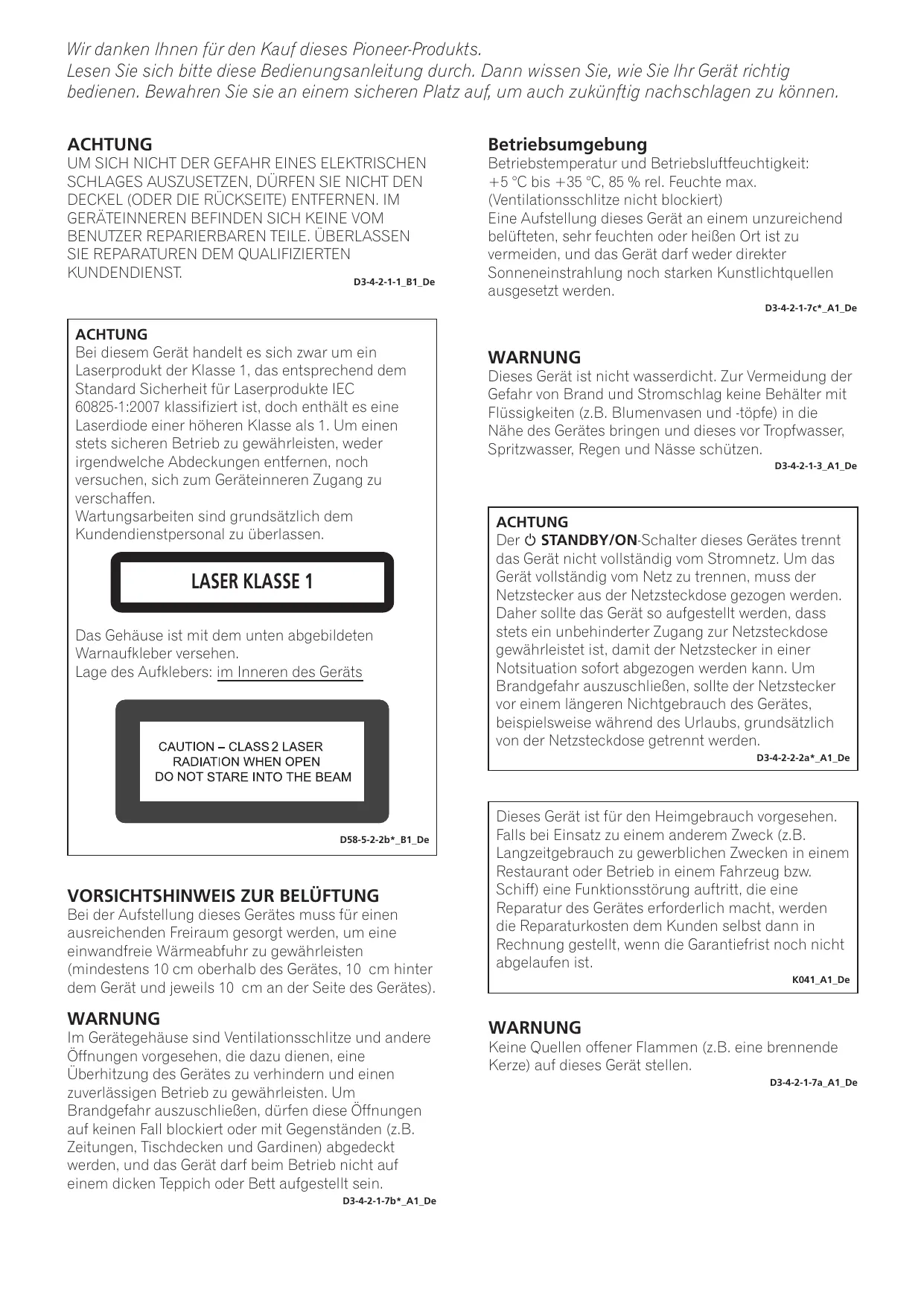
Wir danken lhnen für den Kauf dieses Pioneer-Produkts. Lesen Sie sich bitte diese Bedienungsanleitung durch. Dann wissen Sie, wie Sie lhr Gerät richtig bedienen. Bewahren Sie sie an einem sicheren Platz auf, um auch zukünftig nachschlagen zu können. ACHTUNG Betriebsumgebung UM SICH NICHT DER GEFAHR EINES ELEKTRISCHEN SCHLAGES AUSZUSETZEN, DÜRFEN SIE NICHT DEN DECKEL (ODER DIE RÜCKSEITE) ENTFERNEN. IM
BENUTZER REPARIERBAREN TEILE. ÜBERLASSEN
KUNDENDIENST. Betriebstemperatur und Betriebsluftfeuchtigkeit: +5 °C bis +35 °C, 85 % rel. Feuchte max. (Ventilationsschlitze nicht blockiert) Eine Aufstellung dieses Gerät an einem unzureichend belüfteten, sehr feuchten oder heißen Ort ist zu vermeiden, und das Gerät darf weder direkter Sonneneinstrahlung noch starken Kunstlichtquellen ausgesetzt werden. D3-4-2-1-1_B1_De D3-4-2-1-7c*_A1_De ACHTUNG Bei diesem Gerät handelt es sich zwar um ein Laserprodukt der Klasse 1, das entsprechend dem Standard Sicherheit für Laserprodukte IEC 60825-1:2007 klassifiziert ist, doch enthält es eine Laserdiode einer höheren Klasse als 1. Um einen stets sicheren Betrieb zu gewährleisten, weder irgendwelche Abdeckungen entfernen, noch versuchen, sich zum Geräteinneren Zugang zu verschaffen. Wartungsarbeiten sind grundsätzlich dem Kundendienstpersonal zu überlassen. LASER KLASSE 1 Das Gehäuse ist mit dem unten abgebildeten Warnaufkleber versehen. Lage des Aufklebers: im Inneren des Geräts WARNUNG Dieses Gerät ist nicht wasserdicht. Zur Vermeidung der Gefahr von Brand und Stromschlag keine Behälter mit Flüssigkeiten (z.B. Blumenvasen und -töpfe) in die Nähe des Gerätes bringen und dieses vor Tropfwasser, Spritzwasser, Regen und Nässe schützen. D3-4-2-1-3_A1_De ACHTUNG Der STANDBY/ON-Schalter dieses Gerätes trennt das Gerät nicht vollständig vom Stromnetz. Um das Gerät vollständig vom Netz zu trennen, muss der Netzstecker aus der Netzsteckdose gezogen werden. Daher sollte das Gerät so aufgestellt werden, dass stets ein unbehinderter Zugang zur Netzsteckdose gewährleistet ist, damit der Netzstecker in einer Notsituation sofort abgezogen werden kann. Um Brandgefahr auszuschließen, sollte der Netzstecker vor einem längeren Nichtgebrauch des Gerätes, beispielsweise während des Urlaubs, grundsätzlich von der Netzsteckdose getrennt werden. D3-4-2-2-2a*_A1_De D58-5-2-2b*_B1_De
VORSICHTSHINWEIS ZUR BELÜFTUNG
Bei der Aufstellung dieses Gerätes muss für einen ausreichenden Freiraum gesorgt werden, um eine einwandfreie Wärmeabfuhr zu gewährleisten (mindestens 10 cm oberhalb des Gerätes, 10 cm hinter dem Gerät und jeweils 10 cm an der Seite des Gerätes). WARNUNG Im Gerätegehäuse sind Ventilationsschlitze und andere Öffnungen vorgesehen, die dazu dienen, eine Überhitzung des Gerätes zu verhindern und einen zuverlässigen Betrieb zu gewährleisten. Um Brandgefahr auszuschließen, dürfen diese Öffnungen auf keinen Fall blockiert oder mit Gegenständen (z.B. Zeitungen, Tischdecken und Gardinen) abgedeckt werden, und das Gerät darf beim Betrieb nicht auf einem dicken Teppich oder Bett aufgestellt sein. D3-4-2-1-7b*_A1_De Dieses Gerät ist für den Heimgebrauch vorgesehen. Falls bei Einsatz zu einem anderem Zweck (z.B. Langzeitgebrauch zu gewerblichen Zwecken in einem Restaurant oder Betrieb in einem Fahrzeug bzw. Schiff) eine Funktionsstörung auftritt, die eine Reparatur des Gerätes erforderlich macht, werden die Reparaturkosten dem Kunden selbst dann in Rechnung gestellt, wenn die Garantiefrist noch nicht abgelaufen ist. K041_A1_De WARNUNG Keine Quellen offener Flammen (z.B. eine brennende Kerze) auf dieses Gerät stellen. D3-4-2-1-7a_A1_De
VORSICHT MIT DEM NETZKABEL
Kondensation Fassen Sie das Netzkabel immer am Stecker. Ziehen Sie nicht am Kabel selbst, und fassen Sie das Netzkabel niemals mit nassen Händen an, da dies einen Kurzschluss oder elektrischen Schlag verursachen kann. Stellen Sie nicht das Gerät, Möbelstücke o.ä. auf das Netzkabel; sehen Sie auch zu, dass es nicht eingeklemmt wird. Machen Sie niemals einen Knoten in das Netzkabel, und binden Sie es nicht mit anderen Kabeln. Das Netzkabel sollte so gelegt werden, dass niemand darauf tritt. Ein beschädigtes Netzkabel kann einen Brand oder elektrischen Schlag verursachen. Prüfen Sie das Netzkabel von Zeit zu Zeit. Sollte es beschädigt sein, wenden Sie sich an Ihre nächste autorisierte PIONEER-Kundendienststelle oder Ihren Händler, um es zu ersetzen. Wenn der Player plötzlich aus der Kälte in einen warmen Raum gebracht wird (z. B. im Winter) oder wenn die Temperatur in dem Raum, in dem der Player aufgestellt ist, plötzlich aufgrund eines Heizlüfters usw. ansteigt, können sich im Inneren des Geräts Wassertropfen (Kondensation) bilden (auf beweglichen Teilen und der Linse). Wenn es zu Kondensation kommt, arbeitet der Player nicht ordnungsgemäß, und die Wiedergabe ist nicht möglich. Lassen Sie den Player für 1 bis 2 Stunden bei Raumtemperatur eingeschaltet (die erforderliche Dauer hängt vom Ausmaß der Kondensation ab). Die Wassertropfen verdampfen und die Wiedergabe ist wieder möglicht. Zu Kondensation kann es auch im Sommer kommen, wenn der Player direkt dem Luftzug aus einer Klimaanlage ausgesetzt wird. Stellen Sie den Player in diesem Fall an einem anderen Ort auf. S002*_A1_De S005_A1_De Informationen für Anwender zur Sammlung und Entsorgung von Altgeräten und gebrauchten Batterien Symbol für Geräte Diese Symbole auf den Produkten, der Verpackung und/oder Begleitdokumenten bedeuten, dass gebrauchte elektrische und elektronische Produkte und Batterien nicht über den Haushaltsmüll entsorgt werden dürfen. Zur richtigen Handhabung, Rückgewinnung und Wiederverwertung von Altprodukten und gebrauchten Batterien bringen Sie diese bitte zu den gemäß der nationalen Gesetzgebung dafür zuständigen Sammelstellen. Symbolbeispiele für Batterien Mit der korrekten Entsorgung dieser Produkte und Batterien helfen Sie dabei, wertvolle Ressourcen zu schonen und vermeiden mögliche negative Auswirkungen auf die Gesundheit und die Umwelt, die durch eine unsachgemäße Behandlung des Abfalls entstehen könnten. Weitere Informationen zur Sammlung und Wiederverwertung von Altprodukten und Batterien erhalten Sie von Ihrer örtlichen Gemeindeverwaltung, Ihrem Müllentsorger oder dem Verkaufsort, an dem Sie die Waren erworben haben. Diese Symbole gelten ausschließlich in der Europäischen Union.
Für Länder außerhalb der Europäischen Union: Wenn Sie diese Gegenstände entsorgen wollen, wenden Sie sich bitte an Ihre lokalen Behörden oder Händler und fragen Sie dort nach der korrekten Entsorungsweise. K058a_A1_De Vorsichtshinweise zum 3D-Betrachten
- Wenn Sie beim Betrachten von 3D-Bildern Müdigkeit oder Unwohlsein verspüren, hören Sie mit dem Betrachten auf.
- Kinder, insbesondere im Alter von unter 6 Jahren, sind besonders empfindlich; der aufsehende Erwachsene muss auf Zeichen von Ermüdung oder Unwohlsein achten.
- Legen Sie beim Betrachten von 3D-Bilder regelmäßig eine Pause um. Langes Betrachten von 3D-Bildern ohne Pausen kann Müdigkeit oder Unwohlsein hervorrufen. Inhalt 01 Vor der Inbetriebnahme Lieferumfang . . . . . . . . . . . . . . . . . . . . . . . . . . . . . . . . . . . . . . . 5 Einlegen der Batterien in die Fernbedienung . . . . . . . . . . . 5 Software-Aktualisierung. . . . . . . . . . . . . . . . . . . . . . . . . . . . . . 6 Über die Bedienung dieses Players von einem mobilen Gerät (iPod, iPhone, iPad usw.). . . . . . . . . . . . . . . . . . . . . . . . 6 Abspielbare Disc- und Dateitypen . . . . . . . . . . . . . . . . . . . . . 7 Abspielbare Discs . . . . . . . . . . . . . . . . . . . . . . . . . . . . . . . . . 7 Abspielbare Dateien . . . . . . . . . . . . . . . . . . . . . . . . . . . . . . 10 Bezeichnungen und Funktionen der Komponenten . . . . . . 13 Fernbedienung . . . . . . . . . . . . . . . . . . . . . . . . . . . . . . . . . . . 13 Frontplatte . . . . . . . . . . . . . . . . . . . . . . . . . . . . . . . . . . . . . . 14 Rückseite . . . . . . . . . . . . . . . . . . . . . . . . . . . . . . . . . . . . . . . 15 02 Anschluss Anschluss mit einem HDMI-Kabel . . . . . . . . . . . . . . . . . . . . 16 Über HDMI . . . . . . . . . . . . . . . . . . . . . . . . . . . . . . . . . . . . . . 16 Hinweise zur Steuerfunktion mit HDMI. . . . . . . . . . . . . . . 17 Einen TV anschließen . . . . . . . . . . . . . . . . . . . . . . . . . . . . . 18 Anschluss an einen AV-Receiver oder -Verstärker . . . . . . 19 Anschluss von Audiokabeln . . . . . . . . . . . . . . . . . . . . . . . . . 20 Anschluss an einen AV-Receiver oder -Verstärker mit einem Koaxial-Digital-Audiokabel . . . . . . . . . . . . . . . . . . . 20 Einen AV-Empfänger oder -Verstärker über ein optisches digitales Audiokabel verbinden (nur BDP-LX88). . . . . . . . 20 Vorhauptverstärker über ein symmetrisches Kabel anschließen (nur BDP-LX88). . . . . . . . . . . . . . . . . . . . . . . . 20 Eingangsgerät ist mit ZERO SIGNAL-Anschluss verbunden . . . . . . . . . . . . . . . . . . . . . . . . . . . . . . . . . . . . . . . . 21 Anschließen von Komponenten an die USB-Buchse . . . . . 21 Über USB-Geräte . . . . . . . . . . . . . . . . . . . . . . . . . . . . . . . . . 21 Anschluss des USB-Geräts. . . . . . . . . . . . . . . . . . . . . . . . . 21 Herstellen der Verbindung zum Netzwerk über die LAN-Schnittstelle . . . . . . . . . . . . . . . . . . . . . . . . . . . . . . . . . . 22 Anschließen über ein LAN-Kabel (Kabel-LAN) . . . . . . . . . 22 Anschließen des Netzkabels . . . . . . . . . . . . . . . . . . . . . . . . . 22 03 Die ersten Schritte Vornehmen von Einstellungen mithilfe des Setup Navigator-Menüs . . . . . . . . . . . . . . . . . . . . . . . . . . . . . 23 TV mit der Fernbedienung des Players bedienen . . . . . . . . 24 Liste voreingestellter TV. . . . . . . . . . . . . . . . . . . . . . . . . . . . 24 Ausgabevideoauflösung wechseln . . . . . . . . . . . . . . . . . . . . 25 04 Wiedergabe
- Abspielen von Discs oder Dateien p. 26
- Schnellansicht (Schnellansicht mit Ton) p. 26
- Vorwärts- und Rückwärtssuchlauf p. 27
- Abspielen von bestimmten Kapiteln, Tracks oder Dateien p. 27
- Überspringen von Inhalt p. 27
- Rückkehr zu einer Position, die nicht weit zurückliegt p. 27
- Sprung zu einer Position, die nicht weit voraus liegt p. 27
- Zeitlupenwiedergabe p. 27
- Schritt Vorlauf/Schritt rückwärts p. 27
- Wiederholtes Abspielen eines Abschnitts innerhalb eines Titels oder Tracks (A-B-Wiederholung) p. 27
- Wiederholtes abspielen (Wiederholwiedergabe) p. 28
- Abspielen in der gewünschten Reihenfolge (Programmwiedergabe) p. 28
- Lesenzeichen setzen p. 28
- Zoom p. 28
- Wiedergabe von Fotos als Diashows p. 29
- Umschalten der Kamerawinkel p. 29
- Umschalten der Untertitel p. 29
- DIRECT-Funktion verwenden p. 29
- Bewegen von Untertiteln p. 29
- Umschalten des Audios p. 30
- Umschalten des CD/SACD-Wiedergabebereichs p. 30
- Anzeigen der Disc-Informationen p. 30
- Genießen von BONUSVIEW oder BD-LIVE p. 30
- Wiedergabe-Funktionen p. 31
- Verwendung des FUNCTION-Menüs p. 32
- Abspielen ab einer bestimmten Zeit (Zeitsuche) p. 33
- Abspielen eines bestimmten Titels, Kapitels, Tracks bzw. einer Datei (Suche) p. 33
- Wiedergabe eines festgelegten Bereichs von Discs, Titeln oder Kapiteln (Track/Datei) in zufälliger Reihenfolge p. 33
- Fortgesetzte Wiedergabe von einer spezifizierten Position (Fortgesetzte Betrachtungswiedergabe) p. 33
- 05 Wiedergabe über die Source-Funktion Über die Source-Funktion p. 34
- Über die Netzwerk-Wiedergabe p. 34
- Wiedergabe einer Datei über das Netzwerk p. 35
- Disc-/USB-Wiedergabe p. 35
- Abspielen von Bilddateien p. 36
- Abspielen in der gewünschten Reihenfolge (Playlist) p. 36
- Hinzufügen von Tracks/Dateien p. 36
- Abspielen der Playlist p. 36
- Löschen von Tracks/Dateien aus der Playlist p. 36
- 06 Abspielen der Web-Inhalte Verfügbare Web-Inhalte p. 37
- Abspielen der Einträge p. 37
- 07 Audio/Video-Optionen einstellung Audio-Optionen ändern p. 38
- Audio Parameter-Bildschirm bedienen p. 38
- Videooptionen ändern p. 39
- Video Parameter-Bildschirm bedienen p. 39
- 08 Erweiterte Einstellungen Ändern der Einstellungen p. 41
- Verwendung des Grundeinstellungen-Bildschirms p. 41
- Software-Aktualisierung p. 48
- Zurücksetzen aller Einstellungen auf die Standardeinstellungen p. 49
- Hintergrundbeleuchtungsmodus einstellung p. 49
- Hinweis zur Ausgabe von digitalen Audioformaten p. 50
- Sprachcode-Tabelle und Länder-/Gebietscode-Tabelle p. 51
- Sprachcode-Tabelle p. 51
- Länder-/Gebietscode-Tabelle p. 51
- 09 Zusätzliche Informationen Vorsichtshinweise p. 52
- Transportieren des Players p. 52
- Installationsort p. 52
- Schalten Sie den Player aus, wenn Sie ihn nicht verwenden p. 52
- Kondensation p. 52
- Reinigen des Players p. 52
- Vorsichtsmaßregel, wenn das Gerät in einem Rack mit Glastür aufgestellt ist p. 53
- Reinigen der Abtastlinse p. 53
- Handhabung von Discs p. 53
- Störungssuche p. 54
- Wiedergabe p. 54
- Steuerungsfunktion p. 57
- Netzwerk p. 57
- Sonstiges p. 59
- Glossar p. 61
- Technische Daten Kapitel 1 p. 63
Vor der Inbetriebnahme Lieferumfang Fernbedienung x 1 AAA-700-Mangan-Batterie x 2 Netzkabel Garantiekarte Hinweis zur Software-Lizenz Bedienungsanleitung (dieses Handbuch)
Öffnen Sie die rückseitige Abdeckung. Die mit dem Player mitgelieferten Batterien sollen dazu dienen, die Produktfunktion zu prüfen und haben möglicherweise keine lange Lebensdauer. Wir empfehlen die Verwendung von Alkalibatterien, da diese eine längere Lebensdauer haben. Auf der Seite beginnend einsetzen. Nederlands
- Verwenden oder lagern Sie Batterien nicht in direktem Sonnenlicht oder an sehr heißen Orten wie im Inneren eines Fahrzeugs oder in der Nähe von Heizkörpern. Dadurch können die Batterien auslaufen, sich überhitzen, explodieren oder in Brand geraten. Auch kann dies die Lebensdauer der Batterien verringern.
- Bewahren Sie Kleinteile außerhalb der Reichweite von Kleinkindern und Babys auf. Bei versehentlichem Verschlucken umgehend einen Arzt kontaktieren. 2 Legen Sie die mitgelieferten Batterien ein (2 x AAA-700). Italiano WARNUNG Deutsch Einlegen der Batterien in die Fernbedienung Français
sorgfältig sauber, und legen Sie dann neue Batterien ein. Falls eine Batterie leck wird und Batterieflüssigkeit auf die Haut gerät, spülen Sie sie mit viel fließendem Wasser ab.
- Bei der Entsorgung von verbrauchten Batterien sind die einschlägigen gesetzlichen Vorschriften und Anweisungen der Umweltschutzbehörden strikt einzuhalten. Achtung Español
- Die Einstellung wird nach einem Batteriewechsel möglicherweise auf die Standardvorgabe zurückgesetzt. Falls dies geschieht, müssen Sie sie erneut einstellen (Seiten 24 und 49).
- Kombinieren Sie keine neuen und alten Batterien.
- Beim Einlegen der Batterien in die Fernbedienung achten Sie auf die richtige Richtung, wie durch die Polungsmarkierungen ( und ) angegeben.
- Stellen Sie beim Einsetzen der Batterien sicher, dass nicht die Federn nicht an den Polen der Batterie beschädigt werden. Dadurch können die Batterien auslaufen oder sich überhitzen.
- Batterien dürfen nicht erhitzt, zerlegt oder in Flammen oder Wasser geworfen werden.
- Batterien können verschiedene Spannungen besitzen, auch wenn sie ähnlich aussehen. Verwenden Sie keine unterschiedlichen Batterietypen zusammen.
- Um ein Austreten von Batterieflüssigkeit zu vermeiden, entnehmen Sie die Batterien, wenn Sie die Fernbedienung längere Zeit nicht verwenden (1 Monat oder mehr). Wenn Batterieflüssigkeit ausgetreten ist, wischen Sie die Innenseite des Fachs
Schließen Sie die rückseitige Abdeckung. Die Abdeckung muss hörbar einrasten.
SoftwareAktualisierung Produktinformation über diesen Player ist auf der Pioneer-Website verfügbar. Sehen Sie auf der Website bezüglich Informationen zum Update oder zur Wartung Ihres Blu-ray Disc Spieler. http://www.pioneer.eu/ Über die Bedienung dieses Players von einem mobilen Gerät (iPod, iPhone, iPad usw.) Der Player kann von einem mobilen Gerät durch Installieren der speziellen Anwendung am mobilen Gerät gesteuert werden. Für Einzelheiten siehe Produktinformation auf der Pioneer-Website. Diese spezielle Anwendung kann ohne Vorankündigung geändert oder vom Markt genommen werden. Apple, iPad, iPhone, iPod, iPod nano und iPod touch sind Markenzeichen der Apple Inc., die in den USA und anderen Ländern eingetragen sind.
Abspielbare Disc- und Dateitypen
Abspielbare Discs Es können Discs abgespielt werden, deren Beschriftung, Verpackung oder Außenhülle eines der folgenden Logos aufweist. Achtung
- Nur finalisierte Discs können abgespielt werden. BD2 Logo DVDVideo DVDAudio DVD VR CD-DA DTS-CD DATADISC1 BD-ROM
Discs, auf denen Video, Bild- oder Audiodateien aufgenommen sind. Einschließlich doppelschichtige Discs. Finalisieren Sie diese Discs, bevor Sie sie auf diesem Player abspielen. DVD-R für Authoring-Discs (3,95 GB und 4,7 GB) können nicht abgespielt werden. Einschließlich AVCHD-Format. Einschließlich AVCREC-Format. Version 1.0 DVD-RW-Discs können abgespielt werden. Einschließlich Video-CDs.
- „Blu-ray Disc“, „Blu-ray“ und das „Blu-ray Disc“ Logo sind Markenzeichen der Blu-ray Disc Association.
ist ein Warenzeichen der DVD Format/Logo Licensing Corporation. Nicht abspielbare Discs
- DVD-RAM-Discs Es ist möglich, dass einige andere als die oben aufgeführten Discs ebenfalls nicht abspielbar sind. Hinweis
- Einige Discs können möglicherweise nicht abgespielt werden, auch wenn sie mit einem der auf der vorherigen Seite genannten Logos versehen sind.
- Um 8-cm-Discs abzuspielen, legen Sie die Disc in die 8-cm-Vertiefung in der Mitte der Disc-Lade ein. Es ist kein Adapter erforderlich. 8-cm-BD-ROMs können nicht abgespielt werden. Über die Wiedergabe nicht autorisierter Kopien Cinavia-Hinweis Dieses Produkt nutzt Cinavia-Technologie, um die Verwendung von unbefugten Kopien von manchen kommerziell hergestellten Filmen und Videos und ihrer Tonspuren zu beschränken. Wenn eine verbotene Verwendung einer unbefugten Kopie erkannt wird, wird eine Meldung angezeigt und die Wiedergabe oder das Kopieren werden unterbrochen. Weitere Informationen über Cinavia-Technologie ist bei dem Cinavia Online Verbraucherinformationszentrum unter http://www.cinavia.com erhältlich. Um weitere Informationen über Cinavia per Post anzufordern, senden Sie eine Postkarte mit Ihrer Postanschrift an: Cinavia Consumer Information Center, P.O. Box 86851, San Diego, CA, 92138, USA. Urheberrecht 2004-2010 Verance Corporation. Cinavia™ ist ein Warenzeichen der Verance Corporation. Geschützt durch US-Patent 7.369.677 und weltweit erteilten und angemeldeten Patenten unter Lizenz von Verance Corporation. Alle Rechte vorbehalten. Über Kopierschutz Kopierschutztechnologie wird bei manchen Blu-ray DiscsTM, DVDs und über das Internet oder andere Netzwerke gespielten Inhalten verwendet. Kopierschutztechnologie beschränkt die Wiedergabe und analoge Ausgabe. Aufgrund von Aktualisierungen in Kopierschutzbedingungen können sich die Beschränkungen je nach dem Kaufdatum dieses Produkts unterscheiden. Außerdem können die Beschränkungen aktualisiert werden, wenn die Software nach dem Kauf aktualisiert wird. Über Audioformate
Von diesem Player werden folgende Audioformate unterstützt:
- Linear PCM Um den Surround-Klang von Dolby TrueHD, Dolby Digital Plus, DSD, DTS-HD Master Audio und DTS-HD High Resolution Audio genießen zu können, wird empfohlen, den Player mit einem HDMI-Kabel an einen mit diesen Audioformaten kompatiblen AV-Receiver oder -Verstärker anzuschließen. Nachdem Sie eine BD mit Aufnahmen in einem dieser Audioformate eingelegt haben, wählen Sie das Audioformat auf dem Menübildschirm aus. In Lizenz von Dolby Laboratories gefertigt. Dolby und das Doppel-D-Symbol sind Warenzeichen von Dolby Laboratories. Hinsichtlich von DTS-Patenten siehe http:// patents.dts.com. Hergestellt in Lizenz von DTS Licensing Limited. DTS, DTS-HD, das Symbol und DTS-HD und das Symbol gemeinsam sind eingetragene Marken, und DTS-HD Master Audio | Essential ist eine Marke der DTS, Inc. © DTS, Inc. Alle Rechte vorbehalten. Abspielen von BDs
- Es können BDs (BDMV) abgespielt werden, die mit den folgenden Formaten kompatibel sind. – Blu-ray Disc Read-Only (ROM)-Format Version 2 – Blu-ray Disc Recordable (R)-Format Version 2 – Blu-ray Disc Rewritable (RE)-Format Version 3 Dieser Player unterstützt BD-ROM Profile 5. “Blu-ray 3D” und das “Blu-ray 3D” Logo sind Marken von Blu-ray Disc Association. BONUSVIEW-Funktionen wie die Wiedergabe eines sekundären Videostreams (Bild-in-Bild, P-in-P) und eines sekundären Audiostreams können verwendet werden. Die mit den BONUSVIEW-Funktionen verwendeten Daten (Sekundärvideo- (Bild-in-Bild) und Sekundäraudiodaten) können im Speicher abgelegt werden. Ausführliche Hinweise zur Wiedergabe des sekundären Videostreams und des sekundären Audiostreams finden Sie in der Anleitung zur Disc. „BONUSVIEW“ ist eine Marke der Blu-ray Disc Association. BD-LIVE-Funktionen wie Download von SpielfilmTrailern oder zusätzlichen Audio- und Untertitelsprachen und Spielen von Online-Spielen sind über das Internet möglich. Die mit der BD-LIVEFunktion heruntergeladenen Daten (Trailers usw.) werden im Speicher abgelegt. Siehe Anweisungen der Disc für Einzelheiten über BD-LIVE-Funktionen. Abspielen von CDs Über kopiergeschützte CDs: Dieser Player ist auf Übereinstimmung mit den Spezifikationen des Audio-CDFormats ausgelegt. Dieser Player unterstützt nicht die Wiedergabe oder Funktionen von Discs, die diesen Spezifikationen nicht entsprechen. DualDisc-Wiedergabe – Blu-ray Disc Rewritable (RE)-Format Version 2 Dieses Zeichen gibt an, dass das Produkt mit DVD-RWDiscs, die im VR-Format (Video Recording-Format) aufgenommen wurden, kompatibel ist. Allerdings können Discs, die beim Aufnehmen mit einer EinmalAufnahme-Beschränkung versehen wurden, nur auf einem CPRM-kompatiblen Gerät wiedergegeben werden. AVCHD ist ein hochauflösendes (HD) digitales Videokamerarecorder-Format, das hochauflösende Aufnahmen auf bestimmten Medien mithilfe hocheffizienter Codec-Technologien erstellt. „AVCHD“ und das „AVCHD“-Logo sind Marken der Panasonic Corporation und der Sony Corporation.
- Discs, die mit einem Computer aufgenommen wurden, können möglicherweise aufgrund von Anwendungseinstellungen oder den ComputerUmgebungseinstellungen nicht abgespielt werden. Nehmen Sie Discs in einem Format auf, das auf diesem Player abspielbar ist. Nähere Informationen erhalten Sie von Ihrem Fachhändler.
- Mit einem Computer oder BD/DVD-Recorder aufgenommene Discs können möglicherweise nicht abgespielt werden, wenn die Brennqualität aufgrund der Eigenschaften der Disc, Kratzer, Schmutz auf der Disc, Schmutz auf der Linse des Recorders usw. mangelhaft ist. Español Wiedergabe von DVDs Abspielen von Discs, die auf Computern oder BD/DVD-Recordern erstellt wurden Nederlands
- Es können BDs (BDAV) abgespielt werden, die mit den folgenden Formaten kompatibel sind. – Blu-ray Disc Recordable (R)-Format Version 1 Die DualDisc ist ein zweiseitiges Medium. Die eine Seite enthält DVD-Material – Video, Audio usw., die andere enthält Nicht-DVD-Material wie Digitalton. Die DVD-Seite einer DualDisc lässt sich mit diesem Player abspielen. Die Nicht-DVD-Audioseite der Disc ist mit diesem Player nicht kompatibel. Beim Einlegen und Herausnehmen der DualDisc kann die andere Seite verkratzt werden. Eine verkratzte Disc lässt sich möglicherweise nicht abspielen. Bitte wenden Sie sich für weiterführende Informationen zu den DualDisc-Spezifikationen an den Disc-Hersteller oder den Händler. Italiano Oracle und Java sind eingetragene Marken der Oracle Corporation und/oder ihrer verbundenen Unternehmen. Andere Namen und Bezeichnungen können Marken ihrer jeweiligen Inhaber sein.
Deutsch Anhand von BD-ROMs können mithilfe von BD-J (Java)-Anwendungen hoch interaktive Titel erstellt werden, z. B. auch für Spiele. Blu-ray Disc-Playern und BD-ROM- oder DVD-VideoDiscs sind je nach der Region, in der sie verkauft werden, Regionalcodes zugeordnet. Die Regionalcodes dieses Players sind:
- DVD-Video : 2 Discs, die diese Codes nicht enthalten, können nicht abgespielt werden. Auf diesem Player können die folgenden Discs abgespielt werden.
- BDs : B (einschließlich B) und ALL
- DVDs : 2 (einschließlich 2) und ALL Français „BD-LIVE“ Logo ist eine Marke der Blu-ray Disc Association. Über Regionalcodes
Hinweise zu Video, Audio und Bilddateien und Ordnern Audio- und Bilddateien können auf diesem Player abgespielt werden, wenn die Ordner auf der Disc oder im USB-Gerät angelegt werden, wie unten beschrieben. Beispiel der Ordnerstruktur: zum Abruf Ihres Registrierungscodes finden Sie im DivX-VOD-Abschnitt unter Menübedienung. Weitere Informationen zum Abschluss Ihrer Registrierung finden Sie unter vod.divx.com. Hauptverzeichn 001.jpg/001.mp3 xxx.jpg/xxx.mp3 01 Ordner DivX®, DivX Certified ®, DivX PlusTM HD und zugehörige Logos sind Marken der Rovi Corporation oder ihrer Tochterfirmen und werden auf Lizenzbasis verwendet.
- Die Anzahl der Ordner und Dateien innerhalb eines einzelnen Ordners (einschließlich des Grundverzeichnisses) ist auf maximal 256 begrenzt. Halten Sie auch die Anzahl der Ordnerebenen auf maximal 5. Hinweis
- Die auf diesem Player angezeigten Datei- und Ordnernamen können sich von den auf dem Computer angezeigten unterscheiden. Abspielbare Dateien Video-, Bild- und Audiodateien, die auf BDs, DVDs, CDs oder USB-Geräten aufgenommen wurden, können abgespielt werden. Unterstützte Videodateiformate
- DivX Plus HD DivX Certified® zur Wiedergabe von DivX® und DivX PlusTM HD (H.264/MKV) Video bis zu 1080p HD einschließlich Premium-Inhalt. INFORMATIONEN ZU DIVX-VIDEO: Bei DivX® handelt es sich um ein digitales Videoformat, dass von DivX, LLC einer Tochterfirma der Rovi Corporation entwickelt wurde. Hierbei handelt es sich um ein offizielles „DivX Certified“®-Gerät, das DivX-Videos abspielen kann. Besuchen Sie die Website divx.com für weitere Informationen und Softwareprogramme zur Konvertierung Ihrer Dateien in DivX-Videos. INFORMATIONEN ZU DIVX-VIDEO-ONDEMAND: Dieses „DivX Certified®“-Gerät muss registriert werden, damit erworbene DivX-Video-on-DemandFilme (VOD) abgespielt werden können. Anleitungen
- Dieses DivX® Certified Gerät muss registriert sein, um DivX Video-on-Demand (VOD) Inhalt abzuspielen. Generieren Sie zuerst den DivX VOD Registrierungscode für Ihr Gerät und reichen Sie diesen beim Registrierungsvorgang ein. Wichtig: DivX VOD-Inhalte sind durch ein DivX DRM-System (Digital Rights Management) geschützt, welches Wiedergabe auf registrierte DivX Certified Geräte beschränkt. Wenn Sie eine Disc mit DivX-VODInhalten einlegen, die nicht für Ihr Gerät autorisiert sind, erscheint die Meldung Fehler bei der Autorisierung und die Inhalte werden nicht abgespielt. Erfahren Sie mehr bei www.divx.com/vod. – Der DivX VOD-Registrierungscode dieses Players kann unter HOME MENU A Grundeinstellungen A Wiedergabe A DivX® VOD DRM A DivX Registrierung (Seite 44) abgerufen werden. – Bei bestimmten DivX VOD-Dateien ist die Wiedergabeanzahl beschränkt. Wenn solche Dateien auf diesem Player abgespielt werden, wird die verbleibende Wiedergabeanzahl angezeigt. Dateien, bei denen die Wiedergabeanzahl 0 erreicht hat, können nicht abgespielt werden (Dieser Divx-Leihvertrag ist abgelaufen wird angezeigt). Dateien mit unbeschränkter Wiedergabeanzahl können beliebig oft abgespielt werden (es wird keine verbleibende Wiedergabeanzahl angezeigt).
- YouTube YouTubeTM ist eine Marke von Google Inc. Tabelle abspielbarer Dateien
Abspielbare Medien BD-R/RE/-R DL/ RE DL/-R LTH,
Abtastfrequenzen: Bis zu 48 kHz Bit-Rate: Bis zu 320 kbps Audio-Typ: MPEG-1 Audio Layer3 WMA2 (.wma)
Abtastfrequenzen: Bis zu 48 kHz Bit-Rate: Bis zu 192 kbps Audio-Typ: WMA Version 9
Abtastfrequenzen: Bis zu 96 kHz Bit-Rate: Bis zu 320 kbps Audio-Typ: MPEG4-AAC
Abtastfrequenzen: Bis zu 48 kHz Bit-Rate: Bis zu 320 kbps Audio-Typ: MPEG2-AAC Abspielbare Dateien (Erweiterungen)
Abtastfrequenzen: Bis zu 192 kHz Quantisierung-Bitrate: 16 Bit, 24 Bit Kanal: 2-Kanal/Multi (7,1-Kanal) (PCM-Codec) FLAC (.flac)
Abtastfrequenzen: Bis zu 192 kHz Quantisierung-Bitrate: 16 Bit, 24 Bit Kanal: 2-Kanal (PCM-Codec) ALAC (.m4a)
Abtastfrequenzen: Bis zu 192 kHz Quantisierung-Bitrate: 16 Bit, 24 Bit Kanal: 2-Kanal JPEG (.jpg/.jpeg)
Maximale Auflösung: 4 000 x 3 000 Pixel MPO (.mpo)
3D Foto-Bild PNG (.png)
Maximale Auflösung: 2 048 x 1 024 Pixel Animierte PNG-Dateien werden nicht unterstützt.
Maximale Auflösung: 2 048 x 1 024 Pixel Animierte GIF-Dateien werden nicht unterstützt. Drehen wird nicht unterstützt. GIF (.gif)
Español AIFF (.aif/.aiff) Nederlands Monkey’s Audio (.ape) Abtastfrequenzen: Extrahoch, unterstützt bis 48 kHz Hoch, unterstützt bis 96 kHz Quantisierung-Bitrate: 16 Bit, 24 Bit Kanal: 2-Kanal Italiano WAV (.wav) Deutsch MPEG2 AAC (.aac)
Français AAC (.m4a) Dateispezifikationen
Abspielbare Medien Abspielbare Dateien (Erweiterungen) BD-R/RE/-R DL/ RE DL/-R LTH,
Unterstützte Versionen: Bis DivX® PLUS HD Maximale Auflösung: Bis zu 1 920 x 1 080 (DivX® PLUS HD) Bis zu 1 280 x 720 (MKV) MP4 (.mp4)
Maximale Auflösung: Bis zu 1 920 x 1 080 Video: MPEG4, MPEG-4 AVC (Level 4.1) Audio: AAC, MP3 WMV (.wmv)
Maximale Auflösung: Bis zu 1 920 x 1 080 Video: WMV9, WMV9AP (VC-1) Audio: WMA AVI (.avi)
Maximale Auflösung: Bis zu 1 920 x 1 080 Video: MPEG4 Audio: MP3, AAC 3GP (.3gp)
1. Das Gerät unterstützt FAT16-, FAT32- und NTFS-Dateisysteme.
2. WMA Pro, Lossless und Voice sind nicht unterstützt.
- Je nach der Dateistruktur, der Server-Kapazität und der Netzwerkumgebung kann es unmöglich sein, bestimmte Dateien abzuspielen, einschließlich Dateien, die in der Tabelle abspielbarer Dateien oben angegeben sind.
- Dateien, die durch DRM (Digital Rights Management) geschützt sind, können nicht abgespielt werden (gilt nicht für DivX VOD-Dateien).
- AVCHD-Inhalte können nicht über LAN abgespielt werden.
Bezeichnungen und Funktionen der Komponenten
VIDEO P. – Zum Zugreifen auf die Videooptionen verwenden. (Seite 39)
YouTube – Verwenden Sie diese Taste zur Wiedergabe von Videos auf YouTube. (Seite 37)
TOP MENU – Drücken Sie diese Taste, um das TopMenü der BD-ROM- oder DVD-Video-Disc anzuzeigen.
AUDIO – (Seite 30) REPEAT – (Seite 28) 17 HDMI – Der HDMI Mode wechselt mit jedem Tastendruck (pages 17 und 43). 18 DIRECT – Zum Ein-/off der DIRECT-Funktion (Seite 29). DIMMER – Mit jedem Tastendruck ändert sich die Brightness des Displays an der Frontblende und/oder der Leuchtstatus der Anzeigen an der Frontblende wechselt, wie in der nachstehenden Tabelle gezeigt.
Zifferntasten – Verwenden Sie diese Tasten, um den Titel/das Kapitel/den Track zu wählen, den bzw. das Sie betrachten oder hören möchten und Einträge aus Menüs auszuwählen.
CLEAR – Drücken Sie diese Taste, um eine Ziffer usw. zu löschen.
AUDIO P. – Zum Zugreifen auf die Audiooptionen verwenden. (Seite 38) Anzeige FL OFF Hell Aus Mittel Aus Dunkel Aus Aus Leuchtet Español SUBTITLE – (Seite 29)
Frontplattendisplay 1 STANDBY/ON – Drücken Sie diese Taste, um das Gerät ein- und auszuschalten.
HOME MENU – (Seite 41)
20 Farbtasten – Verwenden Sie diese Tasten, um in BDROM-Menüs zu navigieren. PROGRAM – (Seite 28) BOOK MARK – (Seite 28) ZOOM – (Seite 28) INDEX – (Seite 29) 21 TV CONTROL – (Seite 24) 22 $ OPEN/CLOSE – Drücken Sie diese Taste zum Öffnen der Disc-Lade.
DISPLAY – (Seite 30) 24 FUNCTION – (Seite 32)
25 CONTINUED – Verwenden, um die Wiedergabe aus einer festgelegten Position fortzusetzen. (Seite 33)
26 SOURCE – (Seite 34) REPLAY – Während der Wiedergabe zum Rückwärtsspringen um 10 Sekunden drücken. (Seite 27) 27 POPUP MENU/POPUP – Drücken Sie diese Taste, um die BD-ROM- oder DVD-Video-Menüs anzuzeigen.
SHORT SKIP – Während der Wiedergabe zum Vorwärtsspringen um 30 Sekunden drücken. (Seite 27) 28 F/G/H/I – Verwenden Sie diese Tasten, um Einträge auszuwählen, Einstellungen zu ändern und den Cursor zu bewegen. 34 / RESOLUTION – Hiermit schalten Sie die Ausgabevideoauflösung von den Anschlüssen HDMI OUT um. (Seite 25)
ENTER – Drücken Sie diese Taste, um einen ausgewählten Eintrag auszuführen oder eine geänderte Einstellung usw. einzugeben. 35 CD/SACD – Bei Hybrid-Discs drücken Sie die Taste, um zwischen den CD- und SACD-Ebenen umzuschalten. (Seite 30) RETURN – Drücken Sie die Taste, um zum vorherigen Bildschirm zurückzukehren.
LIGHT – Schaltet die Tastenbeleuchtung ein/ aus. 30 * – (Seite 27)
1 STANDBY/ON – Drücken Sie diese Taste, um das Gerät ein- und auszuschalten.
$ OPEN/CLOSE – Drücken Sie diese Taste zum Öffnen der Disc-Lade.
USB-Port – (Seite 21)
FL OFF-Anzeige – (Seite 13) DIRECT – Zum Ein-/off der DIRECT-Funktion (Seite 29).
Disc-Lade + – (Seite 27)
DIRECT-Anzeige – (Seite 29) , – (Seite 27)
Fernbedienungssensor – Richten Sie die Fernbedienung in einem Abstand von bis zu ca. 7 m auf den Fernbedienungssensor, um das Gerät zu bedienen. Der Player kann die Fernbedienungssignale möglicherweise nicht empfangen, wenn sich in der Nähe eine Leuchtstoffröhre befindet. Stellen Sie den Player in dem Fall weiter entfernt von der Leuchtstoffröhre auf. 10 # – Drücken Sie diese Taste, um die Wiedergabe zu stoppen (Seite 26). 11 " – Zum Starten/Unterbrechen der Wiedergabe drücken (Seite 26). Rückseite
LAN (10/100)-Anschluss – (Seite 22)
HDMI OUT-Anschlüsse – (Seite 16)
USB-Port – (Seite 21)
ZERO SIGNAL-Anschluss – (Seite 21)
DIGITAL AUDIO OUT (OPTICAL)-Anschluss (nur BDP-LX88) – (Seite 20) RS-232C-Anschluss – Dieser Anschluss wird nicht verwendet.
Über die HDMI-Anschlüsse am BDP-LX88/LX58 MAIN – Mit einem HDMI-kompatiblen TV und/oder AV-Empfänger oder -Verstärker verbinden. Dies ist der hauptsächlich verwendete Anschluss. SUB – Mit einem HDMI-kompatiblen AV-Empfänger oder -Verstärker verbinden.
Kapitel 2 Anschluss Schalten Sie die Stromversorgung aus und ziehen Sie das Netzkabel aus der Netzsteckdose, bevor Sie Geräte anschließen oder die Anschlüsse ändern. Nachdem Sie die Geräte angeschlossen haben, nehmen Sie im Setup-Navigator- oder GrundeinstellungenMenü die Einstellungen entsprechend dem angeschlossenen Kabeltyp vor (Seite 23). Beachten Sie auch die Bedienungsanleitung für die angeschlossene Komponente. Hinweis
- Die hier verwendeten Abbildungen stammen hauptsächlich vom BDP-LX88. Anschluss mit einem HDMI-Kabel Farbkomponente übertragen. Beim Anschluss dieses Players an ein Fernsehgerät mit Deep ColorUnterstützung können feine Farbabstufungen wiedergegeben werden. Dieses Produkt ist mit “x.v.Color” kompatibel und hat dadurch die Fähigkeit einen wide-gamut Farbraum basierend auf den xvYCC-Spezifikationen zu verwirklichen. Bei Wiedergabe von den “xvYCC”-Standards entsprechenden Videosignalen auf diesem Player bei Anschluss an ein mit “x.v.Color” kompatibles Fernsehgerät usw. werden die Farbreproduktionsfähigkeiten erweitert und natürliche Farben können treuer denn je reproduziert werden. “x.v.Color” ist ein Promotionsname für die Produkte, die die Fähigkeit haben, einen wide-gamut Farbraum basierend auf internationalen Standardspezifikationen wie xvYCC zu verwirklichen. Die Audio- und Videosignale können an HDMIkompatible Geräte in Form von verlustfreien digitalen Video- und Audiosignalen gesendet werden. Hinweis
- Passen Sie die HDMI Mode-Einstellung im Menü Grundeinstellungen entsprechend der Verbindung der Geräte mit dem Player an (Seiten 17 und 43).
- Nehmen Sie im Setup-Navigator-Menü die Einstellungen für das angeschlossene HDMIkompatible Gerät vor (Seite 23).
- 1080p- und 4K-Videosignale können je nach dem verwendeten HDMI-Kabel möglicherweise nicht ausgegeben werden. Über HDMI Dieser Player verwendet die High-Definition Multimedia Interface-Technologie (HDMI®). “x.v.Color” und Sony Corporation. sind Warenzeichen der Abspielbare Audiosignale über den HDMI OUT-Anschluss
Dolby TrueHD Dolby Digital Plus Dolby Digital DTS-HD Master Audio DTS-HD High Resolution Audio DTS Digital Surround Linear PCM Es können Linear PCM-Audiosignale ausgegeben werden, die folgende Bedingungen erfüllen: – Abtastfrequenz: 32 kHz bis 192 kHz – Anzahl Kanäle: Bis zu 8 (bis zu 6 bei einer Abtastfrequenz von 192 kHz) Die Begriffe HDMI und HDMI High-Definition Multimedia Interface sowie das HDMI-Logo sind Marken oder eingetragene Marken von HDMI Licensing, LLC in den Vereinigten Staaten und anderen Ländern. Der Player unterstützt Deep Color. Herkömmliche Player können ein Videosignal mit 8-BitFarbtiefe im Format YCbCr 4:4:4 oder RGB übertragen. Player mit Deep Color-Unterstützung können Videosignale mit einer Farbbittiefe von über 8 Bit je
- AAC Bei Anschluss an ein DVI-Gerät
- Es können keine DVI-Geräte (z. B. ComputerMonitore) angeschlossen werden, die nicht mit HDCP kompatibel sind. HDCP ist eine Spezifikation zum Schützen audiovisuellen Inhalts über die DVI/ HDMI-Schnittstelle.
- Es werden keine Audiosignale ausgegeben.
- Dieser Player ist für den Anschluss an HDMIkompatible Geräte vorgesehen. Beim Anschluss an ein DVI-Gerät funktioniert der Player je nach dem DVIGerät möglicherweise nicht ordnungsgemäß. Hinweise zur Steuerfunktion mit HDMI Zur Verwendung der HDMI Steuerfunktion
- Das Wiedergabebild des Players wird auf dem Bildschirm des Fernsehers angezeigt. (AutoWahl-Funktion) Der Eingang schaltet automatisch am Fernseher und der AV-Anlage (AV-Receiver und -Verstärker usw.) um, wenn auf dem Player die Wiedergabe gestartet oder das HOME MENU angezeigt wird. Wenn der Eingang umgeschaltet wird, werden das Wiedergabebild und das HOME MENU auf dem Fernseher angezeigt.
- Die Stromversorgung des Fernsehers und des Players schalten automatisch ein oder aus. (Simultan-Strom-Funktion)
Video Audio Steuerung Video Audio Steuerung via via HDMI HDMI Dual
- Wenn der HDMI Mode auf Dual eingestellt ist und die Ausgabe sowohl über den Anschluss HDMI OUT (MAIN) als auch über den Anschluss HDMI OUT (SUB) erfolgt, können Bild und Ton von beiden ausgegeben werden, sofern unterstützt. Sound Retriever Link Über Sound Retriever Link Sound Retriever Link ist ist eine SoundqualitätKorrekturtechnologie, die automatisch die komprimierte Soundqualität for den angeschlossenen AV-Receiver mit der HDMI-Steuerfunktion anpasst. Sound Retriever Link Funktion erlaubt es Ihnen, Audio mit höherer Qualität zu genießen, indem die Sound-RetrieverFunktion des angeschlossenen AV-Receivers automatisch angepasst wird. Die Sound Retriever Link Funktion auf diesem Player arbeitet nur mit den folgenden Situationen.
- Bei Wiedergabe über ein Netzwerk oder bei Wiedergabe von PC-Inhalten, die auf einem USBGerät gespeichert sind.
- Der mit der Sound Retriever Link-Funktion kompatible Pioneer AV-Receiver wird an diesen Player über ein HDMI-Kabel angeschlossen, und die Einstellung des Players ist wie unten gezeigt (Seite 43). Steuerung via HDMI: Ein Español
- Bedienung des Players mit der Fernbedienung des Fernsehgeräts. Player-Bedienungen wie Starten und Stoppen der Wiedergabe und Anzeigen der Menüs können vom Fernseher ausgeführt werden.
HDMI Mode Nederlands Was die HDMI Control-Funktion erlaubt Der BDP-LX58/LX88 hat zwei HDMI OUT (MAIN, SUB)Anschlüsse. Einzelheiten zu diesen Anschlüssen finden Sie auf Seite 15. Nehmen Sie die Einstellung vor, indem Sie mit HOME MENU das Home Menu aufrufen, wählen Sie dann Grundeinstellungen A HDMI A HDMI Mode. Der HDMI Mode kann mit der Taste HDMI an der Fernbedienung geändert werden. Der Modus, der in der nachstehenden Tabelle gezeigt wird, ändert sich mit jedem Tastendruck. Beachten Sie die nachstehende Tabelle und führen Sie die Einrichtung HDMI Mode entsprechend Ihres Verbindungstyps durch. Italiano
- Verwenden Sie High-Speed-HDMI®/TM-Kabel bei Verwendung der Fernbedienung mit HDMI. Die HDMI Control-Funktion arbeitet möglicherweise nicht, wenn Sie andere HDMI-Kabel verwenden.
- Bei manchen Modellen kann die HDMI ControlFunktion als “KURO LINK” oder “HDMI Control” bezeichnet werden.
- Die Steuerfunktion mit HDMI arbeitet nicht mit Geräten anderer Hersteller verwendet werden, auch wenn dieser Player über ein HDMI-Kabel angeschlossen ist. HDMI Mode einstellung Deutsch
- Die HDMI Control-Funktion arbeitet, wenn die Steuerfunktion mit HDMI für alle mit HDMI-Kabeln angeschlossenen Geräte eingeschaltet ist.
- Nachdem Sie die Anschlüsse und Einstellungen aller Geräte vorgenommen haben, überprüfen Sie, dass das Bildsignal des Players auf dem Fernseher erscheint. (Überprüfen Sie dies auch, nachdem Sie die angeschlossenen Geräte gewechselt und die HDMI-Kabel neu angeschlossen haben.) Die HDMI Control-Funktion arbeitet möglicherweise nicht korrekt, wenn das Bildsignal des Players nicht ordnungsgemäß an den Fernseher ausgegeben wird.
Français Die Funktionen arbeiten nur, wenn eine Steuerfunktion mit einem HDMI-kompatiblen Pioneer Fernseher oder einer Audio/Video-Anlage (AV-Receiver oder Verstärker usw.) über ein HDMI-Kabel an den Player angeschlossen ist. Beachten Sie auch die Bedienungsanleitung für Ihren Fernseher und Ihre AV-Anlage (AV-Receiver oder Verstärker usw.). Wenn die Wiedergabe am Player gestartet oder das HOME MENU angezeigt werden, wenn die Stromversorgung des Fernsehers ausgeschaltet war, schaltet dieser automatisch ein. Wenn der Fernseher ausgeschaltet wird, schaltet der Player ebenfalls automatisch aus.
- Beachten Sie auch die Bedienungsanleitung des AVReceivers.
- Siehe Pioneer-Website bezüglich AV-Receiver, die mit der Sound Retriever Link-Funktion kompatibel sind. Achtung
- Schließen Sie den Player direkt an den mit der Sound Retriever Link-Funktion kompatiblen Pioneer AVReceiver an. Unterbrechen einer direkten Verbindung mit einem Verstärker oder einem AV-Konverter (wie ein HDMI-Switch) kann Funktionsfehler verursachen. Über die PQLS-Funktion – Die “PQLS Multi Surround”-Funktion, die bei der Wiedergabe aller Medien (BDs, DVDs usw.) mit Linear-PCM-Audioausgabe aktiviert wird Siehe Anschluss an einen AV-Receiver oder -Verstärker auf Seite 19 zum Anschließen eines AV-Receivers oder Verstärkers mit einem HDMI-Kabel. Achtung
- Halten Sie das Kabel beim Anschließen und Abziehen stets am Stecker.
- Wenn ein Gewicht auf dem Stecker lastet, kann es zu Kontaktstörungen und Beeinträchtigungen der Videosignalausgabe kommen. Verbinden Sie einen TV mit dem HDMI OUT (MAIN)Anschluss. Rückblende des BDP-LX88 ZERO SIGNAL SUB HDMI OUT MAIN Zur HDMIEingangsbuchse – Die “PQLS Bitstream”-Funktion, die bei der Wiedergabe mit Bitstream-Audioausgabe aktiviert wird
- Die verschiedenen PQLS-Funktionen werden aktiviert, wenn ein AV-Empfänger von Pioneer, der PQLS-Funktionen unterstützt, direkt über ein HDMIKabel mit dem HDMI OUT-Anschluss verbunden wird und die Einstellungen des Players wie nachstehend gezeigt festgelegt werden (Seite 43). Steuerung via HDMI: Ein Precision Audio: AUTO oder HDMI (PQLS) (nur BDP-LX88)
- Beachten Sie auch die Bedienungsanweisungen des AV-Empfängers.
- Auf der Pioneer-Website erfahren Sie, welche AVEmpfänger die PQLS-Funktion unterstützen. Achtung
- Die PQLS-Funktion arbeitet möglicherweise nicht mehr, wenn die Videoausgabeauflösung umgeschaltet wird. Die PQLS-Funktion arbeitet wieder, sobald die Wiedergabe gestoppt und anschließend neu gestartet wird.
- Schalten Sie den mit dem HDMI OUT-Anschluss verbundenen AV-Empfänger ein, und starten Sie dann die Wiedergabe des Mediums.
LAN (10/100) USB OPTICAL COAXIAL HDMI-Kabel (im Fachhandel erhältlich) PQLS (Precision Quartz Lock System) ist eine digitale Audiotransfersteuertechnologie, die die HDMISteuerfunktion nutzt. Die Ausgangssignale des Players werden zur Erzielung hochqualitativer Tonwiedergabe über den Quarzoszillator des Empfängers vom AVEmpfänger gesteuert. Dies eliminiert den Einfluss von während des Signaltransfers generierten Jitters, der sich nachteilig auf die Tonqualität auswirken kann.
- Dieser Player unterstützt die nachstehenden Funktionen. – Die “PQLS 2ch Audio”-Funktion, die bei der Wiedergabe von Musik-CDs (CD-DAs) aktiviert wird Einen TV anschließen Richten Sie den Stecker auf die Buchse aus, und führen Sie ihn gerade ein. Sie können den Player mit einem HDMI-Kabel auch an einen AVReceiver oder -Verstärker anschließen. Richtung der Signalübertragung Fernsehgerät Achtung
- Achten Sie darauf, HDMI Mode auf Dual oder Single einzustellen (Seite 43). Anschluss an einen AVReceiver oder -Verstärker ZERO SIGNAL SUB HDMI OUT MAIN
RS-232C LAN (10/100) USB OPTICAL COAXIAL HDMI-Kabel (im Fachhandel erhältlich) AV-Receiver oder Verstärker Richten Sie den Stecker auf die Buchse aus, und führen Sie ihn gerade ein. Rückblende des BDP-LX88 ZERO SIGNAL SUB HDMI OUT MAIN
RS-232C LAN (10/100) USB Richtung der Signalübertragung Fernsehgerät HDMI-Kabel (im Fachhandel erhältlich) Richten Sie den Stecker auf die Buchse aus, und führen Sie ihn gerade ein. AV-Receiver oder Verstärker
- Achten Sie darauf, HDMI Mode auf Separate einzustellen (Seite 43).
- Falls der mit dem HDMI OUT (SUB)-Anschluss verbundene AV-Verstärker gleichzeitig mit einem Fernseher verbunden ist, wechselt der TV-Eingang möglicherweise automatisch. Falls dies geschieht, schalten Sie die Steuerfunktion mit HDMI am TV aus. Nederlands Zur HDMIEingangsbuchse AV-Receiver oder Verstärker Achtung Italiano OPTICAL COAXIAL HDMI-Kabel (im Fachhandel erhältlich) Deutsch
- Halten Sie das Kabel beim Anschließen und Abziehen stets am Stecker.
- Wenn ein Gewicht auf dem Stecker lastet, kann es zu Kontaktstörungen und Beeinträchtigungen der Videosignalausgabe kommen. Rückblende des BDP-LX88 Zur HDMIEingangsbuch Achtung
Français Schließen Sie den Player an einen AV-Receiver oder Verstärker an, wenn Sie den Surround-Klang von Dolby TrueHD, Dolby Digital Plus, Dolby Digital, DTS-HD Master Audio, DTS-HD High Resolution Audio oder DTS Digital Surround, LPCM, AAC oder DSD genießen möchten. Hinweise zum Anschließen des Fernsehgeräts und der Lautsprecher an den AV-Receiver oder -Verstärker finden Sie in der Bedienungsanleitung für den AV-Receiver oder -Verstärker. Bessere Bild- und Tonqualität erzielen Bei Verbindung eines TV (oder Projektors) und AVVerstärkers mit dem Player schließen Sie ihn zur Erzielung besserer Bild- und Tonqualität so an, dass die Video- und Audiosignale separat übertragen werden. Zur HDMIEingangsbuchse Fernsehgerät Español Richtung der Signalübertragung
Anschluss von Audiokabeln Vorhauptverstärker über ein symmetrisches Kabel anschließen (nur BDP-LX88) Anschluss an einen AVReceiver oder -Verstärker mit einem Koaxial-DigitalAudiokabel Rückblende des BDP-LX88
HDMI OUT Rot DIGITAL OUT LAN (10/100) Weiß Audiokabel (im Fachhandel erhältlich) Zu den AudioEingangsbuchsen Richtung der Signalübertragung Symmetrischer Ausgang (an Geräteseite, entspricht XLR-3-31) Die Einstellungen des symmetrischen Ausgangs können geändert werden. Einzelheiten finden Sie im Abschnitt Polarität XLR-Anschlüsse auf Seite 42. Einen AV-Empfänger oder Verstärker über ein optisches digitales Audiokabel verbinden (nur BDP-LX88) NORMAL INVERSION Rückblende des BDP-LX88 NORMAL INVERSION ZERO SIGNAL
HDMI OUT SUB Audiokabel (im Fachhandel erhältlich)
LAN (10/100) MAIN Weiß 2-Kanal-AnalogAudio kann ebenfalls angeschlossen werden. Richtung der Signalübertragun
Zu den AudioEingangsbuchsen Vorhauptverstärker mit Cinch-Eingängen (Stiftstecker)
- Die Lautstärke der analogen Audioausgabe ist je nach Einstellung dieses Gerätes und der wiedergegebenen Inhalte möglicherweise gering.
- Die Lautstärke der analogen Audioausgabe ist je nach Einstellung dieses Gerätes und der wiedergegebenen Inhalte möglicherweise gering.
An Audioeingänge (Cinch) Hinweis AV-Receiver oder Verstärker Hinweis
Vorhauptverstärker usw., mit symmetrischen Eingängen Audiokabel (im Fachhandel erhältlich) Zur Koaxial DigitalAudioeingangs buchse Richtung der Signalübertragun OPTICAL COAXIAL An symmetrische Eingänge Koaxial-DigitalAudiokabel (im Fachhandel erhältlich) LAN (10/100) Symmetrisches Kabel (im Fachhandel erhältlich) RS- COAXIAL 2-Kanal-AnalogAudio kann ebenfalls angeschlossen werden.
Rückblende des BDP-LX58
Optisches digitales Audiokabel (im Fachhandel erhältlich) An optischen digitalen Audioeingang AV-Receiver oder -Verstärker Eingangsgerät ist mit ZERO SIGNALAnschluss verbunden HDMI OUT SUB
RS-232C LAN (10/100) USB MAIN Achtung
- Stellen Sie sicher, dass der Player ausgeschaltet wird, bevor USB-Geräte angeschlossen oder abgetrennt werden.
- Bei Verwendung einer externen Festplatte als externes Speichergerät schalten Sie immer die Festplatte ein, bevor Sie den Player einschalten.
- Wenn das USB-Gerät schreibgeschützt ist, deaktivieren Sie immer den Schreibschutz.
- Beim Anschließen des USB-Kabels greifen Sie immer am Stecker und setzen den Stecker in der richtigen Richtung und horizontal in den Anschluss ein.
- Extreme Belastung des Steckers kann zu schlechtem Kontakt führen, wodurch es unmöglich wird, Daten auf dem USB-Gerät zu schreiben.
- Wenn ein USB-Gerät angeschlossen und der Player eingeschaltet ist, ziehen Sie nicht den Netzstecker ab. Deutsch Audio- oder Videokabel (im Fachhandel erhältlich) ZERO SIGNAL
Français Das Nullsignal ist die Referenz (Erde) für Video- und Audiosignale. Wenn Sie den ZERO SIGNAL-Anschluss des Produktes über ein Pin-Kabel am Audioeingang eines anderen mit diesem Produkt verbundenen Gerätes anschließen, wird das Gerät mit dem Audiostandard dieses Produktes kompatibel und die Signalintegrität verbessert sich. Wenn Sie wiederum den Videoeingang des Gerätes verbinden, wird es mit dem Videostandard dieses Produktes kompatibel und die Signalintegrität verbessert sich. Anschluss des USB-Geräts Frontblende des BDP-LX88 OPTICAL COAXIAL Italiano An Audio- oder Videoeingänge AV-Empfänger oder TV usw. Festplatte usw. USB-Flashdrive Rückblende des BDP-LX88 ZERO SIGNAL OUT
Español Über USB-Geräte Die USB-Geräte, die sich an den Player anschließen lassen, sind wie unten gezeigt.
- USB 2.0-kompatibler USB-Flashdrive (Kapazität von 1 GB oder mehr, 2 GB oder mehr empfohlen) oder HDD (Kapazität 2 TB oder weniger)
- Dateisystem: FAT16, FAT32 oder NTFS HDMI-Kabel (im Fachhandel erhältlich) Nederlands Anschließen von Komponenten an die USB-Buchse RS-232C LAN (10/100) USB MAIN OPTICAL COAXIAL USB-Flashdrive Festplatte usw. Hinweis
- Mit einem anderen Dateisystem als oben formatierte Geräte können nicht verwendet werden.
- USB-Geräte können nicht erkannt werden, wenn sie mehrere Partitionen enthalten.
- Manche USB-Geräte können nicht mit diesem Player arbeiten.
- Die Funktion der USB-Geräte wird nicht garantiert. HDMI-Kabel (im Fachhandel erhältlich) Hinweis
- Geräte arbeiten möglicherweise nicht, wenn sie an den USB-Anschluss über einen Speicherkartenleser oder USB-Hub angeschlossen sind.
- Verwenden Sie ein USB-Kabel mit einer Länge von 2 Metern oder weniger.
Herstellen der Verbindung zum Netzwerk über die LAN-Schnittstelle Wird dieser Player per LAN-Anschluss mit dem Netzwerk verbunden, können Sie auf den Komponenten (einschließlich Ihres PCs) im Netzwerk gespeicherte Bild-, Audio- und Videodateien über Source-Eingänge abspielen. Schalten Sie die DHCP-Server-Funktion Ihres Routers ein. Wenn Ihr Router keine eingebaute DHCP-ServerFunktion hat, müssen Sie das Netzwerk manuell einrichten. Einzelheiten siehe Einstellen der IP-Adresse auf Seite 46. Hinweis
- Siehe Bedienungsanleitung des angeschlossenen Geräts, da die Anschlussmethode sich je nach Ihrer Internetumgebung unterscheiden kann.
- Bei Verwendung einer BroadbandInternetverbindung müssen Sie einen Vertrag mit einem Internet-Provider haben. Für weitere Einzelheiten wenden Sie sich an Ihren InternetProvider.
- Bitte beachten Sie, dass Pioneer keine Verantwortung für Kommunikationsfehler oder Probleme in Verbindung mit der Netzwerkumgebung oder angeschlossenen Geräten des Anwenders übernimmt. Wenden Sie sich an Ihren Provider oder den Hersteller der angeschlossenen Geräte. Anschließen über ein LANKabel (Kabel-LAN) Verbinden Sie den LAN-Anschluss an diesem Receiver mit dem LAN-Anschluss an Ihrem Router (mit oder ohne eingebaute DHCP-Server-Funktion) mit einem direkten LAN-Kabel (CAT 5 oder höher). Rückblende des BDP-LX88 RS-232C ZERO SIGNAL DMI OUT
LAN (10/100) USB MAIN OPTICAL COAXIAL Modem LAN-Kabel (im Fachhandel erhältlich) Internet LAN
WAN Router LAN-Kabel (im Fachhandel erhältlich) Spezifikationen für den LANAnschluss LAN-Anschluss: Ethernet-Buchse (10BASE-T/100BASETX) Anschließen des Netzkabels Schließen Sie das Netzkabel an, nachdem alle Anschlüsse zwischen den Geräten vorgenommen wurden. Rückblende des BDP-LX88 AC IN Zur Wandsteckdose
Netzkabel (mitgeliefert) Kapitel 3
Die ersten Schritte Achten Sie darauf, diese Einstellungen vorzunehmen, wenn Sie den Player in den folgenden Situationen verwenden.
- Bei der ersten Verwendung des Players. Achtung
- Bei Verwendung eines Pioneer-Fernseher oder Frontprojektors, der mit der Steuerfunktion kompatibel ist, stellen Sie die Steuerung am angeschlossenen Gerät ein, bevor Sie den Player einschalten.
- Setup-Navigator startet. 4 Wählen Sie die OSD-Menüsprache. Wählen Sie den gewünschten Eintrag mit F/G aus, und drücken Sie anschließend ENTER. 5 Wählen Sie die geeignete Ausgabeauflösung für das angeschlossene Fernsehgerät. Wählen Sie den gewünschten Eintrag mit F/G aus, und drücken Sie anschließend ENTER. 6 Wählen Sie das geeignete Seitenverhältnis für den angeschlossenen Fernsehgerät. Wählen Sie den gewünschten Eintrag mit F/G aus, und drücken Sie anschließend ENTER. 7 Schließen Sie das Menü Setup-Navigator. Drücken Sie ENTER.
- Setup-Navigator wird beendet, und die Einstellung ist gespeichert. POPUP MENU POP
- Drücken Sie RETURN, um zum vorherigen Bildschirm zurückzukehren. Nederlands TOP MENU 3 Starten Sie Setup-Navigator. Drücken Sie ENTER. Italiano
- Bevor Sie den Player einschalten, überprüfen Sie, dass die Anschlüsse zwischen dem Player und den anderen Geräten korrekt sind. Schalten Sie auch die Stromversorgung der Geräte ein, die am Player angeschlossen sind, bevor Sie den Player einschalten. Drücken Sie HOME MENU, um das HomeMenü anzuzeigen, wählen Sie Grundeinstellungen A Setup-Navigator A Start, und drücken Sie dann ENTER. Deutsch
- Nach Grundeinstellungen Formatieren. Wenn das Setup Navigator-Menü nicht angezeigt wird Français Vornehmen von Einstellungen mithilfe des Setup NavigatorMenüs ENTER RETURN 1 Schalten Sie das Fernsehgerät ein und schalten Sie den Eingang um. Einzelheiten zur Bedienung des Fernsehgeräts siehe Bedienungsanleitung des Fernsehgeräts. Español HOME MENU 2 Schalten Sie den Player ein. Drücken Sie 1 STANDBY/ON. Vergewissern Sie sich, dass das Setup-Navigator-Menü angezeigt wird.
TV mit der Fernbedienung des Players bedienen Wenn der Herstellercode für die Marke Ihres TV an der Fernbedienung des Players eingestellt ist, kann der TV über die Fernbedienung des Players bedient werden. Liste voreingestellter TV Wichtig
- Wir garantieren nicht, dass alle aufgelisteten Hersteller und Geräte unterstützt werden. Möglicherweise ist eine Bedienung trotz Eingabe eines voreingestellten Codes nicht möglich. Hersteller-Code(s) Achtung
- Die Einstellung wird nach einem Batteriewechsel möglicherweise auf die Standardvorgabe zurückgesetzt. Falls dies geschieht, müssen Sie sie erneut einstellen. RESOLUTION DIRECT HDMI DIMMER CD/SACD
PROGRAM BOOKMARK ZOOM
VOL LIGHT CLEAR AUDIO P. FUNCTION VIDEO P. CONTINUED 1 Geben Sie den 2-stelligen Herstellercode ein. Drücken Sie zur Codeeingabe die Zifferntasten (0 bis 9), während Sie TV CONTROL 1 gedrückt halten. Hinweis
- Die werkseitige Standardeinstellung ist 01 (PIONEER).
- Falls Ihnen ein Fehler bei der Codeeingabe unterläuft, lassen Sie TV CONTROL 1 los und beginnen von vorne.
- Wenn mehrere Codes für einen Hersteller vorhanden sind, versuchen Sie sie in der angezeigten Reihenfolge einzugeben, bis sich der TV bedienen lässt. 2 Prüfen Sie, ob der Fernsehgerät bedient werden kann. Bedienen Sie den TV per TV CONTROL. 1 – Zum Ein- und Ausschalten der Stromversorgung des TVs drücken. INPUT – Zum Umschalten der Eingangsquelle des TVs drücken. VOL +/?Default Para Font> – Zum Anpassen der Lautstärke drücken.
PIONEER 01 ALBA 07, 24, 27 BUSH 07, 24, 27 CHANGHONG 05, 22 CONIA 28 DSE 29 FUNAI 14 GRUNDIG 16 HAIER 15 HISENCE 12 HITACHI 19 JVC 17 KONKA 21 LG ELECTRIC 08, 10 LOEWE 07, 24, 27 METZ 23 MITSUBISHI 06 NEC 25 ORION 20 PANASONIC 02 PHILIPS 07, 24, 27 SAMSUNG 09 SANYO 18 SHARP 04, 26 SKYWORTH 11 SONY 03 TCL 13 TOSHIBA 05 VICTOR 17 VIZIO 08, 10 Ausgabevideoauflösu ng wechseln Befolgen Sie zum Wechseln der Ausgabevideoauflösung von verschiedenen Videoausgängen das nachstehende Verfahren. Drücken Sie RESOLUTION /. HDMI DIMMER CD/SACD
VOL LIGHT 1 Drücken Sie die HDMI-Taste an der Fernbedienung mindestens 5 Sekunden. Achtung
- An einigen Geräten (TV, AV-Empfänger oder Verstärker usw.) werden Bild oder Ton möglicherweise nicht richtig ausgegeben, wenn die Auflösung geändert wird. Falls dies geschieht, stellen Sie mit RESOLUTION eine Auflösung ein, bei der Bild und Ton richtig ausgegeben werden.
- Wenn VIdeosignale mit einer Auflösung von 4K/24p, 4K, 1080/50i, 1080/50p, 720/50p, 1080/24p, 1080/60i, 1080/60p oder 720/60p von den HDMI OUTAnschlüssen ausgegeben werden, wird das Bild möglicherweise mit einem Seitenverhältnis von 16:9 ausgegeben, selbst wenn TV-Einstellungen auf 4:3 (Standard) eingestellt ist. Español 2 Falls “4K 4:4:4” am Produktbildschirm angezeigt wird, setzen Sie die Einstellung mit der H/I-Taste bitte auf “4K 4:2:0”. Nutzen Sie diese Einstellung weiterhin, falls sich die Videoqualität nach Änderung der Einstellung verbessert. Führen Sie zum Rücksetzen der Einstellung auf den Originalwert den oben beschriebenen Vorgang erneut aus und setzen die Einstellung auf “4K 4:4:4”. Nederlands Ändern Sie die Einstellungen anhand des nachstehenden Verfahrens. Italiano Hochauflösende Videos von 4K usw. sind möglicherweise nicht sichtbar Deutsch
- Die aktuelle Ausgabevideoauflösung wird am Display an der Frontblende des Players angezeigt. Drücken Sie zum Wechseln der Ausgabevideoauflösung noch einmal RESOLUTION /.
- Die Ausgabevideoauflösung kann auch durch Auswahl von Auflösung im Menü Grundeinstellungen gewechselt werden (Seite 41).
- Möglicherweise wird das Bild bei Änderung der Auflösung eine Weile nicht angezeigt.
- Wenn das angeschlossene Gerät 3D unterstützt und ein 3D-Medium wiedergegeben wird, wird die 3DAusgabe unabhängig von den Auflösungseinstellungen priorisiert. Zudem die ein Wechsel der Auflösung während der Wiedergabe von 3D-Inhalten eventuell nicht möglich.
- Wenn Auto ausgewählt ist, wird das Bild bei 60 Bildern/s ausgegeben, wenn Ihr TV nicht mit 1080/ 24p-Signalen kompatibel ist.
- Wenn 4K, 4K/24p, 1080/24p oder Source Direct ausgewählt ist, werden die Signale als solche ausgegeben, selbst wenn Ihr TV nicht mit 4K-, 4K/24poder 1080/24p-Signalen kompatibel ist. Falls das Bild nicht richtig angezeigt ist, stellen Sie mit RESOLUTION / eine Ausgabevideoauflösung ein, bei der Video- und Audiosignale richtig ausgegeben werden.
- Wenn Auflösung auf Auto eingestellt ist und der verwendete Fernseher die 4K- oder 4K/24p-Ausgabe unterstützt, erfolgt die Ausgabe in 4K oder 4K/24p. Wenn der angeschlossene Fernseher 4K oder 4K/24p nicht unterstützt, erfolgt die Ausgabe mit einer empfohlenen Auflösung außer 4K.
- Die Bilder werden mit der bevorzugten Ausgabeauflösung des mit dem ausgewählten Videoausgang verbundenen Gerätes (TV, AVEmpfänger oder -Verstärker usw.) ausgegeben. Falls Geräte jedoch sowohl mit HDMI MAIN als auch mit HDMI SUB verbunden sind, werden die Bilder mit einer Auflösung ausgegeben, die beide Geräte unterstützen. Falls die Auflösung, die von den mit den Anschlüssen HDMI MAIN und HDMI SUB verbundenen Geräten unterstützt wird, variiert, schalten Sie das nicht verwendete Gerät aus oder verbinden Sie das Gerät, das genutzt werden soll, mit dem HDMI MAIN-Anschluss und wählen Sie die HDMI Mode-Einstellung zur Ausgabe am zur Videowiedergabe verwendeten Gerät mit optimaler Auflösung Single.
- Wenn der HDMI Mode auf Dual eingestellt ist und nur eines der mit HDMI MAIN und HDMI SUB verbundenen Geräte 3D unterstützt, wird ein 3DMedium möglicherweise nicht wiedergegeben. In solchen Fällen schließen Sie entweder nur das Gerät mit 3D-Unterstützung an oder verbinden Sie das Gerät mit 3D-Unterstützung mit dem HDMI MAINAnschluss und setzen Sie HDMI Mode zur Wiedergabe des Mediums auf Single.
- Wenn Auflösung auf Auto, 1080p, 4K oder 4K/24p eingestellt ist und die Auflösung der Ausgabe von HDMI 1080p, 4K oder 4K/24p beträgt, erfolgt je nach verwendetem HDMI-Kabel möglicherweise keine Ausgabe.
- Es gibt Auflösungen, die je nach verwendetem Fernseher nicht ausgegeben werden können.
- Wenn HDMI Mode auf Pure Audio eingestellt ist, werden 1080p60, 4K/60p und 4K/24p nicht ausgegeben, selbst wenn die Auflösung auf Auto bzw. 1080p, 4K oder 4K/24p eingestellt ist. Die Ausgabe erfolgt je nach Auflösung der Quelle und angeschlossenem Fernseher mit einer Auflösung von 1080/60i, 1080/24p oder dergleichen.
Kapitel 4 Wiedergabe Abspielen von Discs oder Dateien Dieses Kapitel beschreibt die Hauptbedienfunktionen des Players. Hinweise zu den Typen von Discs und abspielbaren Dateien finden Sie unter Seite 7. Auf Discs aufgenommene Video-, Bild- und Audiodateien werden mit Source-Funktion wiedergegeben (Seite 34). 1 Drücken Sie 1 STANDBY/ON, um den Player einzuschalten. Schalten Sie das Fernsehgerät ein und schalten Sie zuerst dessen Eingang um. 2 Drücken Sie $ OPEN/CLOSE, um die Disc-Lade auszufahren und die Disc einzulegen. Hinweis
- Legen Sie die Disc mit der bedruckten Seite nach oben ein.
- Das Einlesen der Discs nimmt einige Zeit in Anspruch. Wenn der Einlesevorgang abgeschlossen ist, wird der Disc-Typ auf dem Frontplattendisplay des Players angezeigt.
- Beim Einlegen einer BD mit von einem BD-Recorder gesetzten Verwendungsbeschränkungen erscheint der Bildschirm zur PIN-Code-Eingabe. Geben Sie dann Ihren PIN-Code ein.
Drücken Sie ", um die Disc abzuspielen.
- Um die Wiedergabe auf Pause zu schalten, drücken Sie " während der Wiedergabe.
- Um die Wiedergabe zu stoppen, drücken Sie # während der Wiedergabe. Hinweis
- Einige Discs werden automatisch abgespielt, wenn die Disc-Lade geschlossen wird.
- BD-ROM/DVD-Video-Discs verfügen über Kindersicherungsfunktionen. Geben Sie das in den Einstellungen des Players gespeicherte Passwort ein, um die Kindersicherung zu entsperren. Einzelheiten siehe Seite 47.
- Einige BD-R/-RE-Discs sind mit einem Wiedergabeschutz versehen. Um den Schutz zu deaktivieren, geben Sie das für die Disc festgelegte Passwort ein.
- Wenn Bild und Ton nicht richtig ausgegeben werden, Störungssuche auf Seite 54. Wenn das Disc-Menü angezeigt wird
Bei einigen Discs wird das Disc-Menü beim Starten der Wiedergabe automatisch angezeigt. Der Inhalt und die Bedienung des Disc-Menüs sind je nach Disc unterschiedlich. Fortsetzen der Wiedergabe an dem Punkt, an dem sie gestoppt wurde (Wiedergabefortsetzungs-Funktion)
- Wenn # während der Wiedergabe gedrückt wird, speichert der Player die Stelle, an der die Wiedergabe gestoppt wird. Wenn " gedrückt anschließend wird, setzt der Player die Wiedergabe an diesem Punkt fort.
- Um die Wiedergabefortsetzungs-Funktion abzubrechen, drücken Sie bei gestoppter Wiedergabe #. Hinweis
- Die Wiedergabefortsetzungs-Funktion wird in folgenden Fällen automatisch abgebrochen: – Wenn die Disc-Lade ausgefahren wird. – Wenn das Dateilistenfenster umgeschaltet wird. – Wenn das Gerät ausgeschaltet wird. (Bei BDs und DVDs wird die Wiedergabefortsetzungs-Funktion dadurch nicht abgebrochen.)
- Wenn Sie die Wiedergabe von einer von Ihnen spezifizierten Position zur Wiedergabe beim nächsten Mal fortsetzen wollen, siehe Fortgesetzte Wiedergabe von einer spezifizierten Position (Fortgesetzte Betrachtungswiedergabe) auf Seite 33.
- Die Wiedergabefortsetzungs-Funktion kann bei bestimmten Discs nicht verwendet werden. Schnellansicht (Schnellansicht mit Ton) Audio wird ausgegeben, während Videobilder beim etwa 1,5-Fachen der Normalgeschwindigkeit wiedergegeben werden. Drücken Sie während der BD- oder DVDWiedergabe *.
- Falls * während der Schnellansicht gedrückt wird, wechseln Sie zum Schnellvorlauf. Fortsetzen der normalen Wiedergabe
- Drücken Sie ". Hinweis
- Sie können die Schnellansicht nicht anhalten. Bitte halten Sie nach Rückkehr zur normalen Wiedergabe an.
- Hinsichtlich des Tons während der Schnellansicht erfolgt die Ausgabe unabhängig von der Konfiguration des Hauptteils des Gerätes über PCM.
- Es ist während der Schnellansicht nicht möglich, den Ton zu wechseln.
- Je nach Audioformat, wie Dolby TrueHD und DTS-HD Master Audio, wird beim Schnellvorlauf möglicherweise kein Ton ausgegeben.
- Ausgabebedingungen einzelner Stimmen entnehmen Sie bitte Hinweis zur Ausgabe von digitalen Audioformaten auf Seite 50. Vorwärts- und Rückwärtssuchlauf Fortsetzen der normalen Wiedergabe Drücken Sie ". Überspringen von Inhalt Während der Wiedergabe zum Rückwärtsspringen um 10 Sekunden drücken. Drücken Sie Wiedergabe. REPLAY während der Sprung zu einer Position, die nicht weit voraus liegt Während der Wiedergabe zum Vorwärtsspringen um 30 Sekunden drücken. Drücken Sie Wiedergabe. SHORT SKIP während der
- Drücken Sie ". Schritt Vorlauf/Schritt rückwärts Drücken Sie bei angehaltener Wiedergabe -/ oder /..
- Das Bild wechselt mit jedem Tastendruck einen Schritt vorlauf oder rückwärts.
- Mit jeder Betätigung der Taste /. vollbild Sie ein Bild nach vorne.
- Mit jeder Betätigung der Taste -/ vollbild Sie ein Bild zurück. Fortsetzen der normalen Wiedergabe
- Drücken Sie ". Wiederholtes Abspielen eines Abschnitts innerhalb eines Titels oder Tracks (A-BWiederholung) Verwenden Sie dieses Verfahren, um einen Abschnitt innerhalb eines Titels oder Tracks wiederholt abzuspielen. 1 Drücken Sie während der Wiedergabe A-B, um den Startpunkt zu wählen.
- [A-] wird auf dem Fernsehbildschirm angezeigt. 2 Drücken Sie während der Wiedergabe A-B, um den Endpunkt zu wählen.
- Die A-B-Wiederholung startet. Español Rückkehr zu einer Position, die nicht weit zurückliegt Fortsetzen der normalen Wiedergabe Nederlands Drücken Sie während der Wiedergabe + oder
- Wenn , gedrückt wird, springt die Wiedergabe an den Anfang des nächsten Kapitels/Tracks bzw. der nächsten Datei.
- Wenn + gedrückt wird, während eine Video- oder Audiodatei abgespielt wird, springt die Wiedergabe an den Anfang des aktuell abgespielten Kapitels/ Tracks bzw. der aktuell abgespielten Datei zurück. Drücken Sie diese Taste zweimal, um an den Anfang des vorherigen Kapitels/Tracks bzw. der vorherigen Datei zu springen.
- Wenn + gedrückt wird, während eine Bilddatei spielt, springt die Wiedergabe an den Anfang der vorherigen Datei zurück.
- Durch Gedrückthalten der Taste /. startet die Zeitlupenwiedergabe.
- Durch Gedrückthalten der Taste -/ startet die umgekehrte Zeitlupenwiedergabe. Italiano Geben Sie während der Wiedergabe die Nummer von Kapitel/Track/Datei zur Wahl ein.
- Geben Sie die Nummer mit den Zifferntasten (0 bis 9) ein, und drücken Sie dann ENTER.
- Drücken Sie CLEAR, um die eingegebenen Werte zu löschen. Drücken und halten Sie bei angehaltener Wiedergabe -/ oder /..
- Die Geschwindigkeit schaltet bei jedem Drücken der Taste um (die Geschwindigkeit wird auf dem Fernsehbildschirm angezeigt). Deutsch Abspielen von bestimmten Kapiteln, Tracks oder Dateien
Français Drücken Sie während der Wiedergabe oder Schnellansicht ) oder *.
- Bei jedem Drücken der Taste wird die Geschwindigkeit des Suchlaufs umgeschaltet. Die Geschwindigkeitsintervalle hängen von der Disc oder Datei ab (die Geschwindigkeit wird auf dem Fernsehbildschirm angezeigt). Zeitlupenwiedergabe Beenden der A-B-Wiederholung
- Drücken Sie A-B während der A-BWiederholungswiedergabe. Hinweis
- Die A-B-Wiederholung wird in folgenden Fällen abgebrochen: – Wenn außerhalb des Wiederholungsbereichs gesucht wird. – Wenn eine andere Wiederholung oder die Zufallswiedergabe gestartet wird.
Wiederholtes abspielen (Wiederholwiedergabe) Verwenden Sie dieses Verfahren, um die Disc, den Titel, das Kapitel, den Track oder die Datei, die momentan abgespielt werden, wiederholt abzuspielen. Drücken Sie REPEAT während der Wiedergabe.
- Mit jedem Drücken der Taste REPEAT schaltet der Modus um, wie unten gezeigt. Aktuelles Kapitel AAktueller Titel DVD Aktuelles Kapitel AAktueller Titel A Alle Titel CD/Videodatei/Audiodatei/Bilddatei Aktueller Track/Datei AAlle Tracks/Alle Dateien im Ordner Beenden der Wiederholwiedergabe
- Drücken Sie REPEAT mehrmals während der Wiederholwiedergabe. Hinweis
- Die Wiederholwiedergabe wird in folgenden Fällen abgebrochen: – Wenn außerhalb des Wiederholungsbereichs gesucht wird. – Wenn eine andere Wiederholung oder die Zufallswiedergabe gestartet wird. Abspielen in der gewünschten Reihenfolge (Programmwiedergabe) 1 Drücken Sie PROGRAM während der Wiedergabe.
- Der Programm-Bildschirm wird angezeigt. 2 Wählen Sie die Programmnummer aus. Wählen Sie den gewünschten Eintrag mit F/G aus, und drücken Sie anschließend ENTER. 3 Wählen Sie den/das zur Wiedergabe gewünschte(n) Track/Titel/Kapitel. Wählen Sie den gewünschten Eintrag mit F/G/H/I aus, und drücken Sie anschließend ENTER.
- Die Wiedergabe startet. Bearbeiten des Programms 1 Wählen Sie die zu Bearbeiten gewünschte Programmnummer, und drücken Sie dann ENTER. 2 Wählen Sie den/das Titel/Kapitel, und drücken Sie ENTER. Löschen des Programms Wählen Sie die zu Löschen gewünschte Programmnummer, und drücken Sie dann CLEAR.
- Zum Löschen aller Programme drücken Sie RETURN. Hinweis
- Wenn Sie die Audio-CDs für Programmwiedergabe verwenden, geben Sie die Tracknummer in Schritt 3 ein.
- Diese Funktion arbeitet nicht mit BDs. Lesenzeichen setzen Sie können Lesezeichen auf dem aktuell spielenden Video setzen und die Szene später abspielen. Drücken Sie BOOKMARK während der Wiedergabe.
- Das Lesezeichen wird gesetzt.
- Die maximale Anzahl der Lesezeichen beträgt 12. Wiedergabe der mit Lesezeichen markierten Szene 1 Halten Sie BOOKMARK für einige Sekunden gedrückt.
- Die Liste der Lesezeichen wird angezeigt. 2 Wählen Sie das zur Wiedergabe gewünschte Lesezeichen. Wählen Sie den gewünschten Eintrag mit H/I aus, und drücken Sie anschließend ENTER. Löschen des Lesezeichens Wählen Sie das zu Löschen gewünschte Lesezeichen, und drücken Sie dann CLEAR.
- Lesezeichen sind möglicherweise bei einigen Discs nicht zulässig.
- Die Lesezeichen werden in folgenden Fällen gelöscht: – Wenn die Stromversorgung des Players ausgeschaltet ist. – Wenn die Disc-Lade ausgefahren wird. Zoom Drücken Sie ZOOM während der Wiedergabe.
- Mit jedem Drücken von ZOOM ändert sich der Zoompegel wie unten gezeigt. [Zoom 2x] A[Zoom 3x] A[Zoom 4x] A[Zoom 1/2] A[Zoom 1/3] A[Zoom 1/4] ANormal (nicht angezeigt) Hinweis
- Diese Funktion arbeitet bei manchen Discs nicht.
Wiedergabe von Fotos als Diashows Drehen/Invertieren von Fotos Umschalten der Kamerawinkel
- Einige Discs bieten keine Funktion zum Umschalten des Winkels. Bei Discs oder Dateien, für die mehrere Untertitel aufgenommen wurden, können die Untertitel während der Wiedergabe umgeschaltet werden. Achtung
- Die Untertitel können nicht für mit einem DVD- oder BD-Recorder aufgenommene Discs umgeschaltet werden. Beachten Sie auch die Bedienungsanleitung der zur Aufnahme verwendeten Komponente. Drücken Sie SUBTITLE während der Wiedergabe.
- Der aktuelle Untertitel und die Gesamtanzahl der aufgenommenen Untertitel werden auf dem Fernsehbildschirm angezeigt. Zum Umschalten des Untertitels drücken Sie SUBTITLE erneut.
- Die Untertitel können auch durch Auswahl von Untertitel im FUNCTION-Menü umgeschaltet werden.
- Wenn die Untertitel durch Drücken von SUBTITLE nicht umgeschaltet werden, schalten Sie sie auf dem Disc-Menübildschirm um. Hinweis
- Je nach der Datei werden möglicherweise externe Untertitel nicht richtig angezeigt. DIRECT-Funktion verwenden Wenn die DIRECT-Funktion eingeschaltet ist, werden die digitale Audio- und Videoausgabe blockiert und analoger Ton wird mit hoher Qualität wiedergegeben. Diese Funktion ist ab Werk ausgeschaltet. Drücken Sie DIRECT.
- Mit jedem Tastendruck wechseln Sie bei dieser Einstellung zwischen On und Off.
- Wenn die DIRECT-Funktion eingeschaltet ist, leuchtet die DIRECT-Anzeige am Hauptgerät auf. Hinweis
- Wenn Sie die DIRECT-Funktion einschalten und eine Wiedergabe starten, ist die Ausgabelautstärke je nach Einstellungen dieses Gerätes und der wiedergegebenen Inhalte möglicherweise leise.
- Je nach Datenträger oder Datei arbeitet die DIRECTFunktion in einigen Fällen nicht, falls die Wiedergabe nicht angehalten wird (Wiedergabefortsetzung ist im abgebrochenen Zustand). Um die Wiedergabefortsetzungs-Funktion abzubrechen, drücken Sie bei gestoppter Wiedergabe #. Español Umschalten der Untertitel Zusätzlich zu den in DivX-Mediendateien aufgezeichneten Untertiteln unterstützt dieser Player auch die Anzeige externer Untertiteldateien. Wenn eine Datei den gleichen Namen wie der einer DivXMediendatei neben der Dateierweiterung hat und die Erweiterung eine der unten aufgeführt ist, wird die Datei als eine externe Untertiteldatei betrachtet. Beachten Sie, dass DivX-Mediendateien und externe Untertiteldateien im gleichen Ordner sein müssen. Nur eine externe Untertiteldatei kann auf diesem Player angezeigt werden. Verwenden Sie einen Computer usw., um ungewünschte externe Untertiteldateien von der Disc zu löschen. Text-Dateien mit den Erweiterungen “.smi”, “.srt”, “.sub” und “.txt” werden unterstützt. Nederlands Wählen Sie Winkel aus dem FUNCTION-Menü.
- Der aktuelle Winkel und die Gesamtanzahl der aufgenommenen Winkel werden auf dem Fernsehbildschirm angezeigt.
- Wenn die Winkel nicht umgeschaltet werden, wechseln Sie sich über den Disc-Menübildschirm. Über das Anzeigen von externen Untertiteldateien während der Wiedergabe von DivX-Mediendateien Italiano Bei BD-ROM- und DVD-Video-Discs, die mit mehreren Kamerawinkeln aufgenommen wurden, können die Kamerawinkel während der Wiedergabe umgeschaltet werden. 1 Drücken Sie FUNCTION während der Wiedergabe. Drücken Sie SUBTITLE mehrmals oder wählen Sie Untertitel aus dem FUNCTION-Menü, um die Einstellung auf Off umzuschalten. Deutsch Wenn eine Diashow spielt oder auf Pause geschaltet ist, schaltet die Anzeige wie unten gezeigt um, wenn die F/G/H/I-Tasten gedrückt werden. I-Taste: Dreht 90° im Uhrzeigersinn H-Taste: Dreht 90° gegen den Uhrzeigersinn F-Taste: Klappt horizontal um G-Taste: Klappt vertikal um
Français Diese Funktion spielt die Fotos ab und schaltet sie automatisch um. Drücken Sie INDEX während der Wiedergabe.
- Zeigen Sie die Miniaturbilder der Bilddateien an. Die maximale Anzahl beträgt 12 auf einmal.
- Wenn Sie eines der Bilder wählen und ENTER drücken, beginnt die Diashow mit dem gewählten Bild. Ausschalten der Untertitel Bewegen von Untertiteln Die Position der angezeigten Untertitel bei der Wiedergabe von BD-ROMs oder DVDs kann verschoben werden. 1 Spielen Sie BD-ROM oder DVD-Video ab und zeigen Sie die Untertitel auf dem Fernsehbildschirm an.
2 Halten Sie die Taste SUBTITLE für mindestens 2 Sekunden gedrückt.
- Der Untertitel-Verschieben-Modus ist eingestellt.
- [Untertitel-Verschieben-Modus] wird auf dem Fernsehbildschirm angezeigt. 3 Benutzen Sie die Tasten F/G, um die Position der Untertitel zu verschieben.
- Benutzen Sie die Tasten F/G, um die Position der Untertitel zu verschieben.
- Drücken Sie ENTER, sobald die Einstellung abgeschlossen ist. 4 Brechen Sie den Untertitel-Verschieben-Modus ab. Drücken Sie die ENTER-Taste. Umschalten des Audios Bei Discs oder Dateien, für die mehrere Audiostreams/ Kanäle aufgenommen wurden, können die Audiostreams/Kanäle während der Wiedergabe umgeschaltet werden. Drücken Sie AUDIO während der Wiedergabe.
- Der aktuelle Winkel und die Gesamtanzahl der aufgenommenen Kamerawinkel werden auf dem Fernsehbildschirm angezeigt. Zum Umschalten des Audios drücken Sie AUDIO erneut.
- Das Audio kann ebenfalls durch Auswahl von Audio aus dem FUNCTION-Menü umgeschaltet werden.
- Wenn das Audio durch Drücken von AUDIO nicht umgeschaltet wird, schalten Sie es auf dem DiscMenübildschirm um. Umschalten des CD/SACDWiedergabebereichs 1 Wählen Sie den zur Wiedergabe gewünschten Bereich. Drücken Sie CD/SACD im Stoppmodus. Der Wiedergabebereich schaltet auf dem Frontplattendispla bei jedem Drücken dieser Taste um. [CD AREA] A[SACD 2CH] A[SACD MCH] A(zurück zum Anfang)
- Drücken Sie # zweimal während der Wiedergabe, die kontinuierliche Wiedergabe vor dem Wählen des Wiedergabebereichs abzubrechen. Anzeigen der DiscInformationen Drücken Sie DISPLAY. Die Disc-Informationen erscheinen auf dem Fernsehbildschirm. Um die Informationsanzeige abzuschalten, drücken Sie DISPLAY erneut. Während der Wiedergabe und bei gestoppter Wiedergabe werden unterschiedliche Informationen angezeigt.
Genießen von BONUSVIEW oder BD-LIVE Dieser Player ist mit BD-Video BONUSVIEW und BD-LIVE kompatibel. Bei Verwendung von BD-Video-Discs, die mit BONUSVIEW kompatibel sind, können Sie solche Funktionen als Sekundärvideo (Bild-in-Bild) (Seite 32) und Sekundäraudio (Seite 32) genießen. Bei BD-VideoDiscs, die BD-LIVE unterstützen, können spezielle Videobilder und andere Daten aus dem Internet heruntergeladen werden. Auf BD-Video aufgezeichnete und von BD-LIVE heruntergeladene Daten werden im USB-Flashdrive (externer Speicher) gespeichert. Zum Genießen dieser Funktionen schließen Sie ein USB-Flashdrive (Minimum 1 GB Kapazität (2 GB oder mehr empfohlen)), das USB 2.0 High Speed (480 Mbit/s) unterstützt, an den USB-Port an.
- Wenn Sie einen USB-Flashdrive einsetzen oder entfernen, schalten Sie immer PlayerStromversorgung aus.
- Zum Abrufen von im USB-Flashdrive gespeicherten Daten setzen Sie zuerst den Disc-Datenträger, der beim Downloaden der Daten verwendet wurde, ein (wenn eine andere Disc eingelegt wird, können die auf USB-Flashdrive gespeicherten Daten nicht abgespielt werden).
- Wenn ein USB-Flashdrive, das andere Daten enthält (vorher aufgezeichnet) verwendet wird, können Video und Audio möglicherweise nicht richtig abgespielt werden.
- Trennen Sie nicht den USB-Flashdrive bei laufender Wiedergabe ab.
- Eine gewisse Zeit kann zum Laden (Lesen/Schreiben) der Daten erforderlich sein. Achtung
- Es kann unmöglich sein, die BONUSVIEW- und BDLIVE-Funktionen zu verwenden, wenn nicht ausreichend Platz auf dem USB-Flashdrive vorhanden ist. In diesem Fall siehe Löschen von Daten, die zu BDs und Anwendungsdaten hinzugefügt werden auf Seite 47 zum Löschen der Virtual Package-Daten und der BD-LIVE-Daten auf dem USB-Flashdrive. Hinweis
- Die Funktion der USB-Flashdrives wird nicht garantiert.
- Wiedergabe der BD-LIVE-Funktionsdaten ist je nach der Disc unterschiedlich. Einzelheiten finden Sie in der Bedienungsanleitung zu der Disc.
- Um die BD-LIVE-Funktion zu genießen, sind eine Netzwerkverbindung und entsprechende Einstellungen erforderlich (Seite 22 und 46).
- BD-LIVE ist eine Funktion, die Verbindung zum Internet bietet. Discs, die die BD-LIVE-Funktion unterstützen, können diesen Player und die DiscInhalte identifizierende ID-Codes über das Internet zum Inhaltsanbieter senden. Wiedergabe-Funktionen
Die verwendbaren Funktionen hängen vom Typ der Disc und der Datei ab. In bestimmten Fällen können einige der Funktionen verwendet werden. Die jeweils verwendbaren Funktionen finden Sie in der nachstehenden Tabelle. Disc/Dateityp Funktion1 DVDVideo DVDAudio Schnellansicht2
Vorwärts- und Rückwärtssuchlauf
Abspielen von bestimmten Titeln, Kapiteln oder Tracks
Überspringen von Inhalt DVD-R/ -RW Videodatei Bilddatei Audiodatei AudioCD
Zeitlupenwiedergabe5
Schritt vorlauf und Schritt rückwärts7
A-BWiederholungswiedergabe7
Manche Funktionen arbeiten möglicherweise nicht bei bestimmten Discs oder Dateien, auch wenn mit [] in der Tabelle gekennzeichnet. Je nach Audioformat, wie Dolby TreHD und DTS-HD Master Audio, wird beim Schnellvorlauf möglicherweise kein Ton ausgegeben. Während Vorwärts- und Rückwärtssuchlauf erfolgt keine Tonausgabe. Während Vorwärts- und Rückwärtssuchlauf erfolgt Tonausgabe. Während der Zeitlupenwiedergabe erfolgt keine Tonausgabe. Die Zeitlupenwiedergabe in Rückwärtsrichtung ist nicht möglich. Falls ein Kapitel gewechselt wird, führen einige Discs eine automatische Rückkehr zur normalen Wiedergabe durch. Die Schrittwiedergabe in Rückwärtsrichtung ist nicht möglich. Das Winkelzeichen wird bei Szenen angezeigt, für die mehrere Kamerawinkel aufgezeichnet sind, wenn Winkelmarkierung auf Ein gestellt ist (Seite 44).
10. • Die aufgenommenen Untertiteltypen hängen von der Disc oder Datei ab.
- In manchen Fällen kann der Untertitel umschalten oder der Umschalten-Bildschirm auf der Disc kann sofort angezeigt werden, ohne den aktuellen Untertitel oder die Gesamtzahl der Untertitel auf der Disc anzuzeigen.
11. Die Typen der aufgenommenen Audiostreams/Kanäle hängen von der Disc oder Datei ab.
Verwendung des FUNCTION-Menüs Je nach dem Betriebsstatus des Players können verschiedene Funktionen aufgerufen werden. Liste der Einträge im FUNCTIONMenü Eintrag Beschreibung Titel (Titel) Zeigen Sie die Titelinformation für die momentan spielende Disc und die Gesamtzahl der Titel auf der Disc an. Wählen Sie außerdem den zur Wiedergabe gewünschten Titel. (Siehe folgende Beschreibung.) Kapitel Zeigen Sie die Information für das momentan spielende Kapitel (Track/ Datei) und die Gesamtzahl der Titel auf der Disc an. Wählen Sie außerdem das zur Wiedergabe gewünschte Titel (Track/ Datei). (Siehe folgende Beschreibung.) Datei Aktuelle Datei-Informationen anzeigen. Wählen Sie Ihre bevorzugte Datei. Zeit Zeigen Sie die vergangene oder restliche Zeit an. Geben Sie auch die Zeit an, zu der Sie die Wiedergabe starten wollen. (Siehe folgende Beschreibung.) Betriebsart Schalten Sie den Wiedergabemodus (Seite 33) um. Audio Schaltet das Audio um. Winkel Schaltet den Kamerawinkel der BDROM/DVD-Video-Disc um.
1 Rufen Sie das FUNCTION-Menü auf. Drücken Sie FUNCTION während der Wiedergabe. 2 Wählen Sie den Eintrag, und stellen Sie ihn ein. Wählen Sie den gewünschten Eintrag mit F/G aus, und drücken Sie anschließend ENTER. Hinweis
- Einträge, die nicht geändert werden können, werden in grau angezeigt. Welche Einträge ausgewählt werden können, hängt vom Status des Players ab. Zum Ändern der Einstellungen des gewählten Elements Nehmen Sie die Änderung mit F/G vor. Schließen des FUNCTION-Menüs Drücken Sie FUNCTION. Untertitel Schaltet die Untertitelsprache um. Code Page Schaltet die Untertitel-Codepage um. Sekundär-Video2 Schaltet den sekundären Videostream (Bild-in-Bild, P-in-P) der BD-ROM um. Sekundär-Audio3 Schaltet das Sekundär-Audio der BDROM um. Bitrate Zeigen Sie die Bitrate von Audio/Video/ Sekundär-Video/Sekundär-Audio an. Standbild aus Schaltet das Standbild der BD-ROM/ DVD aus. Short Skip Springt 30 Sekunden weiter. Replay Springt 10 Sekunden zurück. Diashow Schalten Sie die Wiedergabegeschwindigkeit während der Bild-Diashow um. Übergang Ändern Sie den Stil der Diashow während der Wiedergabe der BildDiashow.
1. Einer dieser Informationstypen wird angezeigt, je nach Disc-Typ.
2. Das Sekundär-Video-Zeichen wird bei Szenen angezeigt, für die
Sekundär-Video aufgezeichnet ist, wenn PIP-Markierung auf Ein gestellt ist (Seite 44).
3. Das Sekundär-Audio-Zeichen wird bei Szenen angezeigt, für die
Sekundär-Audio aufgezeichnet ist, wenn Sekundär-AudioMarkierung auf Ein gestellt ist (Seite 44). Hinweis
- Wählbare Einstellpunkte sind je nach Disc-Typ unterschiedlich.
- Die Typen der aufgenommenen sekundären Audiostreams hängen von der Disc und Datei ab.
- Manche Discs enthalten kein sekundäres Video/ sekundäres Video.
- In manchen Fällen kann das sekundäre Audio/Video umschalten oder der Umschalten-Bildschirm auf der Disc kann sofort angezeigt werden, ohne das aktuelle Sekundär-Audio/Sekundär-Video oder die Gesamtzahl der Sekundär-Audio/SekundärVideostreams auf der spielenden Disc anzuzeigen. Abspielen ab einer bestimmten Zeit (Zeitsuche) 2 Wählen Sie den Wiedergabemodus. Wählen Sie den gewünschten Eintrag mit F/G aus, und drücken Sie anschließend ENTER. Zufallswiedergabe Der festgelegte Bereich von Discs, Titeln oder Kapiteln (Track/Datei) wird in zufälliger Reihenfolge abgespielt. Das gleiche Element kann nacheinander abgespielt werden. Mischwiedergabe 2 Geben Sie die Zeit ein. Geben Sie die Zeit mit den Zifferntasten (0 bis 9) ein.
- Um mit dem Abspielen bei 45 Minuten zu beginnen, geben Sie 0, 0, 4, 5, 0 und 0 ein, und drücken Sie dann ENTER.
- Um mit dem Abspielen bei 1 Stunde 20 Minuten zu beginnen, geben Sie 0, 1, 2, 0, 0 und 0 ein, und drücken Sie dann ENTER.
- Drücken Sie CLEAR, um die eingegebenen Werte zu löschen. Fortgesetzte Wiedergabe von einer spezifizierten Position (Fortgesetzte Betrachtungswiedergabe) 3 Starten Sie die Wiedergabe mit dem festgelegten Titel, Kapitel oder Track. Drücken Sie ENTER. Wiedergabe eines festgelegten Bereichs von Discs, Titeln oder Kapiteln (Track/Datei) in zufälliger Reihenfolge Sie können unter zwei Typen von Zufallswiedergabe wählen. 1 Wählen Sie Betriebsart. Wählen Sie den gewünschten Eintrag mit F/G aus, und drücken Sie anschließend ENTER. Während der Wiedergabe drücken Sie CONTINUED in der Stellung, von der Sie die fortgesetzte Betrachtungswiedergabe starten wollen. Die verflossene Spielzeit nach der spezifizierten Position wird im Fernsehbildschirm angezeigt. Wiedergabe 1 Drücken Sie ", um den Titel abzuspielen, für den Sie fortgesetzte Betrachtungswiedergabe eingestellt haben. Der Bestätigungsbildschirm für fortgesetzte Betrachtungswiedergabe erscheint.
- In den unten aufgeführten Fällen wird der Bestätigungsbildschirm für fortgesetzte Betrachtungswiedergabe angezeigt. Für BD-Videos Español 2 Geben Sie die Titel- oder Kapitel (Track/Datei)Nummer ein. Geben Sie die Nummer mit den Zifferntasten (0 bis 9) oder mit F/G ein.
- Um nach Titel 32 zu suchen, geben Sie 3 und 2 ein, und drücken Sie dann ENTER.
- Drücken Sie CLEAR, um die eingegebenen Werte zu löschen. Einstellung Nederlands 1 Wählen Sie Titel oder Kapitel (Titel/Datei). Wählen Sie den gewünschten Eintrag mit F/G aus, und drücken Sie anschließend ENTER. Diese Funktion erlaubt es Ihnen, die Wiedergabe von einer von Ihnen spezifizierten Position zur Wiedergabe beim nächsten Mal fortzusetzen, auch nach dem Ausschalten der Stromversorgung. Italiano Abspielen eines bestimmten Titels, Kapitels, Tracks bzw. einer Datei (Suche) Deutsch Der festgelegte Bereich von Discs, Titeln oder Kapiteln (Track/Datei) wird in zufälliger Reihenfolge abgespielt. Jedes Element wird einmal abgespielt. Français 1 Wählen Sie Zeit. Wählen Sie den gewünschten Eintrag mit F/G aus, und drücken Sie anschließend ENTER. 3 Starten Sie die Wiedergabe ab der festgelegten Zeit. Drücken Sie ENTER.
Der Bildschirm wird angezeigt, nachdem der Hauptinhalt abgespielt wurde. Für bespielte Discs Der Bildschirm wird angezeigt, nachdem der Ordner gewählt ist und der für fortgesetzte Wiedergabe eingestellt Titel abgespielt wurde. 2 Verwenden Sie H/I, um Ja zu wählen, und drücken Sie dann ENTER. Die Wiedergabe beginnt ab der festgelegten Position. Hinweis
- Die Einstellung für fortgesetzte Betrachtungswiedergabe wird abgebrochen, wenn $ OPEN/CLOSE gedrückt wird.
- Fortgesetzte Betrachtungswiedergabe arbeitet möglicherweise nicht mit allen Discs.
Kapitel 5 Wiedergabe über die Source-Funktion YouTube SOURCE TOP MENU POPUP MENU POP
TOP ENTER HOME MENU RETURN Über die SourceFunktion Die -Funktion dieses Players Source erlaubt es Ihnen, eine Liste von Eingangsquellen anzuzeigen und die Wiedergabe zu starten. Dieses Kapitel beschreibt Setup und Wiedergabeverfahren zur Verwendung dieser Funktionen. Wenn Sie die auf Ihrem Computer oder in Komponenten im Netzwerk gespeicherte Dateien abspielen, raten Ihnen außerdem, die Bedienungsanleitung zu beachten, die mit Ihrer Netzwerkkomponente mitgeliefert wurde. Die Eingangsquellen, die per Source-Funktion wiedergegeben werden können, werden nachstehend angezeigt.
- BD-R/RE (BDAV-Format)-Discs
- DVD-R/RW (VR-Format)-Discs
- Audio-CDs (CD-DA, SACD und DTS-CDs) – DLNA-kompatible digitale Media-Server (auf PCs oder anderen Komponenten) In einem PC oder DMS (Digital Media Server) wie oben beschrieben gespeicherte Dateien können vom digitalen Media-Player (DMP) abgespielt werden. Der Player unterstützt die Verwendung eines solchen DMP. Dateien, die wie oben beschrieben auf einem PC oder DMS (Digital Media Server) gespeichert sind, können über einen externen Digital Media Controller (DMC) wiedergegeben werden. Geräte, die von diesem DMC zur Wiedergabe von Dateien gesteuert werden, bezeichnet man als DMRs (Digital Media Renderers). Dieser Player unterstützt diese DMR-Funktion. Im DMR-Modus können über das externe Steuergerät Bedienvorgänge wie die Wiedergabe und das Stoppen der Wiedergabe von Dateien ausgeführt werden.
- Zur Wiedergabe von Audio- oder Fotodateien, die auf Komponenten im Netzwerk gespeichert sind müssen Sie die DHCP-Server-Funktion Ihres Routers einschalten. Wenn Ihr Router keine eingebaute DHCP-Server-Funktion hat, müssen Sie das Netzwerk manuell einrichten. Andernfalls können Sie nicht Dateien, die auf Komponenten im Netzwerk gespeichert sind, wiedergeben. Siehe “Einstellen der IP-Adresse” auf Seite 46. Über die NetzwerkWiedergabe Die Netzwerk-Wiedergabefunktion dieses Geräts setzt die folgenden Technologien ein: Windows Media Player
- DVD/CDs, auf denen nur Datendateien von Video-, Bild- oder Audiodateien aufgenommen wurden. Siehe Windows Media Player 11/Windows Media Player 12 oben für weitere Einzelheiten.
- Dateien auf den Netzwerk-Servern (auf den PCs oder Komponenten, die am Player über LAN-Schnittstelle angeschlossen sind.) Hinweis
- Die Source-Funktion erlaubt es Ihnen, Dateien auf Medienservern abzuspielen, die mit demselben LAN (Local Area Network) wie der Empfänger verbunden sind.
- Die folgenden Dateien können per Source-Funktion wiedergegeben werden: – PCs mit Microsoft Windows Vista und installiertem Windows Media Player 11
– PCs, die mit Microsoft Windows 7 laufen, mit installiertem Windows Media Player 12 DLNA CERTIFIED® Audio-Player Die Digital Living Network Alliance (DLNA) ist eine industrieweite Organisation von Herstellern der Unterhaltungselektronik, der Computerhersteller und Hersteller von Mobilgeräten. Digital Living bietet Anwendern leichten gemeinsamen Genuss von digitalen Medien über ein verkabeltes oder drahtloses Netzwerk zu Hause. Das DLNA-Zertifikationslogo macht es leicht, Produkte zu finden, die mit den Richtlinien für DLNA-Interoperabilität konform sind. Dieses Gerät ist mit den Richtlinien für DLNA-Interoperabilität v1.5 konform. Wenn ein PC mit DLNA-Server-Software oder ein anderes mit DLNA kompatibles Gerät an diesen Player angeschlossen ist, können bestimmte Einstellungsänderungen der Software oder anderer Geräte erforderlich sein. Siehe Bedienungsanleitung für die Software oder das Gerät für weitere Information. Über ein Netzwerk abspielbarer Inhalt
- Manche Funktionen werden möglicherweise nicht unterstützt, je nach dem Servertyp oder der verwendeten Version. Ausschlussklausel für Inhalte von Drittanbietern Dienste von Drittanbietern können ohne Inkenntnissetzung verändert, ausgesetzt, gestört oder beendet werden. Pioneer schließt jede Haftung in Verbindung mit solchen Ereignissen aus. Zum Wiedergabeverhalten über ein Netzwerk
- Die Wiedergabe kann stoppen, wenn der PC ausgeschaltet wird oder darauf gespeicherte MediaDateien während der Wiedergabe von Inhalten gelöscht werden.
- Wenn Probleme mit der Netzwerkumgebung auftreten (große Netzwerkbelastung usw.), kann Inhalt nicht angezeigt oder fehlerhaft abgespielt werden (Wiedergabeunterbrechungen oder Aussetzer). Für beste Leistung wird eine 10BASE-T/ 100BASE-TX-Verbindung zwischen Player und dem PC empfohlen.
- Wenn mehrere Clients simultan abgespielt werden, wird die Wiedergabe unterbrochen oder gestoppt. 2 Wählen Sie den Server, der die zur Wiedergabe gewünschte Datei enthält. 3 Wählen Sie die zur Wiedergabe gewünschte Datei. Wählen Sie den gewünschten Eintrag mit F/G aus, und drücken Sie anschließend ENTER. So beenden Sie die Source-Funktion Español Pioneer gibt keine Gewähr auf die Dauer der Aufrechterhaltung der Dienstleistungen von Drittanbietern und weist jede Art von Garantie hierauf von sich. 1 Rufen Sie mit SOURCE die Source-Funktion auf. Die Source-Funktion kann auch durch Auswahl von Source im Startmenü und anschließendes Drücken von ENTER angezeigt werden. Nederlands Dienste von Drittanbietern können eine High-SpeedInternet-Verbindung sowie Ihre Registrierung voraussetzen und ggfs. Gebühren nach sich ziehen. Wiedergabe einer Datei über das Netzwerk Italiano
- Unterstützte Dateiformate sind je nach Server unterschiedlich. Deshalb werden nicht-unterstützte Dateiformate von diesem Gerät nicht angezeigt. Für weitere Informationen wenden Sie sich an den Hersteller Ihres Servers. Windows Media ist eine eingetragene Marke oder eine Marke der Microsoft Corporation in den USA und/oder anderen Ländern. Dieses Produkt enthält Technologie, die Eigentum der Microsoft Corporation ist und nicht ohne Lizenz von Microsoft Licensing, Inc. vertrieben werden darf. Microsoft ®, Windows ® 7, Windows ® Vista, Windows ® XP, Windows ® 2000, Windows ® Millennium Edition, Windows ® 98 und Windows NT ® sind eingetragene Marken oder Marken der Microsoft Corporation in den Vereinigten Staaten und/oder anderen Ländern. Deutsch
- Auch bei Codierung in einem kompatiblen Format kann es sein, das manche Dateien nicht korrekt abgespielt werden. Pioneer übernimmt keine Verantwortung für jegliche Fehlfunktionen des Players und/oder der SourceFunktion aufgrund von Kommunikationsfehlern/störungen, die mit der Netzwerkverbindung und/oder dem PC oder anderen angeschlossenen Geräten zusammenhängen. Bitte wenden Sie sich an Ihren PCHersteller oder Internet-Provider.
Français DLNA®, das DNLA-Logo und DLNA CERTIFIED® sind Warenzeichen, Dienstleistungsmarken oder Zertifikationsmarken von Digital Living Network Alliance.
- Je nach auf dem angeschlossenen PC installierter Sicherheitssoftware und der Einstellung solcher Software kann die Netzwerkverbindung blockiert werden. Drücken Sie SOURCE. Disc-/USB-Wiedergabe 1 Rufen Sie mit SOURCE die Source-Funktion auf. Die Source-Funktion kann auch durch Auswahl von Source im Startmenü und anschließendes Drücken von ENTER angezeigt werden. 2 Wählen Sie die Disc oder USB. Wählen Sie den gewünschten Eintrag mit F/G aus, und drücken Sie anschließend ENTER. 3 Wählen Sie Foto/Musik/Video/SWF/AVCHD. Wählen Sie den gewünschten Eintrag mit F/G aus, und drücken Sie anschließend ENTER.
- Dieser Schritt ist nicht für Discs, die mit dem Format BDAV/VR/AVCREC bespielt wurden.
- Zur Wiedergabe von Dateien im AVCHD-Format auf einem USB-Gerät legen Sie einen Ordner mit dem Namen “AVCHD” auf dem USB-Gerät an und kopieren dann den “BDMV”-Ordner mit den Dateien zur Wiedergabe in den “AVCHD”-Ordner. 4 Wählen Sie den zur Wiedergabe gewünschten Titel/Track bzw. die Datei. Wählen Sie den gewünschten Eintrag mit F/G aus, und drücken Sie anschließend ENTER. Die Wiedergabe beginnt mit dem festgelegten Titel/Track bzw. der Datei.
- Wenn die zur Wiedergabe gewünschte Datei in dem Ordner ist, wählen Sie zuerst den Ordner, der die Datei enthält. Abspielen von Bilddateien Über die Diashow Eine Anzeige von Dateien in dem Ordner schaltet automatisch um. Hinweis
- Einige BD-R/-RE-Discs sind mit einem Wiedergabeschutz versehen. Um den Schutz zu deaktivieren, geben Sie das für die Disc festgelegte Passwort ein.
- Es kann einige Sekunden dauern, bis die Wiedergabe startet. Dies ist normal.
- Einige Dateien können möglicherweise nicht ordnungsgemäß abgespielt werden.
- Die Wiedergabeanzahl kann beschränkt sein.
- Je nach den angeschlossenen Geräten und Bedingungen kann eine gewisse Zeit für den Start der Wiedergabe und das Umschalten des Bildes erforderlich sein. Abspielen in der gewünschten Reihenfolge (Playlist) Die Discs, bei denen Tracks und Dateien zur Wiedergabeliste hinzugefügt werden können, sind nachstehend aufgeführt.
- DVDs/CDs/USB-Geräte, auf denen Audiodateien aufgenommen wurden Hinzufügen von Tracks/ Dateien
Verwenden Sie dieses Verfahren, um Tracks oder Dateien hinzuzufügen und die Wiedergabeliste zu erstellen. 1 Rufen Sie mit SOURCE die Source-Funktion auf. Die Source-Funktion kann auch durch Auswahl von Source im Startmenü und anschließendes Drücken von ENTER angezeigt werden. 2 Wählen Sie die Disc oder USB. Legen Sie zuvor die Disc ein. Wählen Sie den gewünschten Eintrag mit F/G aus, und drücken Sie anschließend ENTER. 3 Wählen Sie den Track oder die Datei, den/die Sie hinzufügen möchten. Nehmen Sie die Auswahl mit I vor. 4 Drücken Sie POP UP MENU, um das Menü POP UP MENU aufzurufen. 5 Wählen Sie Zur Wiedergabeliste hinzufügen, um zur Playlist hinzuzufügen. Wählen Sie den gewünschten Eintrag mit F/G aus, und drücken Sie anschließend ENTER. Der Track oder die Datei, der bzw. die in Schritt 3 ausgewählt wurde, wird der Wiedergabeliste hinzugefügt.
- Um weitere Tracks oder Dateien hinzuzufügen, wiederholen Sie die Schritte 3 bis 5. Abspielen der Playlist 1 Rufen Sie mit SOURCE die Source-Funktion auf. Die Source-Funktion kann auch durch Auswahl von Source im Home Menu und anschließendes Drücken von ENTER angezeigt werden. 2 Wählen Sie die Playlist. Wählen Sie den gewünschten Eintrag mit F/G aus, und drücken Sie anschließend ENTER. 3 Wählen Sie den Track oder die Datei, den bzw. die Sie abspielen möchten. Wählen Sie den gewünschten Eintrag mit F/G aus, und drücken Sie anschließend ENTER. Die Wiedergabe beginnt ab dem/der gewählten Track/ Datei und wird bis zum Ende der Liste fortgesetzt. Benutzen Sie +/,, um den/die vorhergehende/n oder nächste/n Track/Datei abzuspielen. Der Now Playing-Bildschirm wird angezeigt. Löschen von Tracks/Dateien aus der Playlist 1 Wählen Sie den Track/die Datei aus, der/die gelöscht werden soll, und drücken Sie POP UP MENU um das POP UP MENU-Menü anzuzeigen. 2 Verwenden Sie F/G, um Von Wiedergabeliste entfernen zu wählen, und drücken Sie dann ENTER. Hinweis
- In folgenden Fällen werden alle Informationen in der Wiedergabeliste gelöscht. – Wenn Sie die Schublade öffnen. – Wenn Sie das Gerät abschalten. Kapitel 6
Abspielen der Web-Inhalte Sie können einige Streaming-Inhalte im Internet mit dem Player genießen.
- Dieser Player unterstützt den YouTube LeanbackDienst.
- Zur Verwendung dieser Beschränkungsfunktion ändern Sie die Internet-Einstellungen (Seite 44). Abspielen der Einträge
- YouTube-Videos für Mobiltelefone können nicht abgespielt werden. YouTube SOURCE TOP MENU POPUP MENU POP
- Picasa steht zur Zeit nur in englischer Sprache zur Verfügung. Einzelheiten finden Sie in den Anweisungen unter http://picasa.google.com/ support/. – Wenn Sie zum ersten Mal auf Picasa zugreifen, wählen Sie das Symbol für Neuen Benutzer und geben Ihren registrierten Benutzernamen und das Passwort ein.
- Zum Zugriff auf Web-Inhalte erfordert dieser Player eine Breitband-Internetverbindung. Für eine Breitband-Internetverbindung benötigen Sie einen Vertrag mit einem Internet-Provider.
- Dienste von Drittanbietern können eine High-SpeedInternet-Verbindung sowie Ihre Registrierung voraussetzen und ggfs. Gebühren nach sich ziehen. Dienste von Drittanbietern können ohne Inkenntnissetzung verändert, ausgesetzt, gestört oder beendet werden. Pioneer schließt jede Haftung in Verbindung mit solchen Ereignissen aus. Pioneer gibt keine Gewähr auf die Dauer der Aufrechterhaltung der Dienstleistungen von Drittanbietern und weist jede Art von Garantie hierauf von sich.
- Disc-Wiedergabe und diese Funktion können nicht gleichzeitig verwendet werden. RETURN Achtung
- Sie müssen den Player vorher mit dem Internet verbinden. Einzelheiten finden Sie unter Herstellen der Verbindung zum Netzwerk über die LANSchnittstelle auf Seite 22. 1 Rufen Sie den Auswahlbildschirm auf. Der Auswahlbildschirm kann gewählt werden, indem HOME MENU gedrückt wird, und dann Web Contents A Gewünschter Web-Inhalt gewählt wird. Español
- Je nach der Internetverbindungsumgebung kann es unmöglich sein, Web-Inhalte richtig abzuspielen. HOME MENU Nederlands – Registrieren Sie Ihren Benutzernamen und das Passwort auf dem PC, bevor Sie Picasa Web Albums verwenden. ENTER Italiano
- Manche YouTube-Videos können nicht abgespielt werden. Deutsch Über YouTube
- Diese Einheit ist mit einer Funktion zum Beschränken der Betrachtung von Web-Inhalten usw. ausgestattet, vor denen Kinder und andere geschützt werden sollen. Français Verfügbare WebInhalte Über die Funktion zum Beschränken des Zugangs zu schädlicher Information im Internet 2 Wählen Sie den Typ der Web-Inhalte. Wählen Sie den gewünschten Eintrag mit F/G aus, und drücken Sie anschließend ENTER. 3 Drücken Sie F/G/H/I, um den gewünschten Eintrag zur Wiedergabe zu wählen, und drücken Sie dann ENTER. Drücken Sie zum Beenden der Wiedergabe #. YouTube genießen 1 Rufen Sie den YouTube-Bildschirm auf. Drücken Sie YouTube.
- Bitte beachten Sie zu Wiedergabe/Stopp/Ende Abspielen der Einträge oben.
Kapitel 7 Audio/Video-Optionen einstellung Audio-Optionen ändern Es gibt zahlreiche zusätzliche Toneinstellungen, die Sie im Audio Parameter-Menü vornehmen können. AUDIO P. VIDEO P. CONTINUED YouTube 1 Rufen Sie mit AUDIO P. den Audio ParameterBildschirm auf. 2 Wählen Sie mit F/G die Einstellung, die Sie anpassen möchten, und drücken Sie dann ENTER. 3 Nehmen Sie mit H/I die erforderliche Einstellung vor, und drücken Sie dann ENTER. SOURCE TOP MENU POPUP MENU POP
TOP ENTER HOME MENU Audio Parameter-Bildschirm bedienen Audio Parameter-Bildschirm schließen Drücken Sie AUDIO P. oder RETURN RETURN. Hinweis
- Sie können den Audio Parameter-Bildschirm nicht öffnen, wenn eine der folgenden Anzeigen aktiv ist: Home Menu (Source, Internet Dienste, Grundeinstellungen), Video Parameter, Funktionsmenü, Disc-Menü, YouTube oder Picasa.
- Es ist nicht möglich, den Audio Parameter-Bildschirm zu öffnen, während 3D-Inhalte wiedergegeben werden.
- When DIRECT function is On, the Audio Parameter setting will not work.
- In Optionen werden die Standardeinstellungen ab Werk in Fettschrift angegeben. Einstellung Optionen Erläuterung Audio Scaler (nur BDP-LX88) Manuell Hi-bit32, Up Sampling und Digital Filter können auf die gewünschten Einstellungen angepasst werden. Auto Wenn Auto ausgewählt ist, werden Hi-bit32, Up Sampling und Digital Filter zur Erzielung hochqualitativer Tonwiedergabe automatisch entsprechend der Abtastfrequenz und Bitrate der 2-Kanal-Audioquelle auf die optimalen Einstellungen festgelegt. Hi-bit321, 2 (nur BDP-LX88) Ein Erzeugt einen breiteren dynamischen Bereich mit digitalen Quellen, wie CDs, DVDs oder BDs. 16-, 20- und 24-bit-PCM sowie unkomprimiertes Audio werden neu auf 32 Bit quantisiert und die Hochfrequenzkomponente wird bei der Datenverarbeitung zur Erzielung einer reibungsloseren, raffinierteren Musikwiedergabe interpoliert. Up Sampling1, 2, 3 (nur BDP-LX88) x1 (Off)
Die Abtastfrequenz der 2-Kanal-Audioquelle wird zur Erzielung einer hochqualitativen Tonwiedergabe auf das eingestellte Mehrfache erhöht.
Digital (nur BDP-LX88) Slow Auto Sound Retriever (nur BDP-LX88) Aus Ein Audio Sync4 Auto Der Player passt das Timing von Bild und Ton automatisch an, wenn er über ein HDMI-Kabel mit einem Gerät verbunden ist, das mit der HDMI-Audio SyncKorrekturfunktion ausgestattet ist. Manuell Manuell anpassen. 0 bis 200 (ms) Einige Monitore haben eine leichte Verzögerung bei der Videoanzeige, sodass der Soundtrack nicht vollständig synchron zum Bild ausgegeben wird. Durch Ergänzen einer Verzögerung können Sie den Ton auf die Videopräsentation abstimmen. Filter1, 2 Audio Delay
Sharp Wechselt den Audio-DAC- (Digital Audio Converter) digital filter typ. Sie können zwischen zwei Einstellungen wählen: Slow (weich und warm), Sharp (Solid und dicht). Mit der Funktion Auto Sound Retriever wird mittels DSP-Verarbeitung der Verlust von Audiodaten bei der Komprimierung kompensiert, was Dichte und Modulation des Klangs verbessert.1 Wenn außerdem ein Player mit unterstützter Sound Retriever Link-Funktion per HDMI mit dem Empfänger verbunden wird, werden durch Einstellung dieser Option auf Ein die Bitrateninformationen der am Player wiedergegebenen komprimierten Audiodatei über die Steuerung via HDMI mit HDMI bezogen und der Ton wird basierend auf diesen Informationen optimiert (Sound Retriever Link).
Dies ist nur bei Audioausgabe von den Anschlüssen ANALOG AUDIO OUT wirksam.
- Dies kann eingestellt werden, wenn Manuell bei Audio Scaler ausgewählt ist.
- Diese Funktion wird bei einer Abtastfrequenz von 32 kHz nicht unterstützt.
- Diese Einstellung wirkt sich nur auf 2-Kanal-Audioquellen aus.
- Diese Funktion ist nicht verfügbar, wenn Auto Sound Retriever auf Ein gesetzt ist. Möglicherweise wird der Ton während der Verzögerungseinstellung unterbrochen. Dies ist die Audio Sync -Einstellung, die Sie nur anpassen können, wenn Auto ausgewählt ist. Der eingestellte Wert wird reflektiert, nachdem Sie die Wiedergabe gestoppt oder unterbrochen und wieder gestartet haben.
TOP ENTER HOME MENU Video Parameter-Bildschirm schließen RETURN Drücken Sie VIDEO P. oder RETURN. Video Adjust Erläuterung PJ Digital Cinema Die Auswahl erfolgt zur Abstimmung des verwendeten AV-Gerätes und der Wiedergabematerialien. Wählen Sie zur Betrachtung mit einem Projektor den PJ-Modus und zur Betrachtung mit einem Flachbildfernseher den FPD-Modus. Wählen Sie bei Filmen mit CGI und Digitalverarbeitung Digital Cinema, bei konventionellen analogen Filmen Film Cinema und bei Konzertvideos Live. Der Reference-Modus ist eine Einstellung, die Videosignalverarbeitung verhindert. Dieser Modus eignet sich zur unveränderten Betrachtung der Quelle. PJ Film Cinema PJ Live FPD Digital Cinema FPD Film Cinema FPD Live Reference Memory 1 bis 3 Wenn Sie die Bildqualitätseinstellungen wie gewünscht anpassen, wählen Sie Memory 1 bis Memory 3 (siehe Abstimmen der Video-Wiedergabe auf Seite 40). Progressive Motion1 –4 bis +4 (Standard 0) Passt Bewegungs- und Bildqualität bei Einstellung der Videoausgabe auf Progressiv an. Pure Cinema Auto Diese Einstellung optimiert den Betrieb der Progressive-Scan-Schaltung zur Wiedergabe von Filmmaterialien. Ist normalerweise auf Auto einzustellen. Falls das Bild unnatürlich wirkt, setzen Sie diese Einstellung auf On oder Off.
Nutzen Sie die Bildqualität des integrierten Schaltkreises, reduzieren Sie mit der Bildqualitätskorrektur Block- und Moskitorauschen und verbessern die wahrgenommene Schärfe. Dies ist bei der Wiedergabe von Online- oder Videoinhalten mit geringer Bitrate wirksam. 0 bis +8 (Standard 0) Fügt kleine Rauschpartikel hinzu, damit ein Filmeffekt erzeugt wird. Je höher der Wert, desto besser die Körnigkeit. Off
- Progressive Motion ist deaktiviert, wenn Pure Cinema auf On gesetzt ist.
- Diese Einstellung wirkt nur bei im Interlaced-Scan-Format aufgezeichneten Bildern (480i/576i- oder 1080i-Signalen). Die Funktion Film Grain ist in allen Videos wirksam, einschließlich des Startmenü-Bildschirms. Español Optionen Nederlands
- Sie können den Video Parameter-Bildschirm nicht öffnen, wenn eine der folgenden Anzeigen aktiv ist: Home Menu (Source, Internet Dienste, Grundeinstellungen), Audio Parameter, Funktionsmenü, Disc-Menü, YouTube oder Picasa.
- Es ist nicht möglich, den Video Parameter-Bildschirm zu öffnen, während 3D-Inhalte wiedergegeben werden.
- Video Parameter-Optionen wirken sich nicht auf Blu-ray-3D-Bilder aus.
- Die Video Parameter-Option ist nicht wirksam, wenn HDMI Mode auf Pure Audio eingestellt ist.
- In Optionen werden die Standardeinstellungen ab Werk in Fettschrift angegeben. Italiano Hinweis Einstellung Deutsch 1 Rufen Sie mit VIDEO P. den Video ParameterBildschirm auf. 2 Wählen Sie mit F/G die Einstellung, die Sie anpassen möchten, und drücken Sie dann ENTER. 3 Nehmen Sie mit H/I die erforderliche Einstellung vor, und drücken Sie dann ENTER. SOURCE TOP MENU Video Parameter-Bildschirm bedienen Français Es gibt zahlreiche zusätzliche Bildeinstellungen, die Sie im Video Parameter-Menü vornehmen können.
Abstimmen der Video-Wiedergabe 1 Wählen und stellen Sie Video Adjust A Memory 1 oder 2, 3 ein. Wählen Sie den gewünschten Eintrag mit F/G aus, und drücken Sie anschließend ENTER. 2 Wählen Sie Einstellung. Wählen Sie den gewünschten Eintrag mit F/G aus, und drücken Sie anschließend ENTER. 3 Wählen Sie den Eintrag, und ändern Sie die Einstellung. Wählen Sie mit F/G das Element, und nutzen Sie dann H/I zum Ändern der Einstellung. Einstellung fertig ist, drücken Sie RETURN, um den EinstellungenBildschirm zu schließen. Liste der Einstellelemente Eintrag Beschreibung YNR Reduziert Rauschen im Luminanzsignal (Y). CNR Reduziert Rauschen im Chromasignal (C). BNR Reduziert das Blockrauschen (bei MPEG-Komprimierung generierte blockförmige Verzerrungen). MNR Reduziert das Moskitorauschen (bei MPEG-Komprimierung generierte Verzerrungen entlang den Bildkonturen). Detail Passen Sie die Klarheit von Bilddetails an. Brightness Wählen Sie diese Option, um die Helligkeit des Fernsehbildschirms anzupassen. Contrast Wählen Sie diese Option, um den Kontrast des Fernsehbildschirms anzupassen. Hue Wählen Sie diese Option, um die Farbbalance (Grün und Rot) des Fernsehbildschirms anzupassen. Chroma Level Passt die Farbdichte an. S.Resolution1 Ausgabe atmosphärischer Inhalte und exakter Grundrisse. Die Einstellung wird durch Auswahl von 0 (Off), 1, 2 oder 3 vorgenommen; schärfere Bilder erzeugen ein besseres Erlebnis. (Superauflösung)
Diese Einstellung ist nur wirksam, wenn Videosignale bei 4K ausgegeben werden. Kapitel 8
Erweiterte Einstellungen Ändern der Einstellungen Verwendung des GrundeinstellungenBildschirms Wählen Sie den gewünschten Eintrag mit F/G aus, und drücken Sie anschließend ENTER. Drücken Sie Wählen und stellen Sie Grundeinstellungen ein. Schließen des GrundeinstellungenBildschirms Drücken Sie HOME MENU oder RETURN. Hinweis Deutsch
HOME MENU. Français 1 Rufen Sie bei gestoppter Wiedergabe den Home Menu-Bildschirm auf. 3 Wählen Sie den Eintrag, und ändern Sie die Einstellung. Wählen Sie den gewünschten Eintrag mit F/G/H/I aus, und drücken Sie anschließend ENTER.
- Welche Einträge ausgewählt werden können, hängt vom Status des Players ab.
- In Optionen werden die Standardeinstellungen ab Werk in Fettschrift angegeben. Fernsehbildschirm 16:9 Voll Wählen Sie diese Option, wenn ein Breitbild-Fernsehgerät (16:9) angeschlossen wird. 16:9 Normal Wählen Sie diese Option, wenn ein Breitbild-Fernsehgerät (16:9) angeschlossen wird. 4:3-Bilder werden mit vertikalen schwarzen Balken an den Seiten angezeigt. 4:3 Pan&Scan Wählen Sie diese Option beim Anschluss an ein Fernsehgerät mit einem Seitenverhältnis von 4:3 und Wiedergabe von Video im Seitenverhältnis von 16:9. Das Video wird angezeigt, wobei die linke und rechte Seite des Bildes beim 4:3-Bildschirm beschnitten sind. (Diese Funktion arbeitet, wenn die Disc das Label 4:3PS trägt.) 4:3 Letterbox Wählen Sie diese Option beim Anschluss an ein Fernsehgerät mit einem Seitenverhältnis von 4:3 und Wiedergabe von Video im Seitenverhältnis von 16:9. Das Video wird mit schwarzen Streifen am oberen und unteren Rand angezeigt. Auto Wählen Sie diese Einstellung, um die Auflösung der Videosignal-Ausgabe von der Buchse HDMI OUT automatisch zu wählen. 480p/576p Geben Sie die Videosignale von der Buchse HDMI OUT mit der gewählten Auflösung aus. Die Auflösung kann durch Drücken der Taste RESOLUTION / geändert werden. Bei jedem Drücken der Taste RESOLUTION / wird die Auflösung umgeschaltet. Auflösung 720p 1080i 1080p 1080/24p Español Erläuterung Nederlands Optionen Italiano Display-Einstellung Einstellung
4K/24p Source Direct Die Ausgabe erfolgt mit der Auflösung, die mit der Auflösung des Inhalts übereinstimmt.
- Wenn 1080/24p oder 4K/24p ausgewählt ist, erscheinen je nach Wiedergabeinhalt Bewegungen möglicherweise unnatürlich und Bilder undeutlich. Wählen Sie in solchen Fällen eine andere Auflösung als 1080/24p oder 4K/24p.
Einstellung Audio Ausgang
Digital-Ausgang Downmix Max. Abtastfrequenz Optionen Erläuterung Bitstream Wählen Sie diese Option, um digitale Audiosignale direkt auszugeben. PCM Wählen Sie diese Option, um digitale Audiosignale umgewandelt in 2-KanalAudiosignale auszugeben. Neu codieren Wenn eine BD mit Sekundär-Audio und interaktivem Audio abgespielt wird, werden die beiden Audiosignale gemischt und in Dolby Digital Audio oder DTS-Audio zur Wiedergabe umgewandelt. Aus Wählen Sie diese Option, um andere als digitale Audiosignale auszugeben. Stereo Surround-Audiosignale, die in Linear PCM-Audiosignale umgewandelt wurden, werden für die Ausgabe in 2-Kanal (Stereo)-Signale umgewandelt. Lt/Rt Surround für die Ausgabe (wenn der angeschlossene AV-Receiver oder Verstärker usw. keine Dolby Pro Logic unterstützt, gibt der AV-Receiver oder Verstärker die Linear PCM-Audiosignale als Surround-Audiosignale aus). 48k Gibt Audiosignale aus, die auf eine Abtastfrequenz unterhalb der eingestellten Abtastfrequenz von der DIGITAL OUT-Buchse begrenzt ist. Wählen Sie entsprechend der Leistung des angeschlossenen Geräts. 96k 192k
- Bei Wiedergabe einer Abtastfrequenzdatei oder eines Mediums mit einer Einstellung, die unter der vorhandenen Einstellung liegt oder mit dieser identisch ist, können Sie diese(s) bei einer unveränderten Abtastfrequenz ausgeben.
- Quellen mit Abtastfrequenzen von über 192 kHz können nicht abgespielt werden.
- Beim Abspielen von urheberrechtlich geschützten Discs oder Dateien werden die Signale mit einer auf 48 kHz oder weniger begrenzten Abtastfrequenz ausgegeben, ungeachtet dieser Einstellung. DRC (DynamikbereichSteuerung) Aus Wählen Sie diese Option, um Audiosignale ohne Verwendung der DRCFunktion auszugeben. Ein Wählen Sie diese Option, um den Bereich zwischen den lautesten und weichsten Sounds (Dynamikumfang) für Wiedergabe mit durchschnittlicher Lautstärke einstellen. Verwenden Sie dies, wenn es schwer ist, den Dialog zu hören oder wenn Sie Spielfilme spät in der Nacht sehen. Auto Wählen Sie diese Option, um die DRC-Einstellung automatisch entsprechend dem Audio-Eingangssignal von der Disc zwischen Ein und Aus umzuschalten. Dies wirkt sich nur auf Dolby TrueHD-Signale aus.
- Dies hat eine Auswirkung auf Audiosignale wie Dolby Digital, TrueHD und Dolby Digital Plus.
- DRC wirkt sich auf die Audiosignale aus, die über folgende Audio-Ausgangsbuchsen ausgegeben werden: – Analoge Audiosignale, die über die AUDIO OUT-Buchsen ausgegeben werden – Linear PCM-Audiosignale, die über die DIGITAL OUT-Buchsen oder die HDMI OUT-Buchsen ausgegeben werden.
- Bei einigen Discs können die Effekte schwach sein.
- Der Effekt kann je nach den Lautsprechern, den Einstellungen des AV-Verstärkers usw. unterschiedlich sein. Precision Audio (nur BDP-LX88) Polarität XLR-Anschlüsse (nur BDP-LX88)
Auto Precision Audio ist eine Funktion und Technologie zur hochwertigen Klangwiedergabe, die entsprechend dem zur Audiowiedergabe eingesetzten Kanal verwendet wird. Jitter, der sich nachteilig auf die Tonqualität auswirkt, tritt bei Übertragung und Verarbeitung digitaler Signale auf. Die Effekte eines solchen Jitters können durch Verarbeitung der Signale unter Bezugnahme auf einen Quarzoszillator eliminiert werden, der optimal dazu geeignet ist, als Standard für Audiosignale zu agieren. Wählen Sie bei automatischer Bedienung des Gerätes entsprechend dem Status der angeschlossenen Geräte den Auto-Modus. HDMI(PQLS) Wählen Sie den HDMI-Modus (PQLS) bei Bedienung des Gerätes zur HDMIAusgabe. In solchen Fällen setzt die PQLS-Funktion ein. Analog Wählen Sie den Analog-Modus bei Betrieb des Gerätes zur analogen Audioausgabe vom Hauptgerät. Die Signalverarbeitung für Audiosignale erfolgt unter Bezugnahme auf den hochexakten Quarzoszillator im Inneren des Hauptgerätes. Aus Wählen Sie den Off-Modus, wenn die Prevision Audio-Funktion nicht verwendet wird. Normal Stellen Sie Pin 2 am XLR-Anschluss auf Normalphase (Heiß) und Pin 3 auf die Umkehrphase (Kalt) ein. Inversion Stellen Sie Pin 2 am XLR-Anschluss auf Umkehrphase (Kalt) und Pin 3 auf die Normalphase (Heiß) ein. HDMI Optionen Erläuterung HDMI Mode Dual Bild und Ton werden gleichzeitig von zwei HDMI OUT-Anschlüssen ausgegeben. Wählen Sie diese Option, wenn Sie Bild und Ton an zwei TV gleichzeitig ausgeben möchten. Separate Wählen Sie diese Option, wenn Sie Bild und Ton separat ausgeben möchten: das Bild vom HDMI OUT (MAIN)-Anschluss und den Ton vom HDMI OUT (SUB)-Anschluss. Pure Audio Wählen Sie diese Option, wenn Sie nur Musik, diese jedoch bei besserer Klangqualität genießen möchten, falls Geräte mit beiden HDMI-Ausgängen verbunden sind. Mit dieser Einstellung wird Musik nur vom HDMI OUT (SUB)-Anschluss ausgegeben und Videosignale werden nur vom HDMI OUT (MAIN)-Anschluss ausgegeben, wenn DISPLAY gedrückt wird. Single Dies wird bei Verbindung eines Gerätes nur zur Nutzung mit dem HDMI OUT (MAIN)-Anschluss gewählt.
Français Einstellung Lesen Sie auch unter HDMI Mode einstellung auf Seite 17 nach. Farbraum Wählen Sie diese Option, um die Videosignale als YCbCr 4:4:4-Signale auszugeben. YCbCr 422 Wählen Sie diese Option, um die Videosignale als YCbCr 4:2:2-Signale auszugeben. RGB-Vollbereich Wählen Sie diese Option, um die Videosignale als RGB-Signale auszugeben. Wählen Sie diese Option, wenn die Farben zu dicht erscheinen und alle dunklen Farben in einem gleichförmigen Schwarz angezeigt werden. Bitstream Wählen Sie diese Option, um HDMI-Audiosignale direkt auszugeben. PCM Wählen Sie diese Option, um HDMI-Audiosignale umgewandelt in PCMAudiosignale auszugeben. Neu codieren Wenn eine BD mit Sekundär-Audio und interaktivem Audio abgespielt wird, werden die beiden Audiosignale gemischt und in Dolby Digital Audio oder DTS-Audio zur Wiedergabe umgewandelt. Ein Wählen Sie diese Option, um den Player mit der Fernbedienung des über ein HDMI-Kabel angeschlossenen AV-Geräts zu steuern. Lesen Sie auch unter Seite 17 nach. Aus Wählen Sie diese Option, wenn der Player nicht mit der Fernbedienung des über ein HDMI-Kabel angeschlossenen AV-Geräts gesteuert werden soll. Zur Verwendung von Sound Retriever Link und PQLS-Funktion (Seiten 17) muss Steuerung via HDMI auf Ein gestellt werden. HDMI Deep Colour 30 Bit Wählen Sie diese Option, wenn Sie Videosignale mit 30-Bit-Farbe ausgeben. Wählen Sie diese Option, wenn Sie Videosignale mit 36-Bit-Farbe ausgeben. Aus Wählen Sie diese Option, wenn Sie Videosignale mit normaler 24-Bit-Farbe ausgeben. 3D-Hinweis Auto Bei 3D-Discs wird die Disc mit 3D-Bildern abgespielt. Aus 3D-Bilder werden nicht wiedergegeben.
Dies stellt ein, ob der 3D-Hinweis angezeigt wird oder nicht, wenn 3D-Bilder abgespielt werden. Nein Netzwerk Einstellung der IP-Adresse Wählen Sie dies, um die IP-Adresse des Players und des DNS-Servers einzustellen (Seite 46). Proxy Server Stellen Sie den Proxy-Server nur ein, wie von Ihrem Internetanbieter vorgeschrieben (Seite 46). Information Zeigt die Werte für MAC-Adresse, IP-Adresse, Subnet-Maske, Default-Gateway und DNS-Server (primär) imd DNS-Server (sekundär) an. Verbindungstest Wählen Sie diese Option, um die Netzwerkverbindung anzuzeigen (Seite 46). BD-Live-Verbindung Zugelassen Español 36 Bit Wenn [30 Bit] oder [36 Bit] gewählt ist, stellen Sie den Farbraum (Seite 43) auf eine andere Einstellung als YCbCr 422 ein. HDMI 3D Nederlands YCbCr Italiano Steuerung via HDMI Wählen Sie diese Option, um die Videosignale als RGB-Signale auszugeben. Wählen Sie diese Option, wenn die Farben zu schwach erscheinen und das Schwarz zu hell wirkt. Deutsch HDMI Ton-Ausgabe RGB Alle Discs dürfen nicht mit BD-LIVE verbunden werden. Teilweise zugelassen Nur Discs, deren Sicherheit bestätigt ist, dürfen mit BD-LIVE verbunden werden. DLNA Verboten Keine Disc darf mit BD-LIVE verbunden werden. Aktivieren Wählen Sie diese Einstellung, wenn die Verbindung zum DLNA-Server hergestellt wird. Deaktivieren Wählen Sie diese Einstellung, wenn keine Verbindung zum DLNA-Server hergestellt wird.
Einstellung Optionen Erläuterung OSD Verfügbare Sprachen Wählen Sie eine der aufgelisteten Sprachen für die Bildschirmanzeigen aus. Audio Verfügbare
- Bei einigen Discs kann die Sprachen ausgewählte Sprache möglicherweise nicht geändert werden. Wählen Sie eine der aufgelisteten Sprachen aus, um die StandardAudiosprache für die BD-ROM- und DVD-Video-Wiedergabe festzulegen. Wenn eine Sprache ausgewählt ist, die auf der BD/DVD nicht vorhanden ist, wird automatisch eine der vorhandenen Sprachen zur Wiedergabe ausgewählt. Untertitel Verfügbare
- Bei einigen Discs kann die Sprachen ausgewählte Sprache möglicherweise nicht geändert werden. Wählen Sie eine der aufgelisteten Sprachen aus, um die StandardUntertitelsprache für die BD-ROM- und DVD-Video-Wiedergabe festzulegen. Wenn eine Sprache ausgewählt ist, die auf der BD/DVD nicht vorhanden ist, wird automatisch eine der vorhandenen Sprachen zur Wiedergabe ausgewählt. Menü Verfügbare
- Bei einigen Discs kann die Sprachen ausgewählte Sprache möglicherweise nicht geändert werden. Wählen Sie eine der aufgelisteten Sprachen aus, um die Standardsprache für die BD-ROM- und DVD-Video-Menüs festzulegen. Wenn eine Sprache ausgewählt ist, die auf der BD/DVD nicht vorhanden ist, wird automatisch eine der vorhandenen Sprachen zur Wiedergabe ausgewählt. Wiedergabe Winkelmarkierung PIP-Markierung Sekundär-AudioMarkierung DivX
VOD DRM Ein Wählen Sie diese Option, um die Winkelmarke auf dem Fernsehbildschirm anzuzeigen (Seite 29). Aus Wählen Sie diese Option, wenn Sie die Winkelmarke auf dem Fernsehbildschirm nicht angezeigt werden soll. Ein Wählen Sie diese Option, um die PIP-Marke auf dem Fernsehbildschirm anzuzeigen. Aus Wählen Sie diese Option, wenn Sie die PIP-Marke auf dem Fernsehbildschirm nicht angezeigt werden soll. Ein Wählen Sie diese Option, um die Sekundär-Audiomarke auf dem Fernsehbildschirm anzuzeigen (Seite 32). Aus Wählen Sie diese Option, wenn die Sekundär-Audiomarke nicht auf dem Fernsehbildschirm angezeigt werden soll. DivX Registrierung Zeigt den Registrierungscode des Players an, der zum Abspielen von DivX VOD-Dateien erforderlich ist (Seite 10). DVD Wiedergabe DVD Audio
- Diese Einstellung dient der DVD-AudioDVD Video Medienwiedergabe. Wählen Sie diese Option, wenn Sie nur den Audioteil auf dem DVD-AudioMedium wiedergeben möchten. Internet-Einstellung Web-Inhalte können beobachtet werden, ohne das Passwort einzugeben. Zugelassen Wählen Sie diese Option, wenn Sie nur den Videoteil auf dem DVD-AudioMedium wiedergeben möchten. Teilweise zugelassen Das Passwort muss eingegeben werden, um Web-Inhalte zu betrachten. Verboten Es können keine Web-Inhalte betrachtet werden. Um das Betrachten von Web-Inhalten durch Kinder und andere zu beschränken, wählen Sie [Teilweise zugelassen] oder [Verbotend]. Autom. Disc-Wiedergabe Letzte Position Ein Discs werden automatisch abgespielt, nachdem sie eingesetzt wurden. Aus Eingesetzte Discs beginnen nicht, automatisch abzuspielen. Ein Wählen Sie diese Option, um den Punkt zu speichern, wo die Wiedergabe zuletzt gestoppt wurde, auch nachdem das Disc-Fach geöffnet wurde oder Sie auf den Bereitschaftsmodus geschaltet haben. Aus Wählen Sie dies, wenn Sie nur Wiedergabe mit fortgesetzter Betrachtung verwenden wollen (Seite 33). Sie können kein Medium verwenden, das die Funktion nicht unterstützt. PBC (Play Back Control)
Ein Wählen Sie diese Option zur Wiedergabe von Video-CDs (Version 2.0), die mit PBC kompatibel sind, über das Disc-Menü. Aus Wählen Sie diese Option zur Wiedergabe von Video-CDs (Version 2.0), die mit PBC kompatibel sind, ohne Verwendung des Disc-Menüs. Einstellung Setup-Navigator Sicherheit Passwort ändern Optionen Erläuterung Startet die Vornahme von Einstellungen mithilfe des Setup Navigator-Menüs. Einzelheiten siehe Seite 23.
Registrieren (ändern) Sie das Passwort für die Kindersicherungseinstellungen oder für die Entsperrung zum Abspielen von DVD-Videos mit Kindersicherungsfunktion (Seite 47). Das Standard-Passwort ist „0000“. Zum Ändern der Kindersicherungsebene des Players (Seite 47). Landescode Zum Ändern des Länder-/Gebietscodes (Seite 47). Schirmschoner Aus Der Bildschirmschoner ist nicht aktiviert. 1 min Der Bildschirmschoner wird aktiviert, wenn länger als eine Minute/zwei Minuten/drei Minuten lang keine Bedienung erfolgt. 2 min 3 min Bei aktivem Bildschirmschoner wird [SCREENSAVER] am Display an der Frontblende angezeigt. Français Optionen Altersbegrenzung Bedienung der Fernbedienung kann den Bildschirmschoner deaktivieren. Autom. Abschaltung Wählen Sie diese Option, wenn das Gerät nicht automatisch ausgeschaltet werden soll. Dies ist die Standardeinstellung für alle außer den europäischen Modellen. 15 min Die Stromversorgung wird automatisch ausgeschaltet, wenn länger als 15 Minuten oder 30 Minuten lang keine Bedienung ausgeführt wird. Dies werkseitige Einstellung für europäische Modelle ist 15 Minuten. 30 min Netzwerkbereitschaft Wählen Sie diese Option, wenn Sie Strom von einem Mobilgerät über eine spezielle Applikation (Seite 6) eingeben möchten. Aus Wählen Sie diese Option, wenn Sie die NetzwerkbereitschaftsmodusFunktion (oben beschrieben) nutzen möchten. USB-Speicher Wählen Sie das Verfahren zur Software-Aktualisierung (Seite 48). Netzwerk Standardeinstellung laden Zurücksetzen aller Einstellungen auf die werkseitige Standardeinstellung. System Informationen Prüfen Sie die System-Versionsnummer. BUDA BUDA-Information Anzeigen und Einrichten der BUDA-Daten auf dem angeschlossenen USBGerät (Seite 47). Nederlands BUDA-Setup Italiano Aktualisieren Ein Deutsch Aus Español
Einstellen der IP-Adresse 1 Wählen Sie Netzwerk A Einstellung der IPAdresse A Zum nächsten Schritt, und nehmen Sie eine Einstellung vor. Wählen Sie den gewünschten Eintrag mit F/G aus, und drücken Sie anschließend ENTER. 2 Stellen Sie die IP-Adresse ein. Legen Sie mit F/G/H/I die IP-Adresse des Players oder DNS-Servers fest, und drücken Sie dann ENTER.
- IP-Adresse automatisch beziehen Ein – Die IP-Adresse des Players wird automatisch erhalten. Wählen Sie dies, wenn Sie einen Broadband-Router oder ein Broadband-Modem mit DHCP (Dynamic Host Configuration Protocol) Serverfunktion haben. Die IP-Adresse des Players wird automatisch vom DHCP-Server zugewiesen. Aus – Die IP-Adresse des Players muss manuell eingestellt werden. Geben Sie die IP-Adresse, SubnetMaske und den Default-Gateway mit den Zifferntasten (0 bis 9) ein. Achtung
- Eine gewisse Zeit ist zum Einstellen der IP-Adresse erforderlich. Hinweis
- Wenn die IP-Adresse eingestellt ist, wählen Sie [Connection Test], um zu prüfen, ob das Gerät richtig angeschlossen ist.
- Für Informationen über die DHCP-Serverfunktion siehe die Bedienungsanleitung des Netzwerkgeräts.
- Sie müssen sich sich möglicherweise an Ihren Internetanbieter oder Netzwerkandministrator wenden, wenn Sie die IP-Adresse manuell eingeben. Einstellen des Proxy-Servers Stellen Sie den Proxy-Server nur ein, wenn dies von Ihrem Internetanbieter vorgeschrieben ist. 1 Wählen Sie Netzwerk A Proxy Server A Zum nächsten Schritt, und nehmen Sie eine Einstellung vor. Wählen Sie den gewünschten Eintrag mit F/G aus, und drücken Sie anschließend ENTER. 2 Wählen Sie Ein oder Aus bei Proxy Server und nehmen Sie die Einstellungen vor. Wählen Sie den gewünschten Eintrag mit H/I aus, und drücken Sie anschließend G.
- Ein – Wählen Sie diese Einstellung, wenn ein ProxyServer verwendet wird.
- Aus – Wählen Sie diese Einstellung, wenn kein ProxyServer verwendet wird. Wenn Sie Ein gewählt haben, fahren Sie mit Schritt 3 fort.
3 Wählen und stellen Sie Server Auswahl ein. Wählen Sie den gewünschten Eintrag mit H/I aus, und drücken Sie anschließend G.
- IP-Adresse – Geben Sie die IP-Adresse ein.
- Server Name – Geben Sie den Servernamen ein. 4 Geben Sie die IP-Adresse oder den Server Name ein. Geben Sie die Zahlen (0 bis 9) bei der Eingabe der IPAdresse in Schritt 3 ein. Bewegen Sie den Cursor mit H/ Wenn in Schritt 3 Servername gewählt wird, verwenden Sie die Zifferntasten (0 bis 9) zum Starten der SoftwareTastatur. Wählen Sie nun mit F/G/H/I die Zeichen und Elemente, und drücken Sie anschließend zur Eingabe ENTER.
Eingang Port Number. Drücken Sie G, und geben Sie dann die Nummer mit den Zifferntasten (0 bis 9) ein.
Drücken Sie zur Einstellung auf ENTER. Anzeige der NetzwerkEinstellungen Wählen Sie Netzwerk A Information A Zum nächsten Schritt, und nehmen Sie eine Einstellung vor. Wählen Sie den gewünschten Eintrag mit F/G aus, und drücken Sie anschließend ENTER. Die Einstellungen für MAC-Adresse, IP-Adresse, SubnetMaske, Default-Gateway und DNS-Server (primär und sekundär) werden angezeigt. Wenn IP-Adresse automatisch beziehen auf Ein gestellt ist, werden die automatisch erhaltenen Werte angezeigt. Hinweis
- “0.0.0.0” wird angezeigt, wenn nicht jede IP-Adresse eingestellt ist. Testen der Netzwerkverbindung Wählen Sie Netzwerk A Verbindungstest A Start, und nehmen Sie eine Einstellung vor. Wählen Sie den gewünschten Eintrag mit F/G aus, und drücken Sie anschließend ENTER. “Netzwerk ist OK.” wird angezeigt, wenn der Test beendet ist. Wenn eine andere Meldung angezeigt wird, prüfen Sie die Verbindungen und/oder Einstellungen (Seiten 22 und Seite 46). Ändern der Spracheinstellung auf eine andere Sprache 1 Wählen und stellen Sie Sprache ein. Wählen Sie den gewünschten Eintrag mit F/G aus, und drücken Sie anschließend ENTER. 2 Wählen Sie OSD, Audio, Untertitel oder Menü und nehmen Sie Einstellungen vor. Wählen Sie den gewünschten Eintrag mit F/G aus, und drücken Sie anschließend ENTER. 3 Wählen Sie die gewünschte Sprache und legen diese fest. Wählen Sie den gewünschten Eintrag mit F/G aus, und drücken Sie anschließend ENTER. 3 Geben Sie das Passwort erneut ein. Geben Sie die Nummer mit den Zifferntasten (0 bis 9) ein, und drücken Sie dann ENTER, um die Einstellung vorzunehmen.
Bewegen Sie den Cursor mit H/I. Hinweis Löschen von Daten, die zu BDs und Anwendungsdaten hinzugefügt werden Achtung
- Ziehen Sie nicht das Netzkabel während der Datenlöschung ab. 1 Wählen Sie Optionen ABUDA A BUDA-Setup, und nehmen Sie eine Einstellung vor. Wählen Sie den gewünschten Eintrag mit F/G aus, und drücken Sie anschließend ENTER. Ändern oder Registrieren des Passworts Einige DVD-Video-Discs, die beispielsweise Gewaltszenen enthalten, verfügen über Kindersicherungsstufen (prüfen Sie die Hinweise auf der Außenhülle usw. der Disc). Um die Betrachtung für diese Discs zu beschränken, stellen Sie die Stufe des Players auf eine geringere Stufe als die der Discs ein. 1 Wählen Sie Sicherheit A Altersbegrenzung A Zum nächsten Schritt, und nehmen Sie eine Einstellung vor. Wählen Sie den gewünschten Eintrag mit F/G aus, und drücken Sie anschließend ENTER. 2 Geben Sie das Passwort ein. Geben Sie die Nummer mit den Zifferntasten (0 bis 9) ein, und drücken Sie dann ENTER, um die Einstellung vorzunehmen. Bewegen Sie den Cursor mit H/I. 3 Ändern Sie die Stufe. Drücken Sie zum Ändern H/I und anschließend zum Einstellen ENTER. Über das Standard-Passwort dieses Geräts Das Standard-Passwort ist “0000”.
- Dieses Gerät fordert Sie möglicherweise zur Eingabe eines Passworts auf, wenn Sie das Passwort ändern möchten.
- Wenn Sie dieses Gerät zurücksetzen, wird Ihr Passwort automatisch auf die Standardeinstellung zurückgesetzt. 1 Wählen Sie Sicherheit A Passwort ändern A Zum nächsten Schritt, und nehmen Sie eine Einstellung vor. Wählen Sie den gewünschten Eintrag mit F/G aus, und drücken Sie anschließend ENTER. 2 Geben Sie das Passwort ein. Geben Sie die Nummer mit den Zifferntasten (0 bis 9) ein, und drücken Sie dann ENTER, um die Einstellung vorzunehmen. Bewegen Sie den Cursor mit H/I. Hinweis Español Verwenden Sie dieses Verfahren, um die Code-Nummer für die Einstellungen der Kindersicherung zu registrieren oder zu ändern. Ändern der Kindersicherungsstufe für die Betrachtung von DVDs/BDROMs Nederlands 2 Wählen und stellen Sie Fmt buda ein. Drücken Sie ENTER.
- Wenn Sie das Passwort vergessen haben, setzen Sie den Player auf die Standardeinstellungen zurück, und registrieren sie das Passwort erneut (Seite 49). Italiano
- Eine gewisse Zeit ist zum Löschen der Daten erforderlich.
- Es wird empfohlen, sich das Passwort zu notieren. Deutsch Verwenden Sie dieses Verfahren zum Löschen von Daten, die zu BDs hinzugefügt werden (Daten, die mit der Funktion BD-LIVE heruntergeladen werden und Daten, die mit der BONUSVIEW-Funktion verwendet werden) und Anwendungsdaten. Hinweis Français
- Wenn eine Sprache ausgewählt ist, die auf der BD/ DVD nicht vorhanden ist, wird automatisch eine der vorhandenen Sprachen ausgewählt und wiedergegeben.
- Geben Sie zum Ändern des Passworts das zuvor registrierte Passwort und danach das neue Passwort ein.
- Die Stufe kann auf Off oder von Pegel 1 bis Pegel 8 eingestellt werden. Wenn die Stufe auf Off eingestellt ist, ist die Betrachtung nicht beschränkt. Ändern des Länder-/Gebietscodes 1 Wählen Sie Sicherheit A Landescode A Zum nächsten Schritt, und nehmen Sie eine Einstellung vor. Wählen Sie den gewünschten Eintrag mit F/G aus, und drücken Sie anschließend ENTER. 2 Geben Sie das Passwort ein. Geben Sie die Nummer mit den Zifferntasten (0 bis 9) ein, und drücken Sie dann ENTER, um die Einstellung vorzunehmen. Bewegen Sie den Cursor mit H/I.
3 Ändern Sie den Länder-/Gebietscode. Drücken Sie zum Ändern H/I und anschließend zum Einstellen ENTER. Siehe Seite 51. Software-Aktualisierung Die Software des Players kann mit einem der unten beschriebenen Verfahren aktualisiert werden.
- Verbindung zum Internet.
- Verwendung eines USB-Flashdrive. Produktinformation über diesen Player ist auf der Pioneer-Website verfügbar. Sehen Sie auf der auf Seite 6 gezeigten Website bezüglich Informationen zum Update oder zur Wartung Ihres Blu-ray Disc-Player nach.
- Führen Sie nicht die folgenden Maßnahmen aus, während die Software aktualisiert wird. Dadurch wird die Aktualisierung unterbrochen, und es können Fehlfunktionen verursacht werden. – Abtrennen eines USB-Speichergeräts – Abziehen des Netzkabels – Drücken Sie die 1 STANDBY/ON-Taste.
- Es gibt zwei Vorgänge beim Software-Update, nämlich Download und den Update selber. Beide Vorgänge können eine gewisse Zeit in Anspruch nehmen.
- Andere Bedienvorgänge werden während der Software-Aktualisierung gesperrt. Desweiteren kann der Update-Vorgang nicht aufgehoben werden. Aktualisierung mit Verbindung zum Internet Verbindung zum Internet herstellen. 2 Rufen Sie bei gestoppter Wiedergabe den Home Menu-Bildschirm auf. Drücken Sie HOME MENU. 3 Wählen und stellen Sie Grundeinstellungen ein. Wählen Sie den gewünschten Eintrag mit F/G aus, und drücken Sie anschließend ENTER. 4 Wählen Sie Optionen A Aktualisieren A Netzwerk A Start, und nehmen Sie eine Einstellung vor. Wählen Sie den gewünschten Eintrag mit F/G aus, und drücken Sie anschließend ENTER. 5 Die Aktualisierung beginnt. Drücken Sie ENTER.
- Der Software-Update kann eine gewisse Zeit in Anspruch nehmen.
- Wenn die Aktualisierung beendet ist, startet das Gerät automatisch neu.
- Wenn eine Aktualisierungsdatei auf der PioneerWebsite geboten wird, verwenden Sie Ihren Computer zum Herunterladen auf den USBFlashdrive. Lesen Sie sorgfältig die Anweisungen zum Herunterladen von Aktualisierungsdateien auf der Pioneer-Website.
- Speichern Sie die Aktualisierungsdatei im Grundverzeichnis des USB-Flashdrives. Speichern Sie sie nicht in einem Ordner.
- Speichern Sie nicht andere Dateien als die Aktualisierungsdatei in dem USB-Flashdrive. Achtung
Aktualisierung mit einem USBFlashdrive
- Dieses Gerät unterstützt USB-Flashdrives, die mit FAT32, FAT16 oder NTFS formatiert sind. Beim Formatieren eines USB-Flashdrives auf Ihrem Computer führen Sie dies mit den unten gezeigten Einstellungen aus. – Dateisystem: FAT32 – Zuordnungseinheit-Größe: Standard Zuordnungsgröße
- Speichern Sie nur die neueste Aktualisierungsdatei in dem USB-Flashdrive.
- Verwenden Sie kein USB-Verlängerungskabel zum Verbinden eines USB-Flashdrives mit dem Player. Die Verwendung eines USB-Verlängerungskabels kann die richtige Funktion des Players verhindern. 1 Stecken Sie den USB-Flashdrive ein, auf dem die Aktualisierungsdatei gespeichert ist. 2 Rufen Sie bei gestoppter Wiedergabe den Home Menu-Bildschirm auf. Drücken Sie HOME MENU. 3 Wählen und stellen Sie Grundeinstellungen ein. Wählen Sie den gewünschten Eintrag mit F/G aus, und drücken Sie anschließend ENTER. 4 Wählen Sie Optionen A Aktualisieren A USBSpeicher A Start, und nehmen Sie eine Einstellung vor. Wählen Sie den gewünschten Eintrag mit F/G aus, und drücken Sie anschließend ENTER. 5 Die Aktualisierung beginnt. Drücken Sie ENTER.
- Der Software-Update kann eine gewisse Zeit in Anspruch nehmen.
- Wenn die Aktualisierung beendet ist, startet das Gerät automatisch neu. Zurücksetzen aller Einstellungen auf die Standardeinstellungen 1 Vergewissern Sie sich, dass der Player eingeschaltet ist. 2 Rufen Sie bei gestoppter Wiedergabe den Home Menu-Bildschirm auf. HOME MENU. 3 Wählen Sie Grundeinstellungen, und nehmen Sie die Einstellung vor. Wählen Sie den gewünschten Eintrag mit F/G aus, und drücken Sie anschließend ENTER. 5 Wählen und stellen Sie OK ein. Wählen Sie den gewünschten Eintrag mit H/I aus, und drücken Sie anschließend ENTER.
- Nachdem Sie alle Einstellungen auf die Standardeinstellungen zurückgesetzt haben, stellen Sie den Player mit Setup-Navigator erneut ein (Seite 23). Achtung
- Die Einstellung wird nach einem Batteriewechsel möglicherweise auf die Standardvorgabe zurückgesetzt. Falls dies geschieht, müssen Sie sie erneut einstellen. Geben Sie den gewünschten 2-stelligen Code ein. Drücken Sie zur Codeeingabe die Zifferntasten (0 bis 9), während Sie LIGHT gedrückt halten.
- 01 (Normalmodus) : Die Hintergrundbeleuchtung wird mit der LIGHT-Taste ein- und ausgeschaltet. Nach dem Aufleuchten schaltet sie sich automatisch aus, wenn 10 Sekunden lang keine Bedienung erfolgt.
- 02 (Frequenzleuchtmodus) : Die Hintergrundbeleuchtung schaltet sich bei Betätigung einer beliebigen Taste an der Fernbedienung ein. Über die LIGHT-Taste schalten Sie sie aus. Nach dem Aufleuchten schaltet sie sich automatisch aus, wenn 20 Sekunden lang keine Bedienung erfolgt.
- 03 (Öko-Modus) : Die Hintergrundbeleuchtung wird mit der LIGHT-Taste ein- und ausgeschaltet. Nach dem Aufleuchten schaltet sie sich automatisch aus, wenn 5 Sekunden lang keine Bedienung erfolgt.
- 04 (abgeschalteter Modus) : Die Hintergrundbeleuchtung schaltet sich auch bei Betätigung der LIGHT-Taste nicht ein. Falls die Hintergrundbeleuchtungs-LED blinkt, ist die Einstellung fehlgeschlagen. Español Wenn die Hintergrundbeleuchtungs-LED drei Sekunden leuchtet und dann blinkt, wurde die Einstellung erfolgreich abgeschlossen. Nederlands
- Beim Entsorgen des Produktes raten wir Ihnen, es zur Löschung der Daten auf die werkseitigen Standardeinstellungen rückzusetzen. Beim Muster der Hintergrundbeleuchtung stehen vier Modi zur Auswahl, die sich auf Komfort und Batterielaufzeit auswirken. Italiano Hinweis
- Standardeinstellung : 01 (Normalmodus) Deutsch 4 Wählen Sie Optionen A Standardeinstellung laden A Zum nächsten Schritt, und nehmen Sie eine Einstellung vor. Wählen Sie den gewünschten Eintrag mit F/G aus, und drücken Sie anschließend ENTER.
Français Drücken Sie Hintergrundbeleuchtungsm odus einstellung
Hinweis zur Ausgabe von digitalen Audioformaten Einstellung Bitstream PCM Nur das Primär-Audio (der Hauptton für Spielfilme usw.) wird ausgegeben. Das Wandlungsverfahren Sekundär-Audio und das interaktive Audio wird nicht ausgegeben. Ausgangsbuchse (n) Neu codieren Das Primär-Audio, das Sekundär-Audio und das interaktive Audio werden in PCM-Audio umgewandelt und gleichzeitig ausgegeben.1 HDMI OUT Buchse DIGITAL OUT Buchse HDMI OUT Buchse Dolby Digital Dolby Digital Dolby Digital PCM 5.1ch Dolby Digital Plus Dolby Digital Plus Dolby Digital PCM 7.1ch Dolby TrueHD3 Dolby TrueHD Dolby Digital PCM 7.1ch DTS Digital Surround DTS Digital Surround PCM 5.1ch DTS-HD High Resolution Audio3 DTS-HD High Resolution Audio DTS Digital Surround PCM 7.1ch DTS-HD Master Audio3 DTS-HD Master Audio DTS Digital Surround PCM 7.1ch PCM PCM 7.1ch PCM 2 ch4 AAC AAC SACD (DSD)3 DSD5 DIGITAL OUT Buchse Das Primär-Audio, das Sekundär- Audio und das interaktive Audio werden in PCM-Audio umgewandelt und erneut in Dolby Digital Audio oder DTS-Audio umgewandelt und gleichzeitig ausgegeben.2 HDMI OUT Buchse DIGITAL OUT Buchse Dolby Digital Dolby Digital DTS Digital Surround DTS Digital Surround PCM 7.1ch Dolby Digital Dolby Digital AAC PCM 5.1ch AAC AAC PCM 2 ch6 PCM 5.1ch PCM 5.1ch PCM 2 ch6 AUDIO OUTPUT Buchse Audio-Typ DTS Digital Surround PCM 2 ch4 PCM 2 ch6 2 ch4 2 ch6 1. Bei der Schnellansicht (Schnellansicht mit Ton) entspricht die Audioausgabe unabhängig von jeglichen anderen Einstellungen der PCMEinstellung. Der LFE-Kanal wird jedoch nicht ausgegeben (5.1 A 5.0, 7.1 A 7.0). 2. Wenn je nach Disc kein Sekundär-Audio oder interaktives Audio vorhanden ist, können die Signale ohne erneute Verschlüsselung ausgegeben werden.
3. Die Funktion Schnellansicht (Schnellansicht mit Ton) kann nicht durchgeführt werden.
4. Für Mehrkanal-Audio wird der Ton in 2-Kanal-Audio zur Ausgabe umgewandelt.
5. Wenn Auflösung auf 480P oder sogar Auto eingestellt ist, wird der DSD-Mehrkanalton von SACDs in zwei Kanälen ausgegeben (vorne links und vorne rechts), falls das angeschlossene Gerät 480i/480p nicht unterstützt (Seite 41). 6. • Wenn HDMI Ton-Ausgabe auf Bitstream eingestellt ist, wird der Ton in einigen Fällen möglicherweise nicht produziert (Seite 43).
- Je nach Einstellung werden bei DSD-Mehrkanalton 2 Kanäle vorne links und rechts ausgegeben. Hinweis
- Je nach Disc kann sich die Anzahl der Kanäle unterscheiden.
- Je nach dem angeschlossenen HDMI-Gerät können sich das HDMI-Ausgabe-Video und die Anzahl der Kanäle unterscheiden.
- Der HDMI-Ausgabeton und die Anzahl der Kanäle können sich unterscheiden, wenn Auflösung auf 480P gestellt ist, ebenso wie bei Einstellung auf Auto, wenn das angeschlossene Audiogerät nur 480i/480p unterstützt.
- Drei Typen von Audio werden auf BD-Video Discs aufgenommen. – Primär-Audio: Der Hauptklang. – Sekundär-Audio: Zusätzlicher Ton kann ergänzend hinzugefügt werden, wie etwa Kommentare eines Regisseurs oder Schauspielers usw. – Interaktives Audio: Geräusche wie Klicken können beim Ausführen von Bedienungen gehört werden. Das interaktive Audio ist je nach Disc unterschiedlich.
Sprachcode-Tabelle und Länder-/GebietscodeTabelle
Kapitel 9 Zusätzliche Informationen Vorsichtshinweise Transportieren des Players Wenn Sie dieses Gerät transportieren müssen, nehmen Sie zuerst die Disc heraus, falls eine eingelegt ist, und schließen Sie die Disc-Lade. Drücken Sie als nächstes 1 STANDBY/ON, um das Gerät in den Bereitschaftsmodus zu schalten. Achten Sie dabei darauf, dass die POWER OFF-Anzeige auf dem Frontplattendisplay erlischt. Warten Sie mindestens 10 Sekunden. Ziehen Sie zum Schluss das Netzkabel ab. Während der Wiedergabe darf das Gerät nicht angehoben oder bewegt werden – Medien rotieren mit hoher Drehzahl und können beschädigt werden. Installationsort Wählen Sie einen stabilen Aufstellort in der Nähe des Fernsehgeräts und AV-Systems, an die Sie das Gerät anschließen. Stellen Sie den Player nicht auf ein Fernsehgerät oder einen Farbmonitor. Halten Sie den Player von Kassettendecks oder anderen Komponenten mit starken Magnetfeldern fern. Vermeiden Sie folgende Aufstellorte:
- Orte, die direkter Sonneneinstrahlung ausgesetzt sind
- Feuchte oder schlecht belüftete Orte
- Orte mit extrem hohen oder niedrigen Temperaturen
- Orte, die Vibrationen ausgesetzt sind
- Orte mit viel Staub oder Zigarettenrauch
- Orte, die Ruß, Dampf oder Hitze ausgesetzt sind (in Küchen usw.) Stellen Sie keine Gegenstände auf das Gerät Stellen Sie keine Gegenstände auf den Player. Blockieren Sie nicht die Lüftungsöffnungen Verwenden Sie den Player nicht auf dicken Teppichen, Betten oder Sofas, und decken Sie ihn nicht mit Kleidung usw. ab. Dies verhindert die Wärmeableitung und kann zu Beschädigungen führen. Von Hitze fernhalten
Stellen Sie den Player nicht auf einen Verstärker oder ein anderes Gerät, das Hitze erzeugt. Wenn Sie den Player in einem Rack platzieren, stellen Sie ihn nach Möglichkeit auf ein Fach unterhalb des Verstärkers, um ihn keiner durch den Verstärker erzeugten Hitze auszusetzen. Schalten Sie den Player aus, wenn Sie ihn nicht verwenden Je nach den Empfangsbedingungen des Fernsehsignals können auf dem Bildschirm Streifenmuster erscheinen, wenn das Fernsehgerät bei eingeschaltetem Player eingeschaltet wird. Dies ist keine Fehlfunktion des Players oder Fernsehgeräts. Schalten Sie in diesem Fall den Player aus. Ähnlich kann es zu Rauschen beim Radioempfang kommen. Kondensation Wenn der Player plötzlich aus der Kälte in einen warmen Raum gebracht wird (z. B. im Winter) oder wenn die Temperatur in dem Raum, in dem der Player aufgestellt ist, plötzlich aufgrund eines Heizlüfters usw. ansteigt, können sich im Inneren des Geräts Wassertropfen (Kondensation) bilden (auf beweglichen Teilen und der Linse). Wenn es zu Kondensation kommt, arbeitet der Player nicht ordnungsgemäß, und die Wiedergabe ist nicht möglich. Lassen Sie den Player für 1 bis 2 Stunden bei Raumtemperatur eingeschaltet (die erforderliche Dauer hängt vom Ausmaß der Kondensation ab). Die Wassertropfen verdampfen und die Wiedergabe ist wieder möglicht. Zu Kondensation kann es auch im Sommer kommen, wenn der Player direkt dem Luftzug aus einer Klimaanlage ausgesetzt wird. Stellen Sie den Player in diesem Fall an einem anderen Ort auf. Reinigen des Players In der Regel genügt es, den Player mit einem weichen Tuch abzuwischen. Tragen Sie bei hartnäckigen Verschmutzungen ein wenig in 5 bis 6 Teilen Wasser verdünnten Neutralreiniger auf ein weiches Tuch auf. Wringen Sie das Tuch sorgfältig aus, wischen Sie den Schmutz ab, und wischen Sie mit einem trockenen Tuch nach. Beachten Sie, dass das Auftragen von Alkohol, Verdünner, Benzin oder Insektiziden auf den Player dazu führen kann, dass sich Beschriftungen und Beschichtungen ablösen. Vermeiden Sie außerdem, dass Gummi- oder Vinylprodukte längere Zeit in Kontakt mit dem Player geraten, da dies das Gehäuse beschädigen könnte. Wenn Sie chemisch imprägnierte Wischtücher usw. verwenden, lesen Sie sich die Vorsichtshinweise zu den Produkten sorgfältig durch. Ziehen Sie das Netzkabel von der Wandsteckdose ab, wenn Sie den Player reinigen. Vorsichtsmaßregel, wenn das Gerät in einem Rack mit Glastür aufgestellt ist Drücken Sie nicht die Taste $ OPEN/CLOSE auf der Fernbedienung, um die Disc-Lade bei geschlossener Glastür zu öffnen. Die Tür behindert die Bewegung der Disc-Lade, und das Gerät könnte beschädigt werden. Handhabung von Discs Verwenden Sie keine beschädigten (gebrochenen oder verbogenen) Discs. Legen Sie nicht mehr als eine Disc zur Zeit in den Player ein. Bekleben Sie Discs nicht mit Papier oder Aufklebern, und beschriften Sie sie nicht mit einem Bleistift, Kugelschreiber oder einem anderen spitzen Schreibgerät. Diese könnten die Disc beschädigen. Speziell geformte Discs Speziell geformte Discs (Herzform, sechseckig, usw.) können mit diesem Player nicht abgespielt werden. Verwenden Sie keine solchen Discs, da diese den Player beschädigen. Kondensation auf Discs Wenn die Disc plötzlich von einem kalten Ort in einen warmen Raum gebracht wird (z. B. im Winter), können sich auf der Disc-Oberfläche Wassertropfen (Kondensation) bilden. In diesem Fall können Discs nicht ordnungsgemäß abgespielt werden. Wischen Sie die Wassertropfen sorgfältig von der Disc-Oberfläche ab, bevor Sie die Disc verwenden. Italiano Achten Sie darauf, dass die Datenträgeroberfläche der Disc nicht zerkratzt oder verschmutzt. Tragen Sie bei hartnäckigen Verschmutzungen ein wenig Wasser auf ein weiches Tuch auf. Wringen Sie das Tuch sorgfältig aus, wischen Sie den Schmutz ab, und wischen Sie mit einem trockenen Tuch nach. Deutsch Die Linse des Players verschmutzt bei normalem Gebrauch praktisch nicht. Sollte sie dennoch auf Grund von Staub oder Schmutz versagen, wenden Sie sich an die nächste Pioneer-Kundendienstvertretung. Von der Verwendung im Fachhandel erhältlicher Linsen-Reiniger wird abgeraten, da einige dieser Reiniger die Linse beschädigen können.
Français Reinigen der Abtastlinse Verwenden Sie weder Benzin, Verdünner noch andere flüchtige Chemikalien. Verwenden Sie kein Schallplattenspray oder Antistatikspray. Nederlands Lagern von Discs Español Bewahren Sie Discs stets in ihren Hüllen auf, und lagern Sie die Hüllen senkrecht. Vermeiden Sie die Aufbewahrung an Orten, die hohen Temperaturen, direktem Sonnenlicht oder sehr niedrigen Temperaturen ausgesetzt sind. Lesen Sie die Vorsichtshinweise, die der Disc beiliegen. Reinigen der Discs Wenn sich auf einer Disc Fingerabdrücke oder Staub befinden, kann sie möglicherweise nicht abgespielt werden. Reinigen Sie die Disc in diesem Fall mit einem Reinigungstuch usw. von der Mitte zum Rand. Verwenden Sie keine verschmutzen Reinigungstücher.
Störungssuche Bedienungsfehler werden oft irrtümlich für Störungen oder Ausfälle gehalten. Wenn Sie den Eindruck haben, dass diese Komponente nicht ordnungsgemäß funktioniert, überprüfen Sie bitte die folgenden Punkte. Manchmal wird eine Störung auch durch ein externes Gerät verursacht. Überprüfen Sie die anderen verwendeten Komponenten und elektrischen Geräte. Falls sich die Störung selbst nach einer Überprüfung der unten aufgelisteten Punkte nicht beheben lässt, wenden Sie sich bezüglich einer Reparatur an die nächste autorisierte Pioneer-Kundendienststelle. Wiedergabe Problem Prüfen Abhilfe
- Disc-Wiedergabe startet nicht.
- Disc-Lade öffnet sich automatisch. Kann der Disc-Typ auf diesem Player abgespielt werden?
- Prüfen Sie, ob der Disc-Typ auf diesem Player abgespielt werden kann (Seite 7).
- Discs, die nicht finalisiert sind, können nicht abgespielt werden. Kann der Dateityp auf diesem • Prüfen Sie, ob der Dateityp auf diesem Player abgespielt werden kann Player abgespielt werden? (Seite 10).
- Prüfen Sie, ob die Datei beschädigt ist. Ist die Disc zerkratzt? Zerkratzte Discs können möglicherweise nicht abgespielt werden. Ist die Disc verschmutzt? Reinigen Sie die Disc (Seite 53). Ist ein Stück Papier oder ein Die Disc ist möglicherweise verwellt und nicht abspielbar. Aufkleber an den Discs angebracht? Ist die Disc ordnungsgemäß • Legen Sie die Disc mit der bedruckten Seite nach oben ein. in die Disc-Lade eingelegt?
- Legen Sie die Disc ordnungsgemäß in die Vertiefung in der Disc-Lade ein. Ist der Regionalcode korrekt? Siehe Seite 9 für die Regionalcodes auf Discs, die auf diesem Player abgespielt werden können.
- Beseitigt jegliches Kondenswasser im Gerät (Seite 52).
- Je nachdem, wie die Disc bespielt wurde, dem Zustand des Tonabnehmers und der Kompatibilität zwischen verwendeter Disc und diesem Gerät kann es unmöglich sein, die Disc richtig abzuspielen.
- Bei sehr kurzer Aufnahmezeit kann es unmöglich sein, die Disc richtig abzuspielen.
- BD-RE/-R-Discs, die in einem anderen Format als BDMV oder BDAV bespielt wurden, können nicht abgespielt werden. Es wird kein Bild angezeigt oder das Bild wird nicht korrekt angezeigt. Ist das HDMI-Kabel richtig angeschlossen?
- Schließen Sie das Kabel ordnungsgemäß an die zu verbindenden Geräte an (Seite 16).
- Trennen Sie das Kabel ab, und stecken Sie das Kabel dann fest und vollständig ein.
- TV oder andere Geräte, die Videosignale ausgeben, müssen mit dem HDMI OUT (MAIN)-Anschluss (Seite 16) verbunden werden. Ist das HDMI-Kabel beschädigt? Wenn das Kabel beschädigt ist, ersetzen Sie es durch ein neues. Ist die Eingangseinstellung am angeschlossenen Fernsehgerät bzw. AVReceiver oder -Verstärker korrekt? Lesen Sie in der Bedienungsanleitung für angeschlossene Komponenten nach, und schalten Sie auf den richtigen Eingang um. Ist die Videoausgabeauflösung richtig eingestellt? Schalten Sie die Auflösung, mit der Video und Audio ausgegeben werden um, indem Sie RESOLUTION / drücken. Ist der Player mit einem Schließen Sie den Player mit einem High-Speed-HDMI®/TM-Kabel am anderen HDMI-Kabel als Fernsehgerät an. einem High-Speed-HDMI®/TMKabel (mit einem StandardHDMI®/TM-Kabel) angeschlossen?
Ist ein DVI-Gerät angeschlossen? Das Bild wird möglicherweise nicht korrekt angezeigt, wenn ein DVIGerät angeschlossen ist. Ist Farbraum richtig eingestellt? Ändern Sie die Einstellung Farbraum (Seite 43). Ist der HDMI Mode richtig eingerichtet? Stellen Sie HDMI Mode auf eine andere Einstellung als Pure Audio (Seite 43). Ist die DIRECT-Funktion auf ON gesetzt? Es wird kein Video ausgegeben, falls die DIRECT-Funktion auf On gesetzt ist. Schalten Sie die DIRECT-Funktion zur Videoanzeige aus (Seite 29). Problem Prüfen Abhilfe Es wird kein Bild angezeigt oder das Bild wird nicht korrekt angezeigt. Hochauflösende Videos von Ändern Sie die Einstellungen anhand des nachstehenden Verfahrens. 4K usw. sind möglicherweise 1. Drücken Sie die HDMI-Taste an der Fernbedienung mindestens 5 nicht sichtbar. Sekunden.
2. Falls “4K 4:4:4” am Produktbildschirm angezeigt wird, setzen Sie die
Einstellung mit der H/I -Taste bitte auf “4K 4:2:0”. Nutzen Sie diese Einstellung weiterhin, falls sich die Videoqualität nach Änderung der Einstellung verbessert. Führen Sie zum Rücksetzen der Einstellung auf den Originalwert den oben beschriebenen Vorgang erneut aus und setzen die Einstellung auf “4K 4:4:4”. Das Bild erstarrt, und die tasten an der Frontplatte und der Fernbedienung lassen sich überhaupt nicht mehr bedienen.
- Drücken Sie # STOP, um die Wiedergabe zu stoppen, und starten Sie dann die Wiedergabe erneut.
- Wenn die Wiedergabe nicht gestoppt werden kann, drücken Sie 1 STANDBY/ON an der Frontplatte des Players, um ihn auszuschalten, und schalten Sie ihn danach wieder ein.
- Wenn sich das Gerät nicht ausschalten lässt (auf Standby), setzen Sie das Gerät zurück. Drücken und halten Sie 1 STANDBY/ON an der Frontblende des Gerätes 5 Sekunden gedrückt. Das Gerät startet neu und kann jetzt bedient werden.
- Zerkratzte Discs können möglicherweise nicht abgespielt werden. Ist das Seitenverhältnis des Fernsehgeräts richtig eingestellt? Lesen Sie in der Bedienungsanleitung des Fernsehgeräts nach, und stellen Sie das Seitenverhältnis des Fernsehgeräts richtig ein. Ist Fernsehbildschirm richtig eingestellt? Stellen Sie Fernsehbildschirm richtig ein (Seite 41). Wenn Videosignale mit einer Auflösung von 4K60p, 4K50p, 4K24p, 1080/50i, 1080/50p, 720/50p, 1080/24p, 1080/60i, 1080/60p oder 720/60p über die Buchse HDMI OUT ausgegeben werden, erfolgt die Bildausgabe möglicherweise mit einem Seitenverhältnis von 16:9, auch wenn Fernsehbildschirm auf 4:3 Pan&Scan gestellt ist (Seite 41). Das Bild kann unterbrochen werden, wenn die Auflösung der aufgezeichneten Videosignale umschaltet. Stellen Sie Auflösung auf eine andere Einstellung als Auto (Seite 41). Es gibt Rechteckrauschen (Verpixelung) auf dem Bildschirm. Aufgrund der Eigenschaften der digitalen Bildkompressionstechnologie können Blöcke in Bildern in Szenen mit schneller Bewegung auftreten. Das Seitenverhältnis kann nicht umgeschaltet werden. Die Untertitel können nicht für auf einem DVD- oder BD-Recorder aufgenommene Discs umgeschaltet werden. Ist die Lautstärke auf Minimum gestellt? Wenn die Lautstärke vom Fernsehgerät oder Verstärker auf Minimum gestellt ist, stellen Sie sie höher. Wird die Disc in Zeitlupe abgespielt? Wird die Disc im schnellen Vorlauf oder Rücklauf abgespielt? Während der Zeitlupenwiedergabe und dem Vorwärts- und Rückwärtssuchlauf erfolgt keine Tonausgabe. Sind die Audiokabel richtig angeschlossen?
- Schließen Sie das Kabel ordnungsgemäß an die zu verbindenden Geräte an (Seite 16).
- Stecken Sie das Kabel fest und vollständig ein.
- Wenn der Verbindungsstecker oder dr Kontakt verschmutzt ist, wischen Sie die Teile sauber. Ist das Audiokabel beschädigt? Wenn das Kabel beschädigt ist, ersetzen Sie es durch ein neues. Ist Audio Ausgang richtig eingestellt? Stellen Sie Audio Ausgang richtig entsprechend dem angeschlossen Gerät ein (Seite 42). Español
- Ton wird nicht richtig ausgegeben. Nederlands Das Bild ist unterbrochen. Italiano
- Das Bild ist gestreckt.
- Das Bild ist beschnitten.
- Das Seitenverhältnis kann nicht umgeschaltet werden. Deutsch
- Die Wiedergabe kann stoppen, wenn das Gerät Erschütterungen ausgesetzt oder an einem instabilen Ort aufgestellt ist.
- Die Wiedergabe kann stoppen, wenn ein USB-Gerät bei laufender Wiedergabe angeschlossen oder abgetrennt wird. Schließen Sie nicht USB-Geräte bei laufender Wiedergabe an oder trennen sie ab. Français Die Wiedergabe stoppt.
Sind die angeschlossenen Lesen Sie in der Bedienungsanleitung für die angeschlossenen Komponenten (AV-Receiver Komponenten nach, und prüfen Sie die Lautstärke, den Eingang, die oder -Verstärker, usw.) richtig Lautsprechereinstellungen usw. eingestellt?
Problem Prüfen Abhilfe Ist HDMI Ton-Ausgabe richtig eingestellt? Stellen Sie HDMI Ton-Ausgabe auf Neu codieren oder PCM. (Seite 43). Ist die Videoausgabeauflösung richtig eingestellt? Schalten Sie die Auflösung, mit der Video und Audio ausgegeben werden um, indem Sie RESOLUTION / drücken. Ist ein DVI-Gerät angeschlossen? Der Ton wird nicht über die HDMI OUT-Buchsen ausgegeben, wenn ein DVI-Gerät angeschlossen ist. Schließen Sie das Gerät an eine DIGITAL OUT-Buchse oder die AUDIO OUT-Buchsen an (Seite 20).
- Bei bestimmten BDs werden die Audiosignale nur von den DIGITAL OUT-Buchsen oder der HDMI OUT-Buchse ausgegeben.
- Der Ton wird möglicherweise bei Discs nicht ausgegeben, die anderen Ton als Audiosignale oder nicht standardmäßigen Ton enthalten.
- Wenn kopiergeschützte Discs abgespielt werden, werden Bild oder Ton möglicherweise nicht richtig ausgegeben. Dies ist keine Funktionsstörung.
Stellen Sie HDMI Mode richtig entsprechend dem angeschlossen Gerät ein (Seite 43). Ist die DIRECT-Funktion auf ON gesetzt? Es wird kein Ton von den Anschlüssen HDMI oder DIGITAL AUDIO OUT ausgegeben, falls die DIRECT-Funktion auf On gesetzt ist. Schalten Sie die DIRECT-Funktion zur Ausgabe von Ton von den Anschlüssen HDMI oder DIGITAL AUDIO OUT aus (Seite 29). Linke/rechte Audiokanäle Sind die Audiokabel richtig werden umgekehrt, oder nur angeschlossen? eine Seite wird produziert. Prüfen Sie, ob die Audiokabel für die linken und rechten Kanäle umgekehrt sind oder ob das Kabel für eine Seite abgetrennt ist (Seite 20). Es wird kein Mehrkanalton ausgegeben. Ist der Audio-Ausgang des angeschlossenen AVReceivers oder -Verstärkers, usw. richtig eingestellt? Lesen Sie in der Bedienungsanleitung für den angeschlossenen AVReceiver oder -Verstärkers nach, und prüfen Sie die AudioAusgabeeinstellungen des AV-Receivers oder -Verstärkers. Ist Mehrkanalton ausgewählt? Verwenden Sie den Menü-Bildschirm oder die Einstellung AUDIO, um den Ton der Disc auf Mehrkanalton umzuschalten. Bei der Ausgabe von DTS Digital Audio-Signalen kann Rauschen von der DIGITAL OUT-Buchse gehört werden. Ist der angeschlossene AV- Wenn ein nicht mit DTS Digital Surround kompatibler AV-Receiver oder Receiver oder -Verstärker mit -Verstärker an die DIGITAL OUT-Buchsen angeschlossen ist, stellen Sie Digital-Ausgang auf PCM (Seite 42). DTS Digital Surround kompatibel? Digitale 192 kHz- oder 96 kHzAudiosignale können nicht über die DIGITAL OUTBuchsen ausgegeben werden.
- Urheberrechtlich geschütztes Audio wird vor der Ausgabe automatisch in Signale mit 48 kHz oder weniger umgewandelt.
- Stellen Sie Max. Abtastfrequenz auf 96KHz ode 192KHz (Seite 42). Der sekundäre Audiostream oder der interaktive Audiostream wird nicht ausgegeben.
Ist der HDMI Mode richtig eingerichtet? Ist HDMI Ton-Ausgabe richtig eingestellt? Beim Hören von Ton, der von einer HDMI OUT-Buchse ausgegeben wird, stellen Sie HDMI Ton-Ausgabe auf PCM (Seite 43). Ist Digital-Ausgang richtig eingestellt? Beim Hören von Ton, der von einer DIGITAL OUT-Buchse ausgegeben wird, stellen Sie Digital-Ausgang auf Neu codieren oder PCM(Seite 42). Ton ist schnell oder langsam. Werden Tonsignale von nicht über HDMI-Kabel angeschlossenen Geräten ausgegeben, wenn ein HDMI-Kabel angeschlossen ist? Wenn ein mit der PQLS-Funktion kompatibler AV-Empfänger oder Verstärker von Pioneer direkt über ein HDMI-Kabel mit dem -Anschluss des Players HDMI OUT verbunden wird, wird die PQLS-Funktion bei Wiedergabe einer Audio-CD (CD-DA) aktiviert. Aus diesem Grund wird der Ton von nicht über HDMI-Kabel angeschlossenen Komponenten möglicherweise schnell oder langsam ausgegeben. Setzen Sie Steuerung via HDMI in diesem Fall auf Aus (Seite 43). Nachdem dem Einlegen einer Disc wird weiterhin Laden angezeigt, und die Wiedergabe beginnt nicht. Wenn eine Disc eingelegt wird, auf der Dateien aufgenommen wurden, kann das Laden je nach Anzahl der Dateien auf der Disc längere Zeit dauern. Befinden sich auf der Disc sehr Dateien? Ein # wird in Dateinamen usw. angezeigt. Die Zeichen, die auf diesem Player nicht angezeigt werden können, werden als # angezeigt. Beim Abspielen einer BD-ROM-Disc erscheint eine Meldung, die auf zu wenig Speicherplatz (lokaler Speicher) verweist.
- Schließen Sie ein USB-Gerät an (Seite 21).
- Löschen Sie die auf dem angeschlossenen USB-Gerät gespeicherten Daten von BUDA-Setup (Seite 45). Steuerungsfunktion
Problem Prüfen Abhilfe Steuerungsfunktion funktioniert nicht. Ist das HDMI-Kabel richtig angeschlossen? Zur Verwendung der Steuerungsfunktion schließen Sie den Fernseher und Ihre AV-Anlage (AV-Receiver oder -Verstärker usw.) an die HDMI OUT-Buchse an (Seite 16). Handelt es sich bei dem Verwenden Sie ein High-Speed-HDMI®/TM-Kabel. Die HDMI Controlverwendeten HDMI-Kabel um Funktion arbeitet möglicherweise nicht ordnungsgemäß, wenn Sie ein ein High-Speed-HDMI®/TManderes HDMI-Kabel als ein High-Speed-HDMI®/TM-Kabel verwenden. Kabel? Ist der HDMI Mode richtig eingerichtet?
- Wenn Sie ein Gerät, das die Steuerfunktion unterstützt, mit dem Anschluss HDMI OUT (MAIN) verbinden, setzen Sie HDMI Mode auf Dual oder Single.
- Wenn Sie ein Gerät, das die Steuerfunktion unterstützt, mit dem Anschluss HDMI OUT (SUB) verbinden, setzen Sie HDMI Mode auf Separate oder Pure Audio (Seite 43). Ist Steuerung via HDMI auf Stellen Sie Steuerung via HDMI auf dem Player auf Ein (Seite 43). dem Player auf Ein gestellt? Aktivieren Sie die Steuerung auf dem angeschlossenen Gerät. Die Steuerungsfunktion arbeitet, wenn Steuerung für alle an die HDMI OUT-Buchse angeschlossenen Geräte auf On geschaltet ist. Wenn die Anschlüsse und Einstellungen aller Geräte abgeschlossen sind, vergewissern Sie sich, dass das Bild des Players an den Fernseher ausgegeben wird. (Überprüfen Sie dies auch, nachdem Sie die angeschlossenen Geräte gewechselt und HDMI-Kabel angeschlossen und/oder abgezogen haben.) Wenn das Bild des Players nicht an den Fernseher ausgegeben wird, arbeitet die Steuerungsfunktion möglicherweise nicht korrekt. Einzelheiten finden Sie in der Bedienungsanleitung der angeschlossenen Komponente. Sind mehrere Player angeschlossen? Die Steuerungsfunktion arbeitet unter Umständen nicht, wenn 4 oder mehr Player (einschließlich dieses Players) über ein HDMI-Kabel verbunden sind. Je nach dem angeschlossenen Gerät kann es sein, dass diese Funktion nicht arbeitet. Español Ist die Steuerung auf dem angeschlossenen Gerät aktiviert? Nederlands
- Die Steuerungsfunktion kann nicht mit Geräten anderer Hersteller verwendet werden, die die Steuerungsfunktion nicht unterstützen, auch wenn sie über ein HDMI-Kabel angeschlossen sind.
- Die Steuerungsfunktion arbeitet nicht, wenn Geräte, welche die Steuerungsfunktion nicht unterstützen, zwischen dem mit Steuerung kompatiblen Gerät und dem Player angeschlossen sind. Siehe Seite 17.
- Auch bei Anschluss an ein mit der Steuerungsfunktion kompatibles Pioneer-Produkt können einige der Funktionen nicht arbeiten. Beachten Sie auch die Bedienungsanleitung für die angeschlossene Komponente. Italiano Unterstützt das angeschlossene Gerät die Steuerungsfunktion? Deutsch Wenn Videosignale von einer anderen Buchse als der HDMI OUTBuchse ausgegeben werden, arbeitet die Steuerungsfunktion nicht. Stellen Sie die Verbindung zum Fernsehgerät mit einem HDMI-Kabel (Seite 16) vor. Français Ist dieser Player mit einem HDMI-Kabel zum Betrachten des Bildes am Fernsehgerät angeschlossen? Netzwerk Problem Verbindung zum Netzwerk nicht möglich. Prüfen Abhilfe
- Stecken Sie das LAN-Kabel fest und vollständig ein (Seite 22).
- Nehmen Sie den Anschluss nicht mit einem Modularkabel vor. Verwenden Sie ein LAN-Kabel für die LAN (10/100)-Buchse.
- Prüfen Sie, ob die Leistung des Ethernet-Hubs (Router mit HubFunktionalität) oder des Modems eingeschaltet ist.
- Prüfen Sie, ob der Ethernet-Hub (Router mit Hub-Funktionalität) oder das Modem richtig angeschlossen ist.
- Prüfen Sie die Netzwerk-Einstellungen.
Problem Prüfen Abhilfe BD-LIVE-Funktion (Verbindung zum Internet) kann nicht verwendet werden.
- Prüfen Sie die Netzwerk-Verbindungen und -Einstellungen.
- Anschließen Sie ein USB-Speichergerät an.
- Löschen Sie Daten vom USB-Speichergerät.
- Prüfen Sie, ob die BD-ROM die Funktion BD-LIVE unterstützt.
- Prüfen Sie die Verbindungen (Seite 46). Wenn „Netzwerk ist OK“ angezeigt wird, prüfen Sie die Einstellungen des Proxy-Servers bei [Grundeinstellungen] -> [Netzwerk] -> [Proxy Server] -> [Nächster Bildschirm] (Seite 43). Außerdem kann ein Problem mit der Internetverbindung vorliegen. Wenden Sie sich an Ihren InternetProvider. Software-Aktualisierung ist langsam. Je nach der Internetverbindung und anderen Bedingungen kann eine gewisse Zeit für den Update der Software erforderlich sein. Eine andere Meldung als „Netzwerk ist OK.“ (Netzwerkverbindung erfolgreich hergestellt) wird angezeigt, wenn der Verbindungstest beendet ist. Die auf Komponenten im Netzwerk, wie auf einem Computer, gespeicherten Audiodateien, können nicht abgespielt werden. Wird „Netzwerk ist FEHLGESCHLAGEN.“ angezeigt?
- Prüfen Sie, ob dieser Player und der Ethernet-Hub (oder Router mit Hub-Funktionalität) richtig verbunden sind.
- Wenn die IP-Adresse mit der DHCP-Serverfunktion erhalten wird, prüfen Sie, ob die Einstellung bei Information korrekt ist (Seite 43). Für Details über die DHCP-Serverfunktion, siehe Bedienungsanweisungen für den Ethernet-Hub (oder Router mit Hub-Funktionalität).
- Stellen Sie die IP-Adresse manuell ein.
- Prüfen Sie die Funktion und die Einstellungen der DHCPServerfunktion des Ethernet-Hubs (oder Router mit HubFunktionalität). Für Details über die DHCP-Serverfunktion, siehe Bedienungsanweisungen für den Ethernet-Hub (oder Router mit HubFunktionalität).
- Wenn die IP-Adresse dieses Players manuell eingestellt wurde, setzen Sie diese oder die anderer Komponenten zurück. Arbeitet der Ethernet-Hub (oder Router mit HubFunktionalität) richtig?
- Prüfen Sie die Einstellungen und Funktion des Ethernet-Hubs (oder Router mit Hub-Funktionalität). Einzelheiten finden Sie in der Bedienungsanleitung für den Ethernet-Hub.
- Starten Sie den Ethernet-Hub (oder Router mit Hub-Funktionalität) neu. Es gibt Fälle, wo Zugriff auf eine Komponente mit installierter InternetSicherheitssoftware nicht möglich ist. Die Audiokomponente im Netzwerk, die ausgeschaltet wurde, wird eingeschaltet. Schalten Sie die Audiokomponente im Netzwerk ein, bevor diese Einheit eingeschaltet wird. Wenn der Client automatisch autorisiert wird, müssen Sie die entsprechende Information erneut eingeben. Prüfen Sie, ob der Verbindungsstatus auf “Do not authorize” gesetzt ist. Markieren Sie die auf der am Netzwerk angeschlossenen Komponente gespeicherten Audiodateien. Installieren Sie Windows Media Player 11 oder Windows Media Player 12 auf Ihrem Computer. Geben Sie in MP3, WAV (nur LPCM), MPEG-4 AAC oder WMA aufgezeichnete Audiodateien wieder. Beachten Sie, dass einige in diesen Formaten aufgezeichnete Audiodateien möglicherweise nicht an diesem Gerät wiedergegeben werden. Audiodateien, die im Format MPEG-4 oder AAC aufgezeichnet sind, werden mit Windows Media Player 11 oder Windows Media Player 12 abgespielt. Audiodateien, die im Format MPEG-4 AAC aufgezeichnet sind, können mit Windows Media Player 11 oder Windows Media Player 12 nicht abgespielt werden. Versuchen Sie es mit einem anderen Server. Beachten Sie die mitgelieferte Bedienungsanleitung zu Ihrem Server. Prüfen Sie weiterhin, ob die Komponente durch besondere Umstände beeinflusst wird oder im Sleep-Modus ist. Probieren Sie, die Komponente bei Bedarf neu zu starten. Probieren Sie, die Einstellungen für die am Netzwerk angeschlossene Komponente zu ändern. Der Ordner auf der am Markieren Sie den auf der am Netzwerk angeschlossenen Komponente Netzwerk angeschlossenen gespeicherten Ordner. Komponente wurde gelöscht oder beschädigt.
Die auf Komponenten im Netzwerk, wie auf einem Computer, gespeicherten Audiodateien, können nicht abgespielt werden. Prüfen Sie die Netzwerkeinstellungen des Computers, die Sicherheitseinstellungen usw. Problem Prüfen Abhilfe Die Wiedergabe startet nicht. Die Komponente ist Prüfen Sie, ob die Komponente richtig an diese Einheit oder die momentan von dieser Einheit Netzstromversorgung angeschlossen ist. oder der Netzstromversorgung getrennt. Der Computer wird nicht richtig bedient. Die entsprechende IPAdresse ist nicht richtig eingestellt. Schalten Sie die eingebauten DHCP-Funktion Ihres Routers ein, oder richten Sie das Netzwerk manuell entsprechend Ihrer Netzwerkumgebung ein. Sie sind momentan bei der Domäne über Ihren Computer mit installiertem Windows 7 angemeldet. Video- und Audiowiedergabe werden ungewünscht gestoppt oder gestört. Anstelle sich in der Domain anzumelden, melden Sie sich im lokalen Rechner an. Prüfen Sie, ob der Ordner beschädigt oder beeinträchtigt wurde. Schließen Sie das LAN-Kabel richtig an. Das Netzwerk, über das die Internetverbindung läuft, ist stark belastet. Verwenden Sie 100BASE-TX zum Zugriff auf Komponenten im Netzwerk. Prüfen Abhilfe Sonstiges Problem Das Gerät schaltet nicht ein. Ist das Netzkabel richtig angeschlossen? Die Stromversorgung des Ist Autom. Abschaltung auf Wenn Autom. Abschaltung auf 15 min oder 30 min gestellt ist, Players schaltet automatisch 15 min oder 30 min schaltet sich der Player automatisch aus, wenn für die eingestellte aus. eingestellt? Zeitdauer keine Eingabe erfolgt (Seite 45). Die Stromversorgung des Ist Steuerung via HDMI auf Der Player schaltet sich möglicherweise mit der Stromversorgung des Players schaltet automatisch Ein gestellt? an die HDMI OUT-Buchse angeschlossenen Fernsehgeräts ein und aus. aus. Wenn Sie nicht möchten, dass der Player beim Ein- oder Ausschalten des Fernsehgeräts ebenfalls ein- oder ausgeschaltet wird, stellen Sie Steuerung via HDMI auf Aus (Seite 43).
- Verwenden Sie das Gerät innerhalb des vorgeschriebenen Temperaturbereichs (Seite 63).
- Wenn sich das Gerät nicht ausschalten lässt (auf Standby), setzen Sie das Gerät zurück. Drücken und halten Sie 1 STANDBY/ON an der Frontblende des Gerätes 5 Sekunden gedrückt. Das Gerät startet neu und kann jetzt bedient werden. Der Player kann nicht mit der Befindet sich die Fernbedienung bedient Fernbedienung zu weit vom werden. Player entfernt? Verwenden Sie die Fernbedienung in einer Entfernung von maximal 7 m zum Fernbedienungssensor. Sind die Batterien verbraucht? Español Dieses Gerät kann nicht bedient werden. Nederlands
- Stecken Sie den Netzstecker fest erneut in die Steckdose ein (Seite 22).
- Ziehen Sie das Netzkabel ab, warten Sie einige Sekunden und stecken Sie das Netzkabel dann wieder ein. Italiano Das LAN-Kabel ist momentan abgetrennt. Deutsch Prüfen Sie, ob die Audiodatei in einem von dieser Einheit unterstützten Format aufgezeichnet wurde. Auch Audiodateien, die als auf diesem Receiver abspielbar markiert sind, können manchmal nicht abgespielt oder angezeigt werden. Français Die automatische Konfiguration nimmt eine gewisse Zeit in Anspruch. Bitte warten. Zugriff auf Windows Media Player 11 oder Windows Media Player 12 ist nicht möglich.
Tauschen Sie die Batterien aus (Seite 5). Das Gerät erwärmt sich bei der Verwendung. Je nach der Verwendungsumgebung kann die Temperatur des Gehäuses während der Verwendung steigen, aber das ist normal und keine Fehlfunktion. Der Eingang des Ist Steuerung via HDMI auf angeschlossenen Ein gestellt? Fernsehgerät und AV-System schaltet automatisch um. Der Eingang des angeschlossenen Fernsehgeräts und AV-Systems (AV-Receiver und -Verstärker usw.), angeschlossen an die HDMI OUTBuchse, schaltet möglicherweise automatisch auf den Player um, wenn auf dem Player die Wiedergabe gestartet oder der MenüBildschirm (Source-Funktion, usw.) angezeigt wird. Wenn Sie nicht möchten, dass die Eingänge des angeschlossenen Fernsehgeräts und Ihres AV-Systems (AV-Receiver oder -Verstärker usw.) automatisch umgeschaltet werden, stellen Sie Steuerung via HDMI auf Aus (Seite 43).
Problem Prüfen Abhilfe Einstellungen, die ich
- Haben Sie das Netzkabel vorgenommen habe, wurden abgezogen, während der möglicherweise gelöscht. Player eingeschaltet war?
- Gab es einen Stromausfall? Drücken Sie stets 1 STANDBY/ON an der Frontplatte des Players oder 1 STANDBY/ON auf der Fernbedienung, und prüfen Sie, dass POWER OFF auf dem Frontplattendisplay erloschen ist, bevor Sie das Netzkabel ziehen. Seien Sie insbesondere vorsichtig, wenn das Netzkabel an eine Netzsteckdose eines anderen Geräts angeschlossen ist, da der Player in diesem Fall gemeinsam mit dem Gerät ausgeschaltet wird. USB-Gerät (externer Speicher) arbeitet nicht richtig mit diesem Player. Ist das USB-Gerät richtig angeschlossen?
- Schalten Sie den Player aus und dann wieder ein.
- Schalten Sie den Player aus und schließen dann das externe Speichergerät an (Seite 21). Ist das USB-Gerät über ein Verlängerungskabel angeschlossen? Verwenden Sie kein Verlängerungskabel. Der Player arbeitet möglicherweise nicht richtig damit. Ist das externe Speichergerät Externe Speichergeräte arbeiten möglicherweise nicht, wenn sie an an den USB-Anschluss über den USB-Anschluss über einen Speicherkartenleser oder USB-Hub einen Speicherkartenleser angeschlossen sind. oder USB-Hub angeschlossen? Enthält das externe Speichergerät mehrere Partitionen? Externe Speichergeräte können nicht erkannt werden, wenn sie mehrere Partitionen enthalten. Ist das externe Speichergerät Schalten Sie den Player aus und deaktivieren Sie den Schreibschutz. schreibgeschützt? Ist das Dateisystem des USB- USB-Geräte, die im Dateisystem FAT32, FAT16 oder NTFS formatiert Geräts FAT32, FAT16 oder sind, können verwendet werden. NTFS? Manche externen Speichergeräte können nicht arbeiten.
Glossar Abtastung mit Zeilensprung (Interlaced Scan) Bei diesem Verfahren wird ein Bild angezeigt, indem es zweimal abgetastet wird. Die ungeraden Zeilen werden im ersten Durchgang, die geraden Zeilen im zweiten Durchgang angezeigt, um gemeinsam ein Bild (Frame) zu ergeben. Interlaced Scan wird für diesen Player und in der Bedienungsanleitung durch ein “i” nach dem Auflösungswert angegeben (z. B. 576i). Siehe Seite 9. BDAV BD-J Siehe Seite 9. BD-LIVE Siehe Seite 9. BDMV Eine Technologie zum Schutz von digitalen Daten, die Urheberrechten unterliegen. Digitalisierte Videos, Bilder und Audiodateien verlieren auch bei mehrfachem Kopieren nicht an Qualität. DRM ist eine Technologie zur Beschränkung der Weitergabe oder Wiedergabe solcher digitalen Daten ohne die Zustimmung des Urheberrechtsinhabers. DSD (Direct Stream Digital) Das Digital Audio Codierungssystem bei SACDs, das die Audiosignale durch Impulsdichte eines Datenbits beschreibt. DTS Digital Surround DTS Digital Surround ist ein Audioformat, mit dem 48 kHz/24 BitAudiosignale auf 5.1-Kanälen aufgenommen werden können. DTS-HD High Resolution Audio DTS-HD High Resolution Audio ist ein Audioformat, das eine verlustbehaftete Codierung verwendet. Damit können 7.1-Kanäle bei 96 kHz/24 Bits aufgenommen werden. DTS-HD Master Audio DTS-HD Master Audio ist ein Audioformat, das eine verlustfreie Codierung verwendet. Mit BD-ROMs können 7.1 Kanäle bei 96 kHz/24 Bits oder 5.1 Kanäle bei 192 kHz/24 Bits aufgenommen werden. Ethernet BONUSVIEW Frames (Bilder) und Fields (Felder) Siehe Seite 8. Deep Color Siehe Seite 16. Ein Default-Gateway ist eine Kommunikationsvorrichtung wie ein Router, der Daten zwischen Netzwerken austauscht. Er dient zum Lenken von Daten zu Netzwerken, bei denen der ZielGateway nicht ausdrücklich festgelegt ist. DHCP (Dynamic Host Configuration Protocol) DivX HDMI (High-Definition Multimedia Interface) Siehe Seite 16. Interaktives Audio Die Audiosignale, die in den Titeln von BD-ROMs aufgezeichnet werden. Sie umfassen beispielsweise das Klickgeräusch, das bei Eingaben auf dem Menü-Bildschirm ertönt. IP-Adresse DNS (Domain Name System) Eine Adresse, die einen Computer oder ein anderes mit dem Internet oder einem LAN verbundenes Gerät identifiziert. Sie besteht aus Zahlen in vier Gruppen. Dies ist ein System zum Übersetzen von Internet-Hostnamen in ihre IP-Adressen. Linear PCM Dolby Digital Dies bezieht sich auf nicht komprimierte Audiosignale. MAC (Media Access Control) Adresse Siehe Seite 10. Dolby Digital ist ein Audioformat zur Aufnahme von Ton auf bis zu 5.1-Kanälen, wobei im Vergleich zu Linear PCM-Audiosignalen nur ein Bruchteil der Datenmengen anfällt. Dolby Digital Plus Dolby Digital Plus ist ein Audioformat für hochauflösende Medien. Es basiert auf Dolby Digital und kombiniert Effizienz mit Flexibilität zu einem hochwertigen Mehrkanal-Audiosystem. Mit BD-ROMs können bis zu 7.1-Kanäle mit digitalem Ton aufgenommen werden. Dolby TrueHD Dolby TrueHD ist ein Audioformat, das eine verlustfreie Codierung verwendet. Mit BD-ROMs können bis zu 8 Kanäle bei 96 kHz/24 Bits oder bis zu 6 Kanäle bei 192 kHz/24 Bits aufgenommen werden. Español Dieses Protokoll bietet Konfigurationsparameter (IP-Adresse usw.) für Computer und andere an das Netzwerk angeschlossene Geräte. Ein Frame (Bild) ist die Einheit für eines der Standbilder, aus denen sich Filme zusammensetzen. Ein Frame (Bild) besteht aus einem Bild aus einer ungeraden Anzahl von Zeilen und einem Bild aus einer geraden Anzahl von Zeilen, die in einem Videosignal mit Abtastung mit Zeilensprung (Interlaced Scan) als Fields (Felder) bezeichnet werden (576i, 1080i, usw.). Nederlands Default Gateway Ein Standard für lokale Netzwerke (LANs), mit dem mehrere Computer usw. am gleichen Ort verbunden werden. Dieser Player unterstützt 100BASE-TX. Italiano Im Zusammenhang mit dem BD-Format werden die audiovisuellen Formatspezifikationen für vorproduzierte HDFilminhalte auf diesem Player und in dieser Bedienungsanleitung als BDMV bezeichnet. Deutsch Im Zusammenhang mit dem BD-Format werden die audiovisuellen Formatspezifikationen für digitale HD-Aufnahmen von Ausstrahlungen auf diesem Player und in dieser Bedienungsanleitung als BDAV bezeichnet. DRM Français AVCHD (Advanced Video Codec High Definition)
Eine Hardware-Identifikationsnummer, die spezifisch zu einem Netzwerkgerät zugewiesen ist (LAN-Karte usw.). MPEG (Moving Picture Experts Group) Die Bezeichnung einer Familie von Standards, die zur Codierung von Video- und Audiosignalen in einem digital komprimierten Format verwendet werden. Die Standards für die Codierung von Videodaten umfassen MPEG-1 Video, MPEG-2 Video, MPEG-4 Visual, MPEG-4 AVC, usw. Die Standards für die Codierung von Audiodaten umfassen MPEG-1 Audio, MPEG-2 Audio, MPEG-2 AAC, usw. Multi-Angle Auf BD-ROM- oder DVD-Video-Discs können bis zu 9 Kamerawinkel gleichzeitig aufgenommen werden, sodass Sie dieselbe Szene aus mehreren Betrachtungswinkeln betrachten können.
Multi-Session Multi-Session/Multi-Border-Aufnahme ist ein Aufnahmeverfahren, bei dem zwei oder mehr Sessions/Borders auf einer einzigen Disc aufgezeichnet werden. Beim Aufnehmen von Daten auf einer Disc wird das Gerät, das die Daten von Anfang bis Endes des Aufnahmevorgangs enthält, eine Session oder Border genannt. Parental Lock Siehe Seite 47. Picture-in-Picture (P-in-P) Diese Funktion ermöglicht die Einbettung eines Untervideos in das Hauptvideo. Einige BD-ROMs umfassen einen zweiten Videostream, der über dem primären Videostream angezeigt werden kann. Port-Nummer Dies ist eine Sub-Adresse, die unter der IP-Adresse für simultanen Anschluss an mehrere Parteien bei InternetKommunikation geboten wird. Progressive Abtastung (Progressive Scan) Bei diesem Verfahren besteht ein Bild aus einem einzelnen Bild. Die progressive Abtastung bietet scharfe, flimmerfreie Bilder, insbesondere für Standbilder mit viel Text, Grafiken oder horizontalen Linien. Progressive Scan wird für diesen Player und in der Bedienungsanleitung durch ein “p” nach dem Auflösungswert angegeben (z. B. 576p). Proxy-Server Dies ist ein Relais-Server zum Sicherstellung schnellen Zugriffs und sicherer Kommunikation bei Verbindung zum Internet von einem internen Netzwerk. Regionalcode Siehe Seite 9. Sekundärer Audiostream Einige BD-ROMs umfassen unterlegte Audiostreams, die mit dem Haupt-Audiostream abgemischt sind. Diese unterlegten Audiostreams werden als “sekundäre Audiostreams” bezeichnet. Bei einigen Discs ist dieser sekundäre Audiostream als Ton für den sekundären Videostream aufgezeichnet. Sekundärer Videostream Einige BD-ROMs enthalten unterlegte Videostreams, die mit der Bild-in-Bild-Funktion (P-in-P) über dem Haupt-Videostream angezeigt werden können. Diese unterlegten Videostreams werden als “sekundäre Videostreams” bezeichnet. Subnet mask (Subnet-Maske) Dies dient zum Identifizieren, welcher Teil der IP-Adresse dem Subnet entspricht (ein separat verwaltetes Netzwerk). Die Subnet-Maske wird als ‘255.255.255.0’ ausgedrückt. USB (Universal Serial Bus) USB ist der Industriestandard zum Anschließen von Peripheriegeräten an PCs. VC-1 Ein von Microsoft entwickelter Video-Codec, der von der Society of Motion Picture and Television Engineers (SMPTE) standardisiert wurde. Einige BDs enthalten Videos, die mit diesem Codec verschlüsselt sind. x.v.Color Siehe Seite 16.
Hinweis zur SoftwareLizenz Im folgenden sind Übersetzungen der Software-Lizenzen. Beachten Sie, dass diese Übersetzungen nicht die offiziellen Dokumente sind. Rechtlich gültig sind die englischen Originalversionen. Über Apple Lossless Audio Codec Copyright © 2011 Apple Inc. Alle Rechte vorbehalten. Lizenziert unter der Apache Lizenz, Version 2.0. Sie können eine Kopie dieser Lizenz bei http://www.apache.org/licenses/LICENSE-2.0 erhalten Wissenswertes über FLAC FLAC-Decoder Copyright © 2000, 2001, 2002, 2003, 2004, 2005, 2006, 2007, 2008, 2009 Josh Coalson Neuvertrieb und Verwendung in Quell- und Binärform mit oder ohne Modifikation sind zulässig, vorausgesetzt, dass die folgenden Bedingungen erfüllt werden:
- Neudistributionen von Quellcode müssen den obigen Copyright-Hinweis, diese Liste von Bedingungen sowie die folgende Ausschlussklausel enthalten.
- Neudistributionen in Binärform müssen den obigen Copyright-Hinweis, diese Liste von Bedingungen und die folgende Ausschlussklausel in der Dokumentation und/oder anderen mit der Distribution mitgelieferten Materialien wiedergeben.
- Weder der Name der Xiph.org-Foundation noch die Namen der Kontributoren dürfen verwendet werden, um Produkte gutzuheißen oder zu fördern, die aus dieser Software abgeleitet sind, ohne dass spezifische vorherige Genehmigung dafür vorliegt.
DIESE SOFTWARE WIRD VON DEN
URHEBERRECHTSINHABERN UND KONTRIBUTOREN
„WIE DIE WARE LIEGT UND STEHT“ GELIEFERT, UND ES
WERDEN KEINERLEI AUSDRÜCKLICHE ODER
IMPLIZIERTE GARANTIEN GEGEBEN, EINSCHLIESSLICH
ABER NICHT BESCHRÄNKT AUF, VERKAUFSFÄHIGKEIT ODER EIGNUNG FÜR EINEN BESTIMMTEN ZWECK. AUF
KEINEN FALL ÜBERNEHMEN DIE FOUNDATION ODER
DIE KONTRIBUTOREN HAFTUNG FÜR JEGLICHE
DIREKTE, INDIREKTE, ZUFÄLLIGE, BESONDERE,
BEISPIELHAFTE ODER FOLGESCHÄDEN JEGLICHER
ART (EINSCHLIESSLICH ABER NICHT BEGRENZT AUF, SCHÄDEN, DIE IN BEZUG ZUR BESCHAFFUNG VON
ERSATZPRODUKTEN, ODER DIENSTEN, VERLUST DER
GEBRAUCHSFÄHIGKEIT, VON DATEN ODER PROFITEN
ODER VON GESCHÄFTSUNTERBRECHUNG STEHEN), EGAL WIE DIE SCHÄDEN ENTSTANDEN SIND UND UNGEACHTET JEGLICHER THEORIE VON HAFTPFLICHT,
EGAL OB VERTRAGSGEMÄSS ODER AUF
SCHADENSERSATZRECHT BASIEREND (EINSCHLIESSLICH NACHLÄSSIGKEIT ODER ANDERE), DIE IN JEGLICHER WEISE AUS DER VERWENDUNG
DIESER SOFTWARE ENTSTEHEN, AUCH WENN ÜBER
DIE MÖGLICHKEIT SOLCHER SCHÄDEN INFORMIERT. Technische Daten
BDP-LX88-K BDP-LX88-S BDP-LX58-K BDP-LX58-S Typ Blu-ray 3DTM SPIELER Nennspannung 220 V bis 240 V Wechselspannung Nennfrequenz 50 Hz/60 Hz Leistungsaufnahme BDP-LX88 : 40 W BDP-LX58 : 27 W Leistungsaufnahme (Standby) BDP-LX88 : 0,3 W Français Modell BDP-LX58 : 0,3 W Leistungsaufnahme (Network Standby on) BDP-LX88 : 5 W BDP-LX88 : 13,4 kg BDP-LX58 : 9,9 kg Außenabmessungen (einschließlich vorstehender Teile) BDP-LX88 : 435 mm (B) x 130 mm (H) x 339 mm (T) Deutsch BDP-LX58 : 5 W Gewicht BDP-LX58 : 435 mm (B) x 118 mm (H) x 338 mm (T) +5 °C bis +35 °C Betriebsluftfeuchtigkeit 5 % bis 85 % (keine Kondensation) Audioausgänge Digitale Audioausgänge 2-Kanal (links/rechts) 1 Satz, Cinchbuchse 1 Set, XLR-Anschlüsse (nur BDP-LX88) Audio-Ausgangspegel RCA : 200 mVrms (1 kHz, –20 dB) XLR : 400 mVrms (1 kHz, –20 dB) (nur BDP-LX88) Frequenzgang 4 Hz bis 88 kHz (Abtastrate 192 kHz) Koaxial 1 Satz, Cinchbuchse Optisch (nur BDP-LX88) 1 Set, optischer Digitalanschluss LAN 1 Satz, Ethernet-Buchse (10BASE-T/100BASE-TX) USB 2 Satz, Typ A
- Dieser Artikel enthält Urheberrechtsschutztechnologie, die durch US-Patente und andere Rechte der Rovi Corporation an geistigem Eigentum geschützt ist. Reverse Engineering und Zerlegung sind verboten. Español Hinweis
- Änderungen der technischen Daten und das Design dieses Geräts ohne vorherige Ankündigung bleiben vorbehalten. Nederlands Ausgangsbuchsen 2 Satz, 19-polig: 5 V, 250 mA HDMI Italiano Betriebstemperatur
- Hier genannte Unternehmens- und Produktnamen sind Warenzeichen oder eingetragene Warenzeichen der jeweiligen Unternehmen.
- Audio-CD’s (CD-DA, SACD en DTS-CD’s)