DATABOX ALLROUND XL TROLLEY - Trolley DICOTA - Kostenlose Bedienungsanleitung
Finden Sie kostenlos die Bedienungsanleitung des Geräts DATABOX ALLROUND XL TROLLEY DICOTA als PDF.



Benutzerfragen zu DATABOX ALLROUND XL TROLLEY DICOTA
0 Frage zu diesem Gerät. Beantworten Sie die, die Sie kennen, oder stellen Sie Ihre eigene.
Eine neue Frage zu diesem Gerät stellen
Laden Sie die Anleitung für Ihr Trolley kostenlos im PDF-Format! Finden Sie Ihr Handbuch DATABOX ALLROUND XL TROLLEY - DICOTA und nehmen Sie Ihr elektronisches Gerät wieder in die Hand. Auf dieser Seite sind alle Dokumente veröffentlicht, die für die Verwendung Ihres Geräts notwendig sind. DATABOX ALLROUND XL TROLLEY von der Marke DICOTA.
BEDIENUNGSANLEITUNG DATABOX ALLROUND XL TROLLEY DICOTA
Gebrauchsanleitung DataBox Allround XL Trolley
Seite 1

User Manual DataBox Allround XL Trolley
Page 6

Sehr geehrte Kundin, sehr geehrter Kunde,
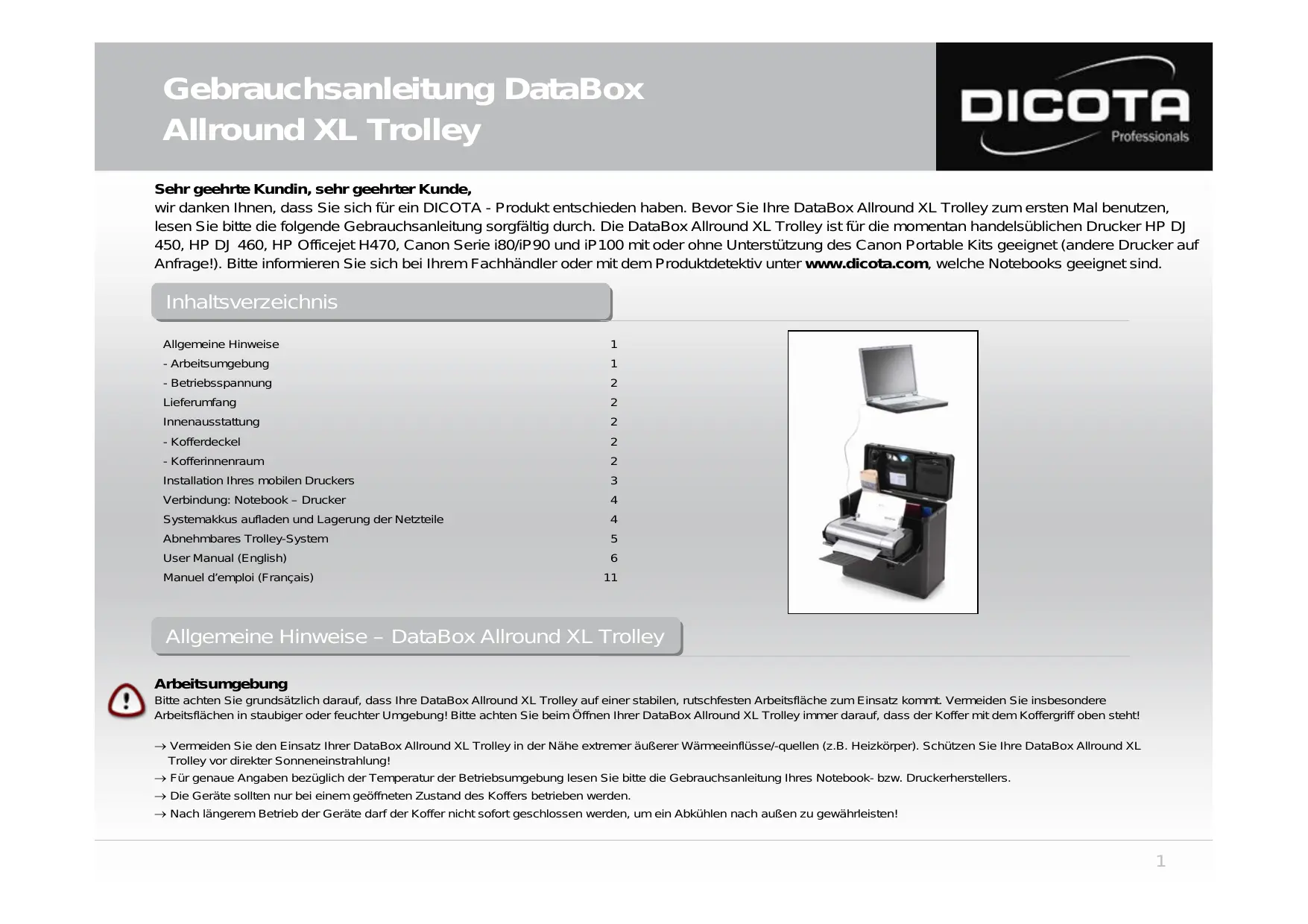
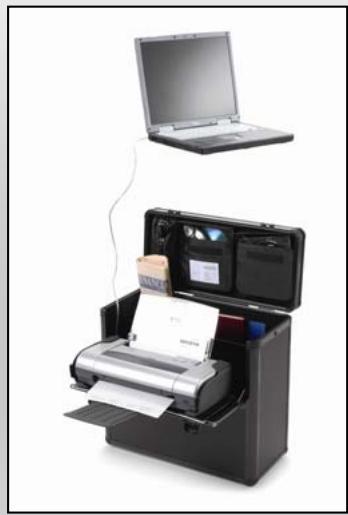
wir dken, da Sie sich fur ein DICOTA - Produkt entschieden haben. Bevor Sie Ihre DataBox Allround XL Trolley zum ersten Mal benutzen, lessen Sieitte die folgende Gebrauchsanleitung sorgfaltig durch. Die DataBox Allround XL Trolley ist fur die momentan handelsüblichen Drucker HP DJ 450, HP DJ 460, HP Officejet H470, Canon Serie i80/iP90 und iP100 mit oder ohne Unterstützung des Canon Portable Kits geeignet (andere Drucker auf Anfrage!). Bite informieren Sie sich bei Ihrem Fachhandler oder mit dem Produktdetektiv unter www.dicota.com, welche Notebooks geeignet sind.
Inhaltsverzeichnis
Allgemeine Hinweise 1
- Arbeitsumgebung 1
-Betriebsspannung 2
Lieberumfang 2
Innenausstattung 2
- Kofferdeckel 2
- Kofferinnenraum 2
Installation Ihres mobilen Druckers 3
Verbindung: Notebook - Drucker 4
Systemakkus aufladen und Lagerung der Netzeile 4
Abnehmbares Trolley-System 5
User Manual (English) 6
Manuel d'emploi (Francais) 11
Allgemeine Hinweise – DataBox Allround XL Trolley

Arbeitsumgebung
Bite achen Sie grundsatzlich darauf, dass ihre DataBox Allround XL Trolley auf einer stabilen, rutschfester Arbeitsflache zum Einsatz kommt. Vermeiden Sie insbesondere Arbeitsflächen in staubiger oder feuchter Umgebung! Bite achten Sie beim Öffnen ihrer DataBox Allround XL Trolley immer darauf, dass der Koffer mit dem Koffergriff oben steht!
Vermeiden Sie den Einsatz ihrer DataBox Allround XL Trolley in der Nähe extremer äußerer Wärmeinflüsse/-quellen (z.B. Heizkörper). Schützen Sie ihre DataBox Allround XL Trolley vor direkter Sonneneinstahrung!
→ Für genaue Angaben bezüglich der Temperatur der Betriebsumgebung lesen Sieitte die Gebrauchsanleitung Ihres Notebook- bzw. Druckerherstellers.
Die Geräte sollenn nur bei einem geöffneten Zustand des Koffers betrieben werden.
→ Nach längerem Betrieb der Geräte darf der Koffer nicht sofort geschlossen werden, um ein Abkühlen nach außen zu gewährleisten!
Gebrauchsanleitung DataBox
Allround XL Trolley

Betriebsspannung / Ladevorgang
→ Bite beachten Sie beim Anschluss an die Betriebsspannung (Netz), dass Sie Ihr Netzkabel zuerst mit dem Koffer und anschließend mit der Spannungsequelle verbinden!
Der Ladevorgang Ihrer Geräte sollen grundsätzlich bei geöffnetem Zustand Ihrer DataBox Allround XL Trolley passieren!
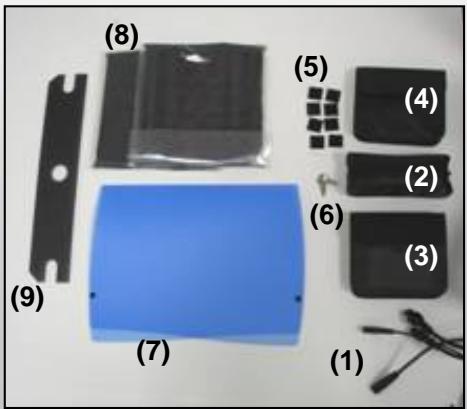
Lieferumfang - DataBox Allround XL Trolley
(1) 1 × 220 ~V - Kaltgerätestecker, Kabelbaum 2 x EURO 8 und 2 x IBM
(2) Abnehmbare Kabeltasche
(3) Abnehmbare CD-Tasche
(4) Abnehmbare Zubehörtasche
(5) 8 × 3M Velcro - Pads (selbstklebend)
(6) Abschließbare Box, 2 x Schlüssel
(7) Mitnehmbare Dokumentenmappe
(8) Individuell anpaßbare Notebookpolster
(9) Abdeckung für den Kabelbaum
Innenausstattung – DataBox Allround XL Trolley
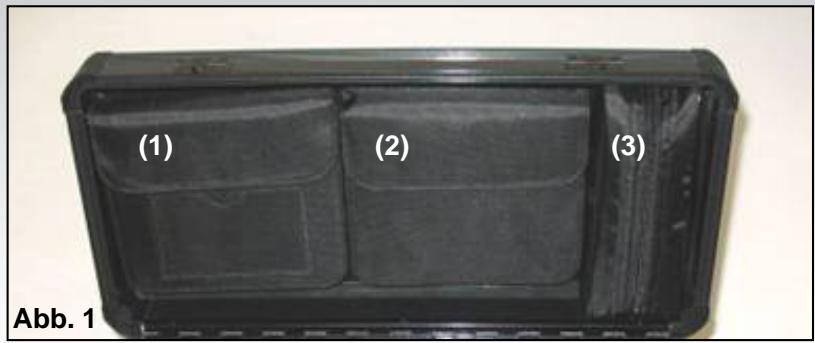
Kofferdeckel (Abb.1)
(1) Abnehmbares CD-Fach mit Visitenkartenfach
(2) Abnehmbare Zubehörtasche
(3) Abnehmbare Kabeltasche
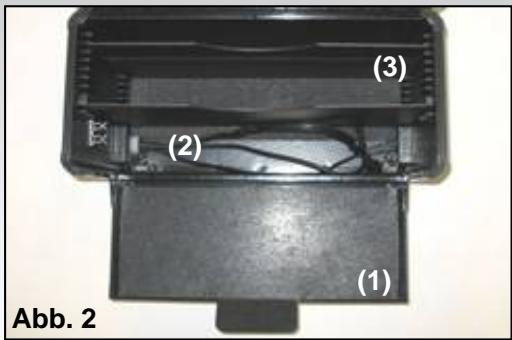
Kofferinnenraum (Abb. 2)
(1) Aufklappbare Druckerklappe
(2) Festintegrierter Kabelbaum
(3) Individuell anpaßbare Vorder- und Rückwand zur Notebookhalterung
Gebrauchsanleitung DataBox Allround XL Trolley
Installation Ihres mobilen Druckers
Öffnen Sie die DataBox Allround XL Trolley. Falls Sie die „QuickFix“ Druckerhalterung für ihren Druckertype nicht bestellt haben, gehen Sie wie folgt vor:
1) Nehmen Sie die 8 Velcro® Streifen (vier Hakenstreifen und vier Schlaufenstreifen) und bilden Sie damit vier entsprechende Paare (Abb. 3)
2) Zeitt haben Sie vier Velcro® Paare mit jeweils einer Schutzschicht auf beiden Außenseiten. Entfern den Sie eine Schutzschicht von jeweils einem Paar, um die geklebe Oberfläche freizulegen und kleben Sie die vier Paare in die vier Ecken auf der Unterseite Ihres Druckers (Abb. 4).

ACHTUNG!
Bevor Sie den Drucker fixieren, beachten Sie die gewünschte Stellung auf der Druckerklappe. Durch die Montage an falscher Stelle können Fehlfunktionen beim Betrieb des Druckers auftreten.
3)Jetzt konnen Sie den Drucker auf der offenen Frontklappe der DataBox Allround XL Trolley fixieren, indem Sie die Schutzschicht von den vier Velcro Paaren auf der Druckerunterseite entfernen undihn auf der Klappe positionieren. Nachdem Sie den Drucker montiert haben, lessen Sie die Klappe fur etwa 12 Stunden offen mit dem Drucker daraufum, damit die Klebestreifen ihre volle Klebekraft entfallen konnen.
Haben Sie die optional erhältliche Druckerhalterung „QuickFix" mitbestellt gehen Sie bei der Druckerinstallation wie folgt vor:*
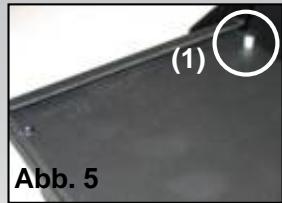
1) Öffnen Sie ihre DataBox Allround XL Trolley und deren Druckerklappe. Auf der hinteren Druckerklappe sind beidseitig zwei Halterungen fixiert (Abb. 5 (1)). Diese dieren zur Befestigung der „QuickFix“ Halterung.
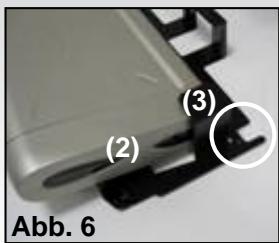
2) Der Drucker muß zuerst in die „QuickFix“-Halterung eingeschoben werden (Abb.6 (2)). Hierbei muß darauf geachtet werden, daß der Drucker in der Halterung fest platziert ist. Danach wird die Halterung mitsamt dem Drucker auf der Druckerklappe mit den Halterungen (Abb. 5 (1)) zusammengeführrt. Dabei müssen die Auskerbungen der „QuickFix“-Halterung (Abb. 6 (3)) in die Halterungen auf der Druckerklappe bis zum Anschlag eingeschoben werden!
Da es sich bei der DataBox Allround XL Trolley um ein „Floor-to-Desk“ System handelt und mit dem Notebook außerhalb des Koffers auf einem Tisch garbeitet wird, erfolgt die Installation des Notebooks mit dem Drucker nach den üblichen Installationsanweisungen Ihres Notebooks oder Druckers. Wie Sie das Notebook und den Drucker miteinander verbinden, folgt auf der)nachsten Seite!
Die optional erhältliche „QuickFix" Druckerhalterung von DICOTA ist für weitere gängige Druckermodelle geeignet. Falls Sie noch Fragen haben, dann Kontaktieren Sie uns unter info@dicota.com.
*Je nach Druckertype gibt es angepasste „QuickFix“ Druckerhalterungen. Abbildungähnlich!
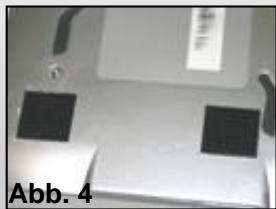
Abb. 3
Verbindung: Notebook - Drucker
Schalten Sie Ihr Notebook ein und gehen Sie wie folgt vor:
Es gibt zwei möglichkeiten um Notebook und Printer zu verbinden
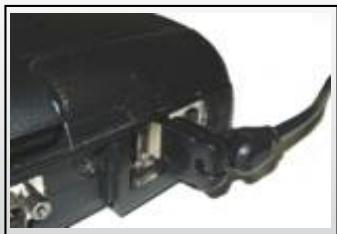
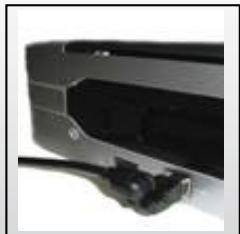
1) Verbinden Sie das Notebook und den Drucker mit einem USB-Druckerkabel. Dieses Kabel besteht nicht in den Lieferumfang der DataBox Allround XL Trolley.
Achten Sie auch hierbei auf eine saubere Kabelführung! Am besten führen Sie das USB-Druckerkabel um den Drucker herum.
Beachen Sie weiterhin, dass das USB-Druckerkabel den Druckpapier-Ausbuwarf nicht befindert und damit kein Papierstau verursacht werden kann!
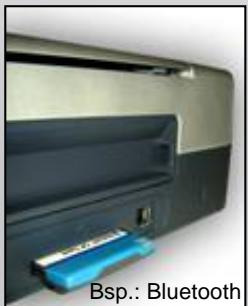
2) Datenübertragung zwischen Drucker und Notebook mit Bluetooth: (nur möglich wenn Druckertype und Notebooktyp Bluetooth unterstützt!)
Bluetooth ist ein neuartiger Funkstandard zur kabellosen Datenübertragung. Notebookseitig wird die Datenverbindung mit Bluetooth über ein internes Interface oder ein PC-Card-Modul aufgebaut. Seiten des Druckes kann der Aufbau der Datenverbindung z.B. über ein Compact Flash-Modul geschehen.
ACHTUNG!
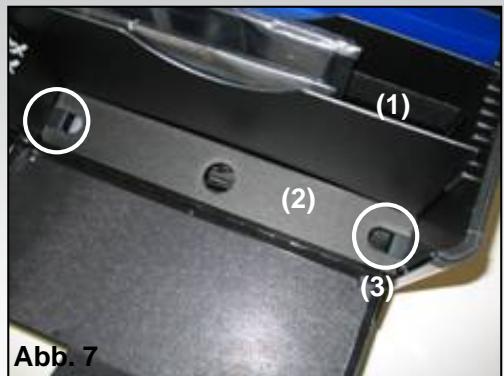
Positionieren Sie das Notebook immer in das mittlere Fach der DataBox Allround XL Trolley zwischen den Trennwänden (Abb. 7 (1)), Frontseite nach unten, damit die Rückseite (Anschlußpanele) nach oben schaut, sonst werden die Kabel und Stecker beschädigt.
Systemakkus aufladen:
Bitte lessen Sie die Handbucher Ihres Notebooks und Druckers durch, bevor Sie das Netzkabel an einer Stromsteckdose anschließen. (Dieses Kabel gehört nicht in den Lieferumfang der DataBox Allround XL Trolley) Schließen Sie niemals den Deckel der DataBox Allround XL Trolley während des Druckerbetriebs oder während des Ladevorgangs am Notebook oder Drucker. Bei geschlossenem Deckel kann es zu einem Wärnestau in der DataBox Allround XL Trolley kommt, der ihre Geräte beschädigen können.
Lagerung der Netzele:
Ein entfernbarer Deckel (Abb. 7 (2)) schließt den Staurum für ihre Netzeile und schützt sie innerhalb der DataBox Allround XL Trolley. Setzen Sie die Netzeile, die zu Ihr dem Drucker und Notebook führen, in diesen Staurum. Führten Sie die Anschlußkabel durch die Schlitze auf der linken und rechten Seite des Deckels (Abb. 7 (3) von den Netzeilenen zu dem Notebook und dem Drucker. Schließen Sie den Staurum, indem Sie den Deckel wieder drauflagen. Schließen Sie die Stecker der Netzeile an zwei von den drei vorhandenen Kabeln innerhalb der DataBox Allround XL Trolley. (Das dritte Kabel wird nicht verwendet)
Gebrauchsanleitung DataBox Allround XL Trolley
Abnehmbares Trolley-System
Die DataBox Allround XL Trolley verfügt über ein abnehmbares Trolley-System, das mit weniger Handgriffen abgenommen werden kann.itte beachten Sie damit folgende Schritte:
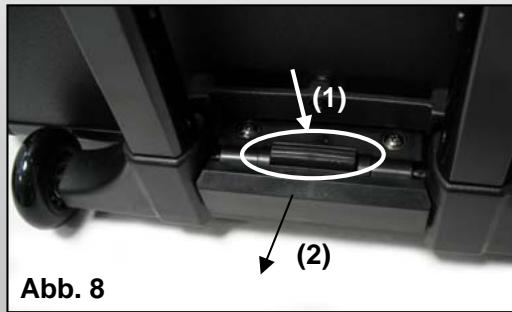
1) Drücken Sie den Federmechanismus (Abb. 8 (1)) am unteren Teil des Trolley-Systems ganz ein undziehen dann das Gestänge weg vom Koffer vorsichtig aus der unteren Befestigung herself. (Abb. 8 (2))
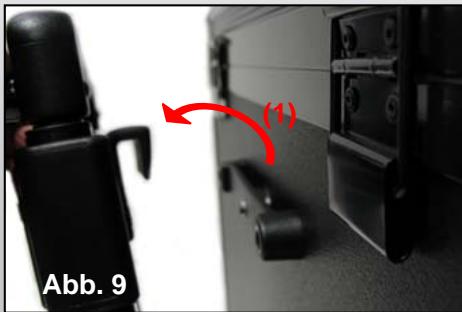
2) Danach mussen Sie das Trolley-System nach oben drücken, so dass Sie es aus der oberen Befestigung herausnahmen konnen. (Abb. 9 und (1))
Wollen Sie das Trolley-System wieder anbringen, verfahren Sie genau umgekehrt wie bei der Abnahme des Trolley-Systems.itte beachten Sie bzw folgende Schritte:
1) Zuerst müssen Sie das Gestänge wieder in die obere Befestigung einsetzen, so dass es fest in der Befestigung verankert ist.
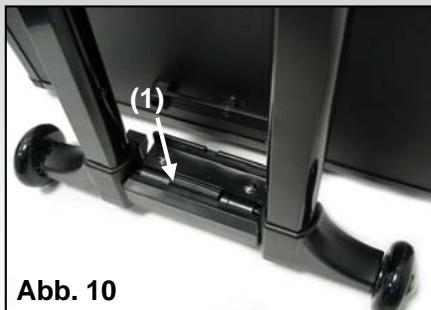
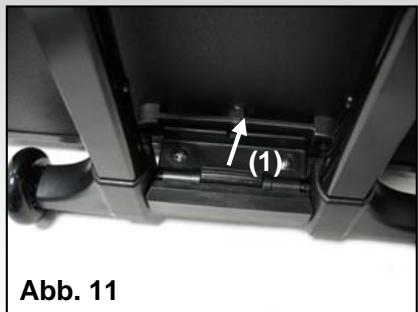
2) AnschlieBenden Federmechanismus am unteren Teil des Trolly-Systems wieder eindrucken (Abb. 10 (1)) und soweit zum Trolley hinschieben, bis der Mechanismus in der Befestigung von alleine einrastet. (Abb. 11 (1)).