
RDV-1092 - Dvd player ROTEL - Kostenlose Bedienungsanleitung
Finden Sie kostenlos die Bedienungsanleitung des Geräts RDV-1092 ROTEL als PDF.



| Produkttyp | DVD-Audio/Video-Player |
| Marke | ROTEL |
| Modell | RDV-1092 |
| Abmessungen (B × H × T) | 432 × 92 × 336 mm |
| Rackhöhe (ohne Füße) | 80 mm |
| Gewicht | 5,1 kg |
| Netzspannung | 110-240 V AC, 50/60 Hz |
| Stromverbrauch | 26 W |
| Unterstützte Disc-Formate | DVD-Audio, DVD-Video, Audio-CD, MP3 (CD-R/RW), DVD-/+R |
| Videoausgänge | HDMI, DVI, Komponente (Y/PB/PR), S-Video, Composite |
| Unterstützte Videoauflösungen | 480i/576i, 480p/576p, 720p, 1080i, 1080p |
| Analoge Audioausgänge | 5.1 Kanäle (6 RCA-Buchsen) und Stereo (2 RCA-Buchsen) |
| Digitale Audioausgänge | Koaxial (RCA 75 Ω) und optisch (Toslink) |
| Unterstützte Audioformate | Dolby Digital, DTS, MPEG, LPCM, MLP (DVD-Audio) |
| Audiofrequenzgang | 2 Hz bis 88 kHz (je nach Format) |
| Video-Signal-Rausch-Verhältnis (Komponentenausgang) | 65 dB |
| Sonderfunktionen | Zoom, Zeitlupe, schneller Vorlauf, A-B-Wiederholung, Programmwiedergabe, Zufallswiedergabe, Kindersicherung |
| Kindersicherung | Stufen 1 bis 8, 4-stelliges Passwort |
| Fernbedienung | RR-DV98 mit allen Funktionen |
| Mitgeliefertes Zubehör | Audio-/Videokabel, S-Video-Kabel, digitales 75-Ω-Kabel, Fernbedienung, AAA-Batterien, Handbuch, Netzkabel |
| Laserklasse | Laser Klasse 1 (unsichtbar, bei normalem Betrieb ungefährlich) |
| Wartung und Reinigung | Trockenes Tuch oder Staubsauger; Lüftungsschlitze nicht blockieren |
| Ersatzteile und Reparierbarkeit | Keine vom Benutzer reparierbaren Teile; wenden Sie sich an einen autorisierten Techniker |
| Allgemeine Informationen | Doppelte elektrische Isolierung; entspricht RoHS und WEEE |
Häufig gestellte Fragen - RDV-1092 ROTEL
Benutzerfragen zu RDV-1092 ROTEL
0 Frage zu diesem Gerät. Beantworten Sie die, die Sie kennen, oder stellen Sie Ihre eigene.
Eine neue Frage zu diesem Gerät stellen
Laden Sie die Anleitung für Ihr Dvd player kostenlos im PDF-Format! Finden Sie Ihr Handbuch RDV-1092 - ROTEL und nehmen Sie Ihr elektronisches Gerät wieder in die Hand. Auf dieser Seite sind alle Dokumente veröffentlicht, die für die Verwendung Ihres Geräts notwendig sind. RDV-1092 von der Marke ROTEL.
BEDIENUNGSANLEITUNG RDV-1092 ROTEL
Owner's manual Manuel de l'utilisteur Bedienungsanleitung
RDV-1092
DVD Audio/Video Player Lecteur de DVD Audio/Video DVD-Audio/Video-Spieler



CAUTION: TO REDUCE THE RISK OF ELECTRIC SHOCK, DO NOT REMOVE COVER. NO USER-SERVICEABLE PARTS INSIDE. REFER SERVICING TO QUALIFIED SERVICE PERSONNEL.

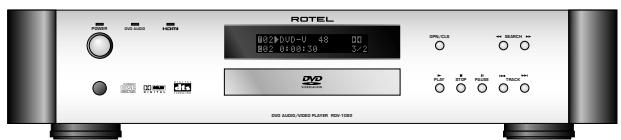
HDMI-Digitalverbinding
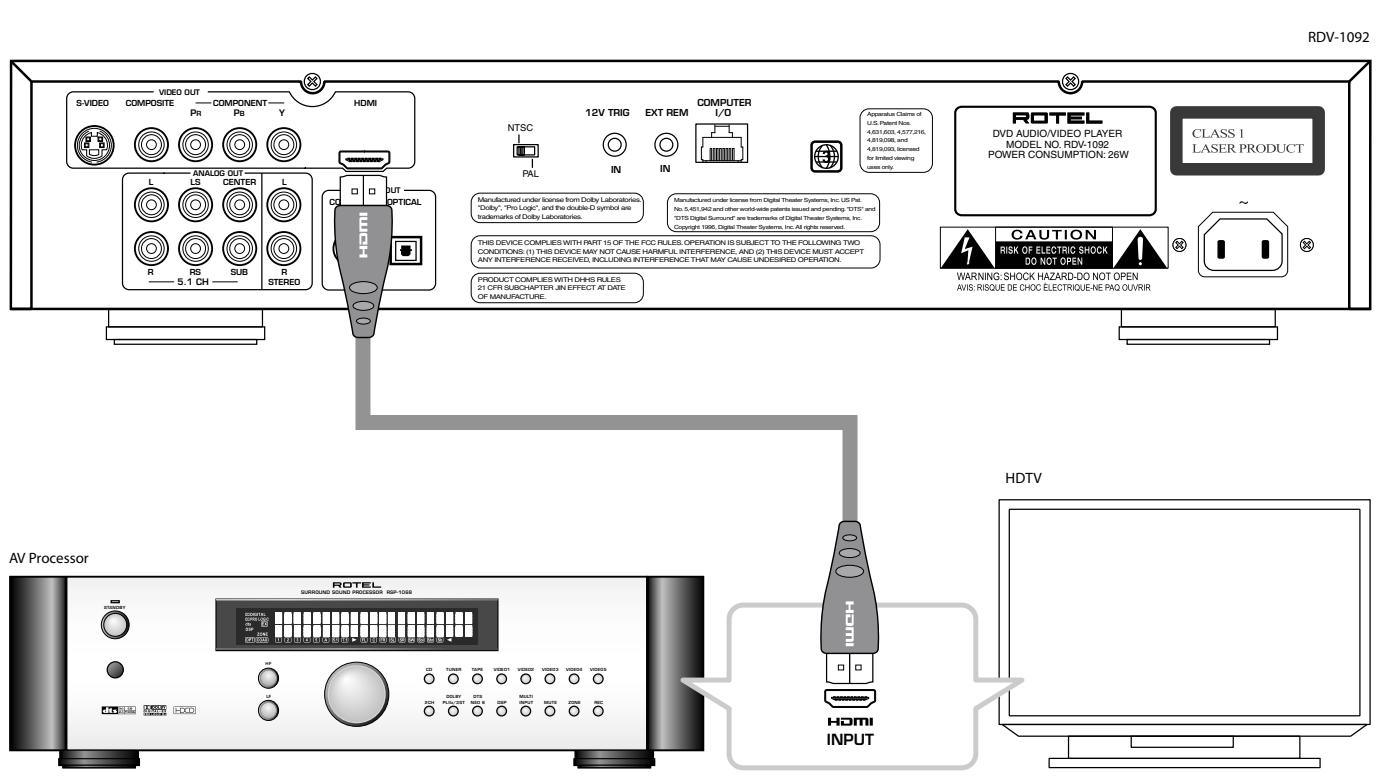
DVI-Digitalverbindung
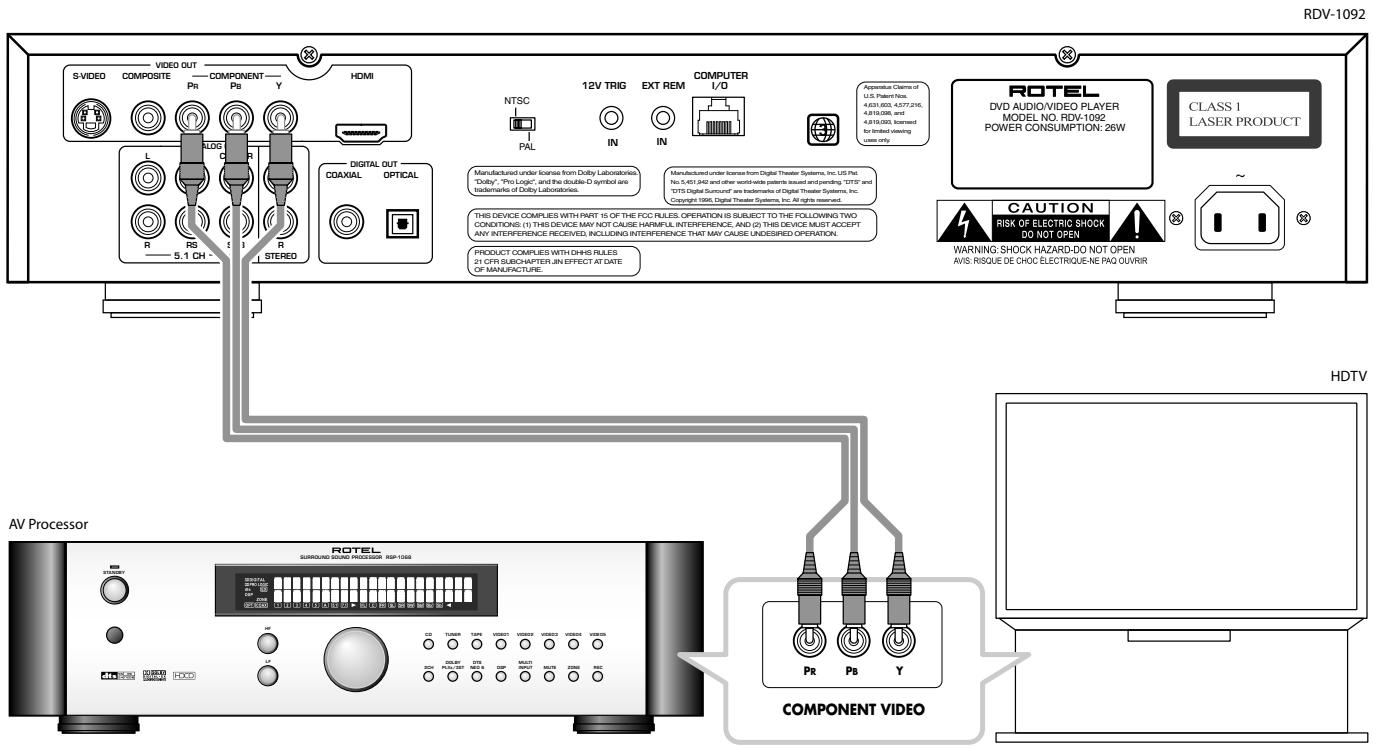
5: Analog HDTV connection (Component Video)
Branchements analogiques HDTV (prises video Composantes)
Analoge Component-Video-Verbindung mit einem hochauflosenden Bildgerät
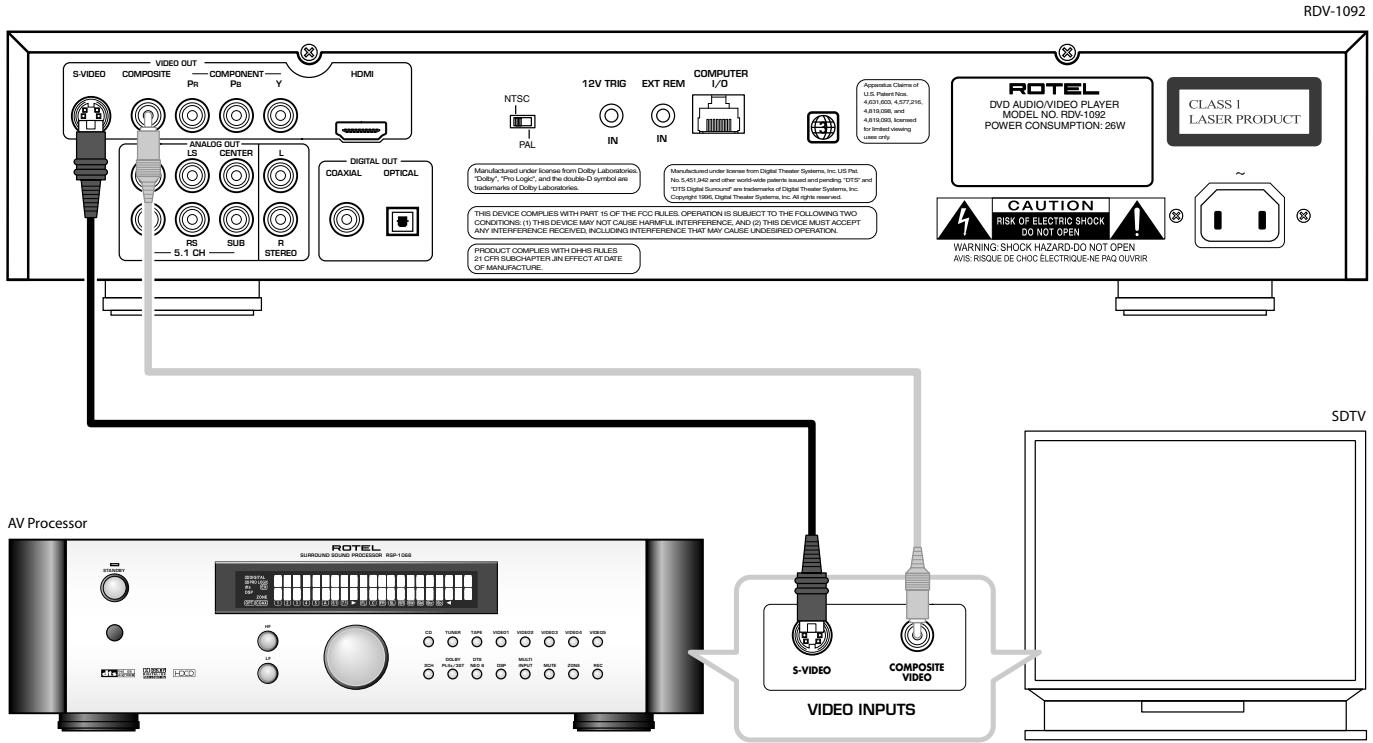
6: Analog TV connection (S-Video/Composite Video)
Branchement analogue TV (video composite/S-Video)
Analoge TV-Verbindung (S-Video/Composite-Video)
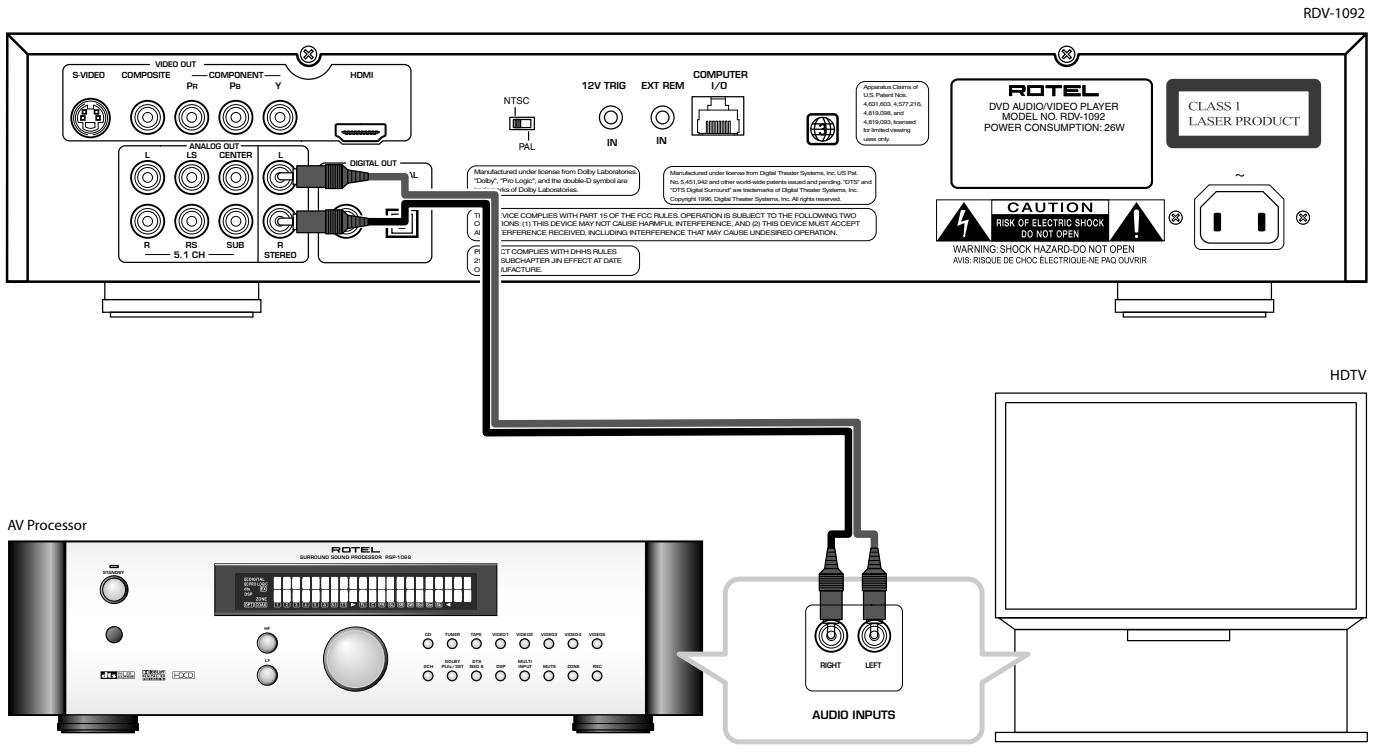
7: Stereo Analog Audio Connections Branchements analogiques Audio Sté reproduction Analoge 2-Kanal-Audioverbindungen
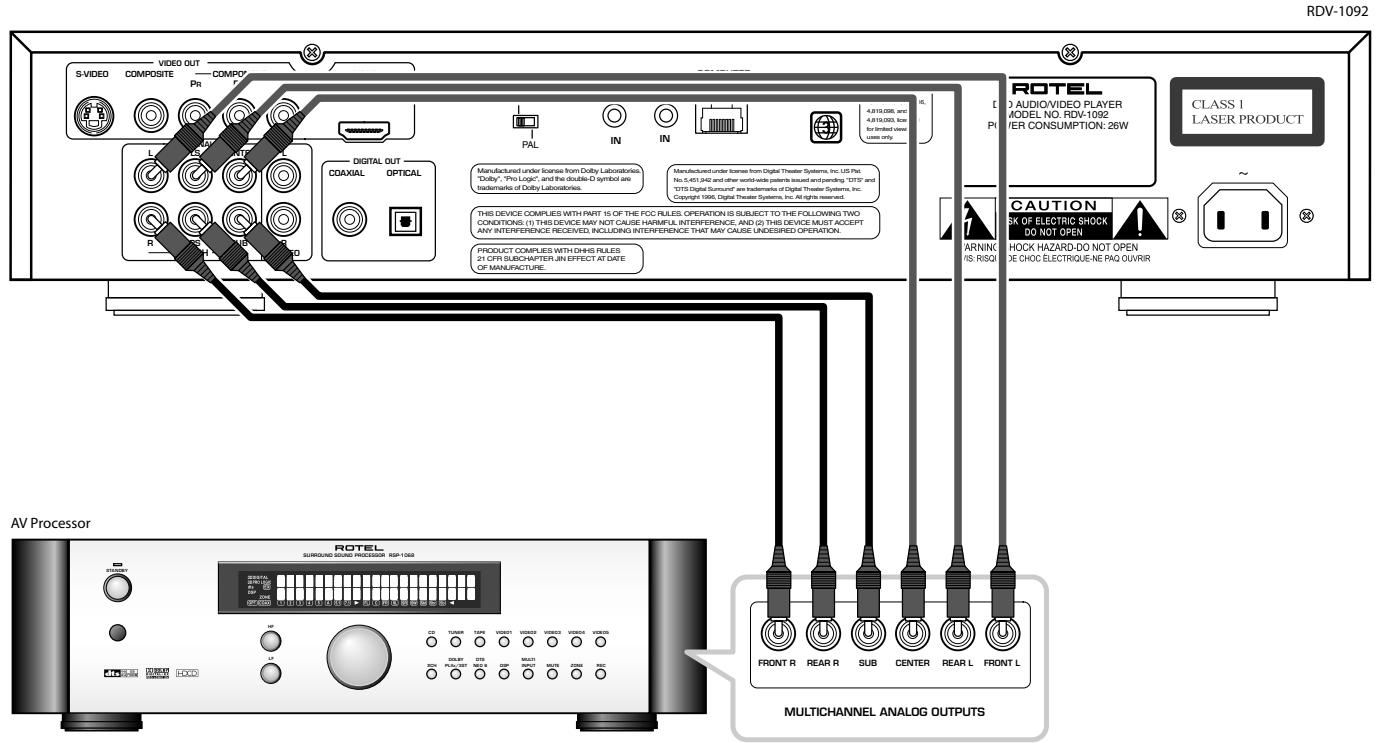
8: Multichannel Analog Audio Connections Branchements analogiques audio Multicanal Analoge Mehrkanal-Audioverbindungen
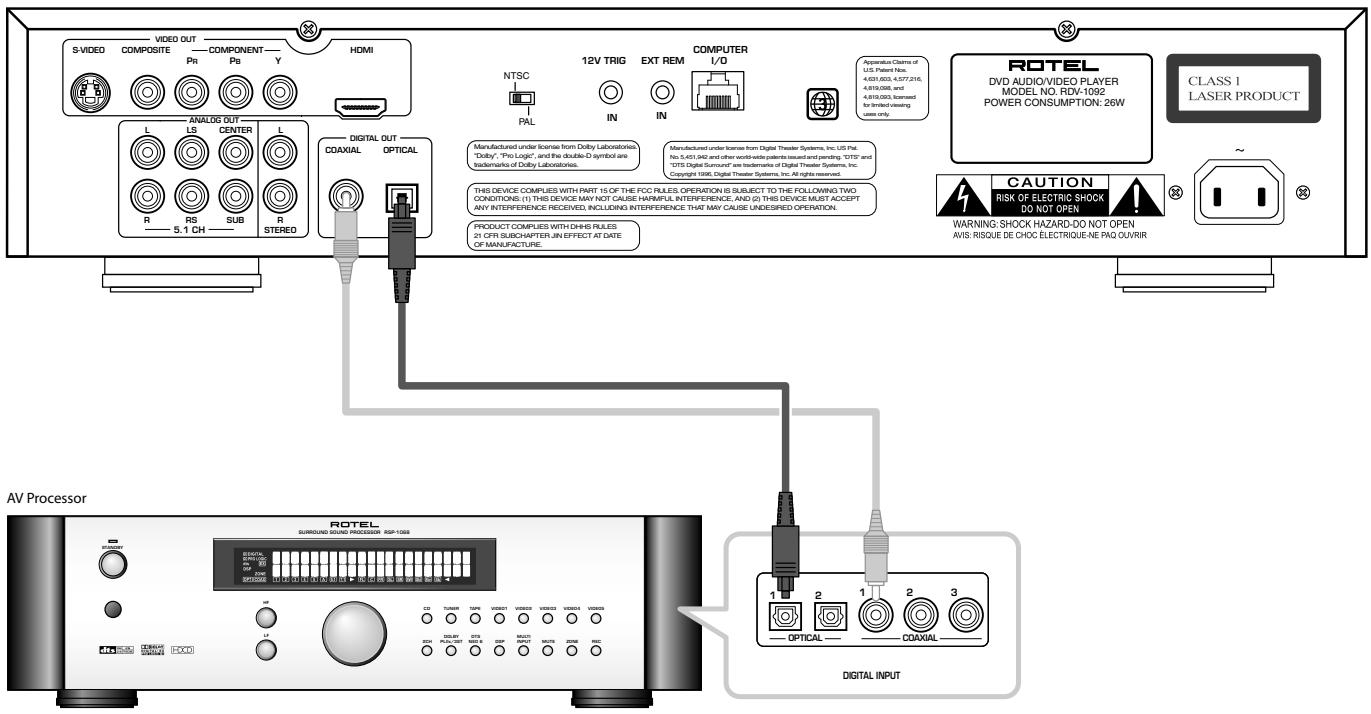
9: Digital Audio Connections Branchements audio numériques Digitale Audioverbindungen
RDV-1092
Contents
GEFAHR EINES ELEKTRISCHEN SCHLAGES. NICTHT OFFNEN.

ACHTUNG: UM DIE GEFAHR EINES ELEKRISCHEN SCHLAGES ZU REDUZIEREN, NICTHT DIE GEHAUSEBDECKUNG ENTFERNEN. IM INNERN BEFINDEN SICH KEINE VOM BEDIENER Z WARTENDEN TEILE. ZIEHEN SHE NUR QUALIFIZIERTES PERSONAL Z RATE.

Das Blitzsymbol mit Pfeil in einem gleichseitigen Dreieck macht den Benutzer auf das Vorhandensein gefährlicher Spannung im Gehäuse aufmerksam. Diese ist so groß, dass sie für eine Gefährdung von Personen durch einen elektrischen Schlag ausreicht.

Das Ausrufungszeichen in einem gleicheitigen Dreeck weist den Leser auf wichtige Betriebs- und Wartungshinweise in der dem Gerat beiliegenden Literatur hin.
APPLICABLE FOR USA, CANADA OR WHERE APPROVED FOR THE USAGE
CAUTION: TO PREVENT ELECTRIC SHOCK, MATCH WIDE BLADE OF PLUG TO WIDE SLOT. INSERT FULLY.
ATTENTION: POUR EVITER LES CHOCS ELECTRIQUES, INTRODUIRE LA LAME LA PLUS LARGE DE LA FICHE DANS LA BORNE CORRESPONDANTE DE LA PRESE ET POUSSER JUSQU AU FOND.
Rotel-Produkte entsprechen den internationalen Richtlinien über die Beschänkung der Verwendung bestimmter gefährlicher Stoffe in Elektro- und Elektronikgeräten (Restriction of Hazardous Substances (kurz RoHS genannten) und über Elektro- und Elektronik-Algerate (Waste Electrical and Electronic Equipment (WEEE)). Die durchgestrichene Mülltonne steht für deren Einhaltung und besagt, dass die Produkte ordnungsgemäß recycliert oder diesen Richtlinien entsprechend entsorgt werden müssen.

Dieses Symbol bedeutet, dass das Gerät doppelt isoliert ist. Es muss daher nicht geerdet werden.
C
WICHTIG: LASERPRODUKT DER KLASSE 1
ACHTUNG: Bei geöffnetem Gerät setzen Sie sich sightbarer Laserstrahlung aus. Dies ist unbedingt zu vermeiden.
Hinweis
Der COMPUTER I/O-Anschluss ist nur von autorisierten Personen zu nutzen.
FCC-Informationen
Das Gerät ist geprüft worden und hat nachweislich die Grenzwerte für digitale Geräte der Klasse B gemäß Teil 15 der FCC-Regeln eingehalten. Diese Grenzwerte stellen einen angemessenen Schutz gegen schädliche Störungen in Wohngebäuden sicher. Dieses Gerät erzeuft und verwendet hochfrequente Energie und kann diese auch abstrahlen und hierdurch schädliche Störungen für Funkverbindungen verursachen, wenn es nicht gemäß den Herstellerhinweisen installiert und betrieben wird. Es gibt jedoch keine Garantie dafür, dass nicht in einer bestimmten Installation Störungen möglich sind. Durch Ein- und Ausschalten kann festgestellt werden, ob these Gerät den Rundfunk- und Fernsehempfang stört. Wir empfehlen dem Benutzer dann, durch eine oder mehrere der folgenden Maßnahmen Abhilfe gegenüber die Störungen zu schaffen:
- Richten Sie die Rundfunk- oder Fernsehempfangsantenne an einem sicheren Ort anders aus.
- Vergroßern Sie den Abstand zwischen dem Gerät und dem Empfänger.
- Schlieben Sie das Gerät an einen Stromkreis an, der nicht auch den Empfänger speist.
- Lassen Sie sich von Ihr dem Fachhändler oder einemethoden Radio und Fernsehtechniker beraten.
VORSICHT: Durch nicht ausdrücklich vom Hersteller genehmigte Änderungen oder Modifikationen am Gerät verlierten Sie ihre Garantieansprüche.
Wichtige Sicherheitshinweise
Vorsicht: Im Innern des Gerätes befinden sich keine vom Bediener zu wartenden Teile. Alle Service- und Wartungsarbeiten müssen von qualifiziertem Fachpersonal durchgeführt werden.
Vorsicht:这批 Gerät darf nur in trockenen Räumen betriebenen werden. Zum Schutz vor Feuer oder einem elektrischen Schlag dürfen keine Flüssigkeiten in das Gerät gelangen. Stellen Sie keine mit Flüssigkeit gefüllten Vasen auf das Gerät.
Das Eindringen von Gegenständen in das Gehäuse ist zu vermeiden. Sollte dieser Fall trotzdem einmal eintreten, trennen Sie das Gerät sofort vom Netz. Lassen Sie es von einem Fachmann prüfen und die notwendigen Reparaturarbeitenden durchführren.
Bitte lessen Sie sich die Bedienungsanleitung vor Gebrauch des Gerätesbau durch. Sie enthalt wichtige Sicherheitsvorschriften, die unbedingt zu beachten sind! Bewahren Sie die Bedienungsanleitung so auf, dass sie jederzeit zugänglich ist.
Alle Warnhinweise in dieser Bedienungsanleitung und auf dem Gerät müssen genau beachtet werden. Dadurch konnen Personen- und Sachschäden vermieden werden. Außer den in der Bedienungsanleitung beschriebenen Handgriffen sind vom Bediener keine Arbeiten am Gerät vorzunehmen.
Reinigen Sie das Gehäuse nur mit einem weichen, trockenen Tuch oder einem Staubsauger.
Bitte stellen Sie sicher, dass um das Gerät ein Freiraum von 10 cm gewährleistet ist. Stellen Sie das Gerät weder auf ein Bett, Sofa, Teppich oder ähnliche Oberflächen, um die Ventilationsöffnungen nicht zu verdecken. Das Gerät sollte nur dann in einem Regal oder in einem Schrank untergebracht werden, wenn eine ausreichende Luftzirkulation gewährleistet ist.
Stellen Sie das Gerät nicht in die Nähe von Wärmequellen (Heizkörper, Wärmespeicher, Öfen oder sonstige wärmerzeugende Geräte).
Bevor Sie das Gerät in Betriebnehmen, prüfen Sie, ob die Betriebsspannung mit der örtlichen Netzspannung übereinstimmt. Die Betriebsspannung ist an der Rückseite des Gerätes angegeben.
Schlieben Sie das Gerät nur mit dem dazugehörigen zweipoligen Netzkabel an die Wandsteckdose an. Modifizieren Sie das Netzkabel auf keinen Fall. Versuchen Sie nicht, die Erdungs- und/oder Polarisationsvorschriften zu umgehen. Das Netzkabel solle an eine zweipolige Wandsteckdose angeschlossen werden. Verwenden Sie keine Verlängerungskabel.
Netzkabel sind so zu verlagen, dass sie nicht beschädigt werden konnen (z.B. durch Trittbelastung, Möbelstücke oder Erwärung). Besondere Vorsicht ist bzw. an den Steckern, Verteilern und den Anschlussstellen des Gerätes geboten.
Sollten Sie das Gerät für eine längerere Zeit nicht in Betriebnehmen,ziehen Sie den Netzstecker aus der Steckdose.
Dieses Gerät sollte, wie andere Elektrogeräte auch, nicht unbeaufsichtigt betrieben werden.
Ist das Gerät z.B. während des Transportes über langere Zeit Kälte ausgesetzt worden, so warten Sie mit der Inbetriebnahme, bis es sich auf Raumtemperatur erwärmt hat und das Kondenswasser verdunst ist.
Schalten Sie das Gerät sofort aus undziehen Sie geschultes Fachpersonal zu Rate, wenn:
- das Netzkabel oder der Stecker beschädigt sind,
- Gegenstände bzw. Flüssigkeit in das Gerät gelangt sind,
das Gerat Regen ausgesetzt war, - das Gerät nicht ordnungsgemäß Funktioniert bzw. eine deutliche Leistungsänderung aufweist,
das Gerät hingefallen ist bzw. beschädigt wurde.
Inhaltsverzeichnis
Die grau unterlegten Ziffern beziehen sich auf die Abbildungen des RDV-1092.
Die grau unterlegten Buchstaben beziehen sich auf die Abbildung der RR-DV98.
Hinweis 59
Wichtige Sicherheitshinweise 59
Die Firma Rotel. 62
Zudieser Anleitung 62
Video-Features 62
Audio-Features 62
Sonstige Merkmale 62
Beiliegendes Zubehör 62
Einige Vorsichtsmaßnahmen 62
Aufstellung des Gerätes 63
ANSCHLUSSMÖGLICHKEITEN 63
Kabelauswahl 63
Audioanschluss 63
Analoge Audioausgabe 21 22 63
Digitalausgabe 23 64
Videoanschlüsse 64
Anschluss an ein hochauflösendes
Fernsehgerat 64
HDMI-Digitalverbindung 16 64
DVI-Digitalverbindung 16 64
Component-Video-Ausgänge 15 65
Anschluss an ein Fernsehgerät mit
Standard-Auflösung 65
Component-Video-Ausgänge 15 65
S-Video-Ausgang 13 65
Composite-Video-Ausgang 14 65
NTSC/PAL-Wahlschalter 17 65
Sonstige Anschlussmöglichkeiten 65
Netzeingang 65
EXT REM IN-Anschluss 19 65
12V TRIGGER-Anschluss 18 66
Computerschnittstelle 20 66
ÜBERBLICK 66
On-Screen-Display (Bildschirmanzeige) ... 66
Statusanzeigen 66
Menubildschirme 66
Bildschirmschoner 66
Gerätefront 66
POWER-Taste und POWER-LED 1 67
LED-Anzeigen 2 3 67
Frontdisplay 4 67
Disc-Lade 8 67
OPN/CLS-Taste 5 67
Fernbedienungssensor 67
PLAY-Taste 9 67
STOP-Taste 10 67
PAUSE-Taste 11 67
TRACK-Tasten 12 67
SEARCH-Tasten 6 67
Fernbedienung 67
Einlagen der Batterien 67
So nutzen Sie die Fernbedienung. 67
ON/OFF-Tasten A P 67
OPEN/CLOSE-Taste 68
PLAY-Taste 68
STOP-Taste N 68
PAUSE-Taste 68
TRACK-Tasten 68
SEARCH-Tasten BB 68
Zifferntasten 68
CURSOR-Tasten G 68
ENTER-Taste U 68
MENUTaste 68
SETUP-Taste H 68
DISPLAY-Taste V 68
TITLE-Taste F 68
SLOW-Taste L 68
GOTO-Taste Z 68
ANGLE-Taste 68
SUBTITLE-Taste K 68
AUDIO-Taste X 68
ZOOM-Taste W 68
REPEAT-Taste D 69
A-B-Taste E 69
DIM-Taste S 69
RESUME-Taste R 69
PROG-Taste B 69
RANDM-Taste C 69
P.SCAN-Taste Y 69
BETRIEB DES RDV-1092 69
Informationen zu Discs 69
Disc-Formate 69
DVD-Regionalcodes. 70
Disc-Aufbau. 70
Digitale Audioformate. 70
Grundfunktionen 70
ON/OFF-Funktionen 1 A P .70
Ändern der Helligkeit des Displays S 71
Einlagen einer Disc 5 8 Q. 71
Wiedergabe einer Disc 9 M N .71
Beenden der Wiedergabe 10 N 71
Pause-Modus/Standbild 11 AA.71
Vor- und Rücksprungfunktion 120 .71
Schneller Vor- und Rücklauf 6 BB 71
Wiedergabe in Zeitlupe 6 L 71
Zeitanseige 72
Spezielle Features 72
Zoom W 72
Auswahl der Audio-Tracks T X 72
AuswahldesBlickwinkelseiner Szene 72
Auswahlder Untertitel K T 72
Auswahlfunktionen 72
Auffinden eines Titels/einer Gruppe F G I U Z 73
Auffinden von Kapiteln in einem DVD-MENU
Eingabe eines Kapitals oder einer Track-Nummer IMUZ 73
Auffinden einer Position mit der Zeitsprungfungk tion 1 M U Z
Weitere Wiedergabefunktionen 74 Wiederholungsfunktion D AA 74
A-B-Wiederholung D N 74
Zufallswiedergabe C 75
Programmwiedergabe BGMTUZ..75
Wiedergabe von MP3-Discs. 75 URD(User Root Directory)-Menu G M U....75
Wiederholungsfunktion D N 75
SETUP 76 On-Screen-Menüs G H U. 76
DVD Wiedergabe 76 Tonspur 76
Blinkwinkel 76
Untertitel. 76
DVD Auto Play. 76
Untert.-Präferenz 76
Sprach-Präferenz 77
Audio-Prüferenz 77
System-Setup 77
Statuszeile 77
Statuszeil.-Verz. 77
Bildschirmschoner 77
Ruhemodus 77
Grundeinst. Setz. 77
Menüsprache 77
Anzeige-Dimmer 77
Video-Setup. 78
Video-Standard 78
Auto-Format. 78
Schwarzpegel 78
Lip-Sync. 78
Bildformat. 78
CCIR-Clipping. 78
Audio-Setup 79
Dig. Audio-Ausg. 79
Komprimierung 79
Lautsprecher-Setup 79
LautsprechergroBe. 79
Abstands-Einheit. 80
Laufspr.-Entfern. 80
Kindersicherung 80
Password auswahlen 80
Password eingeben 80
Password andern. 80
Kindersicherung 80
Zulässige Einschränkungen 80
Unbeschrankte Titel 81
HD-Setup. 81
Zeilenaustastung 81
HDMI-Farbformat. 81
Enhancement. 81
Störungssuche 81
Stromversorgung. 81
Betrieb. 81
Bild. 82
Audio 82
Technische Daten 82
Allgemeines. 82
Sonstiges 82
Videoausgang. 82
Audioausgang 82
Audiodaten. 82
Die Firma Rotel
Die Firma Rotel wurde vor 45 Jahren von einer Familie gepründet, deren Interesse an Musik so groß war, dass sie beschloss, hochwertigste HiFi-Produkte herzustellen und Musikliebhabern ungeachtet ihres Geldbeutels einen außergewöhnlichen Wert zukommen zu halten. Ein Ziel, das von allen Rotel-Angestellt den verfolgt wird.
Die Ingenieure arbeiten als Team eng zusammen. Sie horen sich jeder Gerät an und optimieren es klanglich, bis es den gewünschten Musickstandards entspricht. Die eingesetzten Bauteile stammen aus verschiedene Ländern und wurden ausgewählt, um das jeweilige Produkt zu optimieren. So finden Sie in Rotel-Geräten Kondensatoren aus Großbritannien und Deutschland, Halbleiter aus Japan oder den USA und direkt bei Rotel gefertigte Ring-kerntransformatoren.
Rotels gutter Ruf wird durch hunderte von Testerfolgen von den angesehensten Testern der Branche, die jeder Tag Musik horen, untermauert. Die Ergebnisse beweisen, dass das Unternehmen sein Ziel consequent verfolgt hat, mit Equipment hoher Musikalität und Zuverlösigkeit bei gleichzeitig gänstigen Preisen.
In Licensz der Dolby Laboratories hergestellt. „Dolby“, „Pro Logic“ und das Doppel-D-Symbol sind Warenzeichen der Dolby Laboratories.
In Lizenz der Digital Theater Systems, Inc. hergestellt. US-Patent No. 5.451.942. Weltweit sind weitere Patente angemeldet. "DTS" und "DTS 2.0+Digital Out" sind Warenzeichen von Digital Theater Systems, Inc.
Dieses Produkt enthalt Technologien, die durch bestimmte US-Patente geschlossen sind. Es unterliegt den besonderen Besitzrechten der Macrovision Corporation sowie weiterer Besitzer von Rechten. Die Nutzung bedarf der Genehmigung der Macrovision Corporation und bezieht sich, wenn nicht ausdrücklich von der Macrovision Corporation autorisiert, ausschließlich auf die Nutzung zu Hause oder in vergleichbar dem Rahmen. Reverse Engineering oder Ausbau ist verboten.
Zu dieser Anleitung
Vielen Dank, dass Sie sich für den DVD-Audio/ Video-Spieler RDV-1092 von Rotel entschieden haben. Mit seinem Hochprüzisionslaufwerk, modernster Digitalverarbeitung und Rotels Balanced Design garantiert der RDV-1092 höchste Klangqualität. In Kombination mit einem hochwertigen Audiosystem werden Sie in den nachsten Jahren viel Freude an Ihr dem DVD-Spieler haben.
Der RDV-1092 kann vielfältig eingesetzt werden und eine Reihe von Formaten (einschließlich DVD-Video, DVD-Audio, Audio-CD und MP3) nutzen.
Video-Features
- Unterschied soweih NTSC- als auch PAL-Geräte (siehe Schalter an der Geräterückseite); Wiedergabe von PAL- und NTSC-Discs mit Signalwandlung für den entsprechenden Ausgang.
- Für die HD-Bildsignale kann vom Bediener sowohl für PAL- als auch für NTSC-Systeme die Auflösung eingestellt werden (für Videound Filmquellen optimiert). Ein integrierter DigitalScaler wandelt die Signale einer beliebigen DVD in 480i/576i, 480p/576p, 720p, 1080i bzw. 1080p um.
Spezielle Bildwiedergabefunktionen wie Standbild, Zoom, Zeitlupe und Schneller Vor- und Rücklauf.
DVD-Video-Features einschließlich Blickwinkel, Sprachauswahl und Untertitel in mehreren Sprachen.
Audio-Features
Die Unterstützungen Audioformate verfügbar über Samplingraten bis zu 192 kHz, das Aufzeichnungsvergfahren Linear-PCM, eine Auflösung von bis zu 24 Bit und MLP. DVD-Audio unterstützt bis zu 6 Kanäle mit Samplingraten von 48, 96 bzw. 192 kHz und einer Auflösung von 16, 20 oder 24 Bit. DVD-Video unterstützen 2 Kanäle mit Samplingraten von 48 und 96 kHz bei einer Auflösung von 16, 20 oder 24 Bit. Audio- und Video-CDs sind auf 2 Kanäle und eine Samplingrate von 44,1 kHz bei 16 Bit begrenzt.
- Der RDV-1092 unterstützen die folgenden digitalen Audioformate: Dolby Digital® DTS® (Digital Theater Systems)
MP3 (MPEG 1, Layer 3)
MPEG multichannel (Linear-PCM-Ausgabe) Linear-PCM
- Audioausgänge einschließlich analoge Mehrkanal-Audioausgänge (5.1), analoge Stereoausgänge sowie digitale Audioausgänge (koaxial und optisch).
Sonstige Merkmale
- Benutzerfreundliches On-Screen-Display.
Fernbedienung mit denen Features.
Kindersicherung.
Beiliegendes Zubehör
Audio-/Videokabel (1)
- Audiokabel (2)
S-Video-Kabel (1)
75-Ohm-Koax-Digital-Audiokabel (1)
Fernbedienung (1)
- Batterien RO3(LRO3)/AAA (3)
Bedienungsanleitung (1)
- Netzkabel (1)
Einige Vorsichtsmaßnahmen
Bitte lessen Sie sich die Bedienungsanleitung genau durch. Neben grundsätzlichen Installations- und Bedienungshinweisen (bitte beachten Sie auch die Sicherheits- und Warnhinweise am Anfang der Bedienungsanleitung) enthalt sie allgemeine Informationen, die Ihnen helfen werden, ihren DVD-Spieler mit seiner maximalen Leistungsfähigkeit zu betreiben. Bitte setzen Sie sich bei etwaigen Fragen mit ihrem autorisierten Rotel-Fachhändler in Verbindung.
Bewahren Sie den Versandkarton und das übrige Verpackungsmaterial des RDV-1092 für einen eventuellen späteren Einsatz auf. Der Versand oder Transport des DVD-Spielers in einer anderen als der Originalverpackung kann zu erheblichen Beschädigungen führen, die nicht von den Garantieleistungen abgedeckt werden.
Schicken Sie die Ihr dem DVD-Spieler beiliegenden Garantianforderungskarte ausgefüllt an den Rotel-Distributor in Ihrland. Bewahren Sieitte die Original-Kaufquittung auf. Sie beegt am besten das Kaufdatum, das für Sie wichtig wird, sobald Sie eine Garantieleistung in Anspruchephemn.
Aufstellung des Gerätes
Stellen Sie den RDV-1092 auf eine ebene Oberfläche und setzen Sie ein weder Sonnenlicht, Wärme, Feuchtigkeit noch Vibrationen aus. Berücksichtigten Sie beim Aufstellen das Gewicht des DVD-Audio/Video-Spieler. Wir empfehlen,他们在 entsprechenden HiFi-Mobiliar unterzubringen。HiFi-Mobiliar ist so ausgelegt, dass klangbeeinträchtigende Erschütterungen gedämpft bzw. unterrück werden. Lassen Sie sich von Ihrem autorisierten Rotel-Fachhändler in Bezug auf HiFi-Mobiliar und die optimale Aufstellung von Audiokomponenten beraten.
Der RDV-1092 erwart sich während des Betriebs. Die Ventilationsöffnungen)dürfen nicht verdeckt werden. Um das Gerät muss ein Freiraum von mindestens 10 cm und am Aufstellungsort eine ausreichende Luftzirkulation gewährleistet sein, um einer Überhitzung des Gerätes vorzubeugen.
Stellen Sie keine anderen Geräte oder Gegenstände auf den RDV-1092. Esarfkeine Flüssigkeit in das Gerät gelangen.
ANSCHLUSS-MOGLICHKEITEN
In this dem Abschnitt werden die Anschlussmöglichkeiten an der Geräterückseite und die während der Installation des RDV-1092 notwendigen Einstellungen beschrieben. Dazu gehören der Netzanschluss, Audio-Ausgangsanschlüsse, Video-Ausgangsanschlüsse und die Auswahl des Video-Standards (PAL oder NTSC) für Ihr Fernsehgerät. Darüber hinausfinden Sie Informationen zum 12-Volt-Trigger-Eingang für die Ferneinschaltung des Gerätes, zum EXT REM IN-Anschluss (optional) und zum I/O-Port für die Verbindung mit einem Computer.
HINWEIS: Um laute Geräutsche zu vermeiden, stellen Sie sich, dass der DVD-Spieler und die übrigen Systemkomponenten während des Anschliebens abgeschaltet sind.
Kabelauswahl
Verwenden Sie für die analogen Audioverbindungen Standard-Audiokabel mit Cinch-Anschlüssen.
Linker Audiokanal = weiße Cinch-Buchse
Rechter Audiokanal = rote Cinch-Buchse
Es stehen drei Arten von analogen Videokabeln zur Verfugung. Verwenden Sie für Composite-Video ein einziges 75-Ohm-Video-kabel mit Cinch-Anschluss an jedem Ende. Nutzen Sie für S-Video ein S-Video-Kabel mit speziellem Mehrpin-Anschluss an jedem Ende. Setzen Sie für Component-Video drei passende 75-Ohm-Video-kabel mit Cinch-Anschlüssen an jedem Ende ein. Nutzen Sie folgenden Standard-Farbcode:
Composite-Video: gelb
Component-Video (Y): grün
Component-Video (Pb):blau
Component-Video (PR) rot
HINWEIS: Verwenden Sie anstelle der 75-Ohm-Videokabel keine Standard-Audiokabel. Audiokabel übertragen normalerweise bzw die Signale, beeinträchtigen aber die Signalqualität.
Es stehen zwei Arten von digitalen Videokabeln zur Verfugung. Verwenden Sie für die Verbindung des RDV-1092 mit dem HDMI
Eingang eines Fernsehgerätes oder eines Video-Prozessors ein HDMI-Kabel. Erfolgt der Anschluss über einen DVI-Eingang, nutzen Sie ein HDMI-DVI-Kabel.
Verwenden Sie zur Übertragung von optischen Digitalsignalen optische Standard-Digitalkabel. Entfernen Sie vorher die Schutzkappen von den Kabelenden. Verwenden Sie 75-Ohm-Digital-Audiokabel mit Cinch-Anschluss an jedem Ende zum Anschluss an den Koaxial-Digitalanschluss.
Koaxial Digital: schwarz
HINWEIS: Sie können ein 75-Ohm-Video-kabel anstelle eines Koaxial-Digitalkabels einsetzen, aber keine herkömmlichen Audio-verbindungskabel zur Übertragung von Digitalsignalen nutzen.
Beachten Sie die Farbcodes bei der Herstellung von Signalanschlussgenau.
Audioanschluss
Die digitalen Audioausgänge leiten das unverarbeitete digitale Audiosignal zum Surround-Prozessor. Dort wird es decodiert und in ein analoges Signal umgewandelt. Dies ist die bevorzugte Lösung bei Anschluss des RDV-1092 an einen Dolby-Digital-/DTS-Surround-Prozessor.
Die analogen Audioausgänge versorgen bis zu 5.1 Kanäle mit decodierten analogen Audiosignalen. These Ausgänge profitieren von den Möglichkeit des RDV-1092, eine Vielzahl von Audioformaten decodieren zu können. Nutzen Sie diese Anschüsse, wenn der RDV-1092 an einen Receiver oder Fernseher angeschlossen wird, der keine eigene Dolby-Digital- und DTS-Decodierung besitzt, oder zur Weiterleitung der Mehrkanal-DVD-Audio-PCM-Signale zu den analogen Eingängen eines Receivers.
Analoge Audioausgabe 21 22
Siehe Abbildungen 7 und 8
An der Geräterückseite stehen mit ANALOG OUT gekennzeichne Cinch-Buchsen zur Verfugung. Sie können die decodierten analogen Audiosignale auf sechs Kanälen über die 5.1 CH-Anschlüsse (Front links, Front rechts, Surround links, Surround rechts, Center und Subwoofer) oder analoge Audiosignale über die beiden mit STEREO gekennzeichneten Ka
näle vom RDV-1092 zu den analogen Audioeingängen eines Audio-Surround-Prozessors, Vorverträkers, Vollverträkers, Receivers oder Fernsehgerätes senden.
Für den Anschluss an einen SurroundProzessor mit 5.1-Kanal-Eingangen
verwenden Sie Cinch-Audiokabel und verbinden jeder der sechs mit 5.1CH gekennzechneten Ausgänge mit dem entspruchenden Mehrkanaleingang am Surround-Prozess (L mit Front links, R mit Front rechts, LS mit Surround links, RS mit Surround rechts, CENTER mit dem Centerkanal und SUB mit dem Subwoofer).
Für den Anschluss an einen StereoVorversteller, einen Prozessor oder ein Fernsehgerät mit 2-Kanal-Eingangen nutzen Sie die mit STEREO gekennzeichneten Ausgänge und verbinden Ausgang L mit dem linken und Ausgang R mit dem rechten Audioeingang.
Normalerweise senden die mit STEREO gekennzeichneden Ausgabe ein Matrix-encodiertes Stereosignal zum Surround-Prozessor. Unter SETUP erhalten Sie im Abschnitt Lautsprechergroße in dieser Bedienungsanleitung Informationen zur Anpassung des analogen Ausgangssignals an ihren Vorveränder oder Prozessor.
HINWEIS: Die analogen Audioausgänge werden in der Regel nur mit DVD-Audio-Discs bzw. mit Surround-Prozessoren oder Fernsehgeräten verwendet, die keine Dolby-Digital- oder DTS-Verarbeitung besitzen. Kann Ihr Prozessor Dolby-Digital- und DTS-Signale decodieren, müssen Sie zum Abspielen von Video-DVDs keine analogen Audioverbindungen herstellen. Ein Digitalanschluss (wie im Folgenden beschrieben) genutzt.
Digitalausgabe 23
Siehe Abbildung 9
Die Digitalausgänge des RDV-1092 senden einen digitalen Audio-Bitsstrom und können nur in Verbindung mit einem Prozessor genutzt werden, der ein Digitalsignal akzeptiert und eine eigene Dolby-Digital-oder DTS-Decodierung besitzt.
Für die Übertragung des digitalen Audiosignals können Sie beim RDV-1092 zwischen einem Koaxial- und einem optischen Anschluss wahren. Entscheiden Sie sich für den optischen Anschluss, entfernen Sie zunachst
die Kunststoffschutzkappe (itte für einen späteren Einsatz aufbewahren).
Fuhren Sie das entsprechende Kabel (koaxial oder optisch) vom DIGITAL OUT-Anschluss am RDV-1092 zum passenden Digitaleingang am Surround-Prozessor.
HINWEIS: Unter SETUP erhalten Sie im Abschnitt „Audio-Setup" in dieser Bedienungsanleitung wichtige Informationen, wie Sie das passende digitale Ausgangssignal für ihren Prozessor einstehen können.
Videoanschluss
Über die Videoausgabe wird das Videosignal vom RDV-1092 zu ihrem Surround-Prozessor, Video-Prozessor oder Fernsehgerät gesendet. Ein wesentliches Feature des RDV-1092 ist, dass er ein Videosignal zu jedem hochauflösen den oder Standard-Fernsehgerät in exakt dem Format senden kann, das am besten zum nativen Modus und der Auflösung des Gerätes passst.
Hochauflosende Digitalfernseher, wie LCD-Fernseher und Plasmabildschirme, zeigen Digitalsignale direkt an. Diese Geräte sollen möglichst über den HDMI-Digitalausgang des RDV-1092 angeschlossen werden.
Hochauflosende Analogfernseher, wie CRT- und Rückpro-Fernseher, zeigen analoge Signale. Obwohl eine Verbindung über ein HDMI-Kabel möglich ist, sollenn diese Fernsegeräte im Allgemeinen über analoge Component-Video-Kabel angeschlossen werden, um eineunnöfige D/A-Wandlung im Fernseher zu vermeiden.
Die Verbindung mit einem Fernsehgerät mit Standardlaufösung sollte über Cinch-Composite-Video, S-Video oder Component-Video hergestellt werden. Bei Standard-Fernsehgeräten sorgt eine Verbindung über den S-Video-Ausgang für eine bessere Bildqualität als über Composite-Video.
HINWEIS: In den beiden Systemen ist nur eine Videoverbindung herzustellen.
Anschluss an ein hochauflösendes Fernsehgerät
Bei Anschluss des RDV-1092 an ein hoch-auflosendes Fernsehgerät mit HDMI-, DVI-oder Component-Video-Eingängen kann die Videoauflösung an die native Aufösung des Fernsehers (480p/576p, 720p, 1080i oder 1080p) angepasst werden.
HINWEIS: Die meisten DVDs verfügen über einen Macrovision- und/oder HDCP-Kopierschutz, durch den die Bildqualität bei Auflösungen von 720p oder höher leiden kann. Nutzen Sie den Component-Video-Ausgang, so setzen Sie die Zeilen-austastung auf Halbbild 480i/576i oder Vollbild 480p/576p. Die HDMI-Anschlüsse bleiben vom Macrovision-Kopierschutz unbeeinflusst.
HDMI-Digitalverbindung 16
Siehe Abbildung 3
Benutzen Sie diesen Ausgang bei Anschluss an einen hochaufsenden Fernseher, der die Digitalsignale direkt anziegt (z. B. LCD-Fernseher und Plasmabildschirme).
Verbinden Sie das eine Ende des HDMI-Kabels mit dem HDMI-Ausgang an der Rückseite des RDV-1092. Schlieben Sie das andere Kabelende an den HDMI-Eingang des hochauflosenden Fernsehgerätes oder des VideoProzessors an. HDMI-Kabel sollen den maximal 5 Meter lang sein.
HINWEIS: Konfigurieren Sie den RDV-1092 so, dass er zur nativen Auflösung des hochauflosenden Fernsehers passst (siehe unter HD-Setup im Kapitel SETUP).
DVI-Digitalverbindung 16
Siehe Abbildung 4
Benutzen Sie diesen Ausgang bei Anschluss an einen hochaufsenden Fernseher, der die Digitalsignale direkt aneigt (z. B. LCD-Fernseher und Plasmabildschirme).
Verbinden Sie das eine Ende des HDMI-DVI-Kabels mit dem HDMI-Ausgang an der Rückseite des RDV-1092. Schlieben Sie das andere Kabelende an den DVI-Eingang des hochauflosenden Fernsehgerätes an. Wirempfehlen für DVI-Kabel eine maximale Länge von 5 Metern.
HINWEIS: Konfigurieren Sie den RDV-1092 so, dass er zur nativen Auflösung des hochauflosenden Fernsehers passt (siehe unter HD-Setup im Kapitel SETUP).
Component-Video-Ausgabe 15
Siehe Abbildung 5
Verwenden Sie diese Ausgänge bei hochauflosenden Fernsehgeräten mit Kathodenstrahlrohrentechnologie, wie z. B. Röhren-Rückpro-Fernsehern.
Für eine Component-Video-Verbindung sind drei Kabel erforderlich:
- Verbinden Sie ein Kabel mit dem mit Y gekennzeichneten VIDEO OUT COMPO- NENT-Anschluss des RDV-1092 und mit dem Y-Eingang am Fernsehgerät oder Surround-Prozessor.
- SchlieBen Sie ein zweites Kabel an den mit P_B gekennzeichneten COMPONENT VIDEO OUT-Anschluss des RDV-1092 und den P_B -Eingang am Fernsehgerat oder Surround-Prozessor an.
- Verbinden Sie ein drittes Kabel mit dem mit PR gekennzeichnen COMPONENT VIDEO OUT-Anschluss des RDV-1092 und mit dem PR-Eingang am Fernsehgerät oder Surround-Prozessor.
HINWEIS: Konfigurieren Sie den RDV-1092 so, dass er zur nativen Auflösung des hochauflosenden Fernsehers passt. Nutzen Sie den Component-Video-Ausgang, so setzen Sie die Zeilenaustastung auf Halbbild 480i/576i oder Vollbild 480p/576p. Siehe Abschnitt HD-Setup im Kapitel SETUP.
Anschluss an ein Fernsehgerät mit Standard-Auflösung
Bei Anschluss an ein Fernsehgerät mit Standard-Auflösung erzielen Sie über Component- oder S-Video-Verbindungen die Beste Bildqualität. Bieten der Fernseher keine dieser beiden Anschlussmöglichkeiten, so nutzen Sie den Composite-Video-Anschluss.
Component-Video-Ausgänge 15
Siehe Abbildung 5
Für eine Component-Video-Verbindung sind drei Kabel erforderlich:
- Verbinden Sie ein Kabel mit dem mit Y gekennzeichneten COMPONENTVIDEO OUT-Anschluss des RDV-1092 und mit dem Y-Eingang am Fernsehgerät oder Surround-Prozessor.
- Schlieben Sie ein zweites Kabel an den mit PB gekennzeichneten COMPONENT VIDEO OUT-Anschluss des RDV-1092 und den PB-Eingang am Fernsehgerät oder Surround-Prozessor an.
- Verbinden Sie ein drittes Kabel mit dem mit PR gekennzeichnen COMPONENT VIDEO OUT-Anschluss des RDV-1092 und mit dem PR-Eingang am Fernsehgerät oder Surround-Prozessor.
HINWEIS: Setzen Sie den RDV-1092 bei Anschluss an einen Fernseher mit Standard-Auflösung unter Zeilenaustastung (HD-Setup) im Kapitel SETUP auf Halbbild (480i/576i).
S-Video-Ausgang 13
Siehe Abbildung 6
Verbinden Sie den mit S-VIDEO gekennzeichneten VIDEO OUT-Anschluss an der Rückseite des RDV-1092 über ein S-Video-Kabel mit dem S-Video-Eingang an Ihrlem Fernsehgerät oder Surround-Prozessor.
HINWEIS: Der RDV-1092 gibt alle S-Video-Signale bei 480i/576i aus.
Composite-Video-Ausgang 14
Siehe Abbildung 6
Verbinden Sie den mit COMPOSITE gekenn-zeichneten VIDEO OUT-Anschluss an der Rück-nde des RDV-1092 über ein Cinch-Videokabel mit dem Composite-Video-Eingang an Ihr Fremsehgerät oder Surround-Prozessor.
HINWEIS: Der RDV-1092 gibt alle Composite-Video-Signale bei 480i/576i aus.
NTSC/PAL-Wahlschalter 17
Es gibt zwei Videostandards: In den USA und Japan wird der NTSC-, in Europa der PAL-Standard genutzt. Der Ausgang am RDV
1092 muss entsprechend dem für ihren Fernseher geltenden Standard eingestellt werden. Setzen Sie den Schalter an der Geräterück-nde in die linke Position, wenn NTSC der Standard fur Ihr Video-Equipment ist. Wahlen Sie die rechte Position, wenn Ihr Gerät den PAL-Standard nutzt.
Dieser Schalter hat nur Einfluss auf die Hardwarekonfiguration Ihres Fernsehgerätes und anderer Komponenten. Unabhängig von der Einstellung kann der RDV-1092 in beliebigen Formaten encodierte DVDs abspielen und wandelt das Signal in das über den NTSC/PAL-Wahlschalter ausgewählte Format um.
HINWEIS: Bei Fernsehgeräten, die sowohl PAL- als auch NTSC-Video signale anzeigen können, kann der RDV-1092 das Ausgabe-Format dem Format der Disc anpassen, die gerade gespielt wird. Nutzen Sie in dieser Fall die Auto-Format-Option, um die Einstellung des NTSC/PAL-Wahlschalters an der Geräterückseite zu umgehen.
Sonstige Anschlussmöglichkeiten
Netzeingang 24
Verbinden Sie den Stecker des Netzkabels direkt mit einer Wandsteckdose. Verwenden Sie kein Verlängerungskabel.
Ihr RDV-1092 konfiguriert sich automatisch entsprechend der örtlichen Spanningsversorgung (von 110 bis 240 Volt bei 50 / 60Hz ). Er muss nicht eingestellt werden.
Stecken Sie das beiliegende Netzkabel in den Netzeingang an der Geräterückseite. Sind alle Verbindungen hergestellt worden, stecken Sie den Netzstecker in die Steckdose.
HINWEIS: Sind Sie für längerere Zeit nicht zu Hause, sollenn Sie alle Audio/Video-Komponenten vom Netz trennen.
EXT REM IN-Anschluss 19
Die mit EXT REM IN gekennzeichne Anschlussbuchse kann mit einem Video-LinkInfrarotempfänger von Xantech (konnen Sie optional bei Systeminstallauren erwerben) oder einer IR OUT-Buchse eines Rotel-SurroundProzessors verbunden werden. Dieses Feature ist sehr hilfreich, wenn das Gerät in einen
Schrank eingebau und der Infrarot sensor an der Gerätefront verdeckt ist. Lassen Sie sich diesbezüglich von Ihr automisierten Rotel-Fachhändler beraten.
12V TRIGGER-Anschluss 18
Der RDV-1092 kann über das 12-Volt-Trigger-Signal eines Rotel-Surround-Prozessors ein- und ausgeschaltet werden. Zu thisem Zweck liegt an der Geräterückseite ein Eingangsanschluss zur Verfügung. Der Trigger-Eingang akzeptiert Gleich- und Wechselspannungssignale von 3 bis 30 Volt. Ist ein Kabel an den Eingang angeschlossen und liegt ein Signal an, wird der DVD-Spieler aktiviert. Wird das Signal unterbrochen, schaltet das Gerät in den Standby-Modus. Die LED an der Gerätefront leuchteteaster, jeder erlischt das Display und das Gerät ist deaktiviert. Weitere Informationen zum 12V TRIGGER-Feature und das geeignete Kabel erhalten Sie bei ihrem autorisierten Rotel-Fachhändler.
HINWEIS: Um das 12V TRIGGER-Feature nutzen zu konnen, setzen Sie den POWER-Schalter an der Gerätefront in der EIN-Position.
Computerschnittstelle 20
Der RDV-1092 kann über einen Computer mit spezieller Audio-Software betrieben werden. Dazu werden vom Computer Betriebscodes gesendet.
Anschluss bietet eine bidirektionale Schnittstelle (COMPUTER I/O-Eingang) an der Geräterückseite. Die Verbindung zu dieser Eingang wird über einen RJ45-8-Pin-Stecker hergestellt. Diese Stecker werden normalerweise bei der 10-BaseT UTP-Ethernet-Verkaibelung verwendet.
Weitere Informationen zu den Anschlussmöglichkeiten, der Software und den Betriebs-codes erhalten Sie bei ihrem autorisierten Rotel-Fachhändler.
ÜBERBLICK
Sie können den RDV-1092 an der Gerätefront oder auf der Fernbedienung einstellen.
Um Sie mit dem Betrieb des RDV-1092 vertraut zu machen, beginnen wir im Folgenden mit Erläuterungen zum Aufbau von Gerätefront und Fernbedienung und den Funktionen der einzelnen Tasten. Im Kapitel BETRIEB DES RDV-1092 finden Sie Erläuterungen zu den Funktionen des RDV-1092 und wie Sie zu nutzen sind. Unter SETUP erhalten Sie in dieser Bedienungsanleitung demailierte Informationen zur Konfiguration des Gerätes.
Die grau unterlegten Ziffern beziehen sich in dieser Bedienungsanleitung auf die Abbildungen des RDV-1092 (siehe Abbildung 1), grau unterlegte Buchstaben auf die Abbildung der Fernbedienung RR-DV98 (siehe Abbildung 2). Erscheinen sowohl Ziffern als auch Buchstaben, so kann die jeweilige Funktion an der Gerätefront und auf der Fernbedienung eingestellt werden. Steht nur eine Ziffer oder nur ein Buchstabe hinter der jeweiligen Funktion, so finds Sie diese nur am RDV-1092 oder nur auf der Fernbedienung.
On-Screen-Display (Bildschirmanzeige)
Der RDV-1092 zeigt auf dem Fernsehbildschirm Icons, Statusanzeigen und interaktivene Menüs. Viele dieser Bildschirmanzeigen werden für das Setup der Grundeinstellungen und zur Aktivierung besonderer Funktionen des Gerätes genutzt. Andere bieten Informationen und Auswahlmöglichkeiten, die für den normalen Betrieb nützlich sind.
HINWEIS: Die gewünschte Sprache kann für alle On-Screen-Displays des RDV-1092 voreingestellt werden. Detaillierte Informationen hierzu erhalten Sie im Kapitel SETUP unter System-Setup in dieser Bedienungsanleitung.
Statusanzeigen
Während des Betriebes erscheint nach Drucken der DISPLAY-Taste, nach Ändern einer Einstellung oder wenn das Top-Menu oder URD-Menü angezeigt werden eine Status-zeile auf dem Bildschirm:
ROTEL
DVD:
Spiel
Kpt:1
00:01:22TE
In der oberen Zeile erscheinen der gerade gespielefte Disc-Typ und Statusanzeigen wie Spielt, Pause usw. zusammen mit Informationen zu Kapitel und Zeit. Diese Informationdisplays erklaren sich von selbst. In der unteren Zeile erscheint die neue Einstellung, wenn eine Änderung vorgenommen wurde, oder es wird angezeigt, wenn eine Option ausgewähl wird, die auf der aktuellen Disc nicht zur Verfügung stehen.
Menübildschirme
Eine Reihe von Menübildschirmen (siehe Beispiel unter) erscheinen während der Konfiguration des RDV-1092:
| MENÜ | ||
| DVD Wiedergabe | Tonspur | Dolby Digital 2.0 |
| System-Setup | Blickwinkel | Dolby Digital 5.1 |
| Video-Setup | Untertitel | |
| Audio-Setup | DVD Auto Play | Aufw./abw. zur Auswahl |
| Laufspr.-Setup | Untert-/Präferenz | ENT zur Bestätigungs |
| Kindersicherung | Sprach-/Präferenz | Links oder rechts, um ohne Veränderung fortzufahren |
| HD-Setup | Audio-/Präferenz | |
| Menu verlassen | Menü zur Hilfe | |
Die Menübildschirme erfolglichen den Zugriff auf verschiedene Einstellungen und Features, die im Kapitel SETUP in dieser Bedienungsanleitung beschrieben werden. Das Menusystem erscheint sowohl bei gestoppter Disc als auch während der Wiedergabe mit Drücken der SETUP-Taste.
Bildschirmschoner
Wird über langere Zeit ein statisches Bild angezeigt, so aktiviert das Gerät nach einigen Minuten automatisch ein sich bewegendes ROTEL-Logo als Bildschirmschoner, um eine Beschädigung des Fernsehbildschirmes zu verhindern.
These Funktion wird mit Drücken einer beliebigen Taste an der Gerätefront oder auf der Fernbedienung deaktiviert. Es erscheint wieder die zuletzt gewählte Einstellung.
Gerätefront
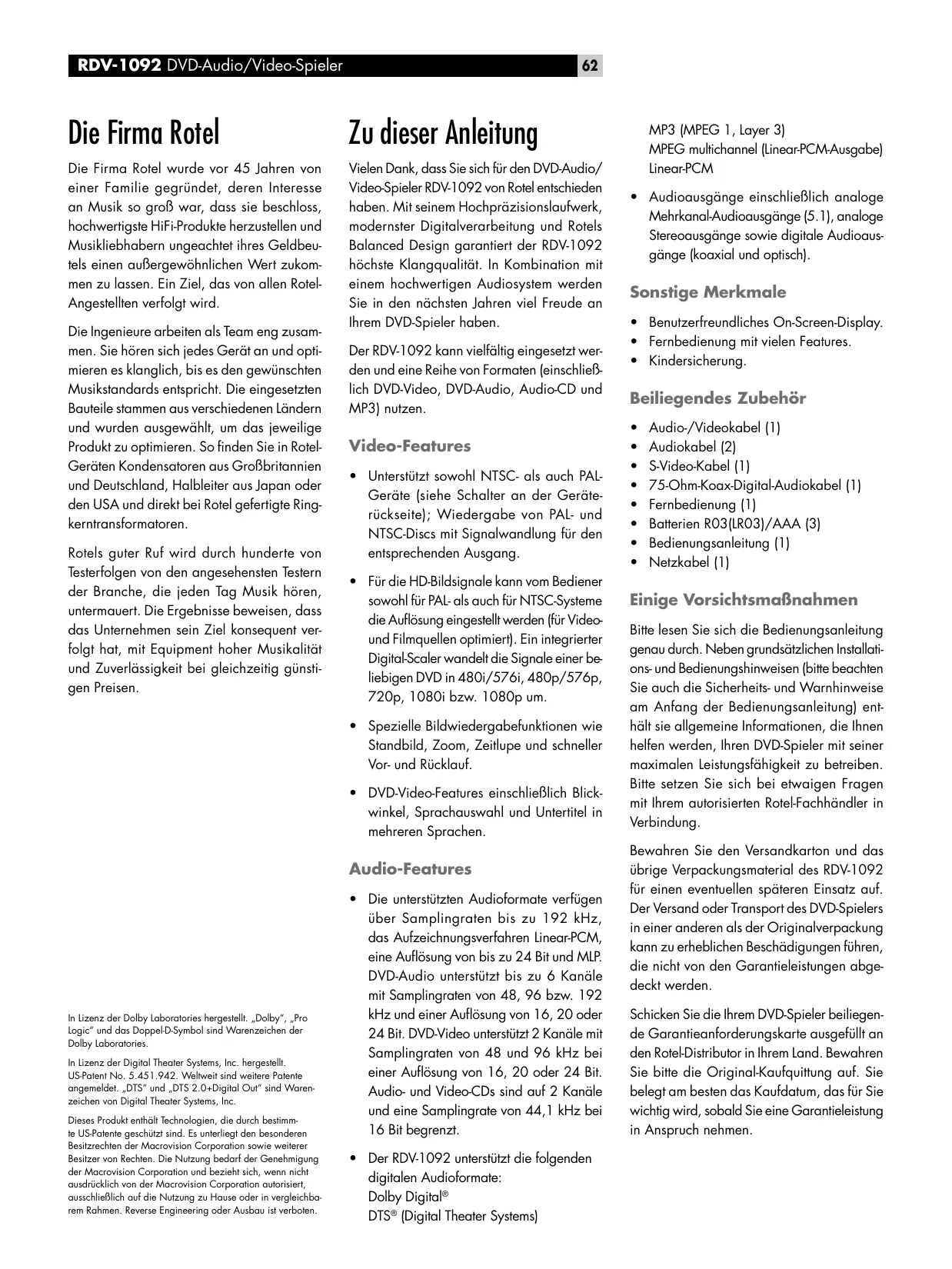
Im Folgenden erhalten Sie einen kurzen Überblick über die Bedienelemente und Features an der Gerätefront des RDV-1092. Detaillierte Informationen zu den Einsatzmöglichkeiten und den verschiedene Aufgaben erhalten Sie in den folgenden Abschnitten dieser Bedienungsanleitung.
POWER-Taste und POWER-LED 1
Die POWER-Taste ist der Hauptin- und -ausschalter. In der AUS-Position ist das Gerät vollig ausgeschaltet und kann über die Fernbedienung nicht aktiviert werden. Mit Drücken dieser Taste schalten Sie das Gerät ein, und das Display beginnnt zu leuchten. Befindet sich die POWER-Taste in der EIN-Position, kann der RDV-1092 über die ON-Taste auf der Fernbedienung aktiviert und über die OFF-Taste in den Standby-Modus geschäftet werden. Im Standby-Modus leuchtet die POWER-LED weiter, jedoch erlischt das Display an der Gerätefront.
HINWEIS: Auch mit Drücken der Tasten OPN/ CLS- oder PLAY konnen Sie den RDV1092 vom Standby- in den Betriebs-Modus schalten.
LED-Anzeigen 2 3
An der Gerätefront befinden sich zwei LEDs, die während des Betriebes des RDV-1092 zusätzliche Informationen liefern.
DVD AUDIO leuchtet, wenn die Disc über eine DVD-Audio-Programmierung verfügt.
HDMI leuchtet, wenn HDMI- oder HDMI-DVI-Kabel an den RDV-1092 angeschlossen sind.
Frontdisplay 4
Ein beleuchtetes Display an der Gerätefront informiert über den Status des Gerätes, über aktivierte Sonderfunktionen und gibt Track/ Time-Informationen. Der Abbildung am Anfang der Bedienungsanleitung können Sie die Position jeder einzelnen Displaybereiches entnehmer:
Title/Group 4A gibt die Nummer des geraden gespielen Titels bzw. der gerade gespielen Gruppe an.
Chapter/Track 4E zeigt die Nummer des gerade gesplieten Kapitels bzw. Tracks an.
Play/Pause 4B leuchtet im Play(Wiedergabe)-oder Pause-Modus.
Status/Disc Type 4c zeigt den aktuellen Status des Gerätes (Open, Close, No Disc usw.) an. Während der Wiedergabe einer Disc erschieren in thisem Displaybereich die Samplingrate und das Disc-Format (DVD-V 48kHz, DVD-A 96kHz usw.).
Audio Format 4D informiert über das Audioformat der einlegeiten Disc (Dolby Digital, DTS, PCM usw.).
Remain 4F leuchtet als Buchstabe R, wenn die verbleibende Zeit einer Disc oder einer Auswahl angezeigt wird.
Time 46 zeit an, wie viel Zeit während der Wiedergabe einer Disc vergangen ist.
Function 4H informiert über die aktivierten Sonderfunktionen. A im ersten Segment steht für den Blickwinkel, Z im zweiten Segment für Zoom, eine Anzeige für den Repeat-Modus erscheint im vierten Segment.
Audio Channel 41 gibt an, welche der sechs zur Verfügung stehenden Audiokanäle genutzt werden. 2/0 steht für ein Stereosignal, 3/2 steht für die Nutzung von fünf Kanälen mit drei Front- und zwei Surroundsignalen, 1CH bis 6CH für DVD-A-Discs usw.
Disc-Lade 8
In der Mitte des RDV-1092 befindet sich eine motorbetriebene Disc-Lade, die zum Einlagen der Disc ausgefahren und für die Wiedergabe eingefahren wird.
OPN/CLS-Taste 5
Drücken Sie diese Taste zum Öffnen und Schlieben der Disc-Lade.
Fernbedienungssensor 7
Der Fernbedienungssensor empfängt die Infrarotsignale der Fernbedienung. Verdecken Sieihn nicht, da in thisem Fall kein ordnungsgemäß Betrieb der Fernbedienung möglich ist.
PLAY-Taste 9
Drücken Sie die PLAY-Taste , um mit der Wiedergabe am Anfang der Disc zu beginnenden oder wenn Sie die Wiedergabe bei aktivierter Pause-Funktion fortsetzen möchten.
STOP-Taste 10
Drucken Sie die STOP-Taste, um die Disc-Wiedergabe zu beenden.
PAUSE-Taste 11
Drücken Sie die PAUSE-Taste II, um die Wiedergabe vorübergehend zu unterbrechen oder um im Pause-Modus mit jedem Drücken der Taste das{nachste Standbild anzuzeigen.
TRACK-Tasten 12
Mit Drücken der TRACK-Tasten Aktivieren Sie die Vor- und Rücksprungfung.
SEARCH-Tasten 6
Drücken Sie die SEARCH-Tasten um den Schnellen Vor- und Rücklauf einzustellen. Sie konnen das 2fache, 4fache, 8fache, 16fache, 30fache und 60fache der Normalgeschwindigkeit aktivieren.
Fernbedienung
Siehe Abbildung 2
Dem RDV-1092 liegt die Fernbedienung RR-DV98 bei. Über sie konnen die an der Gerätefront zur Verfugung stehenden Funktionen und zusätzliche Features aktiviert werden.
Einlagen der Batterien
Dem Gerät liegen drei Batterien (R03(LR03)/ Typ: AAA) bei, die vor der Inbetriebnahme der Fernbedienung eingesetzt werden müssen. Entfern den Batteriefachdeckel an der Fernbedienungsrückseite. Legen Sie die Batterien entsprechend den Polaritätsmarkierungen im Batteriefach und an den Batterien ein. Setzen Sie anschließend den Deckel wieder auf das Batteriefach.
HINWEIS: Wird die Fernbedienung über länger Zeit nicht benutzt, sollen den Batterien herausgenommen werden. Andernfalls kann die Fernbedienung durch Auslaufen der Batterien beschädigt werden.
So nutzen Sie die Fernbedienung
Richten Sie die Fernbedienung direkt auf den Fernbedienungssensor an der Gerätefront des RDV-1092. Der Betrieb des Infrarotsensors kann beeinträchtigt werden, wenn er verdeckt oder.hltem Infrarotlicht (wie z.B. Sonnenlicht oder bestimmten Typen von Halogenlicht) ausgesetzt wird. Ferner arbeitet die Fernbedienung nicht ordnungsgemäß, wenn die Batterien in der RR-DV98 schwach sind.
ON/OFF-Tasten A P
Drucken Sie die ON-Taste, um den RDV-1092 zu aktivieren. Durch Drucken der OFF-Taste schaltet das Gerät in den Standby-Modus.
HINWEIS: Die ON/OFF-Tasten Funktionieren nur, wenn sich der POWER-Schalter an der Gerätefront in der EIN-Position befindet.
OPEN/CLOSE-Taste
Nach Drücken dieser Taste öffnet oder schliebs sich die Disc-Lade. Im Standby-Modus aktivieren Sie das Gerät mit Drucken dieser Taste.
PLAY-Taste M
Drücken Sie die PLAY-Taste , um mit der Wiedergabe der Disc am Anfang zu beginnen oder um den Pause-Modus zu beenden und die Wiedergabe fortzusetzen. Befindet sich das Gerät im Zeitlupe- oder Schnellwiedergabe-Modus, wird die Disc nach Drücken dieser Tasse in der normalen Geschwindigkeit wiedergeben. Bei aktiviertem Standby-Modus schalten Sie das Gerät mit Drücken dieser Taste in den Betriebs-Modus.
STOP-Taste N
Mit Drücken der STOP-Taste beenden Sie die Wiedergabe einer Disc. Wirde die Wiedergabe nach Drucken der STOP-Taste fortgesetzt, so geschieht dies an der Stelle, an der sie gestoppt wurde. Drucken Sie die STOP-Taste zweiimal, wenn Sie das Resume-Feature deaktivieren möchten. In thisem Fall beginnnt die Wiedergabe bei einem Neustart am Anfang der Disc. Die Wiedergabe wird auch gestoppt, wenn die OFF-Taste auf der Fernbedienung gedrück wird.
PAUSE-Taste
Drücken Sie die PAUSE-Taste II, um die Wiedergabe vorübergehend zu unterbrechen oder um im Pause-Modus mit jedem Drücken der Taste das{nachste Standbild anzuzeigen.
TRACK-Tasten
Mit Drücken der TRACK-Tasten I▶▶ Aktivieren Sie die Vor- und Rücksprungfunktion.
SEARCH-Tasten 3B
Drücken Sie die SEARCH-Tasten um den Schnellen Vor- und Rücklauf zu aktivieren. Sie konnen das 2fache, 4fache, 8fache, 16fache, 30fache und 60fache der Normalgeschwindigkeit einstellen. Drücken Sie die PLAY-Taste , um in die normale Wiedergabegeschwindigkeit zu schalten.
Zifferntasten 1
These Tasten (1 - 0 und +10) werden für die Direkteingabe von Kapiteln, Titeln und Zeitangaben genutzt. Zweistellige Ziffern werden durch Drücken der +10-Taste gefolgt von der zweiten Ziffer eingebehen.
CURSOR-Tasten G
Nutzen Sie die vier CURSOR-Tasten / / um durch die On-Screen-Displays zu navigieren.
Ferner konnen Sie die CURSOR-Tasten / für die Programmwiedergabe nutzen (nur bei CDs).
ENTER-Taste U
These mit ENT gekennzeichnete Taste wird zur Bestätigung vieler Einstellungen beim Betrieb des RDV-1092 genutzt.
MENU-Taste T
Durch Drücken der MENU-Taste aktivieren Sie das Haupt-bzw. das Top-Menü oder das Root-Verzeichnis auf der Disc.
Die MENU-Taste dient auch zum Löschen der Programmwiedergabe (nur bei CDs).
SETUP-Taste H
Drücken Sie diese Taste, um den im Setup des RDV-1092 verwendeten Haupt-Menübildschirm aufzurufen.
DISPLAY-Taste V
Mit Drücken der DISPLAY-Taste konnen Sie die Zeitanzeige im Frontdisplay verändern und eine Zeitanzeige in der Statuszeile anzeigen. Es stehen mehrere Zeitanzeigen zur Auswahl, einschließlich der abgelaufenen und der verbleibenden Zeit für die einzelnen Kapitel/Tracks oder die gesamte(n) Disc/Titel.
TITLE-Taste F
Drücken Sie die TITLE-Taste, um das Untermenü für den aktuellen Titel aufzurufen. Bei einigen Discs wird durch Drücken dieser Taste dasselse Root-Verzeichnis wie nach Drucken der MENU-Taste aktiviert.
SLOW-Taste L
Drücken Sie diese Taste, wenn Sie sich die Disc in Zeitlupe vorwärts oder rückwärts in
1/2, 1/4 oder 1/8 der Normalgeschwindigkeit anschauen möchten.
Die SLOW-Taste wird auch genutzt, um sich Standbilder auf einer DVD-Audio-Disc anzusehen. Mit jedem Tastendruck schaltet das Gerät auf das{nachste Bild.
GOTO-Taste Z
Zur Direktauswahl einer bestimmten Zeit (Time), eines besonderen Titels oder Kapitels mit den ZIFFERNTASTEN. Mit dem ersten Drücken der GOTO-Taste können Sie die Zeit (Time) direkt festlegen. Drücken Sie die GOTO-Taste für die Direkteingabe einer Titelnummer ein zweites Mal. Drücken Sie die Taste ein drittes Mal, so erfolgt die Direkteingabe eines Kapitals.
Zur Auswahl von Kapitel 5 drücken Sie die GOTO-Taste beispelsweise dreimal, um den Kapitel-Eingabe-Modus aufzurufen. Anschliebend drücken Sie 0, gefolggt von 5. Drücken Sie die Taste PLAY oder ENT, um mit der Wiedergabe am ausgewählten Punkt zu beginnen.
ANGLE-Taste J
Drücken Sie die ANGLE-Taste, um (falls für die aktuelle Szene verfügbar) einen anderen Blickwinkel einzustellen.
HINWEIS: Erscheint „Vorgang nicht möglich" in der Statuszeile, so steht these Feature für die aktuelle Szene nicht zur Verfügung.
SUBTITLE-Taste K
Nach Drücken der SUBTITLE-Taste können Sie (sofern auf der eingelegten Disc möglich) eine Untertitelsprache auswahlen.
HINWEIS: Erscheint „Vorgang nicht möglich" in der Statuszeile, ist diese Feature auf der eingelegten Disc nicht verfügbar.
AUDIO-Taste X
Nach Drücken der AUDIO-Taste konnen Sie (sofern auf der einlegeugen Disc möglich) eine andere Tonspur auswahlen.
HINWEIS: Erscheint „Vorgang nicht möglich" in der Statuszeile, so steht diese Feature auf der eingelegten Disc nicht zur Verfügung.
ZOOM-Taste W
Drücken Sie auf die ZOOM-Taste, um das Bild auf dem Fernsehschirm zu vermöbern. Mit je
dem Drücken der ZOOM-Taste verändert sich die Bildgroße auf das 1,8fache, das 4fache, das 8fache und zurück zur Normalansicht. Im Zoom-Modus kann das Videobild durch Drücken der CURSOR-Tasten / / auf der Fernbedienung nach links, rechts, oben oder unter bewegt werden.
REPEAT-Taste D
Durch Drücken der REPEAT-Taste können Sie zwischen vier Modi wahren: Wiederholung Disc, Wiederholung Titel, Wiederholung Kapitel und Wiederholung aus. Beim ersten Tastendruck wird die gerade spielende Disc wiederholt. Wirde Taste ein zweites Mal gedrückt, wiederholen Sie den gerade gespielten Titel (in der Regel die gesamte Disc). Drucken Sie die Taste ein drittes Mal, so wiederholt das Gerät das aktuelle Kapitel (in der Regel die aktuelle Szene). Durch erneutes Drucken dieser Taste stellen Sie auf Wiederholung aus.
HINWEIS: Die Repeat-Funktion variiert mit dem Disc-Typ. Detaillierte Informationen hierzu erhalten Sie unter BETRIEB DES RDV-1092.
A-B-Taste E
Drücken Sie die A-B-Taste, wenn Sie einen bestimmen Bereich von Punkt A bis Punkt B wiederholen möchten. Mit dem ersten Tastendruck markieren Sie den Anfang, Punkt A. Mit dem zweiten Tastendruck markieren Sie das Ende, Punkt B. Das Gerät beginnt, den markierten Bereich zu wiederholen. Drücken Sie die Taste ein drittes Mal, deaktivieren Sie die A-B-Wiederholfunktion. Das Gerät setzen die Wiedergabe normal fort.
DIM-Taste S
Durch Drücken der DIM-Taste konnen Sie uns- terscheidliche Helligeitsinstellungen fur das Frontdisplay wahlen. Zur Auswahr stehen die Helligeitsstufen 0 - 6 plus OFF (AUS). 0 ist die hellste Einstellung, 6 die dunkelste. Mit OFF (AUS) schalten Sie das Frontdisplay ab.
HINWEIS: Mit dieser Einstellung umgehen Sie die Voreinstellung in den Setup-Menus. Die Voreinstellung wird wieder genutzt, wenn das Gerät nach dem Ausschalten das{nachste Mal eingeschaltet wird.
RESUME-Taste R
Drücken Sie die RESUME-Taste, um ein Menu zu verlassen und zum vorherigen zurückzukehren.
PROG-Taste B
Drücken Sie die PROG-Taste, um Tracks in einer spezifischen Reihenfolge zu programmieren. Diese Funktion steht nur für AudioCDs zur Verfügung.
RANDM-Taste C
Drücken Sie die RANDM-Taste, so aktivieren Sie damit die Zufallswiedergabe aller auf der Disc befindlichen Tracks. Diese Funktion steht nur für DVD-Video-Discs und Audio-CDs zur Verfügung.
P.SCAN-Taste Y
Nutzen Sie die P.SCAN-Taste, um die Auflösung für hochauflösende Fernsehgeräte einzustellen. Drücken Sie die Taste, um die aktuelle Auflösung anzuzeigen. Mit jedem zusätzlichen Tastendruck rücken Sie zur nachsten Einstellung vor: Bildausgabe Progressiv, Bildausgabe 720p, Bildausgabe 1080i, Bildausgabe 1080p, Bildausgabe AUTO, Bildausgabe Interlaced.
Normalerweise wird die gewünschte Auflösung während der Konfiguration des RDV-1092 eingestellt und muss nicht mehr geändert werden. Über die P.SCAN-Taste haben Sie die Möglichkeit, diese Voreinstellung zu umgehen.
Bei hochauflosenden Fernsehgeräten sollen die Auflösung so eingestellt werden, dass sie der nativen Auflösung des Bildgerätes entspricht.
HINWEIS: Bei herkömmlichen analogen Fernsehgeräten mit Standard-Auflösung muss die Einstellung 480i/576i sein.
BETRIEB DES RDV-1092
In diesen Kapitel erhalten Sie detailierte Informationen zum Betrieb des RDV-1092. Es ist in mehrere Abschnittte unterteilt:
Informationen zu den abspielbaren Disc-Typen
Grundfunktionen
Spezielle Features
- Auffinden bestimmter Bereiche auf einer Disc
- Wiedergabe von MP3
HINWEIS: Wie Sie das On-Screen-Menüsystem zur Konfiguration des RDV-1092 und zur Aktivierung bestimmter Funktionen nutzen, wird im Kapitel SETUP in dieser Bedienungsanleitung beschrieben.
Informationen zu Discs
Dieser Abschnitt enthalt grundlegende Informationen zu den Disc-Type, die vom RDV-1092 abgespielt werden können.
Disc-Formate
Der RDV-1092 erkennt mehrere verschiedene Disc-Typen automatisch und aktiviert die entsprechenden Wiedergabeparameter. Im Folgenden haben wir die Standardlogos der Disc-Typen aufgelistet, die der RDV-1092 spielen kann:
| DVD Video | VIDEO VIDEO™ |
| DVD Audio | AUDIO AUDIO™ |
| Audio CD | COMPACT DISC DIGITAL AUDIO |
Ferner kann der RDV-1092 folgende Disc-Typen abspielern:
- Im DVD-Video-Format geschriebene und finalisierte DVD-R- und DVD+R-Discs.
-
Im Audio-CD-Format geschriebene und finalisierte CD-R- und CD-RW-Discs.
-
Mit MP3-Files mit „ISO 9660“-Format geschriebene CD-R- und CD-RW-Discs.
DVD-Regionalcodes
DVD-Video-Discs sind mit Regionalcodes codiert, die auch auf der Verpackung angegeben sind:


Es können nur Discs gespielt werden, deren Regionalcode dem auf der Rückseite des RDV-1092 angegebenen Code entspricht.
Der RDV-1092 kann sowohl mit dem NTSC als auch mit dem PAL-Videoformat encodierte Discs玩游戏. Über den NTSC/PAL-Schalter an der Geräterückseite können Sie einstellen, welches Videosignal genutzt werden soll.
Disc-Aufbau
Jeder Disc-Typ hat seinen eigenen Aufbau, durch den Sie die verschiedene Bereiche des auf der Disc aufgenommen Programms lokalisieren können. Je nach Disc-Typ werden diese Bereiche als Titel, Gruppen, Kapitel oder Tracks bezeichnet:
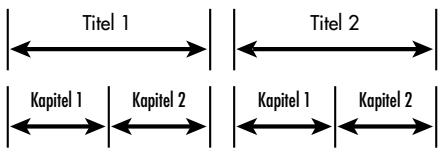
DVD-Video:
Ein DVD-Video besteht aus Titeln, und jeder Titel ist in Kapitel unterteilt. Beispelsweise kann eine DVD-Video-Disc mehrere Filme enthalten. Dabei hat jeder Film seine eigene Titelnummer und kann in mehrere Kapitel unterteilt werden. Bei einem DVD-Karaoke-Video hat normalerweise jeder Song seine eigene Titelnummer. Kapitel gibt es nicht.
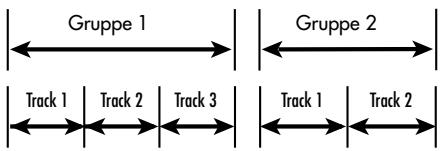
DVD-Audio:
Eine DVD-Audio-Disc besteht aus Gruppen und jeder Gruppe wird in Tracks unterteilt. Einige DVD-Audio-Discs verfügen auch über eine Bonusgruppe, die nur nach Eingabe eines Zahlencodes gespielt werden kann.
Die meisten DVD-Audio-Discs beinhalten ne- ben Audioinformationen auch Angaben zu Standbildern, Filmen und Text.

Audio-CD:
Eine Audio-CD besteht nur aus Tracks.
Digitale Audioformate
Auf DVDs und CDs können mehrere verschiedene digitale Audioformate gespeichert werden. Die gespeicherten Formate sind im Allgemeinen auf der Disc-Verpackung angegeben.
- Dolby Digital. Datenkompressionsverfahren für die Speicherung von Digitalton, unabhängig von der Anzahl der bespielen Kanäle. Eines der etablierten Mehrkanalton-Formate. Auf DVD mit maximal 5.1-Kanälen (fünf diskrete Audiokanäle plus Tiefton-Effektkanal (LFE(Low Frequency Effects)-Kanal). Besonderss bei älerten Soundtracks kann Dolby Digital zur Aufnahme eines 2.0-Kanal-Stereo-Soundtracks mit Dolby-Surround-Matrix-Encodierung genutzt werden.
- DTS (Digital Theater Systems). Ein digitales 5.1-Kanal-Surround-Formatähnlich wie Dolby Digital. Benötigt etwa viermal so viel Speicherplatz wie Dolby Digital, weil es die Daten weniger stark komprimiert. Verfügt jeder über einen weiteren Dynamikbereich. Auch zur Wiedergabe des auf DTS-Musik-Discs genutzten DTS 96/24.
- MPEG. Ein weiteres komprimiertes Digitalformat. MPEG-Multichannel-Signale stehen nur an den analogen Ausgängen zur Verfügung.
DVD-Audio. Ein hochwertiges Digital-format für DVD-Audio mit einem Kompressionsfaktor von ca. 2:1. Unterstützung eine Samplingrate von bis zu 192kHz und eine 24-Bit-Auflösung. Das PCM-Signal wird verlustfrei erzeugt; hierbei werden klanglich keinerlei Kompromise eingegangen. Ein Teil des Inhalts steht nur an den analogen Ausgängen zur Verfügung. -
LPCM (Linear-PCM). Unkomprimiertes digitales Audioformat. Das für CDs und die meisten Studio-Masters genutzte Format.
-
MP3 (MPEG 1, Layer 3). Komprimierter digitaler Stereoton. Dieses Format wird oft für Musik auf bespielbaren CD-Rs und CD-RWs verwendet.
Grundfunktionen
In dieser Abschnitt erhalten Sie Informationen zu den grundlegenden Befehlen und Features, die zur Wiedergabe einer Disc im RDV-1092 erforderlich sind. Weitere Funktionen werden in späteren Abschnitten behandelt.
ON/OFF-Funktionen 1 A P
Der RDV-1092 besitzt an der Gerätefront einen Master-POWER-Schalter. Befindet sich dieser Schalter in der AUS-Position, ist keine Fernsteuerung des DVD-Spielers möglich. Mitrücken des POWER-Schalters wird das Gerät vollständig eingeschaltet.olsonkten über die Fernbedienung vom Betriebs- in den Standby-Modus und umgekehrt geschal-tet werden.
HINWEIS: Normalerweise sollen den Sie den POWER-Schalter an der Gerätefront in der EIN-Position halten.
Die Fernbedienung verfügt über zwei separate Tasten - die ON- und die OFF-Taste. Drücken Sie die ON-Taste, um das Gerät zu aktivieren. Mit Drücken der OFF-Taste schalten Sie es in den Standby-Modus. Behindet sich der POWER-Schalter in der EIN-Position, leuchtet die über ihm sitzende LED. Das Display an der Gerätefront leuchtet dagegen nur bei aktiviertem Gerät und nicht im Standby-Modus.
Auch durch Drücken der OPEN/CLOSE- oder der PLAY-Taste konnen Sie das Gerät in den Betriebs-Modus schalten.
HINWEIS: Das Gerät kann an der Geräterück-nde über ein am 12V TRIGGER-Eingang anliegenden Signal aktiviert werden (Fern-einschaltung durch andere Rotel-Geräte). Liegt kein Signal an, schaltet der RDV-1092 in den Standby-Modus.
HINWEIS: Sollen Sie für längerere Zeit verreisen, so trennen Sie den RDV-1092 durch Ziehen des Netzsteckers komplett von der Stromversorgung.
Sie konnen einen Ruhemodus aktivieren, durch den sich das Gerät nach 60, 90 oder 120 Minuten automatisch abschelt. Im Kapitel
SETUP wird dieses Feature unter System-Setup beschreiben.
Ändern der Helligkeit des Displays
Für das Frontdisplay stehen sieben Helligeitsstufen plus eine OFF(AUS)-Option zur Verfügung. Durch wiederholtes Drücken der DIM-Taste auf der Fernbedienung rufen Sie nacheinander die verschiedene Helligeitsstufen auf. 0 ist die hellste, 6 die dunkelste Stufe. OFF(AUS) schaltet das Display ab. Ist das Display abgeschalte, drucken Sie die DIM-Tasteomal, um die hellste Stufe einzustellen.
HINWEIS: Mit dieser Einstellung umgehen Sie die Voreinstellung in den Setup-Menüs. Die Voreinstellung wird wieder genutzt, wenn das Gerät nach dem Ausschalten das{nachste Mal eingeschaltet wird.
Einlagen einer Disc 5 8 Q
In der Mitte des RDV-1092 befindet sich eine motorbetriebene Disc-Lade, die zum Einlagen der Disc ausgefahren und für die Wiedergabe eingefahren wird. Legen Sie die Disc mittig mit der Etikettseite nach oben in die Disc-Lade ein. Mit der OPN/CLS-Taste an der Gerätefront bzw. der OPEN/CLOSE-Taste auf der Fernbedienung konnen Sie die Disc-Lade öffnen und schreiben.
Wiedergabe einer Disc 9 M N
Drücken Sie die PLAY-Taste um mit der Wiedergabe am Disc-Anfang zu beginnen. Ist die Disc-Lade offen, so schließt sie sich jetzt automatisch.
Die Wiedergabe der DVDs beginnnt automatisch, oder es erscheint ein Start-MENU, sobald eine Disc eingelegt ist. Dieses DVD Auto Play-Feature kann deaktiviert werden. Weitere Informationen erhalten Sie unter DVD Auto Play im Kapitel SETUP.
Mitrücken der PLAY-Taste beginnt die Wiedergabe in der Regel am Anfang der Disc. Anders ist es, wenn Sie zuvor die Pause-Funktion activiert haben. In thisem Fall beginnt die Wiedergabe an der Stelle, an der die PAUSE-Taste gedrückt wurde. Der RDV-1092 bietet auch die Mochigkeit, die Wiedergabe an der Position fortzusetzen, an der während der Wiedergabe die STOP-Taste gedrückt wurde (Resume-Funktion). Drucken
Sie ein zweites Mal auf die STOP-Taste, so wird die gespeicherte Position gelöscht.
Beendener Wiedergabe 10 N
Möchten Sie die Wiedergabe der fremde gesplieten Disc beenden, so drücken Sie die STOP-Taste.
Beim ersten Drücken der STOP-Taste wird der Punkt gespeichert, an dem die Disc gestopt wurde. Die Wiedergabe wird an thisem Punkt fortgesetzt, wenn Sie die PLAY-Taste drucken. Die Position wird mit Öffnen der Disc-Lade oder Auswahl des Top-Menüs aus dem Speicher gelöscht.
Auch mit dem zweiten Drucken der STOP-Taste wird der gespeicherte Punkt gelöscht.
Pause-Modus/Standbild 11
Durch Drücken der PAUSE-Taste II wird die Wiedergabe vorübergehend unterbrochen. Um die Wiedergabe an dieser Stelle fortzusetzen, drücken Sie die PLAY-Taste
Standbild: Wird während der Wiedergabe einer Video-Disc die PAUSE-Taste II gedrückt, so verbleibt ein Standbild ohne Ton auf dem Fernsehschirm. Drücken Sie die Taste noch einmal, um das nachste Standbild anzuzeigen. Mit jedem Tastendruck erscheidt das folgende Standbild.
Vor- und Rücksprungfunktion 120
Zum Aktivieren dieser Funktion verwenden Sie die TRACK-Tasten .Während der Wiedergabe springt das Gerät nach Drücken der rechten TRACK-Taste zum Anfang des nachsten Kapitals oder Tracks. Mit Drücken der linken Taste springt das Gerät zum Anfang der gerade gesplten Szene oder des gerade gesplten Songs zurück. Drücken Sie zweimal kurz hinterinander die linke Taste, um zum Anfang des vorherigen Kapitals oder Tracks zu springen.
Drücken Sie die Taste so oft, bis Sie die gewünschte Szene oder Position gefunden haben.
Bei einer DVD-Video-Disc: Während der Wiedergabe spegen Sie mit dieser Funktion zum nachsten Kapitel, bei einigen Discs aber auch - abhängig von der Disc-Konfiguration - zum nachsten Titel.
Bei einer Audio-CD oder DVD-Audio-Disc: Während der Wiedergabe oder im STOP-Modus springt das Gerät auf den nachsten Track.
HINWEIS: Es gibt weitere Möglichkeit, bestimmte Punkte auf einer Disc zu lokalisieren (z. B. durch den direkten Zugriff über die Zifferntasten und die Nutzung der On-Screen-Displays).
Schneller Vor- und Rücklauf 6 BB
Über die SEARCH-Tasten an der Gerätefront und auf der Fernbedienung konnen Sie denchnellen Vor- und Rücklauf aktivieren.
Drücken Sie während der Wiedergabe die SEARCH-Tasten Lassen Sie sie los, um die Video-und Audiowiedergabe in Vorwarts oder Rückwartsrichtung mit dem 2fachen der Normalgeschwindigkeit fortzusetzen. Mit jedem weiteren Tastendruck steigt die Wiedergabegeschwindigkeit auf das 4fache, das 8fache, das 16fache, das 30fache oder das 60fache der Normalgeschwindigkeit. Durch einen weiteren Tastendruck kehrt das Gerät zur normalen Wiedergabegeschwindigkeit zurück. Auch durch Drücken der PLAY-Taste fahrht das Gerät mit der normalen Geschwindigkeit fort.
Wiedergabe in Zeitlupe 6 L
Drücken Sie die SLOW-Taste auf der Fernbedienung, um die Wiedergabe in Vorwärtsrichtung mit der halben Normalgeschwindigkeit fortzusetzen. Mit jedem Tastendruck schalten Sie nacheinander auf die folgenden Optionen um: ein Viertel der Normalgeschwindigkeit in Vorwärtsrichtung, ein Achtel der Normalgeschwindigkeit in Vorwärtsrichtung, halbe Normalgeschwindigkeit in Rückwärtsrichtung, ein Viertel der Normalgeschwindigkeit in Rückwärtsrichtung, ein Achtel der Normalgeschwindigkeit in Rückwärtsrichtung und Wiedergabe in Normalgeschwindigkeit.
HINWEIS: Wahrend der Wiedergabe in Zeil-lupe ist kein Ton zu horen. Die Zeillupe-Funktion steht nicht für Audio-CDs zur Verfügung. Ist die Zeillupe-Funktion bei DVD-Audio-Discs aktiviert, so können Sie sich Standbildener ansehen.
Drücken Sie PLAY, um zur normalen Wiedergabe zusückzukehren.
HINWEIS: Die Wiedergabe in Zeitlupe in Rückwärtsrichtung steht nur für DVD-Video-Discs zur Verfügung.
Zeitanziage V
Die Zeitanzeigen im Frontdisplay und in der On-Screen-Statuszeile bieten verschiedene Informationen zu DVD-Audio-Discs und Audio-CDs. Dazu gehört die für die Wiedergabe eines Kapitals oder eines Tracks oder einer ganzen Disc (bzw. eines Titels auf einer DVD-Video-Disc) vergangene oder verbleibende Zeit.
- Drücken Sie die DISPLAY-Taste, um die bei der Wiedergabe der aktuellen Disc oder eines Titels vergangene Zeit im Frontdisplay oder in der On-Screen-Statuszeile anzuzeigen. Bei DVD-Video-Discs wird auch der aktuelle Titel oder das aktuelle Kapitel für eineugezeitigt.
- Mit jedem Tastendruck schaltet das Gerät nacheinander auf die folgenden Optionen um: Anzeige der für die aktuelle Disc/den aktuellen Titel/verbleibenden Zeit, Anzeige der für das aktuelle Kapitel/den aktuellen Track vergangenen Zeit sowie Anzeige der für das aktuelle Kapitel/den aktuellen Track verbleibenden Zeit.
Die Statuszeile erlischt automatisch nach der Zeit, die unter Statuszeil.-Verz. im System-Setup eingegeben wurde.
Spezielle Features
Der RDV-1092 verfügbar über mehrere Features, über die Sie Einfluss auf die Wiedergabe des Audio/Video-Inhaltsnehmen konnen. Dazu gehoren Zoom, Ändern des Blickwinkels in einer Szene (DVD-Video-Discs), Sprachauswahl und Auswahl der Untertitelsprache in DVD-Programmen. In dieser Abschnitt der Bedienungsanleitung werden diese Features naher beschrieben.
Zoom W
Bei der Wiedergabe einer Video-Disc kann der RDV-1092 einen Bildabschnitt auf das 1,8fache, das 4fache oder 8fache vergroßern. Die Zoomfundtion steht im Abspielmodus für die Videowiedergabe oder im PAUSE-Modus für das Standbild zur Verfügung. Im Zoom-Modus konnen Sie das gezeigte Bild nach oben, nach unter, nach links und nach rechts
bewegen, um sich den gewünschten Ausschnitt des Gesamtbildes anzusehen.
HINWEIS: Ein gezoomtes Bild entscheid in der Regel verschwommen.
Zum Zoomen nutzen Sie die ZOOM-Taste auf der Fernbedienung. Mit jedem Drücken der ZOOM-Tasteändert sich die Grübe des Bildes: 1,8fache, 4fache und 8fache Vergroßerung und darüber zur normalen Grübe.
Um die Position des gezoomten Videobildes zu verändern, drücken Sie die CURSOR-Tasten / / . Das gezoomte Bild bewegt sich nach links, nach rechts, nach oben oder nach unter, um den gewünschten Bereich des Vollbildes zu zeigen.
HINWEIS: Erscheint „Vorgang nicht möglich" in der Statuszeile, so steht das Zoom-Feature auf der eingelegten Disc nicht zur Verfügung.
Auswahl der Audio-Tracks
Einige DVD-Video- und DVD-Audio-Discs besitzen Audio-Tracks, die in verschiedene Sprachen, Formaten (wie z.B. Dolby Digital 2.0, Dolby Digital 5.1 oder DTS) oder mit zusätzlichen Inhalt (z.B. dem Kommentar des Regisseurs) aufgenommen sind. In der Regel wahren Sie diese Audio-Tracks über die Setup-Menüs der Discs aus. Diese erschienen, wenn Sie die Disc einlagen; alternatively dazu konnen sie während der Wiedergabe durch Drucken der MENU-Taste aufgerufen werden.
Ferner konnen Sie während der Wiedergabe durch Drucken der AUDIO-Taste auf der Fernbedienung auf einen anderen AudioTrack umschalten. In der Statuszeile wird die Beschreibung des aktuellen AudioTracks und dessen Nummer zusammen mit der Gesamtzahl der verfügbaren Audio-Tracks angezeigt. Drucken Sie die AUDIO-Taste so oft, bis Sie den gewünschten Audio-Track ausgewählten haben.
AuswahldesBlickwinkels einerSzeneJ
Einige DVDs verfügen über Szenen, die aus verschieden, vom Benutzer auswählbaren Kamerablickwinkeln angesehen werden konnen. Discs mit mehreren Blickwinkeln stellen in der Regel Menübildschirme für die Blickwinkelauswahl zur Verfügung.
Alternative dazu konnen Sie die diversen Blickwinkel (falls auf der Disc vorhanden) während der Wiedergabe durch Drucken der ANGLE-Taste auf der Fernbedienung auswahlen. Auf dem Bildschirm erscheidt die Statuszeile und gibt Informationen zum ausgewählten Blickwinkel und zur Anzahl der insgesamt zur Verfugung stehenden Blickwinkel. Durch Drucken der ANGLE-Taste werden die verfügbaren Blickwinkel nacheinander aufgerufen.
Die Auswahl des Blickwinkels kann auch über die On-Screen-Menüs erfolgen.
HINWEIS: Erscheint „Vorgang nicht möglich" in der Statuszeile, so steht das Blickwinkel-Feature auf der eingelegten Disc nicht zur Verfugung.
Auswahlder Untertitel K T
Einige DVD-Video- und DVD-Audio-Discs konnen während der Wiedergabe Untertitel in verschiedene den Sprachen anzeigen. In der Regel wahlen Sie diese Untertitel über die Setup-Menus der Discs aus. Diese erscheinen, wenn Sie die Disc einlagen; alternatively dazu konnen sie während der Wiedergabe durch Drücken der MENU-Taste aufgerufen werden.
Darüber hinaus konnen Sie die Untertitel während der Wiedergabe durch Drücken der SUBTITLE-Taste auf der Fernbedienungändern. Auf dem Bildschirm erscheint die Statuszeile mit der aktuellen Untertitelsprache und deren Nummer sowie der Gesamtanzahl der verfügbaren Untertitel-Optionen. Drücken Sie die SUBTITLE-Taste so oft, bis Sie den gewünschten Untertitel angewählt haben.
HINWEIS: Erscheint „Vorgang nicht möglich" in der Statuszeile, so steht das Untertitel-Feature auf der eingelegten Disc nicht zur Verfügung.
Auswahlfunktionen
Der RDV-1092 bietet eine Reihe von Mogglichkeiten, um auf der Disc bestimmte Bereiche auszuwahlen. Das einfest Verfahren über die TRACK-Tasten 1111 ist bereits unter GRUNDFUNKTIONEN behandelt worden. Das folgende Kapitel enthalt Informationen zu verschieten anderen Mogglichkeiten (z.B. der Auswahl eines Bereichs mit Hilfe des Disc-Menus).Ferner erhalten Sie Details zu den Einsatzmöglichkeiten der Zifferntas
ten sowie zu weiteren Wiedergabe-Features wie Wiederholung, Zufalls- und Programmwiedergabe.
Bitte lessen Sie sich noch einmal den Abschnitt Informationen zu Discs am Anfang dieser Bedienungsanleitung durch. Er enthalt Erläuterungen zu den verschiedenen Disc-Types und wie diese in Titel, Kapitel und Tracks unterleit werden. Die Vorgehensweise beim Auffinden der einzelnen Bereiche kann abhängig vom Disc-Format geringfällig variieren. Einzelheiten enthalten Sieitte den folgenden Abschnitten.
Auffinden eines Titels/einer Gruppe FG UZ
Dieses Feature steht normalerweise auf DVD-Video-Discs mit mehreren Titeln zur Verfügung. Bei der Wiedergabe einer dieser Discs ist diese Feature jederzeit verfügbar, es sei dessen, ein Menübildschirm erscheint auf dem Fernsehschirm.
In einem Disc-MENU:
- Drücken Sie die TITLE-Taste auf der Fernbedienung. Im Frontdisplay erschinen Informationen.
- Drücken Sie die CURSOR-Tasten / / / , um den Titel auszuwahlen und drücken Sie die ENT-Taste.
Über die ZIFFERNTASTEN:
- Drücken Sie die GOTO-Taste auf der Fernbedienung, um vom Zeitmodus in den Titelmodus zu schalten.
- Geben Sie die neue Titelnummer über die ZIFFERNTASTEN ein. Drücken Sie beispiselsweise zur Auswahr des 5. Titels 0 und anschließend 5. Zur Auswahr des 15. Titels drucken Sie 1 und anschließend 5.
- Drücken Sie die ENT-Taste, um mit der Wiedergabe zu beginnen.
Auffinden von Kapiteln in einem DVD-Menu
DVD-Video-Discs verfügen in der Regel über Menüz zur Szenenauswahl, die auf dem Fernsehschirm angezeigt werden.
In einem Disc-MENU:
-
Drücken Sie die MENU-Taste auf der Fernbedienung, wenn das Disc-Menü noch nicht angezeigt wird.
-
Drücken Sie die CURSOR-Tasten / / / , um die Option Kapitelauswahl anzuwahlen und drücken Sie die ENT-Taste.
HINWEIS: Sie können die Kapitel auch über die GOTO-Taste und die ZIFFERNTASTEN auswahlen (siehe folgenden Abschnitt).
Über die ZIFFERNTASTEN: (nur während der Wiedergabe verfügbar)
- Drücken Sie die GOTO-Taste auf der Fern-bedienung zweimal.
- Geben Sie die neue Kapitelnummer über die ZIFFERNTASTEN ein. Drücken Sie beispielsweise zur Auswahr des 5. Kapitals 0 und anschließend 5. Zur Auswahr des 15. Kapitals drücken Sie 1 und anschließend 5.
- Drücken Sie die ENT-Taste, um mit der Wiedergabe zu beginnen.
Eingabe eines Kapitels oder einer Track-Nummer I M U Z
Sie können ein Kapitel oder einen Track durch Eingabe der Nummer über die GOTO-Taste und die ZIFFERNTASTEN auf der Fernbedierung direkt eingeben.
Durch Drücken der GOTO-Taste rufen Sie nacheinander die folgenden drei Optionen für den direkten Zugriff auf: Time (Zeit), Ti- tel, Kapitel. Um die Nummer eines Kapitals oder Tracks einzugeben, müssen Sie zunachst dreimal auf die GOTO-Taste drucken, um den Modus Kapitel zu aktivieren.
DVD-Video-Discs:
Bei einer DVD-Video-Disc ist der direkte Zugriff jederzeit möglich (es sei dann, es wird bereits ein Menu auf dem Fernsehschirm angezeigt).
- Drücken Sie die GOTO-Taste auf der Fernbedienung dreimal, um den Modus Kapitel aufzurufen. Auf dem Fernsehschirm erscheint die Statuszeile mit dem aktuell ausgewählten Kapitel.
- Geben Sie die Kapitelnummer über die ZIFFERNTASTEN ein.
Beispiele:
Zur Auswahl von 1 drücken Sie: 0 1
Zur Auswahl von 14 drücken Sie: 1 4
Zur Auswahl von 28 drücken Sie: 2 业 8 Zur Auswahl von 30 drucken Sie: 3 业 0
- Drücken Sie die ENT-Taste, um mit der Wiedergabe am ausgewählten Punkt zu beginnen. Erfolgt die Kapitelauswahl im Stoppmodus, können Sie auch die PLAY-Taste drücken, um mit der Wiedergabe zu beginnen.
HINWEIS: Sie können auch eine Titelnummer oder die bei der Wiedergabe vergangene Zeit eingeben, indem Sie die GOTO-Taste oben im ersten Schritt zur Auswahl von Titel oder Zeit anstelle des Kapitels nutzen.
Audio-CDs:
Beim Abspielen einer Audio-CD ist das Drucken der GOTO-Taste nicht erforderlich. Geben Sie einfach über die ZIFFERNTASTEN die gewünschte Titelnummer ein. Die Wiedergabe beginnnt dann mit dem ausgewählten Titel.
Beispiele:
Zur Auswahl von 1 drücken Sie: 1
Zur Auswahl von 14 drücken Sie: +10 4 Zur Auswahl von 28 drücken Sie: +10 +10 8
Zur Auswahl von 30 drücken Sie: +10 +10 10
Dieses Feature steht im Wiedergabe- oder Stoppmodus jederzeit zur Verfugung.
HINWEIS: Sie können auch eine Titelnummer oder die bei der Wiedergabe vergangene Zeit eingeben, indem Sie die GOTO-Taste zur Auswahl des Kapitals (Tracks) oder der Zeit drücken, anschließend die ZIFFERNTASTEN zur Ungabe der Zahlen, gefolgt von der ENT-Taste für den Beginn der Wiedergabe.
Auffinden einer Position mit der Zeitsprungfunktion I M U Z
Sie konnen die Wiedergabe einer DVD-Video-Disc von einer bestimmten Position aus beginnen, indem Sie die seit dem Anfang des gerade gespielten Titels vergangene Zeit über die ZEITSPRUNG-Funktion spezifizieren. Diese direkte Zugriff über die Zeit kann jederzeit genutzt werden (es sei Denn, es wird bereits ein Menu auf dem Fernseh-schirm angezeigt).
Durch Drücken der GOTO-Taste rufen Sie nacheinander die folgenden drei Optionen für den direkten Zugriff auf: Time (Zeit), Titel,
Kapitel. Um die Zeitsprungfunktion einzugeben, müssen Sie zunachst einmal auf die GOTO-Taste drücken, um den Modus Zeit zu aktivieren.
Geben Sie die gewünschte Zeit ein, indem Sie über die Zifferntasten einsch sichs Zahlen im Format STUNDEN:MINUTEN:SEKUNDEN drucken.
Beispiel: Zur Eingabe von 1 Stunde, 14 Minuten und O Sekunden drücken Sie O, 1, 1, 4, 0, 0.
DVD-Video-Discs:
- Drücken Sie die GOTO-Taste auf der Fernbedienung einmal. Auf dem Fernseh-schirm erscheint die Statuszeile und zeigt die vergangene Zeit an.
- Geben Sie die gewünschte Zeit über die ZIFFERNTASTEN im Format STUNDEN: MINUTEN:SEKUNDEN ein. Beispiel: 0, 1, 1, 4, 0, 0.
- Drücken Sie die Taste PLAY oder ENT, um mit der Wiedergabe am ausgewählten Punkt zu beginnen.
HINWEIS: Die Zeitsprungfunktion ist bei DVDs nur innerhalb desGPCe spelenden Titels möglich. Sie konnen einen anderen Titel auswahlen, indem Sie im ersten Schritt oben zweimal die GOTO-Taste drucken.
Audio-CDs:
- Drücken Sie die GOTO-Taste auf der Fernbedienung einmal. Auf dem Fernseh-schirm erscheint die Statuszeile und zeigt die vergangene Zeit an.
- Geben Sie die gewünschte Zeit über die ZIFFERNTASTEN im Format STunden: MINUTEN:SEKUNDEN ein. Beispiel: 0, 1, 1, 4, 0, 0.
- Drücken Sie die Taste PLAY oder ENT, um mit der Wiedergabe am ausgewählten Punkt zu beginnen.
Weitere Wiedergabefunktionen
In thisem Abschnitt der Bedienungsanleitung werden vier zusätzliche Wiedergabefunktionen beschrieben:
- REPEAT (Wiederholung des aktuellen Kapitels/Tracks oder der gesamten Disc).
- A-B REPEAT (Wiederholung eines gewünschten Bereichs von Punkt A bis Punkt B).
- RANDOM (Wiedergabe von Titeln auf Audio-CDs oder MP3-Discs in zufälliger Reihenfolge).
- PROGRAM (Auswahl von Titeln auf einer Audio-CD für die Wiedergabe in einer vom Benutzer festgelegten Reihenfolge).
Wiederholungsfunktion D AA
Die Wiederholungsfunktion ist für DVD-Video- und DVD-Audio-Discs, Audio-CDs und MP3-Discs verfügbar. Nach Aktivieren these Features wird eine einzeln Auswahl oder eine Anzahl von Auswahlmöglichkeiten kontinuierlich wiederholt, bis Sie die Wiedergabe beenden.
Bei einer DVD-Video-Disc können Sie die Disc, ein einzelnes Kapitel oder den gesamtten Titel, bei einer DVD-Audio-Disc die Disc, einen einzelnen Track oder die gesamte Gruppe und bei anderen Discs einen einzelnen Titel oder die gesamte Disc wiederholen.
Aktivieren der Wiederholungsfunktion
- Drücken Sie zur Aktivierung der Wiederholungsfunktion während der Wiedergabe oder bei Einlagen einer Disc die REPEAT-Taste.
- Mit jedem Drücken der REPEAT-Tasteschalten Sie auf die{nachste Einstellung (siehe Statuszeile).Fur die verschiedene Disc-Types gibt es folgende Einstellmoglichkeiten:
DVD-Video:
Wiederholung Disc Wiederholung Titel Wiederholung Kapitel Wiederholung aus
DVD-Audio:
Wiederholung Disc Wiederholung 1 Wiederholung aus
CD und MP3:
Wiederholung Disc Wiederholung 1 Wiederholung aus
Die Wiederholung der gewünschten Auswahl beginnt, sobald Sie den Repeat Modus eingestellt haben. Sie wird so lange fortgesetzt, bis diese Funktion deaktiviert wird.
Deaktivieren der Wiederholungsfunktion:
- Drücken Sie die STOP-Taste, um die Wiedergabe zu beenden. Bei einer DVD-Audio-Disc, einer Audio-CD oder einer MP3-Disc wird der Repeat-Modus damit komplett deaktiviert.
- Bei DVD-Video-Discs wird die Wiedergabe beendet, jedoch bleibt der Repeat-Modus aktiv. Umihn zu deaktivieren, drücken Sie mehrmals die REPEAT-Taste, bis die Einstellung gelöscht ist.
HINWEIS: Erscheint die Statuszeile nicht, steht die Wiederholungsfunktion für die eingelegte Disc nicht zur Verfugung. Die Wiederholungsfunktion kann für einige DVD-Video-Discs nicht genutzt werden.
A-B-Wiederholung D N
Die A-B-Wiederholungsfunktion steht fur alle Discs (mit Ausnahme von DVD-Audio und MP3) zur Verfügung. Wahrend der Wiedergabe definieren Sie einen Startpunkt (Punkt A) und einen Endpunkt (Punkt B). Das Gerät wiederholt den festgelegten Bereich kontinuierlich.
- Drücken Sie während der Wiedergabe am gewünschten Startpunkt die A-B-Taste. Die Statuszeile erscheidt mit einer Anzeige des A-B-Repeat-Modus, und der Startpunkt (Punkt A) wird gespeichert.
Die Wiedergabe wird fortgesetzt. Drücken Sie am gewünschten Endpunkt (Punkt B) die A-B-Taste. Die Statuszeile erscheidt mit einer entsprechenden Anzeige, und der Endpunkt (Punkt A) wird gespeichert. Die Punkte „A" und „B" müssen zu demselben Titel oder Track gehoren.
Die Wiederholung des ausgewählten Bereichs beginnt automatisch und wird so lange fortgesetzt, bis Sie die Funktion deaktivieren. - Drücken Sie die STOP-Taste, um die Wiedergabe zu beenden und A-B REPEAT (die A-B-WIEDERH.-Funktion) zu deaktivieren. Sie können die Funktion auch durch nochmaliges Drücken der A-B-Taste deaktivieren. In der Statuszeile erscheint wiederum eine entsprechende Anzeige.
HINWEIS: Erscheint die Statuszeile nicht, so steht die A-B-Wiederholungsfunktion auf der eingelegten Disc nicht zur Verfugung.
Zufallswiedergabe C
These Funktion steht fur alle Discs zur Verfugung. Hierbei werden alle Tracks auf der Disc einmal in zufälliger Reihenfolge abgespielt.
Um mit der Zufallswiedergabe zu beginnen, drücken Sie die RANDM-Taste auf der Fernbedienung. Die Statuszeile erscheidt und zeigt die Aktivierung der Zufallswiedergabe an.
Um die Zufallswiedergabe zu deaktivieren, drücken Sie die RANDM-Taste auf der Fernbedienung. Die Statuszeile erscheidt und zeigt die Deaktivierung der Random-Funktion an.
Programmwiedergabe
Die Programmwiedergabe ermöglich Ihnendie Auswahl von Titeln auf einer Audio-CD in jeder beliebigen Reihenfolge. Die Titel werden dann in der programmierten Reihenfolge gespielt. Gehen Sie folgendermaBen vor:
- Drücken Sie die PROG-Taste auf der Fernbedienung. Auf dem Fernsehschirm erscheidine eine Listet mit Titeln auf der Audio-CD.
- Nutzen Sie die CURSOR-Tasten / , um den ersten Titel anzuwahlen. Wahlen Sieihn mit den CURSOR-Tasten / für die Programmwiedergabe aus.
- Wiederholen Sie Schritt 2, bis alle gewünschten Titel in der gewünschten Reihenfolge gespeichert sind. Haben Sie die Speichergrenze erreicht, konnen der Programmliste keine weiteren Titel mehr hinzugeführst werden.
- Nach Auswahr der gewünschten Titel drücken Sie die Taste PLAY oder ENT, um mit der Programm wiedergabe zu beginnen.
Zur Deaktivierung der Programmwiedergabe drücken Sie die MENU-Taste, wenn die Programmliste angezeigt wird. Wird die Programmliste nicht angezeigt, drücken Sie die MENU-Taste zweimal.
HINWEIS: Ist die Programmliste aktiviert, so werden bei den oben beschriebenen Wiederholungsfunktionen Wiederholung Disc, Wiederholung 1 und bei der Zufallswiedergabe die programmierten Titel und nicht die gesamte Disc wiedergegeben.
Wiedergabe von MP3-Discs
Der RDV-1092 kann MP3-Files von den meisten CD-R- und CD-RW-Discs abspielen. Diese führig mit Hilfe von Computerlaufwerken aufgenommen Discsähneln in ihrem File(Datei)-Aufbau Computer-Discs. Auch hier werden die Dateien in Foldern (Ordernn) gespeichert.
Hier einige Tipps zum Aufnahmen von Discs:
Wahlen Sie,ISO 9660"alsDisc-Format.
- Für MP3-Dateien empfehlen wir, Musikmaterial mit einer Samplingfrequenz von 44,1 kHz und einer Datenübertragungsrate von mindestens 128 kbps aufzuzeichnen. Die Files müssen eine .MP3-Erweiterung besitzen.
- Der DVD-Spieler unterstützen keine „Packet writing“-Discs (UDF-Files).
- Der DVD-Spieler Unterstützung kein ID3-Tag.
- Der RDV-1092 unterstützt Discs, die mit mehreren Sessions aufgezeichnet wurden.
- Einige Discs können aufgrund von bestimmten Disc-Eigenschaften oder Aufzeinungsbedingungen nicht abgespielt werden.
Die Auswahr von Files für die Wiedergabe und weitere Features werden über ein spezialles URD-Menü zur Verfügung gestellt.
Wird eine Disc mit MP3-Files in den RDV-1092 gelegt oder wird die PLAY-Taste gedrückt, erscheint das URD-MENU mit den verfügbaren Files auf dem Fernsehschirm.
Sind die Files auf der Disc in Foldern (Ordnern) gespeichert, erscheint folgende Anzeige:
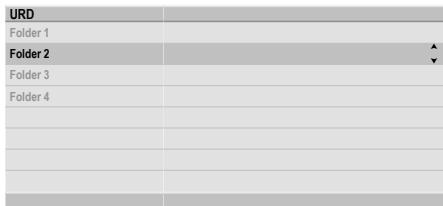
Auswahle eines Ordners: Nutzen Sie die CURSOR-Tasten um den gewünschten Folder (Ordner) anzuwahlen. Drücken Sie die ENT-Taste. Die Listem mit Files in this sem Ordner erscheint.
Auswahle eines Tracks (Titels): Nutzen Sie die CURSOR-Tasten / um den gewünschten Track anzuwahlen.
Wiedergabe des gewünschten Tracks (Titels): Drücken Sie die ENT-Taste.
HINWEIS: Drücken Sie während der Wiedergabe die PLAY-Taste , wird der aktuelle Track (Titel) von vorne geschlossen. Nutzen Sie für denchnellen Vor- und Rücklauf die SEARCH-Tasten .
Wiederholungsfunktion D N
Bei der Wiedergabe einer MP3-Disc können Sie einen einzelnen Track, alle Tracks in der aktuellen Gruppe und alle Tracks auf der Disc wiederholen.
Aktivieren der Wiederholungsfunktion: Drücken Sie die REPEAT-Taste auf der Fernbedienung. Mit jedem Drücken der Tasteschalten Sie in den nachsten Wiederholungsmodus:
Wiederholung Disc Wiederholung 1 Wiederholung aus
Die Repeat-Anzeige erscheint mit der jeweiligen Einstellung im Frontdisplay. Die aktuelle Einstellung für die Wiederholung erscheint ebenfalls in der Statuszeile auf dem Fernsehschirm.
Deaktivieren der Wiederholungsfunktion: Drücken Sie die STOP-Taste auf der Fernbedienung. Die Wiedergabe endet, der Wiederholungsmodus bleibt aber aktiviert. Zur Deaktivierung drücken Sie die REPEAT-Taste, bis Sie den OFF-Modus angewählt haben.
SETUP
Der RDV-1092 verfügbar über ein umfassendes On-Screen-Menüsystem, das dem Benutzer eine Reihe von Einstellmöglichkeiten bietet. Dazu gehore die Grundeinstellungen für die Sprache, Display-Optionen sowie die Einstellung der Hardwarekonfiguration und der Laufsprecher, um das Gerät an Ihr System anzupassen.
On-Screen-Menus G H U
In this dem Abschnitt erhalten Sie allgemeine Informationen, wie Sie die On-Screen-Menus zur Konfiguration des RDV-1092 nutzen konnen.
- Drücken Sie die SETUP-Taste auf der Fernbedienung. Auf dem Fernsehschirm entscheidt das Top Level-Menü. Über these Menü haben Sie Zugriff auf sieben Kategorien von Einstellungen und Features:
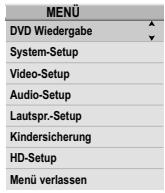
- Drücken Sie die CURSOR-Tasten / , um den gewünschten Punkt anzuwahlen. Drücken Sie die ENT-Taste oder die CURSOR-Taste, um die entsprechenden Pop-Up-Menüoptionen anzuzeigen. In this sem Beispiel sehen Sie die Optionen für die DVD Wiedergabe:
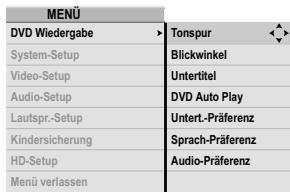
- Drücken Sie die CURSOR-Tasten / , um den gewünschten Punkt anzuwahlen. Drücken Sie die ENT-Taste oder die CURSOR-Taste, um die entsprechenden Pop-Up-Menüoptionen anzuzeigen. Wahlen wir beispelsweise den Punkt Tonspur.
- Drücken Sie die CURSOR-Tasten / , um den gewünschten Punkt im Pop-Up-Menu anzuwahlen. In dieser Beispiel konnen Sie zwischen Dolby Digital 2.0 oder Dolby
Digital 5.1 wahlen (siehe Abbildung unter Menübildschirme auf Seite 16).
- Drücken Sie die ENT-Taste, um die neue Einstellung zu bestätigten.
- Nutzen Sie die CURSOR-Tasten / / um durch die Menüs zu navigieren und zusätzliche Einstellungen vorzunehmen.
- Nach mehreren Minuten verschwindend die Menü's automatisch. Oder drücken Sie erneut die SETUP-Taste, um das Menü'system zu verlassen und zum normalen Betrieb zurückzukehren.
HINWEIS: Hilfe-Menüs mit Erklärungen erschreiben in den Einstellungsmenüs oder nach Drücken der MENU-Taste.
In den folgenden Abschnitten erhalten Sie detaillierte Informationen zu den Einstellungen möglichkeiten.
DVD Wiedergabe
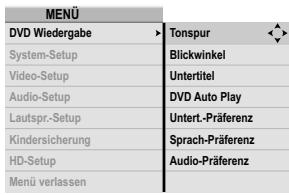
Wird eine Disc in den RDV-1092 gelegt, so stehen für die DVD Wiedergabe sieben Menüpunkte zur Verfügung, auf die im Folgenden{naher eingegangen wird.
Tonspur
Wahlen Sie für die gerade spielende DVD eine Tonspur. Die verfügbar Optionen hangen von der jeweiligen Disc ab und beinhalten normalerweise Stereo, Dolby Digital 2.0, Dolby Digital 5.1, DTS 5.1 sowie in mehreren Sprachen aufgenommene Soundtracks. Mit dieser Einstellung umgehen Sie – jedoch nur für die aktuelle Disc – die Voreinstellung.
HINWEIS: These Auswahl kann auch über das DVD-eigene Startmenü oder durch Drücken der AUDIO-Taste auf der Fernbedienung erfolgen.
Blinkwinkel
Einige DVD-Video-Discs verfügen über optionale Kamerablickwinkel für spezielle Szenen.
Stehen these zur Verfugung, können Sie sich einen Blickwinkel aussuchen. Enthält eine Discoder Szene keine Mehrfach-Blickwinkel, erscheidint Menu „1 of 1" (1 von 1).
HINWEIS: These Auswahr kann auch über das DVD-eigene Startmenü oder durch Drücken der ANGLE-Taste auf der Fernbedienung erfolgen. Gibt es keine optionalen Blickwinkel, so erscheidt bei Drücken der ANGLE-Taste keine Statuszeile.
Untertitel
Wählen Sie für die gerade spielende DVD eine Sprache als Untertitel-Sprache, wenn sie auf der Disc zur Verfügung stehen. Sie können auch AUS wahren, wenn die DVDs ohne Untertitel wiedergegeben werden sollen. Mit dieser Einstellung umgehen Sie – jedoch nur für die aktuelle Disc – die Voreinstellung.
HINWEIS: These Auswahl kann auch über das DVD-eigene Startmenü oder durch Drücken der SUBTITLE-Taste auf der Fernbedienung erfolgen.
DVD Auto Play
AnthisemPunktlegensiefest,obderAb-spielvorgangvonDVDsautomatisnach Schlieben derLadebeginnt.
- Ein (Voreinstellung): Der Abspielvorgang beginnnt automatisch.
- Aus: Der Abspielvorgang beginnnt nicht automatisch. „Loading" erscheint im Frontdisplay. Drücken Sie PLAY oder ENT, um mit der Wiedergabe zu beginnen.
Untert.-Praferenz
Ermöglicht für DVDs die Voreinstellung der gewünschten Untertitel-Sprache, wenn diese Sprache auf der Disc zur Verfügung stehen. Sie können auch AUS als Voreinstellung wahren, so dass die DVDs ohne Untertitel gespielt werden. Sie können die Voreinstellung umgeben und für die Wiedergabe einer bestimmen Disc eine andere Sprache auswahlen.
Die einstellbaren Sprachen sind:
- English (Voreinstellung)
- Français
- Espanol
- Deutsch
Italiano
Sprach-Präferenz
Ermöglicht für DVD-Soundtracks die Voreinstellung der gewürschten Sprachspur, wenn diese auf der Disc zur Verfügung stehen. Sie können die Voreinstellung umgeben und für die Wiedergabe einer bestimmen Disc eine andere Sprache auswahlen. Falls die gewürschte Sprachspur auf der Disc nicht verfügbar ist, wird die Standard-Sprachspur der Disc abgeschweit.
Sie haben folgende Einstellmöglichkeiten:
- Auto (Voreinstellung): Die Wiedergabe erfolgt in der Standard-Sprachspur der Disc.
- English
- Français
- Espanol
- Deutsch
Italiano
Audio-Präferenz
Gestattet die Voreinstellung des gewünschten Tonspur-Formats. Sie konnen die Voreinstellung umgeben und für die Wiedergabe einer bestimmen Disc ein anderes Tonspur-Format auswahlen. Falls das gewünschte Tonspur-Format auf der Disc nicht verfügbar ist, wird die Standard-Tonspur der Disc abgespielt.
Sie haben folgende Einstellmöglichkeiten:
- Auto (Voreinstellung): Die Wiedergabe erfolgt in der Standard-Tonspur der Disc.
- PCM Stereo: Die Wiedergabe erfolgt als digitale Stereo-PCM-Tonspur.
- Dolby 5.1: Spiel den Dolby Digital 5.1-oder Dolby Digital EX-Soundtrack.
- Dolby Stereo: Spiel den Dolby Digital 2.0-Stereo-Soundtrack.
- DTS: Die Wiedergabe erfolgt als DTS 5.1-oder DTS-ES-Soundtrack.
System-Setup
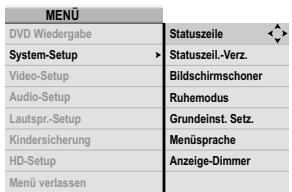
In thisem Menu find Sie sieben Einstellmöglichkeiten zur Systemkonfiguration.
Statuszeile
Der DVD-Spieler zeigt auf dem Fernsehschirm eine Statuszeile an, sobald Tasten auf der Fernbedienung gedrückt werden. Zur Verfügung stehen Statusanzeigen für den Wiedergabemodus, für den schellen Vor- und Rücklauf usw. oder Sie werden auf Mehrfach-Blickwinkel, Untertitel in mehreren Sprachen und Tonspuren in mehreren Sprachen auf einer DVD aufmerksam gemacht. Im Allgemeinen ist die Anzeige der Statuszeile hilfreich. Jedoch konnen Sie diese Funktion z. B. für das Überspielen einer DVD deaktivieren.
- Ein: Die Statuszeile wird aktiviert (Voreinstellung).
- Aus: Die Statuszeile wird nicht aktiviert.
Statuszeil.-Verz.
An thisem Punkt konnen Sie die Dauer, für die die Statuskontrollanzeige nach Drücken einer Taste auf der Fernbedienung auf dem Bildschirm sightbar bleibt, einstellen. Die Voreinstellung ist 5 Sekunden. Sie haben aber auch die Möglichkeit, eine andere Zeitdauer (von 1 bis 10 Sekunden) zu wahlen.
Bildschirmschoner
Beim Fernsehbildschirm kann es zum „Einbrennen"kommen, wenn lange Zeit ein statisches Bild angezeigt wird. Um dies zu verhindern, aktiviert der RDV-1092 automatisch die Bildschirmschonerfunktion, wenn über einen längeren Zeitraum ein statisches Bild angezeigt wird. Durch Drucken einer beliebigen Taste kehrt das Gerät in den Normalbetrieb zurück.
Ein: Die automatische Bildschirmschonererfung. tion ist aktiviert (Voreinstellung).
Aus: Die Bildschirmschonerfungtion wird deaktiviert.
Ruhemodus
Der RDV-1092 schaltet sich nach einer bestimmten, in dieser Menüpunkt festgelegten Zeitdauer ab. Sie haben die folgenden Einstellmöglichkeiten:
- Aus: Diese Funktion wird deaktiviert. Das Gerät bleibt eingeschaltet (Voreinstellung).
120: Das Gerät schaltet nach 120 Minuten in den Standby-Modus.
90: Das Gerät schaltet nach 90 Minuten in den Standby-Modus. - 60: Das Gerät schaltet nach 60 Minuten in den Standby-Modus.
Grundeinst. Setz.
Ermöglicht es dem Benutzer, das Gerät in die Werks-Voreinstellung zurückzusetzen.
- Aus: Die aktuellen Einstellungen werden beibehalten (Voreinstellung).
- Ein: Das Gerät wird in die Werks-Voreinstellung zurückgesetzt.
Menüsprache
Hier konnen Sie die Sprache auswahlen, in der die On-Screen-Menüs oder andere On-Screen-Statusbildschirme vom RDV-1092 angezeigt werden. Zur Verfügung stehen:
- English (Voreinstellung)
- Français
- Espanol
- Deutsch
Italiano
HINWEIS: Ungeachtet der hier gewählten Einstellung erscheinen manche Mitteilungen auf dem Bildschirm in Englischer Sprache.
Anzeige-Dimmer
In thisem Menupunkt konnen Sie den Hellige-keitsgrad des FrontDisplays einstellen.
Bei der Voreinstellung „0" leuchtet das Display am hellsten, bei der Einstellung „6" am dunkelsten. Bei „AUS" ist die Beleuchting des Frontdisplays abgeschaltet.
HINWEIS: Sie können diese Voreinstellung umgehen, indem Sie wiederholt die DIM-Taste drücken, bis der gewünschte Helligeitsgrad eingestellt ist.
Video-Setup
| MENÜ | |
| DVD Wiedergabe | Video-Standard |
| System-Setup | Auto-Format |
| Video-Setup | Schwarzpiegel |
| Audio-Setup | Lip-Sync |
| Laufspr-Setup | BILDFORMAT |
| Kindersicherung | CCIR-Clipping |
| HD-Setup | |
| Menu verlassen |
Das Video-Setup-Menu bietet sechs Einstell-möglichkeiten:
Video-Standard
An thisem Punkt wird die aktuelle Position des NTSC-/PAL-Wahlschalters angezeigt. Die Einstellung erfolgt über den Wahlschalter an der Geräterückseite. Hier konnen Sie sich nur über seine Position informieren.
- NTSC: Bei Anschluss eines NTSC-Fernsehgerätes.
- PAL: Bei Anschluss eines PAL-Fernsehgerätes.
HINWEIS: Die Position des Wahlschalters an der Geräterückseite legt das NTSC-/PAL-Ausgabeformat fest, wenn für den Menüpunkt Auto-Format (siehe unter) die Einstellung AUS gewählt worden ist.
Auto-Format
Die meisten Fernsehgeräte arbeiten entweder mit NTSC- oder mit PAL-Video signalen. Bei diesen Fernsehgeräten legen Sie das Ausgabe-Format einfach über den NTSC-/PAL-Wahl-schalter an der Gerätürckseite fest.
Bei Fernsehgeräten, die sowohl das NTSC-als auch das PAL-Video signal anzeigen konnen, kann der RDV-1092 das Ausgabe-Format dem Format der Disc anpassen, die gerade gespielt wird. Nutzen Sie die Auto-Format-Option, um die Einstellung des NTSC-/PAL-Wahlschalters zu umgehen:
- Aus: Das Ausgabe-Format ist so, wie über den NTSC-/PAL-Wahlschalter an der Geräterückseite eingestellt (Voreinstellung).
- Ein: Die Einstellung des Wahlschalters wird ignoriert. Das Ausgabe-Format wird von der gerade spielenden Disc vorgegeben. In der Einstellung wird das Format der zuletzt eingelegten Disc angezeigt.
Schwarzpegel
Gestattet die Einstellung des Schwarzpegels für NTSC-Quellmaterial. In den USA ist der Video-Standard „7.5 IRE". Das bedeutet, dass ein Videosignal über 0 Volt als reines Schwarz angezeigt wird. Diese Einstellung erscheint in dunklen Bildabschnitten „heller" zu sein. In Japan ist der Video-Standard „0.0 IRE". Das bedeutet, dass ein Videosignal von 0 Volt als reines Schwarz angezeigt wird. Diese Einstellung wird manchmal als „schwarzer als schwarc" bezeichnet und erscheint in dunklen Bildabschnitten irgendwie „dunkler" zu sein.
In thisem Menüpunkt konnen Sie entweder 7.5 IRE oder 0.0 IRE einstellen. Im Allgemeinen sollen den Sie den Schwarzpegel in den USA auf 7.5 IRE einstellen, so dass Ihr DVD-Spieler optimal an andere Quellen angepasst ist und das Fernsehbild unabhängig von der QuelleGLEICH bleibt.
7.5 IRE: Für NTSC-Fernsehgeräte in den USA (Voreinstellung).
- O.O IRE: Für NTSC-Fernsehgeräte in Japan und anderen Märkten.
HINWEIS: Die IRE-Einstellung ist nur für NTSC und nicht für PAL-Quellmaterial relevant.
Lip-Sync
Ermöglicht die Einstellung der Verzögerung zwischen der Audio- und der entsprechenden Video-Spur. Diese Funktion wird für DVDs sehr salten bereits. Nehmen Sie die Einstellung folgendermaßen vor:
- Drücken Sie die ENT-Taste. Die Statuszeile erscheid mit einer entsprechenden Anzeige.
- Drücken Sie die CURSOR-Tasten / , um die Einstellung in einem Bereich von -63 bis +64 vorzunehmen. Die Voreinstellung ist 0 (keine Lippen-Synchronisation).
Bildformat
Wie beim Ton gibt es auch beim Bild verschiedene Formate. Sie entsprechenden sich hinsichtlich ihrer Bildseitenverhältnisse voneinander. So gibt es das typische Bildformat 4:3 und das Widescreen(Breibild)-Format 16:9. Nutzen Sie das Bildformat-Feature, um den Videoausgang so zu konfigurieren, dass er die zum Bildformat Ihres Fernsehgerätes passenden Signale sendet.
Betreiben Sie den RDV-1092 an einem 4:3-Fernseher, müssen Sie dem DVD-Spieler zusätzlich mitteilen, wie er Breitbartformate an den Fernseher anpasst.
16:9 Widescreen
These Einstellung (Voreinstellung) ist für 16:9-Fernseher oder Projektoren mit Formatschaltung die richtige Wahl. Die Anpassung des Bildformats und die Einstellung der Zoommodi erfolgt durch das Fernsehgerät.
4:3 Letterbox
Wahlen Sie diese Einstellung bei einem 4:3-Fernsehgerät. Bei Wiedergabe herkomlicher 4:3-TV-Sendungen ist das volle Bild zu sehen. Breitbildmaterial wird in seiner vollen Breite mit schwarzen Balken am oberen und unteren Bildrand wiedergegeben.
4:3 Pan/Scan
Wahlen Sie diese Einstellung bei einem 4:3-Fernsehgerät. Bei Wiedergabe herkomlicher 4:3-TV-Sendungen ist das volle Bild zu sehen. Bei Einspeisung im Breitbildformat sind die Videobilder an der linken und rechten Seite reduziert zu sehen.
CCIR-Clipping
Begrenzt den maximalen Helligeitsbereich des digitalen Videosignals durch Einsatz eines Clipping-Filters, wenn DVDs abgeschweit werden, die nicht der CCIR-Norm entsprechen.
- Aus: Kein Clipping-Filter. Diese Voreinstellung funktioniert mit DVDs, die der Norm entsprechen.
- Ein: Es wird ein optionales Clipping-Filter aktiviert, das bei DVDs genutzt werden sollte, die nicht der CCIR-Norm entsprechen.
Audio-Setup
| MENÜ | |
| DVD Wiedergabe | Dig. Audio-Ausg. |
| System-Setup | Komprimierung |
| Video-Setup | |
| Audio-Setup | |
| Laufspr.-Setup | |
| Kindersicherung | |
| HD-Setup | |
| Menu verlassen | |
Das Audio-Setup-Menu bietet die folgenden beiden Einstellmöglichkeiten:
Dig. Audio-Ausg.
Ermöglicht die Auswahr zwischen den digitalen Audioformaten.
- Mehrkanal: Bei dieser Einstellung kann der RDV-1092 ein komplettes Mehrkanal-Digital signal senden (Voreinstellung). Verwenden Sie diese Einstellung bei Anschluss an einen Dolby Digital- oder DTS-Surround-Prozessor. Sie können immer noch 2-Kanal-Audio von den DVD-Menü auswahlen.
- Stereo: Bei dieser Einstellung ist für die Ausgangssignale der digitalen Audioausgänge ein Downmix auf 2-Kanal-Stereo erforderlich. Nutzen Sie diese Einstellung bei Anschluss an ein Fernsehgerät oder an ein 2-Kanal-Audiosystem.
HINWEIS: These Einstellung ist nur für die digitalen Audioausgänge relevant.
Komprimierung
An dieser Stelle haben Sie die Möglichkeit, das Audiosignal hinsichtlich seiner Dynamik zu komrimieren.
Die Komprimierung (Dolby Late Night-Modus) eignet sich aufgrund ihrer Dynamik-Reduk tion zum Filmgenuss zu später Stunde, da eine potenzielle Störung anderer dadurch vermieden werden kann.
These Einstellung hat keinen Einfluss auf den Digitalausgang des RDV-1092. Sie ändert nur
den Dynamikbereich des analogen Signals der linken/rechten Cinch-Audioausgabe.
- 0 (Aus): Voller Dynamikbereich; keine Komprimierung (Voreinstellung).
1-5: Mit diesen fünf Einstellungen konnen Sie den Dynamikbereich reduzieren. Das ist bei Anschluss an Audiosysteme wie z. B. die Lautsprecher von Fernsehgeräten oder für den Filmgenuss zu später Stunde sinnvoll. 1 ist die minimale, 5 die maxi-male Komprimierung.
HINWEIS: These Option ist nur bei Dolby Digital-codiertem Material verfügbar.
Laufsprecher-Setup
| MENÜ | |
| DVD Wiedergabe | Laufsprechergröße |
| System-Setup | Abstands-Einheit. |
| Video-Setup | Laufspr.-Entfrem. |
| Audio-Setup | |
| Laufspr.-Setup | |
| Kindersicherung | |
| HD-Setup | |
| Menu verlassen |
Dieses Menu des RDV-1092 bietet Einstellmoglichkeiten für den Surround-Sound und das Bass-Management der Audiosignale an den analogen Ausgängen des RDV-1092.
HINWEIS: These Einstellmöglichkeiten beziehen sich nur auf die Audiosignale der analogen Ausgänge. Sie haben keinen Einfluss auf die Digitalausgänge des RDV-1092. Ferner können diese Einstellungen nur bei Dolby Digital- und DTS-codierten Aufnahmen vorgenommen werden.
Auf diesen Bildschirm wird im Wesentlichen die Anzahl und der Typ der zum System gehörenden Laatsprecher bestimmt. So gibt es die Einstellungen LARGE (GROSS) und SMALL (KLEIN). Über sie wird festgelegt, ob Tiefbasse über den angeschlossenen Laatsprecher wiedergegeben oder zu einem aktiven Subwoofer geleitet werden. Die Einstellung LARGE (GROSS) besagt, dass der Laatsprecher das gesamte Signal ("full-range") - inklusive des auf diesen Kanal aufgenommen Tiefbasses - reproduziert. Bei der Einstellung SMALL (KLEIN) werden vom Laatsprecher nur Signale oberhalb der Übergangsfrequency (100 Hz) reproduziert (Hochpass). Die Bassanteile unterhalb der Übergangsfrequency werden zu einem an den RDV-1092 angeschlossenen Subwoofer geleitet.
Darüber hinaus gibt es Einstellmöglichkeiten, durch die das Signal verzögert zum Center oder zu den Surroundlautsprechem gesendet wird.
Laufsprechergröbe
An thisem Punkt konnen Sie die GroBe{jedes in Ihrem System vorhandenen Lautsprechers definieren. Nutzen Sie die CURSOR-Tasten ,um den Lautsprecher auszuwahlen, den Sie einstellen möchen:Front,Center, Surround oder Subwoofer.Wahlen Sie anschlieBend mit den CURSOR-Tasten / die gewünsche Einstellung.Drucken Sie die ENT-Taste,um die Einstellung zu bestätigen. Sie konnen das Menu ohne Änderungen verlassen, indem Sie die RESUME-Taste auf der Fernbedienung drucken.
Die Mänglichkeiten für den Subwoofer sind:
- Ja: Wahlen Sie diese Einstellung, wenn ein Subwoofer an Ihr System angeschlossen ist. Der Subwoofer-Ausgangträgt das LFE-Kanal-Signal von DVD-V-Discs (Dolby Digital und DTS 5.1-Kanal) und leitet die Bassanteile der als KLEIN konfigurierten Kanäle um.
- Nein: Entscheiden Sie sich für diese Einstellung, wenn kein Subwoofer angeschlossen ist.
Die Optionen für die anderen Laufsprecher (Front, Center, Surround) sind:
Gross: Bei dieser Einstellung wird ein Full-Range-Signal (einschließlich Tiefbass) zu den Frontlautsprechem gesendet. Wahlen Sie diese Einstellung für große Vollbereichslautsprecher (Subwoofer auf NEIN).
- Klein: Eine Hochpass-Einstellung, bei der die Signale unterhalb der Übergangsfrequency zu einem Subwoofer geleitet werden. Wahlen Sie diese Einstellung für keine Regalloutsprecher, wenn für den Subwoofer die Einstellung JA gewählt wird.
- Keine: Nutzen Sie diese Einstellung, wenn an einer Position keine Laufsprecher angeschlossen sind, z. B. kein Centerlautsprecher.
HINWEIS: In einem System ohne Subwoofer steht die Einstellung KLEIN für die Frontlautsprecher nicht zur Verfügung.
Abstands-Einheit.
AnthisemPunktgiltes,denAbstandjedes LautspecherszurHorpositionzu messen. NutzenSie denMenupunktAbstands-Einheit.,umFuOoderMeteralsEinheitfdrden Abstand festzulegen.
- Fuf: Spezifiziert den Abstand in Fuf (Voreinstellung).
- Meter: Spezifiziert den Abstand in Metern.
Laufspr.-Entfern.
An dieser Stelle konnen Sie den Abstand jedes Laufsprechers zur Hörposition einstellen. Der RDV-1092 nutzt diese Abstände, um das Eintreffen der Signale zu verzögern, so dass der Ton aus jeder Laufsprecherposition gleichzeitig beim Hörer ankommt. Die maximale Entführung ist 40 Fuß in 1-Fuß-Schritten, 12 Meter in 0, 1-Meter-Schritten.
HINWEIS: These Einstellung gilt nur, wenn die analogen Ausgänge genutzt werden. Sie hat keinen Einfluss auf die digitalen Audioausgänge und ist vor allem dann notwendig, wenn decodierte Mehrkanal-Audiosignale von DVD-A-Discs zu den analogen Eingangen eines Receivers gesendet werden.
Konfigurieren Sie an dieser Stelle die Laufsprecher, die im System als vorhanden definiert werden, für die analogen Audioausgänge. Wöhlen Sie mit den CURSOR-Tasten / den Laufsprecher aus, den Sie einstellen möchten. Nutzen Sie anschließend die CURSOR-Tasten / , um eine Einstellung in der unter Abstands-Einheit. festgelegten Einheit vorzunehmen. Drücken Sie die ENT-Taste, um die Einstellung zu bestätigen. Drücken Sie die RESUME-Taste, um das Menu ohne Änderungen zu verlassen.
HINWEIS: Die Laufsprecher-Entfernungen konnen nur für solche Laufsprecher eingestellt werden, die unter Laufsprechergroße alsvorhanden definiert sind.
Kindersicherung
| MENÜ | |
| DVD Wiedergabe | Passwort auswahlen |
| System-Setup | Passwort eingeben |
| Video-Setup | Passwort ändern |
| HD-Setup | Kindersicherung |
| Audio-Setup | Zulass. Einschr. |
| Lautspr.-Setup | Unbeschr. Titel |
| Kindsicherung | |
| Menu verlassen |
Der RDV-1092 verfügbar über eine Kindersicherung, damit Kinder sich keine für sie ungeeigneten DVD-Video-Discs anschauen können. Dieses Feature basiert auf Standard-Codes, die auf den DVDs encodiert sind. Beim RDV-1092 haben Sie die Möglichkeit, zwischen den Einstellstufen 1 (G Rating) bis 8 (ALLE) zu wahren. Liegt eine Disc im DVD-Spieler, deren Rating über der von Ihnen festgelegten Einstellstufe liegt, so ist für die Wiedergabe die Eingabe eines Passwords erforderlich. Beispiel: Haben Sie Einstellstufe 4 festgelegt, so konnen alle Discs mit einer Einstellstufe von 1, 2, 3 oder 4 ohne Eingabe eines Passwords abgeschweit werden, während für die Wiedergabe von Discs mit einer Einstellstufe von 5, 6, 7 oder 8 die Eingabe eines Passwords erforderlich ist.
Password auswahlen
An thisem Punkt geben Sie ein 4-stelliges Password ein, um die Kindersicherung einzurücken und Zugang dazu zu erhalten.
- Geben Sie den gewünschten 4-stelligen Code über die Zifferntasten der Fernbedienung ein.
- Bestätigen Sie den Code durch eine wiederholte Eingabe.
- Drücken Sie die ENT-Taste, um den Code zu speichern.
HINWEIS: Notieren Sie sich den Code Sicherheitshalber an einem nur Ihnen zuganglichen Platz! Sollen Sie Ihr Password vergessen haben, können Sie das Master-Passwort 3308 nutzen.
Password eingeben
Zur Wiedergabe von DVDs, die durch die Kindersicherung geschützt sind, werden Sie zur Eingabe des 4-stelligen Codes aufgefordert, den Sie vorher festgelegt haben.
-
Geben Sie den 4-stelligen Code über die Zifferntasten der Fernbedienung ein.
-
Drücken Sie die ENT-Taste, um den Code zu bestätigten.
HINWEISS: Haben Sie zuvor noch kein Password definiert, so wird der hier eingegebene Code für später als Ihr Password gespeichert.
Password ändern
- Geben Sie den alten 4-stelligen Code über die Zifferntasten der Fernbedienung ein.
- Drücken Sie zur Bestätigung die ENT-Taste.
- Geben Sie über die Zifferntasten der Fernbedienung das neue 4-stellige Password ein.
- Bestätigen Sie den Code durch eine wiederholte Eingabe.
- Drücken Sie die ENT-Taste, um den Code zu speichern.
HINWEIS: Notieren Sie sich den neuen Code Sicherheitshalber an einem nur ihren zugänglichen Ort!
Kindersicherung
An thisem Punkt konnen Sie die Kindersicherung aktivieren oder deaktivieren.
- Aus: Deaktiviert die Kindersicherung (Voreinstellung).
- Ein: Aktiviert die Kindersicherung und schrankt damit die Wiedergabe von DVDs ein, deren Rating groß als das festgelegte ist. Bei aktivierter Kindersicherung werden Sie nach dem Passwort gefragt, wenn Sie sich solche DVDs ansehen sollen.
Zulässige Einschränkungen
An dieser Stelle konnen Sie die höchste Stufe eingeben, bei der eine Wiedergabe ohne Eingabe eines Passwords möglich ist.
- Rollen Sie durch die Liste der Stufen, um eine der folgenden Optionen auszuwahlen:
Stufe 1: G
Stufe 2
Stufe 3:PG
Stufe 4: PG-13
Stufe 5
Stufe 6: R (Voreinstellung)
Stufe 7: NC-17
Stufe 8:Alle
- Drücken Sie zur Bestätigung die ENT-Taste.
Bis zur festgelegten Stufe konnen DVDs ohne Eingabe eines Passwords gespielt werden. Bei höhere Stufen ist bei aktivierter Kindersicherung die Eingabe eines Passwords erforderlich.
Unbeschrankte Titel
Einige DVDs besitzen keine Informationen zu den Einstellstufen. Hier konnen Sie festlegen, ob diese unbeschränkten Titel bei aktivierter Kindersicherung abgespielt werden sollen oder nicht.
- Gestatten: Unbeschrankte Titel können auch bei aktivierter Kindersicherung jederzeit abgeschweit werden (Voreinstellung).
- Verbieten: Unbeschränkte Titel können erst nach Eingabe des Passwords geschpielt werden.
HD-Setup
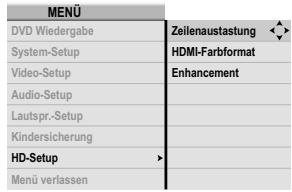
Dieses Menu bietet drei Einstellmöglichkeiten für die DVD-Wiedergabe. Drei weitere Punkte enthalten Statusinformationen und können nicht geändert werden.
Zeilenaustastung
Nutzen Sie diesen Menüpunkt, um bei Anschluss über Component-Video oder HDMI die Videoauflösung zu spezifizieren, die am besten zu ihrem hochauflösen den Fernsehgerät passst. In nahezu allen Fälle sollte diese Einstellung zu der nativen Auflösung Ihres Fernsehers passen.
HINWEIS: Die meisten DVDs verfügen über einen Macrovision- und/oder HDCP-Kopierschutz, durch den die Bildqualität bei Auflösungen von 720p oder höher leiden kann.
Nutzen Sie den Component-VideoAusgang, so setzen Sie die Zeilen-austastung auf Halbbild 480i/576i oder Vollbild 480p/576p. Die HDMI-Anschlüsse bleiben vom Macrovision-Kopierschutz unbeeinflussst.
- 720p: Progressive Scan (hochauflos-end)
1080p: Progressive Scan (hochauflosend)
1080i: Interlaced (hochauflosend)
Vollbild: 480p (NTSC) oder 576p (PAL)
Progressive Scan (Voreinstellung) - Halbbild: 480i (NTSC) oder 576i (PAL) interlaced. Verwenden Sie diese Einstellung bei einem Fernseher mit Standard-Auflösung.
- Auto: Ausgabe mit 720p. Für die meisten HDMI-Bildgeräte geeignet.
HDMI-Farbformat
Für Digitalfernseher gibt es drei verschiedene Farbformat-Standards: RGB, YCrCb 4:2:2 und YCrCb 4:4:4. Die Bestimmung des Farbumfangs ist wesentlich, wenn der RDV-1092 über HDMI-Kabel an das Fernsehgerät angeschlossen wird. Ist AUTO eingestellt, so wird das geeignete Format für den Digitalfernseher normalerweise automatisch erkannt. Falls nicht, wahren Sie eine der manuellen Einstellungen.
- Auto: Der DVD-Spieler erkennt die Informationen des Fernsehgerätes und wählautomatisch den korrekten Farbumfang aus.
- RGB: Wahlen Sie diese Einstellung, wenn Ihr über HDMI angeschlossener Digitalfernseher das RGB-Farbformat unterstützt.
- YCrCb 4:2:2: Wahlen Sie diese Einstellung, wenn ihr über HDMI angeschlossener Digitalfernseher das YCrCb 4:2:2-Farbformat unterstützt.
- YCrCb 4:4:4: Wahlen Sie diese Einstellung, wenn Ihr über HDMI angeschlossener Digitalfernseher das YCrCb 4:4:4-Farbformat unterstützt.
Enhancement
An dieser Stelle kann der Schäfergrad der Videoskalierung eingestellt werden.
Aus: Funktion wird deaktiviert.
Niedrig: Weiches Bild.
- Mittel: Mäbig scharfe Bildzeichnung.
Hoch: Schärfste Bildzeichnung.
WEITERE INFORMATIONEN
Störungssuche
Tritt eine Störung auf, so gehen Sieitte die folgenden Punkte durch. Vielleicht kann sie dadurch beseitigt werden.
Stromversorgung
Das Gerät kann nicht eingeschaltet werden.
- Stellen Sie sicher, dass das Netzkabel richtig angeschlossen ist.
Betrieb
Falscher Regionalcode.
- Stellen Sie sichere, dass der Regionalcode der eingelegten Disc zu dem auf der Geräterückseite angegebenen Code passt.
Das Gerät Funktioniert nicht oder arbeitet nicht einwandfrei.
- Fehlfungtion des Mikroprozessors durch Blitzschlag oder statische Elektrizität. Um den Mikroprozessor zurückzusetzen, schalten Sie das Gerät aus undziehen das Netzkabel aus der Steckdose. Schreiben Sie das Netzkabel wieder an.
- Ein plottlicher Temperaturwechsel (wenn Sie ein Gerät oder Discs beispelsweise aus extremer Kälte in die Wärme bringen) kann zu Kondenswasserbildung führen. Schalten Sie das Gerät aus und erst nach einzeligen Stunden wieder ein.
- Kann nur eine bestimmte Disc nicht abgespielt werden, so ist sie viellich beschädigt.
Die Fernbedienung Funktioniert nicht.
- Prufen Sie, ob die Batterien richtig eingelegt sind. Ersetzen Sie die alten durch neue Batterien. Richten Sie die Fernbedienung direkt auf das Gerät.
Bild
Bildrauschen
- Der DVD-Spieler ist direkt an einen Videorecorder angeschlossen und die Kopierschutzfunktion aktiviert. Verbinden Sie das Gerät direkt mit dem Fernseher.
Kein Bild.
- Schlieben Sie den RDV-1092 mit dem richtigen Kabel an das Fernsehgerät an.
- Stellen Sie sichere, dass der RDV-1092 entsprechend der Auflösung Ihres Fernsehgerätes eingestellt ist. ProgressiveScan-Videoos konnen von Fernsehgeräten mit Standardauflösung nicht gezeigt werden.
- Stellen Sie sichere, dass die PAL-/NTSC-Einstellung zu Ihrlem Fernsehgerät passt.
Das Bild füllt den Bildschirm nicht aus.
- Stellen Sie unter BILDFORMAT den richtigen Typ ein.
HDMI-LED blinkt kontinuierlich, kein Bild.
Die HDMI-Komponenten müssen mit Version 1.1 kompatibel sein.
- HDMI-Kabel)dürfen maximal 5 Meter lang sein.
Kein Bild an Component-Video
Die meisten DVD-Video-Discs verfügen über einen Macrovision-, HDCP-Kopierschutz. Setzen Sie die Zeilenaustastung unter HD-Setup auf Vollbild (480p/576p) oder Halbbild (480i/576i).
Audio
Kein Ton.
- Prufen Sie die Audioanschlüsse. Wahlen Sie den korrekten Eingang am Vorverträger.
Der Ton ist gestört.
- Reinigen Sie die Disc-Oberfläche.
Technische Daten
Allgemeines
Lesbare Discs:
DVD-Audio, DVD-Video, Audio-CD, MP3 auf
CD-R/RW, DVD-/+R
Videoformat:
PAL oder NTSC. 480i/576i, 480p/576p, 720p,
1080i, 1080p.
Sonstiges
Spannungsversorgung:
110-240V,50/60Hz
Leistungsaufnahme:
26W
Gewicht:
5,1 kg
Abmessungen (B x H x T):
432mm× 92mm× 336mm
Höhe der Gerätefront
(ohne FüBe/für Rack-Einbau):
80 mm
Videoausgang
P_B / P_R - Ausgang:0,7V_SS(75Ohm)
VIDEO OUT (Cinch-Buchse):
1,0 Vss (75 Ohm)
S-VIDEO OUT (S-Buchse):
Y-Ausgang: 1,0V_SS (75 Ohm)
Gerauschspannungsabstand:
65 dB
Audioausgang
Analog Out (Cinch-Buchse):
2,0 V RMS (220 Ohm)
Digital Out:
Optisch: -21 dBm bis -15 dBm (Spitze)
Koaxial: 0,5V_SS (75 Ohm)
Audiodaten
Frequenzgang:
CD [bei 44,1 kHz]: 2 Hz bis 20 kHz
DVD (bei 48 kHz): 2 Hz bis 22 kHz
DVD (bei 96/88,2 kHz): 2 Hz bis 44 kHz
DVD (bei 192/176,4 kHz): 2 Hz bis 88 kHz
Dynamikbereich:
16 Bit: mehr als 100 dB
20 Bit: mehr als 110 dB
24 Bit: mehr als 110 dB
Gleichlaufschwankungen:
Nicht messbar (unter ± 0,002 %)
Gesamtklirrfaktor:
16 Bit: unter 0,0018 %
20/24 Bit: unter 0,0012 %
Die hierin gemachten Angaben entsprechen dem Stand bei Drucklegung.
Änderungen in Technik und Ausstattung vorbehalten.
Rotel und das Rotel HiFi-Logo sind eingetragene
Warenzeichen von The Rotel Co, Ltd., Tokio, Japan.
ROTEL
The Rotel Co. Ltd.
10-10 Shinsen-Cho
Shibuya-Ku
Tokyo 150-0045
Japan
Phone: +81 3-5458-5325
Fax: +81 3-5458-5310
Rotel of America
54 Concord Street
D-33790 Halle/Westf.
Germany
Phone: +49 05201-87170
Fax: +49 05201-73370
www.rotel.com


- 5: Analog HDTV connection (Component Video)
- 6: Analog TV connection (S-Video/Composite Video)
- 7: Stereo Analog Audio Connections Branchements analogiques Audio Sté reproduction Analoge 2-Kanal-Audioverbindungen
- 8: Multichannel Analog Audio Connections Branchements analogiques audio Multicanal Analoge Mehrkanal-Audioverbindungen
- 9: Digital Audio Connections Branchements audio numériques Digitale Audioverbindungen
- Contents
- APPLICABLE FOR USA, CANADA OR WHERE APPROVED FOR THE USAGE
- WICHTIG: LASERPRODUKT DER KLASSE 1
- Hinweis
- FCC-Informationen
- Wichtige Sicherheitshinweise
- Inhaltsverzeichnis
- Spezielle Features 72
- Auswahlfunktionen 72
- Weitere Wiedergabefunktionen 74 Wiederholungsfunktion D AA 74
- Wiedergabe von MP3-Discs. 75 URD(User Root Directory)-Menu G M U....75
- DVD Wiedergabe 76 Tonspur 76
- System-Setup 77
- Video-Setup. 78
- Audio-Setup 79
- Lautsprecher-Setup 79
- Kindersicherung 80
- HD-Setup. 81
- Störungssuche 81
- Technische Daten 82
- Die Firma Rotel
- Zu dieser Anleitung
- Video-Features
- Audio-Features
- Sonstige Merkmale
- Beiliegendes Zubehör
- Einige Vorsichtsmaßnahmen
- Aufstellung des Gerätes
- ANSCHLUSS-MOGLICHKEITEN
- Kabelauswahl
- Koaxial Digital: schwarz
- Audioanschluss
- Analoge Audioausgabe 21 22
- Siehe Abbildungen 7 und 8
- Für den Anschluss an einen SurroundProzessor mit 5.1-Kanal-Eingangen
- Digitalausgabe 23
- Videoanschluss
- Anschluss an ein hochauflösendes Fernsehgerät
- HDMI-Digitalverbindung 16
- DVI-Digitalverbindung 16
- Component-Video-Ausgabe 15
- Anschluss an ein Fernsehgerät mit Standard-Auflösung
- Component-Video-Ausgänge 15
- S-Video-Ausgang 13
- Composite-Video-Ausgang 14
- NTSC/PAL-Wahlschalter 17
- Sonstige Anschlussmöglichkeiten
- Netzeingang 24
- EXT REM IN-Anschluss 19
- 12V TRIGGER-Anschluss 18
- Computerschnittstelle 20
- ÜBERBLICK
- On-Screen-Display (Bildschirmanzeige)
- Statusanzeigen
- Menübildschirme
- Bildschirmschoner
- Gerätefront
- POWER-Taste und POWER-LED 1
- LED-Anzeigen 2 3
- Frontdisplay 4
- Disc-Lade 8
- OPN/CLS-Taste 5
- Fernbedienungssensor 7
- PLAY-Taste 9
- STOP-Taste 10
- PAUSE-Taste 11
- TRACK-Tasten 12
- SEARCH-Tasten 6
- Fernbedienung
- Einlagen der Batterien
- So nutzen Sie die Fernbedienung
- ON/OFF-Tasten A P
- OPEN/CLOSE-Taste
- PLAY-Taste M
- STOP-Taste N
- PAUSE-Taste
- TRACK-Tasten
- SEARCH-Tasten 3B
- Zifferntasten 1
- CURSOR-Tasten G
- ENTER-Taste U
- MENU-Taste T
- SETUP-Taste H
- DISPLAY-Taste V
- TITLE-Taste F
- SLOW-Taste L
- GOTO-Taste Z
- ANGLE-Taste J
- SUBTITLE-Taste K
- AUDIO-Taste X
- ZOOM-Taste W
- REPEAT-Taste D
- A-B-Taste E
- DIM-Taste S
- RESUME-Taste R
- PROG-Taste B
- RANDM-Taste C
- P.SCAN-Taste Y
- BETRIEB DES RDV-1092
- Informationen zu Discs
- Disc-Formate
- DVD-Regionalcodes
- Disc-Aufbau
- Digitale Audioformate
- Grundfunktionen
- ON/OFF-Funktionen 1 A P
- Ändern der Helligkeit des Displays
- Einlagen einer Disc 5 8 Q
- Wiedergabe einer Disc 9 M N
- Beendener Wiedergabe 10 N
- Pause-Modus/Standbild 11
- Vor- und Rücksprungfunktion 120
- Schneller Vor- und Rücklauf 6 BB
- Wiedergabe in Zeitlupe 6 L
- Zeitanziage V
- Spezielle Features
- Zoom W
- Auswahl der Audio-Tracks
- AuswahldesBlickwinkels einerSzeneJ
- Auswahlder Untertitel K T
- Auswahlfunktionen
- Auffinden eines Titels/einer Gruppe FG UZ
- In einem Disc-MENU:
- Über die ZIFFERNTASTEN:
- Auffinden von Kapiteln in einem DVD-Menu
- Über die ZIFFERNTASTEN: (nur während der Wiedergabe verfügbar)
- Eingabe eines Kapitels oder einer Track-Nummer I M U Z
- DVD-Video-Discs:
- Audio-CDs:
- Auffinden einer Position mit der Zeitsprungfunktion I M U Z
- Weitere Wiedergabefunktionen
- Wiederholungsfunktion D AA
- Aktivieren der Wiederholungsfunktion
- DVD-Video:
- DVD-Audio:
- CD und MP3:
- Deaktivieren der Wiederholungsfunktion:
- A-B-Wiederholung D N
- Zufallswiedergabe C
- Programmwiedergabe
- Wiedergabe von MP3-Discs
- Wiederholungsfunktion D N
- SETUP
- On-Screen-Menus G H U
- DVD Wiedergabe
- Tonspur
- Blinkwinkel
- Untertitel
- DVD Auto Play
- Untert.-Praferenz
- Sprach-Präferenz
- Audio-Präferenz
- System-Setup
- Statuszeile
- Statuszeil.-Verz.
- Ruhemodus
- Grundeinst. Setz.
- Menüsprache
- Anzeige-Dimmer
- Video-Setup
- Video-Standard
- Auto-Format
- Schwarzpegel
- Lip-Sync
- Bildformat
- 16:9 Widescreen
- 4:3 Letterbox
- 4:3 Pan/Scan
- CCIR-Clipping
- Audio-Setup
- Dig. Audio-Ausg.
- Komprimierung
- Laufsprecher-Setup
- Laufsprechergröbe
- Abstands-Einheit.
- Laufspr.-Entfern.
- Kindersicherung
- Password auswahlen
- Password eingeben
- Password ändern
- Zulässige Einschränkungen
- Unbeschrankte Titel
- HD-Setup
- Zeilenaustastung
- HDMI-Farbformat
- Enhancement
- WEITERE INFORMATIONEN
- Störungssuche
- Stromversorgung
- Das Gerät kann nicht eingeschaltet werden.
- Betrieb
- Falscher Regionalcode.
- Das Gerät Funktioniert nicht oder arbeitet nicht einwandfrei.
- Die Fernbedienung Funktioniert nicht.
- Bild
- Bildrauschen
- Kein Bild.
- Das Bild füllt den Bildschirm nicht aus.
- HDMI-LED blinkt kontinuierlich, kein Bild.
- Kein Bild an Component-Video
- Audio
- Kein Ton.
- Der Ton ist gestört.
- Technische Daten
- Allgemeines
- Lesbare Discs:
- Videoformat:
- Sonstiges
- Spannungsversorgung:
- Leistungsaufnahme:
- Gewicht:
- Abmessungen (B x H x T):
- Höhe der Gerätefront
- (ohne FüBe/für Rack-Einbau):
- Videoausgang
- VIDEO OUT (Cinch-Buchse):
- S-VIDEO OUT (S-Buchse):
- Gerauschspannungsabstand:
- Audioausgang
- Analog Out (Cinch-Buchse):
- Digital Out:
- Audiodaten
- Frequenzgang:
- Dynamikbereich:
- Gleichlaufschwankungen:
- Gesamtklirrfaktor:
- ROTEL
Marke : ROTEL
Modell : RDV-1092
Kategorie : Dvd player