RDV-1060 - Audioverstärker ROTEL - Kostenlose Bedienungsanleitung
Finden Sie kostenlos die Bedienungsanleitung des Geräts RDV-1060 ROTEL als PDF.


| Produkttyp | DVD-Audio/Video-Player mit integriertem Verstärker |
| Marke | ROTEL |
| Modell | RDV-1060 |
| Kompatible Disc-Formate | DVD-Audio, DVD-Video, CD-Audio, Video-CD, SVCD, MP3, JPEG (auf CD-R/RW, DVD-/+R) |
| Unterstützte digitale Audioformate | Dolby Digital, DTS, DTS 96/24, DVD-Audio, LPCM, MP3 |
| Analoge Audioausgänge | 6 RCA-Ausgänge (5.1 Kanäle) + 2 Stereoausgänge |
| Digitale Audioausgänge | 1 optisch, 1 koaxial (75 Ohm) |
| Videoausgänge | Composite, S-Video, Komponenten (YUV), SCART |
| Progressive Scan-Funktion | Ja (NTSC 480p, PAL 576p) mit 3:2-Pulldown-Verarbeitung |
| Weitere Funktionen | Multi-Winkel, Zoom, Zeitlupe, Zeitraffer, Wiederholung, Programmierung, Kindersicherung |
| Fernbedienung | RR-DV94 mit mitgelieferten AAA-Batterien |
| Anzeige | Frontdisplay und OSD-Menü auf dem Fernseher |
| Stromversorgung | 120-240V AC, 50/60 Hz |
| Leistungsaufnahme | 26 W (aktiv), 1,5 W (Standby) |
| Abmessungen (B × H × T) | 432 × 92 × 336 mm |
| Gewicht | 5,1 kg |
| Pflege und Reinigung | Trockenes Tuch oder Staubsauger; keine flüssigen Reinigungsmittel verwenden |
| Sicherheitshinweise | Laserstrahl Klasse 1, nicht öffnen; mindestens 10 cm Lüftungsabstand; Feuchtigkeit und Hitze vermeiden |
| Mitgeliefertes Zubehör | A/V-Kabel, Audiokabel (2), S-Videokabel, digitales Koaxial-Audiokabel, Fernbedienung, Batterien, Bedienungsanleitung |
Häufig gestellte Fragen - RDV-1060 ROTEL
Benutzerfragen zu RDV-1060 ROTEL
0 Frage zu diesem Gerät. Beantworten Sie die, die Sie kennen, oder stellen Sie Ihre eigene.
Eine neue Frage zu diesem Gerät stellen
Laden Sie die Anleitung für Ihr Audioverstärker kostenlos im PDF-Format! Finden Sie Ihr Handbuch RDV-1060 - ROTEL und nehmen Sie Ihr elektronisches Gerät wieder in die Hand. Auf dieser Seite sind alle Dokumente veröffentlicht, die für die Verwendung Ihres Geräts notwendig sind. RDV-1060 von der Marke ROTEL.
BEDIENUNGSANLEITUNG RDV-1060 ROTEL
Sicherheits- Und Warnhinweise
GEFAHR: Bei geöffnetem Gerät setzen Sie sich sightbarer und unsichtbarer Laserstrahlung aus. Öffnen Sie davon auf keinen Fall den Gehäusedeckel.itte lessen Sie sich die Bedienungsanleitung vor Gebrauch des Gerätes genaudurch. Sie enthalt wichtige Sicherheitsvorschriften, die unbedingt zu beachten sind! Bewahren Sie die Bedienungsanleitung so auf, dass sie jederzeitzugänglich ist.
WARNING: Außer den in der Bedienungsanleitung beschreibenben Handgriffen sollenn vom Bediener keine Arbeiten am Gerät vorgenommen werden. Das Gerät ist ausschließlich von einem qualifizierten Fachmann zu öffnen und zu reparieren.
WARNING: Dieses Gerätarf nur in trockenen Räumen betrieben werden. Um die Gefahr von Feuer oder eines elektrischen Schlags auszuschreiben,oridae flüssigkeiten oder Fremdkörper in das Gerät gelangen. Sollte dieser Fall trotzdem einmal eintreten,ziehen Sie sofort den Netzstecker.Lassen Sie es von einem Fachmann prufen und die notwendigen Reparaturarbeitendurchfuhren.
Befolgen Sie alle Warn- und Sicherheitshinweise in der Bedienungsanleitung und auf dem Gerät.
Dieses Gerät sollte, wie andere Elektrogeräte auch, nicht unbeaufsichtigt betriebenen werden.
Ist das Gerät z.B. während des Transports über länger Zeit Kälte ausgesetzt worden, so warten Sie mit der Inbetriebnahme, bis es sich auf Raumtemperatur erwartt hat und das Kondenswasser verdunst ist.
Bitte stellen Sie sicher, dass um das Gerät ein Freiraum von 10 cm gewährleistet ist, so dass die Luft ungehindert zirkulieren kann. Stellen Sie das Gerät weder auf ein Bett, Sofa, Teppich oder ähnliche Oberflächen, um die Ventilationsöffnungen nicht zu verdecken. Das Gerät sollte nur dann in einem Regal oder in einem Schrank untergebracht werden, wenn eine ausreichende Luftzirkulation gewährleistet ist.
Stellen Sie das Gerät nicht in die Nähe von Wärmequellen (Heizkörper, Wärmespeicher, Öfen oder sonstige wärmerzeugende Geräte).
Bevor Sie das Gerät in Betrieb besteht, prüfen Sie, ob die Betriebsspannung mit der örtlichen Netzspannung übereinstimmt. Die Betriebsspannung ist an der Rückseite des Gerätes angegeben.
Schlieben Sie das Gerät nur mit dem dazugehörigen zweipoligen Netzkabel an die Wandsteckdose an. Modifizieren Sie das Netzkabel auf keinen Fall. Versuchen Sie nicht, die Erdungs- und/oder Polarisationsvorschriften zu umgehen. Das Netzkabel solle an eine zweipolige Wandsteckdose angeschlossen werden. Verwenden Sie keine Verlängerungskabel.
Netzkabel sind so zu verlagen, dass sie nicht beschädigt werden konnen (z.B. durch Trittbelastung, Möbelstücke oder Erwärzung). Besondere Vorsicht ist bzw. an den Steckern, Verteilern und den Anschlussstellen des Gerätes geboten.
Sollten Sie das Gerät für eine längerere Zeit nicht in Betriebnehmen,ziehen Sie den Netzstecker aus der Steckdose.
Schalten Sie das Gerät sofort aus undziehen Sie geschultes Fachpersonal zu Rate, wenn:
das Netzkabel oder der Stecker beschädigt sind,
- Gegenstände bzw. Flüssigkeit in das Gerät gelangt sind,
das Gerat Regen ausgesetzt war,
das Gerät nicht ordnungsgemäß Funktioniert bzw. eine deutliche Leistungsmanderung aufweist,
das Gerät hingefallen ist bzw. beschädigt wurde.
Bedienelemente und Anschlüsse
2: RR-DV94 Remote Control
Télécommande RR-DV94
Mando a Distancia RR-DV94
Fernbedienung RR-DV94
3: Video Connections Branchements video Conexiones de Video Videoanschluss
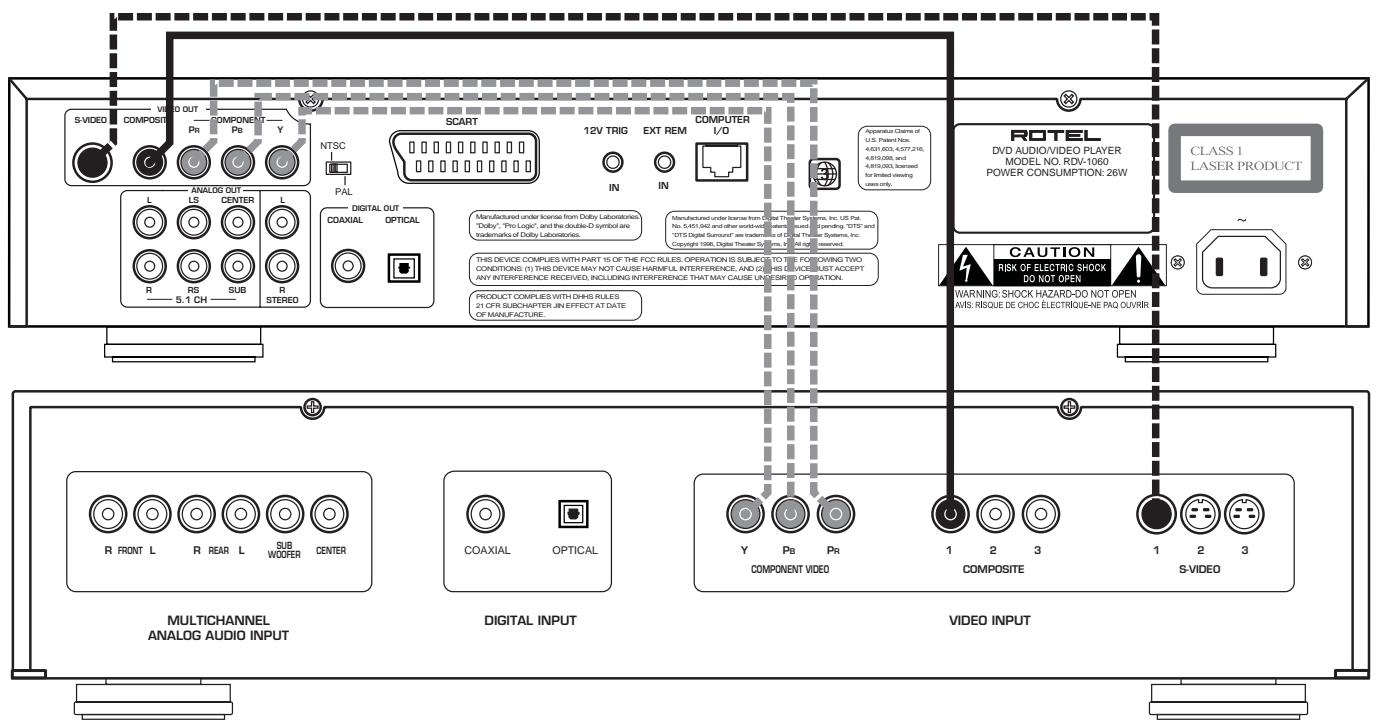
4: Digital Audio Connection Branchements audio numériques Conexiones Digitales de Audio Digitale Audioanschluss
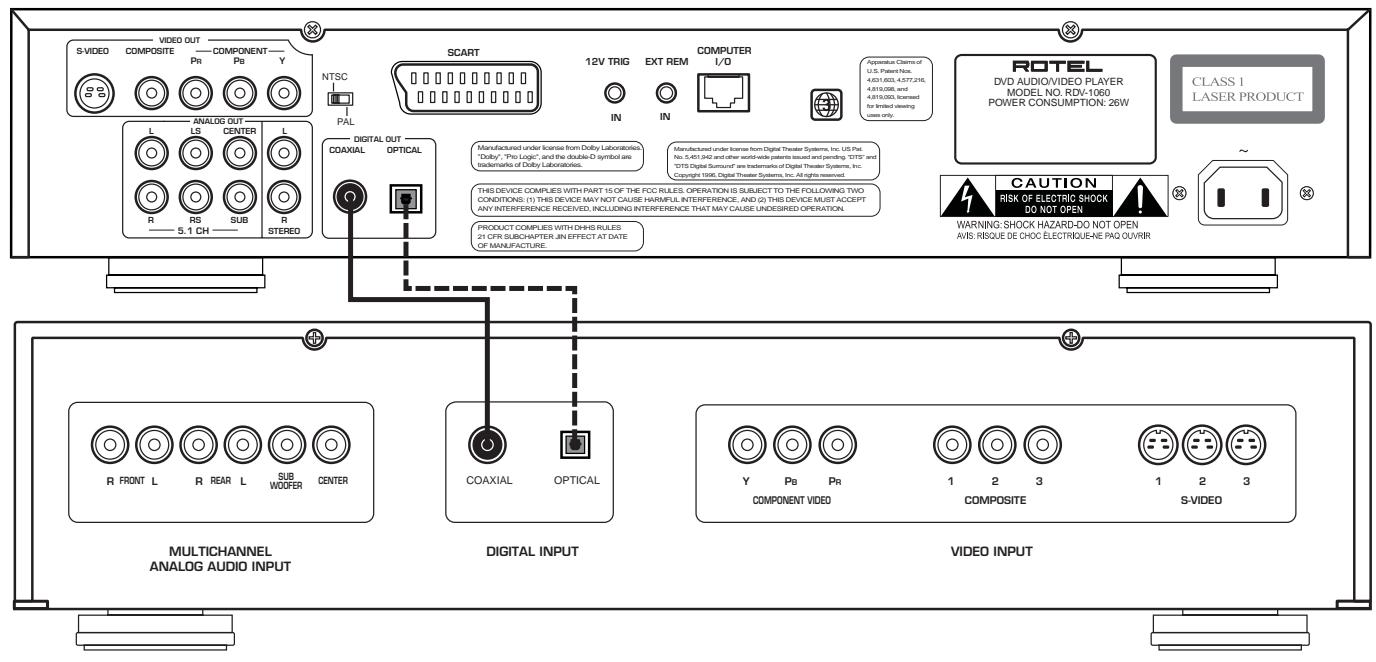
5: Multichannel Analog Audio Connections (DVD-Audio) Branchements audio analogiques multicanal (DVD-Audio) Conexiones Analógicas de Audio Multicanal (DVD Audio) Analoge Mehrkanal-Audioanschluss (DVD-Audio)
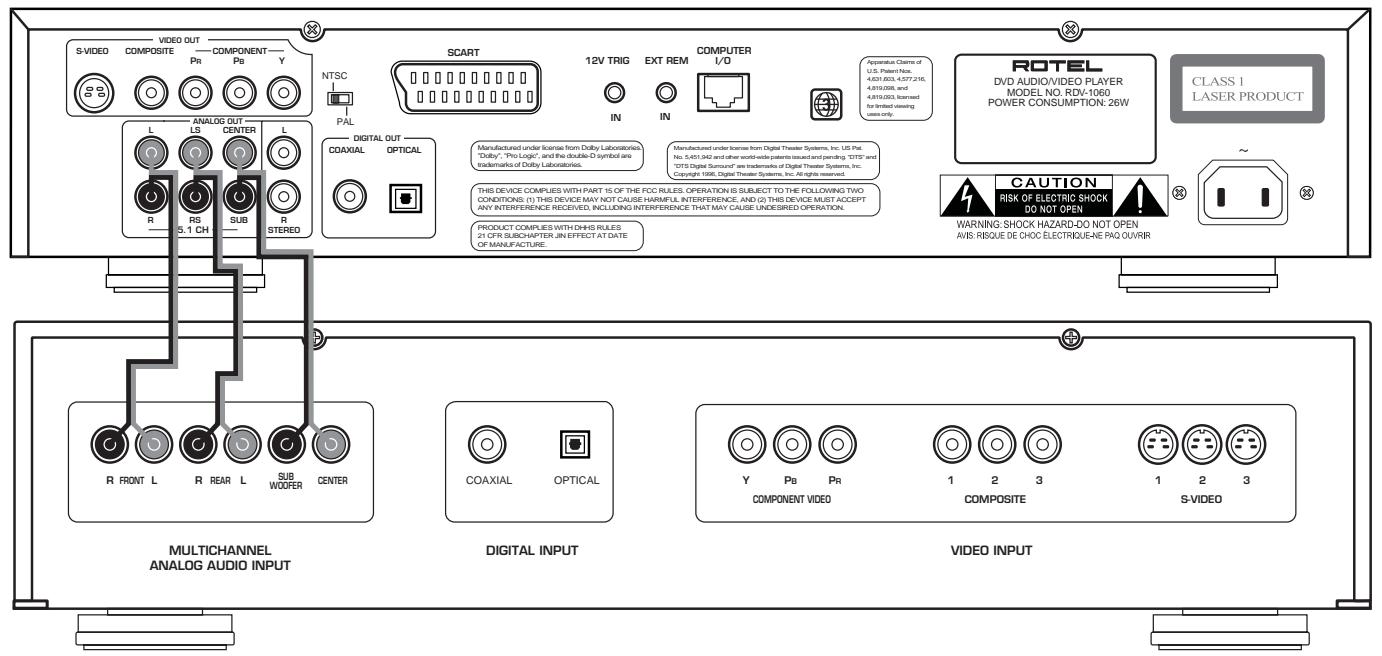
6: 2-CH Analog Audio Connections (to TV or stereo receiver) Branchements audio analogiques 2 canaux (TV ou ampli-tuner stéreo) Conexiones Analógicas de Audio de 2 Canales (a un televisor o a un receptor estereofónico) Analoge 2-Kanal-Audioanschluss (an Fernsehgerät oder Stereo-Receiver)
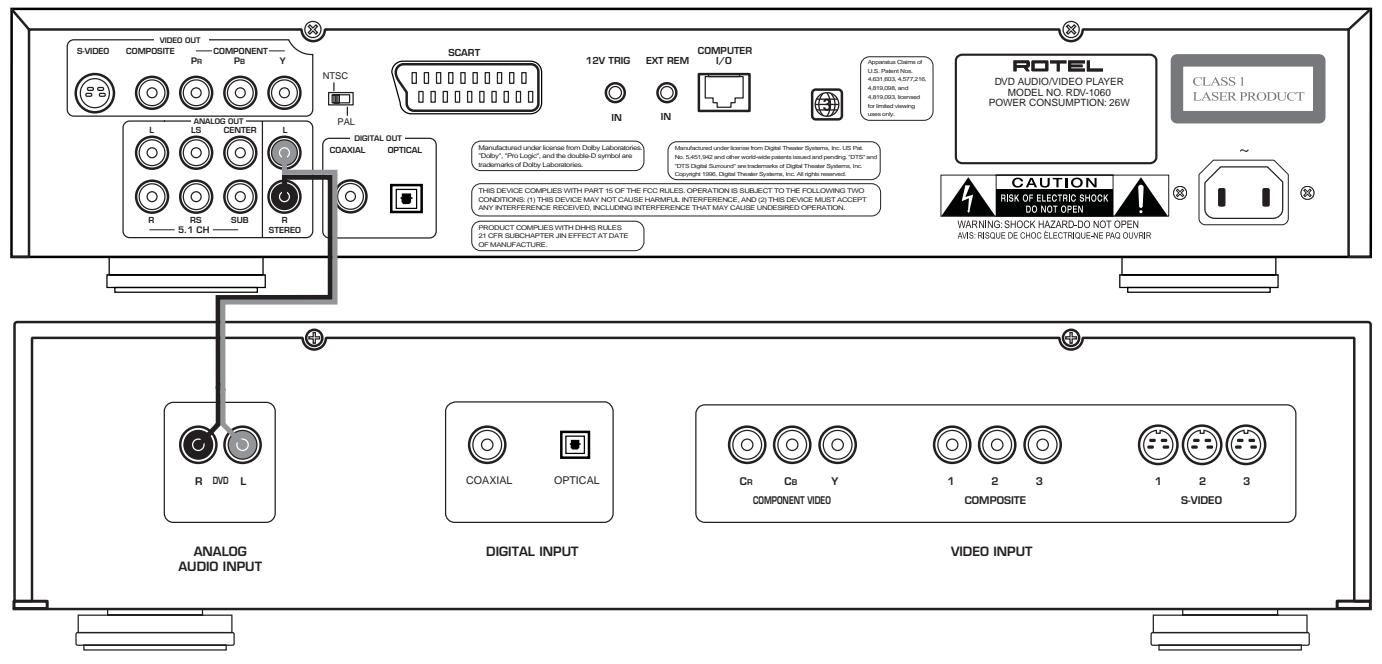
Contents
Sicherheits- Und Warnhinweise 5
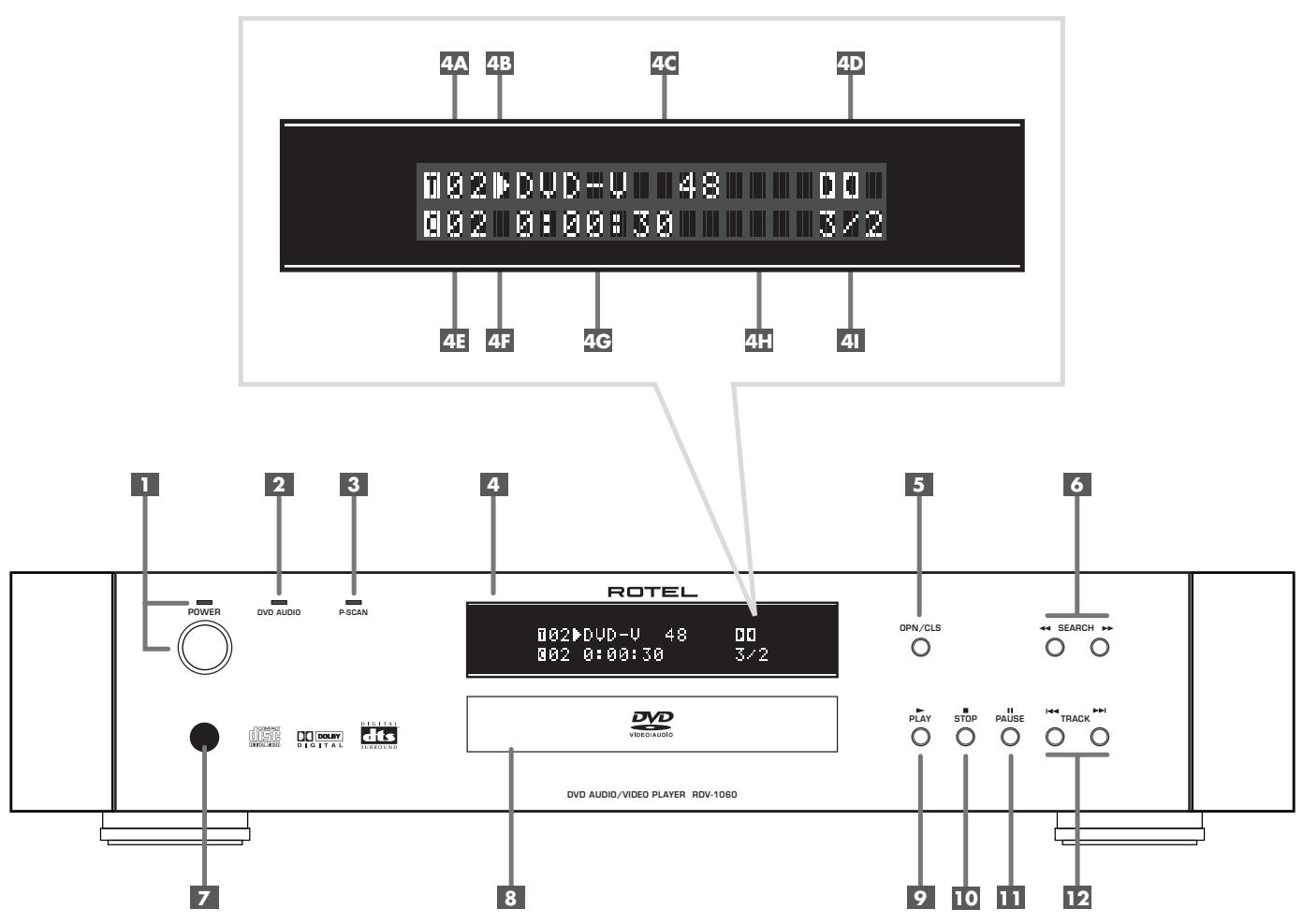
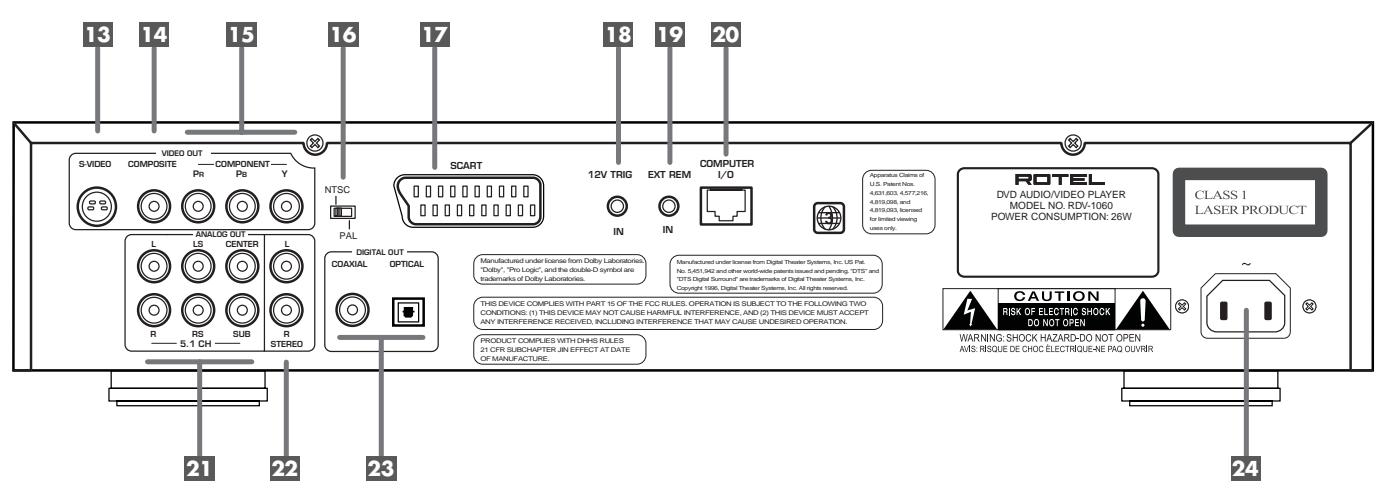
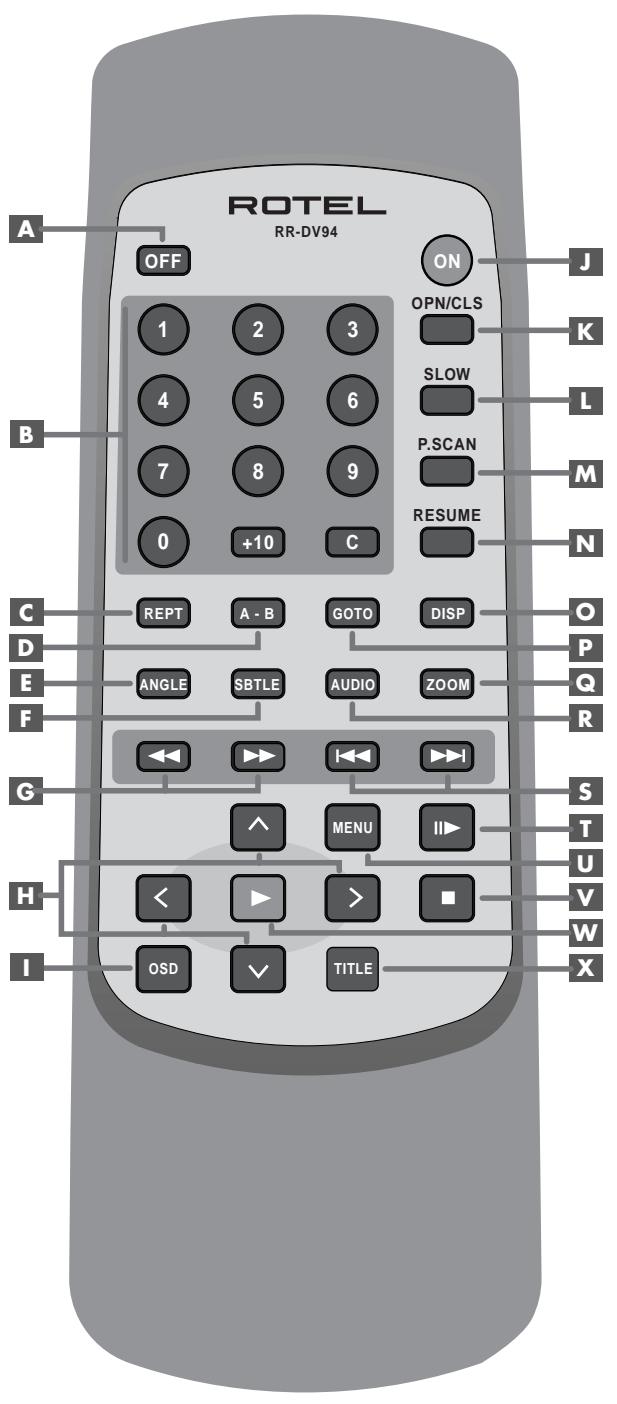
Die grau unterlegten Ziffern beziehen sich auf die Abbildungen des RDV-1060. Die grau unterlegten Buchstaben beziehen sich auf die Abbildung der RR-DV94.
Sicherheits- Und Warnhinweise 5
1: Bedienelemente und Anschlüsse 6
2:Fernbedienung RR-DV94 7
3: Videoanschlüsse 8
4: Digitale Audioanschlüsse 8
5: Analoge Mehrkanal-Audioanschlüsse (DVD-Audio) 9
6: Analoge 2-Kanal-Audioanschlüsse (an Fernsehgerät oder Stereo-Receiver) 9
Die Firma Rotel 85
Zu dieser Anleitung 85
Video-Features 85
Audio-Features 85
Sonstige Merkmale 85
Beiliegendes Zubehor 85
Einige Vorsichtsmaßnahmen 85
Aufstellung des Gerätes 85
Informationen zu Discs 86
Disc-Formate 86
DVD-Regionalcodes 86
Disc-Aufbau 86
Digitale Audioformate 86
ANSCHLUSSMÖGLICHKEITEN 87
Audioanschlüsse 87
Analoge Audioausgange 21 22 87
Digitalausgabe 23 87
Videoanschlüsse 88
Composite-Video-Ausgang 14 88
S-Video-Ausgang 13 88
Component-Video-Ausgänge 15 88
SCART-Anschluss 17 88
NTSC/PAL-Schalter 16 88
Sonstige Anschlussmöglichkeiten 88
Netzeingang 24 88
EXT REM IN-Anschluss 19 88
12V TRIGGER-Anschluss 18 88
Computerschnittstelle 20 89
BETRIEB DES RDV-1060 89
On-Screen Display (Bildschirmanzeige) 89
Statusanzeigen 89
Auswahlenzeigen 89
Menubildschirme 89
Bildschirmschoner 89
Gerätefront 90
POWER-Taste und POWER-LED 1 90
LED-Anzeigen 23 90
Frontdisplay 4 90
Disc-Lade 8 90
OPN/CLS-Taste 5 K 90
Fernbedienungssensor 90
PLAY/ENTER-Taste 9 W 90
STOP-Taste TO V 90
PAUSE-Taste 11 T 90
TRACK-Tasten 125 90
SEARCH-Tasten 6 G 90
Fernbedienung 91
Einlagen der Batterien 91
So nutzen Sie die Fernbedienung 91
ON/OFF-Tasten J A 91
OPN/CLS-Taste 5 K 91
PLAY/ENTER-Taste 9 W 91
STOP-Taste TO V 91
PAUSE-Taste 11 T 91
TRACK-Tasten 12 S 91
SEARCH-Tasten 6 G 91
SLOW-Taste 91
DISP-Taste 91
ANGLE-Taste E 91
SBTLE-Taste F 91
AUDIO-Taste R 91
ZOOM-Taste 91
REPT-Taste 92
A-B-Taste D 92
GOTO-Taste P 92
Zifferntasten B 92
P.SCAN-Taste M 92
MENu-Taste U 92
TITLE-Taste 92
RESUME-Taste N 92
OSD-Taste 92
CURSOR-Tasten H 92
Grundfunktionen 92
ON/OFF-Funktionen 1 A J 92
Einlagen einer Disc 5 K 92
Wiedergabe einer Disc 9 W 93
Beendener Wiedergabe TO V 93
Pause-Modus/Standbild 11 T 93
Vor- und Rücksprungfunktion 12 S 93
Schneller Vor- und Rücklauf 6 C 93
Wiedergabe in Zeitlupe 93
Zeitanzeige 93
Spezielle Features 94
Progressive Scan M 94
Zoom 94
AuswahldesBlickwinkelseiner Szene E 94
Auswahlder Audio-Tracks 95
Auswahlder Untertitel F 95
Standbilder auf einer DVD-A-Disc L 95
Kindersicherung 95
Auswahlfunktionen 95
Auffunden einer Szene in einem DVD-MENU 95
Auffinden einer Szene in einem Video-CD-/SVCD-MENU 96
Direkte Auswahldurch Eingabe einer Szenennummer P 96
Auffinden einer Position mit der Zeitsprungfungtion P 96
Wiederholungsfunktionen 97
Wiederholungsfunktion 97
A-B-Wiederholung 97
MP3- und JPEG-Files 97
Smart Navi-Menu 97
Play Modes 98
Zusätzliche JPEG-Features 98
98
Verändern der Einstellungen 98
General Setup (Haupt-Setup) 99
TV DISPLAY (BILDFORMAT) 100
PIC MODE (AUSTASTUNG) 100
ANGLE MARK 100
OSD LANG (OSD-SPRACHE) 100
LAST MEMO (STARTMARKE) 100
CAPTIONS 101
SCREENSAVER(BILDSCHONER) 101
DIMMER 101
Speaker Setup (Laufsprecher-Setup) .... 101
OUTPUT MODE (DOWNMIX) 102
FRONT 102
CENTER 103
REAR 103
SUBWOOFER 103
CENTER DELAY (CTR-VERZÖG.) 103
REAR DELAY (REAR-VERZÖG.) 103
TEST TONE (TESTTON) 103
Audio Setup (Audio-Setup) 104
DIGITAL OUT (DIGITALAUSG.) 104
KOMPRESSION 104
LPCM-AUSGANG 105
Preferences (Grundeinstellungen) 105
VIDEO OUT (VIDEOAUSG.) 106
AUDIO 106
SUBTITLE (UNTERTITLE) 106
DISC MENU (DISC-MENU) 106
PARENTAL (KINDERSICH.) 106
password (PASSWORT) 106
DEFAULTS (VOREINST.) 106
WEITERERE INFORMATIONEN 107
Störungssuche 107
Technische Daten 107
Allgemeines 107
Sonstiges 107
Videoausgang 107
Audioausgang 107
Audiodaten 107
In Lizenz der Dolby Laboratories hergestellt, „Dolby“, „Pro Logic“ und das Doppel-D-Symbol sind Warenzeichen der Dolby Laboratories.
In Lizenz der Digital Theater Systems, Inc. hergestellt. US-Patent No. 5.451.942. Weltweit sind weitere Patente angemeldet. "DTS" und "DTS Digital Surround" sind Warenzeichen von Digital Theater Systems, Inc.
Dieses Produkt enthalt Technologien, die durch bestimmte US-Patente geschützt sind und unterliegen den besonderen Besitzrechten der Macrovision Corporation sowie weiterer Besitzer von Rechten. Dieutzung bedarf der Genehmigung der Macrovision Corporation und bezieh sich, wenn nicht ausdrücklich von der Macrovision Corporation autorisiert, ausschließlich auf dieutzung zu Hause oder in vergleichbarem Rahmen. Reverse Engineering oder Ausbau ist verboten.
Die Firma Rotel
Die Firma Rotel wurde vor 40 Jahren von einer Famile gegrundet, deren Interesse an Musik so groß war, dass sie beschloss, hochwertigste Hi-Fi-Produkte herzustellen und Musikliebhabern ungeachtet ihres Geldbeitels einen außergewähllichen Wert zukommen zu halten. Ein Ziel, das von allen Rotel-Angestelltten verfolgt wird.
Die Ingenieure arbeiten als Team eng zusammen. Sie horen sich jeder Gerät an und optimieren es klanglich, bis es den gewünschten Musikstandards entspricht. Die eingesetzten Bauteile stammen aus verschiedene Ländern und wurden ausgewählt, um das jeweilige Produkt zu optimieren. So finden Sie in Rotel-Geräten Kondensatoren aus Großbritannien und Deutschland, Halbleiter aus Japan oder den USA und direkt bei Rotel gefertigte Ringkerntransformatoren.
Rotels gutter Ruf wird durch hunderte von Testerfolgen von den angesehensten Testern der Branche, die jeder Tag Musik horen, untermaert. Die Ergebnisse beweisen, dass das Unternehmen sein Ziel konsequent verfolgt hat, mit Equipment hoher Musikalität und Zuverlässigkeit bei gleichzeitig günstigen Preisen.
Zu dieser Anleitung
Vielen Dank, dass Sie sich für den DVD-Audio/ Video-Spieler RDV-1060 von Rotel entschieden haben. Mit seinem Hochprüzisionslaufwerk, modernster Digitalverarbeitung und Rotels Balanced Design garantiert der RDV-1060 höchste Klangqualität. In Kombination mit einem hochwertigen Audiosystem werden Sie in den nachsten Jahren viel Freude an ihrer DVD-Spieler haben.
Der RDV-1060 kann vielfältig eingesetzt werden und eine Reihe von Formaten (einschließlich DVD-Audio, DVD-Video, Audio-CD, Video-CD und SVCD) nutzen.
Video-Features
- Kompatibilität zu NTSC- und PAL-Video-Hardware (siehe Schalter an der Geräte-rückseite); Standard- und Widescreen-Bildformate.
- Progressive Scan mit reversem 3:2 Pulldown (Filmmode-Erkennung bei NTSC-Discs) bzw. reversem 2:2 Pulldown (Filmmode-Erkennung bei PAL-Discs).
Spezielle Bildwiedergabefunktionen wie Standbild, Zeitlupe, Zoom und Schneller Vor- und Rücklauf.
DVD-Video-Features einschließlich Blickwinkel, Sprachauswahl und Untertitel in mehreren Sprachen.
Audio-Features
Die Unterstützungen Audioformate verfügen über Samplingraten bis zu 192 kHz, das Aufzeinungsverfahren Linear-PCM, eine Auflösung von bis zu 24 Bit und MLP. DVD-Audio unterstützt bis zu 6 Kanäle mit Samplingraten von 48, 96 bzw. 192 kHz und einer Auflösung von 16, 20 oder 24 Bit. DVD-Video unterstützt 2 Kanäle mit Samplingraten von 48 und 96 kHz bei einer Auflösung von 16, 20 oder 24 Bit. Audiound Video-CDs sind auf 2 Kanäle und eine Samplingrate von 44,1 kHz bei 16 Bit begrenzt.
- Der RDV-1060 unterstützen die folgenden digitalen Audioformate:
Dolby Digital
DTS® (Digital Theater Systems)
DTS 96/24
DVD-Audio
VSS (Virtual Surround Sound) simuliert räumliche Klangeeffekte in einem herkömmlichen 2-Kanal(Stereo)-Audiosystem.
- Audioausgänge einschließlich analoge Mehrkanal-Audioausgänge (5.1), analoge Stereougänge sowie digitale Audioausgänge (koaxial und optisch).
Sonstige Merkmale
- Benutzerfreundliches On-Screen Display.
Fernbedienung mit denen Features.
Kindersicherung.
Beiliegendes Zubehör
Audio-/Videokabel (1)
- Audiokabel (2)
S-Video-Kabel (1)
75-Ohm-Koax-Digital-Audiokabel (1)
Fernbedienung (1)
- Batterien RO3(LRO3)/AAA (2)
Bedienungsanleitung (1)
- Netzkabel (1)
Einige Vorsichtsmaßnahmen
Bitte lessen Sie sich die Bedienungsanleitung genau durch. Neben grundsätzlichen Installations- und Bedienungshinweisen (bitte beachten Sie auch die Sicherheits- und Warnhinweise am Anfang der Bedienungsanleitung) enthalt sie allgemeine Informationen, die Ihnen halten werden, ihren DVD-Spieler mit seiner maximalen Leistungsfähigkeit zu betreiben. Bitte setzen Sie sich bei etwaigen Fragen mit ihrem autorisierten Rotel-Fachhändler in Verbindung.
Bewahren Sie den Versandkarton und das übrige Verpackungsmaterial des RDV-1060 für einen eventuellen späteren Einsatz auf. Der Versand oder Transport des DVD-Spielers in einer anderen als der Originalverpackung kann zu erheblichen Beschädigungen führen, die nicht von den Garantieleistungen abgedeckt werden.
Schicken Sie die Ihr dem DVD-Spieler beiliegende Garantianforderungskarte ausgefüllt an den Rotel-Distributor in Ihr dem Land. Bewahren Sieitte die Original-Kaufquittung auf. Sie beegt am besten das Kaufdatum, das für Sie wichtig wird, sobald Sie eine Garantieleistung in Anspruchnehmen.
Aufstellung des Gerätes
Lassen Sie einige Vorsicht walten, wenn Sie den RDV-1060 in einen Schrank oder auf andere Geräte stellen. Vergewissern Sie sich, dass das Regal oder der Schrank stabil genug für das Gerät ist. Stellen Sie keine schweren Komponenten auf den RDV-1060. Vermeiden Sie es, das Gerät Dort aufzustellen, wo es großer Wärme ausgesetzt ist, wie z.B. auf einer großen Endstufe. Ferner sollte der RDV-1060 nicht an Orten aufgestellt werden, an denen er Schwingungen ausgesetzt ist, wie z.B. in der Nähe von Laufsprechern.
Informationen zu Discs
Dieser Abschnitt enthalt grundlegende Informationen zu den Disc-Type, die vom RDV-1060 abgespielt werden konnen.
Disc-Formate
Mit dem RDV-1060 ist die Wiedergabe verschiedener Disc-Formate möglich. Jedes dieser Formate hat seine spezifischen Eigenschaften (wie z.B. die digitale Samplingrate, den Disc-Aufbau usw.). Der RDV-1060 erkennt den Disc-Typ automatisch und aktiviert die entsprechenden Wiedergabe-parameter.
Im Folgenden haben wir Standardlogos der Disc-Type aufgelistet, die der RDV-1060 spielen kann:
| DVD Video | VIDEO VIDEOTM |
| DVD Audio | DVD AUDIO TM |
| Video CD | COMPACT DISC DIGITAL VIDEO VIDEO CD |
| SVCD | COMPACT DISC SUPER VIDEO VIDEO CD |
| Audio CD | COMPACT DISC DIGITAL AUDIO |
HINWEIS: Der RDV-1060 kann aufgenommene MP3- und JPEG-Files der meisten CD-R-, CDRW-, DVD-R- und DVD+R-Discs spielen. Das Gerät kann nur den Audioinhalt von CD-EXTRA-, CD-G- und CD-TEXT-Discs wiedergeben. DVD-ROMs, DVD-RAMs, CD-ROMs und DVD+/RW-Discs können nicht abgespielt werden.
DVD-Regionalcodes
DVD-Video-Discs sind mit Regionalcodes codiert, die auch auf der Verpackung angegeben sind:



Es können nur Discs gespielt werden, deren Regionalcode dem auf der Rückseite des RDV-1060 angegebenen Code entspricht.
Der RDV-1060 kann sowohl mit dem NTSC als auch mit dem PAL-Videoformat encodierte Discs玩游戏. Über den NTSC/PAL-Schalter an der Geräterückseite können Sie einstellen, welches Videosignal genutzt werden soll.
Disc-Aufbau
Jeder Disc-Typ hat seinen eigenen Aufbau, durch den Sie die verschiedene Bereiche des auf der Disc aufgenommen Programms lokalisieren können. Je nach Disc-Typ werden diese Bereiche als Titel, Gruppen, Kapitel oder Tracks bezeichnet:
DVD-Video:
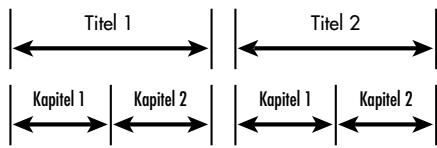
Ein DVD-Video besteht aus Titeln, und jeder Titel ist in Kapitel unterteilt. Beispiesweise kann eine DVD-Video-Disc mehrere这部电影 enthalten. Dabei hat jeder Film seine eigene Titelnummer und kann in mehrere Kapitel unterteilt werden. Bei einem DVD-Karaoke-Video hat normalerweise jeder Song seine eigene Titelnummer. Kapitel gibt es nicht.
DVD-Audio:
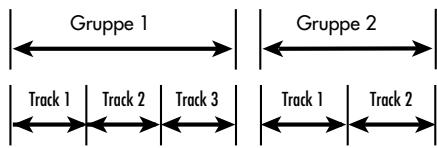
Eine DVD-Audio-Disc besteht aus Gruppen und jeder Gruppe wird in Tracks unterteilt. Einige DVD-Audio-Discs verfügen auch über eine Bonusgruppe, die nur nach Eingabe eines Zahlencodes gespielt werden kann.
Die meisten DVD-Audio-Discs beinhalten besoin Audioinformationen auch Angaben zu Standbildern, Filmen und Text.
Audio-CD:

Audio-CDs, Video-CDs oder SVCDs bestehen nur aus Tracks.
Digitale Audioformate
Auf DVDs und CDs können mehrere verschiedene digitale Audioformate gespeichert werden. Die gespeicherten Formate sind im Allgemeinen auf der Disc-Verpackung angegeben.
- Dolby Digital. Datenkompressionsverfahren für die Speicherung von Digitalton, unabhängig von der Anzahl der bespielen Kanäle. Eines der etablierten Mehrkanalton-Formate. Auf DVD mit maximal 5.1-Kanälen (fünfdiskrete Audiokanäle plus Tiefton-Effektkanal (LFE(Low Frequency Effects)-Kanal). Besonderss bei älteren Soundtracks kann Dolby Digital zur Aufnahme eines 2.0-Kanal-Stereo-Soundtracks mit Dolby-Surround-Matrix-Encodierung genutzt werden.
- DTS (Digital Theater Systems). Ein digitales 5.1-Kanal-Surround-Formatähnlich wie Dolby Digital. Benötigt etwa vier Mal so viel Speicherplatz wie Dolby Digital, weil es die Daten weniger stark komprimiert. Verfügt jedoch über einen weiteren Dynamikbereich. Auch zur Wiedergabe des auf DTS-Musik-Discs genutzten DTS 96/24.
- MPEG. Ein weiteres komprimiertes Digitalformat. MPEG-Multichannel-Signale stehen nur an den analogen Ausgängen zur Verfügung.
DVD-Audio und MLP (Meridian Lossless Packing). Ein hochwertiges Digitalformat für DVD-Audio mit einem Kompressionsfaktor von ca. 2:1. Unterstützung eine Samplingrate von bis zu 192kHz und eine 24-Bit-Auflösung. Das PCM-Signal wird verlustfrei erzeugt; hierbei werden klanglich keinerlei Kompromise eingegangen. Ein Teil des Inhalts steht nur an den analogen Ausgängen zur Verfügung. - LPCM (Linear-PCM). Unkomprimiertes digitales Audioformat. Das für CDs und die meisten Studio-Masters genutzte Format.
- MP3 (MPEG 1, Layer 3). Komprimierter digitaler Stereoton. Dieses Format wird oft für Musik auf bespielbaren CD-Rs und CD-RWs verwendet.
Der RDV-1060 erkennt automatisch das auf der Disc gespeicherte digitale Audiosignal und aktiviert den richtigen Verarbeitungsschaltkreis. Im Frontdisplay wird angezeigt, welche digitale Audioformat genutzt wird.
HINWEIS: Kombinieren Sie den RDV-1060 mit einem Dolby Digital/DTS-Surround-Prozessor, nutzen Sie im Allgemeinen die Decoder des Surround-Prozessors und nicht die des DVD-Spielers. Verbinden Sie den DVD-Spieler in diesen Fall über ein digitales Audiokabel mit dem Prozessor. Aktivieren Sie den Digital-eingang am Prozessor. Ein unverarbeiteter digitaler Datenstrom wird zur Decodierung zum Surround-Prozessor gesendet.
HINWEIS: Für die Wiedergabe von DVD-Audio-Discs muss der Spieler zusätzlich über den analogen Mehrkanal-Ausgang des Surround-Receivers/Prozessors verbunden sein. Beim Abspielen einer DVD-Audio muss der Mehrkanal-Eingang des Receivers/Prozessors aktiviert sein.
ANSCHLUSSMÖGLICHKEITEN
In this Abschnitt werden die Anschlussmöglichkeiten an der Geräterückseite und die während der Installation des Gerätes notwendigen Einstellungen beschrieben. Dazu gehören der Netzanschluss, Ausgangsanschlüsse zum Surround-Prozessor, Auswahldes Video-Standards (PAL oder NTSC), ein 12-Volt-Triggereingang für die Ferneinschaltung des Gerätes und die Nutzung des EXT REM IN-Anschlusses (optional).
HINWEIS: Um laute Gerausche zu vermeiden, stellen Sie sich, dass der DVD-Spieler und die übrigen Systemkomponenten während des Anschließs abgeschaltet sind.
Audioanschluss
Die analogen Audioausgänge versorgen bis zu 5.1 Kanäle mit decodierten analogen Audiosignalen. Diese Ausgänge profitieren von den Möglichkeit des RDV-1060, eine Vielzahl von Audioformaten decodieren zu konnen. Nutzen Sie diese Anschüsse, wenn der RDV-1060 an einen Receiver oder Fernseher angeschlossen wird, der keine eigene Dolby-Digital- und DTS-Decodierung besitzt, oder zur Weiterleitung der Mehrkanal-DVD-Audio-PCM-Signale zu den analogen Eingangen eines Receivers.
Die digitalen Audioausgänge leiten das unverarbeitete digitale Audiosignal zum Surround-Prozessor. Dort wird es decodiert und in ein analoges Signal umgewandelt. Dies ist die bevorzugte Lösung bei einem Dolby-Digital/DTS-Surround-Prozessor.
Analoge Audioausgabe 21 22
Siehe Abbildungen 5 und 6
An der Geräterückseite stehen mit ANALOG OUT gekennzeichnete Cinch-Buchsen zur Verfügung. Sie können die decodierten analogen Audiosignale auf sechs Kanälen über die 5.1 CH-Anschlüsse oder analoge Audiosignale über die beiden mit STEREO gekennzeichneten Kanäle vom RDV-1060 zu den analogen Audioeingängen eines Audio-Surround-Prozessors, Vorverständerkers, Vollverständerkers, Receivers oder Fernsehgerätes senden.
Für den Anschluss an einen SurroundProzessor mit 5.1-Kanal-Eingangenverwenden Sie Cinch-Audiokabel und verbinden jeder der sechs Ausgabe mit dem entsprechenden Mehrkanaleingang am Surround-Prozessor (L mit Front links, R mit Front rechts, LS mit Surround links, RS mit Surround rechts, C mit dem Centerkanal und SUB mit dem Subwoofer).
Für den Anschluss an einen StereoVorversteller, einen Prozessor oder einFernsehgerät mit 2-Kanal-Eingängennutzen Sie die mit STEREO gekennzeichnetenAusgänge und verbinden Ausgang L mit dem linken und Ausgang R mit dem rechtenAudioeingang des Fernsehers oder Receivers.
Normalerweise senden die mit STEREO gekennzeichneten Ausgänge ein Matrix-encodiertes Stereosignal zum Surround-Prozessor. Unter SETUP erhalten Sie im Abschnitt SPEAKER SETUP (LAUTSPRECHER-SETUP) in dieser Bedienungsanleitung Informationen zur Anpassung des analogen Ausgangssignals an ihren Vorveränder oder Prozessor.
HINWEIS: Die analogen Audioausgänge werden in der Regel nur mit DVD-Audio-Discs bzw. mit Surround-Prozessoren oder Fernsehgeräten verwendet, die keine Dolby-Digital- oder DTS-Verarbeitung besitzen. Kann Ihr Prozessor Dolby-Digital- und DTS-Signale decodieren, müssen Sie zum Abspielen von Video-DVDs keine analogen Audioverbindungen herstellen. Ein Digitalanschluss (wie im Folgenden beschrieben) genutzt.
Digitalausgabe 23
Siehe Abbildung 4
Beim RDV-1060 versorgen ein elektrischer und ein optischer Digitalausgang Prozessoren, die ein Digitalsignal akzeptieren und eine eigene Dolby-Digital- oder DTS-Decodierung besitzen, mit den Tondaten von Dolby Digital und DTS.
Für die Übertragung des digitalen Audiosignals konnen Sie beim RDV-1060 zwischen einem Koaxial- und einem optischen Anschluss wahlen. Entscheiden Sie sich für den optischen Anschluss, entfern den Sie zunachst die Kunststoffschutzkappe (bitte für einen späteren Einsatz aufbewahren).
Fuhren Sie das entsprechende Kabel (75-Ohm coaxial oder optisch) vom DIGITAL OUT-Anschluss am RDV-1060 zum Digitaleingang am Surround-Prozessor.
Unter SETUP erhalten Sie im Abschnitt AUDIO SETUP (AUDIO-SETUP) in dieser Bedienungsanleitung wichtige Informationen, wie Sie das passende digitale Ausgangssignal für ihren Prozessor einstehen können.
Videoanschluss
Über die Videoausgabe wird das Videosignal vom RDV-1060 zu ihrem Surround-Prozessor oder Fernsehgerät gesendet. Es stehen drei Arten von Videoausgangsanschlüssen zur Verfügung - Cinch-Composite-Video (auch FBAS genannt), S-Video und Component-Video. Entscheiden Sie sich für den Videoausgangsanschluss, der am besten zu den Eingängen an ihrem Fernsehgerät oder Surround-Prozessor passst. Component-Video-Anschüsse sind, um das Progressive-Scan-Feature des RDV-1060 nutzen zu können, bei Bildgräten zu verwenden, die für eine progressive Bildwiedergabe gerüstet sind.
HINWEIS: In den meisten Systemen ist nur eine Videoverbindung herzustellen. Es treten aber auch keine Probleme auf, wenn Sie mehrere Verbindungen herstellen (z.B. können Sie die Component-Video-Ausgänge mit einem Bildgerät, das für eine progressive Bildwiedergabe gerüstet ist, und die S-Video-Ausgänge mit einem analogen Fernseher oder Videorecorder verbinden).
Composite-Video-Ausgang 14
Siehe Abbildung 3
Verbinden Sie den Composite-TV MONITOR-Ausgang über geeignete Videokabel mit dem entspruchenden Composite-Video-Eingang an Ihrem Fernsehgerät oder Surround-Prozessor.
S-Video-Ausgang 13
Siehe Abbildung 3
Verbinden Sie den S-Video-TV MONITOR-Ausgang über ein S-Video-Kabel mit dem entsprachenden S-Video-Eingang an Ihr Fremsehogerat oder Surround-Prozessor.
Component-Video-Ausgänge 15
Siehe Abbildung 3
Verbinden Sie die drei Component-Video-TV MONITOR-Ausgänge über drei Component-Video-Kabel mit den entsprechenden Component-Video-Eingängen an Ihr Fremsehgerät oder Surround-Prozessor. Stellen Sie safer, dass der Y-Ausgang mit dem Y-Eingang, der PB-Ausgang mit dem PB-Eingang und der PR-Ausgang mit dem PR-Eingang verbunden wird.
SCART-Anschluss 17
An der Rückseite des RDV-1060 befindet sich eine 21-polige SCART-Buchse. Sie kann Composite-Video- und RGB-Videosignale übertragen und Unterstützung analogen Stereoton und verschiedene Steuersignale. Schlieben Sie den Ausgang des RDV-1060 über ein geeignetes SCART-Kabel direkt an die SCART-Buchse Ihres Fernsehgerätes an, so brauchen Sie keine weiteren Verbindungen herzustellen.
HINWEIS: Bei 5.1-Kanal-Dolby-Digital/DTS-Surround müssen Sie zusätzlich den DIGITAL-Ausgang oder die analogen 5.1-Kanal-Audioanschlüsse vom RDV-1060 zu ihrer Surround-Prozessor nutzen.
NTSC/PAL-Schalter 16
Es gibt zwei Videostandards: In den USA wird der NTSC-, in den meisten europäischen Ländern der PAL-Standard genutzt. Der Ausgang am RDV-1060 muss entsprechend dem für ihren Fernseher geltenden Standard eingestellt werden. Setzen Sie den Schalter an der Geräterückseite in die linke Position, wenn NTSC der Standard für Ihr Video-Equipment ist. Wöhlen Sie die rechte Position, wenn Ihr Gerät den PAL-Standard nutzt.
HINWEIS: Die Einstellung these Schalters ist nur für die Hardware-Konfiguration Ihres Fernsehgerätes oder sonstiger Komponenten relevant. Ungeachtet der Einstellung kann der RDV-1060 in beliebigen Formaten encodierte DVDs玩游戏 und wandelt das Signal in das mit dem NTSC/PAL-Schalter eingestellte Format um.
Sonstige Anschlussmöglichkeiten
Netzeingang 24
Verbinden Sie den Stecker des Netzkabels direkt mit einer Wandsteckdose. Verwenden Sie kein Verlängerungskabel.
Ihr RDV-1060 konfiguriert sich automatisch entsprechend der örtlichen Spanningsversorgung (von 110 bis 240 Volt bei 50/60 Hz). Er muss nicht eingestellt werden.
Stecken Sie das beiliegende Netzkabel in den Netzeingang an der Geräterückseite. Sind alle Verbindungen hergestellt worden, stecken Sie den Netzstecker in die Steckdose.
HINWEIS: Sind Sie für längerere Zeit nicht zu Hause, sollen den Sie alle Audio/Video-Komponenten vom Netz trennen.
EXT REM IN-Anschluss 19
Die mit EXT REM IN gekennzeichene Anschlussbuchse kann mit einem Video-Link-Infrarotempfänger von Xantech (konnen Sie optional bei Systeminstallauren erwerben) verbunden werden. Dieses Feature ist sehr hilfreich, wenn das Gerät in einen Schrank eingebaut und der Infrarotsensor an der Gerätefront verdeckt ist. Lassen Sie sich diesbezüglich von ihrem autorisierten Rotel-Fachhändler beraten.
12V TRIGGER-Anschluss 18
Der RDV-1060 kann über das 12-Volt-Triggersignal eines Rotel-Surround-Prozessors ein- und ausgeschelt werden. Zu dieser Zweck liegt an der Geräterückseite ein Eingangsanschluss zur Verfügung.
Der Trigger-Eingang akzeptiert Gleich- und Wechselspannungssignale von 3 bis 30 Volt. Ist ein Kabel an den Eingang angeschlossen und liegt ein Signal an, wird der DVD-Spieler aktiviert. Wir das Signal unterbrochen, schalte das Gerät in den Standby-Modus. Die LED an der Gerätefront leuchtet weiter, jedoch erlischt das Display und das Gerät ist deaktiviert. Weitere Informationen zum 12V TRIGGER-Feature und das geeignete Kabel erhalten Sie bei ihren autorisierten Fachhändler.
HINWEIS: Um das 12V TRIGGER-Feature nutzen zu konnen, setzen Sie den POWER-Schalter an der Gerätefront in der EIN-Position.
Computerschnittstelle 20
Der RDV-1060 kann über einen Computer mit spezieller Audio-Software betrieben werden. Dazu werden vom Computer Betriebscodes gesendet.
Anschluss bietet eine bidirektionale Schnittstelle (COMPUTER I/O-Eingang) an der Geräterück-nde. Die Verbindung zu dieser Eingang wird über einen RJ45-8-Pin-Stecker hergestellt. Diese Stecker werden normalerweise bei der 10-BaseT UTP-Ethernet-Verkabelung verwendet.
Weitere Informationen zu den Anschlussmöglichenkeiten, der Software und den Betriebscodes erhalten Sie bei ihrem autorisierten Rotel-Fachhandler.
BETRIEB DES RDV-1060
Sie können den RDV-1060 an der Gerätefront oder auf der Fernbedienung einstellen.
Um Sie mit dem RDV-1060 vertraut zu machen, beginnen wir im Folgenden mit Erläuterungen zum Aufbau von Gerätefront und Fernbedienung und den Funktionen der einzelnen Tasten. Anschließend gehen wir{naher auf die grundlegenden Funktionen wie Ein- und Ausschalten,Wiedergabe von DVDs usw.ein. Es folgen dann Erklarungen zu den besonderen Wiedergabeoptionen und zusätzlichen Ausstattungsmerkmalen des RDV-1060.Unter SETUP erhalten Sie in dieser Bedienungsanleitung detaillierte Informationen zur Konfiguration des Gerätes.
Die grau unterlegten Ziffern beziehen sich in dieser Bedienungsanleitung auf die Abbildungen des RDV-1060, grau unterlegte Buchstaben auf die Abbildung der Fernbedienung RR-DV94. Erscheinen sowohl Ziffern als auch Buchstaben, so kann die jeweilige Funktion an der Gerätefront und auf der Fernbedienung eingestellt werden. Steht nur eine Ziffer oder nur ein Buchstabe hinter der jeweiligen Funktion, so finds Sie diese nur am RDV-1060 oder nur auf der Fernbedienung.
On-Screen Display (Bildschirmanzeige)
Der RDV-1060 zeigt auf dem Fernsehbildschirm Icons, Statusanzeigen und interaktivne Menüs. Viele dieser Bildschirmanzeigen werden für das Setup der Grundeinstellungen und zur Aktivierung besonderer Ausstattungsmerkmales des DVD-Spielers genutzt. Andereieten Informationen und Auswahlmöglichkeiten, die für den normalen Betrieb nützlich sind.
HINWEIS: Die gewünschte Sprache kann für alle On-Screen Displays des RDV-1060 voreingestellt werden. Detaillierte Informationen hierzu erhalten Sie unter SETUP im Abschnitt GENERAL SETUP (HAUPT-SETUP) in dieser Bedienungsanleitung.
Statusanzeigen
Während des Betriebes erschreiben verschiedene Statusanzeigen wie NO DISC, LOADING, PLAY, PAUSE usw. auf dem Bildschirm. Diese Informationsdisplays erklärren sich von selbst.
Auswahlenzeigen
Nutzen Sie während der Wiedergabe spezielle Features (wie z.B. die Sprachauswahl, Zeitanzeige, Wiederholung usw.) erscheinen im On-Screen Display bei eventuellen Änderungen in den Einstellungen Anzeigen zum aktuellen Status.
HINWEIS: Ein Hand Icon wird angezeigt, wenn ein Tastendruck für die arcade gespiefte Disc vom Gerät nicht akzeptiert wird.
Menübildschirme
Eine Reihe von Menübildschirmen (siehe Beispiel unter) erscheinen während der Konfiguration des RDV-1060:
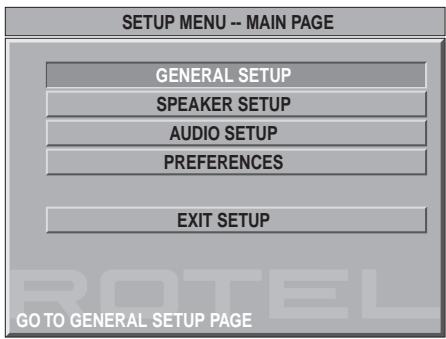
Die Menübildschirme erfolgslich den Zugriff auf verschiedene Einstellungen und Features, die im Abschnitt zur Konfiguration in dieser Bedienungsanleitung beschrieben werden. Das Menüsystem erscheint sowohl bei gestoppter Disc als auch während der Wiedergabe mit Drücken der OSD-Taste. Bei Wiedergabe einer DVD-A-Disc wird es nicht angezeigt. Die Menü für die Grundeinstellungen erschreiben nur bei gestoppter Disc-Wiedergabe bzw. leerer Disc-Schublade.
Bildschirmschoner
Wird über langere Zeit ein statisches Bild angezeigt, so aktiviert das Gerät nach einigen Minuten automatisch ein sich bewegendes DVD-Logo als Bildschirmschoner, um eine Beschädigung des Fernsehbildschirmes zuverhinden.
These Funktion wird mit Drücken einer beliebigen Taste an der Gerätefront oder auf der Fernbedienung deaktiviert. Die zuletzt gewählte Einstellung wird wieder angezeigt.
Gerätefront
Im Folgenden erhalten Sie einen kurzen Überblick über die Bedienelemente und Features an der Gerätefront des RDV-1060. Detaillerte Informationen zu den Einsatzmöglichenkeiten und den verschiedene Aufgaben erhalten Sie in den folgenden Abschnitten dieser Bedienungsanleitung.
POWER-Taste und POWER-LED 1
Die POWER-Taste ist der Hauptein- und -ausschalter. In der AUS-Position ist das Gerät vollig ausgeschelt und kann über die Fernbedienung nicht aktiviert werden. Mit Drücken dieser Taste schalten Sie das Gerät ein, und das Display beginnnt zu leuchten. Befindet sich die POWER-Taste in der EIN-Position, kann der RDV-1060 über die ON-Taste auf der Fernbedienung aktiviert und über die OFF-Taste in den Standby-Modus geschättet werden. Im Standby-Modus leuchtet die POWER-LED weiter, jedoch erlischt das Display an der Gerätefront.
HINWEIS: Auch mit Drücken der OPN/CLS-oder der PLAY/ENTER-Taste konnen Sie den RDV-1060 vom Standby- in den Betriebsmodus schalten.
LED-Anzeigen 2 3
An der Gerätefront befinden sich zwei LEDs, die während des Betriebes des RDV-1060 zusätzliche Informationen liefern.
DVD AUDIO 2 leuchtet, wenn die Disc über einen DVD-Audio-Programminhalt verfügbar.
P-SCAN 3 leuchtet, wenn das Progressive-Scan-Feature für den Einsatz von Bildgeräten mit der Möglichkeit progressiver Bildwiedergabe aktiviert ist.
Frontdisplay 4
Ein beleuchtetes Display an der Gerätefront informiert über den Status des Gerätes, über aktivierte Sonderfunktionen und gibt Track/ Time-Informationen.
Der Abbildung am Anfang der Bedienungsanleitung konnen Sie die Position jeder einzelnen Displaybereiches entnehmer:
Title/Group 4A gibt die Nummer des geraden gespielen Titels bzw. der fremde gespielen Gruppe an.
Chapter/Track 4E zeit die Nummer des gerade gespielten Kapitals bzw. Tracks an.
Play/Pause-Symbol 43 leuchtet im Play(Wiedergabe)- oder Pause-Modus.
Status/Disc Type 4c zeit den aktuellen Status des Gerätes (Open, Close, No Disc usw.) an. Während der Wiedergabe einer Discerschein in thisem Displaybereich die Samplingrate und das Disc-Format (DVD-V 48 kHz, DVD-A 96 kHz usw.).
Audio Format 4D informiert über das Audioformat der einlegechten Disc (Dolby Digital, DTS, PCM usw.).
Remain 4F leuchtet als Buchstabe R, wenn die verbleibende Zeit einer Disc oder einer Auswahl angezeigt wird.
Time 4G zeit an, wie viel Zeit während der Wiedergabe einer Disc vergangen ist.
Function 4H informiert über die aktivierten Sonderfunktionen. A im ersten Segment steht für den Blickwinkel, Z im zweiten Segment für Zoom, eine Anzeige für den Repeat-Modus erscheint im vierten Segment und ein L im fünften Segment, wenn während des Setups das OSD gezeigt wird oder bei beendeter Wiedergabe, wenn das Resume-Feature die aktuelle Position auf der Disc speichert.
Audio Channel 41 gibt an, welche der sechs zur Verfugung stehenden Audiokanäe genutzt werden. 2/0 steht für ein Stereosignal, 3/2 steht für die Nutzung von fünf Kanäen mit drei Front- und zwei Surroundsignalen, 1CH bis 6CH für DVD-A-Discs usw.
Disc-Lade 8
In der Mitte des RDV-1060 befindet sich eine motorbetriebene Disc-Lade, die zum Einlagen der Disc ausgefahren und für die Wiedergabe eingefahren wird.
OPN/CLS-Taste 5 K
Drücken Sie diese Taste zum Öffnen und Schließen der Disc-Lade.
Fernbedienungssensor 7
Der Fernbedienungssensor empfängt die Infrarotsignale der Fernbedienung. Verdecken Sieihnicht, da in thisem Fall kein ordnungsgemäß Betrieb der Fernbedienung möglich ist.
PLAY/ENTER-Taste 9 W
Drücken Sie die PLAY/ENTER-Taste▶, um mit der Wiedergabe am Anfang der Disc zu beginnen oder wenn Sie die Wiedergabe bei aktivierter Pause-Funktion fortsetzen möchten.
Die PLAY/ENTER-Taste wird ferner genutzt, um in den On-Screen Displays eine Auswahr zu treffen und neue Einstellungen zu bestätigten.
STOP-Taste TO V
Drucken Sie die STOP-Taste, um die Disc-Wiedergabe zu beenden.
PAUSE-Taste T
Drücken Sie die PAUSE-Taste II, um die Wiedergabe vorübergehend zu unterbrechen oder um im Pause-Modus mit jedem Drucken der Taste das{nachste Standbild anzuzeigen.
TRACK-Tasten 12 S
Mit Drücken der TRACK-Tasten Aktivieren Sie die Vor- und Rücksprungsfunktion.
SEARCH-Tasten 6
Drücken Sie die SEARCH-Tasten , um den Schnellen Vor- und Rücklauf einzustellen. Sie konnen das 2fache, 4fache, 6fache und 8fache der Normalgeschwindigkeit aktivieren.
Fernbedienung
Dem RDV-1060 liegt die Fernbedienung RR-DV94 bei. Über sie konnen die an der Gerätefront zur Verfugung stehenden Funktionen und zusätzliche Features aktiviert werden. Steht eine Funktion sowohl an der Gerätefront als auch auf der Fernbedienung zur Verfugung,finden Sie in den Erklärungen zu den einzelnen Funktionen eine Ziffer (bezieht sich auf die Gerätefront) und einen Buchstaben (bezieht sich auf die Fernbedienung). Ist nur eine Ziffer oder nur ein Buchstabe angegeben, so kann die Funktion nur über die Gerätefront oder nur über die Fernbedienung aktiviert werden.
Einlagen der Batterien
Dem Gerät liegen zwei Batterien (R03(LR03)/ Typ: AAA) bei. Entfernen Sie den Batteriefachdeckel an der Rückseite der Fernbedienung. Legen Sie die Batterien entsprechend den Polaritätsmarkierungen im Batteriefach und an den Batterien ein. Setzen Sie anschließend den Deckel wieder auf das Batteriefach.
HINWEIS: Wir die Fernbedienung über langere Zeit nicht benutzt, sollen den Batterien herausgenommen werden. Andernfalls kann die Fernbedienung durch Auslaufen der Batterien beschädigt werden.
So nutzen Sie die Fernbedienung
Richten Sie die Fernbedienung direkt auf den Fernbedienungssensor an der Gerätefront des RDV-1060. Der Betrieb des Infrarotsensors kann beeinträchtigt werden, wenn er verdeckt oder hellem Infrarotlicht (wie z.B. Sonnenlicht oder bestimmten Typen von Halogenlicht) ausgesetzt wird. Ferner arbeitet die Fernbedienung nicht ordnungsgemäß, wenn die Batterien in der RR-DV94 schwach sind.
ON/OFF-Tasten J A
Drucken Sie die ON-Taste, um den RDV-1060 zu aktivieren. Durch Drucken der OFF-Taste schaltet das Gerät in den Standby-Modus.
HINWEIS: Die ON/OFF-Tasten Funktionieren nur, wenn sich der POWER-Schalter an der Gerätefront in der EIN-Position befindet.
OPN/CLS-Taste 5 K
Nach Drücken dieser Taste öffnet oder schliebs sich die Disc-Lade. Im Standby-Modus aktivieren Sie das Gerät mit Drücken dieser Taste.
PLAY/ENTER-Taste 9 W
Drücken Sie die PLAY/ENTER-Taste um mit der Wiedergabe der Disc am Anfang zu beginnen oder um den Pause-Modus zu beenden und die Wiedergabe fortzusetzen. Befindet sich das Gerät im Zeitlupe- oder Schnellwiedergabe-Modus, wird die Disc nach Drücken dieser Tasse in der normalen Geschwindigkeit wiedergeben. Bei aktiviertem Standby-Modus schalten Sie das Gerät mit Drücken der PLAY/ENTER-Taste in den Betriebsmodus.
STOP-Taste 10 V
Mit Drücken der STOP-Taste beenden Sie die Wiedergabe einer Disc. Wir die Wiedergabe nach Drücken der STOP-Taste fortgesetzt, so geschieht dies an der Stelle, an der sie gestoppt wurde. Drücken Sie die STOP-Taste zweimal, wenn Sie das Resume-Feature deaktivieren möchten. In thisem Fall beginnt die Wiedergabe bei einem Neustart am Anfang der Disc.
PAUSE-Taste 11 T
Drücken Sie die PAUSE-Taste II, um die Wiedergabe vorübergehend zu unterbrechen oder um im Pause-Modus mit jedem Drucken der Taste das{nachste Standbild anzuzeigen.
TRACK-Tasten 12 s
Mit Drücken der TRACK-Tasten aktivieren Sie die Vor- und Rücksprungsfunktion.
SEARCH-Tasten 6 C
Drücken Sie die SEARCH-Tasten um den Schnellen Vor- und Rücklauf zu aktivieren. Sie können das 2fache, 4fache, 6fache und 8fache der Normalgeschwindigkeit einstellen. Diese Tasten werden auch für das Zoom-Feature genutzt, wenn JPEG-Standbilder gezeigt werden.
SLOW-Taste
Drücken Sie diese Taste, wenn Sie sich die Disc in Zeitlupe vorwärts oder rückwärts in 1/2, 1/4 oder 1/8 der Normalgeschwindigkeit anschauen möchten.
Die SLOW-Taste wird auch genutzt, um sich Standbilderauf einer DVD-Audio-Disc anzusehen. Mit jedem Tastendruck schaltet das Gerät auf das{nachste Bild.
DISP-Taste
Mit Drücken der DISPLAY-Taste können Sie die Zeitanzeige im Frontdisplay verändern und eine Zeitanzeige im On-Screen Display aktivieren. Es stehen mehrere Zeitanzeigen zur Auswahl, einschließlich der abgelaufenen und der verbleibenden Zeit für die einzelnen Kapitel/Tracks oder die den gesamte(n) Disc (Titell).
ANGLE-Taste E
Drücken Sie die ANGLE-Taste, um (falls für die aktuelle Szene verfügbar) einen anderen Blickwinkel einzustellen.
HINWEIS: Ein Hand Icon auf dem Bildschirm zeigt an, dass diese Feature für die aktuelle Szene nicht zur Verfügung stehen.
SBTLE-Taste F
Nach Drücken der SUBTITLE-Taste können Sie (sofern auf der eingelegten Disc möglich) eine Untertitelsprache auswahlen.
HINWEIS: Ein Hand Icon auf dem Bildschirm besteht an, dass diese Feature für die ein-gelegte Disc nicht zur Ver用户提供.
AUDIO-Taste R
Nach Drücken der AUDIO-Taste können Sie (sofern auf der eingelegten Disc möglich) eine andere Sprache auswahlen.
HINWEIS: Ein Hand Icon auf dem Bildschirm zeigt an, dass diese Feature für die eingelegte Disc nicht zur Verfügung stehen.
ZOOM-Taste
Drücken Sie auf die ZOOM-Taste, um den gewünschten Zoommodus einzustellen: 1,5fache Vergroßerung, 2fache Vergroßerung und Normalansicht. Im Zoommodus kann das Videobild durch Drücken der Cursortasten auf der Fernbedienung nach oben, unter, links oder rechts bewegt werden.
HINWEIS: Ein Hand Icon auf dem Bildschirm zeigt an, dass diese Feature für die eingelegte Disc nicht zur Verfügung stehen.
REPT-Taste C
Durch einmaligesrücken der REPEAT-Taste wiederholen Sie den gerade gesplieten Titel (in der Regel den gesamten Film). Drucken Sie diese Tastes ein zweites Mal, so wiederholt das Gerät das aktuelle Kapitel (in der Regel die aktuelle Szene). Durch erneutes Rücken dieser Taste deaktivieren Sie den Repeat-Modus.
A-B-Taste D
Drücken Sie die A-B-Taste, wenn Sie einen bestimmen Bereich von Punkt A bis Punkt B wiederholen möchten. Mit dem ersten Tastendruck markieren Sie den Anfang, Punkt A. Mit dem zweiten Tastendruck markieren Sie das Ende, Punkt B. Das Gerät beginnt, den markierten Bereich zu wiederholen. Drücken Sie die Taste ein drittes Mal, deaktivieren Sie die Repeat-Funktion. Das Gerät setzen die Wiedergabe normal fort.
GOTO-Taste P
Zur Direktauswahl eines besonderen Kapitals (oder Titels, wenn die linke/rechte Cursortaste gedrück wird) drücken Sie die GOTO-Taste. Geben Sie die Kapital oder Titel/nummer ein (drücken Sie die 2 für Kapitel 2, +10 → 2 für Kapitel 12 usw.). Nach erneutem Drücken der GOTO-Taste können Sie durch Eingabe der Stunden, Minuten und Sekunden einzel festlegen, an welcher Stelle auf der Disc die Wiedergabe beginnen soll; drücken Sie anschließend die PLAY/ENTER-Taste ▷. Das Gerät beginnt nun an der ausgewählten Stelle mit der Wiedergabe. Drücken Sie die GOTO-Taste ein drittes Mal, so wird die Funktion deaktiviert und die Wiedergabe an der gerade erreichen Position fortgesetzt.
Zifferntasten B
These Tasten (1 - 0 und +10) werden für die Direkteingabe von Kapiteln, Titeln und Zeitangaben genutzt. Zweistellige Ziffern werden durch Drücken der +10-Taste gefolggt von der zweiten Ziffer eingegeben.
P.SCAN-Taste M
Nutzen Sie die P.SCAN-Taste, um das Progressive-Scan-Feature (sowohl bei PAL als auch bei NTSC erhältlich) für Bildgeräte mit der Möglichkeit progressiver Vollbildwiedergabe zu aktivieren. Das Gerät schaltet kurz ab und startet mit dem neuen Modus.
Durch erneutes Drücken dieser Taste kehrt das Gerät in den Standard-Interlaced-Modus (Halbbildwiedergabe) darüber.
HINWEIS: Verwenden Sie Progressive Scan nicht in Verbindung mit herkommenlichen analogen Fernsehgeräten. Aktivieren Sie das Progressive-Scan-Feature bei PAL-Systemen nicht, wenn Sie sich in den Setup-Menus für die Einstellung SCART entschieden haben; die Progressive-Scan-Signale können nur bei der Einstellung Component-Video (YPRP) genutzt werden.
MENu-Taste U
Durch Drücken der MENU-Taste aktivieren Sie das Haupt-bzw. das Top-Menü oder das Root-Verzeichnis auf der Disc.
TITLE-Taste X
Drücken Sie die TITLE-Taste, um das Untermenü für den aktuellen Titel aufzurufen. Bei einigen Discs wird durch Drücken dieser Taste desselbe Root-Verzeichnis wie nach Drücken der MENU-Taste aktiviert.
RESUME-Taste N
Drücken Sie die RESUME-Taste, um ein Menu zu verlassen und mit der Wiedergabe an der Stelle auf der Disc fortzufahren, die zuletzt ausgewählten worden ist. Die RESUME-Taste wird auch zur Aktivierung von Diashows genutzt, wenn JPEG-Standbilder gezeigt werden.
OSD-Taste
Bei gestoppter Disc bzw. bei leerer Disc-Laderufen Sie durch Drucken der OSD-Taste das On-Screen-Menusystem zur Konfiguration des RDV-1060 auf.
CURSOR-Tasten H
Nutzen Sie die vier CURSOR-Tasten / / / , um durch die On-Screen Displays zu navigieren. Ferner konnen Sie mit den CURSOR-Tasten Optionen für die GOTO-Funktion auswahlen, das angezeigte Bild im ZOOM-Modus bewegen, JPEG-Standbilder drehen und den Grafik-Equalizer anpassen.
Grundfunktionen
Der RDV-1060 kann über die Tasten an der Gerätefront oder die Tasten auf der beiliegenden Fernbedienung betrieben werden. Im Folgenden erhalten Sie detaillierte Erläuterungen zu allen Grundfunktionen. Weitere Features sowie die in den On-Screen Displays verfügbar einen Einstellmöglichkeiten werden in späteren Abschnitten dieser Bedienungsanleitung beschrieben.
ON/OFF-Funktionen 1 A J
Der RDV-1060 besitzt an der Gerätefront einen Master-POWER-Schalter. Befindet sich dieser Schalter in der AUS-Position, ist keine Fernsteuerung des DVD-Spielers möglich. Mit Drücken des POWER-Schalters wird das Gerät vollständig eingeschiedt. jetzt kann es auch über die Fernbedienung vom Betriebs- in den Standby-Modus und umgekehrt geschäftet werden.
HINWEIS: Normalerweise sollen den Sie den POWER-Schalter an der Gerätefront in der EIN-Position{lassen.
Die Fernbedienung verfügt über zwei separate Tasten - die ON- und die OFF-Taste. Drücken Sie die ON-Taste, um das Gerät zu aktivieren. Mit Drücken der OFF-Taste schalten Sie es in den Standby-Modus. Behindet sich der POWER-Schalter in der EIN-Position, leuchtet die über ihm sitzende LED. Das Display an der Gerätefront leuchtet dagegen nur bei aktiviertem Gerät und nicht im Standby-Modus.
Auch durch Drücken der OPN/CLS- oder der PLAY/ENTER-Taste konnen Sie das Gerät in den Betriebsmodus schalten.
HINWEIS: Das Gerät kann an der Gerä-rückseite über ein am 12V TRIGGER-Eingang anliegenden Signal aktiviert werden (Ferneinschaltung durch andere Rotel-Geräte). Liegt kein Signal an, schaltet der DVD-Spieler in den Standby-Modus.
Einlagen einer Disc 5 K
In der Mitte des RDV-1060 befindet sich eine motorbetriebene Disc-Lade, die zum Einlagen der Disc ausgefahren und für die Wiedergabe eingefahren wird. Legen Sie die Disc mittig mit der Etikettseite nach oben in die Disc-Lade ein. Verwenden Sie keine zusätzlichen Hilfsmittel zur Stabilisierung.
Ist die Disc-Lade geschlossen, so führt das Drucken der OPN/CLS-Taste zum Öffnen der Lade. Drucken Sie die Taste ein zweites Mal, um die Lade zu schreiben. Die Lade schließt sich auch, wenn die PLAY/ENTER-Taste gedrückt wird.
Wiedergabe einer Disc 9 W
Befindet sich eine Disc in der Lade, drücken Sie die PLAY/ENTER-Taste , um mit der Wiedergabe am Disc-Anfang zu beginnen. Ist die Disc-Lade offen, so schliebt sie sich jetzt automatisch.
HINWEIS: Viele DVDs beginnern automatisch mit der Wiedergabe, oder es erscheint ein Start-MENU, sobald eine Disc eingelegt ist. Über diese Menu können Sie spezielle Features aktivieren, wie z.B. Kommentare des Regisseurs, aus dem Film herausgenommene Szenen, weitere Audio-Soundtracks (Dolby Digital 5.1 oder DTS), Untertitel uw.
Mit Drücken der PLAY/ENTER-Taste beginnt die Wiedergabe in der Regel am Anfang der Disc. Anders ist es, wenn Sie zuvor die Pause-Funktion aktiviert haben. In thisem Fall beginnt die Wiedergabe an der Stelle, an der die PAUSE-Taste II gedrückt wurde. Der RDV-1060 bietet auch die Möglichkeit, die Wiedergabe an der Position fortzusetzen, an der während der Wiedergabe die STOP-Taste II gedrückt wurde (Resume-Funktion).
Ist die LAST MEMO-Funktion (STARTMARKE) aktiviert, wird die Wiedergabe an der aktuellen Position fortgesetzt und nicht am Disc-Anfang. Das gilt auch, wenn sich das Gerät zuvor im Standby-Modus befind. Informationen zum LAST MEMO-Feature (STARTMARKE) erhalten Sie unter SETUP im Abschnitt GENERAL SETUP (HAUPT-SETUP).
Beenden der Wiedergabe 10 V
Möchten Sie die Wiedergabe der gerade gespielen Disc beenden, so drücken Sie die STOP-Taste.
Beim ersten Drücken der STOP-Taste wird der Punkt gespeichert, an dem die Disc gestopt wurde. Angezeigt wird dies im Frontdisplay mit dem Buchstaben L. Die Wiedergabe wird an thisem Punkt fortgesetzt, wenn Sie die PLAY/ENTER-Taste drucken. Solange diese Position gespeichert bleibt, kann das Gerät nicht in den
Standby-Modus geschaltet werden. Die Position wird mit Öffnen der Disc-Lade aus dem Speicher gelöscht.
Drücken Sie die STOP-Taste ein zweites Mal, wird die gespeicherte Position gelöscht. Wenn Sie danach die PLAY/ENTER-Taste drucken, beginnt die Wiedergabe am Disc-Anfang.
Pause-Modus/Standbild T
Durch Drücken der PAUSE-Taste II wird die Wiedergabe vorübergehend unterbrochen. Um die Wiedergabe an dieser Stelle fortzusetzen, drücken Sie die PLAY/ENTER-Taste
Standbild: Wird während der Wiedergabe einer Video-Disc die PAUSE-Taste II gedrückt, so verbleibt ein Standbild ohne Ton auf dem Fernsehschirm. Drücken Sie die Taste noch einmal, um das{nachste Standbild anzuzeigen. Mit jedem Tastendruck erscheidt das folgende Standbild.
Vor- und Rücksprungfunktion 12 S
Zum Aktivieren dieser Funktion verwenden Sie die TRACK-Tasten . Während der Wiedergabe springt das Gerät nach Drücken der rechten TRACK-Taste zum Anfang des nachsten Titels, Kapitals oder Tracks. Mit Drücken der linken Taste springt das Gerät zum Anfang der gerade gespielen Szene oder des gerade gespielen Songs zurück. Drücken Sie zweimal kurz hinterinander die linke Taste, um zum Anfang des vorherigen Tracks zu springen.
Drücken Sie die Taste so oft, bis Sie die gewünschte Szene oder Position befinden haben.
Bei einer DVD-Audio-Disc oder einer Audio-CD dient diese Feature auch bei gestoppter Wiedergabe zum Auffinden einer bestimmen Position. Es Funktioniert nicht bei Video-CDs/ SVCDs mit aktivierter PBC-Funktion.
HINWEIS: Es gibt weitere Möglichkeiten, bestimmte Punkte auf einer Disc zu lokalisieren (z.B. durch den direkten Zugriff über die Zifferntasten und die Nutzung der On-Screen Displays). Weitere Einzelheiten erhalten Sie unter AUSWAHLFUNKTIONEN.
HINWEIS: Weitere Informationen zum PBC(PlayBack Control)-Feature finden Sie im Abschnitt AUFFINDEN EINER SZENE IN EINEM VIDEO-CD-/SVCD-MENU.
Schneller Vor- und Rücklauf 6 C
Über die SEARCH-Tasten an der Gerätefront und auf der Fernbedienung konnen Sie den Schnellen Vor- und Rücklauf aktivieren.
Drücken Sie während der Wiedergabe die SEARCH-Tasten Halten Sie diese gedrück, um die Video- und Audiowiedergabe in Vorwarts- oder Rückwärtsrichtung mit dem 2fachen der Normalgeschwindigkeit fortzusetzen. Mit jedem Tastendruck steigt die Wiedergabegeschwindigkeit auf das 4fache, das 6fache oder das 8fache der Normalgeschwindigkeit. Durch einen weiteren Tastendruck kehrt das Gerät zur normalen Wiedergabegeschwindigkeit zurück. Auch durch Drücken der PLAY/ENTER-Taste fahrth das Gerät mit der normalen Geschwindigkeit fort.
Wiedergabe in Zeitlupe L
Drücken Sie die SLOW-Taste auf der Fernbedienung, um die Wiedergabe in Vorwartsrichtung mit der halben Normalgeschwindigkeit fortzusetzen. Mit jedem Tastendruck schalten Sie nacheinander auf die folgenden Optionen um: ein Viertel der Normalgeschwindigkeit in Vorwartsrichtung, ein Achtel der Normalgeschwindigkeit in Vorwartsrichtung, halbe Normalgeschwindigkeit in Rückwartsrichtung, ein Viertel der Normalgeschwindigkeit in Rückwartsrichtung, ein Achtel der Normalgeschwindigkeit in Rückwartsrichtung und Wiedergabe in Normalgeschwindigkeit.
HINWEIS: Wahrend der Wiedergabe in Zeitlupe ist kein Ton zu horen. Die Zeitlupe-Funktion steht nicht für Audio-CDs zur Verfugung. Bei Video-CDs/SVCDs ist eine Wiedergabe in Zeitlupe nur in Vorwartsrichtung möglich. Ist die Zeitlupe-Funktion bei DVD-Audio-Discs aktiviert, so können Sie sich Standbildner anseen.
Zeitanzeige
Die Zeitanzeigen im Frontdisplay und im OnScreen Display bieten bei der Wiedergabe von DVD-Audio-, Audio-CD- und Video-CD/ SVCD-Discs verschiedene Informationen. Dazu gehört die für die Wiedergabe eines Kapitals oder eines Tracks oder einer ganzen Disc (bzw. eines Titels auf einer DVD-Video-Disc) vergangene oder verbeibende Zeit.
- Drücken Sie die DISPLAY-Taste, um die bei der Wiedergabe der aktuellen Disc oder eines Titels vergangene Zeit im Frontdisplay oder im On-Screen Display anzuzeigen. Bei DVD-Video-Discs wird auch der aktuellen Titel oder das aktuelle Kapitel für eine Sekunden angezeigt.
- Mit jedem Tastendruck schaltet das Gerät nacheinander auf die folgenden Optionen um: Anzeige der für die aktuelle Disc/eden aktivellen Titel verbleibenden Zeit, Anzeige der für das aktuelle Kapitel/eden aktivellen Track vergangenen Zeit sowie Anzeige der für das aktuelle Kapitel/eden aktivellen Track verbleibenden Zeit.
- Nach erneutem Drücken der DISPLAY-Taste erscheint im On-Screen Display keine Zeitanzeige mehr. Das Gerät keht zur Anzeige der für die Disc/den Titel vergangenen Zeit darüber.
Spezielle Features
Der RDV-1060 verfügbar über mehrere spezielle Features, über die Sie Einfluss auf die Wiedergabe des Audio/Video-Inhalts nehmen können. Dazu gehoren Progressive Scan, Zoom, Ändern des Blickwinkels in einer Szene (DVD-Video-Discs), Sprachauswahl und Auswahl der Untertitelsprache in DVD-Programmen. In thisem Abschnitt der Bedienungsanleitung werden diese Features naher beschrieben.
Progressive Scan M
Fernsehbildner entstehen, indem eine Reihe von horizontalen Linien (Zeilen) schnell hinter einander ausgegeben werden. Herkommlicherweise wird hierzu ein Halbbildverfahren genutzt, das so genannte Interlaced Scanning. Die Hälfte der Zeilen wird zu einem Zeitpunkt gezeigt, gefolgt von der anderen Hälfte. Die beiden Gruppen verschmelzen visuell zu einem einzigen Videobild. Einige Leute führt zur Ermüdung der Augen führt. Außer dem gehene einzige Details einfach verloren, da zu einem bestimmten Zeitpunkt stets nur die Hälfte der Informationen zur Verfügung stehen.
Beim Progressive Scan werden alle Bildzeilen pro Bild fortlaufend geschrieben. Daher flimmern die Bilder weniger, Details sind better zu erkennen und Bewegungen harmonischer.
Weltweit gibt es zwei entsprechicedliche Farbfernsehsysteme: das europäische System (PAL) und das amerikanische System (NTSC). Beim NTSC-System stehen maximal 480, beim PAL-System maximal 576 sightbare Videzeilen zur Verfugung. Bei beiden Formaten wird mittels DVD-Spieler bzw. Fernseher entschieden, ob die Bilder im Interlaced-oder ProgressiveModus wiedergegeben werden. Der RDV-1060 bietet, abhängig von der Einstellung der ProgressiveScan-Taste, beide Möglichkeit.
Möchten Sie beim RDV-1060 den Progressive-Scan-Modus aktivieren, so benötigen Sie ein Fernsehgrät mit progressiver Abtastung. Das Gerät muss darüber hinaus Component-Video-Anschlüsse besitzen.
Zur Wiedergabe von Progressive-Scan-Video muss das Bildgerät über Component-Kabel und -Anschlüsse mit dem DVD-Spieler verbunden werden. Composite-, S-Video- und SCART-Anschlüsse Funktionieren nicht.
Der RDV-1060 liest die Anzahl an Videozeilen auf der Disc und gibt dann das korrekte Format an das Bildgerät weiter. Die meisten Fernseher, die Progressive-Signale verarbeiten, können sowohl den PAL- als auch den NTSC-Videostandard nutzen.
HINWEIS: Das Progressive-Scan-Feature steht nur bei Bildgeräten mit progressiver Abtastung zur Verfügung. Aktivieren Sie es nicht, wenn ein analoges Fernsehgeber angeschlossen ist. Nutzen Sie das Progressive-Scan-Feature nur, wenn für VIDEO OUT (VIDEOAUSGANG) unter PREFERENCES (GRUNDEINSTELLUNGEN) COMPONENT VIDEO (Y PR PB) eingestellt ist. Haben Sie sich für die Einstellung SCART entschieden, aktivieren Sie das Progressive-Scan-Featureitte NICT, da der RDV-1060 dann nicht mehr ordnungsgemäß Funktioniert.
Zur Aktivierung von Progressive Scan drücken Sie bei gestoppter Wiedergabe die P.SCAN-Taste auf der Fernbedienung. Solange sich der DVD-Spieler im Progressive-ScanModus befindet, leuchtet die P-SCAN-LED an der Gerätefront. Um wieder in das 480i-bzw. 576i-Format zu schalten, drücken Sie erneut die P.SCAN-Taste.
DVD-Video-Discs können in zwei Typen unterteilt werden: in Film- und in Videoquellen (eine DVDs enthalten sowohl Filmquellen- als auch Videoquellenmaterial). Im Filmmodus werden pro Sekunde 24 Bilder einer Kinokopie, bei Videoquellen dagegen 30 Bilder pro Sekunde
(NTSC) bzw. 25 Bilder pro Sekunde (PAL) abgetastet. Der Progressive-Scan-Schaltkreis des RDV-1060 kann so eingestellt werden, dass er den Filmmode erkennt und den reversen 3:2-Pulldown (für NTSC) bzw. den reversen 2:2 Pulldown (für PAL) aktiviert. Weitere Informationen zur Optimierung des Progressive-Scan-Features erhalten Sie unter SETUP im Abschnitt GENERAL SETUP (HAUPT-SETUP) in den Erläuterungen zum PIC MODE-Feature (AUSTASTUNG).
Zoom
Bei der Wiedergabe einer Video-Disc kann der RDV-1060 einen Bildabschnitt auf das 1,5 oder 2fache vergroßern. Die Zoomfunktion steht im Abspielmodus für die Videowiedergabe oder im PAUSE-Modus für das Standbild zur Verfügung.
Zum Zoomen nutzen Sie die ZOOM-Taste auf der Fernbedienung. Mit jedem Drücken der ZOOM-Tasteändert sich die Grübe des Bildes: 1,5fache Vergroßerung, 2fache Vergroßerung und darüber zur normalen Grübe. Ein Icon zeigt links oben im Bildschirm den Zoomfaktor an.
Um die Position des gezoomten Videobildes zu verändern, drücken Sie die CURSOR-Tasten / / / . Das gezoomte Bild bewegt sich nach links, nach rechts, nach oben oder nach unten, um den gewünschten Bereich des Vollbildes zu zeigen.
HINWEIS: Ein Hand Icon auf dem Bildschirm zeigt an, dass das Zoom-Feature auf der eingelegten Disc nicht zur Verfügung stehen.
AuswahldesBlickwinkelseiner Szene E
Einige DVDs verfügen über Szenen, die aus verschieten, vom Benutzer auswählbaren Kamerablickwinkeln angesehen werden konnen. Discs mit mehreren Blickwinkeln stellen in der Regel Menübildschirme für die Blickwinkelauswahl zur Verfugung. Alternativ dazu konnen Sie die diversen Blickwinkel (falls auf der Disc vorhanden) während der Wiedergabe durch Drücken der ANGLE-Taste auf der Fernbedienung auswahlen. Es erscheint ein Icon z.B. 1/3 auf dem Bildschirm, das Informationen zum ausgewählten Blickwinkel und zur Anzahl der insgesamt zur Verfügung stehenden Blickwinkel gibt. Durch Drücken der ANGLE-Taste werden die verfügbaren Blickwinkel nacheinander aufgerufen.
Wird das ANGLE MARK-Feature bei der Konfiguration des Gerätes aktiviert, erscheidt z.B. das Icon 1/3 auf dem Bildschirm. Das bedeutet, dass verschiedene Blickwinkel zur Auswahl stehen und die ANGLE-Taste genutzt werden kann. Unter SETUP erhalten Sie im Abschnitt GENERAL SETUP (HAUPT-SETUP) in dieser Anleitung erhöhere Informationen zum ANGLE MARK-Feature.
HINWEIS: Ein Hand Icon auf dem Bildschirm zeigt an, dass diesen Feature auf der eingelegten Disc nicht zur Verfügung stehen.
Auswahlder Audio-Tracks R
Einige DVD-Video-Discs, DVD-Audio-Discs und Video-CDs/SVCDs besitzen Audio-Tracks, die in verschiedenen Sprachen, Formaten (wie z.B. Dolby Digital 2.0, Dolby Digital 5.1 oder DTS) oder mit zusätzlichen Inhalt (z.B. dem Kommentar des Regisseurs) aufgenommen sind. In der Regel wahren Sie diese Audio-Tracks über die Setup-Menüs der Discs aus. Diese erschieren, wenn Sie die Disc einlagen; alternatively dazu konnen sie während der Wiedergabe durch Drücken der MENU-Taste aufgerufen werden.
Ferner konnen Sie während der Wiedergabe durch Drücken der AUDIO-Taste auf der Fernbedienung auf einen anderen Audio-Track umschalten. Auf dem On-Screen Display wird die Beschreibung des aktuellen Audio-Tracks und dessen Nummer zusammen mit der Gesamtzahl der verfügbaren Audio-Tracks angezeigt. Drücken Sie die AUDIO-Taste so oft, bis Sie den gewünschten Audio-Track ausgewählten haben.
HINWEIS: Ein Hand Icon auf dem Bildschirm zeigt an, dass für die Szene keine verschiedene Sprachen bzw. Tonspuren zur Verfugung stehen.
Auswahld der Untertitel F
Einige DVD-Video-Discs, DVD-Audio-Discs und Video-CDs/SVCDs können während der Wiedergabe Untertitel in verschiedene Sprachen anzeigen. In der Regel wahren Sie diese Untertitel über die Setup-Menus der Discs aus. Diese erscheinen, wenn Sie die Disc einlagen; alternative dazu konnen sie während der Wiedergabe durch Drucken der MENU-Taste aufgerufen werden.
Darüber hinaus konnen Sie die Untertitel während der Wiedergabe durch Drucken der SBTLE-Taste auf der Fernbedienung ändern. Auf dem On-Screen Display erscheint die aktuelle Untertitelsprache und ihre Nummer sowie die Gesamtanzahl der verfügbaren Untertitel-Optionen. Drucken Sie die SBTLE-Taste so oft, bis Sie den gewünschten Untertitel angewählt haben.
HINWEIS: Ein Hand Icon auf dem Bildschirm zeigt an, dass für die Szene keine verschiedene Untertitelsprachen zur Verfugung stehen.
Standbilder auf einer DVD-A-Disc
Viele DVD-Audio-Discs beinhalten Standbilder, die Sie sich während der Wiedergabe ansehen konnen. Drücken Sie dazu die SLOW-Taste auf der Fernbedienung. Drücken Sie diese Taste noch einmal, um auf das{nachste Bild zu schalten.
Kindersicherung
Beim RDV-1060 konnen Sie verschiedene Einstellstufen für die Kindersicherung aktivieren (siehe unter SETUP im Abschnitt PREFERENCES (GRUNDEINSTELLUNGEN)). Spielen Sie eine Disc, deren Einstellstufe unter der von Ohnen vorgegebenen liegt bzw. der voreingestellen Stufe entspricht, erfolgt die Wiedergabe normal. Liegt die Einstellstufe der Disc über dem eingestellen Wert, erscheint auf dem Fernsehbildschirm eine Anzeige. In dieser Anzeige werden Sie gefragt, ob Sie die Kindersicherung vorübergehend umgehen und die Wiedergabe der Disc durch Eingabe eines Passwordes (vier Ziffern) aktivieren möchten.
- Mochtgen Sie die Disc nicht abspielen, wahren Sie über die CURSOR-Tasten das Feld NO (Nein) an. Drücken Sie anschließend die PLAY/ENTER-Taste .
- Mochtgen Sie die Disc speilen, wahren Sie über die CURSOR-Tasten / das Feld YES (Ja) an. Drücken Sie danach die PLAY/ENTER-Taste .
- Geben Sie über die Ziffernlasten auf der Fernbedienung das vierstellige Passwort ein. Bei Eingabe eines falschen Passportes erfolgt keine Wiedergabe der Disc. Haben Sie das richtige Passwort eingegeben, wird die Kindersicherung vorübergehend deaktiviert. Die Wiedergabe beginnt.
HINWEIS: Weitere Informationen zur Eingabe eines Passwordes erhalten Sie unter PREFERENCES (GRUNDEINSTELLUNGEN) im Abschnitt PASSWORD (PASSWORT).
Auswahlfunktionen
Der RDV-1060 bietet eine Reihe von Mogglichkeiten, um auf der Disc bestimmte Bereiche auszuwahlen. Das einfache Verfahren über die TRACK-Tasten ist bereits unter GRUNDFUNKTIONEN behandelt worden. Das folgende Kapitel enthalt Informationen zu verschiedenen anderen Mogglichkeiten (z.B. der Auswahl eines Bereiches mit Hilfe des Disc-Menus oder des On-Screen Displays). Ferner erhalten Sie Details zu den Einsatzmöglichkeiten der Zifferntasten.
Bitte lessen Sie sich noch einmal den Abschnitt Informationen zu Discs am Anfang dieser Bedienungsanleitung durch. Er enthalt Erläuterungen zu den verschiedenen Disc-Types und wie diese in Titel, Kapitel und Tracks unterteilt werden. Die Vorgehensweise beim Auffinden der einzelnen Bereiche kann abhängig vom Disc-Format geringfügig variieren. Einzelheiten entnehmen Sieitte den folgenden Abschnitten.
Auffinden einer Szene in einem DVD-MENU
DVD-Video- und DVD-Audio-Discs haben im Allgemeinen ihr eigenen Menüsystem, das den Disc-Inhalt auf dem Bildschirm anziegt. Diese Menü enthalten z.B. Informationen zu den einzelnen Szenen, wie z.B. Film- und Musiktitel, Informationen über die Schauspieler.
Um beispiselsweise bei eingelegter DVD eine Auswahl in einem Disc-MENU zu treffen, gehen Sie folgendermaßen vor:
- Drücken Sie, sofern das Disc-MENU nicht bereits angezeigt wird, die MENU-Taste auf der Fernbedienung.
- Drücken Sie die CURSOR-Tasten / / , um den Unterpunkt SCENE SELECTIONS (Szenenauswahl) anzuwahlen. Nach Drücken der PLAY/ENTER-Taste erscheidt das entsprechende Menu.
- Nutzen Sie die CURSOR-Tasten / / , um die gewünschte Szene auszuwahlen. Drücken Sie nun die PLAY/ENTER-Taste , um mit der Wiedergabe zu beginnen.
Auffinden einer Szene in einem Video-CD-/SVCD-Menü
Einige Video-CDs/SVCDs verfügen über ein so genannten PBC(PlayBack Control)-Feature, das ein mit den DVD-Menü vergleichbares Menüsystem bietet. Liegt eine mit PBC encodierte Disc im Spieler, so erscheint das PBC-Menü nach Drücken der PLAY/ENTER-Taste automatisch auf dem Bildschirm.
Auswahl über PBC-Menus:
- Drücken Sie die PLAY/ENTER-Taste . Auf dem Bildschirm erscheint ein Anzeigefenster, das Informationen zu den Auswahlmöglichkeiten enthalt.
- Drücken Sie die ZIFFERNTASTEN, um eine Szene auszuwahlen. Zur Auswahr von 1 drücken Sie Zifferntaste 1. Zur Auswahr von 14 drücken Sie zunachst die +10-Taste und anschließend Taste 4. Die Wiedergabe der ausgewählten Szene beginnnt automatisch.
- Drücken Sie die RESUME-Taste auf der Fernbedienung, wenn erneut das Menu angezeigt werden soll.
- Erscheint während der Wiedergabe NEXT (nachste) oder PREVIOUS (vorherige) auf dem Bildschirm, so konnen Sie über die TRACK-Tasten die nächste oder vorherige Szene aufrufen. Dieses Feature kann je nach Disc-Typ variieren.
Deaktivieren des PBC-Features: Starten Sie die Wiedergabe, indem Sie anstelle der PLAY/ENTER-Taste die Nummer einer Szene über die ZIFFERNTASTEN eingeben. Vergleichen Sie den Abschnitt Direkte Auswahl durch Eingabe einer Szenennummer.
Reaktivieren des PBC-Features: Haben Sie das PBC-Feature deaktiviert und können Sie es jetzt wieder aktivieren, drücken Sie die STOP-Taste , um die Wiedergabe zu beenden. Drücken Sie anschließend die PLAY/ ENTER-Taste▶, um das PBC-MENU anzuzeigen.
Direkte Auswahld durch Eingabe einer Szenennummer P
Sie konnen eine Szene auf einer Disc auch durch Eingabe der Szenennummer über die ZIFFERNTASTEN auf der Fernbedienung lokalisieren.
Beispiele:
Zur Auswahl von 1 drucken Sie: 1
Zur Auswahl von 14 drucken Sie: +10 4 Zur Auswahl von 28 drucken Sie: +10 +10 8 Zur Auswahl von 30 drucken Sie: +10 +10 +10
DVD-Video-Discs im Wiedergabemodus:
Bei einer DVD-Video-Disc ist der direkte Zugriff jederzeit möglich (es sei dann, es wird bereits ein Menu auf dem Fernsehschirm angezeigt).
- Drücken Sie die GOTO-Taste auf der Fernbedienung. Auf dem Fernsehschirm erscheidiert ein Anzeigefenster, in dem die Auswahlmöglichkeiten für den aktuellen Titel und das aktuelle Kapitel angezeigt werden.
- Geben Sie die Kapitelnummer über die Zifferntasten ein. Zur Auswahr eines anderen Titels drücken Sie eine der CURSOR-Tasten / . Geben Sie anschließend die Titelnummer ein.
- Drücken Sie die PLAY/ENTER-Taste▶, um mit der Wiedergabe am ausgewählten Punkt zu beginnen.
DVD-Video-Discs im Stoppmodus:
- Drücken Sie die GOTO-Taste auf der Fernbedienung. Auf dem Fernsehschirm erscheidiert ein Anzeigefenster, in dem die Auswahlmöglichkeiten für den aktuellen Titel und das aktuelle Kapitel angezeigt werden.
- Sie haben nun die Kapitelauswahl angewählt. Mocht den Sie einen neuen Titel auswahlen, drücken Sie erneut die GOTO-Taste oder nutzen die CURSOR-Tasten / , um das Titelfeld anzuwahlen.
- Geben Sie über die Zifferntasten die neue Kapitel oder Titelnummer ein.
- Drücken Sie die PLAY/ENTER-Taste , so beginnt die Wiedergabe am ausgewählten Punkt.
HINWEIS: Drücken Sie die GOTO-Taste ein zweites Mal, können Sie zur Auswahl einer bestimmen Stelle die bis dahin vergangenen Stunden, Minuten und Sekunden eingeben. Drücken Sie die GOTO-Taste ein drittes Mal, so wird diese Funktion deaktiviert und die Wiedergabe an der aktuellen Position fortgesetzt.
Audio-CDs:
Beim Abspielen einer Audio-CD ist das Drucken der GOTO-Taste nicht erforderlich. Geben Sie einfach über die Zifferntasten die gewünschte Titelnummer ein. Die Wiedergabe beginnt dann mit dem ausgewählten Titel. Dieses Feature steht im Wiedergabe- oder Stoppmodus jederzeit zur Verfugung.
Auffinden einer Position mit der Zeitsprungfungkction P
Sie können die Wiedergabe einer DVD-Video-Disc von einer bestimmten Position aus beginnen, indem Sie die seit dem Anfang des gerade gespielen Titels vergangene Zeit über die ZEITSPRUNG-Funktion spezifizieren. Diese direkte Zugriff über die Zeit kann jederzeit genutzt werden (es sei dann, es wird bereits ein Menu auf dem Fernsehschirm angezeigt).
DVD-Video-Discs im Wiedergabemodus:
- Drücken Sie zweimal die GOTO-Taste auf der Fernbedienung. Auf dem Fernsehschirm erscheidiert ein Anzeigefenster, in dem die Auswahlmöglichkeiten für den aktuellen Titel und das aktuelle Kapitel angezeigt werden.
- Geben Sie die gewünschte Zeit über die Zifferntasten im Format STUNDEN:MINUTEN:SEKUNDEN ein.
- Drücken Sie die PLAY/ENTER-Taste , so beginnt das Gerät am ausgewählten Punkt mit der Wiedergabe.
DVD-Video-Discs im Stoppmodus:
- Drücken Sie die GOTO-Taste auf der Fernbedienung. Auf dem Fernsehschirm erscheint ein Anzeigefenster, in dem die Auswahlmöglichkeiten für den aktuellen Titel und das aktuelle Kapitel angezeigt werden.
- Drücken Sie noch einmal die GOTO-Taste oder nutzen Sie die CURSOR-Tasten / , um das Titelfeld anzuwahlen.
- Drücken Sie die CURSOR-Tasten / , um das ZEIT(TIME)-Feld anzuwahlen.
- Geben Sie die gewünschte Zeit über die Ziffernasten im Format STUNDEN:MINUTEN:SEKUNDEN ein.
- Drücken Sie die PLAY/ENTER-Taste▶, um mit der Wiedergabe am ausgewählten Punkt zu beginnen.
HINWEIS: Erscheint ein Hand Icon, steht der ausgewählte Zeitpunkt auf der Disc nicht zur Verflügung. Das Zeitsprung-Feature Funktioniert nicht mit Audio-CDs oder während der PBC-Wiedergabe von Video-CDs/SVCDs.
Wiederholungsfunktionen
In thisem Abschnitt der Bedienungsanleitung werden zwei zusätzliche Wiedergabe-Features beschreiben: REPEAT (Wiederholung der aktuellen Auswahl oder der gesamten Disc) und A-B REPEAT (Wiederholung eines gewürschten Bereichs von Punkt A bis Punkt B).
Wiederholungsfunktion
Die Wiederholungsfunktion ist für DVD-Videos, DVD-Audio-Discs, Audio-CDs und Video-CDs/ SVCDs verfügbar. Nach Aktivieren these Features wird eine einzeln Auswahl oder eine Anzahl von Auswahlmöglichkeiten kontinuierlich wiederholt, bis Sie die Wiedergabe beenden.
Bei einer DVD-Video-Disc können Sie ein einzelnes Kapitel oder den gesamten Titel, bei einer DVD-Audio-Disc einen einzelnen Track oder die gesamte Gruppe und bei anderen Discs einen einzelnen Track oder die gesamte Disc wiederholen.
Die Wiederholungsfunktion steht bei Video-CDs/SVCDs mit aktivierter PBC-Funktion nicht zur Verfügung.
Aktivieren der Wiederholungsfunktion:
- Drücken Sie während der Wiedergabe die REPT-Taste.
- Mit jedem Drücken der REPT-Taste wird die{nachste Einstellung fur die Wiederholungsfunktion im On-Screen Display angezeigt.Keine Anzeige bedeutet, dass die Wiederholungsfunktion deaktiviert ist.Furdie einzelnen Disc-Typegibt es folgendeEinstellmöglichkeiten:
DVD-Video:
CHAPTER REPEAT (KAPITEL WIEDERH.) TITLE REPEAT (TITEL WIEDERH.) OFF (Keine Anzeige)
DVD-Audio:
TRACK REPEAT (TRACK WIEDERH.) GROUP REPEAT (GRUPPE WIEDERH.) OFF (Keine Anzeige)
Audio-CD und Video-CD/SVCD:
REPEAT 1 (WIEDERH. 1) ⇌ REPEAT ALL (ALLE WIEDERH.) ⇌ OFF (Keine Anzeige)
Die Wiederholung der gewünschten Auswahr beginnnt, sobald Sie den Repeat-Modus eingestellt haben. Sie wird so lange fortgesetzt, bis diese Funktion deaktiviert wird.
Deaktivieren der Wiederholungsfunktion:
- Drücken Sie die STOP-Taste, um die Wiedergabe zu beenden. Bei einer DVD-Video-Disc wird der Repeat-Modus damit komplett deaktiviert.
- Bei allen anderen Discs wird die Wiedergabe beendet, jedoch bleibt der RepeatModus aktiv. Umihn zu deaktivieren, drucken Sie mehrmals die REPT-Taste, bis keine Anzeige mehr erscheint.
HINWEIS: Erscheint das Hand Icon, steht die Wiederholungsfunktion für die eingelegte Disc nicht zur Verfügung. Das Gleiche gilt für Video-CDs/SVCDs im PBC-Modus und für eine DVD-Video-Discs.
A-B-Wiederholung D
Die A-B-Wiederholungsfunktion steht fur alle Discs zur Verfugung. Wahrend der Wiedergabe definierten Sie einen Startpunkt (Punkt A) und einen Endpunkt (PUNKT B). Das Gerät wiederholt den festgelegten Bereich kontinuierlich.
- Drücken Sie während der Wiedergabe am gewünschten Startpunkt die A-B-Taste. Eine Anzeige des A-B-Repeat-Modus erscheint auf dem Bildschirm, und der Startpunkt (Punkt A) wird gespeichert.
Die Wiedergabe wird fortgesetzt. Drücken Sie am gewünschten Endpunkt (Punkt B) die A-B-Taste. Die Punkte „A" und „B" müssen zu demselben Titel oder Track gehoren.
Die Wiederholung des ausgewählten Bereiches beginnt automatisch und wird so lange fortgesetzt, bis Sie die Funktion deaktivieren. -
Drücken Sie die STOP-Taste, um die Wiedergabe zu beenden und A-B REPEAT (die A-B-WIEDERH.- Funktion) zu deaktivieren. Sie können die Funktion auch durch nochmaliges Drücken der A-B-Taste deaktivieren.
-
Drücken Sie die ON SCREEN-Taste, um das Anzeigefenster zu schlieben.
HINWEIS: Erscheint das Hand Icon, steht die A-B-Wiederholungsfunktion auf der eingelegten Disc nicht zur Verfügung.
MP3- und JPEG-Files
Der RDV-1060 kann auf CD-R-, CD-RW-, DVD-R- und DVD+R-Discs aufgenommene MP3-, VCD- und JPEG-Files spiel.
ThesehafugmitHilfevonComputerlaufwerken aufgenommenDiscsahnelninihrem File(Datei)-Aufbau Computer-Discs.Each hier werden die Dateien in Foldern (Ordernn) gespeichert.Fur die Auswahld der Dateien, die geschpielt werden sollen,andweitererFeatures stehtbeimRDV-1060ein speziallesSmartNavi-Menu zurVerfugung.
Smart Navi-Menu
Wird eine Disc mit MP3-, MPEG- oder JPEG- Files in den RDV-1060 eingelegt oder die PLAY/ ENTER-Taste gedrückt, erscheidt das Smart Navi-MENU:
SMART NAVI
ROOT
FOLDER 1
FOLDER 2
FOLDER 3
FOLDER 4
FOLDER 5
FOLDER 4 0
TRACK1 1
TRACK2 2
TRACK3 3
TRACK 4 4
TRACK5 5
PLAY MODE:
SINGLE
Auf der linken Seite findsie eine Listeder auf der Disc gespeicherten Ordner. Nach Auswahl eines Ordners erscheint auf der rechten Seite eine Listeder in thisem Ordner gespeicherten Dateien. In dem unten auf dem Bildschirm befindlichen Einzelfeld wird der aktuelle Play Mode angezeigt.
Um in den drei Bildschirmbereichen (Ordner-liste, Trackliste und Play Mode) eine Auswahr zu treffen, drücken Sie wiederholt die CURSOR-Tasten / , bis Sie den gewürschten Bereich ausgewählten haben.
Auswahle eines Ordners: Nutzen Sie die CURSOR-Tasten / , um den linken Bildschirmbereich anzuwahlen. Verwenden Sie nun die CURSOR-Tasten / , um den gewünschten Ordner auszuwahlen.
Auswahl eines Tracks: Nutzen Sie die CURSOR-Tasten / , um den linken Bildschirmbereich anzuwahlen. Verwenden Sie nun die CURSOR-Tasten / , um den gewünschten Track auszuwahlen.
Play Modes
Unten rechts steht im Smart Navi-Menu eine Auswahl an Play Modes zur Verfügung.
Gehen Sie bei der Auswahr folgendermaßen vor: Verwenden Sie die CURSOR-Tasten / um das Play Mode-Feld unter auf dem Bildschirm anzuwahlen. Nutzen Sie anschlieBend die CURSOR-Tasten / um die gewünschte Option aus der folgenden Listeauszuwahlen. Drucken Sie die PLAY/ENTER-Taste ,um mit der Wiedergabe zu beginnen.
SINGLE: Wiedergabe eines einzelnen Tracks oder Bildes.
REP-ONE (WIEDERH. 1): Stetige Wiederholung eines einzelnen Tracks oder Bildes, bis die Wiedergabe durch Drucken der STOP-Taste beendet wird.
FOLDER (ORDNER): Wiedergabe aller Tracks aus dem ausgewählten Ordner.
FOLDER REP (ORDNER WIED.): Stefige Wiederholung aller Tracks oder Bilder aus dem gewählten Ordner, bis die Wiedergabe durch Drucken der STOP-Taste ■ beendet wird.
DISC SCAN: Alle MP3-Tracks oder -Bilder auf der Disc werden 10 Sekunden lang gecastelt bzw. angezeigt.
DISC: Wiedergabe aller MP3-Tracks oder Bilder aus allen Ordnern der Disc.
DISC REP (DISC WIED.): Stetige Wiederholung aller MP3-Tracks oder -Bilder aus allen Ordnern auf der Disc, bis die Wiedergabe durch Drucken der STOP-Taste ■ beendet wird.
RANDOM: Wiedergabe aller MP3-Tracks oder -Bilder aus dem gewählten Ordner in zufälliger Reihenfolge.
SHUFFLE ON (SHUFFLE): Wiedergabe aller MP3-Tracks oder -Bilder aus allen Ordern auf der Disc in zufälliger Reihenfolge.
PROGRAM & PROG-END (PROGRAMM & PROG.-ENDE): Die Wiedergabe der ausgewählten Tracks oder Bilder erfolgt in der von Ihnen vorgegebenen Reihenfolge. Sonutzen Sie die Programmwiedergabe:
- Wahlen Sie im Play Mode-Feld über die CURSOR-Tasten / den Punkt PROGRAM (PROGRAMM) aus.
- Drucken Sie die PLAY/ENTER-Taste
- Drücken Sie die CURSOR-Tasten / , um die Ordner- oder Track-Liste auszuwahlen. Wahlen Sie anschließend die gewünschten Tracks in der Reihenfolge aus, in der sie später wiedergegeben werden sollen. Nutzen Sie darauf die CURSOR-Tasten / , um den ersten Track, den zweiten Track, den dritten Track usw. anzuwahlen.
- Nach Auswahr der gewünschten Tracks drücken Sie die STOP-Taste. Im Play Mode-Feld erscheint PROG-END (PROG.-ENDE).
- Drücken Sie die PLAY/ENTER-Taste , um mit der Programmwiedergabe zu beginnen.
Zusätzliche JPEG-Features
Für die Anzeige von JPEG-Bildern sind die folgenden zusätzlichen Features verfügbar:
SLIDE SHOW (DIASHOW): Drücken Sie mehrmals die RESUME-Taste, um einen der 11 Diashow-Modi auszuwahlen, in dem automatisch Bilder angezeigt werden. Sie können sich auch für RANDOM oder NONE (keine Diashow) entscheiden.
DREHEN: Drücken Sie die CURSOR-Tasten , um das Bild im oder gegen den Uhrzeigersinn zu drehen. Das Funktioniert nicht im Zoommodus.
REPEAT (WIEDERH.): Drücken Sie die REPT-Taste, um zusätzlich zu den im vorherigen Abschnitt beschrieben Wiederholungsfunktionen nacheinander die verfügbaren Repeat-Modi aufzurufen.
ZOOM: Drücken Sie die ZOOM-Taste, wenn Sie ein Bild zoomen möchten. Drücken Sie anschließend mehrmals die SEARCH-Tasten , um das Bild allmählich zu verkleinern oder zu vergroßern. Im Zoommodus kann mit Hilfe der CURSOR-Tasten / / der gewünschte Bildausschnitt angezeigt werden.
SETUP
Der RDV-1060 verfügbar über eine Reihe von Einstellmöglichkeiten, die vom Benutzer geändert werden konnen. Dazu gehore die Grundeinstellungen für die Sprache, Display-Optionen sowie die Einstellung der Hardware-kconfiguration und der Laufsprecher, um das Gerät an Ihr System anzupassen. Diese Einstellungen werden im On-Screen Display (OSD) auf dem Fernsehschirm vorgenommen.
Verändern der Einstellungen
Dieser Abschnitt enthalt allgemeine Hinweise zur Vorgehensweise beim Verändern der Einstellungen. In den darauf folgenden Abschnitten gehen wir im Detail auf die einzelnen Einstellmöglichkeiten ein.
- Ist keine Disc eingelegt oder befindet sich das Gerät im Stoppmodus, drücken Sie die OSD-Taste, um das SETUP MENU - MAIN PAGE (SETUP-MENU - HAUPTSEITE) aufzurufen.
- Über diese Bildschirmanzeige haben Sie Zugriff auf vier Seiten (GENERAL SETUP (HAUPT-SETUP), SPEAKER SETUP (LAUTSPRECHER-SETUP), AUDIO SETUP (AUDIO-SETUP) und PREFERENCES (GRUND-EINSTELLUNGEN). Über die CURSOR-Tasten konnen Sie diese Seiten anwahlen. Drücken Sie anschließend die PLAY/ENTER-Taste , um die Seite aufzurufen (siehe folgenden Beispiel).
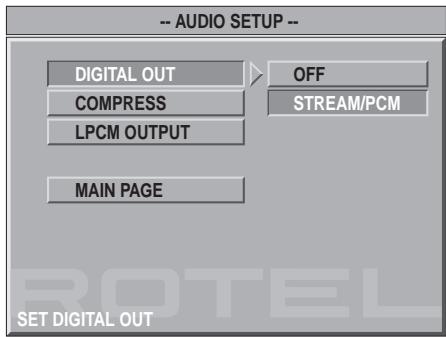
- Auf der linken Seite erscheint eine Liste der Features, die eingestellt werden konnen. Verwenden Sie die CURSOR-Tasten / , um ein Feature auszuwahlen. Die Liste der verfügbaren Einstellungen erscheint auf der rechten Bildschirmseite.
- Drücken Sie die CURSOR-Tasten / , um auf die rechte Bildschirmsite zu springen. Nutzen Sie die CURSOR-Tasten / , um die gewünschte Einstellung anzuwahlen. Nachdem Sie die Einstellung vorgenommen haben, springen Sie mit Hilfe der CURSOR-Tasten / wieder auf die linke Seite.
- Ist das Setup auf einer Seite beendet, rollen Sie nach links unter auf MAIN PAGE (HAUPTSEITE) und drücken die PLAY/ENTER-Taste , um zur HAUPTSEITE darüberzukehren.
- Sie verlassen den Setup-Modus, indem Sie EXIT SETUP (SETUP VERLASSEN) auf der HAUPTSEITE anwahlen. Drücken Sie die PLAY/ENTER-Taste , um in den normalen Betriebsmodus zu schalten.
HINWEIS: Das GENERAL SETUP (HAUPT-SETUP), das SPEAKER SETUP (LAUT-SPRECHER-SETUP) und das AUDIO SETUP (AUDIO-SETUP) stehen jederzeit - auch während der Wiedergabe - zur Verfügung. Zugriff auf die Seite PREFERENCES (GRUNDEINSTELLUNGEN) haben Sie immer nur im Stoppmodus.
In den folgenden Abschnitten dieser Bedienungsanleitung erhalten Sie detaillierte Informationen zu den vier Setup-Menus.
General Setup (Haupt-Setup)
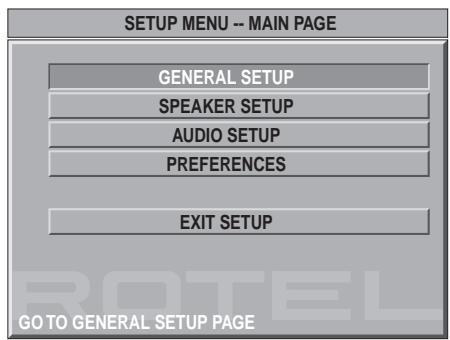
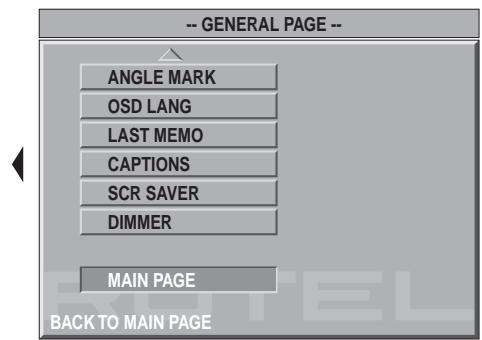
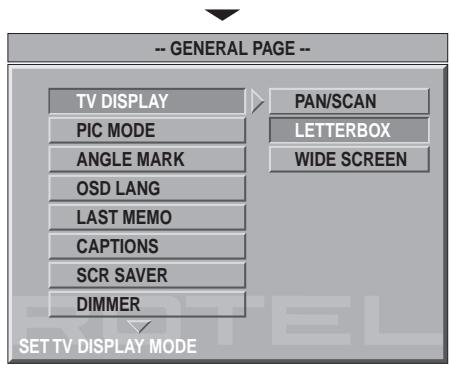
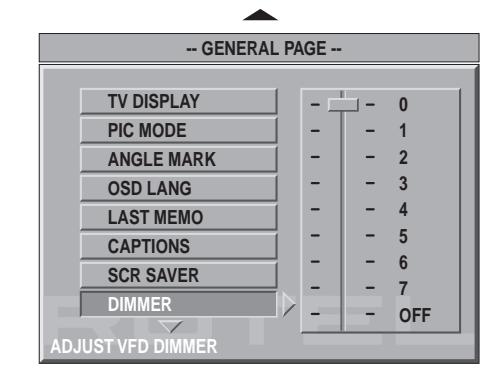
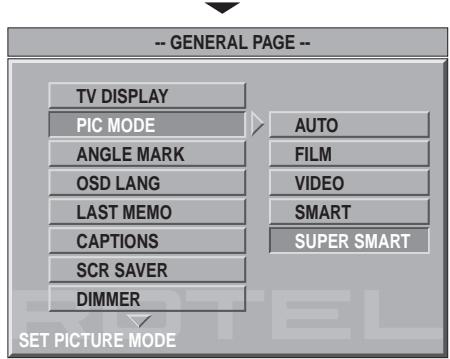
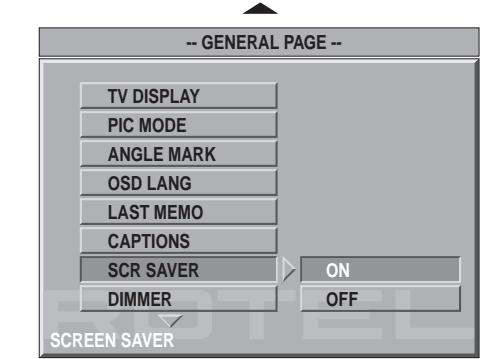
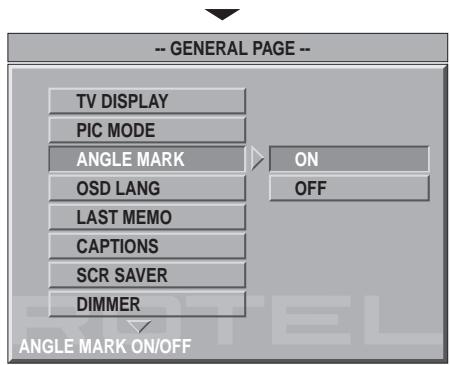
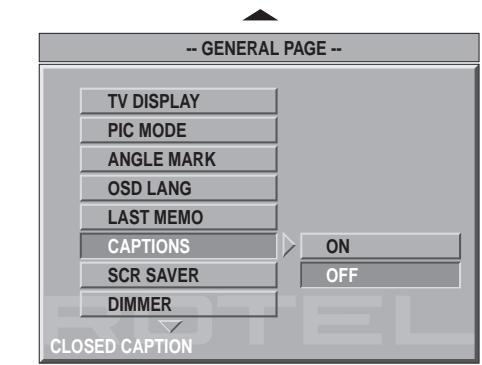
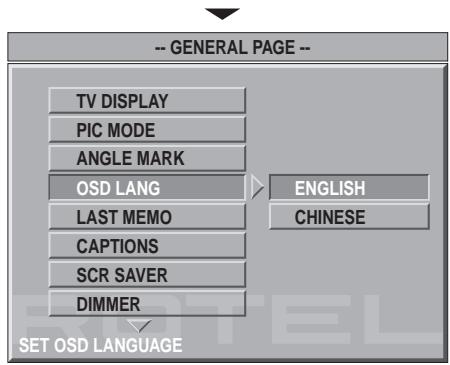
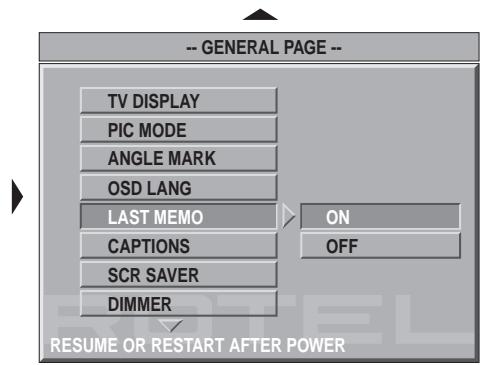
Das Haupt-Setup bietet eine Reihe von Einstellmöglichkeiten hinsichtlich des Bildformates,des Progressive-Scan-Modus und des On-Screen Displays sowie des Frontdisplays.
Um die Seite mit dem GENERAL SETUP (HAUPT-SETUP) aufzurufen, verwenden Sie auf der HAUPTSEITE die CURSOR-Tasten / . Über diese wahren Sie die Zeile GENERAL SETUP (HAUPT-SETUP) an. AnschlieBend drucken Sie die PLAY/ENTER-Taste
Möchten Sie zur MAIN PAGE (HAUPTSEITE) zusückkehren, rollen Sie mit den CURSOR-Tasten / nach unter auf die Zeile MAIN PAGE (HAUPTSEITE). Danach drücken Sie die ENTER/PLAY-Taste.
Im Folgenden erhalten Sie Erläuterungen zu den einzelnen Features im GENERAL SETUP (HAUPT-SETUP) und deren Einstellmöglichkeiten. Die Voreinstellungen für jeder Feature sind in den Abbildungen dunkelgrau unterlegt.
TV DISPLAY (BILDFORMAT)
Genauso wie beim Ton gibt es beim Bild verschiedene Formate. Sie untersenden sich hinsichtlich ihrer Bildseitenverhältnisse voneinander. So gibt es das typische Bildformat für TV-Sendungen (4:3) und das neue Widescreen(Breitbild)-Format (16:9). Nutzen Sie das Feature TV DISPLAY (BILDFORMAT), um den Videoausgang so zu konfigurieren, dass er die zum Bildformat Ihres Fernsehgerätes passenden Signale sendet.
Betreiben Sie den RDV-1060 an einem 4:3-Fernseher, müssen Sie dem DVD-Spieler zusammen mitteilen, wie er Breitbartformate an den Fernseher anpasst.
PAN/SCAN
Wahlen Sie diese Einstellung bei einem 4:3-Fernsehgerät. Bei Wiedergabe herkömmlicher 4:3-TV-Sendungen ist das volle Bild zu sehen. Bei Einspeisung im Breitbildformat sind die Videobilder an der linken und rechten Seite reduziert zu sehen.
LETTERBOX
Wahlen Sie diese Einstellung bei einem 4:3-Fernsehgerät. Bei Wiedergabe herkömmlicher 4:3-TV-Sendungen ist das volle Bild zu sehen. Breitbartmaterial wird in seiner vollen Breite mit schwarzen Balken am oberen und unteren Bildrand wiedergegeben.
WIDESCREEN
These Einstellung ist für 16:9-Fernseher oder Projektoren mit Formatumschaltung die richtige Wahl. Die Anpassung des Bildformates und die Einstellung der Zoommodi erfolgt durch das Fernsehgerät.
PIC MODE (AUSTASTUNG)
Über diese Einstellmöglichkeit kann der Progressive-Scan-Modus optimiert werden. Das Aktivieren des Progressive-Scan-Features ist beim RDV-1060 nur möglich, wenn Ihr Fernseher Progressive-Scan-Video signale verarbeiten kann.
Beim Progressive Scan werden alle Bildzeilen pro Bild für die Ausgabe über ein Bildgerät mit progressiver Bildverarbeitung fortlaufend geschrieben (480p bei NTSC bzw. 576p bei PAL). Bei ursprünglich mit Videokameras aufgezeichnetem Quellmaterial ist practisch nur eine Digitalwandlung erforderlich, da Videos mit 60 Halbbildern pro Sekunde aufgenommen werden, um sie nun progressiv (fortlaufend) mit 30 vollen Bildern pro Sekunde abzutasten. Bei Kinofilmen mit 24 Bildern pro Sekunde ist es schon komplizierter. Wenn diese Material zu einem Video mit 30 Bildern pro Sekunde verarbeitet wird, kommt es aufgrund der Rechenalalgorithmen in schnellen Szenen oftmalz zu technisch bedingten Störungen (Artefakten). Ein ausgewähltes Filmmode-Verfahren (reverser 3:2- bzw. 2:2-Pulldown) verbessert die Bildqualität von Kinofilmen und lässt scharfe Vollbilder entstehen.
AUTO: Der RDV-1060 erkennt den Bildtyp (Film- oder Videoquelle) anhand der am Anfang der Disc encodierten ID-Codes.
FILM: Bei dieser Einstellung wird der reverse 3:2-bzw. 2:2-Pulldown zur Optimierung von Filmquellen aktiviert. Diese Einstellung ist nur bei Progressive Scan im Filmmode zu wahlen.
VIDEO 1: These Einstellung ist optimal für Videoquellen geeignet und sollen ausschließlich für sie aktiviert werden.
SMART: These Option ist optimal für Discs, auf denen sowohl Film- als auch Videomaterial gespeichert ist. Der RDV-1060 erfasst den Aufnahmetyp für jeder Szene und passst die progressive Abtastung entsprechend an.
SUPER SMART: Dies ist die Voreinstellung und liefert in der Regel die Beste Performance. Neben der auf encodierten Codes basierenden Aktivierung der Film- bzw. Videomodi wird das Videosignal bei dieser Einstellung in Echtzeit wiedergegeben und die Wiedergabequalität von Bildern mit schllen Bewegungen oder von Standbildern durch spezielle Interpolationsverfahren optimiert.
ANGLE MARK
Sie konnen entscheiden, ob das Symbol für den Kamerablickwinkel z.B. 1/3 auf dem Bildschirm erscheinen soll, wenn in einer Szene auf einer DVD-Video-Disc mehrere Blickwinkel zur Verfügung stehen.
ON (AN): Das Symbol für den Kamerablickwinkel entscheidet auf dem Bildschirm, wenn in der aktuellen Szene mehrere Blickwinkel zur Verfügung stehen.
OFF (AUS): Das Symbol für den Kamera-blickwinkel erscheidt nicht.
HINWEIS: Auch wenn das Angle Mark-Feature deaktiviert wurde, entscheidt das entsprechende Symbol, wenn Sie die ANGLE-Taste auf der Fernbedienung drücken.
OSD LANG (OSD-SPRACHE)
Nutzen Sie diese Einstellmöglichkeit, um die in den On-Screen Displays erscheinende Sprache zu ändern. Die Voreinstellung ist English (Englisch).
lst das LAST MEMO-Feature aktiviert, speichert der RDV-1060 die aktuelle Position auf der Disc, selbst wenn das Gerät in den Standby-Modus
geschaltet wird. Wird das Gerät wieder in den Betriebsmodus gesetzt, beginnt die Wieder-gabe an der gespeicherten Position.
HINWEIS: Die gespeicherte Position wird mit Entfernen der Disc aus dem DVD-Spieler oder durch zweimaliges Drucken der STOP-Taste gelöscht.
ON (AN): Aktivierung des Last Memo-Features. Die Wiedergabe beginnnt an der gespeicherten Position, wenn das Gerät vom Standby- in den Betriebsmodus geschäfte wird.
OFF (AUS): Deaktivierung des Last Memo-Features. Die Wiedergabe beginnt am Disc-Anfang, wenn der DVD-Spieler vom Standby-in den Betriebsmodus geschäftet wird.
CAPTIONS
Einige Discs enthalten Texte für Hörgeschädigte.
ON (AN): Stehen auf der Disc Texte für Hörgeschädigte zur Verfügung, so werden diese angezeigt.
OFF (AUS): Es werden keine Texte für Hörgeschädigte angezeigt.
SCREENSAVER(BILDSCHONER)
Wird ein Standbild über einen längeren Zeitraum angezeigt, so kann es zum "Einbrennen"这点es Standbildes auf dem Bildschirm kommt. Um dies zu verhindern, aktiviert der RDV-1060 nach einigen Minuten automatisch den Bild(schirm)schoner. Hierbei erscheint anstelle des Standbildes ein sich bewegendes Bild. Durch Drücken einer beliebigen Taste kehrt das Gerät in den normalen Anzeigemodus zurück.
ON (AN): Der automatische Bild(schirm)-schoner wird aktiviert.
OFF (AUS): Der automatische Bild(schirm)-schoner wird deaktiviert.
DIMMER
Hier kann die Helligkeit des Frontdisplays eingestellt werden.
Möchten Sie die Einstellung verändern, so nutzen Sie die CURSOR-Tasten / und wahlen auf der rechts im Bildschirm befindlichen Skala den gewünschten Wert aus. „1" ist die höchste Helligeitsstufe, „7" steht für die niedrigste Helligeitsstufe. Wahlen Sie die Einstellung OFF (AUS), so leuchtet das Frontdisplay nicht mehr.
Speaker Setup (Laufsprecher-Setup)
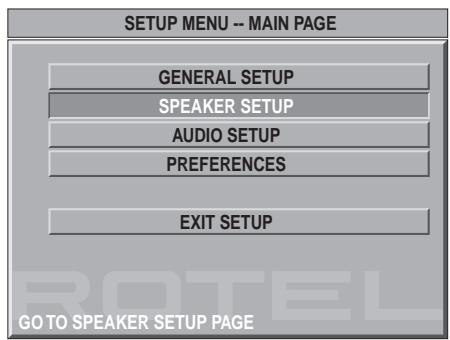
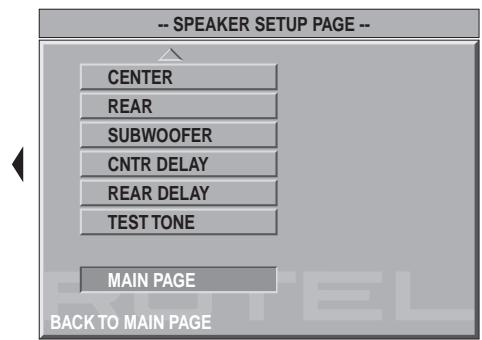
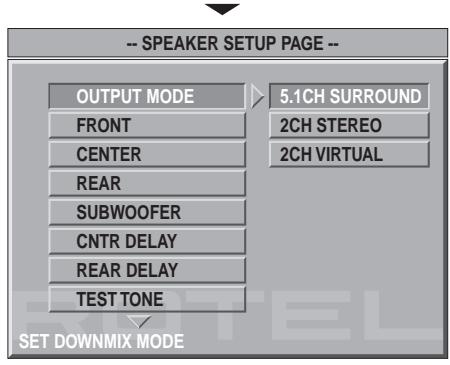
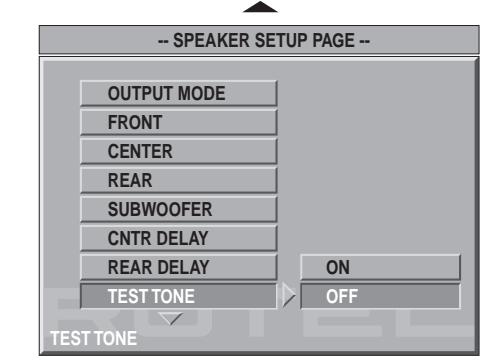
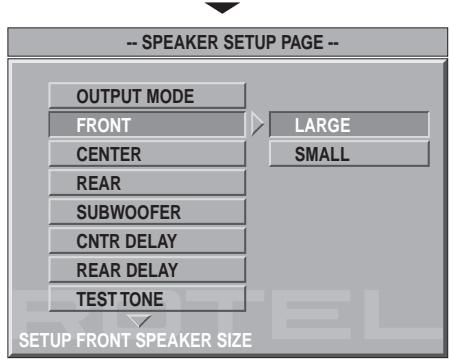
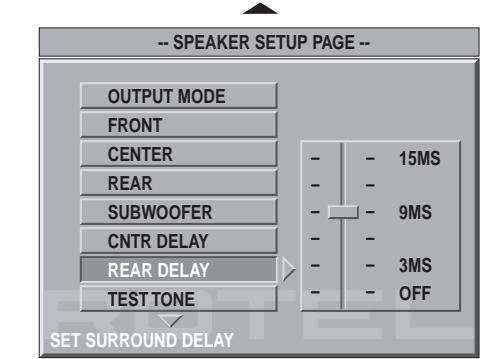

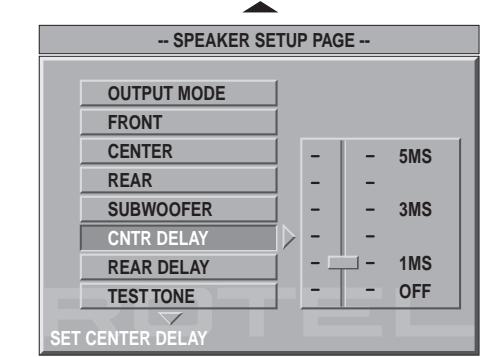
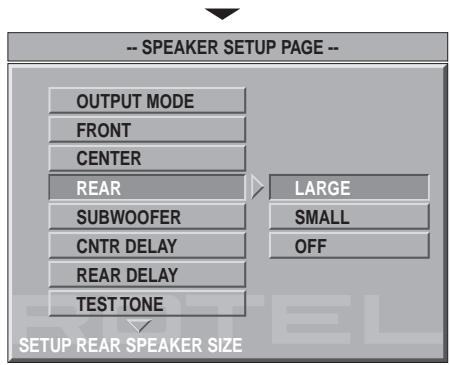
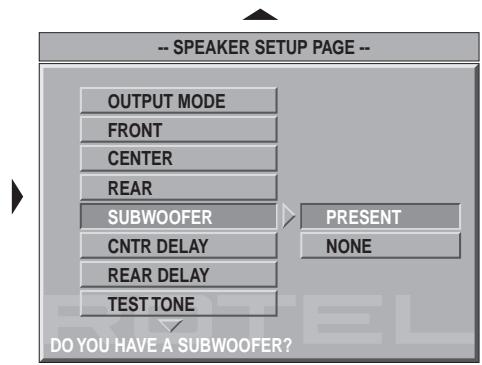
Auf dieser Seite bietet der RDV-1060 Einstellmöglichkeiten fur den Surround-Sound und das Bass-Management der Audiosignale an den analogen Ausgängen des RDV-1060.
HINWEIS: These Einstellmöglichkeiten beziehen sich nur auf die Audiosignale der analogen Ausgänge. Sie haben keinen Einfluss auf die Digitalausgänge des RDV-1060. Ferner können diese Einstellungen nur bei Dolby-Digital- und DTS-Aufnahmen vorgenommen werden.
Auf diesen Bildschirm wird im Wesentlichen die Anzahl und der Typ der zum System gehörenden Lautspricher bestimmt. So gibt es die Einstellungen LARGE (GROSS) und SMALL (KLEIN). Über sie wird festgelegt, ob Tiefbasses über den angeschlossenen Lautspricher wiedergegeben oder zu einem aktiven Subwoofer geleitet werden. Die Einstellung LARGE (GROSS) besagt, dass der Lautspricher das gesamte Signal ("full-range") – inklusive des auf diesen Kanal aufgenommenen Tiefbasses – reproduziert. Bei der Einstellung SMALL (KLEIN) werden vom Lautspricher nur Signale oberhalb der Übergangsfrequency (100 Hz) reproduziert (Hochpass). Die Bassanteile unterhalb der Übergangsfrequency werden zu einem an den RDV-1060 angeschlossenen Subwoofer geleitet.
Darüber hinaus gibt es Einstellmöglichkeiten, durch die das Signal verzögert zum Center oder zu den Rear-Lautsprechem gesendet wird. Die Einstellung TEST TONE (TESTTON) unterstützt die Pegeleinstellung für jeder Kanal durch Aktivieren eines Testtons (Rosa-Rauschen).
Um die Seite SPEAKER SETUP (LAUTSPRECHER-SETUP) aufzurufen, wahren Sie mit den CURSOR-Tasten auf der MAIN PAGE (HAUPTSEITE) die Zeile SPEAKER SETUP (LAUTSPRECHER-SETUP) an. Drücken Sie anschließend die PLAY/ENTER-Taste .
Möchten Sie zur MAIN PAGE (HAUPTSEITE) zusckehen, rollen Sie mit den CURSOR-Tasten / nach unten auf die Zeile MAIN PAGE (HAUPTSEITE). Danach drücken Sie die ENTER/PLAY-Taste.
Im Folgenden erhalten Sie ähnliche Erläuterungen zu den einzelnen Features auf der Seite SPEAKER SETUP (LAUTSPRECHER-SETUP) und den Dort verfügbaren Einstellmöglichkeiten. Die Voreinstellungen für jeder Feature sind in den Abbildungen dunkelgrau unterlegt.
OUTPUT MODE (DOWNMIX)
Der RDV-1060 kann an den analogen 5.1 CH-Audioausgängen voll decodierte 5.1-Kanal-Surroundsignale zur Verfugung stellen. Alternativ dazu bietet der RDV-1060 ein „Downmix"-Feature, so dass das 5.1-Surroundsignal für die Signalübertragung zu einem Stereo-Fernseher oder -Audiosystem auf zwei Kanäe zusammen-gemisch werden kann. Eine dritte Einstell-möglichkeit ist 2CH VIRTUAL (2-Kanal VIRTUAL). Hierbei wird durch ein virtuelles SurroundFeature eine Räumlichkeit des Surround-Sounds über zwei Laufsprecher erzeugt.
Das komplette 5.1-Kanal-Signal wird zu den analogen Audioausgaben gesendet. Nutzen Sie diese Einstellung für Prozessoren, die 5.1-Kanal-Audioeingänge besitzen. These Einstell-möglichkeit kann für Systeme mit entsprechenden Laufsprecherkonfigurationen genutzt werden, wenn Sie entsprechende Laufsprecher-einstellungen in thisem Menu vormehmen.
2CH STEREO (2-KANAL STEREO): Das 5.1-Kanal-Signal wird zu einem encodierten 2-Kanal-Stereosignal zusammengemisch (Downmix). Verwenden Sie diese Einstellung, um das analoge Audiosignal zu einem 2-Kanal-System oder zu einem Surround-Decoder mit analoger Surroundverarbeitung (wie z.B. Dolby® Pro Logic®) zu senden, der keine analogen 5.1-Kanal-Eingänge besitzt.
2CH VIRTUAL (2-KANAL VIRTUAL): Das 5.1-Kanal-Signal wird zu einem 2-Kanal-Stereosignal mit virtuellem Surround-Sound zusammengemischt (Downmix). Die Räumlichkeit des Surround-Sounds kann durch ein virtuelles Surround-Feature über zwei Lautsprecher erzeugt werden. Nutzen Sie diese Einstellmöglichkeit, um das analoge Audiosignal zu einem Vorsterkär, Fernseher oder Recorder mit herkömmlichem 2-Kanal-Stereoeingang und ohne Surround-Decodierung zu setzen.
HINWEIS: Die restlichen Menüpunkte stehen nur im 5.1CH SURROUND(5.1 SURROUND)-Modus zur Verfügung. Haben Sie sich hier für 2CH STEREO (2-KANAL-STEREO) oder 2CH VIRTUAL (2-KANAL VIRTUAL) entschieden, können unter den folgenden Menüpunkten keine Einstellungen vorgenommen werden.
FRONT
An dieser Punkt werden die Frontlautsprecher (links und rechts) für die analogen Audioausgänge konfiguriert.
LARGE (GROSS): Bei dieser Einstellung wird ein Full-Range-Signal (einschließlich Tiefbass) zu den Frontlautsprechern gesendet.
SMALL (KLEIN): Eine Hochpass-Einstellung, bei der die Signale unterhalb der Übergangs-frequenz zu einem Subwoofer geleitet werden.
CENTER
Hier wird der Centerlautsprecher für die analogen Audioausgänge konfiguriert.
LARGE (GROSS): Bei dieser Einstellung wird ein Full-Range-Signal (einschließlich Tiefbass) zum Centerlautsprecher gesendet.
SMALL (KLEIN): Eine Hochpass-Einstellung, bei der die Signale unterhalb der Übergangs-frequenz zu einem Subwoofer geleitet werden.
OFF (AUS): Nutzen Sie diese Einstellung, wenn kein Centerlautsprecher zu ihrem System gehört. Die Centerinformation wird einzeln den beiden Frontlautsprechern aufgeitlt. Es entsteht ein Phantom-Centerkanal.
REAR
An thisem Punkt werden die Rear-Laufsprecher für die analogen Audioausgänge konfiguriert.
LARGE (GROSS): Bei dieser Einstellung wird ein Full-Range-Signal (einschließlich Tiefbass) zu den rückwärften Laufsprechen gesendet.
SMALL (KLEIN): Eine Hochpass-Einstellung, bei der die Signale unterhalb der Übergangs-frequenz zu einem Subwoofer geleitet werden.
OFF (AUS): Nutzen Sie diese Einstellung, wenn keine Rear-Laufsprecher an Ihr System angeschlossen sind. Die Surroundinformation einer 5.1-Kanal-Aufnahme wird zu einem Stereosignal zusammengemischt und zu den Frontlaufsprechern geleitet.
SUBWOOFER
Hier wird der Subwoofer für die analogen Audioausgänge konfiguriert.
PRESENT (JA): Wahlen Sie diese Einstellung, wenn ein Subwoofer an Ihr System angeschlossen ist. Der Subwoofer-Ausgangträgt das LFE-Kanal-Signal von DVD-V-Discs (Dolby Digital und DTS 5.1-Kanal) und leitet die Bassanteile der als SMALL (KLEIN) konfigurierten Kanäle um.
NONE (NEIN): Entscheiden Sie sich für diese Einstellung, wenn kein Subwoofer angeschlossen ist.
CENTER DELAY (CTR-VERZÖG.)
Das Signal vom Centerlautsprecher kann zeiterverzögt wiedergegeben werden, so dass es gleichzeitig mit dem Ton aus den Frontlautsprechern an der Hörposition ankommt.
Die Verzögerungszeiten im Menu werden in Millisekunden (MS (mSek.) angegeben. Eine Verzögerungszeit von einer Millisekunde entspricht ungebärn einem Abstand von 30 cm zwischen Laufsprecher und Hörer. Beispiel: Steht der Centerloutsprecher 60 cmNJaher an der Hörposition als die Frontloutsprecher, geben Sie hier für den Center eine Verzögerungszeit von 2 Millisekunden ein.
Nutzen Sie die CURSOR-Tasten / , um rechts auf dem Menübildschirm die gewündchte Einstellung vorzunheiten. Es konnen Verzögerungszeiten von 1 Millisekunde bis 5 Millisekunden eingestellt werden. Entscheiden Sie sich für OFF (AUS), wird das vom CenterCOMMende Signal ohne Verzögerung wiedergegeben.
REAR DELAY (REAR-VERZÖG.)
Das Signal von den Rear-Kanänen kann zeitiverzögt wiederergegeben werden, so dass es gleichzeitig mit dem Ton aus den Frontlautsprechn an der Hörposition ankomm.
Die Verzögerungszeiten im Menu werden in Millisekunden (MS (mSek.) angegeben. Eine Verzögerungszeit von einer Millisekunde entspricht ungebär einem Abstand von 30 cm zwischen Laatsprecher und Hörer. Beispiel: Befinden sich die Rear-Laatsprecher 90 cm;naher an der Hörposition als die Front-Laatsprecher, geben Sie hier für die Rear-Laatsprecher eine Verzögerungszeit von 3 Millisekunden ein.
Nutzen Sie die CURSOR-Tasten / , um rechts auf dem Menübildschirm die gewündchte Einstellung vorzunheiten. Es konnen Verzögerungszeiten von 3 bis 15 Millisekunden eingestellt werden. Entscheiden Sie sich für OFF (AUS), wird das von den Rear-LaufsprechernCOMMende Signal ohne Verzögerung wiedergegeben.
TEST TONE (TESTTON)
An dieser Stelle konnen Sie ein Testtonsignal (Rosa-Rauschen) aktivieren, das nacheinander von einem zum System gehörigen Laufsprecher zum nachsten wandert. Hörn Sie den Testton, so nutzen Sie die einzeln Kanalpegel-einstellmöglichkeiten am Receiver oder Prozessor, um auf allen Kanälen denselben Pegel festzulegen.
ON (AN): Zum Aktivieren des Testtionsignals.
OFF (AUS): Zum Deaktivieren des Testtionsignals.
HINWEIS: Dieser Menüpunkt steht nur im 5.1CH SURROUND(5.1 SURROUND)-Modus zur Verflugung. Haben Sie sich für 2CH STEREO (2-KANAL-STEREO) oder 2CH VIRTUAL (2-KANAL VIRTUAL) entschieden, kann hier keine Einstellung vorgenommen werden.
Unter AUDIO SETUP (AUDIO-SETUP) finden Sie drei Einstellmöglichkeiten, durch die Sie das Gerät für die Wiedergabe von Digitalaufnahmen konfigurieren können. Durch Aktivieren von Feld 1 können Sie den Digitalausgang aktivieren oder deaktivieren. Über das zweite Feld können Sie die Dynamikkompression bei der Wiedergabe von Dolby-Digital-DVD-Video-Discs einstehen. Feld 3 bietet die Möglichkeit, die maximale Samplingrate für den Digitalausgang anzugegeben.
Um die Seite AUDIO SETUP (AUDIO-SETUP) aufzurufen, wahren Sie mit den CURSOR-Tasten / auf der MAIN PAGE (HAUPTSEITE) die Zeile AUDIO SETUP (AUDIO-SETUP) an. Drücken Sie anschließend die PLAY/ENTER-Taste .
Möchten Sie zur MAIN PAGE (HAUPTSEITE) zusückkehren, rollen Sie mit den CURSOR-Tasten / nach unten auf die Zeile MAIN PAGE (HAUPTSEITE). Danach drücken Sie die ENTER/PLAY-Taste.
Im Folgenden erhalten Sie ähnere Erläuterungen zu den einzelnen Features auf der Seite AUDIO SETUP (AUDIO-SETUP) und den Dort verfügbar baren Einstellmöglichkeiten. Die Voreinstellungen für jeder Feature sind in den Abbildungen dunkelgrau unterlegt.
Nutzen Sie diese Einstellmogglichkeit, um dem Gerät mitzuteilen, ob Sie den koaxialen oder optischen Digitalausgang des RDV-1060 nutzen wollen, um den digitalen Datenstrom zu einem Digitaleingang am Surround-Prozessor oder -Receiver zu senden.
STREAM/PCM: Verwenden Sie diese Einstellung, um den Digitalausgang zu aktivieren.
OFF (AUS): Nutzen Sie diese Einstellung, wenn Sie den Digitalausgang deaktivieren möchten.
HINWEIS: Der digitale Datenstrom wird automatisch deaktiviert, wenn Sie einen PCM-Soundtrack einer DVD-Audio-Disc speiten.
KOMPRESSION
Bei der Wiedergabe einer Dolby-Digital-DVD-Video-Disc kann der RDV-1060 den Dynamikbereich des Audiosignals komprimieren. Dadurch wird der Unterschied zwischen den leisesten und den lausten Tönen reduziert. Diese Einstellung kann Vorteile bieten, wenn Ihr System oftmais laute Passagen wiedergeben muss oder wenn Sie sich ihre Discs bei niedrigen Lautstärkepegeln anhören. Die Kompression ist ein ausgeklugtes Verfahren, bei dem im digitalen Datenstrom encodierte Informationen genutzt werden.
Nutzen Sie die CURSOR-Tasten / , um einen der auf der rechten Bildschirmseite erscheinenden Werte einzustellen. Wahlen Sie die Einstellung OFF (AUS), so findske keine Kompressionstatt. Es steht der volte Dynamikbereich einer Dolby-Digital-Aufnahme zur Verfugung. Bei der Einstellung FULL (VOLL) wird das Signal vollständig komprimiert. Der Dynamikbereich einer Dolby-Digital-Aufnahme entspricht nun dem einer herkömmlichen VHS-HiFi-Aufnahme. Wahlen Sie eine der dazwischen liegenden Einstellungen, so wird das Signal von oben nach unten immer stärker komprimiert.
HINWEIS: Dieser Menüpunkt hat nur Einfluss auf Dolby-Digital-Aufnahmen und wird bei anderen Aufnahmetypen ignoriert.
LPCM-AUSGANG
Der Digitalausgang des RDV-1060 kann einen LPCM(Lineare Pulscode-Modulation)-Datumstrom zum Receiver oder Surround-Prozessor leiten. Diese LPCM-Datenströme können, abhängig vom Aufnahmeformat, unterschiedliche Samplingraten besitzen. So erzeugen beispisseweige Audio-CDs einen 44,1-kHz-Datenstrom und eineige DTS-DVD-Video-Discs einen 96-kHz-Datenstrom, während dieser beim 2-Kanal-LPCM-Soundtrack einer DVD-Video-Disc 48 kHz beträgt. Da der Datenstrom vom Receiver decodiert werden muss, macht es nur Sinn, ein Signal zu senden, das vom Receiver auch verarbeitet werden kann.
LPCM 48K: Wahlen Sie diese Einstellung, wenn Ihr Receiver einen digitalen Datenstrom mit einer Samplingrate von mehr als 48kHz nicht verarbeiten kann.
LPCM 96K: Wöhlen Sie diese Einstellung, wenn Ihr Receiver einen digitalen Datenstrom mit einer Samplingrate von bis zu 96 kHz verarbeiten kann. Self betie dieser Voreinstellung wird eine mit einer Samplingrate von 44,1 kHz oder 48 kHz aufgenommene Disc immer noch mit der geringeren Rate zum Receiver gesendet. Bei dieser Einstellung wird einfach die maximale Samplingrate angegeben.
HINWEIS: Der RDV-1060 kann Samplingraten von bis zu 192kHz verarbeiten. Jedoch kann diese Datenmenge mit den derzeit erhältlichen Digitalverbindungen nicht zum Receiver oder Prozessor gesendet werden. Daher mussen diese Aufnahmen decodiert und als analoge Signale weitergeleitet werden.
Preferences (Grundeinstellungen)
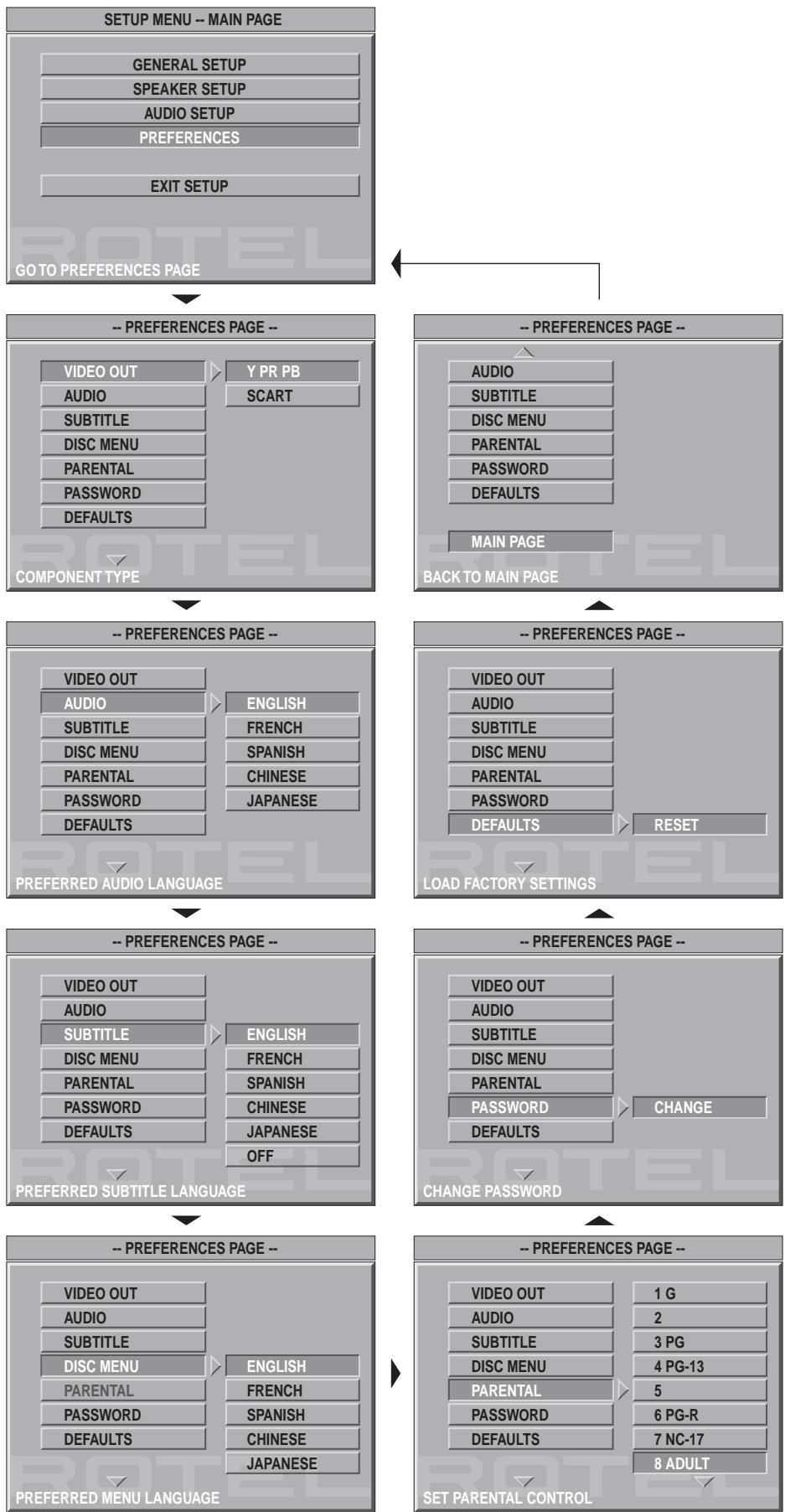
Auf dieser Seite finden Sie eine Reihe von Feldern, über die Einstellungen für die Wiedergabe von DVD-Video-Discs und diverse andere Einstellungen vorgenommen werden können.
Um die Seite PREFERENCES (GRUNDEINSTELLUNGEN) aufzurufen, wahren Sie mit den CURSOR-Tasten / auf der MAIN PAGE (HAUPTSEITE) die Zeile PREFERENCES (GRUNDEINSTELLUNGEN) an. Drücken Sie anschließend die PLAY/ENTER-Taste .
HINWEIS: Während der Disc-Wiedergabe haben Sie keinen Zugriff auf die Seite PREFERENCES (GRUNDEINSTELLUNGEN).
Möchten Sie zur MAIN PAGE (HAUPTSEITE) zusckehen, rollen Sie mit den CURSOR-Tasten / nach unten auf die Zeile MAIN PAGE (HAUPTSEITE). Danach drücken Sie die ENTER/PLAY-Taste.
Im Folgenden erhalten Sie ähnliche Erläuterungen zu den einzelnen Features auf der Seite PREFERENCES (GRUNDEINSTELLUNGEN) und den Dortverfügbaren Einstellmöglichkeiten. Die Voreinstellungen für jedem Feature sind in den Abbildungen dunkelgrau unterlegt.
Hierüber legen Sie fest, ob die Component-Video-Ausgänge oder der SCART-Video-ausgang aktiv sind(ist).
HINWEIS: These Einstellung hat keinen Einfluss auf die S-Video- und die Composite-Video-Ausgänge.
Y PR PB: Nutzen Sie diese Einstellung, um die Component-Video-Anschlüsse an der Geräterückseite zu aktivieren. Bei einigen Fernsehgeräten wird bei dieser Einstellung auch über die SCART-Buchse ein Component-Video-Signal zur Verfügung gestellt.
SCART: Verwenden Sie diese Einstellung, um den SCART-Anschluss an der Geräterückseite zu aktivieren. Aktivieren Sie das Progressive-Scan-Feature bei dieser Einstellung nicht.
AUDIO
Einige Discs bieten mehrere Sprachen für ihren Audioinhalt. In diesen Feld konnen Sie zwischen verschiedenen Sprachen wahlen und die bevorzugte Sprache einstellen, wenn diese auf der Disc zur Verfügung stehen. Ist sie nicht vorhanden, wird die auf der Disc voreingestellte Sprache verwendet.
HINWEIS: Die Voreinstellung kann während der Wiedergabe umgangen werden, indem man die Start-Menus auf der DVD aufruft oder die AUDIO-Taste auf der Fernbedienung drückt.
SUBTITLE (UNTERTITEL)
Auf einigen Discs sind die Untertitel in mehreren Sprachen verfügbar. In thisem Feld konnen Sie zwischen verschiedenen Untertitelsprachen wahlen und die bevorzugte Untertitelsprache einstellen, wenn diese auf der Disc zur Verfugung stehen. Ist sie nicht vorhanden, wird die auf der Disc voreingestellte Untertitelsprache verwendet. Wahlen Sie OFF (AUS), wenn keine Untertitel auf dem Bildschirm erschieren sollen.
HINWEIS: Die Voreinstellung kann während der Wiedergabe umgangen werden, indem man die Start-Menus auf der DVD aufruft oder die SBTLE-Taste auf der Fernbedienung drückt.
DISC MENU (DISC-MENU)
Auf einigen Discs sind für die StartMenus mehrere Sprachen verfügbar. In dieser Feld konnen Sie zwischen verschiedenen Sprachen wahren und die bevorzugte Sprache für die Menus einstellen, wenn diese auf der Disc zur Verfugung stehen. Ist sie nicht vorhanden, wird die auf der Disc voreingestellte Sprache verwendet.
PARENTAL (KINDERSICH.)
Der RDV-1060 verfügbar über eine Kinder-sicherung, damit Kinder sich keine für sie ungeeigneten Sendungen anschauen konnen. Dieses Feature basiert auf Standard-Codes, die auf den DVDs encodiert sind. Diese Codes sind allerdings nicht auf allen Discs verfügbar. Beim RDV-1060 haben Sie die Möglichkeit, zwischen den Einstellstufen 1 (G Rating) bis 8 (ADULT (ERWACHSENE)) zu wahren. Liegt eine Disc im DVD-Spieler, deren Rating über der von Ihnen festgelegten Einstellstufe liegt, so ist für die Wiedergabe die Eingabe eines Passportes erforderlich. Beispiel: Haben Sie Einstellstufe 4 PG13 festgelegt, so konnen alle Discs mit einem Rating von PG13 oder darunter ohne Eingabe eines Passportes abgeschweit werden, während für die Wiedergabe von Discs mit einem Rating von 5 oder höher die Eingabe eines Passportes erforderlich ist.
Um die Kindersicherung einzustellen, verwenden Sie die CURSOR-Tasten / , um die gewünschte Stufe rechts auf dem Menübildschirm einzustellen. Rollen Sie auf NO
PARENTAL (KEINE KINDERS.), wenn Sie das Feature KINDERSICHERUNG deaktivieren wollen.
Nach Auswahler einer neuen Einstellung für die Kindersicherung werden Sie aufgefordert, das vierstellige Password einzugeben. Geben Sie das Password ein, um die Passwortänderung abzuschlieben.
password (PASSWORT)
Unter thisem Menüpunkt konnen Sie ein neues Password für die Kindersicherung eingeben.
- Gehen Sie in die Zeile PASSWORD (PASSWORT). Drücken Sie anschließend die CURSOR-Tasten / , um CHANGE (ÄNDERN) auf der rechten Bildschirmseite anzuwahlen.
- Drücken Sie die PLAY/ENTER-Taste▶, um auf einen anderen Password-Bildschirm umzuschalten.
- Oben geben Sie über die Zifferntasten (0 - 9) auf der Fernbedienung das alte, vierstellige Password ein. Bei Eingabe des verkehrten Passortes erscheidt eine entsprechende Anzeige auf dem Bildschirm und Sie können mit dem Eingaben nicht fortfahren. Ist das eingegebene Passwort richtig, so wird das zweite Feld angewählt.
- Geben Sie ein neues, vierstelliges Passwort ein. Wiederholen Sie dies zur Bestätigung noch einmal im dritten Feld. Drücken Sie nun die PLAY/ENTER-Taste , um das neue Passwort zu speichern.
HINWEIS: Haben Sie Ihr Password vergessen, geben Sie das Master-Password „3308" ein.
DEFAULTS (VOREINST.)
Unter thisem Menüpunkt können Sie ein Reset vornehmen.
- Gehen Sie in die Zeile DEFAULTS (VOREINST.). Drücken Sie anschließend die CURSOR-Tasten, um RESET auf der rechten Bildschirmseite anzuwahlen.
- Drücken Sie die PLAY/ENTER-Taste▶, um das Reset durchzufahren und die Werksvoreinstellungen wieder zu aktivieren.
WEITERE INFORMATIONEN
Störungssuche
Tritt eine Störung auf, so gehen Sieitte die folgenden Punkte durch. Vielweit kann sie dadurch beseitigt werden.
Das Gerät kann nicht eingeschaltet werden: Stellen Sie sicher, dass das Netzkabel richtig angeschlossen ist.
Die Fernbedienung Funktioniert nicht: Prufen Sie, ob die Batterien richtig eingelegt sind. Ersetzen Sie die alten durch neue Batterien. Richten Sie die Fernbedienung direkt auf das Gerät.
Kein Bild: Prufen Sie die Verbindungen des Videokabels und die Eingangseinstellung an Ihr Frem Fernseher. Deaktivieren Sie das Progressive-Scan-Feature. Vergewissern Sie sich, dass der NTSC/PAL-Schalter richtig eingestellt ist. Stellen Sie safer, dass unter VIDEO OUT (VIDEOAUSGANG) der richtige Anschlussyp (Component Video oder SCART) eingestellt wurde.
Bildrauschen: Schlieben Sie das Gerät nicht direkt an einen Videorecorder an (die Kopierschutzfunktion kann das Videosignal stären). Deaktivieren Sie das Progressive-Scan-Feature oder setzen Sie das Gerät in den VIDEO-Modus.
Das Bild füllt den Bildschirm nicht aus:
Stellen Sie unter TV DISPLAY (BILDFORMAT)
den richtigen Typ ein.
Kein Ton: Prufen Sie die Audioanschlüsse. Wahlen Sie den korrekten Eingang am Vorversteller. Stellen Sie safer, dass der Digitalausgang aktiviert ist, wenn ein Digitalanschluss gewählt wurde.
Der Ton ist gestört: Reinigen Sie die Disc-Oberfläche.
Das Gerät kann nicht eingeschaltet werden, oder es hängt sich bei PAL-Systemen nach Aktivieren von Progressive Scan auf: Das Progressive-Scan-Feature kann nicht genutzt werden, wenn in den Setup-Menü für VIDEO OUT (VIDEOAUSGANG) die Einstellung SCART gewählt wurde. Funktioniert das Gerät nicht mehr, schalten Sie es ab. Setzen Sie den NTSC/PAL-Schalter an der Geräuterückseite in die NTSC-Position. Schalten Sie das Gerät
wieder ein. Deaktivieren Sie das Progressive-Scan-Feature. Setzen Sie den NTSC/PAL-Schalter wieder in die PAL-Position. Stellen Sie richer, dass in den Setup-Menus unter VIDEO OUT (VIDEOAUSGANG) Component-Video (Y PR PB) und nicht SCART eingestellt ist, wenn Sie Progressive Scan nutzen möchten.
Das Gerät Funktioniert nicht einwandfrei: Um den Mikroprozessor zurückzusetzen, schalten Sie das Gerät aus, ziehen Sie das Netzkabel aus der Steckdose und schließen Sie das Netzkabel wieder an. Ein platzlicher Temperaturwechsel (z.B. wenn Sie ein Gerät oder Discs aus extremer Kälte in die Wärme bringen) kann zu Kondenswasserbildung führen. Schalten Sie das Gerät aus und erst nach einzeligen Stunden wieder ein.
Technische Daten
Allgemeines
Lesbare Discs:
DVD-Audio, DVD-Video, DVD-R, DVD+R, Audio-CD
(CD-R, CD-RW), Video-CD, SVCD
Videoformat:
Für PAL und NTSC-Discs stehen als Scan-Modi
Halbbildaustastung (Interlaced Scan) und
Vollbildaustastung (Progressive Scan) zur Auswahl.
Sonstiges
Spannungsversorgung:
110-240V,50/60Hz
Leistungsaufnahme:
26 W
Gewicht:
5,1 kg
Abmessungen (B x H x T):
432mm× 92mm× 336mm
Höhe der Gerätefront
(ohne Fübe/für Rack-Einbau):
80 mm
Videoausgang
Horizontale Auflösung:
500 Zeilen
Gerauschspannungsabstand:
65 dB
Audioausgang
Analog Out (Cinch-Buchse):
2,0 V RMS (220 Ohm)
Digital Out:
Optisch: -21 dBm bis -15 dBm (Spitze)
Koaxial: 0,5V_SS (75 Ohm)
Audiodaten
Frequenzgang:
CD (bei 44,1 kHz): 2 Hz bis 20 kHz
DVD (bei 48 kHz): 2 Hz bis 22 kHz
DVD (bei 96/88,2 kHz): 2 Hz bis 44 kHz
DVD (bei 192/176,4 kHz): 2 Hz bis 88 kHz
Dynamikbereich:
16 Bit: mehr als 100 dB
20 Bit: mehr als 110 dB
24 Bit: mehr als 110 dB
Gleichlaufschwankungen:
Nicht messbar (unter ± 0,002 %)
Gesamtklirrfaktor:
16 Bit: unter 0,0018%
20/24 Bit: unter 0,0012%
Die hierin gemachteten Angaben entsprechen dem
Stand bei Drucklegung. Änderungen in Technik
und Ausstattung vorbehalten.
Rotel und das Rotel HiFi-Logo sind eingetragene
Warenzeichen von The Rotel Co, Ltd., Tokio, Japan.
ROTEL
The Rotel Co. Ltd.
10-10 Shinsen-Cho
Shibuya-Ku
Tokyo 150-0045
Japan
Phone: +81 3-5458-5325
Fax: +81 3-5458-5310
Rotel of America
54 Concord Street
D-33790 Halle/Westf.
Germany
Phone: +49 05201-87170
Fax: +49 05201-73370
www.rotel.com
- Sicherheits- Und Warnhinweise
- 3: Video Connections Branchements video Conexiones de Video Videoanschluss
- 4: Digital Audio Connection Branchements audio numériques Conexiones Digitales de Audio Digitale Audioanschluss
- 5: Multichannel Analog Audio Connections (DVD-Audio) Branchements audio analogiques multicanal (DVD-Audio) Conexiones Analógicas de Audio Multicanal (DVD Audio) Analoge Mehrkanal-Audioanschluss (DVD-Audio)
- 6: 2-CH Analog Audio Connections (to TV or stereo receiver) Branchements audio analogiques 2 canaux (TV ou ampli-tuner stéreo) Conexiones Analógicas de Audio de 2 Canales (a un televisor o a un receptor estereofónico) Analoge 2-Kanal-Audioanschluss (an Fernsehgerät oder Stereo-Receiver)
- Contents
- Sicherheits- Und Warnhinweise 5
- Die Firma Rotel 85
- Zu dieser Anleitung 85
- Informationen zu Discs 86
- ANSCHLUSSMÖGLICHKEITEN 87
- Audioanschlüsse 87
- Videoanschlüsse 88
- Sonstige Anschlussmöglichkeiten 88
- BETRIEB DES RDV-1060 89
- On-Screen Display (Bildschirmanzeige) 89
- Gerätefront 90
- Fernbedienung 91
- Die Firma Rotel
- Zu dieser Anleitung
- Video-Features
- Audio-Features
- Sonstige Merkmale
- Beiliegendes Zubehör
- Einige Vorsichtsmaßnahmen
- Aufstellung des Gerätes
- Informationen zu Discs
- Disc-Formate
- DVD-Regionalcodes
- Disc-Aufbau
- DVD-Video:
- DVD-Audio:
- Audio-CD:
- Digitale Audioformate
- ANSCHLUSSMÖGLICHKEITEN
- Audioanschluss
- Analoge Audioausgabe 21 22
- Digitalausgabe 23
- Videoanschluss
- Composite-Video-Ausgang 14
- S-Video-Ausgang 13
- Component-Video-Ausgänge 15
- SCART-Anschluss 17
- NTSC/PAL-Schalter 16
- Sonstige Anschlussmöglichkeiten
- Netzeingang 24
- EXT REM IN-Anschluss 19
- 12V TRIGGER-Anschluss 18
- Computerschnittstelle 20
- BETRIEB DES RDV-1060
- On-Screen Display (Bildschirmanzeige)
- Statusanzeigen
- Auswahlenzeigen
- Menübildschirme
- Bildschirmschoner
- Gerätefront
- POWER-Taste und POWER-LED 1
- LED-Anzeigen 2 3
- Frontdisplay 4
- Disc-Lade 8
- OPN/CLS-Taste 5 K
- Fernbedienungssensor 7
- PLAY/ENTER-Taste 9 W
- STOP-Taste TO V
- PAUSE-Taste T
- TRACK-Tasten 12 S
- SEARCH-Tasten 6
- Fernbedienung
- Einlagen der Batterien
- So nutzen Sie die Fernbedienung
- ON/OFF-Tasten J A
- STOP-Taste 10 V
- PAUSE-Taste 11 T
- SEARCH-Tasten 6 C
- SLOW-Taste
- DISP-Taste
- ANGLE-Taste E
- SBTLE-Taste F
- AUDIO-Taste R
- ZOOM-Taste
- REPT-Taste C
- A-B-Taste D
- GOTO-Taste P
- Zifferntasten B
- P.SCAN-Taste M
- MENu-Taste U
- TITLE-Taste X
- RESUME-Taste N
- OSD-Taste
- CURSOR-Tasten H
- Grundfunktionen
- ON/OFF-Funktionen 1 A J
- Einlagen einer Disc 5 K
- Wiedergabe einer Disc 9 W
- Beenden der Wiedergabe 10 V
- Pause-Modus/Standbild T
- Vor- und Rücksprungfunktion 12 S
- Schneller Vor- und Rücklauf 6 C
- Wiedergabe in Zeitlupe L
- Zeitanzeige
- Spezielle Features
- Progressive Scan M
- Zoom
- AuswahldesBlickwinkelseiner Szene E
- Auswahlder Audio-Tracks R
- Auswahld der Untertitel F
- Standbilder auf einer DVD-A-Disc
- Kindersicherung
- Auswahlfunktionen
- Auffinden einer Szene in einem DVD-MENU
- Auffinden einer Szene in einem Video-CD-/SVCD-Menü
- Auswahl über PBC-Menus:
- Direkte Auswahld durch Eingabe einer Szenennummer P
- DVD-Video-Discs im Wiedergabemodus:
- DVD-Video-Discs im Stoppmodus:
- Audio-CDs:
- Auffinden einer Position mit der Zeitsprungfungkction P
- Wiederholungsfunktionen
- Wiederholungsfunktion
- Aktivieren der Wiederholungsfunktion:
- Audio-CD und Video-CD/SVCD:
- Deaktivieren der Wiederholungsfunktion:
- A-B-Wiederholung D
- MP3- und JPEG-Files
- Smart Navi-Menu
- SMART NAVI
- Play Modes
- Zusätzliche JPEG-Features
- SETUP
- Verändern der Einstellungen
- General Setup (Haupt-Setup)
- TV DISPLAY (BILDFORMAT)
- PAN/SCAN
- LETTERBOX
- WIDESCREEN
- PIC MODE (AUSTASTUNG)
- ANGLE MARK
- OSD LANG (OSD-SPRACHE)
- CAPTIONS
- SCREENSAVER(BILDSCHONER)
- DIMMER
- Speaker Setup (Laufsprecher-Setup)
- OUTPUT MODE (DOWNMIX)
- FRONT
- CENTER
- REAR
- SUBWOOFER
- CENTER DELAY (CTR-VERZÖG.)
- REAR DELAY (REAR-VERZÖG.)
- TEST TONE (TESTTON)
- KOMPRESSION
- LPCM-AUSGANG
- Preferences (Grundeinstellungen)
- AUDIO
- SUBTITLE (UNTERTITEL)
- DISC MENU (DISC-MENU)
- PARENTAL (KINDERSICH.)
- password (PASSWORT)
- DEFAULTS (VOREINST.)
- WEITERE INFORMATIONEN
- Störungssuche
- Technische Daten
- Allgemeines
- Lesbare Discs:
- Videoformat:
- Sonstiges
- Spannungsversorgung:
- Leistungsaufnahme:
- Gewicht:
- Höhe der Gerätefront
- (ohne Fübe/für Rack-Einbau):
- Videoausgang
- Horizontale Auflösung:
- Gerauschspannungsabstand:
- Audioausgang
- Analog Out (Cinch-Buchse):
- Digital Out:
- Audiodaten
- Frequenzgang:
- Dynamikbereich:
- Gleichlaufschwankungen:
- Gesamtklirrfaktor:
- ROTEL
Marke : ROTEL
Modell : RDV-1060
Kategorie : Audioverstärker