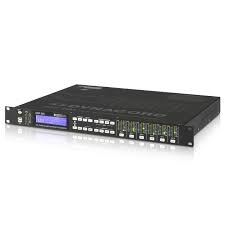
DSP 600 - Audioprozessor DYNACORD - Kostenlose Bedienungsanleitung
Finden Sie kostenlos die Bedienungsanleitung des Geräts DSP 600 DYNACORD als PDF.



| Produkttyp | Digitaler Audio-Signalprozessor (DSP) |
| Marke | DYNACORD |
| Modell | DSP 600 |
| Abmessungen (H x B x T) | 1U (4,4 cm) x 48,3 cm (19 Zoll) x 35,3 cm |
| Gewicht | Ca. 3,5 kg |
| Stromversorgung | 100-240 V AC, 50-60 Hz, automatische Regelung, Netzsicherung 5x20 mm T800 mA |
| Eingänge | 2 analoge Eingänge (symmetrische XLR), 1 AES/EBU-Eingang (XLR), 2 analoge Thru-Ausgänge, 1 AES/EBU-Thru-Ausgang |
| Ausgänge | 6 analoge Ausgänge (symmetrische XLR) |
| Audio-Auflösung | 24 Bit, 48 kHz |
| Signalverarbeitung | FIR-Filter (512 Taps), parametrischer EQ 10 Bänder + grafischer EQ 31 Bänder am Eingang, parametrischer EQ 5 Bänder am Ausgang, Verzögerungen, Begrenzer, Frequenzweiche |
| Voreingestellte Konfigurationen | 2-Wege Stereo + FR, 3-Wege Stereo, 4-Wege + FR, 5-Wege + FR, 3-Wege Stereo mit Mono-Sub + FR, 4-Wege Stereo mit Mono-Sub/LF, freie Konfiguration 2x6 |
| Steuerung und Programmierung | Frontseite mit grafischem LCD-Display 192x32, dedizierte Tasten; IRIS-Net-Software über USB (Typ B) oder Ethernet (RJ45) |
| Speicher für Voreinstellungen | 60 Werksvoreinstellungen, 30 Benutzervoreinstellungen (Flash-Speicher) |
| Integrierter Testgenerator | Sinus, Rosa Rauschen, Weißes Rauschen |
| Wartung und Reinigung | Mit einem trockenen Tuch reinigen; keine Flüssigkeiten oder scheuernde Mittel verwenden |
| Sicherheit | Nicht Wasser oder Feuchtigkeit aussetzen; vor jedem Eingriff vom Netz trennen; nur Originalteile für Wartung verwenden |
| Ersatzteile und Reparierbarkeit | Netzsicherung (5x20 mm, T800 mA, 250 V) austauschbar; IEC-Netzkabel |
| Allgemeine Informationen | Professioneller Audio-Prozessor für Beschallungssysteme, Gotteshäuser, Tourneen, Clubs usw. |
Häufig gestellte Fragen - DSP 600 DYNACORD
Benutzerfragen zu DSP 600 DYNACORD
0 Frage zu diesem Gerät. Beantworten Sie die, die Sie kennen, oder stellen Sie Ihre eigene.
Eine neue Frage zu diesem Gerät stellen
Laden Sie die Anleitung für Ihr Audioprozessor kostenlos im PDF-Format! Finden Sie Ihr Handbuch DSP 600 - DYNACORD und nehmen Sie Ihr elektronisches Gerät wieder in die Hand. Auf dieser Seite sind alle Dokumente veröffentlicht, die für die Verwendung Ihres Geräts notwendig sind. DSP 600 von der Marke DYNACORD.
BEDIENUNGSANLEITUNG DSP 600 DYNACORD
DSP 600 Ausstattungsmerkmale 50
Auspacken & Garantie 51
IRIS-Net 51
Schnellstartanleitung 52
BEDIENELEMENTE & ANSCHLUSSE 55
Gerätevorderseite 55
Geräterückseite 58
Installation 59
SETUP 63
Setup-Menus 63
Zugriffssperre 66
RUN-TIME-MODUS 68
LCD(Display) 68
Pegelanzeigen 68
Gain Reduction-Anzeigen der Ausgangskanäle 69
Mute-Tasten der Ausgangskanäle 69
Funktionsanzeigen der Ausgangskanale 70
Presets aufruten 70
Preset speichern 1
Edtieren 71
DSP 600 KONFIGURATIONEN .81
Stereo 2-Wege + Full Range 82
3-Wege Stereo 83
4-Way + FR 84
5-Way + FR 85
Freie Konfiguration - Full Edit 2 In 6 Out 86
3-Wege Stereo-MonoSub+FR 87
4-Wege Stereo-MonoSub/LF 88
OPERATION MODES & PRESETS 90
SPECIFICATIONS 134
Dimensions 134
Block diagram 135
Signal flow chart 136
EQ PLOT IMAGES 137
Sommaire
PRÉSENTATION 94
INTRODUCTION 96
WICHTIGESICHERHEITSHINWEISE

Das Blitzsymbol innerhalb eines gleichseitigen Dreiecks soll den Anwender auf nicht isolierte Leitungen und Kontakte im Geräteinneren hinweisen, an denen hohe Spannungen anliegen, die im Fall einer Berührung zu lebensgefährlichen Stromschlagen führen können.
Das Ausrufezeichen innerhalb eines gleichseitigen Dreiecks soll den Anwender auf wichtige Bedienungs- sowie Servicehinweise in der zum Gerät gehörenden Literatur aufmarksam machen.
- Lesen Sie diese Hinweise.
- Heben Sie diese Hinweise auf.
- Beachen Sie alle Warnungen.
- Richten Sie sich nach den Anweisungen.
- Betreiben Sie das Gerät nicht in unmittelbarer Höhe von Wasser.
- Verwenden Sie zum Reinigen des Gerätes ausschließlich ein trockenes Tuch.
- Verdecken Sie keine Luftungsschlitze. Beachten Sie bei der Installation des Gerätes stets die entsprechenden Hinweise des Herstellers.
- Vermeiden Sie die Installation des Gerätes in der Höhe von Heizkörpm, Wärmespeichern, Öfen oder anderer Wärmequellen
- Achtung: Gerät nur an Netzsteckdose mit Schutzleiteranschluss betrieben. Setzen Sie die Funktion des Schutzleiteranschlusses des mitgelieferten Netzanschlusskabels nicht außer Kraft. Soltte der Stecker des mitgelieferten Kabels nicht in ihre Netzsteckdose passen, setzen Sie sich mit Ihr Elektriker in Verbindung.
- Sorgen Sie damit, dass das Netzkabel nicht betreten wird. Schützen Sie das Netzkabel vor Quetschungen insbesondere am Gerästecker und am Netzstecker.
- Verwenden Sie mit dem Gerät ausschließlich Zubehör/Erweiterungen, die vom Hersteller hierzu vorgesehen sind.
- Verwenden Sie zusammen mit dieser Komponente nur vom Hersteller dazu vorgesehene oder andere geeignete Lastkarren, Stative, Befestigungsklammern oder Tische, die Sie zusammen mit dem Gerät erworben haben. Achten Sie beim Transport mittels Lastkarren darauf, dass das transportierte Equipment und der Karren nicht umfallen und möglicherweise Personen- und/oder Sachschäden verursachen können.
- Ziehen Sie bei Blitzschlaggefahr oder bei längerem Nichtgebrauch den Netzstecker.
- Überlassen Sie samlliche Servicearbeiten und Reparaturen einem ausgebildeten Kundendiensttechniker. Servicearbeiten sind notwendig, sobald das Gerät auf igendeine Weise beschädigt wurde, wie z.B. eine Beschädigung des Netzkabels oder des Netzsteckers, wenn eine Flüssigkeit in das Gerät geschüttet wurde oder ein Gegenstand in das Gerät gefallen ist, wenn das Gerät Regen oder Feuchtigkeit ausgesetzt wurde, oder wenn es nicht normal arbeitet oder fallengelassen wurde.
- Stellen Sieitte beie safer, dass kein Tropf- oder Spritzwasser ins Geräteinnere eindringen kann. Platzierten Sie keine mit Flüssigkeiten gefuillten Objekte, wie Vasen oder Trinkgefalle, auf dem Gerät.
- Um das Gerät komplett spannungsfrei zu schalten, muss der Netzstecker gezogen werden.
- Beim Einbau des Gerätes ist zu beachten, dass der Netzstecker leicht zugänglich bleibt.
- Stellen Sie keine offenen Brandquellen, wie z.B. brennende Kerzen auf das Gerät.
- Dieses SCHUTZKLASSE I Gerät muss an eine NETZ-Steckdose mit Schutzleiter-Anschluss angeschlossen werden.
WICHTIGESERVICEHINWEISE
ACHTUNG: These Servicehinweise sind ausschließlich zur Verwendung durch qualifiziertes Servicepersonal. Um die Gefahr eines elektrischen Schlages zu vermeiden, führen Sie keine Wartungsarbeiten durch, die nicht in der Bedienungsanleitung beschrieben sind, außer Sie sind hierfür qualifiziert. Überlassen Sie samtliche Servicearbeiten und Reparaturen einem ausgebildeten Kundendiensttechniker.
- Bei Reparaturarbeiten im Gerät sind die Sicherheitsbestimmungen nach EN 60065 (VDE 0860) einzahalten.
- Bei allen Arbeiten, bei denen das geöffnete Gerät mit Netzspannung verbunden ist und betrieben wird, ist ein Netz-Trenntransformator zu verwenden.
- Vor einem Umbau mit Nachrustsätzen. Umschaltung der Netzspannung oder sonstigen Modifikationen ist das Gerästromlos zu schalten.
- Die Mindestabstände zwischen netzspannungsführenden Teilen und berührbaren Metallteilen (Metallgehause) bzw. zwischen den Netzpolen betragen 3 mm und sind unbedingt einzuhalten.
- Die Mindestabstände zwischen netzpannungsfuhrenden Teilen und Schaltungsteilen, die nicht mit dem Netz verbunden sind (sekundär), betragen 6 mm und sind unbedingt einzahalten.
- Spezielle Bauteile, die im Stromlaufplan mit dem Sicherheitssymbol gekennzeichnet sind, (Note) dürfen nur durch Originalteile ersetzt werden.
- Eigenmächtige Schaltungsänderungen)durfen nicht vorgenommen werden.
- Die am Reparaturort gultigen Schutzbestimmungen der Berufsgenossenschaften sind einzahalten. Hierzu gehört auch die Beschaffenheit des Arbeitsplatzes.
- Die Vorschriften im Umgang mit MOS-Bauteilen sind zu beachten.
NOTE:

Hinweise zur Entsorgung/Wiederverwendung gemäß WEEE
Das auf unserem Produkt und im Handbuch abgedruckte Milltonnensymbol weist daraufhin, dass these Product nicht gemeinsam mit dem Haushaltsmull entsorgt werden darf. Für die korrekte Entsorgung der Elektron- und Elektronik-Altgerate (WEEE) am Ende ihrer Nutzungsdauer ist in unserer Kategorie der Hersteller verantwortlich. Aufgrund underschiedlicher Regelungen zur WEEE-Umsetzung in den einzelnen EU-Staaten bitten wir Sie, sich an Ihren ortlichen Handler zu wenden. Wir haben ein eigenes System zur Verarbeitung elektronischer Abfälle und gewährleisten die kostenfreie Entgegenannahme aller Produkte der EVI Audio GmbH: Telex, Dynacord, Electro-Voice und RTS. Wir haben mit dem Handler, bei dem Sie Ihr Produkt gekauft haben, eine Vereinbarung getroffen, dass alle nicht mehr verwenbaren Geräte zur umweltgerechten Entsorgung kostenfrei an das Werk in Straubing zurückgeschickt werden.
1 Übersicht
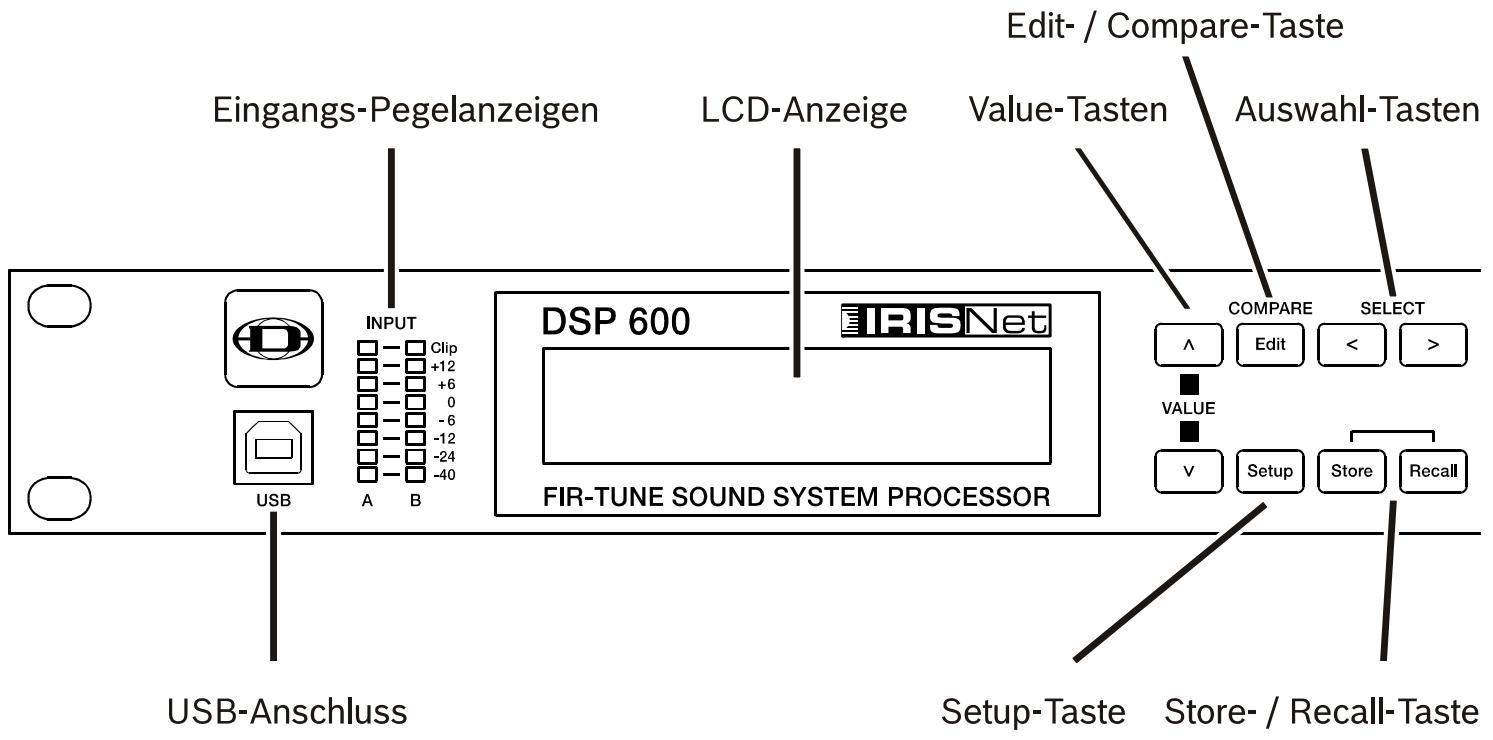
Zugriffs-Tasten für
- Parametrischer Equalizer
- Graphischer Equalizer
- Input Delay
- Array Einstellungen
Anzeigen für
-Ausgangspegel
- Gain Reduction
-Ausgangs-Funktion
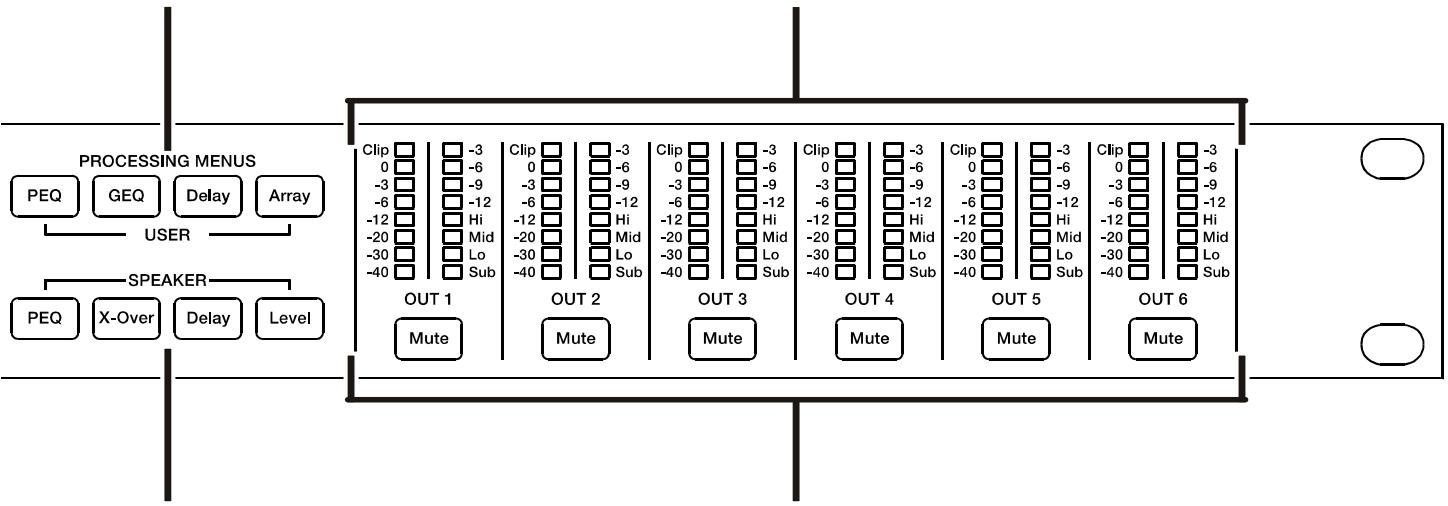
Zugriffs-Tasten für
- Parametrischen Equalizer
- Frequenzweiche
- Delay
- Pegeleinstellung
- Limiter
Mute-Tasten der Ausgangskanäle
2 Einleitung
Vielen Dank, dass Sie sich für den DYNACORD DSP 600 Digital Signalprozessorn entschieden haben. Der DSP 600 ist ein universeller digitaler Signalprozessor in 2in/6out-Topologie mit zwei Eingangs- und sechs Ausgangskanäten. Durch seine flexiblen Konfigurationsmöglichkeiten ist der DSP 600 das ideale Instrument für eine Vielzahl von Audiosystemen und – anwendungen im Festinstallationsbereich, in Versammlungs- und Tagungsstätten, im Tournee-Einsatz, in Discos, portablen Beschallungssystemen und mehr.
ACHTUNG: Lesen Sie diese Bedienungsanleitungitte aufmerksam und sorgfaltig durch, und befolgen Sie alle Bedienhinweise und Anweisungen, um die Leistung des DSP 600 optimal nutzen zu konnen und den Prozessor, ihr System sowie sich selbst vor Schaden zu schützen. Andernfalls konnen Fehlfunktionen auftreten oder Schäden entstehen.
2.1 DSP 600 Ausstattungsmerkmale
Die interne Signalverarbeitungs-Struktur kann als 2-Wege Stereo + Full-Range, 3-Wege Stereo, 4-Wege Mono + Full-Range, 5-Wege Mono + Full-Range, 3-Wege Stereo mit Mono Sub + Full-Range, 4-Wege Stereo mit Mono Sub plus Bass sowie als frei konfigurierbarer 2 x 6 Matrix-Router konfiguriert werden.
Neueste Dual-Core DSPs des DSP 600 ersetzen ganze Signalprozessor-Racks, wie sie bisher zum Konfigurieren und Steuern von Beschallungssystemen erforderlich waren. Die wesentlichen Vorteile des DSP 600 gegenüber herkömmlichen Signalprozessor-Racks sind:
digitaler Signalpfad, 24 Bit, 48 kHz
- keine Patch-Kabel, die ausfallen oder Störgeräuche verursachen
- optimale Gain-Struktur in allen Signalverarbeitungsstufen - keine Gain-Anpassung zwischen einzelnen Prozessoren
- aufrufbare Werks- und Anwender-Presets - sofortige Umkonfigurierung des Systems für entsprechliche Anwendungen sowie Darbietungen
- einfache, intuitive Bedienung und Editierung mittels PC und IRIS-Net Software
FIR-TUNE
Der DSP 600 erhögt die Verwendung von Finite Impule Response (FIR)-Filtern zur Lautsprecher-Linearisierung in den Ausgängen. Die Verwendung von FIR-Filtern hat, im Vergleich zu herkömmlichen IIR-Filtern (Bessel, Butterworth usw.), folgende Vorteile:
extrem linearer Frequenzgang
sehrhohe Sperrdampfung
lineare Phase
Mit Hilfe von FIR-TUNE kann also sowohl der Freqenz- als auch der Phasengang der verwendeten Lautsprecher lineariiert werden.
Zur Aktivierung von FIR-TUNE muss lediglich ein FIR-Speaker Setting in einen Ausgangschanal des DSP 600 geladen werden. Verwenden Sie hierzu die IRIS-Net Software, hochoptimierte FIR-Speaker Setting für DYNACORD-Laufsprecher sind im Lieferumfang von IRIS-Net enthalten. Weitere Hinweise zur Anwendung von FIR-Speaker Settings finden Sie in der Dokumentation von IRIS-Net.
Die Signalverarbeitungsblöcke des DSP 600 Systemprozessors sind:
EINGANGE (JEWEILS)
Pilottonerkennung
- VU-Pegelanzeigen der Eingangssignale
- analogue sowie digitale (AES/EBU) Eingänge
24-bit, 48 kHz A/D-Wandler
- parametrischer 10-Band Equalizer
- grafischer 31-Band Equalizer
- Delay für die Eingangsgkanäle
MATRIX ROUTER/MIXER
- zwei Eingänge (Stereo)
- Summierung der beiden Eingangsgkanäe (Mono)
- sechs frei zuweisbare Ausgänge
AUSGANGE (JEWEILS)
- Array-Control (5-Band Equalizer + Delay)
- Crossover (Hi-Pass / Low-Pass Filter), mit wählbaren Filtertypen
- parametrischer 6-Band Equalizer
- FIR-Filter mit 512 Taps
Delay
Polaritätsumkehr - Look-ahead Peak-Limiter mit Spitzenwert-/RMS-Auswertung
- TEMP Limiter
- Pegel & Mute
24-bit, 48 kHz D/A-Konverter
Pilottonerzeugung
VU-PegelanzeigenderAusganssignale
optische Signalisierung der Ausgangskonfiguration mittels LEDs: Sub, Bass, Mitten, Höhen - Mute-Tasten für jeder Ausgangskanal
- Anzeige der Limiterfungtion in den Ausgangskanal (Gain Reduction)
WEITERE AUSSTATTUNGSMERKMALE:
- Elektronisch symmetrische XLR-Ein- und -Ausgänge
- Durchscheilefausgänge XLR (analog + AES/EBU)
zuschaltbares 6dB Eingangspegel-Dampfungspad - Testgenerator (Sinus, Rosa Rauschen, Weiges Rauschen)
- Steuereingangs-Port
- USB-Port und Ethernet-Schnittstellen zur Anbindung eines PC - erfolgslich Preset-Editierung sowie Parameter-Uberwachung/-Änderung in Echtzeit über IRIS-Net
- Firmware Updates über USB-Port oder Ethernet-Schnittstelle
- FLASH-Speicher zur Preset-Speicherung und Durchführung von Firmware Updates
- hintergrundbeleuchtetes, grafisches 192 × 32 LCD Display
- Tasten zur Menu-Navigation und zum Editieren
Schnellzugriff-Funktionstasten zum direkten Aufrufen der DSP-Blöcke
Universal-Netzteil; 100-240 V AC, 50-60 Hz - Standard IEC Netzanschluss mit Netz-Feinsicherung
2.2 Auspacken & Garantie
Öffnen Sie die Verpackung, undephen Sie den DSP 600 vorsichtig heraus. Entfernen Sie gegebenenfalls weiteres Verpackungsmaterial. Hebien Sie bitte das gesamte Verpackungsmaterial und die Umverpackung auf, so dass Sie den DSP 600 bei Rücksendung im Garantiefall wieder sichere verpacken konnen.
Zusammen mit dem DSP 600 erhalten Sie diese Bedienungsanleitung, die Garantiekarte, das Netzkabel sowie einen 6-poligen Stecker für den CONTROL PORT.
Bitte wenden Sie sich umgehend an ihren Handler oder den Vertrieb, falls einer der aufgelisteten Gegenstände feht. Füllen Sieitte die Garantiekarte komplett aus, und senden Sie diese dann an die angegebene Adresse. Vollen Garantieanspruch erhalten Sie erst dann, wenn die ordnungsgemäß ausgefüllte Garantiekarte bei uns eingegangen ist. Auf den DSP 600 gewährren wir 36 Monate (3 Jahre) Herstellergarantie ab Kaufdatum. Bewahren Sie davon geben dem Garantiezertifikat auch den Originalkaufbeleg auf, da Sie beides im Garantiefall vorweisen müssen.
2.3 IRIS-Net
Zur Konfiguration und Bedienung des DSP 600 wird die PC-Software IRIS-Net (Intelligent Remote & Integrated Supervision) verwendet. Die gesamte Konfiguration des DSP 600 kann hierbei offline (d.h. ohne Verbindung zwischen PC und DSP 600) auf dem PC erstellt werden. Nach Herstellung einer Verbindung zwischen PC und DSP 600 über Ethernet oder USB kann die Konfiguration auf diesen übertragen werden. Neben der Erstellung von Konfigurationen kann IRIS-Net auch für die umfassende Kontrolle und Überwachung des DSP 600 genutzt werden. Hinweise für die Installation von IRIS-Net auf Ihrtem PC findsen Sie in der Daten „IRIS_readme.pdf". Die Bedienungsanleitung von IRIS-Net wird während dessen Installation automatisch auf den Computer kopiert.
Die aktuellste Version von IRIS-Net erhalten Sie stets auf www.dynacord.de.
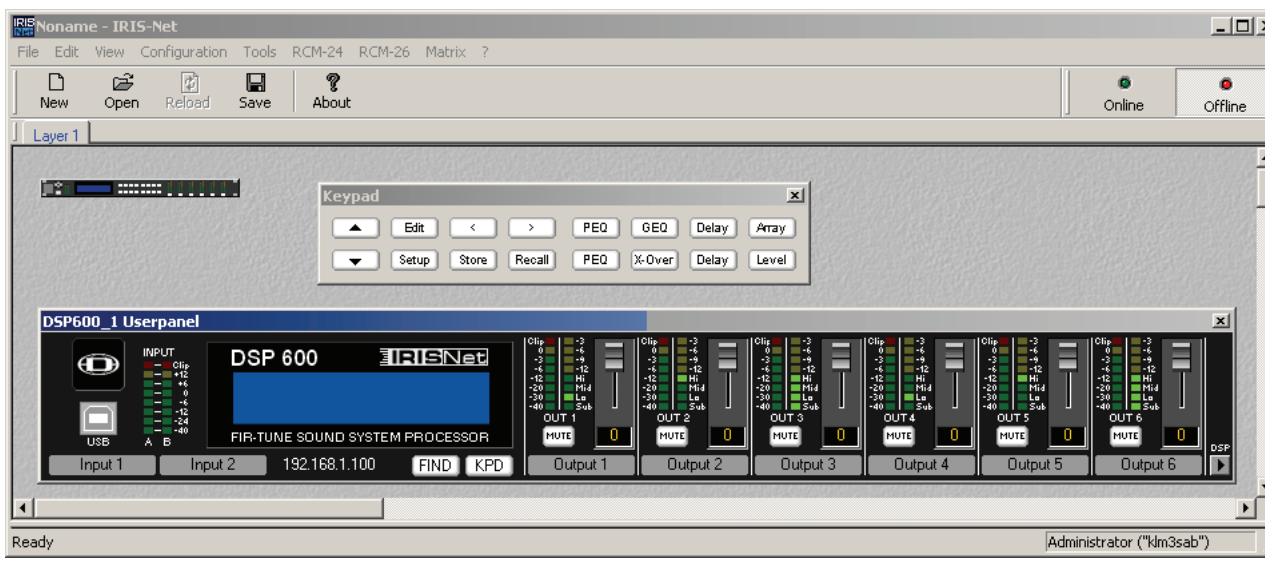
Abbildung 2-1: DSP 600 in IRIS-Net
2.4 Schnellstartanleitung
ANSCHLUSSE VERBINDEN
Stellen Sie die Verbindungen zu den Signaleingängen und -ausgängen des DSP 600 her (Mischpultausgabe - DSP 600 - Verstärkereingänge). Vergewissern Sie sich, dass an den Ausgängen die dafür vorgesehenen Veränderter und Lautsprecher angeschlossen sind, bevor Sie diese einschalten und betreiben.
Verbinden Sie das Gerät mit der Stromversorgung (230 V, 50 Hz) und schalten Sie es am rückwärtingen Netzschalter ein. Nachdem das Gerät gestartet ist erscheint in der Anzeige das zuletzt gewählte Preset mit Nummer des Programplatzes und Name des Presets. Zusätzlich wird der Konfigurationsmodus angezeigt.
DYNACORD DSP 600
U01 Default User Preset 1 FREE CONFIGURATION
RECALL PRESET
Wahlen Sie nach Drücken der Recall-Taste aus den Factory-Presents das für ihre Boxenkconfiguration passende aus und laden diesen durch erneutes Drucken der Recall-Taste. Die Recall-Taste muss ein weiteres Mal gedrückt werden, falls die Konfiguration gewechselt werden muss. Die Konfigurations-LEDs zeigen Ohnen nun an, welche Funktion der jeweilige Ausgangkanal erfüllt bzw. welche Frenzbereiche von diesen übertragen werden. Leuchten alle LEDs, handelt es sich um einen Fullrange Kanal, d.h. es sind keine Filterfunktionen aktiviert.
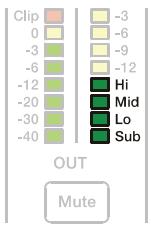
Abbildung 2-2: Funktionsanzeige eins Ausgangskanals
Die folgenden Schritte beziehen sich exemplarisch auf einen Ausgangskanal, sind aber für alle restlichen Kanäle genauso durchzufahren.
ACHTUNG: Um Beschädigungen der angeschlossenen Lautsprecher zu vermeiden bzw. ein optimales Klangergebnis zu erreichen sollen den Sie keine Änderungen im Bereich X-Over, PEQ und Limiter vornehmen. Hier sind die Entzerrungen für die jeweiligen Lautsprecher(-wege) werkseitig voreingestellt. Diese sind optimal für den jeweiligen Lautsprecher abgestimmt.
LEVEL ANPASSUNG
Durch Drücken der Level-Taste gelangen Sie zur Einstellung der Verständlung und des angeschlossenen Verständkertypes.
Mit dem Parameter Level können Sie z. B. das Pegelverhältnis von Bassbox zu Topeiländern. Als Beispiel wird die Verwendung eines Presets, das auf 2 Bassboxen pro Seite abgestimmt ist, angenommen. Verwenden Sie in ihrer Anwendung nur 1 Bassbox pro Seite können Sie den Wert Level um 6dB erhöhen bzw. senken Sie den Level des Topteils um 6dB ab.
AUSWAHL VERSTÄRKER
Als nachstes wahlen Sie im Dialog Level/Limiter den Parameter Amp den Typ des angeschlossenen DYNACORD Verträkers aus.itte beachten Sie darauf, dass es fur ein Modell verschiedene Einträge geben kann, abhängig von der Sensitivity-Einstellung am Verträker selbst.
OUT 1:Level/Limiter Level:6.0dB Polarity:Inv Amp:H5000(0 dBu)
Verwenden Sie ein nicht in der Liste aufgeführtes Verstärkermodell, so besteht die Möglichkeit den Typ User zu wahren und dessen Verstärkung (Gain) manuell einzugeben. Die Angabe zur Verstärkung entnehmer Sieitte dem Datenblatt Ihres angeschlossenen Verstärkers.
Sollten Sie sich unsicher sein, stellen Sie den Typ auf Default. Hier wird eine Vestärkung von 39dB angenommen, was für die meisten handelsüblichen Modelle ausreichend sein wird. Durch die Wahl des korrekten Verstärkermodelles wird sichergestellt, dass die für den jeweiligen Kanal eingestillten Limiter entsprechend für Ihr Modell adaptiert werden und die angeschlossenen Boxen optimal geschützt werden.
Um die maximale Leistung aus ihren Verstärkern zu erhalten, stellen Sie safer, dass die Pegelregler am Verstärk auf OdB eingestellt sind.
DELAYEINSTELLUNG
Der DSP 600 bietet die Mochlichkeit, die Laufzeitunterschiede von z. B. Bassboxen zu Topteilen auszugleichen, wenn die se nicht im selben Abstand zum Publikum aufgestellt werden (konnen).
Wahlen Sie den Parameter Delay im Dialog Output Delay aus, um einen oder mehrere Kanäe zu verzögern. Damit das Delay aktiv wird, muss das Filter auf Active gestellt werden. Die Einstellung Bypass deaktiviert das eingestellte Delay. Über den Parameter Unit kann zwischen verschiedenen Einheiten (ms, μs, cm, samples...) gewählt werden, um anschließend den entsprechenden Wert unter Delay einzustellen. Es empfeht sich im allgemeinen die Einheit cm zu wahren. Stehen z. B. die Toptiele auf einem Stativ besoin der Bühne und die Bassboxen vor der Bühne, so stellen Sie das Delay des Basskanales auf die Entfernung der Boxen zueinander ein, z. B. 220 cm.
OUT 1:Output Delay Active Delay:7.0 Unit:ms
Eine korrekte Einstellung hier hilft, um Auslöschemungen bei tiefen Frenzen zu verhindern. Werden z. B. in der Konfiguration „2way + FR" die beiden Fullrange Kanäle als Delayline verwendet, so stellen Sie in diesen Kanälen für o.g. Fall die Entfernung zu den Topteilen der Hauptanlage ein. Werden alle angeschlossenen Boxen als Delayline verwendet (einzeln oder als Mehrweg-Boxen) oder soll die gesamte Hauptanlage „in die Bühne" verschoben werden, so steht in den Eingangskanälen A und B ein separates Delay zur Verfügung.
Wahlen Sie hierzu „Delay" im Bereich USER aus. Es konnen hier pro Eingang bis zu 1 Sekunde Delay eingestellt werden.
RAUMENTZERRUNG
In den Eingangsganälen befindet sich außer dem je 1 parametrischer und 1 graphischer Equalizer (10-Band parametrisch, 31-Band graphisch). Verwenden Sie diese zur Anpassung des Frequenzganges an den zu beschallenden Raum. Diese sind erreichen bar im Bereich USER mit den Tasten PEQ bzw. GEQ.
IN A:PEQ1 Active
Type: Hipass F: 20000.0Hz
Slope: 12dB/0ct Q: 2.0
3.1 Gerätevorderseite
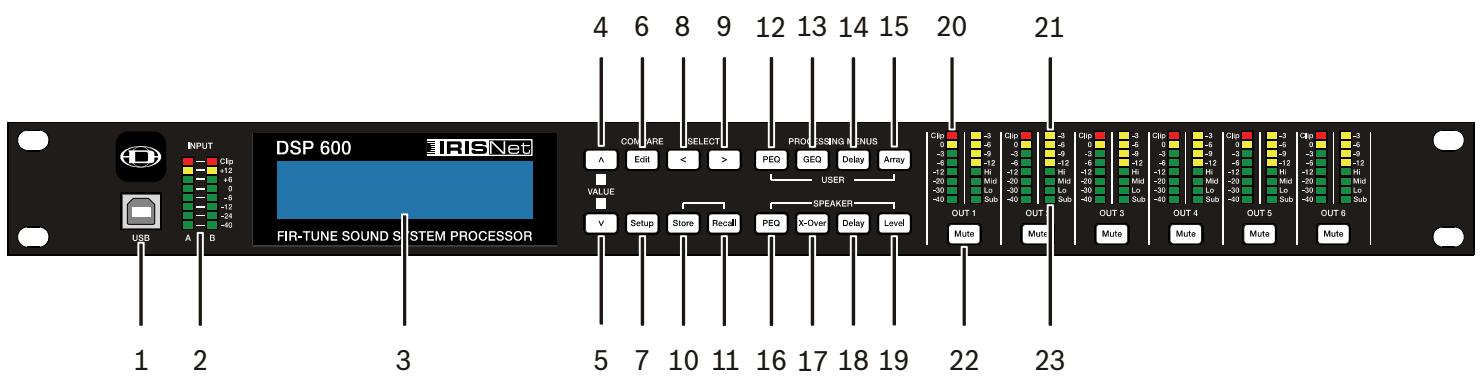
1-USB-ANSCHLUSS
USB 1.1 Port zur Anbindung eines PC, auf dem die IRIS-Net Software unter Windows XP oder Vista betrieben werden kann.
IRIS-Net ermitteligt einfaches und intuitives Konfigurieren, Editieren und Steuern des DSP 600. Verfügbare Firmware Updates können jederzeit von www.dynacord.de geladen und ebenfls über die USB-Schnittstelle installiert werden.
2 - EINGANGSSIGNAL-PEGELANZEIGEN
Der DSP 600 besitzt keine Eingangsgespelregler. Die überwiegende Mehrheit heutziger Mixer verfügt über in dBu kalibrierte Ausgänge. Daher lassst sich der korrekte Eingangsgespel über den L/R-Ausgangsgspel am angeschlossenen Mischpult (oder einer anderen Audiosignalquelle) regeln. Wenn der Mixer mit optimalen Pegeln betrieben wird, dann trifft dies auch auf den DSP 600 zu. Abhängig von der im Setup-Menu gewählten Anschlussvariante (siehe Seite 64) werden die Pegel der analogen oder digitalen (AES/EBU) Eingangssignale angezeigt.
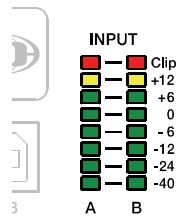
Ein optimales Signal-/Rauschverhältnis ist dann gegeben, wenn die Eingangs-LEDs bis 0dB, die +6dBu LED (grün) und die +12dBu LED (gelb) konstant leuchten. Da der DSP 600 ein digitaler Audioprocessor ist und digitales Clipping zu sehr unschönen Resultaten führt, sollte die Clip-LED (rot) nie leuchten. Falls das Eingangssignal des DSP 600 übersteuert wird, reduzieren Sieitte den Ausgangspiegel am angeschlossenen Mischpult. Zur Anpassung des Eingangspiegel kann auch die -6dB Absenkung (Aktivierung über Menu, siehe Seite 64, oder IRIS-Net) verwendet werden.
3-LCD-ANZEIGE
Durch die hintergrundbeleuchtete, 192 × 32 große, grafische LCD-Anzeige ist die Bedienung und der Betrieb des DSP 600 auch ohne angeschlossenen PC möglich. Der Kontrast des Displays wird im Setup-Menu eingestellt und erhögt eine Anpassung an entsprechicedliche Lichtverhältnisse und Betrachtungswinkel.
Das LCD zeigt Parameteränderungen, die mittels Menu-, Select- und Value-Tasten vorgenommen werden. Im normalen Betriebsmodus (Run-Time-Modus, siehe Seite 68) werden im LCD Nummer und Name des aktuell ausgewählten Werks oder Anwender-Presents angezeigt. Durch Betätigkeiten der Recall- oder Store-Taste werden die entsprechenden Menus aufgerufen. Nach Betätigkeiten der Edit- oder Setup-Taste erscheid im Display der zuletzt editierte Parameter.
Im Editier- sowie Setup-Modus wird in der ersten Zeile des LCD die Bezeichnung des Dialogs angezeigt. Mittels der < SELECT > Tasten können Sie die ersten Zeile auswahlen während Sie mittels der Value Up / Down-Tasten die verfügbar Parameter-Editieransichten (Edit Screens) durchlaufen.
4/5 - VALUE UP/DOWN-TASTEN (WERTÄNDERUNG)
Abhängig von der aktuellen Displaydarstellung besitzen die Value Up/Down-Tasten folgende Funktion:
Recall - Mittels Value-Tasten kann die List der gespeicherten Presets vorwerts/rückwerts durchlaufen werden, um das zu ladende Preset auszuwahlen.
- Store - Mittels Value-Tasten können Sie die Anwender-Preset-Speicherorte durchblättern und den Speicherort für das momentan editierte Preset auswahlen. Scrollen Sie anschließend vorwärts/rückwärts durch den ANSI-Zeichensatz, um ein Preset zu benennen.
Edit/ Setup - Mittels Value-Tasten scrollen Sie bei aktivierter erster Displayzeile vorwerts/rückwarts durch die Edit/ Setup Screens. Blättern Sie in der Edit/ Setup-Ansicht vorwerts/rückwarts durch die Werte des ausgewählten Parameters.
6 - EDIT- / COMPRET-BASTE
Nach Betätigten der Edit-Taste im normalen Betriebsmodus befindet sich das aktuelle Preset im Editiermodus, und die Edit-Taste leuchtet. Im LCD entscheidt die zuletzt gewählte Editieransicht (Edit Screen). Von hier aus kann jeder Edit Screen angezeigt und verändert werden.
Durch nochmaliges Betätigungen der Edit-Taste können Sie, sofern Parameter verändert wurden, das editierte Preset mit dem „Original“ vergleichen. Der klangliche Effekt von DSP-Änderungen ist einzofort hörbar, da diese Vergleichsfunktion zwischen der bearbeiteten und der zuletzt gespeicherten Version eines Presets umschaltet. Dadurch ist these Ausstattungsmerkmal zum Überwachen des Editierfortschnitts sowie beim Erstellen neuer Presets besonderes interestant. Bei Aufruf eines anderen Presets werden Sie darauf fingewiesen, am aktuellen Preset vorgenommene Änderungen erst zu sichern oder sie zu verweren.
7-SETUP-TASTE
Nach Betätigungen der Setup-Taste im normalen Betriebsmodus werden die Setup-Menü im LCD angezeigt, zugleich leuchtet die Setup-Taste. In dieser Betriebsart kann jeder Setup-MENU (siehe Seite 63) angezeigt und bearbeitet werden. Veränderungen an Eintragen eines Setup-Menü werden automatisch gespeichert.
Verlassen Sie den Setup-Modus indem Sie erneut die Setup-Taste betätigten. Das LCD kehrt zur Normaldarstellung zurück.
8-AUSWAHLTASTE (SELECT <)
Betätigten Sie die Auswahltaste (<), um rückwärts durch angezeigte Editier-, Setup- und/oder Recall-Menüs zu scrollen. Hierbei werden alle in der jeweiligen Darstellung verfügbaren Wertefelder durchlaufen, und der Cursor springt vom ersten auf das letzte Feld.
9-AUSWAHLTASTE (SELECT
Betätigten Sie die Auswahltaste (>) , um vorwärts durch angezeigte Editier-, Setup- und/oder Recall-Menüs zu scrollen. Hierbei werden alle in der jeweiligen Darstellung verfügbaren Wertefelder durchlaufen, und der Cursor springt vom letzten auf das erstige Feld.
10 - STORE-TASTE
Durch Betätigkeiten der Store-Taste im normalen Betriebsmodus erscheidt im LCD die Store Preset-Ansicht, zugleich leuchtet die Store-Taste. Store Preset erlaubt Ihnen, editierte Presets mit Namen zu versehen und sie an einem Anwender-Preset-Speicherort zu speichern. Erneutes Betätigkeiten der Store-Taste schlieb den Speichervorgang eines Presets ab. Betätigkeiten Sie die Edit- oder Setup-Taste, um die Store Preset-Funktion ohne Speichern des aktuellen Presets zu verlassen. Das Display kehrt zur Anzeige des normalen Betriebsmodus darüber.
11 - RECALL-TASTE
Durch Betätigkeiten der Recall-Taste im normalen Betriebsmodus erscheid im LCD die Recall Preset-Ansicht, zugleich leuchtet die Recall-Taste. Mittels Recall-Funktion konnen Sie jedem der 60 Werks- und 30 Anwender-Presents in den aktuellen Arbeitsspeicher laden. Erneutes Betätigkeiten der Recall-Taste schlieb den Ladevorgang ab. Das Display kehrt zur Anzeige des normalen Betriebsmodus zurück. Betätigten Sie die Editier- oder Setup-Taste, um die Recall-Funktion ohne Laden eines Presets zu verlassen und zur Normaldarstellung zurückzukehren.
12 - EINGANGS-PEQ-TASTE
Nach Betätigungen der PEQ-Taste befindet sich das aktuelle Preset im Editiermodus. Der erstige Edit Screen des parametrischen Equalizers im Eingang erscheint im Display. Durch wiederholtes Betätigungen der Taste können Sie jeweils zwischen Eingang A und Eingang B hin und herschalten.
13 - EINGANGS-GEQ-TASTE
Nach Betätigungen der GEQ-Taste befindet sich das aktuelle Preset im Editiermodus. Der erstige Edit Screen des graphischen Equalizers im Eingang erscheint im Display. Durch wiederholtes Betätigungen der Taste können Sie jeweils zwischen Eingang A und Eingang B hin und herschalten.
14 - EINGANGS-DELAY-TASTE
Betätigen der Delay-Taste versetzt das aktuelle Preset in den Editiermodus. Im LCD erscheidt die Input Delay-Ansicht. Durch wiederholtes Betätigen der Taste konnen Sie jeweils zwischen Eingang A und Eingang B hin und herschalten.
15 - USER-ARRAY-TASTE
Betätigkeiten der Array-Taste versetzt das aktuelle Preset in den Editiermodus. Im LCD erscheidt die Array EQ-Ansicht. Durch wiederholtes Betätigkeiten der Taste rufen Sie die Ausgangskanäle nacheinander auf. Die hier verfügbarbaren Ausgangskanäle (bzw. Gruppen von Ausgangskanälen) hängen von der verwendeten Systemkonfiguration ab.
16 - SPEAKER-PEQ-TASTE
Betätigkeiten der PEQ-Taste versetzt das aktuelle Preset in den Editiermodus. Der erstige Edit Screen des parametrischen Equalizers in den Ausgangskanänen wird angezeigt. Durch wiederholtes Betätigkeiten der Taste rufen Sie die Ausgangskanäle nacheinander auf. Die hierbei verfügbar Ausgangskanäle (bzw. Gruppen von Ausgangskanälen) hängen von der verwendeten Systemkonfiguration ab.
17 - SPEAKER-X-OVER-TASTE
Nach Betätigungen der X-Over-Taste befindet sich das aktuelle Preset im Editiermodus. Der erstige Edit Screen des Ausgangskanal-Crossover wird angezeigt. Durch wiederholtes Betätigungen der Taste rufen Sie die Ausgangskanäne nacheinander auf. Die hierbei verfügbar Ausgangskanäle (bzw. Gruppen von Ausgangskanälen) hängen von der verwendenten Systemkonfiguration ab.
18 - SPEAKER-DELAY-TASTE
Betätigen der Delay-Taste versetzt das aktuelle Preset in den Editiermodus. Im LCD erscheint die Ausgangskanal-Delay-Ansicht. Durch wiederholtes Betätigen der Taste rufen Sie die Ausgangskanäne nacheinander auf. Die hierbei verfügbaren Ausgangskanäe (bzw. Gruppen von Ausgangskanänen) hängen von der verwendeten Systemkonfiguration ab.
19 - AUSGANGSPEGEL-TASTE (LEVEL)
Nach Betätigten der Level-Taste befindet sich das aktuelle Preset im Editiermodus. Im Display wird die Ausgangspegeleinstellung angezeigt. Durch wiederholtes Betätigten der Taste rufen Sie die Ausgangskanäne nacheinander auf. Die hierbei verfügbar Ausgangskanäle (bzw. Gruppen von Ausgangskanänen) hangen von der verwendeten Systemkonfiguration ab.
Durch Gedrückthalten der Level-Taste (ca. 4 Sekunden) erreichen Sie das Menu für die Limitereinstellungen. Durch wiederholtes Betätigten der Taste rufen Sie die Ausgangskanäne nacheinander auf. Die hierbei verfügbaren Ausgangskanäle (bzw. Gruppen von Ausgangskanälen) hangen von der verwendeten Systemkonfiguration ab.
20 - AUSGANGSPEGELANZEIGEN
Jeder Ausgangskanal besitzt ein Ausgangspiegel-VU-Meter mit acht Segmenten, dessen Ansprechverhalten im Setup- Menu ausgewählt werden kann:
Normal fast (Normal)
Peak Hold
- Slow decay (Langsam)
Das gelbe Segment zeigt an, dass zum eingestellen Referenzwert (siehe unten) kein Headroom mehr vorhanden ist. Die roten Segmente signalisieren, dass eine Übersteuerung im Signalpfad der Ausgänge aufgetreten ist. Dies sollte, durch Anpassen des entsprechenden Ausgangspegels, vermieden werden.
Ein gutes Verständnis von Funktion und Anzeigecharakteristik dieser Pegelanzeigen erleichtert Ihnen die Arbeit mit dem DSP 600. Die Ausgangspiegel werden als Verhältnis „dB to Limiter Threshold" oder „dB to D/A-Clip" dargestellt. Mit anderen Worten: diese Anzeigen stellen die Aussteuerungsreserve (Headroom) zwischen Ausgangspiegel und Ansprechwelle (Threshold) des Limiters bzw. Clipgrenze der D/A-Wandler dar. Zusammen mit der Gain Reduction-Anzeige ermöglich dies eine umfassende Beurteilung von Pegel und verbleibendem Headroom - vor und nach der Signalbegrenzung - so dass Systempegel wirkungsvoll optimiert werden konnen.
Dies bedeutet jedoch ebenfls, dass bei gleichen Eingangssignalpegel, abhängig vom eingestellen Limiter Threshold, die Ausgangssignale unterscheidlich angezeigt werden.
21 - GAIN REDUCTION-ANZEIGEN DER AUSGANGSKANÄLE
Jeder Ausgangskanal besitzt eine Gain Reduction-Anzeige mit vier Segmenten, die den Effekt des Limiters im Ausgangskanal auf den Ausgangspiegel im Bereich von -3dB bis -12dB anziegt.
22 - MUTE-TASTEN FÜR DIE AUSGANGSKANÄLE
Jeder Ausgangskanal besitz eine beleuchtete Stummschaltungstaste (Mute). Das Betätigten der Mute-Taste schaltet das Ausgangssignal des entsprechenden Kanals aus. Im aktiven Zustand leuchtet die Taste rot, d.h. der entsprechende Ausgang ist stummgeschaltet. Durch erneutes Betätigten der Mute-Taste wird das Ausgangssignal des betreffenden Kanals wieder ausgegeben.
Falls am DSP 600 ein PC angeschlossen ist, können die Ausgangskanäe auch über die IRIS-Net Software stumm geschal-tet werden. Beim Stummschalten eines Kanals aus einem beliebigen Fenster der Softwareanwendung leuchtet die zugehörige Mute-Taste auf der Gerätevorderseite des DSP 600 ebenfalls rot.
23 - AUSGANGS-FUNKTIONSANZEIGEN
Jeder Ausgangskanal besitzt eine Funktionsanzeige mit vier Segmenten, die zusammen jederzeit Aufschluss über die aktive Konfiguration des DSP 600 liefern. Für jeder mögliche Konfiguration des DSP 600 wird mittels der Funktionsanzeigen ein Ausgangskanal als Sub-, Low-, Low/Mid-, Mid-, Mid/Hi-, Hi- oder Full-Range-Ausgang gekennzeichnet. Ein oder zwei benachbarte LEDs dienen hierbei der Darstellung aller möglichen Ausgangs-Bandpassfilter. Bei Kanälen, die als Full-Range konfiguriert sind, leuchtten alle LEDs.
3.2 Geräterückseite
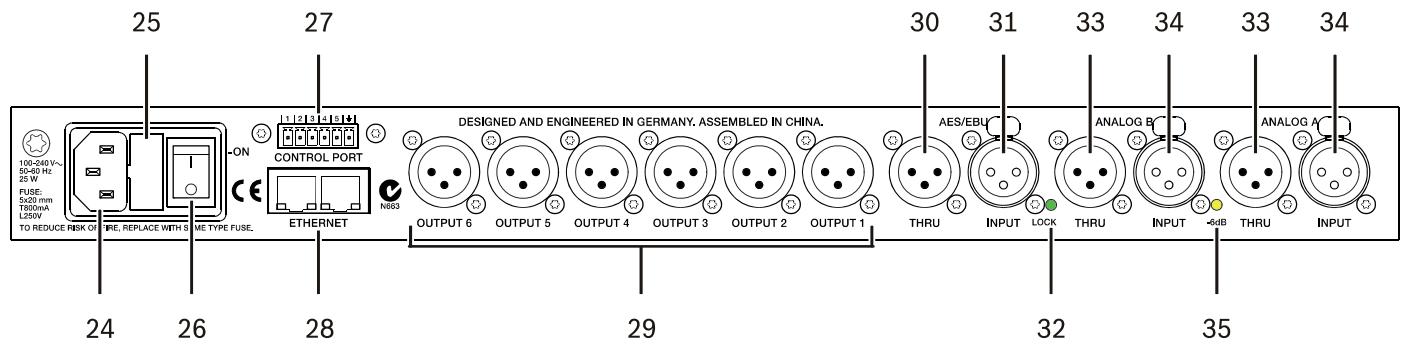
24 - NETZANSCHLUSS
Der DSP 600 besitz einen Standard IEC-Netzanschluss, an dem ein entsprechendes handelsübliches Netzkabel ange-schlossen werden kann. Durch sein Universal-Netzteil kann der DSP 600 an Netzspannungen zwischen 100 - 240 V AC, 50 - 60Hz betriebenen werden. Verwenden Sieitte ausschließlich in Ihr dem Land zugelassene Netzkabel.
25 - NETZSICHERUNG
Der Netzeingang des DSP 600 ist mit einer Feinsicherung abgeschichert. Im Sicherungshalter befindet sich ebenfalls eine Ersatzsicherung. Im Bedarfsfall ersetzen Sie die Sicherung nur durch eine des Typs: 5 × 20 ~mm , T800mA, L250V. Trennen Sie den DSP 600 grundsätzlich vom Netz, bevor Sie die Sicherung wechseln.
Bevor Sie den DSP 600 wieder einschalten, überprüfen Sie die Steckdose, an der Sie den DSP 600 betreiben, auf einwandfrei Funktion. Bei wiederholtem Durchbrennen der Netzsicherung wenden Sie sichitte an einen qualifizierten Servicetechniker.
26 - NETZSCHALTER
Mittels des Netzschalters schalten Sie den DSP 600 ein und aus.
27 - CONTROL PORT
Der CONTROL PORT enthalt f芮f frei programmierbare Steuereingänge, die zum Abrufen von Presets benutzt werden konnen.
28 - ETHERNET-SCHNITTSTELLE
Die Ethernet-Schnittstelle für 100Base-TX / 10Base-T Ethernet-Netzwerke dient zur Verbindung des DSP 600 mit einem PC und/oder Netzwerkfähigen Geräten, z. B. weitere DSP 600 oder P 64 Controller. Es können sowohl Standard-Netzwerkkabel als auch Crossover-Kabel verwendet werden. Der DSP 600 verfügbar über einen eingebauten Ethernetswitch. Thiser erlaubt auf einfache Art und Weise sogenannte Daisy-Chain Verbindungen mit mehreren Geräten herzustellen.
29 - SYMMETRISCHE XLR-AUSGANGE
Die Ausgangskanä besitzen elektronisch symmetrische XLR-Anschlüsse, die sich zum Anschreiben von Endstufen eignen. Abhängig von der Konfiguration sowie den Crossover-Einstellungen kann jeder Ausgangskanal unterscheidliche Frequenzbereiche wiedergeben.
ACHTUNG: Stellen Sie, zur Vermeidung von Schäden oder unerwarteten Resultaten, stets sicher, dass an jedem Ausgang der zur Konfiguration gehörende Veränderter sowie das zugehörige Laufsprechersystem ange-schlossen sind. Beachten Sieitte auch, dass ein neuen Preset zur Veränderung der Konfiguration eines Kanals und des ausgegebenen Frequenzbereichs führen kann. Beispielsweise kann ein Ausgang, über den in einem Preset das Hochtonsignal wiedergegeben wird, in einem anderen Preset als Sub-Aus-gang konfiguriert sein. Anschlussbeispiele hierzu finden Sie im Kapitel „DSP 600 Konfigurationen".
Die Buchse AES/EBU THRU dient zum Durchschnitt des digitalen Audiosignals zu weiteren Geräten. Das digitale Eingangssignal wird intern gequiffert und aufbereitet (Pegelaufholung / Flankensteilheit) und am THRU Anschluss wieder zur Verflügung gestellt. Dies ermöglicht eine einfache Verkabelung von einem Gerät zum nachsten wobei auf die sonst notwendigen AES/EBU Verteilerveränderer verzichtet werden kann. Für den Havariefall besitzt der DSP 600 ein Bypass-Relais, welche z. B. bei Stromausfall das Signal von AES/EBU IN auf AES/EBU THRU durchschnittet und so den störungsfreien Betrieb der nachfolgenden Geräte gewährleistet.
31 - AES/EBU-DIGITALEINGANG
Zusätzlich zu den analogen Audioeingängen verfügt der DSP 600 über einen digitalen AES/EBU Stereogang. Welcher der Eingänge aktiv ist, legen Sie im Setup-MENU fest. Der Eingang entspricht dem IEC-Standard 60958 Typ I. Zum Anschlieben verwenden Sieitte drei Adern eines Twisted Pair Kabel mit einer Impedanz von 110 und XLR-Anschlüssen. Der Eingang akzeptiert Signale des AES3-Standards mit Abtastraten von 32kHz bis 192kHz . Verwenden Sie hierzu geeignete Kabellängen abhängig von der verwendenten Abtastrate.
32 - LOCK-LED
Leuchtet die LOCK-LED grün ist der AES/EBU Eingang auf das anliegende Signal synchronisiert und die Audioübertragung ist in Ordnung.
33 - SYMMETRISCHE XLR THRU-PORTS
Die beiden analogen Audioeingänge sind mit elektronisch gesufterten symmetrischen Ausgängen verbunden, die als Thru-Ports ausgeführrt sind. Das Audiosignal unterliegt hierbei keinerlei digitaler Wandlung oder Verarbeitung. Die Thru-Ports dienen zur Weiterleitung des Eingangssignals an einen zweiten (Slave-) DSP 600 oder an eine andere Systemkomponente.
34 - SYMMETRISCHE XLR-EINGÄNGE
Die Eingänge besitzen jeweils einen elektronisch symmetrischen, verriegelbaren XLR-Anschluss. In Stereo- oder Dual-Betriebsarten müssen beide Anschlüsse belegt sein. Im Monobetrieb reicht es aus, wenn ein Anschluss belegt ist - typischerweise Eingang A.
35 - -6DB-LED
Um möglicherweise zu hohe Ausgangspegel des angeschlossenen Mixers oder anderer Audiogeräte an den DSP 600 anzupassen, können die Eingangsgesegel vor der A/D-Wandlung um 6 dB reduziert werden. Bei Anschluss hoher Ausgangspegel erzielen Sie ein besseres Signal-/Rauschverhältnis, wenn Sie die 6dB Absenkung aktivieren, anstatt die Ausgangspegel am Mischpult herunter zu regeln. Die Eingangsgesgelanzeigen (2) des DSP 600 signalisieren, ob eine Abschwächung des Eingangsgesels erforderlich ist. Die -6dB-LED leuchtet gelb wenn die 6 dB Absenkung aktiviert ist.
3.3 Installation
Befolgen Sieitte alle Hinweise bezuglich Installation und Anschluss,um eine korrekte Funktion des DSP 600 zu gewahrleisten.
MONTAGE
Mit seinen Maßen von 1 HE und einer Tiefe von 353 mm eignet sich der DSP 600 zum Einbau in ein 19^ -Rack. Sorgen Sieitte stets für ausreichend Abstand zum Rack oder anderen Geräten, so dass die Luft ungehindert zirkulieren kann. Achten Sie daraufuf, dass die Luftungsöffnungen nicht blockiert sind. Befestigen Sie den DSP 600 stets an allen vier dazu vorgesehenen Punkten in den Rack-Winkel.
NETZANSCHLUSS
Schlieben Sie den DSP 600 stets mittels mitgelieferten Netzkabels oder einem für Ihr Land zugelassenen Netzkabel, das Sie von Ihr hem Händler / Ausrüster erhalten haben, an. Der DSP 600 damit ausschließlich an ordnungsgemäß geerdeten Netzsteckdosen mit Schutzkontakt betrieben werden, deren Netzspannung im Bereich von 100 bis 240 V AC, 50 bis 60 Hz liegt. Der DSP 600 besitzt ein Universal-Netzteil, das die vorliegende Netzspannung automatisch erKENnt und nicht umgeschaltet werden muss.
AUDIOKABEL (ANALOG)
Verwenden Sie am DSP 600 ausschließlich ausreichend abgeschirmte Audiokabel.
Symmetrische Ein-/Ausgänge
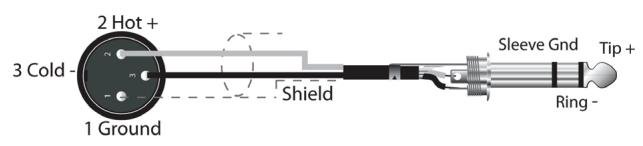
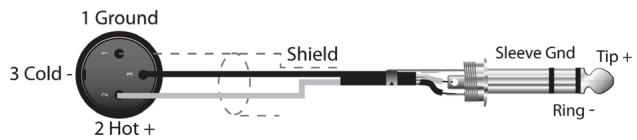
Sowohl eingangs- als auch ausgangsbeitig ist symmetrische Verkabelung sehr zu empfehlen, da über unsymmetrische Audiokabel mehr Störsignale eingestreut werden und nur relativ kurze Kabelwege möglich sind. Die XLR-Anschlüsse des DSP 600 sind folgendermaßen belegt: Pin 1 Ground, Pin 2 hot (+), Pin 3 cold (-). Die Abschirmung des Kabels muss mit Pin 1 verbunden werden. XLR auf XLR Kabel oder Stereoklinken auf XLR Kabel eignen sich gleichermaßen zum symmetrischen Anschluss am DSP 600.
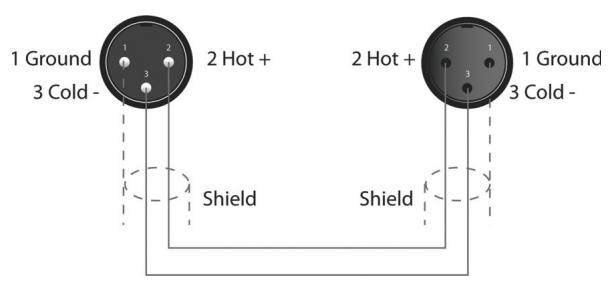
Abbildung 3-1: Symmetrisches XLR auf XLR Kabel bzw. XLR auf Klinke Kabel
Unsymmetrische Ein-/Ausgänge
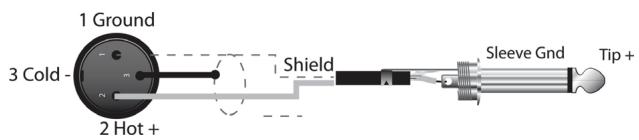
Der DSP 600 kann auch mit unsymmetrischen Kabeln betrieben werden. Allerdings erhöht sich hierbei das Risiko, dass Störsignale über die Kabel eingestreut werden. Unsymmetrische Kabel sollenn nicht länger als 5 Meter sein. Außer dem kann bei unsymmetrischer Verkabelung der Pegel um 6 dB niedriger sein. Um diesen Pegelabfall zu vermeiden gegen Sie Pin 3 des XLR-Anschlusses auf Masse. Hierdurch kann jeder die Signalqualität verschlechtert werden.
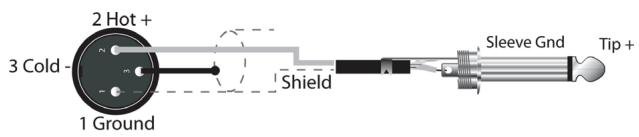
Abbildung 3-2: Unsymmetrisches XLR auf Klinke Kabel
Neben dem analogen Audioeingang steht ein digitaler AES/EBU Eingang (AES3) zur Verfügung. Das digitale Eingangssignal wird an die Buchse AES/EBU IN angeschlossen. Es handelt sich um einen symmetrischen Eingang mit Übertrager zur galvanischen Isolierung. Über einen Sample-Rate-Converter wird das Signal an die interne Abtastrate angepasst. Die XLR-Anschlüsse des DSP 600 sind folgendermaßen belegt: Pin 1 Ground, Pin 2 hot (+), Pin 3 cold (-). Die Abschirmung des Kabels muss mit Pin 1 verbunden werden. XLR auf XLR Kabel oder Stereoklinken auf XLR Kabel eignen sich gleichernaß zum symmetrischen Anschluss am DSP 600.
HINWEIS: Für den Anschluss müssen 110 Ohm AES/EBU-Kabel verwendet werden.
ETHERNET
Durch den Anschluss des DSP 600 über die Ethernet-Schnittstelle wird die Kommunikation eines oder mehrerer PCs mit dem DSP 600 erhögt. Hierdurch kann die komfortable Konfiguration des DSP 600 über die IRIS-Net Software erfolgen. Die Ethernet-Schnittstelle ist als RJ-45-Buchse (8P8C) ausgeführct. Es werden die beiden Ethernet-Standards 10Base-T und 100Base-TX unterstützt.
Status-LEDs
Die Ethernet-Schnittstellen des DSP 600 besitzen jeweils eine orange und eine grüne LED zur Status-Anzeige der Ethernet-Verbindung. Wenn kein Netzwerkkabel eingesteckt ist sind beiden LEDs aus. Die orange Connectivity-LED an der linken Seite der Ethernet-Schnittsteile leuchtet, wenn der DSP 600 eine Ethernet-Verbindung mit einem anderen Gerät (z.B. anderer DSP 600 oder ein Ethernet-Switch) aufgebaut hat. Die grüne Network-Traffic-LED auf der rechten Seite der Ethernet-Schnittstelle leuchtet bei jeder Übertragung von Ethernet-Daten kurz auf.
CONTROL-PORT
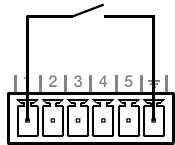
Der Control Port des DSP 600 stellt fünf frei programmierbare Steuereingänge zur Verfügung. Die Eingänge sind mit 1 bis 5 durchnummeriert. Folgende Abbildung zeigt die korrekte Beschaltung des Steuereingang 1.
Abbildung 3-3: Beschaltungsbeispel des Control Port
CONTROL PORT
USB
Der frontseitige USB-Port dient zum Anschlieben des DSP 600 an einen PC, so dass Sie den DSP 600 mittels der IRIS-Net Software bedieren und konfigurieren können. Der Port entspricht der USB 1.1. Passende USB-Kabel erhalten Sie im Computerfachhandel.
Das an dieser Schnittstelle angeschlossene Kabelarf laut USB-Spezifikation hochstens 5 Meter lang sein. Bei der USBSchnittstelle des DSP 600 handelt es sich um eine Buchse des USB-Typ B (female).
ANSCHLIEBEN AN VERSTÄRKER
Es ist sehr wichtig, dass Sie den korrekten Anschluss aller Verstärker überprüfen. Der DSP 600 betet die Möglichkeit jeder Ausgang einen bestimmten Frequenzbereich zuzuweisen, siehe folgende Tabelle.
Tabelle 3-4: Mögliche Frenzbereiche der Ausgänge
| Frequenzbereich | Beschreibung |
| Sub | Subwoofer-Signale |
| Lo | Bass- bzw. Lo-Mid-Signale |
| Mid | Mitten-Signale |
| Hi | Hochton-Signale |
Daher sollen den Sie stets sicherstellen, dass an den entsprechenden Ausgängen die richtigen Endstufen und Laufsprecher-Systeme angeschlossen sind. Falsch angeschlossene Veränderkosten zu unerwarteten Ergebnissen oder Schäden an den Laufsprecherkomponenten führen.
Beachten Sieitte auch, dass jeder Preset des DSP 600 individuelle DSP- und Bandpass-Einstellungen fur die Ausgangskanale beinhaltet. Daher ist es möglich, dass beim Laden eines anderen Presets die Konfiguration eines Ausgangskanals wechselt, beispelsweise von Hochton zu Sub. Vergewissemern Sie sich grundsätzlich, dass alle Veränderk and Laut
sprechersysteme entsprechend der zu erwartenden Konfiguration angeschlossen sind, bevor Sie ein anderes Preset verwenden.
EINSTELLEN DES EINGANGSPEGELS
Der letzte Schritt beim Einstellen, Installieren und Anschlieben des DSP 600 ist das Einstellen der korrekten
Eingangspegel. Der DSP 600 verfügbar über keine Eingangspegelregler. Die Einstellung des Eingangspegel muss über den L/R-Ausgangspegel des angeschlossenen Mischpults (oder einer anderen Audiosignalquelle) erfolgen. Abhängig von der im Setup-Menü gewählten Anschlussvariante werden die Pegel der analogen oder digitalen (AES/EBU) Eingangssignale angezeigt.
Ein optimales Signal-/Rauschverhältnis ist dann gegeben, wenn die Eingangs-LEDs bis 0dB, die +6dBu LED (grün) und die +12dBu LED (gelb) konstant leuchten. Da der DSP 600 ein digitaler Audioprocessor ist und digitales Clipping zu sehr unschönen Resultaten führt, sollte die Clip-LED (rot) nie leuchten. Falls das Eingangssignal des DSP 600 übersteuert wird, reduzieren Sieitte den Ausgangspiegel am angeschlossenen Mischpult.
Um möglicherweise zu hohe Ausgangspegel des angeschlossenen Mixers oder anderer Audiogeräte an den DSP 600 anzupassen, können die Eingangsspegel vor der A/D-Wandlung um 6 dB reduziert werden. Bei Anschluss hoher Ausgangspegel erzielen Sie ein besseres Signal-/Rauschverhältnis, wenn Sie die 6 dB Absenkung aktivieren, anstatt die Ausgangspegel am Mischpult herunter zu regeln.
4 Setup
Das Setup-Menu bietet direkten Zugriff auf viele Parameter des DSP 600. Über das LCD lassen sich Voreinstellungen underschiedlicher Funktionen anpassen. Betätigen Sie die Taste Setup, um die erste Setup-Ansicht anzuzeigen. Mittels Value Up / Down-Pfeiltasten konnen Sie durch das Setup-MENU scrollen, und die < SELECT > Pfeiltasten dieren zum Auswahlen von Setup-Parametern. Veränderungen an den Parametern konnen Sie mittels Value Up / Down-Tasten vornehmen.
ACHTUNG: Lesen Sie diese Bedienungsanleitungitte aufmerksam und sorgfaltig durch, und befolgen Sie alle Bedienhinweise und Anweisungen, um die Leistung des DSP 600 optimal nutzen zu konnen und den Prozessor, Ihr System sowie sich selbst vor Schaden zu schützen. Andernfalls konnen Fehlfunktionen auftreten oder Schäden entstehen.
4.1 Setup-Menus
NEUE KONFIGURATION ERSTELLEN (NEW CONFIGURATION)
Im Dialog NEW CONFIGURATION können Sie ein neues, leeres Setup für Ihr System erstellen.
Betätigen Sie die Store-Taste. Es erscheint folgender Dialog:
Destination Preset: U25
Name: Default User Preset 1
Press 'Store' to continue
Wahlen Sie mit den Value Up / Down-Tasten den Anwender-Speicherplatz Destination Preset aus (U01 bis U30), auf dem das neue Preset gespeichert werden soll. Anschließlich wechseln Sie mit den < SELECT > Tasten ins Feld Name, wo die Einstellung des Presetnamens erfolgt. Verwenden Sie zur Änderung des selektieren Zeichens die Value Up / Down-Tasten. Der DSP 600 stellt zur Namensgebung den kompletten ANSI-Zeichensatz, inklusive Groß-/Kleinschreibung sowie Zahlen und Symbole, zur Verfugung. Durch gedrückt halten der Value Up / Down-Tasten können Sie schnell in der jeweiligen Richtung durch den Zeichensatz scrollen. Mittels < SELECT > Tasten wahlen Sie das vorherige oder folgende Zeichen aus. Betätigten Sie nach der Eingabe der gewürschten Presetnamen erneut die Store-Taste. Es erscheint folgender Dialog:
Config: 3-Way StereoPress 'Store' to continue
Wahlen Sie mittels < SELECT > Tasten den Parameter Config aus, und verwenden Sie die Value Up / Down-Pfeiltasten, um die für Ihr System am besten geeigneten Konfiguration auszuwahlen:
2-Wege Stereo + FR
3-Wege Stereo
4-Wege + FR
5-Wege + FR
Freie Konfiguration
3-Wege Stereo-Mono Sub+FR
4-Wege Stereo-Mono Sub/LF
Abhängig von der gewählten Konfiguration werden die Crossover-Filter bereits voreingestellt. Nähere Einzelheiten zu den Konfigurationen finden Sie auf Seite 81.
Erneutes Drücken der Store-Taste schlieb den Vorgang ab und Sie konnen mit der Editierung der Parameter von Ein-und Ausgangskanänen beginnen.
ACHTUNG: Überprüfen Sie, bevor Sie mit der Beschallung beginnen sowie vor jedem Laden eines neuen Presets, ob die angezeigte Konfiguration den Gegebenheiten des Beschallungssystems und die vorgenommenen Anschlüsse innerhalb Ihres Systems der gewährten Konfiguration entsprechen. Anderfalls riskieren Sie unerwartete Ergebnisse oder mögliche Schäden am Gesamtsystem oder seiner Komponenten.
LADEN VON PRESETS ÜBER GPI KONFIGURIEREN (PRESET RECALL)
Der GPI-Eingang des DSP 600 erlaubt das Laden von Presets über externe Kontakte, siehe auch Abschnitt "27 - CONTROL PORT" auf Seite 58. In diesen Dialog konnen Sie für jeder der fünf GPI-Eingänge ein Preset wahren, das bei Aktivierung des Eingangs geladen werden soll.
Setup: PRESET RECALL
Port(State): 1(1) 2(1) 3(1) 4(1) 5(1)
Preset: Off Off Off Off Off
Verwenden Sie zur Auswahl des gewünschten Port die < SELECT > Tasten. Wahlen Sie danach mittels VALUE Up / Down-Pfeiltasten das zu ladende User-Preset (U01 bis U30) bzw. Factory-Preset (F01 bis F60). Wahlen Sie den Eintrag Off, wenn bei Aktivierung des Eingangs kein Preset geladen werden soll.
Für die Zustands-Darstellung der GPI-Port Eingänge gilt:
- 1 bedeutet Kontakt offen, es wird also keine Aktion ausgeführrt.
- 0 bedeutet Kontakt geschlossen, bei Wahl eines zugehörigen Presets im Dialog PRESET RECALL (siehe Seite 64) wird das Preset geladen.
SIGNAL GENERATOR

Der DSP 600 besitzt einen Signalgenerator der zur Generierung folgender Signalarten verwendet werden kann:
Sinus-Signal
WeiBes Rauschen
Rosa Rauschen
In this Dialog konnen Sie den Signalgenerator für jeder Eingang aktivieren sowie die Signalart und den Signalpegel konfigurieren.
Setup: SIGNAL GENERATOR
Type: Sine Frequency: 1000Hz
A: Off -60.0dBu B: Off -60.0dBu
Verwenden Sie zur Auswahr der verschiedenen Parameter die < SELECT > Tasten. Die über den Parameter Type eingestellte Signalart gilt stets für andere Eingänge. Bei der Signalart Sinus-Signal (Sine) steht zusätzlich der Parameter Frequency zur Verfugung. Die Aktivierung und der gewünschte Signalpegel (in dBu) des Signalgenerators kann für Eingang A bzw. B separat gewählt werden.
AUDIO-EINGÄNGE (INPUT)
In thisem Dialog konnen Sie den Audio-Eingangsmodus konfigurieren.
Setup: INPUT Audio: Analog -6dB PAD: Off Gain A: 0.0dB Gain B: 0.0dB
Verwenden Sie zum Auswahlen des Parameter Audio die < SELECT > Tasten. Wahlen Sie danach mittels VALUE Up / Down-Pfeiltasten zwischen Analog- und Digital-Eingang. Für den Fall, dass Sie die analogen Eingänge benutzen, steht noch die Möglichkeit der Absenkung um 6 dB zur Verfügung. Verwenden Sie die < SELECT > Tasten um zum Feld -6dB PAD zu gelangen. Stellen Sie hier mittels VALUE Up/Down Tasten den Wert auf On, umd die Absenkung zu aktivieren bzw. auf Off, um diese zu deaktivieren. Bei aktivierter 6dB Absenkung leuchtet die „-6dB"-LED auf der Geräterückseite (siehe Seite 59).
Zusätzlich kann für jeder der beiden Eingänge unabhängig voneinander eine Verstärkung von -60 dB bis +12 dB eingestellt werden. Dies ist z. B. hilfreich, wenn die Pegel von 2 Monosignalen angeglichen werden sollen, ohne in das Preset einzugreifen.
DISPLAY-EINSTELLUNGEN KONFIGURIEREN (DISPLAY)
Dieser Dialog ermöglicht den Displaykontrast an wechselnde Lichtverhältnisse bei unterschiedlichen Umgebungen anzupassen. Zusätzlich kann ein Bildschirmschoner aktiviert und die Tastenbeleuchtung angepasst werden.
Wahlen Sie mittels < SELECT > Tasten den Parameter Contrast aus, und stellen Sie mittels VALUE Up / Down-Pfeiltasten den am besten geeigneten Kontrastwert im Bereich von -10 bis +10 aus. Wahlen Sie mittels < SELECT > Tasten den
Parameter Brightness aus, und stellen Sie mittels VALUE Up / Down-Pfeiltasten die am besten geeignete Helligkeit der Bildschirm- und Tastenbeleuchtung im Bereich von 0 bis 10 ein. Wahlen Sie mittels < SELECT > Tasten den Parameter Screensave aus, und wahlen Sie mittels VALUE Up / Down-Pfeiltasten die Einstellung enable zur Aktivierung bzw. disable zur Deaktivierung des Bildschirmschoners.
FIRMWARE-VERSION ANZEIGEN (FIRMWARE)
In dieser Fensteransicht wird die derzeit installierte Firmwareversion des DSP 600 angezeigt.
Setup: FIRMWARE
DYNACORD DSP 600 V1.0.0
ETHERNET-SCHNITTSTELLE KONFIGURIEREN (IP)
In dieser Fensteransicht wird die IP-Adresse und Netzwerkmaske der Ethernet-Schnittstelle des DSP 600 angezeigt.
Setup: IP Address:10.30.3.239 Mask:255.255.254.0
Verwenden Sie zum Auswahlen der IP-Adresse bzw. der Netzwerkmaske die < SELECT > Tasten. Bearbeiten Sie danach mittels VALUE Up / Down-Pfeiltasten den gewährten Parameter. Folgende Tabelle zeigt die Werkseinstellungen.
Tabelle 4-1: Werkseinstellungen der Ethernet-Schnittstelle
| Parameter | Wert |
| IP-Adresse | 192.168.1.100 |
| Netzwerkmaske | 255.255.255.0 |
| Standard-Gateway | 192.168.1.1 |
GERÄTE-INFORMATIONEN ANZEIGEN (DEVICE INFO)
In this Dialog wird der aktuelle Stand des Betriebsstundenzahlers angezeigt und die MAC-Adresse angezeigt. jeder DSP 600 besitzt ab Werk eine feste, eindeutige MAC-Adresse.
Setup: DEVICE INFO
Ontime: 10days 00h 22m 07s
MAC-Address: 00-0b-7c-ff-fe-26
GERÄT SPERREN (LOCK)
Über diesen Dialog konnen Einschränkungen der Bedienung des DSP 600 aktiviert bzw. deaktiviert werden.itte beachten Sie hierzu den Abschnitt "Zugriffssperre" auf Seite 67.
In thisem Dialog konnen Sie den Editiermodus (Standard oder Full) und den Linkmodus (Master oder Slave) einstellen.
Der DSP 600 befindet sich nach dem Einsatz im Standard Edit Modus, bei dem die Parameter der Eingangs- und Ausgangskanäe entsprechend verLINKt sind,ähere Einzelheiten hierzu finden Sie auf Seite 90. Im Full Edit Modus sind Parameter - unabhängig davon, welche Konfiguration gewählt wurde - nicht zwingend miteinander verknüpf. Verwenden Sie zum Auswählen des Parameters Edit Mode die < SELECT > Tasten, und wahlen Sie den gewürschten Editiermodus aus.
Die Parameter Link, Id und Mask (siehe folgende Tabelle) werden verwendet wenn die Konfiguration von über Ethernet verbundenen DSP 600 Geräten stets gleich sein soll. Mittels < SELECT > Tasten wahlen Sie den gewünschten Parameter aus. Danach können Sie den Wert mittels VALUE Up / Down-Pfeiltasten einstellen.
Tabelle 4-2: Master/Slave-Parameter
| Parameter | Voreinstellung | Beschreibung |
| Link | Off | Die Einstellung deses Parameters ist nur dann relevant, wenn an einem Ethernet mehrere DSP 600 betrieben werden. Wahlen Sie die Einstellung Master, wenn dieser DSP 600 als Master die Parameter für andere DSP 600 (Slave) vorgegeben soll. Wahlen Sie die Einstellung Slave, wenn dieser DSP 600 als Slave von einem anderen DSP 600 (Master) Parameter übernehmen soll. Wahlen Sie die Einstellung Off wenn dieser DSP 600 unabhängig von anderen DSP 600 im Ethernet arbeiten soll. |
| Id | 0 | Geben Sie eine eindeutige Nummer für den DSP 600 ein. Wenn sich mehrere Master Geräte in einem Netzwerk befinden, beachten Sieitte, entsprechliche IDs für jeder Master zu benutzten. Bei den Slave Geräten muss die ID des Master Gerätes eingestellt werden, von dem es seine Parameter besteht罢. |
| Mask | Slave übernimmt alle Parameter vom Master. | Bei Wahl des Link „Slave" wahren Sie hier die Gruppen von Parametern aus, die dieser DSP 600 von einem Master über-nehmen soll. Folgende Gruppen stehen zur Verfügung: • D: Parameter des Geräts • A bzw. B: Parameter des jeweiligen Eingangs • 1 bis 6: Parameter des jeweiligen Ausgangs |
EINHEITEN EINSTELLLEN (PARAMETER UNITS)
In this Dialog konnen Sie die Umgebungstemperatur, die Temperatur-Einheit und die Bezugsskala des Limiters konfigurieren. Die Umgebungstemperatur dient zur Berechnung der Schallgeschwindigkeit (siehe unter), wenn Sie Verzögerungszeiten in Entfernungen umrechten möchten.
Setup: PARAMETER UNITS Temp: 68.0^ Units: Fahrenheit Limiter Threshold: dBu (DSP output)
Mittels < SELECT > Tasten wahlen Sie den Parameter Temp aus. Danach konnen Sie den Temperaturwert mittels VALUE Up / Down-Pfeiltasten im Bereich von -4.0 °F bis +140.0 °F bzw. -20.0 °C bis +60.0 °C einstellen. Über den Parameter Units legen Sie fest, ob die Temperaturangaben in Fahrenheit oder Celsius erfolgen. Der Parameter Limiter Threshold erlaubt die Auswahl von dBu (DSP output) bzw. Vpk (Amp output) als Maßeinheit.
Schallgeschwindigkeit
Die Geschwindigkeit, mit der sich Schallwellen ausbreiten, hängt unter Anderem auch von der jeweiligen Luftdichte ab. Kalte Luft ist dichter als warme Luft. Daher breitet sich Schall in kalter Luft langsamer als in warmer Luft aus. Gerade über größere Entfernungen wirkt sich der Einfluss der Temperatur merklich aus. Denken Sie beispielsweise an rund um den Zuhörerbereich platzierte,weit voneinander entfternde Lautsprecher-Arrays bei Open-Air Konzerten. Auch bei Indoor-Veranstaltungen und abendlichen Konzerten im Freien playen Temperaturunterschiede eine Rolle.
Die Geschwindigkeit des Schalls beträgt bei normaler Raumtemperatur 346 Meter pro Sekunde. Bei Temperaturen um den Gefrierpunkt breitet sich Schall mit einer Geschwindigkeit von 331 Metern pro Sekunde aus. V bezeichnet die Schallgeschwindigkeit und T die Lufttemperatur. Mittels folgender Formel konnen Sie die durchschnittliche Schallgeschwindigkeit fur beliebige Temperaturen (in Grad Celcius) berechnen: V = 331m / s + (0.6m / s / C)^*T Dennoch soll nicht unerwähnbleiben, dass andere Faktoren, wie Luftfeuchtigkeit und Luftdruck, die Ausbreitungsgeschwindigkeit des Schalls bereits falls beeinflussen.
PEGELANZEIGEN
In thisem Dialog konnen Sie das Anzeigeverhalten der VU-Anzeigen einstellen.
Wahlen Sie mittels < SELECT > Tasten den Parameter VU Mode aus. Verwenden Sie die VALUE Up / Down-Pfeiltasten, um zwischen Normal fast (Normal), Peak Hold oder Slow decay (Langsam) zu wahren. Wahlen Sie mittels < SELECT > Tasten den Parameter VU Reference aus. Verwenden Sie die VALUE Up / Down-Pfeiltasten, um zwischen Limiter Threshold und D/A Clip zu wahren.
4.2 Zugriffssperre
These Sperre bietet dem Administrator die Moeglichkeit, Systemeinstellungen vor unerwunschten Veränderungen durch den Anwender zu schutzten. Die zur Verfugung stehenden Stufen der Zugriffssperre sind in folgender Tabelle zusammengefasst.
Tabelle 4-3: Zugriffsschutz des DSP 600
| Mode | Beschreibung |
| GUI-Settable | Ein oder mehrere Parameter des Geräts wurden über IRIS-Net gesperrt und sind im Display nicht sightbar und/oder können am Gerät nicht editiert werden. |
| Panel and USB Locked | Die Tasten auf der Frontseite des DSP 600 sind gesperrt. Das Gerät kann über IRIS-Net bedient und konfiguriert werden. Die Ver-binding mit dem PC kann nur über Ethernet erfolgen, der USB-Anschluss an der Frontseite ist gesperrt. |
| Panel Locked | Die Tasten auf der Frontseite des DSP 600 sind gesperrt. Das Gerät kann über IRIS-Net bedient und konfiguriert werden. Die Ver-binding mit dem PC kann sowohl über USB als auch über Ethernet erfolgen. |
| Unlocked | Die Bedienung des DSP 600 ist nicht eingeschränkt. |
Der Zugriff kann direkt über das frontseitige Bedienfeld des DSP 600 oder über IRIS-Net gesperrt werden.
ZUGRIFFSSPERRE ÜBER DAS BEDIENFELD
Betätigung Sie die Setup-Taste und verwenden Sie die VALUE Up / Down-Tasten, um den Zugriffssperre-Dialog LOCK auszurufen.
Aktivierung der Zugriffssperre
Wahlen Sie mittels < SELECT > Tasten den Parameter Mode aus, und stellen Sie mittels VALUE Up / Down-Pfeiltastens den gewünschten Zugriffsschutz ein. Für den Zugriffschutz wird ein vierstelliger, numerischer Code verwendet. Wahlen Sie mittels < SELECT > Tasten die einzelnen Stellen des Parameter Code aus, und stellen Sie mittels VALUE Up / Down-Pfeiltasten die jeweilige Zahl (0 bis 9) ein. Betätigten Sie die Store-Taste um den Zugriffsschutz zu aktivieren.
Deaktivierung der Zugriffssperre
Ist eine Sperre aktiv, so erscheint bei Anzahl des Dialog LOCK unter Mode die gesperste Funktion. Zur Deaktivierung wird ein vierstelliger, numerischer Code benötigt. Wahlen Sie mittels < SELECT > Tasten die einzelnen Stellen des Parameter Code aus, und stellen Sie mittels VALUE Up / Down-Pfeiltasten die jeweilige Zahl (0 bis 9) ein. Betätigten Sie die Store-Taste um den Zugriffsschutz zu deaktivieren.
ZUGRIFFSSPERRE UBER IRIS-NET
Öffnen Sie das Configuration Panel des DSP 600. Im Reiter Front Panel Access können Sie die Zugriffssperre des DSP 600 konfigurieren. Alle oder auch nur einzeln DSP-Box und/oder individuelle Parameter innerhalb der DSP-Box des DSP 600 können durch Auswahlen der entsprechenden Box und Setzen des jeweils zugehörigen Symbols gespeitrt (Schloss) oder verborgen (Auge) werden.
5 Run-Time-Modus
5.1 LCD(Display)
Nach dem Einsatz entscheid im LCD des DSP 600 die Run-Time-Darstellung, bei der Speicherplatz und Name des aktuellen Presets zusammen mit der Konfiguration, auf der das Preset basiert, angezeigt werden. In der obersten Zeile wird der Gerätename (Device Name) angezeigt. Diese kann per IRIS-Net Software angepasst werden um z. B. Informationen über die Funktion des Gerätes anzuzeigen wie FOH left, Sub-Array etc.
DYNACORD DSP 600
U01
Default User Preset 1
FREE CONFIGURATION
ACHTUNG: Überprüfen Sie, bevor Sie mit der Beschallung beginnen sowie vor jedem Laden eines neuen Presets, ob die angezeigte Konfiguration den Gegebenheiten des Beschallungssystems und die vorgenommenen Anschlüsse innerhalb Ihres Systems der gewährten Konfiguration entsprechen. Anderfalls riskieren Sie unerwartete Ergebnisse oder mögliche Schäden am Gesamtsystem oder seiner Komponenten.
Der Kontrast des LCD und die Beleuchtung der Tasten am Frontpanel konnen im Setup-Menu eingestellt werden. Dies ermoigt die Anpassung an entsprechliche Lichtverhältnisse und Betrachtungswinkel (siehe Seite 64). AuBerdem besteht die Mochlichkeit, einen Bildschirmschoner (Screensaver) einzuschalten. Sollten bei aktiviertem Screensaver ca. 1 Minute lang keine Eingaben erfolgen, so werden die LEDs und die Tastenbeleuchtung auf 50% ihrer normalen Helligkeit zurückgeregtel. AuBerm dem erscheint im LCD eine Animation des DYNACORD-Logos statt der normalen RunTime-Darstellung (siehe oben).
Setup: DISPLAY
Contrast: 0
Brightness: 1
Screensave: disable
5.2 Pegelanzeigen
EINGANGSSIGNALE
Während des Betriebs zeigen die linke und rechte Eingangspegelanzeige die Signalpegel, die an den analogen oder digitalen Eingängen des DSP 600 anliegen, an. Der DSP 600 besitzt keine eigenen Eingangspegelregler. Die korrekten Eingangspegel können mittels L/R-Ausgangspegelregler am angeschlossenen Mischpult oder einer anderen Audiosignal-elle eingestellt werden.
Ein optimales Signal-/Rauschverhältnis ist dann gegeben, wenn die Eingangs-LEDs bis 0dB, die +6dBu LED (grün) und die +12dBu LED (gelb) konstant leuchten. Da der DSP 600 ein digitaler Audioprocessor ist und digitales Clipping zu sehr unschönen Resultaten führt, sollte die Clip-LED (rot) nie leuchten. Falls das Eingangssignal des DSP 600 übersteuert wird, reduzieren Sieitte den Ausgangspiegel am angeschlossenen Mischpult. Zur Anpassung des Eingangspiegel kann auch die -6 dB Absenkung verwendet werden.
Abbildung 5-1: Pegelanzeigend der Eingangskanäle
AUSGANGSSIGNALE
Jeder Ausgangskanal besitzt ein Ausgangspiegel-VU-Meter mit acht Segmenten, dessen Ansprechverhalten im Setup- Menu (siehe Seite 66) ausgewählt werden kann:
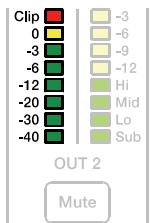
Abbildung 5-2: Pegelanzeige eines Ausgangskanals
Das gelbe Segment des VU-Meter zeigt an, dass der Limiter im Ausgang aktiv ist. Ein gutes Verständnis von Funktion und Anzeigecharakteristik dieser Pegelanzeigen erleichtert Ihnen die Arbeit mit dem DSP 600. Die Ausgangspiegel werden standardmäßig als Verhältnis „dB to Limiter Threshold" oder „dB to D/A-Clip" darestellt. Mit anderen Worten: diese Anzeigen stellen die Aussteuerungsreserve (Headroom) zwischen Ausgangspiegel und Ansprechschwelle (Threshold) des Limiters bzw. zur Clipgrenze der D/A-Wandler dar. Zusammen mit der Gain Reduction-Anzeige ermöglich dies eine umfassende Beurteilung von Pegel und verbleibendem Headroom - vor und nach der Signalbegrenzung - so dass Systempegel wirkungsvoll optimiert werden konnen. Dies bedeutet jeder eben falls, dass bei gleichem Eingangssignal, abhängig vom eingestallenten Limiter Threshold, die Ausgangssignale unterscheidlich angezeigt werden. Die roten Segmente signalisieren, dass im Signalpfad des Ausgangs eine Übersteuerung aufgetreten ist. Dies sollte, durch Anpassen des entsprechenden Ausgangspegels, vermieden werden. Zur Umschaltung der VU Reference siehe Seite 66.
5.3 Gain Reduction-Anzeigen der Ausgangskanäle
Jeder Ausgangskanal besitzt eine Gain Reduction-Anzeige mit vier Segmenten, die den Effekt des Limiters im Ausgangskanal auf den Ausgangspiegel im Bereich von -3 dB bis -12 dB anziegt. Das Begrenzden der Ausgangspiegel kann umgangen werden, indem Sie den Editiermodus aufrufen und bei den Ausgangs-Limiter-Einstellungen die Einstellung Bypass auswahlen.
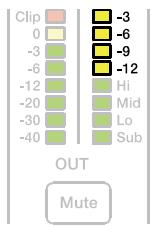
Abbildung 5-3: Gain Reduction-Anzeige eines Ausgangskanals
5.4 Mute-Tasten der Ausgangskanäle
Jeder Ausgangskanal besitz eine beleuchtete Stummschaltungstaste Mute. Das Betätigten der Mute-Taste schaltet das Ausgangssignal des entsprechenden Kanals aus. Im aktiven Zustand leuchtet die Taste rot, d. h. der entsprechende Ausgang ist stummgeschaltet. Durch erneutes Betätigen der Mute-Taste wird das Ausgangssignal des betreffenden Kanals wieder ausgegeben.
5.5 Funktionsanzeigen der Ausgangskanäle
Jeder Ausgangskanal besitzt eine Funktionsanzeige mit vier Segmenten, die zusammen jederzeit Aufschluss über die aktive Konfiguration des DSP 600 liefern. Für jeder mögliche Konfiguration des DSP 600 wird mittels der Funktionsanzeigen ein Ausgangskanal als Sub-, Low-, Low/Mid-, Mid-, Mid/Hi-, Hi- oder Full-Range-Ausgang gekennzeichnet. Ein oder zwei benachbarte LEDs dienen hierbei der Darstellung aller möglichen Ausgangs-Bandpassfilter. Bei Kanälen, die als Full-Range konfiguriert sind, leuchtten alle LEDs.
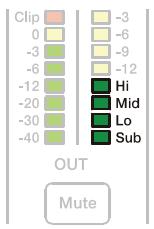
Abbildung 5-4: Funktionsanzeige eines Ausgangskanals
5.6 Presets aufrufen
Der DSP 600 verfügbar über 60 Werks-Presents (F01 bis F60). Zusätzlich bietet er die Möglichkeit bis zu 30 Anwender-Presents zu speichern (U01 bis U30). Die Werks-Presents wurden so programmiert, dass sie üblichen Systemkonfigurationen bei Verwendung von DYNACORD-Lautsprechersystemen entsprechen. Die Anwender-Presents erfolglichen es Ihnen, anderen Systemkonfigurationen bzw. Lautsprechersysteme zu verwenden.
Betätigten Sie zum Aufrufen eines Presets die Taste Recall im Bedienfeld des DSP 600. Im Display erscheidt die Recall Preset-Ansicht.
Recall Preset: U01
Name: Default User Preset 1
Press 'Recall' to continue
Das nächste Preset in der Liste der verfügbaren, gespeicherten Presets wird angezeigt. Mittels der Value Up- oder Down-Tasten wahlen Sie das aufzurufende Preset aus. Betätigten Sie erneut die Recall-Taste. Im Display erscheidt folgender Dialog:
Betätigten Sie die Recall-Taste ein drittes Mal, um das Laden eines neuen Presets zu bestätigen.
Falls das Preset, das Sie aufrufen, eine andere Konfiguration verwendet als das derzeit aktive Preset, erscheint im Display die Meldung: „Changing config can damage speakers". Hiermit werden Sie darauf hingewiesen, dass das neue Preset möglicherweise nicht zu ihrer Systemkonfiguration oder Systemverkabelung passt. Durch erneutes Betätigten der Recall-Taste bestätigten Sie ihre Wahl, und das ausgewählte Preset wird geladen.
ACHTUNG: Vergewissern Sie sich, dass das neue Preset sich zur Verwendung mit ihrer Systemkonfiguration eignet und dass die Anschlüsse innerhalb Ihres Systems der Konfiguration des gewählten Presets entsprechen. Andernfalls risikieren Sie unerwartete Ergebnisse oder mögliche Schäden am Beschallungs-system oder an einzelnen Komponenten.
Betätigkeiten Sie zum Abbrechen des Recall-Prozesses, ohne ein neuen Preset zu laden, die Edit-, Setup- oder eine der DSP-Block-Tasten. Nach Betätigkeiten der Edit- oder Setup-Taste kehrt das Display zur Normaldarstellung (Run-Time-Modus) zurück. Nach Betätigkeiten der DSP-Block-Tasten erscheidt die entsprechende DSP-Block Editieransicht.
5.7 Preset speichern
Editierte Presets konnen in einem der 30 Anwender-Preset-Speicherplätze (U01 bis U30) geschichert werden. Betätigten Sie zum Speichern eines Presets die Taste Store. Im Display erscheidt die Store Preset-Ansicht:
Store Preset: U01
Name: Default User Preset 1
Press 'Store' to continue
Verwenden Sie zum Auswahlen des gewünschten Anwender-Preset-Speicherplatzes die Value Up / Down-Tasten. In der zweiten Zeile wird der jeweilige Preset-Name angezeigt.
Betätigten Sie die < SELECT > Tasten, um den Cursor auf dem Preset Name-Feld zu positionieren. Verwenden Sie zum Auswahlen jeder einzelnen Zeichens die Value Up / Down-Tasten. Der DSP 600 stellt zur Namensgebung den kompletten ANSI-Zeichensatz, inklusive Groß-/Kleinschreibung sowie Zahlen und Symbolen, zur Verfügung. Durch gedrückt halten der Value Up / Down-Tasten können Sie schnell in der jeweiligen Richtung durch den Zeichensatz scrollten. Mittels < SELECT > Tasten wahren Sie das vorherige oder folgende Zeichen aus.
Nachdem Sie den Preset-Namen eingegeben haben, betätigen Sieitte erneut die Store-Taste. Im Display erscheint die Meldung: „Save Edits? Hit „Store“” bzw. „Save Unedited? Hit „Store“".
Betätigten Sie die Store-Taste um das Preset zu speichern. Betätigten Sie zum Abbrechen des Speicherprozesses, ohne das editierte Preset zu sichern, die Edit-, Setup- oder eine der DSP-Block-Tasten. Nach Betätigten der Edit- oder SetupTaste kehrt das Display zur Normaldarstellung (Run-Time-Modus) darüber. Nach Betätigten der DSP-Block-Tasten erscheint die entsprechende DSP-Block Editieransicht.
5.8 Editieren
Werks- und Anwender-Presents können bearbeitet werden. Allerdings können editierte Presets ausschließlich in Anwender-Preset-Speicherplatzen geschichert werden.
STANDARD-EDITIERMODUS
Der DSP 600 befindet sich nach dem Einsatz im Standard-Editiermodus, bei dem die Parameter der Eingangs- und Ausgangskanäe entsprechend verLINKt sind.
Die Illustrationen der verschiedene Konfigurationen auf Seite 90 zeigen, welche Kanal-Parameter jeweils verknüpft sind. Verknüpfte Parameter besitzen stets die gleichen Werte. Beispielsweise wird für Eingang B die gleiche Kurve für den grafischen EQ eingestellt, die Sie für Eingang A gewählt haben, sofern die Konfiguration verlinkte Stereoeingänge aufweist. Jede Änderung fur den einen Eingangskanal spiegelt sich im jeweils anderen Kanal wieder. Das Gleiche gilt fur verlinkte Parameter der Ausgangskanäle. Die einzige Ausnahme bilden die Mute-Tasten. Ausgangskanäle konnen jederzeit mittels IRIS-Net oder vom frontseitigen Bedienfeld individuell stumm geschaltet werden.
FULL EDIT-MODUS
Im Setup-Menu EDITING kann als Editiermodus Full eingestellt werden. Unabhängig von der gewählten Konfiguration sind im Full Edit-Modus Parameter nicht zwingend verLINKt. jeder Parameter kann verändert werden, ohne dass sich die Änderung auf einen anderen Parameter auswirkt.
Unabhängig vom gewählten Editiermodus gibt es zwei möglichkeiten den Editiermodus aufzurufen: durch Betätigungen der Edit-Taste oder einer beliebigen DSP-Block-Taste.
Verwenden Sie die < SELECT > Tasten, um zur ersten Zeile einer Editieransicht zu gelangen und die Value Up / Down-Tasten, um einen anderen Edit Screen aufzurufen. Alternativ können Sie eine DSP-Block-Taste betätigten, um zur zuletzt ausgewählten Ansicht des betreffenden Blocks zu gelangen.
5.9 DSP Parameter
Im folgenden Abschnitt erhalten Sie detaillierte Beschreibungen aller DSP-Parameter des DSP 600, gruppiert nach DSP-Blöcken und in der Reihenfolge des Signalflusses des DSP 600.
Abbildung 5-5: DSP-Boxe in Eingang A bzw. B
INPUT LEVEL

SIGNAL GENERATOR

PEQ

GEQ

DELAY
Abbildung 5-6: DSP-Blöcke in Ausgang 1 bis 6

Der Zugriff auf bestimmte Parameter kann in bestimmten Presets eingeschränkt sein. Zusätzlich konnen, abhängig von den durch den Ausrüster/Administrator eingestelltten Konfigurationen, möglicherweise nicht alle Presets und/oder Preset-Parameterwerte editiert werden. Die Verfugbarkeit von Presets und Parametern sowie verfügbare Parameterbereiche können ausschließlich mittels der IRIS-Net Software verändert werden.
ANWENDUNGSMÖGLICHKEITEN DER VERSCHIEDEN DSP 600 DELAYS
Bei der Konfiguration von Beschallungsanlagen werden je nach Art und Verteilung der Lautsprachersysteme verschiedene Delays zur Laufzeitanpassung oder zeitlichen Verzögerung besteht. Anwendungsbeispiele sind:
- Verzögerung einer Gruppe von Lautsprechnern einer Konzert-PA zur Anwendung als under-balcony fills oder delay towers
- Zeitliche Anpassung des PA-System an die Tonquelle auf der Bühne, oder Anpassung der Tops an die Subs
- Zeitliche Korrektur der Lautsprecher-Chassis innerhalb einer Lautsprecherbox
- Zeitliche Anpassung von einem oder mehreren Lautspechn innerhalb eines Clusters zur Verbesserung der coverage und overlap effects
Bei manchen Anwendungen werden sicherlich nur eine Delays des DSP 600 bestehtigt, es konnen jedem auch alle Delays von Nutzen sein, z.B. bei der Beschallung eines Theaters mit einemzentralen Cluster horngeladener Lautsprecher, Subwoofern und under balcony delay Lautsprechern.
Bei den meisten am Markt erhältlichen Geräten muss der Tontechniker mit einem oder höchstens zwei Delays zurechtkommen. In thisem Fall ist die manuelle, fehleranfällige Berechnung der Delay-Werte für die Ein- bzw. Ausgänge entsprechend der jeweiligen Verwendung notwendig. Die daraus entstehende DSP-Struktur ist dann schwer durchschaubar und birgt die Gefahr falsch konfigurierter Verzögerungszeiten.
Der DSP 600 besitz unabhängig einstellbare Delays für jeder Anwendungsfall, wodurch sich das Setup, die Anpassung und Programmierung deutlich vereinfachen.
SIGNAL GENERATOR

Der DSP 600 besitzt einen Signalgenerator der zur Generierung folgender Signalarten verwendet werden kann:
Sinus-Signal
WeiBes Rauschen
Rosa Rauschen
Informationen zur Konfiguration des Signalgenerators finden Sie auf Seite 64.
PARAMETRISCHER EQ IN DEN EINGANGSKANÄLEN

PEQ
Betätigten Sie die Edit-Taste. Verwenden Sie zum Aktivieren der ersten Displayzeile die < SELECT > Tasten. Mittels Value Up / Down-Tasten gelangen Sie zur Eingangs-PEQ-Darstellung. Der DSP 600 besitzt einen Stereo 10-Band Equalizer, der allgemein als Eingangs-PEQ (parametrischer Equalizer) bezeichnet wird.
| IN A:PEQ1 | Active |
| Type: Hipass | F: 20000.0Hz |
| Slope: 12dB/oct | Q: 2.0 |
Der PEQ in den Eingängen stellt ein äußert leistungsstarkes und komplexes Multimode-Filterset zur Verfügung. Beim Konfigurieren der einzelnen Filterbänder ist Sorgfalt geboten, da sie sich gegenseitig beeinflussen, was zu unerwarteten Ergebnissen führen kann. Abgesehen von sehr einfachen Filterkurven empfeihlt es sich, zum Einstellen aller anderen Filterkurven, die IRIS-Net Software zu verwenden.
Für die einzelnen Frequenzbänder des parametrischen EQs in den Eingängen stehen, je nach gewähltem Filtertyp, die Parameter Frequenz (F), Flankensteilheit (Slope), Güte (Q) und Verständigung (Gain) zur Verfügung. Besonderes Augenmerk gilt hierbei der Verständigung (Gain) über den gesamten Signalweg bis hin zum Ausgang des DSP 600, da Frenzbereiche sowie angehoben werden können, dass es intern oder im externen Signalweg des Systems zu Clipping kommt kann. Interne Übersteuerungen (Clipping) signalisieren die VU-Ausgangspiegelanzeigen (Seite 69) des DSP 600. Übersteuerungen der angeschlossenen Verständiger können an deren Eingangspiegelanzeigen abgelesen werden.
Im folgenden Abschnitt werden die einzelnen Filtertypen, die Sie für jeder der zehn Bänder des Eingangs-PEQ wahlen können sowie deren Parameter detailiert beschrieben:
Tabelle 5-7: Parametrischer EQ in den Eingangskanalen
| Filter-Typ | Frequenz | Slope | Resp / Q | Gain |
| Loshelv | 20 bis 20000 Hz | 6dB/oct. | - | -18.0 bis +12.0 dB |
| 12dB/oct. | ||||
| Hishelv | 6dB/oct. | - | ||
| 12dB/oct. | ||||
| PEQ | - | 0.40 bis 40 | ||
| Lopass | 6dB/oct. | - | - | |
| 12dB/oct. | 0.4 bis 2.0 | - | ||
| Hipass |
Low shelf (Loshelv)
Das Low Shelf Filter ist ein Filter, bei dem Frenzen unterhalb seiner Frenzeinstellung, in Abhängigkeit von der Grenz-Frequenz (F), verstärkt oder gedämpft werden (siehe auch Seite 137 bzw. Seite 138). Verstärkungs- oder Dämpfungsgrad (Gain) sowie die Steilheit des Filters (Slope) werden durch die Low Shelf Filtereinstellungen bestimmt. Verwenden Sie die < SELECT > Tasten, um zur gewürschten Filtereinstellung zu navigieren. Mittels Value Up / Down-Tasten können Sie die Werte verändern. Einmaliges Betätigkeiten der Value Up / Down-Tasten erhöht / vermindert den jeweiligen Wert um eine Einheit. Anhaltendes Betätigungen und gedrückt Halten ermöglich Ihnen, den Wertebereich schnell bis zum jeweiligen Minimal- oder Maximalwert zu durchlaufen.
Hi shelf (Hishelv)
Das Hi shelf Filter ist ein Filter, bei dem Frenzen oberhalb seiner Frenzeinstellung, in Abhängigkeit von der Grenz-Frequenz (F), verstärkt oder gedampft werden (siehe auch Seite 137 bzw. Seite 138). Verstärkungs- oder Dampfungsgrad (Gain) sowie die Steilheit des Filters (Slope) werden durch die Hi shelf Filtrereinstellungen bestimmt. Verwenden Sie die < SELECT > Tasten, um zur gewürschten Filtrereinstellung zu navigieren. Mittels Value Up / Down-Tasten können Sie die Werte verändern. Einmaliges Betätigten der Value Up / Down-Tasten erhöht / vermindert den jeweiligen Wert um eine Einheit. Anhaltendes Betätigten und gedrückt Halten ermöglich Ihnen, den Wertebereich schnell bis zum jeweiligen Minimal- oder Maximalwert zu durchlaufen.
PEQ
PEQ ist die Abkürzung für parametrischer Equalizer. Ein parametrischer Equalizer besitzt drei Parameter, durch die der beeinflusste Frequenzbereich bestimmt wird: die Mitten-Frequency (F), Güte (Q) und Verständung (Gain). Parametrische Filter eignen sich ideal zur Identifizierung, Isolierung und Korrektur problematischer Frequenzbereiche.
Der Frequenzparameter definiert die zentrale Frequenz eines Frequenzbereichs, der durch den PEQ verändert werden soll. Ausgehend von dieser Center-Frequency bestimmt der Parameter Q den Bereich benachbarter Frequenzen, die ebenfalls beeinflusst werden. Je higher der Wert, desto schmaler ist der beeinflusste Bereich benachbarter Frequenzen (siehe auch Seite 137 bzw. Seite 138). Der Parameter Gain legt fest, um welchen Wert der durch die beiden ersten Filterparameter definierte Frequenzbereich angehoben (verständt) oder abgesenkt (gedämpft) werden soll.
Verwenden Sie die < SELECT > Tasten, um zur gewünschten Filtrereinstellung zu navigieren. Mittels Value Up / Down-Tasten können Sie die Werte verändern. Einmaliges Betätigkeiten der Value Up / Down-Tasten erhöht / vermindert den jeweiligen Wert um eine Einheit. Anhaltendes Betätigkeiten und gedrückt Halten ermöglich Ihnen, den Wertebereich schnell bis zum jeweiligen Minimal- oder Maximalwert zu durchlaufen.
Low-pass (Lopass)
Das Low-Pass Filter bestimmt die theoretisch hochste Frequenz, die Ihr Beschallungssystem, abhängig vom Frequenzgang der verwendeten Veränderer und Lautspechersysteme, wiedergeben soll. Das Tiefpassfilter eignet sich besonderz zum Reduzieren energiereicher, hoher Freqenzen, die Hochtonwandler unnötgem Stress aussetzen und von Zuhörern als unangenehm empfunden werden.
Verfügbare Parameter sind Frequenz (F) und Flankensteilheit (Slope). Der Parameter F definiert die Grenzfrequency, oberhalb der Frenzen genädämpft werden. Die Flankensteilheit liegt fest, wiechnell Frenzen oberhalb dieser Grenzfrequency genädämpft werden (siehe auch Seite 140).
Verwenden Sie die < SELECT > Tasten, um zur gewünschten Filtrereinstellung zu navigieren. Mittels Value Up / Down-Tasten können Sie die Werte verändern. Einmaliges Betätigkeiten der Value Up / Down-Tasten erhöht / vermindert den jeweiligen Wert um eine Einheit. Anhaltendes Betätigkeiten und gedrückt Halten ermöglich Ihnen, den Wertebereich schnell bis zum jeweiligen Minimal- oder Maximalwert zu durchlaufen.
High-pass (Hipass)
Das High-pass Filter bestimmt die theoretisch tiefste Frequenz, die Ihr Beschallungssystem, abhängig vom Frequenzgang der verwendeten Veränderungen und Laufsprechersysteme, wirdergehen soll. Verfügbare Parameter sind Frequenz (Frequency) und Flankensteilheit (Slope). Der Frequenz-Parameter definiert die Grenzfrequenz, unterhalb der Freqenzen gedämpft werden. Die Flankensteilheit legt fest, wie schnell Frenzen unterhalb dieser Grenzfrequenz gedämpft werden (siehe auch Seite 140).
Verwenden Sie die < SELECT > Tasten, um zur gewünschten Filtereinstellung zu navigieren. Mittels Value Up / Down-Tasten können Sie die Werte verändern. Einmaliges Betätigten der Value Up / Down-Tasten erhöht / vermindert den jeweiligen Wert um eine Einheit. Anhaltendes Betätigten und gedrückt Halten ermöglich Ihnen, den Wertebereich schnell bis zum jeweiligen Minimal- oder Maximalwert zu durchlaufen.
GRAFISCHER EQUALIZER (GEQ) IN DEN EINGANGSKANÄLEN
GEQ
Betätigten Sie die Edit-Taste. Verwenden Sie zum Aktivieren der ersten Displayzeile die < SELECT > Tasten. Mittels Value Up / Down-Tasten gelangen Sie zur Eingangs-GEQ-Ansicht. In den Eingängen des DSP 600 befindet sich ein grafischer 31-Band Equalizer in Stereousführung, der im Signalweg nach dem 10-Band Stereo-PEQ folgt. Diese DSP-Block eignet sich besonders zum Identifizieren, Isolieren sowie zur Korrektur problematischer Frequenzbereiche. Denken Sie daran, dass eine Veränderung des Eingangs-GEQ mit den Eingangs-PEQ-Einstellungen interagiert, so dass es zu unerwarteten klanglichen Ergebnissen kommt kann.
Wahlen Sie in der ersten Displayzeile des GEQ die Ansicht Overview bzw. Detail zur Bearbeitung der Parameter.
Overview
Verwenden Sie in der Ansicht Overview die < SELECT > Tasten, um den Cursor auf dem GEQ-Frequencystellung-Feld zu positionieren.
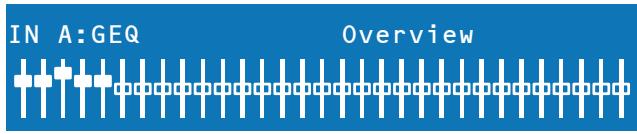
Wiederholtes Betätigten der < SELECT > Tasten bewegt den Cursor im Frenqueinstellungsfeld von Band zu Band, vorwärts oder rückwärts. Der „Fader“ der jeweils gewährten Frequenz wird im Display hervorgehoben dargestellt. Nach Auswahl eines Bandes werden in der ersten Displayzeile die Center-Frequency sowie die aktuellen Cut/Boost-Einstellungen angezeigt.
Verwenden Sie zum Auswahlen des gewünschten Frequenzbandes die < SELECT > Tasten. Den Verständungsgrad (Boost) oder die Abschwachung (Cut) des gewählten Frequenzbandes können Sie nun mittels Value Up / Down-Tasten einstellen. Im LCD werden die vorgenommen Änderungen in Form der veränderten Fader-Stellung grafisch darge-stellt. Folgende Tabelle zeigt die Darstellung von aktiven bzw. nicht aktiven Filtern.
Tabelle 5-8: Darstellung von Filtern im GEQ
| Darstellung | Beschreibung |
| Filter aktiv (Active) | |
| Filter nicht aktiv (Bypass) |
Detail
Verwenden Sie in der Ansicht Detail die < SELECT > Tasten, um den gewündsten Parameter auszuwahlen.
Mittels VALUE Up / Down-Pfeiltasten können Sie die einzelnen Parameterwerte (siehe folgende Tabelle) verändern.
Tabelle 5-9: Graphischer EQ in den Eingangsgkanänen
| Parameter | Beschreibung |
| Frequenz (F) | Auswahl des Freqenzbandes |
| Gain | Verständung bzw. Abschwächung des gewählten Freqenzbandes. |
| Active/Bypass | Durch Auswahl von „Bypass“ deaktivieren Sie das Freqenzband. Bei Wahl von „Active“ ist das Freqenzband aktiv. |
| Type | Folgende Möglichkeit stehen zur Auswahl: • Symmetric Q • Proportional Q • Constant Q |
| Güte (Q) | Güte des verwendenten Filter (3...10). Höhehere Werte führen zu schmalbandigeren Filtern |
Die Einstellungen für Güte (Q) und Type sind für alle Frequenzbänder und in beiden Eingängen identisch. Betätigten Sie zum Verlassen der Eingangs-GEQ-Ansicht die Eingangs-GEQ-Taste, wahren Sie mittels < SELECT > Tasten erneut die erstige Displayzeile der Editieransicht aus oder betätigten Sie eine beliebige DSP-Block-Taste.
DELAY DER EINGANGSSIGNALE
DELAY
Der DSP 600 stellt ein Delay in den Eingängen zur Verfügung, das ein Ausgleichen unterschiedlicher Laufzeiten des Schalls, wie sie bei entsprechend große Abständen der Laufsprechersysteme auftreten, ermöglich. Eine als Haas Effekt bekannte Technik ermöglicht es, dass der akustische Eindruck entstehen, als kämen sámttliche Klanginformationen von der Bühne, obwohl zusätzliche Laufsprecher im ganzen Raum verteil sind.
HINWEIS:
Das Input Delay kommt insbesondere bei Delay-Lines zum Einsatz. Die Verzögerungszeit ist in dieser Fall nur vom Standort der Delay-Line abhängig und ist für alle Dort verwendeten Wege, sprich Ausgänge des DSP 600, identisch. Die Anpassung der Verzögerung kann dazu komfortabel im Eingang des DSP 600 erfolgen und ist automatisch für alle auf diesen Eingang gerouteten Ausgänge wirksam.
Die verfügbar Parameter für das Eingangs-Delay sind Delay, Maß einheit (Unit) und Active/Bypass. Der Parameter Delay bestimmt die Verzögerungsdauer des Delay während der Parameter Active/Bypass zum Ein- oder Ausschalten des Delay dient.
| IN A:Input Delay | Active |
| Delay:0.0 | |
| Unit:ms |
Betätigten Sie zum Aufrufen des Eingangs-Delay die Delay-Taste im Signalverarbeitungsbedienfeld der Eingänge. Wiederholtes Betätigten der Delay-Taste schaltet zwischen Eingang A und Eingang B um. Die Parameteinstellung des Eingangs-Delay erreichen Sie über die < SELECT > Tasten, mit denen Sie zwischen Bypass, Delay und Unit umschalten können. Die jeweiligen Werte können Sie mittels VALUE Up / Down-Tasten verändern. Folgende Tabelle zeigt die zur Verfugung stehenden Maßeinheiten des Delay.
Tabelle 5-10: Maßeinheiten des Delay in den Eingangskanalien
| Unit | Beschreibung |
| sec | Sekunden |
| ms | Millisecondnen |
| μs | Mikrosekunden |
| samples | Samples |
| feet | Fuß |
| inch | Zoll |
| meter | Meter |
| cm | Zentimeter |
ROUTING
Den sechs Ausgangen des DSP 600 konnen ein oder beiden Eingänge (In A, In B oder In A+B) zugeordnet werden. Betätigen Sie die Edit-Taste. Verwenden Sie zum Aktivieren der ersten Displayzeile die < SELECT > Tasten. Mittels Value Up/Down-Tasten gelangen Sie zur Routing-Ansicht.
OUT 1:Routing
Source: In B
Verwenden Sie die < SELECT > Tasten, um den Cursor auf dem Parameter Source zu positionieren. Nun können Sie mittels VALUE Up / Down-Tasten dem ausgewählten Ausgangskanal die gewünschte Eingangseinstellung (In A, In B oder In A+B) zuordnen.
PEQ DES ARRAY CONTROL

PEQ
Betätigten Sie die Edit-Taste. Verwenden Sie zum Aktivieren der ersten Displayzeile die < SELECT > Tasten. Mittels VALUE Up / Down-Tasten gelangen Sie zur Array EQ-Ansicht. Im Bereich ARRAY CONTROL ist in jeder Ausgang ein 5-Band-Equalizer verfügbar.
| OUT 1:Array PEQ1 | Active |
| Type: PEQ | F:30.0Hz |
| Q: 0.7 | Gain: 1.0dB |
Verwenden Sie die < SELECT > Tasten, um Type, Frequenz, Güte bzw. Gain auszuwahlen. Mittels VALUE Up / Down-Pfeiltasten können Sie die einzelnen Parameterwerte (siehe folgende Tabelle) verändern. Weitere Informationen zum Equalizer finden Sie im Abschnitt "Parametrischer EQ in den Eingangskanäten" auf Seite 72.
Tabelle 5-11: Array Control EQ in den Ausgangskanalien
| Filter-Typ (Type) | Frequenz (F) | Slope / Order | Resp / Q | Gain |
| Loshelv | 20 bis 20000 Hz | 6dB/oct. | - | -18.0 bis +12.0 dB |
| 12dB/oct. | ||||
| Hishelv | 6dB/oct. | - | ||
| 12dB/oct. | ||||
| PEQ | - | 0.40 bis 40 | ||
| Lopass | 6dB/oct. | - | - | |
| 12dB/oct. | 0.4 bis 2.0 | |||
| Hipass | - | |||
| Allpass | 1 | - | - | |
| 2 | 0.4 bis 2.0 |
DELAY DES ARRAY CONTROL
Betätigten Sie die Edit-Taste. Verwenden Sie zum Aktivieren der ersten Displayzeile die < SELECT > Tasten. Mittels Value Up / Down-Tasten gelangen Sie zur Array Delay-Ansicht. Im Bereich ARRAY CONTROL ist in jedem Ausgang ein Delay verfügbar.
HINWEIS: Das Array Delay kommt bei Anwendungen wie z. B. Line-, Cluster- oder Bass-Arrays zum Einsatz. Durch die geeignete Einstellung von Verzögerungswerten der einzelnen Array-Komponenten, sprich Ausgangs-wegen des DSP 600, kann das Abstrahlverhalten bzw. die Richtwirkung des Arrays der jeweiligen Be-schallungsaufgabe angepasst werden.
Verwenden Sie die < SELECT > Tasten, um die Verzögerung, die Einheit bzw. Active/Bypass auszuwahlen. Mittels VALUE Up / Down-Pfeiltasten können Sie die einzelnen Parameter verändern. Weitere Informationen zum Delay finden Sie im Abschnitt “Delay der Eingangssignale” auf Seite 75.
PARAMETRISCHER EQ (AUSGANGSKANÄLE)
Nach Betätigungen der PEQ-Schnellzugriff-Funktionstaste wird das aktuelle Preset in den Editiermodus versetzt. Im LCD entscheidt die PEQ-Ansicht (Bänder 1 bis 6). Wiederholtes Betätigten der Taste aktiviert die Displayansicht des jeweils nachsten Kanals (OUT 1 bis OUT 6). Verwenden Sie die
| OUT 1:PEQ1 | Active |
| Type: PEQ | F:30.0Hz |
| Q: 0.7 | Gain: 1.0dB |
Mittels VALUE Up / Down-Pfeiltasten können Sie die einzelnen Parameterwerte verändern.
Tabelle 5-12: Parametrischer EQ in den Ausgangskanalien
| Filter-Typ | Frequenz | Slope / Order | Resp / Q | Gain |
| Loshelv | 20 bis 20000 Hz | 6dB/oct. | - | -18.0 bis +12.0 dB |
| 12dB/oct. | ||||
| Hishelv | 6dB/oct. | - | ||
| 12dB/oct. | ||||
| PEQ | - | 0.40 bis 40 | ||
| Lopass | 6dB/oct. | - | - | |
| Hipass | 12dB/oct. | 0.4 bis 2.0 | - | |
| Allpass | 1 | - | - | |
| 2 | 0.4 bis 2.0 |
X-OVER (AUSGANGSKANÄLE)
X-OVER
Das Crossover des DSP 600 stellt einen hoch entwickelten Signalverarbeitungsprozess zur Verfügung, bei dem durch Frequenzdivision unterschiedliche Hochpass- und Tiefpassfilter an vordefinierten Frequenzen (Cross-Over Points) ansetzen.
Im Allgemeinen kommt in Laufsprechersystemen mehrere Wandler zum Einsatz, die jeweils bestimmen Frequenzbereichen zugeordnet sind. Das Resultat ist eine effiziente Reproduktion des Audiospektrums und damit ein ausgewogenes Klangbild. Das Crossover im DSP 600 weist die Audiosignale der einzelnen Fre-
quenzbereiche den entsprechenden Wandlern zu, so dass eine akkurate Wiedergabe gewährleistet ist. Dieses Crossover-Netzwerk kann auch verwendet werden, um safer zu stellen, dass energiereiche Bassfrequenzen nicht versehentlich zu den Mitten- oder Hochtönern geleitet werden, da dies zur Beschädigung der Wandler führen kann. Die verfügbaren Crossover-Parameter des DSP 600 sind Filter-Typ (Type) und Frequenz (Frequency).

Betätigten Sie zum Aufrufen der Crossover-Ansicht die X-Over Schnellzugriff-Funktionstaste im Bedienfeld des DSP 600. Wiederholtes Betätigten der X-Over-Taste schaltet zwischen den Ausgängen OUT 1 bis OUT 6 um.
Wahlen Sie in der ersten Displayzeile des Crossover die Ansicht X-Over Hipass, X-Over Lopass, X-Over Delay
bzw. FIR Filter zur Bearbeitung der entsprechenden Parameter. Verwenden Sie die < SELECT > Tasten, um den Cursor auf einem Parameterfeld zu positionieren. Die jeweiligen Parameterwerte können Sie mittels VALUE Up / Down-Pfeiltasten verändern.
Hipass / Lopass
Betätigen Sie zum Aufrufen der Crossover Hipass / Lopass-Ansicht die X-Over-Schnellzugriff-Funktionstaste im Bedienfeld des DSP 600. Wiederholtes Betätigen der X-Over-Taste schaltet zwischen den Ausgangen OUT 1 bis OUT 6 um. Wahlen Sie in der ersten Displayzeile des Crossover die Ansicht Hipass Xover bzw. Lopass Xover. Hi-Pass und Lo-Pass Filter des DSP 600 werden durch den Typ (Type), den Sie aus einer Parameterliste auswahlen können und durch Auswahr eines Frequenzbereichs zwischen 20,0 Hz bis 20.000Hz festgelegt (siehe folgende Tabelle).
Tabelle 5-13: Parameter von Hipass / Lopass
| Parameter | Beschreibung |
| Type | Type erhögt die Umschaltung zwischen verschiedenen Flankensteilheiten bzw. Filterkurven verschiedener Güte Q • Thru • 6dB • 12dB mit Güte Q = 0.5 bis 2.0 • Bessel: 12 dB, 18 dB oder 24 dB • Butterworth: 12dB, 18dB oder 24 dB • Linkwitz-Riley: 12dB oder 24 dB |
| Frequency | Frequency erhögt die Auswahl eines Frenzbereichs zwischen 20 Hz bis 20000 Hz. |
Das Crossover-Filter (Frequenzweiche) besteht allgemein aus einem Tiefpassfilter in einem Kanal und einem Hochpassfilter im Nachbarkanal.
OUT 1:X-Over Hipass
Type:12dB Butterworth F:80.0Hz
Trim:3.0dB
In der Abbildung oben werden die Hochpassfilter-Parameter der Frequenzweiche eingestellt. Die Frequenzparameter des Hochpassfilters sind mit den entsprechenden Parametern des Tiefpassfilters verknüpf, sofern sich der DSP 600 nicht im Full Edit Mode befindet. Nähere Einzelheiten bezüglich Konfigurationen und deren Einfluss auf verlinkte Kanäle finden Sie im Abschnitt "DSP 600 Konfigurationen" auf Seite 81.
Der Parameter Type legt die Filtercharakteristik des Crossover-Hi-Pass Filters fest. Verschiedene Flankensteilheiten und Filterkurven (6dB, 12dB mit entsprechenden Q-Werten, Bessel-, Butterworth- sowie Linkwitz-Riley-Chakteristik) stehen zur Verfugung. Nochmals - abhängig von der aktuellen Konfiguration sind die Hi-Pass Frequenzparameter mit den entsprechenden Lo-Pass Frequenzparametern verknüpf. Hochpassfilter dampfen Frequen unterhalb einer zuvor bestimmten Frequenz (Cross-Over Point). Im Gegensatz hierzu{lsst ein Tiefpassfilter Frequenzen unterhalb des Cross-Over Point passieren und dampft darüber liegende Frequenzen.
Betätigten Sie zum Aufrufen der X-Over Delay-Ansicht die X-Over-Schnellzugriff-Funktionstaste im Bedienfeld des DSP 600 (Signalverarbeitung Ausgänge). Wiederholtes Betätigten der X-Over-Taste schaltet zwischen den Ausgängen OUT 1 bis OUT 6 um. Wahlen Sie in der ersten Displayzeile des Crossover die Ansicht X-Over Delay.
HINWEIS: Das X-Over Delay wird für eine Mehrwege-Laufsprecherbox verwendet, wenn die Ausgänge des DSP 600 den entsprechenden Wegen, also Chassis-Typen, der Laufsprecherbox entsprechen. In thisem Fall konnen mit den X-Over Delays der Ausgänge die Laufzeitunterschiede der Laufsprecher-Chassis unterinander ausgegliedchen werden. DYNACORD Speaker Settings enthalten optimierte Verzögerungswerte und sollenn nicht geändert werden.
OUT 1:X-Over Delay Active
Delay:1.5
Unit:ms
Verwenden Sie die < SELECT > Tasten, um den gewünschten X-Over Delay-Parameter auszuwahlen. Die jeweiligen Parameterwerte können Sie mittels VALUE Up / Down-Pfeiltasten verändern.
Tabelle 5-14: Parameter des Crossover Alignment Delay
| Parameter | Beschreibung |
| Delay | Dieser Parameter dient der rechnerischen Kompensation bauartbedingter Unterschiede zwischen den akustischen Mittelpunkten der einzelnen Wandler eines Lautsprechersystems. Beispisseweise kann sich das akustische Zentrum eines Hochtörsen, aufgrund der Konstruktion des Laut-sprecherkabinetts, physikalisch hinter oder vor dem akustischen Mittelpunkt des Basswändlers befinden. Mittels Delay-Parameter lässt sich die akus-tische Achse der einzelnen Wandler eines Lautsprechersystems und somit das Audiosignal korrigieren beziehungsweise ausrichten. |
| Unit | Der Anwender kann zwischen Zeit- und Enternungsanzeige wahren. Entfernungen werden automaticisch in Verzügerungszeiten umgerechnet. Bei die-ser Umrechnung wird auch der Einfluss der Umgebungstemperatur berücksichtigt. Die hierzu erforderliche Temperatureinstellung erfolgt im Setup-MENU. |
| Active/Bypass | Durch Auswählen von „Bypass" deaktivieren Sie das Crossover-Delay. |
FIR FILTER
Betätigten Sie zum Aufrufen der FIR-Ansicht die X-Over-Schnellzugriff-Funktionstaste im Bedienfeld des DSP 600. Wiederholtes Betätigten der X-Over-Taste schaltet zwischen den Ausgängen OUT 1 bis OUT 6 um. Wahlen Sie in der ersten Displayzeile des Crossover die Ansicht FIR FILTER.
OUT 1:FIR FILTER Bypass Name:IRIS-Net FIR-Filter=Thru
Verwenden Sie die < SELECT > Tasten um Bypass/Active auszuwahlen. Mittels VALUE Up / Down-Pfeiltasten können Sie den FIR-Filter aktivieren (Active) bzw. deaktivieren (Bypass). Die Konfiguration der Filtereinstellung selbst ist nur über die IRIS-Net Software möglich. Im Frontpanel wird hier für jeder Kanal der Name des gewährten bzw. erzeugten FIR-Filters angezeigt.
HINWEIS: Die im Lieferumfang von IRIS-Net enthaltenen DYNACORD Speaker Settings enthalten hochoptimierte FIR-Settings. Die Erstellung eigener FIR-Settings ist nicht möglich.
Betätigen Sie zum Aufrufen der Output Delay-Ansicht die Delay-Schnellzugriff-Funktionstaste im Bedienfeld des DSP 600. Wiederholtes Betätigen der Taste schaltet zwischen den Kanälen OUT 1 bis OUT 6 um.
HINWEIS: Mit dem Parameter Output Delay können die Audiosignale der Ausgangskanäde des DSP 600 individuell verzögert werden, um Laufzeitunterschiede zwischen einzelnen Kabinetten oder Lautsprecher-Arrays relativ zueinander oder zur Originalklangquelle auszugleichen. Der Output Delay-Parameter bestimmt das Verzögerungsintervall des betreffenden Kanals oder die Entfernung zwischen den verschiedenen Lautsprecher-Clustern.
Verwenden Sie die < SELECT > Tasten, um Active/Bypass, Delay oder Unit auszuwahlen. Die jeweiligen Parameterwerte können Sie mittels VALUE Up / Down-Pfeiltasten verändern. Delay-Zeit beziehungsweise physikalischer Abstand werden in Millisekunden, Mikrosekunden, Fuß, Zoll, Meter oder Zentimeter angezeigt.
PEGEL (AUSGANGSKANÄLE)

LEVEL
Der Kanalpegel dient zum Einstellen der Master-Ausgangspegel. Betätigen Sie zum Aufrufen der Kanalpegel-Ansicht die Level-Schnellzugriff-Taste im Bedienfeld des DSP 600. Wiederholtes Betätigen der Taste schaltet zwischen den Kanalen OUT 1 bis OUT 6 um.
Verwenden Sie die < SELECT > Tasten, um Level (-100.0dB bis +6.0dB), Polarity oder Amp auszuwahlen. Verändern Sie den Parameterwert mittels VALUE Up / Down-Pfeiltasten. Der Parameter Polarity gibt an, ob das Signal mit normaler Phasenlage (Normal) oder invertiert (Inv) ausgegeben werden sollen.
Da entsprechiche Verstärker entsprechiche Empfindlichkeiten haben können, ist es üblich, dass ein Limiter-Offsetwert berechnet werden muss, der sich auf ein Werks-Preset bezieht, das die Eingangsempfindlichkeit des betreffenden Verstärkers berücksichtigt. Der DSP 600 stellt eine einzigartige Lösung für these Problem zur Verfügung – den Amp Parameter. Alle DYNACORD Werks-Presents beinhalten Limiter Threshold-Werte. Sie konnen nun einfach mittels Amp Parameter das entsprechende DYNACORD Verstärker-Modell auswahlen, das in Ihr System im Einsatz ist. Basierend auf Gain und Empfindlichkeit des Verstärkers wird der Limiter Threshold-Offsetwert automatisch berechnet.
Wenn Sie einen Verstärker aus der listened ausgewählten haben, wird der gegenwärte Threshold-Parameter gespeit, um Sicher zu stellen, dass die richtigen Einstellungen erhalten bleiben. Daher ist es äußert wichtig darauf zu achten, dass das richtige Verstärkermodell aus der List ausgewählt wird, da eine falsche Wahl inkorrekte Limiter-Einstellungen nach sich ziehen kann, die schlimmstenfalls zur Beschädigung des Beschallungssystems oder einzelner Komponenten führen können. Falls in Ihr System ein Verstärkermodell zum Einsatz kommt, das nicht von DYNACORD stammt, konnen Sie „User" aus der Amp-Liste auswahlen. Der Verstärker-Gain kann nun direkt editiert werden. Dennoch sollen den Sie zum Berechn den Limiter-Offsetwerts (falls erforderlich) stets die Dokumentation des betreffenden Verstärkers zu Rateziehen. Folgende Tabelle listet die zur Verfugung stehenden DYNACORD Verstärker-Typen auf.
| Amp Type |
| S 900 |
| S 1200 |
| CL 800 |
| CL 1200 |
| CL 1600 |
| CL 2000 |
| LX 1600 |
| LX 2200 |
| LX 3000 |
| L 1000 (0dBu, +6dBu, 26dB) |
| L 1600 (0dBu, +6dBu, 26dB) |
| L 2400 (0dBu, +6dBu, 26dB) |
Tabelle 5.15: Verfügbare Veränderer-Types
| Amp Type |
| H 2500 (0dBu, 32dB, 35dB) |
| H 5000 (0dBu, 32dB, 35dB) |
| SL 900 |
| SL 1200 |
| SL 1800 |
| SL 2400 |
| DSA 8204 |
| DSA 8206 |
| DSA 8209 |
| DSA 8212 |
LIMITER (AUSGANGSKANÄLE)
Die Limiter in den Ausgangskanalen des DSP 600 verhindern, dass die Ausgangssignale den eingestillten Pegelwert überschreiben. Betätigten Sie zum Wechseln der Ausgangskanäle die Level-Taste. Betätigten und Halten Sie die Level-Taste eine Sekunden lang gedrückt. Die Limiter-Ansicht erscheint im LCD. Verwenden Sie die < SELECT > Tasten, um Type (Sub, Lo, Mid, Hi bzw. User), Threshold (-9.0 dBu bis +21.0 dBu), Attack (0 ms bis 50 ms), Release (10.0 ms bis 1000.0 ms) oder Active/Bypass auszuwahlen. Die Werte des jeweiligen Parameters konnen Sie mittels VALUE Up / Down-Pfeiltasten verändern.
Der Parameter Type gibt Ichn die Mochlichkeit, den entspruchenden Laufsprechertype (Sub, Lo, Mid, Hi) des jeweiligen Kanals zu wahlen. Dadurch werden passende Einstellungen der Attack- und Releasezeiten des Limiters für den gewählten Laufsprechertype eingestellt. Die Einstellung User erlaubt Ichn, die Attack- und Releasezeiten frei zu wahlen. Der einzustellende Ansprechschwellwert (Threshold) eines Limiter richtig sich nach den im Beschallungssystem vorhandenen Verständern und Laufsprechersystemen. Bei der Einstellung des Limiter Threshold sind die Eingangs-empfindlichkeit und der Gain der angeschlossenen Verständner zu beachten.
TEMP Limiter
Zusätzlich zum oben beschrieben den Peak-Limiter steht in jedem Ausgang des DSP 600 ein TEMP (Thermal Energy Management and Protection) Limiter zur Verfügung. Die Parameter für den TEMP Limiter sind in den Speaker Setting-Dateien (.sps) enthalten. Hinweise zum Laden eines Speaker Settings in den Ausgangskanal des DSP 600 finden Sie in der Dokumentation von IRIS-Net.
6 DSP 600 Konfigurationen
Der DSP 600 bietet 7 vordefinierte Konfigurationen. Eine Konfiguration repraesertiert eine Grundeinstellung, die das Routing der Ein- und Ausgänge, die Funktion der Ausgänge (Sub, Lo, Mid, Hi, Full-Range) inklusive grundlegender X-Over Filtereinstellungen sowie unterschiedliche Kanal/Parameter-Verknüpfungsschemata beinhaltet.
Die aktive Konfiguration wird durch das ausgewählte Preset bestimmt. Das heißt: jeder Preset basiert auf einer bestimmten Konfiguration, die, besoin der Presetnummer und dem Presetnamen, ebenfalls angezeigt wird.
Jeder Ausgang besitzt zwei X-Over Filter, denen unterscheidliche Filtertypen und Flankensteilheiten zugewiesen werden können. Fünf zusätzliche Filter je Ausgang können als parametrische EQs, Low-/ High-Shelving Filter, Lo-Pass, Hi-Pass oder auch als All-Pass Filter eingesetzt werden. Neben einem Gain-Regler zur Anpassung des Ausgangspegels und einem Polaritätsschalter wird jeder Ausgang mittels digitalem Limiter mit einstellbarem Threshold, Attack und Release überwacht.
LiTe und detaillierte Beschreibung
2-Wege Stereo + FR
3-Wege Stereo
4-Wege + FR
5-Wege + FR
Freie Konfiguration - Full Edit 2 in 6 Out
3-Wege Stereo - Mono Sub + FR
4-Wege Stereo - Mono Sub/LF
ACHTUNG: Seien Sieitte vorsichtig beim Andern von Konfigurationen.
HINWEIS:
Der Zugriff auf bestimmte Parameter kann in bestimmen Presets eingeschränkt sein. Abhängig von den durch den Verleiher eingestellten Konfigurationen können möglicherweise nicht alle Presets und/oder Preset-Parameterwerte editiert werden. Die Verfügbarkeit von Presets und Parametern sowie verfügbare Parameterbereiche können ausschließlich mittels DSP 600 Editor-Software verändert werden.
6.1 Stereo 2-Wege + Full Range
These Konfiguration repraesentiert generell eine 2-Wege Stereo-Frequenzweiche, wobei IN A als linker Eingangskanal und IN B als rechter Eingangskanal dient. OUT 1 ist der linke Bassausgang und OUT 2 ist der linke Hochtonausgang. OUT 4 und OUT 5 sind die entspruchenden rechten Bass- und Hochton-Ausgangskanäle.
HINWEIS: Alle Parameter der grafischen und parametrischen EQs der Eingangskanäe sind miteinander verlinkt. Bei den Ausgangskänen sind Crossover, EQ, Delay, Pegel und Limiter miteinander verlinkt.
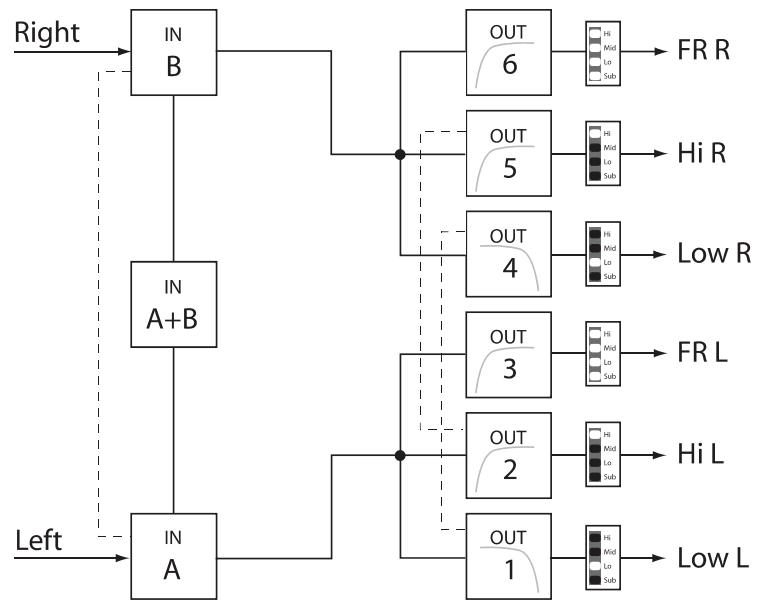
Linked Parameters
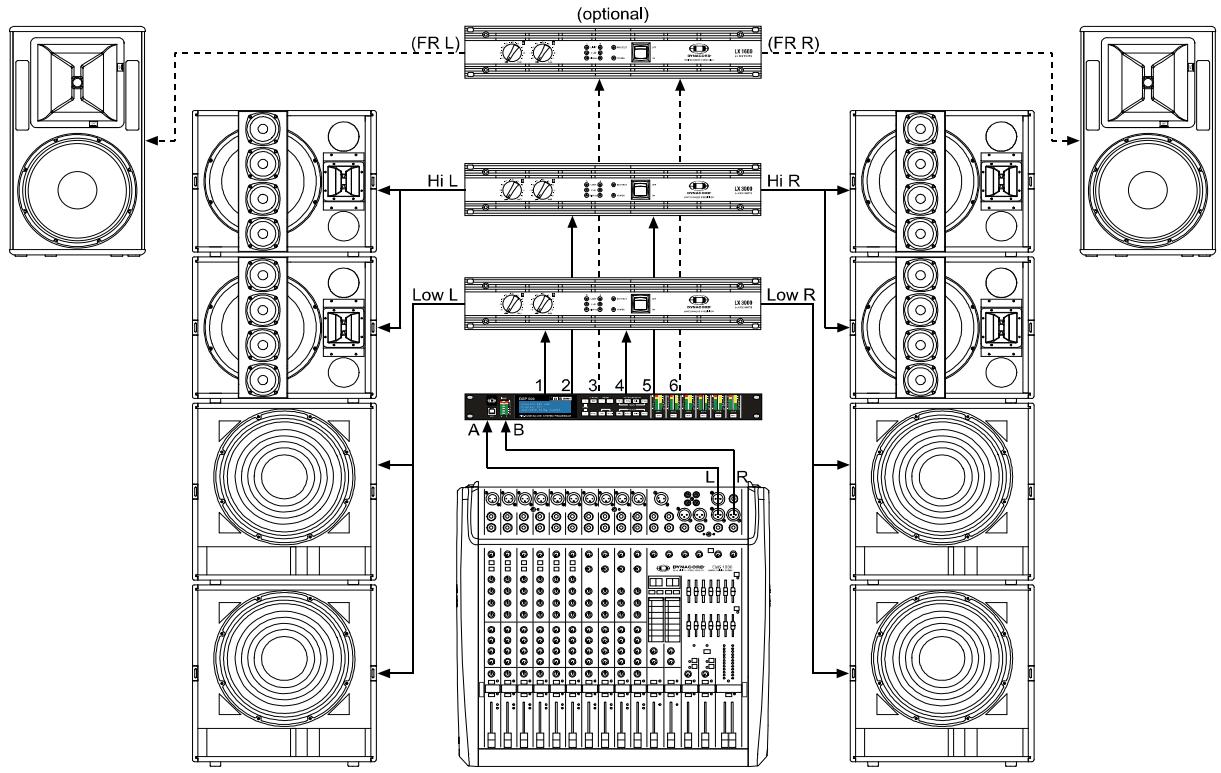
6.2 3-Wege Stereo
These Konfiguration representiert eine 3-Wege Frequenzweiche, wobei IN A als linker Eingangsgkanal und IN B als rechtter Eingangs-kanal dient. OUTs 1 & 4 L/R sind die Sub-Kanäle, OUT 2 & 5 L/R sind die Bass- und Mitten-Kanäle und 3 & 6 L/ R sind die Hochton-Kanäle.
HINWEIS: Alle Parameter der grafischen und parametrischen EQs der Eingangskanäe sind miteinander verlinkt. Bei den Ausgangskanäen sind Crossover, EQ, Delay, Pegel und Limiter miteinander verknüpf.
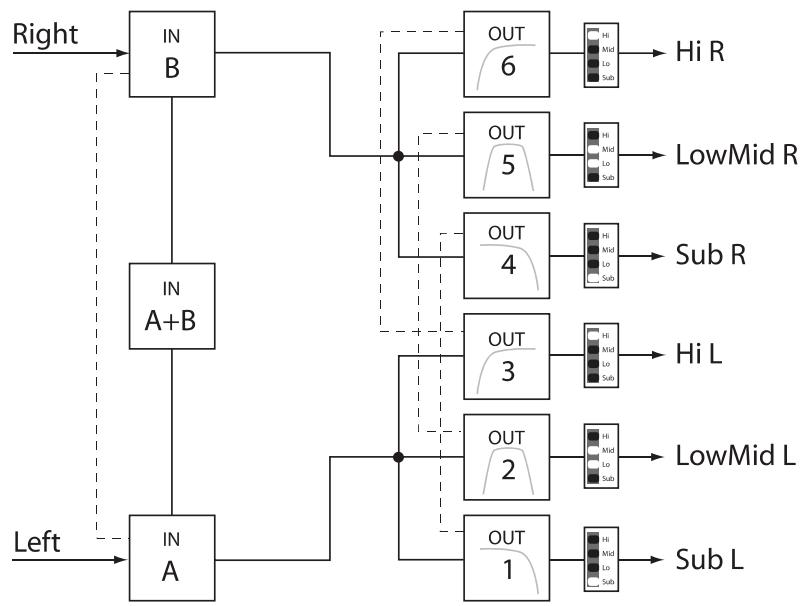
Linked Parameters
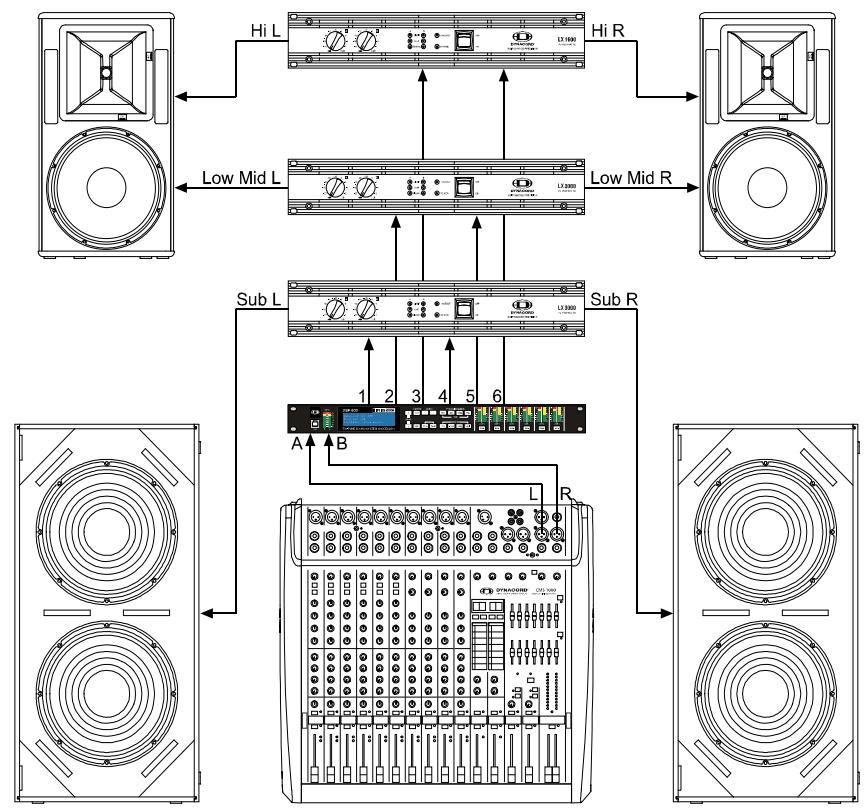
6.3 4-Way + FR
Die 4-Wege-Konfiguration stelt eine 4-Wege Mono-Frequenzweiche dar. Die Crossover-Kanäle werden von IN A gespeist, die Full-Range-Kanäle von IN B. OUT 1 ist ein Mono Sub-Kanal, OUT 2 ein Mono Bass-, OUT 3 ein Mono Mitten- und OUT 4 ein Mono Hochton-Kanal. OUT 5 und OUT 6 sind Full-Range-Kanäle.
HINWEIS: Alle Parameter der grafischen und parametrischen EQs der Eingangsganäle sind nicht miteinander verknüpf. Bei den Ausgangsganälen sind Crossover Hi-Pass und Lo-Pass Filter miteinander verlinkt (siehe Seite 90).
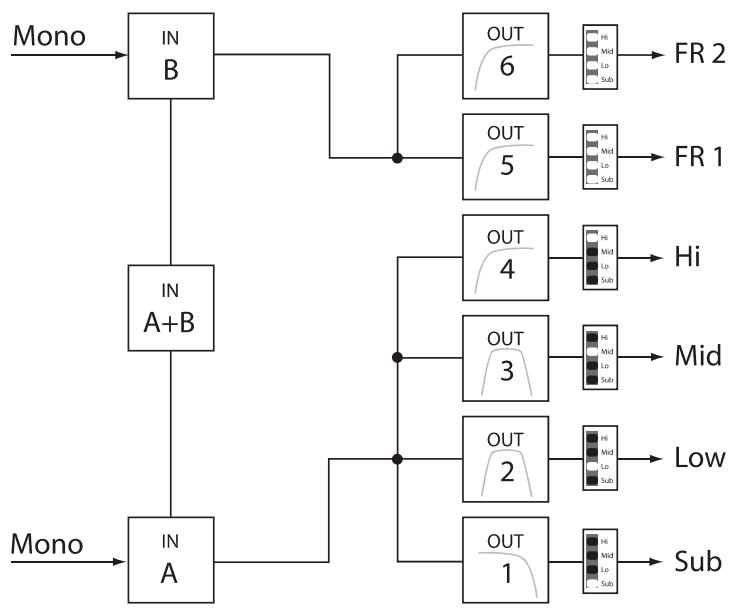
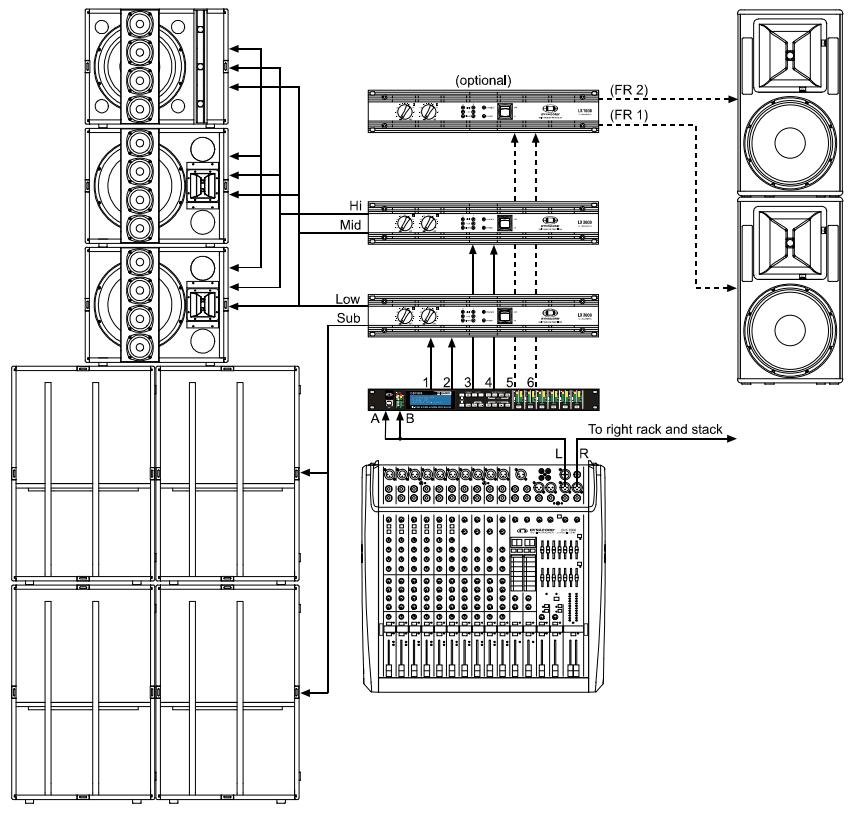
6.4 5-Way + FR
Die 5-Wege Konfiguration representiert eine 5-Wege Mono-Frequenzweiche. Die Crossover-Kanäle werden von IN A gespeist, die Full-Range-Kanäle von IN B. OUT 1 ist ein Mono Sub-Kanal, OUT 2 ein Mono Tief-Bass-, OUT 3 ein Mono Bass-, OUT 4 ein Mono Mitten-, OUT 5 ein Mono Hochton- und OUT 6 ein Full-Range-Kanal.
HINWEIS: Alle Parameter der grafischen und parametrischen EQs der Eingangskanäe sind nicht miteinander ver-linkt. Bei den Ausgangskanänen sind Crossover Hi-Pass und Lo-Pass Filter miteinander verknüpf (siehe Seite 90).
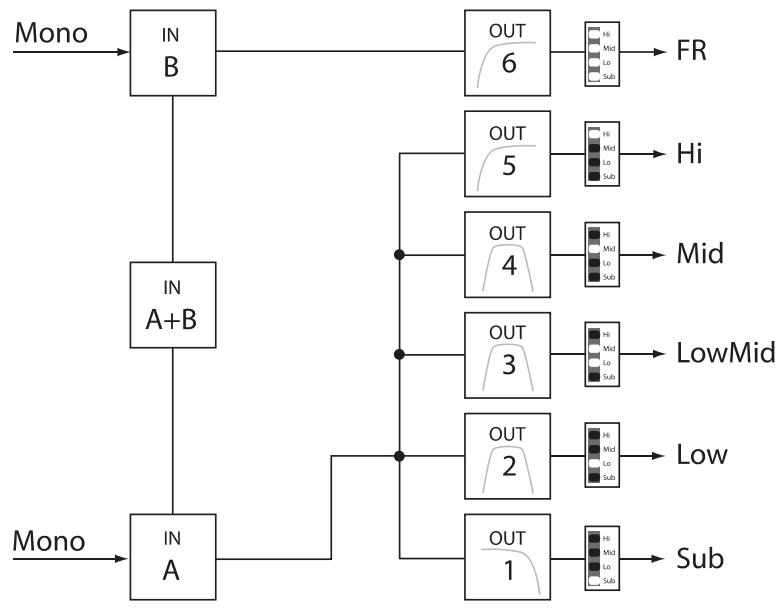
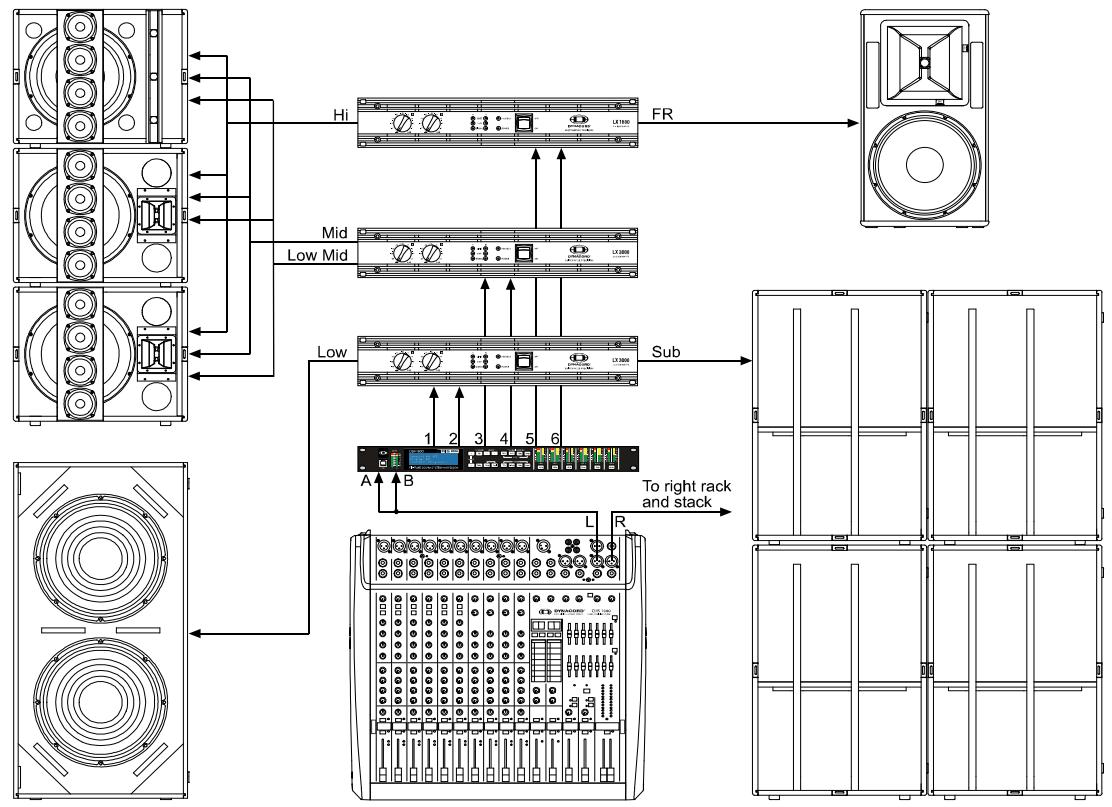
6.5 Freie Konfiguration - Full Edit 2 In 6 Out
In dieser Konfiguration sind alle 6 Ausgänge als Full-Range-Kanäke konfiguriert. OUT 1, OUT 2 und OUT 3 werden von IN A gespeist, während OUT 4, OUT 5 und OUT 6 mit dem Eingangssignal von IN B gespeist werden. Diese Konfiguration dient damit als Ausgangspunkt für beliebige Routing sowie Signalverarbeitungs-anwendungen.
HINWEIS: In dieser Konfiguration sind Kanäle und Parameter nicht miteinander verLINKt.
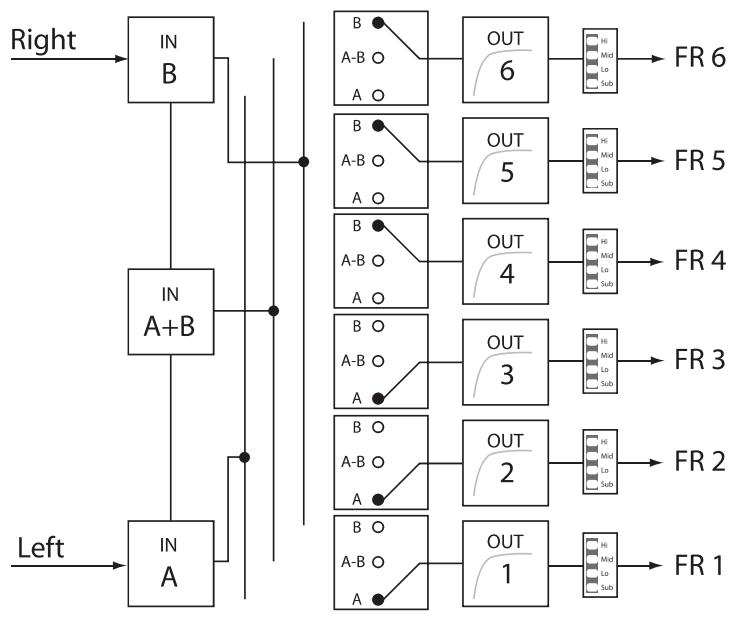
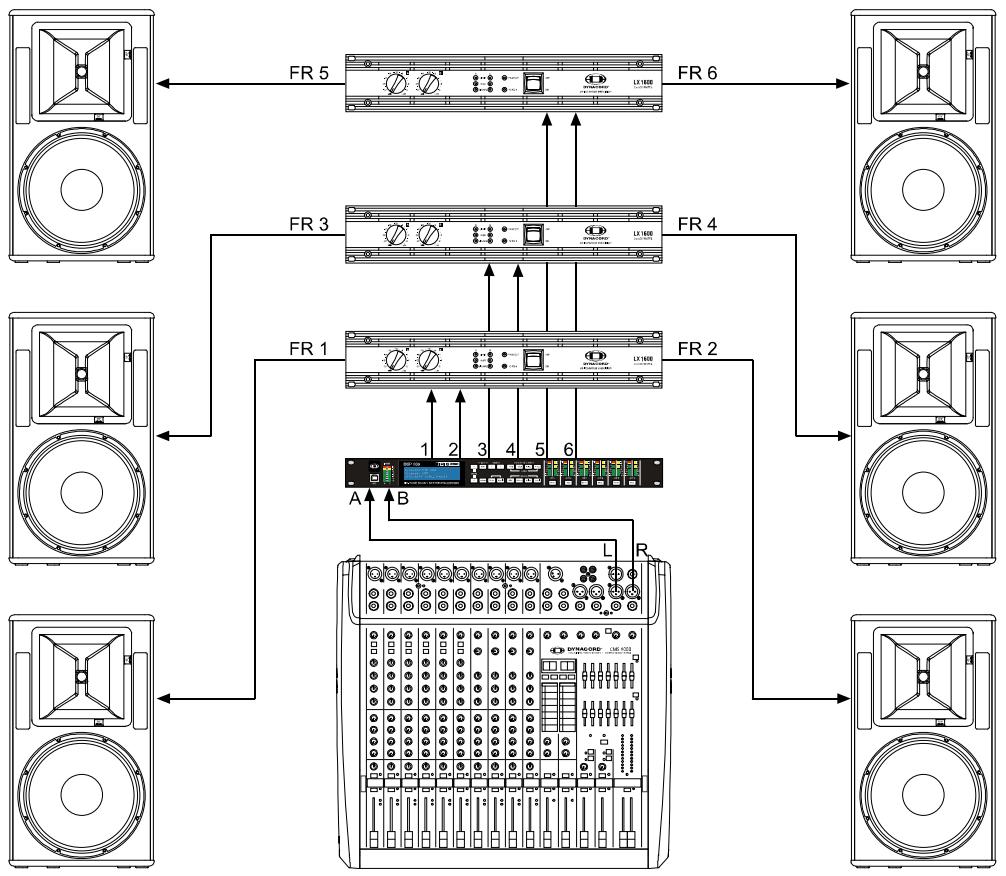
6.6 3-Wege Stereo-MonoSub+FR
These 3-Wege Konfiguration stelt ein Stereo-Crossover fur Bass und Hochton, Mono-Summensignal fur Subwoofer sowie einen Full-Range-Ausgang zur Verfugung. IN A dient als linker und IN B als rechtter Eingang. OUT 1 ist ein Mono Sub-Kanal, OUT 2 & 5 sind L/R Bass- und OUT 3 & 6 sind L/R Hochton-Kanäle. OUT 4 ist der Full-Range-Kanal.
HINWEIS: Alle Parameter der grafischen und parametrischen EQs der Eingangsgkanale sind miteinander verknüpf. Bei den Ausgangskanänen sind Crossover, EQ, Delay, Pegel und Limiter miteinander verlinkt.
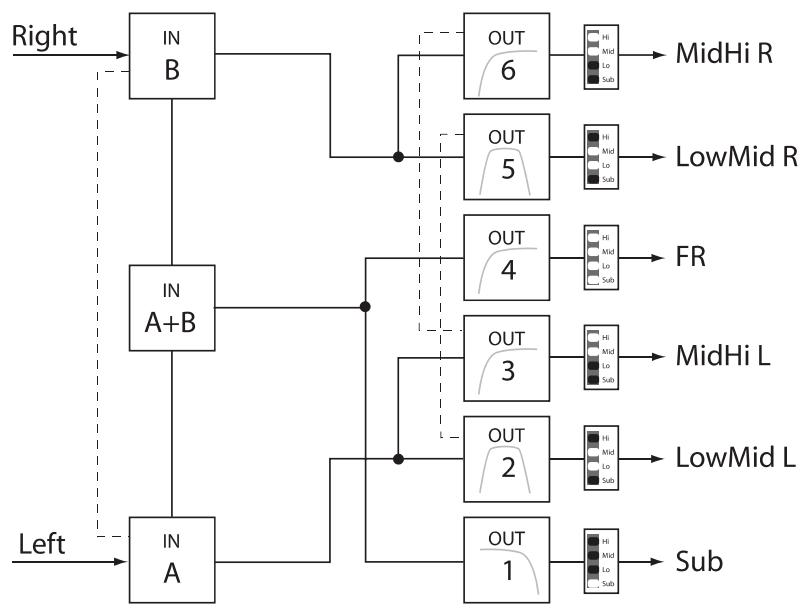
Linked Parameters - - - - - -
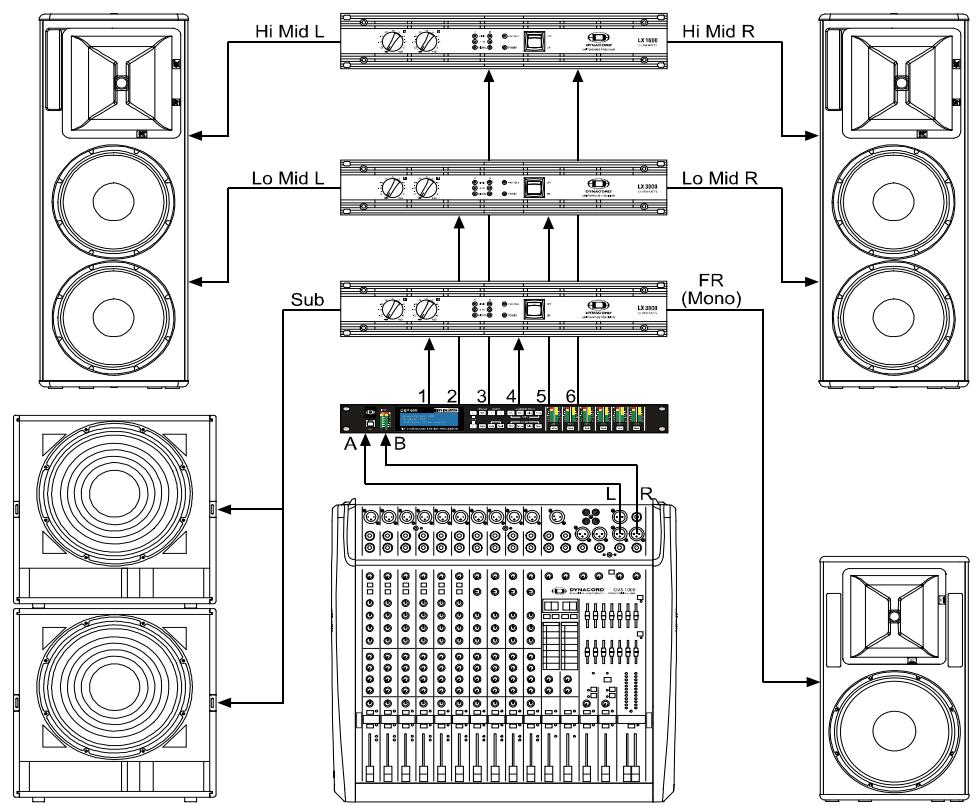
6.7 4-Wege Stereo-MonoSub/LF
These 4-Wege Stereo -Mono Sub + LF Konfiguration repraesertiert eine 4-Wege Stereo-Frequenzweiche. Mono Sub- und Bass-Kanäle werden von IN A + IN B gespeist. Die linken Mitten- und Hochton-Kanäle werden von IN A und die rechten Mitten- und Hochton-Kanäle von IN B gespeist.
OUT 1 ist ein Mono Sub-, OUT 2 ein Mono Bass-, OUT 3 der linke Mitten-, OUT 4 der linke Hochton-, OUT 5 der rechte Mitten- und OUT 6 der rechte Hochton-Kanal.
HINWEIS: Hinweis: Alle Parameter der grafischen und parametrischen EQs der Eingangskanäe sind miteinander verlinkt. Bei den Ausgangskanäen sind Crossover, EQ, Delay, Pegel und Limiter miteinander verknüpf.
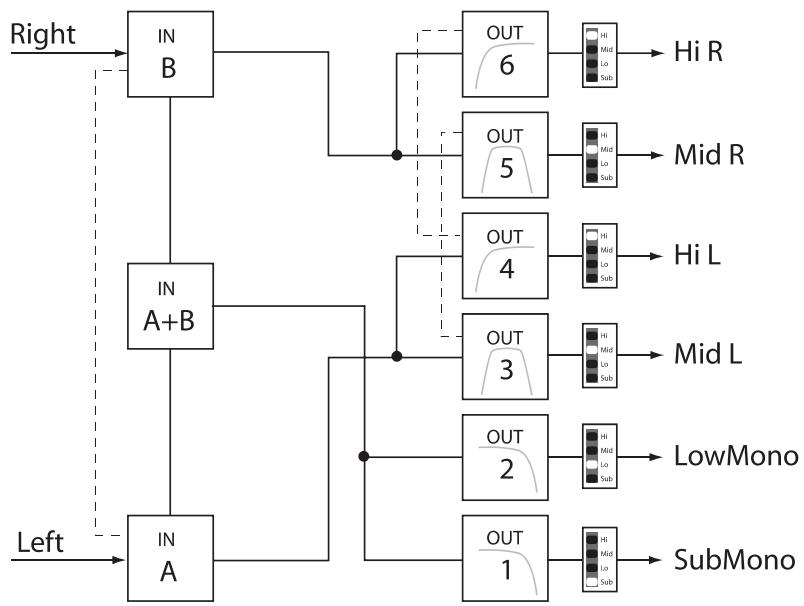
Linked Parameters
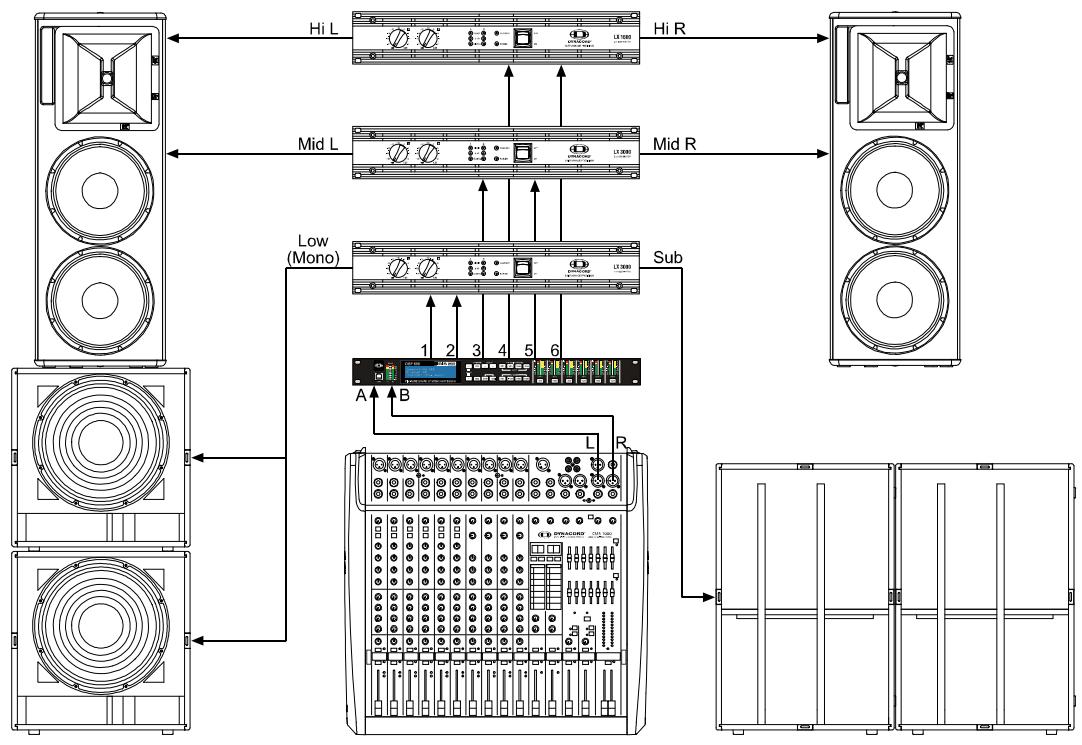
These Tabelle zeigt fur die verschieden Konfigurationen die Zuordnung der einzelnen Kanale, zusätzlich wird dargestellt welche Parameter miteinander verlntk sind. Miteinander verlakte Kanale bzw. Parameter sind in der gleichen Farbe dargestellt. Eine Änderung im Kanal oder eines Parameters wirkt sich dementsprechend auch auf den damit verbundenen Parameter oder Kanal aus. Eine gestrichelte Linie um eine Lo-Pass/Hi-Pass Filter kombination benachbarter Kanale zeigt an, dass diese Filter miteinander verknüpf sind. Eine Änderung des Filtrypes oder der Freqenz eines Lo-Pass Filters bewirkt automatisch auch eine Änderung im damit verbundenen Hi-Pass Filter des Nachbarkanals. Das Gleiche gilt fur den umgekehrten Fall.
These Verknüpfungen bestehen nur in der Standard Edit Betriebsart. Im Full Edit Modus sind Kanäle und Parameter nicht miteinander verlinkt.
| Input A | Input B | Out 1 | Link | Out 2 | Link | Out 3 | Link | Out 4 | Link | Out 5 | Link | Out 6 | |
| 2-Way Stereo (+FR) | Parameters | Source/Bandpass | Source/Bandpass | Source/Bandpass | Source/Bandpass | Source/Bandpass | Source/Bandpass | ||||||
| PEQ | PEQ | In A / Low L | In A / Hi L | In A / FR | In B / Low R | In B / Hi R | In B / FR | ||||||
| GEQ | GEQ | Parameters | Parameters | Parameters | Parameters | Parameters | Parameters | ||||||
| Delay | Delay | PEQ | PEQ | PEQ | PEQ | PEQ | PEQ | ||||||
| Hi-pass | Hi-pass | Hi-pass | Hi-pass | Hi-pass | Hi-pass | ||||||||
| Lo-pass | Lo-pass | Lo-pass | Lo-pass | Lo-pass | Lo-pass | ||||||||
| Delay | Delay | Delay | Delay | Delay | Delay | ||||||||
| Level | Level | Level | Level | Level | Level | ||||||||
| Limiter | Limiter | Limiter | Limiter | Limiter | Limiter | ||||||||
| Input A | Input B | Out 1 | Link | Out 2 | Link | Out 3 | Link | Out 4 | Link | Out 5 | Link | Out 6 | |
| 3-Way Stereo | Parameters | Source/Bandpass | Source/Bandpass | Source/Bandpass | Source/Bandpass | Source/Bandpass | Source/Bandpass | ||||||
| PEQ | PEQ | In A / Sub L | In A / Lo-Mid L | In A / Hi L | In B / Sub R | In B / Lo-Mid R | In B / Hi R | ||||||
| GEQ | GEQ | Parameters | Parameters | Parameters | Parameters | Parameters | Parameters | ||||||
| Delay | Delay | PEQ | PEQ | PEQ | PEQ | PEQ | PEQ | ||||||
| Hi-pass | Hi-pass | Hi-pass | Hi-pass | Hi-pass | Hi-pass | ||||||||
| Lo-pass | Lo-pass | Lo-pass | Lo-pass | Lo-pass | Lo-pass | ||||||||
| Delay | Delay | Delay | Delay | Delay | Delay | ||||||||
| Level | Level | Level | Level | Level | Level | ||||||||
| Limiter | Limiter | Limiter | Limiter | Limiter | Limiter | ||||||||
| Input A | Input B | Out 1 | Link | Out 2 | Link | Out 3 | Link | Out 4 | Link | Out 5 | Link | Out 6 | |
| Parameters | Source/Bandpass | Source/Bandpass | Source/Bandpass | Source/Bandpass | Source/Bandpass | Source/Bandpass | |||||||
| 4-Way (+FR) | PEQ | PEQ | In A / Sub | In A / Low | In A / Mid | In A / Hi | In B / FR | In B / FR | |||||
| GEQ | GEQ | Parameters | Parameters | Parameters | Parameters | Parameters | Parameters | ||||||
| Delay | Delay | PEQ | PEQ | PEQ | PEQ | PEQ | PEQ | ||||||
| Hi-pass | Hi-pass | Hi-pass | Hi-pass | Hi-pass | Hi-pass | ||||||||
| Lo-pass | Lo-pass | Lo-pass | Lo-pass | Lo-pass | Lo-pass | ||||||||
| Delay | Delay | Delay | Delay | Delay | Delay | ||||||||
| Level | Level | Level | Level | Level | Level | ||||||||
| Limiter | Limiter | Limiter | Limiter | Limiter | Limiter | ||||||||
m
| Input A | Input B | Out 1 | Link | Out 2 | Link | Out 3 | Link | Out 4 | Link | Out 5 | Link | Out 6 | |
| 5-Way (+FR) | Parameters | Source/Bandpass | Source/Bandpass | Source/Bandpass | Source/Bandpass | Source/Bandpass | Source/Bandpass | ||||||
| In A / Sub | In A / Low | In A / Low-Mid | In A / Mid | In A / Hi | In B / FR | ||||||||
| PEQ | PEQ | Parameters | Parameters | Parameters | Parameters | Parameters | Parameters | ||||||
| GEQ | GEQ | PEQ | PEQ | PEQ | PEQ | PEQ | PEQ | ||||||
| Delay | Delay | Hi-pass | Hi-pass | Hi-pass | Hi-pass | Hi-pass | Hi-pass | ||||||
| Lo-pass | Lo-pass | Lo-pass | Lo-pass | Lo-pass | Lo-pass | ||||||||
| Delay | Delay | Delay | Delay | Delay | Delay | ||||||||
| Level | Level | Level | Level | Level | Level | ||||||||
| Limiter | Limiter | Limiter | Limiter | Limiter | Limiter | ||||||||
4
| Input A | Input B | Out 1 | Link | Out 2 | Link | Out 3 | Link | Out 4 | Link | Out 5 | Link | Out 6 | |
| Free Configuration | Parameters | Source/Bandpass | Source/Bandpass | Source/Bandpass | Source/Bandpass | Source/Bandpass | Source/Bandpass | ||||||
| In A / FR | In A / FR | In A / FR | In B / FR | In B / FR | In B / FR | ||||||||
| PEQ | PEQ | Parameters | Parameters | Parameters | Parameters | Parameters | Parameters | ||||||
| GEQ | GEQ | PEQ | PEQ | PEQ | PEQ | PEQ | PEQ | ||||||
| Delay | Delay | Hi-pass | Hi-pass | Hi-pass | Hi-pass | Hi-pass | Hi-pass | ||||||
| Lo-pass | Lo-pass | Lo-pass | Lo-pass | Lo-pass | Lo-pass | ||||||||
| Delay | Delay | Delay | Delay | Delay | Delay | ||||||||
| Level | Level | Level | Level | Level | Level | ||||||||
| Limiter | Limiter | Limiter | Limiter | Limiter | Limiter | ||||||||
5
| Input A | Input B | Out 1 | Link | Out 2 | Link | Out 3 | Link | Out 4 | Link | Out 5 | Link | Out 6 | |
| 3-Way Stereo, Mono Sub+FR | Parameters | Source/Bandpass In A+B / Sub Mono Parameters | Source/Bandpass In A / Low L Parameters | Source/Bandpass In A / Hi L Parameters | Source/Bandpass In A+B / FR Parameters | Source/Bandpass In B / Low R Parameters | Source/Bandpass In B / Hi R Parameters | ||||||
| PEQ | PEQ | PEQ | PEQ | PEQ | PEQ | PEQ | PEQ | ||||||
| GEQ | GEQ | Hi-pass | Hi-pass | Hi-pass | Hi-pass | Hi-pass | Hi-pass | ||||||
| Delay | Delay | Lo-pass | Lo-pass | Lo-pass | Lo-pass | Lo-pass | Lo-pass | ||||||
| Delay | Delay | Delay | Delay | Delay | Delay | ||||||||
| Level | Level | Level | Level | Level | Level | ||||||||
| Limiter | Limiter | Limiter | Limiter | Limiter | Limiter | ||||||||
6
| Input A | Input B | Out 1 | Link | Out 2 | Link | Out 3 | Link | Out 4 | Link | Out 5 | Link | Out 6 | |
| 4-Way Stereo, Mono Sub/LF | Parameters | Source/Bandpass In A+B / Sub Mono Parameters | Source/Bandpass In A+B / Low Mono Parameters | Source/Bandpass In A / Mid L Parameters | Source/Bandpass In A / Hi L Parameters | Source/Bandpass In B / Mid R Parameters | Source/Bandpass In B / Hi R Parameters | ||||||
| PEQ | PEQ | PEQ | PEQ | PEQ | PEQ | PEQ | PEQ | PEQ | PEQ | PEQ | PEQ | PEQ | |
| GEQ | GEQ | Hi-pass | Hi-pass | Hi-pass | Hi-pass | Hi-pass | Hi-pass | Hi-pass | Hi-pass | Hi-pass | Hi-pass | Hi-pass | |
| Delay | Delay | Lo-pass | Lo-pass | Lo-pass | Lo-pass | Lo-pass | Lo-pass | Lo-pass | Lo-pass | Lo-pass | Lo-pass | Lo-pass | |
| Delay | Delay | Delay | Delay | Delay | Delay | Delay | Delay | Delay | Delay | Delay | |||
| Level | Level | Level | Level | Level | Level | Level | Level | Level | Level | Level | |||
| Limiter | Limiter | Limiter | Limiter | Limiter | Limiter | Limiter | Limiter | Limiter | Limiter | Limiter | |||
7
IMPORTANT INFORMATIONS DE SECURITÉ