
PRIMO - DJ-Controller Mixars - Kostenlose Bedienungsanleitung
Finden Sie kostenlos die Bedienungsanleitung des Geräts PRIMO Mixars als PDF.


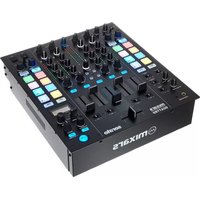
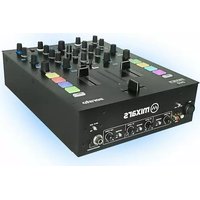
| Produkttyp | Professioneller 2-Kanal-DJ-Controller für Serato mit 4-Deck-Steuerung |
| Hersteller | Mixars |
| Modell | PRIMO |
| Abmessungen | 508,4 mm (B) x 330,7 mm (T) x 65,6 mm (H) |
| Gewicht | 4,2 kg |
| Stromversorgung | DC-Netzadapter (AC 100-240 V, 50/60 Hz) mit 5 V/2 A oder USB-Stromversorgung mit mehr als 1 A |
| Kompatible Software | Serato DJ (4-Deck-Steuerung) |
| Audio-Schnittstelle | 6 Eingänge / 12 Ausgänge (USB) |
| Master-Ausgang | Symmetrischer XLR-Ausgang und sekundärer RCA-Ausgang |
| Booth-Ausgang | Sekundärer TRS-Ausgang (symmetrisch) mit Lautstärkeregler |
| Kopfhörer-Ausgang | TRS- und Mini-Klinkenausgang mit Cue/Master-Mix-Regler |
| Eingänge | 2x Phono/Line (RCA) für Serato Timecode, 1x Mic (XLR/TRS-Kombo), 1x Aux (RCA) |
| Mixer-Funktionen | 2 Kanäle mit 3-Band-EQ, Kanal-Fader, Crossfader mit umkehrbarem Verlauf |
| Effekte | Sound-Struktur-FX (Filter, Noise, Crush, Echo), FX-Level, FX-Tap, FX-Beat-Encoder |
| Performance-Pads | 8 beleuchtete Pads mit Modi: Cue, Roll, Slicer, Sampler, Pitch Play, Loop |
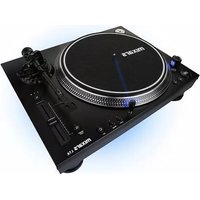
| Jogwheels | Berührungsempfindliche Platter mit blauem LED-Ring und Nadel-Suchfunktion |
| Anschlüsse | USB-Port, DC-Adapter-Eingang, Netzschalter |
| Mitgeliefertes Zubehör | Hardware-Guide, USB-Kabel, Netzadapter |
| Treiberinstallation | Windows-Treiber erforderlich (Download von mixars.com); Mac OS X benötigt keinen Treiber |
| Firmware-Update | Über USB möglich mit Firmware-Update-Tool von Mixars |
| Reinigung | Nur mit trockenem Tuch reinigen |
| Reparatur | Keine vom Benutzer wartbaren Teile; Reparaturen nur durch qualifiziertes Personal |
Häufig gestellte Fragen - PRIMO Mixars
Benutzerfragen zu PRIMO Mixars
0 Frage zu diesem Gerät. Beantworten Sie die, die Sie kennen, oder stellen Sie Ihre eigene.
Eine neue Frage zu diesem Gerät stellen
Laden Sie die Anleitung für Ihr DJ-Controller kostenlos im PDF-Format! Finden Sie Ihr Handbuch PRIMO - Mixars und nehmen Sie Ihr elektronisches Gerät wieder in die Hand. Auf dieser Seite sind alle Dokumente veröffentlicht, die für die Verwendung Ihres Geräts notwendig sind. PRIMO von der Marke Mixars.
BEDIENUNGSANLEITUNG PRIMO Mixars
Sicherheitsanweisungen
- Lesen Sie diese Anweisungen.
- Halten Sie diese Anweisungen ein.
- Beachten Sie sämtliche Warnhinweise.
- Befolgen Sie sämtliche Anweisungen.
- Verwenden Sie dieses Gerät nicht in der Nähe von Wasser.
- Nur mit einem trockenen Tuch reinigen.
- Lüftungsschlitze dürfen nicht blockiert werden. Die Installation muss gemäß den Anweisungen des Herstellers erfolgen.
- Installieren Sie keine Wärmequellen, wie Heizkörper, Heizregister, Herde oder andere Geräte (einschließlich Verstärker), die Hitze produzieren, in der Nähe.
- Vernichten Sie nicht den Sicherheitszweck des polarisierten Steckers. Ein polarisierter Stecker hat zwei Kontakte, einer davon ist breiter als der andere. Der breite Kontakt ist für Ihre Sicherheit. Wenn der gelieferte Stecker nicht in Ihre Steckdose passt, konsultieren Sie einen Elektriker für den Austausch der veralteten Steckdose.
- Achten Sie darauf, dass auf dem Netzkabel nicht gelaufen wird oder es zusammengedrückt wird, vor allem bei den Steckern, Gerätesteckdosen oder an dem Punkt, wo diese das Gerät verlassen.
- Verwenden Sie nur Zubehör, das durch den Hersteller spezifiziert wurde.
- Verwenden Sie nur Wagen, Ständer, Stativhalterungen und Tische, die vom Hersteller spezifiziert wurden oder die zusammen mit dem Gerät verkauft werden. Wenn ein Wagen verwendet wird, seien Sie beim Bewegen der Wagen/Gerätekombination vorsichtig, um Verletzungen durch Umkippen zu vermeiden.
- Stecken Sie dieses Gerät während Gewitterstürmen aus, oder wenn es über längere Zeit nicht verwendet wird.
- Lassen Sie sämtliche Servicearbeiten durch qualifiziertes Servicepersonal durchführen. Servicearbeiten sind erforderlich, wenn das Gerät beschädigt wurde, und zum Beispiel ein Stromanschlusskabel beschädigt wurde, Flüssigkeit
ausgelaufen ist, das Gerät Regen oder Feuchtigkeit ausgesetzt wurde, nicht normal betrieben werden kann, oder heruntergefallen ist. - WARNUNG: Um Feuergefahr und die Gefahr eines elektrischen Schlags zu verringern, setzen Sie das Gerät weder Regen noch sonstiger Feuchtigkeit aus.
- Der Netzstecker oder eine Gerätesteckvorrichtung wird als Trennvorrichtung verwendet, die Trennvorrichtung muss immer betriebsbereit sein.
- Die Lüftungsschlitze dürfen nicht durch davor liegende Gegenstände wie Zeitungen, Tischdecken, Vorhänge usw. behindert werden.
- Kein offenes Feuer, wie z.B. brennende Kerzen, auf das Gerät stellen.
- Das Gerät sollte in gemäßigtem Klima verwendet werden.
- Das Gerät darf keinen Tropfen oder Spritzern ausgesetzt werden und keine Gegenstände, die mit Flüssigkeit gefüllt sind, wie Vasen, dürfen auf dem Gerät platziert werden.

WARNUNG
Um Feuergefahr und die Gefahr eines elektrischen Schlags zu verringern, setzen Sie das Gerät weder Regen noch sonstiger Feuchtigkeit aus. Das Gerät darf keinen Tropfen oder Spritzern ausgesetzt werden und keine Gegenstände, die mit Flüssigkeit gefüllt sind, wie Vasen, dürfen auf dem Gerät platziert werden.
VORSICHT
Um das Risiko eines Stromschlags zu reduzieren, entfernen Sie nicht die Abdeckungen. Es gibt keine vom Anwender zu wartenden Teile im Inneren des

CAUTION
RISK OF ELECTRIC SHOCK DO NOT OPEN


Das Ausrufezeichen mit dem gleichseitigen Dreieck soll den Benutzer auf die wichtigen Bedienungs- und Wartungsanleitungen (Servicearbeiten) hinweisen, die in den Informationen enthalten sind, die diesem Gerät beiliegen.

Das Blitzsymbol mit Pfeilspitze in einem gleichseitigen Dreieck weist den Benutzer auf das Vorhandensein einer nicht isolierten „gefährlichen elektrischen Spannung“ innerhalb des Systemgehäuses hin, so dass die Gefahr von Stromschlägen besteht.
VORSICHT
Zur Vermeidung von Stromschlaggefahr benutzen Sie dieses Gerät bitte nicht mit Verlängerungskabeln oder Steckdosen,
A. Zubehör und Treiberinstallation
Prüfen Sie folgende Teile, die in der Verpackung mit der Haupteinheit enthalten sind:
| Hardware Guide x 1 | USB-Kabel x 1 | Netzadapter x 1 |
Treiberinstallation
Der Mixars Primo ist ein der Klasse entsprechendes Gerät für Max OS X, benötigt jedoch Treiber für Windows. Stellen Sie bitte sicher, dass die Treiberinstallation abgeschlossen wurde, bevor Sie es mit Serato DJ verwenden.
Mac
Kein Treiber notwendig
Windows
Laden Sie den Treiber über unsere Webseite herunter: www.mixars.com
Doppelklick auf die .exe Datei, um die Installation zu starten und dann die Anweisungen auf dem Bildschirm befolgen.
Bitte beachten Sie, dass Sie vielleicht nach der Installation Primo erneut verbinden müssen.
B. Funktionen und Bedienelemente Hinten

1. Booth-Ausgang, TRS
Sekundärer TRS-Ausgang (symmetrisch), gesteuert über den «Booth» Knopf
2. Master Ausgang, symmetrisch XLR
Hauptausgang symmetrisch XLR, gesteuert über «Master» Knopf
3. Sekundärer Master-Ausgang, RCA
Sekundärer RCA Master-Ausgang (unsym.), gesteuert über den «Master» Knopf
4. Phono/Leitungseingang (Serato Eingänge)
Haupt-Phono / Leitungseingänge für jeden Kanal. Verwenden Sie diese Eingänge für Serato Timecode Vinyls / CDs zur Verwendung mit Serato DJ.
5. Phono/Leitungseingänge Schalter
Wählen Sie die korrekte Einstellung für den Phono/Leitungseingang, abhängig von der verwendeten Ausrüstung (Phono oder Leitungsquellen).
6. Mic Eingang
XLR / TRS Combo-Mikrofon-Eingang, gesteuert über «MIC/AUX» Knopf.
7. USB Anschluss
Schließen Sie den Mixer an Ihren Computer an mit dem enthaltenen USB-Kabel für die Verwendung mit dem Serato DJ.
Der Primo ist in der Lage, eine USB-Energiequelle anzutreiben, die mehr als 1A (1000mA) Strom liefern kann. Bitte fragen Sie Ihren Computerhersteller nach dem vom USB-Anschluss verfügbaren Strom.
8. An/Ausschalter
Schaltet die Einheit An oder Aus.
9. DC-Adapterstecker
Schließen Sie den gelieferten Adapterstecker hier an.
Vorne

10. Mic / Aux Schalter
Wählen Sie aus, ob Sie den Mic Eingang (Schalter nach links) oder den Aux Eingang (Schalter nach rechts) verwenden. Die mittlere Position schaltet den Mic/Aux Eingang aus.
11. Aux Eingang
Zusätzlicher Aux Eingang für den Anschluss verschiedener Leitungssignal-Quellen, gesteuert über den «MIC/AUX» Knopf.
12. Mic / Aux Level
Stellen Sie den Pegel des Mic oder Aux Eingangs ein.
13. Mic / Aux Toneinstellung
Stellen Sie den Ton des Mic oder Aux Eingangs ein.
14. Mic Echo Einstellung
Stellen Sie den Echo-Effekt des Mic Eingangs ein.
15. Crossfader Umkehrschalter
Kehrt die Steuerung des linken mit dem rechten Kanal auf dem Crossfader um.
16. Crossfader Einstellung
Einstellung der Crossfader Kurve von Hart (nach rechts) auf Weich (nach links).
17. Kopfhörer CUE/MASTER Mix
Drehen zur Einstellung zwischen Cue und Mastersignal auf dem Kopfhörer-Ausgang.
18. Kopfhörer-Lautstärke
Zur Einstellung der Kopfhörer-Lautstärke.
19. Cue teilen An-/Ausschalter
Wenn aktiviert, wird das Kopfhörer-Signal geteilt: Das Mastersignal auf einem Kanal und das aktivierte Cue-Signal ausgewählt über die «CUE»-Tasten auf dem anderen Kanal.
20. Kopfhörer Ausgang
TRS und Mini-Jack Kopfhörer Ausgang gesteuert über den «Kopfhörer» Knopf.
Oben

21. FX Deck2/4 Belegungsschalter
Drücken, um entsprechende FX auf Deck 2 zu belegen.
Halten Sie «Shift» gedrückt, um entsprechende FX auf Deck 4 zu belegen.
22. FX Deck1/3 Belegungsschalter
Drücken, um entsprechende FX auf Deck 1 zu belegen.
Halten Sie «Shift» gedrückt, um entsprechende FX auf Deck 3 zu belegen.
23. FX AN/AUS Schalter
Drücken, um FX an-/auszuschalten.
Halten Sie «Shift» gedrückt, um FX auszuwählen.
24. FX Level
Drehen, um FX Level einzustellen.
25. FX TAP
Drücken, für Tap-Tempo für den FX.
Halten Sie «Shift» gedrückt, um FX-Modi auszuwählen.
26. FX BEATS Encoder
FX Beats steuern.
27. Eingang/Deck Wählschalter
Eingangsquelle wählen:
Auf PH/LN1 (oder PH/LN2 für rechtes Deck) – Primo fungiert auch als Stand-Alone-Mischer, um die mit den PH/LN RCA Eingängen verbundene Audioquelle zu mischen.
Auf Deck1/3 (oder Deck 2/4 für rechtes Deck) – Wählen Sie das Deck in Serato DJ, um zu steuern.
28. LADE-Taste
Drücken, um den Titel in Serato DJ auf das gewählte Deck zu laden.
29. Kanal Pegelmesser
Anzeige des entsprechenden Kanal Pegelsignals
30. Master-Lautstärke
Passen Sie die Lautstärke des Master-Pegel-Signals an.
31. Bibliothek, Ladekontrollen
Bibliothek:
Scrollen Sie durch die Bibliothek durch Drehen des Knopfes und lassen Sie sich die nächste Stufe anzeigen. Halten Sie «Shift» und drücken Sie, um zur vorherigen Stufe zurückzukehren.
32. Booth
Passen Sie den Pegel des «Booth» Ausgangs an.
33. Sampler-Lautstärke
Steuert die Sampler-Lautstärke im Serato DJ.
34. Kanal-Trimmung
Einstellung des gesamten Pegels des entsprechenden Kanals.
35. Kanal EQ
Anpassung der Equalizer-Einstellungen für den entsprechenden Kanal.
36. Rastereinstellung Taste
Drücken, um das Raster einzustellen.
Halten Sie «Shift» gedrückt, um die Einstellung vorzunehmen.
37. Raster Schiebetaste
Drücken, um das Raster zu schieben.
Halten Sie «Shift» gedrückt, um zu löschen.
38. Schiebetaste
Drücken, um Schiebemodus an-/auszuschalten. Halten Sie «Shift» gedrückt, um den Pitchfader-Bereich zu ändern.
39. Pitchfader
Steuert den Pitch des aktuellen Titels.
40. Pitch Biegungstasten
Drücken, um die Tonhöhe des aktuellen Titels nach oben (+) oder unten (-) zu stellen.
Wenn die DJ Pitch 'n Time von Serato nicht aktiviert ist, halten Sie «Shift» gedrückt, um den Schlüssel zu ändern.
41. Verriegelungstaste
Drücken, um Verriegelung des aktuellen Titels an-/abzuschalten.
Wenn die DJ Pitch, n Time von Serato aktiviert ist, halten Sie «Shift» gedrückt, um Key Sync an-/auszuschalten.
42. Autoloop-Taste
Drücken, um Autoloop an-/auszuschalten.
Halten Sie «Shift» gedrückt, um Loop zu aktivieren.
43. Loop Halbe/Doppelte Tasten
Drücken, um das Doppelte der Loopgröße zu halbieren.
Halten Sie «Shift» gedrückt, um Loop Beat zu überspringen.
44. PLF-Taste
Drücken, um PFL des entsprechenden Kanals an-/abzuschalten.
45. Kanal-Fader
Einstellung der Lautstärke des entsprechenden Kanals.
46. Master-Pegelmesser
Zeigen Sie das Master-Pegel-Signal an.
47. Crossfader
Überblenden zwischen linken und rechten Kanälen des Audiosignals.
48. Shift-Taste
Halten, um die Shift-Funktionen einiger Steuerungen zu aktivieren
49. Sound-Struktur FX-Wählschalter
Schalten Sie zwischen Filter, Geräusch, Crush und Echo Effekt und steuern Sie die FX-Parameter über den «Kanal und Sound-Struktur FX-Knopf»
50. Kanal Sound-Struktur FX Knopf
Einstellung der Parameter / Stufe der gewählten Sound-Struktur FX.
51. Parameter Tasten
Drücken, um Parameter 1 der Performance Pads einzustellen.
«Shift» drücken, um Parameter 2 der Performance Pads einzustellen.
52. Sampler-Taste
Schalten Sie die Performance Pads auf Sampler-Modus.
Wenn die DJ Pitch 'n Time von Serato aktiviert ist, halten Sie «Shift» gedrückt, um in den Pitch Play Modus zu schalten.
53. Slicer-Taste
Schalten Sie die Performance Pads in den Slicer-Modus. Halten Sie «Shift» gedrückt, um in den Slicer Loop Modus zu schalten.
54. Roll-Taste
Schalten Sie die Performance Pads in den Roll-Modus. Halten Sie «Shift» gedrückt, um in den Manual Loop Modus zu schalten.
55. CUES-Taste
Schalten Sie die Performance Pads in den Cues-Modus. Halten Sie «Shift» gedrückt, um in den Cue Loop Modus zu schalten.
56. Performance Pads
Verwenden, um Cue Punkte, Samples, Roll, Slicer, Cue Loop, Manual Loop, Slicer Loop oder Pitch Play in Serato DJ auszulösen.
57. Play Taste
Drücken, um Titel zu spielen oder anzuhalten.
58. Cue Taste
Für Cue drücken.
59. Sync Taste
Drücken, um Sync anzuschalten.
Halten Sie «Shift» gedrückt, um Sync. abzuschalten.
60. Nadelberührung Suche
Streifen berühren, um schnell die gewünschte Position des aktuellen Titels zu suchen.
61. Censor Taste
Drücken, um Censor Modus an-/abzuschalten. Halten Sie «Shift» gedrückt, um Reverse an-/abzuschalten.
62. Berührungsempfindliche Performance Platter
Berühren Sie den berührungsempfindlichen Bereich und drehen Sie den Platter für Kratzleistung. Drehen Sie den Platter am äußeren Bereich für vorübergehende Tonhöhenveränderung. Das mittlere Beleuchtungslogo und der blaue LED-Ring zeigen den Status der Kratzleistung.
63. Vinyl Taste
Drücken, um Vinyl Modus an-/abzuschalten. Halten Sie «Shift» gedrückt, um Quantize an-/abzuschalten.
C. Audio-Routing
Es gibt 2 Audio-Routing Einstellungen in Primo, nämlich das Serato-Routing und das nicht-Serato-Routing. Im Serato-Modus-Routing, funktioniert der Primo als Steuerung und das meiste Mixen wird in der Serato DJ Software erledigt. Dies ermöglicht einen Post-Crossfader FX von Serato DJ. Das Serato-Modus Audio-Routing:
Im nicht-Serato-Modus-Routing funktioniert der Primo als MIDI Steuerung mit unabhängigem externen Mixer, bei dem das Mixen über die Primo Hardware erledigt wird.
Das nicht-Serato-Modus Audio-Routing:
Es gibt verschiedene Arten, um zwischen den 2 Audio-Routings zu wechseln:
- Wenn die Serato-DJ-Software geöffnet und angefangen ist, wird der angeschlossene Primo ausgelöst, um automatisch in das Serato-Modus-Routing zu schalten.
- Oder drücken und halten Sie die NOSIE und FILTER Taste und schalten Sie den Primo an. Warten Sie ein paar Sekunden, bis die linke oder rechte PFL Taste blau leuchtet. SHIFT Taste lösen.
- Drücken Sie entweder eine PFL Taste, um das Audio Routing auszuwählen:
Rechts: Serato Modus
Links: Nicht-Serato Modus
Die entsprechende PFL Taste sollte blau leuchten - SHIFT drücken, um die Auswahl zu bestätigen und der Primo ist gebrauchsbereit.
Die Audioschnittstelle ist eine 6-ein 12-aus Schnittstelle mit Zuordnung:
| CH | Eingänge | Ausgänge |
| 1 | Deck 1 ein L (DVS) | Deck 1 aus L |
| 2 | Deck 1 ein R (DVS) | Deck 1 aus R |
| 3 | Deck 2 ein L (DVS) | Deck 2 aus L |
| 4 | Deck 2 ein R (DVS) | Deck 2 aus R |
| 5 | Aufzeichnung ein L | Deck 3 aus L |
| 6 | Aufzeichnung ein R | Deck 3 aus R |
| 7 | NA | Deck 4 aus L |
| 8 | NA | Deck 4 aus R |
| 9 | NA | CUE aus L |
| 10 | NA | CUE aus R |
| 11 | NA | Sampler aus L |
| 12 | NA | Sampler aus R |
D. Firmware-Update
Mixars verbessert kontinuierlich die Produkte und behebt Fehler durch die Herausgabe von neuer Firmware für die Produktion. Neue Firmware und Firmware-Update-Software-Tool können von der Mixars Webseite heruntergeladen werden (http://www.mixars.com). Firmware-Update-Vorgang:
- Laden Sie das Firmware-Update-Tool und die neueste Firmware von der Mixars-Webseite herunter.
- Schließen Sie das USB-Kabel an den Computer an.
- Drücken und halten Sie die 2 PFL Tasten und schalten Sie diese an. Der Master Level LED Messer läuft wiederholt von unten nach oben, was bedeutet, dass die Einheit im Firmware Update Modus ist.
- Öffnen Sie die Firmware-Update-Software und lokalisieren Sie die Firmware-Update-Datei.
- Befolgen Sie die Anweisungen auf dem Bildschirm, um das Firmware-Update zu starten und warten Sie auf die Eingabeaufforderung für die Beendung des Updates
- Zyklus des Primo nach Firmware-Update antreiben.
Specifications
1. GENERAL SECTION
| PRODUCT | PROFESSIONAL 2CH CONTROLLER FOR SERATO WITH 4-DECK CONTROL |
| POWER SOURCE | - DC ADAPTOR AC 100V - 240V 50/60Hz- USB POWERED |
| POWER SUPPLY | - DC ADAPTOR: DC IN 5V2A- USB POWER: USB PORT WITH CURRENT SUPPLY >1A |
| DIMENSIONS | 508.4mm (W) X 330.7mm (D) X 65.6 mm (H) |
| WEIGHT | 4.2kg |


- SICHERHEITSANWEISUNGEN
- WARNUNG
- VORSICHT
- CAUTION
- RISK OF ELECTRIC SHOCK DO NOT OPEN
- ZUBEHÖR UND TREIBERINSTALLATION
- TREIBERINSTALLATION
- MAC
- WINDOWS
- FUNKTIONEN UND BEDIENELEMENTE HINTEN
- BOOTH-AUSGANG, TRS
- MASTER AUSGANG, SYMMETRISCH XLR
- SEKUNDÄRER MASTER-AUSGANG, RCA
- PHONO/LEITUNGSEINGANG (SERATO EINGÄNGE)
- PHONO/LEITUNGSEINGÄNGE SCHALTER
- MIC EINGANG
- USB ANSCHLUSS
- AN/AUSSCHALTER
- DC-ADAPTERSTECKER
- VORNE
- MIC / AUX SCHALTER
- AUX EINGANG
- MIC / AUX LEVEL
- MIC / AUX TONEINSTELLUNG
- MIC ECHO EINSTELLUNG
- CROSSFADER UMKEHRSCHALTER
- CROSSFADER EINSTELLUNG
- KOPFHÖRER CUE/MASTER MIX
- KOPFHÖRER-LAUTSTÄRKE
- CUE TEILEN AN-/AUSSCHALTER
- KOPFHÖRER AUSGANG
- FX DECK2/4 BELEGUNGSSCHALTER
- FX DECK1/3 BELEGUNGSSCHALTER
- FX AN/AUS SCHALTER
- FX LEVEL
- FX TAP
- FX BEATS ENCODER
- EINGANG/DECK WÄHLSCHALTER
- LADE-TASTE
- KANAL PEGELMESSER
- MASTER-LAUTSTÄRKE
- BIBLIOTHEK, LADEKONTROLLEN
- BOOTH
- SAMPLER-LAUTSTÄRKE
- KANAL-TRIMMUNG
- KANAL EQ
- RASTEREINSTELLUNG TASTE
- RASTER SCHIEBETASTE
- SCHIEBETASTE
- PITCHFADER
- PITCH BIEGUNGSTASTEN
- VERRIEGELUNGSTASTE
- AUTOLOOP-TASTE
- LOOP HALBE/DOPPELTE TASTEN
- PLF-TASTE
- KANAL-FADER
- MASTER-PEGELMESSER
- CROSSFADER
- SHIFT-TASTE
- SOUND-STRUKTUR FX-WÄHLSCHALTER
- KANAL SOUND-STRUKTUR FX KNOPF
- PARAMETER TASTEN
- SAMPLER-TASTE
- SLICER-TASTE
- ROLL-TASTE
- CUES-TASTE
- PERFORMANCE PADS
- PLAY TASTE
- CUE TASTE
- SYNC TASTE
- NADELBERÜHRUNG SUCHE
- CENSOR TASTE
- BERÜHRUNGSEMPFINDLICHE PERFORMANCE PLATTER
- VINYL TASTE
- AUDIO-ROUTING
- FIRMWARE-UPDATE
- SPECIFICATIONS
- GENERAL SECTION
Marke : Mixars
Modell : PRIMO
Kategorie : DJ-Controller