
TUNER TNT S800 - TNT-Tuner EMTEC - Kostenlose Bedienungsanleitung
Finden Sie kostenlos die Bedienungsanleitung des Geräts TUNER TNT S800 EMTEC als PDF.



| Produkttyp | USB-Stick DVB-T Empfänger (Digitales Terrestrisches Fernsehen) |
| Systemkompatibilität | Windows 2000/XP, USB 2.0 Anschluss (USB 1.1 kompatibel) |
| Erforderlicher Prozessor | Pentium III 800 MHz oder gleichwertig |
| Arbeitsspeicher (RAM) | 256 MB |
| Erforderlicher Festplattenspeicher | 32 MB (Installation) |
| Grafik- und Soundkarte | DirectX 9c kompatibel |
| Packungsinhalt | DVB-T Stick, Software-CD, Kurzanleitung, Antenne mit Magnetfuß |
| Stromversorgung | Über USB-Anschluss (5V, kein externes Netzteil) |
| Hauptfunktionen | DVB-T Empfang, Direkt- und programmierte Aufnahme, Time Shift, Teletext, EPG, Bildschirmfotos, Vollbild- und Hintergrundmodus |
| Anzahl Sender | Bis zu 18 kostenlose Sender in Frankreich |
| Ungefähre Maße | 7 cm (Länge), 2 cm (Breite), 1 cm (Höhe) |
| Ungefähres Gewicht | 25 g |
| Pflege und Reinigung | Mit einem trockenen, weichen Tuch reinigen; Feuchtigkeit und Lösungsmittel vermeiden |
| Sicherheit | Magnetantenne nicht in der Nähe von Bildschirmen, Disketten oder Kreditkarten platzieren; nicht extremen Temperaturen aussetzen |
| Ersatzteile und Reparierbarkeit | Nicht einzeln erhältlich; Produkt nicht vom Benutzer reparierbar |
| Allgemeine Informationen | DVB-T bietet Dolby Digital 5.1 Ton und hochauflösendes Bild; Überprüfen Sie die Abdeckung Ihrer Region auf verfügbaren Karten |
Häufig gestellte Fragen - TUNER TNT S800 EMTEC
Benutzerfragen zu TUNER TNT S800 EMTEC
0 Frage zu diesem Gerät. Beantworten Sie die, die Sie kennen, oder stellen Sie Ihre eigene.
Eine neue Frage zu diesem Gerät stellen
Laden Sie die Anleitung für Ihr TNT-Tuner kostenlos im PDF-Format! Finden Sie Ihr Handbuch TUNER TNT S800 - EMTEC und nehmen Sie Ihr elektronisches Gerät wieder in die Hand. Auf dieser Seite sind alle Dokumente veröffentlicht, die für die Verwendung Ihres Geräts notwendig sind. TUNER TNT S800 von der Marke EMTEC.
BEDIENUNGSANLEITUNG TUNER TNT S800 EMTEC
- 1,99 €/Min. vom deutschen Festnetz
Einen kostenlosen eMail-Support erhalten Sie über www.intuix.net
user guide
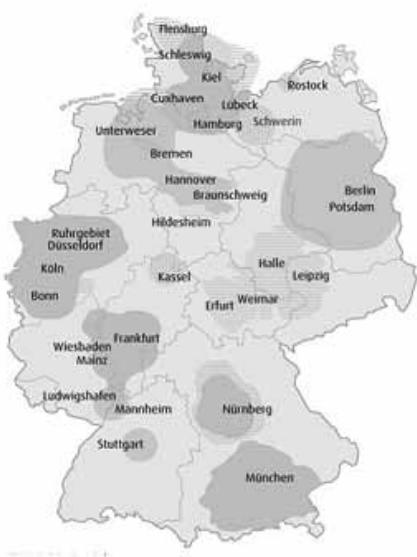
Wo ist DVB-T zu empfangen?
DVB-T Empfangsbereich
deutschlandweit
Stand:29 Juni 2005

PVB-T:Das Übergallfemtsehen
EINFACH
- Ohne Kabel
- Ohne Satellit
Nur mit Antenne UBERALL
In der Wohnung
Im Fahrzeug - Unterwegs FERNSEHEN
- Unterhaltung
Information
Neue Mediendienste
DVB-T in Betrieb
DVB-T in Betrieb öffentlich-rechtlich
DVB-T Start ab November 2005 (öffentlich-rechtlich)
DVB-T Start in Planung (offentlich-rechtlich)
DVB-T Start in Planung
Die Programmbelegung variiert in den einzelnen Regionen. DVB-T Projekte in Deutschland www.euberalfernsehen.de
Stand:29 Juni 2005
CONTENTS
Über den DVB-T Tuner D-24
Softwareinstallation D-24
Anschlieben des DVB-T Tuners D-25
Erste Einstellungen D-25
Beschreibung der Steuersymbole D-26
Anschauen des Digital-TVs D-27
Ansichtsmodi D-27
Aufnahme D-28
Teletext D-30
EPG (Electronic Program Guide) D-30
Anleitung zur Fehlerbehebun D-31
UBER DEN DVB-T TUNER
Der DVB-T Dougle ist ein Tuner für digitalen Fernehempfang, der direkt in den USBAnschluss an Ihr Computer eingestellt wird und keine zusätzliche Stromversorgung besteht. Diese Eigenschaft macht him super bequem tragbar. Er kann nach allen verfügbaren Digital-TV-Stationenuchen, die Ergebnisse speichern und diese auf Ihr Computerbildschirm wiedergeben.
Mindestsystemanforderungen
- USB-Anschluss
- DirectX 9c
- Windows 2000/XP
- Pentium III 800MHz oder équivalente CPU
256MB RAM - DirectX 9c-kompatible Soundkarte
- DirectX 9c-kompatible Videokarte
- 32MB freier Speicherplatz auf der Festplatte (nur für die Installation)
Paketinhalt
DVB-T Tuner
Software-CD
- Schnellstartanleitung
Antenne
- Bette denken Sie daran, dass die Anteine einen magnetischen Boden hat und nicht in die Höhe von Gegenständen, die Störungen durch magnetische Felder haben können, wie z. B. Computer, Femeher, Diskettes oder Kreditkartena gestellt werden sollen.
Beachten Sie, dass Microsoft, Windows, Windows 2000 und Windows XP eingetragene Warenzeichen der Microsoft Corp. sind.
SOFTWARE INSTALLATION
Bitte installieren Sie alle notwendige Software, BEVOR Sie den DVB-T-Tuner anschließen.
- Legen Sie die beigelegte CD-ROM in das optische Laufwerk Ihr's Computers
- Das Installationsfenster wird geöffnet. Falls nicht, dann klichen Sieitte auf Start>Ausführten und tippen D:setup.exe ein, wobei D für den Laufwerkbuchstaben Ihrtes optischen Laufwerks stehen.
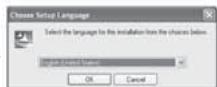
- Sie werden aufgefordert eine Setupsprache wie folgt auszuwahlen:
Wahlen Sie eine Sprache aus und klichen anschließend auf OK. Sie werden gefragt, ob Sie den Benutzerlizenzenvertrag akzeptieren. Wahlen Sieodie die Option Ich akzeptiere die Bestimmungen im Lizenzvertrag und klienchenlichtend auf Weiter.
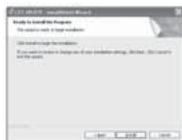
Nach einpeer Sekunden wird das folgende Fenster geöffnet.Klichen Sie auf Installieren,um die Installation fortzusetzen.
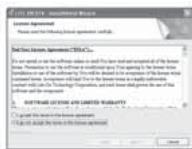
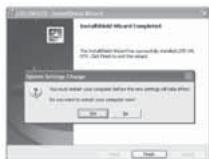
Sobald die Softwareinstallation abgeschlossen ist, werden Sie aufgefordert, den Computer neu zu starten. Klien sie auf Ja.
ANSCHLIEBEN DES DVB-T TUNERS
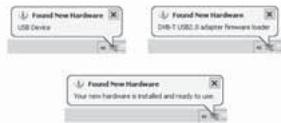
Entfernen Sie die Kappe von dem DVB-T Tuner. Suchen Sie einen frei en USB-Anschluss an Ihr Computer und stecken dann den USB-Stick ein. Der Hardware-Assistant erscheidt, wenn der Computer die neue Hardware erkennen.
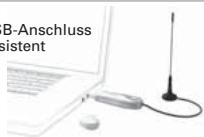
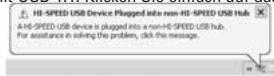
Da der DVB-t ein Hi-Speed-Gerat ist, erhalten sie u.u. die folgende Meldung, wenn in er einen ALTEREN USB 1.1-Anschluss eingesteck wurde. Der DVB-t Funktioniert etwa mit USB 1.1. Klien Sie einfach auf das
X-Symbol in der oberen rechten Ecke these Meldungsfensters.
Während der Installation des DVB-T Tuners werden eine Meldungen angezeigt. Dieser Vorgang kann eine Minute dauern. Haben Sieitte Geduld.
ERSTE EINSTELLUNGEN

Klichen Sie doppelt auf das Sawy DTV-Symbol auf Ihm Desktop. Das Sawy Digital TV Anzeigefenster und das Steuerfeld werden geöffnet. (Nehmen Sieitte zur Kenntnis, dass das Anzeigefenster u.U. Klein Bild anziegt, bevor die Kanale nicht zum ersten Mal abgetastet wurden.)
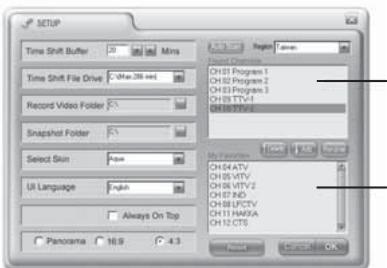
Das obere Fenster zeigt alle durch die autotomische Suche gefundenen Kanäle an.
Das untere Fenster zeigt alle von Hinnen gewünschenden und verfügbaren Kanie an.
Auf der linken Seite
- Zeitversetzungspuffer: Hier bestimmen Sie die maximal zulässige Zeitversetzung.
- Zeitversetzungsdateipfad: Hier bestimmten Sie, wo die zeitversetzen Programme vorübergehend gespeichert werden (der maximal verfügbare Speicherplatz für die Zeitversetzung wird auch angezeigt).
- Videoaufnahmeordner: Hier bestimmen Sie, wo die aufgenommen Programme gespeichert werden.
- Schnappschussordner: Hier bestimmen Sie, wo die Schnappschussbilder gespeichert werden.
- Skin auswahlen: Hier wahren Sie die bevorzugte Oberfläche für die Sawyer Digital TV Software aus.
- Sprache für Benutzeroberfläche: Wahlen Sie die gewünschte Sprache für die Benutzeroberfläche aus.
- Immer im Vordergrund: Haken Sie diese Option an, wenn Sie sich wünschen, dass das Anzeigefeld nicht von anderen Fenstern besteht wird.
- Panorama / 16:9 / 4:3 : Hier wahlen Sie das gewünschte Anzeigeseitenverhältnis aus.
Auf der rechten Seite
Das obere Fenster zeigt alle Kanale an, die durch Klicken auf Auto-Suche* gefunden wurden. Das andere Fenster zeigt alle von Ihnen gewünschten und verfügbaren Kanale an.
Sie konnen einzeln Kanale hinzufugen, indem sie den gewünschten Kanal (im oberen Fenster) markieren und dann auf Hinzufugen klien. Um einzelne Kanale vom unteren
Fenster zu entfernen, markieren Sieitte den Kanal und klien dann auf Entfernen. Um einen Kanal im unteren Fenster umzubenen, markieren Sieitte den Kanal und klien dann auf Umbenennen. Geben Sie anschließend einen Namen ein.
*Auto-Suche: Eine automatischische Sache nach allen verfügbaren Kanäle wird gestartet und das Ergebnis gespeichert, wenn Sie auf diese Schaltfläche klien.(Stellen Sie zuerst sicher, dass die richtige Region ausgewählt wurde.)
Dies muss vorgenommen werden, bevor Sie TV anschauen konnen.
BESCHREIBUNG DER STEUERSYMBOLE
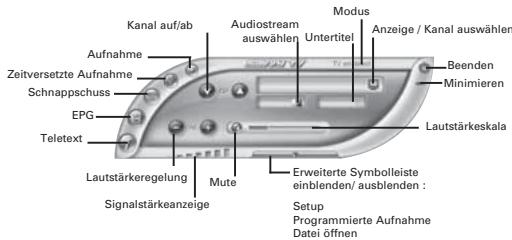
Klichen Sie doppel auf das Saway DTV-Symbol auf Ihr Desktop, um Digital-TV anzuschauen. Es braucht eine Sekunden, um diese Software zu öffnen. Haben sieitte Geduld.
Wechseln des Kanals
Es gibt zwei Methoden, um den Kanal zu wechseln.
- Verwendten Sie die Kanal auf/ab-Schaltflüsse (oder die Auf/Ab-Pfeittaste auf der Computertastatur), um die Kanäle einzeln durchzusichen.
- Durch Auswahlen eines Kanals von der herunterklappenden Listekonnen Sie direkt zu einem Kanal springen. (Klicken Sie auf这点 Fenster, um die Liste anzuzeigen.)
Regeln der Lautstärke
Verwenden Sie die linke (zum Verringern) oder die rechte (zum Erhöhen) Lautstärkeschaltflüsse (oder die linke/rechte Pfeiltaste auf der Computertastatur), um die Lautstärke zu regeln. Die Lautstärkeskala zeigt den momentanen Lautstärkepegel an.
Auswahlen des Audiostreams
Manche Kanäle bieten mehr als einen Audiostream an (eine zweite Sprache wird z.B. angeboten). In thisem Fall konnen Sie hier klichen, um den bevorzugten Audiostream auszwählen. Nehmen Sieitte zur Kenntnis, dass dieser Dienst nicht an allen Kanälen verfügbar ist.
Stumm
Klichen Sie auf die Stumm-Schaftflüssenderhalb ausstärkreskalam, um den Ton verstummen zu halten. Ein roter Strich erscheidet über dem Lautsprachersymbol, wenn der Ton verstummt. Klichen Sie noch einmal auf das Symbol, um den Ton wieder einschalten.
Schnappschuss
Durch Klicken auf diese Schaltflüche machen Sie einen Schnappschuss von dem vorliegenden Bild auf dem Bildschirm. Um das Bild wiederzugegeben,uchen Sieitte die Position der Schnappschussbildner (im Setupfenster angegeben) und klien dann doppelt auf die Datie. Das Bild wird mit Hissem Standard-Bildanwendungsprogramm geöffnet.
ANSICHTSMODI


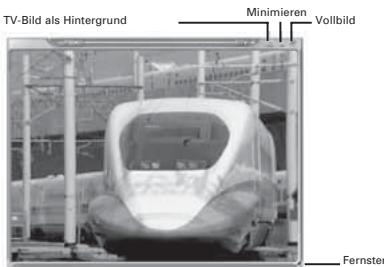
Anzeige als Hintergrund
Dadurch wird das TV-Bild auf dem ganzen Bildschirm und im Hintergrund angezeigt. Alle anderen Fenster oder Symbole erschein den dann über dem angezeiten TV-Bild. Den Normalansichtsmodus konnen Sie von der Windows-Taskleiste wiederherstellen (siehe Hinweis unter).
Fenster minimieren
Diese Schaltfliche minimiert das Anzeugefenster. Die normale Fenstergröbe können Sie von der Windows-Taskleiste aus weiterherstellen (siehe Hinweis unter).
Vollbild
These Schaltfläche zeigt das TV auf dem ganzen Bildschirm und blendet das Steuerfeld aus. Klichen Sie auf eine beliebige Stelle auf dem Bildschirm, um den Normalansichtsmodus wiederherzustellen.

Das Anzeigefenster und das Steuerrfeld konnen folgendermaßen von der Windows-Taskleiste wiederhergestellt werden.
- Klichen Sie mit der rechten Maustaste auf das Sawy DTV-Symbol in der Windows Taskleiste.
Wahlen Sie Anzeugefenden wiederherstellen oder Steuerfeld wiederherstellen.
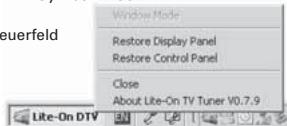
Wenn Sie im Hintergrundmodus sind, dann müssen Sie die Option Fenstermodus wahren, um zum Normalansichtsmodus zurückzukehren.
AUFNAHME
Live-Aufnahme
Klichen Sie einsch auf die Aufnahmeschaltflüche, um das, was momentan auf dem Bildschirm angezeigt wird, aufzufehmen.

Die Aufnahme des vorliegenden Programms wird sofort gestartet, wenn Sie auf diese Schaltfliche klienk. Klienke Sie auf die Stopp-Schaltfläche, um die Aufnahme zu beenden.
Zeitversetzte Aufnahme
Die zeitversetzte Aufnahmefunktion ist sehr nützlich, wenn Sie sich während des Anschaens eines Programms kurz entfernungen müssen, um z.B. einen Anruf entgegenzunehmen. Klichen Sie einfach auf die Zeitversetzungsschaftliche, um die zeitversetzte Aufnahme zu aktivieren.

Die zeitliche Versetzung des momentan angezeitigen Programms wird gestartet. Sie konnen nun den Computer unbeaufsichtigt verlassen.
Wenn Sie zu Ihr Computer zurückkehren, dann konnen Sie die Vorspulen- oder Rückspulen-Schaltfliche verwenden, um eine Szene innerhalb der Aufnahme zuuchen. Sie konnen auch auf die Wiedergabe-Schaltfliche klichen, um das Programm beginnen anzuschauen. Klichen Sie auf die Pausch-Schaltfliche, um die Wiedergabe kurz anzahlten. Die Betätigther dieser Schaltflächen beeinflussd den Aufnahmeprocess nicht. Klichen Sie auf die Stopp-Schaltflüme, um die zeitversetzte Aufnahme zu beenden. Auf der)nachsten Seite findsie weitere Informationen zum Aufnahme/Wiedergabe-Steuerfeld.
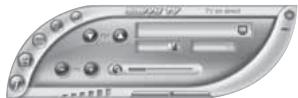
Das Aufnahme/Wiedergabe-Steuerefeld ist ein weniger anders als das Standardsteuerfeld. Es hat folgende Schaltflächen zusätzlich:

Rückspulen

Pause

Wiedergabe

Stopp

Vorspulen
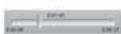
- Der Schieberegler zeit an, wieweit die Wiedergabe der Aufnahme abgelaufen ist. Sie können während der Wiedergabestatt die Rückspulen-/Vorspulen-Schaltfläche zu verwenden auch den Schieberegler mit Hilfe der Maus ziehen.
Programmierte Aufnahme
Klicken Sie auf die "Programmierte Aufnahme"-Schaltfläche in der erweiterten Symbollleiste.
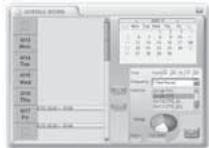
Das "Programmierte Aufnahme"-Fenster wie folgenden wird daraufhin geöffnet:

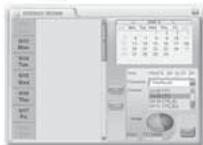
Um eine Aufnahme zu programmieren, müssen Sie die folgenden Informationen eingeben:
1. Das Datum
Klichen Sie auf ein Datum in dem oberen rechtten Fenster, um es auszuwahlen. Das ausgewählte Datum wird blau markiert. In der Standardeinstellung wird das heute Datum automatisch markiert.
2. Der Start- und Endzeitpunkt der Aufnahme
These Zeitpunkte müssen im 24-Stundenformat angegeben werden. Das heißt, dass halb vier nachmittags 15 30 geschrieben wird.
3. Der Kanal
Wahlen Sie einen Kanal aus der Liste aus.
4. Die Frequenz der Aufnahme
Sie konnen eine Option aus der herunterklappenden Beste auswahlen:
Einmalige Aufnahme (wird orange angezeigt), Tägliche Aufnahme (wird lila angezeigt) oder Wochentliche Aufnahme (wird grün angezeigt).
Klichen Sie nach dem Programmieren der Aufnahme auf Hinzufügen. Danach konnen Sie der Liste weitere programmierte Aufnahmen hinzufügen. Denken Sieitte daran, auf Hinzufugen fur jeder programmierte Aufnahme zu klichen.
Unter der Kanalliste wird der Speicherplatz der Disc, die zum Speichern der Aufnahmen verwendet wird, angezeigt. Das blaue Segment steth für den bereits belegten Speicherplatz. Das gelbe steth für den Platz, der bereits für die programmierten Aufnahmen zugewiesen wurde. Das rote steth für den frei
Speicherplatz.
Achten Sie bereits darauf, dass die Sawy Digital TV Software ausgeführten werden muss, wenn es Zeit ist, die programmierte Aufnahme zu starten. Wenn Sie zum Zeitpunkt, an dem die programmierte Aufnahme gestartet wird, gerade einen Kanal empfangen, dann wechselt die Software automatisch den Kanal.
Wiedergeben eines aufgenommenen Programms

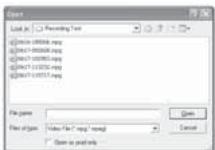
Klichen Sie auf die "Aufnahmedateien"-Schaltfläche (in der erweiterten Symbolleiste). Daraufhin wird ein Fenster geöffnet, in dem Sie die MPG/MPEG-Aufnahmedateien sichen können. Diese Methode erlaubt Ohnen sowoh die programmierten Aufnahmen als auch Live-Aufnahmen wiederzugeben.
TELETEXT
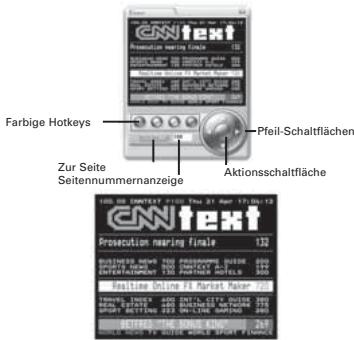
Die Sawy Digital TV Software erlaubt Hohen an each die Teletextfunktion zu nutzen. Klienke Sie hierzu auf die Teletext-Schaltfliche auf dem Steuerrfeld. Das Teletext-Steuerfeld und das Teletext-Anzeugeferster erschenen wie folgenden:

Im Teletextmodus gibt es mehrere Navigationsmethoden.
Die nach links/rechts zeigende Pfeil-Schaltfläche erlaubt Ihn den durch eine Teletextseite zu rollen. Wenn es untergeordnete Seiten gibt, dann konnen Sie mit der Auf/Ab-Pfeltaste diese Seiten umblättern. Auf dem obigen Bild z.B. ist die Seite 100 und die untergeordnete Seite 08.
Sie konnen auch direkt eine Nummer in das Seitennummernanzeigefeld eingeben. Klicken
Sie nach dem Eingeben der Seitennummer auf die Zur Seite, um diese Seite zu öffnen.
Die vier farbigen Schaltflächen (rot, grün, gelb und blau) können als Hotkeys verwendet werden, um direkt zu den mit Farbe gekennzeichneten Links, die unter auf dem Teletext-Anzeigefenster erscheinen, zu gelangen.
Die Aktionsschaltfläche erlaubt Ihr einen auf den Fenster angezeigte Teilnehmer auszuwahlen. Die Farbe wird geändert, sobald die Aktionsschaltfläche angekündigkt wurde. Anschließlich können Sie mit der noch oben/unten zeigenden Pfeil-Schlafthalme innerhalb des Fensters navigieren. Wenn die gewünschte Seite markiert ist, küssen sie病变 noch einem auf die Aktionsschaltfläche, um diese Seite zu öffnen.
Die Sawy Digital TV Software ist EPG-kompatibel. Dies bedeutet, dass Sie sofort auf die Seite mit den verfügbaren Programmen zugreifen können.
Um diese Funktion zu verwenden, klichen Sieitte auf die EPG-Schaltflache auf dem Steuerfeld.
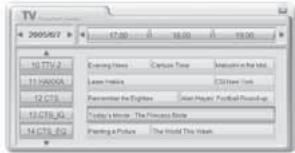
Eine Listemit Kanalen wird unter auf der linken Seite angezeigt.
Sie konnen die Liste mit dem nach offen zeigenden Pfeil und dem nach unteren zeigenden Pfeil, welche sich in der oberen bzw. unteren Ecke der Perle befinden, rolten. Wenn Sie auf einen Kanal klichen, wird das Programm des Kanals gleich angezeigt (der Kanal wird grün markiert und das Programm blau markiert).
In der oberen linken Ecke entscheidt das Datum. Dies konnen Sie auch mit Hilfe der dazugehorenden Pfeile ändern.
Oben auf dem Hauptabschnitt erscheidet die Uhrzeit. Dies können Sie auch mit Hilde der dazugehörrende Pfeile andersch开来. Nehmen Sie bereits zur Kenntnis, dass manche Kanäle die EPG-Funktion nicht entsprechenden.
ANLEITUNG ZUR FEHLERBEHEBUNG
Problem
Kein Bild
Kein Ton
Kann keine Stationen abstimmen
Schlechte Bildleistung
Eine Fehlermeldung "Bitte den Tuner einstecken" erscheint, wenn die Software gestartet wird.
Der DVB-T Tuner erwart sich während des Betriebes
Mögliche Ursache
Eine Radiosendung wird empfanken
Der Stummmodus ist aktiviert
Die Lautstärke ist zu niedrig eingestellt
Schlechtes Signal
Eine falsche Region wurde im Setup ausgewählt
Es wird nicht die neueste Version von Direct X verwendet
Die Computerhardware erfüllt nicht die Mindestanforderungen
Zu vièle Programme wurden gleichzeitig verwendet Schlechterst Signal
Der Laptopcomputer verwendet geade Akkustrom
Tuner ist nicht angeschlossen
Elektronische Teile strahlen
während des Betriebes Wärme ab.
Lösung
Radiokanäde senden keine Bilder
Auf das Lautspechersymbol befind der Lautstärkeskala klichen, um den Ton wieder einzuschalten
Die Lautstärke erhöhen
Die Antenne bessere ausrichten
Die richtige Region im Setup auswahlen
Die neuste Version von Direct X downloaden
Die Hardware aufrufen, um die Mindestforderungen zu erfüllen
UnontigeProgramme schlieben
Die Antenne besser
ausrichten
Den Laptop mit Netzstrom versorgen
Tuner einstecken oder gegebenenfalls aus- und dann weiter einstecken.
These Erwärung schadet.
Ihmem Computer notch.
Die Temperatur des Stiftes stabilisiert sich nach ca. 15 Minuten.
DVB-T - Was ist das?
Die Technik der Zukunft ist digital - Ob Kameras, Studiotechnik, Übertragungssysteme oder Empfangsgeräte: Sie alle arbeiten mit Digitaltechnik, die vor etwas mehr als 20 Jahren mit der CD im Audiobereich ihrer Geburtsstunde erlebe. Mit dem neuen digitalen terrestrischen Fernsehen - also einfach über Antenne - bereits ersteht erstmalis die Möglichkeit zum portablen und sogar mobilen Fernsehempfang.
Alles was Sie brauchen ist eine DVB-T SetTop Box - vergleichbar einem Satelliten-Receiver -, die die digitalen Daten in bewegte Bilder umwandelt. Dann kann es auch schon losgehen. Weitere Informationen erhalten Sie unter: www.ueberalfernsehen.de..
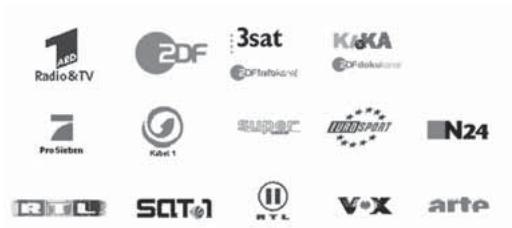
Vorerst bis zu 28 Programme kosten los empfangen (nur GEZ-Gebühr)
EFolgende Programme sind je nach Sendegebiet zu empfangen. Detaillierte Programmlisten Ihrches Sendegebieten finden Sie unter www.ueberalfernsehen.de.
- WO IST DVB-T ZU EMPFANGEN
- EINFACH
- CONTENTS
- UBER DEN DVB-T TUNER
- MINDESTSYSTEMANFORDERUNGEN
- PAKETINHALT
- SOFTWARE INSTALLATION
- ANSCHLIEBEN DES DVB-T TUNERS
- ERSTE EINSTELLUNGEN
- AUF DER LINKEN SEITE
- AUF DER RECHTEN SEITE
- BESCHREIBUNG DER STEUERSYMBOLE
- WECHSELN DES KANALS
- REGELN DER LAUTSTÄRKE
- AUSWAHLEN DES AUDIOSTREAMS
- STUMM
- SCHNAPPSCHUSS
- ANSICHTSMODI
- ANZEIGE ALS HINTERGRUND
- FENSTER MINIMIEREN
- VOLLBILD
- AUFNAHME
- LIVE-AUFNAHME
- ZEITVERSETZTE AUFNAHME
- PROGRAMMIERTE AUFNAHME
- DAS DATUM
- DER START- UND ENDZEITPUNKT DER AUFNAHME
- DER KANAL
- DIE FREQUENZ DER AUFNAHME
- WIEDERGEBEN EINES AUFGENOMMENEN PROGRAMMS
- TELETEXT
- ANLEITUNG ZUR FEHLERBEHEBUNG
- PROBLEM
- MÖGLICHE URSACHE
- LÖSUNG
- DVB-T - WAS IST DAS
- VORERST BIS ZU 28 PROGRAMME KOSTEN LOS EMPFANGEN (NUR GEZ-GEBÜHR)
Marke : EMTEC
Modell : TUNER TNT S800
Kategorie : TNT-Tuner