GNX2 - Effekt-Pedalboard für Gitarre DIGITECH - Kostenlose Bedienungsanleitung
Finden Sie kostenlos die Bedienungsanleitung des Geräts GNX2 DIGITECH als PDF.


| Produkttyp | Multi-Effektpedal für Gitarre |
| Marke | DIGITECH |
| Modell | GNX2 |
| Abmessungen (L x B x H) | 44,4 x 22,8 x 7,6 cm |
| Gewicht | 3,5 kg |
| Stromversorgung | Netzteil PSS3 (im Lieferumfang), 23 W |
| Leistungsaufnahme | 23 Watt |
| Abtastrate | 44,1 kHz |
| A/D- und D/A-Wandlung | 24 Bit |
| DSP-Sektion | Doppel-DSP Audio DNA™ |
| Presets | 64 Werks- + 64 Benutzerpresets |
| Verstärkermodelle | 15 (inkl. Akustiksimulation und 9 HyperModel™-Slots) |
| Lautsprechermodelle | 12 (inkl. 9 Benutzer-Slots) |
| Integrierte Effekte | Wah, Kompressor, Whammy™/IPS, Detune, Pitch Shifter, Stompbox (15 Modelle), Equalizer, Noise Gate, Talker™, Chorus/Flanger/Phaser/Tremolo/Panner/Vibrato/Rotary/AutoYa/YaYa/SynthTalk/Hüllkurvenfilter, Delay (5 Typen), Hall (10 Typen) |
| Lernfunktion | Learn-A-Lick™: Aufnahme bis zu 9 Sekunden, Wiedergabe verlangsamt ohne Tonhöhenänderung |
| Rhythmusbegleitung | Rhythm Trainer: 30 Patterns + Metronom, Tempo 40-240 BPM |
| Ein-/Ausgänge | Gitarreneingang (6,35 mm Klinke), Left/Right Output (6,35 mm Klinke), Kopfhörerausgang (6,35 mm Stereo-Klinke), Jam-A-Long-Eingang (3,5 mm Stereo-Klinke), Mikrofonein-/ausgang (XLR), S/PDIF-Ausgang (RCA), MIDI In/Out/Thru |
| Bedienelemente | Expression-Pedal mit V-Switch-Funktion, 4 Fußschalter, Drehregler, 6 Modustasten, 5 Parameter-Potis |
| Display | 8 grüne alphanumerische Zeichen + 2 rote numerische Zeichen |
| MIDI-Konnektivität | In, Out/Thru; Empfang von Program Change, Control Change, SysEx |
| Sicherheit | Nicht öffnen, Flüssigkeiten vermeiden, nur mitgeliefertes Netzteil verwenden, bei Gewitter trennen |
| Wartung und Reinigung | Mit trockenem, nicht scheuerndem Tuch abwischen; keine chemischen Reinigungsmittel verwenden |
| Ersatzteile und Reparierbarkeit | Keine vom Benutzer reparierbaren internen Teile; wenden Sie sich an einen qualifizierten Techniker |
| Garantie | Gemäß den Bedingungen des Vertriebslandes |
Häufig gestellte Fragen - GNX2 DIGITECH
Benutzerfragen zu GNX2 DIGITECH
0 Frage zu diesem Gerät. Beantworten Sie die, die Sie kennen, oder stellen Sie Ihre eigene.
Eine neue Frage zu diesem Gerät stellen
Laden Sie die Anleitung für Ihr Effekt-Pedalboard für Gitarre kostenlos im PDF-Format! Finden Sie Ihr Handbuch GNX2 - DIGITECH und nehmen Sie Ihr elektronisches Gerät wieder in die Hand. Auf dieser Seite sind alle Dokumente veröffentlicht, die für die Verwendung Ihres Geräts notwendig sind. GNX2 von der Marke DIGITECH.
BEDIENUNGSANLEITUNG GNX2 DIGITECH
Die obigen international anerkannten Symbole sollen Sie vor möglichen Gefahren durch Elektrogeräte warnen. Der Blitz mit Pfellspitze im gleichseitigen Dreieck soll den Anwender vor gefährlicher Spannung im Geräteinnern warnen. Das Ausrufezeichen im gleichseitigen Dreieck soll den Anwender auffordern, im Bedienungshandbuch nachzuschlagen. Diese Symbole weisen darauf hin, dass sich im Geräteinnern keine Bauteile befinden, die vom Anwender gewartet werden können. Öffnen Sie das Gerät nicht. Versuchen Sie nicht, das Gerät selbst zu reparieren. Überlassen Sie alle Wartungsarbeiten qualifiziertem Fachpersonal. Sollten Sie das Chassis aus irgendeinem Grund öffnen, erlischt die Herstellergarantie. Setzen Sie das Gerät niemals Feuchtigkeit aus. Wenn Flüssigkeit über dem Gerät verschüttet wird, schalten Sie es sofort aus und bringen Sie es zu einem qualifizierten Wartungsdienst oder zu Ihrem Fachhändler. Ziehen Sie bei Gewittern den Netzstecker des Geräts aus der Steckdose.
U.K. Mains Plug Warning
Sicherheitsvorkehrungen
Das netzkabel des ger ts ist mit einem erdungsleiter ausgestattet.
Warnung : Diese ger t muss geerdet werden.
Die Adern des Netzkabels sind wie folgt farblich gekennzeichnet:
Gr n und Gelb - Erde Blau - Mittelleiter Braun - Phase
Falls die Adern des Netzkabels farblich anders markiert sind als die Pole des Netzsteckers, gehen Sie wie folgt vor:
Die gr ne/gelbe Ader muss an den Pol angeschlossen werden, der mit dem Buchstaben E oder dem Erdungssymbol gekennzeichnet ist oder gr n bzw. gr n/gelb markiert ist.
Die blaue Ader muss an den Pol angeschlossen werden, der mit dem Buchstaben N gekennzeichnet bzw. schwarz markiert ist.
¥Die braune Ader muss an den Pol angeschlossen werden, der mit dem Buchstaben L gekennzeichnet bzw. rot markiert ist.
Dieses Ger t ben tigt vielleicht ein anderes Netzkabel, einen anderen Netzstecker oder beides, je nach verf gbarer Stromquelle. Wenn der Netzstecker ausgetauscht werden muss, berlassen Sie die Wartung qualifiziertem Fachpersonal, das sich auf die Farbcode-Tabelle unten beziehen sollte. Die gr n-gelbe Ader sollte direkt am Ger tegeh use angeschlossen werden.
| LEITER | DRAHTFARBE | ||
| Normal | Alternativ | ||
| L | Hei§ | BRAUN | SCHWARZ |
| N | Mittelleiter | BLAU | WEI§ |
| E | ERDE | GR N/GELB | GR N |
Warnung : Wenn der Erdungspol außer Kraft gesetzt wurde, k nnen bestimmte Fehlerbedingungen im Ger t oder im System, an das es angeschlossen ist, dazu f hren, dass zwischen Geh use und Erdung die volle Netzspannung fließt. Wenn Sie dann das Geh use und die Erdung gleichzeitig anfassen, kann dies zu schweren Verletzungen oder sogar zum Tod f hren.
Warnung
Lesen Sie zu Ihrem eigenen Schutz bitte folgendes durch:
WASSER UND FEUCHITGKEIT: Benutzen Sie Ger te nicht in der N he von Wasser (z.B. Badewanne, Waschsch ssel, Sp lbecken, W schezuber, nasser Keller, Schwimmbecken usw.). Lassen Sie keine Gegenst nde und Fl ssigkeiten durch fnnungen ins Geh useinnere gelangen.
STROMQUELLEN: Schließen Sie das Ger t nur an die Strom-Stromversorgung an, die in der Bedienungsanleitung angegeben oder auf dem Ger t vermerkt ist.
ERDUNG ODER POLUNG: Treffen Sie Vorkehrungen dahingehend, dass die Erdung oder Polung des Ger ts nicht außer Kraft gesetzt wird.
SCHUTZ DES NETZKABELS : Verlegen Sie das Stromkabel so, dass niemand dar ber laufen oder stolpern und es nicht durch schwere Gegenst nde geknickt werden kann. Achten Sie besonders auf Netzstecker, Mehrfachsteckdosen und den Kabelanschluss am Ger t.
WARTUNG: Um das Risiko eines Brandes oder Stromschlags zu verringern, sollten Sie sich bei der Wartung des Ger ts auf die in der Bedienungsanleitung beschriebenen Maßnahmen beschr nken. Andere Wartungsarbeiten sollten qualifiziertem Fachpersonal vorbehalten bleiben.
F R GER TE MIT EXTERN ZUG NGLICHEM SICHERUNGSFACH:
Ersetzen Sie die Sicherung nur durch eine Sicherung gleichen Typs und Nennwerts.
ELEKTROMAGNETISCHE KOMPATIBILIT T
Dieses Ger t entspricht den technischen Daten, die in der Konformit tserkl rung aufgef hrt sind. Der Betrieb unterliegt folgenden Bedingungen:
^1 Dieses Ger t darf keine sch dlichen Interferenzen erzeugen. ^2 Dieses Ger t muss empfangene Interferenzen verkraften k nnen, einschließlich St rungen, die m glicherweise den Betrieb auf unerw nschte Weise beeinflussen. ^3 Benutzen Sie nur abgeschirmte Verbindungskabel. ^4 Vermeiden Sie den Betrieb des Ger ts in der N he von starken elektromagnetischen Feldern.
KONFORMITÄTSERKLÄRUNG
Hersteller:
DigiTech
Adresse:
erklärt, dass das Produkt:
Name:
GNX2
Anmerkung: Der Produktname kann durch die Buchstaben EX, EU, JA und UK ergänzt werden.
Optionen:
alle (erfordert einen Class II
Netzadapter, der den
Anforderungen von EN60065,
EN60742 oder gleichwertigen
entspricht.)
den folgenden Produkt-Spezifikationen entspricht:
Sicherheit:
IEC60065 (1998)
EN 60065 (1993)
EMC:
EN 55013 (1990)
EN 55020 (1991)
Zusatzinformationen:
Das Produkt entspricht hiermit den Erfordernissen der Niederspannungsstrom-Richtlinien 72/23/EWG und den EMC Richtlinien 89/336/EWG, die durch die Richtlinien 93/68/EWG ergänzt wurden.
DigiTech / Johnson
Europäische Kontaktadresse: Ihr örtliches DigiTech / Johnson Sales und Service Büro oder
Harman Music Group
Table des matières / Inhalt
Introduction
Prise en main 2
Connexions 2
Mise sous tension 2
Anschlüsse herstellen 2
Strom zuführen 2
Ausgabemodus wählen 2
Target System Setup wählen 2
Preset wählen 2
Führung durch den GNX2 3
Vorderseite 3
Rückseite 6
Erste Schritte 7
Anschlüsse herstellen 7
Mono 7
Stereo 7
Direkt zum Mischpult 8
S/PDIF Digitalausgang 8
Strom zuführen 8
Über den GNX2 9
Die Presets 9
Performance-Modus 9
Preset-Modus 9
FX-Modus 9
Fußschalter 10
Expressionpedal 10
Bypass-Modus 10
Tuner-Modus 10
Jam-A-Long 10
Learn-A-Lick Modus II
Rhythm Trainer 11
Editierfunktionen 13
Preset editieren/kreieren 13
Amp-Modelle und Cabinet-Typen
editieren 13
Amp/Cabinet-Modelle
wählen 14
Amp-Parameter einstellen 14
Boxen-Feineinstellung 14
HyperModels™ erstellen 15
HyperModels™ speichern
(Amp Save) 15
Effekte editieren 15
Preset speichern/kopieren 16
Effekte und Parameter 18
Effekt-Definitionen 18
Wah-Pickup 18
Compressor 18
Whammy/IPS 19
Intelligent Pitch Shifting (IPS) 19
Detuning 20
Pitch Shifter 20
Stomp Box Modeling 20
EQ 21
Noise Gate 21
Talker ^TM 22
Chorus/Mod-Effekte 22
Chorus 22
Flange 23
Phaser 23
HyperModel ^TM erstellen 29
Amp und Cabinet des Grünen
Kanals wählen
Amp und Cabinet des Roten
Kanals wählen 29
Parameter des Grünen Kanals ein-
stellen 30
Parameter des Roten Kanals ein-
stellen 30
Boxen feineinstellen (optional) 31
Grünen und Roten Kanal kom-
binieren 31
HyperModel™ speichern 31
Modelle für die Preset-Kanäle
wählen 32
Preset editieren 32
Pickup-Typ wählen 32
Compressor ausschalten 33
Whammy™/IPS ausschalten 33
Stomp Box Modelling auss-
chalten 33
Noise Gate einstellen 34
Talker ^TM ausschalten 34
Chorus wählen und ein-
stellen 34
Delay ausschalten 35
Reverb wählen und ein-
stellen 35
Preset speichern 35
Weitere Funktionen 37
Expressionpedal 37
LFOs 37
Amp-Fußschalter 38
Zuordnungsliste der Expression-
Parameter 38
Utilities 39
Mono/Stereo-Ausgabe
Target System Setup
Volumenpedal aktualisieren
V-Switch Threshold
Expressionpedal-Kalibrierung
Bank-Namen
MIDI-Kanal
MIDI Bulk Dump
MIDI Preset Dump
User Amp Dump
MIDI Mapping
MIDI Merge
Digitalpegel
Reset auf die Werkseinstellungen
Introduction / Einleitung
Einleitung
Der DigiTech GNX2 ist der fortschrittlichste Gitarrenprozessor seines Typs. Dank der äußerst komplexen Technologie von GeNetX™ und der extremen Leistungsstärke der Audio DNA™ DSP Engine besitzen Sie jetzt die Werkzeuge, mit denen sich tatsächlich eigene Gitarrenverstärker- und Lautsprecherboxen-Modelle kreieren lassen. Mit diesem Potential können Sie Ihre ganz persönlichen Sounds erzeugen. Zusätzlich zum Konzipieren neuer Amp/Boxenmodelle bietet der GNX2 eine umfassende Bibliothek von Studioeffekten.
Dank der intuitiven Anwender-Schnittstelle drehen Sie zum Programmieren einfach den entsprechenden Regler. Sie sollten sich dennoch die Zeit nehmen, um dieses Bedienungshandbuch bei betriebsbereit aufgebautem GNX2 durchzulesen.
Lieferumfang
Bevor Sie die Verpackung aufreißen und das Handbuch in eine Ecke werfen, sollten Sie sicherstellen, dass folgende Teile mitgeliefert wurden:
• GNX2
• PSS3CE-230 Netzteil
- Garantiekarte
• Bedienungshandbuch
- GenEdit™ Editor/Librarian CD
Der GNX2 wurde sehr sorgfältig hergestellt und verpackt. Alle Teile sollten enthalten und betriebsbereit sein. Falls etwas fehlt, setzen Sie sich bitte sofort mit dem Werk in Verbindung. Nehmen Sie sich bitte etwas Zeit, um die Garantiekarte auszufüllen. Sie ist Ihr Schutz für den unwahrscheinlichen Fall, dass beim GNX2 Probleme auftreten.
Introduction / Einleitung
Prise en main
Diese Schnellstart-Anleitung ist für jene Anwender bestimmt, die am liebsten sofort losspielen und erst später lesen wollen.
Anschlüsse herstellen
Verbinden Sie Ihr Instrument mit der rückseitigen INPUT-Buchse. Verbinden Sie die LEFT/RIGHT OUTPUTS mit den Eingängen Ihrer Verstärker, Endstufen oder Mischer.
Strom zuführen
Drehen Sie den rückseitigen OUTPUT-Regler des GNX2 ganz zurück (ganz nach links). Verbinden Sie den Stecker des PSS3CE-230 Netzteils mit der POWER-Buchse des GNX2. Verbinden Sie das andere Ende des PSS3CE-230 Netzteils mit einer Netzsteckdose und stellen Sie den POWER-Schalter des GNX2 auf On. Schalten Sie Ihre(n) Verstärker ein und stellen Sie Ihre normale Spiellautstärke ein. Drehen Sie den OUTPUT-Regler des GNX2 langsam nach rechts, um die Lautstärke zu erhöhen.
Ausgabe-Modus wählen
Drücken Sie die UTILITY-Taste und wählen Sie mit dem RAD entweder den Stereo- oder Mono-Ausgabemodus.
Target System Setup wählen
Der GNX2 muss den Typ des Verstärkersystems kennen, mit dem er eingesetzt wird. Drücken Sie nach der Wahl des Ausgabe-Modus die RHYTHM-Taste. Dadurch wird das Target System Setup-Menü angezeigt. Wählen Sie mit dem RAD ein Verstärkersystem und drücken Sie anschließend die EXIT-Taste, um zum Performance-Modus zurückzukehren.
Preset wählen
Der GNX2 wird mit 64 vorprogrammierten Factory Presets und 64 User Presets ausgeliefert. Ab Werk sind die User Presets exakte Kopien der Factory Presets. Sie können also experimentieren, ohne den Verlust der Originalpresets zu riskieren.
Wählen Sie mit den BANK-Fußschaltern eine Bank und mit den FUßSCHALTERN 1 - 4 verschiedene Presets. Sie können Presets auch mit dem RAD wählen. Wenn Sie ein Preset gefunden haben, das Ihnen gefällt, können Sie es editieren. Siehe „Preset editieren und kreieren“ auf Seite 13.
Introduction / Einleitung
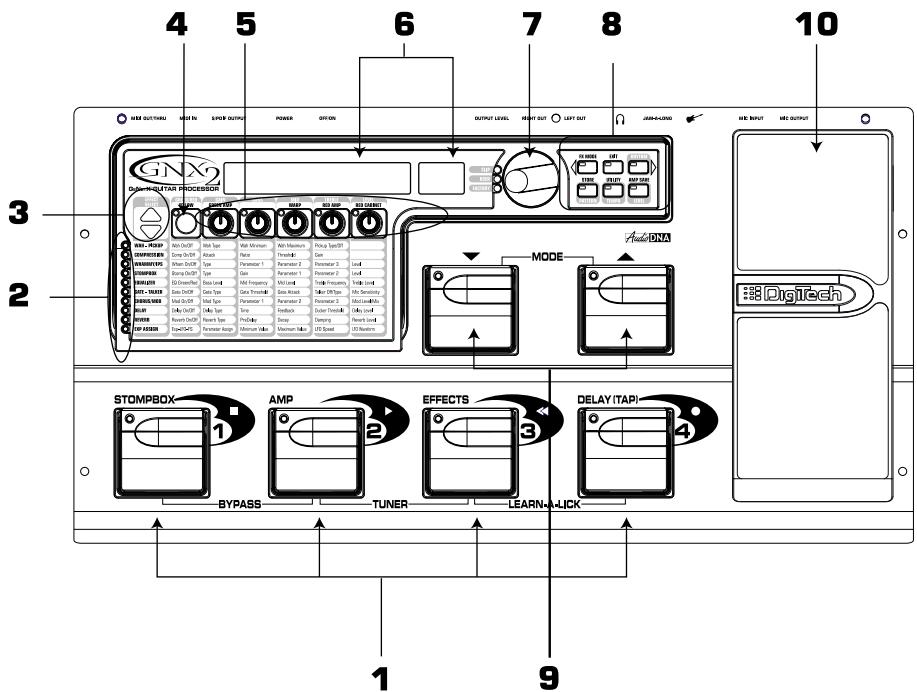
Eine Führung durch den GNX2 Vorderseite
text_image
4 5 6 7 8 10 GNX2 DIN-WALTAR PROCESSOR MODE STOMPBOX AMP EFFECTS DELAY (TAP) BYPASS TUNER LEARN-CLICK 1 9I. Fußschalter I - 4
Abhängig vom gewählten Modus können Sie mit diesen 4 Fußschaltern Presets wählen, Amp-Kanäle wechseln, einzelne Effekte ein- und ausschalten, die Bypass-Funktion aktivieren, auf den Tuner zugreifen oder Learn-A-Lick Funktionen steuern.
2. Matrix
Die leuchtenden Matrix LEDs zeigen die aktiven Effekte des momentan im Performance-Modus gewählten Presets oder der momentan im Edit-Modus gewählten Effekt-Zeile optisch an.
3. Effect Select-Tasten
Mit den Effect Select-Tasten und den Matrix LEDs wählen Sie die zu editierenden Effekte.
4. Status-Taste
Im Performance-Modus wählen Sie mit der Status-Taste den Grünen oder Roten Amp-Kanal. Mit der Status-Taste können Sie auch die Amp und Cabinet Warping-Funktion aktivieren (gelbe LED neben der Status-Taste leuchtet). Im Edit-Modus schalten Sie den gewählten Effekt ein/aus oder wählen einen Controller-Typ für die Expression-Zuordnung.
5. Parameter-Regler
Im Performance-Modus können Sie mit diesen 5 Reglern Amp Models, Speaker Cabinets und Warp Models wählen. Im Grünen und Roten Modus steuern die Regler das Amp Gain, den EQ und Pegel des gewählten Amp-Kanals. Im Edit-Modus stellen Sie damit die Parameter ein, die in der Spalte direkt unter dem jeweiligen Regler aufgelistet sind und zur momentan gewählten Effektgruppe gehören.
Introduction / Einleitung
6. Ecran
Das Display besteht aus acht alphanumerischen grünen Buchstaben und zwei roten numerischen Ziffern. Abhängig vom gewählten Modus liefert das Display Informationen über unterschiedliche Funktionen. Im Performance-Modus zeigt das Display den Namen und die Nummer des gewählten Presets an. Das Display zeigt beim Wechseln der Bank auch die Bank-Namen und beim Umschalten des Amp-Kanals kurzzeitig den aktiven Amp-Kanal an. Im Edit-Modus zeigt das alphanumerische Display den momentan gewählten Effekt-Parameter und –Wert oder den Status des Parameters an. Im Tuner-Modus zeigt das numerische Display die gespielte Note und das alphanumerische Display etwaige Verstimmungen nach oben oder unten an. Im Learn-A-Lick Modus zeigt das alphanumerische Display die gewählte Funktion an und das numerische Display zeigt bei der Aufnahme und Wiedergabe die abgelaufene Zeit an.
7. RAD
Mit dem RAD erhöhen/verringern Sie im Performance-Modus die Nummer des gewählten Presets. Außerdem erhöht/verringert das RAD den Wert oder Status der gewählten Utility- oder Rhythm-Funktion und es scrollt die Buchstaben beim Benennungsverfahren.
8. Modus-Tasten
Mit diesen 6 Tasten wählen Sie verschiedene Modi, in denen der GNX2 betrieben werden kann. Die Exit-Taste dient nur zum Beenden einer Funktion, während die anderen 5 Tasten, abhängig von der gewählten Betriebsart, zwei Funktionen erfüllen. Die Tasten sind wie folgt bezeichnet:
FX MODE - Die FX Mode-Taste ändert die Funktion der Fußschalter I – 4 und ermöglicht u.a. das Ein-/Ausschalten einzelner Effekte im gewählten Preset sowie das Wechseln der Amp-Kanäle. Wenn die FX Mode-Taste leuchtet, dienen die Fußschalter I - 4 zum Ein/Ausschalten von Effekten und zum Wechseln von Amp-Kanälen. Wenn die FX Mode-Taste nicht leuchtet, dienen die Fußschalter I - 4 zum Wählen von Presets in der aktuellen Preset-Bank. Beim Benennen eines Presets wählt diese Taste das vorherige Zeichen. Im Utility-Modus wählt diese Taste das vorherige Menü. Abhängig vom Status der FX Mode-Taste ändern sich die Funktionen der Mode Down/Up-Fußschalter (siehe Abschnitt „Modus-Fußschalter“ weiter unten).
EXIT - Diese Taste dient zum Beenden aller Funktionen und zum Zurücksetzen des GNX2 in den Performance-Modus.
RHYTHM - Mit der Rhythm-Taste greifen Sie auf die Rhythm Trainer-Funktion des GNX2 zu. Wenn Sie den Rhythm Trainer wählen, leuchtet die LED und die Drum Loop-Wiedergabe wird gestartet. Mit den Modus-Tasten und dem RAD können Sie die Parameter Pattern, Tempo und Level wählen und editieren. Beim Benennen eines Presets wählen Sie mit dieser Taste das nächste Zeichen. Im Utility-Modus wählen Sie mit dieser Taste das nächste Menü.
Introduction / Einleitung
STORE - Mit der Store-Taste speichern Sie Ihre neuen Kreationen in den User Presets. Im Rhythm-Modus wählen Sie mit dieser Taste das gewünschte Pattern.
UTILITY - Mit der Utility-Taste erhalten Sie Zugriff auf globale Funktionen wie Output Mode, Target System Setup und MIDI Setup.
AMP SAVE - Mit dieser Taste speichern Sie die Änderungen, die Sie an den Eigenschaften von Amps und Cabinets (Tone, Gain, Level, Amp Type, Cabinet Type, Warp oder Cabinet Tuning) vorgenommen haben, als HyperModels™. Im Rhythm-Modus wählen Sie mit dieser Taste den Level-Wert.
9. Modus-Fußschalter
Abhängig vom aktuellen Modus können Sie mit diesen Fußschaltern User Preset-Banken und Presets wählen sowie die Wiedergabe-Geschwindigkeit (Learn-A-Lick) ändern. Drücken Sie gleichzeitig die Up- und Down-Fußschalter, um den FX-Modus ein- und auszuschalten. Bei aktiviertem FX-Modus navigieren Sie mit diesen Schaltern durch die Presets. Bei deaktiviertem FX-Modus navigieren Sie mit diesen Schaltern durch die User Preset-Banken. Bei aktiviertem Learn-A-Lick™ wählen Sie mit diesen Fußschaltern die Wiedergabe-Geschwindigkeit der gesampelten Phrase.
10. Expressionpedal
Das Expressionpedal steuert Effekt-Parameter in Echtzeit. Die meisten Parameter des GNX2 können dem Expressionpedal zugewiesen werden. Durch stärkeren Druck auf das vordere Ende des Expressionpedals wechseln Sie zwischen der Steuerung des zugeordneten Parameters und der Steuerung des Wah-Effekts.
Introduction / Einleitung
Face arrière
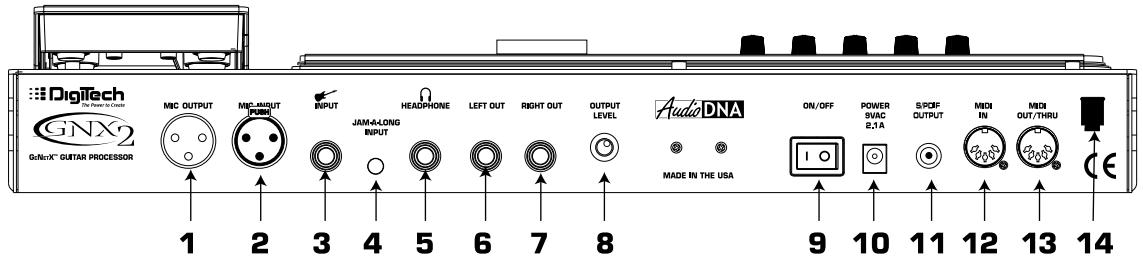
Rückseite
text_image
DigitalTech One Power to Create GNX2 GNNX® GUTAR PROCESSOR MIC OUTPUT MIC INPUT INPUT JAM-4-LONG INPUT HEADPHONE LEFT OUT RIGHT OUT OUTPUT LEVEL Audio DNA MADE IN THE USA ON/OFF POWER SWAC 2.1A S-POF OUTPUT MDI IN MDI OUT/THRU 1 2 3 4 5 6 7 8 9 10 11 12 13 14I. Sortie Mic Output
Diese XLR-Buchse leitet Ihr Mic-Signal zum Haupt-Mischpult weiter.
2. Mic-Eingang
Über diese XLR-Buchse schließen Sie ein niederohmiges Mikrofon, das mit den Talker- und Vocoder-Effekten eingesetzt werden kann, an den GNX2 an. Wir empfehlen den Einsatz eines Mikrofons mit Nierencharakteristik.
3. Input-Buchse
Schließen Sie Ihr Instrument an diese Buchse an.
4. Jam-A-Long-Buchse
Verbinden Sie diese Buchse über einen 1/8" Stereo-Stecker mit dem Ausgang eines Tapedecks oder CD Players. Sie können dann zur Musik jammen oder eine Musikpassage aufnehmen.
5. Headphone-Ausgang
Schließen Sie an diese Buchse Ihre Stereo-Kopfhörer an. Sie müssen den Target System Setup-Modus auf Direct einstellen, wenn Sie über Kopfhörer hören möchten (wegen näherer Einzelheiten über das Wählen des Target System Setups siehe Seite 40). Schließen Sie an diese Buchse keinen Mono-Stecker an, da Sie dadurch den Ausgangs-Treiber beschädigen könnten.
6. Left Out
Verbinden Sie diese Buchse mit dem Eingang eines Verstärkers, dem Eingang einer Endstufe oder dem Line-Eingang eines Mischers.
7. Right Out
Belegen Sie diese Buchse bei Stereo-Anwendungen zusammen mit der obigen Left Out-Buchse. Verbinden Sie den Ausgang mit dem Eingang eines zweiten Verstärkers oder dem rechten Eingang einer Stereo-Endstufe.
8. Output Level
Dieser Regler steuert den Gesamtpegel des GNX2.
9. Netzschalter
Schaltet den GNX2 ein und aus.
10. Power-Eingang
Verbinden Sie nur das mitgelieferte DigiTech PSS3CE-230 Netzteil mit dieser Buchse.
II. S/PDIF-Ausgang
Dies ist der Digitalausgang des GNX2. An diesem Ausgang liegt das Signal in einem Stereo-Digitalformat an. Es sollte zu einem digitalen S/PDIF-Eingang geleitet werden, wie er z.B. bei digitalen Aufnahmegeräten zu finden ist.
ANMERKUNG: Verbinden Sie den S/PDIF-Ausgang nicht mit analogen Auxiliary-, CD-, Phono- oder Tape-Eingängen von elektronischen Geräten der Consumer-Klasse. Der Ausgang ist mit diesen Eingängen nicht kompatibel.
Introduction / Einleitung
12. MIDI In
Über diese Buchse werden alle eingehenden MIDI-Daten empfangen. Verbinden Sie diese Buchse mit der MIDI Out-Buchse eines Computers, Sequenzers, MIDI Controllers oder eines MIDI-Speichergeräts.
12. Port MIDI In
Über diese Buchse werden die MIDI-Daten des GNX2 gesendet. Verbinden Sie diese Buchse mit der MIDI In-Buchse eines Computers oder eines externen MIDI-Aufnahmegeräts. Bei aktivierter MIDI Thru-Funktion werden über diese Buchse die gleichen Informationen übertragen, die über MIDI In des GNX2 empfangen wurden.
14. Zug-Entlastung
Damit befestigen und sichern Sie das Netzkabel, um eine Unterbrechung der Kabelverbindung während Ihrer Performance zu verhindern.
Erste Schritte Anschlüsse herstellen
Der GNX2 bietet verschiedene Anschluss-Optionen. Die Signalführung kann Mono in einen Verstärker oder eine Endstufe, Stereo in zwei Verstärker oder eine Stereo-Endstufe, direkt in ein Mischpult oder in eine Kombination dieser Möglichkeiten erfolgen. Bevor Sie eine Kabelverbindung zwischen GNX2 und Verstärker herstellen, sollten Sie sicherstellen, dass beide Geräte ausgeschaltet sind. Die folgenden Diagramme zeigen einige Beispiele.
ANMERKUNG: Mit dem Target System Setup des Utility-Menüs sollten Sie den Typ des Verstärkersystems wählen, mit dem der GNX2 verwendet wird. Wegen näherer Einzelheiten über das Wählen des Target System Setups siehe Seite 40.
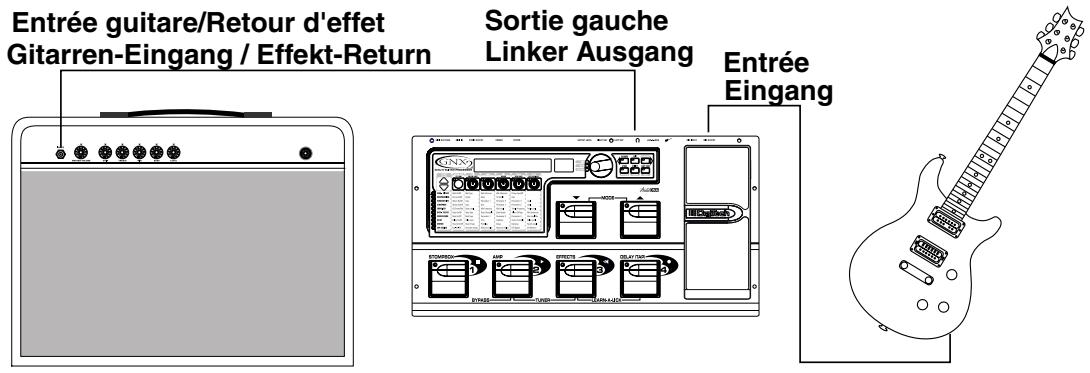
Mono-Betrieb
I. Schließen Sie Ihre Gitarre an den Eingang des GNX2 an.
2. Verbinden Sie den linken Ausgang des GNX2 mit dem Instrumenten-Eingang Ihres Verstärkers oder dem Line-Eingang einer Endstufe.
3. Wählen Sie im Utility-Menü die Option Mono als Output-Modus. Wegen näherer Einzelheiten über das Wählen des Output-Modus siehe Seite 40.
text_image
Entrée guitare/Retour d'effet Gitarren-Eingang / Effekt-Return Sortie gauche Linker Ausgang Entrée EingangUtilisation stéréo
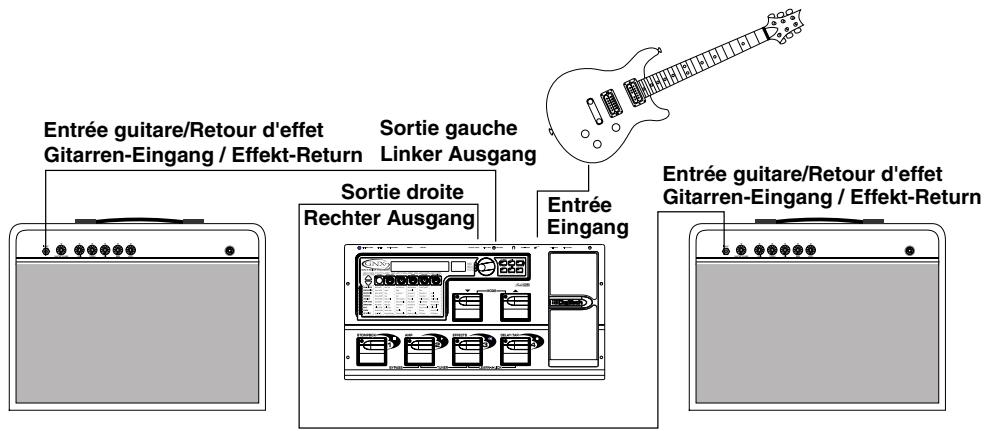
I. Schließen Sie die Gitarre an den Eingang des GNX2 an.
2. Verbinden Sie den linken Ausgang des GNX2 mit einem Eingang eines Verstärkers oder mit einem Kanal einer Endstufe.
3. Verbinden Sie den rechten Ausgang des GNX2 mit einem zweiten Verstärker oder dem zweiten Kanal einer Endstufe.
4. Wählen Sie im Utility-Menü die Option Stereo als Output-Modus. Wegen näherer Einzelheiten über das Wählen des Output-Modus siehe Seite 40.
Introduction / Einleitung
text_image
Entrée guitare/Retour d'effet Gitarren-Eingang / Effekt-Return Sortie gauche Linker Ausgang Sortie droite Rechter Ausgang Entrée Eingang Entrée guitare/Retour d'effet Gitarren-Eingang / Effekt-ReturnDirekt an ein Mischpult
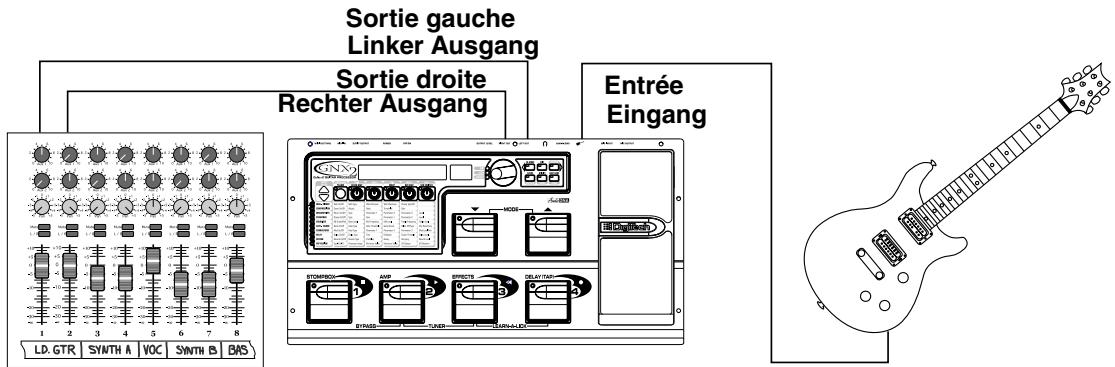
Sie können den GNX2 direkt an die Eingänge eines PA Haupt-Systems oder an ein Aufnahmepult anschließen.
I. Verbinden Sie die Gitarre mit dem Eingang des GNX2.
2. Schließen Sie die Ausgänge des GNX2 an die Kanal-Eingänge des Mischers an.
3. Wenn Sie den GNX2 in Stereo betreiben möchten, drehen Sie die Pan-Regler des Mischers hart nach links und rechts und wählen Sie im Utility-Modus des GNX2 die Option Stereo als Output-Modus. Wegen näherer Einzelheiten über den Output-Modus siehe Seite 40.
text_image
Sortie gauche Linker Ausgang Sortie droite Rechter Ausgang Entrée Eingang LD. GTR SYNTH A VOC SYNTH B BASDer GNX2 verfügt über einen digitalen S/PDIF Ausgang, der sich direkt an moderne digitale Aufnahmegeräte und Soundkarten anschließen lässt. Verbinden Sie den S/PDIF Ausgang des GNX2 mit dem S/PDIF Eingang Ihres Digitalmischers oder -recorders. Um diesen Ausgang verwenden zu können, muss das Empfangsgerät über S/PDIF Eingänge verfügen. Stellen Sie die Verbindung zwischen Digitalausgang und Aufnahmegerät unbedingt mit einem 75 Ohm- oder Cinch-Videokabel her. Sie können die analogen und digitalen Ausgänge des GNX2 gleichzeitig verwenden.
ANMERKUNG: Verbinden Sie den S/PDIF-Ausgang nicht mit analogen Auxiliary-, CD-, Phono- oder Tape-Eingängen von elektronischen Geräten der Consumer-Klasse. Der Ausgang ist mit diesen Eingängen nicht kompatibel.
Strom zuführen
Nachdem Sie die Audio-Anschlüsse hergestellt haben, drehen Sie den Output Level-Regler auf der Rückseite des GNX2 ganz zurück (nach links). Verbinden Sie das PSS3CE-230 mit der rückseitigen Netzbuchse des GNX2 und mit einer Netzsteckdose. Stellen Sie den Netzschalter des GNX2 auf On. Schalten Sie Ihre(n) Verstärker ein. Stellen Sie die Verstärker auf einen klaren Sound und die Klangregler des EQ linear ein (bei den Klangreglern der meisten Verstärker ist dies der Wert 0 oder 5.) Drehen Sie den Output Level-Regler des GNX2 auf, um die Lautstärke zu erhöhen.
Introduction / Einleitung
Uber den GNX2 Die Presets
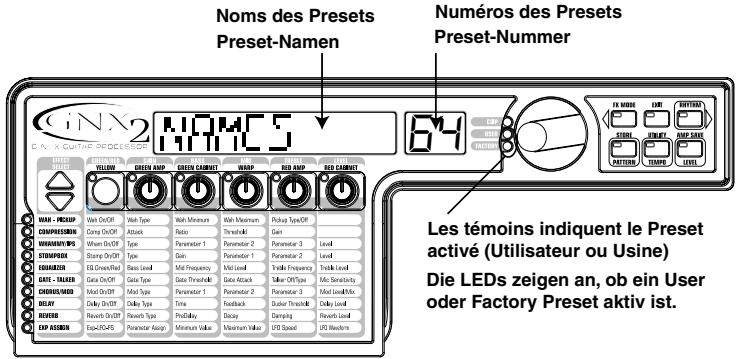
Presets sind benannte und nummerierte Positionen von programmierten Sounds, die im GNX2 untergebracht sind. Sie können die Presets mit den FUßSCHALTERN oder dem RAD aufrufen. Der GNX2 wird mit 64 Factory und 64 User Presets ausgeliefert. Änderungen an den Factory Presets lassen sich nicht speichern. Zum Speichern Ihrer Kreationen stehen die User Presets zur Verfügung. Ab Werk sind die 64 User Presets exakte Kopien der 64 Factory Presets. Sie müssen beim Erstellen eigener Presets also nicht befürchten, einen der mitgelieferten Originalsounds des GNX2 zu verlieren. Wenn Sie ein Preset wählen, wird dessen Name auf dem grünen alphanumerischen Display und dessen Nummer auf dem roten numerischen Display angezeigt. Die User LED rechts des numerischen Displays leuchtet bei einem aktiven User Preset. Die Factory LED leuchtet bei einem aktiven Factory Preset.
text_image
Noms des Presets Preset-Namen Numéros des Presets Preset-Nummer GINX2 HOMCS 64 LES TÉMOINS INDIQUENT LE Preset activé (Utilisateur ou Usine) Die LEDs zeigen an, ob ein User oder Factory Preset aktiv ist.Mode Performance
Beim Einschalten des GNX2 ist der Performance-Modus vorgewählt. Dies ist der Modus, den Sie während Ihrer Performance benutzen. Im Performance-Modus wird Nummer und Name des momentan gewählten Presets auf dem Display angezeigt. Die vertikalen LEDs der Matrix zeigen die im gewählten Preset aktiven Effekte an. Aus dem Performance-Modus haben Sie Zugriff auf alle Presets im GNX2.
Preset-Modus
Der Preset-Modus ist die werkseitig voreingestellte Betriebsart, die nach dem Einschalten des GNX2 gewählt wird. Im Preset-Modus rufen die Fußschalter 1 – 4 die Presets der aktuellen Bank auf. Mit den Mode-Fußschaltern wählen Sie die 16 User-Banken. Durch wiederholtes Drücken der MODE-Fußschalter können Sie alle User-Banken in aufsteigender Reihenfolge durchgehen. Durch Gedrückthalten der MODE-Fußschalter können Sie durch die User-Banken scrollen. Nachdem Sie die gewünschte Bank gewählt haben, müssen Sie ein Preset in dieser Bank wählen. Wenn Sie innerhalb von 5 Sekunden kein Preset wählen, kehrt der GNX2 zur vorherigen Bank und zum vorherigen Preset zurück.
FX-Modus
Der FX-Modus ist eine weitere Betriebsart, die während der Performance benutzt werden kann. Mit der FX MODE-Taste (rechts neben dem RAD) schalten Sie zwischen dem Preset- und FX-Modus um. Bei aktiviertem FX-Modus leuchtet die FX MODE-Taste. Im FX-MODUS können Sie mit den Fußschaltern I – 4 die Effekte ein- und ausschalten. Fußschalter I schaltet das Distortion Stompbox Modeling ein und aus. Fußschalter 2 schaltet zwischen den Amp-Kanälen Grün, Rot und Gelb hin und her. Fußschalter 3 schaltet das Chorus/Mod Effects-Modul ein/aus. Fußschalter 4 schaltet das Delay ein und aus. Mit den Mode-Fußschaltern können Sie durch alle Presets des GNX2 navigieren.
Als Zusatzfunktion können Sie den Delay-Fußschalter auch als Tap-Tempo-Schalter einsetzen, um während der Live Performance die Delay-Zeit einzustellen. Halten Sie im FX Modus bei eingeschaltetem Delay den Delay-Fußschalter gedrückt, um diesen in einen Tap-Tempo Delay-Schalter zu verwandeln. Halten Sie den Fußschalter erneut gedrückt, um ihn in einen Delay Ein/Aus-Schalter zurückzuverwandeln.
Introduction / Einleitung
Abhängig vom gewählten Modus können Sie mit den Fußschaltern 1 – 4 des GNX2 entweder Presets wählen oder Effekte ein- und ausschalten. Mit diesen Fußschaltern können Sie allerdings auch auf andere Funktionen des GNX2 zugreifen. Indem Sie beispielsweise die Fußschalter 1 und 2 gleichzeitig drücken oder (im Preset-Modus) den leuchtenden Fußschalter drücken, schalten Sie das aktuelle Preset auf Bypass. Durch gleichzeitiges Gedrückthalten der Fußschalter 2 und 3 greifen Sie auf den Tuner-Modus zu. Durch gleichzeitiges Drücken der Fußschalter 3 und 4 aktivieren Sie den Learn-A-Lick Modus. Im Learn-A-Lick Modus steuern Sie mit den Fußschaltern 1 - 4 die verschiedenen Learn-A-Lick Funktionen.
Das Expressionpedal
Wenn Sie die verschiedenen Presets des GNX2 durchgehen, werden Sie feststellen, dass das Expressionpedal unterschiedliche Funktionen erfüllt. Das Expressionpedal kann in jedem Preset drei unterschiedliche Parameter steuern. Indem Sie das Expressionpedal vor- und zurückbewegen, ändern Sie die Werte der zugeordneten Parameter. Sie können für jeden mit dem Pedal zu steuernden Parameter Minimal- und Maximalwerte (Stop-Positionen) zuweisen. Das Expressionpedal verfügt außerdem über eine V-Switch Funktion, mit der Sie die dem Expressionpedal zugeordneten Parameter außer Kraft setzen und durch den Wah-Effekt ersetzen können. Wegen näherer Einzelheiten über das Zuordnen des Expressionpedals siehe Seite 37.
Bypass-Modus
Für einen sauberen, unbearbeiteten Gitarrensound können Sie den GNX2 auf Bypass schalten. Der Bypass-Modus deaktiviert das gesamte Modeling und die Effekte. Um den GNX2 im Preset-Modus zu umgehen, drücken Sie den Fußschalter des momentan aktiven Presets (der leuchtende Fußschalter I – 4), oder drücken Sie gleichzeitig die Fußschalter I und 2. Um den GNX2 im FX-Modus zu umgehen, drücken Sie gleichzeitig die Fußschalter I und 2. Wenn der GNX2 auf Bypass geschaltet ist, wird BYPASS auf dem Display angezeigt und alle LEDs der Matrix sind erloschen. Durch Drücken eines beliebigen Fußschalters verlassen Sie den Bypass-Modus und kehren zum letzten benutzten Preset zurück. Im Bypass-Modus sind keine Matrix- oder Programmier-Tasten verfügbar.
Tuner-Modus
Mit dem Tuner des GNX2 können Sie Ihre Gitarre schnell stimmen oder deren Stimmung überprüfen. Schalten Sie in den Tuner-Modus, indem Sie die Fußschalter 2 und 3 gleichzeitig drücken. Auf dem Display blinkt kurz die Meldung TUNCR. Beginnen Sie mit dem Stimmen, indem Sie einen Ton auf der Gitarre spielen (ein Flageolett-Ton am 12. Bund funktioniert meistens am besten). Auf dem roten numerischen Display wird die gespielte Note angezeigt. Das grüne alphanumerische Display zeigt an, ob der Ton zu hoch oder zu tief ist. Linkspfeile ( ) zeigen an, dass der Ton zu hoch ist und tiefer gestimmt werden sollte. Rechtspfeile ( ) zeigen an, dass der Ton zu tief ist und höher gestimmt werden sollte. Bei richtig gestimmtem Ton werden auf dem Display die Zeichen -- -- angezeigt.
Im Tuner-Modus können Sie die Stimm-Referenz mit dem RAD wählen.
Werkseitig ist A=440 Hz voreingestellt. Die Stimm-Referenzwerte reichen von 427 Hz bis 453 Hz, was ± 50 Cents (1/2 Halbton) von 440 Hz entspricht. Wenn Sie unterhalb 427 Hz scrollen, finden Sie außerdem alternative Dropped Tunings. Diese heißen RCF Ab (A=Ab), RCF G (A=G) und RCF Gb (A=Gb). Auf dem Display-Fenster blinkt kurz die momentan gewählte Stimm-Option.
Um den Tuner-Modus zu verlassen, drücken Sie einen beliebigen Fußschalter.
Jam-A-Long
Mit der Jam-A-Long Funktion können Sie ein Tapedeck oder einen CD/MP3 Player an den GNX2 anschließen. Das Signal von Tapedeck, CD oder MP3 Player wird über den linken, rechten und Kopfhörer-Ausgang des GNX2 ausgegeben. Um die Jam-A-Long Funktion zu nutzen, verbinden Sie den Kopfhörer-Ausgang des Tapedecks, CD oder MP3 Players über ein 1/8“ Stereo-Kabel mit dem rückseitigen JAM-A-LONG INPUT des GNX2. Drücken Sie dann am Tapedeck, CD oder MP3 Player die Play-Taste.
Introduction / Einleitung
Learn-A-Lick Modus
Mit der Learn-A-Lick Funktion können Sie eine 9 Sekunden lange Musikpassage aufnehmen und langsamer (max. 1/4 Original-Geschwindigkeit) ohne Tonhöhenänderung abspielen. Auf diese Weise können Sie die Töne eines schnellen Gitarrensolos wesentlich einfacher heraushören.
Mode Learn-A-Lick
Der Learn-A-Lick Modus bietet folgende 6 Funktionen:
- Stop (Steuerung über Fußschalter I)
- Play (Steuerung über Fußschalter 2)
- Rewind (Steuerung über Fußschalter 3)
• Record (Steuerung über Fußschalter 4) - Tempo Down (Drehung des RADs nach links)
- Tempo Up (Drehung des RADs nach rechts)
Learn-A-Lick einsetzen
- Verbinden Sie den Kopfhörer-Ausgang des Players (Abspielgeräts) über ein 1/8“ Stereo-Kabel mit dem rückseitigen Jam-A-Long Input. Stellen Sie am Player die gewünschte Abhörlautstärke ein.
- Suchen Sie die aufzunehmende Passage und drücken Sie am Tapedeck, CD oder MP3 Player die Pause-Taste.
- Halten Sie die Fußschalter 2 und 3 gleichzeitig gedrückt, um in den Learn-A-LickModus zu schalten. Auf dem Display wird LAN LICK angezeigt.
- Lösen Sie die Pause-Taste Ihres Players und drücken Sie Fußschalter 4 (Record). Auf dem Display wird RECORD angezeigt. Das rote numerische Display zeigt während der Aufnahme die bereits abgelaufene Aufnahmezeit an. Wenn die Aufzeichnung beendet ist, wird die Phrase auf Auto-Loop Wiedergabe geschaltet und die Meldung PLAY auf dem Display angezeigt.
- Drücken Sie am Wiedergabe-Gerät die Stop- oder Pause-Taste.
- Drehen Sie das RAD nach links, um die Wiedergabe in 1/8-Schritten zu verlangsamen, oder nach rechts, um die Geschwindigkeit in 1/8-Schritten zu beschleunigen. Zur Wahl stehen die Schritte FULL, 1/0, 2/4, 5/0, 1/2, 3/0, UND 1/4.
- Durch Drücken des Fußschalters 3 (Rewind) können den Loop in 1-Sekunden-Schritten „zurückspulen“.
- Das EXPRESSIONPEDAL steuert den Ausgangspegel der aufgenommenen Phrase.
- Um die Wiedergabe anzuhalten, drücken Sie Fußschalter I.
- Um die Wiedergabe erneut zu starten, drücken Sie Fußschalter 2.
II. Um eine neue Passage aufzunehmen, drücken Sie Fußschalter 4. - Um den Learn-A-Lick Modus zu verlassen, halten Sie gleichzeitig die Fußschalter 3 und 4 gedrückt oder drücken Sie die EXIT-Taste.
Rhythm Trainer
Der Rhythm Trainer des GNX2 ist ein großartiges Werkzeug zur Verbesserung des Timings durch Üben unterschiedlicher Musikstile oder einfaches Jammen. Der Rhythm Trainer spielt gesampelte Drum-Takteinheiten in einem Endlos-Loop ab, wobei Sie aus einem breiten Spektrum von Patterns wählen, das Tempo ändern und die Lautstärke einstellen können. Bei aktiviertem Rhythm Trainer werden die Drumsamples mit dem Gitarrensignal auf den linken, rechten und Kopfhörer-Ausgängen des GNX2 gemischt.
Um den Rhythm Trainer zu aktivieren, gehen Sie wie folgt vor:
I. Drücken Sie die RHYTHM-Taste. Die LED der Rhythm-Taste leuchtet und das aktuelle Drumpattern wird endlos abgespielt. Wenn Sie den Rhythm Trainer aus dem Performance-Modus heraus aktiviert haben, leuchten die LEDs der Store-, Utility- und Amp Save-Tasten
2. Drücken Sie die Store-, Utility- und Amp Save-Tasten, um mit dem RAD die Werte für Pattern, Tempo und Level zu ändern.
Introduction / Einleitung
Pattern
Drücken Sie die STORE (Pattern) Taste, um das Drum Pattern einzustellen. Auf dem Display wird das gewählte Drumpattern angezeigt. Mit dem RAD können Sie ein neues Pattern wählen. Neben einem Metronom sind folgende 30 verschiedene Patterns verfügbar:
| JANCC 2 | SWING 1 |
| JANCC 3 | SWING 2 |
| JANCC 4 | ACGGAC |
| URDIAN 1 | CHACHA |
| URDIAN 2 | DOSSA 1 |
| COUNTRY1 | DOSSA 2 |
| COUNTRY2 | MCTRONOM |
| COUNTRY3 |
Tempo
Mit der UTILITY (Tempo) Taste können Sie das Tempo einstellen. Das Display zeigt das aktuelle Tempo in Taktschläge pro Minute (BPM) an. Mit dem RAD können Sie das Tempo ändern. Der Tempo-Bereich erstreckt sich von 40 Taktschläge/Minute (987PM) bis 240 Taktschläge/Minute (987PM).
Level
Mit der AMP SAVE (Level) Taste stellen Sie den Pegel ein. Das Display zeigt DRUM LVL (Drum Level) an. Mit dem RAD wählen Sie die Wiedergabe-Lautstärke des Drumloops. Der Level-Bereich erstreckt sich von 1 bis 99.
- Drücken Sie nochmals die RHYTHM-Taste, um den Rhythm Trainer zu deaktivieren.
Fonctions d'édition / Editierfunktionen
Editierfunktionen Preset editieren/kreieren
Der GNX2 ist so konzipiert, dass Sie einfach und intuitiv eigene Sounds kreieren können. Da der GNX2 sowohl Amp Modeling als auch Effekt-Bearbeitung bietet, wurden die Editierfunktionen in zwei Sektionen unterteilt: Die Amp/Cabinet Modeling-Sektion und die Effekt-Sektion. Mit der im GNX2 enthaltenen GeNetX™ Technologie können Sie weit über das reine Amp Modeling hinausgehen. Mit GeNetX™ kreieren Sie eigene Amp/Cabinet HyperModels™ und speichern diese eigenen Kreation auf einem User Amp/Cabinet-Speicherplatz. Beim Editieren des Amp/Cabinet Modelings oder der Effekt-Sektion müssen Sie mit einem der User oder Factory Presets beginnen. Sie können nicht von einem völlig leeren Preset ausgehen. Das Preset, mit dem Sie beginnen, muss nicht unbedingt mit der Speicherposition identisch sein, auf der es untergebracht werden soll. Um mit dem Kreieren eines HyperModels™ oder mit dem Editieren von Effekten zu beginnen, müssen Sie ein Preset als Ausgangspunkt wählen.
Nachdem Sie das zu editierende Preset gewählt haben, können Sie die Amp-Modelle oder Cabinet-Typen für Ihr Preset wählen. Die Amp/Cabinet Modeling Technologie wendet den Klang eines von mehreren vintage oder modernen Amp-Modellen und Cabinet-Typen auf Ihr Gitarrensignal an. Der GNX2 umfasst präzise Emulationen von 15 populären Amp-Modellen, I Akustikgitarren-Simulation und 12 Speaker Cabinet-Typen. Zur Wahl stehen:
Amp-Modelle
| DIRECT | 1 - schaltet das Amp Modeling aus | CRUNCH | 10 - hübsch fetziger Röhren-Combo |
| BLACKFAC | 2 - basiert auf 65er Fender Twin Reverb | HI GAIN | 11 - Röhren-Verstärker mit hohem Gain |
| DOUTIQUE | 3 - basiert auf Matchless DC30 | JLUCS | 12 - sahniger Blues-Klang |
| RECTIFIC | 4 - basiert auf Mesa Dual Rectifier | MORNRAIN | 13 - basiert auf Marshall JCM900 |
| HOTRIO | 5 - basiert auf Mesa Boogie Mark II C | FUZZ | 14 - vintage Fuzz-Verzerrung |
| TWCCD | 6 - basiert auf 57er Fender Tweed Deluxe | JASS MAN | 15 - basiert auf Fender Bassman |
| BRITEMO | 7 - basiert auf Vox AC30 Top Boost | HIWATTAG | 16 - basiert auf HiWatt 50 Watt Turm |
| CLCANTUD | 8 - saubere Röhrencombo-Einstellung | ACQUSTIC | 17 - flat-top Akustikgitarre |
| BRITSTICK | 9 - basiert auf 78er Marshall Master Volume | CMPTY U1 | bis U9 - User HyperModelTM |
Marshall® ist ein eingetragenes Warenzeichen von Marshall Amplification Plc.Vox® ist ein eingetragenes Warenzeichen von Korg UK. Fender, Matchless, HiWatt und Mesa Boogie sind Warenzeichen der jeweiligen Firmen und in keiner Weise an DigiTech angeschlossen.
Cabinet-Typen
| DIRECT 1 - schaltet das Cabinet Modeling aus | FANCYX12 8 - Fane 4x12 |
| AMCRX12 2 - American 2x12 | GRNOX12 9 - Greenback 4x12 |
| BRITYX12 3 - British 4x12 | JOTQX12 10 - Boutique 4x12 |
| VNTGYX12 4 - Vintage 30 4x12 | AMCRYX12 11 - Bassman 4x10 |
| BRITCX12 5 - British 2x12 | GG 1x12 12 - 6Ser Tweed 1x12 |
| AMCR1X12 6 - American 1x12 | JAZZ1X15 13 - Pro 1x15 |
| BLNDCX12 7 - Blonde 2x12 | EMPTY 1/1 - U9 - User-Speicherplätze |
Amp-Modelle und Cabinet-Typen editieren
Jedes Preset des GNX2 ist mit einem Grünen, Roten und Gelben (Warped) Amp-Kanal ausgestattet. Die Amp-Kanäle Grün und Rot enthalten individuell zuweisbare Amp-Modelle, Cabinet-Typen, Gain-, EQ- und Level-Einstellungen. Die Speaker Cabinet-Option lässt sich auch feineinstellen, indem Sie die Resonanzfrequenz der Box wählen. Nachdem Sie die Modelle für die Kanäle Grün und Rot eingestellt haben, können Sie diese sofort mit dem Amp Channel-Fußschalter umschalten (nur bei aktiviertem FX-Modus). Die Eigenschaften der für die Kanäle Grün und Rot gewählten Modelle können dann kombiniert werden (Warp-Verfahren), wodurch ein völlig neues HyperModel™ entsteht.
Fonctions d'édition / Editierfunktionen
Amp/Cabinet-Modelle wählen
Als ersten Schritt beim Editieren eines Amp-Modells und Cabinet-Typs oder beim Kreieren eines eigenen HyperModels™ wählen Sie in Ihrem Preset die Amp- und Cabinet-Typen für die Amp-Kanäle Grün und Rot. Hierzu muss sich der GNX2 im Performance-Modus befinden, der durch die gelb leuchtende LED der Status-Taste angezeigt wird. Durch Drücken der EXIT-Taste setzen Sie den GNX2 ungeachtet des momentan gewählten Modus in den Performance-Modus zurück. Gehen Sie zum Wählen eines Amp-Modells oder Cabinet-Typs für die Amp-Kanäle Grün oder Rot wie folgt vor:
I. Wählen Sie mit dem Parameter I-Regler (ganz links) das Grüne Amp-Modell. Der Name des Amp-Modells erscheint auf dem alphanumerischen Display. Eine vollständige Liste der Amp-Modelle finden Sie im Amp/Cabinet Modeling-Abschnitt auf Seite 13.
2. Wählen Sie mit dem Parameter 2-Regler (zweiter von links) den Grünen Cabinet-Typ. Eine vollständige Liste der Cabinet-Typen finden Sie im Amp/Cabinet Modeling-Abschnitt auf Seite 13.
3. Wählen Sie mit dem Parameter 4-Regler (zweiter von rechts) das Rote Amp-Modell.
4. Wählen Sie mit dem Parameter 5-Regler (ganz rechts) den Roten Cabinet-Typ.
Amp-Parameter einstellen
Die Gain-, EQ- und Level-Parameter lassen sich für die Amp-Kanäle Grün und Rot separat einstellen. Der Gain-Bereich beträgt 0 (☑) bis 99 (☐☐). Der Bass-, Mid- und Treble-EQ Bereich beträgt -12 (… | ☐ dB) bis +12 (+| ☐ dB). Der Level-Bereich beträgt 0 (☑) bis 99 (☐☐). Gehen Sie zum Einstellen der Amp-Parameter wie folgt vor:
I. Drücken Sie die STATUS-Taste, bis alle waagrechten LEDs über den Spalten grün leuchten. Dadurch wird angezeigt, dass Sie auf die Amp-Parameter des Grünen Kanals zugreifen.
2. Stellen Sie mit dem Parameter I-Regler den Gain-Wert (Distortion-Stärke) für den Grünen Amp-Kanal ein.
3. Stellen Sie mit dem Parameter 2-Regler die Anhebung der Bässe (Tiefen) für den Grünen Amp-Kanal ein.
4. Stellen Sie mit dem Parameter 3-Regler die Anhebung der Mitten für den Grünen Amp-Kanal ein.
5. Stellen Sie mit dem Parameter 4-Regler die Anhebung der Höhen für den Grünen Amp-Kanal ein.
6. Stellen Sie mit dem Parameter 5-Regler den Level-Wert (Lautstärke) für den Grünen Amp-Kanal ein.
7. Drücken Sie nochmals die STATUS-Taste, bis alle waagrechten LEDs über den Spalten rot leuchten. Dadurch wird angezeigt, dass Sie auf die Amp-Parameter des Roten Kanals zugreifen. Wiederholen Sie dann die Schritte 2 bis 6, um den Roten Amp-Kanal einzustellen.
Cabinet-Feineinstellung
Die Resonanzfrequenz der gewählten Lautsprecher-Boxen lässt sich ebenfalls individuell feineinstellen. Der Cabinet Tuning-Bereich beträgt -- (eine Oktave tiefer) bis (eine Oktave höher). Gehen Sie zum Feineinstellen der Boxen wie folgt vor:
I. Halten Sie die STATUS-Taste gedrückt. Lassen Sie die Status-Taste nach etwa zwei Sekunden los, wenn auf dem Display die Meldung Cabinet Tuning (CAD TUNC) angezeigt wird und nur die LEDs neben den Parameter-Reglern 2 und 5 leuchten.
2. Drehen Sie Parameter-Regler 2, um die Stimmung des Grünen Cabinet-Typs (UT) einzustellen.
3. Drehen Sie Parameter-Regler 5, um die Stimmung des Roten Cabinet-Typs (RT) einzustellen.
4. Nachdem Sie die gewünschte Stimmung für die Cabinet-Typen Grün und Rot gewählt haben, drücken Sie einmal die EXIT-Taste.
Fonctions d'édition / Editierfunktionen
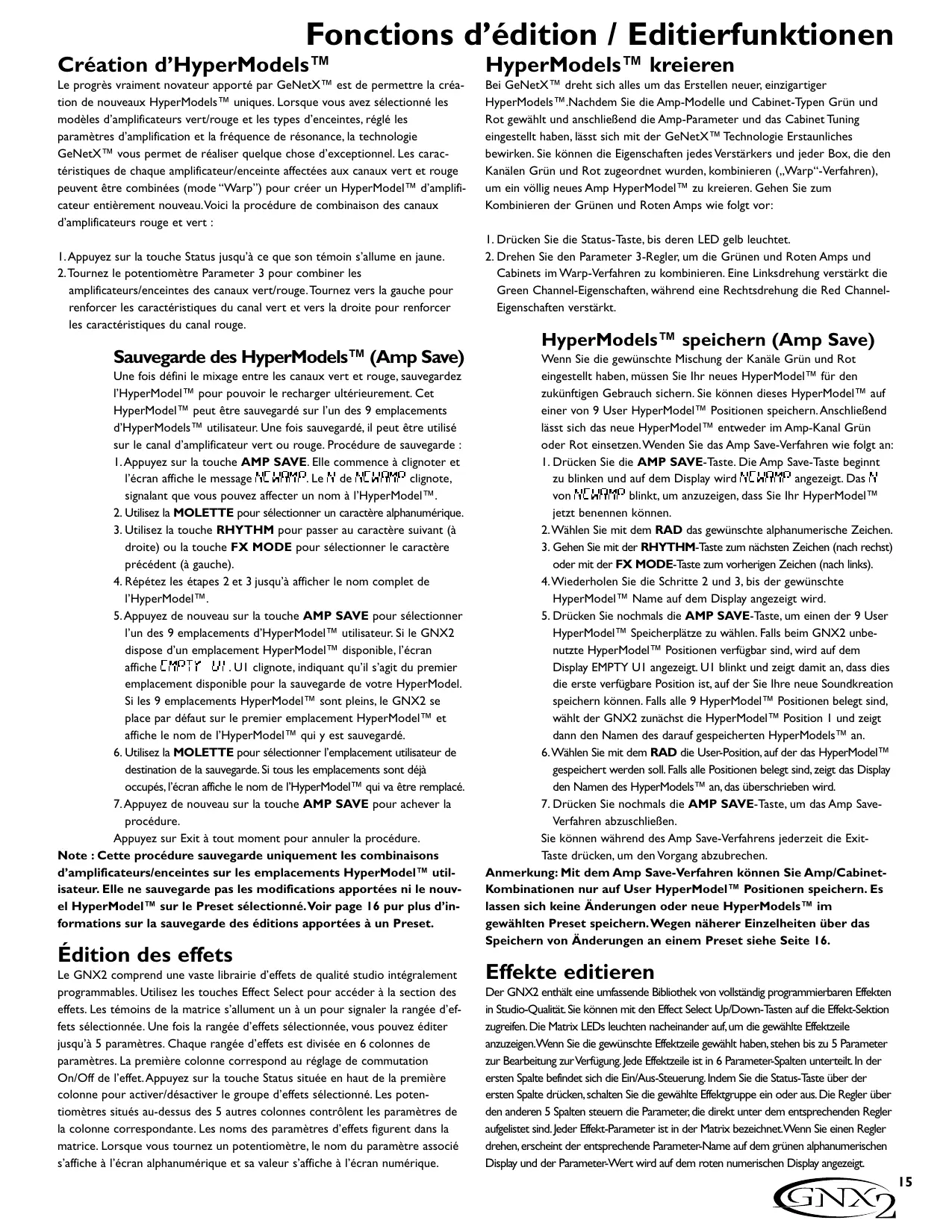
HyperModels™ kreieren
Bei GeNetX™ dreht sich alles um das Erstellen neuer, einzigartiger HyperModels™. Nachdem Sie die Amp-Modelle und Cabinet-Typen Grün und Rot gewählt und anschließend die Amp-Parameter und das Cabinet Tuning eingestellt haben, lässt sich mit der GeNetX™ Technologie Erstaunliches bewirken. Sie können die Eigenschaften jedes Verstärkers und jeder Box, die den Kanälen Grün und Rot zugeordnet wurden, kombinieren („Warp“-Verfahren), um ein völlig neues Amp HyperModel™ zu kreieren. Gehen Sie zum Kombinieren der Grünen und Roten Amps wie folgt vor:
I. Drücken Sie die Status-Taste, bis deren LED gelb leuchtet.
2. Drehen Sie den Parameter 3-Regler, um die Grünen und Roten Amps und Cabinets im Warp-Verfahren zu kombinieren. Eine Linksdrehung verstärkt die Green Channel-Eigenschaften, während eine Rechtsdrehung die Red Channel-Eigenschaften verstärkt.
HyperModels™ speichern (Amp Save)
Wenn Sie die gewünschte Mischung der Kanäle Grün und Rot eingestellt haben, müssen Sie Ihr neues HyperModel™ für den zukünftigen Gebrauch sichern. Sie können dieses HyperModel™ auf einer von 9 User HyperModel™ Positionen speichern. Anschließend lässt sich das neue HyperModel™ entweder im Amp-Kanal Grün oder Rot einsetzen. Wenden Sie das Amp Save-Verfahren wie folgt an:
- Drücken Sie die AMP SAVE-Taste. Die Amp Save-Taste beginnt zu blinken und auf dem Display wird NCWAMP angezeigt. Das N von NCWAMP blinkt, um anzuzeigen, dass Sie Ihr HyperModel™ jetzt benennen können.
- Wählen Sie mit dem RAD das gewünschte alphanumerische Zeichen.
- Gehen Sie mit der RHYTHM-Taste zum nächsten Zeichen (nach rechst) oder mit der FX MODE-Taste zum vorherigen Zeichen (nach links).
- Wiederholen Sie die Schritte 2 und 3, bis der gewünschte HyperModel™ Name auf dem Display angezeigt wird.
- Drücken Sie nochmals die AMP SAVE-Taste, um einen der 9 User HyperModel™ Speicherplätze zu wählen. Falls beim GNX2 unbenutzte HyperModel™ Positionen verfügbar sind, wird auf dem Display EMPTY UI angezeigt. UI blinkt und zeigt damit an, dass dies die erste verfügbare Position ist, auf der Sie Ihre neue Soundkreation speichern können. Falls alle 9 HyperModel™ Positionen belegt sind, wählt der GNX2 zunächst die HyperModel™ Position I und zeigt dann den Namen des darauf gespeicherten HyperModels™ an.
- Wählen Sie mit dem RAD die User-Position, auf der das HyperModel™ gespeichert werden soll. Falls alle Positionen belegt sind, zeigt das Display den Namen des HyperModels™ an, das überschrieben wird.
- Drücken Sie nochmals die AMP SAVE-Taste, um das Amp Save-Verfahren abzuschließen.
Sie können während des Amp Save-Verfahrens jederzeit die Exit-Taste drücken, um den Vorgang abzubrechen.
Anmerkung: Mit dem Amp Save-Verfahren können Sie Amp/Cabinet-Kombinationen nur auf User HyperModel™ Positionen speichern. Es lassen sich keine Änderungen oder neue HyperModels™ im gewählten Preset speichern. Wegen näherer Einzelheiten über das Speichern von Änderungen an einem Preset siehe Seite 16.
Effekte editieren
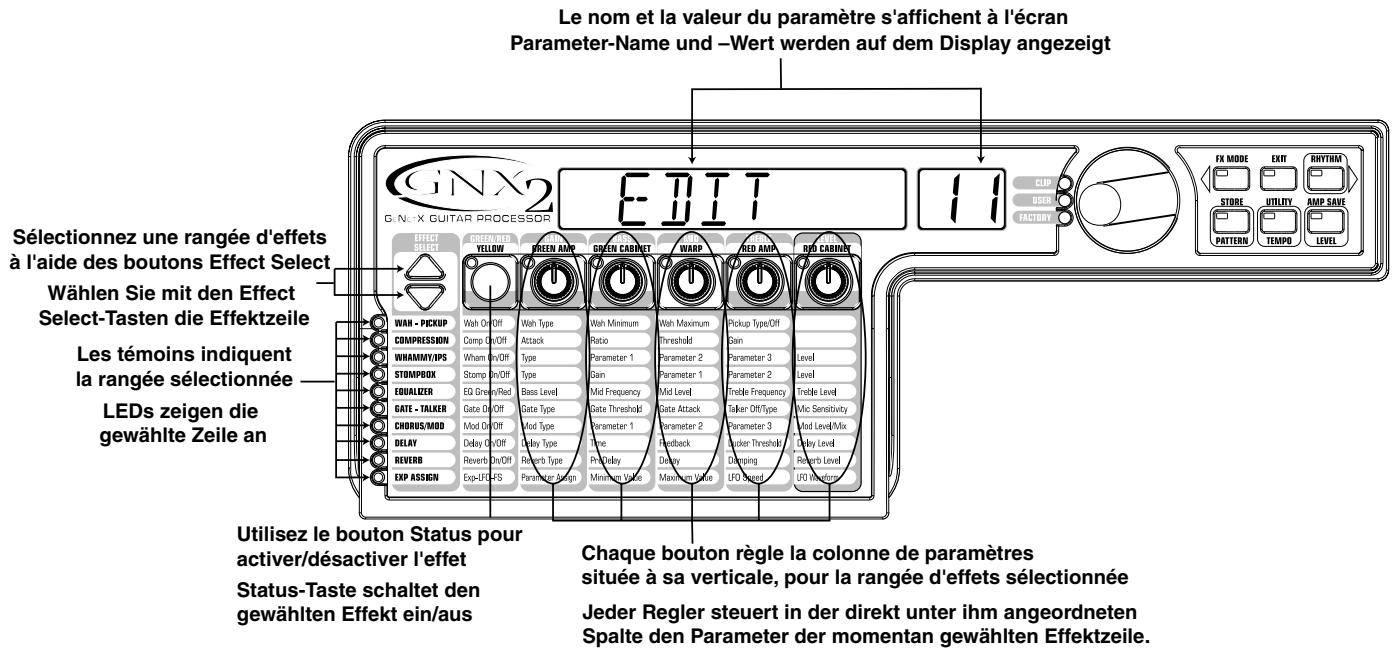
Der GNX2 enthält eine umfassende Bibliothek von vollständig programmierbaren Effekten in Studio-Qualität. Sie können mit den Effect Select Up/Down-Tasten auf die Effekt-Sektion zugreifen. Die Matrix LEDs leuchten nacheinander auf, um die gewählte Effektzeile anzuzeigen. Wenn Sie die gewünschte Effektzeile gewählt haben, stehen bis zu 5 Parameter zur Bearbeitung zur Verfügung. Jede Effektzeile ist in 6 Parameter-Spalten unterteilt. In der ersten Spalte befindet sich die Ein/Aus-Steuerung. Indem Sie die Status-Taste über der ersten Spalte drücken, schalten Sie die gewählte Effektgruppe ein oder aus. Die Regler über den anderen 5 Spalten steuern die Parameter, die direkt unter dem entsprechenden Regler aufgelistet sind. Jeder Effekt-Parameter ist in der Matrix bezeichnet. Wenn Sie einen Regler drehen, erscheint der entsprechende Parameter-Name auf dem grünen alphanumerischen Display und der Parameter-Wert wird auf dem roten numerischen Display angezeigt.
Fonctions d'édition / Editierfunktionen
text_image
Le nom et la valeur du paramètre s'affichent à l'écran Parameter-Name und –Wert werden auf dem Display angezeigt GNX2 G.N.X. GUITAR PROCESSOR EFFECT SELECT COMPRESSION WHAMMY/IPS STOMPBOX EQUALIZER GATE - TALKER CHORUS/MOD DELAY REVERB EXP ASSIGN WAN - PICKUP Comp On/Off Wham On/Off Stomp On/Off EQ Green/Red Gate On/Off Mod On/Off Delay On/Off Reverb On/Off Exp-EQ/FS Wah Type Attack Type Stomp In/Off EQ Green/Red Gate On/Off Mod On/Off Delay On/Off Reverb On/Off Exp-EQ/FS GREEN AMP GREEN CABINET Ratio Parameter 1 Gain Mid Frequency Gate Threshold Parameter 1 Time Primary Delay Minimum Value Wah Minimum Threshold Gain Parameter 2 Parameter 1 Mid Level Gate Attack Parameter 2 Feedback Delay Maximum Value Pickup Type/Off Gain Parameter 3 Parameter 2 Treble Frequency Taller Off/Type Parameter 3 Locker Threshold Drapping UFO Headed UFO Workforce EEDIT 11 ClIP USER FACTORY FX MODE EXIT RHYTHM STORE UTILITY AMP SAVE PATTERN TEMPD LEVEL Sélectionnez une rangée d'effets à l'aide des boutons Effect Select Wählen Sie mit den Effect Select-Tasten die Effektzeile Les témoins indiquent la rangée sélectionnée LEDs zeigen die gewählte Zeile an Utilisez le bouton Status pour activer/désactiver l'effet Status-Taste schaltet den gewählten Effekt ein/aus Chaque bouton règle la colonne de paramètres située à sa verticale, pour la rangée d'effets sélectionnée Jeder Regler steuert in der direkt unter ihm angeordneten Spalte den Parameter der momentan gewählten Effektzeile.Durch Drehen der Parameter-Regler können Sie den Wert des entsprechenden Parameters erhöhen oder verringern und die Änderung in Echtzeit hören. Wenn Parameter-Werte geändert wurden, leuchtet die Store LED, um anzuzeigen, dass das Preset modifiziert wurde und gespeichert werden muss (wegen näherer Einzelheiten über das Speicherverfahren siehe Seite 16). Wenn Sie vor dem Speichern der Änderungen das Preset wechseln oder das Gerät ausschalten, werden Ihre Änderungen gelöscht und der GNX2 kehrt zu den gespeicherten Werten des gewählten Presets zurück. Nachdem Sie das Preset editiert haben, können Sie Ihre Einstellungen auf einer der 64 User Preset Positionen speichern.
Preset speichern/kopieren
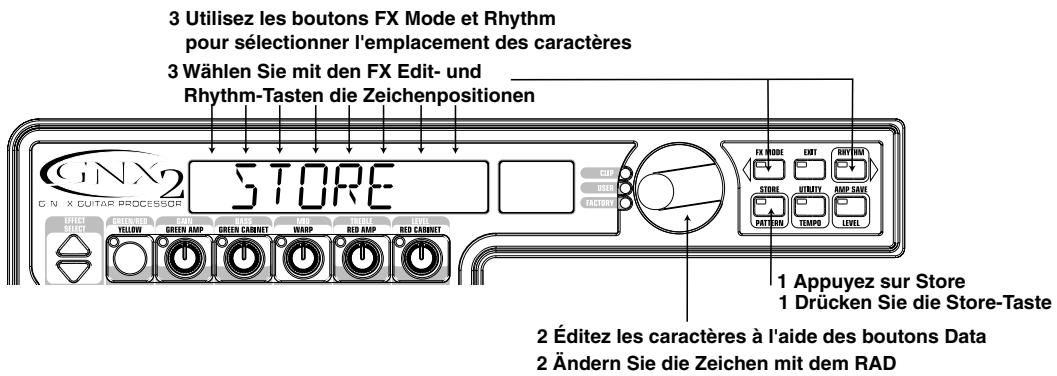
Wenn Sie ein Preset editieren, leuchtet die Store LED, um anzuzeigen, dass Sie einen Parameter geändert haben und die Änderungen speichern müssen. Nachdem Sie die Amp-Modelle, Cabinet-Typen und Effekt-Parameter wunschgemäß modifiziert haben, sollten Sie Ihre Soundkreation auf einer User Preset-Position speichern. Um ein Preset zu speichern, gehen Sie wie folgt vor:
I. Drücken Sie die STORE-Taste. Das erste Zeichen des Preset-Namens beginnt zu blinken.
2. Wählen Sie mit dem RAD das gewünschte alphanumerische Zeichen.
3. Drücken Sie die RHYTHM-Taste, um das nächste Zeichen auf der rechten Seite zu wählen, oder die FX EDIT-Taste, um das vorherige Zeichen auf der linken Seite zu wählen.
text_image
3 Utilisez les boutons FX Mode et Rhythm pour sélectionner l'emplacement des caractères 3 Wählen Sie mit den FX Edit- und Rhythm-Tasten die Zeichenpositionen GINX2 C N X CUTAR PROCESSOR STORE GREEN AMP GREEN CARNET WARP RED AMP RED CARROT EFFECTS YELLOW GREEN AMP GREEN CARNET EFFECTS YELLOW GREEN AMP GREEN CARNET EFFECTS YELLOW GREEN AMP GREEN CARNET EFFECTS YELLOW GREEN AMP GREEN CARNET EFFECTS YELLOW GREEN AMP GREEN CARNET EFFECTS YELLOW GREEN AMP GREEN CARNET EFFECTS YELLOW GREEN AMP GREEN CARNET EFFECTS YELLOW GREEN AMP GREEN CARNET FIREYING EFFECTS YELLOW GREEN AMP GREEN CARNET EFFECTS YELLOW GREEN AMP GREEN CARNET EFFECTS YELLOW GREEN AMP GREEN CARNET EFFECTS YELLOW GREEN AMP GREEN CARNET EFFECTS YELLOW GREEN AMP GREEN CARNET EFFECTS YELLOW GREEN AMP GREEN CARNET EFFECTS YELLOW GREEN AMP GREEN CARNET 1 Appuyez sur Store 1 Drücken Sie die Store-Taste 2 Éditez les caractères à l'aide des boutons Data 2 Ändern Sie die Zeichen mit dem RAD- Répétez les étapes 2 et 3 jusqu'à sélectionner le nom souhaité.
- Ensuite, appuyez de nouveau sur la touche STORE. L'emplacement du Preset en cours clignote dans l'écran numérique.
-
Sélectionnez un emplacement utilisateur à l'aide de la MOLETTE.
-
Wiederholen Sie die Schritte 2 und 3, bis der gewünschte Preset-Name auf dem Display angezeigt wird.
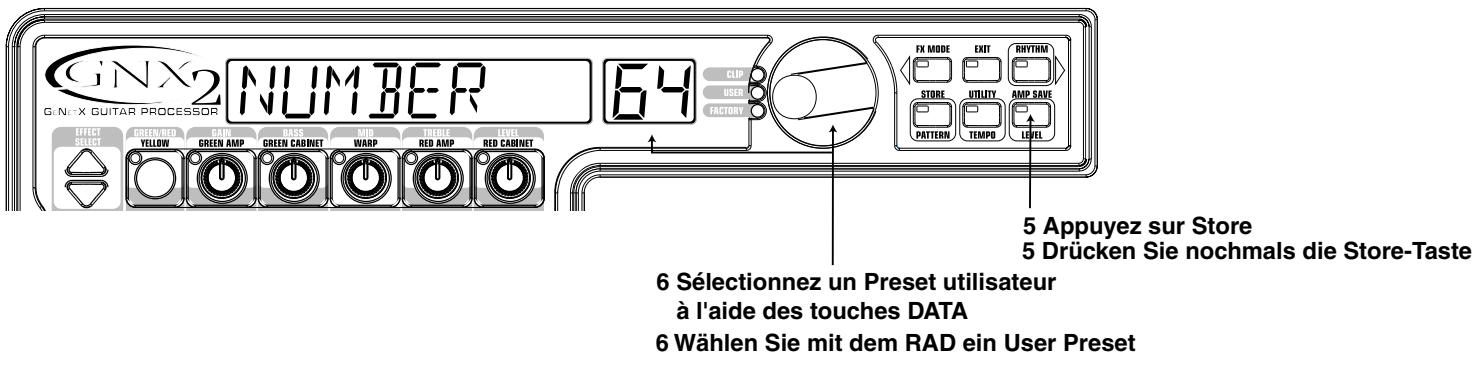
- Nachdem Sie den für das Preset gewünschten Namen eingegeben haben, drücken Sie nochmals die STORE-Taste. Die aktuelle Preset-Position blinkt auf dem numerischen Display.
- Wählen Sie die User Preset-Position mit dem RAD.
Fonctions d'édition / Editierfunktionen
text_image
GNX2 NUMBER 64 GX MODE EXIT RHYTHM G:N: X GUITAR PROCESSOR EFFECT EFFECT GREEN/RED BAND RASS USER YELLOW GREEN AMP GREEN CABINET GREEN CABBMENT RED AMP RED CABINET 5 Appuyez sur Store 5 Drücken Sie nochmals die Store-Taste 6 Sélectionnez un Preset utilisateur à l'aide des touches DATA 6 Wählen Sie mit dem RAD ein User Preset- Drücken Sie nochmals die STORE-Taste, um das Speicherverfahren abzuschließen.
Um ein Preset auf eine andere Preset-Position zu kopieren, beginnen Sie einfach mit der Wahl des zu kopierenden Presets und gehen Sie dann nach den oben beschriebenen Schritten vor.
Sie können während des Store-Verfahrens jederzeit die EXIT-Taste drücken, um den Vorgang abzubrechen.
Effets et paramètres / Effekte und Parameter
Effekte und Parameter
Man könnte sich den GNX2 als mehrere unterschiedliche "virtuelle" Verstärker und einzelne HiTech-Bodeneffektgeräte vorstellen. Bei Bodeneffekten kann die Reihenfolge der Verschaltung große Unterschiede in der Qualität des Gesamtklangs bewirken. Es spielt auch eine große Rolle, ob die Bodeneffekte vor den Verstärker geschaltet oder in den Effektloop des Amps eingeschleift werden. Beim GNX2 wurden die Effekte in der Reihenfolge platziert, die am logischsten ist und die optimale Klangqualität sicherstellt.
Effektdefinitionen
Jeder Effekt im GNX2 ist vollständig programmierbar und lässt sich exakt auf Ihren persönlichen Geschmack und Anwendungsbereich abstimmen. Wenn Sie verstehen, wie diese Effekte den Klang verändern und wie jeder Parameter den Effekt verändert, werden Sie den gesuchten Sound schneller und einfacher erzeugen können. Die folgende Übersicht über die Effekte des GNX2 skizziert, wie die einzelnen Effekte und Parameter den Sound verändern.
Wah-Pickup
Der Wah-Effekt wird mit dem Expressionpedal gesteuert und verstärkt ein schmales Band von Frequenzen. Indem Sie das Expressionpedal vor und zurück bewegen, wird die verstärkte Mittenfrequenz nach oben und unten verschoben, wodurch die Gitarre klingt, als sage sie "Wah". Das Wah wird ein- und ausgeschaltet, indem Sie Druck auf den V-Schalter anwenden, der sich unter dem vorderen Ende des Expressionpedals befindet. Wegen näherer Einzelheiten über den V-Schalter siehe Seite 40.
Der Pickup Simulator erzeugt bei einer Gitarre mit Single Coil Pickups den warmen und fetten Ton eines zweispuligen Humbucking Pickups oder bei einer Gitarre mit Humbuckern den einzigartig knackigen Ton eines Single Coil Pickups. Sie können also die Vorzüge beider Pickups nutzen, ohne jemals die Gitarre wechseln zu müssen.
Wah On/Off - Mit der Status-Taste (oder dem V-Switch) aktivieren und deaktivieren Sie den Wah-Effekt (wah).
Wah Type - Der Number I-Regler wählt den Wah-Typ. Folgende Optionen sind verfügbar: Cry Wah (CAY) – klingt wie die Wahs der 60-er Jahre. Boutique Wah (JOUTIQUE) – hat einen breiten Sweep-Bereich und klingt moderner. Full Range Wah (FULLRANG) – mit einer Sweep-Bewegung, die sich über das gesamte Spektrum hörbarer Frequenzen erstreckt.
Wah Minimum - Mit dem Number 2-Regler wählen Sie den Minimalwert (WAH MIN), den das Wah in der nach hinten gekippten Position des Expressionpedals erreicht. Der Bereich beträgt 0 bis 99.
Wah Maximum - Mit dem Number 3-Regler wählen Sie den Maximalwert (WAH MAX), den das Wah in der nach vorne gekippten Position des Expressionpedals erreicht. Der Bereich beträgt 0 bis 99.
Pickup Type/Off - Der Number 4-Regler wählt den zu simulierenden Pickup-Typ. Folgende Optionen sind verfügbar: Pickup-Simulator aus (PICKOFF), Single Coil>Humbucker (SC;HUM) verleiht einem Single Coil Pickup den warmen Klang eines Humbuckers und Humbucker>Single Coil (HUM);SC) verleiht einem Humbucker den einzigartigen Sound eines Single Coils.
Wenn das Wah-Pickup Modul gewählt ist, hat der Number 5-Regler keine Funktion.
Compressor
Mit einem Compressor können Sie das Sustain erhöhen und Gitarren kompakter klingen lassen. Ein Compressor setzt der Signalstärke bestimmte Grenzen. Wenn ein Signal diese Grenze überschreitet, wird es in den festgelegten Bereich zurückgedrängt. Wenn das Signal so weit abfällt, dass es die Grenze nicht mehr überschreitet, erhöht der Compressor die Signalstärke und damit auch das Sustain. Folgende Compressions-Parameter sind verfügbar:
Comp On/Off - Mit der Status-Taste aktivieren/deaktivieren Sie den Compressor (COMPRESS).
Attack - Mit dem Number I-Regler bestimmen Sie die Zeitspanne, in der der Compressor auf ein Signal reagiert, das den Threshold überschreitet. Die verfügbaren Werte sind: FAST, MEDIUM und SLOW.
Ratio - Mit dem Number 2-Regler bestimmen Sie den Eingangs-/Ausgangsfaktor, der beim Überschreiten des Threshold angewandt wird.
Effets et paramètres / Effekte und Parameter
| Whammy (signal traité / kein Direktsigna) | |
| 1 OCT UP (+1 octave / 1 Oktave höher) | |
| 2 OCT UP (+2 octaves / 2 Oktave höher) | |
| 2NDDOWN (-1 seconde / Sekunde tiefer) | |
| RCV2NDIN (-1 seconde pédale inversée / Sekunde tiefer, umgekehrte Pedalbewegung) | |
| 4TH DOWN (- une quarte / Quarte tiefer) | |
| 1 OCT JN (- 1 octave / Oktave tiefer) | |
| 2 OCT JN (-2 octaves / 2 Oktaven tiefer) | |
| DIVCDOMJ (Dive Bomb / Sturzflug-Bombardierung) |
Beispiel: Beim Ratio-Wert 4 zu I darf der Ausgangspegel eines Signals, das den Threshold um 4 dB überschreitet, nur um I dB ansteigen. Höhere Einstellungen bewirken einen kompakteren Sound und erhöhen das Sustain. Niedrigere Einstellungen ermöglichen einen größeren Dynamikbereich. Die verfügbaren Bereiche sind: -1 (1.2:1), -1 (1.5:1), -1 (1.8:1), -1 (2:1), -1 (2.5:1), -1 (3:1), -1 (4:1), -1 (5:1), -1 (8:1), -1 (10:1), -1 (20:1) und INF-1 (unendlich :1).
Threshold (Schwellenwert) - Der Number 3-Regler bestimmt den Threshold (THRCSHL), d.h. die maximale Stärke, die das Signal erreichen darf, bevor der Compressor einsetzt. Bei niedrigen Threshold-Einstellungen wird der Compressor bereits durch schwache Signale aktiviert. Bei höheren Einstellungen wird ein stärkeres Signal benötigt, um den Compressor zu aktivieren. Die verfügbaren Werte sind: 0 bis 99. Gain - Der Number 4-Regler steuert die Ausgangsverstärkung (GAIN) des Compressors. Mit diesem Parameter sollten Sie den Pegel des Compressors angleichen, um Unity Gain (Eingangspegel = Ausgangspegel) zu erhalten. Wenn Sie den Gain-Wert des Compressors zu hoch einstellen, werden andere Effekte des GNX2 möglicherweise übersteuert. Die verfügbaren Werte sind: 0 bis 20 (dB). Wenn der Compressor gewählt ist, hat der Number 5-Regler keine Funktion.
Whammy/IPS
Dieses Modul enthält 4 Typen von tonhöhenverändernden Effekten: Whammy™, IPS, Detune und Pitch Shift. Mit der Status-Taste aktivieren und deaktivieren Sie das Whammy/IPS-Modul (WHAM/IPS). Mit dem Number I-Regler (TYPE) wählen Sie, ob das Modul als Whammy™ (WHAMMY), Intelligent Pitch Shifter (IPS), Detuner (DETUNE) oder Pitch Shifter (PITCH) fungiert. Abhängig von dem im Modul gewählten Effekt haben die Parameter 1, 2 und 3 in der Matrix unterschiedliche Funktionen.
Der Whammy™ Effekt verändert mittels Expressionpedal die Tonhöhe des Eingangssignals oder fügt dem Originalsignal eine verschiebbare zweite Stimme hinzu. Wenn Sie das Pedal bewegen, wird der Ton entweder nach oben oder unten verschoben. Wenn Whammy™ gewählt ist, wird er wie im Blockdiagramm (siehe Seite 49) automatisch vor das Amp Modeling platziert. Der Whammy™ Effekt muss mit dem Expressionpedal gekoppelt sein, um zu funktionieren. Wegen näherer Einzelheiten über das Koppeln des Expressionpedals siehe Seite 37.
Parameter I (Whammy™) - Der Number 2-Regler wählt das Intervall und die Richtung der Tonhöhenverschiebung. Folgende Optionen sind verfügbar:
| Bends harmoniques / Harmony Bends(avec signal traité/zusätzliches Direktsignal) | |
| MD;MAOJ | (tierce mineure vers tierce majeure / kleine Terz auf große Terz) |
| JND;MAOJ | (+1 seconde vers +1 tierce majeur / Sekunde höher auf große Terz höher) |
| JRD;YTH | (+1 tierce vers +1 quarte / Terz höher auf Quarte höher) |
| YTH;STH | (+1 quarte vers +1 quinte / Quarte höher auf Quinte höher) |
| STH;OCT | (+1 quinte vers +1 octave / Quinte höher auf I Oktave höher) |
| H OCT UP | (+1 octave / I Oktave höher) |
| H OCT JN | (-1 ocatve / I Oktave tiefer) |
| OCTUP;JN | (+1 octave vers -1 octave / I Oktave höher auf I Oktave tiefer) |
Parameter 2 (Whammy™) - Der Number 3-Regler ermöglicht die manuelle Steuerung der Whammy™ Pedalposition. Der Bereich beträgt 0 bis 99. Wenn Whammy™ gewählt ist, hat der Number 4-Regler keine Funktion.
Intelligent Pitch Shifting (IPS)
Intelligent Pitch Shifting erstellt eine Kopie des eingehenden Signals und ändert dann die Tonhöhe der kopierten Note in ein diatonisch korrektes Intervall, das sich mit dem Amount-Parameter bestimmen lässt. Der Intelligent Pitch Shifter erhöht oder verringert die in ihrer Tonhöhe verschobene Note, um das festgelegte Intervall der gewählten Tonart und Skala anzupassen und dadurch eine echte zweite Stimme zu erzeugen.
Effets et paramètres / Effekte und Parameter
| OCT | DOWN | (-1 octave / 1 Oktave nach unten) |
| 7TH | DOWN | (-1 septième / 1 Septime nach unten) |
| 6TH | DOWN | (-1 sixième / 1 Sexte nach unten) |
| 5TH | DOWN | (-1 quinte / 1 Quinte nach unten) |
| 4TH | DOWN | (-1 quarte / 1 Quarte nach unten) |
| 3RD | DOWN | (-1 tierce / 1 Terz nach unten) |
| 2ND | DOWN | (-1 seconde / 1 Sekunde nach unten) |
Parameter I (IPS) - Der Number 2-Regler wählt den Amount-Wert oder das Intervall der zweiten Stimme für den Intelligent Pitch Shifter. Folgende Optionen sind verfügbar:
| 2ND | UP (+1 seconde / 1 Sekunde nach oben) |
| 3RD | UP (+1 tierce / 1 Terz nach oben) |
| 4TH | UP (+1 quarte / 1 Quarte nach oben) |
| 5TH | UP (+1 quinte / 1 Quinte nach oben) |
| 6TH | UP (+1 sixième / 1 Sexte nach oben) |
| 7TH | UP (+1 septième / 1 Septime nach oben) |
| 8CT | UP (+1 octave / 1 Oktave nach oben) |
Parameter 2 (IPS) - Der Number 3-Regler wählt die vom IPS benutzte Skala. Zur Wahl stehen: Dur (MAJOR), Moll (MINOR), Dorisch (JORIAN), Mixolydisch (MIXOLYIN), Lydisch (LYDIAN), Harmonisch Moll (HARMINOR).
Parameter 3 (IPS) - Der Number 4-Regler wählt die vom IPS benutzte Tonart. Zur Wahl stehen Tonart E (KCY C) bis Tonart Eb (KCY CD).
Detuning
Detuning ist mit einem normalen Pitch Shifter vergleichbar, mit dem Unterschied, dass das kopierte Signal um weniger als einen Halbton verschoben wird und dadurch der Höreindruck entsteht, als spielten zwei leicht verstimmte Gitarren unisono.
Parameter I (Detune) - Der Number 2-Regler wählt in Cents (100 Cents entsprechen I Halbton) die Stärke (AMOUNT) der Verstimmung, die auf die Tonhöhe des kopierten Signals angewandt wird. Der Bereich beträgt 24 Cents nach unten (--24) bis 24 Cents nach oben (+24).
Wenn Detune gewählt ist, haben die Number 3- und 4-Regler keine Funktion.
Pitch Shifter
Der Pitch Shifter erstellt eine Kopie des eingehenden Signals, verschiebt die Tonhöhe des kopierten Signals und hält die verschobene Tonhöhe im gleichen Abstand parallel zur eingespeisten Note.
Parameter I (Pitch) - Der Number 2-Regler wählt die Verschiebung (SHIFT) der Tonhöhe in Halbton-Intervallen. Der Bereich beträgt zwei Oktaven nach unten (…) bis zwei Oktaven nach oben (†) Wenn Pitch gewählt ist, haben die Number 3- und 4-Regler keine Funktion.
Level - Der Number 5-Regler bestimmt den Pegel/Level oder die Mischung/Mix (IPS LVL/IPS MIX) aller tonhöhenverändernden Effekte dieses Moduls. Der Bereich beträgt 0 bis 99.
Stomp Box Modeling
Das Stomp Box Modeling des GNX2 emuliert die Klänge der beliebtesten Distortion-Bodeneffekte, inklusive DOD OD250, Boss DS-1, Arbiter Fuzz Face, Electro Harmonix Big Muff, ProCo RAT, DOD Grunge, Boss Metal Zone, Ibanez TS-9, Voodoo Labs Sparkle Drive und Guyatone OD-2 ^* . *Arbiter, Boss, Electro-Harmonix, ProCo, Ibanez, Voodoo Labs, Guyatone, DS-1, Fuzz Face, Big Muff, RAT, Metal Zone, TS-9, Sparkle Drive und OD-2 sind Warenzeichen der jeweiligen Firmen und in keiner Weise an DigiTech angeschlossen.
Stomp Box On/Off - Mit der Status-Taste schalten Sie das Stomp Box Modeling (STOMPBOX) ein und aus.
Stomp Box Type - Mit dem Number I-Regler wählen Sie den zu verwendenden Stomp Box-Typ. Zur Wahl stehen:
Effets et paramètres / Effekte und Parameter
SCREAMCR - Basée sur une Ibanez TS-9 / basiert auf einem Ibanez TS-9
FUZZY - Basée sur une Arbiter Fuzz Face / basiert auf einem Arbiter Fuzz Face
101 258 - Basée sur une DOD Overdrive 250 / basiert auf einem DOD Overdrive 250
GRUNGE - Basée sur une DOD Grunge™ / basiert auf einem DOD Grunge™
DS DIST - Basée sur une Boss DS-I/ basiert auf einem Boss DS-I
JIG MP - Basée sur la Electro Harmonix Big Muff Pi / basiert auf einem Electro Harmonix Big Muff Pi
[UY] - Basée sur une GuyaTone OD-2 / basiert auf einem GuyaTone OD-2
RODENT - Basée sur une pédale de distorsion Rat / basiert auf einem Rat Distortion
SPARKDRIV - Basée sur une Voodoo Labs SparkleDrive / basiert auf einem Voodoo Labs SparkleDrive
ZONE - Basée sur une Boss Metal Zone / basiert auf einem Boss Metal Zone
| Type / | Gain / | Param1 | Param 2 / |
| SCREAMC | DRIVE | TONE | |
| RODENT | DIST | FILTER | |
| DS DIST | DIST | TONE | |
| DOO 250 | GAIN | ||
| DIG MP | SUSTAIN | TONE | |
| GUY OD | DRIVE | ||
| SPARKDRV | GAIN | TONE | CLCAN |
| GRUNG | GRANGAIN | DUTT | FACE |
| Fuzzy | Fuzzy | ||
| ZONE | DIST | MID FACQ | MID LVL |
Gain - steuert die Stärke der Verzerrung oder Verstärkung im Stompbox-Modell. Bereich: 0 - 99
Param I - eine Klangregelung für das Stompbox-Modell. Bereich: 0 - 99
Param2 - eine zweite Klangregelung für das Stompbox-Modell (nicht in allen Modellen verfügbar). Bereich: 0 - 99
Param3* - steuert die Mitten-Frequenz im Zone Stompbox-Modell. Bereich: 0 - 99
Param4* - steuert den Mitten-Pegel im Zone Stompbox-Modell. Bereich: 0 - 99
Level - steuert den Ausgangspegel des Stompbox-Modells. Bereich 0 - 99
EQ
Der Equalizer hilft Ihnen, das Klangverhalten Ihres Gitarrensignals zu steuern. Der EQ im GNX2 ist mit den Klangreglern eines Verstärkers vergleichbar, mit dem Unterschied, dass Sie beim GNX2 die Mitte-Frequenz für die Mitten- und Höhen-Einstellungen wählen können.
EQ Green/Red - Die Status-Taste regelt bei einer Warped-Kombination (Grün und Rot) von Verstärkern den EQ. Diese Taste hat keine Funktion, wenn nur der Grüne oder Rote Kanal gewählt ist.
Bass Level -Der Number I-Regler steuert die Stärke der Bassanhebung. Der Bereich beträgt GRW/ACJ JASS -12 bis 12 (dB).
Mid Frequency - Der Number 2-Regler wählt die Frequenz, auf die die Anhebung mit dem Mid Level-Regler angewandt wird. Der Bereich beträgt 300 Hz bis 5000 Hz.
Mid Level - Der Number 3-Regler steuert die Stärke der Mittenanhebung. Der Bereich beträgt GRW/ACJ MID -12 bis 12 (dB).
Treble Frequency - Der Number 4-Regler wählt die Frequenz, auf die die Anhebung mit dem Treble Level-Regler angewandt wird. Der Bereich beträgt 500 Hz bis 8000 Hz.
Treble Level - Der Number 5-Regler steuert die Stärke der Höhenanhebung. Der Bereich beträgt GRAN/REO TRDL -12 bis 12 (dB).
Noise Gate
Ein Noise Gate verhindert Rauschen und andere Nebengeräusche in Spielpausen. Mit einem Noise Gate können Sie auch ein automatisches Anschwellen der Lautstärke erzeugen. Der GNX2 bietet zwei Arten von Noise Gates: Silencer™ und Pluck. Der Silencer™ funktioniert wie ein normales Noise Gate. Das Pluck Noise Gate schließt sich nach jeder Note (abhängig vom Pluck Sensitivity-Wert). Auf diese Weise können Sie ein automatisches Anschwellen der Lautstärke bei jeder Note erzeugen.
Effets et paramètres / Effekte und Parameter
Gate On/Off - La touche Status permet d'activer/désactiver le Noise Gate (GATC).
Gate On/Off - Mit der Status-Taste schalten Sie das Noise Gate (GATE) ein und aus.
Gate Type - Mit dem Number I-Regler können Sie zwischen den Noise Gate-Typen Silencer™ (SILENCECR) und Pluck (PLUCK) wählen.
Gate Threshold - Der Number 2-Regler steuert die Signalstärke, die zum Öffnen oder Schließen des Noise Gates erforderlich ist. Der Gate Threshold-Parameter (THRCSNL) wirkt im Bereich von 0 (leichtes Öffnen) bis 40 (starkes Signal erforderlich).
Gate Attack - Mit dem Number 3-Regler stellen Sie die Zeitspanne nach dem Überschreiten des Thresholds ein, in der sich das Gate öffnet (ATTACK) und das Signal hörbar wird. Der Wertbereich erstreckt sich von 0 (sofortiges Signal) bis 9 (allmähliches Anschwellen der Lautstärke).
*Pluck Sensitivity - wählt beim Pluck Noise Gate den Schwellenwert (PLUCK), bei dem das Gate neu gestartet wird. Dieser Parameter ist nur verfügbar, wenn Pluck als Noise Gate-Typ gewählt ist. Der Wertbereich erstreckt sich von 0 (starkes Signal für den Neustart erforderlich) bis 99 (Neustart bereits bei schwachem Signal).
Wenn Noise Gate gewählt ist, hat der Number 5-Regler keine Funktion.
Talker™
Der von DigiTech exklusiv entwickelte Talker™ Effekt lässt Ihr Instrument sprechen. Hierzu müssen Sie ein Mikrofon an die rückseitige Mic Input-Buchse des GNX2 anschließen. Wenn Sie dann ins Mikrofon sprechen, ahmt Ihr Instrument das Gesagte nach. Der Talker™ Effekt wird nur über die linken und rechten _“ Ausgänge ausgegeben. Wenn der Talker™ Effekt auf Bypass geschaltet ist, wird das Mikrofonsignal unbearbeitet vom Mic XLR-Eingang zum Mic XLR-Ausgang geleitet. Sie können unter fünf Typen von Talker™ Optionen wählen.
* Diese Parameter sind nur bei Verwendung der GENEDIT™ Editor Software verfügbar.
Type - Mit dem Number 4-Regler können Sie die 5 Talker™ Typen wählen und den Talker ausschalten (TALKOFF). Die Talker-Typen reichen von TALKER 1 (dunkle Klangcharakteristik) bis TALKER 5 (helle Klangcharakteristik).
Sensitivity - Mit dem Number 5-Regler stellen Sie die Mikrofon-Empfindlichkeit für den Talker™ Effekt ein. Damit der Talker™ richtig funktioniert, muss er einen geeigneten Eingangspegel vom Mikrofon empfangen. Wenn das Mikrofon-Eingangssignal zu schwach ist, kann Talker™ dem Signal nicht korrekt folgen. Wenn das Mikrofon-Eingangssignal zu stark ist, wird Talker™ übersteuert und die Wörter werden unverständlich. Der Mic Sensitivity-Bereich beträgt I (unempfindlich) bis 99 (sehr empfindlich).
Chorus/Mod-Effekte
Die Modulation Effects-Reihe ist ein Multifunktionsmodul, mit dem Sie Effekte wie Chorus, Flanger, Phaser, Triggered Flanger, Triggered Phaser, Tremolo, Panner, Vibrato, Rotary Speaker, AutoYah™, YahYah™, SynthTalk™, Envelope Filter (AutoWah), Detune und Pitch Shift wählen können. Sie können immer nur jeweils einen Effekt dieser Reihe einsetzen. Bei gewählter Chorus/Mod-Reihe können Sie mit der Status-Taste das Effektmodul (EFFECT) ein- und ausschalten. Mit dem Number 1-Regler wählen Sie den Effekttyp. Nachdem Sie in diesem Modul den Effekttyp gewählt haben, können Sie mit den Reglern Number 2 - 5 die einzelnen, dem gewählten Effekt zugehörigen Parameter einstellen. Die folgende Seiten beschreiben die einzelnen Effekte und deren Parameter ausführlicher.
CHORUS (CHORUS)
Ein Chorus fügt Ihrem Signal ein kurzes Delay hinzu. Die Stimmung des verzögerten Signals wird zyklisch moduliert und dann dem Originalsignal beigemischt, um einen fetteren Sound zu erzeugen.
Parameter I - Der Number 2-Regler steuert die Rate (SPCCD) der Modulation. Bereich: I bis 99.
*Diese Parameter sind nur bei Verwendung der GENEDIT™ Editor Software verfügbar.
Effets et paramètres / Effekte und Parameter
Parameter 2 -- Der Number 3-Regler steuert die Intensität (DEPTH) der Modulation. Bereich: I bis 99.
Parameter 3 - Der Number 4-Regler steuert das Pre Delay (PROJECTARY) bzw. die Verzögerung, bevor der Chorus-Effekt auf das Eingangssignal angewandt wird. Der Bereich beträgt 1 bis 20.
* Parameter 4 - Wählt die vom Chorus benutzte Wellenform. Zur Wahl stehen Triangle/Dreieck, Sine/Sinus und Square/Rechteck.
* Parameter 5 - Regelt die Links/Rechts-Balance des Effektsignals. Der Bereich beträgt L 99 bis R 99.
Mod Level - Der Number 5-Regler steuert die Lautstärke (MOD LEVEL) des Chorus. Bereich: 0 bis 99.
FLANGER ( FLANGER)
Der Flanger bedient sich des gleichen Prinzips wie der Chorus, aber er benutzt eine kürzere Delay-Zeit und fügt dem modulierten Delay noch Wiederholungen (Regeneration / Signalrückführung) hinzu. Dadurch entsteht eine übertriebene Auf/Ab Sweep-Bewegung des Effekts.
Parameter I - Der Number 2-Regler steuert die Rate (SPCCD) der Modulation. Bereich: I bis 99.
Parameter 2 - Der Number 3-Regler steuert die Intensität (DEPTH) der Modulation. Bereich: I bis 99.
Parameter 3 - Der Number 4-Regler steuert die Stärke der Wiederholungen (REGEN), die dem Flanger Delay hinzugefügt werden. Bereich: 0 bis 99.
* Parameter 4 - Wählt die vom Flanger benutzte Wellenform. Zur Wahl stehen Triangle/Dreieck, Sine/Sinus und Square/Rechteck.
* Parameter 5 - Regelt die Links/Rechts-Balance des Effektsignals. Der Bereich beträgt L 99 bis R 99.
Mod Mix - Der Number 5-Regler steuert die Mischung (MOD MIX) von Effekt- und Direktsignal. Bereich: 0 (reines Direktsignal) bis 99 (reines Effektsignal).
PHASER (PHASER)
Der Phaser trennt das eingehende Signal auf und ändert dann die Phase des Signals. Eine Hälfte des Signals wechselt ständig zwischen phasensynchron und phasengedreht und wird dem Originalsignal wieder beigemischt. Während sich die Phasenlage ändert, werden unterschiedliche Frequenzen ausgelöscht, wodurch ein warmer, wirbelnder Klang entsteht.
Parameter I - Der Number 2-Regler steuert die Rate (SPCC) der modulierenden Phase. Bereich: I bis 99.
Parameter 2 - Der Number 3-Regler steuert die Intensität (DEPTH) der Modulation. Bereich: I bis 99.
Parameter 3 - Der Number 4-Regler bestimmt den Anteil des Effektsignals, das zum Eingang des Phasers zurückgeführt wird (REGEN). Bereich: 0 bis 99.
* Parameter 4 - Wählt die vom Phaser benutzte Wellenform. Zur Wahl stehen Triangle/Dreieck, Sine/Sinus und Square/Rechteck.
* Parameter 5 - Regelt die Links/Rechts-Balance des Effektsignals. Der Bereich beträgt L 99 bis R 99.
Mod Mix - Der Number 5-Regler steuert die Mischung (MOD MIX) von Effekt- und Direktsignal. Bereich: 0 (reines Direktsignal) bis 99 (reines Effektsignal).
*Diese Parameter sind nur bei Verwendung der GENEDIT™ Editor Software verfügbar.
Effets et paramètres / Effekte und Parameter
TRIGGERED FLANGER (TRIGFLNG)
Beim Triggered Flanger, der den gleichen Sound wie ein normaler Flanger bietet, können Sie den Startpunkt der Flanger Sweep-Bewegung wählen. Bei einem normalen Flanger bewegt sich der Tieffrequenzoszillator (LFO) ständig auf und ab. Wenn Sie zu spielen beginnen, kann der Flanger sich also ganz oben, ganz unten oder an einer beliebigen anderen Stelle der Sweep-Bewegung befinden. Nicht so beim Triggered Flanger: Immer wenn das Signal die gewählte Sensitivity-Pegeleinstellung überschreitet, beginnt der Flanger an dem Sweep-Punkt, den Sie mit dem Wert des LFO Start-Parameters festgelegt haben.
Parameter I - Der Number 2-Regler steuert die Rate (SPCC) der Modulation. Bereich: I bis 99.
Parameter 2 - Der Number 3-Regler bestimmt die Stärke des Signals (SCNSTVTY), die nötig ist, um den Flanger zu starten. Bereich: I (starkes Signal zum Neustart erforderlich) bis 99 (Neustart bereits bei schwachem Signal).
Parameter 3 - Der Number 4-Regler wählt den Punkt, an dem der Flanger seine Sweep-Bewegung beginnt (LFO START). Bereich 0 bis 99.
Mod Mix - Der Number 5-Regler steuert die Mischung (MOD MIX) von Effekt- und Direktsignal. Bereich: 0 (reines Direktsignal) bis 99 (reines Effektsignal).
TRIGGERED PHASER (TRIGPHAS)
Beim Triggered Phaser, der den gleichen Sound wie ein normaler Phaser bietet, können Sie den Startpunkt der Phaser Sweep-Bewegung wählen. Bei einem normalen Phaser ändert der Tieffrequenzoszillator (LFO) ständig die Phase des Signals. Wenn Sie zu spielen beginnen, kann der Phaser sich also an einer beliebigen Stelle der Phase befinden. Nicht so beim Triggered Phaser: Immer wenn das Signal die gewählte Sensitivity-Pegeleinstellung überschreitet, beginnt der Phaser an dem Phasing-Punkt, den Sie mit dem Wert des LFO Start-Parameters festgelegt haben.
Parameter I - Der Number 2-Regler steuert die Rate (SPCC) der modulierenden Phase. Bereich: I bis 99.
Parameter 2 - Der Number 3-Regler bestimmt die Stärke des Signals (SCNSTVTV), die nötig ist, um den Phaser zu starten. Bereich: I (starkes Signal zum Neustart erforderlich) bis 99 (Neustart bereits bei schwachem Signal).
Parameter 3 - Der Number 4-Regler wählt den Punkt, an dem der Phaser seine Sweep-Bewegung beginnt (LFO START). Bereich 0 bis 99.
Mod Mix - Der Number 5-Regler steuert die Mischung (MOD MIX) von Effekt- und Direktsignal. Bereich: 0 (reines Direktsignal) bis 99 (reines Effektsignal).
TREMOLO (TRCMOLO)
Das Tremolo moduliert die Lautstärke des Signals mit gleichmäßiger Rate.
Parameter I - Der Number 2-Regler steuert die Rate (SPCC), mit der die Lautstärke moduliert wird. Bereich: I bis 99.
Parameter 2 - Der Number 3-Regler steuert die Intensität (DCPTH) der Lautstärkemodulation. Bereich: 0 bis 99.
Parameter 3 - Der Number 4-Regler wählt die von der Modulation benutzte Wellenform. Zur Wahl stehen Triangle/Dreieck, Sine/Sinus und Square/Rechteck.
Der Number 5-Regler hat keine Funktion, wenn Tremolo gewählt ist.
* Diese Parameter sind nur bei Verwendung der GENEDIT™ Computer Editor Software verfügbar.
Effets et paramètres / Effekte und Parameter
PANNER ( PANNER)
Der Auto Panner moduliert den Klang von links nach rechts mit gleichmäßiger Rate.
Parameter I - Der Number 2-Regler steuert die Rate (SPCC), mit der das Signal von einer Seite zur anderen bewegt wird. Bereich: I bis 99.
Parameter 2 - Der Number 3-Regler steuert die Intensität (DEPTH) der Panoramabewegung. Bereich 0 bis 99.
Parameter 3 - Der Number 4-Regler wählt die von der Modulation benutzte Wellenform. Zur Wahl stehen Triangle/Dreieck, Sine/Sinus und Square/Rechteck.
Der Number 5-Regler hat keine Funktion, wenn Panner gewählt ist.
VIBRATO (VIDRATO)
Der Vibrato-Effekt moduliert die Tonhöhe des Eingangssignals mit gleichmäßiger Rate.
Parameter I - Der Number 2-Regler steuert die Rate (SPCCD), mit der die Tonhöhe moduliert wird. Bereich: I bis 99.
Parameter 2 - Der Number 3-Regler steuert die Intensität (DEPTH) der Tonhöhenmodulation. Bereich I bis 99.
Parameter 3 - Der Number 4-Regler wählt die von der Modulation benutzte Wellenform. Zur Wahl stehen Triangle/Dreieck, Sine/Sinus und Square/Rechteck.
Rotary Speaker ist die Emulation eines Gerätes, das ein rotierendes Hochtonhorn und einen rotierenden Woofer enthält. Die Rotation dieser beiden Lautsprecher erzeugte eine interessante Kombination von Klängen, die sich von einer Seite auf die andere bewegen, und von Klängen, deren Tonhöhe sich dadurch ändert, dass sie auf den Zuhörer zukommen und sich wieder von ihm entfernen.
Parameter I - Der Number 2-Regler steuert die Rate (SPCCD) der rotierenden Lautsprecher. Bereich: 0 bis 99.
Parameter 2 - Der Number 3-Regler steuert die Stärke (DEPTH) des Effekts. Bereich: 0 bis 99.
Parameter 3 - Der Number 4-Regler steuert den Pitch Shift-Effekt (JOPPLCR), der sich aus dem Verhältnis von Horn- und Rotorposition ergibt. Bereich: 0 bis 99.
* Parameter 4 - Wählt die Crossover-Frequenz zwischen Horn und Rotor. Bereich: 200 Hz bis 1500 Hz.
Mod Mix - Der Number 5-Regler steuert die Mischung (MOD MIX) von Effekt- und Direktsignal. Bereich: 0 (nur Direktsignal) bis 99 (nur Effektsignal).
AUTOYA™ (AUTOYA)
Das AutoYah ^™ kombiniert die Eigenschaften von Wah und Flanger und erzeugt einen fast menschlichen Vokalklang, so als ob die Gitarre "Yah" sagen würden. Das AutoYah ^™ erzeugt diese Klanganimation automatisch, indem es den Klang mit gleichmäßiger Rate moduliert.
Parameter I - Der Number 2-Regler steuert die Rate (SPCC) des AutoYa. Bereich: I bis 99.
* Diese Parameter sind nur bei Verwendung der GENEDIT™ Computer Editor Software verfügbar.
Effets et paramètres / Effekte und Parameter
Parameter 2 - Der Number 3-Regler steuert die Stärke (DCPTH) des AutoYah™ Effekts. Bereich: I bis 99.
Parameter 3 - Der Number 4-Regler steuert die kehlige Klangcharakteristik (RANGC) des AutoYah™ Effekts. Bereich: I bis 50.
* Parameter 4 - Regelt die Links/Rechts-Balance des Effektsignals. Bereich: L 99 bis R 99.
Mod Mix - Der Number 5-Regler steuert die Mischung (MOD MIX) von Effekt- und Direktsignal. Bereich: 0 (nur Direktsignal) bis 99 (nur Effektsignal).
YAYA ^TM (YAYA)
YaYa ^™ ist einer der Effekte, die nur von DigiTech-Produkten geboten werden. Er kombiniert die Eigenschaften von Wah und Flanger und erzeugt einen einzigartigen TalkBox-Effekt, der sich über das Expressionpedal steuern lässt. Wenn Sie das Expressionpedal vor und zurück bewegen, scheint die Gitarre „Yah“ zu sagen. Der YaYa ^™ Effekt muss mit dem Expressionpedal gekoppelt sein, um zu funktionieren. Wegen näherer Einzelheiten über das Koppeln des Expressionpedals siehe Seite 37.
Parameter I - Der Number 2-Regler steuert die Position des YahPedals (YA PCDAL). Bereich: 0 bis 99.
Parameter 2 - Der Number 3-Regler steuert die Intensität (JCPTH) des YahYah™ Effekts. Bereich: I bis 99.
Parameter 3 - Der Number 4-Regler steuert die kehlige Klangcharakteristik (RANGE) des YahYah™ Effekts. Bereich: I bis 50.
* Parameter 4 - Regelt die Links/Rechts-Balance des Effektsignals. Bereich: L 99 bis R 99.
Mod Mix - Der Number 5-Regler steuert die Mischung (MOD MIX) von Effekt- und Direktsignal. Bereich: 0 (nur Direktsignal) bis 99 (nur Effektsignal).
SynthTalk™ ist einer der Effekte, die nur von DigiTech-Produkten geboten werden. Er lässt Ihre Gitarre sprechen und wird von der Stärke Ihres Saitenanschlags gesteuert.
Parameter I - Der Number 2-Regler steuert die Attack (ATTACK) der synthetisierten Stimme. Bereich: 0 bis 99.
Parameter 2 - Der Number 3-Regler steuert das Release (RELEASE) der synthetisierten Stimme. Bereich: I bis 99 und ∞ (unendlich).
Parameter 3 - Der Number 4-Regler ändert die Charakteristiken der verschiedenen Synth-Stimmen ( V_ X ). Bereich: 0 bis 99.
* Parameter 4 - Regelt die Links/Rechts-Balance des Effektsignals. Bereich: L 99 bis R 99.
Mod Level - Der Number 5-Regler steuert die Empfindlichkeit (SCNSTVTY) gegenüber dem Eingangssignal, das zum Triggern des SynthTalk™-Effekts erforderlich ist. Bereich: I bis 99.
ENVELOPE FILTER (ENVLOPC)
Das Envelope Filter ist ein automatischer Wah-Effekt, der Ihren Klang basierend auf der Stärke Ihres Saitenanschlags moduliert.
Parameter I - Der Number 2-Regler steuert die Empfindlichkeit (SCNSTVTY) gegenüber dem Eingangssignal, das zum Triggern des Wah-Effekts erforderlich ist. Bereich: I bis 99.
Parameter 2 - Der Number 3-Regler steuert den Frequenzbereich (RANGE) des Wah-Effekts. Bereich: I bis 99.
* Diese Parameter sind nur bei Verwendung der GENEDIT™ Computer Editor Software verfügbar.
Effets et paramètres / Effekte und Parameter
Parameter 3 - Der Number 4-Regler steuert die Links/RechtsBalance (JAL) des Wah-Signals. Bereich: links -99 (L--99) bis rechts 99 (R+99).
Mod Mix - Der Number 5-Regler steuert die Mischung (MOD MIX) von Effekt- und Direktsignal. Bereich: 0 (nur Direktsignal) bis 99 (nur Effektsignal).
DETUNE (DE TUNE)
Der Detuner erstellt eine Kopie Ihres Eingangssignals, verstimmt diese geringfügig gegenüber dem Originalsignal und mischt beide Signale zusammen. Es entsteht eine Art Dopplungseffekt, als ob zwei Gitarren den gleichen Part spielen würden.
Parameter I - Der Number 2-Regler steuert die Stärke (AMOUNT) des Tonhöhenunterschieds gegenüber dem Originalsignal. Bereich: -24 bis +24 Cents.
Parameter 2 - Der Number 3-Regler steuert die Links/Rechts-Balance (JAL) des verstimmten Signals. Bereich: links 99 (L--99) bis rechts 99 (R+99).
Mod Level - Der Number 5-Regler steuert die Lautstärke (MOD LEVEL) der verstimmten Noten. Bereich: 0 bis 99.
Der Number 4-Regler hat keine Funktion, wenn Detune gewählt ist.
PITCH SHIFT (PITCH)
Das Pitch Shifting kopiert das Eingangssignal und verschiebt die Tonhöhe der Kopie auf eine andere Note. Die transponierte Note wird dann dem Originalsignal wieder beigemischt. Das Ergebnis klingt wie zwei Gitarren, die parallele Stimmen spielen.
Parameter I - Der Number 2-Regler wählt das Intervall der Tonhöhenverschiebung (SHIFT) in Halbtonschritten. Bereich: 24 Halbtöne tiefer bis 24 Halbtöne höher.
Parameter 2 - Der Number 3-Regler steuert die Links/Rechts-Balance (BAL) der verschobenen Tonhöhe. Bereich: links 99 (L--99) bis rechts 99 (R+99).
Mod Level - Der Number 5-Regler steuert die Lautstärke (MOD LEVEL) der verschobenen Töne. Bereich: 0 bis 99.
Der Number 4-Regler hat keine Funktion, wenn Pitch Shift gewählt ist.
DELAY
Der Delay-Effekt zeichnet einen Teil des Eingangssignals auf und spielt es kurze Zeit später wieder ab. Die Aufnahme kann einmal, mehrmals oder unendlich oft wiederholt werden. (Unendlich: Der Eingang zum Delay wird abgeschaltet und Sie können zu der im Delay Loop gespeicherten Passage spielen.) Das Delay des GNX2 enthält auch einen Ducker Threshold, mit dem Sie die Signalstärke einstellen können, die zum Starten der Delay-Aufnahme nötig ist. Diese Funktion ermöglicht es Ihnen, das Delay mit der Dynamik Ihrer Spielweise zu steuern.
Delay On/Off - Die Status-Taste schaltet das Delay (JCLAY) ein und aus. Delay Type - Der Number I-Regler wählt einen von fünf Delay- Typen. Die Optionen sind:
Time - Der Number 2-Regler steuert die Zeitspanne zwischen den Wiederholungen. Bereich: 10MS bis 2000MS (10 bis 2000 ms) in Schritten zu 10 ms. Während die Delay-Zeit auf dem Display angezeigt wird, können Sie den Delay Time-Wert mit dem RAD in Schritten von 1 ms einstellen.
Feedback - Der Number 3-Regler steuert die Anzahl an Signalwiederholungen (FCCJACK). Bereich: I bis 99 und APT HOLD (endlose Wiederholung).
Ducker Threshold - Mit dem Number 4-Regler stellen Sie den Pegel (THRESHL) ein, den das Eingangssignal erreichen muss, bevor das Delay-Signal bedämpft wird. Bereich 0 bis 99 und Aus (DF).
* Ducker Attenuation - Wenn Ducker Threshold überschritten wurde, bestimmt Ducker Level die Stärke der auf das Delay-Signal angewandten Bedämpfung. Bereich: 0 bis 99.
* Delay Balance - Steuert die Links/Rechts-Balance des Delay-Signals. Bereich: L 99 bis R 99.
* Spread - Mit diesem Parameter vergrößern oder verkleinern Sie die Stereo-Abbildung des Spread Delays. Bereich: I - 50.
Delay Level - Der Number 5-Regler steuert die Lautstärke (JLY LEVEL) des Delay-Signals. Bereich: 0 bis 99.
REVERB
Reverb vermittelt dem Zuhörer das Gefühl, dass das Musikmaterial in unterschiedlichen akustischen Umgebungen aufgeführt wird. Dieser Effekt kann die dichten Klangstrukturen eines kleinen Raumes oder den mächtigen Raumklang eines riesigen Stadions vermitteln.
Reverb On/Off - Mit der Status-Taste schalten Sie den Reverb (REVERD) ein und aus.
Reverb Type - Der Number I-Regler wählt den Reverb-Typ oder die akustische Umgebung. Der GNX2 stellt folgende zehn unterschiedliche Umgebungen zur Wahl:
$$ \text { CHURCH } = \text { Lieu de culte / Kirche } $$
$$ \text { GARRAGE } = \text { Parking, garage / Garage } $$
$$ \text { ARCNA } = \text { Arène / Stadion } $$
$$ \text { SPRING } = \text { Réverb à ressort / Federhall } $$
PreDelay - Der Number 2-Regler steuert die Zeitspanne (PROJELAY), die der ursprüngliche Klang benötigt, um die erste reflektierende Oberfläche der simulierten Umgebung zu erreichen. Bereich: 0 bis 15.
Decay - Der Number 3-Regler steuert die Länge des Reverbs (DECAY). Bereich: I bis 99.
Damping - Der Number 4-Regler steuert, wie stark der Klang in der simulierten Umgebung absorbiert wird (JAMPING). Bereich: 0 bis 99.
* Reverb Balance - Steuert die Links/Rechts-Balance des Reverb-Signals. Bereich: L 99 bis R 99.
Reverb Level - Der Number 5-Regler steuert die Lautstärke des Reverbs (RV) L[VL]. Bereich: 0 bis 99.
* Diese Parameter sind nur bei Verwendung der GENEDIT™ Computer Editor Software verfügbar.
Tutoriel
Nehmen wir einmal an, Sie möchten ein eigenes HyperModel™ kreieren, das die sahnigen Klänge eines vintage Tweed mit einer American 2x12 Box und die fetzige Distortion eines Rectified Amp mit einer British 4x12 Box vereint. Nehmen wir weiterhin an, dass wir zwischen einer Akustikgitarren-Simulation und diesem neuen HyperModel™ in einem Preset umschalten möchten, das Ihrem Single Coil Pickup einen Humbucker Sound verleiht, das keine Compression verwendet, dessen Noise Gate sich schnell öffnet, das einen subtilen Chorus-Effekt hinzufügt und das kein Delay, aber etwas Hall Reverb verwendet. Die folgenden Schritte werden Sie durch das Verfahren leiten, mit dem Sie genau dieses Preset im GNX2 erstellen können.
Preset wählen
Als ersten Schritt beim Erstellen eines Presets müssen Sie Ihren Ausgangpunkt wählen. Sie können eigentlich mit jedem Preset beginnen – für unser Beispiel wählen wir Preset 40. Benutzen Sie zum Wählen die Fußschalter oder das RAD.
HyperModel™ erstellen
In unserem Beispiel kombinieren wir einen vintage Tweed Amp und seine American 2x12 Box mit einem Recitified Amp und seiner British 4x12 Box. Nachdem Preset 40 gewählt ist, können Sie jetzt die Amp-Modelle wählen (dies wird von der gelben LED der Status-Taste angezeigt).
Amp und Cabinet für den Grünen Kanal wählen
Die LEDs neben den Number 1- und Number 2-Reglern leuchten grün und zeigen damit an, dass diese beiden Regler die Amp- und Cabinet-Typen für den Grünen Kanal wählen. Um den vintage Tweed Amp dem Grünen Kanal zuzuordnen, drehen Sie den Number 1-Regler, bis auf dem Display TWCCD (Tweed) angezeigt wird. Drehen Sie dann den Number 2-Regler, bis auf dem Display AMCR2x12 (American 2x12) angezeigt wird.
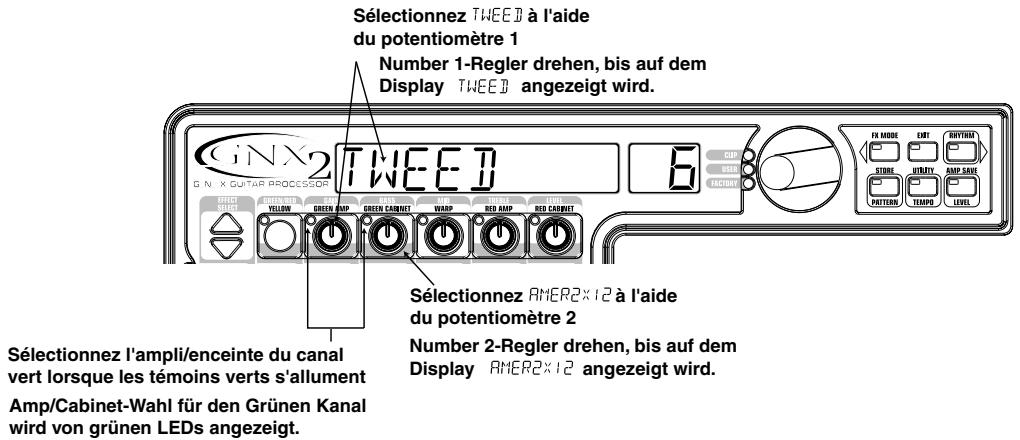
text_image
Sélectionnez TWEED à l'aide du potentiomètre 1 Number 1-Regler drehen, bis auf dem Display TWEED angezeigt wird. G iNx2 TWEED 6 CUP DEAM FACTORY FE MABBE ENT BRYTIME STUDIO UTILITY AMP SAVE PATTERBUT TEMPO LEVEL EFFECTS YELLOW GREEN RED CABBET GREEN CABINET TUR PUMP RED AMER RED CABINET Sélectionnez l'ampli/enceinte du canal vert lorsque les témoins verts s'allument Amp/Cabinet-Wahl für den Grünen Kanal wird von grünen LEDs angezeigt. Sélectionnez l'aide du potentiomètre 2 Number 2-Regler drehen, bis auf dem Display AMER2×12 angezeigt wird.Amp und Cabinet für den Roten Kanal wählen
Die LEDs neben den Number 4- und Number 5-Reglern leuchten rot und zeigen damit an, dass diese beiden Regler die Amp- und Cabinet-Typen für den Roten Kanal wählen. Um den Rectified Amp dem Roten Kanal zuzuordnen, drehen Sie den Number 4-Regler, bis auf dem Display RECTIFIED (Rectified) angezeigt wird. Drehen Sie dann den Number 5-Regler, bis auf dem Display DRITYX12 (British 4x12) angezeigt wird.
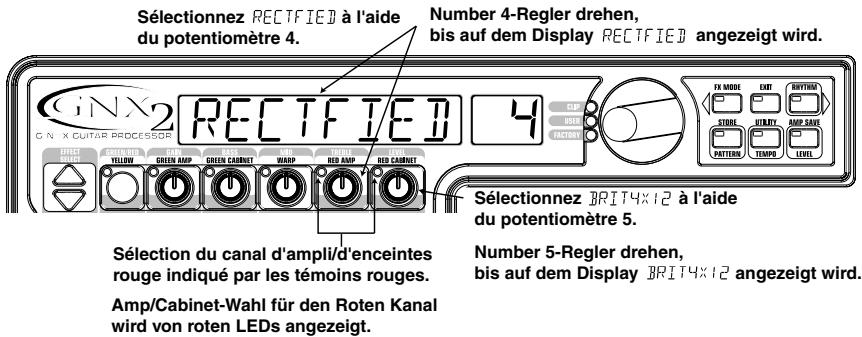
text_image
Sélectionnez RECTIFIED à l'aide du potentiomètre 4. Number 4-Regler drehen, bis auf dem Display RECTIFIED angezeigt wird. CINX2 RECTIFIED 4 CLIP OUTLET FACTORY FIX MODE EXIT RETURN STORE UTILITY AMP SAVE BATTERY TEMPOR LEVEL SELECTED YELLOW GREEN AMP GREEN CABINET WARP RED AMP RED CABINET Sélectionnez BRIT4x12 à l'aide du potentiomètre 5. Sélection du canal d'ampli/d'enceintes rouge indiqué par les témoins rouges. Number 5-Regler drehen, bis auf dem Display BRIT4x12 angezeigt wird. Amp/Cabinet-Wahl für den Roten Kanal wird von roten LEDs angezeigt.Parameter des Grünen Kanals einstellen
Der für die Zuordnung zum Grünen Kanal gewählte Tweed Amp benutzt für die Gain-, EQ- und Level-Parameter seine Werkseinstellungen, die Sie vielleicht ändern möchten. Um auf die Parameter des Grünen Kanals zuzugreifen, drücken Sie einmal die STATUS-Taste. Alle horizontalen LEDs leuchten grün und zeigen damit an, dass alle 5 Regler jetzt die Parameter des Grünen Kanals modifizieren. Drehen Sie den Number 1-Regler für Tweed Gain, den Number 2-Regler für Tweed Bass, den Number 3-Regler für Tweed Mids, den Number 4-Regler für Tweed Treble und den Number 5-Regler für Tweed Level.
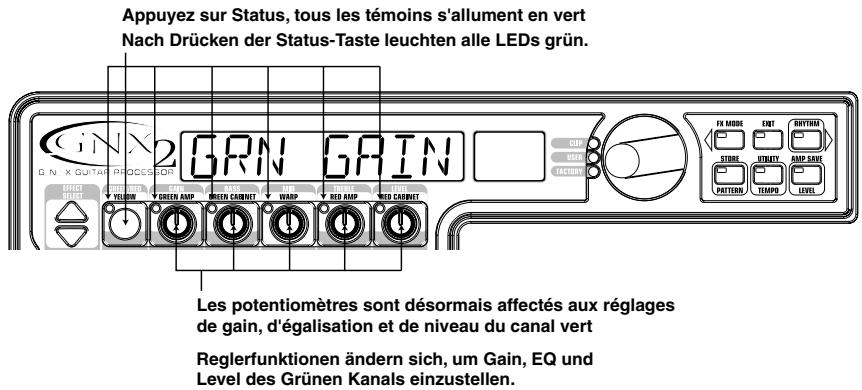
text_image
Appuyez sur Status, tous les témoins s'allument en vert Nach Drücken der Status-Taste leuchten alle LEDs grün. GRN GAIN LEFIC OFFICE SPIN YELLOW GREEN AIDP GREEN CAIRUUT WAMP RED AIDP RED CAIRUUT FX MODE FONT BUTTERM STORMS UTILITY AMP SANS PATTERN TEMPOR LEVEL Les potentiomètres sont désormais affectés aux réglages de gain, d'égalisation et de niveau du canal vert Reglerfunktionen ändern sich, um Gain, EQ und Level des Grünen Kanals einzustellen.Parameter des Roten Kanals einstellen
Wie beim Tweed Amp des Grünen Kanals möchten Sie vielleicht auch beim Rectified Amp des Roten Kanals noch Feineinstellungen vornehmen. Um auf die Parameter des Roten Kanals zuzugreifen, drücken Sie nochmals die STATUS-Taste. Alle horizontalen LEDs leuchten rot und zeigen damit an, dass alle 5 Regler jetzt die Parameter des Roten Kanals modifizieren. Drehen Sie den Number 1-Regler für Rectified Gain, den Number 2-Regler für Rectified Bass, den Number 3-Regler für Rectified Mids, den Number 4-Regler für Rectified Treble und den Number 5-Regler für Rectified Level.
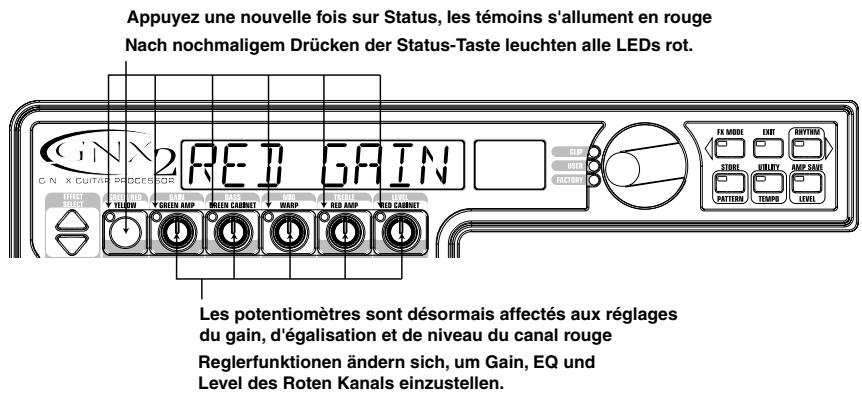
Boxen feineinstellen (optional)
Vielleicht möchten Sie auch noch die Resonanzen der American 2x12 und British 4x12 Cabinets (Boxen) einstellen. Um auf die Cabinet-Einstellung des Roten und Grünen Kanals zuzugreifen, halten Sie die STATUS-Taste gedrückt, bis auf dem Display CAD TUNC (Cabinet Tuning) angezeigt wird. Lassen Sie die Status-Taste los und drehen Sie den Number 2-Regler zum Stimmen des Green Cabinets (GTUNC 08) und den Number 5-Regler zum Stimmen des Red Cabinets (RTUNC 08). Nachdem Sie beide Boxen gestimmt haben, drücken Sie nochmals die STATUS-Taste, um zum Performance-Modus zurückzukehren.
Status-Taste gedrückt halten, bis auf dem Display CAB TUNE
angezeigt wird und die Regler 2-LED grün und die Regler 5-LED rot leuchtet.
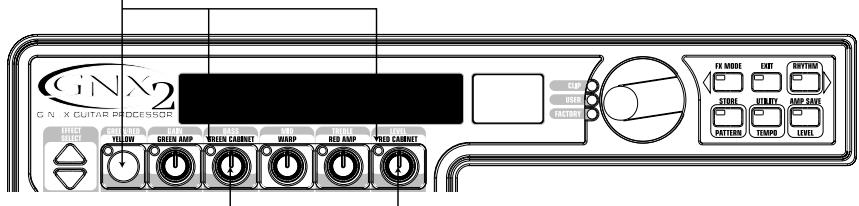
text_image
GNX2 G N X GUITAR PROCESSOR CLIP USER FACTORY FX MODE EXIT RHYTHM STORE STRET AMP SAW PATTERNS TEMPS LEVELGrünen und Roten Kanal kombinieren
Nachdem Sie die Amps und Cabinets in den Grünen und Roten Kanälen wunschgemäß eingestellt haben, können Sie diese kombinieren (Warp), um ein neues HyperModel™ zu erstellen. Stellen Sie sicher, dass sich der GNX2 im Gelben Modus befindet (Status LED leuchtet gelb). Andernfalls drücken Sie die Status-Taste, bis die Status LED gelb leuchtet. Drehen Sie dann den Number 3-Regler (Warp), um die gewünschte Mischung von Amps und Cabinets der Grünen und Roten Kanäle zu erhalten.
HyperModel™ speichern
Nachdem Sie Ihr eigenes Amp/Cabinet HyperModel™ kreiert haben, müssen Sie es auf einer der 9 User HyperModel™ Positionen speichern. Danach können Sie es in Presets einsetzen. Drücken Sie die AMP SAVE-Taste. Auf dem Display wird NEW AMP (New Amp) angezeigt und das erste Zeichen (N) blinkt. Nennen wir das HyperModel™ in unserem Beispiel einfach "Rectweed" (Rectified Tweed). Wählen Sie mit dem RAD das R als ersten Buchstaben. Drücken Sie dann die RHYTHM-Taste, um das nächste Zeichen auf dem Display zu wählen. Fahren Sie fort, mit dem RAD und der Rhythm-Taste den Namen zu erstellen, bis auf dem Display der Name RECTWCCD angezeigt wird.
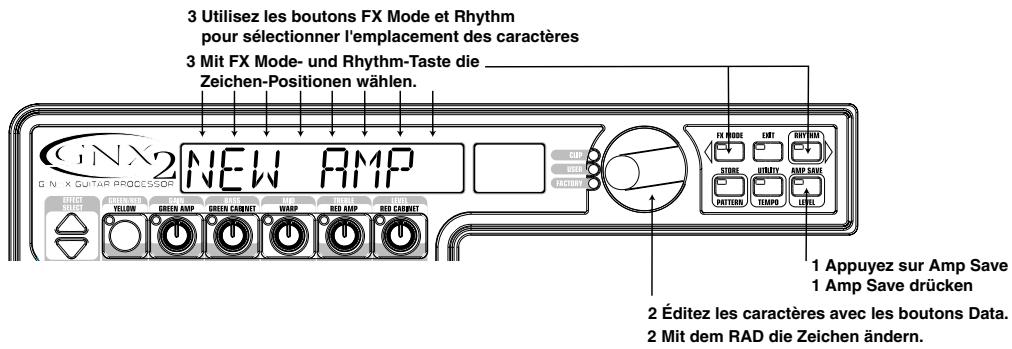
Wenn auf dem Display RECTWCCD angezeigt wird, drücken Sie nochmals die AMP SAVE-Taste. Jetzt müssen wir eine der 9 User HyperModel™ Positionen wählen. Auf dem alphanumerischen Display sollte EMPTY (Empty) und auf dem roten numerischen Display sollte UI angezeigt werden, wenn dies das erste HyperModel™ ist, das im GNX2 gespeichert wird. Drücken Sie erneut die AMP SAVE-Taste, um die neue Kreation auf dieser Amp-Position zu speichern. Auf dem Display wird kurz AMP SAVE (Amp Saved) und anschließend der Name des gewählten Presets angezeigt.
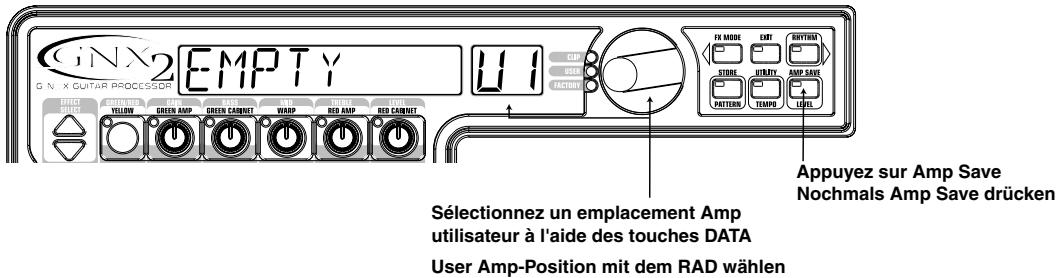
text_image
G.NX2 EMPTY 111 EFFECT YELLOW GREEN AMP GREEN CARNET WARP RED AMP RED CARNET FN MODE EXIT RETURN STORE UTILITY AMP SAVE PATTERN TEMPO LEVEL Appuyez sur Amp Save Nochmals Amp Save drücken Sélectionnez un emplacement Amp utilisateur à l'aide des touches DATA User Amp-Position mit dem RAD wählenModelle den Preset-Kanälen zuordnen
Mit den vorherigen Schritten haben wir dem Grünen Kanal ein Tweed- und dem Roten Kanal ein Rectified-Modell zugeordnet. Dann haben wir beide kombiniert (Warp-Verfahren), um unser HyperModel™ zu erstellen. Dieses HyperModel™ ist jetzt als Amp-Typ namens Rectweed gespeichert, aber es ist momentan noch nicht Bestandteil unseres Presets. In diesem Preset-Beispiel wollten wir die Möglichkeit haben, zwischen einer Akustikgitarren-Simulation und unserem neuen HyperModel™ umzuschalten. Hierzu müssen wir das Acoustic-Modell dem Grünen Kanal und Rectweed dem Roten Kanal unseres Presets zuordnen. Die LED neben der Status-Taste sollte gelb leuchten. Andernfalls drücken Sie die EXIT-Taste. Drehen Sie jetzt den Number 1-Regler; bis auf dem Display ACQUSTIC angezeigt wird. Dies ist das Modell des Grünen Kanals für das Preset. Drehen Sie den Number 4-Regler; bis auf dem Display ACCTWCCD (unser neues HyperModel™) angezeigt wird. Dies ist das Modell des Roten Kanals für das Preset. Jetzt können wir – bei aktiviertem FX Modus – mit dem Amp-Fußschalter zwischen diesen beiden Sounds umschalten.
Preset editieren
Als nächsten Schritt beim Erstellen unseres Beispiel-Presets schalten wir in den Effect Edit-Modus. Drücken Sie hierzu einmal die EFFECT SELECT DOWN-Taste. Die Matrix LED in der Wah-Pickup Zeile leuchtet. Das Display zeigt kurz EDIT an. Danach wechselt die Anzeige ständig zwischen dem Status der Wah- und Pickup Simulator-Effekte. Falls das rote Display WAN anzeigt, drücken Sie einmal die STATUS-Taste, um es auszuschalten (da unser Beispiel kein Wah verwendet).

text_image
GINX2 G N X QUTAR PROCESSOR WHH OFF GREEN AMP GREEN CARNIET WARP RED AMP RED CARNIET WHH - PICKUP COMPRESSION UNAMAY/IPS STADIPOCK EQUAEZER GATE - TALKER CHIDRUS/MOD DELAY REVERB EXP ASSIGN WHH Off Comp Off Wham On Stomp On Gate Off Mod Off Delay Off Reverb On Appuyez sur le bouton Effect Select du bas, le témoin de la rangée Wah-Pickup s'allume Effect Select Down-Taste drücken, damit die LED in der Wah-Pickup Effect-Zeile leuchtet. Appuyez si nécessaire sur Status pour désactiver l'effet Wah Nötigenfalls Status-Taste drücken, um Wah-Effekt auszuschaltenIn unserem Beispiel-Preset verwenden wir einen Single Coil Pickup, möchten ihn aber wie einen Double Coil Humbucker klingen lassen. Drehen Sie bei leuchtender Wah-Pickup LED den Number 4-Regler, bis auf dem Display die Meldung SCJHUMJ angezeigt wird. Dies lässt einen Single Coil wie einen Humbucker klingen.
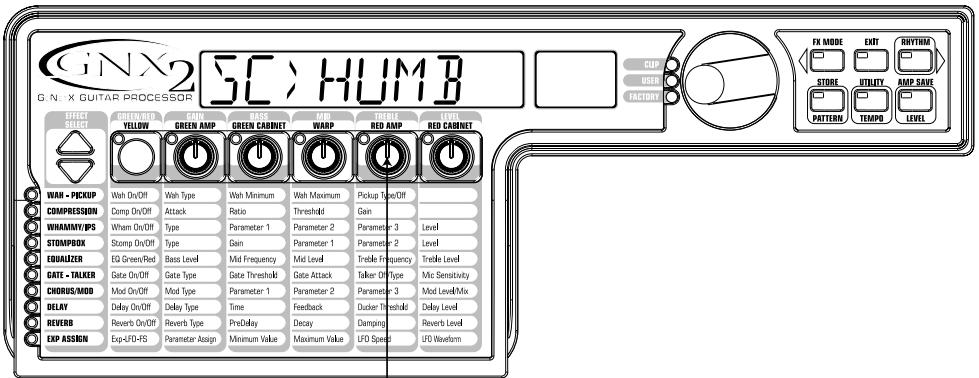
text_image
GNX2 G NNX QUITAR PROCESSOR SC > HUMB EFFECT SET GREEN RED YELLOW GAIN GREEN AMP BASS GREEN CABINET MOD WARP TRELLA RED AMP LEVEL RED CABINET FX MODE EXIT RHYTHIA STORE UTILITY AMP SAVE PATTERN TEMP0 LEVEL WHH - PICKUP COMPRESSION WHAMMY/IPS STOAPROX EQUALIZER GATE - TALKER CHORUS/MOD DELAY REVERB EXP ASSIGN Wah On/Off Comp On/Off Wham On/Off Stomp On/Off EQ Green/Red Gate On/Off Mod On/Off Delay On/Off Reverb On/Off Exp-UFO-FS Gain Attack Ratio Parameter 1 Gain Parameter 2 Parameter 3 Parameter 4 Parameter 5 Trelle Frequency Trelle Level Gate Threshold Mid Level Gate Attack Parameter 6 Parameter 7 Parameter 8 Ducker Threshold Decay Damping UFO Speed UFO WaveformCompressor ausschalten
Weiterhin wollten wir in unserem Preset keine Compression benutzen, also müssen wir den Compressor ausschalten. Drücken Sie die EFFECT SELECT DOWN-Taste. Die Compression-LED leuchtet und auf dem Display wird der aktuelle Status des Compressors angezeigt. Falls der Compressor eingeschaltet ist, drücken Sie die STATUS-Taste, bis auf dem roten Display die Meldung Off (UF) angezeigt wird.
Whammy™/IPS ausschalten
In diesem Preset wollten wir auch keine Whammy™ oder IPS-Effekte benutzen. Drücken Sie nochmals die EFFECT SELECT DOWN-Taste, damit die Whammy/IPS-LED leuchtet. Falls auf dem Display angezeigt wird, dass einer dieser Effekte aktiviert ist, drücken Sie die STATUS-Taste, bis auf dem Display Off (UF) angezeigt wird.
Stompbox Modeling ausschalten
In diesem Preset wollten wir auch kein Stompbox Modeling benutzen. Drücken Sie nochmals die EFFECT SELECT DOWN-Taste, damit die Stompbox-LED leuchtet. Falls auf dem Display angezeigt wird, dass dieser Effekt aktiviert ist, drücken Sie die STATUS-Taste, bis auf dem Display Off (UF) angezeigt wird.
EQ einstellen
Sie können den EQ für das Acoustic-Modell (Grüner Kanal) und das Rectweed HyperModel™ (Roter Kanal) getrennt einstellen. Drücken Sie hierzu nochmals die EFFECT SELECT DOWN-Taste, damit die Equalizer-LED leuchtet. Der GNX2 wählt die EQ-Voreinstellungen des Grünen Kanals und zeigt auf dem Display kurz die Meldung [O GREEN] an. Mit dem Number 1-Regler stellen Sie die Bass-Anhebung des Grünen Kanals ein, mit dem Number 2-Regler die Mitte-Frequenz des Mitten-Bereichs, mit dem Number 3-Regler die Mitten-Anhebung, mit dem Number 4-Regler die Mitte-Frequenz des Treble-Bereichs und mit dem Number 5-Regler die Treble-Anhebung. Drücken Sie den AMP-Fußschalter, um die EQ-Einstellungen des Roten Kanals zu wählen. Auf dem Display wird kurz die Meldung [O RCI] angezeigt und Sie können mit den gleichen Reglern die gleichen EQ-Parameter für den Roten Kanal einstellen.
Tutoriel / Tutorial
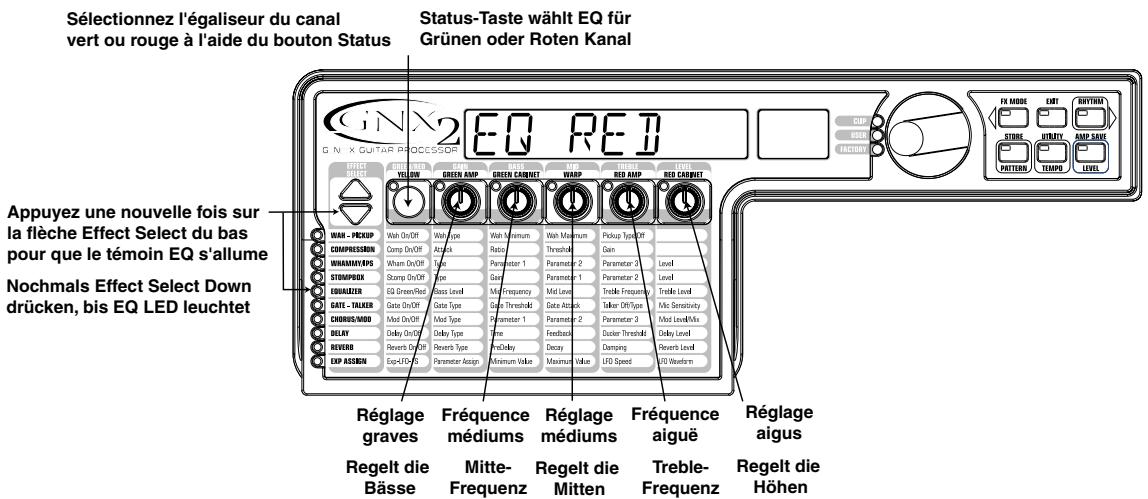
text_image
Sélectionnez l'égaliseur du canal vert ou rouge à l'aide du bouton Status Status-Taste wählt EQ für Grünen oder Roten Kanal GINA2 EQ RED APPUEZ une nouvelle fois sur la flèche Effect Select du bas pour que le témoin EQ s'allume Nochmals Effect Select Down drücken, bis EQ LED leuchtet Regelt die Bässe Regelt die Mitte-Frequenz Regelt die Mitten Regelt die Treble-Frequenz Regelt die HöhenNoise Gate einstellen
In unserem Beispiel sollte sich das Noise Gate bei einem relativ schwachen Signal schnell öffnen. Für diesen Gate-Typ verwenden wir den Silencer™ mit einem niedrigen Threshold-Wert und einer kurzen Attack-Zeit. Drücken Sie den AMP-FUSSSCHALTER, um den Roten Amp-Kanal zu wählen. Drücken Sie die EFFECT SELECT DOWN-Taste, damit die Noise Gate-LED leuchtet. Falls auf dem Display Off (LF) angezeigt wird, drücken Sie die STATUS-Taste, bis auf dem Display die Meldung On (UN) angezeigt wird. Drehen Sie den Number 1-Regler; bis auf dem Display als Gate-Typ die Option SILVER angezeigt wird. Drehen Sie den Number 2-Regler, um Threshold auf 20 zu setzen (abhängig von der verwendeten Gitarre müssen Sie vielleicht einen anderen Wert wählen). Stellen Sie mit dem Number 3-Regler einen Attack Time-Wert von 7 ein (schnelle Attack).
Talker™ ausschalten
In diesem Beispiel wollen wir keinen Talker™ Effekt benutzen. Drehen Sie bei leuchtender Gate - Talker LED den Number 4-Regler, bis auf dem Display TALK OFF angezeigt wird. Damit schalten Sie den Talker™ aus.
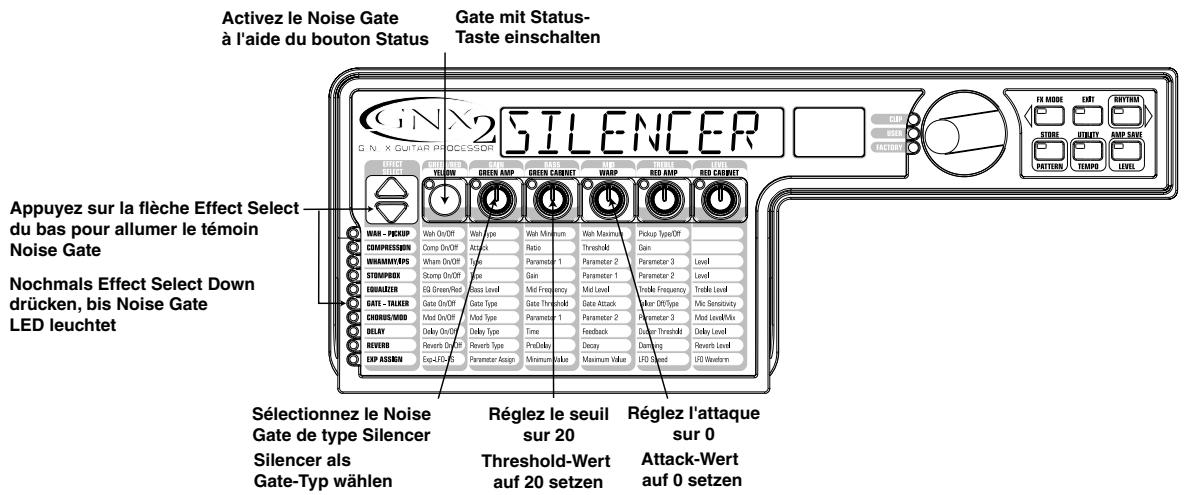
text_image
Activez le Noise Gate à l'aide du bouton Status Gate mit Status- Taste einschalten SiENCER G N X GUTAR PROCESSOR UPP USER FACTORY PH MODE OUT SWITCHEN STORE UTILITY AMP SAVE FAZETRUM TEMP LEVEL Appuyez sur la flèche Effect Select du bas pour allumer le témoin Noise Gate Nochmals Effect Select Down drücken, bis Noise Gate LED leuchtet WAN - PICKUP COMPRESSION WHAM/AVIPS STROM/POCK EQUATOR GATE - TALKER CHORAGE/MOD DELAY REVERB EXP ASSIN Réglez le seuil sur 20 Threshold-Wert auf 20 setzen Réglez l'attaque sur 0 Attack-Wert auf 0 setzen Réglez le Noise Gate de type Silencer Silencer als Gate-Typ wählenChorus wählen und einstellen
Als nächstes möchten wir den Sound unseres Presets fetter machen, indem wir einen subtilen Chorus-Effekt hinzufügen. Drücken Sie nochmals die EFFECT SELECT DOWN-Taste, damit die LED in der Chorus/Mod-Zeile leuchtet. Falls auf dem Display (OF) angezeigt wird, drücken Sie die STATUS-Taste, bis auf dem Display (UN) angezeigt wird. Drehen Sie dann den Number 1-Regler, bis auf dem Display Chorus (CHORUS) als Effekttyp angezeigt wird. Drehen Sie den Number 2-Regler, um Chorus Speed auf den Wert zu setzen. Drehen Sie den Number 3-Regler, um Chorus Depth auf den Wert zu setzen. Drehen Sie den Number 5-Regler, um Chorus Level auf den Wert zu setzen.
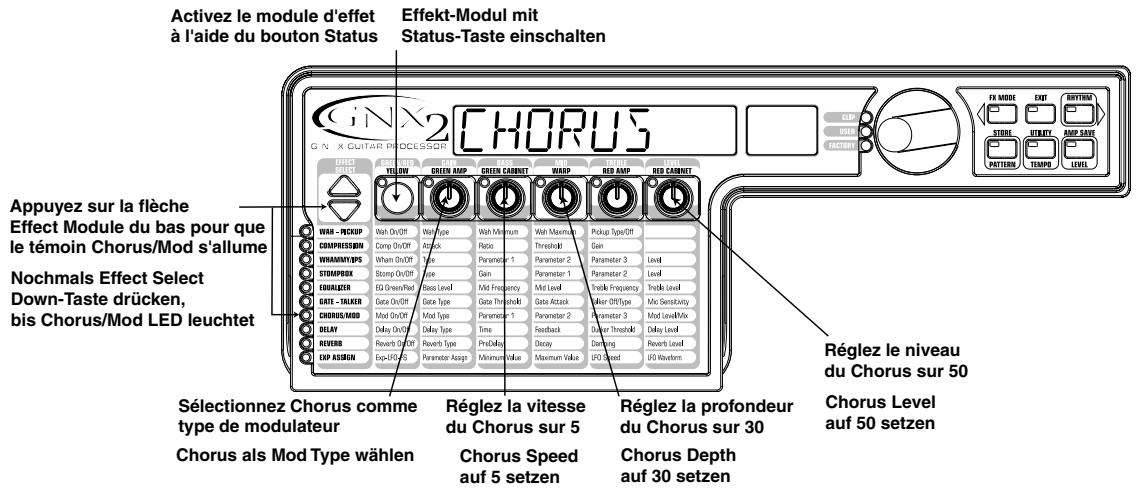
text_image
Activez le module d'effet à l'aide du bouton Status Effekt-Modul mit Status-Taste einschalten Chorus 2022 CHORUS Appuyez sur la flèche Effect Module du bas pour que le témoin Chorus/Mod s'allume Nochmals Effect Select Down-Taste drücken, bis Chorus/Mod LED leuchtet Réglez le niveau du Chorus sur 50 Chorus Level auf 50 setzen Réglez la profondeur du Chorus sur 30 Chorus Depth auf 30 setzen Réglez de niveau du Chorus sur 50 Chorus Level auf 50 setzen Sélectionnez Chorus comme type de modulateur Chorus als Mod Type wählen Réglez la vitesse du Chorus sur 5 Chorus Speed auf 5 setzen Réglez la profondeur du Chorus sur 30 Chorus Depth auf 30 setzenIn unserem Beispiel-Preset wollen wir das Delay umgehen. Drücken Sie nochmals die EFFECT SELECT DOWN-Taste, damit die LED in der Delay-Zeile leuchtet. Falls auf dem Display (Un) angezeigt wird, drücken Sie die STATUS-Taste, bis (UF) angezeigt wird.
Reverb wählen und einstellen
In unserem Beispiel-Preset wollen wir auch etwas Hall Reverb hinzufügen, um einen Raumklang zu erzeugen. Drücken Sie nochmals die EFFECT SELECT DOWN-Taste, damit die LED in der Reverb-Zeile leuchtet. Falls auf dem Display (DF) angezeigt wird, drücken Sie die STATUS-Taste, bis (Un) angezeigt wird. Drehen Sie den Number 1-Regler, um Hall (HLL) als Reverb Type zu wählen. Drehen Sie den Number 2-Regler, um Reverb Predelay auf den Wert zu setzen. Drehen Sie den Number 3-Regler, um Reverb Decay auf den Wert zu setzen. Drehen Sie den Number 4-Regler, um Reverb Damping auf den Wert zu setzen. Drehen Sie den Number 5-Regler, um Reverb Level auf den Wert zu setzen.
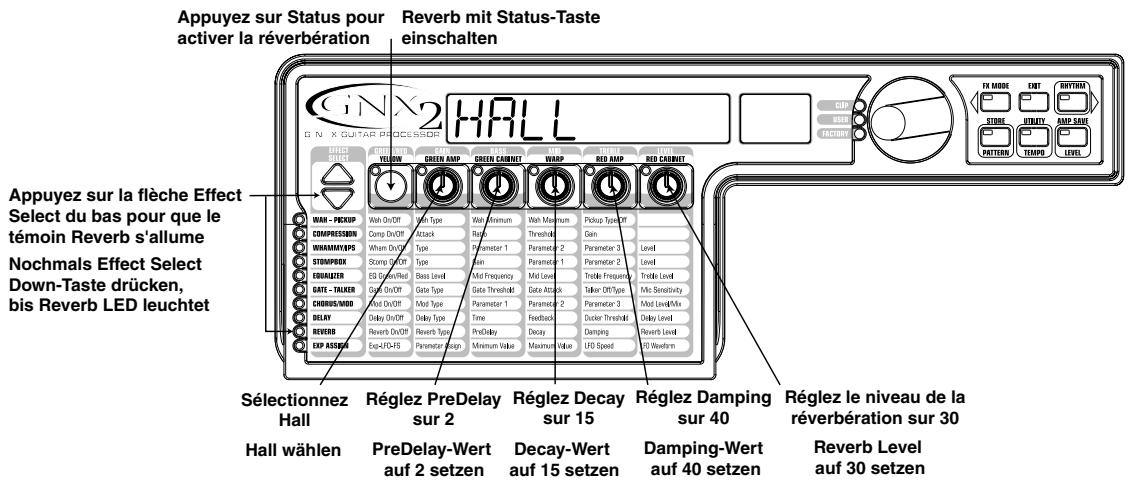
text_image
Appuyez sur Status pour activer la réverbération Reverb mit Status-Taste einschalten CiNX2 HALL G N X GUITAR PROCESSOR OFFICE SELECTS GREEN ABB GREEN CABBNET WAPP RED ABB RED CABINET WHN - PICKUP Will On/Off Will Type Will Maximum Will Maximum Pickup Type Off COMPRESSION Comp On/Off Attack Gain Threshold Win WHNAMYAPS Wham On/Off Type Parameter 1 Parameter 2 Parameter 3 Standarder Stome On/Off Type Gain Parameter 1 Parameter 2 Level EQUALIZER EG Closed Bass Level Mid Frequency Mid Level Trottle Frequency Trottle Level GATE - TALKER Duty On/Off Gate Type Gate Threshold Gate Attack Talker Off/Type Mio Sensitivity CHROMUS/MOD Mod On/Off Mod Type Parameter 1 Parameter 2 Parameter 3 Mod Level/Mix DELAY Delay On/Off Delay Type Time Feedback Docker Threshold Delay Level REVERB Reverb On/Off Reverb Type PreDelay Delay Delay Level Reverb Level Exp ASSUM Ex-OUT-15 Parameter Design Minimum Value Maximum Value LED Speed ED Waveform Appuyez sur la flèche Effect Select du bas pour que le témoin Reverb s'allume Nochmals Effect Select Down-Taste drücken, bis Reverb LED leuchtet Sélectionnez Hall Hall wählen Réglez PreDelay sur 2 Réglez Decay sur 15 Réglez Damping sur 40 Réglez le niveau de la réverbération sur 30 PreDelay-Wert auf 2 setzen Decay-Wert auf 15 setzen Damping-Wert auf 40 setzen Reverb Level auf 30 setzenAls letzten Schritt müssen Sie die Änderungen in einem User Preset speichern. Wenn Sie das Preset wechseln oder den GNX2 ausschalten, ohne die Einstellungen vorher zu speichern, gehen diese verloren und das ursprüngliche Preset wird wiederhergestellt. Drücken Sie zum Speichern des Presets die STORE-Taste. Auf dem Display beginnt das erste Zeichen zu blinken, um Sie aufzufordern, das Preset neu zu benennen. Da dies ein Beispiel-Preset ist, nennen wir es einfach [XAMPL]. Drehen Sie das RAD, bis sich der blinkende Buchstabe auf dem Display in ein [ verwandelt hat. Wenn Sie einmal die RHYTHM-Taste drücken, beginnt das zweite Zeichen zu blinken. Ändern Sie das blinkende Zeichen mit dem RAD in ein X. Fahren Sie fort, die Rhythm-Taste zum Wählen der Zeichen-Position und das RAD zum Ändern der Zeichen zu verwenden.
Tutoriel / Tutorial
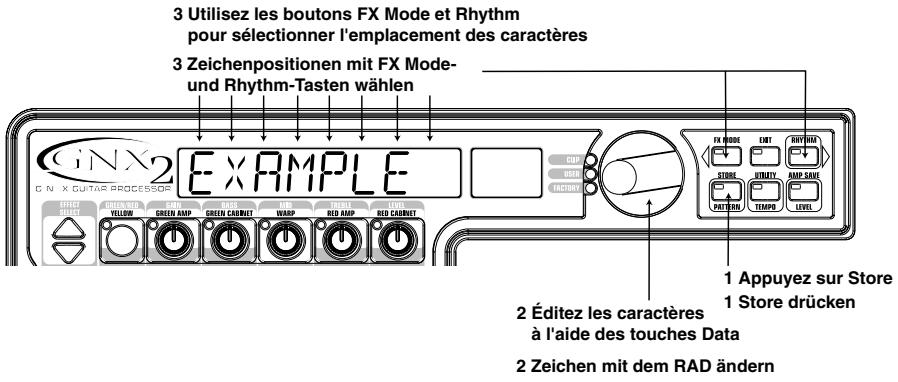
Wenn [XMMPL] auf dem Display angezeigt wird, drücken Sie nochmals die STORE-Taste. Die Ziffern auf dem roten numerischen Display blinken, um Sie aufzufordern, eine Speicherposition für das neue Preset einzugeben. Wählen Sie mit dem RAD die Position 64 als Ziel. Drücken Sie nochmals die STORE-Taste, um das Preset zu speichern.
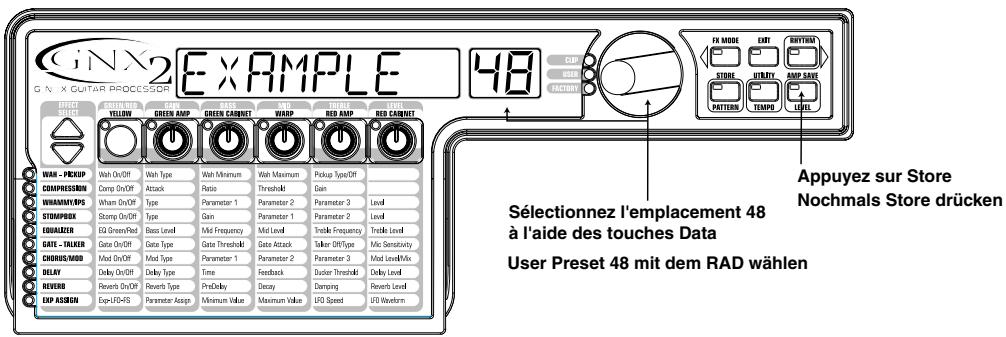
text_image
GNX2 EXAMPLE 48 EFFECTS SHEET YELLOW GREEN AMP GREEN CARNET WARP RED AMP RED CARNET WAN - PICKUP Wah On/Off Wah Type Wah Minimum Wah Maximum Pickup Type/Off COMPRESSOR Comp On/Off Attack Ratio Threshold Gain WHAM/MYPS Wham On/Off Type Parameter 1 Parameter 2 Parameter 3 Level STORMBOX Stomp On/Off Type Gain Parameter 1 Parameter 2 Level EQUALIZER EQ Green/Red Bass Level Mid Frequency Mid Level Triple Frequency Triple Level GATE - TALKER Gate On/Off Gate Type Gate Threshold Gate Attack Talker Off/Type Mic Sensitivity CHORUS/MOD Mod On/Off Mod Type Parameter 1 Parameter 2 Parameter 3 Mod Level/Mix DELAY Delay On/Off Delay Type Time Feedback Duster Threshold Delay Level REVERB Revers On/Off Revers Type PrnDelay Decay Damping Revers Level EXP ASSIGN Exp-UD-F/S Parameter Assign Minimum Value Maximum Value UO Speed USD Waveform Appuyez sur Store Nochmals Store drücken Sélectionnez l'emplacement 48 à l'aide des touches Data User Preset 48 mit dem RAD wählenHerzlichen Glückwunsch! Sie haben erfolgreich ein Preset erstellt.
Autre fonctions / Weitere Funktionen
Weitere Funktionen Expressionpedal
Sie können mit dem Expressionpedal des GNX2 bis zu 3 Parameter, inklusive Volume, Whammy™ und YaYa™, in Echtzeit steuern. Wenn ein Parameter dem Expressionpedal zugeordnet wurde, können Sie auch einen Minimal- und Maximalwert programmieren. Das Expressionpedal des GNX2 verfügt über DigiTechs exklusiven V-Switch. Mit dem V-Switch können Sie die Expressionpedal-Zuordnung „im Flug“ umschalten. Indem Sie zusätzlichen Druck auf das vordere Ende des Expressionpedals ausüben, aktivieren Sie den V-Switch und die Funktion des Expressionpedals wechselt zwischen dem zugeordneten Parameter und dem Wah. Die zum Aktivieren des V-Switch notwendige Empfindlichkeit oder Druckstärke lässt sich Ihren Bedürfnissen (oder dem Gewicht Ihres Fußes) anpassen. Wegen näherer Einzelheiten über das V-Switch Sensitivity-Einstellungsverfahren siehe Seite 40.
Um dem Expressionpedal einen Parameter zuzuordnen, gehen Sie wie folgt vor:
I. Drücken Sie die EFFECT SELECT-Taste, bis die Exp Assign-Zeile gewählt ist.
2. Drücken Sie die STATUS-Taste, bis auf dem Display [XP P]L1 (Expression Pedal Link 1), [XP P]L2 (Expression Pedal Link 2) oder [XP P]L3 (Expression Pedal Link 3) angezeigt wird, je nachdem welche Zuordnung Sie verwenden möchten oder wie viele Parameter Sie zuordnen möchten. Das Display zeigt abwechselnd die Expressionpedal-Wahl und den zugeordneten Parameter an.
3. Drehen Sie den Number I-Regler, bis der gewünschte Parameter auf dem Display erscheint. Eine vollständige Liste der zuweisbaren Parameter finden Sie in der Zuordnungsliste der Expression-Parameter auf Seite 38.
4. Drehen Sie den Number 2-Regler, um den Minimalwert zu wählen, den der zugeordnete Parameter in der zurückgekippten Position des Expressionpedals erreicht (nicht verfügbar, wenn der Volume-Parameter zugeordnet ist).
5. Drehen Sie den Number 3-Regler, um den Maximalwert zu wählen, den der zugeordnete Parameter in der nach vorne gekippten Position des Expressionpedals erreicht (nicht verfügbar, wenn der Volume-Parameter zugeordnet ist).
6. Speichern Sie Ihre Expressionpedal-Zuordnung in Ihrem Preset. Wegen näherer Einzelheiten über das Speicherverfahren siehe Seite 16.
LFOs
Der GNX2 enthält zwei Tieffrequenzoszillatoren (LFO1 und LFO2), die sich den Expressionpedal-Parametern zuordnen lassen. Ein Tieffrequenzoszillator variiert automatisch und mit konstanter Rate den Wert des zugeordneten Parameters. Sie können auch einen Minimal- und Maximalwert zuordnen. Wenn beispielsweise Amp Gain dem LFO1 zugewiesen wird und der Minimalwert auf 1 sowie der Maximalwert auf 99 gesetzt ist, durchläuft der GNX2 in einer Sweep-Bewegung automatisch den Distortion-Bereich von einem sauberen Sound zu einem Distortionsound und zurück zum sauberen Sound. Es lassen sich auch individuelle LFO-Geschwindigkeiten zuordnen. Im vorherigen Beispiel bestimmt die LFO-Geschwindigkeit die Zeitspanne, in der sich der LFO vom sauberen zum verzerrten Sound bewegt. Um die LFOs im GNX2 zuzuordnen, gehen Sie wie folgt vor:
I. Drücken Sie eine der EFFECT SELECT-Tasten, bis die Exp Assign-Zeile gewählt ist.
2. Drücken Sie die STATUS-Taste, um LFO1 (LFO1) oder LFO2 (LFO2) für die Zuordnung zu wählen.
3. Drehen Sie den Number I-Regler, bis der gewünschte Parameter auf dem Display erscheint. Eine vollständige Liste der zuweisbaren Parameter finden Sie in der Zuordnungliste der Expression-Parameter auf Seite 38.
4. Drehen Sie den Number 2-Regler, um den Minimalwert zu wählen, den der zugeordnete Parameter am unteren Scheitelpunkt des LFOs erreicht (nicht verfügbar, wenn der Volume-Parameter zugeordnet ist).
5. Drehen Sie den Number 3-Regler, um den Maximalwert zu wählen, den der zugeordnete Parameter am oberen Scheitelpunkt des LFOs erreicht (nicht verfügbar, wenn der Volume-Parameter zugeordnet ist).
6. Drehen Sie den Number 4-Regler, um die Geschwindigkeit zu wählen, mit der der LFO vom Minimal- zum Maximalwert oszilliert. Der LFO Speed-Bereich beträgt 0,05 Hz (05 Hz) bis 10,0 Hz (100 Hz).
7. Drehen Sie den Number 5-Regler, um die Wellenform zu wählen, mit der der LFO oszilliert. Die Optionen sind:
Autres fonctions / Weitere Funktionen
TRIANGLE (Triangle) - gleichmäßiger Anstieg und Abfall, aber abrupter Wechsel der Oszillationsrichtung.
SINE (Sine) - gleichmäßiger Anstieg, Abfall und Wechsel der Oszillationsrichtung.
SQUARE (Square) - abrupter Anstieg, Abfall und Wechsel der Oszillationsrichtung.
- Speichern Sie Ihre LFO-Zuordnung in Ihrem Preset. Wegen näherer Einzelheiten über das Speicherverfahren siehe Seite 16.
Amp-Fußschalter
Ab Werk schaltet der Amp-Fußschalter zwischen dem Grünen und Roten Amp-Kanal um. Sie können allerdings die Funktion des Amp-Fußschalters beim GNX2 wählen. Gehen Sie beim Zuordnen einer Funktion zum Amp-Fußschalter wie folgt vor:
I. Drücken Sie eine der EFFECT SELECT-Tasten, bis die Exp Assign-Zeile gewählt ist.
-
Drücken Sie die STATUS-Taste, bis auf dem Display AMO FS (Amp Footswitch) angezeigt wird.
-
Drehen Sie den Number I-Regler, um die gewünschte Funktion des Amp-Fußschalters zu wählen. Die Optionen sind:
-- R - Schaltet zwischen Grünem und Rotem Amp-Kanal um.
- Schaltet zwischen Grünem und Gelbem (Warped) Kanal um.
R--Y - Schaltet zwischen Rotem und Gelbem (Warped) Kanal um.
G--R--Y - Schaltet zwischen Grünem, Rotem und Gelbem (Warped) Kanal um.
- Speichern Sie die Zuordnung des Amp-Fußschalters in Ihrem Preset. Wegen näherer Einzelheiten über das Speicherverfahren siehe Seite 16.
Zuordnungsliste der Expression-Parameter
Die folgenden Parameter können den 3 Expressionpedal-Links, LFO 1 oder LFO 2 zugeordnet werden.
NO LINK (No Link) - kein Parameter zugeordnet.
CMPATTAK (Compressor Attack) - steuert die Attack-Zeit des Compressors.
CMPRATIO (Compressor Ratio) - steuert den Ratio-Parameter des Compressors.
EMPTHRES (Compressor Threshold) - steuert den Threshold-Parameter des Compressors.
CMP GAIN (Compressor Gain) - steuert den Gain-Parameter des Compressors.
AMOUNT/SHIFT (Parameter I) - steuert das Intervall für das IPS-Modul.
WHAM PDL (Whammy™ Parameter 2) - steuert Pitch Bend bei aktiviertem Whammy™.
KEY (IPS Parameter 3) - steuert die Tonart (Key Type) bei aktiviertem IPS-Modul.
SCALE (IPS Parameter 2) - steuert die Skala bei aktiviertem IPS-Modul.
IPS MIX/IPS LVL (Wham/IPS Mix/Level) - steuert die Effekt/Direktsignal-Mischung oder den Pegel des IPS-Moduls
Stompbox Effect Parameter
VOLUME
LOUD
LOW
HIGH
LCVCL
Autres fonctions / Weitere Funktionen
GRN GAIN (Green Gain) - steuert den Amp Gain-Parameter für den Grünen Kanal
GNR LEVEL (Green Level) - steuert den Volume-Parameter des Grünen Kanals
RED GAIN (Red Gain) - steuert den Amp Gain-Parameter für den Roten Kanal
RCD LEVEL (Red Level) - steuert den Volume-Parameter des Roten Kanals
GATTHRES (Gate Threshold) - steuert den Threshold-Parameter des Noise Gates
GATATTAK (Gate Attack) - steuert die Attack-Zeit des Noise Gates
PLKNS (Gate Pluck) - steuert den Pluck Sensitivity-Parameter des Noise Gates
| Paramètres des effets de modulation | Modulation Effect-Parameter | |||||
| Effet actif / Aktiver Effekt | ||||||
| Chorus | SPCCD | DCPTH | PACILY | MOD JAL | MOD LVL | |
| Flanger | SPCCD | DCPTH | RCGCN | MOD JAL | MOD MIX | |
| Phaser | SPCCD | DCPTH | RCGCN | MOD JAL | MOD MIX | |
| Triggered Flanger | SPCCD | SCNSTV | LFO ST | MOD MIX | ||
| Triggered Phaser | SPCCD | SCNSTV | LFO ST | MOD MIX | ||
| Tremolo | SPCCD | DCPTH | ||||
| Panner | SPCCD | DCPTH | ||||
| Vibrato | SPCCD | DCPTH | ||||
| Rotary Speaker | SPCCD | DCPTH | JOPPLCR | CROSOVER | MODIAL | MOD MIX |
| Auto Ya^TM | SPCCD | DCPTH | RANGC | MOD JAL | MOD MIX | |
| YaYa^TM | YA POL | DCPTH | RANGC | MOD JAL | MOD MIX | |
| SynthTalk | ATTACK | RELCASE | VOX | MOD JAL | SCNSTVTY | |
| Envelope Filter | SCNSTVTY | RANGC | MOD JAL | MOD MIX | ||
| Detune | AMOUNT | MOD JAL | MOD LVL | |||
| Pitch Shift | SHIFT | MOD JAL | MOD LVL | |||
JLY FDOK (Delay Feedback) - steuert die Stärke des Delay Feedbacks
JUKTHRCS (Delay Threshold) - steuert den Ducker Threshold-Parameter für das Delay
DUK ATTN (Ducker Attenuation) - steuert den auf das Delay-Signal angewandten Bedämpfungspegel, wenn Ducker Threshold überschritten wird
DLY LEVEL (Delay Level) - steuert den Mix Level-Parameter des gewählten Delay-Typs
JLY JAL (Delay Balance) - steuert die Links/Rechts-Balance des gewählten Delay-Typs
RVJ PRC (Reverb Predelay) - steuert die Predelay-Zeit des Reverbs
RVJDECAY (Reverb Decay) - steuert die Decay-Zeit des Reverbs
RVD LEVEL (Reverb Level) - steuert den Mix Level-Parameter des Reverbs
RVJ JAL (Reverb Balance) - steuert die Links/Rechts-Balance des gewählten Reverb-Typs
VOL PRE (Volume Pre) - steuert die Lautstärke nach dem Amp Modeling, aber vor den Effekten
VOL POST (Volume Post) - steuert die Lautstärke am Ende der Effektkette
LFO1 SPD (LFO I Speed) - steuert die Modulationsgeschwindigkeit von Expression LFO I
LFO2 SPD (LFO 2 Speed) - steuert die Modulationsgeschwindigkeit von Expression LFO 2
Utilities
Die Utility-Sektion enthält alle Menüs zum Zuordnen von globalen Funktionen zum GNX2. Globale Funktionen wirken auf den GNX2 in seiner Gesamtheit und nicht nur auf spezielle Presets. Zu den Utility-Menüs gehören: Mono/Stereo Output, Target System Setup, Volume Pedal Update, V-Switch Threshold, Expression Pedal Calibration, Dry Track Enable, Bank Naming, MIDI Channel, MIDI Sysex Dumps, Amp Dumps, MIDI Mapping, MIDI Merge und Factory Reset. Um die Utility-Sektion aufzurufen, drücken Sie die Utility-Taste. Im Utility-Menü wählen Sie mit der Rhythm-Taste das nächste Menü (scrollt nach rechts) und mit der FX Mode-Taste das vorherige Menü (scrollt nach links). Auf den folgenden Seiten werden die einzelnen Utility-Menüs detailliert beschrieben.
Autres fonctions / Weitere Funktionen
Sortie mono/stéréo
Der GNX2 muss auf den Stereo- oder Mono-Modus eingestellt werden. Im Stereo-Modus erzeugt der GNX2 ein breites Stereobild, wenn der linke und rechte Ausgang an zwei verschiedene Verstärker angeschlossen wird. Im Mono-Modus liegt am linken und rechten Ausgang das gleiche Signal an. Um den Output-Modus des GNX2 zu wählen, gehen Sie wie folgt vor:
I. Drücken Sie die UTILITY-Taste. Die LED der Utility-Taste leuchtet und zeigt damit an, dass Sie sich in der Utility-Sektion befinden.
2. Scrollen Sie mit der FX MODE- oder RHYTHM-Taste nach links oder rechts, bis auf dem Display entweder STCRO oder MONO als aktiver Ausgabemodus angezeigt wird.
3. Wählen Sie mit dem RAD den gewünschten Ausgabemodus.
4. Drücken Sie die EXIT-Taste, um zu den GNX2 Presets zurückzukehren.
Target System Setup
Sie können den GNX2 an jeden Typ von Verstärkersystem anschließen. Abhängig vom verwendeten Verstärkertyp sind allerdings unterschiedliche Signale erforderlich. Das Target System Setup optimiert den GNX2 für den Typ von Verstärkersystem, mit dem er eingesetzt wird. Wählen Sie das Target System wie folgt:
I. Drücken Sie die UTILITY-Taste. Die LED der Utility-Taste leuchtet und zeigt damit an, dass Sie sich in der Utility-Sektion befinden.
2. Scrollen Sie mit der FX MODE- oder RHYTHM-Taste nach links oder rechts, bis auf dem Display eines der folgenden Target-Systeme (Zielsysteme) angezeigt wird:
DIRECT direkt ins Mischpult
INPT | x12 Instrumenten-Eingang eines 1x12 Combo-Verstärkers
FXLP1X12 Einspeisung in den Effect Return-Weg eines 1x12 Combo-Verstärkers
INPT2x12 Instrumenten-Eingang eines 2x12 Combo-Verstärkers
FXLP0x12 Einspeisung in den Effect Return-Weg eines 2x12 Combo-Verstärkers
INPT4x12 Instrumenten-Eingang eines 4x12 Combo-Verstärkers
FXLP4X12 Einspeisung in den Effect Return-Weg eines 4x12 Combo-Verstärkers
- Wählen Sie mit dem RAD den zu verwendenden Typ von Verstärkersystem.
- Drücken Sie die EXIT-Taste, um zu den GNX2 Presets zurückzukehren.
Volumenpedal aktualisieren
Wenn Sie beim GNX2 das Preset wechseln und das Expressionpedal mit dem Volume-Parameter gekoppelt ist, können Sie die Position des Expressionpedals übernehmen. Mit dieser Funktion können Sie also Presets wechseln und hierbei den Lautstärkepegel des vorherigen Presets beibehalten, falls das Expressionpedal bei beiden Presets den Volume-Parameter steuert. Wenn diese Funktion deaktiviert ist, werden neue Presets auf die Lautstärke eingestellt, die im Preset gespeichert ist. Um die Volume Pedal Update-Funktion zu aktivieren/deaktivieren, gehen Sie wie folgt vor:
I. Drücken Sie die UTILITY-Taste. Die LED der Utility-Taste leuchtet und zeigt damit an, dass Sie sich in der Utility-Sektion befinden.
2. Scrollen Sie mit der FX MODE- oder RHYTHM-Taste nach links oder rechts, bis auf dem Display VOLUMPOL (Volume Pedal Update) erscheint.
3. Wählen Sie mit dem RAD die Option UN (aktiviert) oder UP (deaktiviert).
4. Drücken Sie die EXIT-Taste, um zu den GNX2 Presets zurückzukehren.
V-Switch Threshold
Wenn Sie zusätzlichen Druck auf das vordere Ende des Expressionpedals ausüben, aktivieren Sie die V-Switch Funktion. Mit dem V-Switch können Sie das Expressionpedal einerseits zur Steuerung zugewiesener Parameter und andererseits als Wah-Pedal einsetzen. Sie können die Empfindlichkeit des V-Switch auf die von Ihnen benutzte Druckstärke feineinstellen. Mit folgenden Schritten stellen Sie den V-Switch Threshold ein:
Autres fonctions / Weitere Funktionen
I. Drücken Sie die UTILITY-Taste. Die LED der Utility-Taste leuchtet und zeigt damit an, dass Sie sich in der Utility-Sektion befinden.
2. Scrollen Sie mit der FX MODE- oder RHYTHM-Taste nach links oder rechts, bis auf dem Display √ SWITCH (V-Switch) erscheint.
3. Wählen Sie mit dem RAD die gewünschte Threshold-Einstellung. Der Bereich beträgt 1 bis 99 (bei 99 ist mehr Druck erforderlich). Sie können die Empfindlichkeit während des Einstellens ausprobieren. Wenn Sie den V-Switch aktivieren/deaktivieren wird auf dem Display entweder WAN ON oder WAN OF (abhängig vom Status des Wah) angezeigt.
4. Drücken Sie die EXIT-Taste, um zu den GNX2 Presets zurückzukehren.
Expressionpedal-Kalibrierung
Nachdem ein Reset auf die Werkseinstellungen durchgeführt wurde, muss das Expressionpedal des GNX2 neu kalibriert werden. Dieses Kalibrierungsverfahren wird automatisch nach dem Reset auf die Werkseinstellungen eingeleitet. Falls die Kalibrierung fehlschlägt oder das Pedal nicht richtig funktioniert, kann es mit dem Pedal Calibration-Menü neu kalibriert werden. Gehen Sie zum Kalibrieren des Expressionpedals wie folgt vor:
I. Drücken Sie die UTILITY-Taste. Die LED der Utility-Taste leuchtet und zeigt damit an, dass Sie sich in der Utility-Sektion befinden.
2. Scrollen Sie mit der FX MODE- oder RHYTHM-Taste nach links oder rechts, bis auf dem Display PCJALCAL (Pedal Calibration) angezeigt wird.
3. Drücken Sie die blinkende STORE-Taste, um das Pedal Calibration-Menü aufzurufen. Auf dem Display wird TOC JN (Toe Down) angezeigt.
4. Drücken Sie das Expressionpedal ganz nach vorne und drücken Sie dann den blinkenden Number 2-Fußschalter. Auf dem Display wird jetzt TOC UP (toe up) angezeigt.
5. Kippen Sie das Expressionpedal ganz nach hinten (Toe Up-Position) und drücken Sie dann den blinkenden Number 3-Fußschalter. Auf dem Display wird V SWITCH angezeigt und Sie können jetzt den V-Switch Threshold-Wert einstellen.
6. Bewegen Sie das Expressionpedal nach vorne und wenden Sie den gewünschten V-Switch Druck auf das vordere Ende des Pedals an. Wenn weitere Änderungen am Threshold-Parameter nötig sind, wählen Sie mit dem RAD den gewünschten Wert.
Anmerkung: Wenn auf dem Display ERROR angezeigt wird, ist ein Fehler aufgetreten und Sie sollten die Schritte 2 bis 5 wiederholen.
- Drücken Sie die EXIT-Taste, um zu den GNX2 Presets zurückzukehren.
Bank-Namen
Beim GNX2 können Sie die 16 User-Banken, in denen die 64 User Presets untergebracht sind, nach Belieben umbenennen. Mit angepassten Bank-Namen können Sie beispielsweise schnell die User-Bank erkennen, die bestimmte für einen Song oder ein Set benötigte Presets enthält. Gehen Sie zum Benennen der User-Banken wie folgt vor:
I. Drücken Sie einmal die UTILITY-Taste. Die LED der Utility-Taste leuchtet und zeigt damit an, dass Sie sich in der Utility-Sektion befinden.
-
Scrollen Sie mit der FX MODE- oder RHYTHM-Taste nach links oder rechts, bis auf dem Display JANKS angezeigt wird.
-
Wählen Sie mit dem RAD die umzubenennende User-Bank.
-
Drücken Sie die STORE-Taste, um ins Benennungs-Menü zu gelangen. Das erste Zeichen des Bank-Namens beginnt zu blinken.
-
Wählen Sie mit dem RAD das gewünschte alphanumerische Zeichen.
-
Wählen Sie mit der RHYTHM-Taste das nächste Zeichen auf der rechten Seite oder mit der FX MODE-Taste das vorherige Zeichen auf der linken Seite.
-
Wiederholen Sie die Schritte 5 und 6, bis der gewünschte Bank-Namen auf dem Display angezeigt wird.
-
Wenn der Bank-Name korrekt auf dem Display erscheint, drücken Sie nochmals die STORE-Taste. Auf dem Display wird kurz die Meldung NAMCSAVI als Bestätigung angezeigt, dass der Bank-Name gespeichert wurde. Danach erscheint wieder der neue Bank-Name.
-
Drücken Sie die EXIT-Taste, um zu den GNX2 Presets zurückzukehren.
Autres fonctions / Weitere Funktionen
Canal MIDI
Der MIDI-Kanal des GNX2 dient nur zum Empfangen eingehender MIDI-Daten. Der GNX2 sendet keine MIDI Program Change-Befehle oder CC-Daten. Gehen Sie zum Wählen des MIDI-Kanals wie folgt vor:
I. Drücken Sie die UTILITY-Taste. Die LED der Utility-Taste leuchtet und zeigt damit an, dass Sie sich in der Utility-Sektion befinden.
2. Scrollen Sie mit der FX MODE- oder RHYTHM-Taste nach links oder rechts, bis auf dem Display MIDICHNE angezeigt wird. Auf dem numerischen Display wird der momentan gewählte MIDI-Kanal angezeigt.
3. Wählen Sie mit dem RAD den gewünschten MIDI-Kanal. Zur Wahl stehen die Optionen: 1 bis 16, AL (alle) und OF (Aus).
4. Drücken Sie die EXIT-Taste, um zu den GNX2 Presets zurückzukehren.
Bulk Dump
Mit dem Sysex Bulk Dump-Menü können Sie alle GNX2 Presets und Utility-Daten in einem Sysex Library-Programm oder einem MIDI-Aufnahmegerät speichern. Auf diese Weise können Sie eine Sicherheitskopie der gesamten angepassten Einstellungen erstellen. Gehen Sie bei der Durchführung eines Bulk Dump wie folgt vor:
I. Verbinden Sie MIDI Out des GNX2 über ein MIDI-Kabel mit MIDI In eines MIDI-Aufnahmegeräts.
2. Drücken Sie die UTILITY-Taste. Die LED der Utility-Taste leuchtet und zeigt damit an, dass Sie sich in der Utility-Sektion befinden.
3. Scrollen Sie mit der FX MODE- oder RHYTHM-Taste nach links oder rechts, bis auf dem alphanumerischen Display JULKJUMP (Bulk Dump) angezeigt wird. Die Store-Taste beginnt zu blinken.
4. Schalten Sie das MIDI-Aufnahmegerät auf Aufnahme.
5. Drücken Sie die STORE-Taste, um das Dump-Verfahren zu starten. Auf dem Display wird bis zum Abschluss des Dumps die Meldung SENSJULK angezeigt. Danach wird wieder JULKJUMP angezeigt.
6. Drücken Sie die EXIT-Taste, um zu den GNX2 Presets zurückzukehren.
ANMERKUNG: Der Bulk Dump sendet Informationen auf dem MIDI-Kanal, den Sie im MIDI Channel-Menü gewählt haben.
MIDI Preset Dump
Mit dem Sysex Preset Dump-Menü können Sie einzelne GNX2 Presets in einem Sysex Library-Programm oder einem MIDI-Aufnahmegerät speichern. Auf diese Weise können Sie eine Sicherheitskopie Ihrer angepassten Presets erstellen oder Ihre Presets in einen anderen GNX2 laden. Gehen Sie bei der Durchführung des Sysex Preset Dump-Verfahrens wie folgt vor:
I. Verbinden Sie MIDI Out des GNX2 über ein MIDI-Kabel mit MIDI In eines MIDI-Aufnahmegeräts oder eines anderen GNX2.
2. Drücken Sie die UTILITY-Taste. Die LED der Utility-Taste leuchtet und zeigt damit an, dass Sie sich in der Utility-Sektion befinden.
3. Scrollen Sie mit der FX MODE- oder RHYTHM-Taste nach links oder rechts, bis auf dem Display PRSTJUMP (Preset Dump) angezeigt wird.
4. Wählen Sie mit dem RAD die Nummer des Presets, das Sie übertragen möchten.
5. Drücken Sie einmal die STORE-Taste. Auf dem Display erscheint die Meldung SEND TO.
6. Wählen Sie mit dem RAD eine Ziel-Nummer für das Preset.
7. Schalten Sie das MIDI-Aufnahmegerät auf Aufnahme.
8. Drücken Sie nochmals die STORE-Taste. Während der Übertragung wird SCD PST auf dem Display angezeigt. Nachdem das Display das Übertragungsende mit der Meldung JONC bestätigt hat, kehrt es zur Meldung PASTJUMP zurück.
9. Drücken Sie die EXIT-Taste, um zu den GNX2 Presets zurückzukehren.
ANMERKUNG: Der Preset Dump sendet Informationen auf dem MIDI-Kanal, den Sie im MIDI Channel-Menü gewählt haben.
Autres fonctions / Weitere Funktionen
Mit dem Amp Dump-Menü können Sie die GNX2 Amp HyperModels™ in einem Sysex Library-Programm oder einem MIDI-Aufnahmegerät speichern. Auf diese Weise können Sie eine Sicherheitskopie Ihrer angepassten Amp HyperModels™ erstellen oder Ihre HyperModels™ in einen anderen GNX2 laden. Gehen Sie bei der Durchführung des User Amp Dump-Verfahrens wie folgt vor:
I. Verbinden Sie MIDI Out des GNX2 über ein MIDI-Kabel mit MIDI In eines MIDI-Aufnahmegeräts oder eines anderen GNX2.
2. Drücken Sie die UTILITY-Taste. Die LED der Utility-Taste leuchtet und zeigt damit an, dass Sie sich in der Utility-Sektion befinden.
3. Scrollen Sie mit der FX MODE- oder RHYTHM-Taste nach links oder rechts, bis auf dem Display AMP JUMP (Amp Dump) angezeigt wird.
4. Wählen Sie mit dem RAD die Nummer des Amp-Modells, das Sie übertragen möchten.
5. Drücken Sie die STORE-Taste. Auf dem Display erscheint die Meldung SND TO.
6. Wählen Sie mit dem RAD eine Ziel-Nummer für das User Amp-Modell.
7. Schalten Sie das MIDI-Aufnahmegerät auf Aufnahme.
8. Drücken Sie nochmals die STORE-Taste. Während der Übertragung wird SEND AMP auf dem Display angezeigt. Nachdem das Display das Übertragungsende mit der Meldung JONE bestätigt hat, kehrt es zur Meldung AMP JUMP zurück.
9. Drücken Sie die EXIT-Taste, um zu den GNX2 Presets zurückzukehren.
ANMERKUNG: Amp Dump sendet Informationen auf dem MIDI-Kanal, den Sie im MIDI Channel-Menü gewählt haben.
MIDI Mapping
Mit MIDI Mapping kann über externe MIDI Program Change-Befehle, die nicht notwendigerweise dem gewünschten GNX2 Preset entsprechen, auf jedes Factory oder User Preset zugegriffen werden. Dieses Verfahren ist dann nützlich, wenn mehrere MIDI-Geräte verkettet sind und alle über eine Zentraleinheit gesteuert werden. Beispiel: Der MIDI Haupt-Controller sendet einen Program Change-Befehl an ein bestimmtes MIDI-Gerät mit der Aufforderung, auf Programm 10 zu wechseln. Der GNX2 soll hierbei aber auf User Preset 27 wechseln. Sie können den Befehl im GNX2 so umleiten (Mapping), dass beim Empfang von MIDI Program Change 10 das User Preset 27 aufgerufen wird. Gehen Sie beim Mapping von Program Change-Meldungen wie folgt vor:
I. Drücken Sie die UTILITY-Taste. Die LED der Utility-Taste leuchtet und zeigt damit an, dass Sie sich in der Utility-Sektion befinden.
2. Scrollen Sie mit der FX MODE- oder RHYTHM-Taste nach links oder rechts, bis auf dem Display M 100 angezeigt wird.
3. Wählen Sie mit dem RAD die eingehende MIDI Programm-Nummer, die Sie umleiten möchten. Die blinkende Zahl rechts des M kann durch Drehen des RADs erhöht oder verringert werden.
4. Drücken Sie die RHYTHM-Taste. Die Ziffer auf dem roten numerischen Display beginnt zu blinken. Diese Nummer repräsentiert die Preset-Nummer im GNX2, die aufgerufen wird, wenn der GNX2 die MIDI Programm-Nummer empfängt, die rechts neben dem M auf dem alphanumerischen Display angezeigt wird.
5. Wählen Sie mit dem RAD die gewünschte Preset-Nummer, die der GNX2 beim Empfang des gewählten MIDI Program Change-Befehls verwenden soll.
6. Drücken Sie die EXIT-Taste, um zu den GNX2 Presets zurückzukehren.
MIDI Merge
Die MIDI Merge-Funktion leitet die eingehenen MIDI-Daten an den MIDI Out-Port des GNX2 weiter. Dies ist dann sehr nützlich, wenn Sie mehrere MIDI-Geräte verkettet haben und die eingehenden MIDI-Daten an hinter den GNX2 geschaltete MIDI-Geräte weiterleiten möchten. Gehen Sie wie folgt vor, um die MIDI Merge-Funktion zu aktivieren/deaktivieren:
I. Drücken Sie die UTILITY-Taste. Die LED der Utility-Taste leuchtet und zeigt damit an, dass Sie sich in der Utility-Sektion befinden.
2. Scrollen Sie mit der FX MODE- oder RHYTHM-Taste nach links oder rechts, bis auf dem Display MIDIMRGC (MIDI Merge) angezeigt wird. Abhängig vom aktuellen Status der MIDI Merge-Funktion wird auf dem roten numerischen Display entweder Un (Ein) oder DF (Aus) angezeigt.
3. Wählen Sie mit dem RAD den gewünschten Status.
4. Drücken Sie die EXIT-Taste, um zu den GNX2 Presets zurückzukehren.
Autres fonctions / Weitere Funktionen
Niveau numérique
Wenn Sie den Digitalausgang des GNX2 mit einem Aufnahmegerät verbinden, sollte dieses so viel Signal wie möglich bekommen, ohne ins digitale Clipping zu geraten. Falls Ihr Recorder nicht genug Pegel vom Digitalausgang des GNX2 empfängt, können Sie den Pegel mit der Digital Level-Option im Utility-Menü anheben. Gehen Sie hierbei wie folgt vor:
I. Drücken Sie die UTILITY-Taste. Die LED der Utility-Taste leuchtet und zeigt damit an, dass Sie sich in der Utility-Sektion befinden.
2. Scrollen Sie mit der FX MODE- oder RHYTHM-Taste nach links oder rechts, bis auf dem Display DIGLEVEL angezeigt wird. Auf dem roten numerischen Display wird der aktuelle Digitalpegel angezeigt.
3. Wählen Sie mit dem RAD den benötigten Digitalpegel. Der Bereich beträgt 1 - 20.
4. Drücken Sie die EXIT-Taste, um zu den GNX2 Presets zurückzukehren.
Dry Track
Mit dieser Funktion können Sie zunächst trockene Gitarrenspuren aufnehmen, um sie erst nach der Aufzeichnung aller Gitarrenspuren mit Effekten zu bearbeiten. Wenn Dry Track aktiviert ist, können alle Effekte über die analogen Links/Rechts-Ausgänge und den Kopfhörerausgang abgehört werden. Die Dry Track-Funktion kann das Signal vor oder hinter den Mod Effects-, Delay- und Reverb-Modulen oder direkt hinter dem Eingang abgreifen. Bei aktiviertem Dry Track I wird das zum Digitalausgang geleitete Signal zunächst vom Pickup Modeling- bis zum Noise Gate-Modul bearbeitet. Bei aktiviertem Dry Track 2 wird das Signal hinter dem Eingang abgegriffen und direkt zum Digitalausgang geleitet. Auf diese Weise können Sie vorab ein unbearbeitetes Signal aufzeichnen und es zu einem späteren Zeitpunkt wieder in den Eingang einspeisen, um es dann mit verschiedenen Amp-Modellen zu bearbeiten. Bei deaktiviertem Dry Track wird das Signal hinter allen Effekten abgegriffen (wie bei den Analog-Ausgängen). Um auf die Dry Track-Option zuzugreifen, gehen Sie wie folgt vor:
I. Drücken Sie die UTILITY-Taste. Die LED der Utility-Taste leuchtet und zeigt damit an, dass Sie sich in der Utility-Sektion befinden.
2. Scrollen Sie mit der FX MODE- oder RHYTHM-Taste nach links oder rechts, bis auf dem Display DRYTRACK angezeigt wird.
3. Wählen Sie mit dem RAD eine der Optionen UP (deaktiviert), UP (Dry Track 1) oder L (Dry Track 2).
Reset auf die Werkseinstellungen
Diese Funktion setzt den GNX2 auf seine ursprünglichen Werkseinstellungen zurück. Dieses Verfahren löscht ALLE selbst erstellten User Presets, Utility-Einstellungen und die Kalibrierung des Expressionpedals.
ANMERKUNG: Die Ausführung dieser Funktion löscht alle vom Anwender programmierten Daten. Bevor Sie dieses Verfahren fortsetzen, sollten Sie sich absolut sicher sein, dass Sie den Speicher löschen und ganz von vorne beginnen möchten.
I. Drücken Sie einmal die UTILITY-Taste. Die LED der Utility-Taste leuchtet und zeigt damit an, dass Sie sich in der Utility-Sektion befinden.
2. Scrollen Sie mit der FX MODE- oder RHYTHM-Taste nach links oder rechts, bis auf dem alphanumerischen Display RCSET (Reset) angezeigt wird.
3. Drehen Sie das RAD nach rechts, bis auf dem Display NO YES (No Yes) angezeigt wird und das NO blinkt.
ANMERKUNG: Dieses Verfahren setzt ALLE vom Anwender programmierten Einstellungen zurück. Drehen Sie das RAD nach links oder drücken Sie die EXIT-Taste, während NO auf dem Display blinkt, um das Verfahren abzubrechen.
- Drücken Sie die RHYTHM-Taste. Das Wort Yes blinkt auf dem Display.
- Drücken Sie die STORE-Taste, um den GNX2 zurückzusetzen. Das Display kehrt zum Reset-Bildschirm zurück.
- Drücken Sie die EXIT-Taste, um zu den GNX2 Presets zurückzukehren.
Autres fonctions / Weitere Funktionen
Wenn Sie die GENEDIT™ Editor/Librarian Software auf Ihrem Computer installieren, ergeben sich endlose kreative Möglichkeiten. Bevor Sie GENEDIT™ auf Ihrem Mac oder PC installieren, sollten Sie MIDI Out Ihres Computers mit MIDI In des GNX2 und MIDI Out des GNX2 mit MIDI In Ihres Computers verbinden. Legen Sie dann die GENEDIT™ CD ROM in das CD ROM Laufwerk Ihres Computers ein und befolgen Sie die auf dem Bildschirm erscheinenden Anleitungen.
PC
Falls nach Einlegen der CD die Installationsanleitungen nicht automatisch erscheinen, wählen Sie „AUSFÜHREN“ aus dem Start-Menü und doppelklicken auf die SETUP.EXE Datei in Ihrem CD ROM Laufwerk.
Mac
Falls nach Einlegen der CD die Installationsanleitungen nicht automatisch erscheinen, doppelklicken Sie auf Ihrem Bildschirm auf das CD Icon. Doppelklicken Sie auf das INSTALLER Icon und befolgen Sie die Installationsanleitungen.
Annexes / Anhang
Sampling-Frequenz: 44.1 kHz
DSP-Sektion:
Duale Audio DNA™ DSP Architektur
Anschlüsse:
Gitarren-Eingänge und -Ausgänge:....1/4" Mono-Klinke
Jam-A-Long/Learn-A-Lick:....1/8" Stereo-Klinke
Mic-Eingang und -Ausgang: ....XLR symmetrisch
Headphone: 1/4" Stereo-Klinke
MIDI: ....In und Out/Thru
S/PDIF-Ausgang:......Cinch-Anschluss
Allgemeines:
Frequenzgang: 20 Hz - 20 kHz +0, -3 dB
Geräuschspannungsabstand: ....> 97 dB; ref = max.
Signal, 22 kHz Mess-Bandbreite
Klirrfaktor: ......geringer als 0,04% (1 kHz)
Speicherkapazität: 64 Factory Presets,
64 User Presets
Stromversorgung:
USA und Kanada: 120 V
Wechselspannung, 60 Hz Adapter: PSS3-120
Japan: 100 V
Wechselspannung, 50/60 Hz Adapter: PSS3-100
Europa: 230 V
Wechselspannung, 50 Hz Adapter: PSS3CE-230
GB: 240 V
Wechselspannung, 50 Hz Adapter: PSS3-240
Leistungsaufnahme: 23 Watt
Abmessungen: ....Länge 44,45 /
Breite 22,86 / Höhe 7,62 cm (17,5" / 9" / 3")
Geräte-Gewicht: 3,54 kg (7,8 lbs)
Synoptique
Blockdiagramm

flowchart
graph LR
    A["ENTRÉE GUITARE"] --> B["GITARRENEINGANG"]
    B --> C["SIMUL. MICRO PICKUP SIM"]
    C --> D["WAH"]
    D --> E["COMPresseur COMP"]
    E --> F["WHAMMYHIPS (Whammy)"]
    F --> G["STOMPBOX"]
    G --> H["SON MODELISATION CANAL VERT GREEN AMP MODELINGTON"]
    H --> I["ENCEINTE VERTE GREEN CABINET"]
    I --> J["ENCEINTE ROUGE RED CABINET"]
    J --> K["NOISE GATE GATE"]
    K --> L["TALKER"]
    L --> M["WHAMMYHIPS (Thail and Whammy)"]
    M --> N["CHORUS/MOD"]
    N --> O["DÉLAI DELAY"]
    O --> P["RÉVERB REVERB"]
    P --> Q["Vers AMPLIFICATEUR ZUM VERSTÄRKER"]

    style A fill:#f9f,stroke:#333
    style Q fill:#ccf,stroke:#333

    subgraph Sorting Details
        direction TB
        C -.-> D
        E -.-> F
        G -.-> H
        H -.-> I
        J -.-> K
        L -.-> M
        N -.-> N
        O -.-> P
        P -.-> Q
    end

    note1["SORTIE DRY TRACK 2 DRY TRACK 2 OUT"]
Garantie
Wir bei DigiTech sind stolz auf unsere Produkte und geben für jedes folgende Garantie:
Die Bedingungen der Garantieleistung unterliegen den Abkommen des jeweiligen Verteilerlandes. Für weitere Informationen hinsichtlich der in Ihrem Land bestehenden Garantiebedingungen steht Ihnen Ihr Fachhändler zur Verfügung.
BEMERKUNG: Die in diesem Handbuch gegebenen Informationen können jederzeit ohne Vorankündigung geändert werden. Einige der in diesem Handbuch gelieferten Informationen können unzutreffend sein, da auch während der Abfassung des Handbuchs noch Änderungen am Produkt oder Betriebssystem vorgenommen wurden. Die in dieser Version des Handbuches gelieferten Informationen ersetzen alle vorherigen Versionen.
DIGITECH
8760 S. SANDY PARKWAY
SANDY, UTAH 84070
HERGESTELLT IN DEN USA
GNX2 BEDIENUNGSHANDBUCH
18-6384-A
BITTE BESUCHEN SIE DIGITECH IM