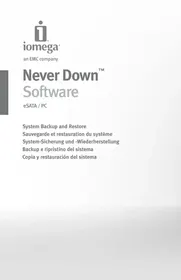
NEVER DOWN ESATA - Externe Festplatte IOMEGA - Kostenlose Bedienungsanleitung
Finden Sie kostenlos die Bedienungsanleitung des Geräts NEVER DOWN ESATA IOMEGA als PDF.


| Produkttyp | Externe eSATA-Festplatte |
| Marke | IOMEGA |
| Modell | NEVER DOWN ESATA |
| Schnittstelle | eSATA |
| Hauptfunktion | Vollständige Sicherung und Wiederherstellung des Betriebssystems |
| Enthaltene Software | Iomega Never Down (auf Solutions-CD) |
| Verwendung | Erstellen einer bootfähigen Kopie der internen Systemfestplatte |
| Stromversorgung | Extern über mitgelieferten Netzadapter |
| Kompatibilität | Windows |
| Lieferumfang | eSATA-Festplatte, Solutions-CD, eSATA-Kabel, Netzadapter |
| Pflege | Mit einem trockenen, weichen Tuch reinigen |
| Sicherheit | Vor jeder Sicherung ein Antivirenprogramm ausführen, um zu vermeiden, einen Virus zu kopieren |
| Mindestanforderungen | Verfügbarer eSATA-Anschluss, BIOS mit Unterstützung für Booten von eSATA |
| Sicherungstyp | Vollständiges bootfähiges Festplatten-Image |
| Wiederherstellung | Möglich auf einer internen Festplatte gleicher oder größerer Größe |
Häufig gestellte Fragen - NEVER DOWN ESATA IOMEGA
Benutzerfragen zu NEVER DOWN ESATA IOMEGA
0 Frage zu diesem Gerät. Beantworten Sie die, die Sie kennen, oder stellen Sie Ihre eigene.
Eine neue Frage zu diesem Gerät stellen
Laden Sie die Anleitung für Ihr Externe Festplatte kostenlos im PDF-Format! Finden Sie Ihr Handbuch NEVER DOWN ESATA - IOMEGA und nehmen Sie Ihr elektronisches Gerät wieder in die Hand. Auf dieser Seite sind alle Dokumente veröffentlicht, die für die Verwendung Ihres Geräts notwendig sind. NEVER DOWN ESATA von der Marke IOMEGA.
BEDIENUNGSANLEITUNG NEVER DOWN ESATA IOMEGA
Sichern Ihres Systems 6
Überprüfen Hisres Backups 7
Ausfuhren Ihres Systems von einem Never Down-Backup 7
Wiederherstellen Ihres Systems von einem Never Down-Backup 8
Kundenunterstützung 12
Italiano
So beginnen Sie mit der Iomega Never Down-Software
Die Iomega Never Down-Software wurde entwickelt, um mit der Iomega eSATA-Festplatte zusammenzuarbeiten und eine boftfähige Kopie der internen Festplatte des Computers einschließlich des Betriebssysteme, der persönlichen Einstellungen, Software-Anwendungen und Datendateien zu erstellen. Damit haben Sie die Möglichkeit, ihren Computer von Ihr Iomega-Festplatte zu booten und auszuführen, falls es zu einem Systemabsturz kommt, und Sie konnen Ihr System aus einem Never Down-Backup wiederherstellen.
Sichern Ihres Systems
Erstellen Sie ein neues Iomega Never Down-Backup, um automatisch alle Partitionen auf der internen Festplatte Ihres Computers sichern zu halten.
WICHTIG! Wenn Ihr System mit einem Virus infiziert ist, wird dieser auf Ihr Never Down-Backup kopiert. Stellen Sie sichere, dass Ihr System virenfrei ist, bevor Sie Ihr Backup erstehen!
- Installieren Sie die iomega Never Down-Software von der mit Ihr eSATA-Festplatte gelieferten Solutions-CD oder laden Sie die Software aus dem Bereich "Support und Downloads" auf www.iomega.com herunter.
- Verbinden Sie ihre Iomega-eSATA-Festplatte, indem Sie der mit dem Laufwerk gelieferten Anleitung folgen.
- Öffnen Sie Iomega Never Down. Klicken Sie auf Start → Programme → Iomega → Never Down → NeverDown.exe.
- Überprüfen Sie, dass “Ein neues Iomega Never Down-Backup erstellen” ausgewähl ist und klichen Sie auf die Auswahlen-Schaltfläche am unteren Rand des Fensters.
- Klichen Sie auf die Zielfestplatte, die Sie für Ihr Never Down-Backup verwenden möhen.
HINWEIS: Never Down listet alle Unterstützungen Festplatten des Systems auf, auch eSATA- sowie interne SATA- und ATAPI-Festplatten. Stellen Sie sicher, dass Sie das richtige Laufwerk auswahlen.
VORSICHT! Beim Erstellen eines neuen Backups formatiert Never Down die Zielfestplatte neu, wodurch alle darauf vorhandenen Daten gelöscht werden. Kopieren Sie alle Daten, die Sie erhalten möchten, auf ein anderes Laufwerk, bevor Sie ein Never Down-Backup erstellen.
- Wenn auf der Zielfestplatte mehr Speicherplatz als für das Backup des Betriebssystemlaufwerks erforderlich vorhanden ist, fragt die Never Down-Software Sie, ob Sie den zusätzlichen Speicherplatz einer Partition zum Speichern anderer Datien zuweisen möchten. Wenn Sie diese Option auswahlen möchten, klichen Sie auf das Kontrollkästchen und geben Sie den Namein ein, den Sie für die neue Partition verwenden möchten.
HINWEIS: Das Erstellen einer zusätzlichen Datenpartition begrenzt den Speicherplatz, den Sie für das Aktualisieren Ihres Never Down-Backups zur Verflügung haben, auf die große der Partitionen auf Ihr dem System-Laufwerk zum Zeitpunkt, an dem das ursprüngliche Backup angelegt wurde. In seltenen Fällen kann dies dazu führen, dass zukünftig nicht ausreichend Speicherplatz vorhanden ist, um ein Backup zuactualisieren. - Klichen Sie auf Starten, um mit der Erstellung des neuen Never Down-Backups zu beginnen. Die Software zeigt an, wie lange das Backup voraussichtlich dauern wird.
- Nach Abschluss des Backups sollenn Sie Ihr Backup überprüfen, um sicherzustellen, dass Sie ihren Computer im Falle eines Systemabstruzes mit dem Backup starten können.
Überprüfen Ihres Backups
Nach dem Sie Ihr anfängliches System-Backup mit Iomega Never Down erstellt haben, ist es wichtig zu überprüften, dass Sie ihren Computer mit dem Backup erfolgreich starten können. Mit der Prüfung der Startfähigkeit zu dieser Zeitpunkt stellen Sie sicher, dass Sie ohne Verzögerung starten und weiterarbeiten können, falls es zu einem Systemabsturz kommt sollte.
HINWEIS: Die folgende Prozedur umfasst weitere Schritte, die Sie auch durchlaufen müssen, falls ihre interne Festplatte versagt.
- Schließen Sie die eSATA-Festplatte an, die Ihr Never Down-Backup enthalt, und starten Sie den Computer neu.
- Gehen Sie in das BIOS und passen Sie die Einstellungen an, sodass das eSATA-Laufwerk das erste Boot-Gerät ist.
HINWEIS: Um auf Ihr System-BIOS zuzugreifen, müssen Sie während des Boot-Vorgangs die entsprechende Taste oder Tastenkombination gedrück halten. Die beiden Computer zeigen die Tastenkombination beim Beginn des Boot-Vorgangs an.uchen Sie nach Taten, die darüber BIOS oder Setup aufgefuhrt werden (z. B. "Setup = F2"). Sehen Sie sich das Handbuch an, das mit ihrem Computer ausgeliefert wurde, um weitere Informationen zum Ändern der BIOS-Einstellungen zu entwickeln, oder wenden Sie sich an den Hersteller Ihres Computers, um Anweisungen direkt für das BIOS Ihres Systems zu erhalten.
- Nachdem das Betriebssystem fertig geladen ist und Sie sich auf dem Computer angemeldet haben, sehen Sie eine Nachricht, die anziegt, dass Ihr System vom Iomega-Never Down-Backup ausgeführrt wird. Klichen Sie auf OK, um das Dialogfenster zu schlieben.
HINWEIS: In einigen Fälle fordert Windows möglicherweise, dass Sie ihre Windows-Installation reactivieren.
- Stellen Sie sicher, dass Sie auf ihre Dateien und Anwendungen zugreifen konnen, bereits wie Sie es sonst auf dem Systemlaufwerk konnen. Nachdem Sie die Überprüfung des Backups abgeschlossen haben, gehen Sie zum nachsten Schritt weiter.
- Um Ihr System normal auszuführen, starten Sie ihren Computer neu, rufen Sie das System-BIOS auf und stellen Sie die Boot-Reihenfolge zurück, sodass der Computer wieder vom internen Systemlaufwerk startet.
- Sehen Sie sich die zu der Software gehörende Hilfe an, um Anweisungen zu erhalten, wie Sie Ihr System-Backup auf dem neuesten Stand halten.
Ausführten Ihres Systems von einem Never Down-Backup
Falls es zu einem System-Boot-Fehler kommt, konnen Sie die Festplatte mit ihrem Never Down-Backup verwenden, um Ihr System zu starten und auszuführen. Nachdem Sie von ihrem Never Down-Backup gebootet haben, konnen Sie das System mithilfe des Backups betreiben, bis Sie Ihr Systemlaufwerk repariert haben.
- SchlieBen Sie die eSATA-Festplatte an, die Ihr Never Down-Backup enthalt, und starten Sie den Computer neu.
- Gehen Sie in das BIOS und passen Sie die Einstellungen an, sodass das eSATA-Laufwerk das erste Boot-Gerät ist. Um auf Ihr System-BIOS zuzugreifen, müssen Sie während des Boot-Vorgangs die entsprechende Taste oder Tastenkombination gedrück halten (z. B. Drücken von F2, bevor das Betriebssystem geladen wird). Schlagen Sie im Handbuch nach, das mit Ihrem Computer ausgeliefert wurde, um weitere Informationen zum Ändern der BIOS-Einstellungen zubekommen.
- Nachdem das Betriebssystem fertig geladen ist und Sie sich auf dem Computer angemeldet haben, sehen Sie eine Nachricht, die anziegt, dass Ihr System vom Iomega-Never Down-Backup ausgeführrt wird. Klichen Sie auf OK, um das Dialogfenster zu schlieben.
HINWEIS: In einigen Fälle fordert Windows möglicherweise, dass Sie ihre Windows-Installation reactivieren.
- Sie können auf all ihre Dateien und Anwendungen zugreifen, sowie wie Sie es auf Ihr Systemlaufwerk können. Nach dem Ihr Systemlaufwerk repariert ist, können Sie Never Down verwenden, um Ihr System wiederherzustellen.
HINWEIS: Wenn Sie Dateien ändern oder hinzufügen, während Sie das System von Ihr dem Never Down-Backup ausführten, werden diese Änderungen bei der Wiederherstellung Ihres Systems auch auf ihrer internen Festplatte vorgenommen.
Wiederherstellen Ihres Systems von einem Never Down-Backup
- Reparieren oder ersetzen Sie das beschädigte interne System-Laufwerk.
HINWEIS: Stellen Sie sicher, dass die Kapazität des Ersatzlaufwerks genauso groß oder größter als die Ihres alten Systemlaufwerks ist. Die interne Festplatte, auf der Sie Ihr System wiederherstellen möchten, muss mindestens so groß wie das Systemlaufwerk sein, das die Quelle des Backups war.
- Befolgen Sie die oben aufgeführten Anweisungen, um Ihr System vom Never Down-Backup auszuführen.
- Nachdem das Betriebssystem fertig geladen ist und Sie sich auf dem Computer angemeldet haben, sehen Sie eine Nachricht, die aneigt, dass Ihr System vom Iomega-Never Down-Backup ausgeführrt wird. Klichen Sie auf OK, um das Dialogfenster zu schreiben.
HINWEIS: In einigen Fälle fordert Windows möglicherweise, dass Sie ihre Windows-Installation reactivieren.
- Starten Sie Iomega Never Down aus dem Start-MENU.
- Klichen Sie auf "Wiederherstellen von einem Never Down-Backup" und anschließend auf die Auswahlen-Schaltfläche am unteren Rand des Fensters.
- Wahlen Sie das interne Laufwerk aus, auf dem Sie Ihr System wiederherstellen möchten.
- Klichen Sie auf Starten, um mit der Wiederherstellung Ihres Systems zu beginnen. Never Down formatiert und partitioniert das ausgewählte Systemlaufwerk und stellt automatisch alle Anwendungsordner und Datien wieder her, die im Never Down-Backup enthalten sind.
- Starten Sie den Computer neu, nachdem die Wiederherstellung abgeschlossen ist, rufen Sie das System-BIOS auf und stellen Sie die Boot-Reihenfolge zurück, sodass der Computer vom internen Systemlaufwerk startet.
Sehen Sie sich die zur Software gehörende Hilfe an, um weitere Informationen zum Verwenden der Never Down-Software zu erhalten.
Italiano
Guida introductiva al software Iomega Never Down
Servicedienstleistungen und Kundendienst für Ihr Iomega Produkt
finden Sie unter www.iomega.com.
Italiano


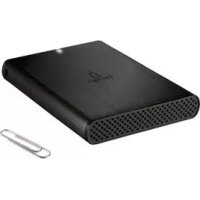
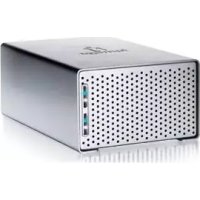

Marke : IOMEGA
Modell : NEVER DOWN ESATA
Kategorie : Externe Festplatte