
MINIMAX USB - Externe Festplatte IOMEGA - Kostenlose Bedienungsanleitung
Finden Sie kostenlos die Bedienungsanleitung des Geräts MINIMAX USB IOMEGA als PDF.


| Produkttyp | Externe Festplatte |
| Marke | IOMEGA |
| Modell | MINIMAX USB |
| Schnittstelle | USB 2.0 |
| Integrierter Hub | 3 USB 2.0-Anschlüsse |
| Vorinstallierte Formatierung | HFS+ (Macintosh Extended) |
| Kompatible Systeme | Mac OS, Windows (nach Neuformatierung) |
| Stromversorgung | Externes Netzteil |
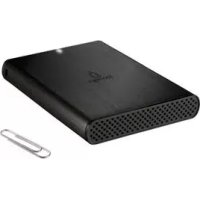
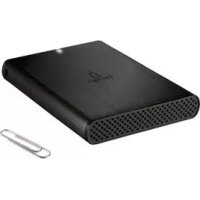
| Design | Geeignet zur Platzierung unter einem Mac mini |
| Belüftung | Lufteinlässe auf der Rückseite |
| Backup-Funktion | Backup per Drag & Drop |
| Sicherheit | Nicht während der Übertragung trennen |
| Sichere Verbindung trennen | Symbol „Hardware sicher entfernen“ (Windows) oder in den Papierkorb ziehen (Mac) |
| Garantie | 1 Jahr (außerhalb EU) oder 2 Jahre (EU) |
| Technischer Support | IOMEGA-Website (www.iomega.com) |
| Dokumentation | Bedienungsanleitung als PDF und vollständige Anleitung online verfügbar |
| Recycling | Entspricht der WEEE-Richtlinie |
| Zertifizierung | CE, EN60950, EN55022, EN55024, EN61000 |
Häufig gestellte Fragen - MINIMAX USB IOMEGA
Benutzerfragen zu MINIMAX USB IOMEGA
0 Frage zu diesem Gerät. Beantworten Sie die, die Sie kennen, oder stellen Sie Ihre eigene.
Eine neue Frage zu diesem Gerät stellen
Laden Sie die Anleitung für Ihr Externe Festplatte kostenlos im PDF-Format! Finden Sie Ihr Handbuch MINIMAX USB - IOMEGA und nehmen Sie Ihr elektronisches Gerät wieder in die Hand. Auf dieser Seite sind alle Dokumente veröffentlicht, die für die Verwendung Ihres Geräts notwendig sind. MINIMAX USB von der Marke IOMEGA.
BEDIENUNGSANLEITUNG MINIMAX USB IOMEGA
Schnellstart-Handbuch
- Platzieren Sie das MiniMax-Laufwerk auf einer stabilen Oberfläche.
ACHTUNG! Die Iomega MiniMax-Festplatte ist so konstruiert, dass sie UNDER den Mac mini passt. Stellen Sie niemals das MiniMax-Laufwerk auf das Mac-Miniaturlaufwerk.
- Schlieben Sie das mitgelieferte Netzeil an der Rückseite des Laufwerks und anschließend an eine Steckdose an.
ACHTUNG! Bewegen Sie das Laufwerk während des Einschlvorgangs nicht, um Laufwerkbeschädigungen oder Datenverluste zu vermeiden.
- Schließen Sie ein USB-Kabel an der Geräterückseite und an Ihrhem Computer an. Vergewissem Sie sich, dass der Netzschalter an der Rückseite des Laufwerks eingeschaltet ist (ON).
Mac-Benutzer: Nun wird normalerweise das Laufwerk gemountet und auf dem Mac-Schreibtisch angezeigt.
PC-Benutzer: Erkennen der Computer das Laufwerk erst nach einer Neuformatierung. Weitere Informationen hierzu finden Sie auf Seite 8.
Italiano
Arbeiten mit dem MiniMax-Laufwerk
PC-Benutzer: Formatieren der Iomega MiniMax-Laufwerk unter Windows
Das Laufwerk wird mit einem für Macintosh Extended (HFS+) vorformatierten Volume gefelft. Windows-Betriebssysteme erkennen these Sperat nicht, dahern uitten Sie das Laufwerk entweder auf FAT32 oder auf NTFS umformatieren.
Achtung! Durch das Umformatieren der Iomega Festplatte werden alle auf dem Laufwerk vorhandenen Daten gelöscht.
- Schlieben Sie die Festplatte gemäß den Anweisungen auf Seite 2 an den Computer an.
- Öffnen Sie die Windows Datenträgerverwaltung (mit rechtter Maustaste auf Arbeitsplatz klichen, Verhalten wahren und dann auf Datenträgerverwaltung klichen).
- Falls der Assistant für die Datenträgerinitialisierung gestartet wird, klichen Sie auf Weiter. Wahlen Sie den Datenträger aus. Klichen Sie auf Weiter und dann auf Fertig stellen.
Falls der Assistent fur die Datentragerinitialisierung nicht gestartet wird, suchen Sie das Laufwerk in der unteren.
Liste. Suchen Sie nach einem Datentrager, bei dem kein Laufwerksbuchstabe oder Dateisystem angezeigt wird. Klicken Sie mit der rechten Maustaste auf den Laufwerksnamen und wahlen Sie dann Datentrager initiaisieren (Windows XP) oder Signatur schreiben (Windows 2000). Klicken Sie anschließend auf OK.
- Das Laufwerk wird dann als Nicht zugeordnet angezeigt und der Balken schwarz dargestellt. Klichen Sie mit der rechten Maustaste Right auf den schwarzen Balken und wahren Sie Neue Partition (Windows XP) oder Partition erstellen (Windows 2000).
- Sobald der Assistant zum Erstellen neuer Partitionen geöffnet wird, klichen Sie auf Weiter.
- Überprüfen Sie, ob es sich beim Partitionstyp um Primäre Partition handelt, und klichen Sie auf Weiter.
- Lassen Sie die Auswahr (maximaler Speicherplatz) stehen und klichen Sie auf Weiter.
- Ordnen Sie der Festplatte den nachsten Laufwerksbuchstaben zu und klichen Sie auf Weiter.
- Um das Laufwerk mit einem NTFS-Dateisystem zu formatieren, klichen Sie auf Weiter und dann auf Fertig stellen. Sobald die Formatierung abgeschlossen ist, können Sie das Laufwerk verwenden.
HINWEIS: Wenn Sie das Laufwerk mit anderen Betriebssystemen verwenden möchen, laden Sie iomega FAT32 Formatter aus dem Bereich "Support & Downloads" unter www.iomega.com herunter, und ändern Sie damit das Format in FAT32 um. Dadurch wird eine platformübergreifende Kompatibilität gewährleistet.
Aufstellung des Laufwerks und Belüfung
Das Iomega MiniMax-Laufwerk ist so konstruiert, dass es UTER den Mac mini passt. Dadurch kann das MiniMaxLaufwerk optimal beluftet werden, außer dem werden dadurch Konflikte mit dem optischen Laufwerk oder den Funksignalen der Mac mini verhindert. Versperren Sie NICHT die Lufungsöffnungen an der Geräterückseite.
Trennen des Laufwerks vom System
ACHTUNG! Um Datenverluste zu vermeiden, trennen Sie das Laufwerk während der Datenübertragung (wenn Aktivitätsanzeige blinkt) nicht vom Computer.
PC-Benutzer: Klichen Sie vor dem Herausziehen der Stecker auf das Symbol Hardware safer entfern in der Windows-Taskleiste.
Mac-Benutzer: Ziehen Sie das Datenträgersymbol zum Symbol Papierkorb (Auswerfen) auf dem Mac-Schreibtisch.
Verwenden der Hub-Anschlüsse am MiniMax-Laufwerk
Das MiniMax-Laufwerk verfügbar über einen USB 2.0-Hub mit drei Anschlüssen, über die Sie andere USB-Geräte an das MiniMax-Laufwerk anschreiben können. Weitere Informationen über die Verwendung des Hubs finden Sie im vollständigen Benutzerhandbuch im Bereich Support & Downloads unter www.iomega.com.
Mit dem Iomega Laufwerk auf Nummer Sicher
Um einen kontinuierlichen Schutz Ihr kritischen Daten saferzustellen, empfeht es sich, das System in regelmäßigen Abständen zu sichern. Bei den Daten sollenn Sie dies noch hauftertun. Wie oft Sie eine Sicherung vornehmen, hangt jeweils von der Wichtigkeit ihrer Daten ab. Sie konnen die Daten auf einfache Weise sichern, indem sie Kopien derselben mit der Maus auf das Laufwerk ziehen.
Fehlerbehebung
Laufwerk wird nicht im Arbeitsplatz, dem Windows Explorer oder auf dem Mac-Desktop angezeigt
PC-Benutzer: Vergewissern Sie sich, dass das Laufwerk für den Gebrauch mit Windows formatiert ist. Anweisungen hierzu finden Sie weiter oben.
- Führer Sie probeweise einen Neustart des Rechners durch.
- Überprüfen Sie alle Verbindungen.
- Kontrollieren Sie anhand der Aktivitätslampe vorne auf dem Laufwerk, ob das Laufwerk mit Strom versorgt wird. Verifiez que l'interrupteur d'alimentation à l'arrière du lecteur est sur ON.
- Achten Sie darauf, dass Sie das mit dem Laufwerk gelieferte USB-Kabel verwenden.
- Verbinden Sie das Datenkabel direkt mit dem Anschluss am Rechner oder auf der USB-Karte. Verbinden Sie das Datenkabel des Laufwerks nicht mit einem Hub oder einer Tastatur.
Wenn dem Laufwerk immer noch kein Laufwerkbuchstabe zugewiesen wird, rufen Sie den Bereich "Support & Downloads" von www.iomega.com auf.
Der PC lassst sich nicht starten
Falls sich Ihr PC nicht startenlässt, wenn das MiniMax-Laufwerk angeschlossen ist, besteht möglicherweise ein Konflikt mit dem Computer. Sie konnen these Problem umgehen, indem Sie das Laufwerk beim Starten des Computers ausschalten. Nach dem Starten des Computers schalten Sie das Laufwerk ein.
Benutzerhandbuch (vollständig)
Im Bereich "Support & Downloads" unter www.iomega.com steht Ihnen ein vollständiges Benutzerhandbuch im HTML-Format zur Verfügung.
Italiano
Customer Support • Assistance clientèle • Kundenunterstützung
Assistenza clienti • Asistencia al cliente • Suporte ao cliente
English
Wenn Sie ein Problem haben, konnen wir Ihnen herself. Bringen Sie theses Produkt NICHT zu Ihr hem Handler zurück!
Ohr t stt m Nz. i w. o. W hien He r u und kien Sie auf Support und Downloads.
Italiano
Iomea garantiert, dass这点 Hardwareprodukt während des Garantiezeitraums keine Material- oder Herstellungseffer aufweist. Diese nicht übertragbare, eingeschränkte Garantie gitt ausschließlich für Sie als ersten Käufer sowie Endnutzer these Products. Der Garantiezeitraum beginnt mit dem Erwerbsdatum und hat fur folgenden Zeitraum Gültigkeit: ein (1) Jahr für Produkte, die in Nord-/Süd-/Mittelamerika, im asiatisch-pazifischen Raum oder nicht-EU-Ländern innerhalb Europas, dem Nahen Osten oder Afrika erworben wurden; neunzig (90) Tage für die bei omega überholten Produkte, die in diesen Regionen erworben wurden; zwei (2) Jahre für Produkte, die von Endverbauchern in EU-Mitgliedssstaaten erworben wurden.
Von dieser Garantie sind ausgenommen: (a) Iomega-Softwareprodukte; (b) Verschiefteile wie Sicherungen oder Glubirnen; bzw. (c) Drittani-bieterprodukte, -Hardware oder -Software, die im Lieferumfang des Produkts enthalten waren, auf das sie die Garantie bezieht. Iomega übernimmt hinsichtlich dieser Art von Produkten keinerlei Garantie. Falls diese im Lieferumfang enthalten sind, werden sie mit Abbedingen der Haftung für einen bestimmten Zweck zur Verpfugung gestellt. Ausgenommen sind Schäden, die durch Unfall, Zweckentfremdung, unsachgemäß Verwendung, Verwendung von Medien, die nicht von Iomega zur Verpfugung gestellt oder anerkannert wurden, Kontakt der Medien mit übermarg starken Magnetfeldern oder Umwelteneinfüssen verursacht wurden.
Ihr einziges und ausschließlich Rechtsmittel im Falle eines abgedeckten Defekts ist die Reparatur bzw. der Ersatz des defekten Produkts; die diesbezüglich Entscheidung sowie die anfallenden Kosten liegen ausschließlich bei Iomega (abgegeben von evtl. anfallenden Frachtkosten). Iomega kann hierzu neue oder gebrauchte Teile oder Produkte verwenden. Für das ersetzelte Teil/Produkt wird für den Rest der ursprünglichen Garantiefrist oder für drei (3) Monate absenddaten solcher Produkte/Produkte Garantie geleistet, je nachdem, welcher Zeitraum länger ist. Falls die Reparatur bzw. der Ersatz eines defekten Produkts durch Iomega nicht möglich ist, ist ihr einziges alternatives Rechtsmittel die Erstattung des ursprünglichen Kaufpreises. Die obigen Angaben stellen sümmtliche Verpflichtungen dar, die Iomega ihren gegenüber im Rahmen dieser Garantie hat. IOMEGA IST UNDER KEINEN UMSTÄNDEN HAFTBAR FÜR MITTELBARE SCHÄDEN, SCHADENSERSATZ FÜR AUFWENDUNGEN BEI VERTRAGSERFFULUNG, FOLGESCHÄDEN ORD SPEZIELLE SCHÄDEN BZW. VERLUSTE, EINSCHLISSLICH DATENVERLUST, NUTZUNGSAUSFALL SOWIE BETRIEBSUntERBRECHUNG, SELBST WENN IOMEGA Auf DIE MÖGlichKEIT SOLCHER SCHÄDEN HINGEWISEN WURDE. Die Haftung von Iomega übersteigt keinesfalls den ursprünglichen Kaufpreis des jeweiligen Laufwerks oder Datenträgers. Gemäß einer Rechtsprechungen ist der Ausschluss bzw. die Einschränkung von Schadensersatz für Aufwendungen bei VertragsferNullung bzw. Folgeschäden nicht zulässig, sodass die oben genannten Ausschluss- bzw. Einschränkungsklauseln für Sie möglicherweise nicht relevant sind.
Inanspruchnahme des Garantieservice
Um den Garantieservice in Anspruchnehmen zu konnen, müssen Sie Iomega innerhalb der Garantiefrist benachrichtigten. Die spezifischen Kundendienstrichtlinien von Iomega (einschließlich der Servicegebühren) sowie die entsprechenden Vorgehensweisen können sich aufgrund der veränderlichen Technologie und Marktbedingungen ändern. Wenn Sieigeria mehr über die aktuellen Kundendienstangebote oder Garantieleistungen von Iomega erfassten,mochen, besuchen Sie unsere Website unter www.iomega.com/supportpolicy.html. Sie konnen sich auch unter folgender Adresse schriftlich mit Iomega in Verbindung setzen: Iomega Customer Service, 4059 South 1900 West, Roy, UT 84067. Informationen zur Kontaktaufnahme mit dem Kundendienst von Iomega finden sie auf unserer Kundendien-StWebsite unter www.lomega.com/europe/support. Wenn fur Ihr Produkt Garantieanspruch besteht, müssen Sie es mit ordnungsgemäß Identifikation, der uber die Iomega Website oder vom Vertreter zur Verfugung gestelltten Nummer der Rückgabeberechtigung sowie dem Kaufnachweis an Iomega zurück senden. Im Rahmen des Garantieservice werden Daten von Iomega weder geschutzt noch wiederhergestellt oder zurückgegeben, weshalb es sich empfehl't, ihre Daten vor dem Versand zu duplizeniren.
Einschränkungen
BEI DER OBIGEN GARANTIE HANDELT ES SICH UM EINE AUSSCHLIESSLICHE GARANTIE, DIE ANSTELLE ALLER WEITEREN GARANTIEN, AUSDRUCKLICHER OBER STILLSCHWEIGENDER NATUR, GUTIGKEIT HAT. Innerhalb des gesetzlich zulässigen Rahmens SCHLIESST IOMEGA AUSDRUCKLICH JEGLiche STILLSCHWEGIDEN GARANTIEN AUS, EINSCHLISSCLICH JEGLICHER STILLSCHWEIGENDER GARANTIE HINSICHTLICH DER MARKTGANGSIGKEIT BZW. DER EIGNUNG FÜR EINEN BESTIMTMEN ZWECK. Sümmtliche stillschweigenden Garantien, die laut geltendem Recht gewährt werden müssen, sind auf die Laufzeit der ausdrucklichen Garantie beschrankt. Gemäß einiger Rechtsprechungen ist der HaftungsauSSCHLASS STILLSCHWEGIDNER Garantien oder die Einschränkung bezüglich der Laufzeit stillschweigder Garantien nicht zulässig, sodass die obigen Einschränkungsklauseln für Sie möglicherweise nicht relevant sind. Durch diese Garantie werden Ohnen gewisse subjektive Rechte verliehen, und Sie verfügen u. U. über weitere Rechte, die je nach Rechtsprechung variieren. Sümttliche Klagen hinsichtlich Garantieverletzungen in Bezug auf Ihr Produkt mussen innerhalb 1 Jahres erhoben werden. Ausschlaggebend hierfür ist das Datum, zu dem die Klageerhebung erstmalig möglich war.
Italiano
CE (Europäische Union)
Diees Iomea-Produkt halt die Bestimmungen der folgenden EU-Richtlinie(n) und Norm(en) ein: Umsetzung der Richtlinien des Rats: 73/23/ EEC, 89/336/EEC. Normen, deren Einhaltung festgestellt wurde: EN60950, EN55022, EN55024, EN61000-3-2, EN61000-3-3. Name des Importeurs: Iomega International, S.A. Geräte typ: Einrichtungen der Informationstechnik.
WEEE-Abfallverordnung (Waste Electrical and Electronic Equipment)
In Übereinstimmung mit der europaweiten Vorschrift 2002/96/EC zu Elektrik- und Elektronikabfällen (WEEE) weist das Vorhandsein des obigen Symbols auf dem Produkt oder der Verpackung desselen daraufhin, dass dieser Anteil nicht mit dem gewöhnlichen Hausmüll entsorgt werden darf. Es liegt viel mehr in der Verantwortung des Verbrauchers, das Produkt an einer für die Wiederverwertung von Elektrik- und Elektronikabfällen vorgesehenen Sammelstelle zu entsorgen. Die getrennte Entsorgung dieser Abfälle trägt zur Optimierung der Wiederaufbereitung jeglichen recyclingfähigen Materials sowie zur Verringerung von Gesundheits- und Umweltschäden bei.
Weitere Informationen zur korrekten Entsorgung these Produkt erhalten Sie beim Handler oder der Behörde, bei dem oder bei der es erworben wurde.
Italiano
CE (Unione Europea)


- ITALIANO
- ARBEITEN MIT DEM MINIMAX-LAUFWERK
- PC-BENUTZER: FORMATIEREN DER IOMEGA MINIMAX-LAUFWERK UNTER WINDOWS
- AUFSTELLUNG DES LAUFWERKS UND BELÜFUNG
- TRENNEN DES LAUFWERKS VOM SYSTEM
- VERWENDEN DER HUB-ANSCHLÜSSE AM MINIMAX-LAUFWERK
- MIT DEM IOMEGA LAUFWERK AUF NUMMER SICHER
- FEHLERBEHEBUNG
- LAUFWERK WIRD NICHT IM ARBEITSPLATZ, DEM WINDOWS EXPLORER ODER AUF DEM MAC-DESKTOP ANGEZEIGT
- DER PC LASSST SICH NICHT STARTEN
- BENUTZERHANDBUCH (VOLLSTÄNDIG)
- CUSTOMER SUPPORT • ASSISTANCE CLIENTÈLE • KUNDENUNTERSTÜTZUNG
- ASSISTENZA CLIENTI • ASISTENCIA AL CLIENTE • SUPORTE AO CLIENTE
- ENGLISH
- INANSPRUCHNAHME DES GARANTIESERVICE
- EINSCHRÄNKUNGEN
- CE (EUROPÄISCHE UNION)
- WEEE-ABFALLVERORDNUNG (WASTE ELECTRICAL AND ELECTRONIC EQUIPMENT)
- CE (UNIONE EUROPEA)
Marke : IOMEGA
Modell : MINIMAX USB
Kategorie : Externe Festplatte