STORCENTER PRO 300R 500GO - NAS IOMEGA - Kostenlose Bedienungsanleitung
Finden Sie kostenlos die Bedienungsanleitung des Geräts STORCENTER PRO 300R 500GO IOMEGA als PDF.


Benutzerfragen zu STORCENTER PRO 300R 500GO IOMEGA
0 Frage zu diesem Gerät. Beantworten Sie die, die Sie kennen, oder stellen Sie Ihre eigene.
Eine neue Frage zu diesem Gerät stellen
Laden Sie die Anleitung für Ihr NAS kostenlos im PDF-Format! Finden Sie Ihr Handbuch STORCENTER PRO 300R 500GO - IOMEGA und nehmen Sie Ihr elektronisches Gerät wieder in die Hand. Auf dieser Seite sind alle Dokumente veröffentlicht, die für die Verwendung Ihres Geräts notwendig sind. STORCENTER PRO 300R 500GO von der Marke IOMEGA.
BEDIENUNGSANLEITUNG STORCENTER PRO 300R 500GO IOMEGA
Schnellstart-Handbuch
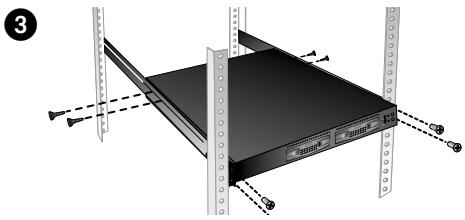
Das Iomega StorCenter Pro-Gerät lassst sich in den beiden Racksystemen einlagen oder fest montieren.
HINWEIS: Lassen Sie ausreichend Platz zur Belüfung vor und hinter dem Gerät (mindestens 127 mm).
- Befestigen Sie je einen Halter an allen vier Ecken der Frontblende des Geräts.
- Bringen Sie an beiden hinteren Racksäulen je eine Schiene an.
- Hängen Sie das StorCenter Pro an den Schieren ein.
Sichern Sie die Halter vorn am Rack.
Espanol
Anschließlich des Geräts • Conectar StorCenter Pro • 连接 StorCenter Pro • StorCenter Pro将完美结合于此
Deutsch
- Verbinden Sie das enthaltene grave Netzwerkkabel mit der Ethernet-Buchse an der Rückseite des Geräts und einem Hub oder einem Schalter.
-oder -
Verwenden Sie das rote (Crossover-) Kabel, um das Gerät direkt mit dem Computer zu verbinden.
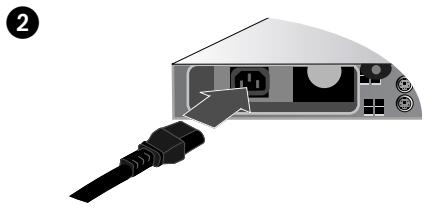
- Schlieben Sie das im Lieferumfang enthaltene Netzkabel an der Geräterückseite und an einer unterbrechungsfreien Stromversorgung (USV) an.
HINWEIS: Schlieben Sie das Gerät niemals direkt an eine Steckdose oder eine Steckerleiste an. Durch einen unerwarteten Stromausfall konnen Daten oder das Betriebssystem des Geräts beschädigt werden.
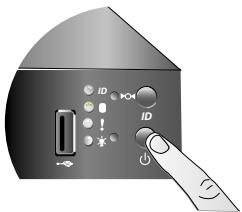
- Schalten Sie das Gerät ein.
Espanol
- Legen Sie die Lösungs-CD ein und starten Sie die Software Iomega Discovery Tool Pro.
- Wahlen Sie Ihr StorCenter Pro-Modell im Fenster Discovery (Erkennung) aus. Falls Ihr StorCenter Pro-Modell nicht in der,Liste staat,lesen Sie den Abschnitt „Fehlerbehebung" in thisem Handbuch.
- Wenn der Status „Unbekannt" ist, klichen Sie auf die Schaltfläche für die Verwaltung undnehmen Sie eine manuelle Konfiguration der Netzwerkeinstellungen vor. Weitere Informationen finden Sie im Hilfsystem zum Discovery Tool.
- Klichen Sie auf die Schaltfläche für die Verwaltung und melden Sie sich bei der StorCenter Pro-Schnittstelle für die erweiterte Konfiguration an.
Benutzername*: Administrator
Password*: ADMIN
*mit Groß-/Kleinschreibung
- Registrieren Sie das StorCenter Pro-Gerät unter www.iomegareg.com, damit Sie per E-Mail über Software Upgrades und Patches informiert werden.
简体中文
Weitere Informationen zum Ersetzen von Festplatten im StorCenter Pro finden Sie unter: www.iomega.com.
Espanol
Aktivieren von eTrust
Die StorCenter Pro-Appliance wird mit einer bereits installierten Vollversion der Software eTrust Antivirus von Computer Associates geleifert. Dies ist jeder standardmäßig nicht aktiviert. Das Aktivieren von eTrust kann, wie andere Anwendungen von Drittenbieten, die Performance des Systems verringn.
So aktivieren Sie die Software eTrust:
- Melden Sie sich mithilfe des Terminaldienstes als Administrator beim StorCenter Pro-System an.
- Klichen Sie mit der rechten Maustaste auf das eTrust-Symbol in der Taskleiste.
- Wahlen Sie entweder Monitor Outgoing Files Only (Nur ausgehende Datien überwachen) oder Monitor Outgoing and Incoming Files (Ein- und ausgehende Datien überwachen).
HINWEIS: Weitere Informationen zum Konfigurieren von eTrust finden Sie im eTrust-Hilfesystem.
Aktualisieren der StorCenter Pro-Appliance
Eine Installation der Microsoft Service Packs auf der StorCenter Pro-Appliance wird von Iomega NICHT empfohlen. Durch das Installieren der Service Packs wird möglicherweise die Performance des StorCenter Pro-Systems beeinträchtigt und das Gerät am Hochfahren gehindert.
Wir raten Ohnen dazu, jeder wichtige Update und jeder Sicherheits-Patch von Fall zu Fall für ihre Netzwerkumgebung zu prüfen. Diese Updates (Aktualisierungen) und Patches sind von Microsoft erprobt und werden normalerweise vom StorCenter Pro-System unterstützen.
Bevor Sie eine Software installmenten oder eine Aktualisierung durchführten, sollen den unbedingt ihre Daten sichern und alle auf dem StorCenter Pro-System laufenden Anwendungen begeben. Außer dem empfehl't es sich, alle bereits genommen Dateien auf das StorCenter Pro-System zu laden und über Terminaldienste zu installmenten. Weitere Informationen und Empfehlungen für die Installation der Aktualisierungen finden Sie auf der Microsoft Update-Website.
Bei Iomega werden regelmäßiger ähnliche erforderlichen Patches und Updates getestet und den Kunden bereitgestellt. Überprüfen Sie die Iomega Website auf aktuelle Updates.
Strom-LED leuchtet länger als 10 Minuten gelb
Nach dem Einschalten des Geräts leuchtet die Strom-LED gelb auf, während das System hochgefahren wird. Das Gerät ist hochgefahren, wenn die grüne LED kontinuierlich leuchtet. Wenn die gelbe LED weiterhin leuchtet und die LED für die Laufwerksaktivität längerere Zeit (mehr als 10 Minuten) nicht leuchtet, fahrth das Gerät nicht ordnungsgemäß hoch.
Weitere Hilfe zu dieserem Thema erhalten Sie unter www.iomega.com.
ACHTUNG! Versuchen Sie nicht, die Fehler zu beheben oder Änderungen am StorCenter Pro-Gerät vorzunehmen, bevör Sie sich an unseren Kundendienst gewandt haben.
Iomega Discovery Tool Pro findet StorCenter Pro nicht
- Vergewissern Sie sich, dass die Strom-LED nun grün leuchtet.
- Stellen Sie sich, dass sich das StorCenter Pro-Gerät im selbst Subnetz oder Netzwerksegment befindet wie der Computer, auf dem das Discovery Tool ausgeführrt wird. Wenden Sie sich an ihren Netzwerk administrator, wenn Sie sich diesbezüglich nicht sichern sind.
- Melden Sie sich über die Terminaldienste an (siehe nachfolgende Anweisungen).
- Lesen Sie im Benutzerhandbuch auf der Lösungs-CD nach, um weitere Anweisungen zur Fehlerbehebung zu erhalten.
Ich kann das Dienstprogramm zur Verwaltung des StorCenter Pro-Servern nicht aufrufen
- Melden Sie sich beim StorCenter Pro-System mit der IP-Adresse des StorCenter Pro-Geräts an.
Entfernen Sie in der Adressleiste des Browsers den Name des StorCenter Pro-Servers und ersetzen Sie ihn durch die IP-Adresse des StorCenter Pro-Geräts. - Melden Sie sich über die Terminaldienste an (siehe nachfolgende Anweisungen).
- Lesen Sie im Benutzerhandbuch auf der Lösungs-CD nach, um weitere Anweisungen zur Fehlerbehebung zu erhalten.
Terminaldienste
Mithilfe der Terminaldienste von Microsoft konnen Sie sich beim StorCenter Pro-System anmelden und diesen konfigurieren. Mit dem webbasierten Verwaltungstool konnen Sie nur eine StorCenter Pro-Einstellungen festlegen. Die Terminaldienste bieten die Möglichkeit, alle StorCenter Pro-Einstellungen zu ändern. Es gibt zwei Möglichkeiten, die Terminaldienste zu verwenden:
- Verwenden Sie das webbasierte Verwaltungstool (Wartung - Terminaldienste). Für die webbasierten Terminaldienste sind der Microsoft Internet Explorer und ActiveX erforderlich.
- Verwenden Sie die in Microsoft Windows XP integrierte Anwendung „Remotedesktopverbindung“ (Start Programme Zubehor Kommunikation Remotedesktopverbindung). Falls Sie ein anderes BS als Windows XP verwenden, können Sie die Anwendung „Remotedesktopverbindung“ unter www.microsoft.com herunterlagen.
Espanol
Servicedienstleistungen und Kundendienst für Ihr Iomega Produkt finden Sie unter www.iomega.com.