
IMAGEVIEW 111545 - Digitale ferngläser BUSHNELL - Kostenlose Bedienungsanleitung
Finden Sie kostenlos die Bedienungsanleitung des Geräts IMAGEVIEW 111545 BUSHNELL als PDF.


| Produkttyp | Digitale Ferngläser (Erdfernrohr mit integrierter Kamera) |
| Marke | Bushnell |
| Modell | ImageView 111545 |
| Optische Vergrößerung | 15x bis 45x (stufenloser Zoom) |
| Kamera-Vergrößerung | 22x fest (entspricht dem grünen Punkt des Zooms) |
| Fotoauflösung | 5 Megapixel Standard |
| Digitalzoom | 4x (x1,1 bis x4,0) |
| Video | VGA (640x480) mit 20 Bildern pro Sekunde |
| Videoformat | .AVI |
| Interner Speicher | Ca. 15 Fotos (bei 5 MP) |
| Externer Speicher | SD-Speicherkarte (bis zu 4 GB, MMC vermeiden) |
| Bildschirm | Hochklappbares LCD |
| Stromversorgung | 2 AA-Batterien (nicht im Lieferumfang) |
| Konnektivität | USB 2.0 (Massenspeicher) |
| Auslöser | Fernauslöser (Kabel im Lieferumfang) |
| Fokussierung | Fokussierrad + Dioptrieneinstellung am Okular |
| Okular | Umklappbar für Brillenträger |
| Automatische Abschaltung | Nach 3 Minuten Inaktivität (einstellbar) |
| Mitgeliefertes Zubehör | Kleines Stativ, USB-Kabel, Auslösekabel |
| Garantie | 2 Jahre eingeschränkt |
| Zertifizierungen | FCC-Klasse-B-konform |
Häufig gestellte Fragen - IMAGEVIEW 111545 BUSHNELL
Benutzerfragen zu IMAGEVIEW 111545 BUSHNELL
0 Frage zu diesem Gerät. Beantworten Sie die, die Sie kennen, oder stellen Sie Ihre eigene.
Eine neue Frage zu diesem Gerät stellen
Laden Sie die Anleitung für Ihr Digitale ferngläser kostenlos im PDF-Format! Finden Sie Ihr Handbuch IMAGEVIEW 111545 - BUSHNELL und nehmen Sie Ihr elektronisches Gerät wieder in die Hand. Auf dieser Seite sind alle Dokumente veröffentlicht, die für die Verwendung Ihres Geräts notwendig sind. IMAGEVIEW 111545 von der Marke BUSHNELL.
BEDIENUNGSANLEITUNG IMAGEVIEW 111545 BUSHNELL
Tel: +49 221 995568-0
Fax:+49221995568-20
Mathias-Brüngen-Str. 80
D-50827 Köln
GERMANY
Tel: +49 221 995568-0
Fax:+49221995568-20
Mathias-Brüngen-Str. 80
D-50827 Köln
GERMANY
Tel: +49 221 995568-0
Fax:+49221995568-20
Anleitung für Teile und Bedienelemente
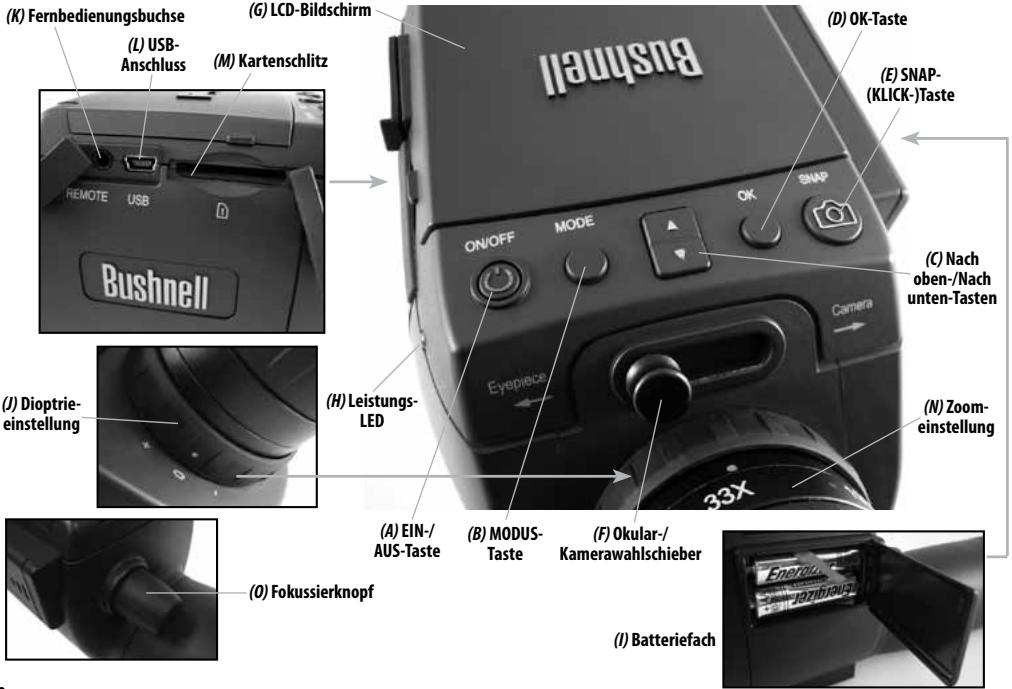
1) Um ImageView als normales Spektiv zu benutzen, Befestigen Sie es auf einem Stativ (ein kleines Stativ liegt bei), stellen Sie den Schieber (±bF) auf die Position "Okular" und blichen Sie durch das Okular (die Gummiaugenmuschel kann herunterroll werden, wenn sie eine Brille tragen). Die Markierung der Dioptrieinstellung des Okulars (J) soll auf die Position "0" gestellt sein. Richten Sie das Spektiv auf Ihr Object und justieren Sie den Fokussierknopf (O) , bis es scharf erscheint. Der Okular-Zoom (N) kann auf jeder gewünschte Vergrößerung von 15x bis 45x Leistung eingestellt werden. Den Fokus neu einstehen, wenn Sie mit niedriger Leistung beginnen und auf eine höhere Einstellung zoomen.
2) Zum Einrichten der Digitalkamera zwei AA-Batterien (nicht enthalten) in das Batteriefach (I) einlagen und damit die Poläratskennzeichnung beachten. Das enthaltene Fernauslöserkabel in die Buchse (K) stecken, um bei Fotoaufnahmen ein Verwackeln des Spektik zu vermeiden. Das ImageView-Spektiv verfügbar über einen internen Speicher, der ungebahr 15 Fotos fasst (bei der Standardaufösung von 5 MP). Der Inhalt des internen Speichers kann jedoch verloren geben, wenn die Batterien entnommen oder während der Lagerung schwach werden, und Sie werden eventuell wegen ihrer viel größere Speicherkapazität eine SD-Karte bevorzugen. Stecken Sie ihre SD-Karte (Vorderseite nach oben, Kerbe rechts) in den Schlitz (M). Die Karte Schnappt am vorgesehenen Platz ein. Die Karte zum Entnehmen liegt herunterrücken. Sie können SD-Karten (vermeiden Sie die Verwendung von MMC-Karten) mit einer Kapazität von bis zu 4 GB verwenden. Stellen Sie den LCD-Bildschirm (G) auf und drücken Sie kurz die EIN-/AUS-Taste (A) - die Leistungs-LED (H) leuchtet auf. Wenn die SD-Karte, die Sie einsteken, vorher in anderen Geräten verwendet wurde, formatieren Sie sie, bevor Sie Fotos machen. Beachten Sie, dass dies alle Datien auf Ihrer Karte (oder dem internen Speicher, wenn keine Karte vorhanden ist) loscht Vergewissem Sie sich, dass Sie von allen Datien, die Sie aufbewahren都会, eine Sicherungskopie angefertigt haben. Drücken Sie die MODUS-Taste, (B) um das Menu "Erfassen" (Abb. 1) zu öffnen; drücken Sie dann die SNAP-Taste (E), um das Menu "Einrichten" (Abb. 2) zu öffnen. "Format" ist die ersten Option - drücken Sie die OK-Taste (D), dann die Nach unter-Taste (C), um "Ausführten" zu halten, und drücken Sie OK. Drücken Sie die MODUS-Taste, um alle Menü zu verlassen.
3) Wenn Sie bereit sind, ein Foto aufzunehmen, wechseln Sie den Schieber (F) auf "Kamera". Hinweis: ihre Fotos werden alle schwarz, wenn der Schieber in der Position "Okular" belassen wird. Die interne Kamera lieffert eine Vergroßerung von ungebärn 22x - dies entspricht dem, was Sie durch Ihr Okular sehen, wenn der Zoomring auf die Position mit dem grünen Punkt eingestellt ist (ausgerichtet mit dem roten Markierungspunkt). Justieren Sie bei Bedarf den Fokussierknopf, so dass das Object auf der LCD scharf erscheint. Die Taste auf dem Ferauslösekabel drücken, um ein Foto aufzunehmen. Es ist ebenfalls möglich, mit dem ImageView-Spektiv Videofilme aufzunehmen (VGA, 20 Einzelbilder pro Sekunde). Die SNAP-Taste drucken und 2-3 Sekunden gedrück halten, dann loslassen. Ein Kinofilmsymbol erscheint auf dem Bildschirm oben links. Die Ferauslösetaste drucken, um die Aufnahme zu beginnen. Ein Zähler unter auf dem Bildschirm zeigt die verstrichene Zeit. Halten Sie die SNAP-Taste nochmals eine Sekunden lang gedrückt, um zum
Standfotomodus zurückzukehren. Die Kamera schaltet sich automatisch nach 3 Minuten ohne Aktivitäten aus. (Dies kann mit den "Auto Aus"-Optionen im Einrichtmenü geändert werden. Weitere Informationen finden Sie in der kompletten Gebrauchsanweisung online).
Tipp: Es kann hilfreich sein, die 4x-Digitalzoomfunktion zu verwenden, um den Fokus bei keinigen Objekten zu prüfen. Drücken Sie wiederholte die "Nach oben"-Taste - der Bildschirm zeigt die Zoomeinstellung von "1,1x" bis zu "4,0x". Sie konnen Fotos mittels des Digitalzooms aufnahmen, aber sie erhalten die bestmögliche Qualität, indem sie vor einer Fotoaufnahme durch Drücken der "Nach einzeln"-Taste voll zurück zoomen (unter "1,1x").
4) Für eine einfachere Handhabung können Sie die Okulardioptrieinestellung (J) so einstellen, dass jeder Unterschied zwischen der LCD und ihrer Sicht kompensiert wird. Damit entfällt die Notwendigkeit,≦ des Mal, wenn Sie auf die Kamerafunktion whcseeln und ein Foto aufnehmen worden, zu stoppen und den Fokus auf der LCD zu prufen. Daza mit dem Schieber in Kameraposition beginnen und den Fokussierknopf verwenden, um ein scharfs Abbild eines Objets mit feinen Details zu erhalten. Dann den Schieber in die Okularposition wechseIn und den Zoomring auf die Position "gruner Punkt"stellen, um die Vergroßerung der der Kamera anzupassen. Blichen Sie durch das Okular des Spektivs und drehen Sie die Dioptrieeinstellung (nicht den Hauptfokussierknopf justieren), bis ein für Ihr Auge scharfs Bild erscheint. Merken Sie sich die Einstellung der Dioptriemarkierung (Punkt). Sie konnen nun jederzeit eine schnelle Aufnahme machen, wenn Sie durch Ihr Spektiv irgendetwas Interessantes siehen. Einfach den Fokussierknopf justieren, bis das Bild durch Ihr Okular scharf erscheint, den Schieber auf "Kamera"wechseln und ein Foto machen - es ist nicht einmal notwendig, die LCD hochzustellen.
5) Um ihre Fotos zu betrachten, die OK-Taste drücken, um den Spiel-Modus zu öffnen. Sie sehen das neueste Foto. Um nacheinander durch frühere Fotos zu geben, die "Nach unter"-Taste drucken. Um ein oder mehrere Fotos/Video zulöschen, MODUS drucken, um das Spiel-Menü zu öffnen (Abb. 3). Der ersten Posten auf dem Menu - "Löschen"- ist bereits hervorgehoben. Die OK-Taste drucken. "Einzeln" ist hervorgehoben, was bedeutet, dass Sie nur das derzeit angezeigte Foto/Videolösungen werden. Drucken Sie die "Nach unter"-Taste, um "Alle" zu wahren, wenn Sie alle auf der Karte bzw. im internen Speicher gespeicherten Fotos und Videoslöschen wollen. OK drucken, dann die "Nach unter"-Taste drucken, um "Ausführren" zu halten. Nochmals OK drucken, um die Datei(en) zulöschen. Drucken Sie MODUS noch einmal und wiederholen Sie das Verfahren, wenn Sie ein anderes Foto sehen, dass Sielöschen möhten. Wenn Sie das Betrachten oder Löschen von Fotos beendet haben, drucken Sie OK, um zur normalen Vorschauanzeige (aktuelle Abbildung) zurückzukehren.
6) Um ihre Fotos/Videos auf einen PC oder Mac herunterzuladen, das mitgelieferte Kabel an den USB-Anschluss (L) des ImageView-Spektivs anschließen, dann direkt an den Haupt-USB-Anschluss Ihr Computers – benutzten Sie nicht die USB-Anschlüsse von vorderem Bedienpult/Tastatur oder stromlose “Hubs”. Die LCD schaltet ein, wird dann schwarz, und das Imageview-Spektiv wird als ein “USB-Massenspeicher” – Standardgerät erkann’t (dass kann ein paar Sekunden dauern, wenn Si es zum ersten Mal anschließen.
Mit Windows XP oder einer späteren Version konnen Sie einfach die Optionen im Popup-Fenster zum Kopieren, Betrachten oder Ausdrucken ihrer Fotos (rechts) verwenden.
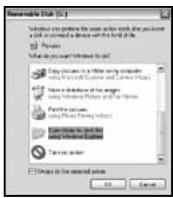
Bei allen Windows-Betriebssystemen erscheidt das viewed-Spektiv als Entfernbares Laufwerk" unter der Liste "Arbeitsplatz" (bei Mac-Computern erscheidt ein Symbol auf Ihr Desktop). Die Fotodateien von ImageView halten "PICT0001.JPG" usw. und befinden sich im "DCIM"-Ordern auf thisom Entfernbaren Laufwerk".Die Namer von Videodateien enden auf AVI. Sie konnen die Fotos/Videoe wie eine andere Datie auf ihre Festplatte kopieren - verwenden Sie einfach Kopieren/Einfugen oder ziehen Sie die Dateinamen bzw. Symbole auf ihr Laufwerk oder ihren Desktop.
HINWEIS: Wenn Sie im ImageView-Spektiv keine SD-Karte verwenden, laden Sie auf jeder Fall alle Daten von dessen internem Speicher herunter, bevor Sie die Batterien wechseln und bevor sie die Kamera länger Zeit lagern. Wenn Sie eine SD-Karte benuten, können Fotos auch heruntergeladen werden, indem Sie die SD-Karte halten und einen USB-Kartenleser mit einem SD-Schlitz verwenden.
Ihr ImageView-Spektiv ist bereits für hohe Auflösung und Qualität eingestellt, wenn Sie es aus der Verpackungnehmen, und es ist nicht notwendig, irgende der Einstellungen zu ändern, um gute Ergebnisse zu erhalten. Es werden jederweiche Funktionen und Optionen angeboten, um die Freude an Ihrer Kamera zu steigern. Weitere Informationen darüber führen Sie in der kompletten Gebrauchsanweisung, die online verfügbar ist bei: http://www.bushnell.com/customer_service/manuals.cfm
LCD-Bildschirm: Menüs und Symbole
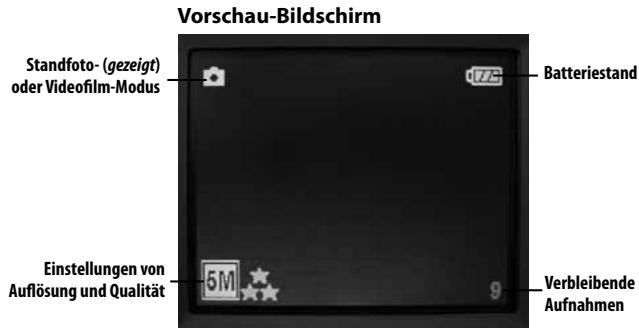
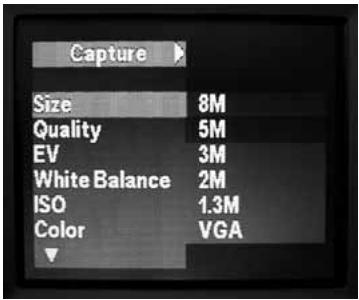
Abb.1 Erfassungsmenu
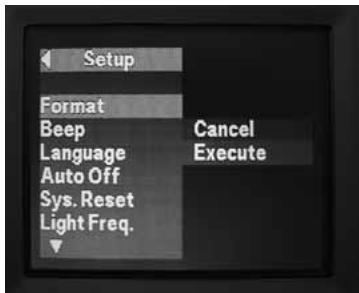
Abb.2 Setup-(Einricht-) Menu
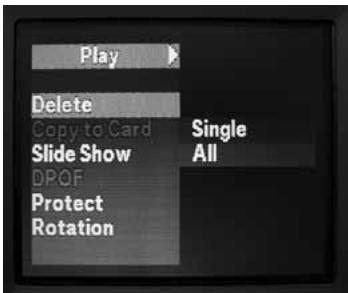
Abb.3 Spiel-Menu
GEWAHRLEISTUNGSFRIST ZWEI JAHRE
Auf das von hen erworbene Produit der Firma Bushnell gewährten wir eine zwejerte Garantie auf Materialmangel und Verarbeitung, gilig ab dem Kaufdatum. Falls während dieser Garantiezeit ein Mangel auftenen solte, behalten wir uns die Entwicklung darbeiter vor, das Produz zu reparieren oder zu ersehen, unter der Voraussetzung, dass der Kunde das Produkt porto-und versandkostenfrei an uns zuriuchskigt. Diese Gewährleistung schlieb keinleihe Schulden ein, die durch Missbrauch, unschagebemugen Umgang. Einbau oder durch fehlhafte Wartungs verarbeitet wurden, und gilig auch nicht, wenn diese Tätigkeiten von anderen Aktien als den durch Kundensiestabstellung der Firma Bushnell favoriert autorisierten Personen durchgeführt wurden.
Jegliche Rücksendung, die in bezug auf diese Gewährleistung erfolgt, must folgsende Begleitpapiere enthalten:
1) Einen Scheck/Bargeld in Höhe von $10.00 für die Porto- und Handlingkosten
2) Name und Adress für Rücksendung des Produkts
3) Eine genaue Erläuterung des Mangels
4) Beleg des Kaufdatumss
5) Das Projekt ist in einem stäblen Versandkarten gut zu verpacken, um Beschäftigte beim Transport zu vermeiden, die Portopsien für den Versand an nachstehend aufgeführte Adres deim Vorus zu entrichten:
Versandadresse für die U.S.A:
Was Produkte anbelang, die nicht in den U.S. oder in Kanada gekauft wurden, erfaren Sieitte die gilteigen Garantiebedingungen bei ihren itlichen Handler. Innerhalb Europas kann die Firma Bushnell unter folgenden Adresse kontektiv werden:
Bushnell Germany GmbH
Mathias-Brüngen-Str. 80
D-50827 Köln
GERMANY
Tel: +49 221 995568-0
Fax:+49221995568-20
These Gewährleistungs räumt ihren besondere juristische Rechte ein.
Für die jeweiligen Länder gelten möglicherweise landerspezifische Rechte.
Windows ist ein eingetragenes Markenzeichen der Microsoft Corporation in den Vereinigten Staaten und anderen Ländern.
Mac und Mac OS sind Warenzeichen der Apple Inc., und in den USA und anderen Ländern eingetragen.
ANMERKUNG BEZUGLICH FCC RICTLINIEN:
Dieses Gerat wurde gestet und es wurde als mit den Vorschriften für ein digitales Gerat der Klasse B übereinstimmte befinden, gemass Teil B der FCC Vorschriften. These Vorschriften wurden entwickel, um innerhalb eines Wohlausen auevemnunt Schutz vor gefährlichen Interferenzen zu gewährlehen. Dieses Gerat erzeugt und verwenderte Radiofrequencynergie und kann diese ausstahlen und, wenn diese nicht in Übereinstimmung mit der Bedienungsanleitung eingezellt wird, kann es den Stundunkvekhepte infriedtenden stüren. Es gibt auch keinere Garantie davon, dass die Störung in einer bestimmten Einrichtung nicht auftritt. Wenn dieser Gerat stärende Auswirkungen auf den Radio- oder Fennhempfang haben sollene, die durch Aus- und Entschlalten des Gerats fertiggestellt werden können, ist es für den Gattetenutzer möglich, eine Beziehung der Störung mit:Horie einer oder mehrer der folgenden Maßnahmen zu erreichen:
- Neausrichtung oder Neuplatzierung der Empfangsantenne.
- Das Gerät mit einem Ausgang eines Netzverbinden, das in keinerlei Verbindung zu dem Netz steht, damit der Rechner verbinden ist.
- Fragen Sie den Fachhändler oder einen erfahrten Radio- oder Fersheftechniker um Rat.
Unter Berichtung der Vorschriften für ein digitale Gerät gemäß Unterartikel 8 des Abschints 15 der FCC. Richtlinien ist ein abgeschimmte Interface-Kabel mit dem Gerät zu verwenden.
Der Hersteller behält sich das Recht auf die Durchführung von Änderungen von Spezialitäten und Konstrukturumskriminals ohne jegliche vorherige Ankündigung oder Verpflichtung vor.
Technische Daten und Bauten konnen ohne vorherige Anwendung oder Verpflichtung seitens des Herstellers geändert werden.
Tel: +49 221 995568-0
Fax:+49221995568-20
Tel: +49 221 995568-0
Fax:+49221995568-20
Marke : BUSHNELL
Modell : IMAGEVIEW 111545
Kategorie : Digitale ferngläser