BEDIENUNGSANLEITUNG SR18 ALESIS
INHALT DER VERPACKUNG
Überprüfen Sieitte, dass folgende Bestandteile in der Verpackung enthalten sind:
SR18
Netzteil (12V DC 600mA)
Kurzanleitung
Bedienungsanleitung
- Sicherheits- und Garantieinformationen
ANSCHLUSSÜBERSICHT
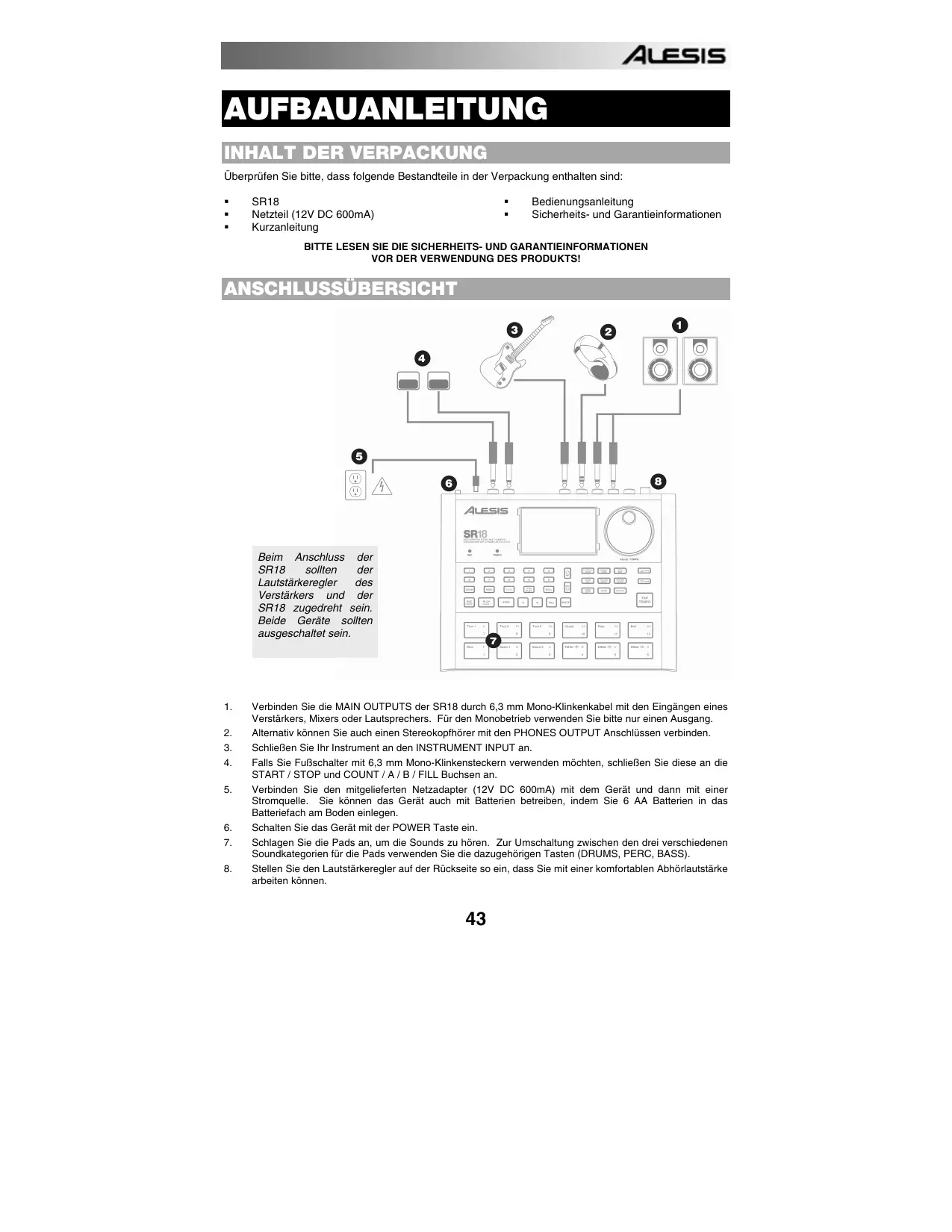
BITTE LESEN SIE DIE SICHERHEITS- UND GARANTIEINFORMATIONEN VOR DER VERWENDUNG DES PRODUKTS!
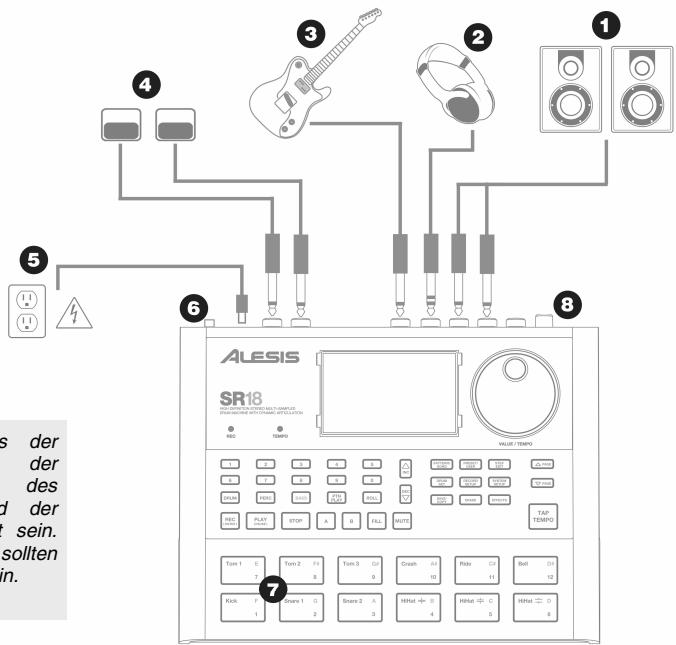
- Verbinden Sie die MAIN OUTPUTS der SR18 durch 6,3 mm Mono-Klinkenkabel mit den Eingängen eines Verstärkers, Mixers oder Laatsprechers. Für den Monobetrieb verwenden Sieitte nur einen Ausgang.
- Alternatively konnen Sie auch einen Stereokopfhörer mit den PHONES OUTPUT Anschlüssen verbinden.
- SchlieBen Sie Ihr Instrument an den INSTRUMENT INPUT an.
- Falls Sie Fußschalter mit 6,3 mm Mono-Klinkensteckern verwenden möchten, schreiben Sie diese an die START / STOP und COUNT / A / B / FILL Buchsen an.
- Verbinden Sie den mitgelieferten Netzadapter (12V DC 600mA) mit dem Gerät und dann mit einer Stromquelle. Sie konnen das Gerät auch mit Batterien betreiben, indem Sie 6 AA Batterien in das Batteriefach am Boden einlagen.
- Schalten Sie das Gerät mit der POWER Taste ein.
- Schlagen Sie die Pads an, um die Sounds zu horen. Zur Umschaltung zwischen den drei verschiedene Soundkategorien für die Pads verwenden Sie die dazugehörigen Tasten (DRUMS, PERC, BASS).
- Stellen Sie den Lautstärkeregler auf der Rückseite so ein, dass Sie mit einer komfortablen Abhörluststärke arbeiten können.
EINFUHRUNG ZUR SR18
Willkommen zur SR18 Professional Drum Machine. Die SR18 ermitteligt es Ihnen, auf einfache Weise Drum-, Percussion- und Bass-Sounds zu einem rhythmischen Pattern zusammenzufugen. Patterns lessen sich wiederum zu ganzen Songs kombinierten.
Beginnen wir mit einer kurzen Erklärung der Grundelemente:
PATTERNS UND SONGS
- PATTERNS - Bei der Aufnahme mit einer Drum Machine ist es oftmals einfacher, einen Song in einzelne kurze Patterns zu unterteilen und mit diesen, anstatt mit einem ganzen Song zu arbeiten. Ein normales Pattern kann 8,16, oder 32 Takte lang sein und damit Strophe, Refrain, Bridge, Solopart, Intro, usw. Verkorpmn. Stellen Sie sich die Paterns als die Bausteine ihrer Songs vor. Die SR18 besitzt 100 Preset (also nicht veränderbare) Paterns und 100 User-programmierbare Paterns. Jedes Pattern kann von 1 bis 128 Takte lang sein.
- SONGS sind Ansammlungen von Patterns. Die SR18 ermöglicht es, Pattems in der Reihenfolge der späteren Wiedergabe aufzunehmen oder Pattems in "Echtzeit" auszuwahlen, wobei sich die SR18 ihre Performance merkt.
DIE 2 PATTERN-ARTEN
Die SR18 besitzt als erstes Gerät überhaupt neue, aufregende Techniken, die bei der Erstellung eines Songs behilflich sind. Gerard bei Live Performances zeitnet sich die SR18 aus—eine Disziplin, unter der sich Drum Machines sonst eigentlich schwer tun. Um diese erweiterten Funktionen gewinnbringend einsetzen zu konnen, ist es notwendig, sich mit den verschiedene Arten von Patrøn zu beschäftigen.
- PRESET Patterns enthalten zahlreiche Variationen für Rock, Jazz, Pop, sowie anderen Rhythmen und wurden von professionellen Drummern programmiert.
- USER Patterns sind Patterns, die Sie programmieren, bearbeiten und speichern konnen. Die PRESET/USER Taste lässt Sie auswahlen, welche Pattern-Bank (Preset oder User) Sie verwenden können. Um ein Preset Pattern modifizieren zu konnen, müssen Sie es als User Pattern kopieren. Erst davon konnen Sie es bearbeiten.
DIE 4 SUB-PATTERNS
Insgesamt stehen pro Pattern-Art 100 Einträge, die von 00-99 durchnummeriert sind, zur Verfügung. In Wirklichkeit enthalt jeder des Pattern vier verschiedene "Sub-Patterns":
- Ein Paar von einander unabhängiger MAIN Patterns (A und B, diese dazu sich durch die jeweiligen Tasten anwahlen).
Ein paar dazugehöriger FILL Patterns (A Fill und B Fill, die durch das Drücken der FILL Taste ausgewählten werden, wenn entweder Pattern Main A oder B abgeschickt wird. Hauptsächlich dienen die Fills als Übergänge zwischen den Main Patterns, wurdch die Drum-Performance realistischer wird. Die dazugehörigen Fill Patterns besitzen die gleiche Länge, das gleiche Drum Set und den gleichen Namen, wie die jeweiligen Main Patterns (wen z.B. A 16 Takte besitzt ist A Fill auch 16 Beats Takte lang). Anonsosten sind die Patterns entsprechich.
Der Grund für die vierweise Organisation der zwei verschiedenen Patterns A und B ist einfach: Sie können so rechtlich und Schnell bei Live-Performances oder während Improvisationen zwischen den Patterns vor und zurückschaften.
ÜBERBLICK ÜBER DIE BEDIENELEMENTE
Nun, da wir die Grundfunktionen der SR18 kennen gelernt haben, SR18, sollenn wir uns die Bedienelemente des Gerätes genauer ansehen.
ALLGEMEINE BEDIENELEMENTE:
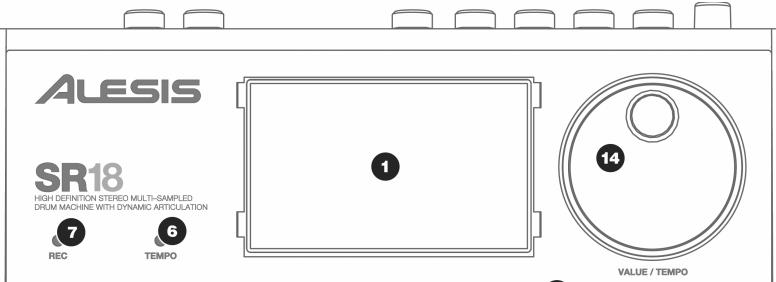
- LCD - Das Display hilft Ihnen bei der Arbeit und zeigt Systemparameter und Einstellungen der SR18 an.
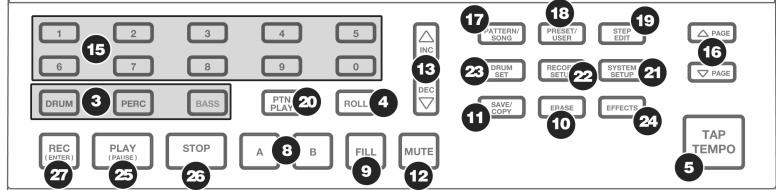
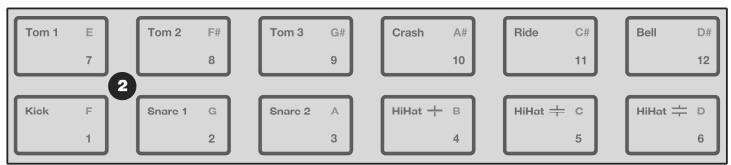
- PADS -12 Pads werden bei der SR18 zum Triggern von Sounds verwendet. Die Pads konnen 3 verschiedene Soundarten ansprechen: Drums, Percussion und Bass. Um einen Sound auszuwahlen, der mit den Pads gespielt werden soll, drücken Sie einen der drei Pad Play Taster (DRUM, PERC, BASS). Zusätzlich dieren die Pads dazu, im Pattern Play Modus komplette Patterns zu triggen.
- PAD PLAY Tasten - Diese 3 Tasten wahlen aus, welche Sounds beim Anschlagen der Pads getriggt werden. Drücken Sie die jeweiligen Tasten, um die folgenden Sounds spiel zu können:
BASS - Wählt die Bass Sounds, die dem gewähltem Drum Kit zugewiesen wurden. Sie können diese Taste gedrückten halten und mit den INC / DEC Tasten oder dem VALUE Rad die Bass Sounds um eine Oktave nach unten oder oben transponieren.
DRUMS - Wahl the Drum Sounds des gegenüber gewählten Drum Sets aus.
PERC – Wahl die Percussion Sounds, die dem fremde gewährten Drum Set zugewiesen sind, für das Spiel mit den Pads aus.
- ROLL - Wenn Sie Patterns programmieren, können Sie durch gedrück halten dieser Taste einen Trommelwirbel erzeugen. Diese wird solang gespielt, wie Sie die ROLL Taste drucken. DadurchLANsich Noten playen, ohne dass ein Pad wiederholt angeschlagen werden muss. Durch diese Funktion konnen Sie 16tel HiHat Parts, 4tel kick Drum Parts, Snare-Wirbel usw. Das Timing dieser Funktion wird durch die Quantisierungs- und Swingeinstellungen im Record Setup Menu definiert.
- TAP TEMPO - Mit dieser Taste können Sie ein Tempo durch schlagweises Tippen eingeben. Die SR18 berechnet aus dem Durchschnittstempo der eingegebenen Taps eine Tempoeinstellung. Sie können ein Tempo auch definiern, indem Sie die TAP TEMPO Taste gedrück halten und das VALUE Rad oder die INC / DEC Tasten zur Eingabe verwenden.
-
TEMPO LED - Diese LED blinkt in der Geschwindigkeit, die in der rechten unteren Ecke des Displays angezeigt wird.
-
REC LED - Wenn diese LED leuchtet, nimmt die SR18 auf. Die LED blinkt, wenn ein Vorgang eine Bestätigung besteht oder abgebrochen werden soll.
- A & B - Jedes Pattern besteht aus 2 Main Sub-Patterns - A & B. Jedes dieser zwei Sub-Patterns latent sich durch drücken der jeweiligen dazugehörgen Taste auswahlen. Dank dieser Sub-Patterns können Sie Variationen in ihre Pattern programmieren (z.B. Sub-Pattern A ist die Strophe, Sub-Pattern B der Refrain).
- FILL - In jedem Pattern sind zwei Fills enthalten, die als Übergang zu einem der Sub-Patterns davon (z.B. Übergang von der Strophe zum Refrain).
- ERASE - Diese Taste dient zum Löschen von Pattems oder Songs. Halten Sie dazu diese Taste gedrückt. Im LCD entscheidt eine Abfrage, die von Ihnen verlangt, den Vorgang zu bestätigten. Um den Part zulöschen, drucken Sie die REC Taste, während ERASE gedrückt gehalten wird. Zusätzlich konnen Sie mit der ERASE Taste auch bestimmte Events in Echtzeitlösen, wenn Sie geerad ein Pattern aufnehmen. Halten Sie einfach bei der Wiedergabe des Patterns die ERASE Taste gedrückt und drucken Sie das Pad, welches den zu Löschenden Sound triggert. Alle Events, die dieser Pad entsprechen, werden ab dem Moment, an dem Sie das Pad drucken bis zum Loslassen des Pads oder der ERASE Taste gelöscht.
- SAVE / COPY - Diese Taste dient zum Abspeichern, Kopieren oder Ablegen einer gewählten Vorlage oder die Liedes auf einen bestimmten Datiplatz und ist darüber hinaus auch für andere Speicher- und Kopierfunktionen geeignet. Auf die verschiedene Funktionen kann durch Drücken der Taste PAGE UP während gleichzeitige Taste SAVE / COPY gedrück gehalten wird, aufgerufen werden.
| PATTERN | SONG |
| SAVE | Speichert das gewährte Pattern und die dazugehörigen Sub-Patterns auf einem bestimmten Speicherplatz ab und übergeführt alle Daten, die möglicherweise vorher auf dieser Position abgelegt waren.1. Halten Sie COPY / SAVE gedrückt.2. Wahlen Sie das Speicherziel mit dem DATA Rad oder den INC / DEC Tasten.3. Drücken Sie REC zum Speichern. | Speichert den gewährten Song und überschreiben möglicherweise vorhandene Daten.1. Halten Sie COPY / SAVE gedrückt.2. Wahlen Sie das Speicherziel mit dem DATA Rad oder den INC / DEC Tasten.3. Drucken Sie REC zum Speichern. |
| COPY | Kopiert nur das gewährte Sub-Pattern auf das Speicherziel eines Sub-Patterns.1. Halten Sie SAVE / COPY gedrückt.2. Drücken Sie die rechte PAGE Taste3. Wahlen Sie das Zielpattern mit dem DATA Rad oder den INC / DEC Tasten.4. Drucken Sie A, B oder FILL zur Auswahl des Sub-Pattern Ziets.5. Drucken Sie REC zum Abschluss des Vorgangs. | |
| APPEND | Fügt das gegenüber Pattern und all seine Sub-Pattern einem auszwählenden Pattern hinzu. Beachten Sie, dass Patterns nur dann erweiter werden können, wenn beide Pattems die gleiche Taktart besitzen.1. Halten Sie die SAVE / COPY Tase gedrückt.2. Drucken Sie zweimale PAGE RIGHT Taste.3. Wahlen Sie das Ziel mit dem DATA Rad.4. Schließen Sie den Vorgang mit REC ab. | Fügt den gegenüber Song zu einem anderen Song hinzu. Die daraus resultierende Song Länge darf 254 Schritte nicht überschreiben.1. Halten Sie die SAVE / COPY Tase gedrückt.2. Drucken Sie die rechte PAGE Tasse.3. Wahlen Sie das Ziel mit dem DATA Rad.4. Schließen Sie den Vorgang mit REC ab. |
- MUTE - Mit dieser Taste kann das gewähte Instrument abgestellt werden. Dies Funktioniert, indem man die Taste gedrück hält und gleichzeitig DRUM (Trommel), PERC (Perkussion) oder BASS druckt, um das entsprechende Instrument abzuzellen. Um das Instrument wieder anzustellen druckt man die entsprechende Taste während die Taste MUTE gedrück gehalten wird.
NAVIGATIONSTASTEN
- INC / DEC - Mit diesen Tasten gehen Sie schrittweise durch Einstellungen und Werte bei der SR18.
- VALUE RAD - Dieses Rad wird auch zum Ändern von Werten oder Einstellungen verwendet.
- ZIFFERNBLOCK - Sie können die Tasten des Zifferemblocks zum Eingeben von Werten verwenden.
- PAGE AUF / AB - mit diesen beiden Tasten können Sie beim Navigieren in den Menüs und Einstellungen zwischen den einzelnen Seiten wechseln.
MODE TASTEN:
-
PATTERN / SONG - Mit diesen beiden Tasten schalten Sie zwischen den beiden Modi der SR18 um. Im Pattern Modus konnen Sie unterscheidliche Patrorns abspielen, aufnehmen und darbeiten. Patrions sind meistens kurze (8 Takte oder 16 Takte zum Beispiel) Rhythmus-Seqenzen, sie sich zu Songs zusammenstellen让他们. Ein Song wiederum ist eine Pattern-Seqenz. Im Song Modus konnen Sie ihre Patrions programmieren oder so performen, dass ein Song entsteht. Der aktuell gewählte Modus wird im Display angezeigt.
-
PRESET / USER - Diese Taste schaltet zwischen den Preset und User Patterns um. Der gewählte Modus wird in der oberen rechten Ecke des Displays angezeigt.
In den Preset Patterns finden Sie zahlreiche Rock, Jazz Pop, sowie andere Rhythmen, die von professionellen Drummern programmiert wurden und nicht überschieden oder editert werden konnen. Damit Sie Preset Patterns bearbeiten konnen, müssen Sie es als User Pattern kopieren.
User Patterns sind Patterns, die Sie editieren und abspeichern konnen (sofern Sie das wollen).
- SCHRITT EDIT - Drücken Sie diese Taste, um in den SCHRITT Edit Modus zu wechseln. Hier können Sie Pattern oder Songs editieren, je nachdem, welche Modus gerade aktiviert ist. Im SCHRITT Modus können Sie durch ihre Patterns oder Songs Schritt für Schritt gehen ("SCHRITT" bedeutet Schritt) und eventuelle Fehler korrigieren. Das Display zeigt dann SCHRITT EDIT an und der gegenwärbig ausgewählte Schritt wird in der obersten Zeile des Displays dargestellt. Mit den PAGE AUF/AB Tasten können Sie durch die verschiedene Schritte der Sequenz wechseln.
- PTN PLAY - Diese Taste aktiviert den Pattern Play Modus, indem Sie vorgewähte Pattems über die Pads in Echtzeit triggem und in einer Reihenfolge abspielen können. Beachten Sie dazuitte den Abschnitt "Patterns mit den Pads abspielen".
SETUP TASTEN:
- SYSTEM SETUP - Durch das Drücken dieser Taste rufen Sie die verschiedene Systemeinstellungen und Voreinstellungen auf, wie zum Beispiel MIDI Optionen, Notenzuweisungen, Synchronisation, sowie Displayhelligkeit und andere Parameter. Im Display sie beim Aufruften des System Setups SYSTEM und SETUP. Die verschiedene Seiten mit den unterschiedlichen Einstellungen wahren Sie mit den PAGE AUF/ AB Tasten aus. Parameter der gewährten Seiten halten sich mit dem VALUE Rad oder den INC / DEC Tasten ändern. Zum Verlassen des System Setups drucken Sie die System Setup Taste noch einmal.
- RECORD SETUP - Um die zahlreichen Aufnahmeeinstellungen, wie Quantisierung, Swing, Paternlänge, Taktart, uw. aufzurufen, drücken Sie diese Taste. Im Display sehen Sie RECORD und SETUP, während Sie sich im Record Setup Modus befinden Die verschiedene Seiten mit den unterschiedlichen Einstellungen wahren Sie mit den PAGE AUF/ AB Tasten aus. Parameter der gewählten Seiten setzen sich mit dem VALUE Rad oder den INC / DEC Tastenändern. Zum Verlassen des Record Setup Modus drücken Sie die Record Setup Taste noch einmal.
- DRUM SET - Diese Taste öffnet die Optionen des Drum Set Modus. Hier können Sie verschiedene Drum/Percussion Sounds und Bass Sounds wahren, einzine Pad Sounds ändern und Parameter, wie Lautstärke, Tonhöhe, Panorama, usw. modifizieren. Das Display zeigt während der Arbeit im Drum Set Modus im Display DRUM SET an. Die verschiedenen Seiten mit den unterschiedlichen Einstellungen wahren Sie mit den PAGE AUF/ AB Tasten aus. Parameter der gewählten Seiten halten sich mit dem VALUE Rad oder den INC / DEC Tasten ändern. Nachdem Sie ein Drum Set geändert haben, wollen Sie es möglicherweise abspeichern. Drücken Sie dazu die SAVE Taste, gefolggt von der REC Taste zur Bestätigung, damit Sie das geänderte Drum Set später wieder aufruften können. Um den Drum Set Modus zu verlassen, drücken Sie die Drum Set Taste noch einmal.
- EFFECTS - Diese Taste ruft das Effects Menu, in dem die Effekte, die mit einem Drum Set abgespeichert und wieder geladen werden, definiert werden. Unter den Effekten finden Sie Reverb, EQ / Compression und bereits fertige Presets für verschiedene Anwendungen. Verwenden Sie die PAGE AUF/AB Tasten, um die verschiedenen Seiten im Effects Menu anzuwahlen und das VALUE Rad oder die INC / DEC Tasten, um einen gewährten Effekt ein- oder auszuschalten und um angezeigte Effekteinstellungen zuändern.
TRANSPORT TASTEN:
- PLAY - Falls die SR18 gestoppt ist, speiten Sie mit PLAY die Sequenz von der gegenwärtingen Position aus abzuspielen. Wenn die SR18 etwas wiedergebn't, halten Sie die Sequenz mit PLAY an. Um zum Anfang eines gegenüber ausgewählten Patterns (oder den Schritt im Song Modus) zu gelangen, drücken Sie PAGE AB. Um zum Beginn des nachsten Patterns (oder des{nachsten Schritte im Song Modus) zu kommt, drücken Sie PAGE AUF.
- STOP - Drücken Sie diese Taste, um die gerade abgespiele Sequenz zu stoppen und zurück zum Anfang eines Patterns oder Songs zu springen. Das zweimalige Drucken der STOP Taste sendet einen MIDI Panic Befehl man die internen Stimmen der SR18 und zu den über MIDI angeschlossenen externen Geräten. Ein Panic Befehle stoppt sofort alle Klänge, die gerade abgespielt werden. Gerade in Situationen, wenn ein Sound „hängt“, und nicht ausgehen will.
- REC-Halten Sie diese Taste gedrück und drücken Sie dann PLAY, um eine Aufnahme zu starten. Die REC Taste Funktioniert auch also als ENTER Befehl, wenn ein Vorgang über das Display (z.B. das Löschen eines Songs) bestätigt werden muss.
PATTERNS ABSPIELEN
SCHRITT 1

Falls das Display in der oberen rechten Ecke SONG anziegt, drucken Sie die PATTERN / SONG Taste einmal, um den Pattern Modus auszuwahlen.
SCHRITT 2

Wenn im rechten oberen Displaybereich USER angezeigt wird, drucken Sie PRESET / USER einmal, bis USER verschwindet; dadurch wahlen Sie die Preset Patterns aus.
SCHRITT 3


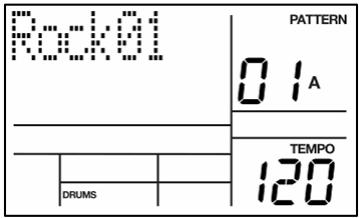
Wahlen Sie mit den INC / DEC Tasten oder mit dem VALUE Rad ein Pattern aus. Sie können auch eine Pattern Nummer (00-99) mit dem Ziffernblock eingeben. Verwenden Sie für die ersten neun Patraces eine anfuhrende Null (z.B. 01, 02, 03).
SCHRITT 4

Starten Sie mit PLAY die Patternwiedergabe.
SCHRITT 5


Stellen Sie das Tempo ein, indem Sie die TAP TEMPO Taste halten und die INC / DEC Tasten drücken oder das VALUE Rad drehen. Sie können auch ein neuen Tempo mit der TAP TEMPO Taste eindrücken. Die SR18 analysiert ihre Taps auf die Taste und errechnet darauf ein neuen Tempo.
SCHRITT 6

Drucken Sie die STOP Taste, um das Pattern zu stoppen.
PATTERN SEQUENZEN ABSPIELEN
SCHRITT 1

Wahlen Sie ein Pattern aus und drücken Sie PLAY.
SCHRITT 2

Wenn ein A Pattern abgespielt wird, drücken Sie die B Taste (oder drücken Sie A, falls ein B Pattern wiedergegeben wird). Das alternative Pattern beginnnt zu playen, sobald das gegenüber abgeschriebte Pattern sein Ende erreicht.
SCHRITT 3


Während die SR18 ein Pattern abpielt, können Sie eine andere Pattern-Nummer aufrufen. Drücken Sie die INC / DEC Tasten oder verwenden Sie das VALUE Rad, um ein anderes Pattern auszuwahlen. Sie können eine Pattern-Nummer auch mit dem Ziffernblock eingeben.
FILLS ABSPIELEN
SCHRITT 1

Wahlen Sie ein Pattern aus und drücken Sie PLAY.
SCHRITT 2

Drücken Sie während der Wiedergabe des Main A Patterns die FILL Taste und halten Sie sie los. Sie horen nun ein Drum Fill, welches dann zum dazugehörigen B Pattern führt.
SCHRITT 3

Drücken Sie noch einmal die FILL Taste. Ein anderes Fill erklingt und leitet vom Main B Pattern zum A Pattern darüber.
SCHRITT 4

Fills müssen nicht zwangslaufig zu anderen Patterns überleiten. Nehmen Sie an, ein A Pattern wird abgeschlipt. Wenn Sie die FILL Taste drücken, beginn ein Fill- dieses Mal halten Sie aber die Fill Taste gedrückt, bis das Fill zum Ende abgeschlipt wurde. Dadurch wird der Übergang zum anderen Pattern unterdreckt (in unserem Beispiel spiel das A Pattern weiterhin).
PATTERNS MIT DEN PADS ABSPIELEN
Die SR18 ermitteligt die Wiedergabe von Pattern Sequenzen durch Triggern der Patterns mit den Pads.
Dieser Modus nennt sich Pattern Play Modus.
SCHRITT 1

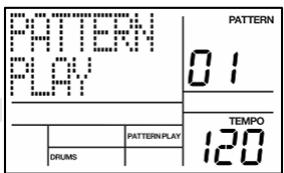
Drucken Sie die PTN PLAY Taste - dadurch gelangen Sie in den Pattern Play Modus. Das Display zeigt PATTERN PLAY an.
SCHRITT 2
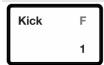
Drücken Sie ein Pad. Das Pattern, welche mit dem Pad verknüpf ist, beginnt zuspielen. Wenn das Pattern sein Ende erreicht, beginnt die Wiedergabe vom Anfang in einer Schleife (Loop).
SCHRITT 3
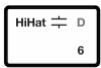
Schlagen Sie nun auf ein anderes Pad. Nun beginnnt das Pattern, welches diesen Pad zugeordnet wurde, zu speilen, sobald das vorherige angewährte Pattern des Ende erreicht.
SCHRITT 4

Um das zugewiesene Pattern eines Pads zuändern, drücken Sie die PAGE AUF Taste.
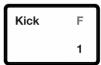
Drücken Sie das Pad, dessen Zuweisung Sie ändern möchten.
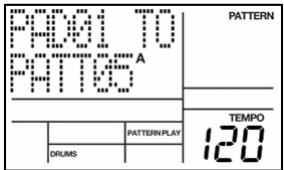

Verwenden Sie nun das VALUE Rad, die INC / DEC Tasten oder den Ziffernblock, um ein Pattern auszuwahlen, welches durch das Pad getriggt werden soll. Sie konnen dem Pad zugem Pattern A, B oder Fill des gewährten Patterns auswahlen.

Drücken Sie zum Schluss noch einmal PTN PLAY, um die Edit Anzeige zu verlassen und mit ihrer Performance fortzufahren.
AUFNAHME IHRER EIGENEN PATTERNS
SCHRITT 1

Falls in der rechten oberen Seite des Displays SONG anzeigt, drücken Sie einzel die PATTERN / SONG Taste, um den Pattern Modus auszuwahlen (PATTERN wird dann angezeigt).
SCHRITT 2

Wenn in der rechten oberen Ecke des Displays nicht USER steht, drucken Sie einzeln die PRESET / USER Taste. Dadurch wahlen Sie ein User Pattern aus (USER wird in der oberen rechten Ecke des Displays angezeigt).
SCHRITT 3

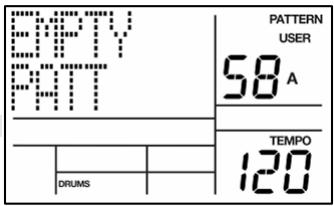
Drücken Sie die INC / DEC Tasten oder verwenden Sie das VALUE Rad oder den Ziffernblock, um ein leeren Pattern auszuwahlen. Ein leeres Pattern wird im Display mit EMPTY PATT angezeigt.

SCHRITT 4

Drücken Sie die RECORD SETUP Taste zur Auswahl des to Record Setup Menus. Dieses Menu ermöglich die Anpassung der Aufnahmeeinstellungen, wie Quantisierung und Swing, welche die Art und Wiese, wie Ihr Pattern aufgenommen wird, beeinflussen. Sie können aber auch die Standardeinstellungen verwenden. In dieser Falle Springen Sie zum SCHRITT 8 vor.
SCHRITT 5

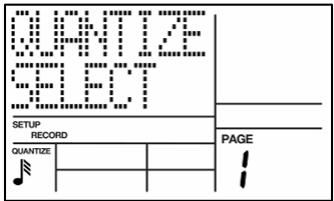
Auf der Seite 1 des Record Settings (die Seite wird in der unteren rechten Ecke das Displays angezeigt, z.B. PAGE 1) wahren Sie mit den INC / DEC Tasten oder dem VALUE Rad das Quantisierungsintervall aus. Die Quantisierung verschiebt während der Aufnahme eines Beats Ihr Spiel in ein festes Raster, wahren Sie also vor dem Spieler die gewünschte Quantisierung aus. Entscheiden Sie sich für höhere Einstellungen für prazisere und rhythmisch komplexere Einspielungen.
SCHRITT 6

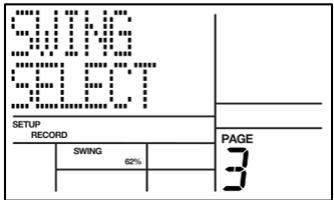
Um nun zur Einstellung "Swing" zu gelangen, drücken Sie zweimal die PAGE AUF Taste, um zur Seite 3 (SWING SELECT) zu gelangen Die Swing Einstellung sorgt für das "Feel" im Groove und erzeugt Shuffle-Beats, indem das Timing auf gerade Notenwerte verschoben wird. Definieren Sie die Swing Einstellung mit den INC / DEC Tasten oder dem VALUE Rad. Die möglichen Werte umfassen OFF, 54% 58% und 62% .
SCHRITT 7

Nachdem Sie ihre Swing- und Quantisierungseinstellungen gewählt haben, verlassen Sie das Record Setup Menu, indem Sie die RECORD SETUP Taste noch einmal drücken.
SCHRITT 8

Nun konnen Sie mit der Aufnahme Ihres Patterns beginnen. Halten Sie die REC Taste gedrucht und drücken Sie damit PLAY zum Starten der Aufnahme. Die REC LED leucht und zeigt Ohn an, dass die Aufnahme lauft.
SCHRITT 9
Nun horen Sie einen Metronomsound und in der oberen Zeile des Displays sehen Sie die aktuelle Taktnummer des Patterns. Spieler Sie im Takt des Metronoms auf den Pads. Wenn das Pattern wieder von Beginn loopt, konnen Sie nach und nach weitere Instrumente durch das Anschlagen der anderen Pads einspielen (Layering), bis Ihnen das Pattern gefällt. Beachten Sie, dass die Einstellungen für Quantisierung und Swing Einfluss darauf haben, wie Ihr Pattern aufgenommen wird.
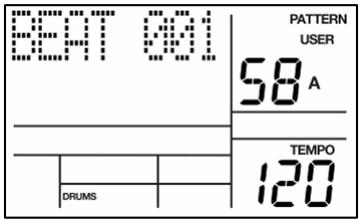
SCHRITT 10


Sie können nachinander Sounds aus allen drei Kategorien (Drums, Percussion, Bass) einspiel. Dazu drücken Sie die jeweiligen Tasten (DRUMS, PERC, BASS) und spielten dann ihre Performance auf den Pads.
SCHRITT 11

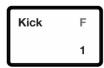
Sollehnen während der Aufnahme ein Fehler unterlaufen, konnen Sie während der Loop-Wiedergabe des Patterns einfach die ERASE Taste gedrücktelten und das Pad, welches den Sound spiel dann drücken, wenn der Fehler im Rhythmus auftaucht, um den Fehler zu löschen. Sie konnen auch eine ganze Passage löschen, indem sie das Pad und die ERASE Taste solange drucken, bis die fehlerhafte Performance gelöscht wurde.
SCHRITT 12

Wenn Ihnen Ihr aufgenommenes Pattern gefällt, stoppen Sie die Aufnahme mit der STOP Taste.
SCHRITT 13

Um Ihr Pattern anzuhören, drücken Sie die PLAY Taste.
SCHRITT 14

Um weitere Patterns aufnehmen zu können, wahlen Sie mit den INC / DEC Tasten oder mit dem VALUE Rad ein anderes (leeres) Pattern aus und wiederholen Sie die oben beschriebene Prozedur.

ABSCHALTEN VON INSTRUMENTEN
Der SR-18 erlaubt es Ihnen, eines oder mehrere der drei Instrumente (Schlagzeug, Perkussion, Bass) in Echtzeit abzuschalten.


Sie konnen z. B. die Trommel ausblenden, indem Sie MUTE gedrück gehalten und dann DRUM drucken. Um die Trommel wieder einzuschalten, drücken Sie die DRUM-Taste wieder, während MUTE gedrück gehalten wird.
DRUM SETS LADEN UND ERZEUGEN
In der SR18 befinden sich 100 Preset und 100 editierbare Drum Sets (Soundgruppen). Nachdem Sie mit der DRUM SET Taste in den Drum Set Modus gewechselt sind, haben Sie die Möglichkeit mit den INC / DEC Tasten, dem VALUE Rad oder dem Ziffernblock ein Drum Set auszuwahlen. Jedes Set besteht aus bestimmten Sounds mit entsprechenden Einstellungen für Tonhöhe, Lautstärke, Panorama usw. Einzelne Pad Sounds innerhalb eines Kits halten sich editieren. Zusätzlich setzen sich jeder Kit entsprechliche Bass Sounds zuweisen.
SCHRITT 1

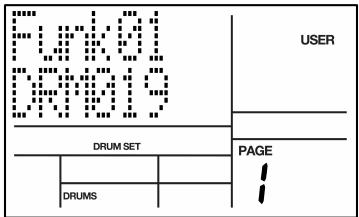
Gehen Sie mit der DRUM SET Taste in das Drum Set Menu. Sie sehen die hier rechts angezeigte Displayanzeige.
SCHRITT 2

Wahlen Sie mit den INC / DEC Tasten, dem VALUE Rad oder dem Ziffernblock ein gewünschetes Drum Set (00-99) aus.
SCHRITT 3

Schlagen Sie die Pads an, um die Sounds des Kits zu horen. Zur Änderung eines bestimmten Pad Sounds drücken Sie die PAGE AUF Taste (Sie gelangen auf Seite 2).
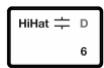
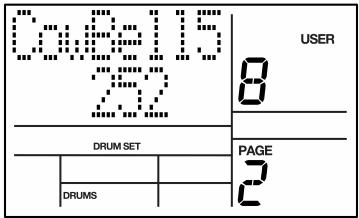
Drucken Sie ein Pad, um die Einstellung des Pads anzeigen zu setzen. Die Nummer des Pads wird in der rechten oberen Ecke angezeigt (in thisem Beispiel 8). Den Name des Sounds, der dem Pad zugewiesen ist, sehen Sie in der obersten Zeile (hier CowBell5). Darunter erkennen Sie die Nummer des Sounds (in thisem Beispiel 252).
SCHRITT 4

Um dem Pad einen anderen Sound zuzuweisen, verwenden Sie die INC / DEC Tasten, das VALUE Rad oder den Ziffernblock.

Zur Ändern von Sounds anderer Pads drücken Sie einfach das gewünschte Pad und wiederholen Sie den SCHRITT 4.
SCHRITT 5
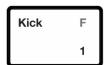
Während Sie sich im Drum Set Modus befinden, konnen Sie mit der PAGE UP Taste die anderen Parameterstellen, wie Lautstärke (Volume), Tonhöhe (Tuning), Panorama (Panning) uw. für das gewährte Pad aufrufen.

Verwenden Sie wieder die INC / DEC Tasten, das VALUE Rad oder den Ziffernblock, um die Einstellungen für das gewährte Pad zu ändern.


SCHRITT 7

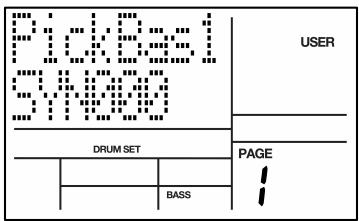
Beachten Sie dass Drums und Percussion Sounds in jeder Drum Set zusammengefasst sind. Das bedeutet, dass bei der Änderung der Drum Sounds zu einem anderen Set auf Seite 1 des Drum Set Menüs sich auch die Percussion Sounds ändern (auch wenn sich einzelne Pad Sounds nach dem Laden eines Drum Sets austauschen halten). Sie können jedoch unabhängig ein anderes Set an Bass Sounds für das ausgewählte Drum Set verwenden. Drücken Sie die BASS Taste, während die Seite 1 des Drum Set Modus ausgewähl ist (wenn Sie sich auf einer anderen Seite befinden, verwenden Sie die PAGE AUF / AB Tasten, um zur Seite 1 zu wechseln). Sie sehen dann im Display die hier rechts dargestellte Anzeige.
SCHRITT 8


Verwenden Sie nun die INC / DEC Tasten, das VALUE Rad oder den Ziffernblock, um einen anderen Bass Sound für das gegenüber bearbeitete Drum Set auszuwahlen. Indem Sie die PAGE AUF / AB Tasten verwenden, können Sie die zahlreichen Einstellungen für den Bass Sound auf den unterscheidlichen Parameter Seiten aufrufen und bearbeiten.
SCHRITT 9


Wenn Sie mit Ihrm Drum Set zufrieden sind, sollenn Sie es abspeichern, da es ansonsten beim Ausschalten des Gerätes verloren gehen. Dazu halten Sie die SAVE Taste gedrückt. Mit den INC / DEC asten, dem VALUE Rad oder den tasten des Ziffernblocks konnen Sie einen Zielspeicherplatz für Ihr Drum Set bestimmen.

Sie werden bemerken, dass die REC LED blinkt, was darauf hindeutet, dass Sie den Vorgang bestätigten müssen. Zum Sichern des Drum Sets auf den vorher gewählten Speicherplatz drücken Sie die REC Taste.
SCHRITT 10

Zum Verlassen des Drum Set Menus, können Sie jederzeit einmal auf die DRUM SET Taste drucken.
SONGS ERZEUGEN UND LÖSCHEN
Die SR18 ist in der Lage, sich die Reihenfolge der von Ihnen ausgewählten Patterns, der gewährten Variationen und die gewährten Fills zu merken. Die Aufnahme dieser Informationen im Song Modus der SR18 erzeugt einen kompletten Song. Beginnner wir bei gestoppter Wiedergabe.
SCHRITT 1

Wechseln Sie mit der PATTERN / SONG Taste in den Song Modus. Im Display stehen dann SONG.
SCHRITT 2

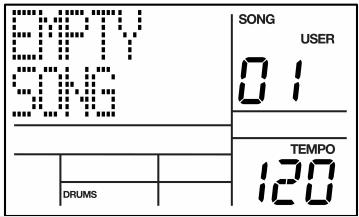
Das Display sollte mit EMPTY SONG einen leeren Song anzeigen. Falls nicht, sollenen Sie mit den INC / DEC Tasten (oder dem VALUE Rad) einen leeren Song anwahlen.
SCHRITT 3


Wahlen Sie ein Pattern für den Song Step 1, indem Sie zurück in den Pattern Modus gehen (drücken Sie SONG / PATTERN, damit PATTERN im Display stehen). Im Moment wollen wir zunachst keine User Patterns auswahlen. Gehen Sie also in die PRESET Bank (wenn USER angezeigt wird, drucken Sie PRESET / USER, so dass im Display USER nicht mehr angezeigt wird). Verwenden Sie nun die INC / DEC Tasten oder das VALUE Rad, um das ersten Pattern auszuwahlen.
SCHRITT 4

Drücken Sie die PATTERN / SONG Taste, um darüber in den Song Modus zu gelangen. Im Display steht SONG.
SCHRITT 4


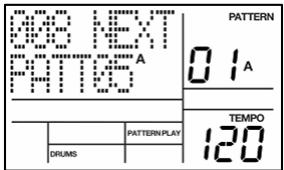
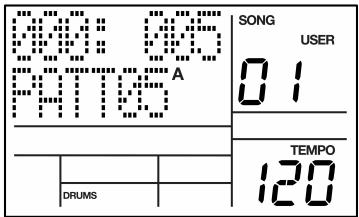
Drücken Sie die REC Taste zur Aktivierung des Record Modus (die REC LED leuchtet). Drücken Sie nun die PLAY Taste, um die Aufnahme des Songs zu starten. Sie sehen nun die hier rechts dargestelte Displayanzeige. Die erstreistellige Zahl (in thisem Beispiel 000) zeigt den gegenwärtigen Step des Songs. Die zweite dreistellige Zahl (hier 005) steth für die Taktnummer des gegenüber ausgewählten Beats. Das für den Step ausgewählte Pattern wird in der zweiten Zeile angezeigt (PATT 05 in thisem Beispiel). Sie sehen auch, ja nachdem, welche Variation des Patterns gewählt wurde A, B oder FILL.
SCHRITT 5


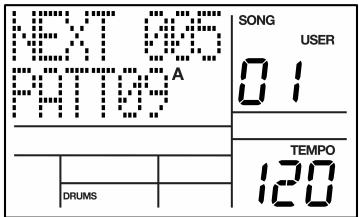
Um das Pattern, welche als nächstes wiedergegeben werden soll, auszuwahlen, verwenden Sie die INC / DEC Tasten. Genauso gut lassst sich hier das VALUE Rad einsetzen oder eine Pattern Nummer mit den Tasten des Zifferblocks eingeben. Vergessen Sie nicht, eine anfuhrende Null für die Patrncies 0-9 (z.B. 00, 05, 09, usw.) zu verwenden. Das LCD ändert sich und zeigt NEXT, sowie die Nummer des wartenden Patrncies in der unteren Zeile an. Dieses Pattern wird dann abgeschlielt, so bald das gerade geschpielte Patrncies bis zu Ende wiedergegeben wurde.
SCHRITT 6

Nachdem Sie ihre Pattern Sequenz als Song aufgenommen haben, drücken Sie die STOP Taste, um die Song Aufnahme zu beenden.
SCHRITT 7
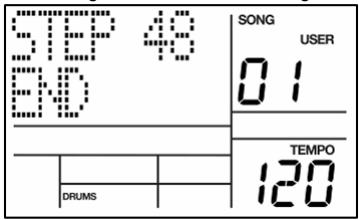
Nun sehen Sie im Display die hier rechts dargestelte Anzeige. Die obere Zeile zeigt den letzten Step des Songs (STEP 48 in this dem Beispiel) an. In der unteren Zeile stehen END.

Um zwischen den Steps zu wechseln,nehmen Sie die PAGE AUF / AB Tasten. Jeder Step einer Sequenz zeigt das dazugehörige Pattern an. Falls Ihnen ein Fehler bei der Aufnahme unterlaufen ist, konnen Sie diesen durch Auswahl eines anderen Patterns fur den Step beheben. Verwenden Sie zur Auswahl eines anderen Patterns die INC / DEC Tasten,das VALUE Rad oder die Tasten des Ziffernblocks.
SCHRITT 8

Um die Sequenz von Anfang an zu horen (Step 00), drücken Sie die PLAY Taste.

Zum Abhören der Sequenz ab dem Beginn desGPCe gewählten Steps (angezeigt in der oberen Zeile), drucken Sie die PAGE AB Tasten gleichzeitig.

Um die Sequenz ab dem Beginn des nächsten Song Steps zu horen, drücken Sie die beiden Tasten PAGE AUF gleichzeitig.
SCHRITT 9

Wenn Sie mit Ihr dem Song zufrieden sind, sollen den Sie inh speichern, um inn später wieder verwenden zu konnen. Falls Sie sich im Step Edit Modus befinden, drucken Sie einmal die STEP EDIT Taste, so dass der Name des Songs in der oberen Zeile angezeigt wird (im Moment solte NO NAME dont stehen, da Sie dem Song bislang noch keinen Namen gegeben haben).

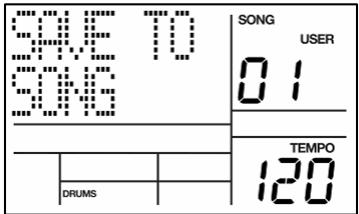
Zum Speichern eines Songs halten Sie die Taste die Meldung SAVE TO SONG und die REC LED beginnzt blinken.
SAVE / COPY gedrück. Im Display steht

Zur Bestätigung des Speichervorgangs drücken Sieitte die REC Taste, während SAVE / COPY gedrück gehalten wird.

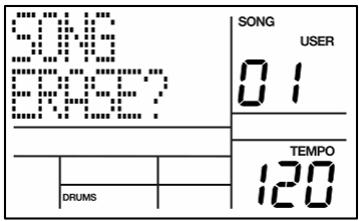
Wenn Sie den Song anderenfalls loschen wollen, da er Ihnen nicht gefällt, halten Sie im Song Modus einfach die Taste ERASE gedrück. Im Display erscheint die Frage SONG ERASE? und die REC LED beginnnt zu blinken. Drücken Sie nun zum Löschen des Songs REC. Sollen Sie es sich anders überlegt haben, setzen Sie die ERASE Taste los und Ihr Song wird nicht gelöscht.

STEUERUNGÜBER FUBSCHALTER
Nachdem wir jetzt die Grundlagen abgehakt haben, können wir uns ein paar Optionen für die Live Performance ansehen, bei denen sich Fußschalter einsetzen setzen. Gerade, wenn Sie zu ihren Patterns und Songs dazu playen möchten, und keine Hand zur Bedienung der Tasten frei haben, werden Sie die Fußschalteroptionen bald sehr zu schätzen wollen.
Die SR18 besitz zwei Fußschalter-Anschlasse (Start/Stop und Count/A/B/Fill). SchlieBen Sie Fußschalter immer vor der Inbetriebnahme des Gerätes an. Sie können sowohl so genannte „Öffner" und „Schlieber" (das sind die gebrachtesten Arten) verwenden - die SR18 erkennt beim Starten, welche Art Fußschalter Se angeschlossen haben.
So konnen Sie die Fußschalter verwenden:
TEMPO EINSTELLLEN
Die SR18 sollte gestopt werden. Vor der Wiedergabe eines Songs oder Patterns, treten Sie den Count/A/B/Fill FußSchalter mehrere Male im gewünschten Tempo. Die SR18 berechnet aus dem Durchschnittstempo der Taps das Tempo für das Pattern und die Tempoangabe im Display aktualisiert sich mit jedem Tap. Die Verwendung der TAP TEMPO Taste erfüllt den gleichen Zweck, wie das wiederholte tren auf den Count/A/B/Fill FußSchalter.
STARTEN EINES SOGS ODER PATTERNS
Wenn die SR18 gestopt ist, erfült der Start/Stop Fußschalter dieselbe Funktion wie das Drücken der PLAY Taste. Sollte die Wiedergabe der SR18 laufen, Funktioniert der Start/Stop Fußschalter wie die STOP Taste.
EINEN FILL EINFUGEN WENN PATTERNS GESPIELT WERDEN
Be der Wiedergabe von Patterns dupliziert sich die Funktion der FILL Taste auf den Count/A/B/Fill Fußschalter.
EINEN UBERGANG VON DEN PATTERNS A NACH B ODER VON B NACH A UTERBRECHEN
Wenn Sie ein Fill abspielen setzen, goes das Pattern A normalerweise zum Pattern B über (und umgedreht), sobald das Fill zu Ende gespielt wurde. Sie können jedoch diesen Übergang unterbinden. Wir haben diese Vorgehensweise bereits bei der FILL Taste auf der Bedienoberfläche der SR18 kennen gelernt. Sie können jedoch auch den Count/A/B/Fill Fußschalter für diese Funktion verwenden. Wenn Sie den Fußschalter gedrück halten, bevor das Fill zu Ende gespielt wurde und hij no lange gedrück halten, wie das Fill abgespielt wird, (z.B. nach dem ersten Beat bis zum nachsten Pattern), keht die SR18 zurück zum Original Main A oder B Pattern.
EINEN SONG STEP BEI DER SONG WIEDERGABE VERLÄNGERN
Wird bei der Wiedergabe eines Songs der Count/A/B/Fill Fußschalter gedrück gehalten, bis der Step des Songs beendet wird, wird der gegenwärgte Step des Songs wiederholt. Diese Funktion ist dann großig einsetzbar, wenn der Gitarrist noch zwei Takte länger sein Solo玩游戏 möglich.
Weitere Informationen finden Sie im Handbuch der SR18. Weitere Informationen finden Sie zudem auf www.alesis.de und www.alesis.com.
Bei technischen Fragen wenden Sie sichitte an:
EMAIL: support@alesis.de
TECHNISCHE SPEZIFIKATIONEN
Main und Aux Ausgänge:
Samples:
Pads:
MIDI:
Stromversorgung:
Gewicht:
Abmessungen (B x T x H):
Rauschabstand 94dB A-gewichtet
Klirrfaktor ~0.004% @ 1.38KHz
32MB 16-Bit, max 44.1kHz Sample Rate, PCM unkomprimiert
12 anschlagdynamische Pads
In, Out/Thru
12VDC 600mA, Mittelpin = Masse
6 AA Batterien, je 1.5V
ca. 1kg