
CYBORG V.3 MOUSE - Gaming Maus SAITEK - Kostenlose Bedienungsanleitung
Finden Sie kostenlos die Bedienungsanleitung des Geräts CYBORG V.3 MOUSE SAITEK als PDF.


| Produkttyp | Kabelgebundene Gaming-Maus |
| Marke | SAITEK |
| Modell | CYBORG V.3 MOUSE |
| Optische Auflösung | 2400 dpi |
| Programmierbare Tasten | 4 zusätzliche Tasten (Modus, Mitte, seitlich vorne/hinten) |
| Scrollrad | Ja, mit Klick auf das Scrollrad |
| Hintergrundbeleuchtung | Grüne LED zur Anzeige des ausgewählten Modus |
| Programmier-Software | Saitek Smart Technology (SST) Editor |
| Empfindlichkeitsmodi | 3 voreingestellte Modi (hohe, mittlere, niedrige Empfindlichkeit) |
| Schnittstelle | USB (Kabel) |
| Kompatible Betriebssysteme | Windows XP, XP64, Vista |
| Garantie | 2 Jahre |
| Pflege und Reinigung | Mit einem weichen, trockenen Tuch reinigen. Keine Lösungsmittel verwenden. |
| Sicherheit | Regelmäßige Pausen einhalten, ergonomische Position zur Vermeidung von Verletzungen. |
| Ersatzteile und Reparierbarkeit | Nicht durch den Benutzer reparierbar. Kontaktieren Sie den Saitek-Kundendienst. |
| Allgemeine Informationen | Hergestellt in China. Eingetragenes Warenzeichen Mad Catz. |
Häufig gestellte Fragen - CYBORG V.3 MOUSE SAITEK
Benutzerfragen zu CYBORG V.3 MOUSE SAITEK
0 Frage zu diesem Gerät. Beantworten Sie die, die Sie kennen, oder stellen Sie Ihre eigene.
Eine neue Frage zu diesem Gerät stellen
Laden Sie die Anleitung für Ihr Gaming Maus kostenlos im PDF-Format! Finden Sie Ihr Handbuch CYBORG V.3 MOUSE - SAITEK und nehmen Sie Ihr elektronisches Gerät wieder in die Hand. Auf dieser Seite sind alle Dokumente veröffentlicht, die für die Verwendung Ihres Geräts notwendig sind. CYBORG V.3 MOUSE von der Marke SAITEK.
BEDIENUNGSANLEITUNG CYBORG V.3 MOUSE SAITEK
BEDIENUNGSCANLEITUNG
GUIDE D'UTILISATION
MANUALE D'USO
MANUAL DEL USUARIO
SAITEK CYBORG V.3 MOUSE
Getting Started
Herzlichen Glückwunsch zum Kauf der Saitek Cyborg V.3 Mouse. Die Maus bietet eine Reihe von programmierbaren Spielfunktionen, Hinterleuchtung und Spiel-Ergonomie, sowie eine Auflosung von 2400 dpi für ein prazises Nachführten mit hoher Geschwindigkeit.
Wichtige Information
Manche Experten vertreten die Meinung, dass die Verwendung einer Maus oder eines Trackballs unter Umständen zu ernsthaften Verletzungen der Hande, Handgelenke, Arme, des Nackens oder Rückens führen kann. Falls Sie Schmerzen, Gefühllosigkeit oder Schwäche in diesen Bereichen verschuren, wenden Sie sichitte fortset an einen Facharzt.
Um das Verletzungsrisiko reduzieren, befolgen Sieitte folgende Vorsichtsmaßnahmen:
- Legen Sie regelmäßig Pausen ein, stehen Sie auf und gehen Sie mehrmals pro Stunde herum.
Wechseln Sie Ihr Tätigkeiten im Lauf des Tages ab. - Halten Sie ihre Schultern entspannt, die Ellbogen sollenen seitlich aufliegen. Positionieren Sie Tastatur und Maus so, dass Sie sich nicht danach strecken müssen.
Passen Sie Stuhl und Tastatur so an, dass ihre Oberarme und Handgelenke jersey ausgerichtet sind. - Vermeiden Sie es, ihre Handgelenke auf Kanten oder Unebenheiten aufliegen zu halten.
Maustaston
Neben den typischen linken und rechten Tasten sowie Scrollrad und Radtaste besitzt die Saitek Cyborg V.3 Mouse vier weitere Tasten mit zusätzlichen Funktionen.
Vordere obere Taste (Moduswahl)
Die Taste vorn links auf der Maus schaltet zwischen verschiedene Modi um, um die Mausempfindlichkeit zuändern, wenn das voreingestellte Softwareprofil aus Saitek Smart
Technology verwendet wird.
Die grünen LEDs seitlich an der Maus zeigen an, welcher Modus ausgewähl ist.
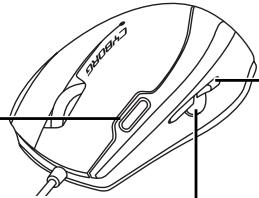
Mittlere Seitentaste
Die mittlere Seitentaste hat in Windows keine voreingestellte Funktion. Bei Verwendung des Softwareprofils Saitek Smart Technology öffnet diese Taste jedoch die Internet-Favoriten.
Vordere und hintere Seitentasten
Die Tasten seitlich an der Maus konnen je nach ihrer Programmierung verschiedene Funktionen ausführten. In der Voreinstellung verhalten sie sich wie Vorwarts- und Rückwartstasten in einem Webbrowser, um zur{nachsten oder vorgen besuchten Webseite zu gelangen.
Systemkompatibilität
PC unter Windows XP/XP64/Vista
Softwareinstallation fur Anwender von WindowsXP, XP64 und Vista
A) Nur Treiber
- Schalten Sie den Computer ein, schreiben Sie alle laufenden Programme und legen Sie die Installations-CD in Ihr CD-ROM-Laufwerk.
- Wenn der Einführungsbildschirm erscheidt, klichen Sie auf "Software installmenten", um fortzufahren. Falls die CD nicht automatisch anlauft, wahren Sie die Start-Schaltfläche von Windows® und dann "Ausführnen", tippen "D:\Setup.exe" ein und klien auf OK. Dabei steht "D:\" für den Buchstaben Ihr's CD-ROM-Laufwerks. Vista-Anwender werden gefragt: "Möchten Sie diese Datei ausführten?" Klichen Sie auf "Ausführungen". Jetzt erscheidt die Meldung "Zur Fortsetzung des Programms ist ihre Zustimmung erforderlich". Klichen Sie auf "Weiter".
- Wenn der Willkommensbildschirm erscheidt, klichen Sie auf "Weiter", um fortzufahren.
- Nach dem Lesen des Rechtsverzichts wahren Sie die Option "Ich akzeptiere die Bedingungen" und klichen auf "Weiter", um fortzufahren.
- Schließen Sie das USB-Kabel an einen der freien USB-Anschlusses Ihres Computers an und klichen Sie auf "Weiter".
- Auf dem Registrierungsbildschirm wahren Sie "Klicken Sie hier, um sich jetzt zu registrieren" und folgen Sie den Anweisungen auf dem Bildschirm; Sie können sich jedoch auch dafür entscheiden, diese Option später zu wahren.
- Klichen Sie auf "Fertigstellen", um die Installation vollständig durchzuführen.
B) Treiber und Programmiersoftware
Gehen Sie nach den Punkten 1 - 7 des Installationsverfahrens in A) vor, wahlen Sie dann auf dem Softwareinstallationsbildschirm "Installieren der SST-Programmiersoftware" und klichen Sie auf "Weiter". Vista-Anwender werden wieder gefragt: "Möchten Sie diese Daten ausführten?" Klichen Sie auf "Ausführung". Zeit escheint die Meldung "Zur Fortsetzung des Programms ist ihre Zustimmung erforderlich". Klichen Sie auf "Weiter".
Klicken Sie auf dem folgenden Softwareinstallationsbildschirm auf "Weiter" und folgen Sie den Anweisungen auf dem Bildschirm. An dieser Stelle werden Vista-Anwender aufgefordert, den Saitek Magic Bus zu installieren, und XP-Anwender werden aufgefordert, die Saitek Magic Mouse, die HID-konforme Maus, das Saitek Magic Keyboard und das HID Keyboard Device zu installieren. (Dies sind Komponenten, die Windows die "Programmielelemente" Ihres Saitek-Controllers nennt.)fahren Sie fort, indem Sie auf "Weiter" und "Abschluss" klien, um die Installation zu akzeptieren, bevor der Registrierungsbildschirm erscheidt.
Auf dem Registrierungsbildschirm wahren Sie "Klichen Sie hier, um sich jetzt zu registrierten" und folgen Sie den Anweisungen auf dem Bildschirm. Sie können sich jedoch auch dafür entscheiden, diese Option später zu wahren.
Nach Abschluss der Installation erhalten Sie die Möglichkeit, den Profile Editor zu starten, der Ihnen einen Blick auf die Programmierumgebung gestattet. Wenn Sie den Profile Editor zu dieser Zeitpunkt nicht sehen möchten, haben Sie einfacch die Markierung auf und klichen auf "Abschluss", um die Installation fertig zu stellen..
Nach der Installation von SST wird ihre Maus mit einem voreingestellten Profil geladen. In thisem Profil verhält sich die Taste oben auf der Maus als Moduswähler, um zwischen den drei Modi desselen Profils umzuschalten. Das voreingestelle Profil umfasst drei Modi mit unterscheidlicher Mausempfindlichkeit: Modus 1 ist sehr empfindlich; Modus 2 ist empfindlich; Modus 3 ist am unempfindlichsten. Damit konnen Sie die Mausgeschwindigkeiten auf Tastendruck umschalten. Das Profil programmiert außerdem die Seitentaste so, dass sie die Internetfavoriten öffnet, während die vordere und die hintere Taste die unprogrammierten Funktionen "Vorwarts" und "Zurück" für das Internet beibehalten.
Neben dem voreingestellten Profil enthalt die Cyborg V.3-Softwareinstallation auch mehrere Spielerprofile, die Sie dynamisch laden konnen. Wenn die Maus an Ihren PC angeschlossen ist, konnen Sie diese Profile durch Rechtsklick auf das Symbol besoin der Uhr in der Taskleiste und Auswahl des gewünschten Profils installmenten.
Sie können ihre eigenen Profile mit anderen Funktionen für jeder der Maustasten und - steuerelemente erstehen, indem Sie im Menu "Datei" in der Menüleiste des Profile Editors den Befehl "Profil erstellen" ausführten. Weitere Informationen zum Erstellen von Profilen für ihre Maus finden Sie in der SST-Programmieranleitung, die auf der Installations-CD enthalten ist.
TECHNISCHER SUPPORT
Probleme -keine Angst, wir让他们Sie nicht im Stich!
Wussten Sie, dass fast alle Produkte, die als fehlerhalt an uns zurückgeschickt werden, überhaupt nicht defekt sind? Sie wurden einfach nicht richtig installiert!
Sollen Sie Probleme mit diesen Produkt haben, besuchen Sieitte zuerst unsere Website www.saitek.de. Unsere Website, speziel der Bereich Technischer Support, wurde erstellt, damit Sie von Ihr Saitek-Produkt die bestmogliche Leistung erhalten.
Sollen Die trotzdem noch Probleme haben oder kein Internetanschluss haben, dann stehen Ihnen unsere Produktspezialisten im Saitek Technical Support Team zur Verfügung, die Sie Telefonisch um Rat und Hilfe bitten können.
Wir möchten, dass Sie viel Freude an将其 Gerät haben.itte rufen Sie uns an, falls Sie Probleme oder Fragen haben.itte stellen Sie auch richer, dass Sie alle relevanten Informationen zu Hand haben, bevor Sie anrufen.
Rufnummern und Adressen finden Sie auf der mit dem Produkt gelieferten Mitglied der Zentren für Technischen Support.
Garantiebedingungen
1 Die Garantiezeit beträgt 2 Jahre ab dem nachgewiesenen Kaufdatum.
2 Die Bedienungsanleitung ist zu beachten.
3 Schäden im Zusammenhang mit dem Auslaufen von Batterien sind spezifisch aus dem Garantieumfang ausgegeben.
Hinweis: Batterien können auslaufen, wenn sie über einen längeren Zeitraum ungenutzt in einem Gerät verbleiben. Es ist davon ratsam, die Batterien regelmäßig zu überprüfen.
4 Die Garantie ist ausgeschlossen bei
Verunstaltung des Geräts, unsachgemäß oder missbrächlicher Benutzung, mangelnder Sorgfalt, Unfall, Beseitigung oder Änderung der Seriennummer; Anschluss an eine falsche Spannung oder Stromart; Reparatur, Umbau oder Wartung des Geräts durch fremde Personen außerhalb unserer Serviceinrichtung oder eines autorisierten Servicecenters; Verwendung oder Einbau von nicht von Saitek stammenden Ersatzteilen in das Gerät oder sonstigen Veränderungen: Einbau in andere Geräte; Beschädigung des Geräts durch höhere Gewalt (z.B. Unfall, Brand, Hochwasser oder Blitzschlag) oder eine den Anweisungen von Saitek zuwider laufende Benutzung des Geräts.
5 Die Garantiepflicht beschrankt sich darauf, dass Saitek das Gerät nach eigener Wahl entweder repariert oder durch ein gleiches oder ähnliches Gerät ersetzt. Zur Inanspruchnahme der Garantie sind dem autorisierten Saitek Technical Support Center (Anschrift liegt dem Gerät in der Verpackung bei) Gerät und Kaufbeleg (z.B. Kassenzettel oder Rechnung) frachtfrei zu übersenden.
6 Bei Einsendung des Geräts zur Reparatur ist eine angemessene Verpackung (vorzugsweise die Originalverpackung) zu wahlen und eine Schilderung des Problems beizufugen.
7 WICHTIGER HINWEIS: Achten Sie zur Vermeidung unnöttiger Kosten und Unannehmlichkeiten darauf, die Anweisungen in dieser Bedienungsanleitung sorgfältig durchzulesen und zu beachten.

Dieses Produkt darf am Ende seiner Lebensdauer nicht über den normalen Haushaltsabfall entsorgt werden, sondern muss an einem Sammelpunkt für das Recycling von elektrischen und elektronischen Geräten abgegeben werden. Das Symbol auf dem Produkt, der Gebrauchsanleitung oder der Verpackung weist daraufhin.

SAITEK CYBORG V.3 MOUSE
Introduction



- SAITEK CYBORG V.3 MOUSE
- Getting Started
- Wichtige Information
- Maustaston
- Vordere obere Taste (Moduswahl)
- Vordere und hintere Seitentasten
- Systemkompatibilität
- Softwareinstallation fur Anwender von WindowsXP, XP64 und Vista
- A) Nur Treiber
- B) Treiber und Programmiersoftware
- TECHNISCHER SUPPORT
- Probleme -keine Angst, wir让他们Sie nicht im Stich!
- Garantiebedingungen
- Introduction
Marke : SAITEK
Modell : CYBORG V.3 MOUSE
Kategorie : Gaming Maus