
CYBORG KEYBOARD - Gaming-Tastatur SAITEK - Kostenlose Bedienungsanleitung
Finden Sie kostenlos die Bedienungsanleitung des Geräts CYBORG KEYBOARD SAITEK als PDF.



| Produkttyp | Gaming-Tastatur |
| Marke | SAITEK |
| Modell | CYBORG KEYBOARD |
| Ungefähre Abmessungen | 440 x 150 x 30 mm |
| Ungefähres Gewicht | 1,2 kg |
| Stromversorgung | USB-Stromversorgung |
| Anschlüsse | 2 USB-Anschlüsse (K/B und Ext), vergoldete Audioanschlüsse (Mikrofon und Kopfhörer) |
| Hintergrundbeleuchtung | Unabhängig, 3 Farben (rot, grün, bernsteinfarben), zoneneinstellbar (Spieltasten, ZQSD, Pfeile, Nummernblock) |
| Programmierbare Tasten | 12 Cyborg-Tasten |
| Betriebsmodi | Normal (globale Beleuchtung) und Cyborg (Zonenbeleuchtung, Deaktivierung der Windows-Tasten) |
| Multimediafunktionen | Dedizierte Tasten (Musik, Video) |
| Handballenauflage | Verstellbar, mit Neigungseinstellung der Tastatur (vorne und hinten) |
| Beschichtung | Verstärkt, metallisch plattierte Tasten in den Spielbereichen |
| Software | Saitek Smart Technology (SST) zur Makroprogrammierung |
| Unterstützte Betriebssysteme | Windows 2000/XP/XP64/Vista |
| Pflege und Reinigung | Vor Reinigung vom Stromnetz trennen, trockenes, weiches Tuch verwenden, Flüssigkeiten vermeiden |
| Sicherheit | Nicht Wasser aussetzen, nicht öffnen, nur mit empfohlenen Batterien verwenden |
| Ersatzteile und Reparierbarkeit | Nicht angegeben - wenden Sie sich an den Saitek-Kundendienst |
| Garantie | 2 Jahre ab Kaufdatum, vorbehaltlich der genannten Bedingungen |
| Konformität | Klasse B, kanadische Norm NMB-003 |
Häufig gestellte Fragen - CYBORG KEYBOARD SAITEK
Benutzerfragen zu CYBORG KEYBOARD SAITEK
0 Frage zu diesem Gerät. Beantworten Sie die, die Sie kennen, oder stellen Sie Ihre eigene.
Eine neue Frage zu diesem Gerät stellen
Laden Sie die Anleitung für Ihr Gaming-Tastatur kostenlos im PDF-Format! Finden Sie Ihr Handbuch CYBORG KEYBOARD - SAITEK und nehmen Sie Ihr elektronisches Gerät wieder in die Hand. Auf dieser Seite sind alle Dokumente veröffentlicht, die für die Verwendung Ihres Geräts notwendig sind. CYBORG KEYBOARD von der Marke SAITEK.
BEDIENUNGSANLEITUNG CYBORG KEYBOARD SAITEK
Herzlichen Glickwunsch zum Kauf Hisès Siaitek Cyborg Keyboards. Das Cyborg Keyboard ist nicht nur eine leistungsstarke Tastatur für den Büroeinsatz sondern wurde auch speziell für die Verwendung bei Spielena konzipiert und verfügt überortschnittliche Funktionen:
Variable Hintergrundbeleuchung - Sie können Unterschiedliche Farben und Helligkeiten für die wichtigen Spielbereiche der Tastatur festlegten
- Dreifarbige Beleuchtung - wahren Sie zwischen verschiedenen Rot-, Grün- und Gelbtonen
Die dauerhaften Einstellungen fur die Tastenbeleuchtung stellen sicher, dass die Farben auch nach einem Systemneustart unverändert bleiben
Verbesserte gleichzeitige Tastendruckfunktionen in Spielbereichen fur komplexe Befehle während des Spieler n
Cyborg-Tasten - 12 programmierbare Tasten für alle ihre bevorzugten Makros und Befehle
- Widersaufsichtig, metallgeschichtete Tasten in wichtigen Spielbereichen der Tastatur
- Berührungssensitives, hintergrundbeleuchtetes Bedienfeld zur Steuerung der Beleuchting und der Medienbefehle
Cyborg-Modus - die Windows-Tasten werden deaktiviert und die Farbe und Helligkeit der Spieltasten wird ihrer Konfiguration entsprechend mit einem einzigen Tastendruck aktiviert
Integrierte USB-, Audio- und Mikrofonanschlüsse
- Verstellbare Handballenauflage und Tastatur-Neigungswinkel (vorne und hinter)
Goldbeschichtete Anschlüsse für USB und Audio
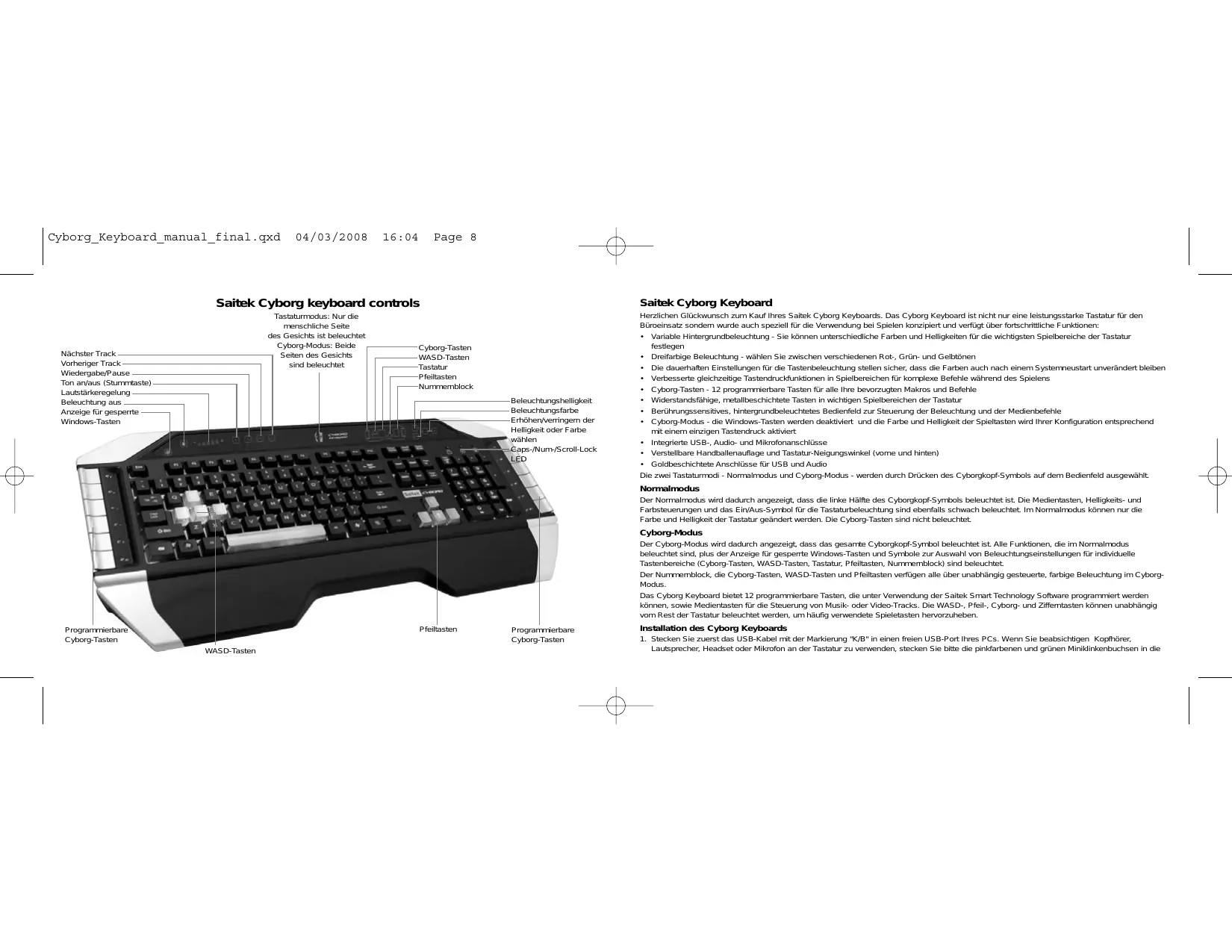
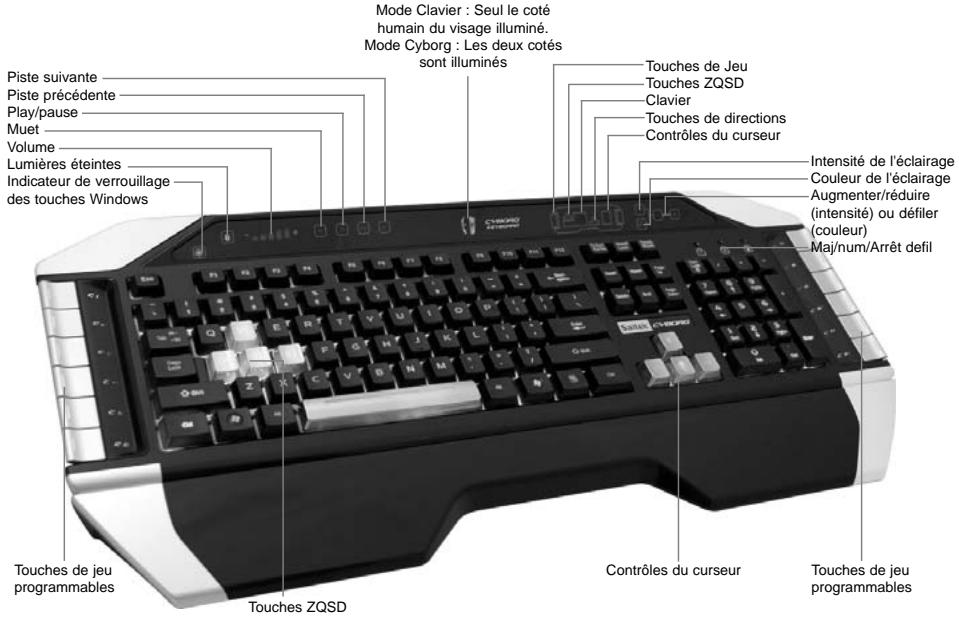
Die zwei Tastaturmodi - Normalmodus und Cyborg-Modus - werden durch Drucken des Cyborgkopf-Symbols auf dem Bedienfeld ausgewählt.
Normalmodus
Der Normalmodus wird dadurch angezeigt, dass die linke Hälfte des Cyborgkopf-Symbols beleucht ist. Die Medientasten, Helligkeits- und Farbsteuierungen und das Ein/Aus-Symbol für die Tastaturbeteunung sind bereits schwach beleucht. Im Normalmodus konnen nur die Farbe und Helligkeit der Tastatur geändert werden. Die Cyborg-Tasten sind nicht beleucht.
Cyborg-Modus
Der Cyborg-Modus wird dadurch angezeigt, dass das gesamte Cyborgkopf-Symbol beleucht ist. Alle Funktionen, die im Normalmodus beleucht sind, plus der Anzeuge für gesperte Windows-Tastens und Symbole zur Auswahn von Beleuchungsseinstellungen für individuelle Tastenbereiche (Cyborg-Tasten, WASD-Tasten, Tastatur, Pfeilastens, Nummermblock) sind beleucht.
Der Nummernoblock, die Cyborg-Tasten, WASD-Tasten und Pfeillasten verfügen alle über unabhängig gesteute, farbige Beleuchting im Cyborg-Modus.
Das Cyborg Keyboard bietet 12 programmierbare Tastien, die unter Verwendung der Saitek Smart Technology Software programmiert werden konnen, sowie Medientasten für die Steuerung von Musik- oder Video-Tracks. Die WASD-, Pfeil-, Cyborg- und Ziffermastaen konnen unabhängig vom Rest der Tastatur beleucht werden, um möglich verwendete Spielaktien hervozuheben.
Installation des Cyborg Keyboards
- Lautsprecher, Headset or Mikrofon on der Tastatur zu verwenden, stecken Sie bitte die pinkfarben und grünne Miniklankenbuchsen in die
entsprechenden Audio-Eingab/Ausgebe-Stecker Ihres PCs. Stecken Sie jetzt ihre Headset-, Laufsprecherkabel etc. in die pinkfarbenen Audio-Eingabeister und grunen Audio-Ausgabstecker an der hinteren rechten Seite ihrer Tastatur.
2. Das zweite USB-Kabel der Cyborg-Tastatur mit der Markierung "Ext" fungiert als USB-Erweiterung. Stecken Sie das Kabel in einen freiern USB-Port Ihres PCs und schlieben Sie dann ein USB-Gerät direkt an den USB-Port an der hinteren rechten Seite der Tastatur an. Das USB-Gerät wird jetzt direkt mit Ihrem PC kommunizieren.
3. Um die Beleuchungstieinstellungen ihrer Cyborg-Tastatur zuänd, wahren Sie zuerst entweder den Normalmodus oder den Cyborg-Modus, indem Sie auf das Cyborgkopf-Symbol auf dem Bedienfeld der Tastatur drucken. Im Normalmodus können sie nur die Farbe und Helligkeit der Tastaturändern (Cyborg-Tasten sind nicht beleuchet). Um die Beleuchungsfarbe zuändern, drucken Sie auf das Farbsymbole und dann auf "+" oder "-", um durch die Farboptionen zu scollen. Um die Helligkeit der Beleuchting zuändern, klichen Sie auf das Kontratsymbole und erhöhen bzw. verringerem Sie die Helligkeit durch Drucken von "+" oder "-". Im Cyborg-Modus können sie die Beleuchtingfarbe und -helligkeit von bestimmten Bereichen ihrer Tastatur verändern. Wahlen Sie den Cyborg-Modus, indem Sie auf das Cyborgkopf-Symbol drucken. Wahren Sie jetzt den Teil der Tastatur aus, für den Sie die Beleuchungseffekteändern möhten, und ändern Sie die Farbe, indem Sie auf das Farbsymbole auf dem Bedienfeld drucken und dann mit "+" oder "-" durch die Farboptionen scollen. Um die Helligkeit der Beleuchting zuändern, klichen Sie auf das Kontratsymbole und erhöhen bzw. verringerem Sie die Helligkeit durch Drucken von "+" oder "-". Jedes Mal, wenn Sie die Helligkeit eines bestimmen Tastaturbereiches ändermochen, wahren Sie den Bereich durch Drucken auf dem Bedienfeld aus und wiederholen Sie dann die einen abgenommen Schritte zur Änderung von Farb- oder Kontrasteinstellungen. Die Farbeinstellungen, die Sie auswählen, bleibenSolar nach einem Systemneustart oder Herauszieren des Tastaturkabels unverändern.
Bitte beachten Sie:
Die 12 programmierbaren Cyborg-Tasten und die Lautstärke-Anzeuge des Cyborg Keyboards fonctionieren erst dann, wenn Sie die Treiber installiert haben.itte installmentenSie die Treiber und die Programmiersoftware,um vollständige Funktionallutz zu erzieln.
Systemkompatilität
PC unter Windows 2000/XP/XP64/Vista
Softwareinstallation fur Anwender von Windows® XP, XP64 und Vista
A) Nur Treiber
- Schalten Sie den Computer ein, schlieben Sie alle laufenden Programme und legen Sie die Installations-CD in Ihr CD-ROM-Laufwerk.
- Wenn der Einführungsbildschirm erscheidt, klichen Sie auf "Software installmenten", um fortzufahren. Falls die CD nicht automatisch anlauft, wahren sie Die Start-Schaftfliche von Windows® und dann "Ausführten", tippen "D:\Setup.exe" ein und klichen auf OK. Dabei steth "D:\" für den Buchstaben Its CD-ROM-Laufwerks. Vista-Anwender werden gefragt: Mochinen Siie dasietei ausfuhren?" Klichen Sie auf "Ausfahrhen". Zeit eschriet die Meldung Zur Fortsetzung des Programms ist Ihre Zustimmung erforderlich". Klichen Sie auf Weiter.
- Wenn der Willkommensbildschirm erscheidt, klichen Sie auf "Weiter", um fortzufahren.
- Nach dem Lesen des Rechtsverzichts wahlen Sie die Option "Ich akzeptiere die Bedingungen" und klien auf "Weiter", um fortzufahren.
- Auf dem Registerrugsbildschirm führen Sie "Klicken Sie hier, um sich jetzt zu registrierieren" und folgen Sie den Anweisungen auf dem Bildschirm; Sie können sich jedoch auch darauf entscheidene, diese Option später zue gehalten.
- Klichen Sie auf "Fertigstellen", um die Installation vollständig durchzuführen.
B) Treiber und Programmiersoftware
Gehen Sie nach den Punktten 1 - 6 des Installationsverfahrens in A) vor, während sie dann auf dem Softwareinstallationsbildschirm "Instalieren der SST-Programmiersoftware" und klien sie auf "Weiter". Vista-Anwender werden wieder gefragt: Mochen sie diese Datei ausfuhren? Klichen Sie auf Ausfuhrn. Jett escheint die Meldung Zur Fortsetzung des Programms ist ihre Zustimmung erfolderlich'. Klichen sie auf Weiter). Klichen sie auf dem folgenden Softwareinstallationsbildschirm auf Weiter' und folgen sie den Anweisungen auf dem Bildschirm. An dieser Stelle werden Vista-Anwender aufgefordert, den Saitek Magic Bus zu installieren, und XP-Anwender werden aufgefordert, die Saitek Magic Mouse, die HID-konforme Maus, das Saitek Magic Keyboard und das HID Keyboard Device zu installieren. (Dies sind Komponenten, die Windows die "Programmielelemente" Ihres Saitek-Controllers nenn.)fahren sie fort, indem sie auf Weiter" und Abschlieben" klien, um die Installation zu akzeptieren, bevor der Registrierungsbildschirm erscheidt.
Auf dem Registerrundsbildschirm währen Sie "Klicken Sie hier, um sich jetzt zu registrieren" und folgen Sie den Anweisungen auf dem Bildschirm. Sie können sich auch darüber entscheiden, diese Option später zu wahren.
Nach Abschluss der Installation erhalten Sie die Möglichkeit, den Profile Editor zu starten, der Hinnen einen Blick auf die Programmierungsbegung gestattet. Wenn Sie den Profile Editor zu dieser Zeitpunkt nicht sehen..., haben Sie einfaich die Markierung auf und klichen auf "Abschieden", um die Installation fertig zu stellen.
Technischer Support
Probleme - keine Angst, wir{lassen Sie nicht im Stich!
Wussten Sie, dass fast alle Produkte, die als feherhaft an unsrückgeschickt werden, überhaupt nicht defekt sind? Sie wurden einfach nicht richtig installiert!
Sollten Sie Probleme mit dem Geschäft haben, besuchen Sieitte zuersrsteWebsite www.saitek.de. UndereWebsite, speziell der Bereich Technischer Support, wurde erstellt, damit sie von Ihr Saitek-Produkt die bestmogliche Leistung erhalten.
Sollten Sie trotzdem noch Probleme haben oder kein Intermentansluh haben, dann stehen Ihnen unsere Produktspezialisten im Saitek Technical Support Team zur Verflügung, die Sie Telefonisch um Rat und Höhe bitten können.
Wir können, dass Sie viel Freude an Ihr Gört haben.itte rufen sie uns an, falle Si Probleme oder Fragen haben.itte stellen sie auch sichere, dass sie alle relevanten Informationen zu Hand haben, bevor sie anrufen.
Rufnummern und Adressen finden Sie auf der mit dem Produkt gefelften Listed der Zentren fur Technischen Support.
Garantiebedingungen
1 Die Garantiezeit beträgt 2 Jahre ab dem nachgewiesenen Kaufdatum.
2 Die Bedienungsanleitung ist zu beachten.
3 Schaden im Zusammenhang mit dem Auslaufen von Batterien sind spezifisch aus dem Garantiumfang ausgenommen. Hinweis: Batterien können auslaufen, wenn sie über einen längeren Zeitraum ungenutzt in einem Gerat verbleiben. Es ist davon ratsam, die Batterien regelmäß zu überprüften.
4 Die Garantie ist ausgeschlossen bei
Verunstaltung des Geräts, unsachgemälcher oder misssbrächlicher Benutzung, mängelnder Sorgfalt, Unfall, Beseitigung oder Änderung der Seriennummer; Anschluss an eine falsche Spannung oder Stromart; Reparatur, Umbau oder Wartung des Geräts durch fremde Personen außerhalb unserer Serviceeinrichtung oder eines autorisierten Servicecenters; Verwendung oder Einbau von nicht von Saitek stammenden Ersatzteilen in das Gerät oder sonstigen Veränderungen: Einbau in andere Geräte; Beschäftigung des Geräts durch höhere Gewalt (z.B. Unfall, Brand, Hochwasser oder Blitzschlag) oder die den Anweisungen von Saitek zu wider laufende Benutzung des Geräts.
5 Die Garantiepflicht beschränkt sich darauf, dass Seitek das Gerat nach eigener Wahl entweder repariert oder durch ein gleiches oder ähnliches Gerat ersetzt. Zur Inanspruchnahme der Garantie sind dem autorisierten Seitek Technical Support Center (Anschrift liegt dem Gerat in der Verpackung bei) Gerat und Kaufbeleg (z.B. Kassenzettel oder Rechnung) frachtfrei zu übersenden.
6 Bei Einsendung des Gerats zur Reparatur ist eine angemessene Verpackung (vorzugsweise die Originalverpackung) zu wahlen und eine Schilderung des Problems beizufugen.
7 WICHTIG HINWEIS: Achten Sze zur Vermeidungunjstiger Kosten und Unannehmlichkeiten darauf, die Anweisungen in dieser Bedienungsanleitung sorgfaltig durchzulesen und zu beachten.

Dieses Produkt darf am Ende seiner Lebensdauer nicht über den normalen Haushaltsabfall entsorgt werden, sondern muss an einem Sammelpunkt für das Recycling von elektrischen und elektronischen Geräten abgegeben werden. Das Symbol auf dem Produkt, der Graubansanleitung oder der Verpackung weist darauf hin.

Saitek Cyborg keyboard
Saitek Cyborg keyboard


- Normalmodus
- Cyborg-Modus
- Installation des Cyborg Keyboards
- Systemkompatilität
- Softwareinstallation fur Anwender von Windows® XP, XP64 und Vista
- A) Nur Treiber
- B) Treiber und Programmiersoftware
- Technischer Support
- Probleme - keine Angst, wir{lassen Sie nicht im Stich!
- Garantiebedingungen
- Saitek Cyborg keyboard
Marke : SAITEK
Modell : CYBORG KEYBOARD
Kategorie : Gaming-Tastatur