 EinfachAnleitung
ACROBAT.COM - Dokumentenmanagement-Software ADOBE - Kostenlose Bedienungsanleitung
Finden Sie kostenlos die Bedienungsanleitung des Geräts ACROBAT.COM ADOBE als PDF.



Questions des utilisateurs sur ACROBAT.COM ADOBE
0 question sur cet appareil. Repondez a celles que vous connaissez ou posez la votre.
Poser une nouvelle question sur cet appareil
Laden Sie die Anleitung für Ihr Dokumentenmanagement-Software kostenlos im PDF-Format! Finden Sie Ihr Handbuch ACROBAT.COM - ADOBE und nehmen Sie Ihr elektronisches Gerät wieder in die Hand. Auf dieser Seite sind alle Dokumente veröffentlicht, die für die Verwendung Ihres Geräts notwendig sind. ACROBAT.COM von der Marke ADOBE.
BEDIENUNGSANLEITUNG ACROBAT.COM ADOBE
Möglichkeiten auf Acrobat.com
Acrobat.com bietet eine Reihe von Onlinediensten, mit deren Hilfe Sie von einem beliegigen Standpunkt aus Dokumente erstellen und freigeben, in EchtzeitCOMMUNIZIEREN und die Arbeit mit anderen vereinfachen konnen. Acrobat.com bietet folgende Mochlichkeiten:
- Speichern von bis zu 5 Gigabyte im Onlineplaner, auf den Sie von überall mit einem Webbrowser zugreifen können.
- Freigegeben große Dateien für andere Benutzer, ohne dass die Dateien per E-Mail gesendet werden müssen. Sie können den Zugriff auf eingeladene Personen beschränken oder ihre Dokumente für alle freigeben, indem Sie einen Link auf einer Website oder in einem Blog veröffentlichten.
- Konvertieren von fünf Dokumenten in PDF
- Erstellen von Dokumenten mit Adobe Buzzword, einer Online-Textverarbeitung
- Abhalten von Webkonferenzen mit der Software Adobe ConnectNow

Verwalten von Dateien
Der Planer ist ihre Zentrale auf Acrobat.com. Er zeigt Dateien, die Sie hochgeladen haben und solche, die von anderen Acrobat.com-Benutzern hochgeladen und für Sie freilegegeben wurden. Im Planer können Sie Dateien durchsuchen, freigeben oder in das Adobe PDF-Format konvertieren. Außendem können Sie auf andere Acrobat.com-Dienste wie Adobe® Buzzword und Adobe ConnectNow zugreifen.
Klicken Sie zum Hochladen neuer Dateien in den Planer, oben im Planer auf „Hochladen". Wahlen Sie eine oder mehrere Dateien auf Ihrtem Computer aus. Unter Welche Datetypepen kann ich hochlagen und freigeben? sind die entsprechenden Datetypepen aufgelistet.
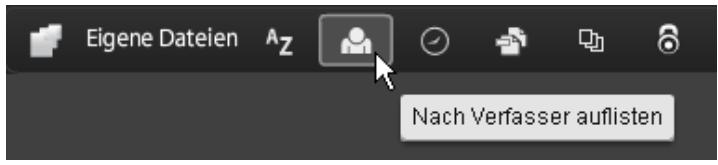
Sie können die Dateien als Ende oder Miniaturen anzeigen. Klichen Sie in der Symbolleiste auf das entsprechende Ansichtssymbol, um die Ansicht zu wechseln. In beiden Ansichten konnen Sie mit den Sortierungssymbolen in der Symbolleiste die Gruppierung der Dateien im Planerändern: alphabetisch, nach Autor, nach Datum (hinzugeführtd oder geändert), nach Datyp, nach Groß (in MB) oder nach Freigabestatus. Zeigen Sie mit der Maus auf ein Sortiersymbol, um eine Beschreibung anzuzeigen:
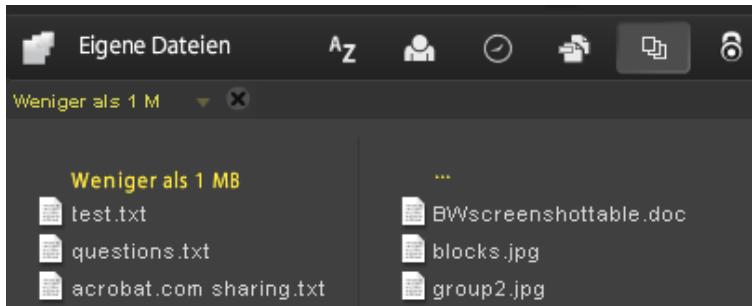
Bei allen Sortierverfahren konnen Sie die angezeigten Dateien filtern, um auf einen bestimmten Satz von Dateien zuzugreifen und den Rest auszublenden. Klichen Sie zum Hinzufugen eines Filters auf die Titelleiste in der aktuellen Sortieransicht. Wenn Sie z. B. nach der Dateigröbe sortieren möchten, klichen Sie auf eine Großüberschrift (z. B. „Weniger als 1 MB" ), um nur solche Dateien im Planer anzuzeigen.
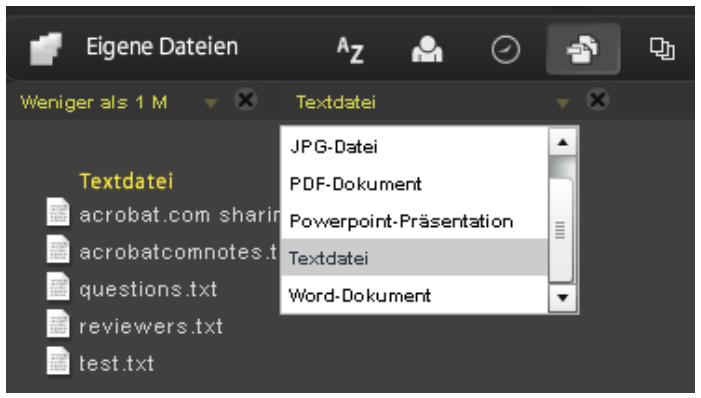
Nach Anwenden des Filters können Sie die übrigen Dateien nach anderen Verfahren sortieren. Außer dem können Sie zusätzliche Filter anwenden, um die aktuell angezeigten Dateien weiter zu beschränken. Beispiel: Nachdem Sie nur Dateien, die kleiner als 1 MB sind, angezeigt haben, können
Sie den Rest nach Dateityp sortieren. Beispiel: Klichen Sie auf die Dateitypüberschrift „Textdatei“, um nur Textdateien anzuzeigen. Die angewendeten Filter (in diesen Beispiel „Dateigröbe“ und „Dateityp“) werden über den aktuellen angezeigten Dateien angezeigt. Klichen Sie auf den Pfeil geben einem Filter, um eine Liste der für diesen Filter verfügbaren Optionen anzuzeigen. Beispiel: Wenn Sie im Dateityp-Filter nach Textdateien filtrn, konnen Sieihn so ändern, dass nur Microsoft Word-Dokumente angezeigt werden.
Klicken Sie auf das X setzen einem Filter, um diesen zu entfernen. Sie konnen Filter in beliebiger Reihenfolge entfernen. Die übrigen Filter bleiben aktiv. Beispiel: Sie haben nach Dateien, die kleiner als 1 MB sind, und Textdateien gefiltert und dann den Filter „Dateigröße" entfernt. In dieser Fall werden alle Textdateien angezeigt, nicht nur die, die kleiner als 1 MB sind. Entfernen Sie alle Filter, um alle Dateien anzuzeigen.
Klicken Sie zum Durchsuchen von Dateien auf den Datenamen, um die Vorschau anzuzeigen. In der Vorschau konen Sie Dokumente wie Microsoft Office-, OpenOffice-, PDF- und Bilddatien wegen durchlaufen. Sie konnen weitere Dateibefehle aufrufen, indem Sie auf ein Dokumentsymbol klichen, um eine Menuschaltfläche anzuzeigen, und dann auf diese klichen, um das Datei-Kontextmen zu öffnen:
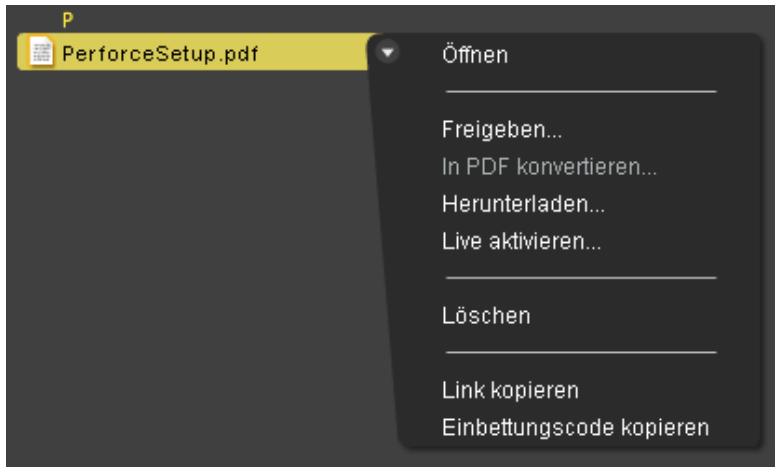
Unten rechts im Planerfenster wird angezeigt, wie viel Speicherplatz auf Acrobat.com zur Verfügung liegt. Außen dem wird angezeigt, ob eine Verbindung zum Internet besteht, und wie welt Vorgänge wie Hochladen, Freigeben und Konvertieren von Datenien fortgeschritten sind.

Über die Symbole oben rechts im Planer können Sie die anderen Dienste von Acrobat.com aufrufen: Adobe Buzzword, eine Online-Textverarbeitung, und Adobe ConnectNow, ein Webkonferenzprogramm.
- Klicken Sie auf „Neu“, um ein neues, leeres Buzzword-Dokument zu öffnen.
- Klichen Sie in der Symbolleiste auf „Buzzword-Dokumente“, um den Buzzword-Planer zu
öffnen.
- Klichen Sie auf „Meeting“ , um ein ConnectNow-Meeting aufzurufen.

Erstellen von Adobe PDFs
Auf Acrobat.com können Sie PDFs aus folgenden Dateitypen erstellen: Microsoft Word (.doc), Microsoft PowerPoint (.ppt), Microsoft Excel (.xls), Text (.txt), Adobe PostScript® (.ps), Bild (BMP, JPEG, GIF, TIFF, PNG), Corel WordPerfect (.wpd) sowie Präsentationen, Tabellenkalkulationen, Grafiken und Dokumente aus OpenOffice und StarOffice (.odt, .odp, .ods, .odg, .odf, .sxw, .sxi, .sxc, .sxd, .stw). Sie können bis zu fünf PDF-Dateien kostenlos erstellen.
So konvertieren Sie eine Daten in das Adobe PDF-Format:
- Klichen Sie oben im Planer auf „PDF erstellen".
- Klichen Sie auf eine Datei im Planer und dann auf die Menüschaltfläche, um das Kontextmenu zu öffnen. Wahlen Sie den Befehl „In PDF konvertieren".
Sie können eine Datei auf dem Computer wahlen oder eine Datei im Planer in den Bereich „PDF erstellen"ziehen. Wahrend die PDF erstellt wird, konnen Sie andere Dateien im Planer auswahlen oder eine Vorschau anzeigen. Nach Abschluss der Konvertierung konnen Sie die PDF-Datei freigeben oder eine Vorschau anzeigen.
Sie können Buzzword-Dokumente erstellen und als PDF-Dateien speichern. Unter Welche möglichekeiten bietet Buzzword?finden Sie weitere Informationen.
"Live zusammenarbeiten" für PDF-Dateien
Verwenden Sie die Funktion „Live zusammenarbeiten“, um ein PDF-Dokument gemeinsam mit einem oder mehreren Remote-Benutzern bei einer Online-Sitzung zu überprüfen. Im Rahmen der Live-Zusammenarbeit zeigen die Teilnehmer ein Dokument in einem Live-Chat-Fenster an. Bei der Freigabe von Seiten wird für alle Teilnehmer dieselbe Dokumentseite und Vergroßerung verwendet, damit bei allen Teilnehmern derselbe Teil des Dokuments angezeigt wird. Für die Teilnahme an einer Live-Zusammenarbeit sind Acrobat 9 oder Adobe Reader 9 erforderlich.
Live-Zusammenarbeit starten
- Laden Sie die PDF auf Acrobat.com hoch oder erstellen Sie dORT eine PDF-Datei.
- Klichen Sie auf die PDF-Datei im Planer und dann auf die Menuschaltfläche, um das Kontextmenü zu öffnen.
- Wahlen Sie "Live aktivieren". Acrobat.com erstellt eine Kopie Ihrer PDF-Datei und fegt das Suffix "collab" an den Dateinamen an. Wenn die Original-PDF-Datei beispisse weise den Name Projekt.PDF hat, besteht die Version für die Zusammenarbeit den Name Projekt.collab.PDF.
- Geben Sie die für die Zusammenarbeit vorgesehene Kopie der PDF-Datei für andere Benutzer frei.
- Laden Sie die PDF-Datei aus Ihr Hem Planer auf ihren Computer herunter und öffnen Sie sie in Acrobat 9 oder Reader 9.
Das Fenster „Live zusammenarbeiten" wird im Dokument angezeigt. Sobald mindestens eine weitere Person an der Zusammenarbeit teilmimmt, konnen Sie Seiten freigeben und den Live-Chat nutzen.
An einer Live-Zusammenarbeit teilnehmen
-
Sie erhalten per E-Mail eine Einladung von Acrobat.com. Klichen Sie darin auf die URL oder geben Sie diese in das Adressfeld eines Browsers ein. Melden Sie sich bei Aufforderung mit ihrer Adobe-ID und dem zugehörigen Kennwort an. Die PDF-Datei wird bei geöffnetem Navigationsfenster „Live zusammenarbeiten" angezeigt.
-
Melden Sie sich bei Aufforderung als Gast oder mit Ihrer Adobe-ID und dem zugehörigen Kennwort an.
-
Führer Sie während der Teilnahme an einer Live-Zusammenarbeit einen der folgenden Schritte aus:
-
In das Feld unter in thisem Bereich konnen Sie Chat-Nachrichten eingeben und auf diese Weise in Echtzeit mit anderen Benutzern kommunizieren. Klichen Sie auf das Farbfeld, um eine andere Farbe für den Chat-Text auszuwahlen.
- Um ihre Seiten freizugegeben, so dass alle Teilnehmer dieselbe Seitenansicht führen können, klichen Sie auf die Schaltfläche „Anzeigen von freiigegebenen Seiten beginnen". Wahrend der Freigabe der Seiteändert sich die Schaltfläche in „Anzeigen von freiigegebenen Seiten beenden", damit sie die Freigabe jederzeit beenden können.
- Zum Freigegeben Ihrer Bildschirmanzeige bei einem Adobe ConnectNow-Meeting wahlen Sie im Menu „Optionen" den Befehl „Meinen Bildschirm freigebung".
- Um den Chatverlauf zu speichern, wahren Sie im Menu „Optionen" den Befehl „Chat speichern".
Live-Zusammenarbeit deaktivieren
- Wenn Sie Acrobat 9 verwenden: Wahlen Sie im Menu „Optionen“, Chat & Anzeigen von freiigegebenen Seiten in是我的er Kopie deaktivieren". Für den Initiator stehen auch die Option „Chat & Anzeigen von freiigegebenen Seiten in allen Kopien deaktivieren“ zur Verfügung. Wenn Sie die Live-Zusammenarbeit in allen Kopien deaktivieren, haben die Benutzer keine Kopie des Dokuments für die Anneldung zur Live-Zusammenarbeit zur Verfügung.
- Wenn Sie Reader 9 verwenden: Klichen Sie im Planer von Acrobat.com auf die PDF-Datei für die Zusammenarbeit und wahren Sie im Kontextmenu den Befehl „Live deaktivieren".
Hinweis: Nur der Besitzer der PDF-Datei kann die Zusammenarbeit deaktivieren. Nachdem Sie die Live-Zusammenarbeit deaktiviert haben, verbleibt die PDF-Datei im Planer. Sie können jedoch nicht mehr chatten oder Seitenansichten in der PDF-Datei synchronisieren.

Freigeben von Dateien
Auf Acrobat.com können Sie große Dateien für andere freigeben, ohne die Dateien per E-Mail senden zu müssen. Sie können Dateien, die bereits in den Planer hochgeladen wurden oder sich auf Ihrtem Computer befinden, freigeben.
So geben Sie eine Datei frei und benachrichtigen andere Benutzer:
- Klichen Sie oben im Planer auf „Freigeben". Im Bereich „Freigeben“ können Sie eine Daten auf dem Computer wahlen oder eine Daten aus dem Planer in den Ablagebereichziehen.
- Klichen Sie im Planer auf ein Dateisymbol, um die Daten auszuwahlen. Klichen Sie auf die Menuschaltfläche, um das Kontextmenü zu öffnen, und wahren Sie „Freigegeben".
Wahlen Sie eine Datai im Planer aus und klichen Sie in der Mitarbeiterleiste auf Freigeben.
Geben Sie im Bereich „Freigeben" die E-Mail-Adressen der Personen aus, für die die Daten freigegeben werden soll und bestimmen Sie, wie die Personen benachrichtigt werden sollen:
- Klichen Sie auf „Freigeben für“, um eine Liste der Personen anzuzeigen, mit denen Sie bereits Dateien gemeinsam genutzt haben. Sie können auch im Feld sehen „Freigeben für“ eine oder mehrere Adressen eingeben. Neu eingegebene Adressen werden für den späteren Gebrauch gespeichert.
- Aktivieren Sie das Kontrollkästchen „Empfänger freiigegebener Dateien benachrichtigen“, um eine E-Mail an die Empfänger zu senden. Die E-Mail enthalt eine Miniatur der Datie und einen Link, auf den der Empfänger klichen muss, um auf die Datie zuzugreifen. Wenn Sie eine Datie
freigegeben möchten, ohne eine E-Mail zu senden, aktivieren Sie these Konsrollkästchen nicht. Wenn sich der Benutzer das nachste Mal bei Acrobat.com anmeldet, wird die freiigegebene Daten automatisch in seinem Planer angezeigt.
3. Klichen Sie auf „Freigeben".
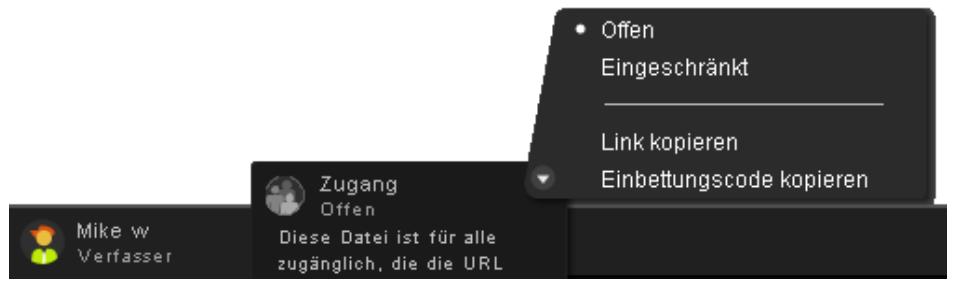
Wenn eine Datei im Planer ausgewähl ist, wird in der Mitarbeiterleiste am unteren Fensterrand angezeigt, mit wem Sie diese Datei gemeinsam nutzen. Wenn Sie die Datei erstellt oder hochgeladen haben, sind Sie als Autor aufgeführrt und die Benutzer, für die sie freilegegeben wurde, als Leser. Wenn Sie eine Datei für jemanden freilegegeben haben, wird Ihr Name in dessen Mitarbeiterleiste im Planer als Autor und er als Leser angezeigt.

Mike
Verfasser

Zugang
Offen

mike@r
Leser
- Wenn Sie der Autor einer Datei sind, können Sie die Freigabe jederzeit deaktivieren. Zeigen Sie in der Mitarbeiterleiste mit der Maus auf das Symbol des Benutzers. Klichen Sie auf die Menuschaltfläche und wahren Sie im Kontextmenu den Befehl „Entfernen". Wenn Sie eine freiigegebene Datie loschen, wird sie aus dem Planer der Benutzer, für die sie freiigegeben wurde, entfernt. Wenn Sie eine freiigegebene Datieactualisieren, wird sie im Planer der Benutzer, für die sie freiigegeben wurde, ebenfallsactualisiert.
- Wenn Sie der Leser einer Datei sind, können Sie die Datei aus Ihr Planer entfernen, indem Sie im Kontextmenu den Befehl „Löschen“ wahlen. Zum Kopieren der freiigegebenen Datei auf die Festplatte wahren Sie im Kontextmenu den Befehl „Herunterlude".
Zugriffsebenen für freiigegebene Dateien
Die Mitarbeiterleiste zeigt außer dem die Zugriffsebene für Dateien an, die Sie hochgeladen oder erstellt haben. Es gibt zwei Zugriffsebenen: Offen und Eingeschränkt.
- Der offene Zugriff ist die Standardeinstellung für Dateien, die Sie auf Acrobat.com hochlagen. Eine Datei mit offenem Zugriff ist für jeder verfügbar, der die URL zur Daten kennt. Sie können Dateien mit offenem Zugriff auch freigeben, indem Sie sie in externen Webseiten, Blogs oder Wiki-Seiten einbetten.
- Dateien mit eingeschränktem Zugriff sind nur für die Benutzer verfügbar, für die sie freiigegeben wurden. Diese Benutzer themselves bei Acrobat.com mit ihrer E-Mail-Adresse anmelden, bevorsie auf eingeschränkte Dateien zugreifen können.
Wenn Sie die Zugriffseinstellungen für eine Datenäändern möchten, wahren Sie sie im Planer aus. Zeigen Sie in der Mitarbeiterleiste auf den Bereich „Zugang" und klichen Sie auf die Menuschaltfläche. Wenn Sie die Zugriffseinstellung ändern, wird die Freigabe für Benutzer, für die Sie bereits eine Datenie freigegeben haben, nicht beeinträchtigt.
Freigegeben von Dateien in Webseiten
Sie können im Planer gespeicherte Dokumente veröffentlichten, indem Sie eine Flash®-Vorschau der Daten in einer Website, einem Blog oder einer Wiki-Seite einbetten. Auf der Website wird ein Vorschaufenster eingebettet, das den Inhalt der freiigegebenen Daten anziegt. Leser können diese Vorschaufenster auf Vollbildgroße erweitern, unter verschiedene Zoomfaktoren wahren und
mehrseite Dateien Seitenweise durchlaufen. Außen dem können sie die freiigegebene Daten direkt von der Webseite herunterlagen. Weitere Informationen finden Sie unter Wie gebe ich eine Daten auf einer Webseite frei?
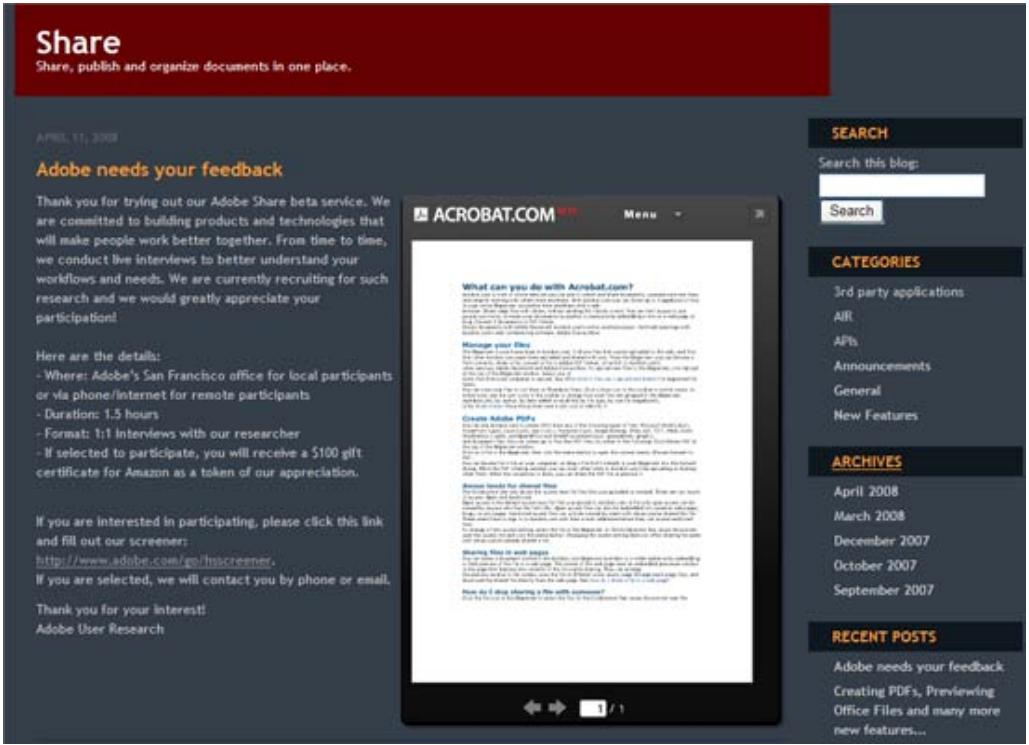
Eine in einer Websites eingebettete Daten

Erstellen von Dokumenten
Adobe Buzzword ist Teil von Acrobat.com und eine Methode zur Online-Textverarbeitung, mit der Sie Online-Dokumente erstehen, speichern und freigeben konnen. Buzzword-Dokumente werden sicher im Web gespeichert und Sie konnen von einem beliebigen Computer mit einem Webbrowser und Internetverbindung aus darauf zugreifen. Unter Welche Möglichkeiten bietet Buzzword?finden Sie weitere Informationen.
Klicken Sie oben rechts im Acrobat.com-Planer auf das Buzzword-Symbol , um in den Buzzword-Dokumentplaner zu schalten. Im Buzzword-Dokumentplaner können Sie Buzzword-Dokumente erstellen und bearbeiten. Klicken Sie auf das Symbol „Neu“, um ein neuen, leeres Buzzword-Dokument zu öffnen. Um von Buzzword aus wieder den Acrobat.com-Planer aufzurufen, klichen Sie in der Buzzword-Symbolleiste auf das Acrobat.com-Dateisymbol .

Abhalten von Webkonferenzen
Acrobat.com enthalt die Webkonferenzsoftware Adobe ConnectNow. Mit ConnectNow können Sie kostenlose Webkonferenzen mit bis zu zwei weiteren Benutzern abhalten. Benutzer können ihre Computerbildschirme freigeben, zwischen Bildschirmen umschalten und die Steuerung von einem Teilnehmer an einen anderen übertragen. Unter Welche Möglichkeit bietet ConnectNow?finden Sie weitere Informationen.
Klicken Sie auf das Meeting-Symbol [ ] (2) [(3)] [(4)] [(5)] [(6)] [(7)] [(8)] [(9)] [(10)] [(11)] [(12)] [(13)] [(14)] [(15)] [(16)] [(17)] [(18)] [(19)] [(20)] [(21)] [(22)] [(23)] [(24)] [(25)] [(26)] [(27)] [(28)] [(29)] [(30)] [(31)] [(32)] [(33)] [(34)] [(35)] [(36)] [(37)] [(38)] [(39)] [(40)] [(41)] [(42)] [(43)] [(44)] [(45)] [(46)] [(47)] [(48)] [(49)] [(50)] [(51)] [(52)] [(53)] [(54)] [(55)] [(56)] [(57)] [(58)] [(59)] [(60)] [(61)] [(62)] [(63)] [(64)] [(65)] [(66)] [(67)] [(68)] [(69)] [(70)] [(71)] [(72)] [(73)] [(74)] [(75)] [(76)] [(77)] [(78)] [(79)] [(80)] [(81)] [(82)] [(83)] [(84)] [(85)] [(86)] [(87)] [(88)] [(89)] [(90)] [(91)] [(92)] [(93)] [(94)] [(95)] [(96)] [(97)] [(98)] [(99]
Verwenden von Acrobat.com auf dem Desktop
Acrobat.com steht auch als AIR-Anwendung zur Verfugung. Dies ist eine Flash-basierte Version des Programms, die nicht in einem Browser, sondern auf dem Desktop ausgeführrt wird. AIR Acrobat.com
unterschiedet sich nicht von der browserbasierten Version von Acrobat.com, unterstützt jedem zusammenzhang des Dateisystem des Computers und der Acrobat.com-AIR-Anwendung.
So installieren Sie die Acrobat.com-AIR-Anwendung:
- Wahlen Sie im Menu „Mehr" in Acrobat.com die Option „Acrobat.com herunterlagen". Die Installations-Website für AIR wird aufgerufen.
- Klichen Sie auf „Jetzt installmenten".
- Wenn Sie zum Öffnen oder Speichern der Setup-Datei für die Anwendung aufgefordert werden, folgen Sie den Installationsanweisungen.
Unterstützung für Drag-and-Drop
Die Acrobat.com-AIR-Anwendung kann im Vollbild- oder Widget-Modus ausgeführrt werden. Im Vollbildmodus können Sie Dateien hochlagen, freigeben, konvertieren oder herunterlagen, indem Sie sie aus dem Fenster der AIR-Anwendung oder in diesenziehen.
- Um die Datei hochzuladen,ziehen Sie sie in das Fenster des AIR-Planers und legen sie auf der Schaltfläche „Hochladen" ab.
- Um eine Datie freizugegeben, ziehen Sie sie in den Bereich mit der Dateiliste oder auf die Schaltfläche „Freigeben".
- Um eine Datei in eine PDF-Datei zu konvertieren, ziehen Sie sie auf die Schaltfläche „PDF erstehen".
- Um eine Datei aus dem Internet auf ihren Computer herunterzuladen,ziehen Sie sie aus dem Planer auf ihren Desktop (oder einen anderen Ordner).
Um in den Widget-Modus zu wechseln, klichen Sie rechts oben im Fenster der AIR-Anwendung auf „Minimieren" Über die Symbole der Widgets haben Sie schllen Zugriff auf alle Funktionen von Acrobat.com.
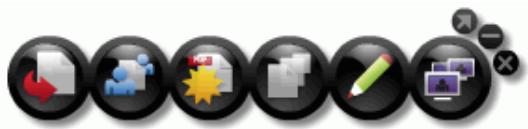
Acrobat.com-AIR-Anwendung im Widget-Modus
Wenn Sie eine oder mehrere ausgewählte Dateien auf ein Widget-Symbol (Hochladen, Freigeben oder In PDF konvertieren)ziehen, wird der Planer im Vollbildmodus angezeigt, wobei der entsprechende Bereich geöffnet und mit diesen Dateien ausgefüllt ist. Durch Klicken auf das Buzzword- oder ConnectNow-Symbol im Widget starten Sie diese Acrobat.com-Dienste in neuen Browserfenstern.
Aktualisieren der AIR-Anwendung
Beim Starten der AIR-Anwendung werden Sie gegebenenfalls auf verfügbare Updates hingeswiesen und es werden Anweisungen gegeben, wie Sie diese abrufen können. Manche Updates sind zwingend erforderlich, damit die Anwendung wie vorgesehen ausgeführrt werden kann.
Deinstallieren
- (Windows) Wahlen Sie „Start“ > „Einstellungen“ > „Systemsteuerung“ > „Software“. Wahlen Sie Acrobat.com aus und klichen Sie auf „Entfernen".
Mac OS: Ziehen Sie den Ordner für Acrobat.com zum Papierkorb.
Tipps zu Acrobat.com
Grundlegendes
- Welche Dateitypen kann ich hochladen und freigegeben?
- Gibt es eine maximale Anzahl von auf Acrobat.com speicherbaren Dateien?
- Wie erkenne ich, wie viel Speicherplatz noch zur Verfügung stehen?
- Wie lange kann ich eine Datei auf Acrobat.com ablegen?
- Wie andere ich myen Benutzernamen oder mein Kennwort?
- Wie suchen ich in der Dokumentation zu Acrobat.com?
- Wie drucke ich die Dokumentation zu Acrobat.com aus?
- Kann ich auch offline mit Acrobat.com arbeiten?
Welche Dateitypen kann ich hochladen und freigegeben?
Sie konnen folgende Dateitypen auf Acrobat.com hochladen und freigegeben:
- Formate aus Microsoft Office 2003 und 2007, Rich Text Format (RTF), OpenOffice-Formate, Text und PDF.
HTML - Von Adobe unterstützen Bildformate: GIF, JPEG, BMP, PNG
- Dateiformate aus der Adobe Creative Suite®
- SWF und Captivate®
ZIP - Quelldateien (.c/.h/.as/.cpp/.java)
Folgende Dateitypen können Sie nicht auf Acrobat.com hochlagen und freigegeben:
Multimedia: Mp3, AAC, MOV, WMV, OGG, FLV, XVID, DIVX.
- Schriftarten: TTF, DFONT, OTF
- Archive: TGZ, 7Z, SIT
- Ausfuhrbare Dateien oder Skriptcode: EXE, DLL, JAR, RAR, WAR, CAB, JS, VB
- Weitere nicht entwickelte Dateitypen: BAT, CHM, CMD, COM, CPL, CRT, HLP, HTA, INF, INS, ISP, JSE, LNK, MDB, MS, PCD, PIF, RETG, SCR, SCT, SHS, WS, SH, CSH, TCSH, KSH, BASH, ZSH
Gibt es eine maximale Anzahl von auf Acrobat.com speicherbaren Dateien?
Die Anzahl der Dateien ist bzw unbegrenzt, aber es stehen insgesamt maximal 5 GB Speicherplatz zur Verfügung.
Hinweis: Sie sollen die Rechte an den von Ihnen auf Acrobat.com gespeicherten und frei gegebenen Dateien besitzen. Weitere Informationen hierzu finden Sie im Acrobat.com-Servicevertrag (siehe „Mehr" > „Servicevertrag").
Wie erkenne ich, wie viel Speicherplatz noch zur Verfügung liegt?
Zeigen Sie unter rechts im Acrobat.com-Fenster auf das Statussymbol.
Sie nutzen 0,09% des verfügbaren Speicherplatzes (5120 MB)

Es gibt keine Zeitbeschrankung oder Ablaufdaten für gespeicherte Dateien.
Hinweis: Falls Sie Ihr Konto längerere Zeit nicht nutzen, wird dies eventuell deaktiviert. Weiterere Informationen hierzu finden Sie im Acrobat.com-Servicevertrag (siehe „Mehr“ > „Servicevertrag").
Wie andere ich myen Benutzernamen oder mein Kennwort?
Wahlen Sie oben im Planer „Mehr" > „Einstellungen", um das Dialogfeld mit den Anmeldeeinstellungen zu öffnen.
Wie suchen ich in der Dokumentation zu Acrobat.com?
Sie können über die Suchfunktion des Browsers spezifische Informationen auf dieser Website suchen. In denen Browsern können Sie zumuchen Strg+F drucken.
Wie drucke ich die Dokumentation zu Acrobat.com aus?
Um die Informationen auf dieser Seite auszudrucken, klichen Sie in der rechten oberen Ecke des Fensters auf "Seite drucken". Sie können dann einen Drucker wahlen. Wenn Adobe Acrobat auf Ihr Computer installiert ist, können Sie die Informationen auch in einer PDF-Datei ausgegeben.
Kann ich auch offline mit Acrobat.com arbeiten?
Das ist derzeit nicht möglich. Die AIR-Version von Acrobat.com könnte jedoch zukünftig um Funktionen erweitert werden, die Offline-Prozesse unterstützen. Anweisungen zur Installation und Verwendung der AIR-Version von Acrobat.com finden Sie unter Verwenden von Acrobat.com auf dem Desktop.
Planer
- Wie zeige ich eine Vorschau einer Datei an?
- Für welche Dateitynen steht eine Vorschau zur Verfügung?
- Wie kommt ich aus der Vorschau zurück in den Planer?
- Wie entferne ich eine Datei aus dem Planer?
- Kann ich Dateien, die von anderen für mich freigegeben wurden, auf unseren Computer kopieren?
- Es werden nur unsere Buzzword-Dateien, nicht aber unsere Acrobat.com-Dateien angezeigt.
Wie zeige ich eine Vorschau einer Datei an?
Klicken Sie auf den Dateinamen oder wahlen Sie im Kontextmenu der Datie den Befehl „Öffnen".
Für welche Dateitypen steht eine Vorschau zur Verfügung?
Microsoft Word (.doc), Microsoft PowerPoint (.ppt), Microsoft Excel (.xls), Text (.txt), Corel WordPerfect (.wpd) sowie Präsentationen, Tabellenkalkulationen, Grafiken und Dokumente aus OpenOffice und StarOffice (.odt, .odp, .ods, .odg, .odf, .sxw, .sxi, .sxc, .sxd, .stw).
Wie kommt ich aus der Vorschau zurück in den Planer?
Klichen Sie oben rechts im Vorschaufenster auf das Symbol „Eigene Dateien".
Wie entferne ich eine Datei aus dem Planer?
Klicken Sie auf den Dateinamen und öffnen Sie das Kontextmenu für die Datei. Wahlen Sie den Befehl „Löschen".
Hinweis: Wenn Sie eine Datei löschen, die für{jemanden freigegeben wurde, wird sie auch aus dem entspruchenden Planer gelöscht. Wenn Sie eine Datei löschen, die von jemandem fur Sie freigegeben wurde, wird sie nur aus Ihr Planer gelöscht. Sie wird nicht aus dem Planer des Autoren oder anderen Benutzern, fur die die Datei ebenfalls freigegeben wurde, gelöscht.
Kann ich Dateien, die von anderen für mich freilegegeben wurden, auf unseren Computer kopieren?
Klichen Sie im Planer auf das Symbol der gewünschten Datei, um es auszuwahlen. Klichen Sie auf die Menuschaltfläche , um das Kontextmenu zu öffnen, und wahren Sie „Herunterladen".
Es werden nur unsere Buzzword-Dateien, nicht aber unsere Acrobat.com-Dateien angezeigt.
Sie befinden sich eventuell im Buzzword-Planer. Die Acrobat.com-Dateien sind im Acrobat.com-Planer gespeichert. Der Acrobat.com-Planer kann Dateien, die von Ihrem Computer hochgeladen oder für Sie frei gegeben wurden, oder von Ihnen erstellte PDFs enthalten. Von Acrobat.com können Sie in Buzzword umschalten, das seinen eigenen Dokumentplaner hat. Der Buzzword-Dokumentplaner enthalt nur Buzzword-Dokumente (Ihre eigenen oder solche, die von anderen Benutzern für Sie frei gegeben wurden).
- Klichen Sie oben rechts in der Symbolleiste des Buzzword-Dokumentplaners auf das Acrobot.com-Dateisymbol Acrobot.com-Planer, um in den Acrobot.com-Planer zu schalten.
- Klichen Sie oben rechts im Acrobat.com-Planer auf das Buzzword-Dokumentsymbol , um in den Buzzword-Dokumentplaner zu schalten.
Freigegeben von Dateien
- Wie kann ich erkennen, wer eine Daten feigegeben hat?
- Wie beende ich das Freigeben einer Datie?
- Wie gebe ich eine Datei auf einer Seiten free?
- Kann ich die große oder Ausrichtung der Webvorschau ändern?
- Meine E-Mail-Adresse hat sich geändert. Kann ich trotzdem noch auf了我的 freigegebenen Dateien zugreifen?
- Ich habe eine freiogegebene Datei aktualisiert. Kunden andere Benutzer die neue Daten siehen?
- Welchen Freigabestatus kann ich einer Datei zuweisen?
Wie kann ich erkennen, wer eine Datiel freigegeben hat?
Klichen Sie im Planer auf die Datei. In der Mitarbeiterleiste am unteren Rand des Planerfensters werden der Autor und die Leser (Personen, für die die Datei freigegeben wurde) angezeigt.
Wie beende ich das Freigegeben einer Datei?
Klicken Sie im Planer auf das Dateisymbol, um die Daten auszuwahlen. Zeigen Sie in der Mitarbeiterleiste mit der Maus auf das Symbol des Benutzers, für den die Daten freigegeben wurde. Klicken Sie auf die Menüschaltfläche und wahren Sie im Kontextmenu den Befehl „Entfernen". Sie können das Freigeben einer Daten nur beenden, wenn Sie der Autor sind.
Hinweis: Wenn Sie eine Datei löschen, wird sie aus dem Planer der Benutzer, für die sie freiogegeben wurde, entfernt. Selbst wenn der Benutzer die Datei bereits heruntergeladen hat, ist die heruntergeladene Version nach wie vor verfügbar.
Wie gebe ich eine Daten auf einer Website frei?
Zum Einbetten einer Flash-Vorschau einer freiigegebenen Datai auf einer Website klichen Sie im Planer auf das Dateisymbol. Öffnen Sie das Kontextmenu der Datai und wahren Sie „Einbettungskode kopieren". Der zum Einbetten der Vorschau erforderliche HTML-Code wird in die Zwischenablage kopiert. Öffnen Sie die HTML-Datei und fugen Sie den Code ein. Lesen konnen ein mehrseitiges Dokument in der Vorschau durchsuchen, den Zoomfaktorändern oder das Vorschaufenster auf Vollbildgroße erweitern.
Die Flash-Vorschau kann alle Dokumente anzeigen, die in PDF konvertiert werden können: Microsoft Word (.doc), Microsoft PowerPoint (.ppt), Microsoft Excel (.xls), Text (.txt), Corel WordPerfect (.wpd) sowie Präsentationen, Tabellenkalkulationen, Grafiken und Dokumente aus OpenOffice und StarOffice
(.odt, .odp, .ods, .odg, .odf, .sxw, .sxi, .sxc, .xsd, .stw).
Hinweis: Eine Datei muss für den offenen Zugriff frei gegeben sein, damit eine Vorschau angezeigt werden kann.
Kann ich die große oder Ausrichtung der Webvorschau ändern?
Die Standardgroße des eingebetteten Webvorschaufensters ist für Dokumente mit einem Seitenverhältnis von 8,5 x 11 gedacht. Sie können das Vorschaufenster an keinere oder größere Dokumente anpassen. Bearbeiten Sie zum Ändern der Großde des Vorschaufensters, die Parameter „width" und „height" im Einbettungscode, den Sie in die Website eingefügt haben. Diese Parameter tauchen zweimal im Einbettungscode auf:
Um die Ausrichtung des Vorschaufensters vom Hoch- ins Querformat zu ändern, vertauschen Sie die Werte von „width" und „height" (width="500", height="365"). Damit das Seitenverhältnis des Standardfensters erhalten bleibt, wahren Sie ein Verhältnis zwischen „width" und „height", das proportional zu den Standardeinstellungen (365, 500) ist. Beispel: Um die Grübe des Vorschaufensters um 50% zu erhöhen, erhöhen Sie sowohl den Wert für „height" als auch „width" um 50% (width="547", height="750").
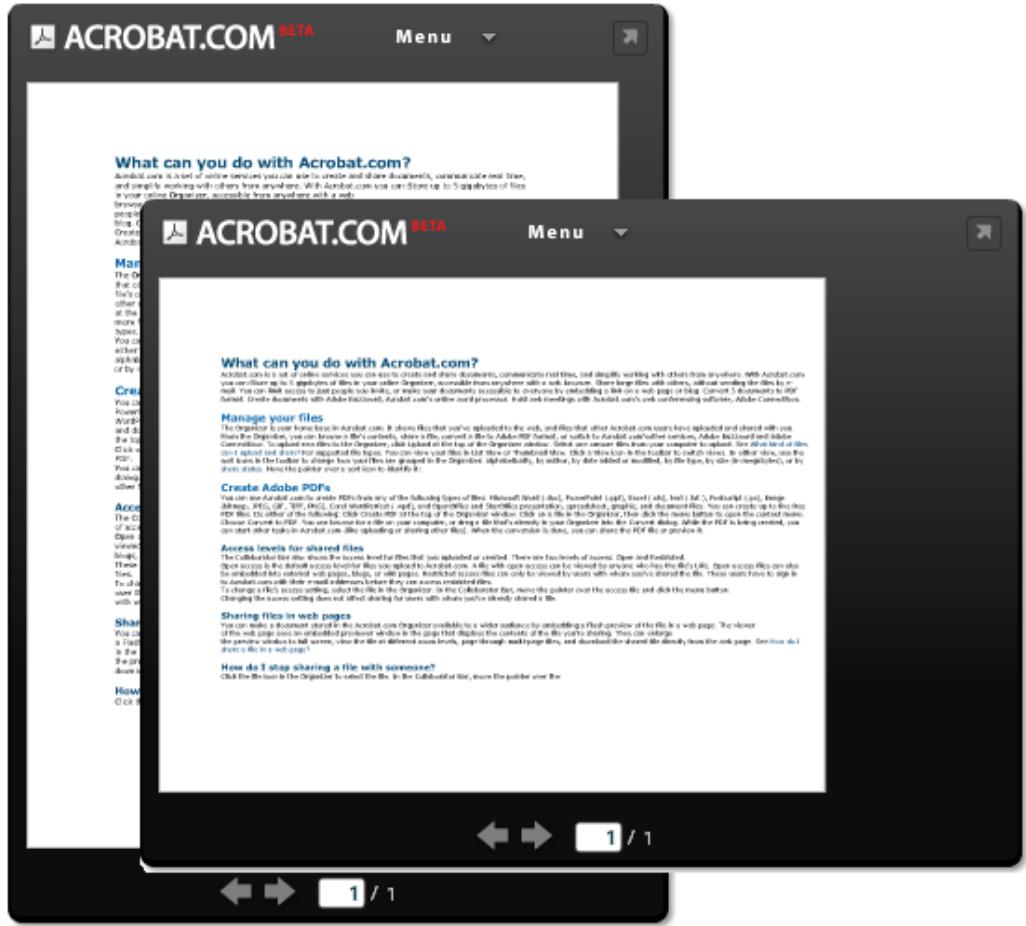
Webvorschaufenster im Hochformat (Hintergrund) und Querformat (Vordergrund)
Meine E-Mail-Adresse hat sich geändert. Kann ich trotzdem noch auf是我的 freigegebenen Dateien zugreifen?
Um zum ersten Mal auf eine freiagegebene Datie zuzugreifen, verwenden Sie die E-Mail-Adresse, mit der die Datie das erste Mal freiagegeben wurde. Sie konnen dann die E-Mail-Adresse in ihren Acrobat.com-Kontoeinstellungen ändern (wahlen Sie "Mehr" > "Einstellungen"). Nachdem Sie die E-Mail-Adresseactualisiert und bestätigt haben, konnen Sie auf alle freiagegebenen Dateien, auch die, die mit der vorherigen Adresse freiagegeben wurden, zugreifen.
Ich habe eine freiigegebene Datei aktualisiert. Können andere Benutzer die neue Datei sehen?
Ja. Wenn Sie die neuere Version einer Datei hochlagen, sehen die Personen, für die die Datie freiogegeben wurde, die neue Version, wenn sie das nachste Mal eine Vorschau anzeigen. Die neuere Version der Datei muss denselben Datenamen wie das Original haben.
Welchen Freigabestatus kann ich einer Datei zuweisen?
Eine Datei kann offen oder eingeschränkten Zugriff haben. Der offene Zugriff ist die Standardeinstellung für Dateien, die Sie auf Acrobat.com hochlagen. Eine Datei mit offenem Zugriff ist für jeder verfügbar, der die URL zur Datei kennt. Sie können Dateien mit offenem Zugriff auch in externen Webseiten, Blogs oder Wiki-Seiten einbetten. Dateien mit eingeschränktem Zugriff sind nur für die Benutzer verfügbar, für die sie freilegegeben wurden. Diese Benutzer themselves sich bei Acrobat.com mit ihrer E-Mail-Adresse anmelden, bevor sie auf eingeschränkte Dateien zugreifen konnen.
Erstellen von PDF-Dateien
- Welche Dateifomate kann ich in PDF konvertieren?
- Ich habe eine PDF aus einer Datei auf meinem Computer erstellt, sie wird aber nicht im Planer angezeigt.
Welche Dateiformate kann ich in PDF konvertieren?
Microsoft Word (.doc), Microsoft PowerPoint (.ppt), Microsoft Excel (.xls), Text (.txt), Corel WordPerfect (.wpd) sowie Präsentationen, Tabellenkalkulationen, Grafiken und Dokumente aus OpenOffice und StarOffice (.odt, .odp, .ods, .odg, .odf, .sxw, .sxi, .sxc, .sxd, .stw).
Ich habe eine PDF aus einer Datei auf meinem Computer erstellt, sie wird aber nicht im Planer angezeigt.
Sie müssen eventuell die Sortierung ändern. Beisiel: Wenn Sie nach Dateotyp sortieren und nach DOC-Dateien filtrn, werden PDFs nicht im Planer angezeigt. Die aktiven Filter werden über der Dateiliste angezeigt. Klichen Sie auf das X darüber einen Filter, um diesen zu entfernen. Entfernen Sie alle Filter, um alle Dateien im Planer anzuzeigen.
Weitere Ressourcen
Besuchen Sie das Support Center von Acrobat.com unter http://www.adobe.com/go/acrobat_com_supporthome_de. Sie können auch das Acrobat.com-Support Forum unter http://www.adobe.com/go/acrobat_com_supportforum_de besuchen, um Informationen mit anderen Nutzern von Acrobat.com auszutauschen.
Lesen Sie das Acrobat.com-Blog unter http://www.adobe.com/go/acrobat_com_blog_de.
Copyright © 2008 Adobe Systems Incorporated. Alle Rechte vorbehalten.
Geschützt von den US-Patenten 5,929,866; 5,943,063; 6,289,364; 6,563,502; 6,639,593; 6,711,557; 6,754,382; 7,002,597; 7,006,107; 7,071,941; 7,209,258; 7,242,415; 7,262,782; 7,305,617; 7,333,110; Patente in den USA und anderen Ländern beantragt.
Einsatz von Acrobat.com
Wenn these Handbuch mit Software vertrieben wird, für die ein Endbenutzer-Lizenzvertrag (EULA) gilt, ist diese Handbuch sowie die darin beschriebene Software Teil des Lizenzvertrags und kann nur in Übereinstimmung mit den Lizenzbedingungen benutzt oder kopiert werden. Ohne die vorherige schriftliche Genehmigung von Adobe Systems Incorporatedarfkein Teil deses Handbuchs, außer durch den Lizenzvertrag ausrücklich erlaubt, reproduziert, in Datenbanken gespeichert oder in irgendeiner Form - elektronisch, fotomechanisch, auf Tonträger oder auf eigendeine andere Weise - übertragen werden. Beachten Sie, dass der Inhalt these Handbuch suchann urheberrechtlich geschützt ist, wenn das Handbuch nicht mit Software vertrieben wird, fur die ein EULA gilt.
Der Inhalt theses Handbuch's ist ausschließlich fur Informationszwecke vorgesehen, kann ohne vorherige Ankündigung verändert werden und ist nicht als Verpflichtung von Adobe Systems Incorporated anzusehen. Adobe Systems Incorporated gibt keine Gewähr oder Garantie hinsichtlich derichtigkeit und Genauigkeit des Inhalts in thisem Handbuch.
Adobe, das Adobe-Logo, Buzzword, Captivate, ConnectNow, Creative Suite, Flash und PostScript sind Marken oder eingetragene Marken von Adobe Systems Incorporated in den USA und/oder anderen Ländern.
Alle anderen Marken sind Eigentum der jeweiligen Inhaber.
Aktualisierte Informationen/zusätzliche Informationen zu Drittanbieterprogrammen sind einsehbar unter http://www.adobe.com/go/thirdparty_de.
Teile dieser Software unterliegen den folgenden Bedingungen:
Dieses Produkt umfasst von Apache Software Foundation (http://www.apache.org/) entwickelte Software.
These Produkt enthalt Code, für den eine Lizenz von RSA Data Security erworben wurde
Dieses Produkt enthalt BSAFE- und/oder TIPEM-Software von RSA Security, Inc.
Eine von IBM lizenzierte Teile sind unter http://oss.software.ibm.com/icu4j/ verfügbar.
Teile © Eastman Kodak Company, 199- und unter Lizenz verwendet. Alle Rechte vorbehalten. Kodak ist eine eingetragene Marke und Photo CD ist eine Marke der Eastman Kodak Company.
Dieses Produkt enthalt Software, die von der OpenSymphony Group (/http://www.opensymphony.com/) entwickelt wurde.
Teile lizenziert von Nellymoser (www.nellymoser.com)
Sorenson Spark.
Die Sorenson Spark™-Technologie zur Komprimierung und Dekomprimierung von Videodaten wurde von Sorenson Media, Inc. lizenziert.
MPEG Layer-3 Audiokomprimierungtechnologie lizenziert von Fraunhofer IIS und THOMSON Multimedia (http://www.iis.fhg.de/amm/).
Hinweis für Endbenutzer der U.S.-Regierung: Die vorliegende Software und die dazugehörige Dokumentation sind „Commercial Items" (Kommerzielle Güter), wie in 48 C.F.R. §2.101 definiert, und umfassen die Bestandteile „Commercial Computer Software" (Kommerzielle Computersoftware) und „Commercial Computer Software Documentation" (Kommerzielle Computersoftware-Dokumentation), wie in 48 C.F.R. §12.212 bzw. 48 C.F.R. §227.7202 als solche bezeichnet, soweit anwendbar. In Übereinstimmung mit 48 C.F.R. §12.212 bzw. 48 C.F.R. §§227.7202-1 bis 227.7202-4, falls anwendbar, werden „Commercial Computer Software" und „Commercial Computer Software Documentation" den Endbenutzern im Dienste der US-Regierung (A) nur als „Commercial Items" und (B) nur mit den Rechten ausgestattet zur Verfügung gestellt, die allen anderen Endbenutzern gemäß den hier vorliegenden Bedingungen zukommen. Rechte für unveröffentlichte Werke vorbehalten unter den Copyright-Gesetzen der Vereinigten Staaten. Adobe erklär ist hiermit, alle anwendbaren Gesetze zur Chancengleichheit zu beachten, darunter, sowiezutreffend, die Bestimmungen der Executive Order 11246 (geänderte Fassung), Paragraph 402 des Vietnam Era Veterans Readjustment Assistance Act von 1974 (38 USC 4212), Paragraph 503 des Rehabilitation Act von 1973 (geänderte Fassung) sowie die Bestimmungen in
41 CFR Abschnitt 60-1 bis 60-60, 60-250 und 60-741. Die im vorherigen Satz enthaltene Klausel zur Affirmative Action und Bestimmungen sind als Referenz gedacht.
Adobe Systems Incorporated, 345 Park Avenue, San Jose, California 95110, USA.