ACROBAT COM - Dokumentenmanagement-Software ADOBE - Kostenlose Bedienungsanleitung
Finden Sie kostenlos die Bedienungsanleitung des Geräts ACROBAT COM ADOBE als PDF.



| Produkttyp | Dokumentenverwaltungssoftware und Online-Dienste |
| Marke | Adobe |
| Modell | Acrobat.com |
| Hauptfunktionen | PDF-Erstellung, Dateifreigabe, Live-Zusammenarbeit, Webkonferenzen (bis zu 3 Personen), Online-Speicher, Textverarbeitung Buzzword |
| Online-Speicher | 5 GB |
| Kostenlose PDF-Konvertierungen | 5 Dokumente |
| Unterstützte Dateiformate | Microsoft Office (doc, ppt, xls), OpenOffice, Text, PDF, Bilder (BMP, JPEG, GIF, PNG), PostScript, WordPerfect |
| Plattformen | Windows, Mac OS, Webbrowser, AIR-Anwendung (Desktop) |
| Oberflächensprachen | Mehrere (Französisch, Englisch, Deutsch, usw.) |
| Voraussetzungen | Internetverbindung, Webbrowser, Adobe Acrobat 9 oder Reader 9 für Live-Zusammenarbeit |
| Nicht unterstützte Formate | Multimedia (AAC, MOV, MP3, usw.), Schriftarten, Archive (TGZ, 7Z, SIT), ausführbare Dateien (EXE, DLL, usw.) |
| Dateianzahlbegrenzung | Keine Begrenzung außer dem Speicherplatz von 5 GB |
| Speicherdauer | Kein Ablaufdatum, aber inaktives Konto kann gekündigt werden |
| Offline-Zugriff | Derzeit nicht verfügbar |
Häufig gestellte Fragen - ACROBAT COM ADOBE
Benutzerfragen zu ACROBAT COM ADOBE
0 Frage zu diesem Gerät. Beantworten Sie die, die Sie kennen, oder stellen Sie Ihre eigene.
Eine neue Frage zu diesem Gerät stellen
Laden Sie die Anleitung für Ihr Dokumentenmanagement-Software kostenlos im PDF-Format! Finden Sie Ihr Handbuch ACROBAT COM - ADOBE und nehmen Sie Ihr elektronisches Gerät wieder in die Hand. Auf dieser Seite sind alle Dokumente veröffentlicht, die für die Verwendung Ihres Geräts notwendig sind. ACROBAT COM von der Marke ADOBE.
BEDIENUNGSANLEITUNG ACROBAT COM ADOBE
Verwenden von ADOBE ACROBAT.COM
Kapitel 1: Märglichkeiten auf Acrobat.com
Verwalten Ihrer Dateien 1
Erstellen und gemeinsames Bearbeiten von PDFs 3
Freigeben von Dateien Verwenden Ihres Organizers 5
Verwenden von Acrobat.com auf dem Desktop 7
Kapitel 2: Tipps zu Acrobat.com
Grundlegendes 9
Planer 10
Freigeben von Dateien 11
Erstellen von PDF-Dateien 13
Kapitel 1: Märglichkeiten auf Acrobat.com
Acrobat.com betet eine Reihe von Onlinediensten, mit deren Hilfe Sie Dokumente erstellen und freigegeben, in EchtzeitCOMMUNIZIEREN und die Arbeit mit anderen vereinfachen konnen. Acrobat.com betet folgende Mochglichkeiten:
- Speichern von bis zu 5 GB im Onlineplaner, auf den Sie von überall mit einem Webbrowser zugreifen können.
- Freigegeben großer Dateien für andere Benutzer, ohne dass die Dateien per E-Mail gesendet werden müssen. Sie können den Zugriff auf eingeladene Personen beschränken oder ihre Dokumente für alle freigeben, indem Sie einen Link auf einer Website oder in einem Blog veröffentlichten.
- Konvertieren von fünf Dokumenten in PDF.
- Erstellen von Dokumenten mit Adobe® Buzzword®, einer Online-Textverarbeitung.
- Abhalten von Webkonferenzen mit der Software Adobe ConnectNow.
Verwalten ihrer Dateien
Hochladen von Dateien
Klichen Sie oben im Planer auf „Hochladen". Wahlen Sie eine oder mehrere Dateien auf Ihrem Computer aus.
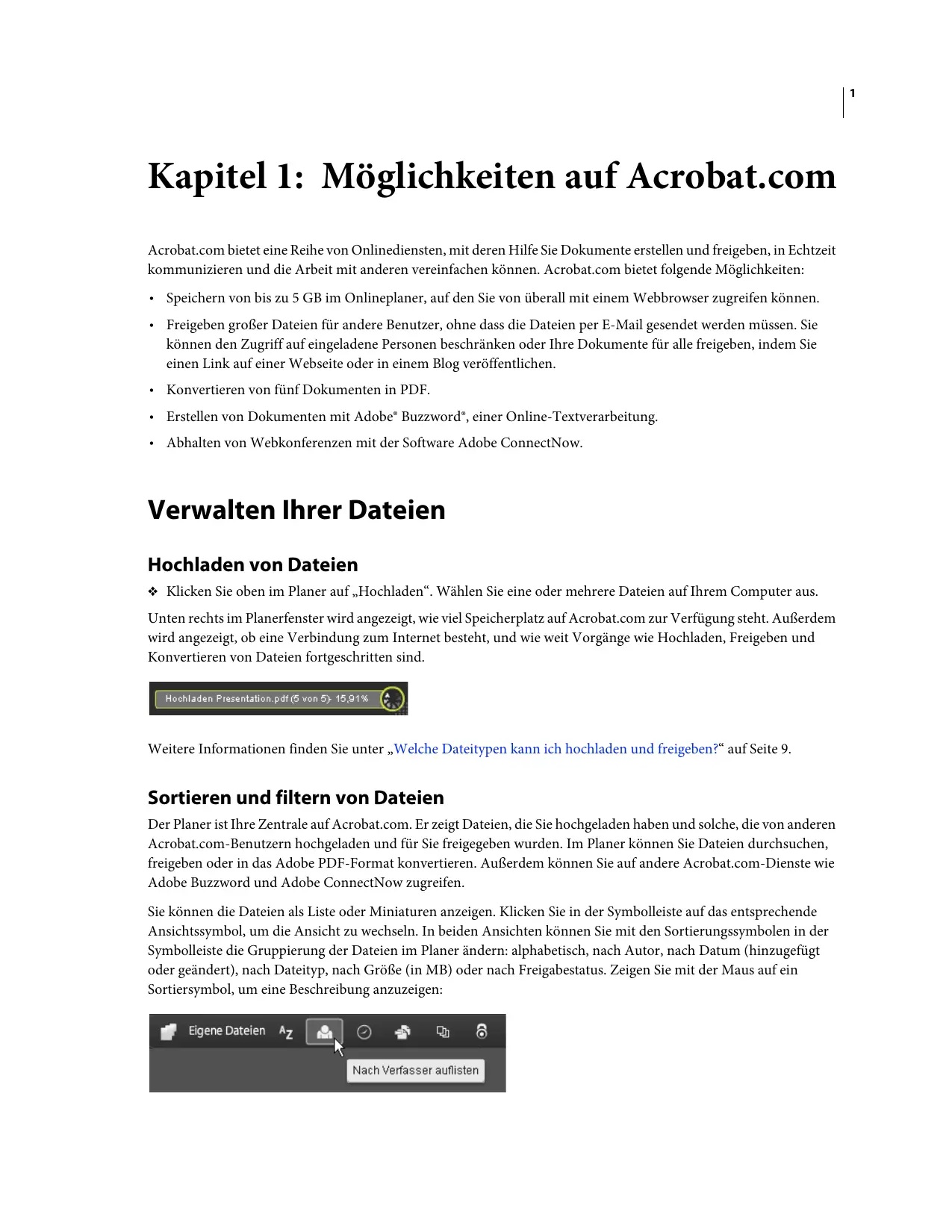
Unten rechts im Planerfenster wird angezeigt, wie viel Speicherplatz auf Acrobat.com zur Verfügung liegt. Außer dem wird angezeigt, ob eine Verbindung zum Internet besteht, und wieweit Vorgänge wie Hochladen, Freigeben und Konvertieren von Dateien fortgeschritten sind.

Weitere Informationen finden Sie unter „Welche Dateitypen kann ich hochladen und freigegeben?“ auf Seite 9.
Sortieren und filters von Dateien
Der Planer ist ihre Zentrale auf Acrobat.com. Er zeigt Dateien, die Sie hochgeladen haben und sollenie, die von anderen Acrobat.com-Benutzern hochgeladen und für Sie freiigegeben wurden. Im Planer können Sie Dateien durchsuchen, freigeben oder in das Adobe PDF-Format konvertieren. Außen dem können Sie auf andere Acrobat.com-Dienste wie Adobe Buzzword und Adobe ConnectNow zugreifen.
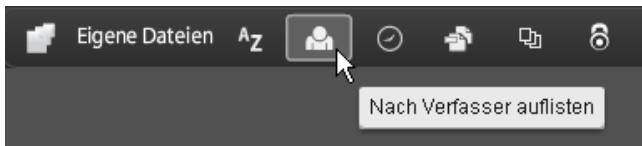
Sie können die Dateien als Ende oder Miniaturen anziegen. Klichen Sie in der Symbolleiste auf das entsprechende Ansichtssymbol, um die Ansicht zu wechseln. In beiden Ansichten können Sie mit den Sortierungssymbolen in der Symbolleiste die Gruppierung der Dateien im Planerändern: alphabetisch, nach Autor, nach Datum (hinzugeführtd oder geändert), nach Datetype, nach Höhe (in MB) oder nach Freigabestatus. Zeigen Sie mit der Maus auf ein Sortiersymbol, um eine Beschreibung anzuzeigen:
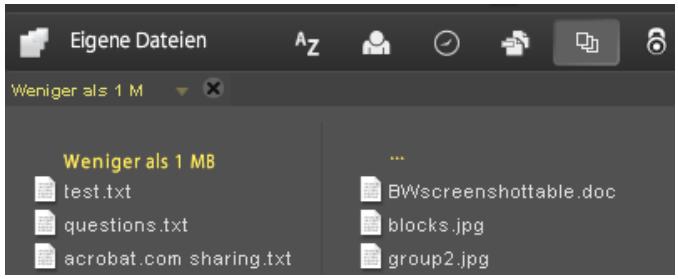
Bei allen Sortierverfahren konnen Sie die angezeigten Dateien filtrn, um auf einen bestimmen Satz von Datien zuzugreifen und den Rest auszublenden. Klicken Sie zum Hinzufugen eines Filters auf die Titelleiste in der aktuellen Sortieransicht. Wenn Sie z. B. nach der Dateigröse sortieren möchten, klicken Sie auf eine Großüberschrift (z. B. „Weniger als 1 MB”), um nur solche Datien im Planer anzuzeigen.
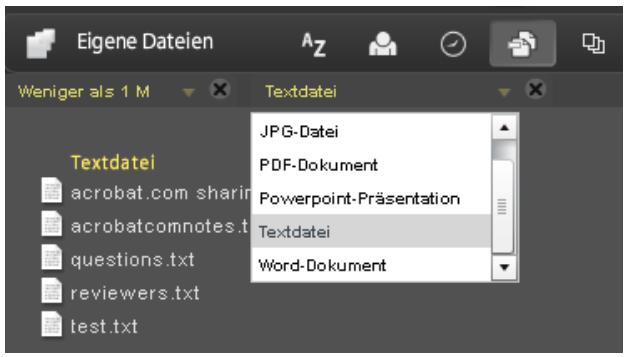
Nach Anwendungen des Filters können Sie die übrigen Dateien nach anderen Verfahren sortieren. Außen dem können Sie zusätzliche Filter anwenden, um die aktuell angezeigten Dateien weiter zu sortieren. Beispiel: Nach dem Sie nur Dateien, die kleiner als 1 MB sind, angezeigt haben, können Sie den Rest nach Dateotyp sortieren. Beispiel: Klichen Sie auf die Dateotypüberschrift „Textdatei“, um nur Textdateien anzuzeigen. Die angewendeten Filter (in thisem Beispiel „Dateigröße“ und „Dateotyp“) werden über den aktuellen angezeigten Dateien angezeigt. Klichen Sie auf den Pfeil befinden einem Filter, um eine List der für diesen Filter verfügbaren Optionen anzuzeigen. Beispiel: Wenn Sie im DateotypFilter nach Textdateien filtern, können Sie inh so ändern, dass nur Microsoft® Word-Dokumente angezeigt werden.
Klicken Sie auf das X halten einem Filter, um diesen zu entfernen. Sie konnen Filter in beliebiger Reihenfolge entfernen. Die übrigen Filter bleiben aktiv. Beispiel: Sie haben nach Dateien, die kleiner als 1 MB sind, und Textdateien gefiltert und dann den Filter „Dateigröse“ entfern. In thisem Fall werden alle Textdateien angezeigt, nicht nur die, die kleiner als 1 MB sind. Entfernen Sie alle Filter, um alle Dateien anzuzeigen.
Dateivorschau
-
Klichen Sie zum Durchschemen von Dateien auf den Datenamen, um die Vorschau anzuzeigen. In der Vorschau können Sie Dokumente wie Microsoft Office-, OpenOffice-, PDF- und Bilddateien Seitenweise durchlaufen.
-
Sie können weitere Dateibefehle aufrufen, indem Sie auf ein Dokumentsymbol klichen, um eine Menuschaltfläche anzuzeigen, und dann auf diese klichen, um das Datei-Kontextmenu zu öffnen:
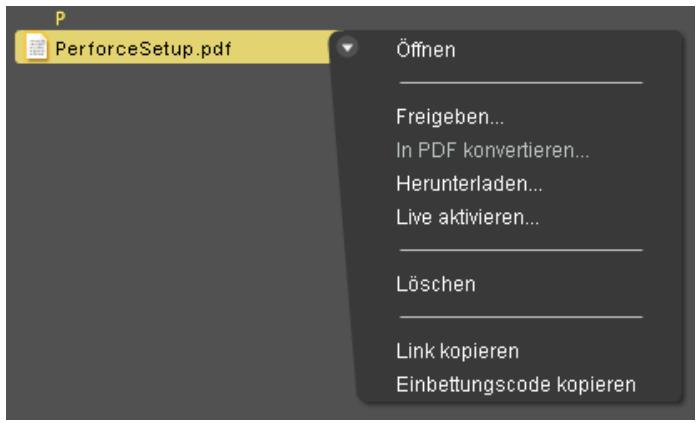
Zugriff auf andere Dienste
Über die Symbole oben rechts im Planer können Sie die anderen Dienste von Acrobat.com aufrufen: Adobe Buzzword, eine Online-Textverarbeitung, und Adobe ConnectNow, ein Webkonferenzprogramm.
- Klichen Sie auf „Neu“, um ein neuen, leeres Buzzword-Dokument zu öffnen.
- Klichen Sie in der Symbolleiste auf „Buzzword-Dokumente“, um den Buzzword-Dokumentplaner zu öffnen.
- Klichen Sie auf „Meeting“, um ein ConnectNow-Meeting aufzurufen.
Erstellen und gemeinsames Bearbeiten von PDFs
Auf Acrobat.com können Sie PDFs aus folgenden Dateitypen besteht: Microsoft Word (DOC), Microsoft PowerPoint (PPT), Microsoft Excel (XLS), Text (TXT), Adobe PostScript® (PS), Bild ( bitmap, JPEG, GIF, TIFF, PNG), Corel WordPerfect (WPD) sowie Präsentationen, Tabellenkalkulationen, Grafiken und Dokumente aus OpenOffice und StarOffice (ODT, ODP, ODS, ODG, ODF, SXW, SXI, SXC, SXD, STW). Sie können bis zu fünf PDF-Dateien kostenlos besteht.
Sie können eine Datei auf dem Computer wahren oder eine Datei im Planer in den Bereich „PDF erstellen“ziehen. Wahrend die PDF erstellt wird, konnen Sie andere Dateien im Planer auswahlen oder eine Vorschau anzeigen. Nach Abschluss der Konvertierung konnen Sie die PDF-Datei freigeben oder eine Vorschau anzeigen.
Sie können auch Buzzword-Dokumente erstellen und als Adobe-PDF exportieren. Weitere Informationen über Buzzword finden Sie unter Möglichkeit mit Adobe Buzzword?.
Erstellen von PDF-Dokumenten
So konvertieren Sie eine Datei in das Adobe PDF-Format:
- Klicken Sie oben im Planer auf „PDF erstellen".
- Klichen Sie auf eine Datei im Planer und dann auf die Menüschaltfläche, um das Kontextmenü zu öffnen. Wahlen Sie den Befehl „In PDF konvertieren".
Gemeinsames Live-Bearbeiten von PDF-Dokumenten
Verwenden Sie die Funktion „Live zusammenarbeiten“, um ein PDF-Dokument gemeinsam mit einem oder mehreren Remote-Benutzern bei einer Online-Sitzung zu überprüfen. Im Rahmen der Live-Zusammenarbeit zeigen die Teilnehmer ein Dokument in einem Live-Chat-Fenster an. Bei der Freigabe von Seiten wird für alle Teilnehmer dieselbe Vergroßerung verwendet, damit bei allen Teilnehmern derselbe Teil des Dokuments angezeigt wird. Für die Teilnahme an einer Live-Zusammenarbeit sind Acrobat 9 oder Adobe Reader 9 erforderlich.
Live-Zusammenarbeit starten
1 Laden Sie die PDF auf Acrobat.com hoch oder erstellen Sie dont eine PDF-Datei.
2 Klichen Sie auf die PDF-Datei im Planer und dann auf die Menuschaltfliche, um das Kontextmenu zu öffnen.
3 Wahlen Sie „Live aktivieren". Acrobat.com erstellt eine Kopie Ihrer PDF-Datei und fegt das Suffix „collab" an den Dateinamen an. Wenn die Original-PDF-Datei beispelsweise den Namen Projekt.PDF hat, gekommen die Version für die Zusammenarbeit den Namen Projekt.collab.PDF.
4 Geben Sie die für die Zusammenarbeit vorgesehene Kopie der PDF-Datei für andere Benutzer frei.
5 Laden Sie die PDF-Datei aus Ihr hem Planer auf Ihr Computer herunter und offen Sie sie in Acrobat 9 oder Reader 9.
An einer Live-Zusammenarbeit teilnehmer
1 Sie erhalten per E-Mail eine Einladung von Acrobat.com. Klichen Sie darin auf die URL oder geben Sie diese in das Adressfeld eines Browsers ein. Melden Sie sich bei Aufforderung mit ihrer Adobe-ID und dem zugehörigen Kennwort an. Die PDF-Datei wird bei geöffnetem Navigationsfenster „Live zusammenarbeiten“ angezeigt.
2 Melden Sie sich bei Aufforderung als Gast oder mit Ihrer Adobe-ID und dem zugehörigen Kennwort an.
3 Führn Sie während der Teilnahme an einer Live-Zusammenarbeit einen der folgenden Schritte aus:
- In das Feld unter in dieserem Bereich konnen Sie Chat-Nachrichten eingeben und auf diese Weise in Echtzeit mit anderen Benutzern kommunizieren. Klichen Sie auf das Farbfeld, um eine andere Farbe für den Chat-Text auszuwahlen.
- Um ihre Seiten freizugegeben, so dass alle Teilnehmer dieselbe Seitenansicht setzen können, klichen Sie auf die Schaltfläche „Anzeigen von freiigegebenen Seiten beginnen". Während der Freigabe der Seiteändert sich die Schaltfläche in „Anzeigen von freiigegebenen Seiten beenden“, damit sie die Freigabe jederzeit beenden konnen.
- Um den Chatverlauf zu speichern, wahren Sie im Menu „Optionen“ den Befehl „Chat speichern".
Live-Zusammenarbeit deaktivieren
Führer Sie einen der folgenden Schritte aus:
- Wenn Sie Acrobat 9 verwenden: Wahlen Sie im Menu „Optionen“, „Chat & Anzeigen von freiigegebenen Seiten in是我的 Kopie deaktivieren“. Für den Initiator besteht auch die Option „Chat & Anzeigen von freiigegebenen Seiten in allen Kopien deaktivieren“ zur Verfügung. Wenn Sie die Live-Zusammenarbeit in allen Kopien deaktivieren, haben die Benutzer keine Kopie des Dokuments für die Anmeldung zur Live-Zusammenarbeit zur Verfügung.
- Wenn Sie Reader 9 verwenden: Klichen Sie im Planer von Acrobat.com auf die PDF-Datei für die Zusammenarbeit und wahlen Sie im Kontextmenu den Befehl „Live deaktivieren".
Hinweis: Nur der Besitzer der PDF-Datei kann die Zusammenarbeit deaktivieren. Nachdem Sie die Live-Zusammenarbeit deaktiviert haben, verbleibt die PDF-Datei im Planer. Sie können jedoch nicht mehr chatten oder Seitenansichten in der PDF-Datei synchronisieren.
Freigeben von Dateien Verwenden Ihres Organizers
Auf Acrobat.com können Sie große Dateien für andere freigeben, ohne die Dateien per E-Mail senden zu müssen. Sie können Dateien, die bereits in den Planer hochgeladen wurden oder sich auf Ihr Computer befinden, freigeben.
1 So geben Sie eine Datei frei und benachrichtigen andere Benutzer:
- Klichen Sie oben im Planer auf „Freigeben“. Im Bereich „Freigegeben“ können Sie eine Datei auf dem Computer wahlen oder eine Datei aus dem Planer in den Ablagebereichziehen.
- Klichen Sie im Planer auf ein Dateisymbol, um die Datei auszuwahlen. Klichen Sie auf die Menuschaltfläche , um das Kontextmenu zu öffnen, und wahren Sie „Freigeben".
- Wahlen Sie eine Datei im Planer aus und klichen Sie in der Mitarbeiterleiste auf „Freigegeben".
2 Geben Sie im Bereich „Freigegeben" die E-Mail-Adressen der Personen aus, für die die Daten freigegeben werden soll und bestimmen Sie, wie die Personen benachrichtigt werden sollen:
Freigegeben für Zeigt eine Beste der Personen an, mit denen Sie bereits Dateien gemeinsam genutzt haben. Sie können auch im Feld sehen „Freigegeben für" eine oder mehrere Adressen eingeben. Neu eingegebene Adressen werden für den späteren Gebrauch gespeichert.
Empfänger über freiigegebene Dateien benachrichtigen Sendet eine E-Mail-Nachricht an ihre Empfänger. Die E-Mail enthalt eine Miniatur der Datei und einen, auf den der Empfänger klichen muss, um auf die Datei zuzugreifen. Wenn Sie eine Datei freigeben möchten, ohne eine E-Mail zu senden, aktivieren Sie thesekontrollkastchen nicht. Wenn sich der Benutzer das nachste Mal bei Acrobat.com anmeldet, wird die freiigegebene Datei automatisch in seinem Planer angezeigt.
3 Klichen Sie auf „Freigegeben".
Wenn eine Datei im Planer ausgewähl ist, wird in der Mitarbeiterleiste am unteren Fensterrand angezeigt, mit wem Sie diese Datei gemeinsam nutzen. Wenn Sie die Datei erstellt oder hochgeladen haben, sind Sie als Autor aufgeführrt und die Benutzer, für die sie freiigegeben wurde, als Leser. Wenn Sie eine Datei für{jemand freigegeben haben, wird Ihr Name in dessen Mitarbeiterleiste im Planer als Autor und er als Leser angezeigt.

Wenn Sie der Autor einer Datei sind, konnen Sie die Freigabe jederzeit deaktivieren. Zeigen Sie in der Mitarbeiterleiste mit der Maus auf das Symbol des Benutzers. Klichen Sie auf die Menuschaltfläche und wahlen Sie im Kontextmenü den Befehl „Entfernen". Wenn Sie eine freiigegebene Dateilöschen, wird sie aus dem Planer der Benutzer, für die sie freiigegeben wurde, entfernt. Wenn Sie eine freiigegebene Dateiactualisieren, wird sie im Planer der Benutzer, für die sie freiigegeben wurde, ebenfallsactualisiert.
Wenn Sie der Leser einer Datei sind, konnen Sie die Datei aus Ihr Planer entfernen, indem Sie im Kontextmenü den Befehl „Löschen“ wahlen. Zum Kopieren der freiigegebenen Datei auf die Festplatte wahlen Sie im Kontextmenü den Befehl „Herunterlagen".
Zugriffsebenen für freiigegebene Dateien
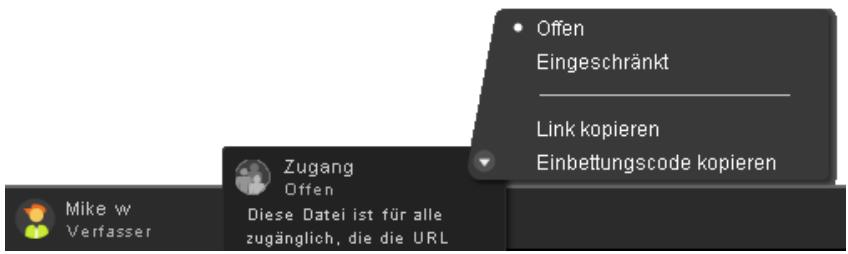
Die Mitarbeiterleiste zeigt außer dem die Zugriffsebene für Dateien an, die Sie hochgeladen oder erstellt haben.
-
Der offene Zugriff ist die Standardeinstellung für Dateien, die Sie auf Acrobat.com hochlagen. Eine Daten mit offenem Zugriff ist für jeder verfügbar, der die URL zur Daten kennt. Sie können Dateien mit offenem Zugriff in externe Websites, Blogs oder Wikis einbetten.
-
Dateien mit eingeschränktem Zugriff sind nur für die Benutzer verfügbar, für die sie freiogegeben wurden. Diese Benutzer müssen sich bei Acrobat.com mit ihrer E-Mail-Adresse anmelden, bevor sie auf eingeschränkte Dateien zugreifen können.
Wenn Sie die Zugriffseinstellungen für eine Datei ändern möchten, wahren Sie sie im Planer aus. Zeigen Sie in der Mitarbeiterleiste auf den Bereich „Zugang" und klichen Sie auf die Menuschaltfläche. Wenn Sie die Zugriffseinstellung ändern, wird die Freigabe für Benutzer, für die Sie bereits eine Daten freigegeben haben, nicht beeinträchtigt.
Weitere Informationen finden Sie unter „Welchen Freigabestatus kann ich einer Datei zuweisen? auf Seite 13.
Freigeben von Dateien in Webseiten
Sie können im Planer gespeicherte Dokumente veröffentlichten, indem Sie eine Flash®-Vorschau der Daten in einer Webseite, einem Blog oder einer Wiki-Seite einbetten. Auf der Webseite wird ein Vorschaufenster eingebettet, das den Inhalt der freiigegebenen Daten anziegt. Leser können these Vorschaufenster auf Vollbildgroße erweitern, unter verschiedene Zoomfaktoren wahren und mehrseitige Daten siebenweise durchlaufen. Außen dem können sie die freiigegebene Daten direkt von der Webseite herunterlagen.
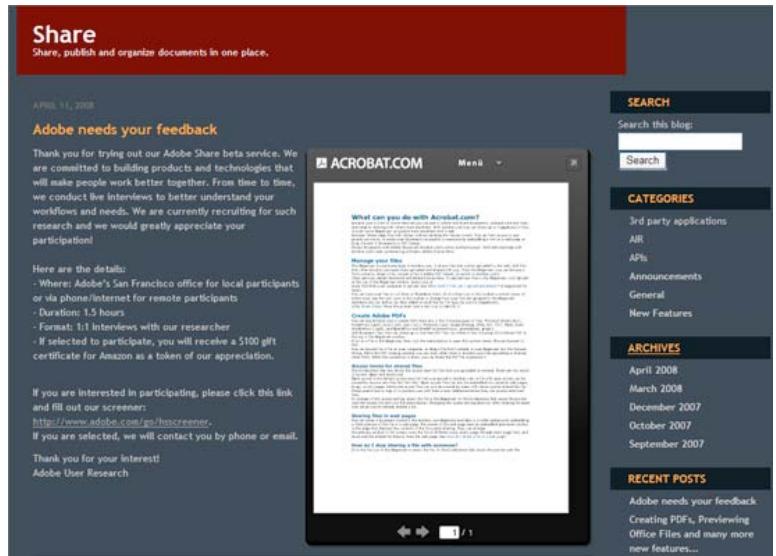
Eine in einer Website eingebettete Daten
Weitere Informationen finden Sie unter „Wie gebe ich eine Daten auf einer Webseite frei?" auf Seite 11.
Erstellen von Dokumenten
Adobe Buzzword ist Teil von Acrobat.com und eine Methode zur Online-Textverarbeitung, mit der Sie Online-Dokumente erstehen, speichern und freigeben konnen. Buzzword-Dokumente werden sicher im Web gespeichert und Sie konnen von einem beliebigen Computer mit einem Webbrowser und Internetverbindung aus darauf zugreifen. Weitere Informationen finden Sie unter Möglichkeit mit Adobe Buzzword?.
1 Klichen Sie oben rechts im Acrobat.com-Planer auf das Buzzword-Symbol , um in den Buzzword-Dokumentplaner zu schalten.
Sie konnen Dokumente im Buzzword-Dokumentplaner erstehen und bearbeiten.
2 Klichen Sie auf das Symbol „Neu“, um ein neues, leeres Buzzword-Dokument zu öffnen.
Um von Buzzword aus wieder den Acrobot.com-Planer aufzurufen, klichen Sie in der Buzzword-Symbolleiste auf das Acrobot.com-Dateisymbol.
Veranstalten von Webkonferenzen
Acrobat.com enthalt die Webkonferenzsoftware Adobe ConnectNow. Mit ConnectNow können Sie kostenlose Webkonferenzen mit bis zu zwei weiteren Benutzern abhalten. Benutzer können ihre Computerbildschirme freigeben, zwischen Bildschirmen umschalten und die Steuerung von einem Teilnehmer an einen anderen übertragen. Weitere Informationen finden Sie unter Welche Möglichkeit bietet Ihnen Adobe ConnectNow?.
Klichen Sie auf das Meeting-Symbol oben rechts im Planer, um eine Webkonferenz zu starten. Das Meeting wird in einem separaten Browserfenster gestartet.
Verwenden von Acrobat.com auf dem Desktop
Acrobat.com steht auch als AIR™-Anwendung zur Verflugung. Dies ist eine Flash-basierte Version des Programms, die nicht in einem Browser, sondern auf dem Desktop ausgeführrt wird. Die AIR-Anwendung von Acrobat.com ist mit der Browser-basierten Version von Acrobat.com identisch. Ein weitere Vorteil besteht in der Drag-and-Drop-Unterstützung zwischen dem Dateisystem Hisnes Computers und der AIR-Anwendung von Acrobat.com.
Installation und Deinstallation der AIR-Anwendung
1 Wahlen Sie im Menu „Mehr" in Acrobat.com die Option „Acrobat.com herunterlagen". Die Installations-Website für AIR wird aufgerufen.
2 Klichen Sie auf „Jetzt installmenten".
3 Wenn Sie zum Öffnen oder Speichern der Setup-Datei für die Anwendung aufgefordert werden, folgen Sie den Installationsanweisungen.
4 Um die AIR-Anwendung zu deinstallieren, führen Sie einen der folgenden Schritte aus:
- (Windows) Wahlen Sie „Start“ > „Einstellungen“ > „Systemsteuerung“ > „Software“. Wahlen Sie Acrobat.com aus und klichen Sie auf „Entfernen“.
Mac OS: Ziehen Sie den Ordner für Acrobat.com zum Papierkorb.
Aktualisieren der AIR-Anwendung
Beim Starten der AIR-Anwendung werden Sie gegebenenfalls auf verfügbarbore Updates hingeswiesen und es werden Anweisungen geben, wie Sie diese abrufen konnen. Manche Updates sind zwingend erforderlich, damit die Anwendung wie vorgesehen ausgeführrt werden kann.
Drag-and-Drop von Dateien
Die Acrobat.com-AIR-Anwendung kann im Vollbild- oder Widget-Modus ausgeführrt werden. Im Vollbildmodus können Sie Dateien hochlagen, freigeben, konvertieren oder herunterlagen, indem Sie sie aus dem Fenster der AIR-Anwendung oder in diesenziehen.
Um die Datei hochzuladen,ziehen Sie sie in das Fenster des AIR-Planers und legen sie auf der Schaltflache "Hochladen" ab.
Um eine Datie freizugeben, ziehen Sie sie in den Bereich mit der Dateiliste oder auf die Schaltflache „Freigegeben".
Um eine Datei in eine PDF-Datei zu konvertieren,ziehen Sie sie auf die Schaltflache ,PDF erstellen".
Um eine Datei aus dem Internet auf Ihren Computer herunterzuladen, ziehen Sie sie aus dem Planer auf Ihr Desktop (oder einen anderen Ordner).
Um in den Widget-Modus zu wechseln, klichen Sie rechts oben im Fenster der AIR-Anwendung auf „Minimieren"
. Uber die Symbole der Widgets haben Sie schllen Zugriff auf alle Funktionen von Acrobat.com.

Acrobat.com-AIR im Widget-Modus
Ziehen Sie eine oder mehrere ausgewählte Dateien auf ein Widget-Symbol (Hochlagen, Freigegeben oder in PDF konvertieren), um den Planer im Vollbildmodus zu öffnen. Die entsprechende Ansicht wird geöffnet, und es werden die ausgewählten Dateien eingefegt. Durch Klicken auf das Buzzword- oder ConnectNow-Symbol im Widget starten Sie diese Acrobat.com-Dienste in neuen Browserfenstern.
Kapitel 2: Tipps zu Acrobat.com
Grundlegendes
Welche Dateitypen kann ich hochladen und freigegeben?
Sie können folgende Dateitypen auf Acrobat.com hochladen und freigeben:
- Formate aus Microsoft Office 2003 und 2007, Rich Text Format (RTF), OpenOffice-Formate, Text und PDF
HTML
Von Adobe Unterstützung Bildformate: GIF, JPEG, BMP, PNG - Dateiformate aus der Adobe Creative Suite®
- SWF und Captivate®
ZIP - Quelldateien (.c/.h/.as/.cpp/.java)
Folgende Dateitypen können Sie nicht auf Acrobat.com hochlagen und freigeben:
- Medien: AAC, MOV, mp3, WMV, OGG, FLV, XVID, DIVX
- Schriftarten: TTF, DFONT, OTF
- Archive: TGZ, 7Z, SIT
Ausfuhrbare Dateien oder Skriptcode: EXE, DLL, JAR, RAR, WAR, CAB, JS, VB - Weitere nicht entwickelte Dateitypen: BAT, CHM, CMD, COM, CPL, CRT, HLP, HTA, INF, INS, ISP, JSE, LNK, MDB, MS, PCD, PIF, RETG, SCR, SCT, SHS, WS, SH, CSH, TCSH, KSH, BASH, ZSH
Gibt es eine maximale Anzahl von auf Acrobat.com speicherbaren Dateien?
Sie konnen eine beliebige Anzahl von Dateien speichern, der Speicherplatz ist allerdings auf 5 GB begrenzt.
Hinweis: Sie besitzen die Rechte an den von Ihnen auf Acrobat.com gespeicherten und freigegebenen Dateien. Weitere Informationen hierzu finden Sie im Acrobat.com-Servicevertrag (siehe „Mehr“ > „Servicevertrag").
Wie lange kann ich eine Datei auf Acrobat.com ablegen?
Für gespeicherte Dateien besteht keine Zeitbegrenzung und kein Ablaufdatum.
Hinweis: Falls Sie Ihr Konto längerere Zeit nicht nutzen, wird dies eventuell deaktiviert. Weitere Informationen hierzu finden Sie im Acrobat.com-Servicevertrag (siehe „Mehr“ > „Servicevertrag“).
Wie andere ich myen Benutzernamen oder mein Kennwort?
Wahlen Sie oben im Planer „Mehr" > „Einstellungen“, um das Dialogfeld mit den Anmeldeeinstellungen zu öffnen.
WieSucheichind der DokumentationzuAcrobat.com?
Es gibt zwei Mänglichkeiten, nach Begriffen zuuchen. Wenn Sie die Sueche auf die Produktthilfe beschranken möchten, wahren Sie die Option, nur diese Hilfesystem zu durchsuchen. Wenn Sie die Sueche auf Blogs, Foren und andere Websites erweiterern wollen, deaktivieren Sie diese Option. Wenn ein Begriff von mehreren Produkten verwendet wird, konnen Sie die Sueche nur auf das aktuelle Produkt einschranken, indem Sie den Produktnamen an den Suchbegriff anhängen. Um z. B. Informationen über hochzuladende Dateien mithilfe von Acrobat.com anzuzeigen, geben Sie Dateien hochladen+acrobat.com in das Suchfeld ein.
Wie drucke ich die Dokumentation zu Acrobat.com aus?
Um die Informationen dieser Website zu drucken, klichen Sie auf den PDF-Link im oberen Bereich der Seite und drucken Sie das PDF-Dokument.
Kann ich auch offline mit Acrobat.com arbeiten?
Das ist derzeit nicht möglich. Die AIR-Version von Acrobat.com könnte jedoch zukünftig um Funktionen erweiterter werden, die Offline-Prozesse unterstützen.
Weitere Informationen finden Sie unter „Verwenden von Acrobat.com auf dem Desktop" auf Seite 7.
Planer
Wie zeige ich eine Vorschau einer Datei an?
Klicken Sie auf den Dateinamen oder wahren Sie im Kontextmenu der Daten den Befehl „Öffnen".
Für welche Dateitypen stehen eine Vorschau zur Verfügung?
Für jeder Datei, die sich in PDF konvertieren{lsst, ist eine Vorschau möglich. Weitere Informationen finden Sie unter „Welche Dateitypen kann ich in PDF konvertieren?" auf Seite 13.
Wie kommt ich aus der Vorschau zurück in den Planer?
Klicken Sie oben rechts im Vorschaufenster auf das Symbol „Eigene Dateien".
Wie entferne ich eine Datei aus dem Planer?
Klichen Sie auf den Dateinamen und öffnen Sie das Kontextmenu für die Datei. Wahlen Sie den Befehl „Löschen".
Hinweis: Wenn Sie eine Datei löschen, die für{jemand freigegeben wurde, wird sie auch im entsprechenden Planer nicht mehr aufgefuhrt. Wenn Sie eine Datei löschen, die von dem dem für Sie freigegeben wurde, wird sie nur aus Ihrem Planer gelöscht. Sie wird nicht aus dem Planer des Autors oder von anderen Benutzern, fur die die Datei ebenfalls freigegeben wurde, gelöscht.
Kann ich eine freiigegebene Daten auf mynen Computer kopieren?
Klicken Sie im Planer auf das Symbol der gewünschten Datei, um es auszuwahlen. Klicken Sie auf die Menuschaltfläche , um das Kontextmenü zu öffnen, und wahren Sie „Herunterlagen".
Es werden nur meine Buzzword-Dateien, nicht aber是我的 Acrobat.com-Dateien angezeigt.
Sie befinden sich eventuell im Buzzword-Planer. Die Acrobat.com-Dateien sind im Acrobat.com-Planer gespeichert. Der Acrobat.com-Planer kann Dateien, die von Ihrem Computer hochgeladen oder für Sie freilegegeben wurden, oder von Ihnen erstelle PDFs enthalten. Von Acrobat.com konnen Sie in Buzzword umschalten, das seinen eigenen Planer hat. Der Buzzword-Dokumentplaner enthalt nur Buzzword-Dokumente (Ihre eigenen oder solche, die von anderen Benutzern für Sie freilegegeben wurden).
- Klichen Sie oben rechts in der Symbolleiste des Buzzword-Dokumentplaners auf das Acrobot.com-Dateisymbol , um in den Acrobot.com-Planer zu schalten.
- Klichen Sie oben rechts im Acrobat.com-Planer auf das Buzzword-Dokumentsymbol, um in den Buzzword-Dokumentplaner zu schalten.
Freigeben von Dateien
Wie kann ich erkennen, wer eine Datei freigegeben hat?
Klichen Sie im Planer auf die Datei. In der Mitarbeiterleiste am unteren Rand des Planerfensters werden der Autor und die Leser (Personen, für die die Datei freilegegeben wurde) angezeigt.
Wie beende ich das Freigeben einer Datie?
Klicken Sie im Planer auf das Dateisymbol, um die Datei auszuwahlen. Zeigen Sie in der Mitarbeiterleiste mit der Maus auf das Symbol des Benutzers, für den die Datei freilegegeben wurde. Klicken Sie auf die Menuschaltfläche und wahlen Sie im Kontextmenü den Befehl „Entfernen". Sie können das Freigeben einer Datei nur beenden, wenn Sie der Autor sind.
Hinweis: Hinweis: Wenn Sie eine Datei löschen, wird sie aus dem Planer der Benutzer, für die sie freiigegeben wurde, entfernt. Selfs wenn der Benutzer die Datei bereits heruntergeladen hat, ist die heruntergeladene Version nach wie vor verfügbar.
Wie gebe ich eine Datei auf einer Website frei?
Zum Einbetten einer Flash-Vorschau einer freiogegebenen Datei auf einer Website klichen Sie im Planer auf das Dateisymbol. Öffnen Sie das Kontextmenu der Datei und wahlen Sie „Einbettungskode kopieren". Der zum Einbetten der Vorschau erforderliche HTML-Code wird in die Zwischenablage kopiert. Öffnen Sie die HTML-Datei und fügen Sie den Code ein. Lesen können ein mehrseitiges Dokument in der Vorschau durchsuchen, den Zoomfaktorändern oder das Vorschaufenster auf Vollbildgroße erweitern.
Die Flash-Vorschau kann alle Dateitypen, die sich in PDF konvertieren setzen, anzeigen. Weitere Informationen finden Sie unter „Welche Dateitypen kann ich in PDF konvertieren?" auf Seite 13.
Hinweis: Um sicherzustellen, dass eine Datei in einer Vorschau angezeigt werden kann, muss der Zugriff auf die Datei offen sein.
Kann ich die große oder Ausrichtung der Webvorschauändern?
Die Standardgroße des eingebetteten Webvorschaufensters ist für Dokumente mit einem Seitenverhältnis von 8,5 x 11 gedacht. Sie können das Vorschaufenster an keinere oder größere Dokumente anpassen. Bearbeiten Sie zum Ändern der Höhe des Vorschaufensters, die Parameter „width“ und „height“ im Einbettungscode, den Sie in die Website eingefegt haben. Diese Parameter tauchen zweimal im Einbettungscode auf:
<object classid="clsid:D27CDB6E-AE6D-11cf-96B8-444553540000" codebase="http://download.macromedia.com/pub/shockwave/cabs/flash/swflash.cab#version=9,0,115,0" width="365" height="500"> <param name="movie" value="https://share.acrobat.com/adc/flex/mpt.swf" /> <param name="quality" value="high" /> <param name="wmode" value="transparent"/> <param name="allowFullScreen" value="true"/> <param name="flashvars" value="ext.jpg&docId=99f3eeac-217a-11dd-a5cc-6592cbe3615d"/> <embed src="https://share.acrobat.com/adc/flex/mpt.swf" quality="high" pluginspage="http://www.adobe.com/shockwave/download/download.cgi?P1_Prod_Version=ShockwaveFlash" type="application/x-shockwave-flash" width="365" height="500" wmode="transparent" allowFullScreen="true" flashvars="ext.jpg&docId=99f3eeac-217a-11dd-a5cc-6592cbe3615d"/> </embed></object>
Um die Ausrichtung des Vorschaufensters vom Hoch- ins Querformat zu ändern, vertauschen Sie die Werte von „width" und „height" (width="500", height="365"). Damit das Seitenverhältnis des Standardfensters erhalten bleibt, wahlen Sie ein Verhältnis zwischen „width" und „height", das proportional zu den Standardeinstellungen (365, 500) ist. Beispiel: Um die Höhe des Vorschaufensters um 50% zu erhöhen, erhöhen Sie sowohl den Wert für „height" als auch „width" um 50% (width="547", height="750").
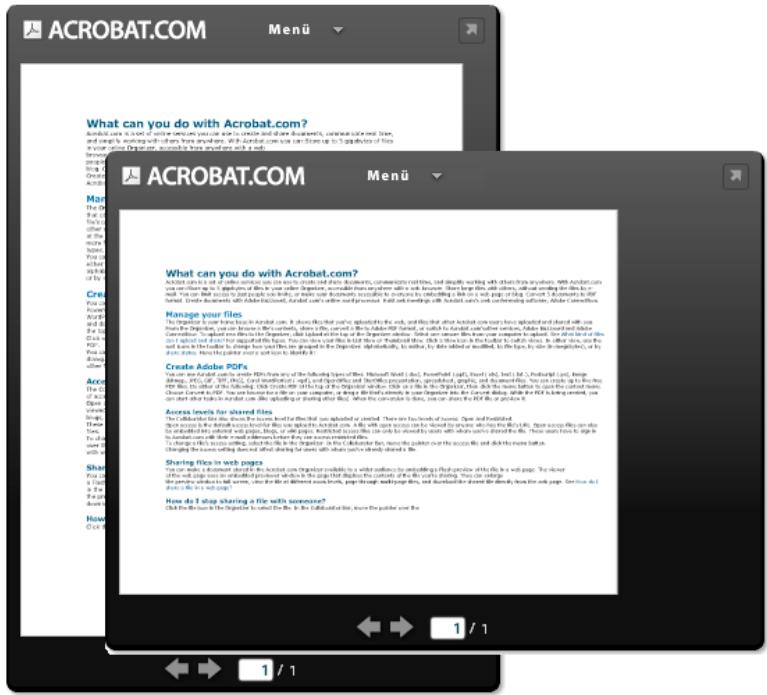
Webvorschaufenster im Hochformat (Hintergrund) und Querformat (Vordergrund)
Meine E-Mail-Adresse hat sich geändert. Kann ich trotzdem noch auf是我的e freigegebenen Dateien zugreifen?
Um zum ersten Mal auf eine freiigegebene Datei zuzugreifen, verwenden Sie die E-Mail-Adresse, mit der die Daten das erste Mal freiigegeben wurde. Sie können dann die E-Mail-Adresse in ihren Acrobat.com-Kontoeinstellungen ändern (wahlen Sie „Mehr“ > „Einstellungen“). Nachdem Sie die E-Mail-Adresseactualisiert und bestätigt haben, können Sie auf alle freiigegebenen Dateien, auch die, die mit der vorherigen Adresse freiigegeben wurden, zugreifen.
Ich habe eine freiigegebene Datenaktualisiert. Können andere Benutzer die neue Daten siehen?
Ja. Wenn Sie die neuere Version einer Datei hochladen, sehen die Personen, für die die Datei freiogegeben wurde, die neue Version, wenn sie das nachste Mal eine Vorschau anzeigen. Die neuere Version der Datei muss denselben Datenamen wie das Original haben.
Welchen Freigabestatus kann ich einer Datei zuweisen?
Sie konnen den Freigabestatus auf Offen oder eingeschränkt einstellen. Der offene Zugriff ist die Standardeinstellung für Dateien, die Sie auf Acrobat.com hochlagen. jeder der über die Datei-URL verfügt, kann sich die entsprechende Datie mit offenem Zugriff ansehen. Sie konnen auch Dateien mit offenem Zugriff in externe Websites, Blogs oder Wikis einbetten. Dateien mit eingeschränktem Zugriff sind nur für die Benutzer verfügbar, für die sie frei gegeben wurden. Diese Benutzer müssen sich bei Acrobat.com mit ihrer E-Mail-Adresse anmelden, bevor sie auf eingeschränkte Dateien zugreifen konnen.
Erstellen von PDF-Dateien
Welche Dateitypen kann ich in PDF konvertieren?
Microsoft Word (DOC), Microsoft PowerPoint (PPT), Microsoft Excel (XLS), Text (TXT), Corel WordPerfect (WPD) sowie Präsentationen, Tabellenkalkulationen, Grafiken und Dokumente aus OpenOffice und StarOffice (ODT, ODP, ODS, ODG, ODF, SXW, SXI, SXC, SXD, STW).
Ich habe eine PDF aus einer Datei auf meinem Computer erstellt, sie wird aber nicht im Planer angezeigt.
Überprüfen Sie die aktuellen Sortierfiltereinstellungen. Beispelsweise kann es sein, dass Sie nach Dateitypen sortieren und ihre Sortierung nach DOC-Dateien filtern. In thisem Fall wird die erstelte PDF-Datei nicht im Planer aufgeführrt. Die aktiven Filter werden über der Dateiliste angezeigt. Klichen Sie auf das X setzen einem Filter, um diesen zu entfernen. Entfernen Sie alle Filter, um alle Dateien im Planer anzuzeigen.