FIREWIRE SOLO - Audio-Interface M-AUDIO - Kostenlose Bedienungsanleitung
Finden Sie kostenlos die Bedienungsanleitung des Geräts FIREWIRE SOLO M-AUDIO als PDF.


| Produkttyp | FireWire-Audio-Interface |
| Marke | M-Audio |
| Modell | FireWire Solo |
| Konnektivität | FireWire IEEE 1394 (2 Anschlüsse) |
| Stromversorgung | FireWire-Bus 6-polig oder mitgeliefertes Netzteil |
| Analoge Eingänge | 1x XLR-Mikrofon (symmetrisch), 1x Instrument 6,35 mm Klinke, 2x Line 6,35 mm TS-Klinke |
| Analoge Ausgänge | 2x Line 6,35 mm TRS-Klinke (symmetrisch/unsymmetrisch) |
| Kopfhörerausgang | 1x 6,35 mm Stereo-Klinke |
| Digitaler Eingang/Ausgang | S/PDIF RCA (Eingang und Ausgang) |
| Mikrofonvorverstärker | Ja, mit einstellbarer Verstärkung 0 bis +40 dB |
| Phantomspeisung | +48 V, schaltbar |
| Instrumenteneingang | Ja, mit einstellbarer Verstärkung 0 bis +30 dB |
| Verstärkungsregelung | Potentiometer für Mikrofon und Instrument |
| LED-Anzeigen | Strom, Mikrofon-Übersteuerung, Instrumenten-Übersteuerung, Phantomspeisung |
| Eingangswahlschalter | Vorne (Mikrofon/Instrument) / Hinten (Line) |
| Software-Bedienfeld | Mischer und Hardware-Konfiguration (Puffergröße, Sync-Quelle usw.) |
| PC-Mindestanforderungen | Pentium III 500 MHz, 128 MB RAM, Windows XP SP2, DirectX 9.0b, FireWire-Anschluss |
| Mac-Mindestanforderungen | G3/G4 500 MHz, OS X 10.2.8 (256 MB RAM) oder 10.3.5+ (512 MB RAM), FireWire-Anschluss |
| Mitgeliefertes Zubehör | FireWire 6/6-poliges Kabel, Netzteil |
| Verwendung | Mobiles Studio-Recording, Monitoring |
| Zusätzliche Funktionen | ASIO/WDM-kompatibel, einstellbare Latenz |
| Pflege und Reinigung | Mit einem weichen, trockenen Tuch reinigen, Feuchtigkeit vermeiden, vor der Reinigung abziehen |
| Sicherheit | Vermeiden Sie Hot-Plugging von FireWire-Geräten, Computer vor dem Anschließen ausschalten, hochwertiges Kabel verwenden |
| Ersatzteile und Reparatur | Wenden Sie sich zur Unterstützung an den Hersteller |
| Allgemeine Informationen | Bedienungsanleitung in mehreren Sprachen verfügbar, technischer Support per E-Mail und Telefon |
Häufig gestellte Fragen - FIREWIRE SOLO M-AUDIO
Benutzerfragen zu FIREWIRE SOLO M-AUDIO
0 Frage zu diesem Gerät. Beantworten Sie die, die Sie kennen, oder stellen Sie Ihre eigene.
Eine neue Frage zu diesem Gerät stellen
Laden Sie die Anleitung für Ihr Audio-Interface kostenlos im PDF-Format! Finden Sie Ihr Handbuch FIREWIRE SOLO - M-AUDIO und nehmen Sie Ihr elektronisches Gerät wieder in die Hand. Auf dieser Seite sind alle Dokumente veröffentlicht, die für die Verwendung Ihres Geräts notwendig sind. FIREWIRE SOLO von der Marke M-AUDIO.
BEDIENUNGSANLEITUNG FIREWIRE SOLO M-AUDIO
Einführung 15
Mindestsystemanforderungen 16
Regler und Anschlisse - Vorderseite 16
Anschluss an der Rückseite 17
Hardware-Installation 18
Software-Control Panel 18
Kontaktieren Sie uns! 19
Espanol 21
Introduccion 21
Requisitos minimos del systema 22
Controles y conectores del panel frontal 22
Conectores del panel trasero 24
Instalacion del hardware 24
El Panel de control de la FireWire Solo 25
Contactos 26
Italiano 27
Vielen Dank, dass Sie sich für FireWire Solo von M-Audio entschieden haben! Das professionelle, tragbare Audio- Interface lässt sich ganz einfach ohne externes Netzteil an den FireWire-Hochgeschwindigkeitsbus (IEEE) His res Laptops oder Desktop-Computers anschließenTM. FireWire Solo ist eine hochwertige, hochauflosende Audio-Schnittstelle für ihren Computer mit Mikrofon-, Instrument- und Line-Eingangen an einem robusten, leichten und tragbaren Gerät.
Die vorliegende Quick-Start-Anleitung gibt Ihnen einen Überblick über die Funktionen von FireWire Solo und erhöglich Ihnen eine schnelle Inbetriebnahme des Geräts. Für ausführliche Information lessen Sieitte das Benutzerhandbuch.
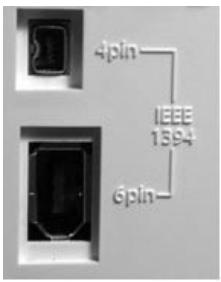
WICHTIG: FireWire Solo wird mit einem hochwertigen 6-Pin/6-Pin-Kabel gefelert. Zur Gewährleistung optimaler Ergebnisse beim Einsatz des Geräts wird ausdrücklich empfohlen, nur diese oder ein mindestens gleichwertiges Kabel zu verwenden. Sollehr Computer mit einer 4-Pin-Schnittstelle ausgestattet sein, nehemen Sie statf dessen das mitgeliefert 4-Pin / 6-Pin-Kabel. Beachten Sieitte, dass FireWire Solo einen 6-Pin-Anschluss benotigt, um Bus-Leistung übertragen zu konnen. Wenn Sie eine 4-Pin-Verbindung verwenden, werden Sie zusätzlich den mitgelieferten Netz-Adapter benotigen.
HINWEIS: Die einzelnen Hersteller verwenden entsprechiche Bezeichnungen für FireWire-Verbindungen (etwa "iLink" im Falle von Sony oder einfach nur "1394"). Lesen Sie im Zweifelsfalle in Ihr Benutzerhandbuch nach.
WICHTIG für Nutzer von IEEE 1394 "FireWire":
Derzeit liegen uns Berichte über vereinzelta auftretende Probleme beim Hot-Plugging von IEEE 1394-(=FireWire-) Geräten vor. (Hot-Plugging bedeutet, dass ein oder mehrere 1394/FireWire-Geräte — einschließlich der Computer — im laufenden Betrieb miteinander verbunden werden.) Beim Hot-Plugging kann es in seitenden Fällen zu permanenten Betriebs- bzw. Funktionsausfälle der FireWire-Peripherie oder des FireWire-Ports des Host-Computers kommt. Die FireWire-Produkte von M-Audio unterliegen den FireWire-Industrie-Standards und werden strengen internen Prüfungen unterzogen. Dennoch kann es beim Hot-Plugging in Verbindung mit bestimmten Computern zu den oben beschriebenen Problemen kommt.
Aus thisem Grunde empfehlen wir Ihnen dringend, busgespeiste FireWire-Geräte nur im ausgeschalteteten Zustand zusammenzuschreiben, um ihre Geräte vor Beschäftigung zu schätzen.
Das gilt auch für die FireWire-Geräte der M-Audio-Familie. Schließen Sie ihre FireWire-Geräte nur im ausgeschalteten Zustand und nur an gleichermaßen ausgeschaltete Computer an. Schalten Sie zuerst die FireWire-Geräte ein, bevor Sie den Computer einschalten. Wenn Sie mit busingeisten FireWire-Geräten (Systeme mit 6-poligen IEEE1394-Anschlüssen) arbeiten, sollen den Sie generell zuerst das 6-polige Kabel an das FireWire-Gerät und an ihren Computer anstecken, bevor Sie die Geräte und schließlich den Computer einschalten.
M-Audio hat sich die Entwicklung von proaktiven Maßnahmen zur Lösung und Vermeidung derartiger Probleme zur Philosophie gemacht. Die neusten Erkenntnisse zu dieser Thema finden Sie in unserer Wissenschaftenbank auf unseren Webseiten unter www.m-audio.com.
Mindestsystemanforderungen
Beachten Sie vor der Installationitte folgende Systemvoraussetzungen:
Windows
Pentium III 500 MHz oder Schneller
128 MB RAM
Windows XP (SP2) mit DirectX 9.0b oder higher
Onboard FireWire-Anschluss oder FireWire PCI-Karte
FireWire Solo wird nicht von Windows 98, ME oder 2000 unterstützt.
Mac OS
Macintosh G3/G4* 500 MHz oder Schneller
OS X 10.2.8 oder höher mit 256 MB RAM oder
OX X 10.3.4 oder hoher mit 512MB RAM
nativer FireWire-Anschluss
*G3/G4-Beschleunigungs-Karten werden nicht Unterstützung!
Für Dolby Digital und DTS-Passthrough mit Apple DVD-Player ist OS X 10.3.5 oder höher erforderlich.
Regler und Anschlüsse - Vorderseite
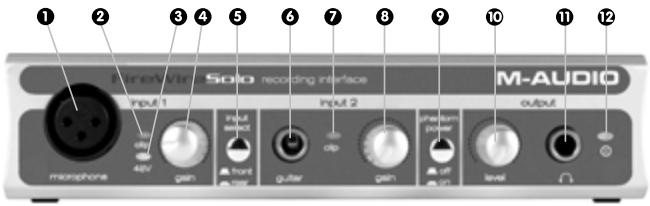
1. Mikrofon-Eingang
Symmetrischer XLR-Mic-Eingang. Diese Eingang ist nur aktiv, wenn der Schalter (5) auf "Front" staat (nicht gedrückt). Das Signal über diesen Eingang wird in ihrer Digital Audio Workstation-Software als Monosignal (links) erkannt.
2. Clipping-Anzeige
Leuchtet, wenn das Mikrofon-Eingangssignal -1 dBFS überschreitet. Wenn die Clipping-LED off oder über länger Zeit leuchtet, setzen Sie den Mic-Eingangsgpegel (4) herunter.
3. Anzeige der Phantomspeisung
Leuchtet, wenn dem Mikrofoneingang (I) +48VDC Phantomspeisung (9) zugeschaltet wird.
4. Mic-Eingangs-Gain
Über diesen Regler steuern Sie den Gain am Mikrofoneingang (1). 0dB bis +40dB und höher.
5. Vorder-/Rückseite-Eingangsausbwahl
Hier aktivieren Sie jeweils zwei analyge Eingänge. Wenn der Schalter nicht gedrück ist, ist der Mikrofoneingang (1) und der Guitar-Eingang (6) an der Vorderseite aktiv. Wenn der Schalter gedrück ist, sind die Line-Eingänge (19) an der Rückseite aktiv.
6. Guitar-Eingang
Instrument-Level-Eingang über unsymmetrischen 6,3 mm-Klinke für Gitarre, Bass, u.A. Dsierer Eingang ist nur aktiv, wenn der Schalter (5) auf "Front" steht (nicht gedrückt). Das Signal uber diesen Eingang wird in Ihr Digital Audio Workstation-Software als Monosignal (rechts) erkannt.
7. Clipping-Anzeige
Leuchtet, wenn das Guitar-Eingangssignal -1 dBFS überschreitet. Wenn die Clipping-LED oft oder über langere Zeit leuchtet, setzen Sie den Guitar-Eingangsgpegel (8) herunter.
8. Guitar-Eingangs-Gain
Über diesen Regler steuern Sie den Gain am Guitar-Eingang (6). 0dB bis +30dB und höher.
9. Zuschaltbare Phantomspeisung
Dieser Schalter aktiviert die +48V-Phantomspeisung für Kondensatormikrofone, die auf externe Stromspeisung angewiesen sind. Liegt Phantomspeisung an, leuchtet die LED (3).
HINWEIS: Sie können unbesorgt die allermeisten modernen dynamischen Mikrofone oder Line-Geräte an die Kanal-Eingänge anschließen, wenn die Phantomspeitung aktiv ist. Bestimmte Bändchenmikrofone ätheren Daten können durch Phantomspeitung allerdings beschädigt werden und bestimmte unsymmetrische Line-Geräte können fehlerhaft Funktionieren und/oder hörbar brummen, wenn Phantomspeitung anliegt. Lesen Sie im Zweifelfalle die Dokumentation der entsprechenden Geräte / Mikrofone.
10. Ausgangspegel-Regler
Über diesen Regler wird der Pegel des Ausgangs-Gain am Line-Ausgang (18) an der Geräterückseite sowie am Kopfhorerausgang (11) an der Vorderseite eingestellt.
11. Kopfhörer-Ausgang
Stereo-3,5 mm-Klinke für den Kopfhöreranschluss. Die Lautstärke lässt sich über den Regler (10) einstehen.
12. Power-Anzeige
Leuchtet, wenn FireWire Solo eingeschaltet ist und über Bus oder Netzteil mit Strom versorgt ist.
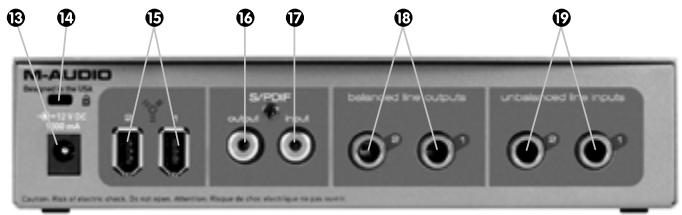
Anschlüsse an der Rückseite
13. Buchse für Wechselstrom-Netzteil
Schlieben Sie hier das mitgelieferte Netzteil an. Das Wechselstrom-Netzteil wird besteht, wenn FireWire Solo nur über ein 6-Pin / 4-Pin-Kabel an ihren Computer angeschlossen wird oder wenn Sie das Interface als Standalone-A/D-Konverter einsetzen. Bei Verwendung eines Standard-6-Pin / 6-Pin-FireWire-Anschlusses wird das Netzteil nicht besteht.
14. Kensington Lock (Diebstahlschutz)
Hier konnen Sie ein Standard-Kensington-Diebstahlschutzseil anbringen.
15. FireWire-Anschlüsse
2 FireWire (IEEE-1394)-Anschlüsse. SchlieBen Sie hier ihren Computer über dessen FireWire-Port an. Der zweite Port kann als Throughput-Anschluss verwendet werden: schlieBen Sie hier weitere Geräte an den FireWire-Bus an.
16. S/PDIF-Ausgang
digitaler S/PDIF-Ausgang (koaxiale Cinch-Buchse)
17. S/PDIF-Eingang
digitaler S/PDF-Eingang (koaxiale Cinch-Buchse)
18. Line-Ausgänge
Symmetrische/unsymmetrische analoge Line-Ausgänge über 6,3 mm-Klinkenbuchsen Der Signalpegel für diese Ausgänge{lsst sich am Regler (10) einstellen.
19. Line-Eingänge
Unsymmetrische analoge Line-Eingänge über 6,3 mm Klinkenbuchsen These Eingänge sind nur aktiv, wenn der Schalter (5) auf "Rear" staat (gedrückt). Das Signal über diese Eingänge erscheid in ihrer DAW-Software als Stereoeingangsgaar.
Hardware-Installation
HINWEIS: Schlieben Sie FireWire Solo unbedingt erst an ihren Computer an, nachdem das erforderliche Programm fertig installiert wurde.
Schalten Sie nun ihren Computer aus und schlieben FireWire Solo mit den mitgelieferten Kabeln an seinen FireWire-Port an. Wenn Sie mit busgespeisten FireWire-Geräten (Systeme mit 6-poligen IEEE1394-Anschlüssen) arbeiten, sollen den Sie generell zuerst das 6-polige Kabel an das FireWire-Gerät und an ihren Computer anstecken, bevor Sie die Geräte und schließlich den Computer einschalten.
Software-Control Panel
Das FireWire Solo-Control Panel ist in Ihr System installiert, sobald Sie den Installationsvorgang der Treibersoftware abgeschlossen haben. Öffnen des Control Panels:
Unter Windows entscheidiert ein kleines Symbol in Ihr Systemablage (unterer Rand des Windows-Desktops). Doppelklicken Sie das Symbol, um das Control Panel zu öffnen.
Mac-Nutzer finden das Solo-Control Panel in System Preferences.
■ Mixer-Seite - Auf der Mixer-Seite befindet sich das Ausgangsrouting und die Steuerung der FireWire Solo-Analog- und Digitaleingänge, sowie die von ihrer Digital Audio Workstation-Software zurückkommenen vier virtuellen Kanäle. Es stehen Ohnen auch Anzeigeoptionen, Lautstärkeregler, Stereo-Linking, Solo und Mute zur Verfügung.
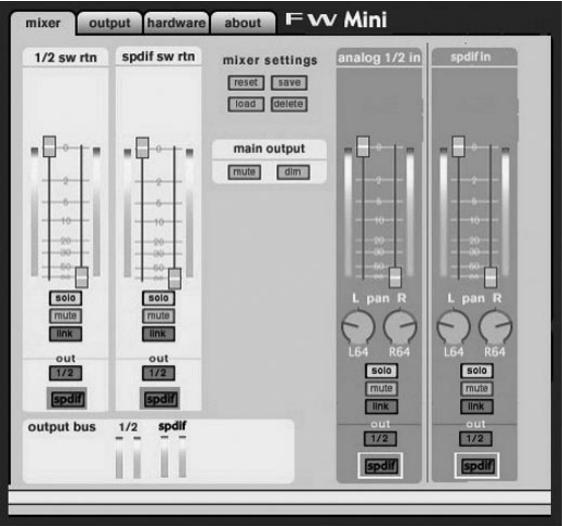
■ Hardware-Section - Über die Hardware-Section erhalten Sie Zugriff auf wichtigeInfos und Funktionen von FireWire Solo.
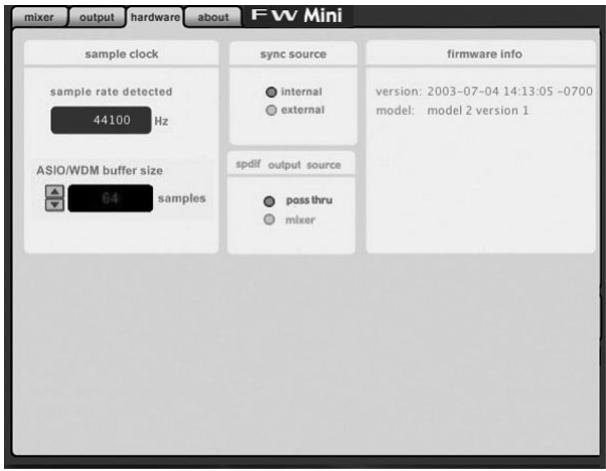
■ Sample Rate Detected - In thisem Feld wird die derzeit festgestellte Samplefrequenz (Abtastrate) der ausgewählten Sync-Quelle angezeigt.
■ ASIO/WDM Buffergroße - In thisem Feld konnen Sie die Grübe des Zwischenspeichers festlegen. Kleinere Buffer bewirken eine niedrigere Latenzzeit — die Zeitspanne, die für die Übertragung des Audiosignals vom Ausgang des Eingabegerats über die Audio-Software zu den Ausgängen des Ausgabegerats beansprucht wird—, können jedoch bei langsameren Systemen zu Beeinträchtigungen führen.
■ Sync Source - In thisem Feld konnen Sie zwischen dem INTERNEN FireWire Solo-Taktgeber oder einem externen S/PDIF-Taktgeber wahren.
S/PDIF Output Source - Wahlen Sie "Mixer", um das im Control Panel an den S/PDIF-Ausgang zugewiesene Signal zum S/PDIF-Ausgang zu routen. Über die Option "Pass Thru" konnen Sie ein im Surround-Format (etwa AC3 oder DTS) codiertes Signal an den S/PDIF-Ausgang routen.
Kontaktieren Sie uns!
Weiterführung Information, Hilfe und technische Unterstützung finden Sie auf unserer Websitewww.m-audio.com. Von Dort können Sie uns auch direkt anschreiben.
Sie konnen uns auch eine Email schicken: support@m-audio.de,
oder rufen Sie uns an: +49 7946 98700 30
Die technische Hotline ist für Sie da von Mo-Do zwischen 15:00 - 17:00 (CET)
M-AUDIO FireWire Solo