
KP3 - Leistungseffekt KORG - Kostenlose Bedienungsanleitung
Finden Sie kostenlos die Bedienungsanleitung des Geräts KP3 KORG als PDF.



| Produkttyp | Dynamischer Effektcontroller und Sampler (Performance-Effekt) |
| Marke | KORG |
| Modell | KP3 |
| Gewicht | 1,3 kg |
| Stromversorgung | DC 12V, 700 mA (Netzteil inklusive) |
| Anzahl Effektprogramme | 128 |
| Sampling | Loops (bis zu 16 Takte) und One-Shot-Samples, Resampling möglich |
| Audioeingänge | Mikrofonbuchse (6,35 mm Mono-Klinke), Line-Eingänge (Cinch-Buchsen) |
| Audioausgänge | Line-Ausgänge (Cinch-Buchsen), Stereokopfhörerbuchse (6,35 mm Stereo-Klinke) |
| MIDI-Konnektivität | MIDI IN, MIDI OUT |
| USB-Konnektivität | USB Typ B (für Computerverbindung und Datenübertragung) |
| Externer Speicher | Secure Digital (SD)-Karte bis zu 2 GB (nicht im Lieferumfang) |
| Touchpad | X-Y-Touchpad mit Schutzfolie im Lieferumfang |
| Hauptfunktionen | Pad Motion (Aufnahme/Wiedergabe), Hold, Mute, FX Release, Auto BPM, Tap Tempo, MIDI-Synchronisation, 8 Programmspeicher |
| Wartung | Touchpad und Gehäuse mit einem weichen, trockenen Tuch reinigen; keine Lösungsmittel verwenden |
| Sicherheit | Nicht Feuchtigkeit, übermäßiger Hitze oder Staub aussetzen; Stöße und spitze Gegenstände auf dem Touchpad vermeiden |
| Mitgeliefertes Zubehör | Netzteil, Schutzfolie für Touchpad |
| Betriebstemperatur | Orte mit direkter Sonneneinstrahlung, sehr hohen Temperaturen oder hoher Luftfeuchtigkeit vermeiden |
| Stromverbrauch | 700 mA (max) |
Häufig gestellte Fragen - KP3 KORG
Benutzerfragen zu KP3 KORG
0 Frage zu diesem Gerät. Beantworten Sie die, die Sie kennen, oder stellen Sie Ihre eigene.
Eine neue Frage zu diesem Gerät stellen
Laden Sie die Anleitung für Ihr Leistungseffekt kostenlos im PDF-Format! Finden Sie Ihr Handbuch KP3 - KORG und nehmen Sie Ihr elektronisches Gerät wieder in die Hand. Auf dieser Seite sind alle Dokumente veröffentlicht, die für die Verwendung Ihres Geräts notwendig sind. KP3 von der Marke KORG.
BEDIENUNGSANLEITUNG KP3 KORG
BEDIENUNGSANLEITUNG (p.52-75)
Precautions
Location
Vermeiden Sie das Aufstellen des Geräts an Orten, an denen
- es direkter Sonneneinstrahlung ausgesetzt ist;
- hohe Feuchtigkeit oder Extremtemperaturen aufreten können;
Staub oder Schmutz in groBen Mengen vorhandensind; - das Gerät Erschüttterungen ausgesetzt sein kann.
- in der Höhe eines Magnetfeldes.
Stromversorgung
Schlieben Sie das beiliegende Netzteil nur an eine geeignete Steckdose an. Verbinden Sie es niemals mit einer Steckdose einer anderen Spannung.
Störeinfüsse auf andere Elektrogeräte
Dieser kann bei in der Höhe aufgestellungen Rundfunkempfängern oder Fernsehgeräten Empfangsstörungen hervorrufen. Betreiben Sie solche Geräte nur in einem geeigneten Abstand von diesen Erzeugnis.
Bedienung
Vermeiden Sie bei der Bedienung von Schaltern und Reglern unangemessenen Kraftaufwand.
Reinigung
Bei auftretender Verschmutzung konnen Sie das Gehäuse mit einem trockenen, sauberen Tuch abwischen. Verwendten Sie keinerlei Flüssigreiniger wie beispiesweise Reinigungsbenzin, Verdünungs- oder Spülmittel. Verwendten Sie niemals brennbare Reiniger.
Bedienungsanleitung
Bewahren Sie diese Bedienungsanleitung gut auf, falls Sie sie später noch einmal benötigen.
Flüssigkeiten und Fremdkörper
Stellen Sie niemals Behältnisse mit Flüssigkeiten in der Nähe des Gerats auf. Wenn Flüssigkeit in das Gerat gelangt, konnen Beschädigung des Gerats, Feuer oder ein elektrischer Schlag die Folge sein.
Beachten Sie, daß keinerlei Fremdkörper in das Gerät gelangen. Sollte ein Fremdkörper in das Gerät gelangt sein, so trennen Sie es sofort vom Netz. Wenden Sie sich dann an ihren KORG-Fachhändler.
Das CE-Zeichen
Vor dem 31.12.1996 vergebene CE-Zeichen auf unseren netzgespeiten Geräten zeigen an, daß diese Geräte gemäß der EMC-Richtlinie (89/336/EWG) und der CE-Richtlinie (93/68/EWG) der EU arbeiten.
Nach dem 01.01.1997 vergebene CE-Zeichen auf unseren netzgespeisten Geräten zeigen an, daß diese Geräte gemäß der EMC-Richtlinie (89/336/EWG), der CE-Richtlinie (93/68/EWG) und der Niederspannungsstromrichtlinie (73/23/EWG) der EU arbeiten.
Die CE-Zeichen auf unseren batteriegespeisten Geräten zeigen an, daß diese Geräte gemäß der EMC-Richtlinie (89/336/EWG) und der CE-Richtlinie (93/68/EWG) der EU arbeiten.
Einleitung
Vielen Dank, dass Sie sich für den KP3 KAOSS PAD dynamischen Effekt/Sampler entschieden haben. Um den störungsfreien Betrieb und optimale Ausnutzung des KP3 Sicherzustellen, lessen Sie sich das Handbuch sorgfältig durch, und verwenden Sie den KP3 wie vorgesehen.
Übersicht
Der KP3 bietete Korgs KAoss-Technologie, die es dem X-Y-Touch-Pad erlaubt, mehrere Effektparamater in Echtzeit zu steuern. Berühren, klopfen und/oder reiben Sie ihren Finger über das Touch-Pad oder tippen Sie leicht auf dessen Oberfläche. Eine Schutzfolie zum Schutz der Touch-Pad-Oberfläche wird mitgeliefert
Intern enthalt der KP3 128 Effektprogramme, die von Delays und Filtern bis zu Vocodern und)sagar Synthesizern reichen.Die Merkmale Pad Motion,Hold und Mute geben der Touch-Pad-Steuerung noch mehr Vielseitigke. Ihr acht bevorzugten Programme konnen modifiziert und fur schellen Zugriff unter den Programmspeichertasten gespeichert werden.
Unsere neue FX-Release-Funktion kann automatisch einen Delay-Effekt erzeugen, wenn Sie ihre Hand vom Touch-Pad nehmen, wodurch es leichter wird, um glatte Übergänge beim Spiel zu erzielen.
Außerdem ist der KP3 ein leistungsstarker Sampler. Sowohl Mic- als auch Line-Eingänge sind vorhanden und erlauben das Sampling von einer Reihe von Audioquellen. Resampling erlaubt Aufnahme des Ausgangs vom KP3 selbst, ebenso wie das Sampling von ankommen den Signalen über die Onboard-Efekte. Sowohl Loop- als auch One-Shot-Samples konnen aufgenommen und von den Sample-Bank-Tasten abgeschweit werden. Die Sample-Editing-Tools bieten automatisches Sample-Slicing, und der Startpunkt eines
Loops kann manuell eingestellt werden, um die Samples synchronisiert zu halten.
Auto-BPM Detect, MIDI Clock und Tap Tempo sorgen dazu, dass die Sample-Wiedergabegeschwindigkeit und tempo-basierte Effekte zusammen bewegt werden. Samples und Einstellungen können auf Secure Digital (SD) Karten gespeichert werden oder über USB auf einem Computer gespeichert und schnell neu geladen werden. Genießen Sie Ihren neuen KP3!
Teile des KP3 und ihre Funktionen
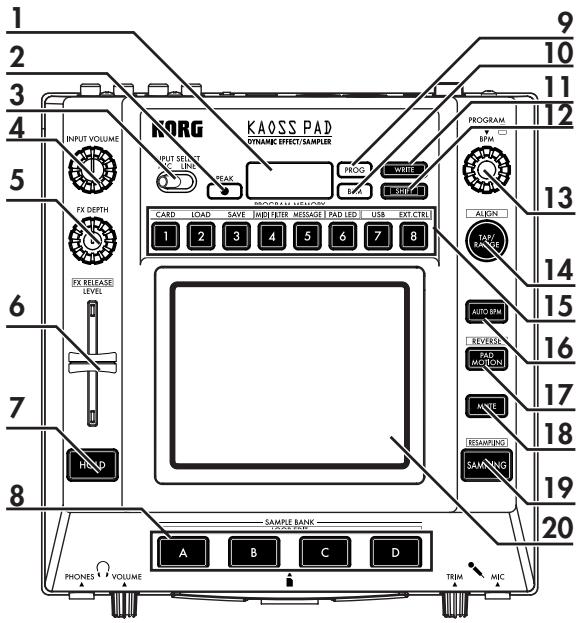
Oberseite
- Display
- [PEAK]-Anzeige
- [INPUT SELECT]-Wahlschalter
- [INPUT VOLUME]-Knopf
- [FX DEPTH]-Knopf
- LEVEL-Schieberegler
(Sample Bank Wiedergabepegel—siehe Seite62)
- [HOLD]-Taste
- [SAMPLE BANK]-Tasten
- [PROG]-Anzeige
- [BPM]-Anzeige
(Blinkt, wenn ein Taktzahl-Programm gewählt ist.)
- [WRITE]-Taste
-
[SHIFT]-Taste
-
[PROGRAM/BPM]-Knopf
- [TAP/RANGE]-Taste
- [PROGRAM MEMORY 1~8]-Tasten
- [AUTO BPM]-Taste
- [PAD MOTION]-Taste
- [MUTE]-Taste
- [SAMPLING]-Taste
- Touch-Pad
Umgang mit dem Touch-Pad
Setzen Sie das Touch-Pad keinen starken Belastungen aus und stellen Sie keine schweren Gegenstände darauf ab. Bei grober Behandlung kann es beschädigt oder unbrauchbar werden. Drücken Sie Touch-Pad nur mit dem Finger; beim Reiben oder Drücken mit spitzen Gegenständen zerkratzen Sie die Oberflüche. Verwenden Sie zur Reinigung des TouchPads ein trockenes, weiches Tuch. Verwenden Sie keine Lösungsmittel wie Terpentin, da dadurch Verformungen entstehen können.
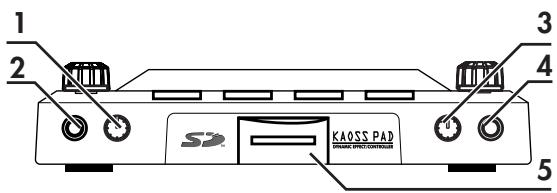
Vorderseite
- [PHONES VOLUME]-Knopf
- [PHONES]-Ausgang
- [MIC TRIM]-Knopf
- [MIC]-Eingangsbuchse
- SD-Kartensteckplatz
Das KP3 muss vor dem Einsetzen oder Abzie
hen der SD-karte ausgeschaltet werden!
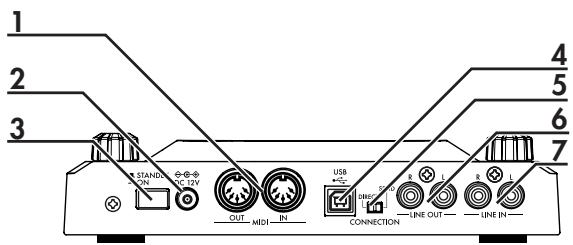
Rückseite
- [MIDI IN]-, [MIDI OUT]-Anschluss
- DC 12V-Buchse
- [POWER]-Schalter
- [USB]-Buchse
- [CONNECTION]-Schalter
6.[LINE OUT]-Buchsen - [LINE IN]-Buchsen
Anschlüsse
Grundlegende Anschlüsse
Im unter gezeugten Beispiel wird der KP3 „in-line“ zwischen der Audioquelle und den Mixer-Eingängen eingesetzt. In thisem Fall konnen Effekte an das eingehende Audiosignal angelegt werden, und das eingehende Audiosignal wird gesampelt. Bei dieser Anwendungsweise muss der CONNECTION-Schalter an der Rückseite auf DIRECT gestellt sein. Der KP3 hat Line- und Mic-Eingangsbuchsen. Verwenden Sie die für die Situation geeigneten Buchsen.
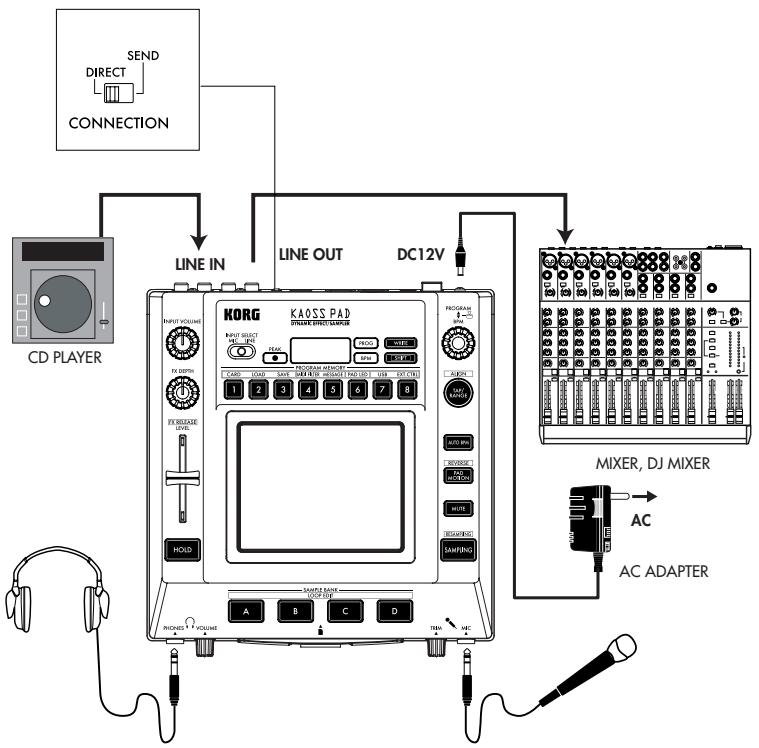
DJ-Mischpulf-Anschlüsse
Der KP3 kann auch als externer Effektprozessor eingesetzt werden, indem er an die Effect-Send- und Return-Buchsen eines DJ- (oder anderen) Mischpults angesetzt wird. Diese erlaubt das Anlagen der KP3-Effekte an jedem am Mischpult angeschlossene Audiosignal. Für diese Anwendungsweise muss der CONNECTION-Schalter an der Rückseite auf SEND gestellt sein. Bei dieser Einstellung enthalt der Ausgang vom KP3 nur das bearbeitete Signal und enthalt nicht das an den Eingangen des KP3 angelegte Originalsignal. Verwenden Sie die Send-Level und Return-Level-Regler am Mischpult, um die Effekttiefe einzustellen.
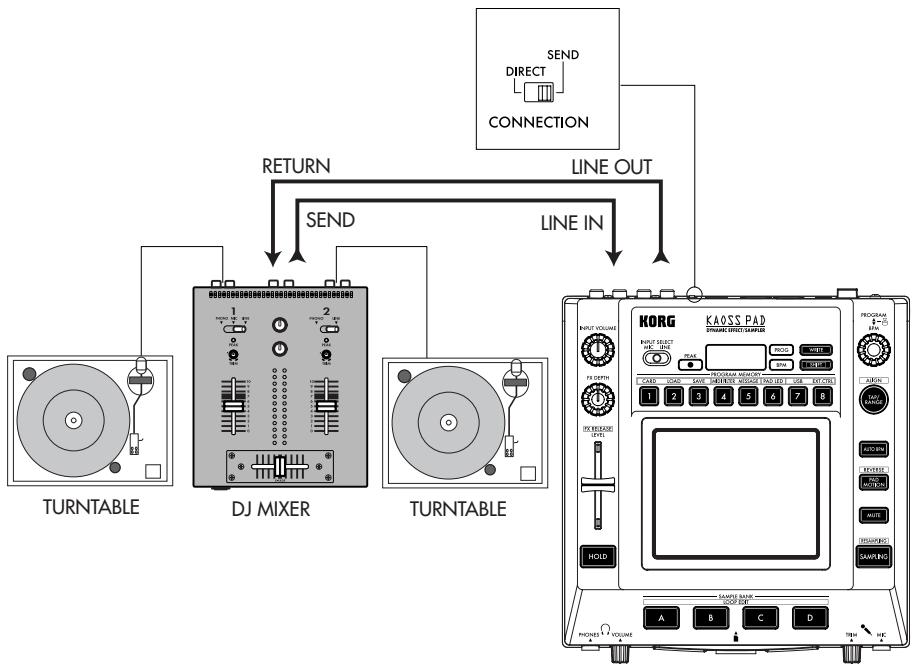
Betrieb
Verwendung des Netzschalters
- Schlieben Sie den KP3 an ihre anderen Geräte an, wie in der Abbildung gezeigt auf den Vorseiten gezeigt, und schreiben dann das Netzteil an eine Steckdose an.
HINWEIS: Es darf ausschlieftlich das beiliegende Netzteil gebraucht werden. - Drücken Sie den Netzschalter, um den KP3 einzuschalten. Das Display leuchtet auf. Zum Ausschalten des KP3 drücken Sie den Netzschalter erneut, um auf Standby zusückzuschalten.
Wahlen des Audio-Eingangs
- Verwenden Sie den Eingangswahlschalter zum Wahlen, welche der Eingangsbuchsen des KP3 verwendet werden sollen.
MIC: Der Effekt wird nur auf den Mic-Eingang angewendet.
LINE: Der Effekt wird nur auf die Line-Eingänge angewendet.
Anpassen der Laufstärke
- Passen Sie mit dem Eingangslautstärkeregler den Eingangspegel an. Die Spitzenanzeige leuchtet entweder in Grün, Orange oder Rot an, um den Pegel des anliegenden Signals anzuzugeigen. Passen Sie die Eingangslautstärke so an, dass der Spitzenanzeiger sich nicht im roten Bereich befindet.
- Wenn Sie die Mic-Buchse verwenden, stellen Sie den MIC-Trim-Knopf entsprechend der Empfindlichkeit des Mikrofons ein, so dass der Klang nicht verzerrt ist.
- Wenn Sie über Kopfhörer hören, passen Sie mit dem Kopfhörerlautstärke-Knopf die Kopfhörer-Lautstärke an.
Auswahlen von Programmen
Programme können auf drei Arten gewählt werden.
- Wenn das Display momentan eine Programmnummer zeigt, können Sie ein Programm durch Drehen des Programm-Knop
fes wahlen. Wenn das Display die aktuelle Taktzahl (BPM) zeigt, drücken Sie den PROGRAM/BPM-Knopf zum Umschalten auf Programmanzeige.
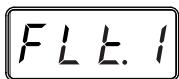

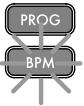
Die BPM-Anzeige blinkt, wenn Sie ein Programm wahlen, das zur Taktzahl synchronisiert wird.
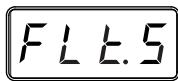
- Wenn Sie die SHIFT-Taste gedrückt halten, während Sie den PROGRAM/BPM-Knopf drehen, schalten Sie zum ersten Programm in jeder Kategorie weiter, anstelle durch alle 128 Programme scrollen zu müssen. Wenn Sie die richtige Kategorie gewählt haben, setzen Sie die SHIFT-Taste los und verwenden die PROGRAM/BPM-Taste zum Wahlen des Programm innerhalb dieser Kategorie.
- Schließlich konnen ihre acht bevorzugten Programme durch einfaches Drücken einer der PROGRAM M E M O R Y -T a s t e n g w a h l t w e r d. (S. 63).
Der PROGRAM/BPM-Knopf arbeitet auf kontinuierliche Weise. Wenn Sie die letzte Programmnummer erreicht haben, wird zum Anfang der Listenzurückgeschalte.
Steuerung der Effekt-Tiefe
- Wenn der CONNECTION-Schalter an der Rückseite auf DIRECT gestellt ist, stellen Sie die Effekt-Tiefe mit dem FX/DEPTH-Knopf ein. Wenn Sie den Regler ganz nach rechts stellen, wird die Effekt-Tiefe gesteigert.
- Wenn der CONNECTION-Schalter an der Rückseite auf SEND gestellt ist, müssen Sie die Effect-Send- und Return-Pegel an Ihr Mischpult zur Steuerung der Effekt-Tiefe verwenden.
Hold
Wenn Sie die HOLD-Taste drucken, während Ihr Finger auf dem Touch-Pad ist, können Sie den Finger wegnehmen, und der Effekt wird fortgesetzt, als sei der Finger immer noch an der gleichen Stelle auf dem Touch-Pad wie
beim Drucken der HOLD-Taste. Die PadLEDs leuchten in dieser Position weiter.
Mute-Funktion
Wenn Sie die MUTE-Taste gedrückt halten, wird das Eingangssignal momentan unterbrochen, aber das betreffende Signal spiel weiter.
Transformer-Effect
Durch schmelles Antippen der MUTE-Taste können Sie rhythmische Effekte von einem kontinuierlichen Audioeingang erzeugen, wie in der „Transformer“-Technik, wie sie von DJs eingesetzt wird.
FX RELEASE
Was ist FX RELEASE?
Den Übergang von einem sehr hartkantigen Effekt zum ursprünglichen, nichtbeeinflussten Signal herzustellen, kann*häufig zu abrupten oder plötzlichen Wirkungen führen. Mit FX RELEASE wird in dem Moment, wo Sie die Hand vom Touch-Pad nehmen (d.h. in dem Moment, wo Sie den Effekt ausschalten), ein mit der aktuellen Taktzahl synchronisierter Delay-Effekt angelegt, der dann langsam abklingt. Dies erlaubt einen glatten und musikalischen Übergang von einem aggressiven Effekt wie Distortion oder Decimator zurück zum „thru"-Zustand.
Speichern der Einstellung von FX RELEASE
Sie können eine entsprechiche Einstellung von FX RELEASE für jeder Programm speichern.
- Zum Einstellen der Tiefe des FX RELEASE-Effecteks für das aktuell gewählte Programm halten Sie die SHIFT-Taste gedrückt und verwenden den FX RELEASE-Schieberegler.
- Drücken Sie die WRITE-Taste. Die WRITE-Taste und die PROGRAM MEMORY-Taste blinken. Die SHIFT-Taste leuchtet und fungiert als EXIT-Taste.
- Drücken Sie die WRITE-Taste erneut. Das Programm wird geschrieben, und der KP3 schaltet auf normalen Betrieb zurück.
HINWEIS: Wenn Sie ein Effektprogramm gewählt haben, das bereits Delay verwendet, wird die
FX Please-Function nicht verwendet, aber der Delay-Sound innerhalb des Effektprogramms verbleibt an dem Moment, wo Sie ihren Finger vom Touch-Pad nehmen und produziert einen ähnlichen Effekt.
Pad Motion (Pad-Bewegung)
Pad Motion erlaubt Ihnen, Abfolgen von Fingerbewegungen auf dem Touch-Pad zu erfassen. Dadurch konnen Sie die gleichen komplizierten Bewegungen so oft wie gewünscht Genius wiederholen. Außendem bieten die Pad-LEDs eine Sichteanzeige der Bewegung. Sie konnenSolar Pad Motion-Aufnahme als Teil des Programmspeichers speichern. (S.61)
Eine Pad Motion aufnehmen
Die PAD MOTION-Taste gedrückt halten. Sobald Ihr Finger auf dem Touch-Pad ist, beginnnt die PAD MOTION-Taste zublinken und zeigt an, dass die Pad-Bewegung aufgezeichnet wird. Zum Stoppen der Aufnahmeleen Sie die Taste PAD MOTION los, und die Motion-Wiedergabe beginnnt. Pad Motion wird nur eine Sekunden lang aufgezeichnet, so dass wenn die Pad Motion-Taste zu blinken aufhört und stetig rot leuchtet, die Aufnahme gestoppt hat und die Wiedergabe sofort beginnnt. Zum Stoppen der Pad-Motion-Wiedergabe berühren Sie die Taste PAD MOTION erneut. Die Taste erlischt (unbelauchtet).
HINWEIS: Wenn Sie die Aufnahme beginnen, wird die vorher aufgezeichnete Motion überschreiben.
Wiedergabe einer Pad Motion
Drücken Sie die Taste PAD MOTION; die Taste leuchtet auf, und die Pad Motion beginnnt als Loop zu denen. Die Pad-LEDs zeigen die aufgenommene Bewegung an. Wenn Sie die Taste PAD MOTION erneut drucken, erlischt die Taste, und die Wiedergabe stoppt.
Reverse-Wiedergabe
Wenn Sie die SHIFT-Taste gedrückt halten und die Taste PAD MOTION (REVERSE) drücken, wird Pad Motion in Reverse-Richtung abgeschweit. Sie können diesen Vorgang wiederholen, um zwischen folgenden Einstellungen umzuschalten:
"Reverse-Wiedergabe" → "Vorwarts-Wiedergabe" → "Reverse-Wiedergabe".
Speichern einer Pad Motion
Zum Speichern derGPCgezeichneten Pad Motion schreiben (oder überschreiben) des aktuellen Programms in den Programmspeicher (>S.61)
Festlegen der Taktzahl (BPM)
Was bedeutet BPM?
Die Taktzahl (BPM, Beats per Minute) drückt das Tempo eines Stücks als Anzahl der Taktschläge (Viertelnoten) pro Minute aus. Je höher der BPM-Wert,为重点chneller das Tempo.
Betrachten der Taktzahl
Beim Einsatzden des KP3 ist die Taktzahl auf 120,0 eingestellt.
Wenn das Display das aktuelle Programm gezigt, drücken Sie den PROGRAM/BPM-Knopf zum Umschalten auf BPM-Anzeige.
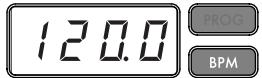
HINWEIS: Wenn der Taktgeber auf externe Synchronisation gestellt ist, entscheid „Ext" im Display, und Sie können nicht den Taktzahl-Wert fest-legen.
Manuelles Festlegend der Taktzahl (BPM)
- Wenn das Display das aktuelle Programm besteht, drücken Sie den PROGRAM/BPM-Knopf zum Umschalten auf BPM-Anzeige.
- Stellen Sie mit dem PROGRAM/BPM-Knopf den BPM-Wert in Schritten von 0,1 ein. Durch Drehen des PROGRAM/BPM-Knopfes bei gleichzeitigem Gedrückthalten der SHIFT-Taste konnen Sie den Integer-Teil des Werts in Schritten von 1 einstellen.
HINWEIS: Die Funktion Auto BPM wird automatisch ausgeschaltet.
Verwendung von Tap Tempo zum Festlegen der Taktzahl
Wenn Sie die Taktzahl eines Stücks nicht knen, können Sie die Taktzahl durch Drucken
der TAP/RANGE-Taste im Rhythmus mit dem Takt eines Stücke einstellen.
- Drücken Sie die TAP/RANGE-Taste dreimal oder ofter im Rhythmus mit dem Takt eines Stucks. Der KP3 erkennt den Intervall, in dem die Taste get wird, der entsprechende Taktzahlwert erscheint im Display, und dieser Taktzahlwert wird eingestellt.
Automatische Taktzahl-Erkennung
Der KP3 kann den Taktzahlwert automatisch durch Erkennung des Takts des Stücks einstellen. Wenn die Taktzahl sich ändert, ändert sich der Taktzahlwert des KP3 synchron damit.
- Drücken Sie die Taste AUTO BPM, um die automatische Taktzahlerkennung einzuschalten.
- Die Taste AUTO BPM leuchtet auf, und die Taktzahl der anliegenden Audioquelle wird automatisch ermittelt.
Wenn der KP3 nicht die Taktzahl ermitteltn kann
Drucken Sie die TAP/RANGE-Taste mehrmals entsprechend dem Takt des Stücks; der KP3 ermittelt automatisch die Taktzahl mit dem manuell eingetrommelten Takt als Richtlinie.
Aufgrund der Weise, wie die automatische Taktzahl-Funktion arbeitet, kann falschlich ein Wert ermittelt werden, der 1/2 oder 2/3 des korrekten Taktzahlwerts ist, oder es konnen keine Abweichungen auftreten. In solchen Fälle konnen Sie die Taste TAP/RANGE verwenden, um Korrekturen vorzunehmen. Wenn Sie die Taste TAP/RANGE drucken, während die automatisch Taktzahl-Erkennung aktiv ist, wird der durch Antrommeln festgelegte Wert der Mittenwert des Taktzahlbereichs.
HINWEIS: Es ist nicht möglich, den Taktzahl-Wert von Musik zu ermitteln, die keinen deutlichen Takt aufweist. Der Taktzahl-Erkennungsbereich beträgt 80 bis 160.
FestlegendesAnfangsdesTaktes
Während Auto-BPM-Erkennung automatisch das Tempo erfassen kann, konnen Sie manu
ell zurücksetzen, welcher Taktschlag als Start des Taktes gezahlt wird. Halten Sie die SHIFT-Taste gedrückt und drucken Sie die TAP/RANGE (ALIGN)-Taste; dieser Moment wird als Anfang eines Taktes festgelegt. Die Taste blinkt in Grün am Anfang des Taktschlags. (Dies ist für 4/4 festgelegt; Grün> Rot> Rot> Rot)
HINWEIS: These Einstellung richtet auch den Anfang jeder Samples neu aus.
Ausschalten von Auto BPM
Drücken Sie die Taste AUTO BPM, so dass die Taste erlischt. Die Funktion AUTO BPM schaltet aus, und der aktuelle Taktzahl-Wert wird festgelegt.
MIDI Sync-Funktion
Die Taktzahl des KP3 kann über MIDI ClockMeldungen von einem externen MIDI-Gerät synchronisiert werden. Verbinden Sie den [MIDI OUT]-Anschluss des externen MIDI-Ge-rats (wie auf Senden von MIDI-Zeittaktmeldungen eingestelltem Sequenzer) mit dem [MIDI IN]-Eingang des KP3.
HINWEIS: Diese Funktion synchronisiert nicht Sequenzdaten mit den Rhythmusmusterprogrammen des KP3. Wenn Sie Sequenzdaten und die internen Rhythmusmuster des KP3 synchronisieren wollen, müssen Sie entweder eine Touch-Pad-Meldung jedem Wert in ihren Sequenzdaten eine voranstellen, oder zu Beginn des Satzes das TouchPad des KP3 berühren, um die Satzstruktur zu aktivieren.
HINWEIS: Wenn Sie mit dem KP3 Timing Clockund „Touch Pad On" -Meldungen empfangen möhen, wechseln Sie in den MIDI-Einstellungen (S. 69), undnehmen Sie die erforderlichen Einstellungen wie unter „Filtereinstellungen für MIDI-Meldungen" (S. 70) beschrieben vor.
HINWEIS: Sie können nicht die Funktionen Tap Tempo oder Auto BPM verwenden, während der KP3 Timing Clock von einem externen MIDI-Ge-rät empfängt.
Speichern von Einstellungen in einem PROGRAM MEMORY
Die Tasten PROGRAM MEMORY erlauben es, ihre acht bevorzugten Programme und
Einstellungen im KP3 zu speichern und jederzeit abzurufen.
Die folgenden Daten werden gespeichert:
- Effektprogramm
- Einstellung des FX/DEPTH-Knopfes
- Pad Motion (Pad-Bewegung)
- Der Ein/Aus-Status der [HOLD]-Taste und ihre Position (Koordinaten)
Speichern
- Drucken Sie die WRITE-Taste. Die Tasten PROGRAM MEMORY und die Taste WRITE blinken.
- Drücken Sie die PROGRAM MEMORY-Taste, unter der Sie die Einstellungen speichern wollen. Die gedrückte Taste blinkt, das Display zeigt „WRT" an, und die Einstellungen werden in den Speicher geschrieben. Wenn der Schreibvorgang beendet ist, schaltet der KP3 auf normalen Status zurück.
Abrufen
- Drücken Sie eine der Tasten PROGRAM MEMORY 1-8; die an thiserm Speicherplatz abgelegten Einstellungen werden abgerufen.
Sampling
Der KP3 kann sowohl Loop-Phrases als auch One-Shot-Samples von einer externen Quelle aufnehmen. Der KP3 kann auch Resampling ausführren; dadurch können Sie externe Audioquellen durch die internen Effekte samplen oder den gesamten Ausgang vom KP3 als neues Sample festhalten.
Loop-Samples konnen bis zu vier Takte (16 Taktschlage) lang sein, bei der aktuellen Taktzahl wenn Sie die Aufnahme beginnen (bei einem Tempo von 140 wurden 16 Taktschlage z.B.7 Sekunden sein).
Bei einem Tempowert von 73 oder weniger ist die maximale Zahl von Taktschlagen, die gesampelt werden kann, 8. Bei einem Tempowert von 39 oder weniger ist die maximale Zahl von Taktschlagen, die gesampelt werden kann, 4. Bei einem Loop-Sample konnen Sie eine Taktschlagänge von 16, 8, 4, 2 oder 1 festlegen.
Wenn ein Loop-Sample erzeugt wird, beginnt es zu spielen, sobald es aufgenommen ist (die entsprechende Taste SAMPLE BANK leuchtet orangefarben).
Sampling
- Drücken Sie die Taste SAMPLING. In this sem Samplingbereit-Modus blinken die Tasten SAMPLE BANK rot, und das Display zeigt, [16] an (der Vorgabewert ist 16 Taktschläge). Zum Beenden ohne Sampling drucken Sie die SHIFT-Taste.
HINWEIS: Die automatische Taktzahlfunktion wird automatisch ausgeschaltet.
- Verwenden Sie den PROGRAM/BPM-Knopf zum Festlegen der Samplinglänge (in Takschlügen). Das Display schaltet entsprechend zwischen [16], [8], [4], [2] oder [1] um.
- Wenn Sie aufnahmebereit sind, drücken Sie dine der blinkenden SAMPLE BANK-Tasten — A, B, C oder D. Die gewährte SAMPLE BANK-Taste blinkt grün, das Display zeigt „REC" an, und das Sampling beginnnt.
Die Tasten PROGRAM MEMORY blinken aufeinanderfolgend, um den aufgenommen Tektschlag anzuzeigen.
- Wenn Sie ein One-Shot-Sample aufnehmen sollen, drücken Sie die gleiche SAMPLE BANK-Taste, bevor der festgelegte BEAT erreicht ist. Das Sampling endet, und ein One-Shot-Sample wird erzeugt. Die zur Aufnahme verwendete SAMPLE BANK-Taste leuchtet rot. Es ist leichter, ein One-Shot-Sample aufzuzeichnen, wenn Sie eine langere Einstellung wie „16" festlegen.
- Wenn eine festgelegte BEAT-Zeit vergeht, bevor Sie die SAMPLE BANK-Taste drücken, endet das Sampling, und ein Loop-Sample wird erzeugt. Der KP3 schaltet automatisch auf Wiedergabe, und die SAMPLE BANK-Taste leuchtet orangefarben auf.
HINWEIS: Die vorher in der gewählten SAMPLE BANK-Tastevorhenden Daten werden über-schreiben.
Wiedergabe von Samples
Die SAMPLE BANK-Tasten leuchten grün,
wenn sie ein Loop-Sample enthalten oder rot,
wenn sie ein One-Shot-Sample enthalten. Ta-sten, die keine Sample-Daten enthalten, bleiben dunkel. Wenn Sie eine Taste drucken, die ein Loop-Sample enthalt, startet die LoopWiedergabe. Die Taste leuchtet bei der Wiedergabe orangefarben. Drucken Sie die Taste erneut, um die Wiedergabe zu stoppen.
Wenn Sie eine Taste drücken, die ein One-Shot-Sample enthalt, erlischt die Taste momentan, und das One-Shot-Sample spiel ab.
HINWEIS: Wenn ein Sample-Effekt für das Programm gewählt ist, beginnt die Wiedergabe, wenn Sie das Touch-Pad nach dem Wahlen einer SAMPLE BANK-Taste berühren.
Sample-Wiedergabepegel
Wenn Sie die Sample-Wiedergabelautstärke für alle Banken einstellen wollen, verwenden Sie den den Pegel-Schieberegler.
Einstellen des Pegels für eine einzeln Sample Bank
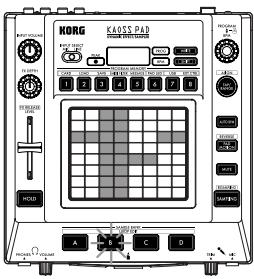
- Halten Sie die SHIFT-Taste gedrückt und drücken Sie die gewünschte SAMPLE BANK-Taste; die Taste blinkt grün.
- Die Pad-LEDs entspruchend zur gewählten Bank (d.h. über der Taste) zeigen eine Balkengrafik an, und die LEDs über den restlichen Banken zeigen ihre jeweiligen Pegelpunkte an.
- Berühren Sie das Pad zum Einstellen des Wiedergabepegels des Samples der Bank.
Bearbeitenvon Wiedergabeeinstellungen fur Loop-Samples
Zum Bearbeiten der Wiedergabe-Einstellungen für ein Loop-Sample halten Sie die SHIFT-Taste get und drücken eine SAMPLE
BANK-Taste, die ein Loop-Sample wird enthalt.
HINWEIS: Wenn Sie eine SAMPLE BANK-Taste drücken, die ein One-Shot-Sample enthalt, können Sie nicht in der Lage sein, andere Einstellungen als den Pegel zu bearbeiten.
Startpunkt-Einstellung
- Die SHIFT-Taste leuchtet, und die festgelegte SAMPLE BANK-Taste wechselt auf grünes Blinken um. Das Display zeigt die Loop-Startpunkt-Einstellung an.
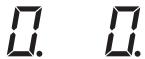
- Stellen Sie mit dem PROGRAM/BPM-Knopf den Startpunkt in Schritten von 1/32 eines Taktschlags über einen Bereich von 1 Taktschlag ein.
Slice-Einstellung
Loop-Samples können in gleiche Teile zerschnitten werden. Sie können wahlen, ob jeder abgeschnittene Part spielen soll oder nicht. Abgeschnittene Parts, die nicht abgespielt werden, werden übersprungen, so dass in thisem Fall die Gesamtlänge des Loops abnimmt. Dies erlaubt es Ihnen, eine Reihe neuer rhythmischer Figuren und Loops aus den gleichen Originaldaten zu erzeugen. Zum Beispiel durch Spieler von nur den ersten zwei und den letzten zwei Taktschlagen eines Samples aus vier Takten kann ein Loop mit einem Takt erzeugt werden.
- Die SHIFT-Taste leuchtet, und die festgelegte SAMPLE BANK-Taste wechselt auf grünes Blinken um.
- Alle acht bevorzugten PROGRAM MEMO- RY-Tasten leuchten (als Vorgabe).Durch Drucken der entsprechenden Taste konnen Sie jeder Sample-Slice ein- und ausschalten.
Resampling
Mit Resampling konnen Sie ein Sample er-zeugen, das mehrere vorhandene Samples kombiniert, oder ein neues Sample von einem mit Effekt bearerbeiteten Sample erzeugen. Sie
konnen Resampling ausfuhren, um sowohl Loop- und als auch One-Shot-Samples erzeugen. Beachten Sie, dass beim Resampling der Ausgang vom KP3 aufgenommen wird, also alle mit dem Touch-Pad erzeugen Effekte werden als Teil der Sample-Daten aufgenommen.
- Halten Sie die SHIFT-Taste gedrück und drücken Sie die SAMPLING-Taste.
- Die SAMPLE BANK-Tasten blinken orangefarben, und der KP3 ist im Aufnahmebereit-Modus.
- Von hier ab folgen Sie den gleichen Anweisungen für Loop- und One-Shot-Sampling wie im vorhergehenden Abschnitt.
HINWEIS: Wenn Sie eine SAMPLE BANK-Taste drücken, stoppt die Wiedergabe der zu dieser BANK-Taste zugewiesenen Daten, und sie werden überschreiben.
Funktionseinstellungen
Wenn die SHIFT-Taste gedrück gehalten wird und eine der Tasten PROGRAM MEMORY 1-8 gedrück wird, konnen Sie verschiedene Funktionen ausführten, wie Formatieren einer Karte oder Speichern/Laden von Samples. Verfahrens Sie wie folgt, und auf Funktionseinstellungen zuzugreifen und ihre verschiedenen Parameter zu bearbeiten.
- Halten Sie die SHIFT-Taste gedrückt und drücken Sie eine der Tasten PROGRAM MEMORY 1-8.
- Wahlen Sie mit dem PROGRAM/BPM-Knopf ein Zusammenparameter aus.
- Drucken Sie den PROGRAM/BPM-Knopf zum Betrachten der Wertoptionen für den Parameter.
- Wahlen Sie mit dem PROGRAM/BPM-Knopf einen Wert aus.
- Drücken Sie die Taste TAP/RANGE (leuchtet orangefarben), um zur Parameterliste zurückzuschalten. Wiederholen Sie Schritt 2-5, um weitere Parameter zu bearbeiten.
- An dieser Stelle konnen Sie entweder die WRITE-Taste (blinkt) drucken, um die vorgenommen Änderungen zu speichern, oder Sie konnen die SHIFT-Taste drucken, um den Vorgang ohne Speichern zu beenden.
HINWEIS: Wahrend die TAP/RANGE-Taste orangefarben leuchtet, können Sie die TAP/RANGE-Taste drucken, um zur Vorseite zusackzuschalten.
Über die einzelnen Funktionen
[1] CARD
Info: Zeigt die Gesamtkapazität der SD-Karte an.
Free:Zeigt die Restkapazität der SD-Karte an. Form:Formatiert die SD-Karte.
[2] LOAD
Ladt Daten von der SD-Karte in den KP3.
[3] SAVE
Speichert Daten vom KP3 auf die SD-Karte.
[4]MIDI FILTER
Legt die MIDI-Clock-Einstellung und MIDI
Meldung-Filterung fest.
[5]MESSAGE
Legt den Kanal fest, auf dem MIDI-Meldungen gesendet/empfangen werden, und weist eine Steueränderung zu jedem Controller zu. Sie können Notennummern für die SAMPLE BANK-Tasten festlegen.
GLCH (Globaler Kanal)
SAMPA, B, C, D (Sample Bank-Tasten)
PAD X, PAD Y, PAD T (Pad-Touch)
FX.DP (FX-Tiefe-Knopf)
SLDR (Pegel/FX RELEASE-Schieberegler)
HOLD (HOLD-Taste)
[6] PAD LED
Prog: Schaltet die Funktion ein/aus, die den Programmnamen im Touch-Pad-LED anziegt, wenn eine Programmnamenänderung auftritt.
ILLU: Legt die Beleuchtung in der Pad-LED fest, wenn eine bestimmte Zeit vergangen ist, seit Sie die Hand vom Touch-Pad genommen haben.
"Off" Die Beleuchtung ist ausgeschelt. "ChAr" Eine Zeichenfolge wird durchgeschrollt. Sie konnen jetzt mit der mitgelieferten Editor-Software die Textfolge bearbeiten.
"TYP.1-8" Die Beleuchtung geschiet in einer Reihe verschiedene Muster.
"Typ.C" Die Beleuchtungsmuster Typ.1 bis Typ.8 werden automatisch umgeschalte.
HINWEIS: Die Beleuchtung arbeitet nicht, wenn "Hold" aktiv ist oder wenn Sie Funktionseinstellungen vornehmen.
Srl: Legt die Geschwindigkeit fest, mit der der Text durchscrollt.
Die Einstellung bestimmte die Geschwindigkeit, mit der die Pad-LED durchscrollt.
Sie konnen zwischen den Geschwindigkeiten Langsam, Mittel oder Schnell wahren.
HINWEIS: Sie können nicht das Tempo der Beleuchtungsanzeige ändern.
[7] USB
Sie konnen den KP3 an ihren Computer anschlieben und die Inhalte der eingesetzten Karte über USBlesen/schreiben. Einzelheiten siehe „Anschlieben eines Computers".
[8]EXT.CTRL
Dies erlaubt es Ihnen, den KP3 als MIDI-Controller einzusetzen. Die Effekte arbeiten nicht in thisem Modus.
Der KP3 sendet die MIDI-Meldungen, die Sie jeder Controller mit dem mitgelieferten PC-Editor zugewiesen haben. Beim Touch-Pad können Sie unter acht verschieden Zuweisungsmustern für MIDI-Meldungen wahren. Sie können MIDI-Meldungen zu den folgenden Controllern zuweisen: PROGRAM/BPM-Knopf, PROGRAM MEMORY 1-8, SAMPLE BANK A-D, FX DEPTH, LEVEL SLIDER, PAD (X, Y, TOUCH) und HOLD.
HINWEIS: Verwenden Sie die SHIFT-Taste zum Beenden von EXT.CTRL.
SD-Karte
Sie können ein SD-Karte zum Speichern oder Laden von Daten in den bzw. aus dem internen Speichern des KP3 verwenden. Sie können auch Samples (WAV-Dateien oder AIFF-Dateien), die auf einem Computer erstellt wurden, in den KP3 laden.
HINWEIS: Bevor Sie die SD-Karte verwenden konnen, müssen Sie sie auf dem KP3 formatieren. Verwenden Sie den Computer oder die digitale Kamera nicht zum Formatieren (Initialisieren) einer Karte, die Sie mit dem KP3 verwenden wollen. Wenn die Karte auf einem anderen Gerät formatiert wurde, kann sie möglicherweise nicht richtig mit dem KP3 arbeiten.
HINWEIS: Der KP3 muss vor dem Einsetzen oder Abziehen der SD-Karte ausgeschaltet werden.
HINWEIS: Die SD-Karte wird nicht mitgeliefert.
Sie muss getrennt gekauft werden.
HINWEIS: Der KP3 Unterstützung SD-Karten mit einer Betriebsspannung von 2,7-3,6 V und Kapazitäten von 16 MB-2 GB, sowie SD-Karten mit ID.
Umgang mit SD-Karten
. Die SD-Karte kann unmittelbar nach dem Gebrauch bestehtin. Schalten Sie den KP3 aus und warten Sie mit dem Abziehen, bis sich die Karte abkühlt.
. SD-Karten sind Präzisionsteile. Sie können nicht verbogen, fallengelassen oder starken Stößen ausgesetzt werden.
. Verwenden oder lagern Sie SD-Karten nicht an sehr früben oder sehr kalten Orten wie im direkten Sonnenlicht, in geschlossenen Autos, in der Höhe von Heizkörpern oder an Orten mit sehr hoher Luftfeuchtigkeit oder sehr viel Staub.
. Verwenden oder lagern Sie SD-Karten nicht an Orten, wo sie starker statischer Elektrizität oder elektron magnetischen Störungen ausgesetzt sind.
. Lassen Sie nicht Schmutz oder Fremdkörper an den Kontakten einer SD-Karte anhaften. Wenn die Kontakte verschmutzt werden, wiesen Sie sie vorsichtig mit einem trockenen Lappen ab.
. Wenn Sie die SD-Karte nicht verwenden, las
sen Sie sie in der mitgelieferten Schutzhülle, um sie vor Beschädigung durch statische Elektrizität zu schützen.
. Lassen Sie eine SD-Karte nicht an einem Ort, wo sie für keine Kinder erreichen ist, die sie möglicherweise in den Mund stecken und verschlucken können.
. Lesen Sie die mitgelieferte Bedienungsanleitung ihrer SD-Karte sorgfältig durch.
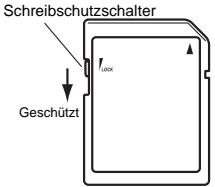
Über die Schreibschutz-Einstellung einer SD-Karte
SD-Karten haben einen Schreibschutzschalter, der versehentliches Überschreiben den Daten verhindert. Wenn Sie den Kartenschalter auf Geschützt-Stellung stellen, wird das Schreiben oder Löschen von Daten auf der Karte,ebinso wie das Formatieren unmöglich. Wenn Sie den Kartenschalter auf Geschützt-Stellung stellen, wird das Schreiben oder Löschen von Daten auf der Karte,ebinso wie das Formatieren,verhindert.
Einsetzen/Wechseln von Karten
Einsetzen einer Karte
Setzen Sie die Karte ein und stellen sicher, dass sie richtig ausgerichtet ist. Die Goldkontakte,müssen nach unten weisen,und die abgewinkelte Ecke nach rechts.
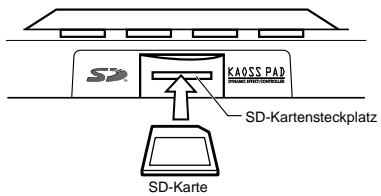
Abnehmen einer Karte
Drucken Sie die Karte nachinnen und halten Sie sie los, und die Karte springt heraus.
HINWEIS: Bevor Sie eine SD-Karte verwenden können, müssen Sie auf dem KP3 formatieren. Wenn die Karte auf einem anderen Gerät formatiert wurde, kann sie möglicherweise nicht arbeiten.
Verwendung von SD-Speicherkarten
Priifen der Gesamtkapazität der Karte
- Halten Sie die SHIFT-Taste gedrückt und drücken Sie die Taste PROGRAM MEMORY 1 (CARD).
- Wahlen Sie mit dem PROGRAM/BPM-Knopf „InFo" (Kartenkapazität).
InFo
- Drucken Sie den PROGRAM/BPM-Knopf zum Betrachten der Gesamtkapazität der Karte. Drucken Sie die Taste TAP/RANGE (leuchtet orangefarben), um zur Wahl eines anderen Parameters zu gehen, und drucken Sie die SHIFT-Taste, um zum Normalbetrieb zurückzugehen.
Priifen der Restkapazität der Karte
- Halten Sie die SHIFT-Taste gedrückt und drücken Sie die Taste PROGRAM MEMORY 1 (CARD).
- Wahlen Sie mit dem PROGRAM/BPM-Knopf „FrEE" (restliche Kartenkapazität).
F-EE
- Drücken Sie den PROGRAM/BPM-Knopf zum Betrachten der Restkapazität der Karte. Drücken Sie die Taste TAP/RANGE (leuchtet orangefarben), um zur Wahl eines anderen Parameters zu gehen, und drücken Sie die SHIFT-Taste, um zum Normalbetrieb darüberzugehen.
Formatierend der Karte
- Halten Sie die SHIFT-Taste gedrückt und drücken Sie die Taste PROGRAM MEMORY 1.
- Wahlen Sie mit dem PROGRAM/BPM-Knopf „ForM".
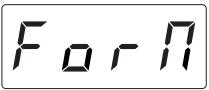
- Drucken Sie den [PROGRAM/BPM]-Knopf; das Display zeit, NO" an.
- Wahlen Sie mit dem [PROGRAM/BPM]-Knopf „yes" und drücken den PROGRAM/BPM-Knopf zum Formatieren der Karte. Wenn die Formatierung beendet ist, zeigt das Display „End" an.
Drucken Sie die Taste TAP/RANGE (leuchtet orangefarben), um zur Wahl eines anderen Parameters zu gehen, und drucken Sie die SHIFT-Taste, um zum Normalbetrieb darüberzugehen.
HINWEIS: Der gesamte Inhalt der Karte geg. bei Formatieren verloren. Wenn der KP3 nicht in der Lage war, die Karte zu formatieren, zeigt das Display „Err" (Error) an.
HINWEIS: Verwenden Sie den Computer oder die digitale Kamera nicht zum Formatieren (Initialisieren) einer Karte, die Sie mit dem KP3 verwenden sollen. Sie müssen den KP3 zum Formatieren verwenden. Wenn die Karte auf einem anderen Gerät formatiert wurde, kann sie möglicherweise nicht richtig mit dem KP3 arbeiten.
Speichern auf Karte
Sie können Sample-Daten, Programmspeicher, globale Einstellungen oder alle Einstellungen auf Karte speichern.
- Halten Sie die SHIFT-Taste gedrückt und drücken Sie die Taste PROGRAM MEMORY 3 (SAVE).
- Wahlen Sie mit dem PROGRAM/BPM-Knopf den zu speichernden Datentyp.
"SMP.A" - "SMP.D": Sample-Daten
"ProG": Inhalte des Programmspeichers
"ALL": Alle Dateien
"GLOB": Globaleinstellung-Datei
3. Drücken Sie den PROGRAM/BPM-Knopf;
die zum Speichern verfügbar Baren Dateinummern erscheinen; 00-99 für jeder der Sample Bank-Taisten, 00-09 für alle anderen Datentypen.
Wahlen Sie mit dem PROGRAM/BPM-Knopf die zu Speichern gewünschte Nummer.
一 0 1 ^ :Die gewählteDateinummeristleer.
^ [01] : Die gewähzte Dateinummer (in thisem Fall,01") enthalt bereits Daten und wird mit den jetzt gespeicherten Daten ersetzt (überschreiben).
- : Es gibt eine identisch benannte Datei oder einen Ordner, der nicht beschrieben werden kann.
- Drücken Sie den PROGRAM/BPM-Knopf, und verwenden Sie dann den PROGRAM/BPM-Knopf zum Wahlen von „yes" und drücken Sie den PROGRAM/BPM-Knof zum Ausführren des Speichervorgangs. Wenn der Speichervorgang beendet ist, zeigt das Display „End" an.
Drücken Sie die SHIFT-Taste, um zum Normalbetrieb zurückzuschalten.
HINWEIS: Sie können nicht speichern, wenn die SD-Karte nicht geschützt ist. Schalten Sie niemals den Strom aus oder entfernen Sie die SD-Karte während des Speicherns oder Formatierens. Dadurch kann die SD-Karte unbrauchbar werden.
Laden von der Karte
So laden Sie die vorher gespeicherten Daten von der Karte.
- Halten Sie die SHIFT-Taste gedrückt und drücken Sie die Taste PROGRAM MEMORY 2 (LOAD).
- Wahlen Sie mit dem PROGRAM/BPM-Knopf den zu laden gewünschten Datentyp.
"SMP.A"--, "SMP.D" : Sample-Daten
,Snd.A"-Snd.D":WAVE,AIFF
"ProG": Inhalte des Programmspeichers
"ALL": Alle Dateien
"GLOB": Globaleinstellung-Datei
- Drehen Sie den PROGRAM/BPM-Knopf, um die Dateinummern zu sehen, die zum Laden zur Verfügung stehen; 00-99 für jeder der Sample Bank-Tasten, 00-09 für alle anderen Datentypen.
Wahlen Sie mit dem PROGRAM/BPM-Knopf die zu Laden gewünschte Dateinummer.
Wenn Sie eine WAVE-Datei oder AIFF-Datei laden, wahlen Sie die gewünschte Datei.
HINWEIS: Bei WAVE-Dateien oder AIFF-Dateien erkennt der KP3 nur die Dateinamen, die aus zweistelligen Zahlen plus Dateierweiterung bestehen, wie „00.wav" oder „99.aif". Wenn .wav- und .aiff-Dateien mit gleichen zweistelligen Nummernvorhunden sind, hat die WAVE-Datei Priorität.
HINWEIS: WAVE-Dateien und AIFF-Dateien werden als Loop-Samples geladen. Sie konnen ein Loop-Sample resampeln und als One-Shot-Sample aufnehmen, indem Sie die Aufnahme stoppen, bevor sie automatisch stoppt. Sie konnen dann den One-Shot-Loop als KP3-Sample speichern und immer als One-Shot-Sample verwenden.
- Wahlen Sie mit dem PROGRAM/BPM-Knopf „yes". Drücken Sie den PROGRAM/BPM-Knopf zum Laden der Daten. Wenn der Ladevorgang beendet ist, zeit das Display „End" an.
Drücken Sie die SHIFT-Taste, um zum Normalbetrieb zurückzuschalten.
MIDI-Funktionen
Was bedeutet MIDI?
MIDI steht fur „Musical Instrument Digital Interface" (Digitale Schnittstelle für Musikinstrumente) und ist ein weltweit verbreitet Standard für den Austausch von leistungsbezogener Information zwischen elektronischen Musikinstrumenten und Computern.
Informationen zur MIDI-Implementierungstabelle
Im Benutzerhandbuch von MIDI-Geräten ist stets eine "MIDI-Implementierungstabelle" enthalten.
These Tabelle erlaubt es Ihnen, die Typen von MIDI-Meldungen zu prufen, die gesendet und empfangen werden können.
Wenn Sie zwei (oder mehr) MIDI-Geräte miteinander verbinden, können Sie anhand der Implementierungstabellen überprüfen, welche Typen von MIDI-Meldungen unter den Geräten ausgetauscht werden können.
- Einzelheiten zur MIDI-Funktionalität sind im separaten Dokument zur MIDI-Implementierung vorhanden. Zum Erhalt der MIDI-Implementation wenden Sie sich an ihren Korg-Fachhändler.
MIDI-Anschlüsse
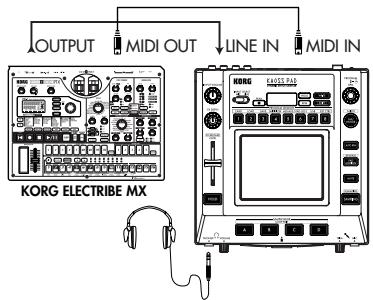
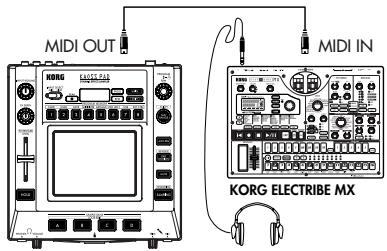
Im Fachhandel erhältliche MIDI-Kabel die- nen zum Senden und Empfangen von MIDIMeldungen. Verbinden Sie mit diesen Kabel die MIDI-Anschlusses am KP3 mit den MIDIAnschlüssen des externen MIDI-Gerats, mit dem Daten ausgetauscht werden sollen.
MIDI IN-Anschluss: Dieser Anschluss empfängt MIDI-Meldungen von einem anderen MIDI-Gerät. Verbinden Sieihn mit dem MIDI OUT-Anschluss des externen Geräts.
MIDI OUT-Anschluss: Dieser Anschluss gibt die Meldungen vom KP3 aus. Verbinden Sieihn mit dem MIDI IN-Anschluss des externen Geräts.
HINWEIS: Wenn den USB-Stecker an ihren Computer anschließen und den USB MIDI-Treiber installieren, werden die gleichen MIDI-Meldungen über die USB-Verbindung gesendet und empfangen wie über die MIDI-Stecker.
Verwendung des KP3 als Effektprozessor unter MIDI-Steuerung
Verwendung des KP3 als MIDI-Controller (EXT CTRL-Modus)
MIDI-Einstellungen
Außer als Effektgerät konnen Sie den KP3 auch zum Senden von MIDI-Meldungen vom KP3 zur Verwendung als Echtzeit-Controller für einen Synthesizer oder ein anderes externes MIDI-Gerät verwenden.
Sie können auch den KP3 an einen MIDI-Sequenzer anschließen und die MIDI-Meldungen aufnehmen, die beim Bedieren des Touch-Pads ausgegeben werden. Durch Wiedergabe der aufgenommenen MIDI-Meldungen konnen Sie ihre Touch-Pad-Bedienung reproduzieren.
Ändern des MIDI-Kanals
- Halten Sie die SHIFT-Taste gedrückt und drücken Sie die Taste PROGRAM MEMORY 5 (MESSAGE).
- Wahlen Sie mit dem PROGRAM/BPM-Knopf „GL.Ch" und drücken den PROGRAM/BPM-Knopf. Der aktuell festgelegte
MIDI-Kanal wird gezeigt.
- Aändern Sie mit dem PROGRAM/BPM-Knopf den MIDI-Kanal.
- Drücken Sie die Taste TAP/RANGE (leuchtet orangefargen), um zurMESSAGE-Parameterliste zusückzuschalten.
- An dieser Stelle konnen Sie entweder die WRITE-Taste (blinkt) drucken, um die vorgenommen Änderungen zu speichern, oder Sie konnen die SHIFT-Taste drucken, um den Vorgang ohne Speichern zu beenden.
Informationen zu MIDI-Kanälen
Um Information getrennt zu mehreren MIDI-Geräten über ein einziges MIDI-Kabel zu übertragen, verwendet MIDI 16 Kanäle (1-16). Wenn das Gerät, das die Daten versendet, auf MIDI-Kanal „1" gesetzt ist, werden die MIDI-Meldungen nicht empfangen, sofern das empfangende Gerät nicht ebenfals auf MIDI-Kanal „1" gesetzt ist.
Andern der
Steueränderungsummern oder Notennummern
- Halten Sie die SHIFT-Taste gedrückt und drücken Sie die Taste PROGRAM MEMORY 5 (MESSAGE).
- Wahlen Sie mit dem PROGRAM/BPM-Knopf den Controller, dessen Einstellung gespeichert werden soll.
Pad X, Pad Y, PAD Touch, Fx Depth, Slider, HOLD and MUTE senden/empfangen Steueränderungsmeldungen. Die Sample A-D Pads senden/empfangen Notenmeldungen.
3. Stellen Sie mit dem PROGRAM/BPM-Knopf eine Steueränderungsummer oder Notennummer in einem Bereich von 0-127 ein.
Wenn Sie eine Steuernummer wahren, die bereits zu einem anderen Controller zugewiesen ist, leuchtet der Dezimalpunkt. Wenn Sie diesen Wert zuweisen, sendet und empfängt der entsprechende Controller die gleichen Steueränderungsmeldungen wie der andere Controller.
4. Drücken Sie die Taste TAP/RANGE (leuchtet orangefarben), um zurMESSAGE-Para
meterliste zusückzuschalten.
- An dieser Stelle konnen Sie entweder die WRITE-Taste (blinkt) drucken, um die vorgenommen Änderungen zu speichern, oder Sie konnen die SHIFT-Taste drucken, um den Vorgang ohne Speichern zu beenden.
AnpassenderMIDI-Meldungsfilter-Einstellungen
- Halten Sie die SHIFT-Taste gedrückt und drücken Sie die Taste PROGRAM MEMORY 4 (MIDI FILTER).
Das Display zeigt die zu filternden Meldungen. - Wahlen Sie mit dem PROGRAM/BPM-Knopf die zu filternde Meldung.
Sie können die Filter-Einstellungen für CLOCK, ProG, CC und SYS.E Senden und Empfangen einstellen.
- Stellen Sie mit dem PROGRAM/BPM-Knopf die Aktivierung oder Deaktivierung von Senden/Empfangen ein.
Wahlen Sie entweder „diS" (deaktivieren) oder „EnA" (aktivieren). Für die Clock-Einstellung wahren Sie Int, Ext, Auto.
HINWEIS: Wenn Clock auf „Ext“ gestellt ist und Clock-Daten über sowohl MIDI als auch USB empfangen werden, haben die Daten vom USB-Anschluss Priorität.
- Zum Speichern Ihrer Einstellungen drükken Sie die WRITE-Taste. Wenn Sie sich entscheiden, die Einstellungen nicht zu speichern, drücken Sie die SHIFT-Taste.
- Drücken Sie die Taste TAP/RANGE (leuchtet orangefarben), um zurMESSAGE-Parameterliste zurückzuschalten.
- An dieser Stelle konnen Sie entweder die WRITE-Taste (blinkt) drücken, um die vorgenommen Änderungen zu speichern, oder Sie konnen die SHIFT-Taste drücken, um den Vorgang ohne Speichern zu beenden.
Zum Speichern ihrer bearbeiteten Einstellungen
Drücken Sie die WRITE-Taste erneut, um die bearbeiteten MIDI-Einstellungen zu speichern. Wenn Sie die SHIFT-Taste drucken, wird ohne Speichern auf Normalbetrieb zurückgeschalteit.
HINWEIS: Wenn Sie das Gerät ausschalten, ohne ihre Einstellungen zu speichern, werden diese auf den vorherigen Zustand zurückgesetzt.
Gesendete und empfangene Meldungen
Mit den worksiteiten Einstellungen (ausgenommen EXT CTRL*) kann der KP3 die folgenden MIDI-Meldungen senden und empfangen.
| Gesendete/empfangene | Datum gesendete/empfangene MIDI-Meldung | (werkseitige Einstellung) |
| Touch-Pad X-Achse | Steueränderung | (Nr. 12) |
| Touch-Pad Y-Achse | Steueränderung | (Nr. 13) |
| Touch-Pad Ein/Aus | Steueränderung | (Nr. 92) |
| LEVEL-Schieberegler | Steueränderung | (Nr. 93) |
| FX DEPTH-Knopf | Steueränderung | (Nr. 94) |
| HOLD-Taste | Steueränderung | (Nr. 95) |
| SAMPLE BANK A-Taste | Note ein/aus | (Nr. 36) |
| SAMPLE BANK B-Taste | Note ein/aus | (Nr. 37) |
| SAMPLE BANK C-Taste | Note ein/aus | (Nr. 38) |
| SAMPLE BANK D-Taste | Note ein/aus | (Nr. 39) |
| PROGRAM/BPM-Knopf | Programmwechsel | (0-127) |
| Timing Clock |
- Einzelheiten über die Meldungen wenn der KP3 im EXT CTRL-Modus ist, siehe Anleitung für KP3 Editor auf der mitgelieferten CD-ROM.
Datumausch zwischen KP3 und Computer
Der KP3 ist mit einem USB-Anschluss ausgestattet, und durch direkten Anschluss an ihren Computer konnen Sie auf der Karte gespeicherte Sample-Daten und Einstellungsdatien als Backup in den Computer übertragen.
Die USB-Verbindung erlaubt es, den KP3 als USB-MIDI-Gerät zu verwenden, das MIDIMeldungen sendet und empfängt, ohne die MIDI-Kabel anschließen zu müssen.
HINWEIS: Wenn Sie im USB-Modus sind, können Sie die SHIFT-Taste drucken, um auf Normalbetrieb zurückzuschalten. Wenn Sie die SHIFT-Taste drucken, während der KP3 mit Imrem Computer kommuniziert, erscheint eine Warnung, und Sie konnen den USB-Modus nicht verlassen.
Verbindung über USB-Anschluss
Wenn Sie den USB-Anschluss des KP3 direkt mit Ihr dem Computer verbinden, können Sie ihren Computer zur Verwaltung der Karte verwenden, die momentan im Kartensteinplatz des KP3 ist.
Fuhren Sie das Verfahrens entsprechend dem Betriebssystem des Computers aus.
Anwender von Windows XP
HINWEIS: Bevor Sie fortfahren, schalten Sie den Computer ein und starten das Betriebssystem.
- Verwenden Sie ein USB-Kabel zum Verbinden des KP3 mit Ihrtem Computer.
Stecken Sie den Stecker des USB-Kabels vom Computer in den USB-Anschluss des KP3.
Stellen Sie safer, dass der Stecker richtig ausgerichtet ist, und steckenihn vollständig ein.
Wenn Sie den KP3 zum ersten Mal anschließen, wird der standardmäßige Windows-Treiber automatisch installiert.
-
Der Laufwerkname der Karte im Kartensteckplatz erscheint im Computer.
-
Halten Sie die SHIFT-Taste gedrückt und drücken Sie die Taste PROGRAM MEMORY 7 (USB). Im Display erscheint „USB".
Die Inhalte der Karte des KP3 sind nicht vom Computer aus sightbar, bevor Sie „USB Storage Mode" ausführten.
Von thisem Punkt bis Sie Schritt 5 ausgeführht haben, darüber Sie nicht das USB-Kabel abtren-
nen, die Karte aus dem Steckplatz fühmen oder ihren Computer ein- oder ausschalten. Dadurch können die Daten beschädigt werden.
- Zum Betrachten der Inhalte der KP3-Karte öffnen Sie das Laufwerk, das dem Computer in Schritt 2 hinzugeführst wurde.
Kopieren Sie die gewünschten Daten in ihren Computer. Sie können auch Daten von Ihrem Computer auf die Karte kopieren.
- Verlassen Sie den USB-Modus.
In Explorer oder Arbeitsplatz rechtsklichen Sie auf das Symbol „Wechseldatenträger" und wahren „Entfernen" Dann drücken Sie die SHIFT-Taste des KP3, um den USB-Modus zu verlassen.
HINWEIS: Wenn Sie bereit sind den KP3 von Ihrem Computer abzutrennen, müssen Sie zuerst den USB-Modus beenden und dann das USB-Kabel abziehen.
Anwender von Macintosh (Mac OS9.0.4 oder hoher, OSX 10.3.9 oder hoher)
- Verwenden Sie ein USB-Kabel zum Verbinden des KP3 mit Ihrtem Computer.
Steen den Stecker des USB-Kabels in den USB-Anschluss des KP3. Stellen Sie sich, dass der Stecker richtig ausgerichtet ist, und steckenihn vollständig ein.
Wenn Sie Mac OS9 verwenden, erscheint eine Meldung, die anzeigt „Der erforderliche Treiber ist nicht verfügbar", aber sie sollenen einfach diesen Dialogfeld schreiben, ohne den Treiber zu installieren.
-
Halten Sie die SHIFT-Taste gedrückt und drücken Sie die Taste PROGRAM MEMORY 7 (USB). Im Display erscheidt „USB".
-
Der Laufwerkname der Karte im Kartensteckplatz erscheint im Computer.
Während dieser Bildschirm erscheint, darüber Sie nicht das USB-Kabel, die Karte aus dem Steckplatz nehmen oder ihren Computer ein-oder ausschalten. Dadurch können die Daten beschädigt werden.
- Zum Betrachten der Inhalte der KP3-Karte öffnen Sie das Laufwerk, das dem Computer in Schritt 2 hinzugeführst wurde.
Kopieren Sie die gewünschten Daten in ihren Computer. Sie können auch Daten von Ihrem Computer auf die Karte kopieren.
- Wenn Sie bereit sind, den KP3 von ihrem Computer abzutrennen, ziehen Sie das Laufwerksymbol vom Desktop in den Mülleimer. Dann drücken Sie die SHIFT-Taste des KP3, um den USB-Modus zu verlassen.
HINWEIS: Wenn Sie bereit sind den KP3 von Ihrem Computer abzufrennen, müssen Sie zuerst den USB-Modus beenden und dann das USB-Kabel abziehen.
Über die Inhalte der Karte
Die folgenden Dateien und Ordner werden im Grundverzeichnis der Karte angelegt.
Dateien, die Sie speichern konnen
Sample-Daten 00-99.KPS
GLOBAL-Daten 0-9.KPG
PROGRAM Memory-Satz 0-9.KPP
Alle Daten 0-9.KPA
Dateien, die Sie laden konnen
SAMPLE-Daten: 00-99.KPS
00-99.WAV
00-99.AIF
GLOBAL-Daten: 0-9.KPG
PROGRAM Memory-Satz: 0-9.KPP
Alle Daten: 0-9.KPA
HINWEIS: Wemm eome Datie des Typs Alle Daten mit dem Namen „0.KPA" auf der Karte vorhanden ist, wird diese Datie automatisch beim Starten des KP3 geladen.
HINWEIS: Die WAVE- oder AIFF-Dateien die geladen werden können, sind 8/16/24-Bit lineare PCM Mono/Stereo-Dateien. Wenn die Daten eine andere Bittiefe als 16 haben, werden sie auf 16-Bit-Daten abgekürzt, beginnend mit den wichtigen Bits, und wenn die Bittiefe geringer ist, werden die Daten mit Nullen aufgefüllt. Legen Sie die Dateien im Grundverzeichnis der Karte ab. WAVE- oder AIFF-Dateien mit einer anderen Samplingfrequency als 48kHz werden in einer anderen Tonlage als auf dem Computer abgeschpielt. Wenn Sie die korrekte Tonlage wünschen, verwenden Sie die mitgelieferte PC Editor-Software zum Umwandeln ihrer Audiodatei in das KP3-Format.
HINWEIS: WAVE- und AIFF-Dateien enthalten nicht die Daten, die der KP3 zur Wiedergabe des Sample bestehtigt, so dass sie mit den Einstellungen Tempo = 120 und Beat = 16 geladen werden müssen. Wenn die tatsächlichen Daten kürzer als dies sind, wird die fehlende Region als Stille behendelt.
Software-Installation
Installieren der Software
Inhalt der CD-ROM
Die beigeführte CD-ROM enthalt Folgenden:
KP3 Editor-Software
KORG USB-MIDI-Treiber
O KP3 Editor-Bedienungsanleitung (PDF)
Software-Lizenzvereinbarung (PDF)
Bitte Folgenden vor der Verwendung beachtten
. Alle Urheberrechte für die Software, die zu dieserem Produkt gehört, sind Eigentum der Korg Corporation.
. Die Lizenzvereinbarung für die zu dieser Produkt gehörende Software ist separat beigelegt. Sie müssen diese Lizenzvereinbarung vor der Installation der Software durchlesen. Mit der Installation der Software drücken Sie aus, dass Sie diese Lizenzvereinbarung akzeptieren.
Betriebsanforderungen
KORG USB-MIDI-Treiber
Windows XP
Unterstützte Betriebssysteme
Microsoft Windows XP Home Edition/Professional/x64 Edition Service Pack 2 (MIDI-Treiber für die x64 Edition ist eine Beta-Version)
Ko mpatible Computer
Ein Computer mit einem USB-Port, der die Betriebsanforderungen von Microsoft Windows XP erfüllt. (Eine Intel-CPU wird empfohlen.)
Mac OS X
Unterstützte Betriebssysteme
Mac OS X 10.3.9 oder higher
Kompatable Computer
Ein Apple Macintosh-Computer mit einem USB-Port, der den Betriebsanforderungen von Mac OS X entspricht.
HINWEIS: Einzelheiten zum MIDI-Treiber für Macintosh-Computer mit Intel-Prozessoren erfahren Sie bei Ihr dem Korg-Fachhändler.
KP3 Editor
Windows XP
Unterstützte Betriebssysteme
Microsoft Windows XP Home Edition/Professional Edition Service Pack 2 oder higher Kompatible Computer
Ein Computer mit einem USB-Port, der die Betriebsanforderungen von Microsoft Windows XP erfüllt.
Mac OS X
Unterstützte Betriebssysteme
Mac OS X 10.3.9 oder higher
Kompatable Computer
Ein Computer mit einem USB-Port, der den Betriebsanforderungen von Mac OS X entspricht.
Installieren des KORG USB-MIDI Treiber und der Editor-Software für Windows XP
HINWEIS: Sie müssen Administratrorrechte haben, um Software in Windows XP zu installieren oder zu deinstallieren. Einzelheiten erfahren Sie bei Ihr System administrator.
HINWEIS: Bevor Sie den KP3 an ihren Computer über USB anschließen, müssen Sie mit dem KP3 Anwendungsinstaller die KORG USB-MIDI Driver Tools installieren.
KP3-Anwendungsinsteller
Der KP3-Anwendungsinstaller installiert die KORG USB-MIDI Driver Tools und die KP3 Editor-Software automatisch in Ihrem Computer.
- Legen Sie die beigefugte CD-ROM in das CD-ROM-Laufwerk Ihr's Computers ein.
Im Normalfall startet der „KP3 Application Installer" automatisch.
Wenn aufgrund der Einstellungen Ihres Computers der Installer nicht automatisch startet, gehen Sie zur CD-ROM und doppelklicken Sie auf „KorgSetup.exe".
- Folgen Sie den Bildschirmanweisungen zur Installation der KORG USB-MIDI Driver Tools und KP3 Editor-Software.
HINWEIS: Sie müssen die KORG USB-MIDI Driver Tools installieren, wenn Sie KP3 Editor
über USB installieren wollen.
- Wenn Sie die gesamte gewähzte Software installiert haben, beenden Sie den Installer.
- Wenn erforderlich installmenten Sie den KORG USB-MIDI-Treiber.
Einzelheiten zur Installation siehe „Installieren des KORG USB-MIDI-Treibers" unter.
Installieren des KORG USB-MIDI-Treibers
Um den KP3 Editor über USB zu installieren, müssen Sie den „KORG USB-MIDI-Treiber" in Ihr Computer installieren.
Sie verwenden die KORG USB-MIDI Driver Tools zur Installation des KORG USB-MIDI-Treibers.
- Bevor Sie fortfahren, stellen Sie die Installation von KORG USB-MIDI Driver Tools in Ihrem Computer fertig.
- Schlieben Sie ein USB-Kabel zwischen dem USB-Port des Computers und dem USB-Port des KP3 an. Dann schalten Sie den KP3 ein. Wenn Ihr Computer erkennt, dass der KP3 angeschlossen ist, wird der standardmäßige Windows-Treiber automatisch installiert. (Dies ist nicht der KORG USB-MIDI-Treiber.)
HINWEIS: Der Treiber muss für jeder USB-Port separat installiert werden. Wenn Sie den KP3 an einem anderen USB-Port anschließen als dem Port, den Sie für die Installation des KORG USB-MIDI-Treibers für Windows XP verwendet haben, müssen Sie den KORG USB-MIDI-Treiber für diesen Port auf gleiche Weise wieder installieren. - Klichen Sie auf der Taskleiste auf [Start] → [All Programs] → [KORG] ->[KORG USB MIDI Driver Tools] → [Install KORG USBMI-DI device].
Die Setup-Utility startet. - Folgen Sie den Bildschirmanweisungen zur Installation des KORG USB-MIDI-Treibers. Wahrend des Installationsvorgangs kann eine Warn-Dialogfeld erscheinen, das aneigt, dass „der Treiber nicht der Windows-Logo-Prüfung unterzogen wurde". Klichen Sie einfach auf [Continue] zum Fortfahren.
HINWEIS: Wenn Sie die Installation nicht ausfuhren können, kann es sein, dass Ihr Computer so eingestellt ist, dass er Installation von Treibern
ohne digitale Signatur blockiert. Prüfen Sie die Einstellungen Ihres Computers wie in „Freigeben der Installation von nichtsignierten Treiber" beschrieben.
- Wenn Sie die Installation des KORG USB-MIDI-Treibers fertiggestellt haben, beenden Sie den Installer.
Wenn Sie gefragt werden, ob Sie ihren Computer neu starten wollen, wahlen Sie [Yes], um den Computer neu zu starten.
Einzelheiten zu Installation, Setup oder Deinstallation des KORG USB-MIDI-Treibers siehe Installationsanleitung (HTML).
Zum Betrachten der Installationsanleitung klichen Sie auf der Taskleiste auf [Start] und wahlen [All Programs] → [KORG] → [KORG USB MIDI Driver Tools] → [Installation Manual].
Die KP3- und MIDI-TreiberPorts
PAD-Port
MIDI-Meldungen vom KP3 (Controller-Daten usw.) werden von ihrer Computeranwendung über diesen Port empfangen.
CTRL-Port
MIDI-Meldungen werden von Ihr dem Computer zum KP3 über diesen Port übertragen.
Einrichten von KP3 Editor
Einzelheiten zu Setup und Verwendung von KP3 Editor siehe „KP3 Editor Bedienungsanleitung".
Freigeben der Installation von nichtsignierten Treibern
Wenn Ihr Computer so eingestellt ist, dass die Installation von nicht digital signierten Treiber blockiert wird, konnen Sie den KORG USB-MIDI Treiber nicht installieren. Verfahrens Sie wie folgt, um die Einstellung so zu ändern, dass der Treiber installment werden kann.
- Klichen Sie über die Taskleiste auf [Start] → [Control Panel] zum Offnen der Systemsteuerung.
-
In der Systemsteuerung doppelklicken Sie auf [System] und klichen dann auf das Register [Hardware].
-
Im Bereich „Treiber" klichen Sie auf [Driver Signing Options].
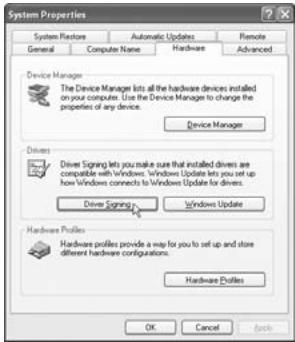
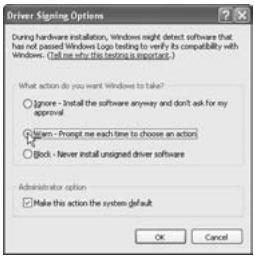
- In „Wie soll Windows vorgehen?" wahren Sie [Ignore] oder [Warn] und klichen dann auf [OK].
Falls erforderlich, stellen Sie diese Einstellung auf die vorherige Einstellung zurück, nach dem der KORG USB-MIDI-Treiber installiert
ist.
Installieren des KORG USB-MIDI Treiber und der Editor-Software für Windows Mac OS X
Installieren der Software
So starten Sie die einzelnen Installer für KORG USB-MIDI oder KP3 Editor-Software und installieren sie separat.
1 Legen Sie die beigefugte CD-ROM in das CD-ROM-Laufwerk Ihr's Computers ein.
2 Doppelklicken Sie auf der CD-ROM den Installer (.pgk) der gewünschten Software zjm Starten des Installers. Die Installer befinden sich in den folgenden Ordnern.
KORG USB-MIDI-Treiber
Ordner „KORG USB-MIDI DRIVER" → KORG USB-MIDI DRIVER pkg
KP3 Editor
Ordner „KP3 Editor" → Editor.pkg
- Folgen Sie den Bildschirmanweisungen zur Installation des KORG USB-MIDI-Treibers oder der KP3 Editor-Software.
HINWEIS: Sie)dürfen den KORG USB-MIDI-Treiber nicht in Ihrtem Computer installieren, wenn Sie KP3 Editor uber USB installieren wollen.
- Wenn Sie die Software installiert haben, beenden Sie den Installer.
Die KP3- und MIDI-TreiberPorts
PAD-Port
MIDI-Meldungen vom KP3 (Controller-Daten usw.) werden von ihrer Computeranwendung über diesen Port empfangen.
CTRL-Port
MIDI-Meldungen werden von Ihr dem Computer zum KP3 über diesen Port übertragen.
Einrichten von KP3 Editor
Einzelheiten zu Setup und Verwendung von KP3 Editor siehe „KP3 Editor Bedienungsanleitung".
Technische Daten
Anzahl derProgramme: 128
Eingang: Mikrofon-Eingangsbuchse / Mono-Klinkenbuchse
Line-Eingangsbuchsen / RCA-Klinkenbuchsen
Ausgang: Line-Ausgangsbuchsen / RCA-Klinkenbuchsen
Kopfhörerbuchse / Stereo-Klinkenbuchse
MIDI: IN,OUT
USB: Typ B
Stromversorgung: DC 12 V, 700 mA
Lieferumfang: Netzteil, Schutzfolie für Touch-Pad
Gewicht: 1,3 kg
Abmessungen: 210(B) X 226 (T) X 49 (H) mm
- Die Abmessungen und die Spezifikationen können ohne vorherige Ankündigung geändert werden.
IMPORTANT NOTICE TO CONSUMERS
WICHTIGER HINWEIS FÜR Kunden
Dieses Produkt wurde unter strenger Beachtung von Spezifikationen und Spannungsanforderungen hergestellt, die im Bestimmungsland gelten.
Wenn Sie这点es Produkt über das Internet, per Postversand und/oder mit Telefonischer Bestellung gekauft haben, müssen Sie bestätigten, dass这点es Produkt für Ihr Wohngebiet ausgelegt ist.
WARNING: Verwendung dieseres Produkts in einem anderen Land als dem, für das es bestimmt ist, verwendet wird, kann gefährlich sein und die Garantie des Herstellers oder Importeurs hinfällig halten werden.itte bewahren Sie diese Quittung als Kaufbeleg auf, da andernfalls das Produkt von der Garantie des Herstellers oder Importeurs ausgeschlossen werden kann.


- PRECAUTIONS
- LOCATION
- STROMVERSORGUNG
- STÖREINFÜSSE AUF ANDERE ELEKTROGERÄTE
- BEDIENUNG
- REINIGUNG
- BEDIENUNGSANLEITUNG
- FLÜSSIGKEITEN UND FREMDKÖRPER
- DAS CE-ZEICHEN
- EINLEITUNG
- ÜBERSICHT
- TEILE DES KP3 UND IHRE FUNKTIONEN
- OBERSEITE
- UMGANG MIT DEM TOUCH-PAD
- VORDERSEITE
- RÜCKSEITE
- ANSCHLÜSSE
- GRUNDLEGENDE ANSCHLÜSSE
- DJ-MISCHPULF-ANSCHLÜSSE
- BETRIEB
- VERWENDUNG DES NETZSCHALTERS
- WAHLEN DES AUDIO-EINGANGS
- ANPASSEN DER LAUFSTÄRKE
- AUSWAHLEN VON PROGRAMMEN
- STEUERUNG DER EFFEKT-TIEFE
- HOLD
- MUTE-FUNKTION
- TRANSFORMER-EFFECT
- FX RELEASE
- WAS IST FX RELEASE
- SPEICHERN DER EINSTELLUNG VON FX RELEASE
- PAD MOTION (PAD-BEWEGUNG)
- EINE PAD MOTION AUFNEHMEN
- WIEDERGABE EINER PAD MOTION
- REVERSE-WIEDERGABE
- SPEICHERN EINER PAD MOTION
- FESTLEGEN DER TAKTZAHL (BPM)
- WAS BEDEUTET BPM
- BETRACHTEN DER TAKTZAHL
- MANUELLES FESTLEGEND DER TAKTZAHL (BPM)
- VERWENDUNG VON TAP TEMPO ZUM FESTLEGEN DER TAKTZAHL
- AUTOMATISCHE TAKTZAHL-ERKENNUNG
- WENN DER KP3 NICHT DIE TAKTZAHL ERMITTELTN KANN
- FESTLEGENDESANFANGSDESTAKTES
- AUSSCHALTEN VON AUTO BPM
- MIDI SYNC-FUNKTION
- SPEICHERN VON EINSTELLUNGEN IN EINEM PROGRAM MEMORY
- DIE FOLGENDEN DATEN WERDEN GESPEICHERT
- SPEICHERN
- ABRUFEN
- SAMPLING
- WIEDERGABE VON SAMPLES
- SAMPLE-WIEDERGABEPEGEL
- EINSTELLEN DES PEGELS FÜR EINE EINZELN SAMPLE BANK
- BEARBEITENVON WIEDERGABEEINSTELLUNGEN FUR LOOP-SAMPLES
- STARTPUNKT-EINSTELLUNG
- SLICE-EINSTELLUNG
- RESAMPLING
- FUNKTIONSEINSTELLUNGEN
- ÜBER DIE EINZELNEN FUNKTIONEN
- SD-KARTE
- UMGANG MIT SD-KARTEN
- ÜBER DIE SCHREIBSCHUTZ-EINSTELLUNG EINER SD-KARTE
- EINSETZEN/WECHSELN VON KARTEN
- EINSETZEN EINER KARTE
- ABNEHMEN EINER KARTE
- VERWENDUNG VON SD-SPEICHERKARTEN
- PRIIFEN DER GESAMTKAPAZITÄT DER KARTE
- PRIIFEN DER RESTKAPAZITÄT DER KARTE
- FORMATIEREND DER KARTE
- SPEICHERN AUF KARTE
- LADEN VON DER KARTE
- MIDI-FUNKTIONEN
- WAS BEDEUTET MIDI
- INFORMATIONEN ZUR MIDI-IMPLEMENTIERUNGSTABELLE
- MIDI-ANSCHLÜSSE
- VERWENDUNG DES KP3 ALS EFFEKTPROZESSOR UNTER MIDI-STEUERUNG
- VERWENDUNG DES KP3 ALS MIDI-CONTROLLER (EXT CTRL-MODUS)
- MIDI-EINSTELLUNGEN
- ÄNDERN DES MIDI-KANALS
- INFORMATIONEN ZU MIDI-KANÄLEN
- ANDERN DER
- STEUERÄNDERUNGSUMMERN ODER NOTENNUMMERN
- ANPASSENDERMIDI-MELDUNGSFILTER-EINSTELLUNGEN
- ZUM SPEICHERN IHRER BEARBEITETEN EINSTELLUNGEN
- GESENDETE UND EMPFANGENE MELDUNGEN
- DATUMAUSCH ZWISCHEN KP3 UND COMPUTER
- VERBINDUNG ÜBER USB-ANSCHLUSS
- ANWENDER VON WINDOWS XP
- ANWENDER VON MACINTOSH (MAC OS9.0.4 ODER HOHER, OSX 10.3.9 ODER HOHER)
- ÜBER DIE INHALTE DER KARTE
- DATEIEN, DIE SIE SPEICHERN KONNEN
- DATEIEN, DIE SIE LADEN KONNEN
- SOFTWARE-INSTALLATION
- INSTALLIEREN DER SOFTWARE
- INHALT DER CD-ROM
- BITTE FOLGENDEN VOR DER VERWENDUNG BEACHTTEN
- BETRIEBSANFORDERUNGEN
- KORG USB-MIDI-TREIBER
- WINDOWS XP
- MAC OS X
- KP3 EDITOR
- INSTALLIEREN DES KORG USB-MIDI TREIBER UND DER EDITOR-SOFTWARE FÜR WINDOWS XP
- KP3-ANWENDUNGSINSTELLER
- INSTALLIEREN DES KORG USB-MIDI-TREIBERS
- DIE KP3- UND MIDI-TREIBERPORTS
- PAD-PORT
- CTRL-PORT
- EINRICHTEN VON KP3 EDITOR
- FREIGEBEN DER INSTALLATION VON NICHTSIGNIERTEN TREIBERN
- INSTALLIEREN DES KORG USB-MIDI TREIBER UND DER EDITOR-SOFTWARE FÜR WINDOWS MAC OS X
- TECHNISCHE DATEN
- IMPORTANT NOTICE TO CONSUMERS
- WICHTIGER HINWEIS FÜR KUNDEN
Marke : KORG
Modell : KP3
Kategorie : Leistungseffekt