
TVAC10101 - Monitor ABUS - Kostenlose Bedienungsanleitung
Finden Sie kostenlos die Bedienungsanleitung des Geräts TVAC10101 ABUS als PDF.


| Produkttyp | Monitor für Sicherheitskamera-System |
| Marke | ABUS |
| Modell | TVAC10101 |
| Bildschirmgröße | 7 Zoll (geschätzt) |
| Bildschirmauflösung | 800 x 480 Pixel (geschätzt) |
| Abmessungen (B x H x T) | 190 x 140 x 25 mm (geschätzt) |
| Gewicht | 0,45 kg (geschätzt) |
| Stromversorgung | Gleichspannung 12 V, 1 A (im Lieferumfang enthalten) |
| Stromverbrauch | 5 W (geschätzt) |
| Videoeingang | BNC-Anschluss für analoge Kameras |
| Helligkeit | 250 cd/m² (geschätzt) |
| Kontrastverhältnis | 300:1 (geschätzt) |
| Betrachtungswinkel | 140° horizontal, 120° vertikal (geschätzt) |
| Audio | Eingebauter Lautsprecher für Audio-Überwachung |
| Bedienelemente | Menütasten auf der Vorderseite |
| Montage | Tischständer im Lieferumfang enthalten, VESA 75x75 kompatibel |
| Betriebstemperatur | 0 °C bis 40 °C |
| Lagertemperatur | -20 °C bis 60 °C |
| Reinigung | Mit einem weichen, trockenen Tuch abwischen; keine flüssigen Reinigungsmittel verwenden |
| Sicherheit | Von Wasser und Wärmequellen fernhalten; nur den mitgelieferten Netzadapter verwenden |
| Ersatzteile | Netzadapter, Ständer, AV-Kabel erhältlich von ABUS |
Häufig gestellte Fragen - TVAC10101 ABUS
Benutzerfragen zu TVAC10101 ABUS
0 Frage zu diesem Gerät. Beantworten Sie die, die Sie kennen, oder stellen Sie Ihre eigene.
Eine neue Frage zu diesem Gerät stellen
Laden Sie die Anleitung für Ihr Monitor kostenlos im PDF-Format! Finden Sie Ihr Handbuch TVAC10101 - ABUS und nehmen Sie Ihr elektronisches Gerät wieder in die Hand. Auf dieser Seite sind alle Dokumente veröffentlicht, die für die Verwendung Ihres Geräts notwendig sind. TVAC10101 von der Marke ABUS.
BEDIENUNGSANLEITUNG TVAC10101 ABUS
Konformitätserklärung.... 3
GNU GPL Lizenzhinweis 3
Merkmale 4
Inbetriebnahme....5
Batterie....5
Gebrauchsanweisung 5
Funktionsstörung 5
Funktionsüberblick....6
Kurzmenü....7
Drop-Down Menü 8
Bedientasten....9
Anschlüsse 11
GB CONTENT
Konformitätserklärung
Hiermit erklärt ABUS Security-Center, dass das beiliegende Produkt die folgenden Richtlinien, die das Produkt betreffen, erfüllt:
RED-Richtlinie 2014/53/EU
EMV-Richtlinie 2014/30/EU
Nieder-Spannungsrichtlinie 2014/35/EU
RoHS-Richtlinie 2011/65/EU
Die vollständige EU-Konformitätserklärung kann unter folgender Adresse bezogen werden:
ABUS Security-Center GmbH & Co. KG
Linker Kreuthweg 5
86444 Affing
GERMANY
www.abus.com/product/Artikelnummer
(„Artikelnummer“ im Link ist mit der Artikelnummer
des beiliegenden Produktes zu ersetzen)
GNU GPL Lizenzhinweis
Beachten Sie, dass dieses Produkt unter anderem Open Source Software enthält, welche unter der GNU General Public License (GPL) lizensiert ist. Die
Lizenzbestimmungen der GPL kann online unter folgendem Link eingesehen werden:
https://www.abus.com/var/ImagesPIM/d110001/medias/docus/13/gpl-2.0_license.txt
Merkmale
- Hochauflösendes 7" Touch-Display mit 1280x800 Pixel
- Universal Testmonitor für die Wartung und Installation von IP Netzwerk Kameras sowie analogen AHD, CVI, TVI und CVBS Kameras
- Unterstützt 4K H.264 und 4K H.265 Streams
- Kompatibel zu ONVIF und allen Fremdherstellern
- Mit Netzwerk-Tools zur Wartung und Überprüfung des Netzwerkes
- Integrierte PoE-Stromversorgung mit 24 W am LAN-Port
- Integrierte mobile Stromversorgung für Endgeräte (12V, S-A)
- Integrierte USB-Stromversorgung für USB-Endgeräte (5V, 2A)
- Integriertes Messgerät zur Überprüfung von PoE Leitungen und Anzeige des Stromverbrauchs von angeschlossenen Endgeräten
- WLAN- und WLAN-Hotspot-Funktion
- Kabeltester
- Datensicherung auf SD-Karte möglich (Screenshots/Videos/Dokumente)
- PTZ-Kamera-Steuerung, Zoom- und Objektiveinstellungen direkt über die Bedientasten des Testmonitors möglich
- Integrierte LED Lampe
- Akku-Laufzeit bis zu 10 Stunden (5-6 Stunden Ladezeit)
- Audio-Test
- Testbildausgabe
- Inklusive Adapter-Kabel-Zubehör für alle Anschlüsse
- Inklusive nützlicher Umhängetasche für den Transport des Testmonitors und des Zubehörs
Inbetriebnahme
Vielen Dank für den Kauf des 7" Universal Testmonitors. Bitte lesen Sie diese Kurzanleitung vor der Nutzung des Gerätes.
Für einen sicheren Umgang mit dem Testmonitor lesen Sie bitte zuerst die separat beigefügten Sicherheitshinweise sorgfältig durch.
Bitte bewahren Sie die Kurzanleitung als Referenz sorgfältig auf.
Bei Fragen oder Problemen mit dem 7“ Universal Testmonitor sowie Produktschäden, kontaktieren Sie bitte unseren technischen Support.
Batterie
Der Testmonitor verfügt über eine eingebaute wiederaufladbare Lithium-ionen-polymer-Batterie.
Für den sicheren Transport ist die Batterieverbindung zum Gerät innerhalb des Batteriefachs durch eine Plastik-Transportsicherung getrennt.
Vor der Benutzung des Gerätes muss diese Transportsicherung entfernt werden.
Für den alltäglichen Gebrauch ist keine Transportsicherung mehr nötig.
Gebrauchsanweisung
Nach der Erstinbetriebnahme wird dringend empfohlen einen Blick in die vorinstallierte "Manual" Applikation zu werfen. Dort finden Sie vollumfängliche Instruktionen mit Anwendungshandbuch für alle Einstellungen, Funktionen und vorinstallierte Applikationen, sowie eine zusätzliche digitale Kurzanleitung und häufig gestellte Fragen.
Des Weiteren können Sie bei der Benutzung der vorinstallierten Applikationen direkt auf die Anwendungshinweise der Applikation zugreifen, indem Sie auf das Applikationssymbol in der linken oberen Ecke des Displays tippen.
Auch die ABUS IPCam Plus Applikation verfügt über Anwendungshinweise innerhalb der Applikation.
Funktionsstörung
Sollten Sie Funktionsstörungen feststellen, führen Sie bitte einen Neustart des Gerätes durch, indem sie für mehr als 2 Sekunden gedrückt halten. Ist dies im schlimmsten Fall nicht mehr möglich, entfernen Sie bitte den Akku und schalten Sie das Gerät nach Wiedereinsetzen des Akkus erneut ein.
Funktionsüberblick

| 1 | Applikationen zur Installation und zum Test von IP Kameras:POE power output: Betreiben von PoE fähigen EndgeräteIP Discovery: Anzeige von Geräten im NetzwerkNetwork Tool: Applikation zum Test und Einstellen des NetzwerkesONVIF: Applikation für die Installation von ONVIF KamerasIPC Test: Applikation mit Protokollen aller FremdherstellerIPCam Plus: ABUS IP Kamera Applikation, siehe auch unter Punkt 6 „My APPS“ |
| 2 | Applikationen zur Installation und zum Test von analogen Kameras CVBS, CVI, AHD, TVI, SDI sowie Applikation mit Testbild für TV in/out |
| 3 | Applikationen für den Test von Twisted-Pair Kabeln und RJ45 Schnittstellen. |
| 4 | Applikationen für die Medienwiedergabe und Anzeige des HDMI-Eingangs. |
| 5 | Nützliche Applikationen:Chrome: WebbrowserPoE & Power Info: Anzeige des Verbrauchs von angeschlossenen EndgerätenDroiNotes: Applikation zum Erstellen von NotizenData monitor: Applikation für RS485 SchnittstelleCalculator: TaschenrechnerQuickoffice: Vorinstallierte Sammlung von freien Office-Programmen |
| 6 | Selbsthinzugefügte Android Applikationen wie z.B. ABUS iDVR |
| 7 | Digitales Benutzerhandbuch |
| 8 | Applikation zum Update der Gerätesoftware |
| 9 | Dateiexplorer |
| 10 | Einstellungen |
| 11 | Einstellungen der Farbthemen oder Hintergrundbilder der Menüs/Applikationen |
Kurzmenü
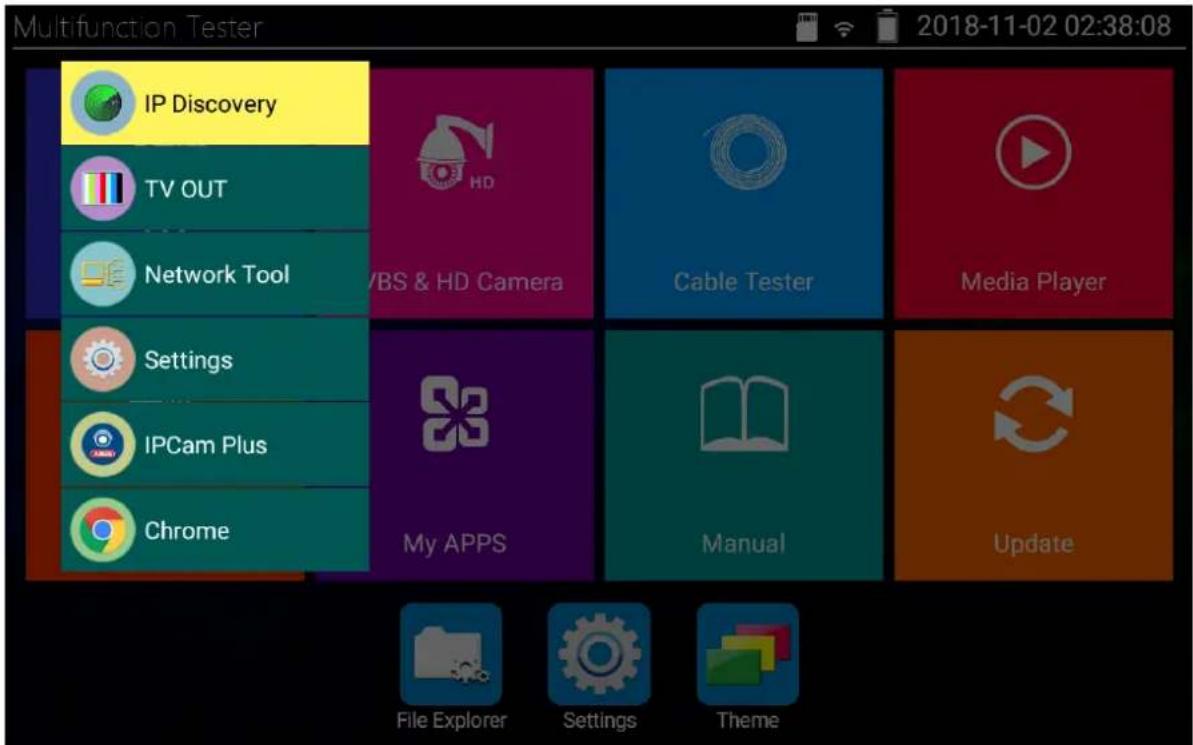
Mit der MENU-Taste kann das Kurzmenü jederzeit geöffnet werden.
Sie haben die Möglichkeit den Inhalt des Kurzmenüs in den Einstellungen (Settings) selbst zu definieren, indem Sie dort Applikationen durch gedrückt halten zu dem Menü hinzufügen oder entfernen.
Drop-Down Menü

Durch zweifaches Wischen über das Display von oben nach unten können Sie das Drop-Down Menü öffnen, wo Sie nützliche Zusatzfunktionen aufrufen können:
• CVBS: CVBS-Eingang Bild im Bild darstellen
• HDMI: HDMI-Eingang Bild im Bild darstellen
• TV OUT: TV-OUT Bild im Bild darstellen
• LAN info: LAN Informationen Bild im Bild darstellen
- POWER OUTPUT: PoE-Ausgang aktivieren oder deaktivieren
• IP: IP-Settings (Netzwerkeinstellungen) öffnen
Bedientasten

| 1 |  | Taste für mehr als 2 Sekunden drücken um Gerät ein oder aus zu schalten oder neu zu starten. Taste kurz drücken um Display ein oder aus zu schalten. |
| 2 |  | MENU-Taste drücken um Kurzmenü zu öffnen. |
| 3 |  | Gedrückt halten um zwischen zuletzt genutzten Apps zu wechseln oder 4x Zoom |
| 4 |  | Fokus weit: Fokus in die Ferne legen. |
| 5 |  | Fokus nah: Fokus in die Nähe legen. |
| 6 |  | TELE: Hineinzoomen |
| 7 |  | WIDE: Herauszoomen |
| 8 |  | Open/Set: Blende öffnen oder Parametereinstellungen bestätigen. |
| 9 |  | Return/Close: Blende schließen oder bei Parametereinstellungen zurückgehen. |
| 10 |  | Oben: Fuktion setzen oder Parameterwert erhöhen. PTZ-Kamera nach oben neigen. |
| 11 | [D0YD] | Rechts: Parameter wählen. PTZ-Kamera nach rechts schwenken. |
| 12 |  | Unten: Funktion setzen oder Parameterwert verringern. PTZ-Kamera nach unten neigen. |
| 13 | [kWHH] | Links: Parameter wählen. PTZ-Kamera nach links schwenken. |
| 14 |  | Bestätigungstaste (Lange gedrückt halten für Screenshot) |
| 15 |  | Return/Close: Menü schließen oder eine Ebene zurück gehen. |
| 16 | [88GB] | Ladeanzeige: Leuchtet rot während Batterie geladen wird. Licht geht aus, wenn Batterie vollständig geladen ist. |
| 17 |  | RS485 Datenübertragungsanzeige: Leuchtet rot während Daten übertragen werden. |
| 18 |  | Datenempfangsanzeige: Leuchtet rot während Daten empfangen werden. |
| 19 |  | Power-Anzeige: Leuchtet grün, wenn Gerät mit Steckernetzteil betrieben wird. |
Anschlüsse
Anschlüsse oben:

Anschlüsse unten:

| 1 | SDI-Eingang (BNC-Anschluss) |
| 2 | RS485 Anschluss für Steuerung von PTZ Kameras |
| 3 | LED Lampe |
| 4 | Video-Signal-Ausgang (BNC-Anschluss) / Anschluss für Kabeltester |
| 5 | TVI/CVI/AHD/CVBS-Eingang (BNC-Anschluss) |
| 6 | HDMI-Eingang |
| 7 | 12V-3A Ausgang für eine mobile Stromversorgung |
| 8 | 12V-3A Ausgang für eine mobile Stromversorgung |
| 9 | 12V-2A Ladeanschluss für mitgeliefertes Steckernetzteil |
| 10 | USB 5V-2A Ausgang (nur für Stromversorgung, kein Datenanschluss) |
| 11 | Audio-Eingang |
| 12 | Audio-Ausgang und Kopfhörer-Anschluss |
| 13 | LAN-Test-Port mit PoE-Stromversorgung für den Test von IP-Kameras mit oder ohne PoE-Unterstützung |
| 14 | PSE-Eingang (Power Sourcing Equipment) für den Test der PoE-Spannung |
| 15 | UTP-Port: UTP-Kabel Test-Port / Anschluss für Kabeltester |
| 16 | MicroSD-Karte (Unterstützung bis zu 32GB) |
| 17 | HDMI-Ausgang |
Diese Bedienungsanleitung ist eine Publikation der ABUS Security-Center GmbH & Co. KG, Linker Kreuthweg 5, 86444 Affing. Alle Rechte einschließlich Übersetzung vorbehalten.
Reproduktionen jeder Art, z.B. Fotokopie, Mikroverfilmung, oder die Erfassung in elektronischen Datenverarbeitungsanlagen, bedürfen der schriftlichen Genehmigung des Herausgebers.
Nachdruck, auch auszugsweise, verboten.
Diese Bedienungsanleitung entspricht dem technischen Stand bei Drucklegung.
Anderung in Technik und Ausstattung vorbehalten.
GB Imprint


Marke : ABUS
Modell : TVAC10101
Kategorie : Monitor