
SRT 6010 - TV-Decoder STRONG - Kostenlose Bedienungsanleitung
Finden Sie kostenlos die Bedienungsanleitung des Geräts SRT 6010 STRONG als PDF.


| Produkttyp | Digitaler Satelliten-TV-Receiver |
| Marke | STRONG |
| Modell | SRT 6010 |
| Stromversorgung | 90-240 V AC, 50/60 Hz, automatisch umschaltbar |
| Maximale Leistungsaufnahme | 20 W |
| Leistungsaufnahme im Standby | ≤ 8 W |
| Video-Normen | PAL, NTSC |
| Video-Auflösung | 720 x 576 (PAL), 720 x 480 (NTSC) |
| Bildformat | 4:3, 16:9 |
| Satelliten-Tuner | 950-2150 MHz, 75 Ω |
| Demodulation | QPSK, Reed-Solomon 204,188, T=8 |
| Video-Decoder | MPEG-2 MP@ML (ISO/IEC 13818-2) |
| Audio-Decoder | MPEG/MusiCam Layer I & II |
| Flash-Speicher | 16 Mbit |
| RAM (SDRAM) | 64 Mbit |
| Kanalkapazität | Bis zu 3200 Kanäle, 64 Satelliten |
| Anschlüsse | 2 Scart (TV und VCR), S/PDIF koaxial, RS-232, S-VHS, UHF-RF-Modulator Kanal 21-69, Antenneneingang |
| Hauptfunktionen | EPG, Teletext OSD/VBI, DiSEqC 1.0/1.2, Kindersicherung, Timer, Tetris-Spiel, OTA-Updates, Favoritenlisten |
| Wartung und Reinigung | Vor der Reinigung Netzstecker ziehen; mit einem weichen, leicht mit Seifenwasser befeuchteten Tuch reinigen |
| Sicherheit | Gehäuse nicht öffnen; bei längerer Nichtbenutzung Netzstecker ziehen; Feuchtigkeit und übermäßige Hitze vermeiden |
| Mitgeliefertes Zubehör | Fernbedienung, AAA-Batterien (2x), Bedienungsanleitung |
| Reparierbarkeit | Wenden Sie sich an einen qualifizierten Fachmann; Öffnen führt zum Garantieverlust |
Häufig gestellte Fragen - SRT 6010 STRONG
Benutzerfragen zu SRT 6010 STRONG
0 Frage zu diesem Gerät. Beantworten Sie die, die Sie kennen, oder stellen Sie Ihre eigene.
Eine neue Frage zu diesem Gerät stellen
Laden Sie die Anleitung für Ihr TV-Decoder kostenlos im PDF-Format! Finden Sie Ihr Handbuch SRT 6010 - STRONG und nehmen Sie Ihr elektronisches Gerät wieder in die Hand. Auf dieser Seite sind alle Dokumente veröffentlicht, die für die Verwendung Ihres Geräts notwendig sind. SRT 6010 von der Marke STRONG.
BEDIENUNGSANLEITUNG SRT 6010 STRONG
1.0 Einleitung 2
1.1 Wichtige Sicherheitsmaßnahmen 2
1.2 Eigenschaft & Zubehr 3
1.3 Sicherheitsmaßnahmen 4
1.4 Lagerung 4
1.5 Geräte Aufbau 4
2.0 Ihr Satelliten Empfänger 5
2.1 Frontblende 5
2.2 Fernbedienung 6
2.3 Geräte Rückseite 8
3.0 Anschlieben 9
3.1 Anschluss an TV & VCR 9
3.2 Anschluss des digitalen Verständerkers und TV Gerät mit S-VHS Anschluss 10
3.3 Anschluss an die Satellitenschüsse 10
3.4 Anschluss eines Seriellen Kabels für den Software-Update 11
4.0 Die Inbetriebnahme 12
5.0 Hauptmenü 16
5.1 Sender organisieren 16
5.2 Installation 20
5.3 Systemeinstellung 26
5.4 Zeitgeber 36
5.5 Spiel 37
6.0 Weitere Operationsfunktionen 38
6.1 System-Information 38
6.2 Mosaic (Neun-Bilder-Anzeige) 39
6.3 EPG (Anleitung electronisches Programms) 39
6.4 Wahl der Audio-Sprache 41
6.5 Teletext-Funktion 42
A.1 Fehlerbehebung 43
A.2 Spezifikation 44
A.3 Glossar der Fachbegriffe 46
1.0 Einleitung
1.1 Wichtige Sicherheitsmaßnahmen
Betreiben Sie Ihrn Receiver nicht:
In einem geschlossenen oder unzureichendbelufteten Schrank
Unmittelbar auf oder unter anderen Geräten
- Wenn die Lufungsschlitze des Gehäuses abgedeckt sind.
Setzen Sie ihren Receiver und das Zubehör folgodem nicht aus:
■ Direkter Sonneneinstarlung oder anderen Geräten, die Hitze abstrahlen.
Regen oder intensiver Feuchtigkeit;
Schweren Stößen, welche den Receiver nachhaltig beschädigen können
■ Magnetischen Gegenstanden, wie Laufsprecherboxen, Transformer, usw;
Starken Vibrationen
Öffnen Sie niemals das Gehäuse! Das Innere des Receivers steht unter Spannung. Ihr Garantieansprüche erlösen, wenn der Receiver durch Unbefugte geöffnet wird.
Schalten Sie den Receiver über den Netzschalter aus wenn Sieihn langere Zeit nicht nutzen. Z.B. Urlaub. Achting dies schützt Ihr Gerät nicht vor Überspannungen durch Gewitter. Bei einem Gewitterziehen Sie den Netzstecker und entfernen Sie den Antennenanschluss zur Satelittenschüssel.
■ Benutzen Sie kein beschädigtes Netzkabel. Es könnte ein Brand entstehen oder Ohnen einen Stromschlag versetzen
Fassen Sie das Netzkabel nicht mit nassen Händen an. Sie konnten einen Stromschlag erhalten.
Der Receiver sollene nur an einem gut belufteten Ort aufgestellt werden..
- Trennen Sie den Receiver vom Stromnetz, bevor Sie Kabel anschlieben. Stellen Sie den Receiver nicht im Bad oder anderen feuchten Räumen auf.
■ Lesen Sieitte diese Bedienungsanleitung vor Installation des Empfangers sorgfaltig durch.
These Anleitung enthalt alle Hinweise um ihren receiver anschlieben zu konnen. Folgende Symbole werden verwendet.

Achtung
Wichtiger Warnhinweis.

Tipps
Nutzlicher Hinweis
Fett Buchstaben
Kursiv Buchstaben
Fett-gedruckte Buchstaben weisen auf eine Taste der Fernbedienung hin.
Kursiv-gedruckte Buchstaben weisen auf einen Menüpunkt hin.
1.2 Eigenschaft & Zubehör
- Dieser Receiver ist für alle frei empfangbaren Radio und TV Programme geeignet.
Display mit Kanalanzeige oder Uhrzeit
Digitaler Ton über Koaxialausgang (S/PDIF)
Separater Netzschalter
Installationshilfe fur ErstInstallation
Mehr als 3000 Programmspeicherplätze
Je 4 Favoritenlisten für TV- und Radio-Programme
Schnelle und einfache Installation & Benutzerfreundliches Menu
Ausgezeichnete Audio & Video Qualität
Kindersicherung im Menu und pro Programm
Teletext über OSD & VBI
Unterstutz DiSeqC 1.0 und DiSeqC 1.2
EPG (Elektronischer Programm Führer) 7 Tage im voraus
■ Mehrsprachige Menüführung: Englisch, Deutsch, Französisch, Italienisch, Spanish, Turkish, Russisch, Slavisch, Romanisch, Bulgarsch
Editierfungder TV und RadioProgrammnamen
Zukunftsicher durch Software Up-Date über Satellit (OTA) oder via Internet
Anzeige der Signalstärke
Automatischer Kanalsuchlauf/ manuelle Eingabe der Frenzenen möglich
10 fach Timer; tätig, wochentlich, einmalig - Spiele (Tetris)
Benutzerfreundlicher Fernsteuerung mit farbigen Funktionstaten
Sehr niedriger Stromverbrauch
Mosaic-Funktion: 9 TV Kanal im Überblick
Automatische Umschaltung von Sommer-auf Winterzeit
S-VHS Anschluss
Multi norm UHF Modulator Ch 21~69 (Pal BG - I - DK - MN)
' nur im Modell SRT 6010 und SRT 6015
2 nur im Modell SRT 6015
Zubehor:
Bedienungsanleitung
1 Fernbedienung
2x Batterien (AAA Typ)
Warning:
Batterien sind nicht wiederaufladbar und sollenn niemals auseinandergebaut, kurzgeschlossen oder mit anderen Batterien gemischt werden.
1.3 Sicherheitsmaßnahmen
Um ihren Receiver optimal zu nutzen, sollen den Sie die folgenden Sicherheitsvorkehrungen sorgfältig lessen und beachten:
■ Lesen Sie diese Bedienungsanleitung sorgfältig durch und beachten Sie die Hinweise
Zur Wartung und Reparatur wenden Sie sichitte an einen Fachhändler! Führn Sie keine Reperatures selbstendig durch, dies kann Ihr Leben gefahrden
Zur Reinigung des Receivers verwenden Sieitte ein weiches,leicht angefeuchtetes Tuch. Nutzen Sie keine alcohol oder amoniakhaltige Reiniger. Dies konnte den Receiver beschäigen.ACHTUNG vor jeder Reinigungziehen Sie den Netzstecker
Öffnen Sie niemlas das Gehäuse! Im Inneren befinden sich Bauteile die unter Strom stehen. Sie können einen lebensbedrohenden Stromschlag gekommen.
- Stellen Sie sicher, dass Sie nur Anschluss- sowie Veränderungskabel verwenden, die für den Stromverbrauch ihres Receivers geeignet sind und den VDE Normen entsprechen.
- Decken Sie niemals die Luftungsgitter des Gehäuses ab und sorgen Sie stets für eine ausreichende Belüfung/ Kuhlung des Receivers.
Sollte der Receiver davon nicht Funktionieren, wenden Sie sichitte an einen Fachhändler in Ihrer Naine.
1.4 Lagerung
Ihr Receiver wurde vor dem Versand sorgfältig überprüft und verpackt. Wenn Sie den Receiver auspacken, achten Sieitte darauf, dass alles Zubehörvorhanden ist. Halten Sie die die Transportverpackung von Kleinkindern fern. Wir empfehlen Ihnen, die Kartonage fur die Dauer der Garantie aufzubewahren, da im Falle einer Reparatur oder eines Garantiefalls der Receiver optimal fur den Versand geschützt wird.
1.5 Geräte Aufbau
Wir empfehlen Ihnen, Ihr Gerät von einem Fachmann installieren zu halten. Ansonst halten Sie sichitte an folgende Anweisungen:
- Halten Sie die Bedienungsanleitung für ihren Fernseher und ihre Satellitenanlage bereit.
Stellen Sie sicher, dass das SCART Kabel nicht beschadigt ist.
Überprüfen Sie alle Komponeten ihrer Satellitenanlage auf einwandfrei Funktion.
2.0 Ihr Empfänger
2.1 Frontblende

FIGUR 1. Gerätvorderseite
1. STANDBY/ ON/ OFF
Die rote LED zeigt an, dass sich Ihr Gerät im Standby Modus befindet. Leuchtet die LED grün, ist Ihr Gerät eingeschaltet.
2. 4-LED Display
Im Standby Modus zeigt das Display die aktuelle Uhrzeit an. Bei eingeschalteten Gerät zeigt das Display den aktuellen Fernseh- oder Radiokanal.
' nur im Modell SRT 6010 und SRT 6015
2.2 Fernbedienung
Sie können mit dieser Fernbedienung alle Funktionen Ihres Receivers steuern.
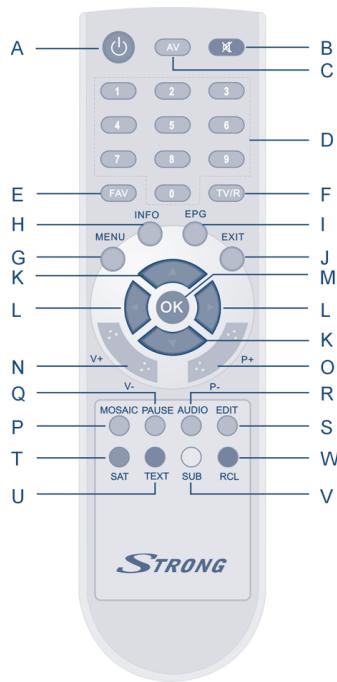
FIGUR 2.
Fernsteuerung
A. EIN/AUS.
B. Mute Taste. Dien t zur Stummschaltung.
C. AV
Umschaltung zwischen TV und AV.
D. Ziffernblock 0~9
Direkteingabe von Zahlen im Menu oder bei der Senderwahl.
E. FAV
Umschalten und Anzeigen der Favoritenlisten.
F. TV/R
Umschalten zwischen TV und RADIO.
G.MENU (Menu)
Anzeigen des Menus zur Konfiguration Ihres Receivers.
Durch drücken der Taste MENU im Menümodus verlassen Sie das Menu.
H. INFO
Zeigt ihren alle verfügbaren Programminformationen an.
I. EPG
Aktiviert den Elektronischen Programm Führer (EPG).
J. EXIT
(Zurück) Bringt Sie im Menümodus eine Menüebene zurück.
K. ▲ ▼
AUF und AB Tasten zum Umschalten der Programme. Im Menümodus dienen die Tasten zum Navigieren im Menu
L. (1)
LINKS und RECHTS Tasten zur Lautstärkeregelung. Im Menümodus dieren die Tasten zum Navigieren im Menu.
M. OK
Im Menümodus: Bestätigung des gewählten Menüpunkts.
N. V+ / V-
Regelung der Lautstärke.
O. P + /P -
Umschalten der Programme.
P. Mosaic
Es werden neun Programme gleichzeitig auf dem Fernseher angezeigt.
Q. PAUSE
Durch drücken der Pause tasten besteht sich ein Standbild. Durch erneutes Drücken lauft das aktuelle TV-Programm weiter.
R.AUDIO
Zeigt Ohnen eine Liste der verfügbaren Sprachen im laufenden Fernsehprogramm. Dient gleichzeitig zur Auswahl von Stereo, linker oder rechter Tonkanal/ Mono.
S.EDIT
Bearbeitern.
Programmnamebearbeiten.
T. SAT
Durch drücken der SAT Taste konnen Sie zwischen den einzelnen Satelliten wahlen. (abhängig von Ihrer Satanlage).
U. TEXT
Schaltet in den Teletextmodus.
V. SUB
Durch drücken der SUB Taste gezigt Ohnen der Receiver die verfügbaren Untertitel an.
W. RECALL
Zum zuletzt gesehenen Programm zurückspringen.
2.3 Geräte Rückseite
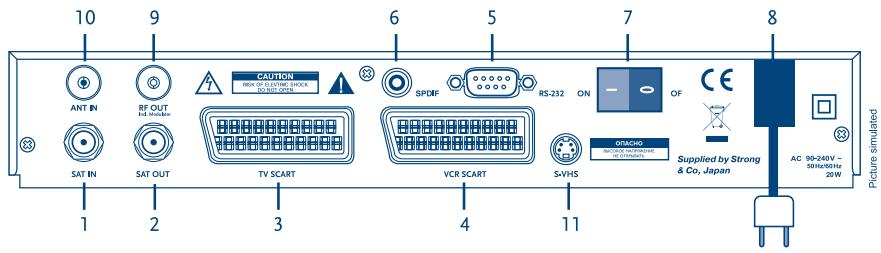
FIGUR 3. Geräte Rückseite
- SAT IN
Hier wird das Antennenkabel von ihrer SatanlageCOMMEND ANGSCHLOSEN
- SAT OUT
Ermöglicht Ohnen einen zweiten Receiver anzuschlieben (analoger oder digitaler Receiver).
- TV SCART Connector (TV SCART Anschluss)
Benutzen Sie diesen Anschluss, um ihren Receiver an ihren Fernseher mittels eines Scart Kabels anzuschreiben.
- VCR SCART Connector (VCR SCART Anschluss)
Benutzen Sie diesen Anschluss, um ihren Receiver an ihren Videorekorder mittels eines Scart Kabels anzuschreiben.
- RS-232 Serial Port (RS-232 Serieller Port)
Für einen Software Update über ihren PC schliesen Sie den Receiveritte mit Hilfe eines RS-232 Kabels an.
- S/PDIF Digital audio output1 (S/PDIF Digital-Audio-Ausgang)
Benutzen Sie den koaxialen digitalen Tonausgang um ihren Receiver mit einem digitalem Audio Veränder zu verbinden
-
Power ON/OFF Switch (EIN/AUS Netzschalter)
-
RF OUT Incl. modulator
RF Modulator (männlich). Wenn Sie kein Scart Kabel zur Verbindung Ihres Receivers an Ihr RTV Gerät verwenden, oder wenn Sie bereits den Antennen Eingang benutzen, müssen beide Geräte mit einem Koaxial Kabel verbunden werden.
- ANT IN
RF Modulator (weiblich). Wenn Sie Kabelfernsher oder terrestrischen Empfang nutzen, konnen Sie das RF Kabel der Antenne bzw. von der Antennendose an thisem RF Eingang anschließen. Falls Sie den Receiver mit einem Scart Kabel direkt mit Ihr dem TV-Gerät verbunden haben, konnen Sie eine zusätzliche terrestrische Antenne direkt mit an Ihr TV Gerät anschließen.
- S-VHS
Benutzen Sie den S-Video Ausgang um Ihr TV Gerät mittels einem S-Video Kabel zu verbinden. Sie erhalten damit eine verbesserte Bildqualität.
1 nur im Modell SRT 6010 und SRT 6015
2 nur im Modell SRT 6015
3.0 AnschlieBen
3.1 Anschluss an TV & VCR
Bitte beachten Sie die Sicherheitschinweise im Kapitel 1.1. Generell gilt: trennen Sie bei allen Anschlussarbeiten den Receiver vom Stromnetz.
- Verbinden Sie das Satellitensignalkabel des LNB's mit dem SAT IN - Eingang.
- Verbinden den RF OUT Anschluss an der Rückseite des Receivers mit dem Koaxial EIN-GANG an Ihrtem Gerät.
- Verbinden Sie das andere Ende des Koaxialkabels mit dem ANT IN Eingang Ihr's TV Gerätes
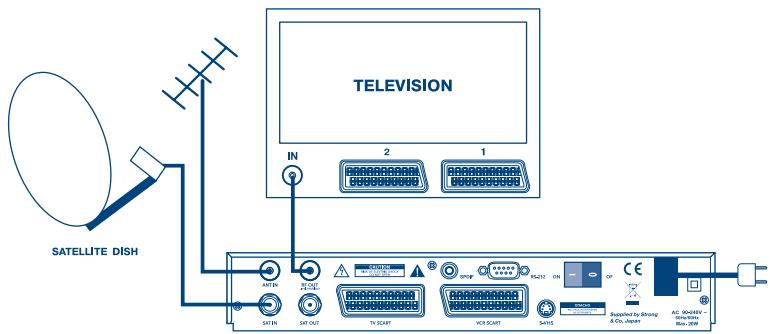
FIGUR 4. Anschluss an ihren Fernseher
SchlieBen Sie ihren Receiver mit einem weiteren Scartkabel an Ihrlem Videorecorder an. (nur im Modell SRT 6010 und SRT 6015)
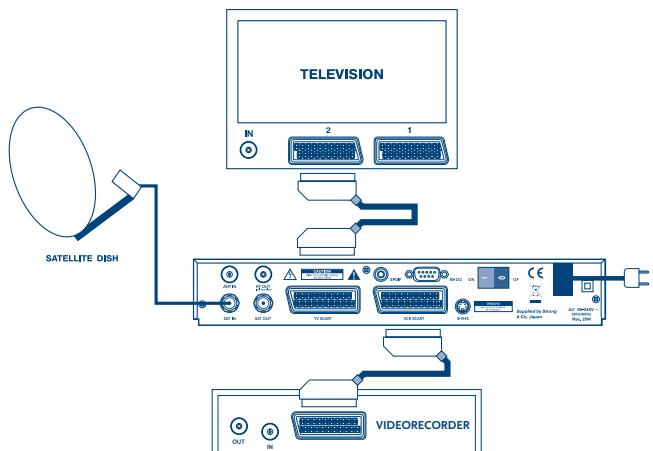
FIGUR 5. Anschluß eines Videorekorders am Receiver
3.2 Anschluss des digitalen Verständerkers und TV Gerät mit S-VHS Anschluss
Der digitale Veränderer ist mit dem Receiver über den S/PDIF Anschluss verbunden. Das TV Gerät ist mit beiden S-VHS Anschlüssen verbunden. (FIGURE 6)
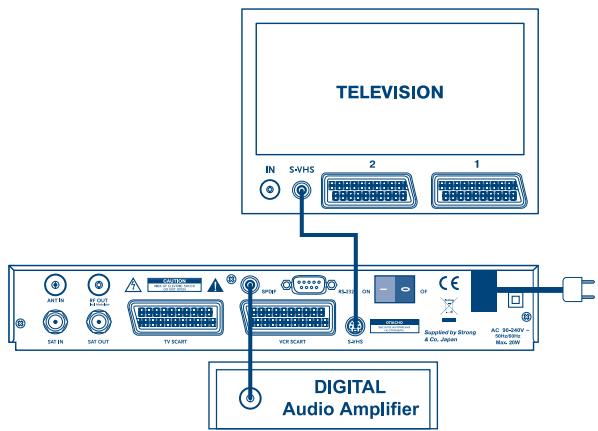
FIGUR 6. Anschluss an den Digital-Audio-Veränder
3.3 Anschluss an die Satellitenschüssel
Verbinden Sie ihren Receiver mit einem geeigneten koaxalem Antennenkabel und Ihrer Satellitenschüsse.
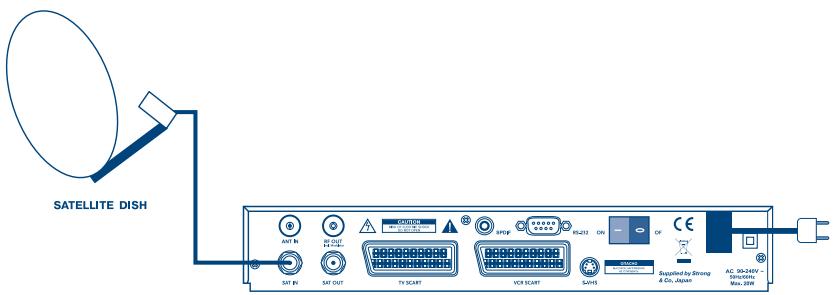
FIGUR 7. Anschluss an ihre Satellitenschüsse
Anschluß des Receivers an zwei entsprechlich ausgerichtete Satellitenanlagen mit Hilfe eines
DiSEqC 1.0 Schalter
Wenn Sie Programme von mehr als einem Satellit (z.B.von Astra und HotBird) anschauen möchten, verbinden Sie ihre Satellitenschüsseln mit einem DiSEqC 1.0 Schalter und verbinden Sie diesen mit dem Antenneingang des Receivers.
Anschluss des Receivers an eine motorisierte Antenne DiSEqC 1.2
SchliebeniehrenReivermitHilfeeineskoaxialenAntennenkabels an dieSatellitenschusel an.
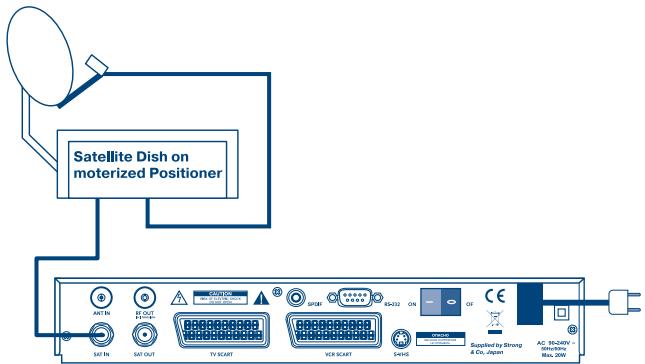
FIGUR 8. Anschluss an eine motorisierte Antenne
3.4 Anschluss eines seriellen Kabels zum Software Update über PC
- Verbinden Sie den seriellen Port Ihres PC's mit dem RS 232 Anschluss Ihres Receivers mittels eines seriellen Kabels.
- Detaillerte Informationen zum Software Download erhalten Sie unter www,strongsat.com ACHTUNG Ihr Receiver verfügbar über einen Software Update über Satellit (OTA) damit ist ein Software Update über ihren PC ledigious als „Notlösung" zu betrachten.
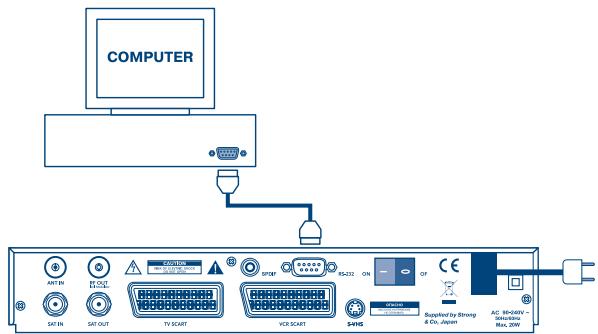
FIGUR 9. Anschluss Ihr's PC's über ein RS-232-Kabel mit Ihrrem Receiver.
4.0 Inbetriebnahme
Stellen Sie sichere, dass Ihr Satellitenreceiver und ihre Satellitenschüssel korrekt angeschlossen sind und das Signal von gutter Qualität ist. Wenn Sie hierzu Fragen haben, wenden Sie sich an ihren Fachhändler. Nach Anschluss aller notwendigen Kabel überprüfen Sie deren festen Sitz und stecken Sie nun den Netzstecker ein.
Wir empfehlen Ihnen, die erstmalige Installation mit Hilfe des Installations-Wizard Schritt für Schritt durchzuführen. Der Installations Wizard führt Sie systematisch durch die Erstinstallation (von uns empfohlen). Für Fachleute konnen Sie durch drücken der Taste MENU den Installations Wizard abbrechen und gelangen direkt zum Installations Menu (nicht empfohlen).
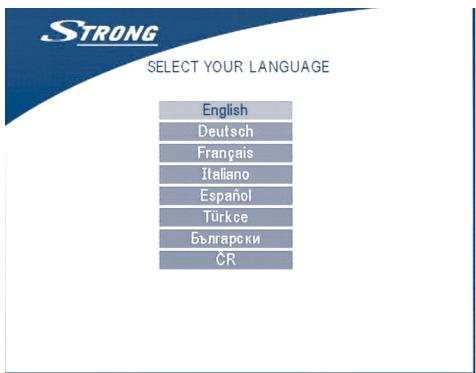
BILDSCHIRM 1
Durch drücken der Aufwärts/Abwärts Tasten können Sie ihre Sprache auswahlen. Zur Bestätigung drücken Sie OK. Als{nachstes erscheidt das Menu Satellit wahlen
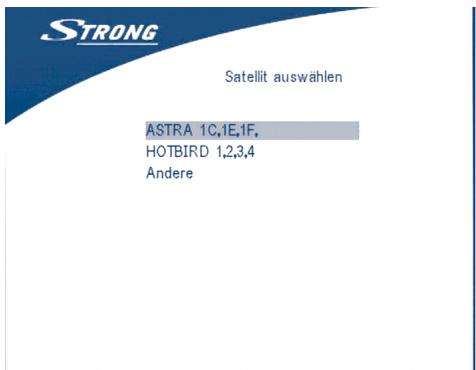
BILDSCHIRM 2
- Wahlen Sie den Satelliten aus, auf den ihre Satellitenschüsse ausgerichtet ist In Deutschland ist dies in der Regel Astra, 19,2. Sollten Sie sich unsicher sein, wenden Sie sichitte an ihren Fachhändler. Als nachstes erscheidt folgenden Bild.
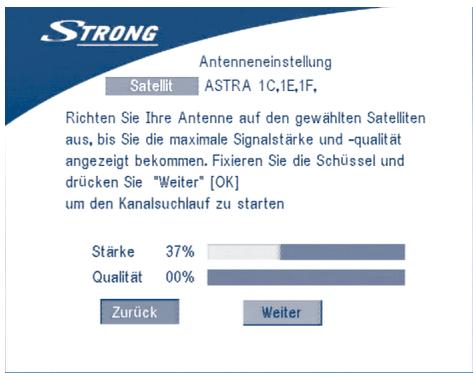
BILDSCHIRM 3
Durch bestätigten mit OK gelangen Sie von hieraus zur Programmliste. Bildschirm 8.
- Ist ihre Satellitenschüsse auf einen anderen Satelliten ausgerichtet, drücken Sie an dieser Stelle bereits "Other" (Andere) im Menu "Select satellite" (Satellite wahlen) und drücken Sie den OK Knopf. In diesen Fall werden mehrere Satelliten in der Satellitenliste gezeigt. Hier können Sie nun den gewünschten Satellit ausgegeben.
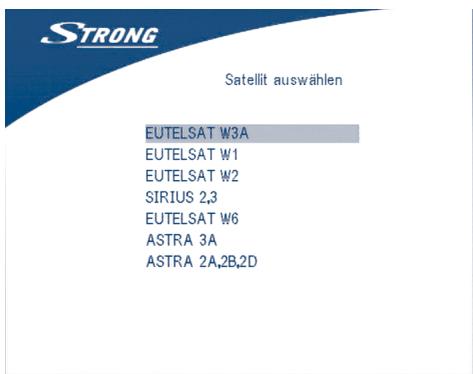
BILDSCHIRM 4
Nachdem der entsprechende Satellit in der Satellitenliste ausgewähl ist, überprüfen Sieitte, ob die angezeigte Standard Konfiguration ihrer Satelliteranlage entspricht. Sollte dies nicht der Fall sein,/TRagen Sieitte die entsprchenden Werte manuell ein.
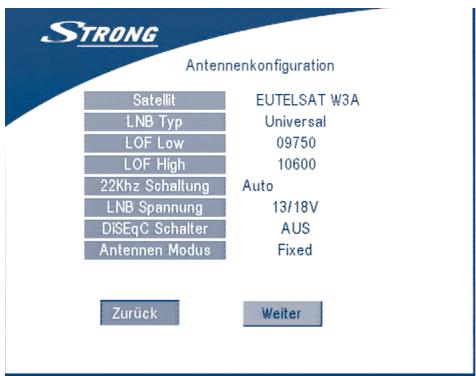
BILDSCHIRM 5
2a. Sollen Sie eine nicht motorisierte Satellitenschüsse haben, wahren Sie bei Antennen Modusitte fixed aus und bestätigten Sie mit OK.
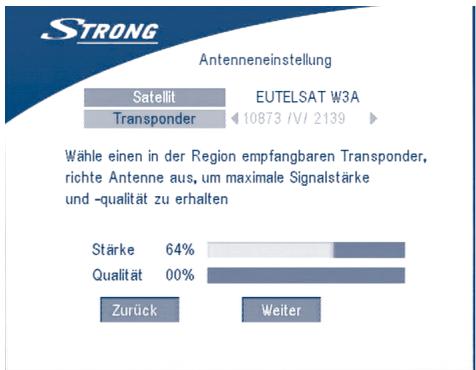
BILDSCHIRM 6
Drucken Sie den Knopf NEXT und bestätigen Sie mit OK. Von hieraus gelangen Sie zur Programmliste Bildschirm 8.
2b. Sollen Sie eine motorisierte Antenne haben, wahren Sie im Antennen Modusitte DiSEqC 1.2 und bestätigten Sie durch OK. Danach gelangen Sie zum Menüpunkt Antenne ausrichten (siehe Bildschirm 7).
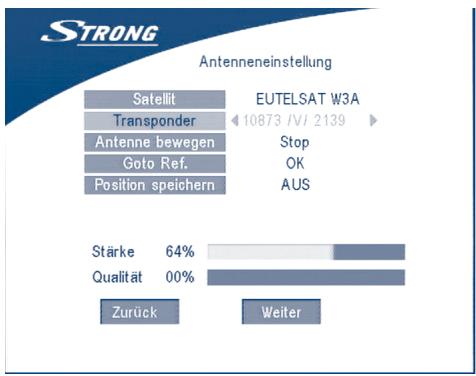
BILDSCHIRM 7
Lassen Sie ihre Schüssel durch einen Fachmann auf die richtige Satellitenposition austrichten und wahren Sie einen entsprechenden Transponder. Im Feld Stärke und Qualität konnen Sie die korrekte Ausrichtung ihrer Schüssel erkennen (mind. 65% ). Durch drücken der LINKS/REHTS Tasten konnen Sie nun die Schüssel entsprechend auf weitere Satellitenpositionen austrichten. Durch drucken der Store Taste werden diese entsprechend gespeichert. Durch bestätigen mit OK kommt Sie zum Bildschirmmenü 8.
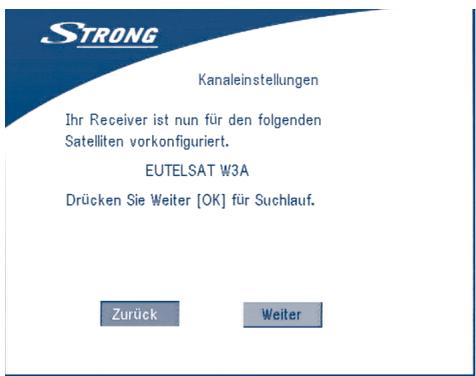
BILDSCHIRM 8
Drücken Sie NEXT. Der Programmsuchlauf startet. Die Sender werden automatisch gespeichert.
5.0 Hauptmenu
Alle wichtigen Einstellungen und Funktionen finden Sie im Hauptmenu. Dorthin gelangen Sie durch drücken der Taste MENU (Bildschirm 9). Das Hauptmenu untergliedert sich in fünf Untermenus.
Durch drücken der Auf und Ab Tasten konnen Sie im Haupmenu navivieren durch OK bestätigen Sie. Ihr Auswahl.
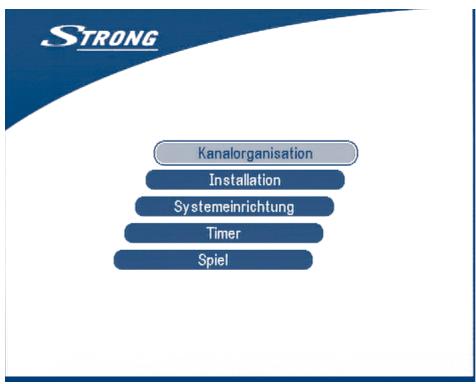
BILDSCHIRM 9
5.1 Senderlisten (Kanal)
Im Menu Senderlisten finden Sie zwei Unterpunkte Senderliste und Favoritenliste
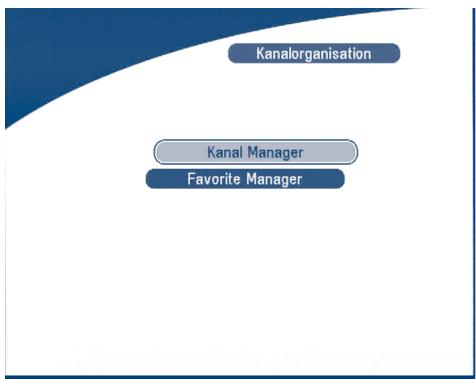
BILDSCHIRM 10
5.1.1 Senderliste (Kanalverwaltung)
In thisem Menu konnen Sie die Programmreihenfolgen aendern,Programme loschen oder hinzufugen.
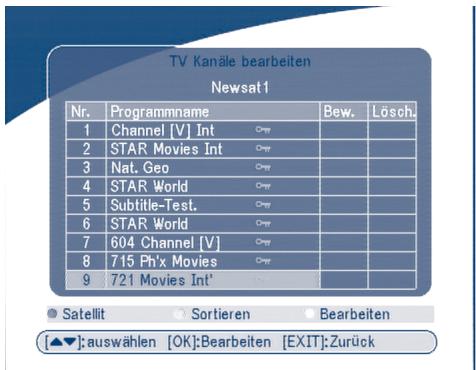
BILDSCHIRM 11
Sortieren (grüner Knopf auf der Fernbedienung)
Sie können die Reihenfolge der Programme alphabetisch (auf oder absteigend) sortieren oder nach verschlusselt oder unsverschlusselten Programmen.
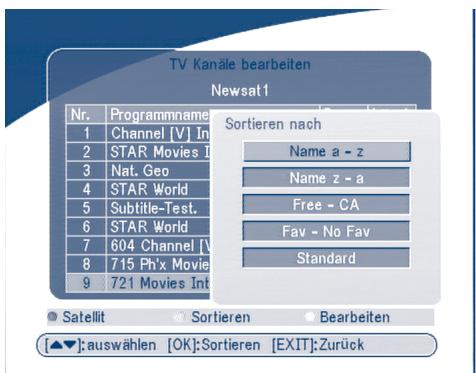
BILDSCHIRM 12
Bearbeiten (gelber Knopf auf der Fernbedienung)
Wahlen Sie ein zu bearbeitendes Programm aus und drücken Sie den gelben Knopf auf der Fernbedienung. Nun konnen Sie die Freqenz, Symbolrate, Video PID und Audio PID verändern (Bildschirm 13).
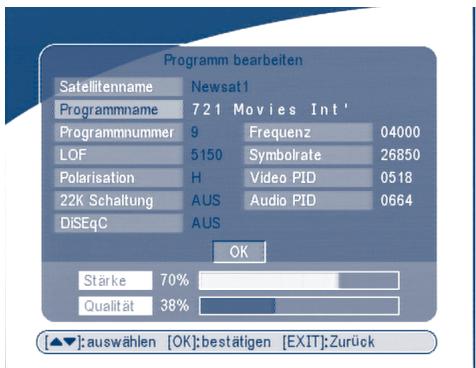
BILDSCHIRM 13
Wenn Sie den Kanal umbennnen möchten, wahren Sie über den Knopf UP/DOWN (Aufwärts/Abwärts) "Programmname" und drücken OK. Nun wird ein Dialog für Programmname erschienen.
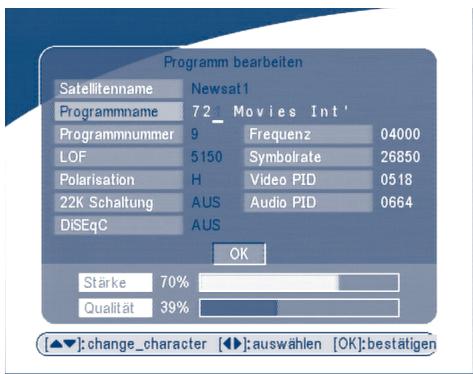
BILDSCHIRM 14
Über den Knopf LEFT/RIGHT (LINKS/RECHTS) bewegen Sie den Kursor zu dem zu bearbeitenden Buchstaben. Über den Knopf UP/DOWN (Aufwärts/Abwärts)läßt sich der Buchstabeändern. Zur Lösung des Buchstaben ersetzen Sie diesen durch eine Leerstelle. Durch drücken von OK bestätigten Sie ihre Eingabe.
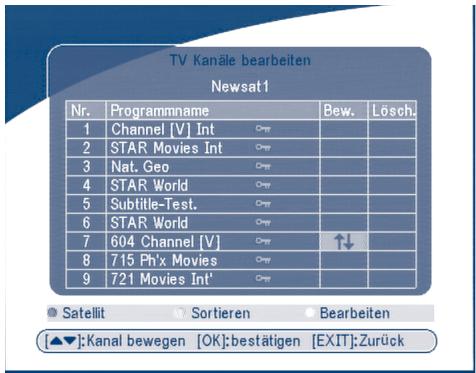
Programplatzändern
BILDSCHIRM 15
Durch die Taste Auf und Ab wahlen Sie das entsprechende Programm aus. Durch drücken der LINKS/RECHTS Taste markieren Sie das Programm und bestätigten mit OK. Dann wahren Sie den neuen Programmplatz aus und bestätigten mit OK. Diese Vorgang können Sie so oft wiederholen bis alle Programme auf der von Ihnen gewünschten Plätzen sind.
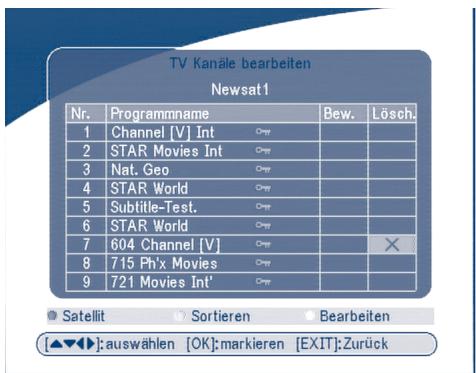
Programm loschen
BILDSCHIRM 16
Durch die Taste Auf und Ab wahlen Sie das entsprechende Programm aus. Durch drücken der LINKS/RECHTS Taste markieren Sie das Programm und bestätigen mit OK. Wahlen Sie im Menu die Rubrik "Del" (Löschen) und drücken Sie OK. Die Änderung tritt nach Verlassen des Menus (EXIT) in Kraft.
5.1.2 Favoritenlisten
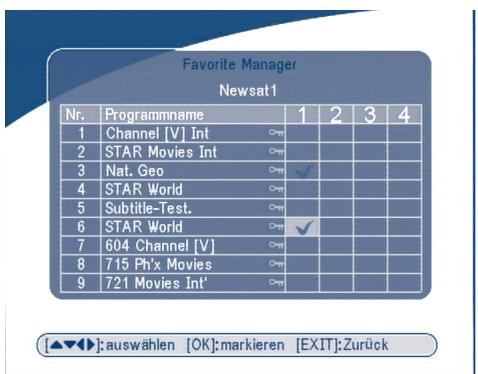
Drücken Sie die Taste Ab und Auf und wahren Sie ein entsprechendes Programm aus. Durch drucken der LINKS/RECHTS Tasten können Sie die jeweilige Favoritenliste auswahlen. Durch bestätigen mit OK wir das Programm der Favoritenliste hinzugeführst. Dessen Vorgang können Sie beliebig oft wiederholen.
BILDSCHIRM 17
5.2 Installation
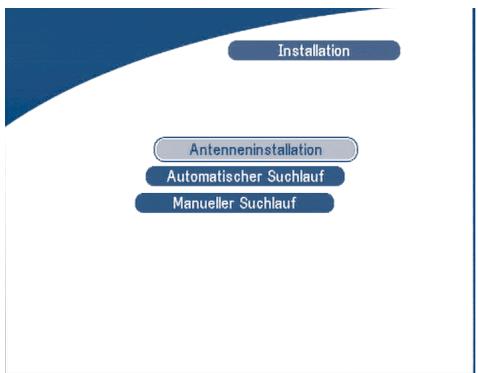
Das Installationsmenu besteht aus drei Untermenü.
BILDSCHIRM 18
5.2.1 Antennen-Installation
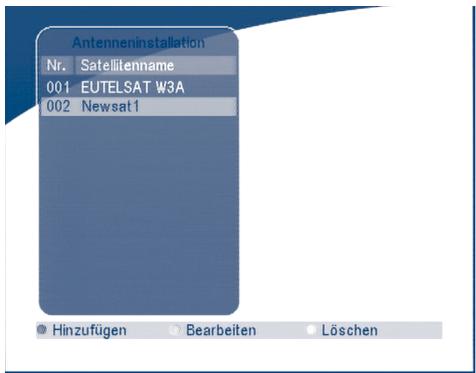
In thisem Menu können Sie einen Satellit hinzufugen,bearbeiten sowie loschen.
BILDSCHIRM 19
Satellit hinzufugen
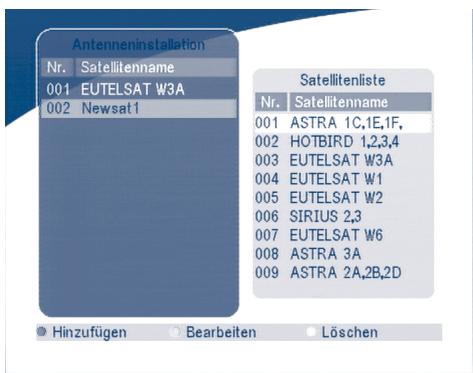
Zur Hinzufugung eines neuen Satelliten drücken Sie den roten Knopf im Antennen Installationsmenu um die vorprogrammierte Satellitenliste aufzurufen. Wahlen Sie mit den LINKS/RECHTS Tasten den gewürschten Satelliten. Markieren Sie den gewürschten Satelliten und drücken Sie Taste Hinzufügen.
BILDSCHIRM 20
Satellit darbeiten
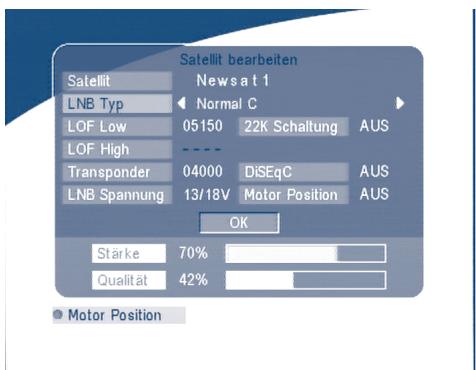
Zur Änderung der Parameter eines ausgewählten Satelliten, drücken Sieitte die Taste Bearbeiten und ändern Sie die Einstellungen wie z.B. LNB Typ, LNB Unt.freq, LNB ob.Freq, Transponder, LNB Strom, 22k Ton, DiSEqC und Motor Position wie in Bildschirm 21 beschrieben.
BILDSCHIRM 21
Satellit loschen
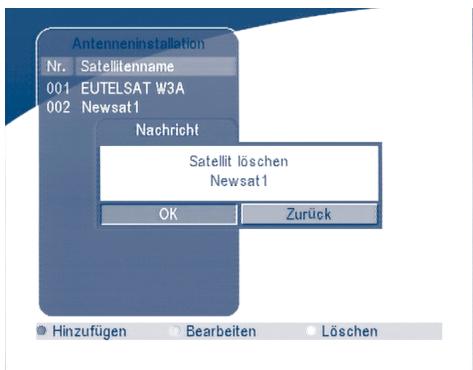
Um einen Satelliten aus der Liste zu löschen, markieren Sie diesen mittels der Pfeiltasten und drücken Sie die gelbe Taste „Löschen". Im Anschluss bestätigten Sie durch das Drücken der OK Taste.
BILDSCHIRM 22
5.2.2 Auto-Suchlauf
BILDSCHIRM 23
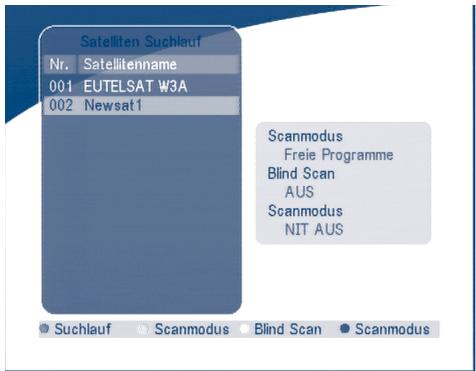
Vor Starten des Suchlaufes wahlen Sie durch das Drücken der grünen Taste zwischen „unverschlusselten“ oder „unverschlusselten und verschlusselte“ Sendern.
Durch Drücken der gelben Taste schalten Sie die Blindabtastung ein oder aus.
Druch Drucken der blauen Taste aktivieren oder deaktivieren Sie die Netzwerksuche.
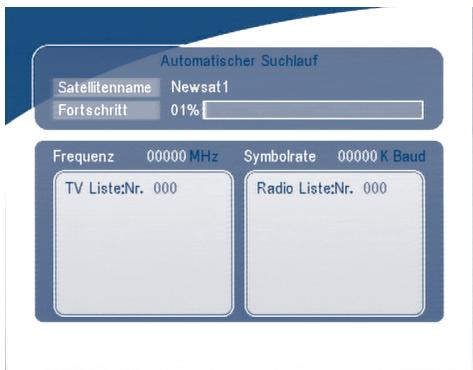
Nach der Auswahl der gewünschten Einstellungen starten Sie dn Sendersuchlauf durch Drücken der roten Taste.
BILDSCHIRM 24
5.2.3 Manuller-Suchlauf
In diesen Menuläßt sich ein neuer Transponder hinzufügen, bearbeiten oder löschen. Gleichzeitig können Sie einen Suchlauf pro Transponder durchführren. Wahlen Sie mittels der Pfeillasten den gewünschten Transponder und starten Sie mit der roten Taste den Transponder Suchlauf.
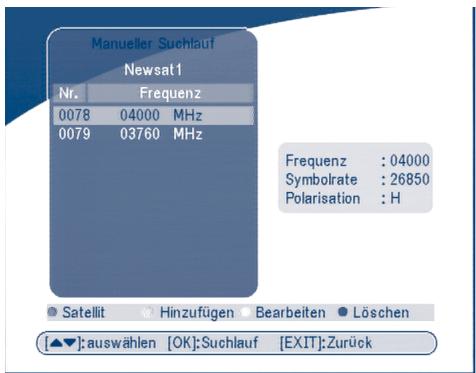
BILDSCHIRM 25
Transponder hinzufugen
In thisem Menu können Sie einen neuen Transponder zur Seite hinzufugen. Gehen Sie mittels der grünen Taste in das Menu „Transponder hinzufugen".
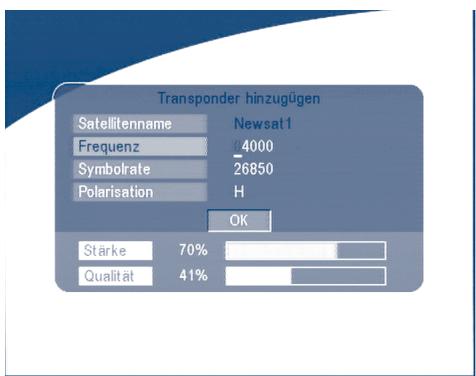
BILDSCHIRM 26
Geben Sie folgende Parameter für den gewünschten Transponder ein:
Unt.Frequency: Frequenz des neuen Transponders
Symbolrate: Symbolrate des neuen Transponders.
Polarität: Polarität des neuen Transponders wahren.
Transponder bearbeitens
In thisem Menu können Sie die Parameter eines bereits vorhandenen Transponders verändern. Gehen Sie mittels der gelben Taste in das Menu.
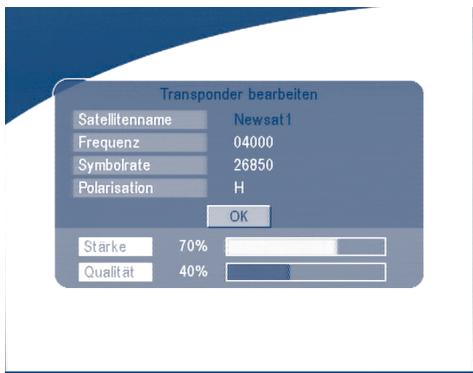
BILDSCHIRM 27
Transponder Löschen
Gehen Sie mittels der blauen Taste in das Menu „Transponder löschen". Wahlen Sie den gewünschten Transponder mit den Pfeiltasten und bestätigten Sie ihre Auswahl durch Drücken der OK Taste.
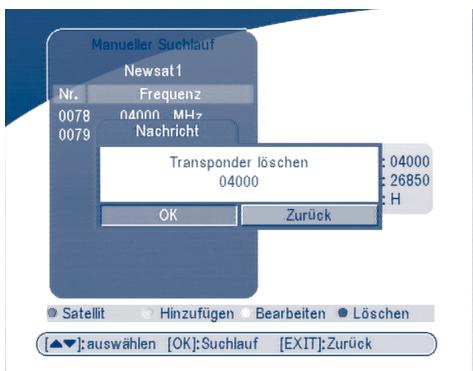
BILDSCHIRM 28
Suchlauf
Drücken Sie den Taste UP/DOWN (Aufwärts/Abwärts) und wahlen Sie den Transponder aus auf dem Sieuchen möchten. Drücken Sie OK um den Suchvorgang auf thisem Transponder zu starten.
5.3 Systemeinstellung
In thisem Menu konnen Sie weitere Einstellungen wie zum Beispiel Sprache, OSD-Stil, Kindersicherung, TV-Einstellungen und Zeiteinstellungen konfigurieren.
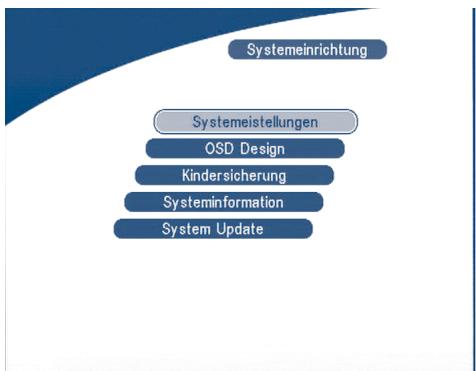
BILDSCHIRM 29
5.3.1 Einstellung
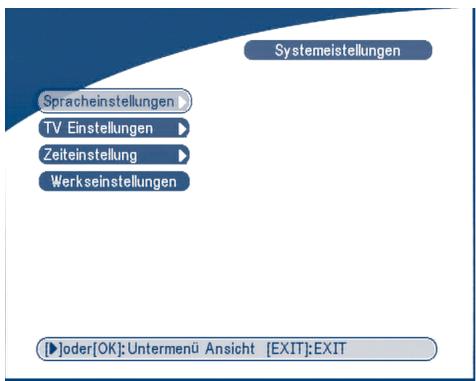
BILDSCHIRM 30
5.3.1.1 Spracheinstellung
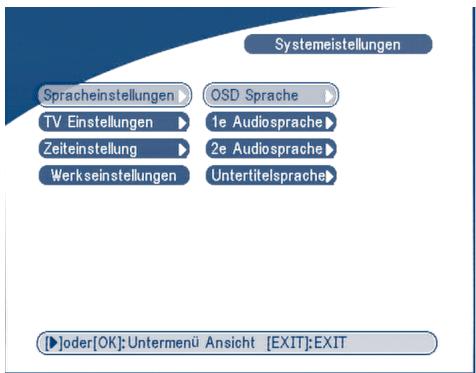
In thisem Menu kann man die Menu- und die Audiosprache aendern.
Bewegen Sie sich im Menu mit den NACH OBEN/ UNTEN Tasten zu der Option die Sie ändern möhten und drücken Sie auf OK/ NACH RECHTS. Sie können nun die jeweilige Sprache mit den NAVIGATIONSTASTEN wahren. Drücken Sie auf OK um die Änderung zu bestätigen
BILDSCHIRM 31
5.3.1.2 TV-Einstellung
In thisem Menu konnen Sie den TV-Modus, den Bildschirmmodus und die Videoausgabe andern.
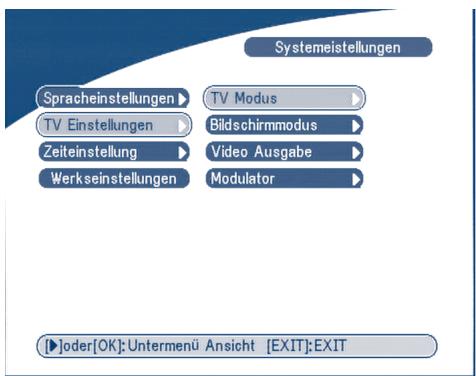
BILDSCHIRM 32
TV-Modus
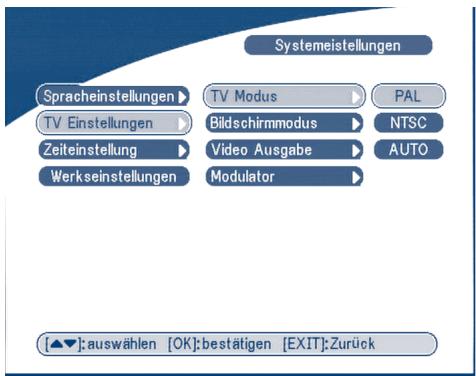
Das Menu TV-Modus sieht folgendermaßen aus:
BILDSCHIRM 33
Mit den OK/NACH RECHTS Tasten können Sie zwischen PAL oder NTSC wahren. Drücken Sie OK um ihre Eingabe zu bestätigen. Sie können AUTO wahren, wenn Ihnen der TV Modus Ihr des Fernseher nicht besteht ist.
Bildschirmmodus
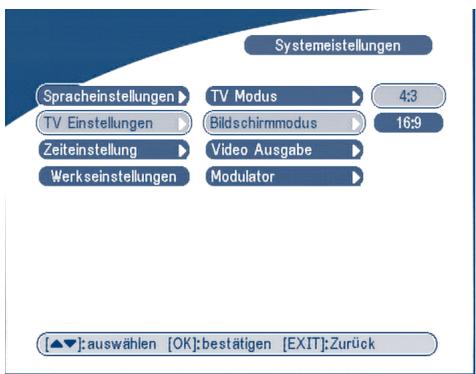
Das Menu Bildschirmmodus sieht folgendermaßen aus:
BILDSCHIRM 34
Mit OK/NACH RECHTS können Sie zwischen dem 4:3 oder 16:9 Format wechseln. Drücken Sie OK zur Bestätigung.
Videoausgabe
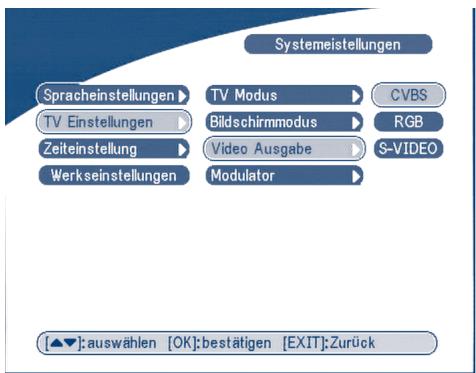
Das Menu Videoausgabe sieht folgendermaßen aus:
BILDSCHIRM 35
Mit den Knopfen OK/NACH RECHTS kann man zwischen CVBS oder RGB wahren. Drücken Sie OK zur Bestätigung. Drücken Sie OK oder die RECHTE Taste um die Auswahl zu treffen: CVBS/RGB oder S-Video, dann drucken Sie OK zur Betätigung.
ACHTUNG! Wenn Sie RGB gewählt haben ist der S-VHS Ausgang komplett ausgeschaltet.
Hinweis: S-Video Ausgang nur im Model SRT 6015.
Modulatoreinstellungen
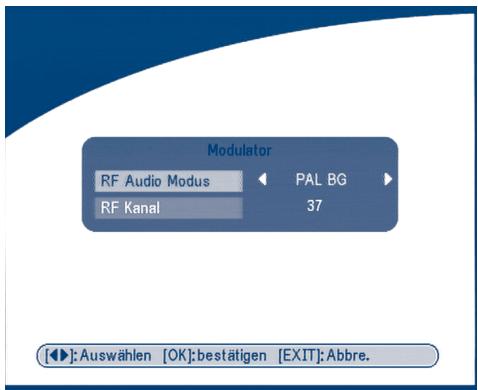
Die MASKE Modulatoreinstellungen wird wie folgt erscheinen:
MASKE 36
Drücken Sie AUF/AB, um RF Audio Mode oder RF Channel auszuwahlen. Benutzen Sie LINKS/RECHTS, um RF Audiomodus und RF-Kanal auszuwahlen. Bestätigten Sie mit OK.
5.3.1.3 Zeiteinstellung
Sie können die Zeiteinstellung Ihr Res Receivers über die GMT-Funktion oder manuell durchfuhren. Wenn die GMT-Verwendung eingeschelt ist, wird die Zeit automatisch gesetzt. Sofern der Sender automatische Zeitzonen Wechsel understands, wechselt der Receiver automatisch zwischen Sommer- und Winterzeit. Verwenden Sie zur manuellen Einstellung der Zeit die numerischen Tasten auf der Fernbedienung.
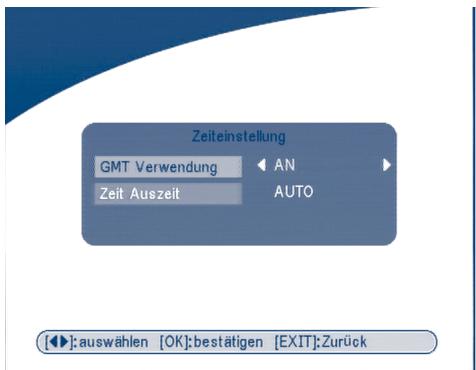
BILDSCHIRM 37
5.3.1.4 Werkseinstellung
Gehen Sie mit der Verwendung dieser Funktion vorsichtig um, da das Wiederherstellen der Werkeinstellung zum Verlust aller bisher durchgeführten Einstellungen führt und der Werksauslieferungszustand hergestellt wird. Das heißt, dass Sie danach wieder alle Einstellungen (inklusive Kanalsuchlauf) durchführten müssen. Um die Werkseinstellungen durchzufahren gegen Sieitte folgendermaßen vor:
Wahlen Sie den Menüpunkt Werkseinstellung (Set Factory default) und drücken Sie auf OK. Eserscheint ein Fenster mit einem Hinweis.
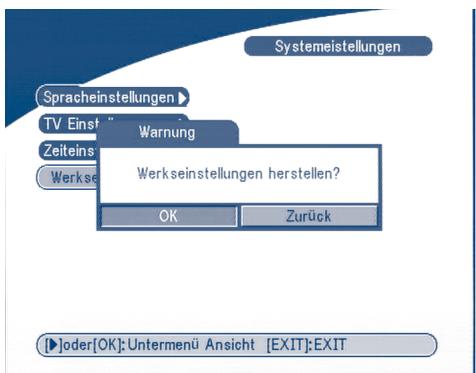
BILDSCHIRM 38
Wahlen Sie OK um mit der Rücksetzung auf Werkseinstellungen fortzufahren. Es werden alle bisher eingestellten Einstellungen gelöscht.
WARNING: Ihr Pin-Code wird auf den werkseitigen PIN "0000" zurückgesetzt.
5.3.2 OSD Menu-Stil
In thisem Menu können Sie die Menüfarbe, die Transparenzstufe, das Rahmenmuster und den Menu-Stiländern.
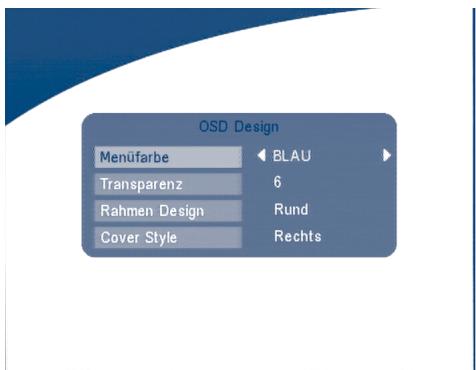
BILDSCHIRM 39
5.3.3 Kindersicherung
In thisem Menu können Sie die Kanalsperre (EIN oder AUS), die Menüspere (EIN oder AUS) und die Kindersicherung einrichten. Außer dem können Sie in thisem Menu den PIN-Code (wie im Bildschirm 39 angezeigt)ändern.
Der PIN-Code ab Werk ist 0000.
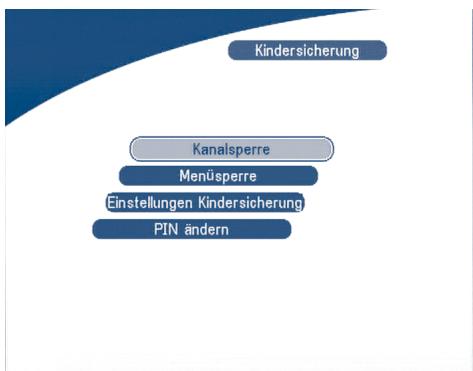
BILDSCHIRM 40
Kanalsperre
Hier können Sie die Kanalsperre aktivieren/deaktivieren. Wenn die Kanalsperre aktiviert (EIN) ist, müssen Sie bei jedem Kanalwechsel den korrekten PIN eingeben.
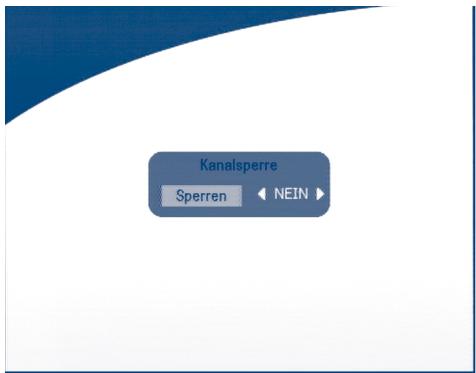
BILDSCHIRM 41
Menusperre
Hier können Sie die Menüspere aktivieren/deaktivieren. Wenn die Menüspere aktiviert (EIN) ist, müssen Sie bei einigen Menüpunkten (Bsp. Programmsuche oder Setzen der Werkseinstellungen) den PIN eingeben.
Kindersicherung -Einstellung
Sie haben die Möglichkeit manche Kanäle zu sperren. Wenn Sie einen gespernten Kanal anschauen möchten, müssen Sie bei jedem Wechsel zu dem Kanal den PIN korrekt eingeben.
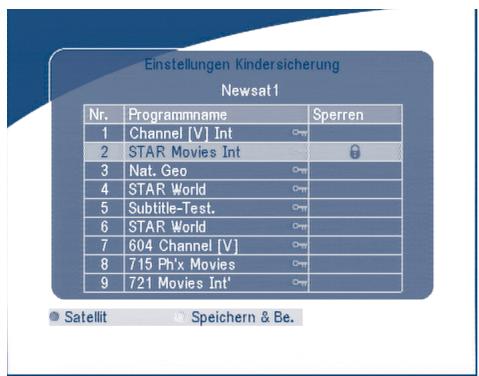
BILDSCHIRM 42
Mit den NACH OBEN/UNTEN Tasten können Sie den zu sperrenden Kanal auswahlen. Drücken Sie OK, um den Kanal zu spreren.
PINändern
Um den voreingestellt den PIN zu ändern, müssen Sie zuerst den werkseitigen PIN eingeben. Danach können Sie den voreingestellt den PIN durch einen PIN ihrer Wahl ersetzen. Dazu müssen Sie ihren gewählten PIN wie im unteren Bild angezeigt zweimal eingeben
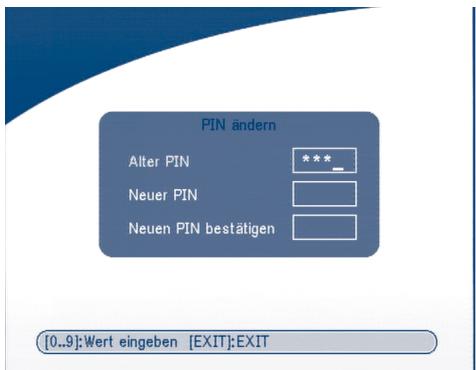
BILDSCHIRM 43
5.3.4 System-Info
Dieser Menüpunkt zeigt die Version der auf Ihr dem Receiver befindlichen Software und UL-Version.
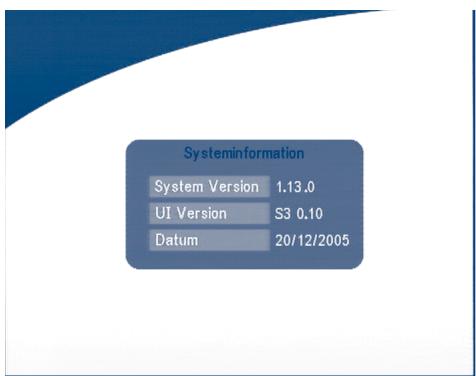
BILDSCHIRM 44
5.3.5 System-Update
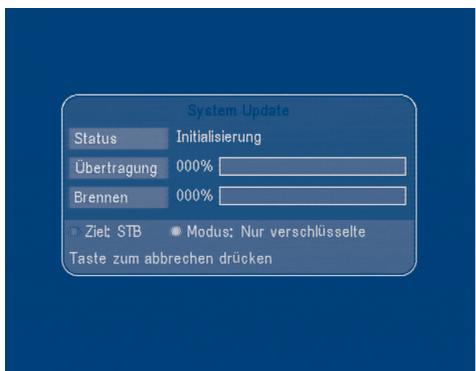
In this menu..., Sie die Software Ihres Receiversactualisieren ("STB zu STB" oder "ODA"). [Abkürzung: STB = Set Top Box = Receiver]
STB zu STB Softwarenübertragung
a) Schalten Sie beiden Receiver ab und verbinden Sie die beiden Geräte über die RS 232 Schnittstelle.
b) Schalten Sie die Master-STB an (der Receiver von dem die Software auf den anderen Receiver übertragen wird) und setzen Sie die Slave-STB (Receiver auf den die neue Software übertragen werden soll) aus. Wahlen Sie bei der Master-STB im Menu "System Update - STB to STB" (System-Update - STB zu STB) aus.
c) Sobald der Status "detecting slave STB" (Slave-STB entdecken) angezeigt wird, schalten Sie die Slave-STB an. Wenn die Master-STB die Slave-STB erkannt hat, wird mit der Datenübertragung begonnen.
d) Vermeiden Sie es, während der Übertragung irgendwelche Bedienungen durchzufahren oder die Stromversorgung zu unterbrechen. Dies kann zur Zerstörung des FLASH-Speichers und damit zu einem Defekt am Receiver führen, so dass dieser repariert werden muss.
e) Sobald der Vorgang der Datenübertragung beendet ist, müssen beiden Receiver ausschalten werden und die RS 232-Verbindung entfernt werden.
BILDSCHIRM 45
Uber Satelliten updater/ herunterladen - Over Air Download (ODA)
Mit dieser Option können Sie ein Softwareupdate über Satellit durchführren. Dabei wird überprüft, welche Software über Satellit verfügbar ist und gegebenenfalls wird eine neue Software auf Ihr Gerät geladen. Vorher müssen die mögliche Aktualisierung bestätigten. Unterbrechen Sie während des Updatevorgangs nicht die Stromversorgung und sorgen Sie dazu, dass das Gerät Empfang über Satellit hat. Die Verfügbarkeit von Software-Updates ist von lokalen Rundfunkkondition abhängig und kann nicht in allen Ländern realisiert sein. Bei Fragen wenden Sie sich an ihren Fachhandler.
Update zu STB über PC
- Schalten Sie ihren Receiver aus und schreiben Sie ihren Receiver mit einem Nullmodemkabel an ihren Computer an.
- Starten Sie das Windows Tool Hyper terminal:
Start -> Programme -> Zubehör -> Kommunikation -> Hyper terminal
Wahlen Sie den zu verwendenden COM Port aus ("COM1" oder "COM2"). Die Einstellungen des COM Ports müssen folgendermaßen ausgehen:
Bits pro Sekunde: 115200
Daten Bits: 8
Parität: Keine
StoppBits: 1
Flusssteuerung: Kein
- Wahlen Sie in Hyper terminal im Menu Übertragung die Funktion „Datei senden". Laden Sie die Datei mit der neuen Software (*.UPD) aus und wahren Sie das Protokoll "1K Xmodem".
Starten Sie den Uploadvorgang vom PC durch drücken auf den „Senden“ Button. Die Kommunikationskonsole des PCs erscheint.
Schalten Sie den Empfänger an, um den Download des Receivers zu starten.
- Nach ca. 2-5 Minuten wird die Meldung "OK, Reset" im "Hyper Terminal" Fenster des Computers angezeigt. Damit ist der Vorgang abgeschlossen.
- Schalten Sie den Receiver aus undziehen Sie das Nullmodemkabel ab.
^ 念 WARNUNG: INKORREKTE BEDIENUNG KANN IHREM RECEIVER UNREPARABLE BESCHÄDIGUNGEN ZUFUGEN.
- DIE STROMVERSORGUNG DARF WÄHREND DES DOWNLOAD-PROZESSES NICTT UTERBROCHEN WERDEN.
- WÄHREND DER EMPFÄNGER ANGESCHALTET IST, DARF DIE RS232 VERBINDUNG NICTT ABGEZOGEN WERDEN.
5.4 Das Timer-MENU
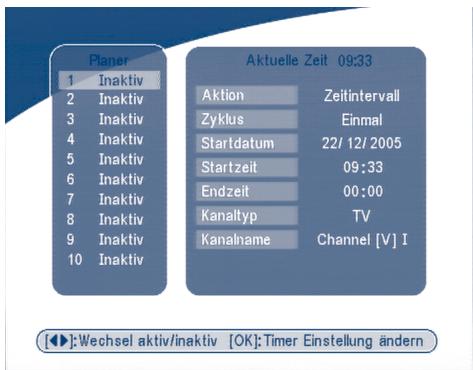
In diesen Menu können Sie Timer einrichten und den Receiver bei Abwesenheit mit bestimmten Funktionen steuern. Dazu gehört das zeitbedingte Einschalten (Wecken) oder den Wechsel in den Standby.
BILDSCHIRM 46
Drücken Sie die NACH OBEN/UNTEN Taste und wahlen Sie den zu setzen den Timer. Nun konnen Sie wahren, ob Sie diesen Timer aktivieren oder deaktivieren möchen. Mit der OK Taste konnen Sie die gewährte Option aktivieren und weitere Einstellungen tätigten:
"Power On" (EIN): Strom des Receivers schaltet sich an dem vorgegebenen Zeitpunkt an.
Zeitabstand ("Time interval"): Der Empfänger schaltet sich zu einem bestimmten Zeitpunkt mit einem zu wählenden Programm an und zu einem bestimmten
Zeitpunkt wieder aus (Start und Endzeit können gewählt werden).
"Power Off" (AUS): Strom des Empfängers schaltet sich an einem vorgegebenen Zeitpunkt ab.
Ablauf: Sie können den Ablauf einer in dem Zeitmodus festgelegten Aktion einrichten (einalmal, tätiglich oder wochentlich).
Starttag (Start Date): Sie können das Startdatum der Aktion wahlen
Startzeit (Start Time): Sie können die Startzeit der Aktion wahren
Endzeit (End Time): Sie können das Ende einer Aktion auswahlen, wenn Sie den Timermodus Zeitabstand ("Time interval") ausgewählten haben.
Kanaltyp: Wahl zwischen TV und Radio.
Kanalname: Drucken Sie die Rechts Taste zur Anzeige der Kanalliste und wahlen Sie über die Navigations-Taste den gewürschten Kanal aus. In thisum Fall wird der Receiver uber den Timer eingeschaltet.
5.5 Spiel
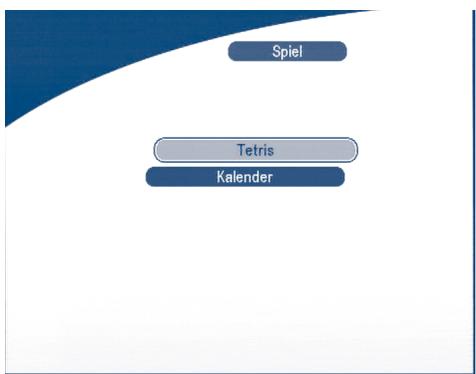
Der Receiverssoftware hat 1 Spiel (Tetris) und einen Kalender installiert. Im Menu Spiel konnen Sie das Spiel auswahlen und starten. Außer dem konnen Sie mit dem Button Spiel während des laufenden TV/Radio Betriebes drucken, um direkt ins Spielmenu zu gelangen.
BILDSCHIRM 47
5.5.1 Tetris
BILDSCHIRM 48
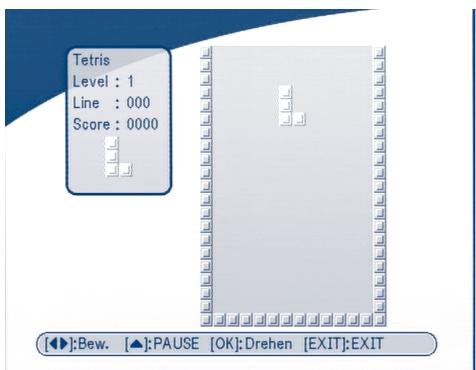
Bedienung:
LINKS/RECHTS: Bewegung der Blöcke nach links oder rechts.
NACH UNTEN: Hinunterziehen eines Blockes.
NACH OBEN: Rotieren eines Blockes.
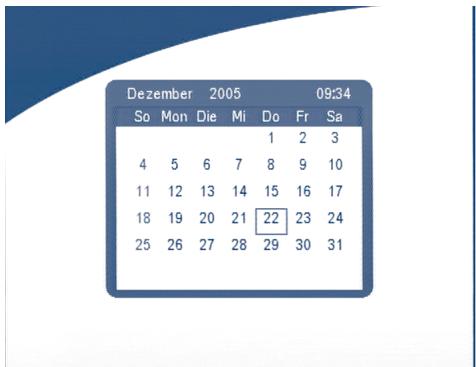
5.5.2 Kalender
NACH OBEN/UNTEN: + / - Monate.
LINKS/RECHTS: +/- Jahre (Bereich von 1900 bis 2100).
BILDSCHIRM 49
6.0 Weitere Funktionen
6.1 System-Information
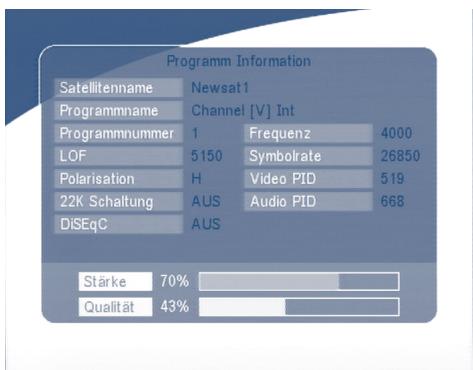
Im laufenden TV/Radio Betrieb konnen Sie durch zweimaliges Drucken der INFO Taste die Programminformationen des laufenden Programms aufrufen. In thisem Informationsfenster werden folgende Informationen angezeigt: Satellitenname, Programmname, Programmnummer, Lokalfrequency, Polarität, 22 K Ton, DiSEqC, Unterfrequenz, Symbolrate, Video- und Audio-PID. Außen dem wird die Signalstärke und die Signalqualität des aktuellen Programms angezeigt.
BILDSCHIRM 50
6.2 Mosaic (Neun-Bilder-Anzeige)
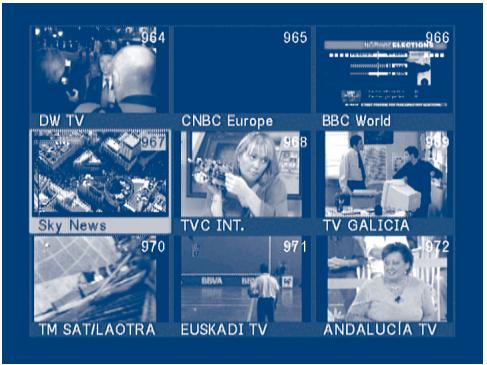
Im laufenden TV Betrieb konnen Sie durch Drücken des MOSAIC Taste in den Mosaic Modus wechseln. Hierbei werden neun Bilder von laufenden Programmen angezeigt.
BILDSCHIRM 51
6.3 EPG (Elektronischer Programmführer)
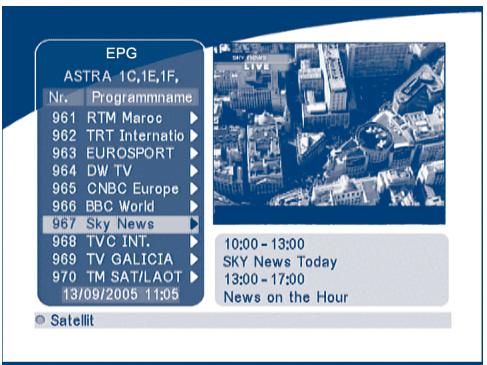
Der EPG zeigt Programminformationen zum ausgewählten Programm an. Drücken Sie die EPG Taste im laufenden Betrieb, um in das EPG des jeweiligen Programms zu gelangen:
BILDSCHIRM 52
Drucken Sie NACH OBEN/UNTEN um einen Kanal zu wahlen.
Drücken Sie auf die NACH RECHTS Taste, um den EPG des laufenden Programms auszurufen.
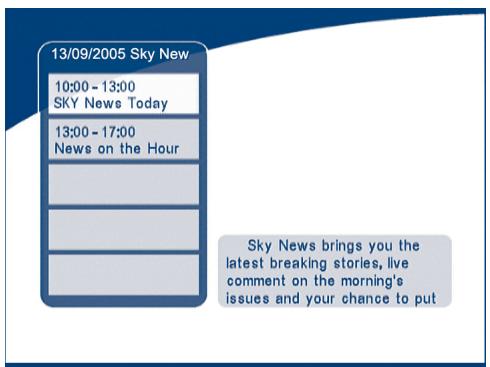
BILDSCHIRM 53
Im EPG aufgelistetes Menu:
Mit den NACH OBEN/UNTEN Tasten konnen Sie zwischen den einzelnen Programinformationen wahren.
Mit P + / P konnen Sie zum nachsten/vorherigen Ereignis blättern.
Drucken Sie NACH LINKS oder EXIT, um zum EPG Menu zurückzukehren.
Drücken Sie NACH RECHTS, um Informationen zur Sendung anzuzeigen.
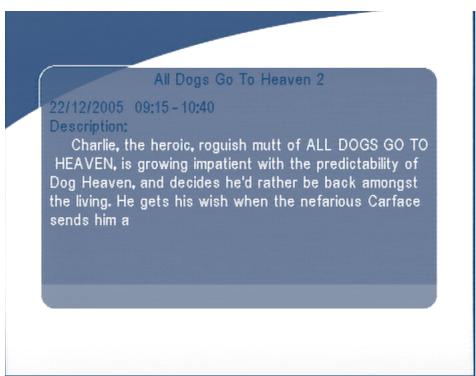
BILDSCHIRM 54
Aufgelistete Informationen im EPG:
Mit P + / P-gelangen Sie zur nachsten/vorherigen Seite.
Drücken Sie NACH LINKS oder EXIT, um zum EPG Menu zurückzukehren.
Sie können einen Timer setzen, indem Sie die OK Taste in der EPG Ereignis Anzeige drücken.
Einrichtung eines Timers im EPG:
- Drücken sie NACH OBEN/NACH UNTEN, um das Ereignis zu markieren, für welche Sie einen Timer setzen möchten.
- Drucken Sie OK um den Timer zu setzen
Bildschirm 54 zeigt die aktuell ausgewählte Timerinformation. Sie können die automatisch eingestelltten Werte manuell modifizieren. Drücken Sie OK um die Einstellungen zu speichern. Mit EXIT können Sie das Timer Menu verlassen.
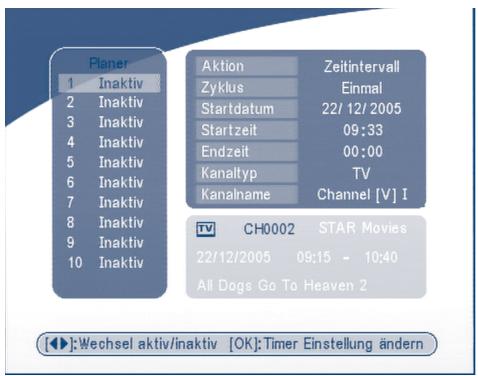
BILDSCHIRM 55
6.4 Wahl der Audio-Sprache
Mit der AUDIO Taste auf der Fernbedienung konnen Sie die Audiosprache wechseln. Mit NACH LINKS, NACH RECHTS, MIX konnen Sie das Audioformat ändern. Bestätigen Sie ihre Auswahl mit OK.
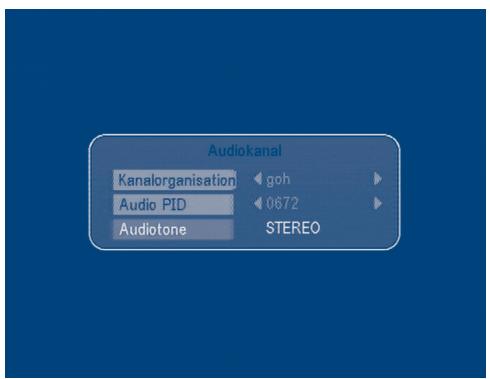
BILDSCHIRM 56
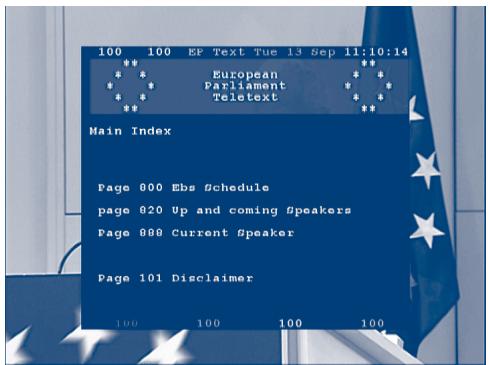
6.5 Teletext Funktion
Drucken Sie die Taste TEXT im laufenden TV Betrieb um den Teletext zu öffnen.
BILDSCHIRM 57
Im Teletext:
Mit den NACH OBEN/UNTEN Tasten können Sie sich innerhalb der angezeigten Teletext bewegen.
Mit den numerischen Tasten auf der Fernbedienung konnen Sie die Seitenzahlen direkt durch Eingabe auswahlen.
Wenn das gewählte Programm keinen Teletext anbietet, wird folgende Meldung angezeigt.

BILDSCHIRM 58
A.1 Fehlerbehebung
Digitale Receiver können sich gelegentlich „aufhängen“ (ähnlich einem PC). In diesen Fall empfehlen wir Ihnen, den Receiver vom Netzstrom zu trennen, um den Receiver neu einzustellen. Warten Sie ca. 30 Sekunden und schließen Sie das Gerät erneut an den Netzstrom. Überprüfen Sie nun, ob das Gerät wie erwartet Funktioniert. Soltte der Receiver nicht Funktionieren, nachdem Sie die Lösungsvorschläge in thisem Abschnitt ausgeführten haben, wenden Sie sichitte an ihren Fachhändler. Öffnen Sie niemals das Gehäuse; durch die hohe Stromspannung konnten Sie einen Stromschlag besteht dem Garantie Ansprüche erlöschen wenn das Gehäuse geöffnet ist.
| Symptom | Ursache | Lösung |
| Die Anzeiger amGehäuse leuchtet nicht | Das Netzkabel ist nichteingesteckt | Überprüfen Sie, ob der Stecker in dieSteckdose eingesteckt ist |
| Kein Bild oder Ton | TV wurde auf das falscheProgramm gestellt | Stellen Sie sicher, dass der TV eingeschaltetist und stellen Sie das richtige Programm ein |
| Kein Ton | Die Mute-Taste drucken | |
| TV ausgeschelt | TV anschalten | |
| Kein Bild | Der Receiver empfängt keinSignal | Antennekabel überprüufen.Antennenkabel anbringen.Antennenkabel mit dem Receiver verbinden. |
| Falsche Sendereinstellungen | Die Werte der Tuner-Parameter imInstallationsmenü korrekt einrichten | |
| Satellitenschüssel falschausgerichtet | Lassen Sie die Signalqualität durch einenFachmann mit einem Messgerät über-prufen | |
| Der Fernbedienungfunktioniert nicht | Die Batterien sind entwederalsch eingelegt, leer odernicht vorhanden | Kontrollieren Sie, ob die Batterien rechtigeingelegt sind. Wenn Batterien leer sind,erneuern Sie diese |
A.2 Spezifikation
1. Tuner und Demodulator
| Eingangsfrequency | 950 ~ 2150 MHz |
| Eingangsimpedanz | 75 Ω |
| Eingangsniveau | -65 dBm ~ -25 dBm |
| LNB Stromversorgung | 13/18V ± 0.5 V, Max 500 mA, |
| Impulsform | QPSK |
| Symbolrate | 2-45 MS/s |
| Viterbi-Rate | K = 7, R = 1/2, 2/3, 3/4, 5/6, 7/8, auto |
| Reed Solomon decodierung | 204, 188, T = 8 |
2. MPEG Transportströmung & A/V Decodierung
| Video decoder | Standard | ISO/IEC 13818-2 MPEG MP@ML |
| Video Bildformate | 4:3, 16:9 | |
| Auflösung | 720 x 576 (PAL), 720 x 480 (NTSC) | |
| Videoausgabeniveau | 1.0 Vpp, 75 Ohm | |
| Audio decoder | Standard | MPEG/MusiCam layer I & II |
| Ausgabe-Modus | Stereo, Joint Stereo, Dual Mono, Mono | |
| Abtastungsfrequency | 32, 44.1, 48 kHz | |
| Audioausgabe | 0.775 Vrms, Unbalanciert |
3. System und Speicherung
| CPU | CT212 |
| CPU Geschwindigkeit | 50 MHz |
| Flash-Speicher | 16 Mbits |
| SDRAM | 64 Mbits |
4. Anschlüsse
| TV Scart Ausgang | RGB, CVBS, Audio L/R Ausfuhr mit Lautstärkekontrolle |
| VCR Scart Ausgang1 | Eingang: CVBS, Audio L/R |
| Ausgang: CVBS, Audio L/R Ausfuhr mit Lautstärkekontrolle | |
| S/PDIF1 | Digital-Audio-Ausgang, Koaxial |
| Datenschmittstelle | RS 232, Bit Rate: 115200 baud |
| 9-Pin D-Sub Male typ | |
| RF-Modulator2 | UHF-Ausgangskanäle CH 21-69 selectable via Menu |
| S-VHS Ausgang2 | Hochwertige Bildqualität |
5. Stromversorgung
Netzspannung 90 - 240 V AC, 50/60 Hz +/- 5 %
Leistungsaufnahme Max. 20 W
Leistungsaufnahme - Standby <= 8W
6. Physische Spezifikation
MaBe (L x H x T) 260 x 40 x 140 mm
Gewicht 1.2kg
7. Allgemeine Daten
Betriebstemperatur 0 40^
Lagertemperatur -30°C ~ 80°C
Feuchtigkeit 10-85% RH, Non-condensing
Lagerfeuchtigkeitsbereich 5~90% RH, Non-condensing
1 im Modell SRT 6010 und SRT 6015 erhältlich
2 im Modell SRT 6015 erhältlich
A.3 Glossar der Fachbegriffe
C band 3.7 ~ 4.2 GHz Freqenz.
DiSEqC Kontrolle digitaler Satellitenvorrichtungen.
EPG Anleitung Elektrisches Programms, welche über Rundfunk von einem besonderen Satellit zur Anzeige der Informations- -Anleitung über einen Programm-Inhalt umgesetzt ist.
Fixed Dish Eine Reflektor-Antenne, welche an einen besonderen Satellit orientiert ist.
Free-To-Air
broadcast Unverschlüsselte Fernsehen, die Sie sich kostenlos ansehen konnen.
Ku band 11~13 GHz Frequenz.
(LNB (Untergerausch Block Unterkonverter). Das LNB ist ein auf einem Satellitenreflektor angebrachter elektronischer Bauteil. Das Gerät empfängt das von Reflektor reflektierte Signal und setzen es zu dem von Satellitenempfänger zu verwendenden Signal um.
MPEG MPEG ist von ISO erfunden worden, und ist eine Standardmethode zur Digitalumsetzung von Video und Audio.
Network Ein Netzwerk, welche auch als ein Bouquet besteht ist, und ein Satz der Kanäle ist, welcher von einem Einzelrundfunk gewährt wird.
PAL In Europa oft eingesetzte Farbfernsehnorm, die mit einer Auflösung von 625 Zeilen und einer automatischen, zeilenweisen Farbkorrektur arbeitet.
Parental lock These Funktion ermittelgt, dass Sie andere besondere Funktionen des Empfängers sperren, um die ungenehmigten Benutzer wie Kinder zur Anschauung der denen nicht angemessen Kanäle zu verhindern. Zur Entriegelung der Kindersicherung ist eine Pin-Kode notwendig.
PID
Die umgesetzte Paket hat ein Etikett, welches dem Empfänger erwähnt, wie der Empfänger die empfangene Information behandeln soll. Normalerweise nutzen die Satellitenempfänger vier Typ von PID, und davon V-PID (Video PID), A-PID (Audio PID), P-PID (Program PID) und Daten PID (EPG Information).
PIN Code
Personale Identification, mit Nummer A und Vier-Ziffer Code zur Vertriegelung/Entriebelung,bzw.mit der Kindersicherungsfunktion.
Polarization
Erlaubt,dass die besonderen Programme dem selbst Frenquenzband angepasst werden.Die Signale eines Satellites werden entweder mit linearer (vertical oder horizontal) Polarisation oder runder (rechts oder links) Polarisation umgesetzt.
RS-232
Serieller Datenport.
Table des Matieres
1.0 Introduction 2