
H87M-G43 - Motherboard MSI - Kostenlose Bedienungsanleitung
Finden Sie kostenlos die Bedienungsanleitung des Geräts H87M-G43 MSI als PDF.



| Produkttyp | Mainboard |
| Marke | MSI |
| Modell | H87M-G43 |
| Formfaktor | ATX (30,5 cm x 22 cm) |
| Chipset | Intel® H87 Express |
| CPU-Sockel | LGA1150 |
| Unterstützte Prozessoren | 4. Generation Intel® Core™ i7 / i5 / i3, Pentium®, Celeron® |
| Speicher | 4 x DDR3, bis zu 32 GB, Dual-Channel, XMP-Unterstützung |
| Erweiterungssteckplätze | 2 x PCIe x16 (1 PCIe 3.0, 1 PCIe 2.0), 2 x PCIe 2.0 x1, 2 x PCI |
| Massenspeicher | 6 x SATA 6 Gb/s, RAID 0/1/5/10-Unterstützung |
| USB | 4 x USB 3.0 (2 hinten + 2 intern), 8 x USB 2.0 (4 hinten + 4 intern) |
| Integrierte Videoausgänge | 1 x VGA, 1 x DVI-D, 1 x HDMI (max 4096x2160@24Hz via HDMI) |
| Audio | Realtek® ALC887 |
| LAN | Realtek® RTL8111G Gigabit |
| Rückseitige Anschlüsse | PS/2 Maus, PS/2 Tastatur, 4 x USB 2.0, 2 x USB 3.0, HDMI, VGA, DVI-D, RJ45, 3 x Audio |
| BIOS | 128 Mb Flash UEFI AMI, Click BIOS 4 |
| Besondere Funktionen | Military Class 4, OC Genie 4, AMD CrossFire, Command Center |
| Stromversorgung | Hauptstromanschluss 24-Pin ATX, 8-Pin ATX 12V |
| Abmessungen | 30,5 cm x 22 cm (12 Zoll x 8,7 Zoll) |
| Wartung und Reinigung | Regelmäßige Staubentfernung mit Druckluft. Feuchtigkeit und Stöße vermeiden. |
| Sicherheit | Überhitzungswarnungen beachten, korrekte Installation von CPU und Lüfter. |
Häufig gestellte Fragen - H87M-G43 MSI
Benutzerfragen zu H87M-G43 MSI
0 Frage zu diesem Gerät. Beantworten Sie die, die Sie kennen, oder stellen Sie Ihre eigene.
Eine neue Frage zu diesem Gerät stellen
Laden Sie die Anleitung für Ihr Motherboard kostenlos im PDF-Format! Finden Sie Ihr Handbuch H87M-G43 - MSI und nehmen Sie Ihr elektronisches Gerät wieder in die Hand. Auf dieser Seite sind alle Dokumente veröffentlicht, die für die Verwendung Ihres Geräts notwendig sind. H87M-G43 von der Marke MSI.
BEDIENUNGSANLEITUNG H87M-G43 MSI
Hinweis von MSl zur Erhaltung und Schutz unserer Umwelt
Gemäß der Richtlinie 2002/96/EG über Elektro- und Elektronik-Altgeräte dürfen Elektro- und Elektronik-Altgeräte nicht mehr alsCOMMUNALE Abfälle entsorgt werden. MSI hat europaweit verschiedene Sammel- und Recyclingunternehmen beauftragt, die in die Europäische Union in Verkehr gebrachten Produkte, am Ende seines Lebenszyklus zurückzunehmen.itte entsorgen Sie theseS Produkt zum gegebenen Zeitpunkt ausschiesslich an einer lokalen Altgerätesammelstelle in ihrer Nähne.
FRANÇAIS
Spezifikationen De-2
Anschlussübersicht De-5
Rücktafel-Übersicht. De-7
CPU (Prozessor) De-9
Speicher. De-13
Schaubenlischer fur die Montage. De-14
Stromversorgung. De-15
Erweiterungssteckplätze De-16
Video/Grafikkarten De-17
Interne Anschlisse. De-18
Stockbrücken De-25
Treiber und Dienstprogramme De-26
BIOS Setup. De-27
Francais. Fr-1
Specifications.. .Fr-2
Danke, dass Sie das Z87-G41 PC Mate/ H87-G41 PC Mate/ B85-G41 PC Mate (MS-7850 v1.X) ATX Motherboard gewählt haben. Diese ZZ87-G41 PC Mate/ H87-G41 PC Mate/ B85-G41 PC Mate Motherboard basiert auf dem Intel® Z87/ H87/ B85 Chipsatz und ermöglicht so ein optimales und effizientes System. Entworfen, um den hochentwickelten Intel® LGA1150 Prozessor zu entwickeln, stellt die Z87-G41 PC Mate/ H87-G41 PC Mate/ B85-G41 PC Mate die ideale Lösung zum Aufbau eines professionellen Hochleistungsdecktopsystems dar.
| Prozessor | Die Intel® Core™ i7 / Core™ i5 / Core™ i3 / Pentium® / Celeron® Prozessoren der 4. Generation für LGA 1150 Socket |
| Chipsatz | Intel® Z87/ H87/ B85 Express Chipsatz |
| Speicher | 4x DDR3 Speicherpläte unterstützen bis zu 32GBZ87-G41 PC Mate unterstützt DDR3 3000(OC)/ 2800(OC)/ 2666(OC)/ 2600(OC)/ 2400(OC)/ 2200(OC)/ 2133(OC)/ 2000(OC)/ 1866(OC)/ 1600/ 1333/ 1066 MHzH87-G41 PC Mate und B85-G41 PC Mate unterstützt DDR3 1600/ 1333/ 1066 MHzDual-Kanal-SpeicherarchitekturUnterstützt ungepufferte Non-ECC-SpeicherUnterstützt Intel® Extreme Memory Profile (XMP) |
| Erweiterung-anschlüsse | 2x PCIe x16-Steckpläte-PCI_E2 unterstützen PCIe 3.0-PCI_E4 unterstützen PCIe 2.0-Unterstützen die Modi x16, x4/x42x PCIe 2.0 x1-Steckpläte2x PCIe-Steckpläte |
| Onboard-Grafik | 1x VGA Anschluss, unterstützen eine maximale Auflösung von 1920x1200 @ 60H1x DVI-D Anschluss, unterstützen eine maximale Auflösung von 1920x1200 @ 60Hz1x HDMI Anschluss, unterstützen eine maximale Auflösung von 4096x2160@24Hz, 24bpp/ 2560x1600@60Hz, 24bpp/ 1920x1080@60Hz, 36bpp |
| Multi-GPU | Unterstütz AMD CrossFire™ Technologie |
| Aufbewährung | Z87-G41 PC Mate/ H87-G41 PC Mate- Intel Z87/ H87 Express Chipsatz- 6x SATA 6Gb/s Anschlüsse (SATA1~6)- Unterstützt RAID 0, RAID 1, RAID 5 und RAID 10- Untersübter die Intel Smart Response Technology, Intel Rapid Start Technologie und Intel Smart Connect Technology* |
| ■ B85-G41 PC Mate- Intel B85 Express Chipsatz- 4x SATA 6Gb/s Anschlüsse (SATA1, SATA2, SATA3, SATA4)- 2x SATA 3Gb/s Anschlüsse (SATA5, SATA6)- Untersübter die Intel Smart Connect Technology* * Untersübter die Intel Core Prozessoren auf Windows 7 and Windows 8. | |
| USB | Intel Z87/ H87/ B85 Express Chipsatz- 4x USB 3.0 Anschlüsse (2 Anschlüsse an der Rückwand, 2 Anschlüsse stehen durch die internen USB Anschlüsse zur Verfügung)- 8x USB 2.0 Anschlüsse (4 Anschlüsse an der Rückwand, 4 Anschlüsse stehen durch die internen USB Anschlüsse zur Verfügung) |
| Audio | Realtek® ALC887 Codec |
| LAN | Realtek® RTL8111G Gigabit LAN Controller |
| Hintere Ein-/und Ausgänge | ■ PS/2 Tastaturanschluss x1 ■ PS/2 Mausanschluss x1 ■ USB 2.0 Anschlüsse x4 ■ USB 3.0 Anschlüsse x2 ■ HDMI Anschluss x1 ■ VGA Anschluss x1 ■ DVI-D Anschluss x1 ■ LAN (RJ45) Anschluss x1 ■ Audiobuchsen x3 |
| InterneAnschlüsse | ■ ATX 24-poliger Stromanschluss x1 ■ ATX12V 8-poliger Stromanschluss x1 ■ SATA Anschlüsse x6 ■ USB 2.0 Anschlüsse x2 (unterstützt zusätzliche 4 USB 2.0-Ports) ■ USB 3.0 Anschluss x1 (unterstützt zusätzliche 2 USB 3.0-Ports) ■ 4-poliger CPU-Lüfter-Anschlüsse x2 ■ 4-poliger System-Lüfter-Anschluss x1 ■ 3-poliger System-Lüfter-Anschlüsse x2 ■ Steckbrücke zur CMOS-Lösung x1 ■ Audioanschluss des Frontpanels x1 ■ Systemtafelanschluss x2 ■ Gehäusekontaktschalter x1 ■ TPM Anschluss x1 ■ Serienne Stiftleiste x1 ■ Parallele Stiftleiste x1 |
| E/A Anschluss | ■ NUVOTON NCT6779 Controller Chip |
| Hardware-Monitor | ■ CPU/System Temperaturerfassung ■ CPU/System Geschwindigkeitserfassung ■ CPU/System Lüfterdrehzahlregelung |
| BIOSFunktionen | ■ 64 Mb Flash (Für Z87-G41 PC Mate) ■ 128 Mb Flash (Für H87-G41 PC Mate/ B85-G41 PC Mate) ■ UEFI AMI BIOS ■ ACPI 5.0, PnP 1.0a, SM BIOS 2.7, DMI 2.0 ■ Mehrsprachenunterstützung |
| Besonder-heiten | ■ Military Class 4 ■ OC Genie 4 ■ Click BIOS 4 ■ AMD CrossFire ■ Sound Blaster Cinema (Für Z87-G41 PC Mate) ■ Clear CMOS Taste ■ Total Lüftersteuerung ■ Super RAID ■ Kommandozentrale |
| Software | ■ Treiber ■ MSI - Kommandozentrale - Super Charger - Super RAID - Live Update 5 - Fast Boot ■ 7-ZIP ■ Intel Extreme Tuning Utility ■ Norton Internet Security Solution ■ Trend Micro SafeSync ■ Sound Blaster Cinema (Für Z87-G41 PC Mate) ■ Network Genie ■ Intel Small Business Advantage (Für H87-G41 PC Mate/ B85-G41 PC Mate) |
| Form Faktor | ■ ATX Form Faktor ■ 12 Zoll x 8,7 Zoll (30,5 cm x 22 cm) |

Weitere CPU Informationen finden Sie unter http://www.msi.com/service/cpu-support/

Die neusten Informationen überCompatible Bauteile finden Sie unter http://www.msi.com/service/test-report/
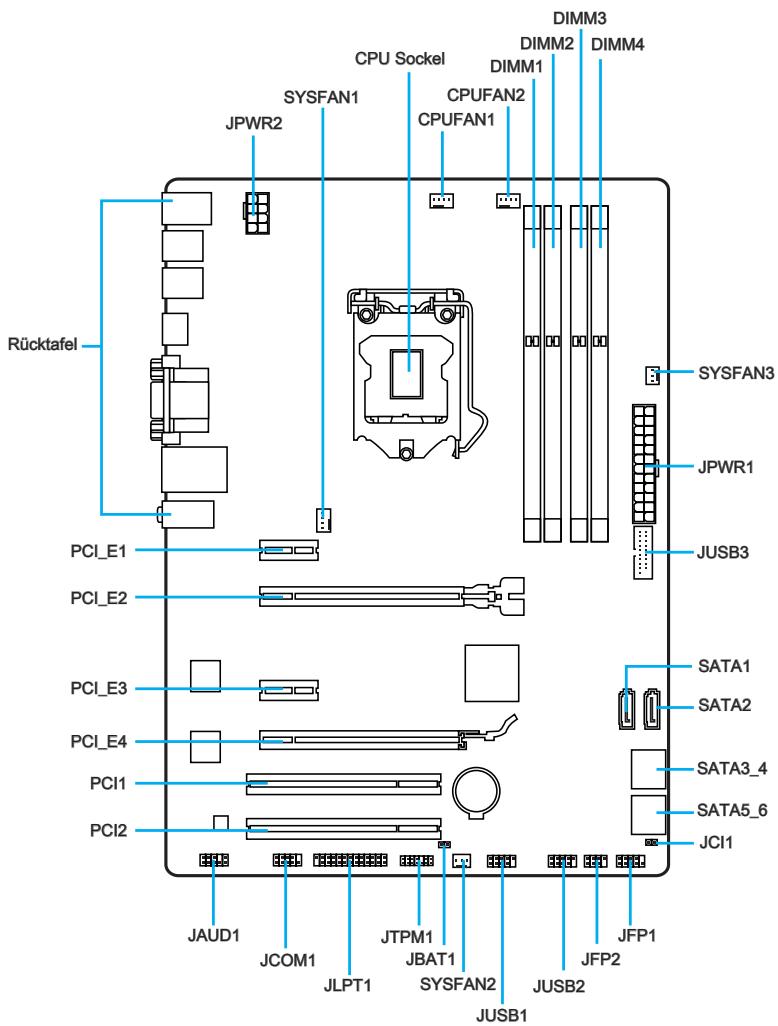
Übersicht der Motherboard-Anschlüsse
| Port-Name | Port-Typ | Seite |
| Rücktafel | E/A Anschlüsse | De-7 |
| CPU Sockel | LGA1150 CPU Sockel | De-9 |
| CPUFAN1~2,SYSFAN1~3 | Stromanschlüsse für Lüfter | De-19 |
| DIMM1~4 | DDR3 Speichersteckpläte | De-13 |
| JAUD1 | Audioanschluss des Frontpanels | De-22 |
| JBAT1 | Stockbrücke zur CMOS-Lösung | De-25 |
| JCI1 | Gehäusekontaktanschluss | De-22 |
| JCOM1 | Serieller An Schluss | De-23 |
| JFP1, JFP2 | Systemtafelanschlüsse | De-20 |
| JLPT1 | Parallele Schnittstelle | De-24 |
| JPWR1~2 | ATX Stromanschluss | De-15 |
| JTPM1 | TPM An Schluss | De-23 |
| JUSB1~2 | USB 2.0 Erweiterungsanschluss | De-21 |
| JUSB3 | USB 3.0 Erweiterungsanschluss | De-21 |
| MSATA_1 | mSATA Steckplatz | De-27 |
| PCI_E2, 4 | PCIe x1 Erweiterungssteckpläte | De-16 |
| PCI_E1, 3 | PCIe x16 Erweiterungssteckpläte | De-16 |
| SATA1~6 | SATA An Schlüsse | De-18 |
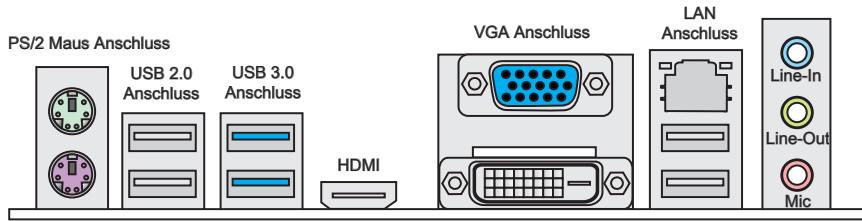
PS/2 Tastatur Anschluss
DVI-D Anschluss
PS/2 Tastatur/Maus Anschluss
Die Standard PS/2 Maus/Tastatur Stecker DIN ist für eine PS/2 Maus/Tastatur.
USB 2.0 Anschluss
Der USB 2.0 Anschluss dient zum direkten Anschluss von USB 2.0-Geräten, wie etwa Tastatur, Maus oder weiterer USB 2.0-kompatibler Geräte.
USB 3.0 Anschluss
Der USB 3.0 Anschluss ist abwärtskompatibel mit USB 2.0-Geräten. Er Unterstützung Datentransferraten bis zu 5 Gbit/s (SuperSpeed).

Wichtig
Um ein USB 3.0 einzusetzen, schlieben Sie esitte mit einem USB 3.0 kompatiblen Kabel an einen USB 3.0 Anschluss an.
HOMI
HIGH-DEFINITION MULTIMEDIA INTERFACE
Das High-Definition Multimedia Interface (kurz HDMI) ist eine Schnittstelle für die volldigitale Übertragung von dekomprimierten Audio- und Video-Daten. Diese HDMI besteht alle Formate für Fernsehen, einschließlich Standard- und Enhanced- oder HD-Video sowie das Audioformate der Unterhaltungselektronik.
VGA Anschluss
Die DB 15-Pin Buchse dient zum Anschluss eines VGA Monitors.
DVI-D Anschluss
Der DVI-D (Digital Visual Interface-Digital) Anschluss erlaubt Ihnen, einen LCD-oder CRT-Monitor anzuschlieben. Um einen Monitor anzuschlieben, können Sie weitere Informationen dem Handbuch Ihr's Monitors entnahmen.
These Plattform Unterstützung die Ausgabe über 2- oder 3 Displays:
| HDMI+VGA | HDMI+DVI | VGA+DVI | HDMI+VGA+DVI | |
| Erweiterter-Modus (Erweiterung des Desktops auf einen zweiten und dritten Monitor) | ○ | ○ | ○ | ○ |
| Clone-Modus (Monitore zeigen das gleiche Bild) | ○ | ○ | ○ | ○ |
LAN Port
Die Standard RJ-45 Buchse dient zur Verbindung in einem lokalen Netzwerk (LAN).
| LINK/ACT LED SPEED LED | LED | LED Status | Bezeichnung |
| Link/ Activity LED (Verbindung/ Aktivität LED) | Aus | Keine Verbindung | |
| Gelb | Verbindung | ||
| Blinkt | Datenaktivität | ||
| Speed LED (Geschwindigkeit LED) | Aus | 10 Mbps-Verbindung | |
| Grün | 100 Mbps-Verbindung | ||
| Orange | 1 Gbps-Verbindung |
Audioanschlussse
These Audioanschlüsse dieren zur Verbindung mit Audiogeräten. Durch die Farben erkennen Sie die entsprechenden Funktionen der Audioanschlüsse.
Blau - Line-In : Der Anschluss "Line In" kann externe Audioausgabegerä aufnehmen.
- Grün - Line-Out : An den Anschluss “Line Out” können Sie Laufsprecher oder Kopfhörer anschließen.
- Rosa - Mikrofon : Der Anschluss "Mic" nimmt ein Mikrofon auf.
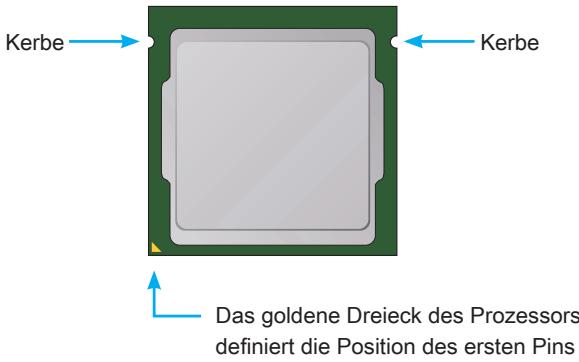
Erklärung zur LGA 1150 CPU
Die Obserseite der LGA 1150 CPU hat zwei Justierungen und ein gelbes Dreieck um die korrekte Ausrichtung der CPU auf dem Motherboard zu gewährleisten. Das gelbe Dreieck des Prozessors definiert die Position des ersten Pins.

Wichtig
Überhitzung
Überhütung beschädigt die CPU und das System nachhaltig. Stellen Sie stets eine korrekte Funktionseise des CPU Kühlers sicher, um die CPU vor Überhütung zu schätzen. Überprüfen Sie eine gleichmäßige Schicht der thermischen Paste (oder thermischen Klebeandes) zwischen der CPU und dem Kühblech anwenden, um Wärmeableitung zu erhöhen.
CPU Wechsel
Stellen Sie vor einem Wechsel des Prozessors stets sicher, dass das Netzteil ausgeschaltet und der Netzstecker gezogen ist, um die Universehrheit der CPU zu gewährleisten.
Übertakten
Dieses Motherboard wurde so entwicken, dass es Übertakten untersätzt. Stellen Sie jedochitte)sicher,dass die betroffenen Komponenten mit den abweichenden Einstellungen wahrend des Übertaktens zurecht kommt.Von jedem Versuch des Betriebes außerhalb der Produktspezifikationen kann nur abgeraten werden. Wir übernehmen keinerlei Garantie fur die Schaden und Risiken, die aus einem unzulässigem Betrieb oder einem Betrieb außerhalb der Produktspezifikation resultieren.
CPU & Kuhlkorper Einbau
Wenn Sie die CPU einbauen, denken sieitte daran einen CPU-Kuhler zu installieren. Ein CPU-Kuhlkorper ist notwendig, um eine Überhitzung zu vermeiden und die Systemstabilität beizubehalten. Befolgen Sie die nachstehenden Schritte, um die richtige CPU und CPU-Kuhlkorper Installation zu gewährleisten. Ein fehlerhafter Einbau führt zu Schaden an der CPU und dem Motherboard.

Video-Demonstration
Anhand these Video an unterstehende Adresse lernen Sie, wie Sie CPU & Kuhlkörper installieren.
http://youtu.be/bf5La099url

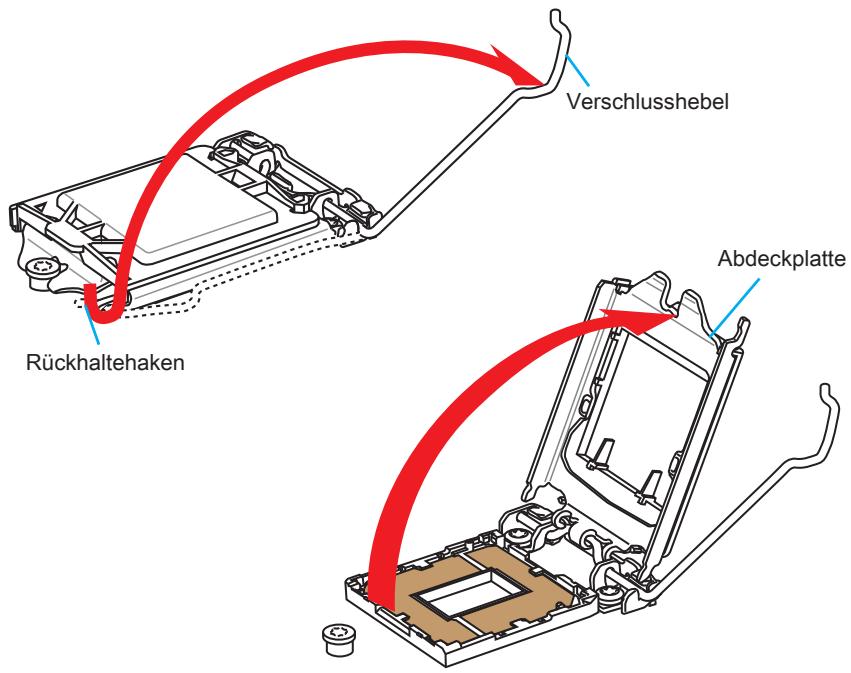
- Drücken Sie den Verschlusshebel nach unten zum Öffnen des Hebels und öffnen Sie anschließend die Abdeckplatte.
- Die Abdeckplatte sollen nach vollständigem zurückklappen des Verschlusshebels mit nach hinten klappen.

Wichtig
Berühren Sie die Sockelkontakte oder die Unterseite der CPU nicht.
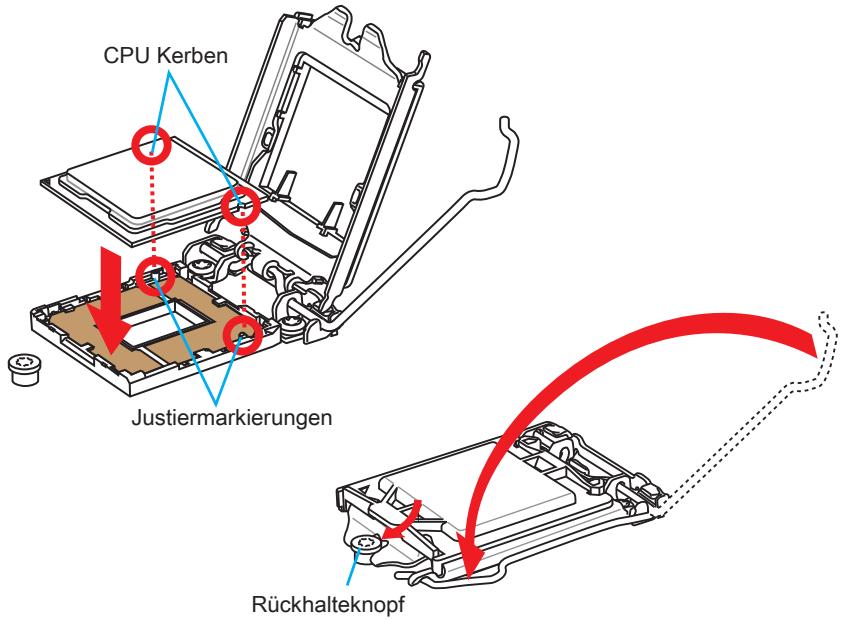
- Positionieren Sie die Kerben mit die Justiermarkierungen des Sockels. Setzen Sie die CPU nach unten, ohne Kippen oder Schieben der CPU im Sockel. Begutachten Sie, ob die CPU richtig im Sockel sitzt.
- Schließen Sie und schieben Sie die Abdeckplatte unter dem Rückhalteknopf. Verschließen Sie den Verschlusshebel.
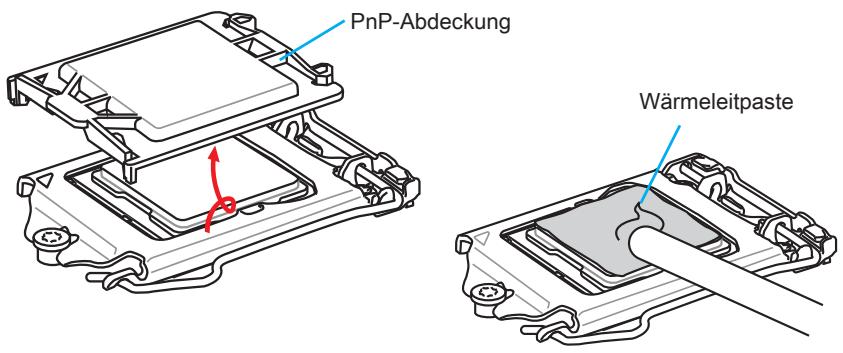
- Wenn Sie den Verschlusshebel herunterrücken, wird die PnP-Abdeckung aus dem CPU-Sockel automatisch getrennt.itte bewahren Sie die PnP-Abdeckung. Setzen Sieitte immer die PnP-Abdeckung ein, wenn die CPU aus dem Sockel entfernt wird.
- Verteilen Sie die dann eine geeignete Wärmeleitpaste oder ein Wärmeleitpad auf der Oberseite der eingesetzten CPU. Dies verbessert die Wärmeableitung maßgeblich und verhindert damit die Überhitzung des Prozessors.
- Machen Sie den CPU-Lüfteranschluss auf dem Motherboard ausfinding.
- Setzen Sie den Kuhlkörper auf die CPU und beachten Sie die Übereinstimmung der Lufterverankerungen mit den darauf vorgsehenen Lochern auf der Motherboard -Platine.
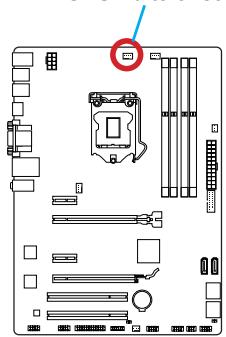
CPU-Lüfteranschluss
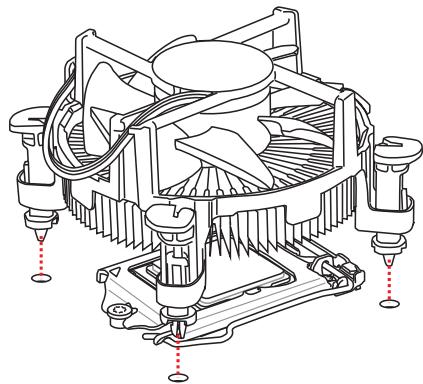
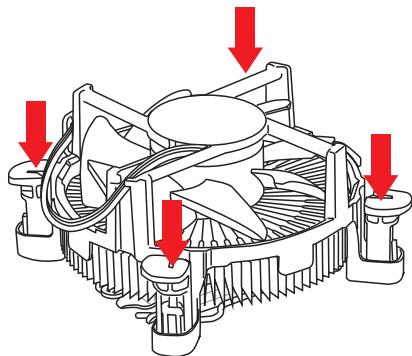
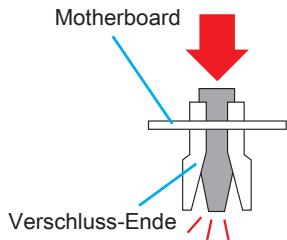
- Drücken Sie nach der korrekten Positionierung des Kuhlkörpers die Arretierungsstüfte mit leichtem Druck nach unten bis sie einrasten. Das Einrasten sollen mit einem klick hörbar sein.
- Überprüfen Sie das Motherboard um sicherzustellen, dass das der Kühler correkt installiert ist.
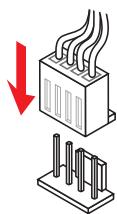
- Schließlich verbinden Sie das Stromkabel des CPU Lufters mit dem Anschluss auf dem Motherboard.

Wichtig
- Stellen Sie sichere, dass Ihr Kuhlkörper eine feste Verbindung mit der CPU hergestellt hat, bevor Sie Ihr System starten.
- Wenn keine CPU installiert ist, schätzen Sie immer den CPU-Sockel durch die Plastikabdeckung.
- Wenn Sie eigene CPU und den Kuhlkörper/ Kuhler gekauft haben, beziehen Sie sichitte auf die Unterland des Kuhlers fur mehr Details über die Kuhlerinstallation.
Die DIMM-SteckplätzenehmenArbeitsspeichermoduleauf.Die neusten Informationen übercompatible BauteilefindenSieunter http://www.msi.com/service/test-report/
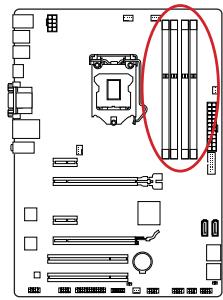
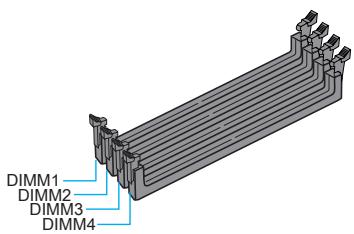

Video-Demonstration
Anhand these Video an unterstehende Adresse lernen Sie, wie Sie die Speichermodule installieren.
http://youtu.be/76yLtJaKICQ

Populationsregeln für Dual-Kanal-Speicher
Im Dual-Kanal-Modus konnen Arbeitsspeichermodule Daten über zwei Datenbusleitungen gleichzeitig senden und empfangen. Durch Aktivierung des Dual-Kanal-Modus wird die Leistung Ihres Systems verbessert.itte beachten Sie die folgenden Abbildungen zur Veranschaulichung der Installationsvorgaben im Dual-Kanal-Modus.
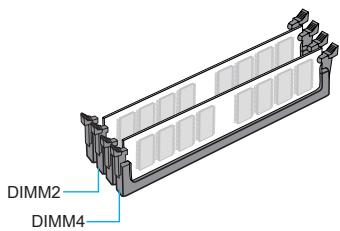
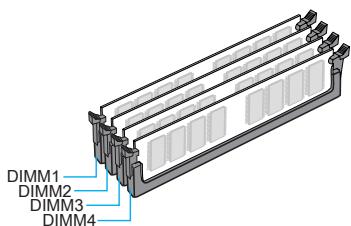

Wichtig
- DDR3 und DDR2 können nicht unterinander getauscht werden und der Standard DDR3 ist nicht abwärtskompatibel. Installieren Sie DDR3 Speichermodule stets in DDR3 DIMM Slots.
- Verwenden Sie die Speichermodule des gleichen Typs und identischer Speicherdichte im Zweikanalbetrieb, um die Systemstabilität zu gewährleisten.
- Aufgrund der Chipszusatzcennutzung wird nur eine Systemdichte bis 31 + GB (nicht volle 32GB) erkannnt, wenn jeder DIMM Slot mit einem 8GB Speichermodul besetzt wird.
Schraubenlocher für die Montage
Verwenden Sie die dem Motherboard beiliegende I/O-Platte und setzen Sie sie mit leichtem Druck voninnen in die Aussparung des Computergehäuses ein. Zur Installation des Motherboards in Ihr PC-Gehäuse befestigen Sie zunachst die dem Gehäuse beiliegenden Abstandhalter im Gehäuse. Legen Sie das Motherboard mit den Schraubenöffnungen über den Abstandhaltern und schrauben Sie das Motherboard mit den dem Gehäuse beiliegenden Schrauben fest. Die Positionen der Befestigungslöcher sehen Sie in der Zeichnung unter. Weitere Informationen erfahren Sie über Ihr Gehäusehandbuch.
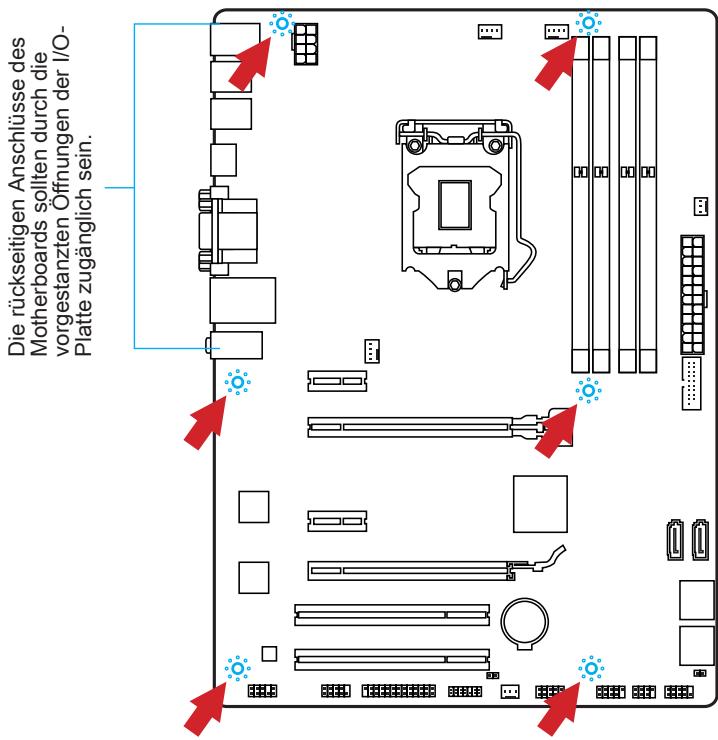

Wichtig
Installieren Sie das Motherboard auf einer ebenen Fläche ohne Schmutz.
- Um Schäden am Motherboard zu verhindern, vermeiden Sie jegliche Berührung des Motherboards mit dem Gehäuse mit Ausnahme der Abstandhalter unter den Befestigungslöchern.
- Stellen Sie sicher, dass sich keine losen metallischen Teile im Gehäuseinneren befinden.

Video-Demonstration
Anhand these Video an unterstehende Adresse lernen Sie, wie Sie die Stromversorgungsstecker installieren.
http://youtu.be/gkDyR_83I4

Mit diesen Anschluss verbinden Sie den ATX Stromanschusses. Achten Sie bei dem Verbinden des ATX Stromanschusses daraufuf, dass der Anschluss des Netzeils richtig auf den Anschluss an der Hauptplatine ausgerichtet ist. Drücken Sie dann den Anschluss des Netzeils fest nach unter, um eine richtige Verbindung zu gewährleisten.
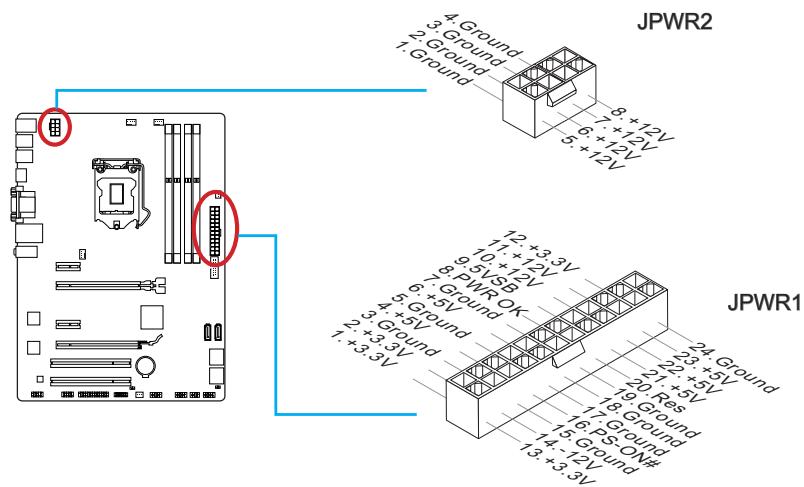

Wichtig
Stellen Sie sicher, dass diese Anschlüsse mit den richtigen Anschlüssen des Netzteils verbunden werden, um einen stabilen Betrieb der Hauptplatine sicherzustellen.
Erweiterungssteckplätze
Dieses Motherboard enthalt zahlreiche Schnittstellen für Erweiterungskarten, wie diskrete Grafik-oder Soundkarten.
PCI_E1~4: PCIe Erweiterungssteckplätze
Der PCIe Steckplatz Unterstützung PCIe-Erweiterungskarten.
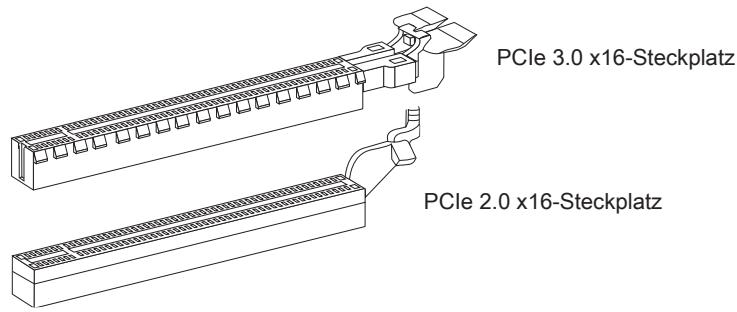
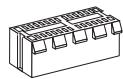
PCIe 2.0 x1-Steckplatz
PCI1~2: PCI Erweiterungssteckplatz
Der PCI-Steckplatz kann LAN-Karten, SCSI-Karten, USB-Karten und sonstige Zusatzkarten aufnahmen, die mit den PCI-Spezifikationen konform sind.
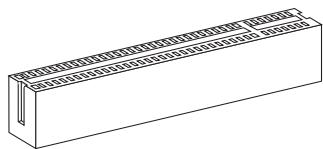
PCI-Steckplatz

Wichtig
Achten Sie darauf, dass Sie den Strom abschalten und das Netzkabel aus der Steckdose herausziehen, bevor Sie eine Erweiterungskarte installieren oder entfernen. Lesen Sieitte auch die Dokumentation der Erweiterungskarte, um notwendige zusätzliche Hardware oder Software-Änderungen zu überprüfen.
Fall im Prozessor integriert, nutzt diesen Motherboard den im Prozessor befindlichen Grafikprozessor. Zusätzliche Grafikkarten können aber über die auf dem Motherboard verfügbaren Erweiterungssteckpläte eingesetzt werden um die Systemleistung zu erhöhen.

Video-Demonstration
Anhand these Video an unterstehende Adresse lernen Sie, wie Sie eine Grafikkarte im PCIe x16 Steckplatz mit Butterfly-Verschlüssen installieren.
http://youtu.be/mG0GZpr9w_A

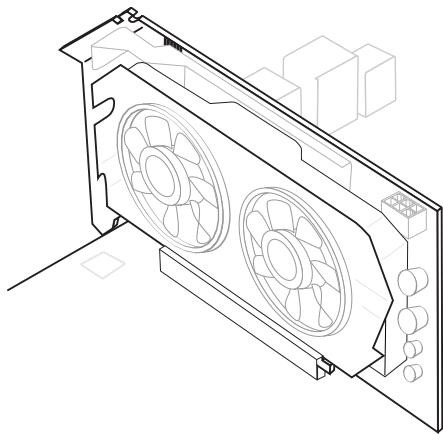
Installation einer Grafikkarte
- Stellen Sie fest für welchen Steckplatz ihre Grafikkarte geeignet ist. Suchen Sie einen entsprechenden freien Steckplatz auf Ihr dem Motherboard. Entfernen Sie eine eventuelle Schutzvorrichtung für den Steckplatz im Gehäuse.
- Positionieren Sie die Grafikkarte über den gewählten Steckplatz, mit dem Display-Anschluss in Richtung Gehäuseausgang. Für die Installation einer einzelnen Grafikkarte empfehlen wir PCI_E2.
- Pressen Sie die Grafikkarte in den Steckplatz. je nach Steckplatz sollen die Karte in einer Halterung am Steckplatzende einrasten.
- Befestigen Sie das vordere Ende der Grafikkarte mit einer davon vorgesehenen Schraube am Computergehause.
- Konsultieren Sie das Handbuch ihrer Grafikkarte für weitere Angaben zur Treiberinstallation und zu den Einstellungen. Einige Grafikkarten benötigen den Anschluss einer gesonderten Stromversorgung.
Dieser Anschluss basiert auf der Hochgeschwindigkeitsschnittstelle Serial ATA (SATA). Pro Anschluss kann ein Serial ATA Gerät angeschlossen werden. Zu Serial ATA Geräten gehören Festplatten (HDD), SSD Festplatten (SSD) und optische Laufwerke (CD-/DVD-/Blu-Ray-Laufwerke).

Video-Demonstration
Anhand thesees Video an unterstehende Adresse lernen Sie, wie Sie eine SATA-Featplatte instalieren. http://youtu.be/RZsMpqxythc

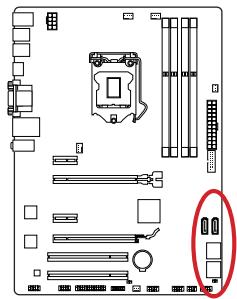
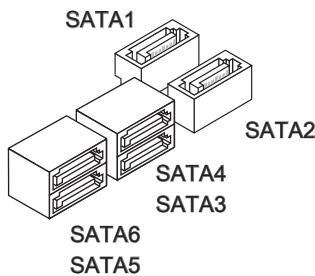
Für Z87-G41 PC Mate/H87-G41 PC Mate -SATA1~6(6Gb/s,über Intel®Z87/H87)
Fur B85-G41 PC Mate
- SATA1, SATA2, SATA3, SATA4 (6Gb/s, über Intel® B85)
- SATA5, SATA6 (3Gb/s, über Intel® B85)

Wichtig
- Viele Serial ATA Geräte benötigen eine zusätzliche Stromversorgung über das PC-Netzteil. Dazu gehören Festplatten (SSD und HDD), und optische Laufwerke (CD-/DVD-/ Blu-Ray). Weitere Informationen bietet das entsprechende Handbuch des Laufwerks.
- Meist müssen Serial-ATA Geräte im Gehäuse verschraubt werden. Informationen dazu finden Sie im Gehäuse- oder Gerätehandbuch.
- Knicken Sie das Serial ATA Kabel nicht in einem 90^ Winkel. Datenverlust konnte die Folge sein.
- SATA-Kabel haben identische Stecker an beiden Enden. Es wird empfohlen den flachen Stecker auf dem Motherboard einstecken.
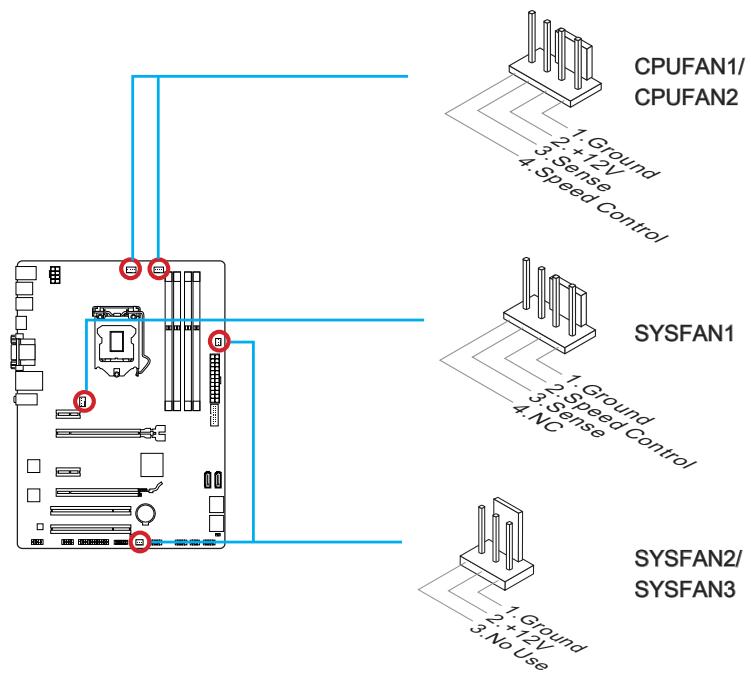
CPUFAN1~2,SYSFAN1~3:Stromanschlüsse für Lüfter
Die Anschlüsse unterstützen aktive Systemlufter mit +12V . Ist Ihr Motherboard mit einem Chipsatz zur Überwachung der Systemhardware versehen, dann brauchen Sie einen speziellen Lufter mit Geschwindigkeitsregelung, um die Vorteile der Steuerung des CPU Lufters zu nutzen. Vergessen Sie nicht, alle Systemluftern anzuschreiben. Einige Systemlufter können nicht direkt an dem Motherboard angeschlossen werden und müssen staatten mit dem Netzteil direkt verbunden werden. Kompatable Systemlufter können an jeder der onboard-Systemlufteranschluss angegeschlossen werden.

Wichtig
- Informieren Sie sich vor dem Kühlerkauf über die empfohlenen CPU-Kühler des Prozessorherstellers auf dessen website.
- Die Anschlüsse unterstützen die Smart Fan Lüftersteuerung. Das Utility Command Center kann installiert werden, um die Lüftergeschwindigkeit in Abhängigkeit von der der Prozessor- und System-Temperatur zu steuern.
- Für den Fall, dass nicht genügd Lüfteranschlüsse auf dem Motherboard zur Verfugung stehen, können weitere Lüfter mittels Adapter direkt am Netzteil angeschlossen werden.
- Stellen Sie vor dem ersten Systemstart sicher, dass sich keine Kabel in den Lüftern verfangen können.
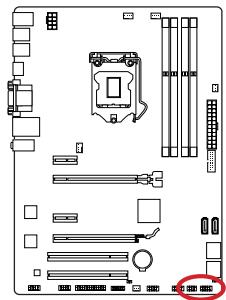
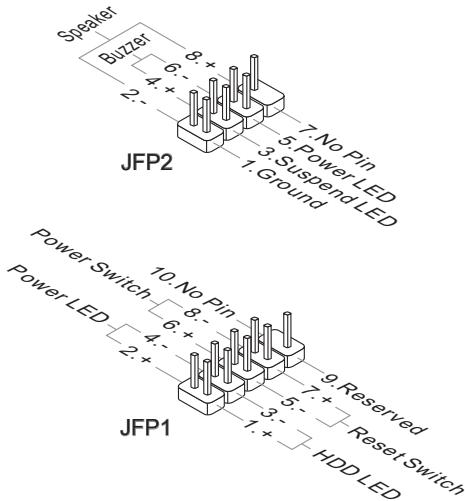
These Anschlüsse sind für das Frontpanel angelegt. Sie dieren zum Anschluss der Schalter und LEDs des Frontpanels. JFP1 erfüllt die Anforderungen des "Intel® Front Panel I/O Connectivity Design Guide". Bei der Installation des Frontpanel-Anschlüsse, nutzen Sieitte die beiliegenden mConnectors um die Installation zu vereinfachen. Schließen Sie alle Kabel aus dem PC-Gehäuse zunachst an die mConnectors an und stecken Sie die mConnectors auf das Motherboard.

Video-Demonstration
Anhand these videos an unterstehender Adresse lernen Sie, wie Sie die Frontpanel-Anschlüsse installieren.
http://youtu.be/DPELldVNZUI


Wichtig
- An den Anschlüssen aus dem Gehäuse sind die positiven Kabel an den Pins, die mit keinem Dreiecken markiert sind erkennbar.itte verwenden Sie das Diagrammiben und die Bezeichnungen auf den MConnector um die korrekte Positionierung und Platzierung festzustellen.
Die meisten Anschlüsse in der Frontplatte des PC-Gehäuse soll vor allem in JFP1 gesteckt werden.
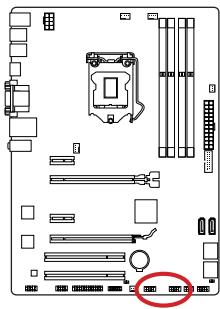
JUSB1~2: USB 2.0 Erweiterungsanschlüsse
Dieser Anschluss eignet sich für die Verbindung der Hochgeschwindigkeits- USB-Peripheriegeräte, wie z.B. USB Festplattenlaufwerke, Digitalkameras, MP3-Player, Drucker, Modems und ähnliches.
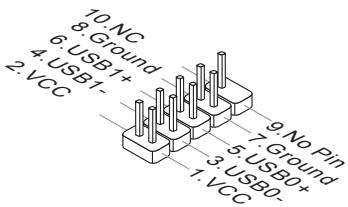

Wichtig
-itte beachten Sie,dass Sie die mit VCC (Stromfuhrende Leitung) und GND (Erdleitung) bezeichneten Pins korrekt verbinden,müssen, ansonsten kann es zu Schaden kommt.
JUSB3: USB 3.0 Erweiterungsanschluss
Der USB 3.0 Anschluss ist abwärtskompatibel mit USB 2.0-Geräten. Unterstützung Datentransferraten bis zu 5 Gbit/s (SuperSpeed).
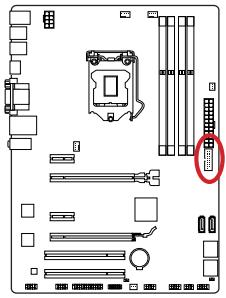
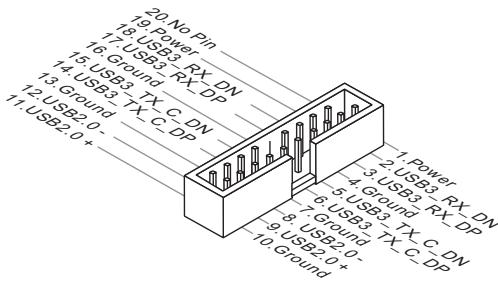

Wichtg
-itte beachten Sie,dass Sie die mit VCC (Stromfuhrende Leitung) und GND (Erdleitung) bezeichneten Pins korrekt verbinden müssen, ansonsten kann es zu Schaden kommt.
- Zur Verwendung eines USB 3.0-Gerät, müssen Sie das Gerät an einen USB 3.0 Port über ein optionales USB 3.0-kompatibles Kabel anschließen.
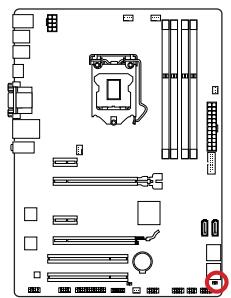
JCI1: Gehäusekontaktanschluss
Dieser Anschluss wird mit einem Kontaktschalter verbunden. Wenn das PC-Gehäuse geöffnet wird, aktiviert dies den Gehäuse-Kontaktschalter und eine Warnmeldung wird auf dem Bildschirm angezeigt. Um die Warnmeldung zulöschen, muss das BIOS aufgerufen und die Aufzeichnung gelöscht werden.

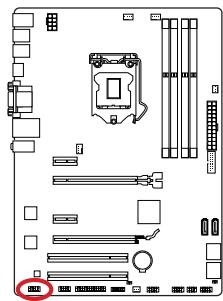
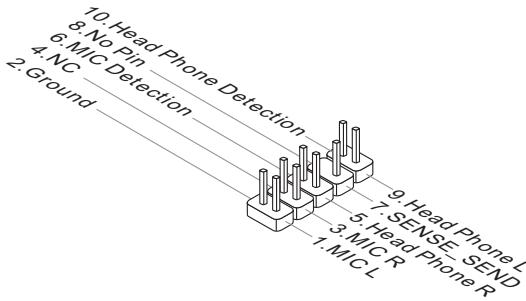
JAUD1: Audioanschluss des Frontpanels
Dieser Anschluss ermöglicht den Anschluss von Audio Ein- und Ausgängen eines Frontpanels. Der Anschluss entspricht den Richtlinien des "Intel® Front Panel I/O Connectivity Design Guide".
JTPM1: TPM Anschluss
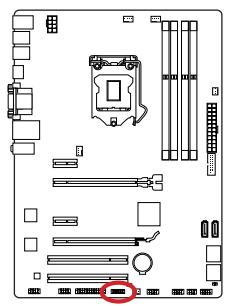
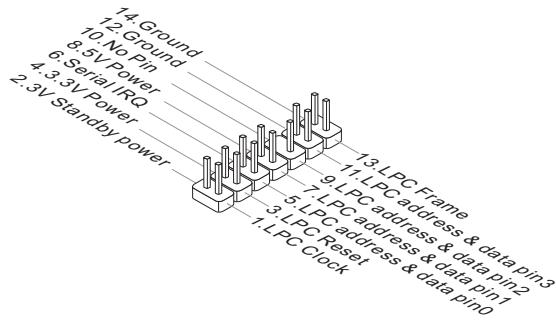
Dieser Anschluss wird für das TPM Modul (Trusted Platform Module) ver-wendet. Weitere Informationen über den Einsatz des optionalen TPM Modules enthalten Sieitte dem TPM Plattform Handbuch.
JCOM1: Serieller Anschluss
Es handelt sich um eine 16550A Kommunikationsschnittstelle, die 16 Bytes FIFOs sendet/empfängt. Hier{lsst sich eine serielle Maus oder andere serielle Geräte direkt anschließen.
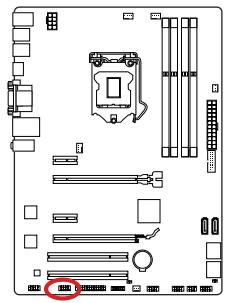
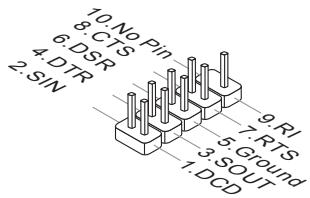
JLPT1: Parallele Schnittstelle
Die Parallele Schnittstelle ist eine Standard Druckerschnittstelle, die ebenso als Enhanced Parallel Port (EPP) und als Extended Capabilities Parallel Port (ECP) betrieben werden kann.
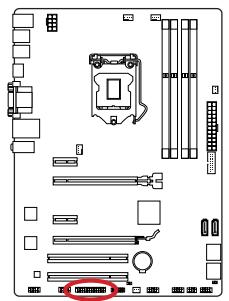
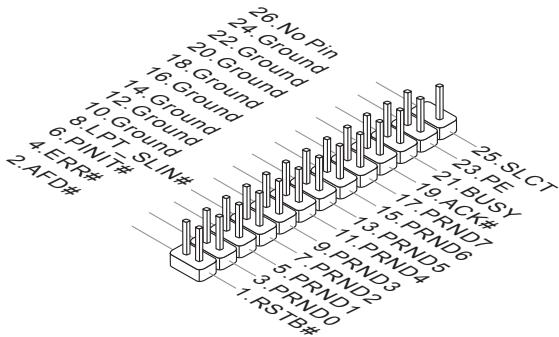
JBAT1: Steckbrücke zur CMOS-Lösung
Der Onboard CMOS Speicher (RAM) wird durch eine externe Spannungsvorsorgung durch eine Batterie auf dem Motherboard versorgt, um die Daten der
Systemkonfiguration zu speichern. Er ermöglicht es dem Betriebssystem, mit jedem Einsatzalten automatisch hochzufahren. Wenn Sie die Systemkonfigurationlöschen wollen, müssen Sie die Steckbrücke für kurze Zeit umsetzen. Halten Sie sich an die Anweisungen in der Grafik, um die Daten zulöschen.
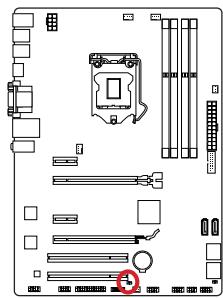

Datum beibehalten

CMOS-Daten Löschen

Wichtig
Wenn das System ausgeschelt ist, können Sie die Steckbrücke stecken, um die Daten im CMOS zulöschen. Danach entfernen Sie die Steckbrücke. Versuchen Sie niemals die Daten im CMOS zulöschen, wenn das System eingeschaltet ist. Die Hauptplatine kann dadurch beschädigt werden.
Treiber und Dienstprogramme
Nach der Installation des Betriebssystems mussen Sie Treiber installieren, um die Leistung des neuen Computers zu maximieren. Dem MSI Mainbaord liegt eine Treiber-CD bei. Die enthaltenen Treiber ermögliches es Ihnen, das Motherboard effizienter zu nutzen und von den besonderen Eigenschaften des MSI Motherboards zu profitieren.
Sie können ihren Computer durch den Einsatz des beiliegenden Sicherheitsprogramms vor Viren schützen. Zusätzlich liegen dem Paket eine Vielzahl von leistungsfähigen und nutzlichen Utilities bei.
Total Installer
Total Installer ist sehr einfach zu verwenden und es gewährleistet eine zuverlassicige Installation aller notwendigen Treiber sowie der gewünschten Programme. Befolgen Sieitte folgende Schritte,um die Treiber und Dienstprogramme auf Ihrem neuen Computer zu installmenten.
- Lengen Sie die MSI-Treiber-Disk in das optische Laufwerk ein. Der Setup-Bildschirm erscheint automatisch, wenn "Autorun" aktiviert ist.
- Klichen Sie auf das Symbol "Total Installer". Ein Popup-Dialog erscheint, in dem alle notwendigen Treiber aufgelistet werden.
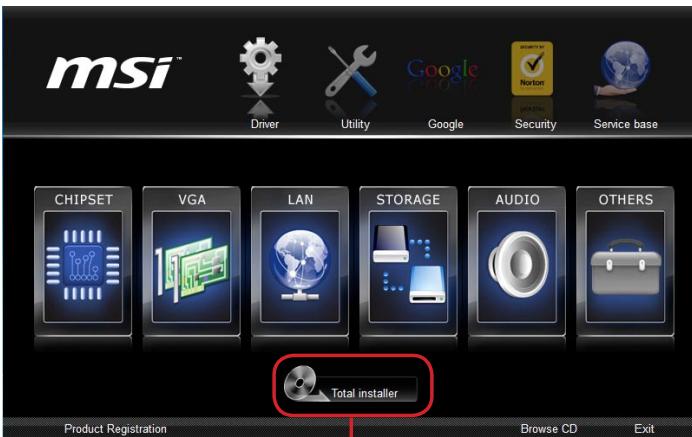
Klicken Sie hier
- Wahlen Sie alle Kontrollkastchen der Treiber-Liste.
- Klicken Sie die "Install" Taste.
- Die Installation der Software wird dann in Gang gesetzt. Nach der Fertigstellung wird ein Neustart durchgeführt.
- Klichen Sie auf OK, um den Installation zu beenden.
- Starten Sie den Computer neu.
Sie können auch die gleiche Methode verwenden, um die gewündsten Dienstprogramme zu installieren.
BIOS Setup
CLICK BIOS wurde von MSI entwickelt, es betiet eine intuitiv bedienbare grafische Benutzeroberfläche in der BIOS-Parameter einfach per Maus und Tastatur konfiguriert werden können.
Mit CLICK BIOS können Benutzer alle wichtigen BIOS-Einstellungen ändern, die CPU-Temperatur überwachen, die Boot-Reihenfolge festlegen und die Systeminformationen anzeigen, wie CPU-Name, DRAM Kapazität, OS-Version und BIOS-Version. Benutzer können die Einstellungen exportieren und importieren, um sie zu sichern, einzuspielenoder mit Freunden zu teilen.
Aufruf des BIOS Settings
Nach dem Einsatz beginnnt der Computer den POST (Power On Self Test - Selfüberprüfung nach Anschalten). Sobald die Meldung unter entscheidt drücken Sie die Taste ), um das BIOS aufzurufen:
Press DEL key to enter Setup Menu, F11 to enter Boot Menu (ENTF drücken, um das Einstellungenprogramm zu öffnen; F11 drücken um das Bootmenü zu öffnen)
Wenn die Nachricht verschwindet, bevor Sie reagieren und Sie möchten immer noch ins BIOS, starten Sie das System neu, indem Sie es erst AUS- und danach wieder ANSCHALTEN, oder die "RESET"-Taste am Gehäuse betätigten. Sie können das System außer dem neu starten, indem Sie gleichzeitig die Tasten ).
MSI bietet zusätzlich zwei Methoden, um das BIOS-Setup zu gelangen. Klichen Sie auf das Auswahlfeld "GO2BIOS" des Bildschirms "MSI Fast Boot" oder drücken Sie die Taste "GO2BIOS" (optional) auf dem Motherboard, um beim nachsten Systemstart automatisch ins BIOS Menu zu wechseln.
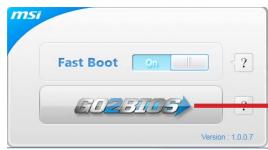
Klichen Sie auf das Auswahlfeld "GO2BIOS" des Bildschirms "MSI Fast Boot".

Wichtig
- Beim Einsatz des "MSI Fastboot"-Dienstprogramms zum automatischen Aufrufen des BIOS müssen Sie das Programm zunachst installieren.
- Die Menüpunkte jeder in thisem Kapitel beschriebenen BIOS Kategorie befinden sich in permanenter Weiterentwicklung um die Systemleistung zu verbessern. Deswegen können die Beschreibungen leicht von der letzten Fassung des BIOS abweichen und sollen den demnach nur als Anhaltspunkte dieren.
Uberilck
Nach dem Aufrufen des BIOS, sehen Sie die folgende Anzeige.
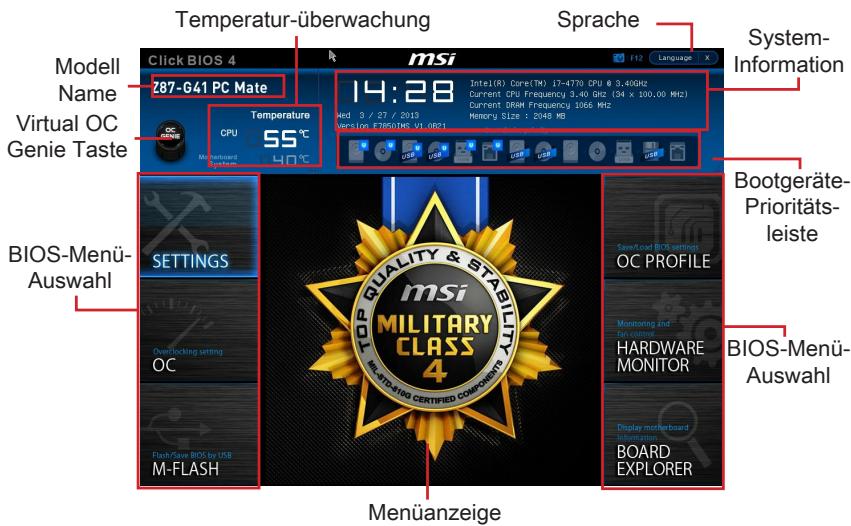
Temperatur-überwachung
Es zeigt die Temperatur des Prozessors und des Motherboards.
Sprache
Hier konnen Sie die Sprache der BIOS-Einstellungen auswahlen.
System-Information
Es zeigt Zeit, Datum, CPU-Name, CPU-Frequency, DRAM-Frequency, DRAM-Kapazität und die BIOS-Version.
BIOS-MENU-Ausbahl
Die folgenden Optionen stehen zur Verfügung:
- SETTINGS - Mit diesen Menu können Sie die Parameter für Chipsatz, Boot-Geräte angegeben.
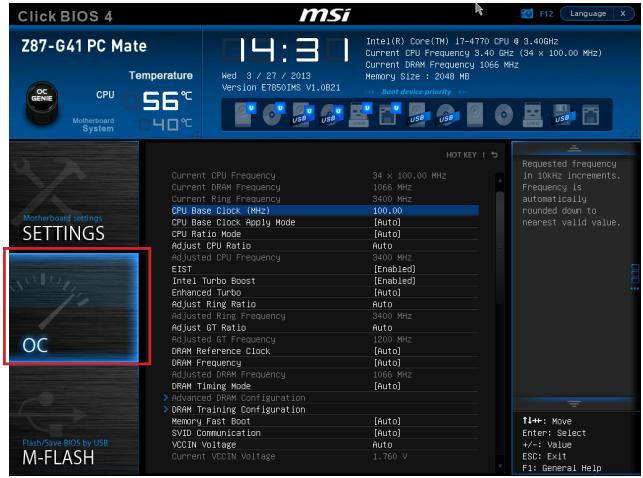
- OC - Dieses Menu enthalt die Freqenz- und Spannungsanpassungen. Die Erhöhung der Freqenz kann eine bessere Leistung erreichen. Andererseits kann eine zu hohe Freqenz und hohe Wärmeentwicklung Instabilität verursachen. Daher empfehlen wir unerfahrenen Anwendern nicht zu übertakten.
M-FLASH - Dieses Menu bietet die Funktion, das BIOS mit einem USB-Flash-Laufwerk zuactualisieren. - OC PROFILE -In dieser Menu werden die verschiedene Overclocking-Profile gesetzt.
- HARDWARE MONITOR - In diesen Menu werden die Geschwindigkeiten der Lüfter gesetzt und die Spannungen des Systems überwacht.
BOARD EXPLORER - In diesen Menu zeigt die Information der installierten Geräte auf dem Motherboard an.
>Boot-Geräte Prioritätsleiste
Sie können die Gerätesymbole verschieben, um die Startreihenfolge zu ändern.

Hohe Priorität → Niedrigere Priorität
>Menüanzeige
Dieser Bereich erhögt die Konfiguration von BIOS Einstellungen.
Virtual OC Genie Taste
Aktivieren oder deaktivieren Sie die OC Genie Funktion durch einen Klick auf diese Taste. Wenn aktiviert, leuchtet diese Taste auf. Aktivieren Sie die OC Genie-Funktion mit einem von MSI optimierten Übertaktungsprofil automatisch zu übertakten.
Modell Name
Zeigt das Modell des Motherboards an.
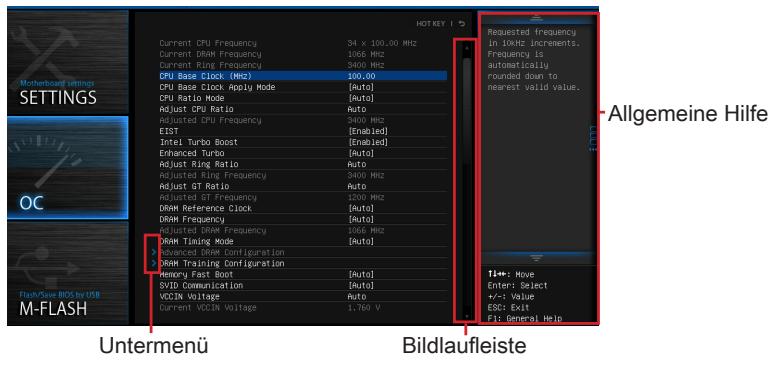
> Untermenü
Wenn Sie an der linken Seite bestimmter Felder ein Dreiackssymbol finden, bedeutet dies, dass Sie über das entsprachende Feld ein Unternehmen mit zusätzlichen Optionen aufrufen können. Durch die Steuertasten oder Maus konnen Sie ein Feld hervorheiten und durch Drücken der Eingabetaste
Bildlaufleiste
Schieben Sie die Bildlaufleiste oder nutzen die Pfeiltasten, um die weiteren Elemente anzuzeigen, die im "Menu" Anzeige-Bereich sind.
Allgemeine Hilfe
Die Allgemeine Hilfe zeigt eine Kurzbeschreibung an, um Ihnen bei der Verwendung des ausgewählten Elements zu halten.
Betrieb
Sie können die BIOS-Einstellungen mit der Maus oder der Tastatur steuern. Die folgende Tabelle zeigt und beschreiben die Hotkeys und Mausaktionen.
| Hotkey | Maus | Beschreibung |
| <↑↓→←> | Bewegen Sie den Cursor | Auswahl eines Eintrages |
| <Enter> | Klicken/ doppelts-klicken Sie mit der linken Maustaste | Auswahl eines Symbols/ Feldes |
| <Esc> | Klicken Sie mit der rechten Maustaste | Das Menu verlassen oder darüber zum Hauptmenu aus dem Untermenu |
| <++> | Hochzahlen oder ändern eines Wertes | |
| <-> | Herunterzahlen oder ändern eines Wertes | |
| <F1> | Allgemeine Hilfe | |
| <F4> | CPU-Spezifikationen | |
| <F5> | Aufruf des Memory-Z Fensters mit Details zum Speicher | |
| <F6> | Laden der ursprünglichen Setup-Standardwerte | |
| <F8> | OC-Profil wird vom USB-Stick geladen | |
| <F9> | OC-Profil wird auf einem USB-Stick gespeichert | |
| <F10> | Speichern oder Zurücksetzen der Änderungen | |
| <F12> | Speichern des Bildschirmfotos auf einen FAT/FAT32 USB-Laufwerk |
OC-Menu
In diesen Menu können Benutzer das BIOS anpassen und übertakten.itte führen Sie nur Änderungen durch, wenn Sie sich über das Ergebniss im Klaren sind. Sie sollenn Erfahrung beim Übertakten haben, da Sie sonst das Motherboard oder Komponenten des Systems beschädigen können.

Wichtig
- Die Übertaktung ist nur für fortgeschrittene Benutzer zu empfehlen.
- Die erfolgliche Übertaktung ist nicht gewährleistet. Die Anwendung von Übertaktungsmaßnahmen kann zu Verlust der Garantie oder zur Beschädigung der Hardware führen.
- Falls Sie sich mit der Übertaktung nicht auskennen, empfehlen wir für einfaches Übertakten die OC-Genie Funktion.
Zeigt die derzeitigen Frequenz der installierten CPU, Speicher und Ring. Dies ist nur eine Anzeige – keine Änderung möglich.
CPU Base Clock (MHz) [Default]
Hier können Sie den CPU Grundtakt anpassen. Sie können die CPU übertakten, indem Sie diesen Wert verändern.itte beachten Sie, dass die Übertaktung (und das Ergebnis) und die Stabilität nicht gewährleistet sind. Diese Option wird angezeigt, wenn der installierte Prozessor diese Funktion unterstützen.
Current CPU Base Clock Strap (Für Z87-G41 PC Mate)
Zeigt das derzeitigen Band des CPU Grundtakts an. Dies ist nur eine Anzeige - keine Änderung möglich. Diese Option kann nur geändert werden, wenn der Prozessor diese Funktion unterstützt.
Legen Sie das Band des CPU Grundtaks fest. Sie können den CPU Grundtakt durch die Anpassung des Werts übertakten.itte beachten Sie,dass die Übertaktung (und das Ergebnis) und die Stabilität nicht gewährleistet sind. These Option kann nur
geändert werden, wenn der Prozessor diese Funktion unterstützt. Wenn die Einstellung auf [Auto] gesetzt ist, wird das BIOS diese Einstellungen automatisch konfigurieren. [Optionen: Auto, 1,00, 1,25, 1,67]
CPU Base Clock Apply Mode [Auto]
Einstellung des angepassten CPU Grundtakts.
[Auto] These Einstellungen werden vom BIOS automatisch konfiguriert.
[Next Boot] Die CPU arbeitet mit angepasstem CPU Grundtakt nach einem Neustart.
[Immediate] Die CPU arbeitet mit angepasstem CPU Grundtakt sofort.
CPU Ratio Mode [Auto]
Wahlen Sie den Betriebsmodus des CPU-Multiplikators.
[Auto] These Einstellungen werden vom BIOS automatisch konfiguriert.
[Fixed Mode] Legt den CPU-Multiplikator fest.
[Dynamic Mode] Der CPU-Multiplikator wird dynamisch je nach CPU-Belastung verändert.
Legen Sie den CPU-Multiplikator fest, um die CPU-Taktfrequenzen zu bestimmen. Diese Option kann nur geändert werden, wenn der Prozessor diese Funktion unterstützt.
Es zeigt die eingestellte Frequenz der CPU an. Es handelt sich um eine Anzeige - Änderungen sind nicht möglich.
EIST [Enabled]
Aktivieren oder deaktivieren Sie die Enhanced Intel® SpeedStep Technologie.
Intel Turbo Boost [Enabled]
Aktivieren oder deaktivieren Sie Intel® Turbo Boost. Diese Option wird angezeigt, wenn die installierte CPU diese Einstellungen unterstützen.
[Enabled] Aktivieren Sie diese Funktion, um die CPU-Leistung automatisch zu erhöhen, wenn das System mehr Leistung besteht.
[Disabled] Deaktivieren Sie diese Funktion.
Enhanced Turbo [Auto]
Aktivieren oder deaktivieren Sie die Enhanced Turbo Funktion für alle CPU-Kerne die CPU-Leistung zu erhöhen.
[Auto] These Einstellungen werden vom BIOS automatisch konfiguriert.
[Enabled] Alle CPU-Kerne werden mit maximalem Turbo konfiguriert.
[Disabled] Deaktivieren Sie diese Funktion.
OC Genie Switch [Gear1]
Wahlen Sie einen Overclocking-Profil für OC Genie-Funktion. Diese Option wird angezeigt, wenn "OC Genie Function Control" auf [By BIOS Optionen] stehen.
[Gear1] Aktivieren Sie den Wert der Gear1 Overclocking-Profils für die Übertaktung.
[Gear2] Aktivieren Sie den Wert der Gear2 Overclocking-Profils für extreme Übertaktungen.

Wichtig
- Es wird empfohlen, keine Änderung im OC-MENU zu machen und die Werkseinstellungen nach dem Aktivieren der OC Genie-Funktion nicht zu laden.
- Im OC Genie Modus sind das BIOS-Update oder ein Clearing-CMOS unzulässig. Diese können zum Versagen der OC Genie Funktion oder zu anderen Effektiven führen.
Adjust Ring Ratio [Auto]
Setzen Sie den Ring Ratio. Der erlaubte Wertebereich ist abhängig von der installierten CPU.
Adjusted Ring Frequency
Zeigt die angepasste Ring Frequenz. Nur Anzeige - keine Änderung möglich.
Adjust GT Ratio [Auto]
Setzen Sie den Multiplikator der integrierten Grafik. Der erlaubte Wertebereich ist abhängig von der installierten CPU.
Zeigt die angepasste Frequenz der integrierten Grafik. Nur Anzeige – keine Änderung möglich.
DRAM Reference Clock [Auto]
Setzen Sie den DRAM-Referenztakt. Der erlaubte Wertebereich ist abhängig von der installierten CPU. Diese Option wird angezeigt, wenn die installierte CPU diese Einstellungen unterstützen.
DRAM Frequency [Auto]
Setzen Sie die DRAM Frequenz.itte beachten Sie, dass ein zuverlüssiges Übertaktungsverhalten nicht garantiert werden kann.
Zeigt die Speicherfrequenz an. Nur Anzeige - keine Änderung möglich.
Extreme Memory Profile (X.M.P) [Disabled]
Extreme Memory Profiles (XMP) sind von Intel eingeführte Zertifizierungen für DDR3-Speichermodule aus dem PC-Bereich und können Sie kompatiblen DDR3-Speicher übertakten. Diese Option liegt zur Verfügung, wenn die installierten Speichermodule die XMP Technik unterstützen.
[Disabled] Deaktiviert diese Funktion.
[Profile 1] Sie können ihre Plattform übertakten, indem sie das Profile1 auswahlen
[Profile 2] Sie können ihre Plattform übertakten, indem sie das Profile2 auswahlen
DRAM Timing Mode [Auto]
Wählt den Speicher-Timing-Modus aus.
[Auto] Das DRAM-Timing wird basierend auf SPD (Serial Presence Detect) der installierten Speichermodule bestimmt.
[Link] Ermöglicht die manuelle Konfigurieren des DRAM-Timing für alle Speicherkanäle.
[UnLink] Ermöglicht die manuelle Konfigurieren des DRAM-Timing für die einzelnen Speichervermögen.
Advanced DRAM Configuration
Drücken Sie die Eingabetaste
DRAM Training Configuration
Drücken Sie die Eingabetaste
Memory Fast Boot [Auto]
Aktivieren oder deaktivieren Sie die die Inititierung und Prüfung des Speichers für jeder.
[Auto] These Einstellungen werden vom BIOS automatisch konfiguriert.
[Enabled] Der Vorgang der Initierung und Prüfung des Hauptspeichers wird aus dem Archiv der ersten Initierung imitiert um den Systemstart zu beschleunigen.
[Disabled] Der Speicher wird bei jedem Boot-Vorgang vollständig neu initiiert und geprüft.
SVID Communication [Auto]
Aktivieren oder deaktivieren Sie die SVID (Serial Voltage Identification)-Unterstützung.
[Auto] These Einstellungen werden vom BIOS automatisch konfiguriert.
[Enabled] PWM-Phase wird dynamisch je nach CPU SVID (Serial Voltage Identification) geändert.
[Disabled] Deaktiviert die SVID (Serial Voltage Identification)-Unterstützung.
VCCIN Voltage [Auto]
Legen Sie die CPU Eingangsspannung fest. Die CPU Eingangsspannung ist die CPU Stromquelle, die durch Komponenten der CPU gemeinsam genutzt wird.
Zeigt die aktuelle CPU VCCIN Spannung an. Nur Anzeige.
CPU Core Voltage Mode/ CPU Ring Voltage Mode/ CPU GT Voltage Mode [Auto]
Wahlen Sie die Betriebmodi für diese Spannungen aus.
[Auto] These Einstellungen werden vom BIOS automatisch konfiguriert.
[Adaptive Mode] Legt die adaptiven Spannungen automatisch an zur Optimierung der System-Performance.
[Override Mode] Hier konnen Sie diese Spannungen manuell einstellen.
Einstellung dieser Spannungen. Wenn die Einstellung auf [Auto] gesetzt ist, wird das BIOS die Spannungen automatisch eingestellt oder Sie konnen es manuell einstellen.
- CPU Core Voltage Offset Mode/ CPU Ring Voltage Offset Mode/ CPU GT Voltage Offset Mode/ CPU SA Voltage Offset Mode/ CPU IO Analog Voltage Offset Mode/ CPU IO Digital Voltage Offset Mode [Auto]
Wahlen Sie die Spannings-Offset-Modi aus.
[Auto] These Einstellungen werden vom BIOS automatisch konfiguriert.
[+] Hier konnen Sie die positive Offset-Spannung einstellen.
[-] Hier konnen Sie die negative Offset-Spannung einstellen.
- CPU Core Voltage Offset/ CPU Ring Voltage Offset/ CPU GT Voltage Offset/ CPU SA Voltage Offset/ CPU IO Analog Voltage Offset/ CPU IO Digital Voltage Offset [Auto]
Stellen Sie die Offset-Werte für diese Spannungen ein.
Zeigt die aktuellen Spannungen. Nur Anzeige.
Internal VR OVP OCP Protection [Auto]
Aktiviert oder deaktiviert Sie den Überspannungsschutz und Überstromschutz für den CPU internen Spanningsregulator (VR/ Voltage Regulator).
[Auto] These Einstellungen werden vom BIOS automatisch konfiguriert.
[Enabled] Legt die Spannungsbegrenzung der CPU internen VR für Überspannungsschutz und Überstromschutz.
[Disabled] Deaktivieren Sie diese Funktion zum Übertakten.
Aktiviert oder deaktiviert das internen CPU-VR Effizienzmanagement.
[Auto] These Einstellungen werden vom BIOS automatisch konfiguriert.
[Enabled] Aktivierung des VR Effizienzmanagements für Energieersparnis.
[Disabled] Deaktivierung dieser Funktion.
DRAM Voltage [Auto]
Setzen die Speicherspannung. Wenn die Einstellung auf [Auto] gesetzt ist, wird das BIOS die Speicher-Spannung automatisch einstellen. Sie können die Einstellungen auch manuell vornehmen.
Zeigt die aktuelle Speicherspannung. Nur Anzeige.
CPU Memory Changed Detect [Enabled]
Aktivierung oder Deaktivierung der Systemwarnmeldung beim Booten, wenn die CPU oder Hauptspeicher ersetzt wurde.
[Enabled] Das System zeigt eine Warnmeldung beim Systemstart und ladt die Default-Einstellungen für neue Geräte.
[Disabled] Deaktivierung der Funktion und Beibehaltung der aktuellen BIOS-Einstellungen.
Spread Spectrum
Die Spread Spectrum Funktion reduziert die erzeugte elektronischen Strahlung, mittels Modulation eines Taktgeneratorimpulses.
[Enabled] Aktivieren Sie die Spread-Spectrum-Funktion, um die elektromagnetische Wechselwirkung zu reduzieren.
[Disabled] Verbesseren Sie die Übertaktungs-Fähigkeiten des CPU-Grundtakts.
! Wichtig
- Sollten Sie keine Probleme mit Interferenzen haben, belassen Sie es bei der Einstellung [Disabled] (ausgeschelt), um bestmögliche Systemstätigkeit und -leistung zu gewährleisten. Stellt für sie EMI ein Problem dar, wahren Sie die gewünschte Bandbreite zur Reduktion der EMI.
- Je größ der Spread Spectrum Wert ist,esto größ nimmt der EMI ab,and das System wird weniger stabil.itte infiormieren Sie sich uber die lokale EMI Regelung und den passenden Spread Spectrum Wert.
- Denken Sie daran Spread Spectrum zu deaktivieren, wenn Sie übertakten, da)sogaireleichte Schwankung eine vorübergehende Taktsteigerung erzeugen kann, diegerade ausreichen mag, um ihren ubertakteten Prozessor in seiner Funktion zu storen.
CPU Specifications
Drücken Sie die Eingabetaste
Drücken Sie die Eingabetaste
MEMORY-Z
Drücken Sie die Eingabetaste
DIMM1~4 Memory SPD
Drücken Sie die Eingabetaste
CPU Features
Drucken Sie die Eingabetaste < Enter>, um das Untermenü aufzurufen.
Hyper-Threading Technology [Enabled]
Der Prozessor verwendet die Technologie des Hyper-Threadsings, um die Transaktionsraten zu erhöhen und die Antwortzeiten des Benutzers zu verringn. Die Intel Hyper-Threading Technologie behandelt die Prozessorkerne innerhalb des Prozessors als Multi logische Prozessoren, die Anweisungen simultan durchführten konnen. Dadurch tritt eine wesentliche Verbesserung der Systemleistung ein.
[Enable] Aktiviert die Intel Hyper-Threading Technologie.
[Disabled] Deaktiviert die Option, wenn das System die HT-Funktion nicht Unterstützung.
Active Processor Cores [All]
Hier konnen Sie die Zahl der aktiven Prozessorkerne auswahlen.
> Limit CPUID Maximum [Disabled]
Aktiviert oder deaktiviert den erweiterten CPUID-Wert.
[Enabled] Das BIOS begrenzt den maximalen CPUID Eingabewert, um Bootprobleme mit älteren Betriebssystem zu umgehen, die den Prozessor mit erweiterten CPUID-Wert nicht unterstützen.
[Disabled] Verwenden Sie den maximalen CPUID Eingabewert.
Execute Disable Bit [Enabled]
Intel's Execute Disable Bit kann an den Rechner gerichtete "Buffer Overflow" Angriffeverhindern, bei denen Computer-Würmer versuchen, das System durch Ausführung von Codes zu schädigen. Es wird empfohlen, diese Funktion zu aktivieren.
[Enabled] Aktiviert den NO-Execution Schutz, um bösartigen Angriffe und Würmern abzuwehren.
[Disabled] Deaktiviert diese Funktion.
Aktiviert oder deaktiviert die Intel Virtualization Technologie.
[Enabled] Aktiviert die Intel Virtualization-Technologie, die es mehreren Betriebssystemen ermittelicht in voneinander unabhängigen Partitionen zu arbeiten. Das System kann als mehrere Systeme virtuell einsetzen.
[Disabled] Deaktiviert diese Funktion.
Hardware Prefetcher [Enabled]
Aktivieren oder deaktivieren Sie das Hardware Prefetcher (MLC Streamer prefetcher).
[Enabled] Der CPU Hardware Prefetcher kann früherzeitig Daten und Anweisungen aus dem Speicher in den L2-Cache aden um die Cache-Latency Zeiten zu reduzieren.
[Disabled] Deaktiviert den Hardware Prefetcher.
Aktiviert oder deaktiviert den CPU Hardware Prefetcher (MLC Spatial prefetcher).
[Enabled] Ermöglicht Adjacent Cache Line Prefetch zur Verringerung der Cache Latenzzeit und zur Leistungssteigerung von Applikationen.
[Disabled] Aktiviert nur die angeforderten Cache-Zeilen.
CPU AES Instructions [Enabled]
Aktiviert oder deaktiviert die CPU AES (Advanced Encryption Standard-New Instructions) Unterstützung. Diese Option wird angezeigt, wenn die CPU diese Funktion unterstützen.
[Enabled] Aktiviert die Intel AES Unterstützung.
[Disabled] Deaktiviert die Intel AES Unterstützung.
Aktiviert oder deaktiviert die Intel Adaptive Thermal-Monitor-Funktion, um die CPU vor Überhitzung zu schätzen.
[Enabled] Drosselt die CPU Kerntakt, wenn die CPU-Temperatur über die adaptive Temperatur steigt.
[Disabled] Deaktiviert diese Funktion.
C-State ist eine durch ACPI definierte Prozessor-Power-Management-Technologie.
[Auto] These Einstellungen werden vom BIOS automatisch konfiguriert.
[Enabled] Ermöglicht die Erkennung, wenn sich das System im Leerlauf befindet und senkt den CPU-Stromverbrauch entsprachend.
[Disabled] Deaktiviert diese Funktion.
C1E Support [Disabled]
Aktiviert oder deaktiviert die C1E-Funktion für Stromersparnis im Leerlauf. Diese Option wird angezeigt, wenn "Intel C-State" aktiviert ist.
[Enabled] Ermöglicht die C1E Funktion, um die CPU-Frequency und Spannung zur Stromersparnis im Leerlauf zu reduzieren.
[Disabled] Deaktiviert diese Funktion.
Package C State limit [Auto]
Hier können Sie einen CPU C-State-Modus für Stromsparen auswahlen, wenn das System im Leerlauf ist. Diese Option wird angezeigt, wenn "Intel C-State" aktiviert ist.
[Auto] These Einstellungen werden vom BIOS automatisch konfiguriert.
[C0~C7s] Die Energiesparstufe ist von hoch zu niedrig ist C7, C7, C6, C3, C2, dann C0.
[No limit] Es gibt keinen C-state Grenzwert für die CPU.
LakeTiny Feature [Disabled]
Aktivieren oder deaktivieren Sie die Intel See Tiny-Technologie mit IRST für SSD. Diese Option wird angezeigt, wenn eine installierte CPU diese Funktion unterstützt und "Intel C-State" aktiviert ist.
[Enabled] Verbesser t die der dynamischen IO-Last angepasste Leistung fur die Beschleunigung der SSD Geschwindigkeit.
[Disabled] Deaktiviert diese Funktion.
Hinweis: Die folgenden Elemente werden angezeigt, wenn Intel Turbo Boost aktiviert ist.
Hier stellen Sie die TDP Leistungsgrenze für die CPU in Turbo Boost Modus ein.
Hier stellen Sie den Zeitraum (ms) für die TDP Leistungsgrenze (W) ein.
Hier stellen Sie die TDP Leistungsgrenze für CPU in Turbo Boost Modus ein.
Hier legen Sie die maximale Stromgrenze der CPU im Turbo Boost Modus fest. Wenn der Strom über den angegebenen Grenzwert steigt, verringt die CPU automatisch Core-Frequency.
1/2/3/4-Core Ratio Limit [Auto]
These Option entscheidt nur, wenn eine CPU installment ist, die diese Funktion unterstützt. Hier konnen Sie den CPU Multiplikator in den verschiedenen aktiven Kernen im Turbo Boost Modus einstehen. These Option wird angezeigt, wenn der installierte Prozessor diese Funktion unterstützt.
François
Das vorliegende Kapitel betiet die Demo-Diagrammen, wie Sie ihren Computer zu installieren. Einige der Installationen auchieten die Videodemonstrationen.itte geben Sie die URL, um es mit dem WebBrowser auf Ihr hem Handy ode Tablet zu sehen. Sie konnen soccer auf die URL durch das Scannen des QR Code verlinken.
Die Diagramme in thisem Kapitel sind nur zur Bezugnahme und konnen von Ihnem gekauften Produkt abweichen.


- FRANÇAIS
- Francais. Fr-1
- Wichtig
- HOMI
- LAN Port
- Audioanschlussse
- Erklärung zur LGA 1150 CPU
- Überhitzung
- CPU Wechsel
- Übertakten
- CPU & Kuhlkorper Einbau
- Video-Demonstration
- Populationsregeln für Dual-Kanal-Speicher
- Schraubenlocher für die Montage
- Erweiterungssteckplätze
- PCI_E1~4: PCIe Erweiterungssteckplätze
- PCI1~2: PCI Erweiterungssteckplatz
- Installation einer Grafikkarte
- Fur B85-G41 PC Mate
- CPUFAN1~2,SYSFAN1~3:Stromanschlüsse für Lüfter
- JUSB1~2: USB 2.0 Erweiterungsanschlüsse
- JUSB3: USB 3.0 Erweiterungsanschluss
- Wichtg
- JCI1: Gehäusekontaktanschluss
- JAUD1: Audioanschluss des Frontpanels
- JTPM1: TPM Anschluss
- JCOM1: Serieller Anschluss
- JLPT1: Parallele Schnittstelle
- JBAT1: Steckbrücke zur CMOS-Lösung
- Treiber und Dienstprogramme
- Total Installer
- BIOS Setup
- Aufruf des BIOS Settings
- Press DEL key to enter Setup Menu, F11 to enter Boot Menu (ENTF drücken, um das Einstellungenprogramm zu öffnen; F11 drücken um das Bootmenü zu öffnen)
- Uberilck
- >Boot-Geräte Prioritätsleiste
- >Menüanzeige
- Virtual OC Genie Taste
- Modell Name
- > Untermenü
- Bildlaufleiste
- Allgemeine Hilfe
- Betrieb
- OC-Menu
- CPU Base Clock (MHz) [Default]
- Current CPU Base Clock Strap (Für Z87-G41 PC Mate)
- Advanced DRAM Configuration
- DRAM Training Configuration
- Memory Fast Boot [Auto]
- SVID Communication [Auto]
- VCCIN Voltage [Auto]
- CPU Core Voltage Mode/ CPU Ring Voltage Mode/ CPU GT Voltage Mode [Auto]
- ! Wichtig
- CPU Specifications
- MEMORY-Z
- DIMM1~4 Memory SPD
- CPU Features
- Hyper-Threading Technology [Enabled]
- Active Processor Cores [All]
- > Limit CPUID Maximum [Disabled]
- Execute Disable Bit [Enabled]
- Hardware Prefetcher [Enabled]
- CPU AES Instructions [Enabled]
- François
Marke : MSI
Modell : H87M-G43
Kategorie : Motherboard