
G52-75191X6 - Laptop MSI - Kostenlose Bedienungsanleitung
Finden Sie kostenlos die Bedienungsanleitung des Geräts G52-75191X6 MSI als PDF.


Benutzerfragen zu G52-75191X6 MSI
0 Frage zu diesem Gerät. Beantworten Sie die, die Sie kennen, oder stellen Sie Ihre eigene.
Eine neue Frage zu diesem Gerät stellen
Laden Sie die Anleitung für Ihr Laptop kostenlos im PDF-Format! Finden Sie Ihr Handbuch G52-75191X6 - MSI und nehmen Sie Ihr elektronisches Gerät wieder in die Hand. Auf dieser Seite sind alle Dokumente veröffentlicht, die für die Verwendung Ihres Geräts notwendig sind. G52-75191X6 von der Marke MSI.
BEDIENUNGSANLEITUNG G52-75191X6 MSI
Hinweis von MSI zur Erhaltung und Schutz unserer Umwelt
Gemäß der Richtlinie 2002/96/EG über Elektro- und Elektronik-Altgeräte darüber Elektro- und Elektronik-Altgeräte nicht mehr alsCOMMUNAE Abfälle entsorgt werden. MSI hat europaweit verschiedene Sammel- und Recyclingunternehmen beaufragt, die in die Europäische Union in Verkehr gebrachten Produkte, am Ende seines Lebenszyklus zurückzunehmen.itte entsorgen Sie diese Produkte zum gegebenen Zeitpunkt ausschloesslich an einer lokalen Altgerätesammelstelle in Ihr Nane.
FRANÇAIS
- Intel® Core 2 Extreme, Core 2 Quad, Core 2 Duo, Pentium Dual-Core und Celeron Dual-Core Prozessoren für Sockel LGA775
- Intel® der{nachsten Generation 45 nm Multi-Kern CPU * (Weitere CPU Informationen finden Sie unter http://global.msi.com.tw/index.php?func=cpuform)
- 4 DDR2 DIMMs unterstützen DDR2 1066/800/667 SDRAM (240Pin / 1.8V / max. 16GB)
(Weitere Informationen zu kompatiblen Speichermodulen** finden Sie unter http://global.msi.com.tw/index.php? func=testreport)
LAN
- Untersitzt PCIE LAN 10/100/1000 Fast Ethernet über Realtek 8111C
Audio
- Onboard Soundchip Realtek® ALC888
- 8-Kanal Audio-Ausgang mit "Jack Sensing" Funktion
-Erfullt die Azalia Spezifikationen - Zertifiziert für das Microsoft Vista Premium Betriebssystem
IDE
-1 IDE Port über JMicron JMB 368
- Untersutzt die Betriebmodi Ultra DMA 66/100
- Unterstutz die Betriebmodi PIO, Bus Mastering
SATA
- 6 SATAII Ports über ICH10 (SATA1~6)
- Unterstütz Datenübertragungsraten von bis zu 3 Gb/s
1394 (optional)
- Unterstutz 1394 über JMicron JMB381
Diskette
-1 Disketten Anschluss
- Unterstutz 1 Diskettenlaufwerk mit 360KB, 720KB, 1.2MB, 1.44MB und 2.88MB
Anschlüsse
- Hintere Ein-/ und Ausgänge
- 1 PS/2 Mausanschluss
- 1 PS/2 Tastaturanschluss
-1 Parallele Schnittstelle
-1 Serielle Anschluss - 1 VGA Anschluss (nur für G45)
- 4 USB 2.0 Anschlüsse
- 1 LAN Anschluss
-6 Audiobuchsen - 1 1394 Anschluss (optional)
On-Board Stiftleiste/ Anschlüsse
- 4 USB 2.0 Stiftleisten
- 1 1394 Stiftleiste (optional)
- 1 Gehäusekontaktschalter Stiftleiste
-1 SPDIF-Ausgang Stiftleiste - 1 CD-Stiftleiste für Audio Eingang
- 1 Audio Stiftleiste für Gehäuse Audio Ein-/Ausgänge
- 1 TPM Anschluss (optional)
- 2 Hardware Overclock FSB jumpers (JB1 & JB2)
TPM (optional)
-Unterstutz TPM
Schnittstellens
- 1 PCI Express x16 Schnittstelle, Unterstützung eine Geschwindigkeit von PCIE 2.0 x16
- 2 PCI Express x1 Schnittstellen
- 3 PCI Schnittstellen, Unterstützung 3.3V/5V PCI Bus Interface
Form Faktor
-ATX(30.5cm×22.0cm)
Montage
-6 Montagebohrungen
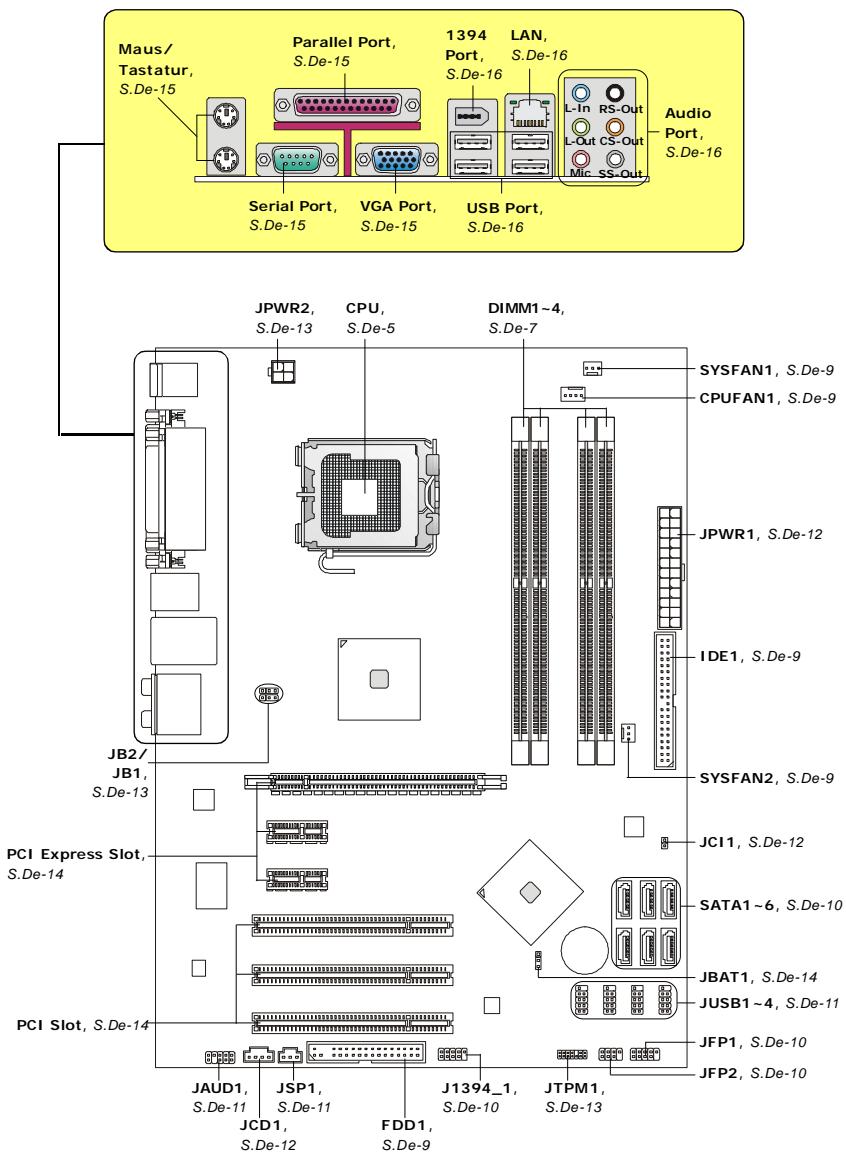
Übersicht der Eingenschaften der P45 Neo/ G45 Neo/ P43 Neo Mainboard Series (MS-7519 v1.X)
Hauptprozessor: CPU
Das Mainboard unterstützt Intel® Prozessoren und verwendet hierfür einen CPU Sockel mit der Bezeichnung Sockel-775, um das Einsetzen der CPU zu erleichtern. Verfügten Sie über keinen Kühler, setzen Sie sichitte mit ihrem Handler in Verbindung, um einen solchen zu erwerben und danach zu installmenten, bevor Sie ihren Computer anschalten.
Um die neuesten Informationen zu Unterstützung Prozessoren zu erhalten, besuchen Sieitte http://global.msi.com.tw/index.php?func cpuform

Wichtig
Überhitzung
Überhütung beschädigt die CPU und das System nachhaltig, stellen Sie stets eine korrekte Funktionseiste des CPU Kühlers sicher, um die CPU vor Überhütung zu schätzen. Überprüfen Sie eine gleichmäßige Schicht der thermischen Paste (oder thermischen Klebeandes) zwischen der CPU und dem Kühblech anwenden, um Wärmeableitung zu erhöhen.
CPU Wechsel
Stellen Sie vor einem Wechsel des Prozessors stets sicher, dass das ATX Netzeil ausgeschaltet und der Netzstecker gezogen ist, um die Universehrheit der CPU zu gewährleisten.
Übertakten
Dieses Motherboard wurde so entworfen, dass es Übertakten untersätzt. Stellen Sie jedochbei sichere, dass die betroffenen Komponenten mit den abweichenden Einstellungen während des Übertaktens zurechtkommen. Von jedem Versuch des Betriebs außerhalb der Produktspezifikationen kann nur abgeraten werden. Wir übernehmen keinerlei Garantie für die Schäden und Risiken, die aus unzulässigem oder Betrieb jenseits der Produktspezifikationen resultieren.
CPU & Kuhler Einbau für Sockel 775
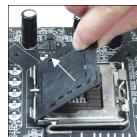
- Der CPU-Socket besitzt zum Schutz eine Plastikabdeckung. Lassen Sie vor der Installtion diese Schutzkappe auf dem Sockel um Schäden zu vermeiden.
- Entfernen Sie zuerst die Schutzkappe wie abgebildet in Pfeilrichtung.
- Sie sehen jetzt die Pins des Sockels.
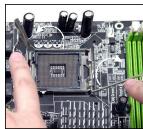
- Öffnen Sie den Sockelverschlusshebel.
- Klappen Sie den Hebel ganz auf und öffnen Sie die Metallverschlussklappe.
- Vergewissem Sie sich anhand der Justiermarkierungen und dem gelben Dreieck, daß die CPU in der korrekten Position ist. Setzen Sie anschließend die CPU in den Sockel.
- Begutachten Sie, ob die CPU richtig im Sockel sitzt. Falls nicht, zeihen Sie die CPU durch eine rein vertikale Bewegung wieder heraus. Versuchen Sie es erneut.
- Schließen Sie die Abdeckung des Sockels.
- Drücken Sie den Verschlusshebel mit leichtem Druck nach unten und arretieren Sie den Hebel unter dem Rückhaltenhaken des CPU-Sockels.
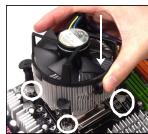
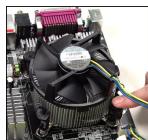
- Fruhren Sie den CPU-Kühler über den CPU-Sockel und positionieren Sie die Arretierungsstiffe des Kühlers über die davon vorgesehenen Löscher des Mainboards. Drücken Sie den Kühler nach unten bis die Stiftte in den Löchern eingerastet.
11.Drucken Sie die vier Stifte nach unten um den Kuhler zu arretieren. Drehen Sie dann jeweils den Verschluss der Stifte (Richtung ist auf dem Kuhler markiert).
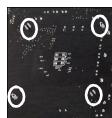
12.Drehen Sie das Mainboard um und vergewissem Sie sich, dass das der Kühler correkt installiert ist.
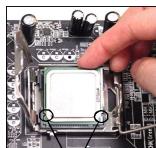
alignment key

Wichtig
- Prufen Sie die Status der CPU im BIOS.
- Wenn keine CPU installiert ist, schützen Sie immer den CPU-Sockel durch die Plastikabdeckung.
- Die Mainboard Fotos, die in thisem Abschnitt gezeigt werden, sind für Demonstration der CPU/ Kühler Installation. Das Aussehen Ihres mainboard kann abhangig von dem Modell schwanken, das Sie kaufen.
Speicher
DDR2: DIMM1~4
Sie konnen die Speichermodul in die DIMM Slots einsetzen.
Weitere fahige Komponenten Informationen finden Sie unter http://global.msi.com.tw/index.php?func testreport

Dual-Channel Speicher Bevölkerung Richtlinien
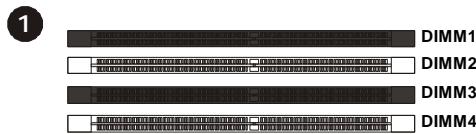
Im Dual-Channel Modus, können Sie die Speichermodul Daten mit zwei Datenbussse gleichzeitig übertragen und empfangen. Die Ermöglichung Dual-Channel Modus kann die System Leistung erhohen. Hinweisen Sieitte auf folgenden Abbildungen für Bevolkierung Richtlinien unter Dual-Channel Modus.
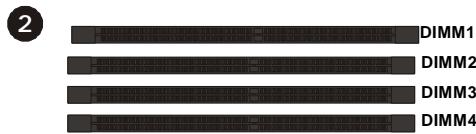
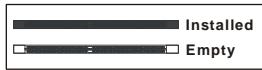

Wichtig
- DDR2 und DDR können nicht unterinander getauscht werden und der Standard DDR2 ist nicht rückwärtskompatibel, installieren Sie DDR2 Speichermodule stets in DDR2 DIMM Slots
- Stellen Sie im Zweikanalbetriebitte sicher, dass Sie Module des gleichen Types und identischer Speicherdichte in den DDR2 DIMM Slots entsprechlicher Kanäle verwenden.
- Um einen sicheren Systemstart zu gewährleisten, bestücken Sie immer DIMM 1 zuerst.
Vorphensweise beim Einbau von Speicher Modulen
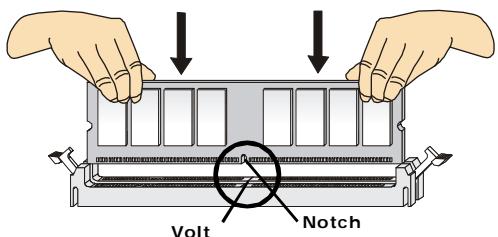
Konnen Sie die Kerbe auf dem Speichermodul und das Volt auf dem DIMM-Sockel finden. Folgen Sie die unter Verfahren, um das Speichermodul richtig anzubRING.
- Die Speichermodulen haben nur eine Kerbe in der Mitte des Moduls. Sie passen nur in einer Richtung in den Sockel.
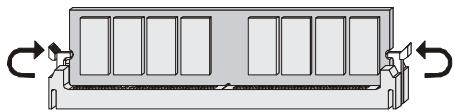
- Setzen Sie den DIMM- Speicherbaustein senkrecht in den DIMM- Sockel, dann drucken Sieihn hinein, bis die goldenen Kontakte tief im Sockel sitzen. Die Plastikklammern an den Seiten des DIMM- Sockels schliesen sich automatisch..

Wichtig
Sie können den goldenen Finger kaum sehen, wenn das Speichermodule richtig im DIMM Steckplatz eingesetzt wird.
- Überprüfen Sie manuell, wenn die Speichermodule durch den DIMM- Sockel eingerastet worden.
Anschlüsse, Steckbrücken und Slots
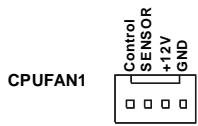
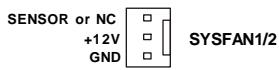
Stromanschlüsse für Lüfter: CPUFAN1/ SYSFAN1/ SYSFAN2
Die Anschlussunterstützen aktive Systemlufter mit +12V . CPU FAN kann Smart FAN Funktion Unterstützung. Wenn Sie den Anschluss herstellen, sollen den immer darauf auf achten, dass der rote Draht der positive Pol ist, und mit +12V verbunden werden sollen, der Schwarze Draht ist der Erdkontakt und sollen mit GND verbunden werden. Ist Ihr Mainboard mit einem Chipsatz zur Überwachung der Systemhardware versehen, dann brauchen Sie einen speziellen Luftmer mit Tacho, um die Vorteile der Steuerung des CPU Lufters zu nutzen.

Wichtig
1.itte informieren Sie sich auf der offiziellen Website vom Prozessor uber empfohlene CPU Kuhler oder Fragen Sie Ihren Handler nach einem geeigneten Lufter.
2. CPUFAN Unterstützung die Lüfterkontrolle. Sie können das Utility Dual Core Center installieren, welches automatisch die Geschwindigkeit des CPU Lufters in Abhängigkeit von der CPU Temperatur steuert.
3. CPUFAN kann die Lüfter mit drei- und vierpolige Stecker untersätzen.
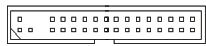
Anschluss des Diskettenlaufwerks: FDD1
These Anschluss untersucht ein Diskettenlaufwerke mit 360KB, 720KB, 1.2MB, 1.44MB oder 2.88MB Kapazität.
IDE Anschluss: IDE1
An diesen Anschluss können IDE Festplatten, optische Laufwerke (CD/DVD-Brenner, ...) und andere Geräte betrieben werden.


Wichtig
Verbinden Sie zwei Laufwerke über ein Kabel, müssen Sie das zweite Laufwerk im Slave-Modus konfigurieren, indem Sie entsprechend den Jumper setzen. Entnehmen Sieitte die Anweisungen zum Setzen des Jumpers der Dokumentation der IDE Geräte, die der Festplattenhersteller zur Verügung stehen.
Serial ATA Anschluss: SATA1~6
Der Anschluss ist eine Hochgeschwindigkeits Schnittstelle der Serial ATA. Pro Anschluss kann ein S-ATA Gerät angeschlossen werden.


Wichtig
Bitte falten Sie das Serial ATA Kabel nicht in einem Winkel von 90 Grad, da dies zu Datenverlusten während der Datenübertragung führt.
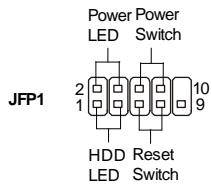
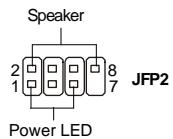
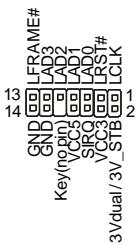
These Anschlusses sind für das Frontpanel dienen zum Anschluss der Schalter und LEDs des Frontpaneels. JFP1 erfüllt die Anforderungen des "Intel Front Panel I/O Connectivity Design Guide".
IEEE1394 Anschluss (Grün): J1394_1 (optional)
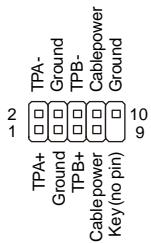
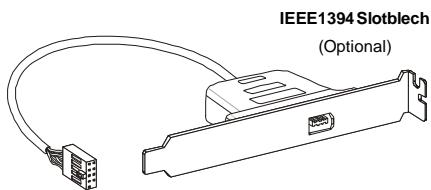
Dieser Anschluss erlaubt ihren, die Vorrichtung IEEE1394 über ein externes IEEE1394 Slotblech anzuschlieben.
USB Vorderanschluss (Gelb): JUSB1~4
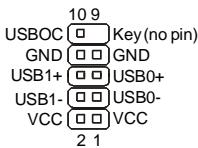
Dieser Anschluss entspricht den Richtlinien des Intel® I/O Connectivity Design Guide, ist bestens geeignet, Hochgeschwindigkeits- USB- Peripheriegeräte anzuschreiben, wie z. B. USB Festplattenlaufwerke, Digitalkameras, MP3-Player, Drucker, Modem und ähnliches.
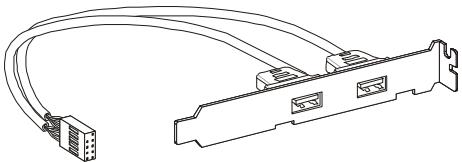
USB 2.0 Slotblech
(Optional)

Bitte beachten Sie, dass Sie die mit VCC (Stromfuhrende Leitung) und GND (Erdleitung) bezeichneten Pins korrekt verbinden müssen, ansonsten kann es zu Schaden kommt.
S/PDIF-Ein-/SPDIF-Ausgang:JSP1
Dieser Anschluss dieren zum Anschluss einer SPDIF (Sony & Philips Digital Interconnect Format) Schnittstelle zur digitalen Übertragung von Audiodaten.
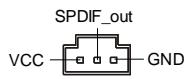
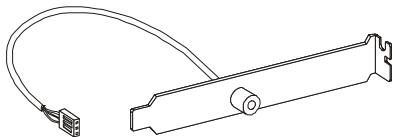
SPDIF Bracket (Optional)
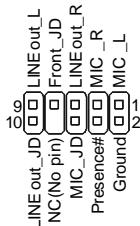
Audioanschluss des Frontpanels: JAUD1
Dieser Anschluss erhögt den Anschluss von Audioein- und -ausgangen eines Frontpanels. Der Anschluss entspricht den Richtlinien des "Intel® Front Panel I/O Connectivity Design Guide".
CD-Eingang:JCD1
Dieser Anschluss wird für externen Audioeingang zur Verfugung gestellt.
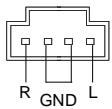
Gehäusekontaktanschluss: JCI1
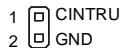
Dieser Anschluss wird mit einem Kontaktschalter verbunden. Wir das Gehäuse geöffnet, wird der Schalter geschlossen und das System zeitnet dies auf und gibt auf dem Bildschirm eine Warnung aus. Um die Warnmeldung zulöschen, muss das BIOS aufgerufen und die Aufzeichnung gelöscht werden.
Zusätzlicher Hinweis Stromversorgung
Bevor Sie eine Verbindung mit den Stromanschlüssen herstellen, stellen Sie immer sicher, dass alle Komponenten ordnungsgemäß eingebaut sind, um jegliche Schäden auszuschreiben. Alle Stromanschlüsse auf dem Mainboard müssen mit einem ATX Netzeil verbunden werden und müssen gemeinsam den stabilen Betrieb des Mainboards sicheren stellen.
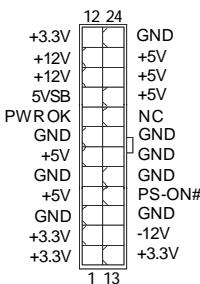
ATX 24-Pin Stromanschluss: JPWR1
Hier können Sie ein ATX 24-Pin Netzeil anschließen. Wenn Sie die Verbindung herstellen, stellen Sie safer, dass der Stecker in der korrekten Ausrichtung eingesteckt wird und die Pins ausgerichtet sind. Drücken Sie dann den Netzeilstecker fest in den Steckersockel.
Sie können auch ein 20-Pin ATX Netzteil verwenden, wenn Sie möchten. Wenn Sie ein 20-Pin ATX Netzteil einsetzen möchten, stecken Sieitte Ihr Netzteil beginnend bei den PinS 1 und 13 ein.
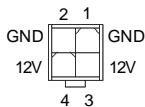
ATX 12V Stromanschluss (2x2-Pin): JPWR2
Dieser 12V Stromanschluss wird verwendet, um die CPU mit Strom zu versorgen.
TPM Modul Anschluss: JTPM1 (optional)
Dieser Anschluss wird für das optionale TPM Modul (Trusted Platform Module) verwendt. Weitere Informationen über den Einsatz des optionalen TPM Modules entnehmer Sieitte dem TPM Plattform Handbuch.
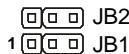
Hardware Übertaktung FSB Steckbrücke: JB1, JB2 (optional)
Übertaken der FSB, um die Prozessorfrequenz erhöhen durch das Andern die Steckbrücke JB1 und JB2. Folgen Sie die Anleitungen zur Einstellung FSB.
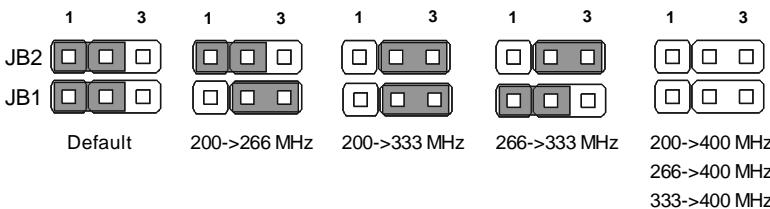

Wichtig
- Stellenitte Sie Sicher, dass Sie schalten die System aus bevor Sie die Steckbrückeändern.
- Beim Ubertakten kann Ihr System ein instabiles Lauverhalten aufweisen oder Ihr System sturzt kurz nach dem Startvorgang ab. Setzen Sieitte in thisem Fall das BIOS des Mainboards per Jumper in die Werkeinstellungen zuruck.
Stockbrücke zur CMOS- Lösung: JBAT1
Auf dem Mainboard gibt es einen sogenannten CMOS Speicher (RAM), der über eine Batterie gespeist wird und die Daten der Systemkconfiguration enthalt. Er ermöglicht es dem Betriebssystem, mit jedem Einschalten automatisch hochzufahren. Wollen Sie die Systemkconfigurationlöschen, verwenden Sie hierfür JBAT1 (Clear CMOS Jumper - Steckbrücke zur CMOS Lösung).

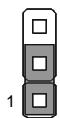
Keep Data (default)

Clear Data

Wichtig
Sie können den CMOS löschen, indem Sie die Pins 2-3 verbinden, während das System ausgeschelt ist. Kehren Sie danach zur Pinposition 1-2 zusücken. Löschen Sie den CMOS nicht, solange das System angeschelt ist, dies wurde das Mainboard beschädigen.
PCI Express Slot (x16/x1)
Der PCI Express Slot unterstützt die PCI Express Schnittstelle Erweiterungskarten.

PCI Express x 16 Slot
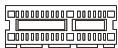
PCI Express x 1 Slot
Die PCI Steckplätze unterstützen LAN Karte, SCSI Karte, USB Karte und andere Zusatzkarten cards, die mit PCI Spezifikationen übereinstimmen.


Wichtig
Stellen Sie vor dem Einsetzen oder Entnehmen von Karten sichere, dass Sie den Netzstecker gezogen haben. Studieren Sieitte die Anleitung zur Erweiterungskarte, um jeder notwendige Hard - oder Softwareeinstellung fur die Erweiterungskarte vorzunehmen, sei es an Steckbrücken ("Jumpern"), Schaltern oder im BIOS.
Hinteres Anschlusspanel
Maus-/Tastatur
Die Standard PS/2® Maus/Tastatur Stecker Mini DIN ist für eine PS/2® Maus/Tastatur.
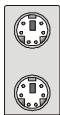
PS/2 Mausanschluss (Grün/ 6-Pin Buchse)
PS/2 Tastaturanschluss (Lila/ 6-Pin Buchse)
Parallele Schnittstelle
Die Parallele Schnittstelle ist eine Standard Druckerschnittstelle, die ebenso als Enhanced Parallel Port (EPP) und als Extended Capabilities Parallel Port (ECP) betrieben werden kann.
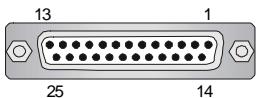
(25-Pin Centronics Anschlussbuchse)
Serielle Schnittstelle
Bei der Seriellen Schnittstelle handelt es sich um eine 16550A Hochgeschwindigkeits-kommunikationsschnittstelle, die 16 Bytes FIFOs sendet/empfängt. An den Stecker konnen Sie direkt eine Serielle Maus oder ein anderes Serialles Gerät anschließen.
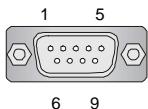
(9-Pin DIN Steckeranschluss)
VGA Anschluss
Die DB 15-Pin Buchse dient zum Anschluss eines VGA Monitors.
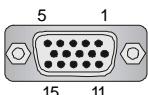
(15-Pin DIN Buchse)
1394 Port
Das IEEE 1394 Port auf der wichtere Anschlusspanel zu den Vorrichtungen IEEE1394.

LAN
Die Standard RJ-45 Buchse ist für Anschlus zum an ein Lokales Netzwerk (Local Area Network - LAN). Hier kann ein Netzwerkkabel angeschlossen werden.

| LED | Farbe | LED Status | Zustand |
| Links | Orange | Aus | Keine Verbindung mit dem LAN. |
| An (Dauerleuchten) | Verbindung mit dem LAN. | ||
| An (heller & pulsierend) | Der ComputerCOMMUNIZiert mit einem anderen Rechner im LAN. | ||
| Rechts | Grün | Aus | Gewährte Datenrate 10 MBit/s. |
| An | Gewährte Datenrate 100 MBit/s. | ||
| Orange | An | Gewährte Datenrate 1000 MBit/s. |
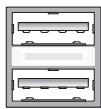
USB Port
Dieser USB (Universal Serial Bus) Anschluss zum direkten Anschluss von USB- Geräten, wie etwa Tastatur, Maus oder weiterer USB-kompatibler Geräte.
Audioschnittstellen
These Audioanschlüsse werden im Zusammenhang mit Audioein-/ ausgabegeräten verwendet. Anhand der Farbe der Audiobuchsen kann man entsprechliche Verwendungen untersicken.

Line-Eingang (Blau) - Line Eingang, kann für externe CD oder Kasettenspieler oder andere Audiogeräte verwendet werden.
Line-Ausgang (Grün) - Line Ausgang, für Laufsprecher und Kopfhörer.
MIK (Pink) - Mikrofon, für Mikrofoneingang.
RS-Ausgang (Schwarz) - Hinteres Surroundsignal im 4/5.1/7.1 Kanalbetrieb.
CS-Ausgang (Orange) - Center-/ Subwooferausgang im 5.1/ 7.1 Kanalbetrieb.
SS-Ausgang (Grau) - Seitlichen Surroundsignal im 7.1 Kanalbetrieb.
BIOS Setup
Dieses Kapitel enthalt Informationen über das BIOS Setup und ermöglich es Ihnen, Ihr System optimal auf ihre Anforderungen einzustellen. Notwendigkeit zum Aufruf des BIOS besteht, wenn:
- Während des Bootvorgangs des Systems eine Fehlermeldung erscheidt und Sie zum Aufruf des BIOS SETUP aufgefordert werden.
- Sie die Werkseinstellungen zugunsten individueller Einstellungen ändern wollen.

Wichtig
- Die Menüpunkte jeder BIOS Kategorie, die in thisem Kapitel beschrieben wird, werden permanent auf den neusten Stand gebracht, um die Systemleistung zu verbessern. Aus thisem Grunde kann die Beschreibungteringgung fündig von der aktuellen Version des BIOS abweichen und sollte dementsprechend ledigious als Anhaltspunkt dienen.
- Wahrend des Hochfahrens, wird die BIOS Version in der ersten Zeile nach dem Hochzahlen des Speichers angezeigt, üblicherweise im Format these Beispies: A7519IMS V1.0 051508 wobei:
Die ersten Stellen den BIOS-Hersteller bezeichnet, damit gilt A = AMI , W = AWARD , und P = PHOENIX .
2te - 5te Stelle bezeichnet die Modelnummer.
6te Stelle bezeichnet den Chipsatzhersteller, A = AMD , I = Intel , V = VIA , N = Nvidia , U = ULi .
7te - 8te Stelle bezieht sich auf den Kunden, MS=alle Standardkunden.
V1.0 bezieht sich auf die BIOS Version.
051508 bezeichnet das Datum der Veröffentlichung des BIOS.
Aufruf des BIOS Settings
Nach dem Einsatz beginnnt der Computer den POST (Power On Self Test - Selfüberprüfung nach Anschalten). Sobald die Meldung unter erscheint, drücken Sie die Taste () um das Setup aufzurufen.
Wenn die Nachricht verschwindet, bevor Sie reagieren und Sie möchten immer noch ins Setup, starten Sie das System neu, indem Sie es erst AUS- und danach wieder ANSCHALTEN, oder die "RESET"-Taste am Gehäuse betätigten. Sie können das System außer dem neu starten, indem Sie gleichzeitig die Tasten ).
Hilfe finden
Nach dem Start des Setup Menü erscheint zuerst das Hauptmenu.
Hauptmenu
Das Hauptmenu listet Funktionen auf, die Sie ändern konnen. Sie konnen die Steuertasten ( ) verwenden, um einen Menüpunkt auszuwahlen. Die Online-Beschreibung des hervorgobenen Menüpunktes erscheint am
unteren Bildschirmrand.
SATA1
SATA2
SATA3
SATA4
Untermenus
Wenn Sie an der linken Seite bestimmter Felder ein Drieickssymbol finden (wie rechts dargestellt), bedeutet dies, dass Sie über das entsprachende Feld ein Untermenü mit zusätzlichen Optionen aufruften konnen. Durch die Steuertasten ( )onnen Sie ein Feld hervorheiten und durch Drücken der Eingabetaste
Allgemeine Hilfe
Das BIOS Setup verfügbar über eine Allgemeine Hilfe (General Help). Sie können diese aus jedem Menu einfach durch Drücken der Taste <F1> aufrufen. Sie listet die Tastes und Einstellungen zu dem hervorgehobenen Menupunkt auf. Um die Hilfe zu verlassen, drücken Sie <Esc> .
Das Hauptmenu
Nachdem Sie das AMI® oder AWARD® BIOS CMOS Setup Utility, aufgerufen haben, erscheidet das Hauptmenu. Es weist zehn Setup- Funktionen und zwei Arten das Menu zu verlassen auf. Verwendten Sie die Pfeiltasten, um im Menu zu navigieren und drücken Sie die Eingabetaste (
In diesen Menu können Sie die Basiskonfiguration Ihres Systems anpassen, so z.B. Uhrzeit, Datum usw.
Verwenden Sie diesen Menüpunkt, um weitergehende Einstellungen an Ihr System vorzunehmen.
Verwenden Sie diesen Menu, um die Einstellungen für die Stromsparfunktionen vorzunehmen.
Power Management Setup
Verwenden Sie diesen Menu, um die Einstellungen für die Stromsparfunktionen vorzunehmen.
H/W Monitor
Dieser Eintrag zeigt den generellen Systemstatus.
Verwenden Sie diesen Menu, um das Kennwort für das BIOS einzugeben.
Cell Menu
Hier können Sie ihre Einstellungen zur Kontrolle von Frequenz und Spannung und zur Übertaktung vornehmen.
Load Fail-Safe Defaults
In diesen Menu können Sie eine stabile, werkseitig gespeicherte Einstellung des BIOS Speichers laden. Nach Anwahlen des Punktes sichern Sie die Änderungen und starten das System neu.
Load Optimized Defaults
In diesen Menu können Sie die BIOS-Voreinstellungen laden, die der Mainboardhersteller zur Erzielung der besten Systemleistung vorgibt.
Save & Exit Setup
Abspeichern der BIOS-Änderungen im CMOS und verlassen des BIOS.
Exit Without Saving
Verlassen des BIOS' ohne Speicherung, vorgenommene Änderungen verfallen.
Wennhereinkommen Sie, grunden das BIOS Dienstprogramm, folgen Sie den Prozessen unter fur allgemeinen Gebrauch.
- Last optimierte Rückstellungen: Die Gebrauchsteuerschlüssel ( ) , zum der Last optimierten Rückstellungen hervorzuheiten fangen auf und betätigten
, eine Anzeige wie erscheidt unter:
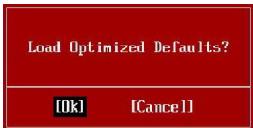
Wahlen Sie [Ok] und drucken Einter, um die Standard Einstellungen für ein optimales System zu laden.
- Einstellung Datum/ Zeit : Wahlen Sie die "Standard-CMOS Eigenschaften" vor und betätigten Sie
um das Standard-CMOS Eigenschaft -Menu einzutragen. Justieren Sie das Datum, Zeit fängt auf.

- Außer u. Ausgang Einstellung: Die Gebrauchsteuerschluss ( ) , zum der Außer u. Ausgang Einstellung hervorzuheiten fangen auf und betätigten
, eine Anzeige wie erscheidt unter:
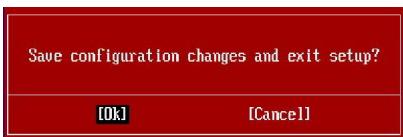
Wahlen Sie[Ok] und drücken Einter, um die (neuen) Einstellungen zu speichern und das BIOS Setup zu verlassen.

Wichtig
Die Konfiguration oben dieren nur generellen Zwecken. Wenn Sie detaillierte BIOS-Einstellungen bestehtigen, dann sie beite das Handbuch in Englischer Sprache auf der MSI Website ein.
Software-Informationen
Nehmen Sie den Treiber hersausGebrauchs-CD, die im mainboard Paket eingeschlossen ist, und setzen Sie es in den CD-ROM Treiber. Die Installation wird Automobil-laufen halten, klichen Sie einfach den Treiber oder utility und folgen Sie dem pop-up Schirm, um die Installation durchzuführen. Der TreiberGebrauchs-CD enthalt:
Treibermenü - das Treibermenü zeigt die vorhandenen Treiber. Bringen Sie den Treiber durch ihren Wunsch und die Vorrichtung zu aktivieren an.
Gebrauchsmenmenü - das Gebrauchsmenu zeigt die SoftwareAnwendungen das die mainboard Unterstützungen.
WebSite Menu - das Website Menu zeigt die notwendigen Website.

Wichtig
Besichtigen Sieitte die MSl Website,um die neuesten Treiber und BIOS fur bessere System Leistung zu erhalten.
P45 Neo/ G45 Neo / P43 Neo Guide d'utilisation
François