
EX 610 - Laptop MSI - Kostenlose Bedienungsanleitung
Finden Sie kostenlos die Bedienungsanleitung des Geräts EX 610 MSI als PDF.


| Produkttyp | Laptop |
| Marke | MSI |
| Modell | EX 610 |
| Abmessungen (B x T x H) | 358 x 259 x 27~33 mm |
| Gewicht | 2,9 kg |
| Prozessor | AMD Turion 64 Bit Dual Core (bis zu 2,0 GHz) |
| Arbeitsspeicher | DDRII 533/667/800 MHz, max. 4 GB (2 Steckplätze) |
| Festplatte | 2,5" SATA, 9,5 mm Höhe |
| Optisches Laufwerk | DVD Combo / DVD Dual / HD DVD (je nach Ausstattung) |
| Display | 15,4" WXGA (1280x800), glänzend oder matt |
| Grafik | ATI Radeon HD 2400 (128 MB DDR3 VRAM) |
| Akku | Li-Ion, 6 oder 9 Zellen |
| Netzteil | 90 W, 19 V |
| Anschlüsse | 4x USB 2.0, HDMI, VGA, S-Video, RJ-45, RJ-11, IEEE 1394, Kopfhörer/Mikrofon, Kartenleser (SD/MMC/MS/XD/SM) |
| Drahtlos | WLAN 802.11 b/g (optional), Bluetooth (optional) |
| ExpressCard | 1x ExpressCard-Steckplatz |
| Sicherheit | Kensington-Schloss |
| Betriebssystem | Windows Vista / XP (je nach Auslieferung) |
| Lieferumfang | Laptop, Akku, Netzteil, Netzkabel, Bedienungsanleitung, Treiber-DVD |
| Reinigung | Vorsichtig mit einem weichen, trockenen Tuch reinigen. Keine Flüssigkeiten direkt auf das Gerät geben. |
| Reparierbarkeit | Akku und Festplatte vom Benutzer wechselbar; andere Komponenten nur durch Fachpersonal. |
Häufig gestellte Fragen - EX 610 MSI
Benutzerfragen zu EX 610 MSI
0 Frage zu diesem Gerät. Beantworten Sie die, die Sie kennen, oder stellen Sie Ihre eigene.
Eine neue Frage zu diesem Gerät stellen
Laden Sie die Anleitung für Ihr Laptop kostenlos im PDF-Format! Finden Sie Ihr Handbuch EX 610 - MSI und nehmen Sie Ihr elektronisches Gerät wieder in die Hand. Auf dieser Seite sind alle Dokumente veröffentlicht, die für die Verwendung Ihres Geräts notwendig sind. EX 610 von der Marke MSI.
BEDIENUNGSANLEITUNG EX 610 MSI
Allgemeine Einleitung
Kapitel 2
Los geht's
Kapitel 3
Das Notebook benutzerdefiniert einstellen
Kapitel 4
BIOS setup
Vorschriften und Hinweise
Erklärung über die Einhaltung der FCC-Bestimmungen
Dieses Gerät wurde getestet und erfüllt die Anforderungen für digitale Geräte der Klasse B gemäß Teil 15 der Richtlinien der FCC. Diese Richtlinien sollen einen angemessenen Schutz gegen Empfangsstörungen im Wohnbereich gewährleisten. Dieses Gerät generiert und verwendet hochfrequente Strahlungen und kann diese ausstrahlen. Wird es nicht den Anweisungen in den Handbüchern entsprechend betrieben, kann es zu Störungen im Rundfunkempfang kommen. Es kann jedoch nicht garantiert werden, dass bei einer spezifischen Installation keine Störungen auftreten. Sollte dieses Gerät Störungen im Rundfunk- und Fernsehempfang verursachen, was durch Aus- oder Einschalten des Gerätes überprüft werden kann, wird dem Benutzer empfohlen, die Störungen durch eine oder mehrere der folgenden Maßnahmen zu beheben:
- Verändern Sie die Ausrichtung oder den Standort der Empfangsantenne.
- Erhöhen Sie den Abstand zwischen dem Gerät und dem Empfänger.
- Schließen Sie das Gerät an einen anderen Stromkreis an als den Empfänger.
- Weitere Hilfe erhalten Sie bei Ihrem Händler oder erfahrenem Rundfunktechniker.
HINWEIS
- Änderungen oder Modifikationen, die nicht ausdrücklich vom Hersteller genehmigt sind, können die Betriebserlaubnis des Geräts außer Kraft setzen.
- Abgeschirmte Schnittstellenkabel und Netzkabel, falls vorhanden, müssen genutzt werden, um die Emissionsgrenzwerte einzuhalten.
FCC-Bestimmungen
Dieses Gerät stimmt mit Abschnitt 15 der FCC-Vorschriften überein. Der Betrieb des Geräts unterliegt den folgenden zwei Bedingungen:
- Dieses Gerät darf keine schädlichen Interferenzen verursachen.
- Dieses Gerät muss alle Interferenzen akzeptieren, die es empfängt, einschließlich solcher, die den Betrieb auf unerwünschte Weise beeinflussen.

Sicherheitsrichtlinien für den Umgang mit Lithium-Batterien
| (Danish) ADVARSEL! Lithiumbatteri --- Eksplosionsfare ved fejlagtighåndtering. Udskiftning må kun ske med batteri af same fabrika t og type. Levé det brugte batteri tilbage til leverandøren. |
| (Deutsch) VORSICHT: Explosionsgefahr bei unsachgemäßem Austausch der Batterie. Ersatz nur durch denselben oder einen vom Hersteller empfohlenen gleich-wertigen Typ. Entsorgung gebrauchter Batterien nach Angaben des Herstellers. |
| (English) CAUTION: Danger of explosion if battery is incorrectly replaced. Replace only with the same or equivalent type recommended by the equipment manufacturer. Discard used batteries according to manufacturer's instructions. |
| (Finnish) VAROITUS: Paristo voi räjähtää , jos se on virheellisesti asennettu. Vaihda paristo ainoastaan valmistajan suosittelemaan tyyppiin. Hävitä käytetty paristo valmistajan ohjeiden mukaisesti. |
| (French) ATTENTION: II y a danger d'ex;losion s'il y a remplacement incorrect de la batterie. Remplacer uniquement avec une batterie du meme type ou d'un type équivalent recommandé par le constructeur. Mettre au rebut les batteries usages conformément aux instructions du fabricant. |
| (Norwegian) ADVARSEL: Eksplosjonsfare ved feilaktig skifte av batteri. Benytt same batteritype eller en tilsvarende type anbefalt av apparatfabrikanten. Brukte batterier kasseres I henhold til fabrikantens instruksjoner. |
| (Swedish) WARNING: Explosionsfara vid felaktigt batteribyte. Använd samma batterityp eller en ekvivalent typ som rekommenderas av apparattillverkaren. Kassera använt batteri enligt fabrikantens instruction. |
Vorsicht beim Umgang mit dem Modem
- Installieren Sie Fernsprechleitungen niemals während eines Gewitters.
- Installieren Sie Telefonbuchsen niemals an feuchten Orten, es sei denn, die Buchse ist speziell für feuchte Umgebungen geeignet.
- Berühren Sie niemals nicht isolierte Telefonkabel oder Klemmen, außer wenn die Fernsprechleitung an der Netzwerkschnittstelle abgetrennt wurde.
- Seien Sie vorsichtig bei der Installation oder Änderung von Fernsprechleitungen.
- Nutzen Sie das Telefon nicht während eines Gewitters (nicht bei drahtlosen Telefonen), da theoretisch die Gefahr eines Stromschlages durch Blitzschlag besteht.
- Benutzen Sie kein Telefon, um eine undichte Gasleitung in der Nähe zu melden.
Hinweise zum CD-Laufwerk
VORSICHT: Dieses Gerät enthält ein Laser-System und ist als „LASERSCHUTZKLASSE 1 PRODUKT“ klassifiziert. Für den richtigen Gebrauch dieses Modells lesen Sie bitte die Bedienungsanleitung sorgfältig durch und bewahren Sie diese als Referenz auf. Falls Probleme mit diesem Modell auftreten, benachrichtigen Sie bitte die nächste „AUTORISIERTE Service-Vertretung.“ Um einen direkten Kontakt mit dem Laserstrahl zu vermeiden, darf das Gerät nicht geöffnet werden.
Macrovision-Nachricht
Dieses Produkt enthält eine urheberrechtlich geschützte Technologie, die durch bestimmte US-Patente und andere geistige Eigentumsrechte geschützt ist. Die Verwendung dieser urheberrechtlich geschützten Technologie muss von Macrovision genehmigt werden und ist nur für den Heimgebrauch und andere eingeschränkte Verwendungen bestimmt, sofern nicht von Macrovision anders genehmigt. Rückentwicklung und Demontage sind untersagt.
Sicherheitshinweise
- Lesen Sie die Sicherheitshinweise gründlich und sorgfältig.
- Bewahren Sie diese Bedienungsanleitung für späteres Nachschlagen auf.
- Vermeiden Sie feuchte Orte und hohe Temperaturen.
- Stellen Sie das Gerät vor der Installation auf eine stabile Oberfläche.
- Die Öffnungen des Geräts dienen der Luftzirkulation und verhindern eine Überhitzung. Blockieren Sie diese Öffnungen nicht.
- Die Stromversorgung muss für das Gerät geeignet und korrekt auf 100-240 V eingestellt sein, bevor Sie das Gerät an die Stromversorgung anschließen.
- Achten Sie beim Verlegen des Netzkabels darauf, dass niemand darüber stolpert. Stellen Sie keine Gegenstände auf das Netzkabel.
- Entfernen Sie unbedingt das Netzkabel, bevor Sie eine Karte oder ein Modul anschließen.
- Beachten Sie alle Sicherheits- und Warnhinweise auf dem Gerät.
- Sollte eine der folgenden Situationen auftreten, lassen Sie das Gerät von einem Kundendiensttechniker prüfen:
- Netzkabel oder Stecker sind beschädigt.
- Flüssigkeit ist in das Gerät eingedrungen. Das Gerät war Feuchtigkeit ausgesetzt. Das Gerät funktioniert nicht richtig, oder ist mit Hilfe der Anleitung nicht Gebrauchsanleitung. Das Gerät wurde fallengelassen und beschädigt. Es ist zu erkennen, dass das Gerät beschädigt ist.
- Verschütten Sie keine Flüssigkeit in die Geräteöffnungen, dies kann zu Schäden führen und einen elektrischen Schlag verursachen.
- Eine feuchte unbelüftete Umgebung mit einer Lagertemperatur von 60°C (140°F) oder mehr ist nicht geeignet und kann das Gerät beschädigen.
- Um die Gefahr einer Explosion auszuschließen, nutzen Sie nur Ersatzbatterien des gleichen oder entsprechenden vom Hersteller empfohlenen Typs.
- Wenn Sie das Koaxialkabel am TV Tuner anschließen, ist es notwendig, sicherzugehen, dass das Metallschild an die Schutzerdung des Gebäudes angeschlossen ist.
WEEE-Erklärung
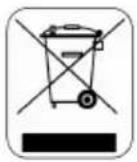
Gemäß der Richtlinie 2002/96/EG über Elektro- und Elektronik-Altgeräte dürfen Elektro- und Elektronik-Altgeräte seit dem 13. August 2005 nicht mehr als kommunale Abfälle entsorgt werden. Der Hersteller von Elektro- und Elektronik-Altgeräten ist gesetzlich verpflichtet, das gebrauchte Produkt am Ende seiner Betriebszeit zurückzunehmen.
Alle Warenzeichen gehören den entsprechenden Eigentümern.
◆ Microsoft ist ein eingetragenes Warenzeichen der Microsoft
Corporation. Windows® Vista / XP sind eingetragene
Warenzeichen der Microsoft Corporation.
♦ AMI® ist ein eingetragenes Warenzeichen von American Megatrends
Inc.
• PCMCIA und CardBus sind eingetragene Warenzeichen der Personal
| Version | Versionshinweis | Date (Datum) |
| 1.0 | Energie Handhabung Aktualisiert | 08, 2007 |
Inhaltsverzeichnis
Vorwort
Vorschriften und Hinweise ....II
Erklärung über die Einhaltung der FCC-Bestimmungen......II
FCC-Bestimmungen....II
Sicherheitsrichtlinien für den Umgang mit Lithium-Batterien......IV
Vorsicht beim Umgang mit dem Modem......V
Hinweise zum CD-Laufwerk ....V
Macrovision Nachricht ......VI
Sicherheitshinweise ......VI
WEEE Statement......VIII
Warenzeichen....XI
Angaben zur Version....XI
Allgemeine Einleitung
Anwendung dieses Handbuches....1-2
Auspacken 1-4
Los geht's
Spezifikationen....2-2
Produkt-Übersicht 2-6
Draufsicht....2-6
Vorderansicht....2-9
Ansicht der rechten Seite 2-12
Ansicht der linken Seite....2-14
Rückansicht 2-15
Untenansicht....2-16
Energieverwaltung....2-17
WS-Adapter 2-17
Batteriepackung....2-18
Umgang mit dem Batteriepackung....2-21
Grundbedienung 2-23
Tipps zur Sicherheit und körpergerechten Umgang......2-23
Gute Arbeitsgewohnheiten 2-24
Die Tastatur....2-25
Das Touchpad....2-30
Infos über die Festplatte....2-33
Optische Speichergeräte 2-34
Das Notebook benutzerdefiniert einstellen
Anschluss externer Geräte....3-2
Anschluss von Peripheriegeräten 3-3
Anschluss von Kommunikationsgeräten....3-6
Installation der Express-Karte 3-7
Installation der Express-Karte 3-7
Entfernen der Express-Karte....3-7
Sicheres Entfernen der Hardware 3-8
BIOS Setup
Infos über das BIOS-Setup 4-2
Wann kommt das BIOS Setup zum Einsatz?......4-2
Wie führt man das BIOS Setup aus?......4-2
Steuertasten....4-3
Menü für das BIOS-Setup 4-4
Main Menu (Hauptmenü) 4-5
Advanced Menu (Das Erweiterte Menü)......4-7
Boot-Menü 4-9
Sicherheitsmenü 4-10
Beenden-Menü 4-13
Vorwort
Kapitel 1
Allgemeine Einleitung
Kapitel 2
Los geht's
Kapitel 3
Das Notebook benutzerdefiniert einstellen
Kapitel 4
BIOS-Setup
Glückwünsche dafür, dass Sie ein neuer Benutzer dieses Notebooks werden, mit dem Notebook mit dem feinen Design. Dieses neue hervorragende Notebook gibt Ihnen eine erfreuliche und professionelle Erfahrung im Gebrauch eines Notebooks. Wir sind stolz darauf, unseren Benutzern mitzuteilen, dass dieses Notebook nach unserem Ruf für eine noch nie zuvor dagewesene Zuverlässigkeit und Kundenzufriedenheit gründlich getestet und zertifiziert wurde.
Anwendung dieses Handbuches
In diesem Handbuch finden Sie die Anleitung und Abbildungen zur Anwendung dieses Notebooks. Es wird empfohlen, dieses Handbuch vor der Anwendung dieses Notebooks aufmerksam durchzulesen.
Kapitel 1. Allgemeine Einleitung, beinhaltet die Beschreibungen von allen Zubehörteilen dieses Notebooks. Es wird beim Öffnen der Verpackung empfohlen, nachzuprüfen, dass alle Zubehörteile im Lieferumfang enthalten sind. Falls eines der Zubehörteile fehlt oder beschädigt ist, wenden Sie sich unverzüglich an den Verkäufer, von dem Sie dieses Notebook gekauft haben.
Kapitel 2. Los geht's. Hier finden Sie die Spezifikation dieses Notebooks und die Einleitung der Funktionstasten, der Schnellstarttasten, der Anschlüsse, der LED-Dioden und den externen Geräten dieses Notebooks. Weiter beinhaltet dieses Kapitel die Anleitung zum richtigen Vorgang der Installation oder Entfernung der Batteriepackung sowie die Kurzanleitung zur Benutzung dieses Notebooks.
Kapitel 3, Benutzerdefiniertes Einstellen dieses Notebooks. Hier finden Sie die Anleitung nicht nur zum Anschließen der Maus, Tastatur, der Webcam, Druckers externen Monitors, der IEEE 1394-Geräte und anderen Anschlußgeräten, sondern auch zum Installieren und Entfernen der PC-Karte.
Kapitel 4. BIOS-Einstellung. Hier finden Sie die Informationen über das Programm der BIOS-Einstellung und hier können Sie das System für den optimalen Gebrauch konfigurieren.
Auspacken
Packen Sie zuerst die Komponenten aus und kontrollieren Sie sie sorgfältig. Stellen Sie fest, dass ein Gegenstand beschädigt ist oder fehlt, kontaktieren Sie umgehend Ihren Fachhändler. Bewahren Sie Karton und Verpackung für ein späteres Verschicken des Geräts auf.
Sie sollten folgende Gegenstände vorfinden:
- Notebook Benutzerhandbuch oder Kurzanleitung
- Die DVD All-in-One Software enthält Treiber, Programme und eine optionale Wiederherstellungs-Funktion. ♦ Hochleistungsfähiger Li-ion Batteriepackung ◆ Netzteil und Netzkabel Phone cable/Phone jack (optional) ♦ Tragetasche für das Notebook (optional)
Änderungen der oben genannten Zubehörteile sind vorbehalten.
Vorwort
Kapitel 1
Allgemeine Einleitung
Kapitel 2
Los geht's
Kapitel 3
Das Notebook benutzerdefiniert einstellen
Kapitel 4
BIOS Setup
| Physische Eigenschaften | |
| Abmessungen | 358 (L) x 259 (T) x 27~33 (H) mm |
| Gewicht | 2.9 kg |
| CPU | |
| Prozessortyp | Sockel S1 (638-Pin, μPGA) |
| Unterstützt Prozessor | Turion 64 bit Taylor Prozessor, Dual Core 35W (Version F/G) |
| L1 Cache | 64KB |
| L2 Cache | 512k/1M |
| FSB-Geschwindigkeit | 800MHz |
| Kern-Chips | |
| North Bridge | ATi RX690 |
| South Bridge | ATi SB600 |
| Speicher | |
| Technologie | DDRII 533/ 667/ 800 |
| Speicher | DDRII SO-DIMM X 2 Steckplatz256/ 512/ 1024/ 2048 MB |
| Maximal | 4GB (2GB DDRII SO-DIMM x 2) |
| Stromversorgung | |
| WS-Adapter | 90W, 19 Volt |
| Batterietyp | 6 Zellen (Li-lon)9 Zellen (Li-lon) |
| RTC Batterie | Ja |
| Aufbewahren | |
| HDD-Formfaktor | 2.5" 9.5mm Hoch |
| Optische Geräte | DVD ComboDVD DualSuper MultiLightscribeHD DVD(Die hier gelisteten Geräte können sich ohne Hinweis ändern) |
| I/O Port | |
| Monitor | D-Sub x 1 |
| HDMI x 1 | |
| USB | x 4 (USB Version 2.0) |
| Kopfhörer Ausgang | x 1 |
| Mikr.-Ein | x 1 |
| Eingangsleitung | x 1 |
| Ausgangsleitung | x 1 |
| RJ11 | x 1 |
| RJ45 x 1 | |
| IEEE1394 | x 1 |
| TV- Ausgang | x 1 (S-Video) |
| Kartenlesegerät | x 1 (SD/ MMC/ MS/ XD/ SM) |
| Kommunikations-Port | |
| 56K Fax/MODEM | Unterstützung |
| LAN | 10/100/1000 Ethernet |
| Wake-on-LAN | Ja |
| LAN Boot | Ja |
| Bluetooth (Optional) | Ja |
| Kabelloses LAN (Optional) | Ja |
| Express Card | |
| Steckplatz | Express Karten Sockel x 1 |
| Display | |
| LCD-Typ | 15.4" WXGA Glare oder non-Glare |
| Helligkeit | Helligkeit gesteuert mit K/B-Zugriffstasten |
| Video | |
| Graphik (UMA) | ATI Radeon HD 2400 |
| VRAM | 128MB DDR3 |
| LCD | 1280 x 800 WXGA |
| Dual View Funktion | Automatisches Erkennen des LCD oder CRT durch das System. |
| CRT | 640 x 480, max. 32-Bit-Farbe800 x 600, max. 32-Bit-Farbe1024 x 768, max. 32-Bit-Farbe1152 x 768, max. 32-Bit-Farbe1400 x 1050, max. 32-Bit-Farbe1600 x 1200, max. 32-Bit-Farbe1800 x 1440, max. 32-Bit-Farbe |
| Audio | |
| Klang-Codec-Chip | Unterstützt HD Audio |
| Interner Lautsprecher | 2 Lautsprecher mit Gehäuse |
| Klang-Lautstärke | Einstellung mit Lautstärkereglertaste, K/B-Zugriffstaste & SW |
| Software & BIOS | |
| USB-Flash-Boot | Ja, nur Starten mit USB-Floppy unter DOS |
| BIOS | Unterstützung des Schnellstarts --- Ja (Win XP) |
| Sonstige | |
| Kensington-Öffnung | Ja |
| Übereinstimmung | WHQL --- PC2001 |
Produkt-Übersicht
Dieser Abschnitt gibt eine Beschreibung der Grundaspekte des Notebooks. Hiermit erfahren Sie mehr über die Erscheinungsform dieses Notebooks vor dessen Inbetriebnahme. Hinweis: Das hier gezeigte Notebook kann von Ihrem Modell abweichen.
Draufsicht
Drücken Sie auf die Verriegelung, um den oberen Deckel (LCD-Bildschirm) zu öffnen. Die Darstellung der Draufsicht und die untenstehende Beschreibung führt Sie zum Durchsuchen des Hauptbetriebsbereichs Ihres NOTEBOOK's.
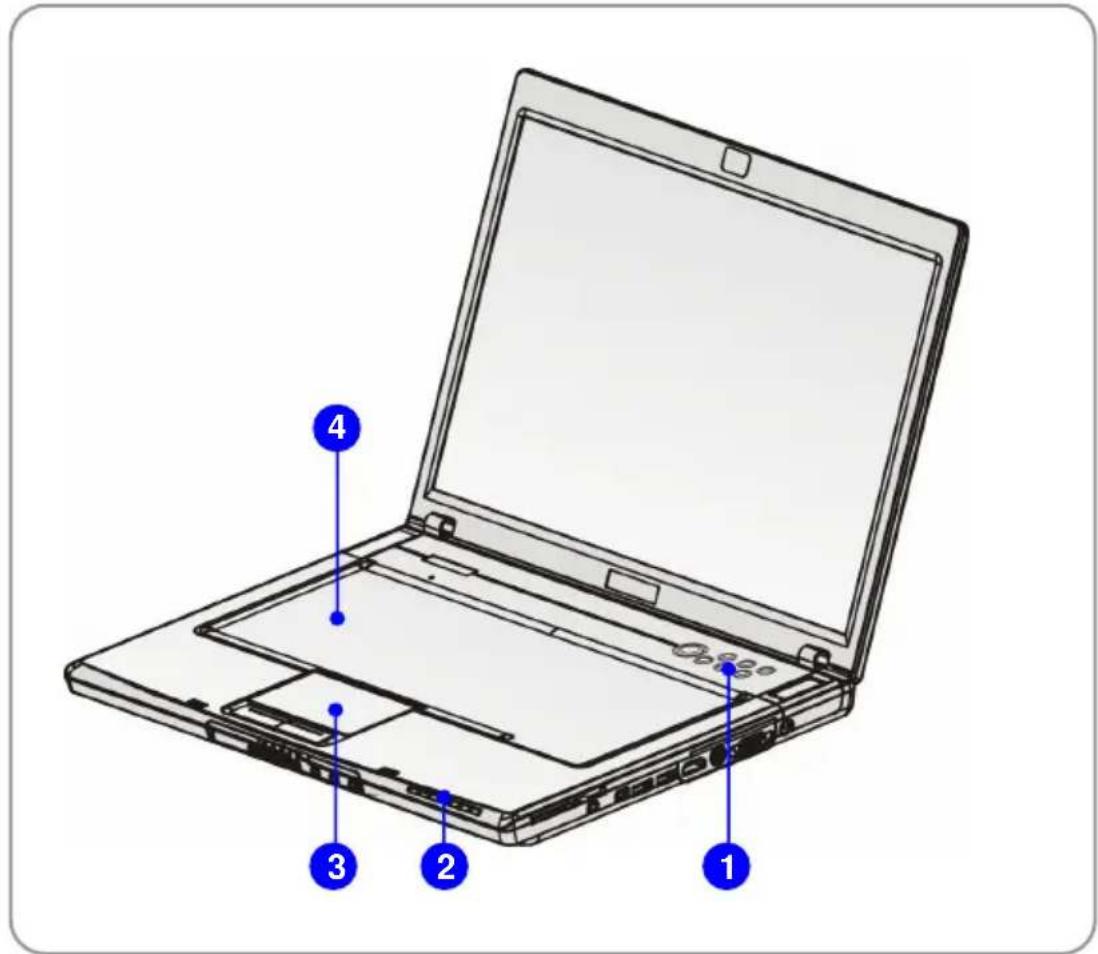
1. Schnellstarttasten und Netztaste
 | Netztaste: zum EIN / AUS-Schalten des Notebook's. |
| Schnellstarttasten:Klicken Sie einfach auf die Schnellstarttasten, um den Startvorgang der Programme für die übliche Benutzung zu beschleunigen, so dass Sie die Arbeiten schneller effizienter können.Hinweis: Diese Schnellstarttaste funktionieren nur, wenn die mitgelieferte Preload CD installiert ist. | |
 WI-FI WI-FI | Drücken Sie die WI-FI Schnellstarttaste, um die WI-FI Funktion zu aktivieren/ deaktivieren. |
 Internet Explore Internet Explore | Drücken Sie die Internet Schnellstarttaste, um den Internet Browser zu aktivieren. |
 Media Center Media Center | Drücken Sie die Media Center Schnellstarttaste, um das Windows Media Center zu starten. |
 E-mail E-mail | Drücken Sie die E-mail Schnellstarttaste, um die E-mail Anwendung zu starten. |
 User Define User Define | Drücken Sie die P1 Schnellstarttaste, um die to benutzerbestimmte Anwendung zu starten. |
2. Status-LED
  | Festplatte in Benutzung: Blinkt Blau, wenn das Notebook auf das Festplattenlaufwerk zugreift.Num Lock: Leuchtet Blau, wenn die Num Lock Funktion aktiviert ist.. |
 | Caps Lock: Leuchtet Blau, wenn die Caps Lock Funktion aktiviert ist. |
 | Scroll Lock: Leuchtet Blau, wenn die Scroll Lock Funktion aktiviert ist. |
 | Power An/Aus/RuheBlinkt Blau wenn das System im Ruhemodus ist.Leuchtet Blau wenn das System aktiviert ist.Die LED erlischt, wenn das System abgeschaltet ist. |
 | Batterie-StatusLeuchtet Grün wenn die Batterie aufgeladen wird.Leuchtet Orange wenn der Batterieladestand niedrig ist.Blinkt bei Fehlfunktion Orange, und es wird empfohlen, eine neue Batterie einzusetzen. |
 | Kabelloses LAN und Bluetooth (Optional)Leuchtet Grün wenn die WLAN Funktion aktiviert ist.Leuchtet Blau wenn die Bluetooth Funktion des Computers aktiviert ist.Leuchtet Grün und Blau, wenn die WLAN und Bluetooth Funktion aktiviert ist. |
3. Touchpad
Dies ist die Zeigervorrichtung des Notebooks.
4. Tastatur
Die eingebaute Tastatur bietet alle Funktionen einer Tastatur in voller Größe (US-Standard) an.
Vorderansicht
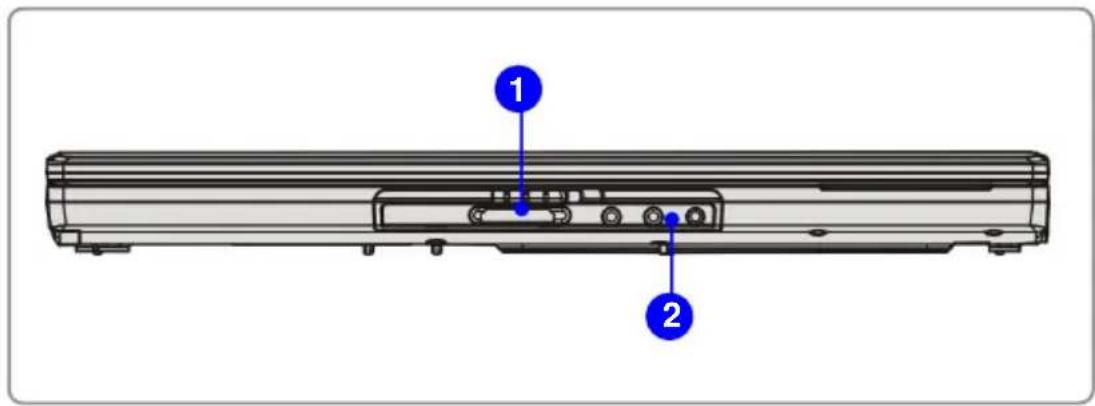
Der integrierte Card Reader unterstützt MMC (Multi-Media Karten), SD (Secure Digital), MS (Memory Stick), XD (eXtreme Digital) und SM (SmartMedia) Karten.
2. Audio-Port-Anschlüsse
Hochqualitativer Soundblaster mit unterstütztem Stereosystem und HiFi-Funktion.
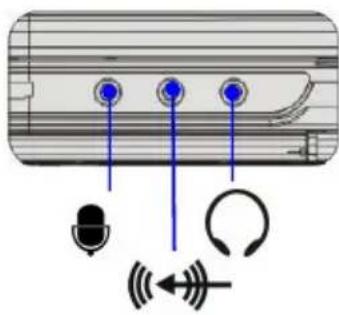 |  | Mikrofon: zum Anschluss eines externen Mikrofons. |
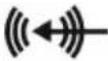 | Eingangsleitung: Ein Anschluss für ein externen Audio-Anschluss. | |
 | Kopfhörer-Ausgang: ist ein Anschluss für Lautsprecher oder Kopfhöhrer. |
Ansicht der rechten Seite
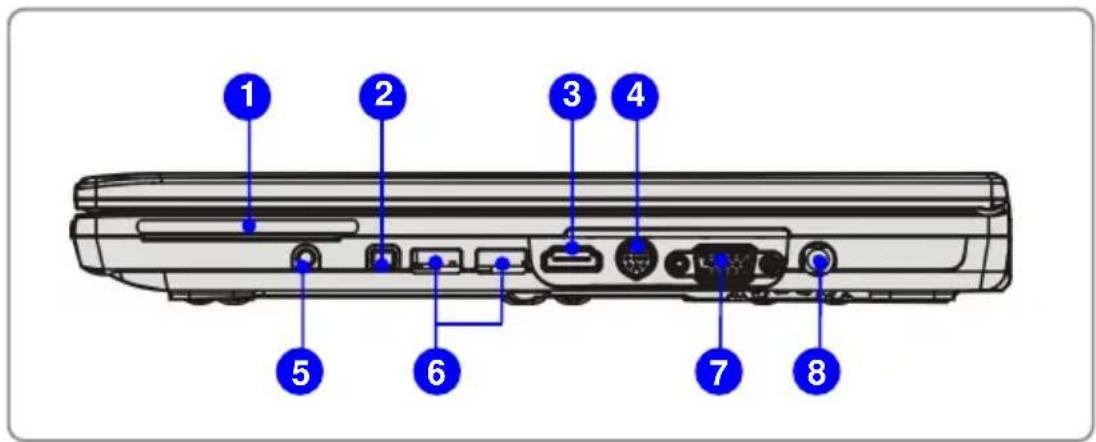
1. ExpressCard-Steckplatz
Der Computer bietet einen ExpressCard-Steckplatz. Das neue ExpressCard-Interface ist kleiner und schneller als die PC-Card-Schnittstelle. Die ExpressCard-Technologie nutzt alle Vorteile der skalierbaren, hohen Bandbreite der seriellen PCI-Express- und USB-2.0-Schnittstellen.
2. IEEE 1394
Der IEEE-1394-Port ist ein Hochgeschwindigkeitsbus, der den Anschluss von digitalen High-End-Geräten, z.B. einer DV (Digitalen Videokamera), ermöglicht.
3. HDMI-Anschluss
HDMI (High Definition Multimedia Interface Support) ist eine neue Schnittstellennorm für PC, Anzeigen und Unterhaltungselektronik-Geräte und unterstützt die Übertragung von Standard-, erhöhten und hochauflösenden Videos sowie digitalem Mehrkanalaudio über ein einzelnes Kabel. Es ermöglicht Ihrem PC, alle HDTV-Standards (hochauflösendes Fernsehen) zu übertragen, die HDCP (High-bandwidth Digital Content Protection) Video
mit Auflösungen bis zu 1080p und 8-Kanal-digitalem Audio mit einer Bandbreite von 5 GB/s kombinieren.
4. S-Video-Verbindung
Bei Verwendung eines Super-VHS-Kabels (S-Video) kann diese Buchse eine Verbindung zum Fernseher (NTSC/PAL-System) herstellen, um den TV-Bildschirm als Computerdisplay zu nutzen.
Das Notebook bietet eine hochwertige TV-Wiedergabe über das TV-Tuner-Gerät. Ob Sie einen Digital-TV-Tuner, Analog-TV-Tuner oder Hybrid-TV-Tuner haben, hängt vom gekauften Modell ab. Bitte fragen Sie Ihren Händler für detailliertere Informationen.
6. USB-Port
Der USB 2.0 Port dient dem Anschluss von peripheren USB-Schnittstellengeräten, z.B. Maus, Tastatur, Modem, tragbare Festplattenmodule, Drucker.
7. VGA-Port
An die 15-polige D-Sub VGA-Buchse kann ein externer Monitor oder anderes Standard-VGA-kompatibles Gerät (z.B. ein Projektor) angeschlossen werden, um das Notebookdisplay anzuzeigen.
8. Netzanschluss
Zum Anschluss des Netzteils bzw. der Stromversorgung des Notebooks.
Ansicht der linken Seite
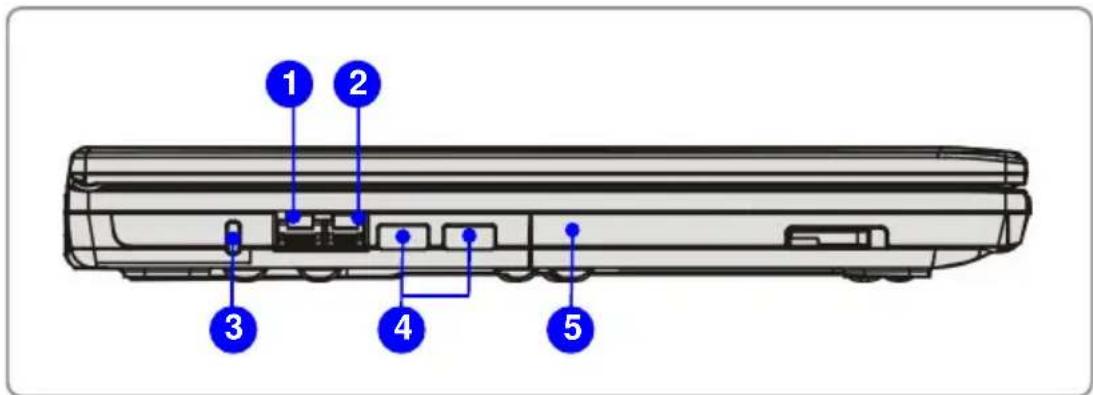
1. RJ-45-Buchse
Die 10/100/1000 Ethernetbuchse dient dem Anschluss eines LAN-Kabels zum Anschluss an ein Netzwerk.
2. RJ-11-Buchse
Das Notebook verfügt über ein eingebautes Modem, an die RJ-11-Buchse kann eine entsprechende Fernsprechleitung angeschlossen werden. Mit dem 56K V.90 Modem kann man Einwahlverbindungen aufbauen.
3. Kensington-Schloss
Dieses dient der Sicherung des Notebooks durch einen Anschluss an einen Gegenstand.
4. USB-Port
Der USB 2.0 Port dient dem Anschluss von peripheren USB-Schnittstellengeräten, z.B. Maus, Tastatur, Modem, tragbare Festplattenmodule, Drucker.
5. Optisches Speichergerät
Bei einigen Notebookmodellen ist ein schlankes DVD Combo / DVD Dual / DVD Multi (DVD Dual und DVD RAM) oder Lightscribe Laufwerk verfügbar.
Dieses CD-Laufwerk ermöglicht die Nutzung von CD/DVD-Disks zur Installation von Software, zum Zugriff auf Daten und zum Abspielen von Audio-/Videodateien im Notebook. Lightscribe erlaubt es dem Benutzer, kurze Texte auf die Vorderseite der Disk mittels des Lese-/Schreib-Lasers des optischen Laufwerks zu schreiben. HD DVD (HD, High Definition, steht für "hochauflösend") ist ein optisches CD-Format mit hoher Dichte, das für die Datenspeicherung und hochauflösende Videos bestimmt ist. HD DVD ist mit der unglaublichen Bildqualität und der überragenden Klangqualität kombiniert.
Rückansicht
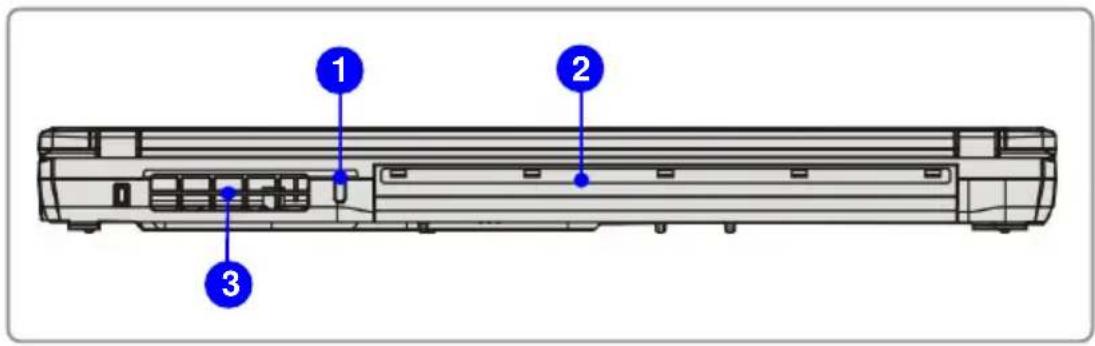
1. Kensington-Schloss
Dieser Port dient der Sicherung des Notebooks durch einen Anschluss an einen Gegenstand.
2. Batteriepackung (Rückansicht)
Dieses Notebook wird mit der Batteriepackung versorgt, wenn der Netzadapter nicht angeschlossen ist.
3. Lüfter
Der Lüfter kühlt das System. Die Luftzirkulation darf NICHT blockiert werden.
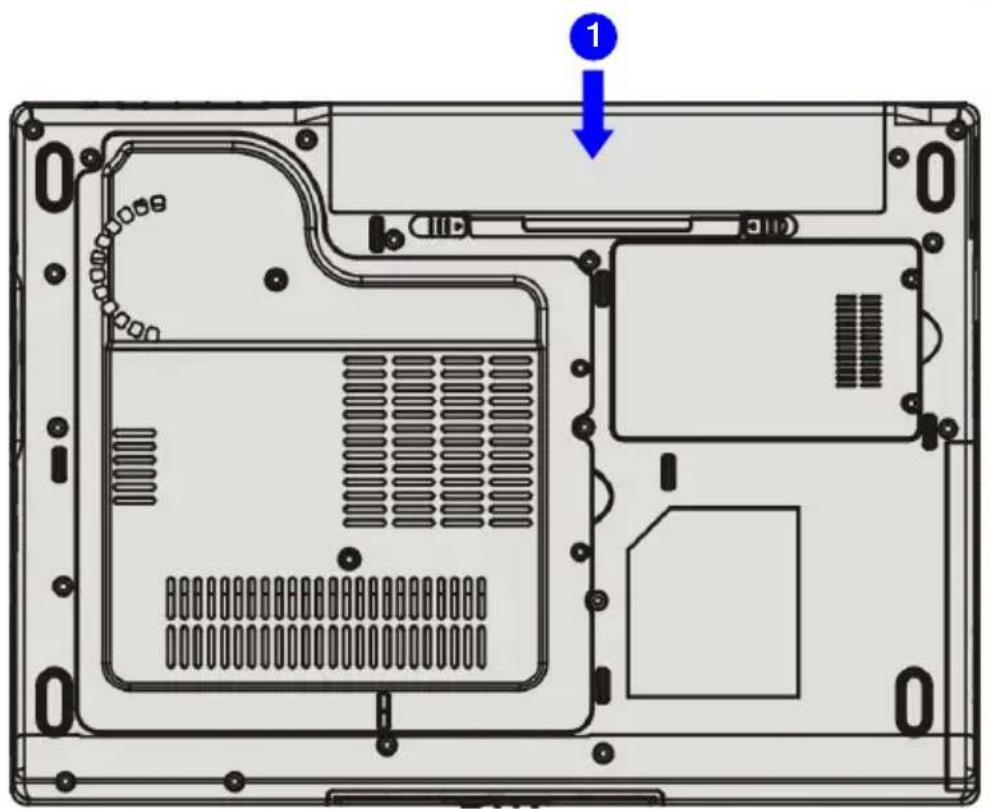
Unteransicht
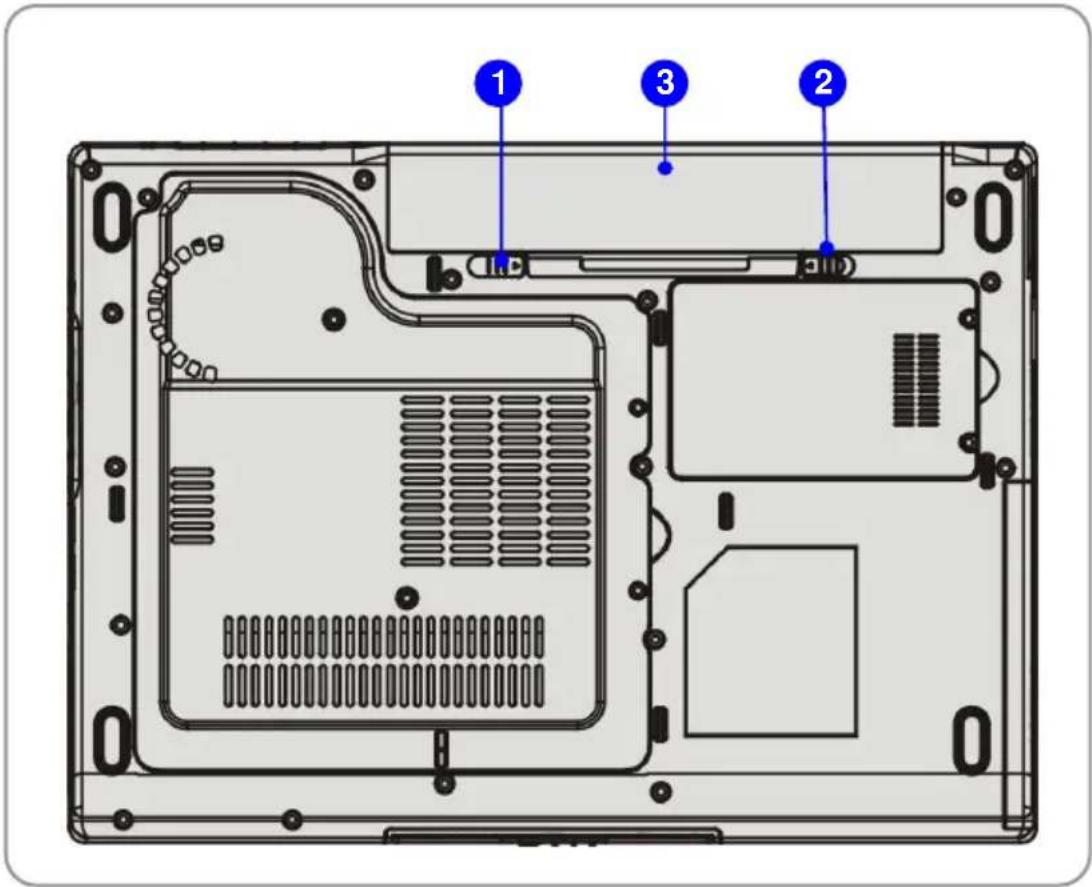
1. Batterie-Entriegelknopf
Dies ist eine zurückschnappbare Vorrichtung als Vorbereitung zum Loslösen der Batteriepackung. Drücken Sie mit einer Hand darauf und ziehen Sie die Batteriepackung vorsichtig mit der anderen.
2. Batterie-Sperr-/Entriegelknopf
Die Batterie kann nicht bewegt werden, wenn der Knopf im Sperrstatus positioniert ist. Nach dem Verschieben dieses Knopfes in die Position zum Entriegeln kann die Batterie entfernt werden.
3. Batteriepackung
Versorgt das Notebook mit Strom, wenn das Netzteil nicht angeschlossen ist.
Energieverwaltung
WS-Adapter
Beachten Sie, dass es empfohlen ist, für den erstmaligen Gebrauch das Netzteil anzuschließen und das Notebook mit Wechselstrom zu betreiben. Beim Anschließen des Netzteils wird die Batterie sofort aufgeladen.
Beachten Sie, dass das im Lieferumfang enthaltene Netzteil für Ihr Notebook zugelassen wurde. Ein anderes Netzteil kann Ihr Notebook oder daran angeschlossene Geräte beschädigen.
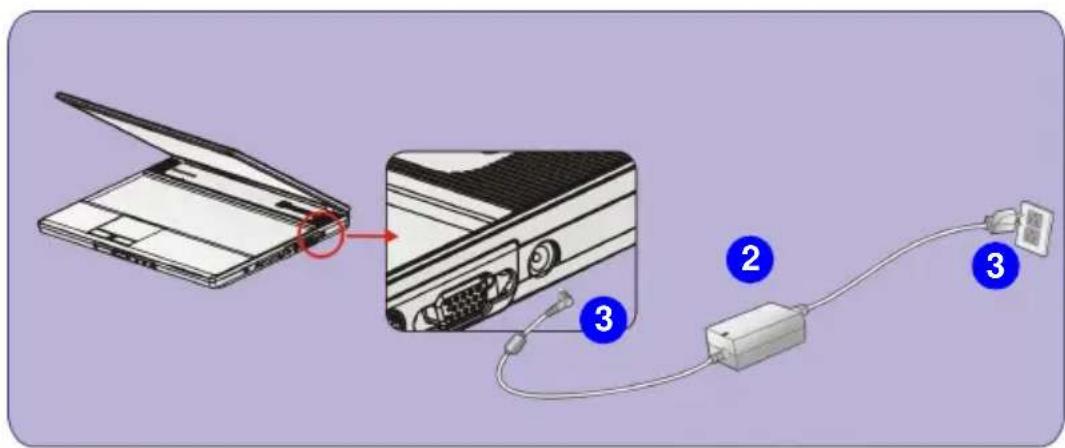
Anschluss der Netzversorgung
- Packen Sie das Netzteil und das Stromkabel aus.
- Schließen Sie das Stromkabel am Netzteil an.
- Stecken Sie den Gleichstromstecker (DC) des Netzteils in das Notebook, und den noch freien Stecker des Stromkabels in eine Steckdose.
Unterbrechen der Netzversorgung
Zum Abtrennen des WS-Adapters sollten Sie:
- Das Stromkabel zuerst von der Netzsteckdose abtrennen.
- Den Anschlußstecker vom Notebook abtrennen.
- Trennen Sie das Stromkabel und das Anschlussteil des Netzteils ab.
- Wenn Sie das Stromkabel herausziehen, halten Sie dieses immer am jeweiligen Stecker und ziehen Sie niemals direkt an dessen Kabel!
Batteriepackung
Dieses Notebook ist mit einer Li-Ion-Batteriepackung mit hoher Kapazität ausgestattet. Der aufladbare Li-Ion-Akku ist eine interne Stromquelle des Notebooks.
Die Batteriepackung entriegeln
Für eine ausreichende Stromversorgung wird empfohlen, eine Extra-Batterie bereit zu haben, damit Sie sich wegen zu wenig Stromversorgung mit Batterie keine Sorgen machen müssen. Beschaffen Sie sich eine Extra-Batteriepackung von Ihrem örtlichen Händler.
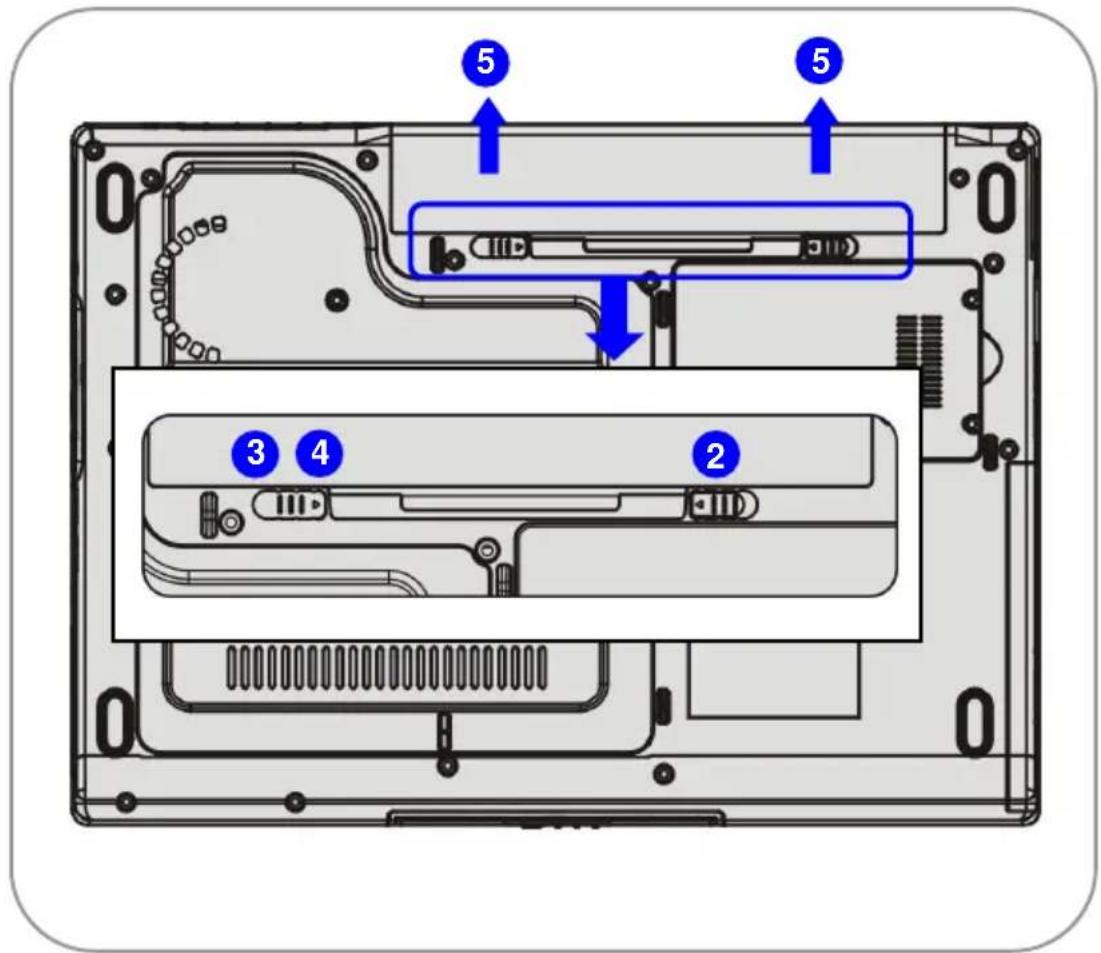
Entfernen der Batteriepackung:
- Kontrollieren Sie, ob das Notebook ausgeschaltet ist.
- Sicherstellen, dass der Batterie-Entriegelknopf in der entriegelten Position ist.
- Lokalisieren Sie den Batterie-Entriegelknopf auf der Unterseite des Computers.
- Drücken Sie auf den Batterie-Entriegelknopf in Pfeilrichtung, die
unter dem Knopf angegeben ist.
- Schieben Sie zuerst den linken Teil des Akkus aus dem Fach und ziehen Sie dann den rechten Teil des Akkus heraus.
Die Batteriepackung ersetzen
- Legen Sie die rechte Seite des Akkus in das Fach.
- Schieben und drücken Sie langsam den Akku in die richtige Position.
- Nachdem der rechte Teil des Akkus fest sitzt, drücken Sie langsam den linken Teil in die Batteriekammer.
- Sicherstellen, dass der Entriegelknopf in der verriegelten Position ist.
- Versuchen Sie nicht, die BATTERIEPACKUNG auseinanderzunehmen.
- Für die Wiederverwertung der aufgebrauchten Batteriepackung beachten Sie bitte die örtlichen Bestimmungen.
Umgang mit der Batteriepackung
Tipps zur Sicherheit
Unkorrekte Behandlung oder falsches Ersetzen der Batterie birgt das Risiko eines Brandes oder einer Explosion, die ernste Verletzungen verursachen können.
- Ersetzen Sie die Batteriepackung nur mit dem gleichen oder einem gleichwertigen Akkutyp.
- Die Batterie niemals demontieren oder kurzschließen, entzünden oder Temperaturen über +60°C (+140°F) aussetzen. Nicht mit Batterie spielen. Halten Sie Akkus von Kindern entfernt.
- Keine rostigen oder beschädigten Batterien benutzen.
- Entsorgen Sie die Batterie gemäß den für Sie geltenden Vorschriften. Kontaktieren Sie Ihre Umweltbehörde, falls Sie weitere Fragen zu Recycling oder Müllentsorgung haben.
Akkustrom sparen
Effiziente Nutzung des Akkus ist das A und O eines normalen Betriebes. Ein fehlerhafter Umgang mit der Energie der Batterie kann zu einem Verlust der gespeicherten Daten und der selbstgewählten Einstellungen führen.
Diese Tipps helfen, die Batterie-Lebenszeit zu optimieren und plötzliche Versorgungslücken zu vermeiden.
- Unterbrechen Sie den Betrieb des Systems, falls es nicht benutzt wird, oder verkürzen Sie die Zeit der Suspend-Automatik.
- Schalten Sie das System aus, falls es eine Zeit lang nicht benutzt wird.
- Deaktivieren Sie unbenutzte Einstellungen und entfernen Sie nicht benötigte Peripheriegeräte, um Energie zu sparen.
- Nutzen Sie so oft wie möglich das Netzteil zur Versorgung des Systems.
Auswechseln der Batterie
Die Batteriepackung kann nach dem Installieren in das Notebook wiederaufgeladen werden. Beachten Sie vor dem Aufladen die folgenden Hinweise:
- Falls keine aufgeladene Batterie zur Verfügung steht, speichern Sie Ihre Arbeit, schließen Sie alle Programme und fahren Sie das System herunter oder aktivieren Sie Save-to-Disk.
- Schließen Sie eine externe Netzstromquelle an.
- Die Batterie lädt, egal ob das System läuft, sich im Suspend-Modus befindet, ausgeschaltet wird oder ausgeschaltet ist.
- Die Batterie besteht aus Lithium-Ionen-Zellen, ohne „Speichereffekt“. Es ist nicht erforderlich, die Batterie vor dem Aufladen komplett zu entladen. Um eine optimale Lebensdauer zu garantieren, ist es angebracht, die Batterie einmal im Monat komplett aufzubrauchen.
- Bleibt das Notebook für eine längere Zeit unbenutzt, empfiehlt es sich, die Batterie aus dem Notebook zu entfernen. So verlängert sich die Lebensdauer der Batterie.
- Die tatsächliche Ladedauer hängt von den genutzten Anwendungen ab.
Grundbedienung
Falls Sie keine Erfahrung im Umgang mit einem Notebook haben, sollten Sie sich die folgenden Tipps durchlesen, um etwas über die Sicherheit und den körpergerechten Umgang zu erfahren.
Tipps zur Sicherheit und zum körpergerechten Umgang
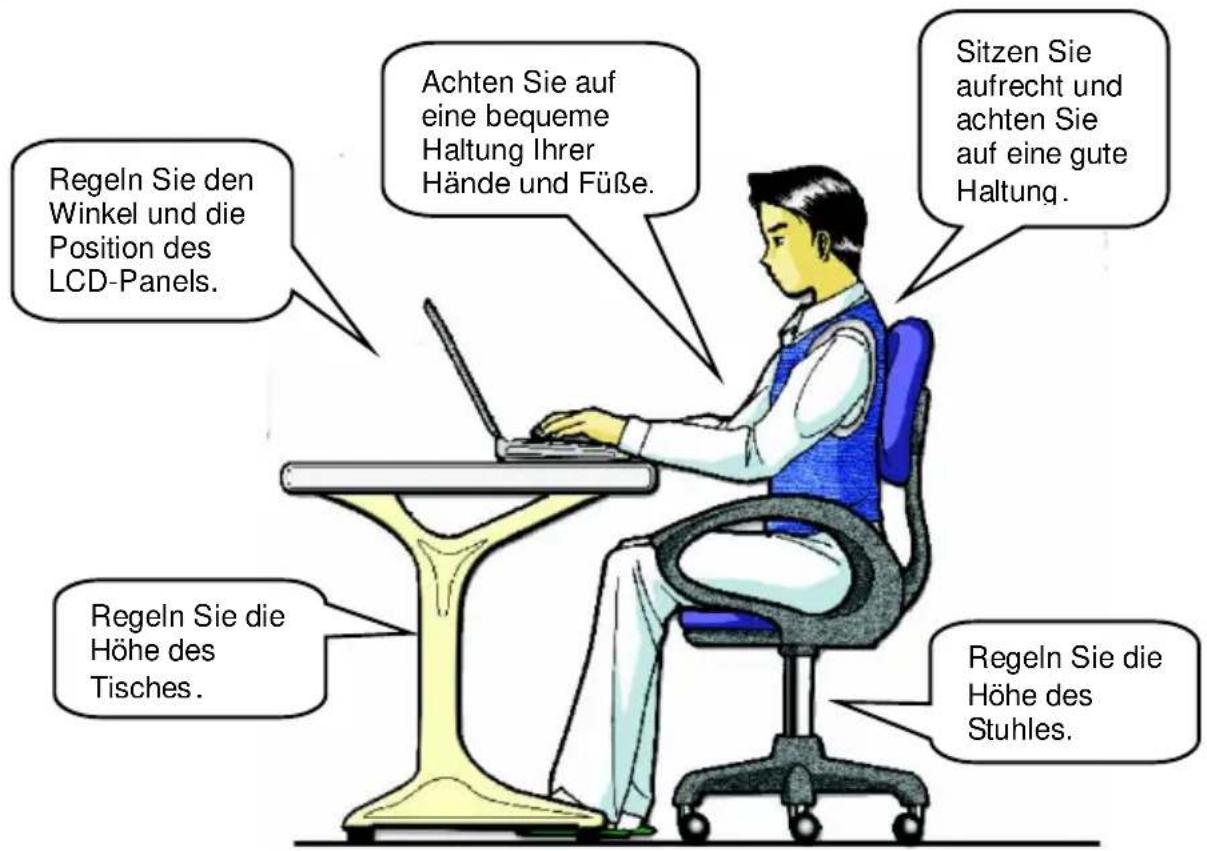
Ein Notebook ist eine mobile Plattform, die es ermöglicht, überall zu arbeiten. Es ist jedoch wichtig, ein gutes Arbeitsumfeld zu wählen, wenn Sie über einen längeren Zeitraum mit dem Notebook arbeiten.
Das Arbeitsumfeld sollte gut beleuchtet sein. - Benutzen Sie einen geeigneten Tisch und Stuhl, regeln Sie die Höhe entsprechend Ihrer Körpergröße. - Stellen Sie die Lehne des Stuhls (falls vorhanden) so ein, dass sie Ihren Rücken bequem unterstützt. - Stellen Sie Ihre Füße flach und entspannt auf den Boden, so dass sich Knie und Ellbogen beim Arbeiten in der richtigen Position (etwa 90°) befinden. - Legen Sie die Hände locker auf den Tisch, um die Handgelenke zu unterstützen. - Regeln Sie Winkel/Position des LCD-Panels, um den Blickwinkel zu optimieren. - Nutzen Sie das Notebook nicht an einem Ort, der bequemes Arbeiten nicht erlaubt (z.B. einem Bett). - Benutzen Sie das Notebook, ein elektrisches Gerät, sorgfältig, um Verletzungen zu vermeiden.
Gute Arbeitsgewohnheiten
Gute Arbeitsgewohnheiten sind wichtig. Falls Sie regelmäßig viele Stunden mit dem Notebook arbeiten, können Sie nur so locker bleiben und Verletzungen vermeiden. Merken Sie sich die folgenden Tipps.
- Wechseln Sie häufig Ihre Haltung.
- Strecken und dehnen Sie sich regelmäßig und machen Sie Lockerungsübungen. ♦ Legen Sie in gewissen Abständen Arbeitspausen ein.
Die Tastatur
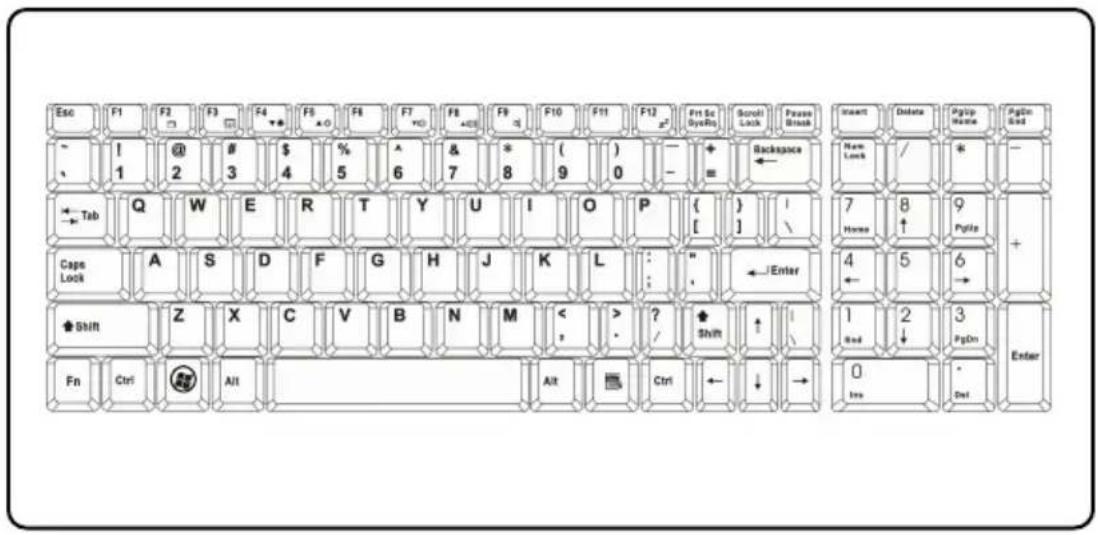
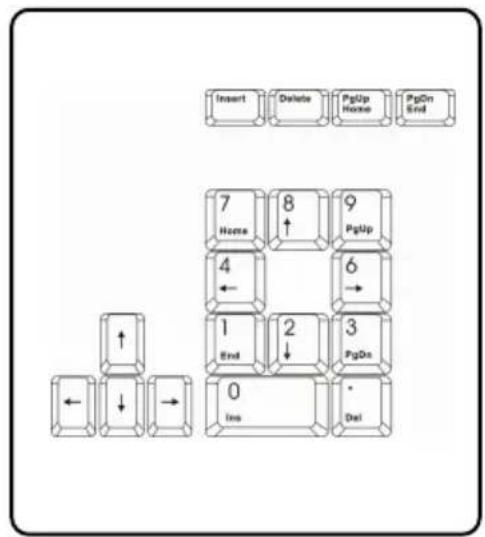
Die Tastatur des Notebooks bietet neben allen Funktionen einer großen Tastatur eine zusätzliche [Fn]-Taste für spezifische Notebook-Funktionen. Die Tastatur kann vierfach benutzt werden: Typewriter keys (Schreibtasten), Cursor keys (Cursortasten), Numeric keys (Zifferntasten) und Function keys (Funktionstasten).
Schreibtasten
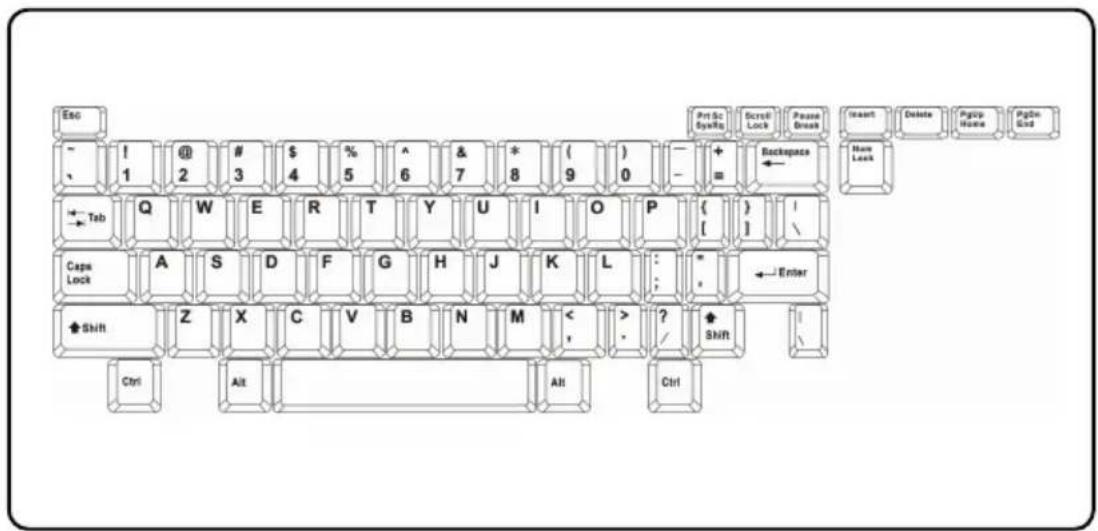
Die Funktion der Schreibtasten, die Hauptfunktion der Tastatur, kann man mit Schreibmaschinentasten vergleichen. Zusätzlich finden Sie einige spezielle Tasten, z.B. die [Strg], [Alt] und die [Esc] Taste.
Werden die Feststelltasten (Lock) gedrückt, leuchtet die entsprechende LED, um den Status anzuzeigen:
■ Num Lock: Halten Sie die [Fn] Taste gedrückt und drücken Sie diese Taste, um Num Lock ein- oder auszuschalten. Ist die Funktion aktiviert, können Sie die eingebetteten numerischen Tasten verwenden. - Caps Lock: Drücken Sie diese Taste, um Caps Lock ein- oder auszuschalten. Ist die Funktion aktiviert, werden nur Großbuchstaben getippt. ■ Scroll Lock: Halten Sie die [Fn] Taste gedrückt und drücken Sie diese Taste, um Scroll Lock ein- oder auszuschalten. Diese Funktion wird üblicherweise unter DOS von bestimmten Programmen definiert.
Cursortasten
Die Tastatur hat vier Cursor (Pfeil) Tasten und die Tasten [Home], [PgUp], [PgDn] und [Ende] im unteren rechten Bereich, die der Cursorbewegung dienen.
 | Bewegt den Cursor um eine Stelle nach links. | ||
 | Bewegt den Cursor um eine Stelle nach rechts. | ||
 | Bewegt den Cursor um eine Zeile nach oben. | ||
 | Bewegt den Cursor um eine Zeile nach unten. | ||
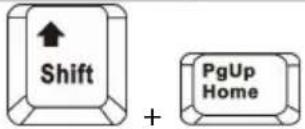 | Geht zur vorherigen Seite. | ||
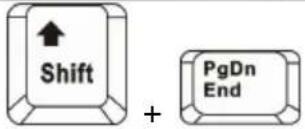 | Geht zur nächsten Seite. | ||
 | Bewegt den Cursor an den Anfang einer Zeile (oder Dokument). | ||
 | Bewegt den Cursor an das Ende der Zeile (oder Dokument). |
Die Rücktaste, [Einfg] und die [Entf] Taste im oberen rechten Bereich dienen der Bearbeitung des Textes.
 | Mit dieser Taste wird zwischen den Schreibmodi „Einfügen“ und „Überschreiben“ geschaltet. |
 | Drücken Sie diese Taste, um ein Zeichen rechts vom Cursor zu löschen und den folgenden Text eine Stelle nach links zu rücken. |
 | Drücken Sie diese Taste, um ein Zeichen links vom Cursor zu löschen und den folgenden Text eine stelle nach links zu rücken. |
Numerische Tasten
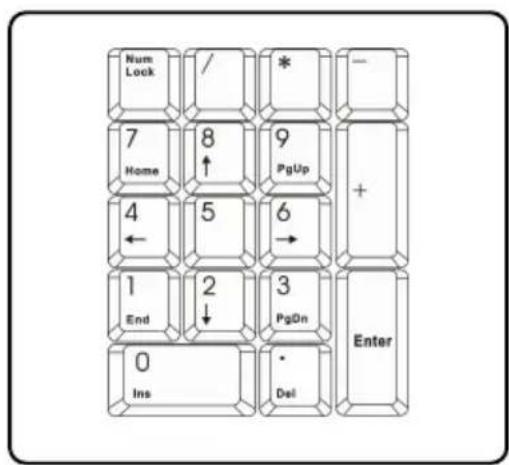
Die Tastatur hat einen Satz eines Ziffernfeld, das in den Schreibtasten integriert ist. Beim Aktivieren von Numlock können Sie mit diesem Ziffernfeld die Ziffern und Berechnungen eingeben.
Funktionstasten
Windows-Tasten
Die Windows-Logo-Taste ( 2 ) und eine Anwendungs-Logo-Taste ( 3 ) der Tastatur dienen der Ausführung windowsspezifischer Funktionen, z.B. das Öffnen des Startmenüs, oder der Start des Verknüpfungsmenüs. Weitere Informationen zu den zwei Tasten finden Sie in der Windowsanleitung oder in der Online-Hilfe.
■ [Fn] Taste
![MSI EX 610 - ■ [Fn] Taste - 1](/content/2026/05/769852/images/7abd8fe99fb17ca1d9f8a6df796d92cce6271bc6528f837e149b728e9bd4b9ac.jpg)
Schaltet zwischen den Display-Ausgangsmodi LCD, externer Monitor und beides.
![MSI EX 610 - ■ [Fn] Taste - 2](/content/2026/05/769852/images/a11957123da84c8a46a8706de0896202611e38e68d51cf68670b2052a9b8fbf2.jpg)
Aktiviert oder Deaktiviert die Touchpad Funktion.
![MSI EX 610 - ■ [Fn] Taste - 3](/content/2026/05/769852/images/3782b204e563f77e28b91e5f840e69b1b04c4ac83272d4340c039d698e2a2f6a.jpg)
Verringert die LCD-Helligkeit.
![MSI EX 610 - ■ [Fn] Taste - 4](/content/2026/05/769852/images/96cd1d0e73aaef9a452944384c0274e9815debb0da46cd514d91a01c1063a7c2.jpg)
Erhöht die LCD-Helligkeit.
![MSI EX 610 - ■ [Fn] Taste - 5](/content/2026/05/769852/images/32c4996cf776bec1d87304d55dfb4894324063d478cb970394830140e883fe65.jpg)
Verringert die Lautstärke der integrierten Lautsprecher.
![MSI EX 610 - ■ [Fn] Taste - 6](/content/2026/05/769852/images/6e435875be18786ddc4bbe7b78171dc3f29933a1fb8c962272b2bdb3895ceb6f.jpg)
Erhöht die Lautstärke der integrierten Lautsprecher.
![MSI EX 610 - ■ [Fn] Taste - 7](/content/2026/05/769852/images/20f6976c0d1c80d115a3ea3bcebda8e52f623fdfaa2ff4194df9f46addcde4b8.jpg)
Deaktiviert die Audiofunktion des Notebooks.
![MSI EX 610 - ■ [Fn] Taste - 8](/content/2026/05/769852/images/9eb1d43222d9f269976f8554f0790ed43cfc01c2ae2d89fadf0bae43ba943ae9.jpg)
Schaltet das Notebook in den Suspendmodus (je nach Systemkonfiguration).
Das Touchpad
Das im Notebook integrierte Touchpad ist ein mit einer Standardmaus kompatibles Zeigegerät, das den Cursor auf dem Bildschirm des Notebooks bewegt und mit Hilfe seiner zwei Tasten ein Auswählen ermöglicht.
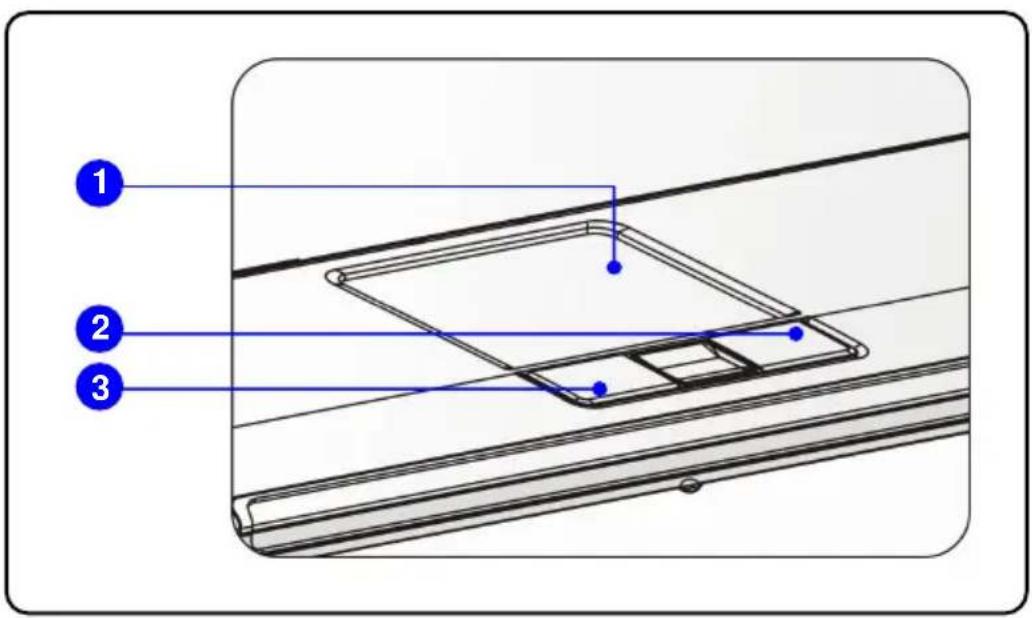
1. Bewegungsbereich des Cursors
Die Bewegung des Fingers auf dem drucksensiblen Bereich des Touchpads kontrolliert die Cursorposition.
2. Rechte Taste
Funktioniert wie eine rechte Maustaste.
3. Linke Taste
Funktioniert wie eine linke Maustaste.
Benutzung des Touchpads
Im Folgenden werden eine Tabelle und Diagramme gezeigt, in denen Sie einige Tipps zum Umgang mit dem Touchpad erhalten:
■ Positionieren und Bewegen
Legen Sie einen Finger auf das Touchpad (meist der Zeigefinger), das viereckige Pad fungiert jetzt als Miniaturduplikat Ihres Displays. Wenn Sie Ihre Fingerspitze auf dem Pad bewegen, geht der Cursor auf dem Bildschirm gleichzeitig entsprechend in die gleiche Richtung. Kommt Ihr Finger an das Ende des Pads, heben Sie ihn an und positionieren Sie ihn wieder auf dem Touchpad.
■ Point und Click
Haben Sie den Cursor über ein Symbol, einen Menüpunkt oder einen Befehl geführt, den Sie ausführen wollen, tippen Sie einfach leicht auf das Touchpad oder drücken Sie für das Auswählen die linke Taste. Dieser Vorgang heißt Point & Click, eine Grundfunktion der Bedienung des Notebooks. Im Gegensatz zu traditionellen Zeigegeräten, z.B. einer Maus, dient das ganze Touchpad als linke Taste, jedes Tippen auf dem Touchpad entspricht dem Drücken einer linken Taste. Ein schnelles zweifaches Tippen auf dem Touchpad entspricht einem Doppelklick.
Drag und Drop
Dateien und Objekte können auf dem Notebook mit der Drag-Drop-Methode bewegt werden. Platzieren Sie den Cursor über ein Objekt, tippen Sie leicht auf das Touchpad und lassen Sie die Fingerspitze nach einem zweiten Tippen auf dem Touchpad ruhen. Ziehen Sie nun das Objekt zum gewünschten Ort, indem Sie den Finger auf dem Touchpad
bewegen, und am Zielort anheben. In gleicher Weise können Sie auch durch Drücken der linken Taste ein Objekt auswählen, es dann mit der Fingerbewegung zum Zielort ziehen; und dort platzieren, indem Sie die linke Taste loslassen und die Drag & Drop Aktion beenden.
Benutzung des Touchpads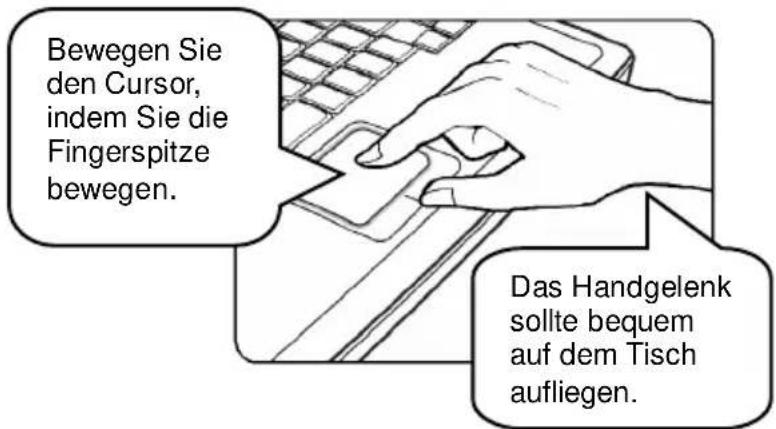
■ Konfiguration des Touchpads
Passen Sie das Zeigegerät Ihren Erfordernissen an. Falls Sie Linkshänder sind, können Sie die Tastenfunktionen vertauschen. Es ist möglich die Größe, Form, Geschwindigkeit und andere erweiterte Merkmale des Bildschirmcursors zu verändern.
Nutzen Sie zur Touchpad-Konfiguration Standard Microsoft- oder IBM PS/2-Treiber für Ihr Windows-Betriebssystem. Nehmen Sie Änderungen der Konfiguration unter Mouse Properties (Mauseigenschaften) in der Control Panel (Systemsteuerung) vor.
Infos über die Festplatte
Ihr Notebook ist mit einer 2,5-Zoll IDE (Integrated Drive Electronics) Festplatte ausgerüstet. Diese Festplatte ist ein Speichermedium dessen Geschwindigkeit und Kapazität anderen Speichermedien, z.B. einer Floppydisk, oder optischen Speichermedien überlegen ist. Normalerweise wird es zur Installation des Betriebssystems und der Softwareanwendungen benutzt.
info
- Um unerwartetem Datenverlust vorzubeugen, sichern Sie wichtige Daten regelmäßig mit einem Backup.
- Das Notebook nicht ausschalten, wenn die Festplatten-Betriebs-LED leuchtet.
- Die Festplatte nicht bei eingeschaltetem Notebook entfernen oder installieren. Das Ersetzen einer Festplatte sollte nur von einem autorisierten Fachmann oder Servicetechniker vorgenommen werden.
Optische Speichergeräte
Ihr Notebook ist mit einem optischen Speichergerät ausgestattet. Der Typ des in Ihrem Notebook installierten Geräts hängt vom Modell ab.
■ DVD-Combo-Laufwerk: Das Laufwerk liest DVD- und CD-Formate. CD-Formate können beschrieben werden. ■ DVD-Dual-Laufwerk: Neben dem Lesen von DVD und CD kann das Gerät CD, DVD-R/RW und DVD+R/RW-Formate beschreiben. ■ DVD-Multi: Gerät, das als multifunktionales DVD-Dual-Laufwerk und DVD-RAM-Laufwerk dient. ■ LightScribe: Ermöglicht es dem Benutzer, kurze Texte auf die Vorderseite der Disc mittels des Lese-/Schreib-Lasers des optischen Laufwerks zu schreiben. ■ HD-DVD: HD-DVD (HD, High Definition, steht für "hochauflösend") ist ein optisches CD-Format mit hoher Dichte, das für die Datenspeicherung und hochauflösende Videos bestimmt ist. HD-DVD kombiniert unglaubliche Bildqualität mit überragender Klangqualität.
- Optische Speichergeräte sind Laserprodukte der Klasse 1. Durch die Verwendung von Befehlen, Einstellungen oder Vorgehensweisen, die von diesem Handbuch abweichen, kann der Benutzer gefährlicher Strahlung ausgesetzt werden.
- Berühren Sie nicht das Objektiv im Inneren des Laufwerks.
Einlegen der CD/DVD
Folgende Hinweise beschreiben die allgemeine Bedienung eines
DVD-ROM-Laufwerks.
- Kontrollieren Sie, ob das Notebook eingeschaltet ist.
- Drücken Sie die Auswurftaste auf dem Bedienfeld des Laufwerks, das Disk-Fach öffnet sich etwas. Ziehen Sie vorsichtig daran, sodass es komplett herausfährt.
- Legen Sie die CD/DVD mit dem Etikett nach oben in das Fach. Drücken Sie die Mitte der CD/DVD sanft an, sodass sie gut sitzt.
- Drücken Sie das Fach wieder zurück ins Laufwerk.
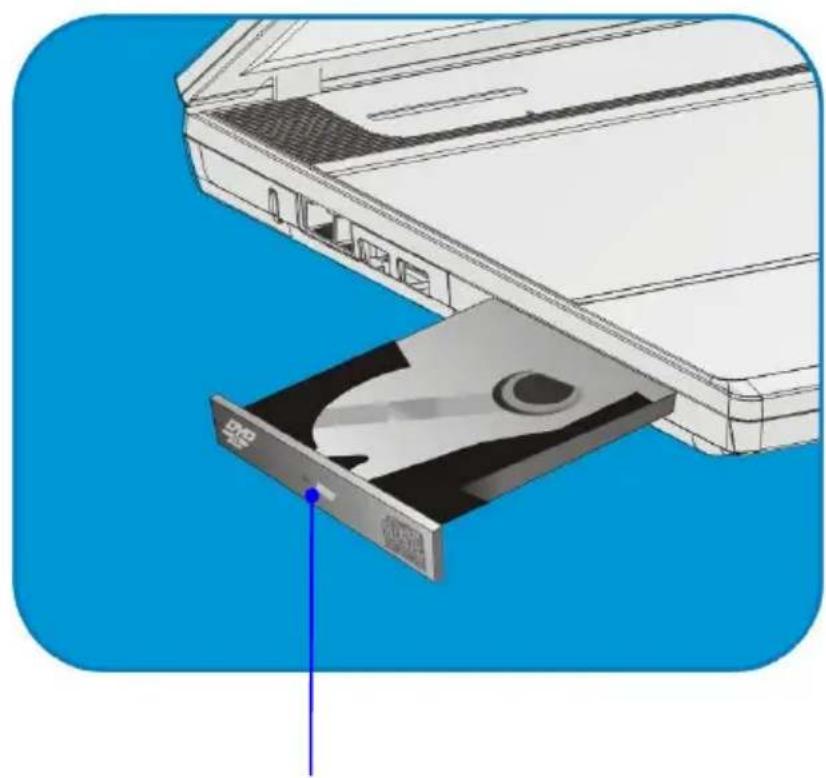
Drücken Sie die Auswurftaste
Entfernen der CD/DVD
- Drücken Sie die Auswurftaste auf dem Bedienfeld des Laufwerks, das Disk-Fach öffnet sich etwas. Ziehen Sie vorsichtig daran, so dass es komplett herausfährt.
- Halten Sie die CD/DVD mit den Fingern an den Kanten und heben Sie sie aus dem Fach.
- Drücken Sie das Fach wieder zurück ins Laufwerk.
info
- Prüfen Sie vor dem Schließen des Fachs, ob die CD/DVD korrekt eingelegt wurde.
- Lassen Sie das Disk-Fach nicht geöffnet.
Vorwort
Kapitel 1
Allgemeine Einleitung
Kapitel 2
Los geht's
Kapitel 3
Das Notebook benutzerdefiniert einstellen
Kapitel 4
BIOS Setup
Anschluss externer Geräte
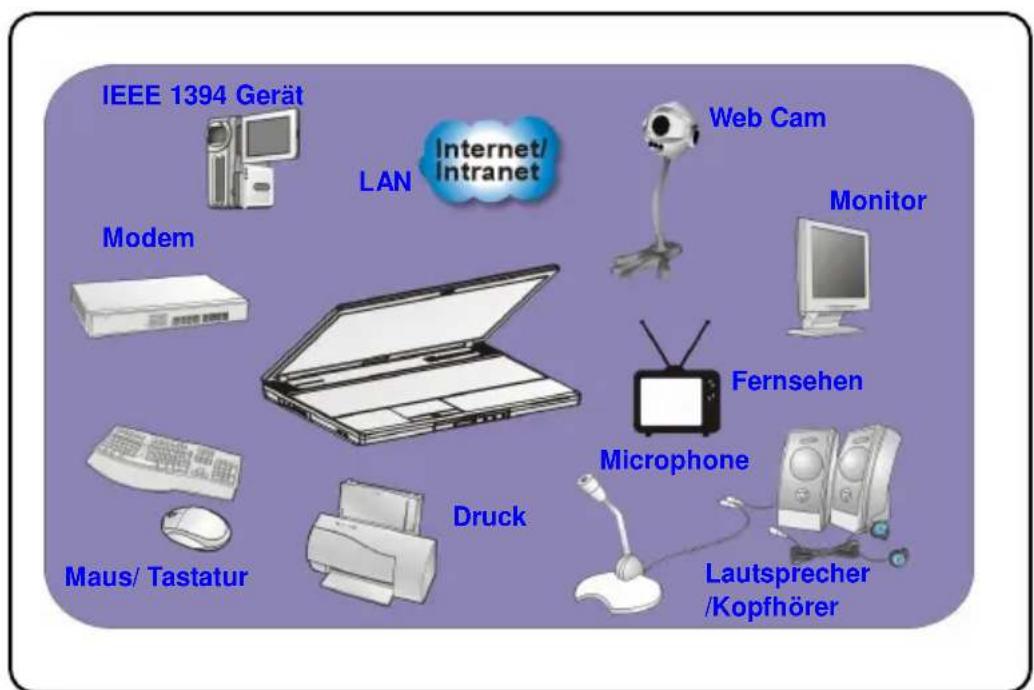
Die I/O-Ports (Eingang/Ausgang) am Notebook dienen zum Anschließen von Peripheriegeräten.
Anschluss von Peripheriegeräten
Die Maus anschließen
An das Notebook kann an den PS/2- oder USB-Port eine Maus angeschlossen werden. Falls Ihr Notebook über keinen PS/2-Port verfügt und Ihre Maus einen PS/2-Anschlussstecker hat, kaufen Sie sich zuerst einen PS/2-USB-Adapter. Zum Anschließen der Maus:
- Das Notebook einschalten und den Maustreiber installieren.
- Die Maus an das Notebook anschließen.
- Das Notebook kann den Maustreiber erkennen und die Mausfunktion aktivieren. Falls die Maus nicht erkannt wird, können Sie die Maus manuell aktivieren. Dazu gehen Sie zum Startmenü → Systemsteuerung → Hardware hinzufügen, um das neue Gerät hinzuzufügen.
Die Tastatur anschließen
An das Notebook kann an den PS/2- oder USB-Port eine Tastatur angeschlossen werden. Falls Ihr Notebook über keinen PS/2-Port verfügt und Ihre Tastatur einen PS/2-Anschlussstecker hat, kaufen Sie sich zuerst einen PS/2-USB-Adapter. Zum Anschließen der Tastatur:
- Das Notebook einschalten und den Tastaturtreiber installieren.
- Die Tastatur an das Notebook anschließen.
- Das Notebook kann den Tastaturtreiber erkennen und die Tastaturfunktion aktivieren. Falls die Tastatur nicht erkannt wird, können Sie die Tastatur manuell aktivieren. Dazu gehen Sie zum Startmenü → Systemsteuerung → Hardware hinzufügen, um das neue Gerät hinzuzufügen.
Die WebCam anschließen
An das Notebook kann an den USB-Port eine WebCam angeschlossen werden.
Zum Anschließen der WebCam:
- Das Notebook einschalten und den WebCam-Treiber installieren.
- Die WebCam an das Notebook anschließen.
- Das Notebook kann den WebCam-Treiber automatisch erkennen und die WebCam-Funktion aktivieren. Falls der WebCam nicht erkannt wird, können Sie den WebCam manuell aktivieren. Dazu gehen Sie zum Startmenü → Systemsteuerung → Hardware hinzufügen, um das neue Gerät hinzuzufügen.
Anschluss eines Druckers
Ist Ihr Drucker mit einer USB-Schnittstelle ausgestattet, schließen Sie den Drucker an den USB-Port des Notebooks an. Es folgen allgemeine Hinweise zum Anschluss eines Druckers:
- Schalten Sie das Notebook aus.
- Schließen Sie ein Ende des Druckerkabels an den USB-Port des Notebooks, das andere Ende an den Drucker.
- Schließen Sie das Netzkabel an und schalten Sie den Drucker ein.
- Schalten Sie das Notebook ein; das System erkennt das neue Gerät. Installieren Sie benötigte Treiber.
Weitere Hinweise finden Sie im Druckerhandbuch.
Den externen Monitor oder den Fernseher anschließen
Sie können einen externen Monitor an den DVI-I-Port Ihres Notebooks anschließen, um ein größeres Bild und eine höhere Auflösung zu erzielen. Um den Monitor
anzuschließen:
- Stellen Sie sicher, dass das Notebook ausgeschaltet ist.
- Verbinden Sie den D-Typ-Stecker des Monitors mit dem VGA-Port des Notebooks.
- Schließen Sie das Netzkabel des Monitors an und schalten Sie den Monitor ein.
- Schalten Sie das Notebook ein. Der Monitor sollte standardmäßig reagieren. Falls nicht, ändern Sie den Displaymodus durch Drücken von [Fn]+[F2]. Der Displaymodus kann auch geändert werden, indem Sie die entsprechenden Einstellungen in den Anzeigeeigenschaften (Display Properties) im Windows-Betriebssystem vornehmen.
Anschluss von IEEE-1394-Geräten
Der IEEE-1394-Port Ihres Notebooks ist ein hochmoderner serieller Bus, der eine Hochgeschwindigkeits-Transferrate und den Anschluss von bis zu 63 Geräten ermöglicht und somit den Anschluss vieler High-End-Peripheriegeräte und elektronischer Vorrichtungen, z.B. einer DV (Digital-Videokamera), gestattet. Die IEEE-1394-Standardschnittstelle unterstützt die „Plug-&-Play“-Technologie; IEEE-1394-Geräte können angeschlossen und entfernt werden, ohne dass das Notebook ausgeschaltet werden muss. Um ein IEEE-1394-Gerät anzuschließen, stecken Sie einfach das Gerätekabel in den IEEE-1394-Port des Notebooks.
Anschluss von Kommunikationsgeräten
Das LAN nutzen
Die RJ-45-Buchse des Notebooks dient dem Anschluss von LAN- (Local Area Network) Geräten, z.B. Hub, Switch und Gateway, um eine Netzwerkverbindung aufzubauen. Die eingebaute 10/100/1000-Base-T-LAN-Karte unterstützt eine Datentransferrate von bis zu 1000 Mbit/s.
Detaillierte Erläuterungen zum Anschluss an ein LAN erhalten Sie von unseren MIS-Mitarbeitern oder Netzwerkmanagern.
Das Modem nutzen
Das eingebaute 56Kbps-Fax/Daten-Modem nutzt die Telefonleitung zur Kommunikation oder zum Aufbau einer Wählverbindung zum Internet.
Für weitere Anleitungen oder Hinweise zum Anwählen über das Modem wenden Sie sich an MIS oder an den Internet-Dienstanbieter (ISP).
info
- Um Brandgefahr auszuschließen, nutzen Sie ausschließlich No. 26 AWG oder größere Telekommunikationskabel.
- Es wird dringend empfohlen, die Modemtreiber der dem Notebook beigefügten Software-CD zu installieren, um die Vorteile des Modems voll nutzen zu können.
Installation der Express-Karte
Der Computer bietet einen ExpressCard-Steckplatz. Die ExpressCard ist kleiner und schneller als die PC-Card-Schnittstelle. Die ExpressCard-Technologie nutzt alle Vorteile der skalierbaren, hohen Bandbreite der seriellen PCI-Express- und USB-2.0-Schnittstellen.
Die folgenden Hinweise beschreiben die Installation und Deinstallation einer ExpressCard. Detaillierte Erläuterungen finden Sie im PC-Card-Handbuch.
Installation der Express-Karte
- Lokalisieren Sie den Schacht der ExpressCard am Notebook. Entfernen Sie zuerst, falls nötig, die Dummy-Card aus dem Schacht.
- Stecken Sie die ExpressCard in den Schacht (in der Regel mit dem Etikett nach oben) und drücken Sie sie ein, bis sie fest sitzt.
Entfernen der Express-Karte
- Drücken Sie auf den Rand der ExpressCard, so dass die Karte etwas herauskommt.
- Ziehen Sie die ExpressCard aus dem Schacht.
- Setzen Sie die Dummy-Card wieder in den Schacht.
Sicheres Entfernen der Hardware
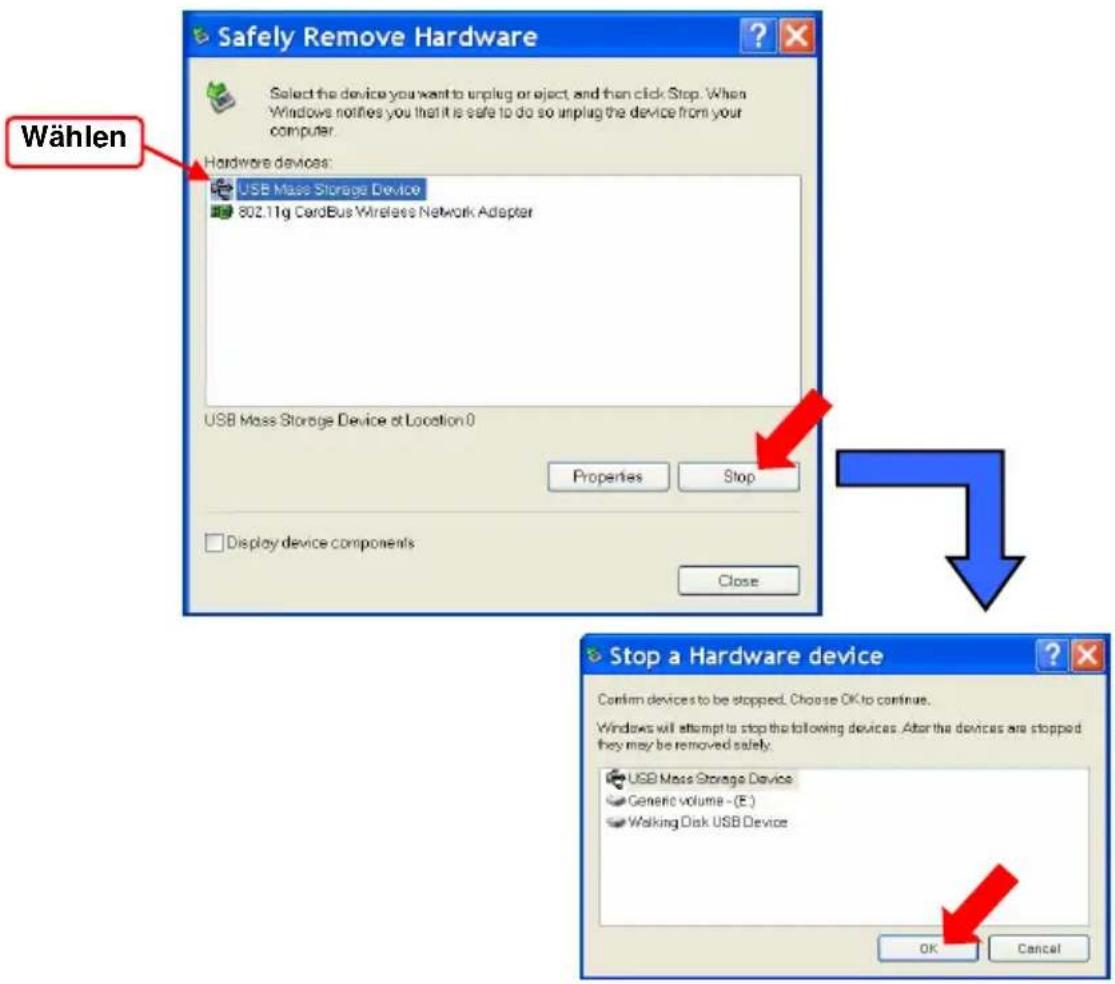
Wenn Sie ein peripheres Gerät an Ihr System schließen, erscheint das Symbol
( ) Safely Remove Hardware (Sicheres Entfernen der Hardware) auf der Taskleiste. Doppelklicken Sie auf das Symbol, um das Dialogfenster „Sicheres Entfernen der Hardware“ aufzurufen. Sie sehen alle angeschlossenen peripheren Geräte aufgelistet. Um eines der Geräte zu entfernen, führen Sie den Cursor zu diesem Gerät und klicken Sie Stop (Stopp).
Allgemeine Einleitung
Kapitel 2
Los geht's
Kapitel 3
Das Notebook benutzerdefiniert einstellen
Kapitel 4
BIOS setup
Infos über das BIOS-Setup
Wann kommt das BIOS Setup zum Einsatz?
Das BIOS Setup wird benötigt wenn:
- Auf dem Bildschirm während des Systemstarts eine Fehlermeldung erscheint und Sie auffordert das SETUP auszuführen.
- Sie Standardeinstellungen veränderbarer Optionen verändern wollen.
- Sie Standard BIOS Einstellungen laden wollen.
Wie führt man das BIOS Setup aus?
Um das BIOS Setup Utility auszuführen, schalten Sie das Notebook ein und drücken Sie während der POST-Routine die [Entf]-Taste.
Erlischt die Nachricht, bevor Sie reagieren konnten, um das Setup aufzurufen, starten Sie das System neu, indem Sie es ausschalten und wieder einschalten, oder drücken Sie gleichzeitig die Tasten [Strg]+[Alt]+[Entf].
Die in diesem Kapitel gezeigten Bildschirmfotos und Einstellungen dienen nur als Referenz. Aktuelle Einstellungen und Optionen Ihres Notebooks können nach einem BIOS-Update davon abweichen.
Steuertasten
Der Cursor des BIOS Setup Utility wird ausschließlich mit der Tastatur gesteuert.
 | Zum Wählen eines Menütitels die linke Pfeiltaste drücken. |
 | Zum Wählen eines Menütitels die rechte Pfeiltaste drücken. |
 | Zum Wählen eines Eintrags im Menütitel die Auf-Pfeiltaste drücken. |
 | Zum Wählen eines Eintrags im Menütitel die Ab-Pfeiltaste drücken. |
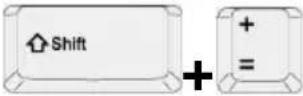 | Erhöht den Einstellungswert oder nimmt eine Änderung vor |
 | Verringert den Einstellungswert oder nimmt eine Änderung vor. |
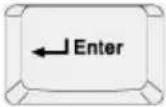 | 1) Öffnet den gewählten Menüpunkt, um Einstellungen zu ändern.2) Aktiviert ein Untermenü, falls vorhanden. |
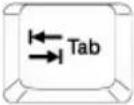 | Bei einigen Menüpunkten wird die Wahl einer Einstellung durch Drücken dieser Taste vorgenommen. |
 | Aktiviert den Hilfe-Bildschirm, der Informationen zu den Steuertasten enthält. |
 | 1) Verlässt das BIOS Setup Utility.2) Kehrt von einem Untermenü zum vorherigen Bildschirm zurück. |
Menü für das BIOS-Setup
Nach dem Start sehen Sie das Hauptmenü des BIOS Setup Utility auf dem Bildschirm. Es zeigt Systeminformationen, einschließlich der Grundkonfigurationen. Die in diesem Kapitel gezeigten Bilder dienen nur als Referenz und können davon abweichen.
Anzeige der Systemübersicht mit Informationen über BIOS-Version, CPU-Merkmale, Speichergröße sowie Einstellung von Systemzeit und Systemdatum.
Erweitertes Menü (Advanced menu)
Konfigurieren Sie die IDE- und USB-Einstellungen.
Sicherheitsmenü (Security menu)
Installieren oder löschen Sie die Einstellungen für Supervisor- und Benutzer-Passwort.
Boot-Menü (Boot menu)
Den Boot-Typ und die Boot-Sequenz einstellen.
Exit-Menü (Das Beenden-Menü)
Wählen Sie den gewünschten Status vor dem Verlassen des BIOS-Menüs.
Main-Menü (Hauptmenü)
♦ System Time (Systemzeit)
Dieser Menüpunkt ermöglicht das Einstellen der Systemzeit. Die System-Uhr läuft weiter, egal ob Sie den PC herunterfahren oder in den Schlafmodus schalten. Das eingestellte Format lautet [Stunde:Minute:Sekunde].
- System Date (Systemdatum)
Dieser Menüpunkt ermöglicht das Einstellen des Systemdatums. Das Datumsformat ist [Tag:Monat:Datum:Jahr].
| Day (Tag) | Wochentage, von Sonntag bis Samstag, von BIOS bestimmt (schreibgeschützt). |
| Month (Monat) | Die Monate von 01 (Januar) bis 12 (Dezember). |
| Date (Datum) | Das Datum von 01 bis 31. |
| Year (Jahr) | Das Jahr kann vom Benutzer eingestellt werden. |
- Serial ATA / Primary IDE Master (Serial ATA/Primärer IDE-Master)
Die Menüpunkte zeigen die Typen der im Notebook installierten Primary Master / Secondary Master-IDE-Geräte. Drücken Sie [Eingabe], um ein Fenster aufzurufen, das detaillierte Informationen zu den Geräten, inklusive des Gerätenamens, Verkäufers, LBA-Modus, PIO-Modus und so weiter, anzeigt.
- System Information (Info-System)
Dieser Menüpunkt gibt Informationen über die Firmware, den Prozessor und den Systemspeicher.
Advanced-Menü (Das Erweiterte Menü)
Dieser Menüpunkt ermöglicht das Aktivieren oder Deaktivieren der PowerNow-Technologie. Wenn Sie Enabled (Aktiviert) wählen, arbeitet das System immer im Energiesparmodus. Wollen Sie den Prozessor optimieren, setzen Sie bei diesem Menüpunkt auf Disabled (Deaktiviert), so dass die Prozessorgeschwindigkeit durch die Nutzung des Betriebssystems und der Anwendungen gesteuert wird. Die Standardeinstellung ist Enabled (Aktiviert).
Stellen Sie auf Enabled (Aktiviert), um die USB-Geräte zu benutzen, wie zum Beispiel die Maus, Tastatur oder tragbare Diskette, im DOS-System; und gestattet Ihrem System, über die USB-Geräte zu booten. Einstellungs
Optionen: Enabled (Aktiviert) und Disabled (Deaktiviert).
- PCI Latency Timer
Dieser Eintrag kontrolliert, wie lange jedes PCI-Gerät den Bus benutzen kann, bevor ein anderes Gerät ihn übernimmt. Wenn Sie höhere Werte einstellen, kann jedes PCI-Gerät für eine längere Zeit mehr Transaktionen abwickeln und somit die effektive PCI-Bandbreite besser nutzen. Für bessere PCI-Performance sollten Sie daher höhere Werte einstellen. Einstellungsoptionen: 32, 64, 96, 128, 160, 192, 224 und 248.
Security-Menü (Sicherheitsmenü)
(Ändern von Supervisor-/Benutzerkennwort)
Ist die Funktion gewählt, erscheint auf dem Bildschirm die folgende Nachricht:
Enter New Password
Geben Sie ein Passwort Ihrer Wahl ein, mit bis zu sechs Zeichen, und drücken Sie [Eingabe]. Das gerade eingegebene Passwort wird frühere Passwörter im CMOS-Speicher überschreiben. Sie können auch [ESC] drücken, um den Vorgang abzubrechen und kein Passwort einzugeben.
Ist das Supervisor-Passwort gesetzt, werden die Menüpunkte User Access Level (Benutzer-Zugriffsebene) und Password Check (Passwort-Kontrolle) dem Menü hinzugefügt. Im Menüpunkt User Access Level (Benutzer-Zugriffsebene) können Sie Einstellungen zu Zugriffsrechten vornehmen. Wählen Sie zwischen: No Access (Kein Zugriff), View Only (Nur Ansicht), Limited (Beschränkt) und Full Access (Voller Zugriff). Der Menüpunkt Password Check (Passwort-Kontrolle) dient der Spezifizierung des Typs des verwendeten BIOS-Passwortschutzes. Die Einstellungen werden im Folgenden beschrieben:
| Setup | Die Aufforderung zur Eingabe des Passworts erscheint nur, wenn Endbenutzer das Setup ausführen wollen. |
| Always (Immer) | Die Aufforderung zur Eingabe des Passworts erscheint, wenn das Notebook eingeschaltet wird und wenn Endbenutzer das Setup ausführen wollen. |
Um das Kennwort zu löschen, drücken Sie einfach [Eingabe], wenn Sie aufgefordert werden, das Kennwort einzugeben. Eine Nachricht bestätigt die Deaktivierung des Kennworts. Nachdem das Kennwort deaktiviert ist, startet das System und Sie können auf das Setup zugreifen, ohne ein Kennwort eingeben zu müssen.
info
Über das Supervisor-Passwort und Benutzer-Passwort
Das Supervisor-Passwort gibt Benutzern Zugriff zum Setup-Menü und die Möglichkeit, Änderungen vorzunehmen; Das Benutzer-Passwort gibt Zugriff zum Setup-Menü, erlaubt jedoch keine Änderungen.
Boot-Menü (Das Boot-Menü)
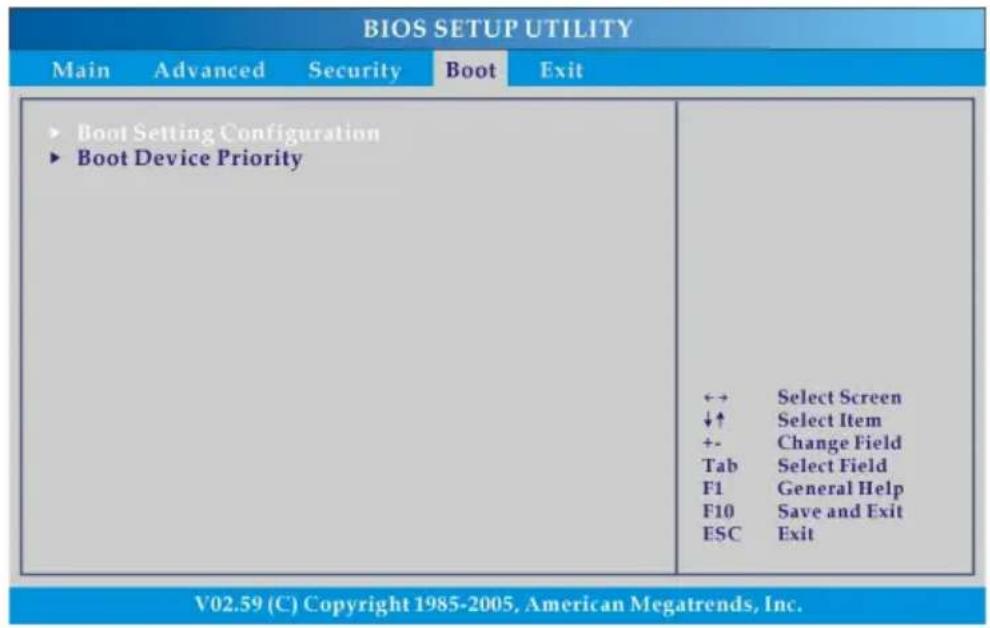
Einstellungen während des System-Boots.
- Boot Device Priority (Boot-Geräte-Einstellung)
Hier können Sie die Reihenfolge der Boot-Geräte bestimmen, die das BIOS zum Laden des Betriebssystems anspricht.
Exit-Menü (Das Beenden-Menü)
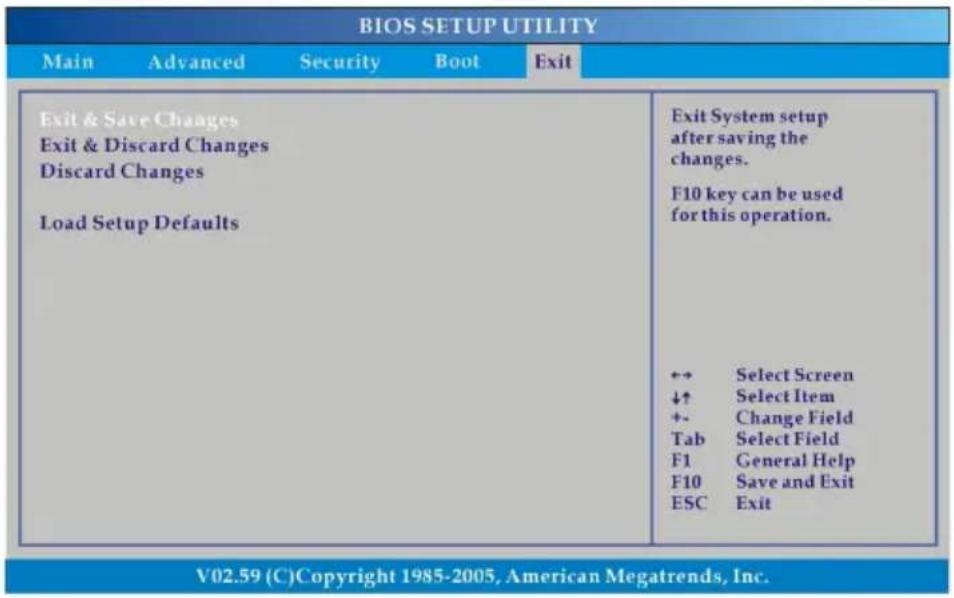
- Exit & Save Changes (Änderungen speichern und verlassen)
Speichert vorgenommene Änderungen und verlässt das Utility.
- Exit & Discard Changes (Änderungen verwerfen und verlassen)
Verlässt das Utility, ohne vorgenommene Änderungen zu speichern.
- Discard Changes (Änderungen verwerfen)
Übernimmt die Änderungen nicht, lädt stattdessen die Einstellungen, die vor dem Aufrufen des Utility aktuell waren.
- Load Setup Defaults (Standardeinstellungen laden)
Wählen Sie diesen Menüpunkt, um die Standardeinstellungen für optimale Systemperformance zu laden.

- VORSCHRIFTEN UND HINWEISE
- ERKLÄRUNG ÜBER DIE EINHALTUNG DER FCC-BESTIMMUNGEN
- HINWEIS
- FCC-BESTIMMUNGEN
- SICHERHEITSRICHTLINIEN FÜR DEN UMGANG MIT LITHIUM-BATTERIEN
- VORSICHT BEIM UMGANG MIT DEM MODEM
- HINWEISE ZUM CD-LAUFWERK
- MACROVISION-NACHRICHT
- SICHERHEITSHINWEISE
- WEEE-ERKLÄRUNG
- INHALTSVERZEICHNIS
- VORWORT
- ALLGEMEINE EINLEITUNG
- LOS GEHT'S
- SPEZIFIKATIONEN
- PRODUKT-ÜBERSICHT
- ENERGIEVERWALTUNG
- GRUNDBEDIENUNG
- DAS NOTEBOOK BENUTZERDEFINIERT EINSTELLEN
- ANSCHLUSS EXTERNER GERÄTE
- INSTALLATION DER EXPRESS-KARTE
- SICHERES ENTFERNEN DER HARDWARE
- BIOS SETUP
- INFOS ÜBER DAS BIOS-SETUP
- MENÜ FÜR DAS BIOS-SETUP
- ANWENDUNG DIESES HANDBUCHES
- AUSPACKEN
- DRAUFSICHT
- SCHNELLSTARTTASTEN UND NETZTASTE
- STATUS-LED
- TOUCHPAD
- TASTATUR
- VORDERANSICHT
- AUDIO-PORT-ANSCHLÜSSE
- ANSICHT DER RECHTEN SEITE
- EXPRESSCARD-STECKPLATZ
- IEEE
- HDMI-ANSCHLUSS
- S-VIDEO-VERBINDUNG
- USB-PORT
- VGA-PORT
- NETZANSCHLUSS
- ANSICHT DER LINKEN SEITE
- RJ-45-BUCHSE
- RJ-11-BUCHSE
- KENSINGTON-SCHLOSS
- OPTISCHES SPEICHERGERÄT
- RÜCKANSICHT
- BATTERIEPACKUNG (RÜCKANSICHT)
- LÜFTER
- UNTERANSICHT
- BATTERIE-ENTRIEGELKNOPF
- BATTERIE-SPERR-/ENTRIEGELKNOPF
- BATTERIEPACKUNG
- WS-ADAPTER
- ANSCHLUSS DER NETZVERSORGUNG
- UNTERBRECHEN DER NETZVERSORGUNG
- DIE BATTERIEPACKUNG ENTRIEGELN
- DIE BATTERIEPACKUNG ERSETZEN
- UMGANG MIT DER BATTERIEPACKUNG
- TIPPS ZUR SICHERHEIT
- AKKUSTROM SPAREN
- AUSWECHSELN DER BATTERIE
- TIPPS ZUR SICHERHEIT UND ZUM KÖRPERGERECHTEN UMGANG
- GUTE ARBEITSGEWOHNHEITEN
- DIE TASTATUR
- SCHREIBTASTEN
- CURSORTASTEN
- NUMERISCHE TASTEN
- FUNKTIONSTASTEN
- WINDOWS-TASTEN
- [FN] TASTE
- DAS TOUCHPAD
- BEWEGUNGSBEREICH DES CURSORS
- RECHTE TASTE
- LINKE TASTE
- BENUTZUNG DES TOUCHPADS
- POSITIONIEREN UND BEWEGEN
- POINT UND CLICK
- DRAG UND DROP
- KONFIGURATION DES TOUCHPADS
- INFOS ÜBER DIE FESTPLATTE
- INFO
- OPTISCHE SPEICHERGERÄTE
- EINLEGEN DER CD/DVD
- ENTFERNEN DER CD/DVD
- ANSCHLUSS VON PERIPHERIEGERÄTEN
- DIE MAUS ANSCHLIESSEN
- DIE TASTATUR ANSCHLIESSEN
- DIE WEBCAM ANSCHLIESSEN
- ANSCHLUSS EINES DRUCKERS
- DEN EXTERNEN MONITOR ODER DEN FERNSEHER ANSCHLIESSEN
- ANZUSCHLIESSEN
- ANSCHLUSS VON IEEE-1394-GERÄTEN
- ANSCHLUSS VON KOMMUNIKATIONSGERÄTEN
- DAS LAN NUTZEN
- DAS MODEM NUTZEN
- ENTFERNEN DER EXPRESS-KARTE
- WANN KOMMT DAS BIOS SETUP ZUM EINSATZ
- WIE FÜHRT MAN DAS BIOS SETUP AUS
- STEUERTASTEN
- ERWEITERTES MENÜ (ADVANCED MENU)
- SICHERHEITSMENÜ (SECURITY MENU)
- BOOT-MENÜ (BOOT MENU)
- EXIT-MENÜ (DAS BEENDEN-MENÜ)
- MAIN-MENÜ (HAUPTMENÜ)
- ♦ SYSTEM TIME (SYSTEMZEIT)
- SYSTEM DATE (SYSTEMDATUM)
- ADVANCED-MENÜ (DAS ERWEITERTE MENÜ)
- PCI LATENCY TIMER
- SECURITY-MENÜ (SICHERHEITSMENÜ)
- ENTER NEW PASSWORD
- ÜBER DAS SUPERVISOR-PASSWORT UND BENUTZER-PASSWORT
- BOOT-MENÜ (DAS BOOT-MENÜ)
Marke : MSI
Modell : EX 610
Kategorie : Laptop