
GE62 - Laptop MSI - Kostenlose Bedienungsanleitung
Finden Sie kostenlos die Bedienungsanleitung des Geräts GE62 MSI als PDF.


| Produkttyp | Laptop |
| Marke und Modell | MSI GE62 |
| Abmessungen (B x T x H) | 383 x 260 x 27-29 mm (15,6 Zoll) |
| Gewicht | ca. 2,4 kg (mit Akku) |
| Stromversorgung | Netzteil 150 W, 19,5 V (Eingang 100-240 V, 50-60 Hz) |
| Akku | 6-Zellen Li-Polymer, nicht vom Benutzer austauschbar |
| Prozessor | Intel Quad/ Dual-Core (optional), TDP 37-47 W |
| Arbeitsspeicher | DDR3L 1600 MHz, 2 SO-DIMM Steckplätze, max. 16 GB |
| Speicher | 2,5 Zoll HDD; M.2 2280 SSD (optional); optisches Laufwerk Super Multi/ Blu-ray (optional) |
| Display | 15,6 Zoll FHD (1920x1080) oder 4K (optional) |
| Grafikkarte | NVIDIA GeForce diskret mit GDDR5, NVIDIA Optimus Technologie |
| Anschlüsse | 3x USB 3.0, 1x USB 2.0, 1x HDMI, 1x Mini-DisplayPort, 1x RJ-45 (Gigabit), 1x Audio (Mikrofon/Kopfhörer), SD-Kartenleser |
| Kommunikation | WLAN integriert, Bluetooth integriert, LAN 10/100/1000 |
| Audio | 4 Lautsprecher + 1 Woofer, Dynaudio, Sound Blaster |
| Webcam | HD CMOS integriert |
| Tastatur | SteelSeries mit Hintergrundbeleuchtung, einstellbare Helligkeit |
| Sicherheit | Kensington Schloss, BIOS Passwort |
| Besondere Merkmale | ECO Engine, Dragon Gaming Center, Lüfteroptimierung, Schnellstarttasten |
| Lieferumfang | Notebook, Netzteil, Schnellstartanleitung, All-in-One Medium (Treiber, Bedienungsanleitung) |
Häufig gestellte Fragen - GE62 MSI
Benutzerfragen zu GE62 MSI
0 Frage zu diesem Gerät. Beantworten Sie die, die Sie kennen, oder stellen Sie Ihre eigene.
Eine neue Frage zu diesem Gerät stellen
Laden Sie die Anleitung für Ihr Laptop kostenlos im PDF-Format! Finden Sie Ihr Handbuch GE62 - MSI und nehmen Sie Ihr elektronisches Gerät wieder in die Hand. Auf dieser Seite sind alle Dokumente veröffentlicht, die für die Verwendung Ihres Geräts notwendig sind. GE62 von der Marke MSI.
BEDIENUNGSANLEITUNG GE62 MSI
Die Regelungen und Erklärungen....1-4
Hinweise zu Funkstörungen – FCC-B 1-4
FCC-Voraussetzungen 1-4
CE-Konformität....1-4
Batterieverordnung....1-5
WEEE-Hinweis....1-5
Sicherheitshinweise....1-6
MSI Highlights....1-8
Hinweise zu optischen Laufwerken....1-9
Warenzeichen 1-9
Veröffentlichungsverlauf....1-9
2 Einleitung 2-1
Das finden Sie in dieser Anleitung 2-2
Auspacken 2-2
Produktübersicht....2-3
Ansicht von Oben 2-3
Ansicht von Vorne 2-7
Ansicht von Rechts 2-8
Ansicht von Links 2-9
Ansicht von Hinten 2-11
Ansicht von Unten 2-12
Spezifikation 2-13
3 Erste Schritte 3-1
Verwenden des Notebooks 3-2
Sicherheitshinweise zur Verwendung des Notebooks 3-3
Hinweis zur Verwaltung der Stromversorgung 3-4
Netzteil 3-4
Akku 3-4
Den Energiesparplan unter Windows einstellen 3-6
Tastatur verwenden 3-8
Windows-Taste 3-8
Bildschirm umschalten 3-8
Touchpad deaktivieren/aktivieren 3-8
Ruhezustand aktivieren 3-9
Ändern der Helligkeitseinstellung 3-9
Lautstärke des Lautsprechers einstellen 3-9
Helligkeit der Tastaturhintergrundbeleuchtung einstellen 3-10
Schnellstarttasten 3-10
Das Touchpad 3-12
Die Festplatte 3-13
Solid-State-Disk 3-13
PCIe / SATA SSD Combo-Steckplatz verwenden 3-14
Verschiedene Steckplätze und SSD 3-15
Deinstallation und Installation 3-15
Optische Speichergeräte verwenden 3-16
Wireless LAN 3-17
Kabelnetzwerk (LAN)....3-19
Bluetooth-Verbindung aufbauen....3-23
Bluetooth-Verbindung einschalten....3-23
Externe Geräte anschließen....3-25
Mehrere Monitore verwenden 3-26
RAID Funktion verwenden 3-27
Auswahl des Boot-Modus während der Installation des Betriebssystems ....3-28
Komponenten....3-29
Die Regelungen und Erklärungen
Hinweise zu Funkstörungen – FCC-B
Dieses Gerät wurde getestet und als mit den Grenzwerten für Digitalgeräte der Klasse B gemäß Teil 15 der FCC-Regularien übereinstimmend befunden. Diese Grenzwerte wurden geschaffen, um angemessenen Schutz gegen Störungen beim Betrieb in Wohngebieten zu gewährleisten. Dieses Gerät erzeugt, verwendet und strahlt Hochfrequenzenergie ab und kann - falls nicht in Übereinstimmung mit den Bedienungsanweisungen installiert und verwendet - Störungen der Funkkommunikation verursachen. Allerdings ist nicht gewährleistet, dass es in bestimmten Installationen nicht zu Störungen kommt. Falls diese Ausrüstung Störungen des Radio- oder Fernsehempfangs verursachen sollte, was leicht durch Aus- und Einschalten der Ausrüstung herausgefunden werden kann, wird dem Anwender empfohlen, die Störung durch eine oder mehrere der folgenden Maßnahmen zu beseitigen:
Neuausrichtung oder Neuplatzierung der Empfangsantenne(n). Vergrößern des Abstands zwischen Gerät und Empfänger. Anschluss des Gerätes an einen vom Stromkreis des Empfängers getrennten Stromkreis. Hinzuziehen des Händlers oder eines erfahrenen Radio-/Fernsehtechnikers.
HINWEIS
Jegliche Änderungen oder Modifikationen, die nicht ausdrücklich von der für die Übereinstimmung verantwortlichen Stelle zugelassen sind, können die Berechtigung des Anwenders zum Betrieb des Gerätes erlöschen lassen.
- Zur Einhaltung der Emissionsgrenzwerte müssen abgeschirmte Schnittstellenkabel und Netzkabel verwendet werden, sofern vorhanden.
FCC-Voraussetzungen
Dieses Gerät erfüllt Teil 15 der FCC-Regularien. Der Betrieb unterliegt den folgenden beiden Voraussetzungen:
▶ Dieses Gerät darf keine Funkstörungen verursachen. ▶ Dieses Gerät muss jegliche empfangenen Funkstörungen hinnehmen, einschließlich Störungen, die zu unbeabsichtigtem Betrieb führen können.
CE-Konformität

Dieses Gerät entspricht den grundlegenden Sicherheitsanforderungen sowie anderen relevanten Bestimmungen der europäischen Richtlinie.
Batterieverordnung

Die Europäische Union: Batterien, Akkus und Akkumulatoren dürfen nicht als unsortierter Hausmüll entsorgt werden. Bitte benutzen Sie die öffentliche Sammlung, um sie zurückzugeben, zu recyceln oder in Übereinstimmung mit den örtlichen Vorschriften zu behandeln.
Altbatterien bitte recyceln.
Taiwan: Für einen besseren Umweltschutz müssen Altbatterien zu Recycling- oder Sonderentsorgungen gesammelt werden.
Die Europäische Union: Gemäß der Richtlinie 2002/96/EG über Elektro- und Elektronik-Altgeräte dürfen Elektro- und Elektronik-Altgeräte nicht mehr als kommunale Abfälle entsorgt werden, die sich auf den 13. August 2005 wirkt. Und der Hersteller von Elektronik-Altgeräten ist gesetzlich verpflichtet, die Produkte am Ende ihrer Nutzungsdauer zurückzunehmen.
Sicherheitshinweise
 | Lesen Sie die Sicherheitshinweise aufmerksam und gründlich durch. Halten Sie sich an sämtliche Hinweise in der Bedienungsanleitung oder am Produkt selbst. |
 | Halten Sie das Gerät von Feuchtigkeit und hohen Temperaturen fern. |
 | Stellen Sie das Gerät grundsätzlich auf einer stabilen Unterlage auf. |
 | Die Öffnungen im Gehäuse dienen der Belüftung und verhindern eine Überhitzung des Gerätes. Decken Sie die Öffnungen niemals ab. |
 | Lagern und benutzen Sie das Gerät nicht an Stellen, an denen Temperaturen über 60°C (140°F) oder unter 0°C (32°F) herrschen - dadurch kann das Gerät beschädigt werden.Dieses Gerät sollte unter maximaler Umgebungstemperatur von 35OC (95OF) betrieben werden. |
 | Überzeugen Sie sich davon, dass die Steckdose, an die Sie das Gerät über das Netzteil anschließen, die richtige Spannung (100 bis 240 V Wechselspannung) liefert - BEVOR Sie das Netzteil anschließen.Ziehen Sie grundsätzlich den Netzstecker, bevor Sie Erweiterungskarten oder Module installieren.Trennen Sie die Netzverbindung oder schalten Sie die Steckdose ab, wenn Sie das Gerät längere Zeit nicht nutzen oder unbeaufsichtigt lassen. Auf diese Weise wird kein Strom verbraucht. |
 | Verlegen Sie das Netzkabel so, dass nicht darauf getreten werden kann. Stellen Sie nichts auf das Netzkabel. |
 | Halten Sie das Gerät immer von Magnetfeldern und anderen Elektrogeräten fern. |
- Damit es nicht zu Explosionen durch ungeeignete Ersatz-Akkus kommt, verwenden Sie ausschließlich vom Hersteller empfohlene Akkus vom selben Typ. - Lagern Sie Akkus grundsätzlich an einem sicheren Ort.
Achten Sie beim Anschluss des Koaxkabels an den TV-Tuner unbedingt darauf, dass die Abschirmung guten Kontakt zur Gebäudeerdung erhält.

Lassen Sie niemals Flüssigkeiten auf das Gerät oder in seine Öffnungen gelangen - dies kann das Gerät schwer beschädigen und einen Stromschlag auslösen.

Falls einer der folgenden Umstände eintritt, lassen Sie bitte das Gerät von einem Kundendienstmitarbeiter prüfen:
• Das Netzkabel oder der Stecker ist beschädigt. - Flüssigkeit ist in das Gerät eingedrungen. • Das Gerät wurde Feuchtigkeit ausgesetzt. - Das Gerät funktioniert nicht richtig oder überhaupt nicht, obwohl die Bedienungsanweisung befolgt wird. • Das Gerät wurde fallen gelassen und beschädigt. • Das Gerät weist offensichtliche Zeichen eines Schadens auf.

"Grüne" Produkteigenschaften
- Reduzierter Energieverbrauch während der Benutzung und im Standby-Modus
- Eingeschränkte Verwendung von Umwelt- und gesundheitsschädigenden Stoffen • Leicht demontier- und recyclebar
- Reduzierter Einsatz von natürlicher Ressourcen durch Förderung des Recycelns
- Höhere Lebensdauer des Produkts durch einfache Upgrades • Reduzierte Abfälle durch Waren-Rücknahme
Umweltpolitik
- Das Gerät wurde im Hinblick auf eine Wiederverwendung und –verwertung der Teile entwickelt und sollte nicht weggeworfen werden
- Benutzer sollten die lokalen Entsorgungsstellen betreffend Recycling und Entsorgung des Produktes kontaktieren.
MSI Highlights
Erfahren Sie mehr über die MSI Features unter http://www.msi.com und https://www.youtube.com/user/MSIGamingGlobal
Mit der SteelSeries Engine lässt sich die Tastatur individualisieren und die Kontrolle über alle Spiele vereinfachen. Von der freien Wahl der Tastenbelegung, über die Steuerung der Tastaturbeleuchtung, bis hin zum Erstellen von Tastatur- und Text-Makros und Nutzungsstatistiken reicht der große Funktionsumfang.

Die App XSplit Gamecaster ist leicht zu bedienen und ideal, um das eigene Spiel aufzuzeichnen oder mit Freunden oder der ganzen Spiele-Community zu teilen.
In Zusammenarbeit mit dem High-End-Lautsprecherhersteller Dynaudio hat MSI ein einzigartiges Audio-Design entwickelt, das Notebook-Sound auf ein neues Niveau hebt.
Hinweise zu optischen Laufwerken
ACHTUNG: Dieses Gerät nutzt ein Lasersystem und wurde als „Laser-Produkt der Klasse 1“ eingestuft. Um dieses Modell richtig nutzen zu können, lesen Sie die Bedienungsanleitung aufmerksam durch und bewahren Sie sie auf, damit Sie später darin nachlesen können. Falls es zu Problemen mit diesem Modell kommen sollte, wenden Sie sich bitte an den nächsten AUTORISIERTEN Kundendienst in Ihrer Nähe. Damit Sie oder andere Personen oder Tiere dem Laserstrahl nicht direkt ausgesetzt werden, öffnen Sie niemals das Gehäuse.
Warenzeichen
Alle Warenzeichen gehören den entsprechenden Eigentümern. THX und THX TruStudio Pro sind Marken von THX Ltd., die in einigen Jurisdiktionen eingetragen sind. Alle Rechte vorbehalten. Sound Blaster® ist eine eingetragene Marke von Creative Technology Ltd.
Veröffentlichungsverlauf
Herzlichen Glückwunsch zum Kauf unseres hochwertigen Notebooks. Dieses brandneue und exklusive Notebook-Modell wird Ihnen mit Sicherheit viel Freude bereiten und Ihnen sehr nützlich sein. Ihr neues Gerät wurde sorgfältig überprüft und zertifiziert; dies ist uns sehr wichtig, da wir größten Wert auf absolute Zuverlässigkeit und die Zufriedenheit unserer Kunden legen.
Das finden Sie in dieser Anleitung
In dieser Bedienungsanleitung finden Sie wichtige Hinweise und Abbildungen zur Bedienung Ihres Notebooks. Wir empfehlen, diese Anleitung aufmerksam durchzulesen, bevor Sie mit Ihrem neuen Notebook arbeiten.
Kapitel 1, Vorwort, informiert Sie über grundlegende Dinge, die Sie zum sicheren Umgang mit dem Gerät wissen müssen.
Kapitel 2, Einleitung, liefert Ihnen auch kurze Einleitungen Ihres Notebooks, eine Erläuterung der Übersicht, Funktionstasten, Schnellstarttasten, Anschlüsse, LEDs usw.
In Kapitel 3, Erste Schritte, finden Sie grundlegende Hinweise zum Einsatz, um sich ganz allgemein mit dem Notebook vertraut zu machen. Es gibt die grundlegenden Bedienungsanweisungen, die den Benutzern helfen, sich mit diesem Notebook vertraut zu machen.
Auspacken
Öffnen Sie zunächst den Lieferkarton, überprüfen Sie den Lieferumfang sorgfältig. Falls etwas beschädigt ist oder fehlen sollte, wenden Sie sich bitte gleich an Ihren Händler. Bewahren Sie den Karton und das restliche Verpackungsmaterial am besten auf. Sie brauchen es, falls Sie das Gerät einmal versenden möchten. Folgende Dinge sollten im Lieferumfang enthalten sein:
Notebook ▶ Schnellstartanleitung Netzteil und Netzkabel ▶ Transporttasche (optional)
▶ All in One - Medium mit vollständiger Bedienungsanleitung, Treibern, Dienstprogrammen, Wiederherstellungsfunktion, usw.
Produktübersicht
In diesem Abschnitt erfahren Sie einige grundlegende Dinge über Ihr Notebook. Auf diese Weise können Sie sich einen kleinen Überblick über das Gerät verschaffen, bevor Sie es benutzen. Bitte beachten Sie, dass der Lieferumfang sich ohne Vorankündigung ändern kann.
Ansicht von oben
Die Ansicht von oben und die nachstehenden Beschreibungen befassen sich mit den Bereichen Ihres Notebooks, mit denen Sie in erster Linie arbeiten.
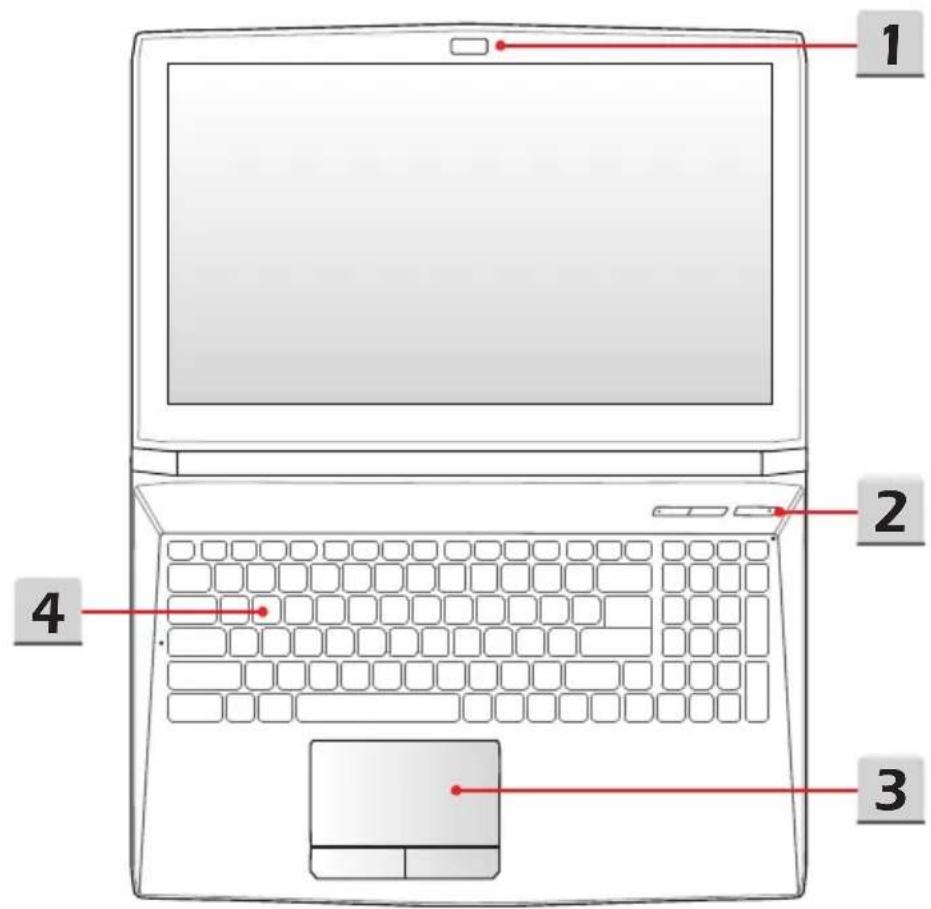
1. Webcam/Webcam-LED/Internes Mikrofon
- Mit der integrierten Webcam können Sie Fotos und Videos aufnehmen, an Videokonferenzen teilnehmen und weitere interaktive Anwendungen nutzen. Die Webcam-LED neben der Webcam leuchtet, wenn die Webcam aktiv ist. Sie leuchtet nicht, wenn die Webcam ausgeschaltet ist.
- Es gibt ein eingebautes Mikrofon, dessen Funktion einem externen Mikrofon entspricht.
2. Schnellstarttasten
Mit den Schnellstarttasten aktivieren Sie bestimmte Anwendungen oder Werkzeuge. Die folgenden Schnellstarttasten funktionieren nur dann im Betriebssystem, wenn die SCM-Anwendung installiert ist. Die SCM-Anwendung finden Sie auf der All-in-One-Disk, die Sie für einfachen und bequemen Betrieb zu diesem Paket erhalten haben. Es wird dringend empfohlen, die SCM-Anwendung zu installieren.

Durch das Betätigen der Taste optimieren Sie die Lüftergeschwindigkeit, um eine minimale Betriebstemperatur des Notebooks auch bei maximaler Leistung zu erhalten.
Die LED der Taste leuchtet, sobald die Lüfterdrehzahl einen Höchstwert erreicht. Ist der Auto-Modus gewählt, leuchtet die Taste nicht auf.
Falls die Tastatur-Management-Anwendung SSE (Steel Series Engine) vorinstalliert ist, kann der Benutzer über diese Anwendung verschiedene Kombinationen von Hotkeys für unterschiedliche Einsatzzwecke festlegen.
Durch Berühren der Taste zeigen Sie die SSE-Benutzerschnittstelle an.
Wenn das Notebook die SSE-Anwendung nicht vorinstalliert hat, drücken Sie die Taste, um den Status der Tastaturhelligkeit zu ändern.

Netztaste
Netztaste
- Durch Berühren der Netztaste können Sie das Notebook ein- bzw. ausschalten.
- Durch Berühren der Netztaste können Sie das Notebook aus dem Schlafzustand wecken.
Power-LED
• Die LED leuchtet, wenn das Notebook eingeschaltet ist. Bei abgeschaltetem Notebook leuchtet die LED nicht.
3. Touchpad
Mit dem Touchpad bewegen Sie den Mauszeiger.
4. Tastatur
Die integrierte Tastatur bietet sämtliche Funktionen einer normal großen Tastatur.
Schnellstarttasten [Fn]
Durch Berühren der [Fn] Schnellstarttasten aktivieren Sie bestimmte Anwendungen oder Werkzeuge.
Die Schnellstarttasten helfen Ihnen, viele Tätigkeiten schneller und einfacher auszuführen.
Die folgenden Tasten funktionieren nur dann im Betriebssystem, wenn die SCM-Anwendung installiert ist.
![MSI GE62 - Schnellstarttasten [Fn] - 1](/content/2026/05/769851/images/077f527fc842a5899321d6d850e3dc04755b593e400f3151af0baeec3a8b99bf.jpg)
Dragon Spiele-Center oder benutzerdefiniert (optional)
- Bei dem Notebook kann das Dienstprogramm Dragon Spiele-Center vorinstalliert sein. Dieses bietet zahlreiche Möglichkeiten, um das Spieleerlebnis zu vereinfachen.
- Bei installiertem Dragon Spiele-Center drücken Sie gleichzeitig die Fn- und F4-Taste, um den Reiter [Instant Play: Play-Tasten-Einstellung] zu öffnen. Hier ist es möglich, eine Anwendung zu wählen, die mit den Schnellstarttasten einfach gestartet werden kann. Wenn die Einstellung gemacht worden ist, drücken Sie die Fn- und F4-Tasten gleichzeitig, um die gewählte Anwendung direkt zu starten.
- Wenn das Dragon Spiele-Center nicht installiert ist oder entfernt wurde, öffnet das gleichzeitige Drücken der Fn- und F4-Taste die Funktion zum Start einer benutzerdefinierten Anwendung.
ECO Engine (Energiesparen) – Nachdem die Fn-Taste gedrückt wird, drücken Sie die F5-Taste wiederholt, um zwischen den verschiedenen Modi zu wechseln, die von der ECO Engine bereitgestellt werden, oder um diese Funktion wieder auszuschalten.![MSI GE62 - Schnellstarttasten [Fn] - 2](/content/2026/05/769851/images/8a8041963442dae8c8a07ee0d5dfe4dc8cc57959521fb7eecd8d8eb9978487dd.jpg)
Webcam – Nachdem die Fn-Taste gedrückt wird, drücken Sie die F6-Taste, um die Webcam-Funktion einzuschalten. Drücken Sie erneut, um sie auszuschalten.![MSI GE62 - Schnellstarttasten [Fn] - 3](/content/2026/05/769851/images/ba869608d123a477ecb28956becf56995e42d15762ce72304a0e2574f238c2ef.jpg)
Umschalttaste – Halten Sie die Fn-Taste gedrückt und drücken Sie gleichzeitig wiederholt die F6-Taste, um zwischen den Performance-Einstellungen Sport / Comfort / Green zu wechseln.
- Die Funktion ist nur aktiv, wenn das Notebook über das Netzteil mit der Steckdose verbunden ist. Die Standardeinstellung ist der Sport-Modus.![MSI GE62 - Schnellstarttasten [Fn] - 4](/content/2026/05/769851/images/a91b6388b4492193c3be0e3becef51fb025b70cf208b60867e3866d7d586ada9.jpg)
Flugzeugmodus![MSI GE62 - Schnellstarttasten [Fn] - 5](/content/2026/05/769851/images/a4c48e6e10d2e90dd35a70cd36e375a4c65c06aa8f2170643c1aa35661ea3cf5.jpg)
- Halten Sie die Fn-Taste gedrückt und betätigen Sie dann die F10-Taste, um den Flugzeugmodus ein- oder auszuschalten. - Zur Sicherung der Flugsicherheit wird nachdrücklich empfohlen, den Flugmodus einzuschalten, wenn Sie an Bord eines Flugzeuges sind. - Um den aktuellen Status zu prüfen, wählen Sie „Start“ auf dem Desktop, indem Sie die Maus an den unteren rechten Rand führen, und folgen Sie den Menüpunkten [Start/ Einstellungen / PC-Einstellungen ändern / Netzwerk / Flugzeugmodus].
Ansicht von vorne
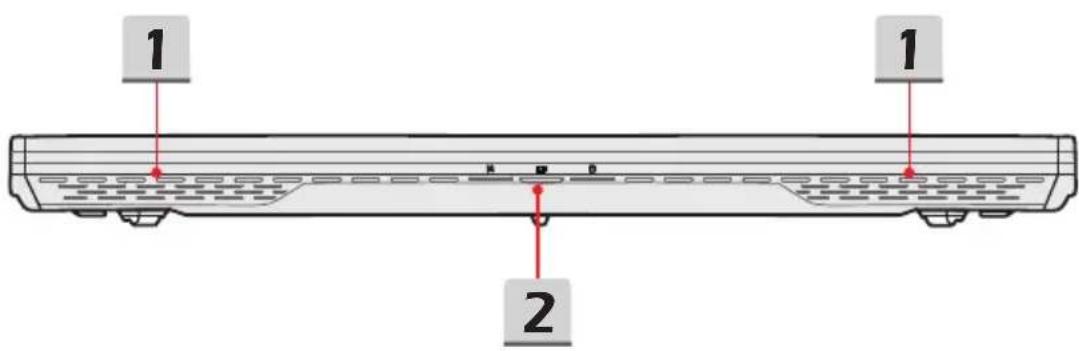
1. Stereolautsprecher
Zur hochwertigen Audioausgabe von Klängen mit unterstütztem Stereosystem und HiFi-Funktion.
2. Status-LED
Wireless LAN (WiFi)
• Die LED-Anzeige leuchtet, wenn die Wireless-LAN (WiFi)-Funktion aktiviert ist. – Ist die Funktion abgeschaltet, leuchtet die LED nicht.
Akkustatus
• Leuchtet, wenn der Akku geladen wird. – Bei nahezu erschöpftem Akku leuchtet sie gelb ununterbrochen, der Akku sollte sofort gewechselt werden. – Zum Kauf eines vom Hersteller empfohlenen Akkus wenden Sie sich bitte an Ihren Händler. • Die Akku-LED erlischt, wenn der Akku voll geladen ist oder das Netzteil getrennt wurde.

Aktivitätsanzeige des Laufwerks
Blinkt, wenn das System auf die internen Speicherlaufwerke zugreift.
Ansicht von Rechts
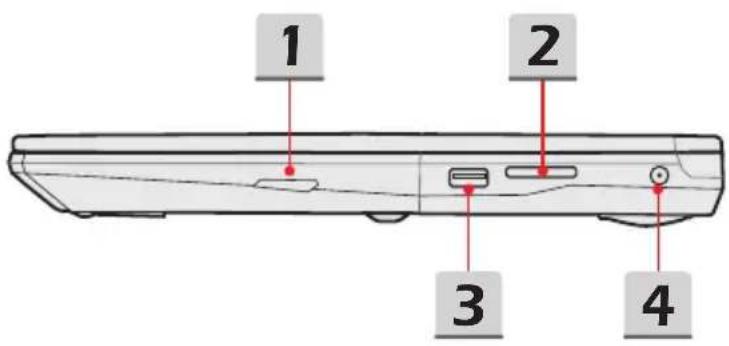
1. Optisches Laufwerk
Ihr Notebook ist mit einem optischen Speichergerät ausgestattet. Der Typ des in Ihrem Notebook installierten Geräts hängt vom Modell ab.
2. Kartenleser
Der integrierte Kartenleser kann SD3.0 (Secure Digital) Karten unterstützen. Detaillierte und aktualisierte Informationen erhalten Sie von Ihrem Händler; bitte beachten Sie, dass sich die Liste der unterstützten Speicherkarten ohne Vorankündigung ändern kann.
3. USB 2.0-Port
An den USB 2.0-Port können Sie Peripheriegeräte mit USB-Schnittstelle anschließen - zum Beispiel Maus, Tastatur, Modem, externe Laufwerke, Drucker und mehr.
4. Stromanschluss
Hier schließen Sie das Netzteil an, das Ihr Notebook mit dem nötigen Strom versorgt.
Ansicht von Links
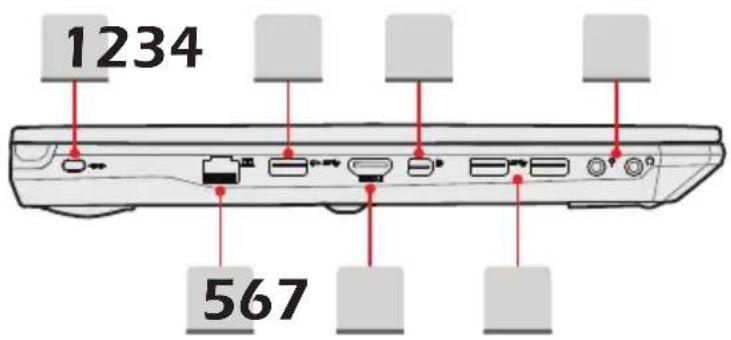
1. Schlitz für Kensington-Schloss
Ihr Notebook ist mit einem Schlitz für ein Kensington-Schloss ausgestattet; damit können Sie Ihr Notebook über ein stabiles Kabel mit einem festen Gegenstand verbinden und vor Diebstahl schützen. Am Ende des Kabels befindet sich eine kleine Schleife, mit deren Hilfe Sie das Gerät an einem unverrückbaren Gegenstand - zum Beispiel einem schweren Tisch - befestigen können, damit es nicht gestohlen wird.
2. USB 3.0-Port/ Super Charger USB Port
USB 3.0 - SuperSpeed USB, bietet die höheren Geschwindigkeiten Schnittstelle zur Verbindung verschiedener Geräte, wie Speichermedien, Festplatten oder Videokameras und bietet mehr Vorteile über Hochgeschwindigkeitsdatenübertragung.
Super Charger mit USB-Anschluss verfügt über eine Ladefunktion für Apple-Geräte, wenn das Notebook ausgeschaltet ist.
3. Mini-DisplayPort
Der Mini DisplayPort ist eine miniaturisierte Version des DisplayPort. Mit einem passenden Adapter kann der Mini-DisplayPort verwendet werden, um die Anzeigen mit VGA-, DVI-oder HDMI-Schnittstelle anzusteuern.
4. Audioanschlüsse
Hochqualitativer Soundblaster mit unterstütztem Stereosystem und Hifi-Funktion.

Mikrofon
Hier schließen Sie ein externes Mikrofon an.

Kopfhörer
Hier können Sie einen Kopfhörer oder externe Lautsprecher anschließen.
5. RJ-45-Anschluss
An diesen 10/100/1000 Ethernet-Anschluss können Sie ein normales Netzwerkkabel zur Anbindung des Gerätes an ein lokales Netzwerk anschließen.
6. HDMI-Anschluss
HDMI (High Definition Multimedia Interface) ist ein neuer Schnittstellenstandard für PCs, Anzeigegeräte und Unterhaltungselektronik, der herkömmliches, erweitertes und hochauflösendes Video einschließlich Mehrkanal-Digitalton über ein einziges Kabel überträgt.
7. USB 3.0-Port
USB 3.0 - SuperSpeed USB, bietet die höheren Geschwindigkeiten Schnittstelle zur Verbindung verschiedener Geräte, wie Speichermedien, Festplatten oder Videokameras und bietet mehr Vorteile über Hochgeschwindigkeitsdatenübertragung.
Ansicht von Hinten
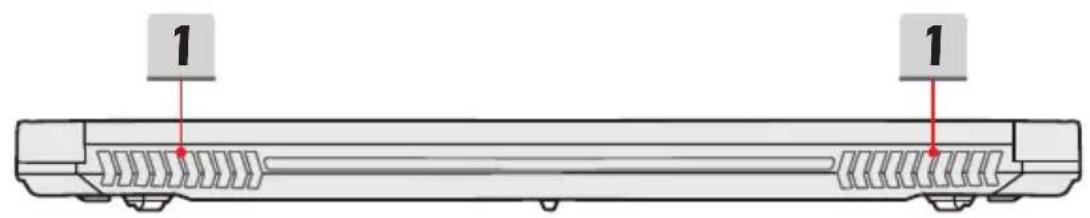
1. Lüfter
Der Lüfter dient zur Kühlung des Systems. Achten Sie unbedingt darauf, Lüfter nicht zu blockieren.
Ansicht von Unten
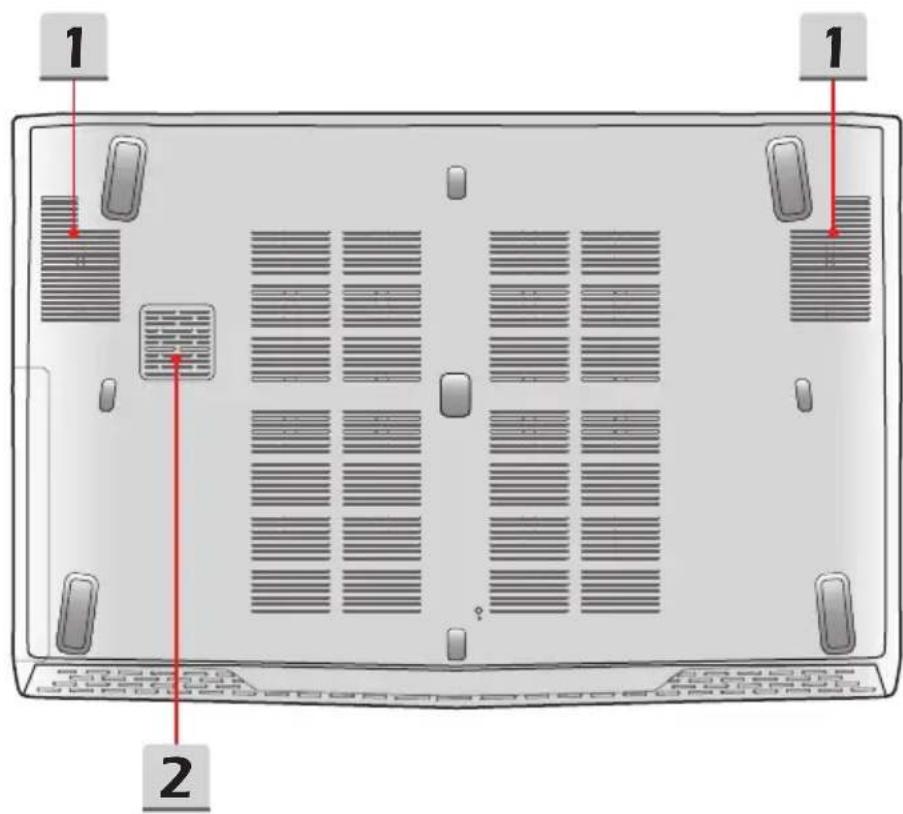
1. Lüfter
Der Lüfter dient zur Kühlung des Systems. Achten Sie unbedingt darauf, Lüfter nicht zu blockieren.
2. Woofer-Lautsprecher
Der Woofer-Lautsprecher kann die niedrigeren Tonfrequenzen wiedergeben, auch bekannt als BASS.
Spezifikation
| Physische Eigenschaften | |
| Abmessungen | 383 (B) x 260 (T) x 27-29 (H) mm (15,6 Zoll)419,9 (B) x 287,8 (T) x 29,8-32 (H) mm (17,3 Zoll) |
| Gewicht | 2,4 kg mit Akku (15,6")2,7 kg mit Akku (17,3") |
| CPU | |
| Packung BGA | |
| Prozessortyp(optional) | Intel® Quad/ Dual-Core Prozessor |
| TDP 37~47W | |
| Core-Chip | |
| PCH Intel | ® Lynx Point HM87 |
| Interner Speicher | |
| Technologie DDR3L 1600MHz | |
| Speicher SO-DIMM Steckplätze x 2 | |
| Maximum Bis zu 16GB | |
| Stromversorgung | |
| Netzteil (1)(optional) | 150W, 19,5VEingang: 100~240V 50~60HzAusgang: 19,5V =7,7A |
| Netzteil (2)(optional) | 120W, 19,5VEingang: 100~240V 50~60HzAusgang: 19,5V =6,15A |
| Akkutyp 6-Zellen | |
| RTC-Akku Ja | |
Speicher (kann modelabhängig unterschiedlich sein)
| HDD Formfaktor | 2,5 Zoll HDD |
SSD (optional) M.2 2280 SSD
| Optisches Laufwerk(optional) | Super Multi / Blu-ray/ BD Schreiber |
E/A Port
| USB | 3 x (Version 3.0) |
| 1 x (Version 2.0) |
Mikrofon 1 x
| Kopfhörer 1 x (unterstützt SPDIF-Ausgang) |
RJ45 1 x
HDMI 1 x Mini-DisplayPort 1 x
| 1 x (SD3.0) | |
| Kartenleser | Unterstützte Speicherkarten können sich ohne Vorankündigung ändern. |
Kommunikationsanschlüsse LAN 10/100/1000Mb Ethernet Wireless LAN Integriert
Bluetooth Integriert Anzeige
| LCD-Typ(optional) | 15,6 Zoll/ 17,3 Zoll FHDEmbedded DisplayPortTM (eDPTM)4K display |
Helligkeit Helligkeitssteuerung über K/B-Zugriffstaste
Video
| Grafik | NVIDIA® GeForce® diskreter Grafikprozessor mit NVIDIA® OptimusTM |
VRAM GDDR5, basiert auf GPU-Struktur HDMI-Ausgang Integriert
DisplayPort-Ausgang Integriert
Multi-Display Funktion Integriert
WebCam
HD CMOS Kamera Integriert
Audio
Interne Lautsprecher 4 Lautsprecher + 1 Woofer
Klang-Lautstärke Einstellung mit Lautstärkereglertaste, K/B-Zugriffstaste & SW.
Software & BIOS
USB Flash-Systemstart Ja, USB-Systemstart unter DOS nur
BIOS Unterstützung für schnellen Systemstart: Ja
Sonstiges
Einhaltung von Vorgaben WHQL
Öffnung für Kensington-Schloss 1 x

Verwenden das Notebook
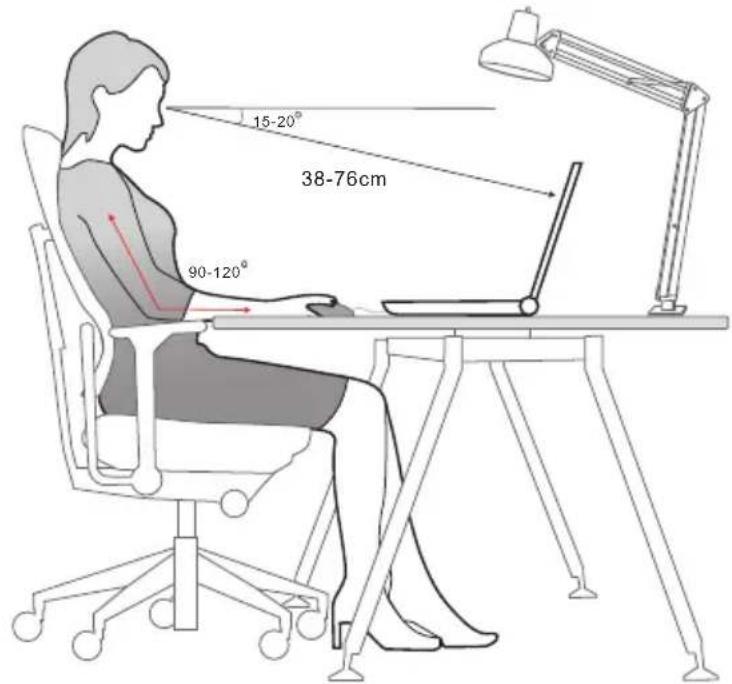
Für einen neuen Benutzer dieses Notebooks möchten wir empfehlen, den folgenden Abbildungen zu folgen, um das Notebook zu verwenden.
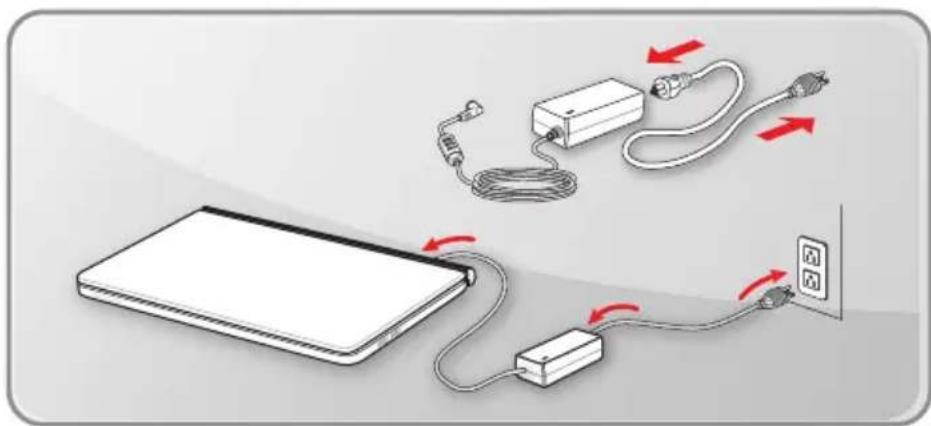
Sicherheitshinweise zur Verwendung des Notebooks
Falls Sie bisher noch nicht mit Notebooks gearbeitet haben, lesen Sie bitte unbedingt die folgenden Hinweise, die auch Ihrer Sicherheit dienen, und machen Sie sich mit den entsprechenden Bedienschritten vertraut.
Ihr Arbeitsplatz sollte ausreichend beleuchtet sein. Wählen Sie einen geeigneten Schreibtisch und einen guten Stuhl und passen Sie die Höhe an Ihren individuellen Körperbau an. ▶ Wenn Sie aufrecht sitzen, stellen Sie die Rückenlehne so ein, dass Ihr Rücken bequem gestützt wird. ▶ Stellen Sie Ihre Füße flach auf den Boden, die Knie sollten im rechten Winkel stehen. ▶ Stellen Sie den Winkel/die Position des LCD-Bildschirms so ein, dass Sie ihn bequem und möglichst ohne Spiegelungen ablesen können. Benutzen Sie Ihr Notebook möglichst an Stellen, an denen ein bequemes Arbeiten möglich ist. Ändern Sie Ihre Haltung von Zeit zu Zeit. ▶ Strecken Sie Ihren Körper regelmäßig, machen Sie am besten leichte Lockerungsübungen. ▶ Vergessen Sie nicht, von Zeit zu Zeit eine Arbeitspause einzulegen.
Hinweis zur Verwaltung der Stromversorgung
In diesem Abschnitt erfahren Sie die grundlegenden Sicherheitsvorkehrungen bei der richtigen Benützung eines Netzadapters und des Akkus.
Netzteil
Um das Notebook ordnungsgemäß und sicher einzuschalten, empfehlen wir Ihnen dringend, Ihr Notebook bei der ersten Nutzung über das Netzteil mit Strom zu versorgen. Nachstehend finden Sie einige Do's und Don'ts des Netzteils.
Do's - Bitte den Adapter verwenden, welcher mit Ihrem Notebook ausgeliefert wird. - Bitte beachten Sie, dass der in Betrieb befindliche AC/DC-Adapter Hitze abgeben kann. - Wenden Sie sich bei Problemen an den Händler oder einen erfahrenen Techniker für weitere Empfehlungen.
Don'ts
• Die Verwendung eines anderen Netzteils kann das Notebook und daran angeschlossene Geräte beschädigen.
- Bedecken Sie den AC/DC-Adapter, da er eine bestimmte Hitze beim Betrieb produzieren kann.
Akku
Ihr Notebook ist mit einem Li-Polymer-Akku mit hoher Kapazität ausgestattet. Der wiederaufladbare Li-Polymer-Akku ist die interne Stromquelle Ihres Notebooks. Bitte beachten Sie, dass der Akku nicht vom Benutzer ausgetauscht werden kann.
Akkuenergie sparen
Der richtige Einsatz der Akkukapazität ist absolut wichtig, um den ungestörten Betrieb des Gerätes zu gewährleisten. Bei falschem Umgang mit der Akkuleistung kann es zum Verlust von Daten und Einstellungen kommen. Die nachstehenden Tipps verraten Ihnen, wie Sie die Akkuleistung optimal nutzen und plötzlichen Stromausfall vermeiden können:
- Versetzen Sie das System in den Ruhezustand, wenn Sie nicht aktiv damit arbeiten; verkürzen Sie gegebenenfalls die Zeit bis zum automatischen Wechsel in den Ruhezustand.
- Schalten Sie das System ab, wenn Sie längere Zeit nicht damit arbeiten.
- Deaktivieren Sie unnötige Einstellungen, trennen Sie nicht genutzte Peripheriegeräte.
- Schließen Sie so oft wie möglich das Netzteil an das Gerät an.
Akku laden
Der eingebaute Akku kann geladen werden, wenn Sie das Notebook mit dem Stromaanschluss verbinden. Beherzigen Sie beim Laden des Akkus bitte die folgenden Tipps:
- Falls kein geladener Ersatzakku zur Hand ist, speichern Sie Ihre Arbeit, schließen sämtliche laufenden Anwendungen, fahren das System herunter oder wechseln in den Energiesparmodus. • Schließen Sie ein Netzteil an.
- Während der Akku geladen wird, können Sie das System nutzen, in den Ruhezustand versetzen, herunterfahren oder anderweitig abschalten, ohne dass der Ladevorgang dadurch beeinflusst wird.
- Der Akku besteht aus Li-Polymer-Zellen, die keinen „Memory Effect“ aufweisen. Der Akku muss vor dem Laden nicht komplett entladen werden. Allerdings können Sie die Akkuleistung optimieren, wenn Sie den Akku etwa einmal pro Monat komplett entladen. • Die jeweilige Ladezeit hängt von den laufenden Anwendungen und von den Umgebungsbedingungen des Gerätes ab.
Den Energiesparplan unter Windows einstellen
Im Folgenden wird gezeigt, wie Sie mithilfe von Energiesparplänen die Akkuleistung Ihres Notebooks besser nutzen können. Bitte folgen Sie dieser Anleitung, um die Energieverwaltungseinstellungen unter Windows anzupassen:
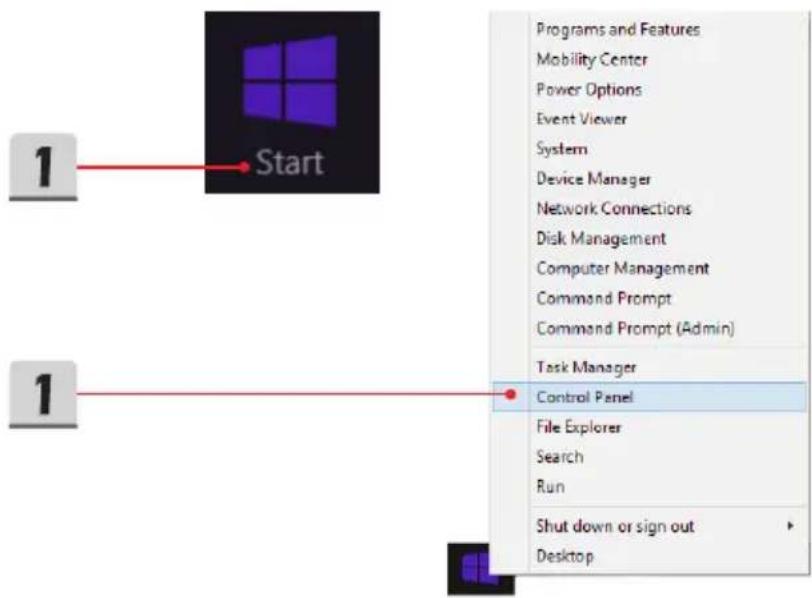
Mit den "Power Options (Windows-Energieoptionen)" steuern Sie die Energieverwaltungsfunktionen von Anzeigegerät, Festplatte und Akku.
- Bewegen Sie den Mauszeiger in die linke Ecke des Bildschirms. Nachdem das [Start]-Symbol erscheint, klicken Sie mit der rechten Maustaste auf das [Start]-Symbol, um das Auswahlmenü zu öffnen. Wählen Sie [Systemsteuerung].
- Drücken Sie auf [System und Sicherheit].
- Wählen Sie [Energieoptionen] aus.
- Wählen Sie nun einen Energiesparplan, der Ihrem Bedarf entspricht.
- Das Symbol Power werden Ihnen folgende Möglichkeiten zum Energiesparen präsentiert. Um Ihren PC aus dem Energiesparmodus aufzuwecken, drücken Sie den Power-Knopf am Gerät.
Ihr Notebook ist mit einer voll ausgestatteten Tastatur ausgerüstet. Zur Sicherstellung der Tastatur wird vorschriftsmäßig durchgeführt, es wird dringend empfohlen, die SCM-Anwendung in Ihrem Betriebssystem zu installieren.
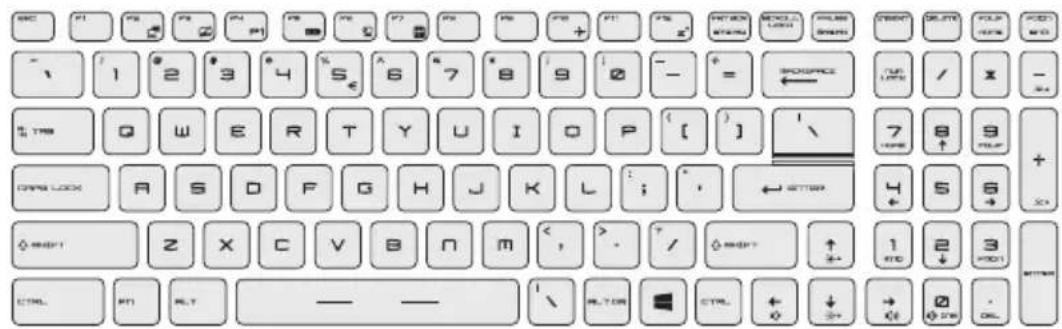
Im unteren Bereich der Tastatur finden Sie die Windows-Taste. Mit diesen Tasten können Sie spezielle Windows-Funktionen ausführen - wie z.B. die Öffnung des Startmenüs und den Start des Kontextmenüs.
Bildschirm umschalten
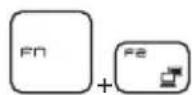
Schaltet die Bildausgabe zwischen LCD, externem Monitor oder beidem um.
Touchpad de-/aktivieren
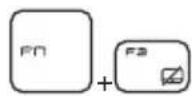
Schaltet das Touchpad ein oder aus.
Ruhezustand aktivieren
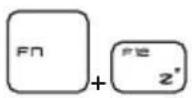
Erzwingt den Wechsel in den Ruhezustand (je nach Systemkonfiguration). Drücken Sie die Netztaste, dadurch wird das Notebook eingeschaltet.
Ändern der Helligkeitseinstellung
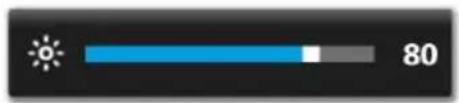
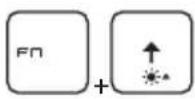
Erhöht die LCD-Helligkeit.
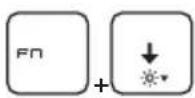
Verringert die LCD-Helligkeit.
Lautstärke des Lautsprechers einstellen
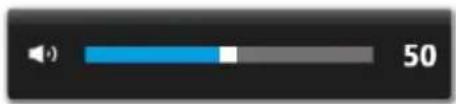
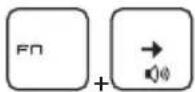
Erhöht die Lautstärke.
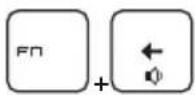
Verringert die Lautstärke.
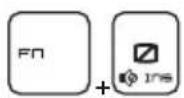
Deaktiviert die Audiofunktionen des Computers.
Helligkeit der Tastaturhintergrundbeleuchtung einstellen
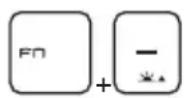
Erhöht die Helligkeit der Tastaturhintergrundbeleuchtung.
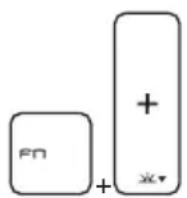
Verringert die Helligkeit der Tastaturhintergrundbeleuchtung.
Schnellstarttasten
Durch Berühren der [Fn] Schnellstarttasten aktivieren Sie bestimmte Anwendungen oder Werkzeuge. Die Schnellstarttasten helfen Ihnen, viele Tätigkeiten schneller und einfacher auszuführen.
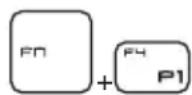
Dragon Spiele-Center oder benutzerdefiniert (optional)
- Bei dem Notebook kann das Dienstprogramm Dragon Spiele-Center vorinstalliert sein. Dieses bietet zahlreiche Möglichkeiten, um das Spieleerlebnis zu vereinfachen.
- Bei installiertem Dragon Spiele-Center drücken Sie gleichzeitig die Fn- und F4-Taste, um den Reiter [Instant Play: Play-Tasten-Einstellung] zu öffnen. Hier ist es möglich, eine Anwendung zu wählen, die mit den Schnellstarttasten einfach gestartet werden kann. Wenn die Einstellung gemacht worden ist, drücken Sie die Fn- und F4-Tasten gleichzeitig, um die gewählte Anwendung direkt zu starten.
- Wenn das Dragon Spiele-Center nicht installiert ist oder entfernt wurde, öffnet das gleichzeitige Drücken der Fn- und F4-Taste die Funktion zum Start einer benutzerdefinierten Anwendung.
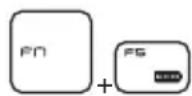
ECO Engine (Energiesparmodus)
- Halten Sie die Fn-Taste gedrückt und drücken Sie die F5-Taste wiederholt, um zwischen den verschiedenen Modi zu wechseln, die von der ECO Engine bereitgestellt werden, oder um diese Funktion wieder auszuschalten.
Webcam - Halten Sie die Fn-Taste gedrückt und drücken Sie die F6-Taste, um die Webcam-Funktion einzuschalten. Drücken Sie erneut, um sie auszuschalten.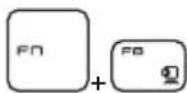
Umschalttaste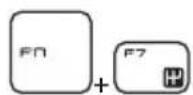
- Halten Sie die Fn-Taste gedrückt und drücken Sie gleichzeitig wiederholt die F6-Taste, um zwischen den Leistungseinstellungen Sport / Komfort / Green zu wechseln.
- Die Funktion ist nur aktiv, wenn das Notebook über das Netzteil mit der Steckdose verbunden ist. Die Standardeinstellung ist der Sport-Modus.
Flugzeugmodus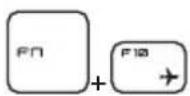
- Halten Sie die Fn-Taste gedrückt und betätigen Sie dann die F10-Taste, um den Flugzeugmodus ein- oder auszuschalten.
- Zur Sicherung der Flugsicherheit wird nachdrücklich empfohlen, den Flugmodus einzuschalten, wenn Sie sich an Bord eines Flugzeuges befinden.
- Um den aktuellen Status zu prüfen, wählen Sie „Start“ auf dem Desktop, indem Sie die Maus an den unteren rechten Rand führen, und folgen Sie den Menüpunkten [Start/Einstellungen / PC-Einstellungen ändern / Netzwerk / Flugzeugmodus].
Das Touchpad
Das in Ihr Notebook integrierte Touchpad ist ein Zeigegerät, das eine normale Maus ersetzt: Sie steuern bestimmte Funktionen Ihres Notebooks, indem Sie den Mauszeiger auf eine Stelle des Bildschirms setzen und mit den beiden „Maustasten“ eine Auswahl treffen.
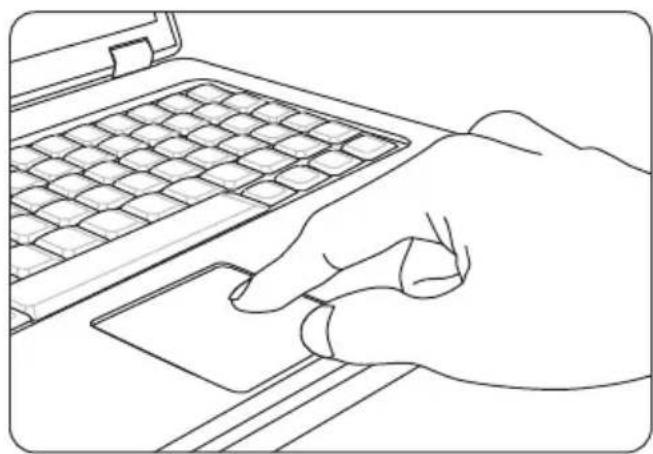
Sie können das Zeigegerät (in diesem Fall: das Touchpad) an Ihren persönlichen Bedarf anpassen. Wenn Sie Linkshänder sind, möchten Sie vielleicht die Funktion der beiden „Maustasten“ umkehren. Zusätzlich können Sie Größe, Form, Geschwindigkeit und weitere Eigenschaften des Mauszeigers einstellen.
Zur Touchpad-Konfiguration können Sie den üblichen Microsoft- oder IBM PS/2-Treiber Ihres Windows-Betriebssystems verwenden. Unter Systemsteuerung -> Maus können Sie die aktuelle Konfiguration verändern.
▶ Mauszeiger Bewegen
Legen Sie die Fingerspitze (gewöhnlich die des Zeigefingers) auf das Touchpad; stellen Sie sich die rechteckige Fläche am besten wie eine Miniaturausgabe der Anzeigefläche vor. Wenn Sie Ihre Fingerspitze nun mit leichtem Druck über das Touchpad bewegen, folgt der Mauszeiger auf dem Bildschirm den Bewegungen Ihres Fingers. Wenn Sie mit der Fingerspitze an den Rand des Touchpad kommen, heben Sie den Finger ab, setzen ihn wieder an eine freie Stelle des Touchpads und führen die Bewegung fort.
Zeigen und Klicken
Wenn Sie den Mauszeiger auf ein Symbol, einen Menüeintrag oder einen Befehl gesetzt haben, tippen Sie zur Ausführung einfach leicht auf das Touchpad oder drücken die linke „Maustaste“. Dieser Vorgang, der Zeigen und Klicken genannt wird, zählt zu den grundsätzlichen Bedienschritten Ihres Notebooks. Anders als bei herkömmlichen Zeigegeräten (wie der Maus) können Sie das gesamte Touchpad als linke „Maustaste“ benutzen - das Tippen auf dem Touchpad entspricht also exakt der Betätigung der linken Maustaste. Wenn Sie zweimal kurz hintereinander auf das Touchpad tippen, können Sie damit einen Doppelklick auslösen.
Ziehen und Ablegen
Per Ziehen und Ablegen können Sie Dateien oder Objekte verschieben. Dazu setzen Sie den Mauszeiger auf das gewünschte Element, tippen zweimal kurz hintereinander auf das Touchpad, lassen den Finger nach dem zweiten Tippen aber auf dem Touchpad liegen. Nun können Sie das gewünschte Element verschieben, indem Sie den Finger über das Touchpad bewegen. Zum Ablegen heben Sie die Fingerspitze vom Touchpad ab. Alternativ können Sie zum Auswählen eines Elementes auch die linke „Maustaste“ gedrückt halten und die gewünschte Zielposition anschließend durch Bewegen Ihres Fingers über das Touchpad wählen. Zum Ablegen lassen Sie die linke „Maustaste“ los.
Die Festplatte
Ihr Notebook ist mit einer großen 2,5 Zoll-Festplatte ausgestattet. Betriebssystem und Softwareanwendungen werden für gewöhnlich auf der Festplatte installiert. Wenn das Notebook eingeschaltet ist, dürfen Sie die Festplatte weder installieren noch herausnehmen. Die Installation einer Festplatte sollte ohnehin nur vom autorisierten Händler oder Kundendienst ausgeführt werden.
Solid-State-Disk
Ihr Notebook ist mit einer Solid State Disk (SSD) ausgestattet. Die SSD ist ein Speichermedium, die die Daten in den SSD-Flash-Speicher speichert. Wenn das Notebook eingeschaltet ist, dürfen Sie die SSD weder installieren noch herausnehmen. Die Installation einer SSD sollte ohnehin nur vom autorisierten Händler oder Kundendienst ausgeführt werden.
PCIe / SATA SSD Combo-Steckplatz verwenden
Der M.2 SSD-Steckplatz des Notebooks ist abwärtskompatibel mit SATA- und PCIe-Schnittstellen und bietet vielfältige Funktionen für die Benutzer. Folgen Sie bitte der nachfolgenden Anleitung, um das PCIe/ SATA SSD-Laufwerk zu installieren bzw. zu deinstallieren.
Hinweis: Jegliche Schäden, die während des Austauschs des Geräts verursacht wurden, können zum Erlöschen der Garantie führen.
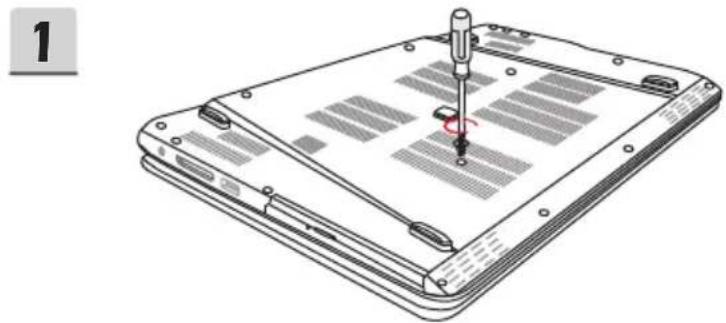
- Lösen Sie die Schraube, die das optische Laufwerk sichert.
- Ziehen Sie das optische Laufwerk heraus.
- Lösen Sie die Schraube, die die Rückwand befestigt, und entfernen Sie diese.
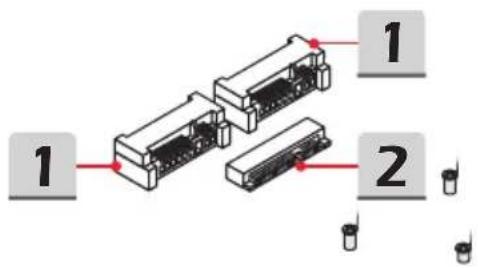
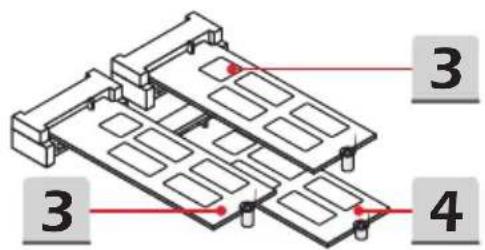
Verschiedene Steckplätze und SSD
- SATA Gen 3 M.2 Steckplatz
- SATA Gen 3 M.2 & PCIe 2.0 x2/ x4 Combo Steckplatz
- SATA Gen 3 M.2 2280 SSD
- SATA Gen 3 M.2 oder PCIe 2.0 x2/ x4 2280 SSD
Deinstallation und Installation
Deinstallation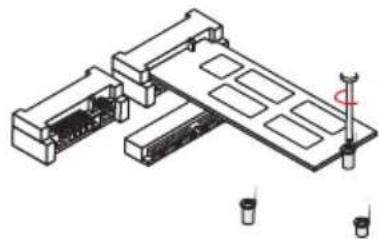
Optische Speichergeräte verwenden
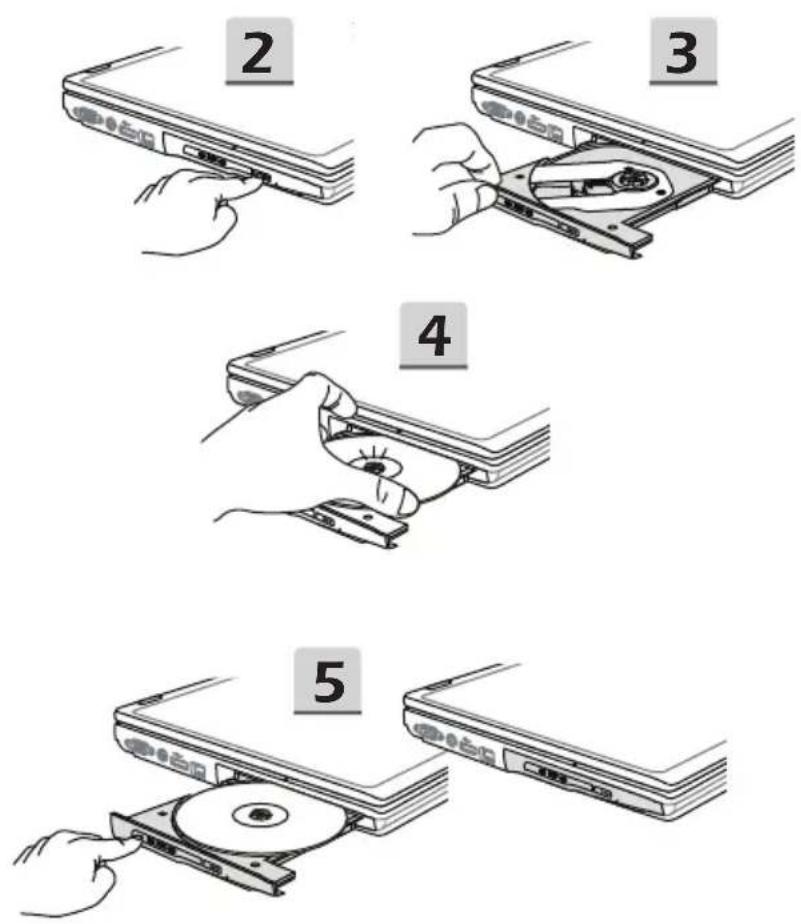
Ihr Notebook ist mit einem optischen Laufwerk ausgestattet. Legen Sie eine Disc ein und folgen Sie den unten aufgeführten Anweisungen. Die hier gezeigten Geräte dienen lediglich zur Veranschaulichung.
- Vergewissern Sie sich, dass Ihr Notebook eingeschaltet ist.
- Drücken Sie die Auswerfen-Taste an der Blende des Gerätes und die Medienschublade springt ein Stück heraus.
- Ziehen Sie die Schublade vorsichtig komplett heraus.
- Legen Sie das Medium mit der beschrifteten Seite nach oben in die Laufwerksschublade und vergewissern Sie sich, dass die Disc korrekt eingelegt ist. Drücken Sie leicht auf die Mitte des Mediums, bis es einrastet.
- Schieben Sie die Schublade wieder komplett in das Gerät ein.
Mit dem Internet verbinden
Wireless LAN
Wireless LAN ist eine drahtlose Breitbandverbindung, mit der Sie im Internet ohne Verwendung von Kabeln surfen können. Folgen Sie den unten aufgeführten Anweisungen, um eine Verbindung über Wireless LAN aufzubauen.
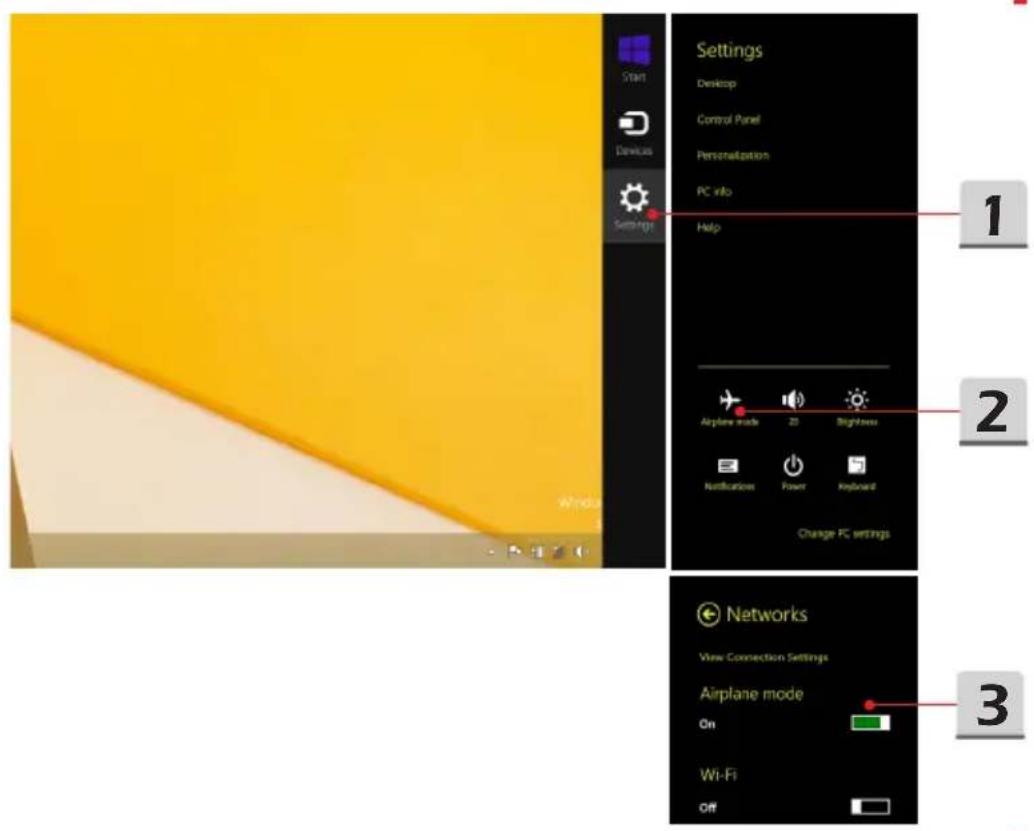
Flugzeugmodus ausschalten
Zur Sicherung der Flugsicherheit wird nachdrücklich empfohlen, den Flugzeugmodus einzuschalten, wenn Sie an Bord eines Flugzeuges sind. Wenn der Flugzeugmodus aktiviert ist, werden die WLAN-Verbindung und Bluetooth ausgeschaltet. Stellen Sie sicher, dass Sie den Flugzeugmodus deaktivieren, bevor Sie eine WLAN-Verbindung aufbauen.
Gehen Sie zum Desktop. (Starten Sie nun bitte den Desktop, wenn Sie sich auf der Win 8 Startseite befinden.)
- Wählen Sie die Option [Einstellungen] auf dem Desktop aus und klicken Sie darauf.
- Wählen Sie [Flugzeugmodus] aus.
- Klicken Sie auf den Punkt [Flugzeugmodus] unter [Netzwerk]. Vergewissern Sie sich, dass der Flugzeugmodus ausgeschaltet ist.
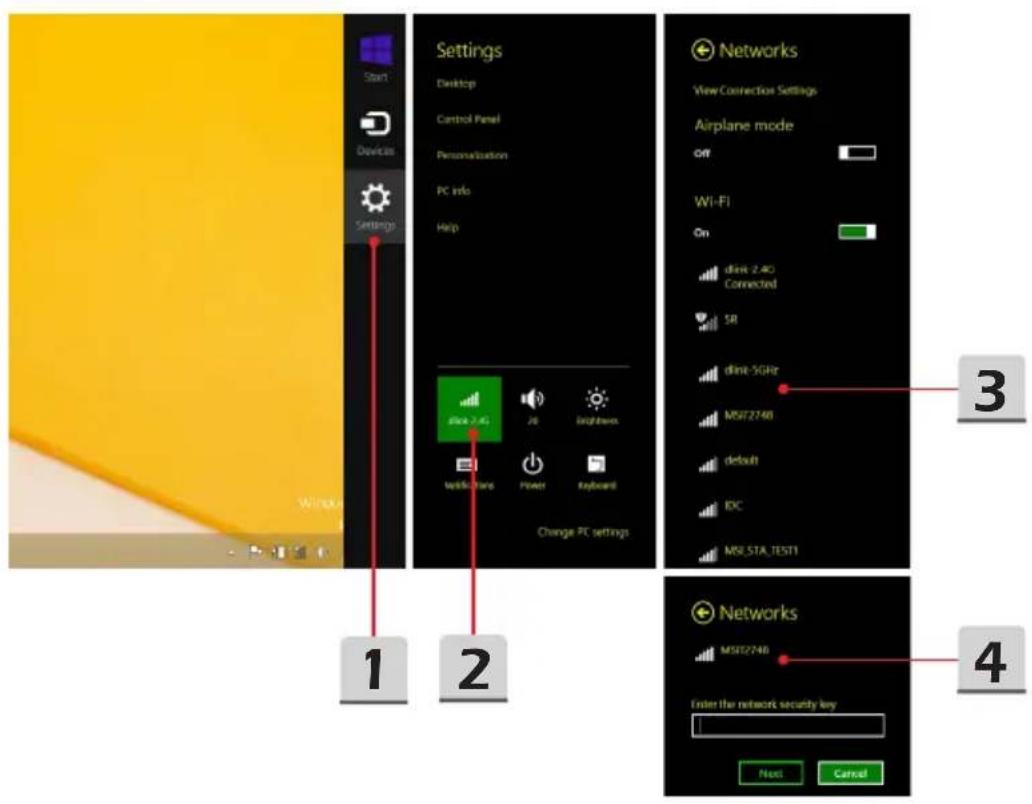
Einrichtung des WLANs
- Bewegen Sie den Mauszeiger in die rechte untere Ecke des Displays. Wählen Sie [Einstellungen].
- Wählen Sie das [Wireless LAN]-Symbol aus.
- Wählen Sie eine WLAN-Verbindung aus der Liste der verfügbaren WLAN-Verbindungen aus.
- Sie werden aufgefordert, einen Sicherheitsschlüssel einzugeben, um diese WLAN-Verbindung zu aktivieren, und klicken auf [Weiter].
Verbinden Sie sich mit dem Internet über Kabel und Netzwerkadapter.
▶ Dynamische IP/PPPoE Verbindungsaufbau
Gehen Sie zum Desktop. (Starten Sie nun bitte den Desktop, wenn Sie sich auf der Win 8 Startseite befinden.)
- Zeigen Sie mit dem Mauszeiger auf das Symbol LAN in der Taskleiste und wählen nach einem Rechtsklick [Netzwerk- und Freigabecenter].
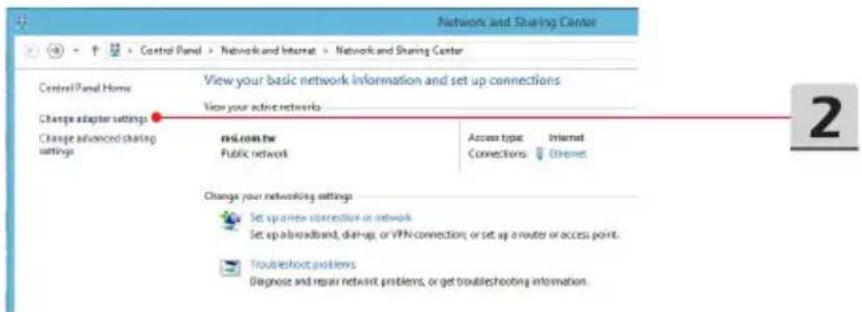
- Wählen Sie [Adaptereinstellungen ändern] aus.
- Klicken Sie mit der rechten Maustaste auf [LAN-Verbindung], um [Eigenschaften] im Dropdown-Menü auszuwählen.
- Wählen Sie die Registerkarte [Netzwerk] im Fenster „Eigenschaften von LAN-Verbindung“ aus und überprüfen Sie, ob [Internet Protokoll Version 4 (TCP/IPv4)] ausgewählt ist. Klicken Sie zum Fortfahren die Schaltfläche [Eigenschaften].
- Klicken Sie in der Registerkarte auf [Allgemein], und wählen Sie [IP-Adresse automatisch beziehen] und [DNS-Serveradresse automatisch beziehen] aus und klicken dann auf [OK].
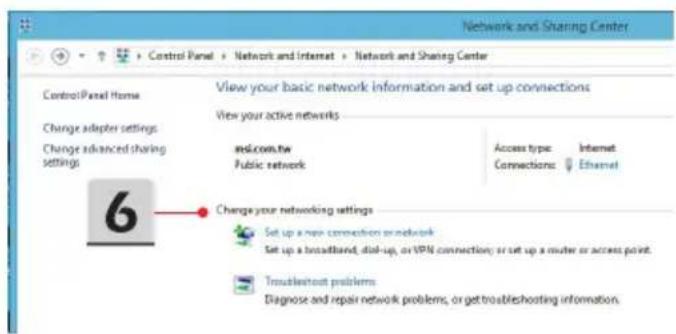
- Wiederholen Sie bitte Schritt 1, um das [Netzwerk- und Freigabecenter] erneut zu starten. Unter [Netzwerkeinstellungen ändern] wählen Sie [Neue Verbindung oder neues Netzwerk einrichten].
- Wählen Sie [Verbindung mit dem Internet herstellen], und klicken Sie auf [Weiter].
- Klicken Sie auf [Broadband (PPPoE)].
- Geben Sie bei entsprechender Aufforderung Ihren Benutzernamen und Ihr Kennwort und Ihren Verbindungsnamen ein, und klicken Sie dann auf [Verbinden].
Internet-Verbindungsaufbau über eine statische IP
- Führen Sie die Schritte 1 bis 4 (Dynamischer IP/PPPoE Verbindungsaufbau) aus.
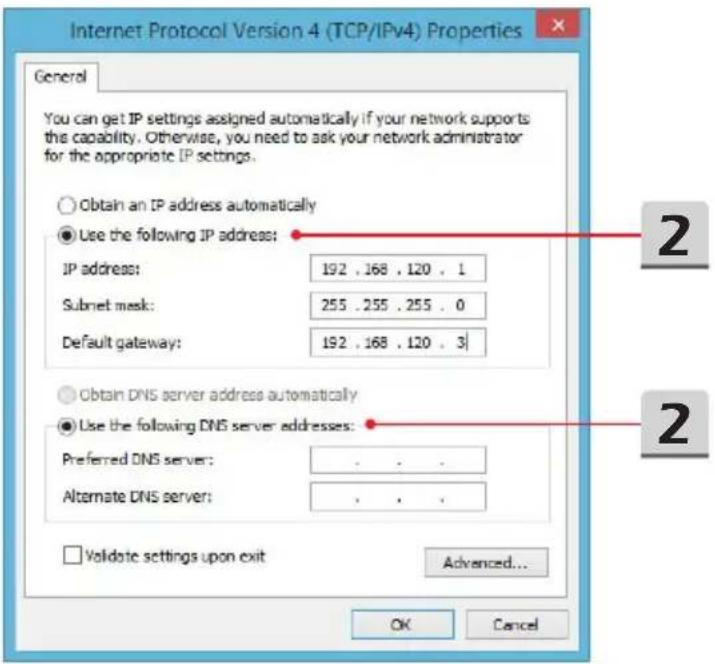
- Wählen Sie in der Registerkarte Allgemein die Option [Folgende IP-Adresse verwenden] und [Folgende DNS-Serveradressen verwenden]. Sie werden aufgefordert, die Internetadresse, die Subnetzmaske und das Standard-Gateway einzugeben, und klicken Sie dann auf [OK].
Bluetooth-Verbindung aufbauen
Mit einer Bluetooth können Sie eine drahtlose Verbindung zwischen zwei Bluetooth-Geräten herstellen.
Bluetooth-Verbindung einschalten
Flugzeugmodus ausschalten
Bevor Sie die Bluetooth-Funktion aktivieren, schalten Sie bitte den
Flugzeugmodus aus (siehe vorausgegangener Abschnitt "WLAN").
Bluetooth Geräte verbinden
Gehen Sie zum Desktop. (Starten Sie nun bitte den Desktop, wenn Sie sich auf der Win 8 Startseite befinden.)
- Bewegen Sie den Mauszeiger in die rechte untere Ecke des Displays, um die Taskleiste zu zeigen und klicken Sie dann auf [Einstellungen].
- Wählen Sie [PC-Einstellungen ändern] .
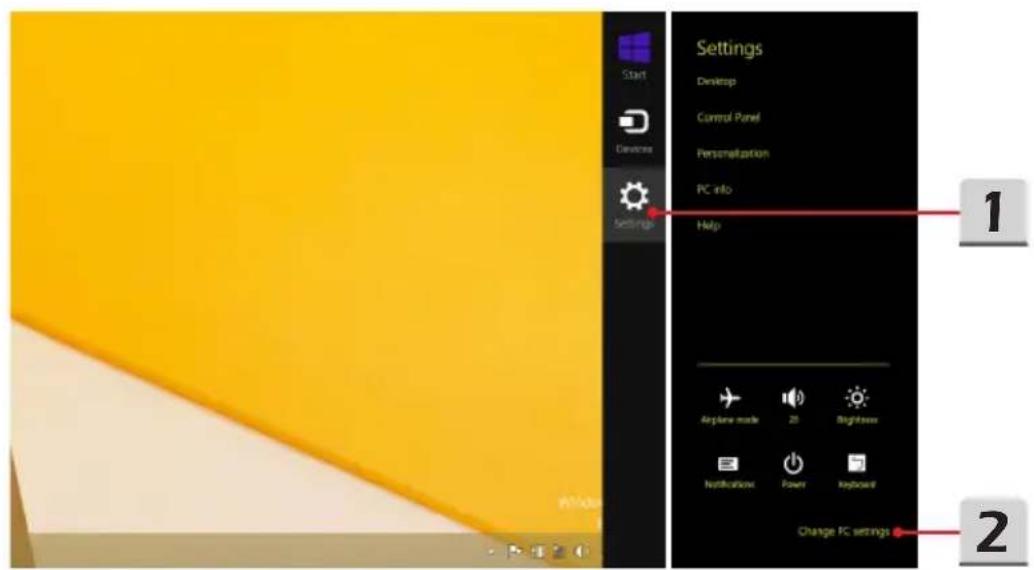
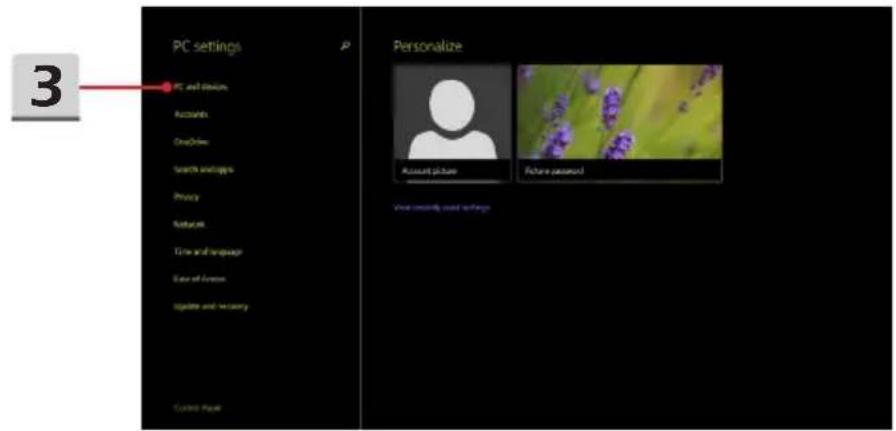
- Wählen Sie "PC und Geräte" unter die Hauptseite der PC-Einstellungen.
- Wählen Sie das gewünschte Bluetooth-Gerät aus der Verbindungsliste und klicken Sie dann auf [Verbinden].
- Vergleichen Sie den Passcode an Ihrem Notebook mit dem an Ihr ausgewähltes Gerät gesendeten Passcode und klicken Sie auf [Ja], um zu bestätigen.
Externe Geräte anschließen
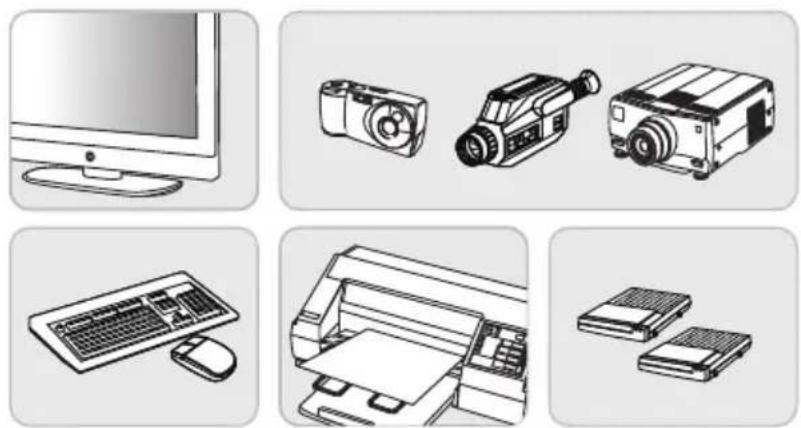
Ihr Notebook ist mit verschiedenen Anschlüssen (Eingang/Ausgang) ausgestattet, zum Beispiel USB, HDMI, DisplayPort und Mini DisplayPort, an denen unterschiedliche Peripheriegeräte angeschlossen werden können.
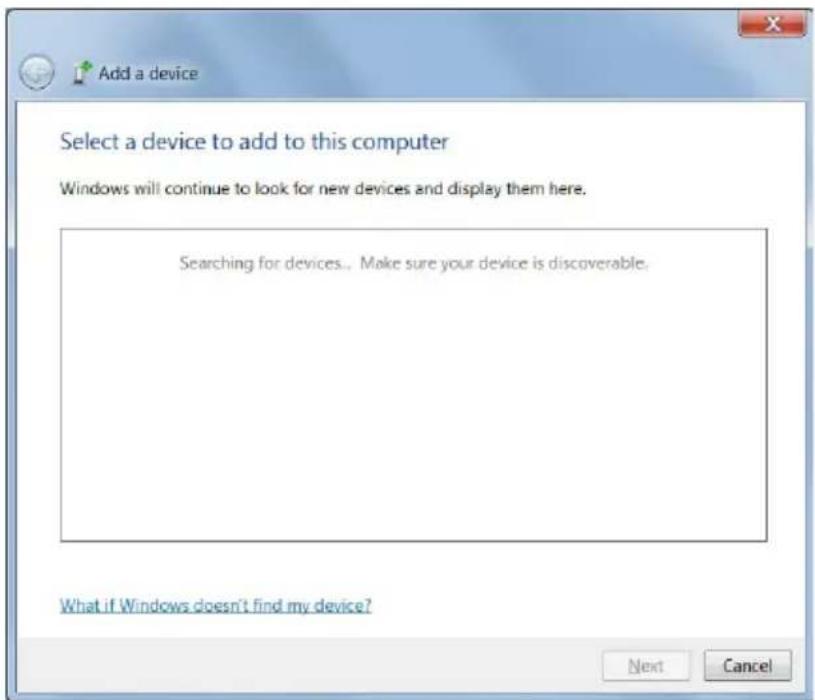
Zum Anschluss solcher Geräte lesen Sie zunächst die Betriebsanleitungen der entsprechenden Geräte durch und schließen das jeweilige Gerät anschließend an Ihr Notebook an. Ihr Notebook kann installierte externe Geräte automatisch erkennen. Falls ein Gerät nicht erkannt werden sollte, aktivieren Sie das externe Gerät manuell, indem Sie das [Startmenü] öffnen, die [Systemsteuerung] aufrufen und das neue Gerät über [Geräte und Drucker] hinzufügen.
Mehrere Monitore verwenden
Wenn Sie einen weiteren Monitor mit dem Notebook verbinden, erkennt das System den externen Monitor automatisch. Die Anzeigeeinstellungen können Sie anpassen.
- Verbinden Sie einen Monitor mit dem Notebook.
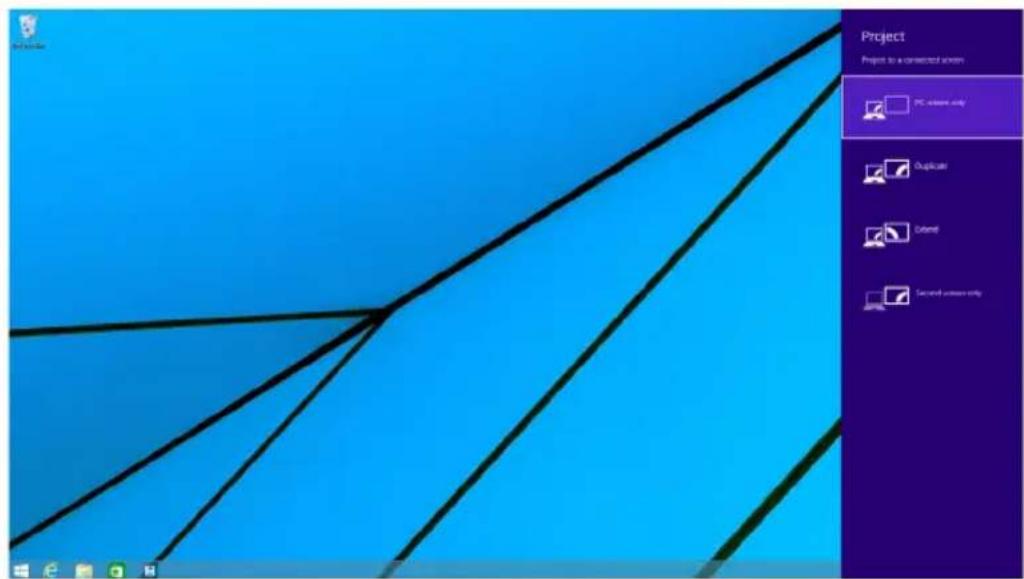
- Drücken und halten Sie die Windows-Taste gedrückt und wählen Sie die Taste [P], um die [Display-Einstellungen] zu öffnen.
- Wählen Sie den gewünschten Modus
▶ Nur PC-Bildschirm: Der Desktop wird nur auf dem Monitor des Notebooks angezeigt.
▶ Duplizieren: Dieser Modus dupliziert die Anzeige des Notebooks auf den externen Monitor.
Erweitern: Die Erweiterung des Desktops teilt den Desktop auf alle angeschlossenen Bildschirme auf. Diese Option ist praktisch, wenn Sie die Fläche des Desktops vergrößern möchten.
▶ Nur zweiter Bildschirm: Der Desktop wird nur auf dem externen Monitor angezeigt.
RAID-Funktion verwenden
Das Notebook kann die RAID-Technologie auf verschiedenen Ebenen unterstützen. RAID erlaubt Ihnen das Speichern der Daten auf mehreren Festplattenlaufwerken oder Solid-State-Laufwerken. Weitere Informationen erhalten Sie bei Ihrem Händler. Weiterhin ist zu beachten, dass die unterstützten RAID-Funktionen abhängig vom jeweiligen Modell sind und variieren können.
Für die Einrichtung eines RAID-Sets befolgen Sie die folgenden Anweisungen:
- Erstellen Sie eine Systemwiederherstellungs-Disk, die Sie zusammen mit dem Notebook erhalten haben. Den Punkt „Systemreparaturdatenträger erstellen“ können Sie auch im Startbildschirm oder Windows-Desktop finden.
- Verwenden Sie SSDs (Solid State Disks) und Festplatten der gleichen Kapazität und Marke. Vergewissern Sie sich, dass Sie über die erforderlichen Fähigkeiten zur Erstellung der SSDs oder Festplatten verfügen, oder wenden Sie sich an einen Vertragskundendienst für weitere Hilfe.
- Gehen Sie ins BIOS und klicken Sie auf [RAID] für den SATA-Modus in der Registerkarte [Erweitert] und klicken Sie auf [Legacy] für den Boot-Modus in der Registerkarte [Boot].
- Sehen Sie sich dieses Video mit einer Anleitung an: https://www.youtube.com/watch?v=ArvWkGG_yu8&index=2&list=PLTPGJNsY3U4wiHm-QI989ved86Mq0Wi4o
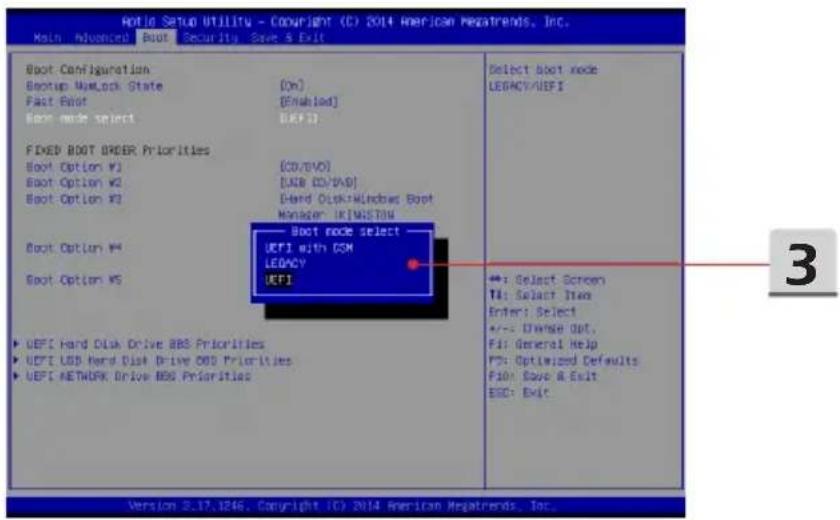
Auswahl des Boot-Modus während der Installation des Betriebssystems
- Schalten Sie den Computer ein. Sobald das erste Logo erscheint, drücken Sie die Taste Entf (DEL), um ins BIOS zu gelangen.
- Bewegen Sie den Mauszeiger auf die Registerkarte [Boot] und klicken Sie in der Bootkonfiguration auf [Boot-Modus auswählen].
- Für die Betriebssysteme Windows 8 und Windows 8.1 wird die Auswahl des Modus [UEFI] empfohlen.
- Für Windows 7 oder frühere Versionen von Windows wählen Sie den Modus [Legacy] aus.
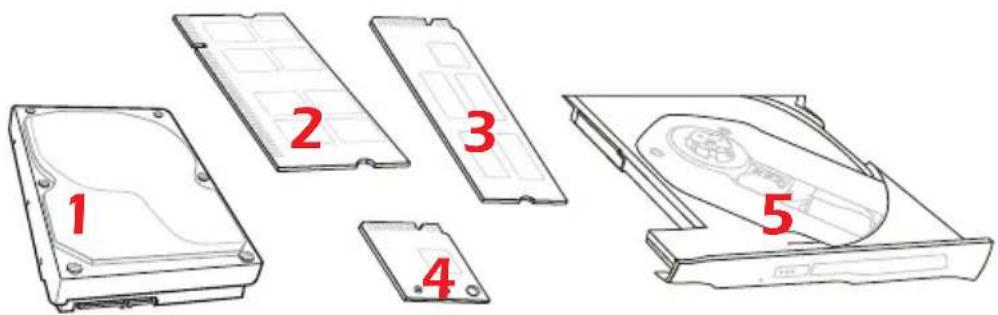
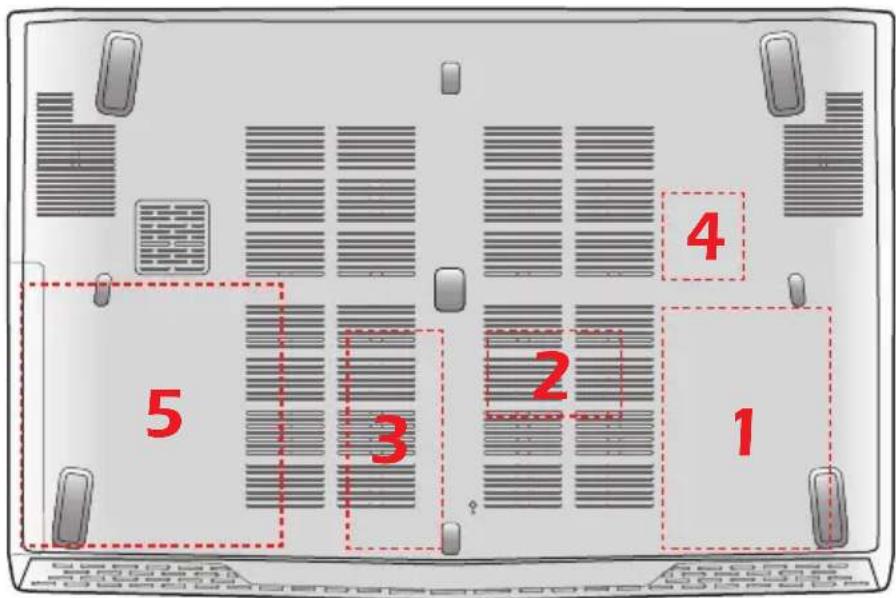
In diesem Abschnitt finden Sie Informationen über die im Notebook verbaute Hardware. Je nach Modell können einzelne Komponenten aktualisiert oder ausgetauscht werden.
Durch nicht autorisierte Veränderungen am Gerät kann die Garantie erlöschen. Um einen Garantieservice zu erhalten, wenden Sie sich bitte an ein autorisiertes Service Center.
- Festplatten
- Speichermodule
- M.2 SSD
- Bluetooth-/WLAN-Kombikarte
- Optisches Laufwerk

- EINLEITUNG
- ERSTE SCHRITTE
- DIE REGELUNGEN UND ERKLÄRUNGEN
- HINWEISE ZU FUNKSTÖRUNGEN – FCC-B
- HINWEIS
- FCC-VORAUSSETZUNGEN
- CE-KONFORMITÄT
- BATTERIEVERORDNUNG
- SICHERHEITSHINWEISE
- GRÜNE" PRODUKTEIGENSCHAFTEN
- UMWELTPOLITIK
- MSI HIGHLIGHTS
- HINWEISE ZU OPTISCHEN LAUFWERKEN
- WARENZEICHEN
- VERÖFFENTLICHUNGSVERLAUF
- DAS FINDEN SIE IN DIESER ANLEITUNG
- AUSPACKEN
- PRODUKTÜBERSICHT
- ANSICHT VON OBEN
- WEBCAM/WEBCAM-LED/INTERNES MIKROFON
- SCHNELLSTARTTASTEN
- NETZTASTE
- POWER-LED
- TOUCHPAD
- TASTATUR
- SCHNELLSTARTTASTEN [FN]
- ANSICHT VON VORNE
- STEREOLAUTSPRECHER
- STATUS-LED
- WIRELESS LAN (WIFI)
- AKKUSTATUS
- AKTIVITÄTSANZEIGE DES LAUFWERKS
- ANSICHT VON RECHTS
- OPTISCHES LAUFWERK
- KARTENLESER
- USB 2.0-PORT
- STROMANSCHLUSS
- ANSICHT VON LINKS
- SCHLITZ FÜR KENSINGTON-SCHLOSS
- USB 3.0-PORT/ SUPER CHARGER USB PORT
- MINI-DISPLAYPORT
- AUDIOANSCHLÜSSE
- MIKROFON
- KOPFHÖRER
- RJ-45-ANSCHLUSS
- HDMI-ANSCHLUSS
- USB 3.0-PORT
- ANSICHT VON HINTEN
- LÜFTER
- ANSICHT VON UNTEN
- WOOFER-LAUTSPRECHER
- WEBCAM
- AUDIO
- SOFTWARE & BIOS
- SONSTIGES
- VERWENDEN DAS NOTEBOOK
- SICHERHEITSHINWEISE ZUR VERWENDUNG DES NOTEBOOKS
- HINWEIS ZUR VERWALTUNG DER STROMVERSORGUNG
- NETZTEIL
- AKKU
- AKKUENERGIE SPAREN
- AKKU LADEN
- DEN ENERGIESPARPLAN UNTER WINDOWS EINSTELLEN
- BILDSCHIRM UMSCHALTEN
- TOUCHPAD DE-/AKTIVIEREN
- RUHEZUSTAND AKTIVIEREN
- ÄNDERN DER HELLIGKEITSEINSTELLUNG
- LAUTSTÄRKE DES LAUTSPRECHERS EINSTELLEN
- HELLIGKEIT DER TASTATURHINTERGRUNDBELEUCHTUNG EINSTELLEN
- DAS TOUCHPAD
- DIE FESTPLATTE
- SOLID-STATE-DISK
- PCIE / SATA SSD COMBO-STECKPLATZ VERWENDEN
- VERSCHIEDENE STECKPLÄTZE UND SSD
- DEINSTALLATION UND INSTALLATION
- OPTISCHE SPEICHERGERÄTE VERWENDEN
- MIT DEM INTERNET VERBINDEN
- WIRELESS LAN
- EINRICHTUNG DES WLANS
- BLUETOOTH-VERBINDUNG AUFBAUEN
- BLUETOOTH-VERBINDUNG EINSCHALTEN
- EXTERNE GERÄTE ANSCHLIESSEN
- MEHRERE MONITORE VERWENDEN
- RAID-FUNKTION VERWENDEN
- AUSWAHL DES BOOT-MODUS WÄHREND DER INSTALLATION DES BETRIEBSSYSTEMS
Marke : MSI
Modell : GE62
Kategorie : Laptop