
MK345 - Tastatur LOGITECH - Kostenlose Bedienungsanleitung
Finden Sie kostenlos die Bedienungsanleitung des Geräts MK345 LOGITECH als PDF.


| Produkttyp | Drahtlose Tastatur |
| Marke | Logitech |
| Modell | MK345 |
| Abmessungen (Tastatur) | 440 x 140 x 20 mm |
| Gewicht (Tastatur) | 600 g (mit Batterien) |
| Stromversorgung | 2 x AA-Batterien (nicht im Lieferumfang) |
| Batterielebensdauer | Bis zu 36 Monate |
| Drahtlose Reichweite | Bis zu 10 m |
| Verbindungstyp | 2,4 GHz drahtlos über USB-Empfänger |
| Layout | Vollgröße mit Ziffernblock |
| Hauptmerkmale | Spritzwassergeschützt, leise Tasten, komfortables Tippen |
| Kompatible Betriebssysteme | Windows, Chrome OS, Linux |
| Wartung | Mit einem weichen, feuchten Tuch reinigen. Keine Lösungsmittel verwenden. |
| Sicherheit | Von Flüssigkeiten fernhalten. Gerät nicht öffnen. |
| Ersatzteile | Batterien, USB-Empfänger (optional) |
| Garantie | Eingeschränkte 1-Jahres-Garantie |
Häufig gestellte Fragen - MK345 LOGITECH
Benutzerfragen zu MK345 LOGITECH
0 Frage zu diesem Gerät. Beantworten Sie die, die Sie kennen, oder stellen Sie Ihre eigene.
Eine neue Frage zu diesem Gerät stellen
Laden Sie die Anleitung für Ihr Tastatur kostenlos im PDF-Format! Finden Sie Ihr Handbuch MK345 - LOGITECH und nehmen Sie Ihr elektronisches Gerät wieder in die Hand. Auf dieser Seite sind alle Dokumente veröffentlicht, die für die Verwendung Ihres Geräts notwendig sind. MK345 von der Marke LOGITECH.
BEDIENUNGSANLEITUNG MK345 LOGITECH
Produkt auf einen Blick

- F-Tasten
- Feststelltasten-LED
- Ein-/Ausschalter
- Ausklappbare Füße
- Batteriefachdeckel
- Scrollrad
- Batteriestandsanzeige
- Empfänger
- Dokumentation
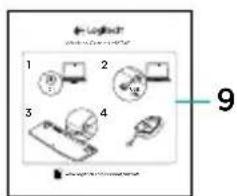
Einrichten von Tastatur und Maus
1
2
3
4
F-Tasten auf der Tastatur
Mit den benutzerfreundlichen F-Tasten können Sie Anwendungen auf einfache Weise starten. Um die erweiterten Funktionen zu aktivieren, halten Sie zuerst die F-Taste gedrückt und drücken Sie dann die gewünschte F-Taste.


Tipp: Mithilfe der Logitech SetPoint™-Software können Sie den Tasten F1, F2 und F4 die gewünschten Funktionen zuweisen.
Besuchen Sie die technische Hotline
Hier erhalten Sie weitere Informationen und haben Zugriff auf den Online-Kundendienst für Ihr Produkt. Nehmen Sie sich einen Augenblick Zeit und besuchen Sie die Seiten der technischen Hotline, um mehr über Ihre neue Tastatur und Maus herauszufinden.
Durchsuchen Sie Online-Artikel zur Unterstützung beim Einrichten, für Tipps zur Nutzung und für Informationen zu weiteren Funktionen. Wenn für die Tastatur optionale Software verfügbar ist, können Sie hier herausfinden, wie Sie die Tastatur an Ihre Bedürfnisse anpassen und alle ihre Funktionen optimal nutzen können.
In unseren Community-Foren können Sie mit anderen Benutzern Kontakt aufnehmen und sich Tipps holen, Fragen stellen und Ihre Problemlösungen mit anderen teilen.
Auf den Seiten der technischen Hotline finden Sie ein umfangreiches Informationsangebot:
- Tutorials
- Fehlerbehebung • Support-Community
- Software-Downloads • Online-Bedienungsanleitungen • Garantieinformationen
- Ersatzteile (falls verfügbar)
Besuchen Sie www.logitech.com/support/mk345.
Fehlerbehebung
Tastatur und Maus funktionieren nicht
- Vergewissern Sie sich, dass Tastatur und Maus eingeschaltet sind.
- Vergewissern Sie sich, dass der Empfänger fest in einen USB-Anschluss eingesteckt ist.
- Wenn der Empfänger an einen USB-Hub angeschlossen ist, stecken Sie ihn direkt in den Computer ein.
- Schließen Sie den Empfänger an einen USB-Anschluss an, der sich näher an der Tastatur und Maus befindet.
- Entfernen Sie metallische Gegenstände zwischen der Tastatur und Maus sowie dem Empfänger.
- Vergewissern Sie sich, dass der Batterie-Schutzstreifen aus Ihrer Tastatur und Maus herausgezogen ist.
- Überprüfen Sie die Ausrichtung der Batterien. Die Maus benötigt eine Alkalibatterie vom Typ AA, die Tastatur zwei Alkalibatterien vom Typ AAA.
Ihre Meinung ist gefragt.
Bitte nehmen Sie sich etwas Zeit, um einige Fragen zu beantworten. Vielen Dank, dass Sie sich für unser Produkt entschieden haben.




Marke : LOGITECH
Modell : MK345
Kategorie : Tastatur