
H61H2-MV (V1.0) - Motherboard ECS - Kostenlose Bedienungsanleitung
Finden Sie kostenlos die Bedienungsanleitung des Geräts H61H2-MV (V1.0) ECS als PDF.


| Marke | ECS |
| Modell | H61H2-MV (V1.0) |
| Produkttyp | Desktop-PC-Mainboard |
| Formfaktor | Micro ATX |
| Prozessorsockel | LGA1155 |
| Chipsatz | Intel H61 Express |
| Unterstützte Speichertypen | DDR3 SDRAM |
| Anzahl Speichersteckplätze | 2 x DIMM |
| Maximale Speicherkapazität | 16 GB |
| Erweiterungssteckplätze | 1 x PCI Express 2.0 x16 (x16), 1 x PCI Express 2.0 x1, 1 x PCI |
| Massenspeicher | 4 x SATA 3 Gbit/s |
| USB-Anschlüsse | 8 x USB 2.0 (4 hinten, 4 über interne Header) |
| Videoanschlüsse | VGA, DVI-D |
| Audio | Realtek ALC662, 6 Kanäle |
| Netzwerk | Realtek RTL8111E, 10/100/1000 Mbit/s |
| Abmessungen | 22,5 cm x 17,0 cm (9,0 x 6,7 Zoll) |
| Gewicht | Ca. 600 g |
| Erforderliche Stromversorgung | ATX 24-Pin + 4-Pin CPU |
| Betriebstemperatur | 0 °C bis 60 °C |
| Hauptfunktionen | Unterstützung für Intel Core i7/i5/i3 Prozessoren der 2. und 3. Generation, integrierte Grafik (über VGA/DVI), Energieverwaltung, Überspannungsschutz |
| Pflege und Reinigung | Regelmäßig mit einem trockenen Tuch oder Druckluft entstauben. Feuchtigkeit und Flüssigkeiten vermeiden. |
| Sicherheit | Gerät ausschalten und Netzkabel vor jedem Eingriff ziehen. Antistatische Vorsichtsmaßnahmen beachten. |
| Ersatzteile und Reparaturfähigkeit | Das Mainboard ist nicht vom Benutzer reparierbar. Im Fehlerfall wenden Sie sich an einen autorisierten Techniker oder tauschen Sie die Platine aus. |
| Allgemeine Informationen | Bedienungsanleitung auf Französisch und anderen Sprachen verfügbar. BIOS-Update über die ECS-Website. |
Häufig gestellte Fragen - H61H2-MV (V1.0) ECS
Benutzerfragen zu H61H2-MV (V1.0) ECS
0 Frage zu diesem Gerät. Beantworten Sie die, die Sie kennen, oder stellen Sie Ihre eigene.
Eine neue Frage zu diesem Gerät stellen
Laden Sie die Anleitung für Ihr Motherboard kostenlos im PDF-Format! Finden Sie Ihr Handbuch H61H2-MV (V1.0) - ECS und nehmen Sie Ihr elektronisches Gerät wieder in die Hand. Auf dieser Seite sind alle Dokumente veröffentlicht, die für die Verwendung Ihres Geräts notwendig sind. H61H2-MV (V1.0) von der Marke ECS.
BEDIENUNGSANLEITUNG H61H2-MV (V1.0) ECS
Limit CPUID Maximum (Disabled)
Use this item to enable or disable the maximum CPUID value limit.
IGD Multi-Monitor (Disabled)
This item enables or disables IGD (Internal Graphics device) multi-monitor.
Hardware Installationsanleitung Installationsschritte
Schritt 1. Installation der CPU und des CPU-Kühlers:
1-1. Lösen Sie den Hebel vom CPU-Sockel.

1-3. Lösen Sie durch eine Drehung die Pushpins des CPU-Kühlers und richten Sie diese mit den entsprechenden Löchern neben dem CPU-Sockel auf der Hauptplatine aus und drücken Sie die Pushpins nach unten bis sie einrasten.
1-2. Entfernen Sie eventuell die Kunststoffabdeckung und richten Sie die Kerbe der CPU mit der entsprechenden Stelle des CPU-Sockels aus. Legen Sie die CPU vorsichtig in die korrekte Position. Tragen Sie eine erbsengroße Menge der Wärmeleitpaste in der Mitte der glatten Oberfläche der CPU auf.

1-4. Stecken Sie die Anschlussleitung des CPU-Kühlers in den „CPU_FAN“-Anschluss auf der Hauptplatine.


Schritt 2. Installation der Speichermodule:
2-1. Lösen Sie die Verriegelungen an beiden Seiten der DIMM-Steckplätze.

2-2. Drücken Sie das DIMM-Speichermodul vorsichtig aber fest nach unten, bis es richtig sitzt. Drücken Sie die Verriegelungen an den Seiten des Speichermoduls nach oben und prüfen Sie, ob diese im DIMM-Speichermodul richtig eingerastet sind.

Schritt 3. Installation der Hauptplatine:
3-1. Entfernen Sie die rückseitige ATX-Blende (I/O-Schild) des Gehäuses und verwenden Sie die ATX-Blende, die mit der Hauptplatine mitgeliefert wurde.
3-2. Richten Sie die Anschlussseite der Hauptplatine an den Anschluss-Löchern der ATX-Blende im Gehäuse aus und platzieren Sie die Hauptplatine im Gehäuse. Befestigen Sie die Hauptplatine mit den Schrauben am Gehäuse.

Schritt 4. Installation von Speichergeräten:
4-1. Entfernen Sie bitte die vordere Abdeckung des Gehäuses und eine 5,25"-Abdeckung aus der vorderen Abdeckung des Gehäuses.
4-2. Installieren Sie die Speichergeräte (IDE/SATA-Wechseldatenträger-Laufwerk(e)/Diskettenlaufwerk), indem Sie diese in die entsprechenden Schächte hineinschieben und dann mit Schrauben befestigen.

Schritt 5. Vorbereitung zur Installation des Netzteils:
Entfernen Sie beide Seitenabdeckungen und den oberen Deckel des Gehäuses und platzieren Sie dann das Netzteil an der entsprechenden Stelle und befestigen Sie es mit Schrauben.

Es wird empfohlen, ein Netzteil mit einer Leistung von mehr als 300W zu verwenden. Ein Netzteil mit unzureichender Leistung kann ein fehlerhaftes Starten des Computers zur Folge haben.
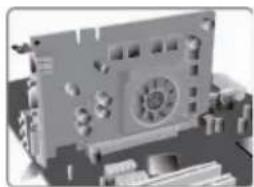
Schritt 6. Installation einer Erweiterungskarte:
Entfernen Sie die entsprechende Slot-Blechabdeckung aus Metall hinten am Gehäuse, wo der zu verwendende Steckplatz sich befindet und stecken Sie die Erweiterungskarte in den Steckplatz. Prüfen Sie ob die Kontakte der Erweiterungskarte vollständig im Steckplatz eingeschoben sind. Befestigen Sie die Erweiterungskarte mit der Schraube mit der die Slot-Blechabdeckung befestigt war.
Schritt 7. Anschluss der Kabel und Stromversorgungsanschlüsse:
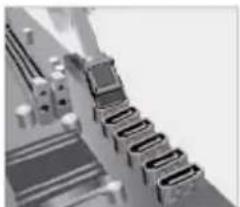
a. Schließen Sie das/die SATA-Kabel der SATA-Festplatte(n) und eventuell den Laufwerken auf der Hauptplatine an
b. Schließen Sie die SATA-Stromanschlusskabel an den SATA-Geräten an
c. Stecken Sie das 24-Pin-Stromversorgungskabel in den entsprechenden Anschluss auf der Hauptplatine
Beachten Sie dabei bitte, dass die Lasche auf der einen Seite des 24-Pin-Stromversorgungskabels am ATX-Anschluss auf der Hauptplatine eingerastet ist.
d. Stecken Sie das 4-Pin-Stromversorgungskabel in den entsprechenden Anschluss auf der Hauptplatine
Der ATX_12V 4-Pin-Anschluss versorgt die CPU mit Strom. Beachten Sie dabei bitte, dass die Lasche auf der einen Seite des 4-Pin-Stromversorgungskabels am ATX-Anschluss auf der Hauptplatine eingerastet ist.

Schritt 8: Anschließen weiterer Geräte:
Sobald Sie die oben genannten Schritte abgeschlossen haben, können Sie die Peripheriegeräte wie etwa Tastatur, Maus, Monitor, usw. anschließen. Stecken Sie dann das eine Ende des Netzkabels hinten in das Netzteil und das andere Ende in eine Steckdose. Nach Anschluss der unten genannten Peripheriegeräte können Sie die benötigte Software installieren.

Installieren Sie nun die Peripheriegeräte.
8-1. Tastatur-Anschluss

8-2. Drucker-Anschluss

8-3. Monitor-Anschluss 8-4. Lautsprecheranschluss

8-5. Netzkabelanschluss

Um Schäden an den Komponenten zu vermeiden, schalten Sie bitte den Computer nicht ein, bevor die Peripheriegeräte angeschlossen sind.
Verwendung des BIOS
Das BIOS (Basic Input und Output System) Einrichtungsprogramm zeigt die momentane Konfiguration der Hauptplatine an und ermöglicht die Änderung einiger Werte bzw. Einstellungen. Wenn Sie den Computer einschalten, durchläuft das BIOS den sogenannten Power-On Self Test (POST), d.h. einen Selbsttest; um zu den Einstellmöglichkeiten zu gelangen, drücken Sie bitte die „Entf“-Taste oder die F2-Taste. Wenn Sie den Computer zum ersten Mal einschalten, wird eventuell die Meldung „CMOS Settings Wrong“ angezeigt. Zur Abhilfe, drücken Sie bitte wie oben angegeben die entsprechende Taste, um zu den Einstellmöglichkeiten zu gelangen, suchen Sie die Einstellmöglichkeit "Load Default Settings", und markieren Sie diese und speichern Sie die Einstellungen mit "Save and Exit". (Änderungen an der-Hardware, wie z.B. eine andere CPU, anderer Arbeitsspeicher, usw. können diese Meldung auch hervorrufen.)
BIOS Navigationstasten
| TASTE | FUNKTION |
| ESC | Verlassen des aktuellen Menüs |
| ↑↓→← | Scrollen durch die Funktionen/Einstellmöglichkeiten in einem Menü |
| +/- | Ändert den gerade hervorgehobenen Wert |
| Eingabe | Auswählen |
| F1 Allgemeine Hilfe | |
| F2 Vorheriger Wert | |
| F3 | Optimierte Defaultwerte |
| F4 Speichern & Verlassen | |

Die Reihenfolge der Installation kann je nach Art des Gehäuses und der verwendeten Geräte variieren.



- IGD Multi-Monitor (Disabled)
- Hardware Installationsanleitung Installationsschritte
- Schritt 1. Installation der CPU und des CPU-Kühlers:
- Schritt 2. Installation der Speichermodule:
- Schritt 3. Installation der Hauptplatine:
- Schritt 4. Installation von Speichergeräten:
- Schritt 5. Vorbereitung zur Installation des Netzteils:
- Schritt 6. Installation einer Erweiterungskarte:
- Schritt 7. Anschluss der Kabel und Stromversorgungsanschlüsse:
- Schritt 8: Anschließen weiterer Geräte:
- Verwendung des BIOS
Marke : ECS
Modell : H61H2-MV (V1.0)
Kategorie : Motherboard