
Hadron Air - Zentraleinheit EVGA - Kostenlose Bedienungsanleitung
Finden Sie kostenlos die Bedienungsanleitung des Geräts Hadron Air EVGA als PDF.


| Produkttyp | Barebone-PC (Gehäuse + Netzteil) |
| Marke | EVGA |
| Modell | Hadron Air |
| Unterstützter Motherboard-Formfaktor | Mini-ITX |
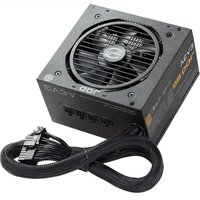
| Inklusive Netzteil | Ja, 500 W 80+ Bronze |
| Abmessungen (L x H x T) | 330 x 170 x 400 mm |
| Gewicht | Ca. 6,5 kg |
| Gehäusematerial | SECC-Stahl, ABS-Kunststoff |
| Festplattenschächte | 2 x 2,5" (von außen zugänglich) |
| Frontanschlüsse | 2 x USB 3.0, Mikrofon-/Kopfhöreranschluss |
| Belüftung | 1 x 120-mm-Lüfter vorne, seitlicher Luftstrom |
| Max. CPU-Kühlung | Maximale Höhe 130 mm |
| Unterstützte Grafikkarte | Dual-Slot, maximale Länge 300 mm |
| Inklusive Netzteil (Details) | SFX, 500 W, 80+ Bronze, modulare Kabel |
| Hauptfunktionen | Kompaktes Gehäuse für Gaming-PC oder leisen Büro-PC |
| Wartung und Reinigung | Regelmäßiges Entstauben der Gitter und Lüfter mit einem weichen Tuch |
| Sicherheit | Vor jedem internen Eingriff ausschalten und Netzstecker ziehen |
| Ersatzteile und Reparierbarkeit | Standard SFX-Netzteil austauschbar, Standard-Lüfter |
| Allgemeine Informationen | Herstellergarantie 1 Jahr, Hergestellt in China |
Häufig gestellte Fragen - Hadron Air EVGA
Benutzerfragen zu Hadron Air EVGA
0 Frage zu diesem Gerät. Beantworten Sie die, die Sie kennen, oder stellen Sie Ihre eigene.
Eine neue Frage zu diesem Gerät stellen
Laden Sie die Anleitung für Ihr Zentraleinheit kostenlos im PDF-Format! Finden Sie Ihr Handbuch Hadron Air - EVGA und nehmen Sie Ihr elektronisches Gerät wieder in die Hand. Auf dieser Seite sind alle Dokumente veröffentlicht, die für die Verwendung Ihres Geräts notwendig sind. Hadron Air von der Marke EVGA.
BEDIENUNGSANLEITUNG Hadron Air EVGA
Bedienungsanleitung EVGA Hadron 11
Einleitung 13
Chassis Spezifikationen 14
Beschreibung der Teile 15
Zubehör 15
Das Seiten-Panel abnehmen 16
Motherboard-Installation 16
Festplatten-Installation 16
PCI-E Grafikkarten Installation 17
Front Panel LED / USB / Audio Header installieren .... 17
Optisches Laufwerk installieren (optional) 18
Lüfter installieren / tauschen 18
Konformitäts Informationen 19
EVGA.
Einleitung...
Warum sollte man Kompromisse in Sachen Design und Format eingehen, wenn man ein Performance System möchte? Das EVGA Hadron Mini ITX Chassis wurde designed, um keine Kompromisse eingehen zu müssen.
Es beinhaltet ein 500W Gold zertifiziertes Netzteil, bietet Platz für eine "Full Size" Grafikkarte und sieht gut aus. Das EVGA Hadron Mini ITX Chassis setzt einen drauf.

Chassis Spezifikationen
- Abmessungen / Gewicht
(W x H x D): 169mm x 305mm x 308mm Gewicht: 6 kg / 13.22lb
- Drive Bays
2×2.5/3.5in
1x Slim Slot Load Optical Drive
- Erweiterungs Slots
2
• Lüfter
2×120mm
• I/O Anschlüsse
USB 3.0 x 2
HD Audio Out
HD Audio In
- Form Factor
miniITX
- Power Supply
500W Gold Rated
40A on +12V Rail
- Motherboard / Grafikkarten
Unterstützung
Unterstützt mITX Motherboards.
Unterstützt die meisten High Performance
Grafikkarten

Beschreibung der Teile
Zubehör
Die folgenden Zubehörteile sind dem Hadron Chassis beigefügt:

- EVGA Hadron Chassis
Der Star der Show!

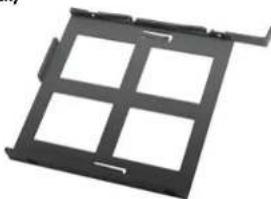
- Halterung für optisches
Laufwerk
Eine Halterung für das optische
Diese Schrauben werden für
das Motherboard und 2.5"
Harddrive genutzt.

- Bedienungsanleitung
Alle wichtigen Informationen.
Sie sollten wissen, dass Sie diese
gerade lesen!

- 4 Stk. M2 x 2.5mm
Diese Schrauben werden für das
optische Laufwerk genutzt und
sind optional.

- Stromkabel
Wird an eine AC Stromquelle
angeschlossen.

- SATA Kabel x 2
Benutzen Sie diese um Ihre Fest
platten anzuschließen.
EVGA.
Das Seiten-Panel abnehmen
- Lösen Sie die Schrauben mit einem Kreuzschlitz Schraubenzieher.
- Ziehen Sie das Seiten Panel waagerocht ab.
Motherboard-Installation
- Legen Sie das Motherboard in einem 45-Grad-Winkel in das Chassis und stellen Sie sicher, dass die Schraubenlöcher mit den Verankerungen übereinstimmen.
- Ziehen Sie die Schrauben fest.
Festplatten-Installation
- Um den Hard Drive Tray zu entfernen muss man die beiden äußeren Clips zusammendrücken.
- Für 2.5 Zoll Festplatten: Installieren Sie 4 Schrauben auf der Unterseite des Trays.
- Für 3.5 Zoll Festplatten: Ziehen Sie die beiden Seiten des Trays auseinander und plazieren Sie die Festplatte.
- Schieben Sie den "Hard Drive" Schacht rein.
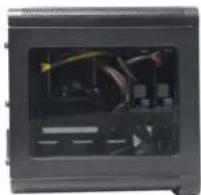
- Lösen Sie die Schrauben des Sicherheitsclips auf der Rückseite des Chassis und klappen den Clip nach unten.
- Entfernen Sie die Schraube.
- Installieren Sie die Grafikkarte.
- Installieren Sie die Schraube wieder, den Sicherheitsklipp und die Sicherungsschraube.
- Schließen Sie den Strom an die Grafikkarte an.
Front Panel LED / USB / Audio Header installieren
- Schließen Sie die Power LED und das Power Switch Kabel an. Stellen Sie bitte sicher, dass +/- richtig plaziert sind. Bitte prüfen Sie die Anleitung des Motherboards wo diese Anschlüsse zu finden sind.
- Das interne USB 3.0 Kabel bietet vollen USB 3.0 Support, bitte prüfen Sie die Anleitung des Motherboards wo dieser Anschluss zu finden ist.
- Der HD Audio Anschluss unterstützt HD Audio, bitte prüfen Sie die Anleitung des Motherboards wo dieser Anschluss zu finden ist.

- Die mitgelieferten Lüfter benutzen den Standard 3 Pin Lüfteranschluß auf dem Motherboard.
Optisches Laufwerk installieren (optional)
- Sollten Sie ein "Slim Slot Load" optisches Laufwerk installieren wollen ist dies auch möglich, Sie müssen hierfür nur das gegenüber liegende Cover entfernen.
- Platzieren Sie das optische Laufwerk in der Halterung und installieren die vier Schrauben.
- Die Halterung für das optische Laufwerk einschieben.
- EVGA empfiehlt das Panasonic UJ8C5 optische Laufwerk.
Lüfter installieren / tauschen
- Sollten Sie die integrierten Lüfer tauschen/entfernen müssen können Sie dies durch entfernen der Abdeckung machen.
- Entfernen Sie beide Schrauben auf der Rück seite des Chassis.
- Entfemen Sie das Top Cover horizontal.
Konformitäts Informationen
FCC Compliance Information


- EVGA.
- Einleitung...
- Chassis Spezifikationen
- Beschreibung der Teile
- Zubehör
- Das Seiten-Panel abnehmen
- Motherboard-Installation
- Festplatten-Installation
- Front Panel LED / USB / Audio Header installieren
- Optisches Laufwerk installieren (optional)
- Lüfter installieren / tauschen
- Konformitäts Informationen
- FCC Compliance Information
Marke : EVGA
Modell : Hadron Air
Kategorie : Zentraleinheit