
PN70TA3 - Monitor SHARP - Kostenlose Bedienungsanleitung
Finden Sie kostenlos die Bedienungsanleitung des Geräts PN70TA3 SHARP als PDF.


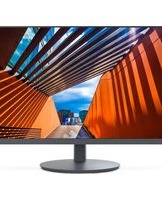
| Produkttyp | Professioneller Monitor |
| Marke | Sharp |
| Modell | PN70TA3 |
| Bildschirmgröße | 70 Zoll (177,8 cm) |
| Auflösung | 3840 x 2160 (4K UHD) |
| Bildformat | 16:9 |
| Helligkeit | 500 cd/m² |
| Kontrast | 4000:1 |
| Blickwinkel | 178° horizontal / 178° vertikal |
| Videoeingänge | HDMI (3), DisplayPort, VGA, Composite |
| Audioeingänge | 3,5-mm-Klinke |
| Audioausgänge | 3,5-mm-Klinke, integrierte Lautsprecher (2 x 10 W) |
| Konnektivität | USB 2.0 (2), RS-232C, LAN RJ45 |
| Abmessungen (ohne Fuß) | 157,2 x 89,6 x 8,3 cm (B x H x T) |
| Gewicht (ohne Fuß) | 34,5 kg |
| Stromversorgung | 100-240 V AC, 50/60 Hz |
| Leistungsaufnahme (typisch) | 220 W |
| Leistungsaufnahme (Standby) | 0,5 W |
| Betriebstemperatur | 0 °C bis 40 °C |
| Pflege und Reinigung | Mit einem weichen, trockenen Tuch abwischen. Keine chemischen oder scheuernden Mittel verwenden. |
| Sicherheit | Fest an einer Wand oder geeigneten Halterung montieren. Für ausreichende Belüftung sorgen. Nicht Feuchtigkeit aussetzen. |
| Ersatzteile und Reparierbarkeit | Für Teile oder Reparaturen wenden Sie sich an den Sharp-Kundendienst. Reparaturindex: 7,5/10 (Schätzung). |
| Garantie | 2 Jahre (je nach Land) |
Häufig gestellte Fragen - PN70TA3 SHARP
Benutzerfragen zu PN70TA3 SHARP
0 Frage zu diesem Gerät. Beantworten Sie die, die Sie kennen, oder stellen Sie Ihre eigene.
Eine neue Frage zu diesem Gerät stellen
Laden Sie die Anleitung für Ihr Monitor kostenlos im PDF-Format! Finden Sie Ihr Handbuch PN70TA3 - SHARP und nehmen Sie Ihr elektronisches Gerät wieder in die Hand. Auf dieser Seite sind alle Dokumente veröffentlicht, die für die Verwendung Ihres Geräts notwendig sind. PN70TA3 von der Marke SHARP.
BEDIENUNGSANLEITUNG PN70TA3 SHARP
WICHTIGE INFORMATIONEN ....1
VEREHRTE KUNDIN, VEREHRTER KUNDE ....1
SICHERHEITSVORKEHRUNGEN ....2
SICHERHEITSANLEITUNG ....3
WICHTIGE HINWEISE ZUR BEFESTIGUNG ....4
Technische Daten ....4
Mitgelieferte Komponenten ....5
Vorbereitung der Fernbedienung und von Touch-Pen ...5
Anschlüsse 6
Ein- und ausschalten ....7
Wichtige Hinweise zur Befestigung
(Für SHARP-Händler und Servicetechniker) .....10
Für Informationen über das Touch-Pen-Hilfsprogramm, das Touch-Panel-Einstellungstool, die Pen Software und den Touch Display Link wird auf die jeweilige Bedienungsanleitung verwiesen.
WICHTIGE INFORMATIONEN
ACHTUNG: HALTEN SIE DAS GERÄT VON REGEN UND JEGLICHER ART VON FEUCHTIGKEIT FERN, UM DIE GEFAHR VON BRAND ODER STROMSCHLAG ZU VERRINGERN.

VORSICHT
ELEKTROSCHOCK- GEFAHR NICHT ÖFFNEN

VORSICHT: ABDECKUNG NICHT ENTFERNEN: GEFAHR VON ELEKTROSCHOCK. KEINE WARTUNGSTEILE IM INNEREN. SERVICEARBEITEN NUR VON QUALIFIZIERTEM FACHPERSONAL DURCHFÜHREN LASSEN.

Das Blitzsymbol innerhalb eines Dreiecks weist den Benutzer auf das Vorhandensein nicht isolierter "gefährlicher Spannung" im Geräteinneren hin, die ausreichend groß ist, um einen Elektroschock hervorzurufen.

Das Ausrufezeichen innerhalb eines Dreiecks weist den Benutzer auf wichtige Betriebs- und Wartungs- bzw. Serviceanweisungen in der Produktdokumentation hin.
VEREHRTE KUNDIN, VEREHRTER KUNDE
Wir danken Ihnen für den Kauf eines SHARP LCD-Gerätes. Um Ihre Sicherheit sowie einen jahrelangen, störungsfreien Betrieb dieses Produkts zu gewährleisten, lesen Sie bitte den Abschnitt "Sicherheitsvorkehrungen" vor der Verwendung des Produkts durch.
SICHERHEITSVORKEHRUNGEN
Elektrizität erfüllt viele nützliche Aufgaben, kann aber auch Personen- und Sachschäden verursachen, wenn sie unsachgemäß gehandhabt wird. Dieses Produkt wurde mit Sicherheit als oberster Priorität konstruiert und hergestellt. Dennoch besteht bei unsachgemäßer Handhabung u.U. Stromschlag- und Brandgefahr. Um mögliche Gefahren zu vermeiden, befolgen Sie beim Aufstellen, Betreiben und Reinigen des Produkts bitte die nachstehenden Anleitungen. Lesen Sie im Interesse Ihrer eigenen Sicherheit sowie einer langen Lebensdauer des LCD-Gerätes zunächst die nachstehenden Hinweise durch, bevor Sie das Produkt in Verwendung nehmen.
-
Bedienungsanleitungen lesen — Nehmen Sie das Produkt erst in Betrieb, nachdem Sie alle diesbezüglichen Hinweise gelesen und verstanden haben.
-
Bedienungsanleitung aufbewahren — Diese Bedienungsanleitung mit den Sicherheits- und Bedienungshinweisen sollte aufbewahrt werden, damit Sie im Bedarfsfall jederzeit darauf zurückgreifen können.
-
Warnungen beachten — Alle Warnungen auf dem Gerät und in den Bedienungsanleitungen sind genauestens zu beachten.
-
Anleitungen befolgen — Alle Anleitungen zur Bedienung müssen befolgt werden.
-
Reinigung — Ziehen Sie vor dem Reinigen des Produkts das Netzkabel. Reinigen Sie das Gerät mit einem trockenen Tuch. Verwenden Sie keine flüssigen Reiniger oder Aerosol-Sprays.
-
Zusatzgeräte und Zubehör — Verwenden Sie ausschließlich vom Hersteller empfohlenes Zubehör. Bei Verwendung anderer Zusatzgeräte bzw. Zubehörteile besteht evtl. Unfallgefahr.
-
Wasser und Feuchtigkeit — Benutzen Sie das Gerät nicht in der Nähe von Wasser. Montieren Sie das Gerät unter keinen Umständen an einer Stelle, an der Wasser darauf tropfen kann. Achten Sie dabei besonders auf Geräte, aus denen zuweilen Wasser tropft, wie etwa Klimaanlagen.
-
Belüftung — Die Belüftungsschlitze und andere Öffnungen im Gehäuse dienen der Belüftung des Geräts. Halten Sie diese Öffnungen unbedingt frei, da eine unzureichende Belüftung zu einer Überhitzung bzw. Verkürzung der Lebensdauer des Produkts führen kann. Stellen Sie das Gerät nicht auf ein Sofa, einen Lappen oder ähnliche Oberflächen, da die Belüftungsschlitze dadurch blockiert werden können. Stellen Sie das Gerät auch nicht in ein umschlossenes Gehäuse, wie z.B. in ein Bücherregal oder einen Schrank, sofern dort nicht für eine ausreichende Belüftung gesorgt ist oder die Anweisungen des Herstellers befolgt werden.
-
Netzkabel-Schutz — Die Netzkabel sind so zu verlegen, dass sie vor Tritten geschützt sind und keine schweren Objekte darauf abgestellt werden.
-
Der Bildschirm für dieses Gerät ist aus Glas hergestellt. Es kann daher brechen, wenn es zu Boden fällt oder einen Schlag oder Stoß erhält. Seien Sie vorsichtig, dass Sie sich bei einem Bruch des Bildschirms nicht an den Scherben verletzen.
-
Überlastung — Vermeiden Sie eine Überlastung von Netzsteckdosen und Verlängerungskabeln. Bei Überlastung besteht Brand- und Stromschlaggefahr.
-
Eindringen von Gegenständen und Flüssigkeiten — Schieben Sie niemals irgendwelche Gegenstände durch die Gehäuseöffnungen in das Innere des Geräts. Im Produkt liegen hohe Spannungen vor. Durch das Einschieben von Gegenständen besteht Stromschlaggefahr bzw. die Gefahr von Kurzschlüssen zwischen den Bauteilen. Aus demselben Grunde dürfen auch keine Flüssigkeiten auf das Gerät verschüttet werden.
-
Wartung — Versuchen Sie auf keinen Fall, selbst Wartungsarbeiten am Gerät durchzuführen. Durch das Entfernen von Abdeckungen setzen Sie sich hohen Spannungen und anderen Gefahren aus. Lassen Sie sämtliche Wartungsarbeiten ausschließlich von qualifiziertem Service-Personal ausführen.
-
Reparaturen — Ziehen Sie in den folgenden Situationen sofort das Netzkabel und lassen Sie das Produkt von qualifiziertem Service-Personal reparieren:
a. Wenn das Netzkabel oder der Netzstecker beschädigt ist.
b. Wenn Flüssigkeit in das Gerät eingedrungen ist oder Gegenstände in das Gerät gefallen sind.
c. Wenn das Gerät nass geworden ist (z.B. durch Regen).
d. Wenn das Gerät nicht wie in der Bedienungsanleitung beschrieben funktioniert.
Nehmen Sie nur die in den Bedienungsanleitungen beschriebenen Einstellungen vor. Unsachgemäße Einstellungen an anderen Reglern können zu einer Beschädigung führen und machen häufig umfangreiche Einstellarbeiten durch einen qualifizierten Service-Techniker erforderlich.
e. Wenn das Produkt fallen gelassen oder beschädigt wurde.
f. Wenn das Gerät einen anormalen Zustand aufweist. Jedes erkennbare anormale Verhalten zeigt an, dass der Kundendienst erforderlich ist.
-
Ersatzteile — Wenn Ersatzteile benötigt werden, stellen Sie bitte sicher, dass der Service-Techniker nur die vom Hersteller bezeichneten Teile oder Teile mit gleichen Eigenschaften und gleichem Leistungsvermögen wie die Originalteile verwendet. Die Verwendung anderer Teile kann zu einem Brand, zu Stromschlag oder anderen Gefahren führen.
-
Sicherheitsüberprüfungen — Lassen Sie vom Service-Techniker nach Service- oder Reparaturarbeiten eine Sicherheitsüberprüfung vornehmen, um sicherzustellen, dass das Produkt in einem einwandfreien Betriebszustand ist.
-
Wandmontage — Bei der Montage des Gerätes an der Wand ist sicherzustellen, dass die Befestigung nach der vom Hersteller empfohlenen Methode erfolgt.
-
Wärmequellen — Stellen Sie das Produkt nicht in der Nähe von Heizkörpern, Heizgeräten, Öfen oder anderen Geräten (wie z.B. Verstärkern) auf, die Hitze abstrahlen.
-
Batterien — Durch falsche Anwendung können die Batterien explodieren oder sich entzünden. Eine undichte Batterie kann Korrosion am Gerät verursachen sowie Hände und Kleidung verschmutzen. Um diese Probleme zu vermeiden, beachten Sie bitte die folgenden Sicherheitshinweise:
- Verwenden Sie nur empfohlene Batterietypen.
- Achten Sie beim Einlegen der Batterien darauf, dass die Plus- (+) und die Minus- (-) Seite der Batterien gemäß den Anweisungen im Fachinneren richtig ausgerichtet sind.
- Verwenden Sie nicht alte und neue Batterien gemeinsam.
- Verwenden Sie keine Batterien unterschiedlichen Typs. Batterien derselben Form können unterschiedliche Spannungswerte besitzen.
- Ersetzen Sie eine leere Batterie sofort durch eine neue.
- Wenn Sie die Fernbedienung längere Zeit nicht verwenden, entnehmen Sie die Batterien.
- Wenn ausgetretene Batterieflüssigkeit auf Haut oder Kleidung gelangt, müssen Sie diese sofort gründlich mit Wasser spülen. Wenn Batterieflüssigkeit in die Augen gelangt, dürfen Sie die Augen auf keinen Fall reiben, sondern am besten mit viel Wasser spülen und sofort einen Arzt aufsuchen. Batterieflüssigkeit kann Hautreizungen hervorrufen oder Augenschäden verursachen.
SICHERHEITSVORKEHRUNGEN (Fortsetzung)
-
Bei der Verwendung des Monitors ist darauf zu achten, dass Gefahren für Leib und Leben, Schäden an Gebäuden und anderen Gegenständen sowie eine Beeinflussung von wichtigen oder gefährlichen Geräten, wie z.B. der Nuklearreaktionssteuerung in Atomanlagen, lebenserhaltenden Geräten in medizinischen Einrichtungen oder Raketenabschusssteuerungen in Waffensystemen vermieden werden.
-
Vermeiden Sie es, Teile des Produkts, die sich erwärmen, über längere Zeit hinweg zu berühren. Dies könnte zu leichten Verbrennungen führen.
WARNUNG:
Dies ist ein Produkt der Klasse A. Dieses Produkt kann im Wohnbereich Funkstörungen verursachen. In diesem Fall kann vom Benutzer verlangt werden, entsprechende Maßnahmen zu ergreifen.
Verwenden Sie EMV-gerechte, abgeschirmte Kabel, um die folgenden Anschlüsse zu verbinden: HDMI-Eingangsanschluss, D-sub-Eingangsanschluss und DisplayPort-Eingangs-/Ausgangsanschlüsse.
Wenn ein Monitor nicht auf einer stabilen Unterlage aufgestellt wird, besteht die Gefahr, dass er kippt oder fällt. Zahlreiche Verletzungen, besonders bei Kindern, können durch einfache Vorsichtsmaßnahmen vermieden werden:
- Bei Verwendung der vom Hersteller empfohlenen Befestigungsvorrichtungen, wie z.B. Wandhaken.
- Stellen Sie den Monitor nur auf Möbelstücke, die ausreichend stark sind.
- Achten Sie darauf, dass der Monitor nicht über den Rand des Möbelstücks, auf dem er steht, vorsteht.
- Stellen Sie den Monitor niemals auf ein großes Möbelstück (z.B. einen Schrank oder in ein Bücherregal), ohne sowohl das Möbelstück als auch den Monitor an einem geeigneten Element sicher zu verankern.
- Stellen Sie den Monitor niemals auf ein Tuch oder andere Materialen, die zwischen dem Monitor und dem Möbelstück, auf dem er steht, liegen.
- Weisen Sie Kinder eindringlich darauf hin, dass es gefährlich ist, auf ein Möbelstück zu klettern, um an den Monitor oder seine Regler zu gelangen.
Wichtige Hinweise für die Sicherheit von Kindern
- Lassen Sie Kinder niemals auf den Monitor klettern oder am Monitor spielen.
- Stellen Sie den Monitor nicht auf Möbelstücke, die leicht als Stufen verwendet werden könnten, wie zum Beispiel eine Truhe oder Kommode.
- Bedenken Sie, dass Kinder bei Betrachtung eines Fernsehprogramms – und ganz besonders bei einem "überlebensgroßen" Monitor – in starke Aufregung verfallen können. Der Monitor sollte so aufgestellt werden, dass er nicht umgestoßen oder gekippt werden kann.
- Alle am Monitor angeschlossenen Kabel und Stränge sollten so verlegt werden, dass neugierige Kinder nicht daran ziehen oder sie ergreifen können.
SICHERHEITSANLEITUNG
- Verwenden Sie den Monitor nicht an Orten mit hoher Staubentwicklung, hoher Luftfeuchtigkeit oder an Orten, an denen der Monitor mit Öl oder Dampf in Kontakt kommen könnte. Verwenden Sie den Monitor nicht an Orten, an denen ätzende Gase (Schwefeldioxid, Schwefelwasserstoff, Stickstoffdioxid, Chlor, Ammoniak, Ozon) auftreten können. Dies zu einem Brand führen könnte.
- Achten Sie darauf, dass der Monitor nicht mit Wasser oder anderen Flüssigkeiten in Berührung kommt. Achten Sie auch darauf, keine Gegenstände, wie z.B. Büroklammern oder sonstige spitze Gegenstände, in den Monitor zu stecken. Die Folge könnte ein Brand oder Stromschlag sein.
- Stellen Sie den Monitor nicht auf instabile Gegenstände oder an andere unsichere Stellen. Setzen Sie den Monitor keinen starken Stößen oder Erschütterungen aus. Wenn der Monitor hinunterfällt oder umkippt, könnte er Schaden nehmen.
- Stellen Sie den Monitor nicht in der Nähe von Heizungen oder an anderen Stellen auf, an denen hohe Temperaturen auftreten, da dies zu einer übermäßig starken Erhitzung mit der Folge eines Brandes führen könnte.
- Stellen Sie den Monitor nicht an Orten auf, an denen er direktem Sonnenlicht ausgesetzt ist.
- Die Wandsteckdose sollte sich in der Nähe des Gerätes befinden und leicht zugänglich sein.
- Bedienen Sie den Bildschirm nicht mit harten oder spitzen Gegenständen, wie Fingernägel oder Bleistift.
Das Netzkabel
- Verwenden Sie nur das mit dem Monitor gelieferte Netzkabel.
- Beschädigen Sie das Netzkabel nicht, stellen Sie keine schweren Gegenstände darauf, und überdehnen oder knicken Sie es nicht. Verwenden Sie keine Verlängerungskabel. Ein beschädigtes Kabel kann einen Brand oder Stromschlag verursachen.
- Verwenden Sie das Netzkabel nicht mit einer Mehrfachsteckdose. Die Verwendung eines Verlängerungskabels kann aufgrund von Überhitzung zu einem Brand führen.
- Achten Sie darauf, dass Sie beim Einstecken oder Ausstecken des Netzsteckers keine nassen Hände haben, um einen Elektroschlag zu vermeiden.
- Ziehen Sie das Netzkabel aus der Steckdose, wenn Sie das Gerät längere Zeit über nicht verwenden.
- Führen Sie keine Reparaturversuche an einem beschädigten oder nicht funktionstüchtigen Netzkabel durch. Überlassen Sie Reparaturarbeiten ausschließlich dem Kundendienst.
WICHTIGE HINWEISE ZUR BEFESTIGUNG
- Dieses Produkt ist nicht für den Gebrauch im Freien gedacht.
- Ein Montagewinkel, der den VESA-Spezifikationen entspricht, ist erforderlich.
- Da der Monitor sehr schwer ist, sollten Sie Ihren Händler vor dem Befestigen, Abmontieren oder Transportieren des Monitors um Rat fragen.
- Für die Wandbefestigung des Monitors sind Spezialkenntnisse erforderlich. Diese Arbeit darf daher nur von einem autorisierten SHARP-Händler durchgeführt werden. Führen Sie diese Arbeit niemals selbst durch. Unser Unternehmen übernimmt keine Verantwortung für Unfälle oder Verletzungen, die sich durch eine falsche Befestigung oder einen falschen Umgang mit dem Gerät ergeben.
- Verwenden Sie den Monitor mit der Vorderseite senkrecht zu einer ebenen Fläche auf. Nötigenfalls können Sie den Monitor um bis zu 20 Grad nach oben neigen.
- Halten Sie den Monitor beim Tragen an den Griffen und an der Unterseite. Fassen Sie ihn nicht am Bildschirm oder der Ablage an. Das Gerät könnte dadurch beschädigt werden, oder Sie könnten sich dabei verletzen.
- Dieser Monitor sollte bei einer Umgebungstemperatur zwischen 5°C und 35°C verwendet werden. Rund um den Monitor muss genügend Luft sein, damit die Wärme aus dem Geräteinneren gut entweichen kann.

- Wenn es aus irgendeinem Grund schwierig ist, ausreichend Platz frei zu lassen, etwa weil der Monitor in ein Gehäuse eingebaut wird, oder wenn die Umgebungstemperatur außerhalb des zulässigen Bereichs von 5°C bis 35°C liegen könnte, so müssen Sie ein Gebläse installieren oder andere Maßnahmen ergreifen, um die Umgebungstemperatur innerhalb des vorgeschriebenen Bereichs zu halten.
- Die Temperaturbedingungen können sich ändern, wenn der Monitor zusammen mit von SHARP empfohlenem Zubehör verwendet wird. Überprüfen Sie in diesem Fall bitte die für das Zubehör empfohlenen Temperaturbedingungen.
- Alle Belüftungsöffnungen müssen stets frei bleiben. Wenn die Temperatur innerhalb des Monitors ansteigt, kann dies zu Fehlfunktionen führen.
- Stellen Sie den Monitor nicht auf ein anderes Gerät, das Wärme erzeugt.
- Verwenden Sie das Gerät nicht an Orten, an denen es direkter Sonneneinstrahlung oder anderem starken Lichteinfall ausgesetzt ist. Weil für die Bedienung Infrarotstrahlen verwendet werden, können Störungen durch Lichteinfall verursacht werden.
- Wenn mehrere Monitore in der Nähe voneinander verwendet werden, stellen Sie sicher, dass der Infrarot-Sender/Empfänger nicht die anderen beeinträchtigt.
Technische Daten
| Modell PN-70TA3 PN-60TA3 | ||
| Leistungsaufnahme | AC 100 V - 240 V, 3,0 A, 50/60 Hz | AC 100 V - 240 V, 2,5 A, 50/60 Hz |
| Betriebstemperatur * 5°C bis 35°C | ||
| Relative Luftfeuchtigkeit 20% bis 80% (Keine Kondensation) | ||
| Stromverbrauch (Maximal) 250 W 210 W | ||
| Abmessungen (ohne Vorsprünge) (mm) | Ca. 1647 (W) x 94 (D) x 1010 (H) | Ca. 1437 (W) x 94 (D) x 890 (H) |
| Gewicht (kg) | Ca. 61 | Ca. 48 |
* Die Temperaturbedingungen können sich ändern, wenn das Monitor zusammen mit von SHARP empfohlenem Zubehör verwendet wird. Überprüfen Sie in diesem Fall bitte die für das Zubehör empfohlenen Temperaturbedingungen.
Bedingt durch fortlaufende technische Verbesserungen behält sich SHARP das Recht vor, das Design und die Spezifikationen ohne vorherige Ankündigung ändern zu können. Die angegebenen Leistungswerte stellen die Nennwerte einer in Serienherstellung produzierten Einheit dar. Geringe Abweichungen bei einzelnen Geräten sind möglich.
Mitgelieferte Komponenten
Sollte eine der angeführten Komponenten fehlen, kontaktieren Sie bitte Ihren Händler.
□ LCD-Monitor: 1
□ Fernbedienung: 1
□ Netzkabel
☐ Fernbedienung-Batterie (R-6 (Größe "AA")); 2
□ Kabelklammer: 3

□ Kabelklammer (Einstecktyp): 2

□ CD-ROM (Utility Disk): 1
□ CD-ROM (Touch Display Link): 1
□ Lizenz für Touch Display Link: 1
□ Installationsanleitung (diese Anleitung): 1
□ Touch-Pen (PN-ZL02): 1
□ Touch-Pen-Adapter (PN-ZL01): 1
□ Pen-Spitze (für Touch-Pen): 2
□ Touch-Pen-Batterie
□ Radiergummi: 1
□ Kamerahalterung: 1
□ Kameraschraube (Zollgewinde): 1
□ Touch-Pen-Adapterschraube (Stufenschraube, M3): 1
□ Ablagenschrauben (M3): 5
□ SHARP-Logo-Aufkleber: 1
Um das Logo zu verdecken, überkleben Sie das SHARP-Logo mit diesem Aufkleber.
* Die SHARP Corporation besitzt die Autorenrechte am Utility Disk Programm. Eine Vervielfältigung dieses Programms ohne schriftliche Genehmigung ist daher nicht gestattet.
* Der Umwelt zuliebe!
Batterien dürfen nicht mit dem Restmüll entsorgt werden. Bitte beachten Sie die in Ihrer Region geltenden Entsorgungsvorschriften.
Vorbereitung der Fernbedienung und von Touch-Pen
Einlegen der Batterien
- Drücken Sie leicht auf den Batteriefachdeckel und schieben Sie ihn in die Richtung des Pfeils.

- Beachten Sie die Anweisungen im Fachinneren und legen Sie die mitgelieferten Batterien (2 R-6 Batterien, d. h. Größe "AA", Mignonzelle) richtig ein (auf die Plus- (+) und Minus- (-) Seite achten).
- Schließen Sie die Abdeckung.
Anschließen des Touch-Pen-Adapters
Stecken Sie den Touch-Pen-Adapter in die Touch-Pen-Adapterbuchse am Monitor, um den Touch-Pen verwenden zu können.

Einsetzen der Batterie
- Entfernen Sie den Batteriedeckel.
- Öffnen Sie die Abdeckung und setzen Sie die mitgelieferte Batterie (LR-03 (Größe "AAA")) in den Touch-Pen ein.
Beachten Sie die "+" und "-"-Markierung im Inneren des Touch-Pen und legen Sie die Batterie richtig ausgerichtet ein.
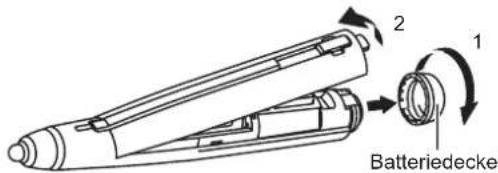
- Bringen Sie die Abdeckung und den Batteriedeckel wieder an.
TIPPS
- Vor der ersten Verwendung des Touch-Pens muss eine Kalibrierung durchgeführt werden.
- Um einen optional erhältlichen Touch-Pen mit dem Monitor verwenden zu können, muss der Touch-Pen im Touch-Pen-Adapter registriert sein. (Paarung) Für Einzelheiten wird auf die Bedienungsanleitung verwiesen.
Anschlüsse
! Vorsicht
- Schalten Sie unbedingt den Hauptschalter aus und ziehen Sie den Netzstecker, bevor Sie Kabel anschließen oder abziehen. Lesen Sie auch das Handbuch des Gerätes, das Sie an den Monitor anschließen möchten.
- Verwechseln Sie beim Anschließen nicht die Signaleingänge mit den Signalausgänge. Dies könnte zu Fehlfunktionen und anderen Problemen führen.
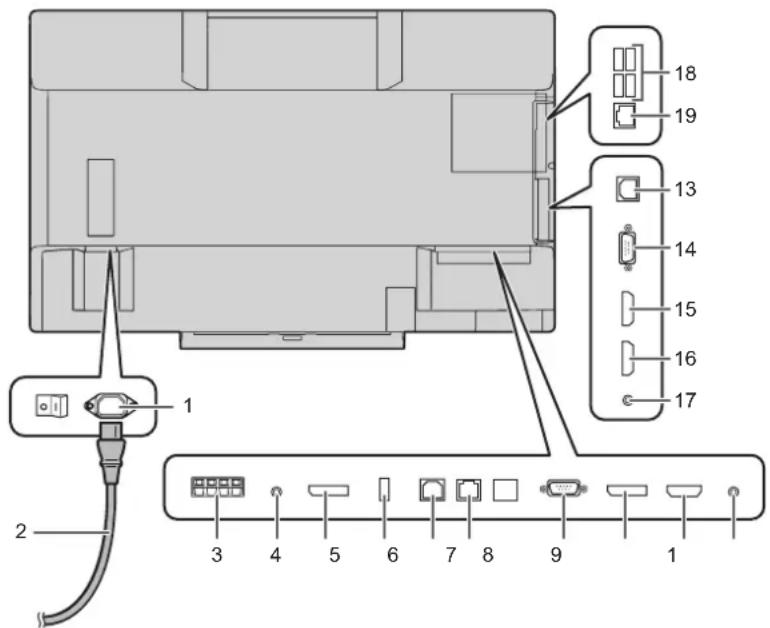
Zur Wandsteckdose
- Netzsteckdose
- Netzkabel (im Lieferumfang enthalten)
- Anschlüsse für externe Lautsprecher
- Audio-Ausgangsanschluss
- DisplayPort-Ausgangsanschluss
- Touch-Pen-Adapterbuchse
- USB 1-Buchse
- LAN-Anschluss
- D-Sub1-Eingangsanschluss
- DisplayPort-Eingangsanschluss
- HDMI1-Eingangsanschluss
- Audio1 Eingangsanschluss
- USB 2-Buchse
- D-Sub2-Eingangsanschluss
- HDMI2-Eingangsanschluss
- HDMI3-Eingangsanschluss
- Audio2 Eingangsanschluss
WHITEBOARD-Modusanschlüsse
- USB Buchsen
- LAN-Anschluss
TIPPS
- Stellen Sie die Audioeingangsbuchse für die einzelnen Eingangsmodi in AUDIO SELECT
| Eingangsmodus Audioeingangsanschluss (Werkseinstellung) | |
| D-SUB1 Audio1 Eingangsanschluss | |
| D-SUB2 Audio2 Eingangsanschluss | |
| DisplayPort DisplayPort-Eingangsanschluss | |
| HDMI1 HDMI1-Eingangsanschluss | |
| HDMI2 HDMI2-Eingangsanschluss | |
| HDMI3 HDMI3-Eingangsanschluss | |
| WHITEBOARD WHITEBOARD | |
- Um das Touch-Panel mit einem an diesen Monitor angeschlossenen Computer verwenden zu können, müssen das Touch-Panel und der Computer miteinander verbunden sein und das Touch-Panel-Einstellungstool, das Touch-Pen-Hilfsprogramm sowie die Pen Software müssen von der mitgelieferten CD-ROM im Computer installiert worden sein. Für die Installation der Software wird auf die jeweilige Bedienungsanleitung verwiesen.
- Zur Verwendung eines Touch-Panels mit einem Computer, der an der Unterseite angeschlossen ist, verwenden Sie die USB 1-Buchse. Zur Verwendung eines Touch-Panels mit einem Computer, der an der Seite angeschlossen ist, verwenden Sie die USB 2-Buchse.
(Werkseinstellung. Kann unter TOUCH INPUT SELECT
- Die Begriffe HDMI und HDMI High-Definition Multimedia Interface sowie das HDMI-Logo sind Marken oder eingetragene Marken von HDMI Licensing, LLC in den Vereinigten Staaten und anderen Ländern.
- DisplayPort ist ein eingetragenes Warenzeichen von Video Electronics Standards Association.
Ein- und ausschalten
Vorsicht
- Schalten Sie zuerst den Monitor und erst danach den Computer oder ein anderes Wiedergabegerät ein.
- Schalten Sie den Monitor einmal am Tag in den ausgeschalteten Zustand (Standby-Modus), um die Leistungsfähigkeit des WHITEBOARDS aufrechtzuerhalten.
Einschalten des Netzstroms

Der Monitor wechselt in den ausgeschalteten Zustand (Standby-Modus).
! Vorsicht
• Die Hauptstromversorgung muss mithilfe des Hauptnetzschalters ein- und ausgeschaltet werden. Während der Hauptschalter eingeschaltet ist, darf das Netzkabel nicht abgezogen/angeschlossen oder der Trennschalter ein- und ausgeschaltet werden.
- Warten Sie zwischen dem Ein- und Ausschalten des Hauptnetzschalters oder der POWER-Taste (Netztaste) immer mindestens 5 Sekunden.
- Für eine komplette elektrische Trennung muss der Netzstecker abgezogen werden.
- Schalten Sie den Monitor vor dem Ausschalten des Hauptnetzschalters immer in den ausgeschalteten Zustand (Standby-Modus). (Halten Sie die POWER-Taste (Netztaste) gedrückt, bis der Schließen-Bildschirm erscheint.)
Einschalten
- Drücken Sie auf die POWER-Taste (Netztaste).

POWER-Taste (Netztaste) / Betriebs-LED
| Status | Betriebszustand des Monitors |
| Leuchtet grün Monitor eingeschaltet | |
| Leuchtet orange | Monitor ausgeschaltet(Standby-Modus) |
| Orange blinkend | Monitor ausgeschaltet(Whiteboard-Standby-Modus) |
| Grün blinkend | Eingangssignal-Wartemodus |
- Das WHITEBOARD wird angezeigt.
(Werkseinstellung. Kann unter START INPUT MODE
im Menü SETUP geändert werden.)

Ein- und ausschalten (Fortsetzung)
■Betriebsmodus
Wenn der Monitor zum ersten Mal in Betrieb genommen wird, erscheint das Betriebsmodus-Einstellfenster. Wählen Sie hier MODE1
MODE1
...... OFF IF NO OPERATION
Legt fest, ob der Monitor in den Standby-Modus wechseln soll, wenn für mehr als 4 Stunden kein Befehl über die Fernbedienung, oder über das LAN empfangen wird.
Der Stromverbrauch wird im Standby-Modus minimiert.
MODE2
...... Ermöglicht den Standardbetrieb.
OFF IF NO OPERATION
Diese Einstellungen können geändert werden.
Auch nach erfolgter Einstellung können Änderungen mittels OPERATION MODE
Monitors vorgenommen werden. (Siehe Bedienungsanleitung.)
■Einstellung von Datum/Uhrzeit
- Muss die Zeit erst eingestellt werden, wenn der Monitor zum ersten Mal eingeschaltet wird, erscheint der Einstellbildschirm für Datum/Uhrzeit. Stellen Sie das Datum und die Uhrzeit ein.
![DATE/TIME SETTING — / — / — — — : — : 01 / 14 00 :/ OK...[ENTER] CANCEL...[RETURN]](/content/2026/06/1261710/images/ce113f4a35f91102c8b7d51f66733520d58cabda15655ded804d36d5c9035590.jpg)
-
Drücken Sie auf oder, um das Datum und die Uhrzeit auszuwählen, und drücken Sie auf oder, um die Zahlenwerte zu ändern.
-
Drücken Sie auf ENTER.
-
Stellen Sie jetzt das Datum und die Uhrzeit ein.
- Der Bildschirm für die Einstellung des Datums bzw. Der Uhrzeit schließt sich automatisch, wenn innerhalb von ca. 15 Sekunden keine Bedienung erfolgt. Datum und Uhrzeit können mit DATE/TIME SETTING
im Menü SETUP eingestellt werden, wenn der Bildschirm für die Einstellung des Datums bzw. der Uhrzeit verschwindet.
TIPPS
- Geben Sie das Datum in der Reihenfolge "Tag/Monat/Jahr" ein.
- Geben Sie die Zeit in der 24h-Schreibweise ein.
• Die Uhr wird mithilfe der internen Batterie betrieben. - Wenn beim Einschalten des Geräts das Fenster zur Einstellung von Uhrzeit und Datum erscheint, obwohl Sie Zeit und Datum bereits eingestellt haben, ist möglicherweise die interne Batterie leer. Wenden Sie sich für den Austausch der Batterie an Ihren SHARP-Händler oder das nächstgelegene SHARP Servicecenter.
- Geschätzte Lebensdauer der internen Batterie: circa 5 Jahre (abhängig von der Nutzung des Monitors)
- Die im Gerät enthaltene Batterie wurde vor der Auslieferung im Werk eingelegt. Es besteht daher die Möglichkeit, dass sie nicht so lange hält wie erwartet.
Ein- und ausschalten (Fortsetzung)
Kalibrierung
Mit der Kalibrierung wird die Position eingestellt, so dass sich der Mauscursor beim Beruhren des Bildschirms auf die richtige Position bewegt.
Führen Sie vor der ersten Verwendung eine Kalibrierung durch.
- Schalten Sie den Eingang auf WHITEBOARD um.
- Berühren Sie die Start-Taste.

Der Launcher wird angezeigt.
- Berühren Sie [Einst.].

Sie werden dazu aufgefordert, ein Kennwort einzugeben.
- Geben Sie das Kennwort ein und berühren Sie [OK].
Geben Sie das in der Admin-Kennwort festgelegte Kennwort ein. Wurde noch kein Kennwort festgelegt, geben Sie "00000" ein.
-
Berühren Sie [Admin-Einstellungen] und dann [Kalibrng.].
-
Befolgen Sie zum Durchführen der Kalibrierung die Anweisungen auf dem Bildschirm.
TIPPS
- Führen Sie die Kalibrierung über das Touch-Panel-Einstellungstool aus, wenn Sie das Touch-Panel mit einem Computer verwenden werden. Für Einzelheiten wird auf die Bedienungsanleitung für das Touch-Panel-Einstellungstool verwiesen.
Ausschalten
Das Gerät kann auf folgende Weisen ausgeschaltet werden.
(1) Drücken Sie auf die POWER-Taste (Netztaste).
Der Monitor wechselt in den Whiteboard-Standby-Modus. Diese Methode ermöglicht ein schnelleres Hochfahren und Herunterfahren als (2); der Stromverbrauch im Standby-Modus ist jedoch höher.
(2) Halten Sie die POWER-Taste (Netztaste) gedrückt, bis der Schließen-Bildschirm erscheint.
Der Monitor wechselt in den Standby-Modus. Das WHITEBOARD ist heruntergefahren. Das Herunterfahren und Hochfahren dauert länger als bei (1); der Stromverbrauch im Standby-Modus ist jedoch geringer. Schalten Sie den Monitor vor dem Ausschalten des Hauptnetzschalters immer in den ausgeschalteten Zustand (Standby-Modus).
! Vorsicht
- Beim Ausschalten gehen alle Daten auf dem WHITEBOARD verloren. Wenn Daten vorhanden sind, die noch nicht gespeichert wurden, wird vor dem Herunterfahren eine Meldung angezeigt. Speichern Sie die Daten.
- Wird der Monitor per SCHEDULE
, LAN-Steuernung oder OFF IF NO OPERATION ausgeschaltet, müssen Sie alle Daten, die Sie noch brauchen, im Vorfeld speichern. Der Monitor wird auch dann ausgeschaltet, wenn noch nicht gespeicherte Daten vorhanden sind. (Die Daten gehen verloren.) - Vor einem erneuten Einschalten des Monitors müssen mindestens 5 Sekunden seit dem vollständigen Herunterfahren vergangen sein.
- Bevor der Monitor nicht ganz heruntergefahren wurde, darf das Netzkabel nicht abgezogen, der Trennschalter nicht geöffnet bzw. der Hauptnetzschalter nicht ausgeschaltet werden. Funktionsstörungsgefahr.
Wichtige Hinweise zur Berechnung für SAP-Pahaler und Servicetechniker)
- Für das Befestigen, Abmontieren oder Transportieren des Monitors müssen mindestens 4 Personen zur Verfügung stehen.
- Verwenden Sie dazu einen Wandhaken, der für die Befestigung des Monitors geeignet sind.
- Dieser Monitor wurde für die Befestigung an einer Betonwand oder an einer Betonsäule gebaut. Vor der Aufstellung des Monitors kann es notwendig sein, Wände, die aus bestimmten Materialien (z.B. Gips, dünnem Kunststoff usw.) bestehen, entsprechend zu verstärken.
Der Monitor und der Befestigungswinkel dürfen nur an einer Wand montiert werden, die mindestens das vierfache Gewicht des Monitors tragen kann. Wählen Sie das für Material und Wandstruktur jeweils am besten geeignete Befestigungsverfahren aus. - Verwenden Sie die M6-Schrauben, die 8 bis 10 mm länger als die Dicke der Halterung sind, zum Befestigen der VESAKompatiblen Halterung.
- Verwenden Sie keinen Schlagschrauber.
- Überprüfen Sie nach der Befestigung des Monitors sorgfältig, dass der Monitor sicher befestigt ist und sich auf keinen Fall von der Wand oder der Befestigungsvorrichtung lösen kann.
- Verwenden Sie für die Installation nur VESA-Bohrungen.
■Anbringen der Ablage
Verwenden Sie zum Sichern der Ablage 5 Ablagenschrauben (M3) (im Lieferumfang enthalten).

Dies ist ein Produkt der Klasse A. Dieses Produkt kann im Wohnbereich Funkstörungen verursachen. In diesem Fall kann vom Benutzer verlangt werden, entsprechende Maßnahmen zu ergreifen.
ADVERTENCIA
Hiermit erklärt SHARP ELECTRONICS, dass sich das Gerät TOUCH-PEN PN-ZL01/PN-ZL02 in Übereinstimmung mit den grundlegenden Anforderungen und den übrigen einschlägigen Bestimmungen der Richtlinie 1999/5/EG befindet.
Die Konformitätserklärung kann unter folgender Adresse gefunden werden:


- WICHTIGE INFORMATIONEN
- VORSICHT
- VEREHRTE KUNDIN, VEREHRTER KUNDE
- SICHERHEITSVORKEHRUNGEN
- SICHERHEITSVORKEHRUNGEN (Fortsetzung)
- WARNUNG:
- Wichtige Hinweise für die Sicherheit von Kindern
- SICHERHEITSANLEITUNG
- Das Netzkabel
- WICHTIGE HINWEISE ZUR BEFESTIGUNG
- Technische Daten
- Mitgelieferte Komponenten
- Vorbereitung der Fernbedienung und von Touch-Pen
- Einlegen der Batterien
- Anschließen des Touch-Pen-Adapters
- Einsetzen der Batterie
- TIPPS
- Anschlüsse
- ! Vorsicht
- Ein- und ausschalten
- Einschalten
- Ein- und ausschalten (Fortsetzung)
- ■Betriebsmodus
- ■Einstellung von Datum/Uhrzeit
- Kalibrierung
- Ausschalten
- Wichtige Hinweise zur Berechnung für SAP-Pahaler und Servicetechniker)
- ■Anbringen der Ablage
- ADVERTENCIA
Marke : SHARP
Modell : PN70TA3
Kategorie : Monitor