
IMPRESARIO CHRONIS IO - Hausautomation SOMFY - Kostenlose Bedienungsanleitung
Finden Sie kostenlos die Bedienungsanleitung des Geräts IMPRESARIO CHRONIS IO SOMFY als PDF.


| Produkttyp | Funkfernbedienung für Automatisierungen |
| Marke | SOMFY |
| Modell | IMPRESARIO CHRONIS IO |
| Stromversorgung | 2 AAA-Batterien (nicht im Lieferumfang) |
| Display | LCD-Bildschirm mit Hintergrundbeleuchtung |
| Hauptfunktionen | Programmierung von Szenarien, Tagen, Wochen; Steuerung von Rollläden, Jalousien, Beleuchtungen |
| Bedientasten | Navigation (▲, ▼, ◀, ▶), Bestätigung (OK), Abbruch (C), Hilfe (①), Programmierung (Prog.), Start/Stopp Szenario |
| Reichweite | Bis zu 200 m im freien Feld (io-Technologie) |
| Anzahl Kanäle | Bis zu 16 |
| Zeitprogrammierung | Feste Zeit oder sonnenstandsabhängig |
| Wandhalterung | Inklusive |
| Sicherheit | Einbruchschutz; integrierter Sicherheitscode |
| Pflege und Reinigung | Mit einem weichen, trockenen Tuch reinigen; keine Scheuermittel verwenden |
| Reparierbarkeit | Wenden Sie sich an einen autorisierten SOMFY-Installateur |
| Allgemeine Informationen | Die vollständige Bedienungsanleitung enthält detaillierte Anweisungen |
Häufig gestellte Fragen - IMPRESARIO CHRONIS IO SOMFY
Benutzerfragen zu IMPRESARIO CHRONIS IO SOMFY
0 Frage zu diesem Gerät. Beantworten Sie die, die Sie kennen, oder stellen Sie Ihre eigene.
Eine neue Frage zu diesem Gerät stellen
Laden Sie die Anleitung für Ihr Hausautomation kostenlos im PDF-Format! Finden Sie Ihr Handbuch IMPRESARIO CHRONIS IO - SOMFY und nehmen Sie Ihr elektronisches Gerät wieder in die Hand. Auf dieser Seite sind alle Dokumente veröffentlicht, die für die Verwendung Ihres Geräts notwendig sind. IMPRESARIO CHRONIS IO von der Marke SOMFY.
BEDIENUNGSANLEITUNG IMPRESARIO CHRONIS IO SOMFY
ALLGEMEINE BESCHREIBUNG 2
Einleitung 2
Funktionsweise 2
Erstellen Sie Szenarien für ihren Wohnraum 2
Beispiele 3
Technische Daten 4
Einlagen der Batterien 4
Programmierung 5
Benennen Ihrer Produkte 5
Erstellen von Szenarien 5
Erstellen von Tagesabläufen 5
Erstellen von Wochenabläufen 5
SCHNELLE INBETRIEBNAHME 6
Betriebsmodus 6
Manueller Betrieb 6
Szenario ablaufen lassen 6
Rückmeldung 6
Automatik-Betrieb 7
Navigieren durch die Menus 7
Verwendung des Displays zur Eingabe von Namen 9
BENENNEN VON MOTOREN 10
PROGRAMMIEREN VON SZENARIEN 11
Erstellen eines Szenario 11
Ändern eines Szenario 12
"Motor hinzufugen" 12
"Motor löschen" 12
"Testen" 12
Bestehendes Szenario duplizieren 13
Bestehendes Szenario umbenennen 13
Bestehendes Szenario löschen 13
PROGRAMMIERUNG DER FUNK
PROGRAMMSCHALTUHR 14
Erstellen von Tages und Wochenabläufen 14
Tage programmieren 14
Einen Tag erstellen 14
Tagesprogrammbearbeiten 16
Bestehenden Tagändern 16
Bestehenden Tag duplizieren 16
Bestehenden Tag umbenennen 16
Bestehenden Tag löschen 16
Erstellen einer Woch 17
BestehendeWocheandern 17
BestehendeWoche duplizieren 17
BestehendeWocheumbenennen 17
BestehendeWoche loschen 17
RÜCKMELDUNG 18
Sonderfall Fehlermeldung „lokal" 19
EINSTELLUNGEN 20
Sprache 20
Datum und Uhrzeit 20
Umstellung Sommer- / Winterzeit 20
Prasenzsimulation 20
Dammermodus 20
Display 20
MONTAGE 21
Befestigung des Wandhalters 21
Wahl der geeigneten Stelle fur den Wandhalter 21
Befestigen des Wandhalters 21
INHALTSVERZEICHNIS 22
ALLGEMEINE BESCHREIBUNG DES FUNKHANDSENDERS
Beschreibung der Bedienelemente
1 Wahltaste (
2 Navigationstasten:
- nach offen (▲)
- nach links (4)
- nach rechts (▶)
- nach unten (
3 Löschen oder zurück zu einem vorhergehenden Menüpunkt (C)
4 Bestätigung (ok)
5 Hilfe / Information über die Displayanzeige (①)
6 Display
7 Szenario ablaufen lessen()
8 Laufendes Szenario stoppen (s1)
9 Programmiertaste (Prog.)
10 Wandhalter
11 Halterung fur Wandhalter
Beschreibung der Symbole, die in den Menü des Impresario Chronis io verwendet werden:
13 Szenarien
14 Tage
15 Wochen
16 Einstellungen
17 Fehler
Die Navigationssymbole 18, 19 und 20 zeigen die Möglichkeit an, in Richtung der angezeigten Pfeile weiterzublättern, um zu den nicht im Display sightbaren Zeilen zu gelangen.
Beschreibung der für die Einstellung der Szenarien, Tage und Wochen verwendeten Symbole:
21 Programmierung zu einer festen Uhrzeit
22 Programmierung zu einer automatisch dem Sonnenuntergang angepassten Uhrzeit
ALLGEMEINE BESCHREIBUNG
Einleitung
Mit Impresario Chronis io konnen Sie ihre eigenen Szenarien, je nach ihren persönlichen Wünschen und Anforderungen erstehen.
Je nach Uhrzeit, bei Einbruch der Nacht oder ganz einfach je nach Bedarf steuern diese Szenarien automatisch die gewünschten Öffnungen, um die optimalen Lichtverhältnisse oder die ideale Temperatur zu erreichen.
Impresario Chronis io steuert dasGPCn. Impresario Chronis io kann alle Einrichtungen steuern, die mit der io-homecontrol Funktechnologie ausgerustet sind.
Funktionsweise
Impresario Chronis io basiert auf der fortschrittlichen und sicheren io-homecontrol® Radio-Funktechnologie mit einem universellen Kommunikationsprotokoll. Dieses wird von den führenden Herstellern der Haustechnik-Branche eingesetzt.
io-homecontrol® erfolgt dadurch die kombinierte Steuerung aller Komfort- und Sicherheitseinrichtungen über einen einzigen Bedienpunkt.
Mehr Informationen dazu finden Sie auf den Internetseiten www.io-homecontrol.com

homecontrol
io-homecontrol bietet eine fortschrittliche und sichere Radio-Funktechnologie, die einfach zu installieren ist. io-homecontrol gekennzeichnete ProdukteCOMMUNIZIEREN miteinander, wodurch Komfort, Sicherheit und Energieeinsparungen sichergestellt werden.
www.io-homecontrol.com
Erstellen Sie Szenarien für ihren Wohnraum
Mit dem Impresario Chronis io konnen Sie ihre eigenen Szenarien je nach Bedarf ihrer personlichen Wünschen und Anforderungen schaffen. Der Impresario Chronis io, der im Automatik-Betrieb an der Wand befestigt ist oder im manuellen Betrieb von Hand bedient wird, steuert ihre Produkte zum gewünschten Zeitpunkt entsprechend den von Ihnengespeicherten Befehlen. Dieser Bewegungs-Ablauf von untersiedlichen, zuvor definierten Produktken wird „Szenario" genannot.
ALLGEMEINE BESCHREIBUNG
Beispiele für einen Tag mit Impresario Chronis io:
7h: Szenario „Wecken"
Das Haus erwacht mit dem Szenario „Wechen".
Die Rolläden fahren hoch. Die Dachfenster öffnen sich ein weniger. Sonne und frische Luft gelangen in die Zimmer. Ein neuer Tag beginnt.
Ich schütze mich vor der Sonne, indem ich das Szenario „Sonne" ablaufen lasse.
Die Rolländern fahren in eine perfekte Schattenposition. Das Dachfenster und der Dachfensterrolladen wird geschlossen, die Heizung schaltet sich ab.
14h: Szenario „Schließen“
Bevor ich aus dem Haus gehe, mache ich es dank des Szenarien „Schlieben“)sicher.
Die Rolläden im nicht einsehbaren Gartenbereich werden geschlossen, die Haustüre wird verriegelt und das Garagentor wird geschlossen.
17.30h: Szenario „Arbeiten“
Um optimale Lichtverhältnisse im Büro zu haben, wird einfach das Szenario „Arbeiten" aufgerufen. Die Rolläden werden soweit geschlossen um zum einen optimale Helligkeit zum Arbeitsen zu haben und zum anderen Spiegelungen am Bildschirm zu vermeiden.
23h: Szenario „Nacht"
Das Haus schläft mit dem Szenario „Nacht" ein.
Alle Rollläden des Hauses, das Garten- und das Garagentor werden geschlossen. Die Außenbeleuchtung erlischt und die Haustüre wird verriegelt.
Abgesehen von einer äußert einschaffen Handhabung erleichtern zwei Funktionen die intuitive Verwendung des Impresario Chronis io.
Snapshot-Funktion:
Damit konnen Sie ihre eigenen Szenarien ganz einfach erstellen.
Ein Szenario programmieren - so einfach wie fotografieren!
Die Rückmelde-Funktion:
Sie wissen immer, was in Ihrem Haus passiert.
Der Impresario Chronis io meldet den laufenden Befehl und bestätigt dessen erfolggreiche Ausführung durch Rückmeldung.
Sie können feststellen, ob ein bestimmter Rolladen geschlossen ist, ohne erst durch dasGPCane Haus zu gehen.
INBETRIEBNAHME
Betriebsarten
Manueller Betrieb (außerhalb des Wandhalters)
Außerhalb des Wandhalters ist der Impresario Chronis io im manuellen Betrieb.
In thisem Betriebsmodus können Sie:
- Ein Szenario auswahlen,
- Ein ausgewähltes Szenario starten,
- Stoppen eines laufenden Szenario,
- Das Aufrufen des Menüss Zsenarien, Tage, Wochen, Service, Hilfe.
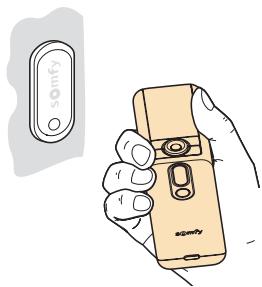
Die Auswahl eines Szenario
Wahlen Sie das gewünschte Szenario mit den Navigationstasten (4) aus und halten Sie es ablaufen, indem Sie die Taste (5) drücken. Wenn Sie ein Szenario stoppen möhen, während es abläuft, drücken Sie auf „Stopp" (6).
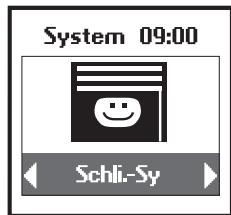
Rückmeldung
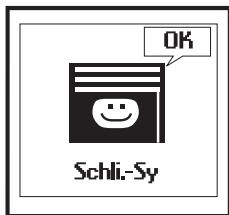
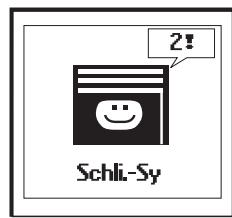
Impresario Chronis io informiert Sie über den laufenden Befehl und bestätigt, dass alle Produkte die gewünschte Position erreicht haben. Wenn ein Problem auftritt, zeigt Ichnen Impresario Chronis io den Name des betroffenen Produkts und die Art des aufgetretenen Fehlers an. Weitere Informationen dazu finden Sie unter Kapitel „Rückmeldung" (Seite 18).
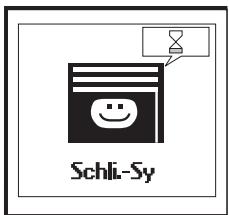
Ausführung des Befehls lauft
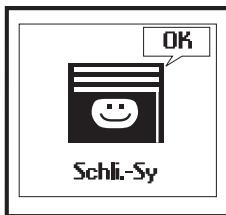
Befehl ausgeführrt
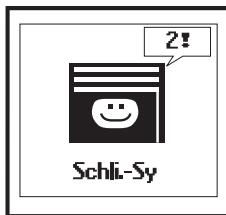
2 Probleme
SCHNELLE INBETRIEBNAHME
Automatischer Betrieb (im Wandhalter)
Durch Einhängen des Impresario Chronis io in die Wandhalterung wird der Automatik-Betrieb aktiviert. Die programmierten Tage und Wochen können mit den Navigationstasten ( ) ausgewählten werden. Nach drei Sekunden wird die ausgewählte Sequenz automatisch von der Funk-Programmschaltuhr übernommen. Funk-
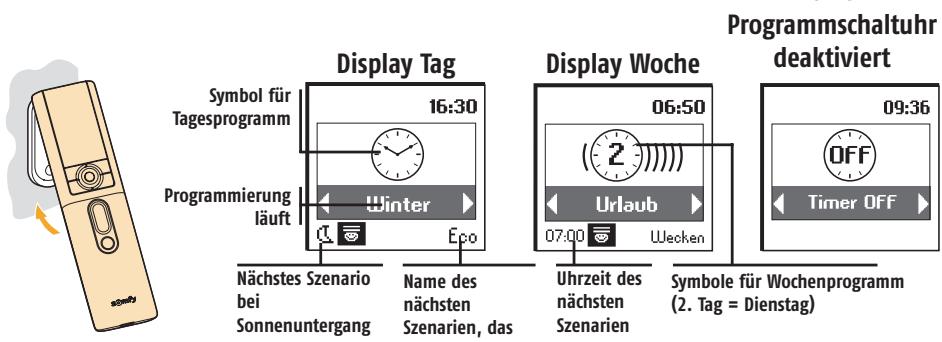
Im Wandhalter kann der Automatik-Betrieb auch deaktiviert werden.
Wenn eine Tages- oder Wochen-Programmierung lauft, wird das nachste programmierte Ereignis (innerhalb eines Zeitraums von maximal 24 Stunden) unter im Display angezeigt. Der vollständige Tages-Ablauf kann durch Tastendruck auf () angezeigt werden.

TIPP
- Bei unvorhergesehenen Ereignissen müssen Sie ihre Programmierung nicht ändern. Nehmen Sie ganz einfach den Impresario Chronis io aus der Wandhalterung, um den Automatik-Betrieb zu unterbrechen.
Sobald er wieder im Wandhalter hangt, lauft die Programmierung weiter.
Navigieren durch die Menüs
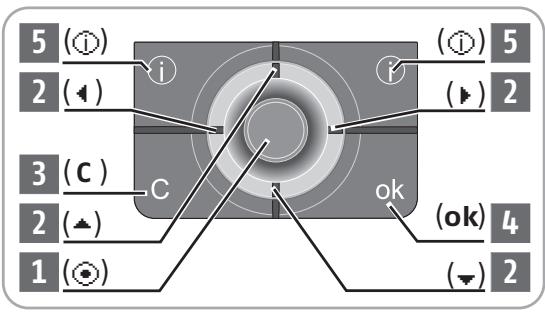
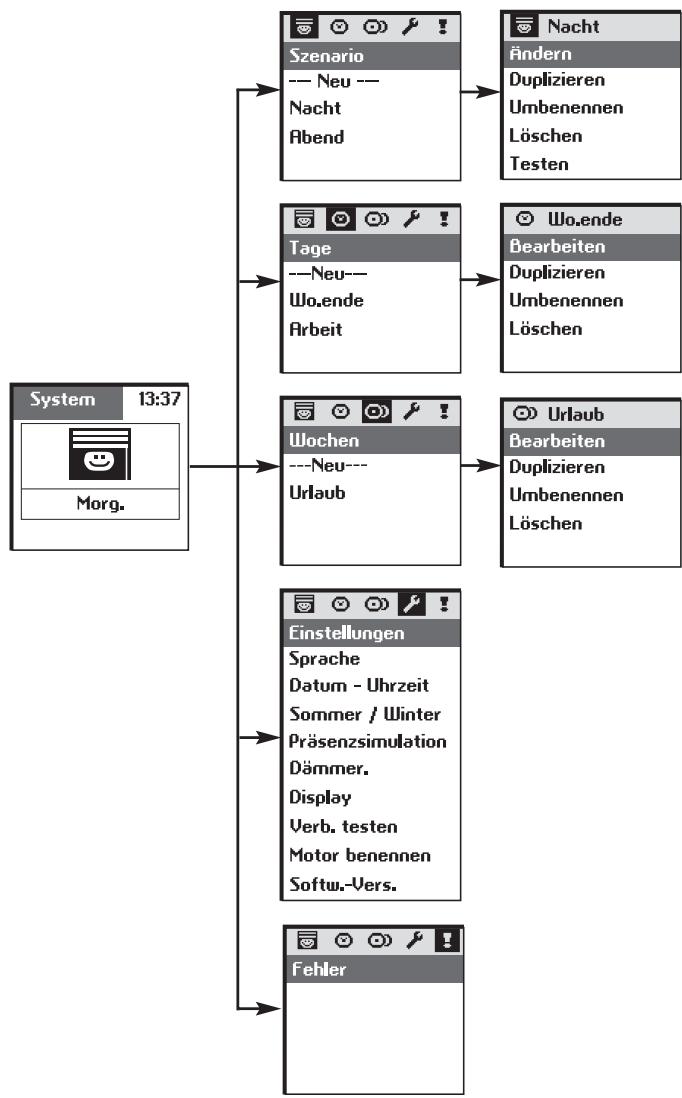
Mit den Tasten (123) kann man den Cursor bewegen, um zu den Menüs und Untermenüs zu gelangen oder um durch die verschiedene Einstellungen und Programmierungen des
Impresario Chronis io zu blättern.
Mit () oder (ok) gelangen Sie zum nachsten Menu.
Mit (C) kehrt man zum vorgen Menu zurück. Sooft auf (C) drucken, bis Sie wieder im Hauptdisplay sind.
Allgemein dient () der Auswahl des Elements, auf dem sich der Cursor befindet, und (ok) der Bestätigung eines Programmiervorgangs.
INBETRIEBNAHME
Architektur der Menüs und Untermenüs des Impresario Chronis io:
INBETRIEBNAHME
Sie können ihren Impresario Chronis io individuell gestalten, indem Sie den Szenarien, Tagen oder Wochen individuelle Name zuordnen. Die Name der Antriebe konnen ebenfalls individuell vergeben werden. Wenn ein Name eingegeben werden soll, wird ein entsprechendes Ungabe-Display angezeigt.
Verwendung des Displays zur Eingabe von
Namen
Den gewünschten Buchstaben mit den Navigationstasten (4) wahlen und mit (⊙) bestätigten. Mit der Annullierungstaste (C) kann ein falscher Buchstabe gelöscht werden.
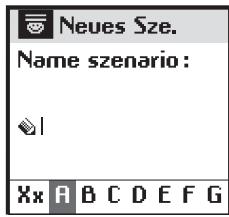
Um Groß- oder Kleinbuchstaben zu wahlen, „Xx" wahren und auf (⊙) drücken.
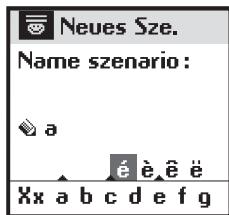
Mit der Navigationstaste (**) konnen Buchstaben mit Akzent oder auch Umlaute geschrieben werden.
Abschreiben die Eingabe des Namens mit der Taste (ok) speichern bestätigen.
BENENNEN DER ANTRIEBE
Um alle ihre Antriebe deutlich voneinander zu untersenden, konnen Sie ihren einen individuellen Name zuordnen. Diese Funktion erleichtert Ihnen beim Auftreten eines Fehlers das Ausfindigmachen des betreffenden Produkts.
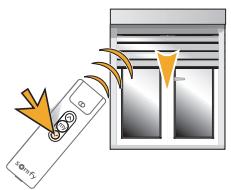
Um den Antrieb auszuwahlen, den Sie benennen möchten, aktivieren Sieihn einfach mit
Hilfe seines lokalen Funkhandsenders.
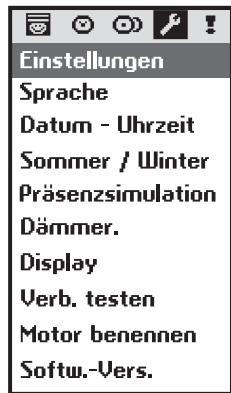
Im Menu „System > Einstell. >Motor ben."
Mit der Taste (ok) bestätigten.
Geben Sie dem gewünschten Antrieb mit dem lokalen
Funkhandsgender einen Befehl.
Mit der Taste (ok) bestätigten.
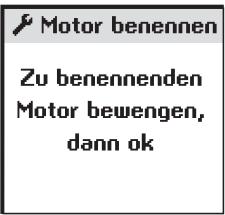
Der aktuelle Name des Motors wird angezeigt.
Sie können diesen Namen nun individuell gestalten.
PROGRAMMIERUNG VON SZENARIEN
Erstellen eines Szenario
Die Programmierung erfolgt mit dem Funkhandsender im manuellen Betrieb (außerhalb des Wandhalters).
Mit Impresario Chronis io konnen Sie bis zu 16 verschiedene Szenarien programmieren.
3 vorprogrammierte Szenarien sind bei der Inbetriebnahme sofort verfügbar:
"Offnen-sy": Offn der Rolläden,
"Umgeb.-sy": Rollladen fahren Zwischenposition an,
Schli-sy": Schlieben der Rolläden
Die Programmierung der Szenarien erfolgt im Menu „System > Szenario".
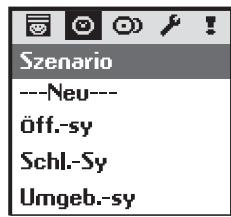
Erstellen eines neuen Szenarien
"---Neu---" wahlen und mit () oder (ok) bestätigen.
"Name scenario" wahren und mit (⊙) oder (ok) bestätigen.
Szenario benennen und den Name mit (ok) bestätigen.
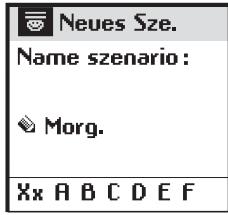
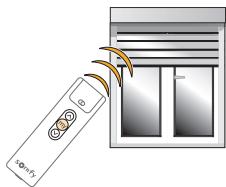
Die am Szenario beteiligten Produkte mit dem lokalen Funkhandsender in die gewünschte Position bringen.
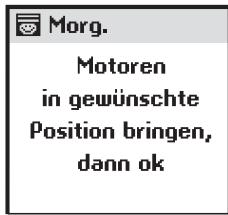
Sobald alle am Szenario beteiligten Produkte in der gewünschten Position sind, mit (ok) bestätigten.

TIPP
- Zum Erstellen eines neuen Szenarien kann ein bereits erstelltes Szenario dupliziert und anschließend geändert werden.
PROGRAMMIERUNG DER SZENARIEN
Ändern eines Szenario
Szenario auswahlen:
entweder über das Hauptdisplay,
- oder über „System > Szenario".
Mit () oder (ok) bestätigen.
Sie können das Szenarioändern, duplizieren, umbenennen, löschen oder testen.
"Ändern" wahlen und mit (⊙) oder (ok) bestätigen.
Sie konnen anschließend:
- entweder ein neuen Produkt zum Szenario hinzufügen oder die Position eines an dem Szenario beteiligten Produkts ändern (über „Motor hinzufug.”),
- oder einen Motor löschen (über „Motor lösch.”),
oder ein Szenario starten (über "Testen").
"Motor hinzufugen"
Mit dem lokalen Funkhandsender neue am Szenario beteiligte Antriebe in die gewünschte Position bringen bzw. die bestehenden Produkte in ihre neue Position bringen.
An den Produktien des Szenarien, die korrekt programmiert sind, muss nichts geändert werden.
Nach Ausführung aller Änderungen auf (ok) drücken.
"Motor löschen"
Um einen Antrieb aus einem Szenario zu löschen, muss nur ein Befehl mit dem lokalen Funkhandsender des zu löschenden Antrieb gegeben werden.

System
09:00
Morg.

Morg.
Andern
Duplicieren
Umbenennen
Löschen
Testen

Morg.
Motoren hinzufug.
Motoren lösch.
Testen

Morg.
Motoren in gewünschte Position bringen, dann ok

Morg.
Zu löschende Motoren bewegen, dann ok
"Testen"
Alle mit dem Szenario verbundenen Motoren werden aktiviert, (-auch die eben geänderten). Sobald der Test beendet ist, erscheint erneut das Ausgangs-Display.
PROGRAMMIERUNG VON SZENARIEN
Bestehendes Szenario duplizieren
"Dulizieren" wahlen und auf (⊙) oder (ok) drücken, um mit einem bestehenden Szenario (bereits erstellt oder vorprogrammiert) schnell ein neues Szenario zu erhalten.
Dem auf diese Weise mit dem Eingabe-Display erstellten Szenario einen neuen Name zuordnen. Den Namen mit (ok) bestätigten.
AnschlieBend Ihr Szenario aändern (siehe vorhergehende Seite).
Bestehendes Szenario umbenennen
"Umbenennen" wahlen und mit (⊙) oder (ok) zum Eingabe-Display gehen. Einen neuen Name zuordnen und mit (ok) bestätigen.
Bestehendes Szenario löschen
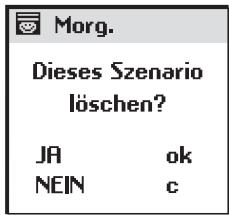
Mit dem Cursor auf „Löschen" gehen und mit (⊙) oder (ok) das Szenario löschen.
Das Löschen des ausgewählten Szenarios muss mit (ok) bestätigt werden. Um den laufenden Löschvorgang zu annullieren, auf (C) drücken.
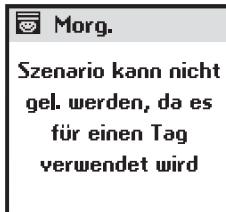
Hinweis: Das Szenario kann nicht gelöscht werden, wenn es in der Programmierung eines Standardtags verwendet wird. In diesen Fall erscheidt im Display eine entsprechende Meldung. Mit (C) kehr man zum vorgen Menü zurück.
PROGRAMMIERUNG DER PROGRAMMSCHALTUHR
Mit der im Impresario Chronis io integrierten Programmschaltuhr konnen den vorherstellen Szenarien Uhrzeiten zugeordnet werden, um "Standardtage" (Tages-Programmierung) zu erstellen. Diese „Standardtage" konnen wiederum verwendet werden, um „Standardwochen" (Wochen-Programmierung) zu erstellen.
Im Automatik-Betrieb (Impresario Chronis io in Wandhalterung eingehängt) kann anschließend ein „Standardstag" oder eine „Standardwoche" ausgewählten werden. Die Szenarien laufen dann zu den programmierten Uhrzeiten automatisch ab.
Tages-Programmierung (Standardtage)
Aus den erstalten Szenarien konnen für jeder zu erstellenden Standardtag bis zu 4 Szenarien ausgewählt werden, denen eine Uhrzeit zugeordnet werden kann.
Insgesamt können 10 verschiedene „Standardtage" erstellt werden. Ein vorprogrammierter Standardtag „Tag-sy" ist bei der Inbetriebnahme einzeln verfügbare. Er besteht aus:
7.30 Uhr: vorprogrammiertes Szenario „Öffnen-sy"
13.00 Uhr: vorprogrammiertes Szenario „Umgeb.-sy"
21.30 Uhr: vorprogrammiertes Szenario „Schli.-sy"
Wochen-Programmierung (Standardwochen)
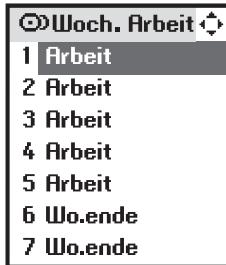
Mit Impresario Chronis io konnen aus zuvor definierten „Standardtagen" anschließend „Standardwochen" zusammengestellt werden. Jedem Wochentag kann ein „Standardtag" zugeordnet werden.
Von Montag bis Freitag lauft zum Beispiel der Tag „Arbeit" ab; Samstag und Sonntag lauft der Tag „Wochenende" ab.
4 „Standardwochen" können auf diese Weise programmiert werden.
Tage programmieren
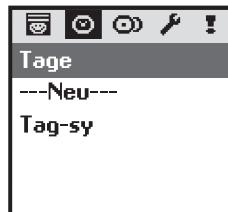
Die Programmierung der Tage erfolgt im Menu „System > Tage
Einen Tag erstellen
"---Neu---" wahlen und mit () oder (ok) bestätigen.

TIPP
- Um einen neuen Tag Schneller zu erstellen, können Sie einen bereits erstellungen Tag duplizieren undändern.
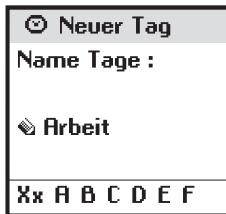
Geben Sie den Name des neuen Tags ein.
Die Eingabe des Namens mit der Taste (ok) bestätigen.

Arbeit

Wecken 07:00

Morg. 08:30

achmitttag 14:00

Abend 22:00
PROGRAMMIERUNG DER PROGRAMMSCHALTUHR
Ein Tag kann aus 1 bis 4 Szenarien bestehen. Eine feste Uhrzeit ( ) oder die Uhrzeit des Sonnenuntergangs ( 空 ) können jeder Szenario zugeordnet werden.
Das erstefeld mit der Taste () auswahlen.

Mit den Navigationstasten ( ) das entsprechende Symbol bestimmmen, entweder eine feste Uhrzeit () oder den Dämmermodus (品)
Mit () )Hrhe Wahl bestätigen.
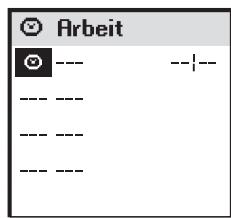
Den Cursor nach rechts verschieben, um mit den Navigationstasten ( ) das zweite Feld zu wahlen.
Auf () drucken, um zur Auswahl des Szenarios zu gelangen.
Mit den Navigationstasten ( ) das gewünschte Szenario auswahlen. Zum Speichern auf () drücken.
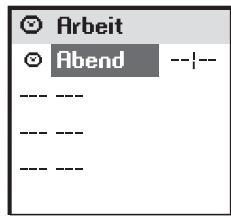
Wenn Sie eine feste Uhrzeit wahren, gehen Sie mit dem Cursor nach rechts, um die Stunde und die Minuten einzustellen (3. und 4. Feld).
Die Taste () drucken.
Mit den Navigationstasten (*) die Stunde oder die Minuten ändern.
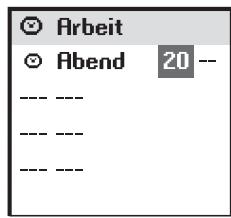
Hinweis: Sie können ein Feld, das Sie bereits programmiert haben,ändern, indem Sie es wieder anwahlen und den gleichen Vorgang wiederholen.
Mit der Taste (ok) bestätigen.
Mit den Navigationstasten (·) zum nachsten Szenario gehen.

TIPP
- Einem Szenario kann eine dem Sonnenuntergang entsprechende Uhrzeit zugeordnet werden. Mit dieser Funktion können zum Beispiel bei Einbruch der Nacht automatisch alle Rolläden oder ein Teil davon geschlossen werden, auch wenn Sie noch nicht zu Hause sind. Auf diese Weise können Sie im Winter beispiselsweise Energie sparen. Auch die Sicherheit Ihres Hauses wird durch eine dadurch vorgetäuische Anwesenheit verbessert. Die ursprüngliche Einstellung kann im Menu „System > Einstellungen > Dämmer." geändert werden. Siehe Kapitel „Einstellungen".
PROGRAMMIERUNG DER PROGRAMMSCHALTUHR
Einen Tag Bearbeiten / Ändern / Duplizieren / Umbenennen / Löschen
Jeder bestehende Tag kann bearbeitet, geändert, dupliziert, umbenannt oder gelöscht werden.
Im Menu „System > Tage ©" den gewürschten Tag mit den Tasten ( ) auswahlen und mit ( ⊙) oder (ok) bestätigten.
Arbeit
Bearbeiten
Duplicieren
Umbenennen
Löschen
Tagesprogramm bearbeiten
"Bearbeiten" wahlen und mit (⊙) oder (ok) bestätigen, um den Inhalt der Tages-Programmierung anzeigen zu halten. Die Vorschau gibt einen Überblick über den gesamtten Tag.
Bestehenden Tagändern
Sobald sie bearbeitet wurde, kann die Tages-Programmierung geändert werden.
"Bearbeiten" wahlen und mit () oder (ok) bestätigten.
Die Einstellungen der Programmierung ändern und mit (ok) bestätigen.
Bestehenden Tag duplizieren
"Dulizieren" wahlen und mit () oder (ok) bestätigten.
Dem auf diese Weise mit dem Eingabe-Display erstellten Tag einen neuen Namez zuordnen.
Den Namen mit (ok) bestätigen.
Die Einstellungen der Programmierung ändern und ihren neuen Tag mit (ok) bestätigten.
Bestehenden Tag umbenennen
"Umbenennen" wahren und mit (⊙) oder (ok) bestätigten.
Mit dem Eingabe-Display einen neuen Namez zuordnen und mit (ok) bestätigen.
Bestehenden Tag Löschen
"Löschen" wahlen und mit () oder (ok) bestätigen.
Mit (ok) bestätigen oder den Löschvorgang mit (C) annullieren.
Hinweis: Der Tag kann nicht gelöscht werden, wenn er in der Programmierung einer Standardwonne verwendet wird. In diesen Fall entscheid im Display eine entsprechende Meldung. Mit (C) kehr man zum vorgen Menü zurück.
PROGRAMMIERUNG DER PROGRAMMSCHALTUHR
Der gleiche Tag kann mehrfach verwendet werden, ein Tag kann aber auch leer gelassen werden. Sie können auf diese Weise bis zu 4 Wochen erstellen.
Erstellen einer WOche
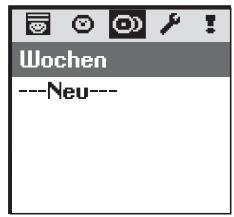
Die Programmierung der Wochen erfolgt im Menu „System > Wochen ".
"---Neu----" mit den Tasten () wahlen und mit () oder (ok) bestätigen.
Geben Sie den Name der neuen Woch e ein.
Die Eingabe des Namens mit der Taste (ok) bestätigen.
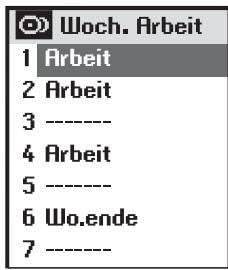
Für jeder Wochentag mit den Tasten (4) den Standardtag auswahlen, der ablaufen soll. Tage können auch leer (- - - ) gelassen werden.
Die Wochen-Programmierung mit (ok) bestätigten.
Hinweis: Die Wochebeginnt Montags (1 = Montag).
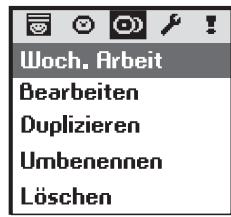
EineWocheÄndern/Duplizieren/Umbenennen/Löschen
Jede bestehende Wochen kann bearbeitet, geändert, dupliziert, umbenannt oder gelöscht werden.
Im Menu „System > Wochen ©" die gewünschte Wochte mit den Tasten ( ) auswahlen und mit ( ⊙) oder (ok) bestätigten.
Bestehende Wochëändern
"Bearbeiten" wahlen und mit (⊙) oder (ok) bestätigten. Die Einstellungen der Programmierung ändern und mit (ok) bestätigten.
Bestehende Wocheduplizieren
"Dulizieren" wahlen und mit (⊙) oder (ok) bestätigten. Der auf diese Weise mit dem Eingabe-Display erstellten Woche einen neuen Namen zuordnen. Den Namen mit (ok) bestätigten. Die Einstellungen der Programmierung ändern und ihre neue Woche mit (ok) bestätigten.
Bestehende Wochu umbenennen
"Umbenennen" wahlen und mit (⊙) oder (ok) bestätigten. Mit dem Eingabe-Display einen neuen Namen zuordnen und mit (ok) bestätigten.
BestehendeWochelöschen
"Löschen" wahlen und mit (⊙) oder (ok) bestätigen. Mit (ok) bestätigen oder den Löschvorgang mit (C) annullieren.
RÜCKMELDUNG
Impresario Chronis io informiert Sie über den laufenden Befehl und bestätigt, dass alle Produkte die gewünschte Position erreicht haben.
Wenn ein Problem auftritt, gibt Ichnen Impresario Chronis io den Name des entsprechenden Produkts und die Art des aufgetretenen Fehlers an.
Der Fehler wird zusammen durch 10-maliges oranges Blinken der Kontrollanzeige gemeldet.
Um festzustellen, wo der Fehler aufgetreten ist und um was für einen Fehler es sich handelt, drücken Sie einfach auf die (ok)-Taste.
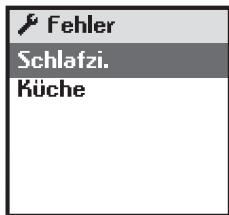
Der Name des Produkts, bei dem der Fehler aufgetreten ist, wird angezeigt.
Wahlen Sie das Produkt aus, bei dem der Fehler aufgetreten ist.
Drücken Sie nochmals auf die (ok)-Taste. Die Ursache des Fehlers wird angezeigt.
Drücken Sie nochmals auf (ok), um zur Seite der Produkte, bei denen ein Fehler aufgetreten ist, zurückzukehren.
| Displayanzeige | Ursache des Fehlers |
| Hindernis | Stoppt wegen Hindernis. Der Rolladen ist auf ein Hindernis gestoßen. Wenn das Hindernis bei der Auffahrt aufgetreten ist, muss ein Abfahrbefehl gegeben werden, um den Fehler zu behuben. |
| Thermoschutz | Motor im Thermoschutz. Durch einen zu intensiven Einsatz wird der Thermoschutz des Motors ausgelöst. 15 Minuten warten, bis der Motor wieder abkühlt. |
| Lokal | Motor im Lokalmodus (siehe nachstehend Sonderfall) |
| Funkverbindung | Der Motor spricht nicht an, er kann außer Reichweite oder ohne Stromversorgung sein. |
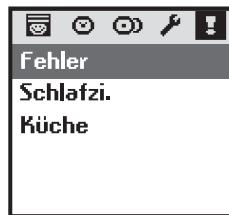
| Fehler | Diverse Fehler |
| Befehl unterbrochen | Ein anderslautender Befehl wurde von einem anderen Bedienpunkt gegeben. |
| Tür offen | Meldung Tür offen (für Steuerung des Haustürschlosses) |
ListederominiglichenFehler:
Ein Fehler wird im Display angezeigt, bis diese erlischt (3 Minuten). Der Fehler des letzten Befehls kann jedoch unter „System > Fehler ? " abgefragt werden.
RÜCKMELDUNG
Sonderfall Fehlermeldung „lokal“
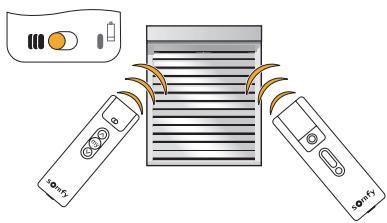
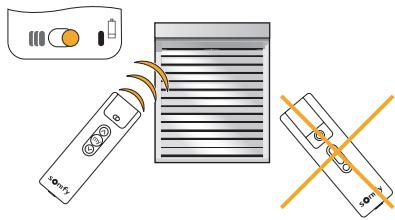
Sie können ein Produkt aus einer Zentralstuerung herausnehmen, ohne die Programmierung zu ändern. Bei dem lokalen Funkhandsender (Situo A/M) den Schiebeschaster auf „manueller Betrieb" (I) positionieren.
Beim Starten des nachsten Szenarios (bei dem der Antrieb, der aus der Zentralsteuerung herausgenommen wurde angesteuert werden soll), meldet der Impresario Chronis io einen Fehler. Das betreffende Produkt reagiert nicht auf die Befehle des Impresario Chronis io.
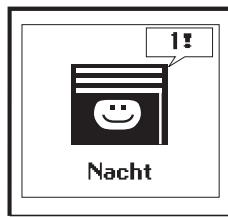
Es ist jeder möglich, den Befehl des Impresario Chronis io trotzdem auszufahren.
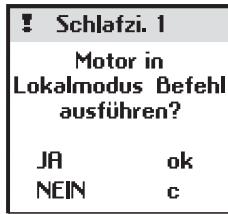
Wenn Sie während der Fehlermeldung auf (ok) drücken, fragt der Impresario Chronis io, ob Sie den Befehl trotzdem ausführten möchten oder nicht.
EINSTELLUNGEN
Menu "System > Einstellungen
Sprache
Der Impresario Chronis io verfügt über 7 Sprachen:
Deutsch, Englisch, Spanish, Französisch, Italienisch, Niederlandisch, Portugiesisch.
Die Sprache mit den Tasten (4) × wahlen und die Auswahl mit (ok) bestätigten.
Datum und Uhrzeit
Verwenden Sie die Tasten (+) für die verschiedene Einstellungen und bestätigten Sie jeweils mit (ok).
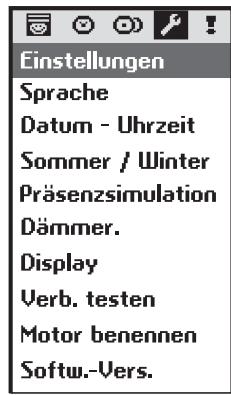
Umstellung Sommer- / Winterzeit
Die automatische Umstellung auf Sommer- oder Winterzeit aktivieren oder deaktivieren.
Der Impresario Chronis io ist werkseitig für eine automatische Umstellung der Zeit konfiguriert.
Die gewählte Option mit () auswahlen und mit (ok) bestätigen.
Präsenzsimulation
Bei der Funktion „Präsenzsimulation" wird die Uhrzeit, zu der die programmierten Szenarien (Tag oderWoche)gestartet werden,innerhalb einer Zeitspanne von +1 bis +30 Minuten nach dem Zufallsprinzip variiert.
These Funktion ist insbesondere bei längerer Abwesenheit empfehlenswert.
Die gewählte Option mit () auswahlen und mit (ok) bestätigen.
Dämmermodus
Mit der Funktion „Dämmer.” (C) kann im automatischen Modus die Uhrzeit eines Szenarios der Uhrzeit des Sonnenuntergangs angepasst werden. Geben Sie die Uhrzeit ein, zu der das Szenario im Juni und im Dezember ablaufen soll. Impresario Chronis io passt dann die Uhrzeit Tag für Tag automatisch dem Verlauf des Sonnenuntergang an.
Die gewählte Option mit () auswahlen und mit (ok) bestätigen.
Hinweis: Um eine korrekte Berechnung der tätiglichen Zeitverschreibung zu erhögenden, darf die Abweichung zwischen den beiden Uhrzeiten hochstens 9 Stunden betragen.
Display
Die Displayanzeige kann mit oder ohne Displaybeleuchtung oder aber mit einer Displaybeleuchtung, deren Dauer von 5 oder 15 Sekunden nach dem letzten Tastendruck reicht, eingestellt werden.
Werkseitig ist die Displaybeleuchtung des Impresario Chronis io auf eine Dauer von 5 Sekunden nach dem letzten Tastendruck eingestellt.
Die gewählte Option mit () auswahlen und mit (ok) bestätigen.
MONTAGE
Befestigung des Wandhalters
Wahl der geeigneten Stelle für den Wandhalter
Achten Sie auf gute Zugänglichkeit und eine Höhe, die ein bequemes Ablesen des Displays erlaubt.

Der Wandhalter muss in Funkreichweite der zu steuernden Produkte angebrachte werden. Es wird bringend empfohlen, vor der endgültigen Montage an der betreffenden Stelle testhalber ein Skenzu zu starten.
Dieser Test ist einfach durchzuführen:
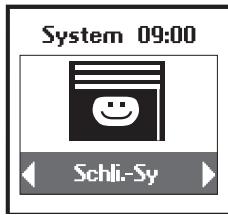
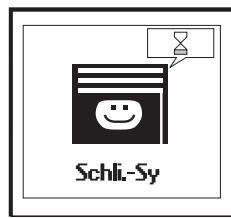
Mit den Tasten («) ein vorprogrammiertes Szenario auswahlen. Das Szenario mit ( ) ablaufen{lassen.
Überprüfen Sie, ob alle Produkte die Befehle erhalten haben
Befestigen des Wandhalters
Den Wandhalter mit den beiden im Lieferumfang enthaltenen Schrauben an der Wand befestigen. Achten Sie auf eine Höhe, die ein bequemes Ablesen des Displays erlaubt.

INHALTSVERZEICHNIS
| Titel | Seite | Titel | Seite |
| Automatik-Betrieb | 7 | Standardwoche | |
| Definition | 5 | ||
| Vorprogrammierte Szenarien | 5, 14 | ||
| Automatische Umstellung | Erstellen | 17 | |
| Sommer- / Winterzeit | 20 | Ändern | 17 |
| Duplicieren | 17 | ||
| Batterien | 4 | Umbenennen | 17 |
| Löschen | 17 | ||
| Dämmermodus | 20 | Szenario | |
| Definition | 2 | ||
| Datum und Uhrzeit | 20 | Vorprogrammierte Szenarien | 5, 14 |
| Ablaufen{lassen | 6 | ||
| Erstellen | 11 | ||
| Displaybeleuchtung | 20 | Ändern | 12 |
| Duplicieren | 13 | ||
| Umbenennen | 13 | ||
| Manueller Betrieb | 6 | Löschen | 13 |
| Menü (Architektur) | 8 | Wandhalter | 21 |
| Motoren | |||
| Umbenennen | 10 | ||
| Löschen | 12 | ||
| Navigation | 7 | ||
| Präsenzsimulation | 20 | ||
| Sprache | 20 | ||
| Standardtag | |||
| Definition | 5 | ||
| Vorprogrammierte Szenarien | 5,14 | ||
| Erstellen | 14 | ||
| Ändern | 16 | ||
| Duplicieren | 16 | ||
| Umbenennen | 16 | ||
| Löschen | 16 |


- ALLGEMEINE BESCHREIBUNG 2
- EINLEITUNG 2
- TECHNISCHE DATEN 4
- EINLAGEN DER BATTERIEN 4
- PROGRAMMIERUNG 5
- SCHNELLE INBETRIEBNAHME 6
- BETRIEBSMODUS 6
- VERWENDUNG DES DISPLAYS ZUR EINGABE VON NAMEN 9
- BENENNEN VON MOTOREN 10
- PROGRAMMIEREN VON SZENARIEN 11
- ERSTELLEN EINES SZENARIO 11
- ÄNDERN EINES SZENARIO 12
- PROGRAMMIERUNG DER FUNK
- PROGRAMMSCHALTUHR 14
- ERSTELLEN VON TAGES UND WOCHENABLÄUFEN 14
- TAGE PROGRAMMIEREN 14
- RÜCKMELDUNG 18
- EINSTELLUNGEN 20
- MONTAGE 21
- BEFESTIGUNG DES WANDHALTERS 21
- INHALTSVERZEICHNIS 22
- ALLGEMEINE BESCHREIBUNG DES FUNKHANDSENDERS
- BESCHREIBUNG DER BEDIENELEMENTE
- BESCHREIBUNG DER SYMBOLE, DIE IN DEN MENÜ DES IMPRESARIO CHRONIS IO VERWENDET WERDEN
- BESCHREIBUNG DER FÜR DIE EINSTELLUNG DER SZENARIEN, TAGE UND WOCHEN VERWENDETEN SYMBOLE
- ALLGEMEINE BESCHREIBUNG
- EINLEITUNG
- FUNKTIONSWEISE
- ERSTELLEN SIE SZENARIEN FÜR IHREN WOHNRAUM
- BEISPIELE FÜR EINEN TAG MIT IMPRESARIO CHRONIS IO
- 7H: SZENARIO „WECKEN
- 14H: SZENARIO „SCHLIESSEN
- 17.30H: SZENARIO „ARBEITEN
- 23H: SZENARIO „NACHT
- ABGESEHEN VON EINER ÄUSSERT EINSCHAFFEN HANDHABUNG ERLEICHTERN ZWEI FUNKTIONEN DIE INTUITIVE VERWENDUNG DES IMPRESARIO CHRONIS IO
- SNAPSHOT-FUNKTION
- DIE RÜCKMELDE-FUNKTION
- INBETRIEBNAHME
- BETRIEBSARTEN
- MANUELLER BETRIEB (AUSSERHALB DES WANDHALTERS)
- DIE AUSWAHL EINES SZENARIO
- RÜCKMELDUNG
- SCHNELLE INBETRIEBNAHME
- AUTOMATISCHER BETRIEB (IM WANDHALTER)
- TIPP
- NAVIGIEREN DURCH DIE MENÜS
- VERWENDUNG DES DISPLAYS ZUR EINGABE VON
- NAMEN
- BENENNEN DER ANTRIEBE
- PROGRAMMIERUNG VON SZENARIEN
- ERSTELLEN EINES SZENARIO
- ERSTELLEN EINES NEUEN SZENARIEN
- PROGRAMMIERUNG DER SZENARIEN
- ÄNDERN EINES SZENARIO
- MOTOR HINZUFUGEN
- MOTOR LÖSCHEN
- TESTEN
- BESTEHENDES SZENARIO DUPLIZIEREN
- BESTEHENDES SZENARIO UMBENENNEN
- BESTEHENDES SZENARIO LÖSCHEN
- PROGRAMMIERUNG DER PROGRAMMSCHALTUHR
- TAGES-PROGRAMMIERUNG (STANDARDTAGE)
- WOCHEN-PROGRAMMIERUNG (STANDARDWOCHEN)
- TAGE PROGRAMMIEREN
- EINEN TAG ERSTELLEN
- EINEN TAG BEARBEITEN / ÄNDERN / DUPLIZIEREN / UMBENENNEN / LÖSCHEN
- TAGESPROGRAMM BEARBEITEN
- BESTEHENDEN TAGÄNDERN
- BESTEHENDEN TAG DUPLIZIEREN
- BESTEHENDEN TAG UMBENENNEN
- BESTEHENDEN TAG LÖSCHEN
- ERSTELLEN EINER WOCHE
- EINEWOCHEÄNDERN/DUPLIZIEREN/UMBENENNEN/LÖSCHEN
- BESTEHENDE WOCHËÄNDERN
- BESTEHENDE WOCHEDUPLIZIEREN
- BESTEHENDE WOCHU UMBENENNEN
- BESTEHENDEWOCHELÖSCHEN
- SONDERFALL FEHLERMELDUNG „LOKAL
- EINSTELLUNGEN
- SPRACHE
- DATUM UND UHRZEIT
- UMSTELLUNG SOMMER- / WINTERZEIT
- PRÄSENZSIMULATION
- DÄMMERMODUS
- DISPLAY
- MONTAGE
- BEFESTIGUNG DES WANDHALTERS
- WAHL DER GEEIGNETEN STELLE FÜR DEN WANDHALTER
- BEFESTIGEN DES WANDHALTERS
- INHALTSVERZEICHNIS
Marke : SOMFY
Modell : IMPRESARIO CHRONIS IO
Kategorie : Hausautomation