
TaHoma Connect - Hausautomation SOMFY - Kostenlose Bedienungsanleitung
Finden Sie kostenlos die Bedienungsanleitung des Geräts TaHoma Connect SOMFY als PDF.


| Produkttyp | Smart-Home-Zentrale |
| Marke | Somfy |
| Modell | TaHoma Connect |
| Abmessungen (B x H x T) | ca. 15 x 3 x 10 cm |
| Gewicht | ca. 300 g |
| Stromversorgung | Netzteil (5 V / 1 A) |
| Funkprotokolle | io-homecontrol, RTS, EnOcean, Zigbee (via USB-Stick) |
| Konnektivität | WiFi (802.11 b/g/n), Ethernet (10/100 Mbit) |
| Steuerung | Über Smartphone-App (iOS/Android) oder Webportal |
| Sprachassistenten | Amazon Alexa, Google Assistant, Apple Siri (via HomeKit Brücke) |
| Kompatible Geräte | Rollläden, Markisen, Jalousien, Heizung, Beleuchtung, Alarmanlagen |
| Benutzerkonten | Max. 10 Benutzer pro Haushalt |
| Szenen und Automatisierung | Ja, über App oder Kalender |
| Software-Updates | Automatisch über Internet |
| Sicherheit | Verschlüsselte Kommunikation (AES-128) |
| Garantie | 2 Jahre |
| Lieferumfang | TaHoma Connect Box, Netzteil, Ethernet-Kabel, Kurzanleitung |
| Montage | Nur Innenbereich, auf ebener Fläche oder Wandmontage (optional) |
| Betriebstemperatur | 0 °C bis 45 °C |
| Zertifizierungen | CE, RoHS |
Häufig gestellte Fragen - TaHoma Connect SOMFY
Benutzerfragen zu TaHoma Connect SOMFY
0 Frage zu diesem Gerät. Beantworten Sie die, die Sie kennen, oder stellen Sie Ihre eigene.
Eine neue Frage zu diesem Gerät stellen
Laden Sie die Anleitung für Ihr Hausautomation kostenlos im PDF-Format! Finden Sie Ihr Handbuch TaHoma Connect - SOMFY und nehmen Sie Ihr elektronisches Gerät wieder in die Hand. Auf dieser Seite sind alle Dokumente veröffentlicht, die für die Verwendung Ihres Geräts notwendig sind. TaHoma Connect von der Marke SOMFY.
BEDIENUNGSANLEITUNG TaHoma Connect SOMFY
für den Endverbraucher
Um die einwandfreie Funktion des Produktes nutzen zu können, lesen Sie diese Gebrauchsanleitung bitte sorgfältig durch.
Die Haftung von Somfy für Mängel und Schäden ist ausgeschlossen, wenn diese auf nicht bestimmungsgemäßer Verwendung oder Nichtbeachten der Gebrauchsanleitung (falsche Installation, falsche Inbetriebnahme, Fehlbedienung, etc.) beruhen.
Inhaltsverzeichnis
Allgemeines....2
Technische Daten ....3
1 TaHoma Box anschließen 4
2 TaHoma-Box registrieren....5
3 Programmieren der TaHoma-Box 11
3.1 Startseite 11
3.2 io-Produkte verknüpfen 12
3.3 io-Produkte löschen....15
3.4 io-Produkte umbenennen....17
3.5 io-Sensoren verknüpfen 18
3.6 RTS-Produkte verknüpfen....21
3.7 RTS-Produkte löschen 24
3.8 Sonnenaufgang/Sonnenuntergang programmieren 27
3.9 Produkte zuordnen 28
4 Bedienen und Programmieren des Hauses ....34
4.1 INFOPANEL....34
4.2 MEIN HAUS....35
4.3 MEINE SZENARIEN....37
4.4 MEINE WOCHE 39
4.5 MEINE SENSOREN....41
5 Status LEDs und Einstellung der Betriebsart....42
6 Mögliche Fehlermeldungen....43
Allgemeines
Die bestimmungsgemäße Verwendung der TaHoma-Box ist das Ansteuern von io / RTS Produkten über das Internet per PC, I-Phone, I-Pad sowie über Smartphones.
Mit der TaHoma-Box sind folgende Funktionen möglich: Überprüfung des Zustands der io-Produkte wie z.B.:
- Ist die Haustür verriegelt?
- Habe ich das Bügeleisen ausgesteckt?
- Sind die Rollläden geschlossen?
Einfache und intuitive Bedienung Ihrer io / RTS Produkte, auch von unterwegs.
Einfache Erstellung von Szenarien, die sowohl manuell als auch automatisch ablaufen.
Anschauliche Zusammenstellung der persönlichen Tagesabläufe und eines Wochenablaufs.
Lieferumfang:
| A TaHoma-Box 1x | |
| B Steckernetzteil 1x | |
| C Netzwerkkabel 1x | |
| D Anleitung 1x |


Technische Daten
Steckernetzteil
| Spannungsversorgung 100 - 240 V AC / 50/60Hz | |
| Ausgangsspannung (Sekundärspannung) 12V /1A DC | |
| max. Leistungsaufnahme 2W | |
| Schutzklasse | II ☐ |
| Schutzart IP 40 |
TaHoma Box
| Spannungsversorgung 12V DC | |
| Leistungsaufnahme Normalbetrieb < 0,1 A | |
| Leistungsaufnahme max. 0,8 A | |
| Schutzklasse III | |
| Schutzart IP 30 | |
| Temperaturbereich (Betireb) +5°C bis +35°C | |
| Lagertemperaturbereich -25°C bis +65°C | |
| Abmessungen Höhe (h), Breite (b), Tiefe (t) h = 145 mm, b = 145 mm, t = 50 mm | |
| Gewicht 225 g |
Weitere Daten
| Szenarien, die erstellt werden können | max. 40 |
| Wochen, die erstellt werden können | 1 |
| Szenarien pro Tag | max. 30 |
| Verknüpfbare io Produkte | 100 |
| Verknüpfbare RTS Produkte | 50 |
| Verknüpfbare Sensoren | 20 |
| Räume pro Etage | 15 |
| Verknüpfbare Repeater | 3 |

Stellen Sie sicher, dass Ihre io Anwendungen über einen Sicherheitsschlüssel (Key)verfügen!
Es muss ein bidirektionaler io Sender mit Rückmeldung (2W, z.B. Telis Composio io, Impresario Chronis io, Keytis io oder Easy Sun io) mit dem io System verknüpft sein!

1 TaHoma-Box anschließen
Voraussetzungen: - Internet-Zugang über Router mit einem nicht belegten Netzwerkanschluss (DHCP Protokoll, keine feste IP Adresse).
- io - Steuerungen (z.B. Impresario Chronis io, Easy Sun io, Telis Composio io, usw.) mit Rückmeldefunktion (2W bidirektional).
- bei RTS Produkten Einzelsteuerung (RTS Funksender z.B. Telis RTS).
TaHoma-Box im Detail:
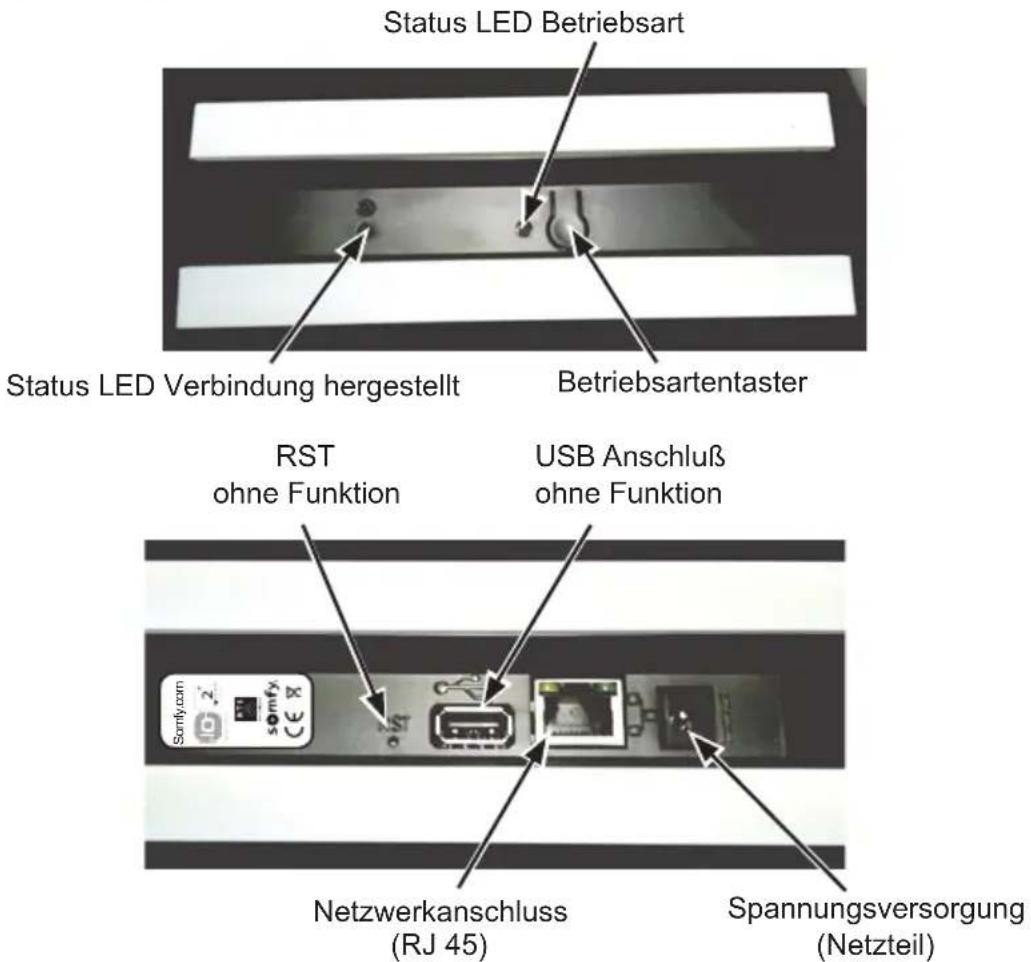
TaHoma-Box anschließen:
Verbinden Sie Ihre TaHoma-Box mit einem nicht belegten Netzwerkanschluss Ihres Routers.
Verbinden Sie Ihre TaHoma-Box mit einer Steckdose. Warten Sie (je nach Internetverbindung kann es bis zu einer Stunde dauern), bis die LEDs Betriebsart und Verbindung grün leuchten. ②


Haben Sie eine besondere Konfiguration in Ihrem Router und benötigen Hilfe bei der Inbetriebnahme Ihrer TaHoma Box?
Somfy Deutschland bietet unter Telefon: 07472 930580 Unterstützung! Somfy Österreich bietet unter Telefon: 0662 625308-50 Unterstützung!
2 TaHoma-Box registrieren
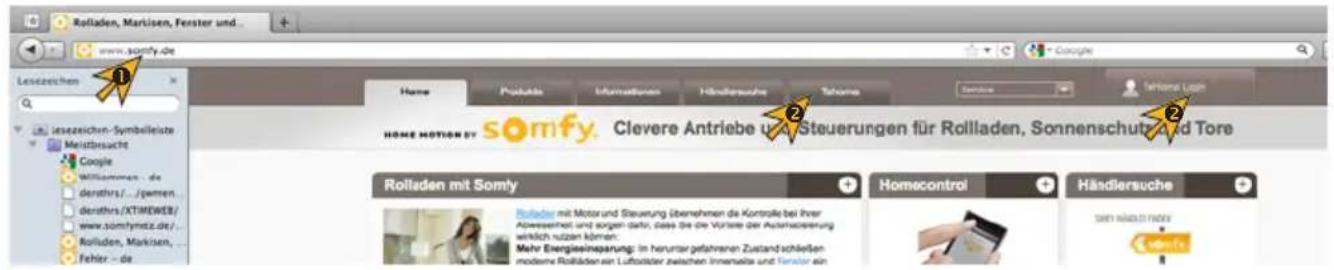
Somfy-Internetseite starten
① Starten Sie Ihren Internet Browser und geben Sie folgende Adresse ein: http://www.somfy.de (für DE) bzw. http://www.somfy.at/tahoma (für A)
② Klicken Sie anschließend auf > TaHoma < oder > Tahoma Login <
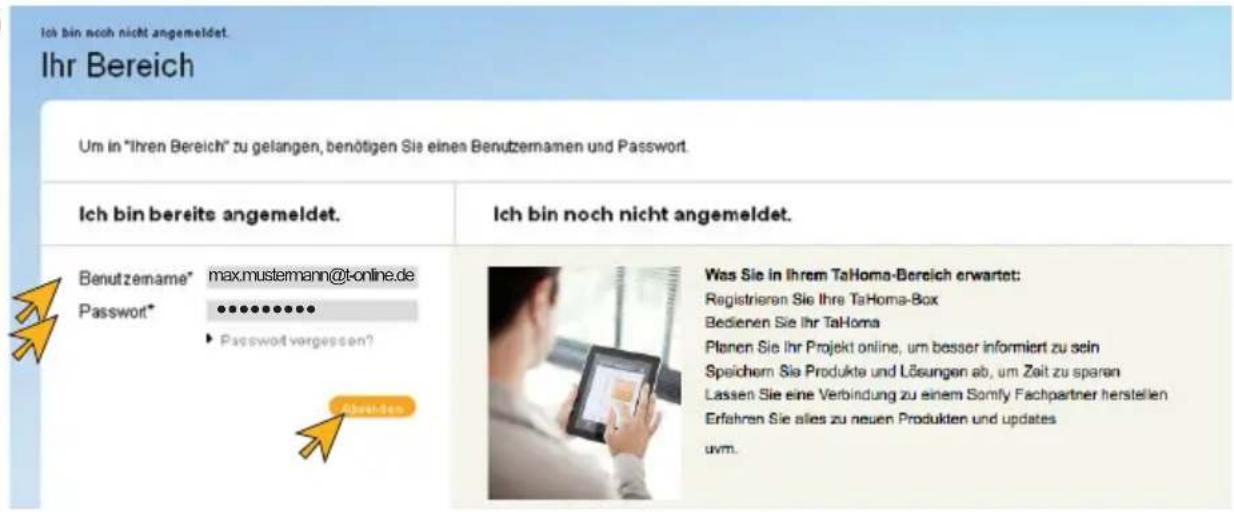
In Ihrem Bereich anmelden
Geben Sie Benutzername und Ihr Passwort ein, welche Sie per E-Mail erhalten haben. Bestätigen Sie mit > Absenden <.
Aktivierung Ihrer Tahoma-Box bei Somfy - Ihre Tahoma Zugangsdaten -
1
② Ändern Sie Ihr Passwort.

Achten Sie darauf, dass Sie ein Passwort mit 8 bis 10 Zeichen verwenden!

weiter auf der nächsten Seite
2 TaHoma-Box registrieren
TaHoma-Box registrieren
① Klicken Sie auf > Melden Sie TaHoma an <.
② Wählen Sie im neu geöffnetem Fenster Ihr Paket (JAHR oder FLAT) aus.


weiter auf der nächsten Seite
2 TaHoma-Box registrieren
① Bestätigen Sie Ihre Adrese mit einem Klick auf > Weiter <
1

oder
② Klicken Sie > Adresse ändern < an, um Ihre Angaben zu bearbeiten. Bestätigen Sie die geänderten Daten mit > Weiter <
2

weiter auf der nächsten Seite
2 TaHoma-Box registrienen
Geben Sie bitte Ihre Bankdaten ein und bestätigen Sie mit einem Klick auf > Weiter <.

Bestätigen Sie folgende Meldung mit einem Klick auf > OK <.

weiter auf der nächsten Seite
2 TaHoma-Box registrieren
Überprüfen Sie Ihre Eingaben und bestätigen Sie die unten aufgeführten Bedingungen. Um fortzufahren klicken Sie bitte auf > Weiter <.
![Meine TaHoma-Aktivierung bearbeiten Schritt 3/4 Tahoma Paket wählen Bestehende Adresse auswählen Meine Bankdaten eingeben Meine Auswahl bestätigen Ihre Bankdaten in der übersicht Kontoinhaber Max Mustermann Kontonummer 00012345678 Bankleitzahl 123456 78 Musterbank Zahlungsart Lastschrift Bitte lesen uns bestätigen Sie unsere Allgemeinen Geschäftsbedingungen. Ja, ich bestätige, dass alle gemachten Angaben korrekt sind. Ja, hiermit bestelle ich verbindlich das von mir ausgewählte Paket. Ich wurde über mein Widerrufarecht aufgeklärt. Download Widerrufsbelehrung: somfy_widerruf.pdf Ja, ich habe die A0B sowie Datenschutzhinweise von Somfy gelesen und verstanden und willige ein, dass meine Angaben elektronisch gespeichert, genutzt und verarbeitet werden. [Download AGB somfy_agb.pdf - Download Datenschutzerklärung: somfy_datenschutz.pdf] Ja, ich willige ein, dass Somfy die anfallenden Kosten vom angegeben Konto einzehen darf. Zuruck Weiter](/content/2026/05/789383/images/bb7fc3574585469cf82f188ff19c7040f5696d39d757949ef2a7f9bfc6a99225.jpg)
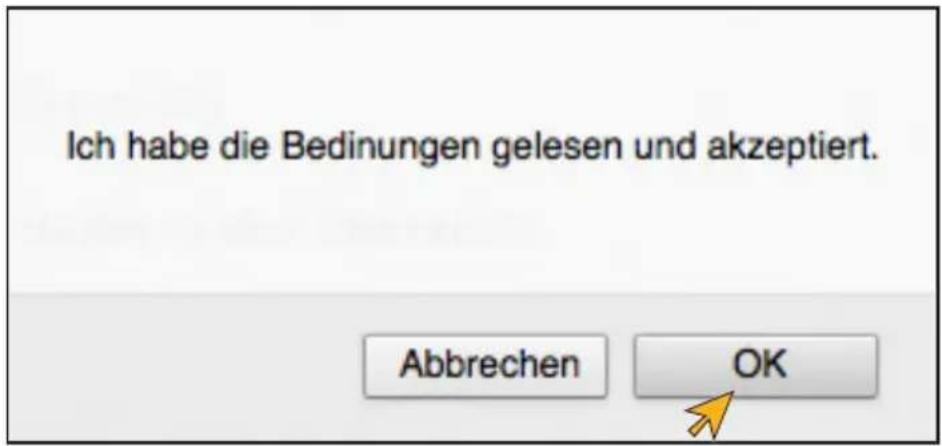
Bestätigen Sie folgende Meldung mit einem Klick auf > OK <.
2 TaHoma-Box registrienen
Klicken Sie auf > Weiter <, um Ihre Registrierung zu beenden.
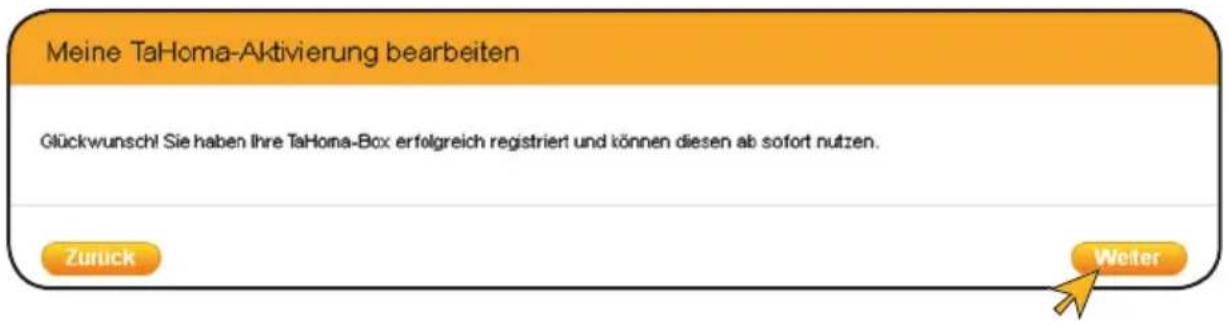
Um Ihre TaHoma-Box zu bearbeiten, klicken Sie auf > TaHoma bedienen <.

Es wird automatisch die TaHoma Startseite geöffnet.

Um Ihre Tahoma-Box weiter in Betrieb zu nehmen folgen Sie den Beschreibungen ab Seite 11.
3 Programmieren der TaHoma-Box
3.1 STARTSEITE
Zu 2 Verbindungsstatus

| 1 Anzeige von Warnmeldungen -> mit Klicken auf das Symbol wird das INFOPANEL beöffnet | |
| 2 Verbindungsstatus (Internetverbindung vorhanden/nicht vorhanden), eingestellte Betriebsart (Seite 42) | |
| 3 Verlassen des Programms (Verbindung trennen) | |
| 4 | Öffnen der Systemeinstellungen → Verbindung, Mein Konto, Meine Produkte, Mein Haus (siehe ab Seite 12) |
| 5 Einstellen der Sensoren, Ein- bzw Ausschalten der Sensorfunktionen | |
| 6 Erstellen von Tagesabläufen, Zusammenstellen des Wochenablaufes (siehe ab Seite 35) | |
| 7 Öffnet das INFOPANEL (Seite 34) | |
| 8 Erstellen sowie Starten von Szenarien | |
| 9 Zurück zur Startseite | |
| 10 Manuelle Bedienung aller Produkte sowie Kontrolle über die aktuelle Position der Produkte | |
Mit Klicken auf > STARTSEITE < kommen Sie jederzeit auf die Startseite der TaHoma-Software zurück.
3 Programmieren der TaHoma-Box
3.2 io-Produkte verknüpfen
Klicken Sie auf > SYSTEMEINSTELLUNGEN < .

Klicken Sie auf die Schaltfläche > verwalten < .

weiter auf der nächsten Seite
3 Programmieren der TaHoma-Box
Klicken Sie auf > Weiter <.

Es öffnet sich automatisch das Fenster „Liste Ihrer io-Produkte“ Klicken Sie bitte auf > Hinzufügen < um mit der Programmierung fortzufahren.
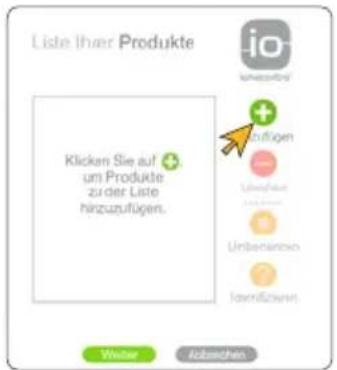
Achten Sie darauf, dass sich die Funksender im manuellen Betrieb und nicht im Automatik Betrieb befinden.
Klicken Sie auf > Weiter <.
Überspringen: es wird kein Sicherheitsschlüssel übertragen.
Abbrechen: der Vorgang wird abgebrochen.
Drücken Sie ca. 3 Sek. die Key-Taste Ihrers biedirektionalen io - Funksenders (2W) und klicken Sie anschließend auf > Weiter <.
Abbrechen: der Verknüpfungsvorgang wird abgebrochen.


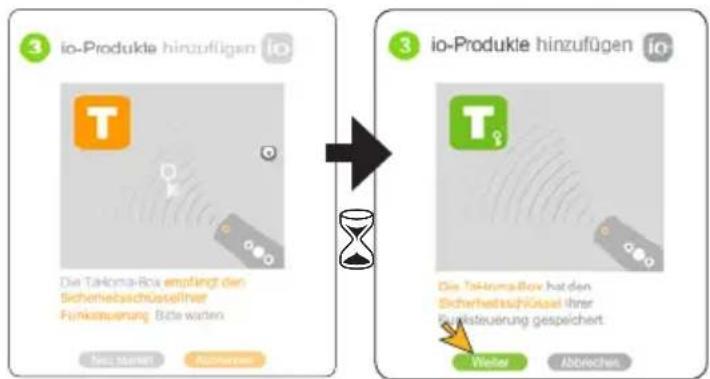
Der Sicherheitsschlüssel (Key) wird jetzt von Ihrer bidirektionalen io - Steuerung (2W) auf die TaHoma-Box übertragen.
Die Übertragung kann einige Zeit in Anspruch nehmen.
Der Sicherheitsschlüssel (Key) wurde erfolgreich übertragen.
Um fortzufahren, klicken Sie auf > Weiter <.
Abbrechen: der Verknüpfungsvorgang wird abgebrochen.
weiter auf der nächsten Seite
3 Programmieren der TaHoma-Box
Die TaHoma-Box sucht automatisch nach io Produkten mit identischem Sicherheitsschlüssel (Key).
Die Suche kann einige Zeit in Anspruch nehmen.

Es werden alle gefundenen io Produkte angezeigt.
Klicken Sie auf > Weiter <, um die Verknüpfung Ihrer io Produkte zu beenden.
Abbrechen: der Verknüpfungsvorgang wird abgebrochen.
Um weitere io Produkte hinzuzufügen klicken Sie auf > verwalten < und folgen den Schritten wie ab Seite 11 beschrieben.

① Klicken Sie auf > Überspringen <, um den Suchvorgang direkt zu starten, da der Sicherheitsschlüssel schon vorhanden ist.

3 Programmieren der TaHoma-Box
3.3 io Produkte löschen
Klicken Sie auf > SYSTEMEINSTELLUNGEN < .

Klicken Sie auf die Schaltfläche > verwalten < .

weiter auf der nächsten Seite
3 Programmieren der TaHoma-Box
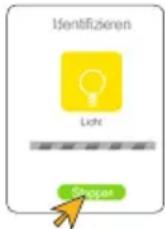
Klicken Sie das zu löschende Produkt an. Klicken Sie auf > Identifizieren <, um sicherzustellen, dass es das korrekte Produkt ist. Klicken Sie auf > Stop <, um die Identifizierung zu stoppen.
Klicken Sie anschließend auf > Löschen <.


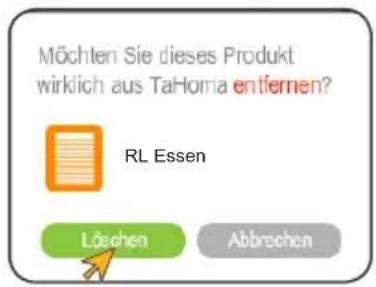
Es öffnet sich eine Sicherheitsabfrage.
Zum Löschen klicken Sie auf > Löschen < Zum Abbrechen klicken Sie auf > Abbrechen <

Wird die nebenstehende Information angezeigt, muss das Produkt aus den Szenarien, in denen es verwendet wird, gelöscht werden. Mit > OK < bestätigen. Starten Sie danach den Löschvorgang erneut.

3 Programmieren der TaHoma-Box
3.4 io Produkte umbenennen
Im Fenster „Liste Ihrer io-Produkte“ können Sie den Namen ändern.
Klicken Sie das zu benennende Produkt an.
Klicken Sie auf > Identifizieren <, um sicherzustellen, dass es das korrekte Produkt ist.
Klicken Sie auf > Stop <, um die Identifizierung zu stoppen.
Klicken Sie anschließend auf > Umbenennen <.

Es öffnet sich die Eingabemaske „Produkt umbenennen“ Klicken Sie mit der Maus in das Eingabefeld und geben einen Namen für das Produkt ein.
Bestätigen Sie Ihre Eingabe mit klicken auf > OK <.
Mit klicken auf >Abbrechen< können Sie den Vorgang ohne
Speichern des neuen Namens abbrechen.

Es öffnet sich automatisch das Fenster „Liste Ihrer io-Produkte“ mit dem geänderten Namen.
Klicken Sie auf > Abbrechen <, um auf die Seite „io-Produkte“ zurück zu kehren.

3 Programmieren der TaHoma-Box
3.5 io Sensoren verknüpfen
Klicken Sie auf > SYSTEMEINSTELLUNGEN < .

Klicken Sie auf > Sensor < und dann die Schaltfläche > verwalten < .

weiter auf der nächsten Seite
3 Programmieren der TaHoma-Box
Klicken Sie auf > Weiter <.
Es öffnet sich automatisch das Fenster „Liste Ihrer Sensoren“ Klicken Sie bitte auf > Hinzufügen < um mit der Installation fortzufahren.
Klicken Sie auf > Weiter <.
Drücken Sie ca. 3 Sek. die PROG-Taste Ihrers Sensors und klicken Sie anschließend auf > Weiter <.
Abbrechen: der Verknüpfungsvorgang wird abgebrochen.


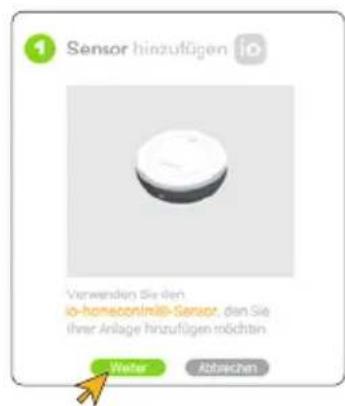

weiter auf der nächsten Seite
3 Programmieren der TaHoma-Box
Die TaHoma-Box sucht automatisch nach dem aktivierten io Sensor.
Die Suche kann einige Zeit in Anspruch nehmen.
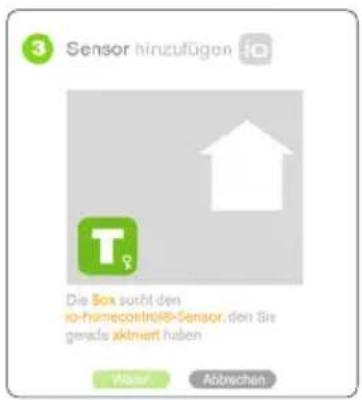
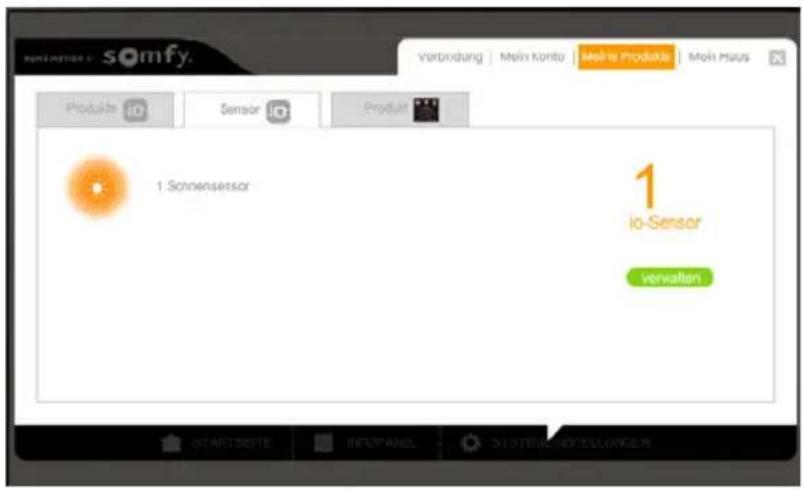
Der io Sensor wurde erfolgreich mit der TaHoma-Box verknüpft. Da es zu einem späteren Zeitpunkt schwierig ist den io Sensor zu identifizieren, vergeben Sie bitte jetzt einen Namen für den Sensor.
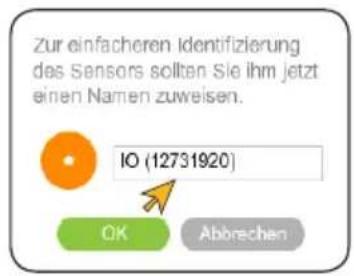
Überschreiben Sie den angezeigten Namen mit einem für Sie ausagekräftigen Namen und klicken Sie dann anschließend auf >OK <.

Anzeige verknüpfter Sensoren
3 Programmieren der TaHoma-Box
3.6 RTS Produkte verknüpfen
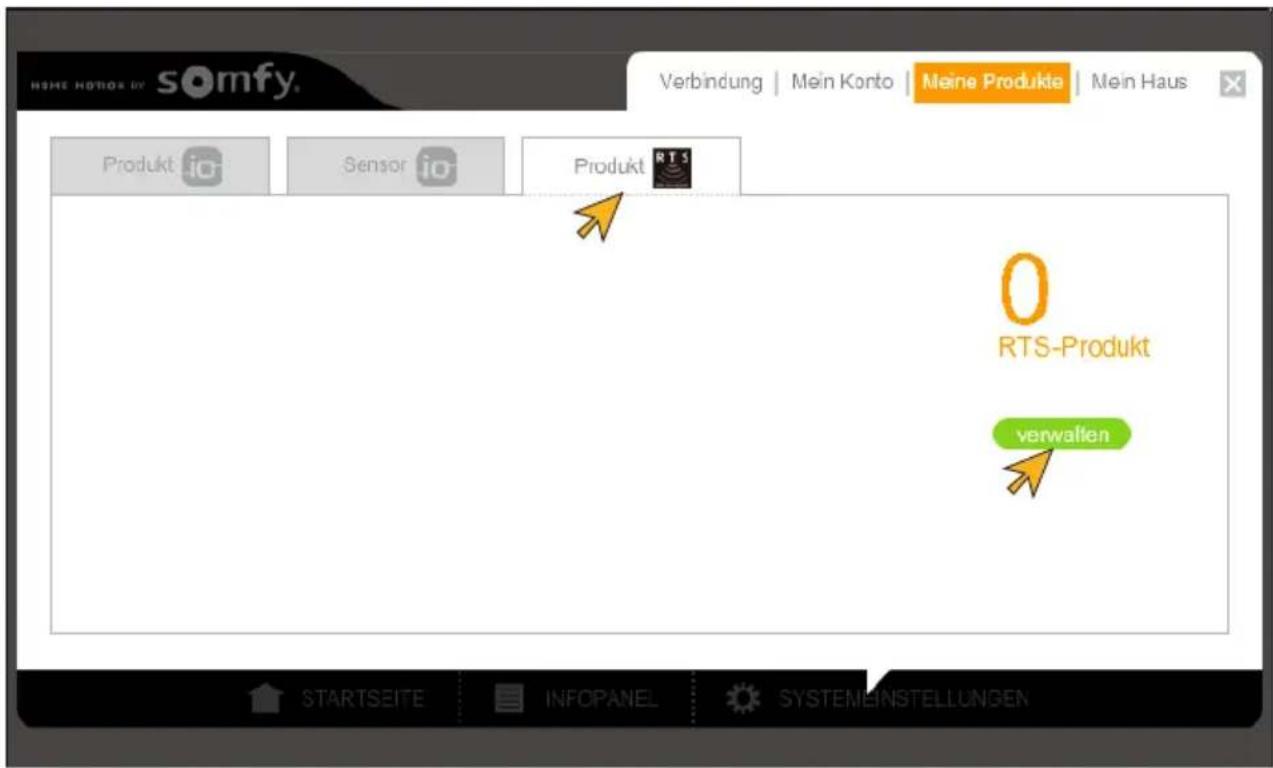
Klicken Sie auf > SYSTEMEINSTELLUNGEN < .


Klicken Sie auf > Produkt RTS < und dann auf die Schaltfläche > verwalten < .
weiter auf der nächsten Seite
3 Programmieren der TaHoma-Box
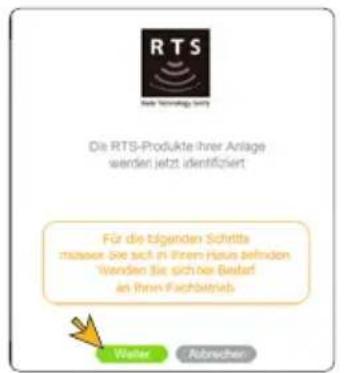
Klicken Sie auf > Weiter <.
Es öffnet sich automatisch das Fenster „Liste Ihrer RTS-Produkte“ Klicken Sie bitte auf > Hinzufügen < um mit der Installation fortzufahren.
Wählen Sie ein Produkttyp aus und klicken Sie auf > Weiter <.
① Über das Symbol > RTS Sonstige < kommen Sie zu weiteren Produktpiktogrammen.

Testen Sie das Produkt (hier am Beispiel Rollladen) mit dem zugehörigen Funksender und klicken Sie auf > Weiter <.


weiter auf der nächsten Seite
3 Programmieren der TaHoma-Box
Klicken Sie auf > Weiter <.
Abbrechen: der Vorgang wird abgebrochen.
Drücken Sie ca. 3 Sek. die PROG-Taste Ihrers RTS - Funksenders, bis das RTS Produkt bestätigt und klicken Sie anschließend auf > Hinzufügen <.
Abbrechen: der Verknüpfungsvorgang wird abgebrochen.
Klicken Sie auf > Testen <, um die Funktion Ihres Produktes zu prüfen. Ist die Funktion korrekt, klicken Sie auf > Stoppen <.
Klicken Sie auf > Weiter <.
Benennnen Sie das Produkt und klicken Sie auf > OK <.
① Um weitere RTS Produkte hinzuzufügen wiederholen Sie die Schritte, wie ab Seite 21 beschrieben.


3 Programmieren der TaHoma-Box
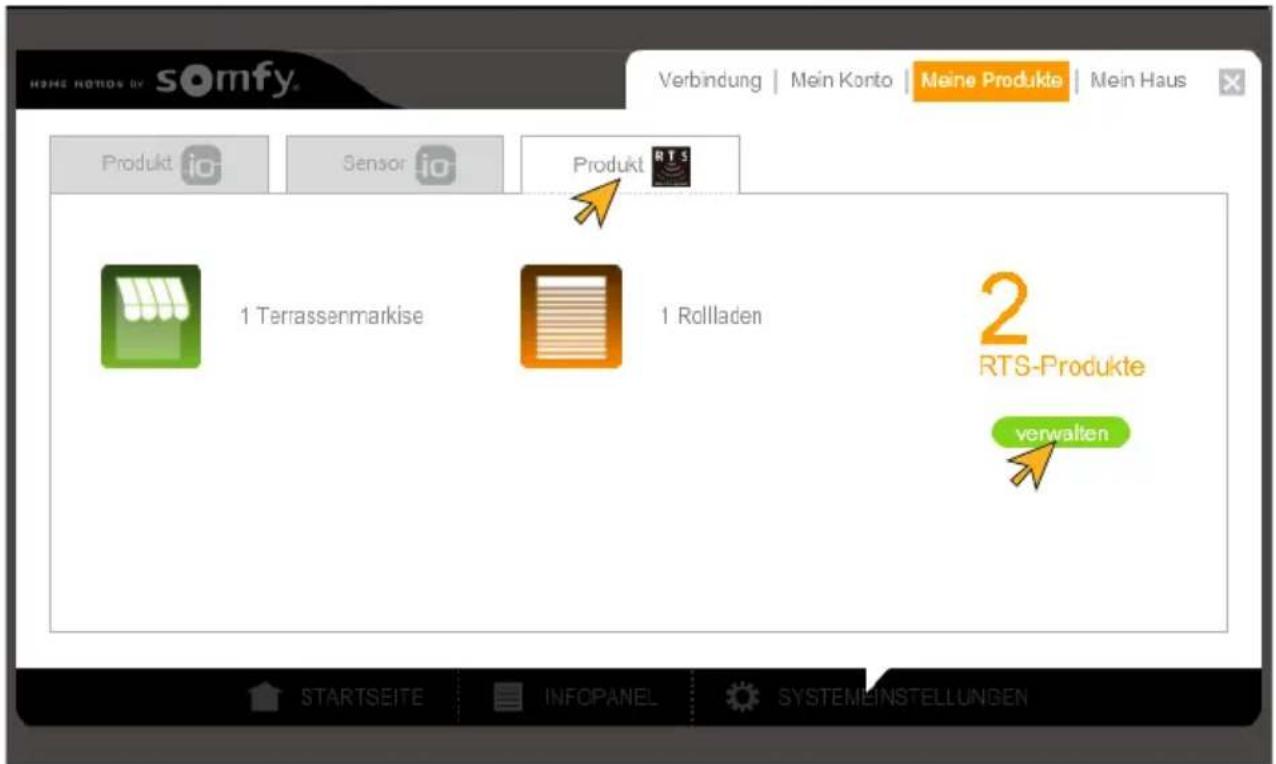
3.7 RTS Produkte löschen
Klicken Sie auf > SYSTEMEINSTELLUNGEN < .
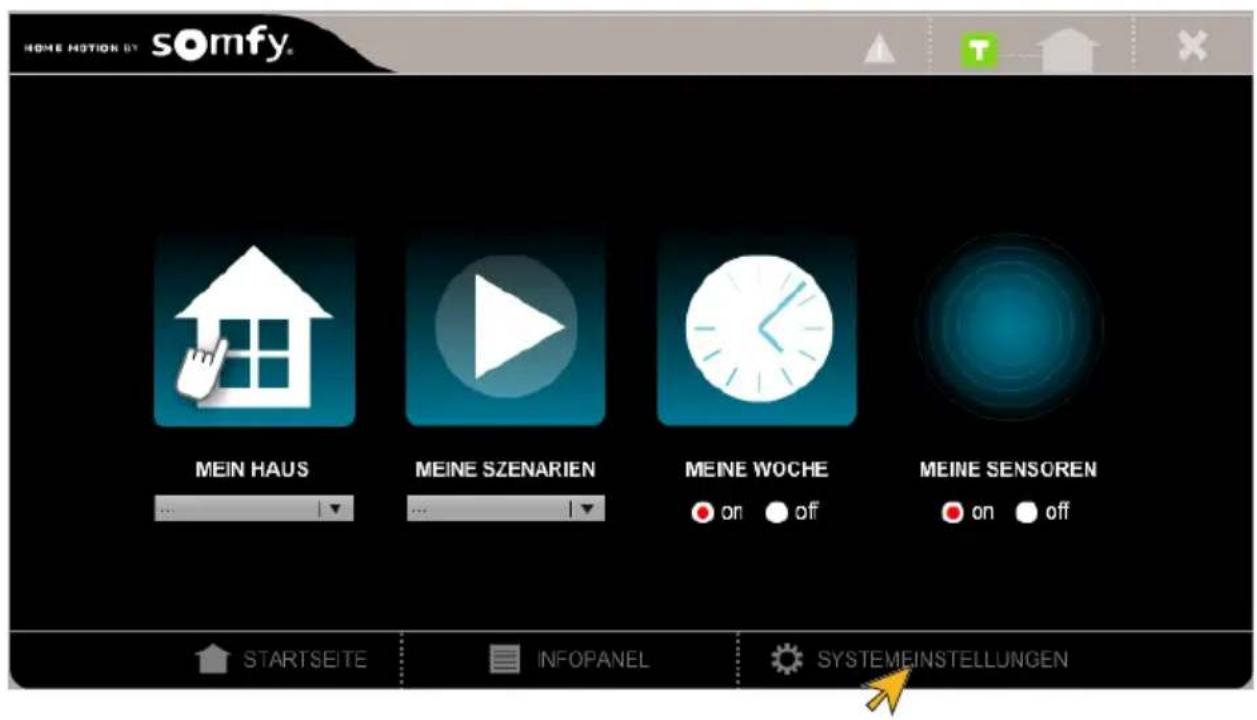
Klicken Sie auf > Produkt RTS < und dann auf die Schaltfläche > verwalten < .
weiter auf der nächsten Seite
3 Programmieren der TaHoma-Box
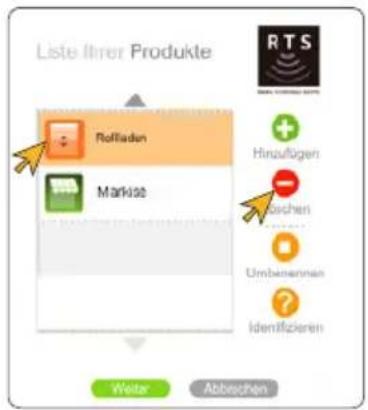
Klicken Sie das zu löschende Produkt an.
Klicken Sie anschließend auf > Löschen <.
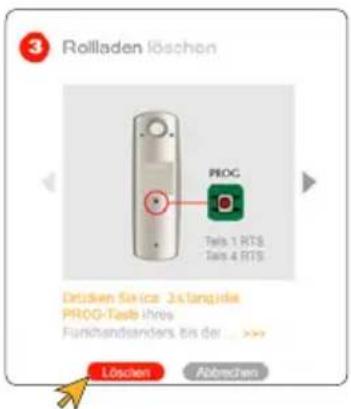
Um sicherzustellen, dass es das Produkt ist, welches Sie löschen wollen, betätigen Sie den zugehörigen Fiunksender des Produkts. Reagiert das Produkt klicken Sie auf > Weiter <.
Stellen Sie sicher, dass Sie den korrekten Funksender zum Löschen benutzen.
Drücken Sie ca. 3 Sek. die PROG-Taste Ihrers RTS - Funksenders, bis das RTS Produkt bestätigt und klicken Sie anschließend auf > Löschen <.
Abbrechen: der Löschvorgang wird abgebrochen.


weiter auf der nächsten Seite
3 Programmieren der TaHoma-Box
Klicken Sie auf > Testen <, um die Funktion Ihres Produktes zu prüfen. Das Produkt darf nicht reagieren. Ist die Funktion korrekt, klicken Sie auf > Stoppen <.
Klicken Sie auf > Weiter <.
Bestätigen Sie die Meldung mit > OK <.
Es öffnet sich automatisch das Fenster „Liste Ihrer Produkte RTS“.
Klicken Sie auf > Abbrechen <, um auf die Seite „Produkte RTS“ zurück zu kehren.


3 Programmieren der TaHoma-Box
3.8 Sonnenaufgang / Sonnenuntergang programmieren
Klicken Sie auf > SYSTEMEINSTELLUNGEN < .
Klicken Sie dann auf > Mein Konto < und auf die gewünschte Funktion.


STARTSEITÉ

INFOPANEL

SYSTEMEINSTELLUNGEN
| 1 | Anrede nur Anzeige | |
| 2 | Vorname nur Anzeige | |
| 3 | Nachname nur Anzeige | |
| 4 | Adresse nur Anzeige | |
| 5 | PLZ nur Anzeige | |
| 6 | Ort nur Anzeige | |
| 7 | Land nur Anzeige | |
| 8 | Zeitzone nur Anzeige | |
| 9 | Sprache Auswählen der gewünschten Sprache -> z.B. Deutsch | |
| Sonnenaufgang und -untergang (Anzeige der aktuellen Zeiten) | ||
| 10 | Uhrzeiten Eingabe der Uhrzeiten vom 23. Juni und 22. Dezember | |
| 11 | Koordinaten Eingabe von Breiten- und Längengrad des Standortes | |
| 12 | Auswahl Ort Auswahl eines Ortes in Ihrer Nähe | |
Um mit der Programmierung fortzufahren klicken Sie auf > Mein Haus <.
3 Programmieren der TaHoma-Box
3.9 Produkte zuordnen
Klicken Sie auf Mein Haus um Ihr Haus nachzubilden und die Produkte zuzuordnen.
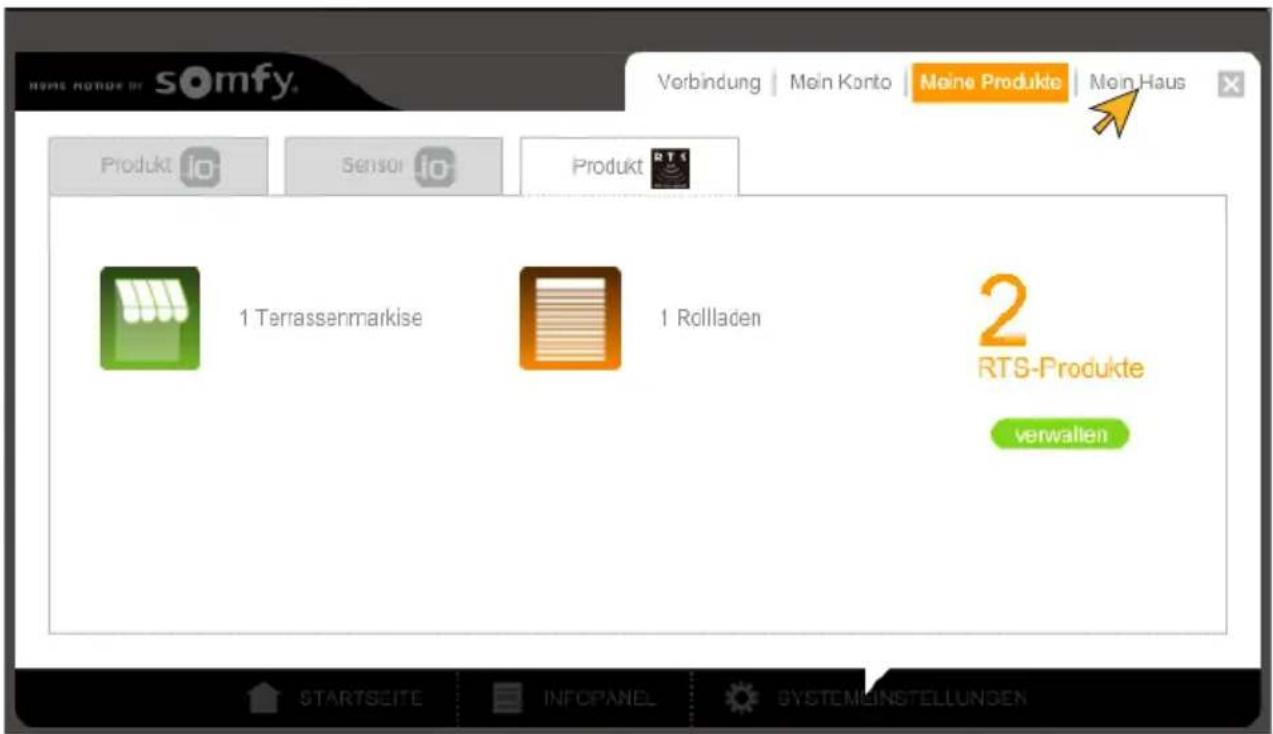
Das Fenster „Mein Haus““ (Bilden Sie Ihr Haus nach) wird geöffnet.

Gestalten Sie Ihr Haus durch anklicken der einzelnen Ebenen.
Klicken Sie auf das gewünschte Kästchen oder auf den Namen.
Zum Löschen einer Ebene klicken Sie erneut auf das Kästchen oder auf den Namen.
① Die Ebenen 1. , 2. Stock und das Dachgeschoß können erst ausgewählt werden, wenn die vorhergehende Ebene ausgewählt ist.
Alle auswählbaren Ebenen sind schwarz geschrieben. Alle nicht auswählbaren Ebenen sind grau geschrieben. Siehe Abbildung oben.
Beispiel: Die erste Etage kann erst ausgewählt werden, wenn das Erdgeschoß bereits ausgewählt wurde.
weiter auf der nächsten Seite
3 Programmieren der TaHoma-Box

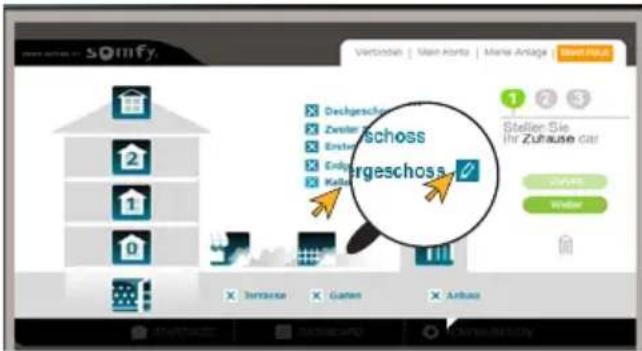
Darstellung aller möglichen Ebenen. In nächsten Schritt können Sie die Ebenen umbenennen
① Fahren Sie mit der Maus auf die Ebene, die Sie umbenennen wollen (nicht drauf Klicken).
Es erscheint ein Kästechen mit einem Stift. Fahren Sie mit der Maus seitlich auf das Kästchen und klicken Sie drauf.
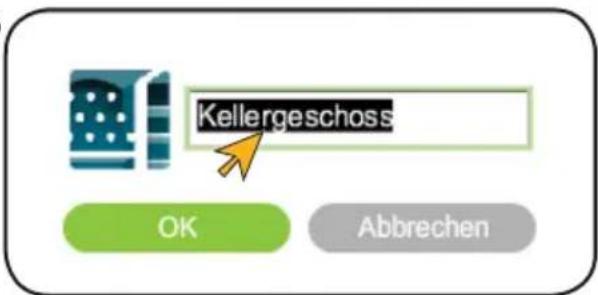
② Überschreiben Sie den angezeigten Namen und klicken auf > OK <.
Wiederholen Sie diesen Vorgang für jede Ebene, die Sie umbenennen wollen.
1
2
2

Im nächsten Schritt können Sie den einzelnen Ebenen Räume zuordnen. Klicken Sie dazu auf > Weiter < oder auf ②.
Es öffnet sich das Fenster „Ordnen Sie die Räume den Stockwerken zu“
weiter auf der nächsten Seite
3 Programmieren der TaHoma-Box

Räume zuordnen, löschen und umbenennen:
i Die Räume können erst umbenannt werden, wenn Sie den Ebenen zugeordnet sind.
Ordnen Sie Ihre Räume den einzelnen Ebenen über drag and drop (ziehen und loslassen) zu.
① Klicken Sie auf das gewünschte Symbol in der Auswahlbox Räume und halten Sie die linke Maustaste gedrückt. Ziehen Sie bei gedrückter Maustaste das ausgewählte Symbol auf die gewünschte Ebene. Wiederholen Sie diese Vorgehensweise für alle Ebenen, denen Sie Räume zuordnen wollen.
② Zum Löschen eines Raumes klicken Sie auf das gewünschte Symbol in der entsprechenden Ebene und halten Sie die linke Maustaste gedrückt. Ziehen Sie bei gedrückter Maustaste das ausgewählte Symbol auf den Papierkorb. Wiederholen Sie diese Vorgehensweise für alle Räume, die Sie löschen wollen.
③ Zum Umbenennen klicken Sie auf den Namen unterhalb des Symbols. Es öffnet sich eine Eingabebox. Klicken Sie in das Eingabefeld und überschreiben den vorhandenen Namen. Klicken Sie auf > OK <. Der neue Name erscheint unter dem Symbol. Wiederholen Sie diese Vorgehensweise für jeden Raum, den Sie umbenennen wollen.
Ordnen Sie jetzt Ihren Räumen die verknüpften Produkte zu.
Klicken Sie dazu auf > Weiter < oder auf ③

weiter auf der nächsten Seite
3 Programmieren der TaHoma-Box
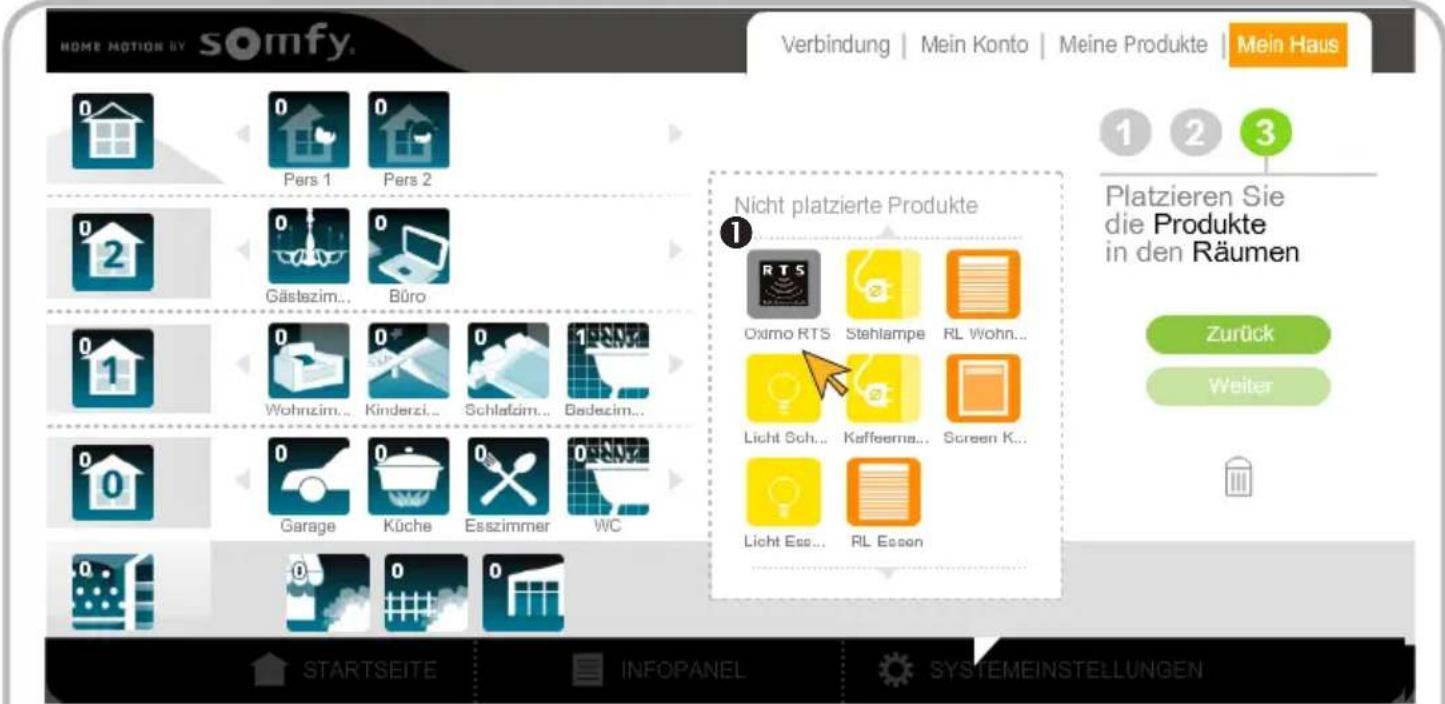
Produkte identifizieren, umbenennen, zuordnen und löschen:
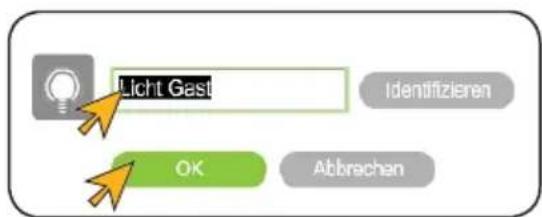
① Zum Identifizieren klicken Sie auf den Namen unterhalb des Produktes in der Auswahlbox „Nicht plazierte Produkte“. Es öffnet sich eine Eingabebox.
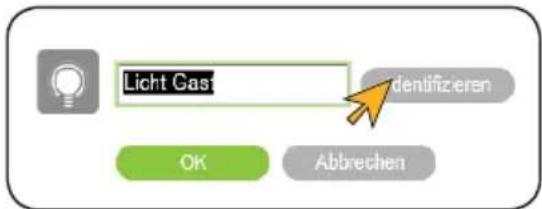
② Klicken Sie auf > identifizieren <. Es öffnet sich ein neues Fenster.
und das Produkt wird angesteuert.
③ Klicken Sie auf > stop <, um die Identifizierung zu beenden.
④ Zum Umbenennen Klicken Sie in das Eingabefeld und überschreiben den vorhandenen Namen.
⑤ Klicken Sie auf > OK <.
Der neue Name erscheint unter dem Produkt in der Auswahlbox.
Wiederholen Sie diese Vorgehensweise für jedes Produkt, welches Sie identifizieren und umbenennen wollen.
2
3

4
5
weiter auf der nächsten Seite
3 Programmieren der TaHoma-Box
① Klicken Sie auf das gewünschte Produkt in der Auswahlbox und halten Sie die linke Maustaste gedrückt.
Ziehen Sie bei gedrückter Maustaste das ausgewählte Produkt auf den gewünschte Raum.
Wiederholen Sie diese Vorgehensweise für alle Produkte, die Sie Räumen zuordnen wollen.
Die zugeordneten Produkte werden aus der Auswahlbox gelöscht.
② Zum Löschen eines Produktes klicken Sie zuerst auf den Raum und dann auf das Produkt in dem neu geöffneten Fenster, halten Sie die linke Maustaste gedrückt.
Ziehen Sie bei gedrückter Maustaste das ausgewählte Produkt auf den Papierkorb.
Wiederholen Sie diese Vorgehensweise für alle Produkte, die Sie löschen wollen.
Gelöschte Produkte erscheinen wieder in der Auswahlbox
Produkte identifizieren und umbenennen nach der Zuordnung:
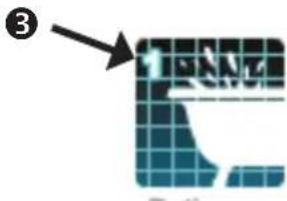
③ In der linken oberen Ecke des Raumsymbols wird angezeigt, wieviel Produkte dem Raum zugeordnet sind.
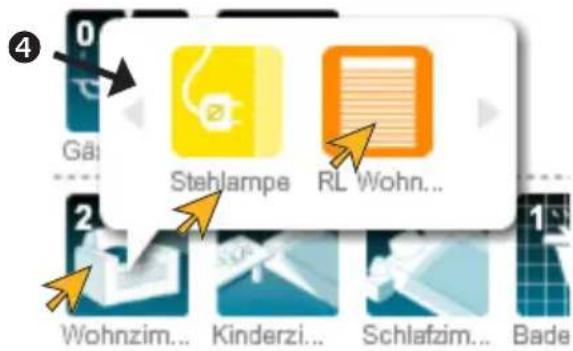
④ Durch Anklicken des Raumes werden die ihm zugeordneten Produkte angezeigt und können identifiziert und umbenannt (siehe Seite 33), bzw. gelöscht (siehe oben) werden.
Zum Identifizieren und Umbenennen klicken Sie auf den Namen unter dem Symbol.
Zum Löschen klicken Sie auf das Symbol
⑤ Mit Klicken auf > zurück < oder ②,①
kommen Sie zurück zur Zuordung der Räume bzw. zu den Ebenen.


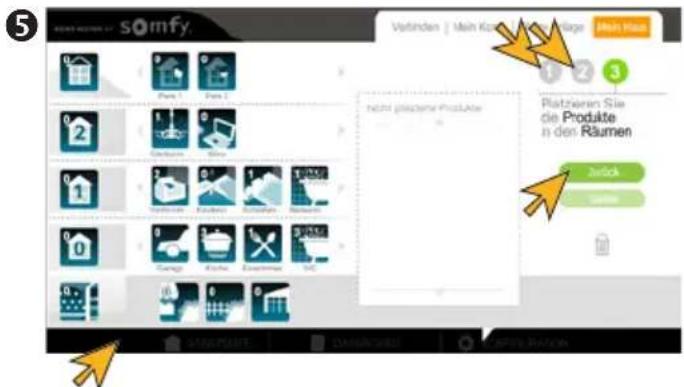
i Zum Beenden und Speichern der Zuordnung klicken Sie unterhalb des Fensters.
weiter auf der nächsten Seite
4 Bedienung und Programmierung des Hauses

Nachdem Ihre Einstellungen gespeichert sind, wird automatisch auf die Startseite gewechselt.
Sie können die Software mit einem Mausklick auf > X < beenden oder direkt mit der Bedienung und Programmierung Ihres Hauses beginnen (siehe Seite 34).

Mit Klicken auf > STARTSEITE < kommen Sie jederzeit auf die Startseite zurück.
4 Bedienung und Programmierung des Hauses
4.1 INFOPANEL
1
2
3
4
6
5
1 Zeigt die ausgeführten Ansteuerungen an
2 Zeigt die aktiv ausführende Ansteuerung an
3 Zeigt Szenarien an, die noch ausgeführt werden
4 INFOPANEL schließen
5 Stoppt alle aktiv ausgeführten Ansteuerungen
6 Löscht die Einträge in der HISTORIE
Fehlerhafte Ansteuerung
Ansteuerung ohne Fehler
Ansteuerung über Sonnen- sensor
Ansteuerung über Zeitautomatik
Ansteuerung ausschließlich RTS Produkte
Da ein RTS-Produkt angesteuert wurde, kann keine Aussage über den Erfolg getroffen werden
Mit Klicken auf das + bekommt mann weitere Informationen
Wenn Sie den Mauszeiger auf eine Meldung im Dashboard halten und nicht anklicken, werden Ihnen zusätzliche Informationen angezeigt.
4 Bedienung und Programmierung des Hauses
4.2 MEIN HAUS
Manuelle Bedienung aller Produkte sowie Kontrolle über die aktuelle Position der Produkte

A: Mit Anklicken der Symbole können Sie die Etagen, die Räume sowie die Produktgruppen aufrufen
B: Klicken auf i zeigt weitere Informationen zu dem aktuellen Fenster an.
C: Im unteren Feld werden die Produkte, die in den ausgewählten Etagen, Räumen oder Produktgruppen vorhanden sind, angezeigt und können manuell angesteuert werden
i RTS Produkte werden zur besseren Unterscheidung mit zwei Pfeilen im Symbol gekennzeichnet
Wird ein RTS Produkt manuel angesteuert, erscheint nebenstehende Meldung.
i Zustandshinweise: Beispiele
Manueller Modus

Funkreichweite
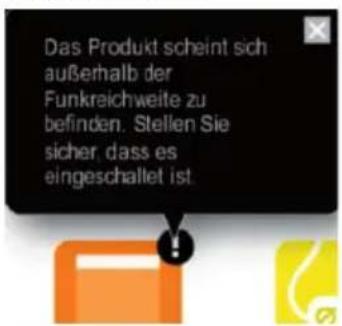
Windalarm


Oximo 1

4 Bedienung und Programmierung des Hauses
Manuelle Bedienung aller Produkte sowie Kontrolle über die aktuelle Position der Produkte

1

EVB Esszimmer

SUNEA io

Kaffeemaschine

Oximo 1

Licht Schlafen

STARTSEITE

INFOPANEL

SYSTEMEINSTELLUNGEN
Klicken Sie auf das io Produkt, welches Sie bedienen wollen. Es öffnet sich ein weiteres Fenster.
② Klicken Sie auf das Dreieck im Symbol und halten Sie die Maustaste gedrückt.
Bewegen Sie bei gedrückter Maustaste das Dreieck in die gewünschte Position.
Klicken Sie auf > OK <, um nur dieses Produkt anzusteuern. oder
Klicken Sie auf > Alle OK <, um alle Produkte dieser Etage/dieses Raumes/dieser Produktgruppe (je nach Auswahl) anzusteuern.
③ Klicken Sie auf das RTS Produkt, welches Sie bedienen wollen. Es öffnet sich ein weiteres Fenster.
Klicken Sie auf das Dreieck ▲ (AUF) bzw. ▼ (AB)
Klicken Sie auf > OK <, um dieses Produkt anzusteuern.
Klicken Sie auf > Alle OK <, um alle Produkte dieser Etage/dieses Raumes/dieser Produktgruppe (je nach Auswahl) anzusteuern. Mit Klicken auf > Abbrechen < können Sie den Vorgang abbrechen.
④ In dem Fenster wird die Ausführung der Ansteuerung sowie die neue Position (nur io Produkte) angezeigt.
Klicken Sie auf > STARTSEITE <, um zurück zu kehren
2

3

4 Bedienung und Programmierung des Hauses
4.3 MEINE SZENARIEN
Erstellen sowie Starten von Szenarien

Klicken auf i zeigt weitere Informationen zu dem aktuellen Fenster an.
Klicken Sie auf > Meine Szenarien <, um ein neues Szenario zu erstellen. Es öffnet sich ein weiteres Fenster.
② Klicken Sie auf > Neu <, um ein neues Szenario zu erstellen. Es öffnet sich ein weiteres Fenster.
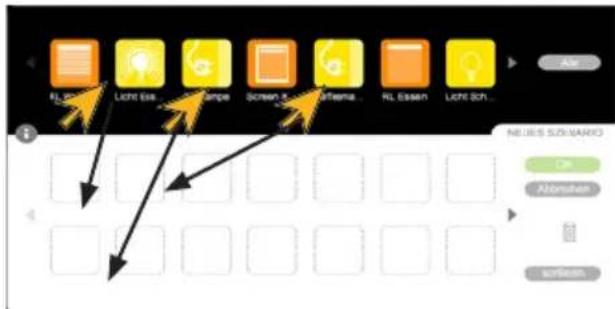
③ Klicken Sie auf das Produkt, welches bei dem Szenario angesteuert werden soll und ziehen Sie es bei gedrückter Maustaste in ein freies Feld. Wiederholen Sie diese Vorgehensweise für alle Produkte, die dem Szenario zugeordnet werden sollen.
④ Klicken Sie auf das zu steuernde Produkt. Es öffnet sich ein weiteres Fenster. Klicken Sie auf das Dreieck im Symbol und halten Sie die Maustaste gedrückt. Bewegen Sie bei gedrückter Maustaste das Produkt in die gewünschte Position. Klicken Sie auf > OK <, die von Ihnen gewählte Position wird im unteren Feld angezeigt und beim Starten des Szenarios angefahren. Wiederholen Sie diese Vorgehensweise für alle Produkte, die bei dem Szenario angesteuert werden sollen.
⑤ Klicken Sie zum Speichern des Szenarios auf >OK <. Geben Sie einen Namen für das erstellte Szenario ein und speichern Sie mit >OK <.
1

②

3
4

5

weiter auf der nächsten Seite
4 Bedienung und Programmierung des Hauses
Erstellen sowie Starten von Szenarien
⑥ Nach dem Speichern des Szenarios wird das neu erstellte Szenario oben angezeigt. Wiederholen Sie die zuvor beschriebene Vorgehensweise für alle Szenarien, die Sie erstellen möchten.
Szenario sofort starten
⑦ Ziehen Sie bei gedrückter Maustaste das gewünschte Szenario auf die Fläche „Starten“. Das programmierte Szenario wird sofort gestartet.
Szenario zeitversetzt starten
⑧ Ziehen Sie bei gedrückter Maustaste das gewünschte Szenario auf die Zeitschiene (max. 2 Std.). Das programmierte Szenario wird zeitversetzt gestartet.
Auch wenn Sie die Internetseite schließen und den PC herunterfahren, wird das Szenario nach Ablauf der gewünschten Zeit gestartet.
Wollen Sie das Szenario nicht mehr zeitversetzt starten, ziehen Sie das Szenario in den Papierkorb.
Szenario ändern/löschen
⑨ Klicken Sie auf das Szenario, um es zu bearbeiten.
Ziehen Sie das Szenario bzw. das Produkt in den Papierkorb, um es zu löschen. Klicken Sie anschließend auf > Löschen < um das Szenario zu löschen.
Klicken Sie auf > STARTSEITE <, um auf die Startseite zurückzukehren

4 Bedienung und Programmierung des Hauses
4.4 MEINE WOCHE
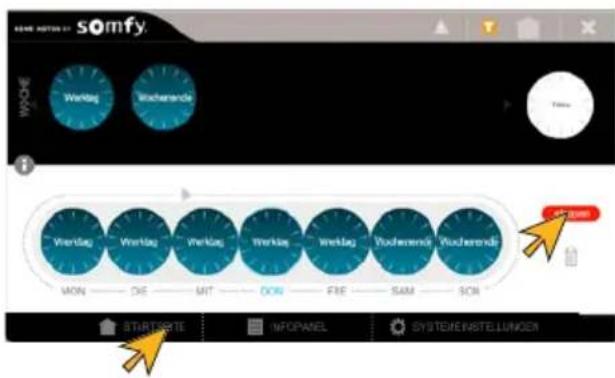
Erstellen von typischen Tagen und Zusammenstellen des Wochenablaufes

Klicken auf i zeigt weitere Informationen zu dem aktuellen Fenster an.
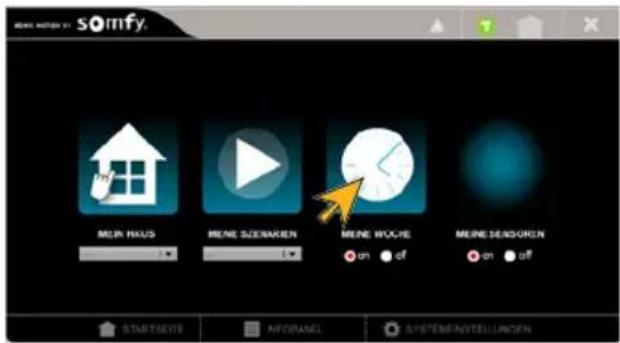
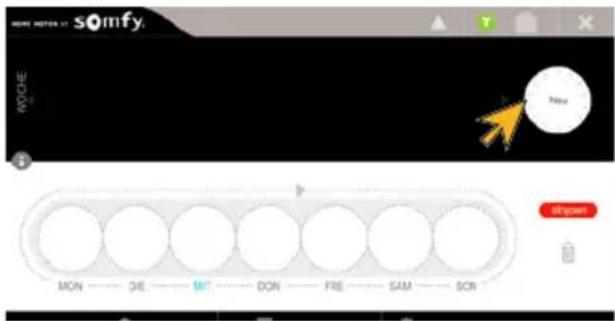
Klicken Sie auf > Meine Woche <, um eine neue Woche zu erstellen. Es öffnet sich ein weiteres Fenster.
② Klicken Sie auf > Neu <, um einen neuen Tagesablauf zu erstellen. Es öffnet sich ein weiteres Fenster.
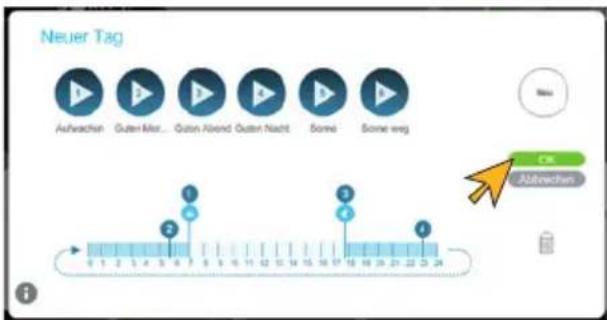
Ziehen Sie die Szenarien, die an diesem Tag ablaufen sollen, bei gedrückter Maustaste an die gewünschte Uhrzeit.
Ziehen Sie die Szenarien, die mit Sonnenaufgang bzw. Sonnenuntergang gestartet werden sollen auf die jeweiligen Symbole (Sonne , Mond ).
Um die Minuten genau einzustellen, klicken Sie auf die Szenariennummer, die Sie auf die Uhrzeit gezogen haben. Ändern Sie die Uhrzeit im neu geöffnetem Fenster und be- stätigen Sie mit OK.

Werden mehrere Szenarien innerhalb von 15 Minuten gestartet, werden diese Szenarien unter (...) zusammengefasst. Siehe Abbildung unten

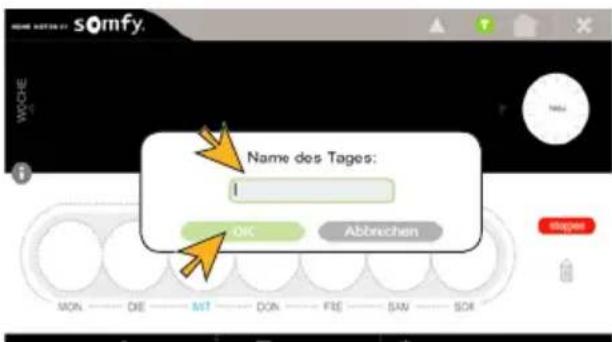
4 Drücken Sie anschließend auf > OK <, um den Tag zu speichern. Es öffnet sich ein weiteres Fenster.
⑤ Geben Sie in das Feld einen Namen (z.B. Arbeitstag, Urlaub usw.) ein und speichern Sie diesen Tag mit Klicken auf > OK < ab.
1
2
3

flowchart
graph TD
    A["Aufwach"] --> B["Guitar:"]
    B --> C["Outan Abon"]
    C --> D["Outan Nacht"]
    D --> E["Some"]
    E --> F["Some wing"]
    style A fill:#000,stroke:#fff,color:#fff
    style B fill:#000,stroke:#fff,color:#fff
    style C fill:#000,stroke:#fff,color:#fff
    style D fill:#000,stroke:#fff,color:#fff
    style E fill:#000,stroke:#fff,color:#fff
    style F fill:#000,stroke:#fff,color:#fff
4
5
weiter auf der nächsten Seite
4 Bedienung und Programmierung des Hauses
Erstellen von typischen Tagen und Zusammenstellen des Wochenablaufes
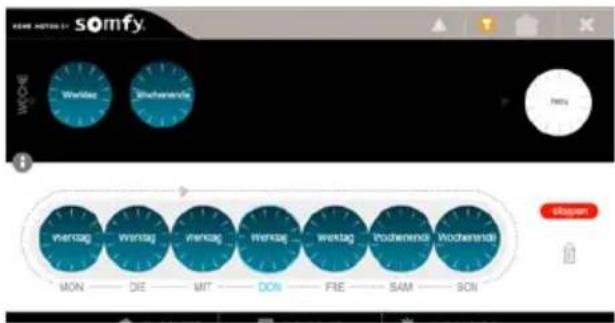
⑥ Ziehen Sie bei gedrückter Maustaste den gewünschten Tag auf den Wochentag, an dem der Tag automatisch ablaufen soll.
⑦ Wiederholen Sie diesen Vorgang für jeden Tag der Woche.
⑧ Zum Löschen ziehen Sie den Tag in den Papierkorb.
9
Zum Stoppen der programmierten Woche klicken Sie auf > Stoppen <. Zum Starten der programmierten Woche klicken Sie auf > Starten <
Klicken Sie auf > STARTSEITE <, um auf die Startseite zurückzukehren
6

7
8

9
4 Bedienung und Programmierung des Hauses
4.5 MEINE SENSOREN
Einstellen der Schwellenwerte der Sensoren und Auswahl des auzuführenden Szenarios

Klicken auf i zeigt weitere Informationen zu dem aktuellen Fenster an.
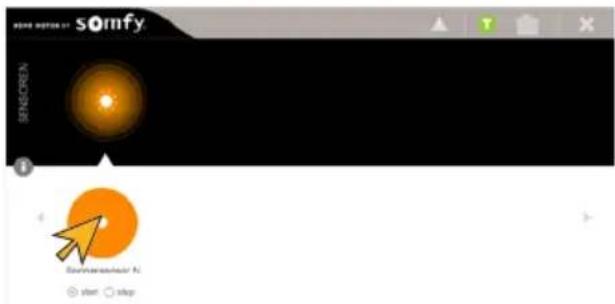
① Klicken Sie auf > Meine Sensoren <, um die Sensoren einzustellen. Es öffnet sich ein weiteres Fenster.
② Klicken Sie auf den Sensor, den Sie einstellen wollen. Es öffnet sich das Einstellfenster.

eingestellter Schwellenwert ist unterschritten

eingestellter Schwellenwert ist überschritten
3
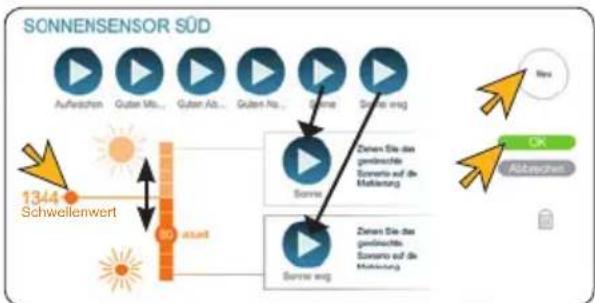
| 1 | Anzeige verfügbarer Szenarien |
| 2 | Erstellen einen neuen Szenarios |
| 3 | Szenario, welches beim Unterschreiten des Schwellenwertes ausgeführt werden soll. |
| 4 | Szenario, welches beim Überschreiten des Schwellenwertes ausgeführt werden soll. |
| 5 | Anzeige der aktuellen Sonnenintensität |
| 6 | Einstellung des Schwellenwertes |
4 Klicken Sie auf > Neu <, um ein neues Szenario zu erstellen. Es öffnet sich das Szenarienfenster (siehe ab Seite 37 „Meine Szenarien“).
oder
Ziehen Sie die vorhandenen Szenarien, die beim Über-/Unterschreiten des Schwellenwertes ablaufen sollen, bei gedrückter Maustaste an die gewünschte Position.
Verschieben Sie bei gedrückter Maustaste den Schwellenwert an die gewünschte Position (Auslöse-schwelle)
Drücken Sie anschließend auf > OK <.
⑤ Klicken Sie auf > start < oder > stop <, um die Sensoren einzeln zu aktivieren bzw. deaktivieren.
Sie können die Sensoren auch auf der STARTSEITE unterhalb „Meine Sensoren“ aktivieren und deaktivieren. Klicken Sie dazu auf > on < bzw > off <.
1

2
3

4
5

weiter auf der nächsten Seite
4 Bedienung und Programmierung des Hauses
Wird beim Klicken auf folgende Meldung angezeigt, Die Sensoren wurden mit dem Startmenü deaktiviert, sind die Sensoren von der STARTSEITE deaktiviert. Aktivieren Sie die Sensoren wieder auf der Startseite, damit Sie die Sensoren einstellen können.

5 Status LEDs und Einstellung der Betriebsart

| LED 1 Betriebsart | Manuelle Befehle & Starten von Szenarien über das Internet | Zeitautomatik aktiv, Tage & Woche werden ausgeführt | LED 2 Serververbindung | |
arün arün Verbindung  |  |  |  | zum Server ok |
orange rot Verbindung  |  |  | [CHBG] | zum Server fehlerhaft |
rot  |  |  | ||
rot blinkend  |  |  | ||
i Lokale Befehle (io Funksender vor Ort) werden immer ausgeführt!
6 Mögliche Meldungen
Bei der Registrierung falsche PIN eingegeben. Geben Sie die korrekte PIN ein.
Sicherheitsschlüssel nicht übertragen. Übertragn Sie den Schlüssel erneut.
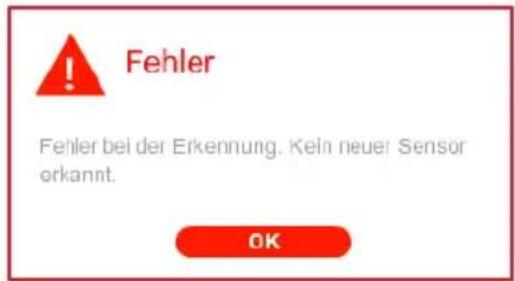
Sensor wurde nicht verknüpft. Verknüpfen Sie den Sensor erneut.
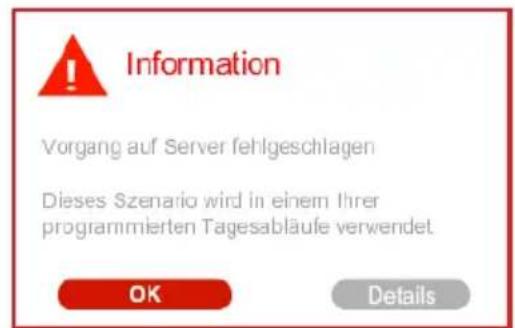
Produkt wird in einem oder mehreren Szenarien verwendet. Löschen Sie das Produkt aus allen Szenarien, in denen es verwendet wird.
Passwort oder Login falsch eingegeben. Geben Sie Ihr Passwort und Login korrekt ein.
Szenario wird in „MEINE WOCHE“ verwendet. Löschen Sie das Szenario aus der Woche.




6 Mögliche Meldungen
Produkt befindet sich im manuellem Modus.
Schalten Sie das Produkt in den automatischen Modus um (z.B. mit Situo A/M io oder Smoove A/M io).
Produkt befindet außerhalb der Funkreichweite, ist ausgeschaltet oder die Spannungsversorgung ist Fehlerhaft.
Probieren Sie einen anderen Standort für Ihre TaHom-Box aus, um sämtliche io Produkte ansteuern zu können. Prüfen Sie, ob das Produkt eingeschaltet ist.
Prüfen Sie die Spannungversorgung (z.B. Sicherung EIN)
Der Windsensor hat Wind erkannt.
Warten Sie, bis der Wind nachgelassen hat.
Produkt hat nicht den gleichen Sicherheitsschlüssel wie die TaHoma-Box.
Setzen Sie sich mit Ihrem Fachbetrieb in Verbindung.

Für Ihre Notizen
Für Ihre Notizen
Für Ihre Notizen
Somfy GmbH
Deutschland
Felix-Wankel-Straße 50
D-72108 Rottenburg / N
Tel.: +49 (0) 18 05 / 25 21 31
Fax.: +49 (0) 18 05 / 25 21 32
(0,14€/min. aus dem dt. Festnetz, Mobilfunk max. 0,42 €/min.)
e-mail: service@somfy.de
www.somfy.de
Somfy GmbH
Österreich
Johann-Herbst-Str. 23
A-5061 Elsbethen-Glasenbach
Tel.: +43 (0)662 625308 0
Fax.: +43 (0)662 625308 22
e-mail: office@somfy.at
www.somfy.at
Hiermit erklärt SOMFY, dass dieses Produkt den wesentlichen Anforderungen und anderen relevanten Vorschriften der Direktive 1999/5/EC entspricht. Die Konformitätserklärung kann unter der Internet-Adresse www.somfy.com/ce abgerufen werden.
Zugelassen für EU, CH, NO.

Alte oder defekte Elektro- und Elektronikgeräte nicht im Hausmüll entsorgen, sie müssen dem Hersteller oder den kommunalen Sammelstellen zugeführt werden.



- Inhaltsverzeichnis
- Allgemeines....2
- Technische Daten ....3
- Allgemeines
- Technische Daten
- TaHoma-Box anschließen
- TaHoma-Box anschließen:
- TaHoma-Box registrieren
- Somfy-Internetseite starten
- In Ihrem Bereich anmelden
- TaHoma-Box registrieren
- oder
- TaHoma-Box registrienen
- Programmieren der TaHoma-Box
- STARTSEITE
- io-Produkte verknüpfen
- io Produkte löschen
- io Produkte umbenennen
- io Sensoren verknüpfen
- RTS Produkte verknüpfen
- RTS Produkte löschen
- Sonnenaufgang / Sonnenuntergang programmieren
- Produkte zuordnen
- Produkte identifizieren und umbenennen nach der Zuordnung:
- Bedienung und Programmierung des Hauses
- INFOPANEL
- MEIN HAUS
- Manuelle Bedienung aller Produkte sowie Kontrolle über die aktuelle Position der Produkte
- MEINE SZENARIEN
- Erstellen sowie Starten von Szenarien
- Szenario sofort starten
- Szenario zeitversetzt starten
- Szenario ändern/löschen
- MEINE WOCHE
- Erstellen von typischen Tagen und Zusammenstellen des Wochenablaufes
- 9
- 6
- 7
- 8
- MEINE SENSOREN
- 3
- 1
- 2
- 4
- 5
- Status LEDs und Einstellung der Betriebsart
- Mögliche Meldungen
- Für Ihre Notizen
- Somfy GmbH
- Deutschland
- Österreich
Marke : SOMFY
Modell : TaHoma Connect
Kategorie : Hausautomation