
MPK88 - MIDI Keyboard AKAI - Kostenlose Bedienungsanleitung
Finden Sie kostenlos die Bedienungsanleitung des Geräts MPK88 AKAI als PDF.


| Produkttyp | MIDI-Controller-Keyboard |
| Anzahl der Tasten | 88 gewichtete Tasten (Klaviertastatur) |
| Tastaturanschlagdynamik | Anschlagsdynamik und Aftertouch (Druck) |
| Drum-Pads | 16 MPC-Pads mit Anschlagsdynamik und Druckempfindlichkeit, 4 Bänke (64 Sounds) |
| Zuweisbare Potentiometer | 8 |
| Zuweisbare Drehregler | 8 (360°) |
| Zuweisbare Schalter | 8 |
| Räder | Pitch-Rad (Lesegeschwindigkeit) und Modulationsrad |
| Display | Hintergrundbeleuchtetes LCD-Display |
| Stromversorgung | USB 5V Gleichstrom (100 mA) oder Netzteil 9V Gleichstrom, 1A (nicht enthalten) |
| Anschlüsse | USB Typ B, MIDI IN/OUT (5-polig DIN), Sustain-Pedal-Eingang (6,35 mm TS), Expression-Pedal-Eingang (6,35 mm TRS) |
| Diebstahlsicherung | Kensington-Schloss-Sicherung |
| Integrierte Funktionen | Arpeggiator, Note Repeat, Split, Preset/Edit/Global/Program Change-Modi, 16 Ebenen, Full Level |
| Anzahl der Presets | 30 |
| MIDI-Kanäle | 48 über USB (16 x 3 Ports), 16 über DIN |
| Kompatibilität | Jegliche Software und Hardware, die das MIDI-Protokoll unterstützen |
| Mitgeliefertes Zubehör | USB-Kabel (3 m), Kurzanleitung, CD-ROM mit vollständigen Handbüchern |
| Pflege | Mit einem weichen, trockenen Tuch reinigen. Feuchtigkeit und Flüssigkeiten vermeiden. |
| Sicherheit | Das Gehäuse nicht öffnen. Nur das empfohlene Netzteil verwenden. |
| Marke und Modell | AKAI MPK88 |
Häufig gestellte Fragen - MPK88 AKAI
Benutzerfragen zu MPK88 AKAI
0 Frage zu diesem Gerät. Beantworten Sie die, die Sie kennen, oder stellen Sie Ihre eigene.
Eine neue Frage zu diesem Gerät stellen
Laden Sie die Anleitung für Ihr MIDI Keyboard kostenlos im PDF-Format! Finden Sie Ihr Handbuch MPK88 - AKAI und nehmen Sie Ihr elektronisches Gerät wieder in die Hand. Auf dieser Seite sind alle Dokumente veröffentlicht, die für die Verwendung Ihres Geräts notwendig sind. MPK88 von der Marke AKAI.
BEDIENUNGSANLEITUNG MPK88 AKAI
ANSCHLUSSÜBERSICHT....46
ÜBERSICHT ÜBER DIE RÜCKSEITE 47
ÜBERSICHT ÜBER DIE OBERSEITE 47
BETRIEBSARTEN....49
PRESET MODUS ....50
EDIT MODUS....51
GLOBAL MODUS....53
PROGRAM CHANGE MODUS....53
OFT GESTELLTE FRAGEN....55
FEHLERHILFE ....56
TECHNISCHE SPEZIFIKATIONEN....57
KONTAKTINFORMATION ....57
EINFÜHRUNG
Diese Kurzanleitung dient dazu, Ihnen einen kurzen Überblick über die Funktionen und die Möglichkeiten der MPK61/MPK88 zu geben. Hier erfahren Sie, wie das MPK61/MPK88 angeschlossen wird und wie Sie die grundlegenden Funktionen einsetzen können. Weitere, ausführlichere Informationen finden Sie in der Bedienungsanleitung, welches sich auf der mitgelieferten Software-CD befindet. Viel Spaß!
ANSCHLUSSÜBERSICHT
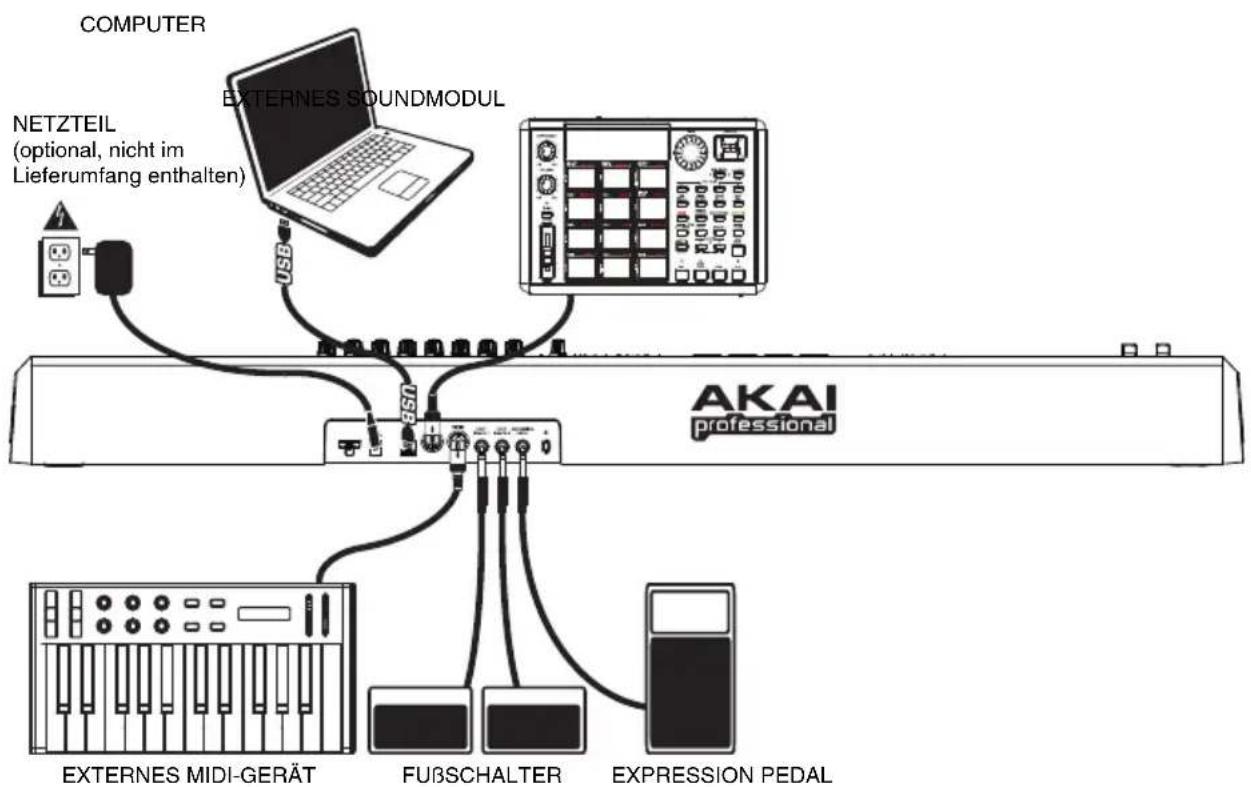
In dieser Abbildung sehen Sie, wie das MPK61/MPK88 angeschlossen wird.
flowchart
graph TD
    A["ACAI professional"] --> B["EXTERNAL SOUNDMODUL"]
    A --> C["EXTERNAL MIDI-GERÄT"]
    A --> D["FUßSCHALTER"]
    A --> E["EXPRESSION PEDAL"]
    B --> F["COMPUTER"]
    B --> G["NETZTEIL (optional, nicht im Lieferumfang enthalten)"]
    B --> H["USB"]
    B --> I["USB"]
    B --> J["USB"]
    B --> K["USB"]
- Schließen Sie ein USB-Kabel an Ihrem Computer an und verbinden Sie es zum MPK61/MPK88. Das Gerät erhält seine Spannung über den US-Bus. Alternativ können Sie, falls Sie keinen Computer verwenden möchten oder das MPK61/MPK88 extern mit Strom versorgen wollen, ein 6V-1A Wechselstromnetzteil an das Gerät anschließen.
- Falls Sie mit einem externen Soundmodul arbeiten, verbinden Sie ein 5-poliges MIDI-Kabel vom MIDI OUT des MPK61/MPK88 zum MIDI IN des Soundmoduls.
- Soll ein weiterer MIDI-Controller in Ihr Setup integriert werden, schließen Sie ihn mit einem 5-poligen MIDI-Kabel vom MIDI OUT des Controllers an den MIDI IN des MPK61/MPK88 an.
ÜBERSICHT ÜBER DIE RÜCKSEITE
- DC POWER NETZTEILANSCHLUSS – Schließen Sie hier ein 6V-1A Wechselspannungsnetzteil an, wenn das MPK61/MPK88 nicht über die USB Verbindung mit Strom versorgt werden soll.
- NETZKABELSICHERUNG – Um das Netzteilkabel vor unbeabsichtigtem Herausziehen zu sichern, klemmen Sie es hier fest.
- USB PORT – Schließen Sie hier ein Standard USB-Kabel an und führen Sie es zu einem USB-Anschluss Ihres Computers. Der USB-Ausgang des Computers ermöglicht auch die Stromversorgung des MPK61/MPK88. Über diese Verbindung erfolgt der Austausch der MIDI-Daten von und zum Computer, sowie zu einem Gerät, welches über den MIDI OUT des MPK61/MPK88 mit dem Keyboard verbunden ist.
- MIDI OUT – Verbinden Sie den MIDI OUT des MPK61/MPK88 mit einem 5-poligen MIDI-Kabel mit dem MIDI IN des externen Gerätes.

- MIDI IN – Verwenden Sie ein 5-poliges MIDI-Kabel, um den MIDI OUT eines externen Gerätes an den MIDI IN des MPK61/MPK88 anzuschließen.
- FUßSCHALTER EINGANG – Schließen Sie an diesen Eingang ein Sustain Pedal mit einem 6,3mm Monoklinkenkabel an.
- EXPRESSION PEDAL EINGANG – An diesen Anschluss können Sie ein Expression Pedal mit einem 6,3mm Stereoklinkenstecker anschließen.
- KENSINGTON-LOCK STECKVORRICHTUNG - Hier können Sie mit Hilfe eines Kensington-Locks den MPK61/MPK88 zur Sicherheit an einen Tisch oder eine andere Oberfläche anschließen.
ÜBERSICHT ÜBER DIE OBERSEITE


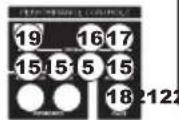

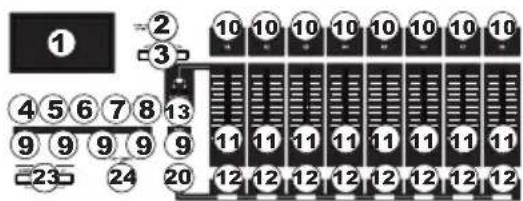
- LCD – Das Display wird zur Navigation durch Menüs, zur Datenanzeige und zur Anzeige der Werteänderungen der Optionen und Parameter des MPK61/MPK88 verwendet.
- [VALUE] (Push to Enter) – Dieser Regler dient zur Auswahl von Presets, Parameterwerten und Einstellungen. Er funktioniert des Weiteren als [ENTER] Taste, wenn Sie ihn drücken.
- [<] UND [>] TASTEN – Diese Tasten dienen zur Navigation durch die Menü- und Optionsfelder. Mit der [<] Taste können Sie auch Vorgänge abbrechen [CANCEL].
- [PRESET] – Diese Taste gibt Zugang zum Preset Modus, der Betriebsart, in der Sie die verschiedenen Preset Programme auswählen können.
- [EDIT] – Mit dieser Taste gelangen Sie in den Edit Modus, in dem Sie das Verhalten der Tastatur, der Pads, der Regler und Fader, sowie die Grundeinstellungen für jedes Preset anpassen können.
-
[GLOBAL] – Diese Taste ruft den Global Modus auf, in dem sich MIDI Reset Befehle und globale Systemeinstellungen vorgenommen werden.
-
[PREVIEW] – Diese Taste ermöglicht es, einen Wert eines Controllers vorausschauend zu sehen, bevor er wirklich gesendet wird. Sie erhalten dadurch genaue Kontrolle über Ihre Parameter und verhindert, dass falsche Controller-Daten auf Grund einer falschen physikalischen Position des Controllers gesendet werden. Gerade, wenn Sie zwischen Control Bänken umschalten, kann zum Beispiel die physikalische Position eines Faders nicht mit dem letzten Wert, der durch den Controller gesendet wurde, übereinstimmen. Indem Sie [PREVIEW] gedrückt halten, können Sie den Originalwert sehen und die physikalische Position des Faders wenn notwendig anpassen, bevor Daten gesendet werden.
- [PROGRAM CHANGE] – Wenn Sie diese Taste drücken, gelangen Sie den Program Change Modus. In diesem Modus kann Programmwechsel (Program Change) oder Programmwechsel mit Bankbefehl (Program mit Bank Change) Befehle zu einem Hardware- oder Software-Soundmodul.
- TRANSPORT CONTROL TASTEN – Diese fünf Tasten dienen dazu, Transportbefehle zu senden. Die Transport Control Tasten können so eingestellt werden, dass sie entweder MMC (MIDI Machine Control), MMC/MIDI SysEx, MIDI START/STOP oder vordefinierte MIDI CC Werte übertragen.
-
8 ZUWEISBARE REGLER – Jeder 360° Regler kann zum Senden von Continuous Control Daten zu einer Digital Audio Workstation (DAW) oder zu einem externen MIDI-Gerät verwendet werden.
-
8 ZUWEISBARE FADER – Jeder Fader kann zum Senden von Continuous Control Daten zu einer Digital Audio Workstation (DAW) oder zu einem externen MIDI-Gerät verwendet werden.
-
8 ZUWEISBAHRE TASTEN – Diese Tasten können als MIDI CC Schalter oder als Programmwechselschalter verwendet werden. Die funktionieren in den zwei Betriebsarten: Momentary (Aktion wird ausgeführt, solange die Taste gedrückt gehalten wird) oder Toggle (Aktion wird beim Drücken der Taste ausgeführt). Wurde [TIME DIVISION] aktiviert, definieren diese 8 Tasten das Timing des Arpeggiators und der Note Repeat Funktion.
-
[CONTROL BANK] – Das MPK61/MPK88 besitzt 3 unabhängige Bänke von Continuous Controllern. Sie können also effektiv bis zu 72 unterschiedliche Parameter mit den Reglern, Fadern und Tasten der MPK61/MPK88 steuern. Die [CONTROL BANK] Taste wird zum Schalten dieser 3 Bänke verwendet. Die LEDs über der Taste geben Auskunft über die gegenwärtig gewählte Control Bank.
-
16 MPC ANSCHLAG- UND DRUCKDYNAMISCHE PADS – Die Pads werden zum Triggern von Drumsounds oder Samples Ihres Hardware- oder Software-Klangerzeugers verwendet. Die Pads sind anschlag- und druckdynamisch, weshalb Sie die Pads sehr intuitiv und ausdrucksstark spielen können.
-
PAD BANK TASTEN – Diese 4 Tasten schalten durch die Pad Bänke A, B, C, D. Jede Bank kann 16 Sounds ansprechen, wodurch Sie auf bis zu 64 verschiedene Sounds mit den Pads zugreifen können. Die gegenwärtig gewählte Pad Bank wird im LCD Display angezeigt.
-
[FULL LEVEL] – Falls [FULL LEVEL] aktiviert wurde, spielen die Pads die Sounds immer mit der maximalen Lautstärke (127) ab, egal, wie leicht oder hart Sie die Pads anschlagen.
-
[16 LEVEL] – Wenn [16 LEVEL] aktiviert ist, können Sie mit den 16 Pads die Lautstärke eines ausgewählten Sounds in 16 Schritten ändern. Wird die [16 LEVEL] Tasten gedrückt, wird das letzte angeschlagene Pad auf alle
16 Pads gelegt. Die Pads spielen nun immer die gleiche Notennummer Druckcontroller wie das ursprüngliche Pad, geben aber gemäß der rechten Abbildung unterschiedliche Lautstärken des Sounds aus. Dabei spielt es keine Rolle, wie weich oder hart Sie die Pads anschlagen. So erhalten Sie noch mehr Akzentuierungsmöglichkeiten über die Lautstärke eines Sounds.
-
[NOTE REPEAT] – Wird diese Taste gehalten und dabei ein Pad angeschlagen, wird das Pad in einer bestimmten Geschwindigkeit, basierend au der gegenwärtigen Tempo und Time Division Einstellungen, hintereinander getriggert. Die Note Repeat Funktion lässt sich zu einer internen oder externen MIDI Clock Quelle synchronisieren. [NOTE REPEAT] kann zeitweise (Momentary) oder dauernde (Latching) Schaltzustände ausgeben.
-
[SPLIT] – Diese Taste teilt die Tastatur in eine linke und rechte Sektion – A und B – und ermöglicht damit die gleichzeitige Steuerung zweier verschiedener Sound-Sets. Ist die Taste [SPLIT] aktiviert, leuchtet die zugehörige LED auf.
Tip: Der Punkt, an dem die Tastatur geteilt wird – der "Split Point" – kann frei gewählt werden, indem man einfach die Taste [SPLIT] herunterdrückt und die gewünschte Taste drückt.
- [TIME DIVISION] – Diese Taste wird zur Definition der Geschwindigkeit der Note Repeat Funktion und des Arpeggiators verwendet. Wenn [TIME DIVISION] aktiviert wurde, können Sie eine der acht Tasten drücken, um eine Zeiteinheit auszuwählen. [TIME DIVISION] kann als zeitweiser Taster oder Umschalter verwendet werden.
Beachten Sie, dass bei aktivierter [TIME DIVISION] Taste die 8 zuweisbaren Tasten nicht als MIDI CC oder Programmwechselschalter verwendet werden können, bis [TIME DIVISION] deaktiviert wurde.
-
[ARP ON/OFF] – Diese Taste schaltet den internen Arpeggiator ein oder aus. Der Arpeggiator funktioniert nur bei auf dem Keyboard gespielten Noten. Die Arpeggiator Funktion des MPK61/MPK88 funktioniert in Zusammenhang mit der Tempo und Time Division Einstellung, welche die Geschwindigkeit des Arpeggiator-Patterns bestimmt. Beachten Sie bitte, dass sich der Arpeggiator entweder zu einer internen oder externen MIDI Clock Quelle (zum Beispiel eine Software DAW oder ein MIDI-Gerät) synchronisieren.
-
[LATCH] – Diese Taste steht im Zusammenhang mit dem Arpeggiator. Wenn der Arpeggiator aktiviert ist, und [LATCH] eingeschaltet ist, können Sie mehrer Tasten auf dem Keyboard gedrückt halten – der Arpeggiator merkt sich die Noten und spielt diese Noten als Arpeggio ab, auch wenn Sie die Tasten loslassen. Die [LATCH] Funktion lässt sich auf verschiedene Arten nutzen:
a. Wenn Sie Tasten gedrückt halten, können Sie mehr Noten der Sequence hinzufügen.
b. Wenn Sie die Tasten loslassen und dann neue Noten drücken, speichert der Arpeggiator diese und spielt die neuen Noten als Arpeggio ab.
-
[OCTAVE + / - ] – Diese Tasten werden zur Verschiebung des Spielbereiches des Keyboards nach oben oder unten. Das Display zeigt die Oktavenverschiebung an. Wenn beide Tasten gleichzeitig gedrückt werden, wir die Verschiebung auf 0 zurück gesetzt.
-
[TAP TEMPO] – Diese Taste ermöglicht es, durch Antippen der Taste ein neues Tempo zu definieren. Wenn das Preset neu geladen wird, wird der vorherige gespeicherte Tempowert wieder aufgerufen. (Beachten Sie bitte, dass das Grundtempo eines Presets im Edit Modus eingestellt werden kann). Tap Tempo funktioniert nicht, wenn das MPK61/MPK88 auf externe Synchronisation eingestellt ist.
-
PITCH BEND RAD – Überträgt MIDI Pitch Bend Informationen auf einem gewählten MIDI-Kanal und -Port.
-
MODULATIONSRAD – Dieses Rad kann zur Übertragung von Continuous Controller Daten verwendet werden. In der Grundeinstellung über trägt das Modulationsrad die MIDI CC Nummer 01.
BETRIEBSARTEN
Die MPK61/MPK88 besitzt vier verschiedene Betriebsarten (Modi). Jeder Modus kann über eine eigene Taste am MPK61/MPK88 aufgerufen werden. Hier finden Sie eine kurze Beschreibung jedes Modus:
Preset Modus
PRESET

In dieser Betriebsart können Sie Presets laden, speichern und kopieren. Ein Preset ist eine Ansammlung von Informationen über das Verhalten verschiedener Fader, Regler und Pads. Dank der Presets können Sie verschiedene Konfigurationen speichern, um sie später wieder aufrufen zu können, ohne dass Sie das MPK61/MPK88 jedes Mal umprogrammieren müssen.
Edit Modus
EDIT
Dieser Modus ermöglicht die Editierung einer Konfiguration des MPK61/MPK88. Hier lässt sich das Verhalten der Tastatur, der Pads, der Fader, der Regler und anderer Funktionen anpassen. Wenn Sie beispielsweise einen Fader oder Regler so einstellen möchten, dass er nur einen bestimmten MIDI-Wertebereich steuert oder Sie wollen, dass ein Pad auf einem anderen MIDI-Kanal Daten sendet, müssen Sie dies im Edit Modus vornehmen. Im Abschnitt MODUS PARAMETER EDITIEREN befindet sich eine Liste aller Parameter.
Global Modus
GLOBAL
Die Einstellung globaler Parameter und generelle Änderungen an der Funktionsweise Ihres MPK61/MPK88 nehmen Sie in diesem Modus vor. Im Global Modus definieren Sie zum Beispiel, wie die Pads auf das Anschlagen reagieren oder die Helligkeit des LCD-Bildschirms. Die modifizierbaren Parameter im Global Modus enthalten unter anderem auch Controller Resets, allgemeiner MIDI-Kanal, Padanschlagkurve, Padschwellwert, sowie Keyboardtransponierung. Im Abschnitt GLOBAL MODUS befindet sich eine Liste aller Parameter.
Program Change Modus
PROGRAM CHANGE
Diese Betriebsart ermöglicht die Übertragung verschiedener Programmwechselbefehle. In diesem Modus können Sie die Umschaltung zu einer anderen Soundbank in Ihrer DAW oder am externen MIDI-Gerät steuern. Dadurch müssen Sie nicht zwischen verschiedenen Programmen direkt am Computer oder am MIDI-Gerät umschalten und ersparen es sich, die Computertastatur oder -Maus anfassen zu müssen oder in verwinkelten Racks Programme mit +/- Tasten auszuwählen.
PRESET MODUS
Ein Preset bezeichnet die gesamten Informationen darüber, wie sich die Tastatur, die Fader, Regler und Bedientasten, sowie die Pads des MPK61/MPK88 verhalten sollen. Der Vorteil von Presets ist, dass Sie verschiedene Konfigurationen speichern können, um sie bei Bedarf schnell wieder aufzurufen. Sie müssen also das MPK61/MPK88 nicht bei jedem Software Plugin neu programmieren. Sie können jederzeit die [PRESET] Taste drücken, um in diesen Modus zu gelangen. Im Preset Mode lassen sich Presets laden, speichern/kopieren und umbenennen – auf jede dieser Funktionen können Sie über drei verschiedene Unterseiten zugreifen.
SEITE 1 – PRESET LADEN
- Innerhalb des Preset Modus lassen sich Presets mit dem [VALUE] Regler unter dem Bildschirm wechseln. Dieser Regler erhöht oder vermindert die Presetnummer und führt zu der rechts dargestellten Bildschirmanzeige:
Dabei werden Sie bemerken, dass 'PRESS ENTER' im Display blinkt.
- Mit [ENTER] laden Sie das gewählte Preset. Mit der [<] oder der [PRESET] Taste brechen Sie den Vorgang ab und kehren zu dem zuletzt gewähltem Preset zurück.

SEITE 2 - SPEICHERN/KOPIEREN EINES PRESETS
Im Preset Modus kann ein Preset auch auf einen neuen Speicherplatz gesichert und kopiert werden. Dadurch können Sie alle Änderungen, die Sie im EDIT MODUS am Preset vornehmen, dauerhaft speichern..
Beachten Sie, dass beim Speichern eines Presets auf der Originalposition (also auf derselben Presetnummer) meldet das Display 'SAVE TO.' Wird das Preset auf einen anderen Speicherplatz geschrieben, steht im Display COPY TO'.

-
Drücken Sie im Preset Modus die [>] Taste, bis Sie im Display die 'SAVE TO' Seite, wie oben abgebildet, sehen.
-
Einen neuen Speicherplatz für das Preset können Sie durch Drehen des [VALUE] Reglers definieren. Dabei werden Sie bemerken, dass im Display 'PRESS ENTER' anfängt zu blinken.
-
Drücken Sie [ENTER], um das gegenwärtige Preset auf dem Zielspeicherplatz abzuspeichern. Den Vorgang können Sie mit den Tasten [<] oder [PRESET] abbrechen. Sie kehren dann in den normalen Preset Modus zurück.
SEITE 3 – BENENNEN EINES PRESETS
Im Preset Modus lässt sich auch der Preset Name verändern. Auf diese Weise können Sie den Presets aussagekräftige Namen verleihen, wodurch sich die einzelnen Controller-Konfigurationen besser unterscheiden lassen.
- Um ein Preset zu benennen oder umzubenennen, drücken Sie die [>] Taste, bis im Display 'Preset Name' angezeigt wird.
Wie Sie sehen, beginnt das erste Zeichen des Namens zu blinken.
-
Drehen Sie den [VALUE] Regler, um das blinkende Zeichen zu verändern.
-
Zwischen den einzelnen Zeichen können Sie mit den [<] und [>] Tasten navigieren.
-
Wenn Sie den Namen fertig eingegeben haben, drücken Sie die [PRESET] Taste noch einmal. Der Name wird dadurch gespeichert.

EDIT MODUS
Indem Sie die [EDIT] Taste drücken, rufen Sie den Edit Modus. In diesem Modus lassen sich die Einstellungen des gegenwärtig gewählten Presets editieren. Die Einstellungen können sich je nach editiertem Controller unterscheiden und werden auf der folgenden Seite genauer beschrieben.
Beachten Sie bitte, dass sich vorgenommene Änderungen nur auf das gegenwärtig gewählte Preset auswirken.
IM EDIT MODE NAVIGIEREN
- Drücken Sie die [EDIT] Taste.
- Wählen Sie den zu editierenden Controller, indem Sie ihn einfach bewegen – dadurch ändert sich die LCD-Anzeige und stellt die Einstellungen des jeweiligen Controllers dar (Seite 1).
- Sollte es für den gewählten Controller mehrere Menüs geben, drehen Sie den [VALUE] Regler, um das gewünschte Menü auszuwählen. Drücken Sie [ENTER] um die Parameter der gewählten Eigenschaft darstellen zu lassen (Seite 2).
- Zwischen den Parameterfeldern auf Seite 2 können Sie sich unter der Verwendung der [<] und [>] Tasten bewegen. Zu Änderung von Feldwerten drehen Sie den [VALUE] Regler.
- Wenn Sie einen Controller bearbeitet haben, drücken Sie [ENTER], um die Einstellung zu übernehmen oder [<], um, abzubrechen.
Sie können die rechte Beispielabbildung dazu verwenden, um die auf der folgenden Seite beschriebenen Parameter der Seite, die im LCD auftauchen, zu identifizieren.
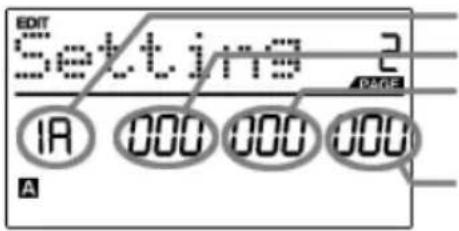
FELD 1
FELD 2
FELD 3
FELD 4
Im Global Modus können Sie globale Befehle senden und Änderungen an der allgemeinen Funktionsweise des MPK61/MPK88 vornehmen. Die Optionen im Global Modus sind auf verschiedene Seiten aufgeteilt und umfassen die in der unteren Liste aufgeführten Optionen.
IM GLOBAL MODUS NAVIGIEREN
- Drücken Sie die [GLOBAL] Taste.
- Verwenden Sie die [<] und [>] Tasten, um die verschiedenen Optionsseiten (siehe unten) aufzurufen.
- Der [VALUE] Regler dient dazu, Einstellungen und Werte zu ändern oder einen Befehl auf der gewählten Seite zu senden.
- Mit [ENTER] übernehmen Sie die Änderung oder senden Sie einen Befehl, mit [<] brechen Sie den Vorgang ab.
| KILL MIDI | Sendet einen All Notes Off oder Reset Controllers Befehl Seite 1 | |
| MIDI COMMON KANAL | Definiert, welcher MIDI-KANAL als allgemeiner KANAL verwendet wird. | Seite 2 |
| LCD CONTRAST | Stellt den Displaykontrast ein. Seite 3 | |
| KEYBOARD VELOCITY CURVE | Definiert, basierend auf der Anschlagstärke der Keyboard, die Ausgabe von MIDI-Velocity Daten. | Seite 4 |
| PAD SENSITIVITY | Bestimmt, wie empfindlich die Pads auf das Anschlagen reagieren. | Seite 5 |
| PAD VELOCITY CURVE | Definiert, basierend auf der Anschlagstärke des Pads, die Ausgabe von MIDI-Velocity Daten. | Seite 6 |
| PAD THRESHOLD | Bestimmt, wie stark ein Pad angeschlagen werden muss, um ein Pad zu aktivieren. | Seite 7 |
| KEYBOARD TRANSPOSITION | Transponiert die Tastatur in Halbtonschritten nach oben oder unten. | Seite 8 |
| MIDI CLOCK | Wählt aus, ob die interne (Internal) oder externe (External) MIDI Clock verwendet werden soll. | Seite 9 |
| TAP TEMPO AVERAGE | Definiert die Anzahl der Taps, um das durchschnittliche Tempo zu berechnen. | Seite 10 |
| SAVE SETUP | Speichert die gegenwärtigen globalen Einstellungen. Seite 11 | |
| SYSEX TX | Überträgt ein Preset im SysEx-Format. Seite 12 | |
| VERSION | Zeigt die gegenwärtig installierte Betriebssystemversion an. Seite 13 | |
PROGRAM CHANGE MODUS
Ein Programmwechsel (Program Change) ist ein MIDI-Befehl, der Geräte zum wechseln auf ein anderes Programm auffordert. Sie können so einem Hardware- oder Software-Klangerzeuger mitteilen, welcher Sound gespielt werden soll. Ein Beispiel: Sie spielen zum Beispiel mit Ihrem MPK61/MPK88 einen Pianosound in Ihrer DAW oder in Ihrem externen MIDI-Gerät. Mit einem Programmwechselbefehl können Sie einfach zu einem Synth-Sound umschalten.
IM PROGRAM CHANGE MODUS NAVIGIEREN
- Drücken Sie die [PROGRAM CHANGE] Taste.
- Verwenden Sie auf Seite 1 den [VALUE] Regler, um zu definieren, ob Sie einen Programmwechsel oder einen Prog+Bank Befehl senden möchten. Drücken Sie danach [ENTER].
- Auf Seite 2 können Sie sich mit den [<] und [>] Tasten durch die verschiedenen Optionen bewegen und diese mit dem [VALUE] ändern.
- Drücken Sie zum Senden des Befehls auf [ENTER].
Das MPK61/MPK88 beherrscht zwei verschiedene Arten von Programmwechselbefehlen.
PROG CHANGE – Dieses Event sendet einen normalen Programmwechselbefehl (0-127) an Ihre DAW oder das externe MIDI-Gerät und ermöglicht das Umschalten zwischen 128 verschiedenen Speicherplätzen.
PROG+BANK – Dieses Event übermittelt zusammen mit einen Programmwechselbefehl (0-127) einen Bank L (LSB - Least Significant Bit) Wechselbefehl (0-127) und einen Bank M (MSB - Most Significant Bit) Wechselbefehl (0-126), wodurch Sie Zugriff auf insgesamt 16384 verschiedene Speicherplätze erhalten. Sie können die PROG+BANK Option einsetzen, wenn Ihre DAW oder das externe MIDI-Gerät LSB und MSB ebenfalls unterstützen.
SPLIT
Split-Modus ermöglicht die Aufteilung der Tastatur des MPK61/88 in zwei Sektionen, mit denen jeweils verschiedene Sound-Sets gleichzeitig gesteuert werden können – eine sehr nützliche Eigenschaft.
Um den Split-Modus zu- oder abzuschalten, die Taste [SPLIT] drücken. Die der Taste zugehörige LED leuchtet auf, wenn der Modus aktiviert ist.
Der "Split Point" (der Punkt, an dem die Tastatur geteilt wird) kann frei gewählte werden, indem man einfach die Taste [SPLIT] herunterdrückt und die gewünschte Taste drückt!
Die gewählte Note und alle darunter befindlichen Noten werden forthin als Abschnitt "A" bezeichnet. Alle Noten darüber sind Abschnitt "B."
Wahlweise kann der Split Point auch im Editiermodus gesetzt werden:
- [EDIT] drücken, um in den Editiermodus zu gelangen.
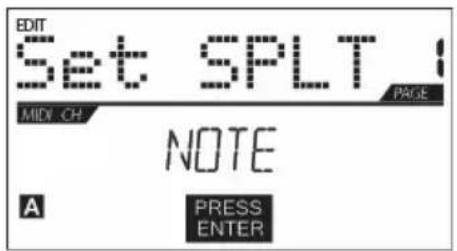
- [SPLIT] drücken, um dies als editierbare Steuerung zu bestimmen. Auf der Flüssigkristallanzeige erscheint "Set SPLT". Mit dem Regler [VALUE] "NOTE" aufrufen und mit [ENTER] bestätigen.
- Auf der Tastatur die Taste drücken, wo der gewünschte Split Point erfolgen soll. Die Flüssigkristallanzeige wird die Notennummer dieser Taste anzeigen. Wahlweise kann auch mit dem Regler [VALUE] die Notennummer gewählt und mit [ENTER] bestätigt werden.
Für jeden unabhängigen Abschnitt der Tastatur können der Tonhöhenverbiegungsregler, das Modulationsrad, die Sustain-Pedale, das Expression-Pedal, der Arpeggiator und Aftertouch ab- oder zugeschaltet werden. Mit den Tasten [<] und [>] kann zwischen den Abschnitten "A" und "B" umgeschaltet werden.
Der MIDI-Kanal, über den die Noten gesendet werden sollen, kann ebenfalls eingestellt werden. Abschnitt A wird immer über den allgemeinen Kanal der Tastatur (welcher im globalen Modus festgelegt werden kann) geschickt. Abschnitt B kann über 1-16A, 1-16B oder den allgemeinen Kanal gesendet werden.
OFT GESTELLTE FRAGEN
Frage: Lässt sich das MPK61/MPK88 zu externen Geräten synchronisieren?
Antwort: Ja, das MPK61/MPK88 kann über USB oder den MIDI IN Anschluss MIDI Clock empfangen. Dadurch können Sie Temporelevate Funktionen, wie Note Repeat oder den Arpeggiator mit einer externen Quelle synchronisieren. Um das MPK61/MPK88 zu einer externen MIDI Clock zu synchronisieren, begeben Sie sich in den Global Modus, wählen Sie die MIDI Clock Option aus und ändern Sie diese auf "External".
Frage: Benötige ich ein Netzteil, wenn ich das MPK61/MPK88 am Computer verwenden möchte?
Antwort: Nein. Das MPK61/MPK88 bezieht seine Stromversorgung direkt über den USB Port. Wenn Sie jedoch feststellen, dass der USB Port des Computers nicht genügend Spannung bereitstellt, sollten Sie ein externes Netzteil einsetzen.
Frage: Mit welchen Softwareprogrammen ist das MPK61/MPK88 kompatibel?
Antwort: Das MPK61/MPK88 ist kompatibel mit jeder Soft- oder Hardware, die das MIDI-Protokoll unterstützt. Sehen Sie bitte in der Anleitung Ihrer Hardware oder Ihres Programms nach, wie MIDI-Controller, wie das MPK61/MPK88, als MIDI-Eingabegerät eingebunden werden können.
Frage: Kann das MPK61/MPK88 als MIDI-Interface für andere MIDI-Geräte eingesetzt werden?
Antwort: Ja. Das MPK61/MPK88 arbeitet als MIDI-Interface und kann zum Senden und Empfangen von MIDI-Daten zu oder von einem angeschlossenen externen MIDI-Gerät verwendet werden.
Frage: Kann ich mehrere Geräte mit dem MPK61/MPK88 steuern?
Antwort: Ja. Das MPK61/MPK88 kann Daten auf 2 Ports mit je 16 MIDI-Kanälen senden, wodurch Sie insgesamt bis 32 verschiedene MIDI-Kanäle ansprechen können.
Frage: Wie viele Presets kann das MPK61/MPK88 speichern?
Antwort: Das MPK61/MPK88 kann bis zu 30 Preseteinstellungen speichern. Jedes Preset beinhaltet eine unterschiedliche Konfiguration für Software- und Hardware Soundmodule. Presets lassen sich leicht kopieren, bearbeiten und speichern, damit sie schnell wieder geladen werden können.
Frage: Ist es möglich, Programmwechselbefehle an meine Software oder Hardwaregeräte zu senden?
Antwort: Ja. Programmwechselbefehle lassen sich im Program Change Modus senden. Zusätzlich dazu können die Pads und Bedientasten so eingestellt werden, dass sie Programmwechselbefehle senden.
Frage: Woher stammen die im MPK61/MPK88 verwendeten Pads?
Antwort: Das MPK61/MPK88 besitzt exakt die gleichen Pads, wie sie in der Akai MPC1000 verbaut werden.
Frage: Sind die Pads der MPK61/MPK88 anschlag- und druckdynamisch?
Antwort: Ja. Die MPK61/MPK88 bringt MPC-typische Pads mit, die anschlag- und druckdynamisch spielbar sind. Deshalb lassen sich Performances und Programmierungen extrem ausdrucksstark gestalten.
Frage: Wie groß ist der Oktavbereich des Keyboards?
Antwort: Das MPK88 beinhaltet 5 Oktaven (61 Noten). Auf die gesamte Auswahl an MIDI Noten kann zugegriffen werden, indem man einfach die Tastatur nach oben oder unten mit den Tasten [OCTAVE] transponiert. Das MPK88 beinhaltet 7 Oktaven (88 Noten). Auf die gesamte Auswahl an MIDI Noten kann zugegriffen werden, indem man einfach die Tastatur nach oben oder unten mit den Tasten [OCTAVE] transponiert.
Frage: Funktioniert das MPK61/MPK88 auch als Audio Interface?
Antwort: Nein. Das MPK61/MPK88 besitzt kein integriertes Audio Interface.
Frage: Sind die Regler des MPK61/MPK88 Endlosdrehregler?
Antwort: Ja, das MPK61/MPK88 hat Endlosdrehregler. Mit ihnen können Sie den Regelbereich der Regler limitieren und schrittweise Werte (Increment/Decrement) senden. Beachten Sie bitte dabei, dass Ihre Software NRPNs für das Empfangen und Erkennen von Increment/Decrement Daten unterstützen muss.
Frage: Ich sehe gerade mal 8 Regler, 8 Fader, 8 Tasten und 16 Pads. Ist das schon alles?
Antwort: Nein. Da das MPK61/MPK88 verschiedene Controller- und Pad-Bänke besitzt, die mit den [PAD BANK] und [CONTROL BANK] Tasten angewählt werden, können Sie entschieden mehr Parameter, als es auf den ersten Blick scheint, steuern. Es gibt insgesamt 3 Control Bänke, wodurch Sie Zugriff auf 72 (3x24) Parameter erhalten. Des weiteren existieren 4 verschiedene Pad Bänke, die insgesamt 64 (4x16) Pads ergeben.
Frage: Sind die Pitch Bend und Mod Räder frei zuweisbar?
Antwort: Das Pitch Bend Rad übermittelt ausschließlich Pitch Bend Daten und kann nicht auf einen anderen Controllerwert umkonfiguriert werden. Das Mod Rad andererseits kann auf jeder einstellbaren MIDI CC Nummer Control Change Daten senden.
Frage: Funktioniert die Note Repeat Funktion des MPK61/MPK88 genauso wie Note Repeat bei den Akai MPCs?
Antwort: Ja, das MPK61/MPK88 besitzt denselben Note Repeat Algorithmus, wie er in der legendäre Akai MPC Serie zu finden ist. Diese Funktion ermöglicht das Spielen und Programmieren rhythmischer Pattern, die per Hand unmöglich gespielt werden könnten.
FEHLERHILFE
| PROBLEM URSACHE LÖSUNG | ||
| Das Display leuchtet nicht. Kein | Strom. | Überprüfen Sie, dass das MPK61/MPK88 am Computer angeschlossen und dieser eingeschaltet ist. |
| Falls Sie ein Netzteil verwenden, achten Sie darauf, dass es mit einer funktionierenden Steckdose verbunden wurde. | ||
| Kein Sound vom gesteuerten Gerät. | Das MPK61/MPK88 wurde nicht richtig angeschlossen. | Überprüfen Sie die USB-Verbindung des Computers, um sicher zu stellen, dass das MPK61/MPK88 erkannt wird. Erneuern Sie notwendigerweise die Verbindung und starten Sie den Computer neu. |
| Falls Sie ein externes MIDI-Gerät steuern, sehen Sie nach, ob die MIDI-Verbindung zwischen MPK61/MPK88 und externen Gerät besteht. | ||
| Das MPK61/MPK88 wurde nach dem Start der Software angeschlossen. | Starten Sie die Software bei angeschlossenem Controller neu. | |
| Das Problem wird durch einen USB Hub verursacht. | Ziehen Sie das MPK61/MPK88 vom USB Hub ab und schließen Sie es direkt am Computer an. | |
| Die Software wurde noch nicht auf den Empfang von MIDI-Daten vom MIDI eingestellt. | Achten Sie darauf, dass MPK61/MPK88 oder “USB” MIDI Gerät als aktive MIDI-Quelle in Ihrem Programm aktiviert wurde. Normalerweise nehmen Sie dieses in der Einstellung Ihres Programms vor. | |
| Der MPK61/MPK88 MIDI-Kanal ist nicht identisch mit dem MIDI-Eingangskanal des Programms. | Achten Sie darauf, dass das MPK61/MPK88 seine Daten auf dem Kanal sendet, auf dem das Programm Daten empfangen kann. | |
| Noten klingen andauern aus. | Das Sustain Pedal wurde erst nach dem Einschalten des MPK61/MPK88 angeschlossen | Schalten Sie das MPK61/MPK88 aus und schalten Sie es nach einem kurzen Moment wieder ein. |
| Hängende Noten auf Grund unvollständiger MIDI-Daten. | Schalten Sie das MPK61/MPK88 aus und schalten Sie es nach einem kurzen Moment wieder ein. | |
| Sustain Pedal arbeitet in umgekehrter Funktionsweise. | Das Sustain Pedal wurde erst nach dem Einschalten des MPK61/MPK88 angeschlossen | Schalten Sie das MPK61/MPK88 mit angeschlossenem Pedal aus und schalten Sie es nach einem kurzen Moment wieder ein. |
| Arpeggiator und Note Repeat lassen sich nicht zu externem Gerät synchronisieren. | Die Clock Quelle am MPK61/MPK88 steht auf “Internal”. | Gehen Sie in den Global Modus und ändern Sie die MIDI Clock Einstellung auf “External”. Achten Sie auch darauf, dass die externe Quelle so eingestellt ist, dass sie MIDI Clock zum MPK61/MPK88 sendet. |
| Arpeggiator and Note Repeat funktionieren nicht und mein Seq/DAW sendet die Clock. | Software DAW spielt nicht ab. | Wenn Ihre Software DAW nicht abspielt, sendet sie auch keine Clock-Daten aus. |
| Mein Fader, Regler oder das Mod Rad funktioniert genau falsch herum. | Der Controller MINIMALWERT ist höher als der MAXIMALWERT eingestellt. | Editieren Sie den Controller und definieren Sie einen MINIMALWERT, der unter dem MAXIMALWERT liegt. |
| Transportsteuerung funktioniert nicht. | Software unterstützt keine MMC Befehle, MIDI START/STOP oder den MIDI CC Modus. | Definieren Sie für die Transportsteuerung stattdessen zu sendende MIDI Befehle. Achten Sie darauf, dass der beim MPK verwendete Transport Modus mit dem Empfangsmodus Ihrer Software übereinstimmt. |
| Ich höre beim Anschlagen verschiedener Pads immer nur einen Sound | Die 16 Level Funktion ist aktiviert. | Diese Funktion verteilt bei Aktivierung das zuletzt angeschlagene Pads auf alle 16 Pads. Deaktivieren Sie 16 Level, um zur normalen Funktionsweise zurückzukehren. |
| Alle Pads spielen immer bei maximaler Lautstärke (127). | Full Level Funktion ist aktiviert. | Diese Funktion sendet bei Aktivierung auf allen 16 Pads die maximale Lautstärke (Velocity). Deaktivieren Sie Full Level, um zur normalen Funktionsweise zurückzukehren. |
TECHNISCHE SPEZIFIKATIONEN
| ALLGEMEIN | |
| Display | Hintergrundbeleuchtetes LCD |
| Stromversorgung | ~100mA, 5V DC über USB ~1A, 6V DC über externes Netzteil |
| Anzahl der Presets 30 | |
| MIDI Out-Kanäle über USB 48 (16 Kanäle x 3 Ports) | |
| MIDI Out-Kanäle über 5-Pol MIDI 16 | |
| Tastatur | MPK61: 61 halbgewichtete Tasten mit (anschlagdynamisch und Kanal-druckempfindlich) MPK88: 88 vollgewichtete Tasten mit Hammermechanik (anschlagdynamisch und Kanal-druckempfindlich) |
| Drum Pads 16 (anschlag- und druckdynamisch) | |
| Drum Pad Bänke 4 | |
| Fader | 8 |
| Endlosdrehregler | 8 |
| Tasten | 8 |
| Zubehör | Kurzanleitung Bedienungsanleitung USB-Kabel (3m) Software CD-ROM |
| EIN- & AUSGÄNGE | |
| MIDI Eingang 5-Pol DIN x 1 | |
| MIDI Ausgang 5-Pol DIN x 1 | |
| USB Slave-Anschluss x 1 (MIDI über USB) | |
| Netzteilanschluss 6V DC, 1A | |
KONTAKTINFORMATION
Besuchen Sie regelmäßig die Akai Professional Webseiten (www.akaipro.de oder www.akaipro.com), um weitere Informationen, Neuigkeiten oder Softwareupdates für Ihr MPK61/MPK88 zu erhalten.
Für weiteren technischen Support wenden Sie sich an:


- EINFÜHRUNG
- ANSCHLUSSÜBERSICHT
- ÜBERSICHT ÜBER DIE RÜCKSEITE
- ÜBERSICHT ÜBER DIE OBERSEITE
- BETRIEBSARTEN
- Preset Modus
- Edit Modus
- Global Modus
- Program Change Modus
- SEITE 1 – PRESET LADEN
- SEITE 2 - SPEICHERN/KOPIEREN EINES PRESETS
- SEITE 3 – BENENNEN EINES PRESETS
- IM EDIT MODE NAVIGIEREN
- IM GLOBAL MODUS NAVIGIEREN
- IM PROGRAM CHANGE MODUS NAVIGIEREN
- SPLIT
- OFT GESTELLTE FRAGEN
- TECHNISCHE SPEZIFIKATIONEN
- KONTAKTINFORMATION
Marke : AKAI
Modell : MPK88
Kategorie : MIDI Keyboard