
TL-MR3220 - Router TP-LINK - Kostenlose Bedienungsanleitung
Finden Sie kostenlos die Bedienungsanleitung des Geräts TL-MR3220 TP-LINK als PDF.


| Produkttyp | 3G/4G-Router |
| Marke | TP-Link |
| Modell | TL-MR3220 |
| Abmessungen (L x B x H) | 174 x 120 x 28 mm |
| Gewicht | 290 g |
| Stromversorgung | Netzteil 9 V DC, 0,85 A |
| Netzwerkschnittstellen | 1 WAN-Port 10/100 Mbit/s, 4 LAN-Ports 10/100 Mbit/s |
| USB-Anschluss | 1 USB 2.0-Anschluss für 3G/4G-Modem |
| WLAN-Standards | IEEE 802.11 b/g/n, 2,4 GHz, bis zu 150 Mbit/s |
| Antennen | 1 feste Rundstrahlantenne |
| WLAN-Sicherheit | WEP 64/128 Bit, WPA/WPA2-PSK, WPA/WPA2-Enterprise |
| Verwaltung | Web-Oberfläche http://tplinkwifi.net |
| Hauptfunktionen | Internetfreigabe über USB 3G/4G-Modem oder DSL/Kabel/Satellit, NAT-Firewall, Kindersicherung, QoS |
| Konfiguration | Schnellinstallationsassistent (Quick Setup) |
| Reset-Taste | Reset-Taste auf der Rückseite |
| Betriebstemperatur | 0 °C bis 40 °C |
| Betriebsluftfeuchtigkeit | 10 % bis 90 % RH, nicht kondensierend |
| Wartung und Reinigung | Gerät vor Reinigung vom Netz trennen; mit trockenem, weichem Tuch reinigen |
| Ersatzteile und Reparierbarkeit | Keine vom Benutzer austauschbaren Teile; wenden Sie sich für Reparaturen an den TP-Link-Support |
| Garantie | 3 Jahre, eingeschränkt von TP-Link |
Häufig gestellte Fragen - TL-MR3220 TP-LINK
Benutzerfragen zu TL-MR3220 TP-LINK
0 Frage zu diesem Gerät. Beantworten Sie die, die Sie kennen, oder stellen Sie Ihre eigene.
Eine neue Frage zu diesem Gerät stellen
Laden Sie die Anleitung für Ihr Router kostenlos im PDF-Format! Finden Sie Ihr Handbuch TL-MR3220 - TP-LINK und nehmen Sie Ihr elektronisches Gerät wieder in die Hand. Auf dieser Seite sind alle Dokumente veröffentlicht, die für die Verwendung Ihres Geräts notwendig sind. TL-MR3220 von der Marke TP-LINK.
BEDIENUNGSANLEITUNG TL-MR3220 TP-LINK
TP-Link Deutschland GmbH Robert-Besch-Straße 9, 65718 Holheim am Taurus, Germany
- Schauen Sie unter Plug and Play mit 3G/4G-USB-Modem nach, um eine Internetverbindung über ein 3G/4G-USB-Modem aufzubauen.
- Schauen Sie unter Verbinden über DSL-/Kabel-/Satellitenmodem nach, um eine DSL-/Kabel-/Satelliten- oder Ethernet-Internetverbindung an Ihren Router anzuschließen.
Plug and Play mit 3G/4G-USB-Modem
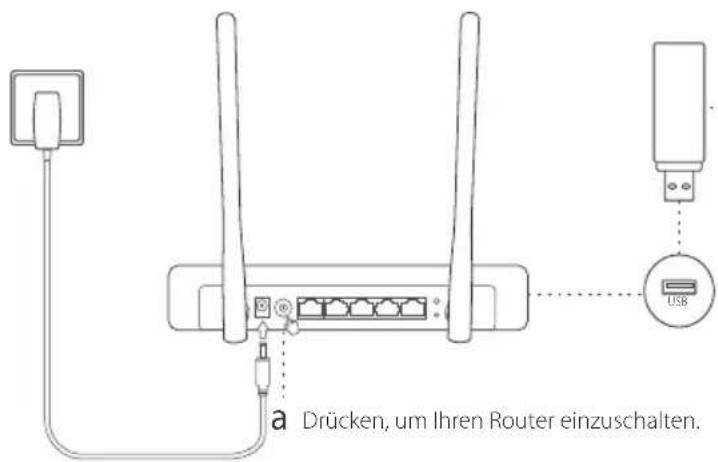

Stecken Sie ein kompatibles 3G/4G-USB-Modem mit SIM/UIM-Karte ein.

Viel Spaß im Internet.
Verbinden Sie Ihr Gerät mit dem Router (über Kabel oder WLAN). Standard-SSID und -Passwort finden Sie auf der Unterseite Ihres Routers.
Deutsch
Verbinden über DSL-/Kabel-/Satellitenmodem
1. Verbinden der Hardware
Hinweis: Kommt Ihre Internetverbindung einfach über ein Ethernetkabel statt von einem DSL-/Kabel-/Satellitenmodem, so verbinden Sie dieses direkt mit dem WAN-Port Ihres Routers.
![graph TD A["Internet"] --> B["Switch"] B --> C["1 Schalten Sie Ihr Modem ab und entfernen Sie die Pufferbatterie, sofern vorhanden."] B --> D["2 Verbinden Sie Ihr Modem mit dem WAN-Port Ihres Routers mittels eines Ethernetkabels."] B --> E["3 Schalten Sie Ihr Modem ein und warten Sie ca. 2 Minuten."…](/content/2026/06/1242619/images/8572d1f0884730b6eba2f619098abba7a9e7c251d261ab2915dd08f5217935e7.jpg)
2. Konfigurieren über Webbrowser
a Verbinden Sie Ihr Gerät mit dem Router (über Kabel oder WLAN). Standard-SSID und -Passwort finden Sie auf der Unterseite Ihres Routers.
b Öffnen Sie Ihren Webbrowser und besuchen Sie http://tplinkwifi.net. Loggen Sie sich mit admin als Benutzername und Passwort ein. c Starten Sie die Schnellinstallation und folgen Sie den Schritt-für-Schritt-Anweisungen, um die Erstkonfiguration zu tätigen.

Viel Spaß im Internet.
Hinweis: Wenn Sie SSID (WLAN-Name) und/oder Passwort ändern, müssen Sie alle bereits verbundenen drahtlosen Geräte erneut verbinden.
FAQ (Häufig gestellte Fragen)
F1. Was kann ich tun, wenn ich über 3G/4G-USB-Modem keinen Internetzugriff erhalte?
- Besuchen Sie unsere Webseite auf www.tp-link.de, klicken Sie auf Support > Kompatibilitätslisten und überprüfen Sie, ob Ihr 3G/4G-USB-Modem auf der Kompatibilitätsliste steht.
- Stellen Sie sicher, dass auf Ihrer SIM/UIM-Karte Internetzugang freigeschaltet ist.
- Stecken Sie Ihr 3G/4G-Modem direkt in Ihren Computer und deaktivieren Sie die PIN-Abfrage. Überprüfen Sie, ob Sie mit dem Modem direkt am Computer Internetzugriff bekommen.
- Fragen Sie Ihren Internetdiensteanbieter nach Einwahlnummer und APN und überprüfen Sie, ob die im Router voreingestellten Parameter korrekt sind.
F2. Wie setze ich das Gerät auf seine Werkseinstellungen zurück?
- Drücken Sie mit einem geeigneten Gegenstand für 5 Sekunden die RESET-Taste auf der Rückseite des Geräts, bis
Deutsch
alle LEDs aufleuchten. Der Router startet anschließend neu.
- Loggen Sie sich in die Weboberfläche Ihres Routers ein, um ihn dort zurückzusetzen.
F3. Was kann ich tun, wenn das Loginfenster nicht erscheint?
- Verfügt Ihr Computer über eine statische/feste IP-Adresse, konfigurieren Sie ihn so, dass er seine IP-Adresse automatisch bezieht.
- Stellen Sie sicher, dass Sie http://tplinkwifi.net richtig geschrieben haben. Alternativ versuchen Sie es mit http://192.168.0.1 oder http://192.168.1.1.
- Versuchen Sie es mit einem anderen Webbrowser.
- Setzen Sie Ihren Router gemäß F2 auf seine Standardeinstellungen zurück.
- Deaktivieren und aktivieren Sie den verwendeten Netz-Adapter.
F4. Was kann ich tun, wenn ich das Passwort der Weboberfläche vergessen habe?
- Setzen Sie Ihren Router auf Standardeinstellungen zurück (Teil 2 der FAQ) und loggen Sie sich dann mit admin als Benutzername und Passwort ein.
F5. Was kann ich tun, wenn ich mein WLAN-Passwort vergessen habe?
- Loggen Sie sich in die Weboberfläche Ihres Routers ein, um Ihr WLAN-Passwort einzusehen oder zu ändern.
Hinweis: Weitere Tipps zur Fehlerbehebung finden Sie unter FAQ (Häufig gestellte Fragen) auf unserer Webpräsenz: http://www.tp-link.de/en/support/faq.
Erste Schritte
Hat ein Produkt eine POWER-Taste, kann das Gerät damit komplett abgeschaltet werden. Produkte ohne POWER-Taste können einzig und allein durch Trennen des Spannungsadapters komplett ausgeschaltet werden. Das von der Spannungsversorgung getrennte Gerät behält jedoch seine Konfiguration.
Öffnen Sie dieses Produkt nicht und versuchen Sie nicht, es zu warten oder zu reparieren. Sie könnten Spannungsschlägen oder anderen Gefahren ausgesetzt sein. Das Entfernen oder Beschädigen eines Siegels lässt die Garantie erlöschen. Bitte wenden Sie sich an uns, wenn Ihr Gerät defekt ist.
Betreiben Sie dieses Produkt nicht in der Nähe von Wasser.
3 Jahre eingeschränkte Produktgarantie von TP-Link
Nur für Original-TP-Link-Produkte.
DIESE GARANTIE VERLEIHT IHNEN BESTIMMTE RECHTE, DIE VON DEM VERKAUFSLAND ABHÄNGIG SEIN KÖNNEN. BIS ZU DEN GESETZLICHEN GRENZEN ERSETZEN DIESE GARANTIE UND DIESE HILFESTELLUNGEN ANDERSARTIGE GARANTIEN, HILFESTELLUNGEN UND KONDITIONEN.
TP-Link garantiert für einen einwandfreien Zustand von originalverpackten TP-Link-Geräten hinsichtlich Funktion und Materialverarbeitung, normale Benutzung vorausgesetzt, über einen Zeitraum von 3 Jahren ab Kauf durch den Endverbraucher.
Englisch
Sicherheitsinformationen
- PLUG AND PLAY MIT 3G/4G-USB-MODEM
- VIEL SPASS IM INTERNET
- VERBINDEN ÜBER DSL-/KABEL-/SATELLITENMODEM
- VERBINDEN DER HARDWARE
- KONFIGURIEREN ÜBER WEBBROWSER
- FAQ (HÄUFIG GESTELLTE FRAGEN)
- DEUTSCH
- F3. WAS KANN ICH TUN, WENN DAS LOGINFENSTER NICHT ERSCHEINT
- F4. WAS KANN ICH TUN, WENN ICH DAS PASSWORT DER WEBOBERFLÄCHE VERGESSEN HABE
- F5. WAS KANN ICH TUN, WENN ICH MEIN WLAN-PASSWORT VERGESSEN HABE
- ERSTE SCHRITTE
- JAHRE EINGESCHRÄNKTE PRODUKTGARANTIE VON TP-LINK
- ENGLISCH
- SICHERHEITSINFORMATIONEN
Marke : TP-LINK
Modell : TL-MR3220
Kategorie : Router