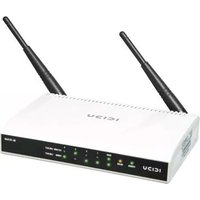
NI-707540 - Router Icidu - Kostenlose Bedienungsanleitung
Finden Sie kostenlos die Bedienungsanleitung des Geräts NI-707540 Icidu als PDF.


| Produkttyp | WLAN N Gigabit Router |
| Modell | NI-707540 |
| Marke | Icidu |
| WLAN Standard | IEEE 802.11b/g/n |
| Maximale WLAN-Geschwindigkeit | 300 Mbps |
| Frequenzband | 2.4 GHz |
| Anzahl der Antennen | 2 |
| Antennentyp | Fest extern |
| Anschlüsse | 4 x Gigabit-LAN, 1 x Gigabit-WAN |
| WPS-Taste | Ja |
| VPN-Unterstützung | PPTP, L2TP, IPSec-Passthrough |
| Internetverbindungstypen | Dynamische IP, Statische IP, PPPoE, PPTP, L2TP, Telstra Big Pond |
| Sicherheit | WEP, WPA, WPA2 |
| LED-Anzeigen | Strom, WAN, LAN, WLAN, WPS |
| Stromversorgung | Externes Netzteil, 9V Gleichstrom, 0,6 A |
| Abmessungen (ca.) | 185 x 120 x 30 mm |
| Gewicht | 300 g |
| Zertifizierungen | FCC Teil 15 Klasse B, CE |
| Betriebstemperatur | 0 °C bis 40 °C |
| Luftfeuchtigkeit | 10 % bis 90 % nicht kondensierend |
Häufig gestellte Fragen - NI-707540 Icidu
Benutzerfragen zu NI-707540 Icidu
0 Frage zu diesem Gerät. Beantworten Sie die, die Sie kennen, oder stellen Sie Ihre eigene.
Eine neue Frage zu diesem Gerät stellen
Laden Sie die Anleitung für Ihr Router kostenlos im PDF-Format! Finden Sie Ihr Handbuch NI-707540 - Icidu und nehmen Sie Ihr elektronisches Gerät wieder in die Hand. Auf dieser Seite sind alle Dokumente veröffentlicht, die für die Verwendung Ihres Geräts notwendig sind. NI-707540 von der Marke Icidu.
BEDIENUNGSANLEITUNG NI-707540 Icidu
Vielen Dank, dass Sie sich für den Kauf dieses 300N Routers. Wenn Sie für einen gemeinsam genutzten Internetzugang mehrere PCs untereinander verbinden wollen, benötigen Sie eine weitere Komponente für die Verbindung zwischen Ihren PCs. Mit diesem Router können Sie einfach und effizient ein drahtloses Netzwerk einrichten.
LIEFERUMFANG
Überprüfen Sie vor dem Start der Installation, ob alle erforderlichen Teile vorhanden sind. Diese Box sollte Folgendes enthalten:
- WLAN-Router 300N
- Netzadapter 12V --- 1A
- CD (enthält das vollständige Handbuch)
- Benutzerhandbuch
TECHNISCHE DATEN
- Niedriger Energieverbrauch, 1,9W
- WLAN-Protokoll 802.11n
- Kompatibel mit IEEE802.11g und IEEE802.11b
- Unterstützt die WEP, WPA/WPA2, TKIP/AES-Verschlüsselung
- IEEE802.1x-Authentifi zierung
- Unterstützt Datenübertragungsraten von 300 Mbps
- 2x Antenne 3dBi
- Radio ON/OFF-Taste
- Webbasiertes Management
- Unterstützt: Dynamic IP (dynamische IP), Static IP (feste IP), PPPoE
- UTP-Anschlüsse: 1 x WAN, 4 x LAN RJ-45
- Integrierter NAT- und DHCP-Server
- Unterstützt: VPN Pass-Through
- Unabhängig vom Betriebssystem
ANWENDUNGSBEREICH
Mit diesem Router können Sie eine drahtlose Breitband-Internetverbindung auf mehreren Computern einrichten. Über eine gemeinsam genutzte Internetverbindung hinaus, können Sie auch ein Netzwerk zwischen mehreren PCs einrichten. Verbinden Sie das ADSL-Modem mit dem WAN-Anschluss am Router und nach einigen Sekunden leuchtet die WAN-LED auf. Sie können nun die PCs anschließen. Sobald die PCs gestartet sind, leuchtet die entsprechende LED auf.
HARDWARE-INSTALLATION
Sobald Sie den Router über den Netzstecker mit dem Stromnetz verbunden haben, leuchtet die Power-LED (Grün) auf und die Status-LEDs (Link/act) blinken einmal auf. Die anderen LEDs (Grün) leuchten auf, sobald einer der UTP-Anschlüsse mit dem Computer verbunden wird. Werden Daten von einem Computer auf einen anderen übertragen, blinken die LEDs.
LED-ANZEIGEN

| Name LED-Aktion Beschreibung |
| PWR Router ist eingeschaltet und korrekt mit Strom versorgt. |
| AN Wireless WPS-Funktion ist aktiviert. |
| WUSN Wireless-Netzwerk ist abgeschaltet. |
| Blinkt Wireless LAN-Aktivität (Übertragung oder den Empfang von Daten). |
| AN WAN-Port ist angeschlossen. |
| WAN AUS WAN-Port ist nicht verbunden. |
| LNK/ACT Blinkt WAN-Aktivität (Übertragung oder den Empfang von Daten). |
| AN LAN-Port ist angeschlossen. LAN 1-4 AUS LAN-Port ist nicht verbunden. |
| LNK/ACT Blinkt LAN-Aktivität (Übertragung oder den Empfang von Daten). |
ÜBERBLICK ÜBER DIE ANSCHLÜSSE AN DER RÜCKSEITE DES ROUTERS
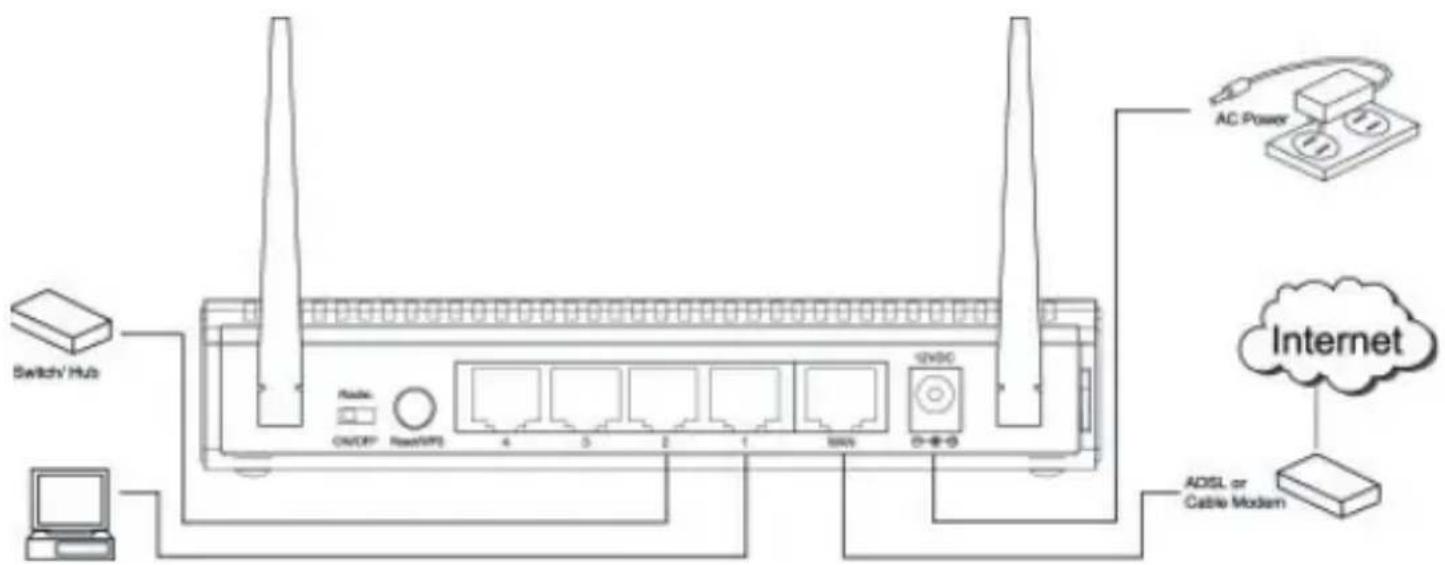
flowchart
graph TD
    A["Switch Hub"] --> B["Router"]
    C["Computer"] --> B
    B --> D["AC Power"]
    B --> E["Internet"]
    B --> F["ADISL or Cable Modem"]
ROUTER-KONFIGURATION
Nachdem Sie den Router richtig angeschlossen haben, können Sie ihn konfi gurieren. Bei einigen Anbietern benötigen Sie weitere Informationen, wie z. B. Ihren Benutzernamen und ein Kennwort.
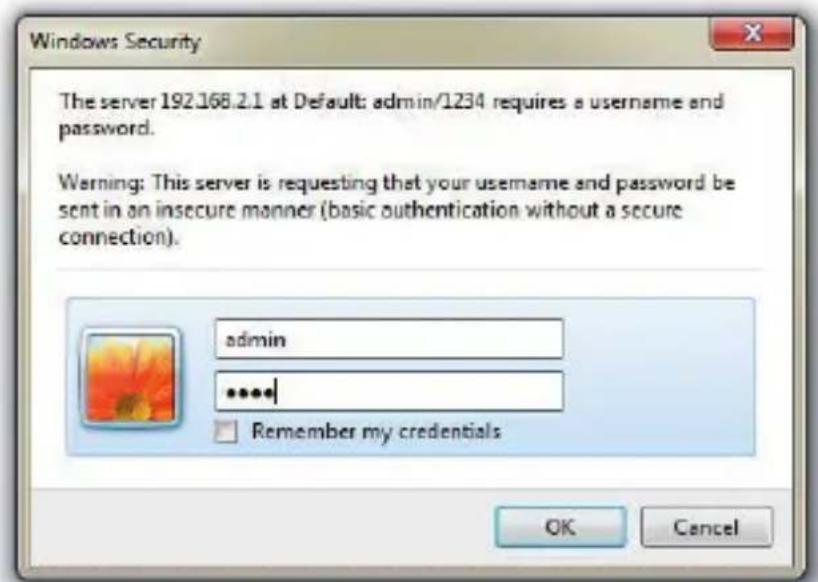
Starten Sie den Internet-Browser und geben Sie die folgende IP-Adresse http://192.168.2.1 in die Adressleiste ein und drücken Sie auf „Enter“.

Der folgende Bildschirm wird angezeigt. Um auf den Router zuzugreifen, geben Sie „admin“ als Benutzernamen und „1234“ als Kennwort ein und klicken Sie dann auf „OK“.
Nachdem Sie auf „OK“ geklickt haben, erscheint der Setup-Bildschirm.
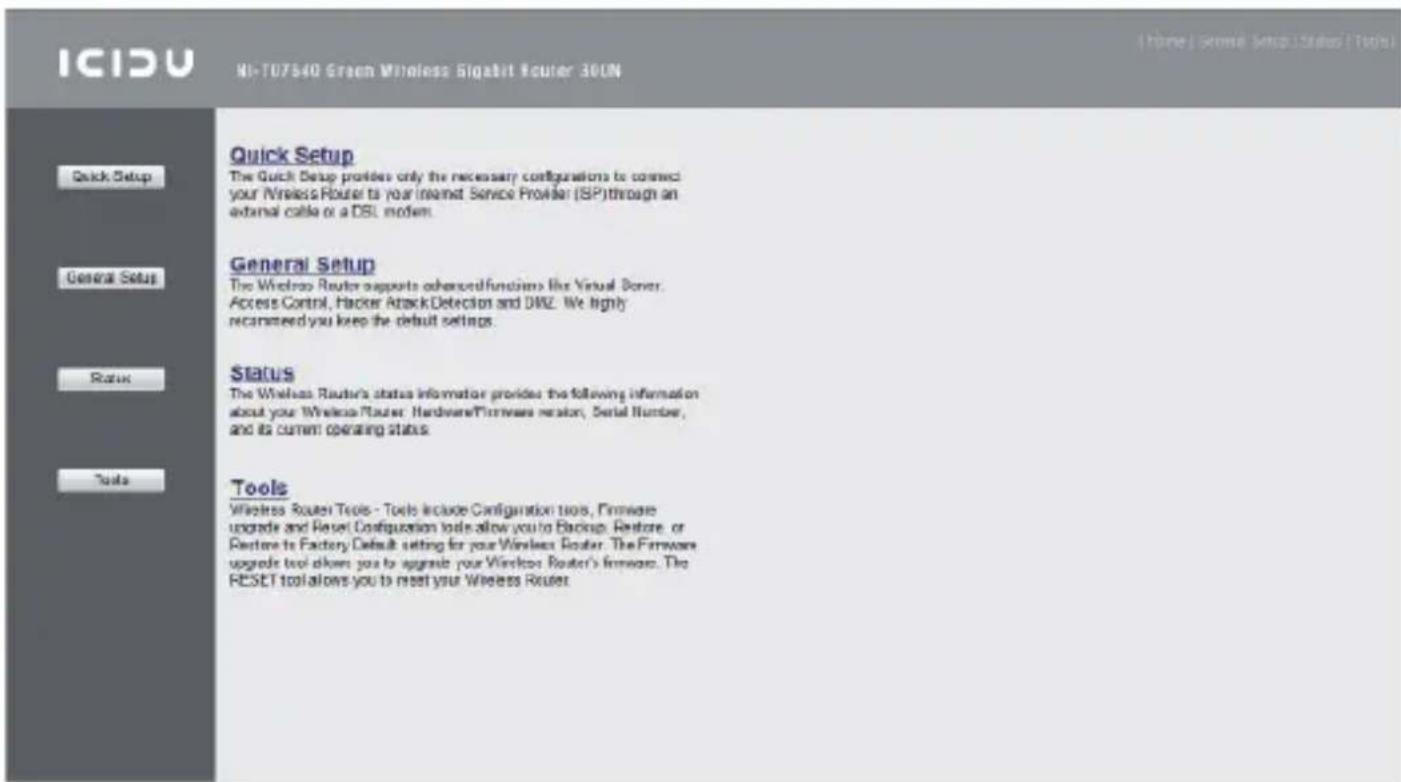
Klicken Sie auf „Quick Setup“ und dann auf „Next“. Wählen Sie Ihre Internetverbindung und, wenn Ihr Anbieter Ihnen einen Benutzernamen und ein Kennwort zugewiesen hat, die für Kabelverbindungen erforderlich sind, wählen Sie die Option „PPPoE“ aus.
Wenn Sie bereits eine ADSL-Verbindung mit einem ADSL- Modem eingerichtet haben, wählen Sie die Option „Cable Modem“. Die IP-Adresse wird automatisch von Ihrem Anbieter zugeordnet und dann vom Router verwendet.
Cable Modem
Wenn Sie „Dynamic IP“ verwenden, klicken Sie auf „Cable Modem“, um direkt zum Bildschirm „Dynamic IP“ zugelangen.
○ Cable Modem
Falls Sie eine PPPoE-Verbindung haben, geben Sie Ihren Benutzernamen im Feld „Account name“ und das von Ihrem Anbieter vergebene Kennwort in das Feld „Password“ ein. Klicken Sie dann auf „OK“.
Zum Ändern der Einstellungen für drahtlose Verbindungen, die auf "Wireless" und klicken Sie auf "Basic Settings".
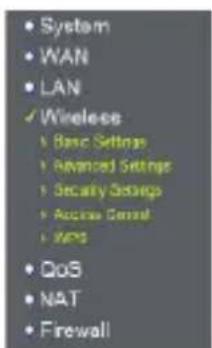
Wenn Sie hier keine Option verändern wollen, klicken Sie auf „Apply“.
Nachdem Sie auf die Schaltfl äche „Apply“ geklickt haben, kehren Sie zum Bildschirm „Basic Settings“ zurück.
Nun, da der Router eingerichtet ist, ist es wichtig, dass das WLAN-Netz des Routers geschützt wird. Wenn Sie die WLAN-Verbindung des Routers nicht schützen, können alle Personen in Ihrer Reichweite Ihre Internetverbindung nutzen.
Klicken Sie im Hauptbildschirm des Routers auf die Option „Wireless“ → “Security Settings“. Der folgende Bildschirm wird angezeigt. Aktivieren Sie die Funktion „Enable Wireless Security“.
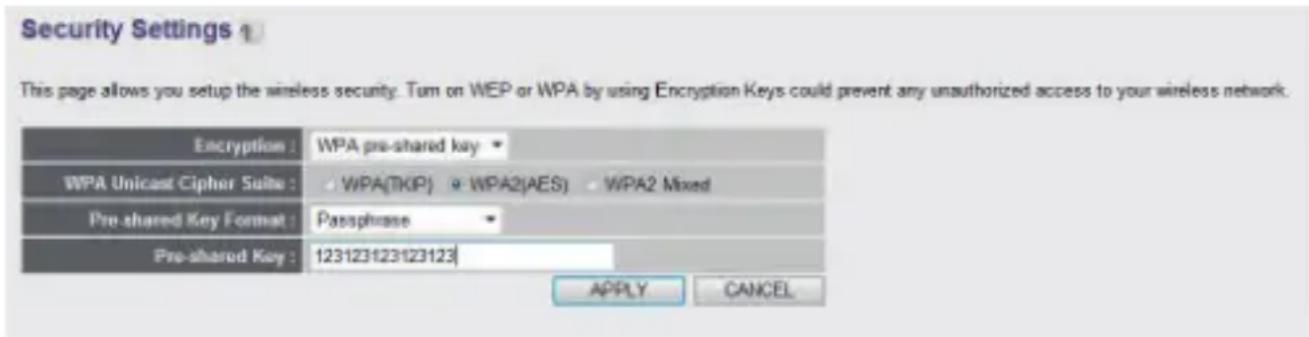
Wählen Sie WPA2 (AES) für die Sicherheit geben.
Geben Sie im Feld „Pre-Shared“ Ihren eigenen Netzwerkschlüssel ein und notieren Sie sich diesen. Sie bauchen ihn, um eine WLAN-Verbindung zum Router herzustellen.
Nachdem Sie alle Details eingegeben haben, klicken Sie auf „Apply“.
Die nachfolgende Meldung erscheint: “You may press CONTINUE button to continue confi guring other settings or press APPLY button to restart the system to make the changes take effect.” Klicken Sie erneut auf „Apply“, um den Router neu zu starten.
Nutzen Sie diesen freien Platz, um Ihre Router-Einstellungen zu notieren.
WLAN-Einstellungen
SSID : ....
PSK Passphrase
(PSK-Verschlüsselungssatz): ....
HINWEIS
Um Ihren Router bestmöglich, mit all seinen Funktion, nutzen zu können, lesen Sie bitte das vollständige Handbuch auf der CD-ROM durch.
WPS-KONFIGURATION
WPS (Wi-Fi Protected Setup)-Funktion ermöglicht es Ihnen, eine neue Wireless-Gerät in ein bestehendes Netzwerk schnell hinzufügen. WPS kann nur verwendet werden, wenn der Router auch diese Funktion unterstützt. Drücken Sie den Knopf am Router und auf dem Adapter und warten, bis der folgende Bildschirm erscheint. Dann klicken Sie auf "Finish".
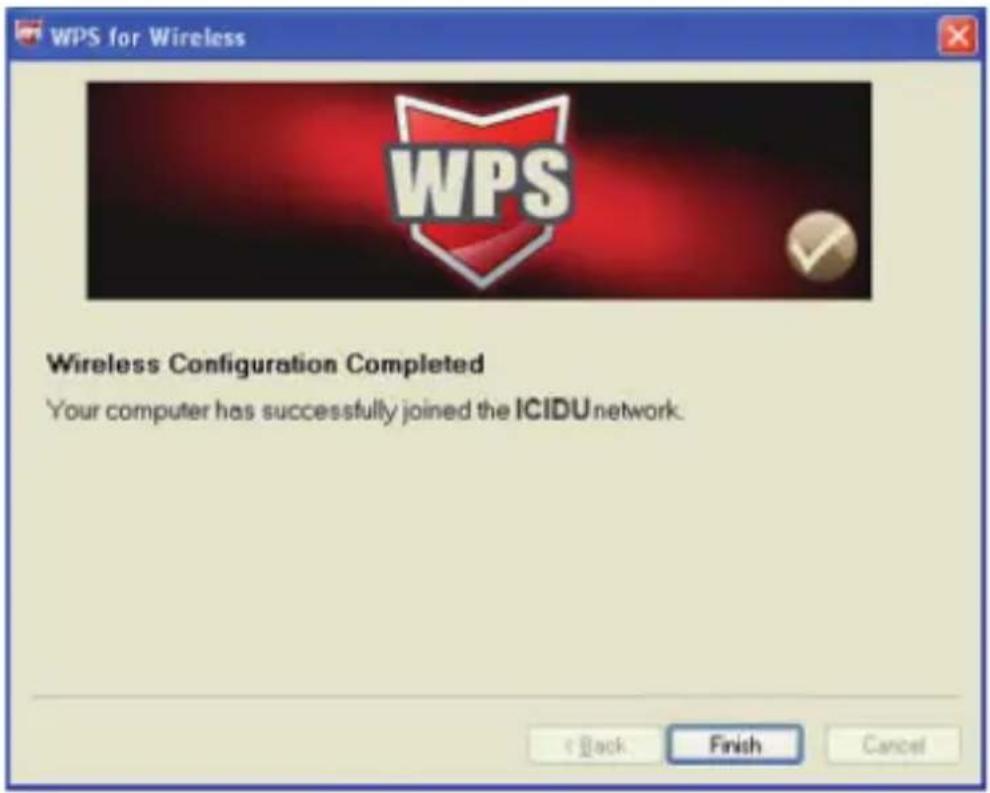
Die WPS-Verbindung kann auch durch die Verbindung in der Software-Dienstprogramm eingerichtet werden. Dies wird auch ermöglicht es Ihnen, einen PIN-Code zu verwenden. Für weitere Informationen über WPS, lesen Sie bitte das komplette Handbuch auf der CD.
CE MARK WARNING
Sofern nichts anderes angegeben ist, gilt für alle unter dem Namen ICIDU verkauften. Produkte eine 10 jährige Garantie. Für die mitgelieferte Software und die mitgelieferten aufl adbaren Akkus werden keine Garantie und kein Support geliefert. Ansprüche im Rahmen der Garantie können nur über den Händler geltend gemacht werden, bei dem Sie das Produkt gekauft haben. Die technischen Daten können ohne vorherige Ankündigung geändert werden. Alle ICIDU-Produkte erfüllen die aktuellen europäischen Sicherheits- und Umweltbestimmungen und Gesetze. Weitere Einzelheiten finden Sie auf unserer Website: www.icidu.com
ICIDU ist ein eingetragenes Warenzeichen. Alle anderen Markennamen und damit verbundenen Rechte bleiben Eigentum ihres rechtmäßigen Besitzers.
Alle Rechte ausdrücklich vorbehalten
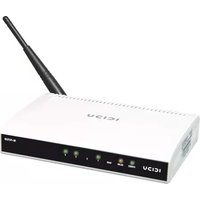

Marke : Icidu
Modell : NI-707540
Kategorie : Router