
KH 6779 - Dvd player SILVERCREST - Kostenlose Bedienungsanleitung
Finden Sie kostenlos die Bedienungsanleitung des Geräts KH 6779 SILVERCREST als PDF.



| Produkttyp | DVD-Player |
| Marke | SILVERCREST |
| Modell | KH 6779 |
| Abmessungen (L x B x H) | 430 x 250 x 45 mm |
| Gewicht | 1,5 kg |
| Stromversorgung | 220-240 V ~ 50 Hz |
| Leistungsaufnahme | 15 W (Bereitschaft < 1 W) |
| Kompatible Disc-Formate | DVD, DVD±R/RW, CD, CD-R/RW, MP3, JPEG |
| Videoausgänge | HDMI, Composite (CVBS), Component (YUV) |
| Audioausgänge | HDMI, Stereo RCA, digitaler Koaxialausgang |
| Videofunktionen | Hochskalierung bis 1080p, Zoom, Mehrfachgeschwindigkeitssuche |
| Audiofunktionen | Dolby Digital, DTS, MP3-Wiedergabe mit ID3-Anzeige |
| Lieferumfang | DVD-Player, Fernbedienung, AV-Kabel (RCA), Bedienungsanleitung |
| Pflege und Reinigung | Mit einem weichen, trockenen Tuch reinigen. Keine Lösungsmittel verwenden. |
| Sicherheit | Nicht Feuchtigkeit aussetzen, Gerät nicht öffnen, vor Reinigung Netzstecker ziehen |
| Ersatzteile und Reparierbarkeit | Kontaktieren Sie den SILVERCREST-Kundendienst. Reparaturindex: 5.8/10 |
| Betriebstemperatur | 5°C bis 35°C |
| Luftfeuchtigkeit bei Betrieb | 20% bis 80% rF |
| Menüsprachen | Französisch, Englisch, Deutsch, Spanisch, Italienisch |
| Optionales Zubehör | HDMI-Kabel nicht im Lieferumfang enthalten |
Häufig gestellte Fragen - KH 6779 SILVERCREST
Benutzerfragen zu KH 6779 SILVERCREST
0 Frage zu diesem Gerät. Beantworten Sie die, die Sie kennen, oder stellen Sie Ihre eigene.
Eine neue Frage zu diesem Gerät stellen
Laden Sie die Anleitung für Ihr Dvd player kostenlos im PDF-Format! Finden Sie Ihr Handbuch KH 6779 - SILVERCREST und nehmen Sie Ihr elektronisches Gerät wieder in die Hand. Auf dieser Seite sind alle Dokumente veröffentlicht, die für die Verwendung Ihres Geräts notwendig sind. KH 6779 von der Marke SILVERCREST.
BEDIENUNGSANLEITUNG KH 6779 SILVERCREST
LETTORE DVD
Istruzioni per l'uso
GDB DVD PLAYER
Operating instructions
DE DVD-PLAYER
Bedienungsanleitung
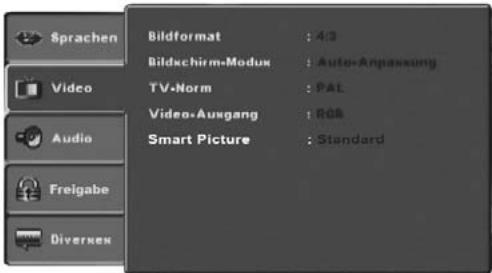
Bildformat, Bildschirm-Modus, TV-Norm, Video-Ausgang y Smart-Picture.
Surround: nessun ritardo, 1, 2, 3, 4 oder 5.1m
Tel.: 199400441 (0,12 EUR/Min.)
e-mail: support.it@kompernass.com
Surround: no delay, 1, 2, 3, 4 oder 5.1m
- Technische Daten 74
- Verwendung und Funktion 74
- Lieferumfang 74
- Bedienelemente 74
A.DVD-Player Vorderseite 74
B.DVD-PlayerRückseite .74
C.Fernbedienung 75
- Aufstellen des DVD-Players 75
-
Sicherheitshinweise 75
-
Fernbedienung 76
7.1 Einlagen der Batterien 76
7.2Fernbedienungbenutzen .76
7.3 Erneuern der Batterien 76
- Anschlieben des DVD-Players an einen Fernseher 76
8.1 Anschlieben an einen Fernseher über Scartkabel/RGB 77
8.2 Anschlieben an einen Fernseher über S-Video 77
8.3 Anschlieben an einen Fernseher über Videoeingang (Composite Video) 77
8.4 Anschlieben über Komponentensignal (YPbPr/Progressive Scan und YUV) 77
- Audio-Komponenten an den DVD-Player anschließen 78
9.1 Anforderungen für den Anschluss einer HiFi-Anlage 78
9.2 Digitale Audio-Komponenten über Digitalkabel anschließen 78
9.3 Audio-Komponenten über Analogkabel anschließen 79
- Einstellungen im OSD-Menu 80
10.1 Bedienung des OSD-Menus 80
10.2 Spracheinstellungen 80
10.3 Video Einstellungen 81
10.4 Audio Einstellungen 81
10.5 Freigabe-Einstellungen 82
10.6 Diverse Einstellungen 82
- Inbetriebnahme des DVD-Players 82
11.1 Einlagen der DVD 82
12.DVDs,VCDs oder S-VCDs abspielen 83
12.1 Funktionen beim Abspielen einer DVD, VCD oder S-VCD 83 - JPEG-Photo CD/WMA/MP3/MPEG4 abspielien 89
- Reinigung des DVD-Players 90
- Entsorgung 90
- Störungen und Fehler beheben 90
- Glossar/Stichwortverzeichnis 91
- Garantie & Service 93
- Importeur 93
1. Technische Daten
Dieses Gerät wurde hinsichtlich Übereinstimmung mit den grundlegenden Anforderungen und den anderen relevanten Vorschriften der EMV-Richtlinie 2004/108/EC, sowie der Richtlinie für Niederspannungsgeräte 2006/95/EC geprüft und genehmigt.
Netzanschluss: AC 220 V - 240 V ~50 Hz
Leistungsaufnahme: 15 Watt
Leistungsaufnahme
Standby: 0,7 W
Schutzklasse: II /
Fernsehnorm: PAL/NTSC
Betriebstemperatur: +5 +35^ C
Feuchtigkeit: 5 90% (keine Kondensation)
Abmessungen
(L× B× H) 208× 430× 46mm
Gewicht: ca 1,8 kg
Video-Ausgang
Ausgangspiegel: 1 + 0.2 / - 0.2Vp - p (75Ω)
Horizontalauflösung: > = 500 Zeilen
Storbstand: >60 dB
Audio-Ausgang
Impedanz: 10 kΩ
Ausgangspiegel: 1.8 + 0.2 / - 0.8 Vrms (1kHz O dB)
Harmonische Verzerrung: < 0.01% (JIS-A 1kHz, typisch)
Dynamikbereich: >80 dB (JIS-A 1 kHz, typisch)
Storbstand: >95 dB(JIS-A 1 kHz, typisch)
Digitaler Audio-Ausgang
Koaxial-Ausgang und optischer Ausgang
2. Verwendung und Funktion
Der Silvercrest KH 6779 DVD-Player ist ausschließlich bestimmt zum stationären Betrieb in geschlossenen Räumen. Das Gerät ist ausschließlich zum privaten, nicht-kommerziellen Gebrauch bestimmt.
Das Gerät ist bestimmt zur Verwendung als Unterhaltungselektronik-Gerät zur Wiedergabe ...
...von DVD-Video in den Formaten 12 cm (Durchmesser) und 8 cm (Durchmesser) mit dem Länder/Regionalcode 2 oder ALL, gekenn-zeichnet durch das Logo DVD.
...von den Video-Formaten MPEG-4/MPEG-4 ASP,AVI.
... von Video-CDs (VCDs) und Super Video-CDs (S-VCDs) in den Formaten 12 cm (Durchmesser) und 8 cm (Durchmesser), gekennzeichnet durch das Logo.
... von Audio-CDs in den Formaten 12 cm (Durchmesser) und 8 cm (Durchmesser), gekennzeichnet durch das Logo.
- ...generell der Dateiformate CD Audio (.cd4), MP3 (.mp3), Windows Media Audio (.wma), Audio Video Interleave (.avi), MPEG-4 (.mp4) und JPEG (.jpg) auf den Speichermedien CD-R und CD-RW
Für die Bildausgabe bei der Wiedergabe von DVDs, VCDs, S-VCDs, Audio CDs und der Dateiformate MP3, Windows Media Audio und JPEG können an den Silvercrest KH 6779 DVD-Player angeschlossen werden ...
- Stereo- und Mono-Fernseher mit den Fernsehformaten PAL oder NTSC und den Bildformaten 4:3/16:9.
- LCD/Plasma-Bildschirme oder Video-Projektoren, wenn diese über entspruchende Anschlussmöglichkeiten verfügen und der Anschluss eines DVD-Players vom Hersteller des Wiedergabegeräts vorgesehen/erlaubt ist.
Für die Ausgabe von Ton bzw. Musik können benutzt bzw. an den Silvercrest KH 6779 DVD-Player angeschlossen werden ...
Lautsprecher eines an den DVD-Player angeschlossenen Fernsehers
- externe Audio-Komponenten wie HiFi-Anlagen, Receiver oder Surround-Anlagen (analog/digital)
Achtung!
Für Schäden, die aus nicht bestimmungsgemäßem Gebrauch des Gerätes resultieren, wird keine Haftung/Gewährleistung übernommen!
3. Lieferumfang
DVD-Player
Infrarot-Fernbedienung
- 2 Batterien für Fernbedienung, Typ AAA/ (Microzellen)
RGB-Scartkabel
Bedienungsanleitung
4. Bedienelemente
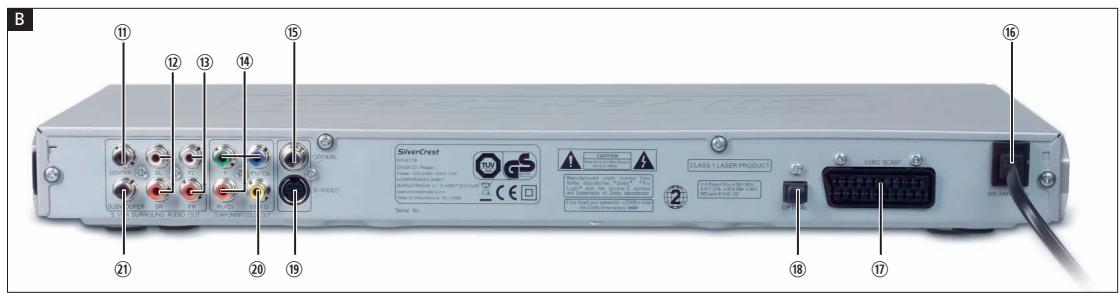
A. DVD-Player Vorderseite
① Taste POWER
② Display
③ Taste OPEN/CLOSE
④ Disc-Schublade
⑤ Standby-Leuchte (grün)
⑥ IR-Sensor für Fernbedienung
⑦ Taste STOP
⑧ Taste PLAY
9 Taste PAUSE/STEP II
10 TasteSKIPBACK(-)/NEXT (+)
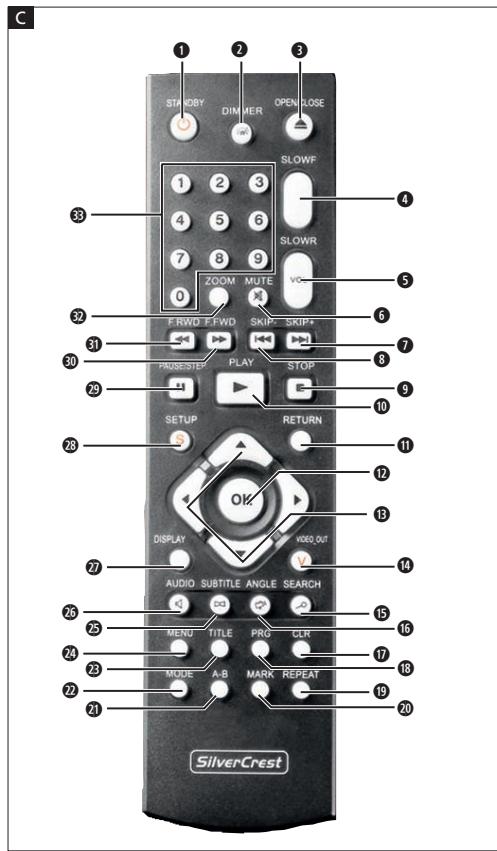
B. DVD-Player Rückseite
11 CENTER: Ausgang für vorderen, mittleren Audiokanal
SL/SR: Ausgang für hintere, linke und rechte Audiokanäle
⑬ FL/FR: Ausgang für vordere, linke und rechte Audiokanäle
Y, PB/CB, PR/CR: Komponenten-Videoausgabe
15 COAXIAL: Koaxial-Audioausgang
16 Netzkelabel
17 EURO SCART:Scart/RGB-Ausgang
18 OPTICAL: optischer Digital-Audioausgang
19 S-VIDEO: S-Video-Ausgang
20 VIDEO: Composite-Videoausgang
21 SUBWOOFER: Ausgang für Bass-Audiokanal
C. Fernbedienung
1 STANDBY Gerat in den Standby-Modus schalten
DIMMER: Displayhelligkeit einstellen
OPEN/CLOSE:Disc-Schublade offenenschlieben
SLOW+/: Zeitlupenfunktion vorwarts/rückwarts
5 VOLUME + / - : Lautstärke erhöhen
6 MUTE 四 : Ton ausschalten/einschalten
SKIPNEXT (+)
SKIP BACK(-)/
STOP:Wiedergabe beenden
10 PLAY :Wiedergabe starten
1 RETURN:Zurück ins Hauptmenü bei VCDs/SVCDs
12 OK: Eingaben bestätigten
B Steuerungstaten
VIDEO OUT: Videoausgang einstellen
SEARCH : Zeitposition anwahlen
16 ANGLE : Kameraperspektiveändern
17 CLR:Eingaben loschen
18 PRG:Programmierfungktaufrufen
19 REPEAT: Wiederholfkunft
20 MARK: Bookmark-Funktion aufrufen
A-B: Sequenz wiederholen
72 MODE: Wiedergabe-Modus einstellen
23 TITLE: Titelmenu aufrufen
24 MENU:Discmenu aufrufen
SUBTITLE: Untertitel einstellen
26 AUDIO: Audiosprache/kanal einstellen
7 DISPLAY:Discinformationen einblenden
28 SETUP: OSD-Menu aufrufen
PAUSE/STEP II: Wiedergabe unterbrechen/Einzelbildwiedergabe
F.WFD: Schnellsuchlauf vorwärts
F.RWD: Schnellsuchlauf ruckwärts
ZOOM: Bildvergroßerung einstellen
3 Zifferntasten 0 bis 9
5. Aufstellen des DVD-Players
- Nehmen Sie den DVD-Player und das mitgelieferte Zubehör vorsichtig aus der Verpackung heraus.
- Ziehen Sie die Schutzfolien vom Display ab.
- Stellen Sie den DVD-Player auf einem ebenen, geraden und festen Untergrund auf.
Achtung!
Stecken Sie das Netzkabel des DVD-Players jetzt noch nicht in eine Netzsteckdose ein. Warten Sie damit, bis Sie den DVD-Player an einen Fernseher angeschlossen haben.
Falls Sie die Art der Video- oder Audioverbindungändern möchten, soziehen Sie vorher unbedingt zuerst den Netzstecker! Andernfalls konnen der DVD-Player und eventuell an diesen angeschlossene Geräte durch auftretende Spannungsspitzen irreparabel beschädigt werden!
6. Sicherheitshinweise
- Dieses Gerät ist nicht damit bestimmt, durch Personen (einschließlich Kinder) mit eingeschränkten physischen, sensorischen oder geistigen Fähigkeiten oder mangels Erfahrung und/oder mangels Wissen benutzt zu werden, es sei dess, sie werden durch eine für ihre Sicherheit zustandige Person beaufsichtigt oder erhielten von ihr Anweisungen, wie das Gerät zu benutzen ist.
- Kinder sollen beaufsichtigt werden, um sicherzustellen, dass sie nicht mit dem Gerät speilen.
Um ein unbeabsichtigtes Einsatz zu vermeiden, ziehen Sie nach jeder Gebrauch und vor jeder Reinigung den Netzstecker. - Prüfen Sie das Gerät und alle Teile auf sichbare Schäden. Nur in einwandfreiem Zustand kann das Sicherheitskonzept des Gerätes funktionieren.
- Der Netzstecker muss immer leicht zugänglich sein, so dass im Notfall das Gerät schnell vom Stromnetz getrennt werden kann.
Gefahr durch elektrischen Schlag!
- Schließen Sie das Gerät nur an eine vorschriftsmäßig installierte und geerdete Netzsteckdose an. Die Netzspannung muss mit den Angaben auf dem Typenschild des Gerätes übereinstimmen.
- Lassen Sie beschädigte Netzstecker oder Netzkabel sofort von autorisiertem Fachpersonal oder dem Kundenservice austauschen, um Gefährdungen zu vermeiden.
- Lassen Sie Anschlussleitungen bzw. Geräte, die nicht einwandfrei Funktionieren oder beschädigt wurden, sofort vom Kundendienst reparieren oder austauschen.
- Tauchen Sie das Gerät niemals in Wasser ein. Wischen Sie es nur mit einem leicht feuchten Tuch ab.
- Setzen Sie das Gerät nicht dem Regen aus und benutzen Sie es auch niemals in feuchter oder nasser Umgebung.
- Achten Sie darauf, dass die Anschlussleitung während des Betriebs niemals Nass oder feucht wird.
- Sie)durfen das Gerätegehause nicht offen oder reparieren. In thisem Falle ist die Sicherheit nicht gegeben und die Gewährleistung erlischt.
Schützen Sie das Gerät vor Tropf- und Spritzwasser. Stellen Sie deshalb keine mit Flüssigkeit gefüllten Gegenstände (z. B. Blumenvasen) auf das Gerät.
Brandgefahr!
- Benutzen Sie das Gerät nicht in der Nähe von bereits Oberflächen.
- Stellen Sie das Gerät nicht an Orten auf, die direkter Sonnenstrahlung ausgesetzt sind. Andernfalls kann es überhitzen und irreparabel beschädigt werden.
- Lassen Sie das Gerät während des Betriebs niemals unbeaufsichtigt.
- Decken Sie niemals die Lüftungsschlitze des Gerätes ab, wenn es eingeschaltet ist.
- Stellen Sie keine offenen Brandquellen, wie z. B. Kerzen auf das Gerät.
Verletzungsgefahr
- Halten Sie Kinder von Anschlussleitung und Gerät fern. Kinder untersätzen früig die Gefahren von Elektrogeräten.
Sorgen Sie für einen sicheren Stand des Gerätes. - Falls das Gerät heruntergefallen oder beschädigt ist, darüber Sie es nicht mehr in Betriebnehmen. Lassen Sie das Gerät von qualifiziertem Fachpersonal überprüfen und gegebenenfalls reparieren.
- Batterien * ürfen nicht in die Höhe von Kindern gelangen. Kinder k) den Mundnehmen und verschlucken.
Gefahr! Laserstrahlung!
Das Gerät verfügt über einen „Klasse 1 Laser".
- Offnen Sie niemals das Gerät.
Versuchen Sie nicht das Gerät zu reparieren. - Im Inneren des Gerätes liegt unsichtbare Laserstrahlung vor. Setzen Sie sich nicht dem Laserstrahl aus
① Hinweis:
Einige aggressive Möbellacke können die Gummüße des Geräts angegeben. Stellen Sie das Gerät ggf. auf eine rutschfeste Unterlage.
Gewitter!
Bei einem Gewitter konnen am Stromnetz angeschlossene Geräte Schadennehmen. Ziehen Sie bei Gewitter deshalb immer den Netzstecker aus der Steckdose.
Hinweis zu Stoßspannungen (EFT/elektrischer Schneller Übergangsvorgang) und elektrostatischen Entladungen:
Im Falle einer Fehlfunktion aufgrund elektrischer schneller Übergangsvorgänge (Stoßspannung) bzw. elektrostatischer Entladungen muss das Produkt zurückgesetzt werden, um den normalen Betrieb wieder herzustellen. Möglicherweise muss die Stromversorgung getrennt und wieder neu angeschlossen werden. Die Batterien (falls vorhanden) müssen entnommen und wieder eingesetzt werden.
Hinweis zur Netzfrennung
Der POWER-Schalter these Gerätes trennt das Gerät nicht vollständig vom Stromnetz. Außer dem nimmt das Gerät im Standby-Betrieb Strom auf. Um das Gerät vollständig vom Netz zu trennen, muss der Netzstecker aus der Netzsteckdose gezogen werden.
Hinweise zum Umgang mit Batterien
Die Fernbedienung wird mit Batterien betrieben.
Für den Umgang mit Batterien beachten Sieitte folgenden:
Explosionsgefahr!
Werfen Sie keine Batterien ins Feuer. Laden Sie Batterien nicht wieder auf.
- Öffnen Sie die Batterien niemals, loten oder schweißen Sie Batterien nie. Es besteht Explosions- und Verletzungsgefahr!
- Überprüfen Sie regelmäßige die Batterien. Auslaufende Batterien konnen Beschädigungen am Gerät verursachen.
- Wenn Sie das Gerät längerere Zeit nicht benutzen, entnehmen Sie die Batterien.
- Bei ausgelaufen Batterien, ziehen Sie Schutzhandschuhe an.
- Reinigen Sie das Batteriefach und die Batteriekontakte mit einem trockenen Tuch.
Achtung!
Für Schäden am DVD-Player, die durch Feuchtgkeitseinwirkung, in das Gerät eingedrungenes Wasser oder Überhitzung entstanden sind wird keine Haftung/Gewährleistung übernommen!
7. Fernbedienung
7.1 Einlagen der Batterien
- Öffnen Sie das Batteriefach auf der Rückseite der Fernbedienung.
- Legen Sie nun die zwei im Lieferumfang enthaltenen Batterien vom Typ AAA (Microzellen) in das Batteriefach ein. Achten Sie darüber darauf, die Batterien entsprechend ihrer Polarität einzulegen.
- Schlieben Sie die Batteriefachabdeckung wieder.
7.2 Fernbedienung benutzen
Um beim Benutzden der Fernbedienung eine einwandfrei Funktion zugewährleisten ...
- Richten Sie die Fernbedienung bei Benutzung stetsGPCe auf den DVDPlayer.
- Stellen Sie sichere, dass keine Hindernisse zwischen Fernbededienung und DVD-Player den Empfang gehindern.
- Entfernen Sie sich bei Benutzung der Fernbedienung nicht mehr als 5 Meter vom DVD-Player.
Anderenfalls kann es zu Störungen bei der Bedienung der DVD-Player-Funktionen mit der Fernbedienung kommt.
7.3 Erneuern der Batterien
Wenn das Bedieren des DVD-Players über die Fernbedienung nicht mehr richtig oder überhaupt nicht mehr Funktioniert, müssen die Batterien ausgetaucht werden.
- Erneumann Sie dann stets alle Batterien, um die Fernbedienung wieder mit voller Leistung benutzen zu konnen.
8. Anschließlich des DVD-Players an einen Fernseher
Nachdem Sie den DVD-Player aufgestellt haben, können Sieihn nun an einen Fernseher anschließen. Der DVD-Player kann an Fernseher mit den Fernsehnormen PAL und NTSC angeschlossen werden.
Wenn Sie den DVD-Player an einem Fernseher mit NTSC-Norm verwenden möchten, so müssen Sie die Video-Einstellungen im sogenannten „OSD-Menu" des DVD-Players verändern. Dort ist werkseitig PAL als Fernsehnorm eingestellt.
① Schauen Sie sich zu dieser Thema auch das Kapitel 10.3. „Video-Einstellungen: TV-Norm einstehen" an.
Je nach Ausstattung des Fernsehers gibt es verschiedene Mänglichkeiten, den DVD-Player an diesen anzuschreiben, die hier im Folgenden erklär sind.
8.1 Anschlieben an einen Fernseher über Scartkabel/RGB
① Hinweis:
Eine qualitativ hohe Verbindung stellt das Anschlieben des DVD-Players an den Fernseher mit einem Scartkabel über den RGB-Eingang dar. Wahlen Sie diese Anschlussvariante, falls der Fernseher über einen RGB-Eingang verfügt. Wenn Sie nicht sicheren sind, ob der Fernseher über einen RGB-Eingang verfügt, so prufen Sie dies anhand der Bedienungsanleitung des Fernsehers.
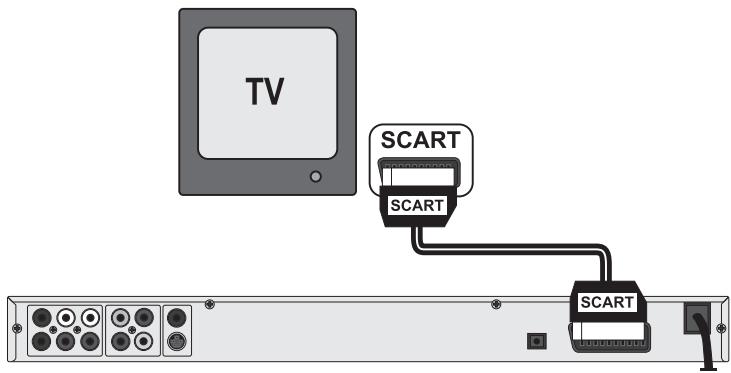
- Verbinden Sie die mit EURO SCART beschrifftete Buchse über das mitgelie-ferte Scartkabel mit einer Scart-Buchse des Fernsehers.
- Wahlen Sie zur Wiedergabe den passenden AV-Kanal an ihrer Fernseher. Prufen Sie anhand der Bedienungsanleitung des Fernsehers, wie man den AV-Kanal einstellt.
- Im OSD-MENU wahlen Sie unter dem Menu Video/Video-Ausgang/RGB aus.
(i) Schauen Sie sich zu dieser Thema auch das Kapitel 10.3
"Video-Einstellungen: Video-Ausgang" an.
8.2 Anschlieben an einen Fernseher über S-Video
① Hinweis:
Für diese Anschlussvariante muss der Fernseher über einen S-Video-Eingang und über zwei Audio-IN-Cincbuchsen verfügen. Wenn Sie sich nicht sicher sind, ob der Fernseher S-Video-fähig ist bzw. über Cincbuchsen verfügt, so prüfen Sie die anhand der Bedienungsanleitung des Fernsehers.
Für diese Anschlussvariante benöttigen Sie
- ein Audio-Cinchkabel (nicht im Lieferumfang enthalten)
ein S-Video-Kabel (nicht im Lieferumfang enthalten); these erhalten Sie im Fachhandel.
So schlieBen Sie den DVD-Player über S-Video an den Fernseher an:
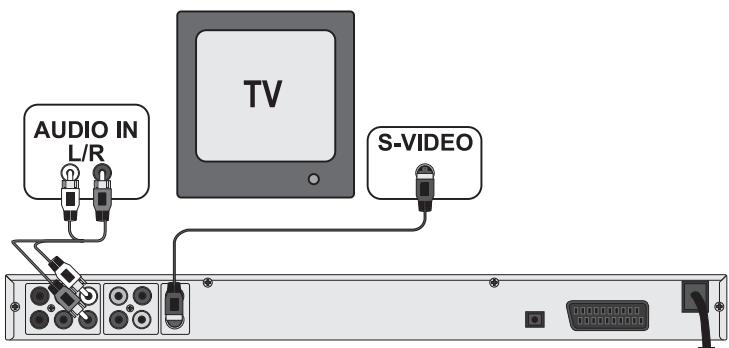
- Verbinden Sie die mit S-VIDEO beschrifftete Buchse über ein S-Video-Kabel mit der S-Video-Buchse des Fernsehers.
- Verbinden Sie die Audioausgangsbuchsen FL/RL auf der Rückseite des DVD-Players über ein Audio-Cinchkabel mit den entsprechenden Audioeingangen des Fernsehers.
Beachten Sie darauf die Farbmarkierungen Rot und Weiß.
- Wöhlen Sie zur Wiedergabe den passenden AV-Kanal an ihrem Fernseher. Prüfen Sie anhand der Bedienungsanleitung des Fernsehers, wie man den AV-Kanal einstellt.
- Im OSD-MENU wahlen Sie unter dem Menu Video/Video-Ausgang/RGB aus.
Schauen Sie sich zu dieserem Thema auch das Kapitel 10.3 „Video-Einstellungen: Video-Ausgang" an.
8.3 Anschlieben an einen Fernseher über Videoeingang (Composite Video)
Für diese Anschlussvariante muss der Fernseher über Audio/Video Cinchbuchsen (Composite Video) verfügen.
Um den DVD-Player über Composite Video an den Fernseher anzuschreiben, bestehtigten Sie
- ein Audio/Video-RCA Cinchkabel (nicht im Lieferumfang enthalten)
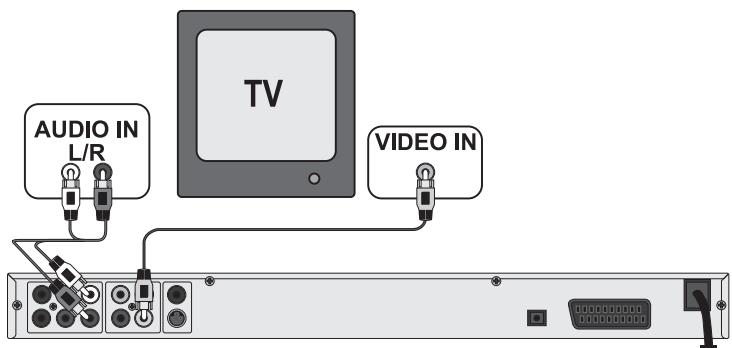
- Verbinden Sie die gelb markierte Video-Buchse mit der gelben VIDEO-Buchse des Fernsehers.
-
Verbinden Sie die Audioausgangsbuchsen FL/RL auf der Rückseite des DVD-Players mit den entsprechenden Audioeingängen des Fernsehers. Beachten Sie darauf die Farbmarkierungen Gelb, Rot und Weiß.
-
Wöhlen Sie zur Wiedergabe den passenden AV-Kanal an ihrem Fernseher. Prüfen Sie anhand der Bedienungsanleitung des Fernsehers, wie man den AV-Kanal einstellt.
- Im OSD-Menu wahren Sie unter dem Menu Video/Video-Ausgang/RGB aus.
Schauen Sie sich zu dieserem Thema auch das Kapitel 10.3 „Video-Einstellungen: Video-Ausgang" an.
8.4 Anschlieben über Komponentensignal (YPbPr/Progressive Scan und YUV)
These Anschlussvariante ist nur mit sehr hochwertigen Fernsehgeräten, LCD/Plasma-Bildschirmen oder Video-Projektoren möglich.
Überprüfen Sie anhand der Bedienungsanleitung des entsprechenden Wiedergabegerötes, ob diese Anschlussvariante verfügbar ist. Eventuell müssen noch zusätzliche Einstellungen am Wiedergabegerät vorgenommen werden.
Über die YPbPr-Buchsen des DVD-Players werden die sogenannten „Komponentensignale" ausgegeben. Die Komponentensignale stehen sowohl in Form von sogenannten „YUV"-Signalen (Halbbildner) als auch in Form von sogenannten „YPbPr"-Signalen (Vollbildner/Progressive Scan) zur Verfügung.
Schauen Sie sich zu dieserem Thema das Kapitel 17. „Glossar/Stichwortverzeichnis" an.
① Hinweis:
Für beide Varianten muss der Fernseher, an den Sie den DVD-Player anschlieben möchten, über zwei Audio-IN-Cinchbuchsen verfügen.
Die Verkabelung ist für beiden Varianten gleich; YPbPr-Signale für Progressive Scan können jedoch nur dann genutzt werden, wenn der Fernseher (oder der Video-Projektor), an den Sie den DVD-Player anschließen möchten, Progressivi Scan-fähig ist.
Wenn Sie sich nicht sicher sind, ob der Fernseher (oder der Video-Projektor), an den Sie den DVD-Player anschließen möchten, Progressive Scan-fähig ist und über Cinchbuchsen verfügbar, so prüfen Sie dies anhand der Bedienungsanleitung des Fernsehers (oder Video-Projektors).
FürbeideVarianten-“YPbPr"und“YUV"-benotigenSie
ein Audio-Cinchkabel (nicht im Lieferumfang enthalten)
- ein YUV-Kabel (nicht im Lieferumfang enthalten); diese erhalten Sie im Fachhandel
Auf der Rückseite des DVD-Players finden Sie die drei sogenannten „Component Colour Out" Buchsen Y, Pb/Cb und Pr/ Cr.
Den DVD-Player über Komponentensignal anschließen:
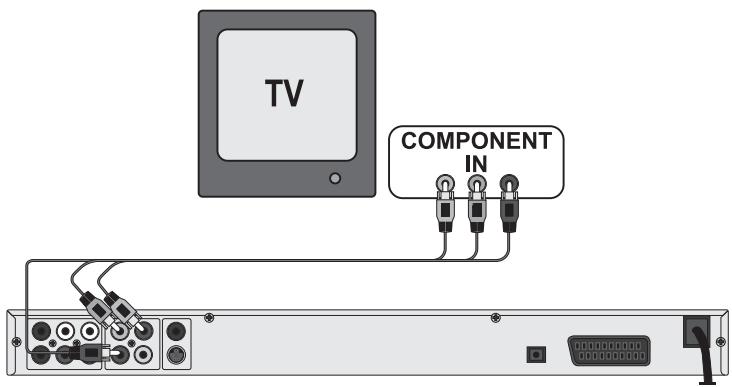
- Verbinden Sie die Buchsen Y (grün), PB/CB (blau) und PR/CR (rot) mit den gleichnamigen Buchsen des Fernsehgerötes.
- Verbinden Sie die Audioausgangsbuchsen FL/RL auf der Rückseite des DVD-Players über ein Audio-Cinchkabel mit den entsprechenden Audioeingangen des Fernsehers.
Beachten Sie darauf die Farbmarkierungen Rot und Weiß.
- Wahlen Sie zur Wiedergabe den passenden AV-Kanal an ihrem Fernseher. Prüfen Sie anhand der Bedienungsanleitung des Fernsehers, wie man den AV-Kanal einstellt.
- Im OSD-Menu wahren Sie unter dem Menu Video/Video-Ausgang/Component bzw. P-Scan aus.
Schauen Sie sich zu dieserem Thema auch das Kapitel 10.3 „Video-Einstellungen: Video-Ausgang" an.
9. Audio-Komponenten an den DVD-Player anschließen
Neben der Tonwiedergabe von DVDs, VCDs/S-VCDs und von Audio- und MP3-CDs über die Laufsprecher des Fernsehers, an den der DVD-Player angeschlossen ist kann die Tonwiedergabe auch über externe Audio-Komponenten wie HiFi-Anlagen, Dolby Digital-/DTS-Receiver oder Surround-Anlagen erfolgen.
9.1 Anforderungen für den Anschluss einer HiFi-Anlage
Um bei der Wiedergabe von DVDs mit dem DVD-Player in den Genuss eines volleren Klangerlebnisses zu kommt, konnen Sie eine HiFi-Anlage an den DVD-Player anschließen. Prufen Sie vor dem Anschlieben anhand der Bedie-nungsanleitung der HiFi-Anlage....
ob die HiFi-Anlage sich für das Anschlieben an einen DVD-Player eignet;
ob die HiFi-Anlage über Cinchbuchsen verfügt; falls ja, konnen Sie die HiFi-Anlage über Cinch-Kabel an den DVD-Player anschließen.
Eine HiFi-Anlage anschließen:
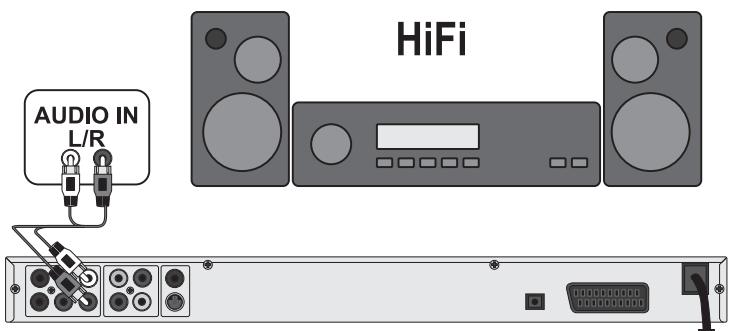
- Verbinden Sie die Audioausgangsbuchsen FL/RL auf der Rückseite des DVD-Players über ein Audio-Cinchkabel mit den entsprechenden Audioeingangen der HiFi-Anlage.
Beachten Sie darüber die Farbmarkierungen Rot und Weiß.
- Prufen Sie anhand der Bedienungsanleitung, welche Einstellungen eventuell an der HiFi-Anlage notwendig sind, um während der Wiedergabe einer in den DVD-Player eingelegten DVD, VCD/S-VCD, Audio- oder MP3-CD den Ton über die HiFi-Anlage auszugegeben.
① Hinweis:
Für ein optimes Klangerlebnis stellen Sie die Lautspricher Ihrer HiFi-Anlage links und rechts von dem Fernseher auf, an den Sie den DVD-Player angeschlossen haben.
Wenn Sie den DVD-Player über ein Scartkabel an den Fernseher angeschlossen haben, werden die Audiosignale sowohl über die Cinchkabel zu ihrer HiFi-Anlage als auch über das Scartkabel an den Fernseher übertragen. Stellen Sie in thisem Falle die Lautstärke des Fernsehers auf den minimalen Wert ein.
9.2 Digitale Audio-Komponenten über Digitalkabel anschließen
Um bei entsprechend ausgestatteten DVDs (erkennbar am Dolby Digital-oder DTS-Logo) Raumlang bei der Ton-Wiedergabe zuGENBe, konnen Sie den DVD-Player an digitale Audio-Komponenten - z. B. einen Dolby Digital- oder DTS-Receiver oder eine geeignete Surround-Anlage - anschlieBen. Die für die nachstehend beschriebenen Anschlussvarianten notwendigen Kaibel erhalten Sie im Fachhandel.
Prüfen Sie anhand der Bedienungsanleitung der digitalen Audio-Komponente zunachst, ob diese das Anschlieben des DVD-Players ...
- über ein Koaxial-Kabel
oder über ein optisches Kabel erfolglicht.
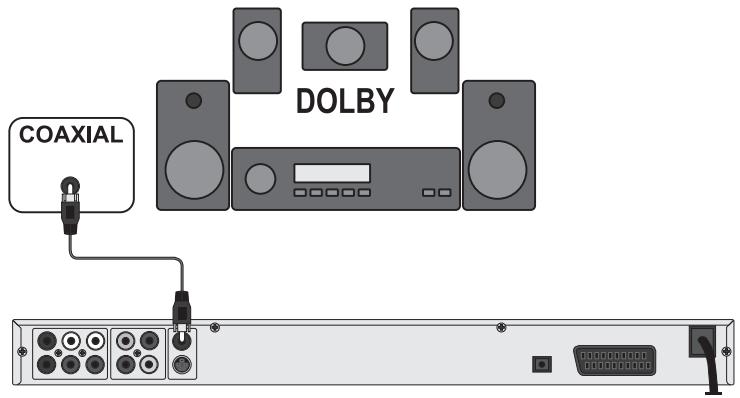
Anschlieben über Koaxialkabel
So schreiben Sie den DVD-Player mit einem digitalen Koaxialkabel an eine digitale Audio-Komponente an:
- Verbinden Sie die mit COAXIAL beschrifte Buchse mit der entsprechenden Buchse der digitalen Audio-Komponente.
Anschlieben über optisches Kabel
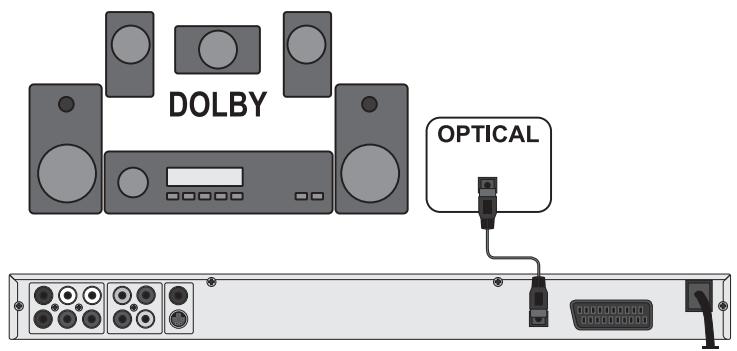
So schreiben Sie den DVD-Player mit einem optischen Kabel an eine digitale Audio-Komponente an:
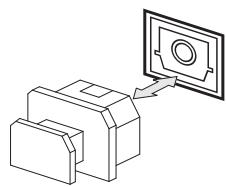
- Entfernen Sie den Schutzstecker aus der mit OPTICAL beschriften Buchse auf der Rückseite des DVD-Players und stecken Sie den Stecker des optischen Kabels hinein.
- Stecken Sie den Stecker am anderen Ende des optischen Kabels in die entsprechende Buchse der digitalen Audio-Komponente.
① Hinweis:
Das optische Kabel ist ein Glasfaserkabel und darauf bei der Verlegung nicht geknigt werden. Die im Kabel enthaltene Glasfaser wurde sonst zerbrechen und unbrauchbar werden.
① Hinweis:
Achten Sie darauf, dass kein Schmutz in die Buchse für das optische Kabel gelangt. Das könnte das Signal stären. Stecken Sie immer den Schutzstecker in die Buchse, wenn kein optisches Kabel angeschlossen ist.
9.3 Audio-Komponenten über Analogkabel anschließen
Wenn die Audio-Komponente nicht über einen digitalen Eingang verfügbar, so können Sie den DVD-Player auch über herkömmliche analoge Cinchkabel daran anschließen.
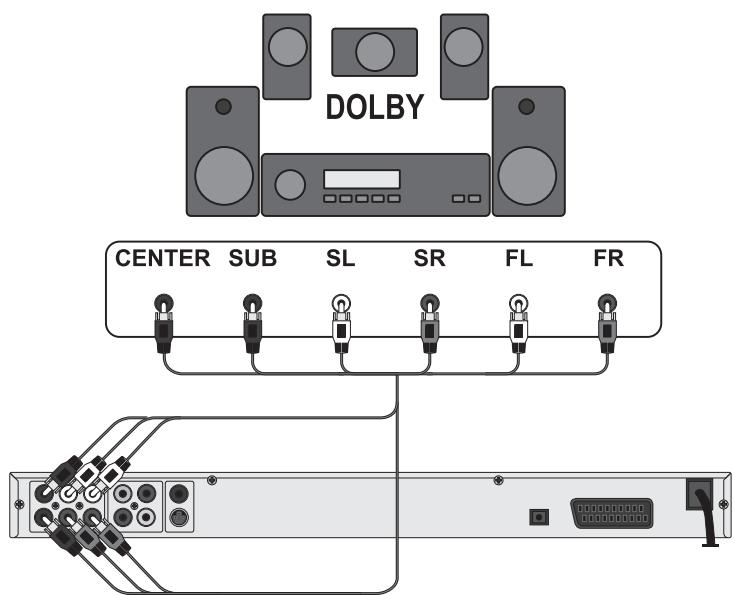
So schlieBen Sie den DVD-Player mit analogen Kabeln an:
- Stecken Sie je ein Cinchkabel in die Buchsen FL (vorderer linker Kanal), FR (vorderer rechtter Kanal), SL (hinterer linker Kanal), SR (hinterer rechtter Kanal), CENTER (vorderer mittlerer Kanal) und SUBWOOFER (Bass) auf der Rückseite des DVD-Players ein.
- Stecken Sie die Cinchkabel in die entsprechenden analogen Eingänge an der Audio-Komponente.
10. Einstellungen im OSD-MENU
Sümmtliche möglichen Einstellungen am DVD-Player können Sie mit der Fernbedienung über das sogenannte „OnScreen Display"-Menü (kurz „OSD-Menü") vornehmen. Das OSD-Menü wird auf dem Fernsehschirm eingeblendet.
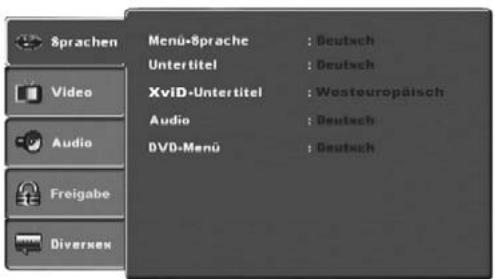
Bevor Sie den DVD-Player zum ersten Mal zur Wiedergabe von DVDs, VCDs/S-VCDs oder Audio-/MP3-CDs benutzen, müssen Sie über das OSD-Menü eine Einstellungen vornehmen. Diese Einstellungen hangen unter an-. derem davon ab ...
in welcher Sprache Sie das OSD-MENU angezeigt bestehtommen möchten
- welcher Fernsehnorm Ihr Fernseher entspricht, an den Sie den DVD-Player anschließen möchten
- Welches Bildformat Ihr Fernseher darstellen kann
Einstellungen über das OSD-MENU vornehmen
- Stecken Sie zunachst den Gerästecker am Netzkabel des DVD-Players in eine Netzsteckdose ein.
- Um den DVD-Player einzuschalten, drücken Sie die Taste POWER auf der Vorderseite des DVD-Players. Falls der DVD-Player bereits eingeschaltet ist, sich jedoch im Standby-Modus befindet, drücken Sie die Taste STANDBY auf der Fernbedienung, um den DVD-Player einzuschalten. Der Standby-Modus wird durch die grüne LED an der Vorderseite des Gerätes signalisiert.
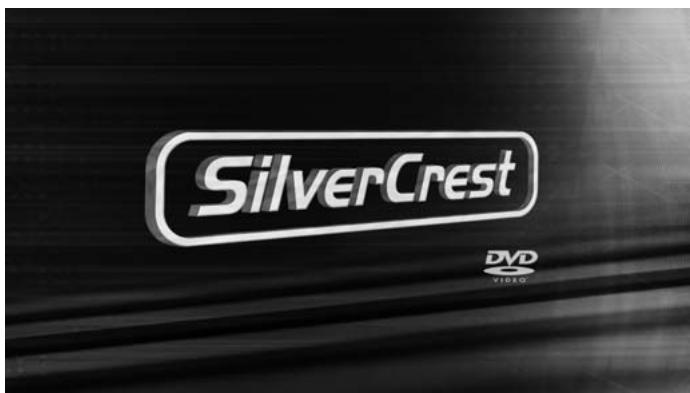
Das Gerät überprüft, ob eine Disc einlegegt ist. Auf dem Fernsehschirm erscheidt das SilverCrest-Logo:
Wenn keine Disc eingelegt ist, erscheint auf dem Fernsehschirm die Anzeige keine Disk und im Display wird NO DISC angezeigt.
- Bitte machen Sie sich anhand der folgenden kurzen Einweisung zunachst mit der Bedienung des OSD-Menüs vertraut.
10.1 Bedienung des OSD-Menus
Um das OSD-Menu des DVD-Players aufzurufen, drücken Sie die Taste SETUP auf der Fernbedienung.
Auf dem Fernsehschirm wird das OSD-MENU mit seinen Menüpunkten angezeigt:
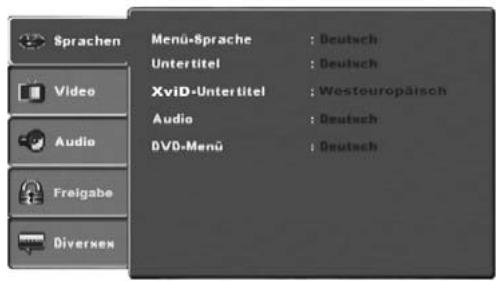
Folgende Menüpunkte können eingestellt werden:
Sprachen, Video, Audio, Freigabe und Diverses.
- Mit den Steuerungstaten bewegen Sie sich durch das OSD-Menü. Um eine Auswahl oder Eingabe zu bestätigen, drücken Sie die Taste OK.
- Um den gewählten OSD-Menüpunkt zu verlassen, drücken Sie die Steuerungstaste , bis der linke Menu-Reiter (Sprachen, Video etc.) aktiv ist. Wahlen Sie mit den Steuerungstaten einen anderen Menu-Reiter aus und aktivieren Sie den OSD-Menüpunkt mit der Steuerungstaste .
Um das OSD-Menu zu verlassen, drücken Sie erneut die Taste SETUP.
10.2 Spracheinstellungen
Sie können die Sprachen für die Funktionen Menu-Sprache, Untertitel, XviD-Untertitel, Audio und DVD-Menu voreinstellen. Diese Einstellungen sind für jeder DVD gültig, wenn die gewährte Sprache auf der DVD vorhanden ist.
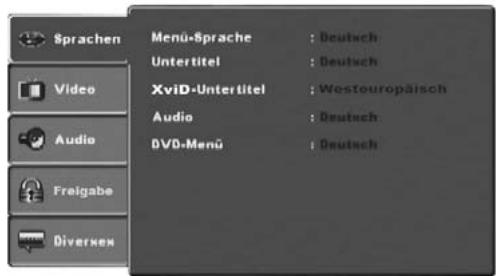
Menu-Sprache: Hier stellen Sie die Sprache ein, in der das OSD-Menü auf dem Fernsehschirm angezeigt wird.
Untertitel: Hier stellen Sie die Sprache ein, in der Untertitel während der Wiedergabe einer DVD auf dem Fernsehschirm angezeigt werden (nur, wenn die Sprache auf der DVD vorhanden ist).
XviD-Untertitel: Hier stellen Sie den Zeichensatz für den XviD Untertitel ein. Die Standardeinstellung ist Westeuropäisch.
Audio: Hier stellen Sie die Sprache ein, in der die DVD gestartet werden soll. Filme können nur dann in der von Ihnen gewählten Sprache wiedergegeben werden, wenn diese Sprache auf der DVD verfügbar ist. Ist die gewährte Sprache nicht verfügbar, startet die DVD mit einer anderen Sprache.
DVD Menu: Hier stellen Sie die Sprache ein, in der das DVD Menu auf dem Fernsehschirm angezeigt wird. Nicht alle Filme auf DVD verfügen über ein Menu. Ist ein Menu verfügbar, so kann es auch nur in der von Ihnen eingestillten Sprache angezeigt werden, wenn diese Sprache auf der DVD verfügbar sind. Ist die gewährte Sprache nicht verfügbar, so wird das DVD Menu in einer anderen Sprache angezeigt.
10.3 Video Einstellungen
In thisem OSD-Menu können Sie die Einstellungen für Bildformat, Bildschirm-Modus, TV-Norm, Video-Ausgang und Smart-Picture vornehmen.
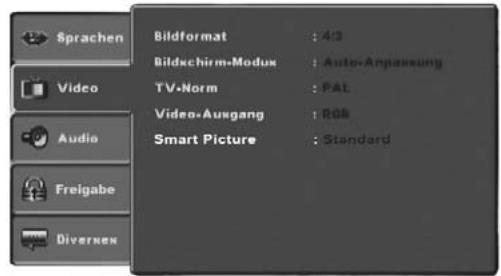
Bildformat:
Hier stellen Sie das Bildformat ein, in dem Cinema am Fernsehschirm angezeigt werden sollen (4:3 oder 16:9). Die richtige Einstellung hängt von dem Fernseher ab, an den Sie den DVD-Player anschließen möchten.
Bildschirm
Modus:
Hier können Sie die Höhe und Breite der Bilddarstellung an das verwendete Wiedergabegerät onpassen. Einstellbar sind:
Strecken, Original, Auto-Anpassung und Pan Scan (Anpassung von Breitbartformaten an die 4:3 Darstellung).
TV-Norm:
Hier stellen Sie die Fernsehnorm (NTSC/PAL/Multi) Ihres Wiedergabegerätes ein. Stellen Sie Multi nur ein, wenn Sie den DVD-Player an einen Multinorm-Fernseher ange-schlossen haben.
Video-Ausgang:
Hier stellen Sie den Video-Ausgang ein, über den der DVD-Player am Wiedergabegerät angeschlossen ist:
S-Video Ausgabe im S-Video-Format über den S-Video-Ausgang
Component Ausgabe im YUV-Format über die Komponentenausgänge
RGB Ausgabe im RGB-Format über den SCART-Ausgang, den S-Video-Ausgang und den Composite-Videoausgang
P-Scan Ausgabe im Progressive-Scan-Format über die Komponentenausgänge
- Nach Auswahr von P-Scan drücken Sie die Taste OK zur Bestätigung. Es erscheint ein Abfragefenster.
- Wahlen Sie den Eintrag Ja aus, um die Änderung der Videoausgabe zu übernehmen.
Nachdem die Videoausgabe geändert wurde, entscheid ein weiteres Abfragefenster.
- Wahlen Sie den Eintrag Ja aus, wenn das Bild korrekt dargestellt wird. Die Videoausgabe ist nun geändert.
- Wahlen Sie den Eintrag Nein aus, wenn das Bild nicht korrekt darge-stellt wird oder warten Sie 15 Sekunden, um zur vorherigen Einstellung des Video-Ausgangs zurückzukehren.
Achtung!
Falls Sie „P-Scan" einstellen, obwohl Ihr Fernseher nicht Progressive Scan-fähig ist -, so kann der Fernsehschirm plottlich schwarz werden.
Dies ist kein Defekt des Fernsehers oder des DVD-Players!
Drücken Sie in thisem Fall die Taste STOP auf der Vorderseite des DVD-Players oder auf der Fernbedienung.
Drücken Sie dann die Taste VIDEO OUT auf der Fernbedienung so oft, bis wieder ein Bild auf dem Fernsehschirm erscheint.
Smart Picture
Stellen Sie hier die Bildqualität auf Standard, Hell, Weich oder Dynamik ein.
10.4 Audio Einstellungen
In thisem OSD-Menu können Sie die Einstellungen für das Bass Management, die Boxengröbe der einzelnen Laufsprecher, Testsignal, Verzögerungen, digitale Audioausgänge, Nacht-Modus und ProLogic vornehmen.
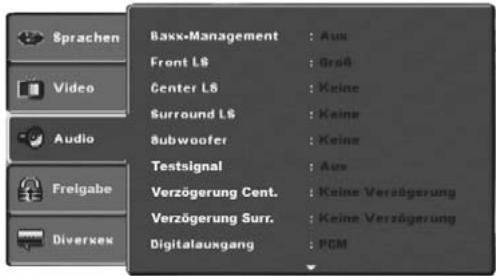
Bass
Management:
Hier aktivieren/deaktivieren Sie das Bass-Management. Die Aktivierung (An) ist nötig, wenn Sie keinen 5.1-Verträger mit eigener Laatsprecherverwaltung verwenden, sondern die Tonausgänge über einzelne Verträger übertragen möchten. In thisem Fall muss dem DVD-Player mitgeteilt werden, welche Art von Laatsprecher (Klein/Groß) am jeweiligen Tonausgang betrieben wird. Dadurch kann der Klang und die Trennung von Höhen, Mitten und Bässen optimal angepasst werden.
Front LS,
Center LS,
Surround LS:
Hier aktivieren/deaktivieren Sie die einzelnen Laufsprecher-Äquen und stellen die Gröbe ein.
Groß: Tonausgang für große Laustprecher aktiviert
Klein: Tonausgang für keine Laufsprecher aktiviert (nur bei aktiviertem Bass-Management wahlbar)
Keine: Tonausgang für diesen Lautsprachtyp deaktiviert
① Hinweis:
Der Eintrag Front LS kann nicht deaktiviert werden, da der Tonausgang für die Frontlautsprecher immer eingeschaltet bleibt.
Subwoofer:
Stellen Sie diesen Eintrag auf Vorhanden ein, wenn ein Subwoofer angeschlossen ist und dieser aktiviert werden soll. Um diesen Tonausgang zu deaktivieren, stellen Sie den Eintrag auf Keine.
Testsignal:
Hier können Sie einen Testton für jeder einzelnen Audioausgang einschalten, um ihre 5.1 Surround-Einstellungen zu überprüfen.
Verzogierung
Center,
Surround:
Hier stellen Sie die Verzögerungen des Center-Lautsprechers und der hinteren Surround-Lautsprecher ein. Jege Erhöhung der Entfernungseinstellung entspricht einer Verzögerung von einer Millisekunde. Der Ton trifft bei optimaler Einstellung zeitgleich aus allen Richtungen an ihren Hörplatz ein.
Center:keine Verzogerung,0.3,0.6,1,1.4,1.7 m Surround:keine Verzogerung,1,2,3,4 oder 5.1m
Digitalausgang:
Hier stellen Sie das digitale Ausgangssignal des DVD-Player ein.
Aus: keine digitale Audio-Komponente angeschlossen
PCM: zweikanalige digitale Audiokomponente über Koaxialkabel oder optisches Kabel angeschlossen
RAW: mehrkanalige digitale Audio-Komponente z.B. DTS-Receiver über Koaxialkabel oder optisches Kabel angeschlossen.
Nachthmodus:
Hier aktivieren/deaktivieren Sie den Nachmodus. Diese Einstellung erhögt eine optimale Tonwiedergabe bei
geringer Lautstärke. Die lauten Passagen werden ge-dampft und die leisen Passagen etwas lauter wiedergegeben. Diese Funktion ist nur möglich bei Verwendung einer digitalen Audio-Komponente.
ProLogic: Hier stellen Sie die Dolby Prologic Kompatibilität ein.
AUS: keine Dolby Prologic kompatible Audio-Komponente an den analogen Stereo-Ausgang (L/R) angeschlossen.
AN: Dolby Prologic kompatible Audio-Komponente an den analogen Stereo-Ausgang (L/R) des DVD-Players angeschlossen.
10.5 Freigabe-Einstellungen
In diesen Menu können Sie die Einstellungen für die Kindersicherung vornehmen und das Password ändern.
① Hinweis:
Nur weniger DVDs verfügen über eine technische Altersbeschränkung. Wenn keine technische Altersbeschränkung auf der DVD vorhanden ist, kann die Kindersicherung Ihr'sDVD-Players nicht aktiv werden. Die Kindersicherung Funktioniert nur, wenn sie am DVD-Player aktiviert wurde und auf der eingelegten DVD ein entsprechender Code vorhanden ist. Wenn Sie eine DVD einlagen, die laut Kindersicherung nicht abgeschweit werden darf, erscheint auf dem Bildschirm ein Fenster, in dem Sie Ihr Password eingeben und mit OK bestätigen müssen.
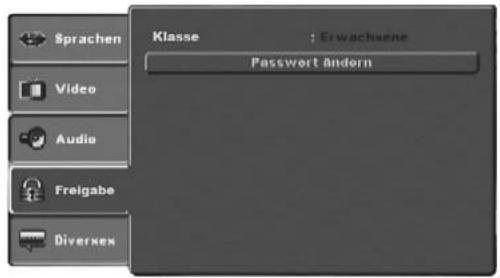
Klasse: Hier stellen Sie die Freigabe-Klasse in drei Stufen ein.
G: Es konnen nur DVDs ohne Altersbe-schrankung wiedergegeben werden.
PG-13: Es konnen keine DVDs mit einer Altersfreigabe ab 13 Jahren wiedergegeben werden.
Erwachsene: Es konnen alle DVDs, auch mit einer Alterfreigabe ab 18 Jahren wiedergegeben werden.
Um die Freigabe-Klasse zu aktivieren, müssen Sie im OSD-Menu Freigabe den Punkt Klasse wahren und das Password (8888) eingeben. Bestätigen Sie ihre Eingabe durch Drücken der Taste OK. Wahlen Sie erneut den Punkt Klasse aus und stellen Sie jetzt die gewündte Freigabe-Klasse der Kindersicherung ein. Bestätigen Sie ihre Eingabe durch Druppen der Taste OK.
Password
Ändern: Hier konnen Sie das voreingestelle Password (8888) ändern und ein eigenes Password vergeben. Es konnen nur die Ziffern 0-9 verwendet werden.
Um das Passwort zu ändern, wahren Sie im OSD-Menu den Punkt Passwort ändern. Geben Sie das gültige Passwort ein. Bestätigen Sie ihre Eingabe durch Drücken der Taste OK.
- Wahlen Sie erneut den Punkt Passwordändern und geben Sie das neue Password ein. Bestätigen Sie ihre Eingabe durch Drücken der Taste OK.
① Hinweis:
Falls Sie Ihr neuen Password vergessen sollenen, können Sie das werkseitig eingestellte Password (8888) verwenden.
10.6 Diverse Einstellungen
In thisem Menu können Sie den DVD-Player wieder in den Auslieferungszustand zurücksetzen und die Wiedergabe Priorität von DVDs einstehen.
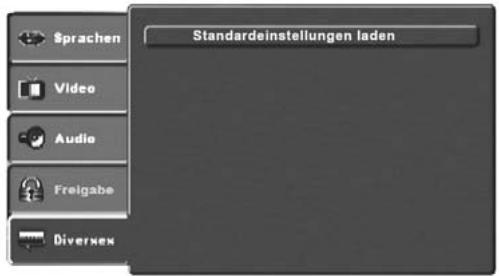
Standard-einstellungen
laden:
Hier stellen Sie den Auslieferungszustand des DVD-Players wieder her.
11. Inbetriebnahme des DVD-Players
Nachdem Sie nun ...
- den DVD-Player an einem geeigneten Ort aufgestellt haben
- den DVD-Player mit einer der genannten Anschlussmöglichkeiten an einen Fernseher angeschlossen haben
- den DVD-Player, falls gewünscht, an eine HiFi- oder Surround-Anlage (analog/digital) bzw. einen Dolby Digital- oder DTS-Receiver ange-schlossen haben
- die Fernbedienung durch Einlegen der Batterien betriebsbereit gemacht haben
und wissen, wie man das OSD-MENU mit der Fernbedienung aufruft und bedient
...ist der DVD-Player jetzt betriebsbereit.
11.1 Einlagen der DVD
Um mit dem DVD-Player eine Disc wiederzugegeben:
Schalten Sie ihren Fernseher ein.
- Stellen Sie sicher, dass der DVD-Player betriebsbereit ist.
Wenn der Fernseher, der DVD-Player und eventuell angeschlossene weitere Geräte (z. B. eine Audio-Komponente) betriebsbereit und eingeschaltet sind und der DVD-Player korrekt an den Fernseher angeschlossen ist, sehen Sie auf dem Fernsehschirm nun das Silvercrest-Logo.
Ist keine Disc in der Disc-Schublade des DVD-Players eingelegt:
Auf dem Fernsehschirm wird keine Disc angezeigt.
- Öffnen Sie die Disc-Schublade, indem Sie die Taste ▲ OPEN/CLOSE auf der Fernbedienung oder auf der DVD-Player-Vorderseite drücken. Auf dem Fernsehschirm wird Öffnen angezeigt.
- Legen Sie die Disc mit der beschriften/etikettierten Seite nach oben in die Disc-Schublade ein. Für doppelseite Discs: die Seite, die Sie wiedergeben möchten, muss nach unten zeigen.
- Nachdem Sie die Disc eingelegt haben, drücken Sie erneut die Taste OPEN/CLOSE auf der Fernbedienung oder auf der DVD-Player-Vorderseite, um die Disc-Schublade zu schlieben.
- Der Inhalt der Disc wird nun geladen; dies kann einige Sekunden dauern. Währenddessen wird auf dem Fernsehschirm Lesen... angezeigt.
12. DVDs, VCDs oder S-VCDs abspielen
Um mit dem DVD-Player eine DVD/VCD/S-VCD abzuspielen ...
Schalten Sie ihren Fernseher ein.
- Stellen Sie sichere, dass der DVD-Player betriebsbereit ist.
Wenn der Fernseher, der DVD-Player und eventuell angeschlossene weitere Geräte (z. B. eine Audio-Komponente) eingeschaltet und betriebsbereit sind und der DVD-Player korrekt an den Fernseher angeschlossen ist, sehen Sie auf dem Fernsehschirm nun das „SilverCrest“-Logo:
- Öffnen Sie die Disc-Schublade auf der Vorderseite des DVD-Players, in dem Sie die Taste ▲ OPEN/CLOSE drücken.
Im Display auf der Vorderseite des DVD-Players wird OPEN und auf dem Fernsehschirm Auswerfen angezeigt.
- Legen Sie eine DVD/VCD/S-VCD mit der beschrifteten/etikettierten Seite nach oben in die Disc-Schublade ein.
- Drücken Sie erneut die Taste OPEN/CLOSE, um die Disc-Schublade zuschlieben.
Im Display auf der Vorderseite des DVD-Players wird CLOSE und auf dem Fernsehschirm Schließen angezeigt, während sich die Disc-Schublade schlieBt.
- Der Inhalt der eingelegten DVD/VCD/S-VCD wird nun geladen; dies kann einige Sekunden dauern. Währendessen blinkt LOADING im Display auf der Vorderseite des DVD-Players, auf dem Fernsehschirm wird Lesen... angezeigt.
Die Wiedergabe der eingelegten DVD/VCD/S-VCD startet automatisch.
① Hinweis:
DVDs, VCDs und S-VCDs, die Sie mit dem DVD-Player wiedergeben möchten, verfügen eventuell über einen Ländercode, der auf der DVD-Hülle eingedruckt ist.
Der DVD-Player kann nur DVDs/VCDs/S-VCDs mit dem Ländercode 2 wiedergeben.
Wenn auf der Hülle einer DVD/VCD/S-VCD kein Ländercode eingedruckt ist ...
engeduck is ... ALL, so kann die DVD/VCD/S-VCD mit dem DVD-Player wiedergeben werden
- so kann die DVD/VCD/S-VCD eventuell nicht mit dem DVD-Player wiederergegeben werden. Überprüfen Sie dies, indem Sie versuchen, die DVD abzuspielen.
In Abhängigkeit von der eingelegten DVD/VCD/S-VCD ist es möglich, dass der Inhalt der DVD/VCD/S-VCD nicht那么简单 abgeschweit wird, da zunachst ein Auswahlmenü auf dem Fernsehschirm erscheint.
In thisem Fall wahlen Sie mit den Steuerungstasten auf der Fernbedienung den Menüpunkt, mit dem das Abspielenden des Films gestartet wird.
Um das Abspielen des Films zu starten, drücken Sie die Taste OK auf der Fern-bedienung oder drücken Sie die Taste PLAY.
Auf dem Fernsehschirm wird kurz Wiedergabe eingebrendet.
Im Display auf der Vorderseite des DVD-Players erschinen folgende Anzei- gen:
Bei DVDs:
"DVD"
die Nummer des aktuell wiedergegebenen Titels und Kapitals
die bisher abgespielte Zeit der aktuell wiedergegebenen DVD in Stunden, Minutes und Sekunden
Bei VCD/S-VCDs:
VCD"oder S-VCD
die Nummer des aktuell wiedergegebenen Titels
die bisher abgeschriebte Zeit der aktuell wiedergegebenen VCD/S-VCD in Stunden, Minuten und Sekunden
12.1 Funktionen beim Abspielen einer DVD, VCD oder S-VCD
Während eine DVD/VCD/S-VCD wiedergeben wird, können Sie folgende Funktionen des DVD-Players benutzen:
Wiedergabe anhalten (Pause)
Um die Wiedergabe der eingelegten DVD/VCD/S-VCD anzahlten ...
- Drücken Sie während der Wiedergabe die Taste PAUSE/STEP II.
Im Display auf der Vorderseite des DVD-Players entscheidt II, auf dem Fernsehschirm wird Pause angezeigt.
Auf dem Fernsehschirm sehen Sie das Standbild derGPCe angehaltenen Szene.
Um die Wiedergabe des Films fortzusetzen, drücken Sie die Taste PLAY.
Einzelbildwiedergabe (Step)
Um die Wiedergabe in Einzelbildern anzuzeigen...
- Drücken Sie während der Wiedergabe mehrmals die Taste PAUSE/STEP II. Im Display auf der Vorderseite des DVD-Players erscheint II, auf dem Fernsehschirm wird Schritt angezeigt.
Auf dem Fernsehschirm sehen Sie mit jedem Tastendruck ein Einzelbild der gerade angehaltenen Szene.
Um die Wiedergabe des Films fortzusetzen, drucken Sie die Taste PLAY
Wiedergabe abbrechen (Stop)
Um die Wiedergabe des Films auf der eingelegten DVD/VCD/S-VCD abzubrechen, drücken Sie die Taste STOP.
Mit Resume-Funktion
Wenn Sie die Wiedergabe der eingelegten DVD/VCD/S-VCD durch einmaliges Drücken der Taste STOP abgebrochen haben, so speichert der DVD-Player automatisch die Stelle ab, an der Sie die Wiedergabe abgebrochen haben. Diese Funktion heiBT „Resume-Funktion". Auf dem Fernsehschirm wird STOP (Play z. Fort.) angezeigt. Sobald Sie nun erneut die Taste PLAY drucken, wird die Wiedergabe der gespeicherten Stelle fortgesetzt.
Ohne Resume-Funktion
Wenn Sie die Wiedergabe der eingelegten DVD/VCD/S-VCD durch einmaliges Drücken der Taste STOP abgebrochen haben und die Taste STOP ein zweites Mal drücken, so wird die gespeicherte Stelle, an der Sie die Wiedergabe unterbrochen haben, gelöscht. Sobald Sie erneut die Taste PLAY drücken, beginnt die Wiedergabe der eingelegten DVD/VCD/S-VCD am Anfang.
DVD-MENU aufrufen (Menu)
① Hinweis:
These Funktion ist eventuell nicht bei allen DVDs verfügbar! Wenn Sie versuchen, eine nicht verfügbar Funktion auszuführen, wird das Symbol auf dem Fernsehschirm angezeigt.
Bei denen Filmen auf DVD gibt es ein Hauptmenu auf der Disc, das Ich den Neben der Option, den Hauptfilm abzuspielen - die Auswahl folgender Inhalte möglich:
die Sprache fur Untertitel und Filmton
das direkte Anwahlen von Kapiteln
die Wiedergabe von Bonusmaterial zum Film (Hintergrundinformationen, „Making of" etc.)
Falls ein solches Menu auf der in den DVD-Player eingelegten DVD vorhänden ist, so konnen Sie es während der Wiedergabe aufrufen, indem Sie die Taste MENU auf der Fernbedienung drücken.
Die einzelnen Menupunkte wahlen Sie durch Drucken der Steuerungstasten
auf der Fernbedienung an.
Um den gewählten Menupunkt zu bestätigten, drücken Sie die Taste PLAY oder die Taste OK auf der Fernbedienung.
Um zur Wiedergabe zusückzukehren, drücken Sie erneut die Taste MENU auf der Fernbedienung.
① Hinweis:
Wenn Sie die Wiedergabe durch zweimaliges Drücken der Taste STOP (Wiedergabe-Stop ohne Resume-Funktion) abgebrochen haben, ist das Aufrufen des Hauptmenus auf der Disc nicht möglich.
Playback Control (PBC) bei VCDs/S-VCDs
Manche VCDs/S-VCDs verfügbar über Playback Control (kurz „PBC"). Playback Control bezeichnet ein Hauptmenü, über das sich verschiedene Funktionen der VCD/S-VCD bedieten halten.
Wenn eine in den DVD-Player eingelegte VCD/S-VCD über PBC verfügbar, so müssen Sie es zunachst aktivieren, um das Menu einblenden zu konnen.
- Drücken dazu Sie während der Wiedergabe oder bei abgebrochener Wiedergabe die Taste MODE auf der Fernbedienung. Das Wiedergabe-Modus-Menü wird auf dem Fernsehschirm eingeblendet:
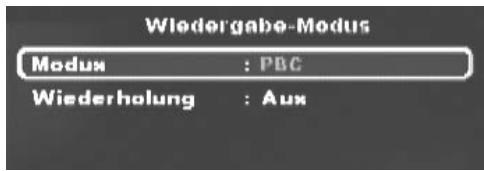
- Der Menüpunkt Modus ist automatisch als erstes gewählt.
Durch Drücken der Taste OK auf der Fernbedienung konnen Sie zwischen den Optionen Normal, Zufall und PBC wahlen. Stellen Sie PBC ein und drücken Sie die Taste MODE erneut.
Das Wiedergabe-Modus-Menü wird ausgeblendet, PBC ist jetzt eingeschaltet.
① Hinweis:
Wenn Sie PBC bei laufender Wiedergabe einschalten, so ist es möglich, dass die Wiedergabe abgebrochen wird und wieder am Anfang beginnt.
Um das PBC-Hauptmenü einzublenden, drücken Sie während der Wiedergabe die Taste MENU auf der Fernbedienung.
Springen zum Kapitelanfang (Skip)
① Hinweis:
These Funktion ist eventuell nicht bei allen DVDs verfügbar! Wenn Sie versuchen, eine nicht verfügbar Funktion auszuführen, wird das Symbol auf dem Fernsehschirm angezeigt.
Mit den Tasten SKIP NEXT (+) und SKIP BACK (-) können Sie innerhalb des Films auf der eingelegten DVD/VCD/S-VCD während der Wiedergabe ...
vorwärts zum Anfang des nachsten Kapitels oder
- rückwärts zum vorhergehenden Kapitel springen
Das jeweils angewählte Kapitel wird(soften wiedergegeben,ohne dass Sie die Taste PLAY drucken müssen.Die Nummer des jeweils angewählten Kapitals wird im Display auf der Vorderseite des DVD-Players links von der Abspielzeit angezeigt.
Eingabe der Titelnummer über Zahlentasten
① Hinweis:
These Funktion ist eventuell nicht bei allen DVDs verfügbar! Wenn Sie versuchen, eine nicht verfügbare Funktion auszuführen, wird das Symbol auf dem Fernsehschirm angezeigt.
Statt mit der Skip-Funktion konnen Sie die Titel innerhalb des Films auf einer eingelegten DVD/VCD/S-VCD auch direkt durch die Eingabe der Titelnummer über die Zahlentasten 0 bis 9 auf der Fernbedienung eingeben.
- Drücken Sie dazu während der Wiedergabe oder bei angehaltener Wiedergabe die der Titelnummer entsprechenden Zahlentasten auf der Fernbedienung - z. B. die Taste 3 für den dritten Titel oder nacheinander die Tastes 1 und 0 für den zehnten Titel. Die eingegebenen Nummern werden kurz auf dem Fernsehschirm eingeblendet.
- Drücken Sie dann die Taste OK auf der Fernbedienung. Die Wiedergabe des Titels mit der eingebeken Nummer startet nun automatisch.
Suchfunktion (Search)
Um Titel oder Kapitel auf der eingelegten DVD/VCD/S-VCD direkt anzuwahlen, können Sie auch die Suchfunktion benutzen:
Direkte Kapitel- oder Zeit-Anzahl über Suchfunktion (Search)
① Hinweis:
These Funktion ist eventuell nicht bei allen DVDs verfügbar! Wenn Sie versuchen, eine nicht verfügbare Funktion auszuführen, wird das Symbol auf dem Fernsehschirm angezeigt.
Eingabe der Zeitposition über Suchfunktion
Um ein Kapitel über die Eingabe seiner Zeitposition anzuwahlen, drücken Sie während der Wiedergabe die Taste SEARCH auf der Fernbedienung. Das Suchen-Menu wird auf dem Fernsehschirm eingeblendet:
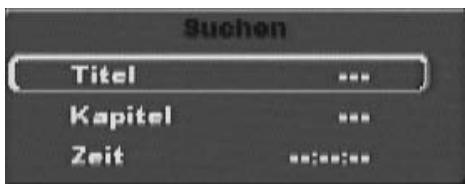
Das mit -- markierte Eingabefeld Titel ist automatisch als erstes angewählt. Geben Sie mit den Zahlentasten 0 bis 9 den gewürschten Titel ein. Titel 01 ist bei DVDs meistens der Hauptfilm.
- Drücken Sie die Steuerungstaste , um das mit -- markierte Eingabefeld Kapitel anzuwahlen. Geben Sie mit den Zahlentasten 0 bis 9 das gewünschte Kapitel ein.
- Drücken Sie die Steuerungstaste , um das mit --: --: -- markierte Eingabefeld Zeit (Bei SVCDs: Disk-Zeit) anzuwahlen. Geben Sie mit den Zahlentasten 0 bis 9 die Zeitposition in Stunden, Minuten und Sekunden ein.
Beispiel:
Um die Wiedergabe 1 Stunde, 5 Minuten und 30 Sekunden nach dem Anfang eines Films zu starten, drücken Sie nacheinander die Zahlentasten ...
- 0,1 für 1 Stunde;
- 0,5 fur 5 Minutes;
3,0 fur 30 Sekunden
Drücken Sie anschließend die Taste OK, um die Wiedergabe an der gewählten Stelle zu starten.
Falls Sie eine Position in den Eingabefeldern LOSchen mochten, so wahlen Sie die zu LOSchende Position mit den Steuerungstasten Aaus und drucken Sie die Taste CLR auf der Fernbedienung.
Die Anzeige springt nun zurück auf - - - "
Um das Suchen-MENU auszublenden, drücken Sie erneut die Taste SEARCH auf der Fernbedienung.
Schnellsuchlauf vorwärts/rückwärts
Mit dem Schnellsuchlauf konnen Sie während der Wiedergabe der einlegeit den DVD/VCD/S-VCD bestimmte Passagen anwahlen.
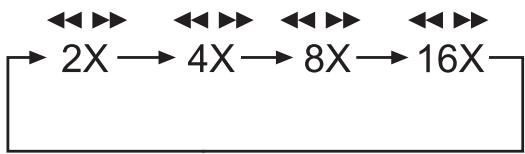
- Für den Schnellsuchlauf vorwerts/rückwerts drücken Sie mehrmals die Taste F.FWD bzw. F.RWD, um folgende Suchlaufgeschwindigkeiten einzustellen:
① Hinweis:
Während des Schnellsuchlaufs wird kein Ton wiedergegeben.
Um die Wiedergabe des Films an der gewählten Stelle in normaler Geschwindigkeit fortzusetzen, drücken Sie während des Schnellsuchlaufs die Taste PLAY. Auf dem Fernsehschirm wird wieder Wiedergabe angezeigt.
Langsame Wiedergabe vorwärts (Zeitlupe)
Um den Inhalt der eingelegten DVD/VCD/S-VCD verlangsamt wiederzugeben ...
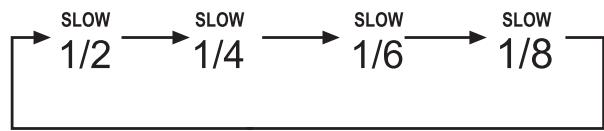
- Für die langsames Wiedergabe vorwärts/rückwärts drücken Sie mehr mals die Tasten SLOWF/SLOWR, um folgende Wiedergabegeschwindigkeiten einzustellen:
① Hinweis:
Während der langsamen Wiedergabe wird kein Ton wiedergegeben.
Um die Wiedergabe an einer gewählten Stelle in normaler Geschwindigkeit fortzusetzen, drücken Sie während der langsamen Wiedergabe die Taste PLAY. Auf dem Fernsehschirm wird wieder Wiedergabe angezeigt.
Bildvergroßerung (Zoom)
① Hinweis:
These Funktion ist eventuell nicht bei allen DVDs verfügbar! Wenn Sie versuchen, eine nicht verfügbare Funktion auszuführen, wird das Symbol auf dem Fernsehschirm angezeigt.
Während der Wiedergabe einer eingelegten DVD/VCD/S-VCD konnen Sie das Bild auf dem Fernsehschirm in drei Stufen vergroßern. Drücken Sie dazu die Taste ZOOM auf der Fernbedienung, um folgende Vergroßerungsstufen einzustellen:

Mit den Steuerungstaten kann der Ausschnitt der Vergroßerung verschoben werden.
Um die Vergroßerungsfunktion auszuschalten und zur normalen Bildgroße zurückzukehren, drücken Sie die Taste ZOOM ein weiteres Mal; auf dem Fernsehschirm wird Aus angezeigt.
Kameraperspektiveändern (Angle)
① Hinweis:
These Funktion ist eventuell nicht bei allen DVDs verfügbar! Wenn Sie versuchen, eine nicht verfügbare Funktion auszuführen, wird das Symbol auf dem Fernsehschirm angezeigt.
Manche Filme auf DVD/VCD/S-VCD enthalten Kapitel, die gleichzeitig aus entsprechenden Kameraperspektiven aufgenommen wurden. Bei Filmen, die über solche Kapitel verfügbar, können Sie desselbe Kapitel aus verschiedene Perspektiven betrachten.
Dazu drücken Sie während der Wiedergabe der eingelegten DVD/VCD/S-VCD die Taste ANGLE auf der Fernbedienung. Mit jedem Drücken der Taste ANGLE wird auf eine der verfügbaren Kameraperspektiven umgeschaltet.
Untertitel einblenden/ausblenden
① Hinweis:
These Funktion ist eventuell nicht bei allen DVDs verfügbar! Wenn Sie versuchen, eine nicht verfügbar Funktion auszuführen, wird das Symbol auf dem Fernsehschirm angezeigt.
Falls der Film auf der eingelegten DVD/VCD/S-VCD über Untertitel verfügt, so können Sie diese während der Wiedergabe auf dem Fernsehschirm einblenden, indem Sie die Taste SUBTITLE auf der Fernbedienung drücken.
Beim ersten Drücken der Taste SUBTITLE werden die Untertitel in der ersten verfügbarbaren Sprache auf dem Fernsehschirm eingeblendet. Mit jedem weiteren Drücken der Taste SUBTITLE werden die Untertitel in weiteren verfügbarbaren Sprachen nacheinander auf dem Fernsehschirm eingeblendet.
Auf dem Fernsehschirm wird die Nummer der aktuell eingeblendeten Untertitel-Sprache eingeblendet (z. B. 1/10 für die erste von zehn verfügbaren Untertitel-Sprachen).
Wenn die letzte der verfügbaren Untertitel-Sprachen eingebrendet ist (z. B. 10/10 für die zehnte von zehn verfügbaren Untertitel-Sprachen), so können Sie die Untertitel-Funktion ausschalten, indem Sie die Taste SUBTITLE erneut drücken. Auf dem Fernsehschirm wird Aus eingebrendet.
Wiedergabe-Spracheändern
① Hinweis:
These Funktion ist eventuell nicht bei allen DVDs/VCDs/S-VCDs verfügbar! Wenn Sie versuchen, eine nicht verfügbare Funktion auszuführen, wird das Symbol auf dem Fernsehschirm angezeigt.
Bei manchen Filmen auf DVD/VCD/S-VCD können Sie während der Wiedergabe eine andere Wiedergabe-Sprache auswahlen, indem Sie die Taste AUDIO auf der Fernbedienung drücken.
Beim ersten Drücken der Taste 山 AUDIO wird die erste verfügbare Wiedergabe-Sprache eingeschaltet. Mit jedem weiteren Drücken der Taste 山 AUDIO werden die weiteren verfügbaren Wiedergabe-Sprachen nachtinander eingeschaltet.
Auf dem Fernsehschirm wird die jeweils eingeschaltete Wiedergabe-Sprache eingebrendet.
Programmierte Wiedergabe (PRG)
① Hinweis:
These Funktion ist eventuell nicht bei allen DVDs/VCDs/S-VCDs verfügbar! Wenn Sie versuchen, eine nicht verfügbare Funktion auszuführen, wird das Symbol auf dem Fernsehschirm angezeigt.
Mit der Programm-Funktion konnen Sie ihr eigenes Filmprogramm zusammenstellen, indem Sie nur bestimmte Kapitel einer eingelegten DVD/VCD/S-VCD zur Wiedergabe auswahlen. Die Reihenfolge, in der die Kapitel wiedergegeben werden, konnen Sie darauf selbst bestimmen. Sie konnen maximal 16 Kapitel eines Films für die programmierte Wiedergabe zusammenstellen.
- Drücken Sie während der Wiedergabe oder bei abgebrochener Wiedergabe die Taste PRG auf der Fernbedienung.
Auf dem Fernsehschirm wird das Programm-Menu angezeigt:
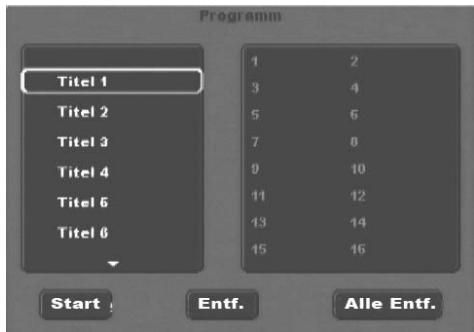
- Benutzen Sie die Steuerungstaten auf der Fernbedienung, um den gewünschten Titel auszuwahlen.
- Bestätigen Sie die Auswahl durch Drücken der Taste OK. Es erscheinen die zu dem Titel gehörenden Kapitel.
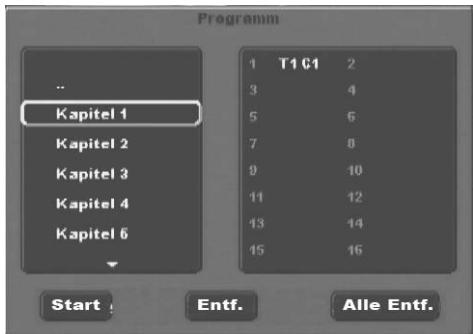
- Benutzen Sie die Steuerungstaten auf der Fernbedienung, um das gewünschte Kapitel auszuwahlen.
- Bestätigen Sie die Auswahr durch Drücken der Taste OK. Das Kapitel wird auf dem ersten Speicherplatz abgelegt.
- Wahlen Sie mit den Steuerungstasten weitere Kapitel aus und bestätigten Sie die Auswahr durch Drücken der Taste OK. Die Kapitel werden der Reihe nach auf den Speicherplatzen 1-16 abgelegt.
Um Kapitel eines anderen Titels zu programmieren, wahlen Sie mit den Steuerungstasten den Eintrag ... und bestätigen Sie die Auswahl durch Drücken der Taste OK.
Um die jeweils letzte Eingabe zu loschen, wahlen Sie mit den Steuerungstasten das Eingabefeld Entf., oder drücken Sie einmal die Taste CLR. Durch erneutes Drücken der Taste CLR, wird immer die jeweils letzte Kapiteleingabe gelöscht.
Um alle Eingaben zu loschen, wahlen Sie mit den Steuerungstasten das Eingabefeld Alle Entf. und bestätigen Sie die Auswahl durch Drucken der Taste OK. Alle Kapiteleingaben werden gelöscht.
Was sind Titel und Kapitel?itte schauen Sie sich zu dieser them das Kapitel 17. "Glossar/Stichwertverzeichnis" an.
- Wenn Sie die gewünschten Kapitel programmiert haben, wahlen Sie mit den Steuerungstaten die Option Start unterhalb der Eingabefelder. Drücken Sie die Taste OK. Die programmierte Wiedergabe startet nun mit dem bei Programm-Speicherplatz 1 eingegebenen Kapitel.
- Innerhalb der programmierten Kapitel konnen Sie durch Drücken der Tasten SKIP NEXT (+) und SKIP BACK (-) auf der Vorderseite des DVD-Players oder auf der Fernbedienung zum Anfang des nachsten bzw. vorhergehenden Kapitals springen.
- Um die programmierte Wiedergabe zu Löschen, drücken Sie während der Wiedergabe zweimal die Taste STOP auf der Vorderseite des DVD-Players oder auf der Fernbedienung.
① Hinweis:
Wenn Sie nicht sichere sind, welche Nummer ein zu programmierender Titel bzw. ein Kapitel hat, so wahlen Sie das entsprechende Kapitel während der Wiedergabe des Films mit der Taste SKIP NEXT (+) und SKIP BACK (-) und drücken Sie anschließend die Taste DISPLAY auf der Fernbedienung, um alle Informationen zur eingelegten DVD/VCD/S-VCD auf dem Fernsehschirm einzublenden. Hier finden Sie unter anderen die aktuelle Titel- sowie die Kapitelnummer.
Schauen Sie sich zu dieserem Thema auch den Abschnitt „Disc-Informationen einblenden" an.
Programmierbeispiel
Sie möchten die Kapitel mit den Nummern 03 und 10 eines Films auf einer DVD/VCD/S-VCD für die programmierte Wiedergabe eingeben; der Hauptfilm hat in dieser dem Beispiel die Titelnummer 01:
- Im Programm-Menü ist der ersten Titel automatisch markiert. Drücken Sie Taste OK, um die Auswahl zu bestätigten.
- Es erscheinen nun die Kapitel des ersten Titels. Wahlen Sie mit den Steuerungstaten das dritte Kapitel und bestätigen Sie die Auswahl mit der Taste OK. Das Kapitel wird auf dem ersten Programmplatz gespeichert.
- Wahlen Sie mit den Steuerungstaten das zehnte Kapitel und bestätigten Sie die Auswahl mit OK. Das Kapitel wird auf dem zweiten Programmplatz gespeichert.
- Wahlen Sie mit den Steuerungstasten die Option Start unterhalb der Eingabefelder. Drücken Sie die Taste OK. Die programmierte Wiedergabe startet nun mit Kapitel 3.
Disc-Informationen einblenden
① Hinweis:
These Funktion ist eventuell nicht bei allen DVDs/VCDs/S-VCDs verfügbar! Wenn Sie versuchen, eine nicht verfügbare Funktion auszuführen, wird das Symbol auf dem Fernsehschirm angezeigt.
Mit dieser Funktion konnen Sie sümttliche verfügbaren Informationen zu einer in den DVD-Player einlegeitgen DVD/VCD/S-VCD während der Wiedergabe auf dem Fernsehschirm einblenden.
- Drücken Sie dazu während der Wiedergabe die Taste DISPLAY auf der Fernbedienung. Auf dem Fernsehschirm wird eingeblendet:
Bei DVDs:
die bereits abgeschriebte Zeit der aktuell wiedergegebenen DVD in Stunden, Minuten und Sekunden
die Zeit bis zum Ende des Films in Stunden, Sekunden und Minuten
die Art der eingelegten Disc (DVD)
die aktuelle Titelnummer/die Gesamtzahl der Titel
die aktuelle Kapitelnummer/die Gesamtzahl der Kapitel
die aktuell eingestellte Wiedergabe-Sprache
die aktuell gewährte Untertitel-Einstellung
die aktuell gewähte Blickwinkel/die Anzahl der aktuell verfügbaren Blickwinkel
Bei VCDs/S-VCDs:
- die bereits abgeschlefte Zeit der aktuell wiedergegebenen VCD/SVCD in Stunden, Minuten und Sekunden
die Zeit bis zum Ende des aktuell wiedergegebenen Films in Stunden, Sekunden und Minuten
die Art der eingelegten Disc (VCD/S-VCD)
die aktuelle Titelnummer /die Gesamtzahl der Titel
die aktuell eingestellte Wiedergabesprache
Um die Disc-Informationen auszublenden, drücken Sie die Taste DISPLAY erneut.
Verschiedene Wiedergabe-Modi einschalten
① Hinweis:
These Funktion ist eventuell nicht bei allen DVDs/VCDs/S-VCDs verfügbar! Wenn Sie versuchen, eine nicht verfügbare Funktion auszuführen, wird das Symbol auf dem Fernsehschirm angezeigt. Die folgenden Beschreibungen beziehen sich auf die Einstellmöglichkeit die während der Wiedergabe einer DVD/VCD/S-VCD vorgenommen werden konnen. Bei gestoppter Wiedergabe kann zusätzlich zur Zufalls-Wiedergabe und Wiederholfunktion noch eine programmierte Wiedergabe eingestellt werden (siehe auch "Programmierte Wiedergabe (PRG)".
Sie können während der Wiedergabe einer DVD/VCD/S-VCD folgende Wiedergabe-Modi einschalten:
Zufalls-Wiedergabe
Wenn Sie die Zufalls-Wiedergabe einschalten, werden die Kapitel auf der eingelegten DVD/VCD/S-VCD in zufälliger Reihenfolge wiederergegeben. Um die Zufalls-Wiedergabe einschalten...
- Drücken Sie während der Wiedergabe die Taste MODE auf der Fernbedienung. Das Wiedergabe-Modus-MENU wird auf dem Fernsehschirm eingebrendet:
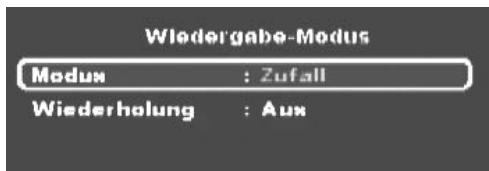
- Der Menüpunkt Modus ist automatisch als erstes gewählt.
- Durch Drücken der Taste OK auf der Fernbedienung konnen Sie zwischen den Optionen Normal und Zufall (bei VCDs/S-VCDs kommt die Option PBC hinzuj) wahren. Stellen Sie Zufall ein und drücken Sie die Taste MODE erneut. Das Wiedergabe-Modus-Menü wird ausgeblendet, die Zufalls-Funktion ist jetzt eingeschaltet.
- Um die Zufalls-Funktion auszuschalten, drücken Sie während der Wiedergabe die Taste MODE und wahren Sie im Wiedergabe-Modus-Menü unter dem Menüpunkt Modus durch Drücken der Taste OK die Option Normal.
Wenn Sie die Taste MODE erneut drücken, ist die Zufalls-Funktion ausgeschaltet.
Wiederholfunktion
Mit der Wiederholfunktion konnen Sie bei DVDs wahlweise Titel oder Kapitel der eingelegten DVD wiederholen und bei VCDs/S-VCDs einzeln Titel bzw. die gesamte VCD/S-VCD wiederholt wiedergeben.
- Um die wiederholte Wiedergabe einszuschalten, drücken Sie während der Wiedergabe die Taste MODE auf der Fernbedienung. Das Wiedergabe-Modus-Menu wird auf dem Fernsehschirm eingeblendet:
- Drücken Sie die Steuerungstaste , um den Menüpunkt Wiederholung zu wahlen.
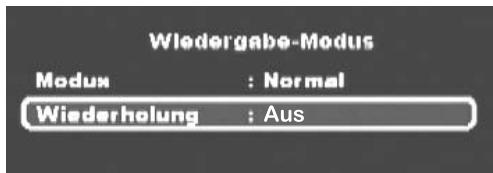
Bei DVDs:
Durch Drücken der Taste OK wahlen Sie zwischen den Optionen Einmal, Ordner und Aus.
- Wahlen Sie Einmal, um das aktuell wiedergegebene Kapitel so lange zu wiederholen, bis die wiederholte Wiedergabe ausgeschaltet oder die Wiedergabe durch zweimaliges Drücken der Taste STOP abgebrochen wird.
- Wahlen Sie Ordner, um alle Kapitel nacheinander - also den kompletten Film - so lange zu wiederholen, bis die wiederholte Wiedergabe ausgeschaltet oder die Wiedergabe durch zweimaliges Drucken der Taste STOP abgebrochen wird.
Bei VCDs/S-VCDs:
Durch Drücken der Taste OK wahlen Sie zwischen den Optionen Einmal, Ordner und Aus.
- Wahlen Sie Einmal, um den aktuell wiedergegebenen Titel der VCD/S-VCD so lange zu wiederholen, bis die wiederholte Wiedergabe ausgeschaltet oder die Wiedergabe durch zweimaliges Drücken der Taste STOP abgebrochen wird.
- Wahlen Sie Alle Wiederholen, um die gesamte VCD/S-VCD so lange zu wiederholen, bis die wiederholte Wiedergabe ausgeschelt oder die Wiedergabe durch zweimaliges Drücken der Taste STOP abgebrochen wird.
- Um die wiederholte Wiedergabe auszuschalten, drücken Sie während der Wiedergabe die Taste MODE. Wahlen Sie im Wiedergabe-Modus-Menü unter dem Menüpunkt Wiederholung die Option Aus. Wenn Sie die Taste MODE erneut drücken, ist die wiederholte Wiedergabe ausgeschaltet.
Sequenzen wiederholen (A-B)
Mit dieser Funktion konnen Sie eine beliebige Sequenz innerhalb eines Kapitels der aktuellen wiedergegeben DVD/VCD/S-VCD wiederholt abspielen.
- Drücken Sie während der Wiedergabe die Taste A - B auf der Fernbedienung, sobald der gewünschte Beginn der Sequenz wiedergegeben wird. Auf dem Fernsehschirm wird Rep A - angezeigt.
- Drücken Sie erneut die Taste A - B, sobald das Ende der gewünschten Sequenz wiedergegeben wird. Beachten Sie damit, dass Anfang und Ende der Sequenz innerhalb eines Kapitels liegen müssen. Auf dem Fernsehschirm wird Rep A-B angezeigt.
Die wiederholte Wiedergabe der gewählten Sequenz beginnnt sofort, ohne dass Sie die Taste PLAY drucken müssen. Die Sequenz wird solange wiederholt, bis Sie die Taste A-B erneut drucken, um die Funktion auszuschalten. Auf dem Fernsehschirm wird dann kurz Rep AB Aus angezeigt.
Bookmark-Funktion
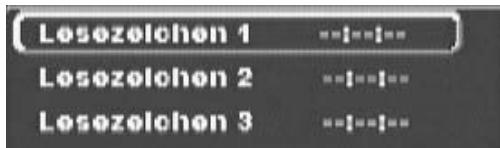
Während der Wiedergabe einer DVD/VCD/S-VCD konnen Sie sogenannte „Bookmarks" (engl. „Lesezeichen") setzen, um sich ausgewählte Passagen eines Films später noch einmal anzuschauen. Sie konnen bis zu drei Lesezeichen setzen.
- Drücken Sie während der Wiedergabe eines Films die Taste MARK auf der Fernbedienung. Auf dem Fernsehschirm wird eingebrendet:
-
Sobald die Passage erreicht ist, an der Sie ein Lesezeichen setzen möhlen, drücken Sie die Taste OK auf der Fernbedienung. Die exakte Zeitposition dieser Passage innerhalb des Films wird nun in Stunden, Minutes und Sekunden unter Lesezeichen 1 angezeigt.
-
Mochtenden Sie ein weiteres Lesezeichen setzen, so drücken Sie die Steuerungstaste , um in der Einblendung auf dem Fernsehschirm Lesezeichen 2 auszuwahlen. Drücken Sie wiederum die Taste OK, sobald die Passage erreicht ist, an der Sie das zweite Lesezeichen setzen möchten.
- Gehen Sie ebenso vor, um ein drittes Lesezeichen zu setzen. Haben Sie alle gewündsten Lesezeichen gesetzt, drücken Sie die Taste MARK, um die gewählten Lesezeichen auf dem Fernsehschirm auszublenden.
- Wenn Sie später zu den Passagen springen möchten, an denen Sie die Lesezeichen gesetzt haben, drücken Sie erneut die Taste MARK.
Wahlen Sie mit den Steuerungstasten das gewünschte Lesezeichen aus. - Bestätigen Sie die Auswahl, durch Drücken der Taste OK auf der Fernbedienung. Die Wiedergabe der gewährten Kapitel beginnnt nun automatisch an der Stelle, an der Sie das gewährte Lesezeichen gesetz haben.
- Um gesetzte Lesezeichen zu löschen, drücken Sie die Taste MARK auf der Fernbedienung, um das Lesezeichen-Menü aufzurufen. Wahlen Sie ein Lesezeichen aus und drücken Sie die Taste CLR auf der Fernbedienung.
Wiedergabe-Lautstärke einstellen
Drücken Sie die Taste VOL + auf der Fernbedienung, um die Wiedergabe-Lautstärke während der Wiedergabe zu erhöhen oder die Taste VOL -, um die Wiedergabe-Lautstärke zu verringn.
Auf dem Fernsehschirm wird die Veränderung der Lautstärke zwischen den Werten 0 (Ton aus) und 16 (maximale Lautstärke) eingeblendet.
Dimmer
Drücken Sie die Taste DIMMER auf der Fernbedienung, um die Helligkeit des Displays am DVD-Player zu verringn oder zu erhöhen. Auf dem Display erschreiben HIGH (hell), NOR (normal), LOW (dunkel) oder das Display schaltet sich aus.
Wiedergabe-Ton stumm schalten (Mute)
Um den Wiedergabe-Ton stumm zu schalten, drücken Sie während der Wiedergabe von DVDs, VCDs/S-VCDs, Audio-CDs und CD-Rs/CD-RWs mit MP3- oder WMA-Dateien die Taste MUTE auf der Fernbedienung. Das Symbol wird auf dem Fernsehschirm angezeigt. Wenn Sie den Wiedergabe-Ton wieder einschalten möhen, drücken Sie erneut die Taste MUTE oder die Taten VOL + und VOL -.
DVD-Player ausschalten
So schalten Sie den DVD-Player aus:
- Falls eine in den DVD-Player eingelegte Disc wiedergegeben wird, brechen Sie zunachst die Wiedergabe ab, indem Sie zweimal die Taste STOP auf der Vorderseite des DVD-Players oder auf der Fernbedienung drücken.
- Öffnen Sie die Disc-Schublade, um eine eventuell eingelegte Disc aus dem DVD-Player zu entnahmen, indem Sie die Taste ▲ OPEN/CLOSE auf der Vorderseite des DVD-Players oder auf der Fernbedienung drücken. Schließen Sie die Disc-Schublade anschließend durch Drücken der Taste ▲ OPEN/CLOSE wieder.
- Drücken Sie die Taste STANDBY auf der Fernbedienung. Der DVD-Player schaltet jetzt in den Bereitschafts- oder STANDBY-Modus. Um den DVD-Player weiter einzuschalten, drücken Sie die Taste STANDBY erneut.
- Um den DVD-Player ganz auszuschalten, drücken Sie die Taste POWER auf der Vorderseite des DVD-Players.
13. JPEG-Photo CD/WMA/MP3/MPEG4 abspiel den
Legen Sie eine Disk mit WMA, MP3 oder MPEG4-Daten in den DVD-Player ein. Der Inhalt der Disk wird auf dem Fernseher angezeigt:
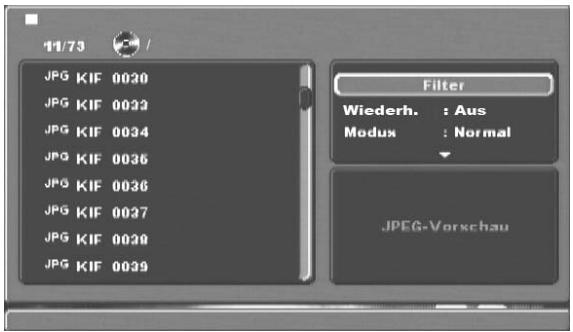
- Links werden die Dateien aufgelistet (Dateifenster).
- Rechts oben können Sie verschiedene Einstellungen vornehmen: Filter, Wiederholen, Modus, Bearbeitungsmodus, Programmansicht und Zu Programm hinzufugen.
- Rechts unten befindet sich das Vorschau-Fenster, in dem das JPEG-Bild, sowie dessen Groß angezeigt wird.
Wahlen Sie eine Daten i mithilfe der Steuerungstasten Durch Drucken der Taste 0K bestätigen Sie die Auswahl. Die Daten wird ausgeführ, z. B. das JPEG-Foto angezeigt.
Filter-Funktion
Sie konnen bestimmte Dateitypen in der Anzeige ausfiltern.
Wechseln Sie in das Einstellungsfenster mithilfe der Steuerungstasten
- Wahlen Sie „Filter" und bestätigen Sie die Auswahl mit der Taste OK. Sie können nun durch Drücken der Taste OK auswählen, welchen Datei-type Sie hereausfiltern wollen: Audio, Foto oder Video.
- Drücken Sie die Steuerungstaste , um das Einstellungsfenster Filter zu verlassen.
Wiederholungs-Funktion
- Wahlen Sie im Einstellungsfenster die Einstellung Wiederholen. Durch Drücken der Taste OK können Sie zwischen Einmal, Ordner und Aus wahren:
- bei der Einstellung Einmal wird die aktuelle Datei wiederholt, bis eine andere Einstellung vorgenommen wird.
- bei der Einstellung Ordner werden alle Dateien im aktuellen Ordner wieder gegeben.
- die Einstellung Aus beendet die Wiederholungs-Funktion.
Modus
- Wahlen Sie im Einstellungsfenster die Einstellung Modus. Durch Drücken der Taste OK können Sie zwischen Normal, Zufall und Intro wahren:
- bei der Einstellung Zufall werden die Dateien in zufälliger Reihenfolge gespielt.
- bei der Einstellung Intro werden jeweils 10 Sekunden von den MP3-Dateien angespielt.
Wollen Sie den Änderungs-Modus deaktivieren, wahlen Sie die Einstellung Normal.
Bearbeitungsmodus
Im Bearbeitungsmodus konnen Sie ihr eigenes Programm zusammenstellen.
- Markieren Sie die Einstellung Bearbeitungsmodus, durch Drücken der Taste OK.
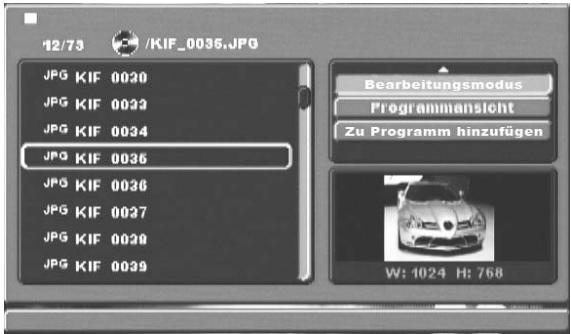
- Wechseln Sie in das Dateifenster, durch Drücken der Steuerungstaste . Wahlen Sie die Dateien, die Sie in Ihr Programm aufnehmen都会 durch Drücken der Taste OK. Vor den ausgewählten Dateien erscheidt ein Hämchen.
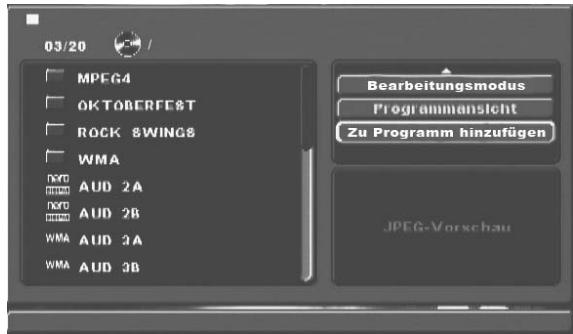
- Wenn Sie alle gewünschten Dateien markiert haben, wahren Sie im Einstellungen-Fenster Zu Programm hinzufugen. Die ausgewählten Dateien werden extra aufgelistet.
- Wahlen Sie im Einstellungsfenster Programmansicht, um nur die ausgewählten Dateien anzeigen zu halten.
Um einzelné Dateien aus der Programmliste zu Löschen, markieren Sie die Datei mit der Taste OK. Die Datei wird mit einem Häkchen gekenn-zeichnet. - Wahlen Sie dann Programm löschen. Die markierten Dateien werden aus der ProgrammlisteGIS.
- Wöhlen Sie das Einstellungsfenster Browseransicht, um wieder die komplette Dateiliste anzuzeigen.
Rotation (nur JPEG-Bilder)
Durch Drücken der Steuerungstasten , können Sie JPEG-Bilder um jeweils 90^ drehen.
Vergroßerung (Zoom) (nur JPEG-Bilder)
Drucken Sie die Taste Z00M auf der Fernbedienung ...
- einmal für die erste Vergroßerungstufe; auf dem Fernsehschirm wird 1 angezeigt
- zweimal für die zweite Vergroßerungsstufe; auf dem Fernsehschirm wird 2 angezeigt
- dreimal für die dritte Vergroßerungsstufe; auf dem Fernsehschirm wird 3 angezeigt
Mit den Steuerungstaten kann der Ausschnitt der Vergroßerung verschoben werden.
Um die Vergroßerungsfunktion auszuschalten und zur normalen Bildgroße zurückzukehren, drücken Sie die Taste ZOOM ein weiteres Mal; auf dem Fernsehschirm wird Aus angezeigt.
Übersicht (nur JPEG-Bilder)
- Drücken Sie während der JPEG-Wiedergabe die Taste TITLE. Es werden bis zu 9 Bilder im Kleinformat auf dem Fernsehschirm angezeigt.
Mit Hilfe der Steuerungstaten konden Sie ein Bild auswahlen. Durch Drücken der Taste OK wird das ausgewählte Bild im Großformat angezeigt.
Um zur nachsten Seite zu blättern, drücken Sie die Taste SKIP NEXT (+) bzw. SKIP BACK (-).
Effekte (nur JPEG-Bilder)
Mit der Effekt-Funktion konnen Sie JPEG-Bildner mit entsprechlichen Effekten überblenden.
- Drücken Sie während der Wiedergabe die Taste Angle. Auf den Fernsehschirm wird die Überblendungsart angezeigt:
Abwarts einblenden, Aufwarts einblenden, Zur Mitte einblenden, Aus Mitte einblenden, Vorhang abwarts, Vorhang aufwarts, Zufälliger Blendeffekt, Kein Blendeffekt.
14. Reinigung des DVD-Players
Reinigen Sie das Gehäuse des DVD-Players ausschließlich mit einem leicht feuchten Tuch und einem milden Spülmittel. Achten Sie darauf, dass bei der Reinigung keine Feuchtigkeit in den DVD-Player gelangt!
Säubern Sie das Innere der Disc-Schublade - falls nötig - ausschließlich mit einem sauberen trockenen Pinsel (z. B. Objektiv-Pinsel, erhältlich im Foto-
Fachhandel). Säubern Sie das Innere der Disc-Schublade niemals feucht!
Warning!
Dringt Feuchigkeit in den DVD-Player ein, besteht die Gefahr eines elektrischen Schlages! Außer dem kann der DVD-Player damit irreparabel beschädigt werden!
15. Entsorgung
Geräntsorgen

Werfen Sie das Gerät keinesfalls in den normalen Hausmüll.
Dieses Produkt unterliegt der europäischen Richtlinie 2002/96/EC.
Entsorgen Sie das Gerät über einen zugelassenen Entsorgungsbetrieb oder über ihreCOMMUNALE Entsorgungseinrichtung.
Beachten Sie die aktuell geltenden Vorschriften. Setzen Sie sich im Zweifelsfall mit ihrer Entsorgungseinrichtung in Verbindung.
Batterien entsorgen!
Batterien dürfen nicht im Hausmüll entsorgt werden. Jeder Verbraucher ist gesetzlich verpflichtet, Batterien/Akkus bei einer Sammelstelle seiner Gemeinde/seines Stadtteils oder im Handel abzugeben.
These Verpflichtung dient dazu, dass Batterien einer umweltschonenden Entsorgung zugeführten werden können.
Geben Sie Batterien/Akkus nur im entladenen Zustand zurück.
Verpackung entsorgen

Führer Sie alle Verpackungsmaterialien einer umweltgerechten Entsorgung zu.
16. Störungen und Fehler beheben
Display zeit nichts an/DVD-Player zeit keine Funktion, obwohl er eingeschaltet wurde
A Überprüfen Sie, ob das Netzkabel richtig in die Steckdose eingesteckt ist.
B Prufen Sie, ob die Steckdose, in die Sie das Netzkabel des DVD-Players eingesteckt haben, Strom fuhrt, indem Sie ein anderes Gerät an sie anschließen. Stecken Sie das Netzkabel des DVD-Players gegebenenfalls in eine andere Steckdose ein.
C Überprüfen Sie, ob das Display mit der Dimmer-Funktion ausgeschelt ist. Drücken Sie hierzu die Taste DIMMER auf der Fernbediedung.
D Schalten Sie den DVD-Player durch Drücken der Taste POWER aus und warten Sie danach zehn Sekunden. Schalten Sie den DVD-Player anschließend durch Drucken der Taste POWER wieder ein.
Display zeitgt „No Disc“, bzwohl eine Disc eingelegt wurde
A Die Disc ist verschmutzt, verkratzt oder beschädigt. Säubern Sie die Disc oder gegen Sie eine andere Disc ein.
B Der Länder-/Regionalcode der eingelegten DVD/VCD/S-VCD stimmt nicht mit dem Regional-/Ländercode des DVD-Players überein. Die DVD/VCD/S-VCD kann in thisem Fall nicht mit dem DVD-Player wiedergegeben werden.
Eingelegte Disc wird nicht wiedergegeben
Eventuell hat sich ein Kondenswasserfilm auf der Laser-Abtastlinse des DVD-Players gebildet. Das kann insbesondere dann der Fall sein, wenn der DVD-Player starken Temperaturschwankungen ausgesetzt war.
In thisem Fall stellen Sie den DVD-Player in einer trockenen Umgebung mit normaler Raumtemperatur auf. Entnehmen Sie zunachst eine eventuell eingelegte Disc aus der Disc-Schublade. Lassen Sie den DVD-Player anschließend mindestens eine Stunde lang eingeschaltet, ohneihn zu benutzen, bis der Kondenswasserfilm sich zurückgebildet hat.
Kein Bild oder nur Schwarz/Weiß-Bild
A Überprüfen Sie, ob alle Verbindungskabel zwischen DVD-Player und Fernseher (oder Video-Projektor) fest in die entsprechenden Buchsen ein-gesteckt sind
B Überprüfen Sie, ob die Einstellungen im OSD-MENU zu der Anschlussvariante passen, mit der Sie den DVD-Player an den Fernseher (oder den Video-Projektor) angeschlossen haben.
Schauen Sie sich dazu das Kapitel 8. „Anschlieben des DVD-Players an einen Fernseher" an.
C Prufen Sie anhand der Bedienungsanleitung des Fernsehers (oder des Video-Projektors), ob eventuell Einstellungen am Fernseher (oder des Video-Projektor) nötig sind, um den DVD-Player mit dem Fernseher zu benutzen.
Kein Ton
A Prufen Sie, ob der Fernseher und/oder der DVD-Player eventuell stumm geschalte t sind.
B Überprüfen Sie, ob alle Verbindungskabel zwischen DVD-Player und eventuell angeschlossenen Audio-Komponenten fest in die entsprechenden Buchsen eingesteckt sind
C Überprüfen Sie, ob die Einstellungen im OSD-MENU zu der Anschlussvariante passen, mit der Sie die Audio-Komponenten an den DVD-Player angeschlossen haben.
Schauen Sie sich dazu das Kapitel 9. „Audio-Komponenten an den DVD-Player anschließen" an.
D Prüfen Sie anhand der Bedienungsanleitung des Fernsehers, ob eventuell Einstellungen am Fernseher nötig sind, um den DVD-Player mit dem Fernseher zu benutzen.
E Prufen Sie anhand der Bedienungsanleitung einer eventuell angeschlossen Audio-Komponente, ob Einstellungen an dieser nötig sind, um sie mit dem DVD-Player zu benutzen.
F Wenn Sie ...
- den DVD-Player an einen Stereo-Fernseher angeschlossen haben und keine Audio-Komponenten an den DVD-Player angeschlossen haben oder
- eine Dolby Prologic-kompatible Audio-Komponente über den analogen Stereo-Ausgang (über Cinchkabel an den Cinchbuchsen L und R) des DVD-Players angeschlossen haben: Prufen Sie, ob Sie im OSD-Menu beim Untermenüpunkt Front LS die Option Groß gewählt haben.
Kein 4:3 oder 16:9-Bild
A Prüfen Sie anhand der Bedienungsanleitung des Fernsehers, über welches Bildformat der Fernseher verfügbar.
B Prüfen Sie, ob die Einstellungen im OSD-Menü zum verfügbarbaren Bildformat des Fernsehers passen.
Fernbedienung ohne Funktion
A Prüfen Sie, ob die Batterien der Fernbedienung mit der richtigen Polarityt in das Batteriefach eingesetzt sind.
B Prufen Sie, ob die Batterien der Fernbedienung verbraucht sind und wechseln Sie beide Batterien nötigenfalls aus.
C Stellen Sie sichere, dass sich keine Hindernisse zwischen Fernbedienung und DVD-Player befinden.
D Entfernen Sie sich beim Benutzen der Fernbedienung nicht mehr als fünf Meter vom DVD-Player.
Wiedergabe-Sprache/Untertitel-Sprache entspricht nicht den Einstellungen im OSD-Menu
Die im OSD-Menu eingestellte Wiedergabe-Sprache/Untertitel-Sprache ist auf der eingelegten Disc nicht verfügbar.
Eine oder mehrere Funktionen sind nicht einschaltbar
Die gewählte Funktion ist eventuell nicht bei allen DVDs/VCDs/S-VCDs verfügbar. Wenn Sie versuchen, eine nicht verfügbare Funktion auszuführen, wird das Symbol auf dem Fernsehschirm angezeigt.
Keine Taste am Gerät oder auf der Fernbedienung Funktioniert/ andere Fehlfunktionen
A Schalten Sie den DVD-Player durch Drücken der Taste POWER aus. Warten Sie zehn Sekunden und drücken Sie dann die Taste POWER erneut, um den DVD-Player weiter einzuschalten.
B Falls die Störung danach noch immer auftritt: Setzen Sie den DVD-Player auf die Standardeinstellungen zurück.
Schauen Sie sich dazu das Kapitel 10.6. "Diverse Einstellungen" an.
Wenden Sie sich an einen unserer Service-Partner in Ihr Höhe, wenn ...
- sich die genannten Funktionstörungen nicht wie beschrieben beheben让他们 oder
- andere als die genommen Funktionstörungen auftreten
Schauen Sie sich dazu das Kapitel 18. "Garantie & Service" an.
17. Glossar/Stichwortverzeichnis
Was sind DVDs, VCDs und S-VCDs?
DVDs
DVD ist die Abkürzung für Engl. „Digital Versatile Disc". DVDs dienen zum Speichern von Audio- und Videodaten; es gibt sie in den Formaten 8 cm und 12 cm (Durchmesser). DVDs bieten - durch ihre um ein Vielfaches höhere Speicherkapazität im Vergleich zu CD-Rs/CD-RWs - eine Wiedergabedauer der auf ihren gespeicherten Audio- und Videodaten von bis zu acht Stunden.
VCDs/S-VCDs
Mit „Video-CD" (VCD) und „Super Video-CD" (S-VCD) werden zwei Verfahren zum komprimierten - also Platz sparen den Speichern von Filmen auf CDs bezeichnet. VCDs und S-VCDs gibt es in den Formaten 8 cm und 12 cm (Durchmesser). Ihr Speicherkapazität ist um ein Vielfaches niedriger als die von DVDs. Daher bieten sie nur eine Wiedergabedauer der auf ihren gespeicherten Audio- und Videodaten von 20 Minuten (8 cm-Format) bzw. 74 Minuten (12 cm-Format).
VCDs gibt es in zwei Versionen:
- Bei VCDs/S-VCDs der Version 1.1 können nur Audio- und Videodaten wiedergegeben werden.
- Bei VCDs/S-VCDs der Version 2.0 stehen PBC (Playback Control)-Funktionen zur Verflügung. Zudem können auch Standbildern in hoher Auflösung wiedergegeben werden.
Playback Control (PBC)
VCDs/S-VCDs der Version 2.0 verfügbar über Playback Control (kurz „PBC"). Dann ist auf der VCD/S-VCD ein Hauptmenü verfügbar, über das sich verschiedene Funktionen der VCD/S-VCD bedieten halten.
Was sind Titel und Kapitel?
Titel)nent man die größten Einheiten von Bild- und Toneinheiten auf DVDs; bei denen DVDs hat der (Haupt-) Film die Titelnummer 01. Für Bonusmaterial (z. B. Filmtrailer, Hintergrundinformationen etc.), das auf denen DVDs verfügbar ist, können eventuell weitere Titelnummern verwendet werden.
Kapitel nennt man die{nachstkleineren Bild-und Toneinheiten unterhalb von Titeln. Wenn der oder die Titel einer DVD/VCD/S-VCD in Kapitel unterelt sind, so sind ihren Nummern zugeordnet, durch deren Eingabe die Kapitel direkt angewählt werden konnen.
Beachten Sie, dass nicht auf allen DVDs ...
der oder die Titel in (nummerierte) Kapitel unterteilt sind
- Kapitel auch als „Szenen" bezeichnet werden (z. B. im Hauptmenu von DVDs)
Was sind Scart, S-Video, Composite-Video Progressive Scan und YUV?
Scart
Scart bezeichnet eine 21-polige, genormte Steckverbindung über die RGB-Signale, Videosignale und S-Videosignale sowie noch etliche Steuer- und Zusatzsignale übertragen werden.
S-Video
Beim Anschließlich des DVD-Players an einen Fernseher über S-Video werden Helligkeits- und Farbsignale getrennt übertragen;
dadurch werden eine höhere Bildschärfe und ein geringeres sogenannten „Farbrauschen" erzielt.
Farbrauschen nennt man die Überlagerung der farbigen, meinst stark gesattigten Teile eines Videobildes durch eine unregelmäßige, unruhige Störstrukt.
Composite-Video
Videosignal oder FBAS-Signal; damit handelt es sich um ein Bildsignal, in dem gleichzeitig Farb- und Helligeitsinformationen enthalten sind.
Progressive Scan
Normalerweise werden TV-Geräte und Video-Projektoren mit sogenannten „Halbbildern" angesteuert. Dabei entstehen deutlich sichtbare Zeilenstrukturen. Progressive Scan bezeichnet im Gegensatz dazu die Ausgabe von Vollbildern (bei diesen DVD-Player am Ausgang YPbPr), Progressive Scan-Signale können nur von davon geeigneten Wiedergabegeräten (vor alle Großbildfernseher, Projektoren) verarbeitet werden. Die Bildqualität ist gegenüber herkömmlichen Bildsignalen erheblich gesteigert.
YUV (Component Video Out)
YUV bezeichnet das Komponentensignal, das bei diesen Gerät am Ausgang YPbPr in Form von sogenannten „Halbbildern" zur Verfügung liegt; in der Regel ist dies das Beste Signal für die Ansteuerung von Großbildfernsehern und Projektoren, die keine Progressive Scan-Signale verarbeiten können. Wie die RGB-Bildübertragung setzt sich YUV aus drei getrennten Bildsignalen zusammen:
dem Helligeitsignal, Y" und
den beiden Farbdifferenz-Signalen ,Pb / C b" und ,Pr / Cr"
Halbbilder (Interlace)/Vollbilder (Progressive Scan)
Ein Standard-Fernsehbild setzen sich aus 576 sightbaren Zeilen zusammen; abwechselnd werden zunachst alle ungeraden und dann alle geraden Bildzeilen dargestellt, also jeweils ein Halbbild angezeigt. Dadurch konnen pro Sekunde nur 25 Vollbildner (50 Halbbildner) angezeigt werden. Diese Technik bezeichnet man als „Interlace“-Format.
Im Gegensatz dazu werden beim sogenannten progressiven oder „Progressive Scan“-Format jeder Mal alle Bildzeilen dargestellt, d. h., pro Sekunde werden 60 Vollbildner angezeigt. Dadurch steigt die Gesamtqualität des Bildes, Standbildner und Text beispelsweise erschinen schärfer.
Decoder
Der Ton auf DVDs mit Heimkino-Surroundklang ist in verschlüsselter (kodierter) Form auf der DVD gespeichert. Es existieren unterschiedliche Verschlüsselungs-Formate für verschiedene Zwecke, z. B. AC-3 für die Wiedergabe von Dolby Digital-Surroundton.
Um verschlüssen Ton wiedergeben zu können, müssen die Wiedergabe-Geräte (z. B. der DVD-Player) bzw. an sie angeschlossene Audio-Komponenten (z. B. Surround-Anlagen) über einen sogenannten Decoder verfügen, der die verschlüssen Signale wieder in Musik bzw. Ton umwandelt.
Der Silvercrest KH 6779 DVD-Player verfügt über einen AC-3-Decoder (für Dolby Digital 5.1-Surroundklang-Signale).
Dolby Surround
Dolby Surround ist ein analoges Tonformat, bei dem die zwei Kanäle eines Stereo-Tonsignals verwendet werden, um Raumklang-Informationen für weitere Kanäle unterzubringen. Mit einem Dolby Surround-Decoder werden die Signale wieder in Ton bzw. Musik umgewandelt und an zwei zusätzliche Laufsprecher geleitet, die hinter dem Hörplatz aufzustellen sind.
Dolby Prologic
Im Vergleich zum Dolby Surround-Tonformat wird bei Dolby Prologic ein weiterer Kanal im Stereo-Signal verwendet; dies ist der sogenannte „Center“-Kanal. Der entsprechende Center-Lautsprecher ist mittig zwischen den Stereo-Lautsprechern aufzustellen. Die tiefsten Töne werden an einen
Tiefton-Lautsprecher, den sogenannten „Subwoofer" geleitet. Der Subwoofer kann an einer beliebigen Stelle im Raum aufgestellt werden; der Grund damit ist, dass die tiefen Töne, die der Subwoofer ausgibt, vom menschlichen Ohr kaum bereits likalisiert werden konnen.
Dolby Digital (5.1)
Dolby Digital, auch als AC3 bezeichnet, ist ein digitales Tonformat, bei dem bis zu sechs getrennte Audio-Kanäle transportiert werden konnen. Bei den meisten aktuellen DVDs ist der Ton im sogenannten „Dolby Digital 5.1“-Format gespeichert; die „5" in der Bezeichnung „5.1" steht für drei vordere und zwei hintere Surroundklang-Kanäle, die „1" für den Tieftonkanal.
DTS
DTS ist die Abkürzung für Engl. „Digital Theatre System" und bezeichnete eines der gängigsten Surroundklang-Formate für DVDs. Ebenso wie bei Dolby Digital 5.1 werden bei DTS drei vordere und zwei hintere Surroundklang-Kanäle sowie ein Tieftonkanal verwendet.
Was sind PAL, NTSC und SECAM?
PAL
PAL ist die Abkürzung für Engl. „Phase Alternation Line". PAL ist die in Mittel- und West-Europa (Ausnahme: Frankreich, siehe Stichwort „SECAM") übliche und Dort am weitesten verbreitete Farb-Fernsehnorm.
NTSC
NTSC ist die Abkürzung für Engl. „National Television System Committee". NTSC ist eine Farb-Fernsehnorm, die vor allem in den USA und in Japan verwendet wird.
SECAM
SECAM ist die Abkürzung für französ. „système en couleur avec mémoire".
SECAM ist die in Frankreich und weitere osteuropäischen Ländern übliche und Dort zur Zeit noch am weitensten verbreitetes Farb-Fernseh-Norm.
Audio-CDs
Audio-CDs enthalten ausschließlich Audiodaten; auch sie gibt es in den Formaten 8 cm und 12 cm (Durchmesser). Die Wiedergabedauer für die auf ihren gespeicherten Audiodaten beträgt 20 Minuten (8 cm-Format) bzw. 74 Minuten (12 cm-Format). Auf Audio-CDs werden Audiodaten im Format CDA gespeichert.
MP3
MP3 bezeichnet ein vom Fraunhofer Institut entwickeltes Verfahrens bzw. Format zur Kompression von Audiodaten. Im MP3-Format komprimierte Musikstücke haben nur noch einen Bruchteil ihrer ursprünglichen Größe, wodurch sich z. B. auf CD-Rs/CD-RWs welt aus mehr Musik speichern{lösst als auf handelsüblichen Audio-CDs, auf denen Audiodaten im CDA-Format gespeichert werden.
WMA
WMA (engl. für „Windows® Media Audio") ist ein von Microsoft® entwickeltes Dateifornat für Audiodaten.
JPEG
JPEG (engl. für „Joint Photographics Expert Group“) bezeichnet ein von der gleichnamigen Organisation entwickeltes, welt verbreitetes Grafikformat, bei dem Bilddaten der Farb- und Grauskalen komprimiert werden.
MPEG
MPEG ("Moving Picture Experts Group") verweist auf ein Video
Kompressions-Format.
Was sind Ordner?
Im Gegensatz zu Audio-CDs konnen die Titel auf einer CD-R/CD-RW mit MP3-, WMA- oder JPEG-Dateien in Ordnern gespeichert sein, zum Beispiel, um Titel aus entsprechenden Genres zu ordnen.
Die Struktur einer MP3-CD kann beispelseweise wie folgt ausehen, wenn die
MP3-Dateien in Ordnern gespeichert wurden:
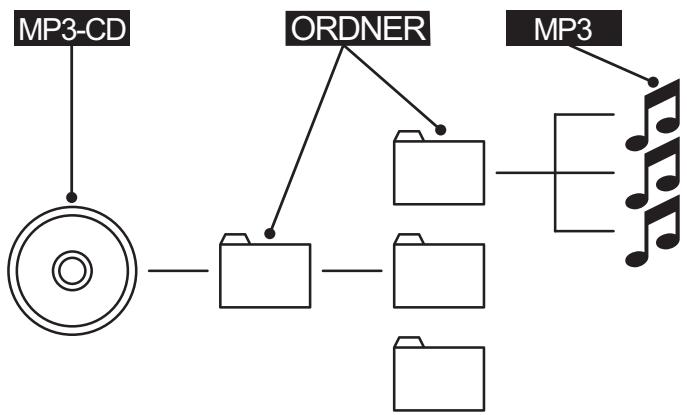
18. Garantie & Service
Sie erhalten auf these Gerät 3 Jahre Garantie ab Kaufdatum. Sollen Sie..., unserer hohen Qualitätsstandards einen Grund zur Beanstandung die- ses Gerätes haben, so kontaktieren Sieitte unsere
Service-Hotline.
Falls eine telefonische Bearbeitung ihrer Beanstandung nicht möglich ist, erhalten Sie dfort
- eine Bearbeitungsummer (RMA-Nummer) sowie
- eine Adresse, an die Sie Ihr Produkt zur Garantieabwicklung einsenden können.
Bitte legen Sie im Falle einer Einsendung eine Kopie des Kaufbeleges (Kassenzettel) bei. Das Gerät muss transportsicher verpackt und die RMA-Nummer direkt ersichtlich sein. Einsendungen ohne RMA-Nummer können nicht bearbeitet werden.
(i) Hinweis:
Die Garantieleistung gilt nur fur Material- oder Fabrikationsfehler. Die Garantieleistung gilt nicht
- für VerschleiBteile
- für Beschädigungen an zerbrechlichen Teilen wie Schaltern oder Akkus.
Das Produkt ist lediglich für den privaten und nicht für den gewerblichen Gebrauch bestimmt. Bei missbrächlicher und unsachgemäßer Behandlung, Gewaltanwendung und bei Eingriffen, die nicht von unserer autorisierten Service-Niederlassung vorgenommen wurden, erlischt die Garantie.
Ohne gesetzlich festgelegten Gewährleistungsansprüche werden durch die Garantie nicht eingeschlossen.
19. Importeur
KOMPERNASS GMBH
BURGSTRASSE 21
D-44867 BOCHUM
www.kompernass.com
SilverCrest
DVD-Player KH6779
Um einen kostenlosten Reparaturablauf zu gewährleisten, setzen Sie sichitte mit der Service-Hotline in Verbindung. Halten Sie hierfür ihren Kassenbeleg bereit.
Absenderitte deutlich schreiben:
Name
Vorname
Strasse
PLZ/ORT
Land
Telefon
Datum/Unterschrift
DE Schraven
Service- und Dienstleistungs GmbH
Tel.: +49 (0) 180 5 008107
(14 Ct/Min. aus dem dt. Festnetz ggf. abweichende
Preise aus den Mobilfunknetzen)
Fax: +49 (0) 2832 3532
e-mail: support.de@kompernass.com
AT Kompernaß Service Österreich
Tel.: 0820 899 913 (0,20 EUR/Min.)
e-mail: support.at@kompernass.com
www.mysilvercrest.de
Fehlerbuchreibung :