
KH 6522 - Dvd player SILVERCREST - Kostenlose Bedienungsanleitung
Finden Sie kostenlos die Bedienungsanleitung des Geräts KH 6522 SILVERCREST als PDF.



| Produkttyp | DVD-Player |
| Marke | SILVERCREST |
| Modell | KH 6522 |
| Abmessungen (B x T x H) | 430 x 220 x 44 mm |
| Gewicht | Ca. 1,6 kg |
| Stromversorgung | AC 220 V - 240 V ~ 50 Hz |
| Schutzklasse | II |
| TV-Norm | PAL / NTSC |
| Videoausgänge | HDMI, Scart (SCART), S-Video, Composite (CVBS), Component (YUV/YPbPr) |
| Audioausgänge | HDMI, optisch, koaxial, analog (Cinch), Kopfhörer (3,5-mm-Klinke) |
| Unterstützte Disc-Formate | DVD, DVD±R/RW, DVD±R DL, VCD, SVCD, CD, CD-R/RW, Audio-CD |
| Digitale Dateiformate | MP3, WMA, OGG Vorbis, AVI, MPEG-4, Xvid, JPEG (CD photo) |
| USB-Anschluss | USB 1.1/2.0, kompatibel mit USB-Sticks bis 4 GB |
| Speicherkartenleser | SD (2 GB, nicht SDHC), MS/MS Pro (4 GB), MMC (4 GB) |
| Regionalcode | 2 |
| Mitgeliefertes Zubehör | Fernbedienung, 2 AAA-Batterien, Scart-Kabel, Audio-/Video-Kabel (Cinch), HDMI-Kabel, Bedienungsanleitung |
| Sonderfunktionen | CD-Ripping (Kopieren von Audio-CDs auf USB/Karte), Zoom, Zeitlupe, Wiederholung, Programmierung, Kindersicherung |
| Reinigung | Gehäuse: leicht feuchtes Tuch; Disc-Fach: trockener Pinsel |
| Sicherheit | Laser Klasse 1; automatische Abschaltung; Kindersicherung per Passwort |
| Garantie | 3 Jahre |
Häufig gestellte Fragen - KH 6522 SILVERCREST
Benutzerfragen zu KH 6522 SILVERCREST
0 Frage zu diesem Gerät. Beantworten Sie die, die Sie kennen, oder stellen Sie Ihre eigene.
Eine neue Frage zu diesem Gerät stellen
Laden Sie die Anleitung für Ihr Dvd player kostenlos im PDF-Format! Finden Sie Ihr Handbuch KH 6522 - SILVERCREST und nehmen Sie Ihr elektronisches Gerät wieder in die Hand. Auf dieser Seite sind alle Dokumente veröffentlicht, die für die Verwendung Ihres Geräts notwendig sind. KH 6522 von der Marke SILVERCREST.
BEDIENUNGSANLEITUNG KH 6522 SILVERCREST
1. Technische gegevens
Volgende menupunten können gekozen worden:
GENERAL, AUDIO, DOLBY, VIDEO en PREFERENCE.
Afstandsbediening werkt nicht
- Technische Daten 54
- Bestimmungsgemäß Verwendung 54
- Lieferumfang 54
- Bedienelemente 54
- Aufstellen des DVD-Players 55
- Sicherheitshinweise 55
- Fernbedienung 56
7.1 Einlagen der Batterien 56
7.2Fernbedienungbenutzen .56
7.3 Erneuern der Batterien 56
8. Anschließlich des DVD-Players an einen Fernseher 56
8.1 Anschlieben an einen Fernseher über Scartkabel/RGB 57
8.2 Anschlieben an einen Fernseher über S-Video 57
8.3 Anschlieben an einen Fernseher über Videoeingang (Composite Video) 57
8.4 Anschlieben über Komponentensignal (YPbPr/YUV) 57
8.5 Anschlieben an einen Fernseher über HDMI 58
9. Audio-Komponenten an den DVD-Player anschließen 58
9.1 Anforderungen fur den Anschluss einer HiFi-Anlage 58
9.2 Digitale Audio-Komponenten über Digitalkabel anschließen 58
9.3 Audio-Komponenten über Analogkabel anschließen 59
9.4 Kopfhorer anschlieben 59
10. Einstellungen im OSD-Menu 60
10.1 Bedienung des OSD-Menus 60
10.2 Setup-Menü GENERAL 60
10.3 Setup-MENU AUDIO 61
10.4 Setup-MENU DOLBY 62
10.5 Setup-MENUVIDEO .62
10.6 Setup-MENU PREFERENCE 63
11. Inbetriebnahme des DVD-Players 64
11.1 Einlagen der DVD 64
11.2 Speicherkarten/USB-Speichersticks mit MP3-/WMA-/ MPEG4-/JPEG-Dateien einlagen 64
11.3 Speicherkarten/USB-Speichersticks entnehmer 65
12.DVDs,VCDs oder S-VCDs abspielen 65
13.JPEG-Photo CD/WMA/MP3/MPEG4 abspielen 70
12.1 Funktionen beim Abspielen einer DVD, VCD oder S-VCD 66
14. CD-Ripping Funktion 71
15. Reinigung des DVD-Players 72
16. Entsorgung 72
17. Störungen und Fehler beheben 72
18. Glossar/Stichwortverzeichnis 73
19. Garantie und Service 75
20. Importeur 75
1. Technische Daten
Dieses Gerät entspricht hinsichtlich Übereinstimmung mit den grundlegenden Anforderungen und den anderen relevanten Vorschriften der EMV-Richtlinie 2004/108/EC, sowie der Richtlinie für Niederspannungsgeräte 2006/95/EC.
Netzanschluss: AC 220 V - 240 V ~ 50 Hz
Leistungsaufnahme: 20 Watt
Leistungsaufnahme
Standby: <1 W
Schutzklasse: II/
Fernsehnorm: PAL/NTSC
Betriebstemperatur: +5 +40^
Feuchtigkeit: 5 90% (keine Kondensation)
Abmessungen
(L× B× H) 220× 430× 44mm
Gewicht: ca 1,6 kg
Laserklasse: 1
Video-Ausgang
Formate: 4:3/16:9
Decoder: MPEG 2
D/A-Wandler: 12 Bit
Audio-Ausgang
Decoder: MPEG Dolby Digital (AC-3)
DTS nur mit zusätzlichen externen Decoder möglich
D/A-Wandler: 24 Bit / 96 kHz
USB-Steckplatz
Lesbare
USB-Speichersticks: USB 1.1 und 2.0 bis zu einer Kapazität von 4 GB
Max. Stromabgabe: 100 mA
Speicherkartenfach
Lesbare Speicherkarten: SD (2 GB kein SDHC), MS/MSPro (4 GB),
MMC (4 GB)
Kopfhorerausgang
Klinkenstecker: 3,5 mm
Maximale
Ausgangsspannung: ca. 25mV
Abspielbare Medien/Formate
Video: DVD, DVD+R, DVD+RW, DVD-R, DVD-RW,
DVD-R DL, DVD+R DL, VCD, S-VCD
Audio: CD, CD-R, CD-RW, Audio-DVD, MP3, WMA,
OGG Vorbis
Weitere Formate: AVI, MPEG 4, Xvid, JPEG (Foto-CD)
Regionalcode:

oder

2. Bestimmungsgemäß Verwendung
Der Silvercrest KH 6521/22 DVD-Player ist ausschließlich bestimmt zum stationären Betrieb in geschlossenen Räumen. Das Gerät ist ausschließlich zum privaten, nicht-kommerziellen Gebrauch bestimmt.
Das Gerät ist bestimmt zur Verwendung als Unterhaltungselektronik-Gerät. Für Schäden, die aus nicht bestimmungsgemäßer Verwendung des Gerätes resultieren, wird keine Haftung/Gewährleistung übernommen!
3. Lieferumfang
DVD-Player
Infrarot-Fernbedienung
- 2 Batterien für Fernbedienung, Typ AAA/ (Microzellen)
RGB-Scartkabel
Audio/Video RCA Cinchkabel
HDMI-Kabel
Bedienungsanleitung
4. Bedienelemente
A. DVD-Player Vorderseite
1 Disc-Schublade
Display (mit Standby-LED (grün) und IR-Sensor für Fernbedienung)
3 Taste OPEN/CLOSE ▲
4 Taste PLAY/PAUSE II
5 Taste STOP
6 Taste STANDBY
7 Kopfhörerausgang für 3,5 mm Klinkenstecker
USB-Steckplatz
9 Speicherkartenfach für SD-/MMC-/MS- und MSPro-Karten
B. DVD-Player Rückseite
10 Netzkabel
1 Schalter POWER
VIDEO: Composite-Videoausgang
B Y, U/Pb, V/Pr: Komponenten-Videoausgabe
14 SCART:Scart/RGB-Ausgang
FL/FR: Ausgang für vordere, linke und rechte Audiokanäle
SL/SR: Ausgang für hintere, linke und rechte Audiokanäle
SW: Ausgang für Bass-Audiokanal
18 CEN: Ausgang für vorderen, mittleren Audiokanal.
19 COAXIAL: Koaxial-Audioausgang
20 MIX L/R: Linker und rechter Audioausgang
21HDMI:HDMI-Ausgang
27 OPTICAL: optischer Digital-Audioausgang
S-VIDEO: S-Video-Ausgang
C. Fernbedienung
① OPEN/CLOSE —: Disc-Schublade öffnen/schlieben
② Zifferntasten
③ PLAY/PAUSE II: Wiedergabe starten/unterbrenchen
(4) MUTE X: Ton ausschalten/einschalten
⑤ V-MODE: Videoausgang einstellen
⑥ DIMMER: Displayhelligkeit einstellen
⑦ DISPLAY:Discinformationen einblenden
⑧ SKIP FWD
⑨ VOL + / - : Lautstärke erhöhen/verringern
10 SKIP BWD
11 SUBTITLE: Untertitel einstellen
⑫ ENTER: Eingaben bestätigen
(13) Steuerungstasten
14 MENU/RIPPING: Discmenu/Ripping-Funktion aufrufen
⑤ SLOW: Zeitlupenfunktion
16 RETURN: Wiedergabe-Modus einstellen
⑰ ZOOM: Bildvergroßerung einstellen
STOP: Wiedergabe beenden
19 A-B: Sequenz wiederholen
20 Batteriefach (a. d. Rückseite)
② REPEAT: Wiederholfunktion einstellen
22 USB: Zwischen Discwiedergabe und USB/Kartenwiedergabe wechseln
STEP: Einzelbildwiedergabe
24 L/R/ST: Audiokanal einstellen
25 AUDIO: Audiosprache einstellen
26 TITLE: Titelmenu aufrufen
FAST RWD: Schnellsuchlauf ruckwärts
FAST FWD Schnellsuchlauf vorwerts
29 PROG:Programmierfungkta aufrufen
PBC: PBC-Funktion aktivieren/deaktivieren (nur VCD, SVCD)
31 ANGLE: Kameraperspektiveändern
③2 SETUP: OSD-Menu aufrufen
33 GOTO: Titel, Kapitel, und Zeit-Direktanwahl-MENU aufrufen
34 STANDBY: Gerat in den Standby-Modus schalten
5. Aufstellen des DVD-Players
- Nehmen Sie den DVD-Player und das mitgelieferte Zubehör vorsichtig aus der VerpackungHEREA.
- Ziehen Sie die Schutzfolien vom Display ab.
- Stellen Sie den DVD-Player auf einem ebenen, geraden und festen Untergrund auf. Setzen Sie das Gerät keiner externen Hitze oder Feuchtigkeit aus. Achten Sie auf eine ausreichende Belüftung des Gerätes von allen Seiten. Stellen Sie keine Fernsehgeräte direkt auf den DVD-Player.
Achtung!
Stecken Sie das Netzkabel des DVD-Players jetzt noch nicht in eine Netzsteckdose ein. Warten Sie damit, bis Sie den DVD-Player an einen Fernseher angeschlossen haben.
Falls Sie die Art der Video- oder Audioverbindung ändern möchten, soziehen Sie vorher unbedingt zuerst den Netzstecker! Andernfalls konnen der DVD-Player und eventuell an diesen angeschlossene Geräte durch auftretende Spannungsspitzen irreparabel beschädigt werden!
6. Sicherheitshinweise
- Dieses Gerät ist nicht damit bestimmt, durch Personen (einschließlich Kinder) mit eingeschrankten physischen, sensorischen oder geistigen Fähigkeiten oder mangels Erfahrung und/oder mangels Wissen benutzt zu werden, es sei dess, sie werden durch eine für ihre Sicherheit zuständige Person beaufsichtigt oder erhielten von ihr Anweisungen, wie das Gerät zu benutzen ist.
- Kinder sollen beaufsichtigt werden, um sicherzustellen, dass sie nicht mit dem Gerät speilen.
Um ein unbeabsichtigtes Einsatz zu vermeiden, ziehen Sie nach jedem Gebrauch und vor jeder Reinigung den Netzstecker. - Prufen Sie das Gerät und alle Teile auf sichbare Schäden. Nur in einwandfreiem Zustand kann das Sicherheitskonzept des Gerätes funktionieren.
- Der Netzstecker muss immerleitung zugänglich sein, so dass im Notfall das Gerät schnell vom Stromnetz getrennt werden kann.
Gefahr durch elektrischen Schlag!
Schlieben Sie das Gerät nur an eine vorschfristmäßig installierte und geerdtete Netzsteckdose an. Die Netzspannung muss mit den Angaben auf dem Typenschild des Gerätes übereinstimmen.
- Lassen Sie beschädigte Netzstecker oder Netzkabel sofort von autorisiertem Fachpersonal oder dem Kundenservice austauschen, um Gefährdungen zu vermeiden.
- Lassen Sie Anschlussleitungen bzw. Geräte, die nicht einwandfrei Funktionieren oder beschädigt wurden, sofort vom Kundendienst reparieren oder austauschen.
- Tauchen Sie das Gerät niemals in Wasser ein. Wischen Sie es nur mit einem leicht feuchten Tuch ab.
- Setzen Sie das Gerät nicht dem Regen aus und benutzen Sie es auch niemals in feuchter oder nasser Umgebung.
- Achten Sie darauf, dass die Anschlussleitung während des Betriebs niemals Nass oder feucht wird.
- Sie)durfen das Gerätegehause nicht öffnen oder reparieren. In thisem Falle ist die Sicherheit nicht gegeben und die Gewährleistung erlischt.
Schützen Sie das Gerät vor Tropf- und Spritzwasser. Stellen Sie deshalb keine mit Flüssigkeit gefüllten Gegenstände (z. B. Blumenvasen) auf das Gerät.
Brandgefahr!
- Benutzen Sie das Gerät nicht in der Höhe von bereits Oberflächen.
- Stellen Sie das Gerät nicht an Orten auf, die direkter Sonnenstrahlung ausgesetzt sind. Andernfalls kann es überhitzen und irreparabel beschädigt werden.
- Lassen Sie das Gerät während des Betriebs niemals unbeaufsichtigt.
- Decken Sie niemals die Lüfungsschlitze des Gerätes ab, wenn es eingeschaltet ist.
- Stellen Sie keine offenen Brandquellen, wie z. B. Kerzen auf das Gerät.
Verletzungsgefahr!
- Halten Sie Kinder von Anschlussleitung und Gerät fern. Kinder untersätzen früig die Gefahren von Elektrogeräten.
Sorgen Sie für einen sicheren Stand des Gerätes. - Falls das Gerät heruntergefallen oder beschädigt ist, darüber Sie es nicht mehr in Betriebnehmen. Lassen Sie das Gerät von qualifiziertem Fachpersonal überprüfen und gegebenenfalls reparieren.
- Batterien/Akkus können bei Verschlucken lebensgeführlich sein. Bewahren Sie die Batterien für Kleinkinder unerreichbar auf. Werde eine Batterie verschlucht, muss sofort medizinische Hilfe in Anspruch genommen werden.
- Halten Sie auch die Verpackungsfolien von Kindern fern. Es besteht Erstickungsgefahr.
Gefahr! Laserstrahlung!
Das Gerat verfügt über einen „Klasse 1 Laser".
- Offnen Sie niemals das Gerät.
Versuchen Sie nicht das Gerät zu reparieren. - Im Inneren des Gerätes liegt unsichtbare Laserstrahlung vor. Setzen Sie sich nicht dem Laserstrahl aus
Hinweis:
Einige aggressive Möbellacke können die Gummüße des Geräts angegeben. Stellen Sie das Gerät ggf. auf eine rutschfeste Unterlage.
Gewitter!
Bei einem Gewitter konnen am Stromnetz angeschlossene Geräte Schadennehmen. Ziehen Sie bei Gewitter deshalb immer den Netzstecker aus der Steckdose.
Hinweis zu Stoßspannungen (EFT/elektrischer Schneller Übergangsvorgang) und elektrostatischen Entladungen:
Im Falle einer Fehlfunktion aufgrund elektrischer schneller Übergangsvorgänge (Stoßspannung) bzw. elektrostatischer Entladungen muss das Produkt zurückgesetzt werden, um den normalen Betrieb wieder herzstellen. Möglicherweise muss die Stromversorgung getrennt und wieder neu angeschlossen werden. Die Batterien (falls vorhanden) müssen entnommen und wieder eingesetzt werden.
Hinweis zur Netzfrennung
Der POWER-Schalter these Gerätes trennt das Gerät nicht vollständig vom Stromnetz. Außer dem nimmt das Gerät im Standby-Betrieb Strom auf. Um das Gerät vollständig vom Netz zu trennen, muss der Netzstecker aus Netzsteckdose gezogen werden.
Hinweise zum Umgang mit Batterien
Die Fernbedienung wird mit Batterien betrieben.
Für den sicheren Umgang mit Batterien beachten Sieitte folgende Sicherheitshinweise:
Gefahr durch nicht ordnungsgemäße Verwendung!
- Werfen Sie die Batterie nicht ins Feuer.
SchlieBen Sie die Batterie nicht kurz.
Versuchen Sie nicht die Batterie wieder aufzuladen. - Überprüfen Sie regelmäßige die Batterie. Ausgetretene Batteriesäure kann dauerhafte Schäden am Gerät verursachen. Im Umgang mit einer beschädigten oder ausgelaufenen Batterie besondere Vorsicht walten halten. Veratzungsgefahr! Schutzhandschuhe/TRagen.
- Reinigen Sie das Batteriefach und die Batteriekontakte mit einem trockenen Tuch.
- Batterie für Kinder unzugänglich aufbewahren. Bei Verschlucken umgehend einen Arzt aufsuchen.
- Entnehmen Sie die Batterie aus der Fernbedienung, wenn Sie das Gerät langere Zeit nicht benutzen.
- Öffnen Sie die Batterien niemals, loten oder schweißen Sie Batterien nie. Es besteht Explosions- und Verletzungsgefahr!
Achtung!
Für Schäden am DVD-Player, die durch Feuchigkeitseinwirkung, in das Gerät eingedrungenes Wasser oder Überhitzung entstanden sind wird keine Haftung/Gewährleistung übernommen!
7. Fernbedienung
7.1 Einlagen der Batterien
- Öffnen Sie das Batteriefach auf der Rückseite der Fernbedienung.
- Legen Sie nun die zwei im Lieferumfang enthaltenen Batterien vom Typ AAA (Microzellen) in das Batteriefach ein. Achten Sie damit darauf, die Batterien entsprechend ihrer Polarität einzulegen.
- Schlieben Sie die Batteriefachabdeckung wieder.
7.2 Fernbedienung benutzen
Um beim Benutzden der Fernbedienung eine einwandfrei Funktion zu gewährleisten ...
- Richten Sie die Fernbedienung bei Benutzung stets gerade auf den DVD-Player.
- Stellen Sie sichere, dass keine Hindernisse zwischen Fernbededienung und DVD-Player den Empfang behindern.
- Entfernen Sie sich bei Benutzung der Fernbedienung nicht mehr als 5 Meter vom DVD-Player.
Anderenfalls kann es zu Störungen bei der Bedienung der DVD-Player-Funktionen mit der Fernbedienung kommt.
7.3 Erneuern der Batterien
Wenn das Bedieren des DVD-Players über die Fernbedienung nicht mehr richtig oder überhaupt nicht mehr Funktioniert, müssen die Batterien ausge-tauscht werden.
- Erneumann Sie dann stets alle Batterien, um die Fernbedienung wieder mit voller Leistung benutzen zu konnen.
8. Anschließlich des DVD-Players an einen Fernseher
Nachdem Sie den DVD-Player aufgestellt haben, konnen Sie ihn nun an einen Fernseher anschließen. Der DVD-Player kann an Fernseher mit den Fernsehormen PAL und NTSC angeschlossen werden.
Wenn Sie den DVD-Player an einem Fernseher mit NTSC-Norm verwenden möhen, so müssen Sie die Video-Einstellungen im sogenannten „OSD-MENU" des DVD-Players verändern. Dort ist werksbeitig PAL als Fernsehnorm eingestellt.
Je nach Ausstattung des Fernsehers gibt es verschiedene Möglichkeit, den DVD-Player an diesen anzuschreiben, die hier im Folgenden erklär sind.
8.1 Anschlieben an einen Fernseher über Scartkabel/RGB
Hinweis:
Eine qualitat hohe Verbindung stellt das Anschlieben des DVD-Players an den Fernseher mit einem Scartkabel über den RGB-Eingang dar. Wahlen Sie diese Anschlussvariante, falls der Fernseher über einen RGB-Eingang verfügt. Wenn Sie nicht sichere sind, ob der Fernseher über einen RGB-Eingang verfügt, so prufen Sie die anhand der Bedienungsanleitung des Fernsehers.
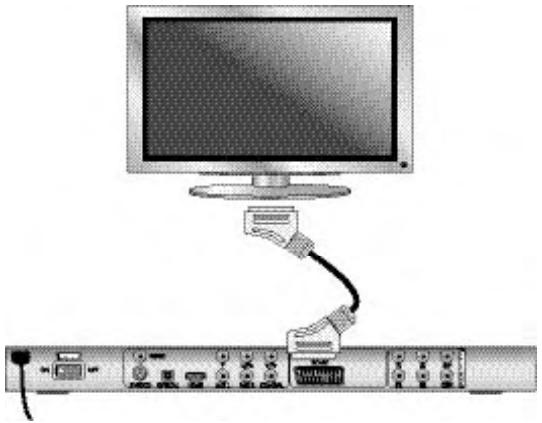
- Verbinden Sie die mit SCART beschrifte Buchse über das mitgelieferte Scartkabel mit einer Scart-Buchse des Fernsehers.
- Wöhlen Sie zur Wiedergabe den passenden AV-Kanal an Ihrlem Fernseher. Prüfen Sie anhand der Bedienungsanleitung des Fernsehers, wie man den AV-Kanal einstellt.
- Im OSD-Menu wahlen Sie unter dem Menu VIDEO/VIDEO OUTPUT/RGB oder OFF aus.
Der Menüpunkt VIDEO OUTPUT ist nur bei deaktiviertem HDMI-Ausgang anwählbar. Schauen Sie sich zu diesertem Thema auch das Kapitel 10 „Einstellungen im OSD-Menu" an.
8.2 Anschlieben an einen Fernseher über S-Video
Hinweis:
Für diese Anschlussvariante muss der Fernseher über einen S-Video-Eingang und über zwei Audio-IN-Cincbuchsen verfügen. Wenn Sie sich nicht sicheren sind, ob der Fernseher S-Video-fähig ist bzw. über Cincbuchsen verfügt, so prufen Sie dies anhand der Bedienungsanleitung des Fernsehers.
FürtheseAnschlussvariantebenotigenSie
ein Audio-Cinchkabel (nicht im Lieferumfang enthalten)
ein S-Video-Kabel (nicht im Lieferumfang enthalten); diese erhalten Sie im Fachhandel.
So schlieben Sie den DVD-Player über S-Video an den Fernseher an:
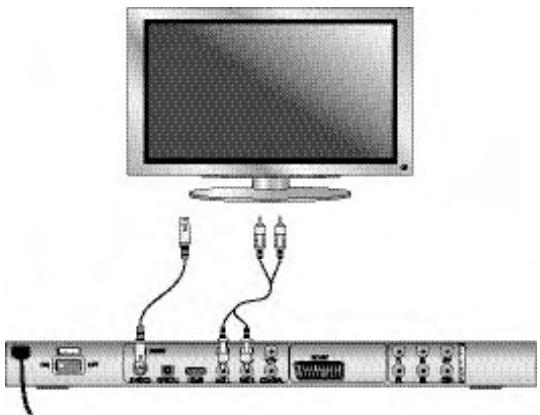
- Verbinden Sie die mit S-VIDEO beschrifftete Buchse über ein S-Video-Kabel mit der S-Video-Buchse des Fernsehers.
-
Verbinden Sie die Audioausgangsbuchsen MIX L/R auf der Rückseite des DVD-Players über ein Audio-Cinchkabel mit den entsprechenden Audioeingängen des Fernsehers. Beachten Sie darauf die Farbmarkierungen Rot und Weiß.
-
Wöhlen Sie zur Wiedergabe den passenden AV-Kanal an Ihr Fernseher. Prüfen Sie anhand der Bedienungsanleitung des Fernsehers, wie man den AV-Kanal einstellt.
- Im OSD-MENU wahlen Sie unter dem Menu VIDEO/VIDEO OUTPUT/OFF aus.
Schauen Sie sich zu diesen Thema auch das Kapitel 10
"Einstellungen im OSD-Menu" an.
8.3 Anschlieben an einen Fernseher über Videoeingang (Composite Video)
Für diese Anschlussvariante muss der Fernseher über Audio/Video Cinchbuchsen (Composite Video) verfügen.
Um den DVD-Player über Composite Video an den Fernseher anzuschreiben,** benötigen Sie
- ein Audio/Video-RCA Cinchkabel (im Lieferumfang enthalten)
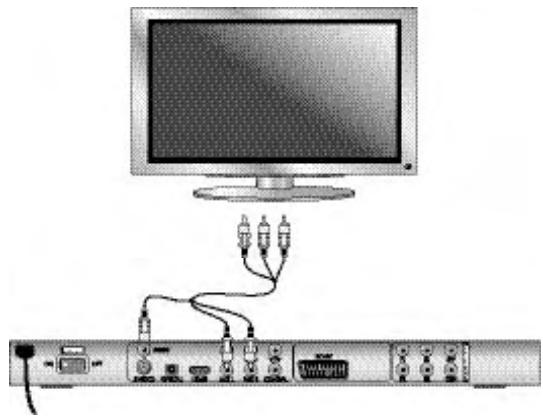
- Verbinden Sie die gelb markierte Video-Buchse mit der gelben VIDEO-Buchse des Fernsehers.
- Verbinden Sie die Audioausgangsbuchsen MIX L/R auf der Rückseite des DVD-Players mit den entsprechenden Audioeingängen des Fernsehers. Beachten Sie darauf die Farbmarkierungen Gelb, Rot und Weiß.
- Wöhlen Sie zur Wiedergabe den passenden AV-Kanal an Ihrlem Fernseher. Prüfen Sie anhand der Bedienungsanleitung des Fernsehers, wie man den AV-Kanal einstellt.
- Im OSD-MENU wahlen Sie unter dem Menu VIDEO/VIDEO OUTPUT/OFF aus.
Schauen Sie sich zu dieserem Thema auch das Kapitel 10
"Einstellungen im OSD-Menu" an.
8.4 Anschlieben über Komponentensignal (YPbPr/YUV)
These Anschlussvariate ist nur mit sehr hochwertigen Fernsehgeräten, LCD/Plasma-Bildschirmen oder Video-Projektoren möglich.
Überprüfen Sie anhand der Bedienungsanleitung des entsprechenden Wiedergabegerätes, ob diese Anschlussvariante verfügbar ist. Eventuell müssen noch zusätzliche Einstellungen am Wiedergabegerät vorgenommen werden.
Über die YPbPr-Buchsen des DVD-Players werden die sogenannten „Komponentensignale" ausgegeben. Die Komponentensignale stehen sowohl in Form von sogenannten „YUV"-Signalen (Halbbildner) als auch in Form von sogenannten „YPbPr"-Signalen (Vollbildner/Progressive Scan) zur Verfügung.
Schauen Sie sich zu dieserem Thema das Kapitel 18
"Glossar/Stichwertverzeichnis" an.
Die Verkabelung ist für beiden Varianten gleich; YPbPr-Signale für Progressive Scan können jedoch nur dann genutzt werden, wenn der Fernseher (oder der Video-Projektor), an den Sie den DVD-Player anschließen möchten. Progressive Scan-fähig ist. Wenn Sie sich nicht sicher sind, ob der Fernseher (oder der Video-Projektor), an den Sie den DVD-Player anschließen möchten. Progressive Scan-fähig ist und über Cinchbuchsen verfügt, so prüfen Sie this anhand der Bedienungsanleitung des Fernsehers (oder Video-Projektors).
FürbeideVarianten-“YPbPr"und“YUV"-benotigenSie
ein Audio-Cinchkabel (nicht im Lieferumfang enthalten)
ein YUV-Kabel (nicht im Lieferumfang enthalten); diese erhalten Sie im Fachhandel
Auf der Rückseite des DVD-Players finden Sie die Anschlussbuchsen
Y, U/Pb und V/Pr.
Den DVD-Player über Komponentensignal anschließen:
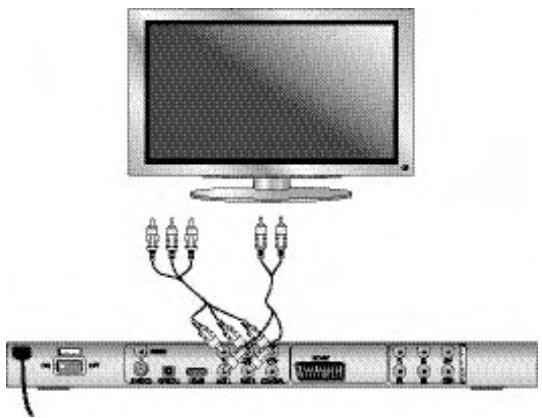
- Verbinden Sie die Buchsen Y (grün), U/Ph (blau) und V/Pr (rot) mit den gleichnamigen Buchsen des Fernsehgerätes.
- Verbinden Sie die Audioausgangsbuchsen MIX L/R auf der Rückseite des DVD-Players über ein Audio-Cinchkabel mit den entsprechenden Audioeingangen des Fernsehers.
Beachten Sie darauf die Farbmarkierungen Rot und Weiß.
- Wahlen Sie zur Wiedergabe den passenden AV-Kanal an ihrer Fernseher. Prufen Sie anhand der Bedienungsanleitung des Fernsehers, wie man den AV-Kanal einstellt.
- Im OSD-MENU wahlen Sie unter dem Menu VIDEO/VIDEO OUTPUT/YUV aus.
Schauen Sie sich zu diesen Thema auch das Kapitel 10
"Einstellungen im OSD-Menu" an.
8.5 Anschlieben an einen Fernseher über HDMI
These Anschlussvariante ist nur mit sehr hochwertigen Fernsehgeräten, LCD/Plasma-Bildschirmen oder Beamern möglich.
Überprüfen Sie anhand der Bedienungsanleitung des entsprechenden Wiedergabegerätes, ob diese Anschlussvariante verfügbar ist. Eventuell müssen noch zusätzliche Einstellungen am Wiedergabegerät vorgenommen werden. Für diese Anschlussvariante benötigen Sie das HDMI-Kabel (im Lieferumfang enthalten).
Den DVD-Player über HDMI anschlieben:
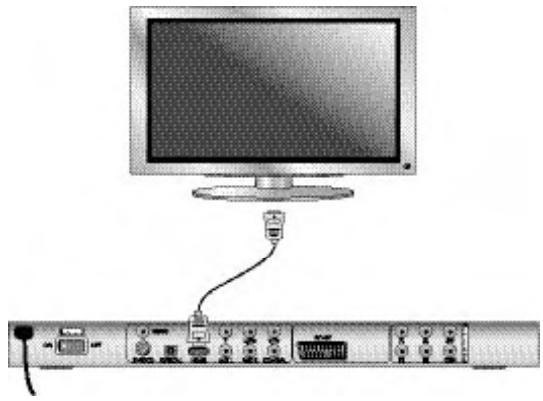
- Verbinden Sie die mit HDMI beschriftete Buchse über ein HDMI-Kabel mit der entsprechenden Buchse des Fernsehers
- Wöhlen Sie zur Wiedergabe den passenden AV-Kanal an Ihrlem Fernseher. Prüfen Sie anhand der Bedienungsanleitung des Fernsehers, wie man den AV-Kanal einstellt.
- Im OSD-MENU wahren Sie unter dem MenuVIDEO/HDMI Setup/ON aus. Schauen Sie sich zu dieserem Thema auch das Kapitel 10 „Einstellungen im OSD-MENU" an.
9. Audio-Komponenten an den DVD-Player anschließen
Neben der Tonwiedergabe von DVDs, VCDs/S-VCDs und von Audio- und MP3-CDs über die Laufsprecher des Fernsehers, an den der DVD-Player angeschlossen ist kann die Tonwiedergabe auch über externe Audio-Komponenten wie HiFi-Anlagen, Dolby Digital-/DTS-Receiver oder Surround-Anlagen erfolgen.
9.1 Anforderungen für den Anschluss einer HiFi-Anlage
Um bei der Wiedergabe von DVDs mit dem DVD-Player in den Genuss eines volleren Klangerlebnisses zu kommt, konnen Sie eine HiFi-Anlage an den DVD-Player anschließen. Prufen Sie vor dem Anschlieben anhand der Bedienungsanleitung der HiFi-Anlage....
ob die HiFi-Anlage sich für das Anschlieben an einen DVD-Player eignet;
- ob die HiFi-Anlage über Cinchbuchsen verfügt; falls ja, konnen Sie die HiFi-Anlage über Cinch-Kabel an den DVD-Player anschließen.
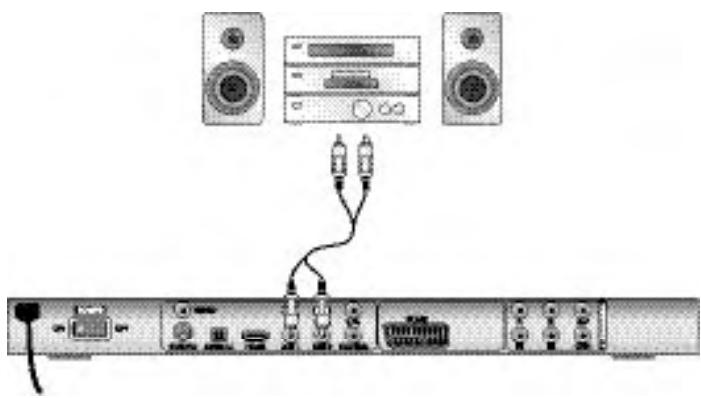
Eine HiFi-Anlage anschließen:
- Verbinden Sie die Audioausgangsbuchsen MIX L/R auf der Rückseite des DVD-Players über ein Audio-Cinchkabel mit den entsprechenden Audioeingängen der HiFi-Anlage. Beachten Sie damit die Farbmarkierungen Rot und Weiß.
- Prüfen Sie anhand der Bedienungsanleitung, welche Einstellungen eventuell an der HiFi-Anlage notwendig sind, um während der Wiedergabe einer in den DVD-Player eingelegten DVD, VCD/S-VCD, Audio- oder MP3-CD den Ton über die HiFi-Anlage auszugegeben.
Hinweis:
Für ein optimes Klangerlebnis stellen Sie die Laufsprecher ihrer HiFi-Anlage links und rechts von dem Fernseher auf, an den Sie den DVD-Player angeschlossen haben.
Wenn Sie den DVD-Player über ein Scartkabel an den Fernseher angeschlossen haben, werden die Audiosignale sowohl über die Cinchkabel zu ihrer HiFi-Anlage als auch über das Scartkabel an den Fernseher übertragen. Stellen Sie in thisem Falle die Lautstärke des Fernsehers auf den minimalen Wert ein.
9.2 Digitale Audio-Komponenten über Digitalkabel anschließen
Um bei entsprechend ausgestatteten DVDs (erkennbar am Dolby Digital- oder DTS-Logo) Raumklang bei der Ton-Wiedergabe zuGENBe, konnen Sie den DVD-Player an digitale Audio-Komponenten - z. B. einen Dolby Digital- oder DTS-Receiver oder eine geeignete Surround-Anlage - anschlieBen.
Die für die nachstehend beschriebenen Anschlussvarianten notwendigen Kabel erhalten Sie im Fachhandel.
Prufen Sie anhand der Bedienungsanleitung der digitalen Audio-Komponente zunachst, ob diese das Anschreiben des DVD-Players ...
- über ein Koaxial-Kabel
oder über ein optisches Kabel erfolglicht.
Anschlieben über Koaxialkabel
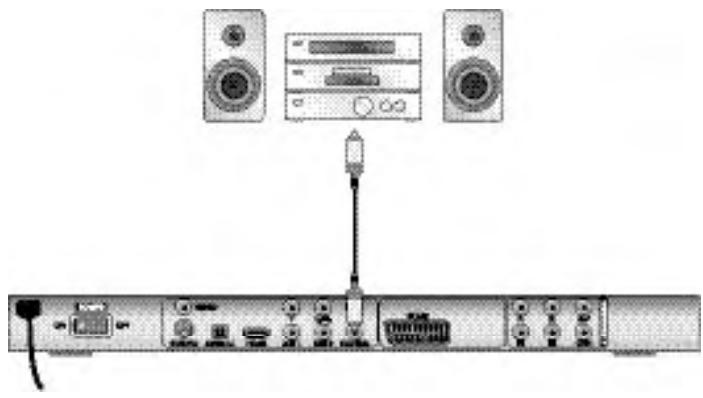
So schlieben Sie den DVD-Player mit einem digitalen Koaxialkabel an eine digitale Audio-Komponente an:
- Verbinden Sie die mit COAXIAL beschrifte Buchse mit der entsprechenden Buchse der digitalen Audio-Komponente.
Anschlieben über optisches Kabel
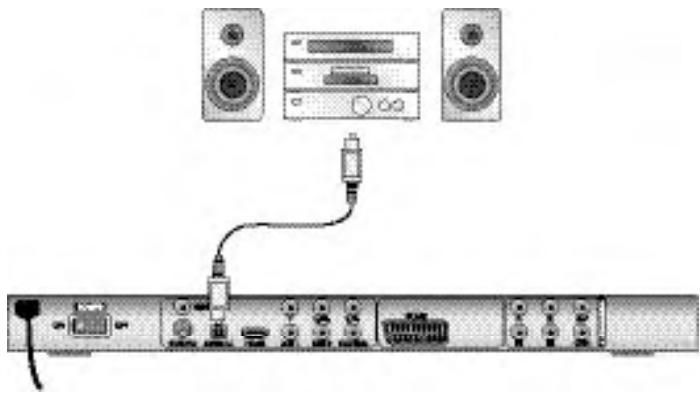
So schließen Sie den DVD-Player mit einem optischen Kabel an eine digitale Audio-Komponente an:
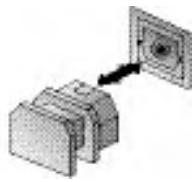
- Entfernen Sie den Schutzstecker aus der mit OPTICAL beschriften Buchse auf der Rückseite des DVD-Players und stecken Sie den Stecker des optischen Kabels hinein.
- Stecken Sie den Stecker am anderen Ende des optischen Kabels in die entsprechende Buchse der digitalen Audio-Komponente.
Hinweis:
Das optische Kabel ist ein Glasfaserkabel undarf bei der Verlegung nicht geknicht werden. Die im Kabel enthaltene Glasfaser wurde sonst zerbrechen und unbrauchbar werden.
Hinweis:
Achten Sie daraufuf, dass kein Schmutz in die Buchse für das optische Kabel gelangt. Das könnte das Signal stären. Stecken Sie immer den Schutzstecker in die Buchse, wenn kein optisches Kabel angeschlossen ist.
9.3 Audio-Komponenten über Analogkabel anschließen
Wenn die Audio-Komponente nicht über einen digitalen Eingang verfügt, so können Sie den DVD-Player auch über herkömmliche analoge Cinchkabel daran anschließen.
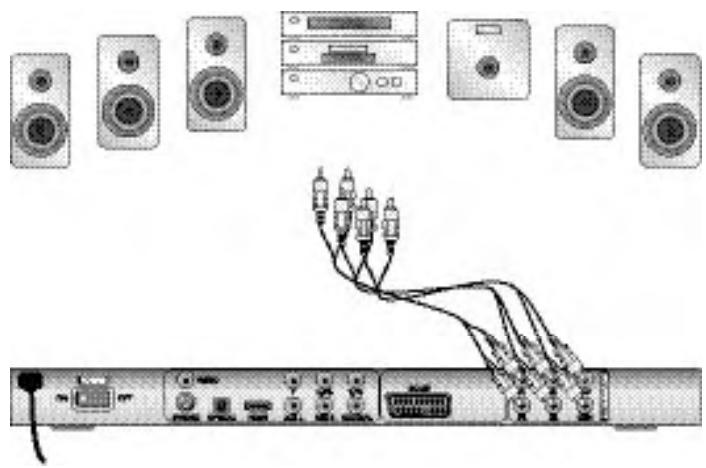
So schreiben Sie den DVD-Player mit analogen Kabeln an:
- Stecken Sie je ein Cinchkabel in die Buchsen FL (vorderer linker Kanal), FR (vorderer rechter Kanal), SL (hinterer linker Kanal), SR (hinterer rechter Kanal), CEN (vorderer mittlerer Kanal) und SW (Bass) auf der Rückseite des DVD-Players ein.
- Stecken Sie die Cinchkabel in die entsprechenden analogen Eingänge an der Audio-Komponente.
9.4 Kopfhörer anschließen
An der Vorderseite des DVD-Players finden Sie den Kopfhörerausgang.
- Stecken Sie den 3,5 mm-Klinkenstecker des Kopfhörs in den Kopfhörerausgang.

Achtung!
Das Musikhören mit Kopfhöern über einen längeren Zeitraum und mit voller Lautstärke kann zu Gehorschaden führen!
10. Einstellungen im OSD-MENU
Sümmtliche Einstellungen am DVD-Player können Sie mit der Fernbedienung über das sogenannte „OnScreen Display"-Menu (kurz „OSD-Menü") vornehmen. Das OSD-Menü wird auf dem Fernsehschirm eingeblendet.
Hinweis:
In dieser Anleitung ist das Englische OSD-Menu beschreiben. Sie können das Menu jederzeit auf ihre Landessprache einstellen, wie unter "GENERAL > OSD LANGUAGE" beschreiben.
Bevor Sie den DVD-Player zum ersten Mal zur Wiedergabe von DVDs, VCDs/S-VCDs oder Audio-/MP3-CDs benutzen, müssen Sie über das OSD-Menü eine Einstellungen vornehmen. Diese Einstellungen hängen unter anderen davon ab ...
in welcher Sprache Sie das OSD-Menu angezeigt bestehtommen möchten
- welcher Fernsehnorm Ihr Fernseher entspricht, an den Sie den DVD-Player anschließen möchten
- Welches Bildformat Ihr Fernseher darstellen kann
Einstellungen über das OSD-MENU vornehmen
- Stecken Sie zunachst den Gerästecker am Netzkabel des DVD-Players in eine Netzsteckdose ein.
- Um den DVD-Player einzuschalten, betätigen Sie den Schalter POWER auf der Rückseite des DVD-Players. Falls der DVD-Player bereits eingeschalt ist, sich jedoch im Standby-Modus befindet, drücken Sie die Taste STANDBY auf der Fernbedienung, um den DVD-Player einzuschalten. Der Standby-Modus wird durch die grüne LED im Display an der Vorder-seite des Gerätes signaliert.
Das Gerät überprüft, ob eine Disc eingelegt ist. Auf dem Fernsehschirm entscheidt das SilverCrest-Logo:
Wenn keine Disc eingelegt ist, erscheint auf dem Fernsehschirm und im Display die Anzeige NO DISC.
- Bitte machen Sie sich anhand der folgenden kurzen Einweisung zunachst mit der Bedienung des OSD-Menüs vertraut.
10.1 Bedienung des OSD-Menus
- Um das OSD-Menü des DVD-Players aufzurufen, drücken Sie die Taste SETUP auf der Fernbedienung. Auf dem Fernsehschirm wird das OSD-Menü mit seinen Menüpunkten angezeigt:
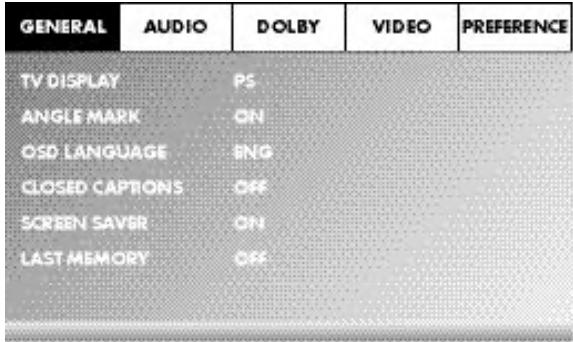
Folgende Menüpunkte können angewählt werden: GENERAL, AUDIO, DOLBY, VIDEO und PREFERENCE
- Mit den Steuerungstaten und der Taste ENTER fühmen Sie alle Einstellungen in den Menüs vor.
- Mit den Steuerungstaten wahlen Sie ein Menu aus, indem Sie die gelbe Markierung auf das entsprechende Menüsymbol bewegen.
- Mit den Steuerungstaten wahren Sie einen Eintrag in einem Menu aus, indem Sie den grünen Balken über einen Eintrag bewegen.
- Mit der Steuerungstaste wechseln Sie in das Untermenü eines Eintrags und mit der Steuerungstaste gelangen Sie wieder eine Menüebene zusammen.
- Um eine Auswahl zu bestätigen, drücken Sie die Taste ENTER. Alle Navigationsmöglichkeiten in einem aktuellen Menu sind am unteren Menürand dargestellt.
- Um das OSD-MENU zu verlassen, drücken Sie erneut die Taste SETUP.
10.2 Setup-MENU GENERAL
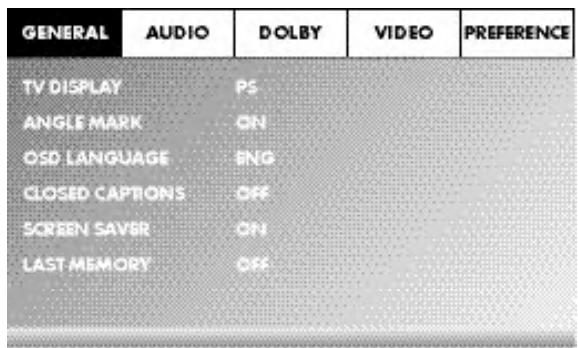
In diesen Menu können Sie z. B. die Bilddarstellung oder die Sprache des OSD-Menü einstellen.
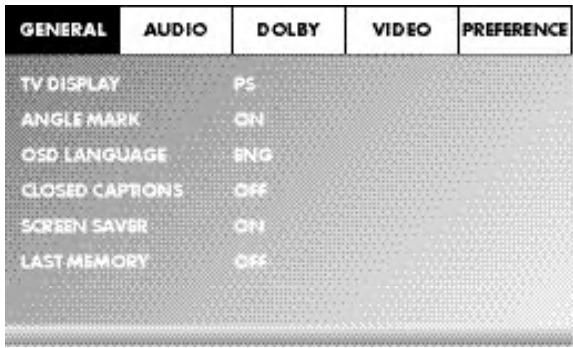
TV DISPLAY
Hinweis:
Der Menüpunkt TV DISPLAY ist nur bei deaktiviertem HDMI-Ausgang anwählbar.
-4:3/PANSCAN Wahlen Sie diese Einstellung, um Sendungen im üblichen 4:3 Format auf einem 4:3 Fernsehgerät darzustellen. Sendungen im 16:9 Format werden ohne störende Balken im Vollbild dargestellt, allerdings werden die Seitenränder des Bildes beschritten.
-4:3/LETTERBOX Anzeige eines Films im 16:9 Format auf einem herkömmlichen Fernseher im 4:3-Format. Das Bild wird mit schwarzen Balken am unteren und oberen Bildrand dargestellt.
-16:9 These Einstellung empfeihlt sich bei Verwendung eines Breitbildfernsehers im 16:9-Format. Ein Bild in 4:3 Format wird horizontal an die Bildbreite angepasst.
-Wide Squeeze Ein Bild in 4:3 Format wird am rechten und linken Bildrand mit schwarzen Balken dargestellt.
ANGLE MARK
-ON Sofern Szenen auf einer DVD in verschiedeneen Blickwinkeln aufgenommen wurden, werden diese automatischdurch ein Kamerasymbol auf dem Fernsehschirm angezeigt. Drücken Sie die Taste ANGLE auf der Fernbedienung, um die unterscheidlichen Blickwinkel darzustellen.
-Off Funktion deaktiviert. Es erscheint kein Symbol auf dem Fernsehschirm.
OSD LANGUAGE
Hier stellen Sie die Sprache ein, in der das OSD-MENU im Display angezeigt wird.
CLOSED CAPTIONS
-ON Wahlen Sie diese Einstellung, um bei jeder Wiedergabe einer DVD automatisch die Untertitel (falls vorhanden) auf dem Fernsehschirm angezeigt werden sollen.
- OFF Wahlen Sie diese Einstellung, um die Untiertitel manuell zu aktivieren. Die Untertitel让他们 sich auch während der Wiedergabe mit der Taste SUBTITLE einstellen.
SCREENSAVER
-ON Bildschirmschoner aktiviert. Der Bildschirmschoner schaltet sich nun ein, wenn bei angehaltender Wiedergabe einzel. Minuten lang keine Eingabe erfolgt ist.
-OFF Funktion deaktiviert.
LAST MEMORY
-ON Wahlen Sie diese Einstellung, damit eine Disc nach Entnahme und erneutem Einlagen an der zuletzt abgespielen Position wiedergegeben wird
-Off Funktion deaktiviert. Die Discwiedergabe startet nach Entnahme und erneutem Einlagen wieder am Anfang.
Hinweis:
Wenn der DVD-Player mit dem Schalter POWER ausgeschelt wird, bleibt die gespeicherte Position nicht erhalten.
10.3 Setup-Menu AUDIO
In thisem OSD-Menu können Sie z. B. die Einstellungen für analogen sowie digitalen Audioausgänge vornehmen.
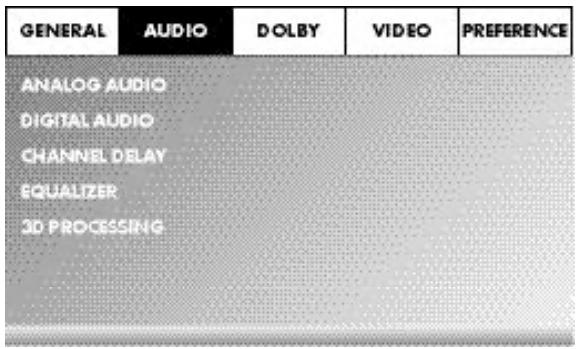
ANALOG AUDIO
DOWNMIX
Falls Sie den analogen 5.1-Ausgang benutzen, können Sie in thisem Menu hierfür Einstellungen vornehmen.
-LT/RT Es werden nur der linke und der rechte Kanal an den Buchsen FL und FR ausgegeben.
-STEREO Es wird ein Stereoton ausgegeben. Wahlen Sie diese Einstellung, wenn Sie die analogen 5.1 Ausgänge nicht verwenden. Die Menüpunkte CENTER SPEAKER und REAR SPEAKER sind dann nicht erforderlich und deshalb inaktiv.
-3D SURROUND Wahlen Sie diese Einstellung, um aus einem Stereoton oder Mehrkanalton einen virtuellen Surround Effekt zu erstellen.
-5.1 CH Wahlen Sie diese Einstellung, um die analogen 5.1 Ausgänge zu aktivieren.
FRONT SPEAKER, CENTER SPEAKER, REAR SPEAKER und SUBWOOFER In diesen Menüeinträgen konnen Sie die einzelnen Laufsprechertypeen aktivieren/deaktivieren und die große einstellen.
-LARGE Wahlen Sie diese Einstellung, wenn der Durchmesser der Lautsprechemembran größter als 12 cm ist.
-SMALL Wohlen Sie diese Einstellung fur Kleinere Laufsprecher.
-Off Tonausgang fur diesen Lautsprechtyp deaktiviert
Hinweis:
Der Menüeintrag FRONT SPEAKER kann nicht deaktiviert werden, da der Tonausgang für die Frontlautsprecher immer eingeschaltet bleibt.
DIALOG In diesen Menüeintrag können Sie die Lautstärke (0-20) für die Dialoge einstehen.
-ON Funktion aktiviert
-OFF Funktion deaktiviert
-AUTO Funktion wird (falls vorhanden) automatisch aktiviert
DIGITAL AUDIO
DIGITAL OUTPUT
In thisem Menueintrag konnen Sie das SPDIF-Ausgangssignal einstellen.
-SPDIF / OFF Es wird kein digitales Audiosignal an den Buchsen COAXIAL oder OPTICAL ausgegeben.
-SPDIF / RAW Die Rohdaten des Dolby Digital Tons werden ausgegeben.
-SPDIF /PCM Wahlen Sie die Einstellung PCM (Pulse Code Modulation), wenn eine Verbindung zu einem digitalen Veränderer/ Receiver besteht. Ihr DVD-Player übertragt durch das PCM-Signal dieselben Audio-Formate, die auf der Disc abgelegt sind. Zusätzlich wird ein Audio-Signal über die Buchsen FL und FR ausgegeben.
LPCM OUTPUT Wahlen Sie diesen Eintrag, um die Samplingfrequenz für die Verarbeitung der Rohdaten einzustellen.
-48K: Standardeinstellung.
-96K: Nur für DVDs mit entsprechender Samplingfrequency.
Hinweis:
Die Funktion LPCM OUTPUT ist nur verfügbar, wenn Sie das SPDIF-Audioausgangssignal auf PCM eingestellt haben.
CHANNEL DELAY
Wahlen Sie diesen Menüeintrag, um die Kanalverzögerung der einzelnen Laufsprecher einzustellen. Der Ton trifft bei optimaler Einstellung zeitgleich aus allen Richtungen an ihren Hörplatz ein.
Gehen Sie mit der Steuerungstaste in das grafische Feldiben dem Eintrag.Mit den Steuerungstasten oder wahlen Sie den Laufsprecher aus.
Mit den Steuerungstaten vergroßern/verkleinern Sie den Wert in 10 cm-Schritten. Die maximale einstellbare Abweichung für den CENTER-Lautsprecher beträgt 170 cm. Die maximale einstellbare Abweichung für den SUBWOOFER und den hinteren Laufsprechemn beträgt 510 cm.
Bestätigen Sie ihre Eingabe durch Drücken der Taste ENTER.
Hinweis:
Die Kanalverzögerung wird von den Front-Lautsprechn definiert, deshalb sind diese nicht anwählbar.
EQUALIZER
-SOUND MODE Wahlen Sie diese Menüeintrag, wenn Sie bei der Tonwiedergabe eine der vordefinierten Equalizerstufen ROCK, POP, LIVE, DANCE, TECHNO, CLASSIC oder SOFT verwenden möchten. Um diese Funktion zu deaktivieren, wahren Sie den Eintrag OFF.
-BASS BOOST Wahlen Sie die Einstellung ON, wenn Sie die Wiedergabe der Bass-Tone verstärken möchten. Um diese Funktion zu deaktivieren, wahren Sie den Eintrag OFF.
-SUPER BASS Wahlen Sie die Einstellung ON, um den Super Bass Soundeffekt zu verwenden. Die Wiedergabe der Bass-Tone wird zusätzlich verfürt. Um diese Funktion zu deaktivieren, wahlen Sie den Eintrag OFF.
-TREBLE BOOST Wahlen Sie die Einstellung ON, wenn Sie die Wiedergabe der Hohen verstärken möchten. Um diese Funktion zu deaktivieren, wahren Sie den Eintrag OFF.
3D PROCESSING
Wöhlen Sie diesen Menüeintrag, wenn Sie den Pro Logic II Prozess aktivieren/deaktivieren möhen.
Hinweis:
Der Menüpunkt PRO LOGIC II kann nur angewählt werden, wenn die analogen 5.1 Ausgabe aktiviert sind.
-PRO LOGIC II Wahlen Sie die Einstellung ON, wenn der Prozess immer aktiviert sein soll.
Wahlen Sie die Einstellung AUTO, wenn der Prozess nur aktiviert werden soll, sobald sich Dolby Pro Logic IIenkodierter Inhalt auf dem Wiedergabemedium befindet.
Um diese Funktion zu deaktivieren, wahren Sie den Eintrag OFF.
-MODE In thisem Menu können Sie den Pro Logic II Prozessmodus einstellen.
MUSIC Ton wird ohne Verzögerung in den Lautsprechern wiedergegeben.
MOVIE Ton wird mit einer Verzögerung von 10 ms in den hinteren Laufsprechen wirdergegeben.
PRO
LOGIC Frühere Version des DOLBY PRO LOGIC Prozesses.
AUTO: Automatische Einstellung des Prozesses (abhängig vom Inhalt des Wiedergabemediums).
Hinweis:
Die Menüeinträge PANORAMA, DIMENSION und CENTER WIDTH dieren der Feineinstellung des Klanges und stehen nur zur Verfügung, wenn Sie den Prozessmodus MUSIC eingestellt haben.
-PANORAMA Wahlen Sie die Einstellung ON, um diese Klangverbesserung zu aktivieren. Um diese Funktion zu deaktivieren, wahren Sie den Eintrag OFF.
-DIMENSION Wahlen Sie eine der Einstellungen SIZE-3 bis SIZE 3, um diese Klangverbesserung zu aktivieren.
-CENTER WIDTH Wahlen Sie eine der Einstellungen LEVEL 0-7, um eine entsprechende Klangverbesserung zu erhalten.
REVERB MODE Wahlen Sie diese Menüeintrag, wenn Sie bei der Tonwiedergabe einen der vordefinierten Halleffekte CONCERT, LIVING ROOM, HALL, BATHROOM, CAVE, ARENA, oder CHURCH verwenden möchten. Um diese Funktion zu deaktivieren, wahren Sie den Eintrag OFF.
10.4 Setup-MENU DOLBY
In thisem OSD-Menu konnen Sie die Einstellungen fur den
Dolby-Digital-Ausgang vornehmen.
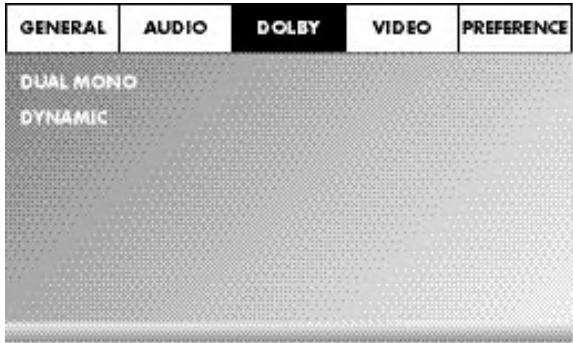
DUAL MONO Wahlen Sie diesen Menüeintrag, um den Dolby-Digital-Ausgang entweder auf STEREO, L-MONO, R-MONO oder MIX-MONO einzustellen.
DYNAMIC Wöhlen Sie diesen Menüeintrag, um eine optimale Ton-wiedergabe bei geringer Hautstärke zu erhögenden. In der Einstellung FULL werden die lauten Passagen gedämpft und die leisen Passagen lauter wiedergegeben.
Hinweis:
These Funktion ist nur möglich bei Verwendung einer digitalen Audio-Komponente.
10.5 Setup-MENUVIDEO
In thisem Menu können Sie z.B. den Video-Ausgang, Auflösung oder Farbeinstellungen vornehmen.
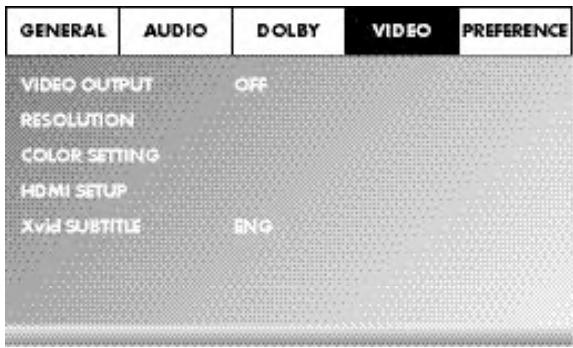
VIDEO OUTPUT
- OFF Das Videosignal wird über den S-Video-Ausgang und dem Composite Video-Ausgang ausgegeben.
-YUV Das Videosignal wird im YUV-Farbformat über die Komponenten-Videoausgänge Y, U/Pb, V/Pr ausgegeben.
-RGB Das Videosignal wird im RGB-Farbformat über den SCART-Anschluss ausgegeben.
Hinweis:
These Einstellung ist nur aktiv, wenn das HDMI Setup deaktiviert ist.
Der Composite Video-Ausgang am DVD-Player ist immer aktiviert. Wenn die gewählte Einstellung von der tatsächlichen Anschlussvariante abweicht (außer Composite Video), kann es vorkommen, dass kein oder ein schlechter Bild auf dem Fernsehschirm darestellt wird. In dieser Fall, drücken Sie, bei gestoppter Wiedergabe, mehrfach die Taste V-MODE auf der Fernbedienung, bis das Bild richtig darestellt wird.
RESOLUTION In this Menüeintrag konnen Sie die verschiedene Auflösungen (480i/576i/720p/1080i/1080p) für den HDMI-Ausgang/Komponenten-Videoausgang einstellen.
Hinweis:
Beachten Sie, dass für den TV-Standard PAL eine Einstellung mit 50Hz , und für den TV-Standard NTSC eine Einstellung mit 60Hz gewählt werden muss.
COLOR SETTING
In diesen Menüeintrag können Sie die Einstellung für z. B. Helligkeit, Kontrast oder Farbston vornehmen.
-SHARPNESS Wahlen Sie diesen Menüeintrag, um einen der vordefinierten Schärfewerte (HIGH, MEDIUM oder LOW) einzustellen.
-BRIGHTNESS Stellen Sie mit Hilfe der Steuerungstasten die Helligkeit von -20 bis +20 ein. Drücken Sie anschließend die Taste ENTER, um fortzufahren.
-CONTRAST Stellen Sie mit Hilfe der Steuerungstaten « den Kontrast von -16 bis +16 ein. Drücken Sie anschliebend die Taste ENTER, um fortzufahren.
-GAMMA Wahlen Sie diesen Menüeintrag, um einen der vordefinierten Gammawerte (HIGH, MEDIUM, LOW oder NONE) einzustellen.
-HUE Stellen Sie mit Hilfe der Steuerungstaten den Farbton von -9 bis +9 ein. Drücken Sie anschlieBend die Taste ENTER, um fortzufahren.
- SATURATION Stellen Sie mit Hilfe der Steuerungstasten die Farbsattigung von -9 bis +9 ein. Drücken Sie anschließend die Taste ENTER, um fortzufahren.
-LUMA DELAY Wahlen Sie diesen Menueintrag, um einen der vordefinierten Gammawerte (0 T oder 1 T) einzustellen.
HDMI Setup -ON Wahlen Sie diesen Menüeintrag, um den HDMI Ausgang zu aktivieren.
- OFF Wahlen Sie diesen Menüeintrag, um den HDMI Ausgang zu deaktivieren.
Xvid SUBTITLE In thisem Menüeintrag konnen Sie die Untertitelsprache einstehen, die standardmäßig bei der Xvid-Filmwiedergabe verwendet werden soll.
10.6 Setup-MENU PREFERENCE
In thisem Menu konnen Sie z.B. die Einstellungen des Videoausgangs vornehmen, die Kindersicherung aktivieren/deaktivieren oder das Password ändern.
Hinweis:
Der Menüpunkt PREFERENCE ist nur bei vollständig beendeter Wiedergabe anwählbar.
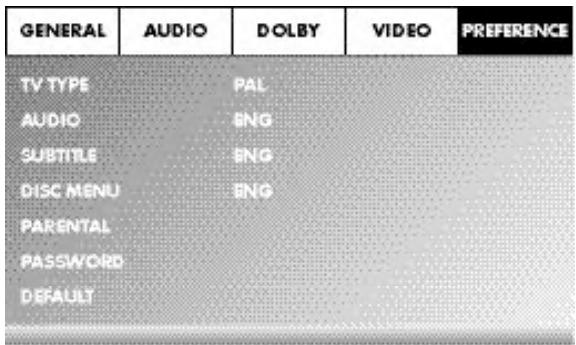
TV TYPE
-PAL Fernsehnorm PAL
-NTSC Fernsehnorm NTSC.
AUDIO In diesen Menüeintrag können Sie die Sprache einstellen, die standardmäßig bei der Filmwiedergabe verwendet werden sollen.
SUBTITLE In diesen Menüeintrag konnen Sie die Untertitelsprache einstehen, die standardmäßig bei der Filmwiedergabe verwendet werden soll.
DISC MENU In diesen Menüeintrag können Sie die Disk-Menüsprache einstehen, die standardmäßig bei der Filmwiedergabe verwendet werden sollen.
PARENTAL In thisem Menüeintrag können Sie die Altersbeschränkung festlegen.
Hinweis:
Nur weniger DVDs verfügen über eine technische Altersbeschränkung. Wenn keine technische Altersbeschränkung auf der DVD vorhanden ist, kann die Kindersicherung Ihr's DVD-Players nicht aktiv werden. Die Kindersicherung Funktioniert nur, wenn sie am DVD-Player aktiviert wurde und auf der eingelegten DVD ein entsprechender Code vorhanden ist. Wenn Sie eine DVD einlagen, die laut Kindersicherung nicht abgespielt werden darf, entscheidet auf dem Bildschirm ein Fenster, in dem Sie Ihr Passwort eingeben und mit ENTER bestätigen müssen. Einige DVDs und CDs sind mit Verschlussungssignalen kodiert. DVDs konnen dadurch in acht verschiedene Freigabeklassen unterteilt sein. Wahlen Sie eine der folgenden Freigabeklassen aus, um die Wiedergabe von Medien dieser Klasse mit einer Passwortabfrage zu schützen:
1 KID SAFE: auch für keine Kinder geeignet
2 G: für alle Altersgruppen
3 PG: alterliche Aufsicht empfohlen;
4 PG 13: alterliche Aufsicht strengstens empfohl; einige Szenen für Jugendliche unter 12 nicht geeignet
5 PGR: für Jugendliche unter 16; alterliche Aufsichtsempfohlen
6 R: für Jugendliche unter 16;elterliche Aufsicht strengstens empfohlen
7 NC 17: nicht für Jugendliche unter 18 Jahren
8 ADULT: nur für Erwachsene
Beispiel
Wurde eine DVD z. B. mit der Freigabeklasse 7 oder 8 kodiert und Sie haben eine der Freigabeklassen 1 bis 6 eingestellt, so erfolgt eine Meldung und es muss das Password eingegeben werden. Es konnen auch nur Teile der DVD, das heißt bestimmte Filmszenen, mit einer Freigabeklasse oder verschiedene Freigabeklassen kodiert sein.
- Um die Freigabeklasse zu aktivieren, müssen Sie im Menu PARENTAL die gewünschte Freigabeklasse wahren und das Password (136900) eingeben. Bestätigen Sie ihre Eingabe durch Drücken der Taste ENTER.
password
In diesen Menüeintrag konnen Sie das werkseitig eingestellte Password (136900)ändern und ein eigenes Passwort vergeben. Es konnen nur die Ziffern 0-9 verwendet werden.
Hinweis:
Falls Sie Ihr neuen Password vergessen sollenen, können Sie das werkseitig eingestellte Password (136900) verwenden.
DEFAULT
In diesen Menüeintrag konnen Sie den Auslieferungs-zustand des DVD-Players wieder herstellen.
11. Inbetriebnahme des DVD-Players
Nachdem Sie nun ...
- den DVD-Player an einem geeigneten Ort aufgestellt haben
- den DVD-Player mit einer der genannten Anschlussmöglichkeiten an einen Fernseher angeschlossen haben
- den DVD-Player, falls gewünscht, an eine HiFi- oder Surround-Anlage (analog/digital) bzw. einen Dolby Digital- oder DTS-Receiver ange-schlossen haben
- die Fernbedienung durch Einlegen der Batterien betriebsbereit gemacht haben
und wissen, wie man das OSD-Menu mit der Fernbedienung aufruft und bedient
...ist der DVD-Player jetzt betriebsbereit.
11.1 Einlagen der DVD
Um mit dem DVD-Player eine Disc wiederzugegeben:
Schalten Sie ihren Fernseher ein.
- Stellen Sie sicher, dass der DVD-Player betriebsbereit ist.
Wenn der Fernseher, der DVD-Player und eventuell angeschlossene weitere Geräte (z. B. eine Audio-Komponente) betriebsbereit und eingeschaltet sind und der DVD-Player korrekt an den Fernseher angeschlossen ist, sehen Sie auf dem Fernsehschirm nun das Silvercrest-Logo.
1st keine Disc in der Disc-Schublade des DVD-Players eingelegt:
Auf dem Fernsehschirm wird NO DISC angezeigt.
- Öffnen Sie die Disc-Schublade, indem Sie die Taste — OPEN/CLOSE auf der Fernbedienung oder auf der DVD-Player-Vorderseite drücken. Auf dem Fernsehschirm wird OPEN angezeigt.
- Legen Sie die Disc mit der beschriften/etikettierten Seite nach oben in die Disc-Schublade ein. Für doppelseitige Discs: die Seite, die Sie wiedergeben möchten, muss nach unten zeigen.
- Nachdem Sie die Disc eingelegt haben, drücken Sie erneut die Taste — OPEN/CLOSE auf der Fernbedienung oder auf der DVD-Player-Vorderseite, um die Disc-Schublade zu schlieben.
- Der Inhalt der Disc wird nun geladen; dies kann einige Sekunden dauern. Wahrendessen wird auf dem Fernsehschirm LOADING angezeigt.
11.2 Speicherkarten/USB-Speichersticks mit MP3-/ WMA-/ MPEG4-/JPEG- Dateien einlagen
Hinweis:
Der DVD-Player startet immer im DVD-Modus. Um Speicherkarten/USB-Speichersticks zulesen, drücken Sie die Taste USB auf der Fernbedienung. Der DVD-Player erkennt die Dateiformate JPEG, MP3, WMA und MPEG4.
Um Speicherkarten der Typen SD, MS/MSPro und MMC in den DVD-Player einzulegen:
Schalten Sie ihren Fernseher ein.
- Stellen Sie sicher, dass der DVD-Player betriebsbereit ist.
Wenn der Fernseher, der DVD-Player und eventuell angeschlossene weitere Geräte (z. B. eine Audio-Komponente) eingeschaltet und betriebsbereit sind und der DVD-Player korrekt an den Fernseher angeschlossen ist, sehen Sie auf dem Fernsehschirm nun das Silvercrest-Logo.
Ist keine Disc in der Disc-Schublade des DVD-Players eingelegt: Auf dem Fernsehschirm wird NO DISC angezeigt.
- Schieben Sie die Speicherkarte in den Speicherkartenschacht ein. Folgen Sie darauf den nachfolgenden Schritten - abhängig vom Typ der Speicherkarte die Sie wiedergeben wollen.
Warning!
Achten Sie stets darauf, Speicherkarten wie nachstehend beschreiben in den Speicherkartenschacht einzuschieben! Knicken Sie die Speicherkarten beim Einsatzen in den Speicherkartenschacht keinesfalls! Schiebern Sie die Speicherkarten mit sanftem Druck und jeweils bis zum Anschlag in den Speicherkartenschacht ein.
Lassen sich Speicherkarten nicht ohne Kraftaufwand einschieben:
- Prufen Sie, ob es sich um eine Speicherkarte handelt, die mit dem DVD-Player wiedergegeben werden kann.
Versuchen Sie nicht, Speicherkarten anderer Typen in den Speicherkartenenschacht einzuschieben!
- Prufen Sie, ob Sie die Speicherkarte in die richtige Richtung in den Speicherkartenschacht eingeführt haben.
- Versuchen Sie keinesfalls, Speicherkarten mit Gewalt in den Speicherkartenschacht einzuschieben!
Anderenfalls können DVD-Player, Speicherkarte und die auf ihr befindlichen Daten beschädigt werden!
Unterstützte Speicherkarten-Types und Kapazitäten
Es können Speicherkarten der Typen SD (2 GB kein SDHC), MS/MSPro (4 GB), MMC (4 GB) wiedergegeben werden.
Hinweis:
Ihr DVD-Player kann Speichermedien mit mehreren Dateiformaten nur dann lessen, wenn in einem Ordner nur jeweils ein Dateiformat vorhanden ist.
MultiMediaCard-/SecureDigital-Speicherkarten (MMC/SD)
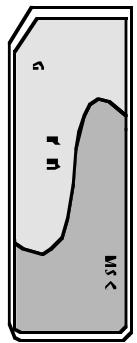
Schieben Sie die MMC-/SD-Speicherkarten mit den Kontakten voran und gerade in den Speicherkartenschacht ein.
Dabei muss die Seite auf der Speicherkarte auf der sich die Kontakte befinden nach unten zeigen und die abgeschragte Ecke der Speicherkarte nach rechts zeigen.
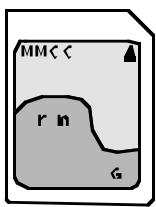
MemoryStick-Speicherkarten (MS/MSPro)
Schieben Sie die MS-Speicherkarten mit den Kontakten voran und gerade in den Speicherschacht ein.
Dabei muss die Seite auf der Speicherkarte auf der sich die Kontakte befinden nach unter zeigen und die abgeschragte Ecke der Speicherkarte nach links zeigen.
USB-Speicherstick (USB)
Der DVD-Player unterstützt USB-Speichersticks 1.1 und 2.0 bis zu einer Kapazität von 4 GB.
USB-Speichersticks müssen Sie in den USB-Steckplatz einschieben.

- Drücken Sie die Taste USB auf der Fernbedienung. Wenn mehrere Speichermedien (USB und Speicherkarte) eingesteckt sind, drücken Sie mehrfach die Taste USB, bis der Inhalt des USB-Speichersticks angezeigt wird. Diese Vorgehensweise gilt auch für die einzelnen Speicherkarten.
11.3 Speicherkarten/ USB-Speichersticks entnehmen
Speicherkarten/USB-Speichersticks sollenn nur halten werden, wenn der Speicherkartenschacht deaktiviert ist. Dadurch werden eventuelle Beschäftigungen oder Datenverluste vermieden.
- Drücken Sie die Taste USB auf der Fernbedienung, um in den DVD-Modus zurückzukehren. Hierfür muss eine Disc im DVD-Player ein gelegt sein.
- Entfernen Sie nun die Speicherkarte/ den USB-Speicherstick aus dem Speicherkartenschacht/dem USB-Steckplatz.
12. DVDs, VCDs oder S-VCDs abspielen
Um mit dem DVD-Player eine DVD/VCD/S-VCD abzuspielen ...
Schalten Sie ihren Fernseher ein.
- Stellen Sie sichere, dass der DVD-Player betriebsbereit ist.
Wenn der Fernseher, der DVD-Player und eventuell angeschlossene weitere Geräte (z. B. eine Audio-Komponente) eingeschaltet und betriebsbereit sind und der DVD-Player korrekt an den Fernseher angeschlossen ist, sehen Sie auf dem Fernsehschirm nun das „SilverCrest“-Logo:
- Öffnen Sie die Disc-Schublade auf der Vorderseite des DVD-Players, indem Sie die Taste — OPEN/CLOSE drücken.
Im Display auf der Vorderseite des DVD-Players und auf dem Fernsehschirm wird OPEN angezeigt.
- Legen Sie eine DVD/VCD/S-VCD mit der beschriften/etikettierten Seite nach oben in die Disc-Schublade ein.
- Drücken Sie erneut die Taste — OPEN/CLOSE, um die Disc-Schublade zuschreiben.
Im Display auf der Vorderseite des DVD-Players und auf dem Fernsehschirm wird CLOSE angezeigt, während sich die Disc-Schublade schließt.
- Der Inhalt der eingelegten DVD/VCD/S-VCD wird nun geladen; dies kann eine Seitekunden dauern. Währenddessen blinkt im Display auf der Vorderseite des DVD-Players und auf dem Fernsehschirm LOADING.
Die Wiedergabe der eingelegten DVD/VCD/S-VCD startet automatisch.
Hinweis:
DVDs, VCDs und S-VCDs, die Sie mit dem DVD-Player wiedergeben möchten, verfügen eventuell über einen Ländercode, der auf der DVD-Hülle aufgedrucht ist.
Der DVD-Player kann nur DVDs/VCDs/S-VCDs mit dem Ländercode wiedergeben.
Wenn auf der Hülle einer DVD/VCD/S-VCD kein Ländercode eingedruckt ist ...
edrockisI ..
sondern das Symbol 0, so kann die DVD/VCD/S-VCD mit dem DVD-Player wiedergeben werden
- so kann die DVD/VCD/S-VCD eventuell nicht mit dem DVD-Player wiedergegeben werden. Überprüfen Sie dies, indem Sie versuchen, die DVD abzuspielen.
In Abhängigkeit von der eingelegten DVD/VCD/S-VCD ist es möglich, dass der Inhalt der DVD/VCD/S-VCD nicht sofort abgeschweit wird, da zunachst ein Auswahlmenü auf dem Fernsehschirm erscheint.
In thisem Fall wahlen Sie mit den Steuerungstasten auf der Fernbedienung den Menüpunkt, mit dem das Abspielen des Films gestartet wird.
- Um das Abspielen des Films zu starten, drücken Sie die Taste ENTER auf der Fernbedienung oder drücken Sie die Taste PLAY/PAUSE II.
Im Display auf der Vorderseite des DVD-Players erschinen folgende Anzeigen:
Bei DVDs:
"DVD"
die Nummer des aktuell wiedergegebenen Kapitals
die bisher abgeschriebelte Zeit der aktuell wiedergegebenen DVD in Minuten und Sekunden
Bei VCD/S-VCDs:
VCD"oder"S-VCD"
die Nummer des aktuell wiedergegebenen Titels
die bisher abgeschriebte Zeit der aktuell wiedergegebenen VCD/S-VCD in Minuten und Sekunden
12.1 Funktionen beim Abspielen einer DVD, VCD oder S-VCD
Während eine DVD/VCD/S-VCD wiedergeben wird, können Sie folgende Funktionen des DVD-Players benutzen:
Wiedergabe anhalten (Pause)
Um die Wiedergabe der eingelegten DVD/VCD/S-VCD anzuhalten ...
- Drücken Sie während der Wiedergabe die Taste PLAY/PAUSE II Im Display auf der Vorderseite des DVD-Players und auf dem Fernsehschirm entscheidt II.
Auf dem Fernsehschirm sehen Sie das Standbild derGPCe angehaltenen Szene.
Um die Wiedergabe des Films fortzusetzen, drucken Sie die Taste PLAY/PAUSE II.
Wiedergabe abbrechen (STOP)
Um die Wiedergabe des Films auf der eingelegten DVD/VCD/S-VCD abzubrechen, drücken Sie die Taste STOP.
Mit Resume-Funktion
Wenn Sie die Wiedergabe der eingelegten DVD/VCD/S-VCD durch einmaliges Drücken der Taste STOP abgebrochen haben, so speichert der DVD-Player automatisch die Stelle ab, an der Sie die Wiedergabe abgebrochen haben. Diese Funktion besteht „Resume-Funktion". Auf dem Fernsehschirm wird PRESS PLAY KEY TO CONTINUE angezeigt. Sobald Sie nun erneut die Taste PLAY/PAUSE drucken, wird die Wiedergabe der gespeicherten Stelle fortgesetzt.
Ohne Resume-Funktion
Wenn Sie die Wiedergabe der eingelegten DVD/VCD/S-VCD durch einmaliges Drücken der Taste STOP abgebrochen haben und die Taste STOP ein zweites Mal drücken, so wird die gespeicherte Stelle, an der Sie die Wiedergabe unterbrochen haben, gelöscht. Sobald Sie erneut die Taste PLAY/PAUSE II drucken, beginnt die Wiedergabe der eingelegten DVD/VCD/S-VCD am Anfang.
DVD-Menu aufufen (MENU)
Hinweis:
These Funktion ist eventuell nicht bei allen DVDs verfügbar! Wenn Sie versuchen, eine nicht verfügbare Funktion auszuführen, wird das Symbol auf dem Fernsehschirm angezeigt.
Bei denen Filmen auf DVD gibt es ein Hauptmenü auf der Disc, das ihren – verbesserten Option, den Hauptfilm abzuspielen – die Auswahl folgender Inhalte erhöhung:
die Sprache fur Untertitel und Filmton
das direkte Anwahlen von Kapiteln
die Wiedergabe von Bonusmaterial zum Film (Hintergrundinformationen, „Making of" etc.)
Falls ein solches Menu auf der in den DVD-Player eingelegten DVD vorhänden ist, so konnen Sie es während der Wiedergabe aufrufen, indem Sie die Taste MENU auf der Fernbedienung drücken.
Die einzelnen Menüpunkte wahlen Sie durch Drücken der Steuerungstasten
auf der Fernbedienung an.
Um den gewählten Menupunkt zu bestätig, drücken Sie die Taste
PLAY/PAUSE Ioder die Taste ENTER auf der Fernbedienung.
Um zur Wiedergabe zusückzukehren, drücken Sie erneut die Taste MENU auf der Fernbedienung.
Hinweis:
Wenn Sie die Wiedergabe durch zweimaliges Drucken der Taste STOP (Wiedergabe-Stop ohne Resume-Funktion) abgebrochen haben, ist das Aufrufen des Hauptmenü auf der Disc nicht möglich.
Playback Control (PBC) bei VCDs/S-VCDs
Manche VCDs/S-VCDs verfügbar über Playback Control (kurz „PBC"). Playback Control bezeichnet ein Hauptmenü, über das sich verschiedene Funktionen der VCD/S-VCD bedieten setzen.
Wenn eine in den DVD-Player eingelegte VCD/S-VCD über PBC verfügbar, so müssen Sie es zunachst aktivieren, um das Menu einblenden zu konnen.
- Drücken Sie während der Wiedergabe oder bei abgebrochener Wiedergabe die Taste MENU. Im Display erscheint die Anzeige PBC: OFF.
- Drücken Sie die Taste MENU erneut. Im Display erscheint die Anzeige PBC: ON. PBC ist jetzt eingeschaltet das Hauptmenü der Disk kann mit den Tasten MENU oder TITLE aufgerufen werden.
Hinweis:
Wenn Sie PBC bei laufender Wiedergabe einschalten, so ist es möglich, dass die Wiedergabe abgebrochen wird und wieder am Anfang bzw. mit dem Hauptmenü beginnt.
Springen zum Kapitelanfang (Skip)
Hinweis:
These Funktion ist eventuell nicht bei allen DVDs verfügbar! Wenn Sie versuchen, eine nicht verfügbare Funktion auszuführen, wird das Symbol auf dem Fernsehschirm angezeigt.
Mit den Tasten SKIP FWD und SKIP BWD können Sie innerhalb des Films auf der eingelegten DVD/VCD/S-VCD während der Wiedergabe ...
vorwärts zum Anfang des nachsten Kapitels oder
- rückwärts zum vorhergehenden Kapitel Springen
Das jeweils angewählte Kapitel wird sofort wiedergegeben, ohne dass Sie die Taste PLAY/PAUSE drücken müssen. Die Nummer des jeweils angewählten Kapitals wird im Display auf der Vorderseite des DVD-Players links von der Abspielzeit angezeigt.
Eingabe der Titelnummer über Zahlentasten
Hinweis:
These Funktion ist eventuell nicht bei allen DVDs verfügbar! Wenn Sie versuchen, eine nicht verfügbarbare Funktion auszuführen, wird das Symbol auf dem Fernsehschirm angezeigt.
Statt mit der Skip-Funktion konnen Sie die Titel innerhalb des Films auf einer eingelegten DVD/VCD/S-VCD auch direkt durch die Eingabe der Titelnummer über die Zahlentasten auf der Fernbedienung eingeben.
- Drücken Sie dazu während der Wiedergabe oder bei angehaltener Wiedergabe die der Titelnummer entsprechenden Zahlentasten auf der Fernbedienung - z. B. die Taste 3 für den dritten Titel.
Die Wiedergabe des Titels mit der eingegebenen Nummer startet nun automatisch.
Direkte Kapitel- oder Zeit-Anzahl über Suchfunktion (GOTO)
Hinweis:
These Funktionen sind eventuell nicht bei allen DVDs/VCDs/S-VCDs verfügbar!
Wenn Sie versuchen, nicht verfügbare Funktionen auszuführen, wird das Symbol auf dem Fernsehschirm angezeigt.
Eingabe der Zeitposition über Suchfunktion DVD, VCD und SVCD:
- Drücken Sie während der Wiedergabe die Taste GOTO auf der Fernbedienung. Das Zeit-MENU wird auf dem Fernsehschirm eingebrendet:
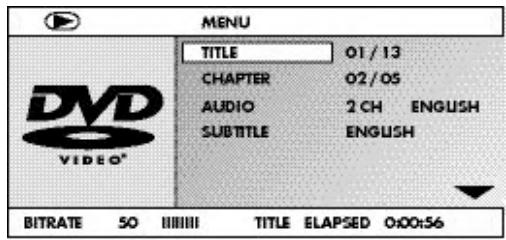
- Das Eingabefeld TITLE ist automatisch als erstes angewählt. Drücken Sie die Taste ENTER und geben Sie mit den Zifferntasten den gewürschten Titel ein. Titel 01 ist bei DVDs meistens der Hauptfilm.
- Drucken Sie die Navigationstaste , um das Eingabefeld CHAPTER anzuwahlen. Drucken Sie die Taste ENTER und geben Sie mit den Zahlentasten das gewünschte Kapitel ein.
- Drücken Sie die Navigationstaste , um das Eingabefeld AUDIO anzuwahlen. Drücken Sie die Taste ENTER und wahren Sie mit den Navigationstaten eine Audiosprache aus.
- Drücken Sie die Navigationstaste , um das Eingabefeld SUBTITLE anzuwahlen. Drücken Sie die Taste ENTER und wahren Sie mit den Navigationstasten eine Untertitelsprache aus.
- Drücken Sie die Navigationstaste , um das Eingabefeld ANGLE anzuwahlen. Drücken Sie die Taste ENTER und wahren Sie mit den Navigationstaten eine andere Kameraperspektive (falls vorhanden) aus.
- Drücken Sie die Navigationstaste , um das Eingabefeld TT TIME anzuwahlen. Drücken Sie die Taste ENTER und geben Sie mit den Zifferntasten die gewüncchte Titelzeit ein.
- Drücken Sie die Navigationstaste , um das Eingabefeld CH TIME anzuwahlen. Drücken Sie die Taste ENTER und geben Sie mit den Zifferntasten die gewünschte Kapitelzeit ein.
- Drücken Sie die Navigationstaste , um das Eingabefeld REPEAT anzuwahlen. Drücken Sie die Taste ENTER und wahren Sie mit den Navigationstaten eine Wiederholfunktion aus (siehe auch Wiederholfunktion).
- Drücken Sie die Navigationstaste , um das Eingabefeld TIME DISP anzuwahlen. Drücken Sie die Taste ENTER und wahren Sie mit den Navigationstasten eine Zeitdarstellung aus (siehe auch Disk-Informationen einblenden).
- Um das Menu auszublenden, drücken Sie erneut die Taste GOTO.
Audio-CD
- Drücken Sie während der Wiedergabe mehrmals die Taste GOTO auf der Fernbedienung. Es erscheinen nachtinander folgende Anzeigen, in denen Sie mit den Zifferntasten eine Zeitposition eingeben konnen:
DISC GOTO: Geben Sie hier eine Zeitposition auf der Disk ein, ab der die Wiedergabe starten soll.
TRACK GOTO: Geben Sie hier eine Zeitposition für den aktuell wiedergegebenen Titel ein, ab der die Wiedergabe starten soll.
GOTO TRACK: Geben Sie hier eine Titelnummer ein, ab der die Wieder-gabe starten soll.
MPEG-CD
SELECT: Geben Sie hier eine Titelnummer auf der Disk ein, ab der die Wiedergabe starten soll
GOTO: Geben Sie hier eine Zeitposition für den aktuell wiedergegebenen Titel ein, ab der die Wiedergabe starten soll.
Schnellsuchlauf vorwärts/rückwärts
Mit dem Schnellsuchlauf konnen Sie während der Wiedergabe der einlegeit den DVD/VCD/S-VCD bestimmte Passagen anwahlen.
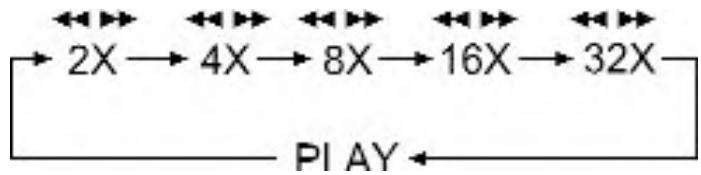
- Für den Schnellsuchlauf vorwerts/rückwerts drücken Sie mehrmals die Taste FAST FWD bzw. FAST RWD, um folgende Suchlaufgeschwindigkeiten einzustellen:
Hinweis:
Während des Schnellsuchlaufs wird kein Ton wiedergegeben.
- Um die Wiedergabe des Films an der gewählten Stelle in normaler Geschwindigkeit fortzusetzen, drücken Sie während des Schnellsuchlaufs die Taste PLAY/PAUSE II.
Langsame Wiedergabe vorwärts (Zeitlupe)
Um den Inhalt der eingelegten DVD/VCD/S-VCD verlangsam wiederzugegeben ...
- Für die langsame Wiedergabe vorwärts drücken Sie mehrmals die Taste SLOW, um folgende Wiedergabegeschwindigkeiten einzustellen:
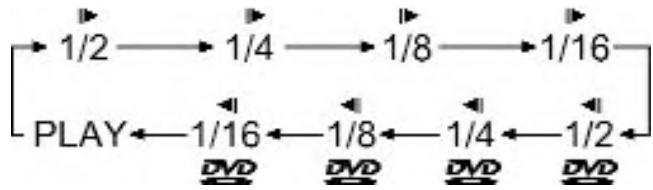
Hinweis:
Während der langsamen Wiedergabe wird kein Ton wiedergegeben.
- Um die Wiedergabe an einer gewählten Stelle in normaler Geschwindigkeit fortzusetzen, drücken Sie während der langsamen Wiedergabe die Taste PLAY/PAUSE II.
Bildvergroßerung (Zoom)
Hinweis:
These Funktion ist eventuell nicht bei allen DVDs verfügbar! Wenn Sie versuchen, eine nicht verfügbarbare Funktion auszuführen, wird das Symbol auf dem Fernsehschirm angezeigt.
Während der Wiedergabe einer eingelegten DVD/VCD/S-VCD konnen Sie das Bild auf dem Fernsehschirm in drei Stufen vergroßern. Drücken Sie dazu die Taste ZOOM auf der Fernbedienung, um folgende Vergrößerungsstufen einzustellen:

Mit den Steuerungstaten kann der Ausschnitt der Vergroßerung verschoben werden.
Um die Vergroßerungsfunktion auszuschalten und zur normalen Bildgroße zusammen zukehren, drücken Sie mehrfach die Taste ZOOM.
Kameraperspektive ändern (ANGLE)
Hinweis:
These Funktion ist eventuell nicht bei allen DVDs verfügbar! Wenn Sie versuchen, eine nicht verfügbar Funktion auszuführen, wird das Symbol auf dem Fernsehschirm angezeigt.
Manche Filme auf DVD/VCD/S-VCD enthalten Kapitel, die gleichzeitig aus entsprechenden Kameraperspektiven aufgenommen wurden. Bei Filmen, die über solche Kapitel verfügen, können Sie desselbe Kapitel aus verschiedene Perspektiven betrachten.
Dazu drücken Sie während der Wiedergabe der eingelegten DVD/VCD/S-VCD die Taste ANGLE auf der Fernbedienung. Mit jedem Drücken der Taste ANGLE wird auf eine der verfügbaren Kameraperspektiven umgeschaltet.
Untertitel einblenden/ausblenden
Hinweis:
These Funktion ist eventuell nicht bei allen DVDs verfügbar! Wenn Sie versuchen, eine nicht verfügbarbare Funktion auszuführen, wird das Symbol auf dem Fernsehschirm angezeigt.
Falls der Film auf der eingelegten DVD/VCD/S-VCD über Untertitel verfügt, so können Sie diese während der Wiedergabe auf dem Fernsehschirm einblenden, indem Sie die Taste SUBTITLE auf der Fernbedienung drücken.
Beim ersten Drücken der Taste SUBTITLE werden die Untertitel in der ersten verfügbaren Sprache auf dem Fernsehschirm eingeblendet. Mit jedem weiteren Drücken der Taste SUBTITLE werden die Untertitel in weiteren verfügbaren Sprachen nacheinander auf dem Fernsehschirm eingeblendet.
Auf dem Fernsehschirm wird die Nummer der aktuell eingeblendeten Untertitel-Sprache eingeblendet (z. B. 1/10 für die erste von zehn verfügbarbaren Untertitel-Sprachen).
Wenn die letzte der verfügbaren Untertitel-Sprachen eingebrendet ist (z. B. 10/10 für die zehnte von zehn verfügbaren Untertitel-Sprachen), so können Sie die Untertitel-Funktion ausschalten, indem Sie die Taste SUBTITLE erneut drücken. Auf dem Fernsehschirm wird OFF eingebrendet.
Wiedergabe-Spracheändern
Hinweis:
These Funktion ist eventuell nicht bei allen DVDs/VCDs/S-VCDs verfügbar! Wenn Sie versuchen, eine nicht verfügbarbare Funktion auszuführen, wird das Symbol auf dem Fernsehschirm angezeigt.
Bei manchen Filmen auf DVD/VCD/S-VCD können Sie während der Wiedergabe eine andere Wiedergabe-Sprache auswahlen, indem Sie die Taste AUDIO auf der Fernbedienung drücken.
Beim ersten Drücken der Taste AUDIO wird die erste verfügbare Wiedergabe-Sprache eingeschaltet. Mit jedem weiteren Drücken der Taste AUDIO werden die weiteren verfügbaren Wiedergabe-Sprachen nacheinander eingeschaltet. Auf dem Fernsehschirm wird die jeweils eingeschaltete Wiedergabe-Sprache eingeblendet.
Programmierte Wiedergabe (PROG)
Hinweis:
These Funktion ist eventuell nicht bei allen DVDs/VCDs/S-VCDs verfügbar! Wenn Sie versuchen, eine nicht verfügbarbare Funktion auszuführen, wird das Symbol auf dem Fernsehschirm angezeigt.
Mit der Programm-Funktion konnen Sie Ihr eigenes Filmprogramm zusammenstellen, indem Sie nur bestimmte Kapitel einer eingelegten DVD/VCD/S-VCD zur Wiedergabe auswahlen. Die Reihenfolge, in der die Kapitel wiedergeben werden, konnen Sie darauf selbst bestimmen. Sie konnen maximal 20 Kapitel eines Films für die programmierte Wiedergabe zusammenstellen.
- Drücken Sie während der Wiedergabe oder bei abgebrochener Wiedergabe die Taste PROG auf der Fernbedienung.
Auf dem Fernsehschirm wird das Programm-Menu angezeigt:
Programm-Fenster
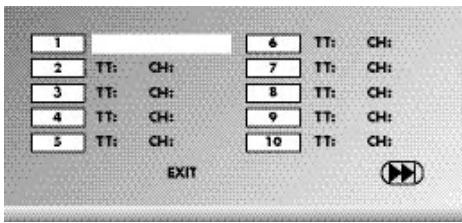
Als erstes sind die Programmplätze 1-10 aufgelistet, der Programmplatz 1 ist markiert.
- Geben Sie mit den Zifferntasten die Nummer des Titels ein, der als erstes wiedergegeben werden soll. Die Markierung wechselt Kapiteleingabe.(CH:)
- Geben Sie mit den Zifferntasten die Nummer des Kapitels ein, das wiedergegeben werden soll. Die Markierung wechselt zum Programmplatz 2.
- Wahlen Sie mit den Navigationstaxen weitere Programmplatz-ze aus und geben Sie Titel- und Kapitelnummern für die Programmplatz-tein.
- Um die nachsten 10 Programmpläte anzuzeigen, wahren Sie mit den Navigationstasten das Feld aus und drücken Sie die Taste ENTER. Sie können bis zu 20 Programmpläte belegen.
- Um Eingaben in einem Programmplatz zulöschen, wahlen Sie den Programplatz aus und drücken die Taste ENTER.
- Um die Programmierfung. abzubrechen, wahlen Sie das Feld EXIT aus und drücken Sie die Taste ENTER. Alle belegten Programmplätze werden gelöscht.
- Starten Sie die Wiedergabe der Programmplätze, indem Sie das Feld START auswahlen und die Taste ENTER drucken.
Während der programmierten Wiedergabe entscheidint im Display die Anzeige PROGRAM.
Um die programmierte Wiedergabe zu Löschen, drücken Sie während der Wiedergabe zweimal die Taste STOP auf der Vorderseite des DVD-Players oder auf der Fernbedienung.
Hinweis:
Wenn Sie nicht sichere sind, welche Nummer ein zu programmierender Titel bzw. ein Kapitel hat, so wahlen Sie das entsprechende Kapitel während der Wiedergabe des Films mit der Taste SKIP FWD und SKIP BWD und drucken Sie anschließend die Taste Display auf der Fernbedienung, um alle Informationen zur eingelegten DVD/VCD/S-VCD auf dem Fernsehschirm einzublenden. Hier finden Sie unter anderem die aktuelle Titel- sowie die Kapitelnummer.
Schauen Sie sich zu diesen Thema auch den Abschnitt „Disc-Informationen einblenden" an.
Disc-Informationen einblenden
Hinweis:
These Funktion ist eventuell nicht bei allen DVDs/VCDs/S-VCDs verfügbar! Wenn Sie versuchen, eine nicht verfügbare Funktion auszuführen, wird das Symbol auf dem Fernsehschirm angezeigt.
Mit dieser Funktion konnen Sie sãmtliche verfügbaren Informationen zu einer in den DVD-Player eingelegten DVD/VCD/S-VCD während der Wiedergabe auf dem Fernsehschirm einblenden.
- Drücken Sie dazu während der Wiedergabe die Taste DISPLAY auf der Fernbedienung. Auf dem Fernsehschirm wird eingeblendet:
Bei DVDs:
- die aktuelle Titelnummer/die Gesamtzahl der Titel
- die aktuelle Kapitelnummer/die Gesamtzahl der Kapitel
- die bereits abgespielte Zeit in Stunden, Minuten und Sekunden (TITLE ELAPSED)
- die Zeit bis zum Ende des Films in Stunden, Sekunden und Minuten (TITLE REMAIN)
- die bereits abgeschriebte Zeit des Kapitals in Stunden, Minuten und Sekunden (CHAPTER ELAPSED)
- die Zeit bis zum Ende des Kapitals in Stunden, Sekunden und Minuten (CHAPTER REMAIN)
Bei VCDs/S-VCDs:
- die aktuelle Titelnummer/die Gesamtzahl der Titel
- die bereits abgeschriebte Zeit des aktuell wiedergegebenen Titels auf der VCD/SVCD in Stunden, Minuten und Sekunden (SINGLE ELAPSED)
- die Zeit bis zum Ende des aktuell wiedergegebenen Titels in Stunden, Sekunden und Minuten (SINGLE REMAIN)
Um die Disc-Informationen nicht mehr anzuzeigen, drücken Sie so oft die Taste DISPLAY, bis auf dem Fernsehschirm die Anzeige DISPLAY OFF entscheid.
Wiederholfunktion fur DVDs, VCDs, SVCDs und Audio-CDs
Mit der Wiederholfunktion konnen Sie..
... bei DVDs wahlweise Titel, Kapitel oder die gesamte DVD wiederholen.
... bei VCDs/S-VCDs einzeln Titel bzw. die gesamte VCD/S-VCD wiederholt wiedergeben.
... bei Audio-CDs einzeln Titel bzw. die gesamte CD wiederholt wiedergeben. Um die wiederholte Wiedergabe einszuschalten ...
- Drucken Sie während der Wiedergabe mehrmals die Taste REPEAT. Im Display erscheint das Repeat-Symbol mit einer der folgenden Anzeigen:
CHAPTER Wahlen Sie CHAPTER, um das aktuell wiedergegebene Kapitel so lange zu wiederholen, bis die wiederholte Wiedergabe ausgeschaltet oder die Wiedergabe durch zweimaliges Drucken der Taste STOP abgebrochen wird.
TITLE Wahlen Sie TITLE, um den aktuell wiedergegebenen Titel so lange zu wiederholen, bis die wiederholte Wiedergabe ausgeschaltet oder die Wiedergabe durch zweimaliges Drücken der Taste STOP abgebrochen wird.
ALL Wahlen Sie ALL, um alle auf der Disk vorhandenen Titel - also die gesamte Disk - so lange zu wiederholen, bis die wiederholte Wiedergabe ausgeschaltet oder die Wiedergabe durch zweimaliges Drücken der Taste STOP abgebrochen wird.
Um die wiederholte Wiedergabe auszuschalten, drücken Sie während der Wiedergabe mehrmals die Taste REPEAT, bis keine Anzeige mehr auf dem Fernsehschirm erscheint.
Wiederholfunktion bei MP3-/WMA-/MPEG-/ JPEG/Xvid-Disks
Drücken Sie während der Wiedergabe mehrmals die Taste REPEAT, um folgenden Wiederholffunctionalen anzuwenden (die eingestellte Funktion erscheid im Display):
RANDOM
Zufällige Wiedergabe der Titel auf der Disk bzw. dem Datenträger.
SINGLE
Einmalige Wiedergabe des aktuellen Titels/Bildes.
REPEAT ONE
Endloses Wiederholen des aktuellen Titels/Bildes.
REPEAT FOLDER
Wiederholen des aktuellen Ordners.
REPEAT ALL
Wiederholen aller Titel auf der Disk bzw. dem Datenträger.
Sequenzen wiederholen (A-B)
Mit dieser Funktion konnen Sie eine beliebige Sequenz innerhalb eines Kapitels der aktuell wiedergegeben Disk wiederholt abspielen.
Dazu ...
- Drücken Sie während der Wiedergabe die Taste A-B auf der Fernbedienung, sobald der gewünschte Beginn der Sequenz wiedergegeben wird. Auf dem Fernsehschirm erscheidt A.
- Drücken Sie erneut die Taste A-B, sobald das Ende der gewünschten Sequenz wiedergegeben wird. Beachten Sie darauf, dass Anfang und Ende der Sequenz innerhalb eines Kapitals liegen müssen.
Auf dem Fernsehschirm erscheint AB.
Die wiederholte Wiedergabe der gewählichen Sequenz beginnt sofort, ohne dass Sie die Taste PLAY/PAUSE drücken müssen. Die Sequenz wird solange wiederholt, bis Sie die Taste A-B erneut drucken, um die Funktion auszuschalten.
Wiedergabe-Lautstärke einstellen
Drücken Sie die Taste VOL + auf der Fernbedienung, um die Wiedergabe-Lautstärke während der Wiedergabe zu erhöhen oder die Taste VOL -, um die Wiedergabe-Lautstärke zu verringn.
Dimmer
Drücken Sie die Taste DIMMER auf der Fernbedienung, um die Helligkeit des Displays am DVD-Player in drei Stufen zu ändern.
Wiedergabe-Ton stumm schalten (MUTE)
Um den Wiedergabe-Ton stumm zu schalten, drücken Sie während der Wiedergabe von DVDs, VCDs/S-VCDs, Audio-CDs und CD-Rs/CD-RWs mit MP3- oder WMA-Dateien die Taste (MUTE) auf der Fernbedienung. Auf dem Fernsehschirm wird MUTE angezeigt.
Wenn Sie den Wiedergabe-Ton wieder einschalten möchten, drücken Sie erneut die Taste × (MUTE) oder die Tasten VOL + und VOL -. Auf dem Fernsehschirm wird MUTE OFF oder die entsprechende Lautstärkenstufe angezeigt.
DVD-Player ausschalten
So schalten Sie den DVD-Player aus:
- Falls eine in den DVD-Player eingelegte Disc wiedergegeben wird, brechen Sie zunachst die Wiedergabe ab, indem Sie zweimal die Taste STOP auf der Vorderseite des DVD-Players oder auf der Fernbedienung drücken.
- Öffnen Sie die Disc-Schublade, um eine eventuell eingelegte Disc aus dem DVD-Player zu entnahmen, indem Sie die Taste - OPEN/CLOSE auf der Vorderseite des DVD-Players oder auf der Fernbedienung drücken. Schließen Sie die Disc-Schublade anschließend durch Drücken der Taste - OPEN/CLOSE wieder.
- Drücken Sie die Taste STANDBY auf der Fernbedienung. Der DVD-Player schaltet jetzt in den Bereitschafts- oder STANDBY-Modus. Um den DVD-Player weiter einzuschalten, drücken Sie die Taste STANDBY erneut.
Um den DVD-Player ganz auszuschalten, betätigen Sie den Schalter POWER auf der Rückseite des DVD-Players.
13. JPEG-Photo CD/WMA/MP3/MPEG4 abspiel den
Legen Sie ein Speichermedium in den DVD-Player ein. Wenn Sie eine Speicherkarte oder USB-Stick verwenden, drücken Sie mehrfach die Taste USB, bis die gewünschte Wiedergabequelle dargestellt wird.
Der Inhalt des Datenträgers (CD, DVD, USB-Speicherstick oder Speicherkarte) wird auf dem Fernseher angezeigt:
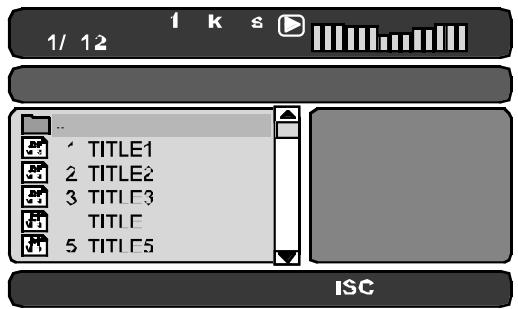
Anzeige von MP3-Dateien
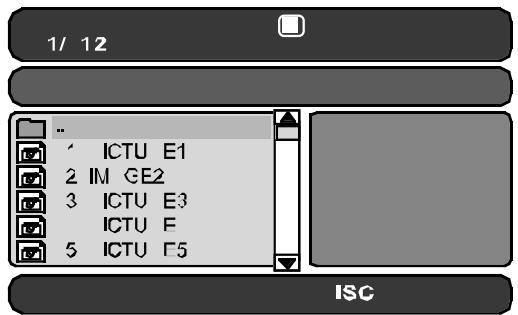
Anzeige von JPEG-Dateien
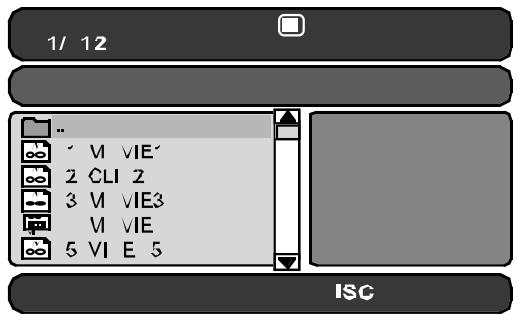
Anzeige von AVI- und MPEG Dateien
- Links werden die Dateien aufgelistet (Dateifenster). Ordner werden mit dem Symbol dargestellt.
- Um auf der Disk vorhandene Ordner einzublenden, drücken Sie mehrmals die Taste PROG, bis die Anzeige FOLDER unter im Display erscheidt.
- Drücken Sie die Taste PROG erneut mehrmals, bis unter im Display die Anzeige FILELIST erscheint. Ordner werden nun ausgeblendet und alle Dateien auf der Disk werden in einer Listedargestellt.
- Der rechte Bereich ist für die Voransicht von JPEG Bildern vorgesehen. Eine Voransicht entscheid, sobald Sie eine JPEG-Datei im Dateifenster markiert haben.
- Unten befindet sich die Informationsleiste, in der die Bildgroße (JPEG Bilder) sowie das Medium (DISC, USB oder CARD) auf dem sich die Dateien befinden, angezeigt werden.
-
Wahlen Sie eine Datie mithilfe der Navigationstasten . Durch Drücken der Taste ENTER bestätigten Sie die Auswahl. Die Datie wird wiedergegeben bzw. das JPEG-Foto angezeigt.
-
Um einen Ordner zu öffnen, wahren Sie den Ordner an und drücken die Taste ENTER. Der Inhalt des Ordners wird aufgelistet.
- Um eine Ordnerebene hoher zu gelangen, wahren Sie das Symbol mit dem Eintrag „...“ aus und drücken Sie die Taste ENTER.
Wiedergabe von JPEG-Disks
- Markieren Sie mit den Navigationstasten ein Bild und drücken Sie die Taste ENTER oder PLAY/PAUSE II, um das Bild zu öffnen.
Das Bild wird auf dem Display angezeigt.
Anschliebend wechselt die Ansicht zum nachsten auf der Disk/im Ordner vorhandenen Bild.
- Um das aktuell angezeigte Bild länger anzuzeigen, drücken Sie die Taste PLAY/PAUSE II.
- Um die Wiedergabe fortzusetzen, drücken Sie die Taste PLAY/PAUSE II erneut.
- Sie können ein Bild direkt aufrufen, indem Sie die Dateinummer des Bildes mit den Zifferntasten eingeben und anschließend mit der Taste ENTER bestätigten.
- Mit den Navigationstasten * konnen Sie das Bild während der Wiedergabe in Schritten von 90^ rotieren.
- Mit den Navigationstasten können Sie das Bild während der Wiedergabe horizontal oder vertikal spiegeln..
- Drücken Sie während der Wiedergabe die Taste STOP, um eine Miniaturansicht aller Bilder im Ordner auf der Disk anzuzeigen. Es werden je 12 Miniatures auf einer Seite angezeigt.
- Wahlen Sie mit den Navigationstasten ein Bild aus und starten Sie die Wiedergabe mit ENTER oder PLAY/PAUSE II.
- Wahlen Sie mit den Navigationstaxen einen der folgenden Einträge aus der unteren Displayzeile aus und bestätigen Sie mit ENTER.
Slide Show Startet eine Diashow der Bilder im Ordner/auf der Disk
Menu Zeigt die verfügbarbaren Tastenfunktionen für die JPEG-Wiedergabe an. Drücken Sie die Taste ENTER, bis diese Übersicht ausgebrendet wird.
Prev wechselt zur vorherigen Seite Next wechselt zur nachsten Seite
- Drücken Sie die Taste MENU, um wieder zur Dateiliste zu wechseln
Auswahlen von Dia-Show Übergängen:
Sie können verschiedene Übergänge für den Wechsel von einem Bild zum nachsten Bild auswahlen.
WIPE TOP, WIPE BOTTOM, WIPE LEFT, WIPE RIGHT, DIAGONAL WIPE LEFT TOP, DIAGONAL WIPE RIGHT TOP, DIAGONAL WIPE LEFT BOTTOM, DIAGONAL WIPE RIGHT BOTTOM, EXTEND FROM CENTER H, EXTEND FROM CENTER V, COMPRESS TO CENTER H, COMPRESS TO CENTER V, WINDOW H, WINDOW V, WIPE FROM EDGE TO CENTER und NONE.
- Drücken Sie während der Dia-Show die Taste PROG solange, bis der Name des gewünschten Übergangs in der oberen linken Ecke des Fernsehschirms erscheint.
14. CD-Ripping Funktion
Sie können mit dem DVD-Player Musik- und Sprachdateien im .cda (CD-Audio) oder von einer Disc auf einen USB-Speicherstick übertragen. Dabei werden die Dateien im MP3-Format auf den USB-Speicherstick gespeichert.
Hinweis:
Beachten Sie bei der Übertragung von Audiodateien auf einen Datenträger die geltenden Urheberrechtsgesetze und -bestimmungen! Achten Sie darauf, Kopien nur für private Zwecke zu erstellen und nicht gegen geltendes Recht zu verstehen!
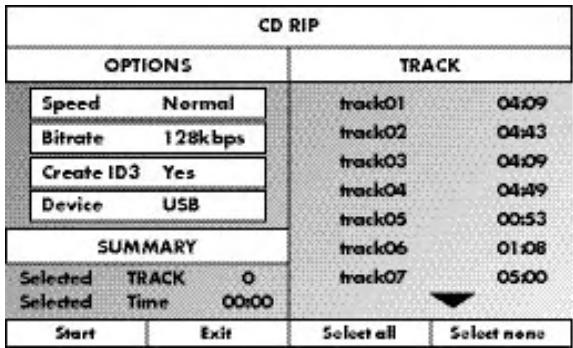
- Legen Sie eine Audio-CD in die Disc-Schublade ein.
- Stecken Sie einen USB-Speicherstick in den USB-Steckplatz.
- Drücken Sie bei gestoppter Wiedergabe die Taste RIPPING MENU auf der Fernbedienung. Es erscheint das oben dargestellte Menu auf dem Fernsehschirm.
Speed Wahlen Sie diesen Menüeintrag, um die Geschwindigkeit der Übertragung entweder auf Normal oder Fast einzustellen.
Bitrate Wahlen Sie diesen Menüeintrag, um die MP3-Quality einzustellen. Mögliche Bitraten sind 96 kbps, 112 kbps und 128 kbps. Eine höhere Bitrate ergibt nach dem Kopieren eine große MP3-Datei auf dem Datenträger.
Create ID3 Wahlen Sie diesen Menüeintrag, um automatisch einen ID3-Tag für die MP3-Dateien zu erstehen.
- Wahlen Sie mit den Steuerungstaten einen Titel aus der Titelliste aus und bestätigten Sie mit der Taste ENTER. Der Titel wird mit einem Haken markiert. Wahlen Sie auf diese Weise weitere Titel für das Kopieren im MP3-Format aus.
- Um alle Titel für das Kopieren im MP3-Format zu markieren, wahren Sie mit den Steuerungstasten «» «» den Eintrag Select all und bestätigten Sie mit der Taste ENTER. Alle Titel werden mit einem Haken markiert.
- Um die Markierung aller Titel rückgangig zu machen, wahren Sie mit den Steuerungstaten den Eintrag Select none und bestätigen Sie mit der Taste ENTER. Die Markierungen werden gelöscht.
- Um den Kopiervorgang zu starten, wahlen Sie mit den Steuerungstaten den Eintrag Start aus und bestätigen mit der Taste ENTER.
- Un die CD-Ripping Funktion zu verlassen, wahlen Sie mit den Steuerungstasten den Eintrag Exit und bestätigen Sie mit der Taste ENTER.
Es erscheint ein Fenster, in dem der Kopiervorgang mit einem Fortschrittsbalken angezeigt wird.
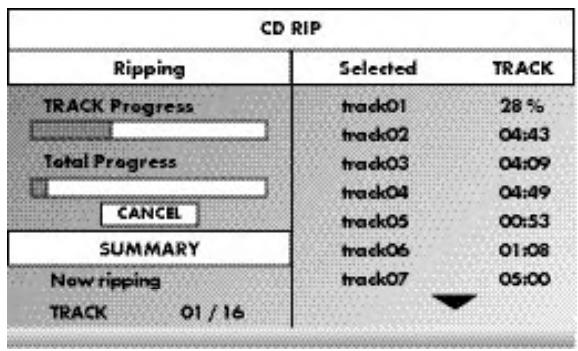
Um das Kopieren vorzeitig zu beenden, wahren Sie den Eintrag CANCEL aus und bestätigen Sie mit der Taste ENTER.
Achtung!
Entfernen Sie während des Kopierens niemals den USB-Speicherstick aus dem USB-Steckplatz! Ansonsten kann es zu Datenverlust auf dem Speichermediumkommen.
Hinweis
Auf dem Speichermedium wird für die MP3-Dateien das Verzeichnis RIP001 angelegt. Für jeder weiteren Kopiervorgang wird ein weiteres Verzeichnis RIP002, RIP003 usw. angelegt.
15. Reinigung des DVD-Players
Reinigen Sie das Gehäuse des DVD-Players ausschließlich mit einem leicht feuchten Tuch und einem milden Spülmittel. Achten Sie darauf, dass bei der Reinigung keine Feuchtigkeit in den DVD-Player gelang!
Säubern Sie das Innere der Disc-Schublade - falls nötig - ausschließlich mit einem sauberen trockenen Pinsel (z. B. Objektiv-Pinsel, erhältlich im Foto-Fachhandel). Säubern Sie das Innere der Disc-Schublade niemals feucht!
Warning!
Dringt Feuchtigkeit in den DVD-Player ein, besteht die Gefahr eines elektrischen Schlages! Außer dem kann der DVD-Player damit irreparabel beschäftigt werden!
16. Entsorgung
Gerä entsorgen

Werfen Sie das Gerät keinesfalls in den normalen Hausmüll.
Dieses Produkt unterliegt der europäischen Richtlinie 2002/96/EC.
Entsorgen Sie das Gerät über einen zugelassenen Entsorgungsbetrieb oder über ihreCOMMUNALE Entsorgungseinrichtung.
Beachten Sie die aktuell geltenden Vorschriften. Setzen Sie sich im Zweifelsfall mit ihrer Entsorgungseinrichtung in Verbindung.
Batterien entsorgen!
Batterien dürfen nicht im Hausmüll entsorgt werden. Jeder Verbraucher ist gesetzlich verpflichtet, Batterien/Akkus bei einer Sammelstelle seiner Gemeinde/seines Stadtteils oder im Handel abzugeben.
These Verpflichtung dient dazu, dass Batterien einer umweltschonenden Entsorgung zugeführten werden können.
Geben Sie Batterien/Akkus nur im entladenen Zustand zurück.
Verpackung entsorgen
Führer Sie alle Verpackungsmaterialien einer umweltgerechten Entsorgung zu.
17. Störungen und Fehler beheben
Display zeit nichts an/DVD-Player zeigt keine Funktion, obwohl er eingeschaltet wurde
A Überprüfen Sie, ob das Netzkabel richtig in die Steckdose eingesteckt ist.
B Prufen Sie, ob die Steckdose, in die Sie das Netzkabel des DVD-Players eingesteckt haben, Strom fuhrt, indem Sie ein anderes Gerät an sie anschließen. Stecken Sie das Netzkabel des DVD-Players gegebenenfalls in eine andere Steckdose ein.
C Überprüfen Sie, ob das Display mit der Dimmer-Funktion ausgeschelt ist. Drücken Sie hierzu die Taste DIMMER auf der Fernbedienung.
D Schalten Sie den DVD-Player durch Betätigen des Schalters POWER aus und warten Sie danach zehn Sekunden. Schalten Sie den DVD-Player anschließend durch Betätigen des Schalters POWER wieder ein.
Display zeit „NO DISC“, bzw eine Disc eingelegt wurde
A Die Disc ist verschmutzt, verkratzt oder beschädigt. Säubern Sie die Disc oder gegen Sie eine andere Disc ein.
B Der Länder-/Regionalcode der eingelegten DVD/VCD/S-VCD stimmt nicht mit dem Regional-/Ländercode des DVD-Players überein.
Die DVD/VCD/S-VCD kann in thisem Fall nicht mit dem DVD-Player wiedergegeben werden.
Eingelegte Disc wird nicht wiedergegeben
Eventuell hat sich ein Kondenswasserfilm auf der Laser-Abtastlinse des DVD-Players gebildet. Das kann insbesondere dann der Fall sein, wenn der DVD-Player starken Temperaturschwankungen ausgesetzt war.
In thisem Fall stellen Sie den DVD-Player in einer trockenen Umgebung mit normaler Raumtemperatur auf. Entnehmen Sie zunachst eine eventuell eingelegte Disc aus der Disc-Schublade. Lassen Sie den DVD-Player anschließend mindestens eine Stunde lang eingeschaltet, ohneihn zu benutzen, bis der Kondenswasserfilm sich zurückgebildet hat.
Kein Bild oder nur Schwarz/Wei-Bild
A Überprüfen Sie, ob alle Verbindungskabel zwischen DVD-Player und Fernseher (oder Video-Projektor) fest in die entsprechenden Buchsen ein-gesteckt sind
B Überprüfen Sie, ob die Einstellungen im OSD-MENU zu der Anschlussvariate passen, mit der Sie den DVD-Player an den Fernseher (oder den Video-Projektor) angeschlossen haben.
Schauen Sie sich dazu das Kapitel 8. „Anschlieben des DVD-Players an einen Fernseher" an.
C Prufen Sie anhand der Bedienungsanleitung des Fernsehers (oder des Video-Projektors), ob eventuell Einstellungen am Fernseher (oder des Video-Projektor) nötig sind, um den DVD-Player mit dem Fernseher zu benutzen.
Kein Ton
A Prufen Sie, ob der Fernseher und/oder der DVD-Player eventuell stumm geschalte t sind.
B Überprüfen Sie, ob alle Verbindungskabel zwischen DVD-Player und eventuell angeschlossenen Audio-Komponenten fest in die entsprechenden Buchsen eingesteckt sind
C Überprüfen Sie, ob die Einstellungen im OSD-MENU zu der Anschlussv- riente passen, mit der Sie die Audio-Komponenten an den DVD-Player angeschlossen haben.
Schauen Sie sich dazu das Kapitel 9 „Audio-Komponenten an den DVD-Player anschließen" an.
D Prufen Sie anhand der Bedienungsanleitung des Fernsehers, ob eventuell Einstellungen am Fernseher nötig sind, um den DVD-Player mit dem Fernseher zu benutzen.
E Prufen Sie anhand der Bedienungsanleitung einer eventuell angeschlossenen Audio-Komponente, ob Einstellungen an dieser nötg sind, um sie mit dem DVD-Player zu benutzen.
F Wenn Sie ...
- den DVD-Player an einen Stereo-Fernseher angeschlossen haben und keine Audio-Komponenten an den DVD-Player angeschlossen haben oder
- eine Dolby Prologic-kompatible Audio-Komponente über den analogen Stereo-Ausgang (über Cinckabel an den Cinchbuchen L und R) des DVD-Players angeschlossen haben:
Prüfen Sie, ob Sie im OSD-Menu AUDIO beim Menüeintrag FRONT SPEAKER die Einstellung LARGE gewählt haben.
Kein 4:3 oder 16:9-Bild
A Prüfen Sie anhand der Bedienungsanleitung des Fernsehers, über welches Bildformat der Fernseher verfügt.
B Prüfen Sie, ob die Einstellungen im OSD-Menu zum verfügbarbaren Bildformat des Fernsehers passen.
Fernbedienung ohne Funktion
A Prüfen Sie, ob die Batterien der Fernbedienung mit der richtigen Polarityität in das Batteriefach eingesetzt sind.
B Prufen Sie, ob die Batterien der Fernbedienung verbraucht sind und wechseln Sie beide Batterien nötigenfalls aus.
C Stellen Sie sichere, dass sich keine Hindernisse zwischen Fernbedienung und DVD-Player befinden.
D Entfernen Sie sich beim Benutzen der Fernbedienung nicht mehr als fünf Meter vom DVD-Player.
Wiedergabe-Sprache/Untertitel-Sprache entspricht nicht den Einstellungen im OSD-Menu
Die im OSD-Menü eingestellte Wiedergabe-Sprache/Untertitel-Sprache ist auf der eingelegten Disc nicht verfügbar.
Eine oder mehrere Funktionen sind nicht einschaltbar
Die gewählte Funktion ist eventuell nicht bei allen DVDs/VCDs/S-VCDs verfügbar. Wenn Sie versuchen, eine nicht verfügbare Funktion auszuführen, wird das Symbol auf dem Fernsehschirm angezeigt.
Keine Taste am Gerät oder auf der Fernbedienung Funktioniert/ andere Fehlfunktionen
A Schalten Sie den DVD-Player durch Drücken des Schalters POWER aus. Warten Sie zehn Sekunden und betätigten Sie dann den Schalter POWER erneut, um den DVD-Player wieder einzuschalten.
B Falls die Störung danach noch immer auftritt: Setzen Sie den DVD-Player auf die Standardeinstellungen zurück.
Schauen Sie sich dazu das Kapitel 10.6. „Setup-MENU PREFERENCE" an.
Wenden Sie sich an einen unserer Service-Partner in Ihr的方式来...
- sich die genannten Funktionstörungen nicht wie beschrieben beheben让他们 oder
- andere als die genommen Funktionstörungen auftreten Schauen Sie sich dazu das Kapitel 19 „Garantie & Service" an.
18. Glossar/Stichwortverzeichnis
Was sind DVDs, VCDs und S-VCDs?
DVDs
DVD ist die Abkürzung für Engl. „Digital Versatile Disc". DVDs dieren zum Speichern von Audio- und Videodaten; es gibt sie in den Formaten 8 cm und 12 cm (Durchmesser). DVDs bieten - durch ihre um ein Vielfaches höhere Speicherkapazität im Vergleich zu CD-Rs/CD-RWs - eine Wiedergabedauer der auf ihren gespeicherten Audio- und Videodaten von bis zu acht Stunden.
VCDs/S-VCDs
Mit „Video-CD" (VCD) und „Super Video-CD" (S-VCD) werden zwei Verfahren zum komprimierten - also Platz sparenden - Speichern von Filmen auf CDs bezeichnet. VCDs und S-VCDs gibt es in den Formaten 8 cm und 12 cm (Durchmesser). Ihr Speicherkapazität ist um ein Vielfaches niedriger als die von DVDs. Daher bieten sie nur eine Wiedergabedauer der auf ihren gespeicherten Audio- und Videodaten von 20 Minuten (8 cm-Format) bzw. 74 Minuten (12 cm-Format).
VCDs gibt es in zwei Versionen:
- Bei VCDs/S-VCDs der Version 1.1 können nur Audio- und Videodaten wiedergegeben werden.
- Bei VCDs/S-VCDs der Version 2.0 stehen PBC (Playback Control)-Funktionen zur Verfugung. Zudem können auch Standbildner in hoher Auflösung wiedergegeben werden.
Playback Control (PBC)
VCDs/S-VCDs der Version 2.0 verfügbar über Playback Control (kurz „PBC"). Dann ist auf der VCD/S-VCD ein Hauptmenu verfügbar, über das sich verschiedene Funktionen der VCD/S-VCD bedietenlagen.
Was sind Titel und Kapitel?
Titel nennt man die größten Einheiten von Bild- und Toneinheiten auf DVDs; bei denen DVDs hat der (Haupt-) Film die Titelnummer 01. Für Bonusmaterial (z. B. Filmtrailer, Hintergrundinformationen etc.), das auf denen DVDs verfügbar ist, können eventuell weitere Titelnummern verwendet werden.
Kapitel{nenn man die nachst kleineren Bild- und Toneinheiten unterhalb von Titeln. Wenn der oder die Titel einer DVD/VCD/S-VCD in Kapitel unterteilt sind, so sind ihren Nummern zugeordnet, durch deren Eingabe die Kapitel direkt angewählt werden konnen.
Beachten Sie, dass nicht auf allen DVDs ...
der oder die Titel in (nummerierte) Kapitel unterteilt sind
- Kapitel auch als „Szenen" bezeichnet werden (z. B. im Hauptmenu von DVDs)
Was sind Scart, S-Video, Composite-Video Progressive Scan, YUV und HDMI?
Scart
Scart bezeichnet eine 21-polige, genormte Steckverbindung über die RGB-Signale, Videosignale und S-Videosignale sowie noch etliche Steuer- und Zusatzsignale übertragen werden.
S-Video
Beim Anschließlich des DVD-Players an einen Fernseher über S-Video werden Helligkeits- und Farbsignale getrennt übertragen;
dadurch werden eine höhere Bildschärfe und ein geringeres sogenannten „Farbrauschen" erzielt.
Farbrauschen nennt man die Überlagerung der farbigen, meinst stark gesättigten Teile eines Videobildes durch eine unregelmäßige, unruhige Störstruktur.
Composite-Video
Videosignal oder FBAS-Signal; damit handelt es sich um ein Bildsignal, in dem gleichzeitig Farb- und Helligeitsinformationen enthalten sind.
Progressive Scan
Normalerweise werden TV-Geräte und Video-Projektoren mit sogenannten „Halbbildern" angesteuert. Dabei entstehen deutlich sichtbare Zeilenstrukturen. Progressive Scan bezeichnet im Gegensatz dazu die Ausgabe von Vollbildern (bei diesen DVD-Player am Ausgang YPbPr), Progressive Scan-Signale können nur von darauf geeigneten Wiedergabegeräten (vor allem Großbildfernseher, Projektoren) verarbeitet werden. Die Bildqualität ist gegenüber herkömmlichen Bildsignalen erheblich gesteigert.
YUV (Component Video Out)
YUV bezeichnet das Komponentensignal, das bei diesen Gerät am Ausgang YPbPr in Form von sogenannten „Halbbildern" zur Verfügung stehen; in der Regel ist dies das Beste Signal für die Ansteuerung von Großbildfernsehern und Projektoren, die keine Progressive Scan-Signale verarbeiteten können. Wie die RGB-Bildübertragung setzt sich YUV aus drei getrennten Bildsignalen zusammen:
dem Helligeitsignal, Y" und
den beiden Farbdifferenz-Signalen „U/Pb" und „V/Pr"
Halbbilder (Interlace)/Vollbilder (Progressive Scan)
Ein Standard-Fernsehbild setzen sich aus 576 sightbaren Zeilen zusammen; abwechselnd werden zunachst alle ungeraden und dann alle geraden Bildzeilen dargestellt, also jeweils ein Halbbild angezeigt. Dadurch konnen pro Sekunde nur 25 Vollbilder (50 Halbbilder) angezeigt werden. Diese Technik bezeichnet man als „Interlace“-Format.
Im Gegensatz dazu werden beim sogenannten progressiven oder „Progressive Scan“-Format jeder Mal alle Bildzeilen dargestellt, d. h., pro Sekunde werden 60 Vollbilder angezeigt. Dadurch steigt die Gesamtqualität des Bildes, Standbilder und Text beispelsweise erschinen schärfer.
HDMI
HDMI ist die Abkürzung für Engl. "High Definition Multimedia Interface" und bezeichnet eine 19-polige Schnittstelle für die volldigitale Übertragung von Audio- und Video-Daten. Mit seiner hohen Bandbreite verarbeitet HDMI alle heute besteht digitalen Video- und Audioformate der Unterhaltungselektronik. HDMI überträgt Audiodaten bis zu Frenzen von 192kHz mit Wortbreiten von bis zu 24 Bit auf bis zu 8 Kanälen. Damit{lassen sich nicht nur alle heutigen in der Unterhaltungselektronik eingeführten Bild- und Tonformate einschließlich HDTV (bis zur derzeit hochsten Auflösung von 1080i) ohne Qualitätverlust übertragen, sondern auch zukünftige Formate mit noch höheren Bildauflösungen.
Decoder
Der Ton auf DVDs mit Heimkino-Surroundklang ist in verschlüsselter (kodierter) Form auf der DVD gespeichert. Es existieren unterschiedliche Verschluss- lungs-Formate fur verschiedene Zwecke, z. B. AC-3 fur die Wiedergabe von Dolby Digital-Surroundton.
Um verschlüssen Ton wiedergeben zu können, müssen die Wiedergabe-Geräte (z. B. der DVD-Player) bzw. an sie angeschlossene Audio-Komponenten (z. B. Surround-Anlagen) über einen sogenannten Decoder verfügen, der die verschlüssen Signale wieder in Musik bzw. Ton umwandelt. Der Silvercrest KH 6521/KH 6522 DVD-Player verfügt über einen AC-3-Decoder (für Dolby Digital 5.1-Surroundklang-Signale).
Dolby Surround
Dolby Surround ist ein analoges Tonformat, bei dem die zwei Kanäle eines Stereo-Tonsignals verwendet werden, um Raumklang-Informationen für weitere Kanäle unterzubringen. Mit einem Dolby Surround-Decoder werden die Signale wieder in Ton bzw. Musik umgewandelt und an zwei zusätzliche Laufsprecher geleitet, die hinter dem Hörplatz aufzustellen sind.
Dolby Prologic
Im Vergleich zum Dolby Surround-Tonformat wird bei Dolby Prologic ein weiterer Kanal im Stereo-Signal verwendet; dies ist der sogenannte „Center“-Kanal. Der entsprechende Center-Loutsprecher ist mittig zwischen den Stereo-Loutsprechern aufzustellen. Die tiefsten Töne werden an einen Tiefton-Loutsprecher, den sogenannten „Subwoofer" geleitet. Der Subwoofer kann an einer beliebigen Stelle im Raum aufgestellt werden; der Grund damit ist, dass die tiefen Töne, die der Subwoofer ausgibt, vom menschlichen Ohr kaum GENU lokalisiert werden konnen.
Dolby Digital (5.1)
Dolby Digital, auch als AC3 bezeichnet, ist ein digitales Tonformat, bei dem bis zu sechs getrennte Audio-Kanäle transportiert werden konnen. Bei den meisten aktuellen DVDs ist der Ton im sogenannten „Dolby Digital 5.1“-Format gespeichert; die „5" in der Bezeichnung „5.1" steht für drei vordere und zwei hintere Surroundklang-Kanäle, die „1" für den Tieftonkanal.
DTS
DTS ist die Abkürzung für Engl. „Digital Theatre System" und bezeichnete eines der gängigsten Surroundklang-Formate für DVDs. Ebenso wie bei Dolby Digital 5.1 werden bei DTS drei vordere und zwei hintere Surroundklang-Kanäle sowie ein Tieftonkanal verwendet.
Was sind PAL und NTSC?
PAL
PAL ist die Abkürzung für Engl. „Phase Alternation Line". PAL ist die in Mittel-und West-Europa (Ausnahme: Frankreich) übliche und Dort am weitesten verbreitete Farb-Fernsehnorm.
NTSC
NTSC ist die Abkürzung für Engl. „National Television System Committee". NTSC ist eine Farb-Fernsehnorm, die vor allem in den USA und in Japan verwendet wird.
Audio-CDs
Audio-CDs enthalten ausschließlich Audiodaten; auch sie gibt es in den Formaten 8 cm und 12 cm (Durchmesser). Die Wiedergabedauer für die auf ihren gespeicherten Audiodaten beträgt 20 Minuten (8 cm-Format) bzw. 74 Minuten (12 cm-Format). Auf Audio-CDs werden Audiodaten im Format CDA gespeichert.
MP3
MP3 bezeichnet ein vom Fraunhofer Institut entwickeltes Verfahrens bzw. Format zur Kompression von Audiodaten. Im MP3-Format komprimierte Musikstücke haben nur noch einen Bruchteil ihrer ursprünglichen Größe, wodurch sich z. B. auf CD-Rs/CD-RWs welt aus mehr Musik speichern{lösst als auf handelsüblichen Audio-CDs, auf denen Audiodaten im CDA-Format gespeichert werden.
WMA
WMA (engl. für „Windows® Media Audio") ist ein von Microsoft® entwickeltes Dateifornat für Audiodaten.
JPEG
JPEG (engl. für „Joint Photographics Expert Group“) bezeichnet ein von der gleichnamigen Organisation entwickeltes,weit verbreitetes Grafikformat, bei dem Bilddaten der Farb- und Grauskalen komprimiert werden.
MPEG
MPEG ("Moving Picture Experts Group") verweist auf ein Video-
Kompressions-Format.
USB-Speicherstick
Als USB-Speicherstick bezeichnet man steckbare USB-Geräte, die ungebär das Format eines Feuerzeuges haben. Der Ausdruck ist allein umgangssprachlich und keine Bezeichnung für eine Produktklasse. Meist versteht man unter thisem Ausdruck ein USB-Gerät, das als auswechselbares Speichermedium dient.
Was sind Ordner?
Im Gegensatz zu Audio-CDs konnen die Titel auf einer CD-R/CD-RW mit MP3-, WMA- oder JPEG-Dateien in Ordnern gespeichert sein, zum Beispiel, um Titel aus entsprechenden Genres zu ordnen.
Die Struktur einer MP3-CD kann beispelseweise wie folgt ausgehen, wenn die MP3-Dateien in Ordnern gespeichert wurden:
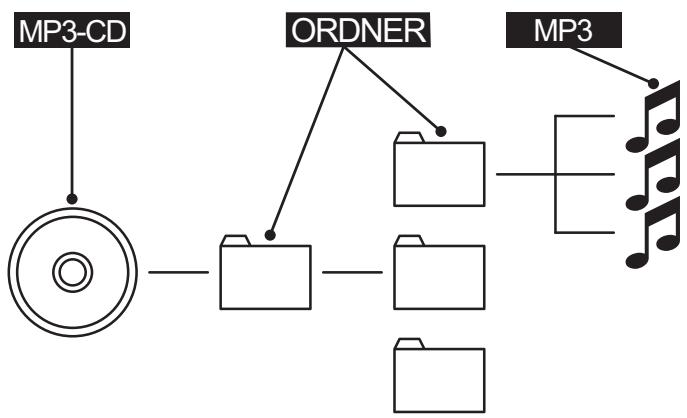
19. Garantie und Service
Sie erhalten auf diesen Gerät 3 Jahre Garantie ab Kaufdatum. Sollen Sieriotz unserer hohen Qualitätstandards einen Grund zur Beanstandungdeses Gerätes haben, so kontaktieren Sieitte unsere Service-Hotline.Falls eine Telefonische Bearbeitung ihrer Beanstandung nicht möglich ist, erhalten Sie Dort
- eine Bearbeitungsnummer (RMA-Nummer) sowie
- eine Adresse, an die Sie Ihr Produkt zur Garantieabwicklung einsenden können.
Bitte legen Sie im Falle einer Einsendung eine Kopie des Kaufbeleges (Kassenzettel) bei. Das Gerät muss transportsicher verpackt und die RMA-Nummer direkt ersichtlich sein. Einsendungen ohne RMA-Nummer können nicht bearbeitet werden.
(i) Hinweis:
Die Garantieleistung gilt nur fur Material- oder Fabrikationsfehler. Die Garantieleistung gilt nicht
- für Verschleiße
- für Beschädigungen an zerbrechlichen Teilen wie Schaltern oder Akkus.
Das Produkt ist lediglich für den privaten und nicht für den gewerblichen Gebrauch bestimmt. Bei missbrächlicher und unsachgemäßer Behandlung, Gewaltanwendung und bei Eingriffen, die nicht von unserer autorisierten Service-Niederlassung vorgenommen wurden, erlischt die Garantie. Ihr gesetzlich festgelegten Gewährleistungsansprüche werden durch diese Garantie nicht eingeschrankt.
20. Importeur
KOMPERNASS GMBH
BURGSTRASSE 21
D-44867 BOCHUM
www.kompernass.com
DVD-Player KH6521/22
Um einen kostenlosten Reparaturablauf zu gewährleisten, setzen Sie sichitte mit der Service-Hotline in Verbindung. Halten Sie hierfür ihren Kassenbeleg bereit.
Absenderitte deutlich schreiben:
Name
Vorname
StraBe
PLZ/Ort
Land
Telefon
Datum/Unterschrift
DE Kompernaß Service Deutschland
Tel.: +49 (0) 1805008107
(14 Ct/Min. aus dem dt. Festnetz, ggf. abweichende Preis es aus den
Mobilfunknetzen)
Fax: +49 (0) 2832 3532
e-mail: support.de@kompernass.com
AT Kompernaß Service Österreich
Tel.: (+43) 07612/6260516
email: support.at@kompernass.com
CH Kompernaß Service Switzerland
Tel.: 0848 000 525 (max. 0,0807 CHF/Min.)
e-mail: support.ch@kompernass.com
www.mysilvercrest.de
Fehlerbuchreibung: