
GO 550 - Navigations-GPS TOMTOM - Kostenlose Bedienungsanleitung
Finden Sie kostenlos die Bedienungsanleitung des Geräts GO 550 TOMTOM als PDF.



| Produkttyp | Navigations-GPS |
| Marke | TomTom |
| Modell | GO 550 |
| Stromversorgung | Wiederaufladbarer Lithium-Polymer-Akku, Aufladung über USB-Ladegerät fürs Auto oder Computer |
| Hauptfunktionen | GPS-Navigation, IQ Routes, Sprachführung, Sprachsteuerung, Verkehrsinformationen TMC, EPT (Positionsschätzung im Tunnel) |
| Display | Touchscreen mit 2D/3D-Ansicht |
| Speicher | Steckplatz für microSD-Speicherkarte |
| Enthaltenes Zubehör | Active Dock, USB-Autoladegerät, USB-Kabel, Dokumentation |
| Verwendungszweck | Autonavigation |
| Betriebstemperatur | -10°C bis +55°C |
| Lagertemperatur | -20°C bis +60°C (kurzzeitig), -20°C bis +25°C (dauerhaft) |
| Wartung und Reinigung | Reinigen Sie die Halterung und die Windschutzscheibe vor der Installation mit einem trockenen Tuch. |
| Sicherheit | Die Sicht des Fahrers, die Bedienelemente oder den Airbag nicht behindern; nicht in Flugzeugen oder Krankenhäusern verwenden. |
| Akku | Lithium-Polymer, nicht über 60°C erhitzen, gemäß den Vorschriften recyceln. |
| Reparaturfähigkeit | Wenden Sie sich für das Recycling an ein autorisiertes TomTom-Servicecenter. |
| Allgemeine Informationen | Anleitung in mehreren Sprachen verfügbar; CE-Kennzeichnung, WEEE-Richtlinie |
Häufig gestellte Fragen - GO 550 TOMTOM
Benutzerfragen zu GO 550 TOMTOM
0 Frage zu diesem Gerät. Beantworten Sie die, die Sie kennen, oder stellen Sie Ihre eigene.
Eine neue Frage zu diesem Gerät stellen
Laden Sie die Anleitung für Ihr Navigations-GPS kostenlos im PDF-Format! Finden Sie Ihr Handbuch GO 550 - TOMTOM und nehmen Sie Ihr elektronisches Gerät wieder in die Hand. Auf dieser Seite sind alle Dokumente veröffentlicht, die für die Verwendung Ihres Geräts notwendig sind. GO 550 von der Marke TOMTOM.
BEDIENUNGSANLEITUNG GO 550 TOMTOM
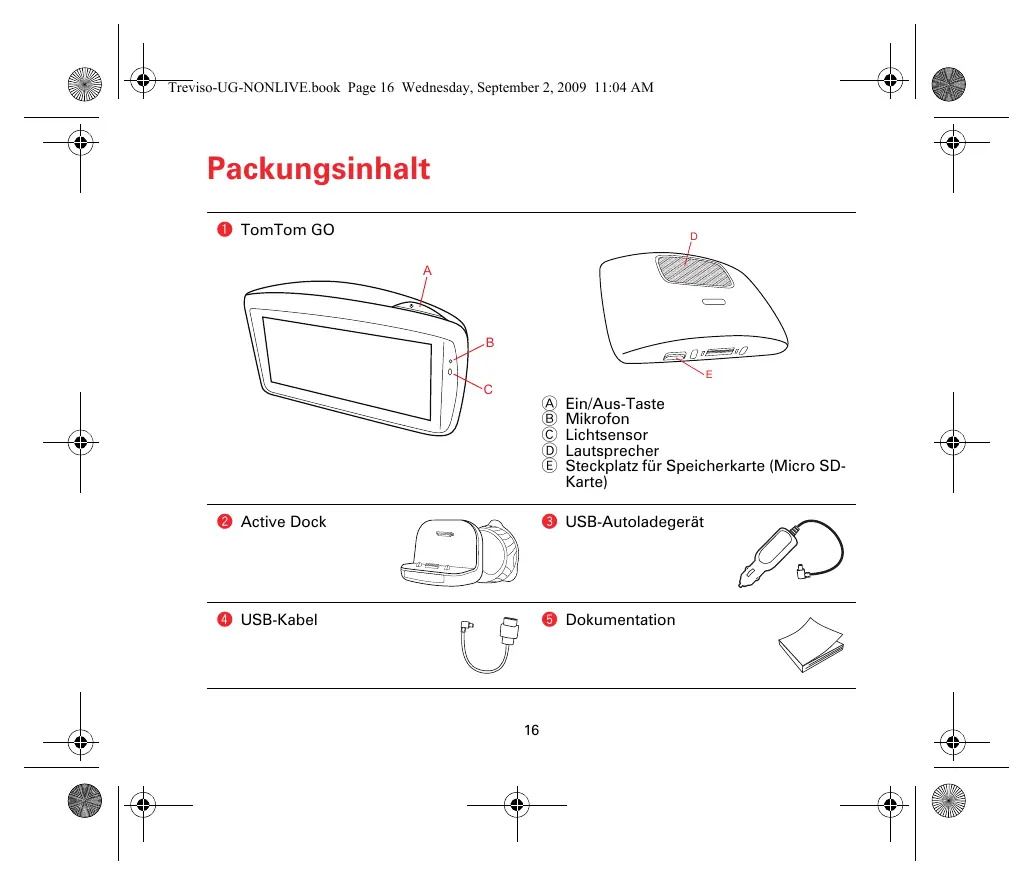
Ein/Aus-Taste
B Mikrofon
Lichtsensor
Lautsprecher
E Steckplatz fur Speicherkarte (Micro SD-Karte)
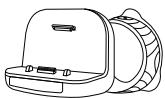
Active Dock
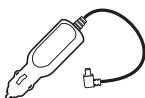
USB-Autoladegerät

4 USB-Kabel
5 Dokumentation

Ein- und ausschalten
Installieren Sie Ihr TomTom GO-Navigationsgerät in Ihr Auto gemäß den Anweisungen der Installationsanleitung am Anfang dieser Handbuch.
Halten Sie zum Einsatzen Ihr's Navigationsgeräts die Ein/Aus-Taste gedrückt, bis das Startbild entscheidt. Wenn Sie Ihr Gerät zum ersten Mal einschalten, kann der Start etwas länger dauern.
Einrichten
Beim ersten Einschalten,müssen Sie zur Einrichtung Ihres Geräts einige Fragen beantwerten.Zur Beantwortung der Fragen konnen Sie einfach das Display antippen.
Sie werden gefragt, ob es Orte gibt, die Sie regelmäßig aufsuchen. Wenn Sie auf JA tippen, können Sie diese Ziele zu ihren Favoriten hinzufugen. Jedes Mal, wenn Sie Ihr Gerät einschalten, können Sie sofort einen dieser Orte als Ihr Ziel festlegen.
Um diese Ziele zu ändern oder ein neues Ziel auszuwahlen, tippen Sie im Menu Einstellungen auf Starteinstellungen, und wahlen Sie dann Nach einem Ziel Fragen aus.
Wenn das Gerät nicht startet
In soltenen Fällen kann es vorkommen, dass Ihr TomTom GO-Navigationsgerät nicht richtig startet oder nicht mehr reagiert, wenn Sie den Touchscreen antippen.
Prüfen Sie zunachst, ob der Akku ausreichend geladen ist. Um den Akku aufzuladen, verbinden Sie Ihr Gerätitte mit dem Autoladegerät. Das vollständige Aufladen des Akkus kann bis zu zwei Stunden daern.
Wird das Problem dadurch nicht behoben, können Sie das Gerät zurücksetzen. Halten Sie dazu die Ein/Aus-Taste 15 Sekunden lang gedrück und setzen Sie die Taste los, sobald Ihr Gerät neu startet.
Erste Schritte
Informationen zum Akku
Der Akku in Ihrem TomTom GO-Navigationsgerät wird aufgeladen, wenn Sie Ihr Gerät an das Autoladegerät oder an ihren Computer anschließen.
Wenn Sie Ihr Gerät mit einem USB-Kabel an einen Computer anschließen, werden Sie gefragt, ob Sie eine Verbindung mit dem Computer herstellen möhen. Wenn Sie Nein auswahlen und das Display in den nachsten drei Minuten nicht berühren, schaltet sich das Gerät automatisch aus. Dies ermöglich ein Schnelleres Aufladen des Akkus.
Wichtig: Verbinden Sie Ihr Gerät über das USB-Kabel direkt mit einem USB-Anschluss Ihres Computers, nicht mit einem USB-Hub oder einem USB-Anschluss einer Tastatur oder eines Monitors.
GPS-Empfang
Beim ersten Einschalten Ihres TomTom GO-Navigationsgerats kann es eine Minute dauern, bis das Gerät ihre GPS-Position ermittelt hat und Ihren aktuellen Standort auf der Karte anzeigt. Danach erfolgt die Ermittlung Ihres Standorts viel Schneller, in der Regel innerhalb weniger Sekunden.
Zur Sicherstellung eines gute GPS-Empfangs sollen Sie Ihr Gerät nur im Freien verwenden. Große Objekte wie Hochhäuser konnen den Empfangs stären.
Der TomTom GO 950 verfügbar über EPT (Enhanced Positioning Technology, verbesserte Positionsbestimmung). EPT wird während der Fahrt automatisch zur Ermittlung ihrer Position aktiviert, wenn z. B. in einem Tunnel kein GPS-Signal mehr empfangen wird. Wenn EPT aktiviert ist, wird in der Fahransicht ein entsprechendes Symbol angezeigt.
Befestigungsposition der Dockinghalterung
Prufen Sie sorgfältig, wo Sie die Dockinghalterung in Ihrm Auto anbringen konnen. Folgendes darf durch die Dockinghalterung nicht blockiert oder behindert werden:
- Ihr Sichte auf die Straße
- Alle Bedienelemente in Ihr Auto
Alle Spiegel
Der Airbag
Sie sollenn Ihr Navigationsgerät in der Halterung problemlos erreichen können, ohne sich nach vorne beugen oder strecken zu müssen. Die Abbildungen zeigen Ihnen, wo Sie die Dockinghalterung sicher befestigten können.
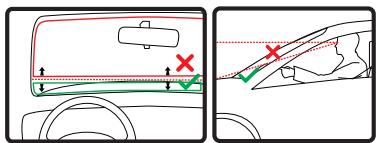
Sie konnen die Dockinghalterung an der Frontscheibe, am Seitenfenster oder mit einer Befestigungsplate auf dem Arma
turenbrett anbringe. Außerdem bietet Ihnen TomTom alternative Befestigungslösungen für Ihr TomTom-Navigationsgerat an. Weitere Informationen zu Befestigungslatten für das Armaturen Brett und alternativen Befestigungslösungen finden Sie unter totom.com/accessories.
Active Dock-Halterung befestigen
Stellen Sie sicher, dass die Active Dock-Halterung und die Scheibe sauber und trocken sind.
- Drucken Sie den Saugfuß an einer ebenen Stelle fest an die Scheibe.
- Drehen Sie den Gummigriff am Fuß der Active Dock-Halterung im Uhrzeigersinn, bis sie mit einem Klick einrastet.
Die Active Dock-Halterung ist jetzt befestigt.
Ohre erstefahrt
Hauptmenü 1 von 3

Navigieren zu...

TomTom-Dienste
Aktuelle Position:
Amsterdam
4:12pm

Alternative suchen

Einstellungen ändern

Hilfe!

Fertig
Navigieren zu...

Heimatort

Letztes Ziel

Favorite

Point of Interest

Adresse

Zurück
Das Planen einer Route mit Ihr TomTom GO-Navigationsgerät ist kinderleicht. Um eine Route zu planen, befolgen Sie die unter stehenden Schritte.
Wichtig: Aus Sicherheitsgründen sollenn Sie ihre Route stets vor Fahrtbeginn planen.
- Tippen Sie auf den Touchscreen, um das Hauptmenu aufzurufen.
Hinweis: Die Schaltflächen auf Ihrn Navigationsgerät werden farbig dargestellt, ausgenommen die Schaltflächen, die zum jeweiligen Zeitpunkt nicht zur Vergebung sthen.
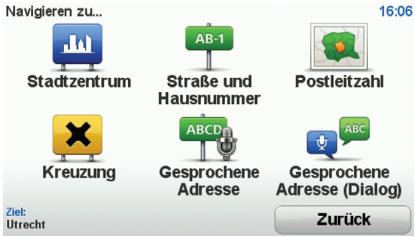
- Tippen Sie auf Navigieren zu...
- Tippen Sie auf Adresse.
In thisem Beispiel geben Sie eine Adresse ein.
4. Tippen Sie auf Straße und Hausnummer.
Hinweis: Bei der Planung ihrer ersten Fahrt bittet Sie Ihr Navigationsgerät, ein Land bzw. einen Bundesstaat auszuwahlen. Ihr Auswahr wird gespeichert und bei der Planung neuer Routen verwendet.
Sie können diese Einstellung jederzeitändern, indem Sie das Fahrenchen für das derzeit ausgewählte Land antipinen.
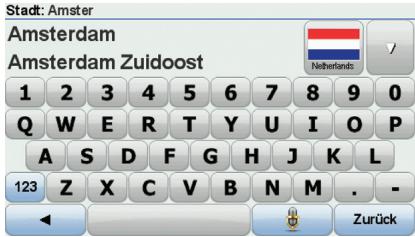
5. Geben Sie die ersten Buchstaben der Stadt ein, zu der Sie fahren möchten. Tippen Sie auf den Namen, sobald er in der Liste erscheidt.

Tipp: Statt den Namein einzugeben, können Sie diese Schaltfläche antipinen, um Ihrhoch Navigationsgerät die Adresse
vorzusprechen.
- Tippen Sie die Anfangsbuchstaben der Straße ein. Tippen Sie auf den Namen, sobald er in der Liste erscheidt.
Ohre erstefahrt
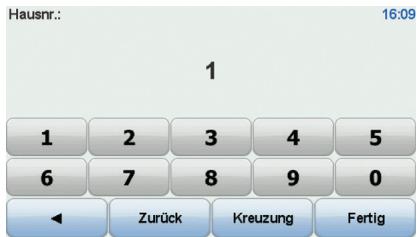
- Geben Sie die Hausnummer ein, und tippen Sie dann auf Fertig.
- Ihr Navigationsgerät fragt Sie, ob Sie zu einer bestimmen Zeit ankommen möhen. Bei dieser Übung können Sie die Frage mit NEIN beantworten.
Ihr TomTom-Gerät berechnet die Route mithilfe von IQ Routes™.
IQ Routes plant die bestmögliche Route unter Berücksichtigung der tatsächlich auf den Straßen gemessenen Durchschnittsgeschwindigkeiten.
Wenn die Routenberechnung abgeschlossen ist, tippen Sie auf Fertig.
Ihr TomTom GO-Navigationsgerät beginnt nun sofort, Sie zu Ihrlem Zielort zu leiten.
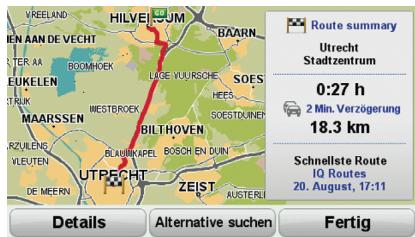
Routenübersicht
Nach der Routenplanung wird Ohnen die Zusammenfassung ihrer Route angezeigt.
In der Rutenübersicht sehen Sie eine Übersichtskarte Ihrer Route und die Gesamtfahrzeit einschließlich Verkehrsstörungen aufgrund von Vorfällen und dichtem Verkehr.
Sie können die Routenübersicht jederzeit durch Antippen der rechten Seite der Statuseleiste aufruften.
Fahransicht
Beim Start Ihr's TomTom GO wird die Fahransicht mit ausfuhrlichen Informationen zu Ihrer aktuellen Position angezeigt.
Sie können jederzeit die Mitte des Displays antippen, um das Hauptmenu zu öffnen.
Hinweis: Die Fahrensicht wird in Schwarzwieß darestellt, bis Ihr GO ihre aktuelle Position ermittelt hat.
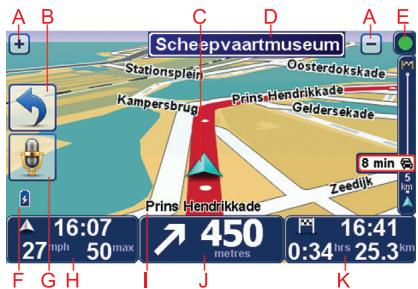
A Durch Antippen der Symbole + und - konnen Sie die Darstellung vergroßern oder verkleinern.
Schnellzugriffsmenu: Aktivieren oder deaktivieren Sie diese Funktion im Menu Einstellungen.
Ihre aktuelle Position.
⑤ Straβenbeschildung oder{nachste Straße.
E Verkehrsinfo-Sectionsleiste.
F Akkustandanzeige.
⑥ Mikrofon-Schaltfläche zur Sprachsteuerung.
Die Uhrzeit, ihre aktuelle Geschwindigkeit und die Geschwindigkeitsbegrenzung (falls betracht).
Tippen Sie auf diesen Bereich der Statussteige, um die Lautstärke zu ändern und die nächste Sprachanweisung zu horen.
① Der Name der Straße, auf der Sie sich befinden.
① Navigationsanweisungen für den weiteren Routenverlauf.
Tippen Sie auf diesen Bereich der Statusleiste, um in der Fahrscheinlichkeit zwischen 2D- und 3D-Ansicht wechseln.
Verbleibende Fahrzeit, verbleibende Ent-. fernung und voraussichtliche Ankunft-. szeit.
Tippen Sie auf diesen Bereich der Statusleiste, um die Rutenübersicht anzuzeigen.
Tippen Sie im Menu Einstellungen auf Statusleisten-Einstellungen, um festzulegen, welche Informationen in der Statusleiste angezeigt werden sollen.
Symbole in der Fahransicht
In der unteren linken Ecke der Fahrensicht werden mehrere Symbole angezeigt. Einige Beispiele:

Akku: Dieses Symbol gezigt den Akkualstandan. Wenn der Akkuerschöpf ist und aufgeladen werden muss, ist das Akkusymbol leer. Sie
sollten Ihr Navigationsgerät baldmöglichst aufladen.

EPT: Dieses Symbol erscheint,
wenn Ihr Gerät ihren akstellen
Standort mithilfe von EPT ermittelt.
EPT wird nur aktiviert, wenn
Sie keinen GPS-Empfang haben.
Hinweis: EPT wird nicht auf allen Navigationsgeräten unterszt.

Ton aus: Dieses Symbol erscheint,
wenn der Ton ausgeschaltet ist.
Öffnen Sie das Menu Einstellungen, und tippen Sie auf Ton einschalten, um den Ton einschalten.
Weitere Informationen finden Sie im Referenzhandbuch.
Verkehrsinformationen per Funk (TMC)
Sie können Verkehrsinformationen auf Ihrem TomTom GO empfangen, indem Sie den TomTom RDS-TMC Traffic Receiver verwenden. TMC überträgt die Verkehrsinformationen per Funk.
Tipp: Der TomTom RDS-TMC Traffic Receiver ist bei einigen Produkten bereits im Lieferumfang enthalten. Bei anderen Produkten ist er als separates Zubehör erhältlich. Weitere Informationen erhalten Sie auf totom.com.
Hinweis: TomTom ist nicht für die Verfügbarkeit oder die Qualität der TMC-Verkehrsinformationen verantwortlich.
TMC steht nicht in allen Ländern und Regionen zur Verfügung.itte besuchen Sie www.tomtom.com, um die Verfügbarkeit theses Dienstes in Ihr Land oder ihrer Region zu überprüfen.
Verkehrsinformationen verwenden
Um TMC zu nutzen, verbinden Sie den Tomtom RDS/TMC-Verkehrsinfo-Empfänger mit dem USB-Anschluss Ihres Geräts.
Hinweis: Der RDS/TMC-Empfänger faktioniert nicht, wenn er nicht mit dem Autoladegerat verbunden ist.
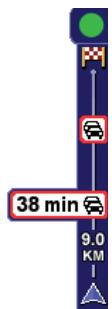
Sobald Verkehrsinformationen empfangen werden, wird die Verkehrsinfo-Seitenleiste auf der rechten Seite der Fahransicht angezeigt. Die Seitenleiste warnt Sie bei Verkehrsstörungen auf ihrer Route.
In thisem Beisiel fahren Sie auf ihrer Route auf einen Verkehrsstau in 9km Entfernung zu, der für Sie mit einer Wartezeit von 38 Minuten verbunden ist.
Folgende Symbole werden am oberen Rand der Verkehrnsinfo-Seitenleiste angezeigt:

Ihr GO verfügt über die neuesten RDS/TMC-Verkehrsinformationen.

Ihr GO wartet auf neue RDS/TMC-Verkehrsinformationen und ladt diese herunter, sobald sie verfügbar sind.

Ihr GOucht nach einem Radiosender, der RDS/ TMC-VerkehrsinFORMATIONen ausstrahlt.
Um diechnellste Route zu Ihrrem Ziel zu finden,gehen Sie wie folgt vor:
- Tippen Sie die Verkehrssinfo-Seitenleiste an.
- Tippen Sie auf Verzög. minimieren.
Ihr Gerät berechnet die schnellste Route zu Ihr hem Ziel.
Dabei kann es vorkommen, dass die neue Route ebenfalls verkehrsbedingte Wartezeiten aufweist oderSolar mit der bisherigen Route übereinstimmt.
- Tippen Sie auf Fertig.
Wartezeiten automatisch minimieren
Um ihren TomTom GO so einzurichten, dass er ihre Wartezeiten automatisch minimiert, sobald neue Verkehrsinformationen verfügbar sind, gehen Sie wie folgt vor:
- Tippen Sie im Hauptmenu auf TomTom-Dienste und dann auf TomTom Verkehrssinfo.
- Tippen Sie auf Verkehrsinfo-Einstellungen andern.
- Aktivieren Sie die Einstellung Verzogerungen nach jeder Verkehrsinfo-Aktualisierung minimieren.
- Tippen Sie auf Fertig.
Wichtige Sicherheitswarnings und -warnings
Global Positioning System
GPS (Global Positioning System) is an satellitebasiertes System, das weltweit Orts- und Zeitinformationen bereitstellt. GPS wird unter alleiniger Verantwortung der Regierung der Vereinigten Staaten von Amerika (USA) betrieben und überwacht, die auch für dessen Verfügbarkeit und Genaugkeit verantwortlich ist. Jegliche Änderungen der GPS-Verfügbarkeit und -Genaugkeit oder der Umwelterbedingungen können den Betrieb与其 TomTom-Geräts beeinträchtigte. TomTom übermimm keinerlei Haftung für die GPS-Verfügbarkeit und -Genaugkeit.
Fahren Sie immer vorschriftgemäß
Dieutschung eines TomTom-Gerats befrett die Siie nicht von ihrer Pflchte, stets aufsemarkns und vorschfrtsgemäß zufahren.
Flugzeuge und Krankenhauser
Die Benutzung von Geräten mit Antennen ist in den leasten Flugzeugen, Krankenhäusern und ein vierten anderen Orten verboten. Sie dürfen Ihr TomTom-Gerät nicht in einer derartigen Umgebung benutzten.
Akku
Dieises Produkt verwendet einen Lithium-Polymer-Akku. Verwendten Sie Ihr Produkt nicht in feuchten, nassen und/oder korrosionsforderenden Umgebungen. Betrieben, lagern oder platzieren Sie Ihr Produkt nicht in oder neben Wärmequellen, an Ortmen mit hoher Temperatur, im direkten Sonnentlich, in einer Mikrowelle oder in einem Druckbehalter, und setzen Sies keinem Temperaten über 60 C (140 F) aus. Eine Missachtung dieser Anweisungen kann dazu führen, dass der Lithium-Polymer-Akku Batterieäure freiestet, zu weiß wird, explodiert und/oder sich entzündet und dadurch Verletzungen und/oder Sachschädens verursichtt. Sie dürfen den Akku nicht mit spitzen Gegenständen beschädigten, öffnen oder auseinandernehmen. Falls Batterieäure aus dem Akku ausluft und Säre damit in Kontakt geraten, sollen Sie die betroffene Körpersstelle gründlich mit Wasser ab und suchen Sie danach einzeln einen Arzt auf. Aus Grunden der Sicherheit und zur Veränderung der Akkulebensdauer erfolgt der Aufladevorgung nicht bei zu niedrigen (unter 0 C/32 F) oder zu hohen (über 45 C/113 F) Temperaturen.
Temperatures: Normaler Betrieb: -10C (14 F) bis +55C (131 F); kurzfristige Lagerung: -20C (-4 F) bis +60C (140 F); langfristige Lagerung: -20C (-4 F) bis +25C (77 F).
DER IN DIESEM PRODUCT ENTHALTENE
LITHIUM-POLYMER-AKKU MUSs
ORDUNNGSGMÄSS ENTSORDT ORGED
WIEDERVERWERTET WERDEN, VERWENDED
SIE ZUM AUFLADEN IHRES TOMTOM-GERATS
NUR DAS MITGELEIFERE
GLEICHSTROMNETZKABEL (AUTOLADEGERÄT/AKKULADEKABEL) ODER
WECHSELSTROMNETZEIL (HEIMLAGEGERÄT).
Um Ihr TomTom-Gerat der Wiederverwertung zuzuführen, wenden Sie sichibiie an ihr darauf zugelassenes ortliches TomTom-Kundendienstzentrum.
Die angegebene Akkulebensdauer entspricht der maximalen Akkulebensdauer. Diese wird nur unter bestimmten Umgebungsbedingungen erreicht. Die geschätzte maximale Akkulebensdauer bezieht sich auf ein durchschnittliches Nutzungssprofil.
Tipps zur Veränderung der Akkulebensdauer finden Sie in der nachfolgenden Ende der tatsächlichen Fragen (FAQ) für Ihr Land:
AU: www.tomtom.com/8703
CZ: www.tomtom.com/7509
DE: www.tomtom.com/7508
DK: www.tomtom.com/9298
ES: www.tomtom.com/7507
FI: www.tomtom.com/9299
FR: www.tomtom.com/7506
HU: www.tomtom.com/10251
IT: www.tomtom.com/7505
NL: www.tomtom.com/7504
PL: www.tomtom.com/7503
PT: www.tomtom.com/8029
RU: www.tomtom.com/10250
SE: www.tomtom.com/8704
UK: www.tomtom.com/7502
US: www.tomtom.com/7510
CE-Kennzeichnung
Dieges Gerat entspricht den Anforderungen der CE-Kennzeichnung, wenn es in Wohn-, Gewerbe-, Fahrzeug-oder Leichtindustrieumgebungen eingesetzt wird.

R&TTE-Direktive
Hiermit erklart TomTom, dass diesen personliche Navigationsgeräte die grundlegenden Anforderungen und anderen relevanten Bestimmungen der EU-Richtlinie 1999/5/EC erfüllt. Die Konformitätserkürzung findes hier: www.tomtom.com/legal.
EEAG-Richtlinie
Dieses Symbol auf dem Produkt oder der Produktverpackung gezet an, dass das Produkt nicht als Haushaltsabfall zu entsorgen ist. In Ubereinstimmung mit EU-Richtlinie 2002/96/EG über Elektro- und Elektronik-Altere (EEAG) darf diese Elektergerät nicht als unsorierter Siedlungsabfall entsorgt werden. Entsorgen Sie diese Produkte brittle, indem Sie es dfort zurückgeben, wo Sie es erworben haben, oder bei einer communitalen Recycling-Sammelstelle in Ihr Nanie.
Dieses Dokument
Dieses Handbuch wurde mit größmöglicher Sorgfalt erstellt. Durch die fortlaufende Produktentwicklung kann es jedoch vorkommen, dass einige darin enthaltene Informationen nicht mehr vollständig dem neuesten Entwicklungsstand entsprechen. Die Informationen in thisem Dokument können sich jederzeit und ohne vorherige Ankündigung halten.
TomTom übernimmt keinerlei Haftung fürSAMtliche in thisem Dokument enthaltenten technischen und redaktionellen Fehler und Auslassungen sowie für alle zufälligen und Folgschädgen, die durch den Einsatz oder den Gebrauch dieser Unterlagen entstehen. Die in thisem Dokument enthaltenen Informationen sind urheberrechtlich geschützt. Kein Teil these Dokuments darhohne vorherige schriftliche Genehmigung von TomTom International B.V. fotokopiert oder anderweitig reproduziert werden.
- Ein- und ausschalten
- Einrichten
- Wenn das Gerät nicht startet
- Erste Schritte
- Informationen zum Akku
- GPS-Empfang
- Befestigungsposition der Dockinghalterung
- Active Dock-Halterung befestigen
- Ohre erstefahrt
- Tippen Sie auf Straße und Hausnummer.
- Routenübersicht
- Fahransicht
- Symbole in der Fahransicht
- Verkehrsinformationen per Funk (TMC)
- Verkehrsinformationen verwenden
- Wartezeiten automatisch minimieren
- Wichtige Sicherheitswarnings und -warnings
- Global Positioning System
- Fahren Sie immer vorschriftgemäß
- Flugzeuge und Krankenhauser
- Akku
- CE-Kennzeichnung
- R&TTE-Direktive
- EEAG-Richtlinie
- Dieses Dokument
Marke : TOMTOM
Modell : GO 550
Kategorie : Navigations-GPS