Mobile Traffic - GPS TOMTOM - Kostenlose Bedienungsanleitung
Finden Sie kostenlos die Bedienungsanleitung des Geräts Mobile Traffic TOMTOM als PDF.


| Produkttyp | GPS-Navigationsgerät |
| Marke | TomTom |
| Modell | Mobile Traffic |
| Abmessungen (ca.) | 110 x 80 x 20 mm |
| Gewicht (ca.) | 150 g |
| Stromversorgung | Lithium-Ionen-Akku, 5V DC über USB |
| Display | 4,3 Zoll Touchscreen |
| Speicher | Interner Speicher, microSD-Karte erweiterbar |
| Konnektivität | USB, Bluetooth |
| Hauptfunktionen | Navigation, Verkehrsinformationen, Routenplanung, Points of Interest (POI), Sprachsteuerung |
| Reinigung und Pflege | Gerät mit einem trockenen, fusselfreien Tuch reinigen |
| Sicherheit | Für den Straßenverkehr geeignet, mit Halterung für sichere Befestigung |
| Ersatzteile und Reparatur | Ersatzteile und Reparaturdienst über TomTom |
| Garantie | 2 Jahre |
Häufig gestellte Fragen - Mobile Traffic TOMTOM
Benutzerfragen zu Mobile Traffic TOMTOM
0 Frage zu diesem Gerät. Beantworten Sie die, die Sie kennen, oder stellen Sie Ihre eigene.
Eine neue Frage zu diesem Gerät stellen
Laden Sie die Anleitung für Ihr GPS kostenlos im PDF-Format! Finden Sie Ihr Handbuch Mobile Traffic - TOMTOM und nehmen Sie Ihr elektronisches Gerät wieder in die Hand. Auf dieser Seite sind alle Dokumente veröffentlicht, die für die Verwendung Ihres Geräts notwendig sind. Mobile Traffic von der Marke TOMTOM.
BEDIENUNGSANLEITUNG Mobile Traffic TOMTOM
- Einführung
- Warnungen
- Erste Schritte
- Verkehrsinfo aktualisieren
- Vor dem Losfahren
5.1. Karte rollen
5.2. Verkehrsinfo anzeigen - Verkehr auf der Route
6.1. Wo sind die Staus?
6.2. So finden Sie sich zurecht - Traffic-Einstellungen
- Weitere Informationen
- Hinweis
Einführung
Vielen Dank, dass Sie Traffic für TomTom MOBILE gewählt haben. Dieses Benutzerhandbuch enthält Anweisungen für die Verwendung der Verkehrsfunktionen von TomTom MOBILE. Es sollte nach der Installation der Traffic-Plug-In-Software auf dem Handy und der erfolgreichen Herstellung einer Verbindung zu TomTom Traffic verwendet werden. Im Traffic-Bereich von MyTomTom finden Sie Informationen zum Einrichten und Testen einer GPRS-Verbindung, Erstellen eines TomTom Traffic-Kontos und Herunterladen sowie Installieren der Traffic-Plug-In-Software.
Auf die Traffic-Menüs von MOBILE können Sie einfach durch Shortcut-Tasten zugreifen. In diesem Benutzerhandbuch werden die Menüs fett und mit der Shortcut-Tastenkombination
dargestellt. Verkehrsinfo aktualisieren [3][3] bedeutet z. B., dass die Verkehrsinformationen während der Fahrt durch zweimaliges Drücken der Taste 3 aktualisiert werden können.
Warnungen
- Um Verkehrsinformationen vom TomTom Traffic-Server zu erhalten, muss Ihr Handy über eine funktionierende GPRS-Internetverbindung verfügen.
- Das Traffic-Plug-In dient zum Abrufen von Verkehrsinformationen über eine GPRS-Verbindung. Verwenden Sie das Traffic-Plug-In nicht mit einer GMS-Datenverbindung, da hierbei hohe Kommunikationskosten entstehen können.
- Es gibt viele verschiedene Geräte und Netzwerke, die zum Einrichten einer mobilen GPRS-Internetverbindung verwendet werden können. Auf der TomTom-Website finden Sie Verbindungshinweise, TomTom kann jedoch keine Unterstützung für das Einrichten einer Internetverbindung auf Ihrem Gerät anbieten. Bitte wenden Sie sich an Ihren Mobilfunkanbieter, wenn Sie beim Einrichten einer GPRS-Verbindung Hilfe benötigen.
- Aufgrund ihrer dynamischen Natur können Verkehrsinformationen definitionsgemäß niemals die komplette, aktuelle Verkehrssituation wiedergeben. Es gibt Orte, für die keine Informationen verfügbar sind, und manche Vorfälle werden vielleicht nicht
rechtzeitig erkannt. Qualität, Reichweite und Berichtszeiten sind je nach Region unterschiedlich. Achten Sie auf Änderungen der normalen Verkehrsrouten, Umleitungen wegen Bauarbeiten und andere Straßenzustände, die vom Tom Tom Traffic-Plug-In eventuell nicht gemeldet werden.
- Halten Sie alle geltenden Straßenverkehrsgesetze und -verordnungen ein.
- Bitte beachten Sie, dass Verkehrsinformationen nicht in allen Ländern erhältlich sind, für die es TomTom-Karten gibt. Die neuesten Informationen über die Reichweite des Verkehrsdiensts finden Sie unter www.tomtom.com.
- TomTom erfasst keine Informationen, wie z. B. GPS-Positionen, von Geräten, die an den TomTom Traffic-Server angeschlossen sind.
Erste Schritte
Um TomTom MOBILE zu starten, wählen Sie TomTom MOBILE im Handy-Menü. Auf der
Hauptanzeige öffnen Sie die Menüoption Benutzernamen und das Kennwort Ihres Ihren Benutzernamen ein und wählen Sie Sie OK.

Verkehr [3] . Sie werden aufgefordert, den
Das Menü Verkehr [3] ist jetzt aktiviert. Auf der Hauptanzeige erscheint ein
Routenschema und die Option Alternative suchen verfügbar

Verzög. minimieren [2][6] ist jetzt im Menü
Um alle Verkehrsfunktionen auszublenden, wählen Sie Traffic ausschalten [3][1].
Verkehrsinfo aktualisieren
Um die neuesten Verkehrsinformationen zu erhalten, wählen Sie Verkehrsinfo aktualisieren [3][3]. TomTom MOBILE versucht dann, eine Verbindung zum Internet herzustellen. Wenn die Verbindung zum TomTom Traffic-Server hergestellt wurde, meldet sich TomTom MOBILE an und ruft die neuesten Verkehrsinformationen ab. Die Informationen des Traffic-Servers werden ständig aktualisiert.
Das Symbol über dem Routenschema gibt den Verkehrsstatus an:
Verkehrsinformationen werden aktualisiert
Verkehrsinformationen vor weniger als 10 Minuten aktualisiert
Verkehrsinformationen vor weniger als 20 Minuten aktualisiert
Verkehrsinformationen vor weniger als 30 Minuten aktualisiert
Verkehrsinformationen vor weniger als 40 Minuten aktualisiert
Verkehrsinformationen vor mehr als 40 Minuten aktualisiert
Die Verbindung zum TomTom Traffic-Server ist fehlgeschlagen. Das kann folgende Gründe haben:
Die GPRS-Datenverbindung wurde unterbrochen. Wählen Sie aktualisieren [3][3], um es erneut zu versuchen.

Verkehrsinfo
Die GPRS-Internetverbindung konnte nicht hergestellt werden. Um Ihre mobile GPRS-Internetverbindung zu testen oder Hilfe beim Einrichten der GPRS-Verbindung zu erhalten, wenden Sie sich bitte an Ihren Mobilfunkanbieter.
Der TomTom Traffic-Server hat den Zugriff verweigert. Das kann aus den folgenden Gründen passieren:
Der Benutzername und das Kennwort waren falsch. Wählen Sie nochmals Verkehrsinfo aktualisieren [3][3]. Wenn der Zugriff verweigert wurde, werden Sie nochmals zur Eingabe des Benutzernamens und Kennworts aufgefordert.

Das Konto wurde für ein anderes Gerät registriert. Falls Sie ein neues Gerät haben, wählen Sie Neues Gerät im MyTraffic-Abschnitt von MyTom Tom und versuchen Sie es erneut.
Ihr Traffic-Abonnement ist abgelaufen. Im Traffic-Bereich von MyTom Tom können Sie die Details Ihres Traffic-Kontos sehen und Ihr Abonnement verlängern.
Hinweis: Bei manchen Handys müssen Sie vor der Herstellung einer Verbindung den Vorgang bestätigen oder eine Verbindung wählen.
Hinweis: Unter Einstellungen ändern [3][5] können Sie festlegen, dass Tom Tom MOBILE die Verkehrsinformationen während der Fahrt automatisch in regelmäßigen
Abständen aktualisiert.
Hinweis: Für jede angeforderte Verkehrsaktualisierung müssen Daten übertragen werden, und obwohl diese Daten komprimiert sind, kann sich das auf Ihre Kommunikationsgebühren auswirken.
Hinweis: Um alle Verkehrsinformationen zu löschen, wählen Sie Traffic ausschalten [3] [1]. Ihr Benutzername und Ihr Kennwort werden für das nächste Aktivieren von Traffic gespeichert.
Vor dem Losfahren
Karte rollen

Karte rollen [3][4] im Menü

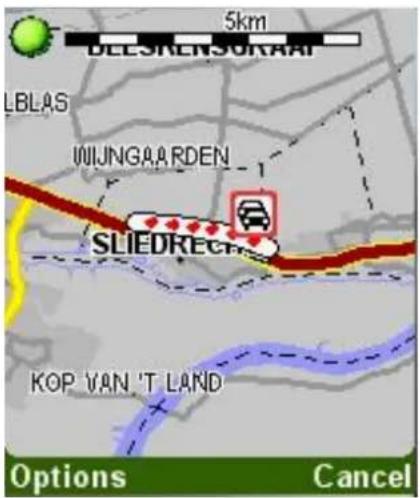
Verkehr öffnet eine Karte mit Verkehrsvorfällen.
Die Vorfälle sind auf der Karte eingezeichnet, die Farben und Symbole geben die Art und Schwere des Vorfalls an.

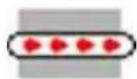
Stockender Verkehr
Stehender Verkehr


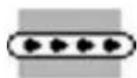


Baustelle oder anderer Vorfall
Verkehrsvorfall Nebel
Vermiedener Verkehrsvorfall
Unfall Regen
Verkehrsstau Wind/


Baustelle
Eine oder mehrere Spuren gesperrt
Straße gesperrt
Schnee/ Eis/Hagel
Sturm
Zum Vergrößern drücken Sie den Joystick. Zum Verkleinern verwenden Sie die Taste "0". Mit den Tasten 1 bis 9 können Sie verschiedene Zoomebenen wählen. Die Karte wird um die Cursor-Position herum vergrößert (oder verkleinert). Die Menüoptionen sind dieselben wie

bei Karte rollen [6][2] im Hauptmenü. Beim Verkleinern verändern sich die Vorfallsymbole in kleine Kreise, damit die Karte übersichtlich bleibt.
Wenn der Cursor sich in der Nähe eines Verkehrsvorfallsymbols oder -kreises befindet, können Sie Optionen und Informationen anzeigen wählen, um die Details des Vorfalls anzuzeigen. Bewegen Sie den Joystick auf der Vorfalldetailsanzeige, um die Details der anderen Vorfälle auf der Karte anzuzeigen.
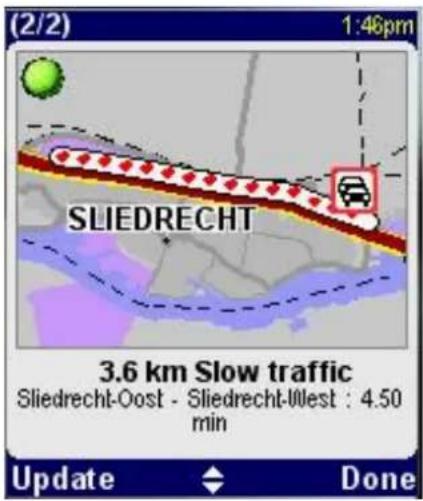
Die obere Leiste zeigt die Gesamtanzahl der Vorfälle auf der Karte.
Auf der Karte sehen Sie, wo sich der Vorfall befindet.
Unter der Karte steht eine Beschreibung des Vorfalls, wo der Vorfall sich befindet, die Verzögerung und die Ursache.
Wählen Sie Aktualisieren, um die Vorfalldetails zu aktualisieren. Wählen Sie Fertig, um zur Kartenansicht zurückzukehren.
Verkehrsinfo anzeigen

Verkehrsinfo anzeigen [3][2] zeigt Informationen zum Verkehr auf Ihrer Route an.
Bei Wahl dieser Option wird die Routenzusammenfassung angezeigt.
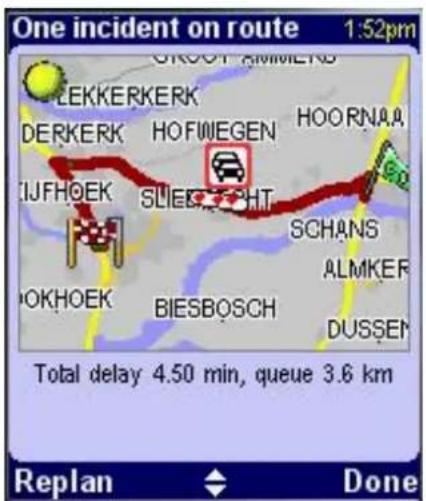
Die obere Leiste zeigt die Gesamtanzahl der Vorfälle, die vor Ihnen auf Ihrer Route liegen.
Die Karte zeigt Ihre Route mit den Verkehrsvorfällen.
Unter der Karte steht eine Beschreibung der
Gesamtverzögerung und Staulänge auf Ihrer Route.
Um die schnellste Route zu erhalten, wählen Sie Neu planen. Tom Tom MOBILE plant die
schnellste Route unter Berücksichtigung der Verkehrsverzögerungen. Wählen Sie
Original neu berechnen [2][4], um eine Route zu berechnen, bei der die

Verkehrsverzögerungen ignoriert werden.
Hinweis: MOBILE verwendet bei der Berechnung der schnellsten Route alle Straßen, Verkehrsinformationen sind jedoch nicht für alle Straßen verfügbar.
Bewegen Sie den Joystick, um sich die Details der Vorfälle auf Ihrer Route anzusehen.
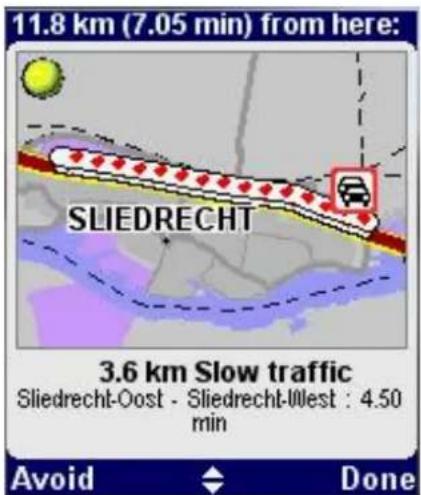
Die obere Leiste zeigt die Entfernung und Fahrzeit von Ihrer aktuellen Position bis zum Vorfall.
Auf der Karte sehen Sie, wo sich der Vorfall befindet.
Unter der Karte steht eine Beschreibung des Vorfalls, wo der Vorfall sich befindet, die Verzögerung und die Ursache.
Wählen Sie Vermeiden, um eine neue Route zu planen, bei der nur dieser Vorfall vermieden
wird. Wählen Sie Original neu berechnen [2][4], um die Vermeidung aller Vorfälle aufzuheben und eine Route zu berechnen, bei der alle Verkehrsstaus ignoriert werden.
Verkehr auf der Route
Wo sind die Staus?
Beim Fahren informiert Sie das Routenschema über die Vorfälle auf Ihrer Route. Das Routenschema zeigt die Route von Ihrer aktuellen Position bis zum Zielpunkt. Verkehrsstaus werden durch farbige Linien dargestellt, und Symbole geben die Art des Vorfalls an:

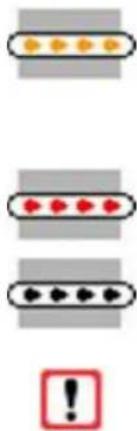
Eine oder mehrere Spuren gesperrt
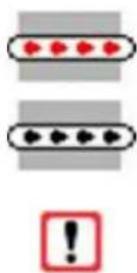
Stehender Verkehr Straße gesperrt Baustelle oder anderer Vorfall

Nebel
Verkehrsvorfall Schnee/Eis/Hagel

Unfall Regen


Verkehrsstau Wind/Sturm


Baustelle Bei der

Routenplanung vermiedener Verkehrsvorfall
Die Vorfälle auf Ihrer Route werden mit denselben Symbolen und Farben auch auf der Karte dargestellt.
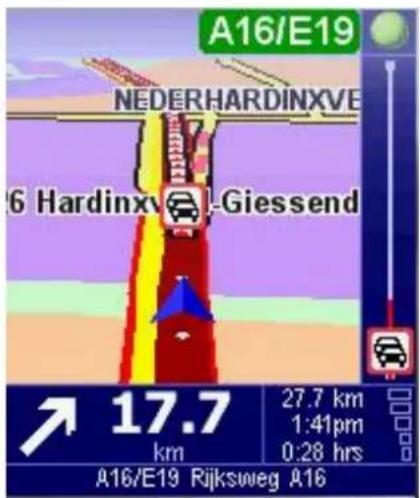
Hinweis: Verwenden Sie die Shortcut-Taste [3][3], um die Verkehrsinformationen manuell
zu aktualisieren. Unter

Einstellungen ändern [3][5] können Sie festlegen, dass
Tom Tom MOBILE die Verkehrsinformationen während der Fahrt automatisch in regelmäßigen Abständen aktualisiert.
So finden Sie sich zurecht
Verkehrsinformationen sind für wichtige Straßen verfügbar. Bei der Planung einer Route berechnet MOBILE die schnellste Route an den Zielpunkt, ungeachtet dessen, ob auf der Route Verkehrsvorfälle vorliegen oder nicht. TomTom MOBILE informiert Sie jedoch über Verkehrsvorfälle und ermöglicht es Ihnen, Vorfälle bei der Planung zu umgehen.
Um die schnellste Route zu erhalten, wählen Sie Verzög. minimieren [2][6]. Tom Tom MOBILE plant die schnellste Route unter Berücksichtigung der
Verkehrsverzögerungen. Wählen Sie Original neu berechnen [2][4], um zu einer Route zurückzukehren, bei der Verkehrsstaus ignoriert werden.

MOBILE Verkehrsverzögerungen immer minimiert. Tom Tom MOBILE plant die Route dann neu, wenn innerhalb von 80 km von Ihrer Route ein Verkehrsvorfall gemeldet, geändert oder aufgehoben wird.
Hinweis: MOBILE verwendet bei der Berechnung der schnellsten Route alle Straßen, Verkehrsinformationen sind jedoch nicht für alle Straßen erhältlich.
Hinweis: Manchmal verläuft die schnellste Route durch einen Verkehrsstau.
Um einen einzelnen Vorfall auf der Route vollständig zu vermeiden, wählen Sie Verkehrsinfo anzeigen [3][2], wählen den Vorfall mit dem Joystick und wählen dann Vermeiden. MOBILE plant jetzt eine Route, bei der dieser Vorfall vollständig vermieden wird. Vermiedene Vorfälle werden auf der Karte und im Routenschema wie folgt dargestellt:


Wenn Sie auf der vorhergehenden Route das Minimieren von Verzögerungen gewählt haben [2][6], gilt diese Einstellung auch für die neue Route, aber der gewählte Vorfall wird immer
vollständig vermieden. Um die Vermeidung des Vorfalls aufzuheben, öffnen Sie
Verkehrsinfo anzeigen [3][2], wählen den Vorfall nochmals und wählen dann Aufheben. MOBILE plant jetzt eine neue Route, ohne diesen Vorfall zu vermeiden.

Hinweis: Verwenden Sie die Shortcut-Taste [3][3], um die Verkehrsinformationen manuell
zu aktualisieren. Unter

Einstellungen ändern [3][5] können Sie festlegen, dass Tom Tom MOBILE die Verkehrsinformationen während der Fahrt automatisch in regelmäßigen Abständen aktualisiert.
Traffic-Einstellungen
Unter Einstellungen ändern [3][5] können Sie die folgenden Optionen festlegen:
Route nach jeder Aktualisierung automatisch optimieren
Bei Wahl dieser Option minimiert TomTom MOBILE die Verkehrsverzögerungen auf allen geplanten Routen. Wenn innerhalb von 80 km von Ihrer Route ein Verkehrsvorfall gemeldet, geändert oder aufgehoben wird, wird automatisch eine neue Route geplant.
Verkehrsinfo unterwegs automatisch aktualisieren
Bei Wahl dieser Option aktualisiert Tom Tom MOBILE die Verkehrsinformationen während der Fahrt automatisch in regelmäßigen Abständen. Sie können die Dauer des Abstands eingeben, nachdem Sie Fertig gewählt haben.
Signalton bei Änderung der Verkehrssituation
Bei Wahl dieser Option werden Sie durch ein akustisches Signal gewarnt, wenn auf Ihrer Route ein Vorfall gemeldet, aktualisiert oder aufgehoben wird.
Weitere Informationen
Gehen Sie unter www.tomtom.com zu MyTomTom und wählen Sie MyTraffic. Im MyTraffic-Menü können Sie Folgendes:
Informationen zum Einrichten und Testen einer GPRS-Verbindung lesen
Kostenlose Probeabonnements in Anspruch nehmen
Traffic-Abonnements kaufen
Ihren Traffic-Benutzernamen, Ihr Kennwort und das Verfallsdatum Ihrer Traffic-Abonnement(s) anzeigen
Die neuesten Softwareversionen herunterladen
Ihr Konto zurücksetzen, sodass Sie es mit einem anderen Gerät verwenden können
Sich über die neuesten Tom Tom-Online-Serviceangebote informieren
Hinweis
Die Informationen in diesem Dokument können ohne Vorankündigung geändert werden. Tom Tom B.V. haftet weder für hierin enthaltene technische oder redaktionelle Fehler oder Auslassungen; noch für Neben- oder Folgeschäden, die sich aus der Leistung oder Nutzung dieses Materials ergeben. Dieses Dokument enthält urheberrechtlich geschützte
Informationen. Kein Teil dieses Dokuments darf ohne vorherige schriftliche Genehmigung von Tom Tom B.V. fotokopiert oder auf irgendeine Weise reproduziert werden.
Tom Tom und das Tom Tom-Logo sind eingetragene Marken von Tom Tom BV, Niederlande. Alle anderen Marken sind das Eigentum der jeweiligen Inhaber. Für die Verwendung der Tom Tom-Produkte gilt eine Lizenzvereinbarung, die diesem Paket und/oder den Produkten beigefügt ist. Diese Lizenzvereinbarung enthält eine begrenzte Garantie und eine Haftungsbeschränkung. Sie können die Lizenzbedingungen unter www.tomtom.com nachlesen.
All rights reserved - Tous droits réservés - Tutti i diritti riservati - Reservados todos los derechos - Alle Rechte vorbehalten - Alle rechten voorbehouden - Med ensamrätt - Alle rettigheder forbeholdes.