
Navigator HP Edition - GPS TOMTOM - Kostenlose Bedienungsanleitung
Finden Sie kostenlos die Bedienungsanleitung des Geräts Navigator HP Edition TOMTOM als PDF.


| Produkttyp | Navigationsgerät (GPS) |
| Marke | TomTom |
| Modell | Navigator HP Edition |
| Abmessungen (H x B x T) | ca. 125 x 85 x 20 mm |
| Gewicht | ca. 200 g |
| Stromversorgung | Integrierter Lithium-Ionen-Akku, 12/24V Kfz-Ladekabel |
| Akku-Laufzeit | Bis zu 5 Stunden (typisch) |
| Display | Farb-Touchscreen, ca. 5 Zoll (12,7 cm) |
| Speicher | Interner Flash-Speicher, erweiterbar per microSD |
| GPS-Empfänger | Hochleistungs-GPS-Chipsatz |
| Kartenmaterial | Vorinstallierte Karten von Europa (Länderauswahl) |
| Funktionen | Sprachsteuerung, Live-Verkehrsinformationen (optional), Freisprecheinrichtung (Bluetooth), Points of Interest (POI), Routenplanung, Fahrspurassistent |
| Wartung und Reinigung | Reinigen Sie das Gerät mit einem weichen, trockenen Tuch. Keine aggressiven Reinigungsmittel verwenden. |
| Sicherheit | Verwenden Sie die mitgelieferte Halterung für eine sichere Befestigung im Fahrzeug. Nicht während der Fahrt einstellen. |
| Ersatzteile und Reparatur | Ersatzteile über autorisierte Servicepartner. Reparaturen nur durch Fachpersonal. |
| Lieferumfang | Navigationsgerät, Kfz-Ladekabel, Saugnapfhalterung, USB-Kabel, Kurzanleitung |
Häufig gestellte Fragen - Navigator HP Edition TOMTOM
Benutzerfragen zu Navigator HP Edition TOMTOM
0 Frage zu diesem Gerät. Beantworten Sie die, die Sie kennen, oder stellen Sie Ihre eigene.
Eine neue Frage zu diesem Gerät stellen
Laden Sie die Anleitung für Ihr GPS kostenlos im PDF-Format! Finden Sie Ihr Handbuch Navigator HP Edition - TOMTOM und nehmen Sie Ihr elektronisches Gerät wieder in die Hand. Auf dieser Seite sind alle Dokumente veröffentlicht, die für die Verwendung Ihres Geräts notwendig sind. Navigator HP Edition von der Marke TOMTOM.
BEDIENUNGSANLEITUNG Navigator HP Edition TOMTOM
Benutzerhandbuch für TomTom Navigator -HP Edition-
Herzlichen Dank, dass Sie TomTom Navigator -HP Edition- als Ihr Navigationssystem erworben haben. Dieses Benutzerhandbuch ist Ihre Referenz bei der Verwendung von TomTom Navigator -HP Edition-.
Inhalt
1. Was Sie auf dem Schirm sehen
1.1. Der Hauptschirm
1.2. Das Menü
1.3. Die Zusammenfassung der Route
1.4. Der Kartenbrowser
1.5. Die schematische Anzeige
2. Browser und Orte
2.1. Browser
2.2. Orte auswählen
2.2.1 Ihren HEIMATORT auswählen
2.2.2 Eine Favoriten auswählen
2.2.3 Einen letzten Zielpunkt auswählen
2.2.4 Ihre GPS-Position auswählen
2.2.5 einen Ort von Interesse auswählen
2.2.6 Eine Adresse auswählen
3. Das Menü
3.1. Von A nach B planen
3.2. Alternative Routen
3.3. Die Routenanweisungen
4. Die Einstellungen
4.1. Nachtfarben verwenden
4.2. 3D-Anzeige deaktivieren
4.3. Kartenanzeige deaktivieren
4,4. OVI ausblenden
4.5. Ton ausschalten
4.6. Lautstärke ändern
4.7. Favoriten verwalten
4.8. GPS-Status
4.9. Karte wechseln
4.10. OVI (de)aktivieren
4.11. Kartenfarben ändern
4.12. Größere Tastatur verw.
4.13. Info zu Navigator
4.14. Namensanzeige
4.15. Heimatort ändern
4.16. Metrische Einheiten einstellen
4.17. Anordnung links
4.18. Kartenanzeige-Geschw. festl.
4.19. Stimme ändern
4.20. Sprache wechseln
4.21. OVI-Anlage
5. Installation
5.1. Verwendung der CD-ROM
5.2. Installationsanforderungen
5.4. (Erneute) Installation von TomTom Navigator -HP Edition-, Stimmen und Karten
1. Was Sie auf dem Schirm sehen
1.1. Der Hauptschirm
Der Hauptschirm von TomTom Navigator -HP Edition- wird zur Navigierung zu Ihrem Zielpunkt verwendet. Ihre Position wird mit Hilfe Ihres GPS-Empfängers auf der Karte angezeigt. Wenn Ihr GPS-Empfänger ausgeschaltet ist oder (noch) keine klare Position mit Hilfe der GPS-Satelliten festgestellt hat, wird auf dem Hauptschirm Ihre zuletzt bekannte Position angezeigt. Zur Angabe der Tatsache, dass Ihre aktuelle Position unbekannt ist, wird der Schirm in schwarz-weiß dargestellt.
| 1 "Ton aus"-Warnanzeige2 Nächste Anweisung3 Der Name der nächsten Straße4 Reiseinformationen6 Ihre derzeitige GPS-Position7 "Vergrößern"-Schaltfläche8 "Nächste Schnellstraße"-Anzeige |
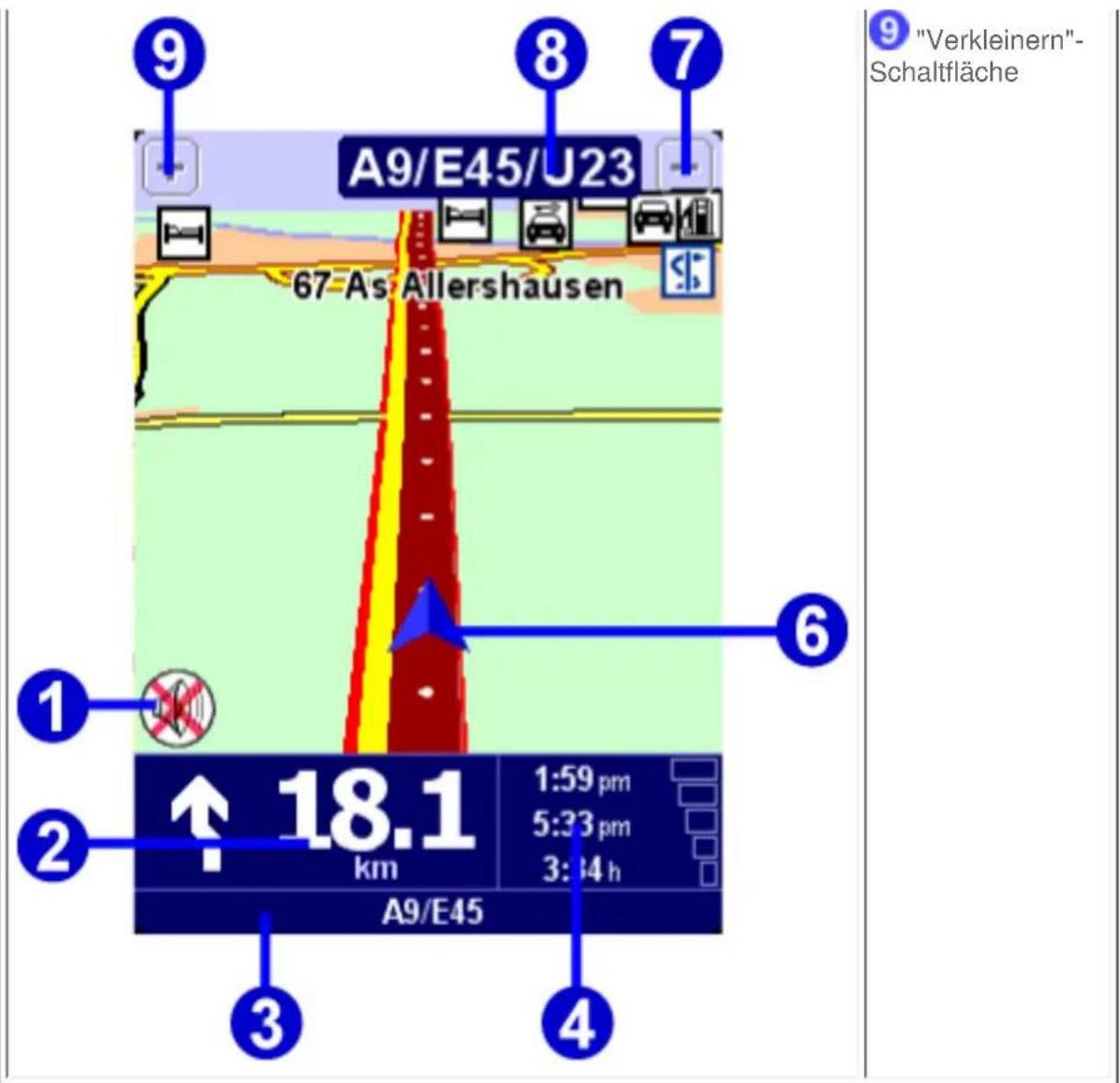
Der dunkelrote Streifen zeigt die berechnete Route an. Die Routenanweisungen führen Sie diese Strecke entlang zu Ihrem Zielpunkt.
Die nächste Fahranweisung wird mit einem Richtungspfeil und einer Entfernungsanzeige (in der Entfernungseinheiten-Einstellung), wann diese zu erfolgen hat, angegeben. An der Unterseite des Displays wird der Name der Straße angegeben, die Sie erreichen, wenn Sie der aktuellen Fahranweisung folgen. Wenn die "Ton aus"-Anzeige nicht angezeigt wird, wird die angezeigte Anweisung auch sprachlich erteilt. Verwenden Sie, falls erforderlich, die Ton ein-Einstellung, um die Sprachanweisungen einzuschalten.
Um den Maßstab der Karte Ihrer aktuellen Position entsprechend zu ändern, tippen Sie zum Vergrößern auf oder zum Verkleinern auf . Dies funktioniert auch während der Anzeige "Nächste Schnellstraße".
Die Reiseinformationen 4 enthalten die aktuelle Uhrzeit, die geschätzte Ankunftszeit und die verbleibende Zeit bis zum Erreichen Ihres Zielpunktes.
Hinweis:
Wenn die Akkuleistung niedrig ist, beginnt an der Stelle, an der normalerweise die "aktuelle Geschw." angezeigt wird, ein "Akkuleistung gering"-Warnsymbol zu blinken.
Ignorieren der geplanten Route
TomTom Navigator -HP Edition- ist sehr flexibel. Wenn Sie (versehentlich oder absichtlich) von der vorgeschlagenen Route abweichen, stellt TomTom Navigator -HP Edition- sich praktisch sofort auf die neue Situation ein. Sie werden so schnell wie möglich von Ihrer aktuellen Position aus zu Ihrem Zielpunkt geführt.
Bedienung des Hauptschirms
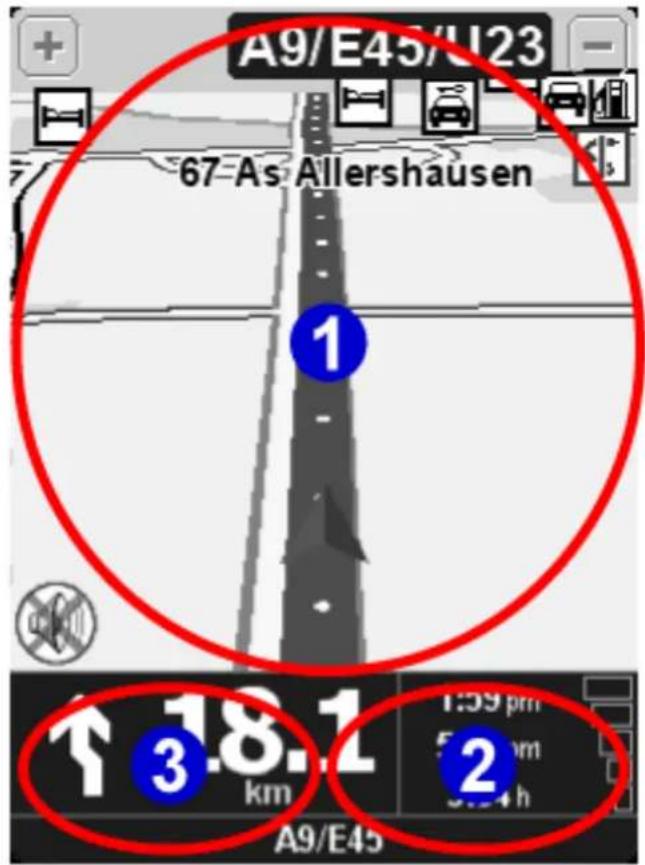
1 Tippen Sie etwa in die Mitte der Karte, um das Menüzu öffnen.
2 Tippen Sie auf die Reiseinformationen, um die detaillierte Routenzusammenfassung zu öffnen.
3 Tippen Sie auf die Anweisungen, um die letzte sprachliche Anweisung zu wiederholen (sofern diese noch verfügbar ist).
1.2. Das Menü
Das Menü wird geöffnet, wenn Sie etwa in die Mitte des Hauptschirms tippen. Es ermöglicht den Zugriff auf alle Funktionen.
Das Menü besitzt zwei Seiten. Verwenden Sie die Schaltfläche, um die Seiten zu wechseln. Durch Antippen wird ein Symbol ausgewählt. Bis Sie den Stift oder den Finger vom Display nehmen, werden die Symbole oder Schaltflächen lediglich hervorgehoben, jedoch noch nicht ausgewählt.
Wenn eine Menüoption nicht verfügbar ist, ist das Symbol abgeblendet und kann nicht ausgewählt werden.
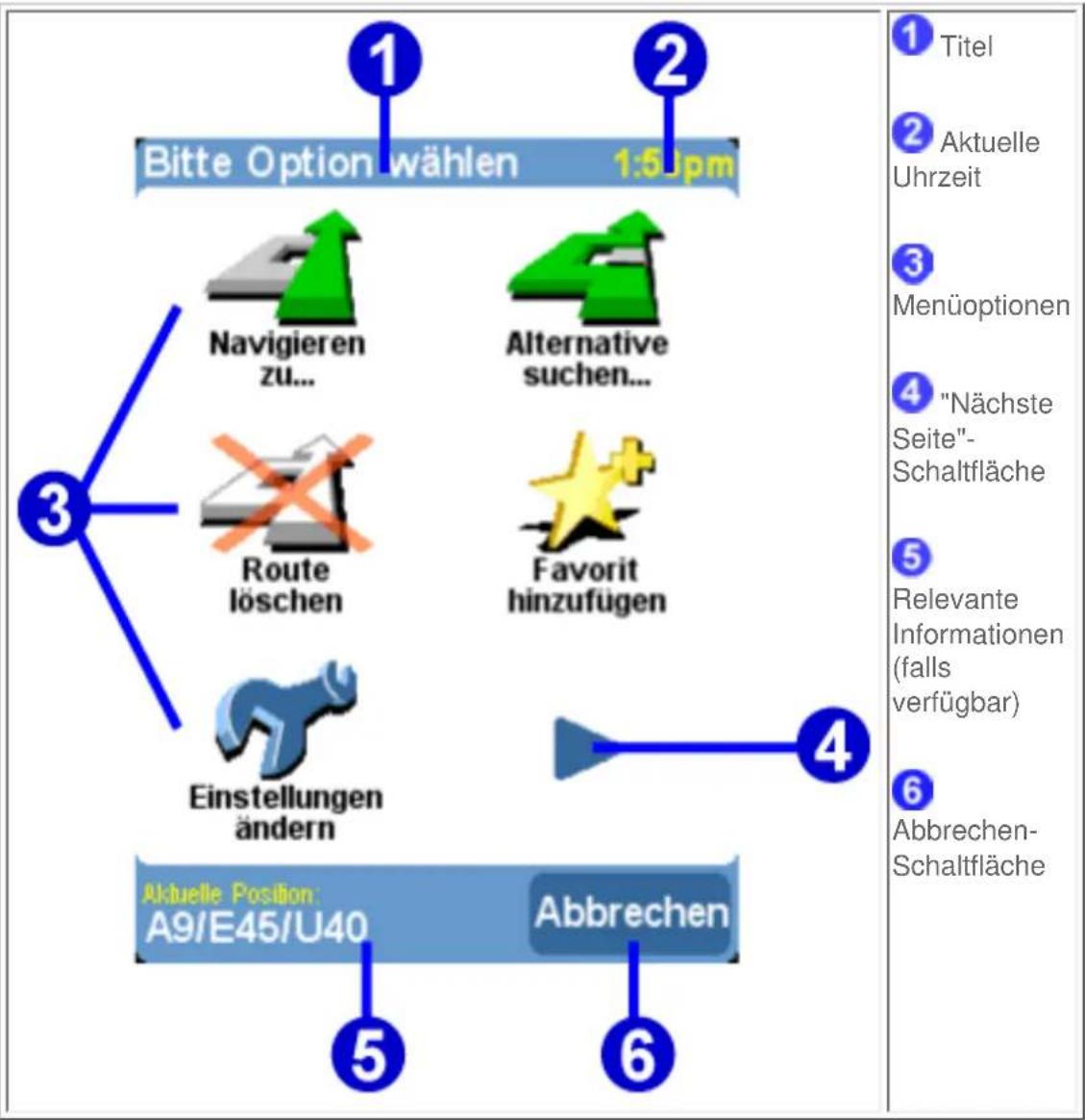
flowchart
graph TD
    A["1: Bitte Option wählen 1:50pm"] --> B["2: Titel"]
    B --> C["3: Navigieren zu..."]
    B --> D["Alternative suchen..."]
    B --> E["Route löschen"]
    B --> F["Favorit hinzufügen"]
    B --> G["Einstellungen ändern"]
    G --> H["4: Relevante Informationen (falls verfügbar)"]
    H --> I["5: Aktuelle Position: A9/E45/U40"]
    H --> J["6: Abbrechen-Schaltfläche"]
Die 10 Hauptmenüoptionen werden in Kapitel 3 erklärt.
Die Option "Einstellungen ändern" gewährt Zugriff auf weitere Menüseiten mit Einstellungsoptionen, die in Kapitel 4 erklärt werden.
1.3 Die Zusammenfassung der Route
Die Routenzusammenfassung enthält eine Übersicht der berechneten Route. In diesem Display können Sie entscheiden, wie Sie die Route verwenden möchten. Die Routenzusammenfassung wird sofort angezeigt, wenn eine Route berechnet wurde; z.B. bei "Navigieren zu...", "Von A nach B planen" oder
"Alternative suchen...". Sie können diese auch die Antippen von Status anzeigen anzeigen.

im Menü
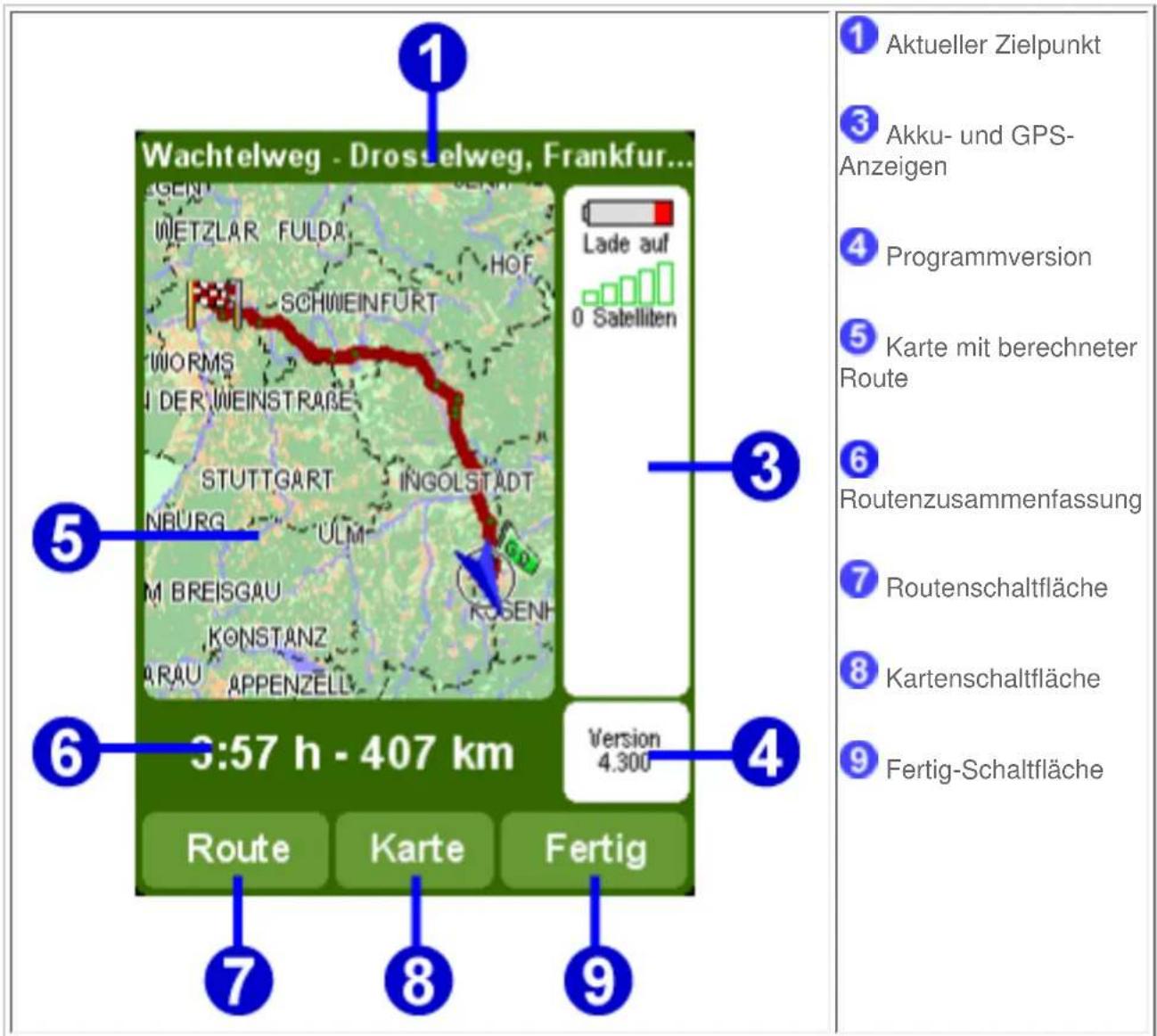
Der aktuelle Zielpunkt wird als Adresse, Name eines Favoriten oder Ort von Interesse angezeigt.
Die Anzeigen geben die Akkuleistung, die Stärke des GPS-Signals, die Anzahl der GPS-Satelliten und die GPS-Koordinaten (falls verfügbar) an. Tippen Sie auf diesen Bereich, um die vollständigen GPS-Details aufzurufen, mit der Option, Ihre GPS-Hardware zu konfigurieren.
Tippen Sie auf die Programmversion zum die Programmversion und Copyrights aufzurufen.
Die Routenzusammenfassung enthält die geschätzte Gesamtreisezeit und die gesamte Entfernung (in der Entfernungseinheiten-Einstellung). Wenn die angezeigte Route eine alternative Route ist, werden zum Vergleich auch die ursprüngliche Reisezeit und Entfernung angezeigt.
Tippen Sie auf Route 7, um eine vollständige Liste der Fahranweisungen aufzurufen.
Tippen Sie auf Karte 8 um die Karte Ihrer Route zu durchlaufen.
Tippen Sie auf Fertig 9, um mit der Navigation im Hauptschirm zu beginnen.
1.4. Der Kartenbrowser
TomTom Navigator -HP Edition- bietet zahlreiche Möglichkeiten, zum Durchlaufen einer Karte. Sie haben die Möglichkeit, dies durch Antippen von Karte rollen der Routenzusammenfassung zu tun.

im Menü oder durch Antippen von Karte in Auf der Karte finden Sie alle Einträge, die auch auf einer normalen Straßenkarte enthalten sind, wie Städte, Orte, Straßen, Flüsse und Seen, Orte von Interesse (wie z.B. Tankstellen, Restaurants und Krankenhäuser) usw.
Außerdem enthält die Karte dynamischere und persönliche Elemente, wie z.B. Ihre derzeitige GPS-Position, Ihre Favoriten oder Ihren aktuellen Stand- und Zielort.
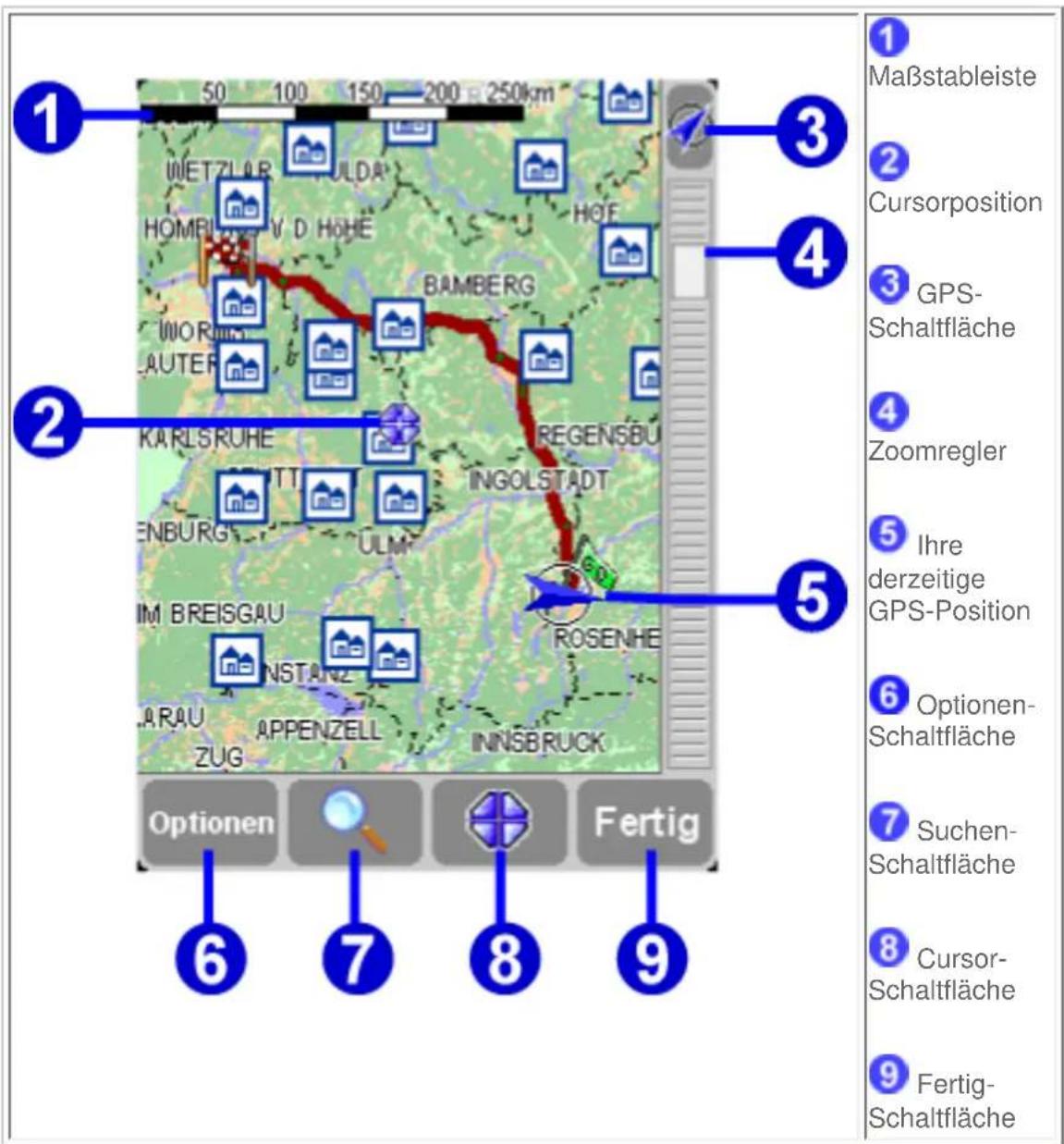
Um den Maßstab der Karte zu vergrößern oder zu verkleinern, bewegen Sie einfach den Zoomregler (das weiße Kästchen an der Seite des Schirms) aufwärts oder abwärts. Der Karte wird der Position Ihres Cursors entsprechend ein- oder ausgezoomt.
Um die Karte zu durchlaufen, tippen Sie einfach auf die Karte und ziehen Sie den Finger herum.
| Option Funktion | |
 | Die Suchen-Schaltfläche ermöglicht es, nach einem bestimmten Ort zu suchen und Ihren Cursor dorthin zu bringen. Diese Option verwenden Sie zur Suche nach:einer Adresseeinem Ihrer FavoritenIhrem HeimatortIhrem letzten Zielpunkteinem Ort von Interesse (z.B. einem Hotel oder einer Tankstelle)Ihrer derzeitigen GPS-PositionVerwandte Themen:Um mehr über die Optionen zur Suche nach einem Ort zu erfahren, siehe die Beschreibung "Orte auswählen". |
 | Die Cursor-Schaltfläche bietet Funktionen für Ihre Cursorposition (z.B. der mit dem blinkenden Symbol [IMAGE] angezeigte Ort). Sie können:eine Route von Ihrem jetzigen Standort zum Cursorstandort berechneneinen Ort von Interesse in der Nähe des Cursorstandortes suchendie Karte um den Cursorstandort zentrierenden Cursorstandort als Favoriten hinzufügen |
| Optionen | Die Optionen-Schaltfläche ermöglicht es Ihnen, die momentan auf der Karte angezeigten Einträge zu ändern:die Anzahl der Schnell- und Landstraßen anzeigendie Anzahl der Straßennamen anzeigenalle Orte von Interesse ein- oder ausblendenalle Favoriten ein- oder ausblendenTippen Sie auf OVI anzeigen, um dieEinstellung OVI (de)aktivierenzu verwenden, um anzugeben, welche Kategorien der Orte von Interesse angezeigt werden sollen.Hinweis:Die Option zum Ein- oder Ausblenden alle Orte von Interesse in diesem Menü ist mit derEinstellung OVI einblenden / OVI ausblendenidentisch. Änderungen haben eine direkte Auswirkung auf diese Einstellung. |
 | Tippen Sie die GPS-Schaltfläche (in der oberen rechten Ecke des Schirms) an, um die Karte um Ihre derzeitige GPS-Position herum neu zu zentrieren. |
1.5 Die schematische Anzeige
Anstelle des Hauptschirms kann eine wesentlich einfachere, schematische Wiedergabe zum Anzeigen der Fahranweisungen verwendet werden. Einige bevorzugen diese auf einen Blick erkennbare, schematische Wiedergabe.
Sie können mit Hilfe der Einstellung Kartenanzeige deaktivieren auf die schematische Anzeige wechseln.
Sie können TomTom Navigator -HP Edition- auch so einstellen, dass die Karte ausgeblendet wird, wenn Sie eine bestimmte Geschwindigkeit überschreiten.
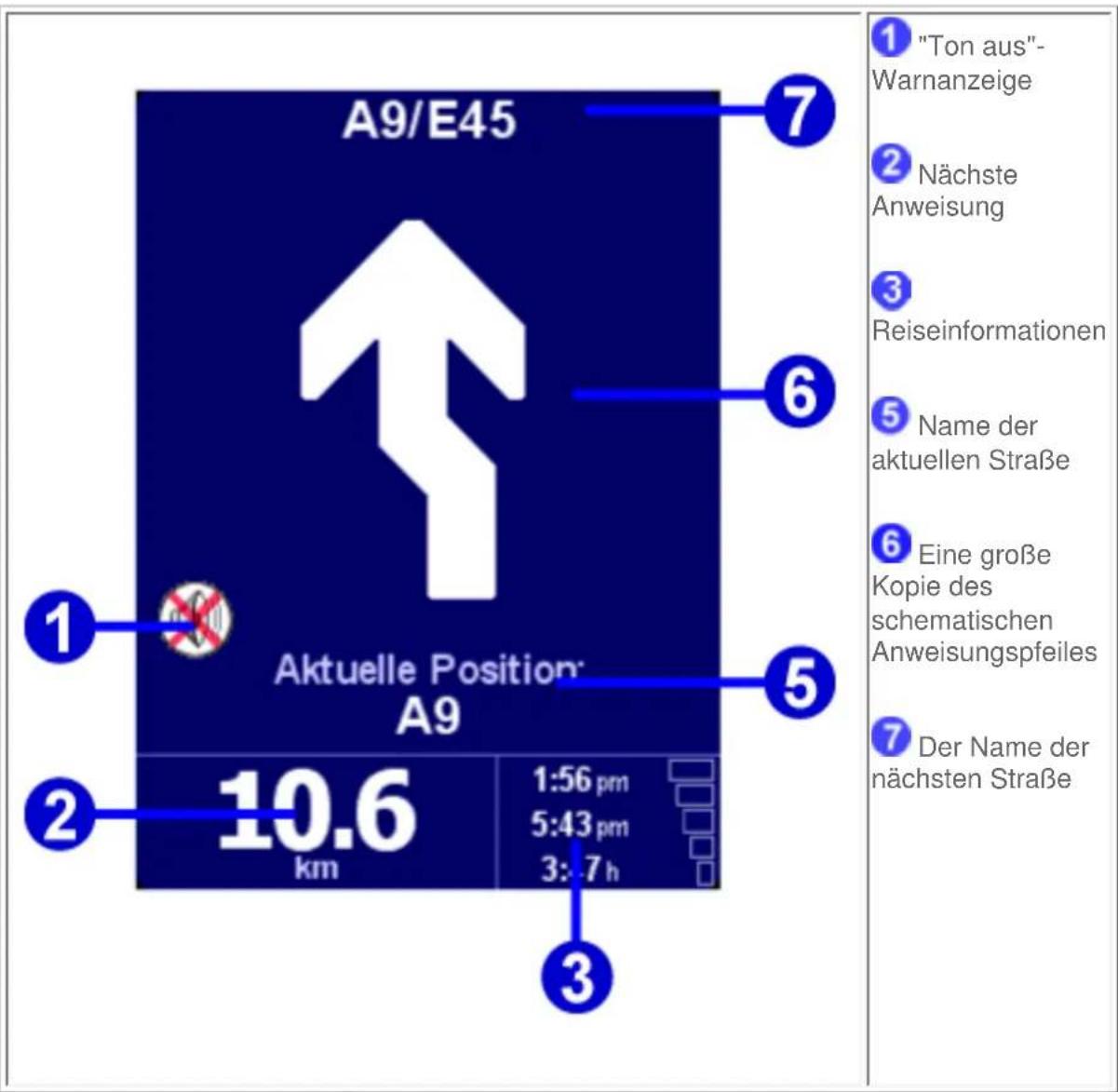
Die Displayelemente werden in Kapitel 1.1 beschrieben.
2. Browser und Orte
2.1 Browsers
- Tippen Sie auf eine Zeile, um diese auszuwählen. Wenn Sie zum vorigen Schirm zurückkehren möchten, ohne eine Auswahl vorzunehmen, tippen Sie einfach auf die ZURÜCK- oder ABBRECHEN-Schaltfläche.
- Wenn mehr Zeilen vorhanden sind, als auf das Display passen, können Sie durch Antippen von ▲ und ▼ zu den anderen Seiten wechseln..
- Wenn eine Zeile zu viel Text enthält, so das diese nicht auf das Display passt, wird sie abgebrochen. Wenn Sie auf einen Eintrag tippen, und den Finger oder den Stift auf dem Display lassen, wird die Größe des Eintrags geändert und der vollständige Text angezeigt.

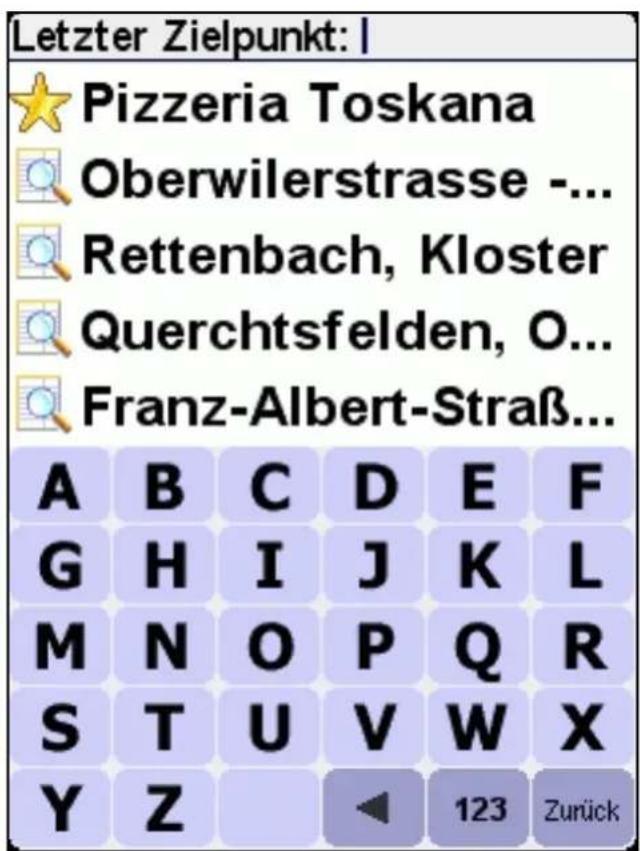
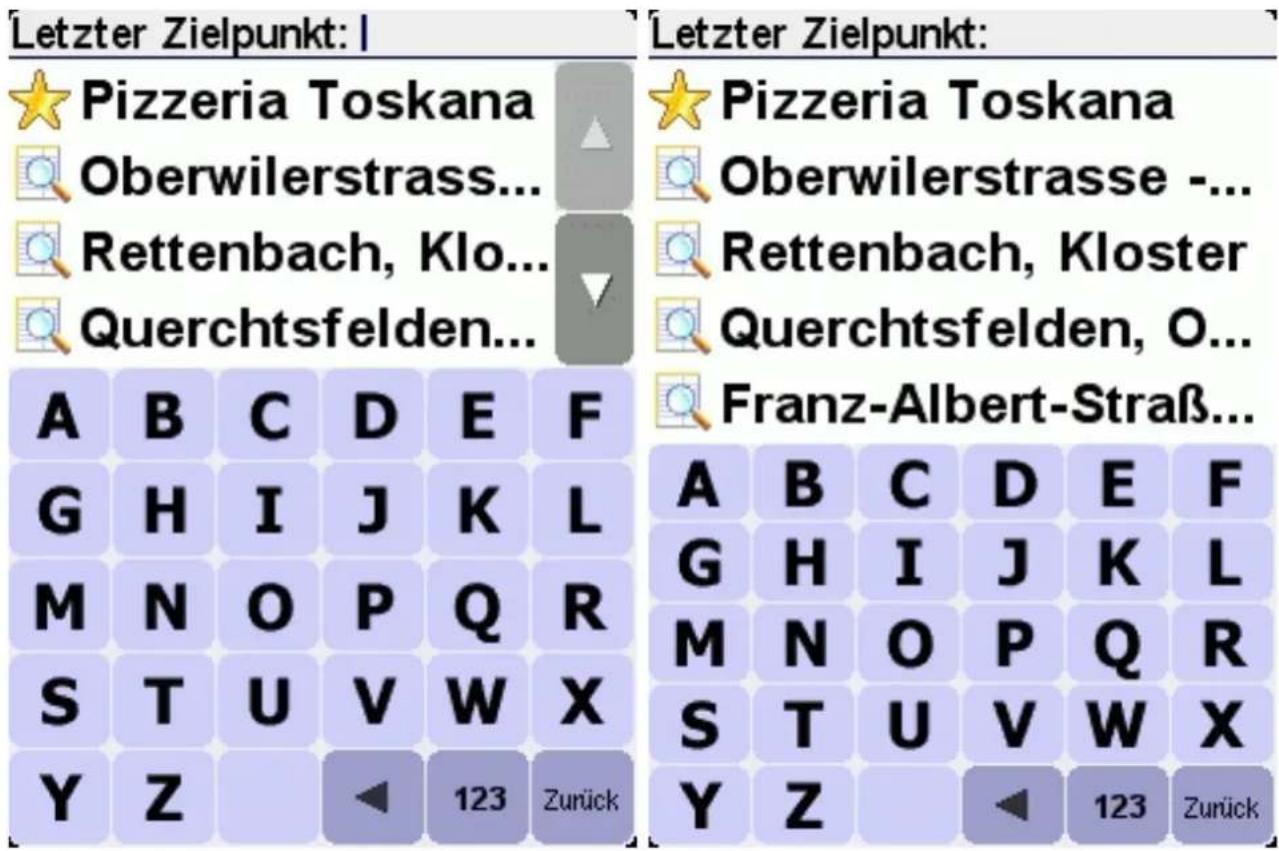
Browser mit minimierter Tastatur Browser mit Pop-up-Tastatur
Die meisten Browser ermöglichen es, nach Einträgen mit einem bestimmten Namen zu suchen. Geben Sie einfach einige Buchstaben des Namens ein, indem Sie auf die entsprechenden Schaltflächen auf der
Tastatur tippen. Wenn keine Tastatur sichtbar ist, tippen Sie auf das Tastatursymbol in der unteren Ecke, um diese zu öffnen. Siehe Kapitel 4.12, wie die Größe der Tastatur geändert werden kann.
Tippen Sie auf, um ein Zeichen zu entfernen.
123 Tippen Sie auf, um zur alternativen Tastatur zu wechseln, mit der Sie Zahlen und Sonderzeichen eingeben können.
2.2. Orte auswählen
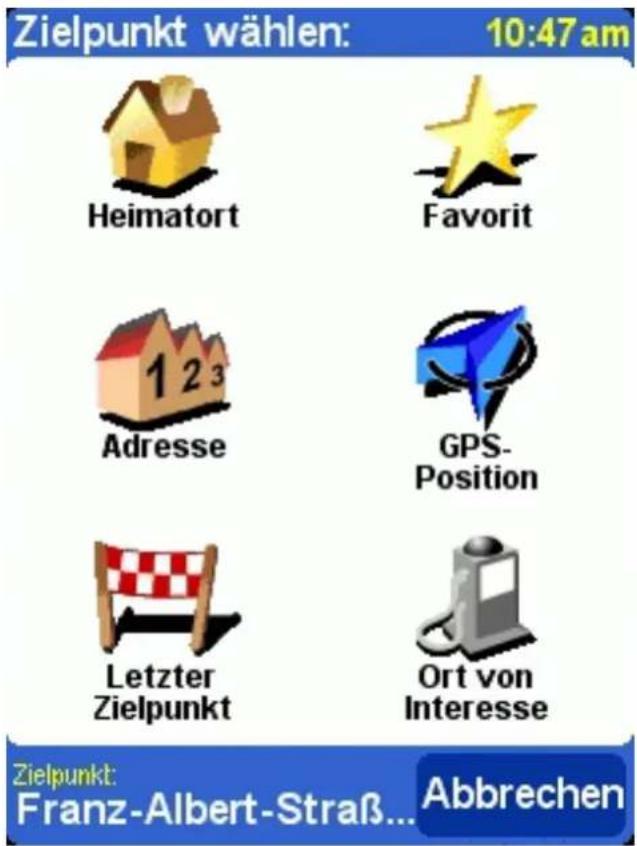
Sie können einen Ort nach mehreren Optionen auswählen:
• Heimatort: Ihr Heimatort
- Favorit: einer Ihrer eigenen Favoriten
- Letzter Zielpunkt: der Ort, zu dem Sie zuletzt gereist sind
- Ort von Interesse (OVI) : a Ort von Interesse, wie z.B. eine Tankstelle, ein Restaurant, ein Krankenhaus
- Adresse: eine Stadt, Straße und Hausnummer
. GPS-Position - Ihre derzeitige GPS-Position (gemessen mit Hilfe Ihres GPS-Geräts)
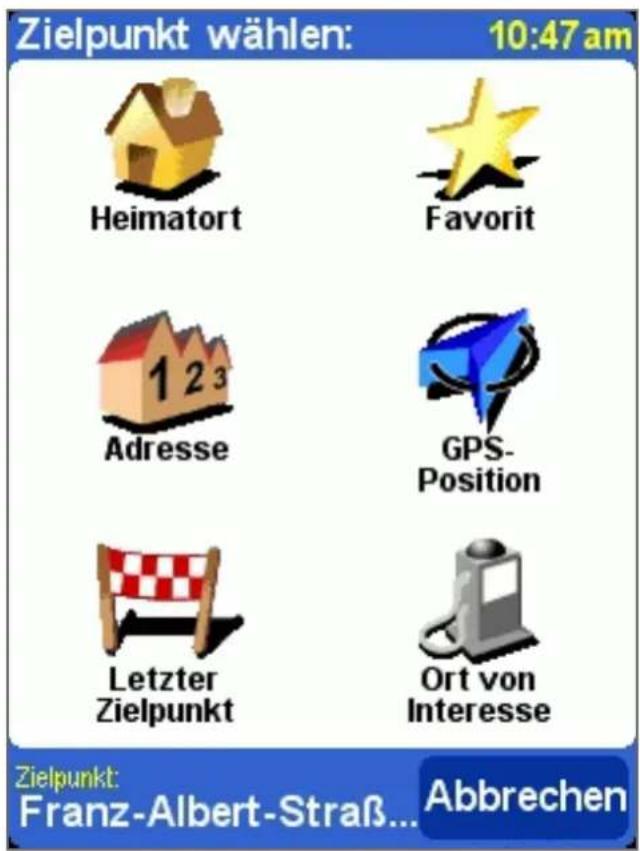
2.2.1 Auswählen Ihres Heimatortes
Der Hauptvorteil Ihres Heimatortes ist, dass Sie ihn mit einem einzigen Antippen auswählen können. Es ist daher sinnvoll, als diesen Ihren wichtigsten Anfahrtsort einzustellen, wie z.B. Ihr Haus, Ihren Parkplatz oder Ihr Büro.
Sie können Ihren Heimatort mit Hilfe der Einstellung "Heimatort ändern" ändern.
Wenn Sie keinen Heimatort angeben, bleibt das Heimatsymbol im Ortmenü abgeblendet.
2.2.2 Auswählen eines Favoriten
Orte, zu denen Sie regelmäßig fahren (wie z.B. Verwandte, Freunde, Arbeitsadresse, wichtige Kunden) können als Favoriten angegeben werden.
Wenn Sie noch keinen Ort als Favoriten angegeben haben, ist das "Favorit"-Symbol im Ortmenü abgeblendet. Ansonsten erscheint eine Browserliste aller Ihrer Favoriten in alphabetischer Reihenfolge.

Siehe Kapitel 2.1 für Einzelheiten zum Durchlaufen, zur Suche nach bestimmten Einträgen usw.
Sie können Orte mit Hilfe der Option "Favorit hinzufügen" im Menü oder mit Hilfe der Cursorfunktion "Als Favorit hinzufügen" im Kartenbrowser zu Favoriten machen. Sie können Favoriten mit Hilfe der Einstellung Favoriten verwalten umbenennen oder löschen.
2.2.3 Auswählen des letzten Zielpunktes
Jedes Mal, wenn Sie eine Route planen, wird der Zielpunkt automatisch zu der Liste der letzten Zielpunkte hinzugefügt.
Wenn Sie noch nirgendwohin navigiert haben, ist das Symbol "Letzter Zielpunkt" im Ortmenü abgeblendet. Ansonsten erscheint eine Browserliste mit den zuletzt verwendeten Zielpunkten.
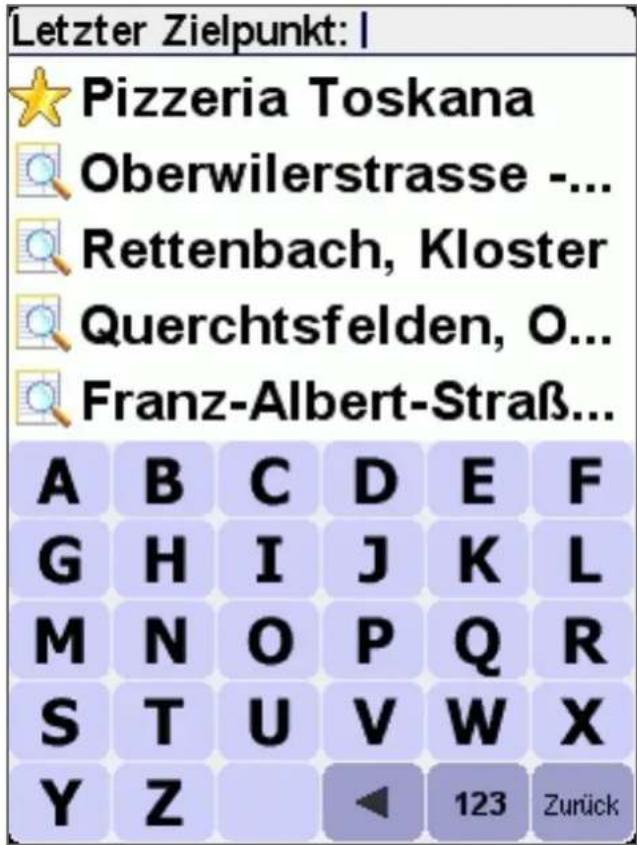
Siehe Kapitel 2.1 für Einzelheiten zum Durchlaufen, zur Suche nach bestimmten Einträgen usw.
2.2.4 Auswählen Ihrer GPS-Position
Wenn Sie auf das Symbol "GPS-Position" im Ortmenü tippen, wählen Sie Ihre derzeitige Position (d.h. die von Ihrem GPS-Gerät gemessene Position).
Wenn Ihr GPS-Gerät ausgeschaltet oder nicht angeschlossen ist, oder wenn kein gültiges GPS-Signal vorhanden ist, ist das Symbol abgeblendet, oder es erscheint die Meldung "kein gültiges GPS-Signal", wenn Sie auf das Symbol tippen.
Weitere Informationen über das GPS-Signal finden Sie in Kapitel 4.8.
2.2.5 Auswählen eines Ortes von Interesse
Orte von Interesse (häufig abgekürzt als "OVI") sind Orte, wie Parkhäuser, Tankstellen, Hotels, Restaurants, Krankenhäuser, Denkmäler usw.
Die meisten TomTom Navigator -HP Edition--Karten enthalten eine große Menge von OVI (mit Ausnahme der Hauptverbindungskarte, bei der das OVI-Symbol im Ortmenü abgeblendet ist).
Um einen OVI auszuwählen, wählen Sie zuerst eine OVI-Kategorie. Da es sehr viele Kategorien gibt, zeigt TomTom Navigator -HP Edition- zuerst eine Menüliste der fünf Kategorien an, die Sie am häufigsten und/oder zuletzt verwendet haben. Tippen Sie entweder auf die gewünschte Kategorie oder tippen Sie auf die ▶-Schaltfläche, um eine Kategorie aus der vollständigen Liste auszuwählen:
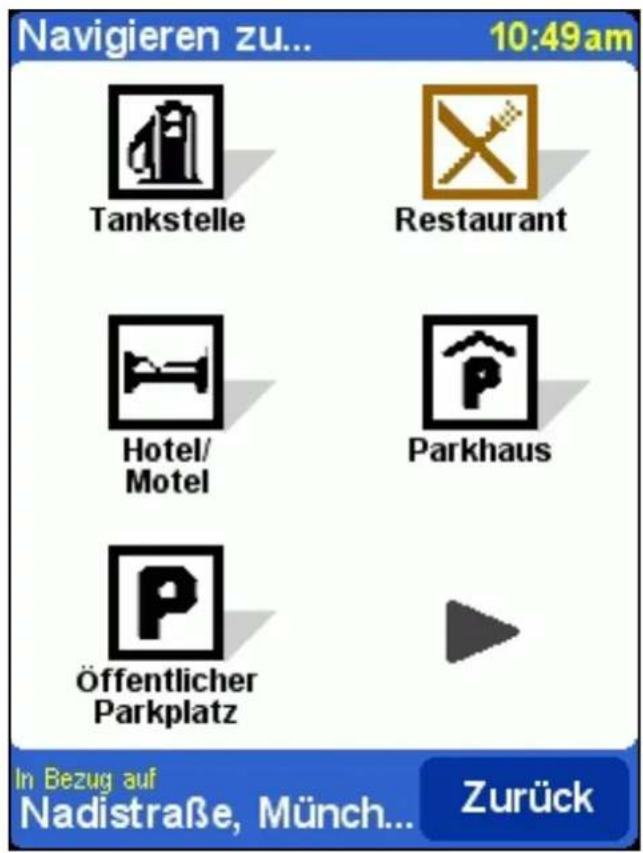
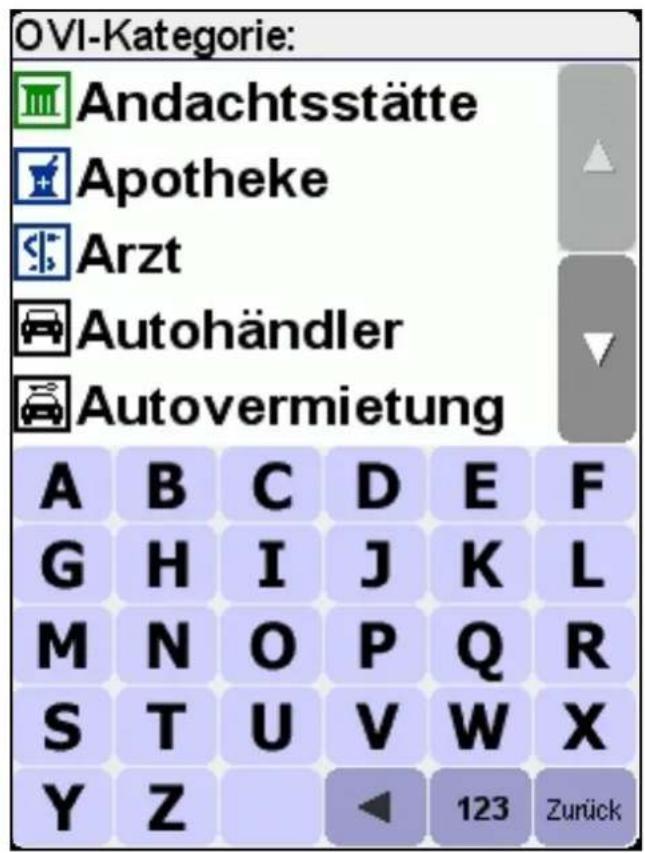
Wenn Sie die gewünschte OVI-Kategorie ausgewählt haben, zeigt TomTom Navigator -HP Edition- eine Liste der OVI nach Entfernung an.
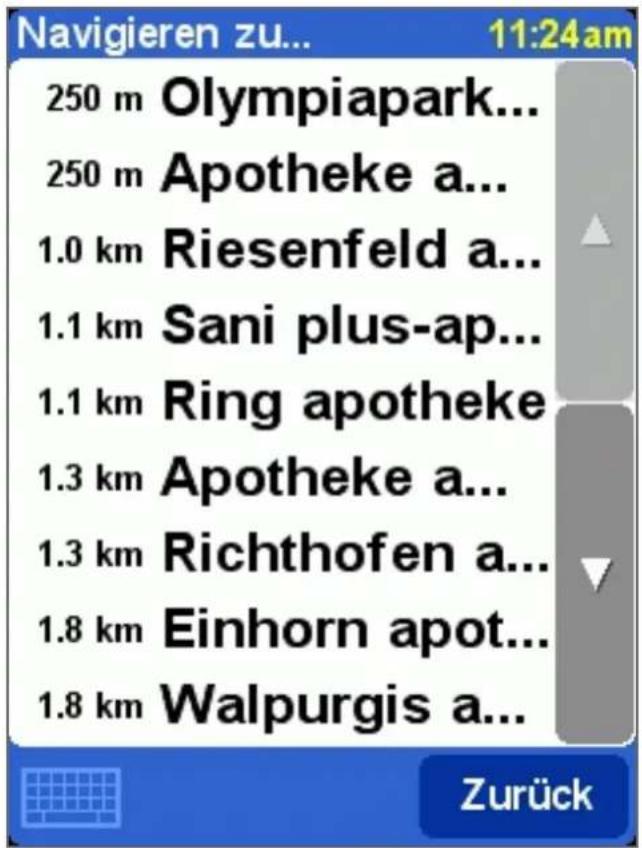
Hinweis:
Der OVI-Browser zeigt nur den nächsten Ort von Interesse, nicht alle an. Wenn Sie also einen bestimmten Ort von Interesse suchen, wie z.B. ein bestimmtes Restaurant, müssen Sie eventuell einige Buchstaben des Namens eingeben, bevor es in der Liste angezeigt wird.
Verwandte Themen:
Siehe Kapitel 2.1 für Einzelheiten zum Durchlaufen, zur Suche nach bestimmten Einträgen usw. in der Liste der OVI-Kategorien oder in der Liste der OVI.
Siehe Kapitel 4.4, wie OVI auf dem Hauptschirm ein- oder ausgeblendet werden können.
Siehe Kapitel 4.10, wie bestimmte OVI-Kategorien ein- oder ausgeblendet werden können.
2.2.6 Auswählen einer Adresse
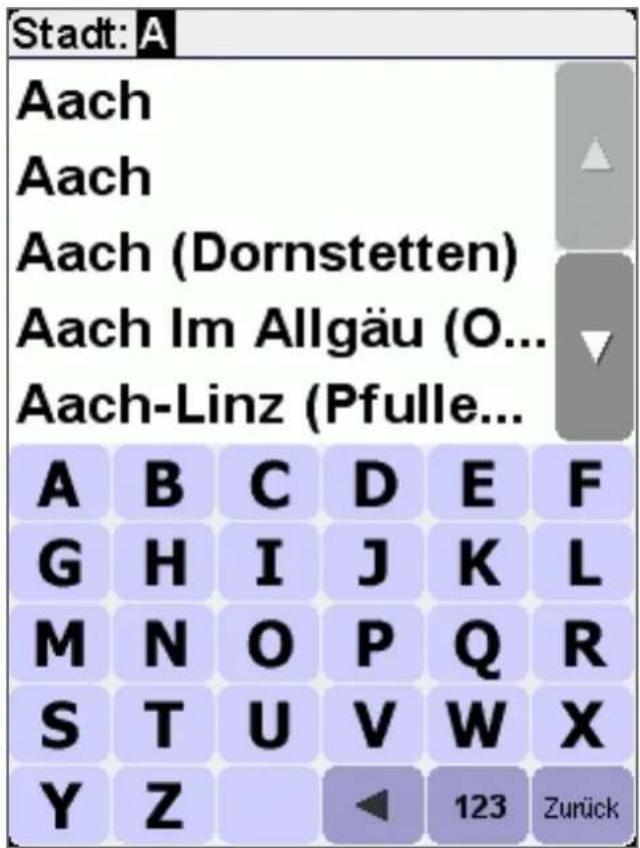
SCHRITT 1. Angabe der Stadt oder des Postleitzahlenbereichs
In TomTom Navigator -HP Edition- sind Adressen von allgemein zu spezifisch zu finden. Mit anderen Worten: Geben Sie zuerst die Stadt oder den Postleitzahlenbereich, dann den Straßennamen und dann die Hausnummer oder Kreuzung an. Obwohl dies etwas von der normalen Adressangabe abweicht, bietet diese Reihenfolge zahlreiche Vorteile bei der Suche nach einer Adresse.
Zuerst werden Sie deshalb aufgefordert, eine Stadt einen Ort oder ein Dorf anzugeben. Geben Sie die ersten Buchstaben des Namens ein. Normalerweise reichen einige Buchstaben aus. Wenn Sie den Namen der Stadt in der Liste sehen, tippen Sie ihn an.
TomTom Navigator -HP Edition- zeigt zuerst eine Liste der zuletzt verwendeten Städte an. Mit anderen Worten: Nachdem Sie TomTom Navigator -HP Edition- einige Zeit verwendet haben, können Sie die Stadt meistens ohne die Eingabe von Buchstaben auswählen.
TomTom Navigator -HP Edition- kennt außerdem die Postleitzahlenbereiche der meisten Länder. Das heißt, dass Sie in diesen Ländern anstatt des Namens der Stadt auch die Postleitzahl eingeben können.
SCHRITT 2. Angabe der Straße
Nachdem Sie eine Stadt ausgewählt haben, werden Sie nach einem Straßennamen gefragt. Normalerweise reichen wiederum einige Buchstaben aus. Beachten Sie, dass TomTom Navigator -HP Edition- sehr gut in der Lage ist, falsch geschriebene oder unvollständige Straßennamen zu finden. Das heißt, dass Sie, wenn Sie nach einer Straße, wie z.B. der "Avenue de Mazagran", suchen, den Vorsatz "Avenue" weglassen und einfach "MAZ" eingeben können.
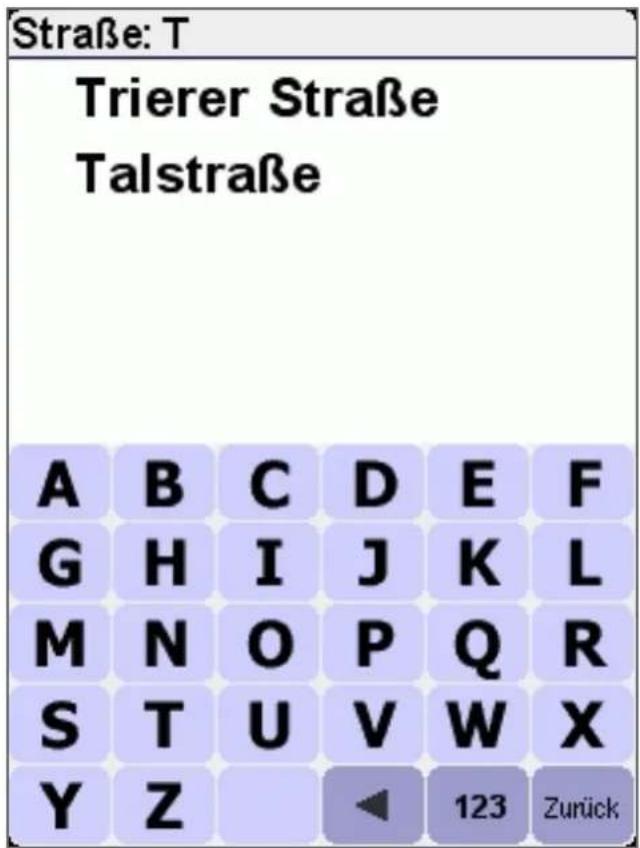
Der Staßenbrowser zeigt zuerst die zuletzt ausgewählten Straßennamen in der ausgewählten Stadt an. Mit anderen Worten: Nachdem Sie TomTom Navigator -HP Edition- einige Zeit verwendet haben, können Sie eine Straße häufig ohne die Eingabe von Buchstaben auswählen.
Straßen, die nicht eingegeben werden können, sind mit einem speziellen Symbol gekennzeichnet.

Der Browser kann außerdem Einträge enthalten, die eigentlich keine Straßen, sondern eher "Orte" sind.
Dabei handelt es sich um Parks und Plätze sowie um markante Ort, wie Bahnhöfe: 🎨 und
"Stadtzentren":
In fast allen Städten gibt es zumindest einen solchen Ort, der den gleichen Namen wie die Stadt selbst besitzt.
SCHRITT 3. Angabe der Hausnummer oder Kreuzung
Als Nächstes werden Sie aufgefordert, die Hausnummer einzugeben. Sie können bei der genauen Angabe des Ortes an einer langen Straße auch die Stelle auswählen, an der diese sich mit einer anderen Straße kreuzt.
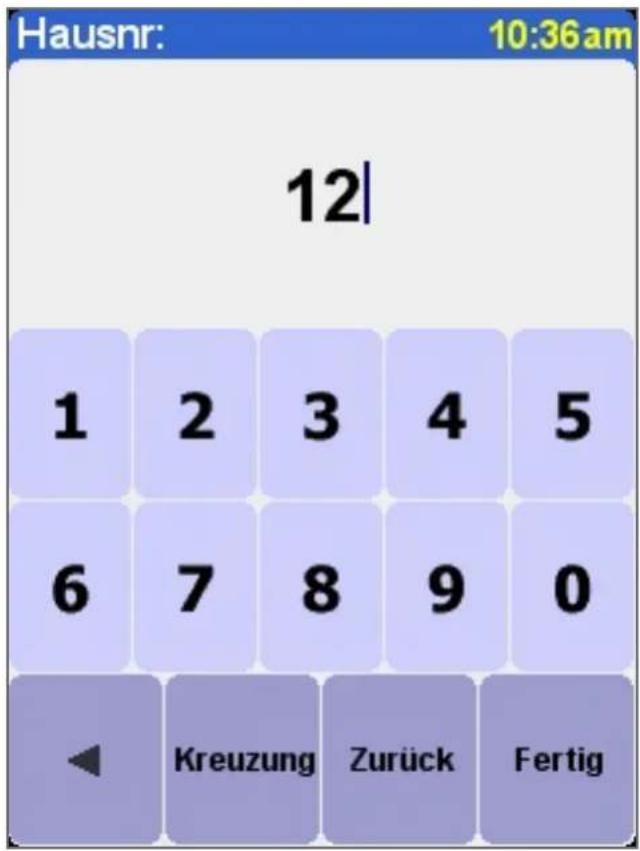
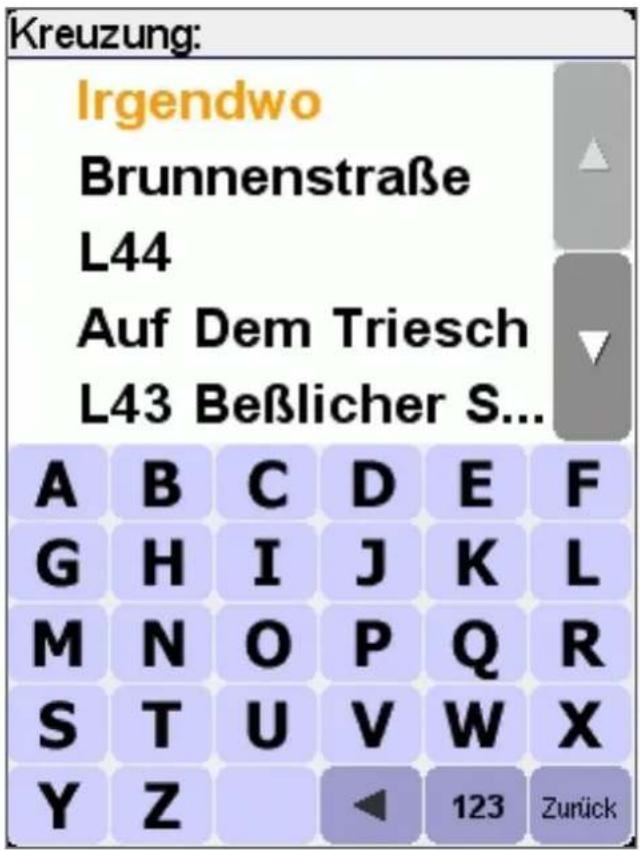
Wenn Sie bei der Angabe der Hausnummer auf die KREUZUNG-Schaltfläche tippen, auf FERTIG tippen, ohne eine Hausnummer anzugeben oder wenn TomTom Navigator -HP Edition- keine Hausnummern an der ausgewählten Straße kennt, erscheint eine Liste aller bekannten Kreuzungen (bzw. Straßenecken). Wenn Ihnen die genaue Stelle egal ist, wählen Sie einfach die Option "Irgendwo".
Hinweis: Ebenso wie die Straßen selbst können auch Nebenstraßen gelegentlich mit einem speziellen
Symbol gekennzeichnet sein, womit angezeigt wird, dass diese nicht eingegeben werden können:

3. Das Menü
Das Menü wird geöffnet, wenn Sie etwa in die Mitte des Hauptschirms tippen. Das Menü besitzt zwei Seiten. Verwenden Sie die ▶-Schaltfläche, um die Seiten zu wechseln. Durch Antippen wird ein Symbol ausgewählt. Bis Sie den Stift oder den Finger vom Display nehmen, werden die Symbole oder Schaltflächen lediglich hervorgehoben, jedoch noch nicht ausgewählt. Wenn eine Menüoption nicht verfügbar ist, ist das Symbol abgeblendet und kann nicht ausgewählt werden.
Die Option "Einstellungen ändern" gewährt Zugriff auf weitere Menüseiten mit Einstellungsoptionen, die in Kapitel 4 erklärt werden.
Option Funktion
 Navigieren zu... Navigieren zu... | Berechnet eine Route von Ihrem aktuellen Standort zu einem bestimmten Zielpunkt. Der Zielpunkt kann irgendein Ort sein mit Ausnahme Ihrer aktuellen Position. Geben Sie den Zielpunkt mit Hilfe desOrtauswahlmenüs ein.Die berechnete Route wird in derRoutenzusammenfassungangezeigt, von wo aus Sie mit der Navigation beginnen können.Hinweis:Zur Berechnung der Route benötigt TomTom Navigator -HP Edition- ein gültiges GPS-Signal. Wenn dieses nicht vorhanden ist, wird in derRoutenzusammenfassungdie Meldung "Warte auf gültiges GPS-Signal..." angezeigt. Die Route wird berechnet, sobald das Signal verfügbar ist. Beachten Sie eventuell das Installationsposter, um zu erfahren, wie Ihr GPS-Gerät anzuschließen ist.Verwandte Themen:Um mehr über die Optionen zur Einstellung eines Zielpunktes zu erfahren, siehe dieBeschreibung "Orteauswählen". |
 Alternative suchen Alternative suchen | Wenn Ihnen die von TomTom Navigator -HP Edition- berechnete Route nicht zusagt, können Sie eine neue Route berechnen lassen. Weitere Informationen dazu finden Sie inKapitel 3.2.Die berechnete Route wird in derRoutenzusammenfassungangezeigt, von wo aus Sie mit der Navigation beginnen können.Hinweis:Das Suchen nach einer Alternative ist nicht verfügbar, wenn keine bereits berechnete Route vorliegt. |
 Route löschen Route löschen | Die berechnete Route wird gelöscht. Auf dem Display wird Ihre Position auf der Karte angezeigt, ohne dass Fahranweisungen oder Anzeigen wiedergegeben werden.Hinweis:Das Löschen einer Route ist nicht verfügbar, wenn keine bereits berechnete Route vorliegt. |
 Favorit hinzufügen Favorit hinzufügen | Fügen Sie einen Ort zu Ihrer Liste der Favoriten hinzu. Sie können dabei jeden beliebigen Ort mit Ausnahme der bereits vorhandenen Favoriten auswählen. Geben Sie den Ort mit Hilfe desOrtauswahlmenüs ein.Verwandte Themen:Um mehr über die Optionen zur Einstellung eines Zielpunktes zu erfahren, siehe dieBeschreibung "Orteauswählen". |
 Einstellungen ändern Einstellungen ändern | TomTom Navigator -HP Edition- besitzt zahlreiche Einstellungsmöglichkeiten, um das Programm Ihren Wünschen entsprechend einzustellen. In Kapitel 4 werden alle Optionen des Einstellungsmenüs detailliert beschrieben. |
 Von A nach B planen Von A nach B planen | Das Planen einer Route ohne gültiges GPS-Signal. Sie können den Ausgangspunkt und den Zielpunkt Ihrer Route manuell auswählen. In Kapitel 3.1 wird diese Funktion detailliert beschrieben. |
 Karte rollen Karte rollen | Damit können Sie die Karte erkunden und nach Orten im Kartenbrowser suchen. Es ist eine digitale Version Ihrer Straßenkarte mit zahlreichen detaillierten Informationen.Verwandte Themen:Um mehr über den Kartenbrowser zu erfahren, siehe die Beschreibung "Kartenbrowser". |
 Status anzeigen Status anzeigen | Zeigt die Routenzusammenfassung an. Dies ist der gleiche Schirm, der nach dem Berechnen der Route angezeigt wird.Verwandte Themen:Um mehr über die Routenzusammenfassung zu erfahren, siehe die Beschreibung "Routenzusammenfassung". |
 Führung Führung | Mit dieser Option erhalten Sie eine kurze Führung durch die Anwendung, die wichtigsten Menüoptionen und den Kartenbrowser. |
 Anweisungen zeigen Anweisungen zeigen | Zeigt die berechnete Route als schriftliche Anweisungen an. In Kapitel 3.3 wird diese Funktion detailliert beschrieben.Hinweis:Das Anzeigen der Anweisungen ist nicht verfügbar, wenn keine bereits berechnete Route vorliegt. |
3.1. Von A nach B planen
Tippen Sie zum Berechnen einer Route zwischen zwei ausgewählten Orten im Menü auf Von A nach B
planen
Ohne gültiges GPS-Signal können trotzdem eine Route mit "Von A nach B planen" berechnen. Dies ist z.
B. möglich, wenn Sie nicht im Auto sind. "Von A nach B planen" ist eine wertvolle Funktion, wenn Sie die Reise im Voraus vorbereiten möchten, feststellen möchten, wie lang eine bestimmte Fahrt dauert oder wenn Sie erfahren möchten, wie jemand zu Ihnen fahren soll.
Der Unterschied zu "Navigieren zu..." ist der Abfahrtsort Ihrer Reise. Wo "Navigieren zu..." Ihre derzeitige GPS-Position als Abfahrtsort verwendet, erfordert "Von A nach B planen" die manuelle Eingabe des Abfahrtsortes.
Verwenden Sie die Ortsauswahl, um irgendeinen Abfahrtsort einzustellen.
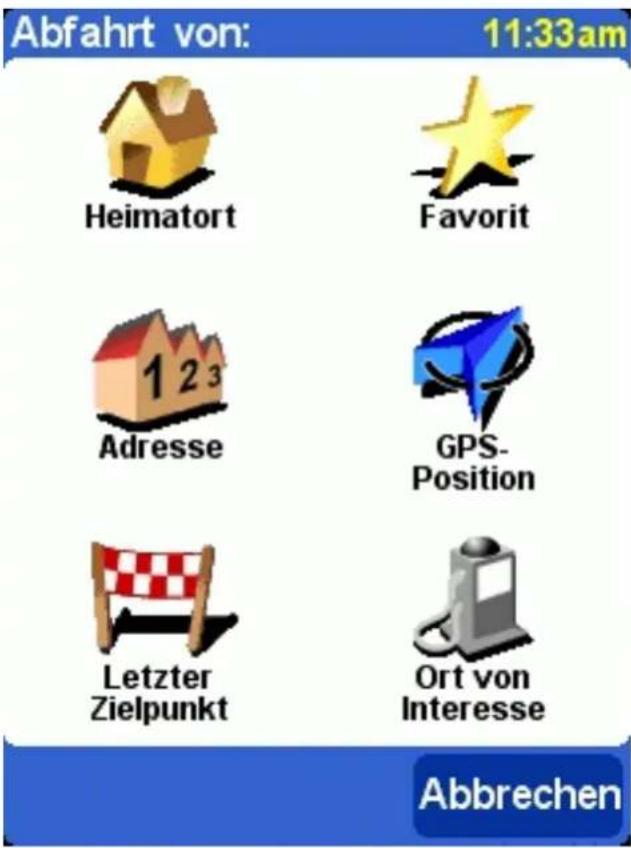
Zur Schnellauswahl bietet TomTom Navigator -HP Edition- die Option, den letzten Zielpunkt zu verwenden. Wenn Sie noch keine Route berechnet haben, wird diese Option nicht angeboten.

Wenn Sie nicht Ihren letzten Zielpunkt verwenden möchten, verwenden Sie die Ortsauswahl, um irgendeinen Abfahrtsort einzustellen.
Die berechnet Route wird in der Routenzusammenfassung angezeigt. Sie können die Route auf der Karte, als schriftliche Anweisungen und in der Zusammenfassungsstatistik (gesamte Entfernung und geschätzte gesamte Reisezeit) betrachten. Damit erhalten Sie einen guten Überblick über die Fahrt.
3.2 Alternative Routen
Die Optionen für alternative Routen sind im Menü durch Antippen von Alternative suchen verfügbar.

Routen werden auf der Grundlage der Zeit zum Erreichen des Zielpunktes berechnet. Mit anderen Worten: TomTom Navigator -HP Edition- berechnet die schnellste Strecke zu Ihrem Zielpunkt.
Wenn Sie eine bestimmte Route aus irgendeinem Grund (z.B. wegen eines Staus oder einer Baustelle) vermeiden möchten, können Sie eine alternative Route anfordern. Bei einer alternativen Route werden andere Straßen verwendet, mit denen voraussichtlich mehr Zeit beansprucht wird. Es kann eine unbegrenzte Anzahl von Alternativen berechnet werden. Jede Alternative ist länger und/oder beansprucht mehr Zeit als die vorige.
| Option Funktion | ||
 Alternative berechnen Alternative berechnen | Berechnet eine neue Route unter Verwendung des gleichen Standortes und Zielpunktes der aktuellen Route. Für diese neue Route werden möglichst viele neue Straßen verwendet.Die berechnete Route wird in der Routenzusammenfassung angezeigt, von wo aus Sie mit der Navigation beginnen oder die berechnete Alternative erkunden können. | |
 Straßensperre vermeiden Straßensperre vermeiden | Berechnet eine neue Route unter Verwendung des gleichen Standortes und Zielpunktes der aktuellen Route. Die Straßen für die nächsten 2000 Meter der aktuellen Route werden in der neuen Route nicht verwendet. Das ermöglicht es, auftretende Straßensperren zu vermeiden.Straßensperren vermeiden ist als separate Menüoption für 100, 500, 2000 und 5000 Meter verfügbar.Die berechnete Route wird in der Routenzusammenfassung angezeigt, von wo aus Sie mit der Navigation beginnen oder die berechnete Alternative erkunden können. | |
 Original neu berechnen Original neu berechnen | Wenn Sie nicht mit den alternativen Routen zufrieden sind, berechnet TomTom Navigator -HP Edition- die schnellste Originalroute neu.Die neu berechnete Route wird in der Routenzusammenfassung angezeigt, von wo aus Sie mit der Navigation beginnen können. | |
3.3 Die Routenanweisungen
Durch Antippen von Anweisungen zeigen

Außerdem können die Routenanweisungen mit Hilfe der ROUTE-Schaltfläche in der Routenzusammenfassung angezeigt werden.
en die Routenanweisungen angezeigt..
Alle Fahranweisungen von Abfahrtsort bis zum Zielpunkt werden wiedergegeben.
Jede Zeile enthält die geschätzte Zeit bis zur nächsten Anweisung, den Anweisungspfeil und den Namen der Straße, in die Sie abbiegen müssen.
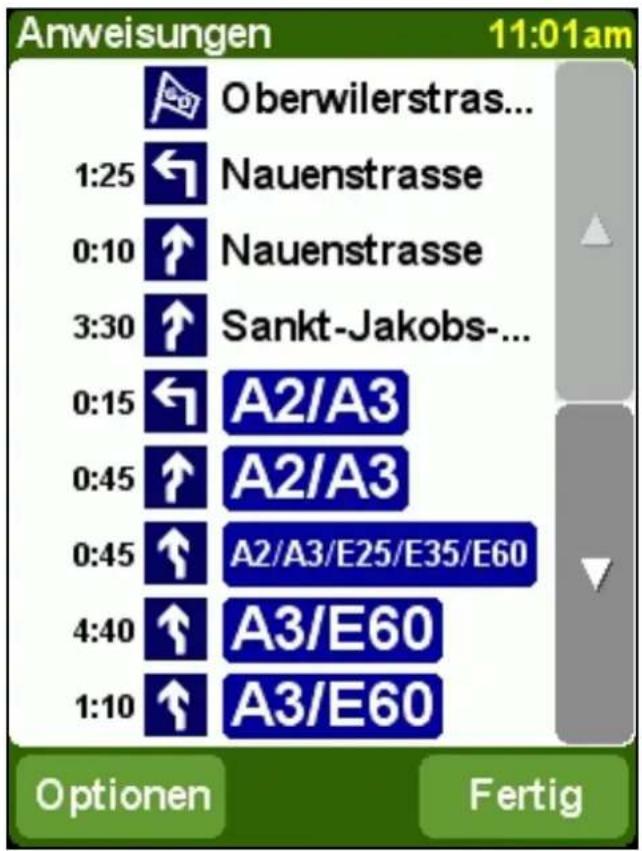
Sie können die Liste mit den Schaltflächen ▲ und durchlaufen.
Zum Abrufen der Einzelheiten einer bestimmten Anweisungen tippen Sie auf diese. Die Anweisung wird eingezoomt auf der Karte mit Hilfe des Kartenbrowsers angezeigt. Mit der Option FERTIG kehren Sie zu den Routenanweisungen zurück.
Mit der Schaltfläche OPTIONEN können Sie eine Alternative für die geschätzte Zeit bis zur nächsten Anweisung wählen, die vor dem Anweisungspfeil angezeigt wird:
Entfernung zur Anweisung
Die Entfernung zwischen der letzten und der nächsten Anweisung
Entfernung seit der Abfahrt
Die Entfernung zwischen dem Abfahrtsort und der nächsten Anweisung
Zeit zur Anweisung Die geschätzte Zeit zwischen der letzten und der nächsten Anweisung Zeit seit Abfahrt Die geschätzte Zeit zwischen dem Abfahrtsort und der nächsten Anweisung Uhrzeit Geschätzte Zeit der nächsten Anweisung
Die Entfernung wird in der Entfernungseinheiten-Einstellung angezeigt.
4. Die Einstellungen
TomTom Navigator -HP Edition- bietet zahlreiche Einstellungsmöglichkeiten: Optionen, die es Ihnen ermöglichen, die Wiedergabe Ihren Wünschen entsprechend zu ändern.
Tippen Sie im Menü auf Einstellungen ändern

Das Menü besitzt mehrere Seiten. Verwenden Sie die Schaltfläche, um die Seiten zu wechseln. Wenn eine Menüoption nicht verfügbar ist, ist das Symbol abgeblendet und kann nicht ausgewählt werden.
Einige Einstellungen dienen als Status, der durch Auswahl gewechselt werden kann. Die Symbole geben
an, was aktiviert werden kann. Beispiel: Mit Ton ausschalten werden die sprachlichen Anweisungen ausgeschaltet. Wenn Sie das nächste Mal zum Menü Einstellungen gehen wurde das
Symbol in Ton einschalten eingeschaltet.


geändert. Wenn Sie die Option antippen wird der Ton wieder
4.1. Nachtfarben verwenden / Tagesfarben verwenden
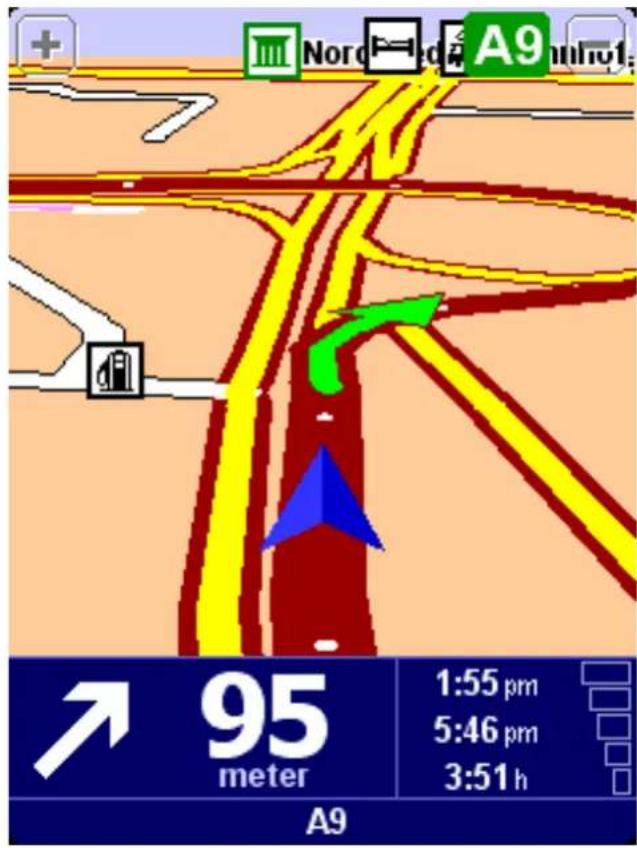
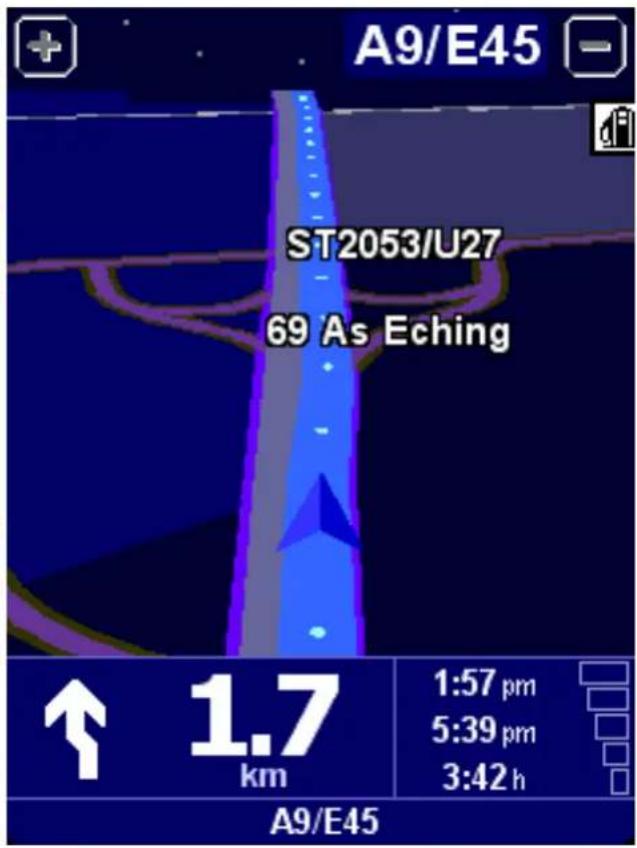
Normalerweise verwendet TomTom Navigator -HP Edition- leuchtende Farben mit hohem Kontrast, so dass Sie die Karte auch im hellen Sonnenlicht klar erkennen können. Wenn es draußen dunkel ist, können Sie auf Nachtfarben umschalten. Die Karte wird dann in gedämpften Farben angezeigt, die Ihre Nachtsicht nicht beeinträchtigen.
Wenn Tagesfarben verwendet werden, können Sie durch Antippen von Nachtfarben verwenden auf Nachtfarben umschalten.

Wenn Nachtfarben verwendet werden, können Sie durch Antippen von Tagesfarben verwenden auf Tagesfarben umschalten.

Verwandte Themen:
Verwenden Sie zum Ändern der Kartenanzeige die Einstellungsoption "Kartenfarben ändern".
4.2. 3D-Anzeige deaktivieren / 3D-Anzeige aktivieren
Sie können die Karte auf dem Hauptschirm in zwei Modi verwenden. Die 3D-Anzeige zeigt die Karte auf der Vogelperspektive, ähnlich wie bei der Fahrt mit dem Auto. Die Alternative in die 2D-Anzeige, die die Karte wie eine normale Straßenkarte wiedergibt.
Wenn die 3D-Anzeige verwendet wird, können Sie durch Antippen von 3D-Anzeige deaktivieren zur 2D-Anzeige wechseln.

Wenn die 2D-Anzeige verwendet wird, können Sie durch Antippen von 3D-Anzeige aktivieren zur 3D-Anzeige wechseln.

Hinweis:
Diese Einstellung ist nicht verfügbar, wenn die Kartenanzeige ausgeschaltet wurde
Verwandte Themen:
Siehe zum Navigieren mit der schematischen Anzeige die Einstellungsoption "Kartenanzeige deaktivieren"
4.3. Kartenanzeige deaktivieren / Kartenanzeige aktivieren
Sie können entweder mit der Kartenanzeige oder der schematischen Anzeige navigieren. Die Kartenanzeige enthält die detaillierteren Informationen über Ihre aktuelle Position, einschließlich einer Karte. Die schematische Anzeige konzentriert sich auf die nächste Fahranweisung.
Wenn die Kartenanzeige verwendet wird, können Sie durch Antippen von Kartenanzeige deaktivieren

auf die schematische Anzeige wechseln.
Wenn die schematische Anzeige verwendet wird, können Sie durch Antippen von Kartenanzeige
aktivieren

auf die Kartenanzeige wechseln.
Verwandte Themen:
Für weitere Einzelheiten zur schematischen Anzeige siehe die Beschreibung "schematische Anzeige".
Verwenden Sie zum automatischen Ausblenden der Karte beim Übersteigen einer bestimmten Geschwindigkeit die Einstellungsoption "Kartenanzeige Geschw. festl.".
Hinweis:
Wenn Sie eine "Kartenanzeige Geschw." eingestellt haben, wird die Kartenanzeige automatisch deaktiviert, wenn Sie die Kartenanzeige-Geschwindigkeit übersteigen. Die Option "Kartenanzeige aktivieren" ist in diesem Fall nicht möglich.
4.4. OVI ausblenden / OVI einblenden
Der Hauptschirm kann Orte von Interesse (OVI) als Symbole auf der Karte anzeigen. Jede OVI-Kategorie besitzt dabei ein eigenes Symbol. Die Einstellung OVI ausblenden/OVI einblenden zeigt entweder alle angegebenen OVI-Kategorien oder keine OVI auf der Karte an.
Wenn Orte von Interesse angezeigt werden, können diese durch Antippen von OVI ausblenden ausgeblendet werden.

Wenn keine Orte von Interesse angezeigt werden, können diese durch Antippen von OVI einblenden

eingeblendet werden.
Hinweis:
Es werden nur die OVI-Kategorien, die aktiviert wurden, angezeigt. Wenn keine OVI-Kategorien aktiviert wurden, werden keine OVI auf der Karte angezeigt, auch dann nicht, wenn Sie die Option "OVI einblenden" wählen.
Verwandte Themen:
Um anzugeben, welche OVI-Kategorien angezeigt werden sollen, verwenden Sie die Einstellungsoption "OVI aktivieren/deaktivieren".
4.5. Ton ausschalten / Ton einschalten
Sie können die Stimme, die die Navigationsanweisungen erteilt, ausschalten. Sie müssen sich zur Navigation dann an den visuellen Hinweisen auf dem Schirm orientieren. Um die Navigationsanweisungen wieder hören zu können, müssen Sie den Ton wieder einschalten. Wenn der
Ton ausgeschaltet ist, wird dies mit dem Symbol in der unteren linken Ecke des Schirms angezeigt.
Wenn der Ton momentan eingeschaltet ist, können Sie ihn durch Antippen von Ton ausschalten ausschalten.

Wenn der Ton momentan ausgeschaltet ist, können Sie ihn durch Antippen von Ton einschalten einschalten.

Verwandte Themen:
Verwenden Sie zum Ändern der Lautstärke der sprachlichen Anweisungen die Einstellungsoption "Lautstärke ändern".
Verwenden Sie zur Auswahl einer anderen Stimme die Einstellungsoption "Stimme ändern".
4.6. Lautstärke ändern
Ändern Sie die Lautstärke durch Antippen von Lautstärke ändern

Diese Einstellungsoption ermöglicht es, die Lautstärke der sprachlichen Anweisungen von 10 % (sehr leise) bis 100 % (sehr laut) zu ändern.
Tippen Sie auf die TEST-Schaltfläche, um ein Beispiel der Stimme in der eingestellten Lautstärke zu hören.
Verwandte Themen:
Verwenden Sie zum Ausschalten des Tons die Einstellungsoption "Ton ausschalten".
Verwenden Sie zur Auswahl einer anderen Stimme die Einstellungsoption "Stimme ändern".
4.7. Favoriten verwalten
Verwalten Sie die Liste der Favoriten durch Antippen von Favoriten verwalten

TomTom Navigator -HP Edition- ermöglicht es, eine Liste von Favoriten zu erstellen: Orte, die Sie häufig verwenden, wie z.B. Ihre Arbeitsstelle, den Hauptsitz Ihrer Firma, Ihre besten Freunde, Ihre wichtigsten Kunden, Ihre bevorzugten Hotels usw. Sie können die in der Liste enthaltenen Favoriten umbenennen oder löschen.
Verwenden Sie den Browser, um einen Favoriten aus der Liste der Favoriten auszuwählen.

Wenn Sie den ausgewählten Favoriten löschen möchten, wählen Sie LÖSCHEN. Die Meldung "FAVORIT GELÖSCHT..." leuchtet kurz in der oberen Ecke des Displays auf, um den Löschvorgang zu bestätigen.
Wenn Sie den Namen des ausgewählten Favoriten ändern möchten, wählen Sie UMBENENNEN. Verwenden Sie den Texteditor, um den neuen Namen einzugeben. Die Meldung "FAVORIT HINZUGEFÜGT..." leuchtet kurz in der oberen Ecke des Displays auf, um die Umbenennung zu bestätigen.
Hinweis:
Wenn die Favoritenliste leer ist, ist das Symbol abgeblendet und kann nicht gewählt werden.
Wenn sich der Standort eines Ihrer Favoriten ändert, müssen Sie diesen als neuen Standort erstellen.
Das Löschen eines Favoriten wird sofort, ohne Bestätigungsaufforderung ausgeführt.
Verwandte Themen:
Siehe für eine Erklärung der Funktionsweise des Browsers zur Auswahl eines Favoriten die
4.8. GPS-Status
Prüfen Sie Ihr GPS-Signal oder konfigurieren Sie Ihr GPS durch Antippen von GPS-Status

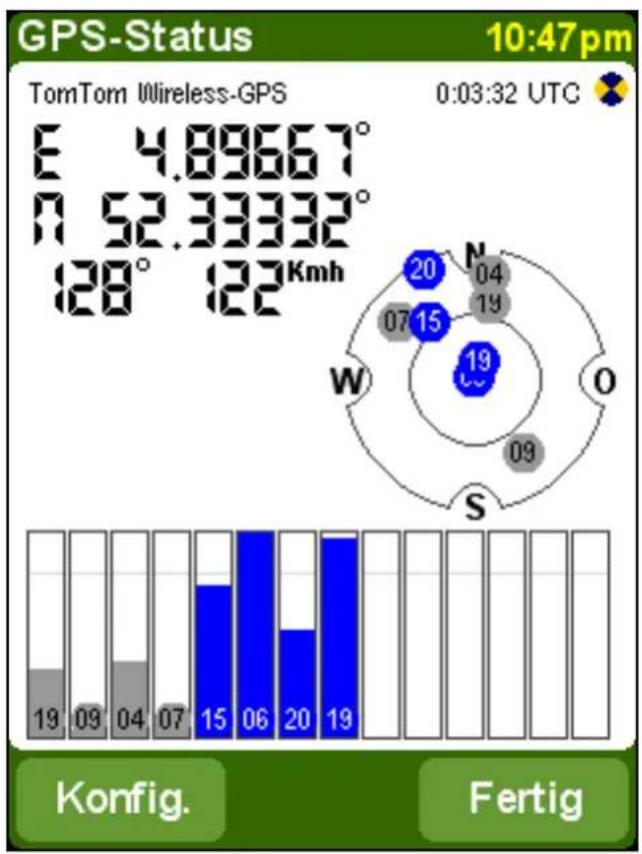
Der GPS-Statusschirm enthält detaillierte Informationen über das GPS-Signal, das Sie empfangen:
bar
GPS-Status | Position | Value | |---|---| | E | 4.89667° | | N | 52.33332° | | 128° | 122 Kmh | | 20 | N | | 04 | 19 | | 07 | 15 | | 19 | 19 | | W | 09 | | O | 0 | | S | 0 | | 19 | 0 | | 09 | 0 | | 04 | 0 | | 06 | 0 | | 06 | 15 | | 04 | 20 | | 07 | 0 | | 07 | 15 | | 06 | 19 | Konfig. FertigDer GPS-Statusschirm enthält folgende Informationen:
- Der Längen- und Breitengrad werden in den Entfernungseinheiten angezeigt.
• Die Fahrtrichtung wird in Grad zum Norden angezeigt.
• Die Fahrgeschwindigkeit - Der Universal Time Code (UTC), die Zeit gemäß dem GPS-Signal, die nicht der örtlichen Zeit entspricht.
- Ein Symbol, das beim Kreisen anzeigt, ob Ihr GPS-Gerät ordnungsgemäß angeschlossen ist und Daten empfängt.
• Die schematische Darstellung des Himmels mit den Positionen der Satelliten - Messbalken für die Signalstärke jedes sichtbaren Satelliten. Gesperrte Satelliten werden in Blau angezeigt.
GPS konfigurieren
Verwenden Sie band, um die Liste der unterstützten GPS-Geräte zu durchlaufen, bis Ihr GPS-Gerät angezeigt wird. Geben Sie Ihr GPS-Gerät an, indem Sie auf FERTIG tippen.
Hinweis:
Wenn Sie "Anderes-Kabel-NMEA-GPS" als Ihr GPS-Gerät wählen, müssen Sie eventuell eine Baudrate angeben. Sie das Handbuch zu Ihrem NMEA-GPS-Empfänger, um die verwendete Baudrate festzustellen. Bei vielen Geräten beträgt die Baudrate 4800.
Verwandte Themen:
Verwenden Sie zur Angabe der Einheiten für die Längen- und Breitengradanzeige die Einstellungsoption "Einheiten festlegen".
Verwenden Sie zur Angabe der Einheiten für die Entfernungsanzeige die Einstellungsoption "Einheiten festlegen".
4.9. Karte wechseln
Durch Antippen von Karte wechseln

wechseln Sie zur Karte eines anderen Landes oder Gebiets.
Diese Option ermöglicht es, eine Karte aus der Liste der verfügbaren Karten auszuwählen. Bestimmte Karten sind bereits auf der SD-Karte vorinstalliert; andere können mit Hilfe der CD-ROM installiert werden.
Die Karte, die Sie momentan verwenden, ist gelb gekennzeichnet.
Wenn nur eine Karte verfügbar ist, wird diese automatisch ausgewählt.
Verwandte Themen:
Verwenden Sie zum Installieren einer bestimmten Karte von der CD-ROM die Beschreibung Karteninstallation.
4.10. OVI aktivieren/deaktivieren
Geben Sie an, welche OVI-Kategorien auf der Karte durch Antippen von OVI aktivieren/deaktivieren

angezeigt werden sollen.
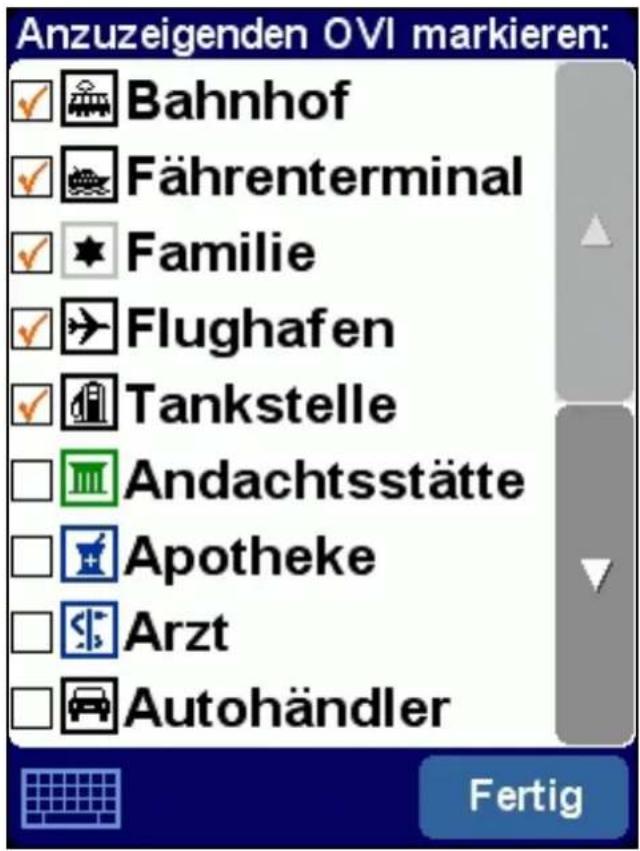
Sowohl der Hauptschirm als auch der Kartenbrowser können Orte von Interesse (OVI) auf der Karte anzeigen. Es sind zahlreiche OVI-Kategorien verfügbar, die jeweils mit einem eigenen Symbol angezeigt werden. Mit der Einstellung "OVI aktivieren/deaktivieren" können Sie angeben, welche Kategorien auf der Karte angezeigt werden sollen.
Sie erhalten eine Browser-Liste aller verfügbaren OVI-Kategorien. Markieren Sie die OVI-Kategorien, die auf den Karten angezeigt werden sollen.
Verwandte Themen:
Ob OVI überhaupt angezeigt werden, ist von der Einstellungsoption "OVI anzeigen" abhängig.
Siehe für weitere Informationen über die Verwendung von Browsern die Beschreibung Browserverwendung.
4.11. Kartenfarben ändern
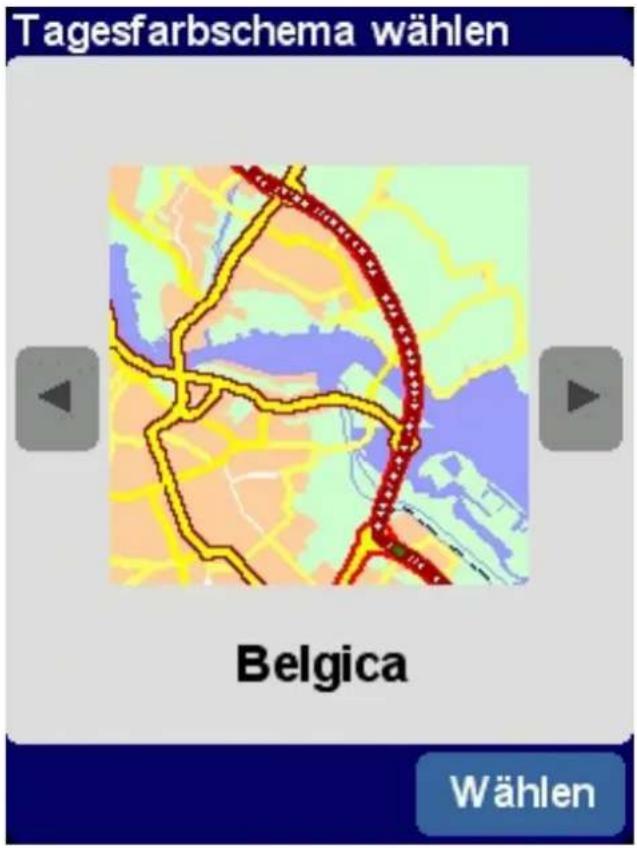
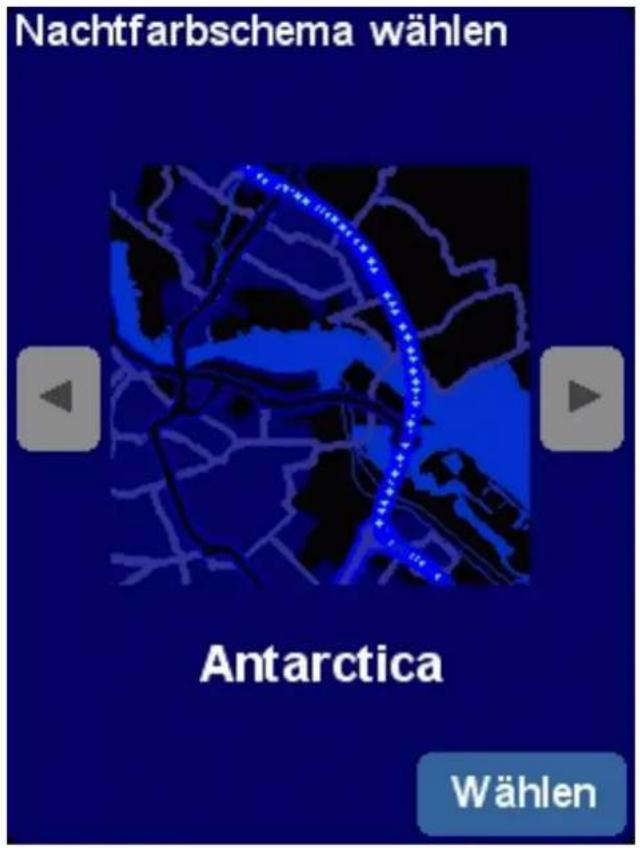
Tippen Sie zum Ändern der Farbe der Karten auf Kartenfarben ändern

Alle Karten werden mit einem Farbschema angezeigt. Dies bestimmt die Farben, die für jedes auf der Karte angezeigte Element verwendet werden.
Verwenden Sie Band, um die Liste der verfügbaren Farbschemas zu durchlaufen, bis das von Ihnen bevorzugte Schema angezeigt wird. Geben Sie Ihr Farbschema an, indem Sie auf FERTIG tippen. Sie müssen zuerst ein Farbschema für Tagesfarben und anschließend eines für Nachtfarben angeben.
Verwandte Themen:
Verwenden Sie zum Wechsel zwischen Tages- und Nachtfarben die Einstellungsoption "Nachtfarben verwenden".
4.12. Größere Tastatur verwenden / Kleinere Tastatur verwenden
Mit dieser Einstellung können Sie eine größere (zur einfacheren Eingabe von Buchstaben) oder eine kleinere Tastatur (für mehr Platz für Listeneinträge) wählen.
Wenn Sie die kleinere Tastatur verwenden, können Sie durch Antippen von Größere Tastatur
verwenden

zur größeren Tastatur wechseln.
Wenn Sie die größere Tastatur verwenden, können Sie durch Antippen von Kleinere Tastatur
verwenden

zur kleineren Tastatur wechseln.
Verwandte Themen:
Siehe für weitere Informationen über die Verwendung der Tastatur die Abschnitte über Browserverwendung und Eingabe einer Adresse.
4.13. Info zu Navigator
Tippen Sie zur Wiedergabe der Versions- und Copyright-Angaben der TomTom Navigator -HP Edition--
Software auf Info zu Navigator

4.14. Namensanzeige
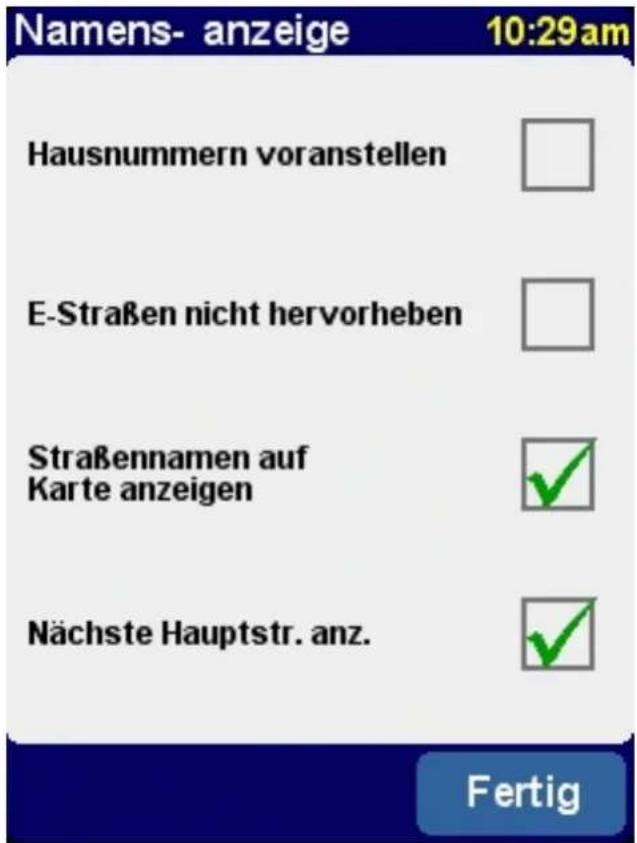
Tippen Sie zur Eingabe der Namenseinstellungen auf Namensanzeige

Mit dieser Einstellung können Sie angeben, wie die Namen auf dem Hauptschirm angezeigt werden:
Voreingestellte Hausnummern anzeigen
Adressen werden wie "112 Oxford street" anstatt wie "Oxford street 112" angezeigt.
E-Straßen nicht hervorheben
Die lokale Straßennummerierung wird der europäischen Straßennummerierung vorgezogen: "A10/E35" anstatt "E35/A10".
Straßennamen auf der Karte anzeigen
Die Namen von Straßen und Nebenstraßen werden während der Fahrt auf der Karte angezeigt.
Markieren Sie die Felder der Optionen, die Sie aktivieren möchten.
4.15. Heimatort ändern
Tippen Sie zum Ändern Ihres Heimatortes auf Heimatort ändern

Mit dieser Einstellung können Sie den Ort, den Sie als "Heimatort" verwenden ändern.
Der Vorteil des Heimatortes ist, dass Sie ihn mit einem einzigen Antippen auswählen können. Es ist daher sinnvoll, als diesen Ihren wichtigsten Anfahrtsort einzustellen, wie z.B. Ihr Haus, Ihren Parkplatz oder Ihr Büro.
Sie können als Ihren Heimatort jeden beliebigen Ort auswählen.
Heimatort ändern zu... 10:50am

Heimatort

Favorit

Adresse

GPS-Position

Letzter
Zielpunkt

Ort von
Interesse
Akbueller Heimabort:
Nadistraße, Münch...
Abbrechen
4.16. Metrische Einheiten einstellen
Tippen Sie zum Einstellen der bevorzugten Einheiten auf Einheiten einstellen

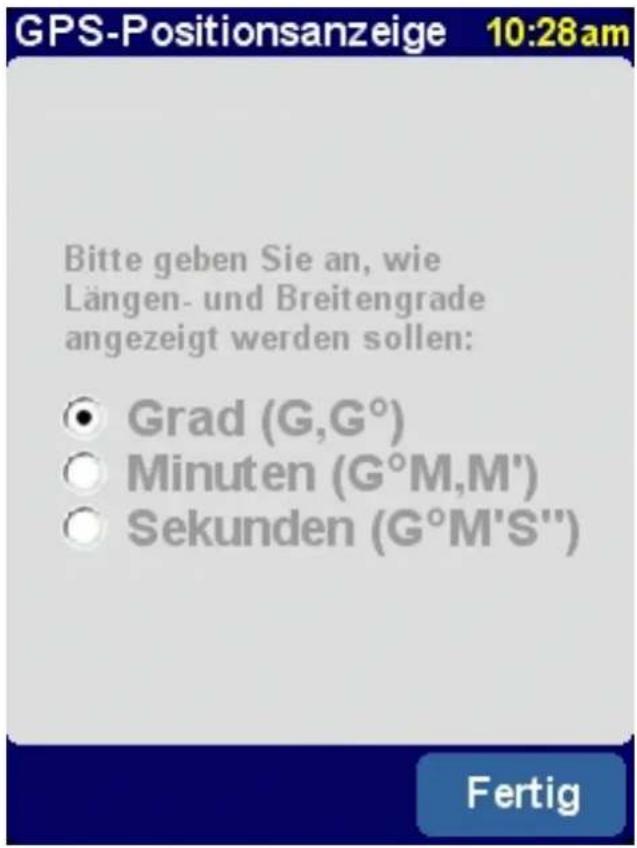
Mit dieser Einstellung können Sie angeben, wie Entfernungen wiedergegeben werden (in Kilometer oder in Meilen), wie der Längen- und Breitengrad angezeigt wird (in Dezimalen oder Sexagesimalen) und wie Uhrzeiten angezeigt werden (im 24-Stunden-Format oder im 12-Stunden-am/pm-Format).
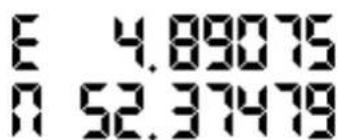
Dezimalanzeige Sexagesimalanzeige
(Grad, Minuten und Sekunden)
Entfernungseinheiten 10:27 am
Bitte geben Sie an, in welcher Einheit Entfernungen angezeigt werden sollen:
Meilen
Kilometer


Fertig
Uhranzeige 10:28am
Bitte geben Sie das bevorzugte Uhrformat an:
18:00
6:00 pm
6:00


Fertig
4.17. Anordnung links / Anordnung rechts
Sie können den TomTom Navigator -HP Edition- entweder für den rechts- oder linkshändigen Betrieb einstellen. Beim linkshändigen Betrieb befinden sich die wichtigen Schaltflächen an der linken Seite des Bildschirms. Somit können Sie diese mit der linken Hand betätigen, ohne den Bildschirm zu verdecken.
Wenn die Anwendung für die Bedienung mit der rechten Hand eingestellt ist, können Sie diese ändern,
indem Sie auf Anordnung links tippen.
Wenn die Anwendung für die Bedienung mit der linken Hand eingestellt ist, können Sie diese ändern,
indem Sie auf Anordnung rechts tippen.
4.18. Kartenanzeige-Geschwindigkeit festlegen
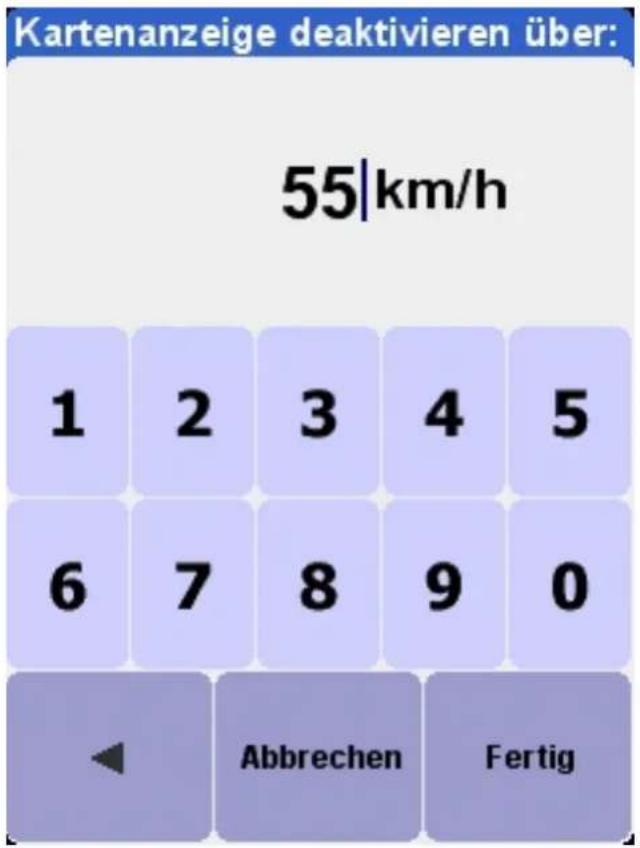
Tippen Sie zur Änderung der Kartenanzeige-Geschwindigkeit auf Kartenanzeige-Geschw. festl.

Sie können TomTom Navigator -HP Edition- so einstellen, dass die Karte ausgeblendet wird, wenn Sie eine bestimmte Geschwindigkeit überschreiten. Anstelle der Karte wird eine wesentlich einfachere schematische Anzeige zum Anzeigen der Fahranweisungen verwendet werden. Diese einfache, auf einen Blick erkennbare schematische Anzeige kann ein wesentlicher Vorteil sein, wenn Sie sich besonders auf die Straße konzentrieren müssen.
Wenn Sie keine Geschwindigkeit angeben oder die Geschwindigkeit sehr hoch einstellen, wird diese Option deaktiviert.
Verwandte Themen:
Verwenden Sie zum Ein-/Ausschalten der schematischen Anzeige unabhängig von der Geschwindigkeit die Einstellungsoption "Kartenanzeige aktivieren/deaktivieren".
Siehe für weitere Informationen über die schematische Anzeige die Beschreibung "schematische Übersicht".
4.19. Stimme ändern
Tippen Sie zum Ändern der Stimme für die Fahranweisungen auf Stimme ändern

Mit dieser Einstellung können Sie die für die Fahranweisungen verwendete Stimme ändern. Stimmen sind in vielen verschiedenen Sprachen verfügbar. Für bestimmte Sprachen sind mehrere Stimmen verfügbar.
Um eine Stimme zu hören, tippen Sie auf die TEST-Schaltfläche.
Verwenden Sie zum Ändern der Lautstärke der sprachlichen Anweisungen die Einstellungsoption "Lautstärke ändern".
Verwenden Sie zum Ausschalten des Tons die Einstellungsoption "Ton ausschalten".
4.20. Sprache wechseln
Tippen Sie zum Einstellen der von TomTom Navigator -HP Edition- verwendeten Sprache auf Sprache
wechseln

Mit dieser Einstellung stellen Sie die Sprache ein, in der die Menüs und Schirme angezeigt werden. Tippen Sie einfach die von Ihnen gewünschte Sprache an.

Hinweis:
Wenn Sie auf eine andere Sprache wechseln, fordert TomTom Navigator -HP Edition- Sie auf, in dieser Sprache eine entsprechende Stimme auszuwählen.
Verwandte Themen:
Verwenden Sie zum ausschließlichen Ändern der Sprache der sprachlichen Anweisungen die Einstellungsoption "Stimme ändern".
4.21. POI Appendix
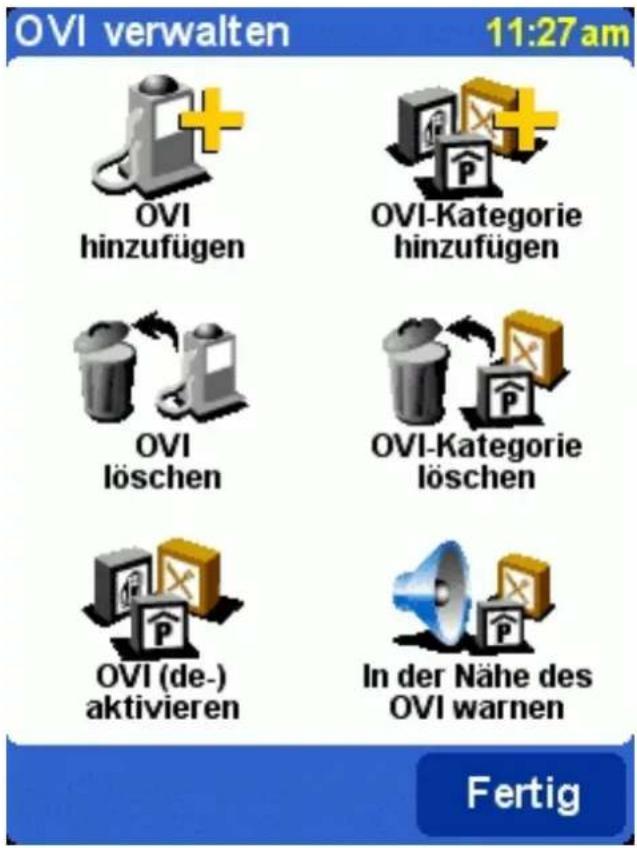
TomTom Navigator -HP Edition- wird mit einem leistungsfähigen OVI-Verwaltungstool geliefert. Sie können nicht nur die verfügbaren OVI-Kategorien aktivieren und deaktivieren, sondern auch neue OVI-Kategorien und eigene OVIs hinzufügen! TomTom Navigator -HP Edition- kann Sie sogar warnen, wenn Sie sich in der Nähe von OVIs einer gewählten Kategorie befinden.
5. Installation
5.1. Verwendung der CD-ROM
Die CD-ROM enthält Karten und Stimmen und ermöglicht es, die TomTom Navigator -HP Edition--Software auf Ihrem Handgerät zu installieren.
Die CD-ROM enthält außerdem Dokumentationen und Links zur TomTom-Website und hilft Ihnen dabei, das Produkt für spätere Updates, Hotline-Unterstützung und Produktneuigkeiten zu registrieren.
Legen Sie die CD-ROM in Ihren PC unter Microsoft Windows ME oder höher ein. Wenn das TomTom Setup-Menü nicht automatisch erscheint, rufen Sie es durch Öffnen von Mein Computer auf und doppelklicken Sie auf das Symbol des CD-ROM-Laufwerks und anschließend auf "setup.exe".
Nachdem Sie die von Ihnen bevorzugte Sprache gewählt haben, lesen Sie den Lizenzvertrag sorgfältig durch. Anschließend erscheint das Haupt-Setup-Menü. Sie können dieses Menü verwenden, um TomTom Navigator -HP Edition- zu installieren, zusätzliche Karten zu laden, Stimmen zu ändern und auf weitere Produktinformationen zuzugreifen.
5.2. Installationsanforderungen
Um TomTom Navigator -HP Edition- oder zusätzliche Stimmen oder Karten zu installieren, benötigen Sie eine Speicherkarte (z.B. eine handelsübliche SD-Karte) für Ihr Handgerät.
Achten Sie während der Installation darauf, dass die Speicherkarte in Ihr Handgerät eingelegt ist.
Karten können auch direkt auf die Speicherkarte übertragen werden, wenn diese in einen an Ihren PC
angeschlossenen PC-Speicherkartenleser eingelegt wurde. Auf diese Weise verläuft das Installieren einer Karte wesentlich schneller.
5.4. (Erneute) Installation von TomTom Navigator -HP Edition-, Stimmen und Karten
Wählen Sie im Haupt-Setup-Menü die entsprechende Option. Sie werden durch einige Schirme geführt, um Ihre Auswahlmöglichkeiten anzugeben.
Hinweis: Karten können auch direkt auf der Speicherkarte installiert werden, wenn diese in einen an Ihren PC angeschlossenen PC-Speicherkartenleser eingelegt wurde.
- Inhalt
- Was Sie auf dem Schirm sehen
- Browser und Orte
- Das Menü
- Die Einstellungen
- Installation
- Der Hauptschirm
- Ignorieren der geplanten Route
- Bedienung des Hauptschirms
- Das Menü
- Die Zusammenfassung der Route
- Der Kartenbrowser
- Die schematische Anzeige
- Browsers
- Orte auswählen
- Auswählen Ihres Heimatortes
- Auswählen eines Favoriten
- Auswählen des letzten Zielpunktes
- Auswählen Ihrer GPS-Position
- Auswählen eines Ortes von Interesse
- Auswählen einer Adresse
- SCHRITT 1. Angabe der Stadt oder des Postleitzahlenbereichs
- SCHRITT 3. Angabe der Hausnummer oder Kreuzung
- Von A nach B planen
- Alternative Routen
- Die Routenanweisungen
- Nachtfarben verwenden / Tagesfarben verwenden
- 3D-Anzeige deaktivieren / 3D-Anzeige aktivieren
- Kartenanzeige deaktivieren / Kartenanzeige aktivieren
- OVI ausblenden / OVI einblenden
- Ton ausschalten / Ton einschalten
- Lautstärke ändern
- Favoriten verwalten
- GPS-Status
- GPS konfigurieren
- Karte wechseln
- OVI aktivieren/deaktivieren
- Kartenfarben ändern
- Größere Tastatur verwenden / Kleinere Tastatur verwenden
- Info zu Navigator
- Namensanzeige
- Heimatort ändern
- Heimatort ändern zu... 10:50am
- Metrische Einheiten einstellen
- Entfernungseinheiten 10:27 am
- Fertig
- Uhranzeige 10:28am
- Anordnung links / Anordnung rechts
- Kartenanzeige-Geschwindigkeit festlegen
- Stimme ändern
- Sprache wechseln
- POI Appendix
- Verwendung der CD-ROM
- Installationsanforderungen
- (Erneute) Installation von TomTom Navigator -HP Edition-, Stimmen und Karten
Marke : TOMTOM
Modell : Navigator HP Edition
Kategorie : GPS