
Navigatie module Sony XNV Live - GPS TOMTOM - Kostenlose Bedienungsanleitung
Finden Sie kostenlos die Bedienungsanleitung des Geräts Navigatie module Sony XNV Live TOMTOM als PDF.


| Produkttyp | Navigationsmodul |
| Marke | TomTom |
| Modell | Navigatie module Sony XNV Live |
| Displaygröße | 7 Zoll (ca. 17,8 cm) |
| Displayauflösung | 800 x 480 Pixel |
| Abmessungen (B x H x T) | ca. 190 x 120 x 20 mm |
| Gewicht | ca. 350 g |
| Stromversorgung | 12 V / 5 V über KFZ-Adapter |
| GPS-Empfänger | Integriert (SiRFstarIII) |
| Kartenmaterial | TomTom Karten (vorinstalliert, lebenslang aktualisierbar) |
| Navigation | Sprachgeführte Navigation mit Verkehrsinformationen (Live Traffic) |
| Anschlüsse | USB, Micro-SD-Kartenslot, 3,5 mm Audioausgang |
| Bluetooth | Ja, Freisprechfunktion und Musikstreaming |
| Zubehör im Lieferumfang | KFZ-Adapter, USB-Kabel, Saugnapfhalterung, Kurzanleitung |
| Reinigung und Pflege | Mit einem weichen, trockenen Tuch reinigen. Keine aggressiven Reinigungsmittel verwenden. |
| Sicherheitshinweise | Nicht selbst öffnen oder reparieren. Nur in trockenen Räumen verwenden. Von starken Magneten fernhalten. |
| Ersatzteile und Reparatur | Reparatur nur durch autorisierte TomTom Servicepartner. Ersatzteile auf Anfrage erhältlich. |
Häufig gestellte Fragen - Navigatie module Sony XNV Live TOMTOM
Benutzerfragen zu Navigatie module Sony XNV Live TOMTOM
0 Frage zu diesem Gerät. Beantworten Sie die, die Sie kennen, oder stellen Sie Ihre eigene.
Eine neue Frage zu diesem Gerät stellen
Laden Sie die Anleitung für Ihr GPS kostenlos im PDF-Format! Finden Sie Ihr Handbuch Navigatie module Sony XNV Live - TOMTOM und nehmen Sie Ihr elektronisches Gerät wieder in die Hand. Auf dieser Seite sind alle Dokumente veröffentlicht, die für die Verwendung Ihres Geräts notwendig sind. Navigatie module Sony XNV Live von der Marke TOMTOM.
BEDIENUNGSANLEITUNG Navigatie module Sony XNV Live TOMTOM
• Auto Dockinghalterung
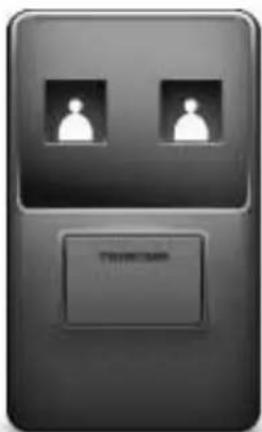
Auto Dockinghalterung
Setzen Sie Ihr TomTom navigation module in die Auto Dockinghalterung in Ihrem Auto ein. Um Ihr navigation module aus der Auto Dockinghalterung zu entfernen, drücken Sie die Entriegelungstaste an der Auto Dockinghalterung. Ihr Händler kann die Auto Dockinghalterung installieren und sie mit dem Sony XNV verbinden.
Das Display des Sony XNV wird auch als navigation module-Display verwendet. Verwenden Sie den Sony XNV-Touchscreen für den Betrieb Ihres navigation module.
Ein- und ausschalten
Das TomTom navigation module wird gleichzeitig mit dem Sony XNV eingeschaltet. Wählen Sie im Hauptmenü des Sony XNV Navi aus.
Solange noch keine Verbindung zwischen dem Sony XNV und dem navigation module besteht, wird »Warte auf Navi-Verbindung« angezeigt. Im Falle eines Kaltstarts des navigation module ist der Startbildschirm des Moduls sichtbar, sobald die Verbindung hergestellt wurde.
Unter extremen Temperaturbedingungen oder wenn der Akku des navigation module leer ist, wird ein Warnbildschirm angezeigt. Das Modul startet, sobald sich die Akkutemperatur innerhalb des angegebenen Bereichs befindet und der Akku ausreichend geladen ist.
Einrichten
Wichtig: Bitte achten Sie darauf, die richtige Sprache auszuwählen, denn diese Sprache wird für alle Menüs und schriftlichen Anweisungen verwendet.
Beim ersten Einschalten müssen Sie zur Einrichtung Ihres Geräts einige Fragen beantworten. Zur Beantwortung der Fragen können Sie einfach das Display antippen.
GPS-Empfang
Beim ersten Einschalten Ihres TomTom navigation module kann es einige Minuten dauern, bis das Gerät Ihre GPS-Position ermittelt hat und Ihren aktuellen Standort auf der Karte anzeigen kann. Danach erfolgt die Ermittlung Ihres Standorts viel schneller, in der Regel innerhalb weniger Sekunden.
Zur Sicherstellung eines guten GPS-Empfangs sollten Sie Ihr Gerät nur im Freien verwenden. Große Objekte wie Hochhäuser können den Empfang stören.
Was ist MyTomTom?
MyTomTom hilft Ihnen, die Inhalte und Dienste auf Ihrem TomTom navigation module zu verwalten, und ermöglicht Ihnen den Zugang zur TomTom-Community. Das Anmelden bei MyTomTom erfolgt auf der TomTom-Website. Sie sollten Ihr navigation module regelmäßig mit MyTomTom verbinden, um Ihr Gerät stets auf dem neuesten Stand zu halten.
Tipp: Sie sollten Ihr Navigationsgerät stets über eine Breitband-Internetverbindung mit MyTomTom verbinden.
MyTomTom einrichten
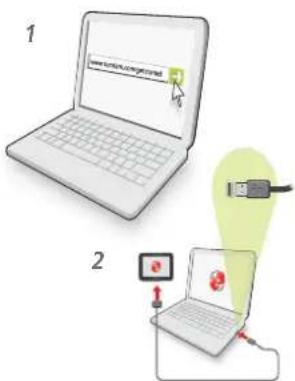
Gehen Sie wie folgt vor, um MyTomTom einzurichten:
- Stellen Sie auf Ihrem Computer eine Internetverbindung her.
-
Öffnen Sie die Adresse tomtom.com/getstarted in einem Browser.
-
Klicken Sie auf Jetzt herunterladen.
Ihr Browser lädt die Unterstützungsanwendung MyTomTom herunter. Diese muss auf Ihrem Computer installiert werden, um die Verbindung Ihres Geräts mit MyTomTom zu ermöglichen. Wenn während des Herunterladens Fragen auf dem Bildschirm erscheinen, befolgen Sie bitte die angezeigten Anweisungen.
- Verbinden Sie Ihr Gerät über das mitgelieferte USB-Kabel mit Ihrem Computer.
Ihr Gerät wird dann erkannt, und es werden mögliche Aktualisierungen angeboten.
Wichtig: Schließen Sie den USB-Stecker direkt an einen USB-Port Ihres Computers an, und nicht an einen USB-Hub oder -Port einer Tastatur oder eines Monitors.
Nach der Installation der MyTomTom-Supportanwendung auf Ihrem Computer können Sie über die Taskleiste Ihres Computers auf MyTomTom zugreifen.
Tipp: Wenn Sie Ihr Navigationsgerät mit Ihrem Computer verbinden, weist MyTomTom Sie darauf hin, falls Aktualisierungen für Ihr Gerät bereitstehen.
Wenn das Gerät nicht startet
In seltenen Fällen kann es vorkommen, dass Ihr TomTom navigation module nicht richtig startet oder nicht mehr reagiert, wenn Sie den Touchscreen antippen.
Der Akku ist vielleicht nicht ausreichend geladen. Der Akku lädt, wenn das Navigationsmodul in die Auto Dockinghalterung eingesetzt und das Sony XNV eingeschaltet ist oder wenn das Modul an den Computer angeschlossen ist. Auf dem Bildschirm wird eine Warnung angezeigt, wenn ein Problem mit dem Akku vorliegt.
Die Akkutemperatur kann zu hoch oder zu niedrig sein. Auch in diesem Fall wird eine Warnung auf dem Bildschirm angezeigt. Das Navigationsmodul startet, wenn die Akkutemperatur innerhalb des angegebenen Bereichs liegt.
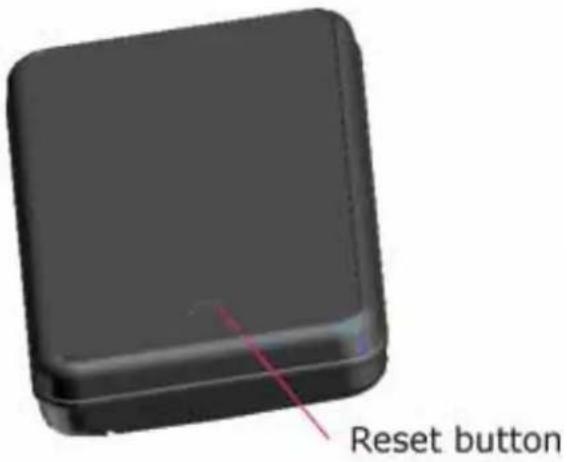
Wenn der Akku geladen ist, aber die Navigation dennoch nicht möglich ist, müssen Sie das navigation module möglicherweise zurücksetzen. Um Ihr navigation module zurück-
zusetzen, entfernen Sie es zunächst aus der Auto Dockinghalterung, indem Sie die Entriegelungstaste drücken. Drücken Sie dann die Rücksetztaste an der Rückseite des navigation module mindestens zehn Sekunden lang. Drücken Sie das navigation module wieder in die Auto Dockinghalterung.
Aufladen Ihres TomTom navigation module
Die LED auf dem navigation module leuchtet rot, während der Akku geladen wird, und grün, wenn er ganz geladen ist.
Wichtig: Schließen Sie den USB-Stecker direkt an einen USB-Port Ihres Computers an, und nicht an einen USB-Hub oder -Port einer Tastatur oder eines Monitors.
Passen Sie gut auf Ihr Navigationsgerät auf
Lassen Sie Ihren TomTom navigation module oder dessen Zubehör niemals sichtbar im abgestellten Auto liegen, um es Dieben nicht unnötig leicht zu machen.
Es ist wichtig, dass Sie Ihr Gerät schützen:
- Ihr Gerät ist nicht für extreme Temperaturen ausgelegt und kann unter solchen Bedingungen dauerhaft beschädigt werden. Bei längerer Sonneneinstrahlung kann sich die Akkuleistung vorzeitig verringern.
- Öffnen Sie das Gehäuse Ihres Geräts unter keinen Umständen. Dies kann gefährlich sein und führt zum Erlöschen der Garantie.
Sicherheitseinstellungen
Damit Ihre Fahrt so sicher wie möglich wird, empfehlen wir die Aktivierung der Sicherheitseinstellungen.

Diese bieten Ihnen unter anderem folgende Funktionen:
- Beim Fahren grundlegende Menütasten anzeigen
- Sicherheitswarnungen anzeigen
- Bei Überschreitung der zulässigen Geschwindigkeit warnen
Wichtig: Aus Sicherheitsgründen sollten Sie Ihre Route zur Vermeidung von Ablenkungen stets vor Reisebeginn planen.
Um eine Route auf Ihrem TomTom navigation module zu planen, gehen Sie wie folgt vor:
- Tippen Sie auf das Display, um das Hauptmenü aufzurufen.
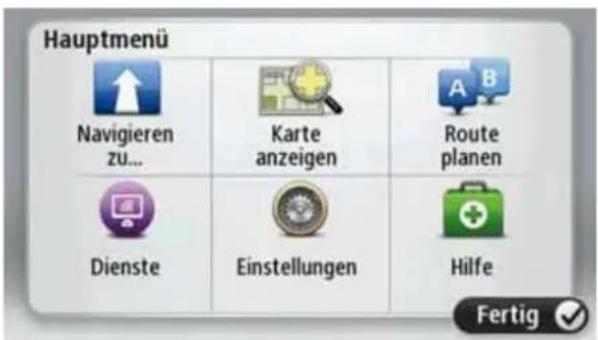
- Tippen Sie auf Navigieren zu...
- Tippen Sie auf Adresse.
Tipp: Wenn Sie zum ersten Mal eine Route planen, werden Sie aufgefordert, ein Land, einen Bundesstaat oder eine Region auszuwählen. Ihre Auswahl wird gespeichert und künftig zur Planung aller weiteren Routen verwendet, bis Sie diese Einstellung ändern.
Sie können diese Einstellung ändern, indem Sie vor der Auswahl der gewünschten Stadt auf das Fähnchen tippen.
-
Geben Sie dann den Ortsnamen ein.
-
Während der Eingabe werden Orte mit ähnlichem Namen in einer Liste angezeigt.
- Wenn der richtige Ort in der Liste angezeigt wird, tippen Sie auf den Namen, um das Ziel auszuwählen.
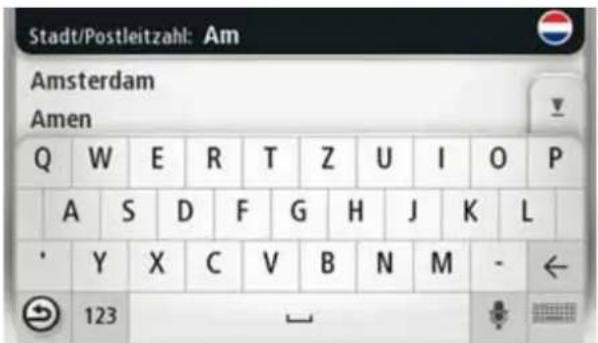
-
Geben Sie den Straßennamen ein.
-
Während der Eingabe werden Straßen mit ähnlichem Namen in einer Liste angezeigt.
- Wenn der richtige Straßenname in der Liste angezeigt wird, tippen Sie ihn an, um das Ziel auszuwählen.
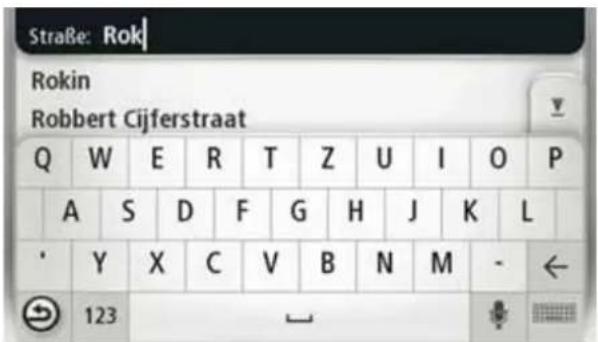
- Geben Sie die Hausnummer ein, und tippen Sie dann auf Fertig.
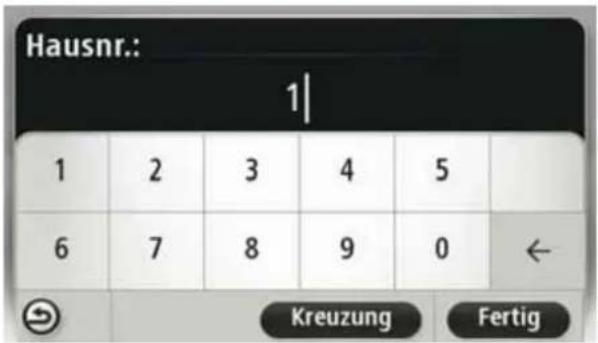
- Das Ziel wird auf der Karte angezeigt. Tippen Sie auf Auswählen, um fortzufahren, oder tippen Sie auf Zurück, um eine andere Adresse einzugeben.
Tipp: Wenn Sie einen Parkplatz als endgültiges Ziel auswählen möchten, tippen Sie auf Parkplatz, und wählen Sie aus der Liste der Parkplätze in der Nähe Ihres allgemeinen Ziels einen Parkplatz aus.
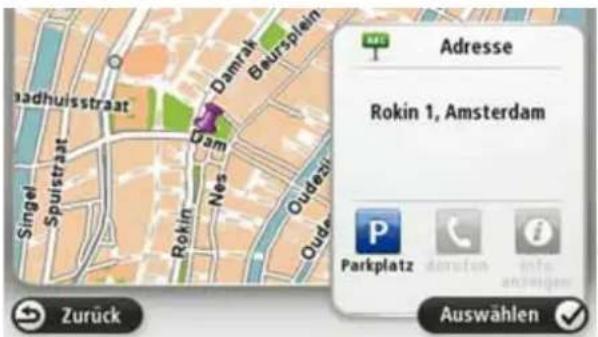
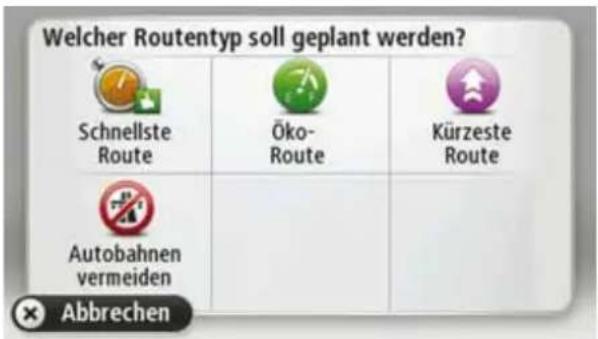
- Wählen Sie die Art der Route aus, die Sie planen möchten.
-
Wenn die neue Route angezeigt wird, tippen Sie auf Fertig.
-
Um weitere Informationen zur Route anzuzeigen, tippen Sie auf Details.
- Um eine andere Route zu planen, tippen Sie auf Route ändern.
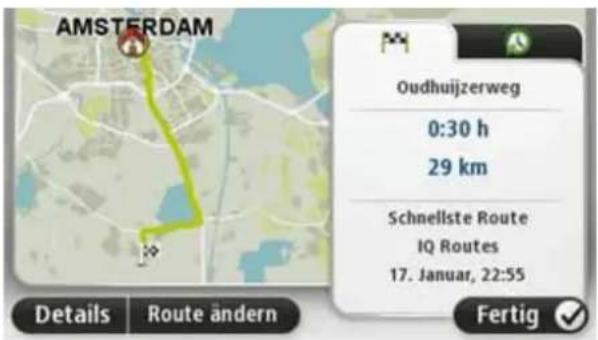
Ihr TomTom navigation module beginnt nun, Sie mit Sprach- und Displayanweisungen an Ihr Ziel zu leiten.
Routenübersicht
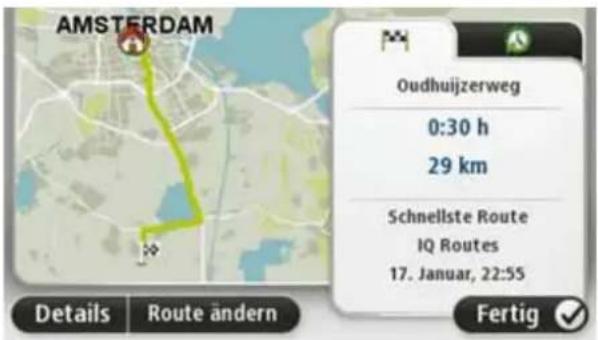
Die Routenübersicht zeigt Ihnen eine Übersicht Ihrer Route, die verbleibende Entfernung zu Ihrem Ziel und die restliche Fahrzeit an.
Zum Anzeigen der Routenübersicht tippen Sie in der Fahransicht auf das rechte Feld der Statusleiste, oder tippen Sie im Hauptmenü auf Route anzeigen und dann auf Routenübersicht anzeigen.
Der Bildschirm mit der Routenübersicht zeigt eine Übersicht über Ihre Route, die verbleibende Entfernung zu Ihrem Ziel, die restliche Fahrzeit und erwartete Verzögerungen auf Ihrer Route. Dazu werden IQ Routes-Daten zu den aktuellen Geschwindigkeiten auf den Straßen verwendet.
Häufige Ziele
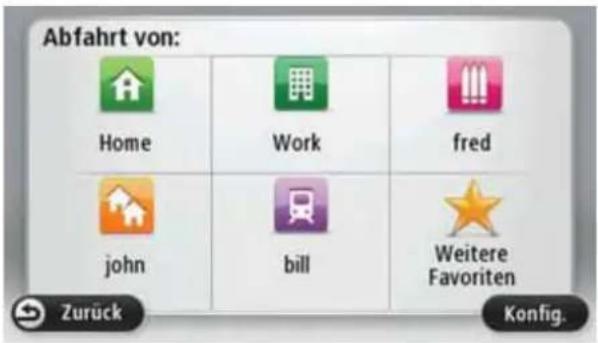
Wenn Sie häufig zu denselben Zielen fahren, können Sie Ihren TomTom navigation module so einrichten, dass er Sie bei jedem Einschalten fragt, ob Sie eine Route zu einem
dieser Ziele planen möchten. Auf diese Weise können Sie die Routenplanung beschleunigen.
Um ein neues Ziel auszuwählen, tippen Sie im Menü Einstellungen auf Starteinstellungen und wählen Sie dann Nach einem Ziel fragen aus. Legen Sie dann fest, welche Schaltfläche für dieses Ziel verwendet werden soll, und beantworten Sie die Fragen zum Ziel.
Häufige Ziele anzeigen
Sie können Ihren TomTom navigation module so einrichten, dass Sie bei jedem Einschalten des Geräts gefragt werden, ob Sie eine Route zu einem Ihrer häufig aufgesuchten Ziele planen möchten.
Um diese Einstellung vorzunehmen, gehen Sie wie folgt vor:
- Tippen Sie im Menü Einstellungen auf Starteinstellungen und wählen Sie dann Nach einem Ziel fragen aus.
- Tippen Sie auf Ja und dann erneut auf Ja, um Informationen zum Ziel einzugeben.
- Wählen Sie ein Symbol für das Ziel aus, tippen Sie auf Fertig, um das Symbol festzulegen, und tippen Sie dann auf Ja.
Tipp: Um ein neues Ziel hinzuzufügen, wählen Sie eines der nummerierten Symbole aus, und geben Sie einen Namen für die neue Zielschaltfläche ein.
- Tippen Sie auf Ja, geben Sie bei Bedarf einen neuen Namen ein, und tippen Sie dann auf Fertig.
- Geben Sie die Adresse auf die gleiche Weise wie bei der Routenplanung ein, und tippen Sie auf Fertig.
- Wenn Sie weitere Ziele festlegen möchten, wiederholen Sie die oben genannten Schritte. Ansonsten tippen Sie auf Fertig.
Sie werden gefragt, ob Sie das Startbild ändern möchten.
- Wenn Sie das Bild ändern möchten, tippen Sie auf Ja, und folgen Sie anschließend den Anweisungen auf dem Display. Ansonsten tippen Sie auf Nein.
Bei jedem Einschalten Ihres TomTom navigation module werden Sie gefragt, ob Sie eine Route planen möchten. Wenn Sie auf Abbrechen tippen, öffnet sich das Hauptmenü.
Ankunftszeiten verwenden
Bei der Routenplanung stellt Ihnen Ihr TomTom navigation module die Frage, ob Sie zu einer bestimmten Zeit ankommen möchten.
Tippen Sie auf JA, um eine gewünschte Ankunftszeit einzugeben.
Ihr navigation module berechnet Ihre Ankunftszeit und zeigt an, ob Sie rechtzeitig ankommen werden.
Sie können diese Information auch nutzen, um die erforderliche Abfahrtszeit zu bestimmen. Wenn Ihr navigation module anzeigt, dass Sie 30 Minuten zu früh ankommen werden, können Sie 30 Minuten später losfahren, um pünktlich anzukommen.
Ihre erwartete Ankunftszeit wird während Ihrer Reise kontinuierlich aktualisiert. In der Statusleiste können Sie wie unten dargestellt sehen, ob Sie rechtzeitig oder verspätet ankommen werden:
 | Sie werden 55 Minuten vor Ihrer geplanten Ankunftszeit ankommen.Wenn die berechnete Ankunftszeit über fünf Minuten vor der geplanten Zeit liegt, wird sie in grüner Schrift angezeigt. |
 | Sie werden 3 Minuten vor Ihrer geplanten Ankunftszeit ankommen.Wenn die berechnete Ankunftszeit weniger als fünf Minuten vor der geplanten Zeit liegt, wird sie in gelber Schrift angezeigt. |
 | Sie werden 19 Minuten später ankommen.Wenn die berechnete Ankunftszeit nach der geplanten Zeit liegt, wird sie in roter Schrift angezeigt. |
 | Tippen Sie im Menü Einstellungen auf Statusleisteneinstellungen, um die Ankunftszeitbenachrichtigungen zu aktivieren oder zu deaktivieren. |
| Statusleisteneinstellungen | Um die Ankunftszeitbenachrichtigungen zu aktivieren, wählen Sie Zeitreserve. |
Statusleistenein- stellungen
Navigationsmenü-Optionen
Wenn Sie auf Navigieren zu... tippen, können Sie Ihr Ziel nicht nur durch das Eingeben der Adresse, sondern auch auf viele andere Arten einstellen. Sie können zwischen folgenden Optionen wählen:
 | Tippen Sie auf diese Schaltfläche, um zu Ihrer Heimatadresse zu navigieren. |
| Heimatort | Diese Schaltfläche werden Sie voraussichtlich am häufigsten verwenden. |
 | Tippen Sie auf diese Schaltfläche, um einen Favoriten als Ziel festzulegen. |
| Favorit | |
 | Tippen Sie auf diese Schaltfläche, um eine Adresse als Ihr Ziel festzulegen. |
| Adresse | |
 | Tippen Sie auf diese Schaltfläche, um Ihr Ziel aus einer Liste von Orten auszuwählen, die Sie bereits als Ziele verwendet haben. |
| Letztes Ziel | |
 | Tippen Sie auf diese Schaltfläche, um zu einem Sonderziel (POI) zu navigieren. |
| Sonderziel | |
 Punkt auf der Karte Punkt auf der Karte | Tippen Sie auf diese Schaltfläche, um mit Hilfe der Kartenübersicht einen Ort auf der Karte als Ihr Ziel festzulegen. |
 Längen- und Breitengrad Längen- und Breitengrad | Tippen Sie auf diese Schaltfläche, um Ihr Ziel durch Eingabe des Längen- und Breitengrads festzulegen. |
 Position des letzten Halts Position des letzten Halts | Tippen Sie auf diese Schaltfläche, um Ihre letzte aufgezeichnete Position als Ziel festzulegen. |
Routen im Voraus planen
Auf Ihrem TomTom navigation module können Sie eine Route im Voraus planen. Dafür müssen Sie sowohl Ihren Ausgangspunkt als auch Ihr Ziel eingeben.
Hier sind einige weitere Gründe, die für die Vorausplanung einer Route sprechen:
- Sie können die Reisedauer bereits vor der Abfahrt berechnen.
Sie können auch Reisezeiten für dieselbe Route zu unterschiedlichen Tageszeiten oder an verschiedenen Wochentagen vergleichen. Ihr navigation module verwendet IQ Routes zur Routenplanung. IQ Routes berechnet Ihre Routen anhand der tatsächlich auf den jeweiligen Straßen gemessenen Durchschnittsgeschwindigkeiten.
- Sie können den Verlauf Ihrer geplanten Route überprüfen.
- Sie können für Ihre Besucher eine Route berechnen und ihnen die Route ausführlich erklären.
Gehen Sie wie folgt vor, um eine Route im Voraus zu planen:
- Tippen Sie auf das Display, um das Hauptmenü aufzurufen.
- Tippen Sie auf Route planen.

Diese Schaltfläche wird angezeigt, wenn Sie keine Route auf Ihrem navigation module.
Route erstellen
- Den Startpunkt Ihrer Reise legen Sie genauso fest, wie Sie ein Ziel eingeben würden.
- Geben Sie das Ziel Ihrer Reise ein.
-
Wählen Sie den Typ der gewünschten Route aus.
-
Schnellste Route: die Route mit der kürzesten Fahrtzeit.
- Öko-Route: die kraftstoffeffizienteste Route für Ihre Reise.
- Kürzeste Route: die kürzeste Entfernung zwischen den angegebenen Orten. Dies ist nicht notwendigerweise auch die schnellste Route, insbesondere wenn sie durch Ortschaften führt.
-
Autobahnen vermeiden: eine Route, die Autobahnen vermeidet.
-
Wählen Sie das Datum und die Uhrzeit für Ihre geplante Fahrt aus.
Ihr navigation module verwendet IQ Routes, um die bestmögliche Route für diesen Zeitpunkt zu berechnen. Diese Funktion ist nützlich, um zu erfahren, wie lange eine Fahrt zu verschiedenen Tageszeiten oder an unterschiedlichen Wochentagen dauert.
- Ihr TomTom navigation module plant nun die Route zwischen den beiden angegebenen Orten.
Routeninformationen anzeigen
Sie können diese Optionen für Ihre zuletzt geplante Route aufrufen, indem Sie im Hauptmenü Route anzeigen antippen oder in der Routenübersicht die Schaltfläche Details antippen.
Folgende Optionen stehen Ihnen zur Verfügung:
 Anweisungen anzeigen Anweisungen anzeigen | Tippen Sie auf diese Schaltfläche, um alle Abbiegeanweisungen entlang der Route anzuzeigen.Dies ist besonders nützlich, wenn Sie jemandem den Weg erklären möchten. |
 Karte der Route anzeigen Karte der Route anzeigen | Tippen Sie auf diese Schaltfläche, um Ihre Route in der Kartenübersicht zu sehen. |
 Vorführung starten Vorführung starten | Tippen Sie auf diese Schaltfläche, um Ihre Route auf dem Display vorzuführen. Durch Antippen des Displays können Sie die Vorführung jederzeit unterbrechen. |
 Zusammenfas-sung Zusammenfas-sung | Tippen Sie auf diese Schaltfläche, um die Routenübersicht anzuzeigen. |
 Ziel anzeigen Ziel anzeigen | Tippen Sie auf diese Schaltfläche, um Ihr Ziel vorab anzuzeigen.Sie können zu einem Parkplatz in der Nähe Ihres Ziels navigieren und alle verfügbaren Informationen zu Ihrem Ziel, z. B. die Rufnummer, anzeigen. |
Informationen zur Fahransicht
Wenn Sie Ihr TomTom navigation module-Gerät zum ersten Mal einschalten, zeigt es die Fahransicht mit ausführlichen Informationen zu Ihrer aktuellen Position an.
Sie können jederzeit die Mitte des Displays antippen, um das Hauptmenü zu öffnen.
Sie können festlegen, welche Ansicht Ihr Gerät nach dem Einschalten anzeigen soll. Tippen Sie dazu im Hauptmenü auf Einstellungen und dann auf Start-Einstellungen.
Die Fahransicht
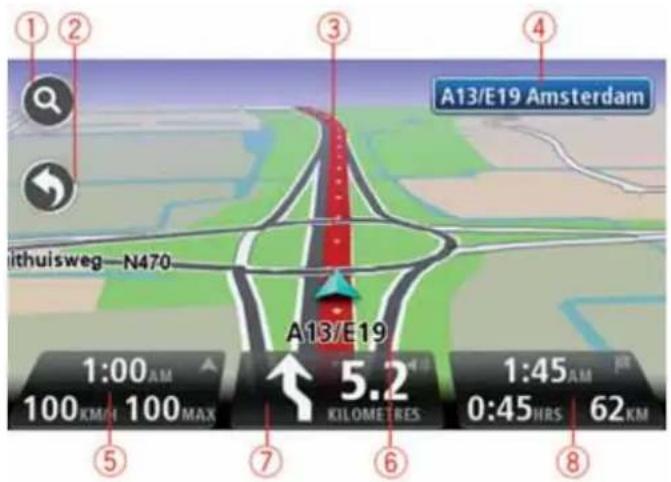
- Zoomtaste – Tippen Sie die Lupe an, um die Schaltflächen zum Vergrößern/Verkleinern anzuzeigen.
- Schnellzugriffsmenü – Um das Schnellzugriffsmenü zu aktivieren, tippen Sie im Menü Einstellungen auf Eigenes Menü erstellen.
- Ihre aktuelle Position.
- Straßenbeschilderung oder nächste Straße.
- Die Uhrzeit, Ihre aktuelle Geschwindigkeit und die Geschwindigkeitsbegrenzung (falls bekannt). Um die Abweichung zwischen gewünschter und voraussichtlicher Ankunftszeit anzuzeigen, markieren Sie in den Statusleisteneinstellungen das Kontrollkästchen für Zeitreserve.
Tippen Sie auf diesen Bereich der Statusleiste, um zwischen 3D- und 2D-Kartenansicht umzuschalten.
- Der Name der Straße, auf der Sie sich befinden.
- Navigationsanweisungen für die Straße, auf der Sie gerade fahren und die Entfernung bis zur nächsten Anweisung. Falls die Entfernung zwischen erster und zweiter Anweisung weniger als 150 m beträgt, wird anstelle der Entfernung sofort die zweite Anweisung angezeigt.
Tippen Sie auf diesen Bereich der Statusleiste, um die letzte Sprachanweisung zu wiederholen und die Lautstärke anzupassen. Nach Antippen dieses Bereichs können Sie auch den Ton stummschalten.
- Verbleibende Fahrzeit, verbleibende Entfernung und voraussichtliche Ankunftszeit.
Tippen Sie auf diesen Bereich der Statusleiste, um die Routenübersicht anzuzeigen.
Um die Informationen zu ändern, die in der Statusleiste angezeigt werden, tippen Sie im Menü Einstellungen auf Statusleiste.
Symbole in der Fahransicht
Folgende Symbole werden in der Fahransicht angezeigt:
| EPT: Dieses Symbol erscheint, wenn Ihr Gerät Ihren aktuellen Standort mithilfe von Tachoinformationen ermittelt. EPT wird nur aktiviert, wenn Sie keinen GPS-Empfang haben. | |
| Ton stummgeschaltet – dieses Symbol wird bei stummgeschaltetem Ton angezeigtUm den Ton wieder einzuschalten, tippen Sie auf das mittlere Feld der Statusleiste. |
Über den Fahrspurassistenten
Hinweis: Der Fahrspurassistent ist nicht für alle Kreuzungspunkte und nicht in allen Ländern verfügbar.
Ihr TomTom navigation module zeigt Ihnen vor Autobahnausfahrten und -kreuzen an, welche Fahrspur Sie nehmen müssen, damit Sie sich rechtzeitig einordnen können.
Wenn Sie sich einer Ausfahrt oder einem Kreuzungspunkt nähern, wird Ihnen die richtige Fahrspur auf dem Display angezeigt.
Den Fahrspurassistenten verwenden
Es gibt zwei Arten der Fahrspurführung:
- Spurbilder
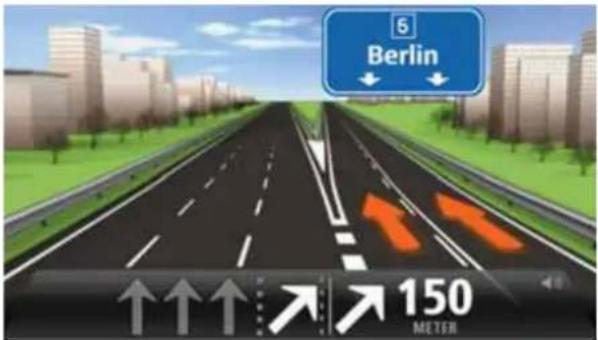
Um die Spurbilder auszublenden, tippen Sie im Hauptmenü auf Einstellungen und dann auf Erweiterte Einstellungen. Entfernen Sie das Häkchen neben Spurbilder anzeigen.
Tipp: Um zur Fahransicht zurückzukehren, tippen Sie auf eine beliebige Stelle am Display.
• Anweisungen in der Statusleiste
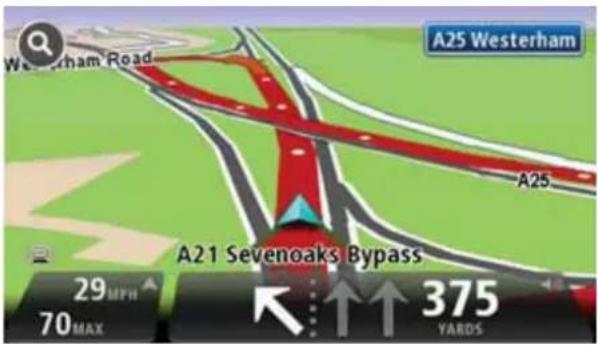
Tipp: Wenn keine Spurangaben in der Statusleiste erscheinen und alle Fahrspuren auf dem Spurbild markiert sind, können Sie eine beliebige Fahrspur wählen.
Info zu Routenänderungen
Nach Planung einer Route kann es vorkommen, dass Sie den Verlauf der Route oder sogar das Ziel selbst ändern möchten. Es gibt verschiedene Möglichkeiten, um Ihre Route zu ändern, ohne sie komplett neu zu planen.
Um die aktuelle Route zu ändern, tippen Sie im Hauptmenü auf Route ändern:

Route ändern
Tippen Sie auf diese Schaltfläche, um die aktuelle Route zu ändern.
Diese Schaltfläche wird nur angezeigt, wenn eine Route auf Ihrem navigation module aktiv ist.
Menü Route ändern
Um die aktuelle Route oder Ihr Ziel zu ändern, tippen Sie auf eine der folgenden Schaltflächen:

Alternative berechnen
Tippen Sie auf diese Schaltfläche, um eine Alternative zur aktuellen Route zu finden.
Diese Schaltfläche wird nur angezeigt, wenn eine Route auf Ihrem navigation module aktiv ist.
Dies ist eine einfache Möglichkeit, um eine andere Route zu Ihrem aktuellen Ziel zu finden.
Ihr navigation module berechnet nun unter Verwendung anderer Straßen eine neue Route zu Ihrem Ziel.
Die neue Route wird neben der Originalroute angezeigt, damit Sie sich zwischen den beiden entscheiden können.

Straßensperre vermeiden
Während Sie einer geplanten Route folgen, können Sie diese Schaltfläche antippen, um eine Straßensperre oder eine Verkehrsstörung auf Ihrer Route zu umfahren.
Ihr navigation module schlägt eine neue Route vor, die die Straßen Ihrer aktuellen Route auf der ausgewählten Entfernung vermeidet.
Wenn die Behinderung aufgehoben wird, tippen Sie auf Route neu berechnen, um zu Ihrer ursprünglichen Route zurückzukehren.
Wichtig: Sie sollten darauf vorbereitet sein, die derzeit benutzte Straße unmittelbar nach Berechnung der neuen Route zu verlassen.
 Ziel ändern Ziel ändern | Tippen Sie auf diese Schaltfläche, um das aktuelle Ziel zu ändern.Wenn Sie das Ziel ändern, haben Sie bei der Eingabe der neuen Ziel-adresse dieselben Möglichkeiten wie bei der Planung einer neuen Route. |
 Teil meiner Route vermeiden Teil meiner Route vermeiden | Tippen Sie auf diese Schaltfläche, um einen Teil Ihrer aktuellen Route zu vermeiden.Auf dem Display erscheint eine Liste der Straßen, aus denen Ihre Route besteht. Wenn Sie einen Straßennamen antippen, berechnet Ihr navigation module einen Umweg, um die ausgewählte Straße zu vermeiden. Die Routenübersicht zeigt sowohl die neue als auch die Originalroute an. Tippen Sie den rechten Displaybereich an, um eine Route auszuwählen, und tippen Sie dann aufFertig.Wenn Sie keine der Routen verwenden wollen, die in der Routenübersicht angezeigt werden, tippen Sie aufRoute ändern, um Ihre Route auf eine andere Art und Weise zu ändern. |
 Reisen über... Reisen über... | Tippen Sie auf diese Schaltfläche, um Ihre Route so zu ändern, dass sie an einem bestimmten Ort vorbeiführt – zum Beispiel um jemanden unterwegs zu treffen.Bei der Auswahl des Ortes, an dem Ihre Route vorbeiführen soll, haben Sie dieselben Möglichkeiten wie bei der Planung einer neuen Route.Ihr navigation module berechnet eine Route zu Ihrem Ziel, die am gewählten Ort vorbeiführt.Der ausgewählte Ort wird auf der Karte durch eine Markierung gekennzeichnet. Sie können nur einen Ort auswählen, an dem Ihre Route vorbeiführen soll.Im Gegensatz zum Erreichen eines Ziels erhalten Sie keine Warnung, wenn Sie an einem markierten Ort vorbeifahren. |
Wissenswertes zum Anzeigen der Karte
Mithilfe der Kartenübersicht können Sie die Karte auf die gleiche Weise betrachten wie eine herkömmliche gedruckte Landkarte. Die Karte zeigt Ihre aktuelle Position und viele weitere Standorte wie Ihre Favoriten und POIs an.
Um die Karte auf diese Weise anzuzeigen, tippen Sie im Hauptmenü auf Karte anzeigen oder Route anzeigen.
Um den angezeigten Kartenausschnitt zu ändern, verschieben Sie die Karte auf dem Display, indem Sie das Display berühren und mit dem Finger über das Display wischen.
Um einen Standort auf der Karte auszuwählen, tippen Sie diesen auf der Karte an. Der Pfeil markiert den Standort und zeigt Ihnen nützliche Informationen zu diesem Standort in einem Informationsfenster an. Tippen Sie auf das Informationsfenster, um einen Favoriten zu erstellen oder eine Route zu diesem Standort zu planen.
Karte anzeigen
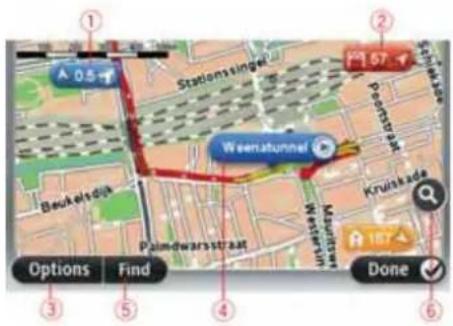
- Maßstab
- Markierung
Markierungen kennzeichnen Ihre aktuelle Position (blau), Ihre Heimatadresse (gelb) und Ihr Ziel (rot). Die Markierung zeigt die Entfernung zum betreffenden Standort an.
Tippen Sie auf eine Markierung, um die Karte auf den Standort zu zentrieren, auf den die Markierung verweist.
Sie können auch eine eigene Markierung einstellen. Tippen Sie auf die Pfeil-Schaltfläche und dann auf Marker setzen, um eine grüne Markierung an der Pfeilposition zu platzieren.
Um die Markierungen auszublenden, tippen Sie auf Optionen und dann auf Erweitert, und entfernen Sie das Häkchen neben Markierungen.
- Optionen-Schaltfläche
- Der Pfeil mit der Straßennamen-Sprechblase.
Tippen Sie auf die Straßennamen-Sprechblase, um das Pfeilmenü zu öffnen. Sie können zur Pfeilposition navigieren, die Pfeilposition als Favoriten speichern oder ein Sonderziel in der Nähe der Pfeilposition suchen.
5. Suchen-Schaltfläche
Tippen Sie auf diese Schaltfläche, um bestimmte Adressen, Favoriten oder Sonderziele zu finden.
6. Der Zoom-Balken
Durch Bewegen des Schiebereglers können Sie die Darstellung vergrößern oder verkleinern.
Optionen
Tippen Sie auf die Schaltfläche Optionen, um festzulegen, welche Informationen auf der Karte angezeigt werden und um folgende Informationen anzuzeigen:
- Namen – Wählen Sie diese Option aus, um Straßen- und Ortsnamen auf der Karte anzuzeigen.
- Sonderziele – Wählen Sie diese Option aus, um Sonderziele (POIs) auf der Karte anzuzeigen. Tippen Sie auf POI auswählen, um festzulegen, welche POI-Kategorien auf der Karte angezeigt werden sollen.
- Satellitenbilder – Wählen Sie diese Option aus, um Satellitenbilder vom jeweiligen Kartenausschnitt anzuzeigen. Satellitenbilder sind nicht für jeden Standort auf der Karte verfügbar.
- Favoriten – Wählen Sie diese Option aus, um Ihre Favoriten auf der Karte anzuzeigen.
Tippen Sie auf Erweitert, um die nachfolgenden Informationen ein- oder auszublenden:
- Markierungen – Wählen Sie diese Option aus, um Markierungen zu aktivieren. Markierungen kennzeichnen Ihre aktuelle Position (blau), Ihre Heimatadresse (gelb) und Ihr Ziel (rot). Die Markierung zeigt die Entfernung zum betreffenden Standort an.
Tippen Sie auf eine Markierung, um die Karte auf die Markierung zu zentrieren.
Um Ihre eigene Markierung zu erstellen, tippen Sie auf die Pfeil-Schaltfläche. Tippen Sie dann auf Marker setzen, um eine grüne Markierung an der Pfeilposition zu platzieren.
Um die Anzeige von Markierungen zu deaktivieren, tippen Sie auf Optionen und dann auf Erweitert, und entfernen Sie das Häkchen neben Markierungen.
- Koordinaten – Wählen Sie diese Option aus, um die GPS-Koordinaten in der linken unteren Ecke der Karte anzuzeigen.
Pfeil-Menü
Sie können den Pfeil nicht nur zum Markieren einer Position auf der Karte nutzen.
Platzieren Sie den Pfeil auf der Karte und tippen Sie dann auf Pfeil. Tippen Sie dann auf eine der folgenden Schaltflächen:

Dorthin navigieren
Tippen Sie auf diese Schaltfläche, um eine Route zur Position des Pfeils auf der Karte zu planen.
 Standort anzeigen Standort anzeigen | Tippen Sie auf diese Schaltfläche, um Informationen zur markierten Position anzuzeigen (zum Beispiel die Adresse). |
 Marker setzen Marker setzen | Tippen Sie auf diese Schaltfläche, um Ihre eigene grüne Markierung zu erstellen und auf der Pfeilposition zu platzieren.Falls bereits eine grüne Markierung vorhanden ist, ändert sich diese Schaltfläche inMarkierunglöschen. |
 POI in der Nähe suchen POI in der Nähe suchen | Tippen Sie auf diese Schaltfläche, um einen POI in der Nähe der Pfeilposition auf der Karte zu suchen.Wenn der Pfeil beispielsweise die Position eines Restaurants auf der Karte markiert, können Sie nach einem Parkplatz in der Nähe suchen. |
 Ort korrigieren Ort korrigieren | Tippen Sie auf diese Schaltfläche, um eine Kartenkorrektur für die Pfeilposition auf der Karte vorzunehmen.Sie können die Korrektur entweder nur an Ihrer eigenen Karte vornehmen oder mit der TomTom Map Share-Community teilen. |
 Als Favorit hinzufügen Als Favorit hinzufügen | Tippen Sie auf diese Schaltfläche, um einen Favoriten an der Pfeilposition auf der Karte zu erstellen. |
 Als POI hinzufügen Als POI hinzufügen | Tippen Sie auf diese Schaltfläche, um einen POI an der Pfeilposition auf der Karte zu erstellen. |
 Reisen über... Reisen über... | Tippen Sie auf diese Schaltfläche, wenn Ihre aktuelle Route über die Pfeilposition führen soll. Ihr Ziel bleibt unverändert, doch Ihre Route verläuft nun über diese Position.Diese Schaltfläche ist nur verfügbar, wenn eine Route geplant wurde. |
 Auf Karte zentrieren Auf Karte zentrieren | Tippen Sie auf diese Schaltfläche, um die Karte auf die Cursorposition zu zentrieren. |
Info zu TomTom Map Share
TomTom Map Share hilft Ihnen dabei, Kartenfehler zu korrigieren und Kartenkorrekturen mit der TomTom Map Share-Community zu teilen.
Um Ihre Karte zu korrigieren und Kartenkorrekturen mit anderen Map Share-Nutzern zu teilen, tippen Sie im Menü Dienste auf Kartenkorrekturen.
Mit Map Share können Sie ein Jahr lang ab Veröffentlichung der Karte Kartenkorrekturen senden und empfangen.
Sie können Ihre Karte für den Eigengebrauch auch nach einem Jahr weiterhin korrigieren, aber keine Kartenkorrekturen mehr senden oder empfangen, bis Sie die Karte auf die neueste Version aktualisiert haben.
Hinweis: TomTom Map Share ist nicht überall verfügbar. Weitere Informationen erhalten Sie unter tomtom.com/mapshare.
TomTomMap Share-Community
Gehen Sie wie folgt vor, um sich der Map Share-Community anzuschließen:
- Tippen Sie im Menü Dienste auf Kartenkorrekturen.
- Tippen Sie auf Korrekturen anderer Nutzer.
- Lesen Sie die Beschreibung, und tippen Sie auf Anmelden.
- Lesen Sie die Beschreibung, und tippen Sie auf Weiter.
- Wählen Sie die Map Share-Korrekturen aus, die Sie für Ihre Karten verwenden möchten.
- Tippen Sie auf Fertig.
Wenn Sie Ihren navigation module an Ihren Computer anschließen, lädt MyTomTom neue Korrekturen herunter und sendet Ihre Korrekturen an die Map Share-Community.
Kartenkorrekturen
Kartenkorrekturen werden von den Map Share-Nutzern gemeldet und von TomTom überprüft.
• Die Mitglieder der Map Share-Community melden unter anderem folgende Korrekturtypen:
Änderungen der Verkehrsrichtung auf einer Straße, Sperrungen oder Umbenennungen von Straßen, Löschen oder Bearbeiten von POIs.
Diese Korrekturen werden sofort an die Map Share-Community übermittelt.
- Zu den Korrekturen, die von Map Share-Mitgliedern gemeldet und von TomTom überprüft werden, gehören unter anderem:
Fehlende Straßen oder Kreisverkehre und Fehler bei Autobahnauffahrten oder -ausfahrten.
Diese Korrekturen werden von TomTom untersucht und überprüft und fließen in die nächste Kartenversion ein.
Kartenkorrektureinstellungen
Sie können entscheiden, welche Kartenkorrekturen der Map Share-Community Sie zum Aktualisieren Ihrer Karten nutzen möchten. Um eine Kategorie auszuwählen, tippen Sie im Menü Kartenkorrekturen auf Kartenkorrektureinstellungen.
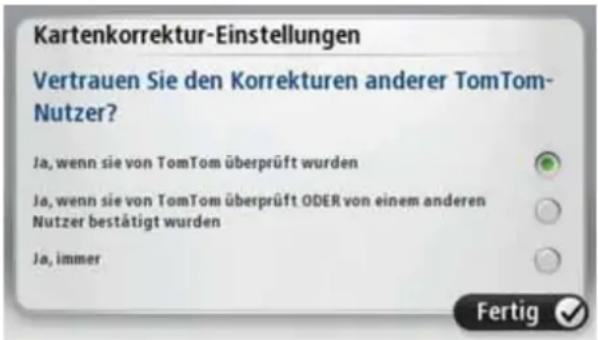
Es gibt drei Kartenkorrektur-Kategorien:
- Von TomTom geprüfte Korrekturen – Diese Kategorie enthält ausschließlich von TomTom überprüfte Kartenkorrekturen.
- Von TomTom geprüfte oder von vielen Mitgliedern bestätigte Korrekturen – Diese Kategorie enthält sowohl von TomTom überprüfte als auch von vielen Mitgliedern der TomTom Map Share-Community gemeldete Kartenkorrekturen.
- Alle gemeldeten Kartenkorrekturen – Diese Kategorie enthält sowohl von TomTom überprüfte Kartenkorrekturen als auch von (vielen oder wenigen) Mitgliedern der TomTom Map Share-Community gemeldete Kartenkorrekturen.
Kartenkorrekturen herunterladen und senden
Um die neuesten Kartenkorrekturen herunterzuladen und eigene Korrekturen zu senden, verbinden Sie Ihren TomTom navigation module mit MyTomTom.
Wenn neue Kartenkorrekturen für Ihre Karten verfügbar sind, lädt Ihr navigation module diese automatisch herunter und aktualisiert Ihre Karten.
Die Arten der Korrekturen, die Sie herunterladen wollen, können Sie auf Ihrem navigation module.
Kartenfehler melden
Wenn Sie einen Fehler in Ihrer Karte feststellen, können Sie die Position mit der Melden-Schaltfläche in der Fahransicht markieren. Nachdem Sie Ihre Fahrt beendet haben, können Sie den Fehler korrigieren und die Korrektur an TomTom senden.
Nehmen wir beispielsweise an, dass Sie einen Freund besuchen und feststellen, dass der Straßenname auf der Karte vom tatsächlichen Straßennamen abweicht. Um die Position für eine spätere Korrektur zu markieren, tippen Sie auf die Melden-Schaltfläche, damit Ihr navigation module die Position speichert.
Wichtig: Geben Sie aus Sicherheitsgründen nicht alle Einzelheiten der entsprechenden Kartenkorrektur während der Fahrt ein, nachdem Sie eine Position markiert haben. Mar-
Um die Melden-Schaltfläche in der Fahransicht anzuzeigen, gehen Sie folgendermaßen vor:
- Tippen Sie im Menü Dienste auf Kartenkorrekturen.
- Tippen Sie auf Kartenkorrektureinstellungen.
- Wählen Sie die Art der Korrekturen aus, die Sie herunterladen möchten. Tippen Sie dann auf Fertig.
- Lesen Sie die Anweisungen auf dem Display. Tippen Sie dann auf Weiter.
- Wählen Sie aus, wie Sie Ihre Kartenkorrekturen teilen möchten. Tippen Sie dann auf Weiter.
- Tippen Sie auf Melden-Schaltfläche anzeigen und anschließend auf Fertig.
Die Melden-Schaltfläche wird auf der linken Seite der Fahransicht angezeigt.
Kartenfehler korrigieren
Kartenfehler korrigieren
Wichtig: Geben Sie aus Sicherheitsgründen nicht alle Einzelheiten der entsprechenden Kartenkorrektur während der Fahrt ein, nachdem Sie eine Position markiert haben. Markieren Sie stattdessen nur den Ort des Kartenfehlers auf der Karte, und geben Sie die weiteren Einzelheiten erst später ein.
So können Sie einen Kartenfehler korrigieren:
- Tippen Sie im Menü Dienste auf Kartenkorrekturen.
- Tippen Sie auf Kartenfehler korrigieren.
- Wählen Sie die Art der Korrektur aus, die Sie melden möchten.
- Wählen Sie aus, wie Sie die Position auswählen möchten.
- Wählen Sie die Position aus, und tippen Sie dann auf Fertig.
- Geben Sie die Einzelheiten der Kartenkorrektur ein. Tippen Sie dann auf Fertig.
- Tippen Sie auf Absenden.
Die Korrektur wird gespeichert und mit allen zugehörigen Details an Map Share gesendet.
Die verschiedenen Arten von Kartenkorrekturen
Um Korrekturen an Ihrer Karte vorzunehmen, tippen Sie im Menü Dienste auf Kartenkorrekturen und dann auf Kartenfehler korrigieren. Sie können verschiedene Kartenkorrekturen vornehmen.

Straße (ent)sperren
Tippen Sie auf diese Schaltfläche, um eine Straße zu sperren oder zu entsperren. Das Sperren bzw. Entsperren kann sich auf eine oder beide Verkehrsrichtungen beziehen.
Um beispielsweise eine Straße in der Nähe Ihrer aktuellen Position zu korrigieren, gehen Sie wie folgt vor:
-
Tippen Sie auf Straße (ent)sperren.
-
Tippen Sie auf In Ihrer Nähe, um eine Straße in der Nähe Ihrer aktuellen Position auszuwählen. Sie können Straßen anhand ihres Namens, in der Nähe Ihres Heimatorts oder auf der Karte auswählen.
-
Wählen Sie die Straße oder den Straßenabschnitt, den Sie korrigieren möchten, durch Antippen auf der Karte aus.
Die ausgewählte Straße wird markiert, und der Cursor zeigt den Straßennamen an.
- Tippen Sie auf Fertig.
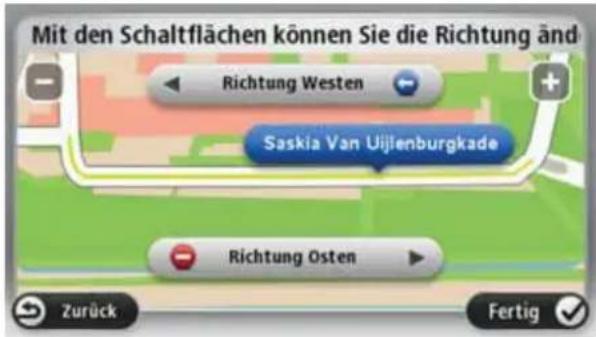
Ihr Gerät zeigt die Straße und gibt für beide Verkehrsrichtungen an, ob der Verkehr freigegeben oder gesperrt ist.
-
Tippen Sie auf die Richtungsschaltflächen, um die Straße in der jeweiligen Richtung zu sperren oder zu entsperren.
-
Tippen Sie auf Fertig.
Wenn Sie Ihr Gerät das nächste Mal mit MyTomTom verbinden, werden Ihre Korrekturen an die TomTom Map Share-Community übermittelt.

Verkehrsrichtung umkehren
Tippen Sie auf diese Schaltfläche, um die Verkehrsrichtung einer Einbahnstraße zu korrigieren, wenn die auf der Karte angezeigte Verkehr- richtung nicht mit der tatsächlichen Verkehrsrichtung übereinstimmt.
Hinweis: Die Umkehrung der Verkehrsrichtung ist nur bei Einbahnstraßen möglich. Wenn Sie eine Straße auswählen, die in beiden Richtungen befahrbar ist, haben Sie stattdessen die Möglichkeit, die Straße zu sperren bzw. zu entsperren.
 Straßennamenbearbeiten Straßennamenbearbeiten | Tippen Sie auf diese Schaltfläche, um den Namen einer Straße auf Ihrer Karte zu ändern.Um beispielsweise eine Straße in der Nähe Ihrer aktuellen Position umzubenennen, gehen Sie wie folgt vor:1. Tippen Sie auf Straßennamen bearbeiten.2. Tippen Sie auf In Ihrer Nähe.3. Wählen Sie die Straße oder den Straßenabschnitt, den Sie korrigieren möchten, durch Antippen auf der Karte aus.Die ausgewählte Straße wird markiert, und der Cursor zeigt den Straßennamen an.4. Tippen Sie auf Fertig.5. Geben Sie den korrekten Straßennamen ein.6. Tippen Sie auf Fertig. |
 Abbiegeverbote ändern Abbiegeverbote ändern | Tippen Sie diese Schaltfläche an, um falsche Abbiegerichtungen von Straßen zu ändern und zu melden. |
 Geschwindigkeit für Straße ändern Geschwindigkeit für Straße ändern | Tippen Sie auf diese Schaltfläche, um die zulässige Höchstgeschwindigkeit von Straßen zu ändern oder zu melden. |
 Kreisverkehr hinzufügen oder löschen Kreisverkehr hinzufügen oder löschen | Tippen Sie auf diese Schaltfläche, um einen Kreisverkehr hinzuzufügen oder zu entfernen. |
 Fehlenden POI hinzufügen Fehlenden POI hinzufügen | Tippen Sie auf diese Schaltfläche, um ein neues Sonderziel (einen POI) hinzuzufügen.Um beispielsweise ein neues Restaurant in der Nähe Ihrer aktuellen Position hinzuzufügen, gehen Sie wie folgt vor:1. Tippen Sie auf Fehlenden POI hinzufügen.2. Tippen Sie in der Liste der POI-Kategorien auf Restaurant.3. Tippen Sie auf In Ihrer Nähe.4. Wählen Sie die Position des fehlenden Restaurants aus.Sie können die Position entweder durch Eingabe der Adresse auswählen oder auf der Karte markieren. Tippen Sie auf In Ihrer Nähe oder In der Nähe Ihrer Adresse, um die Karte an Ihrer aktuellen Posi-tion oder bei Ihrer Heimatadresse zu öffnen.5. Tippen Sie auf Fertig.6. Geben Sie den Namen des Restaurants ein, und tippen Sie auf OK.7. Wenn Sie die Telefonnummer des Restaurants kennen, geben Sie sie ein, und tippen Sie auf OK.Wenn Sie die Telefonnummer nicht kennen, tippen Sie einfach auf OK, ohne eine Nummer einzugeben. |
 POI bearbeiten POI bearbeiten | Tippen Sie auf diese Schaltfläche, um einen vorhandenen POI zu bear-beiten.Mit dieser Schaltfläche können Sie folgende Änderungen an einem POI vornehmen:POI löschen.POI umbenennen.Telefonnummer des POI ändern.POI einer anderen Kategorie zuordnen.POI auf der Karte verschieben. |
 Anmerkung zum POI Anmerkung zum POI | Tippen Sie auf diese Schaltfläche, um eine Anmerkung zu einem POI einzugeben. Tippen Sie auf diese Schaltfläche, wenn Sie den POI-Fehler nicht mit der Schaltfläche POI bearbeiten korrigieren können. |
 Hausnummer korrigieren Hausnummer korrigieren | Tippen Sie auf diese Schaltfläche, um die Position einer Hausnummer zu korrigieren. Geben Sie die Adresse ein, die Sie korrigieren möchten, und geben Sie dann auf der Karte die richtige Position der Hausnummer an. |
 Vorhandene Straße Vorhandene Straße | Tippen Sie auf diese Schaltfläche, um eine vorhandene Straße zu bear-beiten. Sobald Sie die Straße ausgewählt haben, können Sie festlegen, welcher Fehler gemeldet werden soll. Sie können mehrere Fehlerarten für eine Straße melden. |
 Fehlende Straße Fehlende Straße | Tippen Sie auf diese Schaltfläche, um eine fehlende Straße zu melden. Sie müssen den Anfangs- und Endpunkt der fehlenden Straße festle-gen. |
 Stadt Stadt | Tippen Sie auf diese Schaltfläche, um einen Fehler zu melden, der eine Stadt betrifft. Sie können folgende Fehlerarten melden:• S t a d t f e h l t• Falscher Stadtname• Alternativer Stadtname• S o n s t i g e |
 Autobahnauf-fahrt/-ausfahrt Autobahnauf-fahrt/-ausfahrt | Tippen Sie auf diese Schaltfläche, um einen Fehler zu melden, der eine Autobahnauf- oder -ausfahrt betrifft. |
 Postleitzahl Postleitzahl | Tippen Sie auf diese Schaltfläche, um einen Fehler zu melden, der eine Postleitzahl betrifft. |
 Sonstige Sonstige | Tippen Sie auf diese Schaltfläche, um andere Korrekturarten zu melden. Diese Korrekturen werden nicht sofort in Ihre Karte übernommen. Ihr TomTom navigation module übermittelt eine Sondermeldung an TomTom Map Share.Sie können fehlende Straßen oder Kreisverkehre und Fehler bei Auto-bahnauffahrten oder -ausfahrten melden. Wenn keine der vorgege-benen Kategorien auf die Korrektur zutrifft, die Sie melden möchten, geben Sie eine allgemeine Beschreibung ein und tippen dann auf Andere. |
Info zu Sounds und Stimmen
Der vordere Lautsprecher des Sony XNV wird zum Abspielen von Tönen und Stimmen aus dem TomTom navigation module verwendet. Ihr TomTom navigation module verwendet Ton für Folgendes:
- Navigationsanweisungen und sonstige Routenhinweise
- Warnungen, die Sie selbst einrichten
Für Ihren navigation module stehen zwei Arten von Stimmen zur Verfügung:
- Computerstimmen
Computerstimmen werden von Ihrem navigation module erzeugt. Mit diesen Stimmen werden Routenhinweise erteilt sowie Orts- und Straßennamen, Verkehrs- und Wetterberichte, Benutzernachrichten und Anleitungen vorgelesen.
- Menschliche Stimmen
Diese Stimmen wurden von einem Sprecher aufgenommen und werden nur zur Erteilung von Routenhinweisen verwendet.
Was sind Computerstimmen?
Ihr TomTom navigation module nutzt die Technologie der Sprachsynthese, um Ihnen mithilfe einer Computerstimme die Straßennamen auf Ihrer Route während der Routenführung vorzulesen.
Die Computerstimme analysiert vor dem Vorlesen die gesamte Wortgruppe oder den gesamten Satz, um sicherzustellen, dass der Satz so natürlich wie möglich gesprochen wird.
Computerstimmen können ausländische Orts- und Straßennamen erkennen und aussprechen. So kann beispielsweise die englische Computerstimme französische Straßennamen mit der richtigen Aussprache vorlesen.
Wichtig:
Wenn Sie eine Computerstimme benötigen, jedoch für Ihre Sprache keine Computerstimme verfügbar ist, müssen Sie die englische Computerstimme auf Ihrem Gerät installieren und nutzen. Weitere Informationen zu Computerstimmen finden Sie unter tomtom.com/services.
Eine Stimme auswählen
Um auf Ihrem TomTom navigation module eine andere Stimme auszuwählen, tippen Sie im Menü Einstellungen auf Stimmen. Tippen Sie dann auf Stimme ändern, und wählen Sie die gewünschte Stimme aus.
Lautstärke anpassen
Sie können die Lautstärke Ihres TomTom navigation module auf verschiedene Art und Weise einstellen.
- In der Fahransicht.
Tippen Sie das mittlere Feld der Statusleiste an, und stellen Sie die Lautstärke mit dem Schieberegler ein. Die letzte Routenanweisung wird wiederholt, damit Sie die neue Lautstärke beurteilen können.
- Im Menü Einstellungen.
Tippen Sie im Hauptmenü auf Einstellungen und dann auf Lautstärken-Einstellungen. Stellen Sie die Lautstärke mit dem Schieberegler ein. Tippen Sie auf Test, um die neue Lautstärke zu testen.
Informationen zu den Einstellungen
Sie können das Aussehen und die Funktionsweise Ihres TomTom navigation module an Ihre persönlichen Bedürfnisse anpassen. Die meisten Einstellungen Ihres Geräts lassen sich aufrufen, indem Sie im Hauptmenü auf Einstellungen tippen.
Nachtfarben verwenden / Tagesfarben verwenden

Nachtfarben verwenden
Tippen Sie auf diese Schaltfläche, um die Karte in dunkleren Farben anzuzeigen.
Wenn Sie nachts oder durch einen dunklen Tunnel fahren, können Sie das Display einfacher ablesen und werden weniger vom Verkehrsgeschehen abgelenkt, wenn die Helligkeit des Displays reduziert ist.

Tagesfarben verwenden
Tippen Sie auf diese Schaltfläche, um die Karte in helleren Farben anzuzeigen.
Sprachanweisungen ausschalten/Sprachanweisungen einschalten

Sprachanweisungen ausschalten
Tippen Sie auf diese Schaltfläche, um die Sprachanweisungen auszuschalten. Sie erhalten dann keine gesprochenen Navigationsanweisungen mehr. Andere Informationen wie Verkehrsmeldungen und Warnungen werden jedoch weiterhin wiedergegeben.
Die Sprachanweisungen werden auch dann ausgeschaltet, wenn Sie im Menü Einstellungen auf Ton ausschalten tippen.
Hinweis: Wenn Sie die auf Ihrem navigation module verwendete Stimme ändern, werden die Sprachanweisungen automatisch für die neue Stimme aktiviert.

Sprachanweisungen einschalten
Tippen Sie auf diese Schaltfläche, um die Sprachanweisungen einzuschalten und gesprochene Navigationsanweisungen zu erhalten.
Status und Informationen

Status und Informationen
Tippen Sie auf diese Schaltfläche, um technische Informationen, wie die Seriennummer des Geräts oder die Version der Anwendung oder Karte auf Ihrem TomTom navigation module anzuzeigen.
Sie können auch den aktuellen Status des GPS-Empfangs einsehen.
Favoriten verwalten

Favoriten verwalten
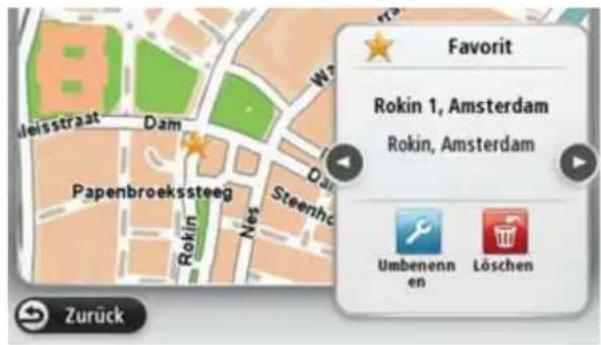
Tippen Sie auf diese Schaltfläche, um Favoriten umzubenennen oder zu löschen.
Favoriten bieten Ihnen eine einfache Möglichkeit zum Auswählen von Standorten, ohne eine Adresse eingeben zu müssen. Favoriten müssen nicht zwangsläufig Ihre bevorzugten Standorte sein – betrachten Sie sie einfach als Ihre persönliche Sammlung nützlicher Adressen.
Um einen neuen Favoriten zu erstellen, tippen Sie auf Hinzufügen. Geben Sie dann die Adresse des Standorts auf dieselbe Weise ein, als ob Sie eine Route planen.
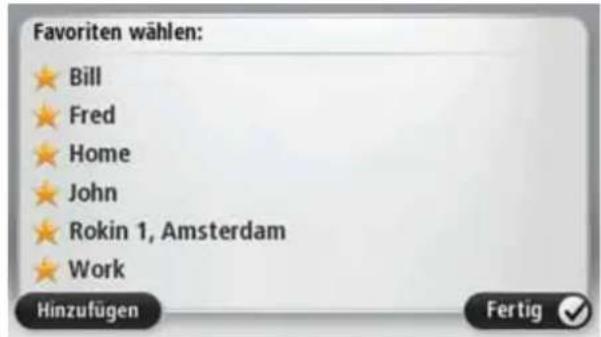
Um einen vorhandenen Favoriten anzuzeigen oder zu ändern, tippen Sie auf einen Eintrag in der Liste. Um weitere Favoriten auf der Karte anzuzeigen, tippen Sie auf die linke oder rechte Schaltfläche.
Eigenes Menü erstellen

Eigenes Menü erstellen
Tippen Sie auf diese Schaltfläche, um bis zu sechs Schaltflächen zu Ihrem eigenen Menü hinzuzufügen.
Wenn Ihr Menü nicht mehr als zwei Schaltflächen umfasst, werden diese in der Fahransicht angezeigt.
Wenn Ihr Menü mehr als zwei Schaltflächen umfasst, wird eine Schaltfläche in der Fahransicht angezeigt, die Sie antippen können, um Ihr eigenes Menü zu öffnen.
Stimmen

Stimme ändern
Tippen Sie auf diese Schaltfläche, um die Stimme für Sprachanweisungen und andere Routenhinweise zu ändern.
Sie können zwischen zahlreichen Stimmen auswählen. Es gibt Computerstimmen, die Straßennamen und andere Informationen direkt aus der Karte vorlesen können sowie menschliche Stimmen, die von professionellen Sprechern aufgenommen wurden.

Stimmenein-
stellungen
Tippen Sie auf diese Schaltfläche, um einzustellen, welche Sprachanweisungen und sonstige Routenhinweise Ihr TomTom navigation module vorlesen soll.
Lautstärken-Einstellungen

Lautstärken-
Einstellungen
Tippen Sie auf diese Schaltfläche, um die Lautstärke für Ihren TomTom navigation module einzustellen. Stellen Sie die gewünschte Lautstärke mit dem Schieberegler ein.
Start-Einstellungen

Start-Einstel-
lungen
Tippen Sie auf diese Schaltfläche, um festzulegen, wie sich Ihr TomTom navigation module beim Einschalten verhalten soll.
Uhr einstellen

Uhr einstellen
Tippen Sie auf diese Schaltfläche, um das Uhrzeitformat auszuwählen. Sobald die GPS-Ortung erfolgt ist, wird die Uhrzeit automatisch eingestellt. Falls keine GPS-Ortung möglich ist, können Sie die Uhrzeit manuell einstellen.
POIs verwalten
POIs verwalten
Tippen Sie auf diese Schaltfläche, um Ihre POI-Kategorien und -Standorte zu verwalten.
Tipp: Wenn Sie falsche oder fehlende Informationen zu einem Sonderziel melden möchten, das mit Ihrer Karte mitgeliefert wurde, nutzen Sie den Map Share-Dienst, um Ihre Korrekturen mit der Map Share-Community zu teilen.
Sie können Ihren navigation module so einrichten, dass er Sie darauf hinweist, wenn Sie sich in der Nähe bestimmter POI-Typen befinden. Sie können das Gerät beispielsweise so einstellen, dass es Sie darauf hinweist, wenn Sie sich gerade einer Tankstelle nähern.
Sie können Ihre eigenen POI-Kategorien erstellen und Ihre eigenen POI-Standorte zu diesen Kategorien hinzufügen.
Sie können also beispielsweise eine neue POI-Kategorie mit der Bezeichnung Freunde erstellen. Dann können Sie die Adressen aller Ihrer Freunde als POIs zu dieser neuen Kategorie hinzufügen.
Tippen Sie auf die folgenden Schaltflächen, um Ihre eigenen POIs zu erstellen und zu pflegen.
- POI hinzufügen - Tippen Sie auf diese Schaltfläche, um einen Standort zu einer Ihrer eigenen POI-Kategorien hinzuzufügen.
- In der Nähe des POI warnen – Tippen Sie auf diese Schaltfläche, um Ihren navigation module so einzustellen, dass er Sie darauf hinweist, wenn Sie sich ausgewählten POIs nähern.
- POI löschen - Tippen Sie auf diese Schaltfläche, um einen Ihrer eigenen POIs zu löschen.
- POI bearbeiten - Tippen Sie auf diese Schaltfläche, um einen Ihrer eigenen POIs zu bearbeiten.
- POI-Kategorie hinzufügen – Tippen Sie auf diese Schaltfläche, um eine neue POI-Kategorie zu erstellen.
- POI-Kategorie löschen - Tippen Sie auf diese Schaltfläche, um eine Ihrer eigenen POI-Kategorien zu löschen.
POI auf Karte anzeigen

POI auf Karte anzeigen
Tippen Sie auf diese Schaltfläche, um die Sonderziel-Typen (POIs) auszuwählen, die auf der Karte angezeigt werden sollen.
- Tippen Sie im Menü Einstellungen auf POI auf Karte anzeigen.
- Legen Sie fest, welche POI-Kategorien auf der Karte angezeigt werden sollen.
Tippen Sie auf Suchen, und nutzen Sie die Tastatur, um nach einem Kategorienamen zu suchen. - Wählen Sie aus, ob POIs in der 2D- oder 3D-Ansicht auf der Karte angezeigt werden sollen.
- Tippen Sie auf Fertig.
Sonderziele werden in der Karte immer als Symbole angezeigt.
Heimatadresse ändern

Heimatadresse ändern
Tippen Sie auf diese Schaltfläche, um Ihre Heimatadresse festzulegen oder zu ändern. Die Adresse können Sie auf die gleiche Weise eingeben wie bei der Routeplanung.
Ihre Heimatadresse ist eine einfache Möglichkeit, um eine Route zu einer wichtigen Position zu planen.
In den meisten Fällen ist Ihre Heimatadresse gleichzeitig Ihr Wohnort. Vielleicht möchten Sie jedoch manchmal auch ein anderes regelmäßiges Ziel wie Ihren Arbeitsort als Heimatadresse einstellen.
Karte wechseln
Karte wechseln
Tippen Sie auf diese Schaltfläche, um die Karte auszuwählen, die Sie für Routenplanung und Navigation nutzen wollen.
Obwohl sich mehrere Karten auf Ihrem Gerät speichern lassen, können Sie jeweils nur eine Karte zur Routenplanung und Navigation nutzen.
Um von der aktuellen Karte zu einer anderen Karte zu wechseln, um eine Route in einem anderen Land oder einer anderen Region zu planen, ändern Sie einfach diese Einstellung.
Hinweis: Wenn Sie eine neue Karte zum ersten Mal auswählen, müssen Sie eventuell eine Verbindung mit Ihrem MyTomTom-Konto herstellen, um die Karte zu aktivieren.
Planungseinstellungen
Planungsein- stellungen
Tippen Sie auf diese Schaltfläche, um festzulegen, wie Ihr TomTom navigation module Ihre Routen berechnen soll.
Geben Sie den Routentyp an, den Ihr navigation module für Sie berechnen soll.
Tippen Sie auf IQ Routes, wenn das Gerät IQ Routes verwenden soll, um die bestmögliche Route für Sie zu finden.
Stellen Sie ein, ob Sie gewarnt werden möchten, wenn Ihre Route durch eine Gegend verläuft, für die Ihre Karte nur beschränkte Informationen enthält.
Stellen Sie ein, wie Ihr navigation module Mautstraßen und Fährverbindungen handhaben soll, wenn Ihr Gerät eine Route für Sie berechnet.
Legen Sie fest, ob die Routenübersicht automatisch geschlossen werden soll, nachdem Sie eine Route geplant haben. Wenn Sie Nein auswählen, müssen Sie bei jeder Routenplanung auf Fertig tippen, um die Routenübersicht zu schließen.
Sicherheitseinstellungen

Sicherheits- einstellungen
Tippen Sie auf diese Schaltfläche, um die Sicherheitsfunktionen auszuwählen, die Sie auf Ihrem TomTom navigation module.
Fahrzeug-symbol

Fahr- zeug-symbol
Tippen Sie auf diese Schaltfläche, um das Symbol festzulegen, mit dem Ihre aktuelle Position in der Fahransicht angezeigt wird.
2D/3D-Einstellungen
2D/3D-Einstel- lungen
Tippen Sie diese Schaltfläche an, um die Standardansicht der Karte einzustellen. Um zwischen 2D- und 3D-Kartenansicht umzuschalten, tippen Sie in der Fahransicht auf den mittleren Bereich der Statusleiste.
In manchen Fällen ist es einfacher, die Karte von oben anzuzueigen, z. B. wenn Sie durch ein kompliziertes Straßennetz navigieren.
In der 2D-Ansicht ist eine zweidimensionale Karte so zu sehen, als würde man sie von oben betrachten.
In der 3D-Ansicht ist eine dreidimensionale Karte so zu sehen, als würde man durch die Landschaft fahren.
Es stehen folgende Schaltflächen zur Verfügung:
- In der 2D-Ansicht: Karte in Fahrtrichtung drehen – Tippen Sie auf diese Schaltfläche, damit die Karte automatisch nach oben in die Richtung gedreht wird, in die Sie gerade fahren.
- In die 3D-Ansicht wechseln, wenn einer Route gefolgt wird – Tippen Sie auf diese Schaltfläche, wenn die Karte automatisch in der 3D-Ansicht angezeigt werden soll, wenn Sie einer Route folgen.
Statusleisteneinstellungen

Statusleisten- einstellungen
Tippen Sie auf diese Schaltfläche, um festzulegen, welche Informationen auf der Statusleiste angezeigt werden sollen.
- Horizontal – Die Statusleiste wird unterhalb der Fahransicht angezeigt.
- Vertikal – Die Statusleiste wird rechts von der Fahransicht angezeigt.
- Höchstgeschwindigkeit
Wichtig: Die Geschwindigkeitsbeschränkung wird neben Ihrer aktuellen Geschwindigkeit angezeigt. Falls Sie die zulässige Geschwindigkeit überschreiten, wird Ihre Geschwindigkeit in rot angezeigt.
Informationen zur Geschwindigkeitsbeschränkung sind nicht für alle Straßen verfügbar.
- Aktuelle Zeit
- Verbleibende Entfernung – Die Entfernung zu Ihrem Ziel.
- Zeitreserve – Ihr navigation module zeigt Ihnen an, wie lange Sie vor oder nach der gewünschten Ankunftszeit, die Sie beim Planen der Route angegeben haben, ankommen werden.
Kartenfarben ändern

Kartenfarben ändern
Tippen Sie auf diese Schaltfläche, um Farbschemata für Tag und Nacht auszuwählen und um Nachtansicht mit Scheinwerfern verbinden zu aktivieren. Um manuell zwischen dem Tagesfarbschema und dem Nachtfarbschema zu wechseln, tippen Sie im Menü »Einstellungen« auf Nachtfarben verwenden oder Tagesfarben verwenden.
Tippen Sie auf Suchen, um durch Eintippen des Namens nach einem Farbschema zu suchen.
Um weitere Farbschemen herunterzuladen, besuchen Sie tomtom.com.
Tastatureinstellungen
Tastaturein-
stellungen
Tippen Sie auf diese Schaltfläche, um die gewünschten Tastaturen und die Tastenanordnung der lateinischen Tastatur auszuwählen.
Die Tastatur benötigen Sie zum Eingeben von Namen und Adressen, beispielsweise wenn Sie eine Route planen oder den Namen einer Stadt oder eines örtlichen Restaurants suchen.
Sprache ändern

Sprache ändern
Tippen Sie auf diese Schaltfläche, um die Sprache der Schaltflächen und Meldungen Ihres navigation module zu ändern.
Sie können aus einer Vielzahl von Sprachen wählen. Wenn Sie die Sprache ändern, haben Sie auch die Möglichkeit, die Stimme zu wechseln.
Einheiten festlegen

Einheiten festlegen
Tippen Sie auf diese Schaltfläche, um die Einheiten festzulegen, die auf Ihrem navigation module für Funktionen wie die Routenplanung genutzt werden.
Bedienung mit linker Hand/Bedienung mit rechter Hand

Bedienung
mit linker
Hand/
Bedienung
mit rechter
Hand
Tippen Sie auf diese Schaltfläche, um die Bedienung für Rechts- oder Linkshänder zu erleichtern.
Dies beeinflusst die Platzierung von Bedienelementen wie die Zoomleiste beim Anzeigen der Karte.
Erweiterte Einstellungen

Erweiterte Einstellungen
Tippen Sie auf diese Schaltfläche, um folgende erweiterte Einstellungen auszuwählen:
- Hausnummer vor Straßennamen anzeigen – Wenn diese Einstellung ausgewählt ist, wird bei Adressen erst die Hausnummer und dann der Straßenname angezeigt, beispielsweise 10 Downing Street.
- Straßennamen anzeigen – Wenn diese Einstellung ausgewählt ist, werden in der Fahransicht Straßennamen auf der Karte angezeigt. Sie müssen diese Option nicht auswählen, wenn Ihr navigation module so eingestellt ist, dass er Straßennamen mit einer Computerstimme vorliest.
- Nächsten Straßennamen anzeigen – Wenn diese Einstellung ausgewählt ist, wird der Name der nächsten Straße, die auf Ihrer Route liegt, oben in der Fahransicht angezeigt.
- Aktuellen Straßennamen auf Karte anzeigen – Wenn diese Einstellung ausgewählt ist, wird der Name der Straße, auf der Sie gerade fahren, unten in der Fahransicht angezeigt.
- Vorschau des Standorts anzeigen – Wenn diese Einstellung ausgewählt ist, wird während der Routenplanung eine grafische Vorschau Ihres Ziels angezeigt.
- Automatischen Zoom in der 2D-Ansicht aktivieren
- Automatischen Zoom in der 3D-Ansicht aktivieren
- Spurbilder anzeigen – Wenn diese Einstellung ausgewählt ist, zeigt eine grafische Übersicht der vor Ihnen liegenden Straße an, welche Spur Sie nehmen müssen, wenn Sie sich einer Kreuzung oder Autobahnabfahrt nähern. Diese Funktion ist nicht für alle Straßen verfügbar.
- Uhr automatisch an Zeitzone anpassen
Standard wiederherstellen

Standard wiederherstellen
Tippen Sie auf diese Schaltfläche, um alle Ihre persönlichen Einstellungen zu löschen und die werkseitigen Standardeinstellungen Ihres TomTom navigation module.
Es handelt sich dabei nicht um eine Software-Aktualisierung und wirkt sich nicht auf die Software-Anwendung aus, die auf Ihrem navigation module.
Wichtig: Diese Funktion löscht alle Ihre persönlichen Einstellungen!
Wenn Sie Ihre persönlichen Informationen und Einstellungen behalten möchten, legen Sie eine vollständige Sicherungskopie Ihres navigation module an, bevor Sie das Gerät zurücksetzen. Dann können Sie nach dem Rücksetzen Ihres Geräts alle Ihre persönlichen Informationen und Einstellungen wiederherstellen.
Dazu gehören Elemente wie Ihre Heimatadresse, Ihre Favoriten, Ihr persönliches Menü sowie Ihre POI-Kategorien und POI-Standorte.
Was sind Sonderziele?
Sonderziele (POI) sind nützliche Punkte auf der Karte.
Hier einige Beispiele:
- Restaurants
- Hotels
- Museen
- Parkhäuser
- Tankstellen
Tipp: Wenn Sie falsche oder fehlende Informationen zu einem Sonderziel melden möchten, das mit Ihrer Karte mitgeliefert wurde, nutzen Sie den Map Share-Dienst, um Ihre Korrekturen mit der Map Share-Community zu teilen.
POIs verwalten
POIs
verwalten
Tippen Sie auf diese Schaltfläche, um Ihre POI-Kategorien und -Standorte zu verwalten.
Tipp: Wenn Sie falsche oder fehlende Informationen zu einem Sonderziel melden möchten, das mit Ihrer Karte mitgeliefert wurde, nutzen Sie den Map Share-Dienst, um Ihre Korrekturen mit der Map Share-Community zu teilen.
Sie können Ihren navigation module so einrichten, dass er Sie darauf hinweist, wenn Sie sich in der Nähe bestimmter POI-Typen befinden. Sie können das Gerät beispielsweise so einstellen, dass es Sie darauf hinweist, wenn Sie sich gerade einer Tankstelle nähern.
Sie können Ihre eigenen POI-Kategorien erstellen und Ihre eigenen POI-Standorte zu diesen Kategorien hinzufügen.
Sie können also beispielsweise eine neue POI-Kategorie mit der Bezeichnung Freunde erstellen. Dann können Sie die Adressen aller Ihrer Freunde als POIs zu dieser neuen Kategorie hinzufügen.
Tippen Sie auf die folgenden Schaltflächen, um Ihre eigenen POIs zu erstellen und zu pflegen.
- POI hinzufügen - Tippen Sie auf diese Schaltfläche, um einen Standort zu einer Ihrer eigenen POI-Kategorien hinzuzufügen.
- In der Nähe des POI warnen – Tippen Sie auf diese Schaltfläche, um Ihren navigation module so einzustellen, dass er Sie darauf hinweist, wenn Sie sich ausgewählten POIs nähern.
- POI löschen - Tippen Sie auf diese Schaltfläche, um einen Ihrer eigenen POIs zu löschen.
- POI bearbeiten - Tippen Sie auf diese Schaltfläche, um einen Ihrer eigenen POIs zu bearbeiten.
- POI-Kategorie hinzufügen – Tippen Sie auf diese Schaltfläche, um eine neue POI-Kategorie zu erstellen.
- POI-Kategorie löschen - Tippen Sie auf diese Schaltfläche, um eine Ihrer eigenen POI-Kategorien zu löschen.
POIs erstellen
Tipp: Sie können POI-Sammlungen herunterladen und Ihre eigenen POI-Sammlungen über MyTomTom für andere freigeben.
- Tippen Sie auf den Touchscreen, um das Hauptmenü aufzurufen.
- Tippen Sie auf Einstellungen.
- Tippen Sie auf POIs verwalten.
- Falls die gewünschte POI-Kategorie noch nicht existiert oder überhaupt keine POI-Kategorien vorhanden sind, tippen Sie auf POI-Kategorie hinzufügen, und erstellen Sie eine neue Kategorie.
POI-Kategorie hinzufügen
Jeder POI muss einer Kategorie zugeordnet sein. Sie müssen also mindestens eine POI-Kategorie erstellt haben, bevor Sie Ihren ersten POI erstellen können.
Sie können eigene POIs nur Ihren selbst definierten Kategorien zuordnen.
Weitere Informationen zum Erstellen von POI-Kategorien finden Sie unter POIs verwalten.
- Tippen Sie auf POI hinzufügen.
- Wählen Sie die POI-Kategorie aus, die Sie für den neuen POI verwenden möchten.
- Tippen Sie eine Schaltfläche an, um die POI-Adresse auf die selbe Weise wie beim Planen einer Route einzugeben.

Heimatort
Tippen Sie auf diese Schaltfläche, um Ihre Heimatadresse als POI hinzuzufügen.
Dies ist nützlich, wenn Sie Ihre Heimatadresse ändern, aber zunächst einen POI mit Ihrer aktuellen Heimatadresse erstellen möchten.

Favorit
Tippen Sie auf diese Schaltfläche, um einen POI aus einem Favoriten zu erstellen.
Es kann manchmal sinnvoll sein, eine Adresse aus den Favoriten in die POIs zu verschieben, da die Anzahl der Favoriten begrenzt ist. Beim Erreichen der maximalen Anzahl müssen Sie erst einige Favoriten löschen, um neue erstellen zu können. Um den Verlust eines Favoriten zu vermeiden, speichern Sie den Standort erst als POI, bevor Sie den Favoriten löschen.
 Adresse Adresse | Tippen Sie auf diese Schaltfläche, um eine Adresse als neuen POI einzugeben.Wenn Sie eine Adresse eingeben, können Sie zwischen vier Optionen wählen.StadtzentrumStraße und HausnummerPostleitzahlKreuzung |
 Letztes Ziel Letztes Ziel | Tippen Sie auf diese Schaltfläche, um einen Standort aus der Liste der zuletzt verwendeten Ziele auszuwählen. |
 Sonderziel Sonderziel | Tippen Sie auf diese Schaltfläche, um ein Sonderziel (POI) als neuen POI hinzuzufügen.Wenn Sie zum Beispiel Ihre Lieblingsrestaurants in einer eigenen Kategorie ablegen möchten, sollten Sie diese Option verwenden, statt die Adressen manuell einzugeben. |
 Mein Standort Mein Standort | Tippen Sie auf diese Schaltfläche, um Ihre aktuelle Position als POI hinzuzufügen.Wenn Sie beispielsweise an einem interessanten Ort anhalten, können Sie diese Schaltfläche antippen, um einen neuen POI an Ihrer aktuellen Position zu erstellen. |
| [BHY6]Punkt auf der Karte | Tippen Sie auf diese Schaltfläche, um mit Hilfe der Kartenübersicht einen POI zu erstellen.Wählen Sie mit dem Pfeil die Position des POI aus, und tippen Sie dann auf Fertig. |
 Längen- und Breitengrad Längen- und Breitengrad | Tippen Sie auf diese Schaltfläche, um einen POI durch Eingabe des Längen- und Breitengrads zu erstellen. |
 Position des letzten Halts Position des letzten Halts | Tippen Sie auf diese Schaltfläche, um den Standort auszuwählen, an dem Ihr navigation module zuletzt in die Dockinghalterung eingesetzt war. |
Der POI wird erstellt und in der ausgewählten Kategorie gespeichert.
Routenplanung mit POIs
Wenn Sie eine Route planen, können Sie einen POI als Ziel verwenden.
Das folgende Beispiel zeigt, wie Sie eine Route zu einem Parkplatz in einer Stadt planen können:
- Tippen Sie im Hauptmenü auf Navigieren zu....
- Tippen Sie auf Sonderziel.
- Tippen Sie auf POI in Stadt.
Tipp: Der POI, der zuletzt auf Ihrem navigation module angezeigt wurde, wird auch im Menü angezeigt.
-
Geben Sie den Namen des Orts ein und wählen Sie diesen aus, wenn er in der Liste angezeigt wird.
-
Tippen Sie auf die Pfeilschaltfläche, um die Liste der POI-Kategorien zu erweitern.
Tipp: Wenn Sie den Namen des POI bereits kennen, können Sie POI suchen antippen und den POI durch Eingabe des Namens auswählen.
- Blättern Sie durch die Liste und tippen Sie auf Parkplatz.
Der Parkplatz mit der kürzesten Entfernung zu Ihrem Ziel wird zuerst in der Liste angezeigt.
Die folgende Tabelle erklärt die Entfernungsangaben, die neben den einzelnen POIs angezeigt werden. Wie die Entfernung gemessen wird, hängt davon ab, auf welche Weise Sie ursprünglich nach dem betreffenden POI gesucht haben:
- POI in der Nähe: Entfernung von Ihrem aktuellen Standort
• POI in Stadt: Entfernung vom Stadtzentrum - POI bei Heimatort: Entfernung von Ihrer Heimatadresse
-
POI auf Route: Entfernung von Ihrem aktuellen Standort
• POI bei Ziel: Entfernung von Ihrem Ziel -
Tippen Sie auf den gewünschten Parkplatz und dann auf Fertig, wenn die Route berechnet wurde.
Ihr TomTom navigation module führt Sie daraufhin zu diesem Parkplatz.
POI auf Karte anzeigen

POI auf Karte
anzeigen
Tippen Sie auf diese Schaltfläche, um die Sonderziel-Typen (POIs) auszuwählen, die auf der Karte angezeigt werden sollen.
- Tippen Sie im Menü Einstellungen auf POI auf Karte anzeigen.
- Legen Sie fest, welche POI-Kategorien auf der Karte angezeigt werden sollen.
Tippen Sie auf Suchen, und nutzen Sie die Tastatur, um nach einem Kategorienamen zu suchen. - Wählen Sie aus, ob POIs in der 2D- oder 3D-Ansicht auf der Karte angezeigt werden sollen.
- Tippen Sie auf Fertig.
Sonderziele werden in der Karte immer als Symbole angezeigt.
Warnungen für POIs einstellen
Sie können festlegen, dass ein Warnton oder eine Nachricht ausgegeben wird, wenn Sie sich einem POI wie einer Tankstelle nähern.
Das folgende Beispiel erläutert, wie Sie einen Warnton einrichten können, der ertönt, sobald Sie sich einer Tankstelle bis auf 250 m nähern.
-
Tippen Sie im Menü Einstellungen auf POIs verwalten.
-
Tippen Sie auf In der Nähe des POI warnen.
- Blättern Sie durch die Liste und tippen Sie auf Tankstelle.
Tipp: Um eine Warnung zu entfernen, tippen Sie auf den Kategorienamen und dann auf Ja. POI-Kategorien, für die eine Warnung eingerichtet wurde, sind durch ein Klangsymbol neben dem Kategorienamen markiert.
- Stellen Sie die Entfernung auf 250 m ein und tippen Sie auf OK.
- Wählen Sie Toneffekt aus, und tippen Sie dann auf Weiter.
- Wählen Sie den Warnton für den POI aus und tippen Sie dann auf Weiter.
- Wenn Sie den Warnton nur hören möchten, wenn der POI direkt auf Ihrer Route liegt, wählen Sie Nur warnen, wenn POI auf Route. Tippen Sie dann auf Fertig.
Die Warnung wird für die ausgewählte POI-Kategorie eingerichtet. Sie hören ab sofort einen Warnton, wenn Sie sich auf Ihrer Route bis auf 250 m einer Tankstelle nähern.
Über die Hilfe-Funktion
Tippen Sie im Hauptmenü auf Hilfe, um Notdienste und andere Organisationen erreichen zu können.
Wenn Sie z. B. in einen Autounfall verwickelt sind, können mit dem Hilfemenü das nächste Krankenhaus finden.
Tipp: Wenn die Hilfe-Schaltfläche im Hauptmenü nicht angezeigt wird, tippen Sie auf Einstellungen und dann auf Sicherheitseinstellungen. Entfernen Sie das Häkchen neben der Option Beim Fahren nur grundlegende Menüoptionen anzeigen.
Hilfe-Menüoptionen
Hinweis: In einigen Ländern stehen möglicherweise nicht für alle genannten Dienste Informationen zur Verfügung.
Hilfe holen
Tippen Sie auf diese Schaltfläche, um in Ihrem Auto zu einem Not-, Pannen- oder Spezialdienst zu navigieren.

Wo bin ich?
Tippen Sie auf diese Schaltfläche, um Ihre aktuelle Position auf der Karte zu anzuzeigen.

Sicherheits- und andere Leitfäden
Tippen Sie auf diese Schaltfläche, um eine Auswahl an Leitfäden einschließlich eines Erste-Hilfe-Leitfadens zu lesen.

Produkthandbücher
Tippen Sie auf diese Schaltfläche, um verschiedene Anleitungen für Ihr Navigationsgerät zu lesen.
Info zu Favoriten
Favoriten bieten Ihnen eine einfache Möglichkeit zum Auswählen von Standorten, ohne eine Adresse eingeben zu müssen. Favoriten müssen nicht zwangsläufig Ihre bevorzugten Standorte sein – betrachten Sie sie einfach als Ihre persönliche Sammlung nützlicher Adressen.
Einen Favoriten erstellen
So können Sie einen Favoriten erstellen:
- Tippen Sie auf das Display, um das Hauptmenü aufzurufen.
- Tippen Sie auf Einstellungen, um das Menü Einstellungen zu öffnen.
- Tippen Sie auf Favoriten verwalten.
-
Tippen Sie auf Hinzufügen.
-
Wählen Sie den Favoritentyp aus, indem Sie einen der nachfolgend beschriebenen Schaltflächen antippen:
 | Auch Ihre Heimatadresse können Sie als Favoriten speichern. |
| Heimatort | |
 | Sie können einen Favoriten nicht aus einem anderen Favoriten erstellen. In diesem Menü ist diese Option grundsätzlich nicht verfügbar. |
| Favorit | Um einen Favoriten umzubenennen, tippen Sie im Menü Einstellungen auf Favoriten verwalten. |
 | Sie können eine Adresse als Favoriten speichern. |
| Adresse | |
 | Erstellen Sie einen neuen Favoriten durch Auswahl eines Standorts aus der Liste Ihrer letzten Ziele. |
| Letztes Ziel | |
 | Wenn Sie einen besonders interessanten POI finden, zum Beispiel ein gutes Restaurant, können Sie ihn zu Ihren Favoriten hinzufügen. |
Sonderziel | Tippen Sie auf diese Schaltfläche, um Ihre aktuelle Position zu Ihren Favoriten hinzuzufügen. |
| Mein Standort | Wenn Sie z. B. irgendwo anhalten, wo es Ihnen gefällt, können Sie dort diese Schaltfläche antippen und so einen Favoriten erstellen. |
 | Tippen Sie auf diese Schaltfläche, um mithilfe der Kartenübersicht einen Favoriten zu erstellen. |
| Punkt auf der Karte | Wählen Sie mit dem Cursor die Position des Favoriten aus, und tippen Sie anschließend auf Fertig. |
 | Tippen Sie auf diese Schaltfläche, um durch Eingabe des Breiten- und Längengrads einen Favoriten zu erstellen. |
| Längen- und Breitengrad | |
 | Tippen Sie auf diese Schaltfläche, um Ihre letzte aufgezeichnete Position als Ziel festzulegen. |
| Position des letzten Halts |
- Ihr navigation module schlägt einen Namen für Ihren neuen Favoriten vor. Wenn Sie einen anderen Namen eingeben möchten, müssen Sie den vorgeschlagenen Namen nicht löschen – tippen Sie einfach die Anfangsbuchstaben des neuen Namens ein.
Tipp: Am besten geben Sie Ihrem Favoriten einen Namen, den Sie sich leicht merken können.
- Tippen Sie auf OK.
Ihr neuer Favorit wird in der Liste angezeigt.
Nachdem Sie mindestens zwei Favoriten eingegeben haben, werden Sie gefragt, ob Sie regelmäßig zu denselben Zielen fahren. Wenn Sie auf JA tippen, können Sie diese Ziele zu Ihren Favoriten hinzufügen. Jedes Mal, wenn Sie Ihr Gerät einschalten, können Sie sofort einen dieser Standorte als Ziel auswählen. Um diese Ziele zu ändern oder ein neues Ziel auszuwählen, tippen Sie im Menü Einstellungen auf Start-Einstellungen und dann auf Nach einem Ziel fragen.
Einen Favoriten verwenden
Mit Hilfe eines Favoriten können Sie zu einem Ort navigieren, ohne dessen Adresse eingeben zu müssen. Führen Sie folgende Schritte durch, um zu einem Favoriten zu navigieren:
- Tippen Sie auf den Touchscreen, um das Hauptmenü aufzurufen.
- Tippen Sie auf Navigieren zu...
- Tippen Sie auf Favorit.
- Wählen Sie einen Favoriten aus der Liste aus.
Ihr Favorit wird auf der Karte angezeigt. Tippen Sie auf Parkplatz, um eine Liste mit Parkplatz-POIs in der Nähe Ihres Favoriten anzuzeigen. Sie können den Favoriten auch anrufen oder sich weitere Informationen dazu anzeigen lassen.
- Tippen Sie auf Auswählen, um zu diesem Favoriten zu navigieren.
Tipp: Verwenden Sie die Pfeile nach links und rechts, um einen anderen Favoriten aus Ihrer Liste auszuwählen.
Ihr navigation module berechnet die Route.
- Wenn die Routenberechnung abgeschlossen ist, tippen Sie auf Fertig.
Ihr navigation module beginnt nun sofort, Sie mit gesprochenen und angezeigten Anweisungen zu Ihrem Zielort zu leiten.
Den Namen eines Favoriten ändern
So können Sie den Namen eines Favoriten ändern:
- Tippen Sie auf das Display, um das Hauptmenü aufzurufen.
- Tippen Sie auf Einstellungen, um das Menü Einstellungen zu öffnen.
- Tippen Sie auf Favoriten verwalten.
- Tippen Sie auf den Favoriten, den Sie umbenennen möchten.
Tipp: Verwenden Sie die Pfeile nach links und rechts, um einen anderen Favoriten aus Ihrer Liste auszuwählen.
- Tippen Sie den neuen Namen ein, und tippen Sie dann auf OK.
- Tippen Sie auf Fertig.
Einen Favoriten löschen
So können Sie einen Favoriten löschen:
- Tippen Sie auf das Display, um das Hauptmenü aufzurufen.
- Tippen Sie auf Einstellungen, um das Menü Einstellungen zu öffnen.
- Tippen Sie auf Favoriten verwalten.
- Tippen Sie auf den Favoriten, den Sie löschen möchten.
Tipp: Verwenden Sie die Pfeile nach links und rechts, um einen anderen Favoriten aus Ihrer Liste auszuwählen.
- Tippen Sie auf Ja, um den Löschvorgang zu bestätigen.
- Tippen Sie auf Fertig.
Über Radarkameras
Der TomTom-Dienst Radarkameras warnt Sie vor folgenden Kamerastandorten auf Ihrer Route:
- Standorte fest installierter Radarkameras
- Unfallschwerpunkte
- Standorte mobiler Radarkameras
- Standorte von Kameras zur Messung der Durchschnittsgeschwindigkeit
- Standorte von Mautstraßenkameras
- Standorte von Rotlichtkameras
Radarkamerawarnungen
Sie werden standardmäßig 15 Sekunden vor dem Erreichen einer Radarkameraposition gewarnt.
Sie werden auf drei verschiedene Weisen gewarnt:
- Ihr TomTom navigation module gibt einen Warnton aus.
- Die Art der Radarkamera und Ihre Entfernung zur Radarkamera wird in der Fahransicht angezeigt. Wenn eine Geschwindigkeitsbegrenzung für die Radarkamera gemeldet wurde, wird diese ebenfalls in der Fahransicht angezeigt.
• Die Position der Radarkamera wird auf der Karte angezeigt.
Hinweis: Die Warnungen vor Kameras zur Messung der Durchschnittsgeschwindigkeit umfassen verschiedene Symbole und Töne am Anfang, in der Mitte und am Ende des überwachten Bereichs.
Tipp: Um die Anzahl der Sekunden oder den Warnton zu ändern, tippen Sie im Menü Radarkameras auf Alarm-Einstellungen.
Art der Warnungen ändern
Alarm-Einstel- lungen
Um die Methode zu ändern, mit der Sie Ihr TomTom navigation module vor Radarkameras warnt, tippen Sie auf die Schaltfläche Alarm-Einstellungen.
Sie können dann festlegen, bei welcher Entfernung zu einer Radarkamera Sie gewarnt werden möchten und welcher Warnton dabei verwendet werden soll.
Um beispielsweise den Warnton zu ändern, der bei der Annäherung an eine fest installierte Radarkamera ausgegeben werden soll, gehen Sie wie folgt vor:
- Tippen Sie im Hauptmenü auf Dienste.
- Tippen Sie auf Radarkameras.
- Tippen Sie auf Alarm-Einstellungen.
Daraufhin wird die Liste der Radarkameratypen angezeigt. Neben den Radarkameratypen, vor denen gewarnt werden soll, wird ein Lautsprechersymbol angezeigt. - Tippen Sie auf Fest installierte Kameras.
- Tippen Sie auf NEIN, damit die Warnungen vor fest installierten Radarkameras nicht deaktiviert werden.
- Geben Sie ein, wie viele Sekunden vor dem Erreichen einer Radarkamera Sie gewarnt werden möchten. Tippen Sie dann auf OK.
- Tippen Sie auf den Ton, den Sie für die Warnung verwenden möchten.
Tipp: Um die Warntöne für einen Kameratyp auszuschalten, tippen Sie oben bei Schritt 7 auf Lautlos. Auch wenn Sie den Warnton ausschalten, wird weiterhin ein Warnhinweis in der Fahransicht angezeigt.
- Tippen Sie auf JA, um Ihre Änderungen zu speichern.
Radarkamerasymbole
Die Radarkameras werden als Symbole in der Fahransicht dargestellt.
Wenn Sie sich einer Radarkamera nähern, wird das entsprechende Symbol angezeigt und ein Warnton ausgegeben.
Sie können sowohl den Warnton selbst ändern als auch festlegen, wie viele Sekunden vor dem Erreichen einer Radarkamera der Warnton ausgegeben werden soll.

Fest installierte Radarkamera

Mobile Radarkamera
| Ampelkamera | |
| Mautstraßenkamera | |
| Kamera auf einer beschränkt befahrbaren Straße (kleine Straßen, die die Verkehrsbelastung größerer Straßen abfedern) | |
| Sonstige Kamera | |
| Bereich mit erhöhtem Aufkommen mobiler Radarkameras | |
| Durchschnittsgeschw.messung | |
| Unfallschwerpunkt | |
| Radarkamera in beiden Fahrtrichtungen | |
| Unbeschrankter Bahnübergang |
Melden-Schaltfläche
Um die Melden-Schaltfläche in der Fahransicht anzuzeigen, gehen Sie folgendermaßen vor:
- Tippen Sie im Hauptmenü auf Dienste.
- Tippen Sie auf Radarkameras.
- Tippen Sie auf Melden-Schaltfl. aktivieren.
- Tippen Sie auf Fertig.
Die Melden-Schaltfläche wird auf der linken Seite der Fahransicht angezeigt oder dem Schnellzugriffsmenü als weitere Schaltfläche hinzugefügt, wenn Sie dieses Menü zu diesem Zeitpunkt bereits verwenden.
Tipp: Um die Melden-Schaltfläche auszublenden, tippen Sie im Menü Radarkameras auf Melden-Schaltfl. deaktivieren.
Während der Fahrt eine neue Radarkamera melden
- Tippen Sie auf die Melden-Schaltfläche in der Fahransicht oder im Schnellzugriffsmenü, um den Standort der neuen Radarkamera zu speichern.
Wenn Sie innerhalb von 20 Sekunden nach Erhalt einer Radarkamerawarnung auf die Melden-Schaltfläche tippen, können Sie eine Kamera hinzufügen oder entfernen. Tippen Sie auf Kamera hinzufügen.
- Tippen Sie je nach Art der Radarkamera, die Sie melden möchten, auf Fest installierte Kamera oder Mobile Kamera.
- Wählen Sie den Standort der Radarkamera auf der Karte aus und bestätigen Sie Ihre Auswahl.
- Tippen Sie auf die Art der fest installierten Radarkamera, die Sie melden möchten (z. B. Ampelkamera).
Hinweis: Wenn es sich um eine Radarkamera zur Überwachung einer bestimmten Höchstgeschwindigkeit handelt, können Sie diese ebenfalls angeben.
Es erscheint eine Bestätigung, dass die Radarkamera an das Radarkamera-Team von TomTom gemeldet wird.
Zu Hause eine neue Radarkamera melden
Um eine neue Radarkamera zu melden, müssen Sie sich nicht vor Ort befinden. Gehen Sie wie folgt vor, um zu Hause eine neue Radarkamera zu melden:
- Tippen Sie im Hauptmenü Ihres Navigationsgeräts auf Dienste.
- Tippen Sie auf Radarkameras.
- Tippen Sie auf Radarkamera melden.
- Tippen Sie je nach Art der neuen Radarkamera auf Fest installierte Kamera oder Mobile Kamera.
- Markieren Sie mithilfe des Pfeils den genauen Standort der Radarkamera auf der Karte und tippen Sie dann auf Fertig.
- Tippen Sie auf Ja, um den Standort der Radarkamera zu bestätigen.
- Tippen Sie auf den Kameratyp, den Sie melden möchten, und nennen Sie gegebenenfalls auch die zugehörige Geschwindigkeitsbegrenzung.
Es erscheint eine Bestätigung, dass die Radarkamera an das Radarkamera-Team gemeldet wurde.
Fehlerhafte Kamerawarnungen melden
Manchmal werden Sie vor einer Radarkamera gewarnt, die sich nicht (mehr) am gemeldeten Standort befindet. Um eine fehlerhafte Kamerawarnung zu melden, gehen Sie folgendermaßen vor:
- Tippen Sie dazu in der Fahransicht auf Melden, wenn Sie den gemeldeten Standort der fehlenden Radarkamera passieren.
Hinweis: Sie können eine fehlerhafte Kamerawarnung nur innerhalb von 20 Sekunden nach Erhalt der Warnung melden.
- Tippen Sie auf Entfernen.
Wenn Sie Ihr Navigationsgerät das nächste Mal mit TomTom HOME verbinden, wird die Radarkamerawarnung als fehlerhaft gemeldet.
Fest installierte Radarkameratypen, die Sie melden können
Wenn Sie eine fest installierte Radarkamera melden, können Sie den Typ der neuen Radarkamera auswählen.
Sie können folgende fest installierte Radarkameratypen melden:
 | Dieser Radarkameratyp misst die Geschwindigkeit der vorbeifahrenden Fahrzeuge. |
| Geschwindigkeitsüberwachungskamera | |
 | Dieser Radarkameratyp überwacht das Haltegebot an einer roten Ampel. |
| Ampelkamera | |
 | Dieser Radarkameratyp erfasst den Verkehr auf mautpflichtigen Straßen. |
| Mautstraßen-kamera | |
 | Dieser Radarkameratyp misst die Durchschnittsgeschwindigkeit von Fahrzeugen zwischen zwei festen Punkten. |
| Durchschnittsgeschw.messung | |
 | Dieser Radarkameratyp erfasst den Verkehr auf Straßen, die nur eingeschränkt befahren werden dürfen. |
| Fahrzeugbeschränkung | |
 | Alle sonstigen Radarkameratypen, die nicht in eine der zuvor genannten Kategorien fallen. |
| Sonstige Kamera |
Warnungen vor Durchschnittsgeschwindigkeitsmessungen
Für Bereiche mit Durchschnittsgeschwindigkeitsmessungen gibt es mehrere Arten von visuellen und akustischen Warnungen.
Unabhängig von Ihrer Geschwindigkeit erhalten Sie immer am Anfang und am Ende eines solchen Bereichs eine entsprechende Warnung. Zwischenwarnungen, falls vorhanden, werden alle 200 Meter ausgegeben.
Im Folgenden werden alle Warnungen beschrieben:
 | Warnung am Anfang des überwachten BereichsWenn Sie sich einem Bereich mit Durchschnittsgeschwindigkeitsmessungen nähern, wird in der oberen linken Ecke der Fahransicht eine visuelle Warnung und die Entfernung zur Radarkamera angezeigt. Sie hören einen Warnton.Außerdem sehen Sie ein kleines Symbol auf der Straße, die die Position der Radarkamera am Anfang des überwachten Bereichs markiert. |
 | Zwischenwarnung - Typ 1Sobald Sie sich im überwachten Bereich befinden, wird in der Fahransicht ein Warnhinweis angezeigt, wenn Sie die Geschwindigkeitsbegrenzung nicht überschreiten und bereits eine Warnung am Anfang des überwachten Bereichs erhalten haben. Diese erinnert Sie daran, dass Sie sich noch immer im überwachten Bereich befinden. |
 | Zwischenwarnung - Typ 2Sobald Sie sich im überwachten Bereich befinden, wird in der Fahransicht ein Warnhinweis mit der aktuell zulässigen Geschwindigkeit angezeigt, wenn Sie die Geschwindigkeitsbegrenzung überschreiten und bereits eine Warnung am Anfang des überwachten Bereichs erhalten haben. Sie hören auch einen dezenten Warnton. Diese Warnungen weisen Sie darauf hin, dass Sie Ihre Geschwindigkeit senken sollten ... |
 | Zwischenwarnung - Typ 3Sobald Sie sich im überwachten Bereich befinden, wird in der Fahransicht ein Warnhinweis mit der aktuell zulässigen Geschwindigkeit angezeigt, wenn Sie die Geschwindigkeitsbegrenzung überschreiten und am Anfang des überwachten Bereichs keine Warnung erhalten haben. Sie hören auch einen lauten Warnton.Diese Warnungen, die Sie ausschließlich beim ERSTEN Zwischenpunkt erhalten, weisen Sie darauf hin, dass Sie Ihre Geschwindigkeit senken sollten ... |
 | Warnung am Ende des überwachten BereichsWenn Sie sich dem Ende des überwachten Bereichs nähern, wird in der oberen linken Ecke der Fahransicht ein Warnhinweis und die Entfernung zur Radarkamera angezeigt. Sie erhalten auch eine akustische Warnung.Außerdem sehen Sie ein kleines Symbol auf der Straße, die die Position der Radarkamera am Ende des überwachten Bereichs markiert. |
Menü Radarkameras
Um das Menü Radarkameras zu öffnen, tippen Sie im Hauptmenü auf Dienste und dann auf Radarkameras.

Radarkamera
melden
Tippen Sie auf diese Schaltfläche, um den Standort einer neuen Radarkamera zu melden.
 Alarm-Einstellungen Alarm-Einstellungen | Tippen Sie auf diese Schaltfläche, um festzulegen, welche Warnungen Sie erhalten möchten und welcher Warnton jeweils verwendet werden soll. |
 Warnungen deaktivieren Warnungen deaktivieren | Tippen Sie auf diese Schaltfläche, um Warnungen zu deaktivieren. |
 Melden-Schaltfl. aktivieren Melden-Schaltfl. aktivieren | Tippen Sie auf diese Schaltfläche, um die Melden-Schaltfläche zu aktivieren. Die Melden-Schaltfläche wird in der Fahransicht oder im Schnellzugriffsmenü angezeigt.Wenn die Melden-Schaltfläche in der Fahransicht angezeigt wird, zeigt diese Schaltfläche Melden-Schaltfläche deaktivieren an. |
Was ist MyTomTom?
MyTomTom hilft Ihnen, die Inhalte und Dienste auf Ihrem TomTom navigation module zu verwalten, und ermöglicht Ihnen den Zugang zur TomTom-Community. Das Anmelden bei MyTomTom erfolgt auf der TomTom-Website. Sie sollten Ihr navigation module regelmäßig mit MyTomTom verbinden, um Ihr Gerät stets auf dem neuesten Stand zu halten.
Tipp: Sie sollten Ihr Navigationsgerät stets über eine Breitband-Internetverbindung mit MyTomTom verbinden.
MyTomTom einrichten
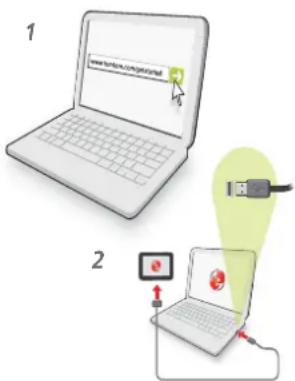
Gehen Sie wie folgt vor, um MyTomTom einzurichten:
- Stellen Sie auf Ihrem Computer eine Internetverbindung her.
- Öffnen Sie die Adresse tomtom.com/getstarted in einem Browser.
- Klicken Sie auf Jetzt herunterladen.
Ihr Browser lädt die Unterstützungsanwendung MyTomTom herunter. Diese muss auf Ihrem Computer installiert werden, um die Verbindung Ihres Geräts mit MyTomTom zu ermöglichen. Wenn während des Herunterladens Fragen auf dem Bildschirm erscheinen, befolgen Sie bitte die angezeigten Anweisungen.
- Verbinden Sie Ihr Gerät über das mitgelieferte USB-Kabel mit Ihrem Computer.
Ihr Gerät wird dann erkannt, und es werden mögliche Aktualisierungen angeboten.
Wichtig: Schließen Sie den USB-Stecker direkt an einen USB-Port Ihres Computers an, und nicht an einen USB-Hub oder -Port einer Tastatur oder eines Monitors.
Nach der Installation der MyTomTom-Supportanwendung auf Ihrem Computer können Sie über die Taskleiste Ihres Computers auf MyTomTom zugreifen.
Tipp: Wenn Sie Ihr Navigationsgerät mit Ihrem Computer verbinden, weist MyTomTom Sie darauf hin, falls Aktualisierungen für Ihr Gerät bereitstehen.
MyTomTom-Konto
Zum Herunterladen von Inhalten und Diensten von TomTom benötigen Sie ein MyTom-Tom-Konto. Sie können ein Konto erstellen, wenn Sie MyTomTom zum ersten Mal nutzen.
Hinweis: Wenn Sie mehrere TomTom-Geräte besitzen, benötigen Sie für jedes Gerät ein eigenes Konto.
So erhalten Sie Unterstützung bei der Bedienung Ihres Navigationsgeräts
Weitere Online-Hilfe finden Sie unter tomtom.com/support.
Status und Informationen

Status und Informationen
Tippen Sie diese Schaltfläche an, um das Menü Status und Informationen zu öffnen.

Versi-ons-informati-onen
Tippen Sie diese Schaltfläche an, um die technischen Daten Ihres Geräts wie dessen Seriennummer oder die darauf installierte Version der TomTom-Anwendung abzurufen.

GPS-Status
Tippen Sie diese Schaltfläche an, um Ihren aktuellen GPS-Empfangsstatus abzufragen.
Wichtige Sicherheitswarnungen und -warnungen
Global Positioning System
GPS (Global Positioning System) ist ein satellitenbasiertes System, das weltweit Orts- und Zeitinformationen bereitstellt. GPS wird unter alleiniger Verantwortung der Regierung der Vereinigten Staaten von Amerika (USA) betrieben und überwacht, die auch für dessen Verfügbarkeit und Genauigkeit verantwortlich ist. Schwankungen bei der Verfügbarkeit und Genauigkeit des GPS-Signals oder der Umgebungsbedingungen können sich auf den Betrieb Ihres TomTom-Geräts auswirken. TomTom übernimmt keinerlei Haftung für die GPS-Verfügbarkeit und -Genauigkeit.
Fahren Sie immer vorschriftgemäß
Auch wenn Sie sich beim Navigieren auf Ihr TomTom-Gerät verlassen, müssen Sie beim Fahren die notwendige Vorsicht und Sorgfalt im Straßenverkehr walten lassen.
Schützen Sie Ihr TomTom-Gerät
Lassen Sie Ihr TomTom-Gerät oder TomTom-Zubehör niemals von außen sichtbar im Auto zurück. Sonst wird es schnell zu einer leichten Beute für Langfinger.
Wir empfehlen Ihnen die Aktivierung der Sicherheitseinstellungen auf Ihrem TomTom-Gerät, soweit diese verfügbar sind. Die Sicherheitseinstellungen finden Sie im Menü Einstellungen.
Schützen Sie Ihr TomTom-Gerät und reinigen Sie es ordnungsgemäß.
- Falls Ihr Gerät feucht geworden ist, trocknen Sie es mit einem weichen Tuch ab.
- Öffnen Sie das Gehäuse Ihres Geräts unter keinen Umständen. Dies kann gefährlich sein und führt zum Erlöschen Ihrer Gewährleistungsansprüche.
- Setzen Sie Ihr Gerät keinen zu hohen oder zu niedrigen Temperaturen aus, da dies bleibende Schäden verursachen kann. Lassen Sie zum Beispiel an heißen Sommertagen oder in kalten Winternächten Ihr Gerät nicht im Auto zurück.
Akku
Dieses Produkt verwendet einen Lithium-Ionen-Akku. Verwenden Sie Ihr Produkt nicht in feuchten, nassen und/oder korrosionsfördernden Umgebungen. Betreiben, lagern oder platzieren Sie Ihr Produkt nicht in oder neben Wärmequellen, an Orten mit hoher Temperatur, unter starker Sonneneinstrahlung, in einer Mikrowelle oder in einem Druckbehälter, und setzen Sie es keinen Temperaturen über 60 C (140 F) aus. Eine Missachtung dieser Anweisungen kann dazu führen, dass der Lithium-Ionen-Akku Batteriesäure freisetzt, zu heiß wird, explodiert und/oder sich entzündet und dadurch Verletzungen und/oder Sachschäden verursacht. Sie dürfen den Akku nicht mit spitzen Gegenständen beschädigen, öffnen oder auseinandernehmen. Falls Batteriesäure aus dem Akku ausläuft und Sie damit in Kontakt geraten, spülen Sie die betroffene Körperstelle gründlich mit Wasser ab und suchen danach sofort einen Arzt auf. Aus Sicherheitsgründen und mit dem Ziel einer mög-
lichst langen Lebensdauer des Akkus wird dieser bei niedrigen (unter 0 C/32 F) und hohen (über 45 C/113 F) Temperaturen nicht aufgeladen.
Temperaturen: Normaler Betrieb: 0 C (32 F) bis 45 C (113 F); kurzfristige Lagerung: -20 C (-4 F) bis 60 C (140 F); langfristige Lagerung: -20 C (-4 F) bis 25 C (77 F).
Achtung: Bei Ersatz des Akkus durch einen ungeeigneten Akkutyp besteht Explosionsgefahr.
Der Akku kann nicht vom Benutzer ausgewechselt werden. Bitte versuchen Sie nicht, ihn zu entfernen. Bei Problemen mit dem Akku wenden Sie sich bitte an den TomTom-Kundensupport.

DER IN DIESEM PRODUKT ENTHALTENE LITHIUM-IONEN-AKKU MUSS GETRENNT VOM NORMALEN HAUSMÜLL UND GEMÄSS DEN ÖRTLICHEN GESETZEN UND VORSCHRIFTEN ENTSORGT ODER WIEDERVERWERTET WER- DEN. DAMIT TRAGEN SIE AKTIV ZUM SCHUTZ DER UMWELT BEI. LADEN SIE DMTOM-AKKU NUR IN DER GENEHMIGTEN AUTO DOCKINGHALTERUNG ODER ENDEN SIE DAS IM LIEFERUMFANG ENTHALTENE USB-KABEL, UM IHN MIT COMPUTER ZU VERBINDEN.
Die angegebene Akkulebensdauer entspricht der maximalen Akkulebensdauer. Diese wird nur unter bestimmten Umgebungsbedingungen erreicht. Die geschätzte maximale Akkulebensdauer bezieht sich auf ein durchschnittliches Nutzungsprofil.
Tipps zur Verlängerung der Akkulebensdauer finden Sie in der nachfolgenden Liste der häufig gestellten Fragen (FAQ) für Ihr Land:
Dieses Gerät entspricht den Anforderungen der CE-Kennzeichnung, wenn es in Wohn-, Gewerbe-, Fahrzeug- oder Leichtindustrieumgebungen eingesetzt wird und alle entsprechenden Bestimmungen der geltenden EU-Richtlinien erfüllt.
C€0682
R&TTE-Direktive
Hiermit erklärt TomTom, dass persönliche Navigationsgeräte und Zubehör von TomTom die grundlegenden Anforderungen und anderen relevanten Bestimmungen der EU-Richtlinie 1999/5/EC erfüllen. Die Konformitätserklärung finden Sie hier: www.tomtom.com/legal.
EEAG-Richtlinie
Dieses Symbol auf dem Produkt oder der Produktverpackung zeigt an, dass das Produkt nicht als Haushaltsabfall zu entsorgen ist. In Übereinstimmung mit EU-Richtlinie 2002/96/EG über Elektro- und Elektronik-Altgeräte (EEAG) darf dieses Elektrogerät nicht als unsortierter Siedlungsabfall entsorgt werden. Entsorgen Sie dieses Produkt bitte, indem Sie es dort zurückgeben, wo Sie es erworben
haben, oder bei einer kommunalen Recycling-Sammelstelle in Ihrer Nähe.
Dieses Dokument
Dieses Handbuch wurde mit größtmöglicher Sorgfalt erstellt. Durch die fortlaufende Produktentwicklung kann es jedoch vorkommen, dass einige darin enthaltene Informationen
nicht mehr vollständig dem neuesten Entwicklungsstand entsprechen. Die in diesem Dokument enthaltenen Informationen können jederzeit ohne Vorankündigung geändert werden.
TomTom haftet nicht für technische oder redaktionelle Fehler und Auslassungen sowie für Neben- oder Folgeschäden, die durch die Nutzung bzw. Verwendung dieses Dokuments entstehen. Die in diesem Dokument enthaltenen Informationen sind urheberrechtlich geschützt. Kein Teil dieses Dokuments darf ohne vorherige schriftliche Genehmigung von TomTom N.V. fotokopiert oder anderweitig reproduziert werden.
Modellbezeichnungen
1MJ01
© 2010 TomTom N.V., The Netherlands. TomTom®, and the "two hands" logo, among others, are Trademarks owned by TomTom N.V. or one of its subsidiaries. Please see www.tomtom.com/legal for warranties and end user licence agreements applying to this product.
© 2010 TomTom N.V., Niederlande. TomTom®, das 'Zwei Hände'-Logo usw. sind registrierte Marken von TomTom N.V. oder eines zugehörigen Tochterunternehmens. Die für dieses Produkt geltenden Garantien und Endnutzerlizenzvereinbarungen finden Sie unter www.tomtom.com/legal.
© 2010 TomTom N.V., Pays-Bas. TomTom® et le logo composé de « deux mains », entre autres, font partie des marques commerciales appartenant à TomTom N.V. ou l'une de ses filiales. L'utilisation de ce produit est régie par notre garantie limitée et le contrat de licence utilisateur final, que vous pouvez consulter à l'adresse suivante : www.tom-tom.com/legal
© 2010 TomTom N.V., Nederland. TomTom® en het logo met twee handen zijn onder andere handelsmerken die eigendom zijn van TomTom N.V. of een van haar dochterondernemingen. Ga naar www.tomtom.com/legal voor garanties en licentieovereenkomsten voor eindgebruikers die van toepassing zijn op dit product.
© 2010 TomTom N.V., The Netherlands TomTom® e il logo delle "due mani", fra gli altri, sono marchi registrati di proprietà di TomTom N.V. o di una delle sue filiali. Consultare www.tomtom.com/legal per le garanzie e i contratti di licenza per l'utente finale applicabili a questo prodotto.
© 2010 TomTom NV, Países Bajos. TomTom™ y el logotipo "dos manos" son marcas comerciales, aplicaciones o marcas registradas de TomTom NV. Nuestra garantía limitada y nuestro acuerdo de licencia de usuario final para el software integrado son de aplicación para este producto; puede consultar ambos en www.tomtom.com/legal.
© 2010 TomTom N.V., Països Baixos. TomTom®, i el logotip amb les "dues mans", entre altres, formen part de les marques comercials de TomTom N.V. o d'una de les seves filials. Visiteu www.tomtom.com/legal per a obtenir informació sobre les garanties i els acords de llicència d'usuari final d'aquest producte.
© 2010 TomTom N.V., Holanda. TomTom® e o logótipo das "duas mãos", entre outras, são marcas comerciais detidas pela TomTom N.V. ou por uma das suas subsidiárias. Vá
- Auto Dockinghalterung
- Ein- und ausschalten
- Einrichten
- GPS-Empfang
- Was ist MyTomTom?
- MyTomTom einrichten
- Wenn das Gerät nicht startet
- Aufladen Ihres TomTom navigation module
- Passen Sie gut auf Ihr Navigationsgerät auf
- Sicherheitseinstellungen
- Routenübersicht
- Häufige Ziele
- Häufige Ziele anzeigen
- Ankunftszeiten verwenden
- Navigationsmenü-Optionen
- Routen im Voraus planen
- Route erstellen
- Routeninformationen anzeigen
- Informationen zur Fahransicht
- Die Fahransicht
- Symbole in der Fahransicht
- Über den Fahrspurassistenten
- Den Fahrspurassistenten verwenden
- Info zu Routenänderungen
- Menü Route ändern
- Wissenswertes zum Anzeigen der Karte
- Karte anzeigen
- Suchen-Schaltfläche
- Der Zoom-Balken
- Optionen
- Pfeil-Menü
- Info zu TomTom Map Share
- TomTomMap Share-Community
- Kartenkorrekturen
- Kartenkorrektureinstellungen
- Kartenkorrekturen herunterladen und senden
- Kartenfehler melden
- Kartenfehler korrigieren
- Die verschiedenen Arten von Kartenkorrekturen
- Info zu Sounds und Stimmen
- Was sind Computerstimmen?
- Wichtig:
- Eine Stimme auswählen
- Lautstärke anpassen
- Informationen zu den Einstellungen
- Nachtfarben verwenden / Tagesfarben verwenden
- Sprachanweisungen ausschalten/Sprachanweisungen einschalten
- Status und Informationen
- Favoriten verwalten
- Eigenes Menü erstellen
- Stimmen
- Lautstärken-Einstellungen
- Start-Einstellungen
- Uhr einstellen
- POIs verwalten
- POI auf Karte anzeigen
- Heimatadresse ändern
- Karte wechseln
- Planungseinstellungen
- Fahrzeug-symbol
- 2D/3D-Einstellungen
- Statusleisteneinstellungen
- Kartenfarben ändern
- Tastatureinstellungen
- Sprache ändern
- Einheiten festlegen
- Bedienung mit linker Hand/Bedienung mit rechter Hand
- Erweiterte Einstellungen
- Standard wiederherstellen
- Wichtig: Diese Funktion löscht alle Ihre persönlichen Einstellungen!
- Was sind Sonderziele?
- POIs erstellen
- Routenplanung mit POIs
- Warnungen für POIs einstellen
- Über die Hilfe-Funktion
- Hilfe-Menüoptionen
- Info zu Favoriten
- Einen Favoriten erstellen
- Einen Favoriten verwenden
- Den Namen eines Favoriten ändern
- Einen Favoriten löschen
- Über Radarkameras
- Radarkamerawarnungen
- Art der Warnungen ändern
- Radarkamerasymbole
- Melden-Schaltfläche
- Während der Fahrt eine neue Radarkamera melden
- Zu Hause eine neue Radarkamera melden
- Fehlerhafte Kamerawarnungen melden
- Fest installierte Radarkameratypen, die Sie melden können
- Warnungen vor Durchschnittsgeschwindigkeitsmessungen
- Menü Radarkameras
- MyTomTom-Konto
- Wichtige Sicherheitswarnungen und -warnungen
- Global Positioning System
- Fahren Sie immer vorschriftgemäß
- Schützen Sie Ihr TomTom-Gerät
- Akku
- Achtung: Bei Ersatz des Akkus durch einen ungeeigneten Akkutyp besteht Explosionsgefahr.
- C€0682
- R&TTE-Direktive
- EEAG-Richtlinie
- Dieses Dokument
- Modellbezeichnungen
Marke : TOMTOM
Modell : Navigatie module Sony XNV Live
Kategorie : GPS