
PHASER 4500 - Laserdrucker XEROX - Kostenlose Bedienungsanleitung
Finden Sie kostenlos die Bedienungsanleitung des Geräts PHASER 4500 XEROX als PDF.



| Produkttyp | Monochrom-Laserdrucker |
| Marke | Xerox |
| Modell | Phaser 4500 |
| Abmessungen (B x T x H) | Ca. 400 x 400 x 300 mm |
| Gewicht | Ca. 15 kg |
| Stromversorgung | 220-240 V AC, 50/60 Hz |
| Stromverbrauch | Ca. 800 W beim Drucken, 60 W im Standby |
| Druckauflösung | Bis zu 1200 x 1200 dpi |
| Druckgeschwindigkeit | Bis zu 40 Seiten pro Minute (A4) |
| Papierkapazität (Standardfach) | 500 Blatt |
| Duplexdruck | Automatisch (Duplex) |
| Konnektivität | USB 2.0, Ethernet 10/100 Base-TX |
| Unterstützte Medien | Normalpapier, Umschläge, Etiketten, Overheadfolien |
| Monatliches Druckvolumen | Bis zu 50.000 Seiten |
| Druckfunktionen | Drucken, Warteschlangenverwaltung, Tonersparmodus |
| Wartung und Reinigung | Außenseite mit einem weichen Tuch reinigen; Originalverbrauchsmaterialien verwenden |
| Sicherheit | Lasergerät der Klasse 1; erfüllt die Funkentstörnormen |
| Ersatzteile und Reparierbarkeit | Tonerkartusche, Trommel, Fixiereinheit; vom Benutzer austauschbare Verbrauchsmaterialien |
| Allgemeine Informationen | 198-seitiges Handbuch kostenlos zum Download verfügbar |
Häufig gestellte Fragen - PHASER 4500 XEROX
Benutzerfragen zu PHASER 4500 XEROX
0 Frage zu diesem Gerät. Beantworten Sie die, die Sie kennen, oder stellen Sie Ihre eigene.
Eine neue Frage zu diesem Gerät stellen
Laden Sie die Anleitung für Ihr Laserdrucker kostenlos im PDF-Format! Finden Sie Ihr Handbuch PHASER 4500 - XEROX und nehmen Sie Ihr elektronisches Gerät wieder in die Hand. Auf dieser Seite sind alle Dokumente veröffentlicht, die für die Verwendung Ihres Geräts notwendig sind. PHASER 4500 von der Marke XEROX.
BEDIENUNGSANLEITUNG PHASER 4500 XEROX
Copyright © 2004, Xerox Corporation. Alle Rechte vorbehalten. Rechte für unveröffentlichte Werke vorbehalten unter den Urheberrechtsgesetzen der USA. Der Inhalt dieser Publikation darf ohne Genehmigung der Xerox Corporation in keinerlei Form reproduziert werden.
Der Urheberrechtsschutz umfasst alle Formen und Fragen von urheberrechtlich schützbaren Materialien und Informationen, die derzeit gesetzlich vorgesehen sind oder im Folgenden gewährt werden. Dazu gehoren ohne Einschränkung die aus den Softwareprogrammen generierten Materialien, die auf dem Bildschirm angezeigt werden, wie beispielsweise Formate, Vorlagen, Symbole, Bildschirmanzeigen, ihre Optik usw.
XEROX®, The Document Company®, das stilisierte X®, CentreWare®, infoSMART®, Made For Each Other® und PhaserSMART® sind eingetragene Marken der Xerox Corporation. Phaser™, PhaserPort™ und PhaserTools™ sind Warenzeichen der Xerox Corporation.
Adobe Reader®, Illustrator®, PageMaker®, Photoshop®, PostScript®, ATM®, Adobe Garamond®, Birch®, Carta®, Mythos®, Quake® und Tekton® sind eingetragene Marken und Adobe Jenson™, Adobe Brilliant Screens™ und IntelliSelect™ sind Marken der Adobe Systems Incorporated oder ihrer Tochtergesellschaften, die möglicherweise in bestimmten Gerichtsbarkeiten eingetragen sind.
Apple®, LaserWriter®, LocalTalk®, Macintosh®, Mac® OS, AppleTalk®, TrueType2®, Apple Chancery®, Chicago®, Geneva®, Monaco® und New York® sind eingetragene Marken und QuickDraw™ ist eine Marke der Apple Computer Incorporated.
Marigold™ und Oxford™ sind Marken von AlphaOmega Typography.
Avery ^TM ist eine Marke der Avery Dennison Corporation.
PCL® und HP-GL® sind eingetragene Marken der Hewlett-Packard Corporation.
Hoefler Text wurde von der Hoefler Type Foundry发展中.
ITC Avant Guard Gothic®, ITC Bookman®, ITC Lubalin Graph®, ITC Mona Lisa®, ITC Symbol®, ITC Zapf Chancery® und ITC Zapf Dingbats® sind eingetragene Marken der International Typeface Corporation.
Bernhard Modern™, Clarendon™, Coronet™, Helvetica™, New Century Schoolbook™, Optima™, Palatino™, Stempel Garamond™, Times™ und Univers™ sind Marken der Linotype-Hell AG und/oder ihrer Tochtergesellschaften.
Windows® und Windows NT® sind eingetragene Marken der Microsoft Corporation.
Wingdings ^TM im TrueType ^® -Format ist ein Produkt der Microsoft Corporation. WingDings ist eine Marke der Microsoft Corporation, und TrueType ist eine eingetragene Marke von Apple Computer, Inc.
Albertus™, Arial™, Gill Sans™, Joanna™ und Times New Roman™ sind Marken der Monotype Corporation.
Antique Olive® ist eine eingetragene Marke von M. Olive.
Eurostile ^TM ist eine Marke von Nebiolo.
Novell®, NetWare®, NDPS®, NDS® und Novell Directory Services® sind eingetragene Marken und IPX™ sowie Novell Distributed Print Services™ sind Marken von Novell, Incorporated.
Sun® und Sun Microsystems® sind eingetragene Marken von Sun Microsystems, Incorporated. SPARC® ist eine eingetragene Marke von SPARC International, Incorporated. SPARCstation™ ist eine Marke von SPARC International, Incorporated, für die Sun Microsystems, Incorporated eine Exklusivlizenz erteilt wurde.
UNIX® ist eine eingetragene Marke in den USA und anderen Ländern, für die durch X/Open Company Limited Exclusivlizenzen erweitert werden.
Als ein ENERGY STAR®-Partner hat die Xerox Corporation these Produkt als konform mit den ENERGY STAR-Richtlinien zur Energieeinsparung eingestuft. Der Name und das Logo ENERGY STAR sind in den USA eingetragene Marken.

Dieses Produkt verwendet Code für SHA-1, der von John Halleck erstellt wurde und mit dessen Genehmigung verwendet wird.
Dieses Produkt enthalt eine Implementierung des LZW-Verfahrens, die unter dem US-Patent 4.558.302 lizenziert wurde.
Andere Marken sind Marken oder eingetragene Marken der jeweiligen Unternehmen.
Inhalt
1 Merkmale
Ubersicht über den Drucker. 1-2
Druckermerkmale 1-2
Verfügbare Konfigurationen 1-3
Vorderansicht 1-4
Rückansicht. 1-4
Druckeroptionen und Erweiterungen 1-5
Informationsquellen 1-5
Vorderes Bedienfeld 1-6
Funktionen des vorderen Bedienfelds. 1-6
Layout des vorderen Bedienfelds 1-7
Fehler- und Warnmeldungen 1-8
Drucksymbol. 1-8
Menübersicht. 1-8
Informationsseiten. 1-9
Beispieleiten 1-9
Druckertreiber 1-10
Verfugbare Druckertreiber 1-10
Druckertreiberfunktionen 1-11
Druckerverwaltung 1-12
IP-Adresse des Druckers. 1-12
CentreWare Internet Services (IS) 1-12
PhaserSMART 1-13
PrintingScout. 1-13
Druckereinstellungen. 1-14
Startsite 1-14
Energiesparfungtion 1-15
Verhinderns Zugriffs auf die Einstellungen am vorderen Bedienfeld. 1-15
Dateisicherheitsystem 1-16
Zeitlimit fur das Einlagen von Papier 1-16
Festlegender Facheinstellungen. 1-18
Einstellen der Helligkeit des vorderen Bedienfelds 1-20
Einstellen des Kontrasts des vorderen Bedienfelds 1-20
Andern der Druckersprache 1-20
Schrifarten 1-21
Arten von Schriftarten. 1-21
Residente Druckerschriftarten. 1-21
Anzeigen einer Listederverfügbaren Schriftarten. 1-21
Drucken einer Listederverfügbaren Schriftarten. 1-22
Laden von Schriftarten 1-23
Registrieren des Druckers 1-26
2 Drucken
Wechseln der Papiersorte 2-2
Richtlinien 2-2
Facheinrichtung. 2-2
Unterstutzes Papier. 2-6
Papiergewichte 2-7
Richtlinien zur Papierverwendung 2-9
Richtlinien zur Papieraufbewährung 2-9
Papier, das ihren Drucker beschädigen kann 2-10
Grundlegende Informationen zum Drucken 2-11
Einlagen von Papier in Fach 1 2-11
Einlagen von Papier in die Fächer 2 - 4 2-15
Auswirkungen verschiedener Faktoren auf die Druckerleistung 2-18
Einstellen der Druckoptionen 2-19
Festlegendrundkoptionen 2-19
Festlegend der Eigenschaften eines Druckauftrags (Mac) 2-23
Auswahlen der Druckqualitätsmodi 2-26
Duplexdruck 2-27
Automatischer Duplexdruck 2-27
Bindingseinstellungen 2-27
Transparentfolien. 2-29
Richtlinien. 2-29
Drucken von Transparentfolien aus den Fächern 1 - 4. 2-30
Umschlage 2-32
Richtlinien. 2-32
Drucken von Umschlagen aus den Fächern 1 - 4 2-33
Aufkleber, Karteikarten und Grußkarten. 2-35
Richtlinien. 2-35
Drucken von Karteikarten aus Fach 1. 2-36
Drucken von Aufklebern aus den Fächern 1 - 4 2-38
Drucken von Grußkarten aus den Fächern 1 - 4 2-40
Benutzerdefiniertes Papierformat 2-41
Einlagen benutzerdefinierter Papierformate in Facher 1 -4 2-42
Erweiterte Optionen 2-44
Drucken von Trennblättern 2-44
Drucken von mehreren Seiten auf einem Blatt (N-fach) 2-45
Drucken von negativen und gespiegelten Bildern 2-46
Skalierung 2-47
Drucken von Wasserzeichen 2-48
Drucken von Deckblättern 2-49
Drucken oder Löschen von Proof-, gespeicherten und geschützten Druckaufträgen 2-51
Verbrauchsmaterialien und Recycling. 2-54
Verbrauchsmaterialien 2-54
Recycling 2-54
3 Anschlüsse und Netzwerke
Anschlisse und IP-Adresse 3-2
Druckereinrichtung 3-2
Anschlusskonfiguration 3-6
Druckermanagement-Software 3-10
Verwendend der Software CentreWare 3-10
Verwendend der Druckermanagement-Funktionen 3-12
Windows 2000, Windows XP und Windows Server 2003 3-16
Vorbereitungen 3-16
Schnellinstallation mit der CD 3-17
Andere Installationsmethoden. 3-18
Fehlerbehebung für Windows 2000, Windows XP, Windows Server 2003 (TCP/IP). 3-21
Windows NT 4.x 3-24
Vorbereitungen 3-24
Schnellinstallation mit der CD 3-24
Andere Installationsmethoden. 3-25
Fehlerbehebung fur Windows NT 4.x (TCP/IP). 3-27
Windows 98 und Windows Me 3-29
Vorbereitungen 3-29
Schnellinstallation mit der CD 3-30
Andere Installationsmethoden. 3-31
Fehlerbehebung fur Windows 98 und Windows Me 3-34
Macintosh 3-36
Anforderungen 3-36
Schnellinstallation mit der CD 3-36
Aktivieren und Verwenden von EtherTalk für Mac OS 9.x 3-36
Aktivieren und Verwenden von TCP/IP für Mac OS 9.x 3-37
Aktivieren oder Verwenden von TCP/IP oder AppleTalk für Mac OS X, Version 10.1 oder higher 3-39
Fehlerbehebung für Macintosh (Mac OS 9.x, Mac OS X Version 10.1 und 10.2) 3-40
Novell NetWare. 3-42
Konfigurationssoftware fur NetWare-Netzwerke. 3-42
Schnelles Setup 3-42
Advanced Setup 3-42
Einrichten des Druckservers in NetWare 4.x, NetWare 5.x und NetWare 6.x. . . . 3-43
Fehlerbehebung fur Novell NetWare 3-43
UNIX (Linux) 3-48
Schritte fur die Schnellinstallation 3-48
Weitere Informationsquellen. 3-49
4 Fehlerbehebung
Automatische Diagnose-Tools 4-2
PhaserSMART Technischer Support 4-2
i-Taste am vorderen Bedienfeld 4-2
PrintingScout. 4-2
Papierstaus. 4-3
Stau am Ausgang und Stau an Rückseite 4-3
Stau am Ausgang und Stau an Rückseite (mit Duplexeinheit) 4-5
Stau am Ausgang - Öffnen Sie zum Beseitigen die obere Abdeckung 4-8
Stau an Fach 4-10
Stau an der oberen Abdeckung 4-15
Stau an der Duplexinheit 4-18
Probleme mit der Druckqualität 4-25
Diagnose von Druckqualitätsproblemen 4-25
Wiederholungsfehler 4-31
Wartung 4-32
Reinigen der Außenflächen des Druckers. 4-32
Meldungen am vorderen Bedienfeld 4-33
Statusmeldungen 4-33
Fehler- und Warnmeldungen 4-34
Transportieren und Verpacken des Druckers 4-39
Warnhinweise zum Transportieren des Druckers 4-40
Transportieren des Druckers innerhalb des Büros 4-41
Vorbereiten des Druckers fur den Versand. 4-41
Weitere Informationsquellen 4-42
Support 4-42
infoSMART 4-42
Web-Links. 4-42
A Benutzersicherheit
B Garantie
C Druckerspezifikationen (nur Englisch)
D Gesetzliche Vorschriften (nur Englisch)
E Datenblatt zur Materialsicherheit (nur Englisch)
F Produktrecycling und -entsorgung (nur Englisch)
Index
1 Merkmale
Dieser Abschnitt behandelt folgende Themen:
, Übersicht über den Drucker" auf Seite 1-2
"Vorderes Bedienfeld" auf Seite 1-6
,Druckertreiber" auf Seite 1-10
,Druckerverwaltung“ auf Seite 1-12
,Druckereinstellungen" auf Seite 1-14
„,Schriftarten“ auf Seite 1-21
,Registrarien des Druckers" auf Seite 1-26
Übersicht über den Drucker
Dieses Thema hat folgenden Inhalt:
,Druckermerkmale" auf Seite 1-2
,Verfügbare Konfigurationen“ auf Seite 1-3
,Vorderansicht" auf Seite 1-4
Rückansicht auf Seite 1-4
,Druckeroptionen und Erweiterungen" auf Seite 1-5
Druckermerkmale
Der Laserdrucker Phaser 4550 verfügbar über folgende Merkmale:
Hohe Leistung und vorzügliche Druckqualität
36 Seiten pro Minute (ppm) (Letter)
34 ppm (A4)
Bis zu 256 MB RAM
Flexible Papierhandhabung
150-Blatt-Fach (Standard)
550-Blatt-Fach (Standard)
Zwei optionale 550-Blatt-Zuführungen
Optionaler 500-Blatt-Stapler
Gesamtpapierkapazität von 1800 Blatt
Geeignet fur die verschiedene Mediensorten
Viele verschiedene Produktivitätsfunktionen
PhaserSMART-Online-Fehlerbehebung
CentreWare IS bietet einen integrierten Web-Server zur Verwaltung, Konfiguration und Fehlerbehebung vom Computer aus.
Das Xerox Usage Analysis Tool ermitteligt eine Kostenüberwachung, bei der jeder Auftrag sowie die Kosten für jeder Seite protokolliert werden.
■ PrintingScout zeigt Benachrichtigungen auf dem Bildschirm an und hilft bei Druckerproblemen.
Verfügbare Konfigurationen
Der Laserdrucker Phaser 4500 ist in vier Konfigurationen erhältlich.:
Konfigurationen
| Merkmale | Druckerkonfiguration | |||
| 4500B | 4500N | 4500DT | 4500DX | |
| Maximale Druckgeschwindigkeit (Seiten pro Minute) | 36 | 36 | 36 | 36 |
| Festplatte | Optional | Optional | Optional | Standard |
| PostScript- und PCL-Schriften | Standard | Standard | Standard | Standard |
| 550-Blatt-Zuführung | Optional | Optional | Standard | Standard |
| 500-Blatt-Stapler | Optional | Optional | Optional | Standard |
| Automatischer beidseitiger Druck (Duplexdruck) | Optional | Optional | Standard | Standard |
Vorderansicht
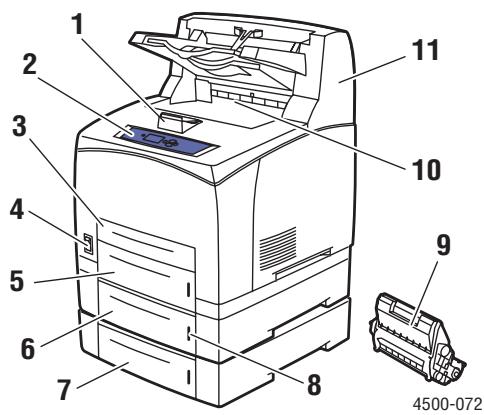
- Papierstopp
- Vorderes Bedienfeld
- Fach 1
- Ein-/Aus-Schalter
- Fach 2
- Optionales Fach 3
- Optionales Fach 4
- Fülhohenanzeige
- Druckkartusche
- Standardausgabefach
- Optionaler 500-Blatt-Stapler
Rückansicht
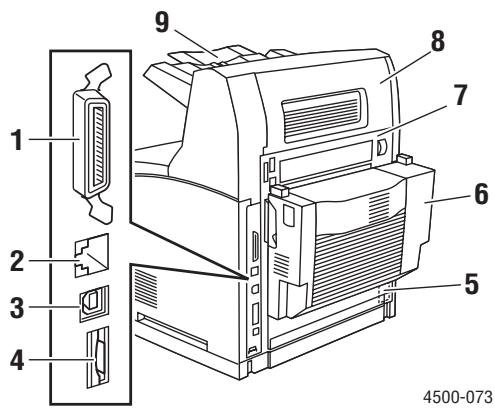
- Paralleler Anschluss
- Ethernet 10/100 Base-T-Anschluss
- USB-Anschluss
- Konfigurationskarte
- Netzeingang
- Duplexeinheit
- Hintere Abdeckung
- Hintere Abdeckung des Staplers
- Staplererweiterung
Druckeroptionen und Erweiterungen
Für den Laserdrucker Phaser 4550 sind Optionen und Upgrades erhältlich.
Hinweis
Drucken Sie nach Installation einer Option die entsprechende „Konfigurationsseite" aus, um zu prufen, ob die Option ordnungsgemäß installiert wurde.
Erweiterungen
Phaser 4500B auf 4500N
Optionen
- Speicherkarte mit 64 MB RAM, speicherkarte mit 128 MB RAM
Bis zu zwei 550-Blatt-Zuführungen
500-Blatt-Stapler
Interne Festplatte mit zusätzlichen PostScript-Schrifttarten
16-MB-Flash-Speicher
Duplexeinheit
550-Blatt-Fach
Erweiterungs-Kit
Weitere Informationen zu Druckeroptionen und -Upgrades finden Sie unter www.xerox.com/office/4500supplies
Informationsquellen
Sie erhalten Informationen zu Ihr dem Drucker und seinen Funktionen von folgenden Informationsquellen:
| Informationen | Quelle |
| Installationshandbuch | Im Lieferumfang des Druckers |
| Kurzübersicht | Im Lieferumfang des Druckers |
| Garantie | Im Lieferumfang des Druckers |
| Referenzhandbuch | Im Lieferumfang des Druckers (Benutzerdokumentations-CD-ROM) |
| Druckermanagement-Tools | www.xerox.com/office |
| infoSMART Knowledge Base | www.xerox.com/office/infoSMART |
| PhaserSMART | www.phaserSMART.com |
| Technischer Support | www.xerox.com/office/4500support |
| Informationsseiten | ■ Vorderes Bedienfeld ■ Auswahl mit CentreWare IS ■ Druckertreiber |
Vorderes Bedienfeld
Dieses Thema hat folgenden Inhalt:
, Funktionen des vorderen Bedienfelds" auf Seite 1-6
„,Layout des vorderen Bedienfelds“ auf Seite 1-7
Fehler- und Warnmeldungen" auf Seite 1-8
,Drucksymbol" auf Seite 1-8
,Menuübersicht" auf Seite 1-8
,Informationsseiten" auf Seite 1-9
„Beisiegelteiten“ auf Seite 1-9
Funktionen des vorderen Bedienfelds
Das vordere Bedienfeld bietet folgende Funktionen:
Anzeige des Druckerstatus (z. B. Druckt, Druckbereit, Druckerfehler und -wannungen).
Aufforderungen zum Einlagen von Papier, Austauschen von Verbrauchsmaterialien und Beseitigen von Medienstaus.
Zugriff auf Tools und Informationsseiten zur Behebung von Problemen.
Ändern der Drucker- und Netzwerkeinstellungen.
Informationen zu den verschiedene Einstellungen finden Sie unter Referenz/ Druckerfunktionen/Druckereinstellungen auf der Benutzerdokumentations-CD-ROM.
Layout des vorderen Bedienfelds
Das vordere Bedienfeld Ihres Druckers besteht aus drei Komponenten:
Mehrfarbige LED
Grafikanzeige
Gruppe von sechs Tasten
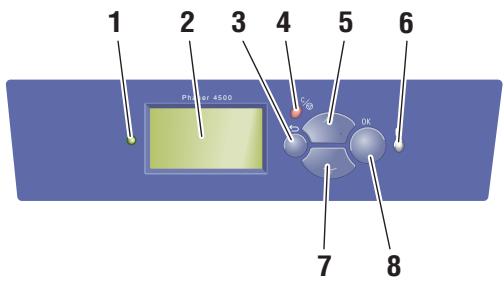
4500-074
- Statusanzeige-LED:
Grünes Blinken = Der Drucker ist belegt oder befindet sich im Standby-Modus.
Grünes Leuchten = Druckbereit oder Energiesparmodus
Gelbes Blinken = Warning, Druckvorgang wird fortgesetzt.
Rotes Blinken = Fehler
Rotes Leuchten = Startfolge
- Grafikanzeige für Statusmeldungen und Menüs
- Zurück-Taste
Die vorherige Menüoption wird aktiviert.
- Abbrechen-Taste
Der aktuelle Druckauftrag wird abgebrochen.
- Nach offen-Taste
Durch die Menus nach oben scrollen.
- Taste Information (i)
Es wird eine Hilfemeldung mit Informationen über den Drucker angezeigt, z. B.
Druckerstatus, Fehlermeldungen und Wartungsinformationen.
- Nach unten-Taste
Durch die Menüs nach unten scrollen.
- OK-Taste
Die ausgewählte Einstellung wird akzeptiert.
Die Grafikanzeige hat zwei Bereiche:
Im oberen Bereich werden Meldungen zum Druckerstatus und Titel angezeigt.
- Im unteren Bereich werden die Menü des vorderen Bedienfeld sowie Informationstexte eingebrendet.
Fehler- und Warnmeldungen
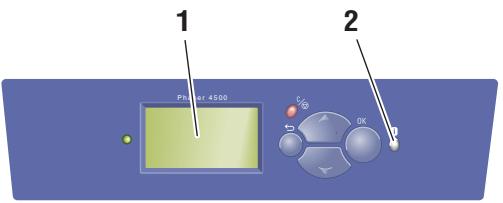
Wenn ein Druckerproblem vorliegt, wird eine Fehler- oder Warnmeldung am vorderen Bedienfeld (1) angezeigt. Drücken Sie die Taste i (2), wenn Sie weitere Informationen zu der Meldung sowie Lösungsvorschläge wünschen.
4500-075
Drucksymbol

Sie können über das vordere Bedienfeld auf eine Reihe von Informationsseiten zugreifen. Wenn das Drucksymbol vor einem Seitentitel in der Anzeige des Bedienfelds angezeigt wird, konnen Sie die betreffende Seite durch Drücken der Taste OK drucken.
Menübersicht
Die "Menübersicht" ist eine grafische Darstellung der Menübersicht-Struktur im vorderen Bedienfeld. So drucken Sie die "Menübersicht":
- Wahlen Sie am vorderen Bedienfeld des Druckers Informationen, und drücken Sie die Taste OK.
- Wahlen Sie Menübersicht, und drücken Sie die Taste OK, um die Übersicht zu drucken.
Hinweis
Drucken Sie die „Menübersicht“, damit Sie sehen, welche anderen Informationsskeiten zur Verfügung stehen.
Informationsseiten
Sie können verschiedene Informationsseiten drucken, die Ihnen halten, Druckerprobleme zu beheben und die besten Druckerergebnisse zu erzielen. Drucken Sie diese Seiten über das vordere Bedienfeld des Druckers aus.
So drucken Sie die Informationsseiten:
- Wahlen Sie am vorderen Bedienfeld des Druckers Informationen, und drücken Sie die Taste OK.
- Wahlen Sie Informationsskeiten, und drücken Sie die Taste OK.
- Wahlen Sie die gewünschte Informationssite aus, und drücken Sie die Taste OK, um die Seite zu drucken.
Hinweis
Drucken Sie die „Menübersicht“, damit Sie sehen, welche anderen Informationssteiten zur Verfügung stehen.
Beispieleiten
Ihr Drucker verfügt über eine Reihe von Beisiegelteiten, auf denen die verschiedene Druckerfunktionen gezeigt werden.
So drucken Sie die Beispieleiten:
- Wahlen Sie am vorderen Bedienfeld des Druckers Informationen, und drücken Sie die Taste OK.
- Wahlen Sie Beisiegelteinen, und drücken Sie dann die Taste OK.
- Wahlen Sie gewünschte Beispelseite, und drücken Sie dann die Taste OK, um die Seite zu drucken.
Druckertreiber
Dieses Thema hat folgenden Inhalt:
,Verfügbare Druckertreiber" auf Seite 1-10
„,Druckertreiberfunktionen“ auf Seite 1-11
Druckertreiber ermöglich die Kommunikation zwischen Computer und Drucker sowie den Zugriff auf die Druckerfunktionen. Xerox macht Ohnen die Treiberinstallation durch die Walk-Up-Technologie sehr einfach. Weitere Informationen zu Druckertreibern konnen Sie dem Video unter www.xerox.com/office/drivers entnehmer.
Verfügbare Druckertreiber
Xerox stellt Treiber für die vielen verschiedene Seitenbeschreibungssprachen und Betriebssysteme zur Verfügung. Folgende Treiber sind verfügbar:
| Treiber | Quelle* | Beschreibung |
| PostScript-Treiber (Windows) | CD-ROM und Internet | Der PostScript-Treiber wird empfohlen, damit Sie den vollen Funktionsumfang Ihres Druckers und von Adobe® PostScript® nutzen können. (Standardtreiber) |
| Windows PCL-Treiber | CD-ROM und Internet | Der PCL-Treiber (Printer Command Language) kann für Anwendungen verwendet werden, die mit PCL arbeiten. |
| Xerox Walk-Up-Druckertreiber (Windows) | Nur Internet | Mit thisem Treiber konnen Druckaufträge von einem PC aus auf jedem Xerox PostScript-fähigen Drucker ausgegeben werden. Dies istalanders für Personen hilfreich, die viel unterwegs sind und an zahlreichen Orten verschiedene Drucker benutzen müssen. |
| Macintosh OS-Treiber | CD-ROM und Internet | Mit thisem Treiber konnen Sie auf einem Macintosh mit OS 9.x oder OS X (Version 10.1 und höher) drucken. |
| UNIX-Treiber (Linux, Solaris) | Nur Internet | Mit thisem Treiber konnen Sie auf einem Computer mit einem UNIX-Betriebssystem drucken. |
- Die oben aufgeführten Druckertreiber konnen von der mit dem Drucker gelieferten Druckerinstallations- und Dienstprogramme-CD-ROM installiert oder von der Website www.xerox.com/office/drivers heruntergeladen werden (siehe Angabe in Tabelle).
Informationen zu den verschiedenen Treiberfunktionen finding Sie unter Referenz/Drucken/Einstellen der Druckoptionen auf der Benutzerdokumentations-CD-ROM.
Druckertreiberfunktionen
Die folgenden Tabelle enthalt die Funktionen des Xerox-Druckertreibers, die in den verschiedenen Betriebssystemen zur Verfügung stehen.
Hinweis
Soweit nicht anders angemerkt, gelten alle aufgeführten Funktionen für PCL und PostScript.
| Funktion | Windows 98, Me | Windows NT4 | Windows 2000, XP, Server 2003 | Macintosh OS 9.x1 | Macintosh OS 10.x1 |
| Trennblätter | ● | ● | ● | ● | ● |
| Deckblätter | ● | ● | ● | ● | ● |
| Seiten pro Blatt (N-fach) | ● | ● | ● | ● | ● |
| Broschüre | ■ | ■ | ■ | - | - |
| Duplexdruck | ■ | ■ | ■ | ■ | ■ |
| Randloser Druck | ● | ● | ● | ● | ● |
| Bildglättung | ●1 | ●1 | ●1 | ●1 | ●1 |
| Skalierung | ● | ● | ● | ● | ● |
| Spiegelbilder | ● | ● | ● | ● | - |
| Wasserzeichen | ● | - | ● | - | - |
| Negative Bilder | ● | - | - | ● | - |
| Auftragsende-Benachrichtigung | ▲ | - | ▲ | - | - |
| Geschützter Druck | ◆ | ◆ | ◆ | ◆ | ◆ |
| Proof-Druck | ◆ | ◆ | ◆ | ◆ | ◆ |
| Gespeicherter Druck | ◆ | ◆ | ◆ | ◆ | ◆ |
| Sortierung | ◆ | ◆ | ◆ | ◆ | ◆ |
| Versetzte Ausgabe (Jogging) | ▼ | ▼ | ▼ | ▼ | ▼ |
1 Nur PostScript
= Unterstutz
Duplexeinheit erforderlich (DT-oder DX-Konfiguration)
Festplatte erforderlich
Nur verfügbar, wenn der Drucker über ein Netzwerk mit dem Computer verbunden ist.
= 500-Blatt-Stapler erforderlich
Druckerverwaltung
Dieses Thema hat folgenden Inhalt:
,IP-Adresse des Druckers" auf Seite 1-12
,CentreWare Internet Services (IS)" auf Seite 1-12
PhaserSMART" auf Seite 1-13
■ „PrintingScout“ auf Seite 1-13
Es gibt eine Reihe von Informationsquellen, die Ihnen damit halten, die Beste Druckqualität mit ihrem Drucker zu erreichen.
Hinweis
Die Informationen in thisem Abschnitt betreffen nur Netzwerkdrucker.
IP-Adresse des Druckers
Sie benötigen die IP-Adresse Ihres Druckers, wenn Sie die Druckereinstellungen mit CentreWare IS ändern möhen. So ermitteln Sie die IP-Adresse Ihres Druckers:
- Wahlen Sie am vorderen Bedienfeld des Druckers Informationen, und drücken Sie die Taste OK.
- Wahlen Sie Drucker-Identifizierung, und drücken Sie die Taste OK.
- Notieren Sie sich die IP-Adresse des Druckers.
CentreWare Internet Services (IS)
CentreWare IS ist ein Druckermanagement-Tool, das Benutzer und Administratoren bei denen Aufgaben unterstützen. Es stehen auf allen Netzwerkdruckern zur Verfügung. CentreWare IS bietet folgende Funktionen:
■ Konfigurieren und Verwalten von Druckern verschiedener Hersteller.
Diagnose und Beheben von Druckerproblemen per Fernzugriff.
■ Überwachen des Druckerstatus und der verwendeten Verbrauchsmaterialien.
Schneller Zugriff auf Softwareaktualisierungen und technischen Support.
CentreWare ISCOMMUNIZIERt über TCP/IP (IP-Adresse des Druckers) direkt mit einem integrierten Webserver im Drucker. CentreWare IS lauft auf jedem Computer mit TCP/IP-Unterstützung und einem Web-Browser.
Starten von CentreWare IS
So rufen Sie CentreWare IS auf:
- Starten Sie ihren Webbrowser.
- Geben Sie die IP-Adresse Ihres Druckers in das Feld Adresse des Browsers ein (http://xxx.xxx.xxx.xxx).
- Sie erhalten detailierte Informationen zu CentreWare IS, wenn Sie in der oberen rechten Ecke des CentreWare IS-Bildschirms auf HILFE klichen.
Weitere Informationen zu CentreWare IS finden Sie unter Referenz/Anschlüsse und Netzwerke/Druckermanagement-Tools auf der Benutzerdokumentations-CD-ROM.
PhaserSMART
PhaserSMART Technischer Support ist ein automatisiertes Internet-gestütztes Support-System. Über ihren Webbrowser werden Diagnoseinformationen vom Drucker an unsere Website gesendet und Dort analysiert. Das PhaserSMART Diagnose-Tool prüft die Informationen, diagnostiziert das Problem und unterbreitet einen Lösungsvorschlag. Wenn das Problem davon nicht behoben wird, hilft Ohnen PhaserSMART beim Initiieren einer Service-Anforderung für den Kundendienst von Xerox.
Aufrufen von PhaserSMART in CentreWare IS
So greifen Sie mit CentreWare IS auf PhaserSMART Technischer Support zu:
- Starten Sie Ihr Webbrowser.
- Geben Sie die IP-Adresse Ihres Druckers in das Feld Adresse des Browsers ein (http://xxx.xxx.xxx.xxx).
- Wahlen Sie Support.
- Klichen Sie auf den Link PhaserSMART Diagnose-Tool, um PhaserSMART Technischer Support aufzurufen.
PrintingScout
PrintingScout wird zusammen mit dem Druckertreiber installiert und stehen nur in Windows zur Veräuigung. Das Programm überprüft automatisch den Druckerstatus und sendet sofort Benachrichtigungen an den Computer, wenn eine Benutzeraktion erforderlich ist.
Wenn der Drucker Ihr Dokument nicht drucken kann, wird automatisch eine Bildschirmmeldung mit hilfreichem Text und Abbildungen angezeigt, auf denen zu sehen ist, wie der Drucker repariert werden kann.
Druckereinstellungen
Dieses Thema hat folgenden Inhalt:
Startsite" auf Seite 1-14
■ „Energiesparfungtion“ auf Seite 1-15
,Dateisicherheitsystem" auf Seite 1-16
Festlegend der Facheinstellungen" auf Seite 1-18
„Einstellen der Helligkeit des vorderen Bedienfelds“ auf Seite 1-20
,Einstellen des Kontrasts des vorderen Bedienfelds" auf Seite 1-20
,Ändern der Druckersprache" auf Seite 1-20
Startsite
Der Drucker gibt automatisch nach jedem Einschalten oder Zurücksetzen eine „Startseite“ aus. Sie können das automatische Drucken der „Startseite“ deaktivieren und sie zu einem späteren Zeitpunkt über das Menu Informationsseiten drucken.
Sie konnen das Drucken der „Startseite“ auf folgende Arten aktivieren oder deaktivieren:
Mit dem vorderen Bedienfeld des Druckers
Mit CentreWare IS
Arbeiten mit dem vorderen Bedienfeld des Druckers
So aktivieren oder deaktivieren Sie die Startseite:
- Wahlen Sie Druckereinrichtung, und drücken Sie die Taste OK.
- Wahlen Sie Druckersteuerung, und drücken Sie danach die Taste OK. Der Eintrag Startseite ist ausgewählt. Am Ende der Zeile wird die Einstellung angezeigt (Ein oder Aus).
- Drücken Sie die Taste OK, um die Einstellung zu ändern.
Arbeiten mit CentreWare IS
So aktivieren oder deaktivieren Sie das automatische Drucken der "Startseite":
- Starten Sie Ihr Webbrowser.
- Geben Sie die IP-Adresse Ihres Druckers in das Feld Adresse des Browsers ein (http://xxx.xxx.xxx.xxx).
- Wahlen Sie Eigenschaften.
- Wahlen Sie im linken Fensterbereich den Ordner Allgemein.
- Wahlen Sie Druckerstandardeinstellungen.
- Wahlen Sie in der ↓Dropdown-Liste Druckerstartseite die Option Aus oder Ein, um die Einstellung zu ändern.
- Klichen Sie am unteren Seitenrand auf Änderungen speichern.
Drucken der Startseite
So drucken Sie die „Startseite“:
- Wahlen Sie Informationen. Drucken Sie danach die Taste OK.
- Wahlen Sie Informationsskeiten, und drücken Sie die Taste OK.
- Wahlen Sie Startseite, und drücken Sie die Taste OK, um die Seite zu drucken.
Energiesparfungtion
Um Energie zu sparen, wechselt der Drucker nach einer bestimmten Zeitspanne der Inaktivität in einen Energiesparmodus mit niedrigem Stromverbrauch. In dieser Modus werden die meisten elektrischen Systeme des Druckers heruntergebnfahren. Wenn Sie einen Druckauftrag an den Drucker senden, wechselt dieser in den Aufwärmmodus. Sie konnen den Drucker auch aufwärmen, indem Sie die Taste OK auf dem vorderen Bedienfeld drücken.
Wenn der Drucker Ihrer Meinung nach zu halten in den Energiesparmodus wechselt und Sie die anschließende Aufwärmzeit nicht abwarten möchten, können Sie die Dauer verlangern, nach der in den Energiesparmodus gewechselt wird. Soändern Sie diese Zeitspanne:
- Wahlen Sie am vorderen Bedienfeld des Druckers Druckereinrichtung, und drücken Sie die Taste OK.
- Wahlen Sie Druckersteuerungen, und drücken Sie die Taste OK.
- Wahlen Sie Zeitlimit für Energiesparfunktion, und drücken Sie die Taste OK.
- Drücken Sie die Pfeiltaste Nach unten oder Nach oben, um das Zeitlimit zu ändern. Wenn Sie die Zeitspanne verlangern möchten, nach der in den Energiesparmodus gewechselt wird, müssen Sie einen higheren Wert auswahlen.
- Drücken Sie anschließend die Taste OK.
Verhinderns Zeugriffs auf die Einstellungen am vorderen Bedienfeld

Um den Zugriff auf die Einstellungen des vorderen Bedienfels zu verhindern, können Sie sie in CentreWare IS spurren. Neben dem für andere Benutzer gespernten Element wird dann ein entsprechendes Symbol angezeigt.
Arbeiten mit CentreWare IS
So legen Sie die Menueeinstellungen des vorderen Bedienfelds fest:
- Starten Sie Ihr Web browser.
- Geben Sie die IP-Adresse Ihres Druckers in das Feld Adresse des Browsers ein (http://xxx.xxx.xxx.xxx).
- Wahlen Sie Eigenschaften.
- Wahlen Sie im linken Fensterbereich den Ordner Allgemein.
- Wahlen Sie Druckerstandardeinstellungen.
- Wahlen Sie in der ↓Droppdn-Liste Menu des vorderen Bedienfelds die Option Ein oder Aus.
Wahlen Sie Ein, um auf alle Menüz zugreifen zu konnen.
Wahlen Sie Aus, um die Optionen zum Ändern der Druckereinstellungen einzuschranken.
- Klichen Sie am unteren Seitenrand auf Änderungen speichern.
Dateisicherheitsystem
Wenn Ihr Drucker über eine Festplatte verfügt, kann der Systemadministrator über das Menu Dateisicherheit am vorderen Bedienfeld folgende Vorgänge ausführten:
Entfernte Dateien nicht wiederherstellbar machen
Alte Dateien von Proof- und geschützten Druckaufträgen entfernen
Zeitlimit für das Einlagen von Papier
Wenn Ihr Druckauftrag eine Papiersorte oder ein Papierformat verwendet, das nicht eingelegt ist, werden Sie am vorderen Bedienfeld aufgefordert, das entsprechende Papier einzulegen. Das "Zeitlimit für Papiereinlage" steuert die Zeitspanne, die der Drucker auf das Einlagen des Papiers wartet. Nach Ablauf diesen Werts verwendet der Drucker das bereits eingelegte Papier.
Sie konnen das Zeitlimit für das Einlagen von Papier auf folgende Arten ändern:
Mit dem vorderen Bedienfeld des Druckers
Mit CentreWare IS
Arbeiten mit dem vorderen Bedienfeld des Druckers
Soändern Sie das Zeitlimit für das Einlagen von Papier:
- Wahlen Sie Druckereinrichtung, und drücken Sie die Taste OK.
- Wahlen Sie Einstellung Papierhandhabung, und drücken Sie die Taste OK.
- Wahlen Sie Zeitlimit für Einlagen von Papier, und drücken Sie die Taste OK.
- Scrollen Sie zum gewünschten Zeitlimitwert. Die Werte (Kein, 1, 3, 5 oder 10 Minuten, 1 Stunde oder 24 Stunden) geben die Dauer an, die der Drucker auf das Einlagen von Papier warten soll. Wenn Sie den Wert Kein wahren, wartet der Drucker nicht auf das Einlagen von Papier, sondernzieht sofort Papier aus dem Standardfach ein.
- Drücken Sie die Taste OK, um die Änderungen zu speichern.
Arbeiten mit CentreWare IS
Soändern Sie das Zeitlimit für das Einlagen von Papier:
- Starten Sie ihren Webbrowser.
- Geben Sie die IP-Adresse Ihres Druckers in das Feld Adresse des Browsers ein (http://xxx.xxx.xxx.xxx).
- Wahlen Sie Eigenschaften.
- Wahlen Sie im linken Fensterbereich den Ordner Allgemein.
- Wahlen Sie Druckerstandardeinstellungen.
- Wahlen Sie bei Zeitlimit-Einstellungen den gewünschten Wert für Zeitlimit für Einlagen von Papier. Die Werte (Kein, 1, 3, 5 oder 10 Minuten, 1 oder 24 Stunden) geben die Dauer an, die der Drucker auf das Einlagen von Papier warten soll. Wenn Sie den Wert Kein wahren, wartet der Drucker nicht auf das Einlagen von Papier, sondernzieht sofort Papier aus dem Standardfach ein.
- Klichen Sie am unteren Bildschirmrand auf Änderungen speichern.
Festlegender Facheinstellungen
Zum Auswahlen von Fächern gibt es zwei Möglichkeiten:
Vorderes Bedienfeld des Druckers
Auswahl mit CentreWare IS
Auswahl über das vorderedebienfeld
So legen Sie die Fachauswahl fest:
- Wahlen Sie am vorderen Bedienfeld des Druckers Druckereinrichtung, und drucken Sie danach die Taste OK.
- Wahlen Sie Einstellung Papierhandhabung, und drücken Sie die Taste OK.
- Wahlen Sie Papierzufuhr, und drücken Sie die Taste OK.
- Wahlen Sie das gewünschte Fach, oder verwenden Sie den Befehl Automatische Aufwahr.
- Drücken Sie die Taste OK, um die Änderungen zu speichern.
Hinweis
Die Treibereinstellungen setzen die Einstellungen zur Fachauswahl am vorderen Bedienfeld und in CentreWare IS außer Kraft.
Verwenden von CentreWare IS
So legen Sie ein Standardfach fest:
- Starten Sie ihren Webbrowser.
- Geben Sie die IP-Adresse Ihres Druckers in das Feld Adresse des Browsers ein (http://xxx.xxx.xxx.xxx).
- Wahlen Sie Eigenschaften.
- Wahlen Sie im linken Fensterbereich den Ordner Allgemein.
- Wahlen Sie Druckerstandardeinstellungen.
- Wechseln Sie zu Druckermodus-Einstellungen, und wahlen Sie das gewünschte Fach in der ↓Drdpndn-Liste Papierzufuhr.
- Klichen Sie am unteren Bildschirmrand auf Änderungen speichern.
Fachwechsel
Mit der Fachwechselfunktion kann der Drucker zwischen Fächern mit derselben Papiersorte und demselben Papierformat wechseln, wenn ein Fach kein Papier mehr enthalt.
Die Fachwechselfunktion wird durch den Druckertreiber, das vordere Bedienfeld oder CentreWare IS gesteuert.
Bei PCL-Aufträgenn wird immer die Fachwechselfunktion verwendet. PostScript-Aufträge verhindern jeder den Fachwechsel, wenn ein bestimmtes Fach als Papierzufuhr ausgewählt wurde.
Fachreihenfolge
Die Fachreihenfolge kann vom Benutzer festgelegt werden. Dabei werden alle oder nur eine bestimmte Auswahr an Druckerfächern berücksichtigt. Wenn nicht alle Fächer ausgewählten werden und der Druckauftrag ein nicht in der Liste enthaltenes Fach angibt, ist kein Fachwechsel möglich.
Die Fachreihenfolge AUS verwendet eine Standardreihenfolge, die durch die Anzahl der installierten Fächer und der aktuellen Papierzufuhr bestimmt wird, die am vorderen Bedienfeld bzw. in CentreWare IS festgelegt wurden. Diese Standardreihenfolge startet mit 2-3-4-1, entfernt dann die nicht installierten Fächer und verschiebt anschließend das aktuelle Papierzufuhrfach an den Anfang, wenn ein bestimmtes Fach ausgewählrt wird.
Sie können die Reihenfolge festlegen, in der die Fächer mit der richtigen Papiersorte und dem wichtigen Papierformat vom Drucker verwendet werden. Zum Festlegen der Fachreihenfolge gibt es zwei Möglichkeiten:
Vorderes Bedienfeld des Druckers
Auswahl mit CentreWare IS
Auswahl über das vordere Bedienfeld
So legen Sie die Fachreihenfolge fest:
- Wahlen Sie am vorderen Bedienfeld des Druckers Druckereinrichtung, und drucken Sie danach die Taste OK.
- Wahlen Sie Einstellung Papierhandhabung, und drücken Sie die Taste OK.
- Wahlen Sie Fachreihenfolge, und drücken Sie die Taste OK.
- Scrollen Sie zur gewürscheinten Fachreihenfolge.
- Drücken Sie die Taste OK, um die Änderungen zu speichern.
Mit CentreWare IS
So geben Sie die Fachreihenfolge an:
- Starten Sie ihren Webbrowser.
- Geben Sie die IP-Adresse Ihres Druckers in das Feld Adresse des Browsers ein (http://xxx.xxx.xxx.xxx).
- Klichen Sie auf die Registerkarte Eigenschaften.
- Wahlen Sie im linken Fensterbereich Druckerstandardeinstellungen.
- Wahlen Sie in der ↓Droppn-Liste Fachreihenfolge die gewünschte Reihenfolge.
- Klichen Sie am unteren Bildschirmrand auf die Schaltfläche Änderungen speichern.
Einstellen der Helligkeit des vorderen Bedienfelds
So stellen Sie die Helligkeit der Hintergrundbeleuchting des vorderen Bedienfelds ein:
- Wahlen Sie am vorderen Bedienfeld des Druckers Druckereinrichtung aus. Drucken Sie danach die Taste OK.
- Wahlen Sie Einstellung des vorderen Bedienfelds, und drücken Sie die Taste OK.
- Wahlen Sie Helligkeit des vorderen Bedienfelds, und drücken Sie die Taste OK.
- Drücken Sie die Pfeiltaste Nach unter oder Nach oben, um die Helligkeit zu verringern oder zu erhöhen. Die Helligeitswerte liegen zwischen 0 (keine Hintergrundbeleuchting) und 10 (hellste Hintergrundbeleuchting).
- Drücken Sie die Taste OK, um die Änderungen zu speichern.
Einstellen des Kontrasts des vorderen Bedienfelds
So stellen Sie den Kontrast zwischen Text und Hintergrund ein, damit die Anzeige des vorderen Bedienfelds better zulesen ist:
- Wahlen Sie am vorderen Bedienfeld des Druckers Druckereinrichtung, und drücken Sie danach die Taste OK.
- Wahlen Sie Einstellung des vorderen Bedienfelds, und drücken Sie die Taste OK.
- Wahlen Sie Kontrast des vorderen Bedienfelds, und drücken Sie die Taste OK.
- Drücken Sie die Pfeiltaste Nach unter oder Nach oben, um den Kontrast zu verringern oder zu erhöhen. Die Kontrastwerte liegen zwischen 1 (hellste Hintergrundbeleuchtung) und 10 (keine Hintergrundbeleuchtung).
- Drücken Sie die Taste OK, um die Änderungen zu speichern.
Ändern der Druckersprüche
So ändern Sie die Sprache für den am vorderen Bedienfeld, in CentreWare IS und in manchen Informationsseiten angezeigten Text:
- Wahlen Sie am vorderen Bedienfeld des Druckers Druckereinrichtung, und drucken Sie danach die Taste OK.
- Wahlen Sie Einstellung des vorderen Bedienfelds, und drücken Sie die Taste OK.
- Wahlen Sie Sprache des vorderen Bedienfelds, und drücken Sie die Taste OK.
- Wahlen Sie die gewünschte Sprache aus, und drücken Sie die Taste OK.
Schriftarten
Dieses Thema hat folgenden Inhalt:
,Arten von Schriftarten" auf Seite 1-21
Residente Druckerschriftarten" auf Seite 1-21
Anzeigen einer Listederverfugbaren Schriftarten" auf Seite 1-21
,Drucken einer Listederverfügbaren Schriftarten" auf Seite 1-22
Laden von Schriftarten" auf Seite 1-23
Arten von Schriftarten
Ihr Drucker verwendet folgende Schriftarten:
Residente Schriftarten
Schriftarten, die in den Druckerspeicher geladen werden
Schrifarten, die mit dem Druckauftrag aus der Anwendung geladen werden
Mithilfe der Software Adobe Type Manager (ATM) kann der Computer diese Schriftarten genauso auf dem Bildschirm anzeigen, wie sie gedruckt werden.
Wenn ATM nicht auf Ihr dem Computer installiert ist, gehen Sie wie folgt vor:
- Installieren Sie ATM von der Druckerinstallations- und Dienstprogramme-CD-ROM.
- Installieren Sie die Bildschirmschriftarten des Druckers für ihren Computer aus dem Verzeichnis ATM.
Residente Druckerschriftarten
Die im Drucker residenten PostScript- und PCL-Schriftarten stehen immer für Druckaufträge zur Verflügung. Drucken Sie eine Beispieleite mit den residenten PostScript- oder PCL-Schriftarten am vorderen Bedienfeld. Die entsprechenden Informationen finden Sie unter „Informationsseiten" in thisem Abschnitt.
Anzeigen einer Listederverfügbaren Schriftarten
So zeigen Sie in CentreWare IS eine liste der verfügbaren PCL- oder PostScript-Schriftarten an:
- Starten Sie ihren Webbrowser.
- Geben Sie die IP-Adresse Ihres Druckers in das Feld Adresse des Browsers ein (http://xxx.xxx.xxx.xxx).
- Wahlen Sie Eigenschaften.
- Wahlen Sie im linken Fensterbereich den Ordner Web-Server.
- Wahlen Sie die Option Schriftartdateien.
Drucken einer Listederverfügbaren Schriftarten
Sie haben folgende möglichekeiten, die[Ise der verfügbaren PCL- oder PostScript-Schriftarten zu drucken:
Vorderes Bedienfeld des Druckers
CentreWare IS
Druckertreiber
Arbeiten mit dem vorderen Bedienfeld des Druckers
So drucken Sie am vorderen Bedienfeld eine Liste der PostScript- oder PCL-Schriftarten:
- Wahlen Sie am vorderen Bedienfeld Informationen. Drücken Sie danach die Taste OK.
- Wahlen Sie Informationsskeiten, und drücken Sie die Taste OK.
- Wahlen Sie die Option PostScript-Schriftartenliste oder PCL-Schriftartenliste. Drücken Sie anschließend die Taste OK, um die Liste zu drucken.
Mit CentreWare IS
So drucken Sie in CenterWare IS eine(List der PostScript- oder PCL-Schriftarten:
- Starten Sie ihren Webbrowser.
- Geben Sie die IP-Adresse Ihres Druckers in das Feld Adresse des Browsers ein (http://xxx.xxx.xxx.xxx).
- Wahlen Sie Eigenschaften.
- Wahlen Sie im linken Fensterbereich den Ordner Web-Server.
- Wahlen Sie Schriftartdateien.
- Klichen Sie auf das Symbol Drucker, um die Liste mit den Schriftarten auszudrucken.
Mit einem PC-Druckertreiber
So drucken Sie am vorderen Bedienfeld eine Liste der PCL- oder PostScript-Schriftarten:
- Klichen Sie auf Start, wahlen Sie Einstellungen aus, und klichen Sie anschließend auf Drucker.
- Klichen Sie mit der rechten Maustaste auf den Drucker 4500, und wahlen Sie Eigenschaften.
- Klichen Sie auf die Registerkarte Fehlerbehebung.
- Klichen Sie im Feld Druckerinformationen auf den ↓Dropped-Pfeil, um die Liste der Optionen anzuzeigen.
- Wahlen Sie in der ↓Drotpdn-Liste den Eintrag PostScript-Schriftartenliste oder PCL-Schriftartenliste.
- Klichen Sie auf Drucken.
Auflisten der Schriftarten auf einem Macintosh
Verwenden Sie zum Auflisten der verfügbaren Druckerschriftarten das Apple Printer Utility.
- Wenn sich das Apple Printer Utility nicht auf Ihr dem Computer befindet, installieren Sie es von der Druckerinstallations- und Dienstprogramme-CD-ROM.
- Doppelklichen Sie auf das Symbol Apple Printer Utility (im Ordner PhaserTools auf der Festplatte Ihrches Computers), um das Dienstprogramm zu starten.
- Führn Sie im Dialogfeld Druckerausswahl folgende Aktionen durch:
a. Wahlen Sie unter AppleTalk-Zonen die Zone Ihres Druckers aus.
b. Wahlen Sie unter Drucker ihren Drucker aus.
c. Klichen Sie auf Drucker öffnen.
- Wahlen Sie im Menu Datei die Option Schriftartenbeispel drucken.
Laden von Schriftarten
Zur Ergänzung der residenten Schriftarten (die immer zum Drucken bereitstehen) konnen Sie von Ihrem Computer ladbare Schriftarten senden und im Druckerspeicher oder auf dem optionalen Festplattenlaufwerk des Druckers speichern.
Hinweis
Wenn Sie den Drucker ausschalten, werden alle in den Speicher geladenen Schriftarten gelöscht. Sie müssen dann beim nachsten Einsatz des Druckers erneut geladen werden.
Vergewissern Sie sich vor dem Drucken, dass die im Dokument verwendeten Schriftarten im Drucker installiert oder für das Laden richtig eingerichtet sind. Wenn Ihr Dokument eine Schriftart enthalt, die sich aktuell nicht im Drucker befindet oder nicht mit dem Druckauftrag geladen werden kann, wird eine andere Schriftart verwendet.
Der Drucker Unterstützung folgende ladbare Schriftarten:
Unterstützte PCL-Schrifarten:
Typ 0
Typ 10
Typ 11
Type 15
Typ 20
Unterstützte PostScript-Schriftarten:
Type 1
Type 3
Adobe
Agfa
Bitstream
Microsoft
Apple
TrueType (skalierbar auf jeder Schriftgrad, Bildschirmanzeige und Druckbild sind identisch)
Wenn Sie die auf Ihr dem Drucker verfügbar Schriftarten auflisten möchten, installieren Sie das Dienstprogramm zur Schriftartenverwaltung von der Xerox-Website unter www.xerox.com/office/support.
- Wahlen Sie ihren Drucker in der ↓Dropdown-Liste Netzwerkdrucker.
- Wahlen Sie in der ↓Dropdown-Liste mit den Plattformen Ihr Betriebssystem.
- Wahlen Sie in der ↓Droppdn-Liste mit der Frage nach den gewürschten Datien Printer Utilities.
- Klichen Sie auf Start.
- Wahlen Sie auf der{nachsten Seite das CentreWare Font Management Utility aus.
- Speichern Sie die .exe-Datei auf Ihrm Desktop.
- Doppelklicken Sie auf das Symbol der .exe-Datei, um das Dienstprogramm zu installieren.
Laden von Schriftarten mit dem CentreWare Font Management Utility
Das CentreWare Font Management Utility (FMU) ist eine Windows-Anwendung, mit der Sie Schriftarten, Makros und Formulare auf der Festplatte des Druckers verwalten können. Durch das Laden von Schriftarten in den Drucker kann die Druckleistung verbessert und der Datenverkehr im Netzwerk verringgert werden. Mit dem Dienstprogramm FMU konnen PostScript- und PCL-Schriftarten aufgelistet, gedruckt und in den Drucker geladen werden. Sie konnen es herunterlagen, indem Sie zur Website www.xerox.com/office/drivers wechseln und dann nach dem Schlüsselwort FMU suchen.
Laden von Schriftarten von einem Macintosh (nur 9.x)
Mit dem Apple Printer Utility konnen Sie Schriftarten vom Computer in den Drucker laden.
Hinweis
Wenn sich das Apple Printer Utility nicht auf Ihr Computer befindet, installieren Sie es von der Druckerinstallations- und Dienstprogramme-CD-ROM.
- Doppelklicken Sie auf das Symbol Apple Printer Utility (im Ordner PhaserTools auf der Festplatte Ihrches Computers), um das Dienstprogramm zu starten.
- Führn Sie im Dialogfeld Druckerausswahl folgende Aktionen durch:
a. Wahlen Sie unter AppleTalk-Zonen die Zone Ihres Druckers aus.
b. Wahlen Sie unter Drucker ihren Drucker aus.
c. Klichen Sie auf Drucker öffnen.
- Klichen Sie auf den Pfeiliben Druckvoreinstellungen.
- Klichen Sie auf den Pfeil halten Schriftarten, um eine Liste mit den installierten Schriftarten und ihren Verzeichnissen anzuzeigen. Klichen Sie danach auf Hinzufügen.
- Öffnen Sie den Ordner mit der Schriftart, die in den Drucker geladen werden soll, wahren Sie die Schriftart aus, und klichen Sie auf Hinzufügen. Die Schriftart wird nun als bereit zum Laden aufgeführrt.
Hinweis
Wenn Sie der Liste mit den zu ladenden Schriftarten alle Schriftarten eines Ordners hinzufugen möchten, klichen Sie auf die Schaltfläche Alle hinzufugen. Wenn Sie eine Schriftart nicht laden möchten, wahlen Sie diese in der Liste mit den zu ladenden Schriften aus und klichen auf Entfernen.
- Wahlen Sie als Ziel entweder den Druckerspeicher oder das Festplattenlaufwerk.
- Klichen Sie auf Senden, um die in der Liste aufgeführten Schriftarten in den Drucker zu übertragen.
Hinweis
Wenn Sie geladene Schriftarten aus dem Drucker entfernen möchten, führen Sie zuerst die Schritte 2 bis 4 aus. Klichen Sie danach auf die ↓Drotpdn-Liste Schriftarten, wahlen Sie die betreffenden Schriftarten aus, und klichen Sie auf die Schaltfläche Entfernen.
Registieren des Druckers
Das Registrieren des Druckers ist ein einfacher Vorgang, der nur weniger Zeit in Anspruch nimmt. Sie haben folgende Möglichkeit, ihren Drucker zu registrieren:
mit der Registrierungskarte Ihres Druckers
Online-Formular unter www.xerox.com/office/4500support
über den Web-Link auf der Druckerinstallations- und Dienstprogramme-CD-ROM
Durch die Registriierung erhalten Sie Zugriff auf Color Connection, eine umfassende Informationsquelle mit den neuesten Hinweisen und Tipps zum Drucken und neuen Ideen. Color Connection bietet alles, was Sie brauchen, um beeindruckende Druckergebnisse zu erzielen.
Durch die Registriierung erhalten Sie außer dem Aktualisierungen und neue Informationen zu Ihr dem Drucker.
2 Drucken
Dieser Abschnitt behandelt folgende Themen:
,Wechseln der Papiersorte" auf Seite 2-2
„Unterstitzes Papier“ auf Seite 2-6
,Grundlegende Informationen zum Drucken" auf Seite 2-11
Einstellen der Druckoptionen" auf Seite 2-19
,Duplexdruck" auf Seite 2-27
,Transparentfolien" auf Seite 2-29
„Umschlage“ auf Seite 2-32
„Aufkleber, Karteikarten und Grußkarten“ auf Seite 2-35
,Benutzerdefiniertes Papierformat" auf Seite 2-41
,Erweiterte Optionen" auf Seite 2-44
„Verbrauchsmaterialien und Recycling“ auf Seite 2-54
Wechseln der Papiersorte
Dieses Thema hat folgenden Inhalt:
■ „Richtlinien“ auf Seite 2-2
Facheinrichtung" auf Seite 2-2
Die Papierfacher sind für die meisten Formate und Sorten von Papier, Transparentfolien oder anderen Spezialmedien ausgelegt. Weitere Informationen zum Einlagen von Papier finden Sie unter Referenz/Drucken/Grundlegende Informationen zum Drucken auf der Benutzerdokumentations-CD-ROM.
Vorsicht
Wenn Sie eine andere Papiersorte in ein Fach einlagen, müssen Sie Papiersorte und-format am vorderen Bedienfeld entsprechend ändern. Andernfalls konnen Probleme mit der Druckqualität oder Schäden an der Fixiereinheit entstehen.
Richtlinien
Stellen Sie am vorderen Bedienfeld Papiersorte und -format ein, nachdem Sie Papier eingelegt und die Papierführungen angepasst haben. Für alle Fächer müssen am vorderen Bedienfeld Papiersorte und Papierformat eingestellt werden.
- Legen Sie nicht zu viel Papier in das Fach ein. Achten Sie darauf, dass die Markierung für die Papierfullhöhe nicht übersritten wird.
- Wenn*hufig Staus auftreten, drehen Sie das Papier oder Druckmedium um. Wenn die Staus weiterhin auftreten, verwenden Sie Papier, Transparentfolien oder andere Spezialmedien aus einem neuen Paket.
- Verwenden Sie nur Papierumschläge. Verwenden Sie keine Umschläge mit Plastikfenstern oder Metallklammern.
Facheinrichtung
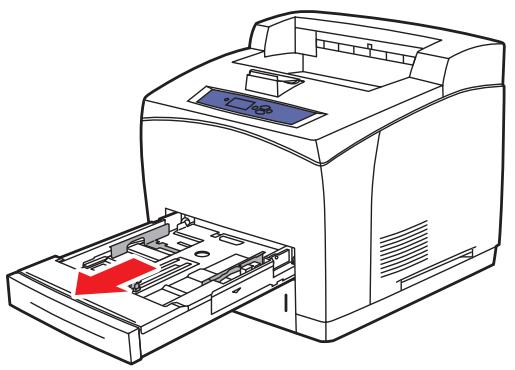
- Wenn Sie Papier, Transparentfolien oder andere Spezialmedien in ein Fach einlagen,ziehen Sie这点es vollständig aus dem Drucker hereaus.
4500-001
- Wenn Sie Papier mit einem anderen Format einlagen, müssen Sie die Breiten- und Langsführung entsprechend anpassen.
Papierlängsführung
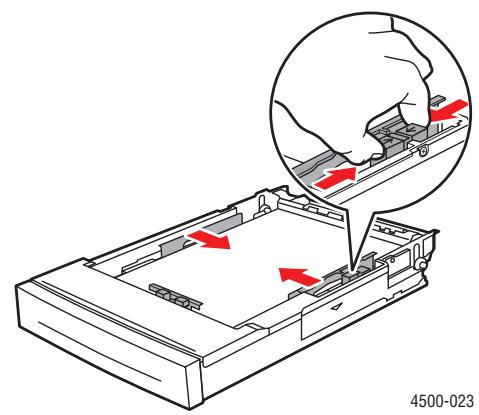
Papierbreitenführung
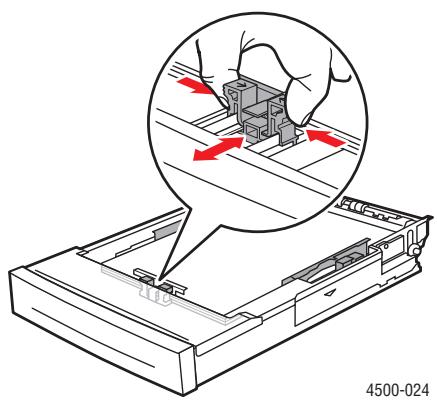
- Zur Anpassung an die größeren Papierformate Legal oder US Folio (Legal 13) schieben Sie die Verriegelungen zu den Seiten des Fachs undziehen die Vorderseite des Fachs hereaus. Wenn das Fach verkleinert werden muss, schieben Sie die Verriegelungen zu den Seiten des Fachs und schieben die Vorderseite des Fachs ein.

Fach vergroßern
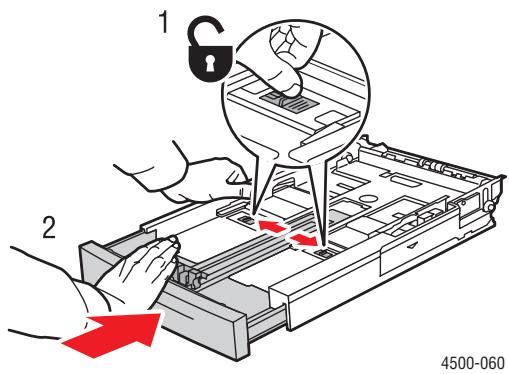
Fach verkleinern
- Legen Sie Papier, Transparentfolien oder andere Spezialmedien in das Fach ein. Legen Sie Papier nur bis zur Füllhöhenmarkierung in das Fach ein.
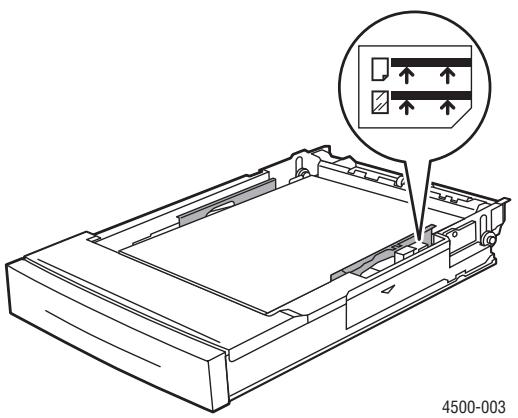
Füllhöhenmarkierung für Papier und Transparentfolien
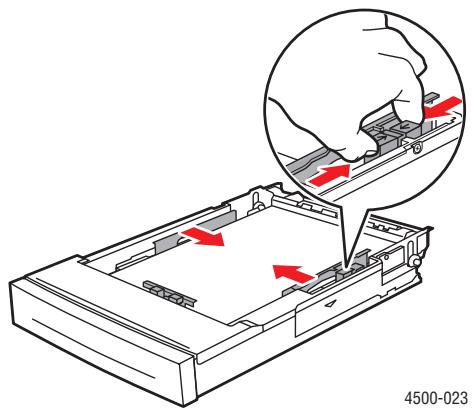
- Schieber Ben Sie die Breitenführungen gegenüber Papier bzw. die Spezialmedien.
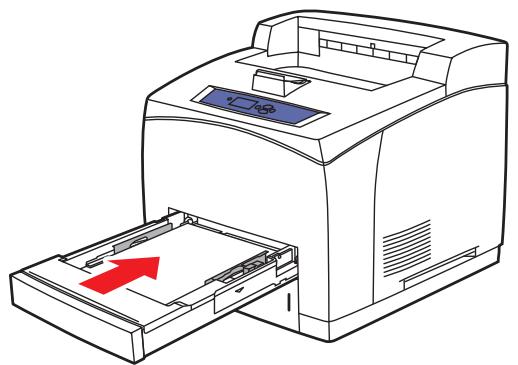
- Setzen Sie das Fach in die vorgesehene Druckeröffnung ein, und schiben Sie es vollständig in den Drucker.
4500-040
- Wahlen Sie das Papierformat und die Papiersorte aus, wenn Sie am vorderen Bedienfeld dazu aufgefordert werden.

4500-020
Vorsicht
Schäden, die durchungeignetes Papier, nicht Unterstützungte Transparentfolien oder andere Spezialmedien verursacht wurden, fallen nicht unter die Xerox Garantie, den Servicevertrag oder die umfassende Garantie. Die umfassende Garantie mit der Bezeichnung "Total Satisfaction Guarantee" ist in den USA und in Kanada verfügbar. Die Gewährleistungsbedingungen in anderen Ländern können von der Beschreibung in dieser Dokument abweichen. Details erfolnen Sie bei einer Vertriebsniederlassung in ihrer Höhe.
Online-Support finden Sie unter www.xerox.com/office/4500support.
Unterstützes Papier
Dieses Thema hat folgenden Inhalt:
Papiergewichte" auf Seite 2-7
, Richtlinien zur Papierverwendung" auf Seite 2-9
„Richtlinien zur Papieraufbewährung“ auf Seite 2-9
■,Papier,das Ihren Drucker beschädigen kann" auf Seite 2-10
Folgen Sie den Richtlinien in diesen Tabellen, um die Beste Druckqualität sicherzustellen und Druckerstaus auszuschreiben. Verwenden Sie ausschließlich die für ihren Drucker angegebenen Xerox Druckmedien. Damit ist gewährleistet, dass Sie mit Ihrhem Phaser 4500-Laserdrucker hervorragende Ergebnisse erzielen.
Papier- und Medienformate
| Einzug | Ausgabe | |||
| Papierformat | Fach 1 | Fächer 2 - 4 | Standardfach | 500-Blatt-Stapler* |
| Letter (8,5 x 11 Zoll) | ● | ● | ▲ | ▲ |
| A4 (210 x 297 mm) | ● | ● | ▲ | ▲ |
| A5 (148 x 210 mm) | ● | ● | ▲ | ▲ |
| A6 (105 x 148 mm) | ■ | ■ | ▲ | ▲ |
| ISO B5 (176 x 250 mm) | ■ | ■ | ▲ | ▲ |
| B5 JIS (182 x 257 mm) | ● | ● | ▲ | ▲ |
| Karteikarten (3 x 5 Zoll) | ■1 | — | ▲ | — |
| Statement (5,5 x 8,5 Zoll) | ■ | ■ | ▲ | ▲ |
| Executive (7,25 x 10,5 Zoll) | ● | ● | ▲ | ▲ |
| US Folio (Legal 13) (8,5 x 13 Zoll) | ● | ● | ▲ | ▲ |
| Legal (8,5 x 14 Zoll) | ● | ● | ▲ | ▲ |
| Umschlüge | ||||
| #10 Commercial (4,12 x 9,5 Zoll) | ■1 | ■1 | ▲ | ▲ |
| Monarch (3,87 x 7,5 Zoll) | ■1 | ■1 | ▲ | ▲ |
| DL (110 x 220 mm) | ■1 | ■1 | ▲ | ▲ |
| C5 (162 x 229 mm) | ■1 | ■1 | ▲ | ▲ |
| B5 (176 x 250 mm) | ■1 | ■1 | ▲ | ▲ |
| Kapazität2 | 150 | 550 | 500 | 500 |
| ● = Automatische Formaterkennung | ||||
| ■ = Vom Benutzer gewährtes Format | ||||
| ▲ = Ausgabe | ||||
| * = Option | ||||
| 1 = Nur einseitig bedruckbar | ||||
| 2 = Maximale Kapazität bei einem Papiergewicht von 75 g/m2. Bei stärkeren oder schwereren Medien ist die Aufnahmekapazität geringer. | ||||
Online-Support finden Sie unter www.xerox.com/office/infoSMART.
Formate für einseitiges und beidseitiges Bedrucken
| Einzug | Ausgabe | |||
| Fach 1 | Fächer 2 - 4 | Standardfach | 500-Blatt-Stapler | |
| Einseitiger Druck | ||||
| Breite | 76 - 216 mm | 98 - 216 mm | 76 - 216 mm | 90 - 216 mm |
| 3,0 - 8,5 Zoll | 3,9 - 8,5 Zoll | 3,0 - 8,5 Zoll | 3,5 - 8,5 Zoll | |
| Höhe | 127 - 356 mm | 148 - 356 mm | 127 - 356 mm | 140 - 356 mm |
| 5,0 - 14,0 Zoll | 5,8 - 14,0 Zoll | 5,0 - 14,0 Zoll | 5,5 - 14,0 Zoll | |
| Duplexdruck (beidseitiger Druck) | ||||
| Breite | 90 - 216 mm | 98 - 216 mm | Wie Einzug | |
| 3,5 - 8,5 Zoll | 3,9 - 8,5 Zoll | |||
| Höhe | 140 - 356 mm | 148 - 356 mm | Wie Einzug | |
| 5,5 - 14,0 Zoll | 5,8 - 14,0 Zoll | |||
Papiergewichte
Der Phaser 4500-Laserdrucker unterstützt folgende Papiersorten und -gewichtete:
Papier- und Druckmediensorten und -gewichte
| Papier-/Mediensorte | Gewicht |
| Bondpapier | 60 - 216 g/m2(16 - 58 lb.) |
| Aufkleber* | Xerox A4-Aufkleber mit 24 Nutzen Xerox Mehrzwecketiketten mit 30 Nutzen |
| Transparentfolie* | Klare Xerox Transparentfolien |
| Grußkarten | 190 g/m2(70 lb., kartoniert) |
| Karteikarten | 60 - 216 g/m2(32 - 120 lb.) |
| Plakatkarton | 60 - 216 g/m2(37 - 133 lb.) |
| Kaschierter Karton | 60 - 216 g/m2(37 - 133 lb.) |
| * Nur einseitig bedruckbar | |
Xerox-Druckmedien
| Professionelles Xerox Druckerpapier | Format | Beschreibung | Bestellnummer |
| Xerox Premium Mahrzweckpapier 4024 | Letter (8,5 x 11 Zoll) | 20 lbs. (75 g/m2) | 3R721 |
| Xerox Business Mahrzweckpapier 4200 | Letter (8,5 x 11 Zoll) | 20 lbs. (75 g/m2) | 3R2047 |
| Xerox Premium Mahrzweckpapier 4024 | Legal (8,5 x 14 Zoll) | 20 lbs. (75 g/m2) | 3R727 |
| Xerox Premium Mahrzweckpapier 4024 | Letter (8,5 x 11 Zoll) | 20 lbs. (75 g/m2) | 3R2531 |
| Xerox Premier Papier | A4 (210 x 297 mm) | 80 g/m2 | 3R91720 oder 3R91805 |
| Xerox Business Papier | A4 (210 x 297 mm) | 80 g/m2 | 3R91820 |
| Xerox Karton und Karteikarten | |||
| Xerox Premium Mahrzweckpapier 4024, kartoniert | Letter (8,5 x 11 Zoll) | 65 lbs. (243 g/m2) | 3R3041 |
| Xerox Premium Mahrzweckpapier 4024, Karteikarten | Letter (8,5 x 11 Zoll) | 90 lbs. (243 g/m2) | 3R3004 |
| Xerox Recyclingpapier | |||
| Xerox Mahrzweck-Recyclingpapier mit 30 % Altpapieranteil | Letter (8,5 x 11 Zoll) | 20 lbs. (75 g/m2) | 3R6296 |
| Xerox Recyclingpapier mit 100 % Altpapieranteil | A4 (210 x 297 mm) | 80 g/m2 | 3R91165 |
| Xerox Papier gelocht | |||
| Xerox Premium Mahrzweckpapier 4024, 3 Löcher | Letter (8,5 x 11 Zoll) | 20 lbs. (75 g/m2) | 3R2193 |
| Xerox Premium Mahrzweckpapier 4200, 3 Löcher | Letter (8,5 x 11 Zoll) | 20 lbs. (75 g/m2) | 3R2641 |
| Xerox Premium Mahrzweckpapier 4024, 3 Löcher | Letter (8,5 x 11 Zoll) | 24 lbs. (90 g/m2) | 3R3317 |
| Xerox Business Papier | A4 (210 x 297 mm) | 80 g/m2 | 3R91823 |
| Xerox Aufkleber | |||
| Xerox Schnelldruckaufkleber | Letter (8,5 x 11 Zoll) | 33 Aufkleber pro Bogen | 3R3139 |
| Xerox Schnelldruckaufkleber, klar | Letter (8,5 x 11 Zoll) | 33 Aufkleber pro Bogen | 3R5139 |
| Xerox Schnelldruckaufkleber | A4 (210 x 297 mm) | 24 Aufkleber pro Bogen | 3R96178 |
| Xerox Transparentfolienfilm | |||
| Xerox Transparentfolien ohne Streifen | Letter (8,5 x 11 Zoll) | 3R3117 | |
| Xerox Transparentfolien mit Papiertrennlage, klar | Letter (8,5 x 11 Zoll) | 3R4173 | |
| Xerox Typ C, einfach | A4 (210 x 297 mm) | 3R96002 | |
| Kohlefrei Xerox Druckmedien | |||
| Zweiteilig (Weiß/Gelb) | Letter (8,5 x 11 Zoll) | Normale/umgekehrte Sortierung | 3R12130 |
| Zweiteilig (Weiß/Pink) | Letter (8,5 x 11 Zoll) | Normale/umgekehrte Sortierung | 3R12132 |
| Zweiteilig (Weiß/Gelb) | Legal (8,5 x 14 Zoll) | Normale/umgekehrte Sortierung | 3R12133 |
| Dreiteilig (Weiß/Gelb/Pink) | Legal (8,5 x 14 Zoll) | Normale Sortierung | 3R12137 |
| Dreiteilig (Weiß/Gelb/Pink) | Letter (8,5 x 11 Zoll) | Normale Sortierung | 3R12135 |
| Dreiteilig (Weiß/Gelb/Pink) | A4 (210 x 297 mm) | Normale Sortierung | 3R97108 |
Richtlinien zur Papierverwendung
Die Fächer des Druckers sind für die meisten Formate und Sorten von Papier, Transparentfolien oder anderen Spezialmedien ausgelegt. Karteikarten (3 x 5 Zoll) können nur in Fach 1 eingelegt werden.
- Verwenden Sie nur Papierumschläge. Verwenden Sie keine gepolsterten Umschläge.
- Verwenden Sie keine Umschläge mit Fenstern, Metallklammern oder Klebeflächen mit abziehbaren Streifen.
Richtlinien zur Papieraufbewährung
Eine geeignete Umgebung sowie entsprechende Handhabungs- und Lagerungsbedingungen für die Druckmedien sind für eine optimale Druckqualität unerlässlich.
Bewahren Sie Papier an einem dunklen, kühlen und relativ trockenen Platz auf. Die meisten Papiermedien sind gegen UV-Strahlung und Licht empfindlich. Die von der Sonne und von Leuchtstofflampen ausgesendete UV-Strahlung ist besonderss schädlich für Papier. Papiermedien sollenn möglichst weniger sightbarem Licht ausgesetzt werden.
Es ist zu empfehlen, dass Sie Temperatur und Luftfeuchtigkeit konstant halten.
Vermeiden Sie Licht, Hitze und Feuchtigkeit.
Lagern Sie Papier nicht auf Dachböden und in Kuchen, Garagen oder Kellern. Innenwände sind trockener als Außenwände, in denen sich Feuchtigkeit ansammeln kann.
Bewahren Sie Papier flach liegend auf. Papier sollte auf Paletten, in Kartons, Regalen oder Schranken gelagert werden.
- Vermeiden Sie Nahrungsmittel und Getränke an Plätzen, an denen Papier gelagert oder mit Papier garbeitet wird.
- Offnen Sie erst die versiegelte Verpackung, wenn Sie das Papier in den Drucker einlagen. Lassen Sie das Papier in der Originalverpackung und die Pakete im Versandkarton, bis sie benötigt werden. Die Verpackung der meistenCOMMERziellen Schnittgroßen enthalt eine Auskleidung, die das Papier vor Feuchtigkeitsverlust oder -aufnahme schützt.
Phaser-Druckmedien werden mit einer geeigneten Verpackung gefelfert, damit keine Transportprobleme auftreten konnen und unsere Kunden zufrieden sind. Nehmen Sie die Medien erst aus der Verpackung, wenn sie benötigt werden. Legen Sie unbenutzte Medien wieder in die Originalverpackung, und schließen Sie die Versiegelung.
Papier, das ihren Drucker beschädigen kann
Ihr Drucker kann mit einer Vielzahl von Papiersorten verwendet werden. Informationen zu den Unterstützung Papiersorten finden Sie unter Referenz/Drucken/Unterstütztes Papier auf der Benutzerdokumentations-CD-ROM.
Andere Mediensorten können zu einer schlechten Druckqualität, vermehrten Papierstaus und Beschädigungen des Druckers führen.
Es folgen einige Beispiele für unzulässige Druckmedien:
Rauhe oder porose Druckmedien
Fotokopien
Papier mit Ausschnitten oder Perforationen
Papier mit Heftklammern
Umschläge mit Fenstern, Metallklammern, Klebeflächen mit abziehbaren Streifen oder seitlichen Falzen.
Warning
Verwenden Sie ausschließlich klare Xerox Transparentfolien. Andere Sorten von Transparentfolien können schmelzen und den Drucker beschädigen.
Grundlegende Informationen zum Drucken
Dieses Thema hat folgenden Inhalt:
,Einlegen von Papier in Fach 1" auf Seite 2-11
■ „Einlagen von Papier in die Fächer 2 - 4“ auf Seite 2-15
■ „Auswirkungen verschiedener Faktoren auf die Druckerleistung“ auf Seite 2-18
So können Sie ihre Druckaufträge ausgegeben:
- Legen Sie Papier in das Fach ein.
- Passen Sie die Papierführungen an das Papierformat an.
- Bestätigen Sie Papiersorte und Papierformat, sobald eine entsprechende Aufforderung am vorderen Bedienfeld angezeigt wird, oder behmen Sie die gewünschten Änderungen vor:
- Wahlen Sie Datei/Drucken, um die Druckoptionen im Druckertreiber einzustellen.
- Senden Sie den Druckauftrag im Dialogfeld Drucken an den Drucker.
Weitere Informationen zu den verschiedenen Papiersorten, -gewichten und -formaten finden Sie unter Referenz/Drucken/Unterstütztes Papier auf der Benutzerdokumentations-CD-ROM.
Einlagen von Papier in Fach 1
In Fach 1 können Sie alle Papiersorten, Transparentfolien und Spezialmedien sowie Karteikarten (3 x 5 Zoll) einlagen.
Vorsicht
Wenn Sie eine andere Papiersorte in ein Fach einlagen, müssen Sie Papiersorte und-format am vorderen Bedienfeld entsprechend ändern. Andernfalls konnen Probleme mit der Druckqualität oder Schäden an der Fixiereinheit entstehen.

4500-020
Vorsicht
Weitere Informationen zu den verschiedenen Papiersorten, -gewichten und -formaten finden Sie unter Referenz/Drucken/Unterstütztes Papier auf der Benutzerdokumentations-CD-ROM.
- Ziehen Sie das Fach vollständig aus dem Drucker hersus.
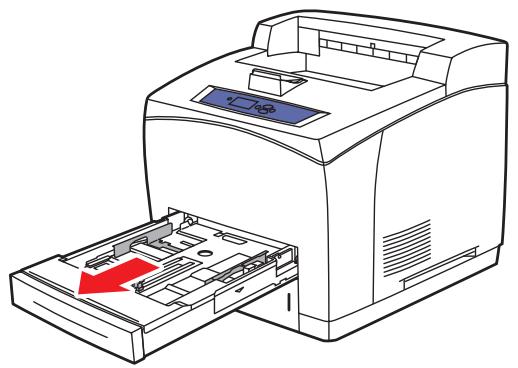
4500-001
- Wenn Sie Papier mit einem anderen Format einlagen, passen Sie die Breiten- und Langsführung entsprechend an.
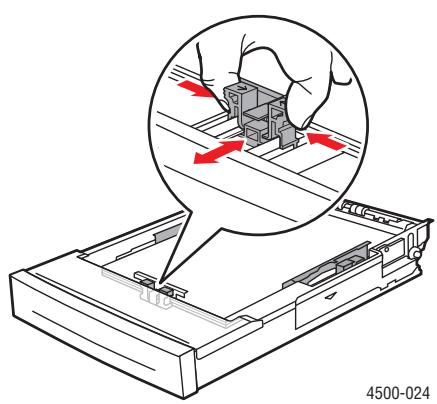
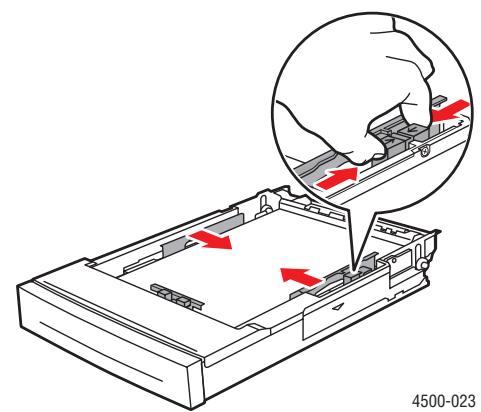
- Zur Anpassung an die größeren Papierformate Legal oder US Folio (Legal 13) schieben Sie die Verriegelungen zu den Seiten des Fachs undziehen die Vorderseite des Fachs hereaus. Wenn das Fach verkleinert werden muss, schieben Sie die Verriegelungen zu den Seiten des Fachs und schieben die Vorderseite des Fachs ein.
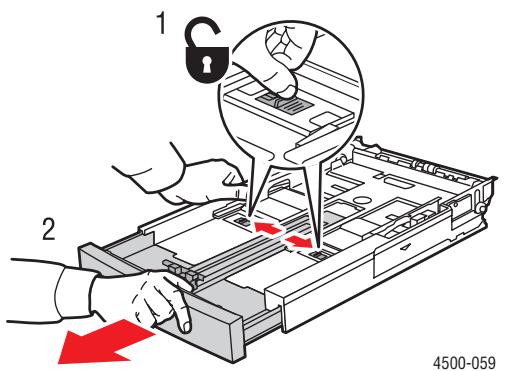
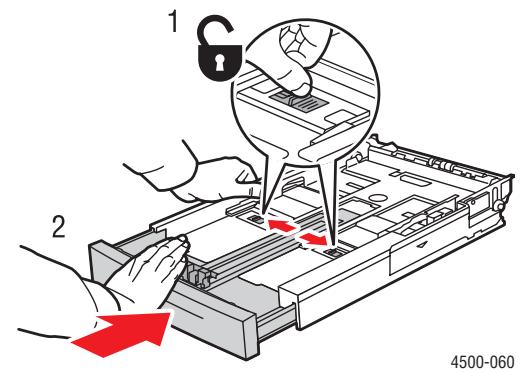
- Legen Sie Papier, Transparentfolien oder andere Spezialmedien in das Fach ein.
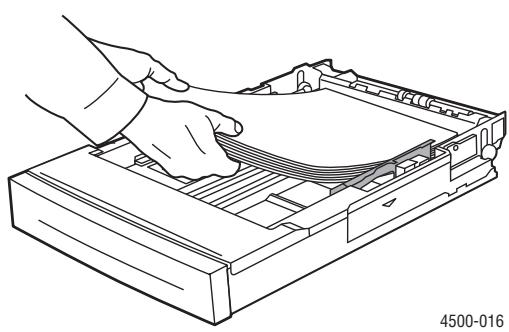
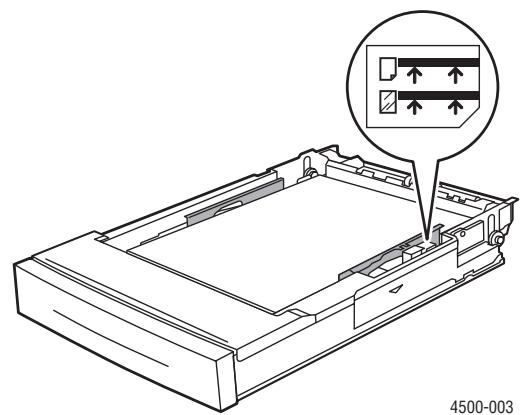
Hinweis
Legen Sie Papier, Transparentfolien oder Spezialmedien nur bis zur
Füllhohenmarkierung in das Fach ein. Verwenden Sie ausschließlich glattes Papier bzw. glatte Transparentfolien oder Spezialmedien. Treten bei Karton oder schwererem Papier mit einer Länge von weniger als 175mm (7 Zoll)*häufig Staus auf, sollen den Siewiger Blätter in das Fach einlagen.
- Schieber Ben Sie die Breitenführungen gegenüber Papier bzw. die Spezialmedien.
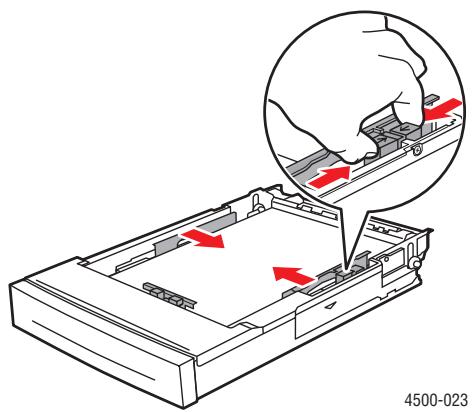
- Setzen Sie das Fach in die vorgesehene Druckeröffnung ein, und schiben Sie es vollständig in den Drucker.
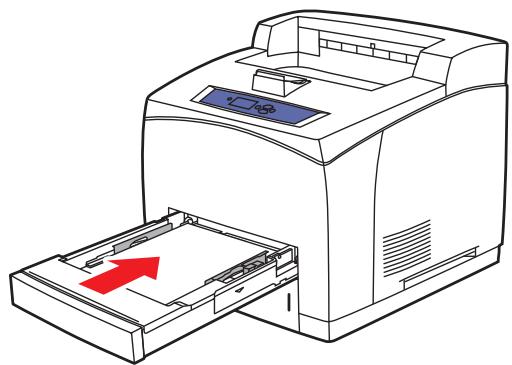
4500-040
- Bestätigkeiten oder ändern Sie das Papierformat und die Papiersorte, wenn Sie am vorderen Bedienfeld dazu aufgefordert werden.

4500-020
Einlagen von Papier in die Fächer 2 - 4
In die Fächer 2 - 4 können Sie alle Papiersorten, Transparentfolien und Spezialmedien mit Ausnahme von Karteikarten (3 x 5 Zoll) einlagen.
Vorsicht
Wenn Sie eine andere Papiersorte in ein Fach einlagen, müssen Sie die Papiersorte am vorderen Bedienfeld entsprechend ändern.
Andernfalls konnen Probleme mit der Druckqualität oder Schäden an der Fixiereinheit entstehen.

4500-020
- Ziehen Sie das Fach vollständig aus dem DruckerHEREA.
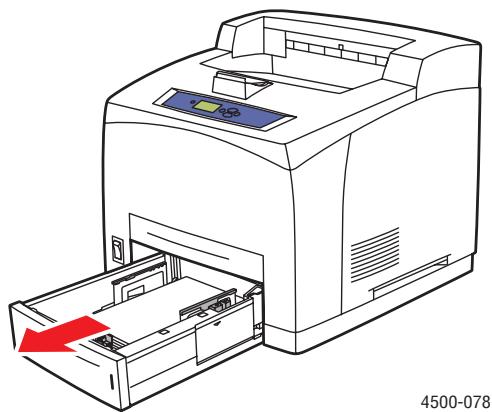
- Wenn Sie Papier mit einem anderen Format einlagen, passen Sie die Breiten- und Längsführung entsprechend an.
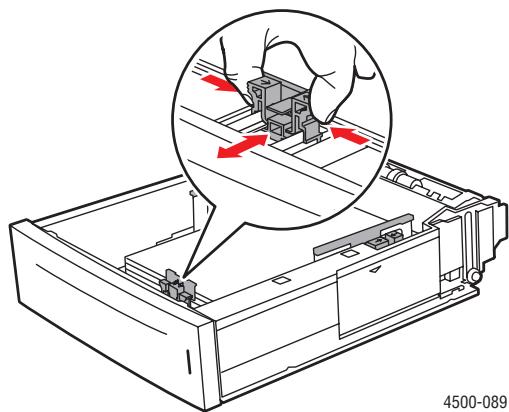
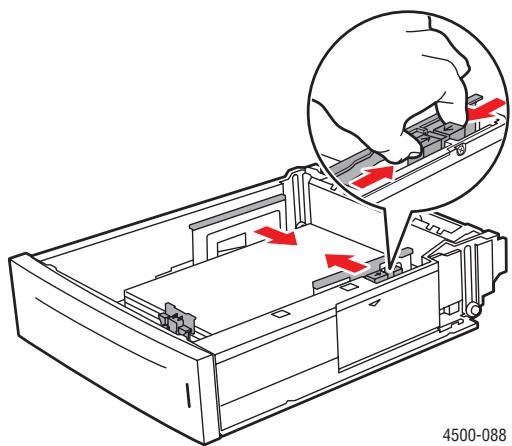
- Zur Anpassung an die größeren Papierformate Legal oder US Folio (Legal 13) schieben Sie die Verriegelungen zu den Seiten des Fachs undziehen die Vorderseite des Fachs hereaus. Wenn das Fach verkleinert werden muss, schieben Sie die Verriegelungen zu den Seiten des Fachs und schieben die Vorderseite des Fachs ein.
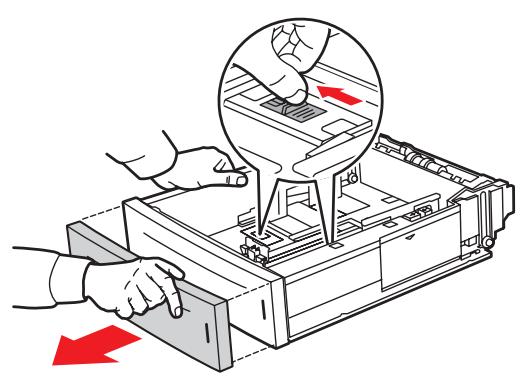
4500-090
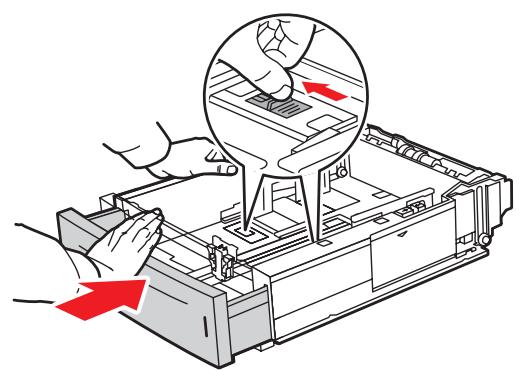
4500-091
- Legen Sie Papier, Transparentfolien oder andere Spezialmedien in das Fach ein.
Hinweis
Legen Sie Papier, Transparentfolien oder Spezialmedien nur bis zur Füllhohenmarkierung in das Fach ein. Verwenden Sie ausschließlich glattes Papier bzw. glatte Transparentfolien oder Spezialmedien. Treten bei Karton oder schwererem Papier mit einer Länge von weniger als 175mm (7 Zoll)*häufig Staus auf, sollen den Sie weniger Blätter in das Fach einlagen.
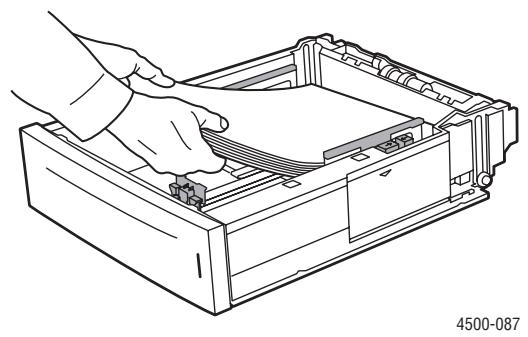
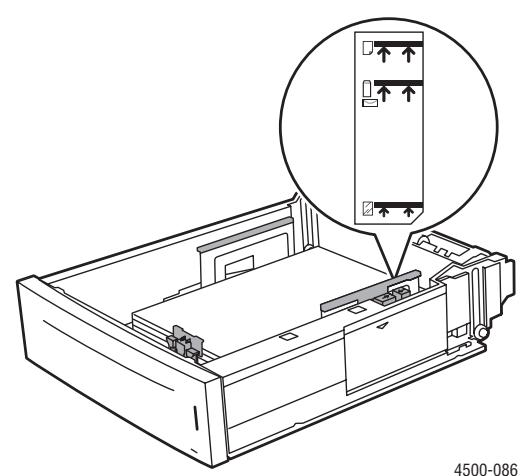
- Schieber Ben Sie die Breitenführungen gegenüber Papier bzw. die Spezialmedien.
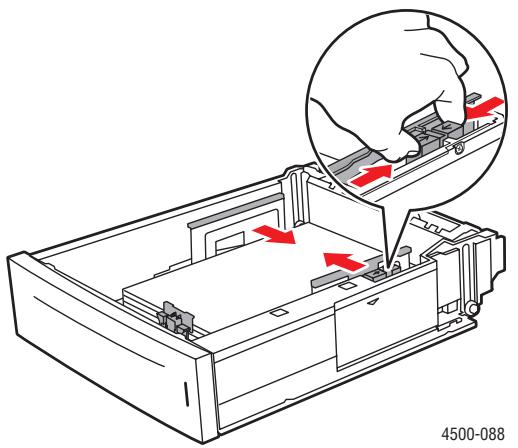
- Setzen Sie das Fach in die vorgesehene Öffnung ein, und schiben Sie es vollständig in den Drucker.
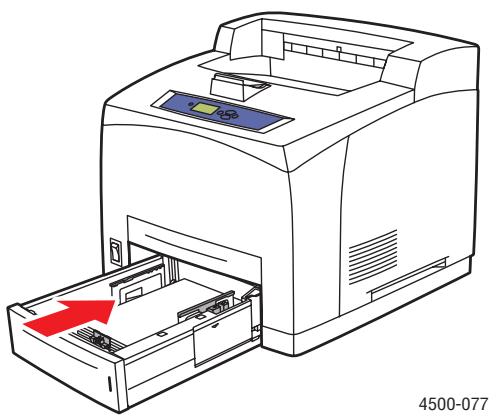
- Wahlen Sie das Papierformat und die Papiersorte aus, wenn Sie am vorderen Bedienfeld dazu aufgefordert werden.

4500-020
Hinweis
Wenn Sie weitere Informationen zu den Druckoptionen und anderen Einstellungen benötigen, klichen Sie in der Registerkarte des Druckertreibers auf die Schaltfläche Hilfe, um die Online-Hilfe aufzurufen.
Auswirkungen verschiedener Faktoren auf die Druckerleistung
Viele Faktoren wirken sich auf einen Druckauftrag aus. Dazu gehören die Druckgeschwindigkeit (angegeben in Seiten pro Minute), die verwendeten Druckmedien, die Ladezeit und die Verarbeitungszeit des Druckers.
Die Ladezeit des Computers und die Verarbeitungszeit des Druckers werden von folgenden Faktoren beeinflusst:
Druckerspeicher
Verbindungsart (Netzwerk, parallel oder USB)
Netzwerkbetriebssystem
Druckerkonfiguration
Dateigröbe und Art der Grafik
Computergeschwindigkeit
Hinweis
Zusätzlicher Druckerspeicher (RAM) kann dazu die Gesamtleistung des Druckers verbessern, ermöglicht aber keine Erhöhung der Druckgeschwindigkeit (Seiten pro Minute).
Einstellen der Druckoptionen
Dieses Thema hat folgenden Inhalt:
Festlegendruckoptionen"aufSeite2-19
Festlegend der Eigenschaften eines Druckauftrags (Mac)" auf Seite 2-23
Auswahlen der Druckqualitätsmodi" auf Seite 2-26
Festlegender Druckoptionen
Im Xerox-Druckertreiber stehen wie Druckoptionen zur Verfügung.
Wahlen der Druckeinstellung in Windows
Die Druckereinstellungen wirken sich auf alle Druckaufträge aus, wenn Sie nicht spezielle Optionen für einen Auftrag angegeben. Soll beispielsweise der automatische Duplexdruck für die meisten Druckaufträge verwendet werden, aktivieren Sie diese Option in den Druckereinstellungen.
- Klichen Sie auf Start, wahlen Sie Einstellungen, und klichen Sie auf Drucker.
- Klichen Sie im Ordner Drucker mit der rechten Maustaste auf das Symbol Ihres Druckers.
- Wahlen Sie im Popup-Menu den Eintrag Druckereinstellungen oder Eigenschaften.
- Nehmen Sie in den Registerkarten des Treibers die gewünschten Einstellungen vor. Spezielle Druckoptionen finden Sie in den Tabellen „Windows PostScript-Treibereinstellungen" und „Windows PCL-Druckereinstellungen".
- Klichen Sie auf die Schaltfläche OK, um die Einstellungen zu speichern.
Festlegender Eigenschaften eines Druckauftrags (Windows)
Wenn Sie spezielle Einstellungen für einen bestimmten Druckauftrag verwenden möchten,ändern Sie die Treibereinstellungen, bevor Sie den Auftrag an den Drucker senden. Soll beispielsweise der Druckqualitätsmodus True 1200 x 1200 dpi für eine Grafik verwendet werden, wahren Sie diese Einstellung vor dem Drucken.
- Laden Sie das Dokument oder die Grafik in Ihrer Anwendung, und öffnen Sie das Dialogfeld Drucken.
- Wahlen Sie den Drucker Phaser 4500 aus, und klichen Sie auf die Schaltfläche Eigenschaften, um das Dialogfeld des Druckertreibers zu öffnen.
- Nehmen Sie in den Registerkarten des Treibers die gewünschten Einstellungen vor. Die verschiedene Druckoptionen sind in den folgenden Tabellen aufgeführrt.
- Klichen Sie auf die Schaltfläche OK, um die Einstellungen zu speichern.
- Senden Sie den Auftrag an den Drucker.
Windows PostScript-Treibereinstellungen
| Betriebssystem | Registerkarte/Dialogfeld „Treiber" | Druckoptionen |
| Windows 2000, Windows XP und Windows Server 2003 | Registerkarte Layout | ■ Ausrichtung ■ Beidseitiger Druck (Duplex) ■ Seiten pro Blatt |
| Dialogfeld Erweiter | ■ Grafik (Skalierung und True Type-Schriftart) ■ Dokumentoptionen (PostScript-Optionen, Sortierte Sätze absetzen, Randloser Druck, Bildgebung, Entwurfsmodus und Wasserzeichen) | |
| Registerkarte Papier/Qualität | ■ Papiersorte ■ Papierformat ■ Fachauswahl ■ Deckblätter ■ Druckqualität | |
| Registerkarte Ausgabeoptionen | ■ Paperausgabeziel ■ Trennblätter ■ Proof-, gespeicherter und geschützter Druck ■ Auftragsende-Benachrichtigung | |
| Registerkarte Fehlerbehebung | ■ PrintingScout ■ Drucker-Informationsseiten ■ Nützliche Web-Links | |
| Windows NT | Registerkarte Seite einrichten | ■ Ausrichtung ■ Beidseitiger Druck (Duplex) |
| Registerkarte Erweiter | ■ Skalierung ■ Seiten-Layout (N-fach) ■ Gespiegelte und negative Ausgabe ermöglichen ■ Druckerfunktionen (Randloser Druck, Bildgebung, Trennblattzufahr, Trennblatt) | |
| Registerkarte Papier/Qualität | ■ Papiersorte ■ Papierformat ■ Fachauswahl ■ Deckblätter ■ Druckqualität | |
| Registerkarte Ausgabeoptionen | ■ Paperausgabeziel ■ Trennblätter ■ Proof-, gespeicherter und geschützter Druck | |
| Registerkarte Fehlerbehebung | ■ Drucker-Informationsseiten ■ Nützliche Web-Links |
Windows PostScript-Treibereinstellungen (Fortsetzung)
| Betriebssystem | Registerkarte/Dialogfeld „Treiber" | Druckoptionen |
| Windows 98 und Windows Me | Registerkarte Einrichten | ■ Papiersorte ■ Papierformat ■ Fachauswahl ■ Ausrichtung ■ Einseitig bedrucken oder Beidseitig bedrucken ■ Druckqualität |
| Registerkarte Ausgabeoptionen | ■ Trennblätter ■ Deckblätter ■ Proof-, gespeicherter und geschützter Druck |
Windows PCL-Treibereinstellungen
| Betriebssystem | Treiber-Registerkarte | Druckoptionen |
| Windows 2000, Windows XP und Windows Server 2003 | Registerkarte Layout | ■ Ausrichtung ■ Beidseitiger Druck (Duplex) ■ Seiten pro Blatt |
| Registerkarte Papier/Qualität | ■ Papiersorte ■ Papierformat ■ Fachauswahl ■ Deckblätter ■ Druckqualität (nicht bei PCL5e) | |
| Registerkarte Ausgabeoptionen | ■ Papierausgabeziel ■ Benachrichtigen, wenn mein Druckauftrag beendet ist ■ Proof-, gespeicherer und geschützter Druck ■ Trennblätter | |
| Registerkarte Fehlerbehebung | ■ PrintingScout ■ Drucker-Informationsseiten ■ Nützliche Web-Links | |
| Windows NT | Registerkarte Seite einrichten | ■ Ausrichtung ■ Beidseitiger Druck (Duplex) |
| Registerkarte Papier/Qualität | ■ Papiersorte ■ Papierformat ■ Fachauswahl ■ Deckblätter | |
| Registerkarte Ausgabeoptionen | ■ Papierausgabeziel ■ Proof-, gespeicherer und geschützter Druck ■ Trennblätter | |
| Registerkarte Fehlerbehebung | ■ Informationsseiten ■ Web-Links | |
| Windows 98, Me | Registerkarte Einrichten | ■ Seitenlayout ■ Druckqualität |
| Registerkarte Ausgabeoptionen | ■ Papierausgabeziel ■ Trennblätter ■ Deckblätter ■ Proof-, gespeicherer und geschützter Druck | |
| Registerkarte Fehlerbehebung | ■ PrintingScout ■ Drucker-Informationsseiten ■ Nützliche Web-Links |
Hinweis
Wenn Sie weitere Informationen zu den Druckoptionen und anderen Einstellungen benötigen, klichen Sie in der Registerkarte des Druckertreibers auf die Schaltfläche Hilfe, um die Online-Hilfe aufzurufen.
Festlegender Eigenschaften eines Druckauftrags (Mac)
Wenn Sie spezielle Einstellungen für einen bestimmten Druckauftrag verwenden möchten,ändern Sie die Treibereinstellungen, bevor Sie den Auftrag an den Drucker senden.
- Laden Sie das Dokument Ihrer Anwendung, klichen Sie auf Datei und danach auf Drucken.
- Wahlen Sie in den angezeigten Menüs und ↓Drought-Listen die gewürschten Druckoptionen.
Hinweis
Klichen Sie in Macintosh OS X im Menübildschirm Drucken auf Einstellungen speichern, um die aktuellen Druckereinstellungen zu speichern. Sie können mehrere Einstellungen mit entsprechenden Druckereinstellungen erstellen und unter einem bestimmen Namen speichern. Wenn Sie einen Druckauftrag mit bestimmten Druckereinstellungen ausgegeben möchten, klichen Sie in der(Liste Einstellungen auf die gewünschte Einstellung.
- Klichen Sie auf Drucken, um den Auftrag zu drucken.
Macintosh PostScript-Treibereinstellungen
| Betriebssystem | Treiber-Dropdown-Titel | Druckoptionen |
| Mac OS 10.x und/higher | Kopien und Seiten | ■ Kopien ■ Seiten |
| Layout | ■ Seiten pro Blatt ■ Layout-Ausrichtung ■ Rahmen | |
| Ausgabeoptionen | ■ Ausgabedatei ■ Format | |
| Druckermarkmale | ■ Trennblattzufuhr ■ Trennblatt (Ein/Aus) ■ Funktionsumfang | |
| Bildqualität | ■ Druckqualität | |
| Fehlerverwaltung | ■ PostScript-Fehler ■ Fachwechsel | |
| Papierzufahr | ■ Alle Seiten ab ■ Erste Seite ab ■ Restliche Seiten von | |
| Zusammenfassung | Zusammenfassung aller Druckertreibereinstellungen |
Macintosh PostScript-Treibereinstellungen (Fortsetzung)
| Betriebssystem | Treiber-Dropdown-Titel | Druckoptionen |
| Mac OS 9.x | Allgemeines | ■ Kopien ■ Seiten ■ Papierzufuhr |
| Hintergrunddruck | ■ Hintergrunddruck ■ Druckzeit | |
| Farbabstimmung | ■ Druckfarbe ■ Methode ■ Druckerprofil | |
| Deckblatt | ■ Deckblatt drucken ■ Deckblattpapierzufuhr | |
| Schriftarteinstellungen | ■ Schriftartdokumentation ■ Schriftarten herunterlagen | |
| Protokolle | ■ Falls ein PostScript-Fehler vorliegt ■ Vom Druckauftrag ■ Zielordner für Protokolle | |
| Layout | ■ Seiten pro Blatt ■ Rahmen ■ Beidseitig drucken | |
| Ausgabedatei | ■ Format ■ PostScript Level ■ Datenformat ■ Zeichensätze | |
| Druckqualität | ■ 600 x 600 dpi ■ True 1200 x 1200 dpi ■ Bildglättung | |
| Auftragsart | ■ Normal ■ Proof-Druck ■ Gespeicherter Druck ■ Geschützter Druck | |
| Erweiterte Optionen 1 | ■ Papierausgabeziel ■ Papiersorten ■ Sortierte Sätze absetzen ■ Randloser Druck ■ Vorgehensweise bei nicht übereinstimmenden Druckmedien ■ Trennblattzufuhr ■ Trennblatt | |
| Erweiterte Optionen 2 | ■ Papierzufuhr für letzte Seite ■ Entwurfsmodus |
Auswahlen der Druckqualitätsmodi
| Druckauftragstyp | Druckqualitätsmodus |
| Bester Allzweckmodus für den Hochgeschwindigkeitsdruck. Erzeugt lebendige, helle Drucke. | 600 x 600 dpi |
| Ausdrucke höchster Qualität für genauste Detailwiedergabe. Diese Modus empfehl't sich für die Wiedergabe von Fotos. Erzeugt vorzügliche Textauflösung. Die Verarbeitung und der Druck in thisem Modus dauern länger als im Modus 600 x 600 dpi. | True 1200 x 1200 dpi |
So wahlen Sie den Druckqualitätsmodus in einem Unterstützung Treiber:
PostScript-Treiber für Windows 98, Windows Me:
Wahlen Sie in der Registerkarte Setup den gewünschten Druckqualitätsmodus.
PostScript-Treiber für Windows 2000, Windows XP, Windows Server 2003, Windows NT:
Wahlen Sie in der Registerkarte Papier/Qualität den gewülsensten Druckqualitätsmodus.
Treiber für Mac OS 9:
Wahlen Sie im Dialogfeld Drucken aus der ↓Dropdown-Liste den Eintrag Druckqualität.
Treiber für Mac OS X (Version 10.1 und höher):
Wahlen Sie im Dialogfeld Drucken aus der ↓Dropdown-Liste den Eintrag Bildqualität und anschließend aus der ↓Dropdown-Liste Druckqualität einen Druckqualitätsmodus.
Duplexdruck
Dieses Thema hat folgenden Inhalt:
,Automatischer Duplexdruck" auf Seite 2-27
,Bindingseinstellungen“ auf Seite 2-27
Automatischer Duplexdruck
Richtlinien
Auf dem Drucker muss eine Duplexeinheit installiert sein, um den automatischen Duplexdruck auszufahren. Die Modelle 4500B und 4500N können entsprechend aufgerüstet werden.
- Verwenden Sie für den Duplexdruck eines Dokuments nur folgende Medien:
| Fach 1 | Fächer 2 - 4 | |
| Breite | 90 - 216 mm | 98 - 216 mm |
| 3,5 - 8,5 Zoll | 3,9 - 8,5 Zoll | |
| Länge | 140 - 356 mm | 148 - 356 mm |
| 5,5 - 14 Zoll | 5,8 - 14 Zoll | |
| Papiergewicht | 60 - 216 g/m2(16 - 130 lb.) | 60 - 216 g/m2(16 - 130 lb.) |
Bindungseinstellungen
Wahlen Sie im Druckertreiber die Ausrichtung Hochformat oder Querformat für den Ausdruck. Geben Sie beim Drucken von Duplexaufträgen die Bindungseinstellungen an, mit denen festgelegt wird, wie die Seiten gedreht werden.
Hochformat
Seitlich bino
Lange Seite

Hochformat An Oberkante binden Kurze Seite

Querformat
Seitlich binden
Kurze Seite

Querformat An Oberkante binden Lange Seite
So führn Sie einen automatischen Duplexdruck durch:
- Legen Sie Papier in das Fach ein. Weitere Informationen finden Sie unter Referenz/ Drucken/Grundlegende Informationen zum Drucken auf der Benutzerdokumentations-CD-ROM.
- Nehmen Sie im Druckertreiber folgende Einstellungen vor:
Wahlen Sie die Ausrichtung Hochformat oder Querformat.
Wahlen Sie den Duplexdruck (siehe folgende Tabelle).
- Klichen Sie auf OK, um die Einstellungen des Druckertreibers zu übernehmen. Klichen Sie danach auf OK, um den Auftrag an den Drucker zu senden.
Einstellen des Druckertreibers für den Duplexdruck
| Betriebssystem | Arbeitsschritte |
| Windows 98 oder Windows Me | 1. Wahlen Sie Datei und danach Drucken.2. Klicken Sie auf Eigenschaften.3. Wahlen Sie in der Registerkarte Setup anschließend die Option Einseitig bedrucken oder Beidseitig bedrucken.4. Aktivieren oder deaktivieren Sie die Option An Oberkante binden. |
| Windows 2000, Windows XP oder Windows Server 2003 | 1. Wahlen Sie Datei und danach Drucken.2. Klicken Sie auf Eigenschaften.3. Wahlen Sie auf der Registerkarte Layout unter Beidseitiger Druck (Duplex) entweder Lange Seite oder Kurze Seite.4. Wahlen Sie in der Dropbox-Liste Seiten pro Blatt die Anzahl der Seiten. |
| Windows NT | 1. Wahlen Sie Datei und danach Drucken.2. Klicken Sie auf Eigenschaften.3. Wahlen Sie in der Registerkarte Seite einrichten unter Beidseitiger Druck (Duplex) entweder Lange Seite oder Kurze Seite. |
| Mac OS 9 | 1. Wahlen Sie Datei und danach Drucken.2. Wahlen Sie Layout.3. Wahlen Sie Beidseitig drucken.4. Klicken Sie auf das Symbol für die gewünschte Binding. |
| Mac OS X (Version 10.1 und höher) | 1. Wahlen Sie Datei und danach Drucken.2. Wahlen Sie Duplex.3. Wahlen Sie Beidseitig drucken.4. Klicken Sie auf das Symbol für die gewünschte Binding. |
Transparentfolien
Dieses Thema hat folgenden Inhalt:
■ „Richtlinien“ auf Seite 2-29
,Drucken von Transparentfolien aus den Fächern 1 - 4" auf Seite 2-30
Die klaren Xerox Transparentfolien konnen von jedem Fach aus gedruckt werden. Sie sollenn nur auf einer Seite bedruckt werden. Klare Xerox Transparentfolien bestellen Sie beim Ihrremörtlichen Handler.
Es sind auch Videos mit Informationen und Anleitungen zum Einlagen von Transparentfolien verfügbar. Sie befinden sich auf der Benutzerdokumentations-CD-ROM und unter www.xerox.com/office/4500support.
Richtlinien
- Nehmen Sie alle anderen Druckmedien aus dem Fach, bevor Sie die Transparentfolien einlagen.
- Legen Sie Transparentfolien nur bis zur Füllhohenmarkierung ein, da sonst ein Stau auftreten kann.
Fassen Sie Transparentfolien mit beiden Händen an den Rändern an, um zu vermeiden, dass Fingerabdrücke und zerknitterte Folien die Druckqualität beeinträchtigen. - Verwenden Sie keine Transparentfolien mit Streifen auf der Seite.
Ändern Sie am vorderen Bedienfeld die Papiersorte für alle Fächer. - Verwenden Sie klare Xerox Transparentfolien. Bei Verwendung anderer Transparentfolien kann die Druckqualität schwanken.
Weitere Informationen zu den verschiedenen Papiersorten, -gewichten und -formaten finden Sie unter Referenz/Drucken/Unterstütztes Papier auf der Benutzerdokumentations-CD-ROM.
Drucken von Transparentfolien aus den Fächern 1 - 4
- Ziehen Sie das Fach vollständig aus dem Drucker hereus.
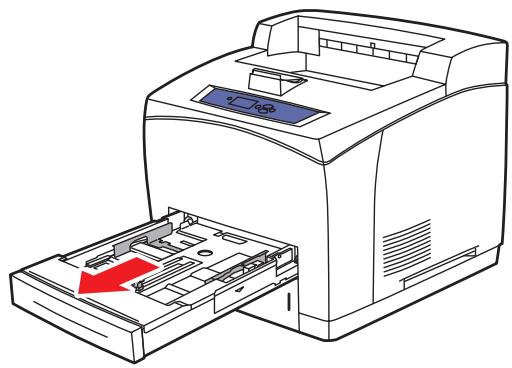
4500-001
- Legen Sie die Transparentfolien in das Fach ein.
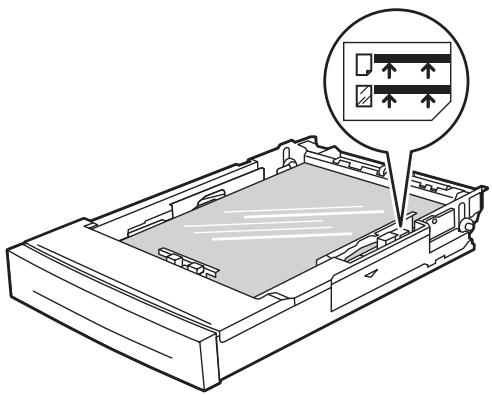
4500-081
Hinweis
Legen Sie Transparentfolien nur bis zur Folienmarkierung ein, da sonst ein Stau auftreten kann.
- Stellen Sie die Breiten- und Längsführungen entsprechend dem Format der Transparentfolien ein.
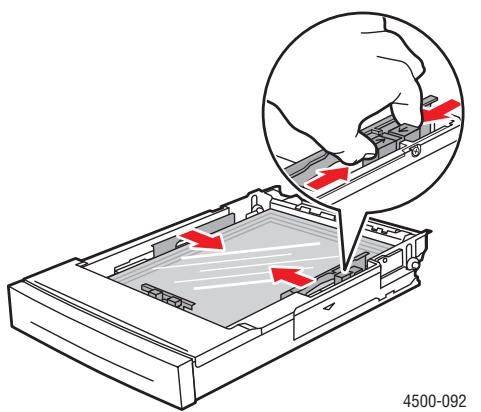
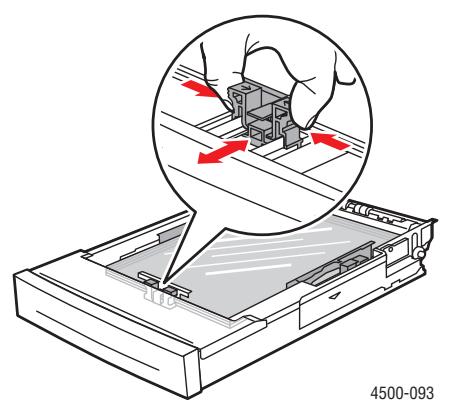
- Setzen Sie das Fach in die Druckerfachöffnung ein, und schiben Sie es vollständig in den Drucker.
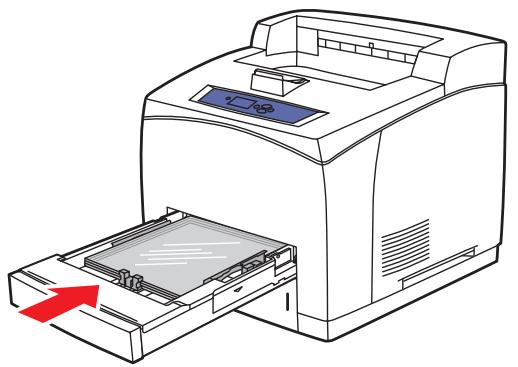
4500-098
- Drücken Sie am vorderen Bedienfeld des Druckers die Taste OK, um das Dort angezeigte Papierformat und die Papiersorte zu bestätigten.
Gehen Sie wie folgt vor, wenn sich das eingelegte Papierformat und der eingelegte Papiertype von Format und Typ untersuchen, die auf dem vorderen Bedienfeld angezeigt werden:
a. Wahlen Sie Papierformatändern, und drücken Sie anschließend die Taste OK.
b. Wahlen Sie Automatische Erkennung Letter (8,5 x 11 Zoll), und drücken Sie anschließend die Taste OK.
c. Drücken Sie die Taste Zurück.
d. Wahlen Sie Papiersorteändern, und drücken Sie anschließend die Taste OK.
e. Wahlen Sie Transparentfolien, und drücken Sie anschließend die Taste OK, um die Auschwitz zu speichern.
- Wahlen Sie im Druckertreiber das entsprechende Fach oder die Papiersorte.
Weitere Informationen finden Sie unter Referenz/Drucken/Grundlegende Informationen zum Drucken auf der Benutzerdokumentations-CD-ROM.
Umschlage
Dieses Thema hat folgenden Inhalt:
„Richtlinien“ auf Seite 2-32
,Drucken von Umschlagen aus den Fächern 1 - 4" auf Seite 2-33
Richtlinien
Kaufen und Aufbewahren von Umschlagen
- Verwenden Sie nur die Papierumschläge, die in der Tabelle „Unterstütztes Papier“ aufgeführrt sind. Das erfolgreiche Bedrucken von Umschlägen hängt in hohem Maß von der Qualität und Beschaffenheit der Umschläge ab. Verwenden Sie nur Umschläge, die speziell für Laserdrucker ausgelegt sind.
Es ist zu empfehlen, dass Sie Temperatur und Luftfeuchtigkeit konstant halten.
Bewahren Sie unbenutzte Umschläge in ihrer Verpackung auf, damit Feuchtigkeit oder Trockenheit nicht die Druckqualität beeinträchtigen und zu Knitterfalten führen. Hohe Luftfeuchtigkeit kann dazu führen, dass die Umschlagkluppen vor oder während des Druckens verkleben. - Verwenden Sie keine gepolstered Umschläge. Kaufen Sie nur Umschläge, die flach auf einem ebenen Untergrund liegen.
Entfernen Sie vor dem Drucken Luftblasen aus den Umschlägen. Legen Sie dazu ein schweres Buch auf die Umschläge. - Wenn Knitterfalten oder Auswölbungen auftreten, verwenden Sie Umschläge einer anderen Marke, die speziell für Laserdrucker ausgelegt ist.
Weitere Informationen finden Sie unter Referenz/Drucken/Unterstützes Papier auf der Benutzerdokumentations-CD-ROM.
Vorbereiten auf das Drucken
Folgen Sie diesen Richtlinien, damit keine Probleme durch Knitterfalten entstehen konnen:
- Legen Sie die Umschläge mit der zu bedruckenden Seite nach oben ein. Die Klappe muss zur linken Seite des Fachs zeigen (von vorne gesehen).
Bedrucken Sie nur die Vorderseite des Umschlags.
■ Legen Sie hochstens 10 Umschläge in Fach 1 und 75 Umschläge in die Fächer 2 - 4 ein.
Vorsicht
Verwenden Sie niemals Umschläge mit Fenstern oder Klammern, um den Drucker nicht zu beschädigen. Schäden, die durch die Verwendung ungeeigneter Umschläge entstehen, sind nicht durch die Xerox-Garantie, den Wartungsvertrag oder die umfassende Garantie abgedeckt. Die umfassende Garantie steht in den USA und in Kanada zur Verfügung.
Einzelheiten zur Garantieabdeckung in anderen Ländern erfolhen Sie von ihrem lokalen Xerox-Handler.
Drucken von Umschlägen aus den Fächern 1 - 4
- Ziehen Sie das Fach vollständig aus dem Drucker hereus.
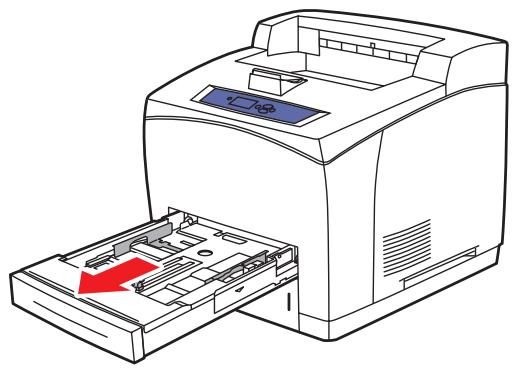
4500-001
- Legen Sie die Umschläge in das Fach mit der zu bedruckenden Seite nach oben ein. Die Umschlagklappe muss zur linken Seite des Fachs zeigen.
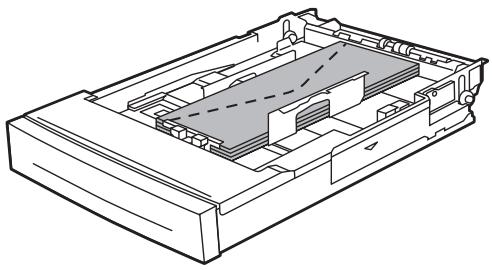
4500-082
- Passen Sie die Papierführungen an die große der Umschläge an.
Hinweis
Legen Sie Umschläge nur bis zur Füllhohenmarkierung in das Fach ein.
- Setzen Sie das Fach in die Druckerfachöffnung ein, und schiben Sie es vollständig in den Drucker.
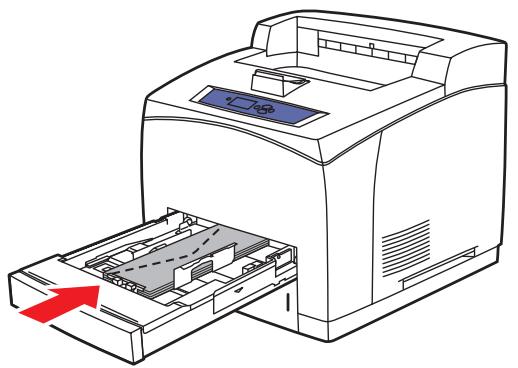
4500-104
- Drücken Sie am vorderen Bedienfeld des Druckers die Taste OK, um das Dort angezeigte Papierformat und die Papiersorte zu bestätigten.
Gehen Sie wie folgt vor, wenn sich das eingelegte Papierformat und der eingelegte Papiertype von Format und Typ untersuchen, die auf dem vorderen Bedienfeld angezeigt werden:
a. Wahlen Sie Papierformatändern, und drücken Sie anschließend die Taste OK.
b. Wahlen Sie [Umschlagsorte] (B x H), und drücken Sie die Taste OK.
c. Drücken Sie die Taste Zurück.
d. Wahlen Sie Papiersorteändern, und drücken Sie anschließend die Taste OK.
e. Wahlen Sie Umschlag, und drücken Sie anschließend die Taste OK, um die Auschwitz zu speichern.
- Wahlen Sie im Druckertreiber das entsprechende Fach oder die Papiersorte.
Weitere Informationen finden Sie unter Referenz/Drucken/Grundlegende Informationen zum Drucken auf der Benutzerdokumentations-CD-ROM.
Aufkleber, Karteikarten und Grußkarten
Dieses Thema hat folgenden Inhalt:
„Richtlinien“ auf Seite 2-35
,Drucken von Karteikarten aus Fach 1" auf Seite 2-36
,Drucken von Aufklebern aus den Fächern 1 - 4" auf Seite 2-38
Die Xerox Aufkleber konnen von jedem Fach aus gedruckt werden. Sie sollenn nur auf einer Seite bedruckt werden. Karteikarten (3 x 5 Zoll) konnen nur aus Fach 1 bedruckt werden. Sie sollenn nur auf einer Seite bedruckt werden. Aufkleber, Karteikarten, Grußkarten und andere Papier- oder Spezialmedien konnen Sie bei Ihr demörtlichen Handler bestellen.
Richtlinien
Verwenden Sie keine Aufkleber aus Vinyl.
- Verwenden Sie keine Aufkleber oder Karten auf unvollständigen Bögen, da dies die Druckerkomponenten beschädigen kann.
Bewahren Sie nicht benutzte Aufkleber oder Karten liegend in der Originalverpackung auf. Nehmen Sie die Medien erst aus der Originalverpackung, wenn sie bereits werden. Legen Sie die unbenutzten Medien wieder in die Originalverpackung, und verschiedene Sie diese.
Bewahren Sie Aufkleber oder Karten nicht in sehr trockener oder sehr feuchter Umgebung und auch nicht unter extremen Temperaturbedingungen auf. Andernfalls kann es zu Medienstaus oder Problemen mit der Druckqualität kommt.
Tauschen Sie den Medienvorrat früig aus. Lange Lagerungszeiten unter extremen Bedingungen können zu geweilten Aufklebern oder Karten führen und einen Stau im Drucker verursachen.
Bedrucken Sie nur eine Seite des Aufkleberbogens.
Drucken von Karteikarten aus Fach 1
- Ziehen Sie das Fach vollständig aus dem Drucker heraus.
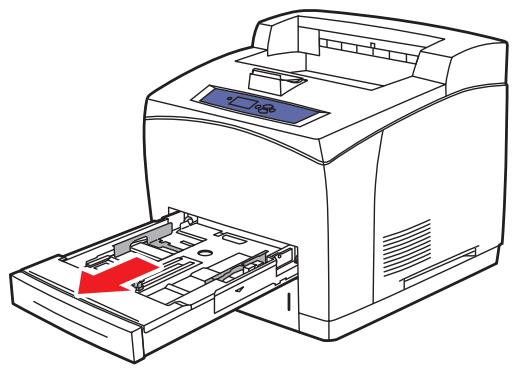
4500-001
- Legen Sie die Karteikarten (3 x 5 Zoll) in das Fach mit der zu bedruckenden Seite nach oben ein. Der obere Kartenrand muss zur Rückseite des Fachs zeigen.
Hinweis
Legen Sie Papier nur bis zur Füllhöhenmarkierung in das Fach ein.
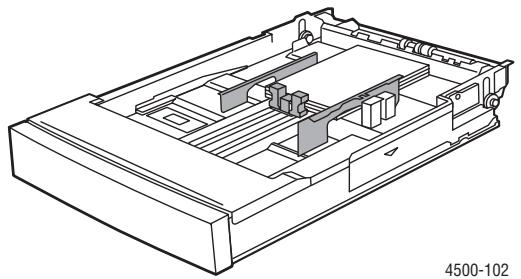
-
Stellen Sie die Papierführungen so ein, dass sie an den Karteikarten anliegen.
-
Setzen Sie das Fach in die Druckerfachöffnung ein, und schiben Sie es vollständig in den Drucker.
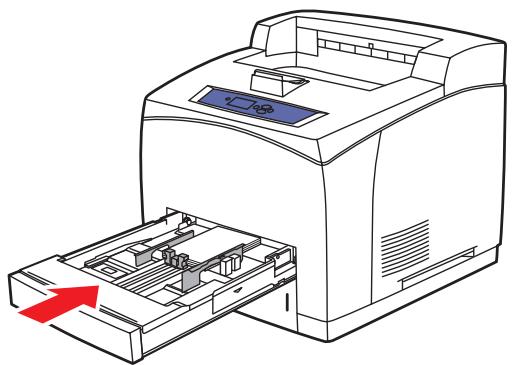
4500-105
- Drücken Sie am vorderen Bedienfeld des Druckers die Taste OK, um das Dort angezeigte Papierformat und die Papiersorte zu bestätigten.
Gehen Sie wie folgt vor, wenn sich das eingelegte Papierformat und der eingelegte Papiertype von Format und Typ unterscheiden, die auf dem vorderen Bedienfeld angezeigt werden:
a. Wahlen Sie Papierformatändern, und drücken Sie anschließend die Taste OK.
b. Wahlen Sie Karteikarte (3,0 x 5,0 Zoll), und drücken Sie anschließend die Taste OK.
c. Drücken Sie die Taste Zurück.
d. Wahlen Sie Papiersorteändern, und drücken Sie anschließend die Taste OK.
e. Wahlen Sie Karton, und drücken Sie die Taste OK, um die Einstellung zu speichern.
- Wahlen Sie im Druckertreiber das entsprechende Fach oder die Papiersorte.
Weitere Informationen finden Sie unter Referenz/Drucken/Grundlegende Informationen zum Drucken auf der Benutzerdokumentations-CD-ROM.
Drucken von Aufklebern aus den Fächern 1 - 4
- Ziehen Sie das Fach vollständig aus dem Drucker heraus.
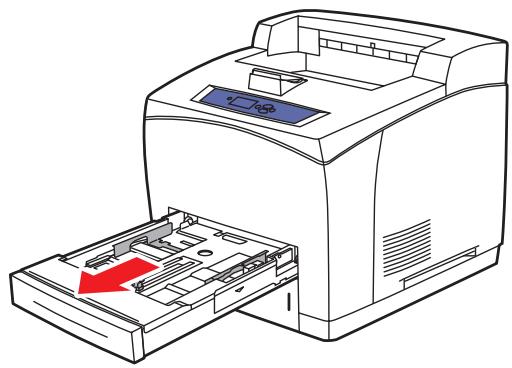
4500-001
- Legen Sie die Aufkleber in das Fach mit der zu bedruckenden Seite nach oben ein. Der obere Seitenrand muss zur Rückseite des FACHs zeigen.
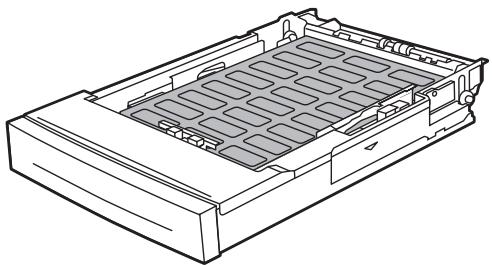
4500-083
- Stellen Sie die Papierführungen entsprechend dem Folienformat ein.
- Setzen Sie das Fach in die Druckerfachöffnung ein, und schiben Sie es vollständig in den Drucker.
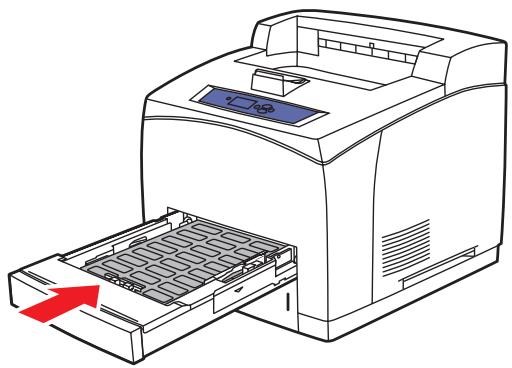
4500-103
- Drücken Sie am vorderen Bedienfeld des Druckers die Taste OK, um das Dort angezeigte Papierformat und die Papiersorte zu bestätigten.
Gehen Sie wie folgt vor, wenn sich das eingelegte Papierformat und der eingelegte Papiertype von Format und Typ unterscheiden, die auf dem vorderen Bedienfeld angezeigt werden:
a. Wahlen Sie Papierformatändern, und drücken Sie anschließend die Taste OK.
b. Wahlen Sie Automatische Erkennung Letter (8,5 x 11 Zoll), und drücken Sie anschließend die Taste OK.
c. Drücken Sie die Taste Zurück.
d. Wahlen Sie Papiersorteändern, und drücken Sie anschließend die Taste OK.
e. Wahlen Sie Aufkleber, und drücken Sie anschließend die Taste OK, um die Auswahl zu speichern.
- Wahlen Sie im Druckertreiber das entsprechende Fach oder die Papiersorte.
Weitere Informationen finden Sie unter Referenz/Drucken/Grundlegende Informationen zum Drucken auf der Benutzerdokumentations-CD-ROM.
Drucken von Grußkarten aus den Fächern 1 - 4
- Ziehen Sie das Fach vollständig aus dem Drucker hereus.
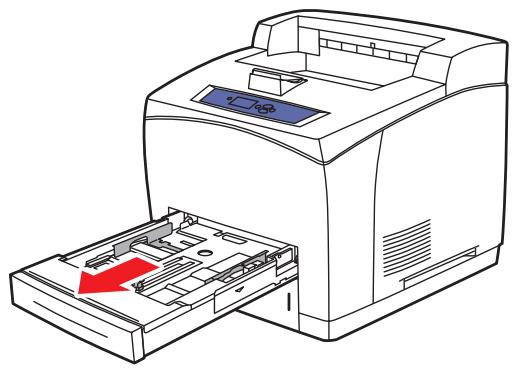
4500-001
- Legen Sie die Grußkarten in das Fach mit der zu bedruckenden Seite nach oben ein. Der obere Seitenrand muss zur Rückseite des Fachs zeigen.
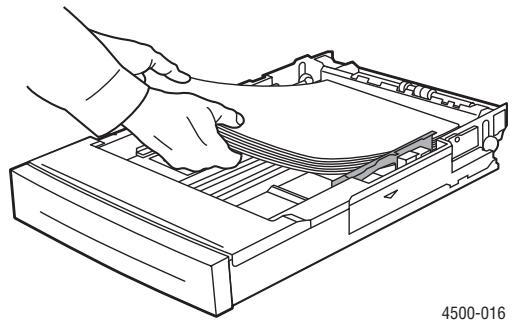
- Stellen Sie die Papierführungen entsprechend dem Papierformat ein.
- Setzen Sie das Fach in die Druckerfachöffnung ein, und schiben Sie es vollständig in den Drucker.
- Drücken Sie am vorderen Bedienfeld des Druckers die Taste OK, um das Dort angezeigte Papierformat und die Papiersorte zu bestätigten.
Gehen Sie wie folgt vor, wenn sich das eingelegte Papierformat und der eingelegte Papiertype von Format und Typ unterscheiden, die auf dem vorderen Bedienfeld angezeigt werden:
a. Wahlen Sie Papierformatändern, und drücken Sie anschließend die Taste OK.
b. Wahlen Sie Automatische Erkennung Letter (8,5 x 11 Zoll), und drücken Sie anschließend die Taste OK.
c. Drücken Sie die Taste Zurück.
d. Wahlen Sie Papiersorteändern, und drücken Sie anschließend die Taste OK.
e. Wahlen Sie Karton, und drücken Sie die Taste OK, um die Einstellung zu speichern.
- Wahlen Sie im Druckertreiber das entsprechende Fach oder die Papiersorte.
Benutzerdefiniertes Papierformat
Drucken Sie benutzerdefinierte Papierformate nur aus den aufgeführten Fächern, und halten Sie sich an folgende Medienangaben:
| Einzug | Ausgabe | |||
| Fach 1 | Fächer 2 - 4 | Standardfach | 500-Blatt-Stapler | |
| Einseitiger Druck | ||||
| Breite | 76 - 216 mm | 98 - 216 mm | 76 - 216 mm | 90 - 216 mm |
| 3,0 - 8,5 Zoll | 3,9 - 8,5 Zoll | 3,0 - 8,5 Zoll | 3,5 - 8,5 Zoll | |
| Höhe | 127 - 356 mm | 148 - 356 mm | 127 - 356 mm | 140 - 356 mm |
| 5,0 - 14,0 Zoll | 5,8 - 14,0 Zoll | 5,0 - 14,0 Zoll | 5,5 - 14,0 Zoll | |
| Duplexdruck (beidseitiger Druck) | ||||
| Breite | 90 - 216 mm | 98 - 216 mm | Wie Einzug | |
| 3,5 - 8,5 Zoll | 3,9 - 8,5 Zoll | |||
| Höhe | 140 - 356 mm | 148 - 356 mm | Wie Einzug | |
| 5,5 - 14,0 Zoll | 5,8 - 14,0 Zoll | |||
Weitere Informationen zu den verschiedenen Papiersorten, -gewichten und -formaten finden Sie unter Referenz/Drucken/Unterstütztes Papier auf der Benutzerdokumentations-CD-ROM.
Einlagen benutzerdefinierter Papierformate in Fächer 1 -4
- Ziehen Sie das Fach vollständig aus dem Drucker hereus.
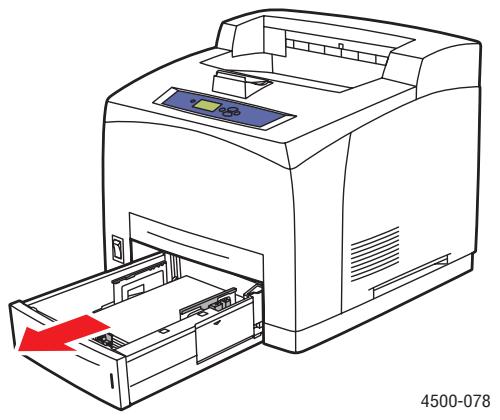
- Legen Sie das benutzerdefinierte Papier in die Fächer 1, 2, 3 oder 4 ein.
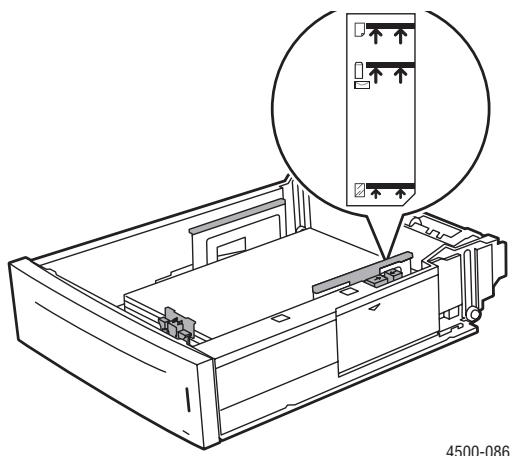
Hinweis
Legen Sie Papier, Transparentfolien oder Spezialmedien nur bis zur Füllhohenmarkierung in das Fach ein. Verwenden Sie ausschließlich glattes Papier bzw. glatte Transparentfolien oder Spezialmedien. Treten bei Karton oder schwererem Papier mit einer Länge von weniger als 175mm (7 Zoll)*häufig Staus auf, sollen den Sie weniger Blätter in das Fach einlagen.
- Stellen Sie die Papierführungen entsprechend dem Papierformat ein.
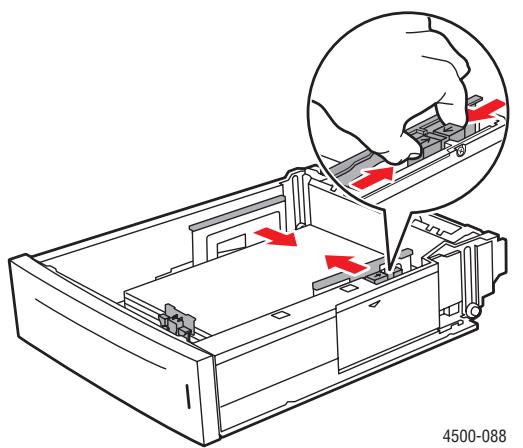
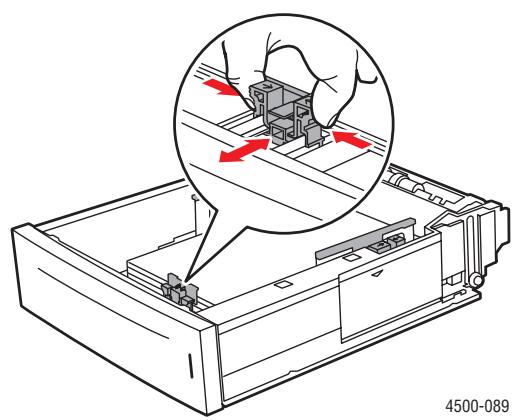
- Setzen Sie das Fach in die Druckerfachöffnung ein, und schiben Sie es vollständig in den Drucker.
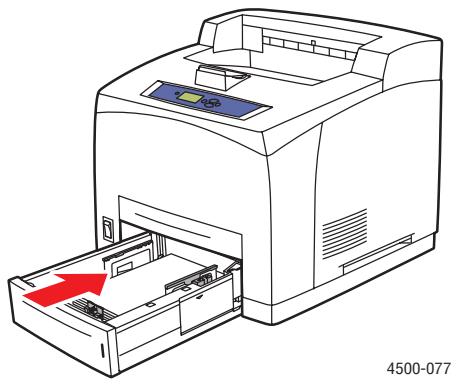
- Führn Sie am vorderen Bedienfeld folgende Schritte durch:
a. Wahlen Sie Papierformatändern, und drücken Sie anschließend die Taste OK.
b. Wahlen Sie Benutzerdefiniert, und drücken Sie die Taste OK.
c. Benutzerdefinierte Breite wird markiert. Drücken Sie die Taste OK und drücken Sie dann die Taste Pfeil nach unten, um die Breite zu ändern. Drücken Sie anschließend die Taste OK, um ihre Änderungen zu speichern.
d. Wahlen Sie Benutzerdefinierte Höhe, und drücken Sie dann die Taste OK.
e. Drücken Sie die Taste Pfeil nach unten, um die Höhe zu ändern, und anschließend die Taste OK, um ihre Änderungen zu speichern.
f. Drücken Sie die Taste Zurück.
g. Wahlen Sie Papiersorte, und drücken Sie dann die Taste OK.
h. Wahlen Sie die im Papierfach eingelegte Papiersorte, und drücken Sie die Taste OK, um die Einstellung zu speichern.
- Wahlen Sie im Druckertreiber das entsprechende Fach oder die Papiersorte.
Weitere Informationen finden Sie unter Referenz/Drucken/Grundlegende Informationen zum Drucken auf der Benutzerdokumentations-CD-ROM.
Erweiterte Optionen
Dieses Thema hat folgenden Inhalt:
,Drucken von Trennblättern" auf Seite 2-44
,Drucken von mehreren Seiten auf einem Blatt (N-fach)" auf Seite 2-45
,Drucken von negativen und gespiegelten Bildern" auf Seite 2-46
,Skalierung" auf Seite 2-47
,Drucken von Wasserzeichen" auf Seite 2-48
,Drucken von Deckblättern" auf Seite 2-49
■ „Drucken oder Löschen von Proof-, gespeicherten und geschützten Druckaufträgen“ auf Seite 2-51
Drucken von Trennblättern
Sie konnen ein Trennblatt nach einem Druckauftrag, zwischen die verschiedene Kopien eines Druckauftrags oder zwischen die einzelnen Seiten eines Auftrags eingufen. Geben Sie das Zufuhrfach für die Trennblätter an.
So geben Sie die Verwendung von Trennblättern in einem Unterstützungen Treiber an:
PostScript-Treiber für Windows 98, Windows Me:
Geben Sie in der Registerkarte Ausgabeoptionen die Position der Trennblätter und das Zufuhrfach an.
PostScript-Treiber für Windows 2000, Windows XP, Windows Server 2003, Windows NT:
Geben Sie in der Registerkarte Ausgabeoptionen die Position der Trennblätter und das Zufuhrfach an.
Treiber für Mac OS 9:
Wahlen Sie im Dialogfeld Drucken aus der ↓Dropdown-Liste den Eintrag Erweiterte Optionen 1, wahlen Sie aus der ↓Dropdown-Liste Trennblattzufuhr die Papierzufuhr, und wahlen Sie anschließend aus der ↓Dropdown-Liste Trennblatt den Eintrag Ein.
Treiber für Mac OS X (Version 10.1 und higher):
Wahlen Sie im Dialogfeld Drucken die Dropout-Liste Druckerfunktionen, wahren Sie aus der Dropout-Liste die Einträge Trennblatt und Zufuhr, und wahren Sie anschließend aus der Dropout-Liste Trennblatt den Eintrag Ein.
Drucken von mehreren Seiten auf einem Blatt (N-fach)
Wenn Sie ein mehrseitiges Dokument drucken, können Sie auch mehrere Seiten auf einem Blatt Papier ausgegeben. Sie können eine, zwei, vier, sechs, neun oder 16 Seiten pro Blatt drucken.
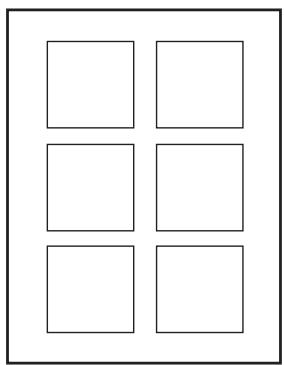
So geben Sie das Drucken mehrerer Seiten auf einem Blatt in einem Unterstützung Treiber an:
PostScript-Treiber für Windows 98, Windows Me:
Klichen Sie in der Registerkarte Setup auf die Schaltfläche Weitere Layoutoptionen, und wahlen Sie die Anzahl der Seiten pro Blatt in der ↓Drotpdn-Liste. Die einzelnen Seiten können auch mit einem Rahmen versehen werden.
PostScript-Treiber für Windows 2000, Windows XP, Windows Server 2003:
Öffnen Sie die Registerkarte Layout, und wahlen Sie die Anzahl der Seiten pro Blatt in der ↓Droppdn-Liste.
PostScript-Treiber für Windows NT:
Wahlen Sie in der Registerkarte Erweitert unter Dokumentoptionen die gewünschte Seitenlayout-Option (N-fach).
Treiber für Mac OS 9:
Wahlen Sie im Dialogfeld Drucken aus der ↓Dropdown-Liste den Eintrag
Blattanordnung, und wahren Sie anschließend die Anzahl der Seiten pro Blatt und die Seitenfolge.
Treiber für Mac OS X (Version 10.1 und höher):
Wahlen Sie im Dialogfeld Drucken aus der ↓Dropdown-Liste den Eintrag
Blattanordnung, und wahren Sie anschließend die Anzahl der Seiten pro Blatt und die Seitenfolge.
Drucken von negativen und gespiegelten Bildern
Sie konnen ihre Seiten als negatives Bild (kehrt die hellen und dunklen Bereiche im Druckbild um) oder als Spiegelbild drucken (spiegelt die Bilder beim Drucken horizontal auf den Seiten).


Negative Bilder


Spiegelbilder
So wahlen Sie das Drucken von negativen oder gespiegelten Bildern in einem Unterstützung Treiber aus:
PostScript-Treiber für Windows 98, Windows Me:
Klichen Sie in der Registerkarte Setup auf Weitere Layoutoptionen, und aktivieren Sie die Option Als Negativ drucken oder Als Spiegelbild drucken.
PostScript-Treiber für Windows 2000, Windows XP, Windows Server 2003:
Klichen Sie in der Registerkarte Layout auf die Schaltfläche Erweitert. Wahlen Sie im Feld unter Dokumentoptionen und PostScript-Optionen für Gespiegelte Ausgabe die Einstellung Ja oder Negative Ausgabe.
PostScript-Treiber für Windows NT:
Wahlen Sie in der Registerkarte Erweitert unter Dokumentoptionen und PostScript-Optionen die Einstellung Ja für Gespiegelte Ausgabe oder Negative Ausgabe.
Treiber für Mac OS 9:
Wahlen Sie im Menu Datei die Option Seite einrichten, klichen Sie in der ↓Drotpdn-Liste auf den Eintrag PostScript-Optionen, und wahlen Sie dann Invertieren (fur negative Bilder) oder Horizontal spiegeln (fur Spiegelbilder).
Skalierung
Sie können das Druckbild Ihrer Dokumente beim Drucken verkleinern oder vergroßern, indem Sie einen Skalierungswert zwischen 25 und 400 Prozent angegeben. Der Standardwert ist 100 Prozent.
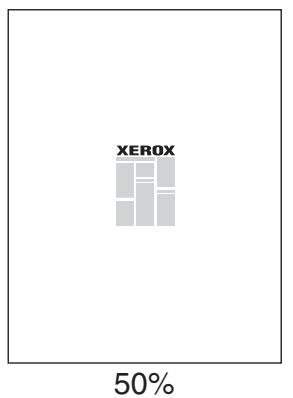
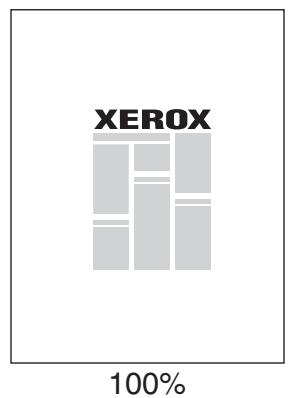
So geben Sie die Skalierung in einem Unterstützung Treiber an:
PostScript-Treiber für Windows 98, Windows Me:
Klichen Sie in der Registerkarte Setup auf Weitere Layoutoptionen, und geben Sie die gewünschte Skalierung (in Prozent) in das Feld Prozentsatz ein.
PostScript-Treiber für Windows 2000, Windows XP, Windows Server 2003:
Klichen Sie in der Registerkarte Layout auf Erweitert, wahlen Sie Grafik, und geben Sie bei Skalierung den gewünschten Prozentsatz an.
Treiber für Windows NT:
Öffnen Sie die Registerkarte Erweitert, wahlen Sie Grafik, und geben Sie unter Skalierung den gewündsten Prozentsatz an.
Treiber für Mac OS 9, Mac OS X (Version 10.1 und höher):
Klichen Sie im Menu Datei auf Seite einrichten, und geben Sie in das Feld Skalieren den gewünschten Prozentsatz ein.
Drucken von Wasserzeichen
Ein Wasserzeichen ist zusätzlicher Text, der über eine oder mehrere Seiten gedruckt werden kann. Sie können beispielsweise Bezeichnungen wie Entwurf, Vertraulich, Datum oder Version vor der Verteilung der Ausdrucke als Wasserzeichen auf das Papier drucken setzen.

In manchen Windows-Treibern können Sie folgende Operationen durchführten:
Wasserzeichen erstellen
Text, Farbe, Position und Winkel vorhandener Wasserzeichen ändern
Wasserzeichen entweder auf der ersten oder auf jeder Seite eines Dokuments drucken
Wasserzeichen im Hintergrund drucken
Text von Wassserzeichen als Umriss drucken (nicht als gefüllten Text)
Hinweis
Wasserzeichen werden nicht in allen Anwendungen unterszt.
So können Sie Wasserzeichen in einem Unterstützung Windows-Treiber ausgehalten, erstehen und bearbeiten:
PostScript-Treiber für Windows 98, Windows Me:
Klichen Sie in der Registerkarte Setup auf Weitere Layoutoptionen, und wahren Sie Wasserzeichen, um das Dialogfeld Wasserzeichen anzuzeigen.
PostScript-Treiber für Windows 2000, Windows XP, Windows Server 2003:
Klichen Sie in der Registerkarte Layout auf die Schaltfläche Erweitert. Klichen Sie im Feld unter Dokumentoptionen und Druckerfunktionen auf Wasserzeichen, und wahlen Sie Ändern für das gewünschte Wasserzeichen.
Drucken von Deckblättern
Ein Deckblatt ist die ersten oder letzte Seite eines Dokuments. Sie können bei Ihr dem Drucker für das Deckblatt eine andere Papierzufuhr als für das Dokument wahren. So kann beispiselsweise ein Blatt mit dem Firmenkopf als ersten Seite eines Dokuments oder auch Karton für die ersten und letzte Seite eines Berichts verwendet werden.
Fur Deckblätter können alle Papierfächer als Zufuhrfächer angegeben werden.
Vergewissern Sie sich, dass das Deckblatt desselbe Format wie die restlichen Seiten des Dokuments hat. Wenn Sie im Treiber ein anderes Format angegeben als im Zufuhrfach für das Deckblatt enthalten ist, wird das Deckblatt auf dem Papier gedruckt, das auch für das restliche Dokument verwendet wird.
Sie können folgende Optionen für Deckblätter festlegen:
Keine: Die erste und die letzte Seite des Dokuments werden aus demselben Fach wie die restlichen Dokumentseiten gedrucht.
Erste Seite: Die erstige Seite wird auf Papier aus dem angegebenen Fach gedrucht.
Erste und letzte Seite: Die ersten und die letzte Seite werden auf Papier aus dem angegebenen Fach gedruckt.
| Deckblatt | Druckoption | Auf Deckblätter gedruckte Seiten |
| Erste | Einseitiger Druck | Seite 1 |
| Duplexdruck | Seiten 1 und 2 | |
| Letzte | Einseitiger Druck | Letzte Seite |
| Duplexdruck (ungegrade Seiten) | Letzte Seite | |
| Duplexdruck (gerade Seiten) | Letzte beiden Seiten |
Wenn die Rückseite des Deckblatts beim Duplexdruck nicht bedrucht werden soll, damit die zweite Seite des Dokuments nicht bedrucht werden. Für den Fall, dass die Rückseite des Dokuments nicht bedrucht werden soll, entnahme Sie der folgenden Tabelle die entsprechenden Informationen zum Einfugen von leeren Seiten.
| Druckoption | Letzte Textsite | Leere Seiten |
| Einseitiger Druck | Fügen Sie am Dokumentende eine leere Seite ein. | |
| Duplexdruck | Ungerade | Fügen Sie am Dokumentende zwei leere Seiten ein. |
| Gerade | Fügen Sie am Dokumentende eine leere Seite ein. |
So aktivieren Sie das Drucken von Deckblättern in einem Unterstützung Treiber:
PostScript-Treiber für Windows 98, Windows Me:
Wahlen Sie in der Registerkarte Ausgabeoptionen die Option Nur erste Seite oder Erste und letzte Seite, und wahlen Sie dann in der ↓Dropdown-Liste Zufuhr das zu verwendende Papierfach.
PostScript-Treiber für Windows 2000, Windows XP, Windows Server 2003, Windows NT:
Wahlen Sie in der Registerkarte Papier/Qualität unter Deckblatt die Option Nur erste Seite oder Erste und letzte Seite. Wahlen Sie dann aus der ↓Dropped-Liste Zufuhr das für die Deckblätter zu verwendende Papierfach.
Treiber für Mac OS 9:
Wahlen Sie im Dialogfeld Drucken aus der ↓Dropdown-Liste den Eintrag Deckblatt, wahlen Sie dann die Option Vor dem Dokument oder Nach dem Dokument und anschließend aus der ↓Dropdown-Liste den Eintrag Drucken aus.
Treiber für Mac OS X (Version 10.1 und higher):
a. Klichen Sie im Dialogfeld Drucken auf Papierzufuhr, und wahlen Sie Erste Seite.
b. Wahlen Sie Restliche Seiten von: im Dialogfeld Druckerfunktionen und wahren Sie die Papierzufuhr aus der ↓Droppdn-Liste aus.
Drucken oder Löschen von Proof-, gespeicherten und geschützten Druckaufträgen
Hinweis
These Funktionen stehen zur Verfügung, wenn der Drucker ein internes Festplattenlaufwerk besitzt. These Druckaufträge werden auf dem Festplattenlaufwerk gespeichert und verbleiben auch dann im Drucker, wenn dieser ausgeschaltet wird.
Wahlen Sie eine der folgenden speziellen Auftragsarten:
Geschützter Druck: Drucken von vertraulichen Dokumenten. Die durch ein vierstelliges numerisches Password geschützten Druckaufträge werden auf dem Festplattenlaufwerk des Druckers gespeichert. Die Aufträge werden erst gedrucht, nachem der Benutzername, das vierstellige Password und der Druckauftragsname am vorderen Bedienfeld des Druckers eingebehen wurden. Die Aufträge werden nach dem Drucken automatisch von der Festplatte gelöscht.
Proof-Druck: Es wird nur eine Kopie eines Auftrags mit mehreren Kopien gedruckt, so dass Sie diese Kopie prufen können. Wenn Sie die restlichen Kopien drucken möchten, wahlen Sie den Name des Druckauftrags am vorderen Bedienfeld des Druckers aus. Der Auftrag wird nach dem Drucken automatisch von der Festplatte gelöscht. Wenn Sie die restlichen Kopien nicht drucken möchten,löschen Sie den Druckauftrag am vorderen Bedienfeld.
Gespeicherter Druck: Der Druckauftrag wird auf dem Festplattenlaufwerk des Druckers gespeichert und kann später bei Bedarf gedruckt werden. Nach dem Drucken wird der Auftrag nicht gelöscht. Diese Modus ist zum Drucken von*hufig genotigten Dokumenten, wie beispielsweise Steuer-, Personal- oder Anforderungsformularen hilfreich.
Hinweis
Geschützte Druckaufträge wurden aus der Gruppe der öffentlichen Druckaufträge in CentreWare IS kopiert oder verschoben. Weitere Informationen zu geschützten Druckaufträgen finden Sie in der CentreWare IS-Online-Hilfe.
Senden von Proof-, gespeicherten und geschützten Druckaufträgen an den Drucker
So geben Sie in einem Unterstützungen Treiber an, ob ein Druckauftrag als geschützter, Proofoder gespeicherter Auftrag gedrucht wird:
PostScript-Treiber für Windows 98, Windows Me:
Wahlen Sie in der Registerkarte Ausgabeoptionen unter Walk-Up-Funktionen die gewünschte Auftragsart. Geben Sie bei einem geschützten Auftrag ein vierstelliges Password für den Druckauftrag ein. Geben Sie bei Proof-Drucken und gespeicherten Drucken den Name für den Druckauftrag ein.
PostScript-Treiber für Windows 2000, Windows XP, Windows Server 2003, Windows NT:
Wahlen Sie in der Registerkarte Ausgabeoptionen unter Walk-Up-Funktionen die gewünschte Auftragsart. Geben Sie bei einem geschützten Auftrag ein vierstelliges Password für den Druckauftrag ein. Geben Sie bei Proof-Drucken und gespeicherten Drucken den Name für den Druckauftrag ein.
Treiber für Mac OS 9:
Wahlen Sie im Dialogfeld Drucken aus der Pulldown-Liste den Eintrag Auftragsart, wahlen Sie dann die Option Normal (Standard), Proof-Druck, Gespeicherter Druck oder Geschützter Druck. Geben Sie bei einem gespeicherten Druckauftrag den Dokumentnamen ein. Geben Sie bei einem geschützten Auftrag ein vierstelliges Password für den Druckauftrag ein.
Treiber für Mac OS X (Version 10.1 und höher):
Wahlen Sie im Dialogfeld Drucken das Pulldown-MENU Druckerfunktion, und wahren Sie aus der ↓Dropdown-Liste Funktionsumfang den Eintrag Auftragsart. Wahlen Sie anschließend aus der ↓Dropdown-Liste Auftragsart den Eintrag Proof-Druck, Gespeicherter Druck, oder Geschützter Druck.
Drucken oder Löschen von geschützten Druckaufträgen
Geben Sie zum Drucken eines geschützten Druckauftrags das vierstellige Password am vorderen Bedienfeld des Druckers ein:
- Wahlen Sie Walk-Up Printing, und drücken Sie die Taste OK.
- Wahlen Sie Geschützte Druckaufträge, und drücken Sie die Taste OK.
- Wahlen Sie ihren Benutzernamen aus, und drücken Sie die Taste OK.
- Wahlen Sie die ersten Ziffer des numerischen Passwords aus, und drücken Sie die Taste OK.
- Wiederholen Sie Schritt 4 für die zweite, dritte und vierte Ziffer.
Hinweis
Wenn Sie in das Feld Password des Druckertreibers ein Password mit weniger als vier Ziffern eingebehen haben, müssen Sie thisem die entsprechende Anzahl von Nullen voranstellen, damit insgesamt vier Stellen am vorderen Bedienfeld eingebehen werden. Wenn Sie beispelsweise 222 im Treiber eingebehen haben, müssen Sie am vorderen Bedienfeld 0222 eingeben. Mit der Taste Zurück gelangen Sie zu den zuvor eingebeken Ziffern zurück.
- Wenn mehrere geschützte Druckaufträge mit dem Password vorhanden sind, wahren Sie den zu druckenden Auftrag aus, oder wahren Sie Alle. Drücken Sie danach die Taste OK.
- Wahlen Sie Drucken und Löschen oder Löschen, und drücken Sie dann die Taste OK, um den Auftrag zu drucken.
Drucken oder Löschen von Proof- und gespeicherten Druckaufträgen
Wenn Sie einen gespeicherten Druckauftrag oder die restlichen Kopien eines Proof-Druckauftrags drucken möchten, wahlen Sie den Name des Auftrags am vorderen Bedienfeld des Druckers aus:
- Wahlen Sie Walk-Up Printing, und drücken Sie die Taste OK.
- Wahlen Sie Proof-Druckaufträge oder Gespeicherte Druckaufträge, und drücken Sie die Taste OK.
- Wahlen Sie den Auftragsnamen aus, und drücken Sie die Taste OK.
- Wahlen Sie Drucken und Löschen (für Proof-Druck) oder Drucken und speichern (für gespeicherten Druck), und drücken Sie die Taste OK.
- Scrollen Sie zur gewünschten Anzahl von Kopien, und drücken Sie die Taste OK, um den Auftrag zu drucken.
Verbrauchsmaterialien und Recycling
Dieses Thema hat folgenden Inhalt:
■ „Verbrauchsmaterialien“ auf Seite 2-54
Recycling" auf Seite 2-54
Verbrauchsmaterialien
Auf dem vorderen Bedienfeld werden Statusmeldungen und Warnungen angezeigt, wenn Verbrauchsmaterialien zur Neige gehen oder ausgeauscht werden müssen. Wenn am vorderen Bedienfeld die Meldung angezeigt wird, dass Verbrauchsmaterialien fast aufgebraucht sind oder ausgeauscht werden müssen, stellen Sie safer, dass Sie Ersatz zur Hand haben. Es ist sehr wichtig, diese Materialien nach der ersten Meldung zu bestellen, damit der Druckbetrieb nicht unterbrochen wird.
Sie können Verbrauchsmaterialien bei Ihrlem lokalen Xerox-Händler oder über die Xerox-Website www.xerox.com/office/4500supplies bestellen.
Verbrauchsmaterialien
Die einzigen Verbrauchsmaterialien, die Sie für diesen Drucker benötigen, sind Xerox Druckkartuschen. Sie können die Druckkartuschen bei Ihrlem lokalen Xerox-Handler oder über die Xerox-Website www.xerox.com/office/4500supplies bestellen.
Vorsicht
Wenn Sie eine nicht von Xerox stammende Druckkartusche verwenden, passt diese möglicherweise nicht richtig in den Drucker. Wenn die Kartusche nicht richtig eingesetzt werden kann, Funktioniert der Drucker nicht.
Elemente zur regelmäßigen Wartung
Die Elemente zur regelmäßigen Wartung sind Druckerkomponenten oder Bauteile, die eine beschränkte Lebensdauer haben und darauf regelmäßig ausgetauscht werden müssen. Die Ersatzelemente sind einzeln oder als Kits erhältlich. Die Elemente zur regelmäßigen Wartung können normalerweise durch den Kunden ausgetauscht werden.
Das einzige Element des Laserdruckers Phaser 4500, das regelmäßig gewartet werden muss, ist das Wartungs-Kit. Sie können die verbleibende Lebensdauer des Wartungs-Kits am vorderen Bedienfeld des Druckers über das Menu „Verbrauchsmaterial-Info” anzeigen.
Greifen Sie am vorderen Bedienfeld des Druckers oder mit CentreWare IS auf die „Materialverbrauchsside“ zu, oder drucken Sie am vorderen Bedienfeld das „Nutzungsprofil“.
Recycling
Informationen zu den Recycling-Programmen für Xerox-Verbrauchsmaterialien finden Sie unter www.xerox.com/office/recycle.
3 Anschlüsse und Netzwerke
Dieser Abschnitt behandelt folgende Themen:
,Anschlüsse und IP-Adresse" auf Seite 3-2
,Druckermanagement-Software" auf Seite 3-10
Windows 2000, Windows XP und Windows Server 2003" auf Seite 3-16
Windows NT 4.x" auf Seite 3-24
Windows 98 und Windows Me" auf Seite 3-29
,Macintosh" auf Seite 3-36
,Novell NetWare" auf Seite 3-42
,UNIX(Linux)“ auf Seite 3-48
Anschlüsse und IP-Adresse
Dieses Thema hat folgenden Inhalt:
,Druckereinrichtung“ auf Seite 3-2
■ „Anschlusskonfiguration“ auf Seite 3-6
Druckereinrichtung
Die Informationen in thisem Abschnitt sind auch als Informationsseite in Ihrem Drucker gespeichert. Sie können diese Informationen jederzeit über das vordere Bedienfeld drucken.
Ethernet-Verbinding (empfohlen)
Ein Ethernet-Anschluss wird empfohlen, da er einem USB-Anschluss in puncto Geschwindigkeit überlegen ist. Er erhögt dem Benutzer außerdem, direkt auf CentreWare IS zuzugreifen.
Netzwerkverbindung
Verwenden Sie eine Ethernet-Verbindung mit zwei Twisted-Pair-Kabeln (Kategorie 5/RJ-45) und einem Ethernet-Hub. Verbinden Sie mit einem Kabel den Computer und mit dem zweiten Kabel den Drucker mit dem Hub. Abgesehen vom Uplink-Anschluss konnen Sie jeder Anschluss am Hub verwenden.Mit Ethernet-Kabeln werden in der Regel die Protokolle TCP/IP und EtherTalk eingesetzt. Um über TCP/IP zu drucken, besteht jeder Computer und Drucker eine eindeutige IP-Adresse. Die entsprechenden Informationen finden Sie unter „Festlegen einer IP-Adresse" in thisem Abschnitt.
Standalone-Netzwerkverbindung (Kabel/DSL)
Informationen zum Einrichten einer Kabel- oder DSL-Verbindung mit Ihrem Drucker finden Sie auf der Website www.xerox.com/office/infoSMART im Dokument mit der Nummer 33188 und dem Titel Basic TCP/IP Tutorial and Home Networking Guidelines.
Festlegen einer IP-Adresse
Wenn Ihr Computer Teil eines größeren Netzwerks ist, wenden Sie sich an ihren Netzwerk administrator, um die gültigen TCP/IP-Adressen und weitere Konfigurationsinformationen zu erhalten.
Wenn Sie ein eigenes kleines LAN (lokales Netzwerk) einrichten oder den Drucker direkt über das Ethernet an ihren Computer anschließen, folgen Sie den unter stehenden Anweisungen, um die IP-Adresse des Druckers festzulegen.
Drucker und Computer(n) muss eine eindeutige IP-Adresse zugewiesen werden. Beide Adressen müssenählich,ürfen jeder nicht identisch sein.Der Drucker kann beispielsweise die Adresse 192.168.1.2 und der Computer die Adresse 192.168.1.3 haben.Einem anderen Gerät kann dann die Adresse 192.168.1.4 zugewiesen werden.
Weitere Informationen finden Sie auf der Website www.xerox.com/office/infoSMART im Dokument mit der Nummer 18545.
Automatisches Festlegender IP-Adresse des Druckers
Verwenden Sie das Phaser-Installationsprogramm auf der Druckerinstallations- und Dienstprogramme-CD-ROM, um die IP-Adresse Ihres Druckers zu ermitteln und/oder zuzuweisen. Sie erhalten weitere Anleitungen, indem Sie die Druckerinstallations- und Dienstprogramme-CD-ROM in das CD-ROM-Laufwerk Ihres Computers einlagen, das Installationsprogramm aufrufen und danach den Eingabeaufforderungen für die Installation folgen.
Hinweis
Damit das automatische Installationsprogramm richtig ausgeführrt wird, muss der Drucker an ein TCP/IP-Netzwerk angeschlossen sein.
Manuelles Festlegen der IP-Adresse des Druckers
- Wahlen Sie am vorderen Bedienfeld des Druckers Druckereinrichtung, und drücken Sie die Taste OK.
- Wahlen Sie Anschlusskonfiguration, und drücken Sie die Taste OK.
- Wahlen Sie Netzwerkeinrichtung, und drücken Sie die Taste OK.
- Wahlen Sie TCP/IP-Einrichtung, und drücken Sie die Taste OK.
- Wahlen Sie DHCP/BOOTP, und drücken Sie die Taste OK, um die Einstellung Aus zu wahren.
- Wahlen Sie TCP/IP-Adresse, und drücken Sie die Taste OK.
- Geben Sie die IP-Adresse Ihres Druckers ein, und drücken Sie die Taste OK.
Festlegen einer staticen IP-Adresse auf Ihr Computer
Windows 2000, Windows XP und Windows Server 2003
- Klichen Sie auf dem Desktop mit der rechten Maustaste auf das Symbol Netzwerkumgebung, und wahren Sie Eigenschaften.
-
Klichen Sie mit der rechten Maustaste auf LAN-Verbindung, und klichen Sie danach auf Eigenschaften.
-
Wenn TCP/IP nicht verfügbar ist, klichen Sie auf Hinzufügen und danach auf Protokoll.
- Klichen Sie auf Hinzufügen und danach auf Internet-Protokoll (TCP/IP).
- Wahlen Sie in der Registerkarte Allgemein den Eintrag mit dem TCP/IP-Protokoll für ihre Netzwerkkarte aus, und klichen Sie auf Eigenschaften.
- Wahlen Sie in der Registerkarte Allgemein die Option Folgende IP-Adresse verwenden.
- Geben Sie eine IP-Adresse und Subnetmaske ein, und klichen Sie auf OK.
- Klichen Sie bei der entsprechenden Aufforderung auf OK, um Windows neu zu starten.
Windows NT 4.x
- Klichen Sie auf dem Desktop mit der rechten Maustaste auf das Symbol Netzwerkumgebung, und wahren Sie Eigenschaften.
- Klichen Sie in der Registerkarte Protokolle auf TCP/IP-Protokoll und danach auf Eigenschaften.
- Klichen Sie in der Registerkarte IP-Adresse auf IP-Adresse angegeben.
- Geben Sie eine IP-Adresse und Subnetmaske ein, und klichen Sie auf OK.
- Klichen Sie bei der entsprechenden Aufforderung auf OK, um Windows neu zu starten.
Windows 98 und Windows Me
- Klichen Sie auf dem Desktop mit der rechten Maustaste auf das Symbol Netzwerkumgebung, und wahren Sie Eigenschaften.
- Wahlen Sie in der Registerkarte Konfiguration den Eintrag mit dem TCP/IP-Protokoll für ihre Netzwerkkarte aus, und klichen Sie auf die Schaltfläche Eigenschaften.
- Klichen Sie in der Registerkarte IP-Adresse auf die Option IP-Adresse angeben.
- Geben Sie eine IP-Adresse und Subnetmaske ein, und klichen Sie auf OK.
- Klichen Sie bei der entsprechenden Aufforderung auf OK, um Windows neu zu starten.
Macintosh OS 9.x TCP/IP
- Klichen Sie auf das Apple-Symbol, und wahlen Sie den Ordner Kontrollfelder.
- Doppelklicken Sie auf TCP/IP, und vergewissern Sie sich, dass Ethernet der Anschlusstyp ist.
- Geben Sie eine IP-Adresse und Teilnetzmaske ein, und klichen Sie auf OK.
- Klichen Sie bei der entsprechenden Aufforderung auf OK, um den Computer neu zu starten.
Macintosh OS X (10.1 und higher) TCP/IP
- Klichen Sie auf das Apple-Symbol, danach auf Systemeinstellungen und zuletzt auf das Symbol Netzwerk.
- Klichen Sie im Kontrollfeld Netzwerk auf die Registerkarte TCP/IP.
- Klichen Sie unter Position auf Automatisch.
- Klichen Sie unter Anzeigen auf Ethernet (integriert).
- Klichen Sie unter Konfigurieren auf Manuell.
- Geben Sie IP-Adresse, Teilnetzmaske und Router (Gateway) ein.
- Klichen Sie auf die Schaltfläche Jetzt anwenden, um die Änderungen zu aktivieren.
USB-Verbindung
Für den USB-Anschluss benötigen Sie ein normales USB-Kabel. Dieses Kabel führt nicht zum Lieferumfang des Druckers und muss separat gkauft werden. Achten Sie darauf, das richtige USB-Kabel für die Verbindung zu verwenden.
Windows 98 oderHigher und Windows 2000 oder higher
Schlieben Sie das USB-Kabel an den PC an. Der Hardware-Assistant unterstützt Sie bei der Erstellung des USB-Anschlusses. Befolgen Sie die Anweisungen im Assistenten für die Druckerinstallation, um den Druckertreiber von der Druckerinstallations- und Dienstprogramme-CD-ROM zu installieren. Weitere Informationen finden Sie unter www.xerox.com/office/infoSMART in folgenden Dokumenten:
Windows 98: Dokument Nr. 18215
Windows 2000: Dokument Nr. 22701
Windows XP: Dokument Nr. 53543
Macintosh OS 9.x
Ein über USB angeschlossener Drucker wird nicht in der Auswahl angezeigt. Installieren Sie den Druckertreiber von der Druckerinstallations- und Dienstprogramme-CD-ROM. Erstellen Sie mit dem Dienstprogramm für Desktop-Drucker (Version 1.2 oder höher) einen Desktop-USB-Drucker. Das Dienstprogramm befindet sich im Ordner PhaserTools, der während der Softwareinstallation erstellt wurde. Weitere Informationen finden Sie auf der Website www.xerox.com/office/infoSMART im Dokument mit der Nummer 33225.
Macintosh OS X (10.1 und higher)
- Installieren Sie den Druckertreiber von der Druckerinstallations- und Dienstprogramme-CD-ROM.
- Öffnen Sie das Print Center-Dienstprogramm. (Öffnen Sie auf der Macintosh-Festplatte den Ordner Programme und danach den Ordner Dienstprogramme.)
- Klichen Sie auf die Schaltfläche Hinzufügen.
- Wahlen Sie im oberen ↓Dropped-Menu die Option USB.
- Wahlen Sie den Drucker im Druckerfenster aus.
- Für ihren Drucker muss Automatische Aufwahl eingestellt sein.
- Klichen Sie auf die Schaltfläche Hinzufügen.
Der Drucker wird nun im Print Center als verfügbarer Drucker angezeigt. Weitere Informationen finden Sie auf der Website www.xerox.com/office/infoSMART im Dokument mit der Nummer 49355.
Anschlusskonfiguration
Installieren des Druckertreibers
Sie erhalten die neuesten Druckertreiber auf der Website www.xerox.com/office/support.
Windows 98 oderHigher und Windows 2000 oder higher
Installieren Sie den Druckertreiber von der Druckerinstallations- und Dienstprogramme-CD-ROM. Die Druckerinstallations- und Dienstprogramme-CD-ROM installiert und erkennt den Drucker automatisch während der Installation. Weitere Informationen finden Sie unter www.xerox.com/office/infoSMARTin den folgenden Dokumenten:
Windows 98 und Windows Me: Dokument Nr. 9840
Windows 2000, Windows XP und Windows Server 2003: Dokument Nr. 36894
Windows NT: Dokument Nr. 11338
Wenn Sie EtherTalkenetzen,benotigen Macintosh-Computerkeine IP-Adresse.
- Öffnen Sie das Kontrollfeld AppleTalk.
- Vergewissern Sie sich, dass der Ethernet-Anschluss ausgewählt ist.
- Doppelklichen Sie auf das Installationsprogramm auf der Druckerinstallations- und Dienstprogramme-CD-ROM, um den Druckertreiber zu installieren.
- Öffnen Sie die Auswahr, und wahlen Sie den LaserWriter-Treiber aus.
- Wahlen Sie in der rechten Spalte der Auswahr den Drucker aus, und klichen Sie danach auf Erstellen, um den Desktop-Drucker zu erstellen.
Weitere Informationen finden Sie unter www.xerox.com/office/infoSMART in den Dokumenten mit der Nummer 2562 und 1886.
Macintosh OS X (10.1 und higher)
Macintosh OS X unterstützt TCP/IP und AppleTalk als Standardprotokoll. Zum Installieren von TCP/IP verfahren Sie so, wie in der Anleitung zum Einstellen einer IP-Adresse im Drucker erlautert.
- Installieren Sie den Druckertreiber von der Druckerinstallations- und Dienstprogramme-CD-ROM.
- Öffnen Sie das Print Center-Dienstprogramm. (Öffnen Sie auf der Macintosh-Festplatte den Ordner Programme und danach den Ordner Dienstprogramme.)
- Klichen Sie auf die Schaltfläche Drucker hinzufügen.
- Wahlen Sie den gewünschten Anschlusstyp.
Geben Sie bei LPR die IP-Adresse des Druckers ein, die Sie zuvor festgelegt haben. Das Feld Warteschlangenname kann leer bleiben, wenn das Kontrollkästchen Standard-Warteschlange im Server verwenden aktiviert ist (Vorgabe). Andere Optionen sind PS oder AUTO. Wahlen Sie im ↓Droppdn-Mu Druckermodell die entsprechende PPD-Datei für das Druckermodell aus.
Wahlen Sie bei AppleTalk den entsprechenden Drucker in der angezeigten Liste aus. Die Konfiguration wird so lange fortgesetzt, bis sie abgeschlossen ist. Wenn AppleTalk nicht im Dropout-Menu "Druckeraussahl" angezeigt wird, ist das AppleTalk-Protekoll deaktiviert und muss auf dem Macintosh installment werden. Wenn das AppleTalk-Protekoll aktiviert, aber nicht im Dropout-Fenster verfügbar ist, sollen den Sie sich an ihren System administrator oder Apple-Berater wenden.
■ Bei Rendezvous wahlen Sie den entsprechenden Drucker aus der angezeigten Liste aus.
Wenn Sie weitere Informationen benötigen, besuchen Sie die Website www.xerox.com/office/infoSMART undlesen die Dokumente mit der Nummer 48704,50080und 49814.
Dynamisches Festlegender IP-Adresse des Druckers
Für die Identifizierung eines Druckers in einem Netzwerk ist eine IP-Adresse (Internet Protocol) erforderlich. Sie haben folgende Möglichkeit, die IP-Adresse des Druckers festzulegen:
DHCP
CentreWare Internet Services
Auto IP (Hostnames)
Erforderliche Angaben für eine IP-Adresse
| Informationen | Anmerkungen |
| IP-Adresse des Druckers | Das Format ist xxx.xxx.xxx.xxx, wobei xxx für eine Dezimalzahl zwischen 0 und 255 stehen. |
| Netzwerkmaske | Geben Sie diesen Wert im Zweifelsfall nicht an. Der Drucker wählt dann automatisch eine geeignete Maske. |
| Standard-Router/Gateway-Adresse | Um über das lokale Netzwerksegment hinaus mit dem Drucker zu kommunizieren, wird die Router-Adresse bestehtigt. |
Aktivieren von DHCP auf dem Drucker
Stellen Sie sicher, dass das DHCP-Protokoll des Druckers aktiviert ist, indem Sie die entsprechende Einstellung am vorderen Bedienfeld oder mit CentreWare IS vornehmen.
Hinweis
Um die IP-Adresse des Druckers zu ermitteln, wahren Sie am vorderen Bedienfeld Drucker-Identifizierung. Weitere Informationen zum vorderen Bedienfeld finden Sie unter Referenz/Druckerfunktionen auf der Benutzerdokumentations-CD-ROM.
Ändern der IP-Adresse mit CentreWare Internet Services (IS)
CentreWare IS ist ein Web-basiertes Druckerverwaltungs- und Support-Tool. Mit CentreWare IS können Sie in einem Browser über ein TCP/IP-Netzwerk den Druckerstatus anzeigen und ihren Drucker verwalten. Weitere Informationen finden Sie unter Erforschen/ CentreWare IS auf der Benutzerdokumentations-CD-ROM.
Nachdem Sie dem Drucker eine IP-Adresse zugewiesen haben, können Sie die TCP/IP-Einstellungen mit CentreWare IS ändern.
- Starten Sie Ihr Web browser.
- Geben Sie die IP-Adresse Ihres Druckers in das Feld Adresse des Browsers ein (http://xxx.xxx.xxx.xxx).
- Wahlen Sie Eigenschaften.
- Wahlen Sie im linken Fensterbereich den Ordner Protokolle (Datumübertragung).
- Wahlen Sie TCP/IP.
- Ändern Sie die Einstellungen, und klichen Sie anschließend am unteren Seitenrand auf Änderungen speichern.
Verwenden von Hostnamen zusammen mit DNS (Domain Name Service)
Der Drucker unterstützt DNS durch einen DNS-Resolver. Das DNS-Resolver-ProtokollCOMMunikiert mit einem oder mehreren DNS-Servern, um die IP-Adresse zu einem Hostnamen bzw. den Hostnamen zu einer IP-Adresse anzufordern.
Ein IP-Hostname kann für den Drucker nur verwendet werden, wenn vom System administrator bereits ein oder mehrere DNS-Server und eine DNS-Datenbank für den lokalen Domain Name Space konfiguriert wurden.
Um den Drucker für DNS einzurichten, geben Sie maximal zwei IP-Adressen von DNS-Namenservern ein. Es gibt zwei Möglichkeit zum Einrichten des Druckers:
TCP/IP - Fahren Sie mit "Einrichten von DNS mit CentreWare Internet Services" fort.
DHCP - Fahren Sie mit "Dynamic Domain Name Service (DDNS)" fort.
Einrichten von DNS mit CentreWare Internet Services
Richten Sie den Drucker mit CentreWare IS für DNS ein, nachdem Sie die IP-Adresse des Druckers zugewiesen haben.
- Starten Sie ihren Webbrowser.
-
Geben Sie die IP-Adresse Ihres Druckers in das Feld Adresse des Browsers ein (http://xxx.xxx.xxx.xxx).
-
Wahlen Sie Eigenschaften.
- Wahlen Sie im linken Fensterbereich den Ordner Protokolle (Datenübertragung).
- Wahlen Sie TCP/IP.
- Geben Sie im Abschnitt DNS-Einstellungen die IP-Adresse Ihres Domänenservers in folgende Felder ein:
IP-Adresse des primären Namenservers (obligatorisch)
IP-Adresse des sekundären Namenservers (optional)
- Klichen Sie anschließend am unteren Bildschirmrand auf die Schaltfläche Änderungen speichern.
Dynamic Domain Name Service (DDNS)
Der Drucker unterstützt dynamisches DNS über DHCP. DDNS Funktioniert nur, wenn DHCP aktiviert ist. Der DHCP-Server in Ihrnetzwerk muss auch dynamische DNS-Aktualisierungen durch Option 12- oder Option 81-Support unterstützen. Näheres erfolgen Sie von Ihrnetzwerkadministrator.
- Starten Sie Ihr Webbrowser.
- Geben Sie die IP-Adresse Ihres Druckers in das Feld Adresse des Browsers ein (http://xxx.xxx.xxx.xxx).
- Wahlen Sie Eigenschaften.
- Wahlen Sie im linken Fensterbereich den Ordner Protokolle (Datumübertragung).
- Wahlen Sie TCP/IP.
- Setzen Sie im Abschnitt mit den BOOT/DHCP-Einstellungen die Option BOOTP/DHCP auf EIN.
- Geben Sie zur Aktivierung von DDNS die folgenden Angaben für die Einstellungen von DDNS/WINS ein:
DDNS - Einstellung EIN
- Hostnamen freigegeben - Einstellung NEIN.
- DDNS/WINS-Name - Verwenden Sie den von Xerox vorgegebenen Standardnamen, oder geben Sie einen anderen Name ein.
Primärer WINS-Server (optional)
■ Sekundärer WINS-Server (optional)
- Klichen Sie anschließend am unteren Bildschirmrand auf die Schaltfläche Änderungen speichern.
Weitere Informationsquellen
Weitere Informationen zur Installation und Fehlerbehebung im Netzwerk finden Sie unter Referenz/Anschlüsse und Netzwerke auf der Benutzerdokumentations-CD-ROM.
Druckermanagement-Software
Dieses Thema hat folgenden Inhalt:
,Verwenden der Software CentreWare" auf Seite 3-10
■ „Verwenden der Druckermanagement-Funktionen" auf Seite 3-12
Verwendend der Software CentreWare
CentreWare Internet Service (IS)
CentreWare IS ist ein Web-basiertes Druckerverwaltungs- und Support-Tool. Mit CentreWare IS können Sie in einem Browser über ein TCP/IP-Netzwerk den Druckerstatus anzeigen und ihren Drucker verwalten.
CentreWare IS bietet folgende Funktionen:
- Abrufen des Druckerstatus und Verwalten der Drucker, unabhängig von den eingesetzten Netzwerkservern und Betriebssystemen.
Definieren eines Links zur Supportseite des lokalen Webservers.
Zugriff auf Online-Handbucher und technischen Support über integrierte Links zur Website von Xerox.
CentreWare IS verfügbar über eine benutzerfreundliche Oberfläche, mit der Sie die meisten Konfigurationsaufgaben durchführten können.
Für CentreWare IS sind nur ein Browser und eine TCP/IP-Verbindung zwischen Drucker und Netzwerk erforderlich (in Windows-, Macintosh- und UNIX-Umgebungen). Die Protokolle TCP/IP und HTTP müssen auf dem Drucker aktiviert sein.
Vollständige Informationen zu CentreWare IS finden Sie in der Online-Hilfe von CentreWare IS.
CentreWare DP für NetWare
CentreWare DP ist eine benutzerfreundliche Software zur Druckerverwaltung, die unter Windows 98 oder höher und Windows 2000 oder höher ausgeführrt werden kann. Durch Navigieren mit Zeigen und Klicken konnen Sie den Drucker schnell und einfach in einem Netzwerk installmenten, verbinden und konfigurieren. Netzwerkadministrationen werden Setup-Verfahren und Funktionen zum Druckermanagement im Netzwerk zur Verfügung gestellt.
In der folgenden Tabelle sind die wichtigsten Funktionen und Vorzüge von CentreWare DP aufgeführrt.
| Funktion | Beschreibung |
| Setup Wizard (Installationsassistent) | Dieser Assistant führt Sie schrittweise durch die Installation Ihres Druckers im Netzwerk. |
| Advanced Setup (Erweitertes Setup) | Ein Tool für die Arbeit mit mehreren Dateiservern und Warteschlangen. |
| Instant Status | These Funktion ermittelicht die Auswahr eines Druckers aus der Druckerliste, um dessen aktivellen Status zu überwachen. |
| Remote Configuration and Management (Remote-Konfiguration und -Verwaltung) | Mit thisem Tool konnen Sie die meisten Konfigurations- und Überwachungsaufgaben von Ihrer Workstation aus durchführten. |
| Printer Upgrades (Druckererweiterungen) | Mit dieser Funktion konnen Sie den Drucker von Ihrer Workstation aus auflästen (falls für das Druckermodell verfügbar). |
Weitere Informationen finden Sie unter www.xerox.com/office im CentreWare DP User Guide (Benutzerhandbuch).
CentreWare MC (Microsoft Management Console)
CentreWare MC ermitteligt die IP-Erkennung von Druckern, die mit einem integrierten Webserver ausgestattet sind. Der in den Xerox-Druckern integrierte Webserver hat den Name CentreWare Internet Services.
Wenn Sie mehrere Drucker in einem Windows NT 4.x- (Service Pack 6 oder höher) oder Windows 2000- oder Windows XP-Network mit aktiviertem TCP/IP-Protokoll installieren oder verwalten, können Sie das Xerox CentreWare MC Snap-In für Microsoft Management Console verwenden. Weitere Informationen finden Sie unter www.xerox.com/office im CentreWare MC User Guide (Benutzerhandbuch).
CentreWare Web
CentreWare Web ist eine Anwendung zur Verwaltung von Druckern entsprechender Hersteller sowie zur Installation und Fehlerbehebung. Sie ermöglicht die Fernverwaltung, Ferninstallation und Fernfehlerbehebung von Drucken in Ihrm Netzwerk mithilfe eines Browsers. Drucker werden durch die Netzwerk- oder Druckserver-Erkennung identifiziert und über TCP/IP-Netzwerke mithilfe von RFC-1759 SNMP (Simple Network Management Protocol) verwaltet.
CentreWare Web bietet folgende Funktionen:
Die Möglichkeit, Windows 2000/XP- und NT4.x SP6-Druckservern Anschlüsse, Warteschlangen und Treiber aus der Ferne hinzuzufugen.
Die Installation, Fehlerbehebung, Aktualisierung und das Duplizieren von Assistenten, die Benutzer beim Ausführren von administrativen Aufgaben untersuten.
Wird CentreWare Web auf einem Server installiert, ist es für alle Clients im Netzwerk verfügbar, die mit einem Browser auf das Internet zugreifen können.
Es unterstützt mehrere Benutzer und stellt unterschiedliche Ebenen/Berechtigungen für den Benutzerzugriff zur Verfügung, wie beispielsweise Administratoren oder Fälle.
Erkennung von Druckern in lokalen und fernen Teilnetzen.
Automatische Druckererkennung nach einem bestimmten Zeitplan.
Generierung von Berichten.
Herstellen einer Verbindung zu Drucker-Webservern, um zusätzliche druckerspezifische Funktionen nutzen zu konnen, einschließlich der Hilfe.
Weitere Informationen finden Sie auf der Website www.xerox.com/office im CentreWare Web User Guide (Benutzerhandbuch).
Verwendend der Druckermanagement-Funktionen
Auftragsprotokollierung
Der Drucker schreiben die Informationen zu den Druckauftragen in eine Protokolldatei. Diese Datei wird entweder im Arbeitsspeicher des Druckers oder auf einer optionalen Festplatte (falls vorhanden) gespeichert. Wenn sich die Protokolldatei im Druckerspeicher befindet, besteht sie beim Zurücksetzen des Druckers verloren. Deshalb wird empfohlen, eine Festplatte für die Auftragsprotokollierung zu verwenden.
Die Protokolldatei enthalt Auftragsdaten Satze. jeder Datenatz besteht aus Feldern wie Benutzername, Druckauftragsname, Anzahl der gedruckten Seiten, Zeitpunkt/Dauer des Auftrags und Tonerverbrauch. Nicht alle Felder werden von sãmtlichen Druckern unterstützt. Weitere Informationen finden Sie in der Online-Hilfe von CentreWare IS oder in der CentreWare Web-Online-Hilfe.
Je nach Protokoll und Druckbefehl der einzelnen Druckaufträge werden unterschiedliche Werte in die Auftragsprotokollierung aufgenommen. So werden beispiselsweise beim Drucken mit dem Befehl NPRINT in NetWare die meisten Auftragsinformationen an den Drucker übergeben. Unter Windows und NetWare lautet der Auftragsname oft LST: oder LST:BANNER. Über andere Anschlüsse gesendete Aufträge werden gegebenenfalls mit weniger Informationen protokolliert.
Die Auftragsprotokollierung ist über CentreWare IS und CentreWare Web verfügbar.
Arbeiten mit CentreWare IS
- Starten Sie ihren Webbrowser.
- Geben Sie die IP-Adresse Ihres Druckers in das Feld Adresse des Browsers ein (http://xxx.xxx.xxx.xxx).
- Klichen Sie im rechten Bereich der Hauptseite von CentreWare IS auf Aufträge.
Über die Links auf der Seite „Auftragsprotokolierungsverknüpfungen“ konnen Sie Protokolldatensätze anzeigen, herunterlagen undlöschen.
Vollständige Informationen über die Auftragsprotokollierung mit CentreWare IS (einschließlich Löschen von Auftragsdaten, Herunterladen von Auftragsdaten in eine Datei) und die verwendeten Dateiformate finden Sie in der Online-Hilfe von CentreWare IS.
MaiLinX-Meldungen
Mithilfe von MaiLinX kann der Drucker in den folgenden Situationen automatisch E-Mail-Nachrichten an den System administrator oder an andere Benutzer senden:
■ Bei einem Fehler, einer Warnung oder einer Alarmmeldung.
- Wenn eine Benutzeraktion erforderlich ist (wenn beispelseweise Wartungsarbeiten anfallen oder Verbrauchsmaterialien aufgefüllt werden müssen).
- Wenn eine Antwort auf eine Nachricht der Remote-Internet-Druckfungkction von CentreWare IS gesendet werden muss. Weitere Informationen zur Remote-Internet-Druckfungkction von CentreWare IS finden Sie in der Online-Hilfe von CentreWare IS.
Nachrichten können an die folgenden drei designierten Benutzer gesendet werden:
SysAdmin
Service
Key
Diesen Benutzern können Druckermeldungen zu Fehlern, Alarmen und Warnungen einzeln zugewiesen werden. Text und Betreff der Statusbenachrichtigungen können beliebig angepasst werden.
Die Statusbenachrichtigung wird durch einen SMTP-Client (Simple Mail Transport Protocol) des Druckers erhögt.
Einrichten der Statusbenachrichtigung von CentreWare IS
- Starten Sie Ihr Webbrowser.
- Geben Sie die IP-Adresse Ihres Druckers in das Feld Adresse des Browsers ein (http://xxx.xxx.xxx.xxx).
- Wahlen Sie Eigenschaften.
- Wahlen Sie im linken Fensterbereich die Option Mail-Nachrichten. Folgen Sie den Anleitungen auf der Seite, um die Optionen für Mail-Nachrichten auszuwahlen.
- Klichen Sie auf Änderungen speichern.
Vollständige Informationen zu den Statusbenachrichtigungen von CentreWare IS finden Sie in der Online-Hilfe von CentreWare IS.
Nutzungspfibelberichte
Der Drucker erzeugt detaillierte Berichte zur Druckernutzung, auf die mit CentreWare IS zugegriffen werden kann. Mit diesen Berichten konnen Sie mehr als 100 Komponenten überwachen, wie beispelseweise:
Informationen über den Drucker wie Name, Installationsdatum, Gesamtzahl der gedruckten Seiten, installierte Optionen und Netzwerkkennung.
Angaben zum Materialverbrauch (z. B. Toner oder Tinte). Sie konnen dadurch Verbrauchsmaterialien nachbestehen, bevor sie aufgebraucht sind.
Informationen zu Druckmedien und Fächern (beispisseweise wie oft auf Papier und auf Transparentfolien gedruckt wurde, wie oft die einzelnen Fächer benutzt wurden usw.).
Informationen zu Druckaufträgen (z. B. Höhe und Zeitpunkt der Aufträge).
Einrichten der Nutzungsprofilberichte
- Starten Sie ihren Webbrowser.
- Geben Sie die IP-Adresse Ihres Druckers in das Feld Adresse des Browsers ein (http://xxx.xxx.xxx.xxx).
- Wahlen Sie die Option Druckauftrag.
- Wahlen Sie im linken Fensterbereich die Option Nutzungsprofilbericht.
- Klichen Sie auf den Link Nutzungsprofil-Eigenschaften. Richten Sie anschließend die Berichte entsprechend den Anweisungen auf der Seite ein.
- Klichen Sie auf Änderungen speichern.
Ausfuhrliche Informationen zu Nutzungsprofilberichten (einschließlich Beschreibungen der einzelnen Felder im Bericht) finden Sie in der Online-Hilfe von CentreWare IS.
Arbeiten mit CentreWare IS
Hinweis
Nutzungssprofilberichte können per E-Mail gesendet werden, wenn die MaiLinX-Meldungen richtig konfiguriert sind (siehe „MaiLinX-Meldungen“ auf Seite 3-13).
- Geben Sie die IP-Adresse Ihres Druckers in das Adressfeld des Browsers ein, um über CentreWare IS eine Verbindung mit dem Drucker herzustellen.
- Wahlen Sie die Option Druckauftrag.
- Wahlen Sie im linken Fensterbereich die Option Nutzungsprofilbericht.
- Geben Sie die gewünschte E-Mail-Adresse in das Feld An angegebene Adressesenden ein.
- Klichen Sie auf Nutzungsprofilbericht senden.
Xerox Usage Analysis Tool (Xerox-Nutzungssanalyse-Tool)
Das Xerox Usage Analysis Tool (Xerox-Nutzungsanalyse-Tool) ist eine Client/Server-Anwendung unter Windows, die dem System administrator das automatische Überwachen der Druckerauslastung und das Abrufen der Datenstätze des Auftragsprotokolls erhögt. Dabei werden große Netzwerke mitilen Benutzern und Druckern unterstützt.
Die Informationen zur Auftragsprotokollierung und Druckerauslastung werden in einer Datenbank gespeichert. Die Anwendung kann mithilfe eines einzigen Servers auf mehreren Clients ausgeführten werden. Die Daten können zur Anzeige, Analyse und Abrechnung in ein Arbeitsblatt exportiert werden.
Ausfuhrliche Informationen zur Verwendung des Xerox Usage Analysis Tool finden Sie in der Online-Hilfe der Anwendung unter www.xerox.com/office.
Systemvoraussetzungen
IP-Netzwerk
Xerox Phaser-Drucker mit Ethernet-Schnittstelle (optionale Festplatte wird empfohlen)
Ein PC mit mindestens 32 MB RAM. Eine Festplattenkapazität von mindestens 1 GB wird für den Server empfohlen
Unterstutzte Betriebssysteme: Windows 98 oder higher und Windows 2000 oder higher
Microsoft Excel 97 oder Excel 2000 für Export in Arbeitsblatt (für Grafiken, Abrechnungen und Datenanalyse)
Windows 2000, Windows XP und Windows Server 2003
Dieses Thema hat folgenden Inhalt:
"Vorbereitungen" auf Seite 3-16
■ „Schnellinstallation mit der CD" auf Seite 3-17
Andere Installationsmethoden" auf Seite 3-18
■ „Fehlerbehebung für Windows 2000, Windows XP, Windows Server 2003 (TCP/IP)“ auf Seite 3-21
Vorbereitungen
These Vorbereitungen müssen bei allen Druckern getroffen werden:
- Stellen Sie sicher, dass der Drucker angeschlossen, eingeschaltet und mit einem aktiven Netzwerk verbunden ist.
- Vergewissern Sie sich, dass der Drucker über das Netzwerk Daten empfängt. Überprüfen Sie dazu die LEDs auf der Rückseite des Druckers oder am externen CentreDirect-Druckserver. Wenn der Drucker an ein Funktionsfähiges Netzwerk angeschlossen ist und Datenverkehr empfängt, leuchtet die Verbindungs-LED grün und die bernsteinfarbene LED für Datenverkehr blinkt schnell.
- Fahren Sie nun mit „Schnellinstallation mit der CD“ oder „Andere Installationsmethoden“ fort.
- Drucken Sie die „Konfigurationsseite“, und bewahren Sie diese auf.
Schnellinstallation mit der CD
- Legen Sie die Druckerinstallations- und Dienstprogramme-CD-ROM in das CD-ROM-Laufwerk des Computers ein. Wenn die automatische Startfunktion aktiviert ist, wird das Installationsprogramm automatisch aufgerufen. Wenn das nicht der Fall ist, müssen Sie folgende Schritte durchführten:
a. Klichen Sie auf Start und danach auf Ausführren.
b. Geben Sie im Fenster Ausführren folgenden Befehl ein:
- Wahlen Sie in der Listie die gewünschte Sprache aus.
- Wahlen Sie Druckertreiber installieren.
- Klichen Sie auf Einverständen, um den Xerox Software-Lizenzvertrag zu akzeptieren.
- Im Dialogfeld Drucker auswahlen ist die Standardeinstellung Walk-Up-Technologie verwenden (für Netzwerkdrucker empfohlen) aktiviert. Klichen Sie auf Weiter.
- Befolgen Sie die angezeigten Walk-Up-Technologie verwenden-Anweisungen.
- Klichen Sie auf Programm beenden.
Hinweis
Wenn das Dialogfeld Walk-Up-Technologie noch angezeigt wird, nachdem Sie die Schritte 1-6 ausgeführten haben, klichen Sie auf die Schaltfläche Zurück und danach auf Unter den folgenden erkannten Druckern auswahlen. Befolgen Sie die angezeigten Anweisungen, um die Installation abzuschreiben.
Andere Installationsmethoden
Der Drucker kann auch mit einer der folgenden Methoden in einem Windows 2000-, Windows XP- oder Windows Server 2003-Netzwerk installiert werden:
Microsoft TCP/IP-Protokoll
Xerox TCP/IP-Anschlussmonitor
Microsoft IPP-Anschluss
Folgende Methoden können ebenfalls für die Überwachung oder Konfiguration Ihr des Druckers eingesetzt werden:
Ein Webbrowser mit CentreWare IS, wenn der Drucker mit einem Windows 2000-, Windows XP- oder Windows Server 2003-Netzwerk verbunden ist und das Protokoll TCP/IP verwendet wird.
Das Snap-In Xerox CentreWare MC für Microsoft Management Console. Mit thisem Tool können mehrere Drucker in einem Windows 2000-, Windows XP- oder Windows Server 2003-Netzwerk installiert und verwaltet werden, wenn das Protokoll TCP/IP aktiviert ist. Weitere Informationen finden Sie im CentreWare MC User Guide (Benutzerhandbuch) unter www.xerox.com/office.
Hinweis
Die CentreWare-Methoden werden in thisem Abschnitt nicht erlautert. Weitere Informationen zu CentreWare IS, CentreWare DP und CentreWare MC finden Sie unter Referenz/Anschlüsse und Netzwerke/Druckermanagement-Tools auf der Benutzerdokumentations-CD-ROM.
Microsoft TCP/IP-Protokoll
Hinweis
Wahlen Sie in Windows XP die Ansicht Klassisch, sonst stimmen die Windows XP-Verfahren nicht mit den folgenden Arbeitssschritten überein. Klichen Sie dazu auf Start, wahren Sie Einstellungen, und klichen Sie auf Taskleiste und Startmenu. Öffnen Sie die Registerkarte Startmenu, und wahren Sie die Option Klassisches Startmenu. Klichen Sie auf OK.
- Klichen Sie auf dem Desktop mit der rechten Maustaste auf das Symbol Netzwerkumgebung, und wahren Sie Eigenschaften.
- Klichen Sie mit der rechten Maustaste auf LAN-Verbindung, und wahlen Sie Eigenschaften.
-
Klichen Sie auf die Registerkarte Allgemein, und prufen Sie, ob das Internet-Protokoll (TCP/IP) installiert ist.
-
Wenn das Feld Internet-Protokoll (TCP/IP) aktiviert ist, wurde das Protokoll bereits installiert.
- Wenn das Feld Internet-Protokoll (TCP/IP) nicht aktiviert ist, haben Sie das Protokoll noch nicht installiert. Installieren Sie das TCP/IP-Protokoll entsprechend den Anweisungen in der Microsoft-Dokumentation, und kehren Sie dann zu dieser Verfahrennzurück.
Hinzufugen des Druckers
- Klichen Sie auf Start und danach auf Einstellungen.
-
Führer Sie dann eine der folgenden Aktionen durch:
-
Wenn Sie Windows 2000 verwenden, klichen Sie auf Drucker, und doppelklichen Sie auf Neuer Drucker, um den Assistenten für die Druckerinstallation zu starten. Klichen Sie anschließend auf Weiter.
-
Wenn Sie Windows XP oder Windows Server 2003 verwenden, klichen Sie auf Drucker und Faxgeräte. Doppelklicken Sie dann auf Neuer Drucker, um den Assistanten für die Druckerinstallation zu starten, und klichen Sie auf Weiter.
-
Klichen Sie auf die Schaltfläche Lokaler Drucker und danach auf Weiter.
- Klichen Sie auf die Schaltfläche Einen neuen Anschluss erstehen.
- Wahlen Sie im Pulldown-Menu Neuer Anschlusstyp den Eintrag Standard-TCP/IP-Port, und klichen Sie auf Weiter.
- Klichen Sie auf Weiter.
- Klichen Sie in das Textfeld Druckername oder IP-Adresse, und geben Sie die IP-Adresse des Druckers ein, den Sie verwenden möchten. Klichen Sie auf Weiter.
- Führer Sie dann eine der folgenden Aktionen durch:
■ Klichen Sie im Fenster Bestätigung auf Fertig stellen, wenn die Informationen richtig sind.
- Wenn die Informationen nicht richtig sind, klichen Sie auf die Schaltfläche Zurück, und geben Sie die korrekten Daten ein. Klichen Sie danach im Fenster Bestätigung auf Fertig stellen.
Konfigurieren des Druckers
- Legen Sie die Druckerinstallations- und Dienstprogramme-CD-ROM in das CD-ROM-Laufwerk des Computers ein, und klichen Sie auf Datenträger.
- Klichen Sie auf die Schaltfläche Durchschemen, und wechseln Sie in das Verzeichnis, in dem sich die Windows 2000- oder Windows XP-Treiber befinden.
- Wahlen Sie die *.INF-Datei aus, und klichen Sie auf Öffnen.
- Überprüfen Sie, ob Pfad- und Name rightig sind, und klichen Sie auf OK.
- Geben Sie einen Namen für den Drucker ein, und wahlen Sie, ob dieser Drucker der Standarddrucker sein soll. Klichen Sie auf Weiter.
- Führer Sie dann eine der folgenden Aktionen durch:
Wenn der Drucker nicht freiogegeben werden soll, klichen Sie auf Weiter.
- Wenn Sie den Drucker freigegeben möchten, geben Sie den Freigabenamen ein, aktivieren Sie das Kontrollkästchen Freigeben, und klichen Sie auf Weiter.
Drucken einer Testseite
Sie werden aufgefordert, eine Testseite zu drucken.
- Führer Sie dann eine der folgenden Aktionen durch:
■ Klichen Sie auf Ja, um die Testseite zu drucken. Klichen Sie anschließend auf Weiter.
■ Klichen Sie auf Nein, wenn die Testseite nicht gedruckt werden soll. Klichen Sie anschließend auf Weiter.
- Wahlen Sie eine der folgenden Optionen im Dialogfeld Fertig stellen des Assistenten:
■ Klichen Sie auf die Schaltfläche Fertig stellen, wenn die angezeigten Daten richtig sind.fahrenSiemitSchritt3fort.
- Wenn die Informationen nicht richtig sind, klichen Sie auf die Schaltfläche Zurück, und geben Sie die korrekten Daten ein. Klichen Sie danach im Dialogfeld Fertig stellen des Assistenten auf Fertig setzen, wenn die Angaben nun zutreffen.fahren Sie mit Schritt 3 fort.
- Wenn Sie eine Testseite gedruckt haben, werden Sie aufgefordert, die Ausgabe zu bestätigten:
■ Klichen Sie auf Ja, wenn die Testseite erfolgreich gedruckt wurde.
■ Klichen Sie auf Nein, wenn die Testseite überhaupt nicht oder falsch gedruckt wurde.
Fahren Sie mit Schritt 4 fort.
- Überprüfen Sie die Druckqualität des Ausdrucks. Falls der Ausdruck eine schlechte Qualität hat oder die Testseite nicht gedrucht wurde,lesen Sie die Informationen unter Referenz/Fehlerbehebung auf der Benutzerdokumentations-CD-ROM.
Microsoft IPP-Anschluss
Führn Sie die folgenden Schritte aus, um die URL des Druckers abzurufen und einen IPP-Drucker (Internet Printing Protocol) zu erstellen.
Abrufen der Drucker-URL (Netzwerkpfad)
- Starten Sie Ihr Web browser.
- Geben Sie die IP-Adresse Ihres Druckers in das Feld Adresse des Browsers ein (http://xxx.xxx.xxx.xxx).
- Wahlen Sie Eigenschaften.
- Wahlen Sie im linken Fensterbereich den Ordner Protokolle (Datumübertragung).
- Wahlen Sie die Option IPP. Die URL des Druckers wird im Feld Netzwerkpfad auf der Seite mit den IPP-Einstellungen (IPP = Internet Printing Protocol) angezeigt.
Erstellen eines IPP-Druckers
- Klichen Sie auf Start, wahlen Sie Einstellungen, und klichen Sie auf Drucker.
- Doppelklicken Sie auf Neuer Drucker, um den Assistenten für die Druckerinstallation zu starten.
- Wahlen Sie Netzwerkdrucker, und klichen Sie auf Weiter.
-
Geben Sie dann im Feld Netzwerkpfad (Windows 9x) oder URL (Windows NT, Windows 2000, Windows XP) die URL des Druckers im folgenden Format ein: http://printer-ip-address/ipp
-
Klichen Sie auf Weiter.
- Geben Siestatt Drucker-IP-Adresse die IP-Adresse oder den DNS-Namen Ihres Druckers ein. Die URL des Druckers wird auf der IPP-Section von CentreWare IS im Feld Netzwerkpfad angezeigt.
Fehlerbehebung für Windows 2000, Windows XP, Windows Server 2003 (TCP/IP)
Hinweis
Wahlen Sie in Windows XP die Ansicht Klassisch, sonst stimmen die Windows XP-Verfahren nicht mit den folgenden Arbeitssschritten überein. Klichen Sie dazu auf Start, wahren Sie Einstellungen, und klichen Sie auf Taskleiste und Startmenu. Öffnen Sie die Registerkarte Startmenu, und wahren Sie die Option Klassisches Startmenu. Klichen Sie auf OK.
In diesen Abschnitt zur Fehlerbehebung wird davon ausgegangen, dass Sie bereits folgende Schritte ausgeführten haben:
- Sie haben einen PCL- oder PostScript-Druckertreiber für einen Phaser-Drucker installiert.
- Sie haben eine aktuelle Kopie der Konfigurationsseite ausgedruckt und aufgehoben.
Drucken der Konfigurationsseite
Die Konfigurationsseite hilft Ihnen, Druckerprobleme zu beheben und die besten Druckerergebnisse zu erzielen. Drucken Sie diese Seite über das vordere Bedienfeld des Druckers.
So drucken Sie die Konfigurationsseite:
- Wahlen Sie am vorderen Bedienfeld des Druckers Druckereinrichtung, und drücken Sie danach die Taste OK.
- Wahlen Sie Konfigurationsseite, und drücken Sie die Taste OK, um die Seite zu drucken.
Hinweis
Drucken Sie die Menuübersicht, damit Sie sehen, welche anderen Informationssteiten zur Verfügung stehen.
Überprüfen der Einstellungen
- Nehmen Sie die „Konfigurationsseite“ zur Hand, und überprüfen Sie folgende Einstellungen:
IP Address Source hat folgenden Wert: DHCP, Front Panel, BOOTP oder Auto IP (je nach Netzwerkkonfiguration).
Current IP Address hat den richtig Wert. (Notieren Sie sich diese Adresse, wenn sie durch Auto IP, DHCP oder BOOTP zugewiesen wurde.)
Subnet Mask ist richtig zugewiesen (falls verwendet).
Default Gateway ist richtig zugewiesen (falls verwendet).
LPR ist aktiviert. Vergewissern Sie sich, dass die Einstellungen LPR und AppSocket richtig sind.
- Interpreters: Auto, PCL oder PostScript (je nach Treiber).
- Stellen Sie sicher, dass der Client im Netzwerk angemeldet ist und in die richtige Druckerwarteschlange druckt. Überprüfen Sie, ob der Benutzer Zugriff auf die Phaser-Druckerwarteschlange hat.
Überprüfend der Treiberinstallation
- Klichen Sie auf dem Desktop mit der rechten Maustaste auf das Symbol Netzwerkumgebung, und wahren Sie Eigenschaften.
- Klichen Sie mit der rechten Maustaste auf LAN-Verbindung, und wahlen Sie Eigenschaften.
- Klichen Sie auf die Registerkarte Allgemein. Vergewissern Sie sich, dass in der Liste der installierten Netzwerkprotokolle TCP/IP aufgeführ ist. Wenn Sie weitere Informationen benötigen, wenden Sie sich an ihren Netzwerkadministration.
- Klichen Sie auf Installieren, wenn Sie nicht aufgeführte Komponenten installieren möchten, und starten Sie den Computer neu.
- Klichen Sie auf Start, wahlen Sie Einstellungen, und klichen Sie auf Drucker.
- Klichen Sie mit der rechten Maustaste auf das Druckersymbol, und wahlen Sie Eigenschaften.
- Klichen Sie auf die Registerkarte Erweitert. Vergewissern Sie sich, dass der richtige Druckertreiber installiert ist.
- Klichen Sie auf die Registerkarte Anschlüsse. Prüfen Sie, ob die IP-Adresse im Feld Anschluss für die Druckausgabe mit der Adresse auf der “Konfigurationsseite” identisch ist. Möglicherweise müssen Sie auf die Schaltfläche Anschluss konfigurieren klichen, um die IP-Adresse anzuzeigen. Falls erforderlich, wahren Sie noch einmal die TCP/IP-Nummer aus, die für ihren Drucker verwendet wird.
Drucken einer Testseite
- Klichen Sie auf die Registerkarte Allgemein.
- Klichen Sie auf die Schaltfläche Testseite drucken. Wenn die Testseite nicht gedrucht wird, fahren Sie wie folgt fort:
Wahlen Sie in der Registerkarte Fehlerbehebung des Windows-Druckertreibers die Option PhaserSMART Technischer Support, um auf PhaserSMART zuzugreifen.
Besuchen Sie die Website www.xerox.com/office/support.
Windows NT 4.x
Dieses Thema hat folgenden Inhalt:
,Vorbereitungen" auf Seite 3-24
■ „Schnellinstallation mit der CD“ auf Seite 3-24
Andere Installationsmethoden" auf Seite 3-25
Fehlerbehebung für Windows NT 4.x (TCP/IP)" auf Seite 3-27
Vorbereitungen
These Vorbereitungen müssen bei allen Druckern getroffen werden:
- Stellen Sie sicher, dass der Drucker angeschlossen, eingeschaltet und mit einem aktiven Netzwerk verbunden ist.
- Vergewissern Sie sich, dass der Drucker über das Netzwerk Daten empfängt. Überprüfen Sie dazu die LEDs auf der Rückseite des Druckers oder am externen CentreDirect-Druckserver. Wenn der Drucker an ein Funktionsfähiges Netzwerk angeschlossen ist und Datenverkehr empfängt, leuchtet die Verbindungs-LED grün und die bernsteinfarbene LED für Datenverkehr blinkt schnell.
- Fahren Sie nun mit „Schnellinstallation mit der CD“ oder „Andere Installationsmethode“ fort.
- Drucken Sie eine „Konfigurationsseite“, und haben Sie diese auf.
Schnellinstallation mit der CD
- Legen Sie die Druckerinstallations- und Dienstprogramme-CD-ROM in das CD-ROM-Laufwerk des Computers ein. Wenn die automatische Startfunktion aktiviert ist, wird das Installationsprogramm automatisch aufgerufen. Wenn das nicht der Fall ist, müssen Sie folgende Schritte durchführren:
a. Klichen Sie auf Start und danach auf Ausführren.
b. Geben Sie im Fenster Ausführren folgenden Befehl ein:
- Wahlen Sie in der Listie die gewünschte Sprache aus.
- Wahlen Sie Druckertreiber installieren.
- Klichen Sie auf Einverständen, um den Xerox Software-Lizenzvertrag zu akzeptieren.
- Im Dialogfeld Drucker auswahlen ist die Standardeinstellung Walk-Up-Technologie verwenden (für Netzwerkdrucker empfohlen) aktiviert. Klichen Sie auf Weiter.
-
Befolgen Sie die angezeigten Walk-Up-Technologie verwenden-Anweisungen.
-
Klichen Sie auf Programm beenden.
Hinweis
Wenn das Dialogfeld Walk-Up-Technologie noch angezeigt wird, nachdem Sie die Schritte 1-6 ausgeführten haben, klichen Sie auf die Schaltfläche Zurück und danach auf Unter den folgenden erkannten Druckern auswahlen. Befolgen Sie die angezeigten Anweisungen, um die Installation abzuschreiben.
Andere Installationsmethoden
Installieren Sie ihren Drucker mit einer der folgenden Methoden in einem Windows NT-Netzwerk:
Microsoft TCP/IP-Protokoll
Xerox TCP/IP-Anschlussmonitor
Folgende Methoden können ebenfalls für die Überwachung oder Konfiguration Ihr des Druckers eingesetzt werden:
Ein Webbrowser mit CentreWare IS, wenn der Drucker mit einem Windows NT-Netzwerk verbunden ist und das Protokoll TCP/IP verwendet wird.
Das Snap-In Xerox CentreWare MC für Microsoft Management Console. Mit thisem Tool können mehrere Drucker in einem Windows NT-Netzwerk installiert und verwaltet werden, wenn das Protokoll TCP/IP aktiviert ist. Weitere Informationen finden Sie im CentreWare MC User Guide (Benutzerhandbuch) unter www.xerox.com/office.
Hinweis
Die CentreWare-Methoden werden in thisem Abschnitt nicht erlautert. Weitere Informationen zu CentreWare IS und CentreWare MC finden Sie unter Referenz/Anschlüsse und Netzwerke/Druckermanagement-Tools auf der Benutzerdokumentations-CD-ROM.
Schritte für die Schnellinstallation (Microsoft TCP/IP-Protokoll)
Hinweis
Dieses Verfahren solle nur vom System administrator durchgeführt werden.
- Klichen Sie auf dem Desktop mit der rechten Maustaste auf das Symbol Netzwerkumgebung, und wahren Sie Eigenschaften.
- Klichen Sie auf die Registerkarte Protokolle, und prufen Sie, ob das TCP/IP-Protokoll installiert ist.
- Klichen Sie auf die Registerkarte Dienste, und prüfen Sie, ob die Microsoft TCP/IP-Drucksoftware installiert ist. Ist dies nicht der Fall, installieren Sie die Software, und kehren Sie anschließend zu dieser Dokument darüber.
Hinzufugen des Druckers
- Öffnen Sie die Systemsteuerung, und doppelklicken Sie auf das Symbol Drucker.
- Doppelklicken Sie auf Neuer Drucker, um den Assistenten für die Druckerinstallation zu starten, und klichen Sie auf Weiter.
- Prüfen Sie, ob Arbeitsplatz ausgewählt ist, und klichen Sie auf Weiter.
- Klichen Sie auf die Schaltfläche Anschluss hinzufügen, und wahlen Sie in der Listen den Eintrag LPR-Anschluss.
- Klichen Sie auf Neuer Anschluss.
- Geben Sie die IP-Adresse Ihres Druckers und einen Druckernamen ein, der maximal 31 Zeichen (keine Leerzeichen) lang sein damit.
- Klichen Sie auf OK.
- Vergewissern Sie sich, dass die eingebene IP-Adresse richtig angezeigt wird. Wenn das Kontrollkästchen darüber der IP-Adresse nicht aktiviert ist, markieren Sie es, und klichen Sie auf Weiter.
Konfigurieren des Druckers
- Legen Sie die Druckerinstallations- und Dienstprogramme-CD-ROM in das CD-ROM-Laufwerk des Computers ein, und klichen Sie auf Datenträger.
- Klichen Sie auf die Schaltfläche Durchsuchen, und wahlen Sie das Verzeichnis mit den Windows NT-Treibern aus.
- Klicken Sie zuerst auf die *.INF-Datei und danach auf Öffnen. Überprüfen Sie, ob Pfad-und Datum name richtig sind, und klicken Sie auf OK.
- Wahlen Sie den gewünschten Drucker in der List, und klichen Sie auf OK.
-
Geben Sie einen Namen für den Drucker ein, und wahlen Sie, ob dieser Drucker der Standarddrucker sein soll. Klichen Sie anschließend auf OK.
-
Führer Sie dann eine der folgenden Aktionen durch:
-
Wenn der Drucker nicht freiogegeben werden soll, klichen Sie auf Weiter.
- Wenn Sie den Drucker freigegeben möchten, geben Sie den Freigabenamen ein, aktivieren Sie das Kontrollkästchen Freigegeben, und klichen Sie auf Weiter.
Drucken einer Testseite
Sie werden aufgeforderdert, eine Testseite zu drucken.
- Führn Sie eine der folgenden Aktionen durch:
■ Klichen Sie auf Ja, um die Testseite zu drucken. Klichen Sie anschließend auf Weiter.
■ Klichen Sie auf Nein, wenn die Testseite nicht gedruckt werden soll. Klichen Sie anschließend auf Weiter.
- Führn Sie eine der folgenden Aktionen durch:
■ Klichen Sie auf die Schaltfläche Fertig stellen, wenn die angezeigten Daten richtig sind.fahren Sie mit Schritt 3 fort.
- Wenn die Informationen nicht richtig sind, klichen Sie auf die Schaltfläche Zurück, und geben Sie die korrekten Daten ein. Klichen Sie danach auf Fertig stellen.fahren Sie mit Schritt 3 fort.
- Wenn Sie eine Testseite gedruckt haben, werden Sie aufgefordert, die Ausgabe zu bestätigten:
■ Klichen Sie auf Ja, wenn die Testseite erfolgreich gedruckt wurde.
■ Klichen Sie auf Nein, wenn die Testseite überhaupt nicht oder falsch gedruckt wurde.
Fahren Sie mit Schritt 4 fort.
- Überprüfen Sie die Druckqualität des Ausdrucks. Falls der Ausdruck eine schlechte Qualität hat oder die Testseite nicht gedrucht wurde,lesen Sie die Informationen unter Referenz/Fehlerbehebung auf der Benutzerdokumentations-CD-ROM.
Fehlerbehebung für Windows NT 4.x (TCP/IP)
In diesen Abschnitt zur Fehlerbehebung wird davon ausgegangen, dass Sie bereits folgende Schritte ausgeführten haben:
- Sie haben einen PCL- oder PostScript-Druckertreiber für einen Phaser-Drucker installiert.
- Sie haben eine aktuelle Kopie der „Konfigurationsseite“ ausgedrucht und aufgehoben. Informationen zum Drucken einer „Konfigurationsseite“ finden Sie unter Referenz/ Druckerfunktionen/Vorderes Bedienfeld auf der Benutzerdokumentations-CD-ROM.
Überprüfen der Einstellungen
- Nehmen Sie die „Konfigurationsseite“ zur Hand, und überprüfen Sie folgende Einstellungen:
IP Address Source hat folgenden Wert: DHCP, Front Panel, BOOTP oder Auto IP (je nach Netzwerkkonfiguration).
Current IP Address hat den richtig Wert. (Notieren Sie sich diese Adresse, wenn sie durch Auto IP, DHCP oder BOOTP zugewiesen wurde.)
Subnet Mask ist richtig definiert (falls verwendet).
Default Gateway ist richtig zugewiesen (falls verwendet).
LPR ist aktiviert. Vergewissern Sie sich, dass die Einstellungen LPR und AppSocket richtig sind.
- Interpreters: Auto, PCL oder PostScript (je nach Treiber).
- Stellen Sie sicher, dass der Client im Netzwerk angemeldet ist und in die richtige Druckerwarteschlange druckt. Überprüfen Sie, ob der Benutzer Zugriff auf die Phaser-Druckwarteschlange hat.
Überprüfen der Installation
- Klichen Sie auf dem Desktop mit der rechten Maustaste auf das Symbol Netzwerkumgebung, und wahren Sie Eigenschaften.
- Klichen Sie auf die Registerkarte Protokolle, und prufen Sie, ob das TCP/IP-Protokoll installiert ist.
- Klichen Sie auf Hinzufügen, wenn Sie nicht aufgeführte Komponenten installieren möchten, und starten Sie den Computer neu.
- Klichen Sie auf Start, und wahlen Sie Einstellungen, und klichen Sie auf Systemsteuerung.
- Doppelklicken Sie auf Dienste.
- Suchen Sie nach dem Eintrag TCP/IP-Druckserver, und überprüfen Sie die Angaben in folgenden Spalten:
Status:Gestartet
Start: Automatisch
- Klichen Sie auf Start, wahlen Sie Einstellungen, und klichen Sie auf Drucker.
- Klichen Sie mit der rechten Maustaste auf das Druckersymbol, und wahren Sie Eigenschaften. Vergewissern Sie sich, dass der richtige Treiber für ihren Drucker installiert ist.
- Öffnen Sie die Registerkarte Anschlüsse. Prüfen Sie, ob die IP-Adresse im Feld Anschluss für die Druckausgabe mit der Adresse auf der „Konfigurationsseite“ identisch ist. Möglicherweise müssen Sie auf die Schaltfläche Anschluss konfigurieren klichen, um die IP-Adresse anzuzeigen. Falls erforderlich, wahren Sie noch einmal die TCP/IP-Nummer aus, die für ihren Drucker verwendet wird.
Drucken einer Testseite
- Klichen Sie auf die Registerkarte Allgemein.
- Klichen Sie auf die Schaltfläche Testseite drucken. Wenn die Testseite nicht gedruckt wird, fahren Sie wie folgt fort:
Greifen Sie über die Registerkarte Fehlerbehebung des Druckertreibers auf
PhaserSMART Technischer Support zu.
Besuchen Sie die Website www.xerox.com/office/support.
Windows 98 und Windows Me
Dieses Thema hat folgenden Inhalt:
,Vorbereitungen" auf Seite 3-29
■ „Schnellinstallation mit der CD“ auf Seite 3-30
Andere Installationsmethoden" auf Seite 3-31
Fehlerbehebung fur Windows 98 und Windows Me" auf Seite 3-34
Vorbereitungen
- Stellen Sie sicher, dass der Drucker angeschlossen, eingeschaltet und mit einem aktiven Netzwerk verbunden ist.
- Vergewissern Sie sich, dass der Drucker über das Netzwerk Daten empfängt. Überprüfen Sie dazu die LEDs auf der Rückseite des Druckers oder am externen CentreDirect-Druckserver. Wenn der Drucker an ein Funktionsfähiges Netzwerk angeschlossen ist und Datenverkehr empfängt, leuchtet die Verbindungs-LED grün und die bernsteinfarbene LED für Datenverkehr blinkt schnell.
- Drucken Sie eine „Konfigurationsseite“, und prufen Sie, ob das gewünschte Protokoll aktiviert ist. Fahren Sie dann wie folgt fort:
Fahren Sie mit Schritt 4 fort, wenn für ihren Drucker keine TCP/IP-Adresse konfiguriert ist.
Fahrenheit Sie mit Schritt 5 fort, wenn für ihren Drucker eine TCP/IP-Adresse konfiguriert ist.
- Führer Sie eine der folgenden Aktionen durch, wenn für ihren Drucker keine TCP/IP-Adresse konfiguriert ist.
Wenden Sie sich an ihren System administrator, um sicherzustellen, dass die Konfiguration entsprechend den Firmenrichtlinien durchgeführt wird.
Weisen Sie Ihrm PC eine eindeutige IP-Adresse zu, wie beispielsweise 192.1.1.1.
- Wenn eine TCP/IP-Adresse konfiguriert ist, überprüfen Sie die IP-Adresse Ihrnes Computers wie folgt:
a. Klichen Sie auf Start und danach auf Ausführren.
b. Geben Sie in das Feld Öffnen den Befehl winipcfg ein. (Wird die Datei nicht gefunden, ist TCP/IP wahrrscheinlich noch nicht installiert).
c. Klichen Sie auf OK.
d. Wahlen Sie in der Liste ihre Netzwerkkarte aus. Die IP-Adresse wird nun im Feld IP-Adresse angezeigt.
Hinweis
Weitere Informationen zur Installation und Konfiguration von TCP/IP in Windows-Umgebungen finden Sie in der Dokumentation zu Microsoft Windows.
- Fahren Sie nun mit „Schnellinstallation mit der CD“ oder „Andere Installationsmethode“ fort.
Schnellinstallation mit der CD
- Legen Sie die Druckerinstallations- und Dienstprogramme-CD-ROM in das CD-ROM-Laufwerk des Computers ein. Wenn die automatische Startfunktion aktiviert ist, wird das Installationsprogramm automatisch aufgerufen. Wenn das nicht der Fall ist, müssen Sie folgende Schritte durchführren:
a. Klichen Sie auf Start und danach auf Ausführren.
b. Geben Sie im Fenster Ausführren folgenden Befehl ein:
- Wahlen Sie in der Listie die gewünschte Sprache aus.
- Wahlen Sie Druckertreiber installieren.
- Klichen Sie auf Einverständen, um den Xerox Software-Lizenzvertrag zu akzeptieren.
- Im Dialogfeld Drucker auswahlen ist die Standardeinstellung Walk-Up-Technologie verwenden (für Netzwerkdrucker empfohlen) aktiviert. Klichen Sie auf Weiter.
- Befolgen Sie die angezeigten Walk-Up-Technologie verwenden-Anweisungen.
- Klichen Sie auf Programm beenden.
Hinweis
Wenn das Dialogfeld Walk-Up-Technologie noch angezeigt wird, nachdem Sie die Schritte 1-6 ausgeführten haben, klichen Sie auf die Schaltfläche Zurück und danach auf Unter den folgenden erkannten Druckern auswahlen. Befolgen Sie die angezeigten Anweisungen, um die Installation abzuschlieben.
Andere Installationsmethoden
Installieren Sie ihren Drucker mit einer der folgenden Methoden in einem Windows 98- oder Windows Me-Netzwerk:
Xerox TCP/IP Port Monitor
PhaserPort-Software
Xerox TCP/IP-Anschlussmonitor
Das Windows-Installationsprogramm installiert automatisch den Xerox TCP/IP Port Monitor (Anschlussmonitor). Mit thisem Programm können TCP/IP-Anschlüsse hinzugeführzt oder entfernt werden.
Hinzufugen eines Anschlusses
- Öffnen Sie das Dialogfeld Druckereigenschaften des Druckers, den Sie dem neuen TCP/IP-Anschluss zuweisen möchten.
- Klichen Sie auf Start, wahlen Sie Einstellungen, und klichen Sie auf Drucker.
- Klichen Sie mit der rechten Maustaste auf den gewünschten Drucker, und wahlen Sie Eigenschaften.
- Öffnen Sie die Registerkarte Details, und klichen Sie auf die Schaltfläche Anschluss hinzufügen.
- Klichen Sie auf die Option Andere.
- Wahlen Sie in der liste der verfügbaren Druckeranschlussmonitore den Xerox TCP/IP Port (Xerox TCP/IP-Anschluss), und klichen Sie auf OK.
Konfigurieren eines Anschlusses
Der Assistant für den Xerox TCP/IP-Druckeranschluss führt Sie schrittweise durch folgende Aufgaben:
■ Angeben eines Namens für den neuen Anschluss.
Identifizieren eines Druckers durch seinen DNS-Namen oder seine IP-Adresse.
(Alternative) Identifizieren eines Druckers durch die automatische Funktion Automatischer Printer Discovery (Drucker automatisch erkennen).
- Klichen Sie auf Next (Weiter), um die Anschlussinstallation fortzusetzen. Der Assistant überprüft den Anschlussnamen und die Druckeradresse und konfiguriert die restlichen Anschlusseinstellungen automatisch. Wenn bei der Druckeridentifizierung Probleme auften, wird ein Dialogfeld angezeigt, in dem zusätzliche Informationen angegeben werden müssen.
- Gehen Sie im Fenster Add Xerox TCP/IP Port (Xerox TCP/IP-Anschluss hinzufügen) wie folgt vor:
Geben Sie einen eindeutigen Name für den Anschluss in das Feld Enter a Port Name (Anschlussnamen eingeben) ein.
- Geben Sie den Hostnamen oder die IP-Adresse des Druckers in das Feld Enter a Printer Name or IP Address (Druckername oder IP-Adresse eingeben) ein.
- Klichen Sie auf Next.
Hinweis
Suchen Sie nun nach Xerox-Druckern in Ihrlem lokalen Netzwerk. Wahlen Sie dazu Auto Printer Discovery (Drucker automatisch erkennen), und klichen Sie auf Refresh (Aktualisieren). Der Xerox TCP/IP Port Monitorucht das Netzwerk nach Xerox-Druckern ab und zeigt diese in einer liste an. Wahlen Sie den gewünschten Drucker in derliste, und klichen Sie auf OK.
AbschlieBeN der TCP/IP-Druckeranschlusskonfiguration
Nachdem die Anschlusseinstellungen konfiguriert und überprüft worden sind, wird das Dialogfeld Completing (Vorgang wird abgeschlossen) mit einer Zusammenfassung der Einstellungen angezeigt. Sie können die Anschlusseinstellungen ändern oder übernehmen.
- Führn Sie eine der folgenden Aktionen durch:
■ Klichen Sie auf Finish (Fertig stellen), um die Anschlusskonfiguration abzuschlieben.
Klichen Sie auf Back (Zurück), um die Einstellungen zu ändern. Klichen Sie nach dem Ändern der Einstellungen auf Finish, um die Anschlusskonfiguration abzuschreiben.
- Klichen Sie auf OK, um das Dialogfeld Druckereigenschaften zu schreiben.
PhaserPort-Software
Hinweis
PhaserPort ist das bevorzugte Dienstprogramm für PostScript-Installationen. Informationen zu PCL-Installationen finden Sie unter „Xerox TCP/IP Port Monitor" in diesen Abschnitt.
Das Windows-Installationsprogramm installiert automatisch PhaserPort für Windows (bei den Installationen, die PostScript-Treiber verwenden). PhaserPort für Windows ist ein Xerox-Druckmonitor für das Drucken über TCP/IP Peer-to-Peer-Netzwerke unter Windows 98 und Windows Me.
Ändern einer PhaserPort-IP-Adresse
Wenn die IP-Adresse des Druckers geändert wird, müssen Sie die IP-Adresse für den entsprechenden Anschluss ändern:
- Klichen Sie auf Start, wahlen Sie Einstellungen, und klichen Sie auf Drucker.
- Klichen Sie mit der rechten Maustaste auf den betreffenden Drucker, und wahlen Sie Eigenschaften.
- Klichen Sie auf das Register Details.
- Vergewissern Sie sich, dass PhaserPort im Feld Anschluss für Druckausgabe angezeigt wird.
- Klichen Sie auf die Schaltfläche Anschlussinstellungen. Das Dialogfeld PhaserPort konfigurieren wird geöffnet.
- Führn Sie eine der folgenden Aktionen aus:
a. Wenn Sie die IP-Adresse oder den DNS-Namen des Druckers setzen, geben Sie diese Informationen ein.
b. Wenn Ihnen die IP-Adresse oder der DNS-Name nicht gekannt ist, klichen Sie auf Durchsuchen, um eine Liste der Drucker im Netzwerk anzuzeigen.
c. Doppelklicken Sie auf den gewünschten Drucker. PhaserPort übernimmt dann automatisch die Informationen in das Dialogfeld PhaserPort konfigurieren.
Hinweis
Wenn Sie das Netzwerk erneut durchsuchen möchten, klichen Sie auf Aktualisieren. Wenn Sie dieSuche auf andere Teilnetze ausdehnem möchten, klichen Sie auf Erweitert.
- Klichen Sie auf OK.
- Klichen Sie erneut auf OK, um die Änderungen zu speichern.
Fehlerbehebung für Windows 98 und Windows Me
In diesen Abschnitt zur Fehlerbehebung wird davon ausgegangen, dass folgende Bedingungen erfüllt sind:
Der Drucker ist angeschlossen, eingeschaltet und mit einem aktiven Netzwerk verbunden.
Ein PCL- oder PostScript-Druckertreiber für einen Phaser-Drucker ist installiert.
Der Drucker empfängt Daten über das Netzwerk. Dies kann anhand der LEDs auf der Rückseite des Druckers oder am externen CentreDirect-Druckserver überprüft werden. Wenn der Drucker an ein Funktionsfähiges Netzwerk angeschlossen ist und Datenverkehr empfängt, leuchtet die Verbindungs-LED grün und die bernsteinfarbene LED für Datenverkehr blinking schnell.
- Sie haben eine aktuelle Kopie der „Konfigurationsseite“ ausgedrucht und aufgehoben. Informationen zur Verwendung des vorderen Bedienfels oder zum Drucken einer „Konfigurationsseite“ finden Sie unter Referenz/Druckerfunktionen/Vorderes Bedienfeld auf der Benutzerdokumentations-CD-ROM.
Überprüfen der Einstellungen
- Klichen Sie auf dem Desktop mit der rechten Maustaste auf das Symbol Netzwerkumgebung, und wahren Sie Eigenschaften.
- Klichen Sie auf die Registerkarte Konfiguration. Für die folgenden Elemente wird eine Liste der installierten Netzwerkkomponenten angezeigt:
Client für Microsoft-Netzwerke
Xerox TCP/IP Port Monitor
-
Wenn Sie CentreWare DP verwenden, prufen Sie Folgendes:
-
Novell-Netzwerke: Der Novell IntraNetWare-Client oder der Microsoft-Client für IPX-Netzwerke muss geladen sein.
-
TCP/IP-Netzwerke: Es ist keine zusätzliche Software erforderlich. Der Drucker muss jedoch über eine gültige TCP/IP-Adresse verfügen.
-
Ist eines der oben erwähnten Protokolle oder ein Dienst nicht installiert, installmenten Sie die erforderlichen Komponenten, und starten Sie das System neu. Fahren Sie nach dem Neustart mit dem{nachsten Arbeitsschnitt fort.
- Klichen Sie auf Start, wahren Sie Einstellungen, und klichen Sie auf Drucker. Das Fenster Drucker wird angezeigt.
-
Klichen Sie mit der rechten Maustaste auf das Druckersymbol, und wahlen Sie Eigenschaften.
-
Klichen Sie auf die Registerkarte Details.
- Überprüfen Sie Folgendes:
a. Den Druckertreibernamen im Feld Treiber für Druckausgabe. Wahlen Sie gegebenenfalls einen anderen Treiber aus, oder installmenten Sie einen neuen Treiber.
b. Den Anschlussnamen im Feld Anschluss für Druckausgabe. Wahlen Sie gegebenenfalls den richtigen Anschluss aus.
- Senden Sie einen Druckauftrag an den Drucker. Wenn der Auftrag nicht gedrucht wird, fühlen Sie in der Registerkarte Fehlerbehebung des Windows-Druckertreibers die Option PhaserSMART Technischer Support, um auf PhaserSMART zuzugreifen, oder besuchen Sie die Website www.xerox.com/office/support.
Macintosh
Dieses Thema hat folgenden Inhalt:
■ „Anforderungen“ auf Seite 3-36
„Schnellinstallation mit der CD“ auf Seite 3-36
■ „Aktivieren und Verwenden von EtherTalk für Mac OS 9.x“ auf Seite 3-36
■ „Aktivieren und Verwenden von TCP/IP für Mac OS 9.x" auf Seite 3-37
„Aktivieren oder Verwenden von TCP/IP oder AppleTalk für Mac OS X, Version 10.1 oder höher“ auf Seite 3-39
■,Fehlerbehebung für Macintosh (Mac OS 9.x, Mac OS X Version 10.1 und 10.2)" auf Seite 3-40
Anforderungen
Eine Workstation, auf der der entsprechende Druckertreiber installiert ist.
Ausreichende Kenntnisse zum Umgang mit dem Betriebssystem (System 9.0+ oder higher), das auf Ihrer Workstation eingesetzt wird.
Die richtigen Kabel zum Verbinden des Druckers mit dem Netzwerk.
Schnellinstallation mit der CD
- Legen Sie die Druckerinstallations- und Dienstprogramme-CD-ROM in das CD-ROM-Laufwerk des Computers ein.
- Doppelklichen Sie auf das Installationsprogramm auf der Druckerinstallations- und Dienstprogramme-CD-ROM, um den Druckertreiber zu installieren.
Aktivieren und Verwenden von EtherTalk für Mac OS 9.x
Wenn Sie EtherTalkenetzen,benotigenMacintosh-ComputerkeineIP-Adresse.
- Öffnen Sie das Kontrollfeld AppleTalk. Vergewissern Sie sich, dass der Ethernet-Anschluss der ausgewählte Netzwerkanschluss ist.
- Öffnen Sie die Auswahr, und klichen Sie auf den LaserWriter-Druckertreiber.
- Wahlen Sie den gewünschten Drucker aus.
- Klichen Sie auf Create (Erstellen), um den Desktop-Drucker zu erstellen.
Aktivieren und Verwenden von TCP/IP für Mac OS 9.x
Dieses Kapitel enthalt Anleitungen zur Installation und Fehlerbehebung unter Macintosh OS 9.x.
Konfigurieren des Macintosh-Ethernet-Anschlusses für TCP/IP
So richten Sie ihren Macintosh für die Kommunikation über TCP/IP ein:
- Klicken Sie im Apple-MENU auf Kontrollfelder.
- Klichen Sie auf TCP/IP.
- Klichen Sie im Menu Verbinden über auf Ethernet.
- Geben Sie an, wie die IP-Adresse des Macintosh zugewiesen wird:
Manuell
DHCP
Hinweis
Wenn Sie die manuelle Zuweisung verwenden, geben Sie die IP-Adresse in das Dialogfeld ein. Geben Sie außerdem die Informationen für die Teilnetzmaske, die Router-Adresse und die Adresse des Namenservers ein.
- Schließen Sie das Dialogfeld.
Erstellen eines LPR-Druckers mit LaserWriter 8.5.1 oder higher
- Öffnen Sie das Dienstprogramm für Desktop-Drucker (Sie finden das Programm oder einen Alias des Programms im PhaserTools-Ordner.)
- Klichen Sie unter Desktop-Drucker(erstellen auf Drucker (LPR), und klichen Sie auf OK.
- Klichen Sie in der PostScript Printer Description (PPD)-Datei auf Ändern.
- Wahlen Sie die entsprechende PPD-Datei in der Liste aus, und klichen Sie auf Auswahlen. Wenn die PPD-Datei Ihres Druckers nicht aufgeführ ist, installieren Sie sie von der Druckerinstallations- und Dienstprogramme-CD-ROM.
- Klichen Sie in der LPR-Druckerauswahl auf Andern.
-
Geben Sie Informationen in die folgenden Felder ein:
-
Druckeradresse: Geben Sie die IP-Adresse oder den Domänennamen des Druckers ein.
Warteschlange: Geben Sie PS (in Großbuchstaben) ein, und klichen Sie auf OK. -
Schließen Sie das Dialogfeld. Klichen Sie bei der entsprechenden Aufforderung auf Speichern.
- Geben Sie einen Namen für den Drucker in das Feld Druckersymbol speichern unter ein, und klichen Sie auf Speichern.
-
Das Drucken über LPR kann auf zwei Arten durchgeführt werden:
-
Verwenden Sie den neuen Desktop-Drucker (LPR).
- Verwenden Sie den Druckertreiber LaserWriter 8.5.1 (jeder Drucker kann ausgewählt werden). Klichen Sie auf Datei und dann auf Drucken. Wahlen Sie anschließend den gewünschten LPR-Drucker in der Dropbox-Liste Drucker aus.
Erstellen eines AppSocket-Druckers mit LaserWriter 8.6
Auf der Druckerinstallations- und Dienstprogramme-CD-ROM befindet sich auch PhaserPort für MacOS für das AppSocket-Drucken auf dem Macintosh. PhaserPort für Mac OS stellt einen bidirektonalen Hochgeschwindigkeits-Kommunikationskanal auf Basis der neuen Plug-in-Architektur von Apple-LaserWriter Version 8.6 bereit.
AppSocket liefert Rückmeldungen über den aktuellen Status des Druckauftrags. Dies ist bei LPR nicht möglich.
Systemvoraussetzungen für PhaserPort für Mac OS
Hinweis
PhaserPort wird unter MacOS X nicht Unterstützung.
Systemvoraussetzungen:
Ein Phaser-Drucker, der in einem TCP/IP-Netzwerk installiert ist.
Ein Macintosh mit PowerPC-Prozessor.
Apple LaserWriter (Version 8.6 oder higher) mit aktivierten Desktop-Druckfunktion.
Die Netzwerkssoftware OpenTransport (Version 1.1 oder hoher). Die von MacTCP bereitgestelltten TCP/IP-Netzwerk Funktionen werden nicht unterstützt. Der Macintosh muss für die Kommunikation mit dem Drucker richtig konfiguriert sein.
Erstellen eines Desktop-Druckers mit PhaserPort für Mac OS
- Starten Sie das PhaserPort Printer Tool.
- Geben Sie die IP-Adresse oder den DNS-Nnamen des Druckers in das Feld Printer Internet Address (Internetadresse des Druckers) ein.
- Geben Sie einen Name für den Desktop-Drucker in das Feld Desktop Printer Name (Druckername) ein.
- Klichen Sie auf Verify (Überprüfen), um mit dem Drucker über das TCP/IP-Netzwerk zuCOMMUNIZIEREN und seine Netzwerkkonfiguration zu testen.
- Klichen Sie auf Create (Erstellen), um den Desktop-Drucker zu erstellen.
- Klichen Sie auf Quit, um das PhaserPort Printer Tool zu beenden.
- Klichen Sie im Finder auf das neue Druckersymbol.
- Klichen Sie im Finder-MENU Drucken auf Setupändern.
- Wahlen Sie die Druckerbeschreibungsdatei (PPD) aus, und geben Sie die Konfigurationsinformationen an. Sie können alternatively auch Automatisch auswahlen, so dass der Macintosh automatisch versucht, die richtigen Einstellungen für den Phaser-Drucker festzustellen.
Hinweis
Bestimmte Programme, wie beispelsweise Adobe Font Downloader, sind nicht mit PhaserPort für MacOS kompatibel, da sie über AppleTalk direkt mit dem DruckerCOMMUNIZIEREN. Wenn Sie diese Anwendungen verwenden müssen, erstellen Sie einen AppleTalk-Desktop-Drucker, undlöschen Sie diesen nach dem Ausführren und Beendener inkompatiblen Software wieder.
Aktivieren oder Verwenden von TCP/IP oder AppleTalk für Mac OS X, Version 10.1 oder höher
Anforderungen
Stellen Sie safer, dass Sie Mac OS X (Version 10.1) verwenden. Die früheren Versionen von Mac OS X unterstützen das PostScript-Drucken und die Druckfunktionen nicht vollständig.
Konfigurieren des Macintosh-Ethernet-Anschlusses für TCP/IP oder AppleTalk
So richten Sie ihren Macintosh für die Kommunikation über TCP/IP ein:
- Klichen Sie in den Systemeinstellungen auf Netzwerk, und wahlen Sie TCP/IP.
- Wahlen Sie im Menu Aktive Anschlüsse den Eintrag Ethernet (integriert).
- Geben Sie an, wie die IP-Adresse aus der Registerkarte TCP/IP abgerufen wird:
Manuell: Geben Sie IP-Adresse, Teilnetzmaske, Router-Adresse und Namensserver-Adresse in das Dialogfeld ein.
DHCP: Findet die IP-Adresse automatisch.
AppleTalk: Klichen Sie auf die Registerkarte AppleTalk, und stellen Sie sicher, dass das Feld AppleTalk aktivieren ausgewählt ist.
- Schließen Sie das Dialogfeld.
Erstellen eines LPR-Druckers mit Mac OS X (Version 10.1 oder higher)
- Öffnen Sie das Print Center-Dienstprogramm. (Dieses Dienstprogramm von Apple befindet sich normalerweise im Ordner Programme im Unterverzeichnis Dienstprogramme.)
- Wahlen Sie Drucker hinzufügen und dann im Pulldown-MENU den Eintrag LPR-Drucker, die IP verwenden.
- Geben Sie den Hostnamen oder die IP-Adresse des Druckers in das Feld LPR-Druckeradresse ein.
- Geben Sie PS (in Großbuchstaben) in das Feld Warteschlange ein, und klichen Sie auf OK.
- Wahlen Sie in der ↓Droppdn-Liste Druckermodell die entsprechende PPD-Datei aus. Wenn die PPD-Datei Ihres Druckers nicht aufgefuhrt ist, installieren Sie sie von der Druckerinstallations- und Dienstprogramme-CD-ROM.
- Klichen Sie auf Hinzufügen, um die Konfiguration abzuschreiben.
Erstellen eines AppleTalk-Druckers mit Mac OS X (Version 10.1 oder higher)
- Stellen Sie sicher, dass AppleTalk in den Systemeinstellungen aktiviert ist.
- Öffnen Sie das Print Center-Dienstprogramm. (Dieses Dienstprogramm befindet sich im Ordner Programme im Unterverzeichnis Dienstprogramme.)
- Wahlen Sie Drucker hinzufügen und dann im Pulldown-Menu den Eintrag AppleTalk.
-
Wahlen Sie die entsprechende Zone aus.
-
Wahlen Sie in der daraufhin angezeigten Liste ihren Drucker aus.
- Wahlen Sie in der ↓Droppdn-Liste Druckermodell die entsprchende PPD-Datei aus. Wenn die PPD-Datei Ihres Druckers nicht aufgefuhr ist, installieren Sie sie von der Druckerinstallations- und Dienstprogramme-CD-ROM.
- Klichen Sie auf Hinzufügen, um die Konfiguration abzuschreiben.
Erstellen eines Rendezvous-Druckers mit Mac OS X (Version 10.2 oder higher)
- Öffnen Sie das Print Center-Dienstprogramm (im Unterverzeichnis Dienstprogramme des Ordners Anwendungen).
- Klichen Sie auf Hinzufügen.
Eine Liste mit dem Namen Ihres Druckers und einer Reihe von Zahlen wird angezeigt. Beispiel: Druckername xx:xx:xx. Jedes Zahlensegment entspricht dem letzten Abschnitt der Hardware-Adresse Ihres Druckers. Die PPD wird automatisch ausgewählt.
- Klichen Sie auf Hinzufügen, um die Installation abzuschlieben.
Fehlerbehebung für Macintosh (Mac OS 9.x, Mac OS X Version 10.1 und 10.2)
Mit dem folgenden Verfahren konnen Verkabelungs-, Kommunikations- und Verbindungsprobleme behoben werden. Führren Sie die Schritte aus, und drucken Sie danach in Ihrer Anwendung eine Testseite. Wenn der Auftrag problemlos gedruckt wird, sind keine weiteren Maßnahmen zur Fehlerbehebung im System erforderlich. Wenn Probleme mit der Druckqualität auftreten,lesen Sie das Kapitel Referenz/Fehlerbehebung auf der Benutzerdokumentations-CD-ROM.
Macintosh - Schrittweise Anleitungen zur Fehlerbehebung
Mac OS 9.x
Führn Sie diese Schritte nur für Mac OS 9 aus:
- Öffnen Sie die Auswahr, und wahlen Sie den LaserWriter-Treiber aus.
-
Führn Sie eine der folgenden Aktionen aus:
-
Wenn der Druckername angezeigt wird, kann der Drucker über das NetzwerkCOMMUNIZIEREN. Sie müssen dann keine weiteren Schritte ausführten.
Wird der Druckername nicht angezeigt, fahren Sie mit Schritt 3 fort. -
Stellen Sie sicher, dass der Drucker angeschlossen, eingeschaltet und mit einem aktiven Netzwerk verbunden ist.
- Überprüfen Sie die Kabelverbindung zwischen Drucker und Netzwerk.
- Führn Sie folgende Schritte aus:
a. Prüfen Sie am vorderen Bedienfeld des Druckers, ob EtherTalk aktiviert ist. Wenn das nicht der Fall ist, aktivieren Sie EtherTalk am vorderen Bedienfeld, und setzen Sie den Drucker zurück.
b. Drucken Sie die “Konfigurationsseite”, und vergewissem Sie sich, dass EtherTalk aktiviert ist.
c. Überprüfen Sie auf der “Konfigurationsseite” die Zone. Wenn Ihr Netzwerk über mehrere Zonen verfügbar, stellen Sie sicher, dass sich der Drucker in der gewünschten Zone befindet.
- Wenn Sie immer noch nicht drucken konnen, rufen Sie die Website www.xerox.com/office/support auf, oder greifen Sie mit CentreWare Internet Services auf PhaserSMART Technischer Support zu:
a. Starten Sie ihren Webbrowser.
b. Geben Sie die IP-Adresse Ihres Druckers in das Feld Adresse des Browsers ein (http://xxx.xxx.xxx.xxx).
c. Wahlen Sie Support.
d. Klichen Sie auf den Link PhaserSMART Diagnose-Tool, um PhaserSMART aufzurufen.
Mac OS X (Version 10.1 und 10.2)
Fuhren Sie diese Schritte nur für Mac OS X (Version 10.1 und 10.2) aus:
- Öffnen Sie das Netzwerkdienstprogramm, und klichen Sie auf die Registerkarte Ping.
- Geben Sie die IP-Adresse des Druckers ein.
- Klichen Sie auf Ping. Wenn Sie keine Antwort erhalten, überprüfen Sie, ob die TCP/IP-Einstellungen sowohl für den Drucker als auch für den Macintosh richtig sind.
- Führer Sie für AppleTalk die folgenden Schritte aus. Wenn Sie TCP/IP verwenden, fahren Sie mit Schritt 5 fort.
a. Prufen Sie am vorderen Bedienfeld des Druckers, ob EtherTalk aktiviert ist. Wenn das nicht der Fall ist, aktivieren Sie EtherTalk am vorderen Bedienfeld, und setzen Sie den Drucker zurück.
b. Drucken Sie die “Konfigurationsseite”, und vergewissem Sie sich, dass EtherTalk aktiviert ist.
c. Überprüfen Sie auf der “Konfigurationsseite” die Zone. Wenn Ihr Netzwerk über mehrere Zonen verfügbar, stellen Sie sicher, dass sich der Drucker in der gewünschten Zone befindet.
- Wenn Sie immer noch nicht drucken konnen, rufen Sie die Website www.xerox.com/office/support auf, oder greifen Sie mit CentreWare Internet Services auf PhaserSMART Technischer Support zu:
a. Starten Sie ihren Web browser.
b. Geben Sie die IP-Adresse Ihres Druckers in das Feld Adresse des Browsers ein (http://xxx.xxx.xxx.xxx).
c. Wahlen Sie Support.
d. Klichen Sie auf den Link PhaserSMART Diagnose-Tool, um PhaserSMART aufzurufen.
Novell NetWare
Dieses Thema hat folgenden Inhalt:
■ „Konfigurationssoftware für NetWare-Netzwerke“ auf Seite 3-42
„Schnelles Setup" auf Seite 3-42
■ „Advanced Setup“ auf Seite 3-42
■ „Einrichten des Druckservers in NetWare 4.x, NetWare 5.x und NetWare 6.x“ auf Seite 3-43
Fehlerbehebung für Novell NetWare" auf Seite 3-43
Konfigurationssoftware für NetWare-Netzwerke
CentreWare DP konfiguriert den Drucker und das Netzwerk in NetWare 4.x-, 5.x- und 6.x-Umgebungen. CentreWare DP ist ein Novell Directory Service (NDS)/Bindery-Tool, das nur für Novell Distributed/Enterprise Print Services (NDPS) verwendet wird.
Schnelles Setup
- Drucken Sie die „Konfigurationsseite“, und bewahren Sie diese auf. Informationen zum Drucken einer „Konfigurationsseite“ finden Sie unter Referenz/Druckerfunktionen/Vorderes Bedienfeld auf der Benutzerdokumentations-CD-ROM.
- Nehmen Sie die „Konfigurationsseite“ zur Hand, und prüfen Sie Folgendes:
Novell enable hat den Wert On
Frame Type ist richtig zugewiesen.
- Installieren Sie CentreWare DP auf einem Windows-Computer.
- Starten Sie CentreWare DP, und wahlen Sie im Menu Printer (Drucker) den Eintrag Setup Wizard (Installationsassistent).
- Wahlen Sie NDS Install (NDS-Installation), und folgen Sie den Anweisungen im Setup Wizard.
- Installieren Sie die Druckertreiber von der Druckerinstallations- und Dienstprogramme-CD-ROM.
- Senden Sie einen Druckauftrag an den Drucker.
- Überprüfen Sie die Druckqualität des Dokuments. Falls der Ausdruck eine schlechte Qualität hat oder das Dokument nicht gedrucht wurde,lesen Sie die Informationen unter Referenz/Fehlerbehebung auf der Benutzerdokumentations-CD-ROM.
Advanced Setup
Die Option „Advanced Setup“ (Erweiteres Setup) von CentreWare DP ist ein Tool, das steuert, wie die Geräte in Ihrer Novell NetWare-Netzwerkumgebung konfiguriert werden. Dieses Tool wird bereitsigt, wenn Ihr Gerät an mehrere Dateiserver oder Warteschlangen angeschlossen werden soll. Für die Verbindung mit nur einem Gerät und einer Warteschlange verwenden Sie den „Setup Wizard“ (Installationsassistent).
Einrichten des Druckservers in NetWare 4.x, NetWare 5.x und NetWare 6.x
Über die Standardeinstellungen des Phaser-Druckers wird die Verbindung zu Novell NetWare aktiviert, ohne dass Anpassungen erforderlich sind. Nehmen Sie die „Konfigurationsseite“ zur Hand, und überprüfen Sie folgende Einstellungen:
NetWareistaktiviert.
Frame Type entspricht dem Rahmentyp des gewüinschten Dateiservers.
PDL ist auf die gewünschte PDL (PostScript oder PCL) bzw. auf Auto gesetzt. Nehmen Sie die PDL-Einstellung vor, wenn Sie nur eine Seitenbeschreibungssprache verwenden.
Desired Novell mode ist entweder auf NDS/BEM, NDS oder BEM (Bindery Emulation Mode) gesetzt.
Print Server Name
Einrichten von NetWare mit CentreWare DP
Die Software CentreWare DP ist die schnellste und einfache Möglichkeit, einen Drucker in einem Netzwerk zu installieren. Weitere Informationen finden Sie unter www.xerox.com/office im CentreWare DP User Guide (Benutzerhandbuch) oder in der Online-Hilfe von CentreWare DP.
Advanced Setup im Bindery-Modus für NDS (Novell Directory Services)
Die Option „Advanced Setup“ (Erweitertes Setup) von CentreWare DP ist ein Tool, mit dem gesteuert werden kann, wie Drucker in einer Novell NetWare-Netzwerkumgebung konfiguriert werden. Dieses Tool wird bereitsigt, wenn Ihr Drucker an mehrere Dateiserver oder Warteschlangen angeschlossen werden soll.
Wenn Sie in dieser Umgebung auf Xerox-Drucker zugreifen möchten, muss die Software Xerox Gateway auf einem System installiert werden. Sie finden die aktuelle Version der Software Xerox Gateway auf der Website von Xerox unter www.xerox.com/office. Auf der Website finden Sie auch Anleitungen für das Installieren Ihres Druckers mithilfe von NDPS. Dort ist auch das Dokument CentreWare for NDPS User Guide (Benutzerhandbuch zu CentreWare für NDPS) verfügbar.
Fehlerbehebung für Novell NetWare
Die Fehlerbehebung bei Windows-basierten Computern erfordert Hardware- und Software-Maßnahmen zur Beseitung der Verkabelungs-, Kommunikations- und Verbindungsprobleme, die durch direkt verbundene Anschlüsse entstehen können. Führten Sie eines der folgenden Verfahren durch (je nach verwendeten Anschlussyp), und drucken Sie danach in Ihrer Anwendung eine Testseite. Wenn die Testseite problemlos gedruckt wird, sind keine weiteren Maßnahmen zur Fehlerbehebung im System erforderlich. Informationen über Probleme mit der Druckqualität finden Sie unter Referenz/Fehlerbehebung auf der Benutzerdokumentations-CD-ROM.
Anforderungen
Überprüfen Sie Folgendes:
- Sie arbeiten mit einem System auf Windows-Basis mit der Software CentreWare DP, und es ist mindestens ein Druckertreiber installiert.
- Sie sind ein NetWare-Netzwerk administrator oder ein Administrator mit den Anmelderechten ADMIN/SUPERVISOR oder mit gleichwertigen Anmelderechten für den bzw. die NetWare-Server für den Phaser-Drucker.
- Sie haben Grundkenntnisse von NetWare.
Schnelle Überprüfung für die Fehlerbehebung bei Novell NetWare
- Stellen Sie safer, dass der Drucker angeschlossen, eingeschaltet und mit einem aktiven Netzwerk verbunden ist.
- Vergewissern Sie sich, dass am Drucker Netzwerkdatenverkehr eingeht, indem Sie die LEDs auf der Rückseite des Druckers prufen. Wenn der Drucker an ein funktionsfähiges Netzwerk angeschlossen ist und Datenverkehr empfangt, leuchtet die Verbindungs-LED grün und die bernsteinfarbene LED für Datenverkehr blinkt schnell.
- Stellen Sie sicher, dass der Client im Netzwerk angemeldet ist und in die richtige Druckerwarteschlange druckt.
- Überprüfen Sie, ob der Benutzer Zugriff auf die Phaser-Druckerwarteschlange hat.
- Stellen Sie sichere, dass die NetWare-Druckwarteschlange für den Phaser-Drucker vorhanden ist, Aufträge annimmt und dass ein Druckserver angeschlossen ist. Wenn das nicht der Fall ist, verwenden Sie den Installationsassistenten von CentreWare DP, um die Druckwarteschlange neu zu konfigurieren.
- Drucken Sie die “Konfigurationsseite”. Überprüfen Sie, ob der Druckserver aktiviert ist. Konfigurieren Sie den Rahmentyp, den Ihr NetWare-Server verwendet.
Hinweis
Um den NetWare IPX-Rahmentyp zu ermitteln, geben Sie an der Novell-Konsole den Befehl config ein. In große Netzwerken mit mehreren IPX-Rahmentypen ist es entscheidend, dass der Rahmentyp richtig eingestellt ist.
- Stellen Sie sicher, dass der Primäre Server festgelegt ist (nur NetWare 3.1x). Der primäre Server wird in der Regel beim Einrichten der Warteschlange festgelegt und mithilfe von CentreWare DP installiert. Ist kein primärer Server angegeben, legen Sie diesen mit CentreWare DP fest, und setzen Sie den Drucker zurück.
Hinweis
Das Festlegen des primären Servers ist in große Netzwerken äußert wichtig.
- Wenn Sie das Druckproblem durch diese Schritte nicht losen können, besuchen Sie die Website www.xerox.com/office/support.
Novell NetWare - Schrittweise Anleitungen zur Fehlerbehebung
Mit den folgenden Verfahrens küssen Verkabelungs-, Kommunikations- und Verbindungsprobleme behoben werden, die bei Netzwerkdruckern auftreten. Diese Schritte sind in zwei Gruppen unterteilt:
Novell NetWare - Schrittweise Anleitungen (Hardware)
Novell NetWare - Schrittweise Anleitungen (Software)
Hinweis
Bei den schrittweisen Anleitungen für die Software wird davon ausgegangen, dass Sie mit einem Novell NetWare-Netzwerk verbunden sind und auf der Client-Workstation ein Windows-Betriebssystem installiert ist. Führten Sie beide Verfahren aus, und drucken Sie danach in Ihrer Anwendung eine Testseite. Wenn die Testseite problemos gedrucht wird, sind keine weiteren Maßnahmen zur Fehlerbehebung im System erforderlich.
Novell NetWare - Schrittweise Anleitungen (Hardware)
Achten Sie auf die LED-Aktivität am Drucker. Die grüne Verbindungs-LED leuchtet auf, wenn der Drucker mit einem aktiven Netzwerk verbunden ist. Die bernsteinfarbene LED für Datenverkehr blinkt, wenn Daten über das Netzwerk empfangen werden.
- Überprüfen Sie Folgendes:
Die Kabelanschlüsse: Verwenden Sie neue Kabel oder Stecker (falls möglich).
Den Anschluss, über den der Drucker verbunden ist. Verbinden Sie ein Funktionierendes Netzwerkgerät mit Ihr Drucker, um den Anschluss zu testen.
- Drucken Sie die „Konfigurationsseite“ des Druckers. Weitere Informationen zum Drucken einer „Konfigurationsseite“ finden Sie unter Referenz/Druckerfunktionen/Vorderes Bedienfeld auf der.
- Überprüfen Sie die Connectivity Settings und achten Sie insbesondere darauf, dass folgende Bedingungen zuteffen:
NetWareistaktiviert.
Frame Type entspricht dem Rahmentyp des gewürscheinten Dateiservers.
Hinweis
Um den NetWare IPX-Rahmentyp festzustellen, geben Sie an der Novell-Konsole den Befehl config ein. In große Netzwerken mit mehreren IPX-Rahmentypen ist es entscheidend, dass der Rahmentyp richtig eingestellt ist.
PDL ist auf die gewünschte PDL (PostScript oder PCL) bzw. auf Auto gesetzt.
Primary Server (nur NetWare 3.x) ist auf den Name des Servers gesetzt, der die Druckerwarteschlange bearbeitet, die Sie dem Phaser-Drucker zugewiesen haben.
NDS Tree (NetWare 4.x NDS und higher) ist auf den richtigen NDS-Namen gesetzt.
NDS Context (NetWare 4.x NDS und früher) ist auf den richtig NDS-Kontext gesetzt.
- Print Server (PServer) ist auf den Name gesetzt, der für den Phaser-Drucker als Druckserver dient.
Novell Mode ist richtig zugewiesen.
- Wenn Sie Änderungen vorgenommen haben, setzen Sie den Drucker zurück. Nach dem Zurücksetzen wird ca. zwei Minuten lang ein Selftest durchgeführt. Melden Sie sich danach am Netzwerkserver an.
- Drucken Sie ein weiteres Exemplar der „Konfigurationsseite“, um zu prufen, ob die Änderungen übernommen und beibehalten wurden.
Novell NetWare - Schrittweise Anleitungen (Software)
- Stellen Sie sicher, dass CentreWare DP und ein Phaser-Druckertreiber auf der Workstation geladen sind.
- Klichen Sie auf Start, wahlen Sie Einstellungen, und klichen Sie auf Drucker. Vergewissern Sie sich dann, dass der Drucker installiert ist.
Starten von CentreWare DP
- Klichen Sie auf Start, wahlen Sie Programme, und klichen Sie auf CentreWare DP.
- Wahlen Sie den gewünschten Drucker aus. Wenn eine Meldung zu einem Kommunikationsfehler angezeigt wird, kann der Drucker nicht mit der Workstation kommunizieren. Überprüfen Sie die Einstellungen des Druckers, und kehren Sie dann zu dieserem Verfahrennzurück.
-
Klichen Sie bei ausgewähltem Drucker auf die ↓Dropdown-Liste Printer (Drucker), und wahlen Sie Advanced Setup (Erweitertes Setup).
-
Wahlen Sie eine der folgenden Verbindungsoptionen:
- Vergewissern Sie sich, dass die angezeigten Informationen auch auf der "Konfigurationsseite" zu finden sind. Überprüfen Sie Folgenden:
a. Der Name der Warteschlange für den Phaser-Drucker ist service. Definieren Sie ggf. eine neue Warteschlange, um den Drucker zu testen.
b. Das Feld Primary Server enthalt den auf der "Konfigurationsseite" angezeigten Servernamen.
Drucken eines Dokuments
- Klichen Sie auf die ↓Dropdown-Liste Tools.
- Wahlen Sie den Menüeintrag Send File... (Datei senden), und geben Sie Verzeichnis und Datei für den Download an. Stellen Sie sicher, dass es sich um eine gültige Datei ohne Fehler handelt.
- Klichen Sie auf OK. Die Datei wird nun an den Drucker gesendet. Wenn das Dokument nicht gedrucht wird, überprüfen Sie die Novell-Menüeinstellungen auf der "Konfigurationsseite".
Überprüfen der Netzwerkeinstellungen
- Klichen Sie im Hauptfenster von CentreWare DP auf die ↓Dropped-Liste Printer (Drucker), wahlen Sie Properties (Eigenschaften), und klichen Sie auf Connections (Verbindungen).
- Öffnen Sie die Registerkarte Network Card (Netzwerkkarte). Ein neuen Dialogfeld mit Informationen zu Rahmentyp und Anschlüssen wird angezeigt.
- Vergewissern Sie sich, dass der Drucker aktiviert ist und dass die Angaben zu Anschluss und Rahmentyp richtig sind. Wenn Sie Änderungen vorgenommen haben, setzen Sie den Drucker am vorderen Bedienfeld zurück.
- Drucken Sie erneut eine Testseite. Wenn die Testseite nicht gedruckt wird, besuchen Sie die Website www.xerox.com/office/support.
UNIX (Linux)
Dieses Thema hat folgenden Inhalt:
,Schritte für die Schnellinstallation“ auf Seite 3-48
,Weitere Informationsquellen" auf Seite 3-49
Ihr Drucker unterstützt durch den parallelen und den Netzwerkanschluss Verbindungen mit einer Vielzahl von UNIX-Plattformen. Folgende Betriebssysteme werden aktuell von CentreWare für UNIX/Linux unterstützen:
Sun Solaris
IBM AIX
Hewlett-Packard HP-UX
DEC UNIX
Linux (i386)
Linux (PPC)
SGI IRIX
Mit den folgenden Verfahren konnen Sie ihren Drucker bei Verwendung einer der oben aufgeführten, unterszttenden Versionen von UNIX oder Linux anschließen.
Schritte für die Schnellinstallation
Am Drucker
- Vergewissern Sie sich, dass das TCP/IP-Protokoll und der richtige Anschluss aktiviert ist.
- Sie konnen am vorderen Bedienfeld des Druckers die IP-Adresse auf zwei Arten zuweisen:
Lassen Sie den Drucker die Adresse über DHCP abrufen.
Geben Sie die IP-Adresse manuell ein.
- Drucken Sie die „Konfigurationsseite“, und haben Sie sie auf. Informationen zum Drucken einer „Konfigurationsseite“finden Sie unter Referenz/Druckerfunktionen/Vorderes Bedienfeld auf der Benutzerdokumentations-CD-ROM.
Am Computer
- Rufen Sie die Website www.xerox.com/office/support auf, und wahlen Sie ihren Druckertype.
Betriebssystem: UNIX
Dateotyp: Treiber
- Laden Sie aus der List der angebotenen Dateien das Paket PrinterPackageXPXX sowie die Datei herunter, die Ihr Betriebssystem entspricht.
- Drucken Sie eine Testseite.
- Überprüfen Sie die Druckqualität der Seite.
Hinweis
Falls der Ausdruck eine schlechte Qualität hat oder die Testseite nicht gedruckt wurde,lesen Sie die Informationen unter Referenz/Fehlerbehebung auf der Benutzerdokumentations-CD-ROM. Sie können auch mit CentreWare IS auf PhaserSMART Technischer Support zugreifen:
Starten Sie ihren Webbrowser.
a. Geben Sie die IP-Adresse Ihres Druckers in das Feld Adresse des Browsers ein (http://xxx.xxx.xxx.xxx).
b. Wahlen Sie Support.
c. Klichen Sie auf den Link PhaserSMART Diagnose-Tool, um PhaserSMART aufzurufen.
Weitere Informationsquellen
Informationen zum Erstellen einer generischen Druckwarteschlange in einer bestimmten Workstation-Umgebung finden Sie in der Xerox infoSMART Knowledge Base unter www.xerox.com/office/infoSMART.
Die neusten Treiber für CentreWare für UNIX finds Sie auf der Xerox-Website unter www.xerox.com/office/support.
a. Wahlen Sie dort Download Software Drivers & Utilities (Softwaretreiber und Dienstprogramme herunterlagen).
b. Wahlen Sie ihren Drucker, ihre Plattform (UNIX) und die gewürscheinten Treiberdateien aus.
c. Klichen Sie auf Go to Downloads (Zu Downloads wechseln).
d. Wahlen Sie den entsprechenden CentreWare-Druckertreiber für ihre Plattform aus.
e. Laden Sie auch das Paket PrinterPackage XPXX herunter. Es enthalt die druckerspezifischen Funktionen des CentreWare für UNIX-Treibers.
4
Fehlerbehebung
Dieser Abschnitt behandelt folgende Themen:
,Automatische Diagnose-Tools" auf Seite 4-2
Papierstaus" auf Seite 4-3
,Probleme mit der Druckqualität" auf Seite 4-25
,Wartung" auf Seite 4-32
, Meldungen am vorderen Bedienfeld" auf Seite 4-33
Transportieren und Verpacken des Druckers" auf Seite 4-39
,Weitere Informationsquellen“ auf Seite 4-42
Hinweis
Informationen zur Behebung von Netzwerkproblemen finden Sie unter Referenz/Anschlüsse und Netzwerke auf der Benutzerdokumentations-CD-ROM.
Automatische Diagnose-Tools
Dieses Thema hat folgenden Inhalt:
PhaserSMART Technischer Support" auf Seite 4-2
,i-Taste am vorderen Bedienfeld" auf Seite 4-2
■ „PrintingScout“ auf Seite 4-2
Xerox stellt mehrere automatische Diagnose-Tools bereit, die Ihnen bei der Erzielung und Beibehaltung der optimalen Druckqualität halten.
PhaserSMART Technischer Support
PhaserSMART Technischer Support ist ein automatisiertes Internet-gestütztes Support-System. Über ihren Webbrowser werden Diagnoseinformationen vom Drucker an unsere Website gesendet und Dort analysiert. Der technische Support von PhaserSMART prüft die Informationen, diagnostiziert das Problem und unterbreitet einen Lösungsvorschlag. Wenn das Problem Dennoch nicht behoben wird, hilft Ohnen PhaserSMART beim Initiieren einer Service-Anforderung für den Kundendienst von Xerox.
So greifen Sie auf PhaserSMART Technischer Support zu:
- Wechseln Sie zur Website www.phaserSMART.com.
- Geben Sie die IP-Adresse Ihres Druckers in das Adressfeld des Browsers ein.
Wenn Sie bestimmte Fragen oder Probleme haben, klichen Sie auf das entsprechende PhaserSMART-Thema.
i-Taste am vorderen Bedienfeld
Mit der Informationstaste i auf dem vorderen Bedienfeld haben Sie Zugriff auf hilfreiche Informationen zu Ihr dem Drucker und seiner Funktionseise. Sie konnen die Taste i jederzeit drücken, um zusätzliche Informationen zu den Meldungen abzurufen, die auf dem vorderen Bedienfeld angezeigt werden.
PrintingScout
PrintingScout wird zusammen mit dem Druckertreiber installiert und stehen nur in Windows zur Veräuigung. Das Programm überprüft automatisch den Druckerstatus und sendet sofort Benachrichtigungen an den Computer, wenn eine Benutzeraktion erforderlich ist.
Wenn der Drucker Ihr Dokument nicht drucken kann, wird automatisch eine Bildschirmmeldung mit hilfreichem Text und Abbildungen angezeigt, auf denen zu sehen ist, wie der Drucker repariert werden kann.
Papierstaus
Dieses Thema hat folgenden Inhalt:
Stau am Ausgang und Stau an Rückseite" auf Seite 4-3
Stau am Ausgang und Stau an Rückseite (mit Duplexinheit) auf Seite 4-5
Stau am Ausgang - Offnen Sie zum Beseitigen die obere Abdeckung" auf Seite 4-8
Stau an Fach" auf Seite 4-10
Stau and der oberen Abdeckung" auf Seite 4-15
Stau and der Duplexeinheit" auf Seite 4-18
Stau am Stapler" auf Seite 4-20
Papierformatstau" auf Seite 4-21
Stau am Ausgang und Stau an Rückseite
- Öffnen Sie die wichtere Abdeckung.

Vorsicht
Seien Sie vorsichtig, da eineige Komponenten unter der Abdeckung besteht sein konnen.
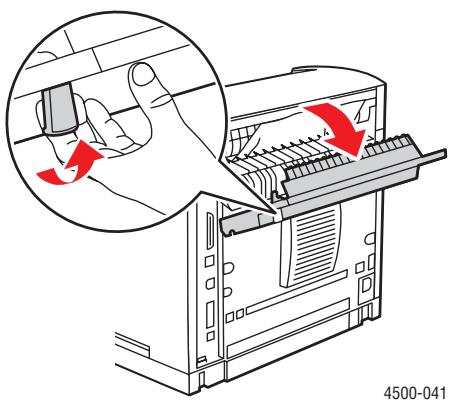
- Entfern den Sie das gestaute Papier. Stellen Sie sicher, dass keine Papierreste im Drucker verbleiben.
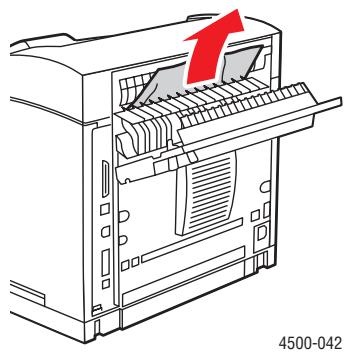
- Wenn Sie in Schritt 2 kein gestautes Papier gefunden haben, öffnen Sie die Abdeckung über dem Ausgang undziehen das gestaute Papier vollständig aus dem Drucker.
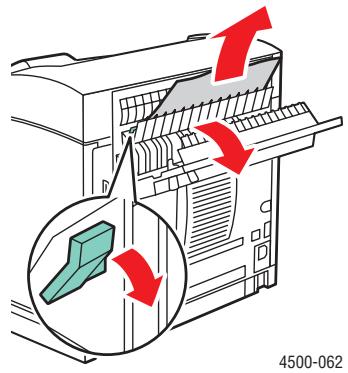
- Schlieben Sie die wichtere Abdeckung.
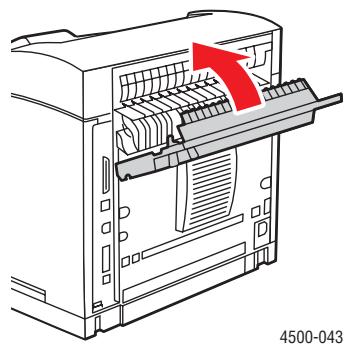
Weitere Informationen finden Sie unter www.phaserSMART.com.
PhaserSMART ist ein leistungsfähiges Diagnose-Tool, das über das Internet mit ein paar Mausklicks automatisch die neuesten Support-Lösungen zur Verfügung besteht. (nur Englisch)
Stau am Ausgang und Stau an Rückseite (mit Duplexinheit)
- Öffnen Sie die Abdeckung der Duplexinheit.
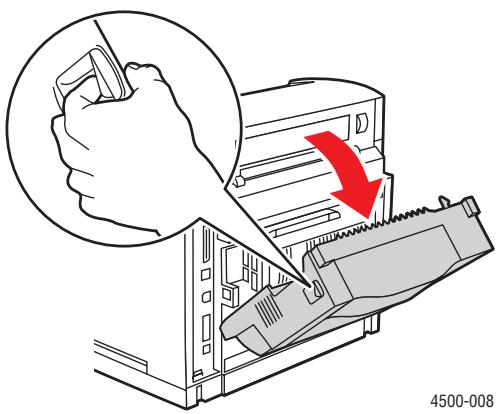
- Öffnen Sie die bereits Abdeckung.

Vorsicht
Seien Sie vorsichtig, da eineige Komponenten unter der Abdeckung besteht sein konnen.
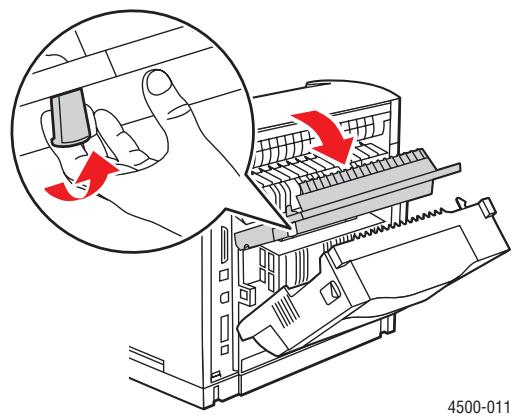
- Entfernen Sie das gestaute Papier. Stellen Sie sicher, dass keine Papierreste im Drucker verbleiben.
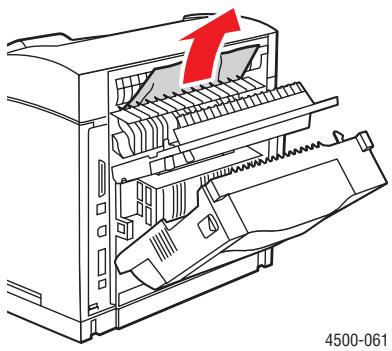
- Wenn Sie in Schritt 3 kein gestautes Papier gefunden haben, öffnen Sie die Abdeckung über dem Ausgang undziehen das gestaute Papier vollständig aus dem Drucker.
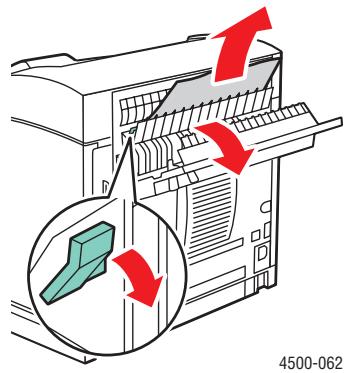
- Schlieben Sie die wichtere Abdeckung.
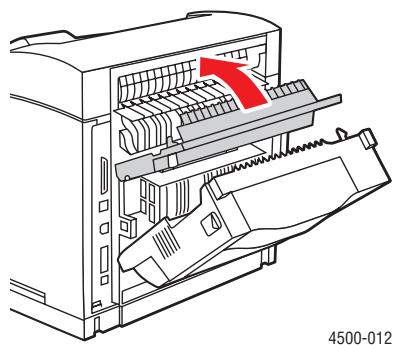
- Schlieben Sie die Abdeckung der Duplexeinheit.
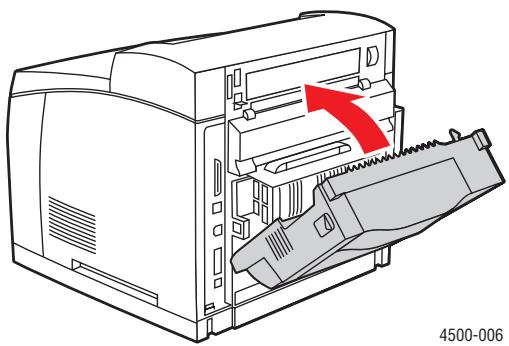
Weitere Informationen finden Sie unter www.phaserSMART.com.
PhaserSMART ist ein leistungsfähiges Diagnose-Tool, das über das Internet mit ein paar Mausklicks automatisch die neuesten Support-Lösungen zur Verfügung besteht. (nur Englisch)
Stau am Ausgang – Öffnen Sie zum Beseitigen die obere Abdeckung
- Wenn der Drucker mit einem Stapler ausgestattet ist, entfernen Sie das Papier aus dem Stapler, und haben Sie den Stapler anschließend an.
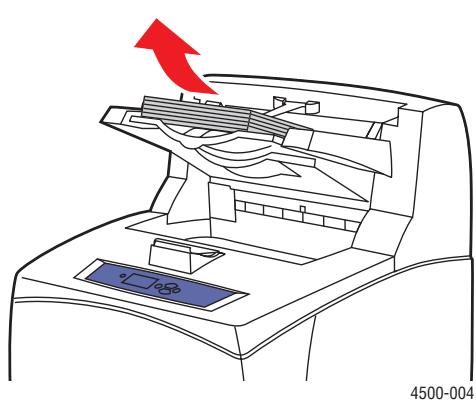
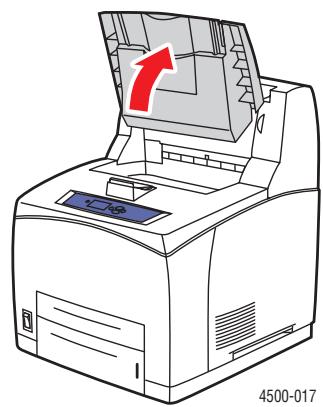
- Entfernen Sie das gestaute Papier am Ausgang. Stellen Sie sicher, dass keine Papierreste im Drucker verbleiben.
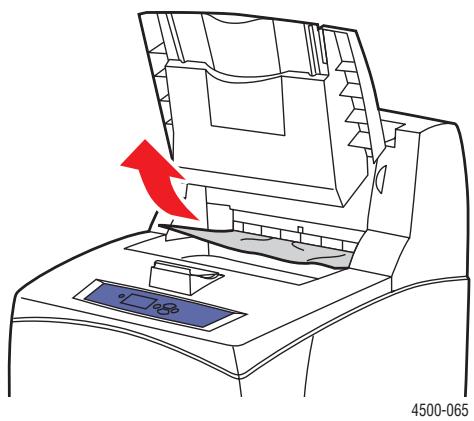
- Öffnen Sie die obere Abdeckung.
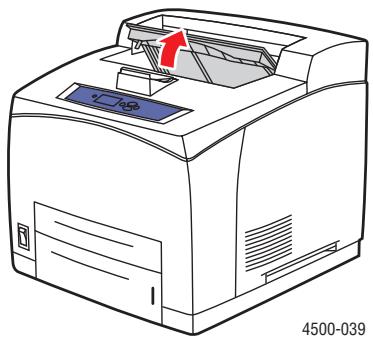
- Öffnen Sie die obere Abdeckung.
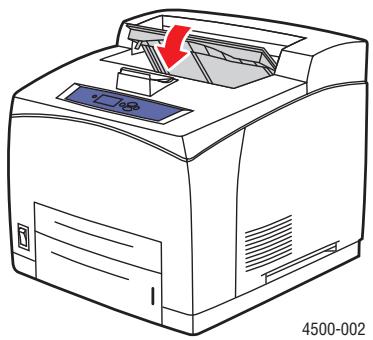
- Wenn der Drucker mit einem Stapler ausgestattet ist, senken Sie den Stapler ab.
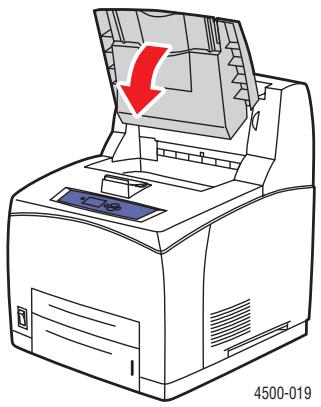
Weitere Informationen finden Sie unter www.phaserSMART.com.
PhaserSMART ist ein leistungsfähiges Diagnose-Tool, das über das Internet mit ein paar Mausklicks automatisch die neuesten Support-Lösungen zur Verfügung besteht. (nur Englisch)
Stau an Fach
- Ziehen Sie die auf dem vorderen Bedienfeld angegebenen Fächer vollständig aus den Drucker.
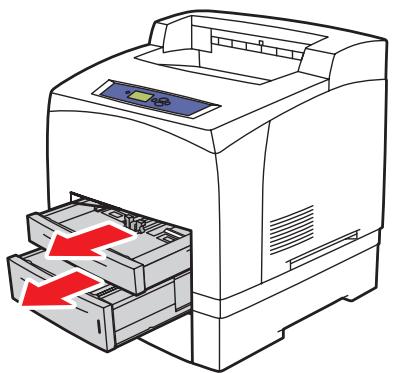
4500-099
Hinweis
Ziehen Sie bei allen Fächern mit Ausnahme von Fach 2 das angegebene Fach und alle Fächer darüber heraus. Wenn der Stau beispiselsweise an Fach 3 aufgetreten ist,ziehen Sie die Fächer 1,2 und 3 hersa. Wenn der Stau an Fach 2 aufgetreten ist,ziehen Sie nur Fach 2 hersa. Es ist nicht notwendig, alle Fächer hersauszuziehen. Wenn der Stau an Fach 1 aufgetreten ist,ziehen Sie die Fächer 1 und 2 hersa.
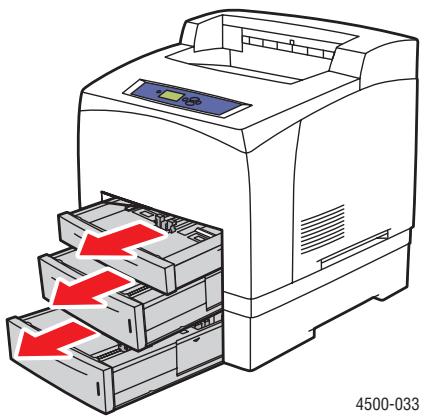
- Entfernen Sie das gestaute Papier aus der Einzugöffnung des Fachs.
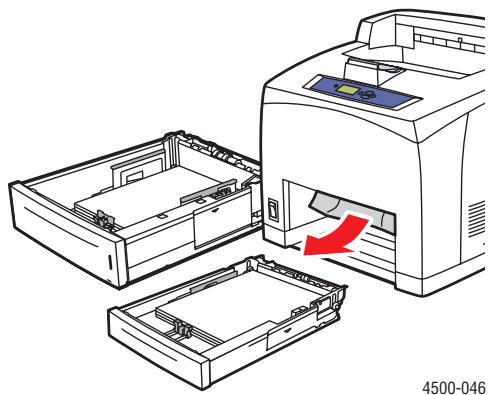
- Entfernen Sie zerknittertes Papier aus dem Fach.
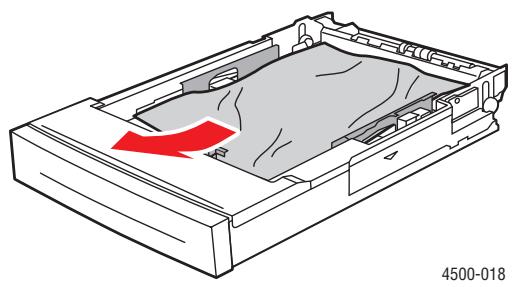
- Wenn der Drucker mit einem Stapler ausgestattet ist, entfernen Sie das Papier aus dem Stapler, und haben Sie den Stapler anschließend an.
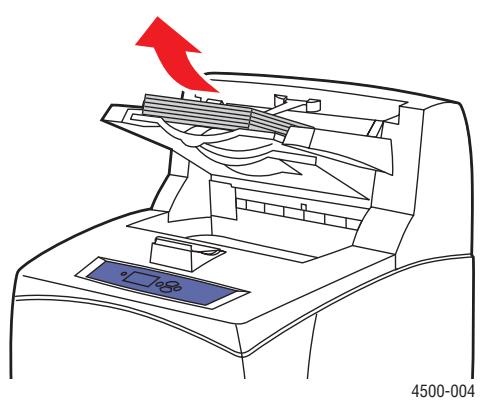
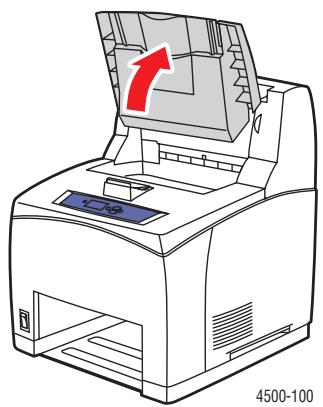
- Öffnen Sie die obere Abdeckung.
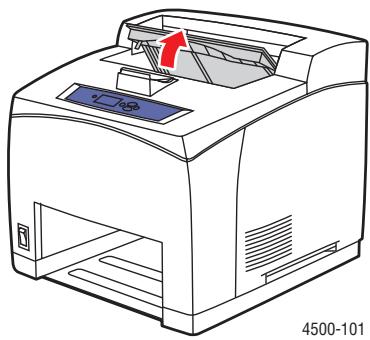
- Entfernen Sie die Druckkartusche.
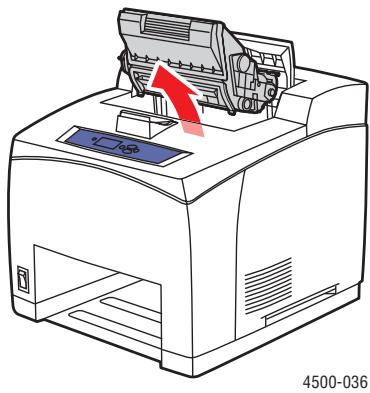
- Entfernen Sie das gestaute Papier. Stellen Sie sicher, dass keine Papierreste im Drucker verbleiben.
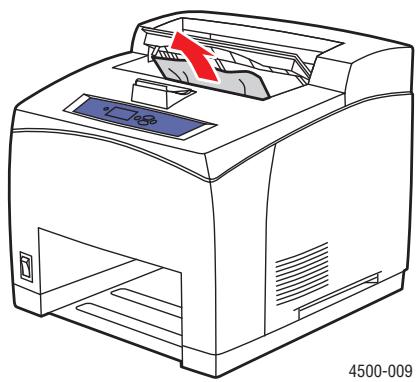
- Setzen Sie die Druckkartische ein.
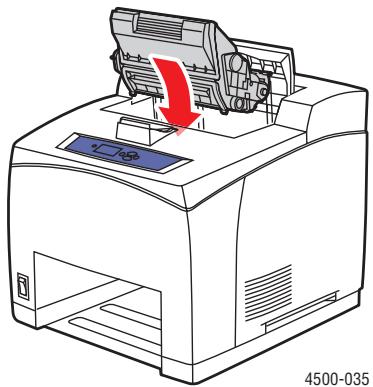
- Setzen Sie die Fächer in die vorgesehene Druckeröffnung ein, und schiben Sie sie vollständig in den Drucker.
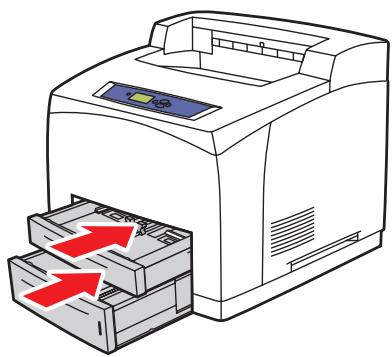
4500-034
- Schließen Sie die obere Abdeckung.
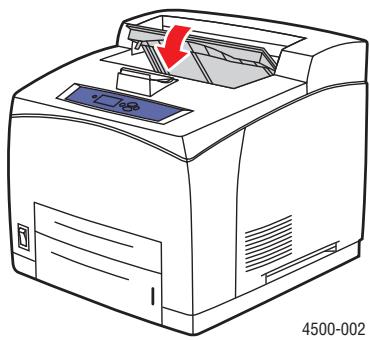
- Wenn der Drucker mit einem Stapler ausgestattet ist, senken Sie den Stapler ab.
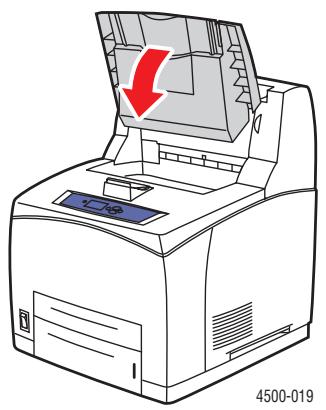
Weitere Informationen finden Sie unter www.phaserSMART.com.
PhaserSMART ist ein leistungsfähiges Diagnose-Tool, das über das Internet mit ein paar Mausklicks automatisch die neuesten Support-Lösungen zur Verfügung besteht. (nur Englisch)
Stau and der oberen Abdeckung
- Wenn der Drucker mit einem Stapler ausgestattet ist, entfernen Sie das Papier aus dem Stapler, und haben Sie den Stapler anschließend an.
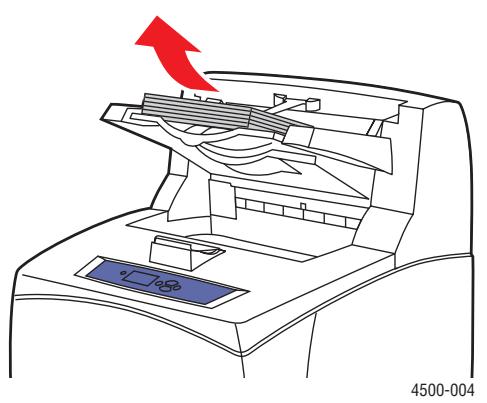
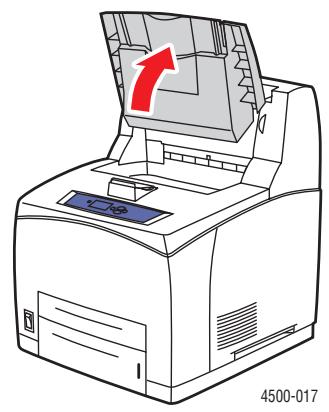
- Öffnen Sie die obere Abdeckung.
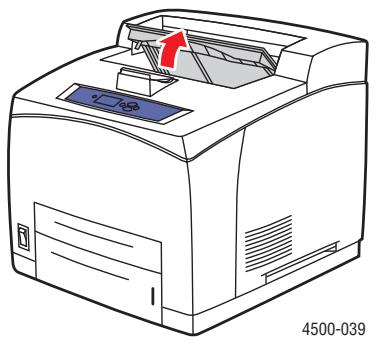
- Entfernen Sie die Druckkartusche.
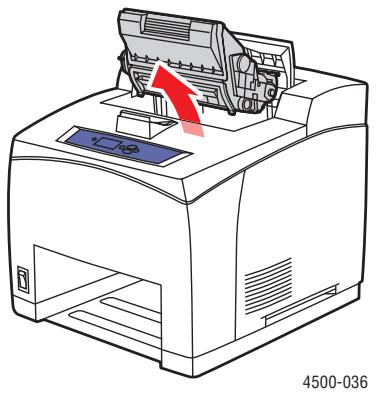
- Drehen Sie die grünen Rollen, um das gestaute Papier zwischen den Rollen zu losen. Ziehen Sie das Papier dann vorsichtig heraus.
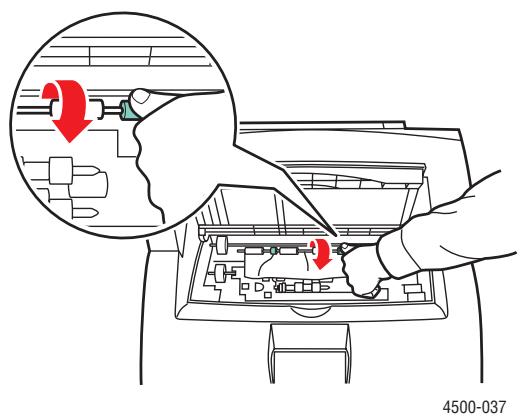
- Wenn sich das gestaute Papier nicht entfernen{lsst,ziehen Sie die Facher 1 und 2 vollständig aus dem Drucker.
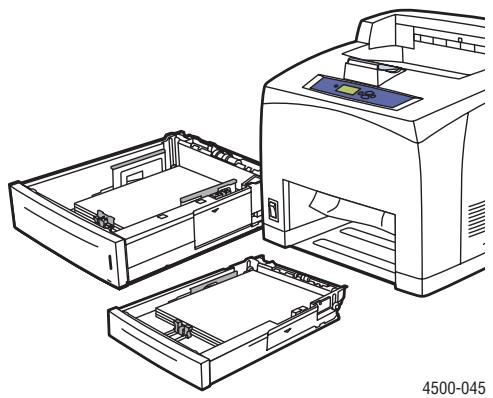
- Drehen Sie die grünen Rollen, und entfern den Sie das gestaute Papier. Stellen Sie sicher, dass keine Papierreste im Drucker verbleiben.
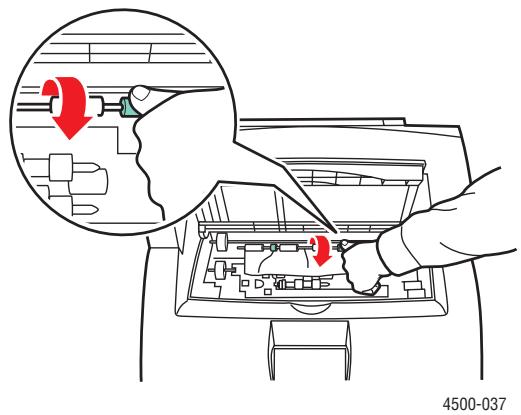
- Setzen Sie die Fächer in die vorgesehene Druckeröffnung ein, und schiben Sie sie vollständig in den Drucker.
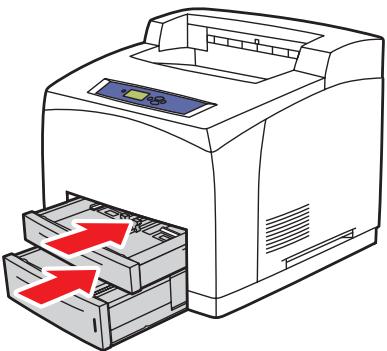
4500-034
- Setzen Sie die Druckkartusche ein.
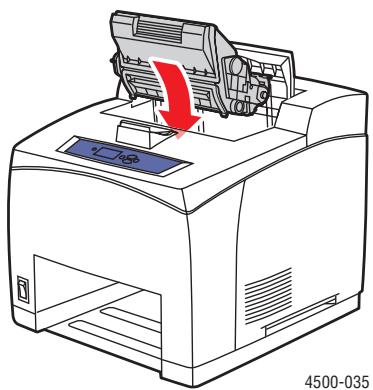
- Schlieben Sie die obere Abdeckung.
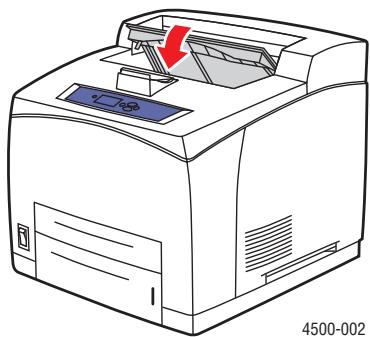
- Wenn der Drucker mit einem Stapler ausgestattet ist, senken Sie den Stapler ab.
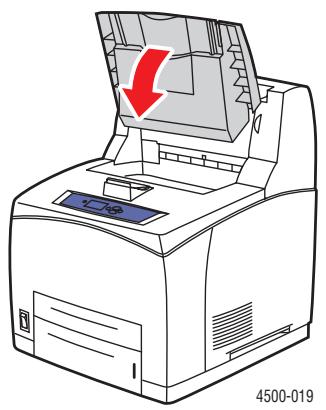
Weitere Informationen finden Sie unter www.phaserSMART.com.
PhaserSMART ist ein leistungsfähiges Diagnose-Tool, das über das Internet mit ein paar Mausklicks automatisch die neuesten Support-Lösungen zur Verfügung besteht. (nur Englisch)
Stau and der Duplexeinheit
- Öffnen Sie die Abdeckung der Duplexinheit.
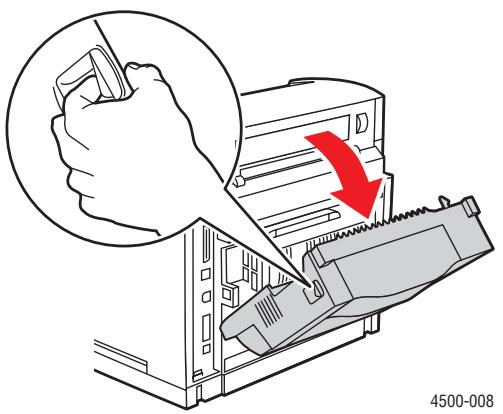
- Entfernen Sie das gestaute Papier. Stellen Sie sicher, dass keine Papierreste im Drucker verbleiben.
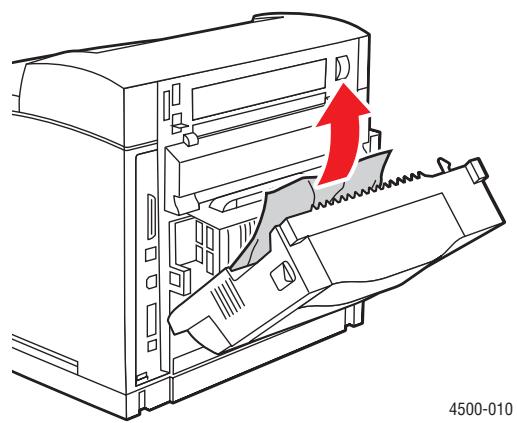
- Schlieben Sie die Abdeckung der Duplexeinheit.
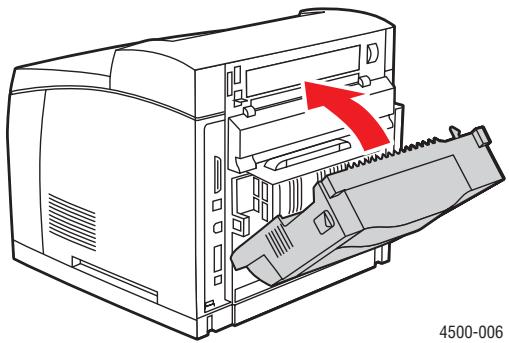
Weitere Informationen finden Sie unter www.phaserSMART.com.
PhaserSMART ist ein leistungsfähiges Diagnose-Tool, das über das Internet mit ein paar Mausklicks automatisch die neuesten Support-Lösungen zur Verfügung besteht. (nur Englisch)
Stau am Stapler
- Öffnen Sie die wichtere Abdeckung des Staplers.
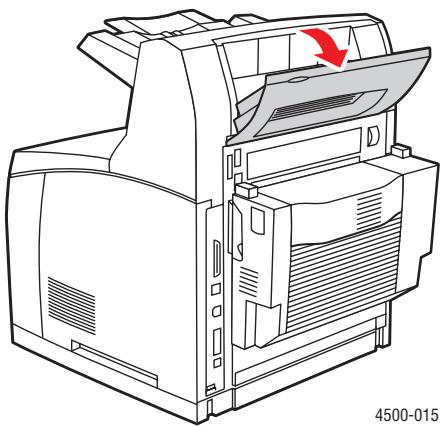
- Entfernen Sie das gestaute Papier. Stellen Sie sicher, dass keine Papierreste im Drucker verbleiben.
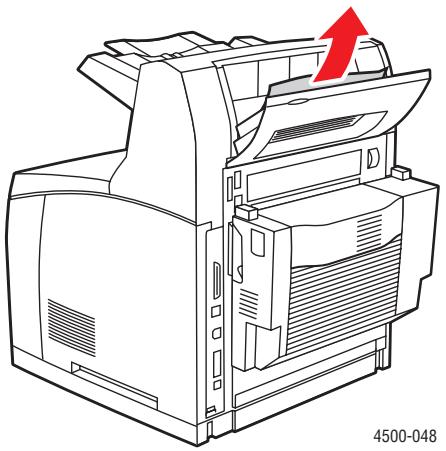
- Schließen Sie die frühere Abdeckung des Staplers.
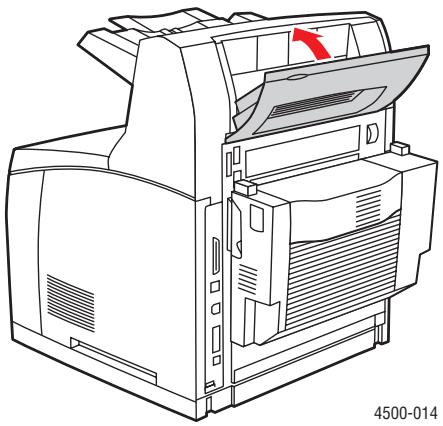
Weitere Informationen finden Sie unter www.phaserSMART.com.
PhaserSMART ist ein leistungsfähiges Diagnose-Tool, das über das Internet mit ein paar Mausklicks automatisch die neuesten Support-Lösungen zur Verfügung besteht. (nur Englisch)
Papierformatstau
- Ziehen Sie das Fach vollständig aus dem DruckerHEREA.
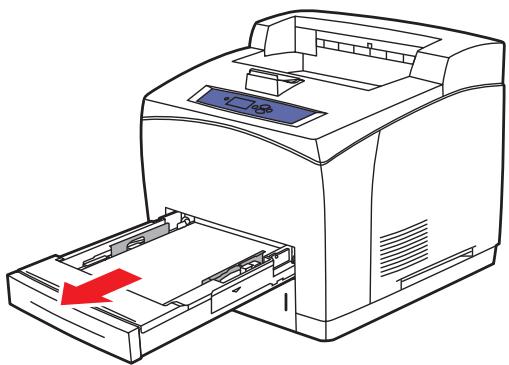
4500-030
- Stellen Sie safer, dass die Papierführungen eng am Papier anliegen.
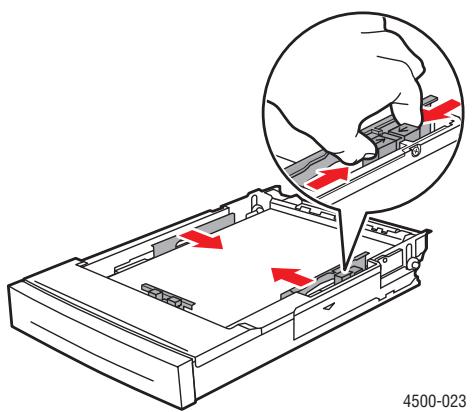
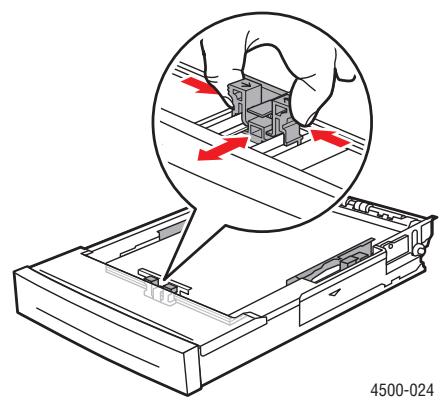
- Setzen Sie das Fach in die Druckeröffnung ein, und schiben Sie es vollständig in den Drucker.
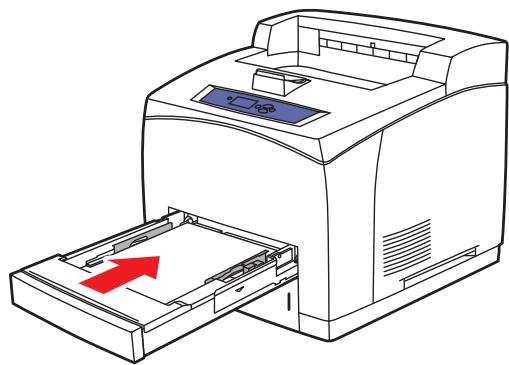
4500-040
- Wenn die Meldung Fach n-Papier bestätigten angezeigt wird (n stegt für die am vorderen Bedienfeld angegebene Fachnummer), vergewissern Sie sich, dass Papierformat und -sorte mit der Sorte und dem Format des eingelegten Papiers übereinstimmen.
Ist dies der Fall, drücken Sie die Taste OK.
■ Andernfalls wahlen Sie am vorderen Bedienfeld das richtige Format und die richtige Sorte.
- Wenn der Drucker mit einer Duplexinheit ausgestellt ist, öffnen Sie die Abdeckung der Duplexinheit.
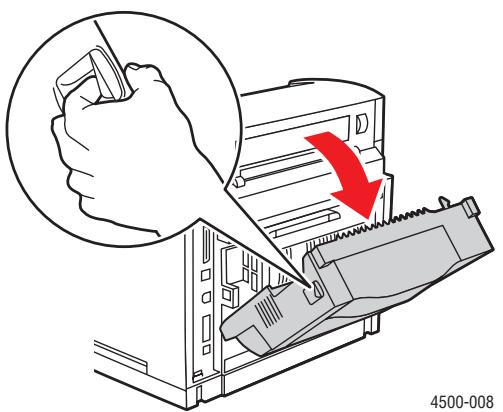
- Öffnen Sie die wichtere Abdeckung.

Vorsicht
Seien Sie vorsichtig, da eineige Komponenten unter der Abdeckung besteht sein konnen.
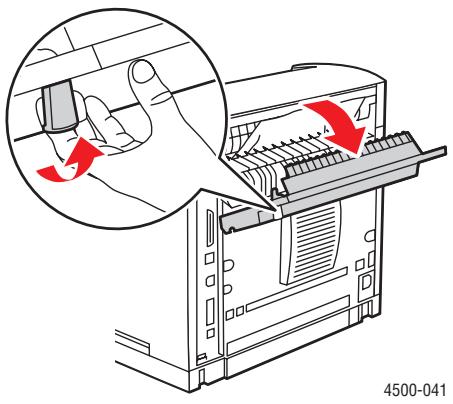
- Entfern den Sie das gestaute Papier. Stellen Sie sicher, dass keine Papierreste im Drucker verbleiben.
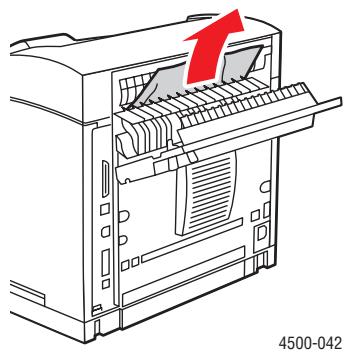
- Schlieben Sie die wichtere Abdeckung.
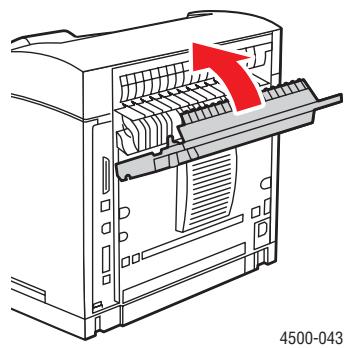
- Wenn der Drucker mit einer Duplexeinheit ausgestattet ist, schreiben Sie die Abdeckung der Duplexeinheit.
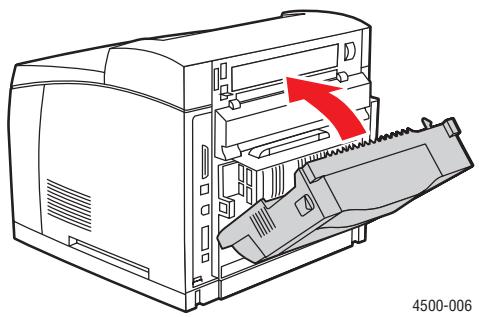
Weitere Informationen finden Sie unter www.phaserSMART.com.
PhaserSMART ist ein leistungsfähiges Diagnose-Tool, das über das Internet mit ein paar Mausklicks automatisch die neuesten Support-Lösungen zur Verfügung besteht. (nur Englisch)
Probleme mit der Druckqualität
Dieses Thema hat folgenden Inhalt:
Diagnose von Druckqualitätsproblemen" auf Seite 4-25
, Wiederholungsfehler " auf Seite 4-31
Ihr Drucker wurde für qualitativ hochwertige Druckausgaben über einen langen Zeitraum konzipiert. Sollten Probleme mit der Druckqualität auftreten, verwenden Sie die Informationen auf diesen Seiten, um den Fehler zu beheben.
Ausfuhrliche Support-Informationen erhalten Sie unter www.xerox.com/office/infoSMART.
Vorsicht
Wenn Sie eine andere Papiersorte in ein Fach einlagen, müssen Sie Papiersorte und-format am vorderen Bedienfeld entsprechend ändern. Andernfalls konnen Probleme mit der Druckqualität oder Schäden an der Fixiereinheit entstehen.
Diagnose von Druckqualitätsproblemen
Vorsicht
Schäden, die durchungezeichnetes Papier, nicht Unterstützungte Transparentfolien oder andere Spezialmedien verursacht wurden, fallen nicht unter die Xerox Garantie, den Servicevertrag oder die umfassende Garantie. Die umfassende Garantie mit der Bezeichnung "Total Satisfaction Guarantee" ist in den USA und in Kanada verfügbar. Die Gewährleistungsbedingungen in anderen Ländern können von der Beschreibung in thisem Dokument abweichen. Details erfolnen Sie bei einer Vertriebsniederlassung in ihrer Höhe.
Die folgende Tabelle enthalt spezifische Lösungen für Druckqualitätsprobleme.
Diagnose von Druckqualitätsproblemen
| Problem | Ursachen | Lösungen |
| Heller DruckDas Druckbild ist insgesamtheller als gewöhnlich. | 1. Das Papier istmölicherweise feucht.2. Sie haben möglicherweiseden Entwurfsmodusaktiviert.3. Möglicherweise ist derTonerstand zu niedrig. | 1. Tauschen Sie das Papier aus.2. Deaktivieren Sie denEntwurfsmodus.3. Ist die Druckkartusche fast leer,ersetzen Sie sie. |
| Leere Ausdruckedr gesamte Ausdruck istleer, d.h. ohne sightbareDruckzeichen. | 1. Wenn Sie gerade eine neueDruckkartusche eingelegthaben, haben Siemölicherweise vergessen,das gelbe Verschlussband zu entfernen.2. Möglicherweise wurden mehrere Blätter gleichzeitigaus dem Papierfachzugeführrt.3. Möglicherweise wurdenkeine druckbaren Daten vomComputer empfangen. | 1. Nehmen Sie das Band ab.2. Nehmen Sie das Papier aus demPapierfach Heraus und fächernSie es auf. Achten Sie außerdemdarauf, dass das Papier korrektin das Fach eingelegt ist.3. Drucken Sie eineKonfigurationsseite, um dies zu testen. Sieht dieKonfigurationsseite normal aus,prüfen Sie dasSchnittstellenkabel zwischenComputer und Drucker, dieDruckereinrichtung und dieAnwendungssoftware. Wenn dieKonfigurationsseite leer ist,tauschen Sie die Druckkartuscheaus und drucken dieKonfigurationsseite erneut. Istdie Konfigurationsseite nochimmmer leer, wenden Sie sich andas Kunden-Support-Zentrum. |
| Schwarze Ausdruckedie gedruckte Seite istvollständig schwarz. | 1. Die Druckkartusche istmölicherweise defekt.2. Die vom Computerübermittelten Druckdaten sind möglicherweis Beschädigt. | 1. Tauschen Sie dieDruckkartusche aus.2. Drucken Sie eineKonfigurationsseite, um dies zu testen. Sieht dieKonfigurationsseite normal aus,prüfen Sie dasSchnittstellenkabel zwischenComputer und Drucker sowie dieAnwendungssoftware. Wenn dieVerbindung in Ordnung zu seinscheint, wenden Sie sich an dasKunden-Support-Zentrum. |
Diagnose von Druckqualitätsproblemen (Fortsetzung)
| Problem | Ursachen | Lösungen |
| Auslassungen - Vertikale LinienEs zeigen sich stellenweise Auslassungen in Form schmaler Streifen. | 1. Die Druckkartische ist möglichereweise falsch installiert.2. Die Druckkartische kann defect oder erschiedt sein.3. Die Transferrolle ist möglichereweise defect. | 1. Entfern den Sie die Druckkartische und installmenten Sie sie erneut.2. Tauschen Sie die Druckkartische aus.3. Ersetzen Sie die Transferrolle (Ersatz finden Sie im Wartungs-Kit). |
| PRIN' EDIMA'E | ||
| Auslassungen - Horizontale LinienAuf dem Papier erschaffenstellenweise Auslassungsstreifen. | 1. Das Papier ist möglichereweise zerknittert oder faltig.2. Die Druckkartische kann defect oder erschiedt sein.3. Die Transferrolle ist möglichereweise defect. | 1. Tauschen Sie das Papier aus.2. Tauschen Sie die Druckkartische aus.3. Ersetzen Sie die Transferrolle (Ersatz finden Sie im Wartungs-Kit). |
| PRINTEDIMAGEPRINTEDIMAGE | ||
| Vertikale dunkle StreifenDurch den Druck verlaufenschwarze Streifen. | 1. Die Druckkartische kann defect oder erschiedt sein.2. Der Papierweg wurde möglichereweise durch Toner verschmutzt.3. Die Fixiereinheit kann beschädigt sein. | 1. Tauschen Sie die Druckkartische aus.2. Drucken Sie mehrere Leerseiten, um den überschüssigen Toner zu entfernen.3. Ersetzen Sie die Fixiereinheit (Ersatz finden Sie im Wartungs-Kit). |
Diagnose von Druckqualitätsproblemen (Fortsetzung)
| Problem | Ursachen | Lösungen |
| Wiederholte horizontalate dunkle StreifenAuf der Seite verlaufenschwarze Streifen. Weitere Informationen finden Sie im Abschnitt „Wiederholungsfehler" auf Seite 4-31. | 1. Der Papierweg wurde möglicherweise durch Toner verschmutzt.2. Die Druckkartusche kann defekt oder erschöpf sein.3. Die Fixiereinheit kann beschädigt sein.4. Die Transferrolle ist möglicherweise defekt. | 1. Drucken Sie mehrere Leerseiten, um den überschüssigen Toner zu entfernen.2. Tauschen Sie die Druckkartusche aus.3. Ersetzen Sie die Fixiereinheit (Ersatz finden Sie im Wartungs-Kit).4. Ersetzen Sie die Transferrolle (Ersatz finden Sie im Wartungs-Kit). |
| Schwarze Flecken oder MarkierungenAuf der Seite werden schwarze Flecken oder Markierungen ohne erkennbare Ordnung gedrucht. | 1. Der Papierweg wurde möglicherweise durch Toner verschmutzt.2. Die Druckkartusche ist möglicherweise defekt.3. Die Fixiereinheit kann beschädigt sein.4. Die Transferrolle ist möglicherweise defekt. | 1. Drucken Sie mehrere Leerseiten, um den überschüssigen Toner zu entfernen.2. Tauschen Sie die Druckkartusche aus.3. Ersetzen Sie die Fixiereinheit (Ersatz finden Sie im Wartungs-Kit).4. Ersetizen Sie die Transferrolle (Ersatz finden Sie im Wartungs-Kit). |
Diagnose von Druckqualitätsproblemen (Fortsetzung)
| Problem | Ursachen | Lösungen |
| Nicht fixiertes oder nur teilweise fixiertes Bild. Das gedruckte Bild ist nicht vollständig auf dem Papier fixiert und lässt sich leicht entfernen. | 1. Das Papier ist möglichereweise feucht. | 1. Tauschen Sie das Papier aus. |
| 2. Möglicherweise enthalt das Fach schweres oder ungeeignetes Papier. | 2. Tauschen Sie das Papier aus und verwenden Sie geeignete Druckmedien. Stellen Sie sich, dass die Temperatur der Fixiereinheit für die Papiersorte korrekt eingestellt ist. | |
| 3. Am Aufstellungssort des Druckers kann extreme Temperatur oder Luftfeuchigkeit herrschen. | 3. Am Aufstellungssort des Druckers muss eine Temperatur von 5 °C bis 35 °C und eine relative Luftfeuchigkeit von 15 % bis 85 % herrschen. Stellen Sie den Drucker an einem geeigneten Ort, d.h. in einiger Entfernung von den Lüftern der Klimaanlage, offen den Ladedocks usw., auf. | |
| 4. Die Fixiereinheit kann beschädigt sein. | 4. Ersetzen Sie die Fixiereinheit (Ersatz finden Sie im Wartungs-Kit). | |
| Zerknitterte Ausdrucke Die Ausdrucke sind zerknittert, faltig oder zerrissen. | 1. Das Papier wurde nicht richtig in das Papierfach eingelegt. | 1. Überprüfen Sie, ob das Papier richtig in das vorgesehene Fach eingelegt wurde. |
| 2. Möglicherweise ist das Papier in schlechtem Zustand. | 2. Tauschen Sie das Papier aus. | |
| 3. Das Papier ist möglichereweise feucht. | 3. Tauschen Sie das Papier aus. | |
| 4. Die Fixiereinheit kann defekt oder erschöpft sein. | 4. Ersetzen Sie die Fixiereinheit (Ersatz finden Sie im Wartungs-Kit). | |
| Verschmierte Ausdrucke Das Druckbild ist an den Kanten verschmiert. | 1. Möglicherweise ist das Papier in schlechtem Zustand. | 1. Tauschen Sie das Papier aus. |
| 2. Das Papier ist möglichereweise feucht. | 2. Tauschen Sie das Papier aus. | |
| 3. Die Druckkartusche ist möglichereweise defekt. | 3. Tauschen Sie die Druckkartusche aus. |
Diagnose von Druckqualitätsproblemen (Fortsetzung)
| Problem | Ursachen | Lösungen |
| Willkürlich verteilte oder punktformige Auslassungen | 1. Möglicherweise ist das Papier in schlechtem Zustand. | 1. Tauschen Sie das Papier aus. |
| 2. Tauschen Sie das Papier aus. | ||
| Teile des Ausdrucks sind extrem hell oder fehlen komplet. | 2. Das Papier ist möglicherweise feucht. | 3. Tauschen Sie die Druckkartusche aus. |
| 3. Die Druckkartusche kann defekt oder erschöft sein. | ||
| PRINTED IMAGE |
Wiederholungsfehler
Wenn Sie einen Wiederholungsfehler mit gleich bleibenden Abständen auf einer Seite bemerken, beachten Sie die Hinweise in der folgenden Tabelle.
Wiederholte Markierungen, Flecken, Linien oder Auslassungen
| Auszutauschendes Verbrauchsmaterial | Abstand des Fehlers: |
| Druckkartusche | 38 mm |
| 51 mm | |
| 94,4 mm | |
| Transferrolle | 51 mm |
| Fixiereinheit | 94,2 mm |
Einige Verbrauchsmaterialien erzeugen Fehlstellen mit ähnlichen Abstandsmaßen. So bestimmen Sie die fehlerhafte Verbrauchsmaterialialkomponente:
- Tauschen Sie die Druckkartische aus (werfen Sie die Verpackung nicht weg).
- Bleibt das Problem bestehen, entnehmer Sie die Druckkartusche und verpacken sie wieder.
- Setzen Sie die ursprüngliche Druckkartusche wieder ein und tauschen Sie das WartungsKit aus (Fixiereinheit und Transferrolle).
- Wenn das Problem bestehen bleibt, wenden Sie sich an das Kunden-Support-Zentrum.
Wartung
Sie finden die Sicherheitsinformationen unter Referenz/Fehlerbehebung/Sicherheitsstechnische Zusammenfassung auf der Benutzerdokumentations-CD-ROM.
Ihr Drucker erfordert nur weniger Wartungsmaßnahmen, um die optimale Druckqualität beizubehalten. Bestimmte Komponenten müssen regelmäßig gewartet und davon gelegentlich bestellt werden:
Wartungs-Kit
Greifen Sie am vorderen Bedienfeld des Druckers oder mit CentreWare IS auf die "Materialverbrauchsside" zu, oder drucken Sie am vorderen Bedienfeld das "Nutzungsprofil".
Bestellen Sie Verbrauchsmaterialien, sobald am vorderen Bedienfeld des Druckers gemeldet wird, dass ein bestimmtes Produkt zur Neige Goes bzw. das Ende seiner Lebensdauer erreicht hat. Sie müssen für Entsatz sorgen, wenn eine Fehlermeldung daraufhin weist, dass ein bestimmtes Material verbraucht oder die Lebensdauer einer Einheit abgelaufen ist.
Weitere Informationen zu Verbrauchsmaterialien finden Sie unter www.xerox.com/office/4500supplies. Die Installationsanleitung finden Sie jeweils in der Verpackung der Verbrauchsmaterialien.
Vorsicht
Wenn Sie eine nicht von Xerox stammende Druckkartusche verwenden, passt diese möglicherweise nicht richtig in den Drucker. Wenn die Kartusche nicht richtig eingesetzt werden kann, Funktioniert der Drucker nicht.
Reinigen der Außenflächen des Druckers
Sie konnen das Gehäuse des Druckers mit einem weichen feuchten Tuch reinigen.
Zur Fleckenentfernung kann ein milder Neutralreiniger zugegeben werden. Sprühen Sie Reinigungsmittel niemals direkt auf den Drucker.
Warning
Zum Schutz vor Stromschlagen muss der Drucker vor der Reinigung ausgeschaltet werden. Ziehen Sie außer dem das Netzkabel aus der Steckdose.
Reinigen Sie den Drucker nicht mit einem Staubsauger. Schmieren Sie den Drucker nicht mit Öl.
Meldungen am vorderen Bedienfeld
Dieses Thema hat folgenden Inhalt:
Statusmeldungen" auf Seite 4-33
Fehler- und Warnmeldungen" auf Seite 4-34
Das vordere Bedienfeld Ihres Druckers liefert Ohnen Informationen und Hilfestellungen zur Fehlerbehebung.
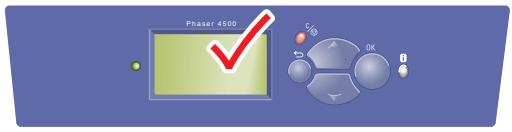
4500-020
Die Anzeige des vorderen Bedienfels ist in zwei Bereiche unterteilt. Im oberen Bereich werden die Druckerstatusmeldungen und im unteren Bereich die Menüs angezeigt.
Einige der Statusmeldungen, die angezeigt werden, sind in der folgenden Tabelle aufgeführrt:
Statusmeldungen
| Statusmeldung | Beschreibung |
| Druckbereit | Der Drucker ist zum Empfangen von Druckaufträgen bereit. |
| Datenverarbeitung lauft -itte warten. | Der Drucker verarbeitet Daten. Warten Sie, bis die Meldung Druckbereit oder Drucken angezeigt wird. |
| Daten werden empfangen -itte warten. | Der Drucker empfängt Daten. Warten Sie, bis die Meldung Druckbereit oder Drucken angezeigt wird. |
| Druckt Seite X von Y. | Ein Druckauftrag wird gedruckt. Warten Sie, bis die Meldung Druckbereit angezeigt wird. |
| Aufwärmfphase -itte warten. | Der Drucker wird aufgewärmt. Druckaufträge konnen verarbeitet, aber nicht gedruckt werden. |
Fehler- und Warnmeldungen
Der Drucker zeigt Fehler- oder Warnmeldungen am vorderen Bedienfeld an.
Hardware- oder Software-Fehler, die Kundendienstmaßnahmen erfordern, werden als schwerwiegende Fehler angezeigt. Wenn eine Meldung zu einem schwerwiegenden Fehler auf dem vorderen Bedienfeld angezeigt wird, blinkt die LED rot. Statt der Statuszeilen ist dann eine Fehlermeldung zu sehen.
Wenn ein Fehler auftritt, zeigt PrintingScoutsofar eine entsprechende Meldung auf dem Bildschirm Ihres Computers an.
Mit der Taste i auf dem vorderen Bedienfeld konnen auch hilfreiche Informationen zu Fehlern und Warnungen abgerufen werden.
Fehler- und Warnmeldungen
| Meldung | Beschreibung |
| Hintere Abdeckung schlieben | Schließen Sie die wichtere Abdeckung, um den Druckvorgang fortzusetzen. |
| Vordere Abdeckung schlieben | Schließen Sie die vordere Abdeckung, um den Druckvorgang fortzusetzen. |
| Obere Abdeckung schlieben | Schließen Sie die obere Abdeckung, um den Druckvorgang fortzusetzen. |
| Abdeckung der Duplexeinheit schlieben | Schließen Sie die Abdeckung der Duplexeinheit, um den Druckvorgang fortzusetzen. |
| Stapler-Abdeckung schlieben | Schließen Sie die Stapler-Abdeckung, um den Druckvorgang fortzusetzen. |
| Stau am Ausgang. Öffnen Sie zum Beseitigen die;zähnte Abdeckung. | 1. Öffnen Sie die;zähnte Abdeckung.2. Entfernen Sie das gestaute Papier.3. Hinterne Abdeckung schlieben. |
| Stau am Ausgang. Öffnen Sie zum Beseitigen die Duplexabdeckung sowie die;zähnte Abdeckung. | 1. Öffnen Sie die Duplexeinheit.2. Öffnen Sie die;zähnte Abdeckung.3. Entfernen Sie das gestaute Papier.4. Schließen Sie die;zähnte Abdeckung.5. Schließen Sie die Duplexeinheit. |
| Stau am Ausgang. Öffnen Sie zum Beseitigen die obere Abdeckung. | 1. Entfernen Sie das gestaute Papier am Ausgang.2. Öffnen Sie die obere Abdeckung.3. Schließen Sie die obere Abdeckung. |
| Stau an Fach 1. Entfernen Sie die Fächer, und öffnen Sie zum Beseitigen die obere Abdeckung. | 1. Entfernen Sie die Fächer 1 und 2.2. Öffnen Sie die obere Abdeckung.3. Nehmen Sie die Druckkartusche herself.4. Entfernen Sie das gestaute Papier.5. Setzen Sie die Druckkartusche wieder ein.6. Setzen Sie die Fächer wieder ein.7. Schließen Sie die obere Abdeckung. |
Fehler- und Warnmeldungen (Fortsetzung)
| Meldung | Beschreibung |
| Stau an Fach 1. Entfernen Sie die Fäch, und öffnen Sie zum Beseitigen die obere Abdeckung. | 1. Entfernen Sie die Fächner 1 und 2. |
| 2. Entfernen Sie das Papier aus dem Stapler, und haben Sie das Ausgabefach an. | |
| 3. Öffnen Sie die obere Abdeckung. | |
| 4. Nehmen Sie die Druckkartusche Heraus. | |
| 5. Entfernen Sie das gestaute Papier. | |
| 6. Setzen Sie die Druckkartusche wieder ein. | |
| 7. Setzen Sie die Fächner wieder ein. | |
| 8. Schließen Sie die obere Abdeckung. | |
| 9. Senken Sie das Staplerfach ab, und tauschen Sie seinen Inhalt aus. | |
| Stau an Fach [2/3/4]. Entfernen Sie das Fach, und öffnen Sie zum Beseitigen die obere Abdeckung. | 1. Entfernen Sie Fach [2/3/4]. |
| 2. Öffnen Sie die obere Abdeckung. | |
| 3. Nehmen Sie die Druckkartusche Heraus. | |
| 4. Entfernen Sie das gestaute Papier. | |
| 5. Setzen Sie die Druckkartusche wieder ein. | |
| 6. Setzen Sie Fach [2/3/4] wieder ein. | |
| 7. Schließen Sie die obere Abdeckung. | |
| Stau an Fach [2/3/4]. Entfernen Sie die Fäch, und öffnen Sie zum Beseitigen die obere Abdeckung. | 1. Entfernen Sie Fach [2/3/4]. |
| 2. Entfernen Sie das Papier aus dem Stapler, und haben Sie das Ausgabefach an. | |
| 3. Öffnen Sie die obere Abdeckung. | |
| 4. Nehmen Sie die Druckkartusche Heraus. | |
| 5. Entfernen Sie das gestaute Papier. | |
| 6. Setzen Sie die Druckkartusche wieder ein. | |
Fehler- und Warnmeldungen (Fortsetzung)
| Meldung | Beschreibung |
| Stau oben. Öffnen Sie zum Beseitigen die obere Abdeckung. | 1. Entfern den Sie das Papier aus dem Stapler, und haben Sie das Ausgabefach an.2. Öffnen Sie die obere Abdeckung.3. Nehmen Sie die Druckkartusche Heraus.4. Drehen Sie die grünen Rollen.5. Wenn der Stau nicht behoben wird, entfern den Sie die Fächer 1 und 2.6. Entfern den Sie das gestaute Papier.7. Setzen Sie die Fächer wieder ein.8. Setzen Sie die Druckkartusche wieder ein.9. Schließen Sie die obere Abdeckung.10. Senken Sie das Staplerfach ab, und tauschen Sie seinen Inhalt aus. |
| Stau an Duplexeinheit. Öffnen Sie zum Beseitigen die Duplexeinheit. | 1. Öffnen Sie die Duplexeinheit.2. Entfern den Sie das gestaute Papier.3. Schließen Sie die Duplexeinheit. |
| Stau an Rückseite. Öffnen Sie zum Beseitigen die Duplexeinheit und diehintere Abdeckung. | 1. Öffnen Sie die Duplexeinheit.2. Öffnen Sie dieindhere Abdeckung.3. Entfern den Sie das gestaute Papier.4. Schließen Sie dieindhere Abdeckung.5. Schließen Sie die Duplexeinheit. |
| Stau an Rückseite. Öffnen Sie zum Beseitigen die Duplexeinheit. | 1. Öffnen Sie die Duplexeinheit.2. Entfern den Sie das gestaute Papier.3. Schließen Sie die Duplexeinheit. |
| Stau an Rückseite. Öffnen Sie zum Beseitigen dieindhere Abdeckung. | 1. Öffnen Sie dieindhere Abdeckung.2. Entfern den Sie das gestaute Papier.3. Schließen Sie dieindhere Abdeckung. |
| Stau am Stapler. Öffnen Sie zum Beseitigen dieindhere Abdeckung des Staplers. | 1. Öffnen Sie dieindhere Abdeckung des Stplers.2. Entfern den Sie das gestaute Papier.3. Schließen Sie dieindhere Abdeckung des Staplers. |
| Papierformatstau. Überprüfen Sie das Format, und öffnen Sie zum Beseitigen dieindhere Abdeckung. | 1. Überprüfen Sie die Führungen des Papierfachs.2. Überprüfen Sie die Papierformatmenü des Fachs.3. Öffnen Sie dieindhere Abdeckung.4. Entfern den Sie das gestaute Papier.5. Schließen Sie dieindhere Abdeckung. |
Fehler- und Warnmeldungen (Fortsetzung)
| Meldung | Beschreibung |
| Papierformatstau. Überprüfen Sie das Format, und öffnen Sie zum Beseitigen die Duplexeinheit und die hintere Abdeckung. | 1. Überprüfen Sie die Führungen des Papierfachs.2. Überprüfen Sie die Papierformatmenü des Fachs.3. Öffnen Sie die Duplexeinheit.4. Öffnen Sie die;zähere Abdeckung.5. Entfernen Sie das gestaute Papier.6. Schließen Sie die;zähere Abdeckung.7. Schließen Sie die Duplexeinheit. |
| Papierformatstau. Überprüfen Sie die Führungen für das Papierfach, und öffnen Sie zum Beseitigen die hintere Abdeckung. | 1. Überprüfen Sie die Führungen des Papierfachs.2. Öffnen Sie die;zähere Abdeckung.3. Entfernen Sie das gestaute Papier.4. Schließen Sie die;zähere Abdeckung. |
| Papierformatstau. Überprüfen Sie die Führungen für das Papierfach, und öffnen Sie zum Beseitigen die Duplexeinheit und die hintere Abdeckung. | 1. Überprüfen Sie die Führungen des Papierfachs.2. Öffnen Sie die Duplexeinheit.3. Öffnen Sie die;zähere Abdeckung.4. Entfernen Sie das gestaute Papier.5. Schließen Sie die;zähere Abdeckung.6. Schließen Sie die Duplexeinheit. |
| Setzen Sie Fach [1/2/3/4] ein. | Setzen Sie das angegebene Fach wieder ein, um den Druckvorgang fortzusetzen. |
| Fach [1/2/3/4] fehl't | Setzen Sie das angegebene Fach wieder ein. |
| Kein Papier in Fach [1/2/3/4] | Legan Sie Papier in das angegebene Fach ein. |
| Fach [2/3/4] ist fast leer | Das angegebene Fach ist fast leer. Legen Sie bald Papier desselben Formats und derselben Sorte ein. |
| Kein Papier mehr vorhanden. Legen Sie [Papierformat] [Papiersorte] in Fach [1/2/3/4] ein. | Legen Sie das angegebene Papierformat und die Papiersorte in das betreffende Fach ein. |
| Falsches Papierformat. Legen Sie [Papierformat] [Papiersorte] in Fach [1/2/3/4] ein. | Tauschen Sie das Papier im angezeigten Fach gegen Papier im angezeigten Format und von der angegebenen Sorte aus. |
| Papier nicht verfügbar. Legen Sie [Papierformat] [Papiersorte] in Fach [1/2/3/4] ein. | Tauschen Sie das Papier im angezeigten Fach gegen Papier im angezeigten Format und von der angegebenen Sorte aus. Oder wahren Sie "Auf verfügbarem Papier drucken", um ein zurzeit in den Drucker eingelegtes Papierformat und eine Papiersorte auszuwahlen. |
| Standardausgabebefach ist voll Nehmen Sie das Papier hereaus. | Entfernien Sie das Papier aus dem angegebenen Ausgabebefach. |
| Stapler ist voll. Nehmen Sie das Papier hereaus. | Entfernien Sie das Papier aus dem angegebenen Ausgabebefach. |
| Der Toner ist fast leer. | Die Druckkartusche ist fast leer. Bestellen Sie eine Ersatzkartusche. |
Fehler- und Warnmeldungen (Fortsetzung)
| Meldung | Beschreibung |
| Lebensdauer des Wartungs-Kits ist fast abgelaufen. | Die Lebensdauer des Wartungs-Kits (Fixiereinheit, Transferrolle und Zuführrollen) ist fast abgelaufen. Warning: Seien Sie vorsichtig beim Austauschen der Fixiereinehit, da eine Componenten unter der hinteren Abdeckung heißt sein konnen. Bestellen Sie eine Ersatzkartusche. |
| Druckkartische austauschen | 1. Öffnen Sie die obere Abdeckung.2. Tauschen Sie die Druckkartusche aus.3. Folgen Sie den grafischen Installationsanweisungen auf der Druckkartusche.4. Schließen Sie die obere Abdeckung. |
Transportieren und Verpacken des Druckers
Dieses Thema hat folgenden Inhalt:
„Warnhinweise zum Transportieren des Druckers“ auf Seite 4-39
Transportieren des Druckers innerhalb des Büros" auf Seite 4-41
■ „Vorbereiten des Druckers für den Versand“ auf Seite 4-41
Sie finden die Sicherheitsinformationen unter Referenz/Fehlerbehebung/Sicherheitstechnische Zusammenfassung auf der Benutzerdokumentations-CD-ROM.
Warnhinweise zum Transportieren des Druckers
Warning
Befolgen Sie diese Richtlinien, um Verletzungen oder Beschädigungen des Druckers zu vermeiden.
Heben Sie den Drucker immer nur zu zweit an.
Schalten Sie den Drucker immer mit dem Netzschalter aus, undziehen Sie alle Kabel ab.
Heben Sie den Drucker immer an den vorgesehenen Stellen an.
- Stellen Sie keine Nahrungsmittel oder Getränke auf den Drucker.
Unsachgemäß Verpacken zum Transport des Druckers kann zu Beschädigungen des Geräts führen, die nicht unter die Druckergarantie, den Servicevertrag oder die umfassende Garantie fallen. Die umfassende Garantie (Total Satisfaction Guarantee) wird in den USA und in Kanada angeboten. Die Gewährleistungebedingungen in anderen Ländern können bei der jeweiligen Vertriebsniederlassung erfragt werden.
Schaden, die durch einen unsachgemäßen Transport verursacht werden, fallen nicht unter die Xerox-Garantie, den Servicevertrag oder die umfassende Garantie. Die umfassende Garantie (Total Satisfaction Guarantee) wird in den USA und in Kanada angeboten. Die Gewährleistungebedingungen in anderen Ländern können bei der jeweiligen Vertriebsniederlassung erfragt werden.
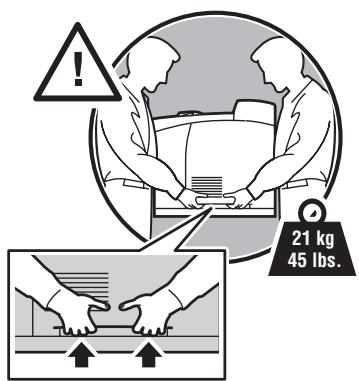
4500-071
Transportieren des Druckers innerhalb des Büros
Der Drucker kann problemlos innerhalb des Büros transportiert werden, solange er aufrecht und vorsichtig über ebene Oberflächen bewegt wird. Erschütterungen wie das Schieben des Druckers über eine Turschwelle oder über einen Parkplatz können zu Beschädigungen des Geräts führen.
Vorbereiten des Druckers für den Versand
Wenn der Drucker mit einem Fahrzeug transportiert werden soll, muss er in der Originalverpackung oder in einem Verpackungs-Kit verpackt werden.
Sollten Sie nicht mehr im Besitz der Originalverpackung sein, können Sie das VerpackungsKit unter www.xerox.com/office/4500supplies bestellen. Weitere Informationen zum Verpacken des Druckers finden Sie unter www.xerox.com/office/4500support.
Weitere Informationsquellen
Dieses Thema hat folgenden Inhalt:
,Support" auf Seite 4-42
,infoSMART“ auf Seite 4-42
,Web-Links" auf Seite 4-42
Support
Sie erhalten zusätzliche Hilfeinformationen unter officewww.xerox.com/office/support. Sie haben hier Zugriff auf die infoSMART Knowledge Base, auf PhaserSMART Technischer Support, auf technischen Support per E-Mail, auf Seiten zum Herunterlagen von Treibern usw.
Wenn Sie die Druckertreiber auf Ihr Computer installieren, werden verschiedene Xerox-Links zum Favoriten-Ordner Ihres Webbrowsers hinzugefügt. Die Registerkarte "Fehlerbehebung" des Windows-Druckertreibers enthalt auch zahlreiche nützliche Links.
infoSMART
Dies ist die Fehlerbehebungsdatenbank, die auch vom Xerox-Kundendienst verwendet wird. infoSMART Knowledge Base bietet Lösungen für Druckerprobleme wie Fehlercodes, Druckqualität, Druckmedienstaus, Softwareinstallation, Vernetzung usw. Sie erreichen infoSMART unter www.xerox.com/office/infoSMART.
Web-Links
Xerox stellt zahlreiche Informationsquellen zur Verfügung, die wichtige Hinweise zu Ihr Laserdrucker Xerox Phaser™ 4500 bieten. Auf diesen Websites erhalten Sie alle wichtigen Druckerinformationen:
| Informationsquelle | Link |
| Über diesen Link erhalten Sie Informationen zum Produkt und zu Verbrauchsmaterialien und konnen Druckertreiber herunterlagen, Dokumente einsehen und auf Kundendienstinformationen zugreifen: | www.xerox.com/office/ |
| Die Knowledge Base zum Thema Fehlerbehebung, die auch der Xerox-Kundendienst verwendet, finden Sie im Internet unter: | www.xerox.com/office/infoSMART |
| Hier finden Sie technische Kundendienstinformationen: | www.xerox.com/office/4500support |
| Verbrauchsmaterialien von Xerox bestellen Sie unter: | www.xerox.com/office/4500supplies |
| Hier finden Sie Vertriebs- und Kundendienstzentren in Ihrer Höhe: | www.xerox.com/office/contacts |
A
Benutzersicherheit
Der Drucker und die empfohlenen Verbrauchsmaterialien wurden entwickelt und getestet, um den strengsten Sicherheitsanforderungen zu entsprechchen. Durch Bechtung der folgenden Hinweise konnen Sie einen dauerhaft sicheren Betrieb Ihr's Druckers gewährleisten.
Elektrische Sicherheit
- Verwenden Sie das Netzkabel, das sich im Lieferumfang des Druckers befindet.
- Stecken Sie das Netzkabel direkt in eine ordnungsgemäß geerdtete Netzsteckdose. Wenn Sie nicht wissen, ob eine Netzsteckdose geerdet ist, beauftragen Sie einen Elektriker mit der Überprüfung der Steckdose.
- Verwenden Sie kein Netzkabel mit Masseanschlussstecker, um den Drucker an eine Netzsteckdose ohne Masseanschluss anzuschreiben.
- Verwenden Sie weder ein Verlängerungskabel noch eine Steckdosenleiste.
Warning
Vermeiden Sie mögliche elektrische Schläge, indem Sie für eine ordnungsgemäß Erfund des Druckers sorgen. Bei unsachgemäßem Gebrauch können von elektrischen Geräten Gefahren ausgegeben.
- Stellen Sie den Drucker nicht an einem Ort auf, an dem Personen auf das Netzkabel treten können.
- Stellen Sie keine Gegenstände auf das Netzkabel.
Verdecken Sie nicht die Lufungsschlitze. These Öffnungen verhindern eine Überhitzung des Druckers.
Achten Sie darauf, dass keine Buro- oder Heftklammern in den Drucker fallen.
Warning
Steen Sie keine Gegenstände durch die Öffnungen und Lüftungsschlitze des Druckers. Bei einem Kontakt mit einem Spannungspunkt oder beim Kurzschreiben eines Teils kann ein Brand oder ein elektrischer Schlag nicht ausgeschlossen werden.
Trefen Sie folgende Maßnahmen, wenn Sie ungewöhnliche Gerausche oder Gerüche wahrnehmen:
- Schalten Sie den Drucker(sofort aus.
- Ziehen Sie das Netzkabel aus der Steckdose.
- Wenden Sie sich an einen autorisierten Kundendienst, damit dieser das Problem behebt.
Das Netzkabel ist an der Rückseite des Druckers angeschlossen. Wenn Sie den Drucker vom Stromnetz trennen müssen,ziehen Sie das Netzkabel aus der Steckdose.
Warning
Entfernen Sie die mit Schrauben befestigten Abdeckungen oder Schutzvorrichtungen nur dann, wenn Sie beim Installieren von optionalem Zubehör ausdrücklich dazu aufgefordert werden. Bei diesen Arbeiten muss das Gerät ausgeschaltet sein. Außer den Optionen, die vom Benutzer zu installieren sind, gibt es unter diesen Abdeckungen keine Komponenten, die Sie selbst warten müssen.
Hinweis
Lassen Sie den Drucker eingeschaltet, um eine optimale Leistung zu erzielen. Dies stellt keine Gefahrenquelle dar.
Die folgenden Bedingungen gefährden ihre Sicherheit:
Das Netzkabel ist beschädigt oder durchgeschuesiert.
In den Drucker ist Flüssigkeit eingedrungen.
Der Drucker ist Feuchtigkeit ausgesetzt.
Wenne ieder Bedingungen zutrift, gehn Sie wie folgt vor:
- Schalten Sie den Drucker(sofort aus.
- Ziehen Sie das Netzkabel aus der Steckdose.
- Wenden Sie sich umgehend an einen autorisierten Kundendienst.
Lasersicherheit
Dieses Produkt entspricht den von nationalen und internationalen Behörden festgelegten Leistungsnormen für Lasergeräte und ist als Lasergerät der Klasse 1 eingestuft, wobei besondere Aufmerksamkeit auf den Laser gerichtet ist. Der Drucker sendet kein gesundheitsschädigendes Licht aus, da der Laserstrahl bei ordnungsgemäßer Handhabung und Wartung durch den Benutzer vollständig abgeschirmt bleibt.
Wartungssicherheit
Führer Sie nur die explizit in der Begleitdokumentation Ihres Druckers beschrieben Wartungsmaßnahmen durch.
- Verwenden Sie keine Aerosolreiniger. Bei Verwendung nicht zugelassener Verbrauchsmaterialien sind eine schlechte Leistung und potenzielle Gefahren nicht auszuschreiben.
- Verbrennen Sie keine Verbrauchsmaterialien oder Elemente, die regelmäßig gewartet werden müssen. Informationen zu den Recycling-Programmen für Xerox-Verbrauchsmaterialien finden Sie unter www.xerox.com/office/recycle.
Betriebssicherheit
Drucker und Verbrauchsmaterialien wurden entwickelt und getestet, um strenge Sicherheitsanforderungen zu erhöllen. Dies schliebt die Untersuchung und Genehmigung durch die zuständige Sicherheitsbehörde sowie die Einhaltung der vorhandenen Umweltnormen ein.
Durch Beachtung der folgenden Sicherheitsrichtlinien konnen Sie einen dauerhaft sicheren Betrieb Ihres Druckers gewährleisten.
Druckerstandort
Stellen Sie den Drucker an einem staubfreiern Ort auf. Die Temperatur sollte zwischen 5^ und 35^ , die relative Luftfeuchtigkeit zwischen 15 und 85 Prozent liegen.
Druckerabstände
Stellen Sie den Drucker an einem Ort auf, an dem ausreichender Platz für Luftung, Betrieb und Wartung vorhanden ist. Der empfohlene Mindestabstand beträgt:
Oberer Abstand:
40 cm über dem Drucker ohne 500-Blatt-Stapler
28 cm über dem Drucker mit 500-Blatt-Stapler
Erforderliche Gesamthöhe:
Drucker mit Fächern 1 und 2: 82~cm
Planen Sie weitere 9,6cm für jeder optionale 550-Blatt-Zuführung mit ein.
Sonstige Abstände:
16 cm hinter dem Drucker
23 cm hinter dem Drucker bei installerierter Duplexeinheit
48 cm vor dem Drucker
21 cm and der linken Druckerseite
30 cm an der rechten Druckerseite
Betriebsrichtlinien
- Verdecken Sie die Luftungsschlitze und Öffnungen des Druckers nicht. Der Drucker kann ohne ausreichende Luftzuführ überhitzen.
- Sie können die optimale Leistung des Druckers gewährleisten, indem Sieihn unterhalb von 3.000 Metern Höhe eingetzen.
Stellen Sie den Drucker nicht geben einer Wärmequelle auf. - Setzen Sie den Drucker nicht direkter Sonneneinstrahlung aus.
- Stellen Sie den Drucker nicht im Kaltluftstrom einer Klimaanlage auf.
- Stellen Sie den Drucker auf eine ebene und stabile Oberfläche, die sein Gewicht traben kann. Die Neigung sollte hochstens 2 Grad betragen, wenn der Drucker mit allen vier Fuß auf dem Untergrund stehen. Das Grundgewicht des Druckers ohne Verpackungsmaterial beträgt ca. 20,5kg .
Verbrauchsmaterialien
- Verwenden Sie nur die speziell für ihren Drucker ausgelegten Verbrauchsmaterialien. Die Verwendung ungeeigneter Verbrauchsmaterialien kann zu einer geringeren Leistung und möglicherweise zu Gefahrensituationen führen.
- Beachten Sie sãmtliche Warnhinweise und Anweisungen, die auf dem Drucker, den Optionen und den Verbrauchsmaterialien aufgeführt sind.
Vorsicht
Wenn Sie eine nicht von Xerox stammende Druckkartusche verwenden, passt diese möglicherweise nicht richtig in den Drucker. Wenn die Kartusche nicht richtig eingesetzt werden kann, Funktioniert der Drucker nicht.
Drucker transportieren
Heben Sie den Drucker immer nur zu zweit an.
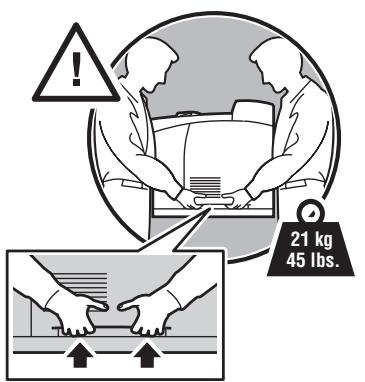
4500-071
Schalten Sie den Drucker immer mit dem Netzschalter aus, undziehen Sie alle Kabel ab.
Heben Sie den Drucker immer an den vorgesehenen Stellen an.
- Stellen Sie keine Nahrungsmittel oder Getränke auf den Drucker.
Unsachgemäßes Verpacken zum Transport des Druckers kann zu Beschädigungen des Geräts führen, die nicht unter die Druckergarantie, den Servicevertrag oder die umfassende Garantie fallen. Die umfassende Garantie (Total Satisfaction Guarantee) wird in den USA und in Kanada angeboten. Die Gewährleistungsbedingungen in anderen Ländern können bei der jeweiligen Vertriebsniederlassung erfragt werden.
Schäden, die durch einen unsachgemäßen Transport verursacht werden, fallen nicht unter die Xerox-Garantie, den Servicevertrag oder die umfassende Garantie. Die umfassende Garantie (Total Satisfaction Guarantee) wird in den USA und in Kanada angeboten. Die Gewährleistungsbedingungen in anderen Ländern können bei der jeweiligen Vertriebsniederlassung erfrags werden.
Warning
Berühren Sie keine Bereiche innerhalb des Druckers, die mit einem Warnsymbol gekennzeichnet sind. Diese Bereiche können sehr heißt sein und zu Verletzungen führen.
Drucken der Sicherheitsrichtlinien
Warten Sie zwischen dem Aus- und Einschalten des Druckers 10 bis 15 Sekunden.
Hände, Haare, Krawatten usw. sollen nicht in die Nähe der Ausgabe- und Zuführrollen gebracht werden.
Entfernen Sie auf keinen Fall das Papiereinzugsfach, das Sie im Treiber oder über das vordere Bedienfeld ausgewählt haben.
Öffnen Sie nicht die Abdeckungen.
Bewegen Sie den Drucker nicht.
Symbole auf dem Gerät
| ! | Gehen Sie vorsichtig vor (werfen Sie einen Blick auf den Aufkleber an der jeweiligen Komponente, falls vorhanden). Lesen Sie die Informationen in den Handbuchern. |
| Achten Sie daraufuf, dass Sie sich nicht die Finger im Drucker einquetschen. Gehen Sie vorsichtig vor. Sie können sich sonst verletzen. | |
| Heiße Flächen am oder im Drucker. Gehen Sie vorsichtig vor. Sie können sich sonst verletzen. | |
| Die Belichtungseinheit darf Lichtstrahlen hochstens 15 Minuten lang ausgesetzt werden. | |
| Nicht berühren. |
B Garantie
Informationen zu den Garantiebestimmungen Ihres Xerox Druckers finden Sie unter www.xerox.com/office/4500warranty.
C Druckerspezifikationen (nur Englisch)
D Gesetzliche Vorschriften (nur Englisch)
Datumblatt zur Materialsicherheit (nur Englisch)
F Produktrecycling und -entsorgung (nur Englisch)
Anschluss Ethernet, 3-2 Kabel oder DSL, 3-2
Aufkreber
Drucken, 2-35
Drucken aus den Fächern 1 - 4, 2-38
Einstellen von Format/Sorte am vorderen Bedienfeld, 2-39
Richtlinien zum Drucken, 2-35
Auflisten der Schriftarten über das vordere Bedienfeld, 1-22
Auftragsdatensätze, 3-12
Aufwärmmodus, 1-15
Ausgabeabdeckung Öffnen, 4-4, 4-6
Austausch durch Kunden, 2-54
AutomatischerDuplexdruck,2-27
B
Beispieleiten, 1-9
Benutzerdefiniertes Papierformat
Drucken aus den Fächern 1 - 4, 2-42
Richtlinien zum Drucken, 2-41
Bindungseinstellungen, 2-27
BOOT/DHCP, 3-9
C
CD-/DVD-Aufkreber und -Einlagen Richtlinien zum Drucken, 2-35
CentreWare DP, 3-11
CentreWare IS, 1-12, 3-10
Druckermanagement-Tool, 1-12
Druckersprüche, 1-20
IP-Adresse des Druckers ändern, 3-8
Netzwerkdrucker, 1-12
Software, 3-10
Starten, 1-13
Zugriff auf PhaserSMART, 1-13
Dateisicherheit, 1-16
Datenblatt zur Materialsicherheit, E-1
DDNS, 3-9
Deckblätter, 2-49
DHCP aktivieren, 3-8
DHCP aktivieren, 3-8
Diagnose-Tools, 4-2 DNS
Datumbank für lokalen Domänen-Namensraum, 3-8
Einrichten mit CWIS, 3-8
Resolver-Protokoll, 3-8
Server, 3-8
Druck Geschwindigkeit, 2-18 Verarbeitungszeit, 2-18
Druckauftrag beeinflussende Faktoren, 2-18
Druckauftragsarten, 2-51
Druckbilder verkleinern oder vergroßern, 2-47
Druckbildervergroßern,2-47
Druckbilder verkleinern, 2-47
Drucken Deckblätter, 2-49 Duplex, 2-27
Geschützte Druckaufträge, 2-51
Gespeicherte Druckaufträge, 2-51
Karteikarten, 2-36
Mehrere Seiten auf einem Blatt
Papier, 2-45
negative Bilder, 2-46
Optionen, 2-11, 2-17, 2-23
Proof-Druck, 2-51
Sicherheitsrichtlinien, A-4, A-5
Spiegelbilder, 2-46
Wasserzeichen, 2-48
Drucker
Advanced Setup für Novell NetWare, 3-42
Aktualisierungen, 1-26
Aufkleber mit Warnsymbol, A-4
Auflosung, C-2
Auftragsdatensätze, 3-12
Beschädigungen, 4-40, A-4
Diagnose-Tools, 4-2
Einstellungen, 2-19
Elektrische Sicherheit, A-1
elektrische Systeme, 1-15
Fehlerbehebung (Mac OS 9), 3-40
Fehlerbehebung (Windows 2000, Windows XP, Windows Server 2003), 3-21
Fehlerbehebung (Windows 98, Windows Me), 3-34
Fehlerbehebung (Windows NT 4.x), 3-27
Fehlerbehebung fur Novell NetWare, 3-43
Fehlerbehebung mit Mac OS 9, Mac OS X (Version 10.1 und 10.2), 3-41
Funktioniert nicht, 2-54, 4-32, A-4
Garantie, B-1
Gehäuse reinigen, 4-32
Geschwindigkeit, C-2
Hilfe, 2-17, 2-23
Informationsquellen, 1-5, 1-12
IP-Adresse manuell angegeben, 3-3
Leistung, 2-18
mehrere Einstellungen erstellen (Mac), 2-23
Registrieren, 1-26
Relative Luftfeuchtigkeit, C-1
Schnellinstallation fur Novell NetWare, 3-42
Schnellinstallation in Unix (Linux), 3-48
Schnittstellen, C-2
Schriftarten, C-2
Sicherheitsanforderungen, A-1
Speicher, 2-18, C-2
Sprache, 1-20
Symbole, A-5
Temperatur, C-1
Transportieren, 4-39, A-4
Treiber, 1-10
Unsachgemäß einpacken, 4-40, A-4
Verbrauchsmaterialien, A-4
Verpacken, 4-39
Versand, 4-41
Wartung, 4-32
Drucker anheben, 4-40, A-4
Druckereinstellungen ändern
Treiber (Mac), 2-23
Treiber (Windows), 2-19
Druckerstandort, A-3
Druckkartusche, A-4
Einsetzen, 4-13, 4-17
Entfernen, 4-12, 4-15
Druckmedien
Formate, 2-6
Umgebung, 2-9
Unzulässige Sorten, 2-10
Druckmedien lagern, 2-9
Druckoptionen
Einzelne Druckaufträge, 2-19
Windows, 2-19
Druckqualitätsmodi, 2-26
Drucksymbol, 1-8
DSL-Anschluss, 3-2
Duplexdruck, 2-27
Automatisch, 2-27
Bindungseinstellungen, 2-27
Medien, 2-27
Duplexeinheit
Abdeckung offen, 4-18, 4-23
Abdeckung schreiben, 4-19, 4-24
Öffnen, 4-5
SchlieBen, 4-7
Stau, 4-18
Dynamic Domain Name Service
(DDNS), 3-9
E
Elektrische Sicherheit, A-1
Elemente zur regelmäßigen Wartung, 2-54
Energiesparfungtion, 1-15
Zeitlimit, 1-15
Ersatzteile, 2-54
Ethernet-Anschluss, 3-2
EtherTalk, 3-36
Protokoll, 3-2
EtherTalk aktivieren, 3-36
F
Fach 1
Breiten- und Längsführung, 2-12
Einsetzen, 2-14
Entfernen, 2-12
Papier einlagen, 2-11
Vergroßern/Verkleinern, 2-12
Facheinstellungen, 1-18
Fischer
Austauschen, 4-13, 4-17
Deckblätter drucken, 2-49
Einsetzen, 2-5, 4-22
Entfernen, 2-2, 4-10, 4-21
Füllhöhenmarkierung für Papier/Transparentfolien, 2-2, 2-4
Papierfuhrungen einstellen, 2-3
Vergroßern/Verkleinern, 2-3
Fischer 2,3,4
Einsetzen, 2-17
Entfernen, 2-15
Vergroßern/Verkleinern, 2-16
Fachreihenfolge, 1-19
Fachwechsel, 1-18
Fehler, 1-8
Fehler- und Warnmeldungen, 1-8
Fehlerbehebung
infoSMART, 1-5
Mac OS 9, 3-40
Mac OS 9, Mac OS X (Version 10.1 und 10.2), 3-41
Macintosh, 3-37
Novell NetWare, 3-43
PhaserSMART, 1-5
Probleme mit der Druckqualität, 4-25
Technischer Support, 1-5, 1-13, 4-2
Windows 2000, Windows XP, Windows Server 2003, 3-21
Windows 98, Windows Me, 3-34
Windows NT 4.x, 3-27
Fehlermeldungen, 4-34
Festlegen
IP-Adresse des Druckers, 3-7
statische IP-Adresse, 3-3, 3-4, 3-5
Festlegen einer IP-Adresse, 3-3
Füllhöhenmarkierung, 2-13, 2-16, 2-36, 2-42
Gesetzliche Vorschriften
Europäische Union, D-2
Kanada, D-2
USA, D-1
Gespeicherte Druckaufträge, 2-51, 2-53
Grundlegende Informationen zum
Drucken, 2-11
Grußkarten
Drucken, 2-35
Drucken aus den Fächern 1 - 4, 2-40
Einstellen von Format/Sorte am vorderen
Bedienfeld, 2-40
Richtlinien zum Drucken, 2-35
H
Hardware-Fehler, 4-34
Helligkeit
Vorderes Bedienfeld, 1-20
Hilfe
infoSMART, 1-5
PhaserSMART, 1-5
Technischer Support, 1-5, 1-13
Hintere Abdeckung
Offnen, 4-3, 4-5, 4-23
Schlieben, 4-4, 4-6, 4-24
Hostname, 3-9
1
Informationen
Quellen, 1-5
Informationen am vorderen Bedienfeld, 1-8
Informationsquellen, 1-5
Informationsseiten, 1-8, 1-9
Druckersprache, 1-20
am vorderen Bedienfeld manuell
angeben, 3-3
Andern, 3-8
Anzeigen am vorderen Bedienfeld, 1-12
Festlegen, 3-3
statisch festlegen, 3-4, 3-5
i-Taste, 1-8, 4-2
G
Garantie, B-1
Geschützte Druckaufträge, 2-51, 2-52
K
Kabelverbindung, 3-2
Karteikarten
Drucken, 2-35, 2-36
Einstellen von Format/Sorte am vorderen Bedienfeld, 2-37
Richtlinien zum Drucken, 2-35
Karton (Karten), 2-16, 2-42
Konfigurationen, 1-3
Konfigurationsseite, 3-21
Kontrast
Vorderes Bedienfeld, 1-20
L
Lagerung
Richtlinien, 2-9
Umgebung, 2-9
M
Macintosh
PostScript-Treibereinstellungen, 2-24
Schriftarten laden, 1-25
MaiLinX-Meldungen, 3-13
Manuelles Festlegen der IP-Adresse des Druckers, 3-3
Masseanschluss, A-1
Masseanschlussstecker, A-1
Mehrere Einstellungen erstellen (Mac), 2-23
Mehrseitige Dokumente, 2-45
Meldungen
Fehler, 4-34
Fehler- und Warnmeldungen, 4-34
i-Taste, 4-2
Statusmeldungen, 4-33
Vorderes Bedienfeld, 4-2
Warningen, 4-34
Menübersicht, 1-8
Mit CentreWare IS, 1-12
Drucken der Schriftartenliste, 1-22
Druckereinstellungen ändern, 1-12
Facheinstellungen, 1-18
Fachreihenfolge, 1-19
Modi
Druckqualität, 2-26
Modus mit niedrigem Stromverbrauch, 1-15
N
Negative Bilder, 2-46
Netzwerkdrucker, 1-12
Netzwerkinstallation, 3-9
N-fach, 2-45
Nicht understands Papier verwenden, 2-5, 4-25
Nicht von Xerox stammende Tonerkartusche, 2-54, 4-32, A-4
Nutzungsprofilberichte, 3-14
0
Obere Abdeckung
Öffnen, 4-8, 4-12, 4-15
Schlieben, 4-9, 4-13, 4-17
P
Papier
Druckmedien, 2-9
Lagerung, 2-9
Papiersorte wechseln, 2-2
Richtlinien fur Verwendung von Papier in Fächern 1 - 4, 2-9
Sorte, 2-2, 2-11, 2-15, 4-25
Unzulässige Sorten, 2-10
Papierformate, 2-6
Papierfuhrungen, 2-3
Anpassen, 4-22
Einstellen der Führungen in den Fächern 1 - 4, 2-31
Einstellen der Führungen in Fach 2, 3 oder 4, 2-38
Papiersorte wechseln, 2-2, 2-11, 2-15, 4-25 Richtlinien für Einlagen, 2-2
PC-Druckertreiber
Drucken von Schriftartenlisten, 1-22
Phaser-Installationsprogramm, 3-3
Probleme mit der Druckqualität
Fehlerbehebung, 4-25
Wiederholungsfehler, 4-31
Proof-Druck, 2-51
Proof-Druckaufträge, 2-53
Protokoll
EtherTalk, 3-2
TCP/IP, 3-2
Q
Qualitätsmodi, 2-26
R
Recycling, F-1
Recycling-Programme, 2-54
Registrieren des Druckers, 1-26
Reinigen des Druckers, 4-32
Residente Schriftarten ergänzen, 1-23
Richtlinien
Bedrucken von Umschlagen, 2-32
Drucker transportieren, 4-40, A-4
Unterstitzes Papier, 2-6
S
Schnellinstallation
Mac OS 9.x, 3-37
Mac OS X (Version 10.1), 3-39
Novell NetWare, 3-42
UNIX (Linux), 3-48
Windows 2000, Windows XP, Windows Server 2003, 3-17
Windows 98, Windows Me, 3-30
Windows NT 4.x, 3-24
Schriftarten, C-2
Anzeigen, 1-21
Arten, 1-21
auflisten von einem Mac, 1-23
Aulisten von PC, 1-24
Drucken, 1-22
Drucken am vorderen Bedienfeld, 1-22
entfernen, 1-25
gelöscht, 1-23
laden, 1-23
laden mit Apple Printer Utility, 1-25
resident, 1-21
Residente Schriftarten ergänzen, 1-23
Schrifttarten aulisten
Über das vordere Bedienfeld, 1-22
von einem Mac, 1-23
Von PC, 1-24
Schriftarten laden
Betriebssicherheit, A-3
Drucker transportieren, A-4
Druckerstandort, A-3
Druckrichtlinien, A-5
Elektrisch, A-1
Elektrische Sicherheit, 4-2, A-1
Laser, A-2
Symbole, A-5
Verbrauchsmaterialien, A-4
Wartung, A-2
Skalierung, 2-47
Software-Fehler, 4-34
Spezifikationen
Controller, C-2
Elektrisch, C-1
Leistung, C-2
Physisch, C-1
Umgebung, C-1
Spiegelbilder, 2-46
Stapler
Absenken, 4-9, 4-14, 4-18
Anheben, 4-8, 4-15
Hinter Abdeckung des Staplers öffnen, 4-20
Hinter Abdeckung des Staplers schreiben, 4-21
Stau, 4-20
Startsite, 1-14
aktivieren oder deaktivieren, 1-14
Aktivieren/Deaktivieren mit CentreWare IS, 1-14
drucken mit dem vorderen
Bedienfeld, 1-15
Statische IP-Adresse
Macintosh 9.x TCP/IP, 3-4
Macintosh OS X (10.2 und höher) TCP/IP, 3-5
Windows 2000, Windows XP, Windows Server 2003, 3-4
Windows 98 und Windows Me, 3-4
Windows NT 4.x, 3-4
Statusmeldungen, 2-54
Stau
Am Ausgang, 4-3
AnRückseite,4-3
Ausgang, 4-8
Ausgang mit Duplex, 4-5
Duplexeinheit, 4-18
Fach, 4-10
Obere Abdeckung, 4-15
Papierformat, 4-21
Rückseite mit Duplex, 4-5
Stapler, 4-20
T
TCP/IP, 1-12
Protokoll, 3-2
Technischer Support, 1-5, 1-13, 4-2
Transparentfolien
Drucken aus den Fächern 1 - 4, 2-30
Einlagen, 2-29
Einstellen von Transparentfoliensorte/ format am vorderen Bedienfeld, 2-31
Einstellungen am vorderen Bedienfeld für Fach 2, 3 oder 4, 2-43
Unzulässige Sorten, 2-29
Transportieren
Innerhalb des Büros, 4-41
Vorbereiten fur den Versand, 4-41
Warnhinweise, 4-40
Treiber
Ändern der Windows-Einstellungen für bestimmte Druckaufträge, 2-19
Deckblätter drucken, 2-50
Drucken von negativen oder Spiegelbildern aktivieren, 2-46
Druckqualitätsmodi, 2-26
Einstellungen fur Mac ändern, 2-23
Funktionen, 1-11
Geschützte, Proof- und gespeicherte Druckaufträge angegeben, 2-51
Informationen, 1-10
Installation, 1-10
mehrere Seiten auf einem Blatt Papier drucken, 2-45
Papierausrichtung festlegen, 2-27
Skalierung angegeben, 2-47
Trennblätter angeben, 2-44
Wasserzeichen auswahlen, erstellen und bearbeiten, 2-48
Trennblätter, 2-44
Trennblätter einfügen, 2-44
U
Umfassende Garantie, 2-5, 2-32, 4-25, 4-40, A-4
Umschlage
Aufbewahrung, 2-32
Drucken, 2-32
Drucken aus den Fächern 1 - 4, 2-33
Einlagen, 2-32
Einstellen von Format/Sorte am vorderen Bedienfeld, 2-34
Knitterfalten oder Auswölbungen, 2-32
Papierfach, Fülhohenmarkierung, 2-33
Problemdurch Knitterfaltenverhindern,2-32
Richtlinien, 2-9
Richtlinien zum Bedrucken, 2-32
Richtlinien zum Drucken, 2-32
Ungeeignetes Papier
Beschädigungen, 2-5, 4-25
Unterstitzes Papier
Papier- und Medienformate, 2-6
Richtlinien, 2-6
USB-Anschluss, 3-5
V
Verbrauchsmaterialien
Bestellen, 2-54
Ersatz, 2-54
fast aufgebraucht, 2-54
Verbrauchsmaterialien bestellen, 2-54
Verlängerungskabel, A-1
Verwendeneiner nicht vonXerox stammendenTonerkartusche,2-54,A-4
Visitenkarten
Richtlinien zum Drucken, 2-35
Vorderes Bedienfeld
Anschlusseinrichtung, 3-2
Anzeige, 1-8
Aufforderungen, 2-54
Druckersprache, 1-20
Drucksymbol, 1-8
Eingeschränkter Zugriff, 1-15
Einstellen von Karteikartenformat/-sorte, 2-37
Einstellen von Transparentfolienformat/ -sorte, 2-31
Einstellen von Umschlagformat/ -sorte, 2-34
Facheinstellungen, 1-18
Fachreihenfolge, 1-19
Fachreihenfolge festlegen, 1-19
Fehler- und Warnmeldungen, 4-34
Fehlermeldungen anzeigen, 1-8
Grafikanzeige, 1-7
IP-Adresse manuell angegeben, 3-3
IP-Adresse überprüfen, 3-8
i-Taste, 4-2
Kontrast, 1-20
Menübersicht, 1-8
Papiersorte wechseln, 2-2, 2-11, 2-15, 4-25
Schrifartena auflisten, 1-22
Statusmeldungen, 2-54
Warnmeldungen, 2-54
Vorrat
Austauschen, 2-35
W
Warnmeldungen, 2-54, 4-34
Warnsymbole, A-4
Warten des Druckers, 4-32
Wasserzeichen, 2-48
Web-Links, 4-42
Weitere, 2-11
Wiederholungsfehler, 4-31
Windows
PCL-Treibereinstellungen, 2-22
PostScript-Treibereinstellungen, 2-20
X
-Nutzungsanalyse-Tool), 3-15
Xerox-Garantie, 4-40, A-4
Z
Zeitlimit für das Einlagen von Papier, 1-17
Ändern mit CentreWare IS, 1-17
Zeitlimit fur Papiereinlagen anders, 1-17
Mit CentreWare IS, 1-17
- Inhalt
- Merkmale
- Anschlüsse und Netzwerke
- Fehlerbehebung
- Übersicht über den Drucker
- Druckermerkmale
- Verfügbare Konfigurationen
- Vorderansicht
- Rückansicht
- Druckeroptionen und Erweiterungen
- Hinweis
- Erweiterungen
- Optionen
- Informationsquellen
- Vorderes Bedienfeld
- Funktionen des vorderen Bedienfelds
- Layout des vorderen Bedienfelds
- Fehler- und Warnmeldungen
- Drucksymbol
- Menübersicht
- Informationsseiten
- Beispieleiten
- Druckertreiber
- Verfügbare Druckertreiber
- Druckertreiberfunktionen
- Druckerverwaltung
- IP-Adresse des Druckers
- CentreWare Internet Services (IS)
- Starten von CentreWare IS
- PhaserSMART
- Aufrufen von PhaserSMART in CentreWare IS
- PrintingScout
- Druckereinstellungen
- Startsite
- Arbeiten mit dem vorderen Bedienfeld des Druckers
- Arbeiten mit CentreWare IS
- Drucken der Startseite
- Energiesparfungtion
- Verhinderns Zeugriffs auf die Einstellungen am vorderen Bedienfeld
- Dateisicherheitsystem
- Zeitlimit für das Einlagen von Papier
- Festlegender Facheinstellungen
- Auswahl über das vorderedebienfeld
- Verwenden von CentreWare IS
- Fachwechsel
- Fachreihenfolge
- Auswahl über das vordere Bedienfeld
- Mit CentreWare IS
- Einstellen der Helligkeit des vorderen Bedienfelds
- Einstellen des Kontrasts des vorderen Bedienfelds
- Ändern der Druckersprüche
- Schriftarten
- Arten von Schriftarten
- Residente Druckerschriftarten
- Anzeigen einer Listederverfügbaren Schriftarten
- Drucken einer Listederverfügbaren Schriftarten
- Mit einem PC-Druckertreiber
- Auflisten der Schriftarten auf einem Macintosh
- Laden von Schriftarten
- Unterstützte PCL-Schrifarten:
- Unterstützte PostScript-Schriftarten:
- Laden von Schriftarten mit dem CentreWare Font Management Utility
- Laden von Schriftarten von einem Macintosh (nur 9.x)
- Registieren des Druckers
- Wechseln der Papiersorte
- Vorsicht
- Richtlinien
- Facheinrichtung
- Unterstützes Papier
- Papiergewichte
- Richtlinien zur Papierverwendung
- Richtlinien zur Papieraufbewährung
- Papier, das ihren Drucker beschädigen kann
- Warning
- Grundlegende Informationen zum Drucken
- Einlagen von Papier in Fach 1
- Einlagen von Papier in die Fächer 2 - 4
- Auswirkungen verschiedener Faktoren auf die Druckerleistung
- Einstellen der Druckoptionen
- Festlegender Druckoptionen
- Wahlen der Druckeinstellung in Windows
- Festlegender Eigenschaften eines Druckauftrags (Windows)
- Festlegender Eigenschaften eines Druckauftrags (Mac)
- Duplexdruck
- Automatischer Duplexdruck
- Bindungseinstellungen
- Transparentfolien
- Drucken von Transparentfolien aus den Fächern 1 - 4
- Umschlage
- Kaufen und Aufbewahren von Umschlagen
- Vorbereiten auf das Drucken
- Drucken von Umschlägen aus den Fächern 1 - 4
- Aufkleber, Karteikarten und Grußkarten
- Drucken von Karteikarten aus Fach 1
- Drucken von Aufklebern aus den Fächern 1 - 4
- Drucken von Grußkarten aus den Fächern 1 - 4
- Benutzerdefiniertes Papierformat
- Einlagen benutzerdefinierter Papierformate in Fächer 1 -4
- Erweiterte Optionen
- Drucken von Trennblättern
- Drucken von mehreren Seiten auf einem Blatt (N-fach)
- Drucken von negativen und gespiegelten Bildern
- Skalierung
- Drucken von Wasserzeichen
- Drucken von Deckblättern
- Drucken oder Löschen von Proof-, gespeicherten und geschützten Druckaufträgen
- Senden von Proof-, gespeicherten und geschützten Druckaufträgen an den Drucker
- PostScript-Treiber für Windows 98, Windows Me:
- Drucken oder Löschen von geschützten Druckaufträgen
- Drucken oder Löschen von Proof- und gespeicherten Druckaufträgen
- Verbrauchsmaterialien und Recycling
- Verbrauchsmaterialien
- Elemente zur regelmäßigen Wartung
- Recycling
- Anschlüsse und IP-Adresse
- Druckereinrichtung
- Ethernet-Verbinding (empfohlen)
- Netzwerkverbindung
- Standalone-Netzwerkverbindung (Kabel/DSL)
- Festlegen einer IP-Adresse
- Automatisches Festlegender IP-Adresse des Druckers
- Manuelles Festlegen der IP-Adresse des Druckers
- Festlegen einer staticen IP-Adresse auf Ihr Computer
- Windows 2000, Windows XP und Windows Server 2003
- Windows NT 4.x
- Windows 98 und Windows Me
- Macintosh OS 9.x TCP/IP
- Macintosh OS X (10.1 und higher) TCP/IP
- USB-Verbindung
- Windows 98 oderHigher und Windows 2000 oder higher
- Macintosh OS 9.x
- Macintosh OS X (10.1 und higher)
- Anschlusskonfiguration
- Installieren des Druckertreibers
- Dynamisches Festlegender IP-Adresse des Druckers
- Aktivieren von DHCP auf dem Drucker
- Ändern der IP-Adresse mit CentreWare Internet Services (IS)
- Verwenden von Hostnamen zusammen mit DNS (Domain Name Service)
- Einrichten von DNS mit CentreWare Internet Services
- Dynamic Domain Name Service (DDNS)
- Weitere Informationsquellen
- Druckermanagement-Software
- Verwendend der Software CentreWare
- CentreWare Internet Service (IS)
- CentreWare DP für NetWare
- CentreWare MC (Microsoft Management Console)
- CentreWare Web
- Verwendend der Druckermanagement-Funktionen
- Auftragsprotokollierung
- MaiLinX-Meldungen
- Einrichten der Statusbenachrichtigung von CentreWare IS
- Nutzungspfibelberichte
- Einrichten der Nutzungsprofilberichte
- Xerox Usage Analysis Tool (Xerox-Nutzungssanalyse-Tool)
- Systemvoraussetzungen
- Vorbereitungen
- Schnellinstallation mit der CD
- Andere Installationsmethoden
- Microsoft TCP/IP-Protokoll
- Hinzufugen des Druckers
- Konfigurieren des Druckers
- Drucken einer Testseite
- Microsoft IPP-Anschluss
- Abrufen der Drucker-URL (Netzwerkpfad)
- Erstellen eines IPP-Druckers
- Fehlerbehebung für Windows 2000, Windows XP, Windows Server 2003 (TCP/IP)
- Drucken der Konfigurationsseite
- Überprüfen der Einstellungen
- Überprüfend der Treiberinstallation
- Schritte für die Schnellinstallation (Microsoft TCP/IP-Protokoll)
- Fehlerbehebung für Windows NT 4.x (TCP/IP)
- Überprüfen der Installation
- Xerox TCP/IP-Anschlussmonitor
- Hinzufugen eines Anschlusses
- Konfigurieren eines Anschlusses
- AbschlieBeN der TCP/IP-Druckeranschlusskonfiguration
- PhaserPort-Software
- Ändern einer PhaserPort-IP-Adresse
- Fehlerbehebung für Windows 98 und Windows Me
- Macintosh
- Anforderungen
- Aktivieren und Verwenden von EtherTalk für Mac OS 9.x
- Aktivieren und Verwenden von TCP/IP für Mac OS 9.x
- Konfigurieren des Macintosh-Ethernet-Anschlusses für TCP/IP
- Erstellen eines LPR-Druckers mit LaserWriter 8.5.1 oder higher
- Erstellen eines AppSocket-Druckers mit LaserWriter 8.6
- Systemvoraussetzungen für PhaserPort für Mac OS
- Erstellen eines Desktop-Druckers mit PhaserPort für Mac OS
- Aktivieren oder Verwenden von TCP/IP oder AppleTalk für Mac OS X, Version 10.1 oder höher
- Konfigurieren des Macintosh-Ethernet-Anschlusses für TCP/IP oder AppleTalk
- Erstellen eines LPR-Druckers mit Mac OS X (Version 10.1 oder higher)
- Erstellen eines AppleTalk-Druckers mit Mac OS X (Version 10.1 oder higher)
- Erstellen eines Rendezvous-Druckers mit Mac OS X (Version 10.2 oder higher)
- Fehlerbehebung für Macintosh (Mac OS 9.x, Mac OS X Version 10.1 und 10.2)
- Macintosh - Schrittweise Anleitungen zur Fehlerbehebung
- Mac OS X (Version 10.1 und 10.2)
- Novell NetWare
- Konfigurationssoftware für NetWare-Netzwerke
- Schnelles Setup
- Advanced Setup
- Einrichten des Druckservers in NetWare 4.x, NetWare 5.x und NetWare 6.x
- Einrichten von NetWare mit CentreWare DP
- Advanced Setup im Bindery-Modus für NDS (Novell Directory Services)
- Fehlerbehebung für Novell NetWare
- Schnelle Überprüfung für die Fehlerbehebung bei Novell NetWare
- Novell NetWare - Schrittweise Anleitungen zur Fehlerbehebung
- Novell NetWare - Schrittweise Anleitungen (Hardware)
- Novell NetWare - Schrittweise Anleitungen (Software)
- Starten von CentreWare DP
- Drucken eines Dokuments
- Überprüfen der Netzwerkeinstellungen
- UNIX (Linux)
- Schritte für die Schnellinstallation
- Am Drucker
- Am Computer
- 4
- Fehlerbehebung
- Automatische Diagnose-Tools
- PhaserSMART Technischer Support
- i-Taste am vorderen Bedienfeld
- Papierstaus
- Stau am Ausgang und Stau an Rückseite
- Stau am Ausgang und Stau an Rückseite (mit Duplexinheit)
- Stau am Ausgang – Öffnen Sie zum Beseitigen die obere Abdeckung
- Stau an Fach
- Stau and der oberen Abdeckung
- Stau and der Duplexeinheit
- Stau am Stapler
- Papierformatstau
- Probleme mit der Druckqualität
- Diagnose von Druckqualitätsproblemen
- Wiederholungsfehler
- Wartung
- Reinigen der Außenflächen des Druckers
- Meldungen am vorderen Bedienfeld
- Transportieren und Verpacken des Druckers
- Warnhinweise zum Transportieren des Druckers
- Transportieren des Druckers innerhalb des Büros
- Vorbereiten des Druckers für den Versand
- Support
- infoSMART
- Web-Links
- A
- Benutzersicherheit
- Elektrische Sicherheit
- Lasersicherheit
- Wartungssicherheit
- Betriebssicherheit
- Druckerstandort
- Druckerabstände
- Oberer Abstand:
- Erforderliche Gesamthöhe:
- Sonstige Abstände:
- Betriebsrichtlinien
- Drucker transportieren
- Drucken der Sicherheitsrichtlinien
- Symbole auf dem Gerät
- B Garantie
- C Druckerspezifikationen (nur Englisch)
- D Gesetzliche Vorschriften (nur Englisch)
- Datumblatt zur Materialsicherheit (nur Englisch)
- F Produktrecycling und -entsorgung (nur Englisch)
- B
- C
- Drucker
- E
- F
- H
- 1
- G
- K
- L
- M
- N
- 0
- P
- Q
- R
- S
- T
- U
- V
- W
- X
- Z
Marke : XEROX
Modell : PHASER 4500
Kategorie : Laserdrucker