
DOCUPRINT 4850 HIGHLIGHT - Laserdrucker XEROX - Kostenlose Bedienungsanleitung
Finden Sie kostenlos die Bedienungsanleitung des Geräts DOCUPRINT 4850 HIGHLIGHT XEROX als PDF.



| Produkttyp | Monochromer Laserdrucker mit Akzentfarbe (Highlight) |
| Marke | Xerox |
| Modell | DocuPrint 4850 Highlight |
| Drucktechnologie | Elektrofotografischer Laserdruck |
| Akzentfarben | Eine Akzentfarbe (Highlight) zusätzlich zu Schwarz |
| Auflösung | 600 x 600 dpi (Schätzung) |
| Unterstützte Formate | A4, A3, benutzerdefinierte Formate |
| Unterstütztes Papiergewicht | 60 bis 200 g/m² (Schätzung) |
| Papierkapazität | Bis zu 2000 Blatt (Schätzung) |
| Duplexdruck | Automatisch (Duplex) |
| Integrierte Endverarbeitung | Heften, Sortieren, Trennblätter, Falzen (optional) |
| Jobverwaltung | Über Xerox XDS / XDS Plus Software / Webschnittstelle |
| Netzwerkkonnektivität | Ethernet 10/100/1000 (Schätzung) |
| Stromversorgung | 208-240 V AC, 50/60 Hz, 15 A |
| Abmessungen (B x T x H) | Ca. 1800 x 800 x 1200 mm (Schätzung) |
| Gewicht | Ca. 500 kg (Schätzung) |
| Geräuschpegel | Unter 70 dB (Schätzung) |
| Verbrauchsmaterialien | Tonerpatrone, Bildtrommel, Fixiereinheit |
| Wartung | Vorbeugende Wartung durch autorisierten Techniker |
| Sicherheit | Not-Aus, CE-Konformität, Laserschutz |
| Unterstützte Betriebssysteme | Windows, Mac OS, Solaris |
| Enthaltene Software | Xerox Production Print Services (XPPS) |
Häufig gestellte Fragen - DOCUPRINT 4850 HIGHLIGHT XEROX
Benutzerfragen zu DOCUPRINT 4850 HIGHLIGHT XEROX
0 Frage zu diesem Gerät. Beantworten Sie die, die Sie kennen, oder stellen Sie Ihre eigene.
Eine neue Frage zu diesem Gerät stellen
Laden Sie die Anleitung für Ihr Laserdrucker kostenlos im PDF-Format! Finden Sie Ihr Handbuch DOCUPRINT 4850 HIGHLIGHT - XEROX und nehmen Sie Ihr elektronisches Gerät wieder in die Hand. Auf dieser Seite sind alle Dokumente veröffentlicht, die für die Verwendung Ihres Geräts notwendig sind. DOCUPRINT 4850 HIGHLIGHT von der Marke XEROX.
BEDIENUNGSANLEITUNG DOCUPRINT 4850 HIGHLIGHT XEROX
Drucken mit Xerox Production Print Services
708P87605
Version 3.75x
Februar, 2004
Erstellt von:
Xerox Corporation
© 2004 Copyright Xerox Corporation. Alle Rechte vorbehalten.
Der Urheberrechtsschutz erstreckt sich auf sümmtliche gesetzlich zulässigen oder bewilligten urheberrechtsfähigen Materialien und Informationen beliebiger Art, einschließlich der mit den Softwareprogrammen erzeugten Materialien, die auf dem Bildschirm angezeigt werden, so z. B. Schriften, Muster, Symbole, Bildschirmanzeigen usw.
Gedruckt in Großbritannien.
XEROX®, XEROX Europe und XEROX Canada Limited, The Document Company®, das stilisierte X® und alle in dieser Veröffentlichung in Verbindung mit Xerox-Produkten erwähnten Name und Kennnummern sind Marken der XEROX CORPORATION. Alle anderen Produktnamen und -bezeichnungen sind Marken der jeweiligen Hersteller. Die Produktnamen und Marken anderer Hersteller werden anerkannt.
Dieses Produkt enthalt von der Apache Software Foundation entwickelte Software (http://www.apache.org/). SWOP® ist eine Marke der SWOP, Inc.
Die in dieser Veröffentlichung enthaltenen Informationen sind zum Zeitpunkt der Drucklegung korrekt. Jedoch besteht sich Xerox das Recht vor, diese Informationen jederzeit ohne Ankündigung zu ändern. Dieses Handbuch wird regelmäß überarbeitet. Änderungen und technische Neuerungen werden in der jeweils nachfolgenden Auflage berücksichtigt.
Inhaltsverzeichnis
1 Einführung
Hinweise zur Verwendung theses Handbuchs 1-1
Überblick über XPPS 1-1
Xerox Document Submission 1-2
XDS Plus 1-2
Xerox-Treiber 1-2
Druckertreiber anderer Hersteller und PPD-Dateien 1-2
Webschnittstelle 1-3
Kapitelübersicht 1-3
Konventionen 1-4
Weitere Dokumentation 1-5
Kundendienst 1-5
2 Verwenden von XDS
Voraussetzungen 2-1
Aufrufen von XDS unter Windows 2-2
Aufrufen von XDS unter Macintosh OS X. 2-2
Übersicht über das Druckverfahren 2-2
Druckverfahren unter Windows 2-2
Druckverfahren unter Macintosh 2-3
Drucken von einem oder mehreren Aufträgen mit Drag & Drop 2-4
Auswahl eines Druckertyps und einer Warteschlange 2-5
Auswahlen einer Datei für den Druck 2-6
Einrichtung der Druckerliste 2-6
Hinzufugen von Druckern 2-7
Einrichten des Standarddruckers 2-8
Ändern einer Druckwarteschlange 2-8
Löschen von Druckern 2-9
Zugriff auf Druckerinformationen 2-9
Überprüfen der Druckerverbindungen 2-10
3 Verwenden von XDS Plus
Voraussetzungen 3-1
Zugriff auf XDS Plus 3-2
Zugriff auf XDS Plus unter Windows 3-2
Zugriff auf XDS Plus unter Solaris 3-2
Zugriff auf XDS Plus über das Internet 3-3
Druckverfahren mit XDS Plus 3-4
Einrichten von Drucker und Warteschlange 3-5
Auswahlen eines Druckers und einer Warteschlange 3-5
Bestandteile des Fensters "Drucker wechseln" 3-5
Anzeigen von Drucker- und Warteschlangeneigenschaften 3-7
Auswahlen eines Druckers und einer Warteschlange 3-8
Einrichten von Drucker und Warteschlange 3-9
Auswahlen eines Druckers und einer Warteschlange 3-9
Bestandteile des Fensters "Drucker wechseln" 3-10
Anzeigen von Drucker- und Warteschlangeneigenschaften 3-12
Auswahlen eines Druckers und einer Warteschlange 3-13
4 Drucken eines Auftrags über die DocuSP-Webschnittstelle
Der Druckvorgang über die Webschnittstelle im Überblick. 4-1
Einrichten eines Druckauftrags 4-3
Auftragsprofile. 4-3
Einstellen der Auftragsprofilparameter für den aktuellen Druckauftrag .4-4
Auswahlen des Standard-Auftragsprofils der Warteschlange 4-6
Auswahlen des Standard-Auftragsprofils 4-7
Modifizieren des Standard-Auftragsprofils 4-7
Auswahlen der Option [Druckereinstellung] 4-8
Festlegender Auflage 4-9
Festlegen eines Seitenbereichs für den Druck 4-9
FestlegendesHauptdruckmaterials fur den Auftrag 4-9
Einrichten von Druckmaterial 4-10
Anzeigen des Fensters "Druckmaterial" 4-10
Koponenten des Fensters "Druckmaterial" 4-11
Auswahlen eines Druckmaterials für den Auftrag. 4-13
Einrichten eines neuen Druckmaterials 4-13
Festlegen des Seitenaufdrucks 4-15
Auswahlen einer Endverarbeitungsoption 4-16
Aktivieren der Sortierfung. 4-16
Aktivieren von Zwischenblättern 4-17
Einstellen von Zusatzfunktionen 4-17
Festlegen von Optionen im Bereich "Bildanpassung" 4-17
Aktivieren der Schriftbildverschreibung 4-17
Definieren der Drehung 4-20
Verwendung von OPI 4-20
Auswahlder Funktion"OPI-Analyse" 4-20
Raster festlegen 4-21
Einstellen der Tonwertkurven 4-21
Aktivieren von "Anti-Aliasing". 4-21
Einstellen der Farbfunktionen 4-21
Farbeinstellung 4-22
Farbstich 4-23
Farbfeineinstellung 4-24
Quellfarbprofile festlegen 4-24
Ausgabefarbparameter festlegen 4-25
Eingeben von Auftragsdaten 4-26
Festlegen benutzerspezifischer Voreinstellungen 4-28
Drucken eines Auftrags über die Webschnittstelle 4-29
AuswahlderWarteschlangeüber die Webschnittstelle 4-29
Auswahlen einer Datei fur den Druck 4-29
Übermitteln eines Auftrags an den Drucker 4-29
Kontrolle von Auftrags-, Drucker- und Warteschlangenstatus sowie Meldungen 4-30
Anzeigen der Meldungen 4-31
Anzeigen von Eigenschaften 4-32
5 Xerox PPD-Dateien und Xerox-Plugins
PPD-Dateien und Plugins unter Macintosh 5-1
Richtlinien zur Einstellung der Druckparameter 5-1
Wahlen der Druckoptionen 5-2
VerwendendesXerox-Plugins 5-2
Drucken von einem oder mehreren Aufträgen mit Drag & Drop......5-3
PPD-Dateien und Plugins unter Windows 5-4
Dokumenterstellung 5-4
Druckoptionen 5-4
6 Verwenden von XDS Command Line Client
Starten von XDS Command Line 6-1
XDS Command Line unter Windows starten 6-1
Starten von XDS Command Line unter Solaris und Mac OS X. 6-2
Betriebsmodi von XDS Command Line 6-2
Einsatz des Druckbefehlsmodus 6-3
Parameter im Druckbefehlsmodus 6-3
Hilfe zu XDS Command Line aufrufen: -help und -? 6-3
Datei für den Druck auswahlen: -f 6-4
Auftragsprofil angeben: -jt
Anzahl der Exemplare einstellen: -copies
Seitenaufdruck festlegen 6-5
Endverarbeitungsoptionen festlegen 6-5
Benutzernamen festlegen 6-5
Auftragsstatus anzeigen: -ListJob 6-6
Drucker spezifizieren: -p
Status der Druckwarteschlange: -ListQ
Einstellen von RegFileLoc 6-8
Drucken im Druckbefehlsmodus 6-9
Befehlsübersicht 6-10
7 Xerox PCL-Druckertreiber
Funktionen 7-1
Drucken eines Auftrags über die PCL-Treiber 7-2
Zugriff auf die Funktionen und Optionen 7-2
Starten des Druckvorgangs 7-3
8 Xerox PostScript-Druckertreiber
Funktionen 8-1
Drucken eines Dokuments 8-2
Zugriff auf die Funktionen und Optionen 8-2
Starten des Druckvorgangs 8-3
9 Auftragsprofilfunktionen
Einrichten eines Druckauftrags 9-1
Das Fenster "Druckerbeschränkungen" 9-2
Die Option "Druckereinstellung" 9-2
Einstellen der Auftragsprofiloptionen fur XDS 9-3
Öffnen des Einrichtungsdialogfeldes 9-4
Aufrufen von Auftragsprofilfunktionen für XDS Plus 9-4
Erstellen eines neuen Auftragsprofils 9-4
Einrichten eines Auftragsprofils 9-6
Festlegend der Anzahl von Exemplaren 9-6
FestlegendesSeitenbereichs 9-6
Wahl der Auftragsart 9-7
Festlegung der Zielbestimmung (Drucken oder Speichern) 9-7
Festlegung des Auftragslayouts 9-8
Auftragsanmerkungen eingeben 9-13
Wahl des Druckmaterials 9-15
Definieren von Druckmaterialieigenschaften 9-19
Definition von Deckblättern 9-21
Festlegen von Sonderseiten 9-24
Definition von Farbeinstellungen 9-27
Wahl von Zusatzfarbparametern 9-32
Definieren von Leerblättern 9-34
Kapitelanfänge definierten 9-37
Drucken eines Dokuments 9-38
Auswahler der Druckwarteschlange 9-38
Auswahlen der Druckdatei 9-39
Erneutes Drucken eines gespeicherten Auftrags 9-40
Erneutes Drucken ohne Änderung des Auftragsprofils. 9-40
Erneutes Drucken mit geänderter Auftragsprofilinstellung 9-41
Überprüfen des Status eines Auftrags 9-42
Wahlen von XDS-Druckoptionen 9-43
Erstellen einer Druckerbeschreibungsdatei 9-44
Inhalt der Datei 9-45
Quellen fur die Druckerbeschreibungsdatei unter Windows. 9-45
Erstellen einer Druckerbeschreibungsdatum unter XDS Plus 9-45
Beenden der XDS-Software 9-46
Beenden der XDS Plus-Software 9-46
1 Einführung
Mit Xerox Production Print Services konnen Dokumente von einem Computer im Netzwerk aus auf einem Unterstützung Xerox-Drucker ausgegeben werden.
Hinweise zur Verwendung theses Handbuchs
Dieses Handbuch wendet sich an Benutzer der folgenden Arbeitsstationen:
- PCs unter Windows 95, 98, Me, NT 4.0, 2000 oder XP
Sun-Arbeitsstationen unter Solaris 2.6 oder hohen
Macintosh OS
Zur Verwendung von XPPS für die Druckausgabe von Dokumenten muss die Arbeitsstation so eingerichtet sein, dass sie über ein Xerox-unterstütztes Netzwerk Zugriff auf einen Xerox-Drucker hat.
Vertrautheit mit der eingesetzten Anwendung, dem Umgang mit einer Maus und der Handhabung der Dialogfelder und Fenster wird vorausgesetzt.
Überblick über XPPS
XPPS umfasst eine Reihe von Anwendungen, mit denen Benutzer Druckaufträge an Unterstützung Xerox-Drucker übermitteln können.
XDS ist eine eigenständige Anwendung zur Eingabe von Auftragsprofilinformationen für eine vorhandene PDL-Datei und zur Übermittlung des Auftrags an einen Drucker, auf dem DocuSP ab Version 3.1 ausgeführrt wird. Mit dieser Software können die zahlreichen Druckoptionen der Unterstützung Xerox-Drucksysteme in vollem Umfang genutzt werden.
HINWEIS: Dokumente, bei denen die Druckausgabe in eine Datei umgeleitet wurde, müssen über eines der folgenden Formate verfügen: .ps, .pcl, .pdf, TIFF oder ASCII.
XDS Plus
Xerox Document Submission Plus ist eine Standalone-Anwendung zur Eingabe von Auftragsprofilinformationen für vorhandene PDL-Dateien und zur Übertragung von Aufträgen an Drucker, auf denen DocuSP ab Version 3.1 ausgeführrt wird. Mit dieser Software konnen die zahlreichen Druckoptionen von Xerox-Druckern im Netzwerk in vollem Umfang genutzt werden. Zusätzlich zu den Funktionen von XDS enthalt XDS Plus folgende Komponenten: Druckerstatusanzeige, Xerox Job Ticket Converter und Xerox Document Submission Command Line.
Xerox-Treiber
Die Xerox-Druckertreiber enthalten zusätzliche Steuerelemente für die speziellen Funktionen der Unterstützung Xerox-Drucker.
Druckertreiber anderer Hersteller und PPD-Dateien
Druckertreiber anderer Hersteller konnen mit Xerox PPD-Dateien zur Erstellung von Dokumenten und Übermittlung dieser Dokumente zur Ausgabe auf Xerox-Druckern verwendet werden. Druckertreiber anderer Hersteller und PPD-Dateien konnen zusätzlich zu beliebigen Xerox-Treibern geladen und verwendet werden. Abhängig vom installierten Treiber stehen unterschiedliche Auftragsprofiloptionen zur Verfugung.
Mit Treibern anderer Hersteller kann an der Arbeitsstation nicht auf alle Unterstützung druckerfunktionen zugegriffen werden.
Webschnittstelle
Mithilfe der Webschnittstelle konnen mit einem Webbrowser.
Dateien ausgewählt, Auftragsprofile eingerichtet und
Durckaufträge an den Drucker übermittelt werden.
Command Line Client
Werden zur Druckersteuerung die Befehle "print", "listjob", "listq" oder "listp" verwendet, wird empfohlen, den im Lieferumfang von XDS Plus enthaltenen neuen XDS Command Line Client zu verwenden.
Überblick
Vor der Durchführung der in thisem Handbuch beschriebenen Verfahren sollte der Benutzer sich mit dem Inhalt sowie den verwendeten Konventionen vertraut machen.
Kapitelübersicht
Das vorliegende Handbuch enthalt folgende Kapitel:
- Kapitel 1, "Einführung", enthalt eine Einführung in das vorliegende Handbuch.
- Kapitel 2, "Verwenden von XDS", enthalt Informationen zu Druckprozessen mit XDS. Zusätzlich umfasst diese Kapitel detailierte Informationen über die Einrichtung von Druckern und Warteschlangen.
- Kapitel 3, "Verwenden von XDS Plus", enthalt alle für den Zugriff auf und die Verwendung von XDS Plus zur Übermittlung von Druckaufträgen bestehtigten Informationen.
-
Kapitel 4, "Drucken eines Auftrags über die DocuSP-Webschnittstelle", umfasst Erläuterungen zur Verwendung der Onlineversion von XPPS. In dieser Kapitel werden außerdem die Einrichtung eines Auftragsprofils sowie die Schritte zur Durchführung eines Druckauftrags erläutert.
-
Kapitel 5, "Xerox PPD-Dateien und Xerox-Plugins", umfasst Richtlinien zur Einstellung von Druckerparametern und zur Verwendung von Xerox PPD-Dateien und Plugins (Zusatzprogrammen) für Macintosh-und Windows-Anwendungen.
- Kapitel 6, "Verwenden von XDS Command Line Client", enthalt Informationen zum Programm "Xerox Document Submission Command Line", mit dem Druckaufträge über Befehle in einem DOS- oder UNIX-Fenster eingerichtet und übertragen werden können. In thissem Kapitel werden Vorgehensweise und Syntax zur Eingabe von Befehlen für den Druck und die Einrichtung von Druckaufträgen erläutert.
- Kapitel 7, "Xerox PCL-Druckertreiber" enthalt Informationen zur Ausgabe von Dokumenten unter Verwendung von Xerox-Druckertreibern.
- Kapitel 8, "Xerox PostScript-Druckertreiber" enthalt Erläuterungen der einzelnen PostScript-Treiberfunktionen und der zur Ausgabe von Dokumenten erforderlichen Schritte.
- Kapitel 9, "Auftragsprofiloptionen", enthalt Anleitungen zum Drucken von Dokumenten mit Xerox Document Submission und Xerox Document Submission Plus.
Konventionen
In thisem Handbuch gelten folgende Konventionen:
- Spitze Klammern: Variable Informationen, die auf dem Bildschirm angezeigt oder als Teil einer Befehlszeile eingegeben werden, werden in spitzen Klammern angegeben. Beispiel: "Kann
nicht kopieren"; "set -p <Drucker)". -
Eckige Klammern: Für die folgenden Angaben werden eckige Klammern verwendet:
-
Name von auszuwählenden Optionen. Beispiel: [Druckereinstellung]
- Name von Schaltflächen, die mithilfe eines Mausklicks ausgewählt werden können. Beispiel: [OK] und [Abbrechen].
-
Bezeichnungen von Text-, Listen- und sonstigen Feldern; zum Beispiel: "das Textfeld [Von]," "das Listenfeld [Verzeichnisse]," "das Feld [Farbquelle]".
-
Fettdruck: Für die folgenden Angaben wird Fettdruck verwendet:
-
Verzeichnispfade. Beispiel: "Das Verzeichnis Win_nt40/Xeroxdrv aufrufen".
- Einzugebender Text; zum Beispiel: Violett oder XDS eingeben".
- Hervorhebung strangers wichtiger Textpassagen. Beispiel: "Auf der Benutzeroberfläche auf [Stoppen] klichen. Keinesfalls die rote Stoppaste am Controller drücken."
- Einleitende Begriffe oder Ausdrücke, die Elementen einer(Liste voranstehen. Beispiel:
[Auftrag anhalten]: Das Dokument wird am Drucker angehalten.
[Auftrag abbrechen]: Das Dokument wird nicht gedruckt.
- Hinweis: Hinweise enthalten wichtige zusätzliche Informationen oder Erläuterungen zu einer Aufgabe oder zum besseren Textverständnis. Hinweise erschinen kursiv in vom übrigen Text abgesetzten Absätzen. Beispiel:

HINWEIS: Für die Übermittlung eines Druckauftrags muss der Drucker mit der Arbeitsstation verbunden sein.
Weitere Dokumentation
Weitere Informationen zu Xerox-Druckern, Druckservern oder Controlern, die Bestandteil des Drucksystems am Standort sind, sind der Dokumentation zu enthalten, die mit den Systemkomponenten geleiefert wurde.
Kundendienst
Kundendienstbezogene Anlagen sind an den technischen Kundendienst von Xerox zu richten. Aktuelle Kontaktinformationen des technischen Kundendienstes sind der Xerox Website (www.xerox.com) zu entnahmen.
2 Verwenden von XDS
Dieses Kapitel enthalt Anleitungen zum Aufrufen der XDS-Software auf einem Xerox-Drucksystem von Computern mit Windows 95, 98, NT 4.0, 2000, Me, XP, von Sun-Arbeitsstationen mit Solaris 2.6 oder 2.8 und von Macintosh-Computern mit OS X. XDS bietet Fenster zur Auswahl von Dokumenten, Einstellung des Auftragsprofils und Übertragung von Aufträgen an den Drucker.
Beim Ausführung der XDS-Software müssen vor der Programmierung von Auftragsprofilen zunachst im XDS-Fenster Drucker und Druckdokument ausgewählt werden.

HINWEIS: Aufträge, die bereits über den Befehl zur Umleitung der Druckausgabe in eine Daten unter Verwendung eines Xerox-Druckertreibers in eine PDL-Datei konvertiert wurden, können nicht mithilfe von XDS an den Drucker übermittelt werden. Die in der PDL-Datei enthaltenen Auftragsprofilinstellungen können Konflikte mit anderen, über XDS eingegebenen, Auftragsprofilinstellungen hervorrufen. Derartige Dokumente sind daher auf andere Weise an den Drucker zu übermitteln.
Voraussetzungen
Vor Einsatz der XDS-Software,müssen die folgenden Voraussetzungen erfüllt sein:
- Sicherstellen, dass Microsoft Windows, Sun Solaris oder das Macintosh-Betriebssystem auf der Arbeitsstation installiert ist. Ist die betreffende Software als gemeinsam genutztes Programm auf einem Netzwerkserver installiert, den System administrator um Hilfe bitten.
-
Kenntnisse der Windows-, Solaris- oder Macintosh-Funktionen zum Aufbau von Verbindungen mit Netzlaufwerken bzw. zum Trennen solcher Verbindungen werden vorausgesetzt.
-
Sicherstellen, dass die XDS Plus-Software auf der Arbeitsstation installiert ist. Anleitungen hierzu enthalt das Installationshandbuch.
- Kenntnisse zum Speichern von Dokumenten im PDL-Format mithilfe der Umleitung der Druckausgabe in eine Datei bzw. zum Erstellen von TIFF-, PDF- und ASCII-Dateien werden vorausgesetzt.
Aufrufen von XDS unter Windows

Zum Aufrufen von XDS unter Windows folgende Schritte ausführren:
- Anmeldung im Netzwerk vornehmen.
- Im Startmenu [Programme: Xerox Applications: XDS] ausgegeben. Nun wird das XDS-Fenster geöffnet.
Aufrufen von XDS unter Macintosh OS X
Bei Verwendung der XDS-Client-Software müssen vor der Programmierung des Auftragsprofils zunachst im Dokumentübertragungsfenster der Drucker und das gewünschte Dokument ausgewählt werden.
Zum Starten der XDS-Client-Software auf das XDS-Symbol doppelklicken.
Übersicht über das Druckverfahren
Im Folgenden werden die zum Druck eines Dokuments auf dem ausgewählten Drucker erforderlichen Schritte aufgelistet. Weitere Einzelheiten werden im Abschnitt "Drucken von Dokumenten" beschreiben.
Druckverfahren unter Windows

- XDS-Fenster öffnen.
Siehe "Aufrufen von XDS unter Windows" im vorgen Abschnitt.
- Eine Druckwarteschlange ausgehalten.
Siehe "Auswahlen einer Druckwarteschlange" farther, hinten in this handbuch.
- Zu druckende Datei wahlen.
Siehe "Auswahlen einer Druckdatei" farther hinten in thissem Handbuch.
- Druckauftrag und Auftragsprofil programmieren.
Die folgenden Einstellungen werden im Fenster "Druckereinrichtung" vorgenommen:
- Auswahl der Druck- und Endverarbeitungsoptionen
Eingabe von Anmerkungen zu einem Auftrag - Auswahl des Druckmaterials
- Programmierung von Spezialfunktionen für einen Auftrag, z. B. Deckblätter, Leerblätter oder Sonderseiten
Siehe "Einrichten eines Druckauftrags" weiter hinten in thisem Handbuch.
- Dokument an die Druckwarteschlange senden.

HINWEIS: Während der Ausführung dieser Verfahren führt die XDS-Software bei Betätigkeiten der
Druckverfahren unter Macintosh

Im Folgenden werden die Schritte zum Druck eines Dokuments von einem Macintosh-Computer aus aufgelistet. Einzelheiten werden weiter hinten in dieser Kapitel beschrieben.
- Einen Drucker einrichten und auf das Druckersymbol auf dem Schreibtisch klichen.
- XDS-Software starten.

HINWEIS: Weitere Informationen zur Verwendung der XDS-Software enthalt der{nachste Abschnitt in thism Kapitel.
- Im Dokumentübertragungsfenster einen Druckertype aus dem Menu "Druckertype" ausgehalten.
- Im Menu "Druckwarteschlange" die Option [Standarddrucker verwenden] wahren. Soll ein Auftragsprofil ohne Druckausgabe erstellt werden, die Option [Keine] wahren.
- Zu druckende Datei wahlen.
-
[Drucken...] wahlen, um den Druckauftrag einzurichten.
-
Im dann angezeigten Auftragsprofil die verfügbaren Parameter einstellen. Je nach Drucker werden weniger oder alle der folgenden Parameter angezeigt:
[Kopien]
- Seitenbereich ([Von] und [Bis])
[Auftragsart]
[ Zielbestimmung]
- Auftragsanmerkungen eingeben.
- Druckmaterial festlegen.
- Spezialfunktionen wahlen, z. B. Deckblätter, Leerblätter oder Sonderseiten.
- Dokument durch Klicken auf [OK] an den Drucker senden.

HINWEIS: Bei Betätigung der
Drucken von einem oder mehreren Aufträgen mit Drag & Drop
Der Benutzer kann einen oder mehrere Aufträge auswahlen und mit der Maus auf das XDS-Symbolziehen, um sie zu drucken (Drag & Drop-Verfahren).
Vor dem Drag & Drop-Verfahren muss das Druckersymbol auf dem Schreibtisch markiert werden.

HINWEIS: Hierbei ist der Standarddrucker zu wahlen.

Nach dem Ablegen der Aufträge gilt Folgendes:
-
Das Dialogfeld zur Auswahr des Druckertypes wird angezeigt. Den Druckertype wahren, auf dem die Aufträge gedruckt werden sollen.
-
Das Dialogfeld "Auftragsprofil" wird für den ersten der abgelegten Aufträge angezeigt. Das Profil für den Auftrag programmieren und auf [OK] klichen.
Wurden mehrere Aufträge gleichzeitig abgelegt, wird der ersten Auftrag an den Drucker geschickt, und das Dialogfeld "Auftragsprofil" wird für den nachsten Auftrag angezeigt. Die für den ersten Auftrag gewährte Auftragsprofilprogrammierung bleibt für den nachsten Auftrag erhalten.
Gespeicherte Auftragsprofile konnen für jeder mit dem Drag & Drop-Verfahren ausgewählten Auftrag auf die hier beschriebene Art und Weise aufgerufen und geöffnet werden. Wenn ein gespeichertes Auftragsprofil für einen Auftrag benutzt wird, bleibt die Programmierung des gespeicherten Profils für den{nachsten Auftrag erhalten.
Ein Auftrag kann vor der Druckausgabe von XDS aus abgebrochen werden. Das Dialogfeld "Auftragsprofil" wird dann für den{nachsten Auftrag in der Reihe geöffnet.
- Wenn alle auf dem XDS-Symbol abgelegten Aufträge an den Drucker übergeben sind, wird XDS automatisch geschlossen.
Auswahl eines Druckertypes und einer Warteschlange
Das Popup-MENU "Druckertype" bietet eine Listeder für den Druck von Dokumenten verfügbar Druckertypeen.
Im Menu "Druckwarteschlange" wird festgelegt, ob Auftrag und Auftragsprofil an die in der Auswahl angegebene Druckwarteschlange geschickt werden soll ([Standarddrucker]), oder ob das Auftragsprofil erstellt und für eine spätere Verwendung gespeichert werden soll (Einstellung [Keine]).

- Im Menu "Druckertype" den gewünschten Drucken auswahlen.
-
Im Menu "Druckwarteschlange" die gewünschte Warteschlange wahren.
-
Soll das Auftragsprofil erstellt und zur späteren Verwendung gespeichert werden, ohne dass eine sofortige Druckausgabe erfolgt, [Keine] wahren.
- Zur Druckausgabe an einen auf dem Schreibtisch befindlichen Drucker auf das Symbol des gewünschten Druckers klichen und [Standarddrucker verwenden] wahren.
Wird der gewünschte Drucker im Menu "Druckertype" nicht angezeigt, in der Computer-Menüleiste das Menu "Optionen" öffnen und [Produktkonfiguration] wahren. Im Dialogfeld "Produktkonfiguration" die Geräte auswahlen, die zum Drucken verwendet werden sollen. Es stehen folgende Optionen zur Auswahr:
[DocuTech Server] für DocuTech 135
[DocuPrint] und/oder [DocuSP] für DocuTech 61xx, DocuTech/DocuPrint 65/90 und DocuPrint EPS-Drucksysteme der 2000-Serie
[DocuPrint] für DocuPrint NPS-Drucker
[DocuColor] für DocuColor 20xx, 6060, iGen3
Auswahlen einer Datei für den Druck

Die zu druckende Datei wie folgt auswahlen:
-
Im XDS-Fenster einen der folgenden Schritte ausführten:
-
Auf [Datei wahlen] klichen.
- [Datei wahlen] aus dem Menu "Datei" wahren.
Ein Verzeichnisdialogfeld wird angezeigt. Mit der Option [Nur Textdateien aneigen] kann die Anzeige gefiltert werden, so dass nur Textdateien angezeigt werden.
- Die Datei auswahlen, die gedruckt werden soll. Die Daten muss in einem der folgenden Formate vorliegen: PostScript, PDF, PCL, ASCII oder TIFF (je nachdem, welche Formate der Drucker unterstützen).

HINWEIS: Sicherstellen, dass die Datenamen relativ kurz sind. Lange Datenamen werden nicht angezeigt, und die betreffenden Datenien erhalten systemgenerierte Namen.
- Auf [Öffnen] klichen bzw. auf den Dateinamen oder Symbol doppelklichen, um die Datei zu öffnen. Der Name der gewählten Dokumentdatei wird im Dokumentübertragungs-Dialogfeld angezeigt.
- Auf [Drucken] klichen. Das Dialogfeld "Auftragsprofil" wird angezeigt.
Einrichtung der Druckerliste
Es kann eine den individuellen Anforderungen entsprechende Beste mit den am früigsten verwendeten Warteschlangen eingerichtet werden. Beim Einrichten dieser Beste ist darauf zu achtenden, dass der Benutzer auf alle Warteschlangen in der Beste Zugriff besitzt.
Jeder Warteschlange in der Liste kann ein eindeutiger Name zugewiesen werden. Diese Name kann beispielsweise den Standort des zugehörigen Druckers enthalten oder den Zweck der Warteschlange beschreiben, etwa, wenn von einer Hausdruckerei Warteschlangen für Sonderaufgaben eingerichtet wurden.
Warteschlangen können wie folgt bearbeitet werden:
- Namenändern
Warteschlangelöschen - Warteschlangennamen einer anderen Druckwarteschlange zuweisen
- Standardwarteschlange festlegen, die automatisch gewählt wird, sobald XDS aufgerufen wird

HINWEIS: Drucker nicht umbenennen. Ist eine Umbenennung erforderlich, diese unmittelbar nach dessen Installation vornehmen.
Bei der Installation werden automatisch mehrere nicht verbundene Warteschlangen in die Warteschlangenliste aufgenommen. Diese Warteschlangen kommt zum Einsatz, wenn keine Verbindung zu einem Drucker besteht.
S. Handbuch zu den Auftragsprofilfunktionen.
Hinzufügen von Druckern

Es besteht die Möglichkeit, eine den individuellen Anforderungen des Benutzers angepasste Druckerliste mit den am früigsten benutzten Druckern einzurichten. Zur Einrichtung einer neuen Druckerliste bzw. zum Einfugen eines Druckers in eine vorhandene wie folgt vorgehen:
- Im XDS-Fenster auf [Verbindungen] klichen. Das Fenster "Druckerverbindungen" wird angezeigt.
- Im Fenster "Druckerverbindungen" auf [Hinzufügen...] klichen. Das Fenster "Drucker hinzufügen" wird angezeigt.
- Den verwendeten Netzwerktyp auswahlen. [Keine Verbindung] wahren, wenn diese Druckerverbindung ausschließlich zum Erstellen oder Ändern von Auftragsprofilen verwendet wird. Sie kann dann nicht zum Drucken verwendet werden.
- Die weiteren Anweisungen des Assistenten befolgen.

HINWEIS: Wie das Dialogfeld mit den Netzwerkverbindungen aussieht, hangt vom verwendeten Netzwerk ab. Weitere Informationen hierzu sind der Netzwerkdokumentation zu enthalten.

HINWEIS: Sollte eine Meldung daraufhin hinaus, dass es sich bei der ausgewählten Warteschlange nicht um eine Xerox-Druckwarteschlange handelt, den System administrator um Hilfe bitten.
Einrichten des Standarddruckers

Nach der Erstellung einer Warteschlangenliste kann eine Standardwarteschlange festgelegt werden. Die Standardwarteschlange wird dann beim Aufrufen von XDS automatisch ausgewählt.
- Im XDS-Fenster auf [Verbindungen] klichen. Das Fenster "Druckerverbindungen" wird angezeigt.
- Im Drucker-Listenfeld den Name der gewünschten Druckwarteschlange auswahlen.
- Auf [Standard] klichen. Der Name der Standardwarteschlange bleibt markiert, wenn XDS aufgerufen wird.
- Auf [OK] klichen, um zum XDS-Fenster zusückzukehren.
Ändern einer Druckwarteschlange

Die im Listenfeld "Druckerverbindungen" aufgeführten Namen von Druckwarteschlangen können in der XDS-Software geändert oder anderen Warteschlangen zugewiesen werden.
- Im XDS-Fenster auf [Verbindungen] klichen. Das Fenster "Druckerverbindungen" wird angezeigt.
- Im Drucker-Listenfeld die gewünschte Druckwarteschlange auswahlen und auf [Ändern...] klichen.
- Die vom Assistenten für die Druckeränderung vorgegebenen Schritte durchführren.
-
Die angezeigten Angaben überprüfen.
-
Sind sie korrekt, den Vorgang mit [Fertig stellen] beenden und zum Fenster "Druckerverbindungen" zusammenkehren.
-
Wenn die Angaben nicht korrekt sind, so lange auf [Zurück] klichen, bis die Seite erreicht ist, auf der Änderungen erforderlich sind. Nach Durchführung der entsprechenden Korrekturen die beschriebenen Schritte wiederholen.
-
Nach Abschluss aller Druckeränderungen auf [OK] klichen, um zum XDS-Fenster zusückzukehren.
Löschen von Druckern

- Im XDS-Fenster auf [Verbindungen] klichen. Das Fenster "Druckerverbindungen" wird angezeigt.
- Im Drucker-Listenfeld den Name der zu löschenden Druckwarteschlange markieren.
- Auf [Löschen] klichen. Das Fenster "Bestätigen" wird angezeigt.
- [Ja] wahlen, um die Warteschlange zu Löschen.
Soll der Vorgang abgebrochen und das Fenster "Druckerverbindungen" wieder aufgerufen werden, auf [Nein] klichen.
Zugriff auf Druckerinformationen
Über das Drucker-Listenfeld im Fenster "Druckerverbindungen" konnen folgende Informationen zu jedem beliebigen Drucker aufgerufen werden:
- Druckermodell
Servertyp - Anschlussotyp
Server - Virtueller Drucker
Die Druckerinformationen werden wie folgt aufgerufen:

- Im XDS-Fenster auf [Verbindungen] klichen. Das Fenster "Druckerverbindungen" wird angezeigt.
- Im Listenfeld [Drucker] den Name des gewünschten Druckers ausgehalten. Die Druckerinformationen werden in dem Bereich unterhalb des listenedfels [Drucker] angezeigt.
- Nach Einsicht der Druckerinformationen auf [OK] oder [Schließen] klichen, um das Fenster zu schließen.
Überprüfen der Druckerverbindungen
Bei Aufruf der XDS-Software überprüft das System alle angeschlossenen Drucker, um sicherzustellen, dass die Netzwerkverbindungen eingerichtet und aktiv sind.
- Ein Netzwerksymbol vor dem Druckernamen weist daraufhin, dass die Netzwerkverbindung theses Druckers aktivist.
- Ein schrag durchgestrichener Kreis vor dem Druckernamen weist daraufhin, dass die Netzwerkverbindung theses Druckers nicht aktiv ist oder ein Problem vorliegt.
- Kein Symbol vor dem Druckernamen zeigt an, dass es sich um einen nicht angeschlossenen Drucker handelt, der für die individuell angepasste Druckerliste ausgewählt wurde.
Die Druckerverbindungen können jederzeit nach Bedarf überprüft werden.

- Im XDS-Fenster auf [Verbindungen] klichen. Das Fenster "Druckerverbindungen" wird angezeigt.
- Um einen einzelnen Drucker zu prufen, dessen Name im Listenfeld ausgehalten und auf [Drucker prufen] klichen. Wahlrend die Verbindung zu dem ausgewählten Drucker geprüft wird, wird in einem Fenster der jeweilige Status des Prüfvorgangs dargestellt.
Sollen alle Druckerverbindungen geprüft werden, auf die Schaltfläche [Alle prüfen] klichen. Bei Prüfung aller Druckerverbindungen wird in einem Fenster angezeigt, zu wie viel Prozent der Prüfvorgang bereits abgeschlossen ist.

HINWEIS: Wird ein Netzwerkproblem gemeldet, den System administrator benachrichtigen.
3 Verwenden von XDS Plus
Dieses Kapitel enthalt Anleitungen zum Einsatz von XDS Plus auf Rechnern mit Windows 95, 98, NT 4.0, 2000, Me, XP, auf Sun-Arbeitsstationen mit Solaris 2.6 oder 2.8 und auf Macintosh-Computern mit OS X. XDS Plus bietet Fenster zur Auswahl der Druckdatei, zur Einrichtung eines Auftragsprofils und zur Übertragung des Druckauftrags an den Drucker.
Voraussetzungen
Für den Einsatz von XDS Plus müssen folgende Voraussetzungen erfüllt sein:
- Microsoft Windows, Sun Solaris bzw. das Macintosh-Betriebssystem ist installiert. Ist die betreffende Software als gemeinsam genutztes Programm auf einem Netzwerkserver installiert, den Systemadministrator um Hilfe bitten. Zur Ausführung von XDS Plus muss die Software direkt auf der Arbeitsstation installiert sein.
- Kenntnisse der Windows-, Solaris- oder Macintosh-Funktionen zum Aufbau von Verbindungen mit Netzlaufwerken bzw. zum Trennen solcher Verbindungen werden vorausgesetzt.
- XDS Plus ist auf der Arbeitsstation installiert. Anleitungen hierzu enthalt das Installationshandbuch.
- Kenntnisse zum Speichern von Dokumenten im PDL-Format mithilfe der Umleitung der Druckausgabe in eine Datei bzw. zum Erstellen von TIFF-, PDF- und ASCII-Dateien werden vorausgesetzt.
Zugriff auf XDS Plus
Über das XDS Plus-Fenster kann der Benutzer aufSAMtliche Funktionen für die Einrichtung, den Druck und die Verwaltung von Druckaufträgen zugreifen, die auf dem Windows-, Solaris- oder Macintosh-Client zur Verfugung stehen. XDS Plus kann entweder über Dateien auf der Arbeitsstation gestartet oder mit dem XDS Plus-Applet für die Auftragsübertragung über das Internet aufgerufen werden. Wie Dateien mit XDS Plus gedruckt werden, wird unter "Drucken von Dokumenten" weiter unten in thisem Kapitel beschreiben.

HINWEIS: Das XDS Plus-Applet lauft nicht in Internet Explorer 5.0 für Solaris. Zur Ausführung des XDS Plus-Applet unter Solaris ist Netscape 6.2.1 für Solaris zu verwenden.

HINWEIS: Netscape wird unter Windows nicht Unterstützung.
Zugriff auf XDS Plus unter Windows

Unter Windows wird XDS Plus wie folgt aufgerufen:
- Anmeldung im Netzwerk vornehmen.
- Im Startmenu die folgenden Optionen nacheinander ausgehalten:
a. [Programme]
b. [Xerox Applications]
c. [XDS Plus Tool Suite
d. [XDS Plus]
e. [XDS Plus]
Zugriff auf XDS Plus unter Solaris

Unter Solaris wird XDS Plus wie folgt aufgerufen:
- Anmeldung im Netzwerk vornehmen.
- In der Dateiverwaltung auf das Anwendungssymbol [XDS Plus] doppelklichen. Dieses Symbol befindet sich in folgendem Verzeichnis:
- Im Aktionsfenster auf [OK] klichen. Daraufhin erscheint ein Ausführungsfenster.
- Warten, bis das Fenster "XDS Plus" erscheint. Dies kann einige Sekunden dauern.
Zugriff auf XDS Plus über das Internet
Das XDS Plus-Fenster kann auf der Windows- oder Solaris-Arbeitsstation mit dem XDS Plus-Applet für die Auftragsübertragung über das Internet geöffnet werden. Das Applet öffnet das XDS Plus-Fenster und zeigt es im Internetbrowser an. Dieses Fenster enthalt dieselben Funktionen wie das der auf der Arbeitsstation installierten XDS Plus-Version.
Zur Nutzung von XDS Plus über das Internet muss die Software nicht auf der Arbeitsstation installiert sein.

HINWEIS: Unbedingt sicherstellen, dass die neueste Version der XDS Plus-Software verwendet wird. Dazu beim Aufrufen von XDS Plus über das Internet den Proxy-Server gegebenenfalls umgehen. Nähres hierzu kann beim zuständigen System administrator erfragt werden.
Wenn die XDS Plus-Software aktualisiert worden ist, den Browser-Cache leeren, um sicherzustellen, dass die neueste Version der XDS Plus-Software auf den Computer geladen wird. Nähres hierzu kann beim zuständigen System administrator erfragt werden.

Zum Aufrufen von XDS Plus über das Internet folgende Schritte ausführren:
- Den Browser (Netscape oder Internet Explorer ab Version 4) öffnen.
- In das Adressfeld http:// gefolggt von der Hostadresse des Druckers eingeben.
Beispiel:
http://12.240.36.123
Die Drucker-Website wird geöffnet.
- Auf der Drucker-Website auf [Auftragsübermittlungs-Applet] klichen.
- Wenn dies der erstige Aufruf von XDS Plus über das Internet ist, wird ein Fenster mit der Frage angezeigt, ob die Java 2 Runtime-Umgebung heruntergeladen werden soll. Auf [Ja] klichen.
- Daraufhin wird ein Meldungsfenster mit der Aufforderung, zu warten, eingebrendet, während XDS Plus einen Browserlädt, der Java-Plugins unterstützt. Warten, bis das XDS Plus-Fenster geöffnet wird.
Im XDS Plus-Fenster stehen alle Funktionen zur Auftragseinrichtung und -übertragung zur Verfügung.
Druckverfahren mit XDS Plus

- Das XDS Plus-Fenster öffnen.
Siehe "Aufrufen der XDS Plus-Software" in diesen Kapitel.
- Eine Druckwarteschlange auswahlen.
Siehe "Auswahlen eines Druckers und einer Warteschlange" in thism Kapitel.
- Auf der Registerkarte "Dateien" folgende Schritte ausführten:
a. Eine Datei für den Druck ausgehalten.
Siehe "Auswahl der Druckdatei".
b. Eine Auftragsprofildatei auswahlen, wenn für diesen Auftrag kein neuen Profil erzeugt werden soll.
c. Die gewündte Ausgabeoption wahren (Drucken, Speichern oder Drucken und speichern).
Siehe "Auswahlen der Auftragszielbestimmung".
- Die Parameter für den Druckauftrag und das Auftragsprofil wie gewünscht einstellen.
Die folgenden Registerkarten wahlen, um die verschiedene Auftragsparameter aufzurufen und einzustellen:
Auftragslayout
Ausgabe
Bidanpassung
Farbe
Sonderseiten
Weitere Informationen siehe "Einrichten eines Druckauftrags".
- Auf der Registerkarte "Anmerkungen" gegebenenfalls auftragsbezogene Anmerkungen eingeben.
- Die Datei an die Druckwarteschlange senden.

HINWEIS: Bei der Einrichtung des Auftrags kann der Cursor in den einzelnen Fenstern mithilfe der
Während der Auftrag gedruckt wird, kann der Status des Druckvorgangs überprüft werden. Dazu auf die Schaltfläche [Verwaltung] klichen und die Informationen prufen. Siehe hierzu "Auftrags-, Drucker- und Warteschlangenstatus prufen" weiter unter in thisem Kapitel.
Einrichten von Drucker und Warteschlange

HINWEIS: Vor der Einrichtung von Drucker und Warteschlange muss die Druckererkennungsdatei auf dem Computer eingerichtet werden. Werde diese Datei bei der Installation nicht auf die Arbeitsstation übertragen, im Menu "Optionen" den Eintrag "Voreinstellungen" wahlen und die Druckererkennungsdatei hinzufugen.
Drucker und die zugehörigen Warteschlangen für den Druck mit XDS Plus werden bei der Installation und Ausführung von XDS Plus automatisch eingerichtet. XDS Plus erkennt alle mit der Arbeitsstation verbundenen Drucksysteme, die über einen Controller mit DocuSP 3.x verfügen. Die Netzwerkadressen dieser Drucker werden nach der Installation von XDS Plus auf der Arbeitsstation in einer Datenmit dem Namen "printer.disc" gespeichert.
Nach Klicken auf [Drucker wechseln...] im XDS Plus-Fenster werden die in der Datei "printer.disc" aufgeführten Drucker im Bereich [Drucker] des Fensters "Drucker wechseln" und auf der Registerkarte "Druckerüberwachung" angezeigt.
Auswahlen eines Druckers und einer Warteschlange
Das Fenster "Drucker wechseln" enthalt Funktionen zur Auswahl eines Druckers und einer Warteschlange für den zu druckenden Auftrag sowie zum Anzeigen der Eigenschaften von Drucker und Warteschlange.
Bestandteile des Fensters "Drucker wechseln"
Drucker- und Warteschlangenbereich
Das Fenster "Drucker wechseln" ist in zwei Bereiche unterteilt:
- [Drucker]: Im Bereich [Drucker] werden die Drucker aufgelistet, die das System beim Start von XDS Plus in der DruckererKennungsdathei findet. Außendem werden ein nicht angeschlossener Drucker und eine Warteschlange für darüberstufe Drucker angezeigt. Weitere Informationen zu dieser Datei siehe "Einrichten von Drucker und Warteschlange" weiter oben in this Kapitel.
Die Spalten der Druckertabelle enthalten folgende Informationen:
-
Name: Name, den der Drucker zum Zeitpunkt der Installation am aktuellen Standort erhalten hat
-
Art: Druckertype, beispelssweise Xerox DocuColor 2060
-
Aufträge: Anzahl der an den Drucker übermittelten Aufträge auf Basis des im Fenster "Druckerüberwachung" zuletzt gewährten Anzeigefilters. Wenn Dort zum Beispiel [Verarbeitete Aufträge] gewählt wurde, wird unter "Aufträge" nur die Anzahl der Aufträge angezeigt, die zum aktuellen Zeitpunkt verarbeitet werden.
-
[Warteschlangen]: Im Fensterbereich [Warteschlangen] werden die Druckwarteschlangen aufgeführrt, die am Controller für den ausgewählten Drucker eingerichtet worden sind. Die Spalten der Warteschlangentabelle enthalten folgende Informationen:
-
Name: Der am Controller für die Warteschlange definierte Name
- Drucker: Der Name des mit der Warteschlange verknüpften Druckers
- Aufträge annehmen: gibt an, ob die Warteschlange zur Zeit Aufträge annimmt oder nicht.
- Aufträge freigeben: gibt an, ob die Warteschlange zur Zeit für die Freigabe von Aufträgen eingerichtet ist oder nicht.
- Status: Status des Druckers, z. B. "Druck lauft", "Gestoppt" usw.

HINWEIS: Es ist nicht möglich, im Fenster "Drucker wechseln" Drucker oder Warteschlangen in diese Listen aufzunehmen.
Vor dem Titel des jeweiligen Fensterbereichs steht eine Zahl, die angibt, wie viele Einträge die dort angezeigte Listenthält. Bei Auswahl eines Eintrags in einer der Tabellenändert sich diese Zahl jedoch dem ausgewählten Eintrag entsprechend. Wirb beispelsweise eine Warteschlange aus der Warteschlangenliste ausgewählt, gibt die Zahl vor dem Titel des Fensterbereichs die Anzahl der Aufträge in der betreffenden Warteschlange an.
Ändern der Höhe der Fensterbereiche
Die Bereiche [Drucker] und [Warteschlangen] sind durch eine Trennlinie voneinander getrennt. Diese Linie lässt sich nach oben oder nach untenziehen, um die Grübe der beiden Fensterbereiche einzustellen.
Außer dem kann jeder der Bereiche durch Klicken auf die klinen, dreieckigen Schaltflächen am linken Rand der Trennlinie soweit vergroßert werden, dass er den gesamten Arbeitsbereich des Fensters "Drucker wechseln" ausfüllt.
Schaltflächen
Das Fenster "Drucker wechseln" enthalt folgende Schaltflächen:
- [Alle Drucker zeigen]: zeigt im Fensterbereich "Drucker" alle Drucker an, die in der Druckererkennungsdatei "printer.disc" angegeben und derzeit verfügbar sind.
- [Alle Warteschlangen zeigen]: zeigt im Fensterbereich "Warteschlangen" für sãmtliche Drucker, die in der Drückererkennungsdatei angegeben und derzeit verfügbar sind, alle am Controller eingerichteten Warteschlangen an.
- [Druckpfad einstellen]: bestätigt die vorgenommene Warteschlangenauswahl und schließ das Fenster "Drucker wechseln". Bis zur Auswahl einer Warteschlange ist diese Schaltfläche grau dargestellt.
- [Aktualisieren]: veranlasst eine Aktualisierung und Neunzeige von Drucker- und Warteschlangenliste.
Anzeigen von Drucker- und Warteschlangeneigenschaften
Informationen zu Druckern und Warteschlangen konnen auf entsprechliche Weise abgerufen und eingesehen werden:
-
Im Fenster "Drucker wechseln" auf den Drucker- oder Warteschlangennamen klichen.
-
Bei Auswahl eines Druckernamens werden im Bereich [Warteschlangen] des Fensters "Drucker wechseln" nur die Warteschlangen angezeigt, die für den betreffenden Drucker aktiviert sind.
- Bei Auschwitz eines Warteschlangennamens wird im Bereich [Drucker] des Fensters "Drucker wechseln" nur der Drucker angezeigt, der die betreffende Warteschlange enthalt.
Die gemeinsame Gewährung der Warteschlangennamen ist möglich. Dazu beim Klicken auf die Einträge die

-
Durch Ausführung der nachfolgend beschriebenen Schritte das Eigenschaftenfenster für den gewünschten Drucker bzw. die gewünschte Warteschlange öffnen:
-
Im XDS Plus-Fenster auf [Drucker wechseln] klichen. Das Fenster "Drucker wechseln" wird geöffnet.
- Im Bereich [Drucker] oder [Warteschlangen] des Fensters "Drucker wechseln" auf den Name des Druckers oder der Warteschlange doppelklichen. Alternative: Mit der rechten Maustaste auf einen Drucker oder eine Warteschlange klichen und [Eigenschaften] wahren. Daraufhin wird das Eigenschaftenfenster (in dem keine Änderungen vorgenommen werden können) für die ausgewählte Warteschlange bzw. den Drucker angezeigt.
- Nach vollständiger Durchsicht der angezeigten Informationen auf [Schließen] klichen, um das Eigenschaftenfenster zu schreiben.

HINWEIS: Informationen zu einzelnen Druckern oder Warteschlangen können auch den Drucker- und Warteschlangenlisten der Registerkarte "Druckerüberwachung" entnommen werden. Diese Registerkarte wird nach Klicken auf [Verwaltung] im XDS Plus-Fenster angezeigt.
Auswahlen eines Druckers und einer Warteschlange

Drucker und Druckwarteschlange werden wie folgt für einen Auftrag ausgewählt:
- Im XDS Plus-Fenster auf [Drucker wechseln] klichen, um das gleichnamige Fenster zu öffnen.
- Wird die gewünschte Warteschlange nicht im Fensterbereich [Warteschlangen] angezeigt, auf [Alle Warteschlangen zeigen] klichen.
- Im Bereich [Warteschlangen] den Namen der Warteschlange wahren, an die der Auftrag gesendet werden soll.
Im Fensterbereich [Drucker] wird der Name des Druckers angezeigt, mit dem die zuvor ausgewählte Warteschlange verknüpf ist.
- Auf [Druckpfad einstellen] klichen, um die Auswahr zu bestätigten und das Fenster "Drucker wechseln" zuschreiben.

HINWEIS: Alternativ dazu im Menu "Drucker" auf [Warteschlange wechseln] klichen.
Einrichten von Drucker und Warteschlange

HINWEIS: Vor der Einrichtung von Drucker und Warteschlange muss die Druckererkennungsdatei auf dem Computer eingerichtet werden. Werde diese Datei bei der Installation nicht auf die Arbeitsstation übertragen, im Menu "Optionen" den Eintrag "Voreinstellungen" wahlen und die Druckererkennungsdatei hinzufugen.

HINWEIS: Anleitungen zum Erstellen einer Druckererkennungsdatei enthalt das Installationshandbuch.
Drucker und die zugehörigen Warteschlangen für den Druck mit XDS Plus werden bei der Installation und Ausführung von XDS Plus automatisch eingerichtet. XDS Plus erkennt alle mit der Arbeitsstation verbundenen Drucksysteme, die über einen Controller mit DocuSP 3.x verfügen. Die Netzwerkadressen dieser Drucker werden nach der Installation von XDS Plus auf der Arbeitsstation in einer Datenmit dem Namen "printer.disc" gespeichert.
Nach Klicken auf [Drucker wechseln...] im XDS Plus-Fenster werden die in der Datei "printer.disc" aufgeführten Drucker im Bereich [Drucker] des Fensters "Drucker wechseln" und auf der Registerkarte "Druckerüberwachung" angezeigt.
Auswahlen eines Druckers und einer Warteschlange
Das Fenster "Drucker wechseln" enthalt Funktionen zur Auswahl eines Druckers und einer Warteschlange für den zu druckenden Auftrag sowie zum Anzeigen der Eigenschaften von Drucker und Warteschlange.
Bestandteile des Fensters "Drucker wechseln"
Drucker- und Warteschlangenbereich
Das Fenster "Drucker wechseln" ist in zwei Bereiche unterteilt:
- [Drucker]: Im Bereich [Drucker] werden die Drucker aufgelistet, die das System beim Start von XDS Plus in der Druckererkennungsdatei erkennt. Außendem werden ein nicht angeschlossener Drucker und eine Warteschlange für darüberstufe Drucker angezeigt. Weitere Informationen zu dieser Datei siehe "Einrichten von Drucker und Warteschlange" weiter oben in thisem Kapitel.
Die Spalten der Druckertabelle enthalten folgende Informationen:
- Name: Name, den der Drucker zum Zeitpunkt der Installation am aktuellen Standort erhalten hat
- Art: Druckertype, beispiselsweise Xerox DocuColor 2060
-
Aufträge: Anzahl der an den Drucker übermittelten Aufträge auf Basis des im Fenster "Druckerüberwachung" zuletzt gewährten Anzeigefilters. Wenn Dort zum Beispiel [Verarbeitete Aufträge] gewählt wurde, wird unter "Aufträge" nur die Anzahl der Aufträge angezeigt, die zum aktuellen Zeitpunkt verarbeitet werden.
-
[Warteschlangen]: Im Fensterbereich [Warteschlangen] werden die Druckwarteschlangen aufgeführrt, die am Controller für den ausgewählten Drucker eingerichtet worden sind. Die Spalten der Warteschlangentabelle enthalten folgende Informationen:
-
Name: Der am Controller für die Warteschlange definierte Name
- Drucker: Der Name des mit der Warteschlange verknüpften Druckers
- Aufträge annehmen: gibt an, ob die Warteschlange zur Zeit Aufträge annimmt oder nicht.
- Aufträge freigegeben: gibt an, ob die Warteschlange zur Zeit für die Freigabe von Aufträgen eingerichtet ist oder nicht.
- Status: Status des Druckers, z. B. "Druck lauft", "Gestoppt" usw.

HINWEIS: Es ist nicht möglich, im Fenster "Drucker wechseln" Drucker oder Warteschlangen in diese Listen aufzunehmen.
Vor dem Titel des jeweiligen Fensterbereichs steht eine Zahl, die angibt, wie viele Einträge die Dort angezeigte Listenthält. Bei Auswahl eines Eintrags in einer der Tabellenändert sich diese Zahl jedoch dem ausgewählten Eintrag entsprechend. Wirb beispelsweise eine Warteschlange aus der Warteschlangenliste ausgewählt, gibt die Zahl vor dem Titel des Fensterbereichs die Anzahl der Aufträge in der betreffenden Warteschlange an.
Ändern der Höhe der Fensterbereiche
Die Bereiche [Drucker] und [Warteschlangen] sind durch eine Trennlinie voneinander getrennt. Diese Linie lassst sich nach oben oder nach untenziehen, um die große der beiden Fensterbereiche einzustellen.
Außer dem kann jeder der Bereiche durch Klicken auf die klinen, dreieckigen Schaltflächen am linken Rand der Trennlinie so welt vergroßert werden, dass er den gesamten Arbeitsbereich des Fensters "Drucker wechseln" ausfüllt.
Schaltflächen
Das Fenster "Drucker wechseln" enthalt folgende Schaltflächen:
- [Alle Drucker zeigen]: zeigt im Fensterbereich "Drucker" alle Drucker an, die in der Druckererkennungsdatei "printer.disc" angegeben und derzeit verfügbar sind.
- [Alle Warteschlangen zeigen]: zeigt im Fensterbereich "Warteschlangen" für sãmtliche Drucker, die in der Drückererkennungsdatei angegeben und derzeit verfügbar sind, alle am Controller eingerichteten Warteschlangen an.
- [Druckpfad einstellen]: bestätigt die vorgenommene Warteschlangenausbahl und schließ das Fenster "Drucker wechseln". Bis zur Auswahl einer Warteschlange ist diese Schaltfläche grau dargestellt.
- [Aktualisieren]: veranlasst eine Aktualisierung und Neuanzeige von Drucker- und Warteschlangenliste.
Anzeigen von Drucker- und Warteschlangeneigenschaften
Informationen zu Druckern und Warteschlangen konnen auf entsprechliche Weise abgerufen und eingesehen werden:
-
Im Fenster "Drucker wechseln" auf den Drucker- oder Warteschlangennamen klichen.
-
Bei Auswahl eines Druckernamens werden im Bereich [Warteschlangen] des Fensters "Drucker wechseln" nur die Warteschlangen angezeigt, die für den betreffenden Drucker aktiviert sind.
- Bei Auschwitz eines Warteschlangennamens wird im Bereich [Drucker] des Fensters "Drucker wechseln" nur der Drucker angezeigt, der die betreffende Warteschlange enthalt.
Die gemeinsame Gewährung der Warteschlangennamen ist möglich. Dazu beim Klicken auf die Einträge die
- Durch Ausführung der nachfolgend beschriebenen Schritte das Eigenschaftenfenster für den gewünschten Drucker bzw. die gewünschte Warteschlange öffnen:

- Im XDS Plus-Fenster auf [Drucker wechseln] klichen. Das Fenster "Drucker wechseln" wird geöffnet.
- Im Bereich [Drucker] oder [Warteschlangen] des Fensters "Drucker wechseln" auf den Name des Druckers oder der Warteschlange doppelklicken. Alternative: Mit der rechten Maustaste auf einen Drucker oder eine Warteschlange klichen und [Eigenschaften] wahren. Daraufhin wird das Eigenschaftenfenster (in dem keine Änderungen vorgenommen werden können) für die ausgewählte Warteschlange bzw. den Drucker angezeigt.
- Nach vollständiger Durchsicht der angezeigten Informationen auf [Schließen] klichen, um das Eigenschaftenfenster zu schreiben.

HINWEIS: Informationen zu einzelnen Druckern oder Warteschlangen können auch den Drucker- und Warteschlangenlisten der Registerkarte "Druckerüberwachung" entnommen werden. Diese Registerkarte wird nach Klicken auf [Verwaltung] im XDS Plus-Fenster angezeigt.
Auswahlen eines Druckers und einer Warteschlange

Drucker und Druckwarteschlange werden wie folgt für einen Auftrag ausgewählt:
- Im XDS Plus-Fenster auf [Drucker wechseln] klichen, um das gleichnamige Fenster zu öffnen.
- Wird die gewünschte Warteschlange nicht im Fensterbereich [Warteschlangen] angezeigt, auf [Alle Warteschlangen zeigen] klichen.
- Im Bereich [Warteschlangen] den Name der Warteschlange wahlen, an die der Auftrag gesendet werden soll.
Im Fensterbereich [Drucker] wird der Name des Druckers angezeigt, mit dem die zuvor ausgewählte Warteschlange verknüpf ist.
- Auf [Druckpfad einstellen] klichen, um die Auswahr zu bestätigten und das Fenster "Drucker wechseln" zuschreiben.

HINWEIS: Alternativ dazu im Menu "Drucker" auf [Warteschlange wechseln] klichen.
4 Drucken eines Auftrags über die DocuSP-Webschnittstelle

Dieses Kapitel enthalt Informationen zu den verschiedene Verfahren der Druckausgabe über die DocuSP-Webschnittstelle. Mithilfe der Webschnittstelle kann über einen Browser auf Fenster zugegriffen werden, in denen eine Dokumentdatei ausgewählt, ein Auftragsprofil eingestellt und der Druckauftrag an den Drucker übertragen werden kann.
HINWEIS: Welche Funktionen in den Fenstern und Listenfeldern angezeigt werden, hangt davon ab, welche Funktionen in den gewählten Auftragsprofileinstellungen oder für den verwendeten Drucker zur Verfügung stehen.
Der Druckvorgang über die Webschnittstelle im Überblick

Im Folgenden sind die Schritte zum Druck eines Dokuments auf einem Drucker aufgelistet, zu dem eine Verbindung über die Webschnittstelle besteht. Im Anschluss an die einzelnen Schritte wird auf den Abschnitt in thisem Kapitel verwiesen, der detailierte Anleitungen zu dem jeweiligen Schritt enthalt.
- Das Fenster der Webschnittstelle öffnen.
- Eine Druckwarteschlange auswahlen. Weitere Informationen siehe "Auswahlen der Druckwarteschlange".
- Eine Dokumentdatei für den Druck auswahlen. Weitere Informationen siehe "Auswahlen einer Datei für den Druck".
-
Gegebenenfalls das Standard-Auftragsprofil angegeben, falls kein neuen Profil für diesen Auftrag erstellt werden soll. Weitere Informationen siehe "Auswahlen des Standard-Auftragsprofils".
-
Die Zielbestimmung für den Auftrag (drucken, speichern, oder drucken und speichern) auswahlen. Bei Auswahl einer der Speicheroptionen Speicherort und -format angegeben. Weitere Informationen siehe "Festlegen der Zielbestimmung".
- Die Seitenbeschreibungssprache (Page Description Language, PDL) auswahlen, die für den Auftrag verwendet werden soll. Bei Auswahl einer ASCII-Option den Font, dessen Schriftgrad und Ausrichtung spezifizieren. Weitere Informationen siehe "Auswählen der Seitenbeschreibungssprache". Das Kontrollkästchen [Druckereinstellung] aktivieren, falls die im Controller eingegebenen Einstellungen verwendet werden sollen.
- Die weiteren Auftragsprofilparameter in thisem Bereich des Fensters "Auftragsübermittlung" nach Bedarf einstehen. Weitere Informationen siehe "Einrichten eines Druckauftrags".
- Die Parameter im Bereich [Bildanpassung] des Fensters "Auftragsübermittlung" den jeweiligen Anforderungen entsprechend einstellen. Weitere Informationen unter "Einstellen von Zusammenfunktionen".
- Gegebenenfalls Anmerkungen in die Felder des Bereichs [Auftragsdaten] eintragen. Weitere Informationen siehe "Eingabe von Auftragsdaten".
- Datei an die Druckwarteschlange senden.

HINWEIS: Bei der Einrichtung des Auftrags kann der Cursor in den einzelnen Fenstern mithilfe der
Während der Auftrag ausgegeben wird, kann der Status des Druckvorgangs überprüft werden. Dazu auf die Schaltfläche [Verwaltung] klichen. Weitere Informationen hierzu siehe "Auftrags-, Drucker- und Warteschlangenstatus sowie Meldungen" weiter unter in thisem Kapitel.
Einrichten eines Druckauftrags
Im Fenster "Auftragsübermittlung" der Webschnittstelle kann der Druckauftrag durch Erstellung oder Auswahr von Auftragsprofilen eingerichtet werden. Dieses Fenster ist in zwei Bereiche unterteilt:
- Allgemeiner Bereich: This is a great idea. It is important to understand the different types of data that can be used in the analysis.
- Auftragsparameterbereich: Diese Bereich enthalt Felder für die Einstellung der Auftragsparameter wie z. B. Auflage, PDL-Format und Schriftbildverschreibung. Außen dem enthalt er den Bereich "Auftragsdaten", in dem Informationen wie Auftragsname, Absender und Empfänger sowie die Kostenstellennummer festgehalten werden können.

HINWEIS: Auftragsnamen, Absender oder Warteschlangennamen dürfen insgesamt aus maximal 140 Zeichen bestehen.

HINWEIS: Warteschlangen-, Absender- und Auftragsnamen müssen aus gültigen URL-Zeichen bestehen, wenn die DocuSP-Webschnittstelle für die Auftragsübermittlung, zur Überprüfung von Auftrags- und Warteschlangenstatus sowie für Auflistungen verwendet wird.
Bei den folgenden Zeichen handelt es sich um gültige URL-Zeichen:
$$ " a - z " " A - Z " " 0 - 9 " " - " " - " " . " " ! " ~ " " * " " " " " ( " " ) $$
In den folgenden Abschnitten sind die Parameter und Druckanweisungen, die im Fenster "Auftragsübermittlung" eingestellt werden konnen, aufgeführrt.
Auftragsprofile
Ein Auftragsprofil ist ein Satz voreingestellter Druckoptionen, die das System für einen Druckauftrag verwendet. Im Fenster "Auftragsübermittlung" kann eine breite Palette von Parametern für den aktuellen Druckauftrag eingestellt werden. Die Informationen im Auftragsprofil werden zusammen mit dem Druckauftrag an den Drucker übertragen und enthalten Anweisungen, wie der Auftrag gedrucht werden soll.
Bei Übermittlung eines Auftrags konnen die zugehörigen Parameter auf eine der folgenden Weisen eingestellt werden:
- Alle gewünschten Parameter im Fenster "Auftragsübermittlung" einstehen. Diese Einstellungen sind nur für den aktuellen Druckauftrag gültig und werden nicht als Auftragsprofildatei gespeichert.
- Das Standard-Auftragsprofil auf der Arbeitsstation auswahlen. Dieses Auftragsprofil kann bei Bedarf im Fenster "Auftragsübermittlung" geändert und gespeichert werden.
- Das im Controller spezifizierte Standard-Auftragsprofil für die Warteschlange auswahlen.
Einstellen der Auftragsprofilparameter für den aktuellen Druckauftrag
Ein neues Profil für einen Auftrag kann erstellt werden, wenn dieser zum Druck übertragen wird, indem Optionen in den Feldern des Fensters "Auftragsübermittlung" ausgewählten werden. Diese Auftragsprofil kann nur gespeichert oder wiederhergestellt werden, wenn es als neues Standard-Auftragsprofil gespeichert wird und das bisherige ersetzt. Nähere Informationen zum Verfahrens siehe "Ändern des Standard-Auftragsprofils" an späterer Stelle in diesen Kapitel.
Zur Erstellung eines Auftragsprofils für den aktuellen Druckauftrag wie folgt vorgehen:
- Eine Druckwarteschlange auswahlen.
- Alle gewünschten Angaben in die Felder des Fensters "Auftragsübermittlung" eingeben. Diese Felder werden in den folgenden Abschnitten bisher erlautert. Um auf alle verfügbaren Felder zugreifen zu konnen, die Bildlaufleiste auf der rechten Seite des Fensters verwenden.
-
Nach Einstellung der gewünschten Parameter für den Druckauftrag entweder einen oder beiden der folgenden Schritte ausführten:
-
[Drucken] wahlen, um den Auftrag zu drucken.
Die Angaben als Standard-Auftragsprofil speichern. Nahere Informationen hierzu siehe "Ändern des Standard-Auftragsprofils" an späterer Stelle in dieser Kapitel.

Auswahlen der Auftragszielbestimmung
Über das Feld [Druckoptionen] kann festgelegt werden, ob der aktuelle Auftrag gedruckt und/oder gespeichert wird. Außer dem kann das Format angegeben werden, in dem der Auftrag gespeichert werden soll. (These Optionen werden auch als "Ziel" der Druckdatei bezeichnet.)

-
Eine der folgenden Optionen im Menu "Druckoptionen" auswahlen:
-
Drucken: Druckt die Auftragsdatei, ohne sie zu speichern. Dies ist die Standardeinstellung.
- Speichern: Speichert die Druckdatei zusammen mit dem aktuellen Auftragsprofil auf dem Druckserver, ohne den Auftrag zu drucken. Hierbei ist zu beachten, dass je nach Drucker entsprechliche Speichermethoden zum Einsatz kommt. (Weitere Informationen hierzu enthalten das Kapitel "Auftragsprofilfunktionen nach Drucker" des vorliegenden Handbuchs sowie die jeweilige Druckerdokumentation.)
-
Drucken und speichern: Druckt die Auftragsdatei und speichert sie zusammen mit dem aktuellen Auftragsprofil. (These Option wird nicht von allen Druckern Unterstützung.)
-
Bei Wahl der Option [Speichern] oder [Drucken und Speichern] den Standard-Ablagebereich des Auftrags aus dem Menu [Ablagebereich] auswahlen. Beispiel:
Datei://Ablagebereich
- Bei Auswahr der Option [Speichern] oder [Drucken und Speichern] das Unterverzeichnis innerhalb des Auftrags-Ablagebereichs in das Textfeld [Speichern in] eingeben.
- Einen Namen für den Auftrag in das Textfeld [Dateiname] eingeben. Auf das Kontrollkästchen [Auftragsnamen verwenden] unterhalb des Textfelds [Dateiname] klichen, wenn der Auftragsname als Nameiname für den gespeicherten Auftrag verwendet werden soll.
- Bei Auschwitz der Option [Speichern] oder [Drucken und Speichern] das Format, in dem der Auftrag gespeichert werden soll, im Menu [Speicherauftragsformat] auswahlen. Es stehen die Formate "Schneller Neudruck" und "Schneller Neudruck mit DRI" zur Auschwitz.

HINWEIS: Gespeicherte Aufträge können über die Webschnittstelle nicht erneut gedruckt werden. Zu dieser Zweck müssen XDS oder XDS Plus verwendet werden. Sofern entsprechende Zugriffsrechte vorhanden sind, können gespeicherte Aufträge auch als gewöhnliche Druckaufträge ausgewählt und gedruckt werden.
Auswahlen der Seitenbeschreibungssprache
Das Feld [PDL-Format] im Fenster "Auftragsübermittlung" zeigt die Seitenbeschreibungssprache (PDL) an, in der der Auftrag gespeichert wurde. Bei Ausführung der folgenden Schritte kann ein anderes PDL-Format für den Auftrag festgelegt werden:

- Im Menu "PDL-Format" eine
Seitenbeschreibungssprache für das Dokument auswahlen. Wiehe Optionen zur Verfügung stehen, hangt vom ausgewählten Drucker ab. Hinweise zu den von den einzelnen Druckern unterstützen PDL enthalt das entsprechende Kapitel im Handbuch zu den Auftragsprofilfunktionen.
Das Kontrollkästchen [Druckereinstellung] aktivieren, falls die am Controller eingestellte PDL verwendet werden soll.
-
Bei Auswahl einer der Normaltextoptionen sind die folgenden Felder im Feld "PDL-Format" aktiviert:
-
Ausrichtung: Die Fontausrichtung aus dem Menu auswahlen.
- Fontname: Den Font aus dem Menu auswahlen.
- Fontgroße: Die Fontgroße als Zahl eingeben oder auf die Pfeilschaftflächen klichen, bis die gewünschte Große angezeigt wird.
Auswahlen des Standard-Auftragsprofils der Warteschlange

Sollen die am Controller für die ausgewählte Warteschlange eingestellten Standard-Auftragsprofileinstellungen verwendet werden, wie folgt vorgehen:
- Die Warteschlange und die zu druckende Daten auswahlen.
- [Warteschlangenstandardprofil wiederherstellen] wahren. Die folgende Meldung wird angezeigt:
Einstellungen wreaklich auf die des Standardwarteschlangenprofils rücksetzen?
- Auf [OK] klichen. Die für die ausgewählte Warteschlange festgelegten Einstellungen werden in den Feldern des Fensters "Auftragsübermittlung" angezeigt.
Auswahlen des Standard-Auftragsprofils
Beim Standard-Auftragsprofil (sofern schon ein solches gespeichert wurde) handelt es sich um den Satz von Auftragsvoreinstellungen, der angezeigt wird, wenn das Fenster "Auftragsübermittlung" aufgerufen wird.
Beim Wechsel zu einer neuen Druckwarteschlange ändert sich das angezeigte Auftragsprofil nicht.
Zur Verwendung des auf der Arbeitsstation gespeicherten Standard-Auftragsprofils wie folgt vorgehen:

- Die Warteschlange und die zu druckende Datei auswahlen.
- [Eigenes Standardprofil wiederherstellen] wahren. Die folgende Meldung wird angezeigt:
Einstellungen wreaklich auf die des Standardauftragsprofils rücksetzen?
- Auf [OK] klichen. Die im Standard-Auftragsprofil festgelegten Einstellungen werden in den Feldern des Fensters "Auftragsübermittlung" angezeigt.
Modifizieren des Standard-Auftragsprofils

Das auf der Arbeitsstation gespeicherte Standard-Auftragsprofil kann beliebig modifiziert werden.
HINWEIS: Es ist nicht möglich, auf der Basis des Standard-Auftragsprofils weitere Auftragsprofil zu erstellen. Auf jeder Arbeitsstation steht nur ein Auftragsprofil zur Verfügung. Diese kann jedoch individuell für die Arbeitsstation eingerichtet werden.

Zur Modifizierung des Standard-Auftragsprofils wie folgt vorgehen:
- Im Fenster "Auftragsübermittlung" die Option [Eigenes Standardprofil wiederherstellen] wahren, damit die Optionen des Standard-Auftragsprofils angezeigt werden. Dann im Bestätigungsfenster auf [OK] klichen.
- In den Parameterfeldern die gewünschten Änderungen vornehmen.
- [Eigenes Standardprofil speichern] auswahlen. Ein Bestätigungsfenster mit der folgenden Meldung wird angezeigt:
Einstellungen wreaklich als Standardauftragsprofil speichern?
Auswahlen der Option [Druckereinstellung]
In weitere Auftragsprofilfeldern des Fensters "Auftragsübermittlung" wird das Kontrollkästchen [Druckereinstellung] angezeigt. Diese Option dient dazu, Aufträge unter Anwendung von Warteschlangen-Standardeinstellungen, Warteschlangenüberschreibungen oder der mit dem PostScript-Befehl setpagedevic eingestellt den Option zu drucken.
Bei Wahl der Option [Druckereinstellung] werden die nachfolgend aufgeführten Parameterkategorien in der abgebildeten Reihenfolge durchsucht, bis die ersten Einstellung des gesuchten Parameters gefunden wird. Diese Einstellung wird dann verwendet.
![XEROX DOCUPRINT 4850 HIGHLIGHT - Auswahlen der Option [Druckereinstellung] - 1](/content/2019/10/11011/images/0d5b00db97a063d61d229d334c4ee01e1351ebf402fd5647e593646af1841e9e.jpg)
T301001A-CO1
Die obige Seite verdutlicht, dass die am Controller in Form von Warteschlangenüberschreibungen festgelegten Parameter Priorität besitzen. Falls keine Warteschlangenüberschreibungen festgelegt wurden, werden die auf Sonderseiten eingestillten Parameter verwendet usw.
HINWEIS: Das Kontrollkästchen [Druckereinstellung] muss deaktiviert werden, wenn eine der übrigen Optionen im zugehörigen Bereich manuell eingestellt werden soll.
Informationen zur Auswahr einer Druckwarteschlange siehe unter "Auswahr einer Druckwarteschlange" weiter hinten in thisem Kapitel.
![XEROX DOCUPRINT 4850 HIGHLIGHT - Auswahlen der Option [Druckereinstellung] - 2](/content/2019/10/11011/images/e94ca223f1c0fb02784c33fe170b011b8307fdd0374f5739ba5a0be889d4c675.jpg)
Festlegend der Auflage

Die gewünschte Auflage für das zu druckende Dokument wie folgt festlegen:
- Den Inhalt des Fensters "Auftragsübermittlung" mit der Bildlaufleiste verschiben, bis das Feld [Auflage] erscheint.
- In das Textfeld [Auflage] die Anzahl der Exemplare eingeben oder die Pfeiltasten auswahlen, bis die gewünschte Anzahl angezeigt wird.
Festlegen eines Seitenbereichs für den Druck

Um einen bestimmten Seitenbereich für den Druck festzulegen, folgende Schritte ausführren:
- Den Inhalt des Fensters "Auftragsübermittlung" mit der Bildlaufleiste verschiben, bis das Feld [Auflage] erscheint.
-
Einen der folgenden Schritte durchführten:
-
Zum Druck des vollständigen Dokuments das Optionsfeld [Alle] wahren.
- Zum Druck einer bestimmten Seitengruppe das Optionsfeld [Von/Bis] auswahlen. Der mögliche Seitenbereich liegt zwischen 1 und 99999.
Die Seitennummer der ersten zu druckenden Seite in das Feld [Von], die Seitennummer der letzten zu druckenden Seite in das Feld [Bis] eingeben. Damit Werte in diese Felder eingegeben werden können, muss das Optionsfeld [Alle] deaktiviert werden.

HINWEIS: Der Wert im Feld [Von] muss kleiner gleich dem Wert im Feld [Bis] sein.
Festlegendes Hauptdruckmaterials fur den Auftrag
Auf dem Hauptdruckmaterial wird der Hauptteil eines Auftrags gedrucht. Es wird für alle Seiten verwendet, für die kein eigenes Druckmaterial programmiert wird.
Das Menu "Hauptdruckmaterial" enthalt alle Druckmaterialarten, die im Fenster "Druckmaterial" als bevorzugtes Material definiert wurden.


Zur Festlegung des Hauptdruckmaterials wie folgt vorgehen:
- Im Menu "Hauptdruckmaterial" das Material auswahlen, auf dem der Auftrag gedruckt werden soll. Die Eigenschaften des ausgewählten Materials werden im Feld unterhalb des Menüs angezeigt.
HINWEIS: Hierbei ist darauf zu achten, dass das in der Anwendung gewählte Papierformat mit den Angaben im Auftragsprofil übereinstimmt, es sei dess, ein kleines Schriftbild soll ausdrücklich auf eine große Seite gedrucht werden oder umgekehrt.
- Falls das gewünschte Druckmaterial nicht im Menu erscheint, die Schaltfläche [Druckmaterial...] befind dem Menu "Hauptdruckmaterial" auswahlen, um eine Liste aller für den Drucker verfügbaren Materialarten anzuzeigen.
Es kann auch ein neues Druckmaterial durch Wahl von [Neu] im Fenster "Hauptdruckmaterial" definiert werden.
- Im Fenster "Druckmaterial" das Kontrollkästchen [Bevorzugtes Material] geben dem Name des Materials auswahlen, um diese Druckmaterial in das Menu "Hauptdruckmaterial" einzufugen.
Falls die gewünschte Materialart nicht im Fenster "Druckmaterial" angezeigt wird, kann sie als benutzerdefiniertes Druckmaterial programmiert werden. Nähere Informationen hierzu siehe{nachster Abschnitt.
Einrichten von Druckmaterial
Im Fenster "Druckmaterial" kann eine Materialart für den Auftrag ausgewählt oder eine neue Materialart als benutzerdefiniertes Druckmaterial eingerichtet werden. Pro Druckauftrag kann eine Druckmaterialart ausgewählt werden.
Anzeigen des Fensters "Druckmaterial"
Um das Fenster "Druckmaterial" aufzurufen, in dem Materialarten für den Auftrag ausgewählt werden können, im Fenster "Auftragsübermittlung" [Druckmaterial...] auswahlen.
Das Fenster "Druckmaterial" wird unter im Fenster "Auftragsübermittlung" angezeigt.
Koponenten des Fensters "Druckmaterial"
Dieser Abschnitt enthalt Informationen zu den Bestandteilen des Fensters "Druckmaterial".
Bereiche
Das Fenster "Druckmaterial" enthalt die folgenden Hauptbereiche, in denen Materialarten beschrieben werden:
- Für Auftrag verwendetes Material: In dieserem Bereich werden den Name und die Eigenschaften des Materials angezeigt, das für den aktuellen Auftrag ausgewählt wurde.
- Druckmaterial: In diesen Bereich werden die Druckmaterialarten aufgelistet, die dem Drucker zugeordnet sind. Die Eigenschaften dieser Druckmaterialarten werden am Controller eingebehen.
- Benutzerdefiniertes Druckmaterial: In dieserem Bereich werden den Name und die Eigenschaften eines von einem Benutzer eingerichteten Druckmaterials angezeigt. Pro Arbeitsstation kann nur eine benutzerdefinierte Druckmaterialart eingerichtet werden.
Druckmaterial-Eigenschaften
In jedem Bereich werden folgenden Eigenschaften angezeigt:
- Name: Name des Druckmaterials.
- Format: Das jeweilige Druckmaterialformat wird je nach Festlegung im Fenster "Voreinstellungen" in Zoll oder Millimetern angegeben. (Weitere Informationen hierzu siehe "Festlegen benutzerspezifischer Voreinstellungen" an späterer Stelle in dieser Kapitel.)
Farbe: Farbe des Druckmaterials.
Art: Art des Druckmaterials (Standard, Klarsichtfolie usw.) - Gelocht: gibt an, ob das Material gelocht ist.
Gewicht: Gewicht des Materials in Gramm pro Quadratmeter (g / m^2) - Vorderseite: Strich der Vorderseite des Druckmaterials (matt, Glanz, Satin usw.)
- Beide: Strich beider Seiten des Druckmaterials.
Schaltflächen zur Auswahl des Druckmaterials
Die folgenden Schaltflächen werden für die Druckmaterialieinträge (einschließlich des Eintrags für benutzerdefiniertes Druckmaterial) im Bereich [Druckmaterial] angezeigt:
- Kontrollkästchen [Bevorzugtes Material]: Bei Aktivierung theses Kontrollkästchens für früig verwendetes Druckmaterial wird dessen Name in das Menu "Hauptdruckmaterial" im Fenster "Auftragsübermittlung" aufgenommen. (Nahere Informationen hierzu siehe "Einstellen des Hauptdruckmaterials für den Auftrag" weiter oben in thissem Kapitel.)
- Optionsfeld [Ausgewähltes Material]: dient zur Auswahr des gewünschten Druckmaterials. Bei Auswahr dieser Option wird der Name des Druckmaterials im Bereich [Für Auftrag verwendetes Material] angezeigt. Er wird außerdem im Feld "Hauptdruckmaterial" des Fensters "Auftragsübermittlung" angezeigt.
HINWEIS: Soll das ausgewählte Druckmaterial nach der Auswahl eines anderen Druckmaterials bzw. nach dem Schließen des Fensters "Auftragsübermittlung" weiterhin im Menu "Hauptdruckmaterial" angezeigt werden, muss das Kontrollkästchen [Bevorzugtes Material] aktiviert werden.
Weitere Schaltflächen
Die folgenden Schaltflächen werden unter im Fenster "Druckmaterial" angezeigt:
- Benutzerdefiniertes Druckmaterial: zeigt das Fenster "Benutzerdefiniert" an, das Felder zur Definition der Eigenschaften eines benutzerdefinierten Druckmaterials enthalt.
- Anwenden: speichert die im Fenster "Druckmaterial" vorgenommen Änderungen, ohne das Fenster zu schreiben.
- OK: speichert die Änderungen und schließ das Fenster "Druckmaterial".
- Abbrechen: schließ das Fenster "Druckmaterial", ohne die vorgenommenen Änderungen zu übernehmen.
Auswahlen eines Druckmaterials für den Auftrag

Pro Auftrag kann ein Druckmaterial ausgewählt werden. Die Webschnittstelle unterstützt keine Sonderseiten, die möglicherweise zusätzliches Druckmaterial benötigen. Falls das für einen Auftrag vorgesehene Druckmaterial nicht im Menu "Hauptdruckmaterial" des Fensters "Auftrag einrichten" angezeigt wird, wie folgt vorgehen:
- Im Fenster "Auftragsübermittlung" [Druckmaterial...] auswahlen. Das Fenster "Druckmaterial" wird angezeigt.
- Im Fenster "Druckmaterial" das Optionsfeld links befind dem gewünschten Druckmaterialnamen auswahlen. Es kann entweder eine Druckmaterialart aus dem Bereich [Druckmaterial] oder das benutzerdefinierte Druckmaterial ausgewählt werden.
Falls das gewünschte Druckmaterial nicht im Fenster "Druckmaterial" angezeigt wird, kann es als benutzerdefiniertes Druckmaterial eingerichtet werden. Nähere Informationen zur Einrichtung eines benutzerdefinierten Druckmaterials siehe "Einrichten eines neuen Druckmaterials" weiter unter in dieser Kapitel.
- Soll das ausgewählte Druckmaterial, nach dem der Auftrag abgeschlossen und neue Auftragsparameter eingebehen wurden, weiterhin im Menu "Hauptdruckmaterial" angezeigt werden, kein dem Druckmaterialnamen das Kontrollkästchen [Bevorzugtes Material] aktivieren.
- Auf [OK] klichen, um die Auswahr zu bestätigen und das Fenster "Druckmaterial" zu schreiben. Der Name des ausgewählten Druckmaterials wird im Feld "Hauptdruckmaterial" des Fensters "Auftragsübermittlung" angezeigt.
Einrichten eines neuen Druckmaterials

Neues Druckmaterial kann eingerichtet und für nachfolgende Druckaufträge verwendet werden. Neu eingerichtetes benutzerdefiniertes Druckmaterial ersetzt das vorhandene, da immer nur ein benutzerdefiniertes Druckmaterial eingerichtet werden darf.
Neues Druckmaterial wird wie folgt eingerichtet:
-
Im Fenster "Auftragsübermittlung" [Druckmaterial...] auswahlen.
-
Im Fenster "Druckmaterial" die Option [Benutzerdefiniertes Druckmaterial] wahren. Das Dialogfeld "Benutzerdefiniertes Druckmaterial" wird angezeigt.
-
Die gewünschten Angaben in die Felder eintragen oder das Kontrollkästchen [Druckereinstellung] aktivieren, um die am Controller vorgenommene Einstellung zu übernehmen. Es stehen folgende Parameter zur Verfügung:
-
Name: einen der Druckmaterialnamen des Menüs "Name" auswahlen oder [Benutzerdefiniert] wahren und einen bis zu 255 Zeichen langen Namen in das Textfeld eingeben.
- Farbe: eine Druckmaterialfarbe aus dem Menu auswahlen oder [Benutzerdefiniert] wahren und eine eigene Farbe in das Textfeld eingeben.
- Format: eine der Standardoptionen auswahlen oder im Menu auf [Benutzerdefiniert] klichen.
Nach Auswahr von [Benutzerdefiniert] werden die Textfelder [Breite] und [Länge] aktiviert, so dass die Breite und Länge des Druckmaterials eingebehen werden kann.
Standardformat: Die Standardeinstellung für das Materialformat in diesen Feld hangt von der Maßeinheit ab, die im Fenster "Voreinstellungen" eingestellt wurde. (Nahere Informationen siehe "Festlegen benutzerspezifischer Voreinstellungen" weiter unter in diesen Kapitel.)
- Metrisches System: 213 mm x 279 mm (A4)
Angabe in Zoll: 8,5 x 11 Zoll (US Letter)
Gewicht: Standardgewicht aus dem Menu auswahlen oder auf [Benutzerdefiniert] klichen und ein eigenes Gewicht in das Textfeld eingeben.
- Art: im Menu eine Materialart auswahlen. Welche Druckmaterialarten Dort zur Auswahl stehen, hangt vom eingesetzten Drucker ab. Um ein benutzerdefiniertes Material einzugeben, im Menu [Benutzerdefiniert] wahren. Eine benutzerdefinierte Materialart in das Textfeld eintragen. Wenn [Benutzerdefiniert] oder [Teilregister] ausgewähl ist, kann eine Sortieranzahl eingegeben werden. Die Sortieranzahl richtig sich danach, wie viele Blätter ein Materialsatz enthalt.
- Gelocht: das Kontrollkästchen [Gelocht] aktivieren, falls die ausgewählte Materialart gelocht ist.
- Gestrichene Seiten: angegeben, welche Seite des Druckmaterials gestrichen ist. [Ungestriichen] auswahlen, falls das Material ungestrichen ist.
- Strichart: in dem Pulldown-MENU eine Strichart für eine oder beiden Seiten des Materials auswahlen. Zur Auswahr stehen Optionen für "Gländenzend", "Hochgländenzend", "Halbgländenzend", "Satin" und "Matt".
- Ungestrichene Oberfläche: Druckerstandardwert, Glatt, Normal oder Rau
- Faserlauf: Druckerstandardwert, Schmalbahn oder Breitbahn

HINWEIS: Unterschiedliche Stricheinstellungen für Vorder- und Rückseite sind auch für 1-seitige Druckaufträge möglich.
- Nach der Eingabe der Eigenschaften [OK] in der unteren rechten Ecke des Fensters "Benutzerdefiniert" auswahlen, um die Änderungen zu übernehmen und das Fenster zu schließen. Die neue Materialart wird im Bereich [Benutzerdefiniertes Druckmaterial] des Fensters "Druckmaterial" angezeigt.
Festlegen des Seitenaufdrucks

Zur Auswahl des Seitenaufdrucks wie folgt vorgehen:
- Den Inhalt des Fensters "Auftragsübermittlung" mit der Bildlaufleiste verschiben, bis das Feld [Seitenaufdruck] angezeigt wird.
- Im Menu "Seitenaufdruck" angegeben, welche Druckmaterialseiten bedruckt werden sollen. Je nach Funktionsumfang des Druckers stehen folgende Optionen zur Auswahr:
1-seitig: Das Dokument wird auf einer Seite{jedes Blattes bedruckt (Simplex).
- 2-seitig: Das Dokument wird auf beiden Seiten jeder Blattes gedruckt (Duplex).
Bei Dokumenten im Querformat wird das Dokument bei dieser Auswahl im Kalenderformat gedruckt. Beide Seiten des Blatts werden bedruckt, das Schriftbild jedoch auf den Rückseiten so gedreht, dass sich das Dokument wie ein Kalender blätternlässt. Dieses Verfahren wird auch als "Kopf-Fuß"-Druck bezeichnet.
- Kopf-Fuß: Das Dokument wird im Kalenderformat auf beiden Seiten jeder Blattes gedruckt (Duplex).
Bei Auswahr dieser Option wird der Kopf-Fuß-Druck für Dokumente im Hochformat benutzt.
Auswahlen einer Endverarbeitungsoption
Über das Feld [Endverarbeitung] kann der Benutzer angegeben, mit welcher Endverarbeitung der Auftrag fertig gestellt werden soll. Wiehe Endverarbeitungsoptionen zur Verfugung stehen, richtet sich nach dem ausgewählten Drucker. Hinweise zu den von den einzelnen Druckern unterszten Endverarbeitungsoptionen enthalt das entsprechende Kapitel im Handbuch zu den Auftragsprofilfunktionen.
Das Symbol links besoin dem Menu "Endverarbeitung"ändert sich entsprechend der ausgewählten Option.

HINWEIS: Falls eine benutzerdefinierte Endverarbeitung für Drucker der Reihe DocuTech 61xx und DocuPrint EPS unterstützt wird, kann eine entsprechende Option in das Menu "Endverarbeitung" eingefegt werden.
Aktivieren der Sortierfungtion
Bei Auswahr von [Sortiert] werden die einzelnen Druckexemplare nacheinander gedruckt. Wenn keine Sortierung ausgewählt wurde, gibt das System zunachst alle Exemplare der ersten Seite aus, dann alle Exemplare der zweiten Seite usw.

- Zur Verwendung der Sortierfungtion das Kontrollkästchen [Sortiert] aktivieren. Das Symbol linksiben dem Kontrollkästchen ändert sich entsprechend der ausgewählten Option.
Aktivieren von Zwischenblättern
Bei Aktivierung der Option [Zwischenblätter] werden leere Blätter zwischen den einzelnen sortierten Sätzen eines Auftrags eingefügt. Standardmaterial für die Zwischenblätter ist das Hauptdruckmaterial, das für den Auftrag eingestellt wurde. Das Zwischenblatt-Druckmaterial ist jedoch blau. Falls für den Auftrag blaues Papier als Hauptdruckmaterial programmiert wurde, wird für die Zwischenblätter weißes Material verwendet.

HINWEIS: Zwischenblätter konnen nur für sortierte Aufträge und Aufträge ohne Endverarbeitung ausgewählt werden.

- Zur Ausgabe von Zwischenblättern das Kontrollkästchen [Zwischenblätter] aktivieren. Das Symbol linksiben dem Kontrollkästchen ändert sich entsprechend der ausgewählten Option.
Einstellen von Zusammenfunktionen
Unten im Fenster "Auftragsübermittlung" befindet sich ein Bereich mit dem Titel "Zusatzfunktionen". In dieser Bereich konnen Bildparameter (einschließlich Einstellungen zur Farboptimierung) eingestellt und Informationen zum Auftrage eingegeben werden. In den folgenden Abschnitts sind die Verfahren der Einstellung von Zusatzfunktionen beschrieben.
Festlegen von Optionen im Bereich "Bidanpassung"
Der Bereich [Bildanpassung] des Fensters "Auftragsübermittlung" enthalt die unter beschriebenen Parameter. In jedem Feld, für das die am Controller festgelegten Einstellungen übernommen werden sollen, das Kontrollkästchen [Druckereinstellung] aktivieren.
Aktivieren der Schriftbildverschreibung
Die Schriftbildverschiebung erhögt die horizontale oder vertikale Verschiebung des Schriftbildes auf einer oder beiden Blattseiten. Diese Funktion ist entsprechenden nützlich beim Druck von Dokumenten, die gebunden werden sollen, oder bei der Verarbeitung von gelochtem Papier.

HINWEIS: Wenn eine der Optionen für die Schriftbildverschreibung auf Null gesetzt wird,findet keine Schriftbildverschreibung in der betreffenden Richtungstatt.
Das Schriftbild kann je nach den Leistungsmerkmalen des Druckers und der Auswahr im Feld [Seitenaufdruck] auf der Vorderseite, der Rückseite oder beiden Seiten verschoben werden.
- Horizontale Schriftbildverschiebung (x): Das Schriftbild wird vom linken Rand der Seite um die angegebene Anzahl von Millimetern verschoben. Eine positive Zahl bewirkt die Verschiebung nach rechts, wird eine negative Zahl eingegeben, wird das Schriftbild nach links verschoben.
- Vertikale Schriftbildverschreibung (y): Das Schriftbild wird vom oberen Rand der Seite um die angegebene Anzahl von Millimetern verschoben. Eine positive Zahl bewirkt die Verschreibung nach oben, wird eine negative Zahl eingegeben, wird das Schriftbild nach unten verschoben.
-
Schriftbildverschiebung im Kopf-Fuß-Druck: Im Zusammenhang mit dem Kopf-Fuß-Druck verhält sich die Schriftbildverschiebung wie folgt:
-
Vorderseite: Ein positiver X-Wert bewirkt eine Verschreibung des Schriftbilds nach rechts ein positiver Y-Wert verschiebt es nach oben.
- Rückseite: Ein positiver X-Wert bewirkt eine Verschreibung des Schriftbilds nach links; ein positiver Y-Wert verschiet es nach unten.

HINWEIS: Bei der Schriftbildverschreibung ist zu beachten, dass diese Einstellung mit den Voreinstellungen für den Bundstegversatz in Konflikt stehen kann, die über die Anwendung in der Datei vorgenommen wurden.
Zur Verwendung der Schriftbildverschreibung folgende Schritte ausführren:

- Im Menu "Schriftbildverschreibung" eine der unter aufgeführten Optionen auswahlen.

HINWEIS: These Optionen stehen möglicherweise nur dann zur Verfügung, wenn der Parameter "Seitenaufdruck" auf der Registerkarte "Auftrags einrichten" auf eine der Optionen für [2-seitig] eingestellt ist und der Drucker eine unabhängige Schriftbildverschreibung auf der Rückseite zulässst.
- Unabhängig: unabhängige vertikale oder horizontale Verschreibung der Schriftbilder auf Vorder- und Rückseite.
- Gegengleich: X-Achse: horizontale Verschiebung der Schriftbilder auf beiden Seiten in entgegengesetzter Richtung. Die Auswahl dieser Option wirkt sich nicht auf die vertikale Verschiebung aus.
- Gegengleich: Y-Achse: vertikale Verschiebung des Schriftbilds auf beiden Seiten in entgegengesetzter Richtung. Die Auswahl dieser Option wirkt sich nicht auf die horizontale Verschiebung aus.
- Gegengleich: X- und Y-Achse: Die Schriftbilder auf Vorder- und Rückseite werden in vertikaler und horizontaler Richtung zueinander entgegengesetzt verschoben. [Beide spiegeln] eignet sich am besten für zweiseitige Druckauftäge.
- Gegengleich: X-Achse, Gleich: Y-Achse: Die Schriftbilder auf Vorder- und Rückseite werden in horizontaler Richtung zueinander entgegengesetzt und in vertikaler Richtung übereinstimmend verschoben.
- Gegengleich: Y-Achse, Gleich: X-Achse: Die Schriftbilder auf Vorder- und Rückseite werden in vertikaler Richtung zueinander entgegengesetzt und in horizontaler Richtung übereinstimmend verschoben.
- Gleich: X-Achse: Die Schriftbilder auf Vorder- und Rückseite werden in horizontaler Richtung übereinstimmend verschoben. Die Auswahl dieser Option wirkt sich nicht auf die vertikale Verschiebung aus.
- Gleich: Y-Achse: Die Schriftbilder auf Vorder- und Rückseite werden in vertikaler Richtung übereinstimmend verschoben. Die Auswahl dieser Option wirkt sich nicht auf die horizontale Verschiebung aus. Die Option eignet sich am besten für "Kopf-Fuß"-Aufträge.
-
Gleich: X- und Y-Achse: Die Schriftbilder auf Vorderund Rückseite werden in horizontaler und vertikaler Richtung übereinstimmend verschoben.
-
Den Wert für die Schriftbildverschiebung in horizontaler (X) und vertikaler Richtung (Y) für Vorder- und ggf. Rückseite einstehen. Der gewünschte Wert kann direkt in das Textfeld eingegeben oder durch Klicken auf die Pfeilschaftflächen eingestellt werden.

HINWEIS: Der Wert für die Schriftbildverschreibung kann in Zoll oder Millimetern angegeben werden. Die im Fenster "Voreinstellungen" gewählte Einheit wird in Klammern in der Titelzeile des Menüs "Schriftbildverschreibung" angezeigt. Weitere Informationen zur Einstellung der gewündsten MaßEinheit enthalt der Abschnitt "Festlegen benutzerspezifischer Voreinstellungen" weiter hinten in thissem Kapitel.
Definieren der Drehung
Im Feld "Drehung" kann eine Drehung des Schriftbilds veranlasst werden. Wieche Werte angeboten werden (0, 90, 180 und 270 Grad) hangt von dem ausgewählten Drucker ab.
Verwendung von OPI
Open Prepress Interface (OPI) ist eine Erweiterung der PostScript-Sectionsbeschreibungssprache. Mit thisem Tool können Seiten mit niedrig auflösenden Bildern gestaltet werden, die dann erst beim Druck durch hoch auflösende Bilder ersetzt werden. Durch die Verwendung niedrigauflösender Bilder in Layoutanwendungen (z. B. Adobe PageMaker oder QuarkXPress) werden die Layoutdateien kleiner und konnen aufgrund der schnellen Verarbeitung komfortabler bearbeitet werden. Für diese Option [Bilder mit hoher Auflösung ersetzen] oder [Druckereinstellung] wahlen.
Auswahlder Funktion"OPI-Analyse"
Mit dieser Funktion kann auf Auftragsebene eine der drei nachfolgend beschrieben Optionen programmiert werden. Sie kommt jedoch nur bei Warteschlangen zur Anwendung, die nicht nach dem Streaming-Prinzip arbeiten, und wird nur bei PostScript-Auftragen Unterstützung. Es werden folgende Optionen angeboten:
Keine: Es finden keine OPI-Analysestatt.
- Analysieren: Hochauflösende Bilder werden vor der Aufbereitung am Controller gesucht und besteht Pfade aufgezeichnet.
- Analysieren und Laden: Hochauflosende Bilder werden vor der Aufbereitung am Controller gesucht und in das Eingabespoolsing geladen.
- Druckereinstellung: Es wird die am Drucker gültige Standardeinstellung verwendet.
Raster festlegen
Mit dieser Funktion kann ein Raster festgelegt werden, das bei der Verarbeitung des Auftrags angewandt werden soll. Ein Raster auswahlen, das der gewünschten Rasterfrequenz am nachsten kommt.
Einstellen der Tonwertkurven
Im Menu "Tonwertkurven" kann ein Satz von vier Intensitätsstransferfunktionen für Cyan, Magenta, Gelb und Schwarz ausgewählt werden, um die Intensität der gedruckten Farben zu verändern. Das Menu enthalt eine Liste von Transferfunktionen, die am Controller erstellt wurden.
Aktivieren von "Anti-Aliasing"
Mithilfe von [Anti-Aliasing] können die Auswirkungen eines eventuell auftretenden Treppeneffektproblems reduziert werden. Als "Treppeneffekt" bezeichnet man die ungenaue Wiedergabe von Zeilenbreite und -position sowie ungleichförmige Ränder. Ist das Anti-Aliasing aktiviert, versucht das System, durch Zwischenstufen der Aufdruckintensität die Genauigkeit der Linienwiedergabe zu erhöhen.
Zur Verwendung dieser Funktion das Kontrollkästchen [Anti-Aliasing] aktivieren.
Einstellen der Farb FUNCTIONEN
Im Bereich [Farbfunktionen] konnen Farbattribute zur Erzielung einer optimalen Druckqualität bei der Verarbeitung mehrfarbiger Druckaufträge eingestellt werden. Mithilfe dieser Einstellungen kann die Art der Ausgabe farbiger Bereiche auf vielfache Weise verändert werden.
Folgende Einstellungen können vorgenommen werden:
-
Als Graustufen drucken: Kontrollkästchen, in dem der Farb- oder Schwarzwestebruck (Graustufen) ausgewählten werden kann.
-
Überfüllen: Korrigiert eventuell am Drucker auftretende Fehlausrichtungen. Sind die Farbschichten nicht exact ausgerichtet, können an Objekträndern "Blitzer" (weitere Stellen) und Farbonabweichungen auftreten. Durch Aktivieren des Kontrollkästchens [Überfüllen] werden derartige Registrierungsprobleme maskiert und so eine bessere Farbdruckqualität erzielt. Die passende Breite für die Überfüllung auswahlen.
Bei Wahl von [Überfüllen] öffnet sich das Dialogfeld "Überfüllen - Einstellung". Die genaue Anzahl für [FastScan (Pixel)] und [SlowScan (Pixel) eingeben oder die Druckereinstellung benutzen. Zur Unterstützung bei der Auswahr wird ein Diagramm eingebrendet.
- Schwarz Überdruck: Verhindert, dass der Hintergrund eines schwarzen Objeks beim Drucken über einen farbigen Bereich entfernt wird. Bei einem Registrierungsfehler führt das Entfernen des Hintergrundes dazu, dass an den Rändern der schwarzen Objekte, die direkt auf farbige Flächen gedruckt werden, ein weiß Band zu sehen ist. Durch Aktivieren des Kontrollkästchens [Schwarz überdrucken] wird dieser Fehler vermieden.
Farbeinstellung
Im Bereich [Farbeinstellung] stehen die unter bescribenen Einstellungsmöglichkeiten zur Verfügung. Für jeder Auswahlmöglichkeit kann jeweils ein Wert aus dem Menu ausgewählt oder in das Textfeld eingegeben werden.
-
Helligkeit: dient zur Festlegung der Helligkeits des Drucks.
-
Bei einem Wert von -100 entscheidt der Ausdruck schwarz.
- Bei einem Wert von 100 entscheidt der Ausdruck weiß.
- Bei einem Wert von Null wird das Dokument ohne Änderung der Helligkeit ausgegeben.

HINWEIS: Das mithilfe dieser Einstellungen erzielte Druckergebnis hangt auch vom Inhalt der Originalseite ab.
-
Kontrast: dient zur Einstellung des Kontrasts zwischen hellen und dunklen Bereichen auf dem Ausdruck. Höhere Werte verstärken den Kontrast, niedrigere Werte vermindernihn.
-
Bei Eingabe eines Kontrastwerts von -100 wird der Ausdruck in einem mittleren Grauton ausgegeben.
- Bei einem Kontrastwert von 100 werden für Cyan, Gelb, Magenta und Schwarz je nach Inhalt des Originalbildes entweder Vollfarben oder keine Farben verwendet.
Beispiel: Liegt eine Pastellfarbe unterhalb eines Schwellenwerts, wird sie bei Auswahl des Werts 100 nicht als Farbe gedruckt.
Sattigung: dient zur Einstellung der Farbsattigung.
- Bei einem Wert von -100 entscheidet die Ausgabe in Graustufen.
- Bei einem Wert von 100 wird der Auftrag in leuchtenden Farben ausgegeben.
- Bei einem Wert von Null wird das Dokument ohne Veränderungen ausgegeben.

HINWEIS: Das mithilfe dieser Einstellungen erzielte Druckergebnis hangt auch vom Inhalt der Originalseite ab.
Farbstich
In thisem Bereich kann ein Farbstich ausgewählt werden, der auf alle Eingabefarben angewendet wird. Die folgenden Farbbereiche können eingestellt werden:
Cyan - Rot: -100 aktiviert den maximal vom System untersztufen Farbstich in Cyan, 100 den maximalen Farbstich ins Rote.
- Magenta - Grün: -100 aktiviert den maximal vom System untersztten Farbstich in Magenta, 100 den maximalen Farbstich ins Grüne.
- Gelb - Blau: -100 aktiviert den maximal vom System untersutzten Farbstich ins Gelbe, 100 den maximalen Farbstich ins Blaue.
Farbfeineinstellung

Im Fenster "Farbfeineinstellung" konnen Einstellungen zur Verbesserung der Farbqualität und zur Festlegung von Quellfarbprofilen und Ausgabefarbparametern vorgenommen werden. Um auf diese Felder zuzugreifen, wie folgt vorgehen:
- Im Bereich [Farbfunktionen] des Fensters "Auftragsübermittlung" [Erweiterte Farbeinstellung] auswahlen.
- Alle erforderlichen Einstellungen in den Feldern, die in den folgenden Abschnitten beschreiben werden, vornehmen.
-
Nach Auschwitz der Optionen zum oberen Rand des Fensters "Farbfeineinstellung" zurückkehren und einen der folgenden Schritte ausführten:
-
Um die Einstellungen zu bestätigten, ohne das Fenster zu schreiben, [Anwenden] auswahlen.
- Zur Speichern der Einstellungen und Schlieben des Fensters [OK] auswahlen.
- Um das Fenster zu schreiben, ohne die Änderungen zu übernehmen, [Abbrechen] auswahlen.
Im Folgenden werden die Parameter der Farbfeineinstellung erlautert.
Quellfarbprofile festlegen
Im Bereich [Quellfarbe] des Fensters "Farbfeineinstellung" kann die Quelle für die Farben des Dokuments prazise bestimmt werden, indem ein Profil für Bilder und ein Profil für Text und Grafik für die folgenden Farbräume ausgewählten werden:
[RGB-Farbraum] (Rot/Grün/Blau)
[CMYK-Farbraum] (Cyan/Magenta/Gelb/Schwarz)
[Graustufen-Farbraum] (Schwarzweiß)
Über die Menüss "Profil für Bilder" und "Profil für Text und Grafik" des gewündchten Farbraumfeldes eines der Quellprofile auswahlen, die über den Controller in das Drucksystem geladen wurden. Zur Verwendung des Standardprofils, das am Controller eingestellt wurde, das Kontrollkästchen [Druckereinstellung] aktivieren.
Ausgabefarbparameter festlegen
Der Bereich [Ausgabefarbe] des Fensters
"Farbfeineinstellung" enthalt Felder zur Feineinstellung der Druckfarben. Dazu kann für jeder Parameter eine Einstellung eingegeben oder das Kontrollkästchen [Druckereinstellung] aktiviert werden.
- Zielprofil: erhöglich die Festlegung eines ICC-Farbprofils (ICC - International Color Consortium) für die Vorder- und/oder Rückseite des Blatts. Dieses Profil wird vom Decomposerer bei der Umwandlung der Farbdaten in den Druckerfarbraum verwendet.
Das Menu enthalt eine Liste der Ausgabeprofile, die am Controller erstellt wurden. Für die Vorder- und Rückseite des Blattes kann je ein Profil ausgewählten werden.
- Farbraumtransfer: Durch Auswahl des
Farbraumtransfers kann für alle PDL-Objekte ein bestimmer Wiedergabeeffekt festgelegt werden. Dabei wird nach Bedarf ein vorgegebenes Verfahren zur Einstellung der Farbwiedergabe verwendet. Der Farbraumtransfer kann für Grafiken, Bild- und Textobjekte eingestellt werden.
Menüs für Bilder, Text und Grafiken: In diesen
Pulldown-Menus kann die Farbwiedergabe für Bilder, Text und Grafiken eingestellt werden.
Jedes dieser drei Menüs enthalt folgende Optionen:
- Sättigung: Behält die Farbsättigung bei. Dadurch wird die Wiedergabe von Diagrammen usw. optimiert.
- Fotometrisch: Nutzt das komplette Farbspektrum des Druckers, wobei das Verhältnis der Farben zueinander gewahrt bleibt. Dieses Wiedergabeverfahren sorgt für eine besonders naturgetreue Darstellung von Fotos.
-
Relativ colorimetrisch: Passt die Druckfarben an die Leuchtkraft und die Helligkeit des Druckmaterials an. Diese Wiedergabe ist für Logos und flächige Farbelemente geeignet, wobei jedoch zusammenliche Informationen aus dem Quellprofil für Farbton und Sättigung eingesetzt werden, um den optimalen Farbwert auszuwahlen.
-
Absolut kolorimetrisch: Die Druckfarben werden nur unter Berücksichtigung des Beleuchtungskörpers (nicht der Weße des Druckmaterials) justiert. Die Auswahl dieser Option sorgt davon, dass die Farben auf verschiedene Druckern identisch ausgegeben werden, und optimiert die Wiedergabe von Schmuckfarben und Logos.
- Rein: Entspricht der Einstellung [Sättigung], unterrückt jedoch zur Optimierung Farbiger Texte und Strichzechnungen Halbtonstrukturen.
Gemischte Grafiken: Die Druckfarben werden justiert, um die Ausgabe einer Vielzahl von Grafiktypen zu optimieren. -
Automatisch: Der Drucker übernimmt die Einstellung der bestmöglichen Wiedergabe. (Die Auswahl von [Automatisch] deaktiviert alle übrigen Farbraumtransfer-Optionen.)
-
Farbemulierung: Hier kann der Druckerstandard, dessen Farbausgabe beim Druck des Auftrags emuliert wird, eingestellt werden. Durch diese Funktion werden die Farbinformationen eines Auftrags in großmöglicher Übereinstimmung mit einem Druckerstandard wie zum Beispiel CMYK SWOP wiedergegeben.
Eingeben von Auftragsdaten
Der Bereich [Auftragsdaten] ist der unterste Bereich des Fensters "Auftragsübermittlung". In thisem Bereich konnen Informationen zum aktuellen Druckauftrag eingegeben werden, z. B. der Name des Auftrags, Absender und Empfänger, eine Kostenstellennummer für die Abrechnung usw. Diese Informationen stehen dann der Druckerbedienungschaft zur Verfügung und werden auf dem Druckbegleitblatt mit dem Aufrag gedrucht.
Für alle Optionen theses Fensters kann die Drucker-Standardeinstellung durch Klicken auf das Kontrollkästchen [Druckereinstellung] unterhalb der jeweiligen Option aktiviert werden.
Es stehen folgende Felder zur Verfügung:
- Auftragsname: Hier wird der Name des zu druckenden Dokuments eingegeben (maximal 140 Zeichen).
- Kostenstelle: Name der Kostenstelle, über die der aktuelle Druckauftrag abgerechnet wird.
In das Feld [Kostenstelle] sind mindestens drei Zeichen einzugeben. Die in thisem Feld zulässigen Zeichen sind streng begrenzt. Nur folgende Zeichen können eingegeben werden:
Großbuchstaben von A bis Z
- Ziffern von 0 bis 9
- Folgende Interpunktionszeichen:
- Pfundzeichen (£) und Raute (#)
- Pluszeichen (+)
- Bindestrich (-)
- Schragstrich (/)
- Asteriskus (*)
Punkt (.
Leerzeichen
HINWEIS: Leerzeichen dürfen nicht als erstes Zeichen in das Feld "Kostenstelle" eingegeben werden.
- Absender: Name des Benutzers, der den Auftrag übermittelt. Zunachst wird in thisem Feld der Name des Desktop-Eigentümers auf der Arbeitsstation angezeigt, von der aus der Auftrag gesendet wird. Falls gewünscht, kann ein anderer Name mit bis zu 140 Zeichen eingegeben werden.
- Empfänger: Name der Person, die den Druckauftragerhalt oder abholt. Zunachst wird in thisem Feld der Name des Desktop-Eigentümers auf der Arbeitsstation angezeigt, von der aus der Auftrag gesendet wird.
- Druckbegleitblattmeldung: In theses Feld kann eine Nachricht eingegeben werden, die dann mit dem Auftrag auf einen Begleitblatt ausgedruckt wird. Diese Nachrichtarf bis zu 255 Zeichen enthalten.
- Besondere Hinweise: In diesen Feld konnen Hinweise zu einem Druckauftrag eingegeben werden, die vor Beginn des Auftrags an die Bedienungskraft weitergeleitet werden. Diese Nachricht darf bis zu 255 Zeichen enthalten.

Festlegen benutzerspezifischer Voreinstellungen

Im Fenster "Voreinstellungen" konnen Voreinstellungen für die Webschnittstelle eingerichtet werden.
Dazu wie folgt vorgehen:
- Das Symbol [Voreinstellungen] auswahlen. Dieses Symbol befindet sich in der oberen rechten Ecke der Drucker- Homepage und des Fensters "Auftragsübermittlung" der Webschnittstelle.
- Im Fenster "Voreinstellungen" die gewünschten Eingaben, Einstellungen oder Änderungen vornehmen. Je nach ausgewähltem Drucker stehen Dort folgende Optionen zur Auswahr:
- Sprache: Im Menu die Sprache auswahlen, in der die Bedienungsoberfläche der Webschnittstelle dargestellt werden soll.
- Richtung: Dient zur Auswahr der Textflussrichtung auf der Bedienungsoberfläche.
- Zeichensatz: Dient zur Auswahr des Zeichensatzes, in dem der gesamte Text der Webschnittstelle angezeigt werden soll.
Maßeinheiten: Dient zur Auswahr der in der Webschnittstelle zu verwendenden Maßeinheit. Das gewünschte Optionsfeld neben [Zoll] oder [Metrisch] auswahlen. - Dokumentnamen als Auftragsnamen verwenden: Mit dieser Option wird im Fenster "Auftragsanmerkungen" automatisch der Name der Datei als Auftragsname eingesetzt.
Kontrollkästchen [Zur Auftragsübermittlung Kostenstelle erforderlich] aktivieren, falls die Kostenstelle bei Übermittlung des Auftrags angefordert werden soll.
- Schaltfläche "Werkseitige Voreinstellung wiederherstellen": Stellt die werkseitigen Standardeinstellungen des Druckers wieder her.
- Auf [OK] klichen, um die Änderungen zu speichern und das Fenster "Voreinstellungen" zu schreiben. Um das Fenster "Voreinstellungen" zu schreiben, ohne die Änderungen zu speichern, auf [Abbrechen] klichen.
Drucken eines Auftrags über die Webschnittstelle
Nach der Einrichtung des Auftragsprofils für den Druckauftrag die nachfolgend beschriebenen Schritte ausführren, um den Auftrag zu drucken.
Auswahl der Warteschlange über die Webschnittstelle

Das Menu "Warteschlange" im Fenster "Auftragsübermittlung" enthalt eine liste der Warteschlangen, die für den Drucker eingestellt wurden.
- Im Menu "Warteschlange" den Name der Warteschlange auswahlen, zu der der Auftrag gesendet werden soll.
- Um die ausgewählte Warteschlange als Standardwarteschlange festzulegen, die bei jedem Öffnen des Fensters "Auftragsübermittlung" im Feld [Warteschlangen] angezeigt wird, das Kontrollkästchen [Eigene Standardwarteschlange] aktivieren.
Auswahlen einer Datei für den Druck

Die Datei für den Druck wird wie folgt ausgewählt:
- Im Fenster "Auftragsübermittlung" auf die Schaltfläche [Durchsuchen] rechts besoin dem Feld [Dateiname] klichen.
- Die zu druckende Dateiuchen und auswahlen.
- Auf [Öffnen] klichen. Das Dateiauswahlfenster wird geschlossen, und der Name und Pfad der Datei werden im Feld [Dateiname] angezeigt.
Übermitteln eines Auftrags an den Drucker

Wenn alle Spezifikationen für den Auftrag vorgenommen und die Zielbestimmung eingestellt sind, kann der Auftrag übergeben werden.
- Im Fenster "Auftragsübermittlung" [Drucken] auswahlen.
- Bei einem Einstellungskonflikt wird eine Fehlermeldung angezeigt.
- Während der Auftrag an den Drucker gesendet wird, wird in einer Meldung bestätigt, dass die Übermittlung lauft.
- Nach erfolglicher Übertragung wird im Statusbereich folgende Meldung angezeigt: "Der Auftrag wurde erfolgreich übertragen".
Kontrolle von Auftrags-, Drucker- und Warteschlangenstatus sowie Meldungen
Im Fenster "Statusangaben und Meldungen zu Warteschlangen und Aufträgen" konnen der Status von Aufträgen, Warteschlangen und Druckern sowie evtl. ausgegebene Meldungen überprüft werden. Folgende Bereiche stehen im Fenster zur Verfügung:
- Warteschlangen: Beste aller Warteschlangen, die für den mit der Arbeitsstation verbundenen Drucker eingerichtet wurden.
- Aufträge in Warteschlange:
: [(1) : [(2) :] [(3) :] [(4) :] [(5) :] [(6) :] [(7) :] [(8) :] [(9) :] [(10) :] [(11) :] [(12) :] [(13) :] [(14) :] [(15) :] [(16) :] [(17) :] [(18) :] [(19) :] [(20) :] [(21) :] [(22) :] [(23) :] [(24) :] [(25) :] [(26) :] [(27) :] [(28) :] [(29) :] [(30) :] [(31) :] [(32) :] [(33) :] [(34) :] [(35) :] [(36) :] [(37) :] [(38) :] [(39) :] [(40) :] [(41) :] [(42) :] [(43) :] [(44) :] [(45) :] [(46) :] [(47) :] [(48) :] [(49) :] [(50) :] [(51) :] [(52) :] [(53) :] [(54) :] [(55) :] [(56) :] [(57) :] [(58) :] [(59) :] [(60) :] [(61) :] [(62) :] [(63) :] [(64) :] [(65) :] [(66) :] [(67) :] [(68) :] [(69) :] [(70) :] [(71) :] [(72) :] [(73) :] [(74) :] [(75) :] [(76) :] [(77) :] [(78) :] [(79) :] [(80) :] [(81) :] [(82) :] [(83) :] [(84) :] [(85) :] [(86) :] [(87) :] [(88) :] [(89) :] [(90) :] {(91)}
Mithilfe der Bildlaufleiste können alle Auftrags- oder Warteschlangennamen angezeigt werden.
Zur Anzeige des Auftrags- und Warteschlangenstatus wie folgt vorgehen:

- Im Fenster "Auftragsübermittlung" der Webschnittstelle auf [Verwaltung] klichen. Das Fenster "Statusangaben und Meldungen zu Warteschlangen und Aufträgen" wird angezeigt.
-
Eine oder mehrere der Anzeigeoptionen auswahlen. Es stehen folgende Optionen zur Auswahr:
-
Kontrollkästchen [Aufträge anzeigen] und [Warteschlangen anzeigen]: Diese Kontrollkästchen aktivieren, um die Auftragsliste und/oder die Warteschlangenliste anzuzeigen.
-
Menu "Filter": Über diesen Menu kann eine Teilmenge der übertragenen Aufträge zur Anzeige im Bereich "Aufträge in Warteschlange" ausgewählten werden. Die folgenden Auftragsarten können zur Ansicht angezeigt werden:
-
Alle Aufträge: Alle übermittelten Aufträge, d. h. abgeschlossene Aufträge, stornierte Aufträge, anstehende Aufträge usw.
- Alle fertig: Abgeschlossene Aufträge
- Nicht fertige: Alle noch nicht abgeschlossenen Aufträge
-
Anstehend: Aufträge, die ganz oder teilweise empfangen wurden und vom System für den Druck eingeplant werden
-
Angehalten: Aufträge, die von der Druckerbedienungs Kraft angehalten worden sind
In Verarbeitung: Aufträge, die zur Zeit gedruckt werden - Gestoppt: Aufträge, deren Druck unterbrochen worden ist
- Abgebrochen: Aufträge, die aus der Druckwarteschlange gelöscht worden sind und nicht gedruckt werden
-
Druck abgebrochen: Aufträge, die während des Drucks angehalten und anschließend gelöscht worden sind, ohne vollständig ausgegeben zu werden.
-
Schaltfläche [Aktualisieren]: Durch Klicken auf diese Schaltfläche werden die Auftrags- und Warteschlangenlisten sowie alle Statusinformationen aktivisiert.
Anzeigen der Meldungen

Für jeder Auftrag, jeder Warteschlange oder jeder Drucker im Fenster "Statusangaben und Meldungen zu Warteschlangen und Aufträgen" können Meldungen angezeigt werden. Anhand der Meldungen können der aktuelle Zustand einer Warteschlange oder eines Druckers sowie an einen Drucker übermittelte Aufträge überprüft werden. Zum Anzeigen der Meldungen wie folgt vorgehen:
- In der Spalte [Detaillierte Meldungen anzeigen] auf den Link [Ansicht] für den Auftrag, den Drucker oder die Warteschlange klichen, der bzw. die in einem der Bereiche "Warteschlangen" oder "Aufträge in Warteschlange" aufgelistet wird.
- Nach dem Prüfen der Eigenschaften das Fenster schließen.
Anzeigen von Eigenschaften

Um die Eigenschaften eines Auftrags, einer Warteschlange oder eines Druckers im Fenster "Statusangaben und Meldungen zu Warteschlangen und Aufträgen" anzuzeigen, wie folgt vorgehen:
- In der Spalte [Eigenschaften anzeigen] auf den Link [Ansicht] für den Auftrag, den Drucker oder die Warteschlange klichen, der bzw. die in einem der Bereiche "Warteschlangen" oder "Aufträge in Warteschlange" aufgelistet wird.
Die Auftrags Eigenschaften werden angezeigt.
- Nach dem Prüfen der Eigenschaften das Fenster schließen.
5 Xerox PPD-Dateien und Xerox-Plugins
Ist das Xerox-Plugin geladen, benutzt der AdobePS-Druckertreiber theses anstelle der Xerox PPD-Dateien.
Einstellungen im Auftragsprofil haben damit Vorrang vor den
Einstellungen in der PPD-Datei.
PPD-Dateien und Plugins unter Macintosh
Dieser Abschnitt enthalt Informationen dazu, wie der AdobePS-Druckertreiber mit Xerox PPD-Dateien und dem Xerox Auftragsprofil-Plugin zur Erstellung von Dokumenten und zu denen Übermittlung an einen Xerox-Drucker unter Verwendung eines Macintosh-Systems verwendet wird.
Richtlinien zur Einstellung der Druckparameter
Das Layout des Dokuments vor Arbeitsbeginn planen. Die Seiteineinstellung und Dokumentattribute durch Auswahr der entsprechenden Optionen in den Layout-, Seiteineinrichtungs- und ähnlichen Dialogfeldern der Anwendung einrichten.
Danach die Übertragung des Dokuments an den Drucker mithilfe der folgenden InformationenVBoreiten.
Vor der Einstellung der jeweiligen Druckparameter ist Folgendes zu beachten:
- Wird ein Dokument direkt aus einer Anwendung hereaus von einer Arbeitsstation mit einem anderen Dienstprogramm als XDS gedruckt, müssen die jeweiligen Druckparameter im Anwendungsprogramm und in den Drucker-Dialogfeldern eingestellt werden.
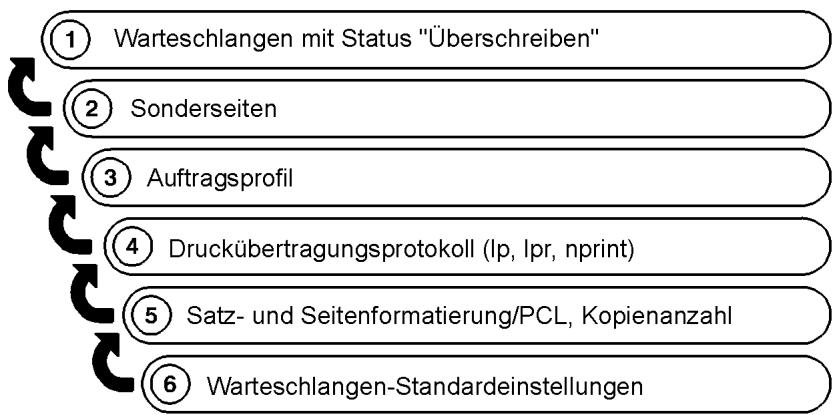
T301001A-CO1
- Bei Übertragung des Auftrags an eine Druckerei werden alle in den XDS-Dialogfeldern eingestellt den Druckparameter ignoriert. Die jeweiligen Anforderungen müssen der Druckerei an Hand eines Auftragsformularis mitgeteilt werden.
Wahlen der Druckoptionen

Zur Auswahr der Druckoptionen muss der AdobePS-Druckertreiber installiert und eingerichtet sein.
- Auf [Datei: Drucken] klichen, um das Dialogfeld "Drucken" für den Xerox-Drucker aufzurufen.
- Die Druckoptionen auswahlen und auf [Drucken] klichen. Wenn das Xerox-Plugin nicht geladen ist, wird kein Auftragsprofil angezeigt.
(Weitere Informationen zu den Funktionen des Auftragsprofils sind der Adobe-Treiber-Dokumentation zu entnahmen.)
Verwendendes Xerox-Plugins

Wurde das Xerox-Plugin für den gewählten Drucker installiert, die Option [Datei: Drucken] wahren, um das Dialogfeld "Drucken" für den Xerox-Drucker aufzurufen.
HINWEIS: Bei Funktionen, die sowohl im Auftragsprofil als auch im AdobePS-Treiber enthalten sind, werden die Funktionen des Xerox-Auftragsprofils angezeigt.
Informationen zu druckerspezifischen Auftragsprofilfunktionen enthalt das Handbuch zu den Auftragsprofilfunktionen.
Drucken von einem oder mehreren Aufträgen mit Drag & Drop

Zur Übermittlung von Aufträgen mit Drag & Drop wie folgt vorgehen:
HINWEIS: Dieses Verfahren ist bei Mac OS X nicht möglich, da es hier keine Druckersymbole auf dem Schreibtisch gibt.

- Auf das Symbol des zu druckenden Auftrags klichen.
- Das Symbol zum Drucken auf ein Druckersymbol auf dem Schreibtischziehen und Dort ablegen.
Wenn ein Auftrag auf ein Druckersymbol gezogen wird, prüft die Software, ob der Auftrag in einem für den Druck geeigneten Format vorliegt.
- Ist das Format für den Druck geeignet, wird das Symbol dunkler angezeigt, und der Auftrag kann auf dem Symbol abgelegt werden.
- Liegt der Auftrag nicht in einem geeigneten Format vor, versucht das System, die Anwendung zu identifizieren, mit der der Auftrag erstellt wurde.
Wenn das System die Anwendung findet, wird sie gestartet und der Benutzer aufgefordert, das betreffende Dokument mithilfe des Druckdialogfelds zu drucken. Wir die Anwendung nicht gefunden, wird eine entsprechende Meldung angezeigt, und der Druckvorgang wird abgebrochen.

HINWEIS: Wenn die PostScript-Datei mit einem Xerox-Druckertreiber erstellt wurde, in dem ein Auftragsprofil programmiert wurde, erkennt das Druckersymbol den Auftrag nicht als gültigen PostScript-Auftrag, und der Druckvorgang schlägt fehl.
Das Ziehen und Ablegen von Druckaufträgen auf den Druckersymbolen eignet sich am besten für Aufträge, die mit dem AdobePS-Treiber ohne das Xerox-Plugin erstellt wurden.
PPD-Dateien und Plugins unter Windows
In this dem Abschnitt wird die Verwendung von Druckertreibern anderer Hersteller mit Xerox PPD-Dateien für Windows erlautert.
Da die Name von Menus, Dialogfeldern, Schaltflächen, Befehlen, Funktionen und Optionen von Anwendung zu Anwendung variieren, werden hier die gängigsten Bezeichnungen verwendet. Details zu den jeweils benötigten Optionen sind der Dokumentation zur eingesetzten Anwendung zu entnahmen.

HINWEIS: Das Herunterlagen und Ersetzen von Fonts kann sich bei PostScript- und PDF-Dateien ein und desselben Auftrags untersenden. Fontunterschiede können auch in verschiedene Windows-Versionen auftreten.
Dokumenterstellung
Das Layout des Dokuments vor Arbeitsbeginn planen. Die Seiteineinstellung und Dokumentattribute durch Auswahr der entsprechenden Optionen in den Layout-, Seiteineinrichtungs- und ähnlichen Dialogfeldern der Anwendung einrichten.
In den anwendungseigenen Dialogfeldern zur Layout- und Seiteninrichtung werden alle für den gewählten Xerox-Drucker verfügbar Papierformate angezeigt.

HINWEIS: Druckertreiber anderer Hersteller mit Xerox PPD-oder INF-Dateienieten keine vollständige Unterstützung aller auf den Xerox-Druckern verfügbar Funktionen.
Druckoptionen
Bei den folgenden Informationen wurde davon ausgegangen, dass der Druckertreiber des Drittherstellers und die entsprechende Xerox PPD-Datei installiert und eingerichtet wurden, und dass der Xerox-Drucker als Standarddrucker ausgewählnt und mit dem zutreffenden Anschluss verbunden ist.
Bei Übermittlung von Druckaufträgen an eine Druckerei oder mittels Dienstprogramm zur Dokumentübertragung die Zielbestimmung [Datei] benutzen. Zur Übertragung direkt aus einem Anwendungsprogramm den lokalen Anschluss benutzen, dem die Netzwerk-Warteschlange zugeordnet ist.
Im Menu "Datei" die Option [Drucken] wahren, um das Dialogfeld "Drucken" für den Xerox-Drucker einzublenden. Die folgende Tabelle enthalt eine Auflistung der Druckoptionen nach Drucker und Plattform. Die gewünschten Optionen an Hand der Tabelle auswahlen.
Tabelle 5-1. Optionen im Dialogfeld "Drucken" nach Druckertreiber
Tabelle 5-2. Optionen im Dialogfeld "Eigenschaften" nach Druckertreiber
| Option | Original-Adobe- oder Microsoft PS-Treiber für Windows 95 mit Xerox PPD-Dateien | Microsoft PS-Treiber für Windows NT 4.0 und 2000 mit Xerox PPD-Dateien |
| Ausgabe in Datei umleiten | "Ausgabe in Datei umleiten" wahren. | "Ausgabe in Datei umleiten" wahren. |
| Kopien | Die Einstellung im Dialogfeld "Eigenschaften" hat Vorrang vor den hier vorgenommenen Einstellungen. | Die gewünschte Auflage eingeben. |
| Sortieren | Option aktivieren | Option aktivieren |
| Option | Original-Adobe- oder Microsoft PS-Treiber für Windows 95 mit Xerox PPD-Dateien | Microsoft PS-Treiber für Windows NT 4.0 mit Xerox PPD-Dateien |
| Ausrüstung | • Querformat • Hochformat • Gedreht (Querformat) | • Querformat • Hochformat • Gedreht (Querformat) |
| Skalierung | 25 bis 400 % | 1 bis 1000 % |
| Ausgabeformat/PostScript-Ausgabeformat | Beste Ergebnisse mit PostScript (optimiert für Geschwindigkeit) | Nicht verfügbar |
| Sortieren | Zur Sortierung nach Exemplaren aktivieren | Zur Sortierung nach Exemplaren aktivieren |
| 2-seitig/Seitenaufdruck | • 1-seitig • 2-seitig, Wenden, Längsseite • 2-seitig, Wenden, Schmalseite | • 1-seitig • 2-seitig, Wenden, Schmalseite • 2-seitig, Wenden, Längsseite |
| Materialformat | Druckmaterialformat über "Seiteneinrichtung" einstehen; möglicherweise unterstützt der ausgewählte Drucker nicht alle Formate. | Möglicherweise unterstützen der ausgewählte Drucker nicht alle Formate. |
Tabelle 5-2. Optionen im Dialogfeld "Eigenschaften" nach Druckertreiber
| Option | Original-Adobe- oder Microsoft PS-Treiber für Windows 95 mit Xerox PPD-Dateien | Microsoft PS-Treiber für Windows NT 4.0 mit Xerox PPD-Dateien |
| Kopien | Auflage wahren. | Wie die gleichnamige Einstellung im Dialogfeld "Drucken" |
| Materialfarbe | Alle verfügbaren Farben werden vom Drucker unterstützt. | Alle verfügbaren Farben werden vom Drucker unterstützen. Druckereinstellung verwenden. |
| Druckmaterialart | Alle verfügbaren Arten werden vom Drucker unterstützt. | Alle verfügbaren Arten werden vom Drucker unterstützen. Druckereinstellung verwenden. |
| Gelocht | Nicht verfügbar | Nicht verfügbar |
| Papiergewicht | Nicht verfügbar | Nicht verfügbar |
| Endverarbeitung | Alle verfügbaren Endverarbeitungsoptionen außer "Andere" werden vom Drucker unterstützt. | Alle verfügbaren Endverarbeitungsoptionen außer "Andere" werden vom Drucker unterstützt. |
| Layout | 1 auf 1, 2 auf 1, 4 auf 1 | Nicht verfügbar |
| Auflösung | Eingestellt auf 600 dpi | Eingestellt auf 600 dpi |
| Raster | Beste Ergebnisse mit den Druckereinstellungen | Beste Ergebnisse mit den Druckereinstellungen |
| Sondereinstellun-gen | Negativbild Spiegelbild | PostScript-Optionen - auf Standard belassen |
Beim Kopf-Fuß-Druck werden beide Blattseiten bedrucht, wobei das Schriftbild auf der Rückseite auf dem Kopf liegt, sodass sich das Dokument wie ein Wandkalender blätternlässt.
6 Verwenden von XDS Command Line Client
Mit XDS Command Line kann der Benutzer durch Eingabe von Befehlen in einem DOS- oder UNIX-Fenster Druckaufträge einrichten und übertragen. In dieser Kapitel werden Vorgehensweise und Syntax zur Eingabe von Befehlen für den Druck und die Einrichtung von Druckaufträgen erläutert.
Zur Erweiterung der Fensteranzeige oder zur Aktivierung der Bildlaufleisten, mit der rechten Maustaste auf die Titelleiste des Eingabeaufforderungsfensters ("Command Prompt") klichen und anschließend die Option [Eigenschaften...] wahlen. Die Fenstergroße auf Wert 10 x 18ändern. Auf [OK] klichen. Die Eigenschaften nur auf das aktuelle Fenster anwenden und auf [OK] klichen. Das Fenster verfügt nun über Bildlaufleisten am rechten Fensterrand.
Starten von XDS Command Line
XDS Command Line wird im Rahmen der Installation von XDS Plus installiert. Anleitungen zur Installation von XDS Plus und aller Komponenten der Software enthalt das Installationshandbuch.
XDS Command Line unter Windows starten

Unter Windows wird XDS Command Line wie folgt gestartet:
- Anmeldung beim Netzwerk vornehmen.
- DOS-Eingabeaufforderung öffnen und in das Installationsverzeichnis wechseln.
Daraufhin entscheidt das DOS-Fenster von XDS Command Line mit der XDSCL>-Eingabeaufforderung. Nun lauft XDS Command Line im Mehrbefehls-Modus, und der Benutzer kann an dieser Eingabeaufforderung Befehle zur Auftragsinrichtung und Druckbefehle in die Befehlszeile eingeben.
Starten von XDS Command Line unter Solaris und Mac OS X

Unter Solaris wird XDS Command Line wie folgt gestartet:
- Anmeldung beim Netzwerk vornehmen.
- Die Hauptanwendung "Print" starten. Print -
eingeben. Weitere Informationen zum Einsatz dieser Anwendung enthalt der folgende Abschnitt. - Warten, bis im Fenster die XDSCL>-Eingabeaufforderung angezeigt wird. Dies kann eine Sekunden dauern.
Nun lauft XDS Command Line im Mehrbefehls-Modus, und der Benutzer kann an dieser Eingabeaufforderung Befehle zur Auftragseinrichtung und Druckbefehle in die Befehlszeile eingeben.
Betriebsmodi von XDS Command Line

Befehle können in folgendem Betriebsmodus eingegeben werden:
- Druckbefehlsmodus: In this Modus konnen alle Spezifikationen zum Einrichten und Drucken eines Auftrags in einem einzeln Befehl mit mehreren Parametern eingegeben werden.
In dieser Betriebsart werden Befehle und Parameter an der XDSCL-Eingabeaufforderung im Java DOS- oder im UNIX-Ausführungsfenster eingegeben. Die Befehlssyntax weist in den beiden Betriebsarten gingefügige Unterschiede auf.
HINWEIS: Bei UNIX-Befehlen wird zwischen Groß- und Kleinbuchstaben unterschieden. Die Befehle dazu unbedingt exakt so eingeben wie in thisem Kapitel gezeigt.
Einsatz des Druckbefehlsmodus
Wenn XDS Command Line im Einzelbefehls-Modus lauft, erteilt der Benutzer dem Programm Anweisungen durch Eingabe eines einzelnen Befehls. Alle für den Druck und die Auftragseinrichtung einzugebenden Spezifikationen sind Parameter thesese einen Befehls. Um diesen Befehl aufzurufen, Folgendes eingeben:
Print -
Parameter im Druckbefehlsmodus
Im Druckbefehlsmodus konnen die nachfolgend beschriebenen Funktionen ausgeführrt werden.
Hilfe zu XDS Command Line aufrufen: -help und -?
Zeigt eine Liste von im Einzelbefehlsmodus verfügbar Parameter und Argumenten sowie deren Funktionen an.
Syntax -help
Drucker auflisten: -ListP
Zeigt die Pfade und Name der verfügbaren Drucker an. Zu jedem verfügbaren Drucker werden Druckerstatus, Ausgabestatus und Druckertype angezeigt.
Syntax -ListP
Druckerstatus auflisten: -ListP
Bei Eingabe von "-Listp" mit den entsprechenden Optionen werden Informationen zum aktuellen Druckerstatus angezeigt.
Syntax -ListP
Argument -v oder -V
Zu jedem Drucker werden Druckername, Druckerstatus, Ausgabestatus, Druckertype, Netzwerkadresse, Ausgabeart, Ausgabeformat und Serverprogramm angezeigt.
Argument -poder -P
Zeigt nur zu dem spezifizierten Drucker Statusinformationen an.
Argument -server
Zeigt Druckerstatusinformationen zum spezifizierten DocuSP-Server (Controller) an.
Datei für den Druck auswahlen: -f
Dient zur Auswahr der Dokumentdatei, die gedruckt wird.
Dieser Parameter ist für den Druck erforderlich.
Syntax -f
Argument
Pfad und Name der zu druckenden Datei.
Auftragsprofil angegeben: -jt
Spezifiziert, welches Auftragsprofil für den aktuellen Auftrag benutzt wird. Diese Parameter ist für den Druck erforderlich.
Syntax -jt
Argument
Pfad und Name des Auftragsprofils, das für den Druck des Auftrags verwendet wird.
Anzahl der Exemplare einstellen: -copies
Spezifiziert die Anzahl der zu druckenden Exemplare des Dokuments.
Syntax -copies
Argument <#>
Numerischer Wert, der angibt, wie viele Exemplare gedruckt werden.
Seitenaufdruck festlegen
Spezifiziert den Seitenaufdruck für die Druckausgabe: "1-seitig", "2-seitig" oder "Kopf-Fuß".
Syntax -sides
Argument
Eine der folgenden Optionen eingeben:
1-side
2-side
- head-to-toe (Kopf-Fuß)
Endverarbeitungsoptionen festlegen
Spezifiziert die Endverarbeitung für einen Auftrag.
Syntax -finishing
Argument
Eine der folgenden Optionen eingeben:
- no-finish (Keine Endverarbeitung)
staple-top-left (oben links heften)
staple-bottom-left (unter links heften)
staple-top-right (oben rechts heften)
staple-dual-left (Doppelheftung links) - staple-dual-right (Doppelheftung rechts)
- bind-left (links binden)
- bind-right (rechts binden)
- booklet-maker (Booklet Maker)
Benutzernamen festlegen
Benutzername des Absenders
Syntax -user
Argument
Als Argument den Benutzernamen des Absenders eingeben.
Auftragsstatus anzeigen: -ListJob
Zeigt Informationen zum Status von Aufträgen an, die an den DocuSP-Controller gesendet wurden. Wenn nicht anders festgelegt, werden die letzten 40 Aufträge angezeigt. Dabei werden der Name des Absenders, der Auftragsname, die Auftragskennung und der Status angezeigt.
Syntax -ListJob
Argument -v oder -V
Zeigt die Informationen in Langform an. Alle Auftragsinformationen werden für bis zu 40 Aufträge angezeigt. Die genaue Anzahl der anzuzeigenden Datensätze kann über die Option -n vorgegeben werden. Soll der gesamte Inhalt der Datenbank angezeigt werden, die Option -e eingeben.
Argument -I oder -L
Zeigt für den angeforderten Auftrag den Name des Absenders, den Auftragsnamen, die Anzahl der Exemplare, die Priorität, die Dateigröse, Datum und Uhrzeit der Übertragung, die Auftragskennung, den Auftragsstatus, Datum und Uhrzeit der Formatierung sowie Datum und Uhrzeit der Weiterleitung an.
Argument -s oder -S
Zeigt den Status der Aufträge in der Datenbank an. Die Statuswerte für diese Option müssen unter Einhaltung der Groß- und Kleinschreibung vollständig eingebehen werden. Sie sind nachfolgend in Fettdruck dargestellt:
- queued Der Auftrag befindet sich in der Warteschlange.
- processing Der Auftrag wird gedruckt.
- completed Der Auftrag ist fertig gestellt. Eine der folgenden Meldungen wird angezeigt: Complete, CancelledByOperator, CancelledByUser, CompleteWithWarning, CompleteWithErrors, Rejected oder Aborted.
Argument -i oder -l
Zeigt den Status des Auftrags an, der die angegebene Kennnummer hat.
Argument -server
Zeigt den Status der Aufträge an, die sich auf dem angegebenen Controller befinden. Wenn die Option "-server" nicht verwendet wird, wird die Abfrage an die DocuSP-Controller gesendet, die in der XDS Plus-Druckererkennungsdatei (printer.disc) aufgelistet sind.
Argument -p oder -P
Zeigt die Aufträge an, die an die angegebene Warteschlange übergeben worden sind.
Drucker spezifizieren: -p
Spezifiziert den Drucker, der für die Ausgabe von Druckaufträgen benutzt wird. Diese Parameter ist für den Druck erforderlich.
Syntax -p
Argument
Pfad und Name des Druckers, an den Aufträge übergeben werden sollen; Pfad und Name müssen/genau so angegeben werden, wie sie in der vom Befehl "-Listp" erzeugten Druckerliste aufgeführrt sind. Siehe hierzu "Druckerstatus auflisten" an früherer Stelle in dieser Kapitel.
Status der Druckwarteschlange: -ListQ
Listet die verfügbaren Warteschlangen mit dem jeweiligen Status auf.
Syntax -Listq
Argument -I oder -L
Zeigt den Name der Warteschlange, die Kennung, den Status, die Priorität, den Druckernamen und -typ, die Netzwerkadresse und ggf. eingebene Anmerkungen zu der spezifizierten Warteschlange an.
Argument -v oder -V
Zeigt den Name der Warteschlange, die Kennung, den Status, die Priorität, die Auflösung, Datum und Uhrzeit des Starts, Datum und Uhrzeit der Erstellung, die Anzahl der in dieser Warteschlange stehenden Aufträge, die Warteschlangenattribute, den Druckernamen und -typ, die Netzwerkadresse des Druckers und ggf. eingebene Anmerkungen an.
Argument -server
Fordert Informationen zum spezifizierten DocuSP-Controller an. Wenn die Option "-server" nicht verwendet wird, wird eine Abfrage an die DocuSP-Controller gesendet, die in der XDS Plus-Druckererkennungsdatei (printer.disc) aufgelistet sind.
Argument -poder -P
Fordert Informationen nur zu der spezifizierten Warteschlange an.
Einstellen von RegFileLoc
Informationen zum Erstellen und Einrichten der Druckererkennungsdatei enthalt das Installationshandbuch. Folgende Syntax verwenden, um das Verzeichnis der Druckerregistrierungsdatum zu spezifizieren:
Syntax RegFileLoc -
Argument
Speicherort der Druckerregistrierungsdatei im URL-Format
Argument RegFileLoc -get
Zeigt den aktuellen Speicherort der Druckerregistrierungsdatei an.
Argument RegFileLoc -help
Zeigt Hilfeinformationen zur Verwendung der Syntax an.
Drucken im Druckbefehlsmodus

Zur Übermittlung von Druckaufträgen Einzelbefehls-Modus wie folgt vorgehen:
-
Um einen Auftrag im Einzelbefehls-Modus einzurichten und zu drucken, muss der Benutzer eine spezielle Stapeldatei (Batch-Datei) bearbeiten und ausführren. Diese Datei befindet sich in dem Ordner, in dem XDS Plus installiert wurde. Dazu eine der folgenden Optionen benutzen:
-
Windows: jxdsclc_sc_win32.bat
Solaris: jxdsclc_scUnix
Die nachstehenden Parameter sind für den Druck erforderlich:
- -p gefolgrt von einem Leerzeichen und dem Name des Druckers, an den ein Auftrag gesendet wird (exakt so, wie dieser in der Druckerliste erscheint)
- f gefolggt von einem Leerzeichen und dem Namen der Datei, die gedruckt werden soll
- -jt gefolggt vom Namen des gespeicherten Auftragsprofils, das mit dem Auftrag benutzt werden soll.
Die grundlegende Syntax für einen Druckbefehl sieht folgendermaßen aus:
-p
- Der Auftrag wird übertragen, wenn der Benutzer die Stapeldatei ausfuhrt.
Der Einzelbefehlsmodus wird*häufig zur Stapelverarbeitung verwendet. Dazu die Befehlszeile kopieren und einfugen und die Parameter ändern.
HINWEIS: Keinesfalls andere Teile der Stapeldateiändern.

Für jeder auszuführenden Befehl muss eine eigene Befehlszeile vorhanden sein. Das folgende Beispiel zeigt eine Datei mit zwei Druckbefehlen; die beiden Aufträge werden an verschiedene Drucker gesendet.
- com.xerox.jxds.frontends.clc.application.JXDS -p/ rebar.ess.c.xerox.com/default -f ./Datei.ps -jt ./ Profil.xpf
- com.xerox.jxds.frontends.clc.application.JXDS -p/ rebar.ess.c.xerox.com/rebar -f ./Datei.ps -jt ./Profil.xpf
Weitere Informationen zur Syntax sind dem Abschnitt "Befehle und Parameter im Druckbefehlsmodus" zu entnehmen.
Eine Auflistung der für den Druckbefehl verfügbar Parameter enthalt der Abschnitt "Parameter im Druckbefehlsmodus" weiter oben in thissem Kapitel.
Befehlsübersicht
In den folgenden Tabellen werden sämtliche Befehle und Parameter für die Modi der Anwendung XDS Command Line aufgelistet.
Tabelle 6-1. Befehle und Parameter im Druckbefehlsmodus
| Parameter | Funktion | Argomente | Argumentdefinition |
| -p | Drucker angeben | Name des Druckers | |
| -f | Zu druckende Datei angeben | Name der zu druckenden Datei | |
| -jt | Auftragsprofil angeben | Name der Auftragsprofildatei | |
| -copies | Anzahl zu druckender Exemplare definierten | Anzahl Exemplare (numerischer Wert) | |
| -sides | Seitenaufdruck festlegen | 1-side (1-seitig), 2-side (2-seitig), head-to-toe (Kopf-Fuß) | |
| -finishing | Endverarbeitung festlegen | no-finish (keine Endverarbeitung), staple-top-left (oben links heften), staple-bottom-left (unter links heften), staple-top-right (oben rechts heften), staple-dual-left (Doppelheftung links), staple-dual-right (Doppelheftung rechts), bind-left (links binden),bind-right (rechts binden),booklet-maker (Booklet Maker) | |
| -user | Benutzernamen des Absenders angeben | Benutzername des Absenders | |
| -export | XDS Command Line beenden | ||
| -help | Liste der verfügbaren Befehle anzeigen | ||
| -Listp | Druckerliste anzeigen | -v oder -V | Zeigt Name, Status, Typ und Netzwerkadresse des Druckers sowie den Ausgabetyp, das Ausgabeformat und das Serverprogramm an |
Tabelle 6-1. Befehle und Parameter im Druckbefehlsmodus
| Parameter | Funktion | Argunte | Argumentdefinition |
| -p oder -P | Zeigt den Status des spezifizierten Druckers an | ||
| -server <Name des DocuSP-Controllers> | Zeigt den Status des spezifizierten Controllers an | ||
| -Listjob | Zeigt den Status der Aufträge an, die an den Controller gesendet worden sind. | -v oder -V | Alle Informationen aller DatenSATze (max. 40) |
| -I oder -L | Zeigt den Nemen des Absenders, den Auftragsnamen, die Anzahl der Exemplare, die Priorität, die Dateigröße, Datum und Uhrzeit der Übertragung, die Auftragskennung, den Auftragsstatus, Datum und Uhrzeit der Formatierung sowie Datum und Uhrzeit der Weiterleitung an. | ||
| -s oder -S <Status> | Zeigt den Status des spezifizierten Auftragstyps an. Die komplette Liste ist weiter oben in thisem Abschnitt beschreiben. | ||
| -i oder -I | Zeigt die Auftragskennung an | ||
| -server <Name des DocuSP-Controllers> | Zeigt den Status der Aufträge an, die sich zur Zeit auf dem spezifizierten DocuSP-Controller befinden. | ||
| -p oder -P <Name der Druckwarte-schlange> | Zeigt die an die festgelegte Warteschlange übertragenen Aufträge an. | ||
| -listq | Listet die verfügbarwaren Warteschlangen mit ihrem Status auf. | -I oder -L | Zeigt den Nemen der Warteschlange, die Kennung, den Status, die Priorität, die Auflösung, Datum und Uhrzeit des Starts, Datum und Uhrzeit der Erstellung, die Anzahl der Aufträge in der Warteschlange, die Attribute, den Druckernamen und -typ und die Netzwerkadresse des Druckers an. |
| -server <Name des DocuSP-Controllers> | Zeigt die dem spezifierten Controller zugewiesen Warteschlangen an. |
Tabelle 6-1. Befehle und Parameter im Druckbefehlsmodus
| Parameter | Funktion | Argomente | Argumentdefinition |
| -p oder -P <Name der Druckwarte-schlange> | Zeigt Informationen zu der spezifizierten Warteschlange an. | ||
| -RegFileLoc | Verzeichnis der Druckerregistrierungsdatei | -set <Speicherort> | Verzeichnis der Druckerregistrierungsdatei im URL-Format |
| -get | Zeigt das aktuelle Verzeichnis der Druckerregistrierungsdatei an. | ||
| -help | Zeigt Hilfeinformationen zur Syntax an. |
7 Xerox PCL-Druckertreiber
In thisem Kapitel wird der Einsatz von Xerox PCL-Druckertreibern unter Windows oder Solaris erlautert.
Die Xerox PCL-Druckertreiber enthalten Optionen für die Steuerung Xerox-spezifischer Druckerfunktionen.
Informationen zur Installation der Treiber finden sich im entsprechenden Kapitel des Installationshandbuchs.
Funktionen
Die PCL-Druckertreiber bieten die folgenden Funktionen:
- Die kompletten Druck- und Endverarbeitungsfunktionen der Unterstützung Drucker für Benutzer, die Dokumente direkt aus Windows-Anwendungen drucken
Die kompletten Druck- und Endverarbeitungsfunktionen für Benutzer, die Dokumente erstehen und PDL-Dateien übermitteln - Sechzig Graustufen für den Druck von Grafiken und verbesserte Bildqualität für Grafiken.
- Schnellere Verarbeitung von Dokumenten im Vergleich zu dem PCL-Minitreiber, insbesondere wenn Grafiken enthalten sind.
- Echte Auflösung von 600 dpi auf Druckern, die diese Auflösung unterstützen.
- Xerox-Druckertreiber können unter Windows 2000 oder Windows XP auf anderen Windows 2000- oder Windows XP-Clients gemeinsam genutzt werden. Die Freigabe für andere Betriebssysteme wird nicht unterstützt.
Drucken eines Auftrags über die PCL-Treiber
In this dem Abschnitt wird erläutert, wie die Funktionen und Optionen von Xerox PCL-Druckertreibern von Windows- oder Solaris-Anwendungen aus aufgerufen werden.
Je nach Windows-Anwendung kann das Verfahren zum Zugriff auf die Benutzerschnittstelle des PCL-Treibers geringfügig variieren. Das gängigste Verfahren wird in thisem Abschnitt beschrieben.

HINWEIS: Jeweils nur eine Xerox-Druckertreiber-Bedienungsaberfläche über die Option "Dokument-StANDARDinstallungen" (Windows NT 4.0) bzw. "Druckinstallungen" (Windows 2000) aufrufen.
Zugriff auf die Funktionen und Optionen

- Im Menu [Datei] der jeweiligen Windows-Anwendung [Drucken] wahlen.
-
In dem dann erscheinenden Dialogfeld die folgenden Optionen wie gewünscht festlegen.
-
Kopien: Die Einstellung der Kopienanzahl in der XDS-Software hat Vorrang vor der Einstellung im Treiber.
- Sortieren: Diese Option, falls vorhanden, aktivieren.

HINWEIS: Die Anzahl der Exemplare darft nicht in den Dialogfeldern [Drucken] und [Druckereinrichtung] eingestellt werden, sondern muss im XDS-Fenster festgelegt werden. Eine Einstellung der Kopienanzahl in diesen Dialogfeldern kann unerwartete Druckergebnisse zur Folge haben.
- Auf [Drucker] oder [Einrichtung] klichen.
- Den gewünschten Drucker auswahlen.
- Auf [Optionen] oder [Eigenschaften] klichen. Damit öffnet sich das Dialogfeld zum Einrichten eines Auftragsprofils.

HINWEIS: Bei Windows NT und 2000 konnen mithilfe von [Optionen] oder [Eigenschaften] die Druckereigenschaften angezeigt werden. Bei anderen Betriebssystemen durch Klick auf das Register [Xerox-Einstellungen] das Fenster "Auftragsprofil einrichten" öffnen.

HINWEIS: Wenn ein Auftrag mit einem definierten Seitenbereich übergeben wird und die Anwendung die Definition eines Seitenbereichs für den Druck unterstützt, den Seitenbereich nicht im Xerox-Auftragsprofil, sondern in der Anwendung definieren. Bei Einstellung des Seitenbereichs in der Anwendung entsteht eine Kleinere PDL-Datei.
Weitere Informationen zu den Optionen von Auftragsprofilen enthalt das Kapitel "Auftragsprofiloptionen".
Starten des Druckvorgangs

Nach Auswahr aller Funktionen und Optionen für den Druckauftrag müssen die Registerdialogfelder geschlossen und das anwendungsspezifischen Druckdialogfeld zum Starten des Druckvorgangs benutzt werden.
- Auf [OK] klichen, um das Profileinrichtungsfenster zuschreiben.
- Auf [OK] klichen, um das Druckereinrichtungsfenster zuschreiben.

HINWEIS: Beim Drucken mit Xerox PCL-Druckertreibern von WordPad, Internet Explorer 5.0 oder Outlook Express unter Windows 2000 die Auflage und die Aktivierung der Sortierfung in der Registerkarte "Allgemein" einrichten.
- Im Fenster [Drucken] auf [OK] klichen, um den Druckvorgang zu starten.
8 Xerox PostScript- Druckertreiber

In thisem Kapitel wird der Einsatz der Xerox PostScript-Druckertreiber unter Windows und Solaris beschrieben.
Die Xerox PostScript-Druckertreiber enthalten Optionen für die Steuerung Xerox-spezifischer Druckerfunktionen.
Informationen zur Installation der Treiber finden sich im entsprechenden Kapitel des Installationshandbuchs.
HINWEIS: Das Herunterlagen und Ersetzen von Fonts kann sich bei PostScript- und PDF-Dateien ein und desselben Auftrags untersuchen. Darüber hinaus können die Fonts zwischen den einzelnen Windows-Versionen abweichen.
Treten bei der Installation der PostScript-Treiber unter Windows NT Probleme auf, müssen vor einem erneuten Installationsversuch die folgenden Dateien manuell gelöscht werden:
These Dateien befinden sich im Druckertreiberordner von
Windows NT in folgendem Verzeichnis:
c:\WINNT\SYSTEM32\SPOOL\DRIVERS\W32X86\2
Funktionen
Die PostScript-Druckertreiber bieten die folgenden Funktionen:
- Direktdruck aus Anwendungen mit den Funktionen eines Adobe-Druckertreibers und der Unterstützung Drucker
-
Zugriff auf die Elemente des Druckauftragsprofils von Anwendungen aus
-
Schnellere Verarbeitung von Dokumenten im Vergleich zu dem PostScript-Druckertreiber von Microsoft, insbesondere wenn Grafiken enthalten sind
Effizientere Erzeugung von PostScript-Dateien im Vergleich zum PostScript-Druckertreiber von Microsoft und eine allgemein geringere PostScript-Dateigröse - Unterstützung für PostScript 1, 2 und 3. (Hinweise zu den jeweils entwickelten PostScript-Versionen sind den Tabellen im entsprechenden Kapitel im Handbuch zu den Auftragsprofilfunktionen zu entnahme.)
- Randloses Drucken
- Umfassende Druck- und Endverarbeitungsfunktionen für Benutzer, die Dokumente als PostScript-PDL-Dateien übermitteltn.
Drucken eines Dokuments
In diesen Abschnitt wird erläutert, wie die Funktionen und Optionen von Xerox PostScript-Druckertreibern in Anwendungen aufgerufen werden können.
Je nach Anwendung kann das Verfahren zum Zugriff auf die Dialogfelder der Bedienungsoberfläche der PostScript-Druckertreiber geringfällig variieren. Das gängigste Verfahren wird in thisem Abschnitt beschrieben.
Zugriff auf die Funktionen und Optionen

- Im Menu "Datei" der jeweiligen Windows-Anwendung [Drucken] wahren. Dann wird das Dialogfeld [Drucken] geöffnet.
-
Folgende Parameter wie gewünscht festlegen:
-
Kopien: Die Einstellung der Kopienanzahl in der XDS-Software hat Vorrang vor der Einstellung im Treiber.
- Sortieren: Diese Option, falls vorhanden, aktivieren.

HINWEIS: Die Anzahl der Exemplarearf nicht in den Dialogfeldern [Drucken] und [Druckereinrichtung]eingestellt werden, sondern muss im XDS-Fenster festgelegt werden. Die Einstellung der Kopienanzahl in diesen Dialogfeldern kann unerwartete Druckergebnisse zur Folge haben.
- Auf [Drucker] oder [Einrichtung] klichen.
- Den gewünschten Drucker ausgehalten.

- Auf [Optionen] oder [Eigenschaften] klichen. Damit öffnet sich das Dialogfeld zum Einrichten eines Auftragsprofils.
HINWEIS: Bei Windows NT und 2000 konnen mithilfe von [Optionen] oder [Eigenschaften] die Druckereigenschaften angezeigt werden. Bei anderen Betriebssystemen durch Klick auf das Register [Xerox-Einstellungen] das Fenster "Auftragsprofil einrichten" öffnen.

HINWEIS: Wenn ein Auftrag mit einem definierten Seitenbereich übergeben wird und die Anwendung die Definition eines Seitenbereichs für den Druck unterstützt, den Seitenbereich nicht im Xerox-Auftragsprofil, sondern in der Anwendung definieren. Bei Einstellung des Seitenbereichs in der Anwendung entsteht eine Kleinere PDL-Datei.
Weitere Informationen zu den Optionen von Auftragsprofilen enthalt das{nachste Kapitel.
Starten des Druckvorgangs

Nach Auswahr aller Optionen für den Druckauftrag muss das Dialogfeld mit dem Auftragsprofil geschlossen und der Druckvorgang über das anwendungsspezifische Druckdialogfeld gestartet werden.
- Auf [OK] klichen, um das Profildialogfeld zu schreiben.
- Auf [OK] klichen, um das Druckereinrichtungsdialogfeld zu schreiben.
- Im Dialogfeld [Drucken] auf [OK] oder [Drucken] klichen, um den Druckvorgang zu starten.
9 Auftragsprofilfunktionen
Dieses Kapitel enthalt Anleitungen zum Drucken von Dokumenten mit XDS bzw. XDS Plus unter Windows 95, 98, NT 4.0, 2000, Me, XP und Solaris 2.6 oder 2.8. Bei Macintosh-Systemen: OS 8.6, 9.x oder OS im Classic-Modus bei Ausführung von XDS. Wird XDS Plus auf einem Macintosh unter OS X ausgeführrt, muss der Native-Modus verwendet werden. Xerox Document Submission (XDS), Xerox Document Submission Plus (XDS Plus), die Xerox-Druckertreiber und die DocuSP-Webschnittstelleieten Dialogfelder zur Auswahl der Druckdatei, Einstellung des Auftragsprofils und Übertragung von Druckaufträgen an den Drucker.
Einrichten eines Druckauftrags
Beim Einrichten eines Druckauftrags werden die Parameter festgelegt, die das Aussehen und die Zielbestimmung eines zu druckenden Dokuments definierten.
Im Einrichtungdialogfeld konnen die Parameter für den zu druckenden Auftrag festgelegt werden. In thisem Dialogfeld konnen Einstellungen für den Auftrag über die Symbolschaltflächen in der Symbolleiste, die Menüs und die Auftragsprofilfelder vorgenommen werden.
Das Fenster "Druckerbeschränkungen"
Das Fenster "Druckerbeschränkungen" wird angezeigt, wenn das Auftragsprofil Parameter enthalt, die auf dem ausgewählten Drucker nicht verfügbar sind. In diesen Fenster kann der Benutzer den angezeigten Bereichen Standardwerte zuweisen oder den Vorgang abbrechen. Die Option zum Zuweisen von Standardwerten wahren, um am aktuellen Auftragsprofil Änderungen vorzunehmen, oder die Option zum Abbrechen des Vorgangs wahren. Wird der Vorgang abgebrochen, erscheint wieder das XDS-Startfenster, in dem ein anderer Drucker oder ein andere Auftragsprofil ausgewählt werden kann.

HINWEIS: Das Fenster "Druckerbeschränkungen" ist auf Macintosh-Systemen nicht verfügbar.
Die Option "Druckereinstellung"
Viele Auftragsprofilfelder enthalten die Option "Druckereinstellung". Diese Option dient dazu, Aufträge unter Anwendung von Warteschlangen-Standardeinstellungen, Warteschlangenüberschreibungen oder der mit dem PostScript-Befehl setpagedevic eingestellten Option zu drucken.
Bei Wahl von [Druckereinstellung] wird der Auftrag mit der Option gedruckt, die in einer der nachfolgend aufgeführten Kategorien festgelegt wurde. Dabei gilt folgende Hierarchie:
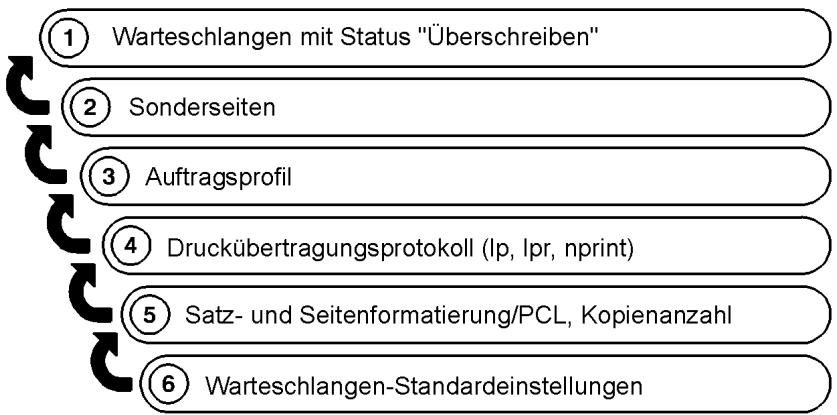
T301001A-CO1
Die obige Abbildung verdutlicht, dass die am Controller als Warteschlangenüberschreibungen festgelegten Parameter zuerst als Standard verwendet werden. Falls keine Warteschlangenüberschreibungen festgelegt wurden, werden die auf den Sonderseiten eingestillten Parameter verwendet usw.
Einstellen der Auftragsprofiloptionen für XDS
Ein Auftragsprofil definiert eine Reihe von Druckoptionen, die dann bei der Ausgabe des Auftrags benutzt werden. Bei jedem Druck eines Auftrags muss ein entsprechendes Auftragsprofil angegeben oder erstellt werden. Die Angaben in dieserem Auftragsprofil begleiten den betreffenden Auftrag bis zum Drucker und geben diesen Anweisungen, wie der Auftrag gedruckt werden soll.
Die Parameter für ein Auftragsprofil werden im Einrichtungsdialogfeld eingestellt. Die gewählten Einstellungen können entweder nur für den aktuellen Auftrag genutzt oder als Auftragsprofildatei gespeichert und dann für den späteren Einsatz wieder aufgerufen werden.

HINWEIS: Welche Optionen im Einrichtungsdialogfeld angezeigt werden, hangt davon ab, welche anderen Auftragsprofilinstellungen vorgenommen wurden, und welche Funktionen der Drucker Unterstützung. Hinweise zu den vom gewählten Drucker Unterstützungten Funktionen enthalt das Handbuch zu den Auftragsprofilfunktionen.
Öffnen des Einrichtungsdialogfeldes
Um das Einrichtungsdialogfeld zur Festlegung von Auftragsprofilparametern zu öffnen, im XDS-Fenster auf [Einrichtung...] klichen.

HINWEIS: Das Einrichtungsdialogfeld ist auf Macintosh-Systemen nicht verfügbar.
Aufrufen von Auftragsprofilfunktionen für XDS Plus
Der Benutzer kann eine Vielzahl von Druckparametern einstellen. Über das Symbol [Auftragseinstellung] im XDS Plus-Fenster konnen Dialogfelder mit entsprechenden Optionen geöffnet werden. Die Gesamtheit dieser Parameter wird als "Auftragsprofil" bezeichnet.
Über ein Auftragsprofil werden die Druckoptionen eingestellt. Bei jedem Druck eines Auftrags muss ein entsprechendes Auftragsprofil angegeben oder erstellt werden. Die Einstellungen im Auftragsprofil werden mit dem Auftrag an den Drucker übergeben und teilen thisem mit, wie der Auftrag ausgegeben werden muss.
These Einstellungen können entweder nur auf den aktuellen Druckauftrag angewendet oder als Auftragsprofildatei (mit der Dateinamenerweiterung .xpf) gespeichert und zu einem späteren Zeitpunkt für andere Aufträge wieder abgerufen werden.
Erstellen eines neuen Auftragsprofils
Zum Zeitpunkt der Übergabe eines Auftrags an den Drucker kann der Benutzer ein neues Auftragsprofil erstehen. Auch wenn nicht gedruckt wird, kann ein Auftragsprofil erstellt und zur späteren Verwendung auf der Festplatte des Computers gespeichert werden.
Auftragsprofile werden wie folgt erstellt:

- Eine Druckwarteschlange auswahlen. Weiteres hierzu siehe "Auswahlen einer Druckwarteschlange" weiter hints in thisem Kapitel.
-
Auf das Symbol [Auftragseinstellung] klichen. Die Registerkarte "Dateien" wird mit einer Reihe weiterer Registerkarten für den Zugriff auf die einzustellenden Parameter angezeigt.
-
Soll das neue Auftragsprofil auf Basis eines vorhandenen Profils erstellt werden, auf die rechtsiben dem Feld [Auftragsprofil] befindliche Schaltfläche [Öffnen] klichen und das gewünschte Profil ansteuern.
- Die übrigen Auftragsdaten in die Felder des Dialogfeldes "Dateien" eingeben. Weitere Informationen hierzu siehe "Drucken von Dokumenten".
- Gegebenenfalls die übrigen Registerkarten öffnen und weitere Parameter für den Auftrag einstellen. Je nach ausgewähltem Drucker stehen folgende Registerkarten zur Verfügung:

HINWEIS: Welche Registerkarten angezeigt werden, hängt von der jeweiligen Druckerkconfiguration ab.
Auftragslayout
Ausgabe
Bildanpassung
Farbe
Sonderseiten

HINWEIS: Welche Funktionen auf den Registerkarten angezeigt werden, hangt von der Auftragsprofilstellung und vom verwendenten Drucker ab. Hinweise zu den vom gewählten Drucker Unterstützungten Funktionen enthalt das Handbuch zu den Auftragsprofilfunktionen.
-
Wenn alle Parameter für den Auftrag eingestellt sind, folgenden Schritt ausführren:
-
Den Auftrag drucken, für den das Auftragsprofil erstellt wurde. Die Auftragsprofilangaben werden mit den Auftragsdaten übertragen.
Einrichten eines Auftragsprofils
Ein Auftragsprofil enthalt die Druckoptionen für den Druckauftrag. Im Auftragsprofil-Dialogfeld können die gewünschten Druckoptionen eingestellt werden.
Welche Funktionen angezeigt werden, hangt davon ab, welche anderen Einstelungen gewählt werden und von dem verwendeten Drucker sowie von der verwendeten Plattform. Die Einstellungen variieren je nach Plattform (Windows, Macintosh, Solaris). Hinweise zu den vom jeweiligen Drucker unterszten Funktionen konnen in der Dokumentation zu den Auftragsprofilfunktionen nach Drucker nachgeschlagen werden.
Nachfolgend sind die im Dialogfeld "Auftragsprofil" erscheinenden Auftragsparameter erlautert.
Bei der Festlegung der Parameter in den Auftragsprofil-Dialogfeldern kann die
Festlegen der Anzahl von Exemplaren

Die gewünschte Anzahl von Exemplaren für das Dokument wie folgt einstellen:
- Feld [Kopien] ausgehalten.
- Die gewünschte Auflage eingeben.
FestlegendesSeitenbereichs

Um einen bestimmten Seitenbereich für den Druck festzulegen, folgende Schritte ausführren:
- Im Textfeld [Von] die Seitennummer der ersten zu druckenden Seite eingeben.
- Im Textfeld [Bis] die Seitennummer der letzten zu druckenden Seite eingeben. Die hier angegebene Seitennummer mussHigher sein als die im Feld [Von] eingegebene Zahl.
Um alle Seiten eines Dokuments zu drucken, die Option [Alle] aktivieren.
Wahl der Auftragsart
Unterstutz der gewählte Drucker these Leistungsmerkmal, stehen im Feld [Auftragsart] zwei Optionen zur Verfügung.
- Standard: Die Drucke werden in fortlaufender Reihenfolge auf Einzelblätter gedrucht.
- Broschüre: Jeweils zwei Druckbilder werdenNBebeneinander auf ein Blatt gedruckt. [Broschüre] eignetsich fur die Erstellung von Broschüren oderzeitungsähnlichen Aufträgen. Bei der Erstellung von Dokumenten fur Broschürenaufträge sicherstellen, dassdie einzeln Schriftbilder jeweils nur die Halfte des zuverwendenden Druckmaterials einnehmen.
Festlegung der Zielbestimmung (Drucken oder Speichern)

Über das Menu "Zielbestimmung" kann ein Auftrag je nach Druckerfunktionen gedruckt, gespeichert oder gedruckt und gespeichert werden. Die Zielbestimmung wird folgendermaßen festgelegt:
-
Eine der folgenden Optionen aus dem Menu "Zielbestimmung" wahren:
-
Drucken: Der betreffende Auftrag wird gedruckt, jedoch nicht gespeichert. Dies ist die Standardeinstellung.
- Auf dem Server speichern: Die Druckdatei wird damit Auftragsprofil auf dem Druckserver gespeichert und vorerst nicht gedrucht.
- Drucken und auf dem Server speichern: Der Auftrag wird gedruckt, und die Datei wird mit dem Auftragsprofil gespeichert.
Hierbei ist zu beachten, dass je nach Drucker unterscheidliche Speichermethoden zum Einsatzkommen. Weiteres hierzu ist dem Handbuch zu den Auftragsprofilfunktionen und der Druckerdokumentation zu enthalten.
- Bei Wahl von [Auf dem Server speichern] bzw. [Drucken und auf dem Server speichern] wird ein Dialogfeld angezeigt, in dem ein Zielverzeichnis zum Speichern des Auftrags angegeben werden muss. Den Pfad des Verzeichnisses eingeben, in dem der Auftrag gespeichert werden soll, und auf [OK] klichen.

HINWEIS: Bei Einsatz eines DocuColor-Druckers sind ggf. weitere Schritte erforderlich.
Die Datei wird erst nach der Verarbeitung durch den Druckserver oder Controller erstellt. Wird der Druckauftrag in eine angehaltene Warteschlange eingefegt,findet keine Verarbeitungstatt,and die Datei wird erst erstellt, wenn der Auftrag fur den Drucker freiogegeben wird.
Festlegung des Auftragslayouts

Im Dialogfeld "Auftragslayout" können Auftragsparameter wie Seitenaufdruck, Endverarbeitung, Sortierung und Schriftbildverschreibung eingestellt werden. Dazu wie folgt vorgehen:
- Im Dialogfeld "Auftragsprofil" auf [Auftragslayout] klichen.
- Im Dialogfeld "Auftragslayout" die gewünschten Parameter einstellen.
- Danach auf [OK] klichen, um die Einstellung zu speichern und zum Dialogfeld "Auftragsprofil" zurückzukehren.
Nachfolgend sind die Optionen erläutert, die, abhängig vom jeweiligen Drucker, im Dialogfeld "Auftragsprofil" erschinen.

Wahl der Dokumentart
Die Option "Dokumentart" dient zur Angabe des PDL-Formats für das Dokument. Dazu wie folgt vorgehen:
- Im Menu "Dokumentart" eine der verfügbaren PDL-Optionen wahren: PostScript, PDF, ASCII Text, TIFF oder PCL
- Bei Wahl der Option [ASCII-Text] erschinen weitere Parameter.
a. Einen Font aus dem Menu "ASCII-Font" wahren.
b. Den gewünschten Schriftgrad in das Textfeld [ASCII-Fontgroße] eingeben.
c. Die Font-Ausrichtung im Menu "ASCII-Ausrichtung" festlegen.
- [Optionen...] wahlen, um weitere Parameter für ASCII und OPI einzustellen.
Seitenaufdruck
Im Menu "Seitenaufdruck" wird festgelegt, ob der Auftrag ein oder beidseitig bedrucht ausgegeben werden soll. Es stehen folgende Optionen zur Verfügung:
- Druckereinstellung
1-seitig: Jede Druckseite wird auf ein neues Blatt gedruckt.
2-seitig: Beide Blattseiten werden bedruckt. - Kopf-Fuß: Hiermit wird das Dokument im Kalenderformat gedrucht. Beide Blattseiten werden bedrucht, wobei aber das Schriftbild auf der Rückseite umgedreht wird.
Endverarbeitung
Im Dialogfeld "Endverarbeitung" eine Endverarbeitungsoption für das zu druckende Dokument auswahlen. Wiehe Endverarbeitungsoptionen zur Verfügung stehen, richtig sich nach dem ausgewählten Drucker. Weitere Informationen zu den von den einzelnen Druckern unterszten Endverarbeitungsoptionen enthalt das Handbuch zu den Auftragsprofilfunktionen.

Für eine Xerox-Drucker stehen benutzerdefinierte Endverarbeitungsoptionen zur Verfügung. Hinweise hierzu enthalt das Handbuch zu den Auftragsprofilfunktionen. Unterstützung der angeschlossene Drucker Druckerbeschreibungsdateien, wird eine entsprechende Schaltfläche angezeigt. Bei Auswahl dieser Schaltfläche werden die verfügbaren Endverarbeitungsgeräte angezeigt.
HINWEIS: Auf einem Macintosh konnen die Erklärungen aktiviert werden, um eine Beschreibung der Endverarbeitungsoptionen anzuzeigen.
Sortieren
Die Option "Sortierung" legt die Reihenfolge fest, in der fertige Drucke im Ausgabefach abgelegt werden.
- Druckereinstellung
- Sortiert: Die einzelnen Seiten jeder Exemplars werden nacheinander ausgegeben.
- Unsortiert: Es werden zunachst alle Exemplare von Seite 1, dann alle Exemplare von Seite 2 usw. ausgegeben.
Drehung
Über das Menu "Drehung" kann das Schriftbild auf einer gedruckten Seite um 90, 180 oder 270 Grad gedreht werden.
Schriftbildverschreibung
Mit den Optionen unter [Bildverschiebung] konnen Schriftbilder auf der Seite verschoben werden. Dies ist besonderss beim Druck von Dokumenten auf gelochtes Papier oder auf Vordruckformulare nützlich.
Das Schriftbild wird wie folgt verschoben:

- Auf die Optionsschaltfläche [Schriftbildverschreibung] klichen, um das entsprechende Dialogfeld aufzurufen.
- Mithilfe der Pfeiltasten für Vorder- und ggf. Rückseite den Wert für die Verschiebung eingeben.

HINWEIS: EsfindetkeineSchriftbildverschreibungstatt, wenntheseOptionauf0 (Null)eingestelltist.
-
Horizontale Schriftbildverschiebung: Derschiebt das Schriftbild in horizontaler Richtung. Mit dem rechten Pfeil wird das Schriftbild zur rechten Blattkante hin, mit dem linken Pfeil zur linken Blattkante hin verschoben.
-
Vertikale Schriftbildverschiebung: Verschiebt das Schriftbild in senkrechter Richtung. Mit dem Pfeil nach oben wird das Schriftbild zur oberen Blattkante hin, mit dem Pfeil nach unter zu unteren Blattkante hin verschoben.
-
Individuelle Schriftbildverschiebung auf Vorder- und Rückseite: Manche Drucker unterstützen die individuelle Verschiebung von Schriftbildern auf Vorder- und Rückseite. Bei Auswahl der Seitenaufdruckoption [2-seitig] oder [Kopf-Fuß] können bei solchen Druckern eigene Werte für eine Schriftbildverschiebung in die Felder "X2" und "Y2" eingegeben werden.
-
Schriftbildverschiebung bei Kopf-Fuß-Druck: Im Zusammenhang mit dem Kopf-Fuß-Druck verhält sich die Schriftbildverschiebung wie folgt:
-
Vorderseite: Ein positiver X-Wert bewirkt eine Verschreibung des Schriftbilds nach rechts, ein positiver Y-Wert verschiebt das Schriftbild nach oben.
-
Rückseite: Ein positiver X-Wert bewirkt eine Schriftbildverschiebung nach links, ein positiver Y-Wert eine Verschiebung nach unten.
-
Im Menu "Optionen" eine der unten erläuterten Verschiebungsoptionen auswahlen. Diese Optionen stehen nur zur Verfügung, wenn die Option [Seitenaufdruck] auf "2-seitig" oder "Kopf-Fuß" eingestellt wurde, und der Drucker eine individuelle Schriftbildverschiebung auf der Rückseite unterstützt.
-
Unabhängig: Individuelle vertikale oder horizontale Verschreibung des Schriftbilds auf Vorder- und Rückseite.
-
Gegengleich: X-Achse: Horizontale Verschiebung der Schriftbilder auf beiden Seiten in entgegengesetzter Richtung. Die Auswahl dieser Option wirkt sich nicht auf die vertikale Verschiebung aus.
-
Gegengleich: Y-Achse: Vertikale Verschiebung des Schriftbilds auf beiden Seiten in entgegengesetzter Richtung. Die Auswahl dieser Option wirkt sich nicht auf die horizontale Verschiebung aus.
-
Beide spiegeln: Die Schriftbilder auf Vorder- und Rückseite werden in vertikaler und horizontaler Richtung zueinander entgegengesetzt verschoben. [Beide spiegeln] eignet sich am besten für zweiseitige Druckauftäge.
-
Gegengleich: X-Achse, Gleich: Y-Achse: Die Schriftbilder auf Vorder- und Rückseite werden in horizontaler Richtung zueinander entgegengesetzt und in vertikaler Richtung übereinstimmend verschoben.
-
Gegengleich: Y-Achse, Gleich: X-Achse: Die Schriftbilder auf Vorder- und Rückseite werden in vertikaler Richtung zueinander entgegengesetzt und in horizontaler Richtung übereinstimmend verschoben.
-
Gleich: X-Achse: Die Schriftbilder auf Vorder- und Rückseite werden in horizontaler Richtung übereinstimmend verschoben. Die Auswahl dieser Option wird sich nicht auf die vertikale Verschiebung aus.
-
Gleich: Y-Achse: Die Schriftbilder auf Vorder- und Rückseite werden in vertikaler Richtung übereinstimmend verschoben. Die Auswahl dieser Option wirkt sich nicht auf die horizontale Verschiebung aus. Die Option eignet sich am besten für "Kopf-Fuß"-Aufträge.
-
Beide gleich: Die Schriftbildern auf Vorder- und Rückseite werden in horizontaler und vertikaler Richtung übereinstimmend verschoben.
- Druckereinstellung
- Dialogfeld "Bildverschreibung mit einem Klick auf [OK] schreiben. Die eingestilten Werte erscheinen dann in dem schreibgeschützten Feld [Bildverschreibung] des Dialogfelds "Auftragslayout".

HINWEIS: Bei der Schriftbildverschreibung ist zu beachten, dass diese Einstellungen eventuell mit Voreinstellungen für den Bundstegversatz in Konflikt stehen, die in der Anwendung für den Auftrag vorgenommen wurden.
Ausgabeeinheit
Im Dialogfeld "Auftragslayout" kann eine Ausgabeeinheit ausgewählten werden. Dabei sicherstellen, dass Materialart und Endverarbeitung mit dieser Ausgabeeinheit kompatibel sind. Zur Auswahr stehen folgende Optionen:
- Druckereinstellung
- Systembestimmt
- Oberes Fach
- Stapler
Raster
Mit dieser Funktion kann ein Raster festgelegt werden, das bei der Wiedergabe verwendet werden soll. Dazu ein Raster wahren, das der gewünschten Rasterfrequenz am{nachsten kommt.
Tonwertkurven (TWK)
Mithilfe dieser Option konnen vier Intensitätsfunktionen für Cyan, Magenta, Gelb und Schwarz gewählt werden. Das Menu enthalt eine Liste der Übertragungsfunktionen, die am Controller erstellt wurden.
Anti-Aliasing
Über das Feld [Anti-Aliasing] konnen eventuell im Schriftbild auftretende Treppeneffekte abgemildert werden. Der Begriff "Aliasing" bezeichnet die ungenaue Darstellung von Linienbreite und -position sowie unschöne Kantenführung (Zackenlinien oder Treppchen). Ist diese Option aktiviert, versucht das System, durch Zwischenstufen bei der Belichtungsintensität die Genauigkeit der Linienwiedergabe zu erhöhen und die Kantenführung zu verbessern.
Um Treppeneffekte zu vermeiden, im Popup-Menu "Anti-Aliasing" die Option [Ein] markieren.
Auftragsanmerkungen eingeben
Durch Klicken auf das Symbol [Auftragsanmerkungen...] wird das entsprechende Dialogfeld eingeblendet, in das Informationen zum jeweiligen Druckauftrag eingegeben werden können. Diese Informationen stehen dann der Druckerbedienungskraft zur Verfügung und werden auf dem Druckbegleitblatt mit dem Auftrag gedruckt. Es mussen lediglich die Felder [Auftragsname] und [Von] ausgefüllt werden.

Welche Felder im Einzelnen zur Verfügung stehen, richtig sich nach dem jeweiligen Druckertype.
- Auftragsname: Hier wird der Name des zu druckenden Dokuments eingegeben.
Soll beim Öffnen das Dialogfeld stets automatisch ein Datename im Feld [Auftragsname] angezeigt werden, wie folgt vorgehen:
- Eine zu druckende Datei auswahlen. Siehe dazu "Auswahl einer zu druckenden Datei" an früherer Stelle in thisem Kapitel.
- Im Dialogfeld "Auftragsprofil" auf [Optionen...] klichen.
- Im Dialogfeld "Voreinstellungen" das Kontrollkästchen [Dokumentnamen als Standard-Auftragsnamen verwenden] aktivieren.
-
Auf [Speichern] klichen.
-
Von: Absender des betreffenden Dokuments. Standardmäßig wird in diesen Textfeld der Name des jeweils angemeldeten Netzwerkbenutzers angezeigt. Gegebenenfalls einen anderen Namen eingeben.
- Empfänger: Empfänger des Dokuments. Standardmäßig wird in diesen Textfeld der Name des jeweils angemeldeten Netzwerkbenutzers angezeigt. Falls gewünscht, kann ein anderer Name eingegeben werden.
- Kostenstelle: Die Bezeichnung der Kostenstelle eingeben, der dieser Auftrag in Rechnung gestellt wird.
Für DocuTech 135 und DocuTech/DocuPrint 90 gelten folgende Beschrankungen: Das Feld [Kostenstelle] muss mindestens drei Zeichen enthalten. Außen dem)dürfen nur die folgenden Zeichen in theses Feld eingegeben werden:
Großbuchstaben von A bis Z
- Ziffern von 0 bis 9
- Folgende Interpunktionszeichen:
- Raute (#)
- Pluszeichen (+)
- Bindestrich (-)
- Schragstrich (/)
- Asteriskus (*)
Punkt (. - Leerzeichen

HINWEIS: Leerzeichen dürfen nicht als erstes Zeichen in das Feld "Kostenstelle" eingegeben werden.
- Telefon: Hier entscheidt die eigene Telefonnummer. Gegebenenfalls eine andere Nummer mit bis zu 19 Zeichen eingeben.
- Druckbegleitblattmeldung: In diesen Feld kann eine Nachricht eingegeben werden, die dann mit dem Auftrag auf einen Begleitblatt ausgedruckt wird.
- Besondere Hinweise: In these Feld konnen Hinweise zu einem Druckauftrag eingegeben werden, die vor Beginn des Auftrags an die Bedienungskraft weitergeleitet werden.
Wahl des Druckmaterials
Im Dialogfeld "Druckmaterial" kann das Druckmaterial ausgewählt werden. Hier sind folgende Arbeitssschritte möglich:
- Eines oder mehrere Materialien aus dem Menu auswahlen
- Eigenschaften des Hauptdruckmaterials für den betreffenden Auftrag festlegen
- Druckmaterialien für den aktuellen sowie nachfolgende Aufträge programmieren und speichern
- Eigenschaften eines zuvor definierten Druckmaterialsändern
Für einen Auftrag konnen bis zu 20 entsprechiche Druckmaterialien programmiert werden.
Druckmaterialkategorien
XDS teilt die in den Auftragsprofilen ermittelten Druckmaterialien in folgende Kategorien ein:

HINWEIS: Dieser Abschnitt richtet sich besonderss an Benutzer von Macintosh-Systemen.
- Druckerspezifische Materialien: In den Drucker eingelegte Druckmaterialien. Die Eigenschaften dieser Druckmaterialarten werden am Controller eingegeben. Die Eigenschaften der Druckmaterialarten können weder in den Client-Dialogfeldern geändert noch aus dem Menugelöscht werden.
Druckerspezifische Materialien sind in einer Druckerbeschreibungsdatei enthalten, die auf Systemen mit XDS Plus erstellt und dann auf eine Macintosh-Arbeitsstation kopiert oder auf einem Mac OS X-System generiert werden kann. Siehe dazu "Erstellen einer Druckerbeschreibungsdatei" an späterer Stelle in dieser Kapitel.
- Benutzerdefiniertes Material: Dieses Material wird von einem Benutzer definiert und in die Materialistete aufgenommen. Die Eigenschaften dieser Materialien können bearbeitet, und es konnen jederzeit neue benutzerdefinierte Materialien hinzugeführst oder vorhandene gelöscht werden.
Benutzerdefinierte Druckmaterialien werden in der Benutzervoreinstellungsdatei gespeichert. Werde kein benutzerdefiniertes Druckmaterial gespeichert, wird im Dialogfeld "Druckmaterial" eine Standardliste mit zehn Druckmaterialien angezeigt.
Auswahl eines Druckmaterials
Zur Auswahr des Druckmaterials wie folgt vorgehen:
- Im Dialogfeld "Auftragsprofil" auf [Druckmaterial...] klichen, um das zugehörige Dialogfeld zu öffnen.
- Aus dem Menu "Druckmaterial" die Nummer des zu einzustellen Druckmaterials (für den jeweils aktuellen Auftrag) wahren. Druckmaterial 1 ist das Hauptdruckmaterial für den Auftrag.


HINWEIS: Bei Auswahl der Materialnummer werden in den Feldern zunachst die zuvor vorgenommenen Einstellungen angezeigt. Diese Felder konnen wie gewünscht bearbeitet werden.
- Die Kennung eines bereits definierten Materials wahren oder die Eigenschaften für ein neues Material eingeben, das dann die in Schritt 2 gewährte Materialnummer erhalten. Dann wird vor der ausgewählten Materialkennung im Menu ein Häkchen angezeigt.
Siehe "Auswahlen einer Materialkennung" und "Definieren von Druckmaterialieigenschaften" weiter unter in thisem Kapitel.
- Gegebenenfalls die Schritte 2 und 3 wiederholen, um weitere Materialien für andere Nummern zu programmieren, die eben falls für den betreffenden Auftrag benutzt werden sollen.
Sollen in einem Auftrag beispiselsweise fünf verschiedene Materialien eingesetzt werden (z. B. das Hauptdruckmaterial plus Deckblätter, Sonderseiten und Leerblätter), muss das Verfahren fünfmal wiederholt werden (für die Druckmaterialien 1 bis 5 des betreffenden Auftrags).
5. Nach Abschluss der Materialieinstellung durch Klicken auf [OK] die Eingaben bestätigten und das Dialogfeld "Druckmaterial" schreiben.
Auswahlen einer Materialkennung
Das Menu "Kennung" enthalt eine liste der für einen Druckauftrag wählbaren Materialien. Bei einer wMaterialkennung handelt es sich um eine Nummer, die vom System zugeordnet wird, wenn das betreffende Material aus der Bibliothek der benutzerdefinierten Materialien eingegeben oder vom System als druckerspezifisches Material erkannt wird. Die Druckmaterialkennungen haben das FormatKennzeichen Druckmaterial n, wobei "Druckmaterial" für "Benutzer" oder "Drucker" und "n" für die jeweilige Kennung steht. Beispiel: "Benutzerdefiniertes Druckmaterial 1".

HINWEIS: Druckerspezifische Materialien sind in einer Druckerbeschreibungsdatei definiert. Ist keine derartige Datei ausgewählt, enthalt das Menu "Kennung" keine druckerspezifischen Materialien. Weitere Informationen hierzu siehe unter "Erstellen einer Druckerbeschreibungsdatei" an späterer Stelle in thisem Kapitel.

Um eine Kennung für ein Druckmaterial festzulegen, dessen Nummer im Menu "Druckmaterial" angezeigt wird, wie folgt vorgehen:
- Im Dialogfeld "Druckmaterial" eine Nummer für das Material aus dem Menu "Druckmaterial" wahren.
- Aus dem Menu "ID" eine Materialkennung wahren. In den Feldern des Dialogfeldes "Druckmaterial" erscheinen nun die Eigenschaften der gewährten Materialkennung.
- Sollen weitere vordefinierte Materialien gewählt werden, eine weitere Nummer aus dem Menu "Druckmaterial" wahren und Schritt 2 wiederholen.
- Nach Wahl der Materialkennungen auf [OK] klichen, um das Dialogfeld "Druckmaterial" zu verlassen.

Ändern vorhandener Druckmaterialien
Die Eigenschaften eines Materials aus der Kennungsliste können geändert und dann entweder als benutzerverdefiniertes Material gespeichert oder für das jeweils aktuelle Auftragsprofil genutzt werden. Um Materialeigenschaften zuändern, wie folgt vorgehen:
- Aus dem Menu "Kennung" des Dialogfelds "Druckmaterial" die Kennung des zu ändernden Materials wahren. Die Eigenschaften des gewählten Materials werden nun im Dialogfeld "Druckmaterial" angezeigt.
- These Eigenschaften wie gewünschtändern. Eine Erläuterung der einzelnen Felder ist "Definition von Druckmaterialieigenschaften" an späterer Stelle in dieser Kapitel zu entnahmen.
-
Nach Durchführung der Änderungen auf eine der folgenden Schaltflächen unter im Dialogfeld klichen, um die Änderungen zu speichern:
-
Benutzerd. Material speichern: Speichert das Druckmaterial als neue Druckmaterialart. Das System weist thisem eine neue, eindeutige Kennung zu.
- Benutzerd. Materialändern: Speichert die Änderungen an dem benutzerdefinierten Material und behält die ursprüngliche Kennung bei.
These Schaltfläche ist grau dargestellt und nicht verfügbar, bis die Kennung eines benutzerdefinierten Materials aus dem Menu "Kennung" gewählt wurde.
Löschen eines Druckmaterials
Zum Löschen eines benutzerdefinierten Druckmaterials wie folgt vorgehen:
- Aus dem Menu "Kennung" die Kennung eines benutzerdefinierten Materials wahren.
- [Benutzerd. Materiallöschen] wahren. Die betreffende Kennung wird aus dem Menu "Kennung" gelöscht.
These Schaltfläche ist grau dargestellt und nicht verfügbar, bis die Kennung eines benutzerdefinierten Materials aus dem Menu "Kennung" gewählt wurde.

Definieren von Druckmaterialiegenschaften
Über das Dialogfeld "Druckmaterial" konnen Eigenschaften von Druckmaterialien definiert und gespeichert werden, um diese für zukünftige Aufträge zu nutzen. Außen dem konnen die Eigenschaften eines vorhandenen Materials geändert werden. Darüber hinaus konnen Eigenschaften für ein temporares Material eingegeben werden, das lediglich für den aktuellen Auftrag benutzt und nicht gespeichert wird. Tempäre Materialien werden bei der Auftragsprogrammierung definiert.

HINWEIS: Für jeder Materialart kann jeder beliebige Wert gewählt werden, selbst wenn der betreffende Wert bzw.das Attribut als ungültig für den aktuellen Drucker dargestellt ist.

Definieren des Druckmaterialforms
Das Format des Druckmaterials wird wie folgt festgelegt:
- Im Menu "Format" ein Standardformat oder [Benutzerdefiniert] wahren.
- Bei Wahl von [Benutzerdefiniert] die Breite und Länge des Materials in die entsprechenden Textfelder eingeben.
- Gegebenenfalls ein anderes Optionsfeld für die gewünschte Maßeinheit wahren. Als Optionen stehen Zoll oder Millimeter zur Verfügung.


Definieren der Druckmaterialfarbe
Die Farbe des Druckmaterials wird wie folgt eingestellt:
- Im Menu "Farbe" eine Materialfarbe oder [Benutzerdefiniert] wahren.
- Bei Wahl von [Benutzerdefiniert] wird ein entsprechendes Dialogfeld angezeigt. Den Name der benutzerdefinierten Farbe (maximal 30 Zeichen) eingeben und das Dialogfeld durch Klicken auf [OK] schreiben.
HINWEIS: Bei Verwendung eines DocuPrint NPS-Druckers kann ein maximal 27-stelliger Farname eingegeben werden. Dabei sind keine Leerzeichen zulässig.
Definieren der Druckmaterialart
Die Art des Druckmaterials wird wie folgt eingestellt:
-
Im Menu "Art" eine Materialart wahlen. Je nach Drucker stehen folgende Optionen zur Verfügung:
-
Standard: Undurchsichtiges Material
- Klarsichtfolie: Durchsichtigige Kunststofffolien (213 bis 225 mm breit). Diese Option kann prinzipiell in Kombination mit jeder beliebigen Materialfarbeinstellung verwendet werden. Bei einigen Systemen muss jedoch die Materialfarbe auf [Transparent] gesetzt werden.
- Teilregister: Druckmaterial, bei dem in gleichmäßigen Abständen über die gesamte Blatlänge verteil pro Blatt jeweils eine Lasche ausgeschritten wird. Bei Wahl dieser Option entscheidt das Dialogfeld "Andere Auswahr". Hier die gewünschte Registeranzahl (1 bis 100) eingeben und das Dialogfeld durch Anklicken von [OK] schreiben.
HINWEIS: Ein Fehler wird angezeigt, wenn 2-seitig für Teilregister programmiert wird. Diese Material kann nur 1-seitig bedruckt werden.
- Vollregister: Material, bei dem die Register an einer Blattkante über die gesamte Blatlänge reichen.
- Vorderuck: Material, das bereits mit einem Formular, einem Logo, etc. bedruckt ist.
- Andere: Eine nicht im Menu "Art" enthaltene Materialart, wobei ein bis zu 30 Zeichen länger Name eingegeben werden kann. Hierbei sind keine Leerstellen zulässig.
Bei Wahl dieser Option entscheidt das Dialogfeld "Andere Auswahr". Den Name den Materialart eingeben und das Dialogfeld durch Anklicken von [OK] schreiben.
Vorsortiertes Material auswahlen: Handelt es sich um vorsortiertes Material, auf das Kontrollkastchen [Vorsortiert] klichen, um das Feld [Sortieranzahl] aufzurufen. Hier eine Sortieranzahl zwischen 1 und 100 eingeben.
Eingeben von Druckmaterialnamen
Im Textfeld [Name] einen Name für das Druckmaterialeingegeben. Der Name kann aus bis zu 255 Zeichen bestehen.
Definieren des Druckmaterialgewichts
In das Feld [Gewicht] das Druckmaterialgewicht in Gramm pro Quadratmeter (g / m^2) eingeben.
Definieren von gelochtem Druckmaterial
Um anzugegeben, ob das Material gelocht ist, [Gelocht] oder [Nicht gelocht] aus dem Menu im Feld [Gelocht] wahren.
Definieren des Strichs und der Oberfläche
Im Feld [Gestrichene Seiten] kann festgelegt werden, auf welcher Seite das Druckmaterial gestrichen ist. Hier "Einseitig" oder "Beidseitig" wahren.
Im Feld "Strich" angeben, wie die betreffende Seite gestruchen ist.
Im Feld "Oberfläche" angegeben, auf welche Oberfläche der Strich aufgebracht wird: "Glatt", "Normal" oder "Rau".
Definition von Deckblättern
Das Dialogfeld "Deckblätter" erhögt die Vorwahr von Deckblättern sowie des darauf zu verwendenden Materials und der gewünschten Seitenaufdruckoptionen für ein vorderes und/oder ein hinteres Deckblatt.

Ausgabe eines vorderen bzw. hinteren Deckblatts
Bei Bedarf kann Druckaufträgen jeweils nur ein vorderes oder hinteres Deckblatt hinzugeführst werden. Zur Auswahl einer solchen Deckblattoption sowie der gewünschten Druckoptionen wie folgt vorgehen:
- Auf das Symbol [Deckblätter...] im Dialogfeld "Auftragsprofil" klichen, um das Dialogfeld "Deckblätter" aufzurufen.
- Aus dem Menu "Deckblätter" [Vorderes Deckblatt] oder [Hinteres Deckblatt] wahren. Damit werden die Felder [Druckmaterial] und [Aufdruck] eingeblendent.
- Aus dem Menu "Druckmaterial" die gewünschte Materialnummer für das Deckblatt wahren. In dem Feld [Druckmaterial] erscheinen nun die Eigenschaften des zuvor unter dieser Nummer spezifizierten Druckmaterials.
- Soll eine andere Materialkennung gewählt oder die Eigenschaften des Materials geändert werden, auf das Symbol [Druckmaterial...] klichen, um das Dialogfeld "Druckmaterial" zu öffnen.
a. Im Dialogfeld "Druckmaterial" dieselbe Materialnummer aus dem Druckmaterial-Menü wahren, die auch im Dialogfeld "Deckblätter" gewählt wurde.
b. Das Deckblattmaterial programmieren. Nähere Informationen hierzu sind den Abschnittten "Wahl des Druckmaterials für einen Auftrag" und "Definition von Druckmaterialiegenschaften" an früherer Stelle in thism Kapitel zu entnehmen.
c. Auf [OK] klichen, um das Dialogfeld "Druckmaterial" zuschreiben und zum Dialogfeld "Deckblätter" zurückzukehren.
- Die Aufdruckoption für das Deckblatt auswahlen. Hierbe stehen folgende Optionen zur Verfügung: [Keine], [Vorderseite], [Rückseite] und [Vorder- und Rückseite].
- Durch Klicken auf [OK] die Deckblattprogrammierung speichern und zum Dialogfeld "Auftragsprofil" zusückkehren. Die Art der gewählten Deckblätter wird im Dialogfeld "Auftragsprofil" unter dem Symbol [Deckblätter] angezeigt.
Um die Deckblattvorwahl zu verwerfen, auf [Abbrechen] klichen.
Ausgabe von vorderem und hinterem Deckblatt
Bei Bedarf kann Druckaufträgen ein vorderes und ein hinteres Deckblatt hinzugefügt werden. Zur Auswahl dieser Deckblätter sowie der gewünschten Seitenaufdruckoption wie folgt vorgehen:

-
Auf das Symbol [Deckblätter...] im Dialogfeld "Auftragsprofil" klichen. Das Dialogfeld "Deckblätter" wird geöffnet.
-
Im Dialogfeld "Deckblätter" aus dem gleichnamigen Menu die Option [Vorne und hinten gleich] bzw. [Vorne und hinten verschieten] wahren. Je nach Vorwahl erscheint dann entweder das Feld [Vorderes Deckblatt] bzw. [Hinteres Deckblatt] oder [Beide Deckblätter].
Die Option [Vorne und hinter gleich] ist zu wahlen, wenn das gleiche Material und die gleichen Seitenaufdruckoptionen für beiden Deckblätter gelten sollen.
Die Option [Vorne und hinten verschieden] ist zu wahlen, wenn unterschiedliche Material- und Seitenaufdruckoptionen für die beiden Deckblätter gewünscht werden.
-
Aus dem Menu unter [Vorderes Deckblatt], [Hinteres Deckblatt] oder [Beide Deckblätter] eine Materialnummer für eines der beiden Deckblätter wahren (bzw. für beiden, wenn sie aus demselben Material sein sollen). In dem Feld [Druckmaterial] erscheinen nun die Eigenschaften des zuvor unter dieser Nummer spezifizierten Druckmaterials.
-
Soll eine andere Materialkennung gewählt oder die Eigenschaften des Materials geändert werden, auf das Symbol [Druckmaterial...] klichen, um das Dialogfeld "Druckmaterial" zu öffnen.
a. Im Dialogfeld "Druckmaterial" dieselbe Materialnummer aus dem Druckmaterial-Menü wahren, die auch im Dialogfeld "Deckblätter" gewählt wurde.
b. Das Deckblattmaterial programmieren. Nähere Informationen hierzu sind den Abschnittten "Wahl des Druckmaterials für einen Auftrag" und "Definition von Druckmaterialiegenschaften" an früherer Stelle in thissem Kapitel zu entnahmen.
c. Auf [OK] klichen, um das Dialogfeld "Druckmaterial" zu schließen und zum Dialogfeld "Deckblätter" zusückzukehren. Die neue Materialdefinition erscheidt dann in dem Feld [Druckmaterial] des Dialogfelds "Deckblätter".
5. Die Aufdruckoption für das Deckblatt auswahlen. Hierbei stehen folgende Optionen zur Verfügung: [Keine], [Vorderseite], [Rückseite] und [Vorder- und Rückseite].
6. Werde zuvor [Vorn und hinten verschieden] aktiviert, die Schritte 3 bis 5 wiederholen, um das verbliebene Deckblatt zu programmieren.
7. Durch Klicken auf [OK] die Deckblattprogrammierung speichern und zum Dialogfeld "Auftragsprofil" zusückkehren. Die Anzahl gewähler Deckblätter (in dieser dem Fall 2) wird im Dialogfeld "Auftragsprofil" unter dem Symbol [Deckblätter] angezeigt.
Um die Deckblattvorwahl zu verwerfen, auf [Abbrechen] klichen.
Festlegen von Sonderseiten
Über das Dialogfeld "Sonderseiten" kann für bestimmte Seiten oder Seitengruppen im Auftrag anderes Material ausgewählt werden.
Hinzufügen von Sonderseiten
In einem Auftrag konnen bis zu 250 Sonderseitenbereiche definiert werden. Hierzu wie folgt vorgehen:
- Im Dialogfeld "Auftragsprofil" auf das Symbol [Sonderheiten] klichen. Das Dialogfeld "Sonderheiten" wird geöffnet.
- Im Seitengruppenfeld ("Von" und "Bis") einen Seitenbereich angegeben, der anders programmiert werden soll.
a. Im Textfeld [Von] die Seitennummer der ersten Seite der Gruppe eingeben.
b. In das Feld [Bis] die Seitennummer der letzten Seite der Seitengruppe eintragen.
Handelt es sich lediglich um eine Seite, in beiden Felder dieselbe Nummer eingeben.

-
Die übrigen Eigenschaften der Sonderseiten auswahlen.
-
Druckmaterial: Das für die Sonderseiten zu benutzende Druckmaterial festlegen.
a. Dazu eine Materialnummer aus dem Menu "Druckmaterial" im Dialogfeld "Sonderseiten" wahren. Die Einstellungen des Druckmaterials werden im Feld [Druckmaterial] angezeigt.
b. Soll eine andere Materialkennung gewählt oder sollen die Eigenschaften des Materials geändert werden, auf das Symbol [Druckmaterial...] klichen, um das Dialogfeld "Druckmaterial" zu öffnen.
c. Im Dialogfeld "Druckmaterial" dieserbe Materialnummer aus dem Menu "Druckmaterial" wahren, die auch im Dialogfeld "Sonderseiten" gewählt wurde.
d. Das Druckmaterial für die Sonderseiten programmieren. Nähere Informationen hierzu sind den Abschnitten "Wahl des Druckmaterials für einen Auftrag" und "Definition von Druckmaterialiegenschaften" an früherer Stelle in thisem Kapitel zu entnehmen.
e. Auf [OK] klichen, um das Dialogfeld "Druckmaterial" zu schreiben und zum Dialogfeld "Sonderheiten" zurückzukehren. Die neue Materialdefinition erscheint dann in dem Feld [Druckmaterial] des Dialogfels "Sonderheiten".
- Seitenaufdruck: Aus dem Popup-Menu in diesen Feld eine der Optionen "1-seitig", "2-seitig" oder "Kopf-Fuß" wahren. Außendem kann die Option [Auftragsinstellungen verwenden] gewählt werden.
- Drehung: "Druckereinstellung", "Keine" oder "180" wahren, um das Schriftbild zu drehen.
- Schriftbildverschreibung: Soll das Schriftbild auf den Sonderseiten verschoben werden, wie folgt vorgehen:
a. Im Feld [Bildverschiebung] das Kontrollkästchen [Aktuelle Werte verwenden] deaktivieren, um die Schaltfläche [Bildverschiebung] zu aktivieren.
b. Durch Klicken auf das Symbol [Bildverschreibung] wird das gleichnamige Dialogfeld aufgerufen.
c. Die gewünschten Verschiebungssparameter einstellen. Eine Erläuterung dieser Parameter enthalt der Abschnitt "Aktivieren einer Schriftbildverschiebung" an früherer Stelle in thisem Handbuch.
d. Dialogfeld "Bildverschiebung mit einem Klick auf [OK] schließen. Die jeweils eingestellten Werte erschreiben dann in dem schreibgeschützten Feld [Bildverschiebung] des Dialogfelds "Sonderseiten".
- Farbe: Unterstützung der Drucker den Farbdruck, kann die Farbeinstellung für die Sonderseiten wie folgt eingestellt werden:
a. Im Feld [Farbe] das Kontrollkästchen [Auftragseinstellungen verwenden] deaktivieren.
b. Dann auf das Symbol [Farbe] klichen, um das Dialogfeld "Farbe" zu öffnen.
c. Alle gewündchten Farbeinstellungen festlegen. Eine Erläuterung der einzelnen Felder ist Abschnitt "Definition von Farbeinstellungen" an späterer Stelle in thisem Kapitel zu entnehmen.
d. Auf [OK] klichen, um das Dialogfeld "Farbe" zusammen.
- Anti-Aliasing: Um das Auftreten gezackter Linien und Ränder auf Sonderheiten zu vermeiden, im Menu "Anti-Aliasing" auf [Ein] klichen.
Raster: Mit dieser Funktion kann ein Raster festgelegt werden, das bei der Verarbeitung des Auftrags angewandt werden soll. Dazu ein Raster wahren, das der gewünschten Rasterfrequenz am{nachsten kommt. -
Tonwertkurven: Mithilfe dieser Option konnen vier Intensitätsfunktionen für Cyan, Magenta, Gelb und Schwarz gewählt werden. Das Menu enthalt eine Liste der Übertragungsfunktionen, die am Controller erstellt wurden.
-
Im Dialogfeld "Sonderheiten" auf [Hinzufügen] klichen. Dann wird die betreffende Seitengruppe in das Listenfeld [Definierte Seitengruppen] aufgenommen.
- Gegebenenfalls die Schritte 2 bis 4 wiederholen, um weitere Sonderseiten zu programmieren.
- Durch Klicken auf [OK] die Sonderseiten speichern und zum Dialogfeld "Auftragsprofil" zurückkehren.
Um die durchgeführten Änderungen zu verwerfen, auf [Abbrechen] klichen.

Anzeigen oder Ändern von Sonderseiten
Um die Vorwahr für eine bestehende Sonderseite bzw. eine Seitengruppe zuändern, wie folgt vorgehen:
- Im Dialogfeld "Auftragsprofil" auf [Sonderseiten...] klichen, um das zugehörige Dialogfeld aufzurufen.
- Gewünschte Sonderseitengruppe im Listenfeld [Definierte Seitengruppen] auswahlen. Durch Doppelklicken auf eine Seitengruppe werden die zugehörigen Einstellungen angezeigt.
- Die erforderlichen Änderungen vornehmen und auf [Ändern] klichen.
- Durch Klicken auf [OK] die Änderungen speichern und zum Dialogfeld "Auftragsprofil" zurückkehren.
Um die durchgeführten Änderungen zu verwerfen, auf [Abbrechen] klichen.
Löschen von Sonderseiten

Bestehende Sonderseiten bzw. Teilengruppen können wie folgt gelöscht werden:
- Im Dialogfeld "Auftragsprofil" auf [Sonderseiten...] klichen, um das zugehörige Dialogfeld aufzurufen.
- Gewünschte Sonderseitengruppe im Listenfeld [Definierte Teilengruppen] auswahlen.
- Auf [Löschen] klichen. Die Seitengruppe wird dann aus derliste "Definierte Seitengruppen" gelöscht.
- Durch Klicken auf [OK] die Änderungen bestätigten und zum Dialogfeld "Auftragsprofil" zurückkehren.
Um die durchgeführten Änderungen zu verwerfen, auf [Abbrechen] klichen.
Definition von Farbeinstellungen
Über das Symbol [Farbe...] wird das Dialogfeld "Farbe" geöffnet, in dem Attribute für die Auftragsübertragung festgelegt werden können, die eine optimale Farbdruckqualität gewährleisten. Hier angehen, ob der Auftrag mit "Graustufen" oder mit der "Druckereinstellung" gedruckt werden soll.
Einstellungen im Dialogfeld "Farbe"
Das Dialogfeld "Farbe" enthaltsverschiedene Felder, in denen die farbigen Bereiche eines zu druckenden Dokuments auf vielfältige Weise verändert werden konnen. Dabei konnen folgende Parameter eingestellt werden:
- Druckausgabe in: Hier kann angegeben werden, ob ein Auftrag Farbig oder schwwarzweiß (in Graustufen) ausgegeben wird.
- Überfüllen: Korrigiert eventuell am Drucker auftretende Fehlausrichtungen. Sind die Farbschichten nicht exakt ausgerichtet, können an Objekträndern "Blitzer" (weitere Stellen) und Farbonabweichungen auftreten. Durch markieren des Kontrollkästchens [Ein] oder [Druckereinstellung] kann die Überfüllung aktiviert werden. Eine Option für "FastScan" auswahlen: "Pixel" oder "Druckereinstellung". Abschluss auf [OK] klichen.
Schwarz-Überdruck: Verhindert, dass der Hintergrund eines schwarzen Objeks beim Drucken über einen farbigen Bereich entfernt wird. Bei einem Registrierungsfehler führt das Entfern des Hintergrundes dazu, dass an den Rändern der schwarzen Objekte, die direkt auf farbige Flächen gedruckt werden, ein weißes Band zu sehen ist. Zum Entfern den weißen Streifen [Ein] wahren; andernfalls [Aus] markieren. -
Helligkeit: Mit einem Schieberegler kann die Helligkeit der Druckausgabe eingestellt werden.
-
Bei einem Wert von -100 entscheidet der Ausdruck schwarz.
- Bei einem Wert von 100 entscheidt der Ausdruck weiß.
- Bei einem Wert von Null wird das Dokument ohne Änderung der Helligkeit ausgegeben.
HINWEIS: Das mithilfe dieser Einstellungen erzielte Druckergebnis hangt auch vom Inhalt der Originalseite ab.
-
[Kontrast]: Mit einem Schieberegler kann der Unerschied zwischen den hellen und dunklen Bereichen der Druckausgabe erhöht bzw. verringgert werden. Höhere Werte verstärken den Kontrast, niedrigere Werte vermindernihn.
-
Bei Eingabe eines Kontrastwerts von -100 wird der Ausdruck in einem mittleren Grauton ausgegeben.

- Bei einem Kontrastwert von 100 werden für Cyan, Gelb, Magenta und Schwarz je nach Inhalt des Originalbildes entweder Vollfarben oder keine Farben verwendet.
Beispiel: Liegt eine Pastellfarbe unterhalb eines Schwellenwerts, wird sie bei Auswahl des Werts 100 nicht als Farbe gedruckt.
-
Sättigung: Mit einem Schieberegler kann die beim Drucken verwendete Farbmenge festgelegt werden.
-
Bei einem Wert von -100 entscheidet die Ausgabe in Graustufen.
- Bei einem Wert von 100 wird der Auftrag in leuchtenden Farben ausgegeben.
- Bei einem Wert von Null wird das Dokument ohne Veränderungen ausgegeben.
HINWEIS: Das mithilfe dieser Einstellungen erzielte Druckergebnis hangt auch vom Inhalt der Originalseite ab.
- Farbstich: Mit einem Schieberegler kann ein Farbstich gewählt werden, der auf eingegebenen Farben angewandt wird. Dabei können drei Farbbereiche eingestellt werden:
Cyan - Rot: -100 aktiviert den maximal vom System untersztten Farbstich in Cyan, 100 den maximalen Farbstich ins Rote.
- Magenta - Grün: -100 aktiviert den maximal vom System entsprechenden Farbstich in Magenta, 100 den maximalen Farbstich ins Grüne.
- Gelb - Blau: -100 aktiviert den maximal vom System untersztten Farbstich ins Gelbe, 100 den maximalen Farbstich ins Blaue.
Quellfarbprofile festlegen
Das Dialogfeld "Farbe" verfügt außer dem über die Schaltfläche [Quellfarbe], über die das zugehörige Dialogfeld geöffnet werden kann. In thisem Dialogfeld kann die korrekte Quelle für die Farbe in einem Dokument exakt festgelegt werden. Jedes Feld enthalt Menus, aus denen jeweils ein Profil für Bilder und ein Profil für Text und Grafik für folgende Farbräume gewählt werden kann:
RGB (Rot/Grün/Blau)
CMYK (Cyan/Magenta/Gelb/Schwarz)
Graustufen (schwarzweiß)

Die Menüs enthalten von Xerox eingerichtete Profile sowie eventuell weitere, vom System administrator am Controller programmierte Profile.
These Farbquellprofile sind in der Druckerfunktionsdatei definiert, die im Dialogfeld "Benutzervoreinstellungen" ausgewählt wurde. Ist keine derartige Datai ausgewählt, erscheint eine Standardliste mit Quell-ICC-Profilen für RGB und CMYK; die Listen mit anderen Quellprofilen bleiben dann leer. Weitere Informationen zur Auswahl einer Druckerbeschreibungsdatum siehe unter "Erstellen einer Druckerbeschreibungsdatum" an späterer Stelle in dieser Kapitel.
Ein Quellprofil wird folgendermaßen ausgewählt:
- [Quellfarbe] im Dialogfeld "Farbe" wahren. Dann erscheint das Dialogfeld "Quellfarbeneinrichtung".
- Aus dem Menu "Bilder" oder "Grafiken und Text" in dem betreffenden Farbraumfeld entweder [Auftragsinstellungen verwenden] oder eines der Quellprofile wahlen, die über den Controller in das Drucksystem geladen wurden.
- Bei Bedarf weitere Profileinstellungen in den Menüs der anderen Felder im Dialogfeld "Quellfarbeneinrichtung" vornehmen.
- Die Einstellung mit einem Klick auf [OK] speichern und zum Dialogfeld "Farbe" zusückkehren.
Um zum Dialogfeld "Farbe" zurückzukehren, ohne die durchgeführten Änderungen zu speichern, auf [Abbrechen] klichen.
Ausgabefarbparameter festlegen
Über die Schaltfläche [Ausgabefarbe] im Dialogfeld "Farbe" wird das Dialogfeld "Einrichtung der Ausgabefarben" aufgerufen, in dem zusätzliche Parameter zur Farbdarstellung eingerichtet werden können. Es stehen folgende Felder zur Verfügung:
- Feld [Profil]: In diesen Feld kann zwischen zwei Profiltypen gewählt werden: Ziel und Emulierung.
-
Feld [Wahlen]: Hier kann ein ICC-Farbprofil (International Color Consortium) für die Vorder- und/oder Rückseite gewählt werden. Dieses Profil wird dann vom Decomposerer bei der Umwandlung der Farbdaten in die entsprechenden Farbräume für den jeweiligen Drucker verwendet.
-
Feld [Farbraumtransfer]: Hier eine Wiedergabeart (vorgegebenes Verfahren für die Anpassung der Farben während des Drucks) für Grafiken, Bild- und Textobjekte definieren.
-
Kontrollkästchen [Gleicher Farbraumtransfer für alle]: Bei Aktivieren theses Kontrollkästchens wird das im Menu "Bilder" gewählte Wiedergabeziel auch für Text und Grafiken benutzt. (Bei Anklicken theses Kontrollkästchens werden die Menü für Grafiken und Text deaktiviert.)
- Bilder, Text und Grafiken: Über diese drei Menüskonnen Wiedergabeeffekte für Bilder, Text und Grafiken gewählt werden. In jedem der drei Menüstehen folgende Optionen zur Verfügung:
- Druckereinstellung
- Sättigung: Stellt die Druckfarben zur Erhaltung der Farbsattigung ein.
- Relativ kolorimetrisch: Passt die Druckfarben an die Leuchtkraft und die Helligkeit des Druckmaterials an.
- Absolut kolorimetrisch: Passt die Druckfarben nur an die Leuchtkraft (nicht an die Helligkeit des Druckmaterials) an. Bei Wahl dieser Option ist eine exakte und übereinstimmende Farbwiedergabe auf entsprechenden Druckern gewährleistet.
- Fotometrisch: Auch als "fotografische Wiedergabe" bezeichnet. Stellt die Druckfarben so ein, dass das gesamte vom Drucker unterstützt Farbspektrum ausgenutzt und trotzdem das Verhältnis der Farben zueinander gewahrt bleibt. Dieses Wiedergabeverfahren sorgt für eine besonderss naturgetreue Darstellung.
- Rein: Wie "Sättigung", doch mit Vermeidung eines Rastereffekts bei farbigem Text.
- Automatisch: Legt für alle Farbraumtransfer-Parameter die Druckereinstellung fest. Bei Wahl von [Automatisch] werden sámttliche Wiedergabeoptionen vom System festgelegt; davon können die entsprechenden Felder in dem Dialogfeld nicht mehr angewählt werden.

Die Ziel-ICC-Profile sind in der Druckerfunktionsdatei definiert, die im Dialogfeld "Benutzervoreinstellungen" ausgewählt wurde. Ist keine Druckerfunktionsdatei ausgewählt, ist die Liste mit den Zielprofilen leer. Weitere Informationen zur Auswahl einer Druckerbeschreibungsdatei siehe unter "Erstellen einer Druckerbeschreibungsdatei" an späterer Stelle in thisem Kapitel.
Um die Farbausgabeparameter festzulegen, die folgenden Schritte ausführren:
- Im Dialogfeld "Farbe" [Ausgabefarbe] auswahlen. Damit wird das Dialogfeld "Einrichtung der Ausgabefarben" geöffnet.
- Die gewünschten Optionen in den Feldern [Profil] und [Farbraumtransfer] auswahlen.
- Die Einstellung mit einem Klick auf [OK] speichern und zum Dialogfeld "Farbe" zurückkehren.
Um zum Dialogfeld "Farbe" zurückzukehren, ohne die durchgeführten Änderungen zu speichern, auf [Abbrechen] klichen.
Wahl von Zusatzfarbparametern
Bei Druckern mit Zusatzfarbe konnen über das Dialogfeld "Zusatzfarbeinstellung" die gewünschte Zusatzfarbe, die Maßnahme für den Fall, dass die gewünschte Farbe nicht verfügbar ist, und die Auszugsfarbe angegeben werden.
Angabe der Zusatzfarbe
Um zu bestimmen, welche Zusatzfarbe bei einem Druckauftrag verwendet werden soll, im Menu "Zusatzfarbe" die gewünschte Farbausbahl treffen.
Enthält ein Druckauftrag Einstellungen für den Farbdruck, kann das System Farbdokumente in Dokumente mit Zusatzfarbe konvertieren, indem jeder Farbe einer bestimmter Schattierung bzw. einem Ton der gewährten Zusatzfarbe zugewiesen wird.
Angabe der Konfliktmaßnahme
Im Menu "Konfektmaßnahme" kann festgelegt werden, welche Maßnahme durchgeführt werden soll, wenn die gewünschte Zusatzfarbe am Drucker nicht geladen ist.
Folgende Optionen stehen zur Auswahl:
-
Druckereinstellung
-
Geladene Farbe verwenden: Das Dokument wird mit der Farbe gedruckt, die im Drucker installiert ist. Diese Einstellung empfehlts sich, wenn nicht unbedingte eine bestimmte Zusatzfarbe benötigt wird.
- Auftrag anhalten: Das Dokument wird so lange am Drucker zurückgehalten, bis die benötigte Farbe installiert worden ist.
- Auftrag abbrechen: Das Dokument wird nicht gedruckt, und der Druckauftrag wird abgebrochen, wenn die gewünschte Farbe nicht im Drucker vorhanden ist.
Angabe des Farbauszugs
Empfängt ein Drucksystem mit Zusammenarbeit einen Farbauftrag, wird dieser in der jeweils geladenen Farbe gedruckt, wobei die Volltonfarbe sowie eine Anzahl Schattierungen (Farbe plus Schwarz) sowie Tönungen (Farbe plus Weiß) benutzt werden.
Der Farbauszug bestimmt, wie die in einem Text, einer Schattierung oder Grafik enthaltene Farbe auf dem jeweiligen Drucker ausgegeben wird, und welche Farbe im Dokument in der Zusammenarbeit gedruckt werden soll. Alle anderen Farben als die Zusammenarbeit werden als Schattierungen oder Tönungen in der im Drucker geladenen Farbe gedruckt.
Um anzugegeben, welche Farbe im Dokument in der Zusatzfarbe gedruckt werden soll, im Menu "Farbauszug" die gewünschte Farbe auswahlen.
Alle anderen Farben im Dokument einschließlich Mischfarben, in denen der Farbauszug enthalten ist, werden als Schattierungen bzw. Tönungen der Druckerfarbe gedruckt.
Wahl des Farbwiedergabe-Algorithmus
Der Farbwiedergabe-Algorithmus ermitteligt die Auswahl der wichtigsten Eigenschaften einer dreidimensionalen Farbanwendung für den Druck auf einem Drucker mit Zusatzfarbe.
Folgende Optionen stehen zur Auswahr:
- Druckereinstellung
-
Foto: Die Fotoqualität der Bilder wird wie folgt erhalten:
-
Farben mit einem Farbton, der der Zuordnungsfarbe entspricht, werden unverändert gedruckt.
-
Farben mit einem Farbton, der der Zuordnungsfarbe ähnlich ist, werden mit einem niedrigeren Sattigungsgrad gedruckt.
-
Farben mit einem komplementären Farbton zur Zuordnungsfarbe werden als Graustufen gedruckt
-
Grafik: Unterscheidet zwischen verschiedenen Farben und ist gut geeignet für Tabellen und Diagramme mit sehr unterschiedlichen Farben. Fotomaterial wird eventuell nicht wunschgemäß gedruckt.
- Farbstabelen: Vorgegebene Farbstabelen werden zur Zuweisung von Farben verwendet. Die Farbstabelen gelten nur für Toner der Farben Rot, Grün und Blau.
- Automatisch: Für eingebettete Grafiken wird der Fotound für Text, Linien und Füllbereiche der Grafik-Algorithmus verwendet. Dies ist die Standardeinstellung.
- Farbe-Zusatzfarbe: Der Farbton wird ignoriert, während die Sattigung und der Wert für die Farbanwendung beibehalten werden. Völlig gesättigte Eingabefarben werden als durchgehende Zusatzfarbe gedruckt. Diese Option eignet sich für Dokumente, bei denen Zusatzfarbe zur Hervorhebung verwendet wird.
Definieren von Leerblättern
Über das Symbol [Leerblätter...] kann das zugehörige Dialogfeld aufgerufen werden, mit dem unbedruckte Seiten in einen Druckauftrag eingefegt werden konnen. Hier konnen die Seitennummer der Seite, nach der die Leerblätter einzufügen sind, die Anzahl der Leerblätter sowie das Material, das für diese Blätter verwendet werden soll, angegeben werden. In einen Druckauftrag konnen mehrere Sätze Leerblätter eingefegt werden.
Einfügen von Leerblättern
Zum Einfügen von Leerblättern in einen Auftrag wie folgt vorgehen:
- Im Dialogfeld "Auftragsprofil" auf [Leerblätter...] klichen, um das zugehörige Dialogfeld aufzurufen.
- Im Feld [Nach Seite] die Seite angegeben, nach der ein oder mehrere Leerblätter eingefügt werden sollen. Soll vor der ersten Auftragsseite ein Leerblatt eingefügt werden, 0 (Null) eingeben.

- Mithilfe des Feldes [Einfügeposition] können zwei oder mehr unterschiedliche Sätze Leerblätter unmittelbar nach der betreffenden Seite eingefügt werden. Sollen beispielsweise drei Blätter blaes Papier und danach drei Blätter grünes Papier eingefügt werden, hat das blaue Papier die Einfügeposition 1 und das grüne Papier die Einfügeposition 2.
- Im Feld [Anzahl] die Anzahl der gewünschten Leerblätter angegeben.
- Das für die Leerblätter zu verwendende Material auswahlen.
a. Im Menu "Druckmaterial" die Nummer des Druckmaterials wahren, das für die Leerblätter benutzt werden soll. Die Einstellungen für das Druckmaterial werden im Feld [Druckmaterial] angezeigt.
Je nach gewähltem Druckertype variiert die Anzahl der verfügbaren Materialien.
b. Soll eine andere Materialkennung gewählt oder sollen die Eigenschaften des betreffenden Materials geändert werden, auf das Symbol [Druckmaterial] klichen, um das zugehörige Dialogfeld zu öffnen.
c. Im Dialogfeld "Druckmaterial" dieser Materialnummer aus dem Menu "Druckmaterial" wahren, die auch im Dialogfeld "Leerblätter" gewählt wurde.
d. Das Leerblattmaterial programmieren. Nähere Informationen hierzu sind den Abschnittten "Wahl des Druckmaterials für einen Auftrag" und "Definition von Druckmaterialiegenschaften" an früherer Stelle in thissem Kapitel zu entnehmen.
e. Auf [OK] klichen, um das Dialogfeld "Druckmaterial" zu schreiben und zum Dialogfeld "Leerblätter" darüberzukehren. Die neue Materialdefinition erscheidt dann in dem Feld [Druckmaterial] des Dialogfeldes "Leerblätter".
- Auf [Hinzufügen] klichen. Sortieranzahl und Seitennummer, Anzahl und Materialnummer der neu definierten Leerblätter werden im Listenfeld [Leerblätter] angezeigt.
- Einstellung mit [OK] speichern und zum Dialogfeld "Auftragsprofil" zurückkehren.
Soll die Einstellung verworfen werden, auf [Abbrechen] klichen.

HINWEIS: DocuSP erlaubt sowohl das Einfugen mehrerer Leerseiten als auch das Einfugen einer Leerseite nach Seite 0 (vor Seite 1). Diese Funktionen werden jedoch von der Xerox DocuTech 135 nicht unterstützt.
Ändern von Leerblättern
Eine Leerblatteinstellung kann wie folgt geändert werden:
- Im Dialogfeld "Auftragsprofil" auf [Leerblätter...] klichen, um das zugehörige Dialogfeld aufzurufen.
- Im Listenfeld die zu ändernde Leerblattdefinition durch Doppelklicken auswahlen. Die jeweiligen Leerblatteigenschaften werden in den Feldern des Dialogfelds "Leerblätter" angezeigt.
- Die erforderlichen Änderungen vornehmen und auf [Ändern] klichen.
- Einstellung mit [OK] speichern und zum Dialogfeld "Auftragsprofil" zurückkehren.
Soll die Einstellung verworfen werden, auf [Abbrechen] klichen.
Löschen von Leerblättern
Vorhandene Leerblattdefinitionen können wie folgt gelöscht werden:
- Im Dialogfeld "Auftragsprofil" auf [Leerblätter...] klichen, um das zugehörige Dialogfeld aufzurufen.
- Im Listenfeld die zu Löschende Leerblattdefinition auswahlen.
- Auf [Löschen] klichen.
- Auf [OK] klichen. Die Anzahl der definierten Leerblätter wird im Dialogfeld "Auftragsprofil" unter dem Symbol [Leerblätter...] angezeigt.
Soll die Einstellung verworfen werden, auf [Abbrechen] klichen.
Kapitelanfänge definierten
Die Option [Kapitelanfang] dient dazu, eine bestimmte Seite als Neuanfang eines Kapitals oder Abschnitts zu markieren. Die Kapitelanfangssende wird immer auf die Vorderseite eines Blatt gedruckt.
Handelt es sich bei der ausgewählten Seite um ein Schriftbild, das normalerweise auf einer Rückseite gedruckt wurde, wird an dessen Stelle vom System eine Leerseite eingefugt und der Kapitelanfang auf die{nachste Vorderseite verschoben. Die restlichen Seiten im Auftrag werden neu geordnet. Die nach der als Kapitelanfang definierten Seite eingefugten Leerblätter werden nicht neu geordnet.
Um einen Kapitelanfang festzulegen, folgende Schritte ausführren:

- Im Dialogfeld "Auftragsprofil" auf [Kapitelanfänge...] klichen, um das zugehörige Dialogfeld aufzurufen.
- In das Textfeld [Start auf Seite] die Seitennummer eingeben, auf der das Kapitel beginnen soll.
- Auf [Hinzufügen] klichen. Die Kapitelanfangsite wird im Feld [Seite] angezeigt.
- Gegebenenfalls die Schritte 2 und 3 wiederholen, um weitere Kapitelanfänge zu definieren.
- Ist die Definition abgeschlossen, das Dialogfeld durch Klicken auf [OK] schließen. Die Anzahl der definierten Kapitelanfänge wird im Dialogfeld "Auftragsprofil" unter dem Symbol [Kapitelanfänge...] angezeigt.
Kapitelanfang ändern
Um die Seitennummer einer Kapitelanfangsseite zuändern, folgende Schritte ausführren:
- Im Dialogfeld "Auftragsprofil" auf [Kapitelanfänge...] klichen.
- Im Listenfeld [Seite] die zu ändernde Seitennummer wahren.
- In das Textfeld [Start auf Seite] die neue Seitennummer eingeben.
- Auf [Ändern] klichen. Die als Kapitelanfang gewählte Seitennummer wird im Listenfeld [Seite] durch die neue Nummer ersetzt.
- Auf [OK] klichen, um die Änderung zu bestätigten und das Dialogfeld "Kapitelanfänge" zu schreiben.

Kapitelanfang Löschen
Ein Kapitelanfang wird wie folgt gelöscht:
- Im Dialogfeld "Auftragsprofil" auf [Kapitelanfänge...] klichen.
- Im Listenfeld [Seite] die Seitennummer des zu Löschenden Kapitelanfangs auswahlen.
- Auf [Löschen] klichen. Der Kapitelanfang wird aus dem Listenfeld [Seite] gelöscht.
- Auf [OK] klichen, um die Lösung zu bestätigten und das Dialogfeld "Kapitelanfänge" zu schreiben.
Drucken eines Dokuments
In this dem Abschnitt werden die Schritte zum Druck von Dokumenten beschreiben. Ein Überblick über das vollständige Verfahren der Einrichtung, Übermittlung und Drucklegung eines Auftrags ist "Übersicht über das Druckverfahren" weiter vorn in this dem Handbuch zu entnahmen.
Auswahl einer Druckwarteschlange
Im Dialogfeld "Druckerverbindungen" wird eine(Liste der eingerichteten Druckwarteschlangen angezeigt. Außendem kann eine benutzerdefinierte Listeder am häufigsten verwendeten Druckwarteschlangen erstellt werden.
Die Warteschlange wird wie folgt ausgewählt:
- XDS aufrufen.
- Aus der Liste der Druckerverbindungen die gewünschte Warteschlange auswahlen. Der Name der gewählten Druckwarteschlange wird in der Titelleiste des XDS-Fensters angezeigt.

HINWEIS: In dieser Seite werden immer mehrere nicht verbundene Druckewarteschlangen angezeigt. Mit den Optionen für nicht verbundene Drucker können Auftragsprofile gespeichert werden, auch wenn kein Zugriff auf den Drucker möglich ist.
Auswahlen der Druckdatei
Die zu druckende Datei kann mit einem der folgenden Verfahren ausgewählt werden:
- Über ein Verzeichnisfenster
- Über Windows Explorer und Ablegen auf XDS per Drag & Drop; dadurch wird die Datei direkt an den Drucker gesendet.
- Über die Befehlszeile
- Über das Menu "Datei", in dem immer die zuletzt geöffneten Dateien angezeigt werden.
Verzeichnisfenster

- Im Bereich "Dokument" auf die Schaltfläche [Durchsuchen] oder im Menu "Datei" auf [Öffnen] klichen. Ein Verzeichnisfenster wird angezeigt.
- Die Datei auswahlen, die gedruckt werden soll. Sicherstellen, dass die ausgewählte Dokumentdatei in einem PDL-Format vorliegt.
- Auf [Öffnen] klichen.
Der Name der ausgewählten Datei wird im Bereich "Dokument" angezeigt.
Befehlszeile

- Im Startmenü die Option [Ausführren] wahren.
- Im Fenster "Ausführren" "XDS
" eingeben.
Der Name der ausgewählten Datei wird im Bereich "Dokument" angezeigt.
Auswahlen einer Druckserverdatei
Handelt es sich bei dem zu druckenden Dokument um eine Datei auf einem anderen Rechner, das Kontrollkästchen [Druckserverdatei] aktivieren und den Verzeichnispfad und Datinamen in das Namensfeld eingeben.
Auswahlen einer gespeicherten Datie für erneuten Druck
Um eine gespeicherte Datei erneut zu drucken, das Kontrollkästchen [Neu drucken] aktivieren. Nahere Informationen hierzu sind dem{nachsten Abschnitt zu entnahmen.
Erneutes Drucken eines gespeicherten Auftrags

Mit dieser Funktion kann ein Auftrag ausgegeben werden, der zuvor gespeichert wurde.
HINWEIS: Das nochmalige Drucken eines bereits fertig gestellten Auftrags ist über diese Funktion nicht möglich. Nur gespeicherte Aufträge können neu gedruckt werden. Ein gespeicherter Auftrag wird bei Wahl von [Neu drucken]/genau genommen zum ersten Mal gedruckt.
Für den erneuten Druck von gespeicherten Aufträgen stehen die folgenden Optionen zur Verfügung:
Mit unverändertem Auftragsprofil
- Nach Änderung einer oder mehrerer gespeicherten Auftragsprofileinstellungen

HINWEIS: In entsprechenden Netzwerken werden die Namen von erneut zu druckenden Aufträgen den jeweiligen Namenskonventionen angepasst. In den meisten Fällen muss der Dateiservertyp auf dem DocuSP-Controller auf die PC-Option eingestellt sein, damit ein Auftrag von einem DOS- oder Windows-Client aus erneut gedruckt werden kann. Weitere Informationen hierzu sind der Netzwerk Dokumentation zu enthalten.
Erneutes Drucken ohne Änderung des Auftragsprofils

Beim Speichern eines Auftrags wird ein Auftragsprofil erstellt und ebenfalls gespeichert. Dieses Auftragsprofil enthalt alle Parameter, die für den gespeicherten Aufrag eingestellt wurden. Das Auftragsprofil wird mit der Dateierweiterung "jt" gespeichert. Ist das Feld "Voreinstellungen speichern" auf den Dateiservertyp "PC" eingestellt, wird die Daten "decomp.ps" unter dem Name "DECOMP.jt" gespeichert.
- Im Feld [Dokument] des XDS-Fensters den Name des erneut zu druckenden Dokuments eingeben oder ansteuern. Werde als Speicherverzeichnis das auf dem DocuSP-Controller eingestellte Standardverzeichnis verwendet, muss kein Quellverzeichnispfad eingegeben werden. Bei anderen Quellverzeichnissen muss der Pfad des Speicherverzeichnisses angegeben werden.

HINWEIS: Bei der Eingabe von Verzeichnis- und Datenamen ist zwischen Groß- und Kleinbuchstaben zu untersenden, und der Name muss mit dem Name der Datei übereinstimmen, die zur Speicherung übermittelt wurde. Außendem ist zu beachten, dass in einigen Fällen die Netzwerk-Gatewaysoftware die Schreibweise einheitlich in Klein- oder Großbuchstabenändert.
- Das Kontrollkästchen [Neu drucken] aktivieren. Eine Meldung zeigt an, dass die mit dem Auftrag gespeicherten Profileinstellungen verwendet werden.
- In dem Meldungsfenster auf [OK] klichen, um den Druckvorgang fortzusetzen.
- Auf [Einrichtung] klichen, um das gleichnamige Fenster zu öffnen.

HINWEIS: Bei Auswahl von [Neu drucken] im XDS-Fenster werden alle Auftragsprofilparameter entweder auf die Systemstandardwerte oder auf [Druckereinstellung] gesetzt.
- Sicherstellen, dass die Auflage richtig ist, und auf [OK] klichen.
- Auf [Drucken] klichen. Der Auftrag wird zur Verarbeitung an den Drucker gesendet.
Erneutes Drucken mit geänderter Auftragsprofileinstellung

Beim Speichern eines Auftrags wird auch das zugehörige Auftragsprofil gespeichert. Bei Bedarf kann der Auftrag mit einer anderen Auftragsprofileinstellung erneut gedruckt werden.
Das gespeicherte Profil kann nicht geändert werden. Der Auftrag kann,zwar mit neuen Einstellungen erneut an den Drucker übermittelt werden,doch wirken sich diese nicht auf das gespeicherte Auftragsprofil aus.
Alle Auftragsprofilparameter mit Ausnahme des PDL-Formats, das auf [Druckereinstellung] gesetzt ist, können geändert werden.
- Im Feld [Dokument] des XDS-Fensters den Pfad zu dem erneut zu druckenden Dokument eingeben oderuchen und aufrufen. Werde als Speicherverzeichnis das auf dem DocuSP-Controller eingestellte Standardverzeichnis verwendet, muss kein Quellverzeichnispfad eingegeben werden. Bei anderen Quellverzeichnissen muss der Pfad des Speicherverzeichnisses angegeben werden.

HINWEIS: Bei der Eingabe von Verzeichnis- und Dateinamen ist zwischen Groß- und Kleinbuchstaben zu untersenden, und der Name muss mit dem Name der Datie übereinstimmen, die zur Speicherung übermittelt wurde. Außendem ist zu beachten, dass in einigen Fällen die Netzwerk-Gateway software die Schreibweise einheitlich in Klein- oder Großbuchstabenändert.
- Das Kontrollkästchen [Neu drucken] aktivieren. Eine Meldung zeigt an, dass die mit dem Auftrag gespeicherten Profileinstellungen verwendet werden.
- In dem Meldungsfenster auf [OK] klichen, um den Druckvorgang fortzusetzen.
- Auf [Einrichtung] klichen.
- Die Auftragsprofilparameter einstellen, die von dem gespeicherten Auftragsprofil abweichen sollen. Die Eingabefelder für Parameter, die unverändert aus dem gespeicherten Auftragsprofil übernommen werden sollen, leer halten oder auf [Druckereinstellung] setzen.

HINWEIS: Bei Auswahl von [Neu drucken] im XDS-Fenster werden alle Auftragsprofilparameter entweder auf die Systemstandardwerte oder auf [Druckereinstellung] gesetzt.
- Auf [OK] klichen.
- Auf [Drucken] klichen. Der Auftrag wird zur Verarbeitung an den Drucker gesendet.
Überprüfen des Status eines Auftrags

Um den Status eines Auftrags zu überprüfen, der an eine Novell-Druckwarteschlange übermittelt wurde, das Novell NetWare-Dienstprogramm PCONSOLE verwenden. Die Novell-Druckwarteschlange kann wie folgt angezeigt werden:
- An der DOS-Eingabeaufforderung PCONSOLE eingeben.
- Im Menu "Available Options" die Option [Print Queue Information] wahren und die
drücken. (Eventuell kann auf einige der Optionen in PCONSOLE nicht zugegriffen werden.) -
Die gewünschte Druckwarteschlange aus der Listexauswahlen und die
drucken. Ist nur eine Warteschlange verfügbar, wird keine Warteschlangenliste angezeigt. -
Die Option [Current Print Job Entries] aus dem Menu "Print Queue Information" wahren und die
drücken. Eine Liste der aktiven Aufträge in der Warteschlange wird angezeigt. - Nach Durchsicht die
drücken, um PCONSOLE zu verlassen.
Um den Auftragsstatus an einem DocuTech-Drucker zu überprüfen, über die DOS-Befehlszeile den Xerox Client Submission-Befehl listjob eingeben. Siehe "Einsatz der Xerox Client-Software unter Solaris" für Informationen zum Einsatz des Befehls listjob.
Wahlen von XDS-Druckoptionen

Im Dialogfeld "Benutzereinstellungen" kann XDS individuell auf die Arbeitsweise des jeweiligen Benutzers eingestellt werden. Zur Festlegung der XDS-Druckoptionen wie folgt vorgehen:
- In XDS-Fenster im Menu "Optionen"
"Benutzereinstellung" wahren, um das gleichnamige Dialogfeld aufzurufen.
-
Die Kontrollkästchen aller im Folgenden aufgeführten Optionen aktivieren, die ausgewählt werden sollen.
-
Dokumentdateien nach Drag & Drop drucken: Ermöglicht den Druck mittels Drag & Drop bei laufender XDS-Anwendung. Hierbei werden das aktuelle Auftragsprofil und die ausgewählte Warteschlange oder die Standardwarteschlange verwendet.
Wenn these Option nicht ausgewählt wird, wird bei Verwendung von Drag & Drop die entsprechende Datei als aktuelle Dokumentdatei verwendet.
- XDS-Fenster nach Drag & Drop wiederherstellen: Veranlasst, dass die normale Fenstergroße der XDS-Anwendung wiederhergestellt wird, wenn eine Datenmittels Drag & Drop auf dem XDS-Symbol abgelegt wird.
Wird diese Option nicht ausgewählt, wird die Anwendung nach dem Ablegen einer Datei weiterhin als Symbol angezeigt.
- In Befehlszeile übergebene Dokumentdateien drucken: Dient dazu, in XDS den Druck von Dateien über die Befehlszeile zu ermögen.

Wenn these Option nicht ausgewählt wird, wird die entsprechende Datei als aktuelle Dokumentdatei ausgewählt.
HINWEIS: Befehlszeilenargumente dürfen einschließlich Pfadangabe und Leerstellen maximal 127 Zeichen enthalten.
- Meldung an Benutzer bei Fertigstellung: Aktiviert den Empfang von Informationen zum Auftragsstatus auf dem PC.
Auf dem verwendeten Drucker muss die automatische Auftragsstatusmeldung aktiviert sein, damit nach Abschluss von Druckaufträgen entsprechende Benachrichtigungen ausgegeben werden. Weitere Informationen hierzu sind beim Systemadministrator zu erfahren.

HINWEIS: Die Auftragsbenachrichtigung gilt nicht bei Verwendung von TCP/IP.
-
Meldung bei erfolglicher Übermittlung: Aktiviert den Empfang einer Meldung auf dem PC zur erfolglichen Auftragsübertragung.
-
Auf [OK] klichen, um die Änderungen zu speichern und zum XDS-Fenster zurückzukehren.
Über die Schaltfläche [Abbrechen] wird der Vorgang ohne Speichern der Änderungen abgebrochen.
Erstellen einer Druckerbeschreibungsdatei

Eine Druckerbeschreibungsdatei enthalt sümmtliche Attribute und Leistungsmerkmale des Druckers, mit dem die betreffende Datei verknüpf ist. Diese Datei kann auf der Arbeitsstation gespeichert werden und ist dann auch für andere Clients zugänglich, die die Leistungsmerkmale des Druckers eventuell nicht direkt abfragen konnen.
HINWEIS: In XDS für Windows steht diese Daten nur für die Modelle Xerox DocuColor 2045, 2060 und iGen3 zur Verfugung.
Inhalt der Datei
Die Druckerbeschreibungsdatum enthalt umfassende Informationen über den jeweiligen Drucker, wie z. B. Folgendes:
- Druckmaterialien in der Druckmaterialbibliothek (Namen und Datensätze)
- Geladene Fonts
Ziel-ICC-Profile
CMYK-Tonwertkurve
RGB-Quellfarbprofil - CMYK-Quellfarbprofil
CMY-Quellfarbprofil - Graustufen-Quellfarbprofil
Quellen für die Druckerbeschreibungsdatei unter Windows
Mit XDS können auf Windows-Systemen keine Druckerbeschreibungsdateien erstellt werden. Zur Erstellung der Datei muss XDS Plus verwendet werden. XDS Plus kann dazu entweder auf dem PC unter Windows geladen und die Datei dann auf dem eigenen System erstellt werden, oder die Druckerbeschreibungsdatei wird auf einem anderen System erstellt und auf den PC des betreffenden Benutzers übertragen.
Systeme, auf denen XDS Plus geladen und ausgeführten werden kann:
PC unter Windows
Sun-Arbeitsstationen unter Solaris 2.6 oder 2.8
DocuSP-Controller mit DocuSP 3.x
Erstellen einer Druckerbeschreibungsdatum unter XDS Plus

Unter XDS Plus wird eine Druckerbeschreibungsdatei für XDS wie folgt erstellt:
- XDS Plus auf einem der oben genannten Systeme installieren und aufrufen. Hinweise zur Vorgehensweise bei der Installation von XDS Plus enthalt das Installationshandbuch.
- Im XDS Plus-Fenster auf [Verwaltung] klichen.
-
Die Registerkarte [Status] öffnen.
-
Im Warteschlangenbereich den Namein einer Warteschlange wahlen.
- Im Menu "Optionen" die Option [Druckerbeschreibungsdatei erzeugen...] wahren.
- Im Fenster "Druckerbeschreibungsdatei speichern" den Ordner ansteuern und öffnen, in dem die zu erstellende Druckerbeschreibungsdatei gespeichert werden soll. In das Textfeld [Datum] einen Name für die Datie eingeben. Der Name muss über die Erweiterung .xcp verfügen.
- Auf [Speichern] klichen. Die Datei wird am ausgewählten Speicherort gespeichert, und das Fenster "Druckerbeschreibungsdatei speichern" wird geschlossen.
- Die Druckerbeschreibungsdatum gegebenenfalls von dem System, auf dem sie erstellt wurde, auf die eigene Arbeitsstation übertragen.
- Den Speicherort der Druckerbeschreibungsdatei im Fenster "Voreinstellungen" unter XDS angegeben. Weitere Informationen zur Vorgehensweise siehe unter "Erstellen einer Druckerbeschreibungsdatei" an früherer Stelle in thissem Kapitel.
Beenden der XDS-Software

XDS wird wie folgt beendet:
- Im Einrichtungsfenster auf [OK] klichen. Das XDS-Fenster wird angezeigt.
- Im XDS-Fenster auf [Schließen] klichen.
Beenden der XDS Plus-Software

XDS Plus wird wie folgt beendet:
- Im Menu "Datei" des XDS Plus-Fensters die Option [Beenden] wahren. Das XDS Plus-Fenster wird geschlossen.
- Inhaltsverzeichnis
- Einführung
- Verwenden von XDS
- Verwenden von XDS Plus
- Drucken eines Auftrags über die DocuSP-Webschnittstelle
- Xerox PPD-Dateien und Xerox-Plugins
- Verwenden von XDS Command Line Client
- Xerox PCL-Druckertreiber
- Xerox PostScript-Druckertreiber
- Auftragsprofilfunktionen
- Hinweise zur Verwendung theses Handbuchs
- Überblick über XPPS
- XDS Plus
- Xerox-Treiber
- Druckertreiber anderer Hersteller und PPD-Dateien
- Webschnittstelle
- Command Line Client
- Überblick
- Kapitelübersicht
- Konventionen
- Weitere Dokumentation
- Kundendienst
- Voraussetzungen
- Aufrufen von XDS unter Windows
- Aufrufen von XDS unter Macintosh OS X
- Übersicht über das Druckverfahren
- Druckverfahren unter Windows
- Druckverfahren unter Macintosh
- Drucken von einem oder mehreren Aufträgen mit Drag & Drop
- Auswahl eines Druckertypes und einer Warteschlange
- Auswahlen einer Datei für den Druck
- Einrichtung der Druckerliste
- Hinzufügen von Druckern
- Einrichten des Standarddruckers
- Ändern einer Druckwarteschlange
- Löschen von Druckern
- Zugriff auf Druckerinformationen
- Überprüfen der Druckerverbindungen
- Zugriff auf XDS Plus
- Zugriff auf XDS Plus unter Windows
- Zugriff auf XDS Plus unter Solaris
- Zugriff auf XDS Plus über das Internet
- Druckverfahren mit XDS Plus
- Einrichten von Drucker und Warteschlange
- Auswahlen eines Druckers und einer Warteschlange
- Bestandteile des Fensters "Drucker wechseln"
- Drucker- und Warteschlangenbereich
- Ändern der Höhe der Fensterbereiche
- Schaltflächen
- Anzeigen von Drucker- und Warteschlangeneigenschaften
- Der Druckvorgang über die Webschnittstelle im Überblick
- Einrichten eines Druckauftrags
- Auftragsprofile
- Einstellen der Auftragsprofilparameter für den aktuellen Druckauftrag
- Auswahlen der Auftragszielbestimmung
- Datei://Ablagebereich
- Auswahlen der Seitenbeschreibungssprache
- Auswahlen des Standard-Auftragsprofils der Warteschlange
- Einstellungen wreaklich auf die des Standardwarteschlangenprofils rücksetzen?
- Auswahlen des Standard-Auftragsprofils
- Modifizieren des Standard-Auftragsprofils
- Auswahlen der Option [Druckereinstellung]
- Festlegend der Auflage
- Festlegen eines Seitenbereichs für den Druck
- Festlegendes Hauptdruckmaterials fur den Auftrag
- Einrichten von Druckmaterial
- Anzeigen des Fensters "Druckmaterial"
- Koponenten des Fensters "Druckmaterial"
- Bereiche
- Druckmaterial-Eigenschaften
- Schaltflächen zur Auswahl des Druckmaterials
- Weitere Schaltflächen
- Auswahlen eines Druckmaterials für den Auftrag
- Einrichten eines neuen Druckmaterials
- Festlegen des Seitenaufdrucks
- Auswahlen einer Endverarbeitungsoption
- Aktivieren der Sortierfungtion
- Aktivieren von Zwischenblättern
- Einstellen von Zusammenfunktionen
- Festlegen von Optionen im Bereich "Bidanpassung"
- Aktivieren der Schriftbildverschreibung
- Definieren der Drehung
- Verwendung von OPI
- Auswahlder Funktion"OPI-Analyse"
- Raster festlegen
- Einstellen der Tonwertkurven
- Aktivieren von "Anti-Aliasing"
- Einstellen der Farb FUNCTIONEN
- Farbeinstellung
- Farbstich
- Farbfeineinstellung
- Quellfarbprofile festlegen
- Ausgabefarbparameter festlegen
- Eingeben von Auftragsdaten
- Festlegen benutzerspezifischer Voreinstellungen
- Drucken eines Auftrags über die Webschnittstelle
- Auswahl der Warteschlange über die Webschnittstelle
- Übermitteln eines Auftrags an den Drucker
- Kontrolle von Auftrags-, Drucker- und Warteschlangenstatus sowie Meldungen
- Anzeigen der Meldungen
- Anzeigen von Eigenschaften
- PPD-Dateien und Plugins unter Macintosh
- Richtlinien zur Einstellung der Druckparameter
- Wahlen der Druckoptionen
- Verwendendes Xerox-Plugins
- PPD-Dateien und Plugins unter Windows
- Dokumenterstellung
- Druckoptionen
- Starten von XDS Command Line
- XDS Command Line unter Windows starten
- Starten von XDS Command Line unter Solaris und Mac OS X
- Betriebsmodi von XDS Command Line
- Einsatz des Druckbefehlsmodus
- Parameter im Druckbefehlsmodus
- Hilfe zu XDS Command Line aufrufen: -help und -?
- Drucker auflisten: -ListP
- Druckerstatus auflisten: -ListP
- Argument -v oder -V
- Argument -poder -P
- Argument -server
- Datei für den Druck auswahlen: -f
- Syntax -f
- Argument
- Auftragsprofil angegeben: -jt
- Syntax -jt
- Anzahl der Exemplare einstellen: -copies
- Syntax -copies
- Argument <#>
- Seitenaufdruck festlegen
- Syntax -sides
- Endverarbeitungsoptionen festlegen
- Syntax -finishing
- Benutzernamen festlegen
- Syntax -user
- Auftragsstatus anzeigen: -ListJob
- Syntax -ListJob
- Argument -I oder -L
- Argument -s oder -S
- Argument -p oder -P
- Drucker spezifizieren: -p
- Syntax -p
- Status der Druckwarteschlange: -ListQ
- Syntax -Listq
- Einstellen von RegFileLoc
- Syntax RegFileLoc -
- Argument RegFileLoc -get
- Argument RegFileLoc -help
- Drucken im Druckbefehlsmodus
- Befehlsübersicht
- Funktionen
- Drucken eines Auftrags über die PCL-Treiber
- Zugriff auf die Funktionen und Optionen
- Starten des Druckvorgangs
- Xerox PostScript- Druckertreiber
- Drucken eines Dokuments
- Das Fenster "Druckerbeschränkungen"
- Die Option "Druckereinstellung"
- Einstellen der Auftragsprofiloptionen für XDS
- Öffnen des Einrichtungsdialogfeldes
- Aufrufen von Auftragsprofilfunktionen für XDS Plus
- Erstellen eines neuen Auftragsprofils
- Einrichten eines Auftragsprofils
- Festlegen der Anzahl von Exemplaren
- FestlegendesSeitenbereichs
- Wahl der Auftragsart
- Festlegung der Zielbestimmung (Drucken oder Speichern)
- Festlegung des Auftragslayouts
- Wahl der Dokumentart
- Seitenaufdruck
- Endverarbeitung
- Sortieren
- Drehung
- Schriftbildverschreibung
- - Druckereinstellung
- Ausgabeeinheit
- Raster
- Tonwertkurven (TWK)
- Anti-Aliasing
- Auftragsanmerkungen eingeben
- Wahl des Druckmaterials
- Druckmaterialkategorien
- Auswahl eines Druckmaterials
- Auswahlen einer Materialkennung
- Ändern vorhandener Druckmaterialien
- Löschen eines Druckmaterials
- Definieren von Druckmaterialiegenschaften
- Definieren des Druckmaterialforms
- Definieren der Druckmaterialfarbe
- Definieren der Druckmaterialart
- Eingeben von Druckmaterialnamen
- Definieren des Druckmaterialgewichts
- Definieren von gelochtem Druckmaterial
- Definieren des Strichs und der Oberfläche
- Definition von Deckblättern
- Ausgabe eines vorderen bzw. hinteren Deckblatts
- Ausgabe von vorderem und hinterem Deckblatt
- Festlegen von Sonderseiten
- Hinzufügen von Sonderseiten
- Anzeigen oder Ändern von Sonderseiten
- Löschen von Sonderseiten
- Definition von Farbeinstellungen
- Einstellungen im Dialogfeld "Farbe"
- Wahl von Zusatzfarbparametern
- Angabe der Zusatzfarbe
- Angabe der Konfliktmaßnahme
- Angabe des Farbauszugs
- Wahl des Farbwiedergabe-Algorithmus
- Definieren von Leerblättern
- Einfügen von Leerblättern
- Ändern von Leerblättern
- Löschen von Leerblättern
- Kapitelanfänge definierten
- Kapitelanfang ändern
- Kapitelanfang Löschen
- Auswahl einer Druckwarteschlange
- Auswahlen der Druckdatei
- Verzeichnisfenster
- Befehlszeile
- Auswahlen einer Druckserverdatei
- Auswahlen einer gespeicherten Datie für erneuten Druck
- Erneutes Drucken eines gespeicherten Auftrags
- Erneutes Drucken ohne Änderung des Auftragsprofils
- Erneutes Drucken mit geänderter Auftragsprofileinstellung
- Überprüfen des Status eines Auftrags
- Wahlen von XDS-Druckoptionen
- Erstellen einer Druckerbeschreibungsdatei
- Inhalt der Datei
- Quellen für die Druckerbeschreibungsdatei unter Windows
- Erstellen einer Druckerbeschreibungsdatum unter XDS Plus
- Beenden der XDS-Software
- Beenden der XDS Plus-Software
Marke : XEROX
Modell : DOCUPRINT 4850 HIGHLIGHT
Kategorie : Laserdrucker