
VL-SWD501UEX - Video-Gegensprechanlage PANASONIC - Kostenlose Bedienungsanleitung
Finden Sie kostenlos die Bedienungsanleitung des Geräts VL-SWD501UEX PANASONIC als PDF.


| Produkttyp | Kabellose Video-Gegensprechanlage |
| Marke | Panasonic |
| Modell | VL-SWD501UEX |
| Systemzusammensetzung | Hauptmonitor (VL-MWD501EX), kabelloser Nebenmonitor (VL-WD613EX), Türstation (VL-V554UEX) |
| Stromversorgung Hauptmonitor | Netzadapter (PNLV226CE oder PNLV226E) im Lieferumfang |
| Stromversorgung Nebenmonitor | Ni-MH AAA (R03) Akkus im Lieferumfang, Ladegerät enthalten |
| Typische Betriebsdauer Nebenmonitor | Ca. 8 Stunden Ladezeit, Betriebsdauer nicht angegeben |
| Funkreichweite | Ca. 100 m im Freifeld (Frequenz 1,88-1,90 GHz, Leistung 250 mW) |
| Bildschirm Hauptmonitor | Großer Touchscreen, Auflösung nicht angegeben |
| Bildschirm Nebenmonitor | Nicht touchfähig, Navigation über Tasten |
| Aufnahmeart | Video und Audio auf SD-Karte (2 GB bis 64 GB) oder interner Speicher (max. 50 Bilder ohne Karte) |
| Anzahl anschließbarer Türstationen | Bis zu 2 (Modelle VL-V554EX oder VL-V554UEX) |
| Anzahl anschließbarer Nebenmonitore | Bis zu 6 |
| Anzahl anschließbarer kabelloser Kameras | Bis zu 4 (Modell VL-WD812EX) |
| Hauptfunktionen | Videoanruf, Überwachung, Gegensprechen zwischen Monitoren, elektrische Türöffnung, manuelle/automatische Aufnahme, Bewegungserkennung, Walkie-Talkie |
| Betriebstemperatur | 0 °C bis 40 °C (ohne Kondensation) |
| Wartung | Bildschirm und Oberflächen mit einem trockenen Tuch reinigen. Keine Scheuermittel verwenden. |
| Sicherheit | Nur die angegebenen Adapter und Akkus verwenden. Nicht zerlegen. Vor Feuchtigkeit schützen. |
| Ersatzteile / Zubehör | Akkus (HHR-4MVE), Netzadapter, SD-Karte, zusätzliche Kamera, DECT-Repeater (VL-FKD2EX) |
| Reparierbarkeit | Wenden Sie sich an ein autorisiertes Reparaturzentrum. Versuchen Sie nicht, selbst zu reparieren. |
Häufig gestellte Fragen - VL-SWD501UEX PANASONIC
Benutzerfragen zu VL-SWD501UEX PANASONIC
0 Frage zu diesem Gerät. Beantworten Sie die, die Sie kennen, oder stellen Sie Ihre eigene.
Eine neue Frage zu diesem Gerät stellen
Laden Sie die Anleitung für Ihr Video-Gegensprechanlage kostenlos im PDF-Format! Finden Sie Ihr Handbuch VL-SWD501UEX - PANASONIC und nehmen Sie Ihr elektronisches Gerät wieder in die Hand. Auf dieser Seite sind alle Dokumente veröffentlicht, die für die Verwendung Ihres Geräts notwendig sind. VL-SWD501UEX von der Marke PANASONIC.
BEDIENUNGSANLEITUNG VL-SWD501UEX PANASONIC
Funk-Videosprechanlage
Modellbez. VL-SWD501EX
VL-SWD501UEX
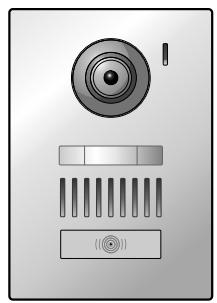
Danke, dass Sie sich für ein Panasonic-Produkt entschieden haben.
Lesen Sie dieses Handbuch durch, bevor Sie das Produkt verwenden, und bewahren Sie es zur späteren Referenz auf.
1. Einführung
Einführung
1.1 Modell 3 1.2 Zubehörinformationen 3 1.3 Allgemeine Informationen 4 1.4 Bedienverfahren und Symbole 4 1.5 Marken und eingetragene Marken 5 1.6 Abkürzungen 5
2. Wichtige Informationen
Wichtige Informationen
2.1 Zu Ihrer Sicherheit 6 2.2 Wichtige Sicherheitshinweise 7 2.3 Für maximale Leistung 7 2.4 Weitere wichtige Informationen 8
3. Vorbereitung
Vorbereitung
3.1 Verwenden von SD-Karten (separat erhältlich) 10 3.2 Steuerungen 10 3.3 Anzeigen 12 3.4 Einlegen der Akkus 14 3.5 Aufladen des Submonitors 14 3.6 Wandmontage 15 3.7 Einstellen von Sprache, Datum und Uhrzeit 15 3.8 Breitbild-/Zoom-Einstellungen und Einstellungen für die Zoomposition 15
4. Sprechen/Überwachen
Sprechen/Überwachen
4.1 Beantworten von Rufen 17 4.2 Weiterleiten von Rufen von der Türsprechanlage 17 4.3 Überwachen des Außenbereichs mit der Türsprechanlage 18 4.4 Gespräche zwischen Haupt- und Submonitor 18
5. Aufzeichnen/Wiedergeben
Aufzeichnen/Wiedergeben
5.1 Aufzeichnen von Bildern und Audio .....19 5.2 Aufzeichnen von Bildern und Gesprächen von der Türsprechanlage 20 5.3 Wiedergabe von aufgezeichneten Bildern (nur Hauptmonitor) 20
6. Verwenden einer Kamera
Verwenden einer Kamera
6.1 Anschließen an eine Kamera .....23 6.2 Überwachen des Außenbereichs mit der Kamera 24 6.3 Wenn Kamerasensoren ausgelöst werden 24 6.4 Deaktivieren der Kamerasensorerkennung für einen bestimmten Zeitraum (nur Hauptmonitor) .....25
6.5 Aufzeichnen von Kamerabildern und -gesprächen 25 6.6 Ändern der Kameraeinstellungen .....26
7. Verwenden von elektrischen Sperren
Verwenden von elektrischen Sperren
7.1 Anschließen an elektrische Sperren .....29
8. Eingehende Rufe
Eingehende Rufe
8.1 Wenn ein weiterer eingehender Ruf empfangen wird – Hauptmonitor ....30 8.2 Wenn ein weiterer eingehender Ruf empfangen wird – Submonitor ....31
9. Weitere Funktionen
Weitere Funktionen
9.1 Ändern der Anzeige von Bildern (Breitbild-/Zoom- und Schwenk-/Neigeeinstellungen) 33 9.2 Audio- und Anzeigeeinstellungen für die Sprech- und Überwachungsfunktion ....33 9.3 Ruftoneinstellungen 34 9.4 Liste der Funktionseinstellungen – Hauptmonitor ....35 9.5 Liste der Funktionseinstellungen – Submonitor ....37
10. Allgemeine Informationen
Allgemeine Informationen
10.1 Registrieren von Submonitoren ......39 10.2 Verwenden von Repeatern 39 10.3 Abmelden von Submonitoren, Kameras und Repeatern 40 10.4 Verwenden von SD-Karten (Formatieren/Kopieren von Daten/Wiedergeben von Bildern) .....41 10.5 Reinigung 42 10.6 Technische Daten 42
11. Fehlerbehebung
Fehlerbehebung
11.1 Fehlerbehebung 44 11.2 Fehlermeldungen – Hauptmonitor .....50 11.3 Fehlermeldungen – Submonitor .....50
12. Index
12.1 Index....51
1.1 Modell
| Modell | Hauptmonitorstation (Hauptmonitor*1) | Funk-Monitorstation (Submonitor*1) | Türstation (Türsprechanlage*1) |
| VL-SWD501EX | VL-MWD501EX | VL-WD613EX | VL-V554EX |
| VL-SWD501UEX | VL-MWD501EX | VL-WD613EX | VL-V554UEX |
*1 In diesem Handbuch verwendete Produktnamen.
| Produktabbildung | ||
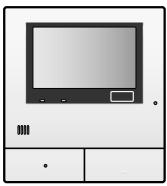 |  | 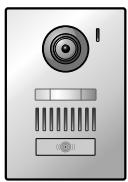 |
| VL-MWD501EX | VL-WD613EX | VL-V554EX (Aufputzmontage)/VL-V554UEX (Bündige Montage) |
- Die Abbildungen in den mitgelieferten Handbüchern können vom tatsächlichen Produkt geringfügig abweichen.
Vorsicht:
- Lesen Sie die Informationen auf dem Aufkleber auf der Rückseite des Hauptmonitors, bevor Sie das Produkt anschließen oder in Betrieb nehmen.
1.2 Zubehörinformationen
1.2.1 Mitgeliefertes Zubehör
Für den Submonitor
| Zubehörteil | 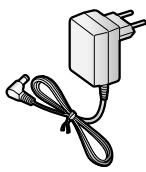 AC-Adapter/PNLV226CE*1 AC-Adapter/PNLV226CE*1 | 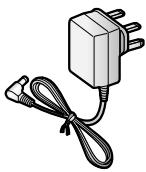 AC-Adapter/PNLV226E*1 AC-Adapter/PNLV226E*1 |  Akkus Akkus |  Ladegerät Ladegerät |
| Menge | 1 | 1 | 2 | 1 |
*1 Der nicht verwendete AC-Adapter muss ordnungsgemäß entsorgt werden.
Hinweis:
- Zubehörteile für die Installation des Hauptmonitors und der Türsprechanlage sind in der mitgelieferten Installationsanleitung beschrieben.
- Um das Ladegerät an der Wand zu montieren, benötigen Sie die folgenden zusätzlichen Materialien (vor Ort beziehen).
– Schrauben × 2 (zur Wandmontage):
Verwenden Sie Schrauben, die für Material, Struktur, Stärke und andere Eigenschaften der Montagefläche und für das Gesamtgewicht der zu montierenden Objekte geeignet sind.
1.2.2 Weiteres Zubehör/Ersatzzubehör
Verkaufsinformationen erhalten Sie von einem Panasonic-Händler in Ihrer Nähe.
Ab November 2013
| Zubehörteil | Bestellnummer | Anzahl anschließbarer Geräte |
| Akkus | HHR-4MVE*1Akkutyp:-Nickel-Metall-Hybrid (Ni-MH)-2 x AAA (R03) für jedes Mobilteil | - |
| Türstation (als Türsprechanlage bezeichnet) | VL-V554EX (Aufputzmontage) | Max. 2 (einschließlich mitgelieferte Gerä-te) |
| VL-V554UEX (Bündige Montage) | ||
| Submonitor | VL-WD613EX | Max. 6 (einschließlich mitgelieferte Gerä-te) |
| Funk-Sensorkamera (als Kamera bezeichnet) | VL-WD812EX | Max. 4 |
| DECT-Repeater (als Repeater bezeichnet) | VL-FKD2EX | Max. 2 |
*1 Die Kapazität von Ersatzakkus kann von der Kapazität der mitgelieferten Akkus abweichen.
1.3 Allgemeine Informationen
- Bei Problemen sollten Sie sich zunächst an Ihren Lieferanten wenden.
Konformitätserklärung:
- Hiermit erklärt Panasonic System Networks Co., Ltd., dass dieses Gerät (VL-SWD501EX/VL-SWD501UEX) den wesentlichen Anforderungen und anderen relevanten Bestimmungen der Richtlinie 1999/5/EC über Funkanlagen und Telekommunikationsendeinrichtungen (R&TTE) entspricht.
Konformitätserklärungen für die relevanten in diesem Handbuch beschriebenen Panasonic-Produkte stehen als Download unter folgender Adresse zur Verfügung:
http://www.ptc.panasonic.eu
Kontakt zum autorisierten Fachhändler:
Winsbergring 15, 22525 Hamburg, Deutschland
Zur späteren Referenz
Wir empfehlen, die folgenden Informationen zu notieren, um die Durchführung eventueller Reparaturen im Rahmen der Garantie zu erleichtern.
| Seriennr. | Kaufdatum |
| (befindet sich auf der Rückseite des Hauptmonitors)Name und Adresse des Händlers | |
Kaufbeleg hier befestigen.
1.4 Bedienverfahren und Symbole
■ Dieses Handbuch enthält Bedienverfahren für das Produkt. Diese Bedienverfahren sind folgendermaßen zu verstehen:
Beispiel für Hauptmonitor:
Berühren Sie im Hauptmenü des Hauptmonitors → [Registrieren/abbrechen] → [Registrieren] → [Kamera]. Bedeutung
Berühren Sie im Hauptmenü des Hauptmonitors
![[Registrieren/abbrechen], [Registrieren] und dann](/content/2019/08/105823/images/a7eae70e1e62430ed52f3cd9cceb09888e8c17e05d9735f187db3814889328bb.jpg)
[Kamera].
- Wörter in eckigen Klammern [ ] stehen für Touch-Tasten.
- Wörter in Anführungszeichen (" ") stehen für Elemente oder Meldungen, die auf dem Bildschirm angezeigt und nicht ausgewählt werden können.
Beispiel für Submonitor:
![graph LR A["●"] --> B["○"] C["○"] --> D["○"] E["○"] --> F["○"] G["○"] --> H["○"] I["○"] --> J["○"] K["○"] --> L["○"] M["○"] --> N["○"] O["○"] --> P["○"] Q["○"] --> R["○"]](/content/2019/08/105823/images/3d9662122ddb72032389a4cc4d57b95440e04d1b040b613c7e0c4775c5113813.jpg)
Bedeutung
Drücken Sie die runde Taste in der Mitte der Multifunktionstaste (☐), wählen Sie "Klingelton", indem Sie oben oder unten auf die Multifunktionstaste (☐) drücken, und drücken Sie dann die runde Taste (☐).
- Wörter in Anführungszeichen (" ") stehen für Einstellungen, Elemente und Meldungen, die auf dem Bildschirm angezeigt werden.
- Wörter oder Symbole, die in "( )" nach Multifunktionstasten ( F1 , oder F2 ) stehen, bezeichnen Wörter oder Symbole, die im Bildschirm über Multifunktionstasten angezeigt werden.
■ Symbole werden in diesem Handbuch folgendermaßen verwendet.

: Zeigt an, dass sich die Information oder Vorgehensweise auf den Hauptmonitor bezieht.

: Zeigt an, dass sich die Information oder Vorgehensweise auf den Submonitor bezieht.

: Zeigt an, dass sich die Information oder Vorgehensweise auf die Kamera bezieht.

: Zeigt an, dass sich die Information oder Vorgehensweise auf den Repeater bezieht.
1.5 Marken und eingetragene Marken
• Das SDXC-Logo ist eine Marke von SD-3C, LLC. - Mac OS, QuickTime und das QuickTime-Logo sind Marken von Apple Inc., die in den USA und anderen Ländern eingetragen sind. - Microsoft, Windows, Windows Vista und Windows Media sind eingetragene Marken oder Marken der Microsoft Corporation in den Vereinigten Staaten und/oder anderen Ländern. - Die Software des Submonitors beruht teilweise auf der Arbeit der Independent JPEG Group. - Alle anderen hier genannten Marken sind das Eigentum der jeweiligen Inhaber.
1.6 Abkürzungen
In diesem Handbuch werden die folgenden Abkürzungen verwendet.
- Das Betriebssystem Microsoft® Windows® XP wird als Windows XP bezeichnet.
- Das Betriebssystem Microsoft® Windows Vista® wird als Windows Vista bezeichnet.
- Das Betriebssystem Microsoft® Windows® 7 wird als Windows 7 bezeichnet.
- Das Betriebssystem Microsoft® Windows® 8 wird als Windows 8 bezeichnet.
- SDXC/SDHC/miniSDHC/microSDHC/SD-Speicherkarte/miniSD-Speicherkarte/microSD-Speicherkarte werden als SD-Karte bezeichnet.
2.1 Zu Ihrer Sicherheit
Lesen Sie vor der Verwendung des Produkts den folgenden Abschnitt sorgfältig durch, um den ordnungsgemäßen und sicheren Betrieb des Produkts sicherzustellen und schwerwiegende Verletzungen (ggf. mit Todesfolge) und Verlust von Eigentum zu vermeiden.

WARNUNG
Vermeiden von Feuer und elektrischen Schlägen
- Verwenden Sie nur die auf dem Produkt angegebene Stromquelle. Bei Unklarheiten über die örtliche Netzspannung wenden Sie sich an Ihren Händler oder Ihr örtliches Stromversorgungsunternehmen.
- Verwenden Sie nur das angegebene Netzteil und den angegebenen AC-Adapter.
- Nehmen Sie das Produkt nicht auseinander, und verändern Sie es nicht. Wenden Sie sich an ein autorisiertes Servicecenter, um Reparaturen durchführen zu lassen.
- Berühren Sie das Netzteil und den AC-Adapter niemals mit nassen Händen.
- Berühren Sie das Netzteil und den AC-Adapter nicht während eines Gewitters.
- Verwenden Sie das Produkt (mit Ausnahme der Türsprechanlage) nicht in Bereichen, die Regen, Feuchtigkeit, Dampf oder ölhaltigem Rauch ausgesetzt sind, oder in sehr staubigen Bereichen.
- Vermeiden Sie Handlungen (z. B. Zusammenbauen, Drehen, Ziehen, Zusammenschnüren, gewaltsames Biegen, Beschädigen, Verändern, Platzieren in der Nähe von Wärmequellen oder Ablegen von schweren Gegenständen auf dem Netzkabel und dem AC-Adapter), durch die das Netzkabel und der AC-Adapter beschädigt werden könnten. Die Verwendung des Produkts mit einem beschädigten Netzkabel oder AC-Adapter kann elektrische Schläge, Kurzschlüsse oder Feuer verursachen. Wenden Sie sich an ein autorisiertes Servicecenter, um Reparaturen durchführen zu lassen.
- Belasten Sie die Steckdose oder Kabel nicht über die angegebenen Grenzwerte hinaus. Eine Überlastung durch den Anschluss vieler Geräte an eine Steckdose kann Hitzeentwicklung und somit ein Feuer verursachen.
- Legen Sie niemals Metallobjekte in das Produkt. Lassen Sie keine Flüssigkeiten in das Gerät eindringen (mit Ausnahme der Türsprechanlage).
Falls Metallgegenstände in das Produkt gelangen oder das Produkt nass wird, schalten Sie den Hauptstromschalter aus, oder trennen Sie das Produkt von der Stromversorgung, und setzen Sie sich mit einem autorisierten Servicecenter in Verbindung.
- Verwenden Sie keine Mikrowelle oder anderen Geräte, wie elektromagnetische Herde, um den Trocknungsprozess von Produktteilen zu beschleunigen.
- Stecken Sie den AC-Adapter vollständig in die Steckdose ein. Andernfalls kann es zu einem elektrischen Schlag und/oder übermäßiger Hitzeentwicklung kommen, was zu
einem Feuer führen kann. Verwenden Sie keine beschädigten AC-Adapter oder Steckdosen.
- Entfernen Sie regelmäßig Staub usw. vom AC-Adapter, indem Sie den Stecker aus der Steckdose ziehen und den AC-Adapter mit einem trockenen Tuch abwischen. Angesammelter Staub kann zu einem Isolationsfehler durch Feuchtigkeit usw. führen, wodurch ein Feuer entstehen kann.
- Schalten Sie bei Rauchentwicklung, ungewöhnlicher Geruchsbildung oder auffälligen Geräuschen oder wenn das Produkt fallengelassen oder physisch beschädigt wurde den Hauptstromschalter aus oder ziehen Sie den Stecker des Produkts aus der Steckdose. Andernfalls besteht die Gefahr von Feuer oder elektrischen Schlägen. Vergewissern Sie sich, dass es keine Rauchentwicklung mehr gibt, und wenden Sie sich an ein autorisiertes Servicecenter.
- Halten Sie beim Abziehen des Steckers den AC-Adapter am Gehäuse (und nicht an den Metallteilen) fest. Wenn Sie beim Abziehen des AC-Adapters das Kabel oder den Kabelstecker des AC-Adapters festhalten, kann dies zu einem Feuer, zu elektrischen Schlägen oder Verletzungen führen.
Vermeiden von Unfällen
- SD-Karten können eine Erstickungsgefahr darstellen. Bewahren Sie SD-Karten außerhalb der Reichweite von Kindern auf. Wenn Sie annehmen, dass ein Kind eine SD-Karte verschluckt hat, konsultieren Sie umgehend einen Arzt.
- Verwenden Sie das Produkt nicht in Gesundheitseinrichtungen, wenn in diesem Bereich angebrachte Vorschriften das untersagen. In Krankenhäusern und Gesundheitseinrichtungen können Geräte verwendet werden, die auf externe Hochfrequenzenergie empfindlich reagieren.
- Installieren und verwenden Sie dieses Produkt nicht in der Nähe von automatisch gesteuerten Geräten, z. B. automatischen Türen und Feuermeldern. Die von diesem Produkt erzeugten Funkwellen können die Funktion solcher Geräte beeinträchtigen und daher zu einem Unfall führen.
- Informieren Sie sich beim Hersteller von medizinischen Geräten, wie Herzschrittmachern und Hörgeräten, ob diese Geräte angemessen gegen externe Hochfrequenzenergie geschützt sind. (Das Produkt arbeitet in einem Frequenzbereich von 1,88 GHz bis 1,90 GHz, die Hochfrequenz-Übertragungsleistung beträgt 250 mW (max.).)

VORSICHT
Vermeiden von Unfällen, Verletzungen und Sachschäden
- Verwenden Sie das Produkt nicht in instabilen Bereichen oder in Bereichen, in denen starke Vibrationen auftreten können. Dadurch kann das Produkt herabfallen, wodurch es beschädigt werden kann oder Verletzungen entstehen können.
- Halten Sie Ihr(e) Ohr(en) nicht zu nah an den Lautsprecher, da laute Geräusche aus dem Lautsprecher das Gehör schädigen können.
- Legen Sie keine Münzen oder anderen Metallobjekte in das Ladegerät. Metallobjekte können heiß werden und Verbrennungen verursachen.
- Legen Sie keine Magnetkarten oder anderen Geräte, auf denen Daten magnetisch gespeichert werden (z. B. Kreditkarten), in die Nähe des Ladegeräts. Andernfalls können die Karten oder Geräte unbrauchbar werden.
Submonitor-Akkus
Vermeiden von Auslaufen, Hitzeentwicklung, Platzen oder Unfällen
- Wir empfehlen die Verwendung der auf Seite 4 angegebenen Akkus. Verwenden Sie NUR wiederaufladbare Ni-MH-Akkus der Größe AAA (R03).
- Verwenden Sie keine alten und neuen Akkus zusammen.
- Öffnen oder beschädigen Sie die Akkus nicht. Aus den Akkus auslaufendes Elektrolyt ist ätzend und kann Ihre Augen oder Ihre Haut verbrennen oder verletzen. Das Elektrolyt ist giftig und kann beim Verschlucken gesundheitsschädlich sein.
- Laden Sie nur die mitgelieferten Akkus oder für die Verwendung mit dem Produkt geeignete Akkus auf. Beachten Sie dabei die in diesem Handbuch aufgeführten Anweisungen und Beschränkungen.
- Setzen Sie die Akkus keiner Hitze aus, und werfen Sie sie nicht ins Feuer.
- Berühren Sie die Pole der Akkus (⊕, ⊖) nicht mit Metallgegenständen.
- Behandeln Sie die Akkus mit Sorgfalt. Vermeiden Sie den Kontakt von leitfähigem Material, wie Ringen, Armbändern oder Schlüsseln, mit den Akkus. Ansonsten besteht die Gefahr eines Kurzschlusses, der zur Überhitzung der Akkus und/oder des leitfähigen Materials führen und Verbrennungen verursachen kann.
- Verwenden Sie ausschließlich das angegebene Ladegerät und den angegebenen AC-Adapter zum Aufladen der Akkus. Die Nichtbeachtung dieser Anweisungen kann dazu führen, dass die Akkus anschwellen oder explodieren.
2.2 Wichtige Sicherheitshinweise
Beachten Sie bei der Verwendung dieses Produkts stets die grundlegenden Vorsichtsmaßnahmen, um die Gefahr von Bränden, elektrischen Schlägen oder Verletzungen zu verringern.
- Verwenden Sie dieses Produkt nicht in der Nähe von Wasser, wie z. B. in einer Badewanne, einem Waschbecken, einer Küchenspüle oder Waschschüssel, in einem feuchten Keller oder in der Nähe eines Schwimmbads usw.
- Verwenden Sie nur das Netzteil, den AC-Adapter und die Akkus, die in diesem Handbuch angegeben sind. Werfen Sie den (die) Akku(s) nicht ins Feuer. Sie könnten explodieren. Erkundigen Sie sich nach den örtlichen Vorschriften zur gesonderten Entsorgung.
DIESE ANWEISUNGEN AUFBEWAHREN
2.3 Für maximale Leistung
Standort/Störungsvermeidung (Hauptmonitor/Submonitor)
Der Hauptmonitor, Submonitor und andere kompatible Panasonic-Einheiten kommunizieren über Funkwellen miteinander. (Das Produkt arbeitet in einem Frequenzbereich von 1,88 GHz bis 1,90 GHz, die Hochfrequenz-Übertragungsleistung beträgt 250 mW (max.).)
- Für eine maximale Reichweite (ca. 100 m) und eine störungsfreie Kommunikation installieren Sie den Hauptmonitor:
- im Innenbereich an einem günstigen, hoch gelegenen und zentralen Ort ohne Hindernisse zwischen Submonitor und Hauptmonitor.
- nicht in der Nähe von elektronischen Geräten wie Fernsehern, Radios, PCs, drahtlosen Geräten oder digitalen Schnurlostelefonen.
- abgewandt von Hochfrequenzsendern wie externen Antennen von Mobilfunksendeanlagen. (Vermeiden Sie die Installation des Hauptmonitors in Fensternähe.)
- Reichweite und Tonqualität hängen von den Umgebungsbedingungen vor Ort ab.
- Stellen Sie das Ladegerät nicht in der Nähe eines Fernsehers, Lautsprechers oder anderer Geräte auf, die elektromagnetische Wellen aussenden. Andernfalls kann das Ladegerät das Produkt u. U. nicht aufladen.
Umgebung (Hauptmonitor/Submonitor)
- Halten Sie die Einheit (Hauptmonitor und Submonitor) fern von Geräten, die elektrische Störungen verursachen, wie Leuchtstofflampen und Motoren.
- Die Einheit darf keinem direkten Sonnenlicht ausgesetzt werden.
- Halten Sie die Einheit von Wärmequellen wie Heizkörpern, Kochplatten usw. fern. Sie darf nicht in Räumen aufgestellt werden, in denen die Temperatur unter 0 °C bzw. über 40 °C liegt. Feuchte Kellerräume sollten ebenfalls vermieden werden.
- Installieren Sie das Produkt nicht an Orten, an denen plötzliche Temperaturveränderungen auftreten können. Andernfalls kann sich auf dem Produkt Kondenswasser bilden, was zu einer Fehlfunktion führen kann.
- Selbst wenn Hauptmonitor und Submonitor in einer Entfernung von weniger als 100 m voneinander verwendet werden, können durch Hindernisse schwache Signale, Störungen, Übertragungsunterbrechungen, verzerrte Bilder und niedrige Bildaktualisierungsraten verursacht werden. Hindernisse sind u. a.: – Türen und Fensterläden aus Metall.
- Wärmedämmung, einschließlich Aluminiumfolie.
- Betonwände oder Wände aus verzinktem Eisenblech.
- Wenn der Submonitor in einem anderen Gebäude oder einem anderen Teil des Hauses verwendet wird, z. B. auf einem anderen Stockwerk als der Hauptmonitor.
- Viele Wände.
– Fenster mit doppelter Isolierverglasung.
- Bei einigen Hörgeräten können durch die Funkkommunikation zwischen Hauptmonitor, Submonitor und anderen kompatiblen Panasonic-Einheiten Störgeräusche auftreten.
- Die Verwendung der Einheit neben elektrischen Geräten kann Interferenzen verursachen. Halten Sie Abstand zu elektrischen Geräten.
- In Bereichen, die von einem starken elektrischen Feld umgeben sind, können im Bild oder Ton der Einheit Störungen auftreten.
2.4 Weitere wichtige Informationen
- Der AC-Adapter ist die wichtigste Unterbrechungsvorrichtung. Stellen Sie sicher, dass die Steckdose sich in der Nähe des Produkts befindet und leicht zugänglich ist.
Vorsicht:
- Explosionsgefahr, wenn Akkus durch Akkus des falschen Typs ersetzt werden. Die Entsorgung verbrauchter Akkus muss entsprechend der Vorschriften erfolgen.
Abhören
Dieses Produkt verwendet digitale Mobilfunktechnologie, sodass Anrufe nur selten abgefangen werden. Es ist jedoch möglich, dass Anrufe von Dritten abgehört werden, weil das Produkt auch über Funkwellen kommuniziert.
- "Abhören" bedeutet, dass Dritte einen Funkspruch über einen Funkempfänger absichtlich oder unbeabsichtigt abfangen.
Datenschutz und Recht am eigenen Bild
Berücksichtigen Sie bei der Installation oder Verwendung der Türsprechanlage die Rechte anderer in Bezug auf den Datenschutz.
- Im Allgemeinen versteht man unter "Datenschutz" die Möglichkeit eines Einzelnen oder einer Gruppe, die Weitergabe persönlicher Informationen an Personen zu verhindern, an die diese Informationen nicht weitergegeben werden sollen. "Recht am eigenen Bild" bezeichnet das Recht einer Person, zu verhindern, dass ein Bild von ihr gemacht und ohne ihre Zustimmung willkürlich verwendet wird.
Persönliche Informationen
Der interne Speicher und die SD-Karten des Hauptmonitors zeichnen persönliche Informationen auf (Bild- und Sprachaufzeichnungen von Besuchern usw.). Panasonic übernimmt keine Haftung für unvorhergesehene Schäden, die sich aus der Veröffentlichung aufgezeichneter Informationen ergeben.
- Haftungsausschluss
Aufgezeichnete Daten können durch fehlerhafte Bedienung, Einwirkung statischer Elektrizität, Störungen, Fehlfunktionen, Reparaturen oder andere Vorgänge geändert oder gelöscht werden. Panasonic übernimmt keine Haftung für direkte oder indirekte Schäden, die durch
den Verlust oder die Änderung aufgezeichneter Bilder entstehen.
Reparaturaufträge für das Produkt
- Stellen Sie sicher, dass Sie aufgezeichnete Daten vom internen Speicher des Hauptmonitors auf einer SD-Karte sichern und dann alle aufgezeichneten Daten aus dem internen Speicher löschen, bevor Sie das Produkt zur Reparatur einsenden. Stellen Sie sicher, dass Sie die SD-Karte nach dem Sichern der Daten aus dem Hauptmonitor nehmen. - Nach dem Sichern der Daten initialisieren Sie die Einstellungen des Hauptmonitors und des Submonitors. *1 (Bei der Initialisierung der Einstellungen werden alle Informationen gelöscht, die im internen Speicher gespeichert sind.)
- Auch wenn das Produkt ohne Initialisierung zur Reparatur gesandt wird, kann der Speicher (einschließlich aufgezeichneter Daten und Einstellungen) des Hauptmonitors oder Submonitors ggf. gelöscht und nach der Reparatur auf die Werkseinstellungen zurückgesetzt werden.
- Wenn aufgrund einer Fehlfunktion am Haupt- oder Submonitor keine Vorgänge durchgeführt werden können, fragen Sie beim Händler, bei dem Sie das Produkt gekauft haben, nach, wie vorzugehen ist.
Hinweis zu Entsorgung, Weitergabe und Rückgabe des Produkts
- In diesem Produkt können Ihre privaten/vertraulichen Informationen gespeichert werden. Um Ihre Privatsphäre/vertraulichen Daten zu schützen, empfehlen wir, die Informationen (aufgezeichnete Bilder) aus dem Speicher zu löschen, bevor Sie das Produkt entsorgen, weitergeben oder zurücksenden. Alle aufgezeichneten Bilder können durch Initialisierung des Haupt- oder Submonitors gleichzeitig gelöscht werden. *1
- Nehmen Sie die SD-Karte aus dem Hauptmonitor.
- Informationen zur Entsorgung oder Weitergabe der SD-Karte finden Sie auf Seite 10. *1 Hauptmonitor: Führen Sie [Einst. initial. + Bilder löschen] unter [Einstellungen initialisieren] aus. (→ Seite 37) Submonitor: Führen Sie "Initialisieren" aus. (→ Seite 38)
Benutzerinformation zur Sammlung und Entsorgung von veralteten Geräten und benutzten Batterien
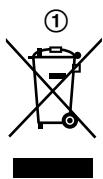
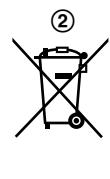

Diese Symbole (①, ②, ③) auf den Produkten, Verpackungen und/oder Begleitdokumenten bedeuten, dass benutzte elektrische und elektronische Produkte und Batterien nicht in den allgemeinen Hausmüll gegeben werden sollen.
Bitte bringen Sie diese alten Produkte und Batterien zur Behandlung, Aufarbeitung bzw. zum Recycling gemäß Ihrer Landesgesetzgebung und den Richtlinien 2002/96/EG und 2006/66/EG zu Ihren zuständigen Sammelpunkten. Indem Sie diese Produkte und Batterien ordnungsgemäß entsorgen, helfen Sie dabei, wertvolle Ressourcen zu schützen und eventuelle negative Auswirkungen auf die menschliche Gesundheit und die Umwelt zu vermeiden, die anderenfalls durch eine unsachgemäße Abfallbehandlung auftreten können.
Wenn Sie ausführlichere Informationen zur Sammlung und zum Recycling alter Produkte und Batterien wünschen, wenden Sie sich bitte an Ihre örtlichen Verwaltungsbehörden, Ihren Abfallentsorgungsdienstleister oder an die Verkaufseinrichtung, in der Sie die Gegenstände gekauft haben.
Gemäß Landesvorschriften können wegen nicht ordnungsgemäßer Entsorgung dieses Abfalls Strafgelder verhängt werden.
Für geschäftliche Nutzer in der Europäischen Union
Wenn Sie elektrische oder elektronische Geräte entsorgen möchten, wenden Sie sich wegen genauerer Informationen bitte an Ihren Händler oder Lieferanten.
Informationen zur Entsorgung in Ländern außerhalb der Europäischen Union
Diese Symbole (①, ②, ③) gelten nur innerhalb der Europäischen Union. Wenn Sie solche Gegenstände entsorgen möchten, erfragen Sie bitte bei den örtlichen Behörden oder Ihrem Händler, welches die ordnungsgemäße Entsorgungsmethode ist.
Hinweis zum Batteriesymbol
Dieses Symbol (②) kann in Kombination mit einem chemischen Symbol (③) verwendet werden. In diesem Fall erfüllt es die Anforderungen derjenigen Richtlinie, die für die betreffende Chemikalie erlassen wurde.
Weitere Informationen
- Es ist untersagt, dieses Produkt zu zerlegen oder zu modifizieren. Zur Reparatur des Produkts wenden Sie sich an den Händler, bei dem Sie das Produkt erworben haben.
- Bei einem Stromausfall kann das Produkt nicht verwendet werden.
- Informationen zu aufgezeichneten Bildern: Der Verlust aufgezeichneter Bilder kann in folgenden Fällen auftreten: – bei falscher Handhabung – bei elektrischem Schlag oder Funkwelleninterferenzen – durch Ausschalten des Stroms während des Betriebs
- Panasonic haftet nicht für Schäden, die aufgrund von externen Faktoren (z. B. Stromausfall) entstehen.
- Wenn Sie die Verwendung des Hauptmonitors und der Türsprechanlage einstellen, entfernen Sie den Hauptmonitor und die Türsprechanlage von der Wand, um ein Herunterfallen zu vermeiden. (Informationen zum Entfernen des Produkts erhalten Sie von Ihrem Händler.)
3.1 Verwenden von SD-Karten (separat erhältlich)
SD-Karten können mit dem Hauptmonitor zur Aufzeichnung von Bildern und Rufen von der Türsprechanlage und der Kamera verwendet werden. (→ Seite 19)
Wenn keine SD-Karte verwendet wird, werden Bilder im internen Speicher des Hauptmonitors gespeichert. In diesem Fall können nur Bilder der Türsprechanlage gespeichert werden, die Speicherkapazität ist jedoch begrenzt. Daher ist die Verwendung einer SD-Karte zum Speichern von Bildern empfehlenswert.
Informationen zu SD-Karten, die verwendet werden können, finden Sie auf Seite 42.
3.1.1 Bedienhinweise für SD-Karten
- Die SD-Kartenanzeige (→ Seite 11) blinkt, wenn Daten von der SD-Karte gelesen oder auf die SD-Karte geschrieben werden. Während die SD-Kartenanzeige blinkt, dürfen Sie die SD-Karte nicht entfernen, nicht die Taste RESET drücken (→ Seite 11) oder die Stromzufuhr zum Hauptmonitor ausschalten. Andernfalls können Daten beschädigt werden.
- SD-Karten, die mit einem PC oder anderen Geräten formatiert wurden, müssen vor der Verwendung mit dem Hauptmonitor formatiert werden. (→ Seite 41)
- Wenn sich der Schreibschutzschalter (①) in der Sperrposition (LOCK) befindet, kann die SD-Karte weder formatiert werden noch können Bilder oder Audiodaten aufgezeichnet oder gelöscht werden.
- Es wird empfohlen, wichtige Daten auf einem PC oder einem anderen Gerät zu sichern. Wenn ein SD-Kartenfehler auftritt oder die SD-Karten elektromagnetischen Wellen oder statischer Elektrizität ausgesetzt sind, können die Daten auf SD-Karten beschädigt oder gelöscht werden.
Entsorgung oder Weitergabe von SD-Karten
- Der Benutzer ist allein für die Verwaltung von SD-Kartendaten verantwortlich.
Bei der Formatierung oder Löschung von SD-Karten mit dem Hauptmonitor, einem PC oder anderen Gerät werden die Dateiverwaltungsinformationen lediglich geändert, es werden jedoch nicht alle auf der SD-Karte gespeicherten Daten vollständig gelöscht. Wenn Sie SD-Karten entsorgen oder weitergeben möchten, wird empfohlen, die SD-Karten physisch zu zerstören oder alle Daten auf SD-Karten mithilfe von handelsüblicher Computersoftware vollständig zu löschen.
3.1.2 Einsetzen von SD-Karten
Wichtig:
- Berühren Sie die Metallkontakte der SD-Karte nicht.
1 Wenn Sie sichergestellt haben, dass der Bildschirm des Hauptmonitors ausgeschaltet ist, setzen Sie die SD-Karte in den SD-Kartensteckplatz (①) ein.
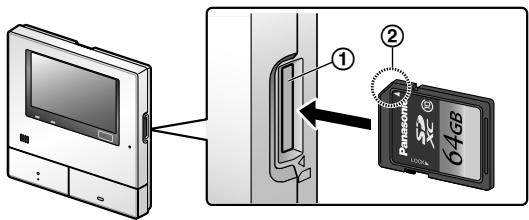
- Setzen Sie die SD-Karte mit der abgeschrägten Ecke (②) nach oben ein, bis sie einrastet.
- Die SD-Kartenanzeige blinkt, und der Hauptmonitor bestätigt die aufgezeichneten Bildinformationen.
2 Überprüfen Sie, ob "Die SD-Karte ist einsatzbereit." auf dem Bildschirm angezeigt wird.
- Die SD-Kartenanzeige erlischt, und der Bildschirm wird automatisch ausgeschaltet.
Entfernen von SD-Karten
Wenn Sie sichergestellt haben, dass die SD-Kartenanzeige aus ist, drücken Sie auf die SD-Karte, und entfernen Sie sie anschließend.
3.2 Steuerungen
3.2.1 Türsprechanlage
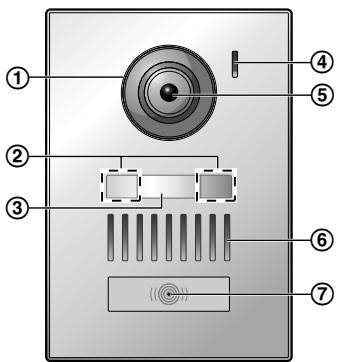
① Objektivabdeckung ② LED-Leuchten (zur Beleuchtung) ③ Typenschild (mitgeliefertes Zubehör)
- Kann bei Bedarf bei der Installation der Türsprechanlage angebracht werden.
④ Mikrofon ⑤ Kameraobjektiv ⑥ Lautsprecher ⑦ Ruftaste und Anzeige (rot)
- Die Anzeige leuchtet rot, wenn der Strom eingeschaltet ist.
Bildqualität der Türsprechanlage
Die Qualität der Bilder der Türsprechanlage kann abhängig von verschiedenen Faktoren variieren, wie Installationsumgebung und Zeitpunkt, zu dem die Bilder angesehen werden.
Weitere Informationen finden Sie auf Seite 44.
3.2.2 Hauptmonitor
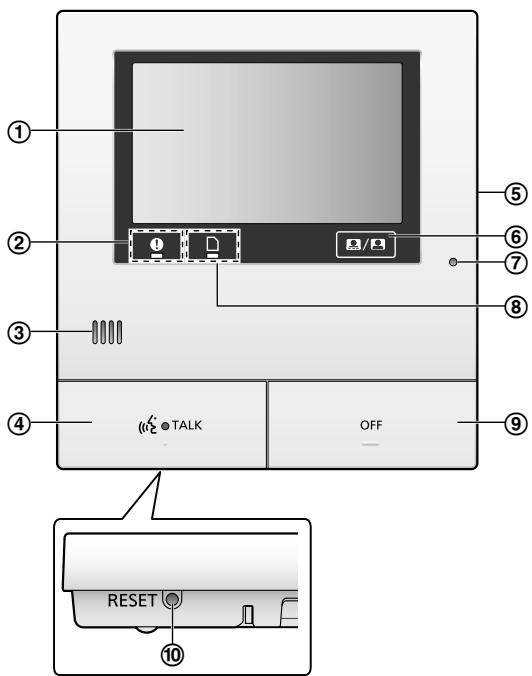
① Bildschirm (Touch-Bildschirm) (→ Seite 12) ② Benachrichtigungsanzeige (blau)
- Blinkt bei einer Benachrichtigung. (→ Seite 13)
- Wenn Sie den Bildschirm berühren, wird das Hauptmenü angezeigt, und die Anzeige blinkt nicht mehr.
③ Lautsprecher ④ Sprechtaste und Anzeige (blau)
In diesem Handbuch als TALK angegeben.
- Die Anzeige blinkt bei einem eingehenden Ruf von einer Türsprechanlage oder einem Submonitor und leuchtet bei einem Ruf.
- Wenn auf dem Bildschirm die Touch-Taste angezeigt wird, können Rufe durch Berühren dieser Taste beantwortet werden.
⑤ SD-Kartensteckplatz (an der Seite) (→ Seite 10) ⑥ Zum Ein- bzw. Ausblenden der Touch-Tasten und Symbole, die über Bildern angezeigt werden. ⑦ Mikrofon ⑧ SD-Kartenanzeige (blau)
- Blinkt, wenn Daten auf eine SD-Karte geschrieben oder von einer SD-Karte gelesen werden. (→ Seite 10)
⑨ OFF-Taste
In diesem Handbuch als OFF angegeben.
⑩ Reset-Taste
Wenn der Hauptmonitor nicht mehr korrekt bedient werden kann, drücken Sie die Taste RESET mit einem spitzen Gegenstand ein, um den Hauptmonitor neu zu starten. (Dies hat keinen Einfluss auf aufgezeichnete Bilder und konfigurierte Einstellungen.)
3.2.3 Submonitor
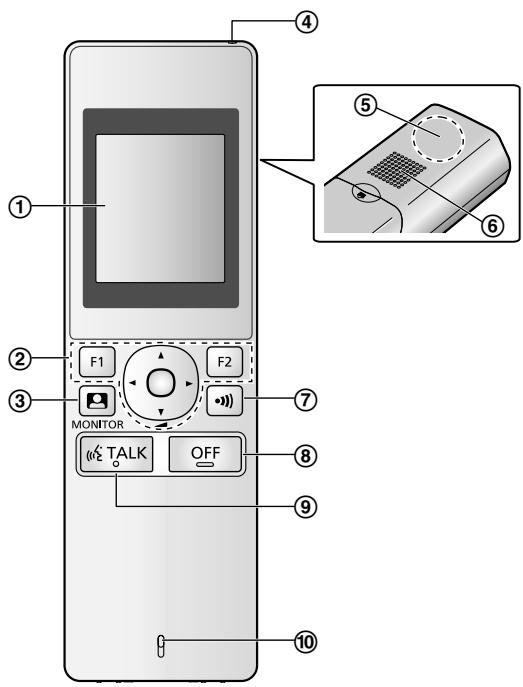
① Bildschirm (→ Seite 13) ② Multifunktionstasten
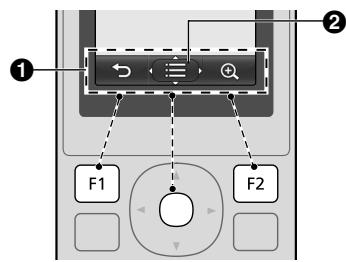
① Softkey-Symbole (→ Seite 14)
Zeigt die Funktionen an, die mit
F2 bedient werden können.
2 wird in Bildschirmen angezeigt, wie z. B. dem
Informationsbildschirm (→ Seite 13). Die in

angezeigten Pfeile geben die Richtung an, für die die Taste verwendet werden kann.
- Im Informationsbildschirm kann die Lautstärke geändert werden, indem die Taste 📂 nach oben oder unten gedrückt wird.
③ (Monitor) (→ Seite 18, 24) ④ Ladeanzeige (→ Seite 14) ⑤ Antenne (integriert)
- Bedecken Sie die Antenne nicht, wenn Sie den Submonitor verwenden. (Dadurch können Funkwellen abgeschwächt werden.)
⑥ Lautsprecher ⑦ (Seite) (→ Seite 17, 18) ⑧ OFF (Aus) ⑨ TALK (Sprechen) (→ Seite 17) ⑩ Mikrofon
3.3 Anzeigen
3.3.1 Hauptmonitor – Touch-Bildschirm und Bildschirminformationen
Wichtig:
- Berühren Sie den Bildschirm nur mit Ihren Fingern.
- Bedienen Sie den Bildschirm nicht mit harten und/oder spitzen Gegenständen (wie Kugelschreibern), scharfen Gegenständen oder den Fingernägeln.
- Berühren oder drücken Sie nicht zu stark auf den Bildschirm.
- Verwenden Sie keine handelsüblichen Schutzfolien für LCD-Displays. Der Touch-Bildschirm funktioniert bei Verwendung von Schutzfolien möglicherweise nicht richtig.
- Bei plötzlichen Temperaturveränderungen, z. B. wenn ein Heiz- oder Kühlgerät eingeschaltet wird, kann der Bildschirm eine Trübung aufweisen und u. U. nicht richtig funktionieren. Warten Sie dann 1 oder 2 Stunden, bevor Sie den Bildschirm wieder verwenden.
Hauptmenü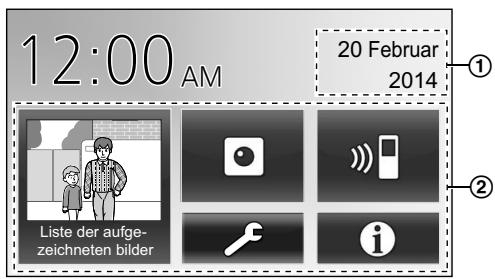
Das Hauptmenü ist der Bildschirm, der angezeigt wird, wenn Sie den (schwarzen) Standby-Bildschirm berühren. (Wird nur nach Einrichtung der Datums- und Zeiteinstellungen angezeigt. Siehe Seite 15.)
Bildanzeigebildschirm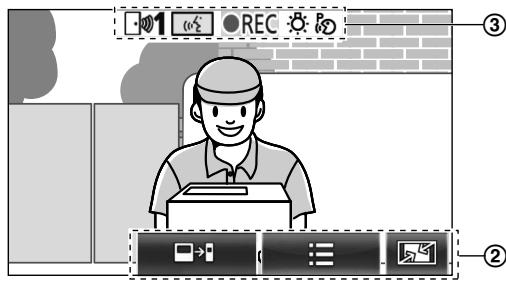
① "Hinweise vorhanden" wird angezeigt, wenn Benachrichtigungen vorhanden sind. Berühren Sie [Überprüfen], um den Inhalt der Benachrichtigung anzuzeigen.
② Touch-Tasten (Tasten werden auf dem Bildschirm dunkelblau angezeigt)
Die Touch-Tasten richten sich nach dem angezeigten Bildschirm und den durchgeführten Aktionen.
- Touch-Tasten auf dem Bildschirm zur Durchführung von Vorgängen.
- Wenn eine Taste berührt wird, ertönt ein Signal, und die Farbe der Taste ändert sich zu orange.
- Die Signaltöne, die vom Hauptmonitor ausgegeben werden, können in den Einstellungen [Berührungston] ausgeschaltet werden. (→ Seite 37)
- Informationen zu den Tasten des Hauptmenüs finden Sie auf Seite 12.
- Informationen zu den Haupttasten im Bildanzeigebildschirm finden Sie auf Seite 13.
③ Statusinformationssymbole (→ Seite 13)
Tasten des Hauptmenüs
| Taste | Aktion |
 | Zeigt die Liste der aufgezeichneten Bilder an. (→ Seite 20)● "Neu" wird angezeigt, wenn noch nicht gelesene Meldungen vorhanden sind. |
 | Überwacht die Türsprechanlage oder Kamera. (→ Seite 18, 24) |
 | Ruft/wählt den Submonitor an. (→ Seite 18) |
 | | | Zeigt das Einstellungsmenü an. (→ Seite 26, 35) |
| Taste | Aktion |
Zeigt die folgenden Informationsmenüs an: Berühren Sie die Taste des Menüs, das Sie anzeigen möchten.1 Zeigt Benachrichtigungen für den Hauptmonitor und die Kamera an.2 Zeigt die Aufzeichnungsinformationen an (Speicherziel, verfügbarer Speicher usw.).3 Zeigt an, ob die Sensoren aktiviert wurden und ein Anschluss an die Ka-mera möglich ist. Berühren Sie die Taste des Menüs, das Sie anzeigen möchten.1 Zeigt Benachrichtigungen für den Hauptmonitor und die Kamera an.2 Zeigt die Aufzeichnungsinformationen an (Speicherziel, verfügbarer Speicher usw.).3 Zeigt an, ob die Sensoren aktiviert wurden und ein Anschluss an die Ka-mera möglich ist. |
Haupttasten im Bildanzeigebildschirm
| Taste | Aktion |
 | Beantwortet oder startet einen Ruf mit dem angezeigten Besucher. |
 | Überwacht den angezeigten Besucher. (Ton und Bild können überwacht werden.) |
 | Zeigt Menüs an. |
 | Ändert die Anzeige von der Breitbildanzeige in die Vollbildanzeige. (→ Seite 33) |
 | Zeichnet das angezeigte Bild auf. (→ Seite 20, 25) |
 | Kehrt zum vorherigen Bildschirm zurück. |
 | Entsperrt die elektrische Sperre der Tür. (→ Seite 29) |
 | Entsperrt die elektrische Sperre des Fahrzeugtors. (→ Seite 29) |
 | Leitet Rufe vom Hauptmonitor zum Sub-monitor weiter. (→ Seite 17) |
Statusinformationssymbole
| Symbol | Bedeutung |
 | Zeigt an, welche Türsprechanlage anruft, überwacht oder gerade einen Ruf tätigt. ("1" steht für die Gerätenummer.) |
 | Zeigt an, welche Kamera anruft, überwacht oder gerade einen Ruf tätigt. ("1" steht für die Gerätenummer.) |
 | Zeigt an, dass der Hauptmonitor gerade einen Ruf tätigt. |
 | Zeigt an, dass der Hauptmonitor gerade eine Überwachung durchführt. |
| Symbol | Bedeutung |
| ●REC | Zeigt an, dass gerade Bilder aufgezeichnet werden. (→ Seite 20) |
 | Zeigt an, dass die LED-Leuchten der Tür-sprechanlage eingeschaltet sind. (→ Seite 34) |
 | Zeigt an, dass der "Press-to-Talk"-Modus (Sprechtastenmodus) aktiviert ist. (→ Seite 17) |
| [6SK6] | Zeigt an, dass der Schreibschutzschalter dieser SD-Karte sich in der Sperrposition (LOCK) befindet oder dass eine SD-Kar-te, auf die nicht aufgezeichnet werden kann, eingesetzt ist. (→ Seite 10) |
3.3.2 Submonitor – Monitoranzeige
Informationsbildschirm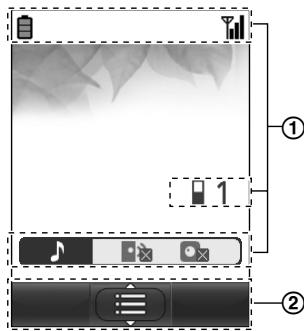
Der Informationsbildschirm wird angezeigt, wenn der Submonitor aus dem Ladegerät genommen wird, oder wenn
F1, F2 oder OFF gedrückt wird, wenn
der Bildschirm aus ist.
Sprechen-/Überwachen-Bildschirm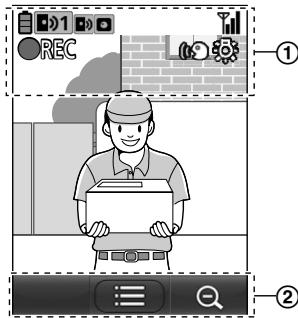
| Symbol | Bedeutung |
[στ×λ] | Akkustand. (→ Seite 15)Reichweitenstatus: Je mehr Balken angezeigt werden, desto stärker ist das Signal zwischen Submonitor und Haupt-monitor. |
 | Außerhalb des Bereichs. |
 | Zeigt die Nummer des verwendeten Submonitors an. |
| [XSYT] | Zeigt an, dass die Ruftonlautstärke der Türsprechanlage stummgeschaltet ist. |
 | Zeigt an, dass die Ruftonlautstärke der Kamera stummgeschaltet ist. |
| [K2G4] | Zeigt an, welche Türsprechanlage an- ruft, überwacht oder gerade einen Ruf tätigt. ("1" steht für die Gerätenummer.) |
 | Zeigt an, welche Kamera anruft, über- wacht oder gerade einen Ruf tätigt. ("1" steht für die Gerätenummer.) |
 | Zeigt an, dass ein Ruf von der Tür- sprechanlage eingeht, während angeru- fen, überwacht oder ein Ruf mit einem anderen Gerät getätigt wird. (→Sei- te 32) |
| [CA08] | Zeigt an, dass ein Ruf von einer Kamera eingeht, während angerufen, überwacht oder ein Ruf mit einem anderen Gerät getätigt wird. (→Seite 32) |
 | Zeigt an, dass der "Press-to-Talk"-Mo- dus (Sprechtastenmodus) aktiviert ist. (→Seite 17) |
 | Zeigt an, dass gerade Bilder aufgezeichnet werden. (→Seite 20) |
 | Zeigt an, dass die LED-Leuchten der Türsprechanlage auf "Ein" eingestellt sind. (→Seite 34) |
② Softkey-Symbole
| Symbol | Aktion |
| Zeigt Menüs an. | |
| Führt das ausgewählte Element oder den ausgewählten Vorgang aus. | |
| Kehrt zum vorherigen Bildschirm zurück. | |
| Entsperrt die elektrische Sperre. (→ Seite 29) | |
| Ändert die Anzeige in die Zoomanzeige. (→ Seite 33) | |
| Ändert die Anzeige in die Breitbildanzeige. (→ Seite 33) |
3.4 Einlegen der Akkus
- Verwenden Sie NUR wiederaufladbare Ni-MH-Akkus der Größe AAA (R03). – Verwenden Sie KEINE Alkaline-/Mangan-/Ni-Cd-Akkus. – Achten Sie auf die korrekte Polarität (⊕, ⊖).
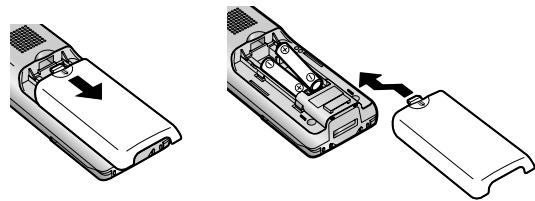
- Verwenden Sie die mitgelieferten wiederaufladbaren Akkus (NUR Ni-MH). Es wird empfohlen, die auf Seite 4 beschriebenen Panasonic-Akkus zu verwenden.
- Wischen Sie die Pole der Akkus (⊕, ⊖) mit einem trockenen Tuch ab.
- Vermeiden Sie es, die Pole der Akkus (⊕, ⊖) oder die Kontakte zu berühren.
3.5 Aufladen des Submonitors
Schließen Sie das Ladegerät nur mit dem mitgelieferten AC-Adapter von Panasonic an (→ Seite 3).
AC-Adapteranschlüsse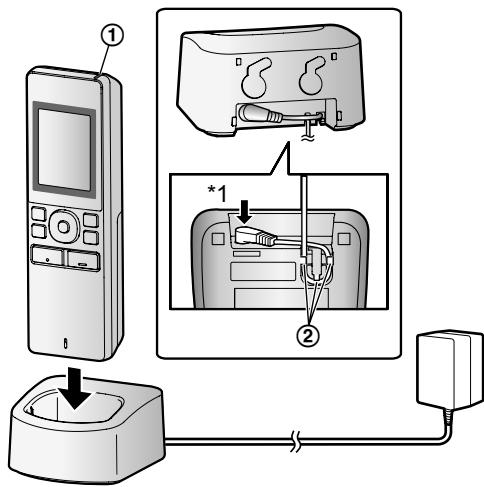
*1 Stecker fest einstecken. – Schließen Sie das Ladegerät an eine Steckdose an, und stellen Sie den Submonitor dann zum Aufladen in das Ladegerät. Die Ladezeit beträgt normalerweise ca. 8 Stunden.
① Ladeanzeige
– beim Aufladen: leuchtet – wenn der Ladevorgang abgeschlossen ist: aus ② Haken
• Die Ladezeit kann in folgenden Situationen länger dauern.
– Die Betriebstemperatur ist niedrig. (→ Seite 43) – Der Submonitor wird während des Ladevorgangs aus dem Ladegerät genommen oder verwendet. – Das Signal des Submonitors liegt außerhalb des Bereichs (F×). (→ Seite 14)
– Das Überladen des Submonitors ist nicht möglich, selbst wenn dieser sich ständig im Ladegerät befindet.
Akkustand
| Symbol | Akkustand |
 | Hoch |
| [SAXY] | Mittel |
| [S4+0] | Niedrig |
| [19ABH] | Muss aufgeladen werden |
– Hinweise zu Betriebszeiten für den Submonitor finden Sie auf Seite 43.
Hinweis:
– Wenn der Submonitor länger als 1 Woche nicht in das Ladegerät gestellt oder an den AC-Adapter angeschlossen wird, sollten Sie die Akkus entfernen, um die Akkuleistung aufrechtzuerhalten und das Entladen der Akkus zu verhindern.
- Laden Sie die Akkus auf, bevor Sie den Submonitor wieder verwenden.
3.6 Wandmontage
Hinweis:
- Achten Sie darauf, dass die Wand und die Befestigungsmethode stark genug sind, um das Gewicht der Einheit zu tragen.
- Schrauben Sie die (lokal beschafften) Schrauben in die Wand.
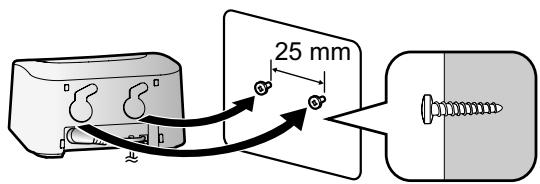
3.7 Einstellen von Sprache, Datum und Uhrzeit
- Dieser Vorgang kann nur am Hauptmonitor durchgeführt werden.
Bei der ersten Verwendung des Hauptmonitors wird ein Bildschirm zur Sprachauswahl angezeigt. Befolgen Sie die Schritte unten, um Sprache, Datum und Uhrzeit einzustellen.
(Die Benachrichtigungsanzeige blinkt, wenn diese Einstellungen nicht konfiguriert wurden.)
1 Berühren Sie die gewünschte Sprache und dann [Weiter]. 2 Stellen Sie das Datum und die Uhrzeit ein, indem Sie auf [+] und [-] tippen. 3 Berühren Sie [Ok], um die Einstellungen abzuschließen.
- Ein Signal ertönt, und der Bildschirm wird ausgeschaltet.
Ändern von Sprache, Datum und Uhrzeit
Sie können Sprache, Datum und Uhrzeit mithilfe der Einstellungstaste im Hauptmenü ändern. (→ Seite 35)
Hinweis:
- Die Sprache des Submonitors (einschließlich der Sprache weiterer registrierter Submonitore) wird automatisch an die Spracheinstellung des Hauptmonitors angepasst.
- Bei einem Stromausfall werden die Datums- und Uhrzeiteinstellungen möglicherweise gelöscht. In diesem Fall müssen die Einstellungen neu konfiguriert werden.
- Die Uhrzeit kann sich um 60 Sekunden im Monat verschieben.
3.8 Breitbild-/Zoom-Einstellungen und Einstellungen für die Zoomposition
- Dieser Vorgang kann nur am Hauptmonitor durchgeführt werden.
Sie können konfigurieren, wie Bilder der Türsprechanlage anfangs auf dem Haupt- und dem Submonitor angezeigt werden sollen.
Breitbild-/Zoom-Einstellungen
Mithilfe der folgenden 3 Einstellungen können Sie festlegen, wie Bilder bei der Ankunft von Besuchern oder bei der Überwachung zunächst angezeigt werden sollen.
Zoomanzeige *1
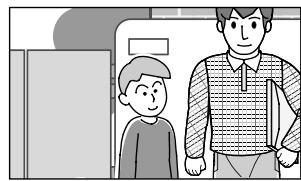
(Bilder werden 2 mal mehr gezoomt als bei der Breitbildanzeige)
Breitbildanzeige *2 (Standardeinstellung)
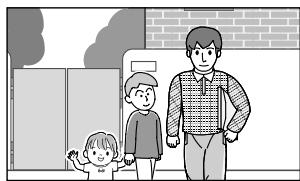
Vollbildanzeige (nur Hauptmonitor)
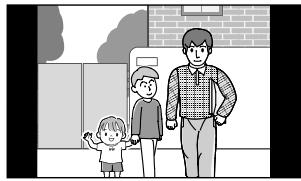
*1 Da ein digitaler Zoom verwendet wird, ist die Bildqualität im Vergleich zu Bildern in der Breitbildanzeige oder der Vollbildanzeige schlechter. *2 Der obere und untere Teil der Bilder in der Breitbildanzeige auf dem Hauptmonitor erscheint im Vergleich zu Bildern in der Vollbildanzeige abgeschnitten.
Einstellungen für die Zoomposition
Sie können festlegen, welche Teile eines Bildes bei der Anzeige von gezoomten Bildern vergrößert werden sollen. Stellen Sie die Position so ein, dass die Personen oder Objekte, die Sie anzeigen möchten, sich in der Mitte des Bildschirms befinden.
Einstellungen:
- Berühren Sie im Hauptmenü
[Anfangseinstellungen].
- Konfigurieren der Breitbild-/Zoom-Einstellungen:
① Berühren Sie [Breitbild-/Zoom-Einstellungen] und wählen Sie dann die Türsprechanlage aus, die konfiguriert werden soll. ② Berühren Sie [Wenn Besucher kommen] oder [Beim Überwachen] und wählen Sie dann die Anzeigemethode (Zoom, Breitbild oder Alle) aus.
- Es ertönt ein Signal, und die Einstellungen werden geändert.
③ Drücken Sie OFF, um den Vorgang zu beenden.
Konfigurieren der Einstellungen für die Zoomposition:
① [Zoompositionseinstellungen] → Türsprechanlage auswählen, die konfiguriert werden soll. (Das aktuelle Bild der Türsprechanlage wird in der Breitbildanzeige angezeigt.) ② Berühren Sie die Stelle, die vergrößert werden soll, und berühren Sie dann [OK], nachdem Sie die ausgewählte Position bestätigt haben.
- Es ertönt ein Signal, "Konfiguriert" wird angezeigt, und der Bildschirm wird automatisch ausgeschaltet.
Hinweis:
- Wenn [Zoom] für [Breitbild-/Zoom-Einstellungen] ausgewählt ist:
- Stellen Sie die Zoomposition so ein, dass sich Personen oder Objekte, die Sie anzeigen möchten, in der Mitte des Bildschirms befinden. (→ Seite 16)
- Wenn Bilder aufgezeichnet werden, werden nur die beim Zoomen angezeigten Bereiche aufgezeichnet.
- Der Zoompositionsbildschirm wird automatisch ausgeschaltet, wenn die Einstellungen nicht innerhalb von 90 Sekunden vorgenommen werden. In diesem Fall werden die Einstellungen nicht gespeichert und müssen erneut vorgenommen werden.
4.1 Beantworten von Rufen
- Dieser Vorgang ist für den Hauptmonitor und den Submonitor identisch.
Wenn Sie von einer Türsprechanlage einen Ruf erhalten, klingelt es sowohl beim Haupt- als auch beim Submonitor, und es wird ein Bild von der Türsprechanlage angezeigt. Sie können Rufe auf folgende Weisen beantworten.
1. Drücken Sie die Taste TALK und sprechen Sie mit dem Besucher.
- Sie und der Besucher müssen abwechselnd sprechen. (Der Abstand zum Mikrofon darf dabei nicht größer als 50 cm sein.)
- Wenn Sie und der Besucher gleichzeitig sprechen, können Sie einander nicht hören. – Sprechzeit: bis zu 90 Sekunden.
2. Drücken Sie OFF, um den Vorgang zu beenden.
Funktionen, die beim Sprechen oder bei einem eingehenden Ruf verfügbar sind
- Besucher überwachen (nur bei eingehenden Rufen)
- - Breitbild-/Zoom- und Schwenk-/Neigeeinstellungen festlegen (→ Seite 33) – Ton- und Anzeigeeinstellungen festlegen (→ Seite 33) – Mit der Press-to-Talk-Taste sprechen (→ Seite 17) – Rufe weiterleiten (→ Seite 17) – Elektrische Sperren entsperren (→ Seite 29)
Hinweis:
- Der Bildschirm wird ausgeschaltet, wenn Sie einen Ruf nicht innerhalb von 30 Sekunden beantworten.
- Bilder eines eingehenden Rufes werden automatisch im Hauptmonitor aufgezeichnet. (→ Seite 20)
Wenn Sie oder der Besucher aufgrund von Geräuschen Schwierigkeiten haben, den anderen zu hören, können Sie den Press-to-Talk-Modus verwenden, um sich besser verstehen zu können. Wechseln Sie sich beim Sprechen mit dem Besucher ab, indem Sie TALK drücken, um zwischen Sprech- und Empfangsmodus zu wechseln. (Sie können diese Funktion sowohl am Hauptmonitor als auch am Submonitor verwenden.)
1. Halten Sie TALK während eines Rufes ca. 2 Sekunden lang gedrückt, bis ein Signal ertönt.
• P (oder Ⓞ) wird auf dem Bildschirm angezeigt.
2 So sprechen Sie mit dem Besucher:
Sprechen Sie, während Sie TALK gedrückt halten.
So hören Sie den Besucher:
Lassen Sie 🔊 TALK los.
Hinweis:
- Wenn der Ruf beendet ist, wird der "Press-to-Talk"-Modus beendet.
4.2 Weiterleiten von Rufen von der Türsprechanlage
Sie können einen Ruf von der Türsprechanlage zwischen Hauptmonitor und Submonitor weiterleiten.
- Wenn Sie mehrere Submonitore verwenden, können Sie einen Ruf von der Türsprechanlage zwischen den Submonitoren weiterleiten.
So leiten Sie Rufe weiter:
- Berühren Sie , während Sie an der
Türsprechanlage mit einem Besucher sprechen.
- Wenn mehrere Geräte zur Auswahl stehen, wählen Sie das gewünschte Gerät aus. Um alle Geräte anzuwählen, berühren Sie [Alle zusammen anwählen].
Drücken Sie ⬙, während Sie an der
Türsprechanlage mit einem Besucher sprechen.
- Wenn mehrere Geräte vorhanden sind, die ausgewählt werden können:
*1 Um alle Geräte anzuwählen, wählen Sie "Zusamm. anwähl.".
- Wählen Sie den anderen Teilnehmer an (Paging).
- Wenn der angewählte Teilnehmer antwortet, bitten Sie ihn, den Ruf von der Türsprechanlage entgegenzunehmen. Gehen Sie folgendermaßen vor, um den Ruf an den angewählten Teilnehmer weiterzuleiten.
: Berühren Sie [Auf Submon. übertr].
: Drücken Sie OFF.
So empfangen Sie Rufe
- Dieser Vorgang ist für den Hauptmonitor und den Submonitor identisch.
- Wenn der Internruf eingeht, drücken Sie («TALK», um mit dem Teilnehmer zu sprechen, der Sie angewählt hat.
- Wenn das Bild von der Türsprechanlage angezeigt wird, können Sie mit dem Besucher sprechen.
- Drücken Sie OFF, um den Vorgang zu beenden.
Hinweis:
- Der Besucher kann beim Paging keine Stimmen hören.
- So sprechen Sie mit dem Besucher, wenn der angewählte Teilnehmer nicht antwortet:

Berühren Sie [Mit besucher sprechen].

Drücken Sie
4.3 Überwachen des Außenbereichs mit der Türsprechanlage
Sie können Audio und Bilder von der Türsprechanlage überwachen.
1

Berühren Sie im Hauptmenü

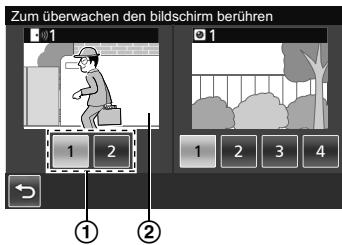
- Wenn mehrere Geräte angezeigt werden, berühren Sie die Nummer der Türsprechanlage, mit der Sie überwachen möchten (①), und dann das Bild (②).
Beispiel: Wenn sowohl Türsprechanlagen als auch Kameras vorhanden sind.

Drücken Sie

- Wenn mehrere Geräte angezeigt werden:

Wählen Sie das Ziel aus.


2 Die Bilder von der Türsprechanlage werden angezeigt.
- Drücken Sie 🔊 TALK, um mit dem überwachten Teilnehmer zu sprechen.
3 Drücken Sie OFF, um den Vorgang zu beenden.
Funktionen, die während der Überwachung verfügbar sind
- Breitbild-/Zoom- und Schwenk-/Neigeeinstellungen festlegen (→ Seite 33) – Ton- und Anzeigeeinstellungen festlegen (→ Seite 33) – Überwachte Bilder aufzeichnen (→ Seite 20)
Hinweis:
- Der Besucher an der Türsprechanlage kann nicht hören, was auf Ihrer Seite gesagt wird. - Überwachungszeit:

ca. 90 Sekunden (kann auf bis zu 3 Minuten
verlängert werden, wenn während der Überwachung Vorgänge ausgeführt werden)

ca. 3 Minuten
4.4 Gespräche zwischen Haupt- und Submonitor
Internrufe sind zwischen Hauptmonitor und Submonitor möglich.
- Wenn mehrere Submonitore verwendet werden, können Sie Internrufe zwischen Submonitoren tätigen.
So tätigen Sie Rufe
Berühren Sie im Hauptmenü

- Wenn mehrere Geräte zur Auswahl stehen, wählen Sie das gewünschte Gerät aus. Um alle Geräte anzurufen, berühren Sie [Alle zusammen anwählen].

Drücken Sie
- Wenn mehrere Geräte vorhanden sind, die ausgewählt werden können:

Wählen Sie das Gerät aus. *


*1 Um alle Geräte anzurufen, wählen Sie "Zusamm. anwähl.".
- Wählen Sie den anderen Teilnehmer an (Paging).
- Sprechen Sie mit dem angewählten Teilnehmer, wenn der Ruf beantwortet wird.
- Drücken Sie OFF, um den Vorgang zu beenden.
So empfangen Sie Rufe
- Dieser Vorgang ist für den Hauptmonitor und den Submonitor identisch.
- Wenn der Internruf eingeht, drücken Sie TALK, um mit dem Teilnehmer zu sprechen, der Sie angewählt hat.
Hinweis:
- Der Paging-Ruf endet automatisch nach ca. 30 Sekunden, Internrufe enden automatisch nach ca. 90 Sekunden.
5.1 Aufzeichnen von Bildern und Audio
Wie viele Audio- und Bilddaten aufgezeichnet werden können, hängt vom Speicherort der Daten ab (interner Speicher oder SD-Karte).
Um den vollen Funktionsumfang des Produkts nutzen zu können, wird die Verwendung einer SD-Karte empfohlen.
- Wenn in den Hauptmonitor eine SD-Karte eingesetzt ist, ist diese automatisch das Standardspeicherziel. (Das Speicherziel kann nicht ausgewählt werden.) – Informationen zu unterstützten SD-Karten und deren Verwendung finden Sie auf Seite 10.
| Speicherziel | SD-Karte (2 GB – 64 GB) | Interner Speicher (wenn keine SD-Karte eingesetzt ist) | ||
| Maximale Anzahl der Bilder | 3.000*1 | 50 | ||
| Aufgezeichneter Bildtyp | Bilder und Rufe von der Türsprechanlage (→ Seite 20) | Bilder und Rufe von der Kamera (→ Seite 25) | Nur Bilder von der Tür-sprechanlage (→ Seite 20) | |
| Inhalt jeder Aufzeichnung | Aufzeichnungen eingehender Rufe (auto-matische Aufzeich-nung) | Video: max. ca. 30 Sekunden | Serie von Bildern im Auf-zeichnungsintervall von 1 Sekunde und Audio: max. ca. 30 Sekunden | Standbilder: max. 8 |
| Monitoraufzeichnungen (manuelle Auf-zeichnung) | ||||
| Sprachaufzeichnungen | Video und Audio: max. ca. 90 Sekun-den*2 | Serie von Bildern im Auf-zeichnungsintervall von 1 Sekunde und Audio: max. ca. 90 Sekunden*2 | Keine Aufzeichnung mög- lich | |
*1 Variiert abhängig von der Kapazität der SD-Karte. Hinweise zu Kapazität und Anzahl der Bilder, die mit SD-Karten aufgenommen werden können, finden Sie auf Seite 19. *2 Einstellungen für Audioaufzeichnungen unter [Anrufe aufzeichnen] für die Türsprechanlage und die Kamera finden Sie auf Seite 36.
Hinweis:
- Aufgezeichnete Bilder können aus dem internen Speicher auf SD-Karten kopiert werden. (→ Seite 41)
- Auf SD-Karten aufgezeichnete Bilder können auf einen PC übertragen werden. (→ Seite 41)
Hinweise zu SD-Kartenkapazität und Aufzeichnungen
In der folgenden Tabelle finden Sie ungefähre Anhaltswerte für die Anzahl der Bilder, die abhängig vom Aufnahmegerät und der Größe der SD-Karte aufgezeichnet werden können, wenn die Standardeinstellungen (für [Anrufe aufzeichnen] ist [Deaktivieren] festgelegt (→ Seite 36)) verwendet werden.
Einheit: Anzahl der aufgezeichneten Bilder
| Kapazität | 2 GB | 4 GB | 8 GB | 16 GB | 32 GB | 48 GB | 64 GB | |
| Aufgezeichneter Bildtyp | Nur Bilder von der Türsprechanlage | 125 | 255 | 520 | 1.040 | 2.090 | 3.000 | 3.000 |
| Nur Bilder von der Kamera | 2.300 | 3.000 | 3.000 | 3.000 | 3.000 | 3.000 | 3.000 |
Hinweis:
- Wenn Sie eine Kamera verwenden, wird empfohlen, eine SD-Karte mit einer Kapazität von mindestens 4 GB zu verwenden.
- Die in der Tabelle angegebene Anzahl der Bilder, die aufgezeichnet werden können, dient lediglich als Anhaltspunkt und kann von der tatsächlichen Anzahl Bilder abweichen, die aufgezeichnet werden können.
- Da SD-Karten Daten wie Verwaltungsinformationen für das Dateisystem enthalten, steht nicht die gesamte Kapazität für die Datenspeicherung zur Verfügung. Wenn andere Daten auf einer SD-Karte gespeichert sind, verringert sich die Anzahl der Bilder und Videos, die gespeichert werden können.
5.2 Aufzeichnen von Bildern und Gesprächen von der Türsprechanlage
5.2.1 Automatisches Aufzeichnen von Bildern eines eingehenden Rufes
Wenn ein Ruf eingeht, werden automatisch ca. 2 Sekunden nach Empfang des Rufes Bilder aufgezeichnet, unabhängig davon, ob Sie den Ruf beantworten. (Informationen zum aufgezeichneten Inhalt finden Sie auf Seite 19.)
Wenn Rufe nicht beantwortet werden:
Aufgezeichnete Bilder werden als nicht kontrollierte Bilder gespeichert, und die Benachrichtigungsanzeige am Hauptmonitor blinkt.
Hinweis:
- Wenn während eines Gesprächs oder einer Überwachung mit einer Türsprechanlage ein Ruf von einer anderen Türsprechanlage eingeht (→ Seite 30), müssen Sie das Gespräch bzw. die Überwachung beenden, um das Bild des eingehenden Rufes anzeigen und speichern zu können.
- Wenn mehrere Türsprechanlagen vorhanden sind und ein Ruf von einer anderen Türsprechanlage eingeht, während ein eingehender Ruf empfangen wird, verringert sich die Anzahl der aufgezeichneten Bilder (8 Bilder) und die Länge der aufgezeichneten Videos (ca. 30 Sekunden).
Wenn der interne Speicher oder der Speicher der SD-Karte voll ist (automatische Bildaktualisierung)
Wenn der Speicher voll ist, müssen Sie Bilder nicht manuell löschen, um neue Meldungen aufzeichnen zu können, da vorhandene Bilder, beginnend beim ältesten Bild, automatisch gelöscht werden.
– Auch Bilder, die nicht angesehen wurden, werden gelöscht. - Informationen zum Überprüfen des Aufzeichnungsstatus des internen Speichers oder der SD-Karte finden Sie auf Seite 13.
5.2.2 Aufzeichnen von Bildern und Audio bis zum Ende eines Rufes (Anrufe aufzeichnen)
Um diese Funktion verwenden zu können, muss im Hauptmonitor eine SD-Karte eingesetzt und [Anrufe aufzeichnen] entsprechend konfiguriert sein (→ Seite 36). Wenn Rufe von einer Türsprechanlage beantwortet werden, können die Rufe vollständig in einer Videodatei aufgezeichnet werden, die auch Audiodaten enthält. (Die maximale Länge für das Video beträgt 120 Sekunden.)
5.2.3 Manuelles Aufzeichnen von überwachten Bildern
Überwachte Bilder können mit dem Hauptmonitor und dem Submonitor manuell aufgezeichnet werden. (Informationen zum aufgezeichneten Inhalt finden Sie auf Seite 19.)
Mit der Kamera überwachte Bilder können mit denselben Schritten ebenfalls aufgezeichnet werden.
1 Führen Sie folgende Schritte aus, wenn überwachte Bilder angezeigt werden.
- REC wird bei der Aufzeichnung auf dem Bildschirm angezeigt.
![graph LR A["Berühren Sie"] --> B["REC"] C["(OK)"] --> D["Aufzeichnen"] D --> E["OK"]](/content/2019/08/105823/images/87799a58900bf9bbaf6104dfa966a25cad06d6fb1d133d3e44890a9a0dd1aac5.jpg)
Hinweis:
- Beachten Sie bei der Aufzeichnung von Bildern mit dem Submonitor Folgendes: Da es einen Moment dauert, bis die Aufzeichnung nach der Durchführung der entsprechenden Schritte tatsächlich beginnt, kann der Inhalt der überwachten Bilder von dem der aufgezeichneten Bilder abweichen.
5.3 Wiedergabe von aufgezeichneten Bildern (nur Hauptmonitor)
Wenn kürzlich aufgezeichnete Bilder vorhanden sind, die nicht angesehen wurden, blinkt die Benachrichtigungsanzeige und "Neu" wird angezeigt.
1 Berühren Sie im Hauptmenü [Liste der aufgezeichneten Bilder].
- In einem Wochenkalender wird eine Liste der aufgezeichneten Bilder pro Tag angezeigt.
- Um die Liste der aufgezeichneten Bilder eines anderen Tages anzuzeigen, berühren Sie die Taste des gewünschten Datums. Es werden dann alle aufgezeichneten Bilder dieses Tages angezeigt.
- Berühren Sie 📄, um eine Liste aufgezeichneter Kamerabilder anzuzeigen.
- Informationen zur Navigation in diesem Bildschirm und zur Wiedergabe von Bildern finden Sie auf Seite 21 und 22.
2 Berühren Sie das Bild, das Sie anzeigen möchten.
- Berühren Sie ▶, um alle Bilder nach dem ausgewählten Datum anzuzeigen.
3 Drücken Sie OFF, um den Vorgang zu beenden.
Hinweis:
- Die Benachrichtigungsanzeige hört auf zu blinken, wenn das Hauptmenü angezeigt wird. Im Hauptmenü wird "Neu" im Display ausgeblendet, wenn der Bildschirm mit der Liste aufgezeichneter Bilder angezeigt wird.
5.3.1 Navigieren im Bildschirm mit der Liste der aufgezeichneten Bilder und im Bildwiedergabebildschirm
Bildschirm mit der Liste der aufgezeichneten Bilder
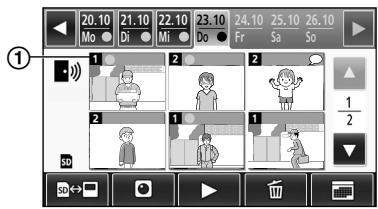
Bildschirm für die Bildwiedergabe
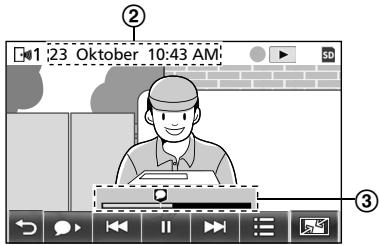
① Nummer des Aufzeichnungsgeräts ② Datum und Uhrzeit der Aufzeichnung ③ Bisherige Wiedergabedauer des Bildes
Anzeige und andere Symbole
| Symbol | Bedeutung |
| Zeigt an, dass ein noch nicht angesehenes Bild vorhanden ist und welche Bilder noch nicht angesehen wurden. | |
| Wird angezeigt, wenn Bilder von einer Türsprechanlage angezeigt werden.Wenn Bilder von einer Kamera angezeigt werden, wird ☑ oder ☑ 1 angezeigt. | |
| Zeigt an, dass ein auf der SD-Karte aufgezeichnetes Bild angezeigt oder wiedergegeben wird. | |
| Zeigt an, dass aufgezeichnete Audiodaten verfügbar sind (wird an der Startposition aufgezeichneter Rufe im Wiedergabebildschirm angezeigt). | |
| Wird bei der Wiedergabe von Bildern angezeigt. | |
| Wird angezeigt, wenn die Wiedergabe von Bildern angehalten wurde. | |
| Wird angezeigt, wenn der Ton ausgeschaltet ist. (→ Seite 22) | |
| Wird angezeigt, wenn der Schreibschutzschalter der SD-Karte sich in der Sperrposition (LOCK) befindet. (→ Seite 10) |
Bedientasten im Bildschirm mit der Liste der aufgezeichneten Bilder
| Taste | Aktion |
| Wechselt zur vorherigen oder nächsten Woche. | |
| Wechselt zur vorherigen oder nächsten Seite (wird nur bei mindestens 7 aufgezeichneten Bildern angezeigt). | |
| Wechselt zwischen den Speichern (inter-ner Speicher oder SD-Karte), von denen aufgezeichnete Bilder angezeigt werden. | |
| Wechselt zur Bilderliste der Türsprech-anlage. | |
| Wechselt zur Bilderliste der Kamera. | |
| Gibt Bilder vom ausgewählten Datum und alle nach diesem Datum aufgezeichneten Bilder wieder. | |
| Löscht alle Bilder vom ausgewählten Tag.Löschen:Berühren Sie →, um die Mel-dung zu bestätigen, und berühren Sie dann [Ja]. | |
Ermöglicht die Suche nach Bildern mithilfe des Kalenders (praktische Suche nach einem Bild, wenn viele aufgezeichnete Bilder vorhanden sind).Wenn dieses Symbol berührt wird, öffnet sich folgender Kalender. Berühren Sie das Datum, dessen Bilder Sie ansehen möchten.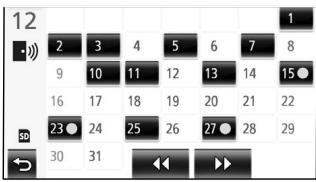 |
Bedientasten im Wiedergabebildschirm
| Taste | Aktion |
 | Wechselt zum nächsten oder vorherigen Bild. |
 | Hält die Bildwiedergabe an. |
 | Wenn ein Bild mit Audio aufgezeichnet wird, wird der Ton vom Anfang des aufgezeichneten Rufes an wiedergegeben. |
 | Kehrt zum Bildschirm mit der Liste aufgezeichneter Bilder zurück. |
   | Ermöglicht das Löschen von Bildern und das Anpassen von Helligkeit und Lautstärke. (→ Seite 22)Wechselt zwischen Breitbild-, Vollbild- und Zoomanzeige. (→ Seite 33)● Sie können auch die Anzeige vergrößern, indem Sie ein Bild berühren. |
 | Setzt die Wiedergabe von Bildern fort. |
 | Wechselt zum nächsten oder vorherigen Frame (Bild). |
5.3.2 Funktionen der Menütaste bei der Wiedergabe von Bildern
Die folgenden Vorgänge können mit der Taste

durchgeführt werden, die bei der Wiedergabe von Bildern angezeigt wird.
Löschen einzelner Bilder:
Es kann jeweils 1 Bild gleichzeitig gelöscht werden.
- Berühren Sie [Löschen], prüfen Sie die angezeigte Meldung, und berühren Sie dann [Ja].
Ändern der Bildschirmhelligkeit:
- Berühren Sie [Helligkeit], und stellen Sie dann die Helligkeit ein, indem Sie [-] (dunkler) oder [+] (heller) wählen.
Ändern der Lautstärke wiedergegebener Bilder:
Bei der Wiedergabe von Bildern können Sie die Lautstärke anpassen.
- Berühren Sie [Lautstärke], und stellen Sie dann die Lautstärke ein, indem Sie auf [-] (leiser) oder [+] (lauter) tippen.
– Um den Ton stummzuschalten, berühren Sie [–], bis

angezeigt wird.
Hinweis:
- Mit der Einstellung [Alle Bilder löschen] können Sie alle Bilder im Speicherziel (interner Speicher oder SD-Karte) in einem Schritt löschen. (→ Seite 36)
6.1 Anschließen an eine Kamera
Durch den Anschluss an eine Kamera (weiteres Zubehör, → Seite 4), können Sie Bilder vom Außenbereich mit der Kamera überwachen. Wenn die Kamerasensoren ausgelöst werden, können an den Hauptmonitor und den Submonitor Benachrichtigungen mit Ton und Bildern gesendet werden.
- Detaillierte Informationen zur Verwendung der Kamera finden Sie in der Bedienungsanleitung der Kamera.
- Für die Aufzeichnung von Kamerabildern ist eine SD-Karte erforderlich.
Hinweis:
- Die Bildqualität von Kamerabildern kann schlechter sein als die Bildqualität von Bildern einer Türsprechanlage.
6.1.1 Registrieren einer Kamera beim Hauptmonitor
Registrieren Sie die Kamera, nachdem Sie sie an die Stromversorgung angeschlossen haben.
- Registrieren Sie jeweils nur 1 Kamera. Es können nicht mehrere Kameras gleichzeitig registriert werden.
- Diese Schritte beziehen sich auf das Kameramodell VL-WD812EX. Lesen Sie ggf. in der Bedienungsanleitung der Kamera nach.
![1: Berühren Sie im Hauptmenü → → [Registrieren/abbrechen] → [Registrieren] →](/content/2019/08/105823/images/1888201462e965817409d4caee18c7fc591170930a699e0f9f156e79c9e277c0.jpg)
[Kamera] → die Nummer der Kamera, die registriert werden soll.
- Führen Sie anschließend innerhalb von ca. 5 Minuten die folgenden Schritte mit der Kamera durch.
2 : Wenn die Kamera an die Stromversorgung angeschlossen ist, drücken Sie die Registrierungstaste auf der Kamerarückseite.
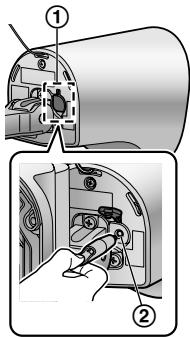
- Die Registrierungstaste befindet sich hinter der Abdeckung der Registrierungstaste (①). Nehmen Sie die Abdeckung der Registrierungstaste ab, drücken Sie die Registrierungstaste (②) mit der dünnen Seite des Werkzeugs zum Entfernen der Sensorkappen (mitgeliefertes Zubehör) ein, und halten Sie sie ca. 3 Sekunden lang gedrückt. Stellen Sie sicher, dass Sie die Abdeckung der Registrierungstaste anschließend wieder fest anbringen.
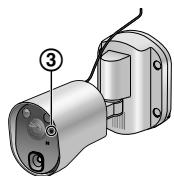
- Die Anzeigelampe der Kamera (③) blinkt während der Registrierung grün. Nach Abschluss der Registrierung ertönt ein Signal, und die Anzeigelampe leuchtet grün.
3 : Drücken Sie OFF, um den Vorgang zu beenden.
6.1.2 Von der Kamera gesendete Bilder
Aufzeichnungsintervalle für Kamerabilder
Die Kamera zeichnet Bilder (Serien von Bildern) auf und sendet diese an den Hauptmonitor. Der Hauptmonitor und der Submonitor zeigen die Bilder an. Dabei werden Standbilder ständig aktualisiert (jeweils ein Bild gleichzeitig). (Von der Kamera werden keine Videodaten gesendet.)
Bilder, die aufgrund von Sensorerkennungen aufgezeichnet werden
Wann die Aufzeichnung des ersten Bildes beginnt, hängt davon ab, ob [Aufzeichnung vor erkennung] ( → Seite 27) auf [1 Sekunde vorher] oder [2 Sekunden vorher] gesetzt ist.
| Aufzeichnung ab 1 Sekunde vor der Erkennung | Aufzeichnung ab 2 Sekunden vor der Erkennung | |
| ↓ | ||
| 1. Bild | 1 Sekunde vor der Erkennung | 2 Sekunden vor der Erkennung |
| ↓ | ||
| 2. Bild | Direkt nach der Erkennung | |
| ↓ | ||
| 3. Bild | 1 Sekunde nach der Erkennung | |
| ↓ | ||
| 4. Bild | 2 Sekunden nach der Erkennung | |
| ↓ | ||
| 5. Bild | ca. 4 bis 5 Sekunden nach der Erkennung | |
- Bilder nach dem 6. Bild werden in Intervallen von ca. 1 Sekunde aufgezeichnet.
- In dunklen Umgebungen können die folgenden Probleme auftreten.
- Das erste Bild ist dunkel. (Die LED-Leuchten sind noch nicht eingeschaltet, weil noch keine Erkennung vorliegt.) – Objekte in Bildern sind ggf. verschwommen.
Bei der Überwachung aufgezeichnete Bilder
Bilder werden in Intervallen von ca. 1 Sekunde nach Beginn der Überwachung aufgezeichnet.
6.2 Überwachen des Außenbereichs mit der Kamera
Sie können den Ton und die Bilder von der Kamera überwachen.
- Geräusche von Ihrer Seite können auf der Kameraseite nicht gehört werden.
: Berühren Sie im Hauptmenü

und
anschließend das Bild.
- Wenn der Kameraauswahlbildschirm angezeigt wird, berühren Sie die Nummer der Kamera, mit der Sie die Überwachung durchführen möchten, und wählen Sie dann das Bild aus.


Wählen Sie die Kamera aus, mit der
Sie überwachen möchten.


2 Die Bilder von der Kamera werden angezeigt.
- Drücken Sie («« TALK», um mit dem überwachten Teilnehmer zu sprechen.
3 Drücken Sie OFF, um den Vorgang zu beenden.
Funktionen, die während der Überwachung verfügbar sind
- Breitbild-/Zoom- und Schwenk-/Neigeeinstellungen festlegen (→ Seite 33) – Ton- und Anzeigeeinstellungen festlegen (→ Seite 33) – Einen Warnton über die Kamera abgeben (→ Seite 24) – Überwachte Bilder aufzeichnen (→ Seite 20)
Hinweis:
- Überwachungszeit:
- : ca. 90 Sekunden (kann auf bis zu 3 Minuten verlängert werden, wenn während der Überwachung Vorgänge ausgeführt werden) - : ca. 3 Minuten
- In Situationen, in denen die Anzeige von Bildern schwierig ist, z. B. im Dunkeln oder bei Gegenlicht, können Sie die Kameraeinstellung [Helligkeit] ändern und die Einstellung [Gegenlichtausgleich] nach Bedarf aktivieren. (→ Seite 27)
6.3 Wenn Kamerasensoren ausgelöst werden
Wenn ein Kamerasensor ausgelöst wird, werden der Hauptmonitor und der Submonitor folgendermaßen benachrichtigt.
1 Wenn ein Sensor ausgelöst wird, ertönt ein Rufton, und die Kamerabilder werden ca. 30 Sekunden lang angezeigt.
- Sprechen mit dem anderen Teilnehmer auf der Kameraseite:
Drücken Sie 🔊 TALK
- Überwachen (beobachten und mithören) des anderen Teilnehmers ohne zu sprechen:

Berühren Sie
– Die Überwachungszeit beträgt ca. 90 Sekunden (kann auf bis zu 3 Minuten verlängert werden, wenn während der Überwachung Vorgänge ausgeführt werden).

: Drücken Sie

– Die Überwachungszeit beträgt ca. 3 Minuten.
- Abgeben eines Warntons über die Kamera:

Berühren Sie
→ [Warnton] → [Ton
wiedergeben].


(OK)
Verfügbare Funktionen, wenn ein Sensor ausgelöst wird
- Breitbild-/Zoom- und Schwenk-/Neigeeinstellungen festlegen (→ Seite 33) – Helligkeitseinstellungen anpassen (→ Seite 34) – Überwachte Bilder aufzeichnen (→ Seite 20)
Hinweis:
- Bilder beim Auslösen der Kamerasensoren werden automatisch auf der SD-Karte aufgezeichnet. (→ Seite 25)
- Wenn ein Sensor ausgelöst wurde, kann die nächste Sensorerkennung erst ca. 10 Sekunden nachdem die ersten ausgelösten Bilder angezeigt wurden, erfolgen. (Sie können den Zeitraum festlegen, in dem keine Erkennung erfolgen soll. → Seite 26)
- In Situationen, in denen die Anzeige von Bildern schwierig ist, z. B. im Dunkeln oder bei Gegenlicht, können Sie die Kameraeinstellung [Helligkeit] ändern und die Einstellung [Gegenlichtausgleich] nach Bedarf aktivieren. (→ Seite 27)
- Sie können die Lautstärke und den Signaltyp für die Einstellung [Warnton] ändern. (→ Seite 28)
6.4 Deaktivieren der Kamerasensorerkennung für einen bestimmten Zeitraum (nur Hauptmonitor)
Die Kamerasensorerkennung kann nach Bedarf für einen bestimmten Zeitraum deaktiviert werden.
- Wenn die Kamerasensorerkennung deaktiviert ist, werden keine Benachrichtigungen an den Hauptmonitor und Submonitor gesendet, und Bilder werden nicht automatisch aufgezeichnet.
- Bei mehreren Kameras wird die Sensorerkennung für alle Kameras deaktiviert.
1 Berühren Sie im Hauptmenü
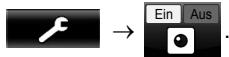
2 Berühren Sie den Zeitraum, für den die Sensorerkennung deaktiviert werden soll.
- Wenn die Einstellungen abgeschlossen sind, ertönt ein Signal und "Aus" wird gelb markiert.
3 Drücken Sie OFF, um den Vorgang zu beenden.
Erneutes Aktivieren der Sensorerkennung
Wenn die Sensorerkennung deaktiviert ist, wird sie nach dem festgelegten Zeitraum wieder automatisch aktiviert. Sie können die Sensorerkennung jederzeit mithilfe der folgenden Schritte wieder aktivieren.
- Berühren Sie im Hauptmenü → Ein/Aus, um die Sensorerkennung wieder zu aktivieren.
- Drücken Sie OFF, um den Vorgang zu beenden.
Hinweis:
- Sie können den Status der Kamerasensorerkennung im Kamerainformationsmenü überprüfen. (→ Seite 13)
6.5 Aufzeichnen von Kamerabildern und -gesprächen
Sie können Kamerabilder mit Audiodaten auf einer SD-Karte speichern. (Einschließlich der Bilder von der Türsprechanlage können maximal 3.000 Bilder gespeichert werden.)
6.5.1 Automatisches Aufzeichnen von Bildern, wenn Sensoren ausgelöst werden
Wenn ein Sensor ausgelöst wird, werden Bilder ab 1 oder 2 Sekunden vor der Erkennung automatisch auf einer SD-Karte aufgezeichnet. (→ Seite 19)
*1 Wann die Aufzeichnung vor der Erkennung beginnt, hängt von der Einstellung [Aufzeichnung vor Erkennung] ab. (→ Seite 27)
*2 Wenn nach dem Auslösen eines Sensors ein Ruf getätigt wird, wird der Ton vom Hauptmonitor oder Submonitor ebenfalls aufgezeichnet.
Wenn Rufe nicht beantwortet werden:
Aufgezeichnete Bilder werden als nicht kontrollierte Bilder gespeichert, und die blinkende Benachrichtigungsanzeige am Hauptmonitor zeigt an, dass nicht kontrollierte Bilder vorhanden sind.
Hinweis:
- Wenn mehrere Kameras vorhanden sind, können mehrere eingehende Rufe gleichzeitig empfangen werden. In diesem Fall hat der letzte eingehende Ruf Vorrang und wird aufgezeichnet.
- Wenn während eines Gesprächs oder einer Überwachung mit einer Kamera ein Ruf von einer anderen Kamera eingeht (→ Seite 30, 31), müssen Sie das Gespräch bzw. die Überwachung beenden, um das Bild des eingehenden Rufes anzeigen und speichern zu können.
- Wenn mehrere Kameras vorhanden sind und der Sensor einer anderen Kamera ausgelöst wird, während ein eingehender Ruf empfangen wird, kann sich die Aufzeichnungsdauer für Kamerabilder (höchstens ca. 30 Sekunden) verringern.
6.5.2 Aufzeichnen von Bildern und Audio bis zum Ende eines Rufes (Anrufe aufzeichnen)
Um diese Funktion verwenden zu können, muss im Hauptmonitor eine SD-Karte eingesetzt sein. Zudem muss [Anrufe aufzeichnen] auf [Aktivieren] eingestellt sein (→ Seite 36). Mithilfe dieser Funktion können Rufe von Anfang bis Ende in 1 Videodatei aufgezeichnet werden, die Audiodateien enthält (max. Länge: ca. 120 Sekunden).
6.5.3 Manuelles Aufzeichnen von überwachten Bildern und Wiedergeben von aufgezeichneten Bildern
Die Schritte entsprechen denen für Bilder von der Türsprechanlage.
– Manuelles Aufzeichnen überwachter Bilder (→ Seite 20) – Wiedergeben von aufgezeichneten Bildern (→ Seite 20)
6.6 Ändern der Kameraeinstellungen
Sie können die Einstellungen an die Verwendungsweise der Kamera anpassen.
So ändern Sie die Einstellungen (am Hauptmonitor)
- Berühren Sie im Hauptmenü des Hauptmonitors → → [Angeschl. Geräte] → [Kamera].
- Wählen Sie die Nummer (1 – 4) der Kamera aus, die konfiguriert werden soll.
- Berühren Sie den Elementnamen, Funktionsnamen und Einstellungsinhalt.
- Abhängig von der Funktion müssen die Schritte ggf. wiederholt werden.
- Drücken Sie OFF, um den Vorgang zu beenden.
Hinweis:
- Der Bildschirm mit den Einstellungsfunktionen wird automatisch geschlossen, wenn ein Ruf eingeht oder innerhalb von ca. 90 Sekunden keine Bedienung erfolgt.
- In der folgenden Tabelle sind die Standardeinstellungen durch < > gekennzeichnet.
*1 Wenn [Tag-nacht-umschalter] auf [Zeitgeber] gesetzt ist, werden die konfigurierten Zeiträume über den Einstellungstasten [Nur nacht] und [Nur tag] angezeigt. Elementname: Sensoreinstellungen
| Funktionsname | Einstellungsinhalt und andere Informationen |
| Sensorauswahl | Nur wärmesensor, , Nur externer sensor, Alle Sensoren, Aus (deaktiviert alle Sensoren) |
| Wärmesensorerkenn.*1 | , ImmerWählen Sie den Zeitraum für die Wärmesensorerkennung aus.Wenn [Nur nacht] ausgewählt ist, funktioniert der Wärmesensor entsprechend den Einstellungen von [Tag-nacht-umschalter] (→ Seite 26). |
| Bewegungserkennung*1 | Nur tag,Wählen Sie den Zeitraum für die Bewegungserkennung aus.Wenn [Nur tag] ausgewählt ist, funktioniert die Bewegungserkennung entsprechend den Einstellungen von [Tag-nacht-umschalter] (→ Seite 26). |
| Tag-nacht-umschalter | , ZeitgeberLegen Sie fest, ob die Einstellungen für die Tag- und Nachtschaltung automatisch festgelegt werden sollen, oder legen Sie die gewünschte Zeit manuell fest.Diese Einstellung ist aktiv, wenn die Einstellungen [Wärmesensorerkenn.] bzw. [Bewegungserkennung] auf [Nur nacht] bzw. [Nur tag] gesetzt sind.Automatisch: Die Kamera wechselt abhängig von der Helligkeit der Umgebung automatisch zwischen dem Nacht- und dem Tagmodus.Zeitgeber: Ermöglicht die Konfiguration der Zeit für die Nacht.(Wenn Sie [Zeitgeber] ausgewählt haben, stellen Sie die Zeit mit [+] und [-] ein, und berühren Sie dann [Ok].) |
| Zeit ohne Erkennung | <10 Sekunden>, 30 Sekunden, 60 SekundenWählen Sie den Zeitraum, nach dem der Sensor wieder eine Erkennung durchführen kann, nachdem ein Bild von einem Sensor erkannt oder ein überwachtes Bild angezeigt wurde.Wählen Sie einen langen Zeitraum, wenn der Sensor nicht so häufig eine Erkennung durchführen soll. |
| Wärmesensor empfindlichkeit | Hohe empfindlichkeit, , Geringe empfindlichkeit, Sehr geringe empfindlichkeit, Keine erkennungBei Schwierigkeiten bei der Sensorerkennung wählen Sie [Hohe empfindlichkeit]. Wenn Erkennungen zu häufig durchgeführt werden, wählen Sie [Geringe empfindlichkeit] oder [Sehr geringe empfindlichkeit]. |
| Bewegungserkennungs- empfindl. | Hohe empfindlichkeit, , Geringe empfindlichkeit, Sehr geringe empfindlichkeitWenn kleine Bewegungsänderungen erkannt werden sollen, wählen Sie [Hohe empfindlichkeit]. Wenn keine kleinen Bewegungsänderungen erkannt werden sollen, wählen Sie [Geringe empfindlichkeit] oder [Sehr geringe empfindlichkeit]. |
| Bewegungserkennungs-bereich | Wählen Sie den Bereich für die Bewegungserkennung.Wenn Sie Bereiche, in denen keine Bewegung erkannt werden soll, auf X setzen, können Sie die Bereiche eingrenzen, in denen eine Bewegungserkennung erfolgen soll.KonfigurationBerühren Sie die Bereiche, in denen keine Bewegungserkennung durchgeführt werden soll, sodass in diesen Bereichen X angezeigt wird. (Berühren Sie den Bereich erneut, um X zu entfernen.) 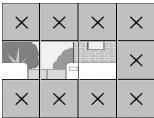 Berühren Sie [Konfigurieren]. Berühren Sie [Konfigurieren]. |
| Aufzeichnung vor erken-nung | <1 Sekunde vorher>, 2 Sekunden vorherWählen Sie diese Option, um die Aufzeichnung 1 oder 2 Sekunden vor einer Sensorerken-nung beginnen zu lassen.Informationen zu Aufzeichnungsintervallen und Aufzeichnungen von Sensorerkennungen finden Sie auf Seite 23. |
| Sensoren überprüfen | Wärmesensor, Bewegungserkennung, Externer SensorSie können die Funktion jedes Sensors bei der Einrichtung der Kamera oder zu einem an-deren beliebigen Zeitpunkt überprüfen.Wählen Sie den Sensortyp aus, der überprüft werden soll, lösen Sie ihn aus, und prüfen Sie, ob die Erkennung korrekt durchgeführt wurde. (Informationen zur Vorgehensweise beim Prüfen der Sensoren finden Sie in der Installationsanleitung der Kamera.) |
| Aufzeichnungstest | Prüfen Sie vor und nach der Aufzeichnung von Bildern für die Sensorerkennung, ob Bilder korrekt aufgezeichnet werden. (Weitere Informationen finden Sie in der Installationsanlei-tung der Kamera.) |
| Externer Sensor | ,Kontakt unterbrechenWenn Sie handelsübliche externe Sensoren verwenden, wählen Sie den Typ des vom Sensor verwendeten Kontaktpunkts aus.Wählen Sie den Typ des Kontaktpunkts anhand des verwendeten externen Sensors und seiner Funktion aus. |
Elementname: Bildschirmeinstellungen
| Funktionsname | Einstellungsinhalt und andere Informationen |
| Helligkeit | -3, -2, -1, <0>, +1, +2, +3Passen Sie die Helligkeit der Kamerabilder an. (Je höher Sie die Helligkeit einstellen, desto heller das Bild.)– Nehmen Sie Änderungen vor, wenn die Bilder sehr dunkel oder hell sind. |
| Gegenlichtausgleich | Ein,● Wenn [Ein] ausgewählt ist, wird eine Gegenlichtkorrektur vorgenommen. Je nach Hintergrund des Objekts ist die Gegenlichtkorrektur u. U. nicht sehr wirkungsvoll. |
| Automatische beleuchtung | Beim auslösen des sensors: Aktivieren, , DeaktivierenBeim überwachen: Aktivieren, , Deaktivieren |
| Vermeid. von Farbung-leichmäßig. | Ein,● Normalerweise sollte diese Einstellung auf [Aus] gesetzt sein. Setzen Sie diese Einstellung nur dann auf [Ein], wenn die Farbe in den Kamerabildern ungleichmäßig ist. (Wenn [Ein] eingestellt ist, kann die Bildqualität im Dunkeln beeinträchtigt sein.) |
Elementname: Ton-einstellungen
| Funktionsname | Einstellungsinhalt und andere Informationen |
| Sensorauslöston | Ton-typ:, Ton b, Ton cLautstärke:, Normal, Leise, StummWählen Sie den Typ und die Lautstärke für das Signal aus, das die Kamera bei einer Sensorerkennung ausgibt. |
6. Verwenden einer Kamera
| Funktionsname | Einstellungsinhalt und andere Informationen |
| Warnton | Ton-typ:, Ton b, Ton cLautstärke:, Normal, LeiseWenn Sie während der Überwachung oder Durchführung anderer Aktionen den Hauptmonitor oder Submonitor bedienen, ertönt von der Kamera ein Signalton. Wählen Sie den Typ und die Lautstärke für den Signalton aus. |
| Sprechlautstärke besitzer | Laut,, LeiseWählen Sie die Lautstärke des Signaltons von der Kamera beim Sprechen mit oder Ansprechen von Besuchern aus. |
| Kameramikrofon empfindlichkeit | , Normal, GeringWenn die Empfindlichkeit zu hoch ist, wählen Sie [Normal] oder [Gering]. |
Elementname: Sonstige einstellungen
| Funktionsname | Einstellungsinhalt und andere Informationen |
| Anzeigelampe | , Bei der Übertragung, AusLegen Sie fest, wie die Anzeigelampe aufleuchtet.- Wenn [Bei der Übertragung] ausgewählt ist, leuchtet die Lampe nur auf, wenn der Haupt-monitor oder Submonitor mit der Kamera spricht oder überwacht. |
| Kameraerkennung verlauf | Zeigt den Verlauf der Sensorerkennung an. (Zeigt die letzten 24 Einträge an.) |
| Einstellungen initialisieren | Ja, NeinSetzt die Kameraeinstellungen auf die Werkseinstellungen zurück.- Die Kamera ist weiterhin beim Hauptmonitor registriert, auch wenn die Kameraeinstellungen initialisiert werden. (Registrierungsinformationen werden nicht gelöscht.) |
7.1 Anschließen an elektrische Sperren
Wenn eine handelsübliche elektrische Sperre an den Hauptmonitor angeschlossen wird, können Sie eine Tür oder ein Tor mithilfe des Haupt- oder Submonitors öffnen. Ferner können Sie festlegen, wie lange die Tür bzw. das Tor geöffnet bleiben soll.
Um elektrische Sperren verwenden zu können, müssen diese am Hauptmonitor konfiguriert werden.
- Es können bis zu 4 elektrische Sperren am Hauptmonitor angeschlossen werden.
- Detaillierte Informationen zu Anschlüssen finden Sie in der Bedienungsanleitung für die elektrische Sperre und in der Installationsanleitung für dieses Produkt.
7.1.1 Konfigurieren elektrischer Sperren
- Dieser Vorgang kann nur am Hauptmonitor durchgeführt werden.
1 Berühren Sie im Hauptmenü → →
[Angeschl. Geräte] → [Elektrische sperre] → die Türsprechanlage, die konfiguriert werden soll.
- [Summerton f. Entriegelung] kann ebenfalls konfiguriert werden. (→ Seite 37)
2 Berühren Sie die elektrische Sperre, die konfiguriert werden soll, und dann die Entriegelungszeit. 3 Drücken Sie OFF, um den Vorgang zu beenden.
7.1.2 Entsperren von elektrischen Sperren
1 Beim Sprechen oder Überwachen mit der Türsprechanlage:
- Wenn 2 elektrische Sperren an derselben Türsprechanlage angeschlossen sind:
Öffnen einer anderen Tür oder eines anderen Tores:
- Nachdem Sie die Tür oder das Tor geöffnet haben, können Sie eine weitere Tür oder ein weiteres Tor öffnen, indem Sie oder berühren (Submonitor: ).
Hinweis:
- Sie können die Tür bzw. das Tor nur beim Sprechen oder Überwachen öffnen.
- Bei der Verwendung mehrerer elektrischer Sperren mit unterschiedlichen Türsprechanlagen: Sie können die elektrischen Sperren nur von der Türsprechanlage öffnen, mit der sie verbunden sind.
8.1 Wenn ein weiterer eingehender Ruf empfangen wird – Hauptmonitor
Wenn ein weiterer eingehender Ruf von einer Türsprechanlage oder Kamera ankommt, während Sie mit dem Hauptmonitor sprechen, überwachen oder einen eingehenden Ruf empfangen, ertönt ein Rufton, und Benachrichtigungen werden folgendermaßen empfangen.
Beispiel: Bei einem eingehenden Ruf von Türsprechanlage 2 während eines Gesprächs mit Türsprechanlage 1.
Beispiel: Bei eingehenden Rufen von Türsprechanlage 1 und Kamera 2, während mit Kamera 1 eine Überwachung durchgeführt wird.
Beispiel: Bei einem eingehenden Ruf von einer Türsprechanlage oder einer Kamera während eines Internrufes.
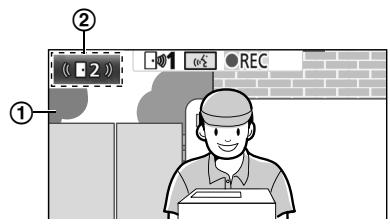
⑤
① Hauptbildschirm ② Taste der Türsprechanlage zeigt einen neuen eingehenden Ruf an (das Beispiel zeigt einen eingehenden Ruf von Türsprechanlage 2).
– Durch Berühren dieser Taste können Sie das Bild des eingehenden Rufes im Hauptbildschirm anzeigen.
③ Kamerataste zeigt einen neuen eingehenden Ruf an (das Beispiel zeigt einen eingehenden Ruf von Kamera 2). – Durch Berühren dieser Taste können Sie das Bild des eingehenden Rufes im Hauptbildschirm anzeigen. ④ Subbildschirm zeigt einen neuen eingehenden Ruf an (das Beispiel zeigt einen eingehenden Ruf von Türsprechanlage 1). – Durch Berühren des Subbildschirms können Sie das Bild vom Subbildschirm im Hauptbildschirm anzeigen. ⑤ Benachrichtigungstaste für eingehende Rufe
*1 Bei mehreren eingehenden Rufen von der Kamera hat der letzte eingehende Ruf Vorrang und wird im Subbildschirm angezeigt. *2 Bei mehreren eingehenden Rufen von der Kamera hat der letzte eingehende Ruf Vorrang und wird auf der Kamerataste angezeigt.
| Aktuelle Aktion | Neuer eingehender Ruf von | Nächste Aktion |
| Empfangen eines eingehenden Rufes von einer Türsprechanlage | Türsprechanlage | Der Bildschirm wechselt zum neuen eingehenden Ruf, und der vorherige eingehende Ruf wird beendet. |
| Kamera | Der aktuelle eingehende Ruf von der Türsprechanlage wird im Hauptbildschirm angezeigt, und der neue eingehende Ruf von der Kamera wird im Subbildschirm*1 angezeigt.Durch Berühren des Subbildschirms können Sie zwischen den im Haupt- und Subbildschirm angezeigten Bildern wechseln. | |
| Sprechen oder Überwachen mit einer Türsprechanlage | Türsprechanlage | Auf der Touch-Taste (2) wird die Nummer der Türsprechanlage angezeigt, von der der eingehende Ruf kommt.Wenn Sie 2 berühren, wechselt der Bildschirm zum neuen eingehenden Ruf, und der aktuelle Ruf bzw. die aktuelle Überwachung wird beendet. |
| Kamera | Der eingehende Ruf von der Kamera wird im Subbildschirm*1 angezeigt.Beim Sprechen mit der Türsprechanlage:Durch Berühren des Subbildschirms können Sie zwischen den im Haupt- und Subbildschirm angezeigten Bildern wechseln. (Beim Wechseln zwischen den Bildern können Sie den ursprünglichen Ruf fortsetzen.)Beim Überwachen mit der Türsprechanlage:Wenn Sie den Subbildschirm berühren, wechselt der Bildschirm zum neuen eingehenden Ruf von der Kamera, und die aktuelle Überwachung wird beendet. | |
| Empfangen eines eingehenden Rufes von einer Kamera | Türsprechanlage | Der aktuelle eingehende Ruf von der Kamera wird im Subbildschirm angezeigt, und der neue eingehende Ruf von der Türsprechanlage wird im Hauptbildschirm angezeigt.Durch Berühren des Subbildschirms können Sie zwischen den im Haupt- und Subbildschirm angezeigten Bildern wechseln. |
| Kamera | Der Bildschirm wechselt zum neuen eingehenden Ruf, und der vorherige eingehende Ruf wird beendet. | |
| Sprechen oder Überwachen mit einer Kamera | Türsprechanlage | Der eingehende Ruf von der Türsprechanlage wird im Subbildschirm (4) angezeigt.Beim Sprechen mit der Kamera:Durch Berühren von 4 können Sie zwischen den im Haupt- und Subbildschirm angezeigten Bildern wechseln. (Beim Wechseln zwischen den Bildern können Sie den ursprünglichen Ruf fortsetzen.)Beim Überwachen mit der Kamera:Wenn Sie 4 berühren, wechselt der Bildschirm zum neuen eingehenden Ruf von der Türsprechanlage, und die aktuelle Überwachung wird beendet. |
| Kamera | Sie können den eingehenden Ruf durch Berühren der Kamerataste (3)*2 anzeigen.Wenn Sie 3 berühren, wechselt der Bildschirm zum neuen eingehenden Ruf, und der aktuelle Ruf bzw. die aktuelle Überwachung wird beendet. | |
| Weiterleiten von Rufen von der Türsprechanlage | Türsprechanlage | Die Benachrichtigungstaste für den eingehenden Ruf (5) wird angezeigt.Wenn Sie 5 berühren, wird die Weiterleitung abgebrochen, und der Bildschirm wechselt zurück zum ursprünglichen Bildschirm der Türsprechanlage. Auf einer Touch-Taste wie 2 wird die Nummer der Türsprechanlage angezeigt, von der der eingehende Ruf kommt.Wenn Sie 2 berühren, wechselt der Bildschirm zum neuen eingehenden Ruf, und der aktuelle Ruf bzw. die aktuelle Überwachung wird beendet. |
| Kamera | Die Benachrichtigungstaste für den eingehenden Ruf (5) wird angezeigt.Wenn Sie 5 berühren, wird die Weiterleitung abgebrochen, und der Bildschirm wechselt zurück zum ursprünglichen Bildschirm der Türsprechanlage. Der eingehende Ruf von der Kamera wird im Subbildschirm*1 angezeigt.Durch Berühren des Subbildschirms können Sie zwischen den im Haupt- und Subbildschirm angezeigten Bildern wechseln. (Beim Wechseln zwischen den Bildern können Sie den ursprünglichen Ruf fortsetzen.) | |
| Bei einem Internruf | Türsprechanlage oder Kamera | Die Benachrichtigungstaste für den eingehenden Ruf (5) wird angezeigt.Wenn Sie 5 berühren, wechselt der Bildschirm zum neuen eingehenden Ruf, und der aktuelle Internruf wird beendet. |
Hinweis:
- Die Subbildschirmanzeige kann durch Berühren von 📄/µ deaktiviert werden.
8.2 Wenn ein weiterer eingehender Ruf empfangen wird – Submonitor
Wenn ein weiterer eingehender Ruf von einer Türsprechanlage oder Kamera ankommt, während Sie mit dem Submonitor sprechen, überwachen oder einen eingehenden Ruf empfangen, werden Benachrichtigungen folgendermaßen empfangen.
| Aktuelle Aktion | Neuer eingehender Ruf von | Nächste Aktion |
| Empfangen eines eingehenden Rufes von einer Türsprechanlage oder Kamera | Türsprechanlage oder Kamera | Der Rufton der Türsprechanlage oder Kamera ertönt und «TALK oder  blinkt. (Informationen zur Anzeige finden Sie auf Seite 13.)Bei mehreren eingehenden Rufen von einer Türsprechanlage wird der ursprüngliche eingehende Ruf beendet, und der neue eingehende Ruf erhält Vorrang und wird angezeigt.Bei einem eingehenden Ruf sowohl von der Türsprechanlage als auch der Kamera hat der eingehende Ruf von der Türsprechanlage Vorrang und wird angezeigt.Bei mehreren eingehenden Rufen von einer Kamera wird der ursprüngliche eingehende Ruf beendet, und der neue eingehende Ruf erhält Vorrang und wird angezeigt.So sprechen Sie mit einem Besucher an der Türsprechanlage:Drücken Sie «TALK .So überwachen Sie mit der Türsprechanlage oder Kamera: blinkt. (Informationen zur Anzeige finden Sie auf Seite 13.)Bei mehreren eingehenden Rufen von einer Türsprechanlage wird der ursprüngliche eingehende Ruf beendet, und der neue eingehende Ruf erhält Vorrang und wird angezeigt.Bei einem eingehenden Ruf sowohl von der Türsprechanlage als auch der Kamera hat der eingehende Ruf von der Türsprechanlage Vorrang und wird angezeigt.Bei mehreren eingehenden Rufen von einer Kamera wird der ursprüngliche eingehende Ruf beendet, und der neue eingehende Ruf erhält Vorrang und wird angezeigt.So sprechen Sie mit einem Besucher an der Türsprechanlage:Drücken Sie «TALK .So überwachen Sie mit der Türsprechanlage oder Kamera: → →  Wählen Sie das Gerät aus. → Wählen Sie das Gerät aus. →  (OK) (OK) |
| Sprechen oder Überwachen mit einer Türsprechanlage oder Kamera oder während eines Internrufes | Türsprechanlage oder Kamera | Der Rufton der Türsprechanlage oder Kamera ertönt, und das Symbol des Gerätes wird angezeigt, mit dem der eingehende Ruf getätigt wird. (Informationen zur Anzeige finden Sie auf Seite 13.)So beantworten Sie den eingehenden Ruf:Drücken Sie OFFDer ursprüngliche Ruf bzw. die Überwachung wird beendet, und das angezeigt Bild ändert sich.Drücken Sie «TALK , um mit dem Besucher an der Türsprechanlage oder an der Kamera zu sprechen. |
9.1 Ändern der Anzeige von Bildern (Breitbild-/Zoom- und Schwenk-/Neigeeinstellungen)
Bei der Anzeige von Bildern von der Türsprechanlage und Kamera können Sie zwischen der Breitbild- und der Zoomanzeige wechseln. Zudem können Sie die Zoomposition durch Schwenken und Neigen anpassen.
| Aktion |  | |
| Breitbild → Zoom | Berühren Sie die Position, die vergrößert werden soll. |   |
| Vollbildanzeige → Zoom | - | |
| Zoom → Breitbild |  |   |
| Vollbildanzeige → Breitbild |  | - |
| Breitbild → Vollbildanzeige | [2T4C] | - |
| Schwenken/Neigen | Berühren Sie die Position, die Sie anzeigen möchten. |  |
– Ein Beispiel für die Breitbild-, Zoom- und Vollbildanzeige finden Sie auf Seite 15.
Hinweis:
Da ein digitaler Zoom verwendet wird, ist die Bildqualität der Zoomanzeige schlechter als bei der Breitbild- oder Vollbildanzeige. - Beim Aufzeichnen von Bildern in der Zoomanzeige werden nur die angezeigten Bereiche aufgezeichnet. - Auf dem Hauptmonitor können Sie auch während der Wiedergabe von aufgezeichneten Bildern Schwenk- und Neigevorgänge durchführen und die Breitbild-, Zoom- und Vollbildanzeigefunktionen verwenden. - Auch wenn die Anzeige geändert wurde, werden beim nächsten angezeigten Bild wieder die konfigurierten Einstellungen verwendet.
- Um die ursprüngliche Anzeige von eingehenden Rufen von einer Türsprechanlage und von überwachten Bildern zu ändern, bearbeiten Sie die Einstellung [Breitbild-/zoom-einstellungen] oder [Zoompositionseinstellungen]. (→ Seite 15)
- Bilder eingehender Rufe, überwachte Bilder und aufgezeichnete Bilder von der Kamera können nur zu Beginn der Breitbildanzeige angezeigt werden.
9.2 Audio- und Anzeigeeinstellungen für die Sprech- und Überwachungsfunktion
Die folgenden Audio- und Anzeigeeinstellungen können für das Sprechen und Überwachen mit Türsprechanlagen und Kameras konfiguriert werden.
| Status | Toneinstellungen, die geändert werden können | Anzeigeeinstellungen, die geändert werden können |
| Sprechen oder Überwachen mit einer Türsprechanlage | Empfangslautstärke von eingehenden RufenLautstärke des Sprechers (Ausgabe an der Türsprechanlage) *1 Stimmverzerrerfunktion (die an der Türsprechanlage ausgegebene Stimme klingt tiefer) | Beleuchtung durch LED-Leuchten der Türsprechanlage (manuelles Ein-/Ausschalten) *2 Gegenlichtkorrektur für Türsprechanlage *2 Helligkeitseinstellungen *2 |
| Sprechen oder Überwachen mit einer Kamera | Empfangslautstärke von eingehenden Rufen | Helligkeitseinstellungen *3 |
*1 In dieser Lautstärke wird der Ton an der Türsprechanlage beim Sprechen mit der Türsprechanlage ausgegeben. (Diese Einstellung kann nur am Hauptmonitor geändert werden.) *2 Kann auch geändert werden, wenn ein eingehender Ruf von der Türsprechanlage ankommt. *3 Kann auch geändert werden, wenn ein eingehender Ruf von der Kamera ankommt.
Konfiguration (Konfigurieren Sie die Einstellungen beim Sprechen oder Überwachen folgendermaßen.)

Berühren Sie →[Ton] oder [Demo]*1→ zu ändernde Einstellungen konfigurieren (siehe folgende Tabelle).
*1 [Ton] und [Demo] werden beim Sprechen oder Überwachen mit einer Kamera nicht angezeigt.


) → zu ändernde Einstellungen konfigurieren (siehe folgende Tabelle).
| Ändern der Empfangs-lautstärke von eingehenden Rufen |  | Berühren Sie [Empfängerlautstärke], und stellen Sie dann die Lautstärke ein, indem Sie auf [-] (leiser) oder [+] (lauter) tippen. | |
| [10890] |  "Volumen" → "Volumen" →  | |  ) → ) →  Passen Sie die Lautstärke an. Passen Sie die Lautstärke an. | ||
| Ändern der Lautstärke des Sprechers (Ausgabe an der Türsprechanlage)*1 | [10895] | Berühren Sie [Sprechlautstärke besitzer] und stellen Sie anschließend die Lautstärke durch Berühren von [Leise] oder [Normal] ein. | |
| Verwenden des Stimm-verzerrers*1 | [10896] | Berühren Sie [Stimmenverzerrer] → [Ein]. | |
| [10896] |  "Stimmenverzerr." → "Stimmenverzerr." →  | |  | ||
| Ein- oder Ausschalten der LED-Leuchten der Türsprechanlage*1 | [10892] | Berühren Sie [Beleuchtung] und dann [Ein] oder [Aus]. | |
| [10892] |   → →  ( ( ) → ) →  : Wählen Sie die erforderliche Einstellung aus. : Wählen Sie die erforderliche Einstellung aus. | ||
| Verwenden der Gegenlichtkorrektur für Bilder von der Türsprechanlage*1 | [10895] | Berühren Sie [Gegenlichtausgleich], und stellen Sie dann die Gegenlichtkorrektur ein, indem Sie auf [-], [Aus] oder [+] tippen. | [-]: bei zu hellen Gesichtern (Bilder werden dunkler)[Aus]: zum Ausschalten der Gegenlichtkorrektur[+]: bei zu dunklen Gesichtern (Bilder werden heller) |
| [10895] |    ( ( ) → ) →  Anpassen der Gegenlichtkorrektur. Anpassen der Gegenlichtkorrektur. | ||
| Ändern der Bildschirm-helligkeit | [10896] | Berühren Sie [Helligkeit], und stellen Sie dann die Helligkeit ein, indem Sie [-] (dunkler) oder [+] (heller) wählen. | |
| [10897] |  "Helligkeit" → "Helligkeit" →  (OK) → (OK) →  : Passen Sie die Helligkeit an. : Passen Sie die Helligkeit an. | ||
*1 Kann nur beim Sprechen oder Überwachen mit einer Türsprechanlage konfiguriert werden.
9.3 Ruftoneinstellungen
9.3.1 Ruftoneinstellungen
Sie können den Rufton ändern, der bei eingehenden Rufen von der Türsprechanlage oder der Kamera ertönt. (Der Rufton für Internrufe kann nicht geändert werden.)
- Informationen zur Konfiguration von Einstellungen finden Sie auf Seite 36 für den Hauptmonitor und Seite 38 für den Submonitor.
9.3.2 Einstellungen für die Ruftonlautstärke
Sie können die Ruftonlautstärke für Rufe von der Türsprechanlage, von der Kamera und beim Paging ändern.

: Siehe Seite 36.

: Führen Sie folgende Schritte durch.
1 Wenn der Informationsbildschirm angezeigt wird, wählen Sie mit das Element aus, für das Sie die Lautstärke ändern möchten, und drücken Sie dann (OK).


Stellen Sie die Lautstärke ein. *1

Drücken Sie OFF, um den Vorgang zu beenden.

Um den Ton stummzuschalten, drücken und halten Sie 📋, bis 🏻 angezeigt wird. (Die Lautstärke beim Paging kann nicht ausgeschaltet werden.)
– Um den Ton wieder zu aktivieren, drücken Sie
9.4 Liste der Funktionseinstellungen – Hauptmonitor
Sie können die Einstellungen der Verwendung des Hauptmonitors entsprechend ändern.
So ändern Sie Einstellungen
- Berühren Sie im Hauptmenü →
- Berühren Sie den Elementnamen, Funktionsnamen und Einstellungsinhalt.
- Abhängig von der Funktion müssen die Schritte ggf. wiederholt werden.
- Drücken Sie OFF, um den Vorgang zu beenden.
Hinweis:
- Der Bildschirm mit den Einstellungsfunktionen wird automatisch geschlossen, wenn ein Ruf eingeht oder innerhalb von ca. 90 Sekunden keine Bedienung erfolgt.
- In der folgenden Tabelle sind die Standardeinstellungen durch <> gekennzeichnet.
Elementname: Anfangseinstellungen
| Submenü | Einstellungen | |||
| 1 | 2 | 3 | ||
| Datum- und uhrzeiteinstellungen*1 | - | - | 2013-1-1 0:00 | |
| Zeitanzeigeformat | - | - | <12h>, 24h | |
| Tag für 1. Tag Wo. festl. | - | - | Sonntag, | |
| Zoompositionseinstellungen | Türsprechanlage 1 - 2 | - | - | Einzelheiten finden Sie auf Seite 15. |
| Breitbild-/zoom-einstellungen | Türsprechanlage 1 - 2 | Wenn besucher kommen/Beim überwachen | Zoom, , Alle | |
| Stromversorgungsfrequenz | - | - | <50 Hz>, 60 Hz● Um fleckige oder unregelmäßige Farben in der Anzeige zu vermeiden, wählen Sie die passende Netzfrequenz für Ihre Region. | |
9. Weitere Funktionen
| Submenü | Einstellungen | ||
| 1 | 2 | 3 | |
| Sprache wählen*1 | - | - | , Français, Deutsch, Italiano, Español, Netherlands |
*1 Folgen Sie bei der erstmaligen Verwendung des Produkts den Anweisungen auf dem Bildschirm, um diese Einstellung zu konfigurieren. (→ Seite 15)
Elementname: Klingelton
| Submenü | Einstellungen | ||
| 1 | 2 | ||
| Klingellautstärke | Türsprechanlage | , Normal, Leise, Stumm | |
| Kamera | , Normal, Leise, Stumm | ||
| Rufen | , Normal, Leise | ||
| Klingelton | Türsprechanlage 1 | , Ton 2, Ton 3, Ton 4 | , Wiederholen |
| Türsprechanlage 2 | Ton 1, , Ton 3, Ton 4 | , Wiederholen | |
| Kamera 1 - 4 | , Ton B, Ton C, Ton D | ||
Elementname: Aufz./Wiederg.
| Submenü | Einstellungen | |
| 1 | 2 | |
| Anrufe aufzeichnen | Türsprechanlage 1 - 2/Kamera 1 - 4 | Aktivieren,● Wenn Sie Bilder und Audio bis zum Ende eines Rufes aufzeichnen möchten (→ Seite 20, 25) wählen Sie [Aktivieren]. |
| Alle bilder löschen | Interner speicher | Ja, Nein |
| SD-karte | Ja, Nein | |
Elementname: SD-Karte
| Submenü | Einstellungen | ||
| 1 | 2 | ||
| Formatieren | - | Ja, Nein | Einzelheiten finden Sie auf Seite 41. |
| Kopie SD-Karte | - | Ja, Nein | |
Elementname: Angeschlossene Geräte
| Submenü | Einstellungen | ||
| 1 | 2 | 3 | |
| Kamera | - | - | Einzelheiten finden Sie auf Seite 26. |
| Türsprechanlagenverbindung*1 | Türsprechanlage 1 | - | ,Gerät angeschlossen, , Automatische Erkennung, Gerät nicht angeschlossen |
| Türsprechanlage 2 | - | Gerät angeschlossen, , Gerät nicht angeschlossen | |
| Submenü | Einstellungen | |||
| 1 | 2 | 3 | ||
| Elektrische sperre | Türsprechanlage 1 - 2 | Elektr. Tür-schloss/Elektr. Fahrzeugtor-schloss | , 1 Sek. ent-rieg. - 7 Sek. entrieg. | Einzelheiten finden Sie auf Seite 29. |
| Summerton f. Ent-riegelung | - | , Aus | ||
| Repeater-verbindungen | Repeater werden separat ange-schlossen: Repeater 1 - 2 Repeater werden zusammen ange-schlossen: Repeater(mitei-nander verbun-den) | - | , Kamera | Weitere Infor-mationen zum Anschließen von Repeatern finden Sie auf Seite 39. |
| Automatische beleuch-tung | Türsprechanlage 1 - 2 | Wenn besucher kommen/Beim überwachen | , Deaktivieren● Mit dieser Einstellung können Sie festlegen, ob die LED-Leuchten automatisch eingeschaltet werden sollen, wenn die Umgebung der Türsprechanlage dunkel ist. | |
*1 Wählen Sie [Gerät nicht angeschlossen] für Türsprechanlagen, die nicht mehr verwendet werden.
Elementname: Registrieren/abbrechen
| Submenü | Einstellungen | |
| 1 | 2 | |
| Registrieren | Submonitorstation/Kamera/Repeater | Registierungsmethode: Submonitorstation und Repeater → Seite 39 und 40, Kamera → Seite 23 |
| Abbrechen | Abmeldemethode: Submonitorstation, Kamera und Repeater → Seite 40 | |
Elementname: Sonstiges
| Submenü | Einstellungen | |
| 1 | 2 | |
| Berührungston | - | , Aus |
| Einstellungen initialisieren*1 | - | Einst. initial. + Bilder löschen, Nur einstellungen initialisierenWählen Sie [Einst. initial. + Bilder löschen], wenn Sie das Produkt entsorgen, weitergeben oder zurücksenden. |
| Demomodus | - | Verwenden Sie diese Einstellung nur im Rahmen einer Produktvorführung. Ein, Spezielle SD-karte erforderlich, |
*1 Die folgenden Einstellungen werden nicht initialisiert: – [Stromversorgungsfrequenz], [Sprache wählen], [Elektrische Sperre], [Repeater-Verbindungen] und [Kamera] – Registrierungsinformationen von Geräten, die beim Hauptmonitor registriert sind. (Alle Geräte sind auch nach der Initialisierung beim Hauptmonitor registriert.)
9.5 Liste der Funktionseinstellungen – Submonitor
Sie können die Einstellungen entsprechend der Verwendung des Submonitors ändern.
So ändern Sie Einstellungen
- Drücken Sie im Informationsbildschirm (☐).
- Ⓞ: Wählen Sie den Funktionsnamen aus. → Ⓞ (OK)
- Ⓞ: Wählen Sie den Einstellungsinhalt aus. → Ⓞ (OK)
- Um "Kontrast" einzustellen, verwenden Sie 📋, und drücken Sie dann 📋 (OK).
- Um "Initialisieren" auszuführen, drücken Sie F1 (Ja). (Die Initialisierung ist abgeschlossen, wenn sich der Bildschirm abschaltet.)
- Drücken Sie OFF, um den Vorgang zu beenden.
Hinweis:
- Der Bildschirm mit den Einstellungsfunktionen wird automatisch geschlossen, wenn ein Ruf eingeht oder innerhalb von ca. 60 Sekunden keine Bedienung erfolgt.
- In der folgenden Tabelle sind die Standardeinstellungen durch < > gekennzeichnet.
| Submenü | Einstellungen | ||
| 1 | 2 | ||
| Klingelton | Türsprechanl 1 | ,Ton 2, Ton 3, Ton 4 | ,Wiederholen |
| Türsprechanl 2 | Ton 1, , Ton 3, Ton 4 | ,Wiederholen | |
| Kamera 1 - 4 | ,Ton B, Ton C, Ton D | ||
| Tastenton | - | ,Aus | |
| Kontrast | - | Der Kontrast kann auf 5 unterschiedliche Stufen eingestellt werden (Standardeinstellung: Stufe 3). Wenn die Monitoranzeige nur schlecht sichtbar ist, können Sie den Kontrast nach Bedarf anpassen. | |
| Registrieren | - | Ja, NeinZur Registrierung von Submonitoren beim Hauptmonitor.- Der mitgelieferte Submonitor ist beim Hauptmonitor vorregistriert.- Informationen zur erneuten Registrierung von abgemeldeten Submonitoren finden Sie auf Seite 39. | |
| Initialisieren | - | Ja, NeinDer Submonitor ist auch nach der Initialisierung seiner Einstellungen weiterhin beim Hauptmonitor registriert. (Registrierungsinformationen werden nicht gelöscht.) | |
10.1 Registrieren von Submonitoren
Zusätzliche Submonitore (weiteres Zubehör, → Seite 4) können registriert und zusammen mit diesem Produkt verwendet werden.
10.1.1 Registrieren eines Submonitors beim Hauptmonitor
![1: Berühren Sie im Hauptmenü → → [Registrieren/abbrechen] → [Registrieren] →](/content/2019/08/105823/images/643f37968975db33364ded35161ec9990e71a323de974ed5e06a0b3c2ab8badb.jpg)
[Submonitorstation] → wählen Sie die Nummer des Submonitors, der registriert werden soll.
- Führen Sie anschließend innerhalb von ca. 2 Minuten die folgenden Schritte mit dem Submonitor durch.
- "Registrierung abgeschlossen" wird angezeigt.

10.2 Verwenden von Repeatern
Wenn der Submonitor oder die Kamera nicht in der Nähe des Hauptmonitors verwendet werden oder sich zwischen dem Submonitor oder der Kamera und dem Hauptmonitor Hindernisse (→ Seite 7) befinden, können die folgenden Probleme auftreten. In diesen Fällen lässt sich die Übertragung zwischen den Geräten mithilfe eines Repeaters (weiteres Zubehör, → Seite 4) verbessern.
- Rufe, bei denen die Submonitoranzeige fehlt und Bilder verzerrt sind
- Bilder von der Kamera sind verzerrt, oder es können keine Benachrichtigungen von Kamerasensoren empfangen werden
- Wenn für den Submonitor das Symbol ✗ angezeigt wird oder die Anzeigelampe der Kamera rot blinkt, kann der Hauptmonitor keine Verbindung mit dem Submonitor oder der Kamera herstellen.
Hinweis:
- Es können bis zu 2 Repeater verwendet werden. Mit einem einzelnen Repeater können Signale an mehrere Submonitore oder Kameras gesendet werden. Dieser
Repeater kann jedoch keine Signale sowohl an Submonitore als auch an Kameras senden.
- Der Signalbereich variiert und ist von diversen Faktoren abhängig, wie Zimmerstruktur und vorhandener Wandtyp. Informieren Sie sich nach der Registrierung von Geräten beim Hauptmonitor (→ Seite 40) in der Erste Schritte des Repeaters über geeignete Aufstellungsorte.
Beispiel für Signalbereich und Repeater-Installation
Separate Verwendung jedes angeschlossenen Repeaters
Dadurch erweitert sich der Signalbereich ausgehend vom Hauptmonitor. Da Signale über den Hauptmonitor gesendet werden, können mit jedem Repeater verschiedene Gerätetypen verbunden werden. (Beispiel: Submonitore können an einen Repeater angeschlossen werden, und Kameras können mit einem anderen Repeater verbunden werden.) Diese Methode eignet sich, wenn verschiedene Gerätetypen über kürzere Entfernungen verbunden werden sollen.
Ohne Verwendung von Repeatern:
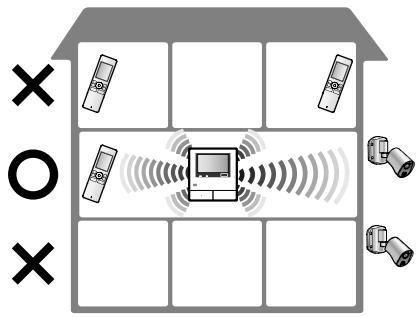
Mit Verwendung von Repeatern:
![graph TD A["Room"] --> B["Central Monitor"] B --> C["Room 1"] B --> D["Room 2"] B --> E["Room 3"] B --> F["Room 4"] B --> G["Room 5"] B --> H["Room 6"] B --> I["Room 7"] B --> J["Room 8"] B --> K["Room 9"] B --> L["Room 10"] B --> M["Room 11"] B --> N["Room 12"] B --> O["Room 13"] B --> P["Room 14"]…](/content/2019/08/105823/images/072676fdcaf9b362ca51054ae507d983018b3c4949e2403656164ff79fb3988e.jpg)
Verwenden von 2 miteinander verbundenen Repeatern
Dadurch erweitert sich der Signalbereich ausgehend vom Hauptmonitor, indem die Signale direkt zwischen Repeatern übertragen werden. Da die Signale zwischen Repeatern gesendet werden, müssen beide Repeater mit demselben Gerätetyp verbunden werden (nur Submonitore oder nur Kameras). Diese Methode eignet sich, wenn Geräte desselben Typs über längere Entfernungen miteinander verbunden werden sollen.
Ohne Verwendung von Repeatern:
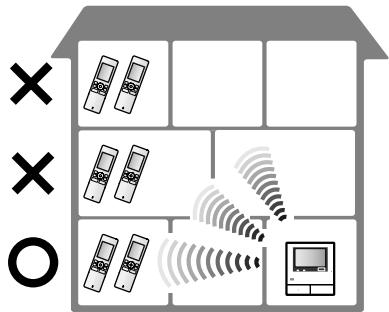
Mit Verwendung von Repeatern:
![graph TD A["Zone 1"] --> B["Mobile Phone"] B --> C["Grid"] D["Zone 2"] --> E["Mobile Phone"] E --> F["Grid"] G["Zone 3"] --> H["Mobile Phone"] H --> I["Grid"] J["Grid"] --> K["Display Device"] style A fill:#f9f,stroke:#333 style D fill:#f9f,stroke:#333 style G fill:#f9f,stroke:#333](/content/2019/08/105823/images/6ffd3558ba88ede720e8aec226aef8a55ca9feba59d9b2f00ed9d08cf9db0197.jpg)
10.2.1 Registrieren eines Repeaters beim Hauptmonitor
![1 : Berühren Sie im Hauptmenü → [Registrieren/abbrechen] → [Registrieren] →](/content/2019/08/105823/images/f32684d6b3bbc06233f465a9d1ad8c5a62c6151425bf974ba86195b003e77ebb.jpg)
[Repeater] → Wählen Sie die Nummer des Repeaters, der registriert werden soll.
2 Registrieren des ersten Repeaters:
Gehen Sie zu Schritt 3.
Registrieren des zweiten Repeaters:
Wählen Sie die geeignete Verbindungsmethode, je nachdem, wie der Repeater verwendet werden soll. (→ Seite 39)
- Wenn [Gemeinsam verb.] ausgewählt ist, gehen Sie zu Schritt 5.
3 Berühren Sie [Weiter].
4 Wählen Sie das Gerät aus, mit dem sich der Repeater verbinden soll.
- Führen Sie anschließend innerhalb von ca. 2 Minuten die folgenden Schritte mit dem Repeater durch.
5: Schließen Sie den Repeater, der registriert werden soll, an die Stromversorgung an, und drücken Sie dann ca. 3 Sekunden lang PROGRAM (①).
• Die Anzeige ⬇/ID (②) blinkt grün.
![PANASONIC VL-SWD501UEX - Berühren Sie [Weiter]. - 1](/content/2019/08/105823/images/c36822bbd98c1e324ed883b8a07f7acaa44c94bc886f26d8951963fd6afcdd39.jpg)
- Die Anzeige leuchtet, wenn die Registrierung abgeschlossen ist. (Abhängig vom Signalstatus leuchtet die Anzeige u. U. nicht grün. Lesen Sie in diesem Fall in der Erste Schritte des Repeaters nach.)
![PANASONIC VL-SWD501UEX - Berühren Sie [Weiter]. - 2](/content/2019/08/105823/images/805265d1dae126e17e6cd9cfe9576cf79ba8479ed57561141ab5428079277d13.jpg)
Hinweis:
- Wenn Sie Geräte in verschiedenen Gebäuden oder über längere Entfernungen verwenden, lassen sich fehlende Bildausschnitte und Verzerrungen u. U. auch mit einem Repeater nicht beseitigen.
10.3 Abmelden von Submonitoren, Kameras und Repeatern
– Die Abmeldung kann nur am Hauptmonitor erfolgen.
1 Berühren Sie im Hauptmenü → →
[Registrieren/abbrechen] → [Abbrechen] → wählen Sie den Gerätetyp, der abgemeldet werden soll.
2 Wählen Sie das Gerät, das abgemeldet werden soll, aus der angezeigten Liste aus.
- Abmelden von Repeatern: Wenn 2 Repeater miteinander verbunden sind, kann nur der Repeater abgemeldet werden, der am weitesten vom Hauptmonitor entfernt ist.
3 Bestätigen Sie die Meldung, und berühren Sie dann [Ja].
- Es ertönt ein Signal und "Abbrechen abgeschlossen" wird angezeigt.
4 Drücken Sie OFF, um den Vorgang zu beenden.
Wichtig:
- Um einen Fehlbetrieb zu vermeiden, nehmen Sie die Akkus aus abgemeldeten Submonitoren.
10.4 Verwenden von SD-Karten (Formatieren/Kopieren von Daten/Wiedergeben von Bildern)
Formatierung:
SD-Karten, die mit einem PC oder anderen Geräten formatiert wurden, müssen vor der Verwendung mit dem Hauptmonitor formatiert werden.
Kopieren aufgezeichneter Bilder (interner Speicher → SD-Karten)
Es können bis zu 50 aufgezeichnete Bilder, die auf dem Hauptmonitor gespeichert sind, gleichzeitig kopiert werden.
- Kopierte Daten werden im "BACKUP"-Ordner im "PRIVATE"-Ordner auf der SD-Karte gespeichert (→ Seite 42). Beim erneuten Kopieren der Daten auf dieselbe SD-Karte werden die bereits im "BACKUP"-Ordner gespeicherten Daten überschrieben.
- Kopierte Daten können nur auf einem PC und nicht auf dem Hauptmonitor wiedergegeben werden.
Bedienschritte (nur Hauptmonitor)
1 Setzen Sie die SD-Karte, die formatiert werden soll oder auf die aufgezeichnete Daten kopiert werden sollen, in den SD-Kartensteckplatz ein. (→ Seite 10) 2 Berühren Sie im Hauptmenü → → [SD-karte]. 3 Formatieren: Berühren Sie [Formatieren], bestätigen Sie die Meldung, und berühren Sie dann [Ja].
Kopieren von aufgezeichneten Daten:
Berühren Sie [Kopie SD-Karte], bestätigen Sie die Meldung, und berühren Sie dann [Ja].
Wichtig:
- Während des Formatierungs- oder Kopiervorgangs blinkt die SD-Kartenanzeige. Während die Anzeige blinkt, darf weder die SD-Karte entfernt noch die Taste RESET (→ Seite 11) gedrückt werden.
4 Drücken Sie OFF, um den Vorgang zu beenden.
- Entfernen Sie die SD-Karte gegebenenfalls.
10.4.1 Wiedergeben von Bildern auf einem PC
Wenn Sie eine SD-Karte in den SD-Kartensteckplatz eines PC oder in ein an einen PC angeschlossenes SD-Kartenlesegerät einsetzen, können Sie auf der SD-Karte gespeicherte Bilder (Standbilder und Videos) auf einem PC wiedergeben.
- Standbilder (JPEG-Format) können mithilfe einer Viewer-Software angezeigt werden, die JPEG unterstützt.
- Videos (Motion JPEG-Format) können mit QuickTime Player wiedergegeben werden. (Auf PCs mit Windows® 7
oder Windows® 8 können Videos auch mit Windows Media® Player wiedergegeben werden.)
Unterstützte Betriebssysteme *1 :
Windows® XP/Windows Vista®/Windows® 7/Windows® 8/Mac OS® X
*1 Abhängig von der Kompatibilität zwischen der Viewer- oder Videosoftware und dem Betriebssystem werden Bilder und Videos u. U. nicht korrekt wiedergegeben.
So geben Sie Bilder wieder:
Siehe Bedienungsanleitung des PC.
10.4.2 Ordnerstruktur der SD-Karte und Dateiformate
Wenn eine SD-Karte in den Hauptmonitor eingesetzt wird, werden auf der SD-Karte Ordner erstellt. Direkt auf der SD-Karte gespeicherte Daten und Daten, die vom internen Speicher auf die SD-Karte kopiert wurden, werden in separaten Ordnern gespeichert.
- Ändern Sie die Namen von Ordnern nicht, und löschen Sie keine Ordner mit dem PC. (Andernfalls können diese Daten auf dem Hauptmonitor nicht wiedergegeben werden.)
- Die folgenden 3 Dateitypen können auf der SD-Karte gespeichert werden.
– JPG: Standbilder (JPEG-Format) – MOV: Videos (Motion JPEG-Format) – TXT: Aufzeichnungsdaten (Textformat)
Ordnerstruktur und Dateiformate für aufgezeichnete Bilder bei der direkten Speicherung von Daten auf SD-Karten
Ordnerstruktur
Beispiel:
DCIM / 100D501 ①
① Ordnernummer (100 – 129)
- Bei der Verwendung von SD-Daten für Daten, die auf anderen Geräten gespeichert wurden, stehen die Ordnernummern 100 – 999 zur Verfügung.
Dateiformat
Beispiel:
DRI0001.JPEG ①
① Name des Geräts, von dem das Bild gespeichert wurde - DR1 – DR2: Türsprechanlage 1 – 2 - CM1 – CM4: Kamera 1 – 4
② Dateinummer
- Unter jeder Nummer wird jeweils 1 aufgezeichnetes Bild gespeichert.
- In jedem Ordner werden die Dateinummern von 0001 bis 0100 erstellt.
Ordnerstruktur und Dateitypen für Daten, die vom internen Speicher des Hauptmonitors auf die SD-Karte kopiert werden
Ordnerstruktur
Beispiel:
PRIVATE/PANA_GRP/DOOR/BACKUP/20141013

① Aufzeichnungsdatum (Beispiel: 13. Oktober 2014)
Dateiformat
Beispiel:
① Aufzeichnungszeit (Beispiel: 13:45) ② Zähler (00 – 49) ③ Aufzeichnungsnummer für jede aufgezeichnete Datei
- 00: zeigt an, dass die Dateien Aufzeichnungsinformationen enthalten
- 01 – 08: steht für die Bildnummer bei 8 Bildern
10.5 Reinigung
Wischen Sie das Produkt mit einem weichen, trockenen Tuch ab.
Bei übermäßiger Verschmutzung wischen Sie das Produkt mit einem leicht angefeuchteten Tuch ab.
Wichtig:
- Verwenden Sie keine Reinigungsmittel, die Alkohol, Polierpulver, Seifenpulver, Benzin, Verdünner, Wachs oder Erdöl enthalten, und verwenden Sie kein kochendes Wasser. Besprühen Sie das Produkt ferner nicht mit Insektiziden, Glasreiniger oder Haarspray. Dies kann zu Verfärbungen oder zu einer Qualitätsveränderung des Produkts führen.
Reinigung des Ladegeräts:
Aus Sicherheitsgründen müssen Sie das Ladegerät vor der Reinigung von der Stromversorgung trennen.
Reinigung des Submonitors:
Um die unbeabsichtigte Bedienung des Submonitors zu vermeiden, entfernen Sie vor der Reinigung die Akkus.
Reinigung des Touch-Bildschirms des Hauptmonitors:
Berühren Sie im Hauptmenü


- Der Bildschirm "Touch-panel reinigung" wird ca. 90 Sekunden lang angezeigt. In diesem Zeitraum können Sie den Hauptmonitor reinigen. (Drücken Sie OFF, wenn Sie fertig sind.)
– Reinigen Sie das Bedienfeld mit einem weichen, trockenen Tuch. Achten Sie darauf, die Oberfläche nicht zu verkratzen.
10.6 Technische Daten
Hauptmonitor (VL-MWD501EX)
| Stromquelle | Netzteil (VL-PS240)24 V DC, 0,5 A |
| Stromverbrauch | Standby: ca. 1,4 WIm Betrieb: ca. 10 W |
| Abmessungen (mm) (Höhe × Breite × Tiefe) | ca. 180×165×21(ohne überstehende Teile) |
| Masse (Gewicht) | ca. 470 g |
| Betriebsumgebung | Umgebungstemperatur: ca. 0 °C bis +40 °CRelative Luftfeuchtigkeit (nicht kondensierend): bis zu 90 % |
| Anzeige | ca. 5 Zoll Breitbild-Farbdisplay |
| Sprechmethode | Freisprechmodus |
| Installationsmethode | Wandmontage (Wandmontagehalterung im Lieferumfang enthalten) |
| Frequenzbereich | 1,88 GHz bis 1,90 GHz |
| Optionale Ausgabe (Schließer) | Nennlast:24 V AC/DC, 0,3 A oder niedriger Mindestlast:5 V DC, 0,001 A(Ausgabe bei einem Ruf von der Türsprechanlage (→ Seite 17).) |
- Kompatible SD-Karten
Die folgenden, den SD-Standards entsprechenden SD-Karten können verwendet werden (wir empfehlen SD-Karten von Panasonic).
– Unterstützte SD-Kartentypen *1
SD-Speicherkarte *2 : 2 GB
SDHC-Speicherkarte *3 : 4 GB - 32 GB
SDXC-Speicherkarte: 48 GB und 64 GB
- Formatierung
SD-Speicherkarte: FAT16
SDHC-Speicherkarte: FAT32
SDXC-Speicherkarte: exFAT
*1 Hinweise zu Kapazität und Anzahl der Aufzeichnungen, die mit SD-Karten möglich sind, finden Sie auf Seite 19. *2 miniSD- und microSD-Speicherkarten können ebenfalls verwendet werden. Es ist jedoch ein Adapter erforderlich. *3 miniSDHC- und microSDHC-Speicherkarten können ebenfalls verwendet werden. Es ist jedoch ein Adapter erforderlich.
Netzteil (VL-PS240) (nur für Innenbereich)
| Stromquelle | Eingang: 220-240 V AC, 0,2 A,50/60 HzAusgang: 24 V DC, 0,6 A |
| Abmessungen (mm) (Höhe × Breite × Tiefe) | ca. 116×100×54 (ohne überstehende Teile) |
| Masse (Gewicht) | ca. 230 g |
| Betriebsumgebung | Umgebungstemperatur: ca. 0 °C bis +40 °CRelative Luftfeuchtigkeit (nicht kondensierend): bis zu 90 % |
| Installationsmethode | DIN-Schienenmontage |
Türsprechanlage (VL-V554EX/VL-V554UEX)
| Stromquelle | Speisung vom Hauptmonitor20 V DC, 0,23 A |
| Abmessungen (mm) (Höhe × Breite × Tiefe) | VL-V554EX: ca. 169 × 118 × 30 (ohne überstehende Teile)VL-V554UEX: ca. 169 × 118 × 16,5 (ohne in die Wand eingelassene Teile) |
| Masse (Gewicht) | VL-V554EX: ca. 405 gVL-V554UEX: ca. 345 g |
| Betriebsumgebung | Umgebungstemperatur: ca. -10 °C bis +50 °CRelative Luftfeuchtigkeit (nicht kondensierend): bis zu 90 % |
| Betrachtungswinkel | Horizontal: ca. 170°Vertical: ca. 115° |
| Installationsmethode | VL-V554EX: Aufputzmontage (Montageplatte im Lieferumfang enthalten)VL-V554UEX: Bündige Montage (Kasten für bündige Montage im Lieferumfang enthalten) |
| Minimale Beleuchtung erforderlich | 1 lx(innerhalb von ca. 50 cm von der Kameraobjektiv) |
| Beleuchtungsme-thode | LED-Leuchten |
| IP-Schutzklasse | IP54*1 |
| IK-Schutzklasse | Entspricht IK07 |
*1 Die Wasserfestigkeit ist nur gegeben, wenn die Türsprechanlage den Anweisungen in der Installationsanleitung entsprechend korrekt installiert wird und geeignete Wasserschutzmaßnahmen durchgeführt werden.
Submonitor (VL-WD613EX) ■ Hauptkomponente
| Stromquelle | Wiederaufladbare Ni-MH-Akkus (AAA × 2) |
| Abmessungen (mm) (Höhe × Breite × Tiefe) | ca. 173×52×30(ohne überstehende Teile) |
| Masse (Gewicht) | ca. 160 g (einschließlich Akkus) |
| Betriebsumgebung | Umgebungstemperatur: ca. 0 °C bis +40 °CRelative Luftfeuchtigkeit (nicht kondensierend): bis zu 90 % |
| Anzeige | ca. 2,2 Zoll Farbanzeige |
| Frequenzbereich | 1,88 GHz bis 1,90 GHz |
| Sprechmethode | Freisprechmodus |
| Betriebszeit*1 | Standby: ca. 80 Stunden |
| Ladezeit*2 | ca. 8 Stunden |
| Übertragungsreichweite | ca. 100 m (Sichtlinienentfernung vom Hauptmonitor) |
*1 Bei voller Aufladung in einer Umgebungstemperatur von 20 °C.
*2 Bei einer Umgebungstemperatur von 20 °C. Die Ladezeit kann sich bei einer niedrigeren Betriebstemperatur verlängern.
■ Ladegerät
| Stromquelle | AC-Adapter (PNLV226CE/PNLV226E)Eingang: 220-240 V AC, 0,1 A,50/60 HzAusgang: 5,5 V DC, 0,5 A |
| Stromverbrauch | Standby: ca. 0,4 W(wenn sich der Submonitor nicht imLadegerät befindet)Beim Aufladen: ca. 1,4 W |
| Abmessungen(mm) (Höhe × Breite × Tiefe) | ca. 43 × 81 × 76 (ohne überstehende Teile) |
| Masse (Gewicht) | ca. 70 g (ausschließlich AC-Adapter) |
| Betriebsumgebung | Umgebungstemperatur: ca. 0 °C bis +40 °CRelative Luftfeuchtigkeit (nicht kondensierend): bis zu 90 % |
Hinweis:
- Produktdesign und technische Daten können ohne Vorankündigung geändert werden.
11.1 Fehlerbehebung
Monitoranzeige (Bilder von der Türsprechanlage)
| Problem | Ursache und Lösung | Seite |
| Bilder werden verzerrt angezeigt. | Verzerrte Bilder können auf die Eigenschaften des Kameraobjektivs zurückzuführen sein. Dies ist keine Fehlfunktion. | - |
| Der Hintergrund wird grünlich dargestellt. | Nachts oder bei schwacher Beleuchtung im Bereich der Türsprechanlage können Lichter oder weiße Objekte in der Nähe der Türsprechanlage grünlich erscheinen. Dies ist keine Fehlfunktion. | - |
| Bilder sind nachts dunkel und Gesichter sind nicht zu erkennen. | Für [Automatische beleuchtung] ist [Deaktivieren] eingestellt.→ Ändern Sie die Einstellung in [Aktivieren].Auch wenn die LED-Leuchten der Türsprechanlage eingeschaltet sind. Da das Licht der LED-Leuchten die Ränder des sichtbaren Bereichs (die Bereiche unmittelbar neben der Türsprechanlage) nicht beleuchten können, sind selbst Gesichter von Personen, die sich direkt vor der Türsprechanlage befinden, nicht identifizierbar.Es wird empfohlen, im Bereich der Türsprechanlage zusätzliche Beleuchtung zu installieren. | 37- |
| Die Bilder von Gesichtern sind dunkel. | Bilder von Gesichtern von Personen erscheinen bei starkem Sonnenlicht oder bei Hintergrundlicht im Bereich der Türsprechanlage dunkel.→ Verwenden Sie die Funktion zur Gegenlichtkorrektur. | 34 |
| Bilder sind schmutzig oder unklar.Bilder sind unscharf. | Die Objektivoberfläche der Türsprechanlage ist schmutzig.Wischen Sie das Objektiv mit einem weichen, trockenen Tuch ab.Auf der Objektivoberfläche der Türsprechanlage befindet sich Kondenswasser.Warten Sie, bis das Kondenswasser verdunstet ist. | 42- |
| Bilder werden weiß oder schwarz dargestellt. | Die Helligkeit der Anzeige ist nicht korrekt eingestellt.Passen Sie die Helligkeit bei der Bildanzeige an. | 34 |
| Bilder sind weiß, oder auf dem Bildschirm erscheinen weiße Linien oder Kreise. | Starkes Licht, z. B. Sonnenlicht, scheint in das Objektiv der Türsprechanlage, wodurch Bilder auf dem Bildschirm nur schwer erkennbar sind. (Dies ist keine Fehlfunktion.)→ Sie können das Problem verringern, indem Sie die Türsprechanlage aus dem direkten Sonnenlicht nehmen oder den Installationswinkel der Türsprechanlage ändern. | - |
| Bilder flimmern. | Im Bereich der Türsprechanlage befinden sich Lichtquellen, die mit Wechselstrom (AC) versorgt werden.Mit Wechselstrom (AC) betriebene Lichtquellen, wie Leuchtstofflampen, können in dunklen Umgebungen flimmern. (Dies ist keine Fehlfunktion.) | - |
| Bilder des Bereichs, den Sie in der Zoomanzeige anzeigen möchten, werden nicht korrekt dargestellt. | Wählen Sie für die Zoompositionseinstellung eine geeignete Position aus.Konfigurieren Sie die Einstellungen [Zoompositionseinstellungen]. | 15 |
| Auf dem Submonitor angezeigte Bilder sind verzerrt oder werden nur langsam aufgebaut. (Der Anzeigeaufbau dauert mindestens 5 Sekunden.) | Die Antenne des Submonitors wird durch Ihre Hand bedeckt.Sie darf nicht bedeckt sein.Der Submonitor ist zu weit vom Hauptmonitor entfernt, oder das Signal wird durch ein Objekt, z. B. eine Betonwand, behindert.Verwenden Sie den Submonitor näher am Hauptmonitor oder in einem Bereich ohne Hindernisse. | 127 |
Monitoranzeige (Kamerabilder)
| Problem | Ursache und Lösung | Seite |
| Personen sind nicht oder nur teilweise sichtbar. | ● Personen werden in folgenden Fällen mit der Kamera möglicherweise nicht korrekt angezeigt.- Wenn Personen sich am Rand des Sensorbereichs befinden.- Wenn Personen sich langsam oder schnell an der Kamera vorbeibewegen.- Wenn Personen sich dicht an der Kamera vorbeibewegen (ca. 1 m). | - |
| Bilder sind schmutzig oder unklar (unscharf). | ● Auf der Objektivabdeckung der Kamera befindet sich Schmutz.→ Wischen Sie die Objektivabdeckung mit einem weichen, trockenen Tuch ab. | - |
| Bilder werden nicht mit der korrekten Helligkeit angezeigt. | ● Die Helligkeit im Installationsbereich der Kamera verändert sich schnell.→ Warten Sie ca. 1 Sekunde. Die Helligkeit wird automatisch angepasst. | - |
| Bilder sind verschwommen, und die Gesichter von Personen oder andere Objekte sind schwer zu erkennen. | ● Bei Bildern von dunklen Bereichen kann es vorkommen, dass die Gesichter von Personen aufgrund der Eigenschaften des Bildsensors der Kamera schwer zu erkennen sind. (Dies ist keine Fehlfunktion.)→ Es wird empfohlen, im Bereich der Kamera zusätzliche Beleuchtung zu installieren. (Die LED-Leuchten der Kamera erzeugen nicht genug Licht, um den Bereich in diesem Fall ausreichend zu beleuchten.) | - |
| Objekte in Bildern sind verschwommen. | ● Bilder können verschwommen sein, wenn sich das Motiv bewegt. (Dies ist eine Eigenschaft des Bildsensors der Kamera und keine Fehlfunktion.)● Bilder von Objekten verschwimmen leicht, wenn der angezeigte Bereich im Dunkeln liegt oder wenn das Objekt dunkel ist.→ Es wird empfohlen, im Bereich der Kamera zusätzliche Beleuchtung zu installieren. (Die LED-Leuchten der Kamera erzeugen nicht genug Licht, um den Bereich in diesem Fall ausreichend zu beleuchten.) | - |
| In Bildern werden weiße Punkte oder farbige helle Punkte angezeigt. | ● In Bildern können weiße Punkte oder farbige helle Punkte auftreten, wenn die im Bild angezeigten Bereiche im Dunkeln liegen oder wenn das Objekt dunkel ist. (Dies ist eine Eigenschaft des Bildsensors der Kamera und keine Fehlfunktion.)→ Es wird empfohlen, im Bereich der Kamera zusätzliche Beleuchtung zu installieren. (Die LED-Leuchten der Kamera erzeugen nicht genug Licht, um den Bereich in diesem Fall ausreichend zu beleuchten.) | - |
| Die Farbe in Bildern ist ungleichmäßig. | ● Mit Wechselstrom (AC) betriebene Lichtquellen, wie Leuchtstofflampen, können ungleichmäßige Farben oder ein Flimmern verursachen.→ Wenn Sie [Vermeid. von Farbungleichmäßigk.] auf [Ein] setzen, können ungleichmäßige Farben und Flimmern reduziert werden. (Dies kann jedoch auch die Bildqualität von Bildern mit dunklen Bereichen beeinträchtigen.) | 27 |
Rufton
| Problem | Ursache und Lösung | Seite |
| Der Rufton für die Tür-sprechanlage oder die Ka-mera funktioniert nicht. | Die Ruftonlautstärke ist stummgeschaltet.→ Aktivieren Sie den Rufton.Die Akkus für den Submonitor sind leer.→ Laden Sie die Akkus auf. | 3414 |
Rufe (Türsprechanlage, Kamera und Internrufe)
| Problem | Ursache und Lösung | Seite |
| Der Ton fällt weg oder wird schwächer. | Die Umgebung des Hauptmonitors, Submonitors oder der Türsprechanlage ist geräuschintensiv, wodurch der Ton wegfällt oder schwächer wird.→ Verwenden Sie den "Press-to-Talk"-Modus.Beim Sprechen mit dem Submonitor oder der Kamera:Die Antenne (→ Seite 12) des Submonitors wird durch Ihre Hand bedeckt.→ Sie darf nicht bedeckt sein.Beim Sprechen mit dem Submonitor oder der Kamera:Der Submonitor oder die Kamera sind zu weit vom Hauptmonitor entfernt, oder das Signal wird durch ein Objekt, z. B. eine Betonwand, behindert.→ Verwenden Sie den Submonitor oder die Kamera näher am Hauptmonitor oder in einem Bereich ohne Hindernisse.Wenn der Submonitor oder die Kamera nicht in einem anderen Bereich verwendet werden können, kann das Signal mittels eines Repeaters (weiteres Zubehör) verstärkt werden. | 17-739 |
| Rufe können durch Geräusche oder Rückkoppelungen nicht gehört werden. | Geräusche oder Rückkoppelungen können auftreten, wenn der Abstand zwischen Ihnen und dem anderen Teilnehmer zu gering ist.→ Vergrößern Sie den Abstand zum anderen Teilnehmer. | - |
| Der Besucher hört Sie nicht, aber Sie hören den Besucher. | Sie verwenden den "Press-to-Talk"-Modus. ( wird auf dem Hauptmonitor angezeigt, und wird auf dem Submonitor angezeigt.)→ Wenn Sie den "Press-to-Talk"-Modus verwenden, kann der Besucher Sie nur hören, wenn Sie TALK drücken. | 17 |
Submonitor (Aufladen)
| Problem | Ursache und Lösung | Seite |
| Der Akkustand ist niedrig.→ Laden Sie die Akkus sofort auf. | 14 | |
| Die Ladeanzeige leuchtet nicht auf, auch wenn Sie den Submonitor in das Ladegerät stellen. | Der AC-Adapter ist nicht an die Steckdose angeschlossen.→ Stecken Sie den AC-Adapter fest in die Steckdose ein.Der Submonitor wurde nicht richtig in das Ladegerät eingesetzt.→ Stellen Sie den Submonitor erneut in das Ladegerät. (Die Ladeanzeige leuchtet rot.)Die Akkus sind neu oder leer.→ Stellen Sie den Submonitor in das Ladegerät, und warten Sie einige Minuten. | |
| Die Ladeanzeige erlischt nicht, wenn die Akkus 8 Stunden lang aufgeladen wurden. | Wenn der Submonitor während des Ladevorgangs aus dem Ladegerät genommen oder verwendet wird, kann sich die Ladezeit verlängern.Die Ladezeit kann sich verlängern, wenn die Betriebstemperatur unter 20 °C liegt.Die Ladezeit verlängert sich, wenn der Hauptmonitor ausgeschaltet wird oder auf dem Submonitor angezeigt wird.Stellen Sie sicher, dass der Hauptmonitor eingeschaltet ist, und laden Sie den Submonitor an einem Ort in der Nähe des Hauptmonitors auf, wo für das Signal des Submonitors angezeigt wird. | --714 |
| blinkt, wenn der Submonitor nach dem Aufladen nur 2 oder 3 mal verwendet wurde. | Säubern Sie die Pole der Akkus (⊕ und ⊖) mit einem trockenen Tuch, und laden Sie sie erneut auf.Die Akkus müssen ersetzt werden. | 14 |
| Der Submonitor, der AC-Adapter oder das Ladegerät ist warm. | Dies ist normal. (Im Sommer kann es sich etwas wärmer anfühlen als im Winter.)→ Wenn der AC-Adapter sehr heiß wird, ziehen Sie ihn aus der Steckdose, und setzen Sie sich mit einem autorisierten Servicecenter in Verbindung. | - |
Kamera (Sensor)
| Problem | Ursache und Lösung | Seite |
| Die Überwachung mit der Kamera ist möglich, es werden jedoch keine Sensorbe-nachrichtigungen empfangen. | Die Kamera (Sensorerkennung) ist ausgeschaltet.Berühren SieEinAus.Die Kameraeinstellung [Sensorauswahl] ist auf [Aus] gesetzt (keine Erkennung).Legen Sie für [Sensorauswahl] eine andere Einstellung als [Aus] fest. | 2526 |
| Die Sensoren erkennen nichts.Die Bewegungserken-nungs- und Wärmesens-soren funktionieren nicht | Bewegungserkennungs-/WärmesensorDie Sensoren funktionieren nicht, wenn für [Sensorauswahl] die Einstellung [Aus] oder [Nur externer sensor] festgelegt wurde.Überprüfen Sie die Einstellungen.Die Bewegungserkennung funktioniert nicht.Die Bewegungserkennung funktioniert nachts nicht, wenn [Bewegungserken-nung] auf [Nur tag] gesetzt ist.Überprüfen Sie die Einstellungen.Die Erkennung funktioniert möglicherweise bei kleinen Bewegungen nicht.Legen Sie für die Einstellung [Bewegungserkennungsempfindl.] eine hö-here Empfindlichkeit fest.Die Erkennung funktioniert im Dunkeln nicht einwandfrei.Verwenden Sie für die Erkennung Wärmesensoren, oder installieren Sie Lichter, um den Bereich um das Objekt herum zu beleuchten.Der Wärmesensor funktioniert nicht.Der Wärmesensor funktioniert tagsüber nicht, wenn [Wärmesensorerkenn.] auf [Nur nacht] gesetzt ist.Überprüfen Sie die Einstellungen.Erkennungen sind möglicherweise in folgenden Fällen nicht möglich.wenn sich vor der Kamera reflektierende Objekte befinden, welche die Wärmeerkennung beeinflussen können (z. B. Glas)wenn sich Schnee auf der Oberfläche des Wärmesensors befindetwenn Personen sich auf die Kamera zubewegenDie Erkennung ist schwierig, wenn Außentemperatur und Körpertemperatur nahezu gleich sind. Erkennungen sind ferner schwierig, wenn Personen dicke Kleidung tragen.Legen Sie für die Einstellung [Wärmesensor empfindlichkeit] eine höhere Empfindlichkeit fest. | 262626-2626 |
| Die Sensoren funktionieren nicht einwandfrei.Sensoren werden durch Autos, die im Abstand von mindestens 5 m vorbeifahren, ausgelöstSensoren werden ausgelöst, wenn sich keine Personen in Kameranähe befinden. | Bewegungserkennungs-/WärmesensorIn folgenden Fällen werden die Sensoren ausgelöst, weil Temperaturänderungen und Objektbewegungen festgestellt werden.Wenn ein Auto in den Erkennungsbereich eintritt. (Wenn ein Auto oder Licht von Autoschweinwerfern in den Erkennungsbereich eintreten, wird Bewegung erkannt. Die hohen Temperaturen von einem Autoauspuff oder einer Kühlerhaube können die Sensoren selbst in einem Abstand von 5 m oder mehr auslösen.)Wenn sich Objekte, die sich im Erkennungsbereich befinden, im Wind bewegen (z. B. Baumäste oder zum Trocknen aufgehängte Wäsche).Wenn kleine Tiere (z. B. Hunde oder Katzen) in den Erkennungsbereich eintreten.Bei Regen oder Schneefall.Richten Sie die Kamera anders aus, sodass sie nicht auf Straßen gerichtet ist.Bei Verwendung der Bewegungserkennung stellen Sie den Erkennungsbereich mit der Einstellung [Bewegungserkennungsbereich] ein. Um die versehentliche Erkennung von Licht von Autoscheinwerfern zu vermeiden, setzen Sie [Bewegungserkennung] auf [Nur tag].Bei Verwendung des Wärmesensors können Sie den Sensorwinkel mithilfe des Hebels des Wärmesensors anpassen und mit der Sensorbereichskappe den Erkennungsbereich einstellen. (Weitere Informationen finden Sie in der Bedienungsanleitung der Kamera.)Nur WärmesensorDer Wärmesensor kann an folgenden Orten fälschlicherweise Wärme erkennen.wenn die Kamera direktem Sonnenlicht ausgesetzt istneben Heiz- und Kühlgeräten, die schnelle Temperaturänderungen verursachenan öligen oder feuchten Ortenunter Außenbeleuchtungen oder in anderen Bereichen, die sich erwärmen könnenin der Nähe von Feuer oder Heizgerätenan Orten, an denen die Kamera dem Einfluss von magnetischen Geräten ausgesetzt sein kannwenn sich vor der Kamera reflektierende Objekte befinden, welche die Wärmeerkennung beeinflussen können (z. B. Glas)an Orten mit stark lichtemittierenden Vorrichtungen (z. B. Leuchtstofflampen), welche die Temperatur beeinflussen könnenin der Nähe von Geräten, die Funkwellen aussenden, wie MobiltelefoneBei einer niedrigen Außentemperatur wird der Erkennungsbereich (ca. 5 m) größer und möglicherweise werden zu viele Erkennungen durchgeführt.Legen Sie für die Einstellung [Wärmesensor empfindlichkeit] eine geringere Empfindlichkeit fest. | |
| Bei der Wärmesensorerkennung treten Probleme auf. | Die Oberfläche des Wärmesensors ist schmutzig.Wischen Sie die Oberfläche des Wärmesensors mit einem weichen, trockenen Tuch ab. | - |
| Personen, die sich auf die Kamera zubewegen, werden nicht erkannt. | ● Aufgrund der Eigenschaften des Sensors kann die Kamera möglicherweise keine Personen erkennen, die sich auf die Kamera zubewegen.→ Führen Sie die folgenden Schritte durch.Ändern Sie den Standort der Kamera, sodass Objekte von der Seite in den Kamerabereich eintreten. (Es ist leichter, Objekte zu erkennen, die von der Seite kommen.)Wenn Objekte erkannt werden sollen, die sich auf die Kamera zubewegen, sollten Sie einen handelsüblichen externen Sensor verwenden. (Weitere Informationen finden Sie in der Bedienungsanleitung der Kamera.) | - |
Weitere Informationen
| Problem | Ursache und Lösung | Seite |
| "Demomodus" wird auf dem Bildschirm angezeigt.Der Rufton ertönt in regelmäßigen Abständen.Das Sprechen oder Tätigen von Rufen ist nicht möglich. | Die Funktionseinstellung [Demomodus] muss am Hauptmonitor vorgenommen werden.→ Legen Sie in den Funktionseinstellungen unter [Sonstiges] für [Demomodus] die Einstellung [Aus] fest. | 37 |
| Das Produkt führt nicht die richtigen Vorgänge aus. Das Produkt funktioniert nicht einwandfrei. | Führen Sie die folgenden Schritte durch.- : Drücken Sie die Taste RESET auf der Unterseite des Hauptmonitors mit einem spitzen Gegenstand ein. (Dies hat keinen Einfluss auf aufgezeichnete Bilder und konfigurierte Einstellungen.)- : Entnehmen Sie den Akku, und setzen Sie ihn wieder ein. (Dies hat keinen Einfluss auf aufgezeichnete Bilder und konfigurierte Einstellungen.) | 11- |
| Der Hauptmonitor funktioniert nicht einwandfrei.Auf dem Monitor wird nichts angezeigt.Der Rufton ertönt nicht.Man hört keine Stimmen. | Überprüfen Sie den Netzanschluss.Wenn der Monitor angeschlossen ist, liegt das Problem möglicherweise bei den elektrischen Leitungen.→ Setzen Sie sich mit einem autorisierten Servicecenter in Verbindung. | - |
| Benachrichtigungen für Kameraerkennungen kommen beim Submonitor nicht an. | Der Submonitor ist zu weit vom Hauptmonitor entfernt, oder das Signal wird durch ein Objekt, z. B. eine Betonwand, behindert.→ Verwenden Sie den Submonitor näher am Hauptmonitor oder in einem Bereich ohne Hindernisse.Die Akkus für den Submonitor sind leer.→ Laden Sie die Akkus auf. | 714 |
| Beim Berühren des Touch-Bildschirms des Hauptmonitors:Der Touch-Bildschirm reagiert nichtEine andere Taste als die berührte Taste reagiert. | Wenn der Touch-Bildschirm nicht reagiert.Der Touch-Bildschirm ist schmutzig. Reinigen Sie den Touch-Bildschirm.Wenn das Problem durch Reinigen nicht gelöst wird, passen Sie den Touch-Bildschirm an.Wenn eine andere Taste als die berührte Taste reagiert.Der Touch-Bildschirm muss angepasst werden.Anpassen des Touch-BildschirmsWährend Sie auf dem HauptmonitorOFFdrücken, drücken Sie 3 mal die Taste «¿¿TALK .Befolgen Sie die Anweisungen auf dem Bildschirm, und berühren Sie das Symbol "+" (an 5 Stellen) mit Ihrem Finger.Berühren Sie [Ok]. | 42- |
11.2 Fehlermeldungen – Hauptmonitor
Bei der ersten Verwendung von Geräten oder bei der Geräteregistrierung
| Anzeige | Ursache und Lösung | Seite |
| "Registrierung nicht möglich" | Die Registrierung schlug fehl, weil sie nicht im angegeben Zeitraum durchgeführt wurde.→ Stellen Sie sicher, dass die zu registrierenden Geräte korrekt angeschlossen sind und mit Strom versorgt werden, und versuchen Sie es erneut. | 233940 |
Kameraverbindungen
| Anzeige | Ursache und Lösung | Seite |
| "Verbindung zu kamera nicht möglich" | Die Kamera ist zu weit vom Hauptmonitor entfernt, oder das Signal wird durch ein Objekt, z. B. eine Betonwand, behindert.→ Verwenden Sie die Kamera näher am Hauptmonitor oder in einem Bereich ohne Hindernisse. Wenn die Kamera nicht in einem anderen Bereich verwendet werden kann, kann das Signal mittels eines Repeaters (weiteres Zubehör) verstärkt werden. | 7 |
| "Übertragung nicht möglich" |
11.3 Fehlermeldungen – Submonitor
| Anzeige | Ursache und Lösung | Seite |
| "Verbindung zu Hauptmonitor nicht möglich" | Der Submonitor oder die Kamera sind zu weit vom Hauptmonitor entfernt, oder das Signal wird durch ein Objekt, z. B. eine Betonwand, behindert.→ Verwenden Sie den Submonitor oder die Kamera näher am Hauptmonitor oder in einem Bereich ohne Hindernisse.Wenn die Kamera nicht in einem anderen Bereich verwendet werden kann, kann das Signal mittels eines Repeaters (weiteres Zubehör) verstärkt werden. | 7 |
| "Verbindung zu kamera nicht möglich 1"(Wenn mehrere Kameras vorhanden sind, ist die Ka-meranummer u. U. nicht 1.) | ||
| "Registrierung fehlgeschlagen" | Die Registrierung beim Hauptmonitor wurde nicht abgeschlossen. Verwenden Sie den Submonitor näher am Hauptmonitor, und führen Sie die Registrierung erneut durch. | - |
12.1 Index
A
Abbrechen: 40
Akkus (aufladen): 14
Akkustand: 15
Akkustandanzeige: 13
Alle bilder löschen: 36
Ändern der Lautstärke
Empfängerlautstärke: 34
Klingellautstärke: 34
Lautstärke bei der Bildwiedergabe: 22
Sprechlautstärke Besitzer: 34
Anrufe aufzeichnen: 20, 25, 36
Antenne: 12
Aufladen: 14
Aufzeichnen von Bildern und Audio (Türsprechanlage und
Kamera)
Anrufe aufzeichnen: 20, 25
Automatisches Aktualisieren von aufgezeichneten
Bildern: 20
Automatisches Aufzeichnen: 20, 25
Manuelles Aufzeichnen: 20, 25
Aufzeichnen von Rufen (Kamerarufe): 25
Aufzeichnen von Rufen (Türsprechanlage): 20
B
Batteriefachabdeckung: 3
Beleuchtungseinstellungen (Kamera): 27
Beleuchtungseinstellungen (Türsprechanlage)
Automatische Beleuchtung: 37
Manuelles Ein-/Ausschalten: 34
Benachrichtigungsanzeige: 11
Benachrichtigungsbildschirm: 13, 15
Bilder (Aufzeichnung)
Automatische Bildaktualisierung: 20
Löschen: 21, 22
Suche: 21
Wiedergabe: 20
Bildschirm: 11
Breitbild/Zoom: 15, 33
Breitbildanzeige: 15, 33
Datum- und Uhrzeiteinstellungen: 15
DECT-Repeater: 4
Elektrische Sperre: 29
Funk-Sensorkamera: 4
Funktionseinstellungen – Hauptmonitor
Abbrechen: 37
Alle Bilder löschen: 36
Anrufe aufzeichnen: 36
Automatische Beleuchtung: 37
Berührungston: 37
Breitbild-/Zoom-Einstellungen: 15, 35
Datum- und Uhrzeiteinstellungen: 15, 35
Demomodus: 37
Einstellungen initialisieren: 37
Elektrische Sperre: 29, 37
Formatieren: 36, 41
Kamera: 36
Klingellautstärke: 36
Klingelton: 36
Kopie SD-Karte: 36, 41
Registrieren: 37
Repeater-Verbindungen: 37
Sprache wählen: 15, 36
Stromversorgungsfrequenz: 35
Tag für 1. Tag Wo. festl.: 35
Türsprechanlagenverbindung: 36
Zeitanzeigeformat: 35
Zoompositionseinstellungen: 15, 35
Funktionseinstellungen – Kamera
Anzeigelampe: 28
Aufzeichnung vor erkennung: 27
Aufzeichnungstest: 27
Automatische beleuchtung: 27
Bewegungserkennung: 26
Bewegungserkennungsbereich: 27
Bewegungserkennungsempfindl.: 26
Einstellungen initialisieren: 28
Externer Sensor: 27
Gegenlichtausgleich: 27
Helligkeit: 27
Kameraerkennung verlauf: 28
Kameramikrofon empfindlichkeit: 28
Sensorauslöston: 27
Sensorauswahl: 26
Sensoren überprüfen: 27
Sprechlautstärke Besitzer: 28
Tag-Nacht-Umschalter: 26
Vermeidung von Farbungleichmäßigkeiten: 27
Wärmesensor-Empfindlichkeit: 26
Wärmesensor-Erkennung: 26
Warnton: 28
Zeit ohne Erkennung: 26
Funktionseinstellungen – Submonitor
Initialisieren: 38
Klingelton: 38
Kontrast: 38
Registrieren: 38, 39
Tastenton: 38
G
Gegenlichtausgleich (Kamera): 27
Gegenlichtausgleich (Türsprechanlage): 34
H
Hauptmenü: 12
Hauptmonitor: 11
Hauptmonitorstation: 3
Helligkeit Einstellungen
Bildhelligkeit: 22
Bildschirmhelligkeit: 34
Kamerabildhelligkeit: 27
Hinzufügen von Geräten (Registrieren)
Kamera: 23
Repeater: 40
Informationsbildschirm: 13
Initialisieren der Einstellungen
Hauptmonitor: 37
Kamera: 28
Submonitor: 38
Internrufe: 18
K
Kamerainformationen: 13
Kameraobjektiv: 10
Kameraüberwachung: 24
Klingellautstärke: 34
Klingelton (Ändern des Typs): 34
Kontrast: 38
L
Ladeanzeige: 12
Ladegerät: 3, 14
Lautsprecher: 10, 11, 12
LED-Leuchten: 10
M
Mikrofon: 10, 11, 12
Multifunktionstasten: 11
0
Objektivabdeckung: 10
P
Press-to-Talk: 17
R
Registrieren (Hinzufügen von Geräten)
Kamera: 23
Repeater: 40
Weiterleiten von Rufen von der Türsprechanlage: 17
Ruftaste: 10
S
Schwenken/Neigen: 33
SD-Karten: 10
Anzahl der Aufzeichnungen: 19
Aufzeichnungsinformationen: 13
Dateiformate: 41
Einsetzen von SD-Karten: 10
Entfernen von SD-Karten: 10
Formatieren: 41
Kopieren (interner Speicher → SD-Karten): 41
Ordnerstruktur: 41
Schreibschutzschalter: 10
SD-Kartenanzeige: 11
Sensorerkennung
Kamerasensoren: 24, 25
Sprache wählen: 15, 36
Sprechanzeige: 11
Sprechlautstärke Besitzer: 28, 34
Stimmenverzerrung: 34
T
Tastenton: 38
Technische Daten: 42
Touch-Bildschirm: 11
Türsprechanlage: 10
Türstation: 3, 4
U
Überwachen: 18, 24
Überwachen mit Türsprechanlage: 18
Uhrzeit: 15
Unterstützte Modelle: 3
V
Verwenden einer Kamera: 23
Abmelden von Geräten: 40
Vollbildanzeige: 15, 33
Volumen: 34
W
Wandmontage: 15
Weiterleiten von Rufen (Türsprechanlage): 17
Wiedergabe
Aufgezeichnete Bilder und Audio von Türsprechanlage und
Kamera: 20
Z
Zoomanzeige: 15, 33
Zubehör: 3
Gebrauchsanweisung
Automatische Beleuchtung: 37
Klingelzeichen: 36
Kamera: 36
Vorführmodus: 37
Türsprechverbindung: 36
Verstärkeranschlüsse: 37
Automatische Beleuchtung: 37
Manuell EIN/AUS: 34
- EINFÜHRUNG
- WICHTIGE INFORMATIONEN
- VORBEREITUNG
- SPRECHEN/ÜBERWACHEN
- AUFZEICHNEN/WIEDERGEBEN
- VERWENDEN EINER KAMERA
- VERWENDEN VON ELEKTRISCHEN SPERREN
- EINGEHENDE RUFE
- WEITERE FUNKTIONEN
- ALLGEMEINE INFORMATIONEN
- FEHLERBEHEBUNG
- INDEX
- MODELL
- VORSICHT
- ZUBEHÖRINFORMATIONEN
- MITGELIEFERTES ZUBEHÖR
- HINWEIS
- WEITERES ZUBEHÖR/ERSATZZUBEHÖR
- KONFORMITÄTSERKLÄRUNG
- ZUR SPÄTEREN REFERENZ
- BEDIENVERFAHREN UND SYMBOLE
- BEISPIEL FÜR HAUPTMONITOR
- [KAMERA]
- BEISPIEL FÜR SUBMONITOR
- BEDEUTUNG
- MARKEN UND EINGETRAGENE MARKEN
- ABKÜRZUNGEN
- ZU IHRER SICHERHEIT
- WARNUNG
- VERMEIDEN VON FEUER UND ELEKTRISCHEN SCHLÄGEN
- VERMEIDEN VON UNFÄLLEN
- VERMEIDEN VON UNFÄLLEN, VERLETZUNGEN UND SACHSCHÄDEN
- SUBMONITOR-AKKUS
- VERMEIDEN VON AUSLAUFEN, HITZEENTWICKLUNG, PLATZEN ODER UNFÄLLEN
- WICHTIGE SICHERHEITSHINWEISE
- DIESE ANWEISUNGEN AUFBEWAHREN
- FÜR MAXIMALE LEISTUNG
- STANDORT/STÖRUNGSVERMEIDUNG (HAUPTMONITOR/SUBMONITOR)
- UMGEBUNG (HAUPTMONITOR/SUBMONITOR)
- WEITERE WICHTIGE INFORMATIONEN
- ABHÖREN
- DATENSCHUTZ UND RECHT AM EIGENEN BILD
- PERSÖNLICHE INFORMATIONEN
- HAFTUNGSAUSSCHLUSS
- REPARATURAUFTRÄGE FÜR DAS PRODUKT
- HINWEIS ZU ENTSORGUNG, WEITERGABE UND RÜCKGABE DES PRODUKTS
- BENUTZERINFORMATION ZUR SAMMLUNG UND ENTSORGUNG VON VERALTETEN GERÄTEN UND BENUTZTEN BATTERIEN
- FÜR GESCHÄFTLICHE NUTZER IN DER EUROPÄISCHEN UNION
- INFORMATIONEN ZUR ENTSORGUNG IN LÄNDERN AUSSERHALB DER EUROPÄISCHEN UNION
- HINWEIS ZUM BATTERIESYMBOL
- WEITERE INFORMATIONEN
- VERWENDEN VON SD-KARTEN (SEPARAT ERHÄLTLICH)
- BEDIENHINWEISE FÜR SD-KARTEN
- ENTSORGUNG ODER WEITERGABE VON SD-KARTEN
- EINSETZEN VON SD-KARTEN
- WICHTIG
- ENTFERNEN VON SD-KARTEN
- STEUERUNGEN
- TÜRSPRECHANLAGE
- BILDQUALITÄT DER TÜRSPRECHANLAGE
- HAUPTMONITOR
- SUBMONITOR
- ANZEIGEN
- HAUPTMONITOR – TOUCH-BILDSCHIRM UND BILDSCHIRMINFORMATIONEN
- SUBMONITOR – MONITORANZEIGE
- EINLEGEN DER AKKUS
- AUFLADEN DES SUBMONITORS
- WANDMONTAGE
- EINSTELLEN VON SPRACHE, DATUM UND UHRZEIT
- ÄNDERN VON SPRACHE, DATUM UND UHRZEIT
- BREITBILD-/ZOOM-EINSTELLUNGEN UND EINSTELLUNGEN FÜR DIE ZOOMPOSITION
- BREITBILD-/ZOOM-EINSTELLUNGEN
- ZOOMANZEIGE
- BREITBILDANZEIGE *2 (STANDARDEINSTELLUNG)
- VOLLBILDANZEIGE (NUR HAUPTMONITOR)
- EINSTELLUNGEN FÜR DIE ZOOMPOSITION
- EINSTELLUNGEN
- KONFIGURIEREN DER EINSTELLUNGEN FÜR DIE ZOOMPOSITION
- BEANTWORTEN VON RUFEN
- FUNKTIONEN, DIE BEIM SPRECHEN ODER BEI EINEM EINGEHENDEN RUF VERFÜGBAR SIND
- SO SPRECHEN SIE MIT DEM BESUCHER
- WEITERLEITEN VON RUFEN VON DER TÜRSPRECHANLAGE
- SO LEITEN SIE RUFE WEITER
- SO EMPFANGEN SIE RUFE
- ÜBERWACHEN DES AUSSENBEREICHS MIT DER TÜRSPRECHANLAGE
- FUNKTIONEN, DIE WÄHREND DER ÜBERWACHUNG VERFÜGBAR SIND
- GESPRÄCHE ZWISCHEN HAUPT- UND SUBMONITOR
- SO TÄTIGEN SIE RUFE
- AUFZEICHNEN VON BILDERN UND AUDIO
- HINWEISE ZU SD-KARTENKAPAZITÄT UND AUFZEICHNUNGEN
- AUFZEICHNEN VON BILDERN UND GESPRÄCHEN VON DER TÜRSPRECHANLAGE
- AUTOMATISCHES AUFZEICHNEN VON BILDERN EINES EINGEHENDEN RUFES
- WENN RUFE NICHT BEANTWORTET WERDEN
- WENN DER INTERNE SPEICHER ODER DER SPEICHER DER SD-KARTE VOLL IST (AUTOMATISCHE BILDAKTUALISIERUNG)
- AUFZEICHNEN VON BILDERN UND AUDIO BIS ZUM ENDE EINES RUFES (ANRUFE AUFZEICHNEN)
- MANUELLES AUFZEICHNEN VON ÜBERWACHTEN BILDERN
- WIEDERGABE VON AUFGEZEICHNETEN BILDERN (NUR HAUPTMONITOR)
- NAVIGIEREN IM BILDSCHIRM MIT DER LISTE DER AUFGEZEICHNETEN BILDER UND IM BILDWIEDERGABEBILDSCHIRM
- FUNKTIONEN DER MENÜTASTE BEI DER WIEDERGABE VON BILDERN
- LÖSCHEN EINZELNER BILDER
- ÄNDERN DER BILDSCHIRMHELLIGKEIT
- ÄNDERN DER LAUTSTÄRKE WIEDERGEGEBENER BILDER
- ANSCHLIESSEN AN EINE KAMERA
- REGISTRIEREN EINER KAMERA BEIM HAUPTMONITOR
- VON DER KAMERA GESENDETE BILDER
- AUFZEICHNUNGSINTERVALLE FÜR KAMERABILDER
- BILDER, DIE AUFGRUND VON SENSORERKENNUNGEN AUFGEZEICHNET WERDEN
- BEI DER ÜBERWACHUNG AUFGEZEICHNETE BILDER
- ÜBERWACHEN DES AUSSENBEREICHS MIT DER KAMERA
- WENN KAMERASENSOREN AUSGELÖST WERDEN
- VERFÜGBARE FUNKTIONEN, WENN EIN SENSOR AUSGELÖST WIRD
- DEAKTIVIEREN DER KAMERASENSORERKENNUNG FÜR EINEN BESTIMMTEN ZEITRAUM (NUR HAUPTMONITOR)
- ERNEUTES AKTIVIEREN DER SENSORERKENNUNG
- AUFZEICHNEN VON KAMERABILDERN UND -GESPRÄCHEN
- AUTOMATISCHES AUFZEICHNEN VON BILDERN, WENN SENSOREN AUSGELÖST WERDEN
- MANUELLES AUFZEICHNEN VON ÜBERWACHTEN BILDERN UND WIEDERGEBEN VON AUFGEZEICHNETEN BILDERN
- ÄNDERN DER KAMERAEINSTELLUNGEN
- SO ÄNDERN SIE DIE EINSTELLUNGEN (AM HAUPTMONITOR)
- ANSCHLIESSEN AN ELEKTRISCHE SPERREN
- KONFIGURIEREN ELEKTRISCHER SPERREN
- ENTSPERREN VON ELEKTRISCHEN SPERREN
- ÖFFNEN EINER ANDEREN TÜR ODER EINES ANDEREN TORES
- WENN EIN WEITERER EINGEHENDER RUF EMPFANGEN WIRD – HAUPTMONITOR
- WENN EIN WEITERER EINGEHENDER RUF EMPFANGEN WIRD – SUBMONITOR
- ÄNDERN DER ANZEIGE VON BILDERN (BREITBILD-/ZOOM- UND SCHWENK-/NEIGEEINSTELLUNGEN)
- AUDIO- UND ANZEIGEEINSTELLUNGEN FÜR DIE SPRECH- UND ÜBERWACHUNGSFUNKTION
- RUFTONEINSTELLUNGEN
- EINSTELLUNGEN FÜR DIE RUFTONLAUTSTÄRKE
- LISTE DER FUNKTIONSEINSTELLUNGEN – HAUPTMONITOR
- SO ÄNDERN SIE EINSTELLUNGEN
- LISTE DER FUNKTIONSEINSTELLUNGEN – SUBMONITOR
- REGISTRIEREN VON SUBMONITOREN
- REGISTRIEREN EINES SUBMONITORS BEIM HAUPTMONITOR
- VERWENDEN VON REPEATERN
- BEISPIEL FÜR SIGNALBEREICH UND REPEATER-INSTALLATION
- SEPARATE VERWENDUNG JEDES ANGESCHLOSSENEN REPEATERS
- OHNE VERWENDUNG VON REPEATERN
- MIT VERWENDUNG VON REPEATERN
- VERWENDEN VON 2 MITEINANDER VERBUNDENEN REPEATERN
- REGISTRIEREN EINES REPEATERS BEIM HAUPTMONITOR
- REGISTRIEREN DES ERSTEN REPEATERS
- BERÜHREN SIE [WEITER]
- ABMELDEN VON SUBMONITOREN, KAMERAS UND REPEATERN
- VERWENDEN VON SD-KARTEN (FORMATIEREN/KOPIEREN VON DATEN/WIEDERGEBEN VON BILDERN)
- FORMATIERUNG
- KOPIEREN AUFGEZEICHNETER BILDER (INTERNER SPEICHER → SD-KARTEN)
- BEDIENSCHRITTE (NUR HAUPTMONITOR)
- WIEDERGEBEN VON BILDERN AUF EINEM PC
- UNTERSTÜTZTE BETRIEBSSYSTEME
- SO GEBEN SIE BILDER WIEDER
- ORDNERSTRUKTUR DER SD-KARTE UND DATEIFORMATE
- ORDNERSTRUKTUR UND DATEIFORMATE FÜR AUFGEZEICHNETE BILDER BEI DER DIREKTEN SPEICHERUNG VON DATEN AUF SD-KARTEN
- ORDNERSTRUKTUR
- DATEIFORMAT
- REINIGUNG
- REINIGUNG DES LADEGERÄTS
- REINIGUNG DES SUBMONITORS
- REINIGUNG DES TOUCH-BILDSCHIRMS DES HAUPTMONITORS
- TECHNISCHE DATEN
- KOMPATIBLE SD-KARTEN
- FEHLERMELDUNGEN – HAUPTMONITOR
- FEHLERMELDUNGEN – SUBMONITOR
- A
- B
- G
- H
- K
- L
- M
- P
- R
- S
- T
- U
- V
- W
- Z
- GEBRAUCHSANWEISUNG
Marke : PANASONIC
Modell : VL-SWD501UEX
Kategorie : Video-Gegensprechanlage