
STG30LE - Musikserver PANASONIC - Kostenlose Bedienungsanleitung
Finden Sie kostenlos die Bedienungsanleitung des Geräts STG30LE PANASONIC als PDF.



| Produkttyp | Hi-Fi Musikserver |
| Marke | Panasonic |
| Modell | ST-G30LE |
| Abmessungen (B × H × T) | 430 mm × 98 mm × 391 mm |
| Gewicht | Ca. 10,9 kg |
| Stromversorgung | AC 220 V - 240 V, 50/60 Hz |
| Stromverbrauch | 29 W (Standby ca. 0,3 W) |
| Netzwerk-Wiedergabe (DLNA) | WAV, FLAC, DSD, AIFF, ALAC, AAC, WMA, MP3 bis 192 kHz/24 Bit |
| USB Audio-Ausgang | USB 2.0 High Speed, asynchron, DSD bis 11,2 MHz, PCM bis 384 kHz/32 Bit |
| USB IMPORT/BACKUP-Eingang | USB 3.0, 5 V/900 mA, FAT12/16/32, NTFS |
| Kompatible optische Disc | CD, CD-R, CD-RW (CD-DA) |
| Kompatible SSD | SATA 2,5 Zoll, max. Dicke 9,5 mm, 5 V, SATA 6 Gbps Schnittstelle |
| Netzwerk | Ethernet 10/100/1000BASE-T |
| Steuerungs-App | Technics Music App (iOS/Android) |
| Hauptfunktionen | Bit-perfektes CD-Ripping, USB-Import, Netzwerk-Streaming, Backup/Wiederherstellung, Metadatenbearbeitung |
| Wartung und Reinigung | Vor der Reinigung Netzstecker ziehen; mit einem weichen, bei Bedarf leicht feuchten Tuch reinigen; keine Lösungsmittel verwenden |
| Sicherheit | Schutzklasse I mit Erdung; nicht Wasser oder Feuchtigkeit aussetzen; Laser der Klasse 3B im Inneren |
| Ersatzteile und Reparatur | SSD vom Benutzer austauschbar; keine Eigenreparaturen, nur qualifiziertes Personal |
| Allgemeine Informationen | Betriebstemperatur: 0 °C bis +40 °C; Luftfeuchtigkeit: 35 % bis 80 % RH (nicht kondensierend) |
Häufig gestellte Fragen - STG30LE PANASONIC
Benutzerfragen zu STG30LE PANASONIC
0 Frage zu diesem Gerät. Beantworten Sie die, die Sie kennen, oder stellen Sie Ihre eigene.
Eine neue Frage zu diesem Gerät stellen
Laden Sie die Anleitung für Ihr Musikserver kostenlos im PDF-Format! Finden Sie Ihr Handbuch STG30LE - PANASONIC und nehmen Sie Ihr elektronisches Gerät wieder in die Hand. Auf dieser Seite sind alle Dokumente veröffentlicht, die für die Verwendung Ihres Geräts notwendig sind. STG30LE von der Marke PANASONIC.
BEDIENUNGSANLEITUNG STG30LE PANASONIC
Zum Aufnehmen und Wiedergeben von Inhalten auf diesem Gerät oder anderen Geräten ist es möglicherweise erforderlich, die Erlaubnis des Urheberrechtsinhabers einzuholen. Panasonic gewährt Ihnen keinerlei entsprechende Rechte und ist dazu auch nicht berechtigt. Panasonic erklärt ausdrücklich, keine Rechte, Möglichkeiten oder Absichten zu haben, Ihnen solche Rechte einzuräumen. Es liegt in Ihrer Verantwortung sicherzustellen, dass Ihre Nutzung dieses oder eines anderen Geräts den geltenden Urheberrechtsgesetzen in Ihrem Land entspricht.
Wir möchten Ihnen dafür danken, dass Sie sich für dieses Gerät entschieden haben.
Bitte lesen Sie diese Anleitung vor der Inbetriebnahme dieses Produkts aufmerksam durch, und bewahren Sie dieses Handbuch für spätere Bezugnahme griffbereit auf.
- Hinweise zu Beschreibungen in dieser Bedienungsanleitung
– Seitenverweise werden dargestellt als “⇒ ○○”.
– Die gezeigten Abbildungen können sich von Ihrem Gerät unterscheiden.
Funktionen
Hi-Fi-Datenübertragung
Durch die Digital Noise Isolation-Architektur werden Störgeräusche und Jitter auf ein Minimum reduziert. Vom Optimally Activated Circuit System werden hochwertige Musikdaten an den Player gesendet. Bei USB-DAUs wird durch Low Noise USB-Transfer die Arbeitslast für den Player verringert und eine stabile USB-Ausgangsleistung sichergestellt, um hoch präzise Datentransfers zu erzielen.
Bit-Perfect CD Ripping
Durch Bit-Perfect Ripping werden nicht nur Lesefehler-Charakteristiken neu angepasst und Leseversuche wiederholt, sondern es wird auch eine vergleichende Überprüfung anhand korrekter Hash-Werte ausgeführt. Das interne CD-Laufwerk wird vollständig innerbetrieblich hergestellt. Es befindet sich in einem eigenen Isoliergehäuse in der Mitte des Gerätegehäuses. Durch dieses fest montierte isolierte Laufwerk werden Vibrationen und Störgeräusche minimiert, und es wird ein präzises Auslesen der CD-Daten ermöglicht.
Optimiert für Netzwerk-Audio
Das ST-G30L bietet eine Benutzeroberfläche mit zahlreichen Bedienfunktionen wie Verwalten einer Musikbibliothek per Smartphone-App oder Bearbeiten von Tags und Einstellungen für verschiedene Parameter. So ist ein komfortables Bedienen ohne PC möglich. Sie können sich ganz der Musik widmen. Der interne Speicher kann entfernt werden, um zukünftige Upgrades zu ermöglichen.
Inhaltsverzeichnis
| Vorsichtsmaßnahmen | 08 | Lesen Sie vor der Inbetriebnahme den Abschnitt "Vorsichtsmaßnahmen" in dieser Bedienungsanleitung sorgfältig durch. |
| Installation | 11 | Installation |
| Vorbereiten der SSD | 12 | Installieren und formatieren Sie Ihre SSD. |
| Verwendung der Bedienelemente | 14 | Hauptgerät (Vorder-/Rückseite) |
| Anschlüsse | 16 | Verbindung mit dem Musik-Server, Geräte/Netzkabel usw. |
| Vorbereitung | 20 | Vor Inbetriebnahme dieses Geräts, Musikimport von CDs oder USB-Geräten |
| Wiedergabe | 22 | Wiedergabe von Musik, die auf der SSD dieses Geräts gespeichert ist |
| Erweiterte Bedienvorgänge | 24 | Musikimport von einem PC, Sichern / Wiederherstellen |
| Problembehebung | 25 | Lesen Sie den Abschnitt zur Problembehebung, bevor Sie sich an den Kundendienst wenden. |
| Sonstige | 27 | Technische Daten, Abspielbare Medien , usw. |
Zubehör
Außer für die Schweiz
Netzkabel (1)
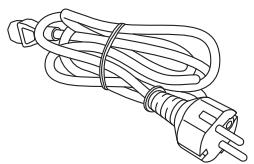
- Änderungen vorbehalten.
- Verwenden Sie das Netzkabel nicht mit anderen Geräten.
WARNUNG
Gerät
- Zur Reduzierung der Gefahr von Brand, elektrischem Schlag und Beschädigung:
–Setzen Sie dieses Gerät weder Regen, noch Feuchtigkeit, Tropfen oder Spritzern aus.
– Stellen Sie keine mit Flüssigkeiten gefüllten Gefäße, wie Vasen, auf dieses Gerät.
– Ausschliesslich das empfohlene Zubehör verwenden.
– Entfernen Sie die Abdeckungen nicht.
– Reparieren Sie dieses Gerät nicht selbst. Wenden Sie sich zur Wartung an qualifiziertes Kundendienstpersonal.
– Lassen Sie keine Gegenstände aus Metall in dieses Gerät fallen.
– Stellen Sie keine schweren Gegenstände auf dieses Gerät.
Netzkabel
- Zur Reduzierung der Gefahr von Brand, elektrischem Schlag und Beschädigung:
– Gewährleisten Sie, dass die Spannung der Stromversorgung dem auf diesem Gerät angegebenen Wert entspricht.
– Fügen Sie den Netzstecker vollständig in die Steckdose ein.
–Ziehen Sie nicht an der Leitung, knicken Sie sie nicht und stellen Sie keine schweren Gegenstände darauf.
– Fassen Sie den Stecker nicht mit nassen Händen an.
– Fassen Sie den Stecker beim Herausziehen an seinem Korpus an.
- Verwenden Sie keinen Netzstecker und keine Steckdose, die beschädigt sind.
- Der Netzstecker ist das trennende Gerät. Installieren Sie dieses Gerät so, dass der Netzstecker sofort aus der Wandsteckdose gezogen werden kann.
- Vergewissern Sie sich, dass der Erdungspol des Netzsteckers sicher angeschlossen ist, um einen elektrischen Schlag zu vermeiden.
- Ein Gerät der KLASSE I muss an eine vorschriftsmäßig geerdete Netzsteckdose angeschlossen werden.
Kleines Objekt
- Bewahren Sie Schrauben außerhalb der Reichweite von Kindern auf, um ein Verschluckens zu verhindern.
ACHTUNG
Gerät
- Dieses Gerät verwendet einen Laser. Der Gebrauch von Steuerungen oder Einstellungen bzw. das Ausführen von anderen Vorgängen, als denen hier angegebenen, kann zu einer gefährlichen Belastung durch Strahlungen führen.
- Stellen Sie keine Quellen offener Flammen, z.B. brennende Kerzen, auf das Gerät.
- Dieses Gerät kann beim Betrieb Hochfrequenzstörungen auffangen, die durch die Benutzung von Mobiltelefonen verursacht werden. Sollte eine solche Störung festgestellt werden, sollte das Handy in größerer Entfernung zu diesem Gerät betrieben werden.
- Dieses Gerät ist zum Betrieb in Regionen mit gemäßigtem oder tropischem Klima bestimmt.
Aufstellung
- Stellen Sie dieses Gerät auf eine ebene Oberfläche.
- Zur Reduzierung der Gefahr von Brand, elektrischem Schlag und Beschädigung:
- Installieren oder positionieren Sie dieses Gerät nicht in einem Bücherregal, Einbauschrank oder einem sonstigen engen Raum. Stellen Sie eine gute Belüftung des Gerätes sicher.
–Achten Sie darauf, die Entlüftungsschlitze des Gerätes nicht durch Gegenstände aus Papier oder Stoff zu blockieren, z.B. Zeitungen, Tischdecken und Vorhänge.
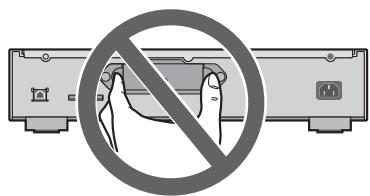
–Setzen Sie dieses Gerät keinem direkten Sonnenlicht, hohen Temperaturen, starker Feuchtigkeit und übermäßigen Erschütterungen aus. - Heben oder tragen Sie dieses Gerät nicht, indem Sie es an einem seiner Hebel festhalten. Dadurch kann dieses Gerät herunterfallen, was zu Verletzungen oder Fehlfunktionen dieses Geräts führen kann.
- Heben Sie dieses Gerät nicht an den eingesenkten SSD-Bereichen an und tragen Sie es auch nicht daran.
Entsorgung von Altgeräten und Batterien
Nur für die Europäische Union und Länder mit Recyclingsystemen
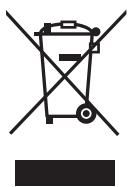
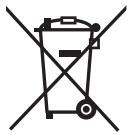
Dieses Symbol, auf den Produkten, der Verpackung und/oder den Begleitdokumenten, bedeutet, dass gebrauchte elektrische und elektronische Produkte sowie Batterien nicht in den allgemeinen Hausmüll gegeben werden dürfen.
Bitte führen Sie alte Produkte und verbrauchte Batterien zur Behandlung, Aufarbeitung bzw. zum Recycling gemäß den gesetzlichen Bestimmungen den zuständigen Sammelpunkten zu. Indem Sie diese Produkte und Batterien ordnungsgemäß entsorgen, helfen Sie dabei, wertvolle Ressourcen zu schützen und eventuelle negative Auswirkungen auf die menschliche Gesundheit und die Umwelt zu vermeiden.
Für mehr Informationen zu Sammlung und Recycling, wenden Sie sich bitte an Ihren örtlichen Abfallentsorgungsdienstleister.
Gemäß Landesvorschriften können wegen nicht ordnungsgemäßer Entsorgung dieses Abfalls Strafgelder verhängt werden.
Hinweis für das Batteriesymbol (Symbol unten):
Dieses Symbol kann in Kombination mit einem chemischen Symbol abgebildet sein. In diesem Fall erfolgt dieses auf Grund der Anforderungen derjenigen Richtlinien, die für die betreffende Chemikalie erlassen wurden.
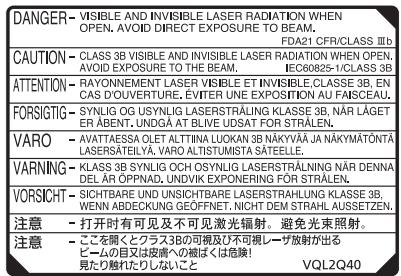
(Im Inneren des Gerätes)
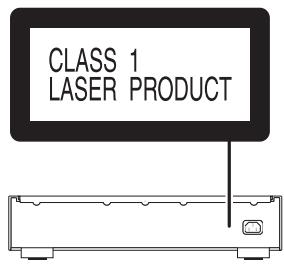
- Schalten Sie vor dem Anschließen alle Geräte aus und lesen Sie die entsprechenden Bedienungsanleitungen.
Gerätepflege
- Stecken Sie vor der Wartung das Netzkabel aus der Netzsteckdose aus. Reinigen Sie dieses Gerät mit einem weichen Tuch.
- Wenn der Schmutz hartnäckig ist, wringen Sie ein nasses Tuch gründlich aus, um den Schmutz abzuwischen und trocknen Sie es mit einem weichen Tuch ab.
- Verwenden Sie keine Lösungsmittel wie Benzin, Verdünner, Alkohol, Haushaltsreiniger, einen chemischen Wischer etc. Diese könnten dazu führen, dass sich das äußere Gehäuse verformt oder die Beschichtung abblättert.
Entsorgung oder Weitergabe des Geräts
Dieses Gerät kann personenbezogene Daten enthalten. Führen Sie vor der Entsorgung oder Weitergabe dieses Geräts folgende Aktionen aus, um die Daten einschließlich persönlicher oder vertraulicher Informationen zu löschen:
(⇒ 25, "So setzen Sie alle Einstellungen auf die werksseitigen Standardeinstellungen zurück.", "So löschen Sie Musik und Einstellungen von der SSD")
- Entsorgen Sie dieses Gerät entsprechend den regionalen gesetzlichen Bestimmungen.
- Die Verwaltung persönlicher Daten, die in die SSD dieses Geräts importiert wurden, liegt in der Verantwortung des Kunden.
Lagerung der SSD
Lagern Sie die SSD nicht an folgenden Orten, da es anderenfalls zu Funktionsfehlern kommen kann:
- Sehr warme Umgebungen
- Umgebungen mit starken Temperaturschwankungen
- Umgebungen mit direkter Sonneneinstrahlung
- Umgebungen mit statischer Elektrizität oder elektromagnetischen Wellen
- Feuchte oder staubige Umgebungen
Das Speicherfach ( 14, 15) auf der Geräterückseite kann entfernt werden. Öffnen Sie das Speicherfach und installieren Sie eine SSD, bevor Sie dieses Gerät verwenden.
- Das erworbene Paket enthält keine SSD. Erwerben Sie eine SSD im Handel.
- Informationen zum Umgang mit der SSD finden Sie unter "SSD" (⇒ 29).
■ Unterstützte SSDs
Von diesem Gerät werden 2,5-Zoll-SATA SSDs mit einer Stärke von bis zu 9,5 mm unterstützt. (Nur SSDs mit einer Betriebsspannung von 5 V.) Folgende SSDs können nicht verwendet werden: PATA-SSDs, 1,8-Zoll-SSDs, SSDs mit ZIF-Steckertyp, SSDs mit einer Betriebsspannung von 3,3 V sowie speziell geformte SSDs (z. B. in ASUS Eee-PCs eingebaute SSDs usw.).
Details finden Sie auf der nachstehenden Website.
www.technics.com/support/
Halten Sie die folgenden mitgelieferten Objekte bereit:
- Schrauben (M3 × 4, silver) .... 4
Führen Sie die folgenden Schritte aus, um die SSD zu installieren.
1 Drehen Sie dann die Befestigungsschraube auf der Rückseite dieses Geräts, um sie zu lösen.
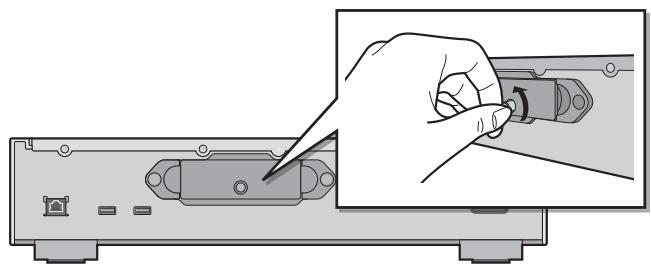
2 Halten Sie das Speicherfach an beiden Enden und ziehen Sie es gerade heraus.
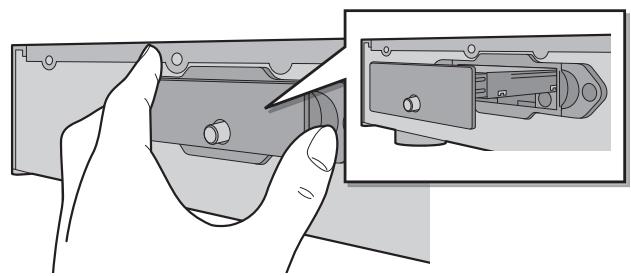
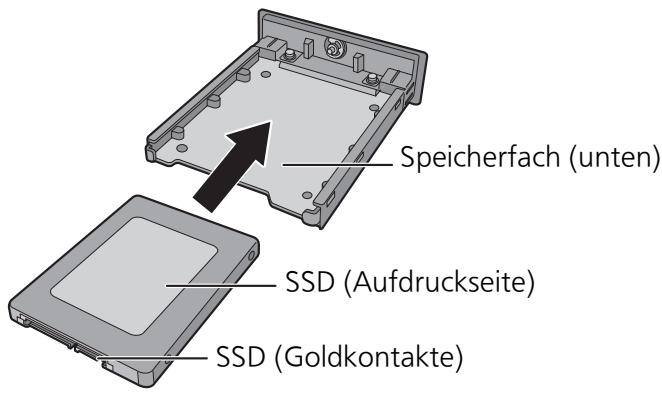
3 Drehen Sie das Speicherfach um, sodass die Unterseite nach oben zeigt, und bringen Sie die neue SSD an.
- Achten Sie auf die richtige Orientierung von SSD und Speicherfach.
4 Drehen Sie das Speicherfach um, sodass die Oberseite nach oben zeigt, und bringen Sie die Schrauben (mitgeliefert) wieder an.
- Verwenden Sie einen Kreuzschlitzschraubendreher, um die Schrauben anzuziehen. Verwenden Sie einen Kreuzschlitzschraubendreher, dessen Größe zu den Schrauben passt.
- Ziehen Sie die Schrauben nicht mit zu viel Kraft an. Anderenfalls überdrehen sie und können nicht wiederverwendet werden.
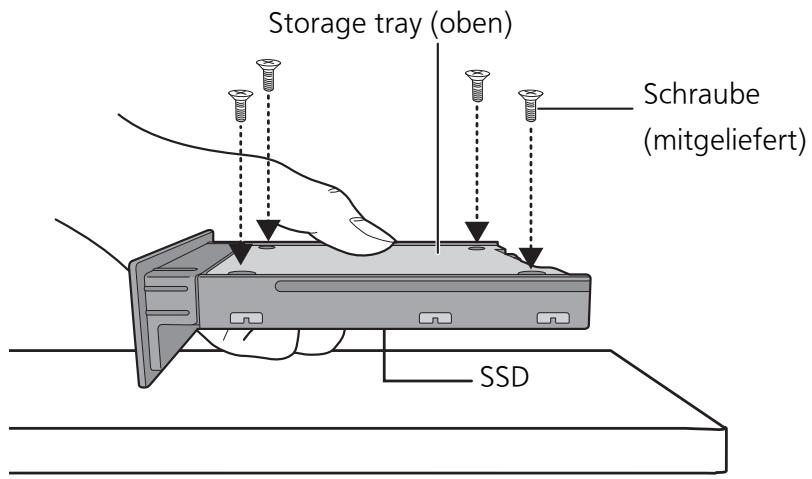
Halten Sie die SSD mit einer Hand fest, damit sie nicht hinunterfällt.
5 Schieben Sie das Speicherfach in dieses Gerät ein und bringen Sie die Befestigungsschraube wieder an.
- Nach Einsetzen des Speicherfachs ziehen Sie die Befestigungsschraube an, bis das Fach sicher angebracht ist.
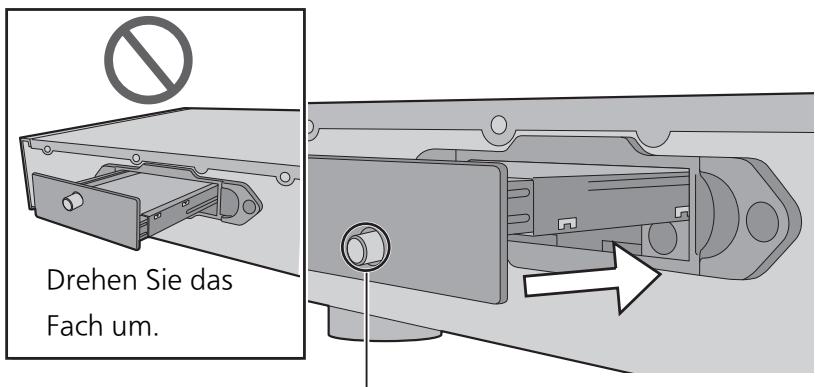
Überprüfen Sie die Position der Befestigungsschrauben.
6 Schließen Sie die Geräte/das Netzkabel usw. an (⇒ 18, 19).
7 Formatieren Sie die SSD mithilfe der "Technics Music App". (⇒ 20)
- Details finden Sie im Benutzerhandbuch zu "Technics Music App".
■ Beim Ersetzen der SSD achten Sie darauf, die oben genannten Schritte auszuführen.
- Bevor Sie die SSD entfernen oder ersetzen, stellen Sie sicher, dass dieses Gerät ausgeschaltet ist und das Netzkabel entfernt wurde. Anderenfalls kann es zu Fehlfunktionen kommen.
Hinweis
- Achten Sie darauf, die Goldkontakte der SSD nicht zu berühren.
- Es wird empfohlen, wichtige Daten zu sichern, bevor die SSD ersetzt wird. (⇒ 24)
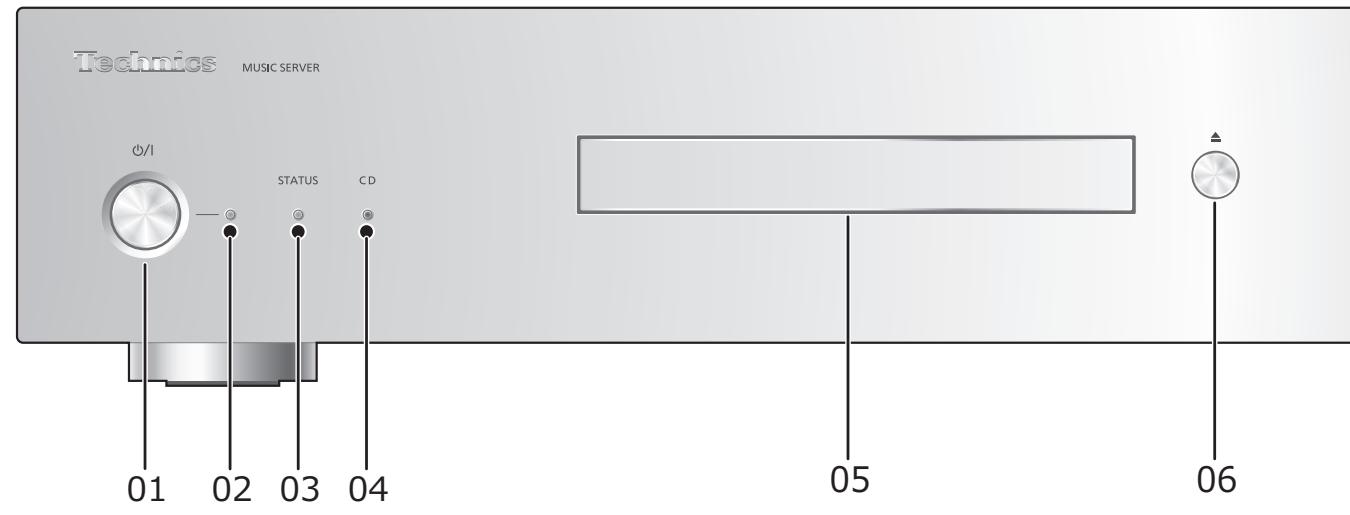
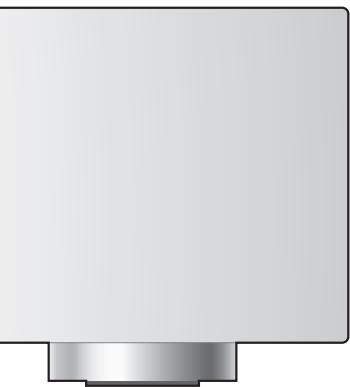
01 Bereitschafts-/Ein-Schalter (⏻/I)
- Drücken Sie diese Taste, um das Gerät ein- oder in den Stand-by-Modus zu schalten. Auch im Stand-by-Modus verbraucht das Gerät eine geringe Menge Strom.
02 Stromanzeige
- Blau: Das Gerät ist eingeschaltet.
03 STATUS-Anzeige
Dies ist eine zweifarbige LED-Anzeige für den SSD-Status.
- Blinkt blau, wenn dieses Gerät eingeschaltet ist.
| AUS | Keine SSD (⇒ 12, 13) |
| Leuchtet (blau) | Zugriff auf SSD ist möglich. |
| Leuchtet (rot) | Import von USB/Download von Technics Tracks/Sichern/Wiederherstellen |
| Blinkt (rot) | SSD ist nicht formatiert |
04 CD-Anzeige
Dies ist eine zweifarbige LED-Anzeige für den CD-Status.
- Blinkt blau, wenn eine CD in dieses Gerät eingegeben wird.
| AUS | Keine CD |
| Leuchtet (blau) | Zugriff auf CD ist möglich. |
| Leuchtet (rot) | Aufnehmen von CD-Musik |
| Blinkt (rot) | CD ist nicht kompatibel |
05 CD-Fach
06 CD-Fach wird geöffnet/geschlossen
- Das Fach wird geöffnet/geschlossen, wenn die CD-Anzeige blinkt.
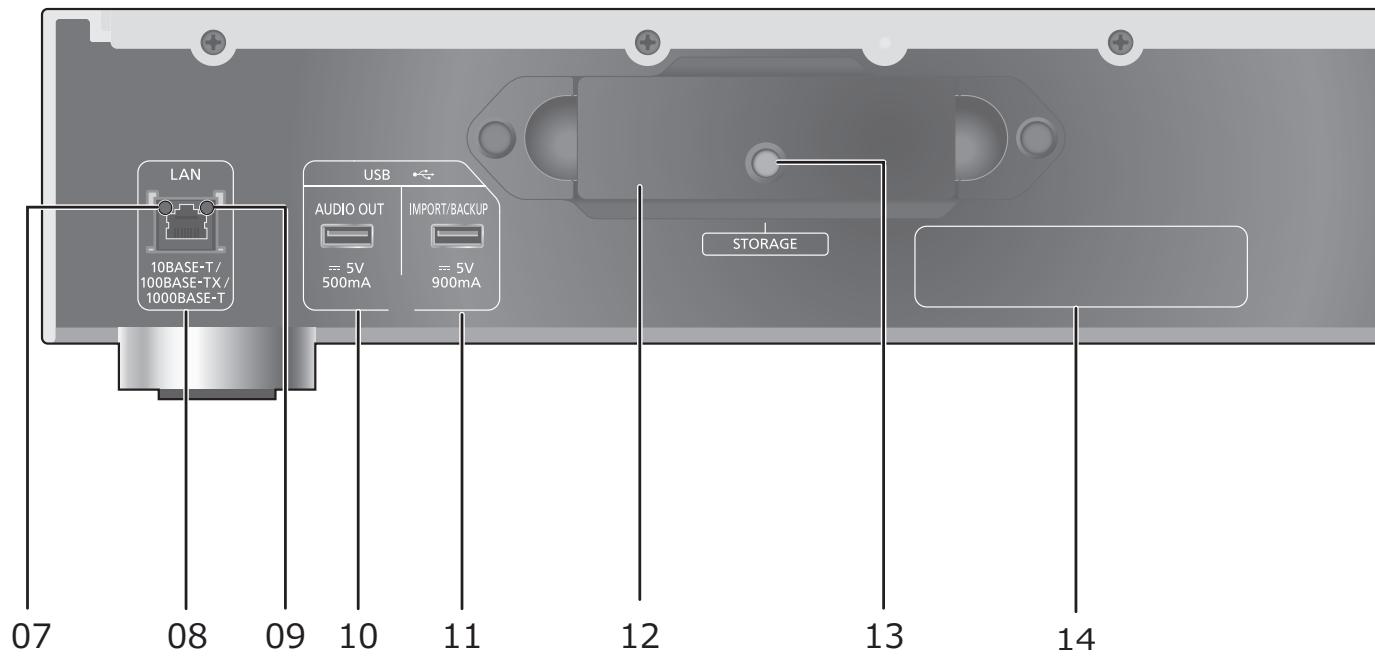
07 Netzwerkverbindungsanzeige
| AUS | Nicht verbunden |
| Leuchtet (gelb) | Verbunden |
| Blinkt (gelb) | Verbindung wird hergestellt |
08 LAN-Anschluss ( 18, 19)
09 Anzeige der Netzwerkkommunikationsgeschwindigkeit
| AUS | Nicht verbunden/10 Mbps-Verbindung |
| Leuchtet (Orange) | 100 Mbps-Verbindung |
| Leuchtet (grün) | 1 Gbps-Verbindung |
10 USB-Anschluss (=== DC 5 V 500 mA AUDIO OUT) (⇒ 22)
- Zum Anschließen eines Geräts mit integriertem USB-DAU.
11 USB-Anschluss (=== DC 5 V 900 mA IMPORT/BACKUP) (⇒ 21)
- Zum Anschließen eines USB-Speichergeräts oder einer USB HDD (Hard Disk Drive).
12 Speicherfach (STORAGE)
- Sie können das Speicherfach öffnen und die SSD austauschen. (⇒ 12, 13)
13 Befestigungsschraube
14 Produktkennzeichnung
15 Netzkabel-Anschluss ( ) ( 18, 19)
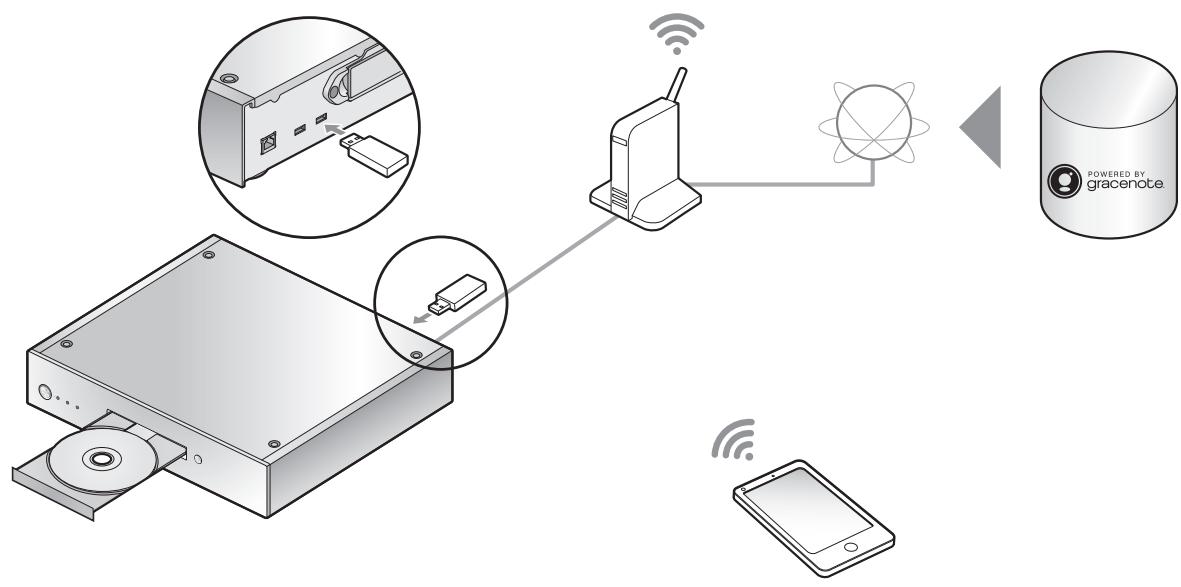
Bei diesem Gerät handelt es sich um einen Hi-Fi-Musikserver. Der Musikserver speichert Musikdateien, organisiert sie automatisch und überträgt sie an verschiedene Audiogeräte. Nach dem Speichern von Musikdaten auf der SSD dieses Geräts können Sie die Musik wiedergeben, indem Sie dieses Gerät an einen Player oder Verstärker mit integriertem USB-DAU (Digital-Analog-Umsetzer) anschließen. Außerdem können Sie Musik auf der SSD dieses Geräts mithilfe der DLNA-Funktion auch mit Geräten wie Netzwerkplayern oder Tablets wiedergeben.
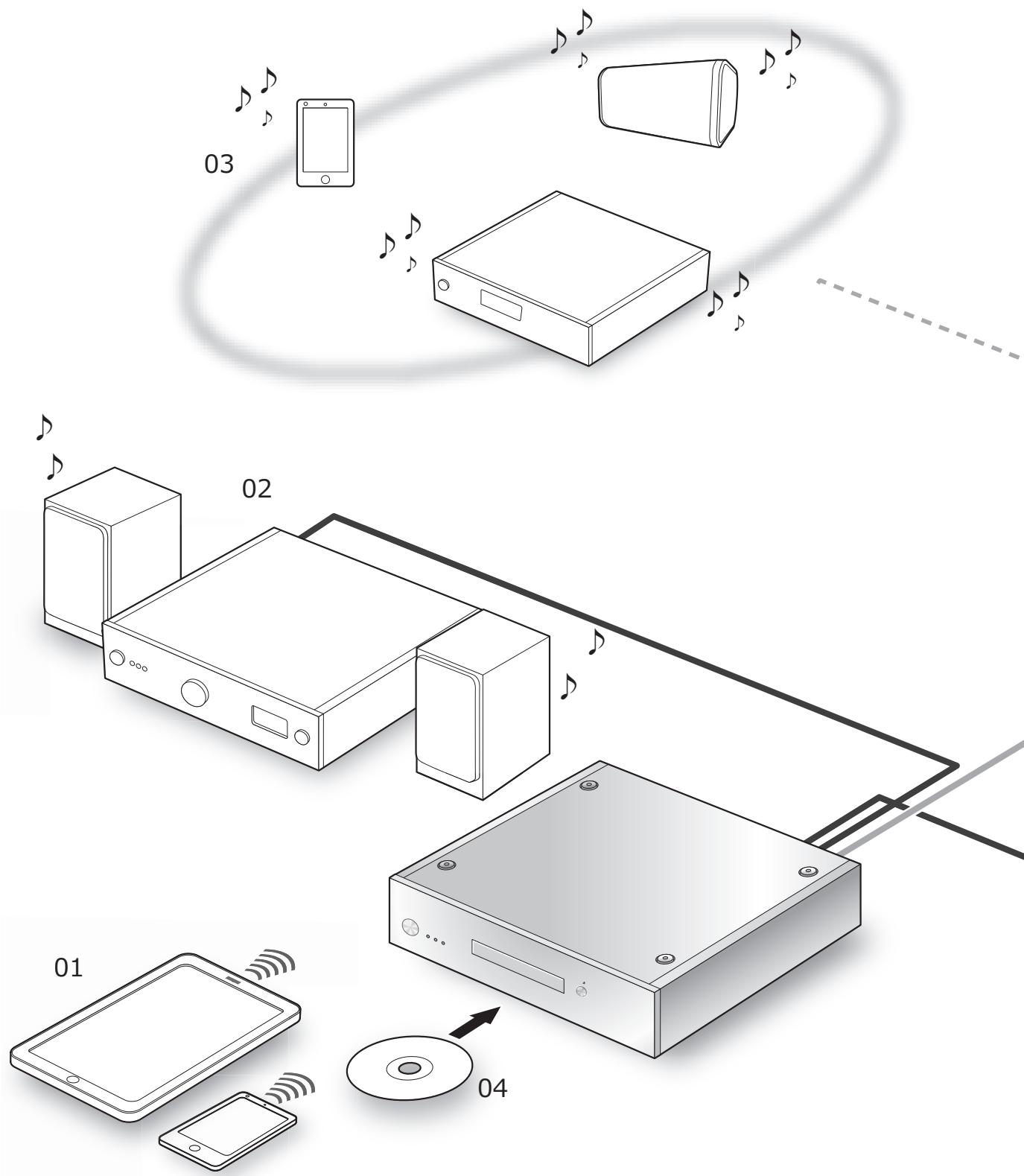
Laden Sie die "Technics Music App" herunter, um dieses Gerät zu bedienen.
- Vor Inbetriebnahme dieses Geräts (⇒ 20)
02 Gerät mit integriertem USB-DAU
Schließen Sie über ein USB-Kabel einen Verstärker/DA-Umsetzer an, um Musikdaten wiederzugeben, die auf diesem Gerät gespeichert sind.
- Wiedergabe von Musik über USB-Audioverbindungen (⇒ 22)
03 Netzwerkplayer/Smartphone/Drahtlos-Lautsprecher
Stellen Sie eine Verbindung mit DLNA her, um Musikdaten wiederzugeben, die auf diesem Gerät gespeichert sind.
- Wiedergabe von Musik mit DLNA (⇒ 23)
04 CD
- Aufnehmen von CD-Musik (⇒ 21)
05 USB-Geräte
Musik auf USB-Geräten kann auf der SSD dieses Geräts gespeichert werden. Musik, die auf der SSD gespeichert ist, kann auf USB-Geräten gesichert werden.
- Musikimport von USB-Geräten (⇒ 21)
06 Breitband-Router
Schließen Sie dieses Gerät über ein LAN-Kabel an.
- Anschlüsse (⇒ 18, 19)
07 Internet
Sie können Musiktracks aus einem Onlineshop mit hochauflösender Musik herunterladen oder die Titelinformationen automatisch aus der Gracenote-Datenbank abrufen.
- Vor Inbetriebnahme dieses Geräts (⇒ 20)
- Verwenden Sie ausschließlich das mitgelieferte Netzkabel.
- Verbinden Sie das Netzkabel erst, wenn alle anderen Verbindungen hergestellt wurden.
- Setzen Sie die Stecker der zu verbindenden Kabel vollständig ein.
- Knicken Sie Kabel nicht in spitzen Winkeln.
flowchart
graph TD
    A["USB 2.0-Kabel (nicht mitgeliefert)"] --> B["USB"]
    B --> C["1"]
    C --> D["Device with 1"]
    E["LAN"] --> F["10B/E-T/100E/TX/1000ASE-T"]
    G["USB AUDIO OUT 5V 500mA"] --> H["USB AUDIO OUT 5V 900mA"]
    I["LAN-Kabel (nicht mitgeliefert)"] --> J["LAN"]
    J --> K["2 LAN"]
    K --> L["Breitband-Router, usw."]
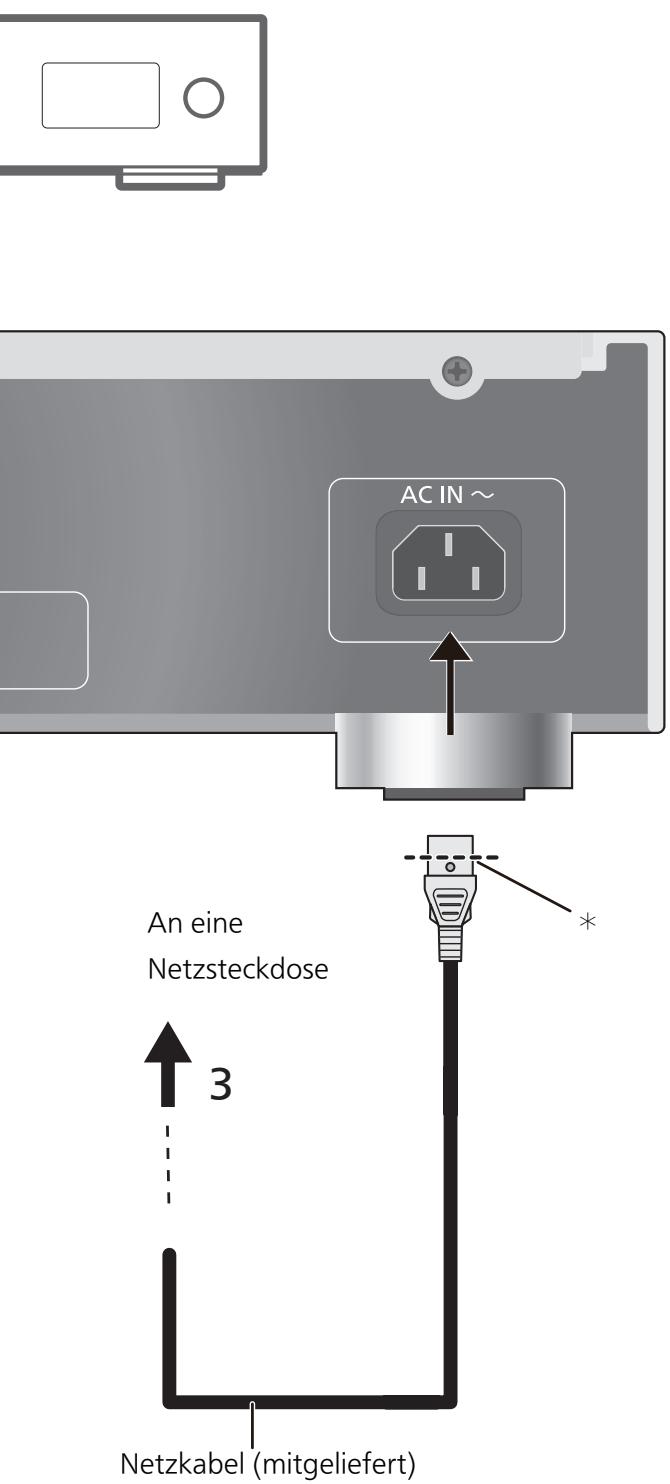
* Stecken Sie das Netzkabel bis direkt vor dem runden Loch ein.
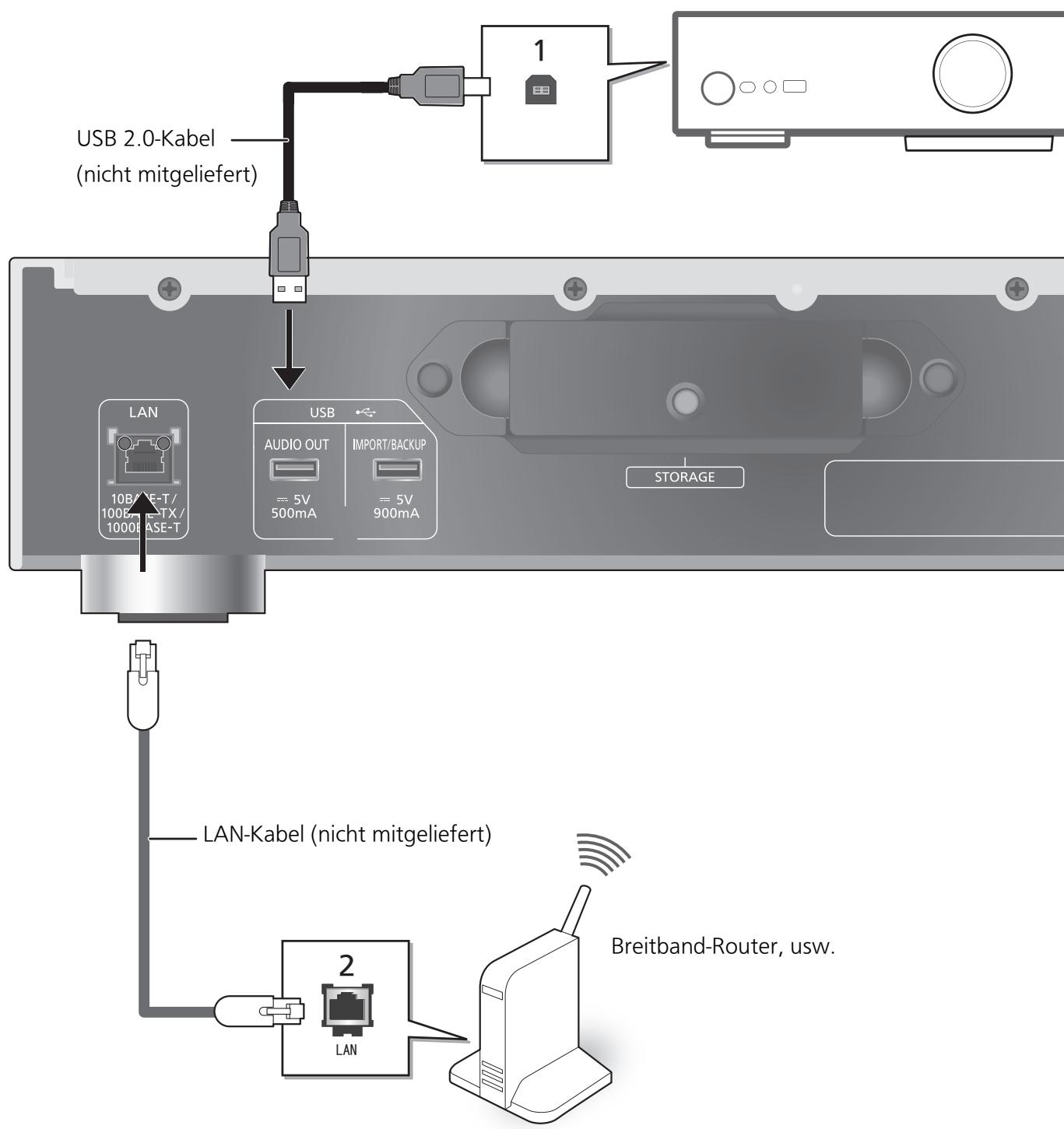
1 Anschließen des Geräts mit integriertem USB-DAU
Von dem Gerät werden Audiosignale ausgegeben, sodass Sie Musikdateien wiedergeben können.
- Informationen zur Bedienung finden Sie in der Bedienungsanleitung der angeschlossenen Geräte.
- Zum Wiedergeben von Musik mithilfe der DLNA-Funktion ist keine USB-Verbindung erforderlich.
2 Kabelgebundene LAN-Verbindung
Normalerweise wird das Setup durch die einfache Verbindung über ein LAN-Kabel abgeschlossen.
- Bei Anschluss von Peripheriegeräten verwenden Sie gerade LAN Kabel (STP) der Kategorie 7 oder darüber.
3 Netzkabelanschluss
Erst anschließen, wenn alle anderen Kabel bereits angeschlossen sind.
Hinweis
- Dieses Gerät verbraucht auch im Standby-Modus eine geringe Menge Strom ( 27). Ziehen Sie den Stecker aus der Netzsteckdose, wenn Sie das Gerät für einen längeren Zeitraum nicht verwenden. Stellen Sie das Gerät so auf, dass der Stecker leicht gezogen werden kann.
- Entfernen Sie bei abgetrenntem Netzkabel das LAN-Kabel und schließen Sie es wieder an.
- Wird ein anderes Kabel als ein LAN-Kabel mit dem LAN-Anschluss verbunden, kann es zu Schäden am Gerät kommen.
■ Vorbereiten der App
Bevor Sie dieses Gerät verwenden, müssen Sie die App "Technics Music App" (kostenlos), die speziell für Produkte von Technics entwickelt wurde, auf Ihrem Smartphone bzw. Tablet installieren.
Technics Music App
- iOS: App Store
- Android: Google Play ^TM
Informationen zu Bedienung und Bildschirmanzeigen von "Technics Music App" finden Sie im Benutzerhandbuch, das von der nachstehenden Website heruntergeladen werden kann. www.technics.com/support/
■ Verbinden Ihres Smartphones bzw. Tablets mit Ihrem Drahtlosnetzwerk
Verwenden Sie ein Smartphone bzw. Tablet, auf dem die App "Technics Music App" installiert ist, um dieses Gerät über ein Netzwerk zu bedienen und zu konfigurieren. Aktivieren Sie die WLAN-Einstellung auf dem Smartphone bzw. Tablet und verbinden Sie es mit dem gleichen Netzwerk wie dieses Gerät.
■ Formatieren der SSD
Vor Inbetriebnahme dieses Geräts müssen Sie die SSD formatieren. Beachten Sie, dass dieses Gerät nicht verwendet werden kann, wenn die SSD nicht formatiert wurde.
1 Starten Sie die App "Technics Music App".
2 Tippen Sie auf "ST-G30 Menü" und dann auf "Technics ST-G30*****".
- “*****” steht für eine Ziffer, die einzigartig für jedes Set ist.
3 Tippen Sie auf "Einstellungen" und dann auf "Initiieren".
4 Tippen Sie auf "SSD formatieren".
- Wählen Sie zum Formatieren der SSD "OK" aus.
■ Nutzen von Online-High-Res-Musikstores
Technics Tracks ^* ist ein Musik-Downloadservice, der sich auf hochwertige, verlustfreie Audioangebote spezialisiert hat. Sie können Musikdateien mithilfe Ihres Computers, Smartphones oder Tablets erwerben.
- Es ist eine Benutzerregistrierung erforderlich, um Tracks von Technics zu verwenden. Details finden Sie auf der folgenden Website:
* Großbritannien, Deutschland, Kanada (Stand: Januar 2016)
- Sie können Musikdateien in einem Online-High-Res-Musikstore erwerben und automatisch auf die SSD dieses Geräts herunterladen.
Details finden Sie im Benutzerhandbuch zu "Technics Music App".
- High-Res-Musiksservices können jederzeit geändert oder eingestellt werden.
flowchart
graph TD
    A["Device with CPU"] -->|Wireless Signal| B["Router"]
    B --> C["Sensor"]
    C --> D["Powered by gracenote"]
    D --> E["Mobile Device"]
    style A fill:#f9f,stroke:#333
    style B fill:#ccf,stroke:#333
    style C fill:#cfc,stroke:#333
    style D fill:#fcc,stroke:#333
    style E fill:#ffc,stroke:#333
Sie können CDs einlegen oder USB-Geräte anschließen und Musik importieren.
- Mit diesem Gerät können keine CDs wiedergegeben werden.
- Informationen zu kompatiblen CDs und USB-Geräten (⇒ 28)
Vorbereitung
- Verbinden Sie das Gerät, auf dem die App "Technics Music App" installiert ist, mit dem gleichen Netzwerk wie dieses Gerät.
■ Aufnehmen auf CD
1 Drücken Sie [⏻/I] an diesem Gerät, um es einzuschalten.
2 Drücken Sie [▲], um das CD-Fach zu öffnen, und legen Sie eine CD ein.
Drücken Sie [▲] erneut, um das CD-Fach zu schließen
- Auf die CD kann zugegriffen werden, sobald die CD-Anzeige blau leuchtet.
3 Starten Sie "Technics Music App", um Musik vo der CD wiederzugeben.
- Rufen Sie zunächst "ST-G30 Menü" auf, um diesen Schritt auszuführen. Details finden Sie im Benutzerhandbuch zu "Technics Music App".
- Wenn dieses Gerät mit einem Netzwerk verbunden ist, werden die Titelinformationen der CD automatisch von der Gracenote-Datenbank abgerufen.
■ So importieren Sie Musik von einem USB-Gerät
1 Drücken Sie [⏻/I] an diesem Gerät, um es einzuschalten.
2 Schließen Sie das USB-Gerät an den USB-Anschluss [IMPORT/BACKUP] an der Rückseite dieses Geräts an.
3 Starten Sie die App "Technics Music App", um Musik vom USB-Gerät zu importieren.
- Rufen Sie zunächst "ST-G30 Menü" auf, um diesen Schritt auszuführen. Details finden Sie im Benutzerhandbuch zu "Technics Music App".
Hinweis
- Wenn Sie während des Imports dieses Gerät ausschalten oder das USB-Gerät entfernen, wird die zu importierende Musik nicht gespeichert.
- Je nach Verwendungsbedingungen wird der Import möglicherweise nicht korrekt ausgeführt.
- Beachten Sie, dass Panasonic auch dann, wenn Inhalte aufgrund von Defekten nicht korrekt importiert werden, keinerlei Haftung oder Kompensation für solche Inhalte, für entstehende Verluste oder irgendwelche direkten oder indirekten Schäden übernimmt. Dies gilt auch für Reparaturen an diesem Gerät.
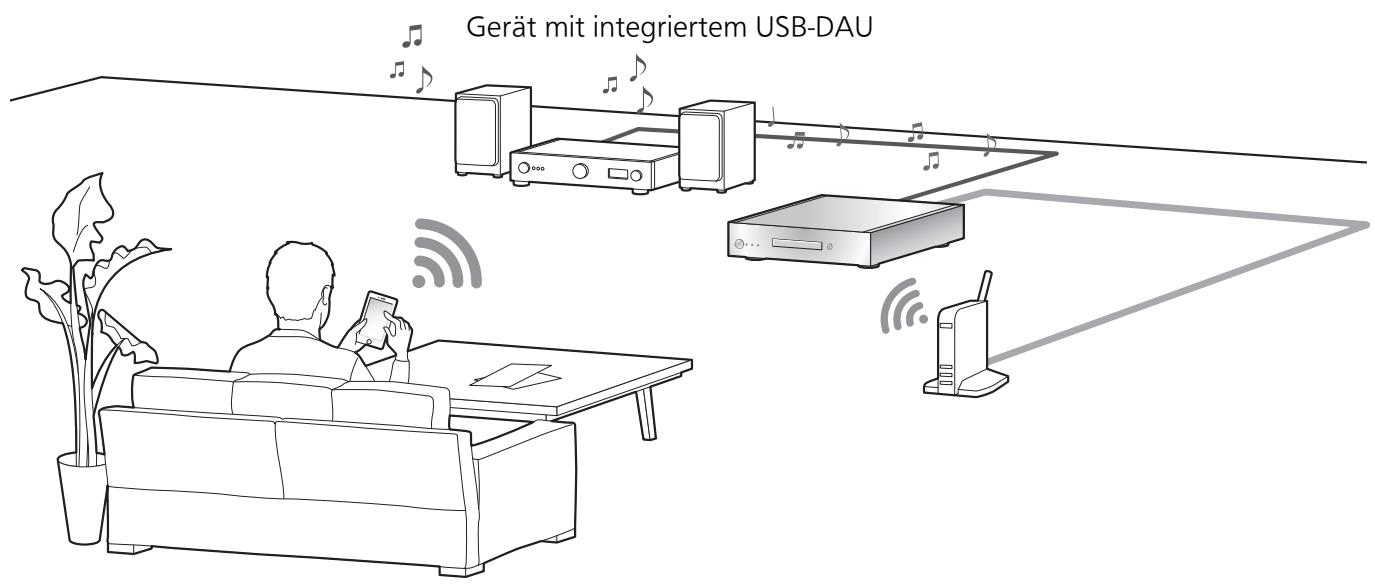
Sie können dieses Gerät mit einem Player oder Verstärker verbinden, um auf der SSD dieses Geräts gespeicherte Musik wiederzugeben, ohne einen Computer zu verwenden.
- Sie können keine Musik wiedergeben, die auf anderen Geräten als der SSD dieses Geräts gespeichert ist.
- Hinweise zum unterstützten Format finden Sie unter "Unterstütztes Format" (⇒ 27)
Vorbereitung
- Verbinden Sie dieses Gerät mit einem Player oder Verstärker. (⇒ 18, 19)
- Verbinden Sie das Gerät mit der App "Technics Music App" und den Player oder Verstärker mit dem gleichen Netzwerk wie dieses Gerät.
1 Starten Sie die App "Technics Music App".
- Wenn Sie aufgefordert werden, den Menübildschirm für ST-G30 zu öffnen, tippen Sie auf "Anzeige".
- Tippen Sie auf “ 🔊”, um zum “Musik-Quelle”-Bildschirm zurückzukehren.
2 Tippen Sie auf "Musik-Server" und dann auf "Technics ST-G30*****".
- “*******” steht für eine Ziffer, die einzigartig für jedes Set ist.
- Tippen Sie auf “ 🔊”, um zum “Musik-Quelle”-Bildschirm zurückzukehren.
3 Tippen Sie auf " ☐" und dann auf den Lautsprechersatz, den Sie verwenden möchten.
- Eine Technics-Modellnummer oder "USB-DAC" wird unter "USB-AUDIO" angezeigt.
4 Wählen Sie einen Track zur Wiedergabe aus.
- Details finden Sie im Benutzerhandbuch zu "Technics Music App".
Hinweis
- Je nach angeschlossenem Gerät kann diese Funktion möglicherweise nicht korrekt ausgeführt werden.
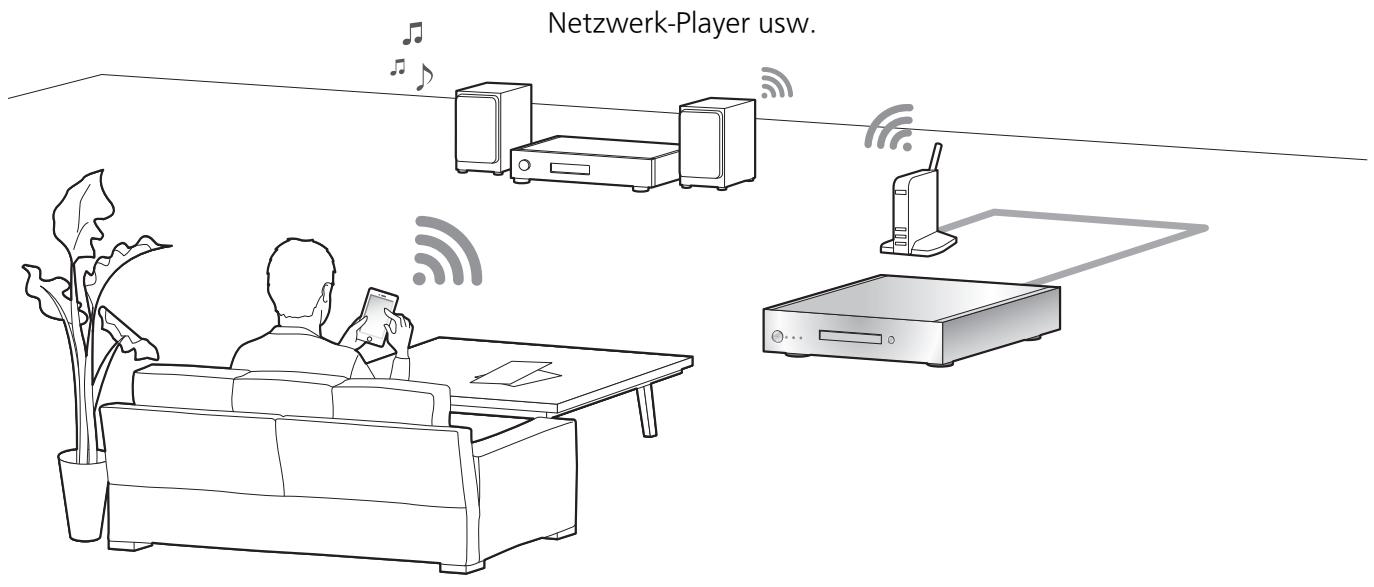
Sie können Musik, die auf der SSD dieses Geräts gespeichert ist, mit der DLNA-Funktion wiedergeben.
- Hinweise zum unterstützten Format finden Sie unter "Unterstütztes Format" (⇒ 27)
Vorbereitung
- Verbinden Sie das Gerät mit der App "Technics Music App" und den Netzwerk-Player oder Tablet mit dem gleichen Netzwerk wie dieses Gerät.
1 Starten Sie die App "Technics Music App".
- Wenn Sie aufgefordert werden, den Menübildschirm für ST-G30 zu öffnen, tippen Sie auf "Anzeige".
- Tippen Sie auf “ 🔊”, um zum “Musik-Quelle”-Bildschirm zurückzukehren.
2 Tippen Sie auf "Musik-Server" und dann auf "Technics ST-G30*****".
- “*****” steht für eine Ziffer, die einzigartig für jedes Set ist.
- Tippen Sie auf “ 🔊”, um zum “Musik-Quelle”-Bildschirm zurückzukehren.
3 Tippen Sie auf " ☐" und dann auf den Lautsprechersatz, den Sie verwenden möchten.
- Eine Modellnummer wird unter "DLNA" angezeigt.
4 Wählen Sie einen Track zur Wiedergabe aus.
- Details finden Sie im Benutzerhandbuch zu "Technics Music App".
Hinweis
- Je nach den Inhalten und dem angeschlossenen Gerät ist die Bedienung oder Wiedergabe unter Umständen nicht möglich.
Musikimport von einem PC
Sie können einen Computer verwenden, um über ein Netzwerk auf den ST-G30L zuzugreifen und Tracks und Ordner zu speichern und zu bearbeiten.
Vorbereitung
- Verbinden Sie einen Computer, auf dem die zu importierende Musik gespeichert ist, mit dem gleichen Netzwerk wie dieses Gerät.
Beispiel mit Windows 7
1 Öffnen Sie einen beliebigen Ordner und klicken Sie auf "Network".
2 Doppelklicken Sie auf das Symbol "ST-G30-*****", das in der Liste "Computer" des Ordners angezeigt wird.
- Es kann einige Zeit dauern, bis das Namenssymbol für dieses Gerät in der Liste "Computer" angezeigt wird. Wenn das Symbol nicht angezeigt wird, klicken Sie in der Adressleiste des Ordners auf "Refresh "Network"". (Je nach Typ und Version Ihres Betriebssystems steht diese Aktualisieren-Schaltfläche möglicherweise nicht zur Verfügung. In diesem Fall warten Sie einige Minuten, bis das Symbol angezeigt wird.)
- Möglicherweise werden Sie zum Eingeben eines Benutzernamens und eines Passworts aufgefordert. Geben Sie in diesem Fall Folgendes ein:
Benutzername: User
Passwort:
Das für "Technics Music App" festgelegte Passwort
- "User name" kann nicht geändert werden.
–Es gibt keine Standardeinstellung für "Password". - "Password" kann geändert werden.
- Details finden Sie im Benutzerhandbuch zu "Technics Music App".
3 Speichern Sie die gewünschte Musik im
"share"-Ordner.
Hinweis
- Der Bildschirm unterscheidet sich je nach Betriebssystem.
- Weitere Details finden Sie auf der unten genannten Supportseite sowie in dieser Bedienungsanleitung.
www.technics.com/support/
Sichern / Wiederherstellen
Sie können die Daten der SSD auf einem USB-Gerät sichern und mithilfe der Sicherungskopie die Daten auf der SSD wiederherstellen.
1 Drücken Sie [∅/I] an diesem Gerät, um es einzuschalten.
2 Schließen Sie das USB-Gerät an den USB-Anschluss [IMPORT/BACKUP] an der Rückseite dieses Geräts an.
3 Starten Sie "Technics Music App", um Musik zu sichern/wiederherzustellen.
- Details finden Sie im Benutzerhandbuch zu "Technics Music App".
Hinweis
- Wenn Sie während der Sicherung dieses Gerät ausschalten oder das USB-Gerät entfernen, wird die zu importierende Musik nicht gespeichert.
- Je nach Datenmenge kann es einige Zeit dauern, bis die Sicherung bzw. Wiederherstellung abgeschlossen ist.
Vor dem Kundendienstruf kontrollieren Sie Folgendes. Wenn Sie bei einigen Kontrollpunkten Zweifel haben oder die in Ihrer Betriebsanleitung aufgeführten Angaben Ihr Problem nicht lösen können, wenden Sie sich an Ihren Händler.
Wärmeentwicklung dieses Geräts.
Dieses Gerät wird warm, wenn es für eine längere Zeit verwendet wird. Dies ist kein Grund zur Beunruhigung.
Haben Sie die neueste Firmware installiert?
Panasonic verbessert ständig die Firmware des Gerätes, um zu gewährleisten, dass unsere Kunden in den Genuss der modernsten Technologie kommen. Rufen Sie die nachstehende Supportsite auf: www.technics.com/support/
So setzen Sie alle Einstellungen auf die werksseitigen Standardeinstellungen zurück.
Setzen Sie den Speicher in den folgenden Fällen zurück:
- Bei Drücken der Tasten erfolgt keine Reaktion.
1 Entfernen Sie das Netzkabel.
- Warten Sie mindestens 3 Minuten, bis Sie mit Schritt 2 fortfahren.
2 Schließen Sie das Netzkabel an, während Sie [∅/I] gedrückt halten.
Das Hauptgerät wird ausgeschaltet, wenn alle Anzeigen an der Vorderseite blinken.
- Alle Einstellungen werden auf die Werkseinstellungen zurückgesetzt. Es ist erforderlich, dass die Speichereinträge erneut vorgenommen werden.
So löschen Sie Musik und Einstellungen von der SSD
Führen Sie die Schritte unten aus, um Musik oder Einstellungen von der SSD dieses Geräts zu löschen.
- Sie möchten den Speicherinhalt löschen und zurücksetzen.
1 Starten Sie die App "Technics Music App".
2 Tippen Sie auf "ST-G30 Menü" und dann auf "Technics ST-G30*****".
- "*******" steht für eine Ziffer, die einzigartig für jedes Set ist.
3 Tippen Sie auf "Einstellungen" und dann auf "Initiieren".
4 Tippen Sie auf "Kontodaten löschen", um Ihre Kontoinformationen zu löschen.
- Wählen Sie zum Löschen der Kontoinformationen "OK" aus.
5 Wählen Sie in Schritt 4 "SSD formatieren" aus und wiederholen Sie den Vorgang.
Allgemeines
Das Gerät funktioniert nicht.
Der Betrieb wird nicht korrekt ausgeführt.
- Möglicherweise wurde eine Sicherheitsvorrichtung des Geräts aktiviert.
1 Drücken Sie [∅/I] am Gerät, um es in den Standby-Modus zu schalten.
- Wenn das Gerät nicht in den Standby-Modus schaltet, drücken Sie [☐/I] am Gerät mindestens 5 Sekunden lang. Dadurch wird der Wechsel in den Standby-Modus erzwungen. Trennen Sie alternativ das Netzkabel ab, warten Sie mindestens 3 Minuten und schließen Sie es dann wieder an.
2 Drücken Sie [☐/I] am Gerät, um es einzuschalten. Ist der Betrieb des Geräts danach immer noch nicht möglich, wenden Sie sich an Ihren Händler.
Während der Wiedergabe ist ein Brummton zu hören.
- Ein Netzkabel oder eine Leuchtstoffröhre befindet sich in der Nähe der Kabel. Halten Sie andere Elektrogeräte und Kabel von den Kabeln dieses Geräts fern.
- Ein starkes Magnetfeld in der Nähe eines TV-Geräts oder eines anderen Geräts kann die Audioqualität beeinträchtigen. Halten Sie dieses Gerät von solchen Geräten fern.
- Die Lautsprecher können Rauschen ausgeben, wenn ein Gerät in der Nähe starke Radiowellen ausgibt, wie beispielsweise wenn auf einem Mobiltelefon ein Anruf aktiv ist.
Kein Ton.
- Passen Sie die Lautstärke des angeschlossenen Geräts (Verstärker etc.) an.
- Prüfen Sie, ob die Kabelverbindungen mit den Eingangs- und Ausgangsanschlüssen fehlerhaft sind. Wenn dies der Fall ist, schalten Sie dieses Gerät aus und verbinden Sie die Kabel richtig.
- Setzen Sie die Stecker der zu verbindenden Kabel vollständig ein. Erweiterte Bedienvorgänge / Problembehebung
Die Wiedergabe startet nicht.
- Je nach Ihrer Umgebung oder Ihren angeschlossenen Geräten kann dies einige Zeit dauern.
Die Einstellungen werden auf die Werkseinstellungen zurückgesetzt.
- Beim Aktualisieren der Firmware werden die Einstellungen möglicherweise zurückgesetzt.
Dieses Gerät wird plötzlich ausgeschaltet.
- Wenn die SSD bei laufendem Betrieb dieses Geräts entfernt wird oder Funktionsfehler aufweist, schaltet sich dieses Gerät automatisch aus. Überprüfen Sie, ob die SSD korrekt im Hauptgerät installiert wurde. (⇒ 12, 13)
- Wenn die SSD korrekt im Hauptgerät installiert wurde, dieses Gerät aber weiterhin ausgeschaltet wird, kann ein Funktionsfehler der SSD vorliegen.
Der Sound wird unterbrochen.
- Je nach Ihrer Umgebung kann Audio während der Wiedergabe unterbrochen werden. Überprüfen Sie die Bedienungsanleitung des angeschlossenen Geräts sowie die Verbindung zum Gerät.
Platte
Die Aufnahme beginnt nicht.
- Stellen Sie sicher, dass die Disc mit diesem Gerät kompatibel ist. (⇒ 28)
- Auf der Linse befindet sich Kondenswasser. Warten Sie ca. eine Stunde und versuchen Sie es erneut.
- Aufnahmen auf nicht finalisierten CD-R oder CD-RW sind nicht möglich.
- WMA/MP3 werden nicht unterstützt. Lesen Sie "CDs" (⇒ 28) für Informationen zu Discs, die dieses Gerät abspielen kann.
Netzwerk
Verbindung zum Netzwerk kann nicht hergestellt werden.
- Überprüfen Sie die Netzwerkverbindung und die Einstellungen. (⇒ 18, 19)
-
Stellen Sie sicher, dass die Multicast-Funktion im Wireless-Router aktiviert ist.
-
Vergewissern Sie sich, dass Geräte, Smartphone und Tablet mit dem gleichen Netzwerk verbunden sind wie dieses System.
- Schalten Sie die Netzwerkverbindung des Geräts, Smartphones oder Tablets aus und wieder ein. Stellen Sie die Verbindung mit diesem Gerät erneut her.
Die Wiedergabe startet nicht.
Der Sound wird unterbrochen.
- Wenn das Signal unterbrochen wird, kann der Signalempfang des angeschlossenen Geräts durch Variieren von Standort und Winkel des Breitband-Routers verbessert werden.
- Wenn mehrere Wireless-Geräte gleichzeitig das gleiche Wireless-Netz nutzen, wie auch dieses Gerät, versuchen Sie, die anderen Geräte auszuschalten oder deren Zugriff auf das Wireless-Netz einzuschränken.
- Wenn die Wiedergabe unterbrochen wird, überprüfen Sie den Wiedergabestatus am Gerät, Smartphone oder Tablet.
USB
Dieses Gerät erkennt den USB-Anschluss nicht richtig.
- Überprüfen Sie, ob Ihr USB-Gerät von anderen Geräten erkannt wird.
- Verwenden Sie zum Anschluss einer USB-Festplatte an dieses Gerät das USB-Verlängerungskabel, das mit der Festplatte mitgeliefert wurde.
Das USB-Gerät reagiert verzögert.
- USB-Geräte mit großer Kapazität reagieren möglicherweise verzögert.
SSD
Die SSD wird nicht erkannt.
- Überprüfen Sie, ob die SSD korrekt angebracht wurde. (⇒ 12, 13)
Die STATUS-Anzeige blinkt rot.
- Möglicherweise haben Sie vergessen, die neue SSD zu formatieren. Vor Verwenden einer neuen SSD muss sie mit diesem Gerät formatiert werden. (⇒ 20)
ALLGEMEIN
| Spannungsversorgung | AC 220 V bis 240 V,50/60 Hz |
| Leistungsaufnahme | 29 W |
| Stromverbrauch im Standby-Modus | Ca. 0,3 W |
| Abmessungen (B×H×T) | 430 mm × 98 mm × 391 mm |
| Gewicht | Ca. 10,9 kg |
| Betriebstemperaturbereich | 0 °C bis +40 °C |
| Betriebsfeuchtigkeits bereich | 35 % bis 80 % Rel. Feuchte(keine Kondensbildung) |
- Die Gewichtsangaben und Abmessungen sind ungefähre Werte.
■ DISCTEIL
| Unterstützte Discs | 8 cm/12 cmCD, CD-R, CD-RW |
| Unterstütztes Format | CD-DA |
| Wellenlänge | 783 nm (CD) |
| Laserleistung | KLASSE 1 |
Mit dem Sicherheitsschutz wird keine gefährliche Strahlung emittiert
■ UNTERSTÜTZTE SSD
| Kapazität | Empfohlene SSD*1, 2, 3 |
| Abmessungen | 2,5 Zoll Stärke, max.9,5 mm |
| Schnittstelle | Serial-ATA 6 Gbps |
| Stromspannung | 5 V |
*1 Speicher (SSD) nicht im Lieferumfang enthalten.
*2 Informationen zu empfohlenen SSD finden Sie in unseren aktuellen Katalogen und auf unserer Website. www.technics.com
*3 Ein Teil der Kapazität wird zur Datenverwaltung verwendet. Daher beträgt der frei nutzbare Speicherplatz weniger als die eingebaute SSD.
- Der nutzbare eingebaute Speicher/SSD-Speicher wird grundsätzlich mit 1 GB=1.000.000.000 Bytes berechnet. Computer und Softwareprodukte, die mit der Gleichung 1 GB=1.024x1.024x1.024=1.073.741.824 Bytes arbeiten, zeigen einen geringeren Wert für den verfügbaren Speicherplatz an.
■ ANSCHLUSS-TEIL
| Ethernet Interface | LAN (1000 BASE-T / 100 BASE-TX / 10 BASE-T)DLNAUnterstütztes FormatWAV:32/44,1/48/88,2/96/176,4/192 kHz, 16/24 bitFLAC:32/44,1/48/88,2/96/176,4/192 kHz, 16/24 bitDSD:2,8/5,6/11,2 MHzAIFF:32/44,1/48/88,2/96/176,4/192 kHz, 16/24 bitALAC:32/44,1/48/88,2/96/176,4/192 kHz, 16/24 bitAAC:32/44,1/48/88,2/96 kHz, 16 bis 320 kbpsWMA:32/44,1/48 kHz, 16 bis 320 kbpsMP3:32/44,1/48 kHz, 16 bis 320 kbps |
| USB AUDIO OUT | USB 2.0 High-SpeedDC 5 V MAX, 500 mAUSB-Audio-Klasse 2.0,AsynchronmodusUnterstütztes FormatDSD:2,8/5,6/11,2 MHzPCM:32/44,1/48/88,2/96/176,4/192/352,8/384 kHz, 16/24/32 bit |
| USB IMPORT/BACKUP | USB 3.0 Super-speedDC 5 V MAX, 900 mAUSB-Massenspeicher-KlasseDateiensystemFAT12, FAT16, FAT32, NTFS |
- Änderungen der technischen Daten bleiben ohne vorherige Ankündigung vorbehalten.
CDs
- Eine Disc mit dem CD-Logo.

- Dieses Gerät kann Discs wiedergeben, die das CD-DA-Format aufweisen.
- Dieses Gerät kann auf einige Discs aufgrund der Aufnahmebedingungen möglicherweise nicht aufnehmen.
- Finalisieren Sie vor der Wiedergabe die Disc auf dem Gerät, auf dem Sie aufgenommen wurde.
■ Nicht wiedergabefähige CDs
- CDs mit außergewöhnlichen Formen, beispielsweise in Herzform (die Verwendung solcher CDs kann zu Funktionsfehlern führen)
■ CDs, für die keine Garantie übernommen wird
- Discs mit illegal kopierten Daten bzw. nicht standardkonforme CDs
- DualDiscs (Discs, bei denen auf beiden Seiten Daten wie Musik und Bilder aufgezeichnet werden können)
■ Von diesem Gerät unterstützte Disc-Formate
| Im Handel erhältliche CDs (CD-DA) | JA |
| CD-R/CD-RW(CD-DA) | JA |
| CD-R/CD-RW(MP3) | NEIN |
| CD-R/CD-RW(WMA) | NEIN |
■ Die Gerätelinse
Verwenden Sie Linsenreiniger (nicht mitgeliefert) zur Reinigung der Gerätelinse.
■ Discs reinigen
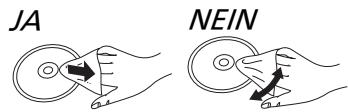
Wischen Sie die Disc mit einem feuchten Tuch ab, danach wischen Sie sie mit einem trockenen Tuch trocken.
■ Vorsichtsmaßnahmen im Umgang mit Discs
- Berühren Sie die Discs nur an den Kanten, um unbeabsichtigte Kratzer und Fingerabdrücke auf der Discoerfläche zu vermeiden.
- Kleben Sie keine Etiketten oder Aufkleber auf Discs.
- Verwenden Sie keine Schallplatten-Reinigungssprays, kein Benzin, keinen Verdünner, keine Antistatikflüssigkeiten und keine anderen Lösungsmittel.
• Die folgenden Discs sollten nicht verwendet werden: - Discs mit freiliegenden Klebstoffresten von entfernten Aufklebern oder Etiketten (Leih-Discs etc.).
- Stark verzogene Discs oder Discs mit Rissen und Sprüngen.
- Discs mit ungewöhnlicher Form, z. B. in Herzform.
USB-Gerät
- Dieses Gerät gewährleistet nicht den Anschluss an alle USB-Geräte.
- Das Aufladen von USB-Geräten über dieses Gerät ist nicht möglich.
- Von diesem Gerät werden USB-Speichergeräte unterstützt, die in FAT12, FAT16, FAT32 oder NTFS formatiert wurden.
- Von diesem Gerät werden Festplatten unterstützt, die FAT32 und NTFS formatiert wurden. Wenn eine Festplatte nicht erkannt wird, wird sie möglicherweise nicht mit Strom versorgt. Führen Sie Strom von einer externen Quelle zu.
- Von diesem Gerät wird USB 3.0 Super Speed unterstützt.
-
USB-Geräte werden von diesem Gerät möglicherweise nicht erkannt, wenn sie über folgende Geräte angeschlossen sind:
-
einen USB-Hub
– ein USB-Verlängerungskabel
- Es können keine USB-Kartenlesegeräte verwendet werden.
- Möglicherweise können nicht alle Dateien auf dem USB-Gerät gelesen werden, wenn einige Dateien nicht unterstützt werden.
- Hinweise zum unterstützten Format finden Sie unter "Unterstütztes Format" (⇒ 27).
- Wenn bei laufendem Betrieb des USB-Geräts (z. B. während des Imports) dieses Gerät ausgeschaltet, das USB-Kabel entfernt oder das USB-Gerät Erschütterungen (z. B. durch Bewegen oder Drehen) oder statischer Elektrizität ausgesetzt wird, können die importierten Musikdaten verloren gehen, und es kann zu Fehlfunktionen kommen. Lesen Sie auch die Bedienungsanleitung des USB-Geräts.
SSD
■ SSD (Solid State Drive)
SSD ist ein gegen Vibrationen, Stöße und Staub empfindliches Präzisionsgerät.
Je nach Installationsumgebung und Handhabung der SSD kann sie teilweise beschädigt werden bzw. im schlimmsten Fall ihre Import- und Übertragungskapazitäten verlieren. Achten Sie vor allem darauf, die SSD keinen Erschütterungen oder Stößen auszusetzen, und entfernen Sie das Speicherfach nicht bei laufendem Betrieb. Beachten Sie außerdem, dass auch zufällige Ereignisse wie Stromausfälle Schäden an Inhalten bewirken können, welche importiert oder übertragen werden.
SSD dient zum vorübergehenden Speichern.
Verwenden Sie die SSD dieses Geräts zum vorübergehenden Speichern von Musikdateien. Es wird empfohlen, wichtige Musikdateien regelmäßig zu sichern.* Panasonic übernimmt keine Haftung für Verluste von oder Schäden an Musikdateien aufgrund von Fehlfunktionen.
Erstellen Sie eine Datensicherung, wenn die SSD irgendwelche Fehlfunktionen aufweist.
Fehlfunktionen der SSD können zu abnormen Störgeräuschen bei Importen, Übertragungen und Datensicherungen sowie bei der Wiedergabe führen. Durch fortgesetzte Verwendung der SSD in solchen Fällen kann deren Leistungsfähigkeit weiter beeinträchtigt werden, bis sie möglicherweise nicht mehr verwendet werden kann. Wenn Sie solche Probleme feststellen, sichern Sie Ihre Daten umgehend auf einem USB-Gerät und fordern eine Reparatur an.
- Es ist nicht möglich, Daten wiederherzustellen, die auf eine defekte SSD importiert wurden.
* Details finden Sie im Benutzerhandbuch zu "Technics Music App".
■ Empfohlene SSD
- Verwenden Sie eine empfohlene SSD. Informationen zu empfohlenen SSDs finden Sie in unseren aktuellen Katalogen und auf unserer Website.
www.technics.com
- Panasonic kann keine Informationen zur Kompatibilität von SSDs und empfohlenen SSDs außer den von Panasonic empfohlenen bereitstellen.
■ Hinweise zum Installieren und Entfernen der SSD
- Panasonic übernimmt keinerlei Haftung für Fehlfunktionen oder Schäden, die aus der Verwendung einer nicht empfohlen SSD oder aus unsachgemäßer Installation/Entfernung resultieren. Überprüfen Sie zuvor den Typ der SSD sowie die Anweisungen zum Installieren und Entfernen. Führen Sie die Installation korrekt aus.
- Beachten Sie, dass sich die Klangqualität auch dann ändern kann, wenn Sie die SSD mit einer von Panasonic empfohlenen SSD entsprechend den Anweisungen von Panasonic ersetzt haben.
- Panasonic übernimmt keinerlei Haftung bei Datenverlusten aufgrund von Fehlfunktionen oder bei Daten- und sonstigen Verlusten oder direkten und indirekten Schäden durch unsachgemäße Installation. Beachten Sie außerdem, dass diese Bedingung auch dann gilt, wenn die SSD zur Reparatur eingeschickt wird.
- Es wird empfohlen, eine Datensicherung zu erstellen, bevor die SSD ersetzt wird.
■ Hinweise zur Handhabung
Kondensation
Wenn beispielsweise Kondensation an der SSD entsteht, nachdem diese aus einer kalten in eine warme Umgebung gebracht wurde, lassen Sie sie zunächst ohne Installation liegen, bis sie die neue Umgebungstemperatur angenommen hat (ca. 2 bis 3 Stunden).
Platzierung/Lagerung
Platzieren/lagern Sie das Gerät nicht an folgenden Orten:
• Staubige Umgebungen
- Sehr warme Umgebungen
- Umgebungen mit starken Temperaturschwankungen
- Feuchte Umgebungen
- Umgebungen mit direkter Sonneneinstrahlung
- Umgebungen mit statischer Elektrizität oder elektromagnetischen Wellen (anderenfalls können importierte Inhalte beschädigt werden)
| App Store ist eine Dienstleistungsmarke von Apple Inc. |
| Google Play und Android sind Markenzeichen von Google Inc. |
| DLNA, the DLNA Logo and DLNA CERTIFIED are trademarks, service marks, or certification marks of the Digital Living Network Alliance. |
| DSD ist ein Markenzeichen von Sony Corporation. |
| Die MPEG Layer-3 Audio-Codiertechnologie wurde von Fraunhofer IIS und Thomson lizensiert. |
| “Wi-Fi®” ist ein eingetragenes Warenzeichen von Wi-Fi Alliance®. |
| Windows ist ein Warenzeichen oder registriertes Markenzeichen von Microsoft Corporation in den Vereinigten Staaten und anderen Ländern. |
| FLAC DecoderCopyright (C) 2000, 2001, 2002, 2003, 2004, 2005, 2006, 2007, 2008, 2009 Josh Coalson Redistribution and use in source and binary forms, with or without modification, are permitted provided that the following conditions are met:-Redistributions of source code must retain the above copyright notice, this list of conditions and the following disclaimer.-Redistributions in binary form must reproduce the above copyright notice, this list of conditions and the following disclaimer in the documentation and/or other materials provided with the distribution.-Neither the name of the Xiph.org Foundation nor the names of its contributors may be used to endorse or promote products derived from this software without specific prior written permission.THIS SOFTWARE IS PROVIDED BY THE COPYRIGHT HOLDERS AND CONTRIBUTORS “AS IS” AND ANY EXPRESS OR IMPLIED WARRANTIES, INCLUDING, BUT NOT LIMITED TO, THE IMPLIED WARRANTIES OF MERCHANTABILITY AND FITNESS FOR A PARTICULAR PURPOSE ARE DISCLAIMED. IN NO EVENT SHALL THE FOUNDATION OR CONTRIBUTORS BE LIABLE FOR ANY DIRECT, INDIRECT, INCIDENTAL, SPECIAL, EXEMPLARY, OR CONSEQUENTIAL DAMAGES (INCLUDING, BUT NOT LIMITED TO, PROCUREMENT OF SUBSTITUTE GOODS OR SERVICES; LOSS OF USE, DATA, OR PROFITS; OR BUSINESS INTERRUPTION) HOWEVER CAUSED AND ON ANY THEORY OF LIABILITY, WHETHER IN CONTRACT, STRICT LIABILITY, OR TORT (INCLUDING NEGLIGENCE OR OTHERWISE) ARISING IN ANY WAY OUT OF THE USE OF THIS SOFTWARE, EVEN IF ADVISED OF THE POSSIBILITY OF SUCH DAMAGE. |
| Dieses Produkt umfasst folgende Software:(1) Die Software wurde unabhängig von oder für Panasonic Corporation entwickelt,(2) die Software ist Eigentum eines Drittpartners, in Lizenz für Panasonic Corporation,(3) die Software ist gemäß GNU General Public License, Version 2.0 (GPL V2.0) lizensiert,(4) die Software ist lizensiert gemäß GNU LESSER General Public License, Version 2.1 (LGPL V2.1) und/oder,(5) Open-Source-Software, außer Software, die unter GPL V2.0 und/oder LGPL V2.1 lizenziert ist.Die als (3) - (5) kategorisierte Software wird in der Hoffnung vertrieben, dass sie nützlich sein kann, aber OHNE JEGLICHE GEWÄHR, auch ohne die implizierte Garantie der VERKÄUFLICHKEIT oder EIGNUNG FÜR EINEN BESTIMMTEN ZWECK.Details finden Sie in der Datei Licence im freigegebenen Ordner dieses Produkts. Greifen Sie über ein anderes Gerät wie einen Computer darauf zu.Für mindestens drei (3) Jahre ab der Lieferung dieses Produkts erteilt Panasonic allen Dritten, die sich unter den unten angegebenen Kontaktinformationen für eine Lieferung zu unseren Kosten der physischen Erbringung des Quellencodevertriebs an uns wenden, eine komplette maschinenlesbare Kopie des entsprechenden Quellencodes, der von GPL V2.0, LGPL V2.1 oder anderen Lizenzen abgedeckt wird, mit der Verpflichtung dies zu tun, sowie die entsprechende Urheberrechtserklärung.Kontaktinformationen:oss-cd-request@gg.jp.panasonic.comDer Quellcode und die Urheberrechtserklärung stehen auch kostenlos auf unserer unten genannten Website zur Verfügung.http://panasonic.net/avc/oss/ |
Gracenote®-Endbenutzer-Lizenzvertrag
Dieses Gerät enthält Software von Gracenote, Inc. aus Emeryville, Kalifornien ("Gracenote"). Die Software von Gracenote (die "Gracenote-Software") ermöglicht dem Gerät das Identifizieren von Discs und/oder Dateien, das Beziehen von Informationen zur Musik, darunter zu Namen, Künstler, Track und Titel ("Gracenote-Daten") von Onlineservern oder integrierten Datenbanken (zusammenfassend "Gracenote-Server"), sowie das Ausführen weiterer Funktionen. Sie dürfen Gracenote-Daten ausschließlich im Rahmen der intendierten Funktionen dieses Geräts für Endbenutzer verwenden.
Dieses Gerät enthält möglicherweise Inhalte, die Eigentum der Anbieter von Gracenote sind. In diesem Fall gelten alle hierin ausgeführten Einschränkungen zur Verwendung von Gracenote-Daten auch für diese Inhalte, und die Anbieter der Inhalte haben alle Rechte an den hierin ausgeführten für Gracenote verfügbaren Vorteilen und Schutzbestimmungen.
Sie erklären sich damit einverstanden, dass Sie Gracenote-Daten, die Gracenote-Software und die Gracenote-Server ausschließlich zu Ihrer persönlichen, nichtgewerblichen Nutzung verwenden. Sie erklären sich damit einverstanden, dass Sie keinerlei Gracenote-Software oder Gracenote-Daten an irgendwelche Dritten zuweisen, kopieren oder übertragen. SIE ERKLÄREN SICH DAMIT EINVERSTANDEN, DASS SIE DIE GRACENOTE-DATEN, DIE GRACENOTE-SOFTWARE SOWIE DIE GRACENOTE-SERVER AUSSCHLIESSLICH SO VERWENDEN WIE HIERIN AUSDRÜCKLICH GESTATTET.
Sie erklären sich damit einverstanden, dass Ihre nicht-exklusive Lizenz zum Verwenden von Gracenote-Daten, Gracenote-Software und Gracenote-Servern erlischt, wenn Sie diese Einschränkungen nicht beachten. Wenn Ihre Lizenz erlischt, erklären Sie sich damit einverstanden, jegliche Nutzung von Gracenote-Daten, Gracenote-Software und Gracenote-Servers sofort einzustellen. Gracenote bleiben alle Rechte an Gracenote-Daten, Gracenote-Software und Gracenote-Servern einschließlich aller Eigentumsrechte vorbehalten. Gracenote übernimmt unter keinen Umständen irgendeine Verantwortung für Zahlungen an Sie aufgrund von Informationen, die Sie bereitstellen. Sie erklären sich damit einverstanden, dass Gracenote, Inc. seine Rechte im Rahmen dieses Vertrags direkt in eigenem Namen gegen Sie durchsetzen kann.
Vom Gracenote-Service wird zu statistischen Zwecken ein eindeutiger Bezeichner verwendet, um Anfragen nachzuverfolgen. Der Zweck zufällig zugewiesener eindeutiger Bezeichner besteht darin, dem Gracenote-Service das Zählen von Anfragen zu gestatten, ohne dass dabei persönliche Informationen über Sie erhoben werden. Weitere Informationen dazu finden Sie auf der Webseite mit der Gracenote Datenschutzerklärung für den Gracenote-Service.
Die Gracenote-Software und alle Elemente der Gracenote-Daten werden "SO, WIE SIE SIND" lizenziert. Gracenote übernimmt keinerlei Garantien oder Gewährleistungen, weder ausdrücklich noch stillschweigend, hinsichtlich der Korrektheit irgendwelcher Gracenote-Daten auf Gracenote-Servern. Gracenote behält sich nach alleinigem Ermessen von Gracenote das Recht vor, Daten auf Gracenote-Servern zu löschen oder Datenkategorien zu ändern. Es werden keinerlei Garantien oder Gewährleistungen übernommen, dass die Gracenote-Software oder die Gracenote-Server fehler- oder unterbrechungsfrei verfügbar sind. Gracenote ist nicht verpflichtet, Ihnen neue, verbesserte oder zusätzliche Datentypen oder - kategorien bereitzustellen, die Gracenote zukünftig möglicherweise anbietet, und behält sich das Recht vor, die Dienste jederzeit einzustellen.
GRACENOTE SCHLIESST SÄMTLICHE AUSDRÜCKLICHEN ODER STILLSCHWEIGENDEN GARANTIEN AUS EINSCHLIESSLICH (JEDOCH NICHT BESCHRÄNKT AUF) GARANTIEN FÜR MARKTGÄNGIGKEIT, EIGNUNG FÜR EINEN BESTIMMTEN ZWECK, RECHTSANSPRÜCHE UND NICHTVERLETZUNGEN DER RECHTE DRITTER. GRACENOTE ÜBERNIMMT KEINE GEWÄHRLEISTUNG FÜR DIE ERGEBNISSE IHRER NUTZUNG VON GRACENOTE-SOFTWARE ODER GRACENOTE-SERVERN. KEINESFALLS IST GRACENOTE HAFTBAR ZU MACHEN FÜR IRGENDWELCHE ZUFÄLLIGEN ODER RESULTIERENDEN SCHÄDEN SOWIE FÜR ENTGANGENE PROFITE ODER UMSÄTZE.

gracenote
Gracenote, das Gracenote-Logo, der Gracenote-Firmenschriftzug sowie das Logo "Powered by Gracenote" sind eingetragene Marken oder Marken von Gracenote, Inc. in den USA und/oder anderen Ländern.
NOTICE LÉGALE:
- Funktionen
- Hi-Fi-Datenübertragung
- Bit-Perfect CD Ripping
- Optimiert für Netzwerk-Audio
- Zubehör
- Außer für die Schweiz
- WARNUNG
- Gerät
- Netzkabel
- Kleines Objekt
- ACHTUNG
- Aufstellung
- Gerätepflege
- Entsorgung oder Weitergabe des Geräts
- Lagerung der SSD
- ■ Unterstützte SSDs
- Drehen Sie das Speicherfach um, sodass die Oberseite nach oben zeigt, und bringen Sie die Schrauben (mitgeliefert) wieder an.
- Schieben Sie das Speicherfach in dieses Gerät ein und bringen Sie die Befestigungsschraube wieder an.
- Schließen Sie die Geräte/das Netzkabel usw. an (⇒ 18, 19).
- Formatieren Sie die SSD mithilfe der "Technics Music App". (⇒ 20)
- ■ Beim Ersetzen der SSD achten Sie darauf, die oben genannten Schritte auszuführen.
- Hinweis
- Bereitschafts-/Ein-Schalter (⏻/I)
- Stromanzeige
- STATUS-Anzeige
- CD-Anzeige
- CD-Fach
- CD-Fach wird geöffnet/geschlossen
- Netzwerkverbindungsanzeige
- LAN-Anschluss ( 18, 19)
- Anzeige der Netzwerkkommunikationsgeschwindigkeit
- USB-Anschluss (=== DC 5 V 500 mA AUDIO OUT) (⇒ 22)
- USB-Anschluss (=== DC 5 V 900 mA IMPORT/BACKUP) (⇒ 21)
- Speicherfach (STORAGE)
- Befestigungsschraube
- Produktkennzeichnung
- Gerät mit integriertem USB-DAU
- Netzwerkplayer/Smartphone/Drahtlos-Lautsprecher
- CD
- USB-Geräte
- Breitband-Router
- Internet
- Anschließen des Geräts mit integriertem USB-DAU
- Kabelgebundene LAN-Verbindung
- Netzkabelanschluss
- ■ Vorbereiten der App
- Technics Music App
- ■ Verbinden Ihres Smartphones bzw. Tablets mit Ihrem Drahtlosnetzwerk
- ■ Formatieren der SSD
- ■ Nutzen von Online-High-Res-Musikstores
- Vorbereitung
- ■ Aufnehmen auf CD
- Musikimport von einem PC
- Sichern / Wiederherstellen
- Wärmeentwicklung dieses Geräts.
- Haben Sie die neueste Firmware installiert?
- So setzen Sie alle Einstellungen auf die werksseitigen Standardeinstellungen zurück.
- So löschen Sie Musik und Einstellungen von der SSD
- Allgemeines
- Die Wiedergabe startet nicht.
- Die Einstellungen werden auf die Werkseinstellungen zurückgesetzt.
- Dieses Gerät wird plötzlich ausgeschaltet.
- Der Sound wird unterbrochen.
- Platte
- Die Aufnahme beginnt nicht.
- Netzwerk
- Verbindung zum Netzwerk kann nicht hergestellt werden.
- USB
- Dieses Gerät erkennt den USB-Anschluss nicht richtig.
- Das USB-Gerät reagiert verzögert.
- SSD
- Die SSD wird nicht erkannt.
- Die STATUS-Anzeige blinkt rot.
- CDs
- ■ Nicht wiedergabefähige CDs
- ■ CDs, für die keine Garantie übernommen wird
- ■ Von diesem Gerät unterstützte Disc-Formate
- ■ Die Gerätelinse
- ■ Discs reinigen
- ■ Vorsichtsmaßnahmen im Umgang mit Discs
- USB-Gerät
- ■ SSD (Solid State Drive)
- SSD dient zum vorübergehenden Speichern.
- Erstellen Sie eine Datensicherung, wenn die SSD irgendwelche Fehlfunktionen aufweist.
- ■ Empfohlene SSD
- ■ Hinweise zum Installieren und Entfernen der SSD
- ■ Hinweise zur Handhabung
- Kondensation
- Platzierung/Lagerung
- Gracenote®-Endbenutzer-Lizenzvertrag
- gracenote
- NOTICE LÉGALE:
Marke : PANASONIC
Modell : STG30LE
Kategorie : Musikserver