
L7089 - Handy MOTOROLA - Kostenlose Bedienungsanleitung
Finden Sie kostenlos die Bedienungsanleitung des Geräts L7089 MOTOROLA als PDF.


| Produkttyp | Mobiltelefon (GSM) |
| Marke | Motorola |
| Modell | L7089 |
| Netzwerk | GSM Tri-Band 900/1800/1900 MHz |
| Display | LCD, mehrzeilig, Symbole für Signalstärke, Akku, Nachrichten |
| Akku | NiMH oder Li-Ion, wiederaufladbar |
| Gesprächszeit | Mehrere Stunden (abhängig vom Akku) |
| Standby-Zeit | Mehrere Tage |
| Sprachfunktionen | VoiceNotes™ (Aufnahme bis 3 Min.), Sprachsteuerung für Telefonbuch und Schnellzugriff |
| Anruffunktionen | Anrufumleitung, Anrufsperre, Konferenzschaltung, Makeln, Anklopfen, Kurzwahl, Wahlwiederholung |
| Nachrichten | SMS (Kurznachrichten) senden/empfangen, Cell Broadcast, VoiceNotes |
| Schnittstellen | Infrarot (IR), serielle RS-232-Datenschnittstelle, Headset-Anschluss |
| Menüsystem | Kurzmenü, erweiterte Menüs, personalisierte Menüs (Personality™) |
| Sicherheit | PIN-Code, PIN2, Entsperrcode, Telefonsperre, Tastatursperre |
| Weitere Funktionen | VibraCall™, Freisprecheinrichtung (optional), Gürteltasche, Akkusparbetrieb, Kontrasteinstellung, Ruftonauswahl |
| Zubehör (optional) | Tischladegerät, Reiseladegerät, Autoeinbausatz, PC-Karten (CELLect), Datenkabel, Headset |
Häufig gestellte Fragen - L7089 MOTOROLA
Benutzerfragen zu L7089 MOTOROLA
0 Frage zu diesem Gerät. Beantworten Sie die, die Sie kennen, oder stellen Sie Ihre eigene.
Eine neue Frage zu diesem Gerät stellen
Laden Sie die Anleitung für Ihr Handy kostenlos im PDF-Format! Finden Sie Ihr Handbuch L7089 - MOTOROLA und nehmen Sie Ihr elektronisches Gerät wieder in die Hand. Auf dieser Seite sind alle Dokumente veröffentlicht, die für die Verwendung Ihres Geräts notwendig sind. L7089 von der Marke MOTOROLA.
BEDIENUNGSANLEITUNG L7089 MOTOROLA
![graph TD A["↑"] --> B["1 - Nach Name such.?"] B --> C["2 → Auf SIM speich.?"] C --> D["3 → IR aktivieren?"] D --> E["4 → Akkuanzeige?"] E --> F["5 → VoiceN. wiederg?"] F --> G["6 → Lautst. anpassen"] G --> H["7 → Nachr. lesen?"] H --> I["8 → Vibrier.ein/aus?"] I --> J["9 → Umleit. ein/aus?"]](/content/2026/05/1039643/images/081249d2aa6d1dd0e927bfdfbbbb757810b42bb4db574c3554f89fd8b5b313d0.jpg)

Telefon ein- und ausschalten
OK
Anruf entgegennehmen, Einstellung oder Option bestätigen,...
c
Anruf, Einstellung oder Option ablehnen,...
↑
Schnellzugriffsfunktionen aufrufen.
MENU
Options- und Telefonbuchmenü aufrufen.
Ble ide#
sten gleichzeitig drücken, um die Tastatur bei Modellen ohne Klappe zu sperren; auch zum Blättern nach links oder rechts.
H
Oben drücken, um vorwärts zu blättern und unten drücken, um rückwärts zu blättern.
[Non-Text]
Drücken Sie diese Taste, um die Mobilbox anzuwählen.
Einen Anruf tätigen
[Rufnummer] eingeben OK.
Anruf entgegennehmen
Drücken Sie OK oder öffnen Sie die Klappe (falls vorhanden und die Option 'Antwort nur mit Taste' ausgeschaltet ist).
Anruf beenden
Drücken Sie OK, C oder schließen Sie die Klappe (nur bei Modellen mit Klappe).
Notruf tätigen
Geben Sie 1 1 2 ABC OK ein. Der Anruf wird an eine Notrufzentrale weitergeleitet.
Schnellzugriffsfunktionen
Drücken Sie ↑ gehalten von der entsprechenden Taste, oder drücken Sie ↑, blättern Sie zur gewünschten Funktion, und drücken Sie OK zum Auswählen.
Lautstärke einstellen
Drücken Sie die Taste ↑ und anschließend die Lautstärketaste, um den Rufton lauter bzw. leiser zu stellen.
Eine VoiceNote aufnehmen
Drücken Sie die Start/Stop-Aufnahmetaste ( ) an der Geräteseite. Drücken Sie die Taste nochmals, um die Aufnahme zu beenden.
Eine VoiceNote wiedergeben
Verwenden Sie 'Nachrichten auswählen', 'VoiceNote', 'Voice-Notes wiedergeben' oder die Schnellzugriffsfunktion.
Wahlwiederholung
1 Drücken Sie OK, um die zuletzt gewählte Rufnummer anzuzeigen.
2 Drücken Sie OK, um die Nummer zu wählen.
Kurzwahl
Drücken und halten Sie die entsprechende Zifferntaste.
① bis ⑨
Rufnummern speichern
Drücken Sie die Taste 2abc , um eine Nummer auf der SIM-Karte zu speichern.
Rufnummern aus dem Tel.buch anwählen
Drücken Sie die Smart-Taste ( ) und blättern Sie dann mit der Lautstärketaste zur abgespeicherten Rufnummer, oder drücken Sie die entsprechende Zifferntaste, um zu einem bestimmten Buchstaben zu springen. Um einen Anruf auszuführen, halten Sie entweder die Taste für eine Dauer von 1,5 Sekunden gedrückt, oder drücken Sie die Taste OK.
Wählen einer gespeicherten Nummer im Telefonbuch
Geben Sie (Position) (#▶ OK) ein.
Rufsigna/ abschalten
Drücken Sie die Lautstärketaste, wenn das Telefon klingelt oder vibriert. Dadurch wird das Rufsignal ausgeschaltet, der Anruf aber nicht entgegennommen.
Einleitung
Wissenswertes
Wir freuen uns, daß Sie sich für ein Mobiltelefon von Motorola entschieden haben, einem weltweit führenden Unternehmen der Kommunikationstechnik. Diese Mobiltelefone haben viele nützliche Funktionen, bieten große Leistungsfähigkeit und sichern gleichzeitig diskrete Handhabung.
Einfache Bedienung
- Schnellzugriffsmenü nach Ihren Wünschen ↑ - Wenn Sie Ihre neun am häufigsten genutzen Optionen in Ihrem persönlichen Menü abspeichern, brauchen Sie nur zwei Tasten zu drücken, um direkt darauf zuzugreifen. Die Funktionen sind anhand eindeutiger Symbole leicht zu erkennen.
- VoiceNotes™-Funktion ☐☐ - Sie können gesprochene Mitteilungen und Abschnitte eines Anrufs aufzeichnen • diese Funktion ist sehr nützlich, wenn Sie kein Stift und Papier zur Hand haben, um Nachrichten oder Adressen zu notieren.
- Sprachsteuerung- Verwenden Sie Sprachkommandos (z. B. Namen) zum Aufrufen einer Telefonnummer aus dem Telefonbuch des Mobiltelefones und zum Aufrufen einer Schnellzugriffsfunktion.
Leistung
- Konkurrenzlose Akkuleistung - - Die Kapazität des mitgelieferten Akkus reicht für eine Gesprächsdauer von mehreren Stunden bzw. für den mehrtätigen Betrieb des Mobiltelefons im Bereitschaftsmodus. Dennoch ist der Akku kompakt und leicht.
- Tri-Band - Modelle beinhalten die leistungsfähige Tri-Band-Funktion; sie arbeiten auf den Frequenzbändern 900, 1800 und 1900 MHz. Damit sichern Sie sich den bestmöglichen Netzzugang und viele Roaming-Möglichkeiten.
Bevor Sie Ihr Telefon einschalten, lesen Sie bitte die wich tigen Infos zum Laden eines neuen Akkus (Siehe 'Der Akku').
Diskrete Handhabung
- VibraCall™ «¶» - An Orten, wo der Rufton Ihres Telefons störend wäre oder wo es zu laut ist, um den Rufton zu hören, kann Ihr Telefon Sie durch Vibrieren auf einen eingehenden Anruf hin weisen.
- Gürteltasche - Tragen Sie Ihr Mobiltelefon in einer optisch ansprechenden Gürteltasche. Sie ist so kompakt und leicht, daß Sie Ihr Mobiltelefon nahezu überall mitnehmen können.
- Rufsignal abschalten - Drücken Sie die Lautstärketaste, wenn das Mobiltelefon klingelt oder vibriert. Dann wird das Rufsignal abgeschaltet, ohne den Anruf entgegenzunehmen.
Personality™
Dieses Telefon ist mit der Personality™-Technologie ausgestattet. Diese ausschließlich von Motorola verwendete Technologie führt Sie mit Hilfe einfacher Auswahlmenüs Schritt für Schritt durch die verschiedenen Funktionen Ihres Geräts und erleichtert Ihnen so die ansonsten äußerst komplizierte Mobilfunkkommunikation. Mit Personality™ können Sie das Telefon nach ihren Wünschen einrichten. Sie wählen z. B. den Rufton aus, legen ein Telefonbuch an und stellen die Art der Netzauswahl ein. All diese Funktionen sind klar und einfach dargestellt. In diesem Handbuch sind alle Personality™-Funktionen mit dem Symbol gekennzeichnet, um anzuzeigen, daß Sie sie entsprechend Ihren Anforderungen einrichten können.
Über dieses Handbuch
Viele Funktionen Ihres Telefons werden mit Hilfe eines einfachen Menüsystems gesteuert. Eine Beschreibung der Menüs und ihrer Bedienung finden Sie im Abschnitt Blättern in den Menüs. Bei der Beschreibung der einzelnen Menüeinträge in diesem Handbuch wird davon ausgegangen, daß Sie mit dem Umgang mit dem Menüsystem vertraut sind.
Eingaben mit Tasten
Eingaben mit Tasten sind in diesem Handbuch mit Hilfe von Symbolen dargestellt, damit Sie die erforderliche Tastenfolge schnell finden und eingeben können. Eine Tastenfolge kann folgendermaßen dargestellt werden:

Dies bedeutet, daß Sie die Tasten MENU, OK und C nacheinander, also nicht gleichzeitig, drücken müssen.
Eingabe von Informationen
Wenn Sie Informationen, wie die Nummer des anzurufenden Telefons, angeben müssen, wird diese in Fettdruck dargestellt. Beispiel:
(Rufnummer) - Geben Sie die gewünschte Rufnummer ein. (PIN-Code) - Geben Sie Ihre persönliche Identifikationsnummer ein [Entsperrcode] - Geben Sie Ihren Code für die Entsperrung ein. (Position) - Geben Sie die Speicherposition im Telefonbuch ein.
Eingabeaufforderungen und Meldungen
Ihr Telefon reagiert auf Tasteneingaben entweder mit leicht verständlichen Eingabeaufforderungen, die Sie in die jeweils nächste Menüebene führen, oder mit einfachen Meldungen über den Status des aktuellen Vorgangs. Meldungen sind in diesem Handbuch als LCD-Anzeigen dargestellt. Beispiel:
PINeingeben oder Beendet.
Andere Symbole
In diesem Handbuch finden Sie außerdem die folgenden Symbole:
Ein Hinweis enthält weitere Informationen zu der jeweiligen Funktion bzw. dem Menüpunkt.
Unter „Achtung“ finden Sie weitere wichtige Informa tionen zum effektiven und/oder sicheren Umgang mit Ihrem Telefon.
☐ Dieses Symbol gibt an, daß es sich bei der beschriebenen Funktion um ein Personality™-Leistungsmerkmalhandelt, das Sie entsprechend Ihren Anforderungen einstellen können.
Unter diesem Symbol finden Sie eine kurze Tastenfolge für die jeweilige Funktion.
Blättern in den Menüs
Auf viele Funktionen ihres Telefons können Sie über Menüs zugreifen, deren Bedienung (Auswählen, Ändern und Abbrechen) einheitlich ist.
Bitte lesen Sie diesen Abschnitt sorgfältig durch, bevor Sie eine Menüoption aufrufen. Wenn Sie mit der einheitlichen Bedienung und der Darstellung der Menüs vertraut sind, wird Ihnen das Aufrufen und Ändern von Optionen keine Probleme bereiten.
Aufrufen der Menüs
Die Menüs können mit zwei verschiedenen Tasten aufgerufen werden:

ruft das Optionsmenü während des Standby-Modus auf; ruft das Menü „Gesprächsoptionen“ während eines Telefongesprächs auf.

ruft das Schnellzugriffsmenü auf.
In einem aufgerufenen Menü können Sie die einzelnen Optionen auf die bekannte Weise mit den Tasten ⚠, ⏻, ⏱, ⏽, Ⓞ und ⓒ aufrufen, auswählen und ändern.
Verfassen der Menüs
Um ein Menü zu verlassen, können Sie die Taste ☐ entweder gedrückt halten oder wiederholt drücken. In beiden Fällen wird Ihr Telefon automatisch in den Bereitschaftsmodus zurückgeschaltet.

Am schnellsten können Sie die Menüs verlassen, indem Sie die Tastenfolge c drücken.
Menüs und Untermenüs
Ein Menü besteht aus einer einfachen Liste von Optionen. Über einige dieser Menüs erreichen Sie eine weitere Liste von Optionen, die als Untermenü bezeichnet wird. Bei der Arbeit mit den Menüs kann es nützlich sein, sich einen Menübaum mit verzweigten Menüebenen vorzustellen, wobei das übergeordnete Menü eine Menüebene und seine Untermenüs eine niedrigere Menüebene darstellen.
Aufrufen und Auswählen einer Menüoption
Um auf einer Menüebene von einer Option zur anderen zu gelangen, verwenden Sie die Taste ☐ zum Blättern; drücken Sie oben, um vorwärts zu blättern und unten, um rückwärts zu blättern. Die gewünschte Option activieren Sie dann mit der Taste OK.
Je nachdem, welche Option Sie aktivieren, geschieht folgendes:
. Eine kurze Meldung wird angezeigt, um einen Vorgang zu bestätigen, z. B. Beendet.
- Eine Meldung wird angezeigt, in der Sie aufgefordert werden, Informationen einzugeben, z. B. PINeingeben oder Namen eingeben.
- Die erste Option eines Untermenüs wird angezeigt. In diesem Fall können Sie die Option entweder mit Hilfe der Taste ☐k auswählen oder das Untermenü mit Hilfe der Pfeiltasten nach der gewünschten Option durchsuchen.
Drücken Sie die Taste ⓒ, um eine Option oder ein Untermenü zu verlassen. Auf diese Weise gelangen Sie wieder zum übergeordneten Menüpunkt.
Menüoptionen mit Sicherheitscodes
Einige Optionen sind durch Sicherheitscodes gegen Mißbrauch geschützt. Um eine solche Option verwenden zu können, müssen Sie den erforderlichen Code eingeben.
Arbeiten mit den Menüs - ein praktisches Beispiel
Führen Sie die folgenden Arbeitsschritte aus, um die Option „Erweiterte Menüs“ zu aktivieren:
1 Drücken Sie die Taste MENU, während sich das Telefon im Standby-Modus befindet. Dadurch wird das Optionsmenü aufgerufen und die Meldung Telefonbuch wird angezeigt!
2 Drücken Sie die Taste ☐ so oft, bis der Untermenüpunkt
Telefoneinstellung in der Anzeige erscheint.
3 Drücken Sie die Taste OK, um das Untermenu aufzurufen.
4 Drücken Sie die Taste so oft, bis der Untermenüpunkt Erweiterte Menüs in der Anzeige erscheint.
5 Drücken Sie die Taste OK, um diesen Menüpunkt auszuwählen. Sie können nun zwischen Ein und Aus wählen: die aktuelle Einstellung ist mit dem Zeichen √ gekennzeichnet. Wenn sich das Zeichen √ neben der Einstellung Aus befindet, drücken Sie nacheinander 🏻 und OK, um die erweiterten Menüs zu aktivieren. Wenn sich das Zeichen √ neben der Einstellung Ein befindet, drücken Sie die Taste C, um die Einstellung so zu belassen.
Wenn Ihr Diensteanbieter ein eigenes Menü hinzugefügt hat, erscheint das Telefonbuchmenü nicht an erster Stelle im Optionsmenü.
† Die Verfügbarkeit richtet sich nach Typ bzw. Einstellung der SIM-Karte bzw. nach Ihrer Teilnehmerberechtigung für diese Funktionen.
![graph TD A["HENU"] --> B["Telefonbuch#"] B --> C["Gesprächs-optionen"] C --> D["Nachrichten"] D --> E["Telefon-einstellung"] E --> F["Zubehör-Setup"] F --> G["Leitungauswählen†"] G --> H["Lautstärke einstellen"] H --> I["Rufton oder VibraCall"] I --> J["Rufton einstellen"] J --> K["NeuerSicherh.code…](/content/2026/05/1039643/images/636203c0f60001ba3ed7b5caa300a07c2d6de151886ed363e4bccbdee97206bf.jpg)
☐ Kurzmenüs, erweiterte Menüs und personalisierte Menüs
Mit Hilfe der Personality TM-Funktionen können Sie die Menüs nach Ihren persönlichen Wünschen einrichten und die Funktionen auswählen, die unmittelbar verfügbar sein sollen. Die Funktionen, die Sie weniger häufig benötigen, können ausgeblendet werden.
Die in diesem Handbuch dargestellten Menüdiagramme zeigen die Menüs so, wie sie ab Werk eingerichtet sind. Einige Funktionen wurden in das Kurzmenü aufgenommen und sind fett hervorgehoben. Erweiterte Menüs enthalten zusätzliche Funktionen, die in diesem Handbuch durch Kursivdruck hervorgehoben sind.
Sie können selbst festlegen, welche Funktionen Sie in die Kurzmenüs bzw. in die erweiterten Menüs aufnehmen möchten, also die Menüs Ihren persönlichen Anforderungen anpassen.
Wenn Sie eine Funktion vom Kurzmenü in das erweiterte Menü (oder vom erweiterten Menü in das Kurzmenü) verschieben möchten, rufen Sie diese Funktion auf und halten anschließend die Taste OK gedrückt, bis eine Eingabeaufforderung erscheint, bei der Sie zwischen den folgenden Optionen auswählen können:
• Die angezeigte Funktion in das Kurzmenü bzw. in das erweiterte Menü aufnehmen.
• Die angezeigte Funktion im Kurzmenü bzw. im erweiterten Menü belassen.
Wählen Sie die gewünschte Option mit der Taste OK
Die Einstellungen einiger Menüfunktionen können nicht geändert werden.
Kundenzufriedenheit
Für Motorola hat die absolute Zufriedenheit des Kunden oberste Priorität. Wenn Sie Fragen, Vorschläge oder Schwierigkeiten mit Ihrem Motorola Mobiltelefon haben, wenden Sie sich bitte an Motorola.
Das Motorola Cellular Response Centre hat folgende Fax-Nummer: +44 (0) 131 458 67 32. Wenn Sie sich telefonisch mit Ihrem Motorola Servicedienst in Verbindung setzen möchten, wählen Sie die entsprechende Nummer aus der folgenden Liste:
Österreich 0660 72 46
Belgien 080072 370
CzechRepublic 00420221852101
Dänemark 43488005
Ägypten 02 3411800
Irland 01 402 6887
Finnland 0800117036
Frankreich 0803 303302
Deutschland 018035050
Griechenland 00800441 28150
Italien 02 69633316
Jordanien 06863750
Kuwait 484 2000 Durchwahl: 1177
Libanon 01 744156
Luxemburg 080021 99
Niederlande 08000222743
Norwegen 22 55 1004
Oman 790925
Portugal 01 318 0051
Katar 418999
Saudi-Arabien 0 1 2303294
Südafrika 0800 114849
Spanien 902 100077
Schweden 084451210
Schweiz 0800553109
Türkei 02124259090
Großbritannien 050055 55 55
Vereinigte Arabische Emirate 04 32 11 66
Hongkong 85225063888
Volksrepublik China 86 10 68466060
Singapur 654855333
Taiwan 8862 87731746
Vereinigte Staaten von
Amerika 1800331 6456
Canada 1800461 4575
Die e-mail-Adresse lautet: mcrc@ei.css.mot.com
Die Internet-Adresse lautet: http://www.mot.com
Motorola-Garan tie
Motorola garantiert, daß Ihr Funktelefon von ausreichender Güte sowie für seinen Verwendung- geeignet ist und über einen Zeitraum von zwölf (12) Monaten, gerechnet ab dem Kaufdatum, der einschlägigen Motorola-Spezifikation entspricht.
Diese Garantie erlischt möglichenverse, wenn
1 das Gerät in irgendeiner Weise falsch behandelt, fehlerhaft verwendet, vorsätzlich beschädigt, falsch getestet, repariert oder in irgendeiner anderen unzulässigen Weise geändert wurde.
2 das Gerät einen Defekt aufweist, dea durch die Nichtbeachtung von Anweisungen in der Bedienungsanleitung oder Produktspezifikation verursacht wurde.
3 das Gerät einen Defekt aufweist, der durch die Verwendung von nicht von Motorola zugelassenem Zubehör verursacht wurde, das an das Gerät angeschlossen wurde oder in Zusammenhang mit diesem benutzt wurde.
Diese Gewährleistung beeinträchtigt nicht die gesetzlichen Rechte des Kunden.
Die Garantiebestimmungen sind länderspezifisch.
Deutsch
8
Einleitung
Inhaltsverzeichnis
Sicherheitshinweise
Enthält wichtige Informationen für den effektiven und sicheren Betrieb Ihres Telefons 11
Telefon, Akku und SIM-Karte
Beschreibt Ihr Telefon, die SIM-Karte sowie das Auf’laden und Warten von Akkus 15
Ausführen und Entgegennehmen von
Beschreibt, wie ein Einzel- oder ein Konferenzgespräch ausgeführt, die Wahlwiederholung verwendet und ein Anruf weiterverbunden und beendet wird .... 27
Arbeiten mit Sprachfunktionen
Beschreibt die Verwendung der VoiceNotes™ und der Sprachsteuerungsfunktion Ihres Telefons 39
Arbeiten mit dem Optionsmenü
Beschreibt das Optionsmenü und seine Verwendung 47
Arbeiten mit dem Schnellzugriffsmenü
Beschreibt das Schnellzugriffsmenü und seine Verwendung 189
Zubehör
Beschreibt das für Ihr Telefon erhältliche Zubehör 95
Was tun, wenn...
Hilft Ihnen, eventuell auftretende Probleme zu beheben 197
Index
Ein vollständiger Index 101
Der Hersteller behält sich das Recht vor, technische Daten und Produktspezifikationen ohne Vorankündigung zu ändern.
Inhaltsverzeichnis
Deutsch
WICHIG Enthaltinformationen für den erfektiven und sicheren Betrieb Ihres Mobiltelefons. Bitte vor Inbetriebnahme des Geräts lesen!
Umgang mit elektromagnetischer Strahlung
Ihr schnurloses Mobiltelefon ist ein Radioempfänger und -sender mit geringer Sendeleistung. Wenn es eingeschaltet ist, sendet und empfängt es Radiofrequenzsignale (RF).
Internationale Verbände haben Normen und Empfehlungen für den Umgang mit elektromagnetischer Strahlung geschaffen.
Diese Normen basieren auf intensiven wissenschaftlichen Untersuchungen. über 120 Wissenschaftler, Ingenieure und Physiker von Universitäten, staatlichen Gesundheitsbehörden und aus der Industrie haben das vorhandene Material untersucht, um die aktualisierte ANSI-Norm zu schaffen.
Ihr Telefon entspricht bei normalem Gebrauch diesen Normen.
Antenne
Nur die mitgelieferte oder vom Hersteller zugelassene Antennen verwenden. Nicht zugelassene, veränderte oder erweiterte Antennen können zu Beschädigungen des Telefons führen und unter Umständen internationale Bestimmungen im Bereich Kommunikation, z.B. die der Federal Communications Commission, USA, verletzen.
Betrieb des Telefons
Normale Position: Halten Sie das Gerät wie einen gewöhnlichen Telefonhörer. Die Antenne muß über Ihre Schulter nach oben zeigen.
Effizienter Einsatz des Telefons: Damit Ihr Telefon möglichst effizient funktioniert, sollten Sie folgende Hinweise beachten:
- Antenne möglichst vollständig ausziehen (wenn zutreffend)
- Antenne beim Gebrauch des Telefons nicht mehr als notwendig berühren. Berührungen der Antenne beeinflussen die Qualität der Verbindung, und das Telefon arbeitet möglicherweise mit einem höheren Energieverbrauch als erforderlich.

Akkus

Alle Akkus können Sachbeschädigungen, Verletzungen oder Brandschäden verursachen, wenn die Kontakte des Akkus mit leitenden Materialien wie Schmuck, Schlüsseln oder Ketten in Berührung kommen. Dies kann zu einem geschlossenen Stromkreis und dadurch zur Erhitzung des Materials führen. Um einen solchen ungewollten Stromkreis zu vermeiden, muß der Akku mit Vorsicht behandelt werden. Dies gilt insbesondere dann, wenn er in einer Tasche oder anderen Behältern mit metallischen Gegenständen transportiert wird. Wird der Akku nicht gebraucht, zur Aufbewahrung eine Schutzhülle verwenden.
Während der Fahrt
Informieren Sie sich über die Gesetze und Verordnungen, die den Einsatz von Mobiltelefonen in dem Gebiet regeln, in dem Sie unterwegs sind. Halten Sie diese Bestimmungen stets ein. Beachten Sie darüber hinaus bitte die folgenden Hinweise, wenn Sie während der Fahrt telefonieren:
- Lassen Sie sich nicht vom Fahren ablenken.
- Verwenden Sie nach Möglichkeit eine Freisprecheinrichtung.
- Halten Sie an, bevor Sie einen Anruf tätigen oder entgegennehmen, wenn die Umstände es erfordern.
Elektrische Geräte
Die meisten modernen elektrischen Geräte sind gegen Radiofrequenzsignale abgeschirmt. Dies trifft jedoch nicht auf alle Geräte zu.
Schrittmacher
Gesundheitsbehörden empfehlen einen Abstand von mindestens 15 cm zwischen einem Mobiltelefon und einem Schrittmacher, um eventuelle Interferenzen der beiden Geräte auszuschließen. Diese Empfehlung entspricht auch Untersuchungen und Empfehlungen unabhängiger Institute.
Personen mit Schrittmachern sollten
- das EINGESCHALTETE Telefon IMMER mehr als 15 cm von ihrem Schrittmacher entfernt halten.
- das Telefon nie in einer Brusttasche tragen.
- das rechte Ohr, d.h. das Ohr auf der Seite ohne Schrittmacher verwenden, um das Risiko von Interferenzen zu verringern.
Bei Verdacht auf Interferenzen das Telefon sofort AUSSCHALTEN.
Hörgeräte
Einige digitale Mobiltelefone beeinträchtigen unter Umständen die Funktion von Hörhilfen. Wenden Sie sich ggf. an den Hersteller Ihrer Hörhilfe, um eine Alternativlösung zu finden.
Andere medizinische Geräte
Wenn Sie andere medizinische Geräte verwenden, wenden Sie sich an den Hersteller, um herauszufinden, ob das Gerät ausreichend gegen Strahlung abgeschirmt ist. Ihr Arzt kann Ihnen hierbei unter Umständen weiterhelfen.
Schalten Sie Ihr Telefon in Krankenhäusern und Pflegeeinrichtungen AUS, wenn eine entsprechende Aufforderung ausgehängt ist. Krankenhäuser und Pflegeeinrichtungen können Geräte verwenden, die auf externe Strahlung empfindlich reagieren.
im Fahrzeug
Die elektromagnetische Strahlung kann falsch eingebaute oder unzureichend abgeschirmte elektrische Systeme in Fahrzeugen beeinflussen. Fragen Sie beim Hersteller Ihres Fahrzeuges oder einer Vertretung nach, ob die eventuell an Bord befindliche Elektronik ausreichend gegen solche Strahlung abgeschirmt ist.
Hinweisschilder
Schalten Sie Ihr Telefon AUS, wenn Sie durch Hinweisschilder dazu aufgefordert werden
Im Flugzeug
Es ist gesetzlich verboten, das Telefon während des Fluges zu benutzen. Schalten Sie Ihr Telefon vor dem Einsteigen in ein Flugzeug AUS.
Sprenggebiete
Um Störungen von Sprengvorhaben zu vermeiden, müssen Sie Ihr Gerät in Sprenggebieten oder an Orten, an denen der Betrieb von Zwei-Wege-Radiogeräten untersagt ist, AUSSCHALTEN. Befolgen Sie alle Anweisungen und Schilder.
Explosionsgefährdete Orte
Schalten Sie Ihr Telefon an Orten, an denen Explosionsgefahr besteht, AUS. Befolgen Sie alle Anweisungen und Schilder, und nehmen Sie nicht den Akku heraus. An solchen Orten kann ein durch das Herausnehmen des Akkus erzeugter Funke eine Explosion auslösen oder einen Brand verursachen, der zu Verletzungen oder sogar zu Todesfällen führen kann.
Orte, an denen Explosionsgefahr besteht, sind nicht immer deutlich gekennzeichnet. Hierzu gehören beispielsweise Tankstellen, das Unterdeck auf Schiffen, Lager- oder Transporteinrichtungen von Kraftstoff oder Chemikalien; Orte, an denen sich Kraftstoffdämpfe in der Luft befinden (z. B. ausströmendes Propan oder Benzindämpfe in Fahrzeugen oder Gebäuden) oder Orte, an denen sich Chemikalien oder größere Mengen von Staubpartikeln (z. B. von Mehl, Holz oder Metall) in der Luft befinden. Dies gilt auch für alle anderen Orte, an denen Sie normalerweise Ihren Fahrzeugmotor ausschalten sollten.
Mit Airbag ausgestattete Fahrzeuge
Airbags werden unter Aufwendung großer Kraft ausgelöst. Plazieren Sie stationäre oder tragbare Geräte NIE über dem Airbag oder im Expansionsbereich. Werden schnurlose Geräte falsch eingebaut und der Airbag ausgelöst, können schwere Verletzungen die Folge sein.


Erklärung der Übereinstimmung mit den Richtlinien der Europäischen Union

Dieses Produkt entspricht den
Anforderungen der entsprechenden EU-Richtlinien.
Die Übereinstimmungserklärungen können unter der folgenden Adresse angefordert werden:
Motorola Ltd.
Telefon, Akku und SI-Karte
Funktionstasten
Ein- und Ausschalten des Telefons.
OK Annehmen von Anrufen bzw. Bestätigung von Einstellungen und Optionen.
c Ablehnen von Anrufen bzw. Löschen der Einstellung oder Option.
Schnellzugriffsfunktionen aufrufen.
MENU . Options- und Telefonbuchmenü aufrufen.
Beide Tasten gleichzeitig drücken, um bei Geräten ohne Klappe die Tastatur zu sperren; dient auch zum Blättern nach links und rechts.
Oben drücken, um vorwärts zu blättern und unten drücken, um rückwärts zu blättern.
Drücken Sie diese Taste, um die Mobilbox anzuwählen.
Die Form der im Handbuch abgebildeten Tasten kann sich geringfügig von der Form der Tasten Ihres Telefones unterscheiden.
Die Klappe (falls vorhanden)
Ein Anruf wird durch Öffnen der Klappe entgegengenommen (wenn die Funktion „Antwort nur mit Taste“ auf Aus (Standardeinstellung) eingestellt ist). Durch Schließen der Klappe wird der Anruf beendet.
Die Smart-Taste
Die Smart-Taste (☑) befindet sich an der linken Geräteseite unterhalb der Lautstärketaste. Durch Drücken dieser Taste können Sie schnell auf alle Einträge in Ihrem Telefonbuch zugreifen und dann entweder mit der Lautstärketaste die Einträge durchblättern oder durch Drücken einer alphanumerischen Taste nach einem bestimmten Namen suchen; z.B. drücken Sie 7, um den Namen Pam aufzurufen, oder Sie drücken viermal 7, um den Namen Sam aufzurufen.
Wenn einem Telefonbucheintrag kein Name zugewiesen wurde, kann auch kein Name angezeigt werden.

Bei Verwendung des optionalen Headset (mobile Hör-/Sprechgarnitur) können Sie mit der Smart-Taste Anrufe auf folgende Weise ausführen, entgegennehmen oder beenden:
- Um einen Anruf entgegenzunehmen, drücken Sie die Taste ☉ für die Dauer von 1,5 Sekunden.
- Um einen Anruf zu beenden, drücken Sie die Taste ☐ für die Dauer von 1,5 Sekunden und anschließend nochmals schnell ☐.
- Um einen Anruf auszuführen, ist nach der Eingabe oder dem Aufrufen einer Nummer die Taste ⚙ für die Dauer von 1,5 Sekunden gedrückt zu halten.

Die Lautstärketasten
Die Lautstärketaste (∞) befindet sich auf der linken Geräteseite oberhalb der Smart-Taste. Mit dieser Taste können die Tastaturtöne, der Rufton und die Hörerlautstärke eingestellt werden. Eine Lautstärkeanzeige zeigt die aktuellen Einstellungen an. Diese Anzeige wird nach kurzer Zeit wieder ausgeblendet. Sie können sie jedoch auch ausschalten, indem Sie OK oder C drücken.
- Zum Einstellen der Tastaturtöne und der Hörerlautstärke drücken Sie die Taste, wenn keine anderen Funktionen aktiviert sind.
- Zum Einstellen des Ruftons wählen Sie zunächst die Option 'Lautstärke einstellen' aus dem Telefonbuchmenü. Stellen Sie dann die gewünschte Lautstärke mit Hilfe der Taste ein.
Die Lautstärketaste kann auch verwendet werden, um in den Telefonbucheinträgen zu blättern, allerdings muß dazu erst die Smart-Taste gedrückt werden.
Wenn Sie einen eingehenden Anruf nicht sofort entgegennehmen möchten, können Sie durch Drücken der Lautstärketaste den Rufton oder das Vibrationssignal abschalten. Dabei wird der Anruf nicht entgegengenommen.
Die Taste Start/Stop-Aufnahme
Die Taste Start/Stop-Aufnahme(θ)befindet sich auf der rechten Geräteseite. Durch Drücken dieser Taste werden VoiceNotes™-Aufnahmen gestartet und beendet. Nähere Informationen hierzu enthält der Abschnitt Arbeiten mit den VoiceNotes™.

Auf dem Display Ihres Telefo'ns werden neben alphanumerischen Zeichen nützliche Informationssymbole angezeigt. Folgende Zeichen und Symbole erscheinen auf dem Display:
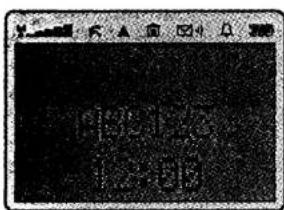
ABC123

Zeichen stellen Nachrichten und Rufnummern dar.
Signalstärke. Je mehr Segmente in der Balkengrafik zu sehen sind, desto stärker ist das Empfangssignal.

Verbindungsanzeige. Erscheint bei laufendem Gespräch.

Roam. Das Symbol leuchtet oder blinkt, wenn Sie in einem anderen Netz als Ihrem Heimatnetz eingebucht sind.

Lokalbereich. Die Verfügbarkeit dieser Funktion hängt von Ihrem Diensteanbieter ab.

Kurznachrichtenanzeige. Das Symbol leuchtet, wenn das Telefon eine Nachricht empfangen hat. Wenn der Nachrichtenspeicher voll ist, beginnt das Symbol zu blinken.

Mobilboxanzeige. Das Symbol wird angezeigt, wenn eine Nachricht vorliegt. Die Verfügbarkeit dieser Funktion hängt von Ihrem Diensteanbieter ab.

Rufton Ein. Das Symbol wird angezeigt, wenn die Option Rufton gewählt ist. Wenn Sie die Option „Kein Anrufsignal“ oder „Nur vibrieren“ auswählen, wird dieses Symbol nicht angezeigt.

Ladezustandsanzeige. Je mehr Segmente der Balkengrafik anzeigt werden, desto stärker ist die Akkuladung.


Diese Symbole werden angezeigt, wenn Sie im Schnellzugriffsmenü sind.

Zeigt an, daß diese Menuoption zur Zeit ausgewählt ist.
12:00
Echtzeituhr. Die Uhrzeit kann im 12 oder 24-Stundenformat angezeigt werden.
Wenn erwartet wird, daß Sie die Taste OK drücken, erscheint zusätzlich eine Meldung auf dem Display, z.B.Beendet.

Benutzung bei niedrigen Temperaturen
Bei extrem niedriger Umgebungstemperatur ändert sich das Verhalten der LCD-Anzeige Ihres Telefons. Ihnen fällt vielleicht auf, daß die Anzeige nur langsam auf Tastendruck reagiert; dies ist normal und beeinträchtigt die Funktion des Telefons in keiner Weise.
Anschluß für Headset
Der Anschluß befindet sich auf der linken Seite des Gerätes über der Lautstärketaste. Das Headset (Hör/Sprechgarnitur) erhalten Sie bei Ihrem Motorola Händler.

Arbeiten mit anderen
Kommunikationsmitteln
Ihr Telefon arbeitet mit anderen Kornunikationsmittel wie z.B. Faxgerät oder PC zusammen. Es bietet dafür die zwei folgenden Funktionen an:
- eine Infrarotlinse neben der Antenne oben auf dem Telefon.
- eine serielle RS-232-Datenschnittstelle an der Unterseite des Telefons.
Einstellen der Infrarotfunktion

Drücken Sie die Taste↑. Wählen Sie im
Schnellzugriffsmenü die Option (☐ IR aktivieren ?) oder sprechen Sie nach dem Signalton das Sprachkommando. Siehe 'Sprachsteuerung für Schnellzugriffsfunktionen'.
Bevor Sie Daten übertragen können:
- Richten Sie die Infrarotlinse Ihres Telefons auf die Infrarotlinse des externen Geräts aus.
- Stellen Sie sicher, daß bei beiden Geräten die Infrarotfunktion aktiviert ist.
Telefon und externes Gerät können bis zu 30 cm voneinander entfernt sein.
Weitere Einzelheiten finden Sie unter 'IR-Schnittstelle aktivieren' im Abschnitt 'Telefoneinstellung' dieses Handbuchs.
Einstellung der seriellen RS-232-Datenschnittstelle
Für die serielle RS-232-Datenschnittstelle wird ein dreiadriges Motorola RS-232-Datenkabel benötigt. Dieses Kabel ist bei Ihrem Motorola Händler erhältlich.
Anweisungen zum Anschluß des Kabels an das externe Gerät finden Sie in der Dokumentation des Geräteherstellers.
Umgang mit Ihrem Telefon
- Setzen Sie Ihr Telefon oder den Akku niemals extremen Temperaturen (über 60°C) aus, wie sie beispielsweise bei direkter Sonneneinstrahlung hinter einer Glasscheibe entstehen.
- Verwenden Sie zur Reinigung Ihres Telefons ein feuchtes oder antistatisches Tuch. Verwenden Sie keintrockenes oder elektrostatisch aufgeladenes Tuch.
Die Ne tz-/Sta tus-Anzeige
Die Netz-/Status-Anzeige oben am Telefon stellt die folgenden Informationen zur Verfügung:
| Eingehender Anruf | Blinkt abwechselnd rot und grün |
| In Betrieb | Blinkt grün |
| Außer Betrieb | Blinkt rot |
| Netzwechsel | Blinkt gelb |

Aufladen eines neuen Akkus
Akkus, die Sie neu kaufen, sind nicht geladen.
Um eine optimale Akkuleistung zu gewährleisten, wird empfohlen, einen neuen Akku (oder einen Akku, der einige Monate lang nicht verwendet wurde) vor dem ersten Einsetzen mindestens 14 Stunden lang aufzuladen.

Ein neuer Akku erreicht seine optimale Leistung erst nach einigen vollständigen Lade-/Entladezyklen.

Beim Aufladen eines neuen Akkus (oder eines Akkus, der einige Monate lang nicht verwendet wurde) zeigt das Ladegerät möglicherweise vorzeitig an, daß der Akku vollständig aufgeladen ist. Ignorieren Sie diese Anzeige, und laden Sie den Akku noch einige Stunden länger auf Entnehmen Sie anschließend den Akku, legen Sie ihn erneut in das Ladegerät ein, und laden Sie Ihn weitere 14 Stunden lang auf.
Wichtige Informationen zu Ihrem Akku
Gehen Sie mit Ihren Akkus stets vorsichtig um. Lesen Sie den Abschnitt 'Akkus' am Anfang dieser Bedienungsanleitung.

Setzen Sie Ihren Akku niemals extremen Temperaturen (über 60°C) aus, wie sie beispielsweise bei direkter Sonneneinstrahlung hinter einer Glasscheibe entstehen.

Es dürfen nur Original Motorola-Zubehörakkus im Telefon aufgeladen werden. Dadurch wird Ihr Telefon vor Beschädigungen während des Ladevorganges geschützt.

Bei extrem niedrigen Temperaturen dürfen keine Li-Ion-Akkus verwendet werden, da bei Kälte die maximale Bereitschafts-/Sprechzeit nicht verfügbar ist.
Beachten Sie bitte die folgenden Hinweise, um eine maximale Lebensdauer des Akkus zu gewährleisten und seine Kapazität voll auszuschöpfen:
- Der Akku sollte beim Laden etwa Raumtemperatur haben.
Akkuleistung und Wartung
- Die bestmögliche Akkuleistung erzielen Sie, wenn Sie die Akkus gemäß den Angaben in diesem Handbuch regelmäßig laden und entladen.
- Die Akkuleistung wird von der Versorgung des GSM-Netzwerks maßgeblich beeinflußt.
- Schalten Sie die Funktion Akkusparbetriebein (siehe 'Telefoneinstellung') und/oder Art der Netzsuche auf die Langsame oder Mittlere Netzsuche (siehe 'Netzauswahl').
- Ein vollständig aufgeladener Akku entlädt sich im Laufe etwa eines Monats, wenn er nicht verwendet wird.
- Lagern Sie den Akku in entladenem Zustand an einem kühlen, dunklen und trockenen Ort, wenn er nicht verwendet wird.


Akku laden
Wenn der Akkustand niedrig ist und nur noch einige Minuten Gesprächszeit verbleiben, ertönt ein Warnton (zweimal zwei Piepstöne); außerdem beginnt das Akkusymbol zu blinken, und die Meldung Akkuladen wird angezeigt.
Wenn der Akku vollständig entladen ist, schaltet sich Ihr Telefon ab.
Entfernen des Akkus
Schalten Sie Ihr Telefon aus, bevor Sie den Akku entfernen. Ansonsten kann der Speicher beschädigt werden.
1 Drücken Sie gegen die Entriegelungslasche am Akkufach und nehmen Sie Abdeckung ab.
2 Drücken Sie den Akku in Richtung Oberkante des Gerätes und heben Sie den Akku von unten heraus.

Einsetzen des Akkus
1 Nehmen Sie Abdeckung des Akkufaches ab.
2 Richten Sie die Akkuanschluße und die geräteseitigen Anschlüsse zueinander aus.
3 Schieben Sie den Akku gegen die Anschlüsse und drücken Sie ihn bis zum vollständigen Einrasten nach unten. Anschließend die Abdeckung des Akkufaches aufsetzen.

20 Telefon, Akku und SIM-Karte
Aufladen des Akkus mit dem Reiseladegerät
Das Reiseladegerät kann das Telefon mit Strom versorgen und einen eingesetzten Akku aufladen.
1 Sie müssen sicherstellen, daß die Netzspannung in dem Land, in dem Sie unterwegs sind, der Eingangsspannung Ihres Reiseladegeräts entspricht.
Setzen Sie den Akku in Ihr Telefon ein.
So laden Sie Ihren Akku auf:
1 Befestigen Sie den richtigen Zwischenstecker am Reiseladegerät.
2 Verbinden Sie das Reiseladegerät mit Ihrem Telefon.
Das Reiseladegerät kann nur auf eine Weise an Ihr Telefon angeschlossen werden.

3 Stecken Sie das Reiseladegerät in eine geeignete Netzstromsteckdose.
Wenn der Ladevorgang gestartet wird, ertönt ein Piepton, und das Akkusymbol beginnt zu blinken.
Während des Ladevorgangs kann Ihr Telefon ein- oder ausgeschaltet sein.
Der Ladezustand wird überwacht und auf Ihrem Telefon angezeigt. Siehe 'Meldungen in der Akku-Anzeige' in diesem Abschnitt.
Laden des Akkus im Tischladegerät
Das Tischladegerät ist ein optionales Zubehör mit dem Sie sowohl den im Telefon eingesetzten Akku als auch den Zusatzakku gleichzeitig laden können.
Die Ladezeit für Akkus beträgt (je nach Akkutyp) ca. zwei bis drei Stunden.
Es ist normal, daß sich Akkus während des Ladevorgangs aufheizen.
1 Verbinden Sie das Reiseladegerät mit dem Anschluß des Tischladegeräts. (Das Tischladegerät kann nur auf eine Weise an Ihr Telefon angeschlossen werden.)
2 Stecken Sie das Reiseladegerät in eine normale Netzstromsteckdose.
3 Setzen Sie Ihr Telefon wie folgt in das Tischladegerät ein.

22 Telefon, Akku und SIM-Karte
Sie können einen Zusatzakku gleichzeitig mit Ihrem Telefon laden. Setzen Sie dazu den Akku wie gezeigt in das Ladegerät ein.
Um einen maximalen Akkustand bei NiMH-Akkus zu erreichen, sollten Sie die Ladezeit verdoppeln.
Wenn Sie während des Ladevorgangs Telefongespräche führen, erhöht sich die Ladezeit entsprechend.
Akkuanzeige
Ihr Motorola Mobiltelefon verfügt über das Motorola Expert Performance (€·P+) Ladesystem. Dies ermöglicht der Ladeelektronik im Mobiltelefon sowie im Tischladegerät die direkte Kommunikation mit dem Akku. Dadurch kann die Ladeelektronik die optimale Ladedauer festlegen und die Ladestärke bestimmen.
Ihr Telefon überwacht Ihren Akku und macht in der Anzeige Angaben zu Ihrem Akku. Unter bestimmten Bedingungen wird folgende Meldung angezeigt:
| Akku laden | Der Akku ist nahezu leer und sollte aufgeladen werden. |
| Akku einsetzen | Es ist kein Akku eingesetzt, das Gerät ist an eine externe Spannungsversorgung angeschlossen. |
| Defekt. Akku | Die Meldung wird akustisch von einem einzelnen Signalton begleitet.Dies besagt, daß der Akku nicht geladen werden kann, auch wenn er den Betrieb des Mobiltelefones noch sicherstellt.Das kann unter anderem der Fall sein, wenn der Akku nicht den erforderlichen Spezifikationen entspricht. Für einen zuverlässigen Betrieb empfehlen wir Ihnen, Motorola-Original-Akkus, Ladegeräte und weiteres Original-Zubehör zu verwenden. |
Meldungen in der Akku-Anzeige
In Abhängigkeit von den eingesetzten Akkus und davon, ob eine externe Stromquelle vorhanden ist, zeigt die Akkuanzeige unterschiedliche Meldungen an. Die Akkuanzeige befindet sich im Optionsmenü in der Gruppe der Funktionen, die sich auf Anrufe beziehen.
Lädt. Akku Der Akku wird momentan geladen.
Ladevorgang Ladevorgang ist beendet
beendet.
Defekt. Akku Akku ist möglicherweise beschädigt oder kein Original Motorola-Akku.

Wenn der Akku vollständig entladen ist, müssen Sie ihn eine Minute langladen, bevor Sie einen Anruf tätigen oder entgegennehmen können.
Ihre SIM-Karte

Beim Kauf Ihres Telefons haben Sie von Ihrem Diensteanbieter eine SIM (Subscriber Identity Module)-Karte erhalten. Sie können nur dann Anrufe ausführen oder entgegennehmen, wenn sich in Ihrem Telefon eine SIM-Karte befindet.
In einigen Netzen können Notrufe auch ohne eingesteckte SIM-Karte abgesetzt werden.
Bei der SIM-Karte handelt es sich um eine Chipkarte, auf der Ihre Telefonnummer und die für Sie verfügbaren Netzdienste gespeichert sind. Sie können mit Ihrer SIM-Karte also auch ein fremdes GSM-Telefon benutzen, wobei die Gebühren für den Anruf über Ihren eigenen Anschluß abgerechnet werden.
Sie sollten Ihre SIM-Karte genauso sicher aufbewahren wie Ihre Scheck- oder Kreditkarten. Vermeiden Sie es, Ihre Karte zu knicken oder zu verkratzen, und bringen Sie sie nicht mit statischer Elektrizität oder Wasser in Berührung.
Schalten Sie Ihr Telefon aus, bevor Sie die SIM-Karte einsetzen oder entfernen. Andernfalls kann der Speicher Ihrer SIM-Karte beschädigt werden.
Einsetzen und Entfernen der SIM-Karte
1 Halten Sie die Taste ☐ gedrückt, um Ihr Telefon auszuschalten. Ziehen Sie die Abdeckung des Akkufaches ab und entnehmen Sie den Akku.
2 Schieben Sie die SIM-Abdeckklappe nach links, und heben Sie die rechte Seite der Klappe an.
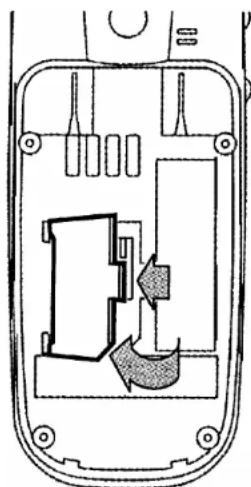
3 Entfernen Sie die SIM-Karte gegebenenfalls aus der Vertiefung im Unterteil des Telefons
4 Legen Sie SIM-Karte so in die Vertiefung im Unterteil des Telefons, daß die fehlende Ecke nach rechts unten weist.

5 SIM-Abdeckklappe wieder schließen und mit leichtem Druck nach rechts schieben, bis sie einrastet.
6 Akku und Akkufachabeckung einsetzen.
Bei falsch eingesetzter oder beschädigter SIM-Karte wird evtl. die Nachricht SIM-Karte Prüfen angezeigt. Nehmen Sie die SIM-Karte heraus, und führen Sie sie richtig herum wieder ein.
Falls die Nachrichten Karte defekt Service frg. oder Karte gesperrt Service frg. angezeigt werden, müssen Sie sich an Ihren Diensteanbieter wenden.

Deutsch
Ausführen und Entgegennehmen von Anrufen
Ein- und Ausschalten des Telefons
Um das Telefon ein- oder auszuschalten, drücken Sie die Taste ☐. Wenn die VibraCall™-Funktion aktiviert ist, vibriert Ihr Telefon (wenn es eingeschaltet ist).
Wenn Sie Ihr Telefon einschalten, während keine SIM-Karte eingesteckt ist, werden Sie aufgefordert, eine SIM-Karte einzuführen. Nach dem Einführen der SIM-Karte überprüft das Telefon, ob sie gültig ist.
Anschließend werden eine Reihe von Meldungen angezeigt:
- PINeingeben-Eine Aufforderung zur Eingabe des PIN-Codes Ihrer PIN-Karte (falls erforderlich).
- Entsperrcode eingeben – Eine Aufforderung zur Eingabe des Entsperrcodes Ihres Telefons (falls erforderlich).
- Netzsuche... gefolgt von einer Netzbezeichnung - während das Telefon ein geeignetes Netzwerk findet und sich dort einbucht.
Eingeben Ihres PIN-Codes für die SIM-Karte
Geben Sie hierzu PIN-Code OK ein.
Anstelle der einzelnen Ziffern werden bei der Eingabe des PIN-Codes Sternchen * angezeigt.
Wenn Ihnen bei der Eingabe ein Fehler unterläuft, drücken Sie die Taste (c), um die zuletzt eingegebene Ziffer zu löschen. Wenn Sie die Taste (c) gedrückt halten, werden alle bisher eingegebenen Code-Ziffern gelöscht.
Drücken Sie nach der Eingabe des PIN-Codes die Taste OK. Wenn Sie einen falschen PIN-Code eingegeben haben, wird die Warnmeldung Falscher PIN angezeigt, gefolgt von der Aufforderung PIN eingeben.
Wenn Sie dreimal hintereinander eine falsche PIN-Nummer eingeben, wird Ihr Telefon automatisch gesperrt und die Meldung B1 ockiert angezeigt. Für weitere Informationen zum Entsperren Ihres Telefons, siehe 'Freigeben Ihres Telefons'.
Sie können den PIN-Code jederzeit ändern. Siehe 'PIN-Code ändern' im Abschnitt Telefoneinstellung.
Eingeben Ihres Entsperrcodes
Wenn auf dem Display Ihres Telefons die Meldung Entsperrcode eingeben angezeigt wird, müssen Sie Entsperrcode OK eingeben.
Der Entsperrcode ist eine vierstellige Nummer. Ab Werk ist die Nummer 1234 eingestellt. Der Code kann geändert werden; siehe 'Entsperrcode ändern' im Abschnitt Telefoneinstellung. Wenn Sie Ihren Entsperrcode vergessen haben, drücken Sie die Taste MENU. Die Option „Entsperrcode ändern“ wird angezeigt. Geben Sie OK Sicherheitscode ein, geben Sie einen neuen Entsperrcode ein, und drücken Sie OK.

Sperren der Tastatur
Drücken Sie die Tasten 📧 und 🟩 gleichzeitig, um unbeabsichtiges Benutzen des Telefons zu vermeiden. Die Sperre wird durch nochmaliges Drücken der Tasten 📧 und 🟩 wieder aufgehoben. Alle Tasten mit Ausnahme von ⭕ werden außer Funktion gesetzt. Auch wenn die Tastatur gesperrt ist, können Sie einen ankommenden Anruf durch Drücken der Taste OK entgegennehmen.

Deutsch
28 Ausführen und Entgegennehmen von Anrufen
Ausführen von Telefonanrufen
Wenn Sie einen Telefonanruf tätigen möchten, muß Ihr Telefon eingeschaltet und entsperrt ein.
In einer Gegend, in der keine GSM900, 1800 oder 1900-Dienste verfügbar sind, können keine Telefonanrufe ausgeführt werden. Wenn ein Dienst gefunden wurde, erscheint auf dem Display eine Reihe ansteigender Balken, , an der sich die Signalstärke ablesen läßt.
Anrufe können auf verschiedene Arten ausgeführt werden:
• Mit Hilfe der Zifferntasten.
- Mit Hilfe der automatischen Wahlwiederholung.
• Durch Aufrufen der zuletzt angewählten Telefonnummer.
- Durch Kurzaufruf eines Telefonbucheintrags*.
• Durch Aufrufen eines Telefonbucheintrags*.
- Durch Aufrufen einer in einer Mitteilung enthaltenen Rufnummer.
- Mit der Smart-Taste (♦) und mit Hilfe der Sprachsteuerung.
* Ihr Telefon ist mit einem „Telefonbuch“ ausgestattet, in dem Namen und Rufnummern gespeichert werden können. Einzelheiten hierzu finden Sie unter 'Was ist das Telefonbuch?'.
Die einfachste Methode, einen Anruf zu tätigen, besteht darin, die Rufnummer über die Tastatur einzugeben und mit OK zu bestätigen.
Wenn Ihnen bei der Eingabe ein Fehler unterläuft, drücken Sie die Taste ⓒ, um die zuletzt eingegebene Ziffer zu löschen. Wenn Sie die Taste ⓒ gedrückt halten, wird die gesamte eingegebene Rufnummer gelöscht.
Ihr Telefon versucht nun, die Verbindung herzustellen. Im Display erscheint die Meldung Ruf, um anzuzeigen, daß der Verbindungsaufbau versucht wird. Wenn der Anaufnicht entgegenenommen wird, können Sie den Anwahlversuch durch Drücken der Taste OK oder durch Schließen der Klappe (falls vorhanden) abbrechen.
Wenn der Anruf entgegengenommen wird, erscheint im Display einige Sekunden lang die Meldung Verbunden Anschließend wird die Meldung Ruf beenden? angezeigt.
Um die Verbindung zu beenden, drücken Sie entweder die Taste OK, oder schließen Sie das Telefon.
Automatische Wahlwiederholung
Wenn die gewünschte Verbindung nicht zustande kommt, wird die Meldung Neuwäh1 en? fünf Sekunden lang angezeigt. Wenn sie während dieser Zeit die Taste OK drücken, wird die Anwahl automatisch wiederholt.
Wenn der Anruf entgegengenommen wird, ist ein kurzes Klingelzeichen zu hören.
Die maximale zulässige Anzahl von Anwahlversuchen wird von Ihrem Netzanbieter eingestellt. Wenn die Verbindung nicht bei einem dieser Versuche zustande kommt, wird die Meldung Wiederholung erfolglosungszeitigt.

Aufrufen der zuletzt angewählten Telefonnummer
Drücken Sie im Bereitschaftsmodus OK OK.
Eine andere Möglichkeit besteht darin, die zuletzt angewählte Telefonnummer mit Hilfe der Funktion „Letzte zehn Gespräche“ im Telefonbuchmenü aufzurufen.
•3 Kurzwahl einer Telefonbuchnummer
Um eine Rufnummer rasch aufzufinden und anzuwählen, die auf einer der ersten neun Positionen Ihres Telefonbuchs', gespeichert ist, halten Sie die entsprechende Zifferntaste gedrückt. Wenn Sie beispielsweise die Taste 2abc gedrückt halten, wird die Rufnummer angewählt, die in Ihrem Telefonbuch an der zweiten Position gespeichert ist.
Sie müssen die Taste OK nicht drücken, um die Anwahl zu starten.
Anrufen einer Telefonbuchnummer
Alternativ dazu haben Sie die Möglichkeit die Nummer der (Position) im Telefonbuch einzugeben und dann ▶▶ OK zu drücken.
☐ Wählen einer Telefonbuchnummer mit der Smart-Taste
In Verbindung mit der Smart-Taste ( ) haben Sie folgende Möglichkeiten:
- Drücken Sie ◆ und sagen Sie den Namen nach dem Signalton. Weitere Informationen finden Sie unter 'Sprachsteuerung verwenden'.
- Drücken Sie ◆ und blättern Sie mit der Lautstärketaste in den gespeicherten Nummern, oder drücken Sie die entsprechende Zifferntaste, um zu einem bestimmten Buchstaben zu springen. Um einen Anruf auszuführen, halten Sie die Taste ◆ für die Dauer von 1,5 Sekunden gedrückt oder drücken die Taste OK.
Aufrufen einer in einer Mitteilung enthaltenen Rufnummer
Eine genaue Anleitung zum Anwählen einer in einer Mitteilung enthaltenen Rufnummer finden Sie im Abschnitt Nachrichten.
Auslandsgespräche
Wenn Sie ein Auslandsgespräch führen möchten, halten Sie die Taste 0·gedrückt. Nach einigen Sekunden erscheint die internationale Vorwahl + im Display. Auf diese Weise können Sie von einem beliebigen Land aus telefonieren, ohne die jeweils gültige Vorwahl für Auslandsgespräche zu kennen.
Geben Sie nun die Landeskennzahl und die Telefonnummer ein. Die Landeskennzahl wird wie gewohnt eingegeben. Wählen Sie also beispielsweise 49 für Deutschland, 44 für England, 46 für Schweden usw.
Wie bei Auslandsgesprächen üblich, lassen Sie die „0“, die der Ortsnetzkennzahl bei Inlandsgesprächen vorangestellt wird, weg.
Einfügen von Pausen in Telefonnummern
Wenn Sie in eine Telefonnummer eine „Pause“ von drei Sekunden einfügen möchten, halten Sie die Taste ☐ einige Sekunden lang gedrückt, bis das Pausenzeichen □ angezeigt wird.
Das Pausenzeichen innerhalb einer Rufnummer bewirkt eine Wählpause von drei Sekunden. Eine Ausnahme bildet jedoch das jeweils erste Pausenzeichen innerhalb einer Rufnummer, bei dem die Dauer der Pause erst nach Zustandekommen der Verbindung gemessen wird.
Pause - Ein praktisches Beispiel
Wenn Sie beispielsweise unter der Rufnummer 555-6911, Zugriff auf ein tongesteuertes Voicemail-System haben, in dem Sie über eine Mailbox mit der Nummer 1066 und dem Paßwort 2001 verfügen, können Sie die folgende Nummer wählen:
55569 11 □ 1 066 □ 2001 OK.
Mit dem ersten Teil der Nummer wählen Sie sich in das Voicemail-System ein.
Sobald die Verbindung hergestellt ist, wartet das Telefon drei Sekunden und sendet anschließend die Tonfolge 1066, um Ihre Mailbox anzuwählen.
Nach einer weiteren Pause von drei Sekunden wird die Tonfolge 2001 als Paßwort gesendet.
GSM-Notrufe
Im GSM-Netzwerk ist die Rufnummer 112 weltweit als Notrufnummer reserviert.
Sie können also bei bestehender Netzverbindung jederzeit einen Notruf absetzen, und zwar unabhängig davon, in welchem Netz Ihr Telefon eingebucht ist. Notrufe sind auch ohne vorherige Eingabe eines Sicherheitscodes und in manchen Netzen sogar ohne eingesteckter SIM-Karte möglich.
Der Notruf wird an eine Notrufzentrale weitergeleitet.
Um die GSM-Notrufnummer anzuwählen, geben Sie die Tastenfolge 1 1 2 abc OK ein.
Während des Notrufs erscheint auf dem Display die Meldung Notruf erfolgt.
Notrufe können auch ohne eingesetzten Akku abgesetzt werden, wenn das Telefon an das Reiseladegerät angeschlossen ist.

Entgegennehmen von Anrufen
So nehmen Sie einen Anruf entgegen:
- Ihr Telefon muß eingeschaltet und entsperrt sein.
- Sie müssen sich in einem Gebiet befinden, in dem GSM900, 1800 oder 1900-Dienste verfügbar sind.
- Die Rufumleitung und Rufsperre für Ihren Anschluß darf nicht so eingestellt sein, daß eingehende Anrufe umgeleitet werden oder gesperrt sind.
Wenn ein Anruf für Sie eingeht, klingelt oder vibriert Ihr Telefon, und auf dem Display wird die Meldung Anruf angezeigt (wenn die entsprechende Option verfügbar und aktiviert ist, wird anstelle dieser Meldung die Rufnummer oder der Teilnehmername der Gegenstelle angezeigt).
Um den Anruf entgegenzunehmen, drücken Sie die Taste OK, oder öffnen Sie die Klappe (falls vorhanden und die Option „Antwort nur mit Taste“ auf Aus gestellt ist).
Wenn die Gegenstelle identifiziert wurde, können Sie entscheiden, ob Sie den Anruf entgegennehmen wollen oder nicht, indem Sie OK, eine Zahlentaste (I bis 9wxt), oder #drücken. Um diese Option zu wählen, siehe „Antwort nur mit Taste“.
Wenn Sie einen Anruf nicht entgegennehmen möchten, haben Sie zwei Möglichkeiten:
Drücken Sie die Taste ⓒ. Wenn Sie im Optionsmenü die Funktion „Individuell umleiten - Wenn besetzt“ oder „Umleit, wenn unerreichbar“ aktiviert haben, wird der Anruf an die angegebene Rufnummer umgeleitet; andernfalls wird das Besetztzeichen gesendet.
oder
Halten Sie die Taste c gedrückt. Damit wird der ankommende Ruf abgewiesen. Es wird keine Umleitungsmöglichkeit geboten.
Wenn Ihr Telefon klingelt und Sie nicht abnehmen, wird die Nachricht Unbeantworteter Anruf angezeigt.
Beenden von Verbindungen
Um eine Verbindung zu beenden, drücken Sie entweder die Taste OK, C oder schließen Sie das Telefon.

Gesprächsoptionen
Das Menü „Gesprächsoptionen“ ermöglichen den Zugriff auf Zusatzfunktionen während eines Telefongesprächs.
![graph TD A["MENU"] --> B["Freisprechen Ein/Aus‡"] B --> C["Ruf makeln†"] C --> D["Neuer Anruf†"] D --> E["Meine Nummer nicht zeigen†"] E --> F["Akt.Gespräch beenden"] F --> G["Makeln beenden+"] G --> H["Alle Gespräch. Beenden†"] H --> I["Gespräche wechseln+"] I --> J["Konferenzgespräch+"] I --> K["A…](/content/2026/05/1039643/images/3c54a0afec3a00fb9f28cef9d6997ae8d7ccc35fb514f93fd649054ce4d48d8e.jpg)
Gesprächsoptionen aufrufen
Die Gesprächsoptionen können während eines Anrufs durch Drücken der Taste MENU aufgerufen werden.
Gesprächsoptionen verlassen
Zum Verlassen der Gesprächsoptionen drücken Sie die Taste ⓒ.
Gesprächsoptionen
Die Optionen ändern sich dynamisch in Abhängigkeit vom jeweiligen Anrufzustand. Die folgende Auflistung enthält alle Gesprächsoptionen.
Es werden jeweils nur ausgewählte Optionen angezeigt. Die Reihenfolge der Optionen kann sich ändern.
Freisprechen Ein/Aus
Wenn Ihr Telefon in Verbindung mit einem Autoeinbausatz ohne automatische Erkennung verwendet wird, können Sie mit dieser Option zwischen Freisprechbetrieb und Privatbetrieb wechseln.
Ruf makeln
Mit dieser Option wird der aktuelle Anruf gehalten.
Neuer Anruf
Mit dieser Option können Sie einen weiteren Anruf tätigen.
Meine Nummer nicht zeigen
Diese Option unterdrückt die Anzeige Ihrer Nummer im Display des Angerufenen.


Akt. Gespräch beenden
Mit dieser Option beenden Sie das aktuelle Gespräch und schalten auf den gehaltenen Anruf zurück.
Makeln beenden
Mit dieser Option beenden Sie den gehaltenen Anruf.
Alle Gespräch beenden
Mit dieser Option beenden Sie alle aktuellen und gehaltenen Anrufe.
Gespräche wechseln
Mit dieser Option wird zwischen aktuellem und gehaltenem Anruf umgeschaltet.
Konferenzgespräch
Mit dieser Option können Sie eine Konferenzschaltung mit bis zu fünf weiteren Telefonen während des Anrufs herstellen (siehe 'Konferenzschaltung').
Gespräch übergeben
Mit dieser Option können Sie das Gespräch an ein anderes Telefon übergeben (siehe 'Gespräch übergeben' in diesem Abschnitt).
Gespräch trennen
Mit dieser Option können Sie eine einzelne Verbindung aus der Konferenzschaltung herausnehmen.
Anklopfen abweisen
Mit dieser Option können einen anklopfenden Anruf abweisen.
Neuverbindung
Mit dieser Option schalten Sie zurück zum gehaltenen Anruf.
Ruf wieder verbinden
Diese Option ist ähnlich der Option Neuverbindung, steht aber nur dann zur Verfügung, wenn ein Gespräch gemakelt wird und ein weiteres anklopft. Mit der Option Makelnwieder aufnehmenschalten Sie den gemakelten Anruf in den aktuellen Anruf um.
Stummschalt. Ein oder Aus
Mit dieser Option schalten Sie das Mikrofon während eines Gesprächs vorübergehend aus. Durch erneutes Auswählen dieser Option können Sie das Gespräch fortsetzen.
Deutsch
34 Ausführen und Entgegennehmen von Anrufen

Ruf gehalten und Anruf wartet
Ihr Telefon unterstützt die GSM-Netzoptionen „Ruf gehalten“ und „Anruf wartet“. Mit Hilfe dieser Optionen können Sie eine bestehende Verbindung halten und in der Zwischenzeit einen eingehenden Anruf entgegennehmen oder einen zweiten Anruf vornehmen. (Nähere Angaben zu dieser Option finden Sie in Anrufmeldung im Abschnitt Gesprächsoptionen.)
Hinweise zum Makeln und Anklopfen
Auf der Anzeige wird automatisch der Status der jeweils bestehenden Verbindung zusammen mit der Option angezeigt, die Sie wahrscheinlich auswählen möchten. Drücken Sie die Taste OK, um die angezeigten Option zu akzeptieren, oder drücken Sie die Taste MENU und dann ☐, um das Menü „Gesprächsoptionen“ zur Anzeige der alternativen Optionen durchzublättern. Wenn Sie auf diese Weise vorgehen, werden Sie feststellen, daß selbst die Kombination aus einem aktiven, einem gehaltenen und einem anklopfenden Anruf leicht zu bewältigen ist.
Im folgenden finden Sie eine Zusammenfassung typischer Situationen:
- Um einen aktiven Anruf zu halten, drücken Sie die Taste MENU, in der Anzeige erscheint dann die Meldung Ruf halten Auswählen? - drücken Sie die Taste OK, um den Anruf zu halten. Um die Verbindung wieder aufzunehmen, dücken Sie die Taste OK.
-
Um die aktive Verbindung zu halten und einen weiteren Anruf vorzunehmen, müssen Sie die aktive Verbindung halten und anschließend die Taste Ⓓenu) drücken und die Option Neuer Anruf 1 auswählen.
-
Um zwischen einer aktiven Verbindung und einem gehaltenen Anruf zu wechseln, drücken Sie bei der Anzeige 2 Gespräche Wechse 1 n? die Taste OK.
- Um einen wartenden Anruf während einer aktiven Verbindung entgegenzunehmen, drücken Sie bei der Anzeige Anruf wartet Antworten? die Taste OK. Die aktive Verbindung wird automatisch gehalten. Wenn Sie die aktive Verbindung beenden wollen, bevor Sie den wartenden Anruf entgegennehmen, drücken Sie die Taste MENU und wählen Sie die Option A1k. Gespräch beenden.
- Um einen anklopfenden Anruf zurückzuweisen, drücken Sie die Taste (MENU), und wählen Sie die Option Ankloffen abweisen(oder drücken Sie einfach die Taste (C)).
Wenn ein Anruf anklopft, während neben der aktiven Verbindung bereits eine zweite Verbindung gehalten wird, können Sie diesen Anruf erst entgegennehmen, wenn Sie entweder die aktive oder die gehaltene Verbindung beendet haben.


Meldungen beim Makeln und Anklopfen
Während eine Verbindung gehalten wird oder ein Anruf wartet, können auf dem Display ihres Telefons eine oder mehrere der folgenden Meldungen angezeigt werden:
Versuch
Das Gerät versucht, die aktive Verbindung zu halten, oder zwischen aktiver und gemakelter Verbindung umzuschalten, oder einer Konferenzschaltung eine Verbindung hinzuzufügen. oder
Das Telefon versucht, zur gemakelten Verbindung zu wechseln. Makeln erfolglos
Die Verbindung konnte nicht aufrecht erhalten werden.
Halten nicht möglich
Es wird bereits eine Verbindung gehalten; es können nicht zwei Verbindungen gleichzeitig gehalten werden.
Verbindung erfolglos
Die gehaltene Verbindung konnte nicht wieder aktiviert werden.
Belegt, bitte Wiederholen
Ihr Telefon bearbeitet noch einen zuvor eingegangenen Befehl. Warten Sie einige Augenblicke, bevor Sie den Befehl erneut eingeben.
Anonym
Der Anrufer hat die Funktion der Rufnummernanzeige gesperrt.
Nicht verfügbar
In diesem Netzwerk kann die Rufnunummer nicht angezeigt werden.
Konferenzschaltung erfolglas
Die Konferenzschaltung konnte nicht hergestellt werden.
Gespräch übergeben
Die Option zur übergabe des Gesprächs zu einem anderen Telefon wurde gewählt.
Gesprächsübergabe erfolglos
Die Gesprächsübergabe konnte nicht ausgeführt werden.
Konferenzschaltung
Durch die Option „Konferenzschaltung“ können Sie einen gemakelten Anruf mit einer aktuellen Verbindung zusammenschalten. Mit der Konferenzschaltung können bis zu fünf Telefone zusammengeschaltet werden. Sie können jederzeit während eines Gesprächs mit den Funktionen der „Gesprächsoptionen“ einzelne Verbindungen hinzuschalten, trennen oder beenden.

Um diese Option nutzen zu können, müssen die Funktionen „Konferenzschaltung“ und „Anklopfen - Zusatzdienste“ freigeschaltet sein.
Konferenzschaltung herstellen
Um eine Konferenzschaltung herzustellen, schalten Sie den aktiven Anruf in den Makel-Zustand, und wählen Sie eine weitere Telefonnummer. Sie tätigen damit einen aktiven und einen gemakelten Anruf.
Wählen Sie die Gesprächsoptionen durch Drücken der Taste 📂 und wählen Sie Konferenzschaftung. Der aktive Anruf und die gemakelte Verbindung werden zu einer Konferenzschaltung zusammengeschaltet.
Konferenzschaltung steuern
In einer Konferenzschaltung können Sie neue Verbindungen hinzuschalten oder einzelne Teilnehmer aus der Konferenzschaltung herausschalten.
Neue Verbindung hinzuschalten
Sie haben mehrere Möglichkeiten, neue Verbindungen in die Konferenzschaltung einzuschalten:
• über die Zifferntasten
• über die Gesprächsoption „Neuer Anruf“
• über das Schnellzugriffsmenü im Telefonbuch
• über das Annehmen eines anklopfenden Anrufs
Unabhängig davon, mit welcher der o.g. Möglichkeiten Sie eine neue Verbindung hinzugefügt haben, wird die ursprüngliche Konferenzschaltung gemakelt, während die neue Verbindung hergestellt wird. Danach müssen Sie in den Gesprächsoptionen die Funktion Konferenzgespräch wählen, um die neue Verbindung zur bestehenden Konferenzschaltung hinzuzufügen.
Eine Verbindung aus der Konferenzschaltung herausschalten.
Während einer Konferenzschaltung können Sie eine einzelne Verbindung aus dieser Schaltung herausschalten.

Beim Herausschalten einer Verbindung aus der Konferenzschaltung dürfen keine Gespräche gemakelt werden.
Drücken Sie während der Konferenzschaltung die Taste 📄 und wählen Sie die Funktion Gespräch trennen. Daraufhin werden Ihnen die Telefonnummern oder Namen aller Teilnehmer der Konferenzschaltung angezeigt. Wählen Sie mit der Blätter-Taste die gewünschte Verbindung aus. Drücken Sie dann die Taste OK und wählen Sie die Funktion Gespräch trennen.
Dadurch wird eine einzelne Verbindung aus der Konferenzschaltung herausgetrennt, und Sie können mit diesem Teilnehmer ein Einzelgespräch führen.
Um diese Verbindung wieder in die Konferenzschaltung einzuschalten, wählen Sie in den „Gesprächsoptionen“ die FunktionKonferenzschaltung.

Gespräch übergeben
Mit dieser Option können Sie ein Gespräch an ein anderes Telefon weiterleiten. Je nachdem, ob die dritte Verbindung vor oder nach der übergabe geschaltet wurde, müssen Sie dazu eine der beiden Vorgehensweisen durchführen.
Um diese Option nutzen zu können, müssen die Funktionen „Konferenzschaltung“ und „Anklopfen - Zusatzdienste“ freigeschaltet sein.
Gespräch vor der Herstellung einer dritten Verbindung übergeben
Um ein Gespräch an ein anderes Telefon zu übergeben, drücken Sie die Taste MENU und wählen Sie in den „Gesprächsoptionen“ die Funktion Anruf wird weiterverb. Geben Sie die Telefonnummer des gewünschten Telefons ein und drücken Sie die Taste OK.
Ihr Telefon versucht dann, das Gespräch an den gewünschten Telefonanschluß zu übergeben. Im Display erscheint die Anzeige Gesprächsübergabe und danach Anruf wird weiterverb. Sobald das Gespräch erfolgreich übergeben wurde, wird Ihre Verbindung automatisch getrennt.
Gespräch nach der Herstellung einer dritten Verbindung übergeben
Wenn Sie bereits einen aktiven Anruf tätigen und einen Anruf hatten, drücken Sie die Taste MENU und wählen Sie in den „Gesprächsoptionen“ die Funktion Anruf w i t-d weiterverb. Ihr Telefon versucht dann, die aktive Verbindung an die gehaltene Verbindung zu übergeben. Im Display erscheint die Anzeige Gesprächsübergabe und danach Anruf wird weiterverb. Sobald das Gespräch erfolgreich übergeben wurde, wird Ihre Verbindung automatisch getrennt.

Arbeiten mit Sprachfunktionen
Arbeiten mit den VoiceNotes™
Mit der VoiceNotes™-Funktion können Sie persönliche Sprachmitteilungen und Abschnitte eines Telefongesprächs bis zu einer Dauer von 3 Minuten aufnehmen. Diese Funktion ist sehr nützlich, wenn Sie kein Stift und Papier zur Hand haben, um Nachrichten oder Adressen zu notieren. Die Aufnahme ist bei folgenden Bedingungen möglich:
• Telefon nicht in Betrieb (keine Anrufe).
- Ein aktiver Anruf (auch bei Konferenzgesprächen).
- Ein aktiver Anruf und ein wartender Anruf.
Aufnahme einer VoiceNote™
Um eine VoiceNote™ aufzunehmen, drücken Sie die Start/Stop-Aufnahmetaste (8). Beim Aufnahmebeginn ertönt ein kurzer Ton. Im Display wird die Mitteilung Aufnahme sowie die verbleibende Aufnahmedauer angezeigt.
Wenn Sie die Aufnahme im Verlauf eines Telefongesprächs starten, ertönt in Intervallen von 10 Sekunden ein Tonsignal, um Ihren Gesprächspartner darauf hinzuweisen, daß Sie das Gespräch aufnehmen.
Bei der Aufnahme des aktuellen Gesprächs können beide Teilnehmer gleichzeitig aufgenommen werden.
Um die Aufnahme eines Gesprächs zu beenden, drücken Sie die Start/Stop-Aufnahmetaste oder die Taste OK; bei Modellen mit Klappe können Sie auch die Klappe schließen: allerdings wird dadurch die Verbindung beendet. In der Anzeige erscheint die Mitteilung VoiceNote XX gespeichert, wobei XX für die Speicherposition steht. VoiceNotes™ werden in aufeinanderfolgenden Speicherposition abgelegt.
Eine laufende Aufnahme wird sofort und ohne weitere Meldung abgebrochen, wenn:
- Sie einen eingehenden Anruf entgegennehmen (das Signal „Anruf wartet“ wird aktiviert),
• Sie einen Anruf ausführen.
Speicherkapazität für VoiceNotes™
Die Option Verfügbare Aufn. zeit im Menü Nachrichten/VoiceNotes zeigt die verbleibende Aufnahmedauer an. Nachrichten.
Zehn Sekunden vor Erreichen der maximalen Aufnahmedauer ertönt ein Warnton. Wenn Sie die Aufnahme innerhalb dieser Zeitspanne nicht beenden, wird die Aufnahme nach Ablauf der 10 Sekunden automatisch beendet. Dabei ertönt für eine Sekunde ein Ton und die Nachricht Speicher voll wird angezeigt.

VoiceNotes™ wiedergeben
Für die Wiedergabe Ihrer VoiceNotes™ wählen Sie die Option VoiceNotes Wiedergabe im Menü Nachrichten/VoiceNotes oder die Schnellzugriffsfunktion (☐).
Die Wiedergabe der ersten VoiceNote™ beginnt nach zwei Sekunden. In der Anzeige erscheint die Meldung VoiceNote XX Wiedergabe ... überspring.?
Drücken Sie C, um die Wiedergabe einer VoiceNote™ zu stoppen. Die aktuelle VoiceNote™ (VoiceNote XX) wird zusammen mit der Eingabeaufforderung überspring. 9 angezeigt. Drücken Sie OK und dann ▲, um zur nächsten VoiceNote™ zu springen.
Wenn Sie die Option VoiceNotes Wiedergabe aus dem Schnellzugriffsmenü ausgewählt haben, wird das Telefon in den normalen Betriebszustand zurückkehren.
Wenn Sie während der Wiedergabe (obere Hälfte) drücken, wird die Wiedergabe der Nachricht nochmals gestartet. Drücken Sie die Taste (obere Hälfte) zweimal in schneller Folge, um zur vorherigen Nachricht zu springen.
Drücken Sie die Taste ☐, um die nächste VoiceNote™ wiederzugeben. Um während der Wiedergabe zur nächsten VoiceNote™ zu springen, drücken Sie die Taste OK.
Um eine VoiceNote™ direkt aufzurufen und wiederzugeben, drücken Sie die entsprechende Zifferntaste der Speicherposition zwischen 1 bis 9wxyz.
Die Wiedergabe einer VoiceNote™ während eines Telefongesprächs ist nicht möglich.
Deutsch
40 Arbeiten mit Sprachfunktionen
VoiceNotes™ löschen
Um Ihre VoiceNotes™ zu löschen, wählen Sie die Option VoiceNotes alle löschen im Menü Nachrichten/VoiceNotes. Sie werden dann aufgefordert, das Löschen der Nachrichten zu bestätigen: VoiceNotes alle elöschen-Auswählen?. Drücken Sie die Taste OK, um das Löschen zu bestätigen.
Anschließend wird die Bestätigungsmeldung VoiceNotes gelöscht angezeigt.
VoiceNotes™ können nicht einzeln gelöscht werden.
Sprachsteuerung verwenden
Mit Hilfe der Sprachsteuerung können Sie eine gespeicherte Nummer abrufen oder eine Schnellzugriffsfunktion mit einem einzigen gesprochenen Befehl aktivieren.
Dieser einzelne gesprochene Befehl wird Sprachkommando genannt.
Sie können Sprachkommandos beliebigen Telefonnummern in Ihrem Telefonbuch zuordnen und Sie können Sprachkommandos verwenden, um Schnellzugriffsfunktionen zu aktivieren.

Sie können den Nummern im SIM-Kartenspeicher keine Sprachkommandos zuordnen.
Während der Aufnahme eines Sprachkommandos können Sie keine Anrufe tätigen oder entgegennehmen.
Beste Ergebnisse bei der Aufnahme eines Sprachkommandos erhalten Sie in einer Umgebung ohne Wind oder Hintergrundgeräusch und indem Sie deutlich und natürlich sprechen. Für jedes Sprachkommando stehen Ihnen etwa zwei Sekunden zur Verfügung.
Sprachsteuerung für Telefonbucheinträge
Sie können ein neues Sprachkommando hinzufügen, wenn Sie einen neuen Telefonbucheintrag anlegen oder wenn Sie einen bestehenden Eintrag bearbeiten. Alternativ können Sie ein bestehendes Sprachkommando überschreiben oder komplett löschen.

Sprachkommandos können nicht aufgenommen werden, wenn Sie Zugriff sperren Telefonspeicher aktiviert haben.
Sprachkommando hinzufügen
Diese Option finden Sie im Telefonbuchmenu. Sie können damit ein Sprachkommando zu einem neuen Telefonbucheintrag hinzufügen.
Persönliche
Nummern
Eintragung
hinzufügen
Im Gerät
speichern
Sprachkenn.
hinzufügen
Wenn Sie Im Gerät speichern wählen, werden Sie aufgefordert, einen Namen und eine Positionsnummer einzugeben; dann wird der Eintrag gespeichert. Weitere Einzelheiten finden Sie unter Das Telefonbuch-Menü.

Nach der Anzeige Gesreichert XXX werden Sie aufgefordert, ein Sprachkommando einzugeben:
1 Sprachkenn, aufzeichnen?
Drücken Sie die Taste OK, um fortzufahren.
Sind im Gerät bereits 25 Telefonbuch-Sprachkommandos gespeichert, erscheint die Meldung Sprachspeichervoll, und Sie kehren zu der Menüoption Im Gerät speichern zurück. Sie müssen ein Sprachkommando löschen, bevor Sie ein weiteres Kommando hinzufügen können.
Können weitere Sprachkommandos gespeichert werden, erscheint folgende Aufforderung:
2 ☑ Wenn bereit, OK drücken
Drücken Sie die Taste OK, um fortzufahren.
3 Nach Signal Sprachkern, aufsprechen
Sprechen Sie nach dem Signalton den Namen. Beste Ergebnisse erhalten Sie in einer Umgebung mit möglichst geringem Wind oder Hintergrundgeräusch.
4 ⚫ Wenn bereit, OK drücken
Drücken Sie die Taste OK, um fortzufahren.
5 Nach Signal Sprachkenn, aufsprechen
Sprechen Sie nach dem Signalton den Namen wie in Schritt 3 weiter oben. Beste Ergebnisse erhalten Sie in einer Umgebung mit möglichst geringem Wind oder Hintergrundgeräusch.
6 Nach erfolgreicher Aufnah r-ne erscheint Bitte warten und zwei Sekunden danach ✅ Sprachkenn. gesreichert.
Danach kehren Sie zu der Menüoption Im Gerät spreichern zurück.
Bei erfolgloser Aufnahme erscheint, falls zum Beispiel der verwendete Name einem bereits gespeicherten Namen zu ähnlich ist, zeigt das Gerät den Grund für die Zurückweisung des Namens an, und Sie kehren zu der Aufforderung ☐ Wenn bereit: OK drück en zurück.
Sprachkommando hinzufügen/ändern und löschen Auf diese Optionen wird über das Telefonbuchmenü oder das Schnellzugriffsmenü zugegriffen. Wählen Sie zunächst Eintrag nach Namen finden orEintrag nach Pos. finden. Nach Eingabe des Namens bzw. der Position wählen Sie die entsprechende Sprachkommando-Menüoption.
![graph TD A["Eintrag nach Pos. finden"] --> B["Position eing."] B --> C["Ruf"] B --> D["Ändern"] B --> E["Löschen"] B --> F["k-Sprachkenn. neu / ändern"] B --> G["Sprachkenn. löschen"]](/content/2026/05/1039643/images/43c75fe8c2617d7c0cabcfeadafd34bd7e2f1c6cdf69468e17d19869cc601d89.jpg)
Sprachkommando hinzufügen oder ändern Diese Option erscheint nicht, falls die Nummer nicht im Gerät gespeichert ist.
Wählen Sie diese Option, um ein Sprachkommando zu dem Telefonbucheintrag hinzuzufügen oder ein vorhandenes Sprachkommando zu ändern. Hat ein Eintrag bereits ein Sprachkommando, so wird nach der Positionsnummer das Symbol >> angezeigt.
Wenn Sie diese Option wählen, erscheint die Aufforderung Wenn bereit, OK drücken.
Zur Aufnahme des Sprachkommandos verfahren Sie wie bei 'Sprachkommando hinzufügen'.
Sprachkommando löschen
Diese Option erscheint nicht, falls die Nummer nicht im Gerät gespeichert ist bzw. falls kein zu löschendes Sprachkommando vorhanden ist.
Wählen Sie diese Option, um das Sprachkommando des betreffenden Telefonbucheintrags zu löschen.
Wenn Sie die Taste OK drücken, wird das Sprachkommando gelöscht, und das Gerät zeigt die Meldung ✅ Sprachkenn. gelöscht an.
Sprachaktivierung und Telefonbucheinträge Sie können entweder die Smart-Taste (♦) oder das Telefonbuchmenü gefolgt von ♦ verwenden.
Sprachwahl mit der Smart-Taste (◦) Drücken Sie ◎.
Ist ein Telefonbucheintrag mit einem Sprachkommando vorhanden, erscheint folgende Aufforderung:
1 Nach Signal Sprachkenn. aufsprechen Sprechen Sie nach dem Signalton den gewünschten Namen Beste Ergebnisse erhalten Sie in einer Umgebung mit möglichst geringem Wind oder Hintergrundgeräusch.
Falls Sie eine Taste drücken, kehren Sie zum Telefonbuch zurück.
Findet das Telefon kein entsprechendes Sprachkommando, erscheint Nicht gefunden, und Sie kehren zum Telefonbuch zurück.
2 Entspricht der gesprochene Name einem Sprachkommando, so wiederholt das Gerät den Namen und zeigt den Eintrag an.
3 Sie haben nun folgende Möglichkeiten
- Warten Sie zwei Sekunden, und das Gerät wählt die Nummer.
- Drücken Sie OK, um den Anruf zu tätigen, oder drücken Sie C, um abzubrechen.
- Drücken Sie zur Anzeige des nächsten Telefonbucheintrags die Taste ▲.
Beim Blättern zu einem Telefonbucheintrag mit einem Sprachkommando spielt das Gerät das Sprachkommando über den Lautsprecher ab.
Sprachwahl im Telefonbuchmenü
Wählen Sie im Telefonbuchmenü die Option Sprachwahl.
Wenn Sie die Taste OK drücken, zeigt das Gerät die Aufforderung 📁 Wenn bereit, Smart-Taste drücken an.
Das weitere Vorgehen für die Sprachwahl entspricht der Beschreibung unter 'Sprachwahl mit der Smart-Taste (●)'

Sprachsteuerung für Schnellzugriffsfunktionen
Sie können Sprachkommandos zur Aktivierung jeder in Ihrem Gerät vorhandenen Schnellzugriffsfunktion verwenden. Sie sind nicht an die neun Schnellzugriffstasten gebunden.
Schnellzugriffseinstellung
Quick Access einrichten
Funkt. Taste zuordnen Sprachkenn. neu / ändern Sprachkenn. löschen
Die Option im Menu Telefoneinstellung wird für folgende Zwecke eingesetzt:
- Anpassen des Schnellzugriffsmenüs an Ihre Bedürfnisse.
- Einstellen und Ändern der Sprachkommandos für die Schnellzugriffsfunktionen.
Wenn Sie die Option Schnellzugriffseinstellung wählen, zeigt das Gerät eine Liste der Schnellzugriffsfunktionen an. Ist eine Funktion mit einem Sprachkommando belegt, erscheint neben dem Funktionsnamen das Symbol >>.
Wählen Sie mit die Taste ☐ die gewünschte Schnellzugriffsfunktion und drücken Sie die Taste OK. Nun können Sie eine Taste zuordnen bzw. das Sprachkommando einstellen/ändern.
Taste einer Funktion zuordnen
Wählen Sie diese Option, um einer Schnellzugriffsfunktion eine Taste zuzuordnen. Das Gerät zeigt die Aufforderung Ziffer von 1-9 eingan.
Drücken Sie die gewünschte Zifferntaste von 1 bis 9wxtz und dann OK.
Haben sie eine gültige Taste zugeordnet (1-9) erscheint die Meldung OK und Sie kehren zur Liste der Schnellzugriffsfunktionen zurück.
Alternativ können Sie eine Taste auch der Schnellzugriffstaste (↑) zuordnen. Siehe Ar bei t en mit dem Schnellzugriffsmenü.
Sprachkommando hinzufügen oder ändern Wählen Sie diese Option, um der Schnellzugriffsfunktion ein Sprachkommando zuzuordnen oder um ein vorhandenes Sprachkommando zu ändern.
Wenn Sie versuchen, ein Sprachkommando hinzuzufügen, obwohl bereits 9 Sprachkommandos für Schnellzugriffsfunktionen vorhanden sind, dann erscheint die Meldung Sprachspeicher voll, und Sie kehren zur Liste der Schnellzugriffsfunktionen zurück. Sie müssen ein Sprachkommando löschen, bevor Sie ein weiteres Kommando hinzufügen können.
Können weitere Sprachkommandos gespeichert werden, erscheint folgende Aufforderung:
1 ⚫ Wenn bereit, OK drück en
Drücken Sie die Taste OK, um fortzufahren.
2 Nach Signal Sprachkenn, aufsprechen
Sprechen Sie nach dem Signalton den Namen. Beste Ergebnisse erhalten Sie in einer Umgebung mit möglichst geringem Wind oder Hintergrundgeräusch.
3 ⚫ Wenn bereit, OK drücken
Drücken Sie die Taste OK, um fortzufahren.
4 Nach Signal Sprachkenn, aufsprechen
Sprechen Sie nach dem Signalton den Namen wie in Schritt 2 weiter oben. Beste Ergebnisse erhalten Sie in einer Umgebung mit möglichst geringem Wind oder Hintergrundgeräusch.
5 Nach erfolgreicher Aufnahme erscheint Bitte warten und zwei Sekunden danach ☑ Sprachkenn. gesreichert. Danach kehren Sie zu der Liste der Schnellzugriffsfunktionen zurück.
Bei erfolgloser Aufnahme, falls zum Beispiel der verwendete Name einem bereits gespeicherten Sprachkommandonamen zu ähnlich ist, zeigt das Gerät den Grund für die Zurückweisung des Namens an, und Sie kehren zu der Aufforderung ☐ Wenn bereit, OK drücken zurück.
Sprachkommando löschen
Diese Option erscheint nicht, falls kein zu löschendes Sprachkommando vorhanden ist.
Wählen Sie diese Option, um das Sprachkommando der betreffenden Schnellzugriffsfunktion zu löschen.
Wenn Sie die Taste OK drücken, wird das Sprachkommando gelöscht, und das Gerät zeigt die Meldung √ Sprachkenn gelöscht an

Sprachaktivierung und Schnellzugriffsfunktionen Zur Aktivierung einer Schnellzugriffsfunktion mit Hilfe der Sprachsteuerung verfahren Sie wie folgt:
1 Drücken Sie die Taste ↑
Ist eine Schnellzugriffsfunktion mit einem Sprachkommando vorhanden, erscheint folgende Aufforderung:
2 Nach Signal Sprachkenn, aufsrechen
Sprechen Sie nach dem Signalton den Namen. Beste Ergebnisse erhalten Sie in einer Umgebung mit möglichst geringem Wind oder Hintergrundgeräusch.
Sie können jetzt durch Drücken der Taste ☐ zum Standby-Modus zurückkehren. Zur Aktivierung einer Schnellzugriffsfunktion drücken Sie OK oder die entsprechende Ziffern taste und zur Anzeige der Schnellzugriffs-Menuliste die Taste
Findet das Gerät kein entsprechendes Sprachkommando, so erscheint die Meldung Nicht gefunden, und Sie kehren zum Schnellzugriffsmenü zurück.
3 Entspricht der Name einem Sprachkommando, dann wiederholt das Gerät den Namen und zeigt den Eintrag der Schnellzugriffsfunktion an.
4 Sie haben nun folgende Möglichkeiten:
- Warten Sie zwei Sekunden, und das Gerät aktiviert die betreffende Funktion.
- Aktivieren Sie die Funktion durch Drücken der Taste OK, oder kehren Sie mit C zum Ruhezustand-Display zurück.
- Drücken Sie zur Anzeige des nächsten Eintrags im Schnellzugriffsmenü die Taste ▲.
Beim Blättern zu einer Schnellzugriffsfunktion mit einem Sprachkommando spielt das Gerät das Sprachkommando über den Lautsprecher ab.
Arbeiten mit dem Optionsmenü
![graph TD A["Telefonbuch"] --> B["Gesprächs-optionen"] B --> C["Akkuanzeige<br>Meine Nummer nicht zeigen†"] C --> D["Anrufumleitung†<br>Gespr. und Fax†<br>Anrufmeldung?"] D --> E["Anrufsperrung†<br>Antwort nur mit Taste $"] E --> F["Nachrichten"] F --> G["Telefon-einstellung"] G --> H["Leitung auswäh…](/content/2026/05/1039643/images/2a4d6de4c062d4c216583e40b5f64be3bb953fd89acba58b3af2e3839b80173a.jpg)
Blättern im Menü

Kursiv dargestellte Optionen sind nur bei aktivierten Erweiterten Menüs verfügbar
Wenn Ihr Diensteanbleter ein eigenes Menü hinzugefügt hat, erscheint das Telefonbuch-Menü nicht an erster Stelle im Optionsmenü.
† Verfügbarkeit richtet sich nach Typ und Einstellungen der SIM-Karte sowie Ihrer Teilnehmerberechtigung für diese Serviceleistungen.
* Das Zubehör-Setup kann nur angezeigt werden, wenn das Telefon mit einem Autoeinbausatz oder mit Kopfhorer verwendet wird.
\$ Nur bei Modellen mit Klappe.

![graph LR A["MENU"] --> B["Telefonbuch"] B --> C["Gesprächsoptionen"] C --> D["Nachrichten"] D --> E["Telefon-einstellung"] E --> F["Netz-auswahl"] F --> G["Gesprächs-zähler"] G --> H["Zubehör-Setup"]](/content/2026/05/1039643/images/241fa4eacec13d653acadd44b6c2931e0011d42b7829f98efbf6ff2fd46ce2dd.jpg)
Das Telefonbuch-Menü
![graph TD A["Telefonbuch"] --> B["Wählen mit Stimme"] A --> C["Persönliche Nummern Serviceliste anzeigen†"] A --> D["Letzte zehn Gespräche"] A --> E["Meine Rufnummer(n)"] A --> F["Festgelegte Nummern"] A --> G["Kurzwahl-einstellung"] B --> H["Eintrag nach Namen eingegeben"] C --> I["Gesendete Gespräc…](/content/2026/05/1039643/images/681ad3ac8389abf0c3a0bf7a1083c430a53261cc728e5c4f32b0963cbf583244.jpg)
Wenn Ihr Diensteanbieter ein eigenes Menü hinzugefügt hat, erscheint das Telefonbuchmenü nicht an erster Stelle im Optionsmenü.
![graph LR A["MENU"] --> B["Telefonbuch"] B --> C["Gesprächs-optionen"] C --> D["Nachrichten"] D --> E["Telefon-einstellung"] E --> F["Netz-auswahl"] F --> G["Gesprächs-zähler"] G --> H["Zubehör-Setup"]](/content/2026/05/1039643/images/67b7a523aee7dcc72d89d53d2c231ab81e8f7a7629b3dfb22095a4bc1d253430.jpg)
OK Was ist das Telefonbuch?
Sie können Namen und Telefonnummern in ein elektronisches „Telefonbuch“ eintragen. Diese Einträge werden in der Liste im Speicher Persönliche Nummern in Ihrem Telefon, auf Ihrer SIM-Karte oder in der Wählliste 1 gespeichert. Eine einmal abgespeicherte Rufnummer kann rasch aufgefunden und gewählt werden.
In Ihrem Telefon können Sie 100 und in der Liste Persönliche Nummern auf der SIM-Karte bis zu 155 Nummern speichern. Die Anzahl der möglichen Einträge auf Ihrer SIM-Karte hängt von der Art der SIM-Karte ab, die von Ihrem Diensteanbieter ausgegeben wird.
Darüber hinaus können Sie bis zu 40 Einträge in der Wählliste vornehmen, wenn diese Funktion verfügbar ist. Mit der Wählliste können Sie die Nutzung Ihres Telefons so einschränken, daß nur bestimmte Rufnummern oder, falls Sie dies wünschen, nur bestimmte Landeskennzahlen, Ortsnetzkennzahlen oder sonstige von Ihnen angegebene Vorwahnummern angewählt werden können.
Jeder Telefonbucheintrag enthält die folgenden Daten:
- Eine Telefonnummer. Die Telefonnummer kann bis zu 32 Ziffern (im Telefonspeicher) bzw. bis zu 20 Ziffern (auf der SIM-Karte) enthalten.
- Einen Namen. Bis zu 16 Zeichen im Telefonspeicher und bis zu 50 auf der SIM-Karte, in der Regel jedoch nicht mehr als 10.
- Eine Positionsziffer - von 1 bis 255 in Ihrer persönlichen Nummernliste bzw. von 1 bis 40 in Ihrer Festnummernliste.
Nachwahl
Diese Funktion ermöglicht Ihnen, Ortsnetzkennzahlen und andere zuvor in Ihrem Telefonbuch gespeicherten Vorwahlen bei einen Anruf zu verwenden.
Um die Nachwahlfunktion zu verwenden, wählen Sie in Ihrem Telefonbuch die gewünschte Vorwahl aus, geben Sie den Rest der Rufnummer ein, und drücken Sie die Taste OK, um den Wählvorgang zu starten.
Sie können die Nachwahlfunktion auch verwenden, wenn Sie eine Rufnummer anwählen möchten, die mit denselben Ziffern beginnt wie eine Nummer, die Sie in Ihrem Telefonbuch gespeichert haben. Suchen Sie die entsprechende Nummer aus Ihrem Telefonbuch heraus, löschen Sie die nicht benötigten Ziffern, und vervollständigen Sie die Rufnummer.
Bei diesem Vorgang wird der Telefonbucheintrag nicht überschrieben.
Die Nachwahl-Funktion ist nicht verfügbar, wenn das Telefonbuch mit der Smart-Taste aufgerufen wurde.

![graph LR A["MENU"] --> B["Telefonbuch"] B --> C["Gesprächsoptionen"] C --> D["Nachrichten"] D --> E["Telefon-sinstellung"] E --> F["Netz-auswahl"] F --> G["Gesprächs-zähler"] G --> H["Zubehör-Setup"]](/content/2026/05/1039643/images/ccada2f8818b699acc797c559e3160cb97e387e5b3c7196fac5dd9f5e00f545e.jpg)
Eingeben von Buchstaben
Die Tasten 0·, 1, …… 8 ruv und 9 wrrz werden zur Eingabe von Buchstaben verwendet, wenn Sie beispielsweise Namen in das Telefonbuch eintragen oder Nachrichten erstellen.
Wenn Sie etwa die Taste 5 NL drücken, wird zunächst der Buchstabe J angezeigt. Wenn dies nicht der gewünschte Buchstabe ist, können Sie dieselbe Taste erneut drücken, um den Buchstaben K anzuzeigen. Auf einen weiteren Tastendruck hin wird der Buchstabe L angezeigt usw., bis schließlich wieder die Ziffer 5 erscheint. Bei jedem Tastendruck wird also der jeweils nächste Buchstabe angezeigt, der der verwendeten Taste zugeordnet ist.
Wenn Sie während des Auswahlvorgangs eine beliebige Taste gedrückt halten, werden anstelle der Großbuchstaben die entsprechenden Kleinbuchstaben angezeigt; mit einem weiteren langen Tastendruck wird wieder zu den Großbuchstaben zurückgeschaltet.
Um den nächsten Buchstaben einzugeben, drücken Sie die entsprechende Taste. Wenn der nächste Buchstabe allerdings derselben Taste zugeordnet ist wie der vorhergehende, müssen Sie zuerst die Taste #drücken. Wenn Sie die Taste #ein weiteres Mal drücken, wird ein Leerzeichen eingefügt.
Falls Ihnen bei der Eingabe ein Fehler unterlaufen sollte, können Sie mit der Taste ✕ ✕ zu dem versehentlich eingegebenen Buchstaben zurückkehren.
Mit der Taste ⓒ können Sie Buchstaben löschen.
Hierbei wird jeweils der Buchstabe links neben dem Cursor (■) entfernt.
Drücken Sie die Taste OK um Ihre Eingabe zu speichern.
Verfügbare Zeichen
Drücken Sie die entsprechenden Tasten, um die folgenden Zeichen zu erzeugen:
① Leerzeichen . 1 ? ! , @ _ & : " ( ) ' & i % € \$
Leerzeichen . 1 ? ! , @ _ & : " ( ) ' & i % € \$
2abc ABC2A A A A B C
a b c 2 a a a e B C
3
DEF3△eêΦ
def3△eêΦ
4GH GH I 4 Γ i
9 h i 4 Γ i
J K L 5 A
j k 1 5 A
6HNO M N O 6 K O O Ω
m n o 6 K O O Ω
7rom PQRS7NPE Paris7NPE
8ruv T U V 8 e ü ü t u v 8 e ü ü
9wxz
W X Y Z 9 = 7
W X Y Z 9 = 7
0+ + - 0 × * / = > < # + - 0 × * / = > < #
Die obere Zeile gibt jeweils den Großbuchstaben und die untere die Kleinbuchstaben an.

Deutsch
![graph LR A["MENU"] --> B["Telefonbuch"] B --> C["Gesprächsoptionen"] C --> D["Nachrichten"] D --> E["Telefon-einstellung"] E --> F["Netz-auswahl"] F --> G["Gesprächszähler"] G --> H["Zubehör-Setup"]](/content/2026/05/1039643/images/c01d0130ee651e15242c16f906a9f19fe2ca44d1bef1f122564c14917be27632.jpg)
Sprachwahl
Wählen Sie diese Option zum Wählen einer Telefonnummer, der ein Sprachkommando zugeordnet wurde. Das Gerät fordert Sie auf, die Smart-Taste ( ) zu drücken. Siehe Sprachsteuerung verwenden.
Persönliche Nummern
Mit den Optionen des Untermenüs „Persönliche Nummern“ können Sie die Liste Ihrer persönlichen Nummern anlegen und verwalten.
Eintrag nach Namen finden

Drücken Sie ◆ und sprechen Sie das Sprachkommando nach dem Signalton. Weitere Informationen finden Sie unter 'Sprachsteuerung verwenden'.

Drücken Sie ◆ und blättern Sie mit der Lautstärketaste in den gespeicherten Nummern, oder drücken Sie die entsprechende Ziffern taste, um zu einem bestimmten Buchstaben zu springen. Um einen Anruf auszuführen, halten Sie die Taste ◆ für die Dauer von 1,5 Sekunden gedrückt oder drücken die Taste OK.
Mit dieser Option können Sie eine Rufnummer aus einer Liste mit alphabetisch geordneten Telefonbucheinträgen auswählen.
Wenn Sie diese Option auswählen, erscheint die Meldung Namen eingeben. Sie können maximal drei Buchstaben eines Namens eingeben. Es ist nicht unbedingt erforderlich, alle drei Buchstaben anzugeben.
Bei der Suche in den Telefonbucheinträgen wird der erste übereinstimmende Eintrag angezeigt.
Wenn kein Eintrag mit dem Suchtext übereinstimmt, wird der Eintrag angezeigt, der dem gesuchten Namen am ähnlichsten ist.
Wenn Sie keinen Suchtext eingeben, wird der erste Eintrag in der Liste angezeigt.
Wenn das Telefonbuch keine Namen enthält, wird die Meldung, Namen nicht gespeichert angezeigt.
Mit Hilfe der Taste ☐ können die benachbarten Telefonbucheinträge angezeigt werden. Wenn der gewünschte Name angezeigt wird, drücken Sie die Taste OK, um ihn auszuwählen. Das Untermenü mit den Optionen für Eintrag nach Namen finden wird angezeigt. Siehe 'Optionen für Eintrag nach ... finden'.

![graph LR A["-MENU"] --> B["Telefonbuch"] B --> C["Gesprächsoptionen"] C --> D["Nachrichten"] D --> E["Telefon-einstellung"] E --> F["Netz-auswahl"] F --> G["Gesprächszähler"] G --> H["Zubehör-Setup"]](/content/2026/05/1039643/images/767e6b8d945ac0024c3c23e89a1fdfba544a6467eefea74a67a8ce2b74e5c7b5.jpg)
Eintrag nach Pos. finden

Drücken Sie ◆ und sprechen Sie das Sprachkommando nach dem Signalton. Weitere Informationen finden Sie unter 'Sprachsteuerung verwenden'.

Position #
Mit dieser Option können Sie eine Rufnummer aus einer Liste mit numerisch nach Speicherorten geordneten Telefonbucheinträgen auswählen.
Wenn Sie diese Option auswählen, erscheint die Meldung
Positioneing. Sie können nun die Nummer einer Speicherposition angeben. Wenn die eingegebene
Positionsnummer ungültig ist, erscheint einige Augenblicke lang die Meldung Bereich1-XXX; anschließend wird wieder der Menüpunkt „Position eing.“ angezeigt.
Das Telefonbuch wird durchsucht und der gesuchte Eintrag angezeigt.
Wenn Sie eine Position eingeben, an der kein Eintrag gespeichert ist, wird die Meldung Position x ist leer angezeigt und statt dessen die nächste belegte Position ausgewählt.
Wenn Sie keinen Speicherort eingeben, wird der erste numerische Eintrag in der Liste angezeigt.
Wenn das Telefonbuch keine Nummern enthält, wird die Meldung Keine Nr. gespeichertangezeigt.
Mit Hilfe der Taste ☐ können die benachbarten Telefonbucheinträge angezeigt werden. Wenn der gewünschte Name angezeigt wird, drücken Sie die Taste OK, um ihn auszuwählen. Das Untermenü mit den Optionen für Eintrag nach Pos. finden wird angezeigt. Siehe 'Optionen für Eintrag nach . . . finden'.
Optionen für 'Eintrag nach ... finden'
Nachdem Sie einen Telefonbucheintrag ausgewählt haben, können Sie ihn anwählen, ändern oder löschen.
Wenn der Telefonbucheintrag im Speicher des Telefons abgelegt ist, können Sie auch ein Sprachkommando hinzufügen, ändern oder löschen.
Ruf
Mit Hilfe dieser Option können Sie den ausgewählten Telefonbucheintrag anwählen.
Ändern
Mit dieser Option können Sie den ausgewählten Telefonbucheintrag ändern.
Die gespeicherte Rufnummer und der dazugehörige Name werden nacheinander angezeigt und können bearbeitet werden. Sie können die aktuellen Einstellungen entweder bestätigen oder ändern.

Deutsch
52 Arbeiten mit dem Optionsmenü
![graph LR A["MENU"] --> B["Telefonbuch"] B --> C["Gesprächs-optionen"] C --> D["Nachrichten"] D --> E["Telefon-einstellung"] E --> F["Netz-auswahl"] F --> G["Gesprächs-zähler"] G --> H["Zubehör-Setup"]](/content/2026/05/1039643/images/5454014e142e584ae37591bccbc9e1f666e89300e42b3479721322422bfb5c2e.jpg)
Löschen
Mit Hilfe dieser Option können Sie den ausgewählten Telefonbucheintrag löschen.
Drücken Sie die Taste OK, wenn die Meldung Name und Rufnummer 1 äschenerscheint. Die Meldung Gelöscht erscheint einige Augenblicke lang; anschließend wird wieder der entsprechende Menüpunkt angezeigt.
Sprachkommando hinzufügen/ändern und löschen Verwenden Sie diese Optionen, um ein Sprachkommando für den Telefonbucheintrag hinzuzufügen, zu ändern oder zu löschen. Siehe Sprachsteuerung verwenden.
Eintragung hinzufügen

Drücken Sie die Taste ↑. Wählen Sie die Schnellzugriffsfunktion (☐) Auf SIM speich. ? oder ☐ Im Tel. speichern?) oder sprechen Sie nach dem Signalton das Sprachkommando. Siehe 'Sprachsteuerung für Schnellzugriffsfunktionen'.
Mit dieser Option können Sie Einträge im Telefonbuch vornehmen (speichern). Sie können den neuen Eintrag entweder im Speicher des Telefons oder in dem der SIM-Karte ablegen.
Im Telefon speichern, In SIM-Karte speichern Nachdem Sie einen Speicherort für den neuen Eintrag ausgewählt haben, werden Sie aufgefordert, die Telefonnummer, den Namen und die Positionsnummer des neuen Eintrags einzugeben.
Standardmäßig wird die zuletzt angezeigte Telefonnummer eingetragen.
Wenn die eingegebene Positionsnummer ungültig ist, erscheint einige Augenblicke lang die Meldung Bereich YYYY-222; anschließend wird wieder die Eingabeaufforderung Speicherplatz eingeben angezeigt. Wenn die angegebene Position bereits von einem anderen Eintrag belegt ist, werden Sie um die Bestätigung gebeten, daß der vorhandene Eintrag überschrieben werden darf.
Wenn Sie keine Positionsnummer eingeben, wird der neue Eintrag auf der ersten freien Position gespeichert.
Nach der Eingabe des neuen Eintrags erscheint einige Augenblicke lang die Meldung Gespeichert in XXX.
Sprachkommando hinzufügen
Wenn Sie eine Eintrag zum Telefonspeicher hinzufügen, erscheint nach der Meldung Gespeichert in XXX die Aufforderung Sprachkenn, aufzeichnen? Drücken Sie Taste OK, um ein Sprachkommando hinzuzufügen. Siehe Sprachsteuerung verwenden.
Kapazität prüfen
Mit Hilfe dieser Option können Sie feststellen, wie viele freie Telefonbucheinträge im Speicher des Geräts oder der SIM-Karte verfügbar sind.
Telefonkapazität prüfen, SIM-Kapazität prüfen Wenn Sie diese Option wählen, erscheint einige Augenblicke lang die Meldung XX Ungen. Pos.

![graph LR A["MENU"] --> B["Telefonbuch"] B --> C["Gesprächsoptionen"] C --> D["Nachrichten"] D --> E["Telefon-einstellung"] E --> F["Netz-auswahl"] F --> G["Gesprächs-zähler"] G --> H["Zubehör-Setup"]](/content/2026/05/1039643/images/1e87c0aa49bcc6d00fce53da20e480a59b349cf06e8a2c375f5255febad07877.jpg)
Zugriff sperren
Mit dieser Option können Sie den Zugriff auf die Liste Ihrer persönlichen Nummern sperren.
Sprachkommandos können nicht aufgenommen werden, wenn Sie Zugriff sperren Telefonspeicher aktiviert haben.
SIM-Karte sperren, Telefon sperren, Telefon- und SIM-Speicher, Keine Beschränkung
Sie können wahlweise den Zugriff auf alle Einträge im Speicher der SIM-Karte, im Telefonspeicher oder in beiden Speichern sperren. Verwenden Sie die Option „Keine Beschränkung“, um alle Zugriffsbeschränkungen aufzuheben.
Bevor die Zugriffsbeschränkungen geändert werden, werden Sie aufgefordert, den Sicherheitscode einzugeben.
Serviceliste anzeigen
Drücken Sie die Taste ↑. Wählen Sie die Schnellzugriffsfunktion (Serviceliste anzeigen?) oder sprechen Sie nach dem Signalton das Sprachkommando. Siehe 'Sprachsteuerung für Schnellzugriffsfunktionen'.
Mit dieser Option können Sie sich eine Liste mit Telefonnummern und Serviceleistungen Ihres Diensteanbieters anzeigen lassen.
Die Verfügbarkeit rich tet sich nach Typ bzw. Einstellung der SIM-Karte bzw. nach Ihrer Teilnehmerberechtigung für diese Funktionen.
Letzte zehn Gespräche
Mit dieser Optionen können Sie die zuletzt verwendeten Telefonnummern aufrufen. Abhängig von der ausgewählten Option können Sie dann eine Telefonnummer erneut anwählen, eine Nummer im Telefonbuch speichern oder alle Telefonnummern löschen.
Nach Auswahl einer Option können Sie die Liste der Telefonnummern mit der Taste 🚙️ durchblättern. Drücken Sie die Taste OK, um fortzufahren.
Mit Hilfe der Nachwahlfunktion können Sie eine Telefonnummer, die Sie aus einer dieser beiden listen ausgewählt haben ändern.
Gesendete Gespräche
Mit dieser Option können Sie eine der zuletzt gewählten Rufnummern erneut anwählen.
Empfangene Gespräche
Drücken Sie die Taste ↑ . Wählen Sie die Schnellzugriffsfunktion (Empfangene Gespräche?) oder sprechen Sie nach dem Signalton das Sprachkommando. Siehe 'Sprachsteuerung für Schnellzugriffsfunktionen'.
Mit dieser Option können Sie die Rufnummer eines der letzten zehn eingegangenen Gespräche erneut anwählen. Außerdem können Sie für einen Anruf Zeit und Datumsinformationen eingeben und jede der angezeigten Rufnummern im Telefonbuch speichern.
![graph LR A["MENU"] --> B["Telefonbuch"] B --> C["Gesprächsoptionen"] C --> D["Nachrichten"] D --> E["Telefon-einstellung"] E --> F["Netz-auswahl"] F --> G["Gesprächs-zähler"] G --> H["Zubehör-Setup"]](/content/2026/05/1039643/images/bd596707b307b6859b6e490cbf80b8463e6e9fa8366117cd73fb7115d999c010.jpg)
Die Rufnummern der Liste der zuletzt eingegangenen Anrufe werden nur angezeigt, wenn die Funktion Anruferkennung (CLI) verfügbar und aktiviert ist.
Beim Durchblättern der letzten zehn Gespräche wird für jedes Gespräch die Positionsnummer angezeigt, zum Beispiel: 1+,2-3+ - 10+. Ein +-Symbol zeigt, daß Sie den Anruf beantwortet haben, Ein --Symbol weist darauf hin, daß Sie den Anruf nicht beantwortet haben.
Drücken Sie die Taste OK zur Auswahl einer Rufnummer. Nun können Sie folgende Optionen durchblättern und eine dieser Optionen auswählen:
Ruf Wählen Sie diese Option, um die Nummer anzurufen.
Zeit und Datum Mit Hilfe dieser Option können Sie einen Zeit und Datumsstempel zu der Rufnummer hinzufügen. Durch Drücken der Taste OK akzeptieren Sie den Zeit und Datumsstempel und kehren zur Liste der letzten zehn empfangenen Gespräche zurück.
Im Telefon speichern Mit Hilfe dieser Option können Sie alle Einzelheiten einer Rufnummer (einschließlich der von Ihnen hinzugefügten Details) in Ihrem Telefon speichern. Erscheint der Name des eingegangenen Anrufs nicht in Ihrem Telefonbuch, werden die Aufforderungen Namen eingeben und Position eing. angezeigt. Weitere Einzelheiten finden Sie unter 'Eintragung hinzufügen' in diesem Abschnitt.
In SIM-Karte speichern
Mit Hilfe dieser Option können Sie alle Einzelheiten einer Rufnummer (einschließlich der von Ihnen hinzugefügten Details) auf Ihrer SIM-Karte speichern. Erscheint der Name des eingegangenen Anrufs nicht in Ihrem Telefonbuch, werden die Aufforderungen Namen eingeben und Position eing angezeigt. Weitere Einzelheiten finden Sie unter 'Eintragung hinzufügen' in diesem Abschnitt.
Alle Nummern löschen Mit Hilfe dieser Option können Sie alle Rufnummern löschen, die in den Listen „Gesendete Gespräche“ und „Empfangene Gespräche“ gespeichert sind.
Die Liste mit letzten zehn Gesprächen wird gelöscht, wenn eine neue SIM-Karte in das Telefon eingesetzt wird.

![graph LR A["MENU"] --> B["Telefonbuch"] B --> C["Gesprächsoptionen"] C --> D["Nachrichten"] D --> E["Telefon-einstellung"] E --> F["Netz-auswahl"] F --> G["Gesprächs-zähler"] G --> H["Zubehör-Setup"]](/content/2026/05/1039643/images/15a9a987eae56af3f3ad9a02ff0b7d0f26d0fe9827e69fa538c951948a93a737.jpg)
Meine Rufnummer(n)
Mit dieser Option erhalten Sie Zugriff auf Ihre Funktelefon-, Fax- und Modernnummern, so daß Sie sie, falls erforderlich, anzeigen oder ändern können. Wenn Sie beispielsweise Schwierigkeiten haben, sich Ihre Funktelefonnummer zu merken, können Sie sie unter der Bezeichnung 'Mein Telefon' speichern und zukünftig bei Bedarf anzeigen.
Die Liste „Meine Rufnummer(n)” ist auf Ihrer SIM-Karte gespeichert.
Wenn Sie diesen Menüpunkt auswählen, wird die erste Speicherposition angezeigt. Mit Hilfe der Taste können Sie die Liste der gespeicherten Rufnummern durchsuchen.
Um eine Rufnummer einzugeben oder zu ändern, wählen Sie die gewünschte Speicherposition, und drücken Sie die Taste OK. Sie werden aufgefordert, eine Rufnummer und anschließend einen Namen einzugeben. Drücken Sie die Taste OK, um die Daten abzuspeichern.
Je nach dem Angebot Ihres Diensteanbieters sind in der Liste „Meine Rufnummer(n)” ein oder mehrere Einträge definiert. Diese vordefinierten Ein träge können möglicherweise nicht geändert werden.
Festgelegte Nummern
Ob die Funktion Wählliste verfügbar ist, hängt vom Typ Ihrer SIM-Karte ab.
Mit Hilfe dieser Funktion können Sie die Nutzung Ihres Telefons (in der Regel durch Dritte) so einschränken, daß nur bestimmte Rufnummern oder, falls Sie dies wünschen, nur bestimmte Landeskennzahlen, Ortsnetzkennzahlen oder sonstige von Ihnen angegebene Vorwahlnummern angewählt werden können.
Wenn die Wählliste aktiviert ist, können nur die Rufnummern mit ihrem Telefon angewählt werden, die (bzw. deren Vorwahlen) in der Wählliste aufgeführt sind. Wenn Sie versuchen, eine andere Nummer anzuwählen, wird die Meldung Begrenzt angezeigt. Fax- oder Datenverbindungen können nicht hergestellt werden.
Um bei aktivierter Wählliste einen Anruf vorzunehmen, geben Sie die gewünschte Nummer entweder manuell ein, oder wählen Sie sie aus der Liste aus und drücken die Taste OK.
Bis zu 40 Einträge können in der Wählliste gespeichert werden. Die Liste ist auf Ihrer SIM-Karte gespeichert.
Diese Funktion kann von der Einstellung der Rufsperre beeinflußt werden.
Wählliste anzeigen
Mit Hilfe dieser Option können Sie die Liste „Festgelegte Nummern“ durchsuchen. Wenn Sie die gewünschte Nummer gefunden haben, können Sie sie mit OK wählen.
![graph LR A["MENU"] --> B["Telefonbuch"] B --> C["Gesprächsoptionen"] C --> D["Nachrichten"] D --> E["Telefon-einstellung"] E --> F["Netz-auswahl"] F --> G["Gesprächs-zähler"] G --> H["Zubehör-Setup"]](/content/2026/05/1039643/images/2458f3d954b8336cd2dbc6d7b0a85d2968d06bad89d863426f72ed107b5b8c84.jpg)
Festgel. Nummern einstellen
Mit dieser Option können Sie die Wählliste aktivieren bzw. deaktivieren oder Einträge in der Liste ändern oder eingeben.
Sie werden aufgefordert, Ihren PIN2-Code einzugeben, wenn Sie diese Option aktivieren.
Ein
Aktiviert die Wählliste.
Aus
Deaktiviert die Wählliste.
Eingabe bearbeiten
Mit dieser Funktion können Einträge in der Wählliste bearbeitet oder gelöscht werden. Wenn Sie diese Option aktivieren, wird die erste belegte Position in der Liste angezeigt. Gehen Sie zum gewünschten Eintrag und drücken Sie OK. Sie werden aufgefordert, die Rufnummer und den Namen zu bearbeiten. Drücken Sie C, um den Eintrag zu löschen.
Eintragung hinzufügen
Mit dieser Funktion können Sie der Wählliste einen Eintrag hinzufügen. Sie werden aufgefordert, die Rufnummer, den Namen und eine Positionsnummer einzugeben. Wenn Sie keine Positionsnummer eingeben, wird der Eintrag an der nächsten verfügbaren Position gespeichtert.
Es bietet sich an, bei der Einrichtung der Wählliste die ersten neun Positionen für Rufnummern zu reservieren, auf die Sie mit der Kurzwahl-Funktion zugreifen wollen. Siehe auch 'Kurzwaheinstellung'.
Eintrag löschen
Mit dieser Option löschen Sie aus der Festnummernliste eine Telefonnummer und einen Namen. Der erste Eintrag aus der Festnummernliste wird angezeigt. Blättern Sie zu dem Eintrag, den Sie löschen wollen und drücken OK.
Kurzwahleinstellung
Mit dieser Option können Sie festlegen, welche Telefonbuchliste bei der Kurzwahl verwendet werden soll.
Telefon-Speicher
Aktiviert die Kurzwahl-Funktion für die Liste Ihrer persönlichen Nummern (Positionen 1 bis 9) im Telefonspeicher.
SIM-Kartenspeicher
Aktiviert die Kurzwahl-Funktion für die Liste Ihrer persönlichen Nummern (Positionen 101 bis 109) im SIM-Speicher.
Wählliste
Diese Option ist nur verfügbar, wenn Sie eine Wählliste haben.
Aktiviert die Kurzwahl-Funktion in Ihrer Wählliste (Positionen 1 bis 9).

![graph LR A["MENU"] --> B["Telefonbuch"] B --> C["Gesprächsoptionen"] C --> D["Nachrichten"] D --> E["Telefon-einstellung"] E --> F["Netz-auswahl"] F --> G["Gesprächs-zähler"] G --> H["Zubehör-Setup"]](/content/2026/05/1039643/images/7deadb42a5dd27eccf4cbcd10feb7507bd5a32b1be093caa91518d0a52339625.jpg)
Gesprächsoptionen
![graph TD A["MENU"] --> B["Gesprächsoptionen"] B --> C["Akkuanzeige"] C --> D["Meine Nummer nicht zeigen"] D --> E["Anrufumleitung*"] E --> F["Gespr. und Fax"] F --> G["Anrufmeldung"] G --> H["Anrufsperrung"] H --> I["Antwort nur mit Taste $"] B --> J["Beinäch. Ruf ID angeben\nBeinäch. Ruf ID sperren…](/content/2026/05/1039643/images/160f6e1b2791bd121c426ee2d9a85f66b37341091b7ccb1f1e34d59fe539c73a.jpg)
Akkuanzeige
Mit Hilfe dieser Option können Sie die ungefähre Akku-Kapazität anzeigen. Beispiel:
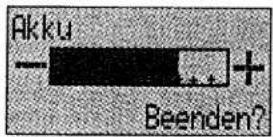
| Anzahl der Segmente | Ungefähre Kapazität |
| 1 | weniger als 5%(Laden erforderlich) |
| 3 | weniger als 20% |
| 5 | weniger als 60% |
| 7 | mehr als 60% |

Drücken Sie die Taste ↑. Wählen Sie die Schnellzugriffsfunktion (-■+ Akkuanzeige?) oder sprechen Sie nach dem Signalton das Sprachkommando. Siehe 'Sprachsteuerung für Schnellzugriffsfunktionen'.
![graph LR A["MENU"] --> B["Telefonbuch"] B --> C["Gesprächs-optionen"] C --> D["Nachrichten"] D --> E["Telefon-einstellung"] E --> F["Netz-auswahl"] F --> G["Gesprächs-zähler"] G --> H["Zubehör-Setup"]](/content/2026/05/1039643/images/40e5a16566394512597b6486c77244c80e6aab130111727bd52c1335396861d4.jpg)
Meine Nummer nicht zeigen
Die Option „Meine Nummer nicht zeigen“ ist eine Netzfunktion. Sie müssen eine der beiden Sperrfunktionen der Anruferkennung bei Ihrem Netzanbieter freischalten lassen.
Nächster Ruf ID angeben
Ihre Rufnummer wird nur beim nächsten versuchten Gespräch übertragen. Danach wird Ihre Rufnummer erst dann angezeigt, wenn Sie diese Option wieder auswählen.
Bei näch. Ruf ID sperren

Drücken Sie die Taste ↑. Wählen Sie die Schnellzugriffsfunktion (→ Meine Nr. un terdruecken?) oder sprechen Sie nach dem Signalton das Sprachkommando. Siehe 'Sprachsteuerung für Schnellzugriffsfunktionen'.
Ihre Rufnummer wird nicht mit dem nächsten versuchten Gespräch übertragen. Danach wird Ihre Rufnummer bei allen Gesprächen angezeigt, bis Sie diese Option wieder deaktivieren.

Anrufumleitung
![graph TD A["Anruf-umleiturig"] --> B["Sprachanrufe umleiten"] A --> C["Faxrufe umleiten"] A --> D["Datenrufe umleiten"] A --> E["Alle Umleit. löschen"] B --> F["Umieit., wenn unerreichbar"] B --> G["Alle Sprachrufe umleit."] B --> H["Individuell umleiten"] F --> I["Ein Aus"] G --> J["Ein Aus"] H -->…](/content/2026/05/1039643/images/cf9b85175bde7f1a84e5dfbfb23dd7d4062ddd2f21e3e26908e14c79d621e4dd.jpg)

Anrufumleitung ist eine Netzfunktion. Wenn Ihr Telefon nicht erreichbar ist oder Sie keine Anrufe entgegennehmen möchten, können Sie eingehende Anrufe auf andere Rufnummern umleiten.
Zu dieser Option sind folgende Funktionen verfügbar:
• Alle eingehenden Anrufe umleiten.
. Eingehende Anrufe umleiten, wenn Ihr Telefon nicht erreichbar ist.
• Eingehende Faxrufe umleiten.
• Eingehene Datenrufe umleiten.
- Alle Umleitungsoptionen deaktivieren.

Die Einstellung der Anrufumleitung kann nur bei bestehender Netzverbindung geändert werden.
![graph LR A["MENU"] --> B["Telefonbuch"] B --> C["Gesprächsoptionen"] C --> D["Nachrichten"] D --> E["Telefon-einstellung"] E --> F["Netz-auswahl"] F --> G["Gesprächszähler"] G --> H["Zubehör-Setup"]](/content/2026/05/1039643/images/e1eccf4b75545bd6b76a44b191a605b74b57e6c85fdccc3a47e4854732acf603.jpg)
Wenn Sie eine der Umleitungsoptionen auswählen, benötigt das Telefon einige Augenblicke, um die aktuellen Einstellungen im Netz abzufragen.
Sprachrufe umleiten
Mit Hilfe dieser Option können Sie Ihr Telefon auf Umleit., wenn unerreichbar, Alle Sprachrufe umleiten oder Individuell umleiten einstellen.
Umleit., wenn unerreichbar
Mit dieser Option können Sie alle eingehenden Anrufe auf eine einzige Rufnummer immer dann umleiten, wenn Ihr Telefon nicht erreichbar ist.
Die folgende beiden Einstellungen sind möglich: Ein oder Aus. Wenn Sie die Einstellung auf Ein ändern, werden Sie aufgefordert, die Nummer für die Anrufumleitung mit den Nummerntasten einzugeben.

Wenn Sie die Option „Umleit., wenn unerreichbar“ aktivieren, entspricht dies der Option „Individuell umleiten“.

Wenn die Einstellung Ein gewählt ist, erhält „Umleiten, wenn unerreichbar“, eine höhere Priorität als die individuelle Umleitung.
Alle Sprachrufe umleiten

Drücken Sie die Taste ↑. Wählen Sie die Schnellzugriffsfunktion (K Umleitung einlaus?) oder sprechen Sie nach dem Signalton das Sprachkommando. Siehe 'Sprachsteuerung für Schnellzugriffsfunktionen'.
Mit Hilfe dieser Option können Sie alle eingehenden Anrufe auf eine bestimmte Nummer umleiten.
Die folgende beiden Einstellungen sind möglich: Ein oder Aus.
Wenn Sie die Einstellung auf Ein ändern, werden Sie aufgefordert, die Nummer für die Anrufumleitung mit den Nummerntasten einzugeben.

Wenn die Option „Alle Sprachrufe umleit.“ auf E i n gestellt ist, hat sie Vorrang vor allen anderen Umleitungseinstellungen.
Individuell umleiten
Mit Hilfe dieser Optionen können Sie Anrufe je nach Art der Verbindung und Status Ihres Telefons auf verschiedene Rufnummern umleiten.
Die im folgenden beschriebenen Umleitungsoptionen funktionieren alle auf dieselbe Art und Weise.
Für jede Option sind zwei Einstellungen möglich: Einoder Aus.
Wenn Sie die Einstellung auf Ein ändern, werden Sie aufgefordert, die Nummer für die Anrufumleitung mit den Nummerntasten einzugeben.

Wenn die Option „Alle Gespräch umleiten“ oder „Umleit. wenn unerreichbar“ auf Ei n eingestellt ist, werden individuelle Umleitungseinstellungen ignoriert.
Wenn besetzt
Diese Option bewirkt, daß eingehenden Anrufe umgeleitet werden, wenn Ihr Telefon besetzt ist.
Wenn unerre ichbar
Diese Option bewirkt, daß eingehende Anrufe umgeleitet werden, wenn Ihr Telefon keinen Netzkontakt herstellen kann.
Deutsch
60 Arbeiten mit dem Optionsmenii
![graph LR A["MENU"] --> B["Telefonbuch"] B --> C["Gesprächsoptionen"] C --> D["Nachrichten"] D --> E["Telefon-einstellung"] E --> F["Netz-auswahl"] F --> G["Gesprächs-zähler"] G --> H["Zubehör-Setup"]](/content/2026/05/1039643/images/fbe28454a9cf8cf1a4727ba7fff4062692be7ba3b96d586a4e8bbf7c4ad167e6.jpg)
Wenn keine Antwort
Diese Option bewirkt, daß eingehende Anrufe umgeleitet werden, wenn Sie sie nicht entgegennehmen.
Faxrufe umleiten
Diese Option bewirkt, daß alle eingehenden Faxrufe auf eine bestimmte Nummer umgeleitet werden.
Die folgende beiden Einstellungen sind möglich: Ein oder Aus.
Wenn Sie die Einstellung auf Einändern, werden Sie aufgefordert, die Nummer für die Anrufumleitung mit den Nummerntasten einzugeben.
Datenrufe umleiten
Diese Option bewirkt, daß alle eingehenden Datenrufe auf eine bestimmte Nummer umgeleitet werden.
Die folgenden beiden Einstellungen sind möglich: Ein oder Aus.
Wenn Sie die Einstellung auf Einändern, werden Sie aufgefordert, die Nummer für die Anrufumleitung mit den Nummerntasten einzugeben.
Alle Umleit. löschen
Mit Hilfe dieser Option können Sie die Umleitung eingehender Anrufe ausschalten.
Diese Option bewirkt, daß alle Umleitungseinstellungen aufAus gestellt und die entsprechenden Rufnummern gelöscht werden.
Gespräch und Fax
Diese Netzfunktion ermöglicht Ihnen, während einer Verbindung zuerst zu sprechen und anschließend ein Fax zu senden oder zu empfangen.
Ihr Telefon unterstützt Daten und Faxübertragungsgeschwindigkeiten von bis zu 9.6kbps.
Beachten Sie die folgenden Punkte, bevor Sie eine Gesprächs- und Faxverbindung herstellen:
- Ihr Telefon muß „faxbereit“ sein (es wurde ausgeschaltet, mit dem optionalen Daten-/Fax-Zubehör an das Faxgerät angeschlossen und wieder eingeschaltet). Das Anschließen des Faxgeräts bei bestehender Verbindung ist nicht möglich.
- Der Gesprächs- und Faxmodus muß auf Ein gesetzt sein.
Das Telefon wechselt automatisch in den Faxmodus, wenn Sie während einer Gesprächs- und Faxverbindung mit der Faxübertragung beginnen. Während der Faxübertragung wird die Meldung Faxvorgang angezeigt. Die Verbindung wird nach Beendigung der Faxübertragung automatisch abgebrochen. Es ist nicht möglich, bei bestehender Verbindung in den Sprachmodus zurückzuwechseln.
Während einer bestehenden Gesprächs- und Faxverbindung sind die Makelfunktionen, wie „Anklopfen“ und „Halten“, nicht verfügbar.
Beachten Sie die folgenden Besonderheiten bei eingehenden Gesprächs- und Faxrufen:

![graph LR A["MENU"] --> B["Telefonbuch"] B --> C["Gesprächsoptionen"] C --> D["Nachrichten"] D --> E["Telefon-einstellung"] E --> F["Netz-auswahl"] F --> G["Gesprächszähler"] G --> H["Zubehor-Setup"]](/content/2026/05/1039643/images/08b680bfdb8b2222f13fe190d152c90b8d7c499f3eb3865b647bac406576b519.jpg)
- Wenn Ihr Telefon nicht faxbereit ist, können Sie nur sprechen.
- Wenn Ihr Telefon zwar faxbereit, der Gesprächs- und Faxmodus jedoch ausgeschaltet ist, wird der Anruf automatisch an Ihr Fax geleitet (Sie haben keine Möglichkeit zu sprechen).
Ein
Der Gesprächs- und Faxmodus wird für den nächsten und alle weiteren Anrufe eingeschaltet.
Aus
Der Gesprächs- und Faxmodus wird für den nächsten und alle weiteren Anrufe ausgeschaltet.


Anrufmeldung
Im Menü „Anruf wartet“ sind die folgenden beiden Einstellungen möglich: Ein oder Aus. Wenn Sie die Einstellung „Aus“ wählen, werden Sie nicht auf wartende Anrufe hingewiesen. Die Person, die Sie erreichen möchte, hört entweder das Besetztzeichen, oder der Anruf wird von der Option „Individuell umleiten - Wenn besetzt“ umgeleitet. Wenn Sie die Einstellung Einwählen, werden Sie mit Hilfe eines Tonsignals sowie der Meldung Anruf wartet - Antworten? auf einen wartenden Anruf hingewiesen. Sie können dann die Taste OK drücken, um den zweiten Anruf entgegenzunehmen oder die Taste MENU drücken und dann mit der Taste ☑ die gewünschte Option auswählen und OK drücken.

Wenn die Option der Anruferkennung eingeschaltet ist, wird anstelle der Anklopfmeldung die Rufnummer oder der Name des Anrufers angezeigt.

Die Verfügbarkeit dieser Funktion hängt von Ihrem Diensteanbieter ab.
OK Anrufsperrung
Die Anrufsperrung ist eine Netzfunktion, mit deren Hilfe Sie bestimmte aus- oder eingehende Anrufe sperren können. Wenn Sie versuchen, die Einstellungen der Rufspere zu ändern, werden Sie möglicherweise aufgefordert, das erforderliche Sperrpaßwort einzugeben. Anschließend benötigt das Telefon einige Augenblicke, um das Netz über die neuen Einstellungen zu informieren. Wenn das Netzwerk die Einstellungen geändert hat, erscheint auf der Anzeige des Telefons eine Bestätigungsmeldung. Das vorläufige Paßwort erhalten Sie von Ihrem Netzanbieter, wenn Sie diesen Dienst freischalten lassen.

Die Funktion dieser Option kann durch die Einstellung „Festgelegte Nummern " beeinflußt werden.
Abgehende Rufe sperren
Wenn Sie diese Option auswählen, benötigt das Telefon einige Augenblicke, um die aktuellen Einstellungen im Netz abzufragen. Internationale Gespräche Diese Option bewirkt, daß abgehende Auslandsgespräche gesperrt werden. Internationale Gespräche außer Heim Diese Option bewirkt, daß abgehende Auslandsgespräche, mit Ausnahme von Gesprächen in Ihr Heimatland, gesperrt werden.
Deutsch
62 Arbeiten mit dem Optionsmenü
![graph LR A["MENU"] --> B["Telefonbuch"] B --> C["Gesprächsoptionen"] C --> D["Nachrichten"] D --> E["Telefon-einstellung"] E --> F["Netz-auswahl"] F --> G["Gesprächszähler"] G --> H["Zubehör-Setup"]](/content/2026/05/1039643/images/a96d00e6c7d35a0743fc6eda35ee29d19440c4f9f698a49748a8d924030a0726.jpg)
Alle Gespräche
Diese Option bewirkt, daß alle abgehenden Gespräche, mit Ausnahme von Notrufen, gesperrt werden.
Aus
Diese Option bewirkt, daß alle Sperrungen für abgehende Gespräche aufgehoben werden.
Ankommende Rufe sperren
Wenn Sie diese Option auswählen, benötigt das Telefon einige Augenblicke, um die aktuellen Einstellungen im Netz abzufragen.
Bei Roaming
Diese Option bewirkt, daß ankommende Gespräche gesperrt werden, wenn Sie sich nicht in Ihrem Heimatland befinden.
Es kann sinnvoll sein, diese Option auszuwählen, da einige Netzanbieter für den Empfang von Gesprächen im Ausland zusätzliche Gebühren verlangen.
Alle Gespräche
Diese Option bewirkt, daß alle ankommenden Gespräche gesperrt werden.
Aus
Diese Option bewirkt, daß alle Sperrungen für ankommende Gespräche aufgehoben werden.
Alle Sperren ausschalten
Mit Hilfe dieser Option können Sie alle Rufsperroptionen auf Aus einstellen.
Sperrcode ändern
Mit Hilfe dieser Option können Sie das Paßwort für die Rufsperre ändern.
Wenn Sie diese Option auswählen, werden Sie aufgefordert, das aktuelle Paßwort einzugeben.
Anschließend müssen Sie zweimal nacheinander Ihr neues vierstelliges Paßwort eingeben. Wenn das Netz die Einstellungen geändert hat, erscheint auf der Anzeige des Telefons eine Bestätigungsmeldung.
Antwort nur mit Taste
Diese Option steht nur bei Modellen mit Klappe zur Verfügung.
Diese Funktion hat zwei Optionen: Ein oder Aus.
Wenn die Funktion auf Eingestellt ist, kann die Klappe geöffnet werden, ohne daß ein eingehender Anruf beantwortet wird. Der Anruf kann dann durch Drücken einer entsprechenden Taste (OK), I bis 9wxt, *, (*) oder (#>) beantwortet werden. Wenn Sie den Anruf abweisen wollen, drücken Sie die Taste c.
Wenn die Funktion auf Aus gestellt ist, wird durch öffnen der Klappe ein eingehender Anruf beantwortet.

![graph LR A["MENU"] --> B["Telefonbuch"] B --> C["Gesprächsoptionen"] C --> D["Nachrichten"] D --> E["Telefon-einstellung"] E --> F["Netz-auswahl"] F --> G["Gesprächszähler"] G --> H["Zubehör-Setup"]](/content/2026/05/1039643/images/e924c7fdf8dfab4fb68a6b9fdeb94a869bd0174daef2597b0798b3ad1f0b25e1.jpg)
Nachrichten
![graph TD A["Nachrichten"] --> B["Anrufbeantw. rufen"] A --> C["Erhaltene Nachrichten†"] C --> D["Mittellungslist"] D --> E["Nachricht löschen"] D --> F["Nachricht beantworten"] D --> G["Anruf erwidern"] D --> H["Nachricht bearbeiten"] D --> I["Nächste Nachricht"] I --> J["Alle Nachr. löschen"] J -->…](/content/2026/05/1039643/images/b67eab906fd806f2ae72d53b6d5ec3b8a8ec89e14772ccc3ca3ab66454b60900.jpg)
Ihr Telefon unterstützt die beiden GSM-Nachrichtfunktionen, nämlich den Kurznachrichtendienst (SMS) und die Cell Broadcast-Nachrichten.
Kurznachrichten
Hierbei handelt es sich um Textnachrichten, die speziell an Ihre und von Ihrer Rufnummer aus gesendet werden.
Wenn eine Kurznachricht eingeht, geschieht folgendes:
1 Ihr Telefon setzt drei kurze Warntöne ab (je nach Einstellung der Option „Rufton oder VibraCall“).
2 Das Symbol 📋 (Nachrichten) wird angezeigt.
3 Wenn der erforderliche Speicherplatz verfügbar ist, wird die Nachricht gespeichert und kann später angezeigt werden. Wenn nicht genug Platz vorhanden ist, blinkt das Symbol ☑ Eine oder mehrere Nachrichten müssen gelöscht werden, bevor die Nachricht gespeichert werden kann.
Ihr Netzanbieter überträgt die Nachricht über einen begrenzten Zeitraum hinweg. Wenn Sie keinen Speicherplatz freimachen, bevor die Mitteilung im Netzwerk gelöscht wird, können Sie sie nicht empfangen oder lesen.
4 Nachrichten erscheint dann auf dem Display mit der Frage
Jetzt lesen?
5 Wenn Sie OK drücken, wechselt das Telefon zu den erhaltenen Nachrichten und zeigt die neue Nachricht an.
6 Wenn Sie 📄 drücken, kehrt das Telefon zu der Anzeige zurück, die vor dem Empfang der Nachricht auf dem Display angezeigt wurde.
7 Wenn Sie eine andere Taste drücken, wird die entsprechende Funktion ausgeführt.
8 Wenn Sie keine Taste drücken, kehrt das Telefon nach 1 Minute zur vorherigen Anzeige zurück.
Deutsch
64 Arbeiten mit dem Optionsmenü
![graph LR A["MENU"] --> B["Telefonbuch"] B --> C["Gesprächsoptionen"] C --> D["Nachrichten"] D --> E["Telefon-einstellung"] E --> F["Netz-auswahl"] F --> G["Gesprächs-zähler"] G --> H["Zubehör-Setup"]](/content/2026/05/1039643/images/930e65263a834612432fd792684ce8b725a3d299af24e2f0e3265974c8b226f7.jpg)
Cell Broadcast-Nachrichten sind allgemeine Mitteilungen, die an eine Gruppe von Telefonen gesendet werden, und die Sie nur empfangen können, wenn Ihr Telefon sich im Bereitschaftsmodus befindet.
Diese Mitteilungen werden auf numerierten „Kanälen“ gesendet, wobei auf jedem Kanal in der Regel bestimmte Arten von Informationen zu empfangen sind.
Auf typischen Cell Broadcast-Nachrichtenkanälen werden beispielsweise regionale Wettermeldungen, Verkehrshinweise oder Börsenkurse verbreitet. Bitte fragen Sie Ihren Netzwerkbetreiber nach einer Aufstellung der verfügbaren Kanäle und der auf ihnengesendeten Informationen.
Wenn das Ende der Nachricht erreicht ist, wird sie solange immer wieder von vorne angezeigt, bis Sie sie löschen, oder eine neue Nachricht eingeht.
Lesen von Kurznachrichten
Mit Hilfe der Rollen-Taste (☑) können Sie die Nachrichten in der Liste Erhaltene Nachrichten oder Abgehende Nachrichten durchblättern.
Um eine bestimmte Nachricht anzuzeigen, geben Sie die entsprechende Positionsnummer ein; drücken Sie beispielsweise die Taste 5 m für die fünfte Nachricht. Wenn die angegebene Nachricht nicht existiert, wird die Meldung Nachr.nr. ungültigangezeigt.
Sie können auch die Taste OK drücken und die Option Nächste Nachrichtwählen, um die jeweils nächste Nachrichtanzuzeigen.
Erstellen und Bearbeiten von Kurznachrichten
Sie können Nachrichtentexte mit dem Nachrichteneditor erstellen oder bearbeiten. Wenn Sie den Editor aufrufen, wird die zuletzt bearbeitete Nachricht angezeigt. Halten Sie die Taste c gedrückt, um die Nachricht zu löschen und eine neue zu beginnen, oder ändern Sie die angezeigte Nachricht. Für Hinweise zur Texteingabe, siehe 'Eingeben von Buchstaben'.
Drücken Sie die Taste OK, wenn Sie Ihre Nachricht fertiggestellt haben. Nun werden die folgenden Optionen angezeigt:
Nachricht.. senden-Wenn Sie diese Option wählen, werden Sie aufgefordert, eine Rufnummer einzugeben.
Nachricht speichern-Wählen Sie diese Option, wenn Sie die bearbeitete Nachricht in Ihrer Liste der abgehenden Nachrichten speichern möchten.

Wenn Sie die Nachricht nach dem Bearbeiten nicht abspeichern, gehen alle Änderungen, die Sie vorgenommen haben, verloren, sobald Sie eine andere Nachricht zur Bearbeitung auswählen.
![graph LR A["Telefonbuch"] --> B["Gesprächsoptionen"] B --> C["Nachrichten"] C --> D["Telefon-einstellung"] D --> E["Netz-auswahl"] E --> F["Gesprächs-zähler"] F --> G["Zubehör-Setup"]](/content/2026/05/1039643/images/a1ec5670858ee06abda98f65269f4e23c1a331f67c8ff41e2adb70516ca2fca2.jpg)

Anrufbeantw. rufen

Drücken Sie die Taste ↑. Wählen Sie die Schnellzugriffsfunktion (☒) Anrufbeantw. rufen?) oder sprechen Sie nach dem Signalton das Sprachkommando. Siehe 'Sprachsteuerung für Schnellzugriffsfunktionen'.
Mit dieser Option können Sie eine aktuelle Mobilbox-Nummer anrufen. Zum Anrufen der Mobilbox können Sie auch die Taste 📞 drücken.
Eine Mobilbox-Nummer wird mit der Option „Mobilbox Nummer“ aus dem Menü „Nachrichten-Einstellung“ eingegeben.

Erhaltene Nachrichten

Drücken Sie die Taste ↑. Wählen Sie die Schnellzugriffsfunktion (☒) Nachr. lesen?) oder sprechen Sie nach dem Signalton das Sprachkommando. Siehe 'Sprachsteuerung für Schnellzugriffsfunktionen'.
Mit dieser Option können Sie die Kurznachrichten, die an Ihr Telefon gesendet wurden, anzeigen und verwalten.
Wenn Sie diese Option auswählen, wird eine Meldung angezeigt, in der die Anzahl der Nachrichten insgesamt sowie die Anzahl der neu eingegangenen Nachrichten angegeben sind. Wenn keine Nachrichten vorhanden sind, wird die Meldung Keine Nachrichten angezeigt.
Sind Nachrichten vorhanden, so werden zuerst die neu eingegangenen und anschließend die alten Mitteilungen angezeigt. Drücken Sie mehrmals die Taste ☐, um die gesamte Nachricht, die Uhrzeit, zu der sie gesendet wurde, sowie (falls verfügbar) die Rufnummer des Absenders anzuzeigen.
Sobald Sie eine neu eingegangene Nachricht gelesen haben, wird sie automatisch als alt gekennzeichnet.
Lesen von Kurznachrichten für weitere Informationen zum Arbeiten mit Nachrichten.
Drücken Sie die Taste (OK), während eine Nachricht angezeigt wird, um ins Untermenü zu gelangen.
Nachricht löschen
Mit dieser Option können Sie die angezeigte Nachricht löschen.
Nachricht beantworten
Mit dieser Option können Sie eine Nachricht beantworten.
Anruf erwidern
Mit dieser Option können Sie den Absender der Nachricht anrufen, falls seine Nummer vom Netz mitgeliefert wurde oder eine Nummer in Anführungszeichen "in die Nachricht eingefügt wurde.
Nachricht bearbeiten
Mit dieser Option können Sie den Nachrichteneditor aufrufen, um eine bestimmte Mitteilung zu bearbeiten, und sie anschließend zu versenden und/oder in der Liste Ihrer abgehenden Nachrichten zu speichern. Für weitere Informationen zur Arbeit mit dem Nachrichteneditor siehe 'Erstellen und Bearbeiten von Kurznachrichten'.
![graph LR A["MENU"] --> B["Telefonbuch"] B --> C["Gesprächsoptionen"] C --> D["Nachrichten"] D --> E["Telefon-einstellung"] E --> F["Netz-auswahl"] F --> G["Gesprächs-zähler"] G --> H["Zubehör-Setup"]](/content/2026/05/1039643/images/cb693e9f3d9a26aca40f0c2d393cc871b0f86abfdf977deecefbefa0c11aab0e.jpg)
Nächste Nachricht
Diese Option zeigt die nächste gespeicherte Nachricht an.
Wenn bereits die letzte Nachricht in Ihrer Liste angezeigt wird, gelangen Sie wieder zum Anfang Ihrer Liste.
Alle Nachrichten löschen
Mit dieser Option können Sie alle erhaltenen Nachrichten, gelesene und ungelesene, löschen.
Gelöschte Nachrichten können NICHT mehr angezeigt werden.
Abgehende Nachrichten
Drücken Sie die Taste ↑. Wählen Sie die Schnellzugriffsfunktion (→ Abgehende Nachricht?) oder sprechen Sie nach dem Signalton das Sprachkommando. Siehe 'Sprachsteuerung für Schnellzugriffsfunktionen'.
Mit dieser Option können Sie alle abgehenden Nachrichten anzeigen und bearbeiten. Diese Nachrichten werden auf Ihrer SIM-Karte gespeichert, Wenn Sie diese Option auswählen, wird zuerst die Anzahl der Nachrichten insgesamt und anschließend die erste Nachricht in der Liste angezeigt.
Sie können eine abgehende Nachricht erst dann abschicken, wenn die Nummer des Service-Centers eingestellt wurde. Nachrichten-Einstellung.
Drücken Sie die Taste OK, während eine Nachricht angezeigt wird, um ins Untermenü zu gelangen. Siehe 'Lesen von Kurznachrichten', um weitere Informationen über das Anzeigen der Nachrichten zu erhalten.
Nachricht senden
![graph TD A["Nachricht senden"] --> B["Nummer eingeben"] C["Nachricht speichern"] --> D["Eintrag nach Namen finden"] C --> E["Eintrag nach Position finden"]](/content/2026/05/1039643/images/cf839b1b15d4548ba20fba435c4d3f4455f0e0360805a975302825214a6e5178.jpg)
Mit Hilfe des Untermenus wählen Sie die Telefonnummer aus, an die die Nachricht gesendet werden soll. Dazu können Sie folgende Möglichkeiten nutzen:
Nummer eingeben - Sie geben die Zielwahl manuell über das Tastenfeld ein und versenden die Nachricht.
Eintrag nach Namen finden - Sie geben einen Namen ein, erhalten die entsprechende Telefonnummer aus dem Telefonbuch und versenden die Nachricht. (siehe „Eintrag nach Namen finden“ im Menü „Telefonbuch“).
Eintrag nach Position finden - Sie geben eine Positionsnummer ein, erhalten die entsprechende Telefonnummer aus dem Telefonbuch und versenden die Nachricht. (siehe „Eintrag nach Position finden“ im Menü „Telefonbuch“).
Nachricht bearbeiten
Mit dieser Option können Sie den Nachrichteneditor aufrufen, um eine bestimmte Nachricht zu bearbeiten, und sie anschließend zu versenden oder in der Liste Ihrer abgehenden Nachrichten zu speichern. Für weitere Informationen zur Arbeit mit dem Nachrichteneditor siehe 'Erstellen und Bearbeiten von Kurznachrichten'.

![graph LR A["MENU"] --> B["Telefonbuch"] B --> C["Gesprächsoptionen"] C --> D["Nachrichten"] D --> E["Telefon-einstellung"] E --> F["Netz-auswahl"] F --> G["Gesprächs-zähler"] G --> H["Zubehör-Setup"]](/content/2026/05/1039643/images/368ca430b9b970b217388d59b03a9cf9e0a8d0291c9a82323fb4e538563ea23b.jpg)
Nachricht löschen
Mit dieser Option können Sie die angezeigte Nachricht löschen.
Nächste Nachricht
Wenn Sie diese Option auswählen, wird die nächste abgehende Nachricht angezeigt.
Nachrichteneditor

Drücken Sie die Taste ↑ . Wählen Sie die
Schnellzugriffsfunktion (☑ Nachrichteneditor?) oder sprechen Sie nach dem Signalton das Sprachkommando. Siehe 'Sprachsteuerung für Schnellzugriffsfunktionen'.

Mit dem Nachrichteneditor können Sie die angezeigte Nachricht bearbeiten und sie anschließend entweder versenden oder in der Liste Ihrer abgehenden Nachrichten speichern. Für weitere Informationen zur Arbeit mit dem Nachrichteneditor siehe 'Erstellen und Bearbeiten von Kurznachrichten'.
VoiceNotes
Mit der Funktion VoiceNotes™ können Sie mehrere persönliche Sprachmitteilungen oder Telefongespräche aufnehmen. Siehe Arbeiten mit den VoiceNotes™ für weitere Informationen.
VoiceNotes wiedergeben

Drücken Sie die Taste ↑. Wählen Sie die Schnellzugriffsfunktion (☐☐☐ VoiceNote wiedergeben?) oder sprechen Sie nach dem Signalton das Sprachkommando. Siehe 'Sprachsteuerung für Schnellzugriffsfunktionen'. .
Mit dieser Option werden aufgezeichnete VoiceNotes™ abgespielt. Drücken Sie die Taste ☐, um durch die VoiceNotes™ zu blättern. Drücken Sie die Taste OK während eine VoiceNote™ wiedergegeben wird, um zur nächsten VoiceNote™ zu gelangen.
Verfügbare Aufnahmezeit Mit dieser Option wird die verfügbare Aufnahmezeit für VoiceNotes™angezeigt.
VoiceNotes alle löschen Mit dieser Option löschen Sie alle Ihre aufgezeichneten VoiceNotes™.
![graph LR A["MENU"] --> B["Telefonbuch"] B --> C["Gesprächsoptionen"] C --> D["Nachrichten"] D --> E["Telefon-einstellung"] E --> F["Netz-auswahl"] F --> G["Gesprächs-zähler"] G --> H["Zubehör-Setup"]](/content/2026/05/1039643/images/41ae303cbf99c55ae0127e114a16959d8267ef0060f241bedd9e24c427809804.jpg)
Cell Broadcast
Mit dieser Option können Sie die Einstellungen für die Cell Broadcast- Nachrichten festlegen. Die folgenden beiden Einstellungen sind möglich: Ein oder Aus.
Wenn Sie die Einstellung Ein wählen, werden Sie zur Eingabe des Kanals aufgefordert, von dem Sie Informationen empfangen wollen.
Ihr Diensteanbieter gibt Ihnen gern eine Liste verfügbarer Kanäle sowie weitere Informationen.
Eine Cell Broadcast-Nachricht, die auf Ihrem Display abläuft, kann durch Drücken der Taste ✦ gestartet oder angehalten werden. Mit 🔍 können Sie den Anfang der Nachricht erneut anzeigen. Damit die Nachricht nicht mehr im Display angezeigt wird, drücken Sie die Taste ⓒ.
Wenn Sie die Tasten ⏻ und ⏻ wie gewohnt verwenden möchten, während Sie eine Cell Broadcast-Nachricht empfangen, müssen Sie die Nachricht zuerst löschen.
Nachrichten-Einstellung
Mobilbox Nummer
Mit dieser Option geben Sie eine Rufnummer ein, die von der Option „Mobilbox rufen“ verwendet wird.
Wenn Sie bereits eine Nummer für den Anrufbeantworter (Mailbox) gespeichert haben, erscheint diese in der Anzeige. Sie kann dann beliebig verwendet, bearbeitet oder gelöscht werden
Nicht vergessen, das +-Symbol und die entsprechende Ländervorwahl zu der Rufnummer hinzuzufügen.
Service-Center
Bevor Sie eine Mitteilung versenden können, müssen Sie mit Hilfe dieser Option die Nummer Ihres Mitteilungs-Service-Centers eingeben. Diese Nummer erhalten Sie von Ihrem Diensteanbieter.
Wenn bereits eine Nummer eines Mitteilungs-Service-Centers vorhanden ist, wird diese angezeigt. Sie kann dann beliebig verwendet, bearbeitet oder gelöscht werden.
Nicht vergessen, das +-Symbol und die entsprechende Ländervorwahl zu der Rufnummer hinzuzufügen.
Speicherperiode
Mit dieser Option können Sie angeben, wieviele Stunden Ihre Nachricht, sofern sie nicht zwischenzeitlich abgerufen wird, im Service-Center gespeichert bleiben soll, bevor sie gelöscht werden darf. Wenn Sie diese Option auswählen, wird die gegenwärtig eingestellte Speicherperiode angezeigt (Standardwert = 24 Stunden).
Sie können theoretisch eine Speicherperiode von maximal 10 548 Stunden angeben; in der Realität wird die maximale Speicherperiode von Ihrem Service-Center festgelegt.
Art der abgehenden Mitteilungen
Diese Option ist netzabhängig und kann verwendet werden, um das Format Ihrer Mitteilungen anzugeben. Die folgenden Mitteilungstypen sind verfügbar: Text (Standard), Fax, X400, Paging, E-Mai 1, ERMES oder Stimme.
Wenn Sie Mitteilungen in einer Sprachbox oder auf einem Anrufbeantworter hinterlassen möchten, brauchen Sie die Option St. i inne nicht auszuwählen.

![graph LR A["MENU"] --> B["Telefonbuch"] B --> C["Gesprächsoptionen"] C --> D["Nachrichten"] D --> E["Telefon-einstellung"] E --> F["Netzauswahl"] F --> G["Gesprächszähler"] G --> H["Zubehör-Setup"]](/content/2026/05/1039643/images/1662d1518cbbba57cfecc4276c9398e2b8ec74825ad0b5e8125e5a2e1dd1bd32.jpg)
Telefoneinstellung
![graph TD A["Telefoneinstellung (Erweiterte Menüs - Aus)"] --> B["Leitung auswählen t"] A --> C["Lautstärke einstellen"] A --> D["Rufton oder VibraCall"] D --> E["Nur Rufton"] E --> F["Nur vibrieren"] F --> G["VibraCall dann Rufton"] G --> H["Kein Anrufsignal"] D --> I["Rufton einstellen. Standard to…](/content/2026/05/1039643/images/a2afd92cee8edc0898059429756220cf8ed117d43155a685e612b7a00a486f5a.jpg)
Deutsch
70 Arbeiten mit dem Optionsmenü
![graph LR A["MENU"] --> B["Telefonbuch"] B --> C["Gesprächs-optionen"] C --> D["Nachrichten"] D --> E["Telefon-einstellung"] E --> F["Netz-auswahl"] F --> G["Gesprächs-zähler"] G --> H["Zubehör-Setup"]](/content/2026/05/1039643/images/207dfe6aafafb46156e060ed8e2f33221d2ba49031b5d04b926c799962938280.jpg)
Leitung auswählen

Drücken Sie die Taste ↑. Wählen Sie die Schnellzugriffsfunktion (☐: Leitung 1/2 wechseln?) oder sprechen Sie nach dem Signalton das Sprachkommando. Siehe 'Sprachsteuerung für Schnellzugriffsfunktionen'.
Mit dieser Funktion können Sie zwischen Leitung 1 und Leitung 2 wechseln.

Die Verfügbarkeit richtet sich nach Typ bzw. Einstellung der SIM-Karte und nach Ihrer Teilnehmerberechtigung für diese Funktion.

Diese Funktion ist bei Verwendung des GSM900-Bandes nicht verfügbar.
Siehe auch:
- Kurzmenüs / Schnellzugriffsmenü zum schnellen Wechseln zwischen den Leitungen
- Telefonbuch - Meine Rufnummer(n) zum Speichern und Ändern der Rufnummern bzw. der Displayanzeige.
Funktionen wie das Einrichten von Rufumleitungen erfolgen für die jeweils aktive Leitung.
Lautstärkeeinstellen
Mit dieser Option können Sie die Lautstärke des Ruftons bei einem eingehenden Anruf einstellen.
Die Lautstärke wird wie folgt angezeigt:

Die Lautstärkeregelung erfolgt durch Drücken der seitlichen Lautstärketasten.

Drücken Sie die Taste ↑ und anschließend die Lautstärketaste, um den Rufton lauter oder leiser zu stellen.

Rufton oder VibraCall

Drücken Sie die Taste ↑. Wählen Sie die Schnellzugriffsfunktion («»Vibrier. ein/aus?) oder sprechen Sie nach dem Signalton das Sprachkommando. Siehe 'Sprachsteuerung für Schnellzugriffsfunktionen'.
Mit dieser Option können Sie festlegen, auf welche Weise Ihr Telefon Sie auf einen eingehenden Anruf aufmerksam machen soll. Mögliche Optionen:
- Nur Rufton- der im Menü „Rufton einstellen“ angegebene Rufton ertönt.
- Nur vibrieren-das Telefon vibriert (VibraCall™).
- VibraCall dann Rufton - das Telefon vibriert zweimal, dann erklingt der Rufton.
- KeinAnrufsignal-es wird nur die Meldung Anruf angezeigt.

![graph LR A["MENU"] --> B["Telefonbuch"] B --> C["Gesprächsoptionen"] C --> D["Nachrichten"] D --> E["Telefon-einstellung"] E --> F["Netz-auswahl"] F --> G["Gesprächszähler"] G --> H["Zubehör-Setup"]](/content/2026/05/1039643/images/3a42a466a987af1dfd7fe0cc76a325b5dc03be891a4363fef71f9ec43326719d.jpg)
Die gewählte Einstellung bestimmt außerdem die Art des Signals, mit dem eine eingehende Kurznachricht gemeldet wird (wenn Sie die Einstellung „VibraCall dann Rufton“ wählen, vibriert Ihr Telefon allerdings nur).
Rufton einstellen
Mit dieser Option stellen Sie den Rufton ein, mit dem Ihr Telefon Sie auf einen eingehenden Anruf auf Leitung 1 aufmerksam macht.
Standardton
Ein normales Rufzeichen ertönt.
Einzelner Rufton ... Melodie-Rufton
Das eingestellte Rufzeichen ertönt.
Wenn Sie die Option „Einzelner Rufton“ auswählen, klingelt das Telefon bei einem eingehenden Anruf nur einmal.
□ Rufton 2 einstellen
Mit dieser Option stellen Sie den Rufton ein, mit dem Ihr Telefon Sie auf einen eingehenden Anruf auf Leitung 2 aufmerksam macht.
Diese Option wird nur angezeigt, wenn die Leitung 2 freigeschaltet ist.
Kurznachrichten-Rufton einstellen
Mit dieser Option stellen Sie den Rufton ein, mit dem Ihr Telefon Sie auf eine eingehende Kurznachricht aufmerksam macht.
Standardton
Das normale Rufzeichen für Kurznachrichten ertönt.
Einzelner Rufton . . . Melodie-Rufton
Das ausgewählte alternative Rufzeichen ertönt.
Wenn Sie die Option Einzelner Rufton wählen, klingelt das Telefon bei einer eingehenden Kurznachricht nur einmal.
Schnellzugriffsmenu einrichten
Diese Option gibt Ihnen folgende Möglichkeiten Anpassung des Schnellzugriffsmenüs an Ihre Bedürfnisse.
Einstellen und ändern der Sprachkommandos für Schnellzugriffsfunktionen.
Weitere Informationen finden Sie unter Sprachsteuerung für Schnellzugriffsfunktionen.
Telefonsperre
Z Drücken Sie die Taste ↑ . Wählen Sie die Schnellzugriffsfunktion (☐️ Jetzt sperren?) oder sprechen Sie nach dem Signalton das Sprachkommando. Siehe 'Sprachsteuerung für Schnellzugriffsfunktionen'.
Mit Hilfe dieser Option können Sie den Entsperrcode festlegen und ändern.
Der Entsperrcode dient dazu, Ihr Telefon vor unerlaubter Benutzung zu schützen. Die Funktion kann so eingestellt werden, daß Ihr Telefon bei jedem Einschalten automatisch gesperrt ist. Der Entsperrcode ist eine vierstellige Nummer, die werksseitig auf 1234 eingestellt ist. Dieser Code kann mit Hilfe der Option „Entsperrcode ändern“ jederzeit geändert werden.
Deutsch
72 Arbeiten mit dem Optionsmenü
![graph LR A["MENU"] --> B["Telefonbuch"] B --> C["Gesprächsoptionen"] C --> D["Nachrichten"] D --> E["Telefon-einstellung"] E --> F["Netz-auswahl"] F --> G["Gesprächs-zähler"] G --> H["Zubehör-Setup"]](/content/2026/05/1039643/images/99c2737523975c43f8ae258d3aab76363565b44737a0c90af6af78bda9d29134.jpg)
Automatische Sperre
Mit dieser Option können Sie Ihr Telefon so einstellen, daß es bei jedem Einschalten automatisch gesperrt ist. Die folgenden beiden Einstellungen sind möglich: Einoder Aus.
Jetzt sperren
Mit dieser Option können Sie Ihr Telefon sofort sperren. Wenn Sie diese Option gewählt haben, kann das Telefon erst wieder nach der Eingabe des Entsperrcodes verwendet werden.
Entsperrcode ändern
Mit dieser Option können Sie den Entsperrcode ändern.
Wenn Sie diese Option auswählen, werden Sie aufgefordert, den aktuellen Sicherheitscode einzugeben, bevor Sie fortfahren können.
Anschließend können Sie anstelle des alten Codes einen neuen vierstelligen Code eingeben.

Wenn das Telefon gesperrt ist, können Sie auch dann auf diese Option zugreifen, indem Sie die Taste MENU drücken.
IR-Schnittstelle aktivieren

Drücken Sie die Taste ↑. Wählen Sie die Schnellzugriffsfunktion (IR aktivieren?) oder sprechen Sie nach dem Signalton das Sprachkommando. Siehe 'Sprachsteuerung für Schnellzugriffsfunktionen'.
Drücken Sie zur Aktivierung der Infrarotfunktion OK. √ Aktiviert zeigt an, daß das Telefon für eine Infrarotverbindung bereit ist.
Das Gerät wartet eine Minute lang auf eine Infrarotverbindung und deaktiviert dann automatisch die Infrarotfunktion. Vor der Abschaltung der Infrarotfunktion gibt das Telefon einen Warnton aus und zeigt die Aufforderung Reaktiviere IR Portan. Drücken Sie OK, um fortzufahren.
Weitere Einzelheiten zur Einstellung finden Sie unter 'Einstellung der Infrarotfunktion' im Abschnitt 'Telefon, Akku und SIM-Karte' dieses Handbuchs.
Kontrast einstellen

Drücken Sie die Taste ⬆. Wählen Sie die Schnellzugriffsfunktion (☐ Kontrast eins tellen ?) oder sprechen Sie nach dem Signalton das Sprachkommando. Siehe 'Sprachsteuerung für Schnellzugriffsfunktionen'.
Mit dieser Option können Sie den Display-Kontrast einstellen. Folgendes wird angezeigt:
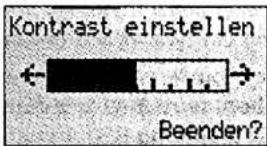

Drücken Sie die Taste ◀* oder #, um den Kontrast zu verändern. Drücken Sie OK oder c, um die Kontrasteinstellung zu beenden.
![graph LR A["MENU"] --> B["Telefonbuch"] B --> C["Gesprächsoptionen"] C --> D["Nachrichten"] D --> E["Telefon-einstellung"] E --> F["Netz-auswahl"] F --> G["Gesprächszähler"] G --> H["Zubehör-Setup"]](/content/2026/05/1039643/images/9859f7da6caf233ab078a4f68e6219a2a997fee822e714d66baff317266b85bc.jpg)
PIN-Code erforderlich
Mit Hilfe dieser Option können Sie den PIN-Code festlegen und ändern.
Der PIN-Code dient dazu, Ihre SIM-Karte vor unerlaubter
Benutzung zu schützen. Wenn Sie diese Option auf Ein einstellen, ist der Zugriff auf Ihre SIM-Karte gesperrt, wenn diese eingesetzt oder das Telefon eingeschaltet wird.
Die folgenden beiden Einstellungen sind möglich: Ein oder Aus

Wenn die SIM-Karte das Deaktivieren des PIN-Codes nicht zuläßt, werden diese Menüpunkte nicht angezeigt.

PIN-Code ändern
Mit Hilfe dieser Option können Sie den PIN-Code der SIM-Karte ändern.
Sie müssen die Option „PIN-Code erfordert“ auf Ein einstellen und den alten PIN-Code eingeben, bevor Sie fortfahren können.
Sie werden aufgefordert, einen neuen, vier- bis achtstelligen Code einzugeben. Anschließend müssen Sie den neuen PIN-Code zur Bestätigung ein zweites Mal eingeben.
Wenn Sie dreimal hintereinander eine falsche PIN-Nummer eingeben, wird Ihre SIM-Karte automatisch gesperrt und die Meldung B1 ockiert wird angezeigt.
Freigeben Ihres Telefons
Wenn die Meldung Blockiert angezeigt wird, müssen Sie einen Code und eine Tastenfolge zur Freigabe des Telefons eingeben, bevor Sie das Gerät in Betrieb nehmen können.

Den achtstelligen PIN-Code zum Entsperren der SIM-Karte haben Sie zusammen mit Ihrer SIM-Karte von Ihrem Netzanbieter erhalten.
Geben Sie die folgende Tastenfolge ein, um Ihr Telefon freizugeben:

Der neue PIN-Code muß aus vier bis acht Ziffern bestehen.
Wenn Sie diese Tastenfolge zehnmal hintereinander falsch eingegeben haben, wird Ihre SIM-Karte dauerhaft blockiert.
PIN2 ändern
Mit dieser Option können Sie IhrenPIN2-Sicherheitscode ändern. Wenn Sie diese Option auswählen, müssen Sie den alten PIN2-Sicherheitscode eingeben, bevor Sie fortfahren können.
Anschließend werden Sie aufgefordert, anstelle des PIN2-Sicherheitscodes einen neuen, vier- bis achtstelligen Code einzugeben. Dann müssen Sie den neuen PIN2-Code zur Bestätigung ein zweites Mal eingeben.
Wenn Sie dreimal hintereinander eine falsche PIN2-Nummer eingeben, wird die Meldung B1ockiert angezeigt.
Deutsch
74 Arbeiten mit dem Optionsmenü
![graph LR A["MENU"] --> B["Telefonbuch"] B --> C["Gesprächsoptionen"] C --> D["Nachrichten"] D --> E["Telefon-einstellung"] E --> F["Netz-auswahl"] F --> G["Gesprächszähler"] G --> H["Zubehör-Setup"]](/content/2026/05/1039643/images/34dfd13b089a96883030c5f73cc5f703adefb20ea41b4423fd9b2809f1724b82.jpg)
Wenn die Meldung Blockiert angezeigt wird, haben Sie keinen Zugriff auf die Menüoptionen, für die die Eingabe des PIN2-Codes erforderlich ist, beispielsweise auf die Optionen „Festgel. Nr einstellen“ und „Gebühreneinst.“.
Wenn beim Versuch, Ihren PIN2-Code einzugeben, die Meldung Blockiert angezeigt wird, müssen Sie die folgende Tastenfolge eingeben, um den Code zu entsperren und zu ändern:
✿ 0 + 5 ✘ 2 Asc ◀ Entsperrcode OK [Neuer PIN2-Code] OK [Neuer PIN2-Code] OK
Den achtstelligen Entsperrcode haben Sie zusammen mit Ihrer SIM-Karte von Ihrem Netzanbieter erhalten.
Wenn Sie die Tastenfolge zum Entsperren des PIN2-Codes zehnmal hintereinander falsch eingegeben haben, wird Ihr PIN2-Code dauerhaft blockiert.
NeuerSicherh.code
Der Sicherheitscode dient dazu, den Zugriff auf die Sicherheitsoptionen und andere Funktionen innerhalb der Menüs zu kontrollieren.
Mit Hilfe dieser Option können Sie den Sicherheitscode ändern, der ab Werk auf 000000 eingestellt ist.
Wenn Sie diese Option auswählen, werden Sie aufgefordert, den aktuellen Sicherheitscode einzugeben, bevor Sie fortfahren können. Anschließend müssen Sie anstelle des alten Sicherheitscodes einen neuen, sechsstelligen Code eingeben.
Um die Sicherheit Ihres Telefons zu gewährleisten, sollten Sie den voreingestellten Sicherheitscode so bald wie möglich durch einen selbstgewählten Code ersetzen.
Erweiterte Menüs
Halten Sie die Taste MENU gedrückt. Die erweiterten Menüs werden vorübergehend aktiviert, bis Sie das Optionsmenü wieder verlassen.
Mit dieser Option können Sie die erweiterten Menüs ein- oder ausschalten.
Wenn die Option „Erweiterte Menüs“ ausgeschaltet ist, haben Sie keinen Zugriff auf die erweiterten Funktionen.
Die folgenden Einstellungen sind möglich: Einoder Aus.
Zeit/Da turn anzeigen
Drücken Sie die Taste ↑. Wählen Sie die Schnellzugriffsfunktion (PS Zeit/Datum anzeigen?) oder sprechen Sie nach dem Signalton das Sprachkommando. Siehe 'Sprachsteuerung für Schnellzugriffsfunktionen'.
Mit dieser Option werden die Zeit und das Datum solange angezeigt, bis eine beliebige Taste gedrückt wird.

![graph LR A["MENU"] --> B["Telefonbuch"] B --> C["Gesprächsoptionen"] C --> D["Nachrichten"] D --> E["Telefon-einstellung"] E --> F["Netz-auswahl"] F --> G["Gesprächs-zähler"] G --> H["Zubehör-Setup"]](/content/2026/05/1039643/images/b1e3095a050794b92e7e5498d98299395152fc23d7174744943b5b959cbfd246.jpg)
Zeit und Datum einstellen
Mit dieser Option werden die Zeit und Datum eingestellt. Sie werden aufgefordert, die Zeit einzustellen - die Zeit ist im 24-Stunden-Format einzugeben. Sie werden dann aufgefordert, das Datum einzugeben.
Zeitformat einstellen
Mit dieser Option stellen Sie die Uhr auf das 12-Stunden oder 24-Stunden-Format ein.
Sprachwahl
Mit dieser Option können Sie die Sprache der angezeigten Meldungen ändern.
Es sind mehrere Einstellungen möglich.
Wenn Sie eine Sprache auswählen, werden fortan alle Eingabeaufforderungen und Meldungen in der angegebenen Sprache angezeigt.
Akkusparbetrieb
Mit dieser Option können Sie den Stromverbrauch Ihres Telefons durch Aktivierung von DTX (Discontinuous Transmission) verringern. Dadurch wird die Statusanzeige ausgeschaltet und die Hintergrundbeleuchtung bei eingehenden Cell Broadcast-Nachrichten deaktiviert.
Die folgenden Einstellungen sind möglich: Einoder Aus.
Tastaturtöne wählen
Mit Hilfe dieser Option können Sie die Töne ändern oder deaktivieren, die beim Drücken einer Taste zu hören sind. Die folgenden Einstellungen sind möglich: Normale Töne, Einzeltöne, Keine Töne.
Telefonstatus
Status überprüfen
Mit Hilfe dieser Option können Sie die aktuelle Einstellung der Menüoptionen anzeigen.
Wenn Sie diese Option auswählen, wird auf dem Display Ihres Telefons eine Liste der Menüoptionen angezeigt, deren Einstellungen nicht mit den Standardeinstellungen übereinstimmen. Drücken Sie die Taste MENU, um den jeweils nächsten Menüpunkt anzuzeigen.

Deutsch
76 Arbeiten mit dem Op tionsinenii
![graph LR A["MENU"] --> B["Telefonbuch"] B --> C["Gesprächsoptionen"] C --> D["Nachrichten"] D --> E["Telefon-einstellung"] E --> F["Netz-auswahl"] F --> G["Gesprächs-zähler"] G --> H["Zubehör-Setup"]](/content/2026/05/1039643/images/d1a83d0d5eae3566892e102df265af23dafb0529f067e8a5d69b562b8af74836.jpg)
Global zurücksetzen
Diese Option sollte mit Vorsicht verwendet werden.
Mit Hilfe dieser Option können Sie bestimmte Telefonoptionen auf ihre ursprünglichen Einstellungen zurücksetzen.
Wenn Sie diese Option auswählen, werden Sie aufgefordert, den Sicherheitscode einzugeben. Wenn Sie dies getan haben, werden die folgenden Einstellungen vorgenommen:
- Die Funktionen „Automatische Rufannahme“, „Ruftimer“, „Anzeige eing. Anrufe“, „Akkusparbetrieb“, „Externer Alarm“, „Automatisch Freisprechen“, „Automatische Sperre“, „Cell Broadcast“ und „Gespr. und Fax“ werden abgeschaltet.
- Die Option „Sprachwahl“ wird auf die Werkseinstellung zurückgesetzt.
- Die Tastaturtöne werden auf Normal, der Rufton auf Standard, der Kurznachrichten-Rufton auf Standard, die Ruflautstärke auf Mittel und die Art der Netzsuche auf Mittlere Netzsuche zurückgesetzt.
- Die Option „Erweiterte Menüs“ wird auf die Standardeinstellung zurückgesetzt.
- Die Netzauswahl wird auf die Originaleinstellung zurückgesetzt.
Zurücksetzen und löschen
Diese Option sollte mit größter Vorsicht verwendet werden, da beispielsweise alle Telefonbuchein träge im Gerätespeicher gelöscht werden.
Mit dieser Option können Sie bestimmte Telefonoptionen auf ihre ursprünglichen Einstellungen zurücksetzen.
Wenn Sie diese Option auswählen, werden Sie aufgefordert, den Sicherheitscode einzugeben. Wenn Sie dies getan haben, werden dieselben Einstellungen vorgenommen wie bei der Option „Global rücksetzen“. Darüber hinaus geschieht folgendes:
- Die Telefonbucheinträge im Gerätespeicher (nicht im SIM-Speicher) werden gelöscht.
- Die Listen „Gesendete Gespräche“ und „Empfangene Gespräche“ werden gelöscht.
• Die aktuelle Meldung im Nachrichteneditor wird gelöscht. - Der rücksetzbare Zähler wird zurückgesetzt.
- Alle aufgezeichneten VoiceNotes™ werden gelöscht.
- Alle aufgenommenen Sprachkommandos werden gelöscht Die folgenden Listen und Zähler werden nicht gelöscht:
- Festgelegte Nummern
• Meine Rufnummer(n)
• Gebührenzähler
• Erhaltene Nachrichten und Abgehende Nachrichten - Mobilbox-Nummer
• Service-Center-Nummer (SMS) - Nutzungs-Timer

![graph LR A["MENU"] --> B["Telefonbuch"] B --> C["Gesprächsoptionen"] C --> D["Nachrichten"] D --> E["Telefon-einstellung"] E --> F["Netz-auswahl"] F --> G["Gesprächszähler"] G --> H["Zubehör-Setup"]](/content/2026/05/1039643/images/28e93f2cfb87e3d53410034f851c2171efd68234d11f9bea5fa4f24d406f4047.jpg)
Netzauswahl
![graph TD A["Netzauswahl"] --> B["MHz wechseln"] A --> C["Verfügbare Netze"] A --> D["Netzsuche"] A --> E["Bevorzugte Netze"] A --> F["Neues Netz suchen"] B --> G["Zu 900/1800wechseln"] B --> H["Zu 900MHz wechseln"] B --> I["Zu 1800MHzwechseln"] B --> J["Zu 1900MHz wechseln"] C --> K["Jetzt einbuchen…](/content/2026/05/1039643/images/9b7a35a00b43b8a140d3afa1856abc6a9777cd84083059778a4f2cf2735cd00c.jpg)
Blättern im Menü
Kursiv dargestellte Optionen sind nur bei aktivierten Erweiterten Menüs verfügbar.
Netzauswahl
Damit Sie mit Ihrem Telefon Anrufe tätigen und empfangen können, muß es in einem der verfügbaren Netzwerke eingebucht sein. Das Gerät ist für folgende Netze geeignet: GSM 900, GSM 1800, GSM 900/1800 kombiniert und GSM 1900.
Ihr Telefon sucht automatisch nach dem zuletzt verwendeten Netz. Wenn dieses Netz aus irgendeinem Grund nicht verfügbar ist, versucht Ihr Telefon, sich in einem neuen Netz einzubuchen.
Wenn Ihr Telefon sich in einem neuen Netz einbuchen muß, erstellt es eine sortierte Netzbetreiberliste. Die Netzbetreiberliste ist wie folgt sortiert:
• Das Heimatnetz.
- Netze aus einer bevorzugten Liste.
- Eine Zufallsliste anderer verfügbarer Netze, die ab einer bestimmten Signalstärke gefunden werden.
Verbotene Netze, die auf der SIM-Karte gespeichert sind, sind nicht in dieser sortierten Liste enthalten.
![graph LR A["MENU"] --> B["Telefonbuch"] B --> C["Gesprächsoptionen"] C --> D["Nachrichten"] D --> E["Telefon-einstellung"] E --> F["Netz-auswahl"] F --> G["Gesprächs-zähler"] G --> H["Zubehör-Setup"]](/content/2026/05/1039643/images/029e8269d11a483f82bc509a9c2ecb76fec7027ce2dcbef67b2e24eef1d8feb1.jpg)
Netz wechseln

Drücken Sie die Taste ↑. Wählen Sie die Schnellzugriffsfunktion (MHz wechseln?) oder sprechen Sie nach dem Signalton das Sprachkommando. Siehe 'Sprachsteuerung für Schnellzugriffsfunktionen'.
Das Land, in dem Sie Ihr Mobiltelefon gekauft haben, ist entscheidend für das standardmäßig eingestellte Netz in Ihrem Gerät. Die Standardeinstellung für Geräte, die in USA erworben wurden, ist GSM 1900. In anderen Ländern is es normalerweise GSM 900/1800. Bei Reisen ins Ausland müssen Sie gegebenenfalls auf das dort verwendete Netz umschalten.
Mit dieser Option können Sie das Netz wechseln.
Das Land, in dem Sie Ihr Mobiltelefon gekauft haben, bestimmt auch die Verfügbarkeit der folgenden Optionen:
• GSM 900/1800 (bezeichnet als 900/1800)
• GSM 900 (bezeichnet als 900)
• GSM 1800 (bezeichnet als 1800)
• GSM 1900 (bezeichnet als 1900)
Bei Auswahl von Band wechseln wird die Aufforderung Optionen anzg. angezeigt. Drücken Sie OK und blättern Sie dann mit der Taste ☐ die verfügbaren Optionen durch. Drücken Sie zur Auswahl des erforderlichen Bandes OK.
Bei Auswahl eines anderen Bandes zeigt das Gerät die Bestätigungsmeldung Zu XXX gewechselt an und durchsucht anschließend automatisch die verfügbaren Netze.
Das Gerät versucht dann, sich bei einem bevorzugten Netz innerhalb des ausgewählten Bandes einzubuchen.
Falls Sie das momentan ausgewählte Band nochmals auswählen, erscheint zwar wieder die Bestätigungsmeldung, doch findet kein Bandwechsel statt und das Telefon versucht keine Anmeldung bei einem anderen Netz.

Bandwechsel während eines Gesprächs sind nicht möglich. Versuchen Sie während eines Gesprächs, das Band zu wechseln, so zeigt das Gerät die Meldung Kein Netzzugang an und kehrt anschließend wieder zur Gesprächsanzeige zurück.
Verfügbare Netze
Wenn Sie diese Option auswählen, sucht Ihr Telefon die Umgebung nach erreichbaren Netzen ab. Wenn die Suche beendet ist, drücken Sie die Taste ☐, um in der Liste zu blättern. Wenn ein Netz angezeigt wird, in das Sie sich einbuchen möchten oder das Sie in Ihre Liste der bevorzugten Netze aufnehmen möchten, drücken Sie die Taste OK. Das Untermenü mit den Optionen „Jetzt einbuchen“ und „Netz bevorzugen“ wird aufgerufen.
Jetzt einbuchen
Wenn Sie diese Option auswählen, versucht Ihr Telefon, sich in das angegebene Netz einzubuchen. Mißlingt die Einbuchung, versucht Ihr Telefon, sich auf die normale Art und Weise einzubuchen.
Netz bevorzugen
Nach erfolgter Auswahl werden Sie gefragt, wo das ausgewählte Netz in der bevorzugten Liste gespeichert werden soll.

![graph LR A["MENU"] --> B["Telefonbuch"] B --> C["Gesprächsoptionen"] C --> D["Nachrichten"] D --> E["Telefon-einstellung"] E --> F["Netz-auswahl"] F --> G["Gesprächszähler"] G --> H["Zubehör-Setup"]](/content/2026/05/1039643/images/ccb1fdac1b8626cffa7331d5076fa8e23bb268f8f5806a4fb8977690c8272ba3.jpg)
Netzsuche
Mit dieser Optionen können Sie festlegen, wie oft Ihr Telefon versuchen soll, sich in ein Netz einzubuchen, und welche Netzauswahlmethoden angewandt werden soll.
Netzauswahlmethoden
Mit dieser Option können Sie festlegen, wie Ihr Telefon versuchen soll, sich in ein Netz einzubuchen.
Die folgenden beiden Einstellungen sind möglich: Automatischoder Manue 11.
Automatisch suchen
Im automatischen Suchmodus versucht das Telefon zunächst, sich in das erste in der Liste aufgeführte Netz einzubuchen. Gelingt dies, so wird der Name des Netzes angezeigt und das Telefon in den Bereitschaftsmodus geschaltet.
Mißlingt das Einbuchen in dieses Netz, versucht das Telefon, sich in das nächste aufgeführte Netz einzubuchen. Wenn sich Ihr Telefon in keines der aufgeführten Netzwerke einbuchen kann, beginnt es nach einer festgelegten Wartezeit wieder mit dem ersten Netzeintrag in der Liste. Die Wartezeit wird mit der Option „Art der Netzsuche“ festgelegt.
Manuell suchen
Im manuellen Suchmodus wird auf dem Display des Telefons die Netzliste angezeigt. Wählen Sie mit 🏠️ und OK ein Netz aus der Liste aus. Gelingt dies, so wird der Name des Netzes angezeigt und das Telefon in den Bereitschaftsmodus geschaltet.
Mißlingt das Einbuchen in dieses Netz, zeigt das Telefon nach der festgelegten Wartezeit erneut die Liste. Die Wartezeit wird mit der Option „Art der Netzsuche“ festgelegt.
Art der Netzsuche
Mit dieser Option können Sie festlegen, wie lange Ihr Telefon nach einem mißlungenen Einbuchungsversuch warten soll, bevor es erneut eine Einbuchung versucht.
Die folgenden Einstellungen sind möglich: Langsame Netzsuche, Mittlere Netzsuche, Schnelle Netzsuche oder Permanente Netzsuche.
Wenn Sie die schnelle oder die permanente Netzsuche eingestellt haben, wird der Akku möglicherweise deutlich stärker beansprucht.

Deutsch
80 Arbeiten mit dem Optionsmenü
![graph LR A["MENU"] --> B["Telefonbuch"] B --> C["Gesprächs-optionen"] C --> D["Nachrichten"] D --> E["Telefon-einstellung"] E --> F["Netz-auswahl"] F --> G["Gesprächs-zähler"] G --> H["Zubehör-Setup"]](/content/2026/05/1039643/images/e4a0c72d70e46b1b7b2e65f61ebd65ecaaabff6bf6ef8acf6db665a9f8b83aab.jpg)

Bevorzugte Netze
Netze hinzufügen
Mit dieser Option können Sie Netze in die Liste Ihrer bevorzugten Netze aufnehmen.
Die Option „Aus verfügbaren wählen“ bewirkt, daß Ihr Telefon die Umgebung nach erreichbaren Netzen absucht. Nach beendeter Suche drücken Sie die Taste ☐, um in der Liste zu blättern. Wenn ein Netz angezeigt wird, das Sie in Ihre Liste der bevorzugten Netze aufnehmen möchten, drücken Sie die Taste OK. Sie werden gefragt, an welcher Position in der Liste der bevorzugten Netze das angegebene Netz gespeichert werden soll.
Mit der Option „Aus bekannten wählen“ wird eine vorhandene Liste von Netzen angezeigt. Drücken Sie die Taste ☐, um durch die Liste zu blättern. Wenn ein Netz angezeigt wird, das Sie in Ihre Liste der bevorzugten Netze aufnehmen möchten, drücken Sie die Taste OK. Sie werden gefragt, an welcher Position in der Liste der bevorzugten Netze das angegebene Netz gespeichert werden soll.
Wenn Sie die Option „Neuen Netzcode hinzuf.“ wählen, können Sie Netzcodes direkt in die Liste eingeben. Wenn Sie diese Option auswählen, werden Sie gefragt, an welcher Position in der Liste der bevorzugten Netze das Netz gespeichert werden soll.
Netzanbieterliste zeigen
Mit dieser Option können Sie die in Ihrer Liste der bevorzugten Netze enthaltenen Netze anzeigen. Wenn Sie die Taste OK drücken, wird der aktuelle Eintrag ausgewählt und ein Untermenü mit Optionen zum Verschieben und Löschen des Eintrags aufgerufen.
Wenn Sie die Option „Position ändern“ auswählen, werden Sie aufgefordert, einen neue Position für das Netz anzugeben.
Mit der Option „Eingabe löschen“ wird das Netz aus der Liste der bevorzugten Netzwerke entfernt.
Neues Netz suchen

Drücken Sie die Taste ↑. Wählen Sie die Schnellzugriffsfunktion (Neues Netz suchen ?) oder sprechen Sie nach dem Signalton das Sprachkommando. Siehe 'Sprachsteuerung für Schnellzugriffsfunktionen'.
Wenn Sie diese Option auswählen, versucht Ihr Telefon sich auf normale Art und Weise in ein Netz einzubuchen. Es gibt jedoch eine Ausnahme. Bei erfolgreichem Einbuchungsversuch wird Ihr aktuelles Netz aus der Liste der verfügbaren Netze ausgeschlossen. Bei erfolglosem Einbuchungsversuch versucht Ihr Telefon, sich im zuletzt benutzen Netz einzubuchen.

![graph LR A["MENU"] --> B["Telefonbuch"] B --> C["Gesprächsoptionen"] C --> D["Nachrichten"] D --> E["Telefon-einstellung"] E --> F["Netz-auswahl"] F --> G["Gesprächs-zähler"] G --> H["Zubehör-Setup"]](/content/2026/05/1039643/images/2945273fa5b0184bc3ae95d9e2c37a1e4048af0e4a966fd0630e7efe11288a89.jpg)
Gesprächszähler
![graph TD A["Gesprächszähler"] --> B["Gebühren anzeigen"] B --> C["Letzter Anruf"] B --> D["Summe aller Anrufe"] B --> E["Restguthaben"] A --> F["Geb.einh. anzeigen"] F --> G["Letzter Anruf"] F --> H["Summe aller Anrufe"] F --> I["Alle Zähler zurücksetzen"] A --> J["Ruf-Timer einstellen"] J --> K["Ei…](/content/2026/05/1039643/images/a986979403e858eea7e71d0cd6a903a51eee2a5e08d7685256225ceb8ef22ad8.jpg)

Kursiv dargestellte Optionen sind nur bei aktivierten Erweiterten Menüs verfügbar.
Verfügbarkeit richtet sich nach Typ und Einstellungen der SIM-Kartes sowie Ihrer Teilnehmerberechtigung für diese Serviceleistungen.
Gebührenüberwachung
Ihr Telefon hat einen internen Zähler, mit dem Sie Informationen zu individueller und Gesamtgesprächsdauer sowie -kosten abfragen können.

Gesprächskosten werden nur angezeigt, wenn Sie Gebührenimpulse empfangen. Wenn Sie keine Gebührenimpulse empfangen, kann nur die Gesprächsdauer abgefragt werden.
Der Zähler kann während eines Telefongesprächs angezeigt werden, und akustische Töne können zur Erinnerung an die Gesprächsdauer aktiviert werden.
Ihr Telefon kann Werte mit bis zu 21 Stellen bearbeiten, wobei jedoch während eines Telefongesprächs nur die letzten 12 Ziffern angezeigt werden können. Wenn der Wert mehr als 21 Stellen hat, wird die Meldung Zulang angezeigt.
Außerdem können Sie ein Gebührenlimit einstellen. In diesem Fall überwacht Ihr Telefon entweder die verbrauchten Einheiten oder die Gesprächsgebühren und sorgt dafür, daß dieses Limit nicht überschritten wird.
Deutsch
![graph LR A["MENU"] --> B["Telefonbuch"] B --> C["Gesprächsoptionen"] C --> D["Nachrichten"] D --> E["Telefon-einstellung"] E --> F["Netz-auswahl"] F --> G["Gesprächszähler"] G --> H["Zubehör-Setup"]](/content/2026/05/1039643/images/ee6bd18f7aba5df55cb227b3dc92163d7bcda625993469ff07a28624a2beb58c.jpg)
Gebühren anzeigen
Mit dieser Option können Sie entweder Ihre Gesprächsgebühren oder die Höhe des verbleibenen Guthabens anzeigen.
Entsprechend der mit der OptionGeb.arteinstellen gewählten Einstellung, werden entweder die Telefoneinheiten oder die Gebühren angezeigt.
Die Option „Gebühren anzeigen“ steht nur zur Verfügung, wenn Sie Gebührenimpulse empfangen.
Letzten Anruf zeigen
Drücken Sie die Taste ↑. Wählen Sie die Schnellzugriffsfunktion (n 10 Gebühren?) oder sprechen Sie nach dem Signalton das Sprachkommando. Siehe 'Sprachsteuerung für Schnellzugriffsfunktionen'.
Zeigt die Kosten Ihres letzten Gesprächs an.
Gesamt alle Anrufe
Zeigt die Kosten aller kostenpflichtigen Gespräche an, die Sie geführt haben, seit Sie den Zähler zuletzt mit der Option „Alle Timer zurücksetzen“ auf Null gestellt haben.
Restguthaben
Drücken Sie die Taste ↑. Wählen Sie die Schnellzugriffsfunktion (Guthaben anzeigen?) oder sprechen Sie nach dem Signalton das Sprachkommando. Siehe 'Sprachsteuerung für Schnellzugriffsfunktionen'.
Zeigt die Differenz zwischen dem mit der Option „Ges. -Geb. niveau einst“ festgelegten Limit und den bisher angefallenen Gesprächsgebühren an. Wenn kein Limit eingestellt ist, wird die Meldung Kein Geb. Niveau def. angezeigt.
Geb.einh. anzeigen
Mit dieser Option können Sie die Dauer Ihrer Gespräche anzeigen und die Zähler auf Null zurücksetzen.
Wenn Sie den Gebührenimpuls von Ihrem Netzbetreiber empfangen, werden alle Verbindungszeiten gemessen. Wenn Sie den Gebührenimpuls nicht empfangen, werden je nach Modell entweder alle Gespräche oder nur die abgehenden Gespräche gemessen.
Letzten Anruf anzeigen
Drücken Sie die Taste ↑. Wählen Sie die Schnellzugriffsfunktion (Ruf-Timer?) oder sprechen Sie nach dem Signalton das Sprachkommando. Siehe 'Sprachsteuerung für Schnellzugriffsfunktionen'.
Zeigt die Dauer Ihres letzten Gesprächs an.
![graph LR A["- MENU"] --> B["Telefonbuch"] B --> C["Gesprächs-optionen"] C --> D["Nachrichten"] D --> E["Telefon-einstellung"] E --> F["Netz-auswahl"] F --> G["Gesprächs-zähler"] G --> H["Zubehör-Setup"]](/content/2026/05/1039643/images/0d1895366cb4b38d16dcbd53ec76fcac663a96e1b2ed215df9c1a20860d5330a.jpg)
Gesamt alle Anrufe
Zeigt die Dauer aller Gespräche an, die Sie geführt haben, seit Sie den Zähler zuletzt mit der Option „Alle Timer zurücksetzen“ auf Null gestellt haben.
Alle Timer zurücksetzen
Setzt alle rücksetzbaren Zähler auf Null zurück. Der NutzungsTimer kann nicht zurückgesetzt werden.

Ruf-Timer einstellen
Ihr Telefon verfügt über zwei programmierbare Ruftimer:
- Der „Einmalige Ruftimer“ piepst während einer Verbindung nur einmal nach Ablauf einer voreingestellten Zeit.
- Der „Programm. Ruftimer“ piepst während einer Verbindung regelmäßig in voreingestellten Zeitabständen.
In beiden Fällen ertönen die Zeitsignale zehn Sekunden vor Ablauf der voreingestellten Zeit.
Anzeige eing. Anrufe
Mit dieser Option können Sie festlegen, ob während einer Verbindung der Timer oder der Gebührenzähler angezeigt werden soll. Wenn Sie keinen Gebührenimpuls empfangen, ist nur der Timer verfügbar.

Wenn ein Gebührenlimit festgelegt wurde, wird stets auch das Restguthaben angezeigt.
Gesprächszeit anzeigen
Mit dieser Option können Sie während einer Verbindung den Timer anzeigen. Wenn Sie einen Gebührenimpuls empfangen, werden nur die kostenpflichtigen Verbindungen angezeigt.
Gebühren pro Anruf anzeigen., Gesamtgebühr anzeigen

Diese Menüpunkte sind nur verfügbar, wenn Sie einen Gebührenimpuls empfangen.
Mit diesen Optionen können Sie während und nach einer kostenpflichtigen Verbindung die Gebührenzähler anzeigen. Je nach der Einstellung der Option „Geb. art einstellen“ werden entweder die Telefoneinheiten oder die Gebühren angezeigt.
Keine Anzeige für eingehende Anrufe
Mit dieser Option können Sie die Anzeige der Gebührenzähler/Timer während einer bestehenden Verbindung ausschalten.
Gebühreneinstellung
Mit dieser Option können Sie die Einstellungen für Ihre Gebührenimpulse anpassen. Wenn Sie diese Option auswählen, werden Sie aufgefordert, Ihren PIN2-Sicherheitscodeeinzugeben, damit Sie auf die Optionen zugreifen können.

Dieser Menüpunkt ist nur dann verfügbar, wenn Sie den entsprechenden Netzwerk Dienst bei Ihrem Diensteanbie ter freigeschaltet haben.
Gebühr zurücksetzen
Mit dieser Option können Sie Ihre Gebührenzähler auf Null zurücksetzen.
Deutsch
84 Arbeiten mit dem Optionsmenü
![graph LR A["MENU"] --> B["Telefonbuch"] B --> C["Gesprächsoptionen"] C --> D["Nachrichten"] D --> E["Telefon-einstellung"] E --> F["Netz-auswahl"] F --> G["Gesprächszähler"] G --> H["Zubehör-Setup"]](/content/2026/05/1039643/images/366fe60a8abb86b9a3ecb75c9a63df7e2805fedb2652ac485feaa2059f6cc951.jpg)
Gesamtgebührenlimit einstellen
Mit dieser Option können Sie Ihr Gebührenlimit einstellen. Wenn dieses Limit erreicht ist, werden alle weiteren gebührenpflichtigen Verbindungen seitens des Netzes gesperrt.
Wenn Sie das Gebührenlimit auf Einstellen, werden Sie zur Eingabe eines neuen Limits aufgefordert. Je nach der Einstellung der Option Geb. art einstellen geben Sie hier entweder die Telefoneinheiten oder die Gebühren ein. Die Einheiten müssen als ganze Zahlen eingegeben werden.

Wenn das Gebührenlimitauf Ein gestellt ist, können keine Fax- oder Datenverbindungen hergestellt werden.
Wenn Sie ein Limit festgelegt haben, wird während einer Verbindung das Restguthaben angezeigt. Zwei Minuten vor Erreichen des Limits erscheint die Warnmeldung Geb.1 imit fasterr., und ein Warnsignal ertönt. Das Warnsignal wird nach Ablauf einer Minute wiederholt. Wenn das Limit erreicht ist, wird die Meldung Geb.1 imiterreicht angezeigt, und Sie können keine weiteren gebührenpflichtigen Gespräche mehr führen.
Wenn das Limit erreicht ist, müssen Sie das Gesamtgebührenlimit zurücksetzen oder die Funktion ausschalten, bevor Sie weitere gebührenpflichtige Gespräche führen können.
Wählen Sie Haus, um die Option auszuschalten.
Gebührenart einstellen
Mit dieser Option können Sie festlegen, ob die verbrauchten Telefoneinheiten oder die angefallenen Gesprächsgebühren angezeigt werden sollen.
Einheiten
Stellt die Anzeige der Telefoneinheiten ein.
Währung
Stellt die Anzeige der Gesprächsgebühren ein. Sie werden aufgefordert, die Währung einzugeben. Geben Sie den dreistelligen Code für die gewünschte Währung ein, z.B. GBP für Britische Pfunde, DEM für Deutsche Mark oder FFR für Französische Francs. Anschließend werden Sie aufgefordert, die Gebühren pro Einheit einzugeben. Geben Sie den entsprechenden Wert ein und drücken Sie die Taste OK.
Nutzungs-Timer
Mit dieser Option können Sie die Gesamtdauer aller mit Ihrem Telefon ausgeführten Anrufe anzeigen.
Dieser Timer kann nicht zurückgesetzt werden, und wird bei der Ausführung der Optionen HI le Timer zurücksetzen, Global rücksetzen oder Global 1 öschenignoriert.

![graph LR A["MENU"] --> B["Telefonbuch"] B --> C["Gesprächsoptionen"] C --> D["Nachrichten"] D --> E["Telefon-einstellung"] E --> F["Netz-auswahl"] F --> G["Gesprächs-zähler"] G --> H["Zubehör-Setup"]](/content/2026/05/1039643/images/6d8a07a1dca8b258fc82d51e5fc0fa5bc378d53b2ab2c5d9ca2e62eff042a182.jpg)
Zubehör-Setup

![graph TD A["Zubehör-Setup"] --> B["Radiostumm-schaltung"] A --> C["Automatische Rufannahme"] A --> D["Automatisch Freisprechen"] A --> E["Abschalt-Timer"] A --> F["Externer Alarm"] B --> G["Ein Aus"] C --> H["Ein Aus"] D --> I["Ein Aus"] E --> J["Ein Aus"] F --> K["Ein Aus"] G --> L["Blättern im Men…](/content/2026/05/1039643/images/ceff93336932b2f1df4df8280832c85934d4513703fc326ea6a9f7b69f925999.jpg)
t Nur diese Option wird angezeigt, wenn das optionale Headset (mobile Hör-/Sprechgarnitur) angeschlossen ist.
‡ Die Verfügbarkeit dieser Option hängt von dem Typ des installierten Autoeinbausatzes ab.
Auf dieses Menü können Sie nur zugreifen, wenn ihr Telefon mit einem Autoeinbausatz eingebaut wird oder ein Headset angeschlossen ist.
Ein Autoeinbausatz ermöglicht das Aufladen des Akkus während der Fahrt. Einige Einbausätze bieten darüber hinaus einen externen Antennenanschluß für verbesserte Empfangseigenschaften.
An Ihr Telefon kann eine Freisprecheinrichtung mit externem Mikrofon und Lautsprecher angeschlossen werden.

Radiostummschaltung
Mit dieser Option können Sie Ihr Autoradio stummschalten, während Sie mit Ihrem im Autoeinbausatz befindlichen Gerät telefonieren. Sie muß von Ihrem Motorola-Händler aktiviert werden.
Die folgenden beiden Einstellungen sind möglich: Ein oder Aus.

Diese Option funktioniert nur, wenn sie von Ihrem Autoradio und Ihrem Autoeinbausatz unterstützt wird.
Automatische Rufannahme
Diese Option bewirkt, daß Ihr Telefon einen eingehenden Anruf nach dem zweiten Rufton automatis ch entgegennimmt.
Die folgenden beiden Einstellungen sind möglich: Einoder Aus.

Wenn diese Option auf Eingestellt ist, sollte für die Option „Rufton oder VibraCall“ die Einstellung Nur Ruftongewählt werden.
![graph LR A["MENU"] --> B["Telefonbuch"] B --> C["Gesprächsoptionen"] C --> D["Nachrichten"] D --> E["Telefon-einstellung"] E --> F["Netz-auswahl"] F --> G["Gesprächszähler"] G --> H["Zubehör-Setup"]](/content/2026/05/1039643/images/2b7c9ec1d4e73c73a021a722f75dfee35f187cc886eef4372df1382f52132cb1.jpg)
Automatisch Freisprechen
Diese Option wird in Verbindung mit einer Freisprecheinrichtung und einem Autoeinbausatz, um ein Telefongespräch an externe Mikrofone und Lautsprecher weiterzuleiten. Diese Option ist nur bei bestimmten Autoeinbausätzen verfügbar. Für weitere Informationen setzen Sie sich bitte mit Ihrer Motorola-Vertretung in Verbindung.
Die folgenden beiden Einstellungen sind möglich: Ein oder Aus.
Abschalt-Timer
Diese Option bewirkt, daß das Telefon nach einer gewissen Zeit abgeschaltet wird, wenn der Motor des Fahrzeugs nicht mehr läuft. Auf diese Weise wird verhindert, daß sich die Batterie des Fahrzeugs entleert, während Sie andererseits nicht nach jedem kurzen Halt Ihre PIN- und Entsperrcodes eingeben müssen, um das Telefon wieder in Betrieb zu nehmen.
Standardmäßig ist der „Abschalttimer“ auf 60 Minuten eingestellt. Wenn Sie diese Option ausgewählt haben, können Sie den Timer auf einen beliebigen Wert zwischen 0 und 999 Minuten einstellen. Um die Option zu deaktivieren, stellen Sie den Timer auf 0 Minuten ein.
Externer Alarm
Diese Option bewirkt, daß Ihr Telefon Sie mit Hilfe der Lichthupe bzw. der Hupe Ihres Fahrzeugs auf einen eingehenden Anruf aufmerksam macht. Sie muß von Ihrem Händler aktiviert werden.

Der Einsatz eines externen Alarms ist in einigen Ländern nicht erlaubt. Dementsprechend ist es möglich, daß Ihr Telefon nicht über diese Funktion verfügt.


Deutsch
88 Arbeiten mit dem Optionsmenü
Arbeiten mit dem Schnellzugriffsmenü
![graph TD A["↑"] --> B["1 - Nach Name such.?"] B --> C["2 sec - Auf SIM Speich.?"] C --> D["3 sec - IR aktivieren?"] D --> E["4 sec - Akkuanzeige?"] E --> F["5 sec - VoiceN. wiederg?"] F --> G["6 sec - Lautst. anpassen"] G --> H["7 sec - Nachr. lesen?"] H --> I["8 sec - Vibrier.ein/aus?"] I --> J["9…](/content/2026/05/1039643/images/c58c4ca0434d9a4af5d6d9b259bc123a6a1460e60f173df651f6ecaac16369b3.jpg)
Das oben dargestellte Menü zeigt die Standardfunktionen Ihres Telefons.
Obwohl Sie bereits über leicht zu bedienende Menüs Zugriff auf die Funktionen Ihres Telefons haben, können Sie einige der am häufigsten benötigten Funktionen auch über das Schnellzugriffsmenü aufrufen. Jeder Funktion ist im Menü eine Zahl von 1 bis 9 zugeordnet.
Um eine Schnellzugriffsfunktion aufzurufen, haben Sie folgende Möglichkeiten:
- Drücken Sie die Schnellzugriffstaste (↑) und sprechen Sie nach dem Signalton das Sprachkommando. Beste Ergebnisse erhalten Sie in einer Umgebung mit möglichst geringem Wind oder Hintergrundgeräusch. Siehe Sprachsteuerung verwenden.
- Drücken Sie die Taste ↑ und anschließend die Nummer der Funktion.
- Drücken Sie die Taste ↑. Wählen Sie mit der Taste ↓ die gewünschte Funktion und drücken Sie dann OK.
Sie können die Funktionen und deren Positionen im Schnellzugriffsmenü ändern - siehe 'Anpassen des Schnellzugriffsmenüs'.
Jede Schnellzugriffsfunktion ist durch ein Symbol und einen Funktionsnamen dargestellt. Das z. Zt. ausgewählte Symbol wird mit dunklem Hintergrund angezeigt.
Nach Name such.?
Sie werden aufgefordert, einen Namen einzugeben. Geben Sie die ersten drei Zeichen des Namens ein, und drücken Sie OK. Der erste übereinstimmende Eintrag im Telefonbuch wird angezeigt. Drücken Sie OK, um die Nummer zu wählen.


Auf SIM-Karte speichern?
Sie werden aufgefordert, eine Rufnummer und anschließend einen Namen einzugeben.

Wenn auf dem Display bereits eine Nummer angezeigt wird, erscheint sie beim Aufruf dieser Funktion automatisch als Standardein trag.
Die Rufnummer wird an der ersten verfügbaren Speicherposition im SIM-Speicher abgelegt. Siehe 'Eintragung hinzufügen' für weitere Informationen.

IR aktivieren
Aktiviert die Infrarotlinse an der Oberseite Ihres Mobiltelefons. Dies ermöglicht die Kommunikation mit einem externen Gerät, das für die Infrarotkommunikation geeignet ist.
Weitere Informationen finden Sie unter 'IR-Schnittstelle aktivieren'.


Akkuanzeige?
Die ungefähre Akkuladestufe wird in Form einer Balkengrafik angezeigt. Je mehr Balken angezeigt werden, desto höher ist die Akkuladung.
Siehe 'Akkuanzeige' für weitere Informationen.

VoiceN. wiederg?
Mit dieser Option werden aufgezeichnete VoiceNotes ™ abgespielt. Siehe Arbeiten mit den VoiceNotes ™ für weitere Informationen.

Stummschalten?
Schaltet das Mikrofon während eines Gesprächs vorübergehend aus. Durch erneutes Drücken dieser Option können Sie das Gespräch fortsetzen.

Nachr. lesen?
Die aktuellste Nachricht wird angezeigt; Sie können anschließend Nachrichten ganz normal lesen, löschen und bearbeiten. Siehe 'Erhaltene Nachrichten' für weitere Informationen.

Vibrier. ein/aus?
Je nach der aktuellen Einstellung wird die VibraCall™-Funktion entweder ein- oder ausgeschaltet. Wenn die VibraCall™-Funktion eingeschaltet wird, ändert sich die Einstellung „Rufton oder VibraCall“ in „Nur Vibrieren“. Wenn die VibraCall-Funktion ausgeschaltet wird, ändert sich die Einstellung in Nur Rufton. Siehe ‘Rufton oder VibraCall’ für weitere Informationen.

Umleit. ein/aus?
Je nach der aktuellen Einstellung wird die Umleitung aller Sprachrufe entweder ein- oder ausgeschaltet. Dadurch kann die Faxruf- und Datenrufumleitung unabhängig von der Sprachrufumleitung aktiviert bleiben.

Diese Funktion können Sie nur verwenden, wenn Sie mit Hilfe der Option „Alle Sprachrufe umleit. " im Menü „Anrufumleitung“ eine Telefonnummer eingespeichert haben.

Die Anrufumleitung läßt sich nur bei bestehender Netzverbindung ein- oder ausschalten.

Nach Pos. such.?
Sie werden aufgefordert, eine Position anzugeben. Geben Sie die Positionsnummer an, und drücken Sie OK. Der erste übereinstimmende Eintrag im Telefonbuch wird angezeigt. Drücken Sie OK, um die Nummer zu wählen.

Im Tel. speichern?
Sie werden aufgefordert, eine Rufnummer und anschließend einen Namen einzugeben.

Wenn auf dem Display bereits eine Nummer angezeigtwird, erscheint sie beim Aufruf dieser Funktion automatisch als Standardein trag.
Die Rufnummer wird an der ersten verfügbaren Speicherposition im Gerätespeicher abgelegt. Siehe 'Eintragung hinzufügen' für weitere Informationen.

Mobilbox rufen?
Ihr Telefon wählt eine Mobilbox-Nummer an.

Sie können diese Funktion nur verwenden, wenn Sie zuvor eine Mobilbox-Nummer eingegeben haben.
Siehe 'Anrufbeantw. rufen' für weitere Informationen.

Jetzt sperren?
Ihr Telefon wird sofort gesperrt, und Sie können es erst wieder verwenden, wenn Sie Ihren Entsperrcode eingeben. Siehe 'Telefonsperre' für weitere Informationen.

Lautst. anpassen?
Diese Option wird zum Anzeigen und Festlegen der Ruftonlautstärke eingehender Anrufe verwendet.

Speicherwechsel?
Schaltet die Kurzwahlfunktion je nach aktueller Einstellung zwischen Geräte- und SIM-Speicher um.

Abgehende Nachricht?
Die aktuellste Nachricht wird angezeigt; Sie können anschließend Nachrichten ganz normal lesen, versenden, löschen und bearbeiten. Siehe 'Abgehende Nachrichten' für weiter Informationen.

Nachr.-editor?
Die zuletzt bearbeitete Nachricht wird angezeigt. Halten Sie die Taste c gedrückt, um die Nachricht zu löschen und eine neue Nachricht zu beginnen, oder ändern Sie die angezeigte Nachricht. Siehe 'Erstellen und Bearbeiten von Kurznachrichten' für weitere Informationen.

Empf. Gespräche?
Zeigt den ersten Eintrag in der Liste „Empfangene Gespräche“. Sie können durch die Liste blättern und die Nummer ganz normal anrufen. Siehe ‘Empfangene Gespräche’ für weitere Informationen.

Anrufgebühr?
Zeigt die Kosten Ihres letzten gebührenpflichtigen Anrufs an. Siehe 'Gebühren anzeigen' für weitere Informationen.

Gespr.dauer?
Zeigt die Dauer Ihres letzten gebührenpflichtigen Anrufs an. Siehe 'Geb.einh.anzeigen' für weitere Informationen.

ID unterdrücken?
Ihre Telefonnummer wird beim nächsten versuchten Anruf nicht gesendet. Danach wird die Telefonnummer gesendet, bis Sie diese Option erneut auswählen.

Zeit/Datum anzeigen?
Datum und Zeit werden angezeigt.

Restguthaben anzeigen?
Ihr Restguthaben wird angezeigt.

Diese Funktion steht nur zur Verfügung, wenn Ihr Gerät einen entsprechenden Gebührenimpuls erhält.

Neues Netz suchen?
Mit dieser Option können Sie ein neues Netz suchen.

Kontrast einstellen?
Ermöglicht Ihnen das Einstellen des Display-Konstrastes.


Netz wechseln
Mit dieser Option können Sie das Netz wechseln. Siehe Netzauswahl für weitere Informationen.
Anpassen des Schnellzugriffsmenüs
Sie können die Funktionen des Schnellzugriffsmenüs für Ihre persönlichen Bedürfnisse anpassen.
Zur Anpassung des Menüs an Ihre Bedürfnisse können Sie entweder das Menü Schnellzugriffseinstellung benutzen (siehe
Sprachsteuerung werwenden), oder Sie können verfahren wie folgt:
1 Drücken Sie und blättern Sie zur Menüoption, dre Sie ändern möchten.
2 Drücken Sie OK und halten Sie die Taste gedrückt, um auf die Liste vorhandener Funktionen zuzugreifen. Die z. Zt. ausgewählte Funktion wird angezeigt.
3 Blättern Sie durch die Liste, bis Sie zu der Funktion gekommen sind, die Sie im Schnellzugriffsmenü speichern wollen; drücken Sie OK.
4 Es wird Beendet angezeigt, um zu bestätigen, daß die Funktion gespeichert wurde.
Die Optionen in der Schnellzugriffsliste erscheinen in folgender Reihenfolge:
- Nach Namen suchen
- Nach Position suchen
- Im Telefon speichern
• In SIM speichern
• Anrufbeant. anrufen - Akkuanzeige
-
Jetzt Tel. sperren
• Tel. stumm ein o. aus -
Lautstärke einstellen
• VibraCall ein o. aus - Speicherwechsel
- Nachricht lesen
- Abgehende SMS
- Nachr.- editor
• Empfangene Gespräche
• Geb. letzter Anruf - Letzte Anruflänge
• Meine ID nicht zeigen
• VoiceNotes wiedergeben - Umleit. ein/aus
- Zeit/Datum anzeigen
- Restguthaben
- Neues Netz suchen
- Kontrast einstellen
- IR aktivieren
- MHz wechseln


Deutsch
94 Arbeiten mit dem Schnellzugriffsmenü
Zubehör
Das folgende Zubehör ist zur Verwendung für Ihr Mobiltelefon ausgelegt. Weitere Zubehörteile sind im Handel gesondert erhältlich. Weitere Informationen erhalten Sie bei Ihrem Diensteanbieter oder Ihrem Fachhändler.
Tischladegerät
Mit dem Tischladegerät können Sie gleichzeitig einen um Telefon befindlichen Akku und einen Ersatzakku aufladen. Der Ladestatus der beiden Akkus wird jeweils durch LED-Anzeigen an der Vorderseite des Ladegeräts angezeigt.
Das Tischladegerät kann nur in Verbindung mit dem Ne tzs teckerne tzteil verwendet werden.
Netzsteckernetzteil
Das Netzsteckernetzteil kann entweder an das Tischladegerät oder direkt an das Telefon angeschlossen werden. Wenn es direkt an das Telefon angeschlossen ist, lädt es den rm Telefon befindlichen Akku auf, und ermöglicht gleichzeitig den Betrieb des Geräts bei entleertem Akku.
Das Universalladegerät benötigt einen separaten britischen Stecker bzw. einen separaten Eurostecker.
Adapterstecker für Großbritannien
Dieser Adapter ermöglicht den Anschluß des Netzsteckerneuteils an das Stromnetz über die in Großbritannien übliche Art von Steckdose.
Adapterstecker für europäische L änder
Dieser Adapter ermöglicht den Anschluß des Netzsteckernetzteils an das Stromnetz über die in europäischen Ländern übliche Art von Steckdose.
Adapterstecker für Australien und Neuseeland
Dieser Adapter ermöglicht den Anschluß des Netzsteckernetzteils an das Stromnetz über die in Australien und Neuseeland übliche Art von Steckdose.
Adapterstecker für Indien
Dieser Adapter ermöglicht den Anschluß des Netzsteckernetzteils an das Stromnetz über die in Indien übliche Art von Steckdose. Dieser Adapter kann auch in Pakistan und Bangladesch verwendet werden.
Zigarettenantiinderkabel
Der Adapter für den Zigarettenanzünder wird an Ihr Telefon angeschlossen und ermöglicht es Ihnen so, den Akku Ihres Telefons während der Fahrt aufzuladen. Während eines Telefongesprächs wird Ihr Gerät direkt über das Kabel mit Strom versorgt, um den Akku zu schonen. Außerdem ermöglicht das Zigarettenanzünderkabel den Betrieb des Geräts bei entleertem Akku.

PC-Karten
CELLect™1+
CELLect™3
Beide PC-Karten ermöglichen Ihnen mobile Daten- und Faxkommunikation mit Hilfe ihres Telefons und eines Computers mit einem PCMCIA-Einschub des TypsII.Beide PC-Karten ermöglichen mit der mitgelieferten Software auch die Verwaltung des Telefonbuchs und das Senden von Kurznachrichten direkt von Ihrem PC.
Die CELLect™3-Karte verfügt zusätzlich über ein Modem für den Anschluß an das Festnetz. Auf diese Weise können Sie die Karte sowohl für die konventionelle als auch für die mobile Datenkommunikation verwenden.
Zum Anschluß von PC-Karten an das Mobiltelefon wird ein Verbindungskabel benötigt.
Smart Cellect
Diese Datenleitung ermöglicht Ihnen die mobile Daten- und Faxkommunikation mit Hilfe Ihres Telefons und eines Computers mit einem einfachen RS232-Anschluß.
Die mitgelieferte Software ermöglicht das Verwalten Ihres Telefonbuches und das Senden von Kurznachrichten (SMS) direkt von Ihrem PC.
Freisprecheinrich tung
Mit der Freisprecheinrichtung können Sie Ihr Telefon benutzen und haben dennoch beide Hände frei.
Gürteltasche aus Leder
Die Lederhülle schützt Ihr Telefon, wenn Sie es am Gürtel tragen.

Deutsch
96 Zubehör
Gürtelclip
Der Gürtelclip ermöglicht die Befestigung des Telefons an Ihrem Gürtel.
Zur Verwendung des Gürtelclips müssen Sie den Gummistopfen auf der Rückseite des Geräts entfernen.
Freisprecheinrichtung
Die Standard-Freisprecheinrichtung wird mit einer Haltevorrichtung und einem Akkuladegerät geliefert und ermöglicht das Freisprechen.
☐ Wenn der Autoeinbausatz Freisprechen mit einem Tri-Band-Gerät verwendet wird, ist eine geeignete Tri-Band-Antenne erforderlich.
Der Einbau dieses Zubehörs ist von einem Fachbetrieb duchzuführen.
Was tun, wenn...
| Sie Ihr Telefon nicht einschalten können | überprüfen Sie den Akku. Ist er aufgeladen und richtig eingesetzt, und sind die Kontakte sauber und trocken? Siehe ‘Wichtige Informationen zu Ihrem Akku’. |
| Sie keine Anrufe tätigen können | überprüfen Sie dieSignalstärkenanzeige auf dem Display.Wenn das Signal schwach ist, treten Sie aus dem Funkschatten heraus, oder - wenn Sie sich in einem Gebäude befinden - gehen Sie in die Nähe eines Fensters.Prüfen Sie, ob IhrTelefoneingeschaltet ist.überprüfen Sie IhreNetzauswahl.Versuchen Sie „Manuelle Auswahl” oder ein anderes Netzwerk.Siehe ‘Netzauswahl’.Sehen Sie in derNetzversorgungskartenach, ob sich Ihr St andort innerhalb des Versorgungsbereichs befindet.Wird die MeldungBegrenztangezeigt? überprüfen Sie die Einstellungen der Optionen „Anrufsperrung“ und „Festgelegte Nummern”.Wurde das festgelegte Gebührenlimit erreicht? Geben Sie Ihren PIN2-Code ein, und setzen Sie das Gebührenlimit zurück, oder setzen Sie sich mit Ihrem Diensteanbieter in Verbindung.Siehe ‘Gesamtgebührenlimit einstellen’.Wurde eine neueSIM-Karteeingesetzt? überprüfen Sie, ob neue Beschränkungen erlassen wurden. |
| Sie keine Anrufe empfangen können | überprüfen Sie dieSignalstärkenanzeige auf dem Display.Wenn das Signal schwach ist, treten Sie aus dem Funkschatten heraus, oder - wenn Sie sich in einem Gebäude befinden - gehen Sie in die Nähe eines Fensters.Überprüfen Sie die Einstellungen der Optionen „Anrufumleitung“ und „Anrufsperrung“.über-prüfen Sie die Einstellungen der Optionen „Rufton“ und „VibraCall”.Wenn beide Optionen ausgeschaltet sind, ertönt kein Rufton.Siehe ‘Rufton oder VibraCall’. |


| Sie Ihr Telefon nicht entsperren können | Haben Sie eine neue SIM-Karte eingesetzt? Geben Sie den neuen PIN-Code ein. Siehe ‘Eingeben Ihres PIN-Codes für die SIM-Karte’.Verwenden Sie ein Ersatzgerät? Geben Sie den Standardcode zum Entsperrren des Telefons ein - 1234.Haben Sie den Entsperrcode vergessen? Drücken Sie die Taste [MENU], und ändern Sie den Entsperrcode (hierzu benötigen Sie Ihren Sicherheitscode). |
| Ihre PIN gesperrt ist | Geben Sie den Code zum Entsperrren der PIN ein, den Sie zusammen mit Ihrer SIM-Karte erhalten haben. (Siehe ‘freigeben Ihres Telefons’.) |
| Ihre PIN2 gesperrt ist | Geben Sie den Code zum Entsperrren der PIN2 ein, den Sie zusammen mit Ihrer SIM-Karte erhalten haben. (Siehe ‘PIN2 ändern’.) |
| Ihre SIM-Karte nicht funktioniert | Ist die Karte richtig herum eingesteckt? Siehe ‘Einsetzen und Entfernen der SIM-Karte’Weist der vergoldete Chip sichtbare Beschädigungen auf oder ist er verkratzt? Schicken Sie die Karte an Ihren Diensteanbieter zurück.überprüfen Sie die Kontakte der SIM-Karte. Wenn sie verschmutzt sind, reinigen Sie sie mit einem antistatischen Tuch. |
| Sie Ihren Akku nicht aufladen können | Überprüfen Sie das Ladegerät. Ist es richtig angeschlossen? Sind seine Kontakte sauber und trocken?Siehe ‘Der Akku’.überprüfen Sie die Kontakte des Akkus. Sind sie sauber und trocken?überprüfen Sie die Temperatur des Akkus. Wenn er warm ist, lassen Sie ihn vor dem Wiederaufladen abkühlen./st der Akku alt? Die Akkuleistung läßt nach einigen Jahren nach. Ersetzen Sie den Akku.Verwenden Sie einen Original Motorola-Akku? Möglicherweise entspricht der Akku nicht den erforderlichen Spezifikationen. Siehe ‘Der Akku’. |
| das Akku-Symbol und die Akku-Anzeige nicht sichtbar sind | Verwenden Sie einen Original Motorola-Akku? Möglicherweise entspricht der Akku nicht den erforderlichen Spezifikationen. Siehe ‘Der Akku’. |
| Ihr Akku sich schneller als gewöhnlich entlädt | Befinden Sie sich in einem Gebiet mit veränderlicher Netzversorgung? In solchen Gebieten wird der Akku stärker als gewöhnlich beansprucht.Ist der Akku neu? Ein neuer Akku erreicht seine normale Leistung erst nach zwei bis drei Lade-/Entladezykien Siehe 'Aufladen eines neuen Akkus'.Ist der Akku dt? Die Akkuleistung läßt nach einigen Jahren nach. Ersetzen Sie den Akku.Wurde der Akku nicht vollständig entladen? Entladen Sie den Akku vollständig (bis sich das Telefon selbsttätig abschaltet), und laden Sie ihn über Nacht wieder auf.Vergewissem Sie sich, daß die Funktion „Art der Netzsuche“ im Menü „Netzauswahl“ nicht auf Schne11 oder Permanent eingestellt ist. Siehe 'Netzauswahl'.Vergewissem Sie sich, daß die Funktion „Akkusparbetrieb“ nicht auf Aus gestellt ist.Verwenden Sie Ihr Telefon bei extremen Temperaturen? Bei extremer Hitze oder Kälte läßt die Akkuleistung deutlich nach. |
| Sie die Rufumleitung oder die Rufsperre nicht abschalten können | Warten Sie, bis Sie sich wieder in einem Gebiet mit guter Netzversorgung befinden, und versuchen Sie es erneut. |
| das Symbol ▼ blinkt | Es ist kein Speicherplatz für weitere SMS-Mitteilungen verfügbar. Rufen Sie das Menü „Nachricht“ auf, und löschen Sie eine oder mehrere gespeicherte Mitteilungen. |
| Sie keine Auslandsgespräche tätigen können | Einige Diensteanbieter sperren den Zugriff auf internationale Vorwahlnummern automatisch. Setzen Sie sich mit Ihrem Diensteanbieter in Verbindung.Haben Sie die erforderlichen Vorwahlen eingegeben? Halten Sie die Taste 0-gedrückt, um die Vorwahl für Auslandsgesprache (+) aufzurufen, und geben Sie die gewünschte Landeskennzahl und die Rufnummer ein. |


Deutsch
Index
A
Abgehende Nachrichten .....67, 91
Abgehende Rufe sperren .....62
Abschalt-Timer .....87
Akkuanzeige 58,90
Akkus
Einsetzen 20
Entfernen .....20
Laden 19,20
Laden im Tischladegerät 22
Wartung ..... .19
Akkusparbetrieb .....76
Aktivieren der IR-Schnittstelle Einstellen 18
Alle Umleit. löschen 61, 90
Ankommende Rufe sperren .....63
Anruf erwidern 66
Anruf wartet .... 35
Anrufbeantw. rufen 66
Anrufe Kurzwahl .... 30
Anrufen
Einer in einer Mitteilung enthaltenen Nummer 66
Einer Nummer .....29
einer Telefonbuchnummer 30
Anrufumleitung 59, 90
Anschluß für Headset 17
Antwort nur mit Taste 63
Anzeige .....17
Anzeige eing. Anrufe 84
Anzeigen
Der eigenen Rufnummer 56
Kapazität des Akkus .....58
Von Zeichen .....50
Aufnahme VoiceNotes 39, 68
Aufrufen der zuletzt angewählten
Telefonnummer ..... 30
Ausführen von Telefonanrufen .....29
Auslandsgespräche 30
Autoeinbausatz
Freisprecheinrichtung 96
Freisprechen Ein/Aus ....33
AutomatischeFreisprecheinrichtung ...87
Automatische Rufannahme 86
Automatische Sperre 73
Automatische Wahlwiederholung .....29
B
Bearbeiten von Nachrichten 65
Beenden von Verbindungen .....32
Blockiert-Meldung 27, 75
C
Akkusparbetrieb .....76
Nachrichten .65
D
DTX 76
E
Eingeben von Buchstaben 50
Einsetzen des Akkus 20
Eintrag nach Namen finden ..... 51, 89
Eintrag nach Position finden ..... 52, 91
Eintragung hinzufügen
In SIM-Speicher 53
SIM-Kartenspeicher 90
Telefonspeicher 91
Zum Telefonbuch 53
Empfangene Gespräche
Im Telefon speichern 55
In SIM-Karte speichern 55
Zeit und Datum 55
Entfernen des Akkus 20
Entgegennehmen von Anrufen ..... 32
Entsperrcode
Ändern 73
Eingeben und ändern ..... 72
Erhaltene Nachrichten 66
Erweiterte Menüs ..... 5, 75, 76
Externer Alarm 87
F
Faxrufe umleiten 61
Fehlerbehebung 97
Fehlersuche 97
Festgelegte Nummern ..... 56
Anwählen von Rufnummern ..... 56
Einstellen 57

Festgelegte Nummern einstellen .....57
Freigeben Ihres Telefons 74
Freisprecheinrichtung 96
FreisprechenEin/Aus 33
Funktionstasten 15
G
Geb.einh.anzeigen 83
Gebühr Zurücksetzen 84
Gebühren anzeigen .....83, 91
Gebühreneinstellung 84
Gebührenüberwachung 82
Gesprächtrennen 34
Gesprächübergeben 38
Gespräch und Fax 61
Gespräche wechseln 34
Gesprächsoptionen 58
Gesprächsübergabe 38
Gesprächszähler 82
Anzeigen 91
Global zurücksetzen 77
|
ID unterdrücken 92
Individuell umleiten 60
Infrarot 18,73,90
IR-Schnittstelle aktivieren Verwendung ....* 73
J
Jetzt sperren 73, 91
K
Kapazität
Prüfen der Kapazität des Tel.buchs 53
überprüfen der Akkukapazität .....58
Klappe 15
Kommunikation Infrarot 18, 73, 90
Konferenzgespräch 34
Anruf wartet 38
Gesprächtrennen 34
Neuverbindung .....34
Ruf wieder verbinden ..... .34
Konferenzschaltung 37
Alle Gespräch beenden .....34
Gespräche wechseln .....34
Meine Nummer nicht zeigen .....33
Neuer Anruf 33
Ruf makeln 33
Kontrast einstellen 73, 92
Kurzmenü 5
Kurznachrichtenanzeige 17
KurznachrichtendienstSMS .....64
Kurznachrichten-Rufton einstellen .....7 2
Kurzwahl 30,91
Kurzwahleinstellung 57
L
Laden des Akkus im Tischladegerät .....2 2
Ladezustandsanzeige .....17
Lautstärke
Hörerlautstärke und Tastaturtöne einstellen 16
Tasten 16
Lautstärke einstellen 71
Leitung auswählen 71
Lesen von Kurznachrichten 65
Letzte zehn Gespräche 54
Löschen 53
Letzte zehn Gespräche .....55
Nachricht 66, 68
Telefonbucheinträge .....53
M
Meine Nummer nicht zeigen .....33,59
Meine Rufnummer(n) 56
Meldungen beim Makeln und An klopfen 36

Deutsch
102
Index
Menüs
Anrufumleitung .... 59
Erweiterte Menüs 5
Gesprächsoptionen .....58
Gesprächszähler 82
Kurzmenü 5
Nachricht senden 67
Nachrichten 64
Netzauswahl 78
Optionsmenü 47
Personalisierte Menüs ....5
Schnellzugriffsmenü 89
Telefonbuch-Menü 48
Telefoneinstellung 70
Zubehör-Setup 86
Mobilbox
Nummer 69
N
Nachrichten 64
Cell Broadcast-Nachrichten .....65
Erstellen und Bearbeiten .....65
Lesen von Kurznachrichten 65
Meldungen beim Makeln und An klopfen 36
Senden von Kurznachrichten .....67
Nachrichteneditor 68, 91
Nachrichteneinstellung .....69
Nachwahl 49
Namen
Eingeben ....50
Netz wechseln 79, 92
Von Standardeinstellung (1900) 79, 92
Von Standardeinstellung (900/1800) 79, 92
Netz-/Status-Anzeige 18
Netzauswahl ..7 8
Netze
Automatisch suchen .....80
Manuell suchen 80
Netz wechseln 79, 92
Neues Netz finden 81
Netzsuche 80
Neuer Sicherheitscode 75
Neues Netz finden 81
Notrufe 31
Nummern einstellen 57
Nutzungs-Timer 85
0 Optionsmenü ....47
P
Pausen
in Telefonnummern einfügen ..... 31
Personalisiertes Menü 5
Persönliche Nummern ..... 51
PIN2 ändern 74
PIN2-Code 74
PIN-Code
Eingeben 27
Eingeben und Ändern .....74
PIN-Code erforderlich 74
R
Ruf gehalten 35
Ruf makeln 33
Ruf-Timer einstellen 84
Rufton .72
Rufton 2 einstellen .....72
Rufton einstellen .....72
Rufton oder VibraCall 71
Ruftöne 72
S Schnellzugriffseinstellung ....44
Schnellzugriffsfunktionen Einstellung 44
Taste zuordnen 44
Schnellzugriffsmenü ....89 Anpassen ....93
Senden von Kurznachrichten ..... .67
Service-Center 69
Serviceliste anzeigen 54
Sicherheitscode Ändern .... .75
Signalstärkesymbol 17
SIM-Karte Einsetzen/Entfernen .....24 PIN2-Code .....74 PIN-Code .....27, 74
Sperrcode ändern 63
Sperren der Tastatur 28
Sprachaktivierung Schnellzugriffsfunktionen ....46 Telefonbuchteinträge ....43

Sprachfunktionen 39
Sprachsteuerung 41
VoiceNotes 39
Sprachkommando (Schnellzugriff)
Hinzufügen oder ändern 44
Löschen 45
Sprachkommando (Telefonbuch)
Hinzufügen bei neuem Eintrag ..... 41
Hinzufügen oder Editieren bei
vorhandenem Eintrag 42
Löschen 43
Sprachwahl 43, 76
Status überprüfen 76
Statusanzeige
Akkusparbetrieb 76i
Stummschalt. Ein oder Aus 34
Symbole 17
T
Taste Aufnahme Start/Stop 16
Taste einer Funktion zuordnen 44
Tasten
Lautstärke 16
Smart-Taste 15
Start/Stop Aufnahme 16
Telefonanrufe
Anrufen einer Telefonbuchnummer ....30
Ausführen 29
Ausland ....30
Automatische Wahlwiederholung ...2 9
Beenden 32
Entgegennehmen von Anrufen .....32
Kurzwahl 30
Notrufe .... 1
Telefonbuch ..... 48
Ändern 52
Einträge löschen 53
Ruf .52
Speicherkapazität 49
Speichern von Nummern - siehe Eintragung hinzufügen .....53
Zugriff sperren .....54
Telefoneinstellung ....70
Telefonstatus ....76
Töne
Ruftöne einstellen 72
U
Umleiten Löschen 61
Umleitung aller Anrufe .....90
V
Verbindungsanzeige 17
Verfügbare Netze 79
Zehn letzten Gespräche .....91
Zeichen ..... .50
Zeit und Datum
Anzeigen 75
Einstellen 76
Zeitformat einstellen .....76
Zubehör .....95
Zubehör-Setup ..... 86
Zugriff sperren (Telefonbuch) .....54
Zurücksetzen und löschen .....77

Deutsch
104
Index

SJN7988C
68F09428A11-0
Printed in the EC

- EINEN ANRUF TÄTIGEN
- ANRUF ENTGEGENNEHMEN
- ANRUF BEENDEN
- NOTRUF TÄTIGEN
- SCHNELLZUGRIFFSFUNKTIONEN
- LAUTSTÄRKE EINSTELLEN
- EINE VOICENOTE AUFNEHMEN
- EINE VOICENOTE WIEDERGEBEN
- WAHLWIEDERHOLUNG
- KURZWAHL
- RUFNUMMERN SPEICHERN
- RUFNUMMERN AUS DEM TEL.BUCH ANWÄHLEN
- WÄHLEN EINER GESPEICHERTEN NUMMER IM TELEFONBUCH
- RUFSIGNA/ ABSCHALTEN
- EINLEITUNG
- WISSENSWERTES
- EINFACHE BEDIENUNG
- LEISTUNG
- DISKRETE HANDHABUNG
- PERSONALITY™
- ÜBER DIESES HANDBUCH
- EINGABEN MIT TASTEN
- EINGABE VON INFORMATIONEN
- EINGABEAUFFORDERUNGEN UND MELDUNGEN
- ANDERE SYMBOLE
- BLÄTTERN IN DEN MENÜS
- AUFRUFEN DER MENÜS
- VERFASSEN DER MENÜS
- MENÜS UND UNTERMENÜS
- AUFRUFEN UND AUSWÄHLEN EINER MENÜOPTION
- MENÜOPTIONEN MIT SICHERHEITSCODES
- ARBEITEN MIT DEN MENÜS - EIN PRAKTISCHES BEISPIEL
- WENN IHR DIENSTEANBIETER EIN EIGENES MENÜ HINZUGEFÜGT HAT, ERSCHEINT DAS TELEFONBUCHMENÜ NICHT AN ERSTER STELLE IM OPTIONSMENÜ
- ☐ KURZMENÜS, ERWEITERTE MENÜS UND PERSONALISIERTE MENÜS
- KUNDENZUFRIEDENHEIT
- MOTOROLA-GARAN TIE
- INHALTSVERZEICHNIS
- SICHERHEITSHINWEISE
- TELEFON, AKKU UND SIM-KARTE
- AUSFÜHREN UND ENTGEGENNEHMEN VON
- ARBEITEN MIT SPRACHFUNKTIONEN
- ARBEITEN MIT DEM OPTIONSMENÜ
- ARBEITEN MIT DEM SCHNELLZUGRIFFSMENÜ
- ZUBEHÖR
- INDEX
- WICHIG ENTHALTINFORMATIONEN FÜR DEN ERFEKTIVEN UND SICHEREN BETRIEB IHRES MOBILTELEFONS. BITTE VOR INBETRIEBNAHME DES GERÄTS LESEN
- UMGANG MIT ELEKTROMAGNETISCHER STRAHLUNG
- ANTENNE
- BETRIEB DES TELEFONS
- AKKUS
- WÄHREND DER FAHRT
- ELEKTRISCHE GERÄTE
- SCHRITTMACHER
- HÖRGERÄTE
- ANDERE MEDIZINISCHE GERÄTE
- IM FAHRZEUG
- HINWEISSCHILDER
- IM FLUGZEUG
- SPRENGGEBIETE
- EXPLOSIONSGEFÄHRDETE ORTE
- MIT AIRBAG AUSGESTATTETE FAHRZEUGE
- ERKLÄRUNG DER ÜBEREINSTIMMUNG MIT DEN RICHTLINIEN DER EUROPÄISCHEN UNION
- TELEFON, AKKU UND SI-KARTE
- FUNKTIONSTASTEN
- DIE KLAPPE (FALLS VORHANDEN)
- DIE SMART-TASTE
- DIE LAUTSTÄRKETASTEN
- DIE TASTE START/STOP-AUFNAHME
- ANSCHLUSS FÜR HEADSET
- ARBEITEN MIT ANDEREN
- KOMMUNIKATIONSMITTELN
- EINSTELLUNG DER SERIELLEN RS-232-DATENSCHNITTSTELLE
- UMGANG MIT IHREM TELEFON
- DIE NE TZ-/STA TUS-ANZEIGE
- AUFLADEN EINES NEUEN AKKUS
- WICHTIGE INFORMATIONEN ZU IHREM AKKU
- AKKULEISTUNG UND WARTUNG
- AKKU LADEN
- ENTFERNEN DES AKKUS
- EINSETZEN DES AKKUS
- AUFLADEN DES AKKUS MIT DEM REISELADEGERÄT
- LADEN DES AKKUS IM TISCHLADEGERÄT
- AKKUANZEIGE
- MELDUNGEN IN DER AKKU-ANZEIGE
- IHRE SIM-KARTE
- EINSETZEN UND ENTFERNEN DER SIM-KARTE
- AUSFÜHREN UND ENTGEGENNEHMEN VON ANRUFEN
- EIN- UND AUSSCHALTEN DES TELEFONS
- EINGEBEN IHRES PIN-CODES FÜR DIE SIM-KARTE
- EINGEBEN IHRES ENTSPERRCODES
- SPERREN DER TASTATUR
- AUSFÜHREN VON TELEFONANRUFEN
- GSM-NOTRUFE
- ENTGEGENNEHMEN VON ANRUFEN
- BEENDEN VON VERBINDUNGEN
- GESPRÄCHSOPTIONEN
- GESPRÄCHSOPTIONEN AUFRUFEN
- GESPRÄCHSOPTIONEN VERLASSEN
- FREISPRECHEN EIN/AUS
- RUF GEHALTEN UND ANRUF WARTET
- HINWEISE ZUM MAKELN UND ANKLOPFEN
- KONFERENZSCHALTUNG
- GESPRÄCH ÜBERGEBEN
- GESPRÄCH VOR DER HERSTELLUNG EINER DRITTEN VERBINDUNG ÜBERGEBEN
- GESPRÄCH NACH DER HERSTELLUNG EINER DRITTEN VERBINDUNG ÜBERGEBEN
- ARBEITEN MIT DEN VOICENOTES™
- AUFNAHME EINER VOICENOTE™
- SPEICHERKAPAZITÄT FÜR VOICENOTES™
- VOICENOTES™ WIEDERGEBEN
- DEUTSCH
- VOICENOTES™ LÖSCHEN
- SPRACHSTEUERUNG VERWENDEN
- SPRACHSTEUERUNG FÜR TELEFONBUCHEINTRÄGE
- SPRACHSTEUERUNG FÜR SCHNELLZUGRIFFSFUNKTIONEN
- BLÄTTERN IM MENÜ
- WENN IHR DIENSTEANBLETER EIN EIGENES MENÜ HINZUGEFÜGT HAT, ERSCHEINT DAS TELEFONBUCH-MENÜ NICHT AN ERSTER STELLE IM OPTIONSMENÜ
- OK WAS IST DAS TELEFONBUCH
- NACHWAHL
- EINGEBEN VON BUCHSTABEN
- VERFÜGBARE ZEICHEN
- SPRACHWAHL
- PERSÖNLICHE NUMMERN
- ZUGRIFF SPERREN
- SERVICELISTE ANZEIGEN
- LETZTE ZEHN GESPRÄCHE
- MEINE RUFNUMMER(N)
- FESTGELEGTE NUMMERN
- KURZWAHLEINSTELLUNG
- MEINE NUMMER NICHT ZEIGEN
- FAXRUFE UMLEITEN
- DATENRUFE UMLEITEN
- ALLE UMLEIT. LÖSCHEN
- GESPRÄCH UND FAX
- EIN
- AUS
- ANRUFMELDUNG
- OK ANRUFSPERRUNG
- ABGEHENDE RUFE SPERREN
- NACHRICHTEN
- KURZNACHRICHTEN
- 64 ARBEITEN MIT DEM OPTIONSMENÜ
- LESEN VON KURZNACHRICHTEN
- ERSTELLEN UND BEARBEITEN VON KURZNACHRICHTEN
- ANRUFBEANTW. RUFEN
- ERHALTENE NACHRICHTEN
- ABGEHENDE NACHRICHTEN
- NACHRICHTENEDITOR
- VOICENOTES
- VOICENOTES WIEDERGEBEN
- CELL BROADCAST
- NACHRICHTEN-EINSTELLUNG
- LEITUNG AUSWÄHLEN
- LAUTSTÄRKEEINSTELLEN
- RUFTON ODER VIBRACALL
- RUFTON EINSTELLEN
- RUFTON 2 EINSTELLEN
- KURZNACHRICHTEN-RUFTON EINSTELLEN
- SCHNELLZUGRIFFSMENU EINRICHTEN
- TELEFONSPERRE
- AUTOMATISCHE SPERRE
- JETZT SPERREN
- ENTSPERRCODE ÄNDERN
- IR-SCHNITTSTELLE AKTIVIEREN
- KONTRAST EINSTELLEN
- PIN-CODE ERFORDERLICH
- NEUERSICHERH.CODE
- ERWEITERTE MENÜS
- ZEIT/DA TURN ANZEIGEN
- ZEIT UND DATUM EINSTELLEN
- ZEITFORMAT EINSTELLEN
- AKKUSPARBETRIEB
- TASTATURTÖNE WÄHLEN
- TELEFONSTATUS
- GLOBAL ZURÜCKSETZEN
- DIESE OPTION SOLLTE MIT VORSICHT VERWENDET WERDEN
- ZURÜCKSETZEN UND LÖSCHEN
- DIESE OPTION SOLLTE MIT GRÖSSTER VORSICHT VERWENDET WERDEN, DA BEISPIELSWEISE ALLE TELEFONBUCHEIN TRÄGE IM GERÄTESPEICHER GELÖSCHT WERDEN
- NETZAUSWAHL
- NETZ WECHSELN
- VERFÜGBARE NETZE
- JETZT EINBUCHEN
- NETZ BEVORZUGEN
- NETZSUCHE
- BEVORZUGTE NETZE
- NEUES NETZ SUCHEN
- GESPRÄCHSZÄHLER
- GEBÜHRENÜBERWACHUNG
- GEBÜHREN ANZEIGEN
- RESTGUTHABEN
- GEB.EINH. ANZEIGEN
- RUF-TIMER EINSTELLEN
- ANZEIGE EING. ANRUFE
- GEBÜHRENEINSTELLUNG
- NUTZUNGS-TIMER
- ZUBEHÖR-SETUP
- RADIOSTUMMSCHALTUNG
- AUTOMATISCHE RUFANNAHME
- AUTOMATISCH FREISPRECHEN
- ABSCHALT-TIMER
- EXTERNER ALARM
- NACH NAME SUCH
- AUF SIM-KARTE SPEICHERN
- IR AKTIVIEREN
- VOICEN. WIEDERG
- STUMMSCHALTEN
- NACHR. LESEN
- VIBRIER. EIN/AUS
- UMLEIT. EIN/AUS
- NACH POS. SUCH
- IM TEL. SPEICHERN
- MOBILBOX RUFEN
- LAUTST. ANPASSEN
- SPEICHERWECHSEL
- ABGEHENDE NACHRICHT
- NACHR.-EDITOR
- EMPF. GESPRÄCHE
- ANRUFGEBÜHR
- GESPR.DAUER
- ID UNTERDRÜCKEN
- ZEIT/DATUM ANZEIGEN
- RESTGUTHABEN ANZEIGEN
- ANPASSEN DES SCHNELLZUGRIFFSMENÜS
- TISCHLADEGERÄT
- NETZSTECKERNETZTEIL
- ADAPTERSTECKER FÜR GROSSBRITANNIEN
- ADAPTERSTECKER FÜR EUROPÄISCHE L ÄNDER
- ADAPTERSTECKER FÜR AUSTRALIEN UND NEUSEELAND
- ADAPTERSTECKER FÜR INDIEN
- ZIGARETTENANTIINDERKABEL
- PC-KARTEN
- CELLECT™1
- CELLECT™3
- SMART CELLECT
- FREISPRECHEINRICH TUNG
- GÜRTELTASCHE AUS LEDER
- GÜRTELCLIP
- FREISPRECHEINRICHTUNG
- WAS TUN, WENN
- A
- B
- C
- D
- E
- F
- G
- J
- K
- KAPAZITÄT
- L
- LAUTSTÄRKE
- M
- T
- TELEFONANRUFE
- U
- V
Marke : MOTOROLA
Modell : L7089
Kategorie : Handy