
A780 - Handy MOTOROLA - Kostenlose Bedienungsanleitung
Finden Sie kostenlos die Bedienungsanleitung des Geräts A780 MOTOROLA als PDF.


| Produkttyp | Smartphone |
| Marke | Motorola |
| Modell | A780 |
| Abmessungen (H x B x T) | 107 x 54 x 23 mm |
| Gewicht | 118 g |
| Display | 2,5 Zoll TFT, 65.000 Farben, Touchscreen |
| Auflösung | 240 x 320 Pixel |
| Betriebssystem | Linux (MontaVista) |
| Speicher | 48 MB intern, erweiterbar via microSD |
| Kamera | 2,0 Megapixel |
| Akku | Lithium-Ion, 780 mAh |
| Sprechzeit | bis zu 4 Stunden |
| Standby-Zeit | bis zu 240 Stunden |
| Konnektivität | Bluetooth, USB, GPRS |
| Besondere Merkmale | QWERTZ-Tastatur, Stifteingabe, Freisprechfunktion |
| Lieferumfang | Netzteil, USB-Kabel, Kopfhörer, Stift, Bedienungsanleitung |
| Zulassungen | CE, RoHS |
| Pflegehinweise | Nur mit weichem, trockenem Tuch reinigen. Keine aggressiven Reinigungsmittel. |
| Sicherheitshinweise | Gerät vor Feuchtigkeit und extremer Hitze schützen. Nur Originalzubehör verwenden. |
| Reparatur | Reparaturen nur durch autorisiertes Fachpersonal. Keine eigenmächtigen Eingriffe. |
| Ersatzteile | Akku, Ladegerät (separat erhältlich) |
| Herstellergarantie | 24 Monate |
| Herkunftsland | China |
Häufig gestellte Fragen - A780 MOTOROLA
Benutzerfragen zu A780 MOTOROLA
0 Frage zu diesem Gerät. Beantworten Sie die, die Sie kennen, oder stellen Sie Ihre eigene.
Eine neue Frage zu diesem Gerät stellen
Laden Sie die Anleitung für Ihr Handy kostenlos im PDF-Format! Finden Sie Ihr Handbuch A780 - MOTOROLA und nehmen Sie Ihr elektronisches Gerät wieder in die Hand. Auf dieser Seite sind alle Dokumente veröffentlicht, die für die Verwendung Ihres Geräts notwendig sind. A780 von der Marke MOTOROLA.
BEDIENUNGSANLEITUNG A780 MOTOROLA
Willkommen in der Welt der digitalen Mobilkommunikation von Motorola! Wir freuen uns, dass Sie sich für das Mobiltelefon A780 GSM von Motorola entschieden haben.
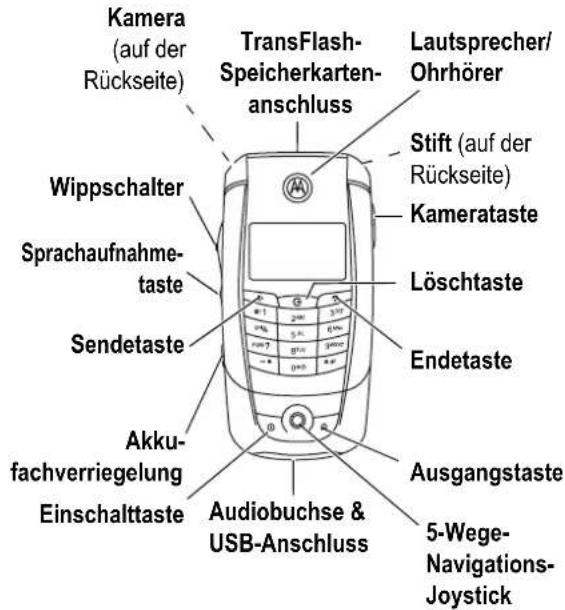
Hinweis: Das Telefon entspricht u. U. nicht exakt der obigen Abbildung. Diese Abweichungen gelten jedoch nicht für die Funktionen.

Willkommen
1






Probieren Sie es aus!



| Funktion Beschreibung | |
| GPS-Satelliten-navigation | Auto-Satellitennavigations-Software, die Sie bei der Fahrt von A nach B unterstützt. Einzelheiten zur Verwendung dieser Funktion finden Sie in der separaten Kurzübersicht. |

2 Probieren Sie es aus!





| Funktion Beschreibung | |
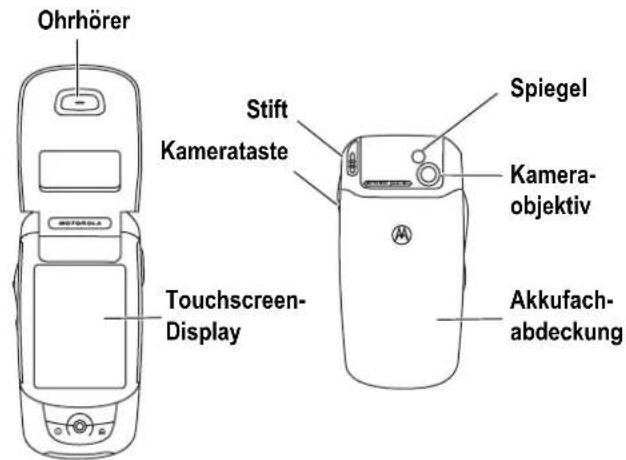
| Foto aufnehmen | Öffnen Sie die Klappe, um das Touchscreen-Display anzuzeigen. Drücken Sie die Kamerataste, um die Kamera zu aktivieren. Richten Sie das Objektiv auf das zu fotografierende Objekt, und drücken Sie die Kamerataste, um ein Foto aufzunehmen. |
| Video aufnehmen | Öffnen Sie die Klappe, um das Touchscreen-Display anzuzeigen. Drücken Sie die Kamerataste, und tippen Sie anschließend auf ☐, um den Videomodus der Kamera aufzurufen. Tippen Sie auf Aufnehmen, um die Videoaufnahme zu starten. Tippen Sie auf Fertig, um die Videoaufnahme zu stoppen. |




Probieren Sie es aus!
3



| Funktion Beschreibung | |
| MMS-Nachricht senden | Öffnen Sie die Klappe, um das Touchscreen-Display  anzuzeigen. Tippen Sie auf und anschließend auf Erstellen. Tippen Sie auf das Dropdown-Menü für den Nachrichtentyp und anschließend auf MMS. Tippen Sie auf das Nachrichtenfeld, um den Text einzugeben. Tippen Sie auf , um anschließend das Tastenfeld auszublenden. Tippen Sie auf eine Schaltfläche unten im Bildschirm, um ein Bild , einen Ton , ein neues Foto oder eine Datei einzufügen. Tippen Sie auf An, um einen Kontakt aus dem Adressbuch auszuwählen, oder tippen Sie direkt in die Zeile des Felds An, um eine Rufnummer oder E-Mail-Adresse einzugeben. anzuzeigen. Tippen Sie auf und anschließend auf Erstellen. Tippen Sie auf das Dropdown-Menü für den Nachrichtentyp und anschließend auf MMS. Tippen Sie auf das Nachrichtenfeld, um den Text einzugeben. Tippen Sie auf , um anschließend das Tastenfeld auszublenden. Tippen Sie auf eine Schaltfläche unten im Bildschirm, um ein Bild , einen Ton , ein neues Foto oder eine Datei einzufügen. Tippen Sie auf An, um einen Kontakt aus dem Adressbuch auszuwählen, oder tippen Sie direkt in die Zeile des Felds An, um eine Rufnummer oder E-Mail-Adresse einzugeben. |
| Videoclips oder Musik abspielen | Öffnen Sie die Klappe, um das Touchscreen-Display anzuzeigen. Tippen Sie im Anwendungs-Launcher-Bildschirm auf . Tippen Sie auf Spieler, und auf Öffen. Tippen Sie auf Datei, wählen Sie die gewünschte Datei, und tippen Sie auf Öffen, um sie abzuspielen. |
4 Probieren Sie es aus!





| Funktion Beschreibung | |
| Drahtlose Bluetooth®-Verbindung einrichten | Öffnen Sie die Klappe, um das Touchscreen-Display anzuzeigen. Tippen Sie auf [8], um den Anwendungs-Launcher-Bildschirm anzuzeigen. Tippen Sie auf *Bluetooth, auf = und auf Einschalten. Tippen Sie auf Suche, um ein Bluetooth-Headset, einen Autoeinbausatz oder ein externes Gerät zu suchen und eine Verbindung herzustellen. |





Probieren Sie es aus!
5


Bestimmte Funktionen Ihres Mobiltelefons müssen zuvor von Ihrem Netzbetreiber eingerichtet werden, bevor Sie darauf zugreifen können. Außerdem kann es sein, dass bestimmte Funktionen von Ihrem Netzbetreiber deaktiviert wurden, bzw. dass die Einstellungen im Mobilfunknetz Ihres Netzbetreibers die Möglichkeiten Ihres Mobiltelefons einschränken. Zu Fragen zur Verfügbarkeit und Funktionalität wenden Sie sich an Ihren Service Provider. Alle Funktionen, Möglichkeiten und weitere technische Angaben, sowie alle Angaben in dieser Bedienungsanleitung beruhen auf den aktuellsten verfügbaren Daten und können für den Zeitpunkt der Drucklegung als gültig angesehen werden. Motorola behält sich das Recht vor, Informationen oder technische Daten ohne vorherige Ankündigung oder Verpflichtung zu ändern.
MOTOROLA und das stilisierte M-Logo sind beim US Patent & Trademark Office eingetragen. Die Bluetooth-Warenzeichen gehören dem Eigentümer und werden von Motorola, Inc. unter Lizenz verwendet. Java und alle anderen Java-basierten Marken sind Marken oder eingetragene Marken von Sun Microsystems, Inc. in den USA und anderen Ländern. Microsoft, Windows, ActiveSync and Windows Media are registered trademarks of Microsoft Corporation; and Windows XP and Windows Mobile are trademarks of Microsoft Corporation. Alle sonstigen Produkt- oder Dienstleistungsnamen sind das Eigentum ihrer jeweiligen Inhaber.
Die Informationen in Motorola Bedienungsanleitungen sind zum Zeitpunkt der Drucklegung nach bestem Wissen korrekt. Motorola behält sich das Recht vor, Informationen oder technische Daten ohne vorherige Ankündigung zu ändern. Der Inhalt von Motorola Bedienungsanleitungen stellt keine Verpflichtung seitens Motorola dar. Soweit durch geltendes Recht nicht anders geregelt, werden in Bezug auf die Genauigkeit, Zuverlässigkeit oder Inhalte dieses Handbuchs keine ausdrücklichen oder stillschweigenden Gewährleistungen jeglicher Art etwa über die handelsübliche Brauchbarkeit und Eignung für einen bestimmten Zweck gegeben.
6 Probieren Sie es aus!












Achtung: Durch Motorola nicht ausdrücklich autorisierte Veränderungen oder Modifikationen des Mobiltelefons führen zum Erlöschen der Betriebserlaubnis.
Wir behalten uns das Recht vor, die Produktspezifikationen und -funktionen ohne Ankündigung zu ändern, unternehmen jedoch alle Anstrengungen, um zu gewährleisten, dass die Bedienungsanleitungen regelmäßig aktualisiert werden und immer der aktuellsten Produktversion entsprechen. Falls der unwahrscheinliche Fall eintreten sollte, dass Ihre Bedienungsanleitung die Kernfunktionen des Produkts nicht vollständig wiedergibt, lassen Sie uns dies bitte wissen.
Aktuelle Versionen der Bedienungsanleitungen stehen auch auf der Website von Motorola unter http://www.motorola.com zur Verfügung.




Probieren Sie es aus!
7





Sicherheitsrelevante und allgemeine Informationen ..... 13
EU-Richtlinien Konformitätserklärung....24
Schutz der Umwelt durch Recycling 25
Erste Schritte 26
Informationen über dieses Handbuch. 26
SIM-Karte einsetzen. 27
Akkutipps 28
Akku einsetzen 29
Akku laden 30
TransFlash-Speicherkarte einsetzen 31
Telefon einschalten....32
Telefon ausschalten 33
Anrufen. 33
Anruf annehmen....35
Einstellen der Lautstärke 36
Anzeigen der eigenen Rufnummer. 37
Telefonfunktionen 38
Ausgangsbildschirm 38
Globale Navigationsleiste....39
Anwendungs-Launcher 40
Symbolleiste 42
Statusleiste....42
Text eingeben 44
Tippen und Halten 47
Wippschalter....48
5-Wege-Navigations-Joystick 48
Zweiwegelautsprecher 49
8 Inhaltsverzeichnis





Funktionen des externen Displays 50
Telefontastenfeld entsperren 50
Schnellmenü 51
Anruffunktionen 52
Adressbuch 53
Textnachricht senden. 54
Letzte Anrufe wählen 58
RealOne Media Player....60
Ruftonalarm einstellen. 61
Anruffunktionen. 62
Anrufannahme durch Öffnen der Klappe aktivieren. ..... 62
Aktive Leitung ändern 63
Wahlwiederholung einer Telefonnummer. 63
Automatische Wahlwiederholung. 64
Anrufer-ID verwenden 64
Eingehenden Anruf abweisen 65
Notrufnummer anrufen. 66
Internationale Nummern wählen 66
Durchwahl oder Mailbox- Nummer direkt wählen ..... 67
Durchwahlnummer während eines Anrufs wählen.....67
Letzte Anrufe wählen 68
Schnellwahl 68
Verbindung halten 69
Anruf stummschalten 69
Zweiwegelautsprecher aktivieren 70
Weitere Rufnummer während eines Anrufs wählen.....70
Anruf weiterleiten....71
Telefonkonferenz 72
Eigenen Namen und eigene Rufnummer speichern ..... 73




Inhaltsverzeichnis 9





Kontaktliste anzeigen 74
Neuen Kontakt hinzufügen 75
Gruppe erstellen....77
Einen Kontakt anrufen oder eine Nachricht an ihn senden 77
Nach einem Kontakt suchen. 78
Kontaktliste sortieren 79
Kontakt löschen 79
Speicherort für Kontakte einstellen 79
Kontakte kopieren....80
Kategorien erstellen und bearbeiten 81
Adressbuchkapazität überprüfen 83
Kontaktinformationen gemeinsam nutzen 83
Adressbucheinträge synchronisieren 84
Eigentümerinformationen anzeigen und bearbeiten. . . . . . 85
Nachrichten....86
Nachrichtencenter 86
Signatur einrichten 87
Textnachricht senden 88
MMS senden 90
Status nicht gesendeter Nachrichten anzeigen ..... 93
Tipps zum Senden von Nachrichten 94
Nachricht empfangen 94
Nachrichten lesen und beantworten. 96
Objekt von einer MMS-Nachricht speichern. 96
Nachrichten sortieren 97
Entwürfe anzeigen 97
Gelöschte Nachrichten anzeigen 97
Nachrichten auf der SIM-Karte anzeigen .....97
Eigenen Ordner erstellen und verwenden ..... 98
10 Inhaltsverzeichnis


Nachrichten in andere Ordner verschieben 99
Nachrichteneingang einrichten 100
Browser-Nachrichten 104
Informationsdienste-Nachrichten. 105
Office-Anwendungen 107
Letzte Anrufe 107
E-Mail....108
Kalender 117
Aufgaben 123
Notizbuch.... 125
Viewer 125
Taschenrechner 126
Weckfunktion 128
Datei-Manager.... 129
Medienanwendungen 135
Browser 135
RealOne Media Player.... 142
Kamera 144
Voice Recorder 149
Zeichenfeld 151
Video 153
Zusätzliche Anwendungen 154
CoPilot-Satellitennavigation.... 154
Drahtlose Bluetooth®-Verbindungen 154
Modem....158
Weltzeit 160
STK 161
Telefoninformationen synchronisieren.... 163
MOTOSYNC mit Exchange ActiveSync. 163
MOTOSYNC mit SyncML 171
Tethered Sync 174
Inhaltsverzeichnis 11









Telefon einrichten 176
Ruftonalarm 176
Wallpaper 177
Farbspektrum 177
Textgröße 178
Sprache 178
USB-Modus 179
Automatische Tastensperre 179
Touchscreen-Kalibrierung. 180
Helligkeit und Dauer der Hintergrundbeleuchtung ..... 180
Strommanagement....181
Sicherheit 182
Global zurücksetzen. 187
Zurücksetzen/Löschen 188
Erweiterte Telefonfunktionen 189
Anrufumleitung 189
Telefonnutzung überwachen. 190
Freisprechfunktionen 193
Informationen gemeinsam nutzen 195
Fehlerbehebung....197
Daten zur spezifischen Absorptionsrate....204
Index 206
12 Inhaltsverzeichnis





Sicherheitsrelevante und allgemeine Informationen
WICHTIGE INFORMATIONEN FÜR EINEN SICHEREN UND EFFIZIENTEN BETRIEB. LESEN SIE DIESE INFORMATIONEN, BEVOR SIE DAS MOBILTELEFON VERWENDEN. 1
Belastung durch elektromagnetische Strahlung im Radio-Frequenzbereich
Ihr Gerät verfügt über einen Sender und Empfänger. Wenn das Gerät EINGESCHALTET ist, überträgt und empfängt es Radio-Frequenzwellen. Während der Kommunikation regelt Ihr Gerät die Übertragungsleistung.
Ihr Motorola-Gerät wurde so entwickelt, dass es die behördlichen Anforderungen Ihres Landes hinsichtlich der RF-Belastung für Menschen einhält.
Vorsichtsmaßnahmen für den Betrieb
Um einen optimalen Betrieb Ihres Geräts und die Einhaltung der RF-Emissionswerte gemäß den Richtlinien der entsprechenden Standards zu gewährleisten, beachten Sie die nachfolgenden Hinweise.
Wartung der externen Antenne
Falls Ihr Mobiltelefon über eine externe Antenne verfügt, verwenden Sie nur die mitgelieferte bzw. bei Bedarf eine von Motorola genehmigte Ersatzantenne. Nicht zugelassene Antennen, Änderungen oder Zusatzgeräte können das Telefon beschädigen. Die Verwendung nicht zugelassener Antennen kann darüber hinaus gegen gesetzliche Vorschriften in Ihrem Land verstoßen.
Sicherheitsrelevante und allgemeine Informationen
13






BERÜHREN SIE DIE EXTERNE ANTENNE NICHT, wenn das Gerät EINGESCHALTET ist. Das Berühren der Antenne beeinflusst die Qualität der Gesprächsverbindung und kann unter Umständen zu einem erhöhten Energieverbrauch führen.
Betrieb des Mobiltelefons
Halten Sie Ihr Mobiltelefon beim Telefonieren genau so, wie Sie auch ein schnurloses Festnetztelefon halten würden.
Das Tragen des Mobiltelefons am Körper
Sprechverbindung
Um die gesetzlichen Vorschriften für die Belastung durch elektromagnetische Radiowellen (RF-Energie) auch beim Tragen des Mobiltelefons am Körper einzuhalten, platzieren Sie das Mobiltelefon zum Telefonieren möglichst immer in einem von Motorola mitgelieferten Clip, Halterung, Halfter, Hülle oder Tragegurt. Das Benutzen von nicht von Motorola zugelassenem Zubehör kann zum Überschreiten der in den gesetzlichen Vorschriften festgelegten Grenzwerte für die Belastung durch RF-Energie führen.
Falls Sie kein Motorola Originalzubehör nutzen, und Sie das Mobiltelefon nicht in der normalen Position halten, achten Sie darauf, dass das Mobiltelefon mindestens 2,5 cm vom Körper entfernt ist, wenn es sendet (z.B. Telefonieren mit Headset).
Datenübertragung
Wenn Sie das Mobiltelefon - mit oder ohne Zubehörkabel - zur Datenübertragung benutzen, halten Sie das Mobiltelefon und die Antenne mindestens 2,5 Zentimeter vom Körper entfernt.
14 Sicherheitsrelevante und allgemeine Informationen










Zugelassenes Zubehör
Das Benutzen von nicht von Motorola zugelassenem Zubehör wie beispielsweise Akkus, Antennen und austauschbaren Covers kann zum Überschreiten der in den gesetzlichen Vorschriften festgelegten Grenzwerte für die Belastung durch RF-Energie führen. Eine Liste der von Motorola zugelassenen Zubehörteile finden Sie auf der Website von Motorola unter www.motorola.com.
Radio-Frequenzwellen-Interferenz/Kompatibilität
Hinweis: Fast alle elektronischen Geräte sind bei unzureichender Abschirmung, fehlerhafter Konstruktion oder konstruktionsbedingt anfällig für HF-Interferenzen. Unter bestimmten Umständen kann Ihr Mobiltelefon Interferenzen verursachen.
Hinweis: Dieses Gerät erfüllt die Anforderungen von Teil 15 der FCC-Richtlinien. Der Betrieb unterliegt den beiden folgenden Bedingungen: (1) dieses Gerät darf keine schädigenden Interferenzen verursachen, und (2) dieses Gerät muss gegenüber sämtlichen empfangenen Interferenzen tolerant sein, einschließlich solcher Interferenzen, die einen unbeabsichtigten Betrieb verursachen können.
Telefonieren in der Öffentlichkeit
Schalten Sie Ihr Mobiltelefon AUS sobald Sie durch entsprechende Hinweisschilder dazu aufgefordert werden.
In öffentlichen Einrichtungen wie zum Beispiel Krankenhäusern werden häufig Geräte eingesetzt, die auf elektromagnetische Strahlung empfindlich reagieren.
Sicherheitsrelevante und allgemeine Informationen
15






Schalten Sie Ihr Mobilgerät aus, sobald Sie vom Personal der Fluggesellschaft dazu aufgefordert werden. Wenn Ihr Mobiltelefon einen Flight-Modus oder eine ähnliche Funktion bietet, fragen Sie das Flugbegleitpersonal, ob Sie das Gerät während des Fluges benutzen dürfen. Verfügt Ihr Mobiltelefon über eine automatische, zeitgebundene Einschaltfunktion, dann deaktivieren Sie bitte diese Funktion bevor Sie in das Flugzeug einsteigen.
Medizinische Geräte
Herzschrittmacher
Die Hersteller von Herzschrittmachern empfehlen einen Mindestabstand von 15 Zentimetern zwischen Mobiltelefon und Herzschrittmacher.
Personen mit Herzschrittmachern sollten:
- Das Mobiltelefon IMMER mindestens 15 Zentimeter vom Herzschrittmacher entfernt halten, wenn das Mobiltelefon EINGESCHALTET ist.
- NIEMALS das Mobilfunkgerät in einer Brusttasche tragen.
- Um die Gefahr von Störungen zu minimieren, das Mobilfunkgerät nur an das vom Herzschrittmacher weiter entfernte Ohr gehalten werden.
- Schalten Sie das Gerät sofort AUS, sollten Sie den Eindruck haben, dass Störungen auftreten.
Hörgeräte
Einige digitale Mobilfunkgeräte beeinträchtigen unter Umständen die Funktion von Hörgeräten. Wenden Sie sich ggf. an den Hersteller Ihres Hörgerätes, um eine Alternativmodell zu finden.
Weitere medizinische Geräte
Wenn Sie andere medizinische Geräte nutzen, kontaktieren Sie bitte den Hersteller, um zu erfragen, ob das Gerät über eine ausreichende RF-Abschirmung verfügt. Ihr Arzt kann Ihnen eventuell dabei helfen, die entsprechenden Informationen zu erhalten.
16 Sicherheitsrelevante und allgemeine Informationen





Telefonieren beim Autofahren
Erkundigen Sie sich an Ihrem jeweiligen Aufenthaltsort nach den dort geltenden Gesetzen über das Nutzen von Mobiltelefonen im Fahrzeug. Halten Sie sich immer an diese Gesetze und Bestimmungen.
Wenn Sie beim Autofahren telefonieren:
- Achten Sie immer auf den Verkehr und die Straße. Das Benutzen eines Telefons während des Fahrens kann unter bestimmten Umständen die Aufmerksamkeit beeinträchtigen. Unterbrechen Sie das Gespräch, wenn Sie sich nicht auf das Fahren konzentrieren können.
- Benutzen Sie beim Fahren immer eine Freisprecheinrichtung.
- Wenn die Verkehrssituation dies erfordert, halten Sie zum Telefonieren an, und parken Sie, bevor Sie das Telefon benutzen.
Ratschläge zum verantwortlichen Fahren finden Sie unter "Sicherheitstipps zum Telefonieren mit Mobiltelefonen" am Ende dieses Handbuchs, sowie auf der Motorola Website:
Fahrzeuge mit Airbag
Airbags werden unter hohem Druck aufgeblasen. Platzieren bzw. installieren Sie deshalb das Mobiltelefon und das Zubehör NIE unmittelbar im Ausbreitungsbereich des Airbags. Falsch platziert kann es zu schweren Verletzungen der Fahrzeuginsassen führen, wenn der Airbag einmal ausgelöst wird.
Tankstellen
Beachten Sie alle aufgestellten Hinweisschilder für den Gebrauch von Funkgeräten an Tankstellen. Schalten Sie Ihr Mobiltelefon aus, wenn Sie von befugtem Personal dazu aufgefordert werden.
Sicherheitsrelevante und allgemeine Informationen
17





Potenziell explosionsgefährdete Umgebungen
Schalten Sie das Gerät aus, bevor Sie potenziell explosionsgefährdete Umgebungen betreten. Vermeiden Sie es, in solchen Umgebungen Akkus zu entfernen, einzubauen oder aufzuladen. Funken können in diesen Umgebungen zu Explosionen oder dem Ausbruch von Feuer führen und schwere Verletzungen verursachen oder sogar Menschenleben fordern.
Hinweis: Solche potenziell explosionsgefährdeten Umgebungen sind z. B. Tankstellen, Betankungsbereiche auf Schiffen, Umschlag- und Speicherplätze für Treibstoffe oder Chemikalien, oder Umgebungen, in denen sich Chemikalien oder Schwebstoffe wie Mehlstaub, Stäube oder Metallpulver in der Luft befinden. Potenziell explosionsgefährdete Umgebungen sind oft, aber nicht immer als solche gekennzeichnet.
Sprenggebiete
Um Störungen bei Sprengarbeiten zu vermeiden, schalten Sie das Mobiltelefon AUS, wenn Sie sich in der Nähe von elektrischen Zündkapseln, in Sprengbereichen oder in Bereichen aufhalten, in denen ein Hinweisschild zum Ausschalten von elektronischen Geräten auffordert. Befolgen Sie alle Hinweisschilder und Anweisungen.
Beschädigte Geräte
Wenn das Telefon oder der Akku nass geworden, angeschlagen oder gar gebrochen ist, darf das Gerät nicht wieder in Betrieb genommen werden, bevor es von einem autorisierten Motorola Servicecenter auf eine mögliche Beschädigung untersucht wurde. Versuchen Sie nicht, das Gerät mit einer externen Wärmequelle wie beispielsweise einer Mikrowelle zu trocknen.
18 Sicherheitsrelevante und allgemeine Informationen











Akkus und Ladegeräte
Akkus können Sach- und/oder Personenschäden wie Verbrennungen verursachen, wenn elektrisch leitende Materialien wie Schmuck, Schlüssel oder Ketten mit den Kontaktstellen in Berührung kommen. Das leitende Material kann einen Stromkreis schließen (Kurzschluss) und sich dabei stark erhitzen. Seien Sie vorsichtig im Umgang mit geladenen Akkus, insbesondere, wenn Sie diese in einer Tasche, Geldbörse oder einem anderen Behälter zusammen mit metallischen Gegenständen aufbewahren. Benutzen Sie nur Akkus und Ladegeräte von Motorola (Motorola Original™).
Vorsicht: Um Verletzungen zu vermeiden, werfen Sie den Akku niemals ins Feuer.
Auf Ihrem Akku, Ladegerät oder Mobiltelefon finden Sie möglicherweise folgende Symbole:
| Symbol | Definition |
| Es folgen wichtige Sicherheitsinformationen. | |
| Werfen Sie Akku oder Mobilfunkgerät nicht in offenes Feuer. | |
| Ihr Akku oder Mobilfunkgerät sollte gemäß den geltenden Gesetzen recycelt werden. Kontaktieren Sie die entsprechenden Behörden Ihres Landes für weitere Informationen. | |
| Ihr Akku oder Mobilfunkgerät sollte nicht in den Hausmüll gelangen. | |
| Ihr Mobiltelefon enthält einen internen Lithium-Ionen-Akku. |

Sicherheitsrelevante und allgemeine Informationen
19





Gefahr für Kleinkinder
Halten Sie Mobiltelefon und Zubehör von Kleinkindern fern. Sie können abnehmbare Teile enthalten, die bei Verschlucken eine Erstickungsgefahr für Kleinkinder darstellen können.
Anfälle/Ohnmacht
Manche Personen zeigen eine erhöhte Bereitschaft für epileptische Anfälle oder Ohnmachten, wenn sie Blitzlichtern (Stroboskop-Effekt) ausgesetzt sind, wie sie beispielsweise beim Fernsehen oder bei Videospielen auftreten. Diese Anfälle oder Ohnmachten können auch bei Personen auftreten, die niemals zuvor einen epileptischen Anfall oder eine Ohnmacht hatten.
Wenn Sie schon einmal einen epileptischen Anfall oder eine Ohnmacht hatten, oder wenn es einen derartigen Fall in Ihrer Familie gibt, beraten Sie sich mit einem Arzt, bevor Sie ein Videospiel auf dem Mobiltelefon spielen oder einen stroboskopartigen Lichteffekt im Mobiltelefon aktivieren. (Stroboskopartige Lichteffekte stehen nicht auf allen Produkten zur Verfügung.)
Eltern sollten ihre Kinder beim Umgang mit Videospielen oder anderen Funktionen, die Blitzlichteffekte verwenden, beaufsichtigen. Personen, bei denen eines der folgenden Symptome auftritt, sollten unverzüglich die Nutzung des Geräts einstellen und einen Arzt aufsuchen: Krämpfe, Augen- oder Muskelzucken, Bewusstlosigkeit, Bewegungsstörungen oder Desorientierung.
Um das Risiko solcher Symptome möglichst gering zu halten, beachten Sie die folgenden Sicherheitsmaßnahmen:
- Spielen Sie keine Videospiele, und benutzen Sie keine stroboskopartige Lichteffekte, wenn Sie übermüdet sind.
- Legen Sie stündlich eine Pause von mindestens 15-Minuten ein.
- Spielen Sie in einer hell erleuchteten Umgebung.
- Halten Sie beim Spielen den größtmöglichen Abstand zum Display ein.
20 Sicherheitsrelevante und allgemeine Informationen









Verletzungen bei übermäßiger Belastung
Wenn Sie wiederholt die gleichen Aktionen ausführen, wie beispielsweise das Drücken von Tasten oder das Eingeben von alphanumerischen Zeichen, können gelegentlich Verspannungen an Händen, Armen, Schultern, Nacken oder anderen Körperteilen auftreten. Befolgen Sie die nachfolgenden Anweisungen, um Erscheinungen wie Sehnenscheidenentzündungen, Karpaltunnelsyndrom oder andere Beschwerden des Bewegungsapparates zu vermeiden.
- Legen Sie beim Videospielen stündlich eine Pause von mindestens 15-Minuten ein.
- Wenn Ihre Hände, Handgelenke oder Arme ermüden oder Schmerzen auftreten, hören Sie sofort mit dem Spielen auf, und legen Sie eine mehrstündige Pause ein, bevor Sie mit dem Spielen fortfahren.
- Wenn Sie während oder nach dem Spielen anhaltende Schmerzen an Händen, Gelenken oder Armen verspüren, hören Sie sofort mit dem Spielen auf, und suchen Sie einen Arzt auf.
Anweisungen für die Montage/Befestigung des Telefonbefestigungssystems:
Das Befestigungssystem besteht aus einer Basiseinheit (mit erweiterbarem Arm) und einer Telefonhalterung. Die Telefonhalterung kann mithilfe der 4 Pins an der Basiseinheit befestigt werden. Führen Sie die 4 Pins der Basiseinheit in die 4 Öffnungen auf der Halterung. Drücken Sie die Halterung nach unten, bis sie einrastet. Das System kann nun gemäß den folgenden Anleitungen befestigt werden.
Sicherheitsrelevante und allgemeine Informationen
21






Reinigen Sie die Innenseite der Windschutzscheibe mit einem
Fensterreiniger. Wärmen Sie den Saugknopf auf der Basiseinheit bei Temperaturen unter 15°C mit einem Haarfön oder warmem Wasser, um ihn flexibel zu machen. Drücken Sie den Saugknopf fest auf die Windschutzscheibe, sodass die Saugplatte vollständig flach auf der Windschutzscheibe aufliegt. Drücken Sie den Hebel auf der Saugplatte nach unten, um die Einheit an der Windschutzscheibe zu befestigen. Um die Einheit abzunehmen, halten Sie die Basiseinheit fest, und heben Sie den Hebel an, um die Einheit zu lösen.
Hinweis: Ein separater, selbstklebender Saugknopfadapter gehört zum Lieferumfang, um eine sichere Befestigung des Systems an einer beliebigen Stelle im Auto, auf dem Armaturenbrett oder der Konsole zu ermöglichen, deren Oberflächen nicht ganz glatt sind.
Der Arm des Systems kann erweitert werden, indem Sie das integrierte Schienensystem in Richtung des Fahrers ziehen, sodass er den Arm erreichen kann. Mithilfe des intergrierten Schaltradsystems kann jede einzelne Position angepasst werden. Das System kann für den Fahrer oder Beifahrer vertikal oder horizontal mithilfe von Justierschrauben an den Seiten/oben auf der Basiseinheit angepasst werden. Ziehen Sie die Justierschrauben nach der Anpassung an, um das System in der Position zu befestigen.
Um das Telefon in die Halterung einzulegen, schieben Sie die untere Seite des Telefons in den unteren Teil der Halterung. Drücken Sie das Telefon von oben in die Halterung, bis es fest einrastet.
Um das Telefon aus der Halterung zu nehmen, ziehen Sie zuerst das Telefon oben nach vorne und schieben es dann nach oben.
Wichtiger Sicherheitshinweis für Telefonbefestigungssysteme:
Befestigen Sie das Telefonbefestigungssystem nie direkt auf einer Oberfläche, unter der ein Airbag vorhanden ist oder nie innerhalb eines Bereichs, in dem Mitfahrer von dem System verletzt werden können, falls die Airbags bei einem Unfall aktiviert werden.
22 Sicherheitsrelevante und allgemeine Informationen












Die mobile Halterung darf die Sicht des Fahrers nicht beeinträchtigen.
Verwenden Sie das Mobilhalterungssystem nur bei guten
Straßenbedingungen und nur dann, wenn Sie andere Verkehrsteilnehmer nicht gefährden oder behindern.
Wenn das Telefon in der Halterung liegt, sollte es leicht zu erreichen sein (vertikal ist die geeigneteste Lage). Es muss genügend Freiraum um die Halterung vorhanden sein, sodass das Telefon einfach eingelegt und entnommen werden kann.
Komponenten und angeschlossene Drähte oder Kabel dürfen den Sitzplatz oder Beinraum nicht behindern.
Prüfen Sie die Saugkraft des Saugknopfes regelmäßig, weil sich das Vakuum durch Temperaturschwankungen verringern kann.


Wenn Sie das Mobiltelefon mit einem Navigations-system verwenden, beachten Sie Folgendes:
Das Navigationssystem dient nur als Navigationshilfe. Befolgen Sie daher immer die Verkehrsregeln. (Die angezeigte Richtungsanweisung des Navigationssystems entbindet den Fahrzeugführer nicht von seiner Pflicht, sich umsichtig und verantwortungsvoll zu verhalten.)
Verkehrsregeln müssen befolgt werden, und die Straßen- und Verkehrsbedingungen müssen berücksichtigt werden. Wir übernehmen keine Verantwortung für Situationen, die aus fehlerhafter Verwendung entstehen. Das Gerät darf keiner Feuchtigkeit und Vibration ausgesetzt werden. Die Benutzeranweisungen müssen sorgfältig befolgt werden.
- Die in diesem Dokument bereitgestellten Informationen ersetzen die Allgemeinen Sicherheitsinformationen in allen Benutzerhandbüchern, die vor dem 28. Januar 2005 veröffentlicht wurden.


Sicherheitsrelevante und allgemeine Informationen 23






EU-Richtlinien Konformitätserklärung

Hiermit erklärt Motorola, dass dieses Produkt den folgenden Richtlinien entspricht:
- Den wesentlichen Anforderungen und allen anderen relevanten Bestimmungen der Richtlinie 1999/5/EC
• Allen anderen relevanten EU-Richtlinien
IMEI: 350034/40/394721/9
C€0168
Type: MC2-41H14
Produkt-genehmigungs-nummer
Die obige Abbildung zeigt ein Beispiel für eine typische Produktgenehmigungsnummer.
Sie können die der Richtlinie 1999/5/EC (die R&TTE-Richtlinie) zugehörige Konformitätserklärung (DoC) zu Ihrem Produkt unter der Internetadresse www.motorola.com/rtte abrufen. Geben Sie dazu die auf dem Typenschild Ihres Produkts angegebene Genehmigungsnummer in das auf der Website befindliche Feld „Suchen“ ein.
24 EU-Richtlinien Konformitätserklärung


Schutz der Umwelt durch Recycling

Produkte von Motorola, die dieses Zeichen tragen, dürfen nicht als Hausmüll entsorgt werden.

Recycling von Mobiltelefonen und Zubehör
Mobiltelefone oder elektronisches Zubehör, wie Ladegeräte oder Headsets, dürfen nicht als Hausmüll entsorgt werden. In manchen Ländern wurden spezielle Sammelsysteme für Elektroschrott eingerichtet. Nähere Informationen erteilen örtliche Behörden. Falls keine Sammelsysteme verfügbar sind, wenden Sie sich bzgl. der Entsorgung Ihres Motorola Mobiltelefons oder des elektonischen Zubehörs an ein von Motorola autorisiertes Servicecenter.





25


Informationen über dieses Handbuch
Das vorliegende Handbuch beschreibt die Grundfunktionen des Motorola Mobiltelefons.
Optionale Funktionen

Mit diesem Zeichen werden Funktionen gekennzeichnet, die optional und vom Netz, von der SIM-Karte oder dem Vertrag abhängig sind. Sie werden nicht von allen Diensteanbietern und auch
nicht überall angeboten. Weitere Informationen erhalten Sie von Ihrem Diensteanbieter.

Optionales Zubehör

Mit diesem Zeichen werden Funktionen gekennzeichnet, für die optionales Motorola Original™ Zubehör erforderlich ist.
26 Erste Schritte


Auf der SIM-Karte (Subscriber Identity Module) befinden sich Ihre Rufnummer, Service-Details, Adressbuch und Nachrichten.
Achtung: SIM-Karte nicht verbiegen oder verkratzen. Berührung der SIM-Karte mit statischer Elektrizität, Wasser oder Schmutz vermeiden.
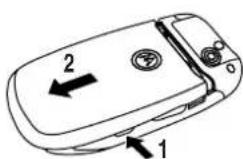
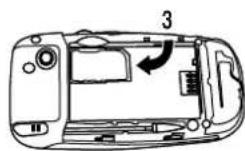
1 Drücken Sie auf die Akkufachverriegelung seitlich am Telefon.
2 Schieben Sie die Akkuabdeckung nach unten, und nehmen Sie sie vom Telefon ab.
3 Schieben Sie die SIM-Karte in den SIM-Kartenhalter, und berücksichtigen Sie dabei die Ausrichtung der abgeschnittenen Ecke.
Erste Schritte
27









Die Akkulebensdauer hängt von Netz, Signalstärke, Temperatur, Funktionen und dem verwendeten Zubehör ab.
- Verwenden Sie nur Motorola Original Akkus und Ladegeräte. Die Garantie deckt keine Schäden ab, die durch die Verwendung von Akkus und/oder Ladegeräten verursacht werden, die nicht von Motorola stammen.

TM
- Bei neuen Akkus oder Akkus, die über einen längeren Zeitraum gelagert wurden, ist eventuell eine längere Ladezeit erforderlich.
- Laden Sie den Akku bei Raumtemperatur auf.
- Wenn Sie den Akku lagern, bewahren Sie ihn entladen an einem kühlen, dunklen und trockenen Ort, z. B. im Kühlschrank, auf.
- Setzen Sie Akkus niemals Temperaturen unter -10 °C oder über 45 °C aus. Lassen Sie das Telefon nicht im Fahrzeug zurück.
- Es ist normal, dass Akkus allmählich verschleiben und längere Ladezeiten erfordern. Wenn Sie eine Änderung am Akku bemerken, ist es möglicherweise an der Zeit, einen neuen Akku zu erwerben.

Hinweise zum ordnungsgemäßen Entsorgen erhalten Sie bei Ihrer lokalen Recycling-Stelle.
Warnung: Verbrennen Sie Akkus niemals, da sie explodieren können.
Lesen Sie vor der Benutzung des Telefons die Sicherheits- und Rechtshinweise auf den durch grauen Rand gekennzeichneten Seiten am Ende dieses Handbuchs.
28 Erste Schritte



1 Drücken Sie auf die Akkufachverriegelung seitlich am Telefon.
2 Schieben Sie die Akkuabdeckung nach unten, und nehmen Sie sie vom Telefon ab.
3 Setzen Sie den Akku mit der Unterseite zuerst ein, und drücken Sie ihn in seinen Platz.
4 Schließen Sie die Akkuabdeckung.

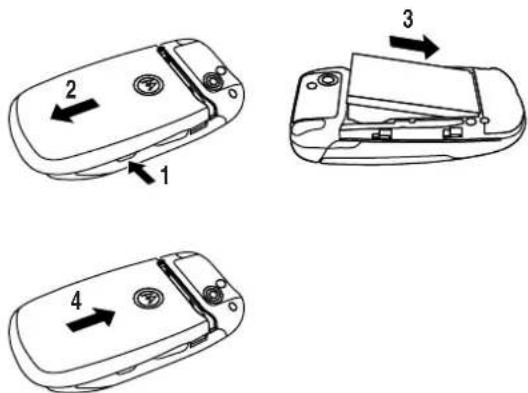
Neue Akkus werden teilweise aufgeladen ausgeliefert. Vor der ersten Verwendung des Telefons müssen Sie den Akku einsetzen und laden, wie nachfolgend beschrieben. Einige Akkus erreichen erst nach mehreren vollständigen Lade- und Entladezyklen ihre volle Leistungsfähigkeit.
1 Öffnen Sie die Schutzabdeckung, und schließen Sie das Reiseladegerät an den USB-Anschluss des Telefons wie in der Abbildung gezeigt an.
2 Stecken Sie das andere Ende des Reiseladegeräts in eine geeignete Steckdose.
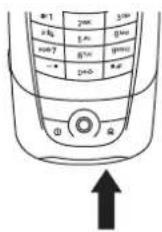
Hinweis: Es kann bis zu 10 Sekunden dauern, bis das Telefon den Ladevorgang optisch oder akustisch anzeigt.
3 Wenn die Ladezustandsanzeige im Display nicht mehr blinkt und anzeigt, dass der Akku vollständig geladen ist, trennen Sie das Reiseladegerät vom Telefon.
Tipp: Sie können das Telefon nach dem Aufladen ohne Bedenken am Reiseladegerät angeschlossen lassen. Der Akku wird dadurch nicht beschädigt.
30 Erste Schritte





TransFlash-Speicherkarte einsetzen

Sie können eine TransFlash-Speicherkarte in den Speicherkartensteckplatz oben im Telefon (unter der
Schutzabdeckung) einsetzen und die Speicherkarte zum Speichern und Abrufen von Multimedia-Objekten (z. B. Fotos, Videos und MP3-Musikdateien) verwenden.
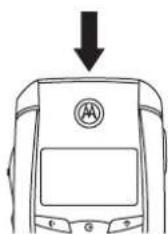
Um die Speicherkarte auszuwerfen, tippen Sie auf die Statusleiste oben im Display, um den Gerätestatusbildschirm zu öffnen. Tippen Sie anschließend auf die Schaltfläche Auswerf., die unterhalb der Option TransFlash-Karte angezeigt wird.
Hinweis: Aufgrund eines bekannten Microsoft® Windows®-USB-Treiberproblems erkennt ein PC, auf dem Windows 2000 mit Service Pack 1 oder Service Pack 2 installiert ist, keine im Telefon eingesetzte TransFlash-Speicherkarte, wenn Sie versuchen, Daten zwischen dem Telefon und dem PC über eine USB-Kabelverbindung zu übertragen oder zu synchronisieren.




Erste Schritte
31



1 Öffnen Sie die Klappe, und halten Sie die Einschalttaste zwei Sekunden lang gedrückt, um das Telefon einzuschalten.
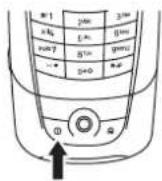
Hinweis: Zum Einschalten des Telefons muss die Klappe geöffnet
sein. Nach dem Einschalten des Telefons kann es bis zu vier Sekunden dauern, bis das Display beleuchtet wird.
Achtung: Beim Einschalten werden Sie möglicherweise zur Eingabe des PIN-Codes für die SIM-Karte aufgefordert, um die SIM-Karte zu entsperren. Wenn Sie dreimal hintereinander einen falschen PIN-Code eingeben, wird die SIM-Karte gesperrt. Das Telefon zeigt dann SIM gesperrt an.
2 Geben Sie ggf. den PIN-Code der SIM-Karte ein, und tippen Sie auf 0K, um die SIM-Karte zu entsperren.
3 Geben Sie ggf. den vierstelligen Entsperrcode ein, und tippen Sie auf 0K, um das Telefon zu entsperren.
Hinweis: Wenn Sie keine SIM-Karte einsetzen, wird die Meldung Keine SIM-Karte angezeigt. Sie können Antenne ein (für Notrufe) oder Ant. aus (für die Verwendung anderer Funktionen als die Anruffunktionen) auswählen.
Sie können die Antenne des Telefons ausschalten, wenn Sie sich in einem Bereich befinden, in dem keine drahtlosen Telefone verwendet werden dürfen, oder wenn Sie andere Funktionen als die Anruffunktionen (Spiele, Tools, Multimedia Player) verwenden möchten.
32 Erste Schritte





So schalten Sie das Telefon ein, ohne die Antenne zu aktivieren: Öffnen Sie die Klappe, und halten Sie die Einschalttaste fünf Sekunden lang gedrückt, um das Telefon einzuschalten. Wählen Sie anschließendAnt. aus, wie Sie zur Auswahl eines Telefonmodus aufgefordert werden

So aktivieren/deaktivieren Sie die Antenne bei eingeschaltetem Telefon: Tippen Sie auf die Statusleiste oben im Display, um den Gerätestatusbildschirm zu öffnen, und tippen Sie anschließend auf das Dropdown-Menü Antenne, um Ein oder Aus auszuwählen.
Telefon ausschalten
Öffnen Sie die Klappe, und halten Sie die Einschalttaste zwei Sekunden lang gedrückt, um das Telefon auszuschalten.

Anrufen
Geschlossene Klappe
1 Wählen Sie die Rufnummer über das externe Tastenfeld.
2 Drücken Sie die Sendetaste 📄, um den Anruf zu tätigen.
3 Wenn Sie den Anruf beenden möchten, drücken Sie die Endetaste.
Tipp: Wenn Sie sich vertippen, drücken Sie die Löschtaste €, um die zuletzt eingegebene Zahl zu löschen.


Erste Schritte
33





Schellzugriff: Drücken Sie die Tasten auf dem Tastenfeld (eine pro Buchstabe), um den Namen eines im Adressbuch gespeicherten Kontakts einzugeben. Das Telefon sucht nach möglichen Buchstabenkombinationen der gedrückten Tasten und scannt das Adressbuch nach passenden Kontakten (z. B. 2400 3007 1057 = A d r ian). Drehen Sie den Wippschalter, um einen Kontakt zu markieren, und drücken Sie anschließend 6, um den Kontakt anzurufen.
Geöffnete Klappe
1 Tippen Sie in der globalen Navigationsleiste oben auf 🔗, um das Tastenfeld des Telefons anzuzeigen.
2 Tippen Sie auf die Tasten des Tastenfelds, um die Rufnummer zu wählen.
3 Tippen Sie auf Anruf, um den Anruf abzusetzen.
4 Wenn Sie den Anruf beenden möchten, tippen Sie auf Ende.

Tipp: Tippen Sie auf ↗, um eine Rufnummer aus der Liste der zuletzt empfangenen oder gewählten Anrufe zu wählen.
Tipp: Wenn Sie das Tastenfeld des Telefons während eines Anrufs verwenden müssen (z. B. um eine Durchwahl zu wählen oder ein Konferenzgespräch einzurichten), tippen Sie im Anrufbildschirm auf die Schaltfläche ⚠️. Tippen Sie auf ◀, um zum Anrufbildschirm zurückzukehren.
34 Erste Schritte


Wenn Sie einen Anruf empfangen, klingelt und/oder vibriert das Telefon und zeigt eine Anrufempfangsmeldung an.
Geschlossene Klappe
1 Drücken Sie die Sendetaste ☐, um den Anruf entgegenzunehmen.
2 Wenn Sie den Anruf beenden möchten, drücken Sie die Endetaste.
Geöffnete Klappe
1 Tippen Sie auf Antw., um den Anruf entgegenzunehmen.
2 Wenn Sie den Anruf beenden möchten, tippen Sie auf Ende.
Tipp: Wenn Sie den Anruf nicht entgegennehmen möchten, tippen Sie auf Ignorieren, um aufzulegen, oder tippen Sie auf Besetzt, um ein Besetztzeichen für den Anrufer auszugeben. Wenn Sie auf Besetzt tippen, wird der eingehende Anruf möglicherweise an Ihre Mailbox we


Erste Schritte
35








Einstellen der Lautstärke
Drehen Sie den Wippschalter nach oben oder unten, um:
- die Lautstärke des Lautsprechers oder der Ohrhörer während eines Gesprächs zu erhöhen oder zu verringern;
- die Lautstärke bei der Wiedergabe einer Sounddatei oder eines Videoclips zu erhöhen oder zu verringern.

Verwenden Sie bei geschlossener Klappe den Wippschalter, um den Ruftonalarm einzustellen. Weitere Informationen finden Sie auf Seite 61.
Tippen Sie bei geöffneter Klappe im Ausgangsbildschirm auf um den Ruftonalarm einzustellen. Weitere Informationen finden Sie auf Seite 176.


36 Erste Schritte


Anzeigen der eigenen Rufnummer
So zeigen Sie die eigene Rufnummer an:
1 Tippen Sie in der globalen Navigationsleiste oben auf ☐, um das Tastenfeld des Telefons anzuzeigen.
2 Tippen Sie in der unteren Symbolleiste auf ≡, um das Telefonmenü zu öffnen.
3 Tippen Sie auf Meine Nummer, um die Telefonnummer anzuzeigen.
Tippen Sie während eines Gesprächs auf ☐ und anschließend auf Meine Nummer.

Hinweis: Ihre Rufnummer muss auf der SIM-Karte gespeichert sein, damit Sie diese Funktion nutzen können. Das Speichern Ihrer Rufnummer auf der SIM-Karte wird auf Seite 73 beschrieben. Sollten Sie Ihre eigene Rufnummer nicht kennen, wenden Sie sich bitte an Ihren Diensteanbieter.



Erste Schritte
37




Eine Abbildung des Telefons finden Sie auf Seite 1.
Ausgangsbildschirm
Der Ausgangsbildschirm wird angezeigt, sobald Sie die Klappe öffnen und das Telefon einschalten. In diesem Bildschirm wird eine Liste der im Kalender geplanten Tagesereignisse angezeigt. Symbole unten im Bildschirm ermöglichen Shortcuts auf häufig verwendete Anwendungen.

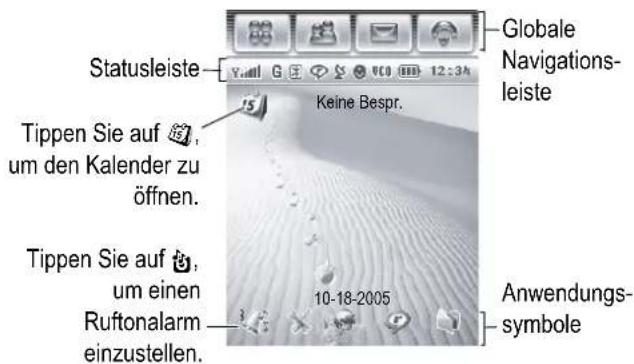
Sie können auf alle Telefonfunktionen zugreifen, indem Sie mit dem Stift auf die Symbole in der globalen Navigationsleiste, auf Anwendungssymbole, Schaltflächen und Text tippen.


38 Telefonfunktionen





Um in einer beliebigen Anwendung zum Ausgangsbildschirm zurückzukehren, drücken Sie die Ausgangstaste 📄 auf dem Telefon.
Tipp: Um die im Ausgangsbildschirm angezeigten Optionen zu ändern, tippen Sie auf ☒, um den Anwendungs-Launcher-Bildschirm anzuzeigen. Tippen Sie anschließend auf ✕ Setup und auf Standby-Display-Setup.
Tipp: Tippen Sie auf einen nicht verwendeten Bereich des Ausgangsbildschirms, um eine Vollbildschirmansicht des Wasserzeichens anzuzeigen. Tippen Sie auf die Vollbildschirmansicht des Wasserzeichens, um zum Ausgangsbildschirm zurückzukehren.
Globale Navigationsleiste
Mithilfe der Symbole in der globalen Navigationsleiste können Sie einfach auf die primären Telefonfunktionen zugreifen.
88 Anwendungs- Aufrufen des
Launcher Anwendungs-Launcher-Bildschirms
Adressbuch Aufrufen des Adressbuchs
Nachricht Aufrufen des Nachrichten-Centers
Telefon Anzeigen des Tastenfelds des
Telefons
Außerdem zeigt das Telefon ein Symbol für neue Nachrichten ⚠ in der globalen Navigationsleiste an, um Sie auf neue Nachrichten oder entgangene Anrufe hinzuweisen. Tippen Sie auf ⚠, um Informationen über die Nachricht oder den entgangenen Anruf anzuzeigen.
Telefonfunktionen
39





Tippen Sie in der globalen Navigationsleiste auf das Anwendungs-Launcher-Symbol ☒, um den Anwendungs-Launcher-Bildschirm anzuzeigen.

Tippen Sie auf die Schaltfläche im unteren mittleren Bereich des Bildschirms, um Alle Anwendungssymbole oder Anwendungssymbole in vordefinierten Kategorien anzuzeigen. Tippen Sie gegebenenfalls auf die Bildlaufleiste rechts im Bildschirm, um zusätzliche Anwendungssymbole anzuzeigen. Tippen Sie auf ein Anwendungssymbol, um die Anwendung auszuwählen.
Tipp: Sie können Ihr Telefon so einstellen, dass im Anwendungs-Launcher-Bildschirm Anwendungen als textbasierte Liste und nicht als grafische Symbole angezeigt werden. Tippen Sie auf ✉ und anschließend auf Listenansicht, um zur Listenansicht zu wechseln. Tippen Sie in der
40 Telefonfunktionen


Listenansicht auf ≡ und anschließend auf Vorschauansicht, um die grafischen Symbole wieder anzuzeigen.
In der folgenden Liste werden die Symbole den entsprechenden im Anwendungs-Launcher-Bildschirm verfügbaren Anwendungen zugeordnet:
Office-Anwendungen

Anrufe


Kalender

Aufgaben

Notizen

Berechnen

Alarm

Viewer

Dateien
Multimedia-Anwendungen

Browser

Spieler

Kamera

Record.

Zeichnen

Video
Zusätzliche Anwendungen

CoPilot

Helpdesk

Setup

Modem

Bluetooth

Sync

VPN

STK

Zeit
Telefonfunktionen
41









Das Telefon enthält eventuell Java™-Spiele oder -Applikationen, mit denen die Funktionalität des Telefons erweitert wird. Anleitungen finden Sie beim jeweiligen Spiel. Java-Spiele werden im Anwendungs-Launcher-Bildschirm ausgewählt.
Symbolleiste
Die Symbolleiste zeigt Funktionen an, die Sie in der aktiven Anwendung auswählen können. Folgende Schaltflächen werden häufig angezeigt:
≡ Menü Drücken, um das kontextsensitive
Menü zu öffnen.
Zurückkehren Tippen, um zurück zum vorherigen Bildschirm zu wechseln.
✗ Beenden Drücken, um die aktuelle Anwendung zu beenden.

Statusleiste
Tipp: Tippen Sie auf die Statusleiste, um den Gerätestatus-Bildschirm zu öffnen und die Telefonstatusinformationen anzuzeigen.
42 Telefonfunktionen







Folgende Anzeigen können in der Statusleiste angezeigt werden:


-
Signalstärke – Vertikale Balken zeigen die Stärke der Netzverbindung an. Wenn Y (kein Signal) oder YX (keine Übertragung) angezeigt wird, können Sie weder anrufen noch Anrufe empfangen.
-
Bluetooth® – Zeigt an, dass Bluetooth aktiviert ist. Wenn Bluetooth aktiviert ist, kann das Telefon eine drahtlose Verbindung zu Headset-Zubehör oder zu einem anderen externen Gerät herstellen.
-
RealOne – Zeigt an, dass der RealOne Multimedia Player Medieninhalte wiedergibt.
-
GPS – Zeigt an, dass GPS (Satellitenverfolgungsfunktion) aktiviert ist.
-
IM – Zeigt an, dass Sie eine Sofortnachricht erhalten haben.





Telefonfunktionen
43





- GPRS/EDGE-Anzeige – Zeigt an, dass das Telefon eine Hochgeschwindigkeits- Datenverbindung über GPRS (General Packet Radio Service) oder über EDGE (Enhanced Data for GSM Evolution) verwendet. Eine dunkle Anzeige zeigt an, dass eine GPRS- oder EDGE-Verbindung nicht möglich ist.
- Akkuladezustand – Vertikale Balken zeigen den Akkuladezustand an. Laden Sie den Akku, wenn die Meldung Akku fast leer angezeigt und ein Signalton ausgegeben wird.
- Uhr – Zeigt die aktuelle Uhrzeit an.
Text eingeben
Verschiedene Texteingabemethoden vereinfachen die Eingabe von Namen, Nummern und Nachrichten. Die ausgewählte Methode (Modus) bleibt so lange aktiv, bis Sie einen anderen Modus auswählen.
Tippen Sie auf einen Texteingabebereich im Bildschirm, um das Texteingabefenster anzuzeigen. Tippen Sie gegebenenfalls auf das Dropdown-Menü für den Eingabemodus unten im Bildschirm, um einen Texteingabemodus auszuwählen.
Tippen Sie unten rechts im Bildschirm auf ☐, um die Texteingabetastatur oder das Tastenfeld auszublenden, sobald Sie die Texteingabe beenden, oder wenn Sie die Symbolleistenfunktionen verwenden möchten.

44 Telefonfunktionen



Sie können den Stift wie einen Kugelschreiber benutzen, um Briefe, Zahlen und Interpunktion direkt auf den Bildschirm zu schreiben.
Tippen Sie im Texteingabefenster auf das Dropdown-Menü für den Eingabemodus, und tippen Sie auf Handschrift, um das handschriftliche Feld (rechte Abbildung) zu öffnen.
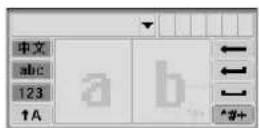
Tippen Sie auf eine Schaltfläche auf dem handschriftlichen Feld, um chinesische Zeichen, englischen Text oder Zahlen als Texttyp auszuwählen, den Sie eingeben möchten.
Schreiben Sie mit dem Stift in einen der beiden Schreibbereiche. Wechseln Sie für eine optimale Leistung zwischen den Schreibbereichen, so dass die Erkennung in einem Bereich stattfinden kann, während Sie im anderen Bereich schreiben.
Schreiben Sie ein Textzeichen, warten Sie, bis das Telefon das Zeichen erkennt, und platzieren Sie es in das Texteingabefenster. Wenn das Telefon ein falsches Zeichen verwendet, tippen Sie im Auswahlbereich auf das Zeichen, das Sie austauschen möchten.
Das Telefon kann die vereinfachte Textfunktion verwenden, um das Wort, das Sie schreiben, vorab zu erkennen. Tippen Sie auf ein Wort im Erkennungsbereich, um es im Texteingabefenster anzuzeigen. Informationen zum Aktivieren der vereinfachten Texteingabe finden Sie auf Seite 47.
Telefonfunktionen
45









Um Sonderzeichen einzugeben oder Text zu bearbeiten, verwenden Sie die auf Seite 46 beschriebenen Funktionsschaltflächen.

QWERTY-Tastatur
Verwenden Sie die englische Tastatur (Abbildung rechts), um Buchstaben und Zahlen an der Cursorposition im Texteingabefenster einzugeben.
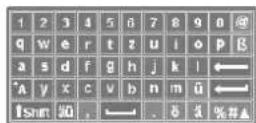
Numerisches Tastenfeld
Verwenden Sie das numerische Tastenfeld (Abbildung rechts), um Zahlen und/oder numerische Symbole an der Cursorposition im Texteingabefenster einzugeben.


Funktionsschaltflächen
Tippen Sie in einem beliebigen Texteingabemodus auf %++ , um das Symbolfeld zu öffnen und ein Symbol an der Cursorstelle einzugeben. Tippen Sie auf , um das Symbolfeld zu sperren oder auszublenden.
Um das Zeichen links neben dem Cursor zu löschen, tippen Sie auf ←.
Um den Cursor in die nächste Zeile zu setzen, tippen Sie auf ←.
Um ein Leerzeichen an der Cursorposition einzugeben, tippen Sie auf ☐.
46 Telefonfunktionen


Tipp: Tippen Sie auf eine Position im Texteingabefenster, um den Cursor an diese Position zu verschieben.
Texteingabeeinstellungen anpassen
Sie können den bevorzugten Eingabemodus und die primären und sekundären Spracheinstellungen einstellen sowie die Schreibhand (links oder rechts) und die Geschwindigkeit für das handschriftliche Schreiben angeben, die vereinfachte Worteingabe und Wortvervollständigung sowie ein Benutzerwörterbuch aktivieren und ein Wasserzeichen auf den eingegebenen Text anwenden.
Tippen Sie im Anwendungs-Launcher-Bildschirm auf ✗ Setup und anschließend auf Eingabe-Einstellungen, um den Bildschirm für die Eingabeeinstellungen zu öffnen. Nehmen Sie die Einstellungen vor, und tippen Sie auf Speichern, um die Einstellungen zu speichern und zum Setup-Bildschirm zurückzukehren.
Tippen und Halten
Beim Verwenden von Telefonanwendungen müssen Sie oftmals auf ein Symbol, eine Datei oder ein Feld tippen und dieses Objekt gedrückt halten, um ein Popup-Menü zu öffnen und verschiedene Optionen für das ausgewählte Element auszuführen. Wenn eine bestimmte Aufgabe, die Sie in einer Anwendung ausführen möchten, nicht im Display angezeigt wird, versuchen Sie es mit Tippen und Halten, um herauszufinden, ob die gewünschte Funktion im Popup-Menü angezeigt wird.
Telefonfunktionen
47







Drehen Sie den Wippschalter nach oben oder unten, um durch Bildschirme zu blättern und Elemente zu markieren. Drücken Sie den Wippschalter, um das markierte Element auszuwählen.
Verwenden Sie bei geschlossener Klappe den Wippschalter, um das

Menü des externen Displays zu öffnen, Menüfunktionen zu markieren und auszuwählen und den Ruftonalarm einzustellen. Weitere Informationen über die Verwendung des Wippschalters im externen Display finden Sie auf Seite 50.
Hinweis: In diesem Handbuch wird die Verwendung des Stifts und der Touchscreen-Steuerung für Funktionen bei geöffneter Klappe beschrieben. In den meisten Fällen wird die äquivalente Wippschaltersteuerung für die Verwendung der Funktion nicht beschrieben.
5-Wege-Navigations-Joystick
Drücken Sie den 5-Wege-Navigations-Joystick.ô- nach oben, unten, links oder rechts, um durch das Menüsystem zu navigieren, Elemente zu markieren, Einstellungen zu ändern und Spiele zu spielen. Drücken Sie auf den Joystick.ô-, um das markierte Element auszuwählen.

48 Telefonfunktionen





Hinweis: In diesem Handbuch wird die Verwendung des Stifts und der Touchscreen-Steuerung für Funktionen bei geöffneter Klappe beschrieben. In den meisten Fällen wird die äquivalente Joystick-Steuerung für die Verwendung der Funktion nicht beschrieben.

Zweiwegelautsprecher
Wenn Sie den Zweiwegelautsprecher des Telefons aktivieren, können Sie mit dem Gesprächspartner sprechen, ohne das Telefon an Ihr Ohr halten zu müssen.
Tippen Sie auf Ltsp, um den Zweiwegelautsprecher während eines Anrufs ein- oder auszuschalten. Der Zweiwegelautsprecher bleibt so lange eingeschaltet, bis Sie nochmals auf Ltsp tippen oder das Telefon ausschalten.

Hinweis: Der Zweiwegelautsprecher wird deaktiviert, wenn Sie das Telefon an eine Auto-Freisprecheinrichtung oder ein Headset anschließen.



Telefonfunktionen
49




Funktionen des externen Displays
Mithilfe des Wippschalters und des Joysticks können Sie bei geschlossener Klappe auf viele Telefonfunktionen zugreifen.
Die in diesem Kapitel beschriebenen Funktionen sind bei geöffneter Klappe mit zusätzlicher Funktionalität verfügbar.
Telefontastenfeld entsperren
Drücken Sie 📄, um das Tastenfeld bei geschlossener Klappe zu entsperren oder zu sperren.
So sperren Sie das Tastenfeld mithilfe des Menüs: Drücken Sie den Wippschalter, und drehen Sie den Wippschalter, um Tastensperre zu markieren. Drücken Sie erneut den Wippschalter, um die Option auszuwählen.
Sie können das Telefon so einstellen, dass das Tastenfeld automatisch gesperrt wird, wenn die Klappe geschlossen ist und für einen festgelegten Zeitraum keine Aktivität festgestellt wird. Weitere Informationen finden Sie auf Seite 179.
50 Funktionen des externen Displays





Um das Schnellmenü des externen Displays zu öffnen, drücken Sie den Wippschalter, wenn der Ausgangsbildschirm des externen Displays angezeigt wird.
Im Schnellmenü des externen Displays können Sie folgende Funktionen wählen:
- Menü ausblenden
- Kontakte
- Nachricht schreiben
- Musik abspielen
- Letzte Anrufe
- Tastensperre

Um eine Menüoption auszuwählen, drehen Sie den Wippschalter, um die entsprechende Option zu markieren. Drücken Sie anschließend den Wippschalter, um die Option auszuwählen.
Sie können auch den Joystick ♦ nach oben oder unten drücken, um eine Menüoption zu markieren, und dann auf den Joystick ♦ drücken, um die Option auszuwählen. Die meisten Menüoptionen können auch ausgewählt werden, indem Sie die Sendetaste 📋 drücken.
Um eine Anwendung zu beenden und zum Ausgangsbildschirm des externen Displays zurückzukehren, drücken Sie die Ausgangstaste oder die Endetaste.



Funktionen des externen Displays
51


Um das Anrufmenü zu öffnen, drücken Sie den Wippschalter während eines Anrufs. Folgende Funktionen stehen zur Auswahl:
- Menü ausblenden
- Stummschalten ein
• Anruf halten ein
• Lautsprecher ein - Aufzeichnung ein
Tipp: Drehen Sie den Wippschalter, um die Lautstärke der Ohrhörer und des Lautsprechers während eines Gesprächs zu ändern.
Zweite Rufnummer während eines Anrufs wählen
Sie können während eines Anrufs eine zweite Rufnummer wählen und zwischen den beiden aktiven Anrufen wechseln.
1 Drücken Sie die Tasten des Tastenfelds, um die zweite Rufnummer zu wählen.
2 Drücken Sie 📄, um den Anruf zu tätigen. Wenn die zweite Verbindung hergestellt ist, wird der erste Anruf gehalten.
3 Um zum ersten Anruf zu wechseln, drücken Sie den Wippschalter, markieren die Option Umschalten und drücken erneut den Wippschalter, um die Option auszuwählen.
Wenn Sie den Anruf beenden möchten, drücken Sie um den aktuellen aktiven Anruf zu beenden. Drücken Sie erneut, um den zweiten Anruf zu beenden.
52 Funktionen des externen Displays


Im elektronischen Adressbuch des Telefons wird die Kontaktliste der Namen und Rufnummern gespeichert.
Schellzugriff: Drücken Sie die Tasten auf dem Tastenfeld (eine pro Buchstabe), um den Namen eines im Adressbuch gespeicherten Kontakts einzugeben. Das Telefon sucht nach möglichen Buchstabenkombinationen der gedrückten Tasten und scannt das Adressbuch nach passenden Kontakten (z. B. 2000 3-10) = A d r ian). Drehen Sie den Wippschalter, um einen Kontakt zu markieren, und drücken Sie anschließend 6, um den Kontakt anzurufen.
Schellzugriff: Drücken Sie -¢ nach oben, um vom Ausgangsbildschirm des externen Displays direkt zur Kontaktliste zu wechseln.
So öffnen Sie das Adressbuch und zeigen die Kontaktliste an:
1 Drücken Sie im Ausgangsbildschirm den Wippschalter, um das Schnellmenü zu öffnen.
2 Drehen Sie den Wippschalter, um Kontakte zu markieren. Drücken Sie anschließend den Wippschalter, um die Option auszuwählen.
Das Telefon zeigt die im Telefon oder auf der SIM-Karte gespeicherten Kontakte an. Um Kontakte von einem anderen Speicherort anzuzeigen, drücken Sie den Wippschalter und drehen ihn, um Telefon oder SIM-Karte zu markieren. Drücken Sie anschließend den Wippschalter, um die Option auszuwählen.

Funktionen des externen Displays
53








Schellzugriff: Drücken Sie eine Taste des Tastenfelds, um zu den Kontaktnamen zu springen, die mit den entsprechenden Buchstaben der Taste beginnen.
So rufen Sie einen Kontakt an oder senden eine Textnachricht :
1 Drehen Sie den Wippschalter, um den Kontakt zu markieren, und drücken Sie den Wippschalter.
2 Markieren Sie Auswahl, und drücken Sie den Wippschalter, um die für den Kontakt gespeicherten Telefonnummern anzuzeigen. Eine Anzeige links neben der Rufnummer zeigt den Rufnummerntyp (Mobil, Privat oder Geschäftlich) an.
3 Drehen Sie den Wippschalter, um die gewünschte Rufnummer zu markieren, und drücken Sie den Wippschalter.
4 Drehen Sie den Wippschalter, um Anruf oder Textnachricht senden zu markieren. Drücken Sie anschließend den Wippschalter, um die Option auszuwählen.
Informationen zum Speichern von Kontakten im Adressbuch finden Sie auf Seite 74.

Textnachricht senden
Mithilfe des Telefonastenfelds können Sie eine SMS-Nachricht eingeben und an einen anderen Mobiltelefonbenutzer senden.
Schellzugriff: Drücken Sie ♦ nach rechts, um den Bildschirm für das Erstellen von Textnachrichten vom Ausgangsbildschirm des externen Displays zu öffnen.

54 Funktionen des externen Displays



So öffnen Sie den Bildschirm für das Erstellen von Textnachrichten:
1 Drücken Sie im Ausgangsbildschirm den Wippschalter, um das Schnellmenü zu öffnen.
2 Drehen Sie den Wippschalter, um Nachricht schreiben zu markieren. Drücken Sie anschließend den Wippschalter, um die Option auszuwählen.
So senden Sie eine Nachricht:
1 Drücken Sie den Wippschalter, um einen Empfänger aus der Kontaktliste des Adressbuchs zu wählen.
oder
Drücken Sie die Tastenfeldtasten, um die Rufnummer des Empfängers in das Feld An einzugeben.
2 Drehen Sie den Wippschalter nach unten, um den Cursor in das Nachrichtenfeld zu verschieben.
3 Drücken Sie die Tasten auf dem Tastenfeld, um die Nachricht wie nachfolgend beschrieben einzugeben.
4 Um die Nachricht zu senden, drücken Sie den Wippschalter, markieren Nachricht senden, und drücken den Wippschalter.
5 Markieren Sie OK, und drücken Sie den Wippschalter, oder drücken Sie , um zu bestätigen und die Nachricht zu senden.
Drücken Sie 📄, um den Texteingabemodus im Nachrichtenfeld festzulegen. Anzeigen in der unteren linken


Funktionen des externen Displays
55




Ecke des Displays zeigen den festgelegten Texteingabemodus an:
jabc ITAP®-Modus versucht, jedes Wort bei der Eingabe zu erkennen, um die Texteingabe zu vereinfachen und zu beschleunigen.
abc Tippen-Modus ermöglicht Ihnen, einzelne Buchstaben und Ziffern einzugeben, indem Sie eine Taste ein oder mehrere Male drücken.
123 Im Numerisch-Modus werden nur Ziffern eingegeben.
Im Symbol-Modus werden nur Symbole eingegeben.
Drücken Sie 0+0, um die Groß- und Kleinschreibung im Nachrichtenfeld auf keine Großbuchstaben (iabc oder abc), nächster Buchstabe groß (iAbc oder Abc) oder nur Großbuchstaben (iABC oder ABC) festzulegen.
Drücken Sie 📄, um ein Leerzeichen nach einem Wort im Nachrichtenfeld einzugeben.
iTAP®-Modus
iTAP ermöglicht die vereinfachte Eingabe von Wörtern mit nur einem Tastendruck pro Buchstabe. iTAP wertet jeden Tastendruck aus und schlägt wahrscheinliche Wörter für die bisher gedrückten Tastenkombinationen vor.
Drücken Sie die entsprechenden Tastenfeldtasten (einmal pro Buchstabe), um ein Wort oder den Anfang eines Wortes
56 Funktionen des externen Displays


einzugeben. Das Telefon zeigt die wahrscheinlichsten Kombinationen der eingegebenen Buchstaben an.
- Drücken Sie 📋 oder .∅. nach rechts, um das Wort zu akzeptieren und ein Leerzeichen einzufügen.
- Drücken Sie . o nach oben oder unten, um andere allgemeine Wörter oder Wortteile auszuwählen, die sich aus denselben Tastenkombinationen ergeben. Sie können weitere Tasten drücken, um Buchstaben an das Ende der Wortkombination anzuhängen.
Wenn Sie ein Wort eingeben, das die iTAP-Software nicht erkennt, starten Sie erneut, und geben Sie die ersten Zeichen des gewünschten Wortes ein. Drücken Sie - ♂ nach oben oder unten, bis die Buchstabenkombination angezeigt wird, die mit dem Anfang des gewünschten Worts übereinstimmt. Sie können weitere Tasten drücken, um Buchstaben zum Ausschreiben des Worts anzuhängen.
Wenn die Wortvervollständigung aktiviert ist (siehe Seite 47), versucht das Telefon, den Rest des Wortes zu erkennen, das Sie gerade eingeben.
- Drücken Sie ♀, nach rechts, um das Wort zu akzeptieren und ein Leerzeichen einzufügen.
- Um ein anderes Wort einzugeben, drücken Sie die entsprechenden Tasten, um die restlichen Buchstaben einzugeben.
Um Interpunktnionszeichen nach einem Wort einzufügen, drücken Sie 201 und anschließend.ö. nach oben oder unten, um das gewünschte Zeichen einzugeben.

Funktionen des externen Displays
57







Um Text im Tipp-Modus einzugeben, drücken Sie wiederholt eine Taste auf dem Tastenfeld, um durch die Buchstaben und die Ziffer der Taste zu blättern. Nach einer Sekunde wird das Zeichen übernommen, und der Cursor springt auf die nächste Schreibstelle. Wiederholen Sie diesen Schritt für jeden einzugebenden Buchstaben.
Jeder Satz beginnt mit einem Großbuchstaben.
Wenn die Wortvervollständigung aktiviert ist (siehe Seite 47), versucht das Telefon, den Rest des Wortes zu erkennen, das Sie gerade eingeben.
- Drücken Sie - φ - nach rechts, um das Wort zu akzeptieren und ein Leerzeichen einzufügen.
- Um ein anderes Wort einzugeben, drücken Sie die entsprechenden Tasten, um die restlichen Buchstaben einzugeben.
Zum Bearbeiten der Nachricht drücken Sie · φ , um den Cursor rechts neben den zu bearbeitenden Text zu platzieren. Drücken Sie die Löschtaste G, um das Zeichen links neben dem Cursor zu löschen.

Letzte Anrufe wählen
Das Telefon verwaltet Listen der Anrufe, die Sie zuletzt empfangen oder getätigt haben, auch wenn die Anrufe nicht verbunden wurden.
Schellzugriff: Drücken Sie -ç- nach unten, oder drücken Sie , um vom Ausgangsbildschirm des externen Displays direkt zur Liste der letzten Anrufe zu wechseln.
58 Funktionen des externen Displays



So öffnen Sie den Bildschirm mit den letzten Anrufen:
1 Drücken Sie im Ausgangsbildschirm den Wippschalter, um das Schnellmenü zu öffnen.
2 Drehen Sie den Wippschalter, um Letzte Anrufe zu markieren. Drücken Sie anschließend den Wippschalter, um die Option auszuwählen.
So rufen Sie einen letzten Anruf an oder senden eine Textnachricht :
1 Drehen Sie den Wippschalter, um die Liste Gewählte Rufnr., Verpasste Anrufe oder Angen. Anrufe zu markieren. Drücken Sie anschließend den Wippschalter, um die Liste anzuzeigen.
2 Drehen Sie den Wippschalter, um die gewünschte Rufnummer zu markieren, und drücken Sie den Wippschalter.
3 Drehen Sie den Wippschalter, um Anruf oder SMS senden zu markieren. Drücken Sie anschließend den Wippschalter, um die Option auszuwählen.
Um Einzelheiten zu einem der letzten Anrufe (Uhrzeit, Datum und Dauer) anzuzeigen, markieren Sie die Rufnummer, drehen den Wippschalter, markieren Details und drücken den Wippschalter. Sie können auch die Rufnummer markieren und ☐ drücken, um die Einzelheiten anzuzeigen. Drücken Sie erneut ☐, um die Rufnummer zu wählen.
Weitere Informationen über die Verwendung der letzten Anrufe finden Sie auf Seite 107.



Funktionen des externen Displays
59





Mit dem RealOne Media Player spielen Sie auf dem Telefon gespeicherte Audiodateien ab.
Schellzugriff: Drücken Sie -ö- nach links, um den Media Player vom Ausgangsbildschirm des externen Displays zu starten.
So öffnen Sie den Bildschirm für den Media Player:
1 Drücken Sie im Ausgangsbildschirm den Wippschalter, um das Schnellmenü zu öffnen.
2 Drehen Sie den Wippschalter, um Musik abspielen zu markieren. Drücken Sie anschließend den Wippschalter, um die Option auszuwählen.
So verwenden Sie den Media Player:
- Drehen Sie den Wippschalter, markieren Sie Abspielen, und drücken Sie anschließend den Wippschalter, um die Audiodateien in der aktuellen Playlist abzuspielen. Markieren und wählen Sie Pause, um die Audiowiedergabe anzuhalten.
- Drücken Sie -¢ nach links oder rechts, um die Audiodatei zurück- oder vorzuspulen.
- Drücken Sie - ♂ nach oben oder unten, um die vorherige oder nächste Audiodatei abzuspielen.
- Drehen Sie den Wippschalter, um die Lautstärke einzustellen.

60 Funktionen des externen Displays







- Drehen Sie den Wippschalter, markieren Sie Stummschalten ein, und drücken Sie anschließend den Wippschalter, um die Audiowiedergabe stumm zu schalten.
- Drücken Sie 📋, um die Audiowiedergabe zu stoppen.
- Drücken Sie den Wippschalter, markieren Sie Musik beenden, und drücken Sie anschließend den Wippschalter, um den Media Player zu beenden.
Weitere Informationen zum Media Player finden Sie auf Seite 142.

Ruftonalarm einstellen

Sie können fünf verschiedene Ruftonalarme auf dem Telefon einstellen oder Signal aus auswählen, um den Rufton für eingehende Anrufe zu deaktivieren.
Drehen Sie im Ausgangsbildschirm des externen Displays den Wippschalter, um den Bildschirm für Ruftonalarme zu öffnen und einen Ruftonalarm zu markieren. Drehen Sie den Wippschalter, um den markierten Ruftonalarm auszuwählen.
Weitere Informationen zum Einstellen und Verwenden der Ruftonalarme finden Sie auf Seite 176.


Funktionen des externen Displays
61


Anleitungen zum Absetzen und Annehmen von Anrufen finden Sie auf Seite 33.
Anrufannahme durch Öffnen der Klappe aktivieren
Stellen Sie das Telefon so ein, dass Anrufe automatisch angenommen werden, wenn Sie die Klappe öffnen.
1 Tippen Sie in der globalen Navigationsleiste auf 🔒, um das Tastenfeld des Telefons anzuzeigen.
2 Tippen Sie auf ≡ und anschließend auf Setup, um das Setup-Menü des Telefons zu öffnen.
3 Tippen Sie auf das Kontrollkästchen □ neben Antw. wechs. Ein Häkchen ☑ zeigt an, dass die Rufannahme durch Öffnen der Klappe aktiviert ist.
4 Tippen Sie auf ←, um das Setup-Menü zu beenden.
62 Anruffunktionen






Aktive Leitung ändern

Wechseln Sie die aktive Telefonleitung zum Absetzen und Empfangen von Anrufen über Ihre Zweitnummer.
Hinweis: Diese Funktion ist nur verfügbar, wenn Sie eine SIM-Karte mit zwei Rufnummern besitzen.
1 Tippen Sie in der globalen Navigationsleiste auf ☐, um das Tastenfeld des Telefons anzuzeigen.
2 Tippen Sie auf ≡ und anschließend auf Setup, um das Setup-Menü des Telefons zu öffnen.
3 Tippen Sie auf Ltg. wechseln: Ltg. 1 (oder Ltg. 2), um zur zweiten Leitung zu wechseln.
4 Tippen Sie auf ←, um das Setup-Menü zu beenden.
Wahlwiederholung einer Telefonnummer
1 Tippen Sie in der globalen Navigationsleiste auf ☐, um das Tastenfeld des Telefons anzuzeigen.
2 Tippen Sie auf ⇌ und anschließend auf Gewählte Rufnr., um die Liste der gewählten Rufnummern aufzurufen.
3 Tippen Sie auf die Nummer, die Sie erneut wählen möchten.



Anruffunktionen
63


Automatische Wahlwiederholung

Ist eine Nummer besetzt, zeigt das Telefon folgende Meldung an: Anruffehlgeschlagen, Nummer besetzt.
Um die Rufnummer erneut zu wählen, tippen Sie auf Wahlwiederholung.
Das Telefon wählt die Rufnummer automatisch erneut. Für diese Funktion muss die automatische Wahlwiederholung aktiviert sein. So aktivieren Sie die automatische Wahlwiederholung:
1 Tippen Sie in der globalen Navigationsleiste auf ☐, um das Tastenfeld des Telefons anzuzeigen.
2 Tippen Sie auf ≡ und anschließend auf Setup, um das Setup-Menü des Telefons zu öffnen.
3 Tippen Sie auf das Kontrollkästchen □ neben Auto. Wahlwdh.. Ein Häkchen ☑ zeigt an, dass die automatische Wahlwiederholung aktiviert ist.
4 Tippen Sie auf ←, um das Setup-Menü zu beenden.
Anrufer-ID verwenden

Mit der Anrufer-Identifizierung (Anrufer-ID) können die Rufnummern eingehender Anrufe im externen und internen Display des Telefons angezeigt werden.
Das Telefon zeigt den Namen des Anrufers (und ggf. sein Foto) an, sofern im Adressbuch gespeichert. Ist keine Anrufer-ID verfügbar, wird die Meldung Eingeh. Ruf angezeigt.
64 Anruffunktionen


Sie können das Telefon auch so einstellen, dass Anrufe von einer im Adressbuch gespeicherten Rufnummer durch einen unverwechselbaren Rufton angezeigt werden. Weitere Informationen finden Sie unter auf Seite 75.
So zeigen Sie Ihre Rufnummer als ID für abgehende Anrufe an oder blenden sie aus:
1 Tippen Sie in der globalen Navigationsleiste auf ☐, um das Tastenfeld des Telefons anzuzeigen.
2 Tippen Sie auf ☐ und anschließend auf Setup, um das Setup-Menü des Telefons zu öffnen.
3 Tippen Sie auf ID anzeigen und anschließend auf Ein oder Aus, um die Anrufer-ID für abgehende Anrufe anzuzeigen oder auszublenden.
4 Tippen Sie auf ←, um das Setup-Menü zu beenden.
Tipp: Wählen Sie Netzgesteuert, damit das Netz den Status der Anrufer-ID abrufen kann.



Eingehenden Anruf abweisen

Tippen Sie, während das Telefon klingelt oder vibriert, auf Ignorieren, um einen eingehenden Anruf abzuweisen.
Abhängig von den Telefoneinstellungen und/oder dem Vertrag mit Ihrem Diensteanbieter wird der Anruf an eine andere Rufnummer weitergeleitet oder der Anrufer hört ein Besetztzeichen.


Anruffunktionen
65





Notrufnummer anrufen
Ihr Diensteanbieter programmiert eine oder mehrere Notrufnummern (beispielsweise 911 oder 112) so, dass Sie diese in jedem Fall anrufen können, auch wenn das Telefon gesperrt oder keine SIM-Karte eingelegt ist.
Hinweis: Die Notrufnummern sind je nach Land verschieden. Die vorprogrammierten Notrufnummern funktionieren u. U. nicht überall. Das Absetzen eines Notrufs kann ggf. durch Netzprobleme, Umwelteinflüsse oder Interferenzen verhindert werden.
1 Tippen Sie in der globalen Navigationsleiste auf 🔒, um das Tastenfeld des Telefons anzuzeigen.
2 Tippen Sie auf die Tasten des Tastenfelds, um die Notrufnummer zu wählen.
3 Tippen Sie auf Senden, um den Anruf abzusetzen.
Internationale Nummern wählen
Wenn das Tastenfeld des Telefons angezeigt wird, halten Sie gedrückt, um das Auslandskennzeichen (+) für das Land, von dem aus Sie anrufen, einzufügen.
Sie können stattdessen auch auf und Einfügen tippen und anschließend Einfügen + wählen, um das Auslandskennzeichen einzufügen.
66 Anruffunktionen





Durchwahl oder Mailbox- Nummer direkt wählen
Um eine Durchwahl- oder Mailbox-Nummer direkt zu wählen, können Sie ein Pausezeichen (P) in die Wählsequenz einfügen.
1 Wählen Sie die Rufnummer mithilfe des Tastenfelds.
2 Tippen Sie auf ≡ und auf Einfügen, und wählen Sie Pause einfügen, um an der Cursorposition ein P einzufügen.
3 Wählen Sie die Durchwahlnummer.
4 Tippen Sie auf Anruf, um den Anruf abzusetzen.
Das Telefon wählt daraufhin die Rufnummer, wartet, bis eine Verbindung besteht, und wählt dann die verbleibenden Ziffern.
Tipp: Führen Sie dieselben Schritte aus, um ein Wartezeichen (W) in die Wählsequenz einzufügen. Das Telefon wählt daraufhin die Rufnummer, wartet, bis eine Verbindung besteht, und fordert Sie zu einer Bestätigung auf, bevor die verbleibenden Ziffern gewählt werden.
Durchwahlnummer während eines Anrufs wählen
1 Tippen Sie auf die Taste des Tastenfelds, um das Telefontastenfeld anzuzeigen.
2 Wählen Sie die Durchwahlnummer.
3 Tippen Sie auf ⬆, um zum Anrufbildschirm zurückzukehren.
Anruffunktionen
67





Letzte Anrufe wählen
Das Telefon verwaltet Listen der Anrufe, die Sie zuletzt empfangen oder getätigt haben, auch wenn die Anrufe nicht verbunden wurden. Diese Listen sind von den neuesten zu den ältesten Einträgen sortiert. Die jeweils ältesten Einträge werden gelöscht, sobald neue Einträge hinzugefügt werden.
1 Tippen Sie in der globalen Navigationsleiste auf 🔒, um das Tastenfeld des Telefons anzuzeigen.
2 Tippen Sie auf ↗, um das Menü für die letzten Anrufe zu öffnen.
3 Tippen Sie auf Angen. Anrufe, Verpasste Anrufe oder Gewählte Rufnr., um die entsprechende Anrufliste anzuzeigen.
4 Tippen Sie auf einen Eintrag, um die Rufnummer des Eintrags zu wählen.
Hinweis: Mithilfe dieser Methode wird der Anruf direkt getätigt, sobald Sie einen Eintrag in der Anrufliste auswählen. Wenn Sie Details zu einem Eintrag (Uhrzeit, Datum und Dauer) anzeigen oder weitere Funktionen für den Eintrag ausführen möchten, tippen Sie im Anwendungs-Launcher auf Anrufe, um den Bildschirm mit dem Anrufverlauf anzuzeigen. Weitere Informationen finden Sie auf Seite 107.

Schnellwahl
Sie können bis zu neun häufig verwendete Rufnummern in der Schnellwahlliste speichern und anschließend diese Rufnummern wählen, indem Sie eine einzelne Zifferntaste auf dem Tastenfeld gedrückt halten.
68 Anruffunktionen





So wählen Sie eine Rufnummer aus der Schnellwahlliste:
1 Tippen Sie in der globalen Navigationsleiste auf ☐, um das Tastenfeld des Telefons anzuzeigen.
2 Halten Sie eine Taste auf dem Tastenfeld gedrückt, um die dieser Taste zugewiesene Rufnummer zu wählen.
Wenn keine Rufnummer gespeichert ist, werden Sie aufgefordert, eine Rufnummer in der Schnellwahlliste zu speichern.
So richten Sie die Schnellwahlliste ein:
1 Tippen Sie in der globalen Navigationsleiste auf ☐, um das Tastenfeld des Telefons anzuzeigen.
2 Tippen Sie auf ≡ und anschließend auf Setup, um das Setup-Menü zu öffnen.
3 Tippen Sie auf Schnellwahl, um die Schnellwahlliste zu öffnen.
4 Geben Sie die Rufnummern in die Schnellwahlliste ein.
Verbindung halten
Tippen Sie während eines Anrufs auf Halten, um die Verbindung zu halten. Tippen Sie erneut auf Halten, um den Anruf wieder fortzusetzen.
Anruf stummschalten
Tippen Sie während eines Anrufs auf Stummschalten, um das Mikrofon des Telefons auszuschalten. Tippen Sie erneut auf Stummschalten, um den Anruf wieder fortzusetzen.
Anruffunktionen
69









Zweiwegelautsprecher aktivieren
Tippen Sie während eines Anrufs auf Ltsp, um den Zweiwegelautsprecher einzuschalten. Der Zweiwegelautsprecher bleibt so lange eingeschaltet, bis Sie nochmals auf Ltsp tippen oder das Telefon ausschalten.
Weitere Rufnummer während eines Anrufs wählen

Sie können während eines Anrufs eine weitere Rufnummer wählen.
1 Tippen Sie auf die Taste : des Tastenfelds, um das Telefonastenfeld anzuzeigen.
2 Tippen Sie auf die Tasten des Tastenfelds, um die Rufnummer zu wählen.
3 Tippen Sie auf Senden, um den Anruf abzusetzen.
Wenn die neue Verbindung hergestellt wurde, wird der erste Anruf gehalten, während Sie mit dem zweiten Anruf telefonieren.
So schalten Sie zwischen den beiden Anrufen um:
1 Tippen Sie auf ≡ und anschließend auf Umschalten, um den aktuellen aktiven Anruf zu halten und zum zweiten Anruf zu wechseln.
2 Tippen Sie auf Ende, um den aktuellen aktiven Anruf zu beenden.
70 Anruffunktionen
70 Anruffunktionen





Sie können ein aktives Gespräch mit Ankündigung oder direkt weiterleiten.
Rufweiterleitung ankündigen
1 Tippen Sie auf Halten, um den Anruf zu halten.
2 Tippen Sie auf die Taste des Tastenfelds, um das Telefontastenfeld anzuzeigen.
3 Tippen Sie auf die Tasten des Tastenfelds, um die Rufnummer zu wählen, an die der Anruf weitergeleitet werden soll.
4 Tippen Sie auf Anruf, um den Anruf abzusetzen und zu telefonieren.
5 Tippen Sie auf ≡ und anschließend auf Weiterl. an Gehalt.
Rufweiterleitung nicht ankündigen
1 Tippen Sie auf ☐ und anschließend auf Weiterleiten.
2 Tippen Sie auf die Tasten des Tastenfelds, um die Rufnummer zu wählen, an die der Anruf weitergeleitet werden soll.
3 Tippen Sie auf Anruf, um den Anruf weiterzuleiten.


Anruffunktionen
71



Mit dieser Funktion verbinden Sie einen aktiven und einen gehaltenen Anruf, sodass alle Teilnehmer miteinander sprechen können.
1 Tippen Sie in der globalen Navigationsleiste auf 📋, um das Tastenfeld des Telefons anzuzeigen.
2 Tippen Sie auf die Tasten des Tastenfelds, um die Rufnummer des ersten Teilnehmers zu wählen.
3 Tippen Sie auf Anruf, um den Anruf abzusetzen.
4 Wenn der Anruf verbunden wird, tippen Sie auf die Taste des Tastenfelds, um das Telefonstatenfeld anzuzeigen.
5 Tippen Sie auf die Tasten des Tastenfelds, um die Rufnummer des nächsten Teilnehmers zu wählen.
6 Tippen Sie auf Anruf, um den Anruf abzusetzen.
7 Wenn die Verbindung hergestellt wurde, tippen Sie auf Verbindung, um die beiden Anrufe miteinander zu verbinden.
Tipp: Wiederholen Sie die Schritte 4 bis 7, um weitere Teilnehmer in das Konferenzgespräch aufzunehmen.
72 Anruffunktionen


Eigenen Namen und eigene Rufnummer speichern
1 Tippen Sie in der globalen Navigationsleiste auf 🔒, um das Tastenfeld des Telefons anzuzeigen.
2 Tippen Sie auf ≡ und anschließend auf Setup, um das Setup-Menü des Telefons zu öffnen.
3 Tippen Sie auf Meine Nummer, um den Zifferneditor zu öffnen.
4 Geben Sie Ihren Namen und Ihre Rufnummer ein (für Zeile 1 und Zeile 2, falls zutreffend), und tippen Sie anschließend auf Fertig, um die Informationen zu speichern.
Sollten Sie Ihre eigene Rufnummer nicht kennen, wenden Sie sich bitte an Ihren Diensteanbieter.




Anruffunktionen
73



Im Adressbuch des Telefons können Sie eine Kontaktliste mit Namen, Rufnummern und E-Mail-Adressen speichern.
Kontaktliste anzeigen
Um die Namen im Adressbuch anzuzeigen, tippen Sie in der globalen Navigationsleiste auf ☐, um das Adressbuch zu öffnen. Um die Ansicht der Kontaktliste zu ändern, tippen Sie auf ☐, Setup und anschließend auf das Dropdown-Menü Standardlistenanzeige, um Listenansicht oder Vorschauansicht auszuwählen.
Kategorieansichten
Das Definieren von Kategorien für Kontakte erleichtert Ihnen das Verwalten der Adressbuchinformationen. Sie können Kontakte entsprechend Ihren Kommunikationsbedürfnissen in verschiedene Kategorien klassifizieren und nach Kategorie anzeigen. Das Telefon enthält folgende Kategorien:
Telefon – Listet im Telefon gespeicherte Kontakte auf (diese Kategorie listet keine auf der SIM-Karte gespeicherten Kontakte auf).
Nicht abgelegt – Listet im Telefon gespeicherte Kontakte auf, die keiner benutzerdefinierten Kategorie zugeordner sind. Dies ist die Standardkategorie-Einstellung für neue Kontakte.
SIM-Karte – Listet auf der SIM-Karte gespeicherte Kontakte auf.
74 Adressbuch





Wenn die Kontaktliste angezeigt wird, tippen Sie auf die Kategorieschaltfläche in der unteren Symbolleiste und wählen einen Kategorienamen, um nur die Kontakte in dieser Kategorie aufzulisten.
Kontaktdetails anzeigen und bearbeiten
1 Wenn die Kontaktliste angezeigt wird, tippen Sie auf einen Kontaktnamen, um die Details anzuzeigen.
2 Tippen Sie auf Bearbeiten, um den Kontakt zu bearbeiten. Das Telefon zeigt alle Kontaktdetails an.
3 Um Kontaktinformationen zu bearbeiten, tippen Sie direkt auf die Zeile in dem Feld, das Sie bearbeiten möchten.
4 Nachdem Sie alle Informationen bearbeitet haben, tippen Sie auf Fertig, um die Änderungen zu speichern und zur Kontaktliste zurückzukehren.


Neuen Kontakt hinzufügen
Kontakte können im Telefonspeicher oder im SIM-Kartenspeicher gespeichert werden. Informationen zum Ändern des standardmäßigen Speicherorts finden Sie auf Seite 79.
Hinweis: Sie können nicht mehrere Rufnummern und persönliche Informationen für auf der SIM-Karte gespeicherte Kontakte eingeben. Auf der SIM-Karte kann nur ein Name und eine Rufnummer pro Kontakt gespeichert werden.



Adressbuch 75



1 Tippen Sie in der globalen Navigationsleiste auf 📄, um das Adressbuch zu öffnen.
2 Tippen Sie auf ≡ und anschließend auf Neuer Kontakt.
3 Tippen Sie im Bildschirm für neue Kontakte (Abbildung rechts) auf das Feld Foto, um dem Eintrag eine Foto-ID zuzuweisen. Das Telefon zeigt das Bild an, sobald Sie einen Anruf von diesem Kontakt erha
4 Tippen Sie direkt auf die Zeile in einem Feld, um die Kontaktdetails einzugeben. Gehen Sie auf der Bildlaufleiste nach unten, um zusätzliche Felder anzuzeigen.
5 Um für einen Kontakt einen unverwechselbaren Rufton einzustellen, tippen Sie auf das Feld Rufton und wählen Durchsuchen. Blättern Sie zum gewünschten Ton, und tippen Sie auf 0K. Das Telefon gibt den Ton aus, sobald Sie einen Anruf von diesem Kontakt erhalten.
6 Nachdem Sie alle Informationen eingegeben haben, tippen Sie auf Fertig, um den Kontakt zu speichern.




76 Adressbuch





Sie können eine Gruppen-Mailing-Liste aus mehreren im Adressbuch gespeicherten Kontakten erstellen. Gruppen vereinfachen das gleichzeitige Senden einer Nachricht an mehrere Empfänger.
1 Tippen Sie in der oberen Anwendungs-Launcher-Leiste auf [28], um das Adressbuch zu öffnen.
2 Tippen Sie auf ≡ und anschließend auf Neue Verteilerliste.
3 Tippen Sie auf Messaging oder E-Mail, um den Standardnachrichtentyp anzugeben, den Sie an die Gruppe senden möchten. Tippen Sie anschließend auf OK. Sie müssen einen Namen für die Gruppe eingeben, und die Gruppe muss mindestens ein Mitglied enthalten.
4 Nachdem Sie alle Informationen eingegeben haben, tippen Sie auf Speichern, um die Gruppe zu speichern.
Einen Kontakt anrufen oder eine Nachricht an ihn senden
1 Tippen Sie in der globalen Navigationsleiste auf 📄, um das Adressbuch zu öffnen.
2 Tippen Sie auf einen Kontaktnamen, um die Details anzuzeigen.
3 In der Detailliste:
- Tippen Sie auf die Rufnummer nach der Mobiltelefonanzeige ☐, um den Kontakt anzurufen. Andere Anzeigen stehen für weitere für den Kontakt gespeicherte Rufnummern (z. B. Privat, Geschäftlich oder Fax).
Adressbuch 77






- Tippen Sie auf die Nachrichtenanzeige ✉ rechts neben der Rufnummer, um eine SMS- oder MMS-Nachricht an diese Nummer zu senden.
- Tippen Sie auf die E-Mail-Adresse hinter der E-Mail-Anzeige ☑, um eine E-Mail-Nachricht an die Adresse zu senden. Sie können auch auf die Nachrichtenanzeige ☑ rechts neben der E-Mail-Adresse tippen, um eine MMS-Nachricht an diese Adresse zu senden.

Nach einem Kontakt suchen
1 Tippen Sie in der globalen Navigationsleiste auf 📁, um das Adressbuch zu öffnen.
2 Tippen Sie auf ≡ und anschließend auf Kontakte suchen.
3 Wählen Sie Kontaktname, Nummer oder Andere, geben Sie die gewünschten Informationen in das Feld Suchtext ein, und tippen Sie anschließend auf Suchen.

Das Telefon zeigt die Suchergebnisse an oder benachrichtigt Sie, dass keine Übereinstimmung gefunden wurde.
Um die Suche fortzusetzen, tippen Sie auf Neue suchen.
Um zur Kontaktliste zurückzukehren, tippen Sie auf ←.
78 Adressbuch







Kontaktliste sortieren
1 Tippen Sie in der globalen Navigationsleiste auf 📁, um das Adressbuch zu öffnen.
2 Tippen Sie auf ≡ und anschließend auf Setup.
3 Tippen Sie auf das Dropdown-Menü Namen sortieren nach, um die Kontaktliste nach Vorname oder Nachname zu sortieren.
4 Tippen Sie auf Speichern, um die Einstellung zu speichern.
Kontakt löschen
1 Tippen Sie in der globalen Navigationsleiste auf 📁, um das Adressbuch zu öffnen.
2 Tippen Sie auf ≡ und anschließend auf Kontakte löschen.
3 Markieren Sie die zu löschenden Kontakte, und tippen Sie auf Löschen.
4 Tippen Sie auf 0K, um den Löschvorgang zu bestätigen.
Speicherort für Kontakte einstellen
Kontakte können im Telefonspeicher oder im SIM-Kartenspeicher gespeichert werden. Sie können den Standardspeicherort für neue Kontakte im Adressbuch einstellen.
Adressbuch 79









Hinweis: Sie können nicht mehrere Rufnummern und persönliche Informationen für einen auf der SIM-Karte gespeicherten Kontakt eingeben.
1 Tippen Sie in der globalen Navigationsleiste auf 📁, um das Adressbuch zu öffnen.
2 Tippen Sie auf ≡ und anschließend auf Setup.
3 Tippen Sie auf das Dropdown-Menü Standardspeicherort, um den Standardspeicherort einzustellen.
4 Tippen Sie auf Speichern, um die Einstellung zu speichern. Im folgenden Abschnitt wird das Übertragen eines Kontakts zwischen Telefon und SIM-Karte beschrieben.
Kontakte kopieren
Sie können Kontakte zwischen Telefon und SIM-Karte übertragen. Der ursprüngliche Kontakt wird durch dieses Verfahrennicht gelöscht.
Hinweis: Auf der SIM-Karte kann nur eine Rufnummer pro Kontakt gespeichert werden. Das Speichern mehrerer Rufnummern und persönlicher Informationen für einen Kontakt ist nicht möglich. Wenn Sie einen Eintrag vom Telefon zur SIM-Karte kopieren, werden Sie aufgefordert, die für den Kontakt zu speichernde Rufnummer anzugeben.
1 Tippen Sie in der globalen Navigationsleiste auf 📁, um das Adressbuch zu öffnen.
2 Tippen Sie auf ≡ und anschließend auf Auf SIM/Tel. kop. .
3 Wählen Sie Tel. an SIM oder SIM an Tel.. Tippen Sie anschließend auf OK.
80 Adressbuch






4 Markieren Sie die zu kopierenden Rufnummern. Wenn Sie von der SIM-Karte in den Telefonspeicher kopieren, müssen Sie den Rufnummertyp angeben.
5 Tippen Sie auf 0K, um die Rufnummern in den neuen Speicherort zu speichern.
Hinweis: Die Anzahl der Einträge, die Sie auf der SIM-Karte speichern können, hängt von der Kapazität der SIM-Karte ab. Die Eintragstypen, die Sie auf die SIM-Karte kopieren können, hängt von der Funktion der SIM-Karte ab.

Kategorien erstellen und bearbeiten
Das Adressbuch enthält bereits verschiedene vordefinierte Kategorien. Sie können zusätzliche benutzerdefinierte Kategorien erstellen, um die Kontakte zu sortieren.

Neue Kategorie erstellen
1 Tippen Sie in der globalen Navigationsleiste auf 📁, um das Adressbuch zu öffnen.
2 Tippen Sie in der unteren Symbolleiste auf die Kategorieschaltfläche und anschließend auf Kategorie bearb..
3 Tippen Sie auf ☐ und anschließend auf Neu, um eine neue Kategorie zu erstellen.
4 Tippen Sie auf das Feld Name, um der Kategorie einen Namen zuzuweisen. Tippen Sie anschließend auf OK.
Adressbuch 81





5 Tippen Sie auf Mitgl. hinzuf., und markieren Sie anschließend die Kontakte, die der Kategorie hinzugefügt werden sollen.
6 Tippen Sie auf Auswahl, um die ausgewählten Kontakte der Kategorie hinzuzufügen.
Mitglieder zu einer Benutzerkategorie hinzufügen
1 Tippen Sie in der globalen Navigationsleiste auf 📁, um das Adressbuch zu öffnen.
2 Tippen Sie in der unteren Symbolleiste auf die Kategorieschaltfläche und anschließend auf Kategorie bearb..
3 Wählen Sie die Kategorie, tippen Sie aufMitgl. hinzuf., und markieren Sie anschließend die Kontakte, die der Kategorie hinzugefügt werden sollen.
4 Tippen Sie auf Auswahl, um die ausgewählten Kontakte der Kategorie hinzuzufügen.
Benutzerkategorie löschen
Hinweis: Die im Adressbuch enthaltenen vordefinierten Kategorien können nicht gelöscht werden.
1 Tippen Sie in der globalen Navigationsleiste auf 📁, um das Adressbuch zu öffnen.
2 Tippen Sie in der unteren Symbolleiste auf die Kategorieschaltfläche und anschließend auf Kategorie bearb..
3 Tippen Sie auf ≡ und anschließend auf Löschen.
4 Tippen Sie auf 0K, um den Löschvorgang zu bestätigen.
82 Adressbuch







Adressbuchkapazität überprüfen
Sie können die Anzahl der Adressbucheinträge, die zurzeit im Telefon und auf der SIM-Karte gespeichert sind, sowie die Gesamtzahl der Einträge, die auf der SIM-Karte gespeichert werden können, anzeigen.
1 Tippen Sie in der globalen Navigationsleiste auf 📁, um das Adressbuch zu öffnen.
2 Tippen Sie auf ☐ und anschließend auf Speicherstatus. Das Telefon zeigt die Anzahl der Kontakte im Telefon und auf der SIM-Karte sowie die SIM-Karten-Kapazität (Anzahl der Kontakte) an.
3 Tippen Sie auf ←, um zum Adressbuch zurückzukehren.
Kontaktinformationen gemeinsam nutzen
Sie können Kontaktinformationen mit anderen Personen gemeinsam nutzen, indem Sie die Daten als V-Karte an ein anderes Telefon, einen PC oder an ein Handheld-Gerät senden.
1 Tippen Sie in der globalen Navigationsleiste auf 📄, um das Adressbuch zu öffnen.
2 Tippen Sie auf den Namen des Kontakts, den Sie senden möchten. Das Telefon zeigt die Kontaktdetails an.
3 Tippen Sie auf ≡ und anschließend auf Gem. nutzen.
Adressbuch 83










4 Tippen Sie auf Bluetooth und anschließend auf 0K, um Daten über eine drahtlose Bluetooth®-Verbindung auszutauschen. Tippen Sie auf Nachricht oder E-Mail und anschließend auf 0K, um die Kontaktdaten in einer MMS-Nachricht oder einer E-Mail zu senden.
5 Schließen Sie den Setup-Vorgang für die ausgewählte Übertragungsmethode ab.
6 Tippen Sie auf 0K, um die Kontaktinformationen in einer V-Karte zu senden.
Weitere Informationen über drahtlose Bluetooth-Verbindungen finden Sie auf Seite 154.
Adressbucheinträge synchronisieren
Sie können mithilfe von MOTOSYNC Adressbuchkontakte zwischen dem Telefon und Microsoft® Exchange Server 2003 per Funk synchronisieren.

Sie können die Kontakte auch über eine drahtlose Bluetooth®-Verbindung oder eine USB-Kabelverbindung mithilfe der Motorola Mobile PhoneTools Software mit dem PC
synchronisieren. Weitere Informationen finden Sie auf Seite 163.

84 Adressbuch



Eigentümerinformationen anzeigen und bearbeiten
Sie können Informationen über sich selbst im Adressbuch speichern. Falls Sie das Telefon verlieren, kann der Finder Sie kontaktieren, um das Telefon zurückzugeben.
1 Tippen Sie in der globalen Navigationsleiste auf 📄, um das Adressbuch zu öffnen.
2 Tippen Sie auf ≡ und anschließend auf Eigentümerinform..
3 Wenn Eigentümerinformationen gespeichert sind, zeigt das Telefon die Kontaktdetails des Eigentümers an. Tippen Sie auf Bearbeiten, um die Eigentümerinformationen zu bearbeiten.
4 Wenn Eigentümerinformationen nicht gespeichert sind, zeigt das Telefon den Bildschirm für die Eigentümerinformationen an. Geben Sie die Informationen wie für einen neuen Kontakt ein (siehe Seite 75).
5 Nachdem Sie alle Informationen eingegeben haben, tippen Sie auf Fertig, um die Eigentümerinformationen zu speichern.

Adressbuch
85




Sie können kurze textbasierte SMS-Nachrichten sowie Multimedia-MMS-Nachrichten mit Medienobjekten wie Fotos, Bilder, Animationen, Sounds, Sprachaufnahmen und Videoclips senden fangen.
Mit Instant Messaging können Sie Nachrichten in Echtzeit mit anderen Mobilfunkteilnehmern austauschen.
Nachrichtencenter
Hinweis: Bevor Sie Nachrichten senden und empfangen können, muss das Telefon dafür eingerichtet werden. Normalerweise hat der Diensteanbieter das Telefon bereits entsprechend vorkonfiguriert. Informationen zum Einrichten finden Sie auf Seite 100.
Tippen Sie in der globalen Navigationsleiste auf ☑, um das Nachrichtencenter (Abbildung rechts) aufzurufen.
Die Nachrichten werden in verschiedenen Ordnern im Nachrichtencenter gespeichert. Die Ziffer rechts neben jedem Ordnernamen zeigt die Anzahl der Nachrichten in dem jeweiligen Ordner an. Tippen Sie auf einen Ordner, um seinen Inhalt anzuzeigen.
![Posteingang 1 [0] SIM-Karte 5 [0] Entwürfe 1 [0] Ausgang 0 [0] Gesendete Obj. 6 [0] Abfalleimer 1 [0]](/content/2026/05/1039636/images/0a4db96c223060e2e0eb99446b2693ebdc1db55ad4fe9fae32867dc3e2603f04.jpg)
86 Nachrichten





Das Nachrichtencenter enthält folgende Ordner:
Posteingang – Speichert eingegangene SMS- und MMS-Nachrichten.
SIM-Karte – Enthält auf der SIM-Karte gespeicherte SMS-Nachrichten. Sie können diese Nachrichten in andere Ordner verschieben.
Entwürfe – Speichert vorübergehend die Nachrichten, die Sie gerade schreiben.
Ausgang – Speichert die Nachrichten, die noch nicht gesendet wurden.
Gesendete Obj.- Speichert Kopien der gesendeten Nachrichten.
Abfalleimer – Speichert gelöschte Nachrichten. Wenn Sie eine Nachricht noch nicht permanent gelöscht haben, können Sie sie wieder abrufen.
Sie können zusätzliche persönliche Ordner erstellen, um die Nachrichten zu sortieren und zu speichern.
Signatur einrichten
Sie können die Signatur speichern und sie manuell oder automatisch in die zu sendende Nachricht einfügen.
1 Tippen Sie in der globalen Navigationsleiste auf ☑, um das Nachrichtencenter aufzurufen.
2 Tippen Sie auf ≡ und anschließend auf Signaturbearbeitg., um den Signaturbearbeitungs-Bildschirm zu öffnen.
3 Tippen Sie direkt auf die Zeile im Feld Signaturinhalt, um die Signatur einzugeben.
Nachrichten 87







4 Wenn das Telefon die Signatur automatisch in alle abgehenden Nachrichten einfügen soll, tippen Sie auf das Kontrollkästchen □ unterhalb der Signatur. Ein Häkchen ☑ zeigt an, dass die automatische Signatur aktiviert ist.
5 Tippen Sie auf Speichern, um die Signatur zu speichern.
Textnachricht senden

Sie können eine SMS-Textnachricht an andere Mobilfunkteilnehmer und an E-Mail-Adressen senden.
So erstellen und senden Sie eine SMS-Nachricht:
1 Tippen Sie in der globalen Navigationsleiste auf 📎, um das Nachrichtencenter aufzurufen.
2 Tippen Sie auf Erstellen.
3 Tippen Sie auf das Dropdown-Menü für den Nachrichtentyp und anschließend auf SMS, um den Bildschirm für das Erstellen der SMS-Nachricht zu öffnen.
4 Tippen Sie auf das Nachrichtenfeld und anschließend auf das Dropdown-Menü für den Eingabemodus unten im Bildschirm, um einen Texteingabemodus auszuwählen. Tippen Sie anschließend unten rechts im Bildschirm auf 📄, um die Texteingabetastatur oder das Tastenfeld auszublenden.
Sie können stattdessen auch auf ☐ und Laden tippen und anschließend auf Direkttext, um einen vorgeschriebenen Direkttext in das Nachrichtenfeld einzufügen.

88 Nachrichten








5 Tippen Sie auf An, um Kontakte aus dem Adressbuch auszuwählen, oder tippen Sie direkt in die Zeile des Felds An, um eine Rufnummer oder E-Mail-Adresse einzugeben.
6 Tippen Sie auf Senden, um die Nachricht zu senden.
Beim Erstellen einer SMS-Nachricht können Sie auf ■ tippen, um vor dem Senden verschiedene Operationen für eine Nachricht auszuführen. Das SMS-Menü kann die folgenden Optionen enthalten:
| Option Beschreibung | |
| Laden Einfügen eines Direkttextes oder einer automatischen Signatur in die Nachricht. | |
| Speichern in Speichern der Nachricht im Ordner Entwürfe. | |
| Sendeoptionen | Empfangsbestätigung: Anfordern eines Sendeberichts für die Nachricht.Ablauf nach: Einstellen der Ablaufzeit für eine nicht gesendete Nachricht. |
| Löschen Löschen der Nachricht. | |


Nachrichten 89








Eine MMS-Nachricht (Multimedia Messaging Service) kann mehrere Seiten mit Text und eingebetteten Medienelementen, z. B. Fotos, Bilder, Animationen, Sounds, Sprachaufnahmen und/oder
Videoclips, enthalten. Sie können die MMS an andere Mobilfunkteilnehmer und an E-Mail-Adressen senden.
So erstellen und senden Sie eine MMS-Nachricht:
1 Tippen Sie in der globalen Navigationsleiste auf ☑, um das Nachrichtencenter aufzurufen.
2 Tippen Sie auf Erstellen.
3 Tippen Sie auf das Dropdown-Menü für den Nachrichtentyp und anschließend auf MMS, um den Bildschirm für das Erstellen der MMS-Nachricht (Abbildung rechts) zu öffnen.
4 Tippen Sie auf das Nachrichtenfeld und anschließend auf das Dropdown-Menü für den Eingabemodus unten im Bildschirm, um einen Texteingabemodus auszuwählen. Tippen Sie anschließend unten rechts im Bildschirm auf 📄, um die Texteingabetastatur oder das Tastenfeld auszublenden.
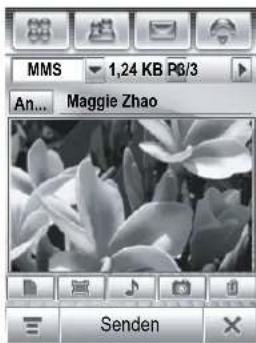

90 Nachrichten


5 Tippen Sie auf eine Schaltfläche in der Mediensymbolleiste unten im Bildschirm, um Medienobjekte auf der Seite einzufügen oder Dateien an die Nachricht anzuhängen.
Tippen, um ein Bild, ein Video oder eine neue Zeichnung in die Seite einzufügen.
Tippen, um eine Sounddatei oder neue Sprachaufzeichnung in die Seite einzufügen.
Tippen, um die Kamera zu aktivieren, ein Foto aufzunehmen oder einen Videoclip aufzunehmen und in die Seite einzufügen.
Tippen, um einen Kontakt, ein Ereignis, eine Aufgabe oder eine Datei an die Nachricht anzuhängen.
6 Um nach der aktuellen Seite eine neue Seite einzufügen, tippen Sie auf [5] . Wiederholen Sie die Schritte 4 und 5, um den Inhalt für die neue Seite einzugeben.
7 Tippen Sie auf An, um Kontakte aus dem Adressbuch auszuwählen, oder tippen Sie direkt in die Zeile des Felds An, um eine Rufnummer oder E-Mail-Adresse einzugeben.
8 Tippen Sie auf Cc, Bcc oder Betreff, um zusätzliche Empfänger oder einen Betreff einzugeben. Mithilfe des nachfolgend beschriebenen MMS-Menüs können Sie diese Felder ein- oder ausblenden.
9 Tippen Sie auf Senden, um die Nachricht zu senden.
Nachrichten
91








Beim Erstellen einer MMS-Nachricht können Sie auf ■ tippen, um vor dem Senden verschiedene Operationen für eine Nachricht auszuführen. Das MMS-Menü kann die folgenden Optionen enthalten:
| Option Beschreibung | |
| Laden Einfügen einer Direktkarte, eines Direkttextes oder einer automatischen Signatur in die Seite. | |
| Speichern in Speichern der Nachricht im Ordner Entwürfe oder speichern als Direktkarte. | |
An Blog senden Senden der Nachricht an das persönliche Internetprotokoll.  | |
| Ladezeit Festlegen der Anzeigedauer jeder Seite in Sekunden. | |
| Vorschau Anzeigen der MMS in der Vorschau. | |
| Einblenden Anzeigen oder Ausblenden der Kopfzeilenfelder Cc, Bcc und/oder Betreff. Verwenden Sie Cc oder Bcc, um eine Kopie oder Blindkopie der Nachricht an zusätzliche Empfänger zu senden. Verwenden Sie Betreff, um eine Betreff für die Nachricht anzugeben. |

92 Nachrichten





| Option Beschreibung | |
| Sendeoptionen | Empfangsbestätigung: Anfordern eines Sendeberichts oder Lesen des Berichts für die Nachricht.Ablauf nach: Einstellen der Ablaufzeit für eine nicht gesendete Nachricht.Priorität: Einstellen der Nachrichtenpriorität.Später senden: Einstellen der Uhrzeit und des Datums für das Senden der Nachricht. |
| Löschen Löschen der aktuellen Seite, eines Objekts auf der Seite oder der gesamten Nachricht. | |

Status nicht gesendeter Nachrichten anzeigen
Ausgehende Nachrichten, die nicht gesendet werden konnten oder noch nicht gesendet wurden, werden im Ausgang gespeichert.
Tippen Sie im Nachrichtencenter-Bildschirm auf Ausgang, um seinen Inhalt anzuzeigen. Nachrichten im Ausgang werden von der neuesten zur ältesten sortiert.
Tippen Sie auf eine Nachricht, um sie zu lesen. Sie können die Nachricht bearbeiten, solange sie geöffnet ist.
Nachrichten
93





Tipps zum Senden von Nachrichten
- Während der SMS-Texteingabe zeigt ein Zähler oben rechts die Anzahl der verbleibenden Zeichen auf der aktuellen Seite sowie die Anzahl der geschriebenen Seiten an (Zeichen / Seite). Die Netzgebühren basieren auf der Anzahl der gesendeten Seiten.
- Bei der MMS-Eingabe zeigt ein Zähler oben im Display die aktuelle Nachrichtengröße in Kilobyte an. Ein weiterer Zähler zeigt die Anzahl der Seiten an.
- Wenn Sie die Rufnummern und/oder E-Mail-Adressen manuell in das Feld An eingeben, müssen Sie zwischen den einzelnen Einträgen ein Komma einfügen.
Nachricht empfangen

Das Telefon zeigt das ☐ Aufforderungs-Symbol in der globalen Navigationsleiste an, das Sie auf eine neue Nachricht hinweist.
Tippen Sie auf ⚠, um die Nachrichtendetails (Absender, Betreff, Uhrzeit und Größe) anzuzeigen.
Tippen Sie auf Lesen, um die SMS zu lesen. Tippen Sie auf Download, um eine MMS auf das Telefon herunterzuladen. Tippen Sie anschließend auf Lesen, um sie zu lesen.
Tippen Sie auf ←, um zurück zum vorherigen Bildschirm zu wechseln, ohne die Nachricht zu lesen. Die Nachricht wird im Posteingang gespeichert.
94 Nachrichten


Tippen Sie auf ≡, um weitere Operationen für die Nachricht auszuführen. Das Menü für eingehende Nachrichten kann die folgenden Optionen enthalten:
| Option Beschreibung | |
| Mit Original antw. | Einfügen einer Kopie der Originalnachricht in die Antwort. (nur SMS) |
| Rückruf Anrufen einer Rufnummer, die in der Nachrichtenkopfzeile oder im Nachrichtentext eingebettet ist. | |
| Weiterleiten Öffnen einer Kopie der Nachricht, wobei das Feld An leer ist. | |
| Speichern Speichern der Rufnummer oder der E-Mail-Adresse des Absenders. | |
| Objekt speichern Speichern eines Medienobjekts in der Nachricht. (nur MMS) | |
| Als Quick Card sp. | Speichern der aktuellen MMS-Seite als Direktkarte. Sie können die Direktkarte in von Ihnen erstellte MMS-Nachrichten einfügen. (nur MMS) |
| In Ordner versch. Verschieben der Nachricht in einen anderen Ordner. | |
| Nachricht löschen Löschen der Nachricht. | |
Wenn das Telefon die MeldungSpeicher voll! anzeigt, müssen Sie vorhandene Nachrichten aus dem Posteingang, Ausgang oder aus den Entwürfen löschen, um neue Nachrichten empfangen zu können.
Nachrichten
95





Nachrichten lesen und beantworten
Empfangene Nachrichten werden im Posteingang gespeichert.
Tippen Sie im Nachrichtencenter-Bildschirm auf Posteingang, um seinen Inhalt anzuzeigen. Die Nachrichten im Posteingang sind von der neuesten zur ältesten sortiert.
Tippen Sie auf eine Nachricht, um sie zu lesen. Das Telefon zeigt den Namen des Absenders (sofern im Adressbuch gespeichert) oder die Rufnummer, den Nachrichteninhalt und die Sendezeit an.
- Tippen Sie auf Antworten, um die Nachricht zu beantworten.
- Tippen Sie auf ←, um zurück zum vorherigen Bildschirm zu wechseln, ohne Änderungen vorzunehmen.

Objekt von einer MMS-Nachricht speichern

Um ein Medienobjekt in einer MMS-Nachricht zu speichern, halten Sie das Objekt gedrückt, um ein Popup-Menü zu öffnen. Wählen Sie dann Speichern, um das Objekt im Telefon zu speichern.
Wenn das Objekt in einer Anlage enthalten ist, halten Sie die Anlage gedrückt, um ein Popup-Menü zu öffnen. Wählen Sie dann Speichern, um das Objekt zu speichern.
96 Nachrichten


Nachrichten sortieren
Tippen Sie im Bildschirm Posteingang, Ausgang oder Abfalleimer auf und anschließend auf Sortieren nach, um Nachrichten nach Zeit, Betreff oder Name zu sortieren.
Entwürfe anzeigen
Nachrichten, die Sie gerade schreiben, werden im Entwurfsordner gespeichert.
Tippen Sie im Nachrichtencenter-Bildschirm auf Entwürfe, um seinen Inhalt anzuzeigen. Tippen Sie auf eine Nachricht, um sie zu lesen. Sie können die Nachricht bearbeiten, solange sie geöffnet ist, und dann sofort senden.
Gelöschte Nachrichten anzeigen
Gelöschte Nachrichten werden im Papierkorb gespeichert.
Tippen Sie im Nachrichtencenter-Bildschirm auf Abfalleimer, um seinen Inhalt anzuzeigen. Tippen Sie auf eine Nachricht, um sie zu lesen. Sie können die Nachricht bearbeiten, solange sie geöffnet ist.
Tippen Sie auf Alle löschen, um alle Nachrichten im Papierkorb permanent zu löschen.
Nachrichten auf der SIM-Karte anzeigen
Tippen Sie im Nachrichtencenter-Bildschirm auf SIM-Karte, um die auf der SIM-Karte gespeicherten Nachrichten anzuzeigen. Tippen Sie auf eine Nachricht, um sie zu lesen.
Nachrichten 97





Eigenen Ordner erstellen und verwenden
Sie können einen oder mehrere eigene Ordner erstellen, um die Nachrichten zu speichern. Außerdem können Sie die eigenen Ordner sperren, um anderen Benutzern den Zugriff auf die darin gespeicherten Nachrichten zu verweigern.
So erstellen Sie einen eigenen Ordner:
1 Tippen Sie in der globalen Navigationsleiste auf ☑, um das Nachrichtencenter aufzurufen.
2 Tippen Sie auf ≡ und anschließend auf Neuer Ordner.
3 Tippen Sie direkt auf die Zeile im Feld Name, um einen Namen für den Ordner einzugeben.
4 Um den Ordner für unautorisierten Zugriff zu sperren, tippen Sie auf das Kontrollkästchen □ neben Mit Sperrcode schützen?. Ein Häkchen ☑ zeigt an, dass die Ordnersperre aktiviert ist.
5 Tippen Sie auf Fertig, um den Ordner zu speichern.
Der eigene Ordner wird im Nachrichtencenter-Bildschirm zusammen mit den anderen Ordnern angezeigt. Wenn der eigene Ordner gesperrt ist, werden Sie aufgefordert, den Entsperrcode des Telefons einzugeben, sobald Sie versuchen, den Ordner zu öffnen oder eine Nachricht in den Ordner zu verschieben. Geben Sie den Entsperrcode ein, um den Ordner zu öffnen.



98 Nachrichten






Um einen eigenen Ordner zu bearbeiten, öffnen Sie ihn, und tippen Sie auf ☐ und auf Ordner-Setup. Sie können den Ordnernamen auch ändern und die Ordnersperre aktivieren oder deaktivieren.
Um einen eigenen Ordner zu löschen, öffnen Sie ihn, und tippen Sie auf ≡ und auf Ordner löschen. Tippen Sie auf OK, um den Löschvorgang zu bestätigen.
Hinweis: Um den eigenen Ordner zu löschen, müssen Sie zuerst alle darin enthaltenen Nachrichten löschen.

Nachrichten in andere Ordner verschieben

Sie können Nachrichten in andere Ordner verschieben. Sie können z. B. eine Nachricht im Posteingang in den SIM-Kartenordner verschieben und mitnehmen, wenn Sie die SIM-Karte in einem anderen Telefon verwenden, oder in einen gesperrten eigenen Ordner verschieben, um den Zugriff für andere Personen zu verweigern.
So verschieben Sie Nachrichten in einen neuen Ordner:

1 Tippen Sie in der globalen Navigationsleiste auf 📎, um das Nachrichtencenter aufzurufen.
2 Öffnen Sie den Ordner mit der zu verschiebenden Nachricht.
3 Tippen Sie auf ☐ und anschließend auf Verschieben.


Nachrichten
99



4 Tippen Sie auf das Kontrollkästchen □ neben jeder zu verschiebenden Nachricht, oder tippen Sie auf das Kontrollkästchen neben Alle, um alle Nachrichten auszuwählen. Ein Häkchen ☑ zeigt an, dass die Nachricht ausgewählt ist.
5 Tippen Sie auf 0K, um den Bildschirm In Ordner versch. zu öffnen.
6 Tippen Sie auf den Zielordner und anschließend auf OK, um die Nachrichten zu verschieben.
Tipp: Um eine einzelne Nachricht schnell zu verschieben, halten Sie die Nachricht gedrückt, um das Popup-Menü zu öffnen. Wählen Sie anschließend In Ordner versch..


Nachrichteneingang einrichten
1 Tippen Sie in der globalen Navigationsleiste auf 📎, um das Nachrichtencenter aufzurufen.
2 Tippen Sie auf ≡ und anschließend auf Diensteinrichtung.
3 Tippen Sie auf SMS oder MMS, um die Einstellungen für den SMS- oder MMS-Posteingang wie nachfolgend beschrieben zu konfigurieren.
4 Tippen Sie anschließend auf OK, um die Einstellungen zu speichern.

100 Nachrichten





Hinweis: Die Namen und Werte für die einzelnen Felder können je nach Diensteanbieter variieren. Einige Einstellungen sind nicht bei allen Telefonmodellen erforderlich.
| Option Beschreibung | |
| Server-Zentrale-Nr. | Rufnummer des Centers, das Ihre abgehenden Nachrichten verarbeitet. |
| Ablauf nach | Anzahl der Tage, die Ihr Netz versuchen soll, nicht zugestellte Textnachrichten zu senden. |
| GPRS nutzen | Verwenden einer Hochgeschwindigkeits-GPRS-Verbindung zum Senden und Empfangen von Textnachrichten. |
| E-Mail p. SMS senden (E-Mail-Gateway) | Portnummer für das Gateway, das an eine E-Mail-Adresse gesendete Textnachrichten verarbeitet. |


Nachrichten 101








Hinweis: Die Namen und Werte für die einzelnen Felder können je nach Diensteanbieter variieren. Einige Einstellungen sind nicht bei allen Telefonmodellen erforderlich.
| Option Beschreibung | |
| Standardprofil | Auswählen eines MMS-Netzprofils. (Informationen zum Bearbeiten der Profileinstellungen oder Erstellen eines neuen Netzprofils finden Sie im nächsten Abschnitt.) |
| Ablauf nach Anzahl der Tage, die Ihr Netz versuchen soll, nicht zugestellte MMS-Nachrichten zu senden. | |
| Max. Sendegröße | Maximal zulässige Größe eingehender MMS-Nachrichten, die auf das Telefon heruntergeladen werden können. |
| Autom. Download | Automatisches Herunterladen der MMS-Nachrichten auf das Telefon. Sie können diese Funktion beim Roaming deaktivieren und eine maximale Dateigröße für automatisch heruntergeladene Nachrichten einstellen. |
| Meine Nummer anzeigen | Senden Ihrer Rufnummer mit ausgehenden MMS-Nachrichten. |
| Sendebericht zulassen | Senden eines Sendeberichts für eine eingehende MMS-Nachricht, sofern angefordert. |
| Absender block. | Blockieren von eingehenden MMS-Nachrichten von bestimmten Absendern. |
102 Nachrichten





| Option Beschreibung | |
| Anruf abweisen Antwortanfrage | Nicht senden einer Antwort an den Absender, wenn Sie eine neu erhaltene Nachricht lesen. |
| Automatischer Neuversuch | Automatischer Versuch, Nachrichten bei Sendefehlern erneut zu senden. |
MMS-Netzprofil einrichten
Sie können vorhandene MMS-Netzprofile bearbeiten oder ein neues MMS-Netzprofil erstellen.
1 Tippen Sie in der globalen Navigationsleiste auf 📎, um das Nachrichtencenter aufzurufen.
2 Tippen Sie auf ≡ und anschließend auf Diensteinrichtung.
3 Tippen Sie auf MMS, um den MMS-Posteingang-Setup-Editor zu öffnen.
4 Tippen Sie auf das Ordnerstruktursymbol ☐ im Feld Standardprofil, um die MMS-Profilliste zu öffnen.
5 Um ein vorhandenes MMS-Netzprofil zu bearbeiten, markieren Sie das Profil, und tippen Sie auf ☐ und Bearbeiten.
oder
Um ein neues MMS-Netzprofil zu erstellen, tippen Sie auf ≡ und Neu.
6 Tippen Sie anschließend auf Speichern, um die Einstellungen zu speichern.

Nachrichten 103






Sie müssen folgende Konfigurationseinstellungen eingeben. Wenden Sie sich falls erforderlich an Ihren Dienstanbieter, um die entsprechenden Informationen einzuholen:
| Option Beschreibung | |
| Profilname Eingeben des Profilnamens. | |
| MMSC Auswählen | des zu benutzenden Servers (Informationen können möglicherweise nur angezeigt werden). |
| Netzprofil | Auswählen eines Net für die Internetverbindung. Weitere Informationen finden Sie auf Seite 138. |
| WAP Gateway-IP Primäre Gateway-IP-Adresse des Dienstes für Ihren WAP-Diensteanbieter. | |
| Port-Nummer Primäre Portnummer für den Dienst. | |
| WAP Gateway-IP(2) Sekundäre Gateway-IP-Adresse für den Dienst. | |
| Port-Nummer Sekundäre Portnummer für den Dienst. | |
zverbindungsprofils
Browser-Nachrichten

Der Webserver Ihres Netzes kann Ihnen Browser-Nachrichten senden, die Sie im Micro-Browser lesen können.
Das Telefon zeigt das Aufforderungs-Symbol in der globalen Navigationsleiste an, das Sie auf eine neue Browser-Nachricht hinweist. Tippen Sie auf Lesen, um die Nachricht zu lesen.
104 Nachrichten





Sie müssen die Funktion für das Empfangen von Browser-Nachrichten aktivieren:
1 Tippen Sie in der globalen Navigationsleiste auf ☑, um das Nachrichtencenter aufzurufen.
2 Tippen Sie auf ≡ und anschließend auf Diensteinrichtung.
3 Tippen Sie auf Browser-Nachr., um den WAP Push-Editor zu öffnen.
4 Tippen Sie auf Alle empfangen, um alle Browser-Nachrichten zu erhalten, oder auf Beschränkt, um die Browser-Nachrichten einzuschränken.
5 Tippen Sie auf Speichern, um die Einstellung zu speichern.
Informationsdienste- Nachrichten

Informationsdienste-Nachrichten sind Mitteilungen, die Sie empfangen können, z. B. aktuelle Aktienkurse, die neuesten Nachrichtenschlagzeilen oder Sportergebnisse.
Das Telefon zeigt das ☐ Aufforderungs-Symbol in der globalen Navigationsleiste an, das Sie auf eine neue Informationsdienste-Nachricht hinweist. Tippen Sie auf Lesen, um die Nachricht zu lesen.
Bevor Sie Informationsdienste-Nachrichten empfangen können, muss Ihr Telefon dafür eingerichtet werden.
Nachrichten 105









Hinweis: In der Regel hat der Diensteanbieter bereits die nötigen Einstellungen vorgenommen.
1 Tippen Sie in der globalen Navigationsleiste auf ☑, um das Nachrichtencenter aufzurufen.
2 Tippen Sie auf ≡ und anschließend auf Diensteinrichtung.
3 Tippen Sie auf Infodienst, um den Editor für das Informationsdienste-Setup zu öffnen.
4 Tippen Sie auf Server ein, um den Informationsdienst auf dem Telefon zu aktivieren.
5 Tippen Sie auf Aktive Kanäle, um die Kanäle für den Dienst einzustellen.
6 Tippen Sie auf ≡ und anschließend auf Neuer Kanal, um einen neuen Kanal hinzuzufügen.
oder
Tippen Sie auf ≡ und anschließend auf Kanäle löschen, um einen oder mehrere Kanäle zu löschen.
7 Tippen Sie auf Speichern, um die Einstellungen zu speichern.
8 Tippen Sie auf 0K, um das Menü für aktive Kanäle zu beenden.
9 Tippen Sie auf Sprachen, um die Sprache für die Informationsdienste-Nachrichten einzustellen.
10 Stellen Sie die erste und zweite Sprache ein, und tippen Sie auf Speichern, um die Spracheinstellungen zu speichern.
11 Tippen Sie auf Speichern, um die Einstellungen für den Informationsdienst zu speichern.
106 Nachrichten





Das Telefon verwaltet Listen der Anrufe, die Sie zuletzt empfangen oder getätigt haben, auch wenn die Anrufe nicht verbunden wurden. Diese Listen sind von den neuesten zu den ältesten Einträgen sortiert. Die ältesten Einträge werden gelöscht, sobald neue hinzugefügt werden.
1 Tippen Sie im Anwendungs-Launcher-Bildschirm auf Anrufe, um den Bildschirm für den Anrufverlauf anzuzeigen.
2 Tippen Sie auf Angen. Anrufe, Verpasste Anrufe oder Gewählte Rufnr., um die entsprechende Anrufliste anzuzeigen.
3 Tippen Sie auf einen Eintrag, um die Anrufdetails (Uhrzeit, Datum und Dauer) anzuzeigen.
4 Tippen Sie auf Anruf, um die Rufnummer des Eintrags anzurufen, oder tippen Sie auf ≡, um verschiedene Operationen für den Eintrag auszuführen.
| Option Beschreibung | |
| Speichern Erstellen eines Adressbucheintrags mit der im angegebenen Rufnummernfeld gespeicherten Rufnummer. | |
| SMS senden Öffnen einer neuen Textnachricht mit dieser Nummer im Feld An. |

Office-Anwendungen 107








| Option Beschreibung | |
| MMS senden | Offnen einer neuen MMS-Nachricht mit dieser Nummer im Feld An. |
| Löschen Löschen des Eintrags. | |


Sie können von Ihrem Mobiltelefon aus E-Mail-Nachrichten versenden und empfangen.
Tipp: Zum Senden und Empfangen von E-Mail-Nachrichten bentögen Sie einen Internetzugang. Informationen zum Einrichten eines Netzverbindungsprofils finden Sie auf Seite 138.
Wenn Sie MOTOSYNC verwenden, wird die E-Mail innerhalb der MOTOSYNC-Konfiguration eingerichtet. Es sind keine weiteren Schritte erforderlich. Wenn Sie POP3/IMAP verwenden, finden Sie die Informationen zum Einrichten der E-Mail auf Seite 112.

Mailboxen und Ordner
Hinweis: Sie können E-Mails erst dann senden und empfangen, wenn Sie die E-Mail-Mailbox eingerichtet haben. Normalerweise hat der Diensteanbieter die E-Mail-Mailbox bereits konfiguriert. Informationen zum Einrichten finden Sie auf Seite 112.
Tippen Sie im Anwendungs-Launcher-Bildschirm auf E-Mail, um die E-Mail-Anwendung zu starten.
E-Mail-Nachrichten werden in verschiedenen Ordnern in der E-Mail-Mailbox gespeichert.
108 Office-Anwendungen





Posteingang – Erhaltene E-Mail-Nachrichten
Ausgang – Noch nicht gesendete E-Mail-Nachrichten
Eine E-Mail-Mailbox kann zusätzliche Ordner enthalten, z. B. Entwürfe, Gesendete Obj., Abfalleimer und/oder eigene Ordner, die Sie erstellen.
Wenn Sie verschiedene Mailboxen für verschiedene E-Mail-Konten verwenden, tippen Sie auf das Feld Mailbox oben im E-Mail-Nachrichten-Bildschirm, um die gewünschte Mailbox auszuwählen. Das Telefon zeigt die für die ausgewählte Mailbox zugehörigen Ordner an.
E-Mail-Nachricht senden

Eine E-Mail kann an eine oder mehrere Empfänger gesendet werden. Sie können die E-Mail-Adressen der einzelnen Empfänger manuell eingeben oder im Adressbuch auswählen.
Geben Sie diese manuell ein, dann müssen Sie zwischen den einzelnen Adressen ein Leerzeichen, ein Komma, ein Semikolon oder Doppelpunkt setzen.
So erstellen und senden Sie eine E-Mail-Nachricht:
1 Tippen Sie im Anwendungs-Launcher-Bildschirm auf E-Mail, um die E-Mail-Anwendung zu starten.
2 Tippen Sie auf ☐ und anschließend auf Neue E-Mail, um den Bildschirm für das Erstellen der E-Mail-Nachricht zu öffnen.
3 Tippen Sie direkt auf die Zeile im Feld Betreff, um einen Betreff für die Nachricht einzugeben.
Office-Anwendungen 109






4 Tippen Sie auf das Nachrichtenfeld und anschließend auf das Dropdown-Menü für den Eingabemodus unten im Bildschirm, um einen Texteingabemodus auszuwählen. Tippen Sie anschließend unten rechts im Bildschirm auf 📄, um die Texteingabetastatur oder das Tastenfeld auszublenden.
5 Tippen Sie auf An, um Kontakte aus dem Adressbuch auszuwählen, oder tippen Sie direkt in die Zeile des Felds An, um eine Rufnummer oder E-Mail-Adresse einzugeben.
6 Tippen Sie auf Senden, um die Nachricht zu senden.
Beim Erstellen einer E-Mail-Nachricht können Sie auf ≡ tippen, um vor dem Senden verschiedene Operationen für eine Nachricht auszuführen. Das Menü für
E-Mail-Nachrichten kann die folgenden Optionen enthalten:
| Option Beschreibung | |
| Als Entwurf sp. | Speichern der Nachricht im Ordner Entwürfe. |
| Signatur einfügen | Einfügen der Signatur am Ende der Nachricht. |
| CC & BCC-Optionen | Anzeigen der Kopfzeilenfelder Cc und/oder Bcc, um eine Kopie oder Blindkopie der Nachricht an zusätzliche Empfänger zu senden. |
| Anlagen Anhängen | eines Kontakts, eines Kalenderereignisses, einer Aufgabe oder eines Medienobjekts an die Nachricht. |
| Priorität Einstellen | der Nachrichtenpriorität. |
| Anlagen löschen Löschen der Nachrichtenanlagen. | |

110 Office-Anwendungen






E-Mail-Nachricht empfangen
Wenn Sie E-Mails erhalten, werden diese so lange auf dem E-Mail-Server des Diensteanbieters gespeichert, bis Sie sie auf Ihr Telefon herunterladen.
Tippen Sie im Anwendungs-Launcher-Bildschirm auf E-Mail, um die E-Mail-Anwendung zu starten. Tippen Sie auf Send./Empf., um neu empfangene Nachrichten auf das Telefon herunterzuladen.
Beim Herunterladen einer E-Mail-Nachricht:
- Tippen Sie auf H, um die Nachrichtendetails (Absender, Betreff, Uhrzeit und Größe) anzuzeigen.
- Tippen Sie auf die Nachricht, um sie zu lesen.
- Tippen Sie auf Antworten, um die E-Mail-Nachricht zu beantworten.
- Tippen Sie auf ≡, um weitere Operationen für die Nachricht auszuführen. Das Menü für empfangene E-Mail-Nachrichten kann die folgenden Optionen enthalten:

| Option Beschreibung | |
| Datei empfangen Speichern eines Medienobjekts, das der Nachricht angehängt war. | |
| In Ordner versch. Verschieben der Nachricht in einen anderen Ordner. | |
| Nachricht löschen Löschen der Nachricht. |
Office-Anwendungen 111










E-Mail-Nachrichten lesen, kopieren oder verschieben
Die auszuführenden Schritte für das Lesen, Kopieren oder Verschieben von E-Mail-Nachrichten sind den entsprechenden Schritten für das Nachrichtencenter ähnlich. Weitere Informationen finden Sie auf Seite 86.
Eigenen Ordner erstellen und verwenden
Die auszuführenden Schritte für das Erstellen und Verwenden eines eigenen Ordners sind den entsprechenden Schritten für das Nachrichtencenter ähnlich. Weitere Informationen finden Sie auf Seite 98.
E-Mail-Mailbox einrichten
Wenn das Telefon die E-Mail-Mailbox nicht findet, wird der Mailbox-Setup-Bildschirm geöffnet, in dem Sie die Mailbox-Einstellungen konfigurieren können.
Mailbox automatisch einrichten
1 Wählen Sie den E-Mail-Diensteanbieter aus der Mailbox-Setup-Liste, und tippen Sie auf OK.
2 Geben Sie den Benutzername und das Kennwort in die entsprechenden Felder ein, und bestätigen Sie das Passwort im Feld Kennwort wiederh.. Tippen Sie anschließend auf 0K.
3 Um die E-Mail-Optionen für das Senden, Empfangen, die Signatur und die Verbindungen zu bearbeiten, tippen Sie auf den gewünschten Mailbox-Namen. Geben Sie anschließend die Einstellungen wie nachfolgend beschrieben ein.
112 Office-Anwendungen





Mailbox manuell einrichten
Wenn Ihr Diensteanbieter nicht in der Mailbox-Setup-Liste aufgeführt wird, können Sie die E-Mail-Mailbox wie folgt einrichten:
1 Tippen Sie im Mailbox-Setup-Bildschirm auf Manuelles Setup, um die E-Mail-Einstellungen manuell einzugeben. Tippen Sie anschließend auf OK.
2 Tippen Sie auf das Feld Mailboxname, und geben Sie den Mailbox-Namen ein.
3 Tippen Sie auf Senden-Setup und Empfangen-Setup, um die E-Mail-Servereinstellungen für das Senden und Empfangen wie folgt zu konfigurieren.
4 Tippen Sie auf Signatur-Setup.Wenn das Telefon die Signatur automatisch in alle abgehenden E-Mail-Nachrichten einfügen soll, tippen Sie auf das Kontrollkästchen □ neben Signatur in abgehende Nachrichten einfügen.. Ein Häkchen ☑ zeigt an, dass die automatische Signatur aktiviert ist.
5 Tippen Sie auf das Signaturfeld, und geben Sie die Signatur ein.
6 Tippen Sie auf OK, um die Signatur zu speichern.
7 Tippen Sie auf Verbdg.-Setup, wählen Sie anschließend den gewünschten Verbindungstyp aus, und tippen Sie auf OK.
8 Tippen Sie auf Fertig, um die Mailbox-Einstellungen zu speichern.


Office-Anwendungen 113







Tipp: Sie können verschiedene Mailboxen für verschiedene E-Mail-Konten einrichten. Wenn Sie im
Mailbox-Setup-Bildschirm keinen Namen zuweisen, weist das Telefon für jede Mailbox einen anderen Namen (Mailbox 1, Mailbox 2) zu.
Setup-Optionen für das Senden
Hinweis: Die Namen und Werte für die einzelnen Felder können je nach Diensteanbieter variieren. Einige Einstellungen sind nicht bei allen Telefonmodellen erforderlich.
| Einstellung Beschreibung | |
| Server IP-Adresse | oder Name des Hosts, der abgehende E-Mail-Nachrichten weiterleitet. |
| Port Portnummer | für den sendenden Host. |
| Ihre E-Mail-Adresse. | |
| Nickname Name, der ggf. vor der Antwortadresse eingefügt werden soll. | |


114 Office-Anwendungen






| Einstellung Beschreibung | |
| Authentifizierung Aktivieren Sie für Authentifizierung die Option Ein, wenn Sie für den Zugriff auf den Server für abgehende E-Mails einen Benutzernamen und ein Passwort benötigen.Wählen Sie Wie Empfang, wenn Benutzername und Passwort für den Server für eingehende E-Mails identisch sind.Geben Sie andernfalls den Benutzername und das Kennwort für den Server für abgehende E-Mails ein, und bestätigen Sie das Passwort im Feld Kennwort wiederh.. |
Setup-Optionen für das Empfangen
Hinweis: Die Namen und Werte für die einzelnen Felder können je nach Diensteanbieter variieren. Einige Einstellungen sind nicht bei allen Telefonmodellen erforderlich.
| Einstellung Beschreibung | |
| POP3 oder IMAP | Wählen Sie das Protokoll aus, über das Sie mit dem empfangenden Host kommunizieren möchten: POP3 oder IMAP. |
| Server IP-Adresse oder Name des Hosts, der die eingehenden E-Mail-Nachrichten bereitstellt. | |
| Port Portnummer für den empfangenden Host. | |
| Benutzername | Ihren Benutzernamen. |
Office-Anwendungen 115







| Einstellung Beschreibung | |
| Kennwort | Ihr Benutzerpasswort. |
| Kennwort wiederh. | Bestätigen des Benutzerpassworts. |
| Alle Ordner prüfen | Auswählen, um alle Ordner für die E-Mail zu aktivieren.Stellen Sie den Stammordn.pfad ein, in dem das Telefon suchen soll. |
| Spezialordner speichern | Auswählen, um zusätzliche E-Mail-Ordner anzugeben.Sie können Ges.-Obj.-Pfad und Entwürfe-Pfad aktivieren. |
| Max. Größe einge hender Nachrichten | Maximal zulässige Größe einer E-Mail-Nachricht, die auf das Telefon heruntergeladen werden kann. |
| Auf Server lass. | Auswählen, um Kopien der E-Mail-Nachrichten auf dem Remote-Server zu speichern. (Bei POP3 wird hierdurch das Löschen einer Nachricht auf dem Remote Server verhindert, nachdem sie auf das Telefon heruntergeladen worden ist. Bei IMAP wird das Löschen einer Nachricht auf dem Server verhindert, nachdem sie auf dem Telefon gelöscht worden ist.) |


116 Office-Anwendungen


Mit dem Kalender können Sie Ereignisse, wie Termine und Besprechungen, planen und organisieren.
Tippen Sie im Anwendungs-Launcher-Bildschirm auf Kalender, um Kalenderereignisse zu planen oder zu überprüfen.
Monatsübersicht
Der Kalender zeigt anfänglich die Monatsübersicht (Abbildung rechts) an.
Tippen Sie auf ◀ oder ▶, um den vorherigen oder nächsten Monat anzuzeigen.
Ein Symbol in der rechten unteren Ecke eines Tages zeigt an, dass Termine für den betreffenden Tag geplant sind. Tippen Sie auf das Datumsfeld, um die Ereignisse des
Tages anzuzeigen. Tippen Sie auf ein Ereignis, um die Details anzuzeigen.
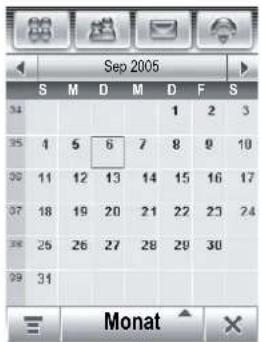


Office-Anwendungen 117





Tippen Sie in der unteren Symbolleiste auf Monat, und wählen Sie Woche aus, um die Wochenansicht (Abbildung rechts) anzuzeigen.
Tippen Sie auf ◀ oder ▶, um die vorherige oder nächste Woche anzuzeigen.
Ausgefüllte Felder stehen für geplante Termine für den entspre- chenden Tag. Eine ausgefüllte Spalte steht für ein ganztätiges
Ereignis. Tippen Sie auf den Tag, um die Ereignisse des Tages anzuzeigen. Tippen Sie auf ein Ereignis, um die Details anzuzeigen.

Tagesübersicht
Tippen Sie auf einen Tag in der Monats- oder Wochenübersicht, um die Ereignisse des Tags anzuzeigen (Abbildung rechts).
Tippen Sie in der unteren Symbolleiste auf Monat, und wählen Sie Tag aus, um den markierten Tag anzuzeigen.
Tippen Sie auf ◀ oder ▶, um den vorherigen oder nächsten Tag anzuzeigen.

Tippen Sie auf ein Ereignis, um die Details anzuzeigen.
118 Office-Anwendungen





©


senden. Die Besprechung wird Ihrem Kalender und dem Kalender der Nachrichtenempfänger hinzugefügt.
1 Tippen Sie im Anwendungs-Launcher-Bildschirm auf Kalender, um den Kalender zu öffnen.
2 Tippen Sie auf ☐ und anschließend auf Neue Besprechungsanfrage, um den Besprechungsanforderungs-Editor zu öffnen.
3 Tippen Sie direkt auf die Zeile in einem Feld, um die Besprechungsdetails einzugeben. Gehen Sie auf der Bildlaufleiste nach unten, um zusätzliche Felder anzuzeigen.
4 Nachdem Sie alle Informationen eingegeben haben, tippen Sie auf Senden, um die Besprechungsanforderung zu senden und Ihrem Kalender hinzuzufügen.
Tipp: Tippen Sie auf ←, um zu beenden, ohne die Besprechungsanforderung zu senden.

Ereignis bearbeiten
1 Tippen Sie auf das Ereignis, um die Details anzuzeigen.
2 Tippen Sie auf Bearbeiten, um den Ereigniseditor zu öffnen.
3 Tippen Sie direkt auf die Zeile in einem Feld, um den Inhalt zu bearbeiten. Ziehen Sie die Bildlaufleiste nach unten, um zusätzliche Felder anzuzeigen.
4 Wenn Sie alle Informationen bearbeitet haben, tippen Sie auf Speichern, um das Ereignis zu speichern.

120 Office-Anwendungen





1 Tippen Sie auf das Ereignis, um die Details anzuzeigen.
2 Tippen Sie auf ≡ und anschließend auf Termin löschen.
3 Tippen Sie auf OK, um den Löschvorgang zu bestätigen.
Sie können zum Löschen eines Ereignisses auch den Ereignisnamen gedrückt halten und Löschen aus dem Popup-Menü wählen.
Terminerinnerung verwerfen
Wenn Sie ein Erinnerungssignal für einen Termin aktivieren, zeigt das Telefon ein Symbol an und ein Signalton ertönt.
Tippen Sie auf Snooze, um das Erinnerungssignal für eine kurze Zeit auszuschalten. Das Erinnerungssignal wird erneut ausgegeben, wenn der Snooze-Zeitraum abgelaufen ist.
Tippen Sie auf Abbrechen, um das Erinnerungssignal zu verwerfen.
Sind für einen Zeitpunkt mehrere Termine eingerichtet, zeigt das Telefon die einzelnen Termine nacheinander an. Wenn Sie eine Terminerinnerung lesen und schließen, wird der nächste Termin angezeigt.
Kalender-Setup ändern
Sie können die Standardansicht des Kalenders (Monat, Woche, Tag), den wöchentlichen Starttag, die tägliche Startzeit, den Erinnerungs-Snooze-Zeitraum, den Zeitraum für das Speichern von Ereignissen, den Alarm-Timeout und den Mondkalender einstellen.
Office-Anwendungen 121





Wenn Sie im Kalender-Setup-Bildschirm Alarm b. Ausschalt. auswählen, schaltet sich das Telefon selbst ein, wenn eine Erinnerung für geplante Ereignisse gesendet werden soll.
1 Tippen Sie im Anwendungs-Launcher-Bildschirm auf Kalender, um den Kalender zu öffnen.
2 Tippen Sie auf ≡ und anschließend auf Setup.
3 Tippen Sie auf ein Feld, um die Einstellungen zu ändern. Gehen Sie auf der Bildlaufleiste nach unten, um zusätzliche Felder anzuzeigen.
4 Nachdem Sie die Einstellungen geändert haben, tippen Sie auf Speichern, um die Einstellungen zu speichern.
Ereignisinformationen gemeinsam nutzen
Sie können Kalenderereignisse mit anderen Personen gemeinsam nutzen, indem Sie die Daten als vKalender-Eintrag an ein anderes Telefon, einen PC oder an ein Handheld-Gerät senden.
1 Tippen Sie im Anwendungs-Launcher-Bildschirm auf Kalender, um den Kalender zu öffnen.
2 Tippen Sie auf den Namen des Ereignisses, das Sie senden möchten. Das Telefon zeigt die Ereignisdetails an.
3 Tippen Sie auf ≡ und anschließend auf Gem. nutzen.
4 Tippen Sie auf Bluetooth und anschließend auf OK, um Daten über eine drahtlose Bluetooth®-Verbindung auszutauschen. Tippen Sie auf Nachricht oder E-Mail und anschließend auf OK, um Ereignisdaten in einer MMS-Nachricht oder einer E-Mail zu senden.
122 Office-Anwendungen


5 Schließen Sie den Setup-Vorgang für die ausgewählte Übertragungsmethode ab.
6 Tippen Sie auf OK, um die Ereignisinformationen in einem vKalender-Eintrag zu senden.
Weitere Informationen über drahtlose Bluetooth-Verbindungen finden Sie auf Seite 154.

Kalendereinträge synchronisieren
Sie können mithilfe von MOTOSYNC Kalenderinformationen zwischen dem Telefon und Microsoft® Exchange Server 2003 per Funk synchronisieren.


Sie können den Kalender auch über eine drahtlose Bluetooth®-Verbindung oder eine USB-Kabelverbindung mithilfe der Motorola Mobile PhoneTools Software mit dem PC
synchronisieren. Weitere Informationen finden Sie auf Seite 163

Aufgaben
Sie können eine Checkliste mit auszuführenden Aufgaben erstellen und prüfen und das Telefon so einstellen, dass Sie bei Fälligkeit einer Aufgabe benachrichtigt werden.
Neue Aufgabe hinzufügen
1 Tippen Sie im Anwendungs-Launcher-Bildschirm auf Aufgaben, um die Aufgabenliste anzuzeigen.
2 Tippen Sie auf ☐, um das Menü zu öffnen, und anschließend auf Neu.
Office-Anwendungen 123




3 Tippen Sie direkt auf die Zeile in einem Feld, um die Aufgabendetails einzugeben.
4 Nachdem Sie alle Informationen eingegeben haben, tippen Sie auf Speichern, um die Aufgabe zu speichern.
Tipp: Tippen Sie auf ←, um zu beenden, ohne das Ereignis zu speichern.
Aufgaben anzeigen
Tippen Sie im Anwendungs-Launcher-Bildschirm auf Aufgaben, um die Aufgabenliste anzuzeigen. Tippen Sie auf eine Aufgabe, um die Details anzuzeigen. Tippen Sie auf das Kontrollkästchen neben dem Aufgabennamen, um anzugeben, dass Sie die Aufgabe ausgeführt haben.
Halten Sie eine Aufgabe gedrückt, um ein Popup-Menü zu öffnen, in dem Sie die Optionen Gem. nutzen, Löschen oder Bearbeiten für die Aufgabe auswählen können.
Zum Sortieren der Aufgabenliste tippen Sie in der unteren Symbolleiste auf die Schaltfläche Sortierreihenfolge. Sie können Aufgaben in verschiedenen Status mit den Optionen Alle Aufg., Unmarkiert Fällige Aufg. oder Vollständig anzeigen.
Tippen Sie auf ☐, um weitere Operationen für die Aufgabenliste auszuführen.
124 Office-Anwendungen





Sie können auf dem Telefon Notizen schreiben und speichern.
1 Tippen Sie im Anwendungs-Launcher-Bildschirm auf ☑ Notizen, um den Notizblockeditor zu öffnen.
2 Tippen Sie auf die Textzeile, und geben Sie die gewünschten Informationen über das Tastenfeld ein.
3 Nachdem Sie alle Informationen eingegeben haben, tippen Sie, um das Tastenfeld zu schließen. Tippen Sie anschließend auf Speichern.
4 Geben Sie einen Namen, den Speicherort und den Typ für die Notiz an.
5 Tippen Sie auf Speichern, um die Notiz zu speichern.
Um eine gespeicherte Notiz zu lesen, tippen Sie auf ≡ und Öffen und wählen anschließend die zu öffnende Notiz aus.



Viewer
Die Viewer-Anwendung bietet eine einfache Möglichkeit, auf dem Telefon gespeicherte Dokumente zu lesen.
Tippen Sie im Anwendungs-Launcher-Bildschirm auf 📍 Viewer, um die Viewer-Anwendung zu öffnen.
Das Telefon zeigt die Dateiordner an (Ordnerbeschreibungen finden Sie auf Seite 129). Tippen Sie auf einen Ordner, um seinen Inhalt anzuzeigen. Tippen Sie auf ein Dokument, um es im Viewer zu öffnen.


Office-Anwendungen 125



Blättern Sie durch ein großes Dokument, indem Sie den Stift über den Bildschirm ziehen und das Dokument in die Richtung „ziehen“, in die Sie es verschieben möchten.
Um ein Dokument zu vergrößern oder zu verkleinern, tippen Sie auf die Bildschirmmitte, lassen wieder los, tippen erneut schnell auf den Bildschirm und halten den Bildschirm gedrückt. Ziehen Sie anschließend den Stift nach oben oder unten, um die Dokumentgröße anzupassen.
Um den Textfluss zu aktualisieren oder andere Anzeigeeinstellungen vorzunehmen, tippen Sie auf ≡, um das Menü zu öffnen. Tippen Sie anschließend auf Ansicht und Bildsch. drehen, Erneut laden An Breite anp. oder An Höhe anp..
Weitere Informationen über den Viewer erhalten Sie, indem Sie auf ≡ tippen, um das Menü zu öffnen, und Hilfe auswählen.
Taschenrechner
Sie können das Telefon auch als Taschenrechner verwenden.
Tippen Sie im Anwendungs-Launcher-Bildschirm auf Berechnen, um den Taschenrechner (Abbildung rechts) anzuzeigen.
Tippen Sie auf die numerischen und Taschenrechner-Tasten, um eine Rechnung auszuführen.
Tippen Sie auf =, um das Ergebnis zu berechnen.

126 Office-Anwendungen


Tippen Sie auf C, um die Berechnung zu löschen. Tippen Sie auf ←, um während einer Berechnung die letzte Eingabe um jeweils eine Ziffer zu löschen.
Tippen Sie auf X, um zum Anwendungs-Launcher-Bildschirm zurückzukehren.
Die beschriebenen Funktionen können über folgende Tasten ausgeführt werden:
| Funktion Beschreibung | |
| +/- Vorzeichen der Eingabe ändern (positiv/negativ) | |
| M+ | Speichern der Summe des aktuellen Rechenergebnisses und der gespeicherten Zahl. |
| MS | Löschen der gespeicherten Zahl und Speichern des aktuellen Rechenergebnisses. |
| MR | Anzeigen der gespeicherten Zahl. |
| MC | Löschen der gespeicherten Zahl. |






Office-Anwendungen 127



Das Telefon besitzt eine Weckfunktion mit zwei verschiedenen Alarmzeiten, die Sie zur angegebenen Uhrzeit benachrichtigen.
1 Tippen Sie im Anwendungs-Launcher-Bildschirm auf Alarm, um den Bildschirm für das Einstellen der Weckfunktion (Abbildung rechts) anzuzeigen.
2 Tippen Sie auf das Kontrollkästchen □ neben einem Alarm, um ihn zu aktivieren. Ein Häkchen ☑ zeigt an, dass der Alarm aktiviert ist.
3 Tippen Sie unter den Alarmnamen, um die Alarmzeit einzustellen. Stellen Sie die gewünschte Zeit ein, und tippen Sie auf 0K, um sie zu speichern.
4 Tippen Sie auf Snooze, um den Snooze-Zeitraum einzustellen.
5 Tippen Sie auf Speichern, um die Einstellungen zu speichern.
Wenn der Alarm abläuft, zeigt das Telefon eine Alarmerinnerung an und gibt ein Signal aus.


128 Office-Anwendungen


Tippen Sie auf Snooze, um die Ereigniserinnerung für eine kurze Zeit auszuschalten. Der Alarm wird erneut ausgegeben, wenn der Snooze-Zeitraum abgelaufen ist.
Tippen Sie auf Abbrechen, um den Alarm auszuschalten.
Wenn Sie im Wecker-Setup-Bildschirm Alarm b. Ausschalt. auswählen, schaltet sich das Telefon selbst ein, wenn eine Erinnerung bei Ablaufen des Alarms gesendet werden soll.

Datei-Manager
Die Datei-Manager-Anwendung erleichtert Ihnen das Erstellen von eigenen Ordnern, um Dateien und Anwendungen zu speichern und zu verwalten.
Tippen Sie im Anwendungs-Launcher-Bildschirm auf Dateien, um den Datei-Manager zu öffnen.
Das Telefon listet die verfügbaren Speichergeräte (wie z. B. Telefonspeicher und optional wechselbare TransFlash-Karte) auf. Tippen Sie auf ein Speichergerät, um das Stammverzeichnis für das Gerät anzuzeigen.
Das Telefon enthält bereits verschiedene vordefinierte Ordner:

MyAudio Speichert Aufnahmen, die Sie mit der Anwendung ✉ Record. aufgenommen haben.
MyImages Speichert Fotos, die Sie mit der 📄 Kamera des Telefons aufgenommen haben.
MyNotes Speichert Notizen, die Sie mit der Anwendung 📋 Notizen geschrieben haben.


Office-Anwendungen 129



MyPrograms Speichert Anwendungen, die Sie herunterladen und auf dem Telefon installieren.
MyVideo Speichert Videoclips, die Sie mit der 5 Kamera des Telefons aufnehmen. Vorladen Speichert Mediendateien, die bereits auf dem Telefon geladen und installiert sind.
Hinweis: Die Dateien und Ordner Ihres Telefons können sich von den hier aufgelisteten Dateien und Ordnern unterscheiden. Einzelheiten hierzu finden Sie in Ihrem Telefon.
Dateien und Ordner bearbeiten
Halten Sie eine Datei gedrückt, um ein Popup-Menü zu öffnen, in dem Sie verschiedene Operationen für die Datei/den Ordner auswählen können. Das Bearbeiten-Menü kann die folgenden Optionen enthalten:
| Option Beschreibung | |
| Öffnen mit Angebend | der Anwendung, die das Telefon für das Öffnen der Datei verwenden soll (nur Dateien). |
| Gem. nutzen Senden | der Datei an ein anderes Telefon, einen PC oder ein Handheld-Gerät (nur Dateien). |
| Installier. Installieren | der ausgewählten Datei (nur Dateien). |

130 Office-Anwendungen





| Option Beschreibung | |
| Kopieren oder Ausschneiden | Kopieren oder Ausschneiden der Datei oder des Ordners und Ablegen in die Zwischenablage. (Tippen Sie auf ≡ und anschließend auf Aus Ablage einfügen, um den Inhalt der Zwischenablage in den aktuellen Ordner einzufügen.) |
| Verschieben in Verschieben der Datei oder des Ordners an einen anderen Speicherort. | |
| Umbenennen Umbenennen der Datei oder des Ordners. | |
| Löschen Löschen der Datei oder des Ordners. | |
| Eigenschaften Anzeigen der Datei- oder Ordnerinformationen. | |

Neuen Ordner erstellen
1 Tippen Sie im Anwendungs-Launcher-Bildschirm auf Dateien, um den Datei-Manager zu öffnen.
2 Tippen Sie auf ≡ und anschließend auf Neuer Ordner.
3 Geben Sie einen Namen für den Ordner ein.
4 Tippen Sie auf Speichern, um den Ordner zu speichern.
Anzeigen
Um die Anzeige für Dateien und Ordner zu ändern, tippen Sie auf ≡ und wählen Listenansicht oder Vorschauansicht aus.


Office-Anwendungen 131


Um die Sortierreihenfolge für Dateien und Ordner zu ändern, tippen Sie auf ☐ und wählen Sortieren nach aus. Sie können Dateien oder Ordner nach Zeit, Name, Größe oder Typ sortieren.
Suchen
So suchen Sie nach einer bestimmten Datei:
1 Tippen Sie auf ≡ und Mehr und anschließend auf Suche.
2 Geben Sie den Namen der Datei in das Feld Dateiname ein.
3 Geben Sie den Suchtyp in das Feld Dateitypein.
4 Tippen Sie auf Suche, um die Suche zu starten.
Wenn die Datei gefunden wurde, wird der Dateiname angezeigt. Tippen Sie auf den Dateinamen, um die Datei zu öffnen. Halten Sie den Dateinamen gedrückt, um den Dateipfad anzuzeigen.
Wenn die Datei nicht gefunden wurde, tippen Sie auf ←, um zum Datei-Manager-Bildschirm zurückzukehren, oder tippen Sie auf Neu versuchen, um einen anderen Suchvorgang zu starten.
Ordnerstruktur anzeigen
Tippen Sie im Datei-Manager-Bildschirm auf das Ordnerstruktursymbol □, um die Ordnerstruktur und den Aufbau des Telefons oder ein an das Telefon angeschlossenes Speichergerät anzuzeigen.
132 Office-Anwendungen





Austauschbare Speicherkarte
Sie können eine optionale austauschbare
TransFlash-Speicherkarte für Ihr Telefon verwenden, um Multimediaobjekte zu speichern und abzurufen (z. B. Fotos, Videos und MP3-Musikdateien). Setzen Sie die Speicherkarte in den Speicherkartensteckplatz oben im Telefon (unter der Schutzabdeckung) ein.
Tippen Sie auf Dateien und auf den Namen der Speicherkarte, um ihr Stammverzeichnis anzuzeigen.
Tipp: Halten Sie den Namen der Speicherkarte gedrückt, um ein Popup-Menü zu öffnen, indem Sie die Optionen Formatieren und Eigenschaften auswählen können.
Tippen Sie auf ≡, um weitere Operationen für die Speicherkarte auszuführen. Das Menü für das Speichergerät kann die folgenden Optionen enthalten:
| Option Beschreibung | |
| Neuer Ordner Erstellen eines neuen Ordners auf der Speicherkarte. | |
| Listenansicht oder Vorschauansicht | Anzeigen der Dateien und Ordner auf der Speicherkarte in einer textbasierten Listenansicht oder als grafisches Symbol in der Vorschauansicht. |
| Gem. nutzen Senden | der Datei an ein anderes Telefon, einen PC oder ein Handheld-Gerät. |
| Verschieben Verschieben der Datei an einen neuen Speicherort. | |
Office-Anwendungen 133











| Option Beschreibung | |
| Aus Ablage einfügen | Einfügen des Inhalts der Zwischenablage in den aktuellen Speicherort. |
| Sortieren nach Sortieren der Dateien auf der Speicherkarte nach Zeit, Name, Größe oder Typ. | |
| Löschen Löschen der Datei oder des Ordners auf der Speicherkarte. | |
| Mehr | Suche nach einer Datei oder einem Ordner auf der Speicherkarte. Tippen Sie auf Eigenschaften, um Informationen über eine Datei oder einen Ordner anzuzeigen. |
Um die Speicherkarte auszuwerfen, tippen Sie auf die Statusleiste oben im Display, um den Gerätestatusbildschirm zu öffnen. Tippen Sie anschließend auf die Schaltfläche Auswerf., die unterhalb der Option TransFlash-Karte angezeigt wird.
134 Office-Anwendungen


Mit dem Browser können Sie über das Telefon auf Webseiten oder Internet-basierte Anwendungen zugreifen. Hinweise zur Einrichtung erhalten Sie ggf. von Ihrem Diensteanbieter.
Hinweis: Das Telefon verwendet eine Hochgeschwindigkeits-GPRS-Netzverbindung (General Packet Radio Service). Dieser Verbindungstyp wird durch eine GPRS-Anzeige g in der Statusleiste anzeigt. Wenn die Anzeige g während einer Browser-Sitzung abgeblendet ist oder nicht angezeigt wird, nutzt das Telefon eine CSD-Standard-Sprachverbindung. Welcher Netzverbindungstyp verwendet wird, ist vom Netz des Diensteanbieters abhängig. Die Netzverbindungsgebühren können, abhängig vom Verbindungstyp, jeweils unterschiedlich sein.
Browser-Sitzung starten
Tippen Sie im Anwendungs-Launcher-Bildschirm auf Browser, um den Browser zu starten.
Wenn Sie mit dem Browser keine Netzverbindung herstellen können, wenden Sie sich an Ihren Diensteanbieter.




Medienanwendungen 135






Interaktion mit Webseiten
Gehen Sie auf der Bildlaufleiste nach unten, um durch eine Textseite oder eine Optionsliste zu blättern. Tippen Sie auf eine Option, um sie auszuwählen. Tippen Sie jederzeit auf ↕, um zum vorherigen Bildschirm zurückzukehren.
Einige Webseiten enthalten möglicherweise Textfelder für den Informationsaustausch mit einer Website. Tippen Sie auf das Feld, und geben Sie den Text wie gewohnt ein.
Tippen Sie auf ☐, um verschiedene Browser-Operationen auszuführen. Das Browser-Menü kann die folgenden Optionen enthalten:
| Option Beschreibung | |
| Gehe zu Seite Eingeben einer Internetadresse (URL), um eine Website aufzurufen. | |
| Home Aufrufen der Homepage des aktuellen Browser-Profils. | |
| Lesezeichen Anzeigen der Lesezeichenliste. Tippen Sie auf , und wählen Sie Neu, um ein Lesezeichen hinzuzufügen, oder wählen Sie für das markierte Lesezeichen die Optionen Öffen, Bearbeiten, Löschen oder Gem. nutzen. | |
| History Anzeigen einer Liste mit Websites, die Sie aufgerufen haben. Tippen Sie auf , um für die markierte Website die Option Öffen oder Löschen auszuwählen. |

136 Medienanwendungen





| Option Beschreibung | |
| Datei | Wählen Speichern, ußeine Datei zu speichern oder Alle empfangen, um alle Dateien im Browser-Fenster zu speichern. Wählen Sie Kopieren, um eine Datei zu kopieren, oder wählen Sie Info zu Opera, um Browser-Informationen anzuzeigen. |
| Ansicht Stellen Sie | die Browser-Ansicht auf An Bildsch. anp. oder Vollbild, die Textgröße auf Gering, Mittel oder Groß ein. Vergrößern oder verkleinern Sie die Ansicht der Webseite, oder wählen Sie eine Einstellung für Indiv. Zoom. |
| Aktive Seite | Einfügen eines Lesezeichens in die aktive Seite, Anzeigen der Sicherheitsebenen oder Ändern der Codierung für die aktive Seite. |
| Setup | Hinzufügen und Bearbeiten der Browser-Profile, Anpassen der Browser-Einstellungen, Anzeigen der SSL- und WTLS-Zertifikate, Leeren des Cache-Speichers und Löschen der Cookies. |


Dateien herunterladen
Sie können von einer Webseite ein Bild, eine Datei, ein Spiel oder eine Anwendung herunterladen, indem Sie den entsprechenden Link auswählen.
Medienanwendungen 137







Geben Sie den Speicherort für die zu speichernde Datei ein. Beachten Sie, dass das Telefon genügend Speicherkapazität für das Speichern der Datei aufweist.
Sie können verschiedene Spiele, Anwendungen sowie Multimedia-Inhalte für das Telefon erwerben. In den meisten Fällen können Sie den Inhalt vor dem Kauf herunterladen und als Vorschau anzeigen. Nachdem Sie den Inhalt angezeigt haben, können Sie wählen, ob sie ihn verwerfen oder kaufen und auf dem Telefon installieren möchten.
Hinweise:
- Für das Herunterladen fallen Gebühren an.
- Einige Spiele nutzen möglicherweise die Vibrationsfunktion des Telefons. Manche Ruftöne vibrieren automatisch. Wenn Sie einen dieser Töne verwenden, vibriert das Telefon auch dann, wenn Sie keinen Vibrationsalarm eingestellt haben.


Browser schließen
Tippen Sie auf ↗, um die Browser-Anwendung zu schließen und zu beenden.

Netzverbindungsprofile

Für den Zugang zum Internet können Sie verschiedene Internet-Konten verwenden. Verwenden Sie die Netzfunktion, um ein Netzverbindungsprofil für ein Internet-Kontoahlen oder zu erstellen.
138 Medienanwendungen


Um ein Netzverbindungsprofil auszuwählen, tippen Sie im Anwendungs-Launcher-Bildschirm auf ✕ Setup und auf Datennetz. Tippen Sie dann auf das gewünschte Profil und auf Verbinden, um die Verbindung zum Internet mithilfe des ausgewählten Profils herzustellen.
Neues Profil erstellen
So erstellen Sie ein neues Netzverbindungsprofil:
1 Tippen Sie im Anwendungs-Launcher-Bildschirm auf ✗ Setup und anschließend auf Datennetz.
2 Tippen Sie auf ☐ und anschließend auf Neu, um das Menü für ein neues Profil zu öffnen.
3 Geben Sie die Konfigurationseinstellungen wie in der folgenden Tabelle beschrieben ein. Tippen Sie direkt auf die Zeile in einem Feld, um die Einstellung einzugeben. Gehen Sie auf der Bildlaufleiste nach unten, um zusätzliche Felder anzuzeigen.
4 Wenn Sie alle Informationen eingegeben haben, tippen Sie auf Speichern, um das Profil zu speichern.
| Option Beschreibung | |
| Profilname Eingeben des Profilnamens. | |
| GPRS APN Name des Access Points (Name des WAP-Diensteanbieters) für die GPRS-Verbindung. | |
| GPRS-Benutzername | Benutzername für die GPRS-APN-Verbindung. |

Medienanwendungen 139










| Option Beschreibung | |
| GPRS-Kennwort | Passwort für die GPRS-APN-Verbindung |
| GPRS-Timeout Inaktivitäts | sintervall, nach dem das Telefon die GPRS-Verbindung trennt. |
| GPRS-DNS-Server 1 und 2 | Primäre und Sicherungs-DNS-IP-Server. |
| CSD-Einwahlnummer Telefonnummer für das Herstellen einer CSD-Verbindung. | |
| CSD-Benutzername | Benutzername für die CSD-Verbindung. |
| CSD-Kennwort Passwort für die CSD-Verbindung. | |
| CSD-Baudrate Verbindungsgeschwindigkeit für die CSD-Verbindung. | |
| CSD-Leitungstyp Leitungstyp (Modem oder ISDN) für die CSD-Verbindung. | |
| CSD-Timeout Inaktivitäts | sintervall, nach dem das Telefon die CSD-Verbindung trennt. |
| CSD-DNS-Server 1 und 2 | Primäre und Sicherungs-DNS-IP-Server. |


140 Medienanwendungen







So wählen Sie ein aktives Browser-Profil:
1 Tippen Sie im Anwendungs-Launcher-Bildschirm auf Browser, um den Browser zu starten.
2 Tippen Sie auf ≡ und anschließend auf Setup, um das Browser-Setup-Menü zu öffnen.
3 Tippen Sie auf Profile und anschließend auf das gewünschte Profil.
4 Tippen Sie auf Speichern, um das markierte Profil als aktives Profil zu speichern.
So erstellen Sie ein neues Browser-Profil:
1 Tippen Sie im Anwendungs-Launcher-Bildschirm auf Browser, um den Browser zu starten.
2 Tippen Sie auf ☐ und anschließend auf Setup, um das Setup-Menü für den Browser zu öffnen.
3 Tippen Sie auf Profile, um das Profilmenü zu öffnen.
4 Tippen Sie auf ☐ und anschließend auf Neu, um das Profil zu erstellen.
Sie müssen Profilname, Primäre Gateway-IP und Port-Nummer, Sekundäre Gateway-IP sowie Port-Nummer, Homepage und Netzwerk-Link (das gewünschte Netzverbindungsprofil) für ein Browser-Profil einstellen.
Um ein vorhandenes Browser-Profil zu bearbeiten, wählen Sie es aus, tippen auf ≡, Setup und anschließend auf Bearbeiten, um die zuvor beschriebenen Einstellungen zu ändern.
Medienanwendungen 141







Das Telefon enthält einen RealOne Media Player, mit dem Sie Audio- und Videodateien abspielen können.
Tippen Sie im
Anwendungs-Launcher-Bildschirm auf 📞 Spieler, um den Media Player zu starten.
Um eine Mediedatei zu spielen, tippen Sie auf ≡ und anschließend auf Öffen. Tippen Sie
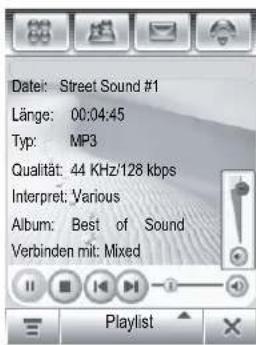
auf Datei, um eine im Telefon gespeicherte Mediendatei zu spielen, oder tippen Sie auf URL, um eine Mediendatei von einer Website herunterzuladen und zu spielen.
Im Media Player-Fenster:
- Tippen Sie auf ☐, um die aktuelle Mediendatei zu spielen.
- Tippen Sie auf ☐, um die Wiedergabe der Datei zu stoppen.
- Tippen Sie auf ⓞ oder ⭕, um die vorherige oder nächste Datei zu spielen.
- Tippen Sie auf , um die Lautstärke anzupassen oder den Ton auszuschalten. Tippen Sie auf den Lautstärkeregler, um die Lautstärke anzupassen. Sie können auch den Wippschalter drehen, um die Lautstärke einzustellen. Tippen Sie in der Schiebereglerleiste auf , um den Ton aus- oder einzuschalten.
142 Medienanwendungen


Playlisten erstellen und verwenden
So erstellen Sie eine neue Playliste:
1 Tippen Sie in der Symbolleiste auf Playlist und in der Liste der aktuell konfigurierten Playlisten auf Playlist.
2 Tippen Sie auf Eig. Bibl. und anschließend auf Eig. Bibl. aktualis., um die Mediendateien in der Bibliothek zu aktualisieren.
3 Tippen Sie auf ≡ und anschließend auf Eig. Bibl. aktualis., um eine Neue Playlist zu erstellen.
4 Tippen Sie auf ☐, Hinzufügen und anschließend auf Datei oder URL, um eine lokale oder Remote-Mediendatei zur Playliste hinzuzufügen.
5 Wiederholen Sie die Schritte 4, um zusätzliche Mediendateien zur Playliste hinzuzufügen.
6 Wenn Sie alle gewünschten Mediendateien hinzugefügt haben, tippen Sie auf ☐ und auf Playlist speichern, um die neue Playliste zu speichern.
So spielen Sie eine Playliste ab:
1 Tippen Sie in der Symbolleiste auf Playlist, um die Namen der aktuell konfigurierten Playlisten anzuzeigen.
2 Tippen Sie auf den Namen einer Playliste, um sie als aktive Playliste auszuwählen und die Liste der in der Playliste enthaltenen Dateien anzuzeigen.
3 Tippen Sie auf ←, um zum Media Player-Bildschirm zurückzukehren, und anschließend auf ☐, um die aktive Playliste abzuspielen.
Medienanwendungen 143








Schellzugriff: Öffnen Sie die Klappe, und drücken Sie die Kamerataste, um die Kamerafunktion zu aktivieren. Drücken Sie die Kamerataste noch einmal, um ein Foto aufzunehmen.
Um die Kamera im Anwendungs-Launcher-Bildschirm zu aktivieren, tippen Sie auf 📄 Kamera.
Auf dem Display wird das aktuelle Sucherbild angezeigt.
Drücken Sie ♦ nach oben oder unten, um das Bild per Zoom zu vergrößern oder zu verkleinern.
Drücken Sie ♦ nach links oder nach rechts, um die Bildhelligkeit zu erhöhen oder zu reduzieren.
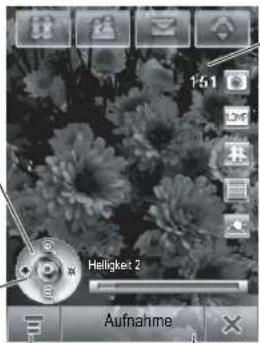
Anzahl der zusätzlichen Fotos/Minuten der verbleibenden Videospeicherkapazität
Tippen Sie, um das Kameramenü zu öffnen.
Tippen Sie, um ein Foto aufzunehmen oder Video aufzuzeichnen.
144 Medienanwendungen


Öffnen Sie die Klappe, und richten Sie die Kamerlinse auf das gewünschte Objekt. Drücken Sie wie angegeben -φ- nach oben oder unten, um das Bild zu vergrößern oder zu verkleinern und die Bildhelligkeit anzupassen. Sie können auch den Wippschalter drehen, um das Bild zu vergrößern oder zu verkleinern.
Tippen Sie auf den Bildschirm, um die Symbole auszublenden und eine ungestörte Ansicht zu erhalten. Tippen Sie erneut auf den Bildschirm, um die Symbole wieder einzublenden.
Die Symbole im Sucherbild sind aktiv und können zum Ändern der am häufigsten verwendeten Funktionen (z. B. Bildgröße, Kamera-/Videomodus und Effektemodus) verwendet werden.
Die Zahl neben der Foto-/Videomodusanzeige im Sucherbild stellt die Anzahl der zusätzlichen Fotos oder der Minuten und Sekunden der zusätzlichen Videosequenzen dar, die in der aktuell ausgewählten Speicherposition gespeichert werden kann.
Foto aufnehmen
Tippen Sie auf Aufnahme, oder drücken Sie die Kamerataste, um ein Foto aufzunehmen.
Tipp: Wenn der Videomodus der Kamera aktiv ist, tippen Sie auf 📋, um den Fotomodus aufzurufen. Die Modusanzeige im Sucherbild ändert sich in 📋, um anzuzeigen, dass der Fotomodus aktiv ist.
Medienanwendungen 145











Tippen Sie auf 📄, um den Videomodus der Kamera aufzurufen. Die Modusanzeige im Sucherbild ändert sich in 📄, um anzuzeigen, dass der Videomodus aktiv ist. Tippen Sie auf Aufnehmen, um die Videoaufnahme zu starten. Tippen Sie auf Fertig, um die Videoaufnahme zu stoppen.
Fotos oder Videoclips anzeigen und löschen
So zeigen Sie ein Foto oder einen Videoclip an:
1 Tippen Sie auf ≡ und anschließend auf Album, um den Ordner zu öffnen, in dem die Fotos oder Videoclips gespeichert sind.
2 Tippen Sie auf ein Vorschaubild, um das Foto anzuzeigen. Tippen Sie in einem Videoclip-Vorschaubild auf ▶, um den Videoclip abzuspielen.
So löschen Sie Fotos oder Videoclips:
1 Tippen Sie auf ✉ und anschließend auf Album, um den Ordner zu öffnen, in dem die Fotos oder Videoclips gespeichert sind.
2 Tippen Sie auf ≡ und anschließend auf Löschen.
146 Medienanwendungen






3 Tippen Sie auf das Kontrollkästchen □ neben jedem Foto oder Videoclip, das bzw. den Sie löschen möchten, oder tippen Sie auf das Kontrollkästchen neben Alle, um alle Elemente auszuwählen. Ein Häkchen ☑ zeigt an, dass das Element ausgewählt ist.
4 Tippen Sie auf OK, um die ausgewählten Fotos oder Videoclips zu löschen.
Tipp: Um ein Foto oder einen Videoclip schnell zu löschen, halten Sie das Vorschaubild gedrückt, um ein Popup-Menü zu öffnen. Wählen Sie anschließend Löschen.

Effekte verwenden
Sie können die Größe des Fotos oder Videos ändern, indem Sie auf das entsprechende Symbol im Sucherbild tippen. Tippen Sie auf die anderen Symbole, um die Belichtungsverhältnisse einzustellen, oder wählen Sie einen Fotostil (z. B. Schwarz/Weiß oder Sepia).

Setup-Optionen anpassen
Tippen Sie auf ☐ und anschließend auf Setup und 📄, um das Setup-Menü für Fotos zu öffnen.
Sie können die folgenden Optionen einstellen oder anpassen:
| Option Beschreibung | |
| Fotogröße | Einstellen Größe für die Fotos, die Sie aufnehmen. |
| Fotoqualität Einstellen der Fotoqualität. | |
Medienanwendungen 147


| Option Beschreibung | |
| Standardname | Verwenden eines Datums- und Zeitstempels, oder Angeben eines Textpräfixes für Fotos und Videos. |
| Verschlusston | Einstellen des Verschlusstons. |
| Speichern in | Angeben des Speicherorts für Ihre Fotos/Videos. |

Verzögerungstimer
Tippen Sie auf ☐ und anschließend auf Timer verzögern, um den Verzögerungstimer zu aktivieren. Die Timeranzeige wird in der oberen rechten Ecke des Sucherbilds angezeigt.
Tippen Sie auf Beginn, um den Timer zu aktivieren. Der Timer zählt von 10 Sekunden abwärts, bevor das Foto aufgenommen wird. Tippen Sie auf Stopp, um den Timer jederzeit während des Countdowns zu stoppen.
Tipp: So nehmen Sie ein Selbstportrait auf: Aktivieren Sie den Timer, und verwenden Sie den Spiegel, um die Kameralinse zu positionieren.

148 Medienanwendungen







Sie können persönliche Nachrichten und Telefonanrufe mit dem Telefon aufnehmen.
Aufnehmen
Hinweis: Die Aufnahme von Anrufen unterliegt unterschiedlichen Gesetzen zu Datenschutz und Gesprächsaufzeichnung.
1 Tippen Sie im Anwendungs-Launcher-Bildschirm auf Record., um den Recorder (Abbildung rechts) zu aktivieren, oder drücken Sie die Sprachaufnahmetaste auf der Seite des Telefons.
2 Tippen Sie auf ⊙, um die Aufnahme zu starten.
3 Sprechen Sie in das Telefon.
4 Tippen Sie auf ☐, um die Aufnahme zu stoppen. Die Sprachaufnahme wird automatisch im Ordner Eig. Audio des Telefons gespeichert.
5 Um die soeben aufgenommene Sprachaufnahme abzuspielen, tippen Sie auf ☉. Um die Wiedergabe zu stoppen, tippen Sie auf ☉.
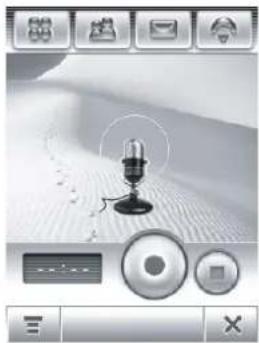
Medienanwendungen 149





Aufnahme wiedergeben
1 Tippen Sie im Anwendungs-Launcher-Bildschirm auf § Record., um den Recorder zu aktivieren.
2 Tippen Sie auf ≡ und anschließend auf Öffen, um den Ordner Eig. Sprachn. zu öffnen.
3 Tippen Sie auf die gewünschte Sprachaufnahme und anschließend auf Öffen, um sie abzuspielen.
Tipp: Der Name der Sprachaufzeichnung enthält Datum und Uhrzeit der Aufnahme. Das Aufnahmedatum und die Uhrzeit werden auch beim Abspielen der Sprachaufnahme angezeigt.

Speicherort der Sprachaufnahmen ändern
1 Tippen Sie auf ≡ und Setup. Tippen Sie anschließend auf das Ordnerstruktursymbol □ im Feld Platz.
2 Wählen Sie einen Ordner aus, und tippen Sie auf 0K, um diesen Ordner als neuen Speicherort zu verwenden.
3 Tippen Sie auf Speichern, um den neuen Speicherort zu speichern.
150 Medienanwendungen





Mit dem Zeichenfeld können Sie Zeichnungen und Illustrationen erstellen oder auf dem Telefon gespeicherte Fotos und Bilder bearbeiten.
Tippen Sie im
Anwendungs-Launcher-Bildschirm auf ✉ Zeichnen, um den Zeichenfeldeditor zu öffnen.
So zeichnen Sie ein neues Bild:
- Tippen Sie auf ein Zeichentool in der oberen linken Ecke des Zeichenfelds (Abbildung rechts).
- Tippen Sie auf das Feld rechts neben dem Zeichentool, um die Tooleinstellungen anzupassen.
- Tippen Sie auf die Farbauswahl in der oberen rechten Ecke des Zeichenfelds, um eine Zeichenfarbe einzustellen.
- Tippen Sie auf das Dropdown-Menü für Verkleinern/Vergrößern, um die Größe der Zeichenfläche zu ändern, oder tippen Sie auf Autom. anpassen, um die Fläche an die Seite anzupassen.




Medienanwendungen 151



So speichern Sie ein Bild:
1 Tippen Sie auf Speichern.
2 Geben Sie einen Namen, den Speicherort und den Bildtyp an.
3 Tippen Sie auf Speichern, um das Bild zu speichern.
Um ein vorhandenes Bild zu bearbeiten, tippen Sie auf ✉ und Öffen und wählen anschließend das zu öffnende Bild aus. Bearbeiten Sie das Bild mit den Zeichentools.
Tipp: Halten Sie einen ausgewählten Bereich im Bild gedrückt, um ein Popup-Menü zu öffnen, indem Sie für den ausgewählten Bereich die Optionen Kopieren, Ausschneiden oder Aus Ablage einfügen auswählen können.
Tippen Sie auf ☐, um verschiedene Zeichenoperationen auszuführen.
| Option Beschreibung | |
| Neu Öffnen einer leeren Zeichenfläche zum Erstellen eines neuen Bildes. | |
| Öffen Öffnen eines vorhandenen Bildes. | |
| Gem. nutzen Gemeinsame Nutzung des Bildes. | |
| Widerrufen oder Erneut | Rückgängig machen oder Wiederholen der letzten Zeichenoperation. |
| Stempel einfügen Einfügen eines anderen Bildes in das vorhandene Bild. | |

152 Medienanwendungen


| Option Beschreibung | |||
| Alles auswählen | Auswählen | aller | Bildele |
| Bild auswählen | Auswählen | der | Zeiche |
| Löschen | Löschen des Bildes. | ||

Video
Um den Videomodus der Kamera zu aktivieren, tippen Sie im Anwendungs-Launcher-Bildschirm auf 📄 Video.
Weitere Informationen zur Verwendung des Videomodus der Kamera finden sie auf Seite 144.




Medienanwendungen 153



Zusätzliche Anwendungen
CoPilot-Satellitennavigation
Das Telefon unterstützt GPS-Satellitenverfolgungsfunktionen, die das Telefon zusammen mit der CoPilot-Software in ein leistungsstarkes Satellitennavigationsgerät umfunktionieren. Eine vollständige Beschreibung der Funktionen dieser Software finden Sie in der separat beigefügten Kurzübersicht.
Drahtlose Bluetooth®-Verbindungen
Das Telefon unterstützt drahtlose Bluetooth®-Verbindungen. Sie können eine drahtlose Verbindung zu einem Bluetooth-Headset, Zweiwegelautsprecher oder einer Auto-Freisprecheinrichtung wie auch zu einem PC oder Handheld-Gerät herstellen, um Daten auszutauschen oder zu synchronisieren.
Tipp: Die Antenne des Telefons muss aktiviert sein, um Bluetooth-Funktionen zu verwenden.
Bluetooth ein-/ausschalten
1 Tippen Sie im Anwendungs-Launcher-Bildschirm auf Bluetooth und anschließend auf ≡.
154 Zusätzliche Anwendungen




2 Tippen Sie auf Einschalten oder Ausschalten, um Bluetooth zu aktivieren oder zu deaktivieren.
Nach anderen Geräten suchen
So stellen Sie eine Verbindung zu einem Headset oder einer Freisprecheinrichtung her:
1 Tippen Sie im Anwendungs-Launcher-Bildschirm auf Bluetooth, um die Geräteliste anzuzeigen.
2 Aktivieren Sie gegebenenfalls Bluetooth.
3 Tippen Sie auf Suche, um nach verfügbaren Bluetooth-Geräten zu suchen.
Das Telefon zeigt eine Liste von Geräten an, die sich innerhalb seiner Reichweite befinden. Wenn das Telefon bereits mit einem Gerät verbunden ist, identifiziert das Telefon das angeschlossene Gerät.
Um ein Gerät anzuschließen, wählen Sie es aus der Liste aus. Das Gerät fordert möglicherweise die Erlaubnis zur Verbindung mit dem Telefon an. Geben Sie den richtigen PIN-Code ein, damit eine gesicherte Verbindung mit dem Gerät hergestellt wird.
Telefon für andere Geräte sichtbar machen
So ermöglichen Sie es einem unbekannten Bluetooth-Gerät, das Telefon zu erkennen und eine Verbindung mit ihm herzustellen:
1 Tippen Sie im Anwendungs-Launcher-Bildschirm auf Bluetooth, um die Geräteliste anzuzeigen.
2 Aktivieren Sie gegebenenfalls Bluetooth.
Zusätzliche Anwendungen 155











3 Tippen Sie auf Auffindbar, um den Erkennungsmodus für das Telefon zu aktivieren, bis eine Verbindung hergestellt ist oder drei Minuten verstrichen sind.
Das Gerät fordert möglicherweise die Erlaubnis zur Verbindung mit dem Telefon an. Geben Sie den richtigen PIN-Code ein, damit eine gesicherte Verbindung mit dem Gerät hergestellt wird.
Verbindung mit erkannten Geräten herstellen
Das Telefon speichert die Namen der zuvor angeschlossenen Geräte. Die Geräteliste zeigt die erkannten Geräte an, die innerhalb des Telefonbereichs gefunden wurden. Wenn das Telefon bereits mit einem Gerät verbunden ist, identifiziert das Telefon das angeschlossene Gerät.
Tippen Sie auf einen Gerätenamen, um die Details anzuzeigen. Halten Sie den Gerätenamen gedrückt, um ein Popup-Menü zu öffnen, in dem Sie Kopplung erstellen, Verbinden, Löschen auswählen oder das Gerät Sperren/Entsperren können.
Bei einem Motorola Headset oder anderen Audiogerät versucht das Telefon automatisch, die Verbindung mit dem Gerät herzustellen.
Verbindung mit einem Gerät trennen
Um die Verbindung zu einem Gerät zu trennen, halten Sie den Gerätenamen gedrückt, um ein Popup-Menü zu öffnen. Wählen Sie anschließend Trennen, um die Verbindung zu trennen.
156 Zusätzliche Anwendungen





Objekte mit einem anderen Gerät austauschen
Über drahtlose Bluetooth-Verbindungen können Sie Multimedia-Objekte oder vObject (wie V-Karteneintrag im Adressbuch oder vKalender-Ereignis) mit einem anderen Telefon, einem PC oder einem Handheld-Gerät austauschen.
Objekt senden
1 Halten Sie das Objekt gedrückt, um ein Popup-Menü zu öffnen, und wählen Sie anschließend Gem. nutzen, um eine Liste der Optionen für die gemeinsame Nutzung anzuzeigen.
2 Tippen Sie auf Bluetooth, um die Geräteliste anzuzeigen.
3 Tippen Sie auf den Gerätenamen in der Liste, oder tippen Sie auf Suche, um das Gerät zu suchen.
4 Tippen Sie auf Senden, um das Objekt zu senden. Geben Sie gegebenenfalls den richtigen PIN-Code ein, damit eine gesicherte Verbindung mit dem Gerät hergestellt wird.
Objekt empfangen
Aktivieren Sie Bluetooth. Das Telefon gibt ein Signal aus, sobald es eine Datenübertragungsanfrage von einem anderen Gerät empfängt.
Tippen Sie auf 0K, um die Daten zu akzeptieren. Geben Sie gegebenenfalls den richtigen PIN-Code ein, damit eine gesicherte Verbindung mit dem Gerät hergestellt wird.
Sie werden vom Telefon benachrichtigt, nachdem ein Objekt vollständig übertragen wurde. Möglicherweise werden Sie aufgefordert, den Speicherort für die Datei anzugeben.
Zusätzliche Anwendungen 157





Sie können das Telefon als Modem verwenden, um den PC mit dem Internet zu verbinden oder Daten zum/vom PC zu übertragen. Um das Telefon als Modem zu verwenden, müssen Sie es über eine drahtlose Bluetooth-Verbindung oder eine USB-Kabelverbindung an einen PC anschließen.
Tipp: Um das Telefon über eine Bluetooth-Verbindung an einen PC anzuschließen, muss der PC Bluetooth unterstützen. Außerdem müssen die richtigen Treiber installiert sein.

Tipp: Die Motorola Mobile PhoneTools Software enthält eine PC-Modemanwendung, das die Verwendung des Telefons als Modem erleichtert und eine USB-Kabelverbindung einrichtet, ohne vorher
die Modemanwendung des Telefons zu aktivieren.
Um den Internetzugang über einen Datenanruf zu ermöglichen, konfigurieren Sie das Telefonmodem wie ein PC-Standardmodem.
1 Tippen Sie im Anwendungs-Launcher-Bildschirm auf Modem, um den Setup-Bildschirm für das Modem anzuzeigen.
2 Tippen Sie auf Verwenden, um USB-Kabel oder Bluetooth als Verbindungsmethode auszuwählen.
Wenn das TelefonModemstatus: Bereit anzeigt, gehen Sie mit dem PC ins Internet, oder übertragen Sie Daten wie mit einem PC-Standardmodem.

158 Zusätzliche Anwendungen





1 Öffnen Sie die Anwendung (z. B. DFÜ-Netzwerk) auf dem PC, und führen Sie den Anruf über die Anwendung aus.
Hinweis: Sie können Datennummern nicht mit den Telefonstaven anwählen. Sie müssen diese Nummern mit dem PC wählen.
2 Wenn die Datenübertragung abgeschlossen ist, beenden Sie den Anruf vom angeschlossenen Gerät aus, um die Verbindung zu trennen.
Datenanruf empfangen
1 Das Telefon weist Sie auf den Eingang des Datenanrufs hin und leitet ihn an das angeschlossene Gerät weiter. Sie können den Anruf über die Anwendung, die auf dem Gerät ausgeführt wird, annehmen.
2 Wenn die Datenübertragung abgeschlossen ist, beenden Sie den Anruf vom angeschlossenen Gerät aus, um die Verbindung zu trennen.




Zusätzliche Anwendungen 159





Das Telefon kann die aktuelle Uhrzeit und das aktuelle Datum für mehrere Städte in der Welt anzeigen.
Tippen Sie im
Anwendungs-Launcher-Bildschirm auf Ⓤ Zeit, um den Bildschirm für die Weltzeit (Abbildung rechts) anzuzeigen.
Sie können die Uhrzeit und das Datum für eine in der Liste
aufgeführte Stadt zurücksetzen. Tippen Sie auf das Uhrzeit- und/oder Datumsfeld, um die Angabe zu ändern. Tippen Sie auf OK, um die Änderungen zu speichern.
Um eine in der Liste aufgeführte Stadt im Bildschirm für die Weltzeit auszutauschen, tippen Sie auf den Städtenamen und anschließend auf Durchsuchen..., um die Zeitzonenkarte (folgende Abbildung) anzuzeigen. Tippen Sie erneut auf den Städtenamen, um eine Stadtliste anzuzeigen. Wählen Sie eine neue Stadt, und tippen Sie auf OK, um sie zu speichern.


160 Zusätzliche Anwendungen







Sie können auch auf eine Zeitzone in der Zeitzonenkarte tippen, um eine Liste der Städte in dieser Zeitzone anzuzeigen. Wählen Sie eine neue Stadt, und tippen Sie auf 0K, um sie zu speichern.
Um eine neue Stadt hinzuzufügen, tippen Sie auf und anschließend auf Ort hinzufügen.
Geben Sie den Städtenamen und die dazugehörige Zeitzone ein,
und tippen Sie auf OK, um diese Angaben zu speichern.


STK

Die SIM-Karte enthält eventuell weitere SIM Toolkit-(STK-)Anwendungen, mit denen die Funktionalität des Telefons erweitert wird.
Tippen Sie im Anwendungs-Launcher-Bildschirm auf STK, um eine Liste der verfügbaren STK-Anwendungen anzuzeigen.
Tippen Sie auf einen Dienst oder eine Funktion, um ihn bzw. sie auszuwählen. Das Telefon zeigt den Dienst- oder Funktionsbildschirm an.
Gehen Sie auf der Bildlaufleiste nach unten, um durch eine Textseite oder eine Optionsliste zu blättern. Tippen Sie auf eine Option, um sie auszuwählen. Tippen Sie jederzeit auf ←, um zum vorherigen Bildschirm zurückzukehren.


Zusätzliche Anwendungen 161



Einige Bildschirme enthalten möglicherweise Textfelder, in die Sie Informationen eingeben müssen, um einen Dienst oder eine Funktion zu verwenden. Tippen Sie auf das Feld, und geben Sie den Text wie gewohnt ein.
Weitere Informationen über verfügbare STK-Anwendungen auf der SIM-Karte erhalten Sie von Ihrem Diensteanbieter.



162 Zusätzliche Anwendungen





Telefoninformationen synchronisieren
Zum Synchronisieren von Informationen zwischen dem Telefon und einem Server oder externen Gerät stehen mehrere Möglichkeiten zur Verfügung:
- MOTOSYNC mit Exchange ActiveSync (per Funkverbindung mit einem Microsoft® Exchange 2003 Server)
- MOTOSYNC mit SyncML (per Funkverbindung mit einem SyncML-Server)
- Tethered Sync (drahtlose Bluetooth®-Verbindung oder USB-Kabelverbindung mit einem PC unter Verwendung der Motorola Mobile PhoneTools Software)
MOTOSYNC mit Exchange ActiveSync

MOTOSYNC ist ein sicheres, immer aktuelles(AUTD, Always-Up-To-Date), Funk-(OTA, Over-The-Air-)Synchronisierungs-System, mit dem Sie Adressbuchkontakte, Telefonkalender und
E-Mail direkt mit einem Microsoft Exchange 2003 Server synchronisieren können. Dies ermöglicht Ihnen die ständige Verbindung während Sie nicht im Büro sind.
Telefoninformationen synchronisieren 163



Sie können mithilfe von MOTOSYNC Informationen zwischen dem Telefon und dem Microsoft Exchange Server 2003 synchronisieren.
MOTOSYNC synchronisiert die Informationen auf dem Telefon mit den Informationen auf dem Exchange Server 2003, dem E-Mail-Konto und den Aktualisierungen auf dem Telefon und dem Server mit den neuesten Informationen. Dies wird durch eine Funkverbindung über das Netz Ihres Diensteanbieters ausgeführt.
Mit MOTOSYNC haben Sie folgende Möglichkeiten:
- Synchronisieren von Kontakte, Kalender und E-Mail mit dem Server, sodass Sie die neuesten Informationen erhalten, selbst wenn der Desktop-PC ausgeschaltet ist und sie sich außerhalb des Büros befinden.
- Planen der Synchronisierung.
- Wählen Sie, welche Informationstypen und steuern Sie wie viele Informationen synchronisiert werden sollen. Sie können z. B. die Anzahl der Wochen der vergangenen Termine zum Synchronisieren auswählen.

164 Telefoninformationen synchronisieren





Um die Verbindung zum Unternehmensserver herzustellen, benötigen Sie Informationen von der IT-Abteilung. Wenden Sie sich falls erforderlich an Ihren Systemadministrator, um die folgenden Informationen einzuholen:
- Lassen Sie sich bestätigen, dass sich Ihre E-Mail auf einem Microsoft Exchange 2003 Server befindet, und überprüfen Sie, dass die Option Mobilität für das Microsoft Exchange 2003 Server-Konto aktiviert ist. (Diese Option ist standardmäßig auf Ein eingestellt.)
- Ihren Benutzername
- Ihr Benutzerkennwort
- Ihren Exchange Servername
- Ihren Benutzer-Domänenname
Außerdem müssen Sie bei Ihrem Mobilfunkdiensteanbieter prüfen, ob für Ihr Konto der Datendienst aktiviert ist (für diesen Dienst können zusätzliche Kosten entstehen).



Telefoninformationen synchronisieren 165







Nachdem Sie die „Ersten Schritte“ befolgt haben, können Sie das Telefon konfigurieren und die Synchronisierung starten.
Um das Telefon zu konfigurieren, tippen Sie auf ✉ Sync, ☑ und Exch ActiveSync-Setup, um folgende Einstellungen anzupassen.
| Option Beschreibung | |
| Kontaktsync. aktivieren | Auswählen der primären Kontakte für die Synchronisierung. |
| Kalendersync. aktivieren | Auswählen des primären Kalenders für die Synchronisierung. |
| E-Mail-Sync aktivieren | Auswählen der primären E-Mail für die Synchronisierung. |
| E-Mail synchr. von | Festlegen 1 Tagauf Tage, 1 Woche, 2 Wochen oder 1 Month. |
| Größe beschränk. auf | Festlegen Nauf Kopfzeilen, 0,5 KB, 1 KB, 5 KB, 10 KB, 20 KB oder 50 KB. |
| E-Mail-Adresse | Eingeben Ihrer E-Mail- |
| Pseudonym Optionales | Pseudonym des Benutzers. |
| Signatur Optionale E-Mail-Signatur des Benutzers. | |
| Servername | Vollständig qualifizierter Domänename des Exchange Server 2003. Fordern Sie gegebenenfalls Unterstützung von Ihrem IT-Administrator an. |
| Benutzername Ihr Windows-Benutzername, den Sie von Ihrem IT-Administrator erhalten. | |
Adresse.
166 Telefoninformationen synchronisieren





| Option Beschreibung | |
| Domänenname Ihren W | Windows-Domänennamen für den Exchange Server 2003. |
| Kennwort | Ihr Windows-Passwort. |
| Kennwort wiederh. Erneute Eingabe des Windows-Passworts, um einen Fehler bei der vorherigen Passworteingabe auszuschließen. | |
| HTTPS f. Sicherheit verw. | Auswählen, ob Ihr IT-Administrator eine sichere Verbindung zum Exchange Server 2003 benötigt. |
| Datenverbindung wählen | Wenn mehrere Datendienst-Verbindungsprofile vorhanden sind, wählen Sie das bevorzugte Profil für die Synchronisierung. |
| Proxy verw. Auswählen, ob Ihr IT-Administrator einen Proxy-Server für Internet-Verbindungen benötigt. Falls nötig fordern Sie Unterstützung von Ihrem Diensteanbieter an. | |
| IP IP-Adresse des Proxy-Servers. Falls nötig fordern Sie Unterstützung von Ihrem Diensteanbieter an. | |
| Port Portnummer für die Verbindung zum Proxy-Server des Netzbetreibers. Falls nötig fordern Sie Unterstützung von Ihrem Diensteanbieter an. | |


Telefoninformationen synchronisieren 167








| Option Beschreibung | |
| Benachr. anzeigen Auswählen, ob das Telefon Sie beim Eingang neuer E-Mail-Nachrichten auf dem Telefon benachrichtigen soll. | |
| Autom. Sync aktivieren Auswählen, ob das Telefon die Synchronisierung mit dem Server automatisch ausführen soll. Mit dieser Einstellung kann die automatische Synchronisierung schnell aktiviert und deaktiviert werden, ohne die Einstellungen für die geplante Synchronisierung zu ändern. | |
| Wenn besetzt sync „Wenn besetzt“ ist der Zeitraum des Tages, in dem Sie die meisten E-Mails erhalten. Wählen Sie das automatisch Synchronisierungsintervall während Besetztzeiten des Tages: Manuell, Wenn benachricht., Alle 5 Min., Alle 10 Min., Alle 15 Min., Alle 30 Min., Jede Stunde, Alle 2 Stunden, Alle 4 Stunden, Alle 24 Stunden. | |
| Wenn nicht besetzt sync Wählen Sie das automatisch Synchronisierungsintervall während Nicht-Besetztzeiten des Tages: Manuell, Wenn benachricht., Alle 5 Min., Alle 10 Min., Alle 15 Min., Alle 30 Min., Jede Stunde, Alle 2 Stunden, Alle 4 Stunden, Alle 24 Stunden. | |
| Besetzte Zeit Auswählen der Besetzttage der Woche mithilfe der Kontrollkästchen. | |
| Startzeit Auswählen der Uhrzeit für den Beginn der Besetztzeit des Tages. |
168 Telefoninformationen synchronisieren


| Option Beschreibung | |
| Endzeit Auswählen der Uhrzeit für das Ende der Besetztzeit des Tages. | |
| Bei Roaming sync Sie können verschiedenen Synchronisierungszeiten während des Roaming wählen, um die Datenkosten nicht in die Höhe zu treiben. Folgendes steht zur Auswahl: Manuell, Zeitplan verwenden. | |
| Geräteadressoptionen Auswählen einer der beiden Optionen: Geräte-SMTP-Adresse – Auswählen, ob der Benachrichtigungsdienst von Ihrem Mobilfunkanbieter zur Verfügung gestellt wird. Geben Sie SMS-Adresse des Telefons an (z. B. 8471234567@carrier.net) Provider wechseln – Wenn Sie diese Geräteadressoption verwenden, müssen Sie folgende Felder ausfüllen:Handynummer – Eingabe der Mobilrufnummer.Mobil-Service-Center – Auswahl des Namens des Mobilfunkanbieters aus der angezeigten Liste. |


Tippen Sie anschließend auf Speichern, um die Einstellungen zu speichern.
Telefoninformationen synchronisieren 169










Informationen synchronisieren
Um Kontakte, Kalender und E-Mail manuell zu synchronisieren, tippen Sie auf ✉ Sync und anschließend auf Exchange ActiveSync.
Das Telefon startet die Synchronisierung der Kontakte, des Kalenders und der E-Mail, falls diese ausgewählt sind. Die erste Synchronisierung kann abhängig von der Datenmenge in der Kontaktliste, im Kalender und der E-Mail auf dem Exchange 2003 Server mehrere Minuten dauern.
Wenn Sie einen Synchronisierungsplan erstellt haben, findet die Synchronisierung automatisch zu den geplanten Zeiten statt.
Fehler
Das Telefon zeigt eine ActiveSync-Fehlermeldung an, wenn MOTOSYNC die Informationen nicht erfolgreich synchronisieren kann. Um weitere Informationen über die Fehlermeldung anzuzeigen, tippen Sie auf ✉ Sync, ☐, und auf Log zeigen. Tippen Sie anschließend auf das Informationsfeld.
Hinweis: Einige Fehler können die automatische Synchronisierung stören. Wenn Sie vermuten, dass eine geplante automatische Synchronisierung nicht stattgefunden hat, versuchen Sie, die Informationen manuell zu synchronisieren. Wenn die manuelle Synchronisierung erfolgreich war, wird der Timer für die automatische Synchronisierung automatisch zurückgesetzt.
170 Telefoninformationen synchronisieren





MOTOSYNC verwendet auch auf Standards basierendes SyncML, sodass Sie Kontakte, Kalender und Aufgaben per Funk (OTA, Over-The-Air) mit einem SyncML-kompatiblen
Server synchronisieren können.
Auf dem Telefon müssen die entsprechenden Einstellungen für den Diensteanbieter der Synchronisierung konfiguriert sein. Außerdem müssen Sie bei Ihrem Mobilfunkdiensteanbieter prüfen, ob für Ihr Konto der Datendienst aktiviert ist (für diesen Dienst können zusätzliche Kosten entstehen).
Sie müssen einen Internet-Sync-Parter erstellen, um Daten über eine SyncML-OTA-Verbindung zu synchronisieren.
Tippen Sie im Anwendungs-Launcher-Bildschirm auf ✉ Sync, ✉ und anschließend auf OTA-Sync-Setup, um die Einstellungen für die SyncML-OTA-Verbindung wie folgt zu konfigurieren:
| Option Beschreibung | |
| Datenpfade: Kontakte | Auswählen, um zusätzliche URL-Adressinformationen für Ihren Ordner Kontakte anzugeben (nicht nur die allgemeine URL-Adresse im Feld Servername, wie nachfolgend beschrieben). |
| Datenpfade: Kalender | Auswählen, um zusätzliche URL-Adressinformationen für Ihren Ordner Kalender anzugeben (nicht nur die allgemeine URL-Adresse im Feld Servername, wie nachfolgend beschrieben). |
Telefoninformationen synchronisieren 171







| Option Beschreibung | |
| Datenpfade: Aufgaben | Auswählen, um zusätzliche URL-Adressinformationen für Ihren Ordner Aufgaben anzugeben (nicht nur die allgemeine URL-Adresse im Feld Servername, wie nachfolgend beschrieben). |
| Proxy verw. Auswählen, ob Ihr IT-Administrator einen Proxy-Server für Internet-Verbindungen benötigt. Falls nötig fordern Sie Unterstützung von Ihrem Diensteanbieter an. | |
| IP IP-Adresse des Proxy-Servers. Falls nötig fordern Sie Unterstützung von Ihrem Diensteanbieter an. | |
| Port Portnummer für die Verbindung zum Proxy-Server des Netzbetreibers. Falls nötig fordern Sie Unterstützung von Ihrem Diensteanbieter an. | |
| Servername URL des SyncML-Servers (http:// kann weggelassen werden). Geben Sie in diesem Feld die allgemeine URL-Adresse für die Ordner Kontakte, Kalender und Aufgaben an (wie zuvor beschrieben). | |
| Benutzername Benutzername für die Anmeldung beim Server | |
| Kennwort Passwort für die Anmeldung beim Server | |


172 Telefoninformationen synchronisieren






| Option Beschreibung | |
| Kennwort wiederh. Erneute Eingabe des Passworts für die Anmeldung beim Server | |
| Datenverbindung wählen | Wenn mehrere Datendienst-Verbindungsprofile vorhanden sind, wählen Sie das bevorzugte Profil für die Synchronisierung. |

Um die Telefondaten mit dem Internet-Sync-Partner zu synchronisieren, tippen Sie im
Anwendungs-Launcher-Bildschirm auf ⇌ Sync und anschließend auf OTA.

Das Telefon versucht, eine Synchronisierungsverbindung mit dem Sync-Partner aufzubauen. Dies kann einige Minuten dauern, falls viele Einträge synchronisiert werden müssen.
Sie werden vom Telefon benachrichtigt, wenn die Datensynchronisierung abgeschlossen ist. Wenn die Synchronisierung nicht erfolgreich ist, wird die Meldung Sync fehlgeschlagen angezeigt.
Wenn Sie Informationen zu Verbindungen benötigen, wenden Sie sich bitte direkt an Ihren Sync-Diensteanbieter.


Telefoninformationen synchronisieren 173



Sie können eine drahtlose Bluetooth-Verbindung oder eine USB-Kabelverbindung herstellen, um Daten zwischen dem Telefon und einem PC zu übertragen und zu synchronisieren.
- Zur Übertragung von Daten zwischen dem Telefon und einem PC müssen Sie die Motorola Mobile PhoneTools Software installieren, die zum Lieferumfang des Motorola Original Datenkits gehört. Weitere Informationen finden Sie im Benutzerhandbuch des Datenkits.
- Sie müssen die Motorola Mobile PhoneTools Software zum Synchroniseren der Daten zwischen dem Telefon und dem PC verwenden. Weitere Informationen finden Sie im Benutzerhandbuch von Mobile Phone Tools.
Die Motorola Mobile PhoneTools Software ist darauf angelegt, die Grundfunktionen zahlreicher gängiger Software-Anwendungen und Hardware-Produkte auf dem Gebiet Personal Information Management (PIM) zu synchronisieren.
Hinweis: Aufgrund eines bekannten Microsoft® Windows®-USB-Treiberproblems erkennt ein PC, auf dem Windows 2000 mit Service Pack 1 oder Service Pack 2 installiert ist, keine im Telefon eingesetzte TransFlash-Speicherkarte, wenn Sie versuchen, Daten zwischen dem Telefon und dem PC über eine USB-Kabelverbindung zu übertragen oder zu synchronisieren.
174 Telefoninformationen synchronisieren





Um das Telefon mit dem PC zu verbinden, können Sie eine drahtlose Bluetooth-Verbindung zwischen den beiden Geräten herstellen. Informationen über das Herstellen einer Bluetooth-Verbindung finden Sie auf Seite 154.
Sie können auch ein Motorola-Original USB-Kabel für die Verbindung vom Telefon zum PC verwenden. Öffnen Sie die Schutzabdeckung auf dem Telefon, und schließen Sie das USB-Kabel an den USB-Anschluss des Telefons wie in der Abbildung gezeigt an. Stecken Sie das andere Ende des Kabels in den USB-Anschluss auf dem PC.
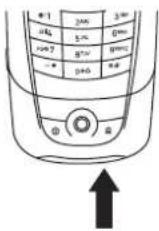

Hinweis: Nicht alle Geräte unterstützen den Anschluss über ein Kabel. Überprüfen Sie den PC auf den erforderlichen Kabeltyp.
Zum Synchronisieren von Daten zwischen dem Telefon und PC wählen Sie die Option Sync aus der Motorola Mobile PhoneTools Software, die auf dem PC installiert ist.
Sie werden von der Motorola Mobile PhoneTools Software benachrichtigt, sobald die Datensynchronisierung abgeschlossen ist. Wenn bei der Synchronisierung Fehler aufgetreten sind, werden Sie von der Motorola Mobile PhoneTools Software benachrichtigt, dass die Synchronisierung fehlgeschlagen ist.


Telefoninformationen synchronisieren 175






Sie können folgende Ruftonalarmprofile für das Telefon einstellen:
Lauter Rufton
Vibr. dann lauter Rufton
Vibrieren
Leiser Rufton
Vibr. dann leiser Rufton
Signal aus
Jedes Profil verwendet verschiedene Ruftöne oder Vibrationsalarme zur Benachrichtigung über eingehende Anrufe, Textmitteilungen und andere Ereignisse. Die Einstellung Signal aus deaktiviert sämtliche Signaltöne, bis Sie einen anderen Signaltyp festlegen.
1 Tippen Sie im Anwendungs-Launcher-Bildschirm auf ✗ Setup und anschließend auf Rufton Profile.
2 Tippen Sie auf einen Ruftonalarm, um ihn als aktuellen Rufton auszuwählen.
3 Tippen Sie auf Bearbeiten, um die Einstellungen für das Ruftonprofil anzupassen und den Rufton zu personalisieren. Sie können die verwendeten Ruftöne ändern, damit Sie über eingehende Anrufe und Nachrichten benachrichtigt werden. Außerdem können Sie die Rufton-IDs einstellen und die Lautstärke des Ruftons, des Touchscreen und des Tastenfelds einstellen. Änderungen werden im aktuellen Signaltypprofil gespeichert.
176 Telefon einrichten


Legen Sie ein Foto, ein Bild oder eine Animation als Wallpaper (Hintergrund) für das Display des Telefons fest. Das Wallpaper erscheint in Text- und Menüanzeigen in der Art eines Wasserzeichens.
1 Tippen Sie im Anwendungs-Launcher-Bildschirm auf ✗ Setup und anschließend auf Wallpaper.
2 Tippen Sie auf eine Vorschau eines Fotos/Bilds, um es als Wallpaper einzustellen. Tippen Sie auf die Vollbildschirm-Vorschau, um zum Wallpaper-Menü zurückzukehren.
3 Tippen Sie auf OK, um die Einstellung zu speichern.
Tipp: Tippen Sie auf einen nicht verwendeten Bereich des Ausgangsbildschirms, um eine Vollbildschirmansicht des Wasserzeichens anzuzeigen. Tippen Sie auf die Vollbildschirmansicht des Wasserzeichens, um zum Ausgangsbildschirm zurückzukehren.


Farbspektrum
Stellen Sie die Farben für die Schaltflächen, Markierungen und die Statusleiste ein.
1 Tippen Sie im Anwendungs-Launcher-Bildschirm auf ✗ Setup und anschließend auf Farbwahl.
2 Tippen Sie auf eine Vorschau, um sie als Farbspektrum einzustellen. Das Telefon zeigt eine kurze Vorschau des ausgewählten Farbspektrums an.
3 Tippen Sie auf OK, um die Einstellung zu speichern.

Telefon einrichten 177






Stellen Sie die Größe des angezeigten Textes ein.
1 Tippen Sie im Anwendungs-Launcher-Bildschirm auf ✗ Setup.
2 Tippen Sie auf Schriftgrad, um die Textgröße für das Display einzustellen.
Sprache
Stellen Sie die Sprache ein, in der Menüfunktionen und Optionen angezeigt werden.
1 Tippen Sie im Anwendungs-Launcher-Bildschirm auf ✗ Setup und anschließend auf Sprache.
2 Wählen Sie die gewünschte Sprache aus, oder wählen Sie Automatisch, damit das Telefon die Sprache basierend auf Ihrem aktuellen Standort auswählt.
3 Tippen Sie auf Speichern, um die Sprachauswahl zu speichern.
Tipp: Tippen Sie auf ←, um zurück zum Setup-Bildschirm zu wechseln, ohne die Änderungen zu speichern.
178 Telefon einrichten





Aktivieren Sie den Modus, in dem Sie den USB-Anschluss des Telefons verwenden möchten.
1 Tippen Sie im Anwendungs-Launcher-Bildschirm auf ✗ Setup und anschließend auf USB-Modus.
2 Wählen Sie Modem oder Massenspeicher.
3 Tippen Sie auf Speichern, um die Einstellung zu speichern.

Tipp: Die Motorola Mobile PhoneTools Software erkennt den USB-Modus automatisch und ändert die Einstellung für den USB-Modus wie gewünscht.
Automatische Tastensperre
Sie können das Telefon so einstellen, dass das Tastenfeld automatisch gesperrt wird, wenn die Klappe geschlossen ist und für einen festgelegten Zeitraum keine Aktivität festgestellt wird. Durch das Sperren des Tastenfelds werden zufällige Tastenbetätigungen vermieden (z. B. beim Tragen des Telefons in einer Hand- oder Jackentasche).
1 Tippen Sie im Anwendungs-Launcher-Bildschirm auf ✗ Setup.
2 Tippen Sie auf Autom. Tastatursperre, um die Uhrzeit für die Tastensperre festzulegen.
Um ein gesperrtes Tastenfeld zu entsperren, drücken Sie G -.



Telefon einrichten 179


Touchscreen-Kalibrierung
Sie sollten die Touchscreen neu kalibrieren, wenn das Telefon nicht mehr ordnungsgemäß auf die Stifteingabe auf dem Touchscreen-Display reagiert.
1 Tippen Sie im Anwendungs-Launcher-Bildschirm auf ✗ Setup und anschließend auf Display-Kalibrierung.
2 Folgen Sie den Bildschirmanweisungen, und tippen Sie wie in der Anweisung beschrieben mit dem Stift in die Mitte des Symbols, bis das Telefon anzeigt, dass das Touchscreen-Display ordnungsgemäß kalibriert wurde. Tippen Sie anschließend auf OK.
Helligkeit und Dauer der Hintergrundbeleuchtung
1 Tippen Sie im Anwendungs-Launcher-Bildschirm auf ✗ Setup und anschließend auf Hintergrdb.-Setup.
2 Tippen Sie auf ◀ und ▶, um die Helligkeit der Hintergrundbeleuchtung zu verringern oder zu erhöhen.
3 Tippen Sie auf Hintergrdb.-Sleep-Zeit, um die Dauer der Hintergrundbeleuchtung einzustellen.
4 Tippen Sie auf Speichern, um die Einstellungen zu speichern.
Tipp: Tippen Sie auf ←, um zurück zum Setup-Bildschirm zu wechseln, ohne die Änderungen zu speichern.
180 Telefon einrichten





Hinweis: Das Display des Telefons ist normalerweise nur sichtbar, wenn die Hintergrundbeleuchtung eingeschaltet ist oder wenn das Display direktem Sonnenlicht ausgesetzt ist. Um die Akkulebensdauer zu erhöhen, wird die Hintergrundbeleuchtung automatisch ausgeschaltet, wenn über einen bestimmten Zeitraum keine Aktivität erfolgt. Die Hintergrundbeleuchtung wird wieder eingeschaltet, wenn Sie auf den Bildschirm tippen oder eine beliebige Taste drücken.

Strommanagement
Das Telefon enthält mehrere Funktionen, um die Lebensdauer des Akkus zu verlängern.
Hinweis: Um Energie zu sparen, wird empfohlen, Bluetooth zu deaktivieren. Aktivieren Sie Bluetooth nur bei Bedarf.

Tippen Sie im Anwendungs-Launcher-Bildschirm auf ✕ Setup und anschließend auf Strommgmt. Das Telefon zeigt eine Akkuladeanzeige an, die auf die verbleibende Akkuleistung hinweist.

Die Funktion Akkusparbetrieb passt die Telefoneinstellungen automatisch für eine maximale Akkulebensdauer an. Tippen Sie auf das Kontrollkästchen □ neben Akkusparbetrieb, um es auszuwählen. Ein Häkchen ☑ zeigt an, dass der Akkusparbetrieb aktiviert ist.


Telefon einrichten 181


Die Funktion Autom. Aussch. aus schaltet das Telefon nach einer bestimmten Inaktivitätszeit automatisch aus. Tippen Sie auf das Kontrollkästchen □ neben Autom. Aussch. aus, um es auszuwählen. Tippen Sie anschließend auf Ausschaltzeit, um die Uhrzeit einzustellen, zu der das Telefon ausgeschaltet wird.
Tippen Sie auf Speichern, um die Einstellungen zu speichern und zum Setup-Bildschirm zurückzukehren.
Sicherheit
Feste Rufnummer

Wenn Sie diese Funktion aktivieren, können Sie nur die in der Liste der festen Rufnummern gespeicherten Nummern anrufen. Mit Hilfe dieser Funktion können abgehende Anrufe auf eine
vordefinierte Liste von Nummern, Auslandsvorwahlnummern oder sonstige Vorwahlen beschränkt werden.
1 Tippen Sie im Anwendungs-Launcher-Bildschirm auf ✗ Setup und anschließend auf Sicherheit.
2 Tippen Sie auf Festwahl, um das Menü für feste Rufnummern zu öffnen.
3 Geben Sie den PIN2-Code der SIM-Karte ein, wenn Sie dazu aufgefordert werden, und tippen Sie anschließend auf OK. Das Telefon zeigt die Liste der festen Rufnummern an und zeigt an, ob feste Rufnummern zurzeit Ein oder Aus sind.
4 Tippen Sie auf Ein oder Aus, um feste Rufnummern zu aktivieren oder zu deaktivieren.
5 Tippen Sie auf Speichern, um die Einstellungen zu speichern.
182 Telefon einrichten






Einträge in den festen Rufnummern werden auf der SIM-Karte gespeichert. Wenn feste Rufnummern aktiviert sind, zeigt das Adressbuch nur die im Telefon gespeicherten Kontakte und Einträge in der Liste der festen Rufnummern an.
Sie können die Einträge in der Liste der festen Rufnummern genauso wie Adressbuchkontakte erstellen und bearbeiten. Sie können ein Platzhalterzeichen A an einer oder mehreren Stellen für eine in der Liste der festen Rufnummern gespeicherte Nummer eingeben. Ein Platzhalterzeichen kann beim Wählen der Rufnummer durch jede Ziffer ersetzt werden.


SIM-Karte sperren
Durch Ihren PIN-Code (Personal Identification Number) werden die auf Ihrer SIM-Karte gespeicherten Informationen geschützt. Wenn die SIM-Karte gesperrt ist, müssen Sie den PIN-Code Ihrer SIM-Karte jedes Mal nach Einschalten des Telefons oder Einsetzen der SIM-Karte eingeben, um die SIM-Karte zu entsperren. Den PIN-Code für die SIM-Karte erhalten Sie von Ihrem Diensteanbieter.

1 Tippen Sie im Anwendungs-Launcher-Bildschirm auf ✗ Setup und anschließend auf Sicherheit.
2 Tippen Sie auf PIN-Anforderung ein oder PIN-Anforderung aus, um die Funktion zu aktivieren oder zu deaktivieren.
3 Geben Sie den PIN1-Code der SIM-Karte ein, und tippen Sie anschließend auf OK, um den Code zu senden und die Einstellung zu speichern.
Telefon einrichten 183






PIN-Code der SIM-Karte entsperren
Wenn Sie drei Mal nacheinander einen falschen PIN-Code der SIM-Karte eingeben, wird die SIM-Karte deaktiviert. Auf dem Display erscheint die Meldung SIM-PIN1 gesperrt. In diesem Fall müssen Sie den PUK-Code (PIN Unblocking Key, PIN-Entsperrschlüssel) eingeben, den Sie von Ihrem Diensteanbieter erhalten.
Achtung: Verläuft der Entsperrversuch zehn Mal erfolglos, wird die SIM-Karte dauerhaft deaktiviert. Das Telefon zeigt folgende Meldung an: SIM DEAKTIVIERT.
PIN2-Code der SIM-Karte entsperren
Wenn Sie drei Mal nacheinander einen falschen PIN2-Code der SIM-Karte eingeben, werden die durch den PIN2-Code geschützten Funktionen gesperrt. Versuchen Sie dann eine PIN2-Funktion aufzurufen, wird die Meldung SIM-PIN gesperrt angezeigt. In diesem Fall müssen Sie den PUK2-Code (PUK - PIN Unblocking Key, PIN-Entsperrschlüssel) eingeben, den Sie von Ihrem Diensteanbieter erhalten.
Telefon sperren
Sie können das Telefon sperren, um nicht autorisierten Zugriff zu verhindern. Bevor Sie ein gesperrtes Telefon verwenden können, muss zunächst der Entsperrcode eingegeben werden.
Sie können einen Timer einstellen, um das Telefon nach einem bestimmten Inaktivitätszeitraum zu sperren. Sie können Anrufe entgegennehmen und Benachrichtigungen lesen (jedoch keine SMS-Nachrichten), wenn das Telefon gesperrt ist. Sie können jedoch keine Anrufe absetzen, PIM anzeigen oder andere Funktionen verwenden.
Notrufe sind dabei ausgenommen (siehe Seite 66).
184 Telefon einrichten





Tippen Sie im Anwendungs-Launcher-Bildschirm auf ✗ Setup und anschließend auf Sicherheit. Wählen Sie dann eine Timer-Einstellung Telefon sperren . Das Telefon fordert Sie auf, den Entsperrcode einzugeben. Geben Sie den Entsperrcode ein, um die Telefonsperre zu aktivieren.
Telefon entsperren
Wenn die Meldung Entsperrcode angezeigt wird, geben Sie den Entsperrcode ein, um das Telefon zu entsperren.
Tipp: Der Entsperrcode des Telefons ist werkseitig auf 1234 eingestellt. Viele Diensteanbieter stellen den Entsperrcode auf die letzten vier Ziffern der jeweiligen Rufnummer ein.
Anrufsperre

Mit der Anrufsperre können Sie abgehende oder eingehende Anrufe einschränken. Sie können alle Anrufe, Anrufe von Auslandsnummern oder Anrufe während des Roamings einschränken.
1 Tippen Sie im Anwendungs-Launcher-Bildschirm auf ✗ Setup und anschließend auf Sicherheit.
2 Tippen Sie auf Anrufsperre, um das Menü für die Anrufsperre zu öffnen.
3 Tippen Sie auf Abgehende Rufe oder Eingehende Rufe, um die Einschränkung für abgehende oder eingehende Anrufe auszuwählen.


Telefon einrichten 185





4 Geben Sie den Code für die Anrufsperre ein, wenn Sie dazu aufgefordert werden, und tippen Sie anschließend auf 0K.
5 Tippen Sie auf Speichern, um die Einstellungen zu speichern.
Code, PIN oder Passwort ändern
Der Entsperrcode (4stellig) des Telefons ist werkseitig auf 1234 eingestellt, der Sicherheitscode (6stellig) auf 000000. Ihr Diensteanbieter setzt diese Nummern eventuell zurück, bevor Sie Ihr Telefon erhalten.
Falls Ihr Diensteanbieter diese Nummernnicht zurückgesetzt hat, empfehlen wir Ihnen, die Codes zu ändern, um den Zugriff auf Ihre persönlichen Informationen zu verhindern. Der Entsperrcode muss aus vier Ziffern, der Sicherheitscode aus sechs Ziffern bestehen.
Sie können ggf. auch den PIN-Code der SIM-Karte, den PIN2-Code und/oder das Passwort für die Anrufspere ändern.
Um einen Code oder ein Passwort zu ändern, tippen Sie im Anwendungs-Launcher-Bildschirm auf ✗ Setup und anschließend auf Sicherheit. Tippen Sie dann auf Kennwort ändern, um den Bildschirm für die Passwortänderung zu öffnen.
Wenn Sie einen Code, Ihre PIN oder Ihr Passwort vergessen haben
Hinweis: Der Entsperrcode (4stellig) des Telefons ist werkseitig auf 1234 eingestellt, der Sicherheitscode (6stellig) auf 000000. Viele Diensteanbieter setzen vor der Lieferung des Telefons den Entsperrcode auf die letzten vier Ziffern der jeweiligen Rufnummer zurück.
186 Telefon einrichten


Haben Sie Ihren Entsperrcode vergessen, geben Sie versuchsweise 1234 oder die letzten vier Ziffern Ihrer Telefonnummer ein. Sollte dies nicht funktionieren, gehen Sie bei der Meldung Entsperrcode wie folgt vor: Tippen Sie auf ≡, um den Bildschirm für das Umgehen des Entsperrcodes anzuzeigen. Geben Sie den Sicherheitscode ein, und tippen Sie auf 0K, um den Sicherheitscode zu senden.

Wenn Sie den Sicherheitscode, den PIN- oder PIN2-Code der SIM-Karte oder das Passwort für die Anrufsperre vergessen haben, wenden Sie sich an Ihren Diensteanbieter.
Global zurücksetzen
Setzen Sie alle Optionen auf ihre werkseitigen Einstellungen zurück, mit Ausnahme von Lebenszeit-Timer.

1 Tippen Sie im Anwendungs-Launcher-Bildschirm auf ✗ Setup und anschließend auf Global zurücksetzen.
2 Geben Sie den Sicherheitscode ein, wenn Sie dazu aufgefordert werden, und tippen Sie anschließend auf 0K.
3 Tippen Sie auf OK, um das globale Zurücksetzen zu bestätigen.
Tipp: Tippen Sie auf Abbrechen, um zu beenden, ohne das globale Zurücksetzen auszuführen.


Telefon einrichten 187


Zurücksetzen/Löschen
Löschen Sie alle Benutzereinstellungen und Einträge, mit Ausnahme der auf der SIM-Karte gespeicherten Informationen. Löschen Sie alle heruntergeladenen Bilder und Sounddateien, setzen Sie alle Optionen auf die werkseitigen Einstellungen zurück, mit Ausnahme des Lebenszeit-Timers.
Achtung: Mit dieser Option werden alle vom Benutzer heruntergeladenen und eingegebenen Informationen gelöscht die im Telefon gespeichert sind, einschließlich Adressbuch- und Kalendereinträge. Diese Informationen können nach dem Löschen nicht mehr wiederhergestellt werden. Informationen, die auf der SIM-Karte gespeichert sind, werden nicht gelöscht.
1 Tippen Sie im Anwendungs-Launcher-Bildschirm auf ✗ Setup und anschließend auf Zurücksetzen/Löschen.
2 Geben Sie den Sicherheitscode ein, wenn Sie dazu aufgefordert werden, und tippen Sie anschließend auf OK.
3 Tippen Sie auf 0K, um das Zurücksetzen/Löschen zu bestätigen.
Tipp: Tippen Sie auf Abbrechen, um zu beenden, ohne das Zurücksetzen/Löschen auszuführen.

188 Telefon einrichten






Erweiterte Telefonfunktionen
Anrufumleitung

Sie können ankommende Sprach-, Fax- und/oder Datenanrufe direkt an eine andere Rufnummer umleiten.
1 Tippen Sie in der globalen Navigationsleiste auf 🔍, um das Tastenfeld des Telefons anzuzeigen.
2 Tippen Sie auf ☐ und anschließend auf Setup, um das Setup-Menü des Telefons zu öffnen.
3 Tippen Sie auf Anruf umleiten, und wählen Sie anschließend den Anruftyp aus, den Sie umleiten möchten: Sprachanrufe, Faxrufe oder Datenrufe.
Folgende Umleitungsoptionen stehen für Sprachanrufe zur Verfügung:
| Option Beschreibung | ||
| Alle Anrufe | Umleiten aller Anrufe. | |
| Wenn n. verfügbar Umleiten, wenn das Telefon nicht erreichbar ist. | ||
| Alle Umleit. abbrech. | Keine Umleitung. | |

Erweiterte Telefonfunktionen 189









Hinweis: Wiederholen Sie dieses Verfahren, wenn Sie auch für andere Anruftypen Umleitungsdaten eingeben möchten. Für Fax- und Datenanrufe stehen weniger Optionen zur Verfügung.

Telefonnutzung überwachen
Die Netzverbindungszeit ist die Zeit, die zwischen dem Herstellen einer Netzverbindung und dem Beenden der Verbindung durch Drücken von ☐ oder Tippen von Ende liegt. Besetztzeichen und Ruftöne sind eingeschlossen.
Eventuell stimmt die Zeit, die Sie mit den Ruf-Timern erfassen, nicht mit den Verbindungszeiten überein, die Ihnen vom Diensteanbieter berechnet werden. Zu Abrechnungsinformationen wenden Sie sich bitte direkt an Ihren Diensteanbieter.

So zeigen Sie Anrufzähler an und stellen sie ein:
1 Tippen Sie in der globalen Navigationsleiste auf ☐, um das Tastenfeld des Telefons anzuzeigen.
2 Tippen Sie auf ≡ und anschließend auf Setup, um das Setup-Menü des Telefons zu öffnen.
3 Tippen Sie auf Anrufzähler, um das Anrufzähler-Menü zu öffnen.
190 Erweiterte Telefonfunktionen






Ruf-Timer und Gebührenzähler anzeigen und zurücksetzen

Folgende Ruf-Timer und Gebührenzähler werden im Anrufzähler-Menü angezeigt:
| Option Beschreibung | |
| Ges.kosten Anruf Gebühren für alle gewählten und empfangenen Anrufe seit der letzten Rücksetzung des Gebührenzählers. | |
| Ges.dauer Anruf Ungefähre Gesamtdauer der gewählten und empfangenen Anrufe seit der letzten Rücksetzung des Ruf-Timers. | |
| Lebenszeit Anruf Ungefähre Gesamtdauer aller Anrufe bei diesem Telefon. Dieser Timer kann nicht zurückgesetzt werden. |
Tippen Sie auf Anr.dauer löschen, um den Ruf-Timer zurückzusetzen.
Um den Gebührenzähler zurückzusetzen, tippen Sie auf Anr. kosten lösch..
Ruf-Timer einstellen
Um einen Timer so einzustellen, dass während eines Anrufs zu angegebenen Intervallen ein Signal ausgegeben wird, tippen Sie auf das Dropdown-Menü Akust. Timer und wählen eine der folgenden Optionen: Aus, 1 Min. 5 Min. 10 Min. oder 15 Min..
Erweiterte Telefonfunktionen 191











Um Uhrzeit und Kosteninformationen während eines Anrufs anzuzeigen, tippen Sie auf das Dropdown-Menü Display und wählen eine der folgenden Optionen:
| Option Beschreibung | ||
| Timer Anzeigen der ungefähren abgelaufenen Zeit für den aktuellen Anruf. | ||
| Gebühren Anzeigen der Kosten des aktuellen Gesprächs (wenn diese Option für Sie freigeschaltet ist). |  | |
| Gesamtkosten | Anzeigen der Kosten aller Gespräche seit der letzten Rücksetzung des Gebührenzählers (wenn diese Option für Sie freigeschaltet ist). |  |
| Guth. Anzeigen des noch verbleibenden Guthabens (wenn diese Option für Sie freigeschaltet ist). |  | |
| Aus Keine Ruf-Timeranzeige während des Gesprächs. | ||
192 Erweiterte Telefonfunktionen





Einstellungen für Gesprächsgebühren anpassen

Sie können eine Guthabengrenze einrichten, so dass das verbleibende Guthaben während der Gespräche angezeigt wird. Das Telefon weist Sie darauf hin, wenn Sie sich dieser Grenze nähern,
und beendet ggf. das Gespräch, falls die Grenze erreicht wird.
Tippen Sie auf Gebühren-Setup, und geben Sie den SIM PIN2-Code ein, um das Setup-Menü für die Gebühren zu öffnen.
Sie können eine Guthabengrenze eingeben und das Telefon so einstellen, dass das verbleibende Guthaben in Zeiteinheiten oder als Wert in einer Währung angezeigt wird.
Guthaben-Info anzeigen

Wenn Sie sich für die Gebührenanzeige-Option entschieden haben, tippen Sie auf Verf. Guthaben, um das verfügbare Guthaben anzuzeigen.
Freisprechfunktionen

Das Telefon verfügt über einen integrierten Zweiwegelautsprecher, den Sie als Freisprecheinrichtung verwenden können. Eine Anleitung zur Bedienung des
Zweiwegelautsprechers finden Sie auf Seite 49.






Erweiterte Telefonfunktionen 193





Sie können für das Telefon auch einen Motorola Original™ Autoeinbausatz, ein Freisprechsystem oder ein Headset erwerben. Dieses Zubehör bietet alternative Möglichkeiten, das Telefon ohne Zuhilfenahme der Hände zu bedienen.
Wenn das Zubehör drahtlose Bluetooth®-Verbindungen unterstützt, können Sie eine drahtlose Bluetooth-Verbindung zum Telefon herstellen (siehe Seite 154).
Hinweis: Der Einsatz von drahtlosen Geräten und deren Zubehör ist in einigen Gebieten eventuell verboten oder eingeschränkt. Die Gesetze und Vorschriften zur Nutzung dieser Produkte müssen stets eingehalten werden.
Einstellungen für Bluetooth®-Zubehör
Wenn ein Headset oder Autobaueinsatz mit Bluetooth-Fähigkeiten die ferngesteuerte Lautstärkeregelung unterstützt, können Sie mithilfe der Lautstärkeregler des Telefons während eines Gesprächs im Freisprechbetrieb die Lautstärke des Geräts einstellen.
Automatische Rufannahme aktivieren
Sie können das Telefon so einstellen, dass bei Verwendung des Zweiwegelautsprechers Anrufe nach zweimaligem Klingeln (vier Sekunden) automatisch angenommen werden, wenn es an ein Headset, einen Autoeinbausatz oder einen externen Lautsprecher angeschlossen ist.
1 Tippen Sie in der globalen Navigationsleiste auf ☐, um das Tastenfeld des Telefons anzuzeigen.
2 Tippen Sie auf ≡ und anschließend auf Setup, um das Setup-Menü des Telefons zu öffnen.
194 Erweiterte Telefonfunktionen





3 Tippen Sie auf das Kontrollkästchen □ neben Autom. Rufannahme. Ein Häkchen ☑ zeigt an, dass die automatische Rufannahme aktiviert ist.
4 Tippen Sie auf ←, um das Telefon-Setup-Menü zu beenden.
Informationen gemeinsam nutzen
Sie können Informationen mit einem anderen Telefon, PC oder einem Handheld-Gerät gemeinsam nutzen. Sie können Adressbuchkontakte, Kalenderereignisse, Aufgaben, Notizbucheinträge, Sprachaufnahmen, Bilder, Fotos und Sounddateien gemeinsam nutzen, indem Sie die Daten über eine drahtlose Bluetooth-Verbindung oder in einer MMS-Nachricht oder einer E-Mail senden oder empfangen.
Hinweis: Manchmal steht diese Option nur im Popup-Menü zur Verfügung, das durch Tippen und Halten eines Objekts geöffnet wird.
Daten senden
1 Wählen Sie die zu sendenden Daten, und tippen Sie auf ≡ und Gem. nutzen, um eine Liste der Optionen für die gemeinsame Nutzung anzuzeigen.
2 Tippen Sie auf Bluetooth und anschließend auf OK, um Daten über eine drahtlose Bluetooth-Verbindung auszutauschen. Tippen Sie auf MMS oder E-Mail und anschließend auf OK, um Daten in einer MMS-Nachricht oder einer E-Mail zu senden.
Erweiterte Telefonfunktionen 195







3 Schließen Sie den Setup-Vorgang für die ausgewählte Übertragungsmethode ab.
4 Tippen Sie auf OK, um die Daten zu senden.
Weitere Informationen über drahtlose Bluetooth-Verbindungen finden Sie auf Seite 154.

Daten empfangen
Das Sendegerät muss über eine Bluetooth-, MMS- oder E-Mail-Verbindung eine Übertragungsverbindung zum Telefon herstellen.
Hinweis: Aktivieren Sie gegebenenfalls Bluetooth auf dem Telefon, damit das andere Gerät eine drahtlose Verbindung herstellen kann.
Das Telefon gibt ein Signal aus, sobald es eine Datenübertragungsanfrage von einem anderen Gerät empfängt. Tippen Sie gegebenenfalls auf 0K, um die Daten zu akzeptieren.
Sie werden vom Telefon benachrichtigt, wenn die Datenübertragung abgeschlossen ist. Wenn die Datenübertragung nicht erfolgreich ist, wird die Meldung Empf. fehlgeschlagen angezeigt.

196 Erweiterte Telefonfunktionen





| Frage Antwort | |
| Ist der Akku geladen? Sehen Sie ☐ im Display? | Die Akkuladezustandsanzeige ☐ muss mindestens ein Segment enthalten. Ist dies nicht der Fall, laden Sie den Akku auf (siehe Seite 32.) |
| Haben Sie eine gültige SIM-Karte in das Telefon eingesetzt? | Schalten Sie das Telefon ggf. aus, und vergewissern Sie sich, ob eine gültige SIM-Karte eingesetzt wurde (siehe Seite 27). |
| Empfängt das Telefon ein Signal? Sehen Sie ☐ im Display? | Die Signalstärkenanzeige ☑ muss mindestens ein Segment enthalten. Ist dies nicht der Fall, suchen Sie eine Position mit einem stärkeren Signal, um das Telefon zu benutzen. |
| Ist die Lautstärke zu leise eingestellt? | Drehen Sie während eines Anrufs den Wippschalter nach oben, um die Lautstärke zu erhöhen. |
| Kann Ihr Gesprächs-partner Sie nicht hören? | Das Telefon ist eventuell stumm geschaltet. Tippen Sie gegebenenfalls auf Stummschalten, um die Stummschaltung des Telefons auszuschalten.Stellen Sie außerdem sicher, dass das Mikrofon des Telefons nicht durch die Tasche oder einen Aufkleber verdeckt ist. |

Fehlerbehebung 197










| Frage Antwort | |
| Wurde das Telefon beschädigt oder fallen gelassen oder war es Nässe ausgesetzt? | Durch Fallenlassen, Nasswerden oder Verwendung eines Nicht-Motorola-Akkus oder -Akkuladegeräts kann das Telefon beschädigt werden. Die eingeschränkte Garantie für das Telefon schließt weder durch Feuchtigkeit verursachte Schäden noch Schäden durch die Verwendung von Nicht-Motorola-Zubehör ein. |
| Wurde ein Nicht-Motorola-Akku oder -Ladegerät benutzt? |
Die folgenden Punkte beziehen sich auf spezifische Probleme:
| Problem Abhilfemaßnahme | |
| Mein Telefon wurde gestohlen. Wem sollte ich den Diebstahl melden? | Melden Sie ein gestohlenes Telefon der Polizei und Ihrem Diensteanbieter (Unternehmen, von dem Sie Ihre monatliche Mobilfunkrechnung erhalten). |
| Ich habe mein Passwort vergessen. | Siehe Seite 186. |

198 Fehlerbehebung


| Problem Abhilfemaßnahme | |
| Ich habe die Einschalttaste gedrückt, jedoch ist nichts passiert. | Achten Sie darauf, dass Sie die Klappe öffnen und anschließend die Einschalttaste 2 Sekunden lang gedrückt halten, bis das Display erscheint und ein akustisches Signal ertönt. Sollte nichts passieren, überprüfen Sie, ob ein geladener Akku eingesetzt ist (siehe Seite 29). |
| Das Display zeigt folgende Meldung an: SIM-Karte einlegen oder SIM-Karte prüfen , obwohl eine SIM-Karte in das Telefon einge- setzt wurde. | Die SIM-Karte wurde möglicherweise falsch eingesetzt. Überprüfen Sie die SIM-Karte, und stellen Sie sicher, dass sie korrekt eingesetzt wurde (siehe Seite 27). |
| Das Display zeigt folgende Meldung an: SIM gesperrt, Wie entsperre ich meine SIM-Karte? | Wenden Sie sich an Ihren Diensteanbieter (Unternehmen, von dem Sie Ihre monatliche Mobilfunkrechnung erhalten), und fordern Sie den PUK-Code (PUK – PIN Unblocking Key, PIN-Entsperrschlüssel) an (siehe Seite 184).. |




Fehlerbehebung 199


| Problem Abhilfemaßnahme | |
| Das Display zeigt folgende Meldung an: Entsperrcode. Wie entsperre ich das Telefon? | Geben Sie den werkseitig voreingestellten Entsperrcode (1234) oder die letzten vier Ziffern Ihrer Rufnummer ein. Ist dies erfolglos, wenden Sie sich an Ihren Diensteanbieter (Unternehmen, von dem Sie Ihre monatliche Mobilfunkrechnung erhalten). |
| Mein Telefon klingelt nicht. | Es wurde möglicherweise kein Ruftonalarm oder ein Vibrationsalarm eingestellt. Hinweise zum Ändern des Ruftonalarms finden Sie auf Seite 176. |
| Bei einem Anrufversuch habe ich abwechselnd einen hohen und tiefen Ton gehört. | Ihr Anruf hat das Mobilfunksystem nicht erreicht. Eventuell haben Sie die Nummer zu schnell nach dem Einschalten des Telefons gewählt. Warten Sie, bis auf dem Display der Name des Diensteanbieters angezeigt wird, bevor Sie einen Anruf tätigen. |



200 Fehlerbehebung






| Problem Abhilfemaßnahme | |
| Ich kann keine Anrufe absetzen/ empfangen. | Stellen Sie sicher, dass Sie ein Signal empfangen (die Signalstärkeanzeige Y. sollte mindestens ein Segment enthalten). Vermeiden Sie elektrische oder Funkstörungen, und meiden Sie Hindernisse wie z. B. Brücken, Tiefgaragen oder hohe Gebäude.An dem Telefon ist möglicherweise die Funktion Anrufsperre eingeschaltet. Wenn Sie das Passwort für die Anrufsperre kennen, können Sie diese Einstellung im Sicherheits-Menü ändern. Tippen Sie hierzu im Anwendungs-Launcher-Bildschirm auf ✉ Setupund anschließend auf Sicherheit und Anrufsperre).Stellen Sie außerdem sicher, dass Ihre SIM-Karte eingesetzt ist und funktioniert. |
| Das Telefon hat einen schlechten Empfang und bricht Anrufe ab. | Stellen Sie sicher, dass Sie ein Signal empfangen (die Signalstärkeanzeige Y. sollte mindestens ein Segment enthalten). Meiden Sie Hindernisse wie z. B. Brücken, Tiefgaragen oder hohe Gebäude. |
| Ich kann die Gesprächs-partner nicht am Telefon hören. | Drehen Sie während eines Anrufs den Wippschalter nach oben, um die Lautstärke zu erhöhen.Stellen Sie außerdem sicher, dass die Ohrhörer des Telefons nicht durch die Tasche verdeckt ist. |


Fehlerbehebung 201










| Problem Abhilfemaßnahme | |
| Wie sehe ich, welche Anrufe ich abgesetzt oder empfangen habe? | So zeigen Sie die zuletzt angewählten oder empfangenen Anrufe an:1 Tippen Sie im Anwendungs-Launcher-Bildschirm auf Anrufe.2 Tippen Sie auf Angen. Anrufe, Verpasste Anrufe oder Gewählte Rufnr..3 Tippen Sie auf einen Eintrag, um die Anrufdetails anzuzeigen.4 Tippen Sie auf Anruf, um die Rufnummer des Eintrags zu wählen. |
| Das Display des Telefons ist zu dunkel. | Mit der Funktion Helligkeit können Sie die Helligkeit des Displays ändern (siehe Seite 180).Mit der Funktion Hintergrdb.-Sleep-Zeit können Sie festlegen, wie lange die Hintergrundbeleuchtung des Telefons eingeschaltet bleibt (siehe Seite 180). |
| Der Akku ist schneller leer als erwartet. Wie kann ich die Lebensdauer des Akkus verlängern? | Die Leistung des Akkus ist von der Ladezeit, Nutzung von Funktionen, Temperaturänderungen, Nutzung der Hintergrundbeleuchtung und anderen Faktoren abhängig. Tipps zur Verlängerung der Akkunutzungsdauer finden Sie auf Seite 28. |


202 Fehlerbehebung


| Problem Abhilfemaßnahme | |
| Ich kann keine Sprachaufnahme erstellen. | Suchen Sie einen ruhigeren Ort für die Sprachaufnahme auf. Halten Sie das Telefon ungefähr 10 cm von Ihrem Mund entfernt, und sprechen Sie mit normaler Lautstärke direkt in das Mikrofon des Telefons. |
| Ich habe den Browser gestartet, jedoch erscheint folgende Meldung im Display: Netzproblem. | Sie befinden sich eventuell in einem Gebiet, in dem dieser Dienst nicht verfügbar ist, oder Sie sind möglicherweise mit einem Netz verbunden, das keinen Internet-Zugang unterstützt. |
| Ich habe den Browser gestartet, jedoch erscheint folgende Meldung im Display: Server antwortet nicht. | Probieren Sie es in ein paar Minuten noch einmal. Die Server sind eventuell vorübergehend überlastet. |




Fehlerbehebung 203


Daten zur spezifischen Absorptionsrate
Dieses Telefonmodell erfüllt die internationalen Standards für die Einwirkung von Radiowellen.
Ihr Funktelefon ist ein Radiosender und -Empfänger. Es ist so konzipiert und hergestellt, dass die Höchstwerte der Radiofrequenzenergie (RF) nicht überschritten werden. Diese Höchstwerte sind Bestandteil der umfassenden Richtlinien und legen die zulässigen RF-Energieniveaus für die allgemeine Bevölkerung fest. Die Richtlinien beruhen auf von unabhängigen wissenschaftlichen Organisationen anhand von regelmäßigen und eingehenden Beurteilungen der wissenschaftlichen Studien festgelegten Standards. Die Richtlinien beinhalten eine bedeutende Sicherheitsmarge, um die Sicherheit für alle Personen, unabhängig von ihrem Alter und Gesundheitszustand, sicherzustellen.
Die Einwirkungsstandards für Funktelefone verwenden als Masseinheit die sogenannte spezifische Absorptionsrate oder SAR. Gemäß den Richtlinien für Ihr Telefonmodell beträgt der SAR-Höchstwert 2,0 W/kg.* SAR-Tests werden gemäß dem CENELEC** Testverfahren durchgeführt, bei denen standardmäßige Betriebspositionen angesetzt werden, an denen das Telefon mit der höchsten zertifizierten Leistung auf allen getesteten Frequenzbreiten sendet. Auch wenn der SAR-Wert bei der höchsten zertifizierten Leistungsstufe bestimmt wird, kann die tatsächliche SAR des Telefons während des Betriebs deutlich unter dem Höchstwert liegen. Das ist darauf zurückzuführen, dass das Telefon für den Betrieb mit mehreren Leistungsstufen konzipiert ist, um nur immer mit der für das Netz erforderlichen Leistung zu arbeiten. Im Allgemeinen gilt, je näher Sie sich an einer Basisstation befinden, desto geringer ist die Ausgangsleistung des Telefons.
204





Bevor ein Telefonmodell für den allgemeinen Verkauf freigegeben wird, wird es geprüft, um die Erfüllung der Richtlinien sicherzustellen. Die Tests werden an Positionen und Standorten vorgenommen (z.B. am Ohr und am Körper getragen), die eine von einem Expertenteam einer Standarisierungsbehörde festgelegte einheitliche Testmethode gewährleisten. Der höchste SAR-Wert dieses Telefonmodells bei Verwendung am Ohr beträgt: 0,74 W/kg. 3

Auch wenn die verschiedenen Telefone und Positionen zu unterschiedlichen SAR-Werten führen, erfüllen alle die behördlichen Anforderungen für einen sicheren Betrieb. Beachten Sie bitte, dass Veränderungen an diesem Modell des Produktes zu Variationen des SAR-Wertes für spätere Produkte führen können; auf jeden Fall sind die Produkte so konzipiert, dass sie innerhalb der Werte der Richtlinien liegen.

- Der von den internationalen Richtlinien (ICNIRP) für allgemein verwendete Funktelefone empfohlene SAR-Wert beträgt 2,0 Watt/Kilogramm (W/kg) als Mittelwert auf zehn Gramm Gewebe. Der Höchstwert berücksichtigt eine beachtliche Sicherheitsmarge als zusätzlichen Schutz der Bevölkerung und als Berücksichtigung der Messabweichungen.

-
CENELEC ist eine Standardisierungsbehörde der Europäischen Union.
-
Weitere Informationen enthalten das Testprotokoll von Motorola, das Beurteilungsverfahren und den Bereich der Messgenauigkeit für dieses Produkt.


205



Akkuladezustandsanzeige 44
Akkulebensdauer verlängern 28, 181
Aktive Leitung wechseln 63
Alarmsignal
Ausschalten 36
Definieren 176
Einstellen 61, 176
Animation 96, 177
Anruf
Abweisen 65
Angenommene Anrufe 58, 68, 107
Auslandsvorwahl 66
Automatische Rufannah- me 62, 194
Beenden 33, 34, 35
Empfangen 35
Empfangene Anrufe 107
Entgangene Anrufe 58, 107
Entgangener Anruf 68
Entgegennehmen 35
GewählteAnrufe 58, 68, 107
Halten 69
Klappe geschlossen 33, 52
Konferenzgespräch 72
Kosten 191, 192, 193
Letzte Anrufe 107
Löschen 107
Notrufnummer 66
Passwort für Anrufsperre ändern 186
Signal ausschalten 36
Signaltyp 61, 176
Speichern 107
Sperre 185
Stummschalten 69
Umleiten 189
Weitere Rufnummer wäh- len 70
Weiterleiten 71
Zeitmessung 191
Zweite Rufnummer wählen 52
Zweiwegelautsprecher 49, 70
Anruf absetzen 33, 52
Anruf annehmen 35, 62, 194
206 - Index





Anruf entgegennehmen 52
Anruf fehlgeschlagen, Besetzt-Meldung 64
Anrufer-ID 64
Anrufsperre 185
Anrufzähler 191
Antenne ein-/ausschalten 32
Aufgaben 123
Ausgang 93
Ausgangsbildschirm 38
Ausgangstaste 1
Auslandsvorwahl 66
Autoeinbausatz 193
Automatische Tastensperre 179

B
Besprechung 119
Bild 96, 177
Bild-ID 64
Bluetooth, drahtlose Verbindung 5, 83, 122, 154, 174, 194
Bluetooth-Anzeige 43
Browser 104
Browser- 135
Browser-Nachrichten 104
C
Codes 185, 186
Standard 186
CoPilot-Satellitennavigation 154
D
Datei-Manager 129
Daten gemeinsam nutzen 195
Direktkarte 92, 95
Display 38, 178, 180
Durchwahl wählen 67
E
EDGE-Anzeige 43
Eigene Rufnummer 37, 73
Eigenen Ordner 98
Eigentümerinformationen 85
Eingabeeinstellungen 47
Eingehender Anruf Abweisen 65
Umleiten 189
Eingehender Anruf (Meldung) 64
Einschalttaste 1, 32, 33
E-Mail 108
Endetaste 1, 33, 35
Entsperrcode 32, 98, 185, 186, 187
Index - 207





Entsperrcode eingeben (Meldung) 185, 187
Entsperren
SIM-Karte 183
Tastenfeld 50,179
Telefon 184
Entsperren der SIM-Karte 184
Entwurfsordner 97
F
Feste Nummern 182
Foto 3, 64, 96, 144, 177
Freisprechen 193
5--Wege-Navigations- Joystick 48
5-Wege-Navigations-Joystick 1
Funk, definiert 171
G
Gebühreninformationen 192, 193
Gebührenzähler 191
Gespräch beenden 33, 34, 35
Global zurücksetzen 187
GPRS-Anzeige 43, 135
Guthaben-Info 192, 193
H
Halten einer Verbindung 69
Hanschriftlich 47
Headset 193
Helligkeit einstellen 180
Hintergrundbeleuchtung 181
|
Informationen gemeinsam nutzen 195
Informationsdienste 105
Internet, Netzverbindungsein- stellungen 138
J
Joystick 1, 48, 50
K
Kabel, Verbindung zum Telefon 174
Kalender 117
Kamera 1, 2, 3
Kamera- 144
Kamerataste 1,3,144
Konferenzgespräch 72
Kurznachrichtendienst (SMS). Siehe Nachricht
208 - Index





Lautstärke 36 Ohrhörer 36
Leitung, wechseln 63
Letzte Anrufe 58, 68, 107
Liste der angenommenen Anrufe 58, 68, 107
Liste der eingegangenen Anrufe 107
Liste der entgangenen Anrufe 58, 68, 107
Liste der gewählten Anrufe 58, 68, 107
Löschen eines Anrufs 107
Löschtaste 1, 33, 58
M
Mailbox 35, 67
Media Player 60, 142
Menü 51
MMS. Siehe Nachricht
Modem 158
MOTOSYNC 84, 123, 163
Multimedia-Nachricht Empfangen 94 Senden 4
Multimedia-Nachrichtendienst (MMS). Siehe Nachricht
Musik 4, 60, 90, 142
N
Nachricht
Antworten 96
Ausgang 93
Browser-Nachrichten 104
Eigenen Ordner 98
Empfangen 94
Entwurf 97
Gelöschte Nachrichten 97
Informationsdienste 105
Lesen 96
Löschen 96
Posteingang einrichten 100
Senden 54, 88
Signatur erstellen 87
Sortieren 97
Status 93
Verschieben, in andere Ordner 99
Neue Besprechungsanforderung 119
Niedriger Akkustand (Meldung) 44
Notizbuch 125
Notrufnummer 66


Index - 209




Objekte gemeinsam nutzen 195
Ohrhörerlautstärke 36
Optionale Funktion 26
Optionales Zubehör 26
Organisieren der Dateien 129
P
Papierkorb, Ordner 97
Passwörter. Siehe Codes
PIN2-Code
Ändern 186
Entsperren 184
PIN2-Nummer der SIM-Karte
Ändern 186
Entsperren 184
PIN-Code
Ändern 186
Definieren 183
Eingabe 183
Entsperren 184
PIN-Code der SIM-Karte
Ändern 186
Definieren 183
Eingabe 183
Entsperren 184
Profil, Netzverbindung 138
PUK-Code 184
R
RealOne Media Player 60, 142
Recorder 149
Reiseladegerät 29
Rufnummer
Aktive Leitung wechseln 63
Auslandsvorwahl 66
Eigene Nummer speichern 73
Eigene Rufnummer anzeigen 37
Erneut wählen 63
In Adressbuch speichern 76
Rufnummernanzeige. Siehe Anrufer-ID
Ruf-Timer 191
Rufton 4, 60, 96, 142
Rufumleitung 189
S
Schnellmenü 51
Schnellwahl 68
Sendetaste 1, 33, 35, 52
Sicherheitscode 186, 187
Signalstärkeanzeige 43
Signalton einstellen 61, 176
Signaltyp einstellen 61, 176
SIM deaktiviert (Meldung) 184
210 - Index








SIM gesperrt (Meldung) 32, 184
SIM-Karte
Anwendungen 161
Definieren 27
Eingabe des PIN-Codes 32
Einsetzen 27
Entsperren 183, 184
PIN2-Code ändern 186
PIN-Code ändern 186
SIM deaktiviert (Meldung) 184
SIM gesperrt (Meldung) 32, 184
Sperren 183
Vorsichtsmaßnahmen 27
SMS Siehe Nachricht
Sound 4, 60, 96, 142
Speicher voll (Meldung) 95
Speicherkarte 31, 129, 133, 174
Speichern eines Anrufs 107
Sperren
SIM-Karte 183
Tastenfeld 50,179
Telefon 184
Sprachaufnahmetaste 1
Sprache einstellen 178
Standby-Zeit verlängern 181
Stift 1, 2, 38
STK 161
Strommanagement 181
Stummschalten 69
Synchronisieren von Informationen 84, 123, 163
Synchronisierung 171
T
Taschenrechner 126
Tastenfeld 33, 50, 52, 179
Telefon
Aktive Leitung wechseln 63
Alle Optionen zurück- setzen 187
Automatische Rufan- nahme 62, 194
Codes 186
Ein-/ausschalten 32, 33
Entsperrcode 186
Entsperren 32, 184, 185, 187
Gespeicherte Informationen löschen 188
Guthaben-Info 192, 193
Sicherheitscode 186
Signal ausschalten 36
Signaltyp 61, 176
Sperren 184
Sprache einstellen 178



Index - 211







Eigene Rufnummer anzeigen 37
In Adressbuch speichern 76
Termine. Siehe Kalender
Text eingeben 44, 54
Text löschen 33, 58
Tippen und Halten 47
Titel 4, 60, 90, 142
Touchscreen
Eingabeeinstellungen 47
Kalibrieren 180
TransFlash-Karte 31, 129, 133, 174
U
Uhr 44
Umleiten von Anrufen 189
USB-Anschluss 1
V
Vibrationsalarm
Ausschalten 36
Einstellen 61, 176
Videoclip 3, 4, 60, 96, 142, 144
Viewer 125
212 - Index
vKalender 122
V-Karte 83
Voice Records 149
W
Wählen einer Nummer 182
Wahlwiederholung 63, 64
Wallpaper 177
Webseiten 135
Weckfunktion 128
Weiterleiten eines Anrufs 71
Weltzeit 160
Wippschalter 1, 48, 50
Z
Zeichenfeld 151
Zubehör 26, 193
Zurücksetzen und löschen 188
Zweiwegelautsprecher 49, 70



6803580C13



- PROBIEREN SIE ES AUS
- 2 PROBIEREN SIE ES AUS
- 4 PROBIEREN SIE ES AUS
- 6 PROBIEREN SIE ES AUS
- 8 INHALTSVERZEICHNIS
- FUNKTIONEN DES EXTERNEN DISPLAYS 50
- ANRUFFUNKTIONEN. 62
- 10 INHALTSVERZEICHNIS
- SICHERHEITSRELEVANTE UND ALLGEMEINE INFORMATIONEN
- BELASTUNG DURCH ELEKTROMAGNETISCHE STRAHLUNG IM RADIO-FREQUENZBEREICH
- VORSICHTSMASSNAHMEN FÜR DEN BETRIEB
- WARTUNG DER EXTERNEN ANTENNE
- BETRIEB DES MOBILTELEFONS
- DAS TRAGEN DES MOBILTELEFONS AM KÖRPER
- SPRECHVERBINDUNG
- DATENÜBERTRAGUNG
- 14 SICHERHEITSRELEVANTE UND ALLGEMEINE INFORMATIONEN
- ZUGELASSENES ZUBEHÖR
- RADIO-FREQUENZWELLEN-INTERFERENZ/KOMPATIBILITÄT
- TELEFONIEREN IN DER ÖFFENTLICHKEIT
- MEDIZINISCHE GERÄTE
- HERZSCHRITTMACHER
- HÖRGERÄTE
- WEITERE MEDIZINISCHE GERÄTE
- 16 SICHERHEITSRELEVANTE UND ALLGEMEINE INFORMATIONEN
- TELEFONIEREN BEIM AUTOFAHREN
- FAHRZEUGE MIT AIRBAG
- TANKSTELLEN
- POTENZIELL EXPLOSIONSGEFÄHRDETE UMGEBUNGEN
- SPRENGGEBIETE
- BESCHÄDIGTE GERÄTE
- 18 SICHERHEITSRELEVANTE UND ALLGEMEINE INFORMATIONEN
- AKKUS UND LADEGERÄTE
- GEFAHR FÜR KLEINKINDER
- ANFÄLLE/OHNMACHT
- 20 SICHERHEITSRELEVANTE UND ALLGEMEINE INFORMATIONEN
- VERLETZUNGEN BEI ÜBERMÄSSIGER BELASTUNG
- ANWEISUNGEN FÜR DIE MONTAGE/BEFESTIGUNG DES TELEFONBEFESTIGUNGSSYSTEMS
- WICHTIGER SICHERHEITSHINWEIS FÜR TELEFONBEFESTIGUNGSSYSTEME
- 22 SICHERHEITSRELEVANTE UND ALLGEMEINE INFORMATIONEN
- WENN SIE DAS MOBILTELEFON MIT EINEM NAVIGATIONS-SYSTEM VERWENDEN, BEACHTEN SIE FOLGENDES
- SICHERHEITSRELEVANTE UND ALLGEMEINE INFORMATIONEN 23
- EU-RICHTLINIEN KONFORMITÄTSERKLÄRUNG
- 24 EU-RICHTLINIEN KONFORMITÄTSERKLÄRUNG
- SCHUTZ DER UMWELT DURCH RECYCLING
- RECYCLING VON MOBILTELEFONEN UND ZUBEHÖR
- INFORMATIONEN ÜBER DIESES HANDBUCH
- OPTIONALE FUNKTIONEN
- OPTIONALES ZUBEHÖR
- 26 ERSTE SCHRITTE
- 28 ERSTE SCHRITTE
- 30 ERSTE SCHRITTE
- TRANSFLASH-SPEICHERKARTE EINSETZEN
- 32 ERSTE SCHRITTE
- TELEFON AUSSCHALTEN
- ANRUFEN
- GESCHLOSSENE KLAPPE
- GEÖFFNETE KLAPPE
- 34 ERSTE SCHRITTE
- EINSTELLEN DER LAUTSTÄRKE
- 36 ERSTE SCHRITTE
- ANZEIGEN DER EIGENEN RUFNUMMER
- AUSGANGSBILDSCHIRM
- 38 TELEFONFUNKTIONEN
- GLOBALE NAVIGATIONSLEISTE
- 40 TELEFONFUNKTIONEN
- OFFICE-ANWENDUNGEN
- MULTIMEDIA-ANWENDUNGEN
- ZUSÄTZLICHE ANWENDUNGEN
- SYMBOLLEISTE
- STATUSLEISTE
- 42 TELEFONFUNKTIONEN
- TEXT EINGEBEN
- 44 TELEFONFUNKTIONEN
- QWERTY-TASTATUR
- NUMERISCHES TASTENFELD
- FUNKTIONSSCHALTFLÄCHEN
- 46 TELEFONFUNKTIONEN
- TEXTEINGABEEINSTELLUNGEN ANPASSEN
- TIPPEN UND HALTEN
- 5-WEGE-NAVIGATIONS-JOYSTICK
- 48 TELEFONFUNKTIONEN
- ZWEIWEGELAUTSPRECHER
- FUNKTIONEN DES EXTERNEN DISPLAYS
- TELEFONTASTENFELD ENTSPERREN
- 50 FUNKTIONEN DES EXTERNEN DISPLAYS
- ZWEITE RUFNUMMER WÄHREND EINES ANRUFS WÄHLEN
- 52 FUNKTIONEN DES EXTERNEN DISPLAYS
- TEXTNACHRICHT SENDEN
- 54 FUNKTIONEN DES EXTERNEN DISPLAYS
- SO ÖFFNEN SIE DEN BILDSCHIRM FÜR DAS ERSTELLEN VON TEXTNACHRICHTEN
- SO SENDEN SIE EINE NACHRICHT
- ODER
- ITAP®-MODUS
- 56 FUNKTIONEN DES EXTERNEN DISPLAYS
- LETZTE ANRUFE WÄHLEN
- 58 FUNKTIONEN DES EXTERNEN DISPLAYS
- 60 FUNKTIONEN DES EXTERNEN DISPLAYS
- RUFTONALARM EINSTELLEN
- ANRUFANNAHME DURCH ÖFFNEN DER KLAPPE AKTIVIEREN
- 62 ANRUFFUNKTIONEN
- AKTIVE LEITUNG ÄNDERN
- WAHLWIEDERHOLUNG EINER TELEFONNUMMER
- AUTOMATISCHE WAHLWIEDERHOLUNG
- ANRUFER-ID VERWENDEN
- 64 ANRUFFUNKTIONEN
- EINGEHENDEN ANRUF ABWEISEN
- NOTRUFNUMMER ANRUFEN
- INTERNATIONALE NUMMERN WÄHLEN
- 66 ANRUFFUNKTIONEN
- DURCHWAHL ODER MAILBOX- NUMMER DIREKT WÄHLEN
- DURCHWAHLNUMMER WÄHREND EINES ANRUFS WÄHLEN
- SCHNELLWAHL
- 68 ANRUFFUNKTIONEN
- VERBINDUNG HALTEN
- ANRUF STUMMSCHALTEN
- ZWEIWEGELAUTSPRECHER AKTIVIEREN
- WEITERE RUFNUMMER WÄHREND EINES ANRUFS WÄHLEN
- RUFWEITERLEITUNG ANKÜNDIGEN
- RUFWEITERLEITUNG NICHT ANKÜNDIGEN
- 72 ANRUFFUNKTIONEN
- EIGENEN NAMEN UND EIGENE RUFNUMMER SPEICHERN
- KONTAKTLISTE ANZEIGEN
- KATEGORIEANSICHTEN
- 74 ADRESSBUCH
- KONTAKTDETAILS ANZEIGEN UND BEARBEITEN
- NEUEN KONTAKT HINZUFÜGEN
- 76 ADRESSBUCH
- EINEN KONTAKT ANRUFEN ODER EINE NACHRICHT AN IHN SENDEN
- NACH EINEM KONTAKT SUCHEN
- 78 ADRESSBUCH
- KONTAKTLISTE SORTIEREN
- KONTAKT LÖSCHEN
- SPEICHERORT FÜR KONTAKTE EINSTELLEN
- KONTAKTE KOPIEREN
- 80 ADRESSBUCH
- KATEGORIEN ERSTELLEN UND BEARBEITEN
- NEUE KATEGORIE ERSTELLEN
- MITGLIEDER ZU EINER BENUTZERKATEGORIE HINZUFÜGEN
- BENUTZERKATEGORIE LÖSCHEN
- ADRESSBUCHKAPAZITÄT ÜBERPRÜFEN
- KONTAKTINFORMATIONEN GEMEINSAM NUTZEN
- ADRESSBUCHEINTRÄGE SYNCHRONISIEREN
- 84 ADRESSBUCH
- EIGENTÜMERINFORMATIONEN ANZEIGEN UND BEARBEITEN
- NACHRICHTENCENTER
- 86 NACHRICHTEN
- SIGNATUR EINRICHTEN
- 88 NACHRICHTEN
- 90 NACHRICHTEN
- 92 NACHRICHTEN
- STATUS NICHT GESENDETER NACHRICHTEN ANZEIGEN
- TIPPS ZUM SENDEN VON NACHRICHTEN
- NACHRICHT EMPFANGEN
- 94 NACHRICHTEN
- NACHRICHTEN LESEN UND BEANTWORTEN
- OBJEKT VON EINER MMS-NACHRICHT SPEICHERN
- 96 NACHRICHTEN
- NACHRICHTEN SORTIEREN
- ENTWÜRFE ANZEIGEN
- GELÖSCHTE NACHRICHTEN ANZEIGEN
- NACHRICHTEN AUF DER SIM-KARTE ANZEIGEN
- EIGENEN ORDNER ERSTELLEN UND VERWENDEN
- 98 NACHRICHTEN
- NACHRICHTEN IN ANDERE ORDNER VERSCHIEBEN
- NACHRICHTENEINGANG EINRICHTEN
- 100 NACHRICHTEN
- 102 NACHRICHTEN
- MMS-NETZPROFIL EINRICHTEN
- BROWSER-NACHRICHTEN
- 104 NACHRICHTEN
- INFORMATIONSDIENSTE- NACHRICHTEN
- 106 NACHRICHTEN
- MAILBOXEN UND ORDNER
- 108 OFFICE-ANWENDUNGEN
- POSTEINGANG – ERHALTENE E-MAIL-NACHRICHTEN
- E-MAIL-NACHRICHT SENDEN
- 110 OFFICE-ANWENDUNGEN
- E-MAIL-NACHRICHT EMPFANGEN
- E-MAIL-NACHRICHTEN LESEN, KOPIEREN ODER VERSCHIEBEN
- E-MAIL-MAILBOX EINRICHTEN
- MAILBOX AUTOMATISCH EINRICHTEN
- 112 OFFICE-ANWENDUNGEN
- MAILBOX MANUELL EINRICHTEN
- OFFICE-ANWENDUNGEN 113
- SETUP-OPTIONEN FÜR DAS SENDEN
- 114 OFFICE-ANWENDUNGEN
- SETUP-OPTIONEN FÜR DAS EMPFANGEN
- 116 OFFICE-ANWENDUNGEN
- MONATSÜBERSICHT
- TAGESÜBERSICHT
- 118 OFFICE-ANWENDUNGEN
- EREIGNIS BEARBEITEN
- 120 OFFICE-ANWENDUNGEN
- TERMINERINNERUNG VERWERFEN
- KALENDER-SETUP ÄNDERN
- EREIGNISINFORMATIONEN GEMEINSAM NUTZEN
- 122 OFFICE-ANWENDUNGEN
- KALENDEREINTRÄGE SYNCHRONISIEREN
- AUFGABEN
- NEUE AUFGABE HINZUFÜGEN
- AUFGABEN ANZEIGEN
- 124 OFFICE-ANWENDUNGEN
- VIEWER
- OFFICE-ANWENDUNGEN 125
- TASCHENRECHNER
- 126 OFFICE-ANWENDUNGEN
- 128 OFFICE-ANWENDUNGEN
- DATEI-MANAGER
- DATEIEN UND ORDNER BEARBEITEN
- 130 OFFICE-ANWENDUNGEN
- NEUEN ORDNER ERSTELLEN
- ANZEIGEN
- SUCHEN
- ORDNERSTRUKTUR ANZEIGEN
- 132 OFFICE-ANWENDUNGEN
- AUSTAUSCHBARE SPEICHERKARTE
- 134 OFFICE-ANWENDUNGEN
- BROWSER-SITZUNG STARTEN
- INTERAKTION MIT WEBSEITEN
- 136 MEDIENANWENDUNGEN
- DATEIEN HERUNTERLADEN
- HINWEISE
- BROWSER SCHLIESSEN
- NETZVERBINDUNGSPROFILE
- 138 MEDIENANWENDUNGEN
- NEUES PROFIL ERSTELLEN
- 140 MEDIENANWENDUNGEN
- 142 MEDIENANWENDUNGEN
- PLAYLISTEN ERSTELLEN UND VERWENDEN
- 144 MEDIENANWENDUNGEN
- FOTO AUFNEHMEN
- FOTOS ODER VIDEOCLIPS ANZEIGEN UND LÖSCHEN
- 146 MEDIENANWENDUNGEN
- EFFEKTE VERWENDEN
- SETUP-OPTIONEN ANPASSEN
- MEDIENANWENDUNGEN 147
- VERZÖGERUNGSTIMER
- 148 MEDIENANWENDUNGEN
- AUFNEHMEN
- MEDIENANWENDUNGEN 149
- AUFNAHME WIEDERGEBEN
- SPEICHERORT DER SPRACHAUFNAHMEN ÄNDERN
- 150 MEDIENANWENDUNGEN
- MEDIENANWENDUNGEN 151
- 152 MEDIENANWENDUNGEN
- VIDEO
- COPILOT-SATELLITENNAVIGATION
- DRAHTLOSE BLUETOOTH®-VERBINDUNGEN
- BLUETOOTH EIN-/AUSSCHALTEN
- 154 ZUSÄTZLICHE ANWENDUNGEN
- NACH ANDEREN GERÄTEN SUCHEN
- TELEFON FÜR ANDERE GERÄTE SICHTBAR MACHEN
- ZUSÄTZLICHE ANWENDUNGEN 155
- VERBINDUNG MIT ERKANNTEN GERÄTEN HERSTELLEN
- VERBINDUNG MIT EINEM GERÄT TRENNEN
- 156 ZUSÄTZLICHE ANWENDUNGEN
- OBJEKTE MIT EINEM ANDEREN GERÄT AUSTAUSCHEN
- OBJEKT SENDEN
- OBJEKT EMPFANGEN
- ZUSÄTZLICHE ANWENDUNGEN 157
- 158 ZUSÄTZLICHE ANWENDUNGEN
- DATENANRUF EMPFANGEN
- ZUSÄTZLICHE ANWENDUNGEN 159
- 160 ZUSÄTZLICHE ANWENDUNGEN
- STK
- ZUSÄTZLICHE ANWENDUNGEN 161
- 162 ZUSÄTZLICHE ANWENDUNGEN
- TELEFONINFORMATIONEN SYNCHRONISIEREN
- MOTOSYNC MIT EXCHANGE ACTIVESYNC
- 164 TELEFONINFORMATIONEN SYNCHRONISIEREN
- TELEFONINFORMATIONEN SYNCHRONISIEREN 165
- 166 TELEFONINFORMATIONEN SYNCHRONISIEREN
- TELEFONINFORMATIONEN SYNCHRONISIEREN 167
- TELEFONINFORMATIONEN SYNCHRONISIEREN 169
- INFORMATIONEN SYNCHRONISIEREN
- FEHLER
- 170 TELEFONINFORMATIONEN SYNCHRONISIEREN
- TELEFONINFORMATIONEN SYNCHRONISIEREN 171
- 172 TELEFONINFORMATIONEN SYNCHRONISIEREN
- TELEFONINFORMATIONEN SYNCHRONISIEREN 173
- 174 TELEFONINFORMATIONEN SYNCHRONISIEREN
- TELEFONINFORMATIONEN SYNCHRONISIEREN 175
- 176 TELEFON EINRICHTEN
- FARBSPEKTRUM
- SPRACHE
- 178 TELEFON EINRICHTEN
- AUTOMATISCHE TASTENSPERRE
- TOUCHSCREEN-KALIBRIERUNG
- HELLIGKEIT UND DAUER DER HINTERGRUNDBELEUCHTUNG
- 180 TELEFON EINRICHTEN
- STROMMANAGEMENT
- SICHERHEIT
- FESTE RUFNUMMER
- 182 TELEFON EINRICHTEN
- SIM-KARTE SPERREN
- PIN-CODE DER SIM-KARTE ENTSPERREN
- PIN2-CODE DER SIM-KARTE ENTSPERREN
- TELEFON SPERREN
- 184 TELEFON EINRICHTEN
- TELEFON ENTSPERREN
- ANRUFSPERRE
- CODE, PIN ODER PASSWORT ÄNDERN
- WENN SIE EINEN CODE, IHRE PIN ODER IHR PASSWORT VERGESSEN HABEN
- 186 TELEFON EINRICHTEN
- GLOBAL ZURÜCKSETZEN
- ZURÜCKSETZEN/LÖSCHEN
- 188 TELEFON EINRICHTEN
- ERWEITERTE TELEFONFUNKTIONEN
- ANRUFUMLEITUNG
- TELEFONNUTZUNG ÜBERWACHEN
- 190 ERWEITERTE TELEFONFUNKTIONEN
- RUF-TIMER UND GEBÜHRENZÄHLER ANZEIGEN UND ZURÜCKSETZEN
- RUF-TIMER EINSTELLEN
- 192 ERWEITERTE TELEFONFUNKTIONEN
- EINSTELLUNGEN FÜR GESPRÄCHSGEBÜHREN ANPASSEN
- GUTHABEN-INFO ANZEIGEN
- FREISPRECHFUNKTIONEN
- EINSTELLUNGEN FÜR BLUETOOTH®-ZUBEHÖR
- AUTOMATISCHE RUFANNAHME AKTIVIEREN
- 194 ERWEITERTE TELEFONFUNKTIONEN
- INFORMATIONEN GEMEINSAM NUTZEN
- DATEN SENDEN
- DATEN EMPFANGEN
- 196 ERWEITERTE TELEFONFUNKTIONEN
- 198 FEHLERBEHEBUNG
- 200 FEHLERBEHEBUNG
- 202 FEHLERBEHEBUNG
- DATEN ZUR SPEZIFISCHEN ABSORPTIONSRATE
- B
- C
- D
- E
- F
- G
- H
- J
- K
- M
- N
- P
- R
- S
- T
Marke : MOTOROLA
Modell : A780
Kategorie : Handy