
T720 - Handy MOTOROLA - Kostenlose Bedienungsanleitung
Finden Sie kostenlos die Bedienungsanleitung des Geräts T720 MOTOROLA als PDF.


| Produkttyp | Mobiltelefon (Klapphandy) |
| Marke | Motorola |
| Modell | T720 |
| Abmessungen | ca. 86 x 44 x 24 mm |
| Gewicht | ca. 95 g |
| Display | 128x128 Pixel, 4096 Farben (CSTN) |
| Akku | 500 mAh Li-Ion |
| Betriebsbereitschaft | bis zu 140 Stunden |
| Gesprächszeit | bis zu 5 Stunden |
| Netzwerk | GSM 900/1800/1900 |
| Klingeltöne | Polyphon (32 Stimmen) |
| Nachrichten | SMS, MMS, E-Mail |
| Internet | WAP 2.0 Browser |
| Besondere Funktionen | Vibrationsalarm, Freisprecheinrichtung, Sprachwahl, Anrufaufzeichnung |
| Anschlüsse | Proprietärer Anschluss |
| Speicher | ca. 1 MB intern |
| SAR-Wert | 0.9 W/kg |
| Zubehör im Lieferumfang | Ladegerät, Akku, Headset |
| Reparatur und Ersatzteile | Ersatzteile wie Akku und Display verfügbar |
| Sicherheit | Lesen Sie die Sicherheitshinweise in der Bedienungsanleitung |
| Entsorgung | Elektrogeräteentsorgung gemäß lokalen Vorschriften |
Häufig gestellte Fragen - T720 MOTOROLA
Benutzerfragen zu T720 MOTOROLA
0 Frage zu diesem Gerät. Beantworten Sie die, die Sie kennen, oder stellen Sie Ihre eigene.
Eine neue Frage zu diesem Gerät stellen
Laden Sie die Anleitung für Ihr Handy kostenlos im PDF-Format! Finden Sie Ihr Handbuch T720 - MOTOROLA und nehmen Sie Ihr elektronisches Gerät wieder in die Hand. Auf dieser Seite sind alle Dokumente veröffentlicht, die für die Verwendung Ihres Geräts notwendig sind. T720 von der Marke MOTOROLA.
BEDIENUNGSANLEITUNG T720 MOTOROLA
Willkommen in der Welt der digitalen Mobilkommunikation von Motorola! Wir freuen uns, dass Sie sich für das Mobiltelefon T720 GSM von Motorola entschieden haben.
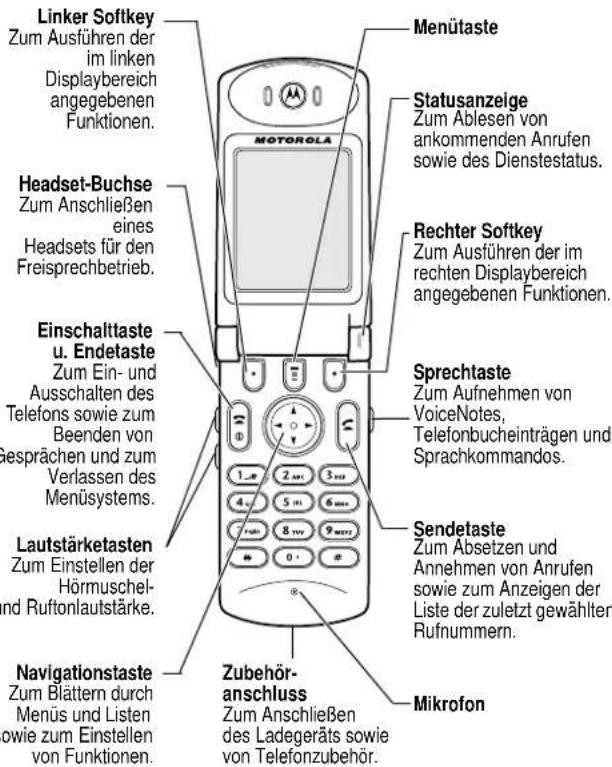




Willkommen - 1



MOTOROLA, das stilisierte M-Logo und alle sonstigen Marken, die hierin als solche gekennzeichnet sind, sind Marken von Motorola, Inc. ⑥ Reg. US-Patentamt. TrueSync, Sidekick, Starfish und das stilisierte Starfish-Logo sind eingetragene Marken von Starfish Software, Inc., einer 100%igen unabhängigen Tochtergesellschaft von Motorola, Inc. Java und alle anderen Java-basierten Marken sind Marken oder eingetragene Marken von Sun Microsystems, Inc. in den USA und anderen Ländern. Alle sonstigen Produkt- oder Dienstleistungsnamen sind das Eigentum ihrer jeweiligen Inhaber.
© 2002 Motorola, Inc. Alle Rechte vorbehalten.
Software-Copyright-Hinweis
Die in diesem Handbuch beschriebenen Motorola Produkte enthalten möglicherweise Motorola Software oder Software unabhängiger Hersteller, die in Halbleiterspeichern oder sonstigen Medien gespeichert und urheberrechtlich geschützt sind. Durch Gesetze in den USA und anderen Ländern werden Motorola, Inc. und unabhängigen Software-Herstellern Exklusivrechte an der urheberrechtlich geschützten Software, einschließlich der Exklusivrechte zum Verteilen und Reproduzieren der urheberrechtlich geschützten Software, gewährt. Demzufolge darf urheberrechtlich geschützte Software, die in den Produkten von Motorola enthalten ist, nur in dem gesetzlich zugelassenen Umfang geändert, zurückentwickelt, verteilt oder reproduziert werden. Darüber hinaus werden durch den Kauf von Motorola Produkten weder direkt, stillschweigend, kraft Rechtsscheins noch anderweitig Lizenzrechte im Rahmen der Urheberrechte, Patente oder Patentanmeldungen von Motorola oder eines unabhängigen Software-Herstellers, ausgenommen der normalen, einfachen und gebührenfreien Lizenz zur Nutzung des Produkts, die kraft Gesetzes beim Kauf eines Produkts gewährt wird, gewährt.




2 - Willkommen





(siehe nächste Seite)

Chat

WAP Menü
• Browser
• W AP Shortcuts
• Gespeicherte URLs
• History
•URL aufruten
- Browser Setup

Mehr
Wechseln zu weiteren
Menüelementen

Services
• S IM-Toolkit
• Feste Rufnr.
• Service-Rufnr.
- Quick Dial

WAP Profile
Telefonbuch

Nachrichten
• Neue Nachricht
- Mailbox
• Nachrichten
• E-Mail
- Browser-Alarme
• Cell Broadcast
• Easy SMS
• Ausgang
• Entwürfe

Kalender

Letzte Anrufe
- Empfangene Rufe
• G e wählte Rufnr. - Notizblock
• G e s prächszeit
• Gebühren
• GPRS-Zeitmesser
• GPRS-Datenzähler

Signale
• Signaltyp
• Signaltyp Detail
Dies ist das Standard layout des Hauptmenüs. Es ist möglich,
dass sich das Layout und die Funktionsnamen (z.B.
Softkeysj Ihres Telefons von diesem Standardlayout
unterscheiden und dass nicht alle Funktionen verfügbar sind.
Beispielsweise erscheint die Option Radio nur dann unter
Media Centerwenn das FM-Stereo-Radio-Headset
(optionales Zubehör) am Telefon angeschlossen ist. Unter
Umständen sind nicht alle Funktionen für alle Benutzer
verfügbar.
| Schnellzugriffe |
| Zoom-Einstellung des Displays ändern:Drücken Siedrücken und halten Sie dann |
| Signalton ändern:Drücken Sie die Taste zum Verringern der Lautstärke, um auf Vibrationsalarm und dann auf kein Signal umzuschalten. Drücken Sie die Taste zum Erhöhen der Lautstärke, um wieder zum Ruftonalarm zu wechseln. |
| Elgene Rufnummer anzeigen:Drücken Sie |
| Zur Liste der gewählten Rufnummern wechseln:Drücken Sie |
| Menüsystem verlassen:Drücken Sie |

Menü-Übersicht - 3








• Hauptmenü
- Sofikeys
• Displaylarbe
• Begrüßung
• Banner Graphik
• Hintergrund
- Screen Saver
-Quick Dial
Anrufumleitung
• S prachanrufe
• Faxrufe
• Datenrufe
• Alle löschen
• Umleitungsstatus
Gesprächsoptionen
G e s prächstimer
• Gebühren-Setup
• Meine Anrufer-ID
- Gespräch und Fax
- Antwortoptionen
• Anklopfen
Telefonstatus
• Meine Ruinummern
• Info Guthaben
• Aktive Leitung
- Akkuladezustand
• Weiter e Info
Sicherheit
- Telefon sperren
• Anwendung sperren
• Feste Rufnr.
Anrutsperre
• S IM-PIN - Neue Passwörter
Grundeinstellung
- Zeit und Datum
• Schnellwahl - Auto.Wahlwdh.
- Beleuchtung
- Netzstatusanzeige
·Zoom
• Blättern
• Animation
• S prache - Akkusparbetrieb
• Kontrast
•DTMF
• Global zurücksetzen - Zurücksetzen/Löschen
Java Setup
- Java System
- Netzzugriff
• DNS IP
Netz
Kfz-Einstellungen
Headset





4 - Menü-Übersicht




Sicherheitshinweise 10
Garantieleistungen 18
Erste Schritte 23
Inhalt der Verpackung 23
Informationen über dieses Handbuch 23
SIM-Karte einsetzen 24
Akku einsetzen 25
Akkuladen 27
Akkuverwendung 27
Coveraustauschen 29
Telefoneinschalten.... 30
Lautstärkeeinstellen 31
Anrufen 32
Anruf annehmen 32
Signaltyp ändern 33
Eigene Rufnummern anzeigen 33
Telefonfunktionen 34
Display 34
Menüs 37
Texteingabe 42
Statusanzeige 50
Externes Display 50
Telefon sperren und entsperren.... 51
Code, PIN oder Passwort ändern 52
Wenn Sie einen Code, Ihre PIN oder Ihr
Passwort vergessen haben 52
Telefoneinstellungen.... 54
Eigenen Namen und eigene Rufnummer speichern ..... 54
Inhalt - 5





Uhrzeit und Datum einstellen. 54
Signale 54
Antwortoptionen.... 55
Hintergrundbeleuchtung anpassen 56
Akkulebensdauerverlängern 56
Akkuladezustand anzeigen 56
Hintergrund installieren 56
ScreenSavereinstellen 57
Displayfarbe einstellen.... 58
Zoom ein/aus 59
Anruffunktionen....60
Eigene Rufnummer anzeigen 60
Aktive Leitung ändern 60
Wahlwiederholung einer Rufnummer 60
Anrufer-Identifizierung 61
Eingehenden Anruf abbrechen 62
Anrufsignal abschalten 62
Notrufnummer anrufen.... 62
Internationale Nummern wählen 63
Letzte Anrufe anzeigen 63
Unbeantworteten Anruf zurückrufen 65
Notizblock 66
Nummer anhängen 67
Kurzwahl 67
Schnellwahl 67
Sprachnachrichten.... 68
Anklopfen.... 69
Verbindunghalten.... 69
Anruf weiterleiten....70
Nachrichten und Chat 71
Textnachrichten-Setup.... 71
Textnachricht senden.... 73
Easy SMS-Nachricht senden.... 75
6 - Inhalt




Bilder und Sounds in Textnachrichten einfügen.... 76
Gesendete Textnachrichten anzeigen 77
Textnachricht empfangen.... 78
Textnachricht lesen, sperren oder löschen 78
Bilder und Sounds einer Textnachricht speichern ..... 80
WAP-Nachrichten lesen.... 83
Cell Broadcast-Nachrichten lesen 84
Chat....90
E-Mail 95
E-Mail-Funktion einrichten.... 95
E-Mailsversenden....
Easy SMS in eine E-Mail einfügen 99
E-Mail-Status anzeigen 100
E-Mail-Nachricht empfangen 100
E-Mail-Nachricht lesen, sperren oder löschen..... 101
E-Mails manuell versenden und empfangen ..... 103
Telefonnummer aus einer E-Mail heraus anrufen ..... 103
E-Mail direkt an eine eingebettete E-Mail-Adresse versenden 103
Zu einer in einer E-Mail eingebetteten URL wechseln... 104
Persönliche Ordner erstellen 104
E-Mail in persönlichen Ordner verschieben.... 105
Persönlichen Ordner umbenennen 105
Persönlichen Ordner löschen 106
Telefonbuch 107
Details anzeigen 107
Telefonbucheintrag erstellen 108
PIN-Code mit der Telefonnummer speichern.... 110
Sprachkommando für eine Rufnummer aufnehmen ..... 111
Rufnummer anwählen 112
Telefonbucheintrag bearbeiten 113
Telefonbucheintrag löschen.... 113
Telefonbuchliste sortieren 113
98

Inhalt - 7








Hauptrufnummer für einen Telefonbucheintrag festlegen . 115
Einträge zwischen Telefon und SIM-Karte kopieren ..... 115
Telefonbuchkapazität überprüfen.... 118
Mit TrueSync synchronisieren 118
Schnellwahl einstellen 119
Personalisieren 120
Signaltöne 120
Rufton-IDs aktivieren.... 120
Rufton- oder Tastaturlautstärke einstellen.... 121
Erinnerungen einstellen.... 121
Signaltöneerstellen.... 122
Begrüssung personalisieren 128
Menü personalisieren 129
Softkeys personalisieren 129
Menüsprache einstellen.... 130
Optionen für die Navigationstaste 130
Menüanimation 130
Alle Optionen zurücksetzen.... 131
Alle gespeicherten Informationen löschen.... 131
Schnellzugriff-Funktion 132
Erweiterte Telefonfunktionen 137
Funktionsspezifikationen 137
Feste Rufnummern 137
Servicewahl 138
Quick Dial 138
Konferenzgespräch 139
Anrufumleitung.... 140
Anrufspierre 142
DTMF-Töne 143
Freisprechbetrieb.... 144
Daten- und Faxanrufe 146
Telefonnutzung überwachen 152
Netzeinstellungen anpassen 161
8 - Inhalt


140


Terminkalender, VoiceNotes, Taschenrechner und
Währungsumrechner.... 162
Kalender 162
Weckfunktion.... 168
VoiceNotes. 170
Rechner 175
Sicherheit 178
SIM-Karte. 178
Funktionen sperren und entsperren. 181
Nachrichten und Unterhaltung 182
Micro-Browser 182
Spiele und Applikationen.... 188
Picture Viewer 192
Radio 194
Fehlersuche 197
Daten zur spezifischen Absorptionsrate. 207
Index 209




Inhalt - 9






WICHTIGE INFORMATIONEN ZUR SICHEREN UND EFFIZIENTEN BEDIENUNG
BITTE LESEN SIE DIESE INFORMATIONEN VOR DER INBETRIEBNAHME IHRES PERSONAL COMMUNICATOR
Die in diesem Dokument enthaltenen Informationen ersetzen die allgemeinen Sicherheitshinweise, die in allen vorhergegangen veröffentlichten Motorola Handbüchern enthalten sind.
Umgang mit elektromagnetischer Strahlung - Hochfrequenzbetriebseigenschaften
Ihr Personal Communicator enthält einen Hochfrequenzsender und einen Hochfrequenzempfänger. In EINGESCHALTETEM Zustand empfängt und sendet das Gerät Hochfrequenzsignale (HF).
Internationale Behörden haben Normen festgelegt und Empfehlungen zum Schutz der Öffentlichkeit gegen elektromagnetische Hochfrequenzstörungen ausgesprochen. Ihr Motorola Personal Communicator entspricht bei normalem Gebrauch den folgenden nationalen und internationalen Normen und Richtlinien für die Einwirkung elektromagnetischer Energie im Hochfrequenzbereich auf den Menschen:
10 - Sicherheitshinweise






Betrieb des Personal Communicator
Damit optimale Funktionalität gewährleistet ist und die Einwirkung von elektromagnetischer Energie im Hochfrequenzbereich die in den oben genannten Richtlinien gesetzten Grenzen nicht übersteigt, sind die nachfolgenden Vorschriften unbedingt einzuhalten:
Antenne
Verwenden Sie nur die mitgelieferte oder eine zulässige Ersatzantenne. Nicht zulässige Antennen, Änderungen oder Zusatzgeräte können den Personal Communicator beschädigen und gegen Bestimmungen örtlicher oder anderen Behörden verstoßen.
Bitte beachten Sie Folgendes:
- Ziehen Sie bitte die Antenne (wenn vorgesehen) vollständig heraus.
Sicherheitshinweise - 11









- Bitte berühren Sie die Antenne nicht unnötigerweise, während das Gerät eingeschaltet ist. Die Qualität der Gesprächsverbindung wäre davon betroffen und möglicherweise würde sich der Energieverbrauch erhöhen.
- Bitte achten Sie darauf, dass die Antenne des Gerätes während eines Gespräches mindestens 2,5 cm vom Körper entfernt ist.

Zubehör
Bei Verwendung von nicht original Motorola Zubehörteilen können die amtlichen Richtlinien für die Einwirkung von HF- Energie überschritten werden. Eine Liste von zugelassenen Motorola Zubehörteilen finden Sie in diesem Handbuch unter „Zubehör“.
Telefonieren im Auto
Bitte erkundigen Sie sich an Ihrem Aufenthaltsort nach den geltenden Gesetzen und Bestimmungen über die Benutzung eines Personal Communicator in Kraftfahrzeugen und beachten Sie diese.
Beachten Sie bitte Folgendes, wenn Sie Ihren Personal Communicator in einem Kraftfahrzeug benutzen:
- Verwenden Sie wenn möglich eine Freisprechanlage.
- Suchen Sie zum Telefonieren einen Parkplatz auf.

Elektromagnetische Verträglichkeit/Kompatibilität
Die meisten elektronischen Geräte sind gegen elektromagnetische Strahlung abgeschirmt: Bestimmte Geräte können eventuell nicht vollständig gegen die elektromagnetische Strahlung Ihres Personal Communicator geschützt s e i n .

12 - Sicherheitshinweise





Gesundheitsbehörden empfehlen einen Abstand von mindestens 15 cm zwischen einem Personal Communicator und einem Schrittmacher, um eventuelle Interferenzen der beiden Geräte auszuschließen.
Diese Empfehlung stimmt mit den unabhängigen Forschungsergebnissen und Empfehlungen des Wireless Technology R esearch überein.
Träger von Herzschrittmachern sollten Folgendes beachten:
- den EINGESCHALTETEN Personal Communicator IMMER mehr als 15 cm von ihrem Schrittmacher entfernt halten.
- den Personal Communicator nicht in der Brusttasche tragen.
- das Ohr auf der gegenüberliegenden Seite des Herzschrittmachers verwenden, um das Risiko von Interferenzen zu verringern.
- den Personal Communicator beim geringsten Anzeichen einer Störung des Herzschrittmachers SOFORT AUSSCHALTEN.

Hörgeräte
Einige digitale Personal Communicator beeinträchtigen unter Umständen die Funktion von Hörgeräten. Wenden Sie sich ggf. an den Hersteller Ihres Hörgerätes, um eine Alternativlösung zu finden.
Andere medizinische Geräte
Wenn Sie ein medizinisches Gerät verwenden, wenden Sie sich bitte an den Hersteller, um zu klären, ob es ausreichend gegen elektromagnetische Strahlung abgeschirmt ist. Unter Umständen kann auch der behandelnde Arzt bei der Beschaffung dieser Information behilflich sein.
Sicherheitshinweise - 13





In Krankenhäusern, Arztpraxen und ähnlichen Einrichtungen werden häufig Geräte eingesetzt, die auf externe elektromagnetische Strahlung empfindlich reagieren. Schalten Sie daher Ihren Personal Communicator in solchen Räumlichkeiten AUS, wenn dies durch entsprechende Hinweisschilder verlangt wird.
Im Fahrzeug
Elektromagnetische Strahlung kann falsch eingebaute oder unzureichend abgeschirmte elektrische Systeme in Fahrzeugen beeinflussen. Überprüfen Sie dies in Bezug auf Ihr Fahrzeug beim Hersteller. Dies gilt auch für nachträglich eingebautes Zubehör.
Im Flugzeug
Schalten Sie Ihren Personal Communicator aus, bevor Sie ins Flugzeug steigen. Die Bestimmungen der Fluggesellschaften verbieten den Gebrauch von Mobiltelefonen an Bord bzw. während des Fluges. Erkundigen Sie sich nach den Bestimmungen Ihrer Fluggesellschaft zur Verwendung von Personal Communicator und halten Sie diese Bestimmungen ein.
Sprenggebiete
Um Störungen von Sprengvorhaben zu vermeiden, müssen Sie Ihr Gerät in Sprenggebieten oder an Orten, an denen der Betrieb von Funkgeräten untersagt ist, AUSSCHALTEN. Befolgen Sie alle Anweisungen und Schilder.
Explosionsgefährdete Orte
Bereiche mit potenzieller Explosionsgefahr sind in den meisten Fällen eindeutig gekennzeichnet. Solche Bereiche sind u. a. Tankstellen, in Booten der Bereich unter Deck, Transport- oder Lagereinrichtungen für Kraftstoff oder Chemikalien, Bereiche, in denen der Geruch von Kraftstoff wahrnehmbar ist (z. B. wenn Benzin oder Propangas in einem Fahrzeug oder im Haushalt austritt), Bereiche, in denen die Luft Chemikalien oder Partikel wie Körner, Staub oder Metallstaub enthält, sowie andere Bereiche, in denen es sich empfiehlt, den Motor des Fahrzeugs abzustellen.
14 - Sicherheitshinweise









Schalten Sie Ihren Personal Communicator AUS, wechseln bzw. entfernen Sie NICHT den Akku aus dem Gerät und beachten Sie alle Anweisungen und Warnhinweise, wenn Sie sich in einer explosionsgefährdeten Umgebung aufhalten.
Funken von Ihrem Akku können in solcher Umgebung Explosionen und/oder Feuer verursachen und damit zu Verletzungen oder gar Todesfällen führen.
Hinweise zu Verletzungsgefahren
Antennen
Bitte verwenden Sie Ihren Personal Communicator nicht, wenn die Antenne beschädigt ist. Bei Hautkontakt mit einer beschädigten Antenne kann eine leichte Verbrennung zurückbleiben.

Akkus
Alle Akkus können Sachbeschädigungen, Verletzungen oder Brandschäden verursachen, wenn die Kontakte des Akkus mit leitenden Materialien wie z. B. Schmuck, Schlüsseln oder Ketten in Berührung kommen. Dies kann zu einem geschlossenen Stromkreis (Kurzschluss) und dadurch zur Erhitzung des Materials führen. Um dies zu vermeiden, seien Sie im Umgang mit einem geladenen Akku entsprechend vorsichtig, insbesondere wenn Sie den Akku in Jacken- oder Hemdtaschen, Handtasche oder in einen sonstigen Behälter stecken, der Metallgegenstände enthält.
Airbags
Airbags werden unter Aufwendung großer Kraft ausgelöst. Platzieren bzw. installieren Sie den Personal Communicator und dessen Zubehör NIE über dem Airbag oder in dessen Ausbreitungsbereich. Falsch platziert kann dies zu schweren Verletzungen führen, wenn der Airbag einmal ausgelöst wird.

Sicherheitshinweise - 15



Erklärung der Übereinstimmung mit den Richtlinien der Europäischen Union
Dieses Produkt entspricht den Anforderungen der entsprechenden
EU-Richtlinien. Die Übereinstimmungserklärungen können unter
der folgenden Adresse angefordert werden:
Motorola Ltd.
ZUGELASSEN für den Anschluss an die in der Anleitung
beschriebenen Telekommunikations-Systeme bei Einhaltung der
dort festgeschriebenen Einsatzbedingungen.
S/1357/4/V/503894




16 - Sicherheitshinweise






EU-Richtlinien Konformitätserklärung
Hiermit erklärt Motorola, dass dieses Produkt den folgenden Richtlinien entspricht:

- Den wesentlichen Anforderungen und allen anderen relevanten Bestimmungen der Richtlinie 1999/5/EC
• Allen anderen relevanten EU-Richtlinien
IMEI: 350034/40/394721/9
CE0168
Type: MC2-41H14
Produkt-genehmigungs-nummer

Die obige Abbildung zeigt ein Beispiel für eine typische Produktgenehmigungsnummer.
Sie können die der Richtlinie 1999/5/EC (die R&TTE-Richtlinie) zugehörige Konformitätserklärung (DoC) zu Ihrem Produkt unter der Internetadresse www.motorola.com/rtte abrufen. Geben Sie dazu die auf dem Typenschild Ihres Produkts angegebene Genehmigungsnummer in das auf der Website befindliche Feld „Suchen“ ein.


Sicherheitshinweise - 17



Motorola hält an seiner Politik einer einjährigen Herstellergarantie für Handys für den Endverbraucher fest. Während der Laufzeit der Herstellergarantie von einem (1) Jahr ab Kaufdatum (Garantiezeit) garantiert Motorola dem Erwerber, dass das bei einem autorisierten Motorola Händler erworbene Mobiltelefon mit Zubehör ("das Produkt") den jeweils zur Zeit der Herstellung gültigen Motorola Spezifikationen entspricht.
Sollte das Produkt diesen Spezifikationen nicht entsprechen, ist der Erwerber verpflichtet, Motorola innerhalb von 2 Monaten nach Feststellung eines Fehlers im Material, in der Verarbeitung oder der Nichterfüllung der Spezifikationen und in jedem Fall vor Äblauf der Garantiezeit zu unterrichten und das defekte Produkt zur Reparatur zum nächstgelegenen, autorisierten Motorola Reparaturdienst zu bringen oder zu schicken. Motorola ist weder an Produktangaben gebunden, die nicht direkt von Motorola stammen, noch treffen Motorola die dem Motorola Händler als Verkäufer des Produkts obliegenden Gewährleistungsverpflichtungen.
Eine Liste der Telefonnummern des Motorola Kundendienstes, über die auch der für Sie nächstgelegene, autorisierte Motorola Reparaturdienst in Erfahrung gebracht werden kann, liegt diesem Produkt bei.
Während der Garantiezeit besteht der Garantieanspruch ausschließlich darin, dass das defekte Produkt kostenlos nach Wahl von Motorola entweder repariert oder ausgetauscht wird oder, falls dies nicht möglich ist, der vom Erwerber gezahlte Kaufpreis abzüglich einer Gebühr für die Nutzung des Produktes seit Lieferung zurückerstattet wird. Diese Garantieleistungen enden mit Ablauf der Garantiezeit.
Dies sind die vollständigen und ausschließlichen Garantieleistungen für Motorola Mobiltelefone mit Zubehör, die alle
18 - Garantieleistungen







sonstigen ausdrücklichen oder stillschweigenden Garantieleistungen, Bedingungen oder Bestimmungen ersetzen.
Motorola haftet unbegrenzt nur für Vorsatz und grobe Fahrlässigkeit. In allen anderen Fällen übernimmt Motorola keinerlei Haftung für Schäden, die den Kaufpreis übersteigen und haftet auch nicht für mögliche Folgeschäden, wie entgangenen Gewinn, Datenverlust oder Betriebsunterbrechung.
Diese Garantie hat keine Auswirkungen auf die Ansprüche, die Endverbrauchern gesetzlich zustehen. Diese Garantie berührt nicht die Ansprüche des Erwerbers gegen den Verkäufer aus dem Kaufvertrag.
Inanspruchnahme der garantieleistungen
In den meisten Fällen wird der autorisierte Motorola Händler, bei dem Sie das Motorola Mobiltelefon mit Originalzubehör erworben haben und/oder von dem das Produkt installiert worden ist, die Garantieansprüche anerkennen und/oder entsprechende Garantieleistungen anbieten. Sie können ebenfalls den Garantieservice des nächstgelegenen Motorola Reparaturdienstes in Anspruch nehmen.
Sollten Sie zusätzliche Fragen haben, wenden Sie sich bitte an Ihren autorisierten Motorola Händler, bei dem Sie das Motorola Mobiltelefon und Originalzubehör erworben haben und/oder von dem das Produkt installiert worden ist, an die Kundendienstabteilung Ihres Mobilfunkbetreibers oder an den Motorola Kundendienst Ihres Landes unter den unten angegebenen Telefonnummern.
Im Falle der Inanspruchnahme der Garantieleistungen ist das defekte Mobiltelefon und/oder Originalzubehörteil vorzulegen. Achten Sie darauf, eventuelle Zusatzteile, wie beispielsweise Ihre SIM-Karte, aus dem Mobiltelefon zu entfernen. Bei Zusendung oder Lieferung des defekten Geräts an einen von Motorola autorisierten Reparaturdienst muss das Produkt mit Ihrem Namen, Ihrer Adresse, Ihrer Telefonnummer und dem Namen des Mobilfunkbetreibers versehen sein, und es muss eine
Garantieleistungen - 19










Fehlerbeschreibung beigefügt werden. Falls das Mobiltelefon in Ihrem Kraftfahrzeug installiert ist, so sollte das Auto zu einem für diesen Fall ausgerüsteten Motorola Reparaturdienst gefahren werden, da für die Fehlersuche eine Überprüfung der Gesamtinstallation im Auto notwendig sein könnte.
Damit Sie unsere Garantieleistungen in Anspruch nehmen können, müssen Sie den Kaufbeleg oder einen vergleichbaren Kaufnachweis vorlegen, aus dem das Kaufdatum hervorgeht. Auf dem Mobiltelefon müssen ebenfalls die Seriennummer, die IMEI- und MSN-Nummer als Referenz sichtbar sein. Diese Informationen sind dem Produkt zu entnehmen.
Voraussetzungen für garantieleistungen
Garantieansprüche können nicht berücksichtigt werden, falls die Typ- oder Seriennummer des Produktes entfernt, verändert, dupliziert oder unlesbar gemacht worden ist. Motorola behält sich deshalb das Recht vor, den kostenlosen Garantieservice zu verweigern, falls die erforderliche Dokumentation nicht oder nur unvollständig vorgelegt werden kann, unlesbar oder nicht in Übereinstimmung mit den Daten des Herstellers ist.
Nach Wahl von Motorola erfolgt im Falle einer Reparatur des Produktes ein Software-Update oder ein Austausch der defekten Einzelteile oder Chipkarten mit ihrer Funktionsweise nach gleichwertigen, reparierten oder neuen Einzelteilen oder Chipkarten. Garantie für ausgetauschte Einzelteile, Zubehörteile, Akkus oder Chipkarten wird nur für die verbleibende Dauer der ursprünglichen Garantiezeit übernommen. Die ursprüngliche Garantiezeit verlängert sich dadurch nicht. Alle ausgetauschten Originalteile (Zubehörteile, Akkus, Einzelteile oder Mobiltelefonausrüstung) gehen in das Eigentum von Motorola über.
Motorola übernimmt keine Garantie für Installation, Wartung und Service im Zusammenhang mit dem Produkt, einschließlich Akkus, Zubehör- oder Einzelteilen. Motorola übernimmt keinerlei Haftung für Schäden durch nicht von Motorola vertriebene Zusatzgeräte (beispielsweise Akkus, Ladegeräte, Adapter, Netzteile, etc.), die an
20 - Garantieleistungen








das Produkt angeschlossen oder zusammen mit dem Produkt verwendet werden.
Jegliche nicht von Motorola vertriebene Zusatzgeräte werden ausdrücklich von dieser Garantie ausgeschlossen. Ebenso übernimmt Motorola keine Garantie für den störungsfreien Betrieb der Produkte in Verbindung mit derartigen Zusatzgeräten.
Garantieausschluss
Diese Garantie gilt nicht für Fehler durch Beschädigung, Missbrauch, unsachgemäße Handhabung und aufgrund von Änderungen oder Reparaturen am Produkt durch nicht autorisierte Personen. Die Garantie ist ebenfalls ausgeschlossen bei:
- Fehlern oder Beschädigungen, die durch unsachgemäße oder nicht bestimmungsgemäße Verwendung des Produktes verursacht worden sind.
- Fehlern oder Beschädigungen, die auf Missbrauch, Zugang zu inkompatibelen Quellen, Unfall oder Versäumnis zurückzuführen sind.
- Fehlern oder Beschädigungen aufgrund unsachgemäßen Betriebs oder Testens, unkorrekter Wartung, Installation, Anpassung, Verwendung unerlaubter Software Applikationen oder Modifikationen.
- Bruch oder Beschädigung der Antenne, sofern dies nicht direkt auf Material- oder Verarbeitungsfehler zurückzuführen ist.
- Produkten, die so zerlegt oder repariert worden sind, dass sie den Betrieb des Produktes oder eine angemessene Untersuchung und Fehleranalyse zur Feststellung des Garantieanspruches unmöglich machen.
- Fehlern oder Beschädigungen im Zusammenhang mit Reichweite, Netzabdeckung, Verfügbarkeit, Dienstleistungsangebot oder Betrieb des Funknetzes durch den Mobilfunkbetreiber.
Garantieleistungen - 21










- Fehlern oder Beschädigungen wegen Feuchtigkeit, Eindringen von Flüssigkeiten oder verschütteten Lebensmitteln.
- Überdehnung der Spiralkabel oder Bruch der Verbindungsstecker.
- Plastikgehäusen oder sonstigen Außenflächen, die durch normale Benutzung verkratzt oder beschädigt sind.
- Lederhüllen (die einer gesonderten Herstellergarantie unterliegen).
- Produkten, die über einen beschränkten Zeitraum gemietet sind.
- Verschleißteilen.

Anmerkung: Die Lebensdauer des Akkus Ihres Mobiltelefones, sowie Sprech- und Standby-Zeiten hängen von den örtlichen Empfangsbedingungen und Netzwerk-Konfigurationen des Mobilfunkbetreibers ab. In den Spezifikationen ist angegeben, dass Sie in den ersten 6 Monaten ab Kaufdatum mit der optimalen Leistungsfähigkeit Ihres Motorola Mobiltelefons rechnen können und dass der Akku bis zu zweihundert (200) Mal aufgeladen werden kann.
Die Garantieleistung für wiederaufladbare Motorola Akkus erlischt, a) wenn die verwendeten Ladegeräte von Motorola nicht für die Ladung der betreffenden Akkus als geeignet anerkannt sind, b) die Versiegelungen der Akkus zerbrochen oder beschädigt sind, c) die Akkus in einem anderen Gerät oder zu einem anderen Zweck als in einem Mobiltelefon verwendet worden sind.




22 - Garantieleistungen


Inhalt der Verpackung
Zum Lieferumfang Ihres Mobiltelefons gehören ein Akku und ein Ladegerät. Mit optionalem Zubehör können Sie das Telefon individuell anpassen, um maximale Leistung und Handlichkeit zu erreichen.
Informationen über dieses Handbuch
Dieses Benutzerhandbuch enthält eine Einführung in Ihr Mobiltelefon von Motorola.
Hinweis: Zusätzlich ist zu Ihrem Mobiltelefon ein Referenzhandbuch erhältlich, in dem die Funktionen des Telefons näher beschrieben werden.
Das Referenzhandbuch für Ihr Mobiltelefon sowie weitere Kopien dieses Benutzerhandbuchs können Sie auf der Website von Motorola anfordern:
http://motorola.com/consumer/manuals
Optionale Funktionen

Mit diesem Zeichen werden Funktionen gekennzeichnet, die optional und vom Netz, der SIM-Karte oder dem Vertrag abhängig sind. Sie werden nicht von allen Diensteanbietern und auch nicht überall angeboten. Weitere Informationen erhalten Sie von Ihrem Diensteanbieter.
Erste Schritte - 23


Mit diesem Zeichen werden Funktionen gekennzeichnet, für die optionales Motorola Original™ Zubehör erforderlich ist.

SIM-Karte einsetzen
Auf der SIM-Karte (SIM - Subscriber Identity Module) befinden sich Ihre Rufnummer, Service-Details und ein Telefonbuch-/Nachrichtenspeicher.
Achtung: Achten Sie darauf, dass die SIM-Karte nicht verbogen oder verkratzt wird. Verhindern Sie, dass die SIM-Karte mit statischer Elektrizität, Wasser oder Schmutz in Kontakt kommt.
Aktion
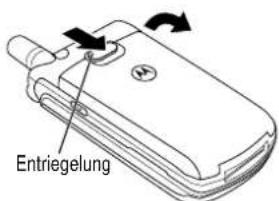
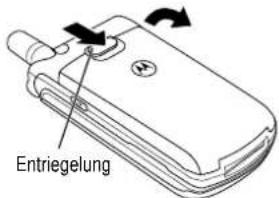
1 Schieben Sie, falls erforderlich, die Entriegelung des Akkudeckels nach unten und heben Sie den Deckel ab.

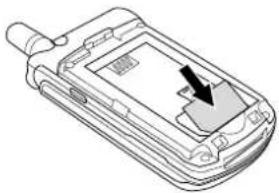
2 Schieben Sie die Verriegelung der SIM-Karte nach oben.

3 Setzen Sie die SIM-Karte mit der abgeschrägten Ecke links unten und der goldenen Kontaktfläche nach unten zeigend in das Fach für die SIM-Karte ein.
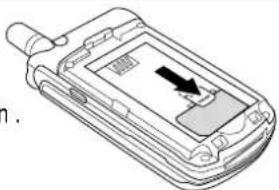
4 Schieben Sie die Verriegelung der SIM-Karte nach unten, um die SIM-Karte zu arretieren.
Sie können das Telefon erst dann verwenden, wenn der Akku eingesetzt und aufgeladen wurde.

Das Telefon darf nur mit Original-Akkus und -Zubehör von Motorola betrieben werden. Wir empfehlen, Akkus bei Nichtgebrauch in den entsprechenden Schutzhüllen aufzubewahren.
Aktion
1 Entnehmen Sie den Akku der transparenten Schutzhülle.
Erste Schritte - 25





2 Schieben Sie, falls erforderlich, die Entriegelung des Akkudeckels nach unten und heben Sie den Deckel ab.

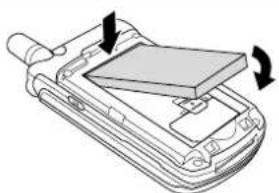
3 Setzen Sie den Akku in Pfeilrichtung unter der Vorrichtung oben im Akkufach ein und drücken Sie ihn nach unten.
4 Führen Sie den Steg unten am Akkudeckel in die Aussparung an der Unterseite des Telefons ein. Drücken Sie dann den Deckel nach unten, so dass er einrastet.

Neue Akkus werden teilweise aufgeladen ausgeliefert. Vor der ersten Verwendung des Telefons müssen Sie den Akku aufladen. Einige Akkus erreichen erst nach mehreren vollständigen Lade- und Entladezyklen ihre gesamte Leistungsfähigkeit.
Aktion
1 Stecken Sie das Reiseladegerät so in das Telefon, dass die Entriegelungstastenachobenzeight.

2 Stecken Sie das andere Ende des Reiseladegeräts in eine geeignete Steckdose.
3 Wenn das Telefon anzeigt, dass der Akku vollständig geladen ist (Laden beendet), drücken Sie die Entriegelungstaste und trennen das Reiseladegerät vom Telefon.
Hinweis: Beim Laden des Akkus zeigt die Ladezustandsanzeige rechts oben im Display den Status des Ladevorgangs an.
Akkuverwendung
Die Leistungsfähigkeit des Akkus hängt von vielen Faktoren ab. Dazu gehören die Netzkonfiguration des Mobilfunkanbieters, die Signalstärke, die Betriebstemperatur des Telefons, die ausgewählten Funktionen und/oder Einstellungen sowie Ihre Gewohnheiten bei der Verwendung von Sprach- und Datendiensten und anderen Anwendungen.
Erste Schritte - 27








Achtung: Zur Vermeidung von Verletzungen oder Verbrennungen niemals Metallgegenstände mit den Akkukontakten in Berührung kommen lassen und niemals Akkukontakte kurzschließen.
Gehen Sie folgendermaßen vor, um die Akkuleistung zu maximieren:
- Verwenden Sie nur Motorola Original™ Akkus und Ladegeräte. Die Garantie für das Telefon deckt keine Schäden ab, die durch die Verwendung von Akkus und/oder Ladegeräten verursacht werden, die nicht von Motorola stammen.
- Bei neuen Akkus oder Akkus, die über einen längeren Zeitraum gelagert wurden, ist eventuell eine längere Ladezeit erforderlich.
- Während des Ladevorgangs sollte Zimmertemperatur herrschen.
- Setzen Sie Akkus nicht Temperaturen unter -10°C oder über 45°C aus. Lassen Sie Ihr Telefon nicht im Fahrzeug zurück.
- Soll ein Akku während eines längeren Zeitraums nicht benutzt werden, bewahren Sie ihn an einem kühlen, dunklen und trockenen Ort auf.
- Im Laufe der Zeit verschleiben Akkus allmählich und erfordern längere Ladezeiten. Dies ist normal. Wenn Sie Ihren Akku regelmäßig laden und eine Verkürzung der Gesprächszeit oder eine Verlängerung der Ladezeit feststellen, ist es möglicherweise an der Zeit, einen neuen Akku zu kaufen.

Akkus, die zum Betrieb dieses Produkts verwendet werden, müssen ordnungsgemäß entsorgt und eventuell dem Recycling-System zugeführt werden. Den Akkutyp entnehmen Sie dem Etikett des Akkus. Hinweise zum
ordnungsgemäßen Entsorgen erhalten Sie bei Ihrer lokalen Recycling-Stelle. Verbrennen Sie Akkus niemals, da sie explodieren können.
28 - Erste Schritte







Akkulebensdauer verlängern
- Deaktivieren Sie die Statusanzeige.
Siehe Seite 50.
• Deaktivieren Sie den Screen Saver. Siehe Seite 57. - Vermeiden Sie Funktionen, für die viele Tasten gedrückt werden müssen wie z. B. Spiele spielen oder SMS schreiben.
- Schalten Sie die Hintergrundbeleuchtung aus. Siehe Seite 56.
Cover austauschen

Sie können das Cover und den Akkudeckel Ihres Telefons auswechseln, um sie Ihrem persönlichen Geschmack anzupassen. Passende Austauschsätze für die Vorder- und Rückseite sind in einer Vielzahl von Farben und Designs erhältlich.
Das Telefon ist nur zur Verwendung mit Motorola Original Zubehör vorgesehen. Diese Cover erhalten Sie bei Ihrem Fachhändler.
Cover entfernen
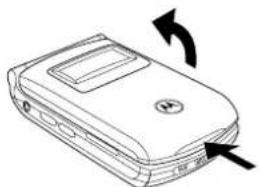
Ziehen Sie das Cover an der unteren Aussparung nach oben und nehmen Sie es ab.
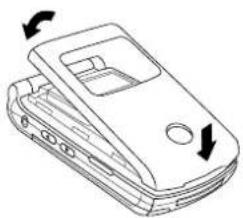
Führen Sie die Stege am unteren Teil des neuen Covers in die Aussparungen an der Unterseite des Telefons ein. Drücken Sie dann das Cover nach unten, so dass es einrastet.
1 Klappen Sie das Telefon auf.
2 Drücken und halten Sie 📋.
Einschalten des Telefons
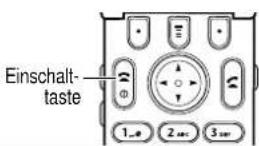
3 Geben Sie ggf. den PIN-Code Ihrer SIM-Karte ein und drücken Sie OK (☐).
Entsperren der SIM-Karte
Achtung: Wenn Sie dreimal nacheinander einen falschen PIN-Code eingeben, wird die SIM-Karte deaktiviert und das Telefonzeigt dann SIM gesperrt an.


30 - Erste Schritte





4 Geben Sie ggf. den vierstelligen
Entsperrcode ein und drücken Sie OK (☐).
Entsperren des Telefons
Lautstärke einstellen
Drücken Sie seitlich die Lautstärketasten, um folgende Funktionen auszuführen:
- Erhöhen und Verringern der Hörmuschellautstärke während eines Gesprächs
- Erhöhen und Verringern der Ruftonlautstärke im Standby-Display (Klappe muss geöffnet sein)
Tipp: Bei der niedrigsten Lautstärkeeinstellung schalten Sie auf Vibrationsalarm um, indem Sie einmal die Taste zum Verringern der Lautstärke drücken. Wenn Sie die Taste noch einmal drücken, schalten Sie auf „kein Signal“. Wenn Sie die Taste zum Erhöhen der Lautstärke drücken, schalten Sie zurück auf Vibrationsalarm und dann auf Ruftonalarm.
• Abschalten des Signals für eingehende Anrufe



Erste Schritte - 31



1 Tasten Wählen der Rufnummer
Tipp: Wenn Sie einen Fehler gemacht haben, drücken Sie LÜSCHEN (☐), um die letzte Ziffer zu löschen, oder drücken und halten Sie LÜSCHEN (☐) gedrückt, um alle Ziffern zu löschen.
| 2 | Absetzen des Anrufs | |
| 3 | Beenden des Anrufs und „Auflegen“ des Telefons am Ende eines Gesprächs |


Anruf annehmen
Wenn Sie einen Anruf empfangen, klingelt und/oder vibriert das Telefon und zeigt eine Meldung für einen eingehenden Anruf an.

Drücken Sie Zum
| 1 | oder ANNAHME (☐) | Annehmen des Anrufs |
| 2 | Beenden des Anrufs und „Auflegen“ des Telefons am Ende eines Gesprächs |
Tipp: Wenn die Klappe des Telefons aktiviert ist, müssen Sie das Telefon nur öffnen, um den Anruf anzunehmen. (Drücken Sie zum Aktivieren der Klappe > Einstellungen > Gesprächsoptionen > Antwortoptionen > Klappe öffnen).

32 - Erste Schritte






Drücken Sie auf die Taste zum Verringern der Lautstärke, um das Signal für eingehende Anrufe und andere Ereignisse auf Vibrationsalarm und dann auf „kein Signal“
umzuschalten. Drücken Sie die Taste zum Erhöhen der
Lautstärke, um das Telefon wieder auf Ruftonalarm einzustellen.

Eigene Rufnummern anzeigen
Drücken Sie im Standby-Display 📄
Hinweis: Ihre Rufnummer muss auf der SIM-Karte gespeichert sein, damit Sie diese Funktion nutzen können (siehe Seite 54).




Erste Schritte - 33


Eine Abbildung des Telefons finden Sie auf Seite 1.
Display
Das Standby-Display (unten abgebildet) erscheint als Standardanzeige, wenn gerade kein Gespräch geführt und das Menü nicht benutzt wird.


Drücken Sie die Navigationstaste (⊕) nach links, rechts, oben oder unten, um eines der vier Funktionssymbole auszuwählen.
Die Menüanzeige (☐) in der unteren Mitte des Displays gibt an, dass Sie mit ☐ das Hauptmenü aufrufen und weitere Funktionen anzeigen können.
Textlabels in den unteren Ecken des Displays zeigen die aktuellen Funktionen der Softkeys (☐) an. Drücken Sie auf die linke oder rechte Taste (☐), um die angegebene Funktion durchzuführen.
34 - Telefonfunktionen





Im oberen Bereich des Displays erscheinen verschiedene Statusanzeigen.
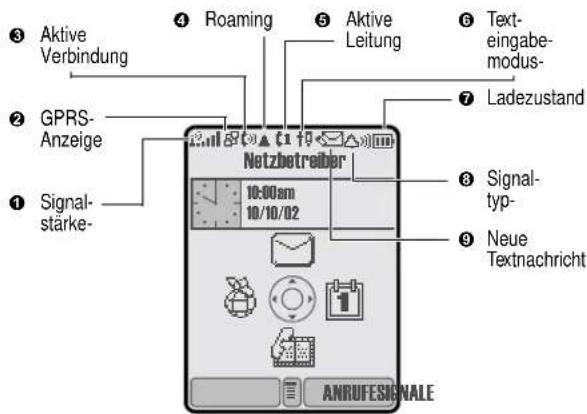
Signalstärke Vertikale Balken zeigen die Stärke der Netzverbindung an. Wenn 1 37 (Kein Signal) angezeigt wird, können Sie weder anrufen noch Anrufe empfangen.

② GPRS-Anzeige Zeigt an, dass Ihr Telefon eine GPRS-Netzverbindung mit hoher Geschwindigkeit nutzt.
③ Aktive Verbindung Wird während eines Anrufs angezeigt.

4 Roaming Wird angezeigt, wenn Ihr Telefon ein fremdes Netz außerhalb Ihres Heimatnetzes sucht oder nutzt.

⑤ Aktive Leitung Zeigt die momentan aktive Leitung an.
Telefonfunktionen - 35


⑥ Texteingabemodus Erscheint in einem Texteingabebildschirm und zeigt den aktuellen Texteingabemodus an.

⑦ Ladezustand Vertikale Balken zeigen den Akkuladezustand an. Laden Sie den Akku wieder auf, wenn mit der Meldung Akku fast leer und mit einem Signalton darauf hingewiesen wird, dass der Akku fast leer ist.
⑧ Signaltyp Zeigt den eingestellten Signaltyp an.
△ = Lauter Rufton
△ = L eiser Rufton
d = V ibrieren
▶ = Vibrieren und Rufton
z = K ein Signal

⑨ Neue Textnachricht Wird angezeigt, wenn das Telefon eine Textnachricht oder E-Mail empfängt.


36 - Telefonfunktionen



Drücken Sie im Standby-Display ☐, um das Hauptmenü aufzurufen.


Rechter Softkey Zum Durchführen der angegebenen Funktion (normalerweise WÄHLEN des markierten Menüelements).
Navigationstaste Zum Blättern in Menüs und Listen nach oben oder unten. Zum Blättern nach links oder rechts, um die Optionen der ausgewählten Funktion zu durchlaufen und dann eine Einstellung festzulegen. Drücken Sie die Taste im Standby-Display nach oben, unten, links oder rechts, um die jeweils damit verbundene Menüfunktion auszuwählen.

Drücken Sie ⚙️, um eine Menüfunktion im Hauptmenü zu markieren. Durch Auswahl von ⚙ (Mehr) werden weitere Funktionen angezeigt. Die folgenden Symbole entsprechen Funktionen, die abhängig von Diensteanbieter und Vertrag im Hauptmenü erscheinen können.
Telefonfunktionen - 37





| Menüsymbol Funktion Menüsymbol Funktion | |||
| Media Center | Games & More | ||
| VoiceNote | Schnellzugriff | ||
| Rechner | Einstellungen | ||
| Telefonbuch | WAP Menü | ||
| Mehr | Nachrichten | ||
| Kalender | Letzte Anrufo | ||
| Signale | Services | ||

Eine Menüfunktion auswählen
In diesem Handbuch wird erläutert, wie Sie ausgehend vom Standby-Display eine bestimmte Menüfunktion auswählen (siehe Seite 34):

Funktion auswählen
Mehr > Telefonbuch
In diesem Beispiel müssen Sie im Standby-Display ☐ drücken, im Hauptmenü zu Mehr (☐) blättern und es auswählen, um dann zu Telefonbuch zu blättern und es auszuwählen. Mit der Navigationstaste (☐) blättern Sie durch die Liste, mit dem linken bzw. rechten Softkey (☐) wählen Sie die jeweils angegebene Funktionen aus.

38 - Telefonfunktionen


Funktionsoption auswählen
Bei einigen Funktionen müssen Sie ein Element aus einer Liste auswählen:
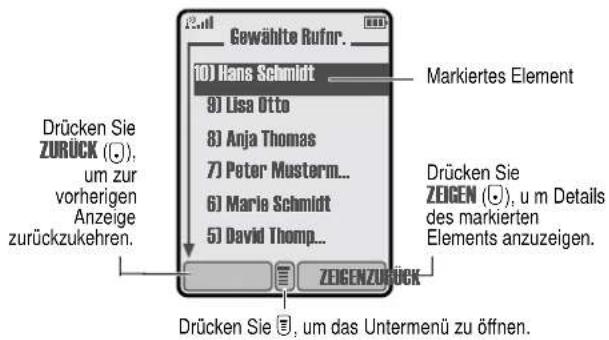

- Drücken Sie ⚙️, um nach oben oder unten zu blättern und das gewünschte Element zu markieren.
- In einer nummerierten Liste drücken Sie eine Taste, um das Element zu markieren.
- Drücken Sie in einer alphabetisch geordneten Liste mehrmals auf eine Taste, um durch die Buchstaben auf der Taste zu blättern und das am ehesten damit übereinstimmende Listenelement zu markieren.
Telefonfunktionen - 39






Informationen eingeben
Für einige Funktionen müssen Sie bestimmte Informationen eingeben:

- Geben Sie Zahlen oder Text über die Tastatur ein.
- Ist für ein Element eine Liste mit möglichen Werten verfügbar, drücken Sie 🙏 nach links oder rechts, um durch die Werte zu blättern und einen Wert auszuwählen.
- Gibt es für ein Element eine Liste möglicher numerischer Werte, drücken Sie eine Taste, um den Wert einzustellen.
- Wenn Sie Informationen eingeben oder bearbeiten und dann die Änderungen nicht speichern möchten, drücken Sie zum Beenden ohne Speichern.
40 - Telefonfunktionen





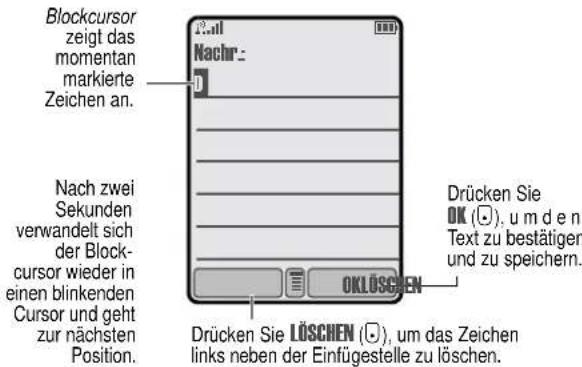
Neue Textnachricht verfassen. Ein blinkender Cursor zeigt an, wo der Text erscheinen wird:

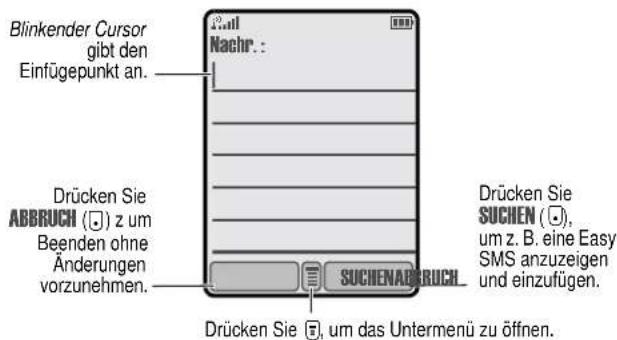

Bei Eingabe von Text im Standard-Tippmodus (siehe Seite 42) verwandelt sich der blinkende Cursor in einen Blockcursor und die Softkey-Funktionen ändern sich:


Telefonfunktionen - 41


Verschiedene Texteingabemethoden vereinfachen die Eingabe von Namen, Nummern und Nachrichten.
Eingabemodus wählen
Drücken Sie in einer beliebigen Texteingabemaske
Eingabemethode, um einen Eingabemodus auszuwählen:
ITAP Lassen Sie das Telefon jedes Wort bei der Eingabe vorhersagen.
Tipp-Modus Tippen Sie mithilfe der Tastatur Buchstaben, Zahlen und Symbole einfach ein, indem Sie eine Taste ein oder mehrere Male drücken.
Numerisch Geben Sie nur Nummern ein.
Symbol Geben Sie nur Symbole ein.
Durchsuchen Durchsuchen Sie das Telefonbuch oder die Liste der letzten Anrufe, um einen Namen oder eine Nummer auszuwählen.
Hinweis: Der ausgewählte Eingabemodus bleibt aktiv, bis Sie einen anderen Modus auswählen.
Tipp-Modus
Drücken Sie in einer beliebigen Texteingabemaske
Eingabemethode und wählen Sie eine Option Tipp-Modus aus.
Drücken Sie Zum
| 1 Eine Taste einmal bzw. mehrmals | Auswählen eines Buchstabens, einer Zahl oder eines Symbols. Siehe "Zeichentabelle" auf Seite 44 |
42 - Telefonfunktionen





| 2 | Tasten | Eingeben weiterer Buchstaben |
| 3 | OK (☐) | Speichern des Textes, wenn die Eingabe beendet ist |

Allgemeine Informationen zur Texteingabe
Drücken Sie eine Taste wiederholt, um die verfügbaren Zeichen zu durchblättern. Siehe "Zeichentabelle" auf Seite 44.

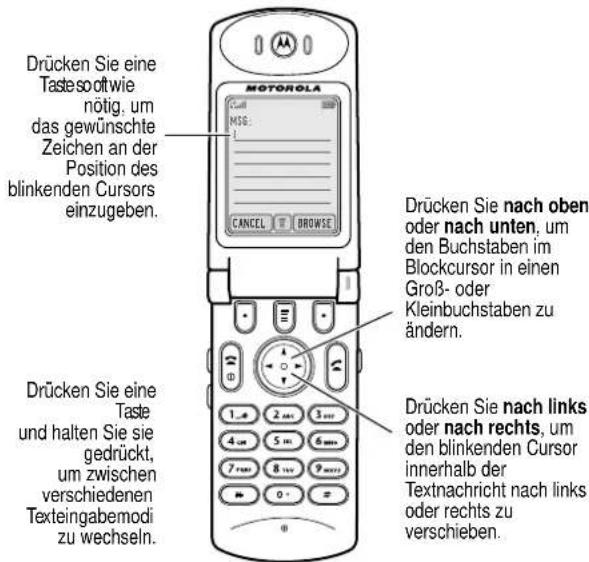

- Wenn Sie zwei Sekunden lang keine Taste drücken, wird das Zeichen im Blockcursor übernommen und der Cursor wechselt zur nächsten Position.

Telefonfunktionen - 43



- Das erste Zeichen jedes Satzes wird in Großbuchstaben gesetzt. (Drücken Sie ✉ nach unten, wenn Sie ein vom Blockcursor markiertes Zeichen in Kleinbuchstaben schreiben möchten.)

Zeichentabelle
Folgende Tabelle hilft Ihnen bei der Eingabe von Zeichen im Tippmodus.
| 1 z | Leerzeichen. 1 ? !, @ _ & ~ : ; -( ) ' ¿ i % £ $ ¥ α € |
| 2 cc | a b c 2 ä ä á à â ä α á β ç |
| 3 ss | d e f 3 δ ë é è ê ε ε φ |
| 4 cn | g h i 4 í í í γ η ñ i í |
| 5 m | j k l 5 κ λ |
| 6 mn | m n o 6 ñ ö ø ó ò ó õ ∝ v ωó |
| 7 mn | p q r s 7 π β σ |
| 8 mn | t u v 8 θ ü ú ù û τ |
| 9 mn | w x y z 9 ξ ψ |
| 0 - | + - 0 x * / \ [ ] = > < # § |
Hinweis: Diese Grafik zeigt möglicherweise nicht exakt die Zeichengruppe, die auf Ihrem Telefon verfügbar ist.

Vereinfachte Texteingabe mit iTAP™ Software
iTAP™ ermöglicht die vereinfachte Texteingabe, bei der Sie ein ganzes Wort mit einem Tastendruck pro Buchstabe eingeben können.
Drücken Sie in einer beliebigen Texteingabemaske >Eingabemethode und wählen Sie eine Option iTAP aus.

44 - Telefonfunktionen


Wörter eingeben
Aktion Zum
| 1 Drücken Sie eine Taste einmal | Eingeben des ersten Buchstaben des WortesDie mit der gedrückten Taste verknüpften Buchstaben erscheinen im unteren Teil der Anzeige. |
| 2 Drücken Sie weitere Tasten (eine pro Buchstabe) | Eingeben des restlichen WortesMögliche Wörter und Buchstabenkombinationen erscheinen im unteren Teil der Anzeige. Die Wortauswahl wird mit jedem Tastendruck aktualisiert. |
| 3 Drücken Sie | Markieren des gewünschten Wortes |
| 4 Drücken Sie WÄHLEN (☐) | Eingeben des Wortes an der Position des blinkenden CursorsNach einem Wort wird automatisch ein Leerzeichen eingefügt. |





Telefonfunktionen - 45


Um z. B. "act" zu schreiben, drücken Sie 2 ab 2 abc 8 nm. Im Display erscheint Folgendes:


Nicht im Wörterbuch enthaltene Wörter eingeben
Sie können auch Wörter eingeben, die von der iTAP Software nicht erkannt werden. Gehen Sie folgendermaßen vor, wenn das Wort nicht angezeigt wird:

Aktion Zum
| 1 Drücken Sie ein- bzw. mehr m a l s | LÖSCHEN (☐) | Löschen von Buchstaben, bis eine Buchstabenkombination angezeigt wird, die mit dem Anfang des gewünschten Wortes übereinstimmt |
| 2 Drücken Sie | ☐ | Markieren eines Buchstabens oder einer Buchstabenkombination. |




46 - Telefonfunktionen





| 3 Drücken Sie WÄHLEN (☐) und dann ☐ nach links | Verschieben des Texteingabecursors nach links und Sperren des ausgewählten Wortabschnitts |
| 4 Fahren Sie mit der Eingabe von Buchstaben bzw. d e m Markieren von Buchstabenkombinationen fort | Buchstabieren des Wortes |
Satzzeichen eingeben
| Drücken Sie Zum | |
| 1.0 oder 0.0 | Eingeben von Satzzeichen oder anderen Zeichen. Siehe dazu "Zeichentabelle" auf Seite 44 |


Großbuchstaben
Das erste Zeichen des ersten Wortes eines Satzes wird automatisch großgeschrieben, während die nachfolgenden Zeichen automatisch kleingeschrieben werden.

Drücken Sie Zum
| nach oben oder unten | Ändern der Wörter, so dass sie große Anfangsbuchstaben, nur Großbuchstaben oder nur Kleinbuchstaben haben |
Telefonfunktionen - 47






| 1 Geben Sie die erste Ziffer ein und markieren Sie diese | Umschalten von iTAP in den Eingabemodus "Numerisch" |
| 2 Drücken Sie die Tasten | Hinzufügen von weiteren Ziffern |
| 3 Drücken Sie WÄHLEN (☐) | Eingeben der Nummer an der Position des blinkenden Cursors |

Buchstaben und Wörter löschen
Positionieren Sie den Cursor rechts neben dem zu löschenden Text. Gehen Sie dann folgendermaßen vor:
| Aktion Zum | |
| Drücken Sie LÖSCHEN (☐) | Löschen eines einzelnen Buchstabens |
| Halten Sie LÖSCHEN (☐) gedrückt | Löschen der ganzen Nachricht |

Symbole
Das Telefon bietet eine weitere Möglichkeit für die Eingabe von Symbolen in einer Nachricht. Drücken Sie in einer beliebigen Texteingabemaske >Eingabemethode und wählen Sie eine Option Symbol aus.
Aktion Zum
| 1 Drücken Sie eine Taste einmal | Anzeigen der Symboloptionen unten im Display |
| Siehe "Symboltabelle" auf Seite 49. |

48 - Telefonfunktionen





Markieren des gewünschten
Symbols
oder
Drücken Sie die
Taste mehrmals
| 3 Drücken Sie WÄHLEN (☐) | Eingeben des Symbols an der Position des blinkenden Cursors |

Symboltabelle
Folgende Tabelle hilft Ihnen bei der Eingabe von Zeichen im Symbol-Modus.
| 1> | Leerzeichen . ? ! , @ _ &~ : ; " - ( ) ' i i % £ ¥ α € |
| 2wt | @ _ \ |
| 3wt | / : ; |
| 4wt | " & ' |
| 5wt | ( ) [ ] |
| 6wt | i i |
| 7wt | < > = |
| 8wt | £ ¥ α € |
| 9wt | # % * |
| 0- | + - X * / = > < # § |


Telefonfunktionen - 49





Die Status-LED weist Sie auf einen ankommenden Anruf oder eine eingehende Nachricht hin und informiert Sie, wenn sich das Telefon im Roamingmodus (außerhalb des Heimatnetzes) befindet.

| Anzeige Status | |
| abwechselnd rot/grün | eingehender Anruf |
| grün blinkend bereit, Heimatnetz | |
| gelb blinkend | Roaming, nicht im Heimatnetz |
| rot blinkend | nicht bereit |
Sie können die Statusanzeige deaktivieren, um die Standby-Zeit (Zeit, während der das Telefon bereit ist, wenn es eingeschaltet ist und nicht benutzt wird) Ihres Telefons zu verlängern.
Gehen Sie folgendermaßen vor, um die Statusanzeige zu aktivieren oder zu deaktivieren:
Funktion auswählen
Einstellungen
Grundeinstellung
Netzstatusanzeige
Externes Display
Bei geschlossener Klappe zeigt das externe Display Uhrzeit und Datum sowie den Telefonstatus an. Außerdem werden Meldungen angezeigt, in denen Sie auf eingehende Anrufe und andere Ereignisse hingewiesen werden. Eine Beschreibung der Statusanzeigen, die im externen Display erscheinen können, finden Sie auf Seite 35.
50 - Telefonfunktionen


Telefon sperren und entsperren
Sie können das Telefon manuell sperren oder so einstellen, dass es nach dem Ausschalten automatisch gesperrt wird.
Ein gesperrtes Telefon klingelt oder vibriert weiterhin bei eingehenden Anrufen oder Nachrichten. Wenn Sie es benutzen möchten, müssen Sie allerdings zunächst den Entsperrcode eingeben.
Notrufe sind auch bei gesperrtem Telefon möglich. Weitere Informationen finden Sie auf Seite 62.
Telefon manuell sperren
Funktion auswählen
Einstellungen > Sicherheit
Telefon sperron > Jetzt sperran
Drücken Sie Zum
| 1 | Tasten | Eingeben des Entsperrcodes |
| 2 | OK (☐) Sperren des Telefons | |

Telefon entsperren
Tipp: Der Entsperrcode des Telefons ist werkseitig auf 1234 eingestellt. Viele Diensteanbieter setzen den Entsperrcode auf die letzten vier Ziffern der jeweiligen Rufnummer zurück.
Gehen Sie bei der Eingabeaufforderung Entsperrcode eingeb. folgendermaßen vor:
Drücken Sie Zum
| 1 | Tasten | Eingeben des Entsperrcodes |
| 2 | OK (☐) | Entsperren des Telefons |
Telefonfunktionen - 51








Automatische Telefonsperre
Sie können das Telefon so einstellen, dass es immer beim Ausschalten gesperrt wird.
Funktion auswählen
Einstellungen > Sicherheit
Telefon sperren
Automatische Sperre > ein
Drücken Sie Zum
| 1 | Tasten | Eingeben des Entsperrcodes | |
| 2 | OK (☐) | ASperre | ktivieren der automatischen |


Code, PIN oder Passwort ändern
Der Entsperrcode (4-stellig) des Telefons ist werkseitig auf 1234 eingestellt, der Sicherheitscode (6-stellig) auf 000000. Ihr Diensteanbieter setzt diese Nummern eventuell zurück, bevor Sie das Telefon erhalten.
Falls diese Codes vom Diensteanbieter nicht geändert wurden, empfehlen wir Ihnen, die Codes zu ändern, um zu verhindern, dass andere Benutzer auf Ihre persönlichen Informationen zugreifen. Der Entsperrcode muss vier Ziffern, der Sicherheitscode sechs Ziffern umfassen.
Sie können, falls erforderlich, auch den PIN-Code der SIM-Karte, den PIN2-Code und/oder das Passwort für die Anrufsperre ändern.

Wenn Sie einen Code, Ihre PIN oder Ihr Passwort vergessen haben
Wenn Sie den PIN- oder PIN2-Code der SIM-Karte oder das Passwort für die Anrufsperre vergessen haben, wenden Sie sich an Ihren Diensteanbieter.

52 - Telefonfunktionen





Wenn Sie Ihren Entsperrcode vergessen haben, geben Sie versuchsweise 1234 oder die letzten vier Ziffern Ihrer Rufnummer ein. Sollte dies nicht funktionieren, gehen Sie bei der Meldung Entsperrcode eingeb. wie folgt vor:

Drücken Sie Zum
| 1 | ☒ | Wechseln zur Anzeige zum Umgehen des Entsperrcodes |
| 2 | Tasten | Eingeben des Sicherheitscodes |
| 3 | OK (☐) | B estätigen des Sicherheitscodes |




Telefonfunktionen - 53





Telefoneinstellungen
Eigenen Namen und eigene Rufnummer speichern

Gehen Sie folgendermaßen vor, um auf der SIM-Karte den Benutzernamen und die eigene Rufnummer zu speichern oder zu bearbeiten:
Funktion auswählen
Einstellungen > Telefonstatus
Meine Rufnummern
Sollten Sie Ihre eigene Rufnummer nicht kennen, wenden Sie sich bitte an Ihren Diensteanbieter. Hinweise zum Anzeigen der eigenen Rufnummer im Standby-Display und während eines Gesprächs finden Sie auf Seite 33.
Uhrzeit und Datum einstellen
Zur Nutzung des Terminkalenders müssen Sie Uhrzeit und Datum einstellen.
Funktion auswählen
Einstellungen > Grundeinstellung
Zeit und Datum
Signale
Das Telefon klingelt oder vibriert, um Sie auf einen eingehenden Anruf oder ein anderes Ereignis hinzuweisen. Dieses Klingeln oder Vibrieren wird als Signal bezeichnet.

54 - Telefoneinstellungen





Sie können aus fünf verschiedenen Signaltypen auswählen:
♂ = Lauter Rufton ♂ = L eiser Rufton
♂d♂ = V ibration ⚡△ = V ibrieren und Rufton
z = K ein Alarm
Die Signaltypanzeige im Display zeigt den aktuellen Signaltyp an (siehe Seite 35).
Für jeden Signaltyp sind für bestimmte Ereignisse die Einstellungen bestimmter Signaltöne, der Anrufer-ID sowie der Rufton- und Tastaturlautstärke möglich.
Funktion auswählen ☐ > Mehr > Signale > Signaltyp
Drücken Sie Zum
| 1 | Blättern zum Signaltyp | |
| 2 | WÄHLEN (☐) | Auswählen des Signaltyps |
Antwortoptionen
Eingehende Anrufe können auf unterschiedliche Weise angenommen werden.
Funktion auswählen
Einstellungen > Gesprächsoptionen Antwortoptionen
Folgende Optionen sind verfügbar:
Taste drücken Annehmen durch Drücken einer beliebigen Taste
Klappe öffnen Annehmen durch Öffnen der Klappe
Telefoneinstellungen - 55










Hintergrundbeleuchtung anpassen
Sie können festlegen, wie lange die Hintergrundbeleuchtung von Display und Tastatur eingeschaltet bleibt, oder diese ausschalten, um den Akku zu schonen.
Funktion auswählen
Einstellungen > Grundeinstellung
Beleuchtung
Akkulebensdauer verlängern
Einige Netze und Telefone unterstützen eine Funktion zum Schonen des Akkus bzw. zum Verlängern der Akkulebensdauer. Das Telefon schaltet die Hintergrundbeleuchtung der Tastatur automatisch aus, wenn die Lichtverhältnisse in der Umgebung ausreichend sind.
Funktion auswählen
Einstellungen > Grundeinstellung
Akkusparbetrieb
Akkuladezustand anzeigen
Gehen Sie folgendermaßen vor, um den Ladezustand des Akkus genau anzuzeigen:
Funktion auswählen
Einstellungen > Telefonstatus
Akkuladezustand
Hintergrund installieren
Sie können ein Bild oder eine Animation als Hintergrund (Wallpaper) für das Standby-Display installieren.
Hinweis: Bei einer Animation wird allerdings nur das erste Bild der Animation angezeigt.
Funktion auswählen
Einstellungen > Personalisieren
Hintergrund
56 - Telefoneinstellungen





| 1 | Blättern zu Bild | |
| 2 | ÄNDERN (☐) | Öffnen der Bildanzeige |
| 3 | nach oben oder unten | Blättern zu einem Bild/einer AnimationBlättern zu (Kein), um das Hintergrundbild auszuschalten. |
| 4 | WÄHLEN (☐) | Auswählen des Bildes |
| 5 | Blättern zu Layout | |
| 6 | ÄNDERN (☐) | Anpassen des Bildlayouts |
| 7 | Blättern zu Zentriert oder Display ausfüllenZentriert platziert das Bild in der Mitte des Displays und passt es ggf. an die Displaygröße an.Display ausfüllen füllt das Display mit Kopien des Bildes aus. | |
| 8 | WÄHLEN (☐) | B estätigen der Layouteinstellung |
| 9 | FERTIG (☐) Speichern der Hintergrundeinstellungen | |


Screen Saver einstellen
Sie können ein Bild oder eine Animation als Screen Saver (Bildschirmschoner) installieren. Der Screen Saver wird aktiviert, wenn für einen festgelegten Zeitraum keine Aktivität erfolgt ist.
Telefoneinstellungen - 57



Er wird gegebenenfalls an die Displaygröße angepasst. Eine Animation wird für die Dauer einer Minute wiederholt. Dann wird das erste Bild der Animation angezeigt.
Funktion auswählen
Einstellungen > Personallisieren
Screen Saver
Drücken Sie Zum
| 1 | Blättern zu Bild | |
| 2 | ÄNDERN (☐) | Öffnen der Bildanzeige |
| 3 | nach oben oder unten | Blättern zu einem Bild/einer AnimationBlättern zu (Kein), um den Screen Saver auszuschalten. |
| 4 | WÄHLEN (☐) | Auswählen des Bildes |
| 5 | Blättern zu Verzögerung | |
| 6 | ÄNDERN (☐) | E instellen desVerzögerungsintervalls |
| 7 | Blättern zur gewünschtenVerzögerungszeit, nach der derScreen Saver gestartet wird | |
| 8 | WÄHLEN (☐) | Auswählen der Einstellung |
| 9 | FERTIG (☐) | Speichern der Einstellungen |

Displayfarbe einstellen
Sie können die Farbpalette auswählen, in der Anzeigen, Markierungen und Softkey-Textlabels im Display erscheinen.
Funktion auswählen
Einstellungen > Personalisieren
Displayfarbe

58 - Telefoneinstellungen





Drücken Sie die Taste und lassen Sie sie wieder los, und drücken und halten Sie dann gedrückt, um das Display zu vergrößern bzw. zu verkleinern (Zoom-Funktion). Durch das Vergrößern wird Text größer angezeigt, durch das Verkleinern werden mehr Informationen angezeigt.
Sie können die Funktion auch über das Menü aufrufen:
Funktion auswählen
Einstellungen
Grundeinstellung >Zoom




Telefoneinstellungen - 59


Anleitungen zum Absetzen und Annehmen von Anrufen finden Sie auf Seite 32.
Eigene Rufnummer anzeigen
Drücken Sie im Standby-Display 📄
Drücken Sie während eines Gesprächs 📄 > Meine Rufnummern.
Hinweis: Ihre Rufnummer muss auf der SIM-Karte gespeichert sein, damit Sie diese Funktion nutzen können. Hinweise zum Speichern der eigenen Rufnummer auf der SIM-Karte finden Sie auf Seite 54. Sollten Sie Ihre Rufnummer nicht kennen, wenden Sie sich bitte an Ihren Diensteanbieter.
Aktive Leitung ändern

Wechseln Sie die aktive Telefonleitung zum Absetzen und Empfangen von Anrufen über Ihre Zweitnummer.
Hinweis: Diese Funktion ist nur verfügbar, wenn die SIM-Karte für zwei Leitungen aktiviert ist.
Funktion auswählen
Einstellungen > Telefonstatus
Aktive Leitung
Die Anzeige für die aktive Leitung im Display zeigt die aktuelle, aktive Telefonleitung an (siehe Seite 35).
Wahlwiederholung einer Rufnummer
Drücken Sie Zum
1
Anzeigen der Liste der gewählten Rufnummern
60 - Anruffunktionen





| 2 | Blättern zum gewünschten Eintrag | |
| 3 | Erneuten Wählen der Rufnummer |

Anrufer-Identifizierung
Eingehende Anrufe

Mit der Anrufer-Identifizierung können die Rufnummern eingehender Anrufe im externen und internen Display des Telefons angezeigt werden.
Das Telefon zeigt den Namen des Anrufers an, wenn dieser im Telefonbuch gespeichert ist. Ist keine Anrufer-ID verfügbar, wird die Meldung Eingehender Anruf angezeigt.
Abgehende Anrufe

Sie können die Anrufer-ID Ihrer Rufnummer für von Ihnen getätigte Anrufe aktivieren oder deaktivieren.

Funktion auswählen
Einstellungen > Gesprächsoptionen
Meine Anrufer-ID
Sie können die Anrufer-ID beim Anwählen einer Rufnummer deaktivieren. Während des Wählvorgang (Ziffern sind in der Anzeige sichtbar) gehen Sie folgendermaßen vor:
Drücken Sie Zum
| > ID ausblenden/IDanzelgen | Ein- oder Ausblenden derAnrufer-ID beim nächsten Anruf. |
Anruffunktionen - 61




Eingehenden Anruf abbrechen
Während das Telefon klingelt oder vibriert, gehen Sie folgendermaßen vor:
Drücken Sie Zum

oder ABWEIS. (☐)
Abweisen des ankommenden Anrufs

Abhängig von den Telefoneinstellungen und/oder dem Vertrag mit Ihrem Diensteanbieter wird der Anruf an eine andere Rufnummer weitergeleitet oder der Anrufer hört ein Besetztzeichen.
Anrufsignal abschalten
Sie können das Anrufsignal des Telefons abschalten, bevor Sie den Anruf entgegennehmen. Dazu müssen Sie einfach eine Lautstärketaste - seitlich am Gerät - drücken.
Notrufnummer anrufen
Ihr Diensteanbieter programmiert eine oder mehrere Notrufnummern so, dass Sie diese in jedem Fall anrufen können, auch wenn das Telefon gesperrt oder keine SIM-Karte eingelegt ist.
Hinweis: Die Notrufnummern sind je nach Land unterschiedlich. Die vorprogrammierten Notrufnummern funktionieren u. U. nicht überall. Das Absetzen eines Notrufs kann ggf. durch Netzprobleme, Umwelteinflüsse oder Interferenzen verhindert werden.
Drücken Sie Zum
1 Tasten Wählen der Notrufnummer
| 2 | Anrufen der Notrufnummer |



62 - Anruffunktionen


Internationale Nummern wählen
Gehen Sie folgendermaßen vor, um eine Auslandsvorwahl zu wählen:
Aktion Zum
| Drücken und halten Sie 0 | Einfügen der Auslandsvorwahl (;) für das Land, in das Sie anrufen |
Letzte Anrufe anzeigen
Das Telefon verwaltet Listen der Anrufe, die Sie zuletzt empfangen oder getätigt haben, auch wenn die Anrufe nicht verbunden wurden. Diese Listen sind von den neuesten zu den ältesten Einträgen sortiert. Die jeweils ältesten Einträge werden gelöscht, sobald neue Einträge hinzugefügt werden.
Schnellzugriff: Drücken Sie N, um ausgehend vom Standby-Display direkt zur Liste der gewählten Rufnummern zu wechseln.
Funktion auswählen
M gt; gt; 0
Drücken Sie Zum
| 1 | S | Blättern zu 1-☐☐☐☐☐☐☐☐☐☐☐☐☐☐☐☐☐☐☐☐☐☐☐☐☐☐☐☐☐☐☐☐☐☐☐☐☐☐☐☐☐☐☐☐☐☐☐☐☐☐☐☐☐☐☐☐☐☐☐☐☐☐☐☐☐☐☐☐☐☐☐☐☐☐☐☐☐☐☐☐☐☐☐☐☐☐☐☐☐☐☐☐☐☐☐☐☐☐☐☐ ☐☐☐☐☐☐☐☐☐☐☐☐☐☐☐☐☐☐☐☐☐☐☐☐☐☐☐☐☐☐☐☐☐☐☐☐☐☐☐☐☐☐☐☐☐☐☐☐☐☐☐☐☐☐☐☐☐☐☐☐☐☐☐☐☐☐☐☐☐☐☐☐☐☐☐☐☐☐☐☐☐☐☐☐☐☐☐☐☐☐☐☐☐☐☐☐☐☐☐☐ |
| 2 | *+!☐☐" (+) | Auswählen der Liste |
| 3 | S | Blättern zu einem EintragHinweis:< bedeutet, dass der Anruf verbunden wurde. |

Anruffunktionen - 63







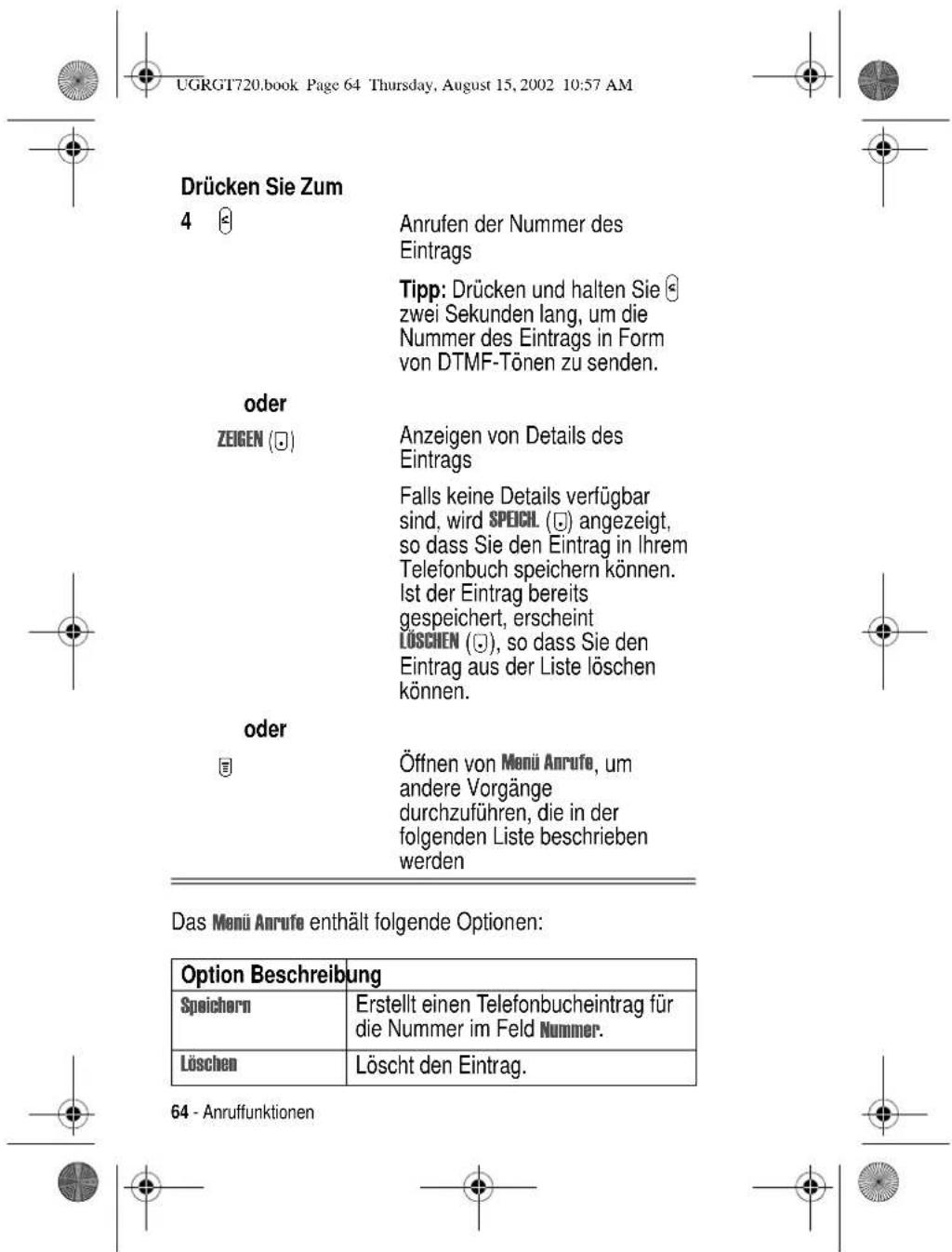


| Option Beschreibung | |
| Alle löschen | Löscht alle Einträge in der Liste. |
| ID ausblenden/ID anzelgen | Blendet die Anrufer-ID beim nächsten Anruf ein oder aus. |
| Nachricht senden | Öffnet eine neue Textnachricht für die Nummer im Feld An. |
| Ziffern ergänzen | Fügt nach der Nummer Ziffern hinzu. |
| TelNr. ergänzen | Hängt eine Nummer aus dem Telefonbuch oder der Liste der letzten Anrufe an. |
| Töne senden | Sendet die Nummer in Form von DTMF-Tönen im Netz. |
| Sprechen/Fax | Ermöglicht das Sprechen und anschließende  Senden eines Faxes innerhalb der bestehenden Verbindung. Senden eines Faxes innerhalb der bestehenden Verbindung. |
Unbeantworteten Anruf zurückrufen
Das Telefon erfasst unbeantwortete Anrufe und zeigt dazu folgende Anzeigen an:
• Die Anzeige 📄 (verpasster Anruf)
• Die Meldung X Verpasste Anrufe, wobei X die Anzahl der verpassten Anrufe angibt
Anruffunktionen - 65







| 1 | ZEIGEN (☐) | Anzeigen der Liste eingegangener Anrufe |
| 2 | Auswählen eines Anrufs, der beantwortet werden soll | |
| 3 | ☒ | Absetzen des Anrufs |


Notizblock
Das Telefon speichert die zuletzt über die Tastatur eingegebene Ziffernfolge in einem temporären Speicher (Notizblock). Bei den Ziffern kann es sich um eine angerufene Nummer handeln oder um eine Nummer, die nur eingegeben, jedoch nicht angewählt wurde. Gehen Sie folgendermaßen vor, um eine im Notizblock gespeicherte Nummer abzurufen:
Funktion auswählen
| ☐ > Mehr > Letzte Anrufe |
| > Notizblock |
Drücken Sie Zum
| Anrufen der Nummer | |
| oder | |
| Öffnen vonWähl-Menü, u m z. B. Nummern anzufügen oder ein Sonderzeichen einzufügen. | |
| oder | |
| SPEICH. (☐) | Erstellen eines Telefonbucheintrags für die Nummer im Feld Nummer |




66 - Anruffunktionen





Während des Wählvorgangs (Ziffern sind in der Anzeige sichtbar):
Drücken Sie Zum
| > Tel.Nr. ergänzen | Anhängen einer Nummer aus dem Telefonbuch oder der Liste der letzten Anrufe |
Kurzwahl
Jedem Telefonbucheintrag wird eine eindeutige Kurzwahl zugewiesen, die angibt, wo der Eintrag im Telefonspeicher oder auf der SIM-Karte gespeichert ist. So verwenden Sie die Kurzwahl eines Telefonbucheintrags:
Drücken Sie Zum
| 1 | Tasten | Eingeben der Kurzwahlnummer des gewünschten Eintrags |
| 2 | Bestätigen der Nummer | |
| 3 | Anrufen des entsprechenden Eintrags |

Schnellwahl
Zum Anrufen der Telefonbucheinträge 1 bis 9 müssen Sie nur die einstellige Schnellwahlnummer drücken und eine Sekunde lang gedrückt halten.
Tipp: Sie müssen angeben, welche Rufnummernliste Sie in Verbindung mit dieser Funktion verwenden möchten: Telefonbuch im Telefonspeicher oder Telefonbuch auf der SIM-Karte.

Anruffunktionen - 67






Sie können Ihre Sprachnachrichten abhören, indem Sie Ihre Mailbox anrufen. Sprachnachrichten werden im Netz und nicht im Gerät gespeichert.
Mailbox-Nummer speichern
Wenn Sie die Mailbox-Nummer im Telefon speichern, können Sie neue Sprachnachrichten ganz einfach abhören. In vielen Fällen hat der Diensteanbieter diese Nummer bereits für Sie gespeichert.
Funktion auswählen
Mehr > Nachrichten
Setup Mailbox
Drücken Sie Zum
| 1 | Tasten | Eingeben der Mailbox-Nummer |
| 2 | OK (☐) | Speichern der Nummer |
Sprachnachricht empfangen
Wenn Sie eine Sprachnachricht erhalten, zeigt das Telefon das Symbol 📄 (Sprachnachricht wartet) sowie die Meldung Neue Sprachnachricht an.
Drücken Sie Zum
| ANRUFEN (☐) | Abhören der Sprachnachricht |
Sprachnachricht abhören
Funktion auswählen
Mehr > Nachrichten > Mailbox
Das Telefon wählt die Nummer Ihrer Mailbox. Ist keine Mailbox-Nummer gespeichert, werden Sie aufgefordert, diese zu speichern.
68 - Anruffunktionen


Wenn während eines Gesprächs ein zweiter Anruf eingeht, werden Sie darüber mit einem Signalton informiert.
Drücken Sie Zum
| 1 | Annehmen des neuen Anrufs | |
| 2 | WECHSEL (☐) | Wechseln zwischen den Anrufen |
| oder | ||
| VERBIND (☐) | Zusammenschalten der beiden Verbindungen | |
| oder | ||
| ☐> Gehalt.Ruf beenden | Beenden des gehaltenen Anrufs |
Sie können die Funktion Anklopfen nur dann nutzen, wenn sie aktiviert ist. Gehen Sie folgendermaßen vor:
Funktion auswählen
Einstellungen > Gesprächsoptionen Anklopfen
Verbindung halten
Drücken Sie Zum
| HALTEN (☐) (falls verfügbar) oder ☑ > Halten | Halten der Verbindung |
Anruffunktionen - 69



Sie können ein aktives Gespräch mit Ankündigung oder direkt weiterleiten.
Rufweiterleitung ankündigen
Funktion auswählen
Halten
Drücken Sie Zum
| 1 | Tasten | Wählen der Rufnummer, zu der der Anruf weitergeleitet werden soll |
| 2 | Anrufen der Nummer, um mit der antwortenden Person zu sprechen | |
| 3 | Öffnen des Menüs | |
| 4 | Blättern zu Übergeben | |
| 5 | WÄHLEN (☐) | Auswählen von Übergeben |
| 6 | OK (☐) | Bestätigen der Rufweiterleitung |
Rufweiterleitung nicht ankündigen
Funktion auswählen
Übergeben
Drücken Sie Zum
| 1 | Tasten | Wählen der Rufnummer, zu der der Anruf weitergeleitet werden soll |
| 2 | Weiterleiten des Anrufs |
70 - Anruffunktionen





Nachrichten und Chat

Textnachrichten (SMS) sind kurze Mitteilungen, die Sie senden und empfangen können.
Easy SMS-Nachrichten sind bereits verfasste Nachrichten, die Sie einfügen und schnell senden können.
Hinweis: Bevor Sie Nachrichten senden und empfangen können, muss Ihr Telefon dafür eingerichtet werden. Meistens hat der Diensteanbieter bereits die nötigen Einstellungen vorgenommen. Hinweise zum Einrichten des Eingangs für Textnachrichten finden Sie ggf. im Referenzhandbuch.
Textnachrichten-Setup
Funktion auswählen
Mehr > Nachrichten
Setup Textnachr.
Drücken Sie Zum
| 1 | ÄNDERN (☐) | Ändern von | Service-Center-Nr. |
| 2 | Tasten | Eingeben der Rufnummer des Service-Centers, das abgehende Textnachrichten verarbeitet | |
| 3 | OK (☐) | Speichern der Service-Center-Nummer | |
| 4 | ÄNDERN (☐) | Ändern der Ablauffrist für ungelesene Nachrichten: Ablauf nach |
Nachrichten und Chat - 71







| 5 | Tasten | Eingeben der Zeitspanne (Anzahl Tage), während der das Netz versucht, nicht zugestellte Nachrichten zu senden |
| 6 | OK (☐) | Speichern dieser Zeitspanne |
| 7 | ÄNDERN (☐) Ändern von | Antworttyp |
| 8 | Blättern zum Standard-Antworttyp, den Sie versenden möchten: SMS-Nachrichten, E-Mails, Fax-Nachrichten oder Pager-Nachrichten | |
| 9 | OK (☐) | Speichern des Antworttyps |
| 10 | ÄNDERN (☐) | Ändern der Einstellung für Bereinigen |
| 11 | Blättern zu der Anzahl Tage, während der Nachrichten im Eingang gespeichert bleiben sollen, oder zur Anzahl Nachrichten, die gespeichert werden sollen | |
| 12 | WÄHLEN (☐) | Auswählen der Einstellungen für das Bereinigen |
| 13 | ÄNDERN (☐) Ändern der Nummer für das Gateway | |
| 14 | Tasten | Eingeben der Anschlussnummer für das E-Mail-Gateway, das Ihre abgehenden E-Mail-Nachrichten verarbeitet |
| 15 | OK (☐) | Speichern der Gateway-Nummer |




72 - Nachrichten und Chat






Speichern der Einstellungen für Textnachrichten

Textnachricht senden
Sie können eine Textnachricht an einen oder mehrere Empfänger senden. Sie können die Rufnummern oder E-Mail-Adressen der einzelnen Empfänger manuell eingeben oder Rufnummern/Adressen aus dem Telefonbuch oder der Liste der letzten Anrufe auswählen.
Hinweis: Wenn Sie die Nummern und/oder E-Mail-Adressen manuell eingeben, müssen Sie zwischen den einzelnen Einträgen einen Leerschritt einfügen. Drücken Sie ✉ nach rechts, um einen Leerschritt einzufügen.
Schnellzugriff: Geben Sie im Standby-Display eine Rufnummer ein und drücken Sie > Nachricht senden, um eine neue Textnachricht zu öffnen, bei der die Nummer im Feld An steht. Fahren Sie dann direkt mit Schritt 4 fort.
Funktion auswählen
Mehr > Nachrichten Neue Nachricht

Drücken Sie Zum
1 ÄNDERN (☐)
A
uswählen von
Nachrichten und Chat - 73








| 2 Tasten | Eingeben einer oder mehrerer Telefonnummern und/oder E-Mail-Adressen | |
| Tipp: Drücken Sie nachrechts, um einen Leerschritt zwischen jeder Nummer bzw. Adresse einzufügen, die Siemanuell eingeben. | ||
| oder | ||
| SUCHEN (☐) Auswählen von Nummern/Adressen aus dem Telefonbuch oder der Liste der letzten Anrufe | ||
| 3 | OK (☐) | Speichern der Liste der Empfänger |
| 4 | ÄNDERN (☐) | A uswählen von |
| 5 Tasten | Eingeben der Nachricht | |
| Tipp: Drücken Sie ☐, um in einen anderen Texteingabemodus zu wechseln oder um Bilder oder Sounds in die Nachricht einzufügen. | ||
| oder | ||
| SUCHEN (☐) Einfügen einer Easy SMS-Nachricht | ||
| 6 | OK (☐) | Speichern der Nachricht |
| 7 | FERTIG (☐) | Beenden der Nachricht |
| 8 | JA (☐) | Senden der Nachricht |
| oder | ||
| NEIN (☐) | Abbrechen der Nachricht oder Speichern der Nachricht als Entwurf. | |




74 - Nachrichten und Chat


Easy SMS-Nachricht senden
Easy SMS-Nachrichten sind kurze, bereits verfasste Texte, die Sie in eine Nachricht einfügen und schnell versenden können (z. B. Wir treffen uns um). Sie können auch neue Easy SMS-Nachrichten erstellen.
Funktion auswählen
Mehr > Nachrichten
Easy SMS
Drücken Sie Zum
| 1 | ∅ | Blättern zu der Easy SMS-Nachricht |
| 4 | LESEN (☐)oder | Lesen der Easy SMS-Nachricht |
| ∅ | Öffnen von Easy SMS-Monü, um andere Vorgänge durchzuführen, die in der folgenden Liste beschrieben werden |
Das Easy SMS-Menü enthält folgende Optionen:
| Option Beschreibung | |
| Neu | Erstellen einer Easy SMS-Nachricht. |
| Bearbeiten | Bearbeiten der Easy SMS-Nachricht. |
| Löschen | Löschen der Easy SMS-Nachricht. |
| Senden | Öffnen einer neuen Nachricht, in der die Easy SMS-Nachricht im Feld Nachr. angezeigt wird. |
Nachrichten und Chat - 75








Bilder und Sounds in Textnachrichten einfügen
Sie können beim Erstellen von Textnachrichten Bilder, Animationen und Sounds einfügen.
Hinweise:
- Das Telefon des Empfängers ist möglicherweise nicht dazu fähig, die Bilder oder Sounds, die Sie in Ihre Nachricht eingefügt haben, anzuzeigen bzw. wiederzugeben.
- Nachrichten mit eingefügten Bildern oder Sounds können nicht an E-Mail-Adressen gesendet werden.
Bild- oder Sounddatei einfügen
Geben Sie die Nachricht wie gewohnt ein. Gehen Sie folgendermaßen vor, wenn Sie an die Position kommen, an der Sie eine Bild- oder Sound-Datei einfügen möchten:
Drücken Sie Zum
| 1 | ∅ | Öffnen des Menüs Nachrichten Menü |
| 2 | Blättern zu Einfügen | |
| 3 | WÄHLEN (☐) | Anzeigen einer Liste der Elemente, die Sie einfügen können |
| 4 | Blättern zu Bild, Animation oder Musik | |
| 5 | WÄHLEN (☐) | Auswählen des Dateityps |
| 6 | Markieren der gewünschten Datei | |
| 7 | ZEIGEN (☐) oder SPIELEN (☐) | Anzeigen einer Vorschau der Datei |
| 8 | EINFÜG. (☐) | Einfügen der Datei |
76 - Nachrichten und Chat


Ein Dateitypsymbol gibt den Typ und die Position der Datei in der Textnachricht an.
Hinweise:
- Möglicherweise sind bei Ihrem Telefon nur vordefinierte Bilder und Sounds in einer Nachricht möglich. Diese Dateien werden mit dem Symbol ★ (vordefiniertes Objekt) gekennzeichnet.
- Sie können maximal fünf Bilder in eine Nachricht einfügen.
Eine eingefügte Datei anzeigen oder löschen
Gehen Sie folgendermaßen vor, um eine Bild- oder Sounddatei in einer soeben erstellten Nachricht anzuzeigen oder zu löschen:
Drücken Sie Zum
| 1 | Setzen des Cursors rechts vom Dateisymbol | |
| 2 | nach links | Markieren des Dateisymbols |
| 3 | WÄHLEN (☐)oderLÖSCHEN (☐) | Anzeigen oder Abspielen der eingefügten DateiLöschen der eingefügten Datei |
Gesendete Textnachrichten anzeigen
Gesendete Textnachrichten werden im Ausgang gespeichert.
Funktion auswählen
Mehr > Nachrichten
Ausgang
Nachrichten im Ausgang werden von der neuesten zur ältesten sortiert. Folgende Symbole zeigen den Nachrichtenstatus an:
» = Wird gerade gesendet ☐ = Übermittelt
X = Senden erfolglos
Nachrichten und Chat - 77








Textnachricht empfangen
Wenn Sie eine Textnachricht empfangen, zeigt das Telefon das Symbol ☑ (Textnachricht wartet) sowie die Meldung Neue Nachricht an und ein Signal ertönt.
Drücken Sie Zum
LESEN (☐)
Öffnen der Nachricht (oder des Eingangs für Textnachrichten bei mehreren Nachrichten)
Wenn die Erinnerungsfunktion aktiviert ist, sendet das Telefon in regelmäßigen Abständen eine Erinnerung, bis Sie die Benachrichtigung schließen, die Nachricht lesen oder das Telefon ausschalten.
Wenn das Telefon die Meldung Speicher voll anzeigt, müssen Sie vorhandene Nachrichten aus dem Eingang bzw. Ausgang oder aus den Entwürfen löschen, um neue Nachrichten empfangen zu können.
Textnachricht lesen, sperren oder löschen
Eingegangene Textnachrichten werden im Eingang von der neuesten zur ältesten sortiert. Die ältesten Nachrichten werden automatisch entsprechend den Einstellungen zum Bereinigen des Eingangs gelöscht (siehe Seite 71). Wenn Sie eine Nachricht speichern möchten, sollten Sie sie sperren, um zu verhindern, dass sie beim Bereinigen gelöscht wird.
Funktion auswählen
Mehr > Nachrichten Nachrichten

78 - Nachrichten und Chat





| 1 | Blättern zur NachrichtFolgende Symbole zeigen den Nachrichtenstatus an:☎ = Nicht gelesen☎ = Nicht gelesen (mit Anhang)☎ = Gelesen☎ = Gelesen (mit Anhang)☎ = Gelesen und gesperrt☎ = Gelesen und gesperrt (mit Anhang) | |
| 2 | LESEN (☐) | Öffnen der Nachricht |
| 3 | SPEICH (☐)oderLÖSCHEN (☐)oder | Schließen der NachrichtLöschen der Nachricht |
| Öffnen von Menü Textnachricht, um andere Vorgänge durchzuführen, die in der folgenden Liste beschrieben werden |
Das Menü Textnachricht enthält folgende Optionen:
| Option Beschreibung | |
| Rückruf | Anrufen der Nummer, die sich im Nachrichtenheader befindet oder in die Nachricht eingebettet ist. |
| Gehe zu | Starten des Micro-Browsers und Wechseln zu einer in die Nachricht eingebetteten WAP-Adresse (URL). |
Nachrichten und Chat - 79








| Option Beschreibung | |
| Antworten | Öffnen einer neuen Textnachricht mit der Antworten-Nummer oder der E-Mail-Adresse des Absenders im Feld An. |
| Weiterleiten | Öffnen einer Version der Textnachricht, in der das Feld An leer ist. |
| Sperren/Entsperron | Sperren oder Entsperren der Nachricht. |
| Speichern | Anzeigen einer Liste von Elementen, die gespeichert werden können. Dabei kann es sich um die Rufnummer oder E-Mail-Adresse des Absenders oder eine ausgewählte Bild- oder Sounddatei handeln. |
| Löschen | Löschen der Nachricht. |
| Alle löschen | Löschen aller Nachrichten im Eingang. |
| Neue Nachricht | Öffnen einer neuen Textnachricht. |
| Chat | Starten einer Chat-Sitzung mit dem Absender. Siehe Seite 90. |
| Setup | Öffnen des Menüs für das Textnachrichten-Setup. |



Bilder und Sounds einer Textnachricht speichern
Eingehende Textnachrichten können Bilder, Animationen oder Sounds beinhalten. Die Bilder und Animationen werden angezeigt, während Sie die Nachricht lesen. Ein Sound wird abgespielt, wenn Sie zur Sounddateianzeige blättern oder sie auswählen.
80 - Nachrichten und Chat






Sie können diese eingebetteten Objektdateien abspeichern und als Screen Saver, Hintergrund und Signalton verwenden.
Bild- oder Animationsdatei speichern
| Drücken Sie Zum | ||
| 1 | nach oben oder unten | Markieren der Datei in der Nachricht |
| 2 | Öffnen des Menüs Monü Textnachricht | |
| 3 | Blättern zu Speichern | |
| 4 | WÄHLEN (☐) | Anzeigen einer Liste der Elemente, die Sie speichern können |
| 5 | Blättern zu Datei-Anhang | |
| 6 | WÄHLEN (☐) | Anzeigen des Bildes oder der Animation |
| 7 | SPEICIL (☐) | Anzeigen der Speicheroptionen |
| 8 | Blättern zu Nur Speichern Als Screen Saver oder Als Hintergrund | |
| 9 | WÄHLEN (☐) | Auswählen der Option |
| 10 | Tasten | Eingeben eines Namens für die Datei |
| 11 | OK (☐) | Speichern der Datei und wahlweise Einstellen der Datei als Screen Saver oder Hintergrundbild |
Hinweis: Verwenden Sie eine Animation als Hintergrundbild, wird nur das erste Bild der Animation angezeigt.
Weitere Informationen hierzu auf den Seiten 192, 76 und 81.
Nachrichten und Chat - 81










Sounddatei speichern
Sie können eine Sounddatei speichern und als Signalton verwenden.
Drücken Sie Zum
| 1 | nach oben oder unten | Markieren des Symbols für die Sounddatei in der Nachricht |
| 2 | Öffnen des Menüs Menü Textnachricht | |
| 3 | Blättern zu Speichern | |
| 4 | WÄHLEN (☐) | Anzeigen einer Liste der Elemente, die Sie speichern können |
| 5 | Blättern zu Datei-Anhang | |
| 6 | WÄHLEN (☐) | Abspielen der Sounddatei |
| 7 | SPEICIL (☐) | Anzeigen der Speicheroptionen |
| 8 | Blättern zu Nur Speichern oder Als Rufton verw. | |
| 9 | WÄHLEN (☐) | Auswählen der OptionWenn Sie Nur Speichern ausgewählt haben, fahren Sie mit Schritt 13 fort.Wenn Sie Als Rufton verw. auswählen, zeigt Ihr Telefon die Frage Verwendungszweck? an, und listet die Ereignisse auf, für die Sie einen Signalton festlegen können. |
| 10 | Blättern zum Ereignis | |
| 11 | WÄHLEN (☐) | Auswählen des Ereignisses |
82 - Nachrichten und Chat










| 12 Tasten | Eingeben eines Namens für die Datei |
| 13 OK (☐) | Speichern der Sounddatei und Festlegen als Signalton für ein Ereignis oder einen Termin (optional) |

Weitere Informationen zum Verwenden von Sounddateien finden Sie auf Seite 76.
WAP-Nachrichten lesen

Es ist möglich, dass Sie von Ihrem Diensteanbieter WAP-Nachrichten erhalten, die Sie per Micro-Browser aufrufen können.
Wenn Sie eine WAP-Nachricht empfangen, zeigt das Telefon das Symbol ☑ (Textnachricht wartet) sowie die Meldung Neue Nachricht an und ein Signal ertönt.

Drücken Sie Zum
| GEHE ZU (☐) | Starten des Micro-Browsers,und Anzeigen der Nachricht |
| oder | |
| BEENDEN (☐) | Beenden der Meldung zu einerneuen Nachricht |
Gehen Sie folgendermaßen vor, um Ihre WAP-Nachrichten zu einem beliebigen Zeitpunkt anzuzeigen:
Funktion auswählen
Mehr > Nachrichten
WAP- Nachrichten
Nachrichten und Chat - 83


| 1 | [IMAGE] | Blättern zu einer Nachricht |
| 2 | WÄHLEN (☐) | Öffnen der Nachricht |

Cell Broadcast-Nachrichten lesen

Cell Broadcast-Meldungen sind Informationen zu Börsenkursen oder Nachrichten, die Sie empfangen können.
Bevor Sie Cell Broadcast-Nachrichten empfangen können, muss Ihr Telefon dafür eingerichtet werden. Die Anzahl der Nachrichten, die gespeichert werden können, ist abhängig von deren Länge und der Zahl der sonstigen im Telefon gespeicherten Nachrichten und Entwürfe.
Cell Broadcast-Nachrichten-Setup
Hinweis: Meistens hat der Diensteanbieter bereits die nötigen Einstellungen vorgenommen.
Funktion auswählen
Mehr > Nachrichten
Setup Cell Brd.

Drücken Sie Zum
| 1 | ÄNDERN (☐) | Ändern der Einstellung für Dienst |
| 2 | Blättern zu Ja oder Neln, um Cell Broadcast-Nachrichten ein- oder auszuschaltenHinweis: Das Telefon enthält eventuell Browser Service als zusätzliche Option in diesem Menü. Siehe Seite 187. | |
| 3 | WÄHLEN (☐) | Auswählen der Einstellung für den Dienst |
84 - Nachrichten und Chat






| Drücken Sie | Zum | |
| 4 | WÄHLEN (☐) | A uswählerer körile, um die Kanäle für den Dienst einzustellen |
| 5 | Blättern zu einem aktiven Kanal, den Sie deaktivieren möchten, oder zum Blättern zu [Neuer Kanal], um einen neuen Kanal hinzuzufügen | |
| 6 | ZURÜCK (☐) | Zurückkehren zum Cell Broadcast-Menü, nachdem Sie die Kanäle für den Dienst fertig eingestellt haben |
| 7 | ÄNDERN (☐) Wechseln des Quick View-Kanals | |
| 8 | Tasten | Eingeben der Schnellanzeige-Kanalnummer |
| 9 | OK (☐) | Speichern der Schnellanzeige-Kanalnummer |
| 10 | ÄNDERN (☐) | Ändern der Einstellung für Quick View speichern |
| 11 | Blättern zu Ja oder Nein, um einzustellen, ob einzelige Schnellanzeige-Nachrichten im Eingang gespeichert werden sollen | |
| 12 | WÄHLEN (☐) | Speichern der Einstellung für Speichern |
| 13 | ÄNDERN (☐) | Ändern der Einstellung für Sprachen |




Nachrichten und Chat - 85


| 14 | [IMAGE] | Blättern zu Sprache 2 bis Sprache 4 und Einstellen der Sprachen, in denen Cell Broadcast-Nachrichten angenommen werden sollenHinweis: Die Einstellung für Sprache 1 kann nicht geändert werden. Sprache 1 ist die Standardsprache des Telefons, die im Menü Grundelnstellung festgelegt wird. |
| 15 | FERTIG (☐) | Zurückkehren zum Cell Broadcast-Menü, nachdem Sie die Sprachen für Cell Broadcast-Nachrichten fertig eingestellt haben |
| 16 | ÄNDERN (☐) | Ändern der Einstellung für Bereinigen |
| 17 | [IMAGE] | Blättern zu der Anzahl Tage, während der Nachrichten im Eingang gespeichert bleiben sollen, oder zur Anzahl Nachrichten, die gespeichert werden sollen |
| 18 | FERTIG (☐) | Speichern der Einstellungen für den Eingang für Cell Broadcast-Nachrichten |


Cell Broadcast-Nachricht empfangen
Hinweis: Bevor Sie Cell Broadcast-Nachrichten empfangen können, muss Ihr Telefon dafür eingerichtet werden. Siehe Seite 84.
86 - Nachrichten und Chat


Wenn Sie eine längere Cell Broadcast-Nachricht empfangen, zeigt das Telefon das Symbol ☐ (Textnachricht wartet) sowie die Meldung Neue Nachricht an und ein Signal ertönt.

Drücken Sie Zum
LESEN (☐)
Öffnen der Nachricht (oder des Eingangs für Cell Broadcast-Nachrichten bei mehreren Nachrichten)
Handelt es sich bei der neuen Nachricht um eine kurze Schnellanzeige-Nachricht, erscheint sie direkt im Display des Telefons. Siehe Seite 89.
Wenn die Erinnerungsfunktion aktiviert ist, sendet das Telefon in regelmäßigen Abständen eine Erinnerung, bis Sie die Benachrichtigung schließen, die Nachricht lesen oder das Telefon ausschalten.
Wenn das Telefon die Meldung Speicher voll! anzeigt, müssen Sie vorhandene Nachrichten aus dem Eingang bzw. Ausgang oder aus den Entwürfen löschen, um neue Nachrichten empfangen zu können.

Cell Broadcast-Nachricht lesen, sperren oder löschen
Eingegangene Cell Broadcast-Nachrichten werden von der neuesten zur ältesten sortiert. Die ältesten Nachrichten werden automatisch entsprechend den Einstellungen zum Bereinigen des Eingangs gelöscht (siehe Seite 84). Wenn Sie eine Nachricht speichern möchten, sollten Sie sie sperren, um zu verhindern, dass sie beim Bereinigen gelöscht wird.
Funktion auswählen
Mehr > Nachrichten Cell Broadcast
Nachrichten und Chat - 87






| 1 | Blättern zur NachrichtFolgende Symbole zeigenden Nachrichtenstatus an: ☐ = ungelesen ☐ = gelesen ☐ = gelesen und gesperrt | |
| 2 | LESEN (☐) | Öffnen der Nachricht |
| 3 | SPEICH. (☐)oderLÖSCHEN(☐)oder | Schließen der NachrichtLöschen der Nachricht |
| Öffnen von Cell Broadcast Menü, um andere Vorgänge durchzuführen, die in der folgenden Liste beschrieben werden |



Das Cell Broadcast Menü enthält folgende Optionen:
| Option Beschreibung | |
| Rückruf | Anrufen der Nummer, die sich im Nachrichtenheader befindet oder in die Nachricht eingebettet ist. |
| Gehe zu | Starten des Micro-Browsers und Wechseln zu einer in die Nachricht eingebetteten WAP-Adresse (URL). |
| Weiterleiten | Öffnen einer Kopie der Nachricht, wobei das Feld An leer ist. |


88 - Nachrichten und Chat





| Option Beschreibung | |
| Sperren/Entsperren | Sperren oder Entsperren der Nachricht. |
| Nummer speichern | Öffnen eines neuen Telefonbucheintrags mit der in der Nachricht eingebetteten Nummer im Feld Nummer. |
| Löschen | Löschen der Nachricht. |
| Alle löschen | Löschen aller Nachrichten im Eingang |
| Adresse speichern | Öffnen eines neuen Telefonbucheintrags mit der in der Nachricht eingebetteten E-Mail-Adresse im Feld Email. |
| Setup | Öffnen des Setup-Menüs für den Cell Broadcast-Nachrichten-Eingang |

Quick View-Nachricht lesen und speichern
Quick View-Nachrichten sind kurze Cell Broadcast-Nachrichten, die direkt auf dem Standby-Display des Telefons angezeigt werden. Das Telefon weist Sie auf den Empfang neuer Nachrichten hin.
Aktion Zum
Lesen Sie die Nachricht und drücken Sie Lesen und Löschen der Nachricht
Umfasst die Nachricht mehr als zwei Zeilen, können Sie Speichern (☐) drücken, um sie unter Cell Broadcast-Nachrichten zu speichern. Weitere Hinweise finden Sie auf Seite 84.
Nachrichten und Chat - 89






Hinweis: Quick View-Nachrichten werden über Quick View-Kanäle gesendet. Hinweise zum Einrichten eines Quick View-Kanals finden Sie auf Seite 84.

Chat

Sie können in einer Chat-Sitzung mit einem anderen Mobiltelefon-Benutzer Textnachrichten austauschen. Diese Nachrichten werden sofort (Echtzeit) auf dem Display des Chat-Partners angezeigt.
Eine Chat-Sitzung starten
Funktion auswählen
Chat
Neuer Chat
Drücken Sie Zum
| 1 | Tasten | Eingeben von Chat Name |
| 2 | OK (☐) Speichern von | Chat Name |
| 3 | Tasten | Eingeben der Telefonnummer des Chat-Partners |
| oder | ||
| SUCHEN( ☐) | Auswählen einer Nummer aus dem Telefonbuch oder der Liste der letzten Anrufe | |
| 4 | OK (☐) | Speichern der Nummer |
| 5 | Tasten | Eingeben der ersten Chat-Nachricht |
| oder | ||
| 6 | SUCHEN (☐) | Einfügen einer Easy SMS-Nachricht |




90 - Nachrichten und Chat




| 7 OK (☐) | Senden der Chat-NachrichtWenn Ihr Chat-Partner antwortet, wird die Antwort unter Ihrem Text angezeigt. |
| 8 CHAT (☐) | Eingeben einer Antwort für Ihren Partner |
| 9 OK (☐) | Senden Ihrer Antwort |

Hinweise:
- Sie können eine Chat-Sitzung aus einer Textnachricht heraus starten. Drücken Sie 📊 und wählen Sie Chat aus, um eine neue Sitzung zu starten, bei der die Antworten-Nummer des Absenders im Feld An angezeigt wird.
- Wenn das Telefon die Meldung Speicher voll anzeigt, müssen Sie vorhandene Nachrichten aus dem Eingang, Ausgang oder aus den Entwürfen löschen, um neue Nachrichten empfangen zu können.


Nachrichten und Chat - 91






Im Chat-Protokoll werden die Nachrichten angezeigt, die während einer Chat-Sitzung ausgetauscht werden.
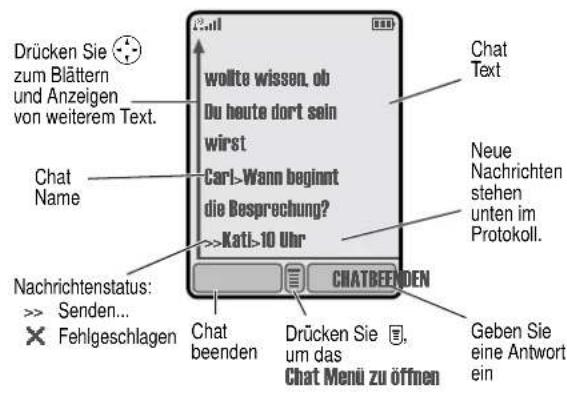
Chat Menü
Während einer Chat-Sitzung können Sie das Chat Menü öffnen, um Vorgänge, wie in der nachfolgenden Liste beschrieben, durchzuführen:
| Option Beschreibung | |
| Neuer Chat | Öffnen einer neuen Chat-Sitzung. |
| Partner anrufen | Anrufen des Chat-Partners. |
| Nummer anrufen | Anrufen der Nummer, die im Chat-Protokoll aufgelistet ist. |
| Nummer speichern | Erstellen eines Telefonbucheintrags für die Nummer, die im Chat-Protokoll aufgelistet ist. |
| Chat beenden | Beenden der Chat-Sitzung. |
92 - Nachrichten und Chat


| Option Beschreibung | |
| Anfang des Chat | Wechseln zum Anfang des Chat-Protokolls. |
| Ende des Chat | Wechseln zum Ende des Chat-Protokolls. |
| Protokoll löschen | Löschen des gesamten Textes aus dem Chat-Protokoll. |
| Erneut senden | Erneutes Versenden der letzten Chat-Nachricht, wenn das Senden fehlgeschlagen ist. |
| Nachricht senden | Erstellen einer neuen Chat-Nachricht. |
Chat beantworten
Wenn Sie eine Chat-Nachricht empfangen, zeigt das Telefon Chat von Chat Name an und ein Signalton ertönt.
| Drücken Sie Zum | |
| AKZEPT. (☐) | Starten der Chat-Sitzung |
| ABWEIS. (☐) | Ablehnen der Chat-Sitzung |

Wenn die Erinnerungsfunktion aktiviert ist, sendet das Telefon in regelmäßigen Abständen einen Signalton, bis Sie die Chat-Benachrichtigung beantworten oder das Telefon ausschalten.
Wenn Sie während einer aktiven Chat-Sitzung eine weitere Chat-Aufforderung erhalten, wird die neue Aufforderung als eingehende Textnachricht angezeigt. Der Chat Name steht dabei am Anfang der Nachricht.
Nachrichten und Chat - 93









Chat-Sitzung beenden
Drücken Sie Zum
| 1 | ☐ | Öffnen des Menüs Chat Menü |
| 2 | 💡 | Blättern zu Chat beenden |
| 3 | WÄHLEN (☐) | A uswähde beenden |
| 4 | JA (☐) | Beenden der Chat-Sitzung |

Eine Chat-Sitzung wird auch dann beendet, wenn Sie das Telefon ausschalten, einen eingehenden Anruf beantworten oder eine neue Chat-Sitzung starten.
Ihr Chat-Partner wird nicht benachrichtigt, wenn Sie eine Chat-Sitzung beenden. Wenn Ihr Partner weiteren Chat-Text sendet, wird dieser als eingehende Textnachricht behandelt. Der Chat Name des Partners steht dabei am Anfang der Nachricht.
Wenn Sie das Chat-Protokoll beenden, ohne Chat beenden auszuwählen, und Ihr Chat-Partner eine weitere Nachricht sendet, werden Sie darüber in einer Benachrichtigung informiert. Die Nachricht wird dem Chat-Protokoll hinzugefügt. Sie können dann die Sitzung noch einmal aufnehmen, indem Sie zum Chat-Protokoll zurückkehren.

94 - Nachrichten und Chat







Sie können mit Ihrem Telefon E-Mail-Nachrichten versenden und empfangen. Wenn Sie neue E-Mail-Nachrichten erhalten, werden diese so lange auf dem E-Mail-Server des Diensteanbieters gespeichert, bis Sie sie auf das Telefon herunterladen.
E-Mail-Funktion einrichten
Sie können E-Mails erst dann senden und empfangen, wenn Ihr Telefon dafür eingerichtet ist.
Hinweis: Meistens hat der Diensteanbieter das Telefon für E-Mail vorkonfiguriert.
Funktion auswählen
Mehr > Nachrichten > Email
Setup Email
Ist dies nicht der Fall, müssen Sie die nachfolgenden Daten eingeben, um die Funktion nutzen zu können. Falls erforderlich, wenden Sie sich an Ihren Diensteanbieter und/oder Internetdienstanbieter, um fehlende Informationen anzufordern. Die Feldnamen können abhängig vom Diensteanbieter variieren. Einige der nachfolgend aufgeführten Einstellungen sind möglicherweise nicht für alle Telefonmodelle verfügbar.



E-Mail - 95





| Einstellung Beschreibung | |
| ISP-EinstellungenCVerbindungstyp : Wählen Sie CSD oder GPRSDial-Up Nummer: Telefonnummer für eine CSD-VerbindungAPN: Zugangspunkt einer GPRS-VerbindungUser ID: Benutzername für die angegebene VerbindungKennwort: Passwort für die angegebene VerbindungDNS IP: IP-Adresse für die angegebene Verbindung | |
| Email-Provider | Wählen Sie den E-Mail-Diensteanbieter aus oder wählen Sie Benutzerdefiniert, um d i e ISP-Einstellungen manuell einzugeben (siehe oben) |
| User ID | Ihre Benutzer-ID |
| Kennwort | Ihr Benutzer-Passwort |
| Sender-Host | IP-Adresse oder Name des Hosts, der abgehende E-Mail-Nachrichten weiterleitet |
| Sender-Port | Port ID für den sendenden Host |
| Empfänger-Host | IP-Adresse oder Name des Hosts, der eingehende E-Mail-Nachrichten weiterleitet |
| Empfänger-Port | Port ID für den empfangenden Host |
| Absender | Ihre E-Mail-Adresse |





96 - E-Mail





| Einstellung Beschreibung | |
| Name | Name, der bei Bedarf vor der Antwortadresse eingefügt werden soll |
| Bereinigen | Anzahl Tage, während der Nachrichten im Eingang gespeichert bleiben sollen, oder Anzahl Nachrichten, die gespeichert werden sollen |
| Auf Server speichern | Wählen Sie Ja, um auf dem Server Kopien Ihrer E-Mail-Nachrichten zu speichern |
| Emaileingang melden | Wählen Sie Ja, wenn Sie bei Eingang einer neuen E-Mail-Nachricht benachrichtigt werden möchten |
| Emails prüfen | Intervall, in dem das Telefon den E-Mail-Eingang/Ausgang überprüft Wählen Sie Nein aus, wenn Sie die Funktion Email senden/empfy. manuell aktivieren möchten (siehe Seite 103). |
| Felder ausblenden | Ausblenden der Felder (ee und/oder bee) beim Erstellen einer E-Mail-Nachricht |
| Unterschrift | Signatur, die an ausgehende E-Mail-Nachrichten angehängt werden soll |
| Größenlimit | Maximal zulässige Größe einer E-Mail-Nachricht, die auf das Telefon heruntergeladen werden kann |




E-Mail - 97






Hinweis: Sie können E-Mails erst dann senden und empfangen, wenn Ihr Telefon dafür eingerichtet ist. Siehe Seite 95.
Eine E-Mail kann an eine oder mehrere Personen geschickt werden. Die E-Mail-Adressen der Empfänger können Sie sowohl manuell eingeben als auch aus dem Telefonbuch auswählen.
Geben Sie sie manuell ein, dann müssen Sie zwischen den einzelnen Adressen ein Leerzeichen, ein Komma, einen Strichpunkt oder Doppelpunkt setzen. Drücken Sie 🔍 nach rechts, um einen Leerschritt einzufügen.
Funktion auswählen
| Mehr > Nachrichten > Email |
| > Neue Email |
Drücken Sie Zum
| 1 | ÄNDERN (☐) | A | uswählen von |
| 2 | Tasten | Eingeben einer oder mehrerer E-Mail-Adressen | |
| oder | |||
| SUCHEN (☐) | Auswählen von Adressen aus dem Telefonbuch | ||
| 3 | OK (☐) | Speichern der Adresse(n)Wiederholen Sie die Schritte 1 bis 3, um E-Mail-Adressen in die Felder cc und bcc einzufügen, falls erforderlich | |
| 4 | ÄNDERN (☐) | A | uswählen von |
| 5 | Tasten | Eingeben des Betreffs | |
| 6 | OK (☐) | Speichern des Betreffs | |
| 7 | ÄNDERN (☐) | A | uswählen von |
98 - E-Mail






| 8 TastenoderSUCHEN (☐) | Eingeben der NachrichtEinfügen einer Easy SMS-Nachricht | |
| 9 OK (☐) | Speichern der Nachricht | |
| 10 ÄNDERN (☐) | A uswelt von | |
| 11 ☑ | Blättern zu Normal oder Dringend | |
| 12 WÄHLEN (☐) | F estlegen der Priorität | |
| 13 FERTIG (☐) | B eenden der Nachricht | |
| 14 JA (☐)oderNEIN (☐) | Senden der NachrichtAbbrechen des Vorgangs oder Speichern der Nachricht als Entwurf | |
Easy SMS in eine E-Mail einfügen
Easy SMS-Nachrichten sind bereits verfasste, kurze Texte, die Sie schnell versenden können (siehe auch Seite 73).
Gehen Sie folgendermaßen vor, um eine Easy SMS in eine E-Mail unter Nachr. einzufügen:
Drücken Sie Zum
| 1 | SUCHEN (☐) | Anzeigen der Liste der Easy SMS-Nachrichten |
| 2 | Blättern zu einer Easy SMS-Nachricht | |
| 3 | WÄHLEN (☐) | Einfügen der Easy SMS-Nachricht |
E-Mail - 99









E-Mail-Status anzeigen
E-Mail-Nachrichten, die Sie versandt haben, werden im Ausgang gespeichert.
Funktion auswählen
Mehr > Nachrichten > Email
Ausgang
Nachrichten im Ausgang werden von der neuesten zur ältesten sortiert. Folgende Symbole zeigen den Nachrichtenstatus an:
= Übermittelt
X = Senden erfolglos
E-Mail-Nachricht empfangen
Hinweis: Sie können E-Mails erst dann senden und empfangen, wenn Ihr Telefon dafür eingerichtet ist. Siehe Seite 97
Wenn Sie das Telefon so einrichten, dass es in regelmäßigen Abständen automatisch prüft, ob neue E-Mails eingegangen sind, dann zeigt das Telefon bei Eingang einer neuen E-Mail das Symbol (Nachricht wartet) Neue Nachricht an und gibt einen Signalton ab.
Drücken Sie Zum
LESEN (☐)
Öffnen der Nachricht (oder des Eingangs für E-Mail-Nachrichten bei mehreren Nachrichten)
Wenn eine Erinnerungsfunktion aktiviert ist, sendet das Telefon in regelmäßigen Abständen eine Erinnerung, bis Sie die Benachrichtigung schließen, die Nachricht lesen oder das Telefon ausschalten.
Wenn das Telefon die Meldung Speicher voll anzeigt, müssen Sie vorhandene Nachrichten aus dem Eingang, Ausgang oder aus den Entwürfen löschen, um neue Nachrichten empfangen zu können.

100 - E-Mail


E-Mail-Nachricht lesen, sperren oder löschen
Nachrichten im E-Mail-Eingang werden von der neuesten zur ältesten sortiert. Die ältesten Nachrichten werden automatisch entsprechend den Einstellungen zum Bereinigen des Eingangs gelöscht (siehe Seite 95). Wenn Sie eine Nachricht speichern möchten, sollten Sie sie sperren, um zu verhindern, dass sie beim Bereinigen gelöscht wird.
Hinweis: Wenn Sie persönliche Ordner erstellen, werden im E-Mail-Eingang an Stelle von Nachrichten Ordner aufgelistet. Siehe Seite 104.
Funktion auswählen
Mehr > Nachrichten > Email
Drücken Sie Zum
| 1 | [IMAGE] | Blättern zur NachrichtFolgende Symbole zeigen den Nachrichtenstatus an:☎ = Nicht gelesen☎ = Gelesen☎ = Gelesen und gesperrt |
| 2 | LESEN (☐) | Öffnen der Nachricht |
| 3 | ZURÜCK (☐)oderANTW. (☐)oder | Schließen der NachrichtErstellen und Versenden einer Antwort |
| ☐ | Öffnen von Email Nachrichten, um andere Vorgänge durchzuführen, die in der folgenden Liste beschrieben werden |



E-Mail - 101


Das Menü Email Nachrichten enthält folgende Optionen:
| Option Beschreibung | |
| Antworten | Öffnen einer neuen E-Mail mit der Adresse des Absenders im Feld An. |
| Allen antworten | Öffnen einer neuen E-Mail mit den Adressen des ursprünglichen Absenders plus den Empfängern in den Feldern (An, cc und bcc). |
| Weiterleiten | Öffnen einer Kopie der E-Mail, in der das Feld An leer ist. |
| Sperren/ Entsperren | Sperren oder Entsperren der E-Mail. |
| Verschieben in | Verschieben der Nachricht in einen persönlichen Ordner (siehe Seite 105). |
| Speichern | Anzeigen einer Liste von Elementen, die gespeichert werden können. Dabei kann es sich um die Rufnummer oder E-Mail-Adresse des Absenders handeln. |
| Löschen | Löschen der E-Mail. |
| Alle löschen | Löschen aller E-Mails im Eingangsordner. |
| Neue Email | Öffnen einer neuen E-Mail-Nachricht. |
| Email senden/empfg. | Herstellen einer Verbindung zum E-Mail-Diensteanbieter, um neue E-Mails zu empfangen bzw. zu versenden. |
| Ordner | Erstellen oder Ändern persönlicher Ordner (siehe Seit e105). |
| Setup Email | Öffnen des E-Mail Setup-Menüs. |
102 - E-Mail













E-Mails manuell versenden und empfangen
Wenn das Telefon nicht automatisch prüft, ob neue E-Mails vorhanden sind (siehe Seite 95), müssen Sie manuell eine Verbindung zum E-Mail-Diensteanbieter herstellen.
Funktion auswählen
Mehr > Nachrichten > Email
Email senden/empfg.
Drücken Sie Zum
| 1 | JA (☐) | Herstellen einer Verbindung zum E-Mail-Dienst, wenn folgende Meldung angezeigt wird: Jetzt verbinden? |
| 2 | LESEN (☐) | Öffnen der Nachricht (oder des Eingangs für E-Mail-Nachrichten bei mehreren Nachrichten) |
Telefonnummer aus einer E-Mail heraus anrufen
Drücken Sie Zum
| 1 | Markieren der Telefonnummer in der Nachricht | ||
| 2 | ANRUFEN (☐) | A | nrufen der Nummer |
E-Mail direkt an eine eingebettete E-Mail-Adresse versenden
Drücken Sie Zum
| 1 | Markieren der Adresse in der Nachricht |
E-Mail - 103










| 2 | EMAIL (☐) | Öffnen einer neuen E-Mail-Nachricht, bei der die markierte E-Mail-Adresse im Feld An steht |


Zu einer in einer E-Mail eingebetteten URL wechseln
Drücken Sie Zum
| 1 | Markieren der Webadresse(URL) in der E-Mail-Nachricht | |
| Hinweis: Die URL muss in derNachricht unterstrichen sein. | ||
| 2 | GENE ZU (☐) | Starten des Micro-Browsers undWechseln zur markierten URL |
Persönliche Ordner erstellen
Sie können maximal fünf persönliche Ordner erstellen, die die Verwaltung von E-Mails erleichtern. Im E-Mail-Eingang wird zuerst der Ordner für den Eingang angezeigt, danach werden die persönlichen Ordner in alphabetischer Reihenfolge aufgelistet.
Funktion auswählen
Mehr > Nachrichten > Email
Ordner
Drücken Sie Zum
| 1 | Blättern zu Erstellen | |
| 2 | WÄHLEN (☐) | Auswählen der Option |
| 3 | Tasten | Eingeben des Namens eines Ordners |
| 4 | OK (☐) | Speichern des Ordners |
104 - E-Mail





E-Mail in persönlichen Ordner verschieben
Funktion auswählen
Mehr > Nachrichten > Email
Drücken Sie Zum
| 1 | Blättern zur E-Mail | |
| 2 | Öffnen des Menüs Email Nachrichten | |
| 3 | Blättern zu Verschieben In | |
| 4 | WÄHLEN (☐) | Anzeigen der Liste der persönlichen Ordner |
| 5 | Blättern zum Ordner | |
| 6 | WÄHLEN (☐) | V erschieben der E-Mail |
Persönlichen Ordner umbenennen
Funktion auswählen
Mehr > Nachrichten > Email
Ordner
Drücken Sie Zum
| 1 | Blättern zu Umbenennen | |
| 2 | WÄHLEN (☐) | Anzeigen der Liste der persönlichen Ordner |
| 3 | Blättern zum Ordner | |
| 4 | WÄHLEN (☐) | Auswählen des Ordners |
| 5 | JA (☐) | B estätigen, dass Sie den Ordner umbenennen möchten |
| 6 | Tasten | Eingeben des neuen Namens eines Ordners |
| 7 | OK (☐) | Speichern des Ordners |
E-Mail - 105







Persönlichen Ordner löschen
| Funktion auswählen | > Mehr > Nachrichten > Email |
| > Ordner |
Drücken Sie Zum
| 1 | Blättern zu Löschen | |
| 2 | WÄHLEN (☐) | Anzeigen der Liste der persönlichen Ordner |
| 3 | Blättern zum Ordner | |
| 4 | WÄHLEN (☐) | Auswählen des Ordners |
| 5 | JA (☐) | Löschen des Ordners |


106 - E-Mail







Im Telefonbuch des Telefons können Sie eine Liste mit Namen und Rufnummern oder E-Mail-Adressen speichern.
Zum Anzeigen der Einträge drücken Sie im Standby-Display > Telefonbuch. Blättern Sie zu einem Namen und drücken Sie ZEIGEN (☐), um die Details des Telefonbucheintrags wie unten dargestellt anzuzeigen.
Details anzeigen

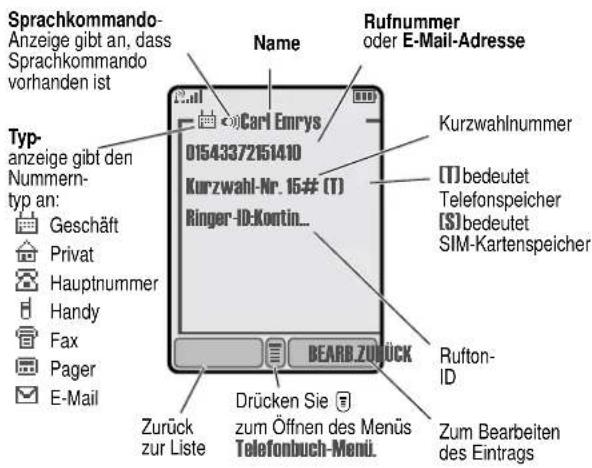



Telefonbuch - 107





Hinweis: Bei Einträgen, die auf der SIM-Karte gespeichert sind, stehen die Informationen Typ, Sprachkommando und Ringer-ID nicht zur Verfügung.

Telefonbucheintrag erstellen
Sie können einen Eintrag im Telefon oder auf der SIM-Karte speichern.
Daten eingeben
So erstellen oder bearbeiten Sie einen Telefonbucheintrag:
Funktion auswählen
Mehr > Telefonbuch
Neu > Telefonnummer oder
Email Adresse
Schnellzugriff: Geben Sie im Standby-Display eine Rufnummer ein und drücken Sie dann SPEICH. (☐), um einen Telefonbucheintrag mit der Nummer in dem Feld Nummer zu erstellen.
Für einen Telefonbucheintrag ist eine Rufnummer oder E-Mail-Adresse erforderlich. Alle anderen Informationen sind optional. Folgende Daten können eingegeben werden.

| Objekt Beschreibung | |
| Name | Name des Teilnehmers/Empfängers |
| Nummer oder Email | Rufnummer oder E-Mail-Adresse |
| Typ | RufnummerntypHinweis: Diese Option ist bei auf der SIM-Karte gespeicherten Einträgen nicht verfügbar. |
| Speicherplatz | Physischer Speicherort des Eintrags (Telefon oder SIM) |
108 - Telefonbuch





| Objekt Beschreibung | |
| Sprachkommando | Aufnehmen eines Sprachkommandos für den EintragHinweis: Diese Option ist bei auf der SIM-Karte gespeicherten Einträgen nicht verfügbar. |
| Kurzwahl-Nr. | Kurzwahlnummer des Eintrags |
| Ringer-ID | Auswählen, um einen dieser Rufnummer zugeordneten Klingelton einzustellenHinweise zum Aktivieren von Rufton-IDs finden Sie auf Seite 120.Hinweis: Diese Option ist bei auf der SIM-Karte gespeicherten Einträgen nicht verfügbar. |
| MERR | Erstellen eines weiteren Eintrags für denselben NameSie müssen für jede Nummer eine andere Typ-Einstellung angeben. |



Telefonbucheintrag speichern
Wenn Sie alle Informationen eingegeben haben, gehen Sie vor wie folgt:
Drücken Sie Zum
| FERTIG (☐) | Speichern des Eintrags |
Telefonbuch - 109





PIN-Code mit der Telefonnummer speichern
Sie können einen PIN-Code mit der Telefonnummer für die Anrufe speichern, für die zusätzliche Zeichen erforderlich sind (z. B. zum Telefonieren mit einer Telefonkarte, zum Abrufen von Sprachnachrichten oder zum Abfragen der Nachrichten von einem Anrufbeantworter). Fügen Sie in die Wählsequenz ein oder mehrere der folgenden Zeichen ein, um sicherzustellen, dass die Nummer richtig gewählt und verbunden wird:
| Drücken Sie Zum | |
| ">Pause einfügen | Einfügen des Zeichens p(Pausenzeichen)Das Telefon wählt daraufhin die vorstehenden Ziffern, wartet, bis eine Verbindung besteht, und sendet dann die verbleibende(n) Ziffer(n). |
| ">Verzögerung einfg. | Einfügen des Zeichens w(Wartezeichen)Das Telefon wählt daraufhin die vorstehenden Ziffern, wartet, bis eine Verbindung besteht, und fordert Sie zu einer Bestätigung auf, bevor die verbleibenden Ziffern gesandt werden. |
| ">'Nr.' einfügen | Einfügen des Zeichens n(Nummernzeichen)Ihr Telefon fordert Sie auf, eine Nummer einzugeben, bevor der Anruf getätigt wird. Die Nummer, die Sie eingeben, wird anstelle des Zeichens n in die Wählsequenz eingefügt. |
110 - Telefonbuch






Sprachkommando für eine Rufnummer aufnehmen
Mit einem Sprachkommando können Sie eine Rufnummer über Sprachwahl anrufen. Dies ist für neue und bereits vorhandene Telefonbucheinträge möglich (siehe Seite 112).
Hinweis: Für einen auf der SIM-Karte gespeicherten Eintrag kann kein Sprachkommando aufgenommen werden.
Tipp: Führen Sie die Sprachaufnahme an einem ruhigen Ort durch. Halten Sie das Telefon ungefähr 10 cm von Ihrem Mund entfernt, und sprechen Sie mit normaler Lautstärke direkt in das Telefon.
Funktion auswählen
Mehr > Telefonbuch
Aktion Zum
| 1 Drücken Sie | Blättern zum Eintrag | |
| 2 Drücken Sie | ZEIGEN (☐) | Anzeigen der Details |
| 3 Drücken Sie | BEARB. (☐) | B earbeiten des Eintrags |
| 4 Drücken Sie | Blättern zu Sprachkommando | |
| 5 Drücken Sie | AUFNEHM (☐) | Starten der Aufnahme |
| 6 Drücken Sie die Sprechtaste und lassen Sie sie wieder los. Sprechen Sie dann innerhalb von zwei Sekunden den Namen des Eintrags. | Aufnehmen des Sprachkommandos | |
Sprechtaste
Telefonbuch - 111







7 Drücken Sie kurz die Sprechtaste und wiederholen Sie den Namen.
Bestätigen des Sprachkommandos
8 Drücken Sie FERTIG (☐) Speichern des Sprachkommandos

Rufnummer anwählen
Mit den folgenden Methoden können Sie eine in Ihrem Telefonbuch gespeicherte Rufnummer wählen (oder eine Textnachricht an eine E-Mail-Adresse senden).
Telefonbuchliste
Funktion auswählen
Mehr > Telefonbuch
Drücken Sie Zum
| 1 Buchstaben auf der Tastatur | Springen zu Einträgen, die mit dem jeweiligen Buchstaben beginnen (optional) | |
| 2 | Blättern zum Eintrag | |
| 3 | Absetzen des Anrufs | |

Sprachwahl
Aktion Zum
Drücken Sie die Sprechtaste Absetzen des Anrufs und lassen Sie sie wieder los. Sprechen Sie dann innerhalb von zwei Sekunden den Namen des Eintrags.
112 - Telefonbuch




Telefonbucheintrag bearbeiten
Funktion auswählen
Mehr > Telefonbuch
Drücken Sie Zum
| 1 | Blättern zum Eintrag | |
| 2 | ZEIGEN (☐) | Anzeigen der Details |
| 3 | BEARB. (☐) | Bearbeiten des Eintrags |
Weitere Hinweise finden Sie auf den Seiten 108-109.
Tipp: Drücken Sie ☑, um das Telefonbuch-Manü zu öffnen und damit weitere Bearbeitungsmöglichkeiten anzuzeigen.
Telefonbucheintrag löschen
Funktion auswählen
Mehr > Telefonbuch
Drücken Sie Zum
| 1 | Blättern zum Eintrag | |
| 2 | Öffnen des Menüs Telefonbuch-Menü | |
| 3 | Blättern zu Löschen | |
| 4 | WÄHLEN (☐) | Auswählen von Löschen |
| 5 | JA (☐) | B estätigen des Löschvorgangs |
Telefonbuchliste sortieren
Sie können Ihre Telefonbuchliste nach Name (Standard), Kurzwahlnummer, Sprachkommando oder E-Mail-Adresse sortieren.
Telefonbuch - 113




Hinweis: Die Sortierung nach Sprachkommando ist identisch mit der Sortierung nach Name, mit der Ausnahme, dass Einträge mit Sprachkommando-Markierungen zuerst erscheinen.
Funktion auswählen
Mehr > Telefonbuch
Drücken Sie Zum
| 1 | ∅ | Öffnen des Menüs Telefonbuch-Menü |
| 2 | ⊕ | Blättern zu Setup |
| 3 | WÄHLEN (☐) | Auswählen von Setup |
| 4 | ⊕ | Blättern zu Sortieren nach |
| 5 | ÄNDERN (☐) | Auswählen von Sortieren nach |
| 6 | ⊕ | Blättern zu Name, Kurzwahl-Nr., Sprachkommando oder Email |
| 7 | WÄHLEN (☐) | A uswählen der Sortierreihenfolge |
Wenn Sie Kurzwahl-Nr., Sprachkommando oder Email auswählen, ist der Vorgang beendet.
Wenn Sie Name auswählen, müssen Sie angeben, ob alle Rufnummern oder nur die Hauptrufnummer für einen Namen angezeigt werden sollen:
Drücken Sie Zum
| 8 | ÄNDERN (☐) Ändern der Einstellung | |
| 9 | Blättern zu Primärkontakte oder Alle Kontakte | |
| 10 | WÄHLEN (☐) | Auswählen der Einstellung |
| 11 | FERTIG (☐) | Speichern der Einstellung |
114 - Telefonbuch


Tipp: Wenn die Telefonbuchliste nur die Hauptnummern anzeigt, können Sie zu einem Namen blättern und ✉ nach links oder nach rechts drücken, um weitere Nummern anzuzeigen, die mit dem Namen verknüpft sind.
Hauptrufnummer für einen Telefonbucheintrag festlegen
Wenn Sie mehrere Rufnummern für denselben Namen eingeben, können Sie eine davon als Hauptrufnummer festlegen.
Funktion auswählen
Mehr > Telefonbuch
Drücken Sie Zum
| 1 | Blättern zum Eintrag | |
| 2 | Öffnen des Menüs Telefonbuch-Manü | |
| 3 | Blättern zu Als primär festlegen | |
| 4 | WÄHLEN (☐) | A uswählerinwirfestlegen |
| 5 | Blättern zu der Rufnummer, die Sie als Hauptrufnummer festlegen wollen | |
| 6 | WÄHLEN (☐) | Festlegen der Hauptrufnummer |
Je nach Sortierung der Telefonbuchliste ist die Hauptrufnummer zuerst aufgeführt oder es handelt sich um die einzige Rufnummer für einen Telefonbucheintrag. Siehe Seite 113.
Einträge zwischen Telefon und SIM-Karte kopieren
Hinweis: Die ursprünglichen Einträge werden durch diese Verfahren nicht gelöscht.
Telefonbuch - 115









Einzelnen Eintrag kopieren
Funktion auswählen > Mehr > Telefonbuch
Drücken Sie Zum
| 1 | [IMAGE] | Blättern zum Eintrag |
| 2 | [IMAGE] | Öffnen des Menüs Telefonbuch-Menü |
| 3 | [IMAGE] | Blättern zu Eintrag kopieren |
| 4 | WÄHLEN (☐) | Auswählen von Eintrag kopierenDas Telefon zeigt die nächste verfügbare Kurzwahlnummer an. |
| 5 | TastenBearbeiten der | KurzwahlnummerTipp: Geben Sie eine Kurzwahlnummer zwischen 1 und 1000 ein, um den Eintrag im Telefon zu speichern. Geben Sie 1001 oder eine höhere Nummer ein, um Einträge auf der SIM-Karte zu speichern. |
| 6 | OK (☐) | Kopieren des Eintrags an die neue Kurzwahlposition |
Mehrere Einträge kopieren
Funktion auswählen > Mehr > Telefonbuch
Drücken Sie Zum
| 1 | ☐ | Öffnen des Menüs Telefonbuch-Menü |
| 2 | ⊕ | Blättern zu Einträge kopieren |
116 - Telefonbuch





| Drücken Sie | Zum | ||
| 3 | WÄHLEN (☐) | A | uswähntege kopieren |
| 4 | Blättern zu Von [Start] | ||
| 5 | ÄNDERN (☐) | A | uswähnterstand |
| 6 | Tasten | Eingeben der niedrigsten Kurzwahlnummer für den Bereich der zu kopierenden Einträge | |
| 7 | OK (☐) | Speichern der Nummer | |
| 8 | Blättern zu Bis [Ende] | ||
| 9 | ÄNDERN (☐) | A | uswähnterstand |
| 10 | Tasten | Eingeben der höchsten Kurzwahlnummer für den Bereich der zu kopierenden Einträge | |
| 11 | OK (☐) | Speichern der Nummer | |
| 12 | Blättern zu Zu [Start] | ||
| 13 | ÄNDERN (☐) | A | uswähnterstand |
| 14 | Tasten | Eingeben der niedrigsten Kurzwahlnummer für den neuen Speicherort der Einträge | |
| Tipp: Geben Sie eine Kurzwahlnummer zwischen 1 und 1000 ein, um Einträge im Telefon zu speichern. Geben Sie 1001 oder eine höhere Nummer ein, um Einträge auf der SIM-Karte zu speichern. | |||
| 15 | OK (☐) | Speichern der Nummer | |
| 16 | FERTIG (☐) | Kopieren der Einträge | |







Telefonbuch - 117


Telefonbuchkapazität überprüfen
Sie können überprüfen, wie viel Speicherplatz für Einträge im Gerät bzw. auf der SIM-Karte noch zur Verfügung steht.
Funktion auswählen
Mehr > Telefonbuch
Drücken Sie Zum
| 1 | ∅ | Öffnen des Menüs Telefonbuch-Menü |
| 2 | ⊕ | Blättern zu Kapazität Telefon oder Kapazität SIM |
| 3 | WÄHLEN (∅) | A uswälkapazität Telefon oder Kapazität SIMIm Display erscheint dann der Zähler, der die belegten und die noch freien Speicherplätze angibt. |
Mit TrueSync synchronisieren

Mit Starfish TrueSync®, einem Zubehörprodukt von Motorola, können Sie Telefonbucheinträge zwischen dem Telefon und einem Computer oder tragbaren Gerät synchronisieren. Weitere Informationen finden Sie im TrueSync-Benutzerhandbuch.
Hinweis: TrueSync ist darauf ausgelegt, die Grundfunktionen zahlreicher gängiger Softwareanwendungen und Hardwareprodukte auf dem Gebiet Personal Information Management (PIM) zu synchronisieren.
118 - Telefonbuch


Schnellwahl einstellen
Für die Schnellwahlfunktion müssen Sie angeben, ob Sie auf die Rufnummern im Telefonspeicher oder aber auf die Rufnummern im SIM-Kartenspeicher zugreifen möchten.
Funktion auswählen
Einstellungen
Grundeinstellung
Schneltwahl
Drücken Sie Zum
| 1 | Blättern zur gewünschten Liste | |
| 2 | WÄHLEN (☐) | Auswählen der Liste |




Telefonbuch - 119






Für Anrufe, Text- und Sprachnachrichten, Daten- und Faxrufe, Erinnerungen und Alarme können bestimmte Signaltöne festgelegt bzw. geändert werden. Änderungen werden für den aktuellen Signaltyp gespeichert.
Funktion auswählen
Mehr > Signale
Signalton zuordnen
Drücken Sie Zum
| 1 | Blättern zum Ereignis | |
| 2 | ÄNDERN (☐) | Auswählen des Ereignisses |
| 3 | Blättern zum gewünschten Signal | |
| 4 | WÄHLEN (☐) | Auswählen des Signals |

Rufton-IDs aktivieren
Wenn Rufton-IDs aktiviert sind, gehen Anrufe oder Nachrichten bestimmter, im Telefonbuch gespeicherter Teilnehmer mit dem diesem Teilnehmer zugeordneten Klingelton ein. Rufton-IDs können Sie neuen oder bereits vorhandenen Einträgen (Speicher Telefon) z uordnen.
Funktion auswählen
Mehr > Signale
Signalton zuordnen
Rufton-IDs
Drücken Sie Zum
| 1 | ⊕ | Blättern zu ein oder aus |

120 - Personalisieren


2 WÄHLEN (☐) Auswählen der Option
Rufton- oder Tastaturlautstärke einstellen
Funktion auswählen
Mehr > Signale
Signalton zuordnen
Drücken Sie Zum
| 1 | Blättern zu Ruftonlautstärke oder Tastenlautstärke | |
| 2 | nach links oder rechts | Blättern zur gewünschten Lautstärke |
| 3 | OK (☐) | B estätigen der neuen Lautstärke |
Erinnerungen einstellen
Eine Erinnerung ist ein Signal, das Sie in regelmäßigen Intervallen durch Klingeln oder Vibrieren über den Eingang einer Sprach-, Text- oder Chat-Nachricht informiert.
Funktion auswählen
Mehr > Signale
Signalton zuordnen
Erinnerungen
Drücken Sie Zum
| 1 | [IMAGE] | Blättern zu Beep-Tonoder Vitrieren, um das Erinnerungs-Signal einzustellen, oder zu aus, um alle Erinnerungen auszuschalten. |
| 2 | WÄHLEN (☐) | A uswählen des Erinnerungssignals |
Personalisieren - 121







Signaltöne erstellen
Sie können auf Ihrem Telefon bis zu 32 Signaltöne selbst erstellen. Diese werden dann in der Liste der verfügbaren Signaltöne angezeigt.
Melodie komponieren
Funktion auswählen
Media Center > Eigene Töne
Drücken Sie Zum
| 1 | Blättern zu [Neuer Ton] | ||
| 2 | WÄHLEN (☐) | A | uswählen von |
| 3 | ÄNDERN (☐) | A | uswählen von |
| 4 | Tasten | Eingeben von Noten (siehe unten) | |
| 5 | OK (☐) | Speichern der Noten | |
| 6 | ÄNDERN (☐) | A | uswählen von |
| 7 | Tasten | Eingeben des Namens für die Melodie | |
| 8 | OK (☐) | Speichern des Namens | |
| 9 | FERTIG (☐) | Speichern der Melodie | |

Noten eingeben
Geben Sie Noten über die Tastatur ein, um eine neue Melodie zu erstellen. Für jeden Ton müssen Sie die Oktave (optional), Tonhöhe, Länge und eine Längenmodifizierung (optional) angeben. Drücken Sie eine Taste mehrere Male, um die verfügbaren Optionen zu durchblättern und die erforderlichen Zeichen einzugeben, entsprechend der Beschreibung in der folgenden Liste.

122 - Personalisieren



Die Standardeinstellung für einen neuen Ton ist die vierte Oktave.
| Taste Anzeige Beschreibung | ||
| 0- | * | Geben Sie * und danach eine Nummer ein (0 bis 8), um d i e Oktave festzulegen |
Noten und Pausen
| Taste Anzeige Beschreibung | ||
| 0- | # | erhöht |
| c | erniedrigt | |
| 2ac | a | Note A |
| b | Note B | |
| c | Note C | |
| 3ac | d | Note D |
| e | Note E | |
| f | Note F | |
| 4ce | g | Note G |
| 7mes | r | Pause |
Länge und Modifizierungen
| Taste Anzeige Beschreibung | ||
| 0- | 0 | Ganzton |
| 1.a | 1 | Halbton |
| 2.ac | 2 | Viertelton |
| 3.ac | 3 | Achtelton |
Personalisieren - 123






| Taste Anzeige Beschreibung | ||
| 4mm | 4 | Sechzehntelton |
| 5mm | 5 | 1/32-Ton |
| 1.e | . | Ton mit Punkt |
| : | Ton mit zwei Punkten | |
| : | 2/3-Ton | |
Wiederholungszeichen
| Taste Anzeige Beschreibung | ||
| ∅xxx | [.] und @ | Setzen Sie Tonsequenzen, die wiederholt werden sollen, in Klammern. Geben Sie nach der Sequenz das Zeichen @ ein und dann eine Zahl, die die Anzahl der Wiederholungen angibt. |
Noteneingabe
Aktion Aktion
| 1 Oktave festlegen (optional) | Legen Sie die Oktave (*0 bis *0) vor Auswahl der Note fest. Die Oktave gilt für diese und alle folgenden Noten, bis ein erneuter Oktavenwechsel eingegeben wird. |
| 2 Note um einen Halbton nach oben oder unten setzen, falls erforderlich | Ändern Sie die Note um einen Halbton nach oben oder unten (# oder €) vor Auswahl der Note. |
124 - Personalisieren







| 3 Note auswählen (erforderlich) | Drücken Sie eine Taste. |
| 4 Länge festlegen (erforderlich) | Legen Sienach Auswahl der Note die Länge (0 bis 5) fest.Wenn Sie keine Länge angeben, wird der Note die Länge 2 (Viertelton) zugewiesen. |
| 5 Länge ändern (optional) | Geben Sie einen Längenmodifizierer (., : oder :)nach dem Festlegen der Länge ein. |
Sie können beim Erstellen einer Tonsequenz folgende Vorgänge durchführen:
| Ziel Aktion | |
| Pause einfügen | Geben Sie je nach Bedarf eine oder mehrere Pausen (r Zeichen) ein. Geben Sie, wie für einen Ton, auch die Länge der Pause an, indem Sie das Zeichen (0 bis 5) nach der Pause eingeben. |
| Tonsequenz wiederholen | Verwenden Sie [ und ], u m e i n e Tonsequenz zu gruppieren. Geben Sie nach der Sequenz das Zeichen @ und danach eine Zahl ein, die die Anzahl der Wiederholungen angibt. |
| Neue Melodie während des Komponierens abhören | Drücken Sie ☑, um Neuer Ton aufzurufen, und wählen Sie Abspielen, um die eingegebenen Noten abzuspielen. |
Personalisieren - 125








Drücken Sie folgende Tasten, um diese Sequenz von Tönen und Pausen in der dritten Oktave zu erstellen: C (Viertelnote), E mit Vorzeichen (Viertelton), halbe Pause und G (Ganzton):
Drücken Sie Zum Anzeige
| 1 | 0- \\ 3uv 0+ \\ 3uv 3uv \\ 3uv | Einstellen von Oktave 3 | *3 |
| 2 | 2arc \\ 2arc 2arc \\ 2arc | Eingeben der Note C | C |
| 3 | 2arc \\ 2arc 2arc \\ 2arc 2arc \\ 2arc | Eingeben eines Vierteltons | 2 |
| 4 | 0- \\ 0+ 0+ \\ 0+ 0+ \\ 0+ | Eingeben des Vorzeichens b | G |
| 5 | 3uv \\ 3uv | Eingeben der Note E m i t Vorzeichen b | B |
| 6 | 2arc \\ 2arc 2arc \\ 2arc 2arc \\ 2arc | Eingeben eines Vierteltons | 2 |
| 7 | 7rms \\ 7rms | Folgendes eingeben: Pause | Ia |
| 8 | 1.s \\ 1.s | Festlegen einer halben Pause | 1 |
| 9 | 4rms \\ 4rms | Eingeben der Note G | D |
| 10 | 0+ \\ 0+ | Festlegen eines Ganztons | O |


Melodie abspielen
Funktion auswählen
Media Center > Eigene Töne
126 - Personalisieren






| 1 | Blättern zur Melodie | |
| 2 | Öffnen des Menüs Ton Menü | |
| 3 | Blättern zu Abspielen | |
| 4 | WÄHLEN (☐) | A uswähspiken |
| 5 | SPIELN (☐)oderABBRUCH (☐) | Erneuten Abspielen der MelodieZurückkehren zur Liste der eigenen Töne |
Melodie bearbeiten
Die im Telefon gespeicherten vordefinierten Signaltöne können nicht geändert werden. Gehen Sie folgendermaßen vor, um einen selbst erstellten Signalton zu bearbeiten:
Funktion auswählen
Media Center > Eigene Töne
Drücken Sie Zum
| 1 | ∅ | Blättern zur Melodie |
| 2 | BEARB. (☐) Öffnen der Melodiedetails | |
| 3 | ∅ | Blättern zu dem zu bearbeitenden Element (Name oder Noten) |
| 4 | ÄNDERN (☐) | Auswählen des Elements |
| 5 | Tasten | Eingeben von neuem Text oder neuen Noten |
| 6 | OK (☐) | Speichern des neuen Textes oder der neuen Noten |
| 7 | FERTIG (☐) | Speichern Ihrer Änderungen |
Personalisieren - 127








Die im Telefon gespeicherten vordefinierten Signaltöne können nicht gelöscht werden. Gehen Sie folgendermaßen vor, um einen selbst erstellten Signalton zu löschen:
Funktion auswählen
Media Center > Eigene Töne
Drücken Sie Zum
| 1 | Blättern zur Melodie | |
| 2 | Öffnen des Menüs Ton Manü | |
| 3 | Blättern zu Löschen | |
| 4 | WÄHLEN (☐) | A uswährenden von |
| 5 | JA (☐) | Bestätigen des Löschvorgangs |
Melodie herunterladen
Sie können mit dem Micro-Browser Klingeltöne von einer WAP-Seite herunterladen oder Klingeltöne in einer Textnachricht im Telefon abspeichern. Informationen zum Herunterladen mit dem Micro-Browser finden Sie auf Seite 182. Informationen zum Abspeichern aus einer Textnachricht finden Sie auf Seite 80.
Melodien senden
Sie können Signaltöne an andere Mobilfunkbenutzer senden. Informationen zum Einfügen eines Signaltons in eine Textnachricht finden Sie auf Seite 76.
Begrüssung personalisieren

Gehen Sie folgendermaßen vor, um den Text zu ändern, der beim Einschalten des Telefons angezeigt wird:
128 - Personalisieren


Einstellungen > Personalisieren
Begrüßung
Sie können die Bannergrafik im Standby-Display auf eine Analoguhr oder ein Statussymbol einstellen:
Funktion auswählen
Einstellungen > Personalisieren
Banner Graphik
Menü personalisieren
Sie können die Elemente im Hauptmenü des Telefons neu anordnen.
Funktion auswählen
Einstellungen > Personalisieren
Hauptmenü
Drücken Sie Zum
| 1 | Blättern zu einem Menüelement | |
| 2 | FASSEN (☐) | E rfassen des Menüelements |
| 3 | Verschieben des Elements an eine neue Position im Menü | |
| 4 | EINFÜG. (☐) | E infügen des Menüelements |

Softkeys personalisieren
Sie können die Belegung der Softkeys (☐ links und ☐ rechts und Navigationstaste), die im Standby-Display erscheinen, ändern, um von dort direkt auf bestimmte Hauptmenüfunktionen zugreifen zu können.
Funktion auswählen
Einstellungen > Personalisieren
Softkeys
Personalisieren - 129






| 1 | [IMAGE] | Blättern zu Scroll-Taste hoch, Scroll-Taste runter, Scroll-Taste links, Scroll-Taste rechts, Softkey links oder Softkey rechts |
| 2 | ÄNDERN (☐) | Auswählen des Symbols oder Softkeys |
| 3 | [IMAGE] | Blättern zu einer Menüfunktion |
| 4 | WÄHLEN (☐) | B estätigen der Menüfunktion |
Menüsprache einstellen
Sie können die Sprache festlegen, in der Menüfunktionen und Optionen angezeigt werden.
Funktion auswählen
Einstellungen > Grundeinstellung
Sprache
Optionen für die Navigationstaste
Sie können festlegen, ob Sie fortlaufend oder einfach auf und ab durch Listen blättern möchten.
Funktion auswählen
Einstellungen > Grundeinstellung
Blättern
Menüanimation
Die Menüanimation ermöglicht in einer Menüliste das schnelle Blättern in markierten Feldern und Menüelementen. Deaktivieren Sie die Menüanimation, wenn Sie die Akkulebensdauer verlängern möchten.
Funktion auswählen
Einstellungen > Grundeinstellung
Animation
130 - Personalisieren







Alle Optionen zurücksetzen
Setzen Sie alle Optionen auf ihre werkseitigen Einstellungen zurück, mit Ausnahme von Entsperrcode, Sicherheitscode und Lebenszeit-Timer.
Funktion auswählen
Einstellungen > Grundeinstellung
Global zurücksetzen
Alle gespeicherten Informationen löschen
Setzen Sie alle Optionen auf ihre werkseitigen Einstellungen zurück, mit Ausnahme von Entsperrcode, Sicherheitscode und Lebenszeit-Timer; löschen Sie alle heruntergeladenen Bilder, Animationen und Sounddateien sowie alle Benutzereinstellungen und -einträge, mit Ausnahme der Informationen auf der SIM-Karte.
Achtung: Mit der Option "Zurücksetzen und Löschen" werden alle vom Benutzer heruntergeladenen und eingegebenen Informationen gelöscht, die im Telefon gespeichert sind, einschließlich Telefonbuch- und Terminkalendereinträgen. Nach dem Löschen der Informationen können sie nicht mehr wiederhergestellt werden. Informationen, die auf der SIM-Karte gespeichert sind, werden nicht gelöscht.
Funktion auswählen
Einstellungen > Grundeinstellung
Zurücksetzen/Löschen


Personalisieren - 131



Schnellzugriff-Funktion
Mit dieser Funktion können Sie einfach und schnell auf häufig verwendete Menüoptionen zugreifen.
Voreingestellte Schnellzugriffe
Ihr Telefon verfügt bereits über mehrere voreingestellte Schnellzugriffe. Sie können nicht geändert oder gelöscht werden.
| Aktion Zum | |
| Drücken Sie ☑,drücken und haltenSie nochmals ☑(innerhalb von zwei Sekunden) | Verkleinern/Vergrößern der Displayanzeige |
| Drücken Sie auf die Lautstärketaste(seitlich aussen) zum Verringern der Lautstärke (niedrigste Einstellung) | Wechseln zu Vibrationsalarm und dann zu „Kein Signal“Drücken Sie die Taste zum Erhöhen der Lautstärke, um zurück zum Vibrationsalarm und dann zum Ruftonalarm zu wechseln. |
| Drücken Sie ☑ | Anzeigen der eigenen Rufnummer |
| Drücken Sie ☑ | Wechseln zur Liste der gewählten Rufnummern |
| Drücken Sie ☑ | Verlassen des Menüsystems |



132 - Personalisieren






Neuer Schnellzugriff
Sie können für eine Menüfunktion einen Schnellzugriff und ein Sprachkommando erstellen, durch das die entsprechende Funktion direkt aufgerufen wird.
Tipp: Führen Sie die Sprachaufnahme an einem ruhigen Ort durch. Halten Sie das Telefon ungefähr 10 cm von Ihrem Mund entfernt und sprechen Sie mit normaler Lautstärke direkt in das Telefon.
Aktion Zum
| 1 Drücken Sie | ☒ | Aufrufen des Menüs |
| 2 Drücken Sie | ☒ | Blättern zum Menüelement |
| 3 Drücken und halten Sie | ☒ | Öffnen des Schnellzugriff-Editors |
| 4 Drücken Sie | JA (☐) | Bestätigen der Auswahl |
| 5 Drücken Sie | ÄNDERN (☐) | Ändern der zugewiesenen Schnellzugriffsnummer |
| oder | ||
| Drücken Sie | FERTIG (☐) | Auswählen der zugewiesenen Schnellzugriffsnummer |
| oder | ||
| Drücken Sie | ☒ | Blättern zu Sprache, u m e i n Sprachkommando aufzunehmen |
| 6 Drücken SieAUFNEHM (☐) | Starten der Aufnahme | |


Personalisieren - 133


7 Drücken Sie die Aufnehmen des Sprechtaste und lassen Sprachkommandos Sie sie wieder los. Sprechen Sie dann innerhalb von zwei Sekunden den Namen des Schnellzugriffs.
8 Drücken Sie kurz die Sprechtaste und wiederholen Sie den Namen. Bestätigen des Sprachkommandos
9 Drücken Sie FERTIG (☐) Speichern des Sprachkommandos

Schnellzugriff verwenden
Drücken Sie Zum
| 1 | ☐ | Öffnen des Menüs |
| 2 | Die Schnellzugriff-Nummerntaste | Wechseln zumMenüelement oderDurchführen derMenüaktion |
Schnellzugriff-Menü
Funktion auswählen
Schnellzugriff
Liste der Schnellzugriffe

134 - Personalisieren





Sprachkommando verwenden
Aktion Zum
| 1 Drücken Sie | Öffnen des Menüs |
| 2 Drücken Sie die Sprechtaste und lassen Sie sie wieder los. Sprechen Sie dann innerhalb von zwei Sekunden den Namen des Schnellzugriffs. | Wechseln zum Menüelement oder Durchführen der Menüaktion |
Schnellzugriff bearbeiten oder löschen
Die Liste der Schnellzugriffe im Menü ist numerisch geordnet. Ändern Sie die Schnellzugriffsnummer, dann ändern Sie damit auch die Position in der Liste und umgekehrt.
Funktion auswählen
| > Schnellzugriff |
Drücken Sie Zum
| 1 | Blättern zum gewünschten Schnellzugriff | |
| 2 | Öffnen von Schnellzugriff, um andere Vorgänge durchzuführen, die in der folgenden Liste beschrieben werden |

Personalisieren - 135









Das Schnellzugriff enthält folgende Optionen:
| Option Beschreibung | |
| Bearbeiten | Bearbeiten des Schnellzugriffs.Hinweis: Verwenden Sie diese Option, um das verknüpfte Sprachkommando zu löschen. |
| Ordnung ändern | Ändern der Reihenfolge der Liste der Schnellzugriffe. |
| Löschen | Löschen des Schnellzugriffs. |
| Alle löschen | Löschen aller Schnellzugriffe. |




136 - Personalisieren


Erweiterte Telefonfunktionen
Funktionsspezifikationen
Um technische Betriebsinformationen des Telefons (falls von dem Dienstanbieter zur Verfügung gestellt) anzuzeigen, gehen Sie folgendermaßen vor:
Funktion auswählen
Einstellungen
Telefonstatus > Weitere Info
Feste Rufnummern

Wenn Sie die Funktion "Festgelegte Nummern" aktivieren, können Benutzer nur die in der Festnummernliste gespeicherten Nummern anrufen. Mit Hilfe dieser Funktion können abgehende Anrufe auf eine vordefinierte Liste von Nummern,
Auslandsvorwahlnummern oder sonstige Vorwahlen beschränkt werden.
Feste Rufnummern aktivieren oder deaktivieren
Funktion auswählen
Einstellungen > Sicherheit
Feste Rufnr.
Aktion Zum
| 1 | Tasten | Eingeben des PIN2-Codes der SIM-Karte |
| 2 | OK (☐) | Öffnen des Menüs "Festgelegte Nr." |
| 3 | Blättern zu ein oder aus | |
| 4 | WÄHLEN (☐) | A uswähleredorus |
Erweiterte Telefonfunktionen - 137





Liste der festen Rufnummern
Sie müssen die Funktion "Feste Rufnummern" aktivieren, damit Sie die Liste der festgelegten Rufnummern öffnen können (siehe oben).
Funktion auswählen
Mehr > Services > Feste
Rufnr.
Sie können die Einträge - genauso wie Einträge im Telefonbuch - erstellen und bearbeiten. Die Einträge in dieser Liste werden auf der SIM-Karte gespeichert und enthalten nicht die Informationen Typ, Sprachkommando sowie Ringer-ID.
Servicewahl

Mit dieser Funktion können Sie vorprogrammierte Nummern wählen, die auf Ihrer SIM-Karte gespeichert sind. Ihr Diensteanbieter kann auf Ihrer SIM-Karte Rufnummern von Dienstleistungsunternehmen, wie z. B. Taxifirmen, Restaurants und Krankenhäusern, programmieren.
Funktion auswählen
Mehr > Services > Service-Rufnr.
Quick Dial

Wählen vorprogrammierter Nummern, die im Telefon gespeichert sind. Ihr Diensteanbieter hat möglicherweise eine oder mehrere Quick Dial-Nummern, wie z. B. die Rufnummer des Kundendienstes, in Ihr Telefon einprogrammiert.
Hinweis: Der Diensteanbieter benutzt eventuell einen anderen Namen für diese Funktion.



138 - Erweiterte Telefonfunktionen





Gehen Sie folgendermaßen vor, um die Quick Dial-Funktion aufzurufen:
Funktion auswählen
Mehr > Services > Quick Dial
Gehen Sie folgendermaßen vor, um die Quick Dial-Einträge zu bearbeiten:
Funktion auswählen
Einstellungen Personalisieren > Quick Dial
Konferenzgespräch

Verbinden Sie einen aktiven und einen gehaltenen Anruf, sodass die Teilnehmer miteinander sprechen können.
Drücken Sie Zum
| 1 | Tasten | Wählen der Rufnummer des ersten Teilnehmers |
| 2 | Anrufen der Nummer | |
| 3 | HALTEN(☐)(falls verfügbar)oder ☐ > Halten | Halten Sie die Verbindung |
| 4 | Tasten | Wählen der Rufnummer desnächsten Teilnehmers |
| 5 | Anrufen der Nummer | |
| 6 | VERBIND (☐) | Z usammenschalten der beidenVerbindungen |
| 7 | Beenden desKonferenzgesprächs |
Erweiterte Telefonfunktionen - 139


Tipp: Wiederholen Sie die Schritte 3-6, um dem Konferenzgespräch weitere Teilnehmer hinzuzufügen.

Anrufumleitung

Sie können ankommende Sprach-, Fax- und/oder Datenanrufe direkt an eine andere Rufnummer umleiten.
Rufumleitung aktivieren oder deaktivieren
Es gibt folgende Optionen zum Umleiten von Sprach-, Fax- oder Datenanrufen:
| Alle Anrufe | Leitet alle Anrufe um |
| Wenn unerreichbar | Leitet Anrufe um, wenn das Telefon nicht erreichbar ist |
| Detalliert | Verwendet jeweils unterschiedliche Nummern, wenn Sie nicht erreichbar sind, nicht antworten können oder wenn das Telefon besetzt ist (nur Sprachanrufe) |
| aus | Leitet keine Anrufe um |
Funktion auswählen
Einstellungen
Anrufumleitung
Drücken Sie Zum
1

Blättern zur gewünschten Option
Blättern Sie zu Alle löschen, wenn Sie die Anrufumleitung deaktivieren möchten.


140 - Erweiterte Telefonfunktionen



| Drücken Sie | Zum | |
| 2 | WÄHLEN (☐) | Anzeigen von Details der Anrufumleitung |
| 3 | Blättern zu Umleiten | |
| 4 | ÄNDERN (☐) | A uswählen von |
| 5 | Blättern zu einer Umleitungsoption | |
| 6 | WÄHLEN (☐) | Speichern der Option |
| 7 | Blättern zu An (für den Umleitungstyp Detailliert blättern Sie zu Wenn besetzt, Wenn keine Antw. oder Wenn unerreichbar) | |
| 8 | ÄNDERN (☐) | A uswählen von |
| 9 | Tasten | Eingeben der Rufnummer für die Anrufumleitung |
| oder | ||
| SUCHEN (☐) | Auswählen einer Nummer aus dem Telefonbuch oder der Liste der letzten Anrufe | |
| 10 | OK (☐) | Speichern der Nummer |
| 11 | FERTIG (☐) | Speichern der Einstellungen für die Anrufumleitung |


Hinweis: Wiederholen Sie dieses Verfahren, wenn Sie auch für andere Anruftypen Umleitungsdaten eingeben möchten.


Erweiterte Telefonfunktionen - 141


Umleitungsstatus prüfen
Gehen Sie folgendermaßen vor, um die Netzeinstellungen für die Anrufumleitung zu prüfen:
Funktion auswählen
Einstellungen
Anrufumleitung
Umleitungsstatus
Drücken Sie Zum
| 1 | [IMAGE] | Blättern zu Sprache, Fax oder Daten |
| 2 | Anzeigen (☐) | Bestätigen der Netzeinstellung Ihr Diensteanbieter speichert eventuell den Anrufumleitungsstatus für Sie. |
Anrufsperre

Mit der Anrufsperre können Sie abgehende oder eingehende Anrufe einschränken. Sie können alle Anrufe, Anrufe von Auslandsnummern oder Anrufe während des Roamings einschränken.
Funktion auswählen
Einstellungen > Sicherheit
Anrufsperre
Drücken Sie Zum
| 1 | Blättern zu Abgehende RufeoderEingehender Anruf | |
| 2 | ÄNDERN (☐) | Auswählen der Option |
| 3 | Blättern zu einerEinschränkungsoption | |
| 4 | WÄHLEN (☐) | Auswählen derEinschränkungsoption |
142 - Erweiterte Telefonfunktionen


| 5 | Tasten | Eingeben des Passworts für die Anrufspere |
| 6 | OK (☐) | Bestätigen des Passworts |

DTMF-Töne
Das Telefon unterstützt die Übertragung von Rufnummern im Zweiton-Mehrfrequenzwahlverfahren (DTMF - Dual Tone Multi-Frequency) an das Netz. Mit Hilfe von DTMF-Tönen können Sie mit automatisierten Systemen kommunizieren, für die Sie einen PIN-Code oder eine Kreditkartennummer übertragen müssen.
DTMF-Töne aktivieren
Für DTMF-Töne sind folgende Einstellungen möglich: Lang, Kurz oder aus:
Funktion auswählen
Einstellungen
Grundeinstellung > DTMF
DTMF-Töne innerhalb einer bestehenden Verbindung senden
Wählen Sie während eines Anrufs die Nummern oder wählen Sie eine Nummer aus. Gehen Sie dann folgendermaßen vor:
Drücken Sie Zum
| 1 | Öffnen des Menüs Wähl-Menü | |
| 2 | Blättern zu Töne senden | |
| 3 | WÄHLEN (☐) | Versenden der Nummer als DTMF-Töne |

Erweiterte Telefonfunktionen - 143





Sie können für das Telefon einen Motorola Original™ -Autoeinbausatz oder ein Headset (beides optional) erwerben.
Hinweis: Der Einsatz von drahtlosen Geräten und deren Zubehör ist in einigen Gebieten eventuell verboten oder eingeschränkt. Die Gesetze und Vorschriften über die Nutzung dieser Produkte müssen stets eingehalten werden.
Externen Lautsprecher aktivieren
Sie können einen externen Lautsprecher an Ihr Telefon anschließen. Gehen Sie während eines Gesprächs dann folgendermaßen vor:
Drücken Sie Zum
LAUTSPR (☐) (falls verfügbar) oder ☐ > Lautsprecher ein
Aktivieren des angeschlossenen Lautsprechers
Automatische Rufannahme
Sie können das Telefon so einstellen, dass Anrufe nach zweimaligem Klingeln (vier Sekunden) automatisch angenommen werden, wenn es an einen Autoeinbausatz oder ein Headset angeschlossen ist.
Funktion auswählen
Einstellungen
Kfz-Einstellungen oder Headset
Drücken Sie Zum
| 1 | Blättern zu Auto.Rufannahme | ||
| 2 | WÄHLEN (☐) | A | uswälte Rufannahme |
144 - Erweiterte Telefonfunktionen





| 3 | Blättern zu ein oder aus | ||
| 4 | WÄHLEN (☐) | B | estätigen der Einstellung |

Automatisches Freisprechen
Siekönnendas Telefonsoeinrichten, dass Anrufe automatisch auf einen Autoeinbausatz umgeschaltet werden, wenn dessen Anschluss erkannt wird.
Funktion auswählen
Einstellungen
Kfz-Einstellungen
Auto.Freisprechen
Drücken Sie Zum
| 1 | Blättern zu ein oder aus | |
| 2 | WÄHLEN (☐) | B estätigen der Einstellung |


Zündtimer
Sofern das Telefon an einen Autoeinbausatz angeschlossen ist, können Sie es so einstellen, dass es nach einer bestimmten Zeitspanne nach Ausschalten der Zündung ausgeschaltet wird. Auf diese Weise wird einerseits verhindert, dass sich die Fahrzeugbatterie durch das ständig eingeschaltete Telefon entlädt, andererseits bleibt das Telefon jedoch lange genug eingeschaltet und Sie brauchen bei einem kurzen Halt den Entsperrcode nicht erneut einzugeben.
Hinweis: Diese Funktion kann unter Umständen nicht bei allen Fahrzeugzündungen eingesetzt werden.
Achtung: Bei Auswahl von Kontinuierlich bleibt das Telefon auch nach Ausschalten der Zündung eingeschaltet. Achten Sie bei
Erweiterte Telefonfunktionen - 145






Auswahl dieser Option darauf, dass Ihre Fahrzeugbatterie sich nicht entlädt.
Funktion auswählen
Einstellungen
Kfz-Einstellungen > Zündtimer
Drücken Sie Zum
| 1 | Blättern zur Verzögerung | |
| 2 | WÄHLEN (☐) | Bestätigen der Auswahl |
Ladezeit
Sofern das Telefon an einen Autoeinbausatz angeschlossen ist, können Sie es so einstellen, dass es sich für eine bestimmte Zeitspanne nach Ausschalten der Zündung selbst auflädt. Auf diese Weise können Sie sicherstellen, dass der Telefonakku voll geladen wird, während das Fahrzeug geparkt ist.
Hinweis: Diese Funktion kann unter Umständen nicht bei allen Fahrzeugzündungen eingesetzt werden.
Funktion auswählen
Einstellungen
Kfz-Einstellungen > Ladezeit
Drücken Sie Zum
| 1 | Blättern zur Ladezeit | |
| 2 | WÄHLEN (☐) | Bestätigen der Auswahl |

Daten- und Faxanrufe

Mit einem optionalen Motorola Original™ Datenbausatz (mit Kabelstecker) können Sie zwischen dem Telefon und einem Computer, mit Palm OS® kompatiblen Gerät, Microsoft Windows CE-basierten Pocket PC oder Notebook Daten übertragen. Sie können:
146 - Erweiterte Telefonfunktionen







- Einträge im Telefonbuch und Terminkalender zwischen dem Telefon und einem Computer oder PDA synchronisieren.
- das Telefon als Modem zur Herstellung einer Internetverbindung nutzen.
- das Telefon zum Absetzen und Empfangen von Daten- und Faxanrufen an Ihrem Computer oder tragbaren Gerät einsetzen.

Kabelverbindung herstellen
Software installieren
Zur Übertragung von Daten zwischen dem Telefon und einem Computer müssen Sie die Software installieren, die zur Lieferung des Motorola Original Datenbausatzes gehört. Weitere Informationen finden Sie im Benutzerhandbuch des Datenbausatzes.

Kabel anschließen
Verwenden Sie zum Anschließen des Telefons an das externe Gerät ein serielles Motorola Original Kabel oder ein Motorola Original USB-Kabel.
Hinweis: Nicht alle Geräte unterstützen den Anschluss über ein Kabel. Überprüfen Sie den Computer oder das tragbare Gerät auf den erforderlichen Kabeltyp.



Erweiterte Telefonfunktionen - 147


1 Stecken Sie das serielle Kabel in den Adapter ein. Achten Sie darauf, dass das Motorola Logo auf dem Adapter und der Metallkopfdes Steckers des seriellen Kabels jeweils in die gleiche Richtung zeigen.
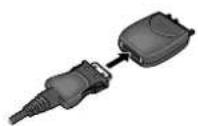

2 Stecken Sie den Adapter mit dem Motorola Logo in den Zubehöranschluss am unteren Ende des Telefons.

3 Stecken Sie das andere Ende des Kabels in den seriellen Anschluss an dem Gerät und ziehen Sie die Schrauben an, falls vorhanden.


148 - Erweiterte Telefonfunktionen





1 Stecken Sie das Ende des Kabels mit dem Motorola Logo in den Zubehöranschluss am unteren Ende des Telefons. Achten Sie darauf, dass das Logo und das Telefon in die gleiche Richtung zeigen.
2 Stecken Sie das andere Ende - den USB-Stecker - in den USB-Anschluss an dem Gerät ein.

Daten synchronisieren
Mit Starfish TrueSync®, einem Motorola Zubehörprodukt, können Sie Einträge im Telefonbuch und Terminkalender zwischen dem Telefon, einem Computer und einem PDA synchronisieren. Weitere Informationen finden Sie im TrueSync-Benutzerhandbuch.
Hinweis: TrueSync ist darauf ausgelegt, die Grundfunktionen zahlreicher gängiger Softwareanwendungen und Hardwareprodukte auf dem Gebiet Personal Information Management (PIM) zu synchronisieren.
Daten- oder Faxanruf absetzen
Mit diesem Verfahren können Sie über eine CSD- oder GPRS-Netzverbindung Daten oder Faxnachrichten von einem angeschlossenen Gerät übertragen.


Erweiterte Telefonfunktionen - 149


Schließen Sie das Telefon gemäß der Beschreibung auf den Seiten 147-149 an das Gerät an und gehen Sie dann wie folgt vor:
Aktion Zum
| 1 Überprüfen Sie das Telefon | Sicherstellen, dass das Telefon angeschlossen und eingeschaltet ist |
| 2 Öffnen Sie die Anwendung in Ihrem Computer | Absetzen des Anrufs über die Anwendung (wie z. B. DFÜ-Netz oder Fax)Hinweis:Sie können Daten- oder Faxnummern nicht mit den Telefontasten anwählen. Sie müssen diese über den Computer anwählen, es sei denn, Sie verwenden die Funktion "Sprechen, dann Faxen" (siehe Seite 151). |
| 3 Beenden Sie den Anruf vom angeschlossenen Gerät aus | Beenden der Verbindung nach erfolgreicher Übertragung |

Daten- oder Faxanruf empfangen
Mit diesem Verfahren können Sie Daten oder Faxnachrichten an einen Computer oder ein tragbares Gerät übertragen. Schließen Sie das Telefon gemäß der Beschreibung auf den Seiten 147-149 an das Gerät an.

Daten oder Fax übertragen
Das Telefon weist Sie auf den Eingang der Daten oder des Faxes hin und leitet den Anruf an das angeschlossene Gerät weiter. Sie können den Anruf über die Anwendung, die auf dem Gerät ausgeführt wird, annehmen.

150 - Erweiterte Telefonfunktionen


Daten-/Faxverbindung beenden
Gehen Sie folgendermaßen vor, wenn die Daten- oder Faxübertragung beendet ist:
Aktion Zum
Beenden Sie den
Beenden der Verbindung
Anruf vom
angeschlossenen
Gerät aus
Anruf absetzen mit Sprechen dann Faxen

Mit dieser Funktion können Sie während einer Verbindung sprechen und dann innerhalb dieser Verbindung ein Fax an dieselbe Rufnummer senden.
Schließen Sie das Telefon gemäß der Beschreibung auf den Seiten 147-149 an das Gerät an, von dem aus das Fax gesendet werden soll, und gehen Sie dann wie folgt vor:
Drücken Sie Zum
| 1 | Tasten | Eingeben der Rufnummer |
| 2 | Öffnen des MenüsWähl-Menü | |
| 3 | Blättern zuSprechen/Fax | |
| 4 | WÄHLEN(☐) | Auswärkten/FaxIhre Auswahl gilt nur für dennächsten Anruf. |


Erweiterte Telefonfunktionen - 151






| 5 | ∅ | Absetzen des Anrufs |
| Sprechen Sie und starten Sie die Faxübertragung an dem angeschlossenen Gerät, wenn Sie dazu bereit sind. Wenn die Übertragung abgeschlossen ist, beenden Sie die Verbindung vom angeschlossenen Gerät aus. |

Telefonnutzung überwachen
Ruf-Timer anzeigen und zurücksetzen
Die Netzverbindungszeit ist die Zeit, die zwischen dem Herstellen einer Netzverbindung und dem Beenden der Verbindung durch Drücken von 2 liegt. Besetztzeichen und Ruftöne sind eingeschlossen.
Eventuell stimmt die Zeit, die Sie mit Ihren Ruf-Timern erfassen, nicht mit der Verbindungszeiten überein, die Ihnen vom Diensteanbieter berechnet werden. Wenn Sie Informationen zu Ihrer Abrechnung benötigen, wenden Sie sich bitte direkt an Ihren Diensteanbieter.

Gehen Sie folgendermaßen vor, um einen Ruf-Timer anzuzeigen:

Funktion auswählen
Mehr > Letzte Anrufe
Gesprächszeit
152 - Erweiterte Telefonfunktionen






Wählen Sie eine der folgenden Optionen aus:
| Timer Beschreibung | |
| Letzter Anruf | Ungefähre Dauer des zuletzt getätigten oder empfangenen Anrufs. Dieser Timer kann nicht zurückgesetzt werden. |
| Gewählte Rufnr. | Ungefähre Gesamtdauer der getätigten Anrufe seit der letzten Rücksetzung dieses Timers. |
| Empfangene Rufe | Ungefähre Gesamtdauer der empfangenen Anrufe seit der letzten Rücksetzung dieses Timers. |
| Alle Anrufe | Ungefähre Gesamtdauer der gewählten und empfangenen Anrufe seit der letzten Rücksetzung dieses Timers. |
| Sprachzeit total | Ungefähre Gesamtdauer aller Anrufe bei diesem Telefon. Dieser Timer kann nicht zurückgesetzt werden. |


Gehen Sie folgendermaßen vor, um den Ruf-Timer zurückzusetzen:
Drücken Sie Zum
| 1 | RESET (☐) | Rücksetzen der Zeit (falls verfügbar) |
| 2 | JA (☐) | Bestätigen der Rücksetzung |
Erweiterte Telefonfunktionen - 153



Ruf-Timer einstellen
Sie können den Ruf-Timer so einstellen, dass dieser während eines Gesprächs in regelmäßigen Abständen einen Ton ausgibt oder dass andere Informationen angezeigt werden.
Funktion auswählen
Einstellungen
Gesprächsoptionen
Gesprächstimer
Wählen Sie eine der folgenden Optionen aus:
Zeit
Anzeigen der ungefähren abgelaufenen Zeit für den aktuellen Anruf.
Gebühren
Anzeigen der Kosten des aktuellen Gesprächs (wenn diese Option für Sie freigeschaltet ist).

Gesamtkosten
Anzeigen der Kosten aller Gespräche seit der letzten Rücksetzung des Timers (wenn diese Option für Sie freigeschaltet ist).

Guthaben
Anzeigen des noch verbleibenden Guthabens (wenn diese Option für Sie freigeschaltet ist).

aus
Keine Ruf-Timeranzeige.

154 - Erweiterte Telefonfunktionen






Gebührenzähler anzeigen und zurücksetzen

Gehen Sie folgendermaßen vor, um einen Gebührenzähler anzuzeigen:
Funktion auswählen
Mehr > Letzte Anrufe
Gebühren
Wählen Sie eine der folgenden Optionen aus:
| Gebührenzähler Beschreibung | |
| Guthaben | Höhe des Restguthabens. Diese Funktion ist nur verfügbar, wenn eine Guthabengrenze festgelegt ist. Nur in Verbindung mit einer Prepaid-Karte verfügbar. |
| Ablaufdatum | Datum, an dem das verfügbare Guthaben verfällt. Nur in Verbindung mit einer Prepaid-Karte verfügbar. |
| Letzte Einzahlung | Höhe der letzten Einzahlung. Nur in Verbindung mit einer Prepaid-Karte verfügbar. |
| Letzter Anruf | Gebühren für den zuletzt getätigten oder empfangenen Anruf. Dieser Gebührenzähler kann nicht zurückgesetzt werden. |
| Gewählte Rufnr. | Gebühren für die gewählten Anrufe seit der letzten Rücksetzung dieses Gebührenzählers. |
| Empfangene Rufe | Gebühren für die empfangenen Anrufe seit der letzten Rücksetzung dieses Gebührenzählers. |
Erweiterte Telefonfunktionen - 155









| Gebührenzähler Beschreibung | |
| Alle Anrufe | Gebühren für alle gewählten und empfangenen Anrufe seit der letzten Rücksetzung dieses Gebührenzählers.Sie können diesen Wert separat von Gewählte Rufnr. und Empfangene Rufe zurücksetzen, sodass Gewählte Rufnr. plus Empfangene Rufe nicht unbedingt gleich Alle Anrufe ist. |

Gehen Sie folgendermaßen vor, um den Gebührenzähler zurückzusetzen:
Drücken Sie Zum
| 1 | RESET (☐) | Zurücksetzen der Gebühren (falls verfügbar) |
| 2 | OK (☐) | Eingeben der PIN2-Nummer zur Bestätigung der Rücksetzung |

Guthaben anzeigen
Prepaid-Option

Sie können die Höhe des Guthabens, das Ablaufdatum und das Datum der letzten Einzahlung anzeigen, wenn Sie eine Prepaid-Karte nutzen.
Funktion auswählen
Einstellungen
Telefonstatus > Info
Guthaben
156 - Erweiterte Telefonfunktionen





Gebührenanzeige-Option

Wenn Sie sich für die Gebührenanzeige-Option entschieden haben, können Sie das verfügbare Guthaben anzeigen.
Funktion auswählen
Einstellungen
Telefonstatus > Guthaben
Guthabengrenze angeben

Sie können eine Guthabengrenze einrichten, sodass das verbleibende Guthaben während der Gespräche angezeigt wird. Das Telefon weist Sie darauf hin, wenn Sie sich dieser Grenze nähern, und beendet ggf. das Gespräch, falls die Grenze erreicht wird.
Funktion auswählen
Einstellungen
Gesprächsoptionen
Gebühren-Setup
GPRS-Zeitmesser und Datenzähler

Ihr Telefon wurde möglicherweise bereits so konfiguriert, dass es eine GPRS-Hochgeschwindigkeits-Netzverbindung (GPRS - General Packet Radio Service) für das Übertragen von Daten nutzen kann. Die Zeit, die für diese
Datensitzungen aufgewendet wird, sowie die Menge der übertragenen Daten wird im Gerät erfasst.
Das Telefon kann zum Beispiel von einem externen Gerät (z. B. Laptop) als Modem verwendet werden, um Daten hoch- bzw. herunterzuladen. Zeit- und Mengenangaben finden Sie in diesem Fall unter Internet Verbindung im Menü GPRS-Zeitmesser und/oder GPRS-Datenzähler. Ist der Micro-Browser des Telefons aktiviert und Sie befinden sich in einer WAP-Sitzung, dann sind die
Erweiterte Telefonfunktionen - 157





Angaben zu Zeit- und Datenmenge unter WAP Datensitzung in den vorgenannten Menüs abgelegt.
Die erfassten Zeiten und Datenmengen der Datensitzungen müssen nicht unbedingt den Daten entsprechen, die Ihnen der Diensteanbieter in Rechnung stellt. Wenn Sie Informationen zu Ihrer Abrechnung benötigen, wenden Sie sich bitte direkt an Ihren Diensteanbieter.
GPRS-Zeitmesser
Sie können ersehen, wie lange die letzte Datensitzung gedauert hat bzw. wie lange alle Datensitzungen insgesamt gedauert haben. Außerdem können Sie die Zeit bzw. den Timer für Alle Datensitzungen zurücksetzen.
Gehen Sie folgendermaßen vor, um die Zeit für die letzte Datensitzung anzuzeigen:
Funktion auswählen
Letzte Anrufe
GPRS-Zeitmesser
Lotzte Datensitzung
Wählen Sie eine der folgenden Optionen aus:
| Zeit/Timer Beschreibung | |
| Internet Verbindung | Dauer der letzten Internet Verbindung. Dieser Timer kann nicht zurückgesetzt werden. |
| WAP Datensitzung | Dauer der letzten WAP Verbindung. Dieser Timer kann nicht zurückgesetzt werden. |
| Gesamtzeit | Gesamtdauer beider Verbindungsarten. Dieser Timer kann nicht zurückgesetzt werden. |

158 - Erweiterte Telefonfunktionen




Gehen Sie folgendermaßen vor, um die kumulative Zeitangabe für alle Datensitzungen anzuzeigen bzw. zurückzusetzen:
Funktion auswählen
Letzte Anrufe
GPRS-Zeitmesser
Alle Datensitzungen
Wählen Sie eine der folgenden Optionen aus:
| Zeit/Timer Beschreibung | |
| Internet Verbindung | Gesamtdauer aller Internetverbindungen seit der letzten Rücksetzung des Timers. |
| WAP Datensitzung | Gesamtdauer aller WAP-Verbindungen seit der letzten Rücksetzung des Timers. |
| Gesamtzeit | Gesamtdauer aller GPRS-Verbindungen seit der letzten Rücksetzung des Timers. |
| Alles zurücksetzen | Alle Zeitangaben/Timer werden zurückgesetzt. |

GPRS-Datenzähler
Sie können die Datenmenge ersehen, die während der letzten Datensitzung übertragen wurde, bzw. die Gesamtdatenmenge, die während aller Datensitzungen übertragen wurde, und die Zähler über Alle Datensitzungen zurücksetzen.
Gehen Sie folgendermaßen vor, um das Datenvolumen der letzten Datensitzung anzuzeigen:
Funktion auswählen
Letzte Anrufe
GPRS-Datenzähler
Letzte Datensitzung
Erweiterte Telefonfunktionen - 159










Wählen Sie eine der folgenden Optionen aus:
| Datenmenge Beschreibung | |
| Internet Verbindung | Empfangene u. gesendete Datenmenge sowie Gesamtmenge der letzten Internetverbindung wird angezeigt. Dieser Zähler kann nicht zurückgesetzt werden. |
| WAP Datensitzung | Empfangene u. gesendete Datenmenge sowie Gesamtmenge der letzten WAP-Verbindung wird angezeigt. Dieser Zähler kann nicht zurückgesetzt werden. |
| Übertrg.Datenmenge | Gesamtvolumen beider Verbindungsarten wird angezeigt. Dieser Zähler kann nicht zurückgesetzt werden. |
Gehen Sie folgendermaßen vor, um das Datenvolumen aller Datensitzungen anzuzeigen oder zurückzusetzen:
Funktion auswählen
Letzte Anrufe
GPRS-Datenzähler
Alle Datensitzungen
Wählen Sie eine der folgenden Optionen aus:
| Datenmenge Beschreibung | |
| Internet Verbindung | Empfangene u. gesendete Datenmenge sowie Gesamtmenge aller Internetverbindungen seit der letzten Rücksetzung wird angezeigt. |
160 - Erweiterte Telefonfunktionen








| Datenmenge Beschreibung | |
| WAP Datensitzung | Empfangene u. gesendete Datenmenge sowie Gesamtmenge aller WAP-Verbindungen seit der letzten Rücksetzung wird angezeigt. |
| Übertrg.Datenmenge | Gesamtvolumen beider Verbindungsarten seit der letzten Rücksetzung wird angezeigt. |
| Alles zurücksetzen | Alle Datenmengen/Zähler werden zurückgesetzt |

Netzeinstellungen anpassen

Ihr Diensteanbieter registriert Ihr Telefon im Netz. Sie können Informationen zum aktuellen Netz anzeigen, den Suchmodus nach einem Netz ändern, bevorzugte Netze angeben und Warnungen aktivieren, die angeben, wann ein Anruf erfolglos war oder sich die Netzregistrierung geändert hat.
Funktion auswählen
Einstellungen > Weitere
Einstellig. > Netz


Erweiterte Telefonfunktionen - 161


Terminkalender, VoiceNotes, Taschenrechner und Währungsumrechner

Kalender
Mit dieser Funktion können Sie Besprechungen und Verabredungen planen und organisieren. Ein Erinnerungssignal weist Sie auf Wunsch auf einen geplanten Termin hin.
Der Kalender umfasst zusätzlich eine Weckfunktion mit Verzögerungstaste.
Hinweis: Achten Sie darauf, dass Datum und Uhrzeit korrekt eingestellt sind.
Gehen Sie folgendermaßen vor, um Termine zu planen oder zu überprüfen:
Funktion auswählen
Mehr > Kalender

162 - Terminkalender, VoiceNotes, Taschenrechner und Währungsumrechner





Der Terminkalender wird zuerst als Wochenübersicht angezeigt. Linen oder ausgefüllte Felder stehen für geplante Termine.
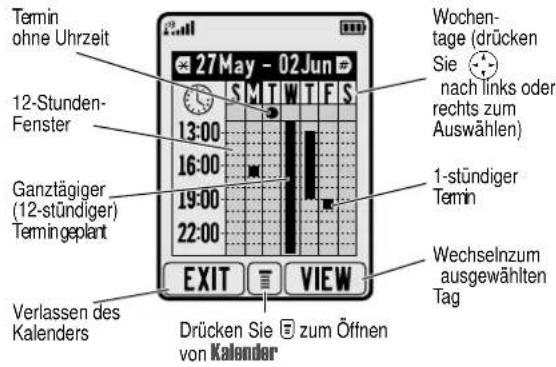
Tagesübersicht
Wählen Sie einen Tag aus und drücken Sie ZEIGEN (☐), um die Termine des Tages anzuzeigen.

Terminkalender, VoiceNotes, Taschenrechner und Währungsumrechner - 163





Wählen Sie einen Termin aus und drücken Sie ZEIGEN (☐), um die Termindetails anzuzeigen.
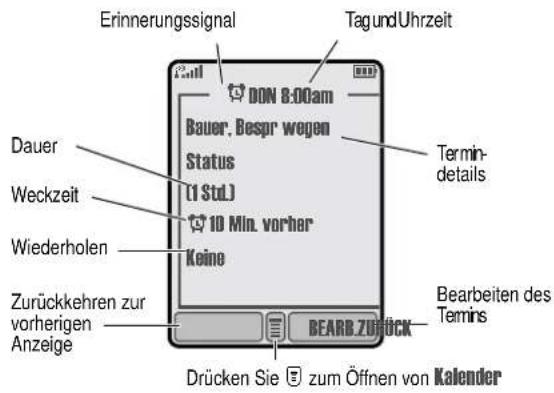
Termin hinzufügen
Für einen Terminkalendereintrag ist ein(e) Überschrift/Titel erforderlich. Alle anderen Informationen sind optional.
Hinweis: Sie müssen erst einen Termin definieren, bevor Sie das Erinnerungssignal festlegen.
Funktion auswählen
Mehr > Kalender > Tag
Neu
Drücken Sie Zum
| 1 | ÄNDERN (☐) | Auswählen von Titel |
| 2 | Tasten | Eingeben des Titels für den Termin |
| 3 | OK (☐) Speichern des Titels | |
164 - Terminkalender, VoiceNotes, Taschenrechner und Währungsumrechner





| 4 | Blättern zu anderen Feldern und Eingeben weiterer Angaben, falls erforderlich |
| Sie können Anfangszeit, Dauer, Datum, Wiederholungsintervall und Erinnerungssignal festlegen. |
5 FERTIG (☐) Terminspeichern
Terminangaben ändern
| Funktion auswählen | > Mehr > Kalender | |
| Drücken Sie Zum | ||
| 1 | nach links oder rechts | Blättern zum gewünschten Tag |
| 2 | ZEIGEN (☐) | Anzeigen der Tagesübersicht |
| 3 | Blättern zum Ereignis | |
| 4 | ZEIGEN (☐) | Anzeigen der Termindetails |
| 5 | BEARB. (☐) | B earbeiten des Termins |
| 6 | Blättern zu den Angaben, die Sie ändern möchten | |
| 7 | ÄNDERN (☐) | B earbeiten der Angaben |
| 8 | Tasten | Eingeben neuer Angaben |
| 9 | FERTIG (☐) | Speichern der Angaben |
Termin kopieren
| Funktion auswählen | > Mehr > Kalender |
Terminkalender, VoiceNotes, Taschenrechner und Währungsumrechner - 165










| 1 | Blättern zum gewünschten Tag | |
| 2 | ZEIGEN (☐) | Anzeigen der Tagesübersicht |
| 3 | Blättern zum Ereignis | |
| 4 | Öffnen des Menüs Kalender | |
| 5 | Blättern zu Kopieren | |
| 6 | WÄHLEN (☐) | Kopieren des Termins |
| 7 | JA (☐) | Bestätigen des KopiervorgangsEs wird davon ausgegangen,dass Sie das Datum ändernmöchten, und das Feld Datumwird angezeigt. |
| 8 | Tasten | Eingeben des Datums |
| 9 | ▶ (☐)oder(+)- nach rechts | Springen zu Monat, Tag undJahr |
| 10 | FERTIG (☐) | Speichern der Kopie desTermins |
| 11 | Blättern zu Termindetails undBearbeiten der Angaben, fallserforderlich | |
| 12 | FERTIG (☐) | Speichern der Angaben |




166 - Terminkalender, VoiceNotes, Taschenrechner und Währungsumrechner






| 1 | nach links oderrechts | Blättern zum gewünschtenTag |
| 2 | ZEIGEN (☐) | Anzeigen der Tagesübersicht |
| 3 | Blättern zum Ereignis | |
| 4 | Öffnen des Menüs Kalender | |
| 5 | Blättern zu Löschen | |
| 6 | WÄHLEN (☐) | A uswählen von |
| 7 | JA (☐) | B estätigen desLöschvorgangs |
Terminerinnerung zeigen/schließen
Wenn Sie ein Erinnerungssignal für einen Termin aktivieren, zeigt das Telefon ein Symbol an und ein Signalton ertönt. Gehen Sie folgendermaßen vor, um die Erinnerungen anzuzeigen oder zu schließen:
Drücken Sie Zum
| ZEIGEN (☐) | Anzeigen des Termins |
| Drücken Sie ☐, um d i e Termindetails durchzublättern. | |
| oder | |
| BEENDEN (☐) | Erinnerungssignal schließen |
Sind für einen Zeitpunkt mehrere Termine eingerichtet, zeigt das Telefon die einzelnen Termine nacheinander an. Sobald Sie eine
Terminkalender, VoiceNotes, Taschenrechner und Währungsumrechner - 167










Terminerinnerung angezeigt und geschlossen haben, wird die nächste angezeigt.

Terminkalender-Setup
Hier können Sie Grundeinstellungen für die Kalenderfunktion festlegen:
Funktion auswählen
Mehr > Kalender
Setup
Mit TrueSync synchronisieren

Mit der Software Starfish TrueSync®, die als Zubehör von Motorola erhältlich ist, können Sie Termine zwischen dem Telefon und einem Computer oder tragbaren Gerät synchronisieren. Weitere Informationen dazu finden Sie im TrueSync-Benutzerhandbuch.
Hinweis: TrueSync ist darauf ausgelegt, die Grundfunktionen zahlreicher gängiger Softwareanwendungen und Hardwareprodukte auf dem Gebiet Personal Information Management (PIM) zu synchronisieren.

Weckfunktion

Ihr Telefon verfügt über eine Weckfunktion, die Sie im Kalender-Menü aktivieren bzw. einstellen können.
Hinweise:
- In der Tagesansicht des Kalenders wird die Weckfunktion nicht angezeigt und sie wird nicht mit den Terminkalendereinstellungen synchronisiert
- Das Telefon muss eingeschaltet sein, wenn Sie die Weckfunktion verwenden möchten
168 - Terminkalender, VoiceNotes, Taschenrechner und Währungsumrechner


Weckfunktion einstellen
Funktion auswählen
Mehr > Kalender
Wecker
Drücken Sie Zum
| 1 | WÄHLEN (☐) | Bearbeiten der Einstellungen |
| 2 | ÄNDERN (☐) | Auswählen von Beginn |
| 3 | Tasten | Eingeben der Weckzeit |
| 4 | FERTIG (☐) | Speichern der Uhrzeit |
| 5 | Blättern zu anderen Feldern und Eingeben weiterer Angaben, falls erforderlichSie können das Datum, den Titel,das Wiederholungsintervall und die Anzeige für die Weckfunktion einstellen. | |
| 6 | ÄNDERN (☐) | Auswählen von ☑ |
| 7 | Blättern zu ein, um das Signal zu aktivieren, oder zu aus, u m d a s Signal zu deaktivieren | |
| 8 | FERTIG (☐) | Speichern der Einstellung |
Weckfunktion deaktivieren
Wenn das Signal aktiviert ist, dann gibt das Telefon einen Signalton aus oder es vibriert (abhängig vom momentan eingestellten Signaltyp). Außerdem werden die Uhrzeit und der angegebene Titel angezeigt.







Terminkalender, VoiceNotes, Taschenrechner und Währungsumrechner
169



Das Signal ertönt 30 Minuten lang bzw. so lange bis Sie eine der folgenden Aktionen ausführen.
| Drücken Sie Zum | |
| BEENDEN (☐) oder ☑ | Abschalten des Signals |
| Verzögerung (☐) | Abschalten des Signals für eine Dauer von 8 MinutenDas Signal wird nach 8 Minuten erneut aktiviert. |

VoiceNotes
Mit dieser Funktion können Sie mit dem Telefon persönliche Nachrichten und Telefonanrufe aufnehmen.
VoiceNote aufnehmen
Mit dieser Funktion können Sie im Standby-Display eine Nachricht aufnehmen oder ein laufendes Telefongespräch aufzeichnen. Das Telefon gibt ein akustisches Warnsignal aus, um den Gesprächspartner darauf hinzuweisen, dass der Anruf aufgezeichnet wird.
Hinweis: Die Aufnahme von Anrufen unterliegt unterschiedlichen Gesetzen zu Datenschutz und Gesprächsaufzeichnung.
Tipp: Führen Sie die Aufnahme an einem ruhigen Ort durch. Halten Sie das Telefon ungefähr 10 cm von Ihrem Mund entfernt und sprechen Sie mit normaler Lautstärke direkt in das Mikrofon des Telefons.
Aktion Ergebnis
1 Drücken Sie die Sprechtaste und halten Sie sie während der Aufzeichnung gedrückt. Das Telefon gibt ein Warnsignal aus und beginnt mit dem Aufzeichnen.

170 - Terminkalender, VoiceNotes, Taschenrechner und Währungsumrechner





| 2 Sprechen Sie Ihre Nachricht. | Die VoiceNote wird vom Telefonaufgezeichnet. |
| 3 Lassen Sie die Sprechtaste los, um die Aufnahme zu beenden. | Das Telefon zeigt die laufende Nummer der VoiceNote und die gesamte Aufnahmezeit an. |

VoiceNotes-Liste anzeigen
Funktion auswählen
VoiceNotes

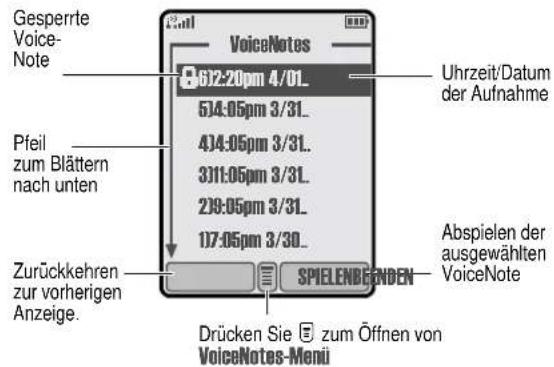

VoiceNote abspielen
Funktion auswählen
VoiceNotes

Terminkalender, VoiceNotes, Taschenrechner und Währungsumrechner - 171





| 1 | Blättern zur VoiceNote | |
| 2 | SPIELEN (☐) | Abspielen der VoiceNote |

Ist ein optionales Motorola Original™ Headset oder FM-Stereo-Headset an das Telefon angeschlossen, wird die Wiedergabe automatisch an das Headset umgeleitet.
Tipp: Sie können eine VoiceNote während eines Gesprächs abspielen. Sie wird dabei nicht an den Gesprächspartner übertragen.
Wiedergabeanzeige
Beim Abspielen einer VoiceNote erscheint die Wiedergabeanzeige.




172 - Terminkalender, VoiceNotes, Taschenrechner und Währungsumrechner


Stoppen der Wiedergabe und Wechseln zu VoiceNotes-Menü.
Wiedergabe anhalten und VoiceNotes-Liste anzeigen
Erhöhen oder Verringern der Wiedergabelautstärke für VoiceNotes
Drücken Sie die Taste nach links, u m drei Sekunden lang zurückzuspulen und die Wiedergabe fortzusetzen. Drücken Sie die Taste nach links und halten Sie sie, u m b i an den Anfang zurückzuspulen.
Drücken Sie die Taste nach oben/unten, um die Wiedergabe zu stoppen und zur nächsten VoiceNote zu blättern.
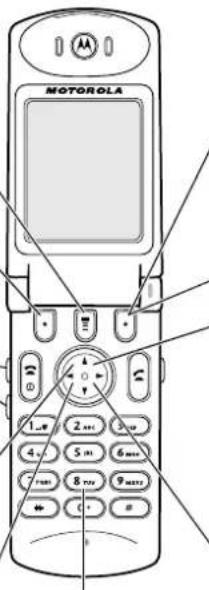
Ist die VoiceNote entsperrt, Wiedergabe anhalten und Folgendes anzeigen: VoiceNote löschen?
Ist die VoiceNote gesperrt, wird die Wiedergabe angehalten und die Meldung zum Entsperren angezeigt
Drücken Sie die Taste nach rechts, um drei Sekunden lang vorwärts zu spulen und die Wiedergabe fortzusetzen. Drücken Sie die Taste nach rechts und halten Sie sie, um schnell bis zum Ende vorwärts zu spulen. Wenn die Wiedergabe beendet ist, drücken Sie die Taste nach rechts, um neu zustarten



Terminkalender, VoiceNotes, Taschenrechner und Währungsumrechner - 173





VoiceNote sperren und entsperren
Sperren Sie eine VoiceNote, um zu verhindern, dass sie gelöscht wird.
Funktion auswählen
VoiceNotes
Drücken Sie Zum
| 1 | Blättern zur VoiceNote | |
| 2 | Öffnen des Menüs VoiceNotes-Menii | |
| 3 | Blättern zu Sperren oder Entsperren | |
| 4 | WÄHLEN (☐) | Sperren oder Entsperren der VoiceNote |
Gehen Sie folgendermaßen vor, um die Sperrung einer VoiceNote während der Wiedergabe aufzuheben:
Drücken Sie Zum
| 1 | ☐ | Öffnen des Menüs VoiceNotes-Menü |
| 2 | ☒ | Blättern zu Sparren oder Entsperren |
| 3 | WÄHLEN (☐) | Sperren oder Entsperren der VoiceNote |
Die Wiedergabe wird angehalten, wenn Sie eine VoiceNote sperren oder entsperren. Drücken Sie eine beliebige Taste, um die Wiedergabe fortzusetzen.
Voice Note löschen
Funktion auswählen
VoiceNotes
174 - Terminkalender, VoiceNotes, Taschenrechner und Währungsumrechner





| 1 | Blättern zur VoiceNote | |
| 2 | Öffnen des Menüs VoiceNotes-Menü | |
| 3 | Blättern zu Löschen oder Alle löschen | |
| 4 | WÄHLEN (☐) | Auswählen der markierten Option |
| 5 | JA (☐)oder | Bestätigen des Löschvorgangs |
| NEIN (☐) | Abbrechen des Löschvorgangs |
Hinweise:
- Sie können eine gesperrte VoiceNote nicht löschen.
- Gelöschte VoiceNotes können nicht wiederhergestellt werden.
Rechner
Das Telefon hat eine Taschenrechner-Funktion und einen sehr nützlichen Währungsumrechner.
Taschenrechner-Funktion
Funktion auswählen
Rechner
Drücken Sie Zum
| 1 | Nummerntasten | Eingeben einer Zahl |
| 2 | Markieren einer Rechenfunktion | |
| 3 | WÄHLEN (☐) | Durchführen der gewähltenRechenfunktion |
Terminkalender, VoiceNotes, Taschenrechner und Währungsumrechner - 175






Der Taschenrechner unterstützt folgende Funktionen:
| Funktion Beschreibung | |
| - | Dezimaltrennzeichen einfügen |
| C | Berechnung löschen |
| CE | Eingabe löschen (ersetzt die Funktion C beim Eingeben aufeinander folgender Werte in einer Berechnung) |
| + | Addieren |
| - | Subtrahieren |
| X | Multiplizieren |
| ÷ | Dividieren |
| MS | Wert im Speicher ablegen (überschreibt bereits gespeicherte Werte) |
| MC | Den im Speicher abgelegten Wert löschen |
| MR | Angezeigten Wert durch den im Speicher abgelegten Wert ersetzen |

176 - Terminkalender, VoiceNotes, Taschenrechner und Währungsumrechner





| Funktion Beschreibung | |
| = | Ergebnis berechnen |
| y/4 | Angezeigten Wert durch 100 dividieren |
| $ | Wechselkurs berechnen |
| ± | Vorzeichen der Eingabe ändern (positiv/negativ) |

Währungsumrechner
Der Währungsumrechner funktioniert wie der Rechner, verwendet jedoch die Währungsfunktion \$.
Funktion auswählen
Rechner
Wechselkurs
Drücken Sie Zum
| 1 | Nummerntasten | Eingeben des Wechselkurses |
| 2 | OK (☐) Speichern des Wechselkurses | |
| 3 | Nummerntasten | Eingeben des umzurechnenden (mit dem Wechselkurs zu multiplizierenden) Betrags |
| 4 | Markieren der Funktion $ | |
| 5 | WÄHLEN (☐) | Durchführen der Umrechnung |


Terminkalender, VoiceNotes, Taschenrechner und Währungsumrechner - 177





Durch Ihren PIN-Code (Personal Identification Number) werden die auf Ihrer SIM-Karte gespeicherten Daten geschützt. Wenn die Funktion "SIM-PIN" aktiviert ist, müssen Sie den PIN-Code jedes Mal eingeben, wenn Sie das Telefon einschalten oder die SIM-Karte einsetzen.
Funktion auswählen
Einstellungen > Sicherheit
SIM-PIN
Drücken Sie Zum
| 1 | [IMAGE] | Blättern zu ein oder aus |
| 2 | WÄHLEN (☐) | Aktivieren/Deaktivieren des PIN-Codes der SIM-Karte |
| 3 | Tasten | Eingeben des PIN-Codes der SIM-Karte |
| 4 | OK (☐) | B estätigen des Codes |

PIN-Code der SIM-Karte entsperren
Wenn Sie dreimal nacheinander einen falschen PIN-Code eingeben, wird Ihre SIM-Karte gesperrt. Die Meldung SIM gesperrt wird angezeigt. In diesem Fall müssen Sie den PUK-Code (PUK - PIN Unblocking Key) eingeben, den Sie von Ihrem Diensteanbieter erhalten.

178 - Sicherheit



Achtung: Verläuft der Entsperrversuch zehnmal erfolglos, wird die SIM-Karte dauerhaft deaktiviert. Das Telefon zeigt folgende Meldung an: SIM DEAKTIVIERT.
Drücken Sie Zum
| 1 | * | * | 0- | 5 m | * | Öffnen des Editors für das Entsperren |
| 2 | Tasten | Eingeben des PUK-Codes | ||||
| 3 | OK (☐) | Bestätigen des PUK-Codes | ||||
| 4 | Tasten | Eingeben des neuen PIN-Codes der SIM-KarteHinweis: Der PIN-Code der SIM-Karte kann zwischen vier und acht Ziffern umfassen. | ||||
| 5 | OK (☐) | Zuweisen des neuen PIN-Codes der SIM-Karte | ||||
| 6 | Tasten | Erneute Eingabe des neuen PIN-Codes der SIM-Karte | ||||
| 7 | OK (☐) | B estätigen des neuen PIN-Codes der SIM-Karte und Entsperren der SIM-Karte | ||||





Sicherheit - 179





PIN2-Code der SIM-Karte entsperren
Wenn Sie dreimal nacheinander einen falschen PIN2-Code eingeben, werden die durch den PIN2-Code geschützten Funktionen (z. B. Feste Rufnummern) gesperrt. Versuchen Sie dann eine PIN2-Funktion aufzurufen, wird die Meldung SIM gesperrt angezeigt. In diesem Fall müssen Sie den PUK2-Code (PIN Unblocking Key) eingeben, den Sie von Ihrem Diensteanbieter erhalten.
Drücken Sie Zum
| 1 | * | * | 0• | 5 m | Öffnen des Editors für das PIN2-Entsperren |
| 2 . . . | * | ||||
| 2 | Tasten | Eingeben des PUK2-Codes | |||
| 3 | OK (☐) | Bestätigen des PUK2-Codes | |||
| 4 | Tasten | Eingeben eines neuen PIN2-Codes der SIM-KarteHinweis: Der PIN2-Code der SIM-Karte kann zwischen vier und acht Ziffern umfassen. | |||
| 5 | OK (☐) | Zuweisen des neuen PIN2-Codes der SIM-Karte | |||
| 6 | Tasten | Erneute Eingabe des neuen PIN2-Codes der SIM-Karte | |||
| 7 | OK (☐) | B estätigen des neuen PIN2-Codes der SIM-Karte und Entsperren der PIN2-Funktionen | |||




180 - Sicherheit





Funktionen sperren und entsperren
Sie können bestimmte Funktionen des Telefons sperren (wie z. B. das Telefonbuch), sodass Benutzer den Entsperrcode eingeben müssen, um die Funktionen verwenden zu können.
Funktion auswählen
Einstellungen > Sicherheit
Anwendung sperren
Drücken Sie Zum
| 1 | Tasten | Eingeben des Entsperrcodes |
| 2 | OK (☐) Öffnen des Menüs | |
| 3 | Blättern zur gewünschten Funktion | |
| 4 | ÄNDERN (☐) | Auswählen der Funktion |
| 5 | Blättern zu gesperrt oder entsperrt | |
| 6 | WÄHLEN (☐) | A uswähperntoder entsperrt |




Sicherheit - 181



Nachrichten und Unterhaltung

Micro-Browser

Mit dem Micro-Browser können Sie auf WAP-Seiten oder WAP-basierte Applikationen Ihres Diensteanbieters zugreifen. Hinweise zur Einrichtung des Zugangs erhalten Sie von Ihrem Diensteanbieter, falls erforderlich.
Hinweis: Das Telefon wurde möglicherweise für eine GPRS-Hochgeschwindigkeits-Netzverbindung (General Packet Radio Service) konfiguriert. Diesen Verbindungstyp erkennen Sie an der Anzeige ☐ oder GPRS im Standby-Display. Die Anzeige verschwindet aus dem Display, wenn Sie eine Micro-Browser-Sitzung starten. Erscheint beim Starten das Symbol ☐ (Anruf verbunden) dann nutzt das Telefon eine Standard CSD – Netzverbindung (CSD-Circuit Switch Data). Welcher Netzverbindungstyp verwendet wird, ist vom Netz des Diensteanbieters abhängig. Die Netzverbindungsgebühren können, abhängig vom Verbindungstyp, jeweils unterschiedlich sein.

Micro-Browser-Sitzung starten
Funktion auswählen
WAP Menü > Browser
Drücken Sie Zum
| 1 | Blättern zu einem Lesezeichen, Dienst oder einer Anwendung | |
| 2 | WÄHLEN (☐) | Auswählen des Elements |
182 - Nachrichten und Unterhaltung





Schnellzugriff: Wenn Sie eine Textnachricht mit einer integrierten WAP-Adresse (URL) öffnen, können Sie direkt zu der URL wechseln, indem Sie > Gehe zu auswählen.
Wenn Sie mit dem Micro-Browser keine Netzverbindung herstellen können, wenden Sie sich bitte an Ihren Diensteanbieter.
Interaktion mit WAP-Seiten
| Drücken Sie Zum | |
| Blättern durch Text oder Markieren eines auswählbaren Elements | |
| WÄHLEN (☐) | A uswählen des mar Elements |
| Tasten und danach OK (☐) | Eingeben von DatenTipp: Drücken Sie LÖSCHEN (☐), wenn Sie bei einer falschen Eingabe jeweils einen Buchstaben löschen möchten. |
| ZURÜCK (☐) | Zurückkehren zur vorherigen Seite |
| Öffnen von Browser Manü |
kierten
Bilder und Sounds herunterladen
Sie können von einer WAP-Seite ein Bild, eine Animation oder einen Sound herunterladen, indem Sie den entsprechenden Link auswählen. Wenn das Herunterladen abgeschlossen ist, wird das Bild oder die Animation angezeigt. Ein Sound wird nach dem Herunterladen abgespielt.
Sie können diese Objektdateien auf dem Telefon speichern und als Screen Saver, Hintergrundbilder und Signaltöne verwenden.
Nachrichten und Unterhaltung
183








Bild- oder Animationsdatei speichern
Drücken Sie Zum
| 1 | SPEICIL (☐) | Anzeigen der Speicheroptionen |
| 2 | Blättern zu Als Screen Saver oderAls Hintergrund | |
| 3 | WÄHLEN (☐) | Speichern der Datei undwahlweise Einstellen der Dateials Screen Saver oderHintergrundbild |
Hinweis: Verwenden Sie eine Animation als Hintergrund wird nur das erste Bild der Animation angezeigt. Weitere Informationen hierzu auf den Seiten 182, 184 und 192.
Sounddatei speichern
Sie können eine Sounddatei speichern und als Signalton für ein Ereignis festlegen.
Drücken Sie Zum
| 1 | SPEICHL (☐) | Anzeigen der Speicheroptionen |
| 2 | Blättern zu Nur Speichern oder Als Rufton verw. | |
| 3 | WÄHLEN (☐) | Auswählen der OptionMit der Auswahl von Nur Speichern wird der Vorgang abgeschlossen.Wenn Sie Als Rufton verw. auswählen, zeigt Ihr Telefon die Frage Verwandungszweck? an und listet die Ereignisse auf, für die Sie einen Signalton festlegen können. |
184 - Nachrichten und Unterhaltung







| 4 | Blättern zum Ereignis | |
| 5 | WÄHLEN (☐) | Speichern der Sounddatei und Einstellen als Signalton für ein Ereignis |
Weitere Informationen zum Verwenden von Sounddateien finden Sie auf Seite 182.
WAP-Profile auswählen oder erstellen
Zum Starten einer WAP-Sitzung muss in Ihrem Telefon ein Netzverbindungsprofil hinterlegt sein. In der Regel werden diese Profile von Ihrem Diensteanbieter voreingestellt. Mit dieser Funktion können Sie Netzverbindungsprofile auswählen, ggfs. ändern oder neu erstellen.
Funktion auswählen
Mehr > WAP Profile
Zum Erstellen eines neuen Profils müssen die nachfolgenden Daten eingegeben werden (siehe Tabelle). Falls erforderlich, wenden Sie sich an Ihren Diensteanbieter, um die nötigen Informationen einzuholen.
Hinweis: Die Feldnamen können abhängig vom Diensteanbieter variieren. Einige der nachfolgend aufgeführten Einstellungen sindmöglicherweise nicht für alle Telefonmodelle verfügbar.
| Einstellung Beschreibung | |
| Name | Name des Netzverbindungsprofils |
| Homepage | Homepage |
| WAP IP1 | IP-Adresse des primären WAP-Gateways |
| WAP Port 1 | Nummer des primären WAP-Anschlusses |
Nachrichten und Unterhaltung
185










| Einstellung Beschreibung | |
| WAP IP2 | IP-Adresse des sekundären WAP-Gateways |
| WAP Port 2 | Nummer des sekundären WAP-Anschlusses |
| Timeout | Zeitraum, nach dem das Telefon die Micro-Browser-Application verlässt, wenn keine Tasten betätigt werden |
| CSD Nr. 1 | Primäre Telefonnummer für das Herstellen einer CSD-Verbindung |
| User ID 1 | Benutzername für die primäre CSD-Verbindung |
| Kennwort 1 | Passwort für die primäre CSD-Verbindung |
| Datenrate 1 | Verbindungsgeschwindigkeit (Datenrate) für die primäre CSD-Verbindung |
| Leitungstyp 1 | Leitungstyp (Modem oder ISDN) für die primäre CSD-Verbindung |
| CSD Nr. 2 | Sekundäre Telefonnummer für das Herstellen einer CSD-Verbindung |
| User ID 2 | Benutzername für die sekundäre CSD-Verbindung |
| Kennwort 2 | Passwort für die sekundäre CSD-Verbindung |
| Datenrate 2 | Verbindungsgeschwindigkeit (Datenrate) für die sekundäre CSD-Verbindung |
| Leitungstyp 2 | Leitungstyp (Modem oder ISDN) für die sekundäre CSD-Verbindung |


186 - Nachrichten und Unterhaltung


| Einstellung Beschreibung | |
| GPRS APN | Access Point Name (Zugangscode des Diensteanbieters) für die GPRS-Verbindung. |
| User ID | Benutzername für die GPRS-Verbindung |
| Kennwort | Passwort für die GPRS-Verbindung |
Micro-Browser im Hintergrund ausführen
Einige Telefone werden bei der Registrierung in einem Netz so eingerichtet, dass Micro-Browser-Sitzungen im Hintergrund ausgeführt werden. Auf diese Weise können an dem Telefon Cell Broadcast-Nachrichten, die von dem Diensteanbieter gesendet werden (z. B. Informationen zu Börsenkursen, Nachrichten oder Sportergebnisse), angezeigt werden. Dienste dieser Art sind normalerweise über einen Vertrag mit dem Diensteanbieter erhältlich.
Micro-Browser-Sitzung im Hintergrund ein- oder ausschalten
Funktion auswählen
Mehr > Nachrichten
Setup Cell Brd. > Browser Service
Drücken Sie Zum
| 1 | Blättern zu ein oder aus | |
| 2 | WÄHLEN (☐) | Auswählen der Einstellung |

Nachrichten und Unterhaltung
187










Diensteinstellungen festlegen
Um eine Micro-Browser-Sitzung im Hintergrund auszuführen, müssen Sie Ihre Diensteinstellungen festlegen. Weitere Informationen erhalten Sie von Ihrem Diensteanbieter.
Funktion auswählen
Mehr > Nachrichten
Setup Cell Brd. > Browser Service
Optionen
Aktion Ergebnis
1 Öffnen Sie Ihre Homepage oder wechseln Sie zur Setup-Seite des Diensteanbieters.
Das Telefon zeigt eine Menüliste mit den verfügbaren Ordnern und Kanälen an.
2 Richten Sie Ihre Optionen ein.
Das Telefon führt den Micro-Browser im Hintergrund aus und zeigt Ihre Auswahloptionen an.
Spiele und Applikationen

Das Telefon enthält drei verschiedene Java-Spiele, die Sie zwischendurch zu Ihrer Unterhaltung spielen können. In jedem Spiel ist eine kurze Spieleanleitung integriert.
Das Telefon enthält eventuell weitere Java-Applikationen, mit denen die Funktionalität des Telefons erweitert wird. Java-Spiele und -Anwendungen werden auf dem Telefon im Ordner Games & More gespeichert.
188 - Nachrichten und Unterhaltung


| Funktion Beschreibung | |
| Anwendung starten | Starten einer Java-Applikation: ☑ > Spiele & More, markieren Sie die Anwendung, drücken Sie WÄHLEN (☐) |
| Anwendung herunterladen | Herunterladen einer Java-Applikation: ☑ > WAP Menü > Browser, markieren Sie die Anwendung, drücken Sie WÄHLEN (☐), drücken Sie DOWNLD. (☐) |

Java™ Applikationen
DNS IP-Adresse eingeben
Wenn Sie eine Java-Applikation ausführen möchten, für die eine aktive Netzverbindung erforderlich ist, muss eine gültige DNS IP-Adresse (Domain Name Server) im Telefon hinterlegt sein. Meistens hat der Diensteanbieter diese DNS IP-Adresse bereits für Sie eingerichtet. Ist dies nicht der Fall, wenden Sie sich bitte an Ihren Diensteanbieter.
Funktion auswählen
Einstellungen > Java Setup
DNS IP
Drücken Sie Zum
| 1 | Tasten | Eingeben der DNS IP-Adresse |
| 2 | OK (☐) | Speichern der IP-Adresse |

Netzverbindung bestätigen
Wenn eine im Gerät gespeicherte Java-Applikation versucht eine Netzverbindung herzustellen, dann fordert Sie Ihr Telefon auf, diese Verbindung zu bestätigen. Gehen Sie folgendermaßen vor, um die Abfrage einzustellen:
Nachrichten und Unterhaltung
189






Einstellungen > Java Setup
Netzzugriff
Drücken Sie Zum
| 1 | Blättern zu immer abfragen, Einmal abfragen oder Nie abfragen | |
| 2 | WÄHLEN (J) | Auswählen der markierten Einstellung |
Steuerungstasten
In einer Java-Applikation haben die Telefonasten folgende Funktionen:
| Funktion | |
| Nach oben, unten, links oder rechts in einem Spiel. | |
| Abfeuern einer Waffe in einem Spiel. | |
| Beenden der Applikation. | |
| Anrufen einer Nummer in der Applikation. | |
| Öffnen des Menüs für Java-Applikationen. |
Detailinformationen zu einer Java-Applikation
Funktion auswählen
Games & More
Drücken Sie Zum
| 1 | Blättern zur gewünschten Applikation | |
| 2 | Öffnen des Menüs | |
| 3 | Blättern zu einer Menüoption | |
| 4 | WÄHLEN (☐) | Auswählen der Option |
190 - Nachrichten und Unterhaltung


Folgende Menüoptionen sind verfügbar:
| Option Beschreibung | |
| Details anzeigen | Anzeigen des Namens der Programmgruppe, der Anbieter, Version, Anzahl Anwendungen, Flash-Nutzung und Speicheranforderungen. |
| Löschen | Löschen der Programmgruppe. |
Version und verfügbaren Speicher für Java-Applikation anzeigen
Gehen Sie folgendermaßen vor, um Informationen zur Java-Version oder zum verfügbaren Speicher für Java-Applikationen anzuzeigen:
Funktion auswählen
Einstellungen > Java Setup Java System
Drücken Sie Zum
| 1 | Durchblättern von Informationen, entsprechend der Beschreibung in der folgenden Liste | |
| 2 | OK (☐) | Schließen der Anzeige |
| Option Anzeige | |
| CLDC Version: | Die CLDC-Version (CLDC - Connected Limited Device Configuration) Ihres Telefons. |
| MIDP Version: | Die MIDP-Version (MIDP - Mobile Information Device Profile) Ihres Telefons. |
Nachrichten und Unterhaltung - 191


| Option Anzeige | |
| Datenspelcher: | Der für Anwendungsdaten (wie z. B. Punktestände eines Spiels oder Applikationseinstellungen) verfügbare Speicher. |
| Programmspelcher: | Der für Java-Applikationen verfügbare Speicher. |
| Arbeitsspelcher: | Der für Java-Applikationen verfügbare Laufzeitspeicher. |


Picture Viewer

Das Telefon enthält vorinstallierte Bilder und Animationen. Sie können sie z.B in eine Textnachricht einfügen oder aber als Hintergrund im Standby-Display oder als Screen Saver verwenden.
Zusätzlich können Sie von der Motorola Website Bilder herunterladen: http://www.hellomoto.com
Überprüfen Sie den Ordner WAP Profile auf dem Telefon auf zusätzliche Websites mit Bildern und Animationen zum Herunterladen.
Bilder herunterladen
Informationen zum Herunterladen eines Bildes oder einer Animation mit Hilfe des Micro-Browsers finden Sie auf Seite 182. Informationen zum Herunterladen eines Bildes oder einer Animation aus einer Textnachricht finden Sie auf Seite 80.
192 - Nachrichten und Unterhaltung


Bilddateien verwalten
Funktion auswählen
| 1 | Blättern zum Bild | |
| 2 | WÄHLEN (☐) | Anzeigen des Bildes |
| 3 | nach oben oder unten oderDETAILS (☐)oder | Anzeigen des vorherigen/nächsten BildesAnzeigen von Bildinformationen |
| Öffnen des Menüs Picture Viewer, um andere Aktionenauszuführen (s. unten) |
Das Menü Picture Viewer enthält die folgenden Optionen:
| Option Beschreibung | |
| Details | Anzeigen von Bildinformationen. |
| Als Hintergrund | Einstellen des Bildes als Hintergrund im Standby-Display. |
| Als Screen Saver | Einstellen des Bildes als Screen Saver für das Telefon. |
| Umbenennen | Umbenennen des Bildes. |
| Löschen | Löschen des Bildes. |
Hinweise zum Anpassen des Hintergrundbildes und Screen Savers für das Telefon finden Sie auf Seite 182 und auf Seite 192.
Nachrichten und Unterhaltung
193









Sie können mit Hilfe des Telefons Radio hören (UKW). Dazu muss das Motorola Original™ FM-Stereo-Headset (optional) in den Zubehöranschluss des Telefons eingesteckt sein.

Radio ein- und ausschalten
Drücken Sie Zum
| Radio (☐) | Ein- und Ausschalten des Radios |
Sie können auch wie folgt vorgehen:
Drücken Sie Zum
| 1 | ∅ | Öffnen des Menüs |
| 2 | ∅ | Blättern zu Radio |
| 3 | ein (☐) oder aus (☐) | Ein- oder Ausschalten des Radios |

Hinweis: Die Menüfunktion Radio und die Optionen für Softkeys werden nur angezeigt, wenn das FM-Stereo-Headset in den Zubehöranschluss am Telefon eingesteckt ist.
Sender einstellen
Aktion Zum
| Drücken Sie oder | Blättern zur nächsten Frequenz |
| Drücken und halten Sie | Blättern zur nächsten verfügbaren Stereo-Station |

194 - Nachrichten und Unterhaltung





Einstellung speichern
Aktion Zum
Drücken und halten
Sie eine
Nummerntaste
gedrückt
(1..s bis 9...m)
Zuweisen des Speicherplatzes
für den ausgewählten
Radiosender
Gespeicherten Radiosender auswählen
Drücken Sie Zum
Eine Nummerntaste
(1..s bis 9max)
Einstellen des dort
gespeicherten Senders

Anrufe bei eingeschaltetem Radio absetzen und empfangen
Das Telefon klingelt oder vibriert, um Sie auf den Empfang eines Anrufs oder einer Nachricht oder ein anderes Ereignis hinzuweisen.
| Aktion Zum | |
| Drücken Sie ABWEIS. (☐) | Ignorieren des Anrufs |
| Drücken Sie ANNAHME (☐)oderDrücken Siedie Taste dem Mikrofon des FM-Stereo-Headsets | Annehmen des AnrufsHinweis: Sie können über das Mikrofon des FM-Stereo-Headsets mit Ihrem Gesprächspartner sprechen. |

Nachrichten und Unterhaltung
195





Gehen Sie folgendermaßen vor, um den Anruf zu beenden und wieder den UKW-Sender zu hören:

Aktion Zum
Drücken Sie
Beenden des Gesprächs
oder
Drücken und halten Sie die Taste am Mikrofon des FM-Stereo-Headset
Schalten Sie das Radio aus, bevor Sie eine Verbindung über die Telefontastatur herstellen. Zum Wählen von Notrufnummern oder Nummern, die Sie aus dem Telefonbuch oder den zuletzt getätigten Anrufen abrufen, müssen Sie die Radiofunktion nicht ausschalten.
Tipp: Um eine bereits angerufene Nummer zu wählen, drücken Sie oder die Taste am Mikrofon des FM-Stereo-Headsets, um zur Liste der gewählten Rufnummern zu wechseln. Weitere Informationen finden Sie auf Seite 63.


196 - Nachrichten und Unterhaltung





Sollten Sie mit dem Telefon Probleme haben, überprüfen Sie zunächst folgende Punkte. Wenn Sie zusätzliche Hilfe benötigen, wenden Sie sich bitte an die lokale Nummer von Motorola, die in den Unterlagen des Telefons angegeben ist.
| Frage Antwort | |
| Ist der Akku geladen? Zeigt das Display □ an? | Die Ladezustand sollte mindestens ein Segment enthalten (□). Ist dies nicht der Fall, laden Sie den Akku auf. |
| Haben Sie eine gültige SIM-Karte in das Telefon eingesetzt? | Schalten Sie das Telefon ggf. aus und stellen Sie sicher, dass eine gültige SIM-Karte im Telefon eingesetzt i s t . |
| Empfängt das Telefon ein Signal? Erscheint i° im Display? | Die Signalstärkenanzeige sollte mindestens ein Segment anzeigen (i°). Ist dies nicht der Fall, suchen Sie eine Position mit einem stärkeren Signal, um das Telefon zu benutzen. |
| Ist die Lautstärke der Hörmuschel zu leise eingestellt? | Drücken Sie während eines Gesprächs auf die obere Lautstärketaste seitlich am Telefon. |


Fehlersuche - 197





| Frage Antwort | |
| Kann Ihr Gesprächspartner Sie nicht hören? | Das Telefon ist eventuell stumm geschaltet. Drücken Sie in diesem Fall N.STUMM (☐), um d i e Stummschaltung des Telefons auszuschalten.Stellen Sie außerdem sicher, dass das Mikrofon des Telefons nicht durch das Gehäuse oder einen Aufkleber verdeckt ist. |
| Wurde das Telefon beschädigt, fallen gelassen oder ist es nass geworden? | Durch Herunterfallen, Nässe oder Verwendung eines Nicht-Motorola-Akkus oder -Akkuladegeräts kann das Telefon beschädigt werden. Die eingeschränkte Garantie für das Telefon schließt weder durch Feuchtigkeit verursachte Schäden noch Schäden durch die Verwendung von Nicht-Motorola-Zubehör ein. |
| Wurde ein Akku oder ein Akku-Ladegerät verwendet, das nicht von Motorola stammt? |

Folgende Punkte beziehen sich auf spezifische Probleme:

| Problem Lösung | |
| Mein Telefon wurde gestohlen. Wem soll ich den Diebstahl melden? | Melden Sie ein gestohlenes Telefon der Polizei und Ihrem Diensteanbieter (Unternehmen, von dem Sie Ihre monatliche Mobilfunkrechnung erhalten). |
| Ich habe mein Passwort vergessen. | Wenn Sie einen Code oder ein Passwort vergessen haben, finden Sie entsprechende Hinweise zur Vorgehensweise im Benutzerhandbuch. |

198 - Fehlersuche


| Problem Lösung | |
| Ich habe die Einschalttaste gedrückt, jedoch ist nichts passiert. | Halten Sie 2 (Einschalttaste) gedrückt, bis die Anzeige erscheint und Sie einen Signalton hören. Dies kann mehrere Sekunden lang dauern. Sollte nichts passieren, überprüfen Sie, ob ein geladener Akku eingesetzt ist. |
| Das Display zeigt folgende Meldung an: SIM einlagen oder SIM PRÜFEN , o b w o h l eine SIM-Karte in das Telefon eingesetzt wurde. | Die SIM-Karte wurde möglicherweise falsch eingesetzt. Überprüfen Sie die SIM-Karte und stellen Sie sicher, dass Sie korrekt eingesetzt wurde. |
| Das Display zeigt folgende Meldung an: SIM gesperrt, Wie entsperre ich die SIM-Karte? | Wenden Sie sich an Ihren Diensteanbieter (Unternehmen, von dem Sie Ihre monatliche Mobilfunkrechnung erhalten), u n d fordern Sie den PUK-Code (PIN Unblocking Key) an. |
| Das Display zeigt folgende Meldung an: Entsperrecode eingeh. Wie entsperrich das Telefon? | Geben Sie den werkseitig voreingestellten Entsperrcode (1234) oder die letzten vier Ziffern Ihrer Aufnummer ein. Ist dies erfolglos, wenden Sie sich an Ihren Diensteanbieter (Unternehmen, von dem Sie Ihre monatliche Mobilfunkrechnung erhalten). |


Fehlersuche - 199





| Problem Lösung | |
| Das Telefon fordert einen Entsperrcode an, wenn ich versuche, eine Funktion aufzurufen. | Die gewünschte Anwendung ist gesperrt. Falls Sie den Entsperrcode vergessen haben, finden Sie entsprechende Hinweise zur Vorgehensweise im Benutzerhandbuch. |
| Das Telefon klingelt nicht. | Wenn oder im Display angezeigt wird, ist der Rufton ausgeschaltet.Außerdem kann der Rufton auf Kein Ton/Vibr. eingestellt sein, selbst wenn das Telefon auf einen Ruftonsignaltyp eingestellt ist. |
| Bei einem Anrufversuch habe ich abwechselnd einen hohen und tiefen Ton gehört. | Ihr Anruf hat das Mobilfunksystem nicht erreicht. Eventuell haben Sie die Nummer zu schnell nach dem Einschalten des Telefons gewählt. Warten Sie, bis auf dem Display der Name des Diensteanbieters erscheint, bevor Sie einen Anruf absetzen. |



200 - Fehlersuche





| Problem Lösung | |
| Ich k ann ke i ne Anrufe absetzen/ empfangen. | Stellen Sie sicher, dass Sie ein Signal empfangen (die Signalstärkeanzeige im Display sollte mindestens ein Segment enthalten). Vermeiden Sie elektrische oder Funkstörungen und meiden Sie Hindernisse, wie z. B. Brücken, Tiefgaragen oder hohe Gebäude.Am Telefon ist u. U. die Funktion Anrufsperre eingeschaltet. Wenn Sie den Entsperrcode kennen, können Sie diese Einstellung im Sicherheits-Menü ändern (E > Einstellungen > Sicherheit).Stellen Sie außerdem sicher, dass Ihre SIM-Karte eingesetzt ist und funktioniert. |
| Das Telefon hat schlechten Empfang und bricht Anrufe ab. | Stellen Sie sicher, dass die Antenne weder verbogen noch beschädigt ist.Stellen Sie außerdem sicher, dass Sie ein Signal empfangen (die Signalstärkeanzeige im Display sollte mindestens ein Segment enthalten). Vermeiden Sie Hindernisse, wie z. B. Brücken, Tiefgaragen oder hohe Gebäude. |
| Ich k a n nd i e Gesprächspartner nicht im Telefon hören. | Drücken Sie während eines Gesprächs die obere Lautstärketaste. Im Display sollte eine höhere Lautstärke angezeigt werden.Stellen Sie außerdem sicher, dass die Hörmuschel des Telefons nicht durch das Gehäuse verdeckt ist. |


Fehlersuche - 201


| Problem Lösung | |
| Ich kann den Textnachrichten-Eingang nicht öffnen. | Bevor Sie Textnachrichten verwenden, müssen Sie den entsprechenden Eingang einrichten. |
| Wie sehe ich, welche Anrufe ich abgesetzt oder empfangen habe? | Gehen Sie folgendermaßen vor, um die zuletzt angewählten oder empfangenen Anrufe anzuzeigen: ☑ > Latzte Anrufe> Empfangene RufeoderGewährte Rufar. |
| Das Telefon versendet keine Sprachnachrichten-Befehle,Passwörter oder andere Codes. | Das Telefon sendet PIN-Codes und Passwörter in Form von DTMF-Tönen. Sie können für DTMF-Töne an Ihrem Telefon Lang, Kurz oder aus einstellen. Sollten Sie Probleme beim Senden von Nummern haben, überprüfen Sie Ihre DTMF-Einstellung.1 Drücken Sie im Standby-Display: ☑ > Einstellungen > Weitere Einstellig. > Grundeinstellung > DTMF2 Drücken Sie ☑, um zuLang oder Kurzzublättern.3 Drücken Sie zum Auswählen WÄHLEN (☐). |


202 - Fehlersuche



| Problem Lösung | |
| Das Display des Telefons ist zu dunkel. | Mit der Funktion Kontrast können Sie den Kontrastpegel des Displays ändern. Weitere Informationen finden Sie im Benutzerhandbuch.Außerdem können Sie mit der Funktion Beleuchtung die Zeitspanne ändern, während der die Hintergrundbeleuchtung des Telefons eingeschaltet bleibt. |
| Der Akku ist schneller leer als erwartet. Wie kann ich die Lebensdauer des Akkus verlängern? | Die Leistung des Akkus ist von Ladezeit, Nutzung von Funktionen, Temperaturänderungen, Einschalten der Hintergrundbeleuchtung und anderen Faktoren abhängig. Tipps zur Verlängerung der Akkulebensdauer finden Sie im Benutzerhandbuch. |
| Ich k ann w e der VoiceNotes noch Sprachkommandos aufnehmen. | Suchen Sie einen ruhigeren Ort für die Sprachaufnahme auf. Halten Sie das Telefon ungefähr 10 cm von Ihrem Mund entfernt und sprechen Sie mit normaler Lautstärke direkt in das Telefon. |


Fehlersuche - 203









| Problem Lösung | |
| Ich habe das Datenkabel in das Telefoneingesteckt, habe jedoch keinen Signalton gehört. Wie kann ich feststellen, ob das Datenkabel einsatzbereit ist? | Der Signalton zeigt an, dass die Einrichtung korrekt ist. Falls Sie keinen Signalton hören, stellen Sie sicher, dass beide Enden des Datenkabels eingesteckt sind - das schmälere Ende im Telefon, das breitere Ende im Computer.Möglicherweise hat Ihr Computer den Anschluss aus Energiespargründen deaktiviert. Öffnen Sie versuchsweise eine Anwendung, die diesen Anschluss nutzt, wie z. B. eine Fax- oder Wählanwendung, um den Anschluss automatisch zu aktivieren. |
| Das Telefon hat beim Anschließen des Datenkabels einen Signalton ausgegeben, jedoch funktionieren die Fax- und Datenanwendungen nicht. | Einige Mobilfunknetze unterstützen eventuell keine Daten- oder Faxübertragung. Dies kann dann der Fall sein, wenn Sie per Roaming zu einem anderen Netz wechseln.Beachten Sie außerdem, dass für Daten- und Faxübertragungen normalerweise eine Anmeldung erforderlichist.Weitere Informationen erhalten Sie von Ihrem Diensteanbieter. |


204 - Fehlersuche


| Problem Lösung | |
| Warum zeigt der Computer beim Senden von Daten mit dem Datenkabel eine Verbindungs-geschwindigkeit von 19200 KBit/s an? | Die Datenübertragungsgeschwindigkeit zwischen Ihrem Computer und dem Telefon beträgt bei einer CSD-Standardverbindung (CSD - Circuit Switch Data) 19200 KBit/s. Die Geschwindigkeit der Verbindung zwischen dem Telefon und dem Netz wird am Telefon angezeigt und beträgt entweder 14400 oder 9600 KBit/s.Hinweis: Eine GPRS-Verbindung bietet eventuell eine höhere Datenübertragungsgeschwindigkeit. |
| Ich k a n d e n Datenanruf nicht durch Schließen der Anwendung an meinem Computer beenden. Was kann ich tun? | Drücken Sie 12 an dem Telefon. Versuchen Sie, das Kabel abzuziehen, oder schalten Sie das Telefon aus. Sofern möglich, beenden Sie die Verbindung immer über Ihren Computer. Durch diese alternativen Methoden kann die Anwendung auf Ihrem Computer beschädigt werden. |
| Ich habe den Micro-Browser gestartet, jedoch erscheint im Display: Netz nicht verfügbar. | Sie befinden sich eventuell in einem Gebiet, in dem dieser Dienst nicht verfügbar ist, oder Sie sind möglicherweise mit einem Netz verbunden, das keinen Internet-Zugang unterstützt. |


Fehlersuche - 205









| Problem Lösung | |
| Ich habe den Micro-Browser gestartet, jedoch erscheint im Display: Server antwortet nicht. | Probieren Sie es in ein paar Minuten noch einmal. Die Server sind eventuell vorübergehend überlastet. |




206 - Fehlersuche


Daten zur spezifischen Absorptionsrate

Dieses Telefonmodell erfüllt die internationalen Standards für die Einwirkung von Radiowellen.
Ihr Funktelefon ist ein Radiosender und -Empfänger. Es ist so konzipiert und hergestellt, dass die Höchstwerte der Radiofrequenzenergie (RF) nicht überschritten werden. Diese Höchstwerte sind Bestandteil der umfassenden Richtlinien und legen die zulässigen RF-Energieniveaus für die allgemeine Bevölkerung fest. Die Richtlinien beruhen auf von unabhängigen wissenschaftlichen Organisationen anhand von regelmäßigen und eingehenden Beurteilungen der wissenschaftlichen Studien festgelegten Standards. Die Richtlinien beinhalten eine bedeutende Sicherheitsmarge, um die Sicherheit für alle Personen, unabhängig von ihrem Alter und Gesundheitszustand, sicherzustellen.
Die Einwirkungsstandards für Funktelefone verwenden als Masseinheit die sogenannte spezifische Absorptionsrate oder SAR. Gemäß den Richtlinien für Ihr Telefonmodell beträgt der SAR-Höchstwert 2,0 W/kg.* SAR-Tests werden gemäß dem CENELEC** Testverfahren durchgeführt, bei denen standardmäßige Betriebspositionen angesetzt werden, an denen das Telefon mit der höchsten zertifizierten Leistung auf allen getesteten Frequenzbreiten sendet. Auch wenn der SAR-Wert bei der höchsten zertifizierten Leistungsstufe bestimmt wird, kann die tatsächliche SAR des Telefons während des Betriebs deutlich unter dem Höchstwert liegen. Das ist darauf zurückzuführen, dass das Telefon für den Betrieb mit mehreren Leistungsstufen konzipiert ist, um nur immer mit der für das Netz erforderlichen Leistung zu arbeiten. Im Allgemeinen gilt, je näher Sie sich an einer Basisstation befinden, desto geringer ist die Ausgangsleistung des Telefons.

Daten zur spezifischen Absorptionsrate
207





Bevor ein Telefonmodell für den allgemeinen Verkauf freigegeben wird, wird es geprüft, um die Erfüllung der Richtlinien sicherzustellen. Die Tests werden an Positionen und Standorten vorgenommen (z.B. am Ohr und am Körper getragen), die eine von einem Expertenteam einer Standarisierungsbehörde festgelegte einheitliche Testmethode gewährleisten. Der höchste SAR-Wert dieses Telefonmodells bei Verwendung am Ohr beträgt: 0.93 W/kg.***
Auch wenn die verschiedenen Telefone und Positionen zu unterschiedlichen SAR-Werten führen, erfüllen alle die behördlichen Anforderungen für einen sicheren Betrieb. Beachten Sie bitte, dass Veränderungen an diesem Modell des Produktes zu Variationen des SAR-Wertes für spätere Produkte führen können; auf jeden Fall sind die Produkte so konzipiert, dass sie innerhalb der Werte der Richtlinien liegen.

Der von den internationalen Richtlinien (ICNIRP) für allgemein verwendete Funktelefone empfohlene SAR-Wert beträgt 2,0 Watt/Kilogramm (W/kg) als Mittelwert auf zehn Gramm Gewebe. Der Höchstwert berücksichtigt eine beachtliche Sicherheitsmarge als zusätzlichen Schutz der Bevölkerung und als Berücksichtigung der Messabweichungen.
** CENELEC ist eine Standardisierungsbehörde der Europäischen Union.
*** Weitere Informationen enthalten das Testprotokoll von Motorola, das Beurteilungsverfahren und den Bereich der Messgenauigkeit für dieses Produkt.


208 - Daten zur spezifischen Absorptionsrate





Akkulebensdauerverlängern 27–29, 50, 56, 130
einsetzen 25 - 26
Ladeanzeige 56
laden 27
Ladezeit, Autoeinbausatz 146
Ladezustand 27, 36
Akku fast leer Nachricht 36
Aktive Leitung 35
Aktive Verbindung 35
Animation
Hintergrund 56–57, 81, 184, 193
in Nachricht einfügen 76–77
Screen Saver 57 -58, 81, 184, 193
Gebühren 154, 155, 157
halten 69
Lautsprecher 144
letzte Anrufe 63-65
Liste der eingegangenen Anrufe 63–65
Liste der gewählten Rufnummern 63–65
Notrufnummer 62
Passwort für Anrufsperre ändern 52
Signal 31, 62, 120, 122–128
Sperre 142
Sprechen, dann Faxen 65
Telefonkarte 110
unbeantworteter Anruf 65
wählen 32
weiterleiten 70
Ziffern nach Rufnummer hinzufügen 65
Anruf annehmen 32
Anruf mit Telefonkarte 110
Anruf umlegen 70
Anruf weiterleiten 70
Anrufe umleiten 140 - 142
anrufen 32
Anrufer-ID 61, 65

Index - 209








Anrufumleitung 140 -142
Anzeige für kein Signal 36
Anzeige für keinen Alarm 55
Anzeige für lauten Rufton 36, 55
Anzeige für leisen Rufton 36, 55
Anzeige für verpassten Anruf 65
Anzeigen
Akkuladezustand 27, 36
aktive Leitung 35
GPRS 35
Kein Signal 36,55
lauter Rufton 36,55
leiser Rufton 36, 55
Menü 34
Nachricht wartet 100
Roaming 35
Signalstärke 35
Signaltyp 35, 36, 55
Sprachkommando 107
Sprachnachricht wartet 68
Texteingabemodus 35, 36
Textnachricht wartet 36, 78, 83, 87
Verbindung 35
verpasster Anruf 65
Vibrationsalarm und Signaltyp 36, 55
Vibrationstyp 36,55
Ausgang 77,100
210 - Index
Auslandsvorwahl 63
Autoeinbausatz
automatische Rufannahme 144
Automatisches Freisprechen 145
Ladezeit 146
Zündtimer 145
B
Banner 129
Begrüßung 128
Besonderer Signalton 120 -121
Bild
Hintergrund 56–57, 81, 184, 193
in Nachricht einfügen 76–77
Screen Saver 57 -58, 81, 184, 193
Erinnerungen, Eingang 87
Chat 90-94
Codes
ändern 52
Standard- 51, 52





Datensitzungen, überwachen 157–161
Datum einstellen 54
Display
Abbildung 34
Banner 129
Begrüßung 128
Beschreibung 35
Farbe 58
Hintergrundbeleuchtung 56
Menüanimation 130
Menüsymbole
personalisieren 129
Sprache 130
Standby-Display 35
vergrößern/verkleinern 59
DTMF-Töne
aktivieren 143,202
senden 64, 65, 143
E
Easy SMS 99
Easy SMS, Definition 71
Easy SMS-Nachricht 75
Eigene Rufnummer 3, 33, 54. 60
Eigene Ruftöne 122–128
Eingabemodus wechseln 42
eingehender Anruf abbrechen 62
Eingehender Anruf Nachricht 61
Einschalttaste 30
Adresse, speichern 108-109
Ausgang 100
Easy SMS 99
empfangen 100
Erinnerungen
ein-/ausschalten 121
Erinnerungen, Eingang 100
lesen 101-102
löschen 101 -102
manuell versenden 103
Nachrichtenstatus 100
persönliche Ordner 104–106
Rufnummer, anrufen 103
Entsperrecode eingeb. Nachricht 51
Entsperren
Funktion 181
Entwürfe 74
Ereignisalarm 120
Erinnerungen
Cell Broadcast-Nachricht 87
Chat-Nachricht 93
Definition 121
ein-/ausschalten 121
Terminkalender 164
Textnachricht 78
Erinnerungssignale
E-Mail-Nachricht 100
Terminkalender 165, 167
externes Display 50
F
Farbe, Display 58
Faxanruf 65, 146-152
Feste Rufnummern 137-138
FM-Stereo-Headset 194 -196
Freisprechbetrieb
automatische Rufannahme 144
automatische
Rufumschaltung 145
Definition 144
Ladezeit 146
Lautsprecher aktivieren 144
Zündtimer 145
Funktion, sperren und
entsperren 181
G
Gebühreninformationen 154, 155, 157
Gespräch beenden 32
Global zurücksetzen 131
GPRS-Anzeige 35
Guthaben-Info 154, 155, 157
H
Headset
automatische Rufannahme 144
Hintergrundbeleuchtung 56
Hörmuschellautstärke einstellen 31
|
ID anzeigen Funktion 61,65
ID ausblenden Funktion 61 . 65
Im Menüblättern 130
iTAP Software 44-48


212 - Index


Kalender. Siehe Terminkalender
Kein Signal-Anzeige 36
Klappe
aktivieren 32
externes Display 50
öffnen zur Anrufannahme 55
verwenden 30
Konferenzgespräch 139
Kurzwahl
Nummer festlegen 109
Telefonbucheinträge sortieren 113
verwenden 67
L
Lautsprecher aktivieren 144
Lautstärke
Hörmuschel 31
Rufton 31, 121
Tastatur121
Lautstärketasten 1, 31
letzte Anrufe 63–65
Linker Softkey
Funktionen 35, 37
personalisieren 129
linker Softkey
Funktionen 1
Liste der eingegangenen
Anrufe 63-65
Liste der gewählten Anrufe 63
Liste der gewählten
Rufnummern 65
M
Mailbox 6 8
Meldung Entsperrcode eingeb. 53
Meldung SIM gesperrt 30,180
Meldung Speicher voll 78
Menü
Animation 130
Fortlaufend 130
Funktionen verwenden 39, 41
Listen 39
navigieren 37, 38
personalisieren 129
Reihenfolge der Funktionen ändern 129
Scrollen 130
Sprache einstellen 130
Symbole im Standby-Display ändern 129
Symbole, Beschreibung 34
Text eingeben 40, 41,42,48, 49
Menüanzeige 34
Menütaste 1,37,38


Index - 213


Bild speichern 183–185
Browser-Alarme 83-84
Browser-Setup185 -187
Hintergrundsitzungen 187–188
Java-Applikationen 188, 189. 192
Sound speichern 183–185
verwenden 183
WAP-Setup 185-187
Mikrofon 1
N
Nachricht
Animation einfügen 76–77
Animation speichern 80-83
Ausgang 77
Bild einfügen 76–77
Bild speichern 80–83
Browser-Alarme 83-84
Easy SMS-Nachricht 75
E-Mail 95-106
empfangen 78
Entwürfe 74
Erinnerungen
ein-/ausschalten 121
Erinnerungen, Eingang 78
lesen 78 -80
214 - Index
löschen 78 -80
Schnellanzeige 89
senden 73 -74
Sound einfügen 76 -77
Sound speichern 80-83
sperren 78 -80
Status 77
Textnachrichten-Setup 71–73
Nachrichtensymbol 34
4Navigationstaste 1
4-Navigationstaste 37
Netzeinstellungen 161
Netzstatusanzeige 1
Neue Textnachricht 36, 78, 83, 87
Notizblock 66
Notrufnummer 62
numerischer Textmodus 42
Nummer
eigene Nummer anzeigen 3, 33, 60
eigene Nummer speichern 54
0
optionale Funktion, Definition 23
optionales Zubehör, Definition 24







Passwörter. Siehe Codes
Pausenzeichen 110
PIN2-Code
ändern 52
Eingabe 137
entsperren 180
PIN2-Code der SIM-Karte
ändern 52
Eingabe 137
entsperren 180
PIN-Code
ändern 52
Definition 178
Eingabe 178
entsperren 178
mit Telefonbucheintrag
speichern 110
PIN-Code der SIM-Karte
Definition 178
Eingabe 178
entsperren 178
PIN-Code der SIM-Karte
ändern 52
PUK2-Code 180
PUK-Code 178
Q
Quick Dial 138
R
Radio 194-196
Rechner 175 - 177
rechter Softkey
Funktionen 1,35,37
personalisieren 129
Referenzhandbuch 23
Reiseladegerät verwenden 27
Roaming 35
Rufnummer
Aktive Leitung 35
aktive Telefonleitung
wechseln 60
Auslandsvorwahl 63
eigene Nummer anzeigen 3,
33,60
eigene Nummer speichern
54
eigeneRufnummer anzeigen
3
erneut wählen 60
im Telefonbuch speichern
108-109
Ziffern hinzufügen nach 65
zwei Nummern verbinden
65, 67
Rufnummernanzeige Siehe
Anrufer-ID
Ruf-Timer 152, 153, 154
Ruftonalarm
abschalten 31,62
einstellen 120
Rufton-ID
ein-/ausschalten 120-121
einstellen 109
Index - 215








Ruftonlautstärke einstellen 31, 121
S
Schnellanzeige-Nachricht Definition 89
Schnellwahl einstellen 119 verwenden 67
Schnellzugriffe 132 -136 Standard- 3
Screen Saver 57 -58, 81, 184, 193
Sendetaste 1, 32, 63
Servicewahl 138
Short Message Service. Siehe Nachricht
Sicherheitscode ändern 52 Standard- 52
Signal abschalten 31, 62 Definition 54 einstellen 82, 184
Signalstärke 35
Signalton einstellen 120 erstellen 122–128
Signaltyp 35,36 Anzeigen 36 Definition 55 einstellen 54–55
216 - Index
personalisieren 120
Signaltypanzeige 55
SIM DEAKTIVIERT Nachricht 179
SIM gesperrt Nachricht 178
SIM-Karte Definition 24 Eingabe des PIN-Codes 30 einsetzen 24 -25 entsperren 178 Meldung SIM gesperrt 30, 180 PIN2-Code ändern 52 PIN-Code ändern 52 Service-Rufnummern 138 SIM DEAKTIVIERT Nachricht 179 SIM gesperrt Nachricht 178 sperren 178 Vorsichtsmaßnahmen 24
SIM-Karte entsperren 178 SMS.Siehe Nachricht
Softkeys Abbildung 1 Funktionen 35, 37 personalisieren 129 Textlabels 34
Softkeys personalisieren 129
Sound festlegen als Signalton 82, 184 in Nachricht einfügen 76–77 speichern 80–83, 183–185 Speicher voll Nachricht 87, 91, 100
Sperren







Sprache einstellen 130
Sprachkommando 133-136
Sprachkommando aufnehmen 111–112
Sprachkommando-Anzeige 107
Sprachnachrichtenanzeige 68
Sprachwahl
Nummer wählen 112
Sprachkommando aufnehmen 111 -112
Sprechen, dann Faxen 65
Sprechtaste
Abbildung 1
Nummer wählen 112
Sprachkommando aufnehmen 111 -112
VoiceNote aufnehmen 170
Standby-Display, Definition 35
Standby-Zeit
Definition 50
Statusanzeige 50
Symboleingabe 48-49
T
Tastatur
Anrufe annehmen 55
Hintergrundbeleuchtung 56
Lautstärke einstellen 121
Taste
einschalten 30
Ende 32
Ende-37
Lautstärkeregelung 1,31
linker Softkey 1,35,37,129
Menü 1,37,38
4-Navigations- 37
rechter Softkey 1, 35, 37, 129
Sende-63
Senden 1,32
Sprech-1
Sprechen 170
4Navigations 1
4-Navigations-37
Telefon
Aktive Leitung 35
aktive Telefonleitung wechseln 60
alle Optionen zurücksetzen 131
Antwortoptionen 55
Codes 52, 53
Datensitzungen, überwachen 157–161
Datum einstellen 54
ein-/ausschalten 30
Entsperrcode 51, 52, 53
entsperren 31, 51–52


Index - 217








Funktionsspezifikationen 137
gespeicherte Informationen löschen 131
Guthaben-Info 154, 155, 157
Klappe 30, 32
Netzeinstellungen 161
Sicherheitscode 52
Signal 62, 120, 122–128
Signal abschalten 31
sperren 51-52
Spezifikationen 137
Sprache einstellen 130
Tastatur, Anrufe annehmen 55
Uhrzeit einstellen 54
Zubehör, Standard 23
Telefonentsperren 51
Telefonsperren 51
Telefonbuch
Eintrag bearbeiten 113
Eintrag löschen 107
Eintrag speichern 108-109
Einträge kopieren 115–117
Einträge sortieren 113
Eintragsdetails 107
E-Mail senden 112-113
Hauptrufnummer einstellen 115
Kapazität überprüfen 118
Kurzwahl verwenden 67
Kurzwahlnummer 107
Kurzwahlnummer festlegen 109
Nummer wählen 112
Nummerntyp-Anzeige 107
Rufton-ID 109, 120-121
Schnellwahl 67
Sprachkommando
aufnehmen 111 -112
Symbol 34
synchronisieren 118, 149
zwei Nummern verbinden 65, 67
Termine. Siehe Terminkalender
Terminkalender
Erinnerungen 164
Erinnerungssignale 165, 167
Kalender 163
synchronisieren 149, 168
Tagesübersicht 163
Termin bearbeiten 165
Terminhinzufügen 164
Terminkopieren 165
Termin löschen 167
Terminübersicht 164
Weckfunktion 168-170
Wochenübersicht 163
Terminkalendersymbol 34
Text
Blockcursor 41
Eingabemodus wechseln 42
numerischer Modus 42
Suchmodus 42
Symbole 48 -49
218 - Index










über die Tastatur eingeben 42, 48, 49
Vereinfachte Texteingabe mit iTAP Software 44-48
Zeichentabelle 44
Texteingabe durch Tipp-Modus 42–44
Texteingabemodus 35, 36
Textnachrichtenanzeige 100
Textsuchmodus 42
Timer 152, 153, 154
TrueSync 118,149,168
U
Uhr
Abbildung 34
Uhrzeit einstellen 54
V
Verbindung halten 69
vereinfachte Texteingabe 44–48
vergrößern/verkleinern 59
Verpasste Anrufe Nachricht 65
Vibrationsalarm
abschalten 31 .62
einstellen 54–55, 120
Vibrationsalarm und Signaltyp Anzeige 36,55
Vibrationstyp
Anzeige 36,55
VoiceNotes 170-175
W
Wählen
festgelegte Nummern 137-138
Quick Dial-Nummern 138
Rufnummer 32
Service-Rufnummern 138
Wahlwiederholung besetzt 60
Währungsumrechner 177
WAP-Seiten 183
WAP-Setup 185-187
WAP-Zugriffssymbol 34
Wartezeichen 110
Wechselkurs berechnen 177
Weckfunktion 168-170
Z
Zubehör
optional 24
Standard 23
Zubehör, optional 144, 146, 172, 194
Zubehöranschluss 1
Zurücksetzen und Löschen 131
6809447A07
Index - 219








- SOFTWARE-COPYRIGHT-HINWEIS
- ANRUFUMLEITUNG
- GESPRÄCHSOPTIONEN
- TELEFONSTATUS
- SICHERHEIT
- GRUNDEINSTELLUNG
- JAVA SETUP
- NETZ
- KFZ-EINSTELLUNGEN
- MENÜ-ÜBERSICHT
- TERMINKALENDER, VOICENOTES, TASCHENRECHNER UND
- BETRIEB DES PERSONAL COMMUNICATOR
- ANTENNE
- ZUBEHÖR
- TELEFONIEREN IM AUTO
- ELEKTROMAGNETISCHE VERTRÄGLICHKEIT/KOMPATIBILITÄT
- HÖRGERÄTE
- ANDERE MEDIZINISCHE GERÄTE
- IM FAHRZEUG
- IM FLUGZEUG
- SPRENGGEBIETE
- EXPLOSIONSGEFÄHRDETE ORTE
- HINWEISE ZU VERLETZUNGSGEFAHREN
- ANTENNEN
- AKKUS
- AIRBAGS
- ERKLÄRUNG DER ÜBEREINSTIMMUNG MIT DEN RICHTLINIEN DER EUROPÄISCHEN UNION
- EU-RICHTLINIEN KONFORMITÄTSERKLÄRUNG
- INANSPRUCHNAHME DER GARANTIELEISTUNGEN
- VORAUSSETZUNGEN FÜR GARANTIELEISTUNGEN
- GARANTIEAUSSCHLUSS
- INHALT DER VERPACKUNG
- INFORMATIONEN ÜBER DIESES HANDBUCH
- OPTIONALE FUNKTIONEN
- SIM-KARTE EINSETZEN
- AKTION
- AKKUVERWENDUNG
- AKKULEBENSDAUER VERLÄNGERN
- COVER AUSTAUSCHEN
- COVER ENTFERNEN
- LAUTSTÄRKE EINSTELLEN
- ANRUF ANNEHMEN
- EIGENE RUFNUMMERN ANZEIGEN
- DISPLAY
- EINE MENÜFUNKTION AUSWÄHLEN
- FUNKTION AUSWÄHLEN
- TELEFONFUNKTIONEN
- FUNKTIONSOPTION AUSWÄHLEN
- INFORMATIONEN EINGEBEN
- EINGABEMODUS WÄHLEN
- TIPP-MODUS
- ALLGEMEINE INFORMATIONEN ZUR TEXTEINGABE
- ZEICHENTABELLE
- VEREINFACHTE TEXTEINGABE MIT ITAP™ SOFTWARE
- NICHT IM WÖRTERBUCH ENTHALTENE WÖRTER EINGEBEN
- GROSSBUCHSTABEN
- BUCHSTABEN UND WÖRTER LÖSCHEN
- SYMBOLE
- SYMBOLTABELLE
- EXTERNES DISPLAY
- TELEFON SPERREN UND ENTSPERREN
- TELEFON MANUELL SPERREN
- TELEFON ENTSPERREN
- AUTOMATISCHE TELEFONSPERRE
- CODE, PIN ODER PASSWORT ÄNDERN
- WENN SIE EINEN CODE, IHRE PIN ODER IHR PASSWORT VERGESSEN HABEN
- TELEFONEINSTELLUNGEN
- EIGENEN NAMEN UND EIGENE RUFNUMMER SPEICHERN
- UHRZEIT UND DATUM EINSTELLEN
- SIGNALE
- ANTWORTOPTIONEN
- HINTERGRUNDBELEUCHTUNG ANPASSEN
- AKKULADEZUSTAND ANZEIGEN
- HINTERGRUND INSTALLIEREN
- SCREEN SAVER EINSTELLEN
- DISPLAYFARBE EINSTELLEN
- EIGENE RUFNUMMER ANZEIGEN
- AKTIVE LEITUNG ÄNDERN
- WAHLWIEDERHOLUNG EINER RUFNUMMER
- DRÜCKEN SIE ZUM
- ANRUFER-IDENTIFIZIERUNG
- EINGEHENDE ANRUFE
- ABGEHENDE ANRUFE
- EINGEHENDEN ANRUF ABBRECHEN
- ANRUFSIGNAL ABSCHALTEN
- NOTRUFNUMMER ANRUFEN
- INTERNATIONALE NUMMERN WÄHLEN
- LETZTE ANRUFE ANZEIGEN
- UNBEANTWORTETEN ANRUF ZURÜCKRUFEN
- NOTIZBLOCK
- KURZWAHL
- SCHNELLWAHL
- MAILBOX-NUMMER SPEICHERN
- SPRACHNACHRICHT EMPFANGEN
- SPRACHNACHRICHT ABHÖREN
- VERBINDUNG HALTEN
- RUFWEITERLEITUNG ANKÜNDIGEN
- RUFWEITERLEITUNG NICHT ANKÜNDIGEN
- NACHRICHTEN UND CHAT
- TEXTNACHRICHTEN-SETUP
- TEXTNACHRICHT SENDEN
- EASY SMS-NACHRICHT SENDEN
- BILDER UND SOUNDS IN TEXTNACHRICHTEN EINFÜGEN
- HINWEISE
- BILD- ODER SOUNDDATEI EINFÜGEN
- EINE EINGEFÜGTE DATEI ANZEIGEN ODER LÖSCHEN
- GESENDETE TEXTNACHRICHTEN ANZEIGEN
- TEXTNACHRICHT EMPFANGEN
- TEXTNACHRICHT LESEN, SPERREN ODER LÖSCHEN
- BILDER UND SOUNDS EINER TEXTNACHRICHT SPEICHERN
- SOUNDDATEI SPEICHERN
- WAP-NACHRICHTEN LESEN
- CELL BROADCAST-NACHRICHTEN LESEN
- CELL BROADCAST-NACHRICHTEN-SETUP
- CELL BROADCAST-NACHRICHT EMPFANGEN
- CELL BROADCAST-NACHRICHT LESEN, SPERREN ODER LÖSCHEN
- QUICK VIEW-NACHRICHT LESEN UND SPEICHERN
- AKTION ZUM
- CHAT
- EINE CHAT-SITZUNG STARTEN
- CHAT MENÜ
- CHAT BEANTWORTEN
- CHAT-SITZUNG BEENDEN
- E-MAIL-FUNKTION EINRICHTEN
- EASY SMS IN EINE E-MAIL EINFÜGEN
- E-MAIL-STATUS ANZEIGEN
- E-MAIL-NACHRICHT EMPFANGEN
- E-MAIL-NACHRICHT LESEN, SPERREN ODER LÖSCHEN
- E-MAILS MANUELL VERSENDEN UND EMPFANGEN
- TELEFONNUMMER AUS EINER E-MAIL HERAUS ANRUFEN
- E-MAIL DIREKT AN EINE EINGEBETTETE E-MAIL-ADRESSE VERSENDEN
- ZU EINER IN EINER E-MAIL EINGEBETTETEN URL WECHSELN
- PERSÖNLICHE ORDNER ERSTELLEN
- E-MAIL IN PERSÖNLICHEN ORDNER VERSCHIEBEN
- PERSÖNLICHEN ORDNER UMBENENNEN
- TELEFONBUCHEINTRAG ERSTELLEN
- DATEN EINGEBEN
- TELEFONBUCHEINTRAG SPEICHERN
- PIN-CODE MIT DER TELEFONNUMMER SPEICHERN
- SPRACHKOMMANDO FÜR EINE RUFNUMMER AUFNEHMEN
- RUFNUMMER ANWÄHLEN
- TELEFONBUCHLISTE
- SPRACHWAHL
- TELEFONBUCHEINTRAG BEARBEITEN
- TELEFONBUCHEINTRAG LÖSCHEN
- TELEFONBUCHLISTE SORTIEREN
- HAUPTRUFNUMMER FÜR EINEN TELEFONBUCHEINTRAG FESTLEGEN
- EINTRÄGE ZWISCHEN TELEFON UND SIM-KARTE KOPIEREN
- TELEFONBUCHKAPAZITÄT ÜBERPRÜFEN
- MIT TRUESYNC SYNCHRONISIEREN
- SCHNELLWAHL EINSTELLEN
- RUFTON-IDS AKTIVIEREN
- RUFTON- ODER TASTATURLAUTSTÄRKE EINSTELLEN
- ERINNERUNGEN EINSTELLEN
- SIGNALTÖNE ERSTELLEN
- MELODIE KOMPONIEREN
- NOTEN EINGEBEN
- NOTENEINGABE
- MELODIE ABSPIELEN
- MELODIE BEARBEITEN
- MELODIE HERUNTERLADEN
- MELODIEN SENDEN
- BEGRÜSSUNG PERSONALISIEREN
- MENÜ PERSONALISIEREN
- SOFTKEYS PERSONALISIEREN
- MENÜSPRACHE EINSTELLEN
- OPTIONEN FÜR DIE NAVIGATIONSTASTE
- MENÜANIMATION
- ALLE OPTIONEN ZURÜCKSETZEN
- ALLE GESPEICHERTEN INFORMATIONEN LÖSCHEN
- SCHNELLZUGRIFF-FUNKTION
- VOREINGESTELLTE SCHNELLZUGRIFFE
- NEUER SCHNELLZUGRIFF
- SCHNELLZUGRIFF VERWENDEN
- SCHNELLZUGRIFF-MENÜ
- SPRACHKOMMANDO VERWENDEN
- SCHNELLZUGRIFF BEARBEITEN ODER LÖSCHEN
- ERWEITERTE TELEFONFUNKTIONEN
- FUNKTIONSSPEZIFIKATIONEN
- FESTE RUFNUMMERN
- FESTE RUFNUMMERN AKTIVIEREN ODER DEAKTIVIEREN
- LISTE DER FESTEN RUFNUMMERN
- SERVICEWAHL
- QUICK DIAL
- KONFERENZGESPRÄCH
- RUFUMLEITUNG AKTIVIEREN ODER DEAKTIVIEREN
- UMLEITUNGSSTATUS PRÜFEN
- ANRUFSPERRE
- DTMF-TÖNE
- DTMF-TÖNE AKTIVIEREN
- DTMF-TÖNE INNERHALB EINER BESTEHENDEN VERBINDUNG SENDEN
- EXTERNEN LAUTSPRECHER AKTIVIEREN
- AUTOMATISCHE RUFANNAHME
- AUTOMATISCHES FREISPRECHEN
- ZÜNDTIMER
- LADEZEIT
- DATEN- UND FAXANRUFE
- KABELVERBINDUNG HERSTELLEN
- SOFTWARE INSTALLIEREN
- KABEL ANSCHLIESSEN
- DATEN SYNCHRONISIEREN
- DATEN- ODER FAXANRUF ABSETZEN
- DATEN- ODER FAXANRUF EMPFANGEN
- DATEN ODER FAX ÜBERTRAGEN
- DATEN-/FAXVERBINDUNG BEENDEN
- ANRUF ABSETZEN MIT SPRECHEN DANN FAXEN
- TELEFONNUTZUNG ÜBERWACHEN
- RUF-TIMER ANZEIGEN UND ZURÜCKSETZEN
- RUF-TIMER EINSTELLEN
- ZEIT
- GEBÜHREN
- GESAMTKOSTEN
- GUTHABEN
- AUS
- GEBÜHRENZÄHLER ANZEIGEN UND ZURÜCKSETZEN
- GUTHABEN ANZEIGEN
- PREPAID-OPTION
- GEBÜHRENANZEIGE-OPTION
- GUTHABENGRENZE ANGEBEN
- GPRS-ZEITMESSER UND DATENZÄHLER
- GPRS-ZEITMESSER
- GPRS-DATENZÄHLER
- NETZEINSTELLUNGEN ANPASSEN
- TERMINKALENDER, VOICENOTES, TASCHENRECHNER UND WÄHRUNGSUMRECHNER
- KALENDER
- TAGESÜBERSICHT
- TERMIN HINZUFÜGEN
- TERMINERINNERUNG ZEIGEN/SCHLIESSEN
- TERMINKALENDER-SETUP
- WECKFUNKTION
- WECKFUNKTION EINSTELLEN
- WECKFUNKTION DEAKTIVIEREN
- VOICENOTES
- VOICENOTE AUFNEHMEN
- AKTION ERGEBNIS
- VOICENOTES-LISTE ANZEIGEN
- VOICENOTE ABSPIELEN
- WIEDERGABEANZEIGE
- VOICENOTE SPERREN UND ENTSPERREN
- VOICE NOTE LÖSCHEN
- RECHNER
- TASCHENRECHNER-FUNKTION
- WÄHRUNGSUMRECHNER
- PIN-CODE DER SIM-KARTE ENTSPERREN
- PIN2-CODE DER SIM-KARTE ENTSPERREN
- FUNKTIONEN SPERREN UND ENTSPERREN
- NACHRICHTEN UND UNTERHALTUNG
- MICRO-BROWSER
- MICRO-BROWSER-SITZUNG STARTEN
- BILDER UND SOUNDS HERUNTERLADEN
- BILD- ODER ANIMATIONSDATEI SPEICHERN
- WAP-PROFILE AUSWÄHLEN ODER ERSTELLEN
- MICRO-BROWSER IM HINTERGRUND AUSFÜHREN
- MICRO-BROWSER-SITZUNG IM HINTERGRUND EIN- ODER AUSSCHALTEN
- DIENSTEINSTELLUNGEN FESTLEGEN
- SPIELE UND APPLIKATIONEN
- JAVA™ APPLIKATIONEN
- DNS IP-ADRESSE EINGEBEN
- NETZVERBINDUNG BESTÄTIGEN
- STEUERUNGSTASTEN
- DETAILINFORMATIONEN ZU EINER JAVA-APPLIKATION
- VERSION UND VERFÜGBAREN SPEICHER FÜR JAVA-APPLIKATION ANZEIGEN
- PICTURE VIEWER
- BILDER HERUNTERLADEN
- BILDDATEIEN VERWALTEN
- RADIO EIN- UND AUSSCHALTEN
- SENDER EINSTELLEN
- EINSTELLUNG SPEICHERN
- GESPEICHERTEN RADIOSENDER AUSWÄHLEN
- ANRUFE BEI EINGESCHALTETEM RADIO ABSETZEN UND EMPFANGEN
- ODER
- DATEN ZUR SPEZIFISCHEN ABSORPTIONSRATE
- B
- E
- F
- G
- H
- L
- M
- N
- NACHRICHT
- LÖSCHEN 78 -80
- 0
- Q
- R
- S
- T
- U
- V
- W
- Z
Marke : MOTOROLA
Modell : T720
Kategorie : Handy