
C140 - Handy MOTOROLA - Kostenlose Bedienungsanleitung
Finden Sie kostenlos die Bedienungsanleitung des Geräts C140 MOTOROLA als PDF.


| Produkttyp | Mobiltelefon (Basic-Phone) |
| Marke | Motorola |
| Modell | C140 |
| Abmessungen (H x B x T) | ca. 98,5 x 47 x 19 mm |
| Gewicht | ca. 79 g (mit Akku) |
| Display | Farbdisplay (65.000 Farben), 128 x 128 Pixel, CSTN |
| Akku | Lithium-Ionen, 920 mAh (Motorola Original™) |
| Standby-Zeit | bis zu 190 Stunden (abhängig von Netz und Nutzung) |
| Gesprächszeit | bis zu 5 Stunden (abhängig von Netz und Nutzung) |
| Netz | GSM 900/1800 MHz |
| Speicher Telefonbuch | 100 Einträge (Telefon) + variable SIM-Kartenkapazität |
| Nachrichten | SMS (Text, iMelody, vCard), Easy SMS, Mailbox |
| Spiele | vorinstalliert (z.B. Snake) – Auswahl über Menü |
| Zusatzfunktionen | Rechner, Wechselkursrechner, Stoppuhr, Kalender, Taschenlampe (Display-Leuchte), Anrufumleitung, Anklopfen, Anrufer-ID, Konferenzschaltung |
| Signalprofile | 5 Profile: Lauter Rufton, Leiser Rufton, Vibrieren, Vibrieren & Rufton, Kein Signal |
| Benutzerdefinierte Ruftöne | erstellbar über Noteneingabe |
| Sicherheit | Telefonsperre (Code 1234), automatische Tastensperre, SIM-PIN, Anrufsperre, Festnetzwahl |
| Anschlüsse | Ladegerät (eigener Anschluss), Headset (2,5 mm Klinke) |
| Lieferumfang | Telefon, Akku, Ladegerät, Bedienungsanleitung |
| Reinigung & Pflege | Mit trockenem, weichem Tuch reinigen; keine Flüssigkeiten, Hitze oder Staub aussetzen; Akku nicht ins Feuer werfen |
| Reparatur & Ersatzteile | Nur durch autorisiertes Motorola Service-Center; Original-Motorola-Akkus und -Ladegeräte verwenden |
| Konformität | EU-Richtlinie 1999/5/EG (R&TTE), SAR-Wert: max. 0,97 W/kg am Ohr, 0,45 W/kg am Körper |
Häufig gestellte Fragen - C140 MOTOROLA
Benutzerfragen zu C140 MOTOROLA
0 Frage zu diesem Gerät. Beantworten Sie die, die Sie kennen, oder stellen Sie Ihre eigene.
Eine neue Frage zu diesem Gerät stellen
Laden Sie die Anleitung für Ihr Handy kostenlos im PDF-Format! Finden Sie Ihr Handbuch C140 - MOTOROLA und nehmen Sie Ihr elektronisches Gerät wieder in die Hand. Auf dieser Seite sind alle Dokumente veröffentlicht, die für die Verwendung Ihres Geräts notwendig sind. C140 von der Marke MOTOROLA.
BEDIENUNGSANLEITUNG C140 MOTOROLA
Willkommen in der Welt der digitalen drahtlosen Kommunikation von Motorola! Wir freuen uns, dass Sie sich für das Motorola C140-Mobiltelefon entschieden haben.
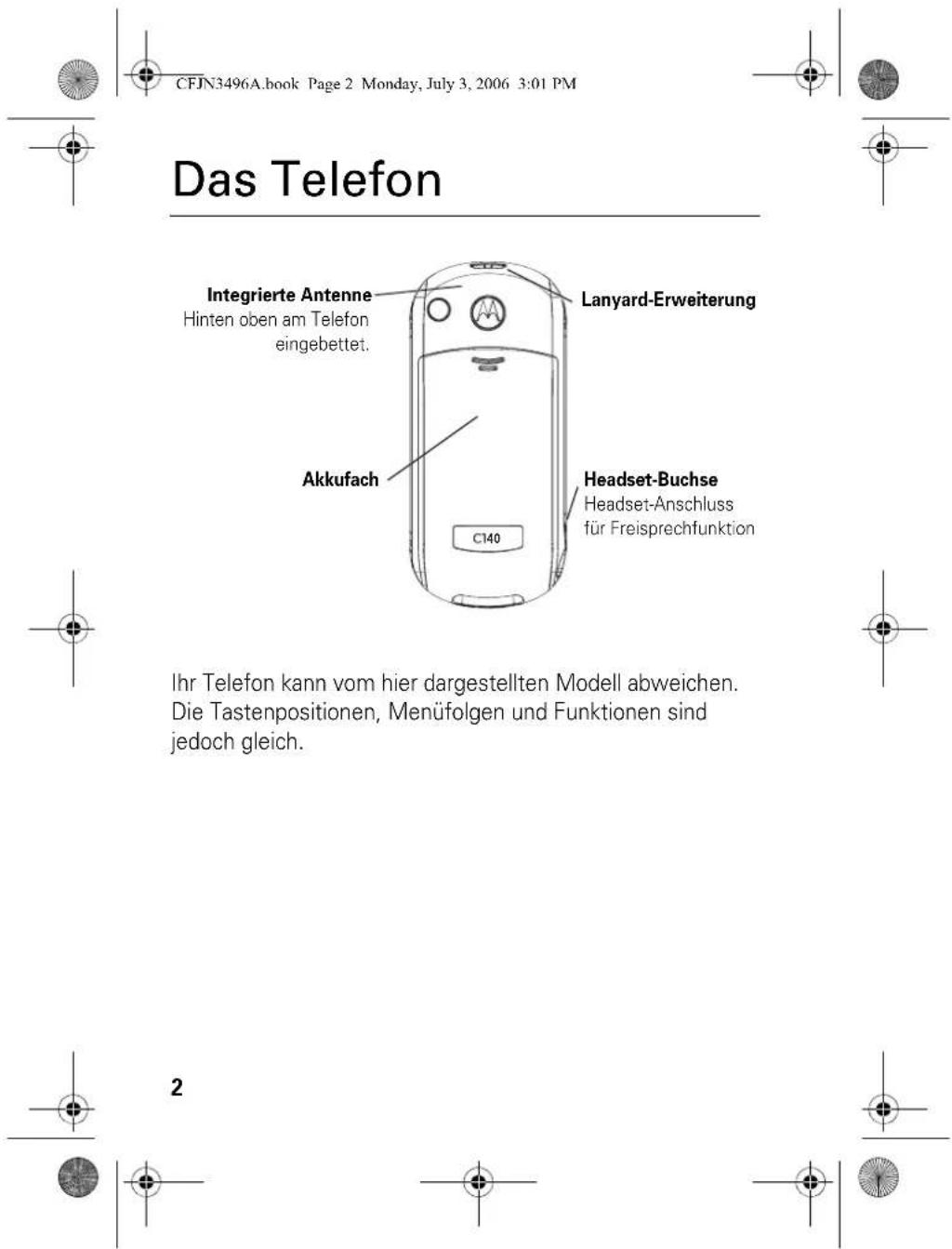
Hörmuschel
Zum Hören von Anrufen und Nachrichten
Linker Softkey tiviert die unten links auf dem play angezeigte Option.
Sende-/Antworttaste Tätigen und Annehmen von Anrufen. Zeigt im Standby-Betrieb die zuletzt gewählten Nummern an.

Stromanschluss
Anschluss für das Ladegerät
Menütaste
Öffnet ein Menü, wenn auf dem Display ≡ angezeigt wird.
Rechter Softkey
Aktiviert die unten rechts auf dem Display angezeigte Option.
Einschalt-/Endetaste
Zum Ein- oder Ausschalten des Telefons gedrückt halten. Zum Beenden von Anrufen oder zum Verlassen des Menüsystems kurz drücken.
Navigationstaste
Drücken Sie ✦ nach oben oder unten, um durch Listen zu blättern, oder nach links und rechts, um die Lautstärke einzustellen.

1








Bestimmte Funktionen Ihres Mobiltelefons müssen zuvor von Ihrem Netzbetreiber eingerichtet werden, bevor Sie darauf zugreifen können. Außerdem kann es sein, dass bestimmte Funktionen von Ihrem Netzbetreiber deaktiviert wurden, bzw. dass die Einstellungen im Mobilfunknetz Ihres Netzbetreibers die Möglichkeiten Ihres Mobiltelefons einschränken. Zu Fragen zur Verfügbarkeit und Funktionalität wenden Sie sich an Ihren Service Provider. Alle Funktionen, Möglichkeiten und weitere technische Angaben, sowie alle Angaben in dieser Bedienungsanleitung beruhen auf den aktuellsten verfügbaren Daten und können für den Zeitpunkt der Drucklegung als gültig angesehen werden. Motorola behält sich das Recht vor, Informationen oder technische Daten ohne vorherige Ankündigung oder Verpflichtung zu ändern.
MOTOROLA und das stilisierte M-Logo sind beim US Patent & Trademark Office eingetragen. Java und alle anderen Java-basierten Marken sind Marken oder eingetragene Marken von Sun Microsystems, Inc. in den USA und anderen Ländern. Alle sonstigen Produkt- oder Dienstleistungsnamen sind das Eigentum ihrer jeweiligen Inhaber.
© Motorola, Inc. 2005. 2006.
Die Informationen in Motorola Bedienungsanleitungen sind zum Zeitpunkt der Drucklegung nach bestem Wissen korrekt. Motorola behält sich das Recht vor, Informationen oder technische Daten ohne vorherige Ankündigung zu ändern. Der Inhalt von Motorola Bedienungsanleitungen stellt keine Verpflichtung seitens Motorola dar. Soweit durch geltendes Recht nicht anders geregelt, werden in Bezug auf die Genauigkeit, Zuverlässigkeit oder Inhalte dieses Handbuchs keine ausdrücklichen oder stillschweigenden Gewährleistungen jeglicher Art etwa über die handelsübliche Brauchbarkeit und Eignung für einen bestimmten Zweck gegeben.




3




• Empfangene Rufe
• Gewählte
- Notizblock
• Gesprächszeiten
• Gebühren

Signale
- Signaltyp wählen
• Signaltöne zuordnen
• Eigene Ruftöne

Extras
• Rechner
- Wechselkurs
- Stoppuhr
• Leuchte
• Feste Rufnr.
• Servicewahl
• Hintergrund
• Bildschirmschoner

Einstellungen
(siehe nächste Seite)

Nachrichten
- Neue Nachricht
- Mailbox
- E i n g a n g
- Cell Broadcast
• E a s y S M S
• Ausgang - Entwürfe

Kalender

Spiele

Schnellzugriffe

[Non-Text]
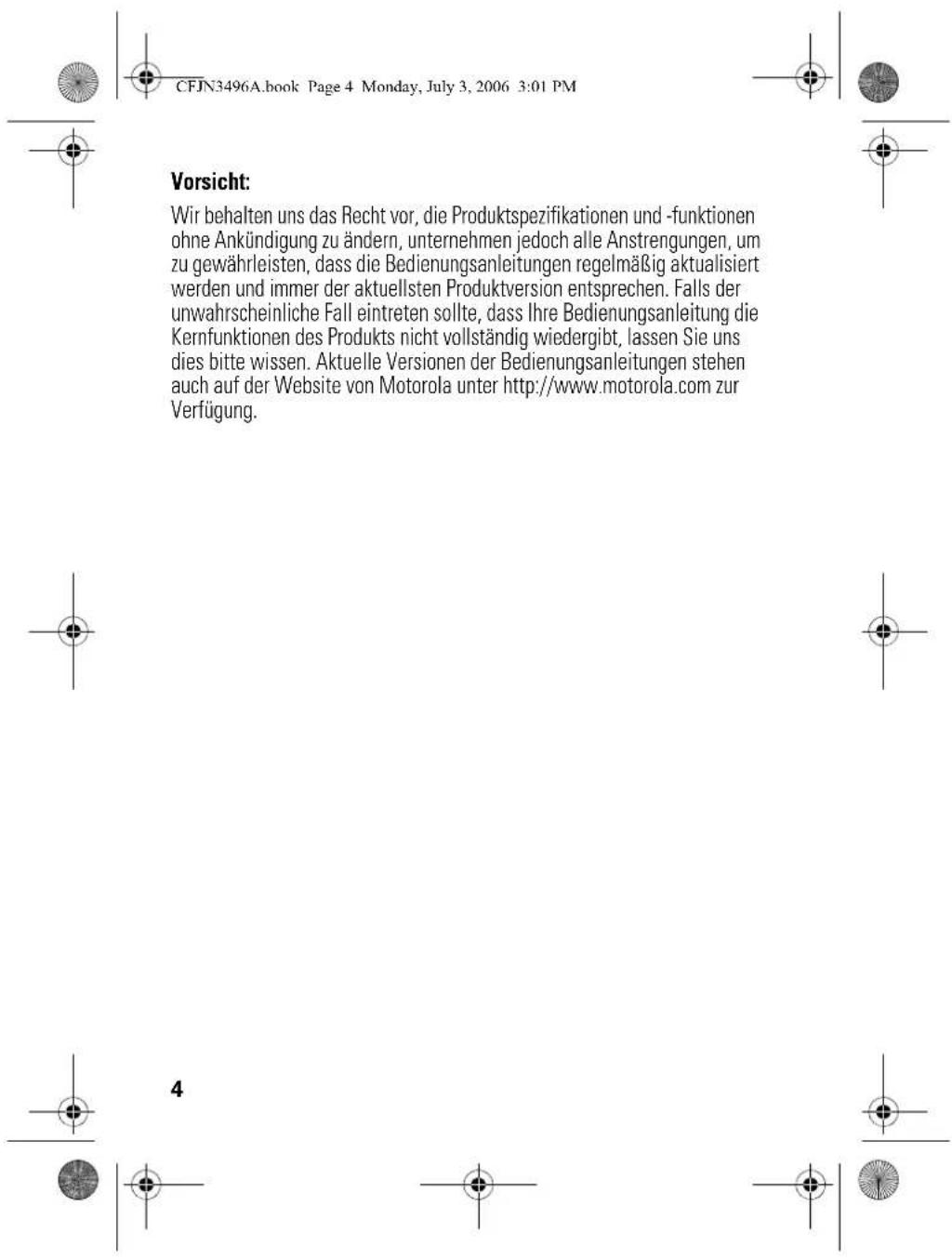
Funktionsübersicht
5









- Sprachanrufe
• Alle löschen - Status
Telefonstatus
• Meine Rufnummern
- Aktive Leitung
- Akkuladezustand
Gesprächsoptionen
- Gesprächstimer
• Gebühren-Setup
• Anrufer-ID anzeigen - Antwortoptionen
- Anklopfen
Sicherheit
- Telefonsperre
• Tastatur sperren
• Autom. Tastensperre
• Feste Rufnr.
• Anrufsperre
• SIM-PIN - Neue Passwörter
Andere Einstellungen
- Personalisieren
- Grundeinstellung
- Netz
- Headset









6
Funktionsübersicht


Funktionsübersicht 5
Sicherheitsinformationen 10
Benutzung und Pflege 19
EU-Richtlinien Konformitätserklärung ..... 20
Informationen zum Recycling 21
Grundlagen 22
Uber dieses Handbuch 22
SIM-Karte 22
Akku 23
Telefon ein- und ausschalten 26
Anruf tätigen....26
Anruf entgegennehmen 27
Ihre Rufnummer 27
Hauptmerkmale 28
Anzeige der Rufnummer im Standby-Display ..... 28
Suche im Telefonbuch durch Eingabe
mehrerer Buchstaben....28
Leuchte....29
Terminkalender 30



Inhaltsverzeichnis
7


Codes und Passwörter 45
Telefon sperren und entsperren 45
Akkuladezustand prüfen 46
SMS mit iMelody lesen.... 46
SMS mit vCard lesen 47
Anpassen 48
Signal. 48
Zeit und Datum 52
Hintergrund 52
Bildschirmschoner 52
Displayeinstellungen ändern 53
Antwortoptionen 54
Persönliche Begrüßung. 54
Anrufe 55
Letzte Anrufe 55
Wahlwiederholung 56
Rückruf 56
Notizblock 57
Anruf halten oder stumm schalten 57
Anklopfen 57
Anrufer-ID 58
Notrufnummern 58
Internationale Anrufe. 59
Schnellwahl.... 59
Mailbox 60
8 Inhaltsverzeichnis


Zusätzliche Funktionen 61
Erweiterte Anruffunktionen 61
Telefonbuch 63
Nachrichten. 67
Anpassen 68
Gesprächszeiten und Gebühren 72
Netz 73
Weitere Funktionen 73
Sicherheit 74
Spiele 75
Fehlerbehebung 76
Erste Maßnahme 76
SAR-Daten....82
WHO-Informationen....84
Index 85

Inhaltsverzeichnis
9





Sicherheitsrelevante und allgemeine Informationen
WICHTIGE INFORMATIONEN FÜR EINEN SICHEREN UND EFFIZIENTEN BETRIEB. LESEN SIE DIESE INFORMATIONEN, BEVOR SIE DAS MOBILTELEFON VERWENDEN. 1
Belastung durch elektromagnetische Strahlung im Radio-Frequenzbereich (RF = Radiofrequenz)
Ihr Gerät verfügt über einen Sender und Empfänger. Wenn das Gerät EINGESCHALTET ist, überträgt und empfängt es Radio-Frequenzwellen. Während der Kommunikation regelt Ihr Gerät die Übertragungsleistung.
Ihr Motorola-Gerät wurde so entwickelt, dass es die behördlichen Anforderungen Ihres Landes hinsichtlich der RF-Belastung für Menschen einhält.
Vorsichtsmaßnahmen für den Betrieb
Um einen optimalen Betrieb Ihres Geräts und die Einhaltung der RF-Emissionswerte gemäß den Richtlinien der entsprechenden Standards zu gewährleisten, beachten Sie die nachfolgenden Hinweise.
Wartung der externen Antenne
Falls Ihr Mobiltelefon über eine externe Antenne verfügt, verwenden Sie nur die mitgelieferte bzw. bei Bedarf eine von Motorola genehmigte Ersatzantenne. Nicht zugelassene Antennen, Änderungen oder Zusatzgeräte können das Telefon beschädigen. Die Verwendung nicht zugelassener Antennen kann darüber hinaus gegen gesetzliche Vorschriften in Ihrem Land verstoßen.
10
Sicherheitsinformationen





BERÜHREN SIE DIE EXTERNE ANTENNE NICHT, wenn das Gerät EINGESCHALTET ist. Das Berühren der Antenne beeinflusst die Qualität der Gesprächsverbindung und kann unter Umständen zu einem erhöhten Energieverbrauch führen.

Betrieb des Mobiltelefons
Halten Sie Ihr Mobiltelefon beim Telefonieren genau so, wie Sie auch ein schnurloses Festnetztelefon halten würden.
Das Tragen des Mobiltelefons am Körper
Sprechverbindung
Um die gesetzlichen Vorschriften für die Belastung durch elektromagnetische Radiowellen (RF-Energie) auch beim Tragen des Mobiltelefons am Körper einzuhalten, platzieren Sie das Mobiltelefon zum Telefonieren möglichst immer in einem von Motorola mitgelieferten Clip, Halterung, Halfter, Hülle oder Tragegurt. Das Benutzen von nicht von Motorola zugelassenem Zubehör kann zum Überschreiten der in den gesetzlichen Vorschriften festgelegten Grenzwerte für die Belastung durch RF-Energie führen.

Falls Sie kein Motorola Originalzubehör nutzen, und Sie das Mobiltelefon nicht in der normalen Position halten, achten Sie darauf, dass das Mobiltelefon mindestens 2,5 cm vom Körper entfernt ist, wenn es sendet (z.B. Telefonieren mit Headset).
Datenübertragung
Wenn Sie das Mobiltelefon - mit oder ohne Zubehörkabel - zur Datenübertragung benutzen, halten Sie das Mobiltelefon und die Antenne mindestens 2,5 Zentimeter vom Körper entfernt.
Zugelassenes Zubehör
Das Benutzen von nicht von Motorola zugelassenem Zubehör wie beispielsweise Akkus, Antennen und austauschbaren Covers kann zum Überschreiten der in den gesetzlichen Vorschriften festgelegten

Sicherheitsinformationen
11





Grenzwerte für die Belastung durch RF-Energie führen. Eine Liste der von Motorola zugelassenen Zubehörteile finden Sie auf der Website von Motorola unter www.motorola.com
Radio-Frequenzwellen-Interferenz/Kompatibilität
Hinweis: Fast alle elektronischen Geräte sind bei unzureichender Abschirmung, fehlerhafter Konstruktion oder konstruktionsbedingt anfällig für HF-Interferenzen. Unter bestimmten Umständen kann Ihr Mobiltelefon Interferenzen verursachen.
Hinweis: Dieses Gerät erfüllt die Anforderungen von Teil 15 der FCC-Richtlinien. Der Betrieb unterliegt den beiden folgenden Bedingungen: (1) dieses Gerät darf keine schädigenden Interferenzen verursachen, und (2) dieses Gerät muss gegenüber sämtlichen empfangenen Interferenzen tolerant sein, einschließlich solcher Interferenzen, die einen unbeabsichtigten Betrieb verursachen können.
Telefonieren in der Öffentlichkeit
Schalten Sie Ihr Mobiltelefon AUS sobald Sie durch entsprechende Hinweisschilder dazu aufgefordert werden.
In öffentlichen Einrichtungen wie zum Beispiel Krankenhäusern werden häufig Geräte eingesetzt, die auf elektromagnetische Strahlung empfindlich reagieren.
Flugzeug
Schalten Sie Ihr Mobilgerät aus, sobald Sie vom Personal der Fluggesellschaft dazu aufgefordert werden. Wenn Ihr Mobiltelefon einen Flight-Modus oder eine ähnliche Funktion bietet, fragen Sie das Flugbegleitpersonal, ob Sie das Gerät während des Fluges benutzen dürfen. Verfügt Ihr Mobiltelefon über eine automatische, zeitgebundene Einschaltfunktion, dann deaktivieren Sie bitte diese Funktion bevor Sie in das Flugzeug einsteigen.
12
Sicherheitsinformationen







Die Hersteller von Herzschrittmachern empfehlen einen Mindestabstand von 15 Zentimetern zwischen Mobiltelefon und Herzschrittmacher.
Personen mit Herzschrittmachern sollten:
- Das Mobiltelefon IMMER mindestens 15 Zentimeter vom Herzschrittmacher entfernt halten, wenn das Mobiltelefon EINGESCHALTET ist.
• NIEMALS das Mobilfunkgerät in einer Brusttasche tragen. - Um die Gefahr von Störungen zu minimieren, das Mobilfunkgerät nur an das vom Herzschrittmacher weiter entfernte Ohr gehalten werden.
- Schalten Sie das Gerät sofort AUS, sollten Sie den Eindruck haben, dass Störungen auftreten.

Hörgeräte
Einige digitale Mobilfunkgeräte beeinträchtigen unter Umständen die Funktion von Hörgeräten. Wenden Sie sich ggf. an den Hersteller Ihres Hörgerätes, um eine Alternativmodell zu finden.
Weitere medizinische Geräte
Wenn Sie andere medizinische Geräte nutzen, kontaktieren Sie bitte den Hersteller, um zu erfragen, ob das Gerät über eine ausreichende RF-Abschirmung verfügt. Ihr Arzt kann Ihnen eventuell dabei helfen, die entsprechenden Informationen zu erhalten.
Telefonieren beim Autofahren
Erkundigen Sie sich an Ihrem jeweiligen Aufenthaltsort nach den dort geltenden Gesetzen über das Nutzen von Mobiltelefonen im Fahrzeug. Halten Sie sich immer an diese Gesetze und Bestimmungen.



Sicherheitsinformationen
13



Wenn Sie beim Autofahren telefonieren:
- Achten Sie immer auf den Verkehr und die Straße. Das Benutzen eines Telefons während des Fahrens kann unter bestimmten Umständen die Aufmerksamkeit beeinträchtigen. Unterbrechen Sie das Gespräch, wenn Sie sich nicht auf das Fahren konzentrieren können.
- Benutzen Sie beim Fahren immer eine Freisprecheinrichtung.
- Wenn die Verkehrssituation dies erfordert, halten Sie zum Telefonieren an, und parken Sie, bevor Sie das Telefon benutzen.
Ratschläge zum verantwortlichen Fahren finden Sie unter "Sicherheitstipps zum Telefonieren mit Mobiltelefonen" am Ende dieses Handbuchs, sowie auf der Motorola Website: www.motorola.com/callsmart.
Warnhinweise
Fahrzeuge mit Airbag
Airbags werden unter hohem Druck aufgeblasen. Platzieren bzw. installieren Sie deshalb das Mobiltelefon und das Zubehör NIE unmittelbar im Ausbreitungsbereich des Airbags. Falsch platziert kann es zu schweren Verletzungen der Fahrzeuginsassen führen, wenn der Airbag einmal ausgelöst wird.
Tankstellen
Beachten Sie alle aufgestellten Hinweisschilder für den Gebrauch von Funkgeräten an Tankstellen. Schalten Sie Ihr Mobiltelefon aus, wenn Sie von befugtem Personal dazu aufgefordert werden.
Potenziell explosionsgefährdete Umgebungen
Schalten Sie das Gerät aus, bevor Sie potenziell explosionsgefährdete Umgebungen betreten. Vermeiden Sie es, in solchen Umgebungen Akkus zu entfernen, einzubauen oder aufzuladen. Funken können in diesen
14
Sicherheitsinformationen





Umgebungen zu Explosionen oder dem Ausbruch von Feuer führen und schwere Verletzungen verursachen oder sogar Menschenleben fordern.
Hinweis: Solche potenziell explosionsgefährdeten Umgebungen sind z. B. Tankstellen, Betankungsbereiche auf Schiffen, Umschlag- und Speicherplätze für Treibstoffe oder Chemikalien, oder Umgebungen, in denen sich Chemikalien oder Schwebstoffe wie Mehlstaub, Stäube oder Metallpulver in der Luft befinden. Potenziell explosionsgefährdete Umgebungen sind oft, aber nicht immer als solche gekennzeichnet.
Sprenggebiete
Um Störungen bei Sprengarbeiten zu vermeiden, schalten Sie das Mobiltelefon AUS, wenn Sie sich in der Nähe von elektrischen Zündkapseln, in Sprengbereichen oder in Bereichen aufhalten, in denen ein Hinweisschild zum Ausschalten von elektronischen Geräten auffordert. Befolgen Sie alle Hinweisschilder und Anweisungen.
Beschädigte Geräte
Wenn das Telefon oder der Akku nass geworden, angeschlagen oder gar gebrochen ist, darf das Gerät nicht wieder in Betrieb genommen werden, bevor es von einem autorisierten Motorola Servicecenter auf eine mögliche Beschädigung untersucht wurde. Versuchen Sie nicht, das Gerät mit einer externen Wärmequelle wie beispielsweise einer Mikrowelle zu trocknen.
Akkus und Ladegeräte
Akkus können Sach- und/oder Personenschäden wie Verbrennungen verursachen, wenn elektrisch leitende Materialien wie Schmuck, Schlüssel oder Ketten mit den Kontaktstellen in Berührung kommen. Das leitende Material kann einen Stromkreis schließen (Kurzschluss) und sich dabei stark erhitzen. Seien Sie vorsichtig im Umgang mit geladenen Akkus, insbesondere, wenn Sie diese in einer Tasche, Geldbörse oder einem anderen Behälter zusammen mit metallischen Gegenständen aufbewahren.
Benutzen Sie nur Akkus und Ladegeräte von Motorola (Motorola Original™).
Sicherheitsinformationen
15






Vorsicht: Um Verletzungen zu vermeiden, werfen Sie den Akku niemals ins Feuer.
Auf Ihrem Akku, Ladegerät oder Mobiltelefon finden Sie möglicherweise folgende Symbole:
| Symbol | Definition |
 | Es folgen wichtige Sicherheitsinformationen. |
 | Werfen Sie Akku oder Mobilfunkgerät nicht in offenes Feuer. |
 | Ihr Akku oder Mobilfunkgerät sollte gemäß den geltenden Gesetzen recycelt werden. Kontaktieren Sie die entsprechenden Behörden Ihres Landes für weitere Informationen. |
 | Ihr Akku oder Mobilfunkgerät sollte nicht in den Hausmüll gelangen. |
| Ihr Mobiltelefon enthält einen internen Lithium-Ionen-Akku. |
Li Ion BATT


Gefahr für Kleinkinder
Halten Sie Mobiltelefon und Zubehör von Kleinkindern fern. Sie können abnehmbare Teile enthalten, die bei Verschlucken eine Erstickungsgefahr für Kleinkinder darstellen können.
Glasbauteile
Einige Bauteile Ihres Mobilgeräts können aus Glas gefertigt sein. Dieses Glas kann zerbrechen, wenn das Produkt auf eine harte Fläche fällt oder einen kräftigen Stoß erhält. Berühren oder entfernen Sie zerbrochenes Glas nicht vom Produkt. Verwenden Sie Ihr Mobilgerät solange nicht, bis das Glas durch ein qualifiziertes Service-Center ersetzt wurde.
16
Sicherheitsinformationen







Manche Personen zeigen eine erhöhte Bereitschaft für epileptische Anfälle oder Ohnmachten, wenn sie Blitzlichtern (Stroboskop-Effekt) ausgesetzt sind, wie sie beispielsweise beim Fernsehen oder bei Videospielen auftreten. Diese Anfälle oder Ohnmachten können auch bei Personen auftreten, die niemals zuvor einen epileptischen Anfall oder eine Ohnmacht hatten.
Wenn Sie schon einmal einen epileptischen Anfall oder eine Ohnmacht hatten, oder wenn es einen derartigen Fall in Ihrer Familie gibt, beraten Sie sich mit einem Arzt, bevor Sie ein Videospiel auf dem Mobiltelefon spielen oder einen stroboskopartigen Lichteffekt im Mobiltelefon aktivieren. (Stroboskopartige Lichteffekte stehen nicht auf allen Produkten zur Verfügung.)
Eltern sollten ihre Kinder beim Umgang mit Videospielen oder anderen Funktionen, die Blitzlichteffekte verwenden, beaufsichtigen. Personen, bei denen eines der folgenden Symptome auftritt, sollten unverzüglich die Nutzung des Geräts einstellen und einen Arzt aufsuchen: Krämpfe, Augen- oder Muskelzucken, Bewusstlosigkeit, Bewegungsstörungen oder Desorientierung.
Um das Risiko solcher Symptome möglichst gering zu halten, beachten Sie die folgenden Sicherheitsmaßnahmen:
- Spielen Sie keine Videospiele, und benutzen Sie keine stroboskopartige Lichteffekte, wenn Sie übermüdet sind.
- Legen Sie stündlich eine Pause von mindestens 15-Minuten ein.
- Spielen Sie in einer hell erleuchteten Umgebung.
- Halten Sie beim Spielen den größtmöglichen Abstand zum Display ein.




Sicherheitsinformationen
17


Warnhinweis: Verwendung mit zu hoher Lautstärke

Das Hören von Musik oder das Führen von Gesprächen über ein Headset bei voller Lautstärke können das Gehör schädigen.
Verletzungen bei übermäßiger Belastung
Wenn Sie wiederholt die gleichen Aktionen ausführen, wie beispielsweise das Drücken von Tasten oder das Eingeben von alphanumerischen Zeichen, können gelegentlich Verspannungen an Händen, Armen, Schultern, Nacken oder anderen Körperteilen auftreten. Befolgen Sie die nachfolgenden Anweisungen, um Erscheinungen wie Sehnenscheidenentzündungen, Karpaltunnelsyndrom oder andere Beschwerden des Bewegungsapparates zu vermeiden.
- Legen Sie beim Videospielen stündlich eine Pause von mindestens 15-Minuten ein.
- Wenn Ihre Hände, Handgelenke oder Arme ermüden oder Schmerzen auftreten, hören Sie sofort mit dem Spielen auf, und legen Sie eine mehrstündige Pause ein, bevor Sie mit dem Spielen fortfahren.
-
Wenn Sie während oder nach dem Spielen anhaltende Schmerzen an Händen, Gelenken oder Armen verspüren, hören Sie sofort mit dem Spielen auf, und suchen Sie einen Arzt auf.
-
Die in diesem Dokument bereitgestellten Informationen ersetzen die Allgemeinen Sicherheitsinformationen in allen Benutzerhandbüchern, die vor dem 28. Januar 2005 veröffentlicht wurden.
18
Sicherheitsinformationen


Benutzung und Pflege
Schützen Sie Ihr Mobiltelefon von Motorola vor:

Flüssigkeiten jeder Art
Setzen Sie das Telefon weder Wasser, Regen, extremer Luftfeuchtigkeit, Schweiß noch anderer Feuchtigkeit aus.

Extreme Hitze oder Kälte
Meiden Sie Temperaturen unter -10°C und über 45°C.

Mikrowellenofen
Trocknen Sie das Telefon nicht in einem Mikrowellenofen.

Staub und Schmutz
Setzen Sie das Telefon weder Staub, Schmutz, Sand, Nahrungsmittelresten noch anderen Reststoffen aus.

Reinigungsmittel
Reinigen Sie das Telefon mit einem trockenen weichen Tuch. Verwenden Sie weder Alkohol noch andere Reinigungsmittel.

Stöße
Lassen Sie das Telefon nicht fallen.



Benutzung und Pflege
19





EU-Richtlinien Konformitätserklärung

Hiermit erklärt Motorola, dass dieses Produkt den folgenden Richtlinien entspricht:
- Den wesentlichen Anforderungen und allen anderen relevanten Bestimmungen der Richtlinie 1999/5/EC
• Allen anderen relevanten EU-Richtlinien
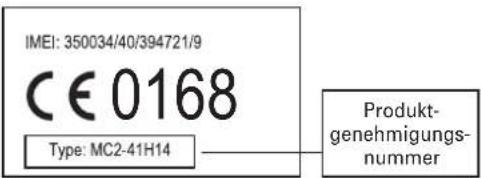
Die obige Abbildung zeigt ein Beispiel für eine typische Produktgenehmigungsnummer.
Sie können die der Richtlinie 1999/5/EC (die R&TTE-Richtlinie) zugehörige Konformitätserklärung (DoC) zu Ihrem Produkt unter der Internetadresse www.motorola.com/rtte abrufen. Geben Sie dazu die auf dem Typenschild Ihres Produkts angegebene Genehmigungsnummer in das auf der Website befindliche Feld "Suchen" ein.
20
EU-Richtlinien Konformitätserklärung


Schutz der Umwelt durch Recycling

Produkte von Motorola, die dieses Zeichen tragen, dürfen nicht als Hausmüll entsorgt werden.
Recycling von Mobiltelefonen und Zubehör
Mobiltelefone oder elektronisches Zubehör, wie Ladegeräte oder Headsets, dürfen nicht als Hausmüll entsorgt werden. In manchen Ländern wurden spezielle Sammelsysteme für Elektroschrott eingerichtet. Nähere Informationen erteilen örtliche Behörden. Falls keine Sammelsysteme verfügbar sind, wenden Sie sich bzgl. der Entsorgung Ihres Motorola Mobiltelefons oder des elektonischen Zubehörs an ein von Motorola autorisiertes Servicecenter.




Informationen zum Recycling
21



Über dieses Handbuch
Dieses Handbuch erläutert, wie Sie Menüfunktionen ausfindig machen:
Vorgehensweise: Drücken Sie > Letzte Anrufe > Gewählte Rufnr..
Dieses Beispiel zeigt, wie Sie im Standby-Display die Taste ☐ drücken, um das Menü zu öffnen, anschließend Letzte Anrufe und dann Gewählte Rufnr. markieren und auswählen.
Drücken Sie die Taste- , um zu einer Menüfunktion zu blättern und sie zu markieren. Drücken Sie die Taste AUSWAHL, um die markierte Menüfunktion auszuwählen.
Symbole

Dies bedeutet, dass eine Funktion vom Netz oder dem Vertrag abhängig und möglicherweise nicht in allen Gebieten verfügbar ist. Erkundigen Sie sich diesbezüglich bei Ihrem Dienstanbieter.

Dies bedeutet, dass für eine Funktion optionales Zubehör erforderlich ist.

SIM-Karte
Die Subscriber Identity Module-(SIM-)Karte enthält persönliche Informationen wie Ihre Telefonnummer und Telefonbucheinträge.
22
Grundlagen






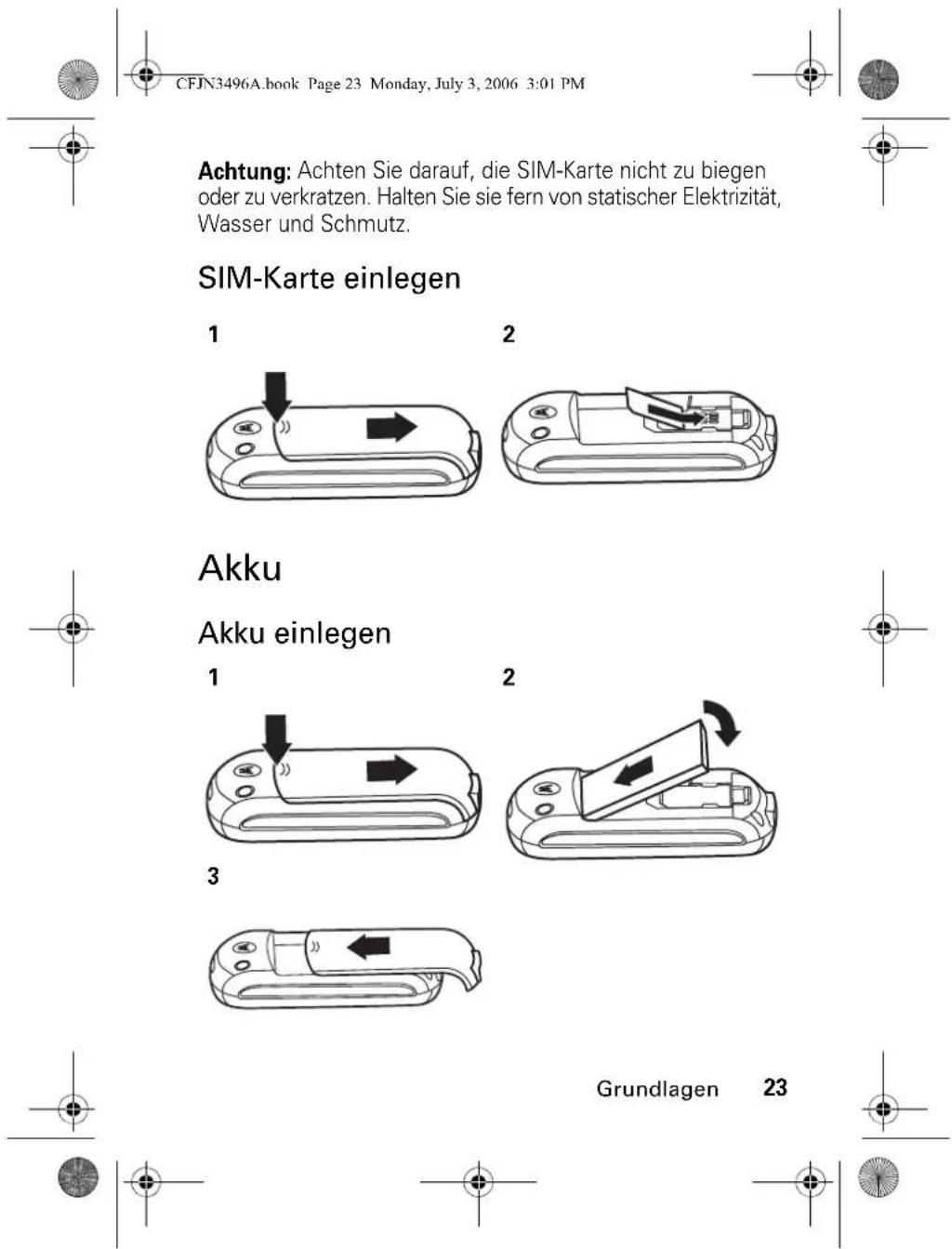
Achtung: Achten Sie darauf, die SIM-Karte nicht zu biegen oder zu verkratzen. Halten Sie sie fern von statischer Elektrizität, Wasser und Schmutz.
SIM-Karte einlegen
1
2
Akku
Akku einlegen
1
2
3
Grundlagen
23


Neue Akkus sind nicht voll geladen. Schließen Sie das Ladegerät an Ihr Telefon und eine Steckdose an. Auf dem Telefondisplay wird nach Beendigung des Ladevorgangs Laden beendet angezeigt.

Tipp: Ein Überladen des Akkus ist nicht möglich. Volle Leistung erbringt der Akku nach mehreren Lade-/Entladezyklen.
Neue Akkus sind ab Werk nicht voll geladen. Bevor Sie das Telefon verwenden können, müssen Sie den Akku einlegen und vollständig laden (Beschreibung siehe unten). Volle Leistung erbringen einige Akkus nach mehreren vollständigen Lade-/Entladezyklen.
Akku-Tipps
Die Lebensdauer des Akkus hängt von Netzempfang, Signalstärke, Temperatur, Funktionen und verwendetem Zubehör ab.
- Verwenden Sie ausschließlich Akkus und Ladegeräte mit der Aufschrift Motorola Original™. Die Garantie deckt keine Schäden ab, die durch Akkus und/oder Ladegeräte anderer Hersteller entstanden sind.
- Bei neuen Akkus oder über einen längeren Zeitraum gelagerten Akkus kann der Ladevorgang länger dauern.

TM
24 Grundlagen





- Lagern Sie den Akku während des Ladevorgangs bei Raumtemperatur.
- Lagern Sie den Akku in entladenem Zustand an einem kühlen, dunklen, trockenen Ort, z.B. im Kühlschrank.
- Setzen Sie Akkus keinen Temperaturen unter -10 °C oder über 45 °C aus. Nehmen Sie das Telefon bei Verlassen des Autos stets mit.
- Es ist für Akkus normal, dass sie im Lauf der Zeit verschleiben und der Ladevorgang länger dauert. Wenn Sie eine Verschlechterung der Akku-Leistung feststellen, ist es möglicherweise an der Zeit, einen neuen Akku zu kaufen.



Erkundigen Sie sich bei Ihrem lokalen Wertstoffhof nach der ordnungsgemäßen Entsorgung von Akkus.
Warnung: Halten Sie Akkus von Feuer entfernt, da hier Explosionsgefahr besteht.
Lesen Sie vor Verwendung des Telefons im hinteren Teil dieses Handbuchs im grau markierten Abschnitt die Sicherheitsinformationen zu Akkus.

Hinweis: Wenn Sie den Akku über einen längeren Zeitraum aus dem Telefon entfernt hatten, werden Sie aufgefordert, die Uhrzeit und das Datum zurückzusetzen. Wenn Sie dies nicht tun, wird möglicherweise eine falsche Uhrzeit und ein falsches Datum angezeigt. Sie können die Uhrzeit und das Datum wie folgt korrigieren:
Vorgehensweise: Drücken Sie ☐ > Einstellungen
Andere Einstellungen > Grundeinstellung > Zeit und Datum.
Grundlagen
25



Wenn Sie den Akku jedoch nur ein paar Sekunden entfernen (z.B. um die SIM-Karte auszuwechseln), ist es möglicherweise nicht erforderlich, die Uhrzeit und das Datum zurückzusetzen. Sie können ggf. bei entsprechender Aufforderung in der Uhrzeit- und Datumsanzeige ABBRUCH auswählen, was sich nur geringfügig auf die Uhrzeit auswirkt.

Telefon ein- und ausschalten
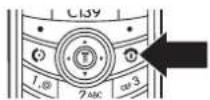
Zum Einschalten des Telefons halten Sie die Taste 2 Sekunden lang gedrückt. Geben Sie den 4-stelligen PIN-Code der SIM-Karte ein, wenn Sie dazu aufgefordert werden.
Achtung: Wenn Sie drei Mal in Folge einen falschen PIN-Code eingeben, wird Ihre SIM-Karte deaktiviert, und auf dem Display wird PIN1 blockiert angezeigt. Wenden Sie sich an Ihren Dienstanbieter, wenn Ihre PIN gesperrt ist.

Zum Ausschalten des Telefons halten Sie die Taste 2 Sekunden lang gedrückt.
Anruf tätigen
Geben Sie eine Telefonnummer ein, und drücken Sie die Taste 📞, um einen Anruf zu tätigen.
Um einen Anruf zu beenden, drücken Sie die Taste 📞.
26
Grundlagen





Anruf entgegennehmen
Wenn das Telefon klingelt und/oder vibriert, nehmen Sie den Anruf einfach mit der Taste ☐ entgegen.
Um einen Anruf zu beenden, drücken Sie die Taste 📞.
Ihre Rufnummer
So zeigen Sie Ihre Rufnummer an:
Vorgehensweise: Drücken Sie > Einstellungen > Telefonstatus > Meine Rufnummern.
Um Ihren Namen und Ihre Telefonnummer auf der SIM-Karte zu speichern, drücken Sie während der Anzeige der Nummer die Taste SPEICHERN.





Grundlagen
27



Anzeige der Rufnummer im Standby-Display
Je nach Anzahl der eingegebenen Ziffern, verändert sich automatisch die Schriftgrösse (3 Abstufungen).
Diese praktische Funktion erleichert das Eingeben und Ablesen der Rufnummern.
Suche im Telefonbuch durch Eingabe mehrerer Buchstaben
Drücken Sie die Taste ♦ nach oben oder unten, um das Telefonbuch direkt zu öffnen.
Für die Suche nach Telefonbucheinträgen stehen Ihnen zwei Suchmethoden zur Verfügung: Geben Sie entweder einen Suchnamen ein, oder springen Sie zum gewünschten Eintrag.
So definieren Sie die Suchmethode:
Vorgehensweise: Drücken Sie > Telefonbuch > Eintragssuche.
Suchen durch Springen
Drücken Sie eine Taste ein oder mehrmals, um zu Einträgen zu springen, die mit dem entsprechenden Buchstaben auf der Taste beginnen. Wählen Sie einen zweiten Buchstaben
28
Hauptmerkmale






aus, um die Anzeige weiter einzuschränken. Sie können bis zu drei Buchstaben eingeben.

Suchname verwenden
Wenn Sie den ersten Buchstaben eines Eintrags in Ihrem Telefonbuch eingeben, werden Sie in einem Popup-Bildschirm aufgefordert, den zu suchenden Namen einzugeben.
Geben Sie die ersten Buchstaben des gesuchten Eintrags ein, und drücken Sie OK, um zur am nächsten liegenden Übereinstimmung zu springen.
Leuchte

Mit dieser Funktion verwandeln Sie das Standby-Display in eine Leuchte. Dies kann in vielen Situationen hilfreich sein, beispielsweise, wenn Sie etwas unter einem Autositz suchen oder nachts das Türschloss finden müssen.

So aktivieren Sie diese Funktion.
Vorgehensweise: Drücken Sie > Extras > Leuchte.
Sie können festlegen, wie lange das Display bei Aktivierung mit der Funktion Leuchte beleuchtet wird:
Vorgehensweise: Drücken Sie > Einstellungen
Andere Einstellungen > Grundeinstellung > Leuchte.
Wenn Sie das Telefon bei aktivierter Funktion Leuchte auf ein eingehendes Ereignis aufmerksam macht (z.B. eine eingehende Nachricht oder einen eingehenden Telefonanruf, einen Alarm oder ein Terminkalenderereignis), können Sie die Funktion
Hauptmerkmale
29



Leuchte unmittelbar deaktivieren. Gehen Sie beim Empfang der Benachrichtigung wie folgt vor:
1 Drücken Sie eine beliebige Taste.
2 Akzeptieren Sie das eingehende Ereignis.
Sie können über das Hauptmenü einen Schnellzugriff für die Funktion Leuchte einrichten.
Gehen Sie wie folgt vor, um die Funktion Leuchte in Schnellzugriffe einzurichten:
1 Drücken Sie ☐ > Extras, und markieren Sie Leuchte.
2 Halten Sie die Taste ☐ gedrückt.
Daraufhin wird die Funktion Leuchte in Schnellzugriffe angezeigt.
Sie können nach dem Einrichten prüfen, ob die Funktion Leuchte in Schnellzugriffe enthalten ist.
Vorgehensweise: Drücken Sie > Schnellzugriffe.

Terminkalender
Im Terminkalender können Sie Ereignisse wie beispielsweise Termine und Meetings planen und organisieren. Sie können Ihren Terminkalender für eine Woche oder einen Tag anzeigen und ein Erinnerungssignal für bestimmte Ereignisse einstellen.
Hinweis: Voraussetzung für die Verwendung des Termin-kalenders ist die richtige Einstellung von Datum und Uhrzeit.
So planen oder überprüfen Sie Ereignisse im Terminkalender:
Vorgehensweise: Drücken Sie > Kalender.
30
Hauptmerkmale





Wenn Sie den Terminkalender öffnen, zeigt das Telefon einen Wochenkalender an. Die geplanten Termine sind in einem Feld unter dem jeweiligen Wochentag dargestellt.
Tagesansicht
Wählen Sie in der Wochenansicht einen Tag aus, und drücken Sie die Taste ZEIGEN, um die Termine des Tages anzuzeigen. In der Tagesansicht können Sie beliebige Termine speichern, bearbeiten, anzeigen, kopieren und löschen.
Termin anzeigen
Wählen Sie in der Tagesansicht einen Termin aus, und drücken Sie die Taste ZEIGEN. Jetzt können Sie ggfs. die Termindetails bearbeiten.
Termin hinzufügen
Sie haben zwei Möglichkeiten, um einen neuen Termin hinzuzufügen.
Drücken Sie 📄 > Kalender > Tag > [Neuer Eintrag] oder 📄 > Kalender > Tag > 📄 > Neu > Termin.
Die Angabe des Titels für ein Terminkalenderereignis ist obligatorisch. Alle anderen Angaben sind optional.
1 Drücken Sie die TasteÄNDERN, um den Titel: zu wählen.
2 Geben Sie den Titel für den Termin ein.
3 Drücken Sie OK, um den Titel zu speichern.
Hauptmerkmale
31








4 Drücken Sie ♦ nach oben oder unten, um zu anderen Feldern zu gelangen und bei Bedarf Informationen einzugeben.
In weiteren Feldern können Sie Werte für Start, Dauer:, Datum, Terminwdhlg.: und Alarm eingeben.
5 Drücken Sie die Taste FERTIG, um den Termin zu speichern und zur Tagesansicht zurückzukehren.
Neue Aufgabe hinzufügen
Gehen Sie wie folgt vor, um eine neue Aufgabe hinzuzufügen:
Vorgehensweise: Drücken Sie 📄 > Kalender > Tag > 📄 > Neu > Aufgabe.
Für Aufgaben im Terminkalender ist eine Aufgabenbeschreibung erforderlich. Alle anderen Angaben sind optional.
1 Drücken Sie die Taste ÄNDERN, um Aufgabe: auszuwählen.
2 Geben Sie Aufgabenbeschreibung bzw. einen Titel ein.
3 Drücken Sie OK, um die die Aufgabe zu speichern.
4 Drücken Sie -◇- nach oben oder unten, um zu anderen Feldern zu gelangen und bei Bedarf Informationen einzugeben.
In weiteren Feldern können Sie Werte für Starttermin:, Endtermin:, Priorität:, Beendet, Kategorie: und Status eingeben.
5 Drücken Sie FERTIG, um die neue Aufgabe zu speichern und zur Tagesansicht zurückzukehren.
32 Hauptmerkmale







Detailinformationen ändern
So ändern Sie Informationen über bestehende
Termine/Aufgaben:
Vorgehensweise: Drücken Sie > Kalender.
1 Drücken Sie die Taste ✦ nach links oder rechts, um zum Tag des geplanten Termins oder der geplanten Aufgabe zu blättern.
2 Drücken Sie die Taste ZEIGEN, um die Tagesansicht anzuzeigen.
3 Drücken Sie ♦ nach oben oder unten, um zu dem Termin oder der Aufgabe zu blättern, das/die Sie ändern möchten.
4 Drücken Sie ZEIGEN, um den Termin oder die Aufgabe anzuzeigen.
5 Drücken Sie die Taste BEARB., um den Termin oder die Aufgabe zu bearbeiten.
6 Drücken Sie die Taste-◇- nach oben oder unten, um zu dem Detail zu blättern, das Sie ändern möchten.
7 Drücken Sie die TasteÄNDERN, um die Informationen zu speichern.
8 Geben Sie über die Tasten die neuen Informationen ein.
9 Drücken Sie die TasteFERTIG, um die Informationen zu speichern.




Hauptmerkmale
33



Termin/Aufgabe kopieren
So kopieren Sie Informationen von einem aktuellen Termin/einer aktuellen Aufgabe in ein neues Termin/eine neue Aufgabe:
Vorgehensweise: Drücken Sie > Kalender.
1 Drücken Sie ♦ nach links oder rechts, um zum Tag des geplanten Termins oder der geplanten Aufgabe zu gelangen.
2 Drücken Sie die Taste ZEIGEN, um die Tagesansicht anzuzeigen.
3 Drücken Sie ✦ nach oben oder unten, um zu dem Termin oder der Aufgabe zu blättern, das/die Sie kopieren möchten.
4 Drücken Sie ☐, um das Kalender-Menü zu öffnen.
5 Drücken Sie ✦ nach oben oder unten, um zu Kopieren zu blättern.
6 Drücken Sie die Taste AUSWAHL, um das Termin oder die Aufgabe zu kopieren.
7 Drücken Sie die Taste JA, um die Kopie zu bestätigen. Ihr Telefon geht davon aus, dass Sie das Datum ändern möchten, und zeigt das Feld Datum an.
8 Geben Sie das neue Datum ein.
9 Drücken Sie OK, um die Kopie zu speichern.
10 Drücken Sie ✅ nach oben oder unten, um zu Termin- oder Aufgabendetails zu blättern und die Informationen nach Bedarf zu ändern.
34 Hauptmerkmale









11 Drücken Sie die Taste FERTIG, um das neue Termin oder die neue Aufgabe zu speichern und zur Tagesansicht zurückzukehren.
Termin löschen
Vorgehensweise: Drücken Sie > Kalender.
1 Drücken Sie ♦ nach links oder rechts, um zum geplanten Termintag zu blättern.
2 Drücken Sie die Taste ZEIGEN, um die Tagesansicht anzuzeigen.
3 Drücken Sie ♦ nach oben oder unten, um zu dem Termin zu blättern, das Sie löschen möchten.
4 Drücken Sie die Taste ☐, um das Kalender-Menü zu öffnen.
5 Drücken Sie -◇- nach oben oder unten, um zu Löschen zu blättern.
6 Drücken Sie die Taste AUSWAHL, um Löschen auszuwählen. Für einmalige Termine wird eine Bestätigungsmeldung angezeigt. Wählen Sie Ja oder Nein, um den Löschvorgang zu bestätigen oder abzubrechen. Für sich wiederholende Termine zeigt das Telefon ein Menü zum Löschen von Terminen an.
Drücken Sie -Ö- nach oben oder unten, um zu Nur dieser Termän Wiederholte Termine zu blättern. Drücken Sie die Taste AUSWAHL, um die zu löschenden Termine auszuwählen.




Hauptmerkmale
35



Vorgehensweise: Drücken Sie > Kalender.
1 Drücken Sie ✦ nach links oder rechts, um zum geplanten Aufgabentag zu blättern.
2 Drücken Sie die Taste ZEIGEN, um die Tagesansicht anzuzeigen.
3 Drücken Sie ✦ nach oben oder unten, um zu dem Ereignis zu blättern, das Sie löschen möchten.
4 Drücken Sie die Taste ☐, um das Kalender-Menü zu öffnen.
5 Drücken Sie ♦ nach oben oder unten, um zu Löschen zu blättern.
6 Drücken Sie die Taste AUSWAHL, um Löschen auszuwählen.
7 Eine Bestätigungsmeldung wird angezeigt. Wählen Sie Ja oder Nein, um den Löschvorgang zu bestätigen oder abzubrechen.


36
Hauptmerkmale


Eine Abbildung des Telefons finden Sie auf Seite 1.
Display
Das Standby-Display wird beim Einschalten des Telefons angezeigt. Um eine Telefonnummer vom Standby-Display aus zu wählen, drücken Sie die Nummerntasten und anschließend 📞.
Hinweis: Abhängig von Ihrem Diensteanbieter sieht Ihr Standby-Display möglicherweise anders aus als nachfolgend dargestellt.
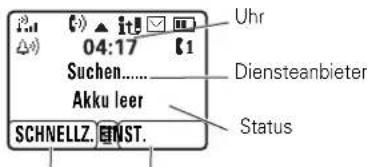

Textfeld des rechten SoftkeysTextfeld des linken Softkeys
Die Menüanzeige ≡ weist darauf hin, dass Sie das Menü durch Drücken der Taste ≡ öffnen können. Die Textfelder der Softkeys geben die aktuelle Belegung der Softkeys an. Die Position der Softkeys finden Sie auf Seite 1.
Drücken Sie ✅ nach oben, unten, links oder rechts, um zu den Hauptfunktionen zu gelangen. Sie können die Symbole auf dem Standby-Display ein- oder ausblenden.
Grundlagen
37



Statusanzeigen werden oben auf dem Standby-Display eingeblendet:


1 Signalanzeige: Zeigt die Signaleinstellung an.
Δ φ) = Lauter Rufton
= Vibrieren \ amp; Rufton
Δ^ (*) = Leiser Rufton
Δ^ z = Kein Signal
源 = Vibrieren

2 Signalstärkeanzeige: Zeigt die Qualität der Netzverbindung des Telefons an.

3 Anrufumleitungsanzeige: Zeigt an, wenn die Anrufumleitung für alle Anrufe aktiviert ist.

4 Verwendungsanzeige: Zeigt an, dass gerade ein Anruf durchgeführt wird.

5 Roaming-Anzeige: Wird angezeigt, wenn das Telefon außerhalb des eigenen Netzes ein anderes Netz verwendet.

38
Grundlagen






6 Eingabemodusanzeige: Wird angezeigt, wenn Sie einen bestimmten Eingabemodus auswählen:
itU = iTAP-Englisch 12 = Numerisch
Hinweis: Im Ruhezustand wird die Eingabemodusanzeige nicht angezeigt.
7 Nachrichtenanzeige: Wird bei Eingang einer neuen Sprach- oder Textnachricht angezeigt:

✉ = Textnachricht
☒ = Sprachnachricht
Hinweis: Eine blinkende Nachrichtenanzeige bedeutet, dass Ihr Eingangsfach voll ist. Sie können erst wieder neue Nachrichten empfangen, nachdem Sie alte Nachrichten gelöscht haben.
8 Akkuanzeige: Vertikale Balken zeigen den Ladestatus des Akkus an. Je mehr Balken angezeigt werden, desto voller ist der Akku.
9 Leitungsanzeige: Gibt an, ob Ihre Telefon Leitung 1 oder 2 verwendet.

10 Headset-Anzeige: Wird angezeigt, wenn das Headset an das Telefon angeschlossen ist.





Grundlagen
39



Drücken Sie im Standby-Display die Taste ☐, um das Hauptmenü aufzurufen, und anschließend ♦, um in der Liste des Hauptmenüs auf und ab zu blättern.

Die folgenden Menüsymbole können je nach Dienstanbieter und Vertrag angezeigt werden.
| Menüfunktionen | |
| Nachrichten Signale | |
| Telefonbuch | Kalender |
| Letzte Anrufe Einstellungen | |
| Spiele Extras | |
| Schnellzugriffe Kurzwahl | |
40
Grundlagen


Bei einigen Funktionen müssen Sie eine Option aus einer Liste auswählen:

Blättern Sie nach oben oder unten, um die gewünschte Option zu markieren.

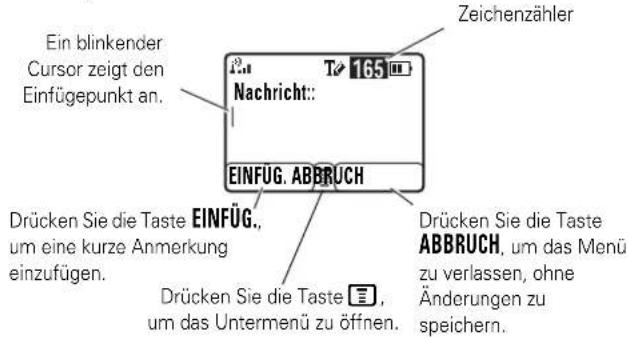
Texteintrag
Mit einigen Funktionen können Sie Text eingeben.


Grundlagen
41



Drücken Sie im Texteingabebildschirm die Taste #, um einen Eingabemodus auszuwählen.
Eingabemodus
| TippenBeinhaltet iTAP Englisch, Tap erweitert und Tap Englisch. |
| NumerischGeben Sie nur Zahlen ein. |
| SymbolGeben Sie nur Symbole ein. |
Drücken Sie in einem beliebigen Texteingabebildschirm die Taste ☐, um den gewünschten Eingabemodi auszuwählen.
Tipp: Sie können die Eingabe in Groß- oder Kleinbuchstaben ändern, indem Sie den Buchstaben markieren und die Taste 0 drücken.
iTAP™-Modus
Drücken Sie in einem Texteingabebildschirm die Taste #, um in den iTAP-Modus zu wechseln. In diesem Modus können Sie Wörter mit einem Tastendruck pro Buchstabe eingeben. Die iTAP-Software kombiniert die Tastendrucke zu gängigen Wörtern und gibt während der Eingabe Vorschläge an.
Beispiel: Wenn Sie die Zahlenfolge 6278 drücken, wird auf dem Display eine Liste mit Wortvorschlägen angezeigt, z.B. mart, naru und obst.
42
Grundlagen


Drücken Sie im Texteingabebildschirm die Taste #, und wählen Sie den Tippmodus aus.
Zur Texteingabe im Tippmodus drücken Sie eine Taste ein- oder mehrmals, um durch die auf der Taste angegebenen Buchstaben und Zeichen zu blättern. Wiederholen Sie diesen Schritt für jeden Buchstaben.
Beispiel: Wenn Sie einmal die 8 drücken, zeigt das Display Folgendes an:
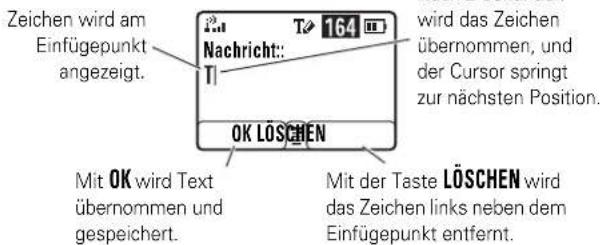
- Wenn Sie ein anderes Wort eingeben möchten, (z. B. Text), drücken Sie weitere Tasten, um die restlichen Zeichen einzugeben.
- Wenn Sie neuen oder geänderten Text nicht speichern möchten, drücken Sie die Taste 3, um die Texteingabe ohne Speichern zu verlassen.
- Im erweiterten Tippmodus werden zusätzlich Sonderzeichen und Symbole angezeigt, wenn Sie wiederholt auf eine Taste drücken.
Grundlagen
43








Drücken Sie zur Eingabe von Zahlen die gewünschten Zahlentasten.
Symbolmodus
Drücken Sie eine Taste, um deren Symbole unten auf dem Display anzuzeigen.
Markieren Sie das gewünschte Symbol, und drücken Sie dann die Taste AUSWAHL.
Lautstärke
Während eines Anrufs können Sie die Lautstärke erhöhen oder verringern, indem Sie ✦ nach rechts bzw. links drücken. Wenn Sie ✦ im Ruhezustand nach rechts oder links drücken, erhöhen oder verringern Sie die Lautstärke des Ruftons.
Tipp: Während eines Anrufs können Sie das Telefon durch Drücken von ☐ > Stummschaltung stumm schalten.
Navigationstaste
Drücken Sie die Navigationstaste ✅ nach oben oder unten, um durch Optionen zu blättern und sie zu markieren.
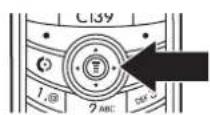
44
Grundlagen





Codes und Passwörter
Der vierstellige Entsperrcode des Telefons ist im Lieferzustand auf 1234 eingestellt. Falls Ihr Dienstanbieter diese Codes nicht geändert hat, sollten Sie dies tun:
Vorgehensweise: Drücken Sie > Einstellungen
Sicherheit > Neue Passwörter.
Sie können auch die SIM-PIN oder das Sperrpasswort ändern.
Falls Sie den Entsperrcode vergessen haben: Geben Sie 1234 oder die letzten vier Zahlen Ihrer Telefonnummer ein.
Falls Sie weitere Codes vergessen haben: Wenn Sie den SIM-PIN-Code, den PIN2-Code oder das Passwort für die Anrufsperre vergessen haben, wenden Sie sich an Ihren Dienstanbieter.
Telefon sperren und entsperren
Sie können Ihr Telefon sperren, um die unbefugte Verwendung durch Dritte zu verhindern. Zum Sperren oder Entsperren benötigen Sie den vierstelligen Entsperrcode.
So sperren Sie das Telefon manuell:
Drücken Sie ☐ > Einstellungen > Sicherheit > Telefonsperre
Jetzt sperren.
So sperren Sie das Telefon automatisch beim Ausschalten des Geräts:
Drücken Sie ☐ > Einstellungen > Sicherheit > Telefonsperre
Automatische Sperre > Ein
Grundlagen
45





Sie können festlegen, nach welcher Zeit das Telefon automatisch gesperrt wird.
Zur Auswahl stehen Aus, 30 Sekunden und 1 Minute
Drücken Sie ☐ > Einstellungen > Sicherheit > Autom. Tastensperre.
Hinweis: Notrufe können auch bei gesperrtem Telefon durchgeführt werden (siehe Seite 58). Ein gesperrtes Telefon klingelt oder vibriert weiterhin bei eingehenden Anrufen oder Nachrichten, jedoch müssen Sie es entsperren, um zu antworten.
Akkuladezustand prüfen
So prüfen Sie den Akkuladezustand:
Drücken Sie ☐ > Einstellungen > Telefonstatus > Akkuladezustand.
SMS mit iMelody lesen
Vorgehensweise: Drücken Sie > Nachrichten > Eingang.
So öffnen Sie die SMS:
1 Drücken Sie ♦, um zur Nachricht zu blättern.
2 Drücken Sie die Taste LESEN, um die Nachricht zu öffnen. Folgende Frage wird angezeigt: Signal wiedergeben?
3 Drücken Sie JA, um iMelody abzuspielen. (iMelody wird nur bei korrektem Format abgespielt. Andernfalls erhalten Sie eine Fehlermeldung.) Drücken Sie Nein, um den Abspielvorgang abzubrechen.
46
Grundlagen










Sie können iMelody speichern.
1 Drücken Sie SPEICH., um den Dateinamen auf dem Display anzuzeigen.
2 Drücken Sie OK, um iMelody im Flash Memory zu speichern.
Das Speichern von iMelody kann aus zwei Gründen fehlschlagen: bei doppelten Dateinamen oder wenn der Speicher voll ist. Ist der Dateiname bereits vorhanden, benennen Sie die Datei unter Tondetails um. Falls der Speicher voll ist, ersetzen Sie alte Ruftöne durch den neuen.


SMS mit vCard lesen
Vorgehensweise: Drücken Sie ☐ > Nachrichten > Eingang.
So öffnen Sie die SMS:

1 Drücken Sie ♦, um zur Nachricht zu blättern.
2 Drücken Sie die Taste LESEN, um die Nachricht zu öffnen. Folgende Frage wird angezeigt: vCard speichern?
3 Drücken Sie JA, um vCard im Telefonbuch zu speichern. (vCard wird nur bei korrektem Format gespeichert. Andernfalls erhalten Sie eine Fehlermeldung.) Drücken Sie NEIN, wenn Sie vCard nicht speichern möchten.
Hinweis: Falls Ihr Telefonbuch bereits voll ist, kann vCard nicht gespeichert werden. Löschen Sie bei Bedarf einen Telefonbucheintrag, bevor Sie vCard speichern.
Grundlagen
47






Das Telefon klingelt und/oder vibriert, um Sie auf den Eingang eines Anrufs, einer SMS oder anderer Ereignisse hinzuweisen. Dieses Klingeln und/oder Vibrieren wird als Signal bezeichnet. Sie können zwischen fünf verschiedenen Signalprofilen auswählen: Lauter Rufton, Leiser Rufton, Vibrieren, Vibrieren & Rufton und Kein Signal.
Die Profilanzeige des Signals wird oben im Standby-Display eingeblendet. So wählen Sie Ihr Profil aus:
Vorgehensweise: Drücken Sie ☐ > Signale > Signaltyp wählen > Signaltyp.
Ruftondetails ändern
Sie können die Lautstärke des Ruftons und der Tasten ändern und für eingehende Anrufe und andere Ereignisse Vibrieren, Stummschaltung oder Ruftondetails auswählen. Die Änderungen werden im aktuellen Signalprofil gespeichert.
Vorgehensweise: Drücken Sie ☐ > Signale
Signaltöne zuordnen > gewünschtes Ereignis > ÄNDERN Signal für Ereignis.
48
Anpassen


Mit dieser Funktion können Sie Ihre eigenen Ruftöne kreieren. Sie werden auch in der Liste der verfügbaren Signaltöne angezeigt.
Rufton erstellen
Vorgehensweise: Drücken Sie ☐ > Signale > Eigene Ruftöne.
1 Drücken Sie ♦ nach oben oder unten, um zu Leeres Signal zu blättern.
2 Drücken Sie die Taste AUSWAHL, um zu Tondetails zu gelangen.
3 Drücken Sie die Taste ÄNDERN, um Noten: auszuwählen.
4 Geben Sie über die Tasten die gewünschten Noten des Ruftons ein.
5 Drücken Sie OK, um die Noten zu speichern.
6 Drücken Sie die Taste ÄNDERN, um Name: auszuwählen.
7 Geben Sie über die Tasten den Namen des Ruftons ein.
8 Drücken Sie OK, um den Namen zu speichern.
9 Drücken Sie die Taste FERTIG, um den Rufton zu speichern.
Noten eingeben
Sie können eine Note auch eingeben, indem Sie •• nach oben oder unten drücken, und so durch die Tonleitern blättern und den gewünschten Ton auswählen.

Anpassen
49









Sie ändern die Oktave, indem Sie die Taste 0 drücken, um einen Stern (*) einzugeben. Anschließend geben Sie die Nummer der Oktave ein.
Drücken Sie die Taste 0, um die Note durch ein vorangestelltes & um einen Halbton zu erniedrigen oder durch * zu erhöhen.
Ändern Sie die Länge der Note, indem Sie nach der Note eine Ziffer zwischen 0 und 5 einfügen.
Mithilfe der Taste 7 fügen Sie ein r zum Zurücksetzen ein.
Blättern Sie mit ◆ oder mit ✕ und # nach links und rechts.
Rufton wiedergeben
Vorgehensweise: Drücken Sie > Signale > Eigene Ruftöne.
1 Drücken Sie ♦ nach oben oder unten, um zum gewünschten Ton zu blättern.
2 Drücken Sie die Taste ☐, um die Liste Eigene Ruftöne zu öffnen.
3 Drücken Sie ◇ nach oben oder unten, um zu Wiedergehen zu blättern.
4 Drücken Sie die Taste AUSWAHL, um Wiedergeben auszuwählen.
Das Telefon zeigt den Wiedergabestatus an und spielt den Ton.
5 Drücken Sie die Taste Wiedergeben, um den Ton erneut zu spielen, oder ABBRUCH, um zur Liste eigener Ruftöne zurückzukehren.
50
Anpassen









Vorgehensweise: Drücken Sie ☐ > Signale > Eigene Ruftöne.
1 Drücken Sie -∅- nach oben oder unten, um zum gewünschten Ton zu blättern.
2 Drücken Sie die Taste BEARB., um die Tondetails zu öffnen.
3 Drücken Sie -ô-nach oben oder unten, um zu den Details zu blättern, die Sie bearbeiten möchten (Name: oder Noten:).
4 Drücken Sie die TasteÄNDERN, um die zu bearbeitenden Details auszuwählen.
5 Geben Sie über die Tasten neuen Text oder neue Noten ein.
6 Drücken Sie OK, um die Details zu speichern.
Rufton löschen
Sie können von Ihnen erstellte benutzerdefinierte Töne löschen.
Vorgehensweise: Drücken Sie ☐ > Signale > Eigene Ruftöne.
1 Drücken Sie ♦ nach oben oder unten, um zu dem Ton zu blättern, den Sie löschen möchten.
2 Drücken Sie die Taste ☐, um die Liste Eigene Ruftöne zu öffnen.
3 Drücken Sie ♦ nach oben oder unten, um zu Löschen zu blättern.
4 Drücken Sie die Taste AUSWAHL, um Löschen auszuwählen.
5 Drücken Sie die TasteJA, um den Löschvorgang zu bestätigen.
Anpassen
51



Eigene Ruftöne durchsuchen
Vorgehensweise: Drücken Sie ☐ > Signale > Eigene Ruftöne.
1 Drücken Sie ✦ nach oben oder unten, um zu einem Ton zu blättern.
2 Drücken Sie die Taste ☐, um Funktionen wie Umbenennen, Löschen und Wiedergeben auszuwählen.
Zeit und Datum
So legen Sie die Uhrzeit und das Datum für das Telefon fest:
Vorgehensweise: Drücken Sie ☐ > Einstellungen
Andere Einstellungen > Grundeinstellung > Zeit und Datum.
Hintergrund
Sie können ein Bild als Hintergrund im Standby-Display festlegen.
Vorgehensweise: Drücken Sie > Extras > Hintergrund.
Bildschirmschoner
Sie können ein Bild oder die Uhrzeit als Bildschirmschoner festlegen. Der Bildschirmschoner wird angezeigt, wenn über einen bestimmten Zeitraum keine Aktivität erfolgt.
Tipp: Diese Funktion schont den Bildschirm, aber nicht den Akku. Deaktivieren Sie den Bildschirmschoner, um die Akkulaufzeit zu verlängern.
Vorgehensweise: Drücken Sie >Extras > Bildschirmschoner.
52 Anpassen


Displayeinstellungen ändern
Sie können den Kontrast des Telefondisplays ändern:
Vorgehensweise: Drücken Sie ☐ > Einstellungen
Andere Einstellungen > Grundeinstellung > Kontrast.
Zur Schonung des Akkus kann die Hintergrundbeleuchtung
ausgeschaltet werden, wenn Sie das Telefon nicht benutzen.
Sie wird wieder eingeschaltet, sobald Sie eine Taste drücken.
So legen Sie fest, nach welchem Zeitraum die
Hintergrundbeleuchtung ausgeschaltet wird:
Vorgehensweise: Drücken Sie ☐ > Einstellungen
Andere Einstellungen > Grundeinstellung > Beleuchtung.
Zur Schonung des Akkus kann das Display im Ruhezustand ausgeschaltet werden, wenn Sie das Telefon nicht benutzen.
Es wird wieder eingeschaltet, sobald Sie eine Taste drücken.
Legen Sie fest, nach welchem Zeitraum das Display ausgeschaltet wird:
Vorgehensweise: Drücken Sie ☐ > Einstellungen
Andere Einstellungen > Grundeinstellung > Display Timeout.






Anpassen
53





Sie haben weitere Möglichkeiten, eingehende Anrufe zu beantworten. So aktivieren oder deaktivieren Sie eine Antwortfunktion:
Vorgehensweise: Drücken Sie ☐ > Einstellungen
Gesprächsoptionen > Antwortoptionen.
Option
| Mit jeder Taste | Nehmen Sie Anrufe durch Drücken einer beliebigen Taste entgegen. |
| Mit Sendetaste | Nehmen Sie Anrufe durch Drücken der Taste ☐ entgegen. |
Persönliche Begrüßung
Sie können eine persönliche Begrüßung erstellen, die beim Einschalten des Telefons angezeigt wird.
Vorgehensweise: Drücken Sie ☐ > Einstellungen
Andere Einstellungen > Personalisieren > Begrüßung.
54
Anpassen





In diesem Kapitel werden spezielle Funktionen zum Tätigen und Entgegennehmen von Anrufen beschrieben.
Letzte Anrufe
Das Telefon verwaltet Listen ein- und ausgehender Anrufe, auch wenn die Verbindung nicht hergestellt wurde. Die zuletzt erfolgten Anrufe werden an erster Stelle aufgelistet. Die ältesten Anrufe werden gelöscht, sobald neue hinzugefügt werden.
Vorgehensweise: Drücken Sie > Letzte Anrufe.
1 Markieren Sie Empfangene Rufe oder Gewählte Rufnr. und drücken Sie AUSWAHL.
2 Markieren Sie einen Anruf. Ein √ neben einem Anruf bedeutet, dass die Verbindung hergestellt wurde.
- Um die Nummer anzurufen, drücken Sie die Taste 📞.
- Um Anrufdetails (z.B. Uhrzeit und Datum) anzuzeigen, drücken Sie die Taste ZEIGEN.
- Drücken Sie in der Liste Gewählte Rufnr. die Taste ☐, um die folgenden Optionen anzuzeigen.
| Option | |
| Speichern | Erstellen Sie mit der Nummer im Feld Nr.: einen Telefonbucheintrag. |
| Löschen | Löschen Sie den Eintrag. |
| Alle löschen | Löschen Sie alle Einträge in der Liste. |

Anrufe
55






| Option | |
| ID zeigen | Ubermitteln Sie Ihre Anrufer-ID beim nächsten Anruf. |
| ID verbergen | Unterdrücken Sie Ihre Anrufer-ID beim nächsten Anruf. |
| Nachricht senden | Senden Sie die Nachricht. |
| Ziffern hinzufügen | Fügen Sie der Zahl Ziffern hinzu. |
| Nummer anhängen | Hängen Sie eine Nummer aus dem Telefonbuch oder der Liste mit den letzten Anrufen an. |

Wahlwiederholung
1 Drücken Sie im Standby-Display die Taste ☐, um die Liste Gewählte Rufnr. anzuzeigen. Oder drücken Sie ☐ > Letzte Anrufe > Empfangene Rufe, Gewählte Rufnr. oder Notizblock.

2 Markieren Sie den Eintrag des Kontakts, den Sie anrufen möchten, und drücken Sie die Taste 🔒.
Wenn Sie einen Besetzton hören und auf dem Display Anruf fehlg., Nr. besetzt angezeigt wird, drücken Sie die Taste ☐, um die Nummer erneut zu wählen.

Rückruf
Ihr Telefon speichert unbeantwortete Anrufe und zeigt Verpasster Anruf: X an, wobei X die Anzahl der verpassten Anrufe ist.
1 Drücken Sie die Taste ZEIGEN, um die Liste Empfangene Rufe anzuzeigen.
56 Anrufe





2 Markieren Sie die Nummer, die Sie zurückrufen möchten, und drücken Sie die Taste ☐.
Notizblock
Das Telefon speichert die zuletzt über die Tasten eingegebene Zahlenfolge in einem temporären Speicher, der als Notizblock bezeichnet wird. Dabei kann es sich um die zuletzt angerufene Nummer oder eine Telefonnummer handeln, die Sie eingegeben, aber nicht angerufen haben. Diese Nummer bleibt auch nach dem Ausschalten des Telefons im Notizblock gespeichert.
Gehen Sie wie folgt vor, um die Nummer anzurufen, einen Telefonbucheintrag zu erstellen oder andere Vorgänge mit der im Notizblock gespeicherten Nummer durchzuführen:
Vorgehensweise: Drücken Sie ☐ > Letzte Anrufe > Notizblock.

Anruf halten oder stumm schalten
Während eines Gesprächs:
Drücken Sie die Taste Halten, um alle aktiven Anrufe zu halten.
Drücken Sie ☐ > Stummschaltung, um alle aktiven Anrufe stumm zu schalten.
Anklopfen
Wenn Sie gerade telefonieren, hören Sie bei Eingang eines weiteren Anrufs einen Signalton.
Drücken Sie die Taste 🔒, um den neuen Anruf entgegenzunehmen.

Anrufe
57








- Um zwischen Anrufen zu wechseln, drücken Sie die Taste WECHSELN.
- Um die beiden Anrufen zu verbinden, drücken Sie die Taste VERBIND.
- Zum Beenden des gehaltenen Anrufs drücken Sie > Gehalt. Anruf beend.
So aktivieren oder deaktivieren Sie die Anklopffunktion:
Vorgehensweise: Drücken Sie ☐ > Einstellungen > Gesprächsoptionen > Anklopfen.
Anrufer-ID
Rufnummernanzeige (Anrufer-ID) zeigt die Telefonnummer eines eingehenden Anrufs auf dem Display an. Wenn der Name und ein Bild des Anrufers im Telefonbuch gespeichert sind, wird beides angezeigt. Sind keine Anrufer-ID-Informationen verfügbar, sehen Sie die Meldung Eingehende Anrufe.

So unterdrücken oder senden Sie Ihre Telefonnummer beim nächsten ausgehenden Anruf oder bei allen Anrufen: Vorgehensweise: Drücken Sie > Einstellungen
Gesprächsoptionen > Anrufer-ID anzeigen.

Notrufnummern
Ihr Dienstanbieter hat eine oder mehrere Notrufnummern (z.B. 112 oder 911) programmiert, die Sie in jedem Fall anrufen können, auch wenn das Telefon gesperrt oder die SIM-Karte nicht eingelegt ist. Sie können die Notrufnummern auch
58
Anrufe





dann wählen, wenn Sie zur Eingabe eines Codes oder Passworts aufgefordert werden.
Hinweis: Die Notrufnummern sind je nach Land unterschiedlich. Die im Telefon vorprogrammierten Notrufnummern funktionieren u. U. nicht an allen Standorten. Es kann vorkommen, dass ein Anruf aufgrund von Netzproblemen, ungünstigen Umgebungsbedingungen oder Störungen nicht getätigt werden kann.
So rufen Sie jederzeit die Notrufnummer an:
1 Geben Sie die Notrufnummer über die Tasten ein.
2 Drücken Sie die Taste ☐, um die Notrufnummer anzurufen.


Internationale Anrufe
Wenn Ihr Vertrag internationale Verbindungen zulässt, halten Sie die Taste 0 gedrückt, um die Vorwahl Ihres Landes (gekennzeichnet durch ein +) einzufügen. Geben Sie dann über die Tasten die Ländervorwahl ein, z.B. +4 9 für Deutschland oder +4 4 für England, gefolgt von der Telefonnummer.


Schnellwahl
Zum Anrufen der Telefonbucheinträge 2 bis 9 halten Sie die Schnellwahlnummer eine Sekunde lang gedrückt.
Für die Schnellwahl können Sie Einträge im Telefonbuch der SIM-Karte oder der Liste Feste Rufnr. verwenden:
Vorgehensweise: Drücken Sie > Einstellungen > Andere Einstellungen > Grundeinstellung > Schnellwahl > SIM oder Feste Rufnr.
Anrufe
59






Hinweis: Schnellwahlnummern ändern Sie unter Telefonbuch > Kurzwhlnr.
Hinweis: Die Einstellungen einiger Betreiber lassen das Einrichten von 1 bis 9 Schnellwahleinträgen zu.

Mailbox
Sie können Ihre Sprachnachrichten abhören, indem Sie Ihre Mailbox-Nummer anrufen. Sprachnachrichten werden im Netz und nicht im Gerät gespeichert. Nähere Informationen erhalten Sie bei Ihrem Dienstanbieter.
So speichern Sie Ihre Mailbox-Nummer im Telefon:
Vorgehensweise: Drücken Sie ☐ > Nachrichten > Mailbox > ☐ > Mailbox-Setup.

Beim Empfang einer Sprachnachricht wird auf dem Display die Meldung 1 neue Nachricht und eine neue Mailbox-Anzeige angezeigt. Einige Netze zeigen nur an, ob Nachrichten für Sie vorliegen, egal ob alte oder neue. Wenn Sie alle Mailbox-Nachrichten löschen, wird die Mailbox-Anzeige ausgeblendet.
So hören Sie Ihre Sprachnachrichten ab:

Vorgehensweise: Drücken Sie > Nachrichten > Mailbox.
Das Telefon ruft die von Ihnen gespeicherte Mailbox-Nummer an.
Wenn Sie keine Mailbox-Nummer gespeichert haben, führt Sie das Telefon durch den Speicherprozess.

60
Anrufe







Zusätzliche Funktionen
Erweiterte Anruffunktionen
| Funktion | |
| Konferenzruf Während eines Anrufs:Wählen Sie die nächste Nummer, drücken Sie die Taste und die Taste VERBIND. |  |
| Nummer anhängen Hängen Sie einer Nummer eine andere Nummer an:Drücken Sie > Telefonbuch, und wählen Sie eine Telefonnummer aus.Drücken Sie > Nummer anhängen, und wählen Sie eine Telefonnummer unter Telefonbuch, Gewählte Rufnr. oder Empfangene Rufe aus. | [00H2] |
| Anrufumleitung Aktivieren oder deaktivieren Sie die Anrufumleitung:E > Einstellungen > Anrufumleitung |  |
| Anrufsperre Schränken Sie aus- und eingehende Anrufe ein:E > Einstellungen > Sicherheit > Anrufsperre |  |
Zusätzliche Funktionen
61










| Leitung wechseln | Wenn Sie eine SIM-Karte fürzwei Telefonleitungen besitzen,können Sie die Leitung wechseln,um Anrufe über die zweiteTelefonnummer zu tätigenoder zu empfangen.> Einstellungen > Telefonstatus>Aktive LeitungDie aktive Leitungsanzeige zeigt,welche Leitung gerade verwendetwird. |
| Feste Rufnummer | Wenn Sie feste Rufnummernaktivieren, können Sie nurNummern in der Liste der festenRufnummern anrufen.Feste Rufnummern aktivieren oderdeaktivieren:> Einstellungen > Sicherheit>Feste Rufnr.Tipp: Geben Sie Ihre SIM-PIN ein, um dieFunktion ein- oder ausschalten zu können.Liste der festen Rufnummernverwenden:> Extras > Feste Rufnr. |







| Funktion | |
| Kurzwahl | Wählen Sie vorprogrammierte Nummern: [IMAGE] > Einstellungen > Andere Einstellungen > Personalisieren > Kurzwahl |
| MFV-Töne | MFV-Töne ändern: [IMAGE] > Einstellungen > Andere Einstellungen > Grundeinstellung > MFV |

Telefonbuch
| Funktion | |
| Neuen Eintrag hinzufügen | > Telefonbuch > [Neuer Eintrag] > Nr: oder Nr.:Schnellzugriff: Geben Sie im Standby-Display eine Telefonnummer ein, und drücken Sie die Taste SPEICH., um einen Eintrag für diese Nummer zu erstellen.Hinweis: Im Telefonspeicher können 100 Einträge abgelegt werden. Die Speicherkapazität der SIM-Karte hängt vom SIM-Kartentyp des Betreibers ab. |


Zusätzliche Funktionen
63



| Nummer wählen Rufen Sie eine im Telefonbuch gespeicherte Nummer an:Drücken Sie [IMAGE] > Telefonbuch, markieren Sie den Telefonbuch-eintrag, und drücken Sie die Taste [IMAGE].Schnellzugriff: Drücken Sie im Telefonbuch eine Taste ein oder mehrmals, um zu Einträgen zu springen, die mit dem entsprechenden Buchstaben auf der Taste beginnen. |
| Telefonbuchansicht Sortieren Sie Kontakte in verschiedenen Modi:[IMAGE] > Telefonbuch, Eintrag markieren, drücken Sie [IMAGE] > Sortieren nach. |
| Eintrag suchen Suchen Sie Kontakte mit Suchen oder Gehe zu:Drücken Sie [IMAGE] > Telefonbuch, markieren Sie den Eintrag, und drücken Sie [IMAGE] > Eintragssuche. |







| Funktion | |
| Telefonbuchteintrag kopieren | Kopieren Sie einen Telefonbuch-eintrag vom Telefon auf die SIM-Karte oder von der SIM-Karte auf das Telefon:Drücken Sie > Telefonbuch, markieren Sie den Eintrag, und drücken Sie > Eintrag kopieren. |
| Mehrere Einträge kopieren | Kopieren Sie mehrere Telefon-bucheinträge zwischen dem Telefon und der SIM-Karte:Drücken Sie > Telefonbuch, markieren Sie den Eintrag, drücken Sie > Einträge kopieren, ÄNDERN, geben Sie die erste/letzte Kurzwahlnummer ein, und drücken Sie OK. |
| Alle Telefoneinträge auf SIM-Karte kopieren | Kopieren Sie alle Telefoneinträge auf die SIM-Karte:Drücken Sie > Telefonbuch, markieren Sie den Eintrag, und drücken Sie > Alle Einträge auf SIM kopieren . |




Zusätzliche Funktionen
65



| Alle SIM-Einträge ins Telefon kopieren | Kopieren Sie alle SIM-Einträge in das Telefon:Drücken Sie [IMAGE] > Telefonbuch, markieren Sie den Eintrag, und drücken Sie [IMAGE]> Alle Einträge ins Tel. kopieren . |
| Telefon/SIM-Kapazität So prüfen Sie die Speicherkapazität des Telefons oder der SIM-Karte:Hinweis: Im Telefonspeicher können 100 Einträge abgelegt werden. Die Speicherkapazität der SIM-Karte hängt vom SIM-Kartentyp des Betreibers ab.Drücken Sie [IMAGE] > Telefonbuch, markieren Sie den Eintrag, und drücken Sie [IMAGE]> Kapazität SIM-Karte/Kapazität Telefon . | |







| Funktion | ||
| Textnachricht senden | > Nachrichten > Neue Nachricht | [0712H] |
| Easy SMS senden | > Nachrichten > Easy SMS | [338C] |
| Neue Nachricht lesen | Lesen Sie eine neue Textnachricht: Drücken Sie die TasteLESEN, wenn die Benachrichtigung Neue Nachricht angezeigt wird. | [075D] |
| Alte Nachrichten lesen | Lesen Sie bereits gelesene Nachrichten noch einmal: Drücken Sie , um verschiedene Aktionen an einer Nachricht durchzuführen. | [143Y5] |
| > Nachrichten >Eingang | ||
| Gesendete Nachrichten lesen | Gesendete Nachrichten werden imAusgang gespeichert. | [198B] |
| > Nachrichten >Ausgang | ||
| Alte Entwürfe bearbeiten | Speichern Sie die Nachricht zur späteren Bearbeitung im OrdnerEntwürfe: | [ ] |
| > Nachrichten >Entwürfe | ||
Zusätzliche Funktionen
67










| Funktion | |
| Informationsdienste Lesen Sie Nachrichtenvon abonniertenInformationsdiensten:> Nachrichten > Cell Broadcast | |
| Status des Nachrichtenspeichers | Prüfen Sie den Status des Nachrichtenspeichers:> Nachrichten >Speicheranzeige |
| Textnachricht einrichten | Richten Sie Informationen für Textnachrichten ein:> Nachrichten >Nachrichten-Setup > Servicecenter-Nr.:/Antworttyp./SMS-Signal: |
Anpassen
| Funktion |
| Sprache Menüsprache festlegen:E> Einstellungen > Andere Einstellungen> Grundeinstellung > Sprache |
| Blättern Legen Sie fest, ob die markiertenMenülisten bis zum Zeilenende reichen oder in die nächste Zeile umgebrochen werden:E> Einstellungen > Andere Einstellungen> Grundeinstellung > Blättern |





| Funktion | |
| Ruftonlautstärke | >Signale >Signaltöne zuordnen >Ruftonlautstärke |
| Tastenlautstärke | >Signale >Signaltöne zuordnen >Tastenlautstärke |
| Hauptmenü Ordnen Sie die Hauptmenüs des Telefons neu an: | > Einstellungen >Andere Einstellungen >Personalisieren >Hauptmenü |
| Softkeys ändern Andern Sie die Funktionen der Softkeys auf dem Standby-Display: | > Einstellungen >Andere Einstellungen >Personalisieren >Softkeys |
| Schnellzugriffe Erstellen Sie einen Schnellzugriff für eine Menüoption:Markieren Sie die Menüoption, und halten Sie dann die Taste gedrückt.Verwenden Sie einen Schnellzugriff:Drücken Sie die Taste und anschließend die Schnellzugriffsnummer. | |




Zusätzliche Funktionen
69



Ein-/ausschalten Legen Sie die Uhrzeit und den Modus für das Ein- bzw. Ausschalten des Telefons fest:
Einstellungen > Andere Einstellungen Grundeinstellung > Ein-/Ausschalten
Sie können festlegen, wann das Telefon ein- bzw. ausgeschaltet wird. Durch Festlegen der Einschaltzeit wird das Telefon automatisch zu einer bestimmten Uhrzeit eingeschaltet. Durch Festlegen der Ausschaltzeit wird das Telefon automatisch zu einer bestimmten Uhrzeit ausgeschaltet.
Hinweis: Wenn sich das Telefon automatisch zu einer bestimmten Zeit ein- oder ausschaltet, prüfen Sie, ob diese Funktion aktiviert ist.
Hinweis: Durch die Aktivierung dieser Funktion schaltet sich das Telefon automatisch zu den im Menü angezeigten Zeiten aus und ein.
Headset Schalten Sie das Telefon in den automatischen Antwortmodus um:

Einstellungen > Andere Einstellungen Headset





| Global zurücksetzen | Setzen Sie alle Optionen außer den Benutzerdaten zurück:E> Einstellungen > Andere Einstellungen> Grundeinstellung > Global zurücksetzenSetzen Sie alle Optionen (außer den Benutzerdaten) in den Lieferzustand zurück:Warnung: Mit dieser Option werden von Ihnen eingegebene Informationen (einschließlich Telefonbucheinträgen) und heruntergeladene Inhalte gelöscht. Die Informationen gehen dabei unwiderruflich verloren. Alle Optionen außer dem Entsperrcode werden in den Lieferzustand zurückgesetzt. |
| Global löschen | Vorgehensweise: Drücken SieE> Einstellungen > Andere Einstellungen> Grundeinstellung > Zurücksetzen/Löschen.Um alle Informationen zu löschen, müssen Sie den Entsperrcode (1234) eingeben. |




Zusätzliche Funktionen
71


Gesprächszeiten und Gebühren
Die Netzverbindungszeit ist die Zeit, die zwischen dem Herstellen der Netzverbindung und dem Beenden der Verbindung durch Drücken der Taste liegt. Zu dieser Zeit zählen auch Besetzt- und Ruftonzeiten.
Eventuell weichen die Zeiten, die Sie mit Ihrem zurücksetzbaren Gesprächstimer erfassen, von den Verbindungszeiten ab, die Ihnen vom Dienstanbieter berechnet werden. Informationen über die Gebührenabrechnung erhalten Sie von Ihrem Dienstanbieter.
| Funktion | |
| Gesprächszeiten Zeigen Sie denGesprächstimer an: [7YBA]> Letzte Anrufe > Gesprächszeiten | |
| Gesprächstimer Stellen Sie denGesprächstimer ein: [9ZX5]> Einstellungen> Gesprächsoptionen> Gesprächstimer | |
| Gebühren Zeigen Sie denGebührenzähler an: [HHHZ]> Letzte Anrufe > Gebühren | |
| Gebühreneinstellungen Bearbeiten SieGebührendetails: [3ZTC]> Einstellungen> Gesprächsoptionen> Gebühren-Setup |
72 Zusätzliche Funktionen


Netzeinstellungen Rufen Sie Netzinformationen
auf, und passen Sie
Netzeinstellungen an:
Einstellungen > Andere Einstellungen
Netz

Weitere Funktionen
Funktion
Rechner
Extras > Rechner
Währungsumrechner
Extras > Wechselkurs
Geben Sie den Wechselkurs ein, und drücken Sie OK.
Drücken Sie ☐ > Extras > Rechner, und geben Sie den Betrag und das Währungszeichen ein, um die Währung umzurechnen.


Zusätzliche Funktionen
73




| Stoppuhr | > Extras > StoppuhrDrücken Sie die Taste Start, um die Zeit zu stoppen, und beenden Sie die Zeitnahme mit STOP. Drücken Sie die Taste NEU, um die Stoppuhr zurückzusetzen.Hinweis: Drücken Sie bei aktivierter Stoppuhr die Taste ZW.ZEIT, um die verstrichene Zeit aufzuzeichnen. Drücken Sie ·◇· nach rechts oder links, um durch die aufgezeichneten ZW.ZEIT-Zeiten zu navigieren. |
| Terminkalender Verwenden Sie einen Signalton als Erinnerung an Termine und Aufgaben. | > Kalender |
Sicherheit
Funktion
| SIM-PIN So aktivieren/deaktivieren Sie die SIM-PIN: |
| > Einstellungen > Sicherheit > SIM-PIN Achtung: Wenn Sie drei Mal in Folge einen falschen PIN-Code eingeben, wird Ihre SIM-Karte deaktiviert, und auf dem Display wird PIN1 blockiert angezeigt. |
74 Zusätzliche Funktionen


| Funktion | |
| Telefonsperre Sperren Sie das Telefon sofort,oder aktivieren/deaktivieren Sie die Automatische Sperre.➋ > Einstellungen > Sicherheit> Telefonsperre | |
| Tasten sperren und entsperren | Drücken Sie die Taste➋, und halten Sie ⚙ gedrückt, um die Tasten zu sperren/entsperren. |
| Automatische Tastensperre | Legen Sie fest, dass das Telefon nach einem bestimmten Zeitraum automatisch gesperrt wird:➋ > Einstellungen > Sicherheit> Autom. TastensperreSie können festlegen, nach welchem Zeitintervall das Telefon automatisch gesperrt wird.Drücken Sie➋ > Einstellungen> Sicherheit > Autom. Tastensperre . |


Spiele
| Funktion | |
| Spiele starten | > Spiele > Spiel[420V] |


Zusätzliche Funktionen
75



Wenn Ihr Telefon nicht richtig zu funktionieren scheint, lesen Sie zunächst diese Seite.
Automatisches Ein-/Ausschalten
Frage: Mein Telefon schaltet sich im Standby-Display von selbst aus. Was soll ich in diesem Fall tun?
Antwort: Dieses Telefon kann sich automatisch zu festgelegten Zeiten ein- oder ausschalten. Sie können diese Funktion wie folgt aufrufen:
Vorgehensweise: Drücken Sie ☐ > Einstellungen
Andere Einstellungen > Grundeinstellung > Ein-/Ausschalten.
Hinweis: Wenn sich das Telefon automatisch zu einer bestimmten Zeit ein- oder ausschaltet, prüfen Sie, ob diese Funktion aktiviert ist.
Uhrzeit ändern
Frage: Das Telefon zeigt während des normalen Betriebs eine falsche Uhrzeit an. Wie kann ich dies ändern?
Antwort: Die Uhrzeit wird zurückgesetzt, wenn Sie den Akku entfernen. Aus diesem Grund wird beim nächsten Einschalten des Telefons eine falsche Uhrzeit angezeigt.
76
Fehlerbehebung


Wenn Sie den Akku auswechseln, müssen Sie nach dem Einschalten des Telefons die richtige Uhrzeit und das richtige Datum eingeben.
Vorgehensweise: Drücken Sie ☐ > Einstellungen
Andere Einstellungen > Grundeinstellung > Zeit und Datum.
Telefonnummern im Telefonspeicher ablegen
Frage: Wie lege ich Telefonnummern im Telefonspeicher ab?
Antwort: Sie können Telefonnummern auf der SIM-Karte oder im Telefonspeicher ablegen. So speichern Sie sie auf der SIM-Karte oder im Telefonspeicher:
Vorgehensweise: Drücken Sie ☐ > Telefonbuch
[Neuer Eintrag].
Sende-/Endetaste des Headsets verwenden
Frage: Wenn ich bei meinem Headset Senden/Ende drücke, passiert nichts. Warum?
Antwort: Dieses Telefon unterstützt die Funktion Senden /Ende nicht für das Headset.




Fehlerbehebung
77



Keine Hintergrundbeleuchtung auf Display
Frage: Warum wird während des Telefonbetriebs keine Hintergrundbeleuchtung auf dem Display angezeigt?
Antwort: Die Beleuchtung ist möglicherweise auf Aus eingestellt. So zeigen Sie die Einstellung der Hintergrundbeleuchtung an und/oder ändern sie:
Vorgehensweise: Drücken Sie ☐ > Einstellungen
Andere Einstellungen > Grundeinstellung > Beleuchtung.
Kein Rufton bei eingehenden Anrufen
Frage: Warum höre ich bei eingehenden Anrufen oder Nachrichten keinen Rufton?
Antwort: Regulieren Sie die Lautstärkeeinstellung, indem Sie -◇- nach rechts oder links drücken, um die Lautstärke anzupassen.
Kein Dienst
Frage: Warum zeigt das Telefon keinen Dienst an?
Antwort: Jeder Dienstanbieter verwendet ein bestimmtes Frequenzband. Erkundigen Sie sich bei Ihrem Dienstanbieter nach dem richtigen Frequenzband. Die Bandauswahleinstellung auf dem Telefon muss mit dem Frequenzband übereinstimmen.
Vorgehensweise: Drücken Sie ☐ > Einstellungen
Andere Einstellungen > Netz > Frequenzauswahl.
Hinweis: Da diese Funktion von der Einstellung des Dienstanbieters abhängt, wird sie möglicherweise nicht auf dem Telefon angezeigt.
78 Fehlerbehebung





Akkuabdeckung anbringen
Um die Akkuabdeckung anzubringen, platzieren Sie sie in die Führung des Telefons (Pfeil 1) und schieben sie mit leichtem Druck bis zum Einrasten auf das Telefon.
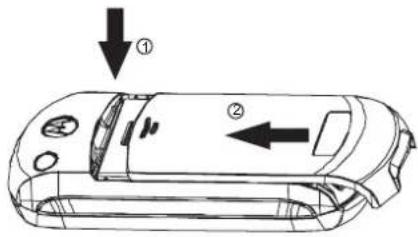
Wenn die Hintergrundbeleuchtung ausgeschaltet ist, kann der Eindruck entstehen, als funktioniere das Telefon nicht
Frage: Mein Telefon funktioniert nicht, wenn ich die Tasten drücke, obwohl der Akku aufgeladen ist. Warum ist das so?
Antwort: Wenn die Hintergrundbeleuchtung ausgeschaltet ist, kann der Eindruck entstehen, als funktioniere das Telefon nicht. Überprüfen Sie die Einstellung der Hintergrundbeleuchtung.
Vorgehensweise: Drücken Sie > Einstellungen
Andere Einstellungen > Grundeinstellung > Beleuchtung


Fehlerbehebung
79




Frage: Warum ist keine Anzeige im Display zu sehen, wenn ich mein Telefon verwende? Ich bin sicher, dass der Akku aufgeladen ist.
Antwort: Möglicherweise ist die Hintergrundbeleuchtung ausgeschaltet. Überprüfen Sie die Einstellung der Hintergrundbeleuchtung.
Vorgehensweise: Drücken Sie ☐ > Einstellungen
Andere Einstellungen > Grundeinstellung > Beleuchtung
Keine Hintergrundbeleuchtung auf dem Display
Frage: Warum wird während des Telefonbetriebs keine Hintergrundbeleuchtung auf dem Display angezeigt?
Antwort: Möglicherweise ist die Hintergrundbeleuchtung ausgeschaltet. Überprüfen Sie die Einstellung.
Vorgehensweise: Drücken Sie > Einstellungen
Andere Einstellungen > Grundeinstellung > Beleuchtung
Telefon vibriert nicht
Frage: Mein Telefon vibriert nicht, wenn ein Anruf oder eine Textnachricht eingeht. Warum ist das so?
Antwort: Stellen Sie sicher, dass die Lautstärkeeinstellung auf 0 eingestellt ist. Drücken Sie dazu ✅ nach rechts oder links, bis die Lautstärke auf 0 eingestellt ist.


Meldungen: "Subsidy-Kennwort", "SIM gesperrt – An Netzanbieter wenden", "Gerätesperrcode"
Frage: Was bedeuten diese Meldungen?
Antwort: Diese Meldung wird möglicherweise angezeigt, wenn Sie eine falsche SIM-Karte verwenden oder wenn Sie Ihren Code fünf Mal falsch eingegeben haben. Wenden Sie sich gegebenenfalls an Ihren Dienstanbieter. Möglicherweise müssen Sie Ihre SIM-Karte austauschen.
Tastatur reagiert nicht
Frage: Das Display bleibt dunkel und die Tastatur reagiert nicht. Warum ist das so?
Antwort: Die Tastatur wurde möglicherweise automatisch gesperrt. Versuchen Sie, die Tastatur zu entsperren, indem Sie 📋 und ✕ drücken.
Wenn Sie diese Funktion auf Ihrem Telefon nicht verwenden möchten, drücken Sie ☐ > Einstellungen > Sicherheit > Autom. Tastensperre, um die Funktion der automatischen Tastatursperre zu deaktivieren oder ändern Sie die damit verbundenen Timer. Wenn Sie diese Funktion deaktivieren, können Sie dennoch die Tastatur jederzeit manuell sperren und entsperren, indem Sie ☐ und ✕ drücken.




Fehlerbehebung
81


Daten zur spezifischen Absorptionsrate

DIESES TELEFONMODELL ENTSPRICHT DEN INTER-NATIONALEN RICHTLINIEN FÜR DIE BEGRENZUNG DER EXPOSITION DURCH ELEKTROMAGNETISCHE FELDER
Ihr Mobiltelefon ist ein Radiosender und -empfänger. Es ist so konzipiert, dass die international empfohlenen Höchstwerte für die Belastung durch elektromagnetische Felder nicht überschritten werden. Diese Richtlinien wurden von einer unabhängigen wissenschaftlichen Organisation, der ICNIRP, erarbeitet und beinhalten Sicherheitsfaktoren, die den Schutz aller Personen unabhängig von Alter und Gesundheitszustand sicherstellen.
Die Richtlinien verwenden eine Maßeinheit, die als SAR (Specific Absorption Rate) oder spezifische Absorptionsrate bezeichnet wird. Die von der ICNIRP festgelegte SAR-Höchstgrenze (ICNIRP SAR) für Mobilfunkgeräte beträgt für die allgemeine Bevölkerung 2 W/kg. Der höchste SAR-Wert, der bei Prüfungen mit diesem Gerät am Ohr gemessen wurde, betrug 0,97 W/kg 1 . Da Mobilfunkgeräte die verschiedensten Funktionen bereitstellen, können sie auch an anderen Betriebspositionen verwendet werden, beispielsweise am Körper 2 (siehe Bedienungsanleitung). In diesem Fall betrug der höchste gemessene SAR-Wert 0,45 W/kg 1 .
Da der SAR-Wert bei der maximalen Sendeleistung des Mobilfunkgeräts gemessen wird, liegt der tatsächliche SAR-Wert für dieses Gerät während des Betriebs typischerweise unter dem genannten Wert. Das ist darauf zurückzuführen, dass die Sendeleistung des Geräts automatisch auf den geringst möglichen Wert eingestellt wird, der erforderlich ist, um das Netzwerk zu erreichen.

82
SAR-Daten






SAR-Werte für verschiedene Telefone und Bedienpositionen können voneinander abweichen. Sie entsprechen jedoch alle den behördlichen Anforderungen für einen sicheren Betrieb. Bitte beachten Sie, dass technische Weiterentwicklungen an diesem Modell zu veränderten SAR-Werten für neuere Produkte führen können. In allen Fällen genügen die SAR-Werte aber den Anforderungen der Richtlinien.
Nach Einschätzung der Weltgesundheitsorganisation (WHO) sind nach dem gegenwärtigen Stand der Wissenschaft keine besonderen Vorsichtsmaßnahmen für den Betrieb von Mobilfunkgeräten erforderlich. Um die Belastung zu verringern, empfiehlt sie, die Dauer von Gesprächen zu begrenzen und/oder Freisprecheinrichtungen einzusetzen, um einen möglichst großen Abstand zwischen Mobilfunkgerät und Kopf bzw. Körper einzuhalten.


Weitere Informationen hierzu finden Sie auf den Websites der Weltgesundheitsorganisation (http://www.who.int/emf) und von Motorola, Inc. (http://www.motorola.com/rfhealth).
- Die Tests wurden in Übereinstimmung mit internationalen Prüfrichtlinien durchgeführt. Der Höchstwert enthält einen erheblichen Sicherheitsfaktor als zusätzlichen Schutz für die Bevölkerung und zur Berücksichtigung von möglichen Messabweichungen. Weitere Informationen hierzu finden Sie im Motorola Testprotokoll sowie den Unterlagen zum Beurteilungsverfahren und zur Messfehlergenauigkeit für dieses Produkt.

- Bitte beachten Sie für den körpernahen Betrieb den Abschnitt Sicherheit und Allgemeine Informationen


SAR-Daten
83





Informationen der WHO (Weltgesundheitsorganisation)
Derzeitige wissenschaftliche Studien lassen keinerlei Notwendigkeit für spezielle Vorsichtsmaßnahmen bei der Verwendung von Mobiltelefonen erkennen. Wenn Sie sich und Ihre Kinder vor Funkfrequenzemissionen schützen wollen, können Sie die Anrufdauer beschränken oder Freisprecheinrichtungen verwenden, um den Abstand zwischen Kopf bzw. Körper und Telefon zu vergrößern.
Quelle: WHO Fact Sheet 193
Weitere Informationen: http://www.who.int./peh-emf



84
WHO-Informationen







Akkuladezustand prüfen 46
Anklopfen 57
Anpassen 48, 68
Anruf entgegennehmen 27
Anruf halten oder stumm schalten 57
Anruf tätigen 26
Anrufe 55
Anrufer-ID 58
Antwortoptionen 54
B
Bildschirmschoner 52
Bluetooth-Anzeige 2
C
Codes und Passwörter 45
D
Displayeinstellungen ändern 53
E
Erste Maßnahme 76
Erweiterte Anruffunktionen 61
Externes Display 2
F
Fehlerbehebung 76
G
Gesprächszeiten und Gebühren 72
Grundlagen 22, 37
H
Hauptmerkmale 28 Hintergrund 52
|
Ihre Rufnummer 27 Internationale Anrufe 59
L
Lautstärke 44 Letzte Anrufe 55 Leuchte 29

Index
85






Suche im Telefonbuch
durch Eingabe
mehrerer
Buchstaben 28
N
Navigationstaste 44
Netz 73
Notizblock 57
T
Telefon ein- und
ausschalten 26
Telefon sperren und
entsperren 45
Telefonbuch 63
Terminkalender 30
0
Optionale Funktion 22
Optionales Zubehör 22
U
Über dieses Handbuch 22
P
Persönliche Begrüßung 54
W
Wahlwiederholung 56
Weitere Funktionen 73
R
Rückruf 56
s
Schnellwahl 59
Sicherheit 74
Signal 48
SIM-Karte 22
Smartkey 2
SMS mit iMelody lesen 46
SMS mit vCard lesen 47
Spiele 75
Z
Zeit und Datum 52
Zubehör 22
Zusätzliche Funktionen 61

6803507F13
86
Index


- HÖRMUSCHEL
- STROMANSCHLUSS
- MENÜTASTE
- RECHTER SOFTKEY
- EINSCHALT-/ENDETASTE
- NAVIGATIONSTASTE
- TELEFONSTATUS
- GESPRÄCHSOPTIONEN
- SICHERHEIT
- ANDERE EINSTELLUNGEN
- ANPASSEN 48
- ANRUFE 55
- 8 INHALTSVERZEICHNIS
- ZUSÄTZLICHE FUNKTIONEN 61
- FEHLERBEHEBUNG 76
- SAR-DATEN....82
- WHO-INFORMATIONEN....84
- INDEX 85
- SICHERHEITSRELEVANTE UND ALLGEMEINE INFORMATIONEN
- BELASTUNG DURCH ELEKTROMAGNETISCHE STRAHLUNG IM RADIO-FREQUENZBEREICH (RF = RADIOFREQUENZ)
- VORSICHTSMASSNAHMEN FÜR DEN BETRIEB
- WARTUNG DER EXTERNEN ANTENNE
- BETRIEB DES MOBILTELEFONS
- DAS TRAGEN DES MOBILTELEFONS AM KÖRPER
- SPRECHVERBINDUNG
- DATENÜBERTRAGUNG
- ZUGELASSENES ZUBEHÖR
- RADIO-FREQUENZWELLEN-INTERFERENZ/KOMPATIBILITÄT
- TELEFONIEREN IN DER ÖFFENTLICHKEIT
- FLUGZEUG
- HÖRGERÄTE
- WEITERE MEDIZINISCHE GERÄTE
- TELEFONIEREN BEIM AUTOFAHREN
- WARNHINWEISE
- FAHRZEUGE MIT AIRBAG
- TANKSTELLEN
- POTENZIELL EXPLOSIONSGEFÄHRDETE UMGEBUNGEN
- SPRENGGEBIETE
- BESCHÄDIGTE GERÄTE
- AKKUS UND LADEGERÄTE
- GEFAHR FÜR KLEINKINDER
- GLASBAUTEILE
- WARNHINWEIS: VERWENDUNG MIT ZU HOHER LAUTSTÄRKE
- VERLETZUNGEN BEI ÜBERMÄSSIGER BELASTUNG
- BENUTZUNG UND PFLEGE
- FLÜSSIGKEITEN JEDER ART
- EXTREME HITZE ODER KÄLTE
- MIKROWELLENOFEN
- STAUB UND SCHMUTZ
- REINIGUNGSMITTEL
- STÖSSE
- EU-RICHTLINIEN KONFORMITÄTSERKLÄRUNG
- SCHUTZ DER UMWELT DURCH RECYCLING
- RECYCLING VON MOBILTELEFONEN UND ZUBEHÖR
- ÜBER DIESES HANDBUCH
- SYMBOLE
- SIM-KARTE
- 22
- SIM-KARTE EINLEGEN
- AKKU
- AKKU EINLEGEN
- AKKU-TIPPS
- 24 GRUNDLAGEN
- TELEFON EIN- UND AUSSCHALTEN
- ANRUF TÄTIGEN
- ANRUF ENTGEGENNEHMEN
- IHRE RUFNUMMER
- ANZEIGE DER RUFNUMMER IM STANDBY-DISPLAY
- SUCHE IM TELEFONBUCH DURCH EINGABE MEHRERER BUCHSTABEN
- SUCHEN DURCH SPRINGEN
- SUCHNAME VERWENDEN
- LEUCHTE
- TERMINKALENDER
- TAGESANSICHT
- TERMIN ANZEIGEN
- TERMIN HINZUFÜGEN
- NEUE AUFGABE HINZUFÜGEN
- DETAILINFORMATIONEN ÄNDERN
- TERMIN/AUFGABE KOPIEREN
- VORGEHENSWEISE: DRÜCKEN SIE > KALENDER
- 34 HAUPTMERKMALE
- TERMIN LÖSCHEN
- DISPLAY
- TEXTEINTRAG
- ITAP™-MODUS
- SYMBOLMODUS
- LAUTSTÄRKE
- CODES UND PASSWÖRTER
- TELEFON SPERREN UND ENTSPERREN
- AKKULADEZUSTAND PRÜFEN
- SMS MIT IMELODY LESEN
- SO ÖFFNEN SIE DIE SMS
- SMS MIT VCARD LESEN
- RUFTONDETAILS ÄNDERN
- RUFTON ERSTELLEN
- NOTEN EINGEBEN
- RUFTON WIEDERGEBEN
- RUFTON LÖSCHEN
- EIGENE RUFTÖNE DURCHSUCHEN
- ZEIT UND DATUM
- HINTERGRUND
- BILDSCHIRMSCHONER
- DISPLAYEINSTELLUNGEN ÄNDERN
- PERSÖNLICHE BEGRÜSSUNG
- LETZTE ANRUFE
- WAHLWIEDERHOLUNG
- RÜCKRUF
- NOTIZBLOCK
- ANRUF HALTEN ODER STUMM SCHALTEN
- ANKLOPFEN
- ANRUFER-ID
- NOTRUFNUMMERN
- INTERNATIONALE ANRUFE
- SCHNELLWAHL
- MAILBOX
- ZUSÄTZLICHE FUNKTIONEN
- ERWEITERTE ANRUFFUNKTIONEN
- TELEFONBUCH
- GESPRÄCHSZEITEN UND GEBÜHREN
- WEITERE FUNKTIONEN
- FUNKTION
- 74 ZUSÄTZLICHE FUNKTIONEN
- SPIELE
- AUTOMATISCHES EIN-/AUSSCHALTEN
- UHRZEIT ÄNDERN
- TELEFONNUMMERN IM TELEFONSPEICHER ABLEGEN
- SENDE-/ENDETASTE DES HEADSETS VERWENDEN
- KEINE HINTERGRUNDBELEUCHTUNG AUF DISPLAY
- KEIN RUFTON BEI EINGEHENDEN ANRUFEN
- KEIN DIENST
- 78 FEHLERBEHEBUNG
- AKKUABDECKUNG ANBRINGEN
- WENN DIE HINTERGRUNDBELEUCHTUNG AUSGESCHALTET IST, KANN DER EINDRUCK ENTSTEHEN, ALS FUNKTIONIERE DAS TELEFON NICHT
- KEINE HINTERGRUNDBELEUCHTUNG AUF DEM DISPLAY
- TELEFON VIBRIERT NICHT
- TASTATUR REAGIERT NICHT
- DATEN ZUR SPEZIFISCHEN ABSORPTIONSRATE
- DIESES TELEFONMODELL ENTSPRICHT DEN INTER-NATIONALEN RICHTLINIEN FÜR DIE BEGRENZUNG DER EXPOSITION DURCH ELEKTROMAGNETISCHE FELDER
- INFORMATIONEN DER WHO (WELTGESUNDHEITSORGANISATION)
- B
- C
- D
- E
- F
- G
- H
- L
- N
- T
- 0
- U
- P
- W
- R
- S
- Z
- 86
Marke : MOTOROLA
Modell : C140
Kategorie : Handy